

คำถามที่พบบ่อย Xiaomi Router BE19000 Pro
*หน้านี้ถูกแปลโดยอัตโนมัติจากบทความภาษาอังกฤษ
คำแนะนำผลิตภัณฑ์
Q1: ภาพรวมของ Xiaomi Router BE19000 Pro คืออะไร?
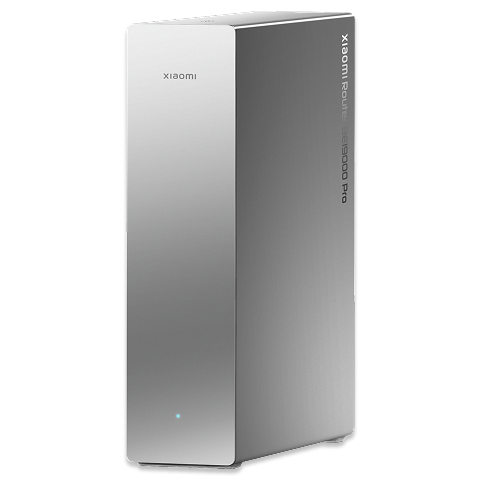
A: ผลิตภัณฑ์นี้เป็นส่วนหนึ่งของซีรีส์ Wi-Fi 7 ระดับไฮเอนด์ของ Xiaomi ในฐานะเราเตอร์ AI เรือธงรุ่นแรกของ Xiaomi มอบประสบการณ์เครือข่ายระดับ Pro ด้วยการเชื่อมต่อทั้งแบบมีสาย 10 Gigabit และแบบไร้สาย 10 Gigabit.
Xiaomi Router BE19000 Pro เป็นรุ่นแรกที่มาพร้อมแพลตฟอร์ม Qualcomm Immersive Home NPro A7 และใช้สถาปัตยกรรมแบบไตรแบนด์ 12 spatial stream รองรับแบนด์วิดท์การส่งข้อมูลผ่านสายรวมสูงสุด 30 Gbps นอกจากนี้ยังมาพร้อมเกตเวย์ Bluetooth Mesh 2.0 ในตัว ระบบระบายความร้อนแบบแอคทีฟ พอร์ต M.2 SSD และชุดฟีเจอร์สเปกสูงหลากหลายที่แทบไม่พบในผลิตภัณฑ์ระดับเดียวกัน
ในขณะเดียวกัน Xiaomi Router BE19000 Pro เป็นเราเตอร์ 10 Gigabit รุ่นแรกของ Xiaomi ที่มาพร้อมเสาอากาศในตัว การออกแบบโดยรวมมีความกะทัดรัดมากขึ้น สง่างาม และประณีตยิ่งขึ้น มอบสัมผัสระดับพรีเมียมและความสวยงามที่กลมกลืนเข้ากับสภาพแวดล้อมภายในบ้านสมัยใหม่ได้อย่างลงตัว
หมายเหตุ:
เราเตอร์นี้รองรับการผูกบัญชีกับ Xiaomi Home App เท่านั้น และไม่รองรับ Mi Wi-Fi App.
Q2: ข้อดีของ Xiaomi Router BE19000 Pro คืออะไร?
A: ข้อดีของ Xiaomi Router BE19000 Pro มีดังต่อไปนี้:
1. มอบ 10 Gigabit Wi-Fi 7 และแบนด์วิดท์การส่งข้อมูลรวมสูงสุด 30 Gbps ช่วยให้การเชื่อมต่อหลายอุปกรณ์ราบรื่น และการโหลดไฟล์ขนาดใหญ่เร็วขึ้นอย่างมาก ด้วยพอร์ต 10 GE จำนวนสองพอร์ต และพอร์ต 2.5 GE จำนวนสี่พอร์ต เราเตอร์นี้เพิ่มประสิทธิภาพการจัดวางพอร์ต มอบแบนด์วิดท์การส่งข้อมูลรวมสูงสุด 30 Gbps พร้อมสำหรับเครือข่ายภายในบ้าน 10 Gbps อย่างเต็มที่ และรองรับการติดตั้ง LAN 10 Gbps ที่รวดเร็วเป็นพิเศษ สถาปัตยกรรม tri-band 12 spatial stream มอบอัตราการส่งข้อมูลไร้สายรวม 18,565 Mbps รวมถึงย่าน 6 GHz แบบเฉพาะที่ช่วยลดความหน่วงในการเล่นเกมได้อย่างมีประสิทธิภาพ.
2. ในฐานะ AI router เรือธงรุ่นแรกของ Xiaomi อุปกรณ์นี้ขับเคลื่อนด้วยชิปเซ็ตเราท์เตอร์เรือธงรุ่นล่าสุดของ Qualcomm และมาพร้อม AI network engine รุ่นแรกของ Xiaomi โดยรองรับ AI interference mitigation และ AI Mesh roaming เพื่อเพิ่มประสิทธิภาพการใช้พลังงาน ลดความหน่วงและความแออัด ลดการรบกวนสัญญาณจากเพื่อนบ้าน และทำให้การจัดการเครือข่ายง่ายขึ้น
3. เกตเวย์ Bluetooth Mesh ที่พัฒนาขึ้นเองโดย Xiaomi ในตัวรองรับการเชื่อมต่ออุปกรณ์ Bluetooth ได้สูงสุด 300 เครื่อง เพื่อการผสานรวมสมาร์ททั้งบ้าน
4. สำหรับการจัดเก็บข้อมูลขั้นสูง มีพอร์ต USB-A และพอร์ต M.2 ในตัวสำหรับการเข้าถึงฮาร์ดไดรฟ์ส่วนตัวและการแชร์ Samba มอบประสบการณ์ที่สะอาดตาและสง่างามยิ่งขึ้นโดยไม่ต้องใช้ไดรฟ์ภายนอก.
5. แตกต่างจากเราเตอร์ 10 Gbps ส่วนใหญ่ที่มาพร้อมเสาอากาศภายนอกแบบดุดัน อุปกรณ์นี้นำเสนอสุนทรียภาพการออกแบบใหม่ด้วยเสาอากาศในตัวและรูปทรงตั้งตรงล้ำอนาคต มาพร้อมพื้นผิวแบบด้านเพื่อรูปลักษณ์ที่ประณีตและใช้งานได้หลากหลาย ภายในผสานรวมเสาอากาศกำลังขยายสูงแบบรอบทิศทาง 12 เสา โดยแต่ละเสาติดตั้งเครื่องขยายสัญญาณกำลังสูง ระบบระบายความร้อนมีพื้นที่ระบายความร้อนรวม 86,258 mm² และมีพัดลมแบบแรงเหวี่ยง 75 mm ในตัว พร้อมโหมดพัดลมที่ปรับได้เพื่อประสิทธิภาพด้านความร้อนที่เหมาะสมที่สุด.
Q3: การคำนวณความเร็วสำหรับ Xiaomi Router BE19000 Pro คืออะไร?
A: Xiaomi Router BE19000 Pro รองรับมาตรฐาน Wi-Fi 7 และมาพร้อมดีไซน์แบบไตรแบนด์ซึ่งรวมถึงย่านความถี่ 2.4 GHz, 5 GHz และ 6 GHz ทั้งสามย่านความถี่ใช้การกำหนดค่า 4 × 4 MIMO พร้อม 4 สตรีมเชิงพื้นที่ ย่านความถี่ 2.4 GHz รองรับแบนด์วิดท์ 40 MHz ด้วยความเร็วเชิงทฤษฎี 1376 Mbps, ย่านความถี่ 5 GHz รองรับแบนด์วิดท์ 160 MHz ด้วยความเร็วเชิงทฤษฎี 5760 Mbps และย่านความถี่ 6 GHz รองรับแบนด์วิดท์ 320 MHz ด้วยความเร็วเชิงทฤษฎี 11,520 Mbps ทำให้ได้แบนด์วิดท์เชิงทฤษฎีรวมโดยประมาณ 18,656 Mbps
Xiaomi Router BE19000 Pro มาพร้อมพอร์ต Ethernet แบบปรับอัตโนมัติ 10 GE จำนวนสองพอร์ต และ 2.5 GE จำนวนสี่พอร์ต พอร์ตทั้งหมดรองรับ WAN/LAN auto-sensing แบบ plug-and-play และแต่ละพอร์ตมีแบนด์วิดท์เฉพาะตัว ด้วยความสามารถในการส่งข้อมูลรวมสูงสุดถึง 30 Gbps จึงพร้อมอย่างเต็มที่สำหรับการสร้างเครือข่ายภายในบ้านแบบ 10 Gigabit ได้ทุกเวลา ซึ่งหมายความว่าไม่ว่าคุณจะใช้อินเทอร์เน็ตบรอดแบนด์ Gigabit ที่เป็นกระแสหลักในปัจจุบัน หรืออัปเกรดไปเป็นอินเทอร์เน็ตบรอดแบนด์ 10 Gigabit ที่กำลังเกิดขึ้นในอนาคต อุปกรณ์นี้ก็พร้อมแล้ว ช่วยให้ไม่จำเป็นต้องเปลี่ยนอุปกรณ์เมื่ออัปเกรดแพ็กเกจ ISP ของคุณ
Q4: Xiaomi Router BE19000 Pro รองรับ Wi-Fi 7 (6 GHz Wi-Fi) หรือไม่?
A: ใช่ Xiaomi Router BE19000 Pro รองรับ Wi-Fi 7 (Wi-Fi 6 GHz) เป็นเราเตอร์ Wi-Fi 7 ระดับไฮเอนด์และรองรับย่าน Wi-Fi 6 GHz อย่างเต็มรูปแบบ
Q5: Xiaomi Router BE19000 Pro มีเสาอากาศกี่ต้น? ใช้ FEM แบบอิสระหรือไม่?
A: Xiaomi Router BE19000 Pro มาพร้อมเสาอากาศ Wi-Fi ทั้งหมด 12 เสา รวมถึง 4 เสาสำหรับ 2.4 GHz, 4 เสาสำหรับ 5 GHz และ 4 เสาสำหรับ 6 GHz นอกจากนี้ยังมีเสาอากาศ NFC 1 เสา และเสาอากาศ Bluetooth 1 เสา
นอกจากนี้ ยังมาพร้อมกับ FEMs แบบอิสระ 12 ตัว (หรือที่เรียกว่าเครื่องขยายสัญญาณแบบอิสระ)
Q6: Xiaomi Router BE19000 Pro มีพอร์ต/ปุ่มอะไรบ้าง?
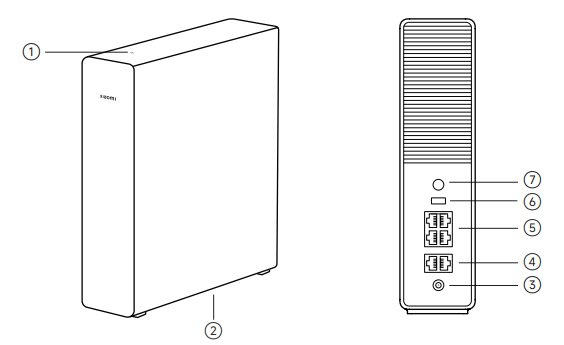
A: Xiaomi Router BE19000 Pro มีพอร์ตและปุ่มดังต่อไปนี้:
1. มีพื้นที่ NFC อยู่ด้านบนเพื่อเชื่อมต่อ Wi-Fi อย่างรวดเร็วโดยใช้โทรศัพท์ Android ที่รองรับ NFC ในการใช้ฟังก์ชัน NFC โทรศัพท์ของคุณต้องเปิดใช้งาน NFC และอยู่ในสถานะเปิดหน้าจอและปลดล็อกอยู่แล้ว。
2. ประกอบด้วยพอร์ต M.2 สำหรับการติดตั้งไดรฟ์โซลิดสเตต M.2
3. มีพอร์ตจ่ายไฟสำหรับเชื่อมต่ออะแดปเตอร์ไฟฟ้า.
4. มีพอร์ต 10 Gbps Ethernet จำนวน 2 พอร์ต ด้วยความเร็วสูงสุด 10 Gbps และรองรับ WAN/LAN auto-sensing.
5. นอกจากนี้ยังมีพอร์ต Ethernet 2.5 Gbps จำนวนสี่พอร์ต โดยมีความเร็วสูงสุดถึง 2.5 Gbps รองรับ auto-sensing สำหรับ WAN/LAN.
6. มาพร้อมพอร์ต USB 3.0 สำหรับเชื่อมต่ออุปกรณ์ USB ภายนอก
7. มีปุ่ม Mesh/reset กดปุ่มเพื่อทำ Mesh networking กับเราเตอร์ที่รองรับฟังก์ชัน Xiaomi Mesh กดปุ่มค้างไว้ 5 วินาทีเพื่อคืนค่าเราเตอร์เป็นการตั้งค่าจากโรงงาน
8. พื้นที่เหนือปุ่ม Mesh/reset คือพื้นที่ของพัดลมระบายความร้อน
Q7: ไฟแสดงสถานะของ Xiaomi Router BE19000 Pro แสดงถึงอะไร?
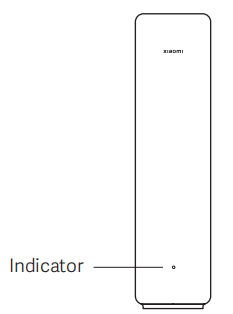
A: Xiaomi Router BE19000 Pro มีไฟแสดงสถานะ 1 ดวง และสถานะมีดังนี้:
1. เมื่อไฟแสดงสถานะดับ เราเตอร์ปิดอยู่หรือถูกถอดปลั๊กออก.
2. เมื่อไฟแสดงสถานะเป็นสีส้มค้าง ระบบกำลังเริ่มต้นขึ้น หรือเกิดข้อผิดพลาดในการเชื่อมต่อเครือข่าย.
3. เมื่อไฟแสดงสถานะกะพริบเป็นสีส้ม satellite router ที่เพิ่มเข้ามาใหม่กำลังเชื่อมต่อกับ Mesh network หรือระบบกำลังอัปเดตอยู่
4. เมื่อไฟแสดงสถานะกะพริบเป็นสีส้ม เราเตอร์ได้เริ่มทำงานแล้ว และระบบพร้อมสำหรับการกำหนดค่าแล้ว
5. เมื่อไฟแสดงสถานะเป็นสีน้ำเงินค้าง เราเตอร์ทำงานได้อย่างถูกต้อง
6. เมื่อไฟแสดงสถานะกระพริบแบบหายใจเป็นสีน้ำเงิน แสดงว่าพบ satellite router ใหม่ และไฟแสดงสถานะจะเปลี่ยนเป็นสีน้ำเงินค้างโดยอัตโนมัติหากไม่มีการดำเนินการ Mesh ภายในสองนาที
7. เมื่อไฟแสดงสถานะกะพริบเป็นสีน้ำเงิน เราเตอร์ดาวเทียมกำลังเชื่อมต่อกับเราเตอร์หลัก
หมายเหตุ:
สำหรับผู้ที่มีภาวะการมองเห็นสีบกพร่องหรือภาวะตาบอดสี โปรดตรวจสอบสถานะการทำงานของผลิตภัณฑ์ผ่าน Xiaomi Home App.
Q8: ด้วย Xiaomi Router BE19000 Pro ที่มีฟังก์ชัน IPTV สามารถรับชมการถ่ายทอดสดได้โดยตรงด้วยการเชื่อมต่อ TV เข้ากับเราเตอร์ได้หรือไม่?
A: ไม่ได้ คุณไม่สามารถรับชมการถ่ายทอดสดได้โดยตรง ต้องเปิดใช้งานฟังก์ชัน IPTV บนบริการบรอดแบนด์ที่บ้านของคุณก่อน หลังจากเปิดใช้งานฟังก์ชัน IPTV บนบรอดแบนด์ที่บ้านแล้ว optical modem จะเชื่อมต่อกับ router และคุณต้องตั้งค่าฟังก์ชัน IPTV บน router เมื่อกำหนดค่าเรียบร้อยแล้ว ให้ตั้งค่าพอร์ตหนึ่งของ router ให้เป็นพอร์ต IPTV และเชื่อมต่อ TV set-top box เข้ากับพอร์ต IPTV บน router เพื่อรับชมรายการทีวีได้
เกี่ยวกับฟังก์ชัน
Q1: วิธีติดตั้งและกำหนดค่า Xiaomi Router BE19000 Pro ครั้งแรกอย่างไร?
A: Xiaomi Router BE19000 Pro สามารถผูกบัญชีได้ผ่าน Xiaomi Home App หรือกำหนดค่าผ่านการจัดการเว็บแบ็กเอนด์ ไม่รองรับการผูกบัญชีผ่าน Mi Wi-Fi App.
การเตรียมการก่อนการกำหนดค่า:
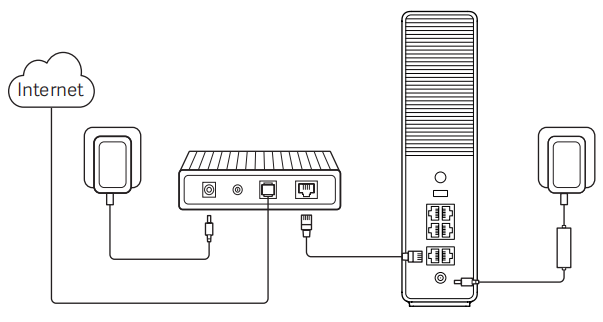
1. เชื่อมต่อ router เข้ากับแหล่งจ่ายไฟ แล้ว router จะเปิดใช้งานโดยอัตโนมัติ。
2. รีสตาร์ทโมเด็มของคุณ。
หมายเหตุ:
โมเด็มได้รับการจัดหาโดยผู้ให้บริการอินเทอร์เน็ตของคุณ.
3. เสียบปลายด้านหนึ่งของสายเคเบิลเครือข่ายเข้ากับพอร์ตใดก็ได้ของเราเตอร์ และเสียบปลายอีกด้านเข้ากับพอร์ต LAN ของโมเด็ม.
หมายเหตุ:
หากคุณใช้ Ethernet wall socket แทน modem ให้เสียบ network cable เข้ากับมันโดยตรง.
วิธีที่ 1:
การกำหนดค่าเครือข่ายผ่าน Xiaomi Home App:
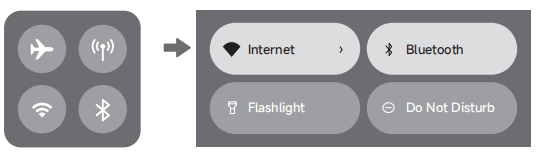
1. สแกนคิวอาร์โค้ดเพื่อดาวน์โหลด Xiaomi Home App หรือค้นหา "Xiaomi Home" ใน App Store เพื่อดาวน์โหลดและติดตั้ง it.

2. เปิดใช้ฟังก์ชัน Wi-Fi ของโทรศัพท์ของคุณ
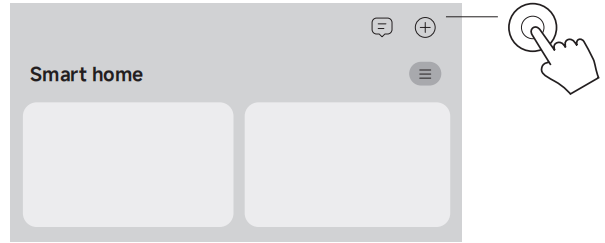
3. เปิด Xiaomi Home App แตะ[+]ที่มุมขวาบน เลือกรุ่นผลิตภัณฑ์ที่ถูกต้อง จากนั้นทำตามคำแนะนำเพื่อดำเนินการกำหนดค่าเครือข่ายให้เสร็จสิ้น
หมายเหตุ:
โปรดปฏิบัติตามคำแนะนำตามเวอร์ชัน App ปัจจุบัน.
วิธีที่ 2:
การกำหนดค่าเครือข่ายผ่านเว็บเบราว์เซอร์:
1. ตรวจสอบชื่อ Wi-Fi บนฉลากที่ด้านล่างของเราเตอร์ แล้วเชื่อมต่อโทรศัพท์หรือคอมพิวเตอร์ของคุณเข้ากับ Wi-Fi.
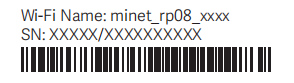
2. จากนั้นระบบจะเปลี่ยนเส้นทางโดยอัตโนมัติไปยังอินเทอร์เฟซการตั้งค่าเครือข่าย หากไม่เป็นเช่นนั้น ให้เปิดเว็บเบราว์เซอร์และป้อน miwifi.com หรือ 192.168.31.1.
3. ทำตามคำแนะนำบนอินเทอร์เฟซการตั้งค่าเพื่อดำเนินการกำหนดค่าเครือข่ายให้เสร็จสมบูรณ์
หมายเหตุ:
ติดต่อผู้ให้บริการ Internet ของคุณเพื่อขอรายละเอียด หากคุณไม่คุ้นเคยกับประเภทการเชื่อมต่อ Internet.
4. หลังจากการกำหนดค่าของเราเตอร์เสร็จสิ้น โมดูล Wi-Fi จะรีสตาร์ต ลองค้นหา Wi-Fi อีกครั้งในภายหลัง.
หมายเหตุ:
1. หลังจากเสร็จสิ้นการกำหนดค่าเครือข่ายแล้ว คุณยังสามารถเพิ่มเราเตอร์ผ่าน Xiaomi Home App ได้อีกด้วย โปรดอ้างอิง QR code ในวิธีที่ 1 เพื่อดาวน์โหลดและติดตั้ง Xiaomi Home App ตรวจสอบให้แน่ใจว่าการตั้งค่าประเทศหรือภูมิภาคใน Xiaomi Home App ถูกต้อง; มิฉะนั้น การเพิ่มเราเตอร์จะล้มเหลว.
2. บริการ DNS ถูกเปิดใช้งานโดยค่าเริ่มต้น.
Q2: Xiaomi Router BE19000 Pro รองรับการเร่งความเร็วเกมหรือไม่?
A: Xiaomi Router BE19000 Pro ไม่รองรับ game acceleration.
Q3: ฮาร์ดไดรฟ์ภายนอกหรือไดรฟ์ USB ได้กี่ตัวที่ Xiaomi Router BE19000 Pro รองรับ?
A: Xiaomi Router BE19000 Pro สามารถเชื่อมต่ออุปกรณ์จัดเก็บข้อมูลภายนอกได้สูงสุดสองอุปกรณ์ โดยมาพร้อมพอร์ต USB หนึ่งพอร์ตและพอร์ต M.2 หนึ่งพอร์ต ซึ่งทั้งสองพอร์ตรองรับการเชื่อมต่อฮาร์ดไดรฟ์หรืออุปกรณ์จัดเก็บข้อมูล USB ความจุขยายสูงสุดที่แนะนำคือสูงสุด 8 TB สำหรับแต่ละพอร์ต.
Q4: Xiaomi Router BE19000 Pro รองรับฟังก์ชันการปกป้องความปลอดภัยภายในบ้านหรือไม่?
A: Xiaomi Router BE19000 Pro ไม่รองรับฟังก์ชันการป้องกันความปลอดภัยภายในบ้าน
Q5: วิธีใช้ฟังก์ชัน dual WAN และ dual LAN ของ Xiaomi Router BE19000 Pro?
A: Xiaomi Router BE19000 Pro รองรับเฉพาะฟังก์ชัน dual LAN และไม่รองรับฟังก์ชัน dual WAN.
หากต้องการใช้ฟังก์ชัน dual LAN โปรดอ้างอิงข้อมูลต่อไปนี้:
Dual LAN aggregation ช่วยให้พอร์ต LAN สองพอร์ตสามารถเชื่อมต่อพร้อมกันกับอุปกรณ์ปลายทาง เช่น NAS ที่มีพอร์ตเครือข่ายหลายพอร์ตได้ โดยเป็นการรวมความเร็วของทั้งสองพอร์ตเข้าด้วยกันอย่างมีประสิทธิภาพ ตัวอย่างเช่น หากพอร์ต LAN ทั้งสองเป็นแบบ gigabit การรวม LAN port 1 และ LAN port 2 ในทางทฤษฎีจะเพิ่มความเร็วการเชื่อมต่อเป็น 2000 Mbps.
มีสองวิธีในการเปิดใช้งานการรวมพอร์ต LAN:
1. ไปที่แบ็กเอนด์เว็บ >> ขั้นสูง >> พอร์ตกำหนดเอง >> เปิดใช้งานการรวมพอร์ต LAN >> เลือกพอร์ต LAN ใดก็ได้สองพอร์ตเพื่อรวมกัน
2. ไปที่ web backend >> Settings >> เปิดใช้งานตัวเลือกการรวมพอร์ต LAN ในพอร์ตการตั้งค่า LAN.
หมายเหตุ:
หากความเร็วที่มีการเจรจาต่อรองของพอร์ตแตกต่างกัน การทำ aggregation จะล้มเหลว การ์ดเครือข่ายฝั่งตรงข้ามต้องเปิดใช้งานโปรโตคอล LACP คุณสมบัติ LAN aggregation บนเราเตอร์ Xiaomi เป็นการทำ aggregation แบบไดนามิก ซึ่งกำหนดให้ฝั่งตรงข้ามรองรับโปรโตคอล 802.3ad (LACP)
ขั้นตอนการใช้งานมีดังนี้:
1. ตรวจสอบให้แน่ใจว่าคอมพิวเตอร์ที่กำลังเข้าสู่ระบบในแบ็กเอนด์การจัดการผ่านเว็บอยู่ในขณะนี้ไม่ได้ใช้พอร์ต LAN แบบรวมกลุ่ม จากนั้นเปิดใช้งานตัวเลือกนี้
2. ตรวจสอบให้แน่ใจว่าอุปกรณ์ปลายทางรองรับ dual LAN link aggregation ด้วย และเปิดใช้งานฟีเจอร์นี้แล้ว
3. ใช้สาย Ethernet สองเส้นเพื่อเชื่อมต่อพอร์ต LAN สองพอร์ตของเราเตอร์เข้ากับอุปกรณ์เทอร์มินัล.
หมายเหตุ:
การเปิดหรือปิด guest Wi-Fi จะทำให้ฟีเจอร์ link aggregation ใช้งานไม่ได้อีกต่อไป。
Q6: Xiaomi Router BE19000 Pro รองรับการเปิดใช้งาน SSH หรือไม่?
A: ไม่, Xiaomi Router BE19000 Pro ไม่รองรับการเปิดใช้งาน SSH. SSH อาจก่อให้เกิดความเสี่ยงด้านความปลอดภัยและแทบไม่จำเป็นสำหรับการใช้งานภายในบ้านทั่วไป เราเตอร์ Xiaomi ไม่รองรับฟีเจอร์นี้.
Q7: วิธีคืนค่า Xiaomi Router BE19000 Pro เป็นค่าเริ่มต้นจากโรงงาน?
A: กดค้างปุ่ม Mesh/Reset ที่ด้านหลังเป็นเวลา 5 วินาที ไฟแสดงสถานะจะเปลี่ยนเป็นสีส้ม รอให้เราเตอร์เริ่มทำงานจนเสร็จ และเมื่อไฟแสดงสถานะติดเป็นสีน้ำเงิน แสดงว่าการรีเซ็ตสำเร็จ.
Q8: Xiaomi Router BE19000 Pro รองรับ Docker หรือไม่?
A: ไม่ใช่, Xiaomi Router BE19000 Pro ไม่รองรับ Docker.
Q9: Xiaomi Router BE19000 Pro สามารถเชื่อมต่ออุปกรณ์เครือข่ายได้สูงสุดกี่เครื่อง?
A: Xiaomi Router BE19000 Pro สามารถรองรับอุปกรณ์ที่เชื่อมต่อได้สูงสุดรวม 1,000 เครื่อง ภายใต้เงื่อนไขการทดสอบในห้องปฏิบัติการ โดยจำนวนรวมนี้ครอบคลุมการเชื่อมต่อผ่าน 2.4 GHz Wi-Fi, 5 GHz Wi-Fi, 6 GHz Wi-Fi และเครือข่ายแบบใช้สาย.
การเชื่อมต่อ Wi-Fi รองรับอุปกรณ์ได้สูงสุดรวม 512 เครื่อง รวมถึงอุปกรณ์ได้สูงสุด 256 เครื่องบนย่านความถี่ 2.4 GHz, อุปกรณ์ได้สูงสุด 128 เครื่องบนย่านความถี่ 5 GHz และอุปกรณ์ได้สูงสุด 128 เครื่องบนย่านความถี่ 6 GHz.
การเชื่อมต่อแบบมีสายรองรับอุปกรณ์ได้สูงสุด 512 เครื่อง.
เกตเวย์ Bluetooth ในตัวรองรับอุปกรณ์ Bluetooth ได้สูงสุด 300 อุปกรณ์.
Q10: Xiaomi Router BE19000 Pro รองรับเวอร์ชันสำหรับนักพัฒนาหรือการแฟลชเฟิร์มแวร์โอเพนซอร์สหรือไม่?
A: ไม่, Xiaomi Router BE19000 Pro ไม่รองรับเวอร์ชันนักพัฒนา หรือ เฟิร์มแวร์โอเพนซอร์ส.
Q11: ความแตกต่างในการใช้งาน hard drive ระหว่าง Xiaomi Router BE19000 Pro และ router 10 Gigabit มาตรฐานคืออะไร?
A: ในแง่ของพอร์ตฮาร์ดแวร์ เมื่อเทียบกับเราเตอร์ 10 Gigabit ทั่วไป Xiaomi Router BE19000 Pro ได้เพิ่มพอร์ต M.2 SSD ทำให้สามารถติดตั้งฮาร์ดไดรฟ์ไว้ภายในเราเตอร์ได้ เพื่อการจัดวางที่ดูเรียบร้อยและหรูหรายิ่งขึ้น.
ฮาร์ดดิสก์
Q1: Xiaomi Router BE19000 Pro รองรับฮาร์ดไดรฟ์ภายนอกหรือไดรฟ์ USB หรือไม่?
A: ใช่, Xiaomi Router BE19000 Pro รองรับฮาร์ดไดรฟ์ภายนอกหรือ USB ไดรฟ์
Q2: Xiaomi Router BE19000 Pro รองรับ external hard drives หรือ USB drives ได้กี่ตัว และมีข้อจำกัดด้าน capacity หรือไม่?
A: Xiaomi Router BE19000 Pro รองรับอุปกรณ์จัดเก็บข้อมูลภายนอก 1 เครื่องผ่านพอร์ต USB และอีก 1 เครื่องผ่านพอร์ต M.2.
พอร์ต USB สามารถเชื่อมต่อ USB hard drive หรือ USB flash drive ได้หนึ่งตัว และรองรับระบบไฟล์กระแสหลัก เช่น FAT32, NTFS, EXT4/EXT3 และ ExFAT.
พอร์ต M.2 รองรับการเชื่อมต่อกับ M.2 SSD จำนวนหนึ่งตัว (รองรับเฉพาะรูปแบบ NVMe เท่านั้น, โปรโตคอลคือ PCIe 3.0). แนะนำให้ใช้ฮาร์ดไดรฟ์ที่มี ความจุ 8 TB หรือน้อยกว่า.
Q3: รุ่น M.2 SSD ใดบ้างที่รองรับโดย Xiaomi Router BE19000 Pro สำหรับการขยายพื้นที่จัดเก็บข้อมูล?
A: พอร์ต M.2 รองรับการเชื่อมต่อ M.2 SSD ได้ 1 ตัว (รองรับเฉพาะรูปแบบ NVMe, โปรโตคอลคือ PCIe 3.0) แนะนำให้ใช้ฮาร์ดไดรฟ์ที่มี ความจุ 8 TB หรือน้อยกว่า.
หมายเหตุ:
1. สล็อต M.2 ใน Xiaomi Router BE19000 Pro ได้รับการออกแบบเฉพาะตามฮาร์ดแวร์ของเราเตอร์ เพื่อให้การทำงานมีความเสถียรเมื่อใช้ฟีเจอร์การขยายพื้นที่จัดเก็บ จึงมีการจำกัดความเร็วการอ่าน/เขียน ความเร็วการอ่านที่วัดได้สามารถทำได้สูงสุดถึง 580 MB/s ซึ่งเร็วกว่า Gigabit NAS มาตรฐาน 4.6 เท่า และเร็วกว่า NAS ที่มีพอร์ต 2.5 GE 1.8 เท่า ซึ่งหมายความว่าเมื่อเข้าถึง SSD ผ่านเครือข่ายแบบมีสายหรือไร้สาย คอขวดด้านประสิทธิภาพมีแนวโน้มที่จะเป็นแบนด์วิดท์ของเครือข่ายมากกว่าความเร็วของพื้นที่จัดเก็บ ซึ่งเพียงพอสำหรับสถานการณ์การใช้งานในบ้านส่วนใหญ่.
2. แบรนด์ SSD ที่แตกต่างกันมีตรรกะการทำงานและการป้องกันความร้อนที่แตกต่างกัน ดังนั้นประสิทธิภาพการอ่านและเขียนของ SSD ต่างแบรนด์และรุ่นจะแตกต่างกัน และไม่ได้ถูกควบคุมโดยเราเตอร์ Xiaomi ไม่รับประกันการทำงานที่เสถียรสำหรับ SSD ทุกรุ่น รุ่นที่ผ่านการทดสอบในห้องปฏิบัติการและมีความเสถียร: WD_BLACK SN7100 NVMe SSD 2 TB, Kingston NV3 PCIe 4.0 NVMe SSD 1 TB, Zhitai TiPlus 7100 1 TB.
Q4: Xiaomi Router BE19000 Pro สามารถทำการสำรองข้อมูลฮาร์ดไดรฟ์ได้หรือไม่ เมื่อเชื่อมต่อไดรฟ์สองตัวพร้อมกัน?
A: Xiaomi Router BE19000 Pro ไม่รองรับการสำรองข้อมูลฮาร์ดไดรฟ์.
Q5: Xiaomi Router BE19000 Pro รองรับฮาร์ดไดรฟ์ SATA หรือไม่?
A: ไม่ใช่, Xiaomi Router BE19000 Pro ไม่รองรับฮาร์ดไดรฟ์ SATA
หมายเหตุ:
พอร์ต SATA ไม่รองรับ และบัส M.2 SATA ก็ไม่รองรับเช่นกัน
Q6: วิธีติดตั้ง M.2 SSD บน Xiaomi Router BE19000 Pro?
A: หากต้องการติดตั้ง M.2 SSD บน Xiaomi Router BE19000 Pro โปรดดูขั้นตอนต่อไปนี้:
1. งัดฝาครอบออก แล้วถอดปลั๊กยึดที่สอดคล้องกันตามความยาวของ M.2 SSD.
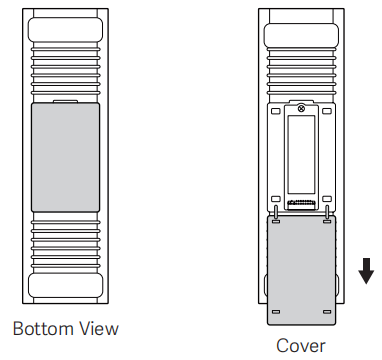
2. ติดตั้ง fixing plug เข้าไปในรอยบากของ M.2 SSD.
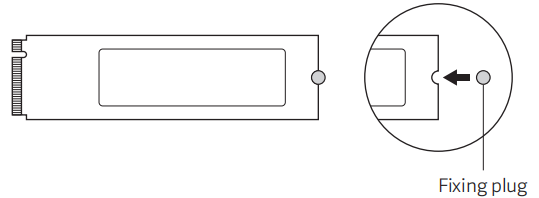
3. ใส่ SSD แบบ M.2 เข้าไปในสล็อตที่มุม 30 องศา จากนั้นค่อยๆ กดลงจนกระทั่งคลิกเข้าที่ ติดตั้งปลั๊กยึดเข้ากับรูที่สอดคล้องกันบนแผ่นหลัง.
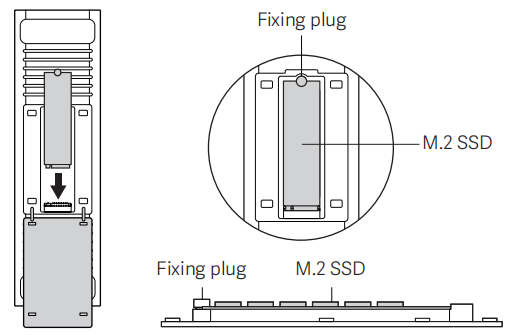
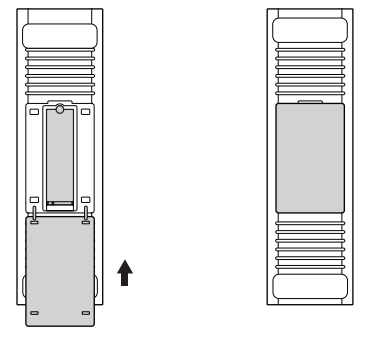
4. ปิดฝาครอบ แล้วการติดตั้งเสร็จสมบูรณ์แล้ว.
หมายเหตุ:
1. ต้องซื้อ SSD แบบ M.2 แยกต่างหาก โปรดตรวจสอบให้แน่ใจว่าติดตั้งในขณะที่เราเตอร์ปิดเครื่องอยู่เพื่อหลีกเลี่ยงความเสียหายต่อ SSD.
2. เราเตอร์นี้รองรับการขยายพื้นที่จัดเก็บข้อมูลด้วยไดรฟ์โซลิดสเตต M.2 (เฉพาะโปรโตคอล NVMe เท่านั้น)
Q7: ตัวเลือกการฟอร์แมตฮาร์ดไดรฟ์ M.2 อยู่ที่ไหนบน Xiaomi Router BE19000 Pro?
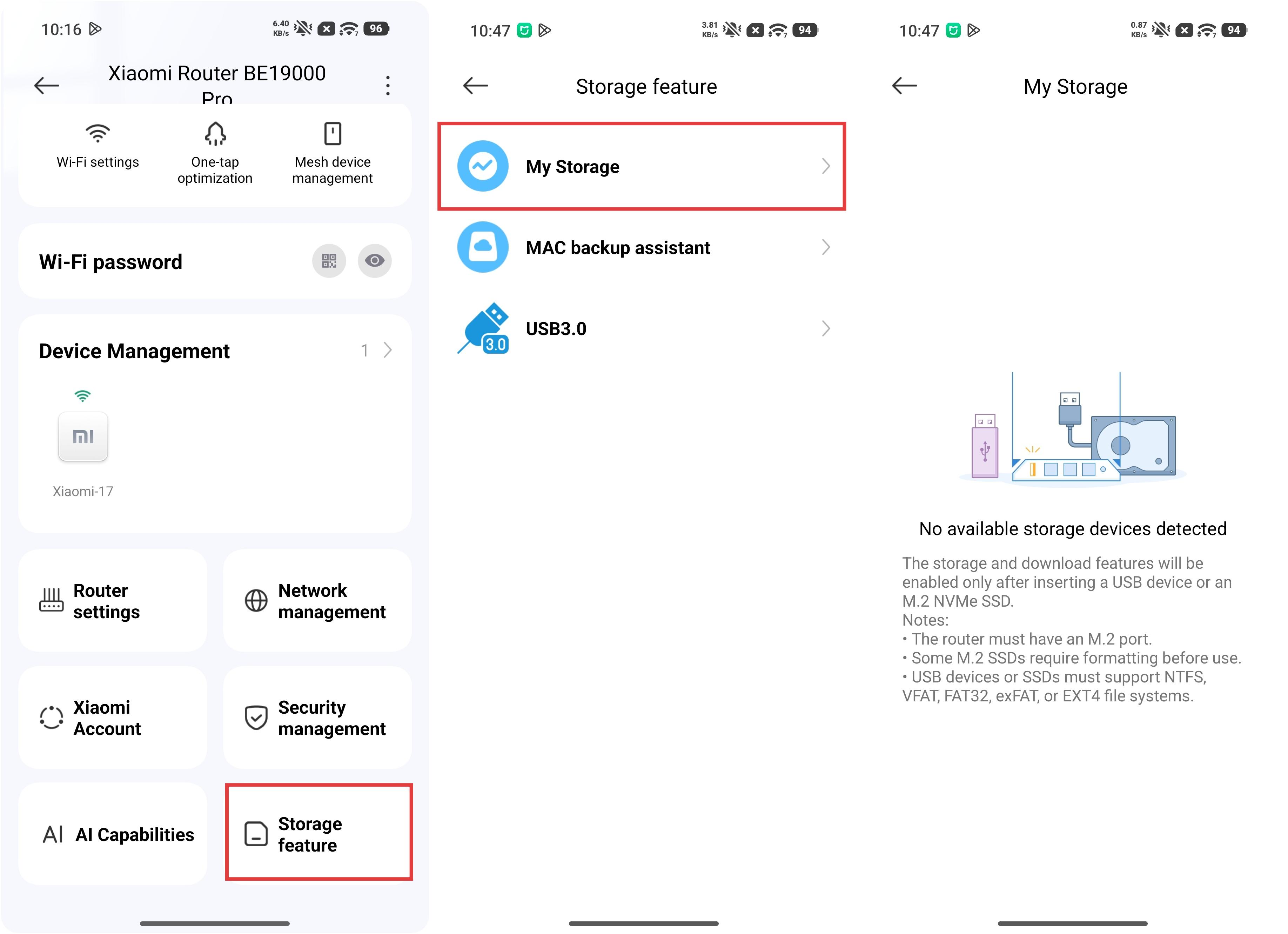
A: คุณไม่สามารถฟอร์แมต SSD ผ่านพอร์ตเว็บได้ คุณต้องไปที่ Xiaomi Home App เพื่อฟอร์แมต SSD.
เมื่อคุณไปที่ Xiaomi Home App >> เลือกการ์ด Xiaomi Router BE19000 Pro >> เข้าไปที่ [ฟีเจอร์ที่เก็บข้อมูล] >> เลือก [ที่เก็บข้อมูลของฉัน] เมื่อเข้าสู่อินเทอร์เฟซนี้ ระบบจะแจ้งให้ฟอร์แมตโดยอัตโนมัติ
หมายเหตุ:
หากเราเตอร์หลักไม่ใช่ Xiaomi Router BE19000 Pro และอุปกรณ์ถูกใช้งานเป็นเราเตอร์รอง ตัวเลือกการฟอร์แมตจะไม่ปรากฏใน Xiaomi Home App ในกรณีนี้ แนะนำให้ฟอร์แมต SSD บนคอมพิวเตอร์ก่อน หรือกำหนด Xiaomi Router BE19000 Pro เป็นเราเตอร์หลักชั่วคราว ฟอร์แมต SSD ผ่าน Xiaomi Home App จากนั้นรีเซ็ตเป็นค่าเริ่มต้นจากโรงงานก่อนเข้าร่วมเครือข่ายของเราเตอร์อื่น
หากเราเตอร์หลักคือ Xiaomi Router BE19000 Pro สามารถฟอร์แมต M.2 SSD ได้โดยตรงใน Xiaomi Home App โดยใช้วิธีเดียวกันกับที่อธิบายไว้ข้างต้น.
Q8: รูปแบบการจัดเก็บข้อมูลใดบ้างที่ M.2 SSD ของ Xiaomi Router BE19000 Pro รองรับ?
A: M.2 SSD ของ Xiaomi Router BE19000 Pro รองรับรูปแบบ NTFS และ EXT4.
คำถามที่พบบ่อย
Q1: ฟังก์ชัน IPv6 บน Xiaomi Router BE19000 Pro คืออะไร?
A: Xiaomi Router BE19000 Pro รองรับ IPv6 แต่ IPv6 ถูกปิดใช้งานตามค่าเริ่มต้น。
หากต้องการตั้งค่าฟังก์ชัน IPv6 บน Xiaomi Router BE19000 Pro โปรดอ้างอิงวิธีการต่อไปนี้:
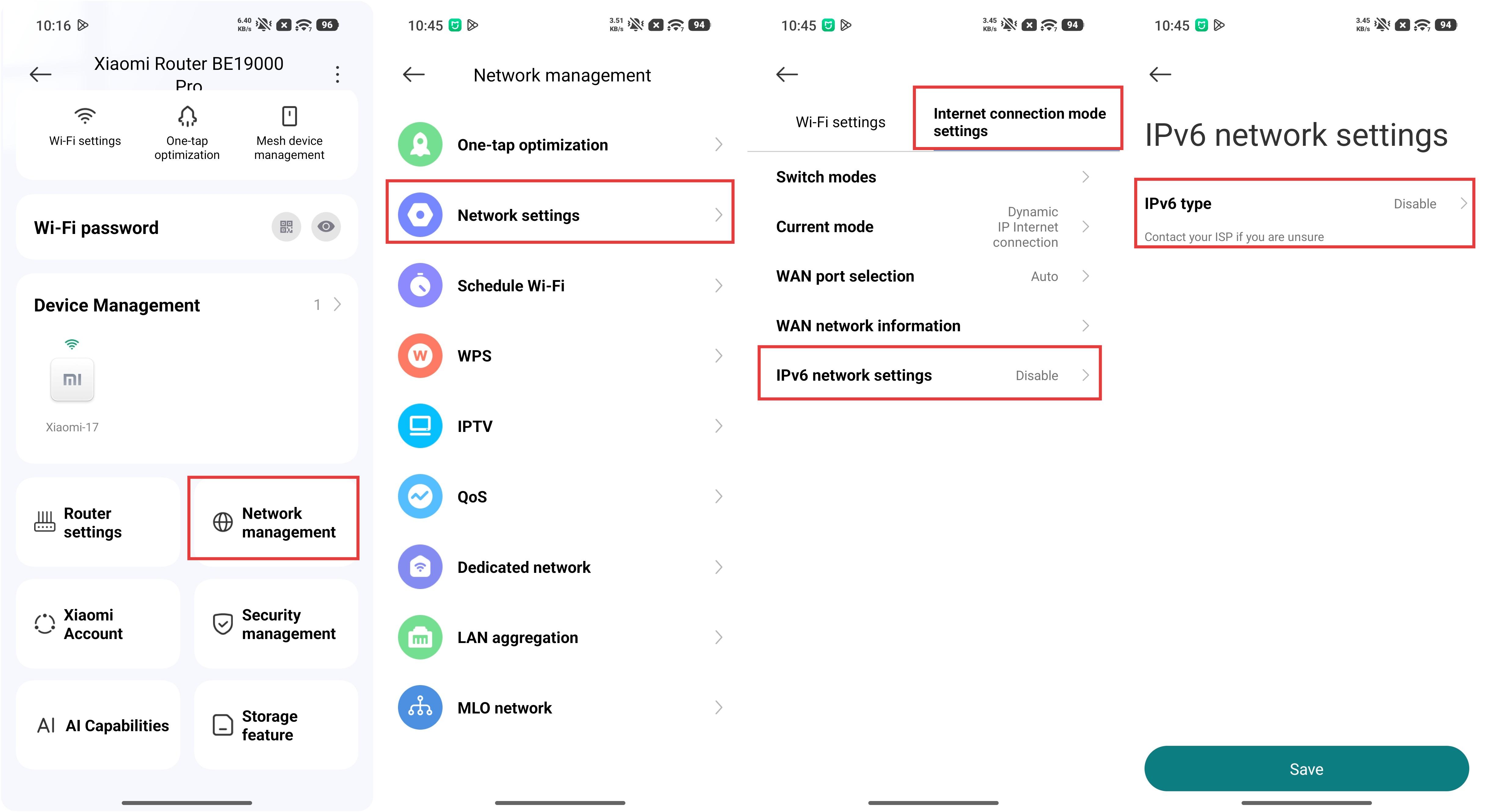
1. ใน Xiaomi Home App: คุณสามารถไปที่อินเทอร์เฟซของเราเตอร์ใน Xiaomi Home App >> เลือกการ์ด Xiaomi Router BE19000 Pro >> [การจัดการเครือข่าย] >> [การตั้งค่าเครือข่าย] >> [การตั้งค่าโหมดการเชื่อมต่ออินเทอร์เน็ต] >> เข้าไปที่ [การตั้งค่าเครือข่าย IPv6] เพื่อตั้งค่าฟังก์ชันนี้.
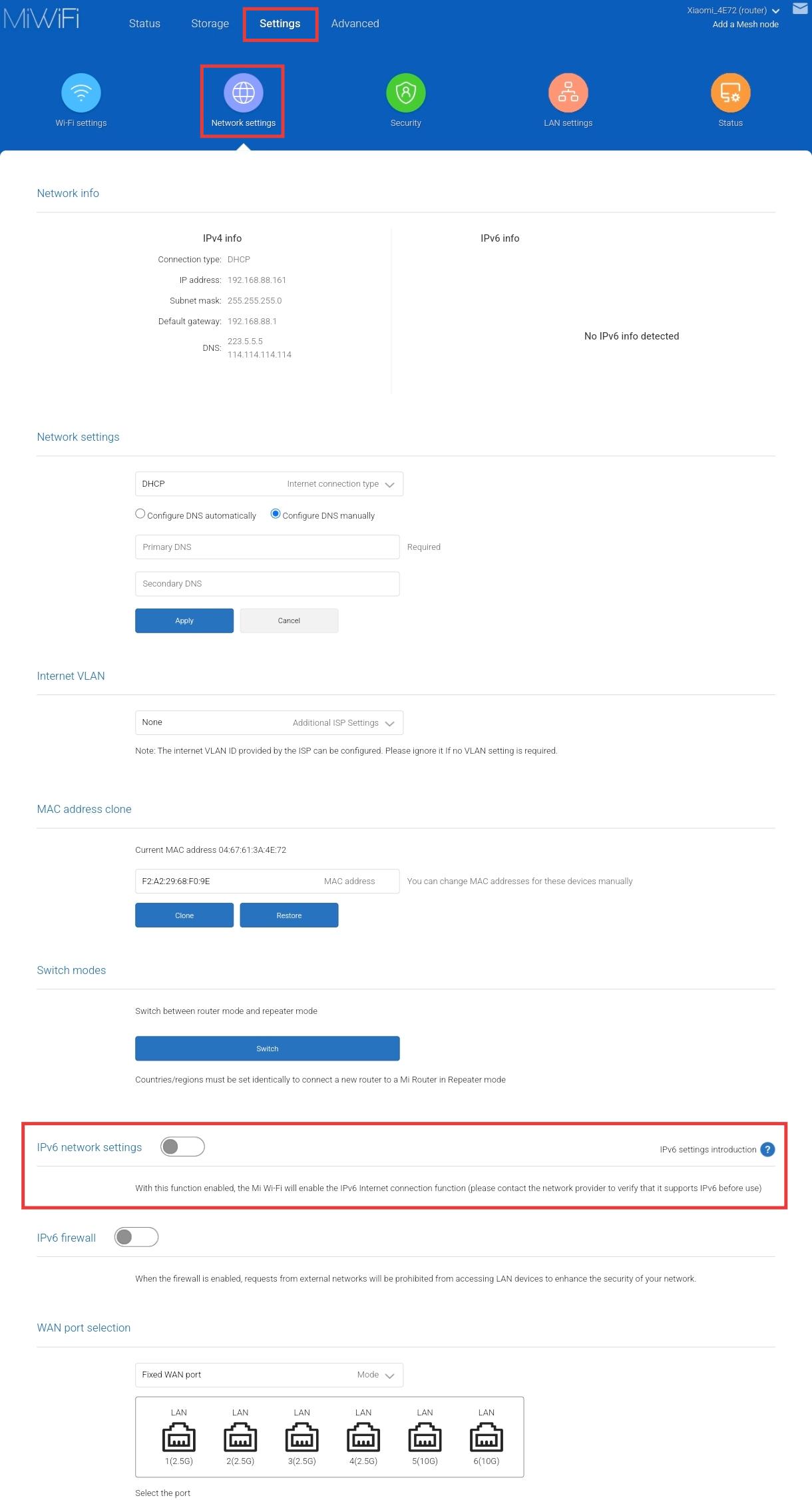
2. บน Web interface: บนอุปกรณ์มือถือหรือ PC ให้เปิดเบราว์เซอร์และป้อน 192.168.31.1. ป้อนรหัสผ่านการจัดการ >> แตะ [การตั้งค่า] >> [การตั้งค่าเครือข่าย] >> เลื่อนลงเพื่อค้นหา [การตั้งค่าเครือข่าย IPv6] เพื่อตั้งค่าฟังก์ชันนี้.
หมายเหตุ:
สำหรับปัญหาทางเทคนิคใดๆ ที่เกี่ยวข้องกับ Xiaomi Router BE19000 Pro โปรดปิดใช้งานตัวเลือก IPv6 ก่อนดำเนินการแก้ไขปัญหาเพิ่มเติมใดๆ ต่อไป
Q2: ต้องทำอย่างไรหากเครือข่ายหน่วง, App ล่าช้า, หรืออินเทอร์เฟซเว็บโหลดไม่ขึ้นระหว่างใช้งาน Xiaomi Router BE19000 Pro?
A: ก่อนอื่น โปรดปิดใช้งานตัวเลือก IPv6 และจากนั้นดำเนินการแก้ไขปัญหามาตรฐาน
หากต้องการปิดใช้งานฟังก์ชัน IPv6 บน Xiaomi Router BE19000 Pro โปรดอ้างอิงวิธีการดังต่อไปนี้:
1. ใน Xiaomi Home App: คุณสามารถไปที่อินเทอร์เฟซของเราเตอร์ใน Xiaomi Home App >> เลือกการ์ด Xiaomi Router BE19000 Pro >> [การจัดการเครือข่าย] >> [การตั้งค่าเครือข่าย] >> [การตั้งค่าโหมดการเชื่อมต่ออินเทอร์เน็ต] >> เข้าสู่ [การตั้งค่าเครือข่าย IPv6] และปิดใช้งานมัน.
2. บน Web interface: บนอุปกรณ์มือถือหรือ PC ให้เปิดเบราว์เซอร์และป้อน 192.168.31.1 ป้อนรหัสผ่านการจัดการ >> แตะ [การตั้งค่า] >> [การตั้งค่าเครือข่าย] >> เลื่อนลงเพื่อค้นหา [การตั้งค่าเครือข่าย IPv6] และปิดใช้งานมัน.
หลังจากปิดใช้งาน IPv6 แล้ว โปรดลองทำตามขั้นตอนการแก้ไขปัญหาต่อไปนี้:
1. ปรับตำแหน่งของเราเตอร์และหลีกเลี่ยงการวางไว้ใกล้เครื่องใช้ไฟฟ้ากำลังสูงเพื่อลดการรบกวนของสัญญาณ
2. คุณสามารถลองเชื่อมต่อกับเครือข่าย 2.4 GHz หรือ 5 GHz แยกกันเพื่อทดสอบความเสถียรได้ หากเปิดใช้งาน Multi-band steering อยู่ คุณสามารถปิดใช้งานชั่วคราวเพื่อทดสอบเปรียบเทียบได้
3. ตรวจสอบโหลดของเราเตอร์ และจำนวนอุปกรณ์ที่เชื่อมต่ออยู่ในขณะนี้ เพื่อดูว่ามีอุปกรณ์ใดกำลังใช้แบนด์วิดท์มากเกินไปหรือไม่
4. ตรวจสอบให้แน่ใจว่า Xiaomi Home App และเฟิร์มแวร์ของเราเตอร์ได้รับการอัปเดตเป็นเวอร์ชันล่าสุดเพื่อการเพิ่มประสิทธิภาพการทำงานและการปรับปรุงความเสถียรให้ดีขึ้น。
5. สำรองข้อมูลของคุณ กู้คืนเราเตอร์เป็นการตั้งค่าจากโรงงาน แล้วเชื่อมต่อใหม่และทดสอบ
Q3: ต้องทำอย่างไรหากมีการทำงานที่ผิดปกติบน Xiaomi Router BE19000 Pro?
A: ก่อนอื่น โปรดปิดใช้งานตัวเลือก IPv6 และจากนั้นดำเนินการแก้ไขปัญหามาตรฐาน
หากต้องการปิดใช้งานฟังก์ชัน IPv6 บน Xiaomi Router BE19000 Pro โปรดอ้างอิงวิธีการดังต่อไปนี้:
1. ใน Xiaomi Home App: คุณสามารถไปที่อินเทอร์เฟซของเราเตอร์ใน Xiaomi Home App >> เลือกการ์ด Xiaomi Router BE19000 Pro >> [การจัดการเครือข่าย] >> [การตั้งค่าเครือข่าย] >> [การตั้งค่าโหมดการเชื่อมต่ออินเทอร์เน็ต] >> เข้าสู่ [การตั้งค่าเครือข่าย IPv6] และปิดใช้งานมัน.
2. บน Web interface: บนอุปกรณ์มือถือหรือ PC ให้เปิดเบราว์เซอร์และป้อน 192.168.31.1 ป้อนรหัสผ่านการจัดการ >> แตะ [การตั้งค่า] >> [การตั้งค่าเครือข่าย] >> เลื่อนลงเพื่อค้นหา [การตั้งค่าเครือข่าย IPv6] และปิดใช้งานมัน.
Q4: ทำไมจึงควรปิดใช้งานตัวเลือก IPv6? การรองรับ IPv6 บน Xiaomi Router BE19000 Pro ไม่เพียงพอหรือไม่?
A: IPv6 ยังอยู่ในช่วงเริ่มต้นของการนำไปใช้งานในวงกว้าง และการรองรับในอุปกรณ์เครือข่ายต้นทางและผู้ให้บริการยังไม่สอดคล้องกันอย่างเต็มที่ ซึ่งอาจส่งผลให้ประสบการณ์การใช้งานในบางสถานการณ์มีความเสถียรน้อยลง ปัญหานี้ไม่ได้เกิดจากตัวเราเตอร์เอง โดย Xiaomi Router BE19000 Pro นั้นมีการรองรับ IPv6 ที่แข็งแกร่งกว่ายี่ห้ออื่น ๆ ในตลาดจำนวนมาก
Q5: การเปลี่ยนแปลงของ UI ของปลั๊กอิน Xiaomi Home App บน Xiaomi Router BE19000 Pro มีอะไรบ้าง?
A: ฟังก์ชันต่อไปนี้ได้ถูกเพิ่มแล้ว:
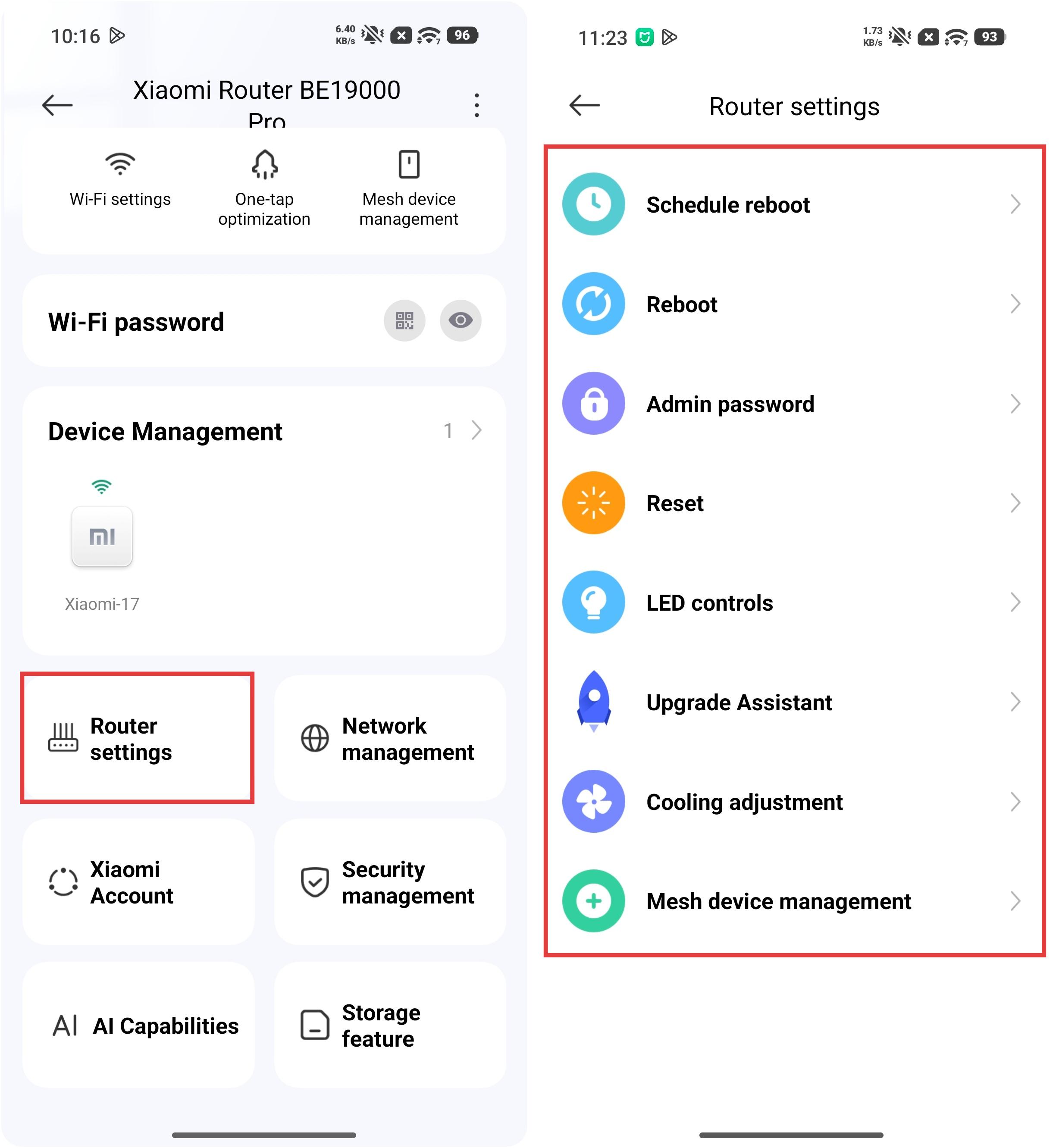
การตั้งค่า Router
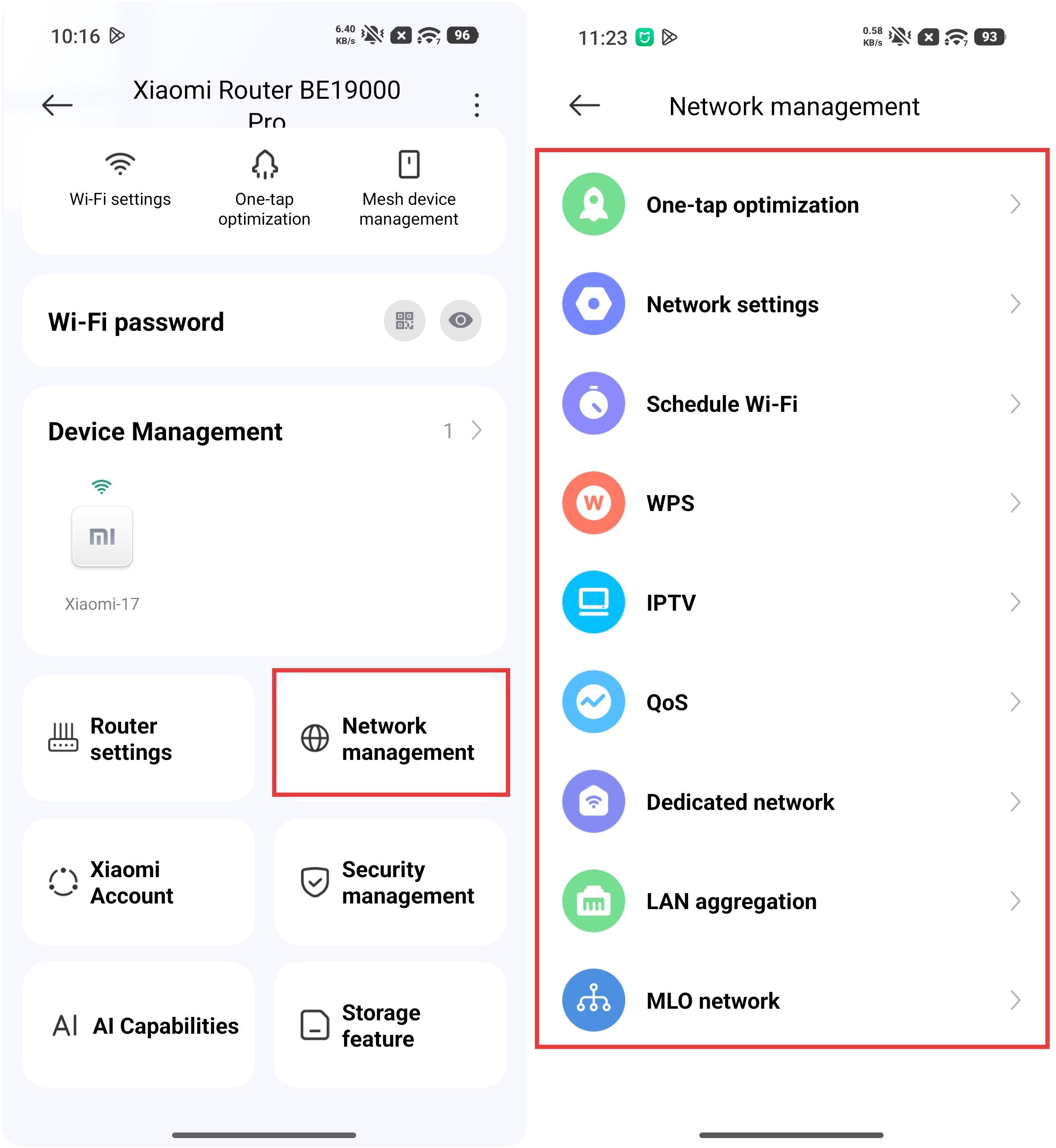
การจัดการเครือข่าย
บัญชีเซียวหมี่
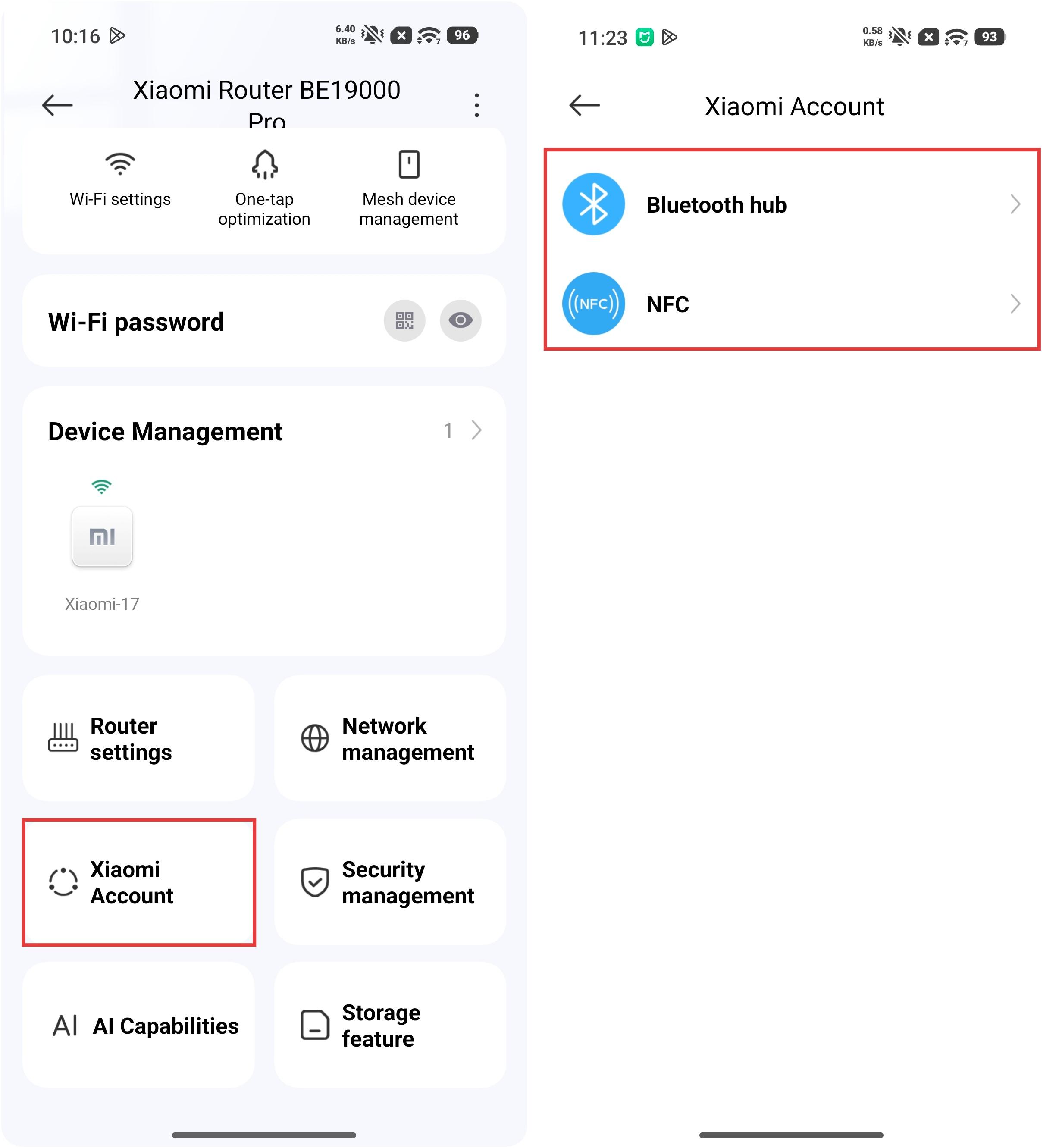
การจัดการความปลอดภัย
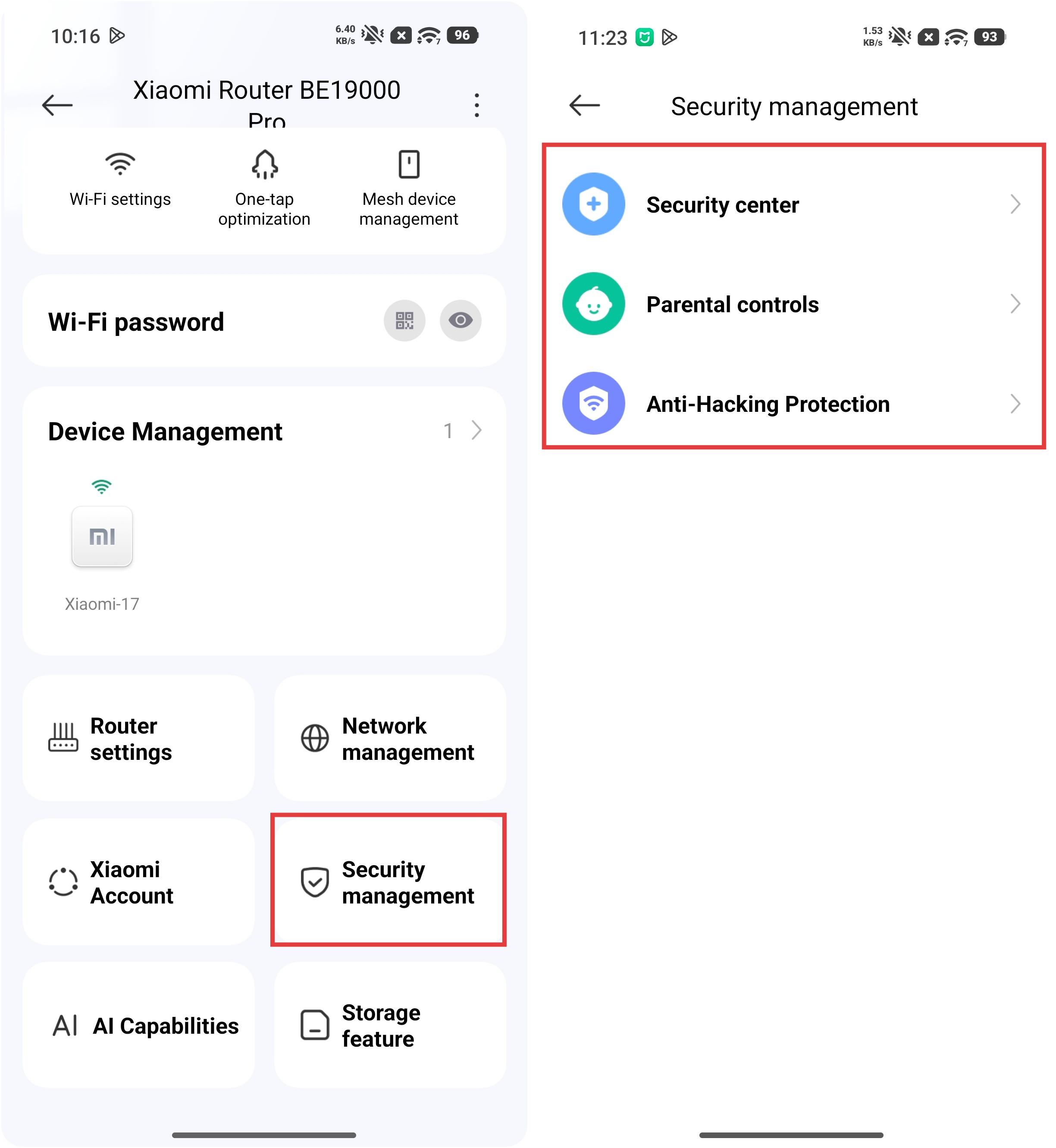
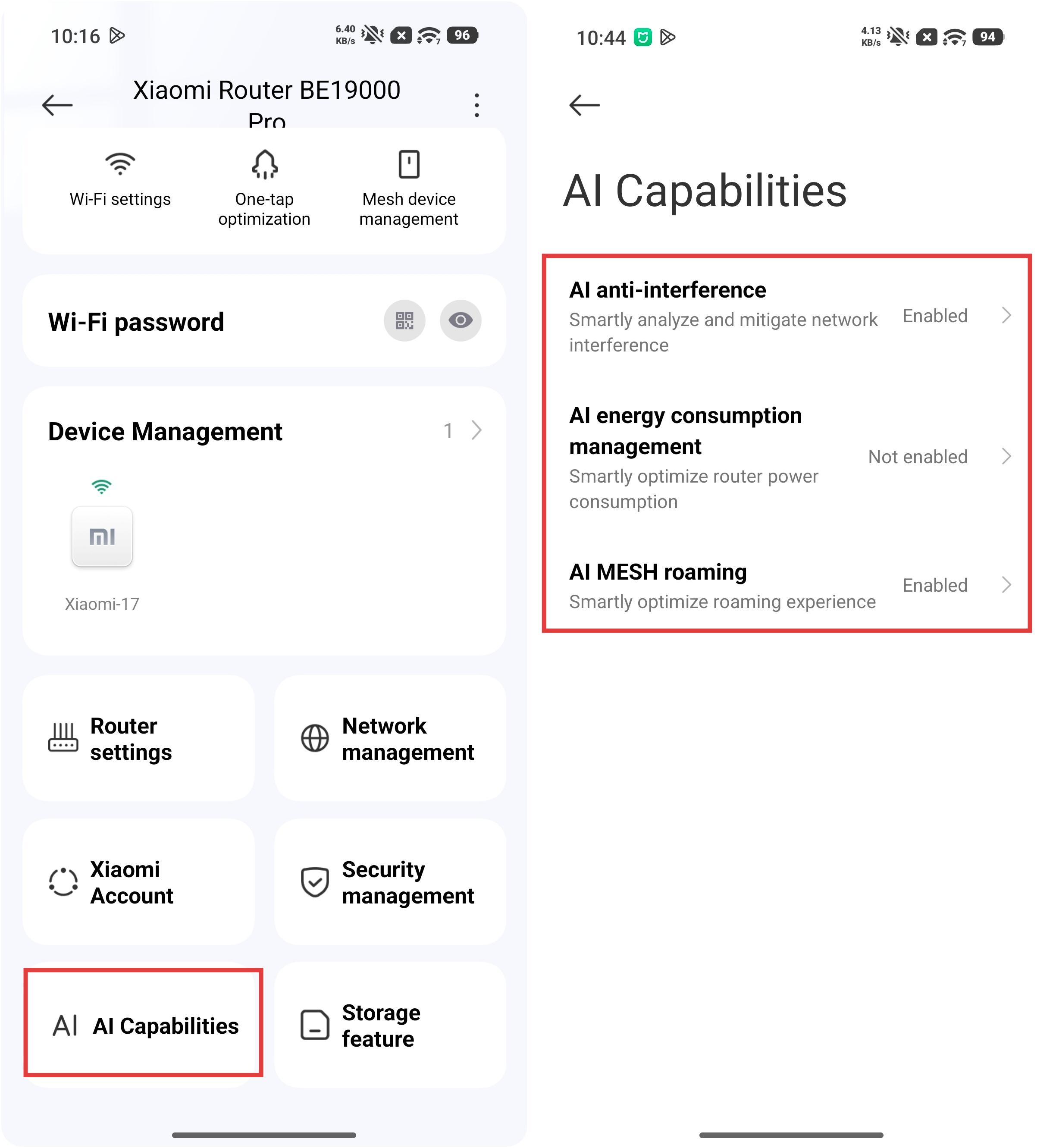
ความสามารถของ AI
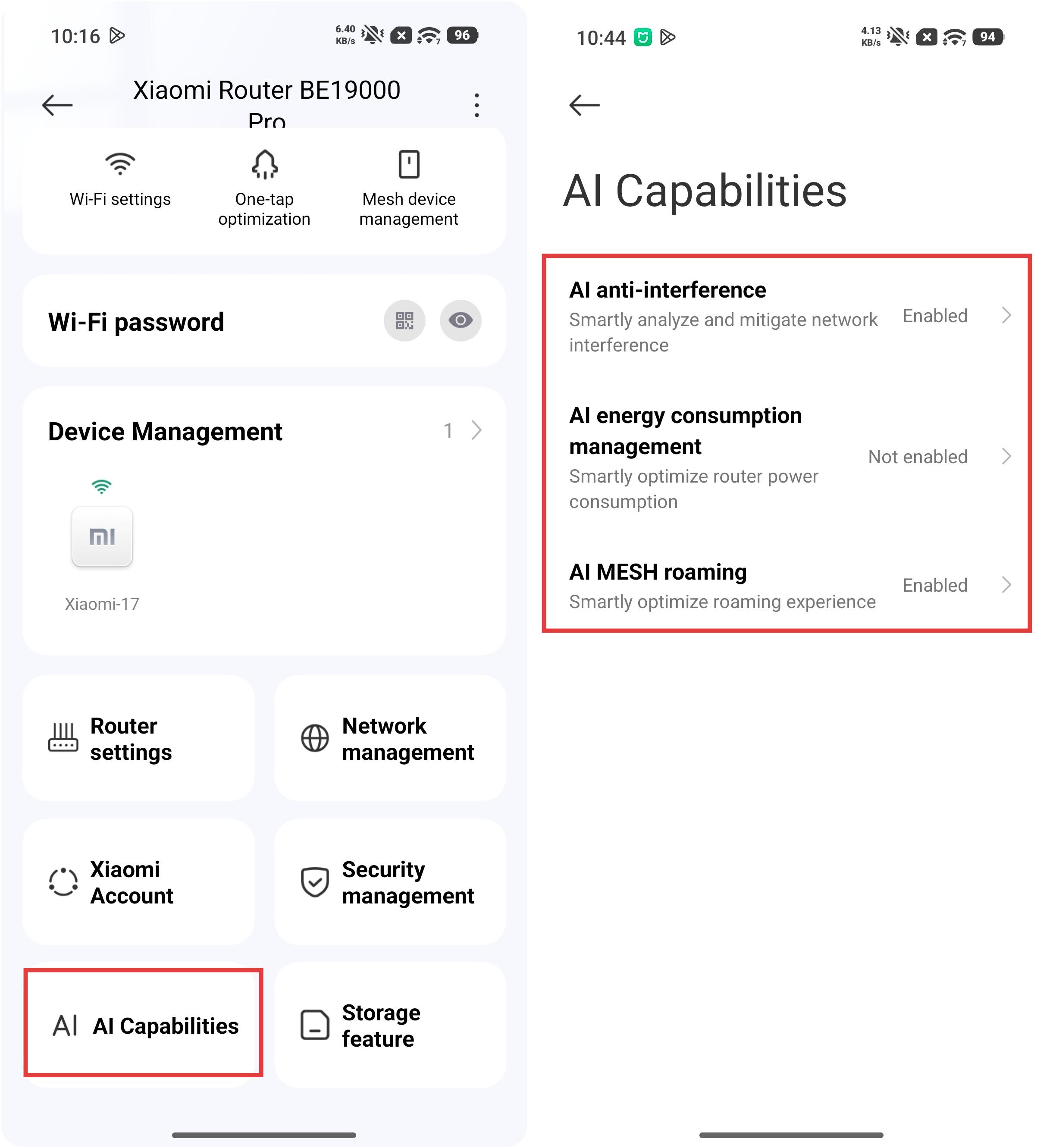
ฟีเจอร์การจัดเก็บข้อมูล
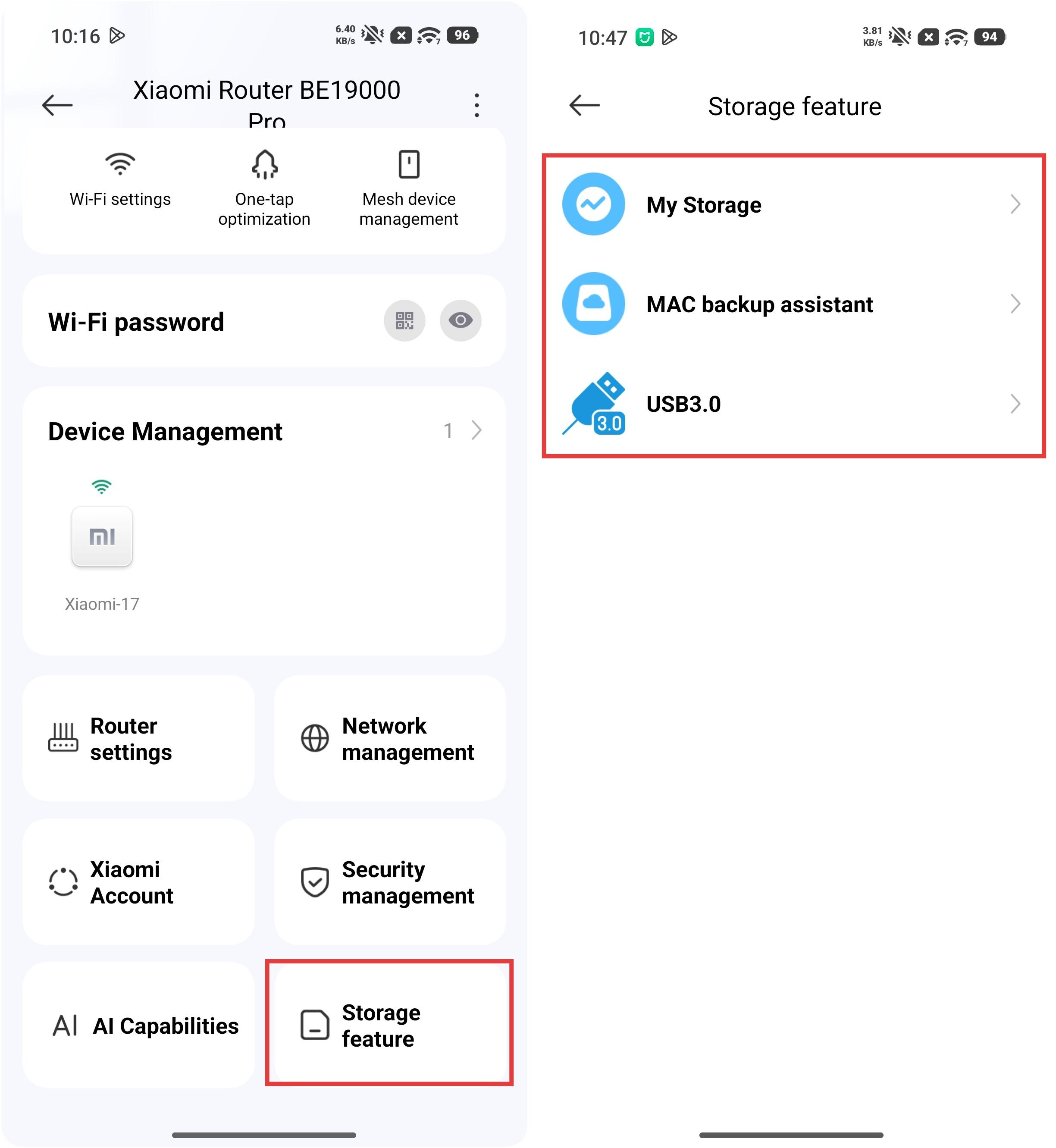
Q6: มีการเพิ่มฟีเจอร์ซอฟต์แวร์ใหม่อะไรบ้างลงในปลั๊กอิน Xiaomi Home App ของ Xiaomi Router BE19000 Pro?
A: Xiaomi Router BE19000 Pro แนะนำฟังก์ชันใหม่ [ความสามารถของ AI] ผ่านปลั๊กอิน Xiaomi Home App ของมัน。
ฟังก์ชันใหม่ของ [ความสามารถของ AI] มีดังต่อไปนี้:
1. AI Network Engine: ขับเคลื่อนด้วยความสามารถด้าน AI ของแพลตฟอร์ม Qualcomm Immersive Home NPro A7 โดยเป็นเราเตอร์ Xiaomi รุ่นแรกที่มาพร้อม AI Network Engine เอนจินนี้ใช้อัลกอริทึมอัจฉริยะเพื่อทำให้งานจัดการเครือข่ายที่ซับซ้อนง่ายขึ้น และเพิ่มความเสถียรโดยรวม โดยเฉพาะในสถานการณ์ Mesh roaming, การเล่นเกม และการประชุมผ่านวิดีโอ
2. การโรมมิ่ง AI MESH: สามารถติดตั้ง Xiaomi Router BE19000 Pro หลายตัวเพื่อสร้างเครือข่าย AI Mesh ครอบคลุมทั้งบ้านได้ อัลกอริทึม AI Mesh ที่อัปเกรดแล้วจะปรับสมดุลโหลดของโหนดโดยอัตโนมัติและเพิ่มประสิทธิภาพจังหวะการโรมมิ่งของอุปกรณ์ ช่วยให้สลับการเชื่อมต่อแบบไร้รอยต่อ “เชื่อมต่อได้ทุกที่ที่คุณไป” และลดอาการหน่วงได้อย่างมาก
3. AI anti-interference: เราเตอร์วิเคราะห์และระบุแหล่งที่มาของการรบกวนสัญญาณไร้สายภายในบ้านอย่างชาญฉลาด จัดสรรทรัพยากรช่องสัญญาณไร้สายได้อย่างแม่นยำ เสริมความเสถียรของสัญญาณ และมอบประสบการณ์เครือข่ายที่เร็วขึ้นและเชื่อถือได้มากขึ้น.
4. การจัดการการใช้พลังงานด้วย AI: ระบบตรวจจับสถานะการทำงานของเราเตอร์อย่างชาญฉลาดและปรับประสิทธิภาพโดยอัตโนมัติภายใต้สภาวะโหลดต่ำ เพื่อลดการใช้พลังงาน ลดความร้อนภายใน และยืดอายุการใช้งานของผลิตภัณฑ์ ภายใต้สภาวะโหลดสูง ระบบจะประสานทรัพยากรของระบบแบบไดนามิกเพื่อปลดปล่อยประสิทธิภาพและรับประกันประสบการณ์การใช้งานที่เสถียรอย่างเต็มที่.
คุณสามารถไปที่ Xiaomi Home App >> เลือกการ์ด Xiaomi Router BE19000 Pro >> เข้าไปที่ [ความสามารถของ AI] เพื่อเปิดใช้งานตัวเลือกฟังก์ชัน AI ข้างต้น
Q7: ที่อุณหภูมิเท่าใดที่พัดลมของ Xiaomi Router BE19000 Pro จะเริ่มทำความเย็น?
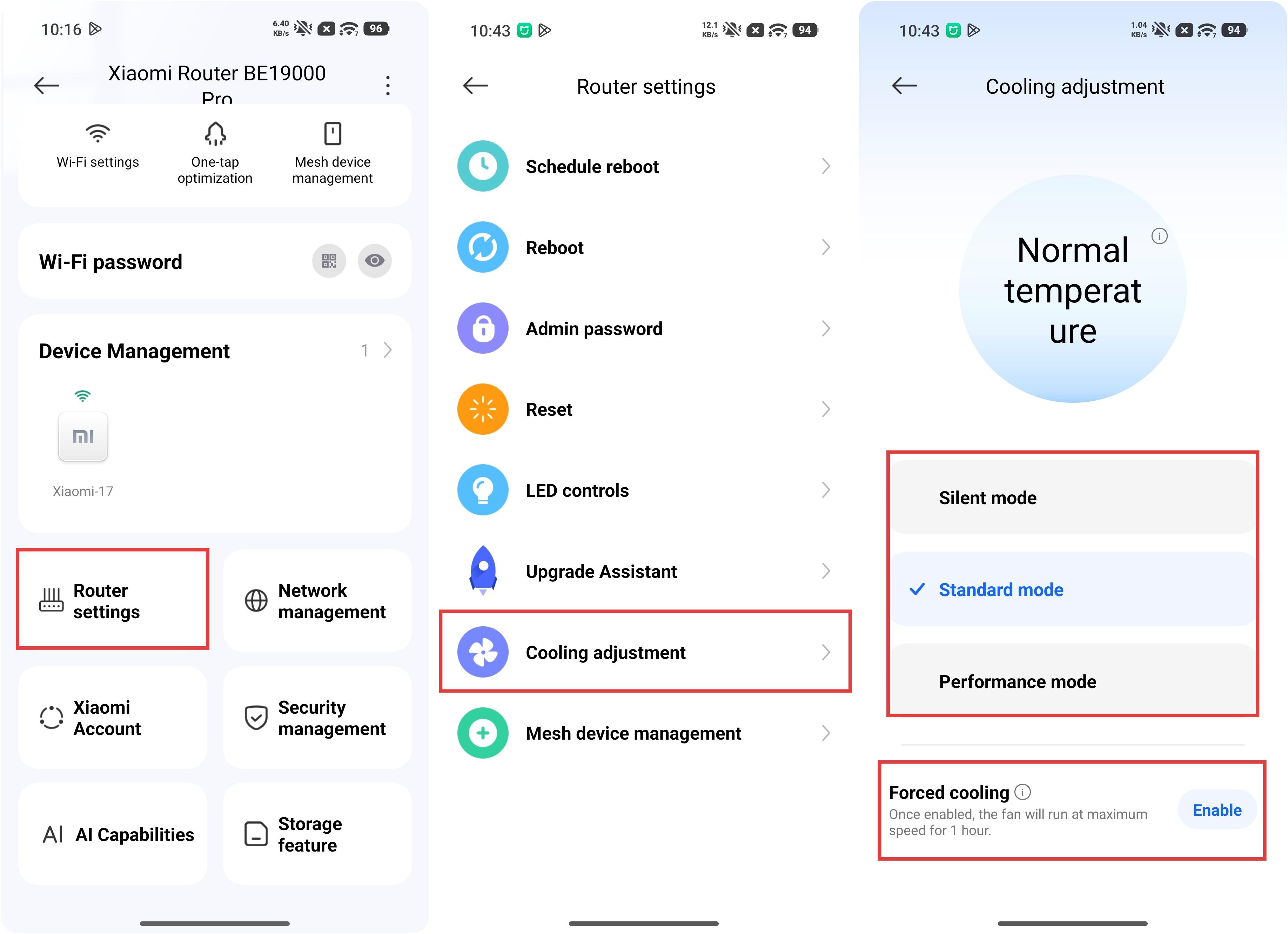
A: Xiaomi Router BE19000 Pro มีการใช้พลังงานโดยรวมค่อนข้างสูงและประสิทธิภาพชิปเซ็ตที่ทรงพลัง ซึ่งอาจทำให้เกิดความร้อนมากขึ้น อุปกรณ์มาพร้อมพัดลมระบายความร้อนภายในที่มีการตรวจจับอุณหภูมิและปรับความเร็วอัตโนมัติ เมื่ออุณหภูมิ CPU ถึง 93 °C ใน Performance mode, 99 °C ใน Standard mode หรือ 105 °C ใน Silent mode พัดลมจะปรับความเร็วโดยอัตโนมัติเพื่อระบายความร้อน ที่อุณหภูมิต่ำกว่าค่านี้ ชิปจะทำงานได้ตามปกติโดยไม่ถูกกระทบ
ภายใต้สภาวะการทำงานปกติ พัดลมอาจไม่หมุน เนื่องจากความร้อนของชิปเซ็ต ตัวเครื่องด้านนอกอาจรู้สึกอุ่น ซึ่งเป็นเรื่องปกติ อุณหภูมิพื้นผิวของตัวเรือนยังคงต่ำกว่า 60 °C และอุณหภูมิพื้นผิวด้านหลังยังคงต่ำกว่า 65 °C ซึ่งทั้งสองค่าอยู่ในช่วงการทำงานปกติ
สถานการณ์การใช้งานที่แนะนำสำหรับแต่ละโหมดมีดังต่อไปนี้:
1. แนะนำให้ใช้ Performance mode สำหรับสภาพแวดล้อมที่ไวต่อเสียงรบกวนหรือการใช้งานในเวลากลางคืน
2. แนะนำให้ใช้โหมดมาตรฐานสำหรับการใช้งานประจำวัน.
3. แนะนำให้ใช้ Performance mode สำหรับเกมออนไลน์ขนาดใหญ่ สตูดิโอขนาดเล็กที่มีการใช้งานเครือข่ายแบบรวมศูนย์ หรือสภาพแวดล้อมที่มีอุณหภูมิโดยรอบสูงกว่า.
คุณสามารถไปที่ Xiaomi Home App >> เลือกการ์ด Xiaomi Router BE19000 Pro >> [การตั้งค่าเราเตอร์] >> [การปรับการระบายความร้อน] เพื่อเลือกโหมดได้ คุณสามารถเปิดใช้งาน [การระบายความร้อนแบบบังคับ] เพื่อให้พัดลมระบายความร้อนด้วยความเร็วสูง เมื่อเปิดใช้งานแล้ว พัดลมจะทำงานด้วยความเร็วสูงสุดเป็นเวลา 1 ชั่วโมง
Q8: ทำไมการโรมมิ่ง AI Mesh จึงไม่ทำงานเมื่อ Xiaomi Router BE19000 Pro สร้างเครือข่าย Mesh ร่วมกับเราเตอร์ Xiaomi รุ่นอื่น ๆ?
A: ข้อกำหนดเบื้องต้นเพื่อให้ AI Mesh roaming ทำงานได้คือ ทั้งเราเตอร์หลักและเราเตอร์ดาวเทียมทั้งหมดในเครือข่าย Mesh ต้องรองรับ AI Mesh roaming.
หาก Xiaomi Router BE19000 Pro จับคู่กับเราเตอร์ที่ไม่รองรับการโรมมิ่ง AI Mesh ฟีเจอร์นี้จะไม่ทำงาน
อย่างไรก็ตาม Xiaomi Router BE19000 Pro ยังสามารถสร้างเครือข่าย Mesh มาตรฐานร่วมกับเราเตอร์อื่นๆ ที่รองรับ Wi-Fi 6 หรือสูงกว่าได้ตามปกติ
Q9: มีการแนะนำอะไรสำหรับการทดสอบความเร็วเครือข่ายด้วย Xiaomi Router BE19000 Pro?
A: แนะนำให้ใช้ Speedtest เพื่อทดสอบความเร็วเครือข่ายของ Xiaomi Router BE19000 Pro.
Q10: ทำไม Xiaomi Router BE19000 Pro ถึงไม่แสดงเกตเวย์ของซับเราเตอร์เมื่อใช้งานเป็นซับเราเตอร์?
A: เมื่อใช้ Xiaomi Router BE19000 Pro เป็นเราเตอร์รอง อาจไม่แสดงเกตเวย์ใน Xiaomi Home App เวอร์ชัน 10.9 บนอุปกรณ์ iOS นี่เป็นปัญหาซอฟต์แวร์ที่ทราบแล้ว
คาดว่าปัญหานี้จะได้รับการปรับปรุงให้ดีขึ้นในเวอร์ชัน 11.0 ของ Xiaomi Home App บนอุปกรณ์ iOS ในระหว่างนี้ โปรดใช้โทรศัพท์ Android เพื่อเข้าสู่ระบบ Xiaomi Home App เพื่อตรวจสอบสถานะอุปกรณ์เกตเวย์
Q11: ทำไม Xiaomi Router BE19000 Pro จึงไม่สามารถสร้างเครือข่าย Mesh แบบไร้สายร่วมกับเราเตอร์ Xiaomi บางรุ่นได้เมื่อใช้งานเป็นซับเราเตอร์?
A: เนื่องจากข้อจำกัดด้านความเข้ากันได้กับบางรุ่นเก่าบางรุ่น Xiaomi Router BE19000 Pro ไม่สามารถสร้างเครือข่าย Mesh แบบไร้สายร่วมกับเราเตอร์ Xiaomi บางรุ่นได้เมื่อใช้งานเป็นซับเราเตอร์。
แนะนำให้ใช้ Xiaomi Router BE19000 Pro เป็นเราเตอร์หลักเพื่อสร้างเครือข่าย Mesh โปรดทราบว่าเมื่อใช้ Xiaomi Router BE19000 Pro เป็นเราเตอร์ย่อย ฟีเจอร์จำนวนมากของอุปกรณ์จะถูกจำกัดและไม่สามารถใช้งานได้
Q12: วิธีวาง Xiaomi Router BE19000 Pro?
A: ตำแหน่งที่แนะนำสำหรับการติดตั้งมีดังนี้:
1. วางไว้ในบริเวณที่โล่งและไม่มีสิ่งกีดขวาง เช่น บนตู้วางทีวีหรือโต๊ะกาแฟ
2. ควรจัดวางไว้ใกล้กึ่งกลางของบ้านเพื่อให้มั่นใจได้ว่าการครอบคลุมสัญญาณมีความสมดุล
3. ความสูงที่แนะนำคือประมาณ 1 เมตรเหนือพื้นดิน และไม่ควรวางไว้บนพื้นโดยตรง
4. เพื่อให้แน่ใจว่าเราเตอร์มี Performance mode ที่เหมาะสมที่สุด เราเตอร์ควรใช้งานในตำแหน่งตั้งตรง
ตำแหน่งที่ไม่แนะนำสำหรับการติดตั้ง มีดังนี้:
1. เราเตอร์ไม่ควรวางไว้ภายในสิ่งห่อหุ้มที่เป็นโลหะ เช่น กล่องกระแสไฟอ่อน หรือ ตู้โลหะปิดทึบที่ปิดล้อมอยู่แล้ว.
2. ควรหลีกเลี่ยงในบริเวณที่มีสิ่งกีดขวางหนาแน่นด้วย รวมถึงพื้นที่จัดเก็บที่ฝังอยู่ในผนัง มุมที่ถูกเฟอร์นิเจอร์อย่างโซฟากีดขวาง หรือภายในตู้รองเท้าและตู้ทีวี.
3. เก็บให้ห่างจากเครื่องใช้ไฟฟ้าที่อาจก่อให้เกิดการรบกวน เช่น เตาไมโครเวฟ, เตาแม่เหล็กไฟฟ้า, แหล่งจ่ายไฟตั้งโต๊ะ, เครื่องกำเนิดไฟฟ้าในครัวเรือน, หรือ โมเด็มไฟเบอร์ออปติก.
4. หลีกเลี่ยงการวางไว้ที่บริเวณขอบของบ้าน เช่น ระเบียง ห้องน้ำ หรือห้องซักผ้า
Q13: ต้องทำอย่างไรหากพอร์ตของ Xiaomi Router BE19000 Pro ไม่ปลอดภัย?
A: สำหรับพอร์ต Ethernet ขอแนะนำให้ใช้อุปกรณ์เสริมที่ให้มาด้วย หรือสาย Cat 6 หรือสูงกว่า จากแบรนด์ที่เชื่อถือได้ เมื่อเสียบสาย ให้แน่ใจว่าคุณได้ยินเสียง “คลิก,” ซึ่งบ่งชี้ว่าเชื่อมต่ออย่างแน่นหนาแล้ว คุณยังสามารถตรวจสอบไฟแสดงสถานะของพอร์ตเพื่อยืนยันว่าการเชื่อมต่อทำงานอยู่และกำลังมีการส่งข้อมูลอยู่หรือไม่.
สำหรับพอร์ต USB จะรองรับอุปกรณ์ USB-A คุณสามารถเข้าสู่ระบบอินเทอร์เฟซการจัดการเว็บเพื่อตรวจสอบว่าอุปกรณ์จัดเก็บข้อมูลที่เชื่อมต่อได้รับการตรวจพบอย่างถูกต้องหรือไม่
สำหรับพอร์ต M.2 โปรดอ้างอิงคู่มือการใช้งานสำหรับขั้นตอนการติดตั้ง และอย่าลืมใช้ปลั๊กยึดเพื่อให้การติดตั้งมีความมั่นคง; หลังจากติดตั้งแล้ว คุณยังสามารถตรวจสอบได้ว่าฮาร์ดไดรฟ์ถูกตรวจพบอย่างถูกต้องในอินเทอร์เฟซการจัดการผ่านเว็บหรือไม่
Q14: ต้องทำอย่างไรหาก Xiaomi Router BE19000 Pro ไม่สามารถเข้าถึงอินเทอร์เน็ตได้หลังจากการเริ่มต้นระบบ?
A: หาก Xiaomi Router BE19000 Pro ไม่สามารถเข้าถึงอินเทอร์เน็ตได้หลังจากเริ่มต้นใช้งาน โปรดดูขั้นตอนต่อไปนี้:
1. ตรวจสอบให้แน่ใจว่าพอร์ต Ethernet ของเราเตอร์เชื่อมต่อกับออปติคัลโมเด็มต้นทางอย่างถูกต้อง
2. ปิดเครื่อง optical modem รอ 5 นาที จากนั้นเปิดเครื่องอีกครั้งแล้วลองใหม่อีกครั้ง
3. เชื่อมต่อโทรศัพท์ แท็บเล็ต หรือคอมพิวเตอร์เข้ากับโมเด็มออปติคัลโดยตรง เพื่อตรวจสอบว่าอินเทอร์เน็ตทำงานได้อย่างถูกต้องหรือไม่ หากไม่ทำงาน โปรดติดต่อผู้ให้บริการอินเทอร์เน็ตของคุณ
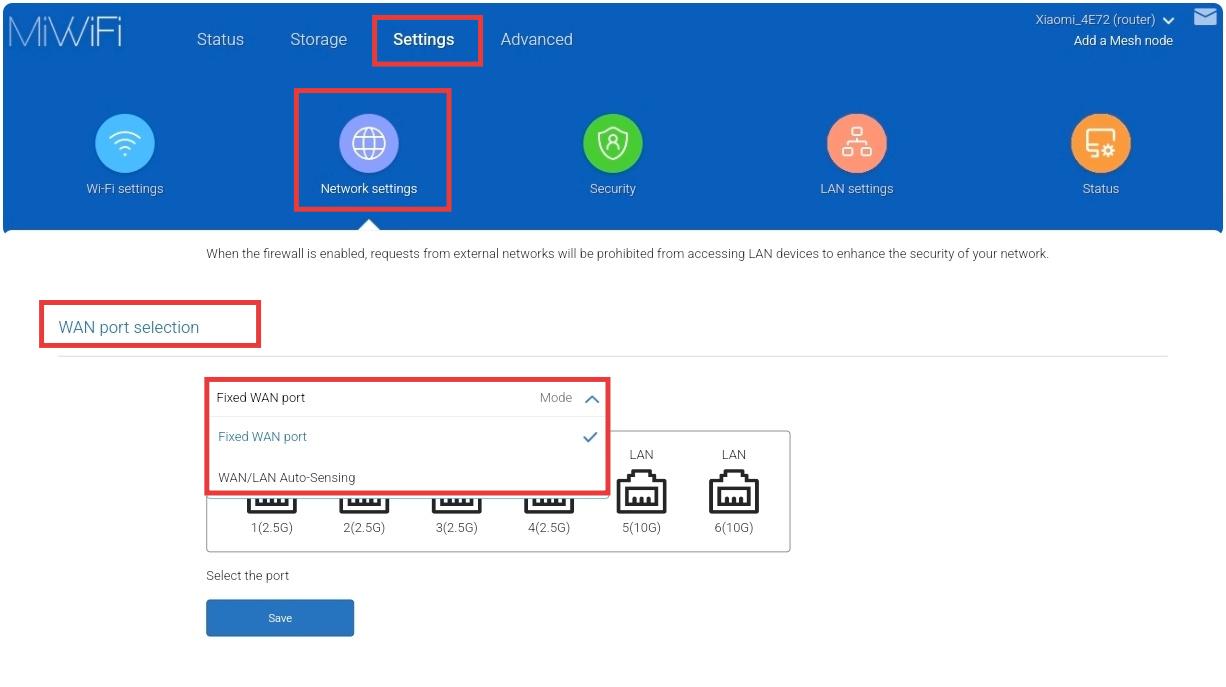
4. ลองเปลี่ยนการตั้งค่า WAN/LAN auto-sensing เป็น WAN port แบบคงที่ ตรวจสอบให้แน่ใจว่าสาย Ethernet เชื่อมต่ออยู่กับ WAN port ที่กำหนดนั้น จากนั้นรีสตาร์ท optical modem ก่อน แล้วตามด้วย router.
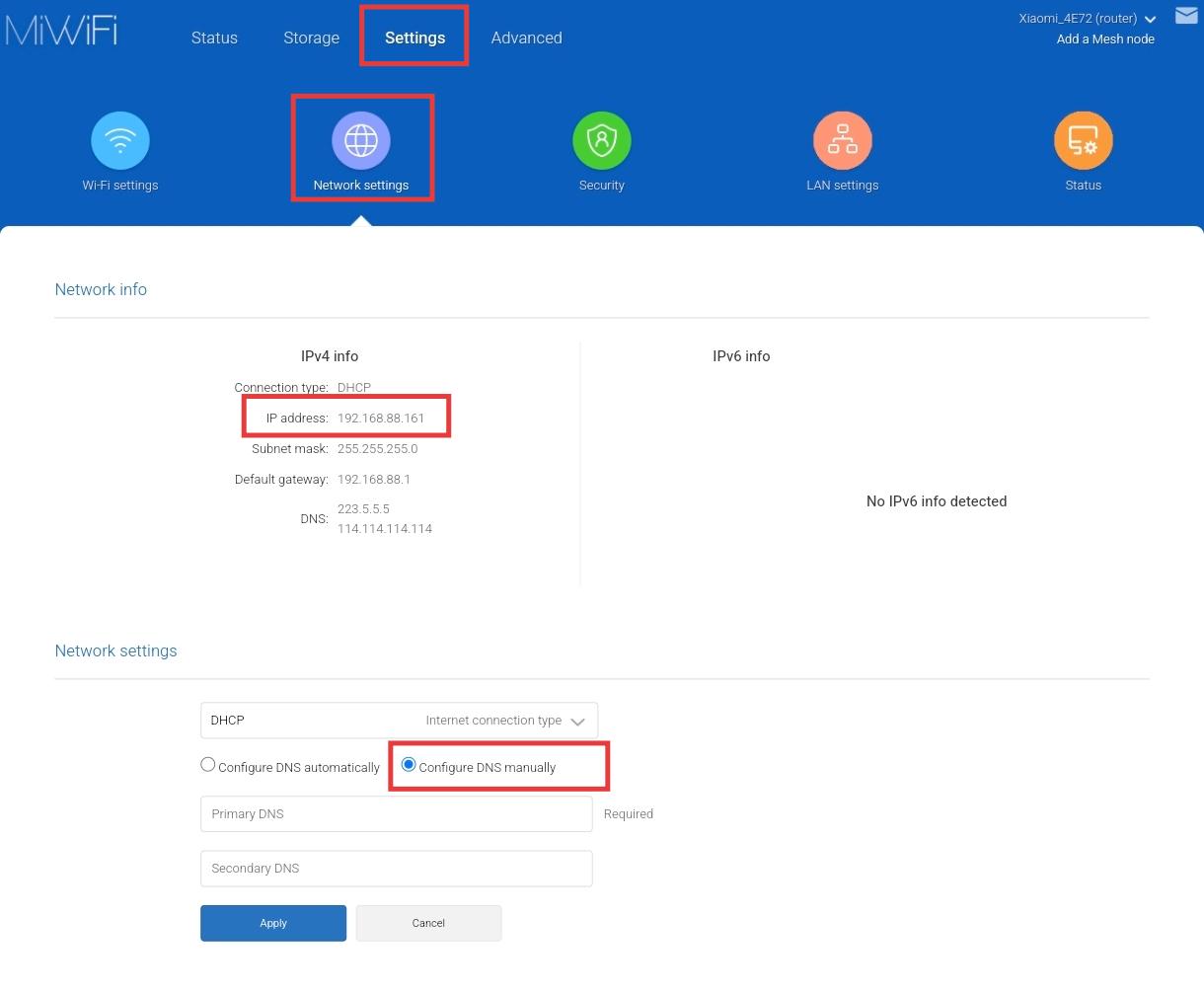
5. ลงชื่อเข้าใช้ อินเทอร์เฟซ การจัดการผ่านเว็บ ของ เราเตอร์ เพื่อ ตรวจสอบ ว่า ได้รับ ที่อยู่ IP ที่ถูกต้อง แล้วหรือไม่ หาก มีการกำหนด IP ที่ถูกต้อง ให้ลอง ตั้งค่า DNS เป็น 8.8.8.8 และ DNS รอง เป็น 8.8.4.4.
6. หากปัญหายังคงเกิดขึ้น โปรดติดต่อทีมสนับสนุนผลิตภัณฑ์เราเตอร์เพื่อขอความช่วยเหลือเพิ่มเติม.
Q15: วิธีตรวจสอบชื่อผู้ใช้และรหัสผ่านเริ่มต้นของ Xiaomi Router BE19000 Pro?
A: Xiaomi Router BE19000 Pro ไม่มีชื่อผู้ใช้หรือรหัสผ่านสำหรับเข้าสู่ระบบที่เป็นค่าเริ่มต้น ข้อมูลรับรองการเข้าสู่ระบบจะถูกสร้างโดยคุณในระหว่างกระบวนการตั้งค่าเริ่มต้น ชื่อ Wi-Fi (SSID) เริ่มต้นสามารถพบได้บนฉลากสลักด้วยเลเซอร์ที่ด้านล่างของเราเตอร์ ที่อยู่ของอินเทอร์เฟซการจัดการเริ่มต้นคือ miwifi.com.
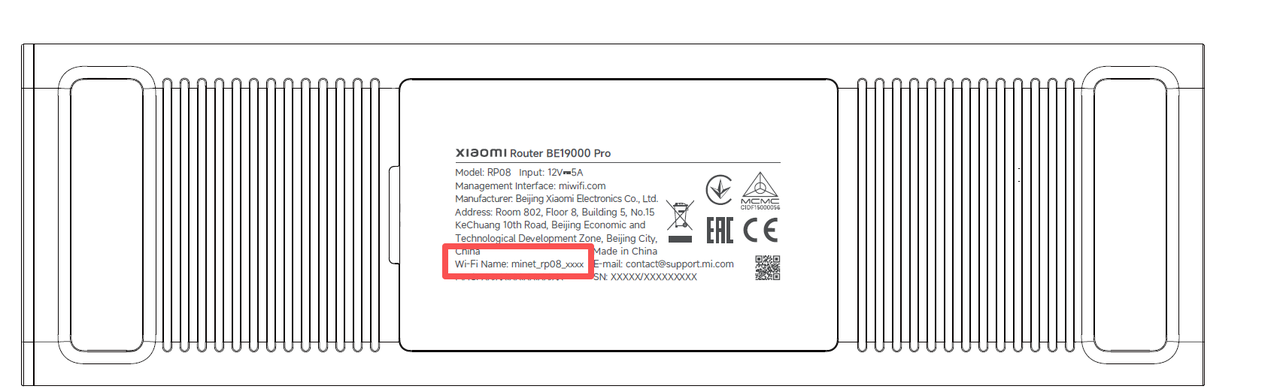
Q16: ทำไมความเร็วในการส่งข้อมูลจริงของ Xiaomi Router BE19000 Pro จึงช้ากว่าความเร็วที่โฆษณาไว้?
A: Xiaomi Router BE19000 Pro โฆษณาความเร็วสูงสุดตามทฤษฎีโดยอ้างอิงจากข้อมูลจำเพาะทางเทคนิค ในการใช้งานจริง ความเร็วจริงอาจแตกต่างกันไปเนื่องจากสัญญาณรบกวนจากสภาพแวดล้อม สภาพเครือข่าย และความแตกต่างของประสิทธิภาพอุปกรณ์ที่เชื่อมต่อ
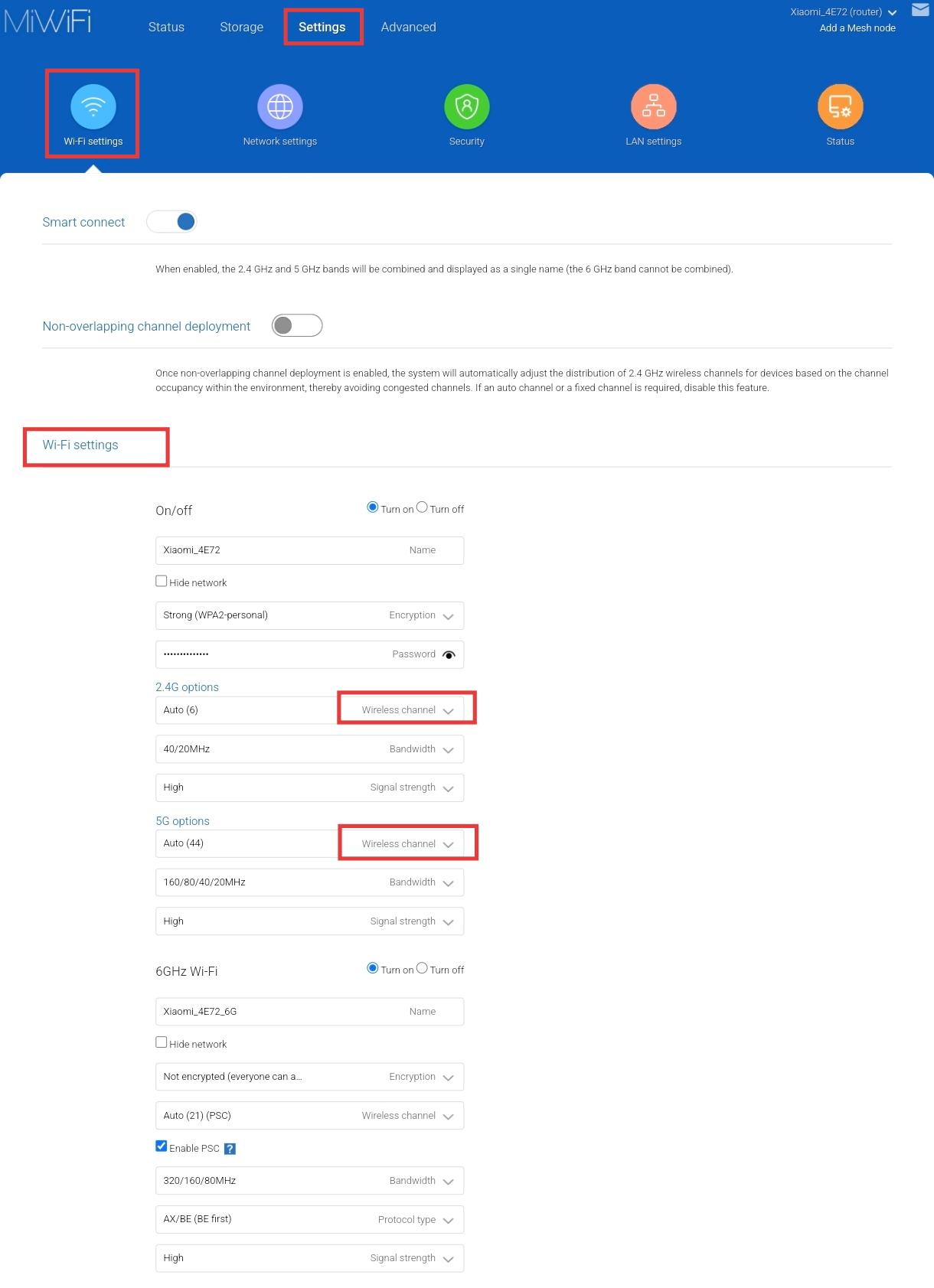
Q17: วิธีเปลี่ยนช่องสัญญาณไร้สายบน Xiaomi Router BE19000 Pro?
A: คุณสามารถเปิดเว็บเบราว์เซอร์และพิมพ์ miwifi.com หรือ 192.168.31.1 และเข้าสู่ระบบไปยังอินเทอร์เฟซการจัดการของเราเตอร์ จากนั้นไปที่ [การตั้งค่า] >> [การตั้งค่า Wi-Fi] >> [การตั้งค่า Wi-Fi] เพื่อเปลี่ยน [ช่องสัญญาณไร้สาย]。
หลังจากทำการเปลี่ยนแปลงแล้ว อย่าลืมแตะ [บันทึก] เพื่อให้การตั้งค่ามีผล โมดูล Wi-Fi จะรีสตาร์ต และเครือข่ายอาจไม่พร้อมใช้งานชั่วคราวในระหว่างกระบวนการนี้。
อย่างไรก็ตาม โดยทั่วไปแล้วไม่แนะนำให้เปลี่ยน channel ด้วยตนเอง ขอแนะนำให้คงการตั้งค่า channel เริ่มต้นไว้เพื่อประสิทธิภาพการทำงานที่เหมาะสมที่สุด.
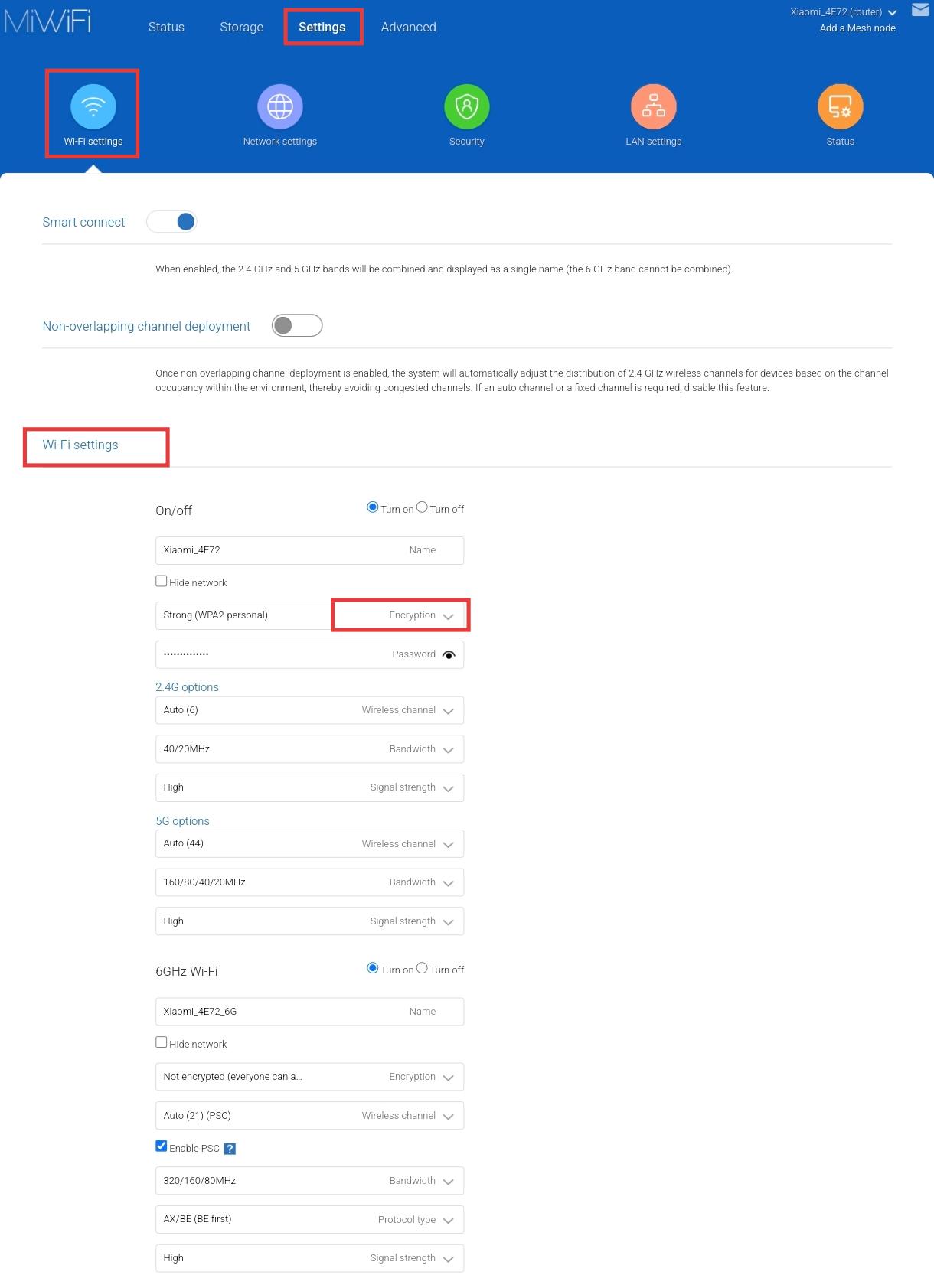
Q18: วิธีดูหรือเปลี่ยนวิธีการเข้ารหัสบน Xiaomi Router BE19000 Pro?
A: คุณสามารถเปิด web browser และป้อน miwifi.com หรือ 192.168.31.1 และลงชื่อเข้าใช้ไปยัง management interface ของ router จากนั้นไปที่ [การตั้งค่า] >> [การตั้งค่า Wi-Fi] >> [การตั้งค่า Wi-Fi] เพื่อดูหรือเปลี่ยนวิธีการเข้ารหัส.
หลังจากทำการเปลี่ยนแปลงแล้ว โปรดแตะ [บันทึก] เพื่อให้การตั้งค่ามีผล โมดูล Wi-Fi จะรีสตาร์ต และเครือข่ายอาจไม่พร้อมใช้งานชั่วคราวเป็นระยะเวลาสั้นๆ ระหว่างกระบวนการนี้。
Q19: ทำไมสัญญาณ Wi-Fi ของ Xiaomi Router BE19000 Pro เครื่องเดียวกันจึงแตกต่างกันระหว่างอุปกรณ์ต่างๆ?
A: ความแรงของสัญญาณอาจได้รับผลกระทบจากหลายปัจจัย รวมถึงการรบกวนจากสภาพแวดล้อม ระยะห่างและการจัดวางตำแหน่งระหว่างอุปกรณ์กับเราเตอร์ สิ่งกีดขวางทางกายภาพ และความแตกต่างของประสิทธิภาพการส่งและการรับของอุปกรณ์.
เราเตอร์ Xiaomi ได้รับการปรับให้เหมาะสมสำหรับอุปกรณ์ Xiaomi และผ่านการทดสอบความเข้ากันได้แล้ว ดังนั้นจึงแนะนำให้ให้ความสำคัญกับการใช้อุปกรณ์ Xiaomi เพื่อประสบการณ์ที่ดีที่สุด
Q20: วิธีเพิ่มประสิทธิภาพสัญญาณ Wi-Fi ของ Xiaomi Router BE19000 Pro?
A: ขอแนะนำให้วางเราเตอร์ไว้ในตำแหน่งที่แนะนำ โดยให้ใกล้กับอุปกรณ์ที่ใช้งานบ่อยมากที่สุดเท่าที่จะเป็นไปได้ และมีสิ่งกีดขวางระหว่างกันให้น้อยที่สุด
ตำแหน่งที่แนะนำสำหรับการจัดวางมีดังต่อไปนี้:
1. วางไว้ในบริเวณที่โล่งและไม่มีสิ่งกีดขวาง เช่น บนตู้วางทีวีหรือโต๊ะกาแฟ
2. ควรจัดวางไว้ใกล้กึ่งกลางของบ้านเพื่อให้มั่นใจได้ว่าการครอบคลุมสัญญาณมีความสมดุล
3. ความสูงที่แนะนำคือประมาณ 1 เมตรเหนือพื้นดิน และไม่ควรวางไว้บนพื้นโดยตรง
4. เพื่อให้แน่ใจว่าเราเตอร์มี Performance mode ที่เหมาะสมที่สุด เราเตอร์ควรใช้งานในตำแหน่งตั้งตรง
ตำแหน่งที่ไม่แนะนำสำหรับการติดตั้ง มีดังนี้:
1. เราเตอร์ไม่ควรวางไว้ภายในสิ่งห่อหุ้มที่เป็นโลหะ เช่น กล่องกระแสไฟอ่อน หรือ ตู้โลหะปิดทึบที่ปิดล้อมอยู่แล้ว.
2. ควรหลีกเลี่ยงในบริเวณที่มีสิ่งกีดขวางหนาแน่นด้วย รวมถึงพื้นที่จัดเก็บที่ฝังอยู่ในผนัง มุมที่ถูกเฟอร์นิเจอร์อย่างโซฟากีดขวาง หรือภายในตู้รองเท้าและตู้ทีวี.
3. เก็บให้ห่างจากเครื่องใช้ไฟฟ้าที่อาจก่อให้เกิดการรบกวน เช่น เตาไมโครเวฟ, เตาแม่เหล็กไฟฟ้า, แหล่งจ่ายไฟตั้งโต๊ะ, เครื่องกำเนิดไฟฟ้าในครัวเรือน, หรือ โมเด็มไฟเบอร์ออปติก.
4. หลีกเลี่ยงการวางไว้ที่บริเวณขอบของบ้าน เช่น ระเบียง ห้องน้ำ หรือห้องซักผ้า
Q21: วิธีตั้งค่าฟังก์ชัน QoS บน Xiaomi Router BE19000 Pro?
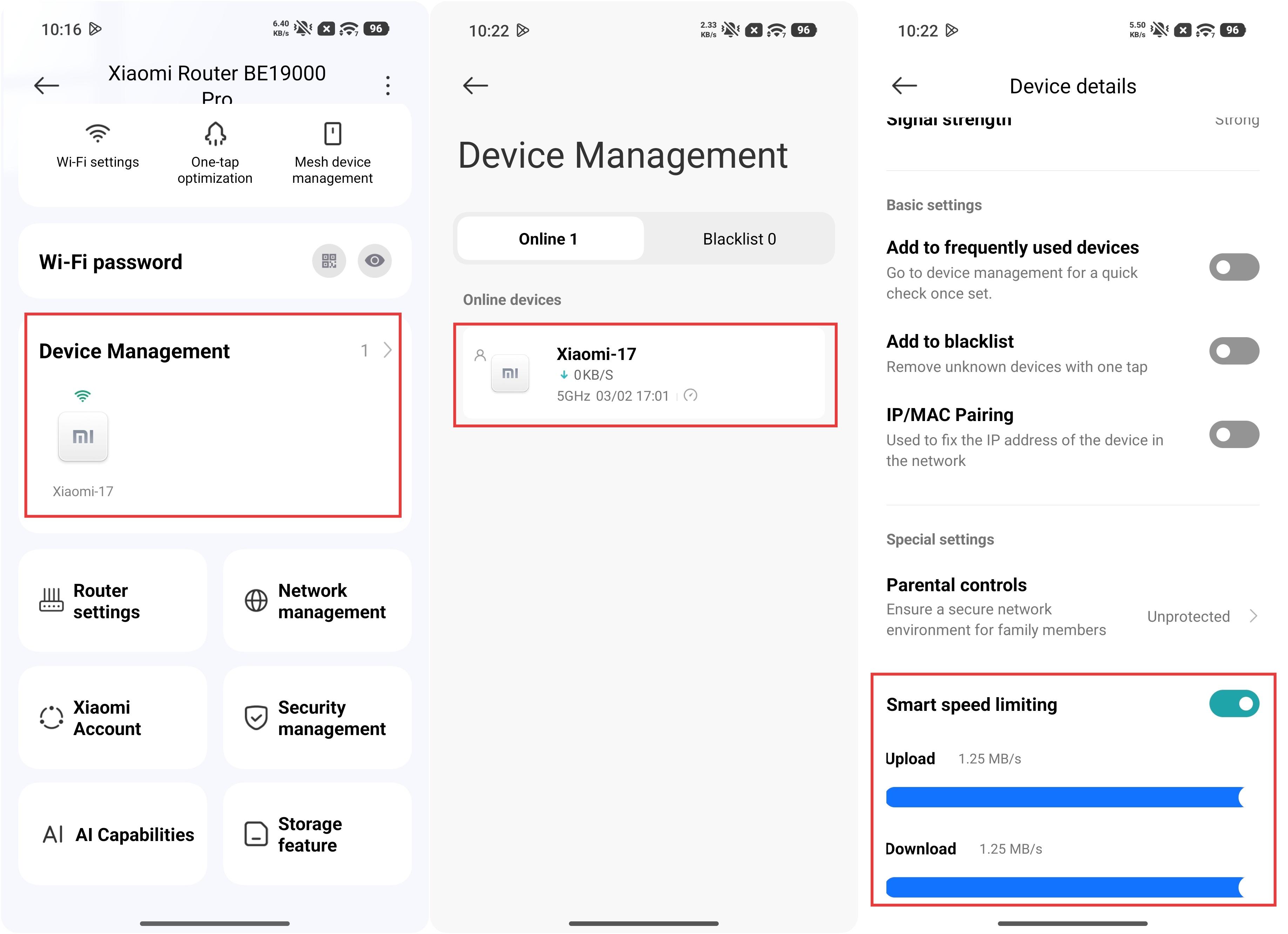
A: หากต้องการตั้งค่าฟังก์ชัน QoS บน Xiaomi Router BE19000 Pro คุณสามารถไปที่ Xiaomi Home App >> เลือกการ์ด Xiaomi Router BE19000 Pro >> [การจัดการเครือข่าย] >> [Qos] >> เปิดใช้งาน [Qos] และตั้งค่าพารามิเตอร์ที่เกี่ยวข้อง
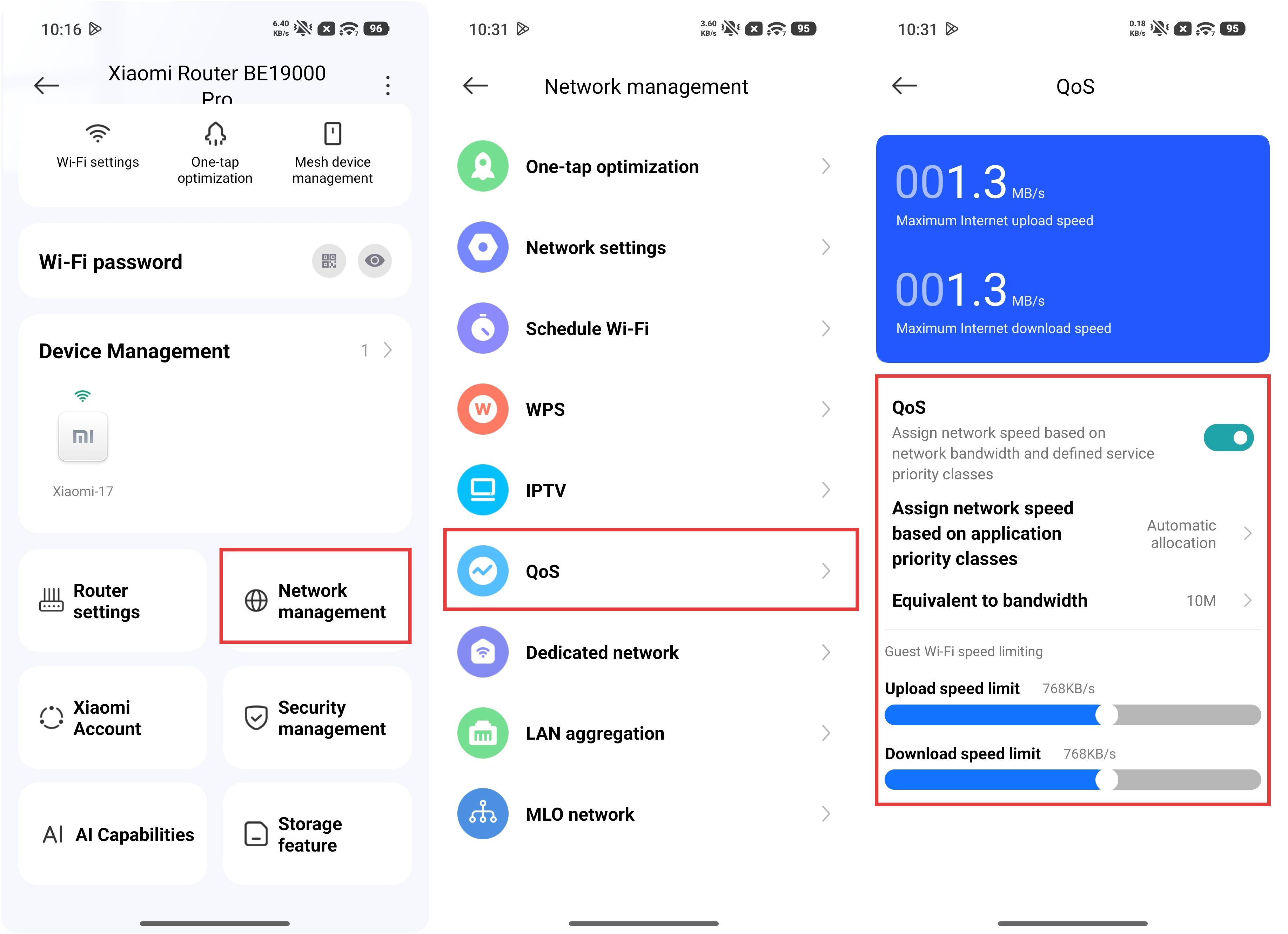
จากนั้นคุณสามารถจัดการขีดจำกัดความเร็วสำหรับอุปกรณ์ที่เชื่อมต่อแต่ละเครื่องได้ในอินเทอร์เฟซ [การจัดการอุปกรณ์] ต้องเปิดใช้งานฟังก์ชัน [การจำกัดความเร็วอัจฉริยะ] ใน [รายละเอียดอุปกรณ์]
Q22: วิธีเปลี่ยนชื่อและรหัสผ่าน Wi-Fi ของ Xiaomi Router BE19000 Pro?
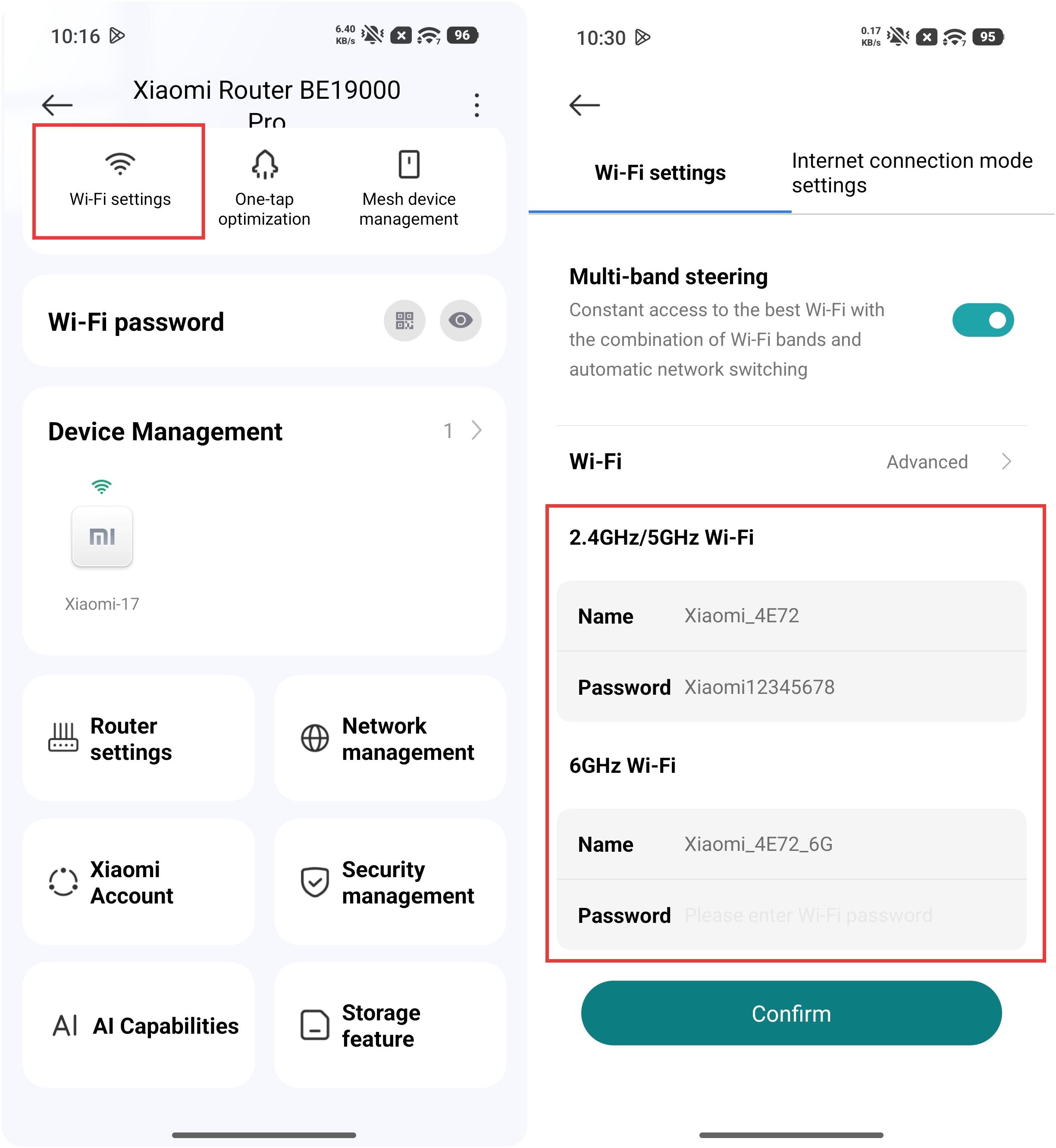
A: หากต้องการเปลี่ยนชื่อและรหัสผ่าน Wi-Fi ของ Xiaomi Router BE19000 Pro คุณสามารถไปที่ Xiaomi Home App >> เลือกการ์ด Xiaomi Router BE19000 Pro >> [การตั้งค่า Wi-Fi] เพื่อเปลี่ยนชื่อและรหัสผ่าน Wi-Fi ของเราเตอร์.
Q23: ปัจจัยใดบ้างที่ส่งผลต่อระยะและความแรงของสัญญาณของ Xiaomi Router BE19000 Pro?
A: ปัจจัยที่ส่งผลต่อระยะและความแรงของสัญญาณของ Xiaomi Router BE19000 Pro มีดังนี้:
1. สิ่งกีดขวางและอุปสรรคในบ้าน เช่น ผนัง โซฟา และตู้เสื้อผ้า.
2. เครื่องใช้ไฟฟ้ากำลังสูง เช่น ไมโครเวฟ เตาแม่เหล็กไฟฟ้า แหล่งจ่ายไฟคอมพิวเตอร์ เครื่องกำเนิดไฟฟ้าสำหรับใช้ในบ้าน และ โมเด็มไฟเบอร์ออปติกแบบไร้สาย
3. ความแรงของสัญญาณอาจได้รับผลกระทบจากระดับความชื้นสูง เช่น ในห้องน้ำ
Q24: วิธีจำกัดจำนวนอุปกรณ์ที่เข้าถึง Wi-Fi บน Xiaomi Router BE19000 Pro?
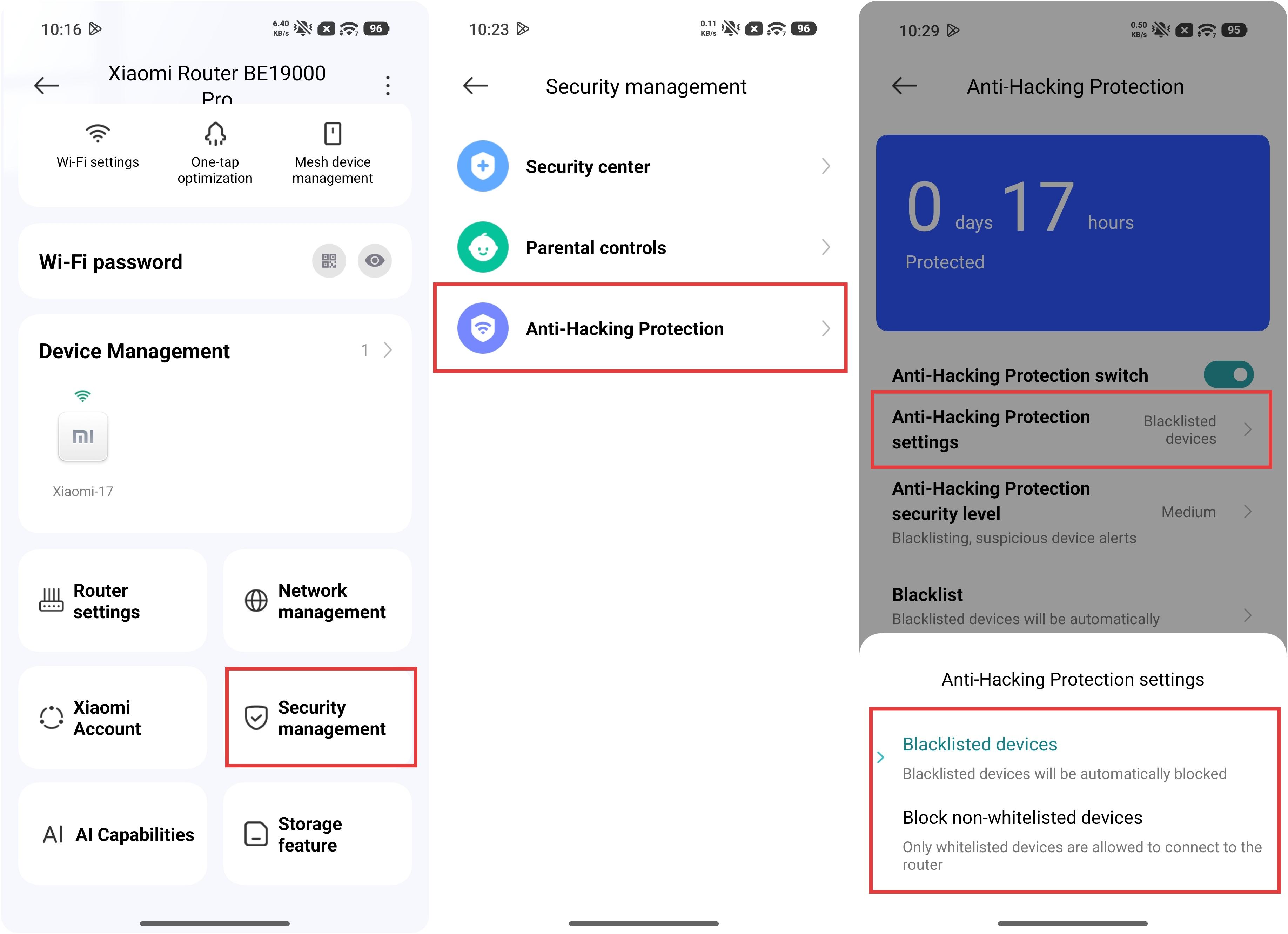
A: หากต้องการจำกัดจำนวนอุปกรณ์ที่เข้าถึง Wi-Fi บน Xiaomi Router BE19000 Pro คุณสามารถไปที่ Xiaomi Home App >> เลือกการ์ด Xiaomi Router BE19000 Pro >> [การจัดการความปลอดภัย] >> [การป้องกันการแฮ็ก] เพื่อตั้งค่าบัญชีดำหรือบัญชีขาวเพื่อจำกัดอุปกรณ์ที่เข้าถึง Wi-Fi.
หมายเหตุ:
หาก คุณต้องการ ให้เฉพาะอุปกรณ์บางเครื่องเท่านั้น ที่สามารถเข้าถึงได้ คุณสามารถใช้ ไวท์ลิสต์ ได้.
Q25: วิธีตั้งค่าฟังก์ชัน Parental controls บน Xiaomi Router BE19000 Pro?
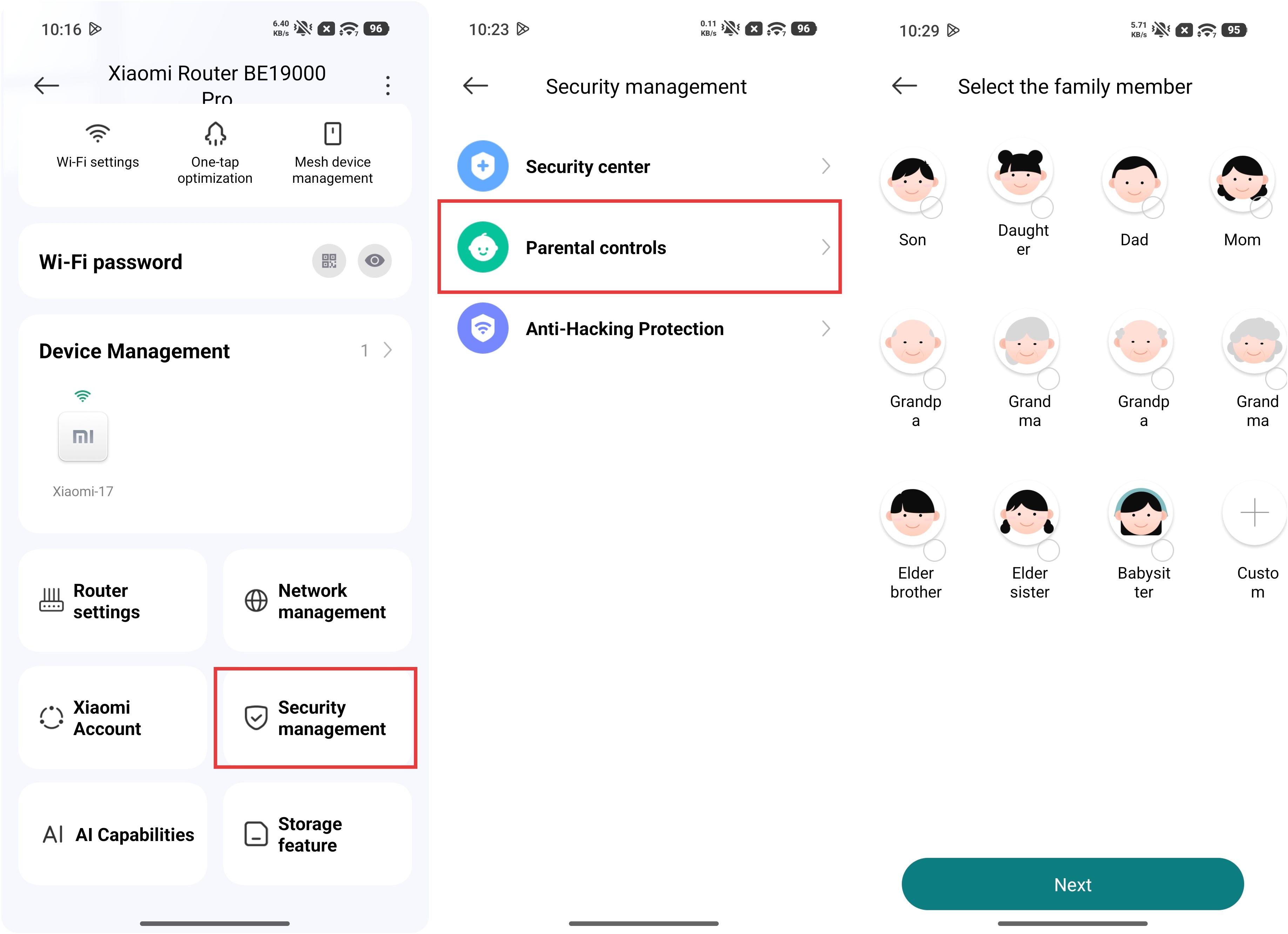
A: หากต้องการตั้งค่าฟังก์ชัน Parental controls บน Xiaomi Router BE19000 Pro คุณสามารถไปที่ Xiaomi Home App >> เลือกการ์ด Xiaomi Router BE19000 Pro >> [การจัดการความปลอดภัย] >> [Parental controls] เพื่อเลือกสมาชิกในครอบครัว.
Q26: วิธีตั้งค่าฟังก์ชัน Anti-Hacking Protection บน Xiaomi Router BE19000 Pro?
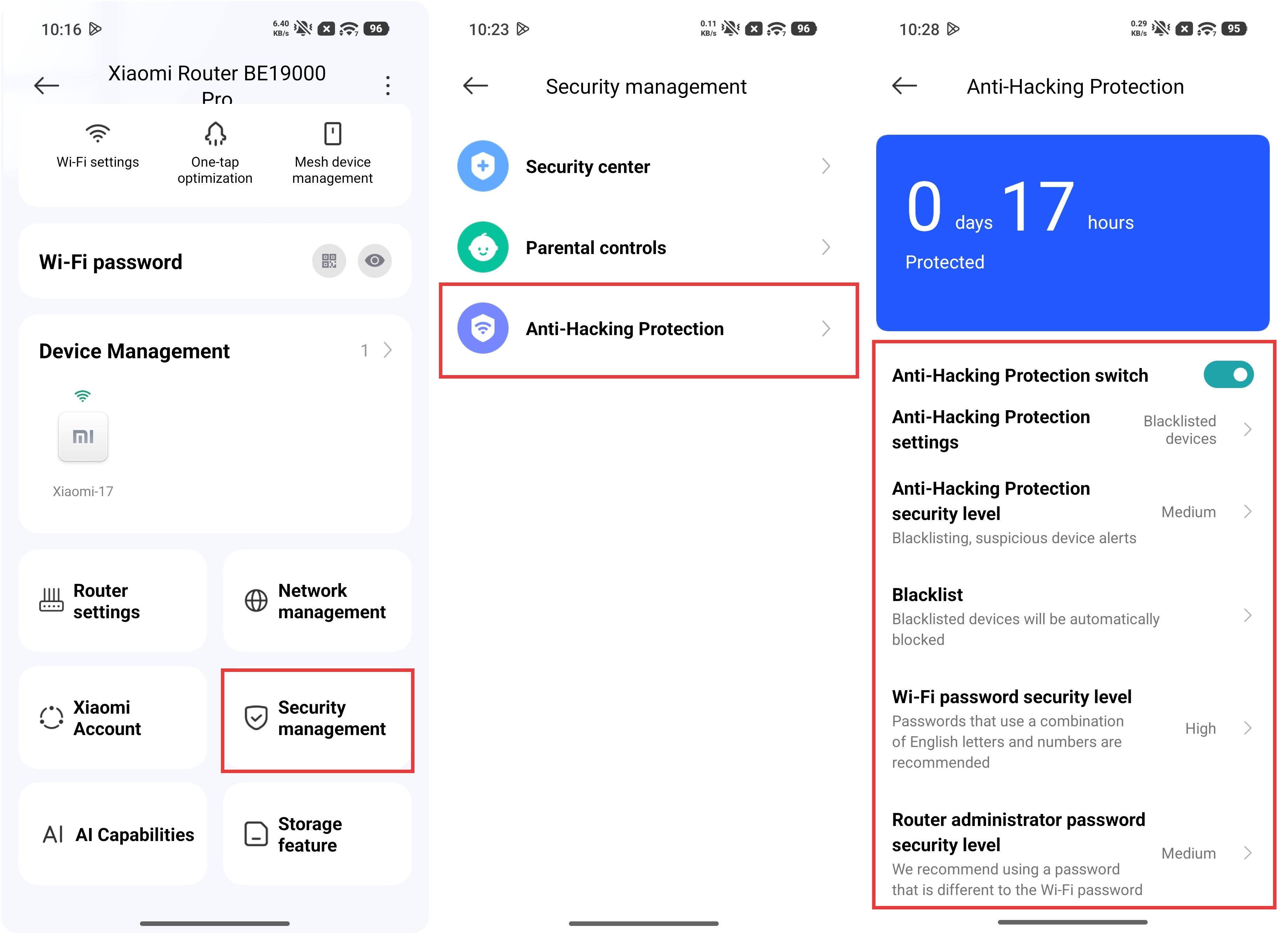
A: หากต้องการตั้งค่าฟังก์ชัน Anti-Hacking Protection บน Xiaomi Router BE19000 Pro คุณสามารถไปที่ Xiaomi Home App >> เลือกการ์ด Xiaomi Router BE19000 Pro >> [การจัดการความปลอดภัย] >> [Anti-Hacking Protection] เพื่อทำการตั้งค่าที่เกี่ยวข้องได้
Q27: วิธีเปลี่ยนที่อยู่ IP เริ่มต้นบน Xiaomi Router BE19000 Pro?
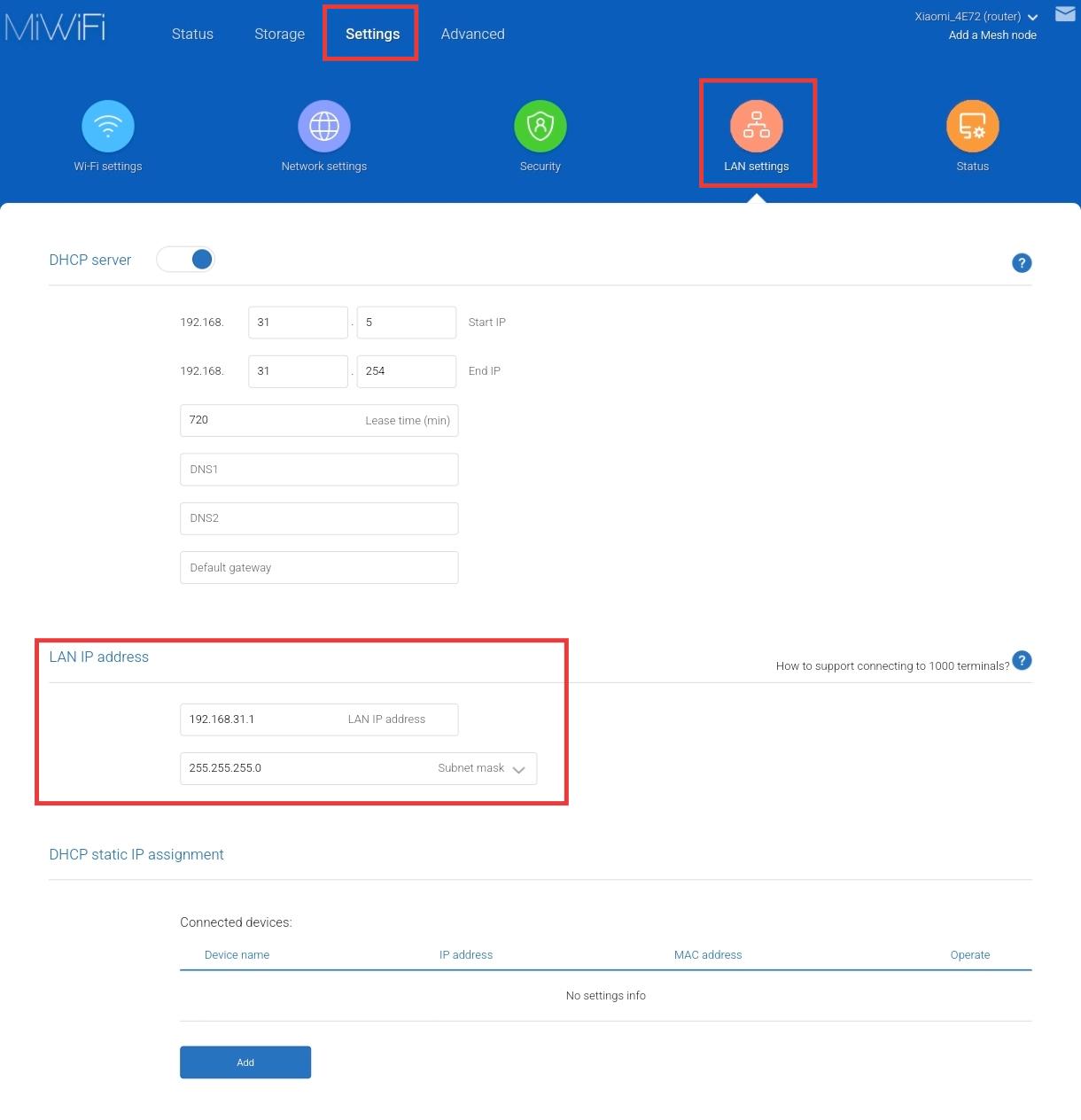
A: หากต้องการเปลี่ยนที่อยู่ IP เริ่มต้นบน Xiaomi Router BE19000 Pro คุณสามารถเปิดเว็บเบราว์เซอร์และป้อน miwifi.com หรือ 192.168.31.1 และเข้าสู่ระบบในอินเทอร์เฟซการจัดการของเราเตอร์ จากนั้นไปที่ [การตั้งค่า] >> [การตั้งค่า LAN] >> [ที่อยู่ IP ของ LAN] เพื่อทำการตั้งค่าที่เกี่ยวข้อง.
หมายเหตุ:
หลังจากทำการแก้ไขแล้ว ที่อยู่ IP ของอินเทอร์เฟซการเข้าสู่ระบบจะเปลี่ยนเป็นที่อยู่ IP ที่ตั้งค่าใหม่แล้ว
Q28: ต้องทำอย่างไรหากการอัปเกรดเฟิร์มแวร์ของ Xiaomi Router BE19000 Pro ล้มเหลว?
A: Xiaomi Router BE19000 Pro ใช้การออกแบบแบบระบบคู่ ดังนั้นจึงยังสามารถทำงานได้ตามปกติแม้ว่าการอัปเกรดเฟิร์มแวร์จะล้มเหลวก็ตาม ในกรณีนี้ ให้ตรวจสอบว่าเวอร์ชันเฟิร์มแวร์และไฟล์อัปเกรดเสียหายหรือไม่ และขอแพ็กเกจเฟิร์มแวร์ใหม่จากทีมพัฒนาเราเตอร์
Q29: ทำไมสัญญาณของ Xiaomi Router BE19000 Pro บางครั้งแรงและบางครั้งอ่อน?
A: สัญญาณอาจได้รับผลกระทบจากปัจจัยหลากหลาย เช่น การรบกวนจากสภาพแวดล้อมที่ซับซ้อน ระยะห่างและตำแหน่งระหว่างอุปกรณ์กับเราเตอร์ สิ่งกีดขวางระหว่างกลาง และความแตกต่างของประสิทธิภาพในการส่งและรับสัญญาณของอุปกรณ์.
เพื่อให้ได้สัญญาณที่ดีขึ้น โปรดอ้างอิงตามประเด็นต่อไปนี้:
1. เราเตอร์ Xiaomi ได้รับการปรับให้เหมาะสมสำหรับอุปกรณ์ Xiaomi และผ่านการทดสอบความเข้ากันได้แล้ว ขอแนะนำให้จัดลำดับความสำคัญในการใช้อุปกรณ์ Xiaomi ก่อน
2. ปรับตำแหน่งการวางเราเตอร์ หลีกเลี่ยงการวางไว้ใกล้เครื่องใช้ไฟฟ้ากำลังสูงเพื่อลดการรบกวนสัญญาณ
ตำแหน่งที่แนะนำ:
1. วางไว้ในบริเวณที่โล่งและไม่มีสิ่งกีดขวาง เช่น บนตู้วางทีวีหรือโต๊ะกาแฟ
2. ควรจัดวางไว้ใกล้กึ่งกลางของบ้านเพื่อให้มั่นใจได้ว่าการครอบคลุมสัญญาณมีความสมดุล
3. ความสูงที่แนะนำคือประมาณ 1 เมตรเหนือพื้นดิน และไม่ควรวางไว้บนพื้นโดยตรง
4. เพื่อให้แน่ใจว่าเราเตอร์มี Performance mode ที่เหมาะสมที่สุด เราเตอร์ควรใช้งานในตำแหน่งตั้งตรง
Q30: วิธีเปลี่ยนรหัสผ่าน Admin บน Xiaomi Router BE19000 Pro?
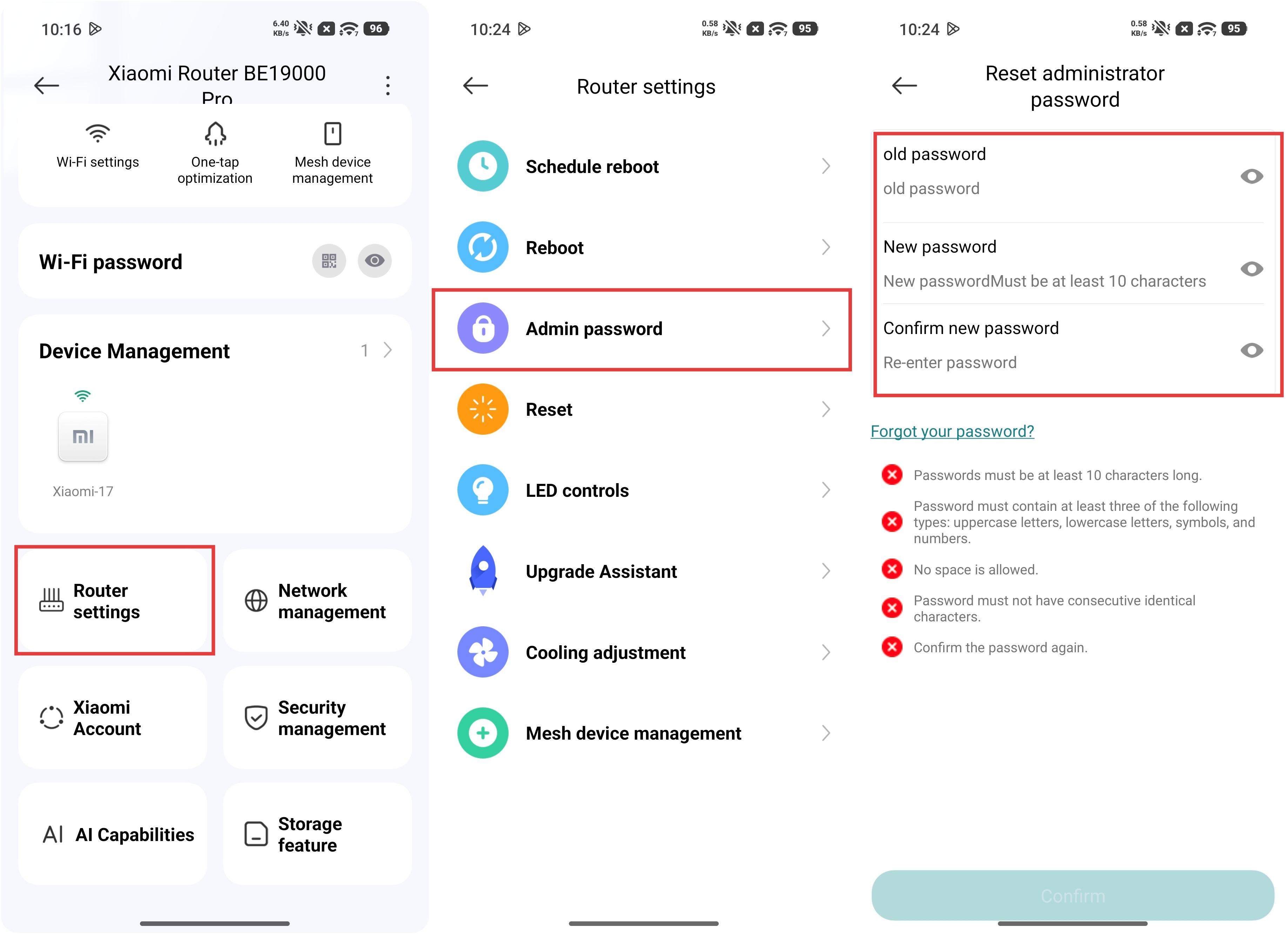
A: หากต้องการเปลี่ยนรหัสผ่านผู้ดูแลระบบบน Xiaomi Router BE19000 Pro คุณสามารถไปที่ Xiaomi Home App >> เลือกการ์ด Xiaomi Router BE19000 Pro >> [การตั้งค่าเราเตอร์] >> [รหัสผ่านผู้ดูแลระบบ] เพื่อทำการตั้งค่าที่เกี่ยวข้องได้
Q31: วิธีเพิ่มอุปกรณ์อื่นลงในบัญชีดำบน Xiaomi Router BE19000 Pro?
A: หากต้องการเพิ่มอุปกรณ์อื่นลงในบัญชีดำบน Xiaomi Router BE19000 Pro คุณสามารถไปที่ Xiaomi Home App >> เลือกการ์ด Xiaomi Router BE19000 Pro >> [การจัดการความปลอดภัย] >> [การป้องกันการแฮ็ก] >> เข้าไปที่ [บัญชีดำ] เพื่อทำการตั้งค่าที่เกี่ยวข้อง.
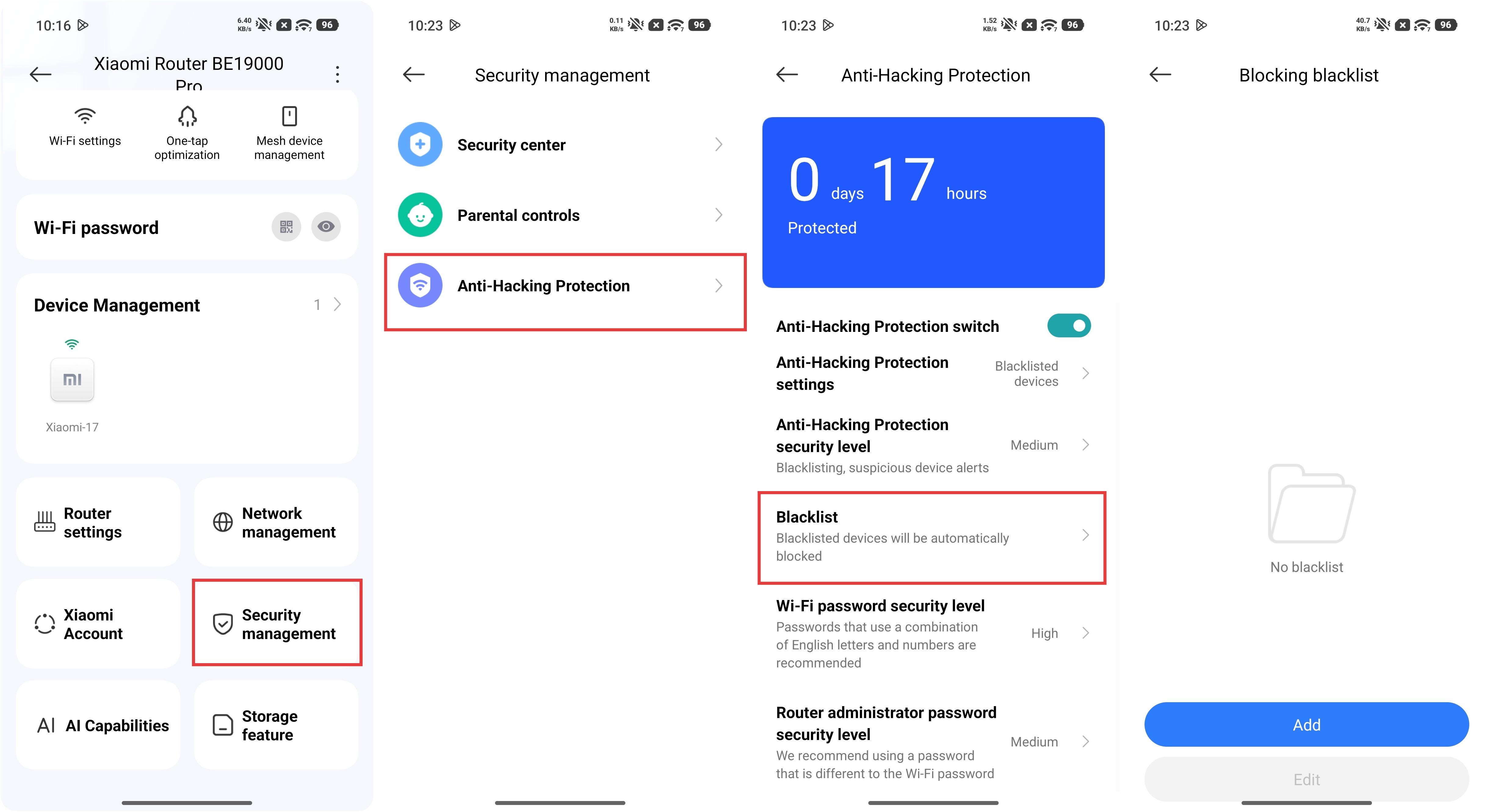
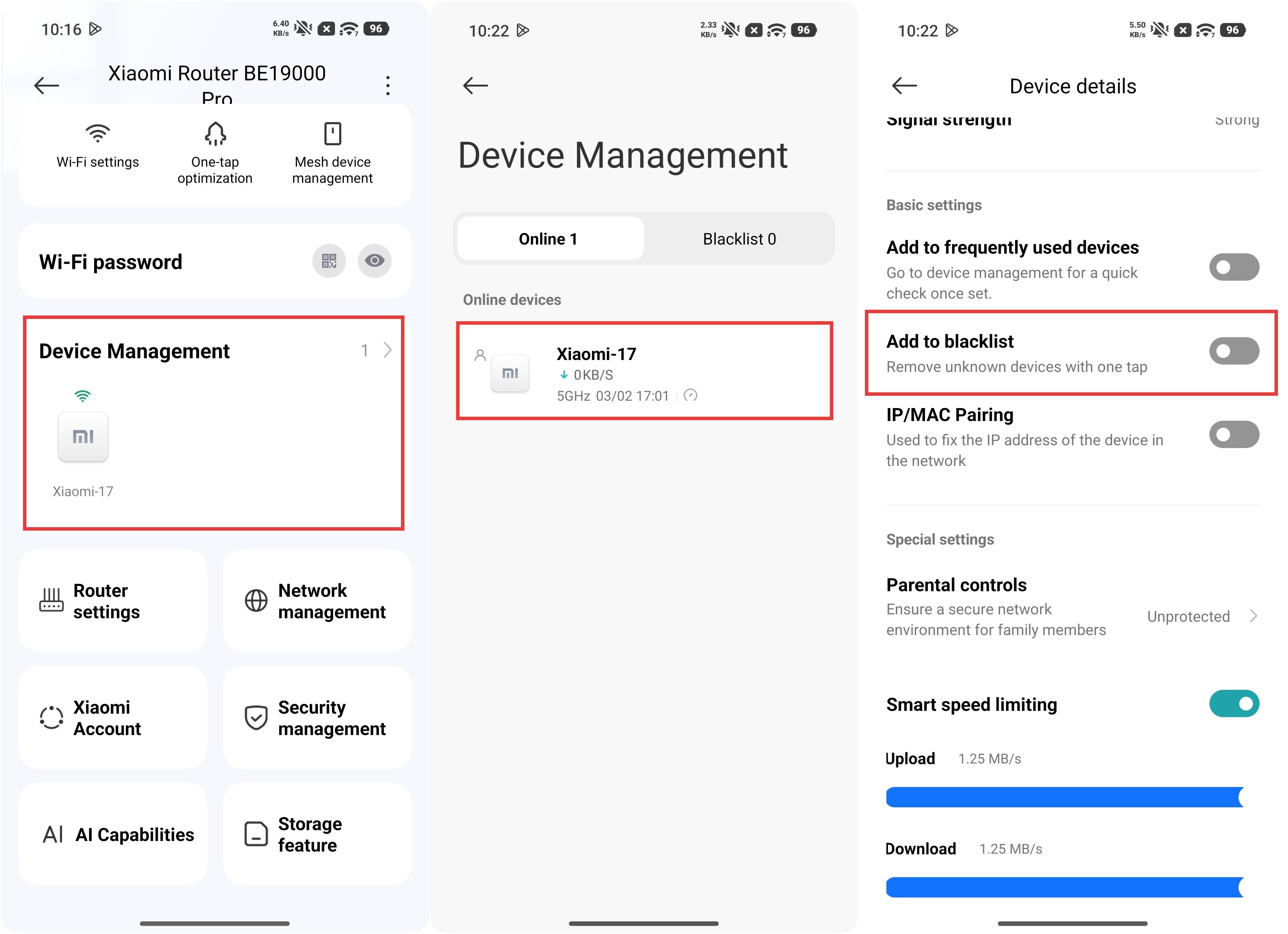
คุณยังสามารถไปที่ Xiaomi Home App >> เลือกการ์ด Xiaomi Router BE19000 Pro >> เข้าสู่อินเทอร์เฟซ [การจัดการอุปกรณ์] >> เลือกอุปกรณ์ที่คุณต้องการเพิ่มลงในบัญชีดำ >> เปิดใช้งาน [เพิ่มลงในบัญชีดำ]。
Q32: ต้องทำอย่างไรหาก Xiaomi Router BE19000 Pro ไม่สามารถผูกกับ Xiaomi Home App ได้?
A: หากไม่สามารถผูก Xiaomi Router BE19000 Pro กับ Xiaomi Home App ได้ โปรดอ้างอิงขั้นตอนการแก้ไขปัญหาต่อไปนี้:
1. ตรวจสอบว่าโทรศัพท์ของคุณเชื่อมต่อกับ Wi-Fi ของเราเตอร์แล้ว
2. ตรวจสอบว่ารุ่นอุปกรณ์ถูกต้องใน Xiaomi Home App.
3. ตรวจสอบให้แน่ใจว่าประเทศหรือภูมิภาคถูกตั้งค่าอย่างถูกต้องใน Xiaomi Home App.
4. โปรดตรวจสอบให้แน่ใจว่า Xiaomi Home App ได้รับการอัปเดตเป็นเวอร์ชันล่าสุดแล้ว
Q33: วิธีตั้งค่า Dynamic DNS (DDNS) บน Xiaomi Router BE19000 Pro?
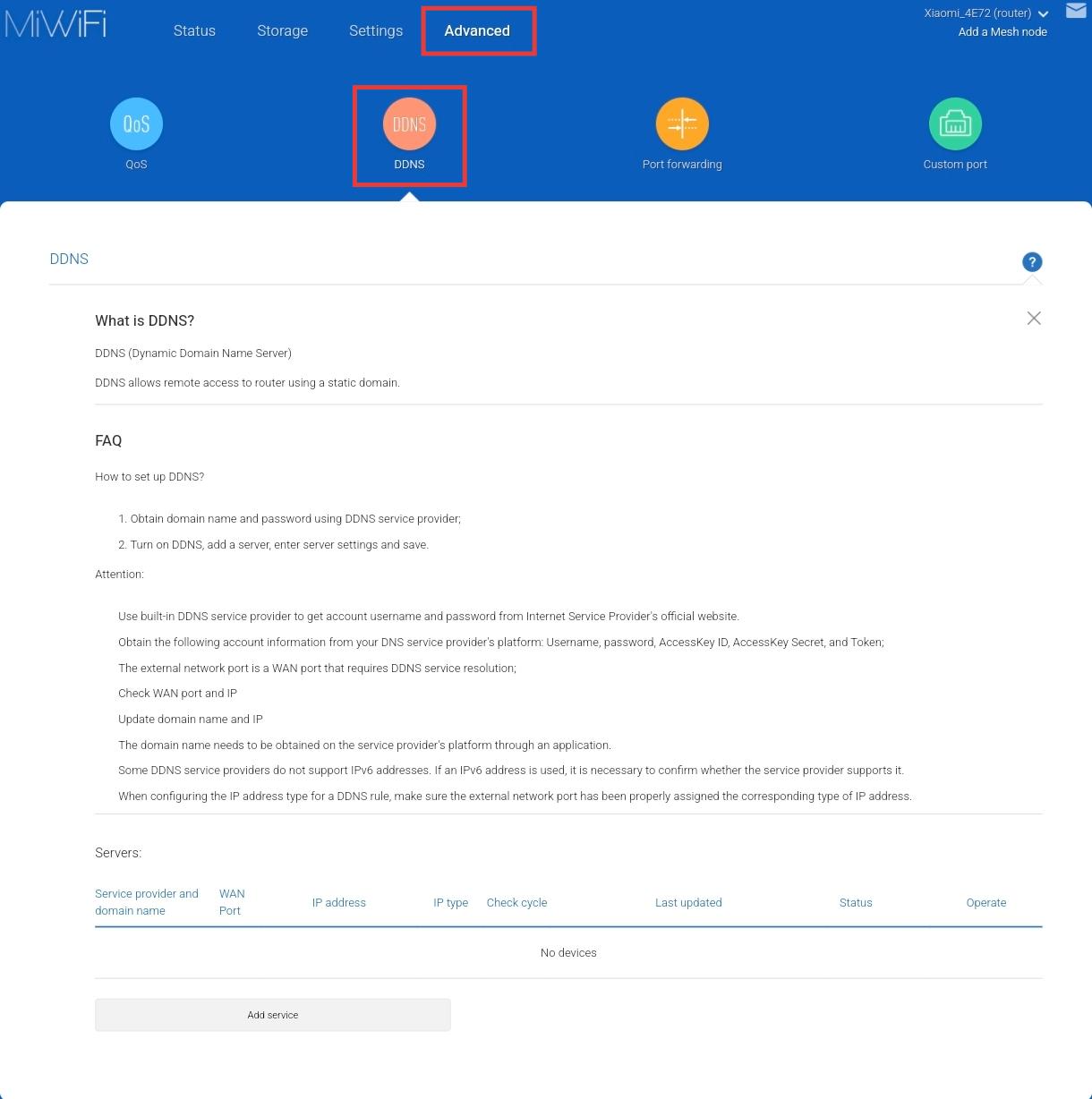
A: หากต้องการตั้งค่า Dynamic DNS (DDNS) บน Xiaomi Router BE19000 Pro คุณสามารถเปิดเว็บเบราว์เซอร์และป้อน miwifi.com หรือ 192.168.31.1 แล้วเข้าสู่ระบบในอินเทอร์เฟซการจัดการของเราเตอร์ จากนั้นไปที่ [ขั้นสูง] >> [DDNS] เพื่อทำการตั้งค่าที่เกี่ยวข้อง
Q34: ทำไมสัญญาณ Wi-Fi ของ Xiaomi Router BE19000 Pro จึงตัดการเชื่อมต่อบ่อยครั้ง?
A: หากสัญญาณ Wi-Fi ของ Xiaomi Router BE19000 Pro หลุดการเชื่อมต่อบ่อยครั้ง โปรดอ้างอิงตามประเด็นต่อไปนี้:
1. ตรวจสอบให้แน่ใจว่าอุปกรณ์ไม่ได้อยู่ไกลจากเราเตอร์เกินไป และมีสิ่งกีดขวางระหว่างกันน้อยที่สุด
2. ปรับตำแหน่งการวางเราเตอร์และหลีกเลี่ยงการวางไว้ใกล้เครื่องใช้ไฟฟ้ากำลังสูงเพื่อลดการรบกวนสัญญาณ.
ตำแหน่งที่แนะนำ:
(1). วางไว้ในพื้นที่เปิดโล่งที่ไม่มีสิ่งกีดขวาง เช่น บนตู้ทีวีหรือโต๊ะกาแฟ.
(2). ควรวางไว้ใกล้กับจุดกึ่งกลางของบ้านเพื่อให้ครอบคลุมสัญญาณได้อย่างสมดุล
(3). ความสูงที่แนะนำคือประมาณ 1 เมตรเหนือพื้นดิน และไม่ควรวางไว้บนพื้นโดยตรง
(4). เพื่อให้มั่นใจถึง Performance mode ของ router ที่เหมาะสมที่สุด router ควรใช้งานในตำแหน่งตั้งตรง.
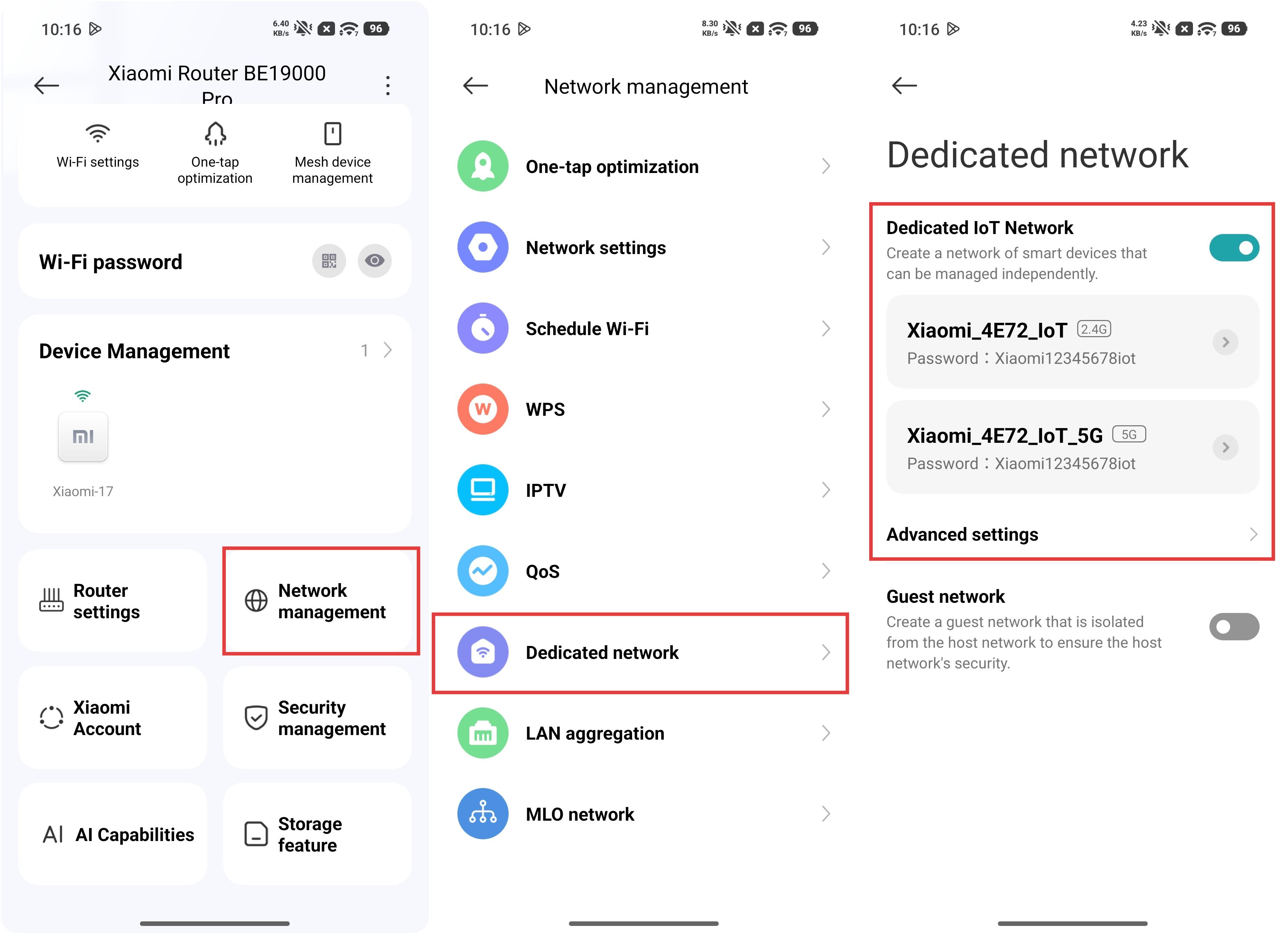
3. หากอุปกรณ์รองรับโปรโตคอล Wi-Fi รุ่นเก่า ให้พิจารณาเปิดใช้งาน Dedicated IoT Network และเชื่อมต่ออุปกรณ์เข้ากับเครือข่ายนั้น คุณสามารถกำหนดค่าได้โดยไปที่ Xiaomi Home App >> เลือกการ์ด Xiaomi Router BE19000 Pro >> [การจัดการเครือข่าย] >> [เครือข่ายเฉพาะ] >> เปิดใช้งาน [Dedicated IoT Network].
ข้อมูลนี้ช่วยคุณได้หรือไม่
ใช่
ไม่ใช่