

คำถามที่พบบ่อย Xiaomi Watch 5
*หน้านี้ถูกแปลโดยอัตโนมัติจากบทความภาษาอังกฤษ
ภาพรวม
Q1: คุณสมบัติหลักของ Xiaomi Watch 5 คืออะไร?
A: คุณสมบัติหลักของ Xiaomi Watch 5 มีดังต่อไปนี้:
1. Xiaomi Watch 5 มาพร้อมหน้าจอ AMOLED ขนาดใหญ่ 1.54 นิ้ว ให้สีสันสดใส รายละเอียดคมชัด และประสบการณ์การรับชมที่ดื่มด่ำบนข้อมือของคุณ。
2. มันได้รับการปกป้องด้วยฝาครอบกระจกแซฟไฟร์ที่ทนทาน มอบความทนทานต่อรอยขีดข่วนที่ดีขึ้นและความคมชัดที่คงทนยาวนานสำหรับการสวมใส่ในชีวิตประจำวัน.
3. มาพร้อมแบตเตอรี่ความจุสูง นาฬิกามอบการใช้งานที่ยาวนานเพื่อรองรับกิจกรรมประจำวันของคุณโดยไม่ต้องชาร์จบ่อยครั้ง.
4. Xiaomi Watch 5 รองรับการควบคุมด้วยท่าทางที่หลากหลาย ช่วยให้คุณโต้ตอบกับอุปกรณ์ได้อย่างเป็นธรรมชาติและสะดวกสบายยิ่งขึ้น
5. ด้วยการรองรับโหมดกีฬามากกว่า 150 โหมด ช่วยให้คุณติดตามการออกกำลังกายและกิจกรรมฟิตเนสที่หลากหลายได้อย่างแม่นยำและยืดหยุ่น
Q2: ความแตกต่างระหว่าง Smart mode และ Power saver mode บน Xiaomi Watch 5 คืออะไร?
A: Xiaomi Watch 5 รองรับการสลับระหว่าง Smart mode และ Battery saver Smart mode สามารถเข้าใจได้ว่าเป็นโหมดฟังก์ชันครบถ้วน ใน Smart mode คุณสามารถเข้าถึงและใช้งานฟังก์ชันที่มีทั้งหมดได้ แต่จะใช้พลังงานมากกว่า Battery saver มุ่งเน้นไปที่การยืดอายุแบตเตอรี่ เพื่อให้ใช้งานได้นานขึ้น ฟีเจอร์ที่ใช้พลังงานสูงจะถูกจำกัดหรือปิดใช้งาน เช่น Google Apps และการตั้งค่าระบบขั้นสูงบางอย่าง.
เพื่อเป็นข้อมูลอ้างอิงของคุณ ความแตกต่างหลักระหว่าง Smart mode และ Power saver mode มีดังต่อไปนี้:
1. Bluetooth: โหมด Smart รองรับฟังก์ชัน Bluetooth อย่างครบถ้วน ในขณะที่โหมด Battery saver อนุญาตให้เปิดหรือปิด Bluetooth ได้เท่านั้น และไม่รองรับการดูอุปกรณ์ที่เชื่อมต่อหรือการจับคู่กับอุปกรณ์ใหม่ๆ
2. Wi-Fi: โหมด Smart รองรับการเชื่อมต่อ Wi-Fi ในขณะที่โหมด Battery saver ไม่รองรับ Wi-Fi.
3. NFC: โหมดอัจฉริยะรองรับฟังก์ชัน NFC ในขณะที่โหมดประหยัดแบตเตอรี่ไม่รองรับ NFC.
4. โหมดเครื่องบิน: Smart mode รองรับ Airplane Mode, ในขณะที่ Battery saver ไม่รองรับ Airplane mode.
5. การแจ้งเตือนของแอป: Smart mode รองรับการแจ้งเตือนของแอป ขณะที่ Battery saver mode ไม่รองรับการแจ้งเตือนของแอป.
6. ห้ามรบกวน: ทั้ง Smart mode และ Battery saver รองรับ ห้ามรบกวน.
7. การจัดการ App: Smart mode รองรับการจัดการ App ในขณะที่ Battery saver ไม่รองรับการจัดการ App.
8. Google Assistant: Smart mode รองรับ Google Assistant ขณะที่ Battery saver ไม่รองรับ Google Assistant.
9. แอป Google ที่ติดตั้งมาในเครื่อง: โหมดอัจฉริยะรองรับแอป Google ที่ติดตั้งมาในเครื่อง ในขณะที่โหมดประหยัดแบตเตอรี่ไม่รองรับแอป Google ที่ติดตั้งมาในเครื่อง
10. Google Account: โหมด Smart รองรับการเข้าสู่ระบบและการซิงโครไนซ์ Google Account ขณะที่โหมด Power saver ไม่รองรับฟังก์ชันการทำงานของ Google Account.
11. TalkBack: โหมดอัจฉริยะรองรับฟีเจอร์การช่วยการเข้าถึงของ TalkBack ในขณะที่โหมดประหยัดพลังงานไม่รองรับ TalkBack.
12. การขยายการช่วยการเข้าถึง: โหมดอัจฉริยะรองรับการขยายหน้าจอ ขณะที่โหมดประหยัดพลังงานไม่รองรับฟีเจอร์นี้
13. การปรับขนาดข้อความเพื่อการช่วยการเข้าถึง: โหมดอัจฉริยะรองรับการปรับขนาดข้อความ ขณะที่โหมดประหยัดพลังงานไม่รองรับฟีเจอร์นี้
14. Gestures: Smart mode รองรับการควบคุมด้วยท่าทางแบบเต็มรูปแบบ ขณะที่ Power saver mode รองรับเฉพาะ tilt-to-wake, touch-to-wake และ quick gestures และไม่รองรับ touch lock หรือ touch and hold watch face เพื่อเปลี่ยนหน้าปัดนาฬิกาอย่างรวดเร็ว
15. เอาต์พุตข้อความเป็นเสียง: โหมดอัจฉริยะรองรับเอาต์พุตข้อความเป็นเสียง ในขณะที่โหมดประหยัดพลังงานไม่รองรับคุณสมบัตินี้
16. การล็อกหน้าจอ: Smart mode รองรับการล็อกหน้าจอ ในขณะที่ Power saver mode ไม่รองรับการล็อกหน้าจอ。
17. Find my phone: โหมด Smart รองรับฟีเจอร์ Find my phone ขณะที่โหมด Power saver ไม่รองรับฟีเจอร์นี้
รูปลักษณ์
ร่างกาย
Q1: Xiaomi Watch 5 มีหน้าตาเป็นอย่างไร?
A: Xiaomi Watch 5 มีขนาด 47 mm × 47 mm × 12.3 mm (ไม่รวมส่วนที่นูนของเซ็นเซอร์วัดอัตราการเต้นของหัวใจ) และมีน้ำหนัก 56 g (ไม่รวมสายรัด) มาพร้อมหน้าจอ AMOLED ทรงกลมขนาด 1.54-inch ความละเอียด 480 × 480 และความหนาแน่นพิกเซล 312 PPI กระจกหน้าจอเป็นกระจกแซฟไฟร์ 2D ขณะที่เฟรมกลางใช้สเตนเลสสตีล ให้ความรู้สึกแข็งแรงและพรีเมียม
โปรดดูแผนภาพโครงสร้างผลิตภัณฑ์ของ Xiaomi Watch 5 ด้านล่างนี้:
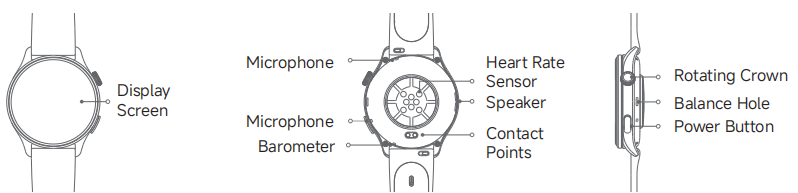
ด้านหน้า คุณสามารถเห็น display screen. ด้านหลัง มี microphones สองตัว, one heart rate sensor หนึ่งตัว, one speaker หนึ่งตัว, contact points และ barometer. ด้านข้าง นาฬิกามาพร้อมกับ rotating crown, power button และ balance hole.
Q2: ความยาวสายรัดของ Xiaomi Watch 5 คือเท่าใด?
A: 1. สาย fluororubber ของ Xiaomi Watch 5 (สีดำ) จับคู่กับกรอบกลางและการเคลือบปุ่มสีเข้ม:
สายรัดสั้น: 88 มม.
Long strap: 126 mm
2. สาย fluororubber ของ Xiaomi Watch 5 (สีเขียวจูนิเปอร์) จับคู่กับกรอบกลางสีเงินและการเคลือบปุ่มสีเงิน:
สายรัดสั้น: 88 มม.
Long strap: 126 mm
ขอบหน้าปัด และ สายรัด
Q1: ฟังก์ชันของปุ่มของ Xiaomi Watch 5 คืออะไร?
A: ที่ด้านหน้าของ Xiaomi Watch 5 คุณจะเห็นหน้าจอแสดงผล ที่ด้านหลังมีไมโครโฟนสองตัว เซ็นเซอร์วัดอัตราการเต้นของหัวใจหนึ่งตัว ลำโพงหนึ่งตัว จุดสัมผัส และบารอมิเตอร์ ที่ด้านข้าง นาฬิกามาพร้อมกับเม็ดมะยมแบบหมุน ปุ่มเปิด/ปิด และรูบาลานซ์.
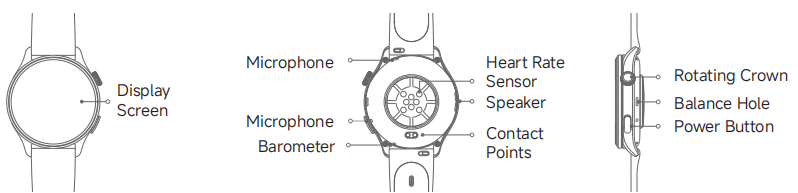
ด้านล่างนี้คือฟังก์ชันของเม็ดมะยมแบบหมุนและปุ่มเปิด/ปิดบน Xiaomi Watch 5:
1. เม็ดมะยมแบบหมุน:
กด: เข้าสู่รายการ App / กลับไปยังหน้าปัดนาฬิกา
กดค้างไว้มากกว่า 1 วินาที: เปิดใช้งาน Google Voice Assistant
หมุน: เลื่อนดูรายการ
กดสองครั้ง: รายการ App ล่าสุด
กดสามครั้ง: แอปล่าสุด (APK)
2. ปุ่ม Power:
กด: เปิด Workout App หรือ App ที่กำหนดเอง
กดสองครั้ง: เปิด Google Wallet
กดสามครั้ง: คุณลักษณะการช่วยการเข้าถึง
กดค้างไว้นานกว่า 3 วินาที: รีสตาร์ท / ตัวเลือกปิดเครื่อง / SOS
กดค้างไว้นานกว่า 12 วินาที: บังคับรีสตาร์ท
กด 5 ครั้ง: โทรหาผู้ติดต่อฉุกเฉิน (ตั้งค่าใน Mi Fitness ก่อน)
Q2: วัสดุหน้าจอที่ Xiaomi Watch 5 ใช้คืออะไร?
A: Xiaomi Watch 5 มาพร้อมหน้าจอกระจกแซฟไฟร์ ซึ่งให้ความทนทานต่อรอยขีดข่วนและความทนทานที่ยอดเยี่ยมสำหรับการใช้งานในชีวิตประจำวัน.
Q3: การสวมใส่ Xiaomi Watch 5 จะทำให้เกิดอาการแพ้ผิวหนังหรือไม่?
A: Xiaomi Watch 5 ผลิตจากวัสดุระดับมืออาชีพ ใส่ใจสุขภาพ และเป็นมิตรต่อสิ่งแวดล้อม และได้ผ่านการทดสอบการก่อการแพ้โดยสถาบันที่ได้รับการรับรองแล้ว ชิ้นส่วนที่สัมผัสกับผิวหนังบ่อย เช่น สาย ฝาหลัง และปุ่มต่างๆ ได้ผ่านการตรวจสอบอย่างเข้มงวดเกี่ยวกับสารก่อภูมิแพ้และสารอันตราย และเป็นไปตามข้อกำหนดของกฎระเบียบที่เกี่ยวข้อง
เนื่องจากความแตกต่างของแต่ละบุคคล ผู้ใช้บางส่วนน้อยอาจรู้สึกไม่สบายเมื่อสัมผัสกับวัสดุบางชนิดหรือเซ็นเซอร์แสงสีแดงและสีเขียว หากคุณรู้สึกระคายเคืองผิวหนังขณะสวมนาฬิกา ให้หยุดสวมและปรึกษาแพทย์.
เพื่อประสบการณ์การสวมใส่ที่สบายยิ่งขึ้นของ Xiaomi Watch 5 โปรดปฏิบัติตามคำแนะนำต่อไปนี้:
1. ระหว่างการออกกำลังกาย สวมนาฬิกาไม่ให้แน่นเกินไปหรือหลวมเกินไป เพื่อให้มั่นใจว่านาฬิกาจะไม่เลื่อนบนข้อมือของคุณ
2. สำหรับการใช้งานประจำวัน ให้คลายสายรัดเล็กน้อยเพื่อให้ผิวระบายอากาศได้ดียิ่งขึ้น.
3. หลังจากสวมใส่นาฬิกาอย่างต่อเนื่องเป็นเวลานาน ให้ถอดออกและพักข้อมือประมาณ 30 นาที.
4. หลังออกกำลังกาย ให้ทำความสะอาดและเช็ดเหงื่อจากแขนและสายรัดให้แห้งก่อนสวมใส่อีกครั้ง
Q4: ทำไมจึงไม่สามารถติดตั้งสายรัดได้หลังจากถอดออกจาก Xiaomi Watch 5?
A: หากคุณไม่สามารถติดตั้งสายรัดกลับเข้ากับ Xiaomi Watch 5 ได้ตามขั้นตอนมาตรฐาน โปรดตรวจสอบสิ่งต่อไปนี้:
1. ตรวจสอบว่ามีสิ่งแปลกปลอมใดๆ ขวางรู lug บนตัวเรือนนาฬิกาหรือไม่ หากมี ให้ทำความสะอาดรูแล้วลองอีกครั้ง.
2. ว่าสปริงบาร์ดีดกลับได้อย่างเหมาะสมหรือไม่ หากสปริงบาร์ไม่ดีดกลับตามปกติ สายรัดอาจมีข้อบกพร่องและควรซ่อมแซมหรือเปลี่ยนใหม่
Q5: วิธีเปลี่ยนสายรัดบน Xiaomi Watch 5?
A: Xiaomi Watch 5 รองรับสายแบบ quick-release โปรดทำตามขั้นตอนต่อไปนี้เพื่อเปลี่ยนสาย:
1. กดสปริงบาร์เข้าไปด้านในไปทางทิศทางของสายเพื่อถอดสายออก.
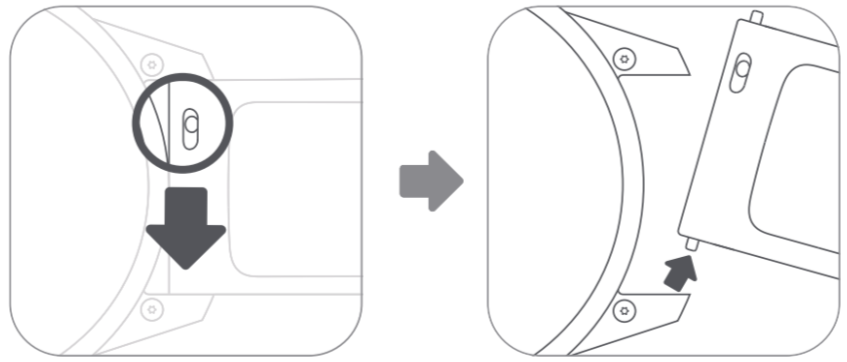
2. สอดปลายสายด้านหนึ่งพร้อม spring bar เข้าไปใน lug hole ด้านหนึ่ง จากนั้นกด spring bar อีกด้านแล้วนำทางให้เข้าไปใน lug hole ฝั่งตรงข้าม ปรับอย่างเบามือจนคุณรู้สึกว่า spring bar ล็อกเข้าที่แล้ว
3. หลังจากติดตั้งแล้ว ให้ดึงสายรัดเบา ๆ เพื่อยืนยันว่าติดแน่นหนาแล้ว
หมายเหตุ:
สปริงบาร์คือหมุดโลหะที่ใช้เชื่อมต่อสายกับตัวเรือนนาฬิกา.
Q6: วิธีปรับสายรัดบน Xiaomi Watch 5?
A: จับสายรัดของ Xiaomi Watch 5 ด้วยมือขวา ใช้มือซ้ายจับปลายทั้งสองด้านของตัวล็อกที่ฝาหลัง แล้วเลื่อนทั้งสองด้านไปในแนวขนานจนกว่าสายรัดจะพอดีกับข้อมือของคุณอย่างสบาย
Q7: สายรัดของ Xiaomi Watch 5 ใช้งานร่วมกับสายรัดจากนาฬิการุ่นก่อนหน้าได้หรือไม่?
A: Xiaomi Watch 5 ใช้งานร่วมกับนาฬิกาที่ใช้สายขนาดความกว้างหูสายนาฬิกา 22 mm ได้
หน้าจอ
Q1: ทำไม Xiaomi Watch 5 จึงแสดงความคลาดเคลื่อนของสีเล็กน้อยที่ระดับความสว่างต่ำ?
A: Xiaomi Watch 5 ใช้จอแสดงผล AMOLED เนื่องจากคุณลักษณะโดยธรรมชาติของวัสดุ AMOLED แรงดันไฟฟ้าในการกระตุ้นของซับพิกเซลสีแดง สีเขียว และสีน้ำเงินจึงแตกต่างกัน ดังนั้นอาจเกิดความคลาดเคลื่อนของสีเล็กน้อยเมื่อหน้าจอแสดงผลที่ความสว่างต่ำ ปรากฏการณ์นี้จะหายไปเมื่อความสว่างเพิ่มขึ้น.
พิกเซล AMOLED ทำจากวัสดุเปล่งแสงอินทรีย์ และความสว่างของพิกเซลไม่ได้มีความสัมพันธ์เชิงเส้นที่สมบูรณ์แบบกับกระแสขับเคลื่อน พิกัดความสว่างมีการผันผวนภายในช่วงความคลาดเคลื่อน ที่ระดับความสว่างต่ำ (กระแสขับเคลื่อนต่ำ) ประสิทธิภาพเชิงควอนตัมของวัสดุจะลดลง ส่งผลให้ความคลาดเคลื่อนมีมากขึ้นจนสังเกตเห็นได้ ผลการทดสอบทั้งหมดอยู่ภายในสเปกที่ควบคุมไว้ เมื่อความสว่างเพิ่มขึ้น ความคลาดเคลื่อนจะลดลงและปัญหาจะหายไป นี่เป็นเรื่องปกติ โปรดมั่นใจในการใช้อุปกรณ์นี้
Q2: ทำไม Xiaomi Watch 5 จึงแสดงสีไม่สม่ำเสมอในระหว่างการจับคู่ครั้งแรก?
A: ระหว่างกระบวนการจับคู่ครั้งแรก Xiaomi Watch 5 อาจแสดงสีหน้าจอไม่สม่ำเสมอเนื่องจากมีการแสดงภาพพื้นหลัง นี่ไม่ใช่ปัญหาคุณภาพและไม่ส่งผลต่อการใช้งานตามปกติ โปรดมั่นใจในการใช้นาฬิกา
Q3: ทำไมคุณจึงสามารถเห็นแถบเส้นที่แบ่งอย่างสม่ำเสมอได้ในบางมุม หรือสังเกตเห็นเอฟเฟกต์เป็นเม็ด ๆ เมื่อความสว่างต่ำบนหน้าจอ Xiaomi Watch 5?
A: Xiaomi Watch 5 ใช้หน้าจอ AMOLED พร้อม polarizer stack ที่มีชั้นฟิล์มบางมากรวมอยู่ด้วย วัสดุฟิล์มบางมักจะหดตัวในทิศทางที่ตั้งฉากกับทิศทางการยืดเมื่อเกิดการยืดตัว หลังจากยึดติดกับวัสดุฐานแล้ว อาจยังคงมีรอยเป็นสันคล้ายซี่โครงหลงเหลืออยู่ ปรากฏการณ์นี้เป็นคุณสมบัติโดยธรรมชาติของวัสดุและถือว่าเป็นปกติ โปรดใช้นาฬิกาได้อย่างมั่นใจ
นอกจากนี้ ความแตกต่างของความสว่างระหว่างพิกเซลแต่ละพิกเซลอาจทำให้เกิดความแปรผันของความสว่างในระดับมหภาคทั่วทั้งจอแสดงผล ที่ระดับความสว่างต่ำ ดวงตาของคุณไวต่อความแตกต่างเหล่านี้มากขึ้น ทำให้เอฟเฟกต์แบบเป็นเม็ดชัดเจนขึ้น นี่ก็เป็นปรากฏการณ์ปกติเช่นกัน.
Q4: เหตุใดหน้าจอของ Xiaomi Watch 5 จึงไม่สามารถเปิดได้?
A: หากหน้าจอ Xiaomi Watch 5 ไม่เปิดเมื่อหน้าจอปิดอยู่ และการ Raise to wake หรือการกดปุ่ม Power/หมุน Crown ไม่ได้ทำให้หน้าจอทำงาน ให้ลองทำตามขั้นตอนต่อไปนี้:
1. ตรวจสอบว่าระดับแบตเตอรี่ต่ำเกินไปหรือไม่ เชื่อมนาฬิกาเข้ากับแท่นชาร์จและตรวจสอบว่าแบตเตอรี่เพียงพอหรือไม่
2. กดปุ่มเปิด/ปิดค้างไว้ 12 วินาทีเพื่อบังคับให้นาฬิการีสตาร์ท หลังจากรีสตาร์ทแล้ว ให้ตรวจสอบเวอร์ชันระบบและอัปเดตนาฬิกาเป็นเวอร์ชันล่าสุด.
Q5: ทำไม tilt-to-wake จึงไม่ตอบสนองบน Xiaomi Watch 5?
A: ฟีเจอร์ tilt-to-wake บน Xiaomi Watch 5 อาศัย accelerometer ในตัว หน้าจอจะสว่างขึ้นเมื่อคุณเอียงหรือยกข้อมือขึ้น หากมุมการเคลื่อนไหวของข้อมือมีขนาดเล็กเกินไปหรือการเคลื่อนไหวช้าเกินไป หน้าจอจะไม่สามารถเปิดได้
Q6: ทำไมหน้าจอ Xiaomi Watch 5 ถึง"""แช่แข็ง หรือการบิดเบือนของการแสดงผลระหว่างการใช้งานตามปกติ?
A: หากหน้าจอ Xiaomi Watch 5 ค้างหรือแสดงภาพบิดเบี้ยวระหว่างการใช้งานปกติ อาจเกิดจากการรบกวนจากไฟฟ้าสถิตบนหน้าจอแสดงผล ในระหว่างกระบวนการกู้คืนด้วยตนเอง อาจเกิดอาการค้างหรือภาพบิดเบี้ยวชั่วคราวได้ หลังจากเกิดปัญหาแล้ว ให้รอประมาณ 5 วินาทีเพื่อดูว่าหน้าจอกลับมาเป็นปกติหรือไม่ หากไม่กลับมาเป็นปกติ ให้กดปุ่มเปิด/ปิดค้างไว้ 3 วินาทีเพื่อรีสตาร์ท.
Q7: ทำไมภาพเคลื่อนไหวจึงกระตุกระหว่างกระบวนการจับคู่บน Xiaomi Watch 5?
A: ระหว่างการจับคู่ Xiaomi Watch 5 จะแสดงแอนิเมชันพร้อมกับแลกเปลี่ยนข้อมูลกับโทรศัพท์ไปพร้อมกัน ในขณะเดียวกัน ระบบจะทำการอ่าน/เขียนข้อมูลสำหรับการจัดเก็บในระดับสูง ส่งผลให้ภาระของระบบโดยรวมสูงขึ้น ซึ่งอาจทำให้แอนิเมชันกระตุกเล็กน้อย เมื่อการซิงค์ข้อมูลเสร็จสมบูรณ์ อาการกระตุกจะหายไป นี่เป็นเรื่องปกติ โปรดใช้งานอุปกรณ์อย่างมั่นใจ
Q8: ทำไม Xiaomi Watch 5 ถึงกะพริบชั่วครู่เมื่อสลับจากหน้าจอปิดเป็นหน้าจอ Always-on screen?
A: เมื่อ Xiaomi Watch 5 เปลี่ยนจากหน้าจอที่ปิดสนิทไปเป็นโหมดหน้าจอ Always-on หน้าจอจะเข้าสู่กระบวนการ “ปลุก” แบบสั้นมาก หน้าจอจะสว่างขึ้นชั่วขณะก่อนเข้าสู่โหมด AOD ในช่วงเปลี่ยนผ่านสั้น ๆ นี้ คุณอาจเห็นหน้าจอสว่างขึ้นแวบหนึ่ง ซึ่งอาจดูเหมือนหน้าจอกะพริบ นี่เป็นเอฟเฟกต์ทางภาพตามปกติ.
Q9: ทำไมวิดเจ็ตบนหน้าปัดนาฬิกา Xiaomi Watch 5 จึงคลิกไม่ได้?
A: วิดเจ็ตบน Xiaomi Watch 5 หมายถึงรายการข้อมูลที่แสดงบนหน้าปัดนาฬิกา รายการข้อมูลบางส่วนเป็นแบบคงที่ เช่น จำนวนก้าว เวลา หรือวันที่ และเป็นส่วนหนึ่งของการออกแบบหน้าปัดแบบคงที่ ดังนั้นจึงไม่สามารถแตะได้ อย่างไรก็ตาม หากรายการข้อมูลเชื่อมโยงกับแอปพลิเคชัน เช่น Weather หรือ Heart rate การแตะรายการนั้นจะนำคุณไปยัง App ที่เกี่ยวข้อง
ดังนั้น วิดเจ็ตบนหน้าปัดนาฬิกาไม่ได้ทั้งหมดรองรับการโต้ตอบ ความสามารถในการแตะได้ของพวกมันขึ้นอยู่กับลักษณะของรายการข้อมูลเฉพาะนั้น
Q10: ทำไมคุณถึงปัดบนหน้าจอ Xiaomi Watch 5 ไม่ได้?
A: หากคุณไม่สามารถปัดบนหน้าจอ Xiaomi Watch 5 ได้ ให้ลองทำตามขั้นตอนต่อไปนี้:
1. ตรวจสอบว่าระดับแบตเตอรี่ต่ำเกินไปหรือไม่
2. ปัญหานี้อาจเกิดจากการรบกวนของ ESD (electrostatic discharge) รอประมาณ 5 วินาทีเพื่อดูว่าหน้าจอกลับมาเป็นปกติหรือไม่
3. กด rotating crown เพื่อกลับไปที่หน้าปัดนาฬิกา หากยังไม่สามารถปัดหน้าจอได้ ให้กดค้าง power button เป็นเวลา 12 วินาทีเพื่อบังคับรีสตาร์ทนาฬิกา
Q11: ควรทำอย่างไรหาก Xiaomi Watch 5 ค้าง, แสดงหน้าจอดำ, หรือไม่สามารถเปิดเครื่องได้?
A: หาก Xiaomi Watch 5 ค้าง แสดงหน้าจอสีดำ หรือไม่สามารถเปิดเครื่องได้ ให้ลองทำตามขั้นตอนต่อไปนี้:
1. เชื่อมนาฬิกาเข้ากับ charging dock และ charging cable และชาร์จเป็นเวลามากกว่า 10 นาที
2. หากอุปกรณ์ยังคงไม่สามารถเปิดเครื่องได้หลังจากชาร์จแล้ว ให้ลองบังคับรีสตาร์ทโดยกดปุ่มเปิด/ปิดค้างไว้มากกว่า 12 วินาที
3. หากอุปกรณ์ยังคงไม่สามารถเปิดเครื่องได้ ให้ติดต่อศูนย์บริการหลังการขายเพื่อทำการตรวจสอบเพิ่มเติม.
Q12: เหตุใด Xiaomi Watch 5 จึงแสดงอาการกระตุกเล็กน้อยหลังจากรีสตาร์ทหรือระหว่างการซิงโครไนซ์ข้อมูล?
A: เมื่อ Xiaomi Watch 5 เริ่มการซิงโครไนซ์ข้อมูล โปรเซสเซอร์จะจัดการงานการโต้ตอบระหว่างนาฬิกาและ App พร้อมกับเขียนข้อมูลลงในที่เก็บข้อมูล ซึ่งอาจส่งผลต่อประสิทธิภาพการรีเฟรชหน้าจอเล็กน้อย หลังจากการซิงโครไนซ์เสร็จสิ้น ให้รอ 5-10 วินาที แล้วอาการกระตุกจะหายไป นี่เป็นเรื่องปกติ โปรดมั่นใจในการใช้งานนาฬิกา
แบตเตอรี่และความทนทาน
Q1: อายุการใช้งานแบตเตอรี่ของ Xiaomi Watch 5 คือเท่าไร?
A: Xiaomi Watch 5 มีแบตเตอรี่ 930mAh ซึ่งใช้เวลาประมาณ 90 นาทีในการชาร์จจนเต็มโดยใช้แท่นชาร์จที่ให้มา (อะแดปเตอร์ 5V/1.5A หรือสูงกว่า ที่อุณหภูมิห้อง)
อายุการใช้งานแบตเตอรี่: ในโหมด Smart ใช้งานได้ประมาณ 6 วันเมื่อใช้งานตามปกติ; เมื่อเปิดใช้งาน Always-On Display (AOD) จะใช้งานได้ประมาณ 4 วันเมื่อใช้งานตามปกติ. ในโหมด Battery saver ใช้งานได้นานสูงสุด 18 วันเมื่อใช้งานตามปกติ, 12 วันเมื่อใช้งานตามปกติ, และ 7 วันเมื่อเปิดใช้งาน AOD.
หมายเหตุ:
ข้อมูลการทดสอบอายุการใช้งานแบตเตอรี่มาจาก Xiaomi Labs ในการใช้งานจริง อายุการใช้งานแบตเตอรี่เกี่ยวข้องกับปัจจัยหลายประการ เช่น การตั้งค่า การใช้งาน พฤติกรรมการใช้งาน และสภาพแวดล้อม และอาจแตกต่างจากข้อมูลในห้องแล็บ
สถานการณ์การทดสอบความอึดของ Xiaomi Watch 5 มีดังนี้:
ในโหมดอัจฉริยะ:
1. อายุการใช้งานแบตเตอรี่ 6 วันเมื่อใช้งานทั่วไป ได้ทดสอบโดยชาร์จนาฬิกาเต็ม ใช้การตั้งค่าเริ่มต้นจากโรงงานและหน้าปัดนาฬิกาเริ่มต้น โดยเปิดการติดตามการนอนหลับความแม่นยำสูง การติดตามความเครียดตลอดวัน และการติดตามออกซิเจนในเลือดตลอดวัน เปิดการตรวจสุขภาพหัวใจและการติดตามอัตราการเต้นของหัวใจอย่างต่อเนื่อง; เปิดการแจ้งเตือนข้อความ (100 ข้อความ, 6 สาย, 3 นาฬิกาปลุก และ 8 การชำระเงิน NFC ต่อวัน) โดยยกข้อมือเพื่อเปิดหน้าจอ 300 ครั้งต่อวัน; เปิด App ด้วยตนเองเพื่อซิงค์ข้อมูลวันละครั้ง; โทรผ่าน Bluetooth 30 นาทีต่อสัปดาห์; เล่นเพลงในเครื่องผ่านหูฟังที่เชื่อมต่อ 30 นาทีต่อสัปดาห์ (การเล่นเพลงในเครื่องรองรับเฉพาะบนโทรศัพท์ Android เท่านั้น); บันทึกการออกกำลังกายโดยเปิดใช้งาน GNSS 180 นาทีต่อสัปดาห์.
2. อายุแบตเตอรี่ 4 วันเมื่อใช้งาน AOD โดยทั่วไปได้รับการทดสอบโดยชาร์จนาฬิกาจนเต็ม ใช้การตั้งค่าเริ่มต้นจากโรงงาน หน้าปัดนาฬิกาเริ่มต้น และเปิด AOD โดยเปิดการติดตามการนอนหลับความแม่นยำสูง การติดตามความเครียดตลอดวัน การติดตามออกซิเจนในเลือดตลอดวัน การตรวจสุขภาพหัวใจ และการติดตามอัตราการเต้นของหัวใจแบบต่อเนื่อง; เปิดการแจ้งเตือนข้อความ (100 ข้อความ, 6 สาย, 3 การปลุก และ 8 การชำระเงิน NFC ต่อวัน) โดยยกข้อมือเพื่อเปิดหน้าจอ 300 ครั้งต่อวัน; เปิด App ด้วยตนเองเพื่อซิงค์ข้อมูลวันละครั้ง; โทร Bluetooth 30 นาทีต่อสัปดาห์; เล่นเพลงในเครื่องผ่านหูฟังที่เชื่อมต่อ 30 นาทีต่อสัปดาห์ (การเล่นเพลงในเครื่องรองรับเฉพาะบนโทรศัพท์ Android); บันทึกการออกกำลังกายโดยเปิดใช้งาน GNSS 180 นาทีต่อสัปดาห์.
ใน Battery saver mode:
1. อายุการใช้งานแบตเตอรี่ 18 วันภายใต้การใช้งานทั่วไปได้รับการทดสอบโดยชาร์จนาฬิกาจนเต็ม และเปิดใช้งานโหมด Battery saver; ใช้การตั้งค่าเริ่มต้นจากโรงงานและหน้าปัดนาฬิกาเริ่มต้น โดยเปิดการติดตามการนอนหลับแบบความแม่นยำสูง; เปิดการตรวจจับอัตราการเต้นของหัวใจทุกๆ 10 นาทีและการแจ้งเตือนข้อความ (100 ข้อความ, 6 สาย, 3 นาฬิกาปลุก) ในแต่ละวัน โดยยกข้อมือเพื่อเปิดหน้าจอ 300 ครั้งต่อวัน; การโต้ตอบกับหน้าจอรวม 6 นาทีต่อวัน; เปิด App ด้วยตนเองเพื่อซิงค์ข้อมูลวันละครั้ง; การโทรผ่าน Bluetooth 30 นาทีต่อสัปดาห์; การเล่นเพลงในเครื่องผ่านหูฟังที่เชื่อมต่อ 30 นาทีต่อสัปดาห์ (การเล่นเพลงในเครื่องรองรับเฉพาะบนโทรศัพท์ Android เท่านั้น); บันทึกการออกกำลังกายโดยเปิดใช้งาน GNSS 90 นาทีต่อสัปดาห์.
2. อายุการใช้งานแบตเตอรี่ 12 วันในการใช้งานการตรวจจับแบบปกติได้รับการทดสอบโดยชาร์จนาฬิกาเต็ม และเปิดใช้งานโหมด Penghemat baterai; ใช้การตั้งค่าเริ่มต้นจากโรงงานและหน้าปัดนาฬิกาเริ่มต้น โดยเปิดใช้งานการตรวจสอบการนอนหลับความแม่นยำสูง, การตรวจสอบความเครียดตลอดวัน, การตรวจสอบออกซิเจนในเลือดตลอดวัน, การตรวจสุขภาพหัวใจ และการตรวจสอบอัตราการเต้นของหัวใจอย่างต่อเนื่อง; เปิดการแจ้งเตือนข้อความ (100 ข้อความ, 6 สาย, 3 การปลุก) โดยยกข้อมือเพื่อเปิดหน้าจอ 300 ครั้งต่อวัน; การโต้ตอบกับหน้าจอรวม 6 นาทีต่อวัน; เปิด App ด้วยตนเองเพื่อซิงค์ข้อมูลวันละครั้ง; โทรผ่าน Bluetooth 30 นาทีต่อสัปดาห์; เล่นเพลงในเครื่องผ่านหูฟังที่เชื่อมต่อ 30 นาทีต่อสัปดาห์ (การเล่นเพลงในเครื่องรองรับเฉพาะบนโทรศัพท์ Android); บันทึกการออกกำลังกายโดยเปิดใช้งาน GNSS 180 นาทีต่อสัปดาห์.
3. อายุการใช้งานแบตเตอรี่ 7 วันกับการใช้งาน AOD ทั่วไปได้รับการทดสอบโดยชาร์จนาฬิกาเต็ม และเปิดใช้งานโหมด Battery saver; ใช้การตั้งค่าเริ่มต้นจากโรงงาน หน้าปัดนาฬิกาเริ่มต้นและเปิด AOD พร้อมเปิดการติดตามการนอนหลับความแม่นยำสูง การติดตามความเครียดตลอดวัน การติดตามออกซิเจนในเลือดตลอดวัน การตรวจสุขภาพหัวใจ และการติดตามอัตราการเต้นของหัวใจอย่างต่อเนื่อง; เปิดการแจ้งเตือนข้อความ (100 ข้อความ, 6 สาย, 3 การปลุก) พร้อมยกข้อมือเพื่อเปิดหน้าจอ 300 ครั้งต่อวัน; การโต้ตอบกับหน้าจอรวม 6 นาทีต่อวัน; เปิด App ด้วยตนเองเพื่อซิงค์ข้อมูลวันละครั้ง; โทรผ่าน Bluetooth 30 นาทีทุกสัปดาห์; เล่นเพลงในเครื่องผ่านหูฟังที่เชื่อมต่อ 30 นาทีต่อสัปดาห์ (การเล่นเพลงในเครื่องรองรับเฉพาะโทรศัพท์ Android); บันทึกการออกกำลังกายโดยเปิดใช้งาน GNSS 180 นาทีต่อสัปดาห์.
Q2: ความจุแบตเตอรี่ของ Xiaomi Watch 5 คือเท่าไร และชาร์จอย่างไร?
A: Xiaomi Watch 5 มีแบตเตอรี่ 930 mAh และใช้แท่นชาร์จแบบ magnetic pogo-pin
คำแนะนำในการชาร์จสำหรับ Xiaomi Watch 5 มีดังนี้:
1. วางนาฬิกาบนแท่นชาร์จ โดยตรวจสอบให้แน่ใจว่าหน้าสัมผัสการชาร์จที่ด้านหลังของนาฬิกาตรงกับพินโลหะบนแท่นชาร์จอย่างสมบูรณ์.
2. เชื่อมต่อแท่นชาร์จกับ USB-A power adapter ที่มีเอาต์พุต 5 V และ ≥1 A.
หมายเหตุ:
1. เมื่อระดับแบตเตอรี่ลดลงต่ำกว่า 15%, 10% หรือ 5% Xiaomi Watch 5 จะแจ้งเตือนให้คุณเชื่อมต่อที่ชาร์จ ตัวบ่งชี้การชาร์จจะปรากฏขึ้นระหว่างการชาร์จ
2. หากปล่อยให้ Xiaomi Watch 5 ไม่ได้ใช้งานเป็นเวลานานและไม่สามารถเปิดเครื่องได้ ให้ชาร์จล่วงหน้าประมาณ 1 นาทีจนกว่าจะมีไอคอนการชาร์จปรากฏขึ้น。
3. ทำความสะอาดหน้าสัมผัสการชาร์จก่อนชาร์จเพื่อหลีกเลี่ยงคราบเหงื่อหรือความชื้นตกค้าง
Q3: สายชาร์จแบบใดที่ Xiaomi Watch 5 ใช้?
A: Xiaomi Watch 5 ใช้ Xiaomi Watch Charging Dock.
Q4: วิธีใช้การชาร์จแบบไร้สายบน Xiaomi Watch 5?
A: Xiaomi Watch 5 ไม่รองรับการชาร์จแบบไร้สาย。
Q5: สามารถชาร์จ Xiaomi Watch 5 ด้วยที่ชาร์จของบุคคลที่สามได้หรือไม่?
A: Xiaomi Watch 5 รองรับที่ชาร์จของบุคคลที่สามที่เข้ากันได้ เพื่อประสิทธิภาพสูงสุดและความเสถียรในการชาร์จ ขอแนะนำให้ใช้ที่ชาร์จอย่างเป็นทางการ แรงดันไฟฟ้าอาจไม่เสถียรในภูมิภาคเอเชียตะวันออกเฉียงใต้ และที่ชาร์จที่ไม่ได้มาตรฐานก่อให้เกิดอันตรายด้านความปลอดภัยได้
Q6: วิธีตรวจสอบสุขภาพแบตเตอรี่บน Xiaomi Watch 5 (เช่น ความจุคงเหลือหรือรอบการชาร์จ)?
A: Xiaomi Watch 5 ไม่รองรับการดูข้อมูลสุขภาพแบตเตอรี่โดยละเอียด
Q7: แบตเตอรี่ของ Xiaomi Watch 5 ใช้งานได้นานแค่ไหน และควรเปลี่ยนแบตเตอรี่เมื่อใด?
A: ภายใต้สภาวะอุณหภูมิปกติ แบตเตอรี่ของ Xiaomi Watch 5 รองรับรอบการชาร์จประมาณ 300 รอบ เมื่อคุณสังเกตเห็นว่าอายุการใช้งานแบตเตอรี่ลดลงอย่างเห็นได้ชัดเมื่อเทียบกับการใช้งานปกติ ขอแนะนำให้เปลี่ยนแบตเตอรี่เพื่อคงประสิทธิภาพที่เสถียรและความสามารถในการใช้งานในชีวิตประจำวัน
หมายเหตุ:
Xiaomi Watch 5 สามารถใช้งานได้อย่างน้อย 4 ปี โดยชาร์จทุก 5-7 วันโดยเฉลี่ย。
Q8: ทำไม Xiaomi Watch 5 ถึงกินแบตเตอรี่เร็วหรือมี เอ เวลาสแตนด์บายสั้น?
A: หาก Xiaomi Watch 5 แสดงว่าแบตเตอรี่หมดเร็วหรือระยะเวลาสแตนด์บายสั้น ให้ตรวจสอบดังต่อไปนี้:
1. ตรวจสอบ Apps หรือฟีเจอร์ที่ทำงานอยู่เบื้องหลัง ตรวจสอบว่า GPS, Bluetooth connections, การเล่นเพลง หรือฟังก์ชันอื่น ๆ ยังคงทำงานอยู่เบื้องหลังหรือไม่ เนื่องจากสิ่งเหล่านี้จะเพิ่มการใช้พลังงานอย่างมาก.
2. ตรวจสอบความสว่างหน้าจอและการตั้งค่าการแสดงผล ความสว่างหน้าจอที่สูงหรือการเปิดใช้งาน always-on display จะทำให้แบตเตอรี่หมดเร็วขึ้น การใช้ความสว่างอัตโนมัติหรือปิดใช้งาน AOD จะช่วยเพิ่มระยะเวลาการใช้งานได้มากขึ้น
3. อัปเดตระบบปฏิบัติการของนาฬิกาและ Mi Fitness App ให้เป็นเวอร์ชันล่าสุดอยู่เสมอ การอัปเดตบางรายการจะปรับการจัดการแบตเตอรี่ให้เหมาะสม ช่วยปรับปรุงอายุการใช้งานแบตเตอรี่โดยรวมให้ดีขึ้น
4. หากอุปกรณ์ของคุณมีเวลาสแตนด์บายสั้นและแบตเตอรี่หมดเร็ว ให้ตรวจสอบว่าคุณได้อัปเดตระบบปฏิบัติการแล้วหรือไม่ การอัปเดต OTA มักทำให้แบตเตอรี่หมดเร็วขึ้น และเรื่องนี้ยังเกี่ยวข้องกับสภาพเครือข่ายด้วย แนะนำให้ใช้งานในสถานที่ที่มีการเชื่อมต่อเครือข่ายที่ดี
5. หากอุปกรณ์ของคุณยังคงใช้แบตเตอรี่หมดเร็ว คุณต้องส่งข้อเสนอแนะในแอป Mi Fitness ภายใต้ [โปรไฟล์] >> [ข้อเสนอแนะ] และโปรดขอรับบริการหลังการขายเพื่อตรวจสอบด้วย
Q9: ทำไม Xiaomi Watch 5 จึงไม่สามารถทำอายุการใช้งานแบตเตอรี่ 6 วันตามที่โฆษณาไว้ได้ในการใช้งานประจำวัน?
A: ผลลัพธ์ความอึด 6 วันวัดภายใต้ห้องปฏิบัติการ การใช้งานในแต่ละวันแตกต่างกันไปขึ้นอยู่กับฟีเจอร์ที่เปิดใช้งานอยู่
เพื่อปรับปรุงความอึดของแบตเตอรี่บน Xiaomi Watch 5 โปรดดูเคล็ดลับต่อไปนี้:
1. ปิดใช้งานหรือเปิดใช้งานคุณสมบัติ AOD ตามกำหนดเวลา
2. ตั้งค่า [หมดเวลาหน้าจอ] เป็น 5s เนื่องจากยิ่งเวลาปิดหน้าจออัตโนมัตินานเท่าไร อายุการใช้งานแบตเตอรี่ก็ยิ่งสั้นลงเท่านั้น
3. เปลี่ยนไปใช้หน้าปัดนาฬิกาที่ใช้พลังงานต่ำกว่า.
4. ลดความถี่ของการแจ้งเตือนหรือปิดการแจ้งเตือนของ App ที่ไม่จำเป็น
5. เปิดใช้งาน Battery saver หรือโหมด DND ในตอนกลางคืนหรือเมื่อไม่ได้ใช้งาน
6. หากไม่ได้เปิดใช้งานสถานการณ์ที่มีการใช้พลังงานสูง คุณสามารถไปที่ Mi Fitness >> [โปรไฟล์] >> [คำติชม] >> เลือก [Xiaomi Watch 5] >> [การชาร์จ] กรอกปัญหาที่คุณพบ ทำเครื่องหมายที่ [เพิ่มบันทึก] แล้วแตะ [ส่ง]
Q10: Xiaomi Watch 5 รองรับโหมด Battery saver หรือไม่?
A: Xiaomi Watch 5 รองรับโหมด Battery saver.
หากต้องการเปิดใช้งานโหมด Power saver บน Xiaomi Watch 5 โปรดอ้างอิงวิธีการต่อไปนี้:
1. เปิด [การตั้งค่า] บนนาฬิกา >> เลือก [โหมด] >> เปิดใช้งาน [Power saver].
2. ปัดขึ้นบนหน้าปัดนาฬิกาเพื่อเปิด Control center และแตะไอคอนสลับโหมด จากนั้นเปิดใช้งาน Battery saver mode.
3. เมื่อนาฬิกาแสดงการแจ้งเตือนแบตเตอรี่ต่ำที่ 10% หรือ 5% ให้แตะ [เปิดใช้งาน Penghemat baterai] บนข้อความแจ้งเตือน
หากต้องการออกจากโหมด Battery saver บน Xiaomi Watch 5 โปรดอ้างอิงวิธีการต่อไปนี้:
1. หากคุณเปิดใช้งาน [ปิดโหมดประหยัดพลังงานโดยอัตโนมัติ] ในการตั้งค่านาฬิกา >> [แบตเตอรี่] นาฬิกาจะปิด Power saver mode โดยอัตโนมัติเมื่ออุปกรณ์กำลังชาร์จและระดับแบตเตอรี่มากกว่า 20% ซึ่งเป็นเรื่องปกติ หากคุณไม่ต้องการออกจาก Power saver mode เพียงปิดสวิตช์นี้
2. เปิด [การตั้งค่า] บน นาฬิกา >> เลือก [โหมด] >> เปิดใช้งาน [โหมดอัจฉริยะ].
3. ปัดขึ้นบนหน้าปัดนาฬิกาเพื่อเปิด Control center และแตะไอคอนสลับโหมด จากนั้นเปิดใช้งานโหมดอัจฉริยะ.
Q11: ระดับการกันน้ำของ Xiaomi Watch 5 คือเท่าไร?
A: Xiaomi Watch 5 มีระดับการกันน้ำ 5 ATM และเหมาะสำหรับกิจกรรมในน้ำตื้น เช่น การว่ายน้ำในสระหรือที่ชายหาด ไม่เหมาะสำหรับการอาบน้ำร้อน ซาวน่า น้ำพุร้อน หรือสภาพแวดล้อมที่มีอุณหภูมิสูงและความชื้นสูง นอกจากนี้ยังไม่เหมาะสำหรับการดำน้ำ กระโดดหน้าผา โต้คลื่น หรือกิจกรรมที่เกี่ยวข้องกับกระแสน้ำความเร็วสูงหรือน้ำลึก
หาก Xiaomi Watch 5 โดนน้ำ ขอแนะนำให้ใช้ฟังก์ชันระบายน้ำด้วยการสั่น และเขย่านาฬิกาเบา ๆ เพื่อไล่น้ำที่ตกค้างออกจากช่องเปิดต่าง ๆ.
หมายเหตุ:
ระดับการกันน้ำ 50 เมตร หมายถึงความต้านทานต่อแรงดันสถิตภายใต้เงื่อนไขมาตรฐาน ระดับนี้คำนวณโดยอิงตามความเทียบเท่าของความดันบรรยากาศมากกว่าความลึกใต้น้ำจริง
Q12: Xiaomi Watch 5 รองรับการระบุตำแหน่งผ่านดาวเทียมแบบอิสระหรือไม่?
A: Xiaomi Watch 5 รองรับการระบุตำแหน่งผ่านดาวเทียมแบบอิสระด้วย GNSS แบบห้าระบบความถี่คู่ ซึ่งรวมถึง BeiDou (BDS), GPS, Galileo, GLONASS และ QZSS.
ระบบ
Q1: ระบบปฏิบัติการใดบ้างที่รองรับการเชื่อมโยงสำหรับ Xiaomi Watch 5 และจะเชื่อมโยงอย่างไร?
A: ก่อนใช้งาน Xiaomi Watch 5 คุณต้องทำการผูกบัญชีผ่าน Mi Fitness App ซึ่งคุณสามารถดาวน์โหลดได้จาก App store หลังจากผูกบัญชีแล้ว โปรดล็อก App ให้ทำงานอยู่เบื้องหลังเพื่อป้องกันไม่ให้ระบบปิด เพราะอาจทำให้นาฬิกาหลุดการเชื่อมต่อและส่งผลต่อการใช้งานตามปกติ อย่างไรก็ตาม Xiaomi Watch 5 ไม่รองรับโทรศัพท์ iOS .
หากต้องการเชื่อมโยง Xiaomi Watch 5 โปรดอ้างอิงข้อมูลต่อไปนี้:
1. กดปุ่มเปิด/ปิดค้างไว้ประมาณ 3 วินาทีเพื่อเปิด Xiaomi Watch 5 ใช้โทรศัพท์ของคุณสแกนรหัส QR ที่แสดงบนบนาฬิกา หรือค้นหา Mi Fitness ใน App store และติดตั้งแอป
2. เปิด Mi Fitness App, ลงชื่อเข้าใช้ตามที่ระบบแจ้ง และอนุญาตสิทธิ์ที่จำเป็น
3. นาฬิการองรับวิธีการจับคู่สามวิธี:
(1) แตะ [สแกนเนอร์] และสแกนรหัส QR บนหน้าจอนาฬิกา.
(2) แตะ [เพิ่มอุปกรณ์] แล้วแอปจะค้นหาอุปกรณ์ใกล้เคียงโดยอัตโนมัติ จากรายการ ให้เลือกชื่อ Bluetooth ของนาฬิกาของคุณ (Xiaomi Watch 5XXXX) หากไม่ปรากฏ ให้ลองค้นหาอีกครั้ง
(3) แตะ [เพิ่มอุปกรณ์] จากนั้นแตะ [เพิ่มรุ่น] ที่ด้านล่างของอินเทอร์เฟซ เลือก Xiaomi Watch 5 และเลือกชื่อ Bluetooth ของนาฬิกาของคุณ (Xiaomi Watch 5XXXX) จากรายการ หากไม่พบอุปกรณ์ ให้ลองอีกครั้ง หาก App เวอร์ชันเก่าแสดงว่าอุปกรณ์ไม่ได้รับการรองรับ ให้ทำการอัปเดต App แล้วลองใหม่อีกครั้ง。
4. บนโทรศัพท์ Android เมื่อรหัสความปลอดภัยเดียวกันปรากฏทั้งบนโทรศัพท์และ Xiaomi Watch 5 ให้ยืนยันคำขอการจับคู่บนอุปกรณ์ทั้งสองเพื่อดำเนินการเชื่อมต่อให้เสร็จสิ้น。
หมายเหตุ:
1. ระหว่างการจับคู่ โปรดตรวจสอบว่าได้เปิดใช้งาน Bluetooth บนโทรศัพท์ของคุณเพื่อให้แน่ใจว่าการเชื่อมต่อมีความเสถียร.
2. หากรหัสความปลอดภัยปรากฏบน นาฬิกา แต่ไม่มีป๊อปอัปยืนยันปรากฏบน โทรศัพท์ ให้ตรวจสอบแถบ การแจ้งเตือน ของโทรศัพท์ เพื่อดูคำขอการจับคู่
3. หากไม่พบ นาฬิกา ระหว่างการเพิ่มอุปกรณ์ หรือไม่สามารถเชื่อมต่อได้ระหว่างการใช้งาน ให้กดค้าง ปุ่มเปิดปิด เป็นเวลา 3 วินาที เลือก รีเซ็ตเป็นค่าเริ่มต้นจากโรงงาน จากเมนูระบบ แล้วเพิ่ม นาฬิกา อีกครั้ง.
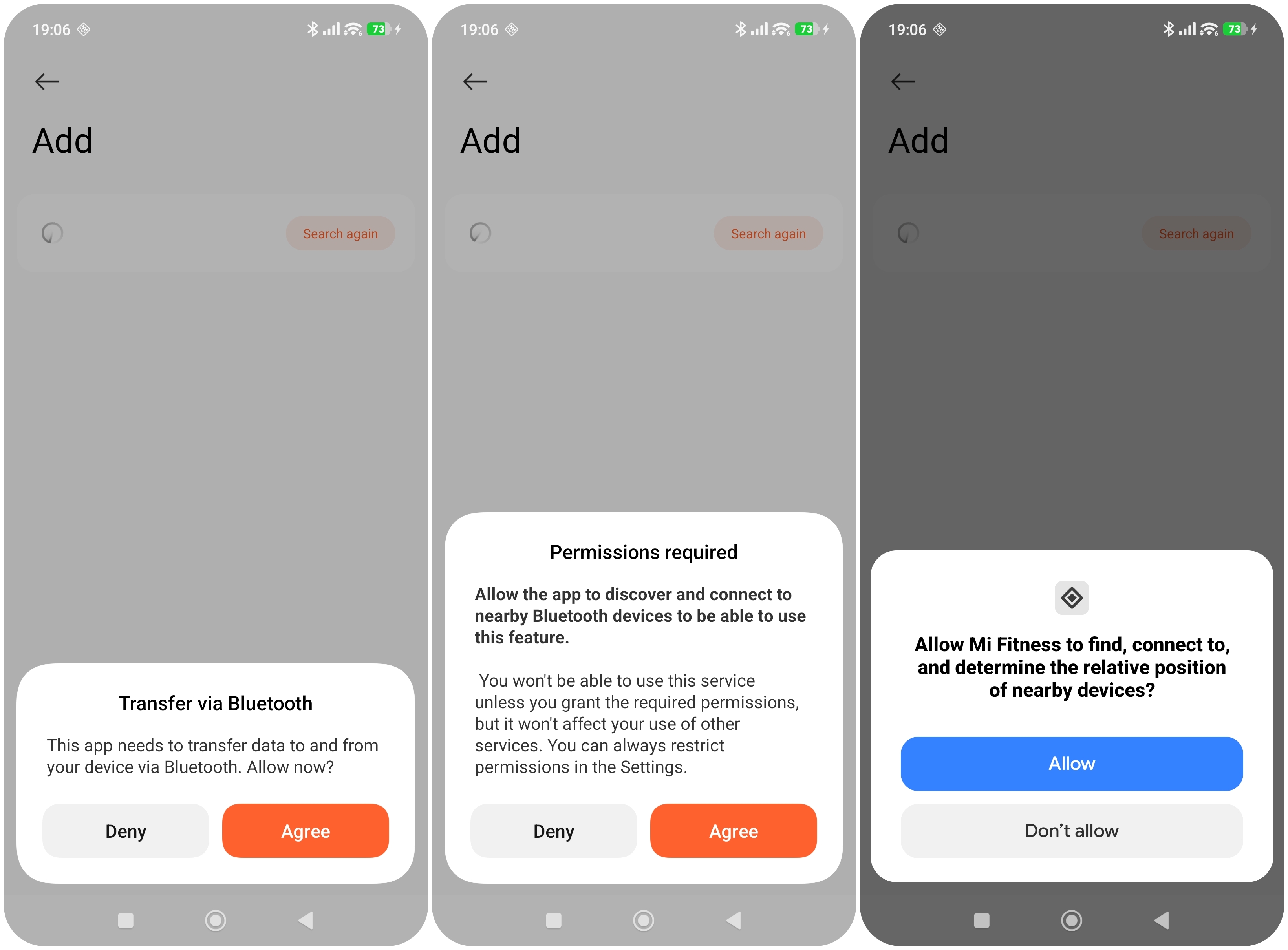
Q2: ต้องเปิดใช้งานสิทธิ์ใดบ้างบนโทรศัพท์เมื่อเชื่อมต่อ Xiaomi Watch 5 กับ Mi Fitness?
A: เมื่อเชื่อมต่อ Xiaomi Watch 5 กับ Mi Fitness ให้เปิดใช้งานสิทธิ์ต่อไปนี้บนโทรศัพท์ของคุณ:
1. อนุญาตการส่งข้อมูล Bluetooth.
2. สิทธิ์การสแกน Bluetooth และสิทธิ์การเชื่อมต่อ Bluetooth
3. อนุญาตให้ Mi Fitness App ค้นหาและเชื่อมต่อกับอุปกรณ์ที่อยู่ใกล้เคียง และระบุตำแหน่งสัมพัทธ์ของอุปกรณ์เหล่านั้น
Q3: ทำไมจึงมีความหน่วงหรือกระตุกอย่างเห็นได้ชัดเมื่อเชื่อมต่อ Xiaomi Watch 5?
A: ขณะทำการผูก Xiaomi Watch 5 จะมีการเล่นแอนิเมชันในระหว่างที่โทรศัพท์และนาฬิกากำลังแลกเปลี่ยนข้อมูล ซึ่งทำให้มีกิจกรรมการอ่าน/เขียนสูงขึ้นและภาระโหลดของระบบโดยรวมเพิ่มขึ้น จึงอาจทำให้แอนิเมชันกระตุกเล็กน้อยได้ ซึ่งเป็นเรื่องปกติ โปรดใช้นาฬิกาได้อย่างมั่นใจ
Q4: จะผูกใหม่ Xiaomi Watch 5 อย่างไรหลังจากเปลี่ยนโทรศัพท์?
A: หากต้องการเชื่อมต่อ Xiaomi Watch 5 ใหม่หลังจากเปลี่ยนโทรศัพท์ โปรดอ้างอิงข้อมูลต่อไปนี้:
1. การผูกกับ บัญชีเซียวหมี่ อื่น: คืนค่านาฬิกาเป็นการตั้งค่าจากโรงงาน แล้วผูกอีกครั้งโดยใช้โทรศัพท์เครื่องใหม่.
2. การเชื่อมโยงกับบัญชีเซียวหมี่เดียวกันบนโทรศัพท์เครื่องใหม่: ขณะที่นาฬิกายังเชื่อมต่อกับโทรศัพท์เครื่องเดิม ให้ไปที่ [การตั้งค่า] >> [ระบบ] >> [เชื่อมต่อโทรศัพท์เครื่องใหม่] บนนาฬิกา หลังจากยืนยันแล้ว นาฬิกาจะสลับโทรศัพท์และทำการเชื่อมโยงใหม่ให้เสร็จสิ้น
Q5: ทำไม Xiaomi Watch 5 จึงไม่สามารถเชื่อมต่อหรือจับคู่ได้ระหว่างกระบวนการผูกบัญชี?
A: การเชื่อมต่อล้มเหลวกับ Xiaomi Watch 5 อาจเกิดจากการเชื่อมต่อเครือข่ายบนโทรศัพท์ที่ไม่เสถียร โปรดตรวจสอบสถานะเครือข่ายของโทรศัพท์ สาเหตุที่เป็นไปได้อีกประการหนึ่งคือปัญหา Bluetooth โปรดลองปิด Bluetooth แล้วเปิดอีกครั้ง จากนั้นลองจับคู่ใหม่อีกครั้ง
การจับคู่ยังอาจล้มเหลวได้หากคำขอการจับคู่ไม่ได้รับการยืนยันภายในเวลาที่กำหนด หรือหากแตะ Cancel ระหว่างกระบวนการ.
หาก Xiaomi Watch 5 ยังคงเชื่อมต่อไม่ได้ ให้ลองทำตามขั้นตอนต่อไปนี้:
1. รีเซ็ตนาฬิกาเป็นการตั้งค่าจากโรงงาน.
2. ลบข้อมูล Bluetooth ของนาฬิกาออกจากรายชื่ออุปกรณ์ Bluetooth ของโทรศัพท์.
3. ปิด Bluetooth ของโทรศัพท์ แล้วเปิดกลับมาอีกครั้ง.
4. เปิด Mi Fitness App และเพิ่มอุปกรณ์อีกครั้ง.
Q6: ทำไมโทรศัพท์จึงไม่สามารถค้นหา Bluetooth ของ Xiaomi Watch 5 ระหว่างการจับคู่ได้?
A: หากโทรศัพท์ไม่สามารถค้นหา Bluetooth ของ Xiaomi Watch 5 ได้ระหว่างการจับคู่ โปรดตรวจสอบสถานการณ์ต่อไปนี้:
1. โทรศัพท์และนาฬิกาดูเหมือนจะจับคู่เสร็จสิ้นแล้ว แต่การผูกบัญชีไม่ได้สร้างขึ้นสำเร็จ ในกรณีนี้ โทรศัพท์และนาฬิกาจะยังคงไม่ได้เชื่อมต่อ คุณสามารถกดปุ่มเปิด/ปิดค้างไว้บนนาฬิกา >> ปัดลงแล้วแตะ [การตั้งค่า] >> เลือก [ตัดการเชื่อมต่อ & รีเซ็ต] >> แตะ [รีเซ็ตเป็นค่าเริ่มต้นจากโรงงาน] หลังจากกู้คืนการตั้งค่าจากโรงงานแล้ว ให้ลองจับคู่อีกครั้ง.
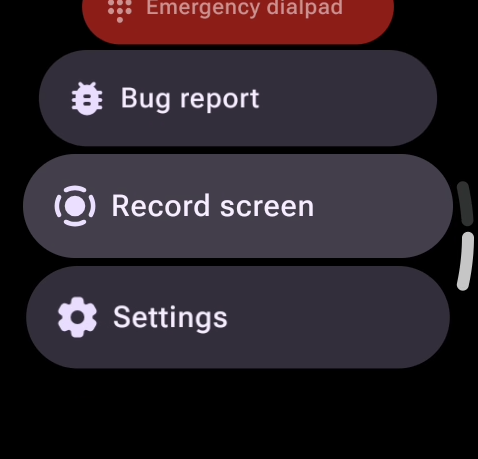
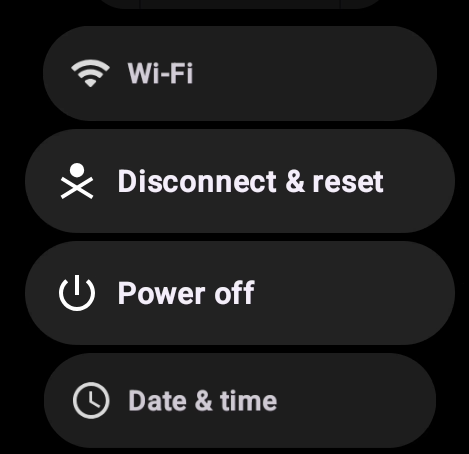
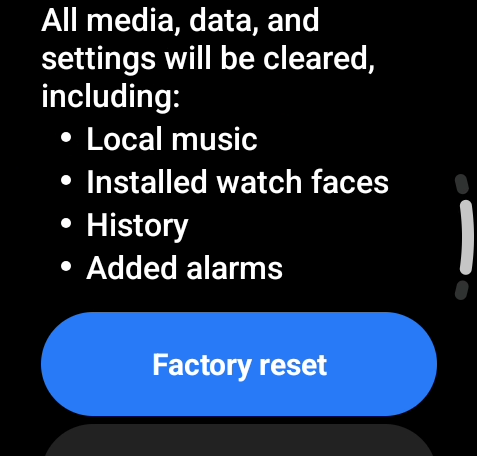
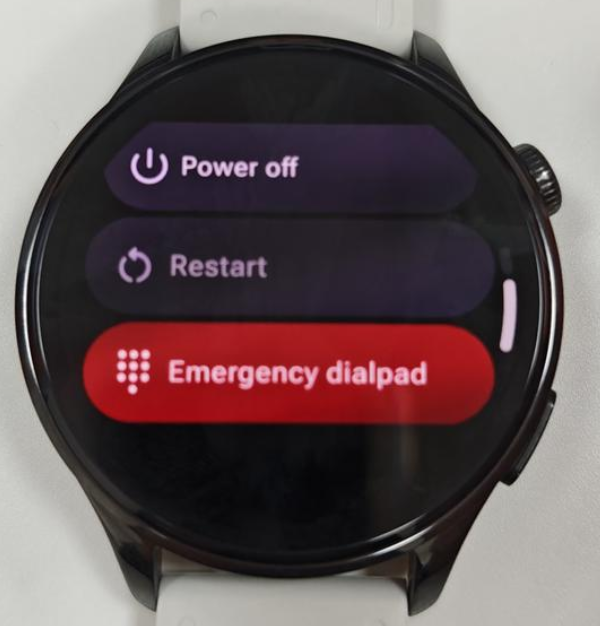
2. ระหว่างการจับคู่ โทรศัพท์ไม่สามารถตรวจพบสัญญาณ Bluetooth ของนาฬิกาได้ ทำให้กระบวนการไม่สามารถดำเนินการต่อได้ โปรดกดปุ่มเปิด/ปิดบนตัวนาฬิกาค้างไว้ แตะ [รีสตาร์ท] และรอจนกว่านาฬิกาจะรีสตาร์ทสำเร็จ จากนั้นลองจับคู่อีกครั้ง.
Q7: วิธีทำให้ Xiaomi Watch 5 เชื่อมต่อกับ Mi Fitness App อย่างต่อเนื่อง?
A: เพื่อให้ Xiaomi Watch 5 เชื่อมต่อกับ Mi Fitness App อยู่เสมอ ให้ใช้ App lock กับแอปเพื่อให้ทำงานในพื้นหลัง เปิดใช้งาน Bluetooth บนโทรศัพท์ของคุณไว้ และอยู่ภายในระยะ Bluetooth ที่มีประสิทธิภาพระหว่างนาฬิกาและโทรศัพท์
ทันทีหลังจากผูกอุปกรณ์แล้ว จะมีข้อความแจ้งเตือนปรากฏขึ้นตรงกลางของอินเทอร์เฟซ [อุปกรณ์] เพื่อแนะนำคุณในการตั้งค่าสิทธิ์ที่จำเป็น อย่างไรก็ตาม เมื่อปิดข้อความแจ้งเตือนนี้แล้ว จะไม่ปรากฏขึ้นอีกเมื่อคุณเปิด App ใหม่อีกครั้ง。
หากคุณต้องกำหนดค่าการอนุญาตด้วยตนเอง คุณสามารถทำตามเส้นทางนี้ได้: Mi Fitness App >> [โปรไฟล์] >> [การอนุญาตของแอป] และตรวจสอบให้แน่ใจว่าได้เปิดใช้งานการอนุญาตที่จำเป็นทั้งหมดเพื่อรักษาการเชื่อมต่อให้เสถียร
Q8: ระยะทางสูงสุดระหว่าง Xiaomi Watch 5 และโทรศัพท์ของคุณก่อนที่ Bluetooth จะตัดการเชื่อมต่อโดยอัตโนมัติคือเท่าใด?
A: การเชื่อมต่อ Bluetooth ระหว่าง Xiaomi Watch 5 และโทรศัพท์ของคุณได้รับผลกระทบจากสภาพแวดล้อมโดยรอบ และประสิทธิภาพจริงอาจแตกต่างกันไป โปรดอ้างอิงข้อมูลต่อไปนี้:
1. ในสภาพแวดล้อมที่มีสิ่งกีดขวาง Bluetooth จะตัดการเชื่อมต่อโดยอัตโนมัติเมื่อสมาร์ทวอทช์และโทรศัพท์อยู่ห่างกัน 5 m ถึง 8 m.
2. ในพื้นที่โล่งหรือทางเดินยาว Bluetooth จะตัดการเชื่อมต่อโดยอัตโนมัติเมื่อ นาฬิกา และ โทรศัพท์ อยู่ห่างกันประมาณ 20 m.
3. หากมีร่างกายของบุคคลหนึ่งคั่นอยู่ (โดยให้นาฬิกาและโทรศัพท์หันเข้าหากัน) Bluetooth จะตัดการเชื่อมต่อโดยอัตโนมัติเมื่อนาฬิกาและโทรศัพท์อยู่ห่างกัน 3 m ถึง 5 m.
Q9: วิธีเปิดเครื่อง ปิดเครื่อง และรีสตาร์ท Xiaomi Watch 5?
A: Xiaomi Watch 5 มีปุ่มสองปุ่มอยู่ด้านขวา: ปุ่มหมุนและปุ่มเปิด/ปิดเครื่อง.
ในโหมดอัจฉริยะ:
เปิดเครื่อง: เมื่อปิดนาฬิกาอยู่ ให้กดค้างปุ่มเปิด/ปิดไว้ 3 วินาทีเพื่อเปิดเครื่องและเข้าสู่ Home screen+ .
ปิดเครื่อง:
1. เมื่อเปิดนาฬิกาแล้ว ให้กดปุ่มเปิด/ปิดค้างไว้ 3 วินาทีเพื่อเข้าสู่เมนูรีสตาร์ทและปิดเครื่อง จากนั้นเลือก [ปิดเครื่อง]
2. คุณยังสามารถไปที่ [การตั้งค่า] >> [ระบบ] บนนาฬิกาเพื่อปิดเครื่องได้
เริ่มใหม่:
1. เมื่อเปิดนาฬิกาแล้ว ให้กดปุ่มเปิด/ปิดค้างไว้ 3 วินาทีเพื่อเข้าสู่เมนูรีสตาร์ทและปิดเครื่อง จากนั้นเลือก [ปิดเครื่อง]
2. หากนาฬิกาเปิดอยู่ ให้กดปุ่มเปิด/ปิดค้างไว้ประมาณ 12 วินาทีเพื่อบังคับให้รีสตาร์ทใหม่
3. คุณยังสามารถไปที่ [การตั้งค่า] >> [ระบบ] บนนาฬิกาเพื่อรีสตาร์ทได้อีกด้วย
Q10: วิธีใช้หน้าจอและปุ่มบน Xiaomi Watch 5?
A: โปรดทำตามคำแนะนำด้านล่างเพื่อเรียนรู้วิธีใช้หน้าจอนาฬิกาของคุณ:
1. ปัดลงหรือหมุน crown เพื่อดูการแจ้งเตือน
2. ปัดขึ้นหรือหมุนเม็ดมะยมเพื่อเข้าสู่ศูนย์ควบคุม
3. ปัดไปทางซ้ายหรือขวาเพื่อดูไทล์.
4. กดค้างเพื่อแก้ไขหน้าปัดนาฬิกา.
โปรดทำตามคำแนะนำเพื่อเรียนรู้วิธีใช้ปุ่มต่างๆ:
1. กดเม็ดมะยมเพื่อเข้าสู่รายการแอปพลิเคชัน.
2. กดสองครั้งเพื่อดูแอปล่าสุด (ไม่รองรับในโหมด ประหยัดพลังงาน)
3. กดค้างที่ crown เพื่อปลุก Voice assistant (ไม่รองรับใน Power saver mode).
4. กดปุ่ม Down เพื่อเปิด Workout หรือ App ที่กำหนดเอง (ไม่รองรับในโหมด Battery saver).
5. กดปุ่มสามครั้งเพื่อเริ่มแอปล่าสุด (ไม่รองรับในโหมด Battery saver).
6. กดค้างปุ่ม Down เป็นเวลา 3s เพื่อเปิดเมนู System.
7. กดปุ่มทั้งสองพร้อมกันเพื่อจับภาพหน้าจอ (ไม่รองรับในโหมด Battery saver)
Q11: ฟังก์ชันใดบ้างที่มีให้ใช้งานใน Control center บน Xiaomi Watch 5?
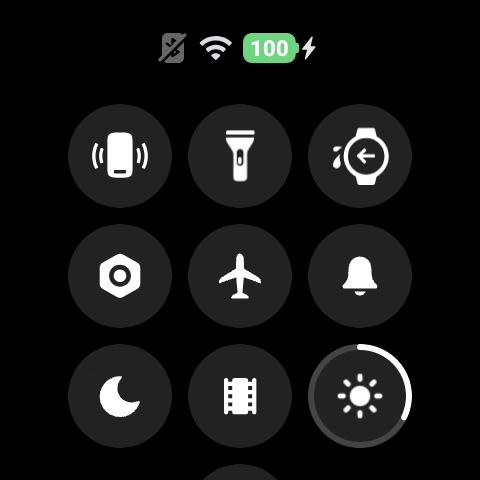
A: ฟังก์ชันของศูนย์ควบคุมของ Xiaomi Watch 5 ในโหมด Smart แสดงอยู่ในรูปภาพและอธิบายไว้ด้านล่าง:
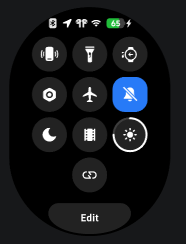
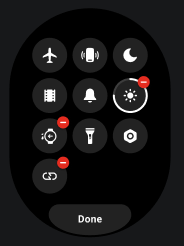
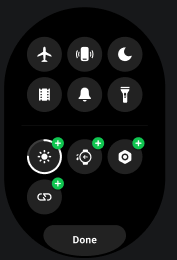
1. แถบสถานะ (แถวบนสุดในรูปภาพ) จากซ้ายไปขวา แสดงดังต่อไปนี้: สถานะการเชื่อมต่อ Bluetooth (ไอคอนเป็นสีเทาและตัดการเชื่อมต่อเมื่อสมาร์ทวอทช์ไม่ได้เชื่อมต่อกับ Mi Fitness App และเป็นสีเทาแบบไฮไลต์เมื่อเชื่อมต่อ), สถานะการใช้งานตำแหน่ง (แสดงเมื่อ App กำลังใช้สิทธิ์ตำแหน่ง และซ่อนเมื่อไม่ได้ใช้งาน), สถานะการเชื่อมต่อหูฟัง (แสดงเมื่อสมาร์ทวอทช์เชื่อมต่อกับหูฟัง และซ่อนเมื่อไม่ได้เชื่อมต่อ), สถานะการเชื่อมต่อ Wi-Fi (แสดงเมื่อสมาร์ทวอทช์เชื่อมต่อกับ Wi-Fi และซ่อนเมื่อไม่ได้เชื่อมต่อ), และระดับแบตเตอรี่ปัจจุบันของสมาร์ทวอทช์ (ไอคอนแบตเตอรี่เป็นสีเขียวและแสดงสัญลักษณ์การชาร์จขณะชาร์จ และเมื่อไม่ได้ชาร์จ ไอคอนแบตเตอรี่เป็นสีแดงเมื่อแบตเตอรี่ 0-10%; ไอคอนแบตเตอรี่เป็นสีส้มเมื่อแบตเตอรี่ 11-20%; ไอคอนแบตเตอรี่เป็นสีขาวเมื่อแบตเตอรี่ 21-100%).
2. ไอคอนทางลัด จากซ้ายไปขวา สอดคล้องกับฟังก์ชันต่อไปนี้: Find my phone, Xiaomi Multi Function Flashlight, Water drainage, Settings, Airplane mode (แตะเพื่อเปิดหรือปิด Airplane mode, แตะค้างและกดเพื่อเข้าสู่ Connectivity interface), Silence mode (แตะเพื่อเปิดหรือปิด Silence mode, แตะค้างและกดเพื่อเข้าสู่ Sound interface), Do Not Disturb mode (แตะเพื่อเปิดหรือปิด Do Not Disturb mode, แตะค้างและกดเพื่อเข้าสู่ Do Not Disturb interface), Theater mode (แตะเพื่อเปิดหรือปิด Theater mode), Brightness (แตะเพื่อเข้าสู่ Brightness interface), และ Modes (แตะเพื่อเข้าสู่ mode switching interface).
3. แตะ [แก้ไข] เพื่อเข้าสู่อินเทอร์เฟซการแก้ไขเพื่อลบหรือเพิ่มฟังก์ชันทางลัด ทางลัดที่ไม่สามารถลบได้จะไม่แสดงไอคอนลบ ในขณะที่ทางลัดที่ลบได้จะแสดงไอคอนลบ ทางลัดที่ลบไม่ได้คือ Airplane mode, Find my phone, Flashlight, Silence mode, Do Not Disturb mode, และ Theater mode ในสถานะการแก้ไข ให้กดค้างบนอินเทอร์เฟซเพื่อลากและจัดเรียงไอคอนใหม่ แตะ [เสร็จสิ้น] เพื่อบันทึกการตั้งค่าอินเทอร์เฟซปัจจุบัน.
ฟังก์ชันของศูนย์ควบคุมของ Xiaomi Watch 5 ในโหมดประหยัดพลังงาน แสดงอยู่ในรูปภาพและอธิบายไว้ด้านล่าง:
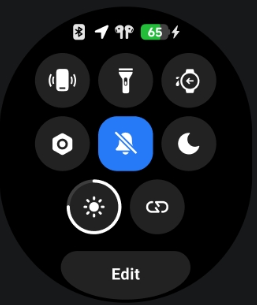
1. แถบสถานะ (แถวบนสุดในภาพ) จากซ้ายไปขวา จะแสดงดังต่อไปนี้: สถานะการเชื่อมต่อ Bluetooth (ไอคอนเป็นสีเทาและยกเลิกการเชื่อมต่อเมื่ออุปกรณ์สวมใส่ไม่ได้เชื่อมต่อกับ Mi Fitness App และเป็นสีเทาแบบไฮไลต์เมื่อเชื่อมต่อ), สถานะการใช้งานตำแหน่ง (แสดงเมื่อ App กำลังใช้สิทธิ์ตำแหน่ง และซ่อนเมื่อไม่ได้ใช้งาน), สถานะการเชื่อมต่อหูฟัง (แสดงเมื่ออุปกรณ์สวมใส่เชื่อมต่อกับหูฟัง และซ่อนเมื่อไม่ได้เชื่อมต่อ) และระดับแบตเตอรี่ปัจจุบันของอุปกรณ์สวมใส่ (ไอคอนแบตเตอรี่เป็นสีเขียวและแสดงสัญลักษณ์การชาร์จขณะชาร์จ และเป็นสีส้มเมื่อไม่ได้ชาร์จ)
2. ไอคอนการควบคุมทางลัด จากซ้ายไปขวา ตรงกับฟังก์ชันต่อไปนี้: Find my phone, Xiaomi Multi Function Flashlight, Water drainage, Settings, Silence mode (แตะเพื่อเปิดใช้งานหรือปิดใช้งาน Silent mode กดค้างเพื่อเข้าสู่ Sound interface), Do Not Disturb mode (แตะเพื่อเปิดใช้งานหรือปิดใช้งาน Do Not Disturb mode กดค้างเพื่อเข้าสู่ Do Not Disturb interface), Brightness (แตะเพื่อเข้าสู่ Brightness interface) และ Modes (แตะเพื่อเข้าสู่ mode switching interface).
3. แตะ [แก้ไข] เพื่อเข้าสู่อินเทอร์เฟซการแก้ไขเพื่อลบหรือเพิ่มฟังก์ชันทางลัด ทางลัดที่ไม่สามารถลบได้จะไม่แสดงไอคอนลบ ในขณะที่ทางลัดที่ลบได้จะแสดงไอคอนลบ ทางลัดที่ลบไม่ได้คือ Find my phone, Flashlight, Silence mode, และ Do Not Disturb mode ในสถานะการแก้ไข ให้กดค้างบนอินเทอร์เฟซเพื่อลากและจัดเรียงไอคอนใหม่ แตะ [เสร็จสิ้น] เพื่อบันทึกการตั้งค่าอินเทอร์เฟซปัจจุบัน。
Q12: ฟังก์ชันใดบ้างที่รวมอยู่ในการตั้งค่าระบบของ Xiaomi Watch 5?
A: คุณสามารถเข้าถึง Settings App บน Xiaomi Watch 5 ผ่านทาง Control center หรือกด rotating crown เพื่อเข้าสู่ App list.
ในโหมด Smart, Settings App ของ Xiaomi Watch 5 ประกอบด้วย: Modes, Connectivity, Display, Gestures, Apps & notifications, Home screen, Google, Sound, Vibration, Battery, General, Location, Accessibility, Security, Advanced features, System, และ About watch.
ในโหมด Battery saver แอป Settings ของ Xiaomi Watch 5 ประกอบด้วย: Modes, Connectivity, Display, Gestures, Apps & notifications, Home screen, Sound, Vibration, Battery, General, Location, Accessibility, Advanced features, System และ About watch.
Q13: วิธีดูข้อมูลอุปกรณ์บน Xiaomi Watch 5?
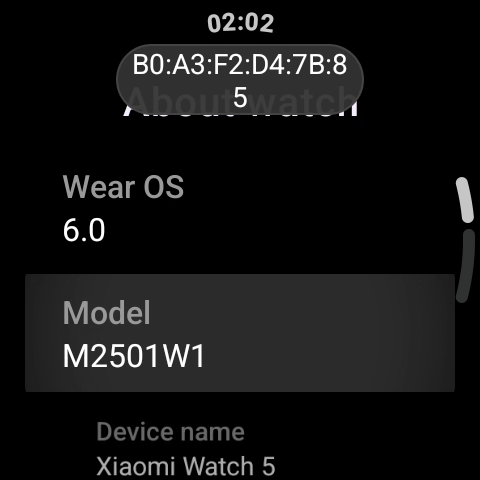
A: บน Xiaomi Watch 5 ให้กดปุ่มเม็ดมะยมแบบหมุนเพื่อเข้าสู่แอป [การตั้งค่า] จากนั้นแตะ [เกี่ยวกับนาฬิกา] เพื่อดูข้อมูลอุปกรณ์ รวมถึงเวอร์ชัน Wear OS รุ่น เวอร์ชัน หมายเลขซีเรียล หมายเลขซีเรียลผลิตภัณฑ์ ข้อมูลการเชื่อมต่อ ใบอนุญาตระบบ ข้อมูลข้อกำหนด และประกาศทางกฎหมาย
Q14: วิธีปรับแต่งไทล์บน Xiaomi Watch 5?
A: Xiaomi Watch 5 รองรับฟีเจอร์ tiles ที่อินเทอร์เฟซหลักของหน้าปัดนาฬิกา ปัดไปทางซ้ายหรือขวาเพื่อเข้าถึง tiles การแก้ไข tiles บน Mi Fitness App รองรับเฉพาะในโหมด Smart เท่านั้น。
หมายเหตุ:
1. ก่อนแก้ไข tiles โปรดตรวจสอบว่า Xiaomi Watch 5 อยู่ใน Smart mode เนื่องจากมีเพียง Smart mode เท่านั้นที่รองรับการแก้ไข tile ในขณะที่ Battery saver mode ไม่รองรับ
2. ไทล์ที่แก้ไขในโหมด Smart จะแสดงในโหมด Ahorro de batería ตามการรองรับของแอป ไทล์ที่ไม่รองรับจะไม่แสดง
หากต้องการปรับแต่งไทล์บน Xiaomi Watch 5 โปรดอ้างอิงตามขั้นตอนต่อไปนี้:
1. ปัดไปทางซ้ายหรือขวาบนอินเทอร์เฟซหลักของหน้าปัดนาฬิกาเพื่อเข้าสู่อินเทอร์เฟซการแก้ไข tiles จากนั้นแตะค้างและกดการ์ด tile เพื่อลากและจัดเรียง tiles ใหม่
2. ในอินเทอร์เฟซการแก้ไขไทล์ ให้แตะ [นำออก] ใต้การ์ดอุปกรณ์ เพื่อ ลบไทล์ที่เพิ่มไว้ก่อนหน้านี้
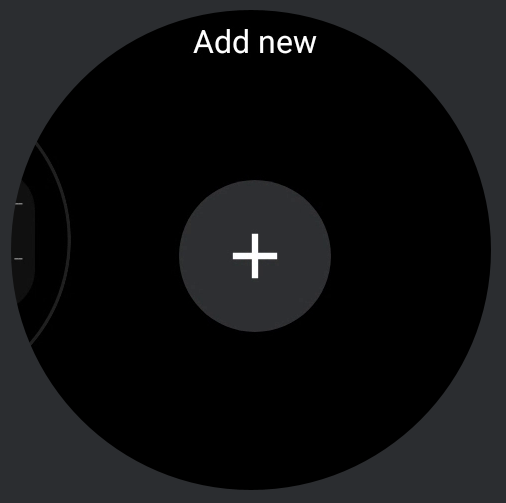
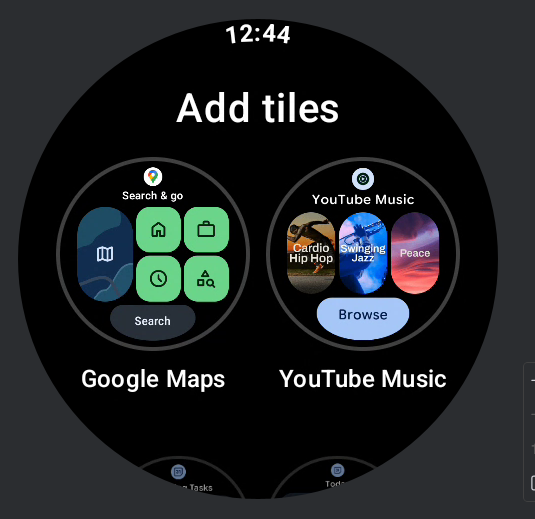
3. ในอินเทอร์เฟซการแก้ไขไทล์ ให้ปัดไปทางซ้ายจนสุดไปทางขวาเพื่อเข้าถึงทางเข้าสำหรับเพิ่มไทล์ จากนั้นแตะไอคอนเครื่องหมายบวกเพื่อเข้าสู่อินเทอร์เฟซการเลือกไทล์
4. แตะตัวอย่างไทล์ใดก็ได้ หรือกดเม็ดมะยมแบบหมุนเพื่อออกจากอินเทอร์เฟซการแก้ไขไทล์
Q15: Xiaomi Watch 5 รองรับการปรับแต่งปุ่มลง (ปุ่ม Power) หรือไม่?
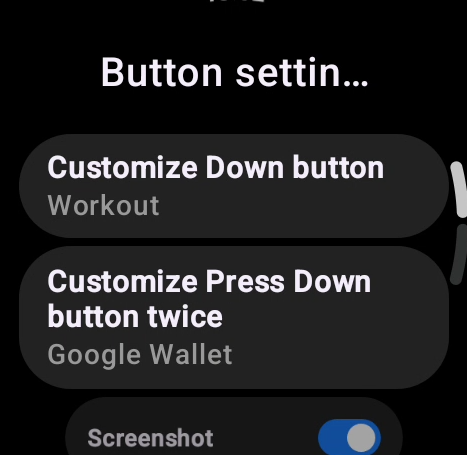
A: Xiaomi Watch 5 รองรับการปรับแต่งปุ่ม Down button (Power button) คุณสามารถเปิดแอป [การตั้งค่า] บนนาฬิกา จากนั้นไปที่ [คุณสมบัติขั้นสูง] >> [การตั้งค่าปุ่ม] >> เลือก [ปรับแต่งปุ่ม Down button] หรือ [ปรับแต่งการกดปุ่ม Down button สองครั้ง] เพื่อตั้งค่าการทำงานทางลัด นอกจากนี้ คุณยังสามารถเปิดใช้งาน [ภาพหน้าจอ] ในอินเทอร์เฟซนี้ได้ ซึ่งจะช่วยให้คุณจับภาพหน้าจอได้โดยกด Rotating crown และ Power button พร้อมกัน
Q16: มีแอปพลิเคชันใดบ้างที่ใช้งานได้บน Xiaomi Watch 5 และจะสลับเค้าโครง App ได้อย่างไร?
A: แอปพลิเคชันที่พร้อมใช้งานบน Xiaomi Watch 5 จะแตกต่างกันไปตามโหมด.
ในโหมด Smart, Xiaomi Watch 5 มี Apps ต่อไปนี้: Alarm, Google Voice assistant, การฝึกหายใจ, ปฏิทิน, กล้อง, การตรวจสุขภาพ, เข็มทิศ, รายชื่อติดต่อ, รอบเดือน, ค้นหาโทรศัพท์ของฉัน, ไฟฉาย, Google Wallet, อัตราการเต้นของหัวใจ, ประวัติ, แผนที่, การควบคุมสื่อ, ข้อความ, โทรศัพท์, Play Store, ความกดอากาศ & ระดับความสูง, เครื่องบันทึก, คอร์สการวิ่ง, การตั้งค่า, การนอนหลับ, SpO₂, สถิติ, นาฬิกาจับเวลา, ความเครียด, ตัวจับเวลา, รีวิวการฝึกซ้อม, คะแนนพลังชีวิต, สภาพอากาศ, การออกกำลังกาย, นาฬิกาโลก, รีโมท Xiaomi TV และ YouTube Music.
ในโหมด Battery saver, Xiaomi Watch 5 จะมี Apps ต่อไปนี้: Alarm, Breathing exercises, Camera, Checkup, Compass, Cycles, Find phone, Flashlight, Heart rate, History, Media plugin, Pressure & elevation, Running courses, Settings, Sleep, SpO₂, Stats, Stopwatch, Stress, Timer, Training state, Vitality score, Weather และ Workout.
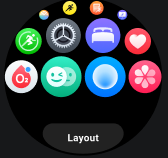
หากต้องการสลับเลย์เอาต์ของแอปบน Xiaomi Watch 5 โปรดทำตามขั้นตอนเหล่านี้:
1. กดเม็ดมะยมแบบหมุนเพื่อเปิดรายการ App.
2. เลื่อนลงไปที่ด้านล่างของอินเทอร์เฟซ.
3. แตะ [เค้าโครง].
4. เลือก [ไอคอน], [ไอคอนและข้อความ], หรือ [รายการ] ตามความต้องการของคุณ。
Q17: Xiaomi Watch 5 รองรับคุณสมบัติอะไรบ้าง?
A: Xiaomi Watch 5 รองรับฟีเจอร์ต่อไปนี้: NFC, tiles, fall detection during skiing, Notifications, preset watch faces, workouts map navigation, navigation vibration alert, health monitoring, communication, interconnection features (remote control camera), timer tile, training state (in Power saver mode)/training review (in Smart mode), gestures 3.0, third-party apps, Checkup, sleep improvment plan, synchronized sleep, การควบคุมอุปกรณ์ของ Xiaomi Home App (เฉพาะรุ่น Xiaomi HyperOS เท่านั้น), และการปรับให้เหมาะสมของ Visual OS 2.0.
Q18: จะปรับแต่งไทล์บน Xiaomi Watch 5 ได้อย่างไร?
A: หากต้องการปรับแต่งไทล์บน Xiaomi Watch 5 โปรดดูขั้นตอนต่อไปนี้:
1. ปัดไปทางซ้ายหรือขวาบนอินเทอร์เฟซหลักของหน้าปัดนาฬิกาเพื่อเข้าสู่อินเทอร์เฟซการแก้ไข tiles จากนั้นแตะค้างและกดการ์ด tile เพื่อลากและจัดเรียง tiles ใหม่
2. ในอินเทอร์เฟซการแก้ไขไทล์ ให้แตะ [นำออก] ใต้การ์ดอุปกรณ์ เพื่อ ลบไทล์ที่เพิ่มไว้ก่อนหน้านี้
3. ในอินเทอร์เฟซการแก้ไขไทล์ ให้ปัดไปทางซ้ายจนสุดไปทางขวาเพื่อเข้าถึงทางเข้าสำหรับเพิ่มไทล์ จากนั้นแตะไอคอนเครื่องหมายบวกเพื่อเข้าสู่อินเทอร์เฟซการเลือกไทล์
4. แตะตัวอย่างไทล์ใดก็ได้ หรือกดเม็ดมะยมแบบหมุนเพื่อออกจากอินเทอร์เฟซการแก้ไขไทล์
Q19: วิธีเพิ่ม ลบ หรือสลับ Apps ที่ใช้บ่อยบน Xiaomi Watch 5?
A: แอปที่ติดตั้งไว้ล่วงหน้าในรายการ App ของ Xiaomi Watch 5 ไม่สามารถลบได้ แอปของบุคคลที่สามที่ดาวน์โหลดจาก Google Play Store สามารถลบได้โดยการกดค้าง App เพื่อเข้าสู่สถานะแก้ไข App และแตะไอคอนลบที่มุมขวาบนของ App.
หากคุณต้องการจัดเรียง Apps ที่ใช้บ่อยบน Xiaomi Watch 5 คุณสามารถแตะค้างไว้ในหน้าจอรายการ App เพื่อเข้าสู่โหมดแก้ไข จากนั้นลาก Apps ที่ใช้บ่อยไปไว้ด้านบนเพื่อให้เข้าถึงได้ง่ายขึ้น นอกจากนี้ การกด Rotating crown สองครั้งจะเปิดหน้าจอ Recents ซึ่ง Apps ที่ใช้งานล่าสุดจะถูกจัดการและแสดงโดยอัตโนมัติ.
Q20: มีวิธีปิดหน้าจอแบบใดบ้างบน Xiaomi Watch 5, และจะตั้งค่าอย่างไร?
A: พฤติกรรมการปิดหน้าจอของ Xiaomi Watch 5 จะแตกต่างกันไปตามโหมด โปรดดูข้อมูลต่อไปนี้:
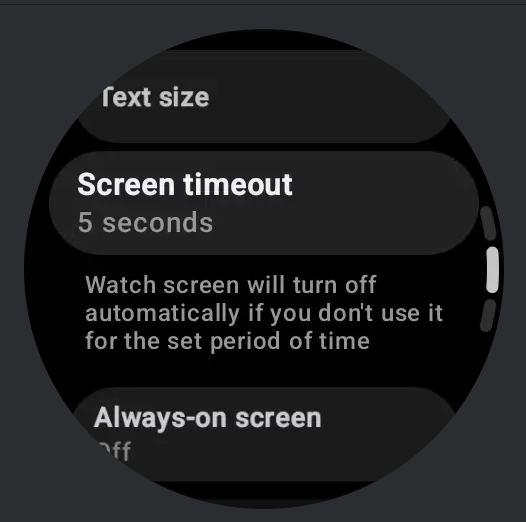
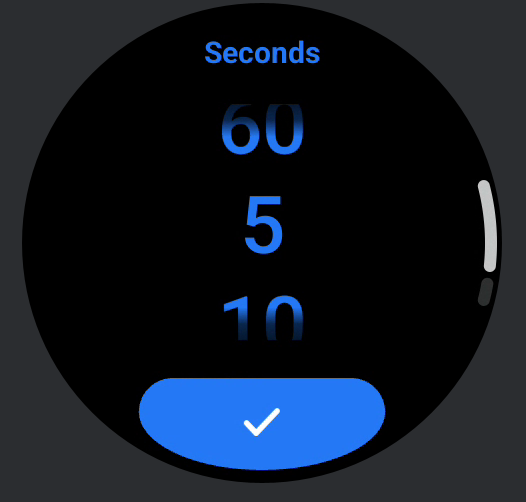
1. ในโหมดอัจฉริยะ หากไม่มีการดำเนินการภายใน 5 วินาที หน้าจอจะปิดโดยอัตโนมัติตามค่าเริ่มต้น คุณสามารถแก้ไขเวลาปิดหน้าจอได้ใน [การตั้งค่า] >> [จอแสดงผล] >> [หมดเวลาหน้าจอ] โดยมีช่วงตั้งแต่ 5 วินาที ถึง 60 วินาที
นอกจากนี้ นาฬิการองรับ Cover to sleep ซึ่งเปิดใช้งานโดยค่าเริ่มต้น เมื่อคุณใช้ฝ่ามือปิดทับและแตะที่หน้าปัดนาฬิกา โดยปิดทับมากกว่าครึ่งหนึ่งของพื้นที่หน้าจอ หน้าจอจะปิดลงทันที ไม่จำเป็นต้องตั้งค่าเพิ่มเติมใดๆ
2. ในโหมด Battery saver หากไม่มีการใช้งานภายใน 10 วินาที หน้าจอจะปิดโดยอัตโนมัติตามค่าเริ่มต้น คุณสามารถแก้ไขเวลาปิดหน้าจอได้ที่ [การตั้งค่า] >> [จอแสดงผล] >> [ล็อกหน้าจออัตโนมัติ] โดยมีช่วงตั้งแต่ 5 วินาที ถึง 60 วินาที นาฬิการองรับ Cover to sleep ด้วย ซึ่งเปิดใช้งานตามค่าเริ่มต้น เมื่อคุณใช้ฝ่ามือปิดและแตะที่หน้าปัดนาฬิกา โดยปิดทับพื้นที่หน้าจอมากกว่าครึ่งหนึ่ง หน้าจอจะปิดทันที ไม่จำเป็นต้องตั้งค่าเพิ่มเติมใดๆ
Q21: วิธีปลุกหน้าจอที่รองรับโดย Xiaomi Watch 5 มีอะไรบ้าง?
A: Xiaomi Watch 5 รองรับวิธีปลุกหน้าจอต่อไปนี้:
1. เมื่อหน้าจอปิดอยู่ คุณสามารถปลุกการแสดงผลได้โดยกด Power button หรือ Rotating crown หนึ่งครั้ง
2. หากเปิดใช้งาน Tilt-to-wake การยกข้อมือขึ้นจะปลุกหน้าจอให้ตื่นขึ้น
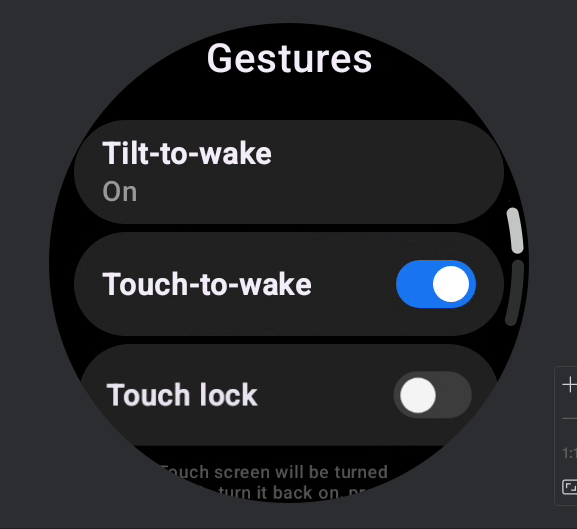
3. หากเปิดใช้งาน Touch-to-wake คุณสามารถแตะหน้าจอเพื่อปลุกหน้าจอได้เมื่อจอภาพปิดอยู่หรืออยู่ในสถานะ Always-on Display.
Q22: Xiaomi Watch 5 รองรับ Always-on Display (AOD) หรือไม่?
A: Xiaomi Watch 5 รองรับ Always-on Display หลังจากเปิดใช้งานฟีเจอร์นี้แล้ว นาฬิกาจะเข้าสู่สถานะ Always-on Display เมื่อหน้าจอดับ ในสถานะนี้ คุณสามารถปลุกหน้าจอได้โดยการยกข้อมือขึ้นหรือกดปุ่มเพื่อออกจาก Always-on Display.
หากต้องการเปิดใช้งาน Always-active Display ให้ไปที่แอป [การตั้งค่า] บน Xiaomi Watch 5 >> [หน้าจอ] >> [หน้าจอเปิดตลอดเวลา] >> เปิดใช้งาน [หน้าจอเปิดตลอดเวลา] คุณยังสามารถแตะ [ตามกำหนดเวลา] เพื่อกำหนดช่วงเวลาตามกำหนดเวลาได้อีกด้วย กำหนดการเริ่มต้นคือ 08:00-22:00 และคุณสามารถปรับเวลาได้ตามความต้องการของคุณ
หมายเหตุ:
1. เมื่อเปิดใช้งาน Always-on Display หน้าจอจะเปลี่ยนเป็นสีดำสนิทหลังจากถอดนาฬิกาออกจากข้อมือเป็นเวลา 5 นาที และจะเปลี่ยนเป็นสีดำด้วยเมื่อมีการตรวจพบการนอนหลับในเวลากลางคืน.
2. การเปิดใช้งานคุณสมบัตินี้จะทำให้อายุการใช้งานแบตเตอรี่ลดลง ขอแนะนำให้เปิดใช้งานตามความต้องการใช้งานจริง
Q23: ทำไม Xiaomi Watch 5 ถึงแสดงหน้าจอสีดำหลังจากเปิดใช้งาน Always-active Display?
A: เมื่อเปิดใช้งาน Always-active Display บน Xiaomi Watch 5 หน้าจออาจเปลี่ยนเป็นสีดำได้ภายใต้เงื่อนไขต่อไปนี้:
1. หากนาฬิกาตรวจพบว่าถูกถอดออกจากข้อมือนานกว่า 5 นาที ระบบจะปิดหน้าจอเป็นสีดำโดยอัตโนมัติ เพื่อลดการใช้พลังงานที่เกิดจากการแสดงผลต่อเนื่อง
2. หลังจากตรวจพบการนอนหลับเป็นเวลา 15 นาที นาฬิกาจะเปลี่ยนหน้าจอเป็นสีดำโดยอัตโนมัติ
Q24: วิธีตั้งค่า Tilt-to-wake/Raise to wake บน Xiaomi Watch 5?
A: Xiaomi Watch 5 ช่วยให้คุณตั้งค่า Tilt-to-wake/Raise to wake ผ่านเส้นทางต่อไปนี้ตามโหมดที่ใช้งาน:
1. ในโหมด ประหยัดพลังงาน ให้เข้าไปที่ [การตั้งค่า] >> [ท่าทาง] >> [Raise to wake] จากนั้นตั้งค่าเวลาใช้งานสำหรับการปลุกหน้าจอด้วยการยกข้อมือตามความต้องการของคุณ คุณสามารถเลือกการเปิดใช้งานตลอดทั้งวันหรือกำหนดช่วงเวลาเฉพาะเองได้
2. ในโหมด Smart ให้เข้า [การตั้งค่า] >> [ท่าทาง] >> [Tilt-to-wake] จากนั้นตั้งค่าเวลาใช้งานสำหรับการปลุกหน้าจอด้วยการยกข้อมือตามความต้องการของคุณ คุณสามารถเลือกเปิดใช้งานตลอดทั้งวันหรือปรับแต่งช่วงเวลาเฉพาะได้
3. หลังจากที่ Xiaomi Watch 5 จับคู่กับ Mi Fitness แล้ว ให้เปิดแอปและไปที่ [อุปกรณ์] >> เข้าสู่ [ระบบ] >> [Raise to wake] จากนั้นตั้งค่าเวลาเปิดใช้งานตามความต้องการของคุณ คุณสามารถเลือกเปิดใช้งานตลอดทั้งวันหรือกำหนดช่วงเวลาเฉพาะเองได้
Q25: ทำไมการตั้งค่า Tilt-to-wake/Raise to wake ตามกำหนดเวลา จึงไม่มีผลบน Xiaomi Watch 5?
A: หากการตั้งค่า Tilt-to-wake/Raise to wake ตามกำหนดเวลาไม่ทำงานบน Xiaomi Watch 5 โปรดดูข้อมูลต่อไปนี้:
1. ขั้นแรก ตรวจสอบว่าเวลาปัจจุบันอยู่ภายในช่วงเวลาที่ตั้งค่าไว้บนโทรศัพท์หรือไม่ (Mi Fitness App >> สลับไปที่ [อุปกรณ์] >> เข้าไปที่ [ระบบ] >> [Raise to wake]) หากอยู่นอกช่วงเวลาที่กำหนด ฟีเจอร์นี้จะมีผลในช่วงเวลาที่ถูกต้องถัดไป
2. ยืนยันว่าโทรศัพท์กำลังใช้รูปแบบเวลา 12 ชั่วโมง หรือ 24 ชั่วโมงอยู่ในขณะนี้ ขณะที่นาฬิกาเชื่อมต่อผ่าน Bluetooth ให้ตรวจสอบการตั้งค่าโทรศัพท์ที่ [การตั้งค่า] >> [การตั้งค่าเพิ่มเติม] >> [วันที่และเวลา] >> [รูปแบบ 24 ชั่วโมง] หากปิดใช้งานรูปแบบ 24 ชั่วโมง นาฬิกาจะซิงโครไนซ์เป็นรูปแบบ 12 ชั่วโมง หากเปิดใช้งาน นาฬิกาจะซิงโครไนซ์เป็นรูปแบบ 24 ชั่วโมง.
หมายเหตุ:
1. หากโทรศัพท์ใช้รูปแบบเวลา 12 ชั่วโมง (หรือเมื่อปิดใช้งานรูปแบบเวลา 24 ชั่วโมง) เวลา Tilt-to-wake/Raise to wake ที่ตั้งเวลาเป็น “12:00 PM” บนนาฬิกาหมายถึงเที่ยงวัน ในขณะที่ “12:00 AM” หมายถึงเที่ยงคืน
2. เส้นทางสำหรับการเปิดใช้งานรูปแบบเวลา 12 ชั่วโมงหรือ 24 ชั่วโมงอาจแตกต่างกันไปขึ้นอยู่กับรุ่นโทรศัพท์ โปรดทำตามเส้นทางการตั้งค่าจริงบนโทรศัพท์ของคุณ.
Q26: วิธีเปิดใช้งาน Always-active Display บน Xiaomi Watch 5?
A: บน Xiaomi Watch 5 ให้กดเม็ดมะยมแบบหมุนเพื่อเข้าสู่รายการแอป จากนั้นไปที่ [การตั้งค่า] >> [จอแสดงผล] และเปิดใช้งาน [Always-on screen].
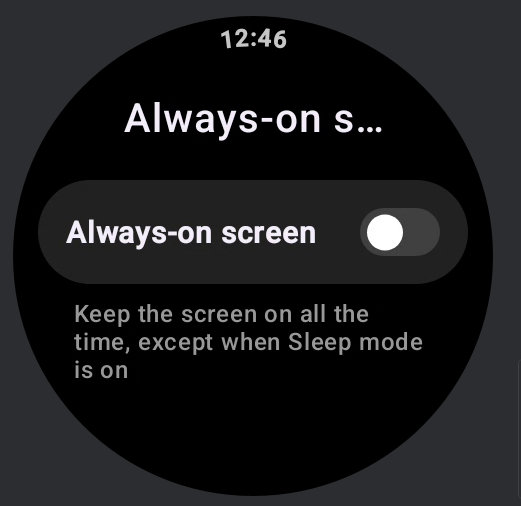
Q27: Xiaomi Watch 5 รองรับการแตะสองครั้งเพื่อปลุกหน้าจอหรือไม่?
A: Xiaomi Watch 5 ไม่รองรับการแตะสองครั้งเพื่อปลุกหน้าจอ อย่างไรก็ตาม รองรับ Touch-to-wake คุณสามารถเปิดใช้งานฟีเจอร์นี้ได้โดยเข้าไปที่ [การตั้งค่า] >> [ท่าทาง] และเปิดใช้งาน [Touch-to-wake]
Q28: วิธีปรับความสว่างบน Xiaomi Watch 5?
A: Xiaomi Watch 5 รองรับการปรับความสว่าง โปรดอ้างอิงวิธีการต่อไปนี้:
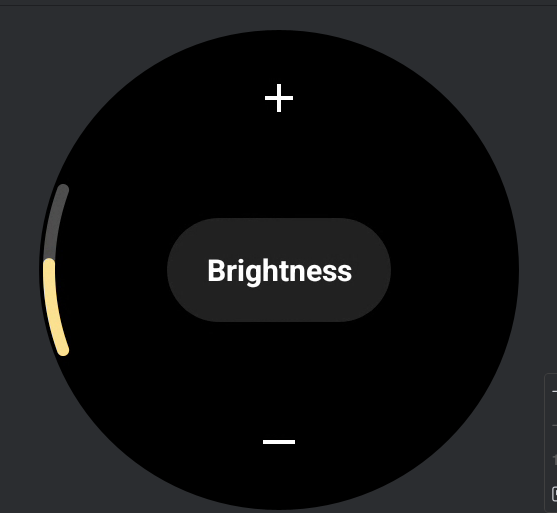
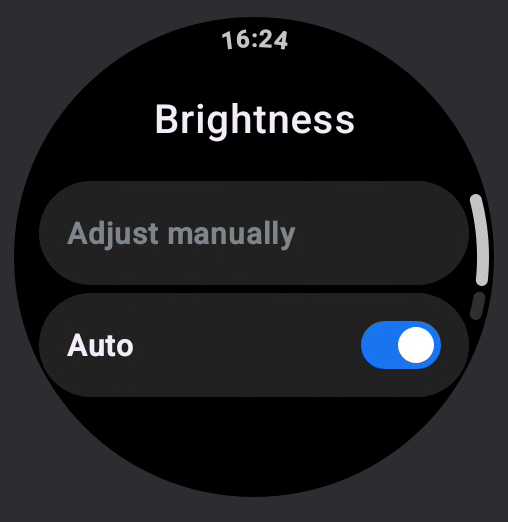
1. ในโหมด Smart คุณสามารถปรับความสว่างด้วยตนเองได้โดยไปที่ [การตั้งค่า] >> [จอแสดงผล] >> [ความสว่าง] >> [ปรับด้วยตนเอง] คุณสามารถหมุนเม็ดมะยมหมุน หรือแตะไอคอน [+] หรือ [-] เพื่อให้ได้ระดับความสว่างตามที่ต้องการ
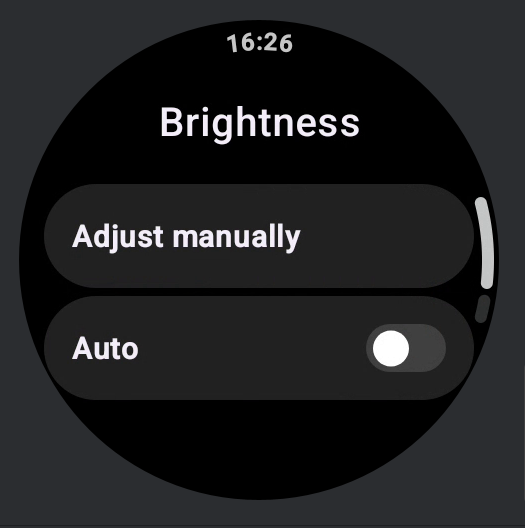
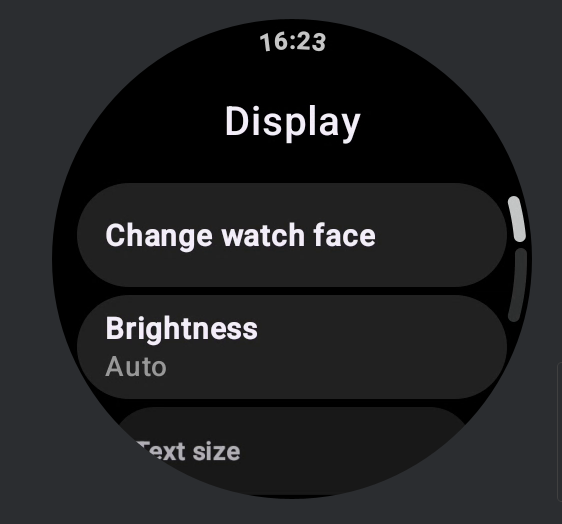
คุณยังสามารถเปิดใช้งานความสว่างอัตโนมัติได้โดยไปที่ [การตั้งค่า] >> [จอแสดงผล] >> [ความสว่าง] และเปิดใช้งาน [อัตโนมัติ] ซึ่งจะช่วยให้นาฬิกาปรับความสว่างโดยอัตโนมัติตามแสงโดยรอบได้
หมายเหตุ:
หลังจากปิดใช้งานความสว่างอัตโนมัติแล้ว การปรับความสว่างด้วยตนเองจะพร้อมให้ใช้งานได้
2. ในโหมด Battery saver คุณสามารถเปิดใช้งานความสว่างอัตโนมัติได้โดยไปที่ [การตั้งค่า] >> [จอแสดงผล] >> [ความสว่าง] และเปิดใช้งาน [อัตโนมัติ] นาฬิกาจะปรับความสว่างโดยอัตโนมัติตามแสงโดยรอบ
Q29: Xiaomi Watch 5 เชื่อมต่ออินเทอร์เน็ตอย่างไร?
A: Xiaomi Watch 5 รองรับการเข้าถึงอินเทอร์เน็ตผ่าน Bluetooth หรือ Wi-Fi โปรดดูข้อมูลต่อไปนี้:
1. Xiaomi Watch 5 รองรับการเข้าถึงเครือข่ายผ่าน Bluetooth โดยใช้เครือข่ายที่แชร์จากโทรศัพท์ เมื่อเชื่อมต่อกับ Mi Fitness App อย่างถูกต้อง นาฬิกาจะรับการเชื่อมต่อเครือข่ายของโทรศัพท์โดยอัตโนมัติเพื่อรองรับ Apps ที่ต้องใช้อินเทอร์เน็ต music App บนนาฬิกาสามารถเข้าสู่ระบบบัญชีและดาวน์โหลดเพลงผ่านเครือข่าย Bluetooth ทำให้สามารถเล่นเพลงบนตัวนาฬิกาแบบสแตนด์อโลนได้
หมายเหตุ:
1. การเข้าถึงเครือข่าย Bluetooth รองรับเฉพาะเมื่อเชื่อมต่อกับโทรศัพท์ Android เท่านั้น
2. การใช้การเข้าถึงเครือข่าย Bluetooth ต้องให้นาฬิกาเชื่อมต่อกับโทรศัพท์อย่างถูกต้องผ่าน Bluetooth และการเชื่อมต่อเครือข่ายของโทรศัพท์ต้องทำงานได้ตามปกติ.
2. Xiaomi Watch 5 ยังรองรับการเข้าถึงอินเทอร์เน็ตโดยการเชื่อมต่อกับ Wi-Fi อีกด้วย เปิด [การตั้งค่า] >> [การเชื่อมต่อ] >> [Wi-Fi] บนนาฬิกา เปิดใช้งาน Wi-Fi รอให้การสแกนเสร็จสิ้น เลือกเครือข่าย Wi-Fi จากรายการ ป้อนรหัสผ่าน และรอให้สร้างการเชื่อมต่อเรียบร้อยแล้ว
หมายเหตุ:
ขณะนี้ Xiaomi Watch 5 รองรับเฉพาะการค้นหาและการเชื่อมต่อกับเครือข่าย Wi-Fi 2.4 GHz เท่านั้น
Q30: วิธีใช้ Wi-Fi แบบอิสระบน Xiaomi Watch 5 โดยไม่ต้องเชื่อมต่อกับโทรศัพท์เพื่อท่องอินเทอร์เน็ตหรือดาวน์โหลด Apps?
A: หากต้องการใช้ Wi-Fi บน Xiaomi Watch 5 แบบอิสระโดยไม่ต้องเชื่อมต่อกับโทรศัพท์ ให้เปิด [การตั้งค่า] >> [การเชื่อมต่อ] >> [Wi-Fi] บนนาฬิกา เปิดใช้งาน Wi-Fi รอให้การสแกนเสร็จสิ้น เลือกเครือข่าย Wi-Fi จากรายการ ป้อนรหัสผ่าน และรอให้สร้างการเชื่อมต่อสำเร็จ
หมายเหตุ:
ขณะนี้ Xiaomi Watch 5 รองรับเฉพาะการค้นหาและการเชื่อมต่อกับเครือข่าย Wi-Fi 2.4 GHz เท่านั้น
Q31: ทำไม Xiaomi Watch 5 จึงไม่สามารถเชื่อมต่ออินเทอร์เน็ตได้หลังจากการอัปเดตระบบ?
A: หาก Xiaomi Watch 5 ไม่สามารถเชื่อมต่ออินเทอร์เน็ตได้หลังจากการอัปเดตระบบ อาจเกิดขึ้นได้ในบางกรณีที่พบไม่บ่อยเนื่องจากสภาพเครือข่าย Wi-Fi โดยรอบ คุณสามารถลองเปิดใหม่ [การตั้งค่า] >> [การเชื่อมต่อ] >> [Wi-Fi] และเชื่อมต่อใหม่กับเครือข่าย Wi-Fi ที่พร้อมใช้งาน หรือรีสตาร์ทนาฬิกาเพื่อคืนค่าการเชื่อมต่อได้
Q32: Xiaomi Watch 5 รองรับการเชื่อมต่อหูฟัง Bluetooth หรือไม่?
A: Xiaomi Watch 5 รองรับการเชื่อมต่อหูฟัง Bluetooth ยกเว้นระหว่างการโทรศัพท์และการใช้งานผู้ช่วยเสียง เสียงทั้งหมดของนาฬิกาสามารถเล่นผ่านหูฟัง Bluetooth ได้ หากต้องการเชื่อมต่อหูฟัง ให้เปิด [การตั้งค่า] >> [การเชื่อมต่อ] >> [Bluetooth] บนนาฬิกา เปิดใช้งาน Bluetooth แตะเพื่อจับคู่อุปกรณ์ใหม่ รอให้หูฟังปรากฏในรายการ จากนั้นแตะหูฟังที่ต้องการและรอให้การเชื่อมต่อเสร็จสมบูรณ์.
หากต้องการ reconnect หูฟัง Bluetooth ที่เคย paired ไว้ ให้แตะชื่อหูฟังในรายการ เข้าไปที่หน้า details interface แล้วแตะ reconnect หูฟังที่ paired แล้วจะแสดงในรายการหูฟัง คุณสามารถจัดการหูฟังแต่ละอันใน details interface ได้โดย disconnecting, reconnecting หรือ unpairing.
หมายเหตุ:
หากไม่มีเสียงจากหูฟังระหว่างการเล่นเพลง อาจเกิดจากหูฟังบางรุ่นมีตัวควบคุมระดับเสียงแยกอิสระ Xiaomi Watch 5 ไม่รองรับการซิงค์การควบคุมระดับเสียงกับหูฟังประเภทดังกล่าว และจำเป็นต้องปรับระดับเสียงโดยตรงบนหูฟัง
Q33: Xiaomi Watch 5 รองรับการใช้หูฟัง Bluetooth ระหว่างการโทรศัพท์หรือไม่?
A: Xiaomi Watch 5 ไม่รองรับการใช้ หูฟัง Bluetooth สำหรับการโทรด้วยโทรศัพท์ ไม่ว่าจะอยู่ในโหมด Smart หรือโหมด Power saver ก็ตาม。
Q34: วิธีปรับระดับเสียงบน Xiaomi Watch 5?
A: Xiaomi Watch 5 รองรับการปรับระดับเสียงปลุก, ระดับเสียงเรียกเข้า, ระดับเสียงสื่อ, ระดับเสียงการออกกำลังกาย, ระดับเสียงการแจ้งเตือน และระดับเสียงการโทร วิธีการปรับเฉพาะมีดังต่อไปนี้:
1. การปรับระดับเสียงปลุก: บน Xiaomi Watch 5 ให้เปิด [การตั้งค่า] >> [เสียง] >> [ระดับเสียงปลุก] แตะปุ่มเพิ่มหรือลดระดับเสียงที่อยู่ทั้งสองด้านของแถบระดับเสียงเพื่อปรับเป็นระดับเสียงที่ต้องการ ระดับเสียงปลุกรองรับการปรับตั้งแต่ 0 ถึง 10 การแจ้งเตือนปลุกและการแจ้งเตือนนับถอยหลังจะถูกจัดอยู่ในหมวดระดับเสียงปลุกทั้งคู่
2. การปรับระดับเสียงเรียกเข้า: บน Xiaomi Watch 5 ให้เปิด [การตั้งค่า] >> [เสียง] >> [ระดับเสียงเรียกเข้า]. แตะปุ่มเพิ่มหรือลดระดับเสียงที่อยู่ทั้งสองด้านของแถบระดับเสียงเพื่อปรับระดับเสียงตามต้องการ ระดับเสียงเรียกเข้ารองรับการปรับตั้งแต่ 0 ถึง 10 การแจ้งเตือนสายเรียกเข้าจะถูกจัดอยู่ในระดับเสียงเรียกเข้า หลังจากเปิดใช้งานโหมดปิดเสียงบนสายนาฬิกาแล้ว ระดับเสียงเรียกเข้าจะถูกตั้งเป็น 0 โดยอัตโนมัติ
3. การปรับระดับเสียงสื่อ: บน Xiaomi Watch 5 ให้เปิด [การตั้งค่า] >> [เสียง] >> [ระดับเสียงสื่อ] แตะปุ่มเพิ่มหรือลดระดับเสียงที่อยู่ทั้งสองด้านของแถบระดับเสียงเพื่อปรับระดับเสียงตามต้องการ ระดับเสียงสื่อรองรับการปรับตั้งแต่ 0 ถึง 10 การเล่นเพลงบนตัวนาฬิกาจะถูกจัดอยู่ในหมวดระดับเสียงสื่อ แอปเพลงของบุคคลที่สามรองรับการปรับระดับเสียงภายในอินเทอร์เฟซของแอป และวิธีการปรับขึ้นอยู่กับการออกแบบของ App.
4. การปรับระดับเสียงการออกกำลังกาย: Xiaomi Watch 5 รองรับการปรับระดับเสียงการออกกำลังกายในระหว่างเซสชันการออกกำลังกาย.
(1). เปิด [การตั้งค่า] บนนาฬิกา >> [คุณสมบัติขั้นสูง] >> [การตั้งค่าการออกกำลังกาย] >> เลื่อนลงเพื่อค้นหา [ระดับเสียงการออกกำลังกาย] และคุณสามารถแตะไอคอน [+] หรือ [-] เพื่อปรับระดับเสียง.
(2). ระดับเสียงการออกกำลังกายรองรับการปรับตั้งแต่ 0 ถึง 10. การประกาศด้วยเสียงระหว่างการออกกำลังกายจะถูกจัดอยู่ในหมวดหมู่ระดับเสียงการออกกำลังกาย.
(3). ระหว่างการออกกำลังกาย ให้ปัดไปทางขวาเพื่อเข้าสู่หน้าจอรองของการออกกำลังกาย จากนั้นแตะ [ระดับเสียง]. แตะไอคอนระดับเสียงด้านบนเพื่อเพิ่มระดับเสียง หรือแตะไอคอนระดับเสียงด้านล่างเพื่อลดระดับเสียง. คุณยังสามารถหมุนเม็ดมะยมแบบหมุนเพื่อปรับระดับเสียงได้ด้วย.
5. การปรับระดับเสียงของการโทร:
(1). Xiaomi Watch 5 รองรับการปรับระดับเสียงการโทรระหว่างการโทร ขณะกำลังโทร ให้แตะปุ่มระดับเสียงบนอินเทอร์เฟซการโทรเพื่อเข้าสู่อินเทอร์เฟซการปรับระดับเสียง แตะไอคอนระดับเสียงด้านบนเพื่อเพิ่มระดับเสียง หรือแตะไอคอนระดับเสียงด้านล่างเพื่อลดระดับเสียง คุณยังสามารถหมุน rotating crown เพื่อปรับระดับเสียงได้อีกด้วย。
(2). บน Xiaomi Watch 5 ให้เปิด [การตั้งค่า] >> [เสียง] >> [ระดับเสียงการโทร] คุณสามารถปรับระดับเสียงการโทรได้โดยเลื่อนแถบระดับเสียง หรือแตะไอคอน [+] หรือ [-]
(3). ระดับเสียงการโทรรองรับการปรับตั้งแต่ 1 ถึง 15 และไม่รองรับการตั้งเป็น 0.
6. การปรับระดับเสียงการแจ้งเตือน: บน Xiaomi Watch 5 ให้เปิด [การตั้งค่า] >> [เสียง] >> [ระดับเสียงการแจ้งเตือน]. แตะปุ่มเพิ่มหรือลดระดับเสียงที่อยู่ทั้งสองด้านของแถบระดับเสียงเพื่อปรับระดับเสียงตามต้องการ ระดับเสียงการแจ้งเตือนรองรับการปรับตั้งแต่ 0 ถึง 10.
Q35: วิธีเปิดใช้งานโหมด Silence บน Xiaomi Watch 5?
A: Xiaomi Watch 5 รองรับการเปิดใช้งาน Silence mode หลังจากเปิดใช้งาน Silence mode แล้ว การแจ้งเตือนสายเรียกเข้า การแจ้งเตือนข้อความ พรอมต์ของระบบ และการเตือนสุขภาพการออกกำลังกายจะไม่มีเสียงอีกต่อไป และจะแจ้งเตือนด้วยการสั่นเท่านั้น
หากต้องการเปิดใช้งานโหมด Silence บน Xiaomi Watch 5 โปรดดูวิธีการต่อไปนี้:
1. บน Xiaomi Watch 5 ให้เปิด [การตั้งค่า] >> [เสียง] >> เปิดใช้งาน [ปิดเสียงเรียกเข้าและการแจ้งเตือน]
2. บนอินเทอร์เฟซหลักของหน้าปัดนาฬิกา ให้ปัดขึ้นเพื่อเปิด Control center จากนั้นแตะไอคอนโหมดปิดเสียง.
3. บน Xiaomi Watch 5 ให้เปิด [การตั้งค่า] >> [เสียง] >> [ระดับเสียงเรียกเข้า] และปรับระดับเสียงเรียกเข้าด้วยตนเองเป็น 0.
Q36: ทำไม Xiaomi Watch 5 ไม่สั่น?
A: หาก Xiaomi Watch 5 ไม่สั่น โปรดดูข้อมูลต่อไปนี้:
1. ขั้นแรก ให้ตรวจสอบว่าได้เปิดใช้งานการแจ้งเตือนด้วยการสั่นบน Xiaomi Watch 5 แล้วหรือไม่ เปิด [การตั้งค่า] >> [การสั่น] >> เปิดใช้งาน [การสั่นและการสั่นแบบสัมผัส].
2. ตรวจสอบว่าเปิดใช้งานโหมดห้ามรบกวนอยู่หรือไม่ หากเปิดใช้งานโหมดห้ามรบกวนอยู่ โปรดปิดใช้งานโหมดดังกล่าว
3. หากไม่ได้เปิดใช้งานโหมด Do Not Disturb ให้รีสตาร์ท Xiaomi Watch 5 หลังจากรีสตาร์ทแล้ว ให้ตั้งนาฬิกาปลุกหลายรายการบนนาฬิกา หากอินเทอร์เฟซการแจ้งเตือนนาฬิกาปลุกแสดงผลตามปกติในเวลาที่กำหนดแต่นาฬิกายังคงไม่สั่น ขอแนะนำให้ติดต่อศูนย์บริการหลังการขายเพื่อขอความช่วยเหลือเพิ่มเติม。
Q37: Xiaomi Watch 5 รองรับเสียงเรียกเข้าแบบกำหนดเองหรือไม่?
A: Xiaomi Watch 5 ไม่รองรับเสียงเรียกเข้าแบบกำหนดเอง เสียงเรียกเข้าทั้งหมดเป็นเสียงเรียกเข้าค่าเริ่มต้นของระบบ
Q38: วิธีเปิดใช้งานโหมดห้ามรบกวนบน Xiaomi Watch 5?
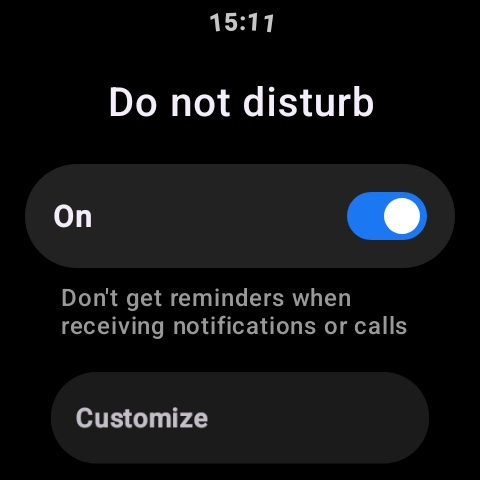
A: Xiaomi Watch 5 รองรับการเปิดใช้งานโหมด ห้ามรบกวน เปิดแอป [การตั้งค่า] บนนาฬิกา >> [แอปและการแจ้งเตือน] >> [ห้ามรบกวน] แล้วตั้งค่าเป็น [เปิด] เพื่อเปิดใช้งานโหมด ห้ามรบกวน.
หรืออีกวิธีหนึ่ง บนอินเทอร์เฟซหน้าปัดหลักของ Xiaomi Watch 5 ให้ปัดขึ้นเพื่อเข้าสู่ Control center จากนั้นแตะไอคอนโหมด Do Not Disturb เพื่อเปิดใช้งานฟีเจอร์นี้ คุณยังสามารถกดค้างที่ไอคอนโหมด Do Not Disturb เพื่อเข้าสู่การตั้งค่า Do Not Disturb ได้อีกด้วย
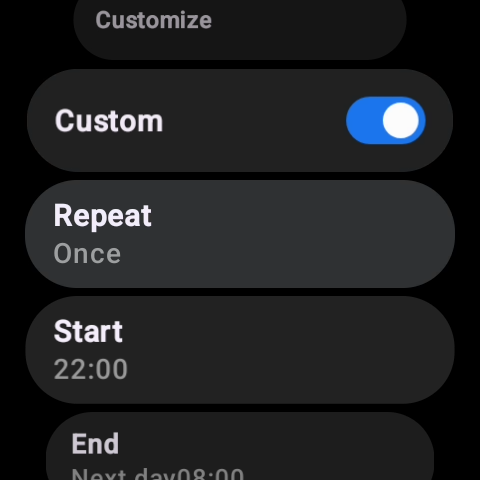
นอกจากนี้ คุณสามารถปรับแต่งกำหนดการ Do Not Disturb ได้ บน Xiaomi Watch 5 ให้เปิดแอป [การตั้งค่า] >> [แอปและการแจ้งเตือน] >> [ห้ามรบกวน] >> เปิดใช้งาน [กำหนดเอง] จากนั้นเลือก [ทำซ้ำ], [เริ่ม], และ [สิ้นสุด] เพื่อกำหนดช่วงเวลาที่ต้องการ
Q39: วิธีเปิดใช้งานโหมดเครื่องบินบน Xiaomi Watch 5?
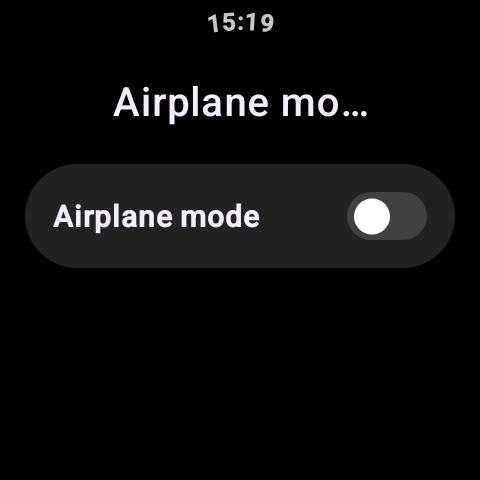
A: บน Xiaomi Watch 5 ให้เปิด [การตั้งค่า] >> [การเชื่อมต่อ] >> [โหมดเครื่องบิน] >> เปิดใช้งาน [โหมดเครื่องบิน] .
อีกทางเลือกหนึ่ง ให้ปัดขึ้นบนอินเทอร์เฟซหน้าปัดนาฬิกาหลักเพื่อเข้าสู่ Control center จากนั้นแตะไอคอนโหมดเครื่องบินเพื่อเปิดใช้งานโหมดเครื่องบินอย่างรวดเร็ว.
Q40: วิธีดูโปรแกรมประสบการณ์ผู้ใช้บน Xiaomi Watch 5?
A: บน Xiaomi Watch 5 ให้แตะ [การตั้งค่า] >> [ความปลอดภัย] >> [ความเป็นส่วนตัวและการอนุญาต] >> [โปรแกรมประสบการณ์ผู้ใช้] >> เปิดใช้งาน [โปรแกรมประสบการณ์ผู้ใช้] ซึ่งอนุญาตให้ Xiaomi รวบรวมข้อมูลที่เกี่ยวข้องเพื่อวิเคราะห์การใช้งานผลิตภัณฑ์เพื่อปรับปรุงบริการของผลิตภัณฑ์และประสบการณ์การใช้งาน
สำหรับข้อมูลเพิ่มเติม โปรดดูที่ โปรแกรมประสบการณ์ผู้ใช้ คุณสามารถสแกนรหัส QR ที่แสดงในอินเทอร์เฟซของ โปรแกรมประสบการณ์ผู้ใช้ บน นาฬิกา เพื่อดูรายละเอียดเพิ่มเติม
หมายเหตุ:
เนื้อหาในข้อตกลงอาจแตกต่างกันไปตามเวอร์ชัน ขอแนะนำให้อัปเดตนาฬิกาเป็นเวอร์ชันล่าสุดเพื่อให้ได้ข้อมูลที่ถูกต้องที่สุด
Q41: วิธีส่งข้อมูลการใช้งานและการวินิจฉัยบน Xiaomi Watch 5?
A: บน Xiaomi Watch 5 ให้แตะ [การตั้งค่า] >> [ความปลอดภัย] >> [ความเป็นส่วนตัวและการอนุญาต] >> [ส่งข้อมูลการใช้งานและการวินิจฉัย] >> เปิดใช้งาน [ส่งข้อมูลการใช้งานและการวินิจฉัย] การดำเนินการนี้จะช่วยให้นาฬิกาส่งข้อมูลการใช้งานอุปกรณ์และแอป ตลอดจนข้อมูลการวินิจฉัยโดยอัตโนมัติ เพื่อช่วยปรับปรุงประสบการณ์การใช้งานของคุณ
คุณยังสามารถสแกนรหัส QR ที่แสดงอยู่ในอินเทอร์เฟซ ส่งข้อมูลการใช้งานและการวินิจฉัย บนนาฬิกาเพื่อดูรายละเอียดเพิ่มเติมได้อีกด้วย.
หมายเหตุ:
เนื้อหาของข้อตกลงอาจแตกต่างกันไปตามเวอร์ชัน ขอแนะนำให้อัปเดต Xiaomi Watch 5 เป็นเวอร์ชันล่าสุดเพื่อให้ได้ข้อมูลที่ถูกต้องที่สุด
เครื่องมือ
Q1: วิธีใช้แอป Events บน Xiaomi Watch 5?
A: เมื่อ Xiaomi Watch 5 เชื่อมต่อกับโทรศัพท์ของคุณและทั้งสองอุปกรณ์ลงชื่อเข้าใช้ด้วยบัญชี Google เดียวกัน การเพิ่มหรือการแก้ไขกิจกรรมใดๆ บนโทรศัพท์จะซิงค์ไปยังนาฬิกาโดยอัตโนมัติ หากกิจกรรมซิงค์ไม่ถูกต้อง คุณสามารถเปิด Calendar App บนนาฬิกาเพื่อรีเฟรชและซิงค์กิจกรรมด้วยตนเองได้
หมายเหตุ:
แอปปฏิทินไม่รองรับบน Xiaomi Watch 5 ขณะอยู่ในโหมด Battery saver.
Q2: วิธีใช้ Calendar App บน Xiaomi Watch 5?
A: ขณะเชื่อมต่อกับโทรศัพท์ของคุณและเข้าสู่ระบบด้วยบัญชี Google คุณสามารถดู Calendar App บน Xiaomi Watch 5 ได้ดังนี้: ที่หน้าจอหลัก กด rotating crown เพื่อเปิดรายการ App แล้วเลือก Calendar App นาฬิกาจะแสดงกิจกรรมประมาณหนึ่งเดือน หากต้องการดูข้อมูลปฏิทินโดยละเอียด ให้เลื่อนไปที่ด้านล่างของรายการกิจกรรมแล้วแตะ [ดูเพิ่มเติมบนโทรศัพท์] ซึ่งจะเปิด calendar App บนโทรศัพท์ของคุณ
Q3: วิธีตรวจสอบสภาพอากาศบน Xiaomi Watch 5?
A: ขณะเชื่อมต่อกับโทรศัพท์ของคุณ คุณสามารถตรวจสอบสภาพอากาศบน Xiaomi Watch 5 ได้ด้วยวิธีต่อไปนี้:
1. บน Home screen+ ให้กด rotating crown เพื่อเปิดรายการ App และเลือก Weather App จากนั้นปัดขึ้นและลงเพื่อดูข้อมูล เช่น อุณหภูมิท้องถิ่น สภาพอากาศ AQI (ดัชนีคุณภาพอากาศ) พยากรณ์อากาศรายชั่วโมงสำหรับวันนี้ ระดับลม ดัชนี UV ความชื้นสัมพัทธ์ ลมตะวันออกเฉียงเหนือ ความกดอากาศ เวลาอาทิตย์ขึ้นและอาทิตย์ตก และพยากรณ์อากาศ 5 วัน
2. ปัดไปทางซ้ายหรือขวาบนหน้าปัดนาฬิกาเพื่อดู Weather tile ซึ่งแสดงอุณหภูมิและสภาพอากาศ แตะ tile เพื่อเปิด Weather App สำหรับข้อมูลเพิ่มเติม
หมายเหตุ:
1. หากต้องการดูสภาพอากาศแบบเรียลไทม์บนหน้าปัดในโหมดประหยัดพลังงาน โทรศัพท์ต้องเชื่อมต่ออยู่ตลอด และต้องเปิดใช้งานการซิงค์สภาพอากาศในแอป Mi Fitness การซิงค์สภาพอากาศจะซิงค์โดยค่าเริ่มต้นในโหมดอัจฉริยะ
2. ข้อมูลสภาพอากาศที่แสดงบนหน้าปัดได้รับการจัดส่งโดย Mi Fitness App จากผู้ให้บริการ หากแตกต่างจากบริการสภาพอากาศของโทรศัพท์ของคุณ อาจเกิดความคลาดเคลื่อนเล็กน้อยได้
หาก Xiaomi Watch 5 ไม่ได้เชื่อมต่อกับโทรศัพท์ โปรดดูข้อมูลต่อไปนี้:
1. หากการตัดการเชื่อมต่อไม่เกิน 2 ชั่วโมง และไม่ข้ามเที่ยงคืน นาฬิกาจะแสดงข้อมูลสภาพอากาศท้องถิ่นที่แคชไว้
2. หากการตัดการเชื่อมต่อนานเกิน 2 ชั่วโมง ข้อมูลจะหมดอายุ เชื่อมต่ออุปกรณ์ใหม่อีกครั้งใน Mi Fitness App และเปิดใช้งานการซิงค์สภาพอากาศเพื่ออัปเดตสภาพอากาศโดยอัตโนมัติ
หมายเหตุ:
หากต้องการดูสภาพอากาศแบบเรียลไทม์บน นาฬิกา ในโหมดประหยัดพลังงาน โทรศัพท์ต้องยังคงเชื่อมต่ออยู่และต้องเปิดใช้งานการซิงค์สภาพอากาศใน Mi Fitness App การซิงค์สภาพอากาศจะซิงค์เป็นค่าเริ่มต้นในโหมดอัจฉริยะ
Q4: ทำไมสภาพอากาศบน Xiaomi Watch 5 จึงไม่อัปเดต?
A: ข้อมูลสภาพอากาศจะอัปเดตทุก ๆ 15-30 นาที.
หากสภาพอากาศบน Xiaomi Watch 5 ไม่อัปเดตเป็นเวลานาน โปรดตรวจสอบดังต่อไปนี้:
1. เปิดแอป Mi Fitness และตรวจสอบว่านาฬิกายังคงเชื่อมต่อผ่าน Bluetooth อยู่หรือไม่。
2. ไปที่ Mi Fitness App >> [อุปกรณ์] >> [แอป] >> [สภาพอากาศ] และตรวจสอบให้แน่ใจว่า [อัปเดตสภาพอากาศ] เปิดใช้งานอยู่
หมายเหตุ:
หากต้องการดูสภาพอากาศแบบเรียลไทม์บน นาฬิกา ในโหมดประหยัดพลังงาน โทรศัพท์ต้องยังคงเชื่อมต่ออยู่และต้องเปิดใช้งานการซิงค์สภาพอากาศใน Mi Fitness App การซิงค์สภาพอากาศจะซิงค์เป็นค่าเริ่มต้นในโหมดอัจฉริยะ
Q5: เหตุใดภาษาสภาพอากาศบน Xiaomi Watch 5 จึงแสดงไม่ถูกต้องหลังจากเปลี่ยนภาษาของโทรศัพท์?
A: ชื่อภูมิภาคใน Weather App บน Xiaomi Watch 5 จะเป็นไปตามการตั้งค่าภาษาของ Mi Fitness App ตัวอย่างเช่น หากภาษาของ App เป็นภาษาอังกฤษ ชื่อภูมิภาคบนตัวนาฬิกาก็จะแสดงเป็นภาษาอังกฤษด้วยเช่นกัน
Q6: วิธีใช้แอป Stopwatch บน Xiaomi Watch 5?
A: หากต้องการใช้ Stopwatch App บน Xiaomi Watch 5 โปรดดูขั้นตอนต่อไปนี้:
1. กด rotating crown เพื่อเข้าสู่รายการ App และเปิด Stopwatch App.
2. แตะไอคอนเริ่มต้นเพื่อเริ่มการจับเวลา ระหว่างการจับเวลา ให้แตะปุ่มรอบ ปัดขึ้นหรือลงในพื้นที่บันทึกรอบเพื่อดูรอบที่บันทึกไว้ทั้งหมด นาฬิกาสามารถแสดงบันทึกรอบได้สูงสุด 50 รายการ
3. แตะปุ่ม สิ้นสุด เพื่อ ล้างข้อมูลนาฬิกาจับเวลาทั้งหมด
Q7: วิธีใช้ Timer App บน Xiaomi Watch 5?
A: Xiaomi Watch 5 มีเวลาเริ่มต้นสำหรับการนับถอยหลังเป็นค่าเริ่มต้นที่ 1, 2, 3, 5, 10 และ 30 นาที และยังอนุญาตให้กำหนดระยะเวลาเองได้ด้วย.
หากต้องการใช้ Timer App บน Xiaomi Watch 5 โปรดดูขั้นตอนต่อไปนี้:
1. กดเม็ดมะยมแบบหมุนเพื่อเข้าสู่รายการ App และเปิด App ตัวจับเวลา
2. เลือกเวลาที่ตั้งไว้ล่วงหน้าหรือกำหนดระยะเวลาแบบกำหนดเอง แล้วแตะเพื่อเริ่มการนับถอยหลัง
3. เมื่อการนับถอยหลังสิ้นสุดลง นาฬิกาจะเตือนคุณด้วยการสั่นและเสียง (ระดับเสียงปลุกจะเป็นไปตามระดับเสียงปลุกของนาฬิกาของคุณ) คุณสามารถแตะหน้าจอเพื่อหยุดการเตือนหรือเริ่มการนับถอยหลังใหม่ได้
Q8: Xiaomi Watch 5 รองรับฟีเจอร์ Find my phone/Find device หรือไม่?
A: Xiaomi Watch 5 รองรับ Find my phone และโทรศัพท์รองรับ Find device ฟีเจอร์เหล่านี้ต้องให้นาฬิกาและโทรศัพท์เชื่อมต่อกันผ่าน Bluetooth.
หากต้องการค้นหาโทรศัพท์ของคุณโดยใช้ Xiaomi Watch 5 โปรดดูขั้นตอนต่อไปนี้:
1. กดเม็ดมะยมแบบหมุนเพื่อเปิดรายการแอปแล้วเลือก [ค้นหาโทรศัพท์ของฉัน] จากนั้นแตะ [ค้นหา] 。
2. คุณยังสามารถใช้คำสั่งเสียงเพื่อปลุก Google Assistant ด้วย “Ok Google” หรือ “Hey Google” จากนั้นพูดว่า “ค้นหาโทรศัพท์ของฉัน”
3. แตะ [หยุด] เพื่อสิ้นสุดการค้นหา.
หากต้องการค้นหา Xiaomi Watch 5 โดยใช้โทรศัพท์ของคุณ โปรดดูขั้นตอนต่อไปนี้:
1. เปิดแอป Mi Fitness >> เข้าไปที่ [อุปกรณ์] >> เลือก [ระบบ] >> แตะ [ค้นหาอุปกรณ์].
2. แตะ [หยุด] เพื่อสิ้นสุดการค้นหา.
Q9: Xiaomi Watch 5 รองรับเข็มทิศหรือไม่?
A: Xiaomi Watch 5 รองรับเข็มทิศ กด rotating crown เพื่อเข้าสู่รายการ App จากนั้นเปิด Compass App และทำตามคำแนะนำบนหน้าจอเพื่อปรับเทียบตัวนาฬิกา เมื่อปรับเทียบเสร็จแล้ว คุณสามารถใช้เข็มทิศเพื่อนำทางได้
หมายเหตุ:
สนามแม่เหล็กภายนอกสามารถส่งผลต่อ sensor ธรณีแม่เหล็กได้ โปรดเก็บนาฬิกาให้ห่างจากแม่เหล็ก โทรศัพท์ และอุปกรณ์อื่นๆ ที่สร้างสนามแม่เหล็กขณะใช้เข็มทิศ
Q10: เมื่อใดที่เข็มทิศบน Xiaomi Watch 5 จำเป็นต้องได้รับการปรับเทียบ?
A: เข็มทิศบน Xiaomi Watch 5 ไม่จำเป็นต้องทำการปรับเทียบทุกครั้งที่คุณเปิด Compass App นาฬิกาจะประเมินว่าการรบกวนทางแม่เหล็กในบริเวณใกล้เคียงส่งผลต่อความแม่นยำหรือไม่ หากการรบกวนมีนัยสำคัญ ระบบจะแจ้งให้ทำการปรับเทียบ
หมายเหตุ:
สนามแม่เหล็กที่แรงในสภาพแวดล้อมสามารถส่งผลต่อการทำงานปกติของเข็มทิศได้。
Q11: Xiaomi Watch 5 รองรับการดูความกดอากาศและระดับความสูงหรือไม่?
A: Xiaomi Watch 5 รองรับการดูทั้งความกดอากาศและระดับความสูง คุณสามารถกด rotating crown เพื่อเข้าสู่รายการ App จากนั้นแตะ App Pressure & elevation นาฬิกาจะแสดงความกดอากาศปัจจุบัน ความกดอากาศสูงสุดในอดีต และความกดอากาศต่ำสุดในอดีต หน่วยคือ hectopascals (hPa) และค่าที่ต่ำกว่าหนึ่ง hectopascal จะถูกปัดเศษเป็นจำนวนเต็มที่ใกล้ที่สุด ข้อมูลความกดอากาศย้อนหลังจะเริ่มบันทึกตั้งแต่ตอนที่นาฬิกาถูกผูกกับบัญชีของคุณ
บนอินเทอร์เฟซความดันอากาศ ให้ปัดไปทางซ้ายเพื่อดูข้อมูลระดับความสูง ช่วงระดับความสูงที่รองรับคือ –200 m ถึง 9000 m และช่วงความดันบรรยากาศคือ 300 hPa ถึง 1100 hPa.
หมายเหตุ:
1. ข้อมูลระดับความสูงได้รับผลกระทบจากปัจจัยแวดล้อมโดยรอบ และใช้สำหรับอ้างอิงเท่านั้น
2. หากมีความคลาดเคลื่อนมาก โปรดเปิด Mi Fitness App เพื่อตรวจสอบการอัปเดต และอัปเดตนาฬิกาเป็นเฟิร์มแวร์ล่าสุดก่อนลองอีกครั้ง
3. หากนาฬิกาไม่ได้อัปเดตเป็นเวลานาน ความแม่นยำของข้อมูลอาจได้รับผลกระทบ โปรดเปิด Mi Fitness App เป็นประจำเพื่อซิงค์ข้อมูล
Q12: วิธีตั้งนาฬิกาปลุกบน Xiaomi Watch 5?
A: Xiaomi Watch 5 รองรับการเตือนนาฬิกาปลุก นาฬิกาปลุกจะแจ้งเตือนคุณผ่านการสั่นและเสียง (ระดับเสียงจะเป็นไปตามการตั้งค่าระดับเสียงนาฬิกาปลุก) รองรับนาฬิกาปลุกหลายรายการและนาฬิกาปลุกแบบทำซ้ำ
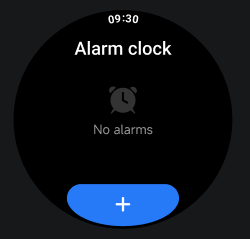
หากต้องการตั้งนาฬิกาปลุกบน Xiaomi Watch 5 โปรดดูขั้นตอนต่อไปนี้:
1. กด rotating crown เพื่อเข้าสู่รายการ App และเปิดแอป Alarm.
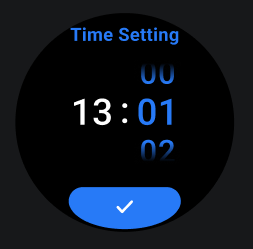
2. แตะ [+] เพื่อสร้างการปลุกใหม่ จากนั้นตั้งเวลาเตือนความจำ
3. หากไม่ได้เลือกวันที่ทำซ้ำ การปลุกจะเป็นการปลุกแบบครั้งเดียว
4. หากเลือกวันที่ทำซ้ำแล้ว การปลุกจะทำซ้ำตามกำหนดการที่เลือกไว้
5. แตะ ไอคอน [เครื่องหมายถูก] เพื่อเสร็จสิ้น การตั้งค่า.
หากต้องการปิดนาฬิกาปลุกบน Xiaomi Watch 5 โปรดดูขั้นตอนดังต่อไปนี้:
1. แตะปุ่มเปิด/ปิด หรือปุ่มบนหน้าจอ [เลื่อนปลุก] เพื่อเลื่อนการปลุกออกไป 10 นาที.
2. แตะ [ปิด] บนหน้าจอเพื่อยุติการแจ้งเตือนนาฬิกาปลุก.
หากต้องการลบนาฬิกาปลุกบน Xiaomi Watch 5 โปรดดูขั้นตอนต่อไปนี้:
1. จากหน้าปัดนาฬิกา กดเม็ดมะยมแบบหมุนเพื่อเข้าสู่รายการ App เปิด Alarm App แตะนาฬิกาปลุกที่คุณต้องการลบเพื่อเข้าสู่หน้าแก้ไข จากนั้นแตะไอคอนลบเพื่อลบนาฬิกาปลุกออก
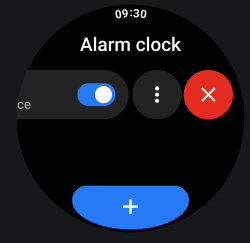
2. จากรายการ Alarm App ให้ปัดไปทางซ้ายบนการปลุกที่คุณต้องการลบ จากนั้นแตะไอคอนลบเพื่อลบการปลุกออกไป。
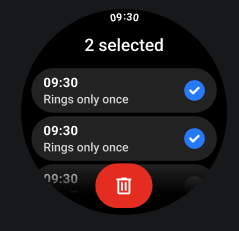
3. จากรายการ Alarm App ให้กดค้างเพื่อเลือกการปลุก จากนั้นแตะไอคอนลบเพื่อลบการปลุก วิธีนี้เหมาะสำหรับการลบแบบเป็นชุด
Q13: วิธีปิดการสั่นและเสียงนาฬิกาปลุกบน Xiaomi Watch 5?
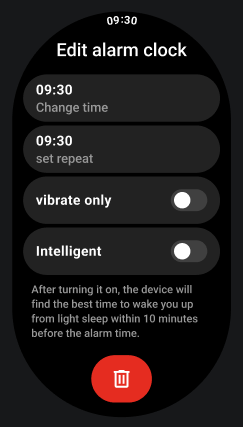
A: บน Xiaomi Watch 5 ไม่สามารถปิดการสั่นของนาฬิกาปลุกได้ อย่างไรก็ตาม เมื่อสัญญาณปลุกดังขึ้น คุณสามารถกดปุ่มเปิด/ปิดเพื่อเลื่อนการปลุกออกไป 10 นาที ได้
หากคุณต้องการปิดเสียงนาฬิกาปลุก ให้ไปที่ [การตั้งค่า] >> [เสียง] >> [ระดับเสียงปลุก] บนนาฬิกา และตั้งค่าระดับเสียงปลุกให้ต่ำที่สุด อีกทางเลือกหนึ่ง คุณสามารถเปิดใช้งาน [สั่นเท่านั้น] ในอินเทอร์เฟซการแก้ไขนาฬิกาปลุกได้
Q14: Xiaomi Watch 5 รองรับการซิงค์นาฬิกาปลุกในโทรศัพท์หรือไม่?
A: หากนาฬิกาของคุณผูกกับโทรศัพท์ Xiaomi แล้ว Xiaomi Watch 5 รองรับการซิงค์นาฬิกาปลุกของโทรศัพท์ไปยังนาฬิกา โปรดตรวจสอบให้แน่ใจว่า Bluetooth เชื่อมต่ออย่างถูกต้อง และแอป Mi Fitness ทำงานตามปกติในเบื้องหลัง คุณสามารถไปที่ Mi Fitness >> [อุปกรณ์] >> [แอป] >> [นาฬิกาปลุก] จากนั้นเปิดหรือปิด [ซิงค์นาฬิกาปลุกจากโทรศัพท์] ได้
หากนาฬิกาถูกผูกกับโทรศัพท์ที่ไม่ใช่ Xiaomi ระบบไม่รองรับการซิงค์การปลุกของโทรศัพท์ไปยังนาฬิกาในขณะนี้
เมื่อเปิดใช้งานการซิงค์นาฬิกาปลุก นาฬิกาปลุกจะดังทั้งบนโทรศัพท์และนาฬิกา การดำเนินการใดๆ ที่ทำบนอุปกรณ์ใดอุปกรณ์หนึ่ง เช่น การปิดหรือเลื่อนปลุก จะมีผลกับทั้งสองอุปกรณ์พร้อมกัน
Q15: Sleep mode บน Xiaomi Watch 5 คืออะไร และใช้งานอย่างไร?
A: Xiaomi Watch 5 ไม่รองรับการสลับ Sleep mode ด้วยตนเอง แต่คุณสามารถหลีกเลี่ยงการรบกวนระหว่างการนอนได้โดยเปิดใช้งาน Do Not Disturb โดยสามารถทำได้ทั้งจาก Control center ของนาฬิกา หรือผ่าน [การตั้งค่า] >> [แอปและการแจ้งเตือน] >> [ห้ามรบกวน] บนนาฬิกา.
Q16: วิธีใช้งาน เดอะควบคุมกล้องจากระยะไกลบน Xiaomi Watch 5?
A: Xiaomi Watch 5 รองรับการควบคุมกล้องจากระยะไกลทั้งใน Smart mode และ Power saver mode.
ในโหมด Smart, Xiaomi Watch 5 มีตัวเลือกการควบคุมกล้องสองแบบ:
1. โหมดถ่ายภาพพื้นฐาน: ถ่ายภาพเท่านั้น เปิดกล้องโทรศัพท์ จากนั้นเปิด Camera App บนนาฬิกาและแตะปุ่มชัตเตอร์เพื่อถ่ายภาพ。
2. โหมดแสดงตัวอย่างกล้อง: รองรับการแสดงตัวอย่างกล้องแบบเรียลไทม์บน นาฬิกา คุณสามารถถ่ายภาพ บันทึกวิดีโอ และสลับโหมดการถ่ายได้โดยตรงจาก นาฬิกา
หมายเหตุ:
โหมดแสดงตัวอย่างกล้อง ต้องใช้โทรศัพท์ที่ใช้งาน HyperOS 3.0.
ในโหมด Battery saver จะไม่รองรับการเปิดกล้องโทรศัพท์โดยอัตโนมัติและไม่รองรับการแสดงตัวอย่างแบบเรียลไทม์ คุณต้องเปิดกล้องโทรศัพท์ด้วยตนเองตามคำแนะนำบนหน้าจอ
หมายเหตุ:
1. ระหว่างการถ่ายภาพระยะไกล นาฬิกาต้องเชื่อมต่อกับโทรศัพท์ไว้ตลอด และ Mi Fitness App ต้องทำงานอยู่เบื้องหลังตลอดเวลา.
2. หากรีโมตคอนโทรลใช้งานไม่ได้ โปรดตรวจสอบว่าจำนวนอุปกรณ์ที่เชื่อมต่อ Bluetooth บนโทรศัพท์มีน้อยกว่า 7 หรือไม่
Q17: ฟังก์ชัน Water drainage บน Xiaomi Watch 5 คืออะไร?
A: ฟังก์ชัน Water drainage บน Xiaomi Watch 5 ถูกออกแบบมาสำหรับสถานการณ์ต่างๆ เช่น หลังว่ายน้ำ หรือเมื่อมีน้ำเข้าไปในลำโพงระหว่างการใช้งานประจำวัน
ฟังก์ชันนี้ทำงานโดยการเล่นเสียงที่ความถี่เฉพาะเพื่อทำให้ลำโพงสั่น โดยใช้การสั่นเพื่อไล่น้ำออกจากภายในลำโพงและปกป้องลำโพงจากความเสียหายที่เกิดจากความชื้น.
หากต้องการเปิดใช้งานฟังก์ชัน Water drainage บน Xiaomi Watch 5 โปรดดูวิธีการต่อไปนี้:
1. จากหน้าปัดนาฬิกาหลัก ให้ปัดขึ้นเพื่อเปิด Control center จากนั้นแตะไอคอนการระบายน้ำ
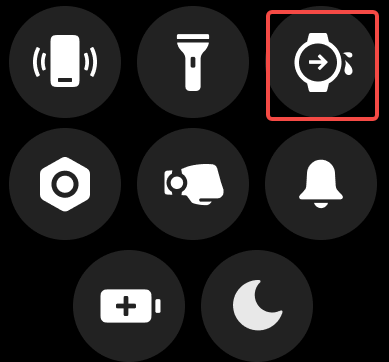
2. หลังจากเสร็จสิ้นการออกกำลังกายว่ายน้ำแล้ว นาฬิกาจะเริ่มกระบวนการระบายน้ำโดยอัตโนมัติ
Q18: วิธีใช้ไฟฉายบน Xiaomi Watch 5?
A: บน Xiaomi Watch 5 ให้กด rotating crown บนหน้าจอหลักเพื่อเปิด App list จากนั้นแตะ Flashlight App เพื่อเปิดใช้งาน คุณสามารถปัดไปทางซ้ายหรือขวาบนหน้าจอเพื่อสลับระหว่างรูปแบบไฟฉายต่างๆ ได้
Q19: วิธีใช้ quick gestures บน Xiaomi Watch 5?
A: Xiaomi Watch 5 รองรับท่าทาง 5 ประเภท บนหน้าที่รองรับท่าทาง คุณสามารถทำการดำเนินการให้เสร็จอย่างรวดเร็วได้โดยการหนีบนิ้วชี้และนิ้วหัวแม่มือสองครั้ง หรือถูนิ้วชี้และนิ้วหัวแม่มือสองครั้ง นอกจากนี้ นาฬิการองรับท่าทางแบบกำหนดเอง รวมถึงการดีดนิ้ว การสะบัดข้อมือ และการหมุนข้อมือ คุณสามารถปรับแต่งท่าทางเพื่อเริ่มการออกกำลังกายหรือเปิด App ได้
ท่าทางทั้งห้าที่รองรับบน Xiaomi Watch 5 มีคำอธิบายดังต่อไปนี้:
1. บีบสองครั้ง: ให้ท่อนแขนของคุณขนานกับหน้าอก โดยให้ฝ่ามือหันลงและให้หน้าจอหันขึ้น ยืนหรือนั่งนิ่ง ๆ ขณะใช้ท่าทาง โดยให้หลังมือ (หน้าจอ) หงายขึ้น งอนิ้วอีกสามนิ้ว จากนั้นบีบนิ้วชี้และนิ้วหัวแม่มือเข้าหากันแล้วปล่อย ทำท่านี้ซ้ำอย่างรวดเร็วสองครั้ง และทำท่าทางภายใน 5 วินาทีหลังจากหน้าจอสว่างขึ้น.
2. ถูสองครั้ง: วางท่อนแขนของคุณให้ขนานกับหน้าอก โดยให้ฝ่ามือคว่ำลงและให้หน้าจอหงายขึ้น ยืนนิ่งหรือนั่งนิ่งขณะใช้ท่าทาง โดยให้หลังมือ (หน้าจอ) หงายขึ้น
3. ดีดนิ้ว: ให้ท่อนแขนของคุณขนานกับหน้าอก โดยให้ฝ่ามือคว่ำลงและให้หน้าจอหงายขึ้น ยืนหรือนั่งนิ่ง ๆ ขณะใช้ท่าทาง โดยให้หลังมือ (หน้าจอ) หงายขึ้น ดีดนิ้ว
4. สะบัดข้อมือ: ให้ท่อนแขนของคุณขนานกับหน้าอก โดยให้ฝ่ามือคว่ำลงและหน้าจอหงายขึ้น ยืนหรือนั่งนิ่งขณะใช้ท่าทาง โดยให้หลังมือ (หน้าจอ) หงายขึ้น สะบัดข้อมือออกด้านนอกในแนวนอนอย่างรวดเร็ว 2 ครั้ง และทำท่าทางภายใน 5 วินาทีหลังจากที่หน้าจอสว่างขึ้น.
5. หมุนข้อมือ: ให้ท่อนแขนของคุณขนานกับหน้าอก โดยให้ฝ่ามือคว่ำลงและให้หน้าจอหงายขึ้น ยืนหรือนั่งนิ่ง ๆ ขณะใช้ท่าทาง โดยให้หลังมือ (หน้าจอ) หงายขึ้น หมุนข้อมือออกด้านนอกอย่างรวดเร็ว 90 องศา จากนั้นหมุนกลับเข้าด้านในไปยังตำแหน่งเดิม ทำซ้ำอย่างรวดเร็ว 2 ครั้ง และทำท่าทางภายใน 5 วินาทีหลังจากหน้าจอสว่างขึ้น.
หากต้องการใช้ท่าทางที่กำหนดเองบน Xiaomi Watch 5 โปรดดูขั้นตอนต่อไปนี้:
1. จากหน้าจอหลัก ให้กดเม็ดมะยมแบบหมุนเพื่อเข้าสู่รายการแอป จากนั้นเปิด [การตั้งค่า] >> [ท่าทาง] >> [ท่าทางด่วน] >> เปิดใช้งาน [ท่าทาง] >> แตะ [ท่าทางที่กำหนดเอง]
2. แตะท่าทางที่สอดคล้องกัน (ดีดนิ้ว, สะบัดข้อมือ หรือ หมุนข้อมือ) และตั้งค่าการดำเนินการแบบกำหนดเองที่ต้องการ
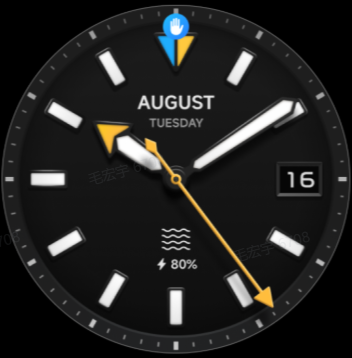
3. หลังจากการกำหนดค่าแล้ว ให้ยกข้อมือของคุณบน Home screen+ เมื่อไอคอนรูปมือสีน้ำเงินขนาดเล็กปรากฏขึ้น ให้ทำท่าทางที่กำหนดค่าไว้ เมื่อระบบจดจำได้แล้ว นาฬิกาจะดำเนินการตามการกระทำที่กำหนดไว้
หากต้องการใช้ท่าทางทั่วไปบน Xiaomi Watch 5 โปรดดูขั้นตอนต่อไปนี้:
1. จากหน้าจอหลัก ให้กดเม็ดมะยมแบบหมุนเพื่อเข้าสู่รายการแอป จากนั้นเปิด [การตั้งค่า] >> [ท่าทาง] >> [ท่าทางด่วน] >> เปิดใช้งาน [ท่าทาง] >> เปิด [ท่าทางทั่วไป].
2. หลังจากเปิดใช้งานแล้ว คุณสามารถใช้ท่าทางทั่วไปได้ในสถานการณ์ที่รองรับ สถานการณ์การใช้งานทั่วไปจะแสดงอยู่ที่ด้านล่างของอินเทอร์เฟซท่าทางทั่วไปสำหรับการเรียนรู้และฝึกฝน
หมายเหตุ:
1. ท่าทางจะทำงานได้เฉพาะเมื่อหน้าจอเปิดอยู่และคุณได้เปิด ใช้การยกเพื่อปลุก การเปิดใช้ฟีเจอร์นี้จะทำให้อายุการใช้งานแบตเตอรี่ลดลง.
2. ท่าทางจะไม่ตอบสนองเมื่อมีการตรวจพบการนอนหลับ ความพร้อมใช้งานจริงขึ้นอยู่กับอินเทอร์เฟซคำอธิบายท่าทางบน นาฬิกา
3. ท่าทางทั่วไปสามารถใช้ได้ในบางสถานการณ์ ซึ่งในกรณีนั้นจะมีการแสดงคำเตือนบนหน้าเพจ
4. ท่าทางจะไม่ทำงานบนหน้าปัดนาฬิกา AOD หรือเมื่อคุณกำลังนอนหลับ.
5. พยายามหลีกเลี่ยงการทำท่าทางที่คล้ายกันระหว่างวันของคุณ
6. ใช้ท่าทางเมื่อ นาฬิกาสั่น หากการจดจำล้มเหลว ให้ลองทำท่าทางด้วยแรงมากขึ้น
Q20: วิธีใช้ Xiaomi Smart Hub บน Xiaomi Watch 5?
A: เมื่อ Xiaomi Watch 5 เชื่อมต่อกับโทรศัพท์ที่ใช้ Xiaomi HyperOS 3.0 คุณสามารถดูอุปกรณ์ที่ใช้งานได้บนอินเทอร์เฟซ Control center ของนาฬิกา แตะอุปกรณ์เพื่อใช้งานได้ทันที
หากคุณไม่จำเป็นต้องใช้ Xiaomi Smart Hub บนนาฬิกา คุณสามารถปิดได้โดยไปที่ [การตั้งค่า] >> [หน้าจอหลัก] >> [ศูนย์ควบคุม] >> ปิด [Xiaomi Smart Hub]。
Q21: วิธีใช้ HR Broadcast บน Xiaomi Watch 5?
A: Xiaomi Watch 5 รองรับ HR Broadcast คุณสามารถเปิดใช้งานได้โดยไปที่ [การตั้งค่า] >> [คุณสมบัติขั้นสูง] >> [การตั้งค่าการออกกำลังกาย] >> [การกระจาย HR] .
หลังจากเปิดใช้งานฟีเจอร์นี้ ข้อมูลอัตราการเต้นของหัวใจของคุณจะถูกแชร์กับอุปกรณ์ของบุคคลที่สาม เมื่อเปิด HR Broadcast แล้ว ข้อมูลอัตราการเต้นของหัวใจจะถูกส่งอย่างต่อเนื่อง คุณสามารถเริ่มการออกกำลังกายใดๆ จากอินเทอร์เฟซนี้ได้ หลังจากสิ้นสุดการออกกำลังกาย คุณต้องปิด HR Broadcast ด้วยตนเอง
Q22: Xiaomi Watch 5 รองรับ Focus App หรือไม่?
A: Xiaomi Watch 5 ไม่รองรับ Focus App.
Q23: Xiaomi Watch 5 รองรับการตั้งค่าเขตเวลาคู่หรือไม่?
A: Xiaomi Watch 5 ไม่รองรับการตั้งค่าเขตเวลาคู่ .
Q24: ผู้ช่วยเสียงบน Xiaomi Watch 5 ตอบกลับในรูปแบบใด?
A: โดยค่าเริ่มต้น ผู้ช่วยเสียงบน Xiaomi Watch 5 จะตอบกลับด้วยทั้งเอาต์พุตเสียงและข้อความบนหน้าจอ
Q25: ผู้ช่วยเสียงบน Xiaomi Watch 5 สามารถตั้งค่าให้แสดงเฉพาะข้อความโดยไม่มีการส่งออกเสียงได้หรือไม่?
A: โดยค่าเริ่มต้น เอาต์พุตเสียงจะถูกเปิดใช้งานบน Xiaomi Watch 5 หากคุณต้องการปิดเอาต์พุตเสียงและแสดงเฉพาะข้อความ ให้ไปที่ [การตั้งค่า] >> [Google] >> [ผู้ช่วยดิจิทัล] และปิดตัวเลือกเอาต์พุตเสียง
Q26: เหตุใดผู้ช่วยเสียงบน Xiaomi Watch 5 จึงไม่ตอบสนองหลังจากถูกเปิดใช้งาน?
A: หากผู้ช่วยด้วยเสียงบน Xiaomi Watch 5 ไม่ตอบสนองหลังจากเปิดใช้งานแล้ว โปรดตรวจสอบสิ่งต่อไปนี้:
1. ตรวจสอบการเชื่อมต่อระหว่างนาฬิกาและโทรศัพท์ และตรวจสอบให้แน่ใจว่าได้จับคู่กันแล้ว เปิดการตั้งค่านาฬิกาและใช้ ค้นหาโทรศัพท์ของฉัน เพื่อทดสอบ หากโทรศัพท์ดังขึ้น การเชื่อมต่อเป็นปกติ
2. ตรวจสอบให้แน่ใจว่า Bluetooth และการเชื่อมต่อเครือข่ายมีความเสถียร ให้เก็บนาฬิกาและโทรศัพท์ไว้ใกล้กัน และตรวจสอบให้แน่ใจว่าเครือข่ายทำงานได้ตามปกติ แนะนำให้เชื่อมต่อนาฬิกาเข้ากับ Wi-Fi โดยตรง
3. ยืนยันการกำหนดค่า Google Assistant บนโทรศัพท์ ให้ตรวจสอบว่าได้เปิดใช้งาน Google Assistant แล้ว บนนาฬิกา ให้ยืนยันว่าคุณได้เข้าสู่ระบบด้วย Google Account และได้ทำการตั้งค่า assistant เริ่มต้นเสร็จสิ้นแล้ว
4. ลองรีสตาร์ททั้งนาฬิกาและโทรศัพท์ทั้งสองเครื่อง
หมายเหตุ:
หากโทรศัพท์และนาฬิกาลงชื่อเข้าใช้ด้วย Google Accounts คนละบัญชี ผู้ช่วยเสียงจะไม่สามารถทำงานได้อย่างถูกต้อง
คำถาม27: หากผู้ช่วยเสียงบน Xiaomi Watch 5 รายงานข้อผิดพลาดควรทำอย่างไร?
A: หาก voice assistant บน Xiaomi Watch 5 รายงานข้อผิดพลาด โปรดแก้ไขปัญหาตามขั้นตอนดังนี้:
1. ตรวจสอบการเชื่อมต่อระหว่างนาฬิกาและโทรศัพท์ และตรวจสอบให้แน่ใจว่าได้จับคู่กันแล้ว เปิดการตั้งค่านาฬิกาและใช้ ค้นหาโทรศัพท์ของฉัน เพื่อทดสอบ หากโทรศัพท์ดังขึ้น การเชื่อมต่อเป็นปกติ
2. ตรวจสอบให้แน่ใจว่า Bluetooth และการเชื่อมต่อเครือข่ายมีความเสถียร ให้เก็บนาฬิกาและโทรศัพท์ไว้ใกล้กัน และตรวจสอบให้แน่ใจว่าเครือข่ายทำงานได้ตามปกติ แนะนำให้เชื่อมต่อนาฬิกาเข้ากับ Wi-Fi โดยตรง
3. ตรวจสอบว่าโทรศัพท์และนาฬิกาได้ลงชื่อเข้าใช้บัญชี Google เดียวกันหรือไม่ หากบัญชีไม่ตรงกัน Google Assistant จะไม่สามารถทำงานได้อย่างถูกต้อง。
4. ล้างแคช Google Assistant บนโทรศัพท์ จากนั้นรีสตาร์ททั้งโทรศัพท์และนาฬิกา แล้วทดสอบอีกครั้ง.
5. หากปัญหายังคงอยู่ ให้ล้างแคชของ Google Assistant บนนาฬิกา ([การตั้งค่า] >> [แอปและการแจ้งเตือน] >> [พื้นที่จัดเก็บแอป] >> [Google Digital Assistant] >> [ล้างแคช])
6. หากไม่มีวิธีใดข้างต้นแก้ไขปัญหาได้ ให้รีเซ็ตนาฬิกาเป็นการตั้งค่าจากโรงงานและลองอีกครั้ง.
Q28: วิธีตั้งเวลาใน Xiaomi Watch 5?
A: หลังจาก Xiaomi Watch 5 จับคู่กับโทรศัพท์ผ่าน Bluetooth และซิงค์ข้อมูลแล้ว นาฬิกาจะซิงค์เวลา系统โดยอัตโนมัติจากโทรศัพท์ ไม่จำเป็นต้องตั้งเวลาด้วยตนเอง.
หากเวลาของโทรศัพท์ถูกเปลี่ยน นาฬิกาจะอัปเดตโดยอัตโนมัติเมื่อเชื่อมต่อกับโทรศัพท์อีกครั้ง.
Q29: การสวมใส่ Xiaomi Watch 5 ที่ข้อมือซ้ายหรือขวาจะส่งผลต่อความแม่นยำในการติดตามหรือไม่?
A: Xiaomi Watch 5 สามารถสวมใส่ได้ทั้งข้อมือซ้ายหรือข้อมือขวาโดยไม่ส่งผลต่อการเก็บรวบรวมข้อมูลการกีฬาและสุขภาพตามปกติ ความแม่นยำในการติดตามยังคงเท่าเดิม และคุณสามารถเลือกได้ตามความชอบส่วนบุคคลของคุณ.
Q30: สามารถปรับความเข้มของการสั่นของ Xiaomi Watch 5 ได้หรือไม่?
A: Xiaomi Watch 5 รองรับการปรับความแรงของการสั่น คุณสามารถไปที่ [การตั้งค่า] >> [การสั่น] >> [ความแรงของการสั่น] และเลือก [มาตรฐาน] หรือ [แรง] ได้
หมายเหตุ:
การเลือกความเข้มระดับ Strong จะลดอายุการใช้งานแบตเตอรี่.
Q31: หลังจากที่ Xiaomi Watch 5 ถูกล็อกระยะไกลผ่าน Google’s Find Hub App แล้ว ผู้พบยังคงรีเซ็ตและใช้งานนาฬิกาได้หรือไม่?
A: หลังจากล็อกระยะไกลผ่าน Google’s Find Hub App หากผู้พบป้อนรหัสผ่านผิดหลายครั้งบน Xiaomi Watch 5 นาฬิกาจะขึ้นข้อความถามว่าจะคืนค่าเป็นค่าเริ่มต้นจากโรงงานหรือไม่。
หากยืนยันแล้ว นาฬิกาจะรีเซ็ตโดยอัตโนมัติและเข้าสู่หน้าจอตั้งค่าการจับคู่เมื่อรีสตาร์ท เพื่อจับคู่และใช้งานนาฬิกา ผู้ที่พบจะต้องเข้าสู่ระบบด้วย Google Account เดิมที่ใช้บน นาฬิกา หรือยืนยันด้วยรหัสผ่านที่ตั้งไว้ระหว่างการล็อกระยะไกล เฉพาะหลังจากยืนยันสำเร็จเท่านั้น จึงจะสามารถจับคู่และเข้าถึงนาฬิกาได้
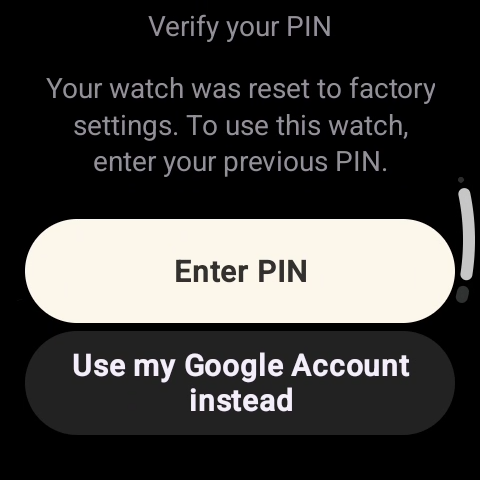
Q32: ผู้พบสามารถดูข้อมูลติดต่อที่ทิ้งไว้ได้อย่างไรเมื่อ Xiaomi Watch 5 ถูกล็อกผ่านแอป Google’s Find Hub App?
A: หลังจากที่ฝากข้อมูลการติดต่อไว้ใน Google’s Find Hub App แล้ว Xiaomi Watch 5 จะล็อกโดยอัตโนมัติและแสดงเนื้อหาข้อความ อย่างไรก็ตาม ขณะนี้ยังไม่รองรับการดูรายละเอียดการติดต่อเอง

ฟังก์ชันและการใช้งาน
สุขภาพ
Q1: Xiaomi Watch 5 รองรับการติดตามการนอนหลับหรือไม่?
A: Xiaomi Watch 5 รองรับการติดตามการนอนหลับตลอดทั้งวัน รวมถึงการนอนหลับยาวในเวลากลางคืนและการงีบหลับตลอดทั้งวัน หลังจากเปิดใช้งาน Advanced monitoring แล้ว นาฬิกาสามารถแสดงการกระจายของคุณภาพการนอนหลับได้
เมื่อคุณสวมนาฬิกาตามปกติขณะนอนหลับในตอนกลางคืน Xiaomi Watch 5 จะตรวจจับการนอนหลับโดยอัตโนมัติผ่านเซ็นเซอร์ในตัวของมัน
คุณสามารถดูข้อมูลการนอนหลับบน Xiaomi Watch 5 ได้ด้วยวิธีต่อไปนี้:
1. บน watch ให้ปัดไปทางซ้ายหรือขวาจากหน้าปัดเพื่อเข้าสู่อินเทอร์เฟซ Tiles บน Tile Sleep คุณสามารถดูระยะเวลาการนอนหลับของเมื่อคืนได้ แตะเพื่อเข้าสู่ App เพื่อดูรายละเอียดเพิ่มเติม
2. เปิด Sleep App จากรายการ App บนนาฬิกาเพื่อดูข้อมูลการนอนหลับของวันปัจจุบัน
3. หลังจากนาฬิกาซิงค์ข้อมูลกับโทรศัพท์แล้ว ให้เปิด Mi Fitness App ไปที่ส่วน Health แล้วแตะ Sleep คุณสามารถดูข้อมูลการนอนหลับย้อนหลังได้ในมุมมองรายวัน รายสัปดาห์ และรายเดือน รวมถึงช่วงเวลาการนอนหลับ สัดส่วนของการนอนหลับลึก การนอนหลับตื้น การนอนหลับ REM และเวลาตื่น รวมถึงสถานะการนอนหลับโดยละเอียดในแต่ละช่วงเวลา
หมายเหตุ:
1. การสร้างรายงานการนอนหลับล่าช้า หากคุณเปิดฟีเจอร์การนอนหลับทันทีหลังตื่นนอน รายงานการนอนหลับอาจยังไม่พร้อมใช้งานในขณะนั้น
2. นาฬิกาจะจัดเก็บข้อมูลการนอนหลับโดยละเอียดจากคืนก่อนหน้าและข้อมูลช่วงเวลาการนอนหลับย้อนหลัง 7 วัน โปรดซิงค์ข้อมูลไปยัง Mi Fitness App ให้ทันเวลาเพื่อหลีกเลี่ยงการสูญหายของข้อมูล.
Q2: วิธีเปิดใช้งานการตรวจคัดกรองจังหวะการนอนหลับบน Xiaomi Watch 5?
A: Xiaomi Watch 5 ไม่รองรับการคัดกรองจังหวะการนอนหลับ
Q3: วิธีใช้ฟีเจอร์ การวัดอัตราการเต้นของหัวใจ บน Xiaomi Watch 5?
A: เปิด Heart rate App บน Xiaomi Watch 5 และสวมใส่นาฬิกาให้ถูกต้อง การวัดจะเริ่มต้นโดยอัตโนมัติ รอสักสองสามวินาที แล้วค่าการเต้นของหัวใจจะแสดงขึ้นมา
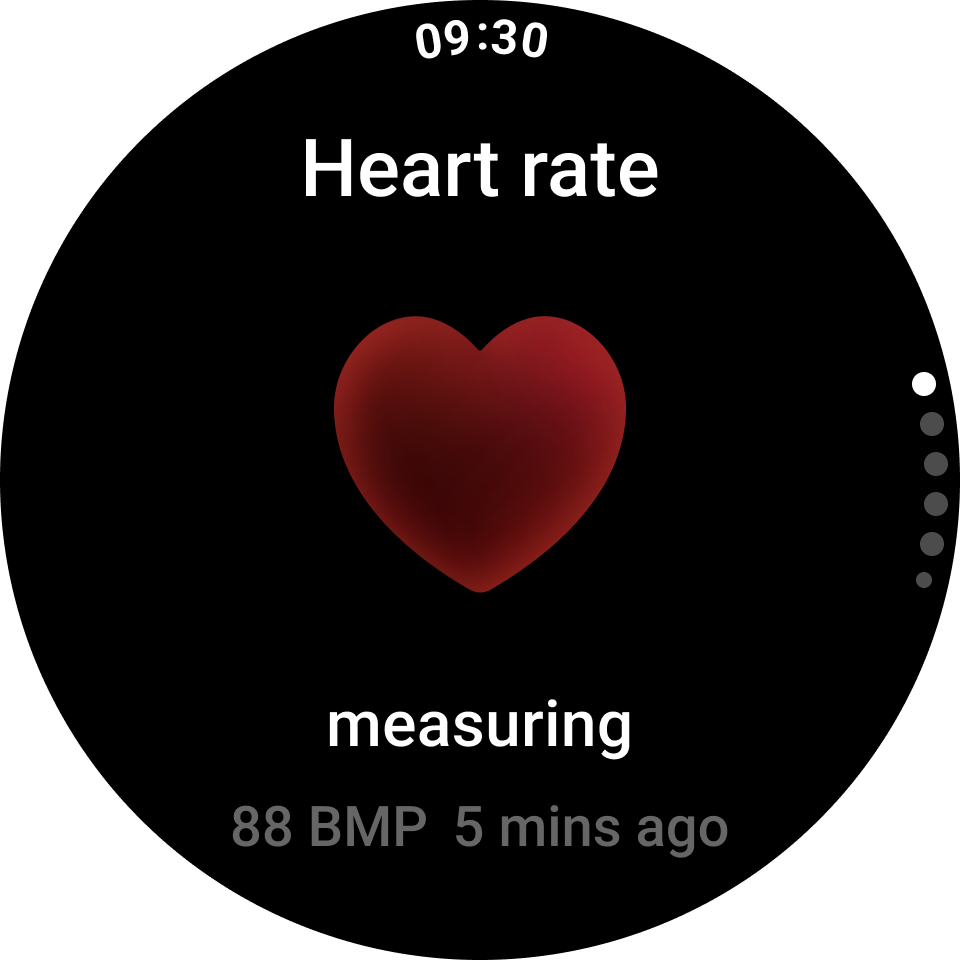
นอกจากนี้ คุณยังสามารถเปิดแอป การวัดอัตราการเต้นของหัวใจ แตะ [การตรวจสอบอย่างต่อเนื่อง] และเลือกความถี่ในการตรวจจับตามความต้องการของคุณ
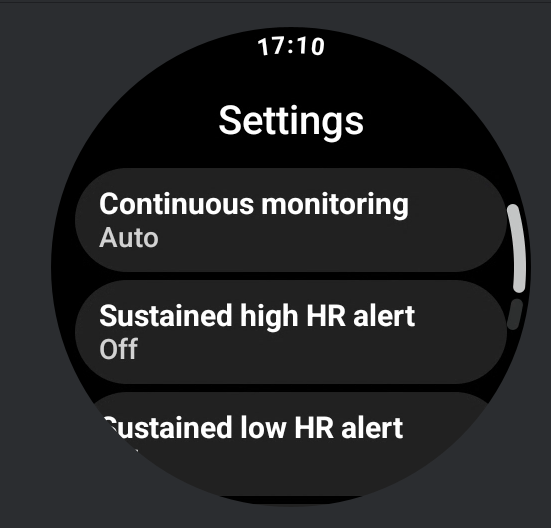
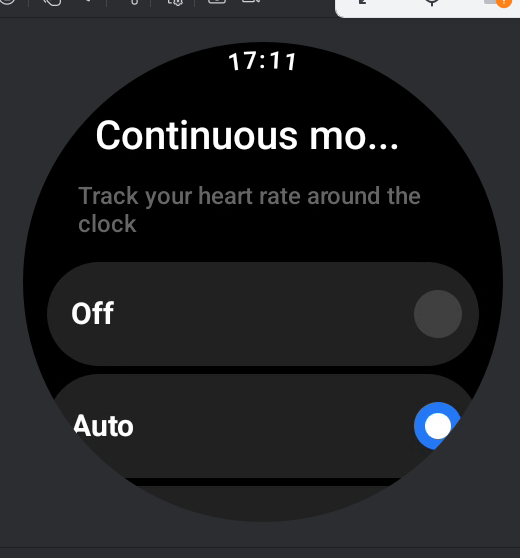
Q4: วิธีตั้งค่าการแจ้งเตือนอัตราการเต้นของหัวใจสูงหรือต่ำบน Xiaomi Watch 5?
A: เปิด Heart rate App บน Xiaomi Watch 5 จากนั้นแตะ [การแจ้งเตือน HR สูงอย่างต่อเนื่อง] หรือ [การแจ้งเตือน HR ต่ำอย่างต่อเนื่อง] เพื่อเข้าสู่หน้าการตั้งค่าการแจ้งเตือน เลือกตัวเลือกการติดตามที่เหมาะสมตามความต้องการของคุณ
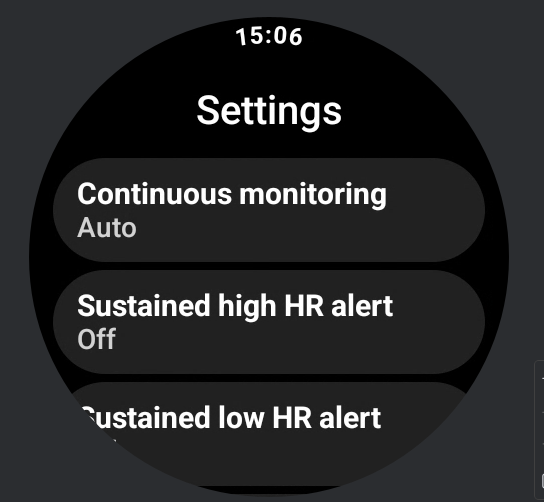
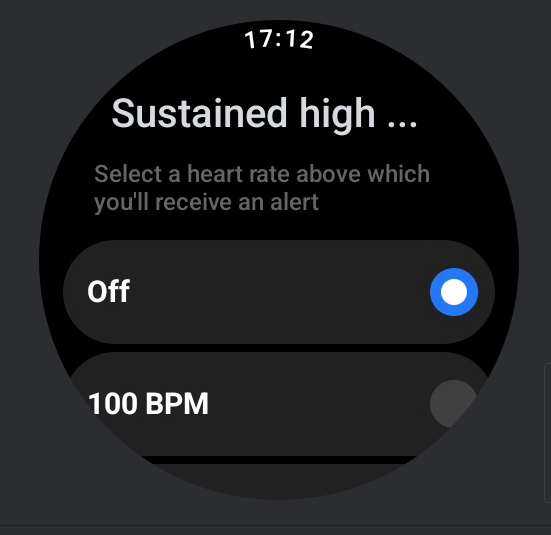
Q5: Xiaomi Watch 5 จะแสดงข้อมูลอัตราการเต้นของหัวใจเมื่อไม่ได้สวมหรือไม่?
A: เมื่อไม่ได้สวมใส่ Xiaomi Watch 5 การเปิด Heart rate App จะไม่แสดงข้อมูลอัตราการเต้นของหัวใจแบบเรียลไทม์ แต่จะแสดงค่าการวัดอัตราการเต้นของหัวใจในอดีตล่าสุด และคุณสามารถปัดไปยังหน้าจอที่ 2 เพื่อดูประวัติอัตราการเต้นของหัวใจได้ หลังจากเปิดใช้งาน Continuous monitoring แล้ว คุณสามารถดูข้อมูลอัตราการเต้นของหัวใจขณะพักได้
หมายเหตุ:
1. หน้าปัดนาฬิกาที่รองรับการแสดงอัตราการเต้นของหัวใจจะแสดงอัตราการเต้นของหัวใจในประวัติล่าสุดเมื่อนาฬิกาไม่ได้สวมใส่.
2. ในบางกรณี เนื่องจากกลไกการตรวจจับอัตราการเต้นของหัวใจ การวางนาฬิกาบนพื้นผิวสีเข้มบางชนิดอาจทำให้ข้อมูลอัตราการเต้นของหัวใจปรากฏขึ้นได้
Q6: ทำไมข้อมูลอัตราการเต้นของหัวใจบน Xiaomi Watch 5 จึงไม่แม่นยำ?
A: ข้อมูลอัตราการเต้นของหัวใจที่ไม่แม่นยำบน Xiaomi Watch 5 อาจเกิดจากตำแหน่งการสวมใส่ โทนสีผิว ขนตามร่างกาย การไหลเวียนเลือดไปเลี้ยงลดลง อุณหภูมิต่ำที่ทำให้หลอดเลือดหดตัว หรือมีสิ่งสกปรกและความชื้นอยู่ระหว่างนาฬิกากับข้อมือ.
เพื่อให้ได้การวัดที่แม่นยำ ให้สวมนาฬิกาให้กระชับ การสวมหลวมเกินไปอาจทำให้ข้อมูลไม่แม่นยำระหว่างการเคลื่อนไหว ตรวจสอบให้นาฬิกาไม่เลื่อนลงระหว่างการขยับแขน และจัดตำแหน่งให้อยู่เหนือกระดูกข้อมือประมาณหนึ่งความกว้างของนิ้วมือ
ในสภาพอากาศหนาว อุณหภูมิต่ำทำให้เส้นเลือดฝอยบริเวณปลายแขนขาหดตัว ส่งผลให้การไหลเวียนเลือดบริเวณข้อมือลดลง ทำให้ optical heart rate sensor รับสัญญาณที่แม่นยำได้ยากขึ้น และเพิ่มโอกาสที่สัญญาณจะขาดหายระหว่างการออกกำลังกาย แนะนำให้อบอุ่นร่างกายให้เพียงพอก่อนออกกำลังกายเพื่อเพิ่มการไหลเวียนเลือดและปรับปรุงความแม่นยำในการวัด
โปรดตรวจสอบให้แน่ใจว่าด้านหลังของนาฬิกาสะอาดและแห้ง อุณหภูมิของนาฬิกาไม่สูงหรือต่ำเกินไป และข้อมือปราศจากเหงื่อหรือสิ่งแปลกปลอม สวมใส่ให้กระชับพอดีและสบาย
ระบบกำลังได้รับการปรับให้เหมาะสมอย่างต่อเนื่อง โปรดอัปเดตอุปกรณ์เป็นเวอร์ชันล่าสุดและรอการปรับปรุงในอนาคต
หมายเหตุ:
ข้อมูลอัตราการเต้นของหัวใจมาจากห้องปฏิบัติการทดสอบภายในของ Xiaomi ความแม่นยำของอัตราการเต้นของหัวใจหมายถึงเปอร์เซ็นต์ของการวัดที่มีค่าความคลาดเคลื่อนสัมบูรณ์ (AE) น้อยกว่า 10 bpm เมื่อเทียบกับมาตรฐานอ้างอิง ความแม่นยำจริงอาจแตกต่างกันไปขึ้นอยู่กับความแตกต่างของแต่ละบุคคล พฤติกรรมการใช้งาน และปัจจัยด้านสิ่งแวดล้อม
Q7: เหตุใดการวัดอัตราการเต้นของหัวใจจึงล้มเหลวบน Xiaomi Watch 5?
A: หากการวัดอัตราการเต้นของหัวใจล้มเหลวบน Xiaomi Watch 5 ให้ตรวจสอบก่อนว่าได้ลอกฟิล์มป้องกันบนฝาหลังออกแล้วหรือไม่ หากลอกออกแล้ว ให้ปิดการติดตามอัตราการเต้นของหัวใจแบบต่อเนื่อง เปิด Heart rate App และทำการวัดด้วยตนเอง
ขณะที่นาฬิกากำลังวัด ให้ตรวจสอบว่าไฟ sensor วัดอัตราการเต้นของหัวใจที่ด้านหลังของนาฬิกาติดหรือไม่ หากไฟไม่ติด ให้ลองยกเลิกการผูกและผูกนาฬิกาใหม่อีกครั้ง หรือรีสตาร์ทนาฬิกา หากปัญหายังคงอยู่ โปรดติดต่อศูนย์บริการหลังการขายเพื่อขอความช่วยเหลือเพิ่มเติม。
หมายเหตุ:
ฝาหลังของนาฬิกาถูกจัดส่งมาพร้อมฟิล์มป้องกันเพื่อป้องกันรอยขีดข่วนระหว่างการขนส่ง การวัดออกซิเจนในเลือดและการวัดอัตราการเต้นของหัวใจอาศัย sensor บนฝาหลัง ต้องลอกฟิล์มป้องกันออกก่อนใช้งาน มิฉะนั้น แสง sensor จะไม่สามารถส่องถึงผิวหนังได้ ส่งผลให้การวัดล้มเหลวหรือไม่มีข้อมูล
Q8: ทำไม Xiaomi Watch 5 จึงแสดงว่า “ไม่ได้สวมใส่” ระหว่างการตรวจวัดอัตราการเต้นของหัวใจ ทั้งที่กำลังสวมใส่อยู่?
A: หาก Xiaomi Watch 5 แสดงว่าไม่ได้สวมใส่ระหว่างการตรวจวัดอัตราการเต้นของหัวใจ และขอให้คุณสวมใส่ตามภาพประกอบแล้วลองอีกครั้ง โปรดติดต่อศูนย์บริการหลังการขายเพื่ออัปเดตเฟิร์มแวร์และแก้ไขปัญหา。
Q9: ทำไมข้อมูลออกซิเจนในเลือด (SpO₂) บน Xiaomi Watch 5 จึงไม่แม่นยำ?
A: ข้อมูล SpO₂ ที่ไม่แม่นยำบน Xiaomi Watch 5 อาจเกิดจากตำแหน่งการสวมใส่, สีผิว, ขนตามร่างกาย, การไหลเวียนเลือดไปเลี้ยงลดลง, อุณหภูมิต่ำที่ทำให้หลอดเลือดหดตัว, หรือสิ่งสกปรกและความชื้นระหว่างนาฬิกากับข้อมือ.
โปรดสวมนาฬิกาให้อยู่เหนือกระดูกข้อมือประมาณหนึ่งความกว้างของนิ้วมือ สวมให้กระชับ และอยู่นิ่งระหว่างการวัด ระบบกำลังได้รับการปรับปรุงอย่างต่อเนื่อง ดังนั้นโปรดอัปเดตอุปกรณ์ให้เป็นเวอร์ชันล่าสุดอยู่เสมอ
หมายเหตุ:
ผลิตภัณฑ์นี้ไม่ใช่อุปกรณ์ทางการแพทย์ ข้อมูลสุขภาพ ผลลัพธ์ และคำแนะนำทั้งหมดที่ให้ไว้มีไว้เพื่อการอ้างอิงเท่านั้น และไม่ควรใช้เป็นพื้นฐานในการวินิจฉัยหรือการรักษา
Q10: วิธีวัดค่าออกซิเจนในเลือดบน Xiaomi Watch 5?
A: เปิดแอป SpO₂ บน Xiaomi Watch 5 จากนั้นแตะ [วัด] เพื่อเริ่มการวัด สวมใส่นาฬิกาให้กระชับและอยู่นิ่งระหว่างการวัด ผลลัพธ์จะแสดงหลังจากประมาณ 20 วินาที.
Q11: Xiaomi Watch 5 สามารถวัดระดับความอิ่มตัวของออกซิเจนในเลือดระหว่างการออกกำลังกายได้หรือไม่?
A: ใช่ Xiaomi Watch 5 สามารถวัดความอิ่มตัวของออกซิเจนในเลือดระหว่างการออกกำลังกายได้ กด rotating crown เพื่อให้การออกกำลังกายทำงานอยู่เบื้องหลัง เปิด SpO₂ App เพื่อทำการวัด และเมื่อเสร็จสิ้นแล้ว ให้กลับไปที่หน้าจอหลักและแตะไอคอนการออกกำลังกายเพื่อดำเนินการออกกำลังกายต่อ
Q12: วิธีเปิดใช้งานการติดตามออกซิเจนในเลือดตลอดทั้งวันบน Xiaomi Watch 5?
A: บน Xiaomi Watch 5 ให้เปิด SpO₂ App แล้วปัดไปยังหน้าจอสุดท้ายเพื่อเข้าสู่อินเทอร์เฟซการตั้งค่า เปิดใช้งาน [การติดตามตลอดทั้งวัน] เพื่อเปิดการตรวจวัดออกซิเจนในเลือดตลอดทั้งวัน
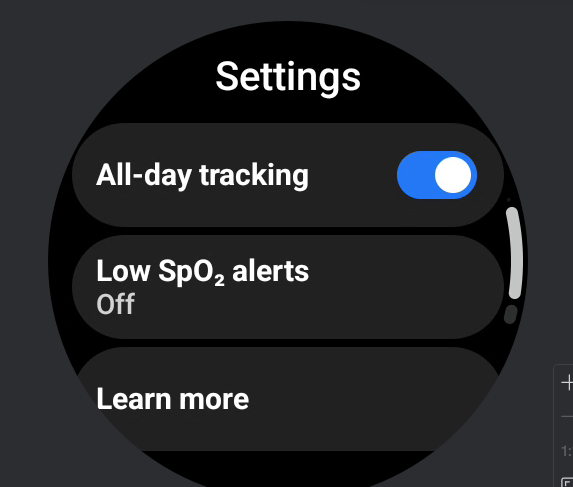
Q13: ทำไมการวัดออกซิเจนในเลือดจึงล้มเหลวบน Xiaomi Watch 5?
A: หากการวัดออกซิเจนในเลือดล้มเหลวบน Xiaomi Watch 5 ให้ตรวจสอบก่อนว่ามีการลอกฟิล์มป้องกันบนฝาหลังออกแล้วหรือไม่ หากลอกออกแล้ว ให้ทำตามคำแนะนำบนหน้าจอและสวมใส่นาฬิกาใหม่ก่อนลองอีกครั้ง。
ปิดการติดตามออกซิเจนในเลือดตลอดทั้งวัน เปิด SpO₂ App และทำการวัดด้วยตนเอง สวมใส่นาฬิกาให้กระชับและอยู่นิ่ง ๆ ระหว่างการวัด ระหว่างการวัด ให้ตรวจสอบว่าไฟของเซ็นเซอร์ SpO₂ ที่ด้านหลังนาฬิกาติดสว่างอยู่หรือไม่ หากไฟไม่ติด ให้ลองยกเลิกการจับคู่และจับคู่นาฬิกาใหม่ หรือรีสตาร์ทนาฬิกา หากปัญหายังคงอยู่ โปรดติดต่อศูนย์บริการหลังการขายเพื่อขอความช่วยเหลือเพิ่มเติม
หมายเหตุ:
Xiaomi Watch 5 จัดส่งมาพร้อมฟิล์มป้องกันที่ฝาหลังเพื่อป้องกันความเสียหายระหว่างการขนส่ง การวัดออกซิเจนในเลือดและอัตราการเต้นของหัวใจอาศัยเซ็นเซอร์ด้านหลัง ต้องลอกฟิล์มป้องกันออกก่อนใช้งาน มิฉะนั้น แสงของเซ็นเซอร์จะไม่สามารถสัมผัสกับผิวหนังได้อย่างเหมาะสม ส่งผลให้การวัดล้มเหลวหรือไม่มีข้อมูล
Q14: ทำไม Xiaomi Watch 5 จึงแสดงการอ่านค่าออกซิเจนในเลือดต่ำหลายครั้งระหว่างการนอนหลับหรือการวัดแบบครั้งเดียวเมื่อเปิดใช้งานการติดตามตลอดทั้งวัน?
A: หาก Xiaomi Watch 5 แสดงผลการอ่านค่าออกซิเจนในเลือดต่ำหลายครั้งระหว่างการนอนหลับ หรือในการวัดครั้งเดียวเมื่อเปิดใช้งานการติดตามตลอดทั้งวัน โปรดทราบสิ่งต่อไปนี้:
1. ระหว่างการนอนหลับ ปัจจัยต่างๆ เช่น การกรน สามารถทำให้ระดับออกซิเจนในเลือดปกติลดลงชั่วคราวต่ำกว่า 90% ได้
2. ตรวจสอบให้แน่ใจว่านาฬิกาพอดีกระชับกับข้อมือระหว่างการสวมใส่.
Q15: Xiaomi Watch 5 แจ้งเตือนอย่างไรเมื่อ "เดอะอัตราการเต้นของหัวใจ สูงเกินหรือต่ำกว่าค่าที่ตั้งไว้?
A: เมื่อ Xiaomi Watch 5 อยู่ในสถานะพัก ระบบจะเริ่มการตรวจสอบเป็นเวลา 10 นาที หากอัตราการเต้นของหัวใจยังคงสูงกว่าหรือต่ำกว่าค่าที่ตั้งไว้ต่อเนื่องเป็นเวลา 10 นาที นาฬิกาจะแสดงการแจ้งเตือนอัตราการเต้นของหัวใจสูงหรือต่ำ หากคุณออกจากสถานะพักในช่วงเวลานี้ การตรวจสอบความผิดปกติจะหยุดลง.
หมายเหตุ:
ระหว่างการออกกำลังกายและภายใน 20 นาทีหลังการออกกำลังกาย การแจ้งเตือนอัตราการเต้นของหัวใจสูงหรือต่ำแบบไม่ใช้งานจะไม่ถูกทริกเกอร์
Q16: วิธีตั้งค่าและใช้งานฟีเจอร์ Cycles บน Xiaomi Watch 5?
A: หลังจากจับคู่ Xiaomi Watch 5 กับโทรศัพท์แล้ว ให้เปิด Mi Fitness และเข้าสู่โมดูล รอบเดือน แตะไอคอนจุดสามจุดที่มุมขวาบน และเลือก [การตั้งค่า] เพื่อเข้าสู่หน้าการตั้งค่า รอบเดือน เปิดใช้งาน [การคาดการณ์ตามปฏิทิน] และ [แสดงบนอุปกรณ์สวมใส่]
กลับไปที่อินเทอร์เฟซ Cycles หลักและบันทึกข้อมูลประจำเดือน แอปจะคาดการณ์ช่วงตกไข่และวันตกไข่อย่างชาญฉลาด จากนั้นคุณยังสามารถตั้งค่าการเตือนขั้นสูงได้อีกด้วย ข้อมูลที่บันทึกไว้ในแอปจะซิงค์ไปยัง Xiaomi Watch 5 เพื่อดูบนตัวนาฬิกาได้
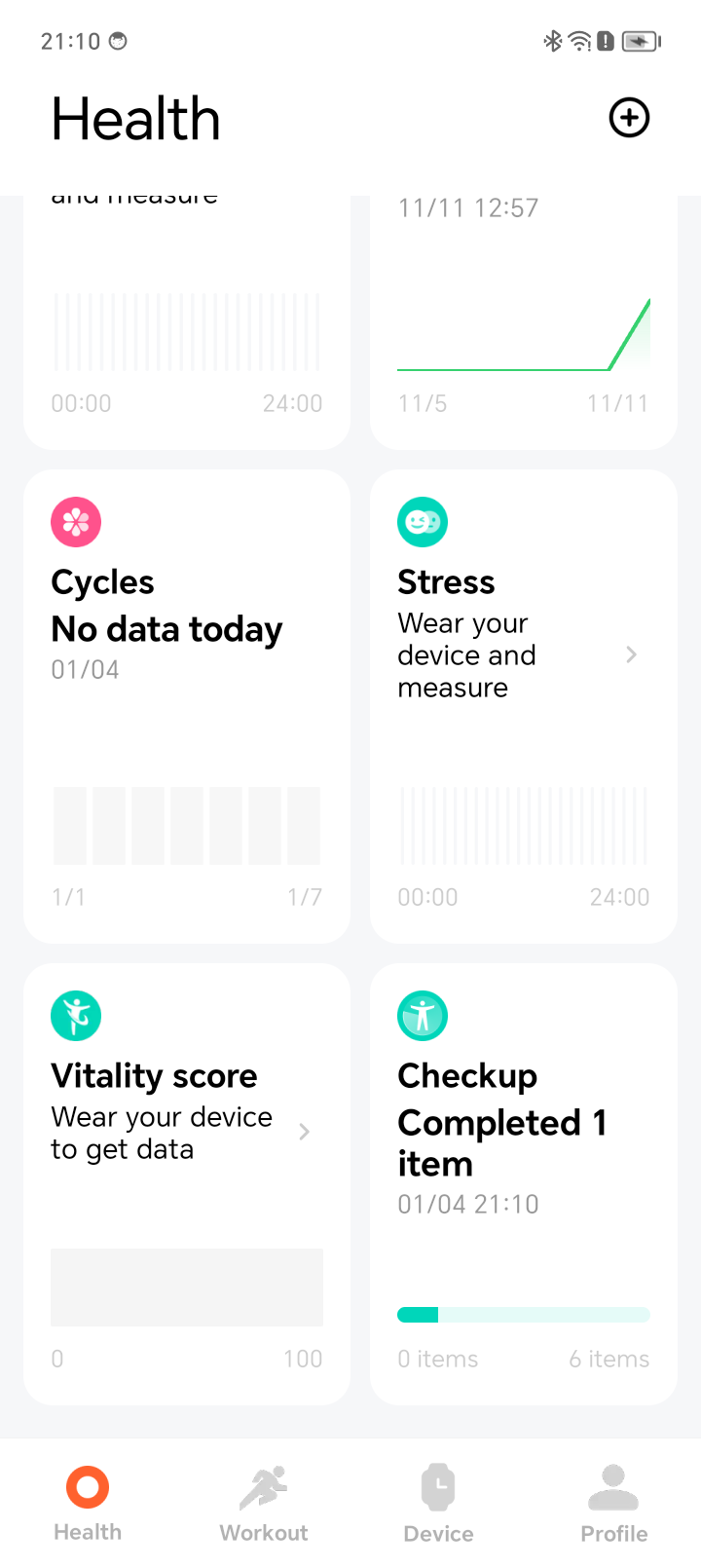
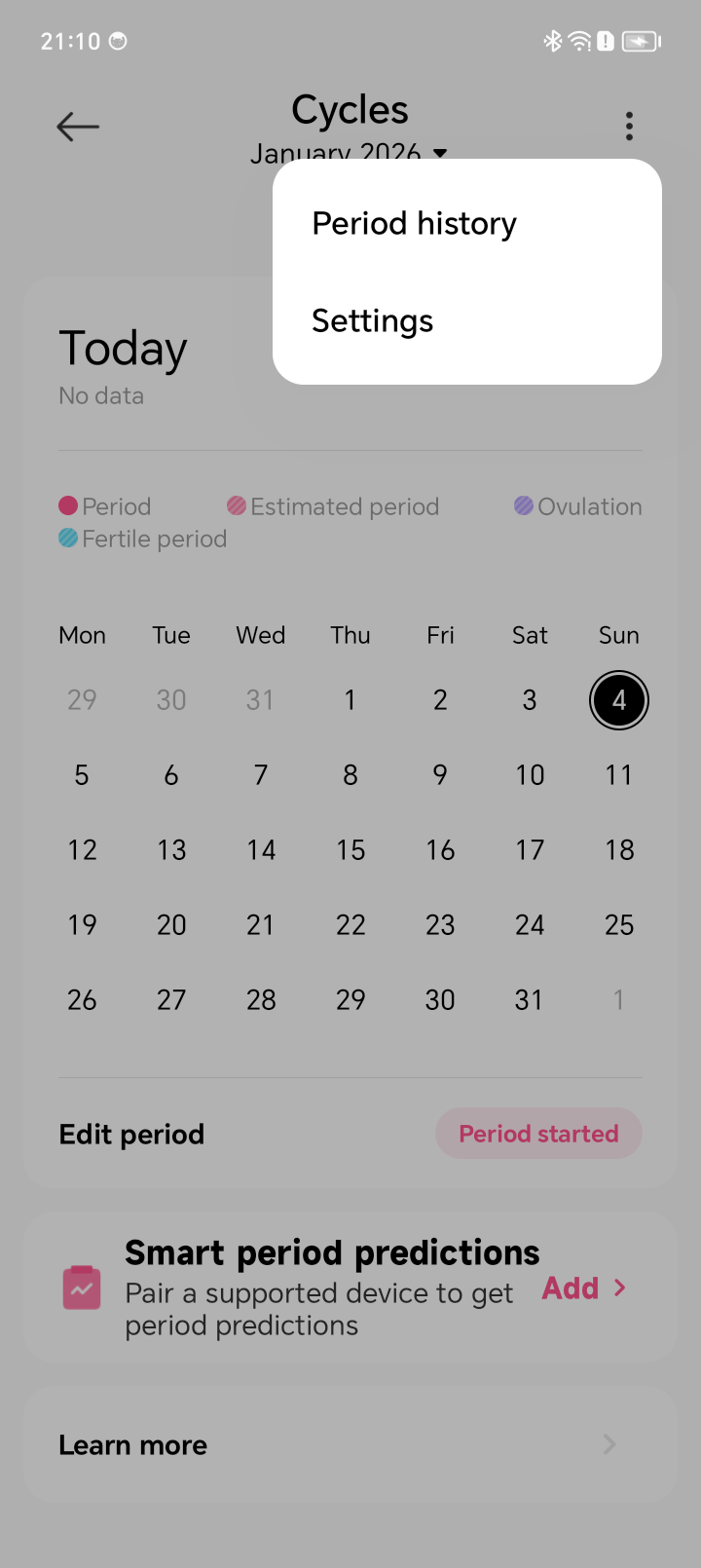
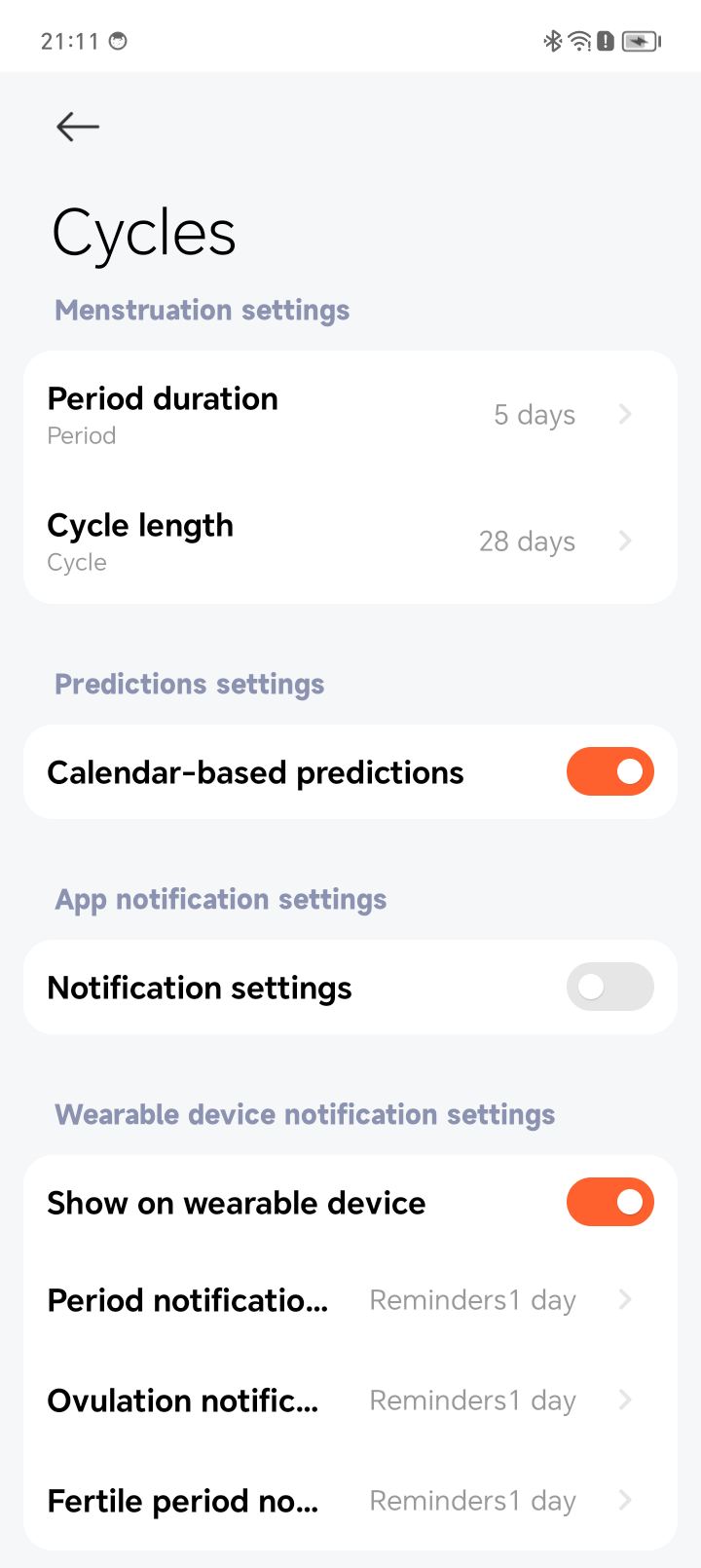
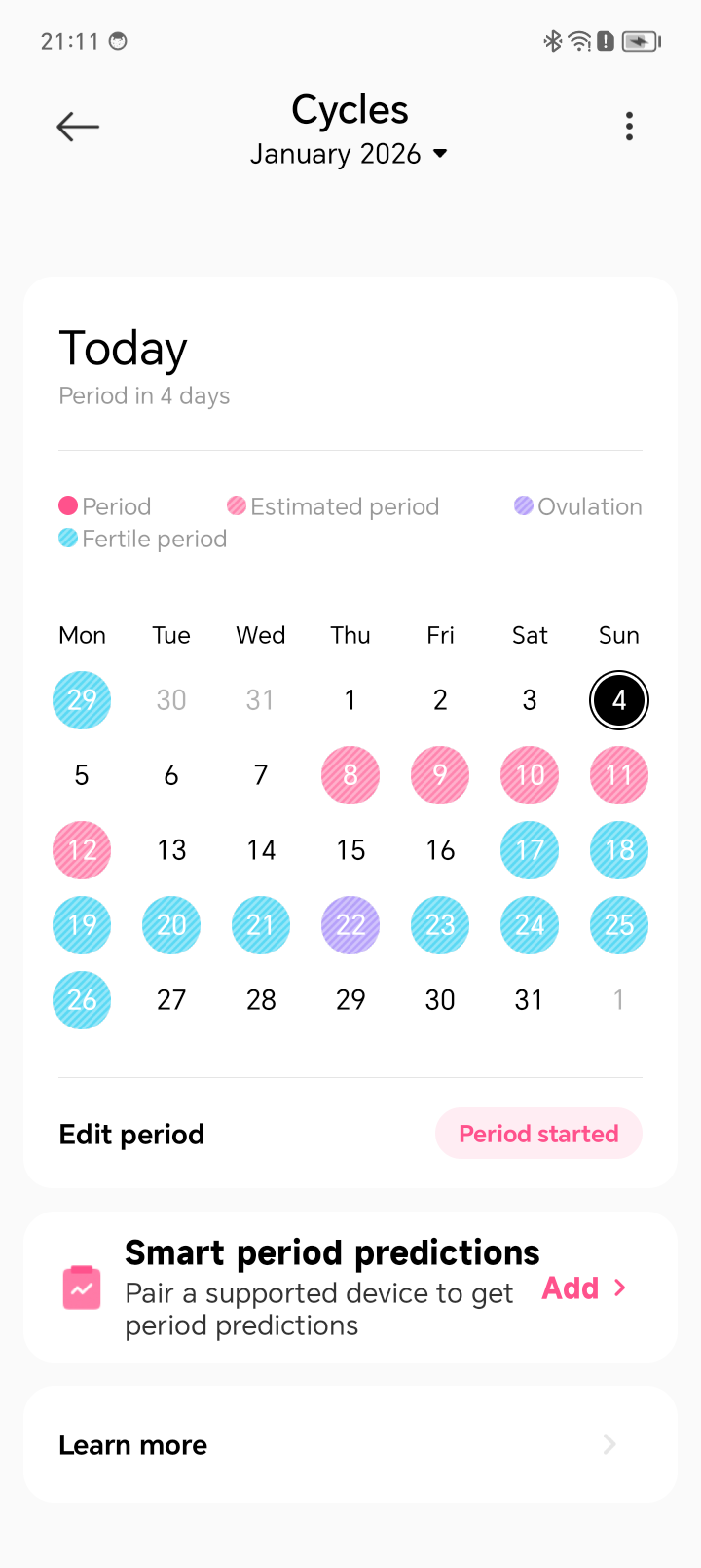
Q17: ทำไม Cycles จึงไม่แสดงในรายการ App บน Xiaomi Watch 5?
A: โดยค่าเริ่มต้น Xiaomi Watch 5 จะแสดง Cycles App หากไม่มีข้อมูลสุขภาพของผู้หญิงในอดีต App จะถูกซ่อนและจะไม่ปรากฏในรายการ App เมื่อมีข้อมูลในอดีตหรือมีการบันทึกข้อมูลสุขภาพของผู้หญิงใน App แล้ว Cycles App จะแสดงบนตัวนาฬิกา หากมีการปรับแต่งการตั้งค่าการมองเห็นใน App การตั้งค่าเหล่านั้นจะถูกนำมาใช้
หมายเหตุ:
ต้องตั้งค่าการตั้งค่าเพศใน Mi Fitness App เป็นผู้หญิงเพื่อให้ Cycles App ปรากฏขึ้นได้
Q18: ทำไม Xiaomi Watch 5 จึงไม่มีข้อมูลใน Cycles App หลังจากเปิดใช้งาน smart period predictions?
A: หลังจากเปิดใช้งานการคาดการณ์ประจำเดือนอัจฉริยะบน Xiaomi Watch 5 แล้ว ให้เปิดโมดูล Cycles ใน Mi Fitness App และทำการตั้งค่าข้อมูลเริ่มต้นให้เสร็จสิ้น เมื่อเสร็จแล้ว ข้อมูลจะแสดงใน App.
Q19: ฟีเจอร์ Checkup บน Xiaomi Watch 5 คืออะไร?
A: ฟีเจอร์ Checkup บน Xiaomi Watch 5 ผสานรวมฟังก์ชันด้านสุขภาพหลายอย่าง ช่วยให้คุณรับข้อมูลอัตราการเต้นของหัวใจ ออกซิเจนในเลือด ความเครียด การนอนหลับ อัตราการเต้นของหัวใจขณะนอนหลับ และออกซิเจนในเลือดขณะนอนหลับได้ด้วยการแตะเพียงครั้งเดียว。
Q20: ทำไม Xiaomi Watch 5 จึงบันทึกการนอนหลับขณะวางอยู่บนที่ชาร์จ?
A: ภายใต้สภาวะปกติ Xiaomi Watch 5 จะไม่บันทึกการนอนหลับขณะวางไว้บนที่ชาร์จ หากปัญหานี้เกิดขึ้นซ้ำๆ โปรดติดต่อศูนย์บริการหลังการขายเพื่อขอความช่วยเหลือเพิ่มเติม。
Q21: Xiaomi Watch 5 รองรับการตรวจติดตามภาวะหยุดหายใจขณะหลับหรือไม่?
A: ไม่ Xiaomi Watch 5 ไม่รองรับการตรวจติดตามภาวะหยุดหายใจขณะหลับ
Q22: ทำไมจึงไม่มีข้อมูล sleep apnea บน Xiaomi Watch 5?
A: Xiaomi Watch 5 ไม่รองรับการตรวจติดตามภาวะหยุดหายใจขณะหลับ
Q23: Xiaomi Watch 5 รองรับ "เดอะคุณสมบัติการวิจัยด้านสุขภาพความดันโลหิต?
A: ไม่ Xiaomi Watch 5 ไม่รองรับฟีเจอร์การวิจัยด้านสุขภาพความดันโลหิต
Q24: Xiaomi Watch 5 รองรับฟีเจอร์การวิจัยด้านสุขภาพหัวใจหรือไม่?
A: ไม่. Xiaomi Watch 5 ไม่รองรับฟีเจอร์การวิจัยด้านสุขภาพหัวใจ
Q25: Xiaomi Watch 5 รองรับการวัดอุณหภูมิร่างกายหรือไม่?
A: ไม่ Xiaomi Watch 5 ไม่รองรับการวัดอุณหภูมิร่างกาย.
Q26: วิธีตั้งค่าการติดตามอุณหภูมิร่างกายขณะนอนหลับบน Xiaomi Watch 5?
A: Xiaomi Watch 5 ไม่รองรับการวัดอุณหภูมิร่างกาย ดังนั้นจึงไม่สามารถตั้งค่าการติดตามอุณหภูมิร่างกายในระหว่างการนอนหลับได้
Q27: วิธีตั้งค่าการแจ้งเตือนอุณหภูมิผิวสูงบน Xiaomi Watch 5?
A: Xiaomi Watch 5 ไม่รองรับการวัดอุณหภูมิร่างกาย ดังนั้นจึงไม่สามารถตั้งค่าการแจ้งเตือนอุณหภูมิผิวหนังสูงได้
Q28: Xiaomi Watch 5 บันทึกอารมณ์อย่างไร?
A: Xiaomi Watch 5 ไม่รองรับการบันทึกอารมณ์.
Q29: วิธีวัดความเครียดบน Xiaomi Watch 5?
A: บน Xiaomi Watch 5 ให้เปิด Stress App แล้วแตะ [วัด] เพื่อเริ่มการวัดความเครียด สวมใส่นาฬิกาให้กระชับและอยู่นิ่งระหว่างการวัด ผลลัพธ์จะแสดงหลังจากประมาณ 60 วินาที.
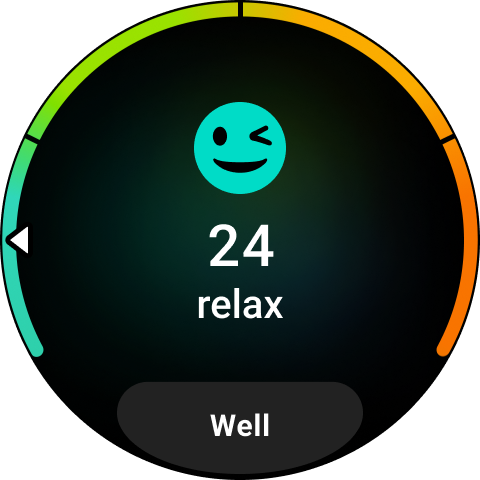
Q30: วิธีเปิดใช้งานการติดตามความเครียดตลอดทั้งวันบน Xiaomi Watch 5?
A: บน Xiaomi Watch 5 ให้เปิด Stress App แล้วปัดไปยังหน้าจอสุดท้ายเพื่อเข้าสู่หน้าการตั้งค่า เปิดใช้งาน [การติดตามตลอดทั้งวัน] เพื่อเปิดการติดตามความเครียดตลอดทั้งวัน
Q31: วิธีตั้งค่า การแจ้งเตือน Relax บน Xiaomi Watch 5?
A: บน Xiaomi Watch 5 ให้เปิด Stress App และปัดไปยังหน้าจอสุดท้ายเพื่อเข้าสู่อินเทอร์เฟซการตั้งค่า เปิดใช้งาน [การติดตามตลอดทั้งวัน] จากนั้นแตะ [การแจ้งเตือนผ่อนคลาย] และเปิดใช้งาน เมื่อระดับความเครียดของคุณคงอยู่เหนือ 80 ขณะตื่น นาฬิกาจะแจ้งให้ทำการฝึกหายใจ
Q32: Xiaomi Watch 5 รองรับการตรวจวัดพลังงานหรือไม่?
A: ไม่ Xiaomi Watch 5 ไม่รองรับการตรวจติดตามพลังงาน
Q33: Xiaomi Watch 5 รองรับการเชื่อมต่อกับสายคาดหน้าอกวัดอัตราการเต้นของหัวใจหรือไม่?
A: ไม่ Xiaomi Watch 5 ไม่รองรับการเชื่อมต่อกับสายคาดหน้าอกวัดอัตราการเต้นของหัวใจ
Q34: Xiaomi Watch 5 รองรับการวัดความดันโลหิตหรือไม่?
A: ไม่ Xiaomi Watch 5 ไม่รองรับการวัดความดันโลหิต
Q35: Xiaomi Watch 5 รองรับการวัดองค์ประกอบร่างกายหรือไม่?
A: ไม่ Xiaomi Watch 5 ไม่รองรับการวัดองค์ประกอบร่างกาย
Q36: Xiaomi Watch 5 รองรับการฝึกการหายใจหรือไม่?
A: ใช่ Xiaomi Watch 5 รองรับการฝึกหายใจ เปิดแอป Breathing exercise บนนาฬิกาแล้วเลือกโหมด: [ผ่อนคลาย], [จดจ่อ], [งีบหลับ], หรือ [หลับสบาย] ปัดขึ้นเพื่อตั้งค่าระยะเวลาและเปิด/ปิดเอฟเฟกต์เสียงการหายใจ คุณยังแตะ [เรียนรู้เพิ่มเติม] เพื่อดูข้อมูลเพิ่มเติมได้ แตะ [แตะเพื่อเริ่ม] และทำตามคำแนะนำบนหน้าจอ
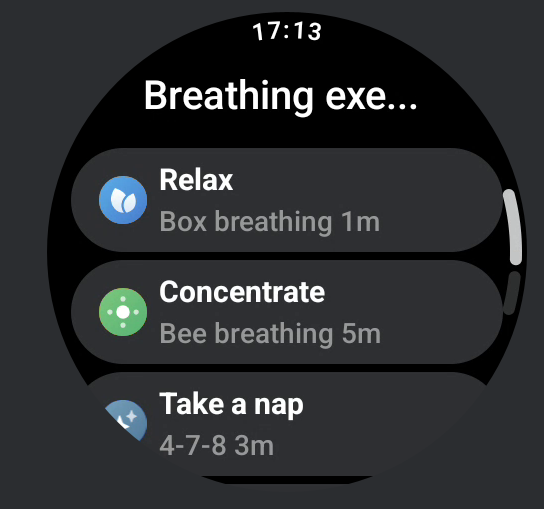
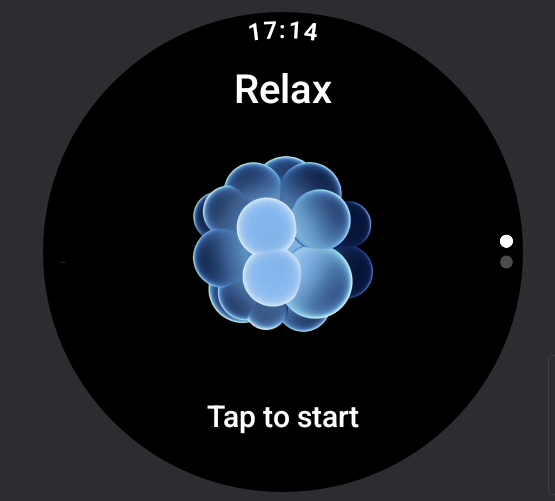
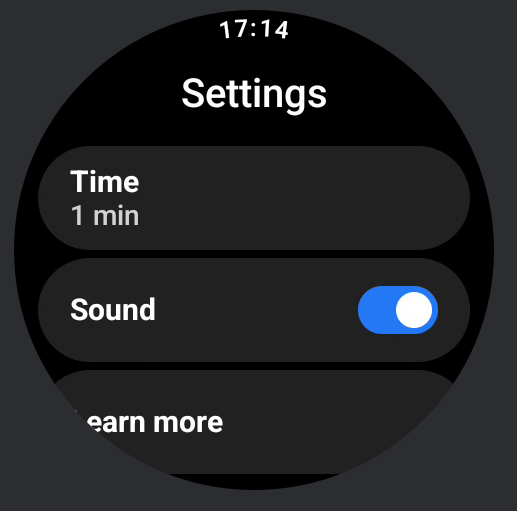
หมายเหตุ:
วิธีการหายใจเหล่านี้ได้รับการสนับสนุนโดยงานวิจัยทางจิตวิทยาจากมหาวิทยาลัยปักกิ่ง.
Q37: ทำไม Sleep App จึงแสดงข้อมูลการนอนหลับ แต่ไทล์การนอนหลับไม่แสดงข้อมูลบน Xiaomi Watch 5?
A: บน Xiaomi Watch 5 ไทล์การนอนหลับจะแสดงข้อมูลเฉพาะช่วงการนอนหลับยาวเท่านั้น และจะไม่แสดงข้อมูลสำหรับการงีบหลับ
Q38: ทำไม Xiaomi Watch 5 จึงตรวจจับการนอนหลับผิดพลาดขณะดูภาพยนตร์, ดูทีวี หรือใช้งานโทรศัพท์?
A: สภาวะการพักผ่อน เช่น การนอนราบ การดูหนัง หรือการใช้โทรศัพท์ มีลักษณะการเคลื่อนไหวคล้ายกับการนอนหลับ ซึ่งอาจกระตุ้นการตรวจจับการนอนหลับได้ นี่เป็นเรื่องปกติ ระบบกำลังได้รับการปรับปรุงอย่างต่อเนื่อง ดังนั้นโปรดอัปเดตอุปกรณ์ให้เป็นเวอร์ชันล่าสุดอยู่เสมอ。
Q40: ทำไมสวิตช์การติดตามสุขภาพอย่างต่อเนื่องทั้งหมด ปิดอยู่บน Xiaomi Watch 5?
A: หากสวิตช์การตรวจวัดสุขภาพแบบต่อเนื่องทั้งหมดถูกปิดบน Xiaomi Watch 5 โปรดตรวจสอบว่านาฬิกาอยู่ในสถานะแบตเตอรี่ต่ำหรือไม่ ในกรณีนี้ การตรวจวัดค่าออกซิเจนในเลือด อัตราการเต้นของหัวใจ และความเครียดแบบต่อเนื่องจะถูกปิดใช้งานเพื่อยืดอายุการใช้งานแบตเตอรี่ หลังจากนาฬิกาปิดเครื่องและชาร์จใหม่แล้วเปิดเครื่องอีกครั้ง ต้องเปิดใช้งานคุณสมบัติการตรวจวัดเหล่านี้ด้วยตนเองอีกครั้ง
การตรวจติดตามออกซิเจนในเลือดอย่างต่อเนื่อง: แอป SpO2 >> [การตั้งค่า] >> [ติดตามตลอดวัน].
การติดตามอัตราการเต้นของหัวใจอย่างต่อเนื่อง: Heart rate App >> [การตั้งค่า] >> [การติดตามอย่างต่อเนื่อง].
การติดตามความเครียดอย่างต่อเนื่อง: Stress App >> [การตั้งค่า] >> [การติดตามตลอดทั้งวัน].
Q41: ทำไมการติดตามค่าออกซิเจนในเลือด, อัตราการเต้นของหัวใจ และความเครียดตลอดทั้งวันจึงถูกปิดใช้งานหลังจาก Xiaomi Watch 5 ปิดเครื่องในโหมด Battery saver?
A: เมื่อ Xiaomi Watch 5 อยู่ในโหมด Battery saver การใช้พลังงานจะลดลงโดยปิดใช้งานการติดตามอย่างต่อเนื่องสำหรับออกซิเจนในเลือด อัตราการเต้นของหัวใจ และความเครียด หลังจากนาฬิกาปิดเครื่องและชาร์จใหม่และเปิดใช้งานอีกครั้ง ต้องเปิดใช้งานคุณสมบัติเหล่านี้ด้วยตนเองอีกครั้ง.
การตรวจติดตามออกซิเจนในเลือดอย่างต่อเนื่อง: แอป SpO2 >> [การตั้งค่า] >> [ติดตามตลอดวัน].
การติดตามอัตราการเต้นของหัวใจอย่างต่อเนื่อง: Heart rate App >> [การตั้งค่า] >> [การติดตามอย่างต่อเนื่อง].
การติดตามความเครียดอย่างต่อเนื่อง: Stress App >> [การตั้งค่า] >> [การติดตามตลอดทั้งวัน].
Q42: QR code ในฟีเจอร์ Checkup บน Xiaomi Watch 5 คืออะไร?
A: เมื่อใช้ฟีเจอร์ Checkup บน Xiaomi Watch 5 เป็นครั้งแรก จะมีป๊อปอัปข้อตกลงปรากฏขึ้น การแตะนโยบายความเป็นส่วนตัวจะแสดง QR code การสแกน QR code จะแสดงเนื้อหาข้อตกลงความเป็นส่วนตัวที่เกี่ยวข้อง
หมายเหตุ:
เนื้อหาในข้อตกลงอาจแตกต่างกันไปตามเวอร์ชัน ขอแนะนำให้อัปเดตนาฬิกาเป็นเวอร์ชันล่าสุดเพื่อให้ได้ข้อมูลที่ถูกต้องที่สุด
กีฬา
Q1: โหมดการออกกำลังกายใดบ้างที่ Xiaomi Watch 5 รองรับ?
A: โหมดการออกกำลังกายมีดังต่อไปนี้:
Xiaomi Watch 5 มอบ 18 โหมดกีฬา ที่ให้ตัวชี้วัดการออกกำลังกายระดับมืออาชีพที่มากกว่า Heart rate measure และแคลอรี่ รวมถึง Outdoor running, Walking, Treadmill, Outdoor cycling, Trekking, Trail run, Hiking, Triathlon, Pool swimming, Open water swimming, Elliptical, Rower, Jump rope, HIIT, Snowboarding, Skiing และ Cross-country skiing นอกจากนี้ กีฬาแบบขยาย 130 รายการ สามารถบันทึก Heart rate measure, การเผาผลาญแคลอรี่, ระยะเวลาในการออกกำลังกาย และข้อมูลประสิทธิภาพได้
รายการโหมดการออกกำลังกายทั้งหมด:
การว่ายน้ำในสระ, การว่ายน้ำในแหล่งน้ำเปิด, การแล่นเรือใบ, การพายแพดเดิลบอร์ด, โปโลน้ำ, กีฬาทางน้ำ, สกีน้ำ, พายเรือคายัค, ล่องแก่ง, พายเรือ, เรือยนต์, ว่ายน้ำตีนกบ, ดำน้ำ, ว่ายน้ำศิลป์, ไคท์เซิร์ฟ, โฟลว์ไรดิ้ง, เรือมังกร, วิ่งกลางแจ้ง, เดิน, เดินป่า, ปั่นจักรยานกลางแจ้ง, เดินเขา, วิ่งเทรล, ไตรกีฬา, สเก็ตบอร์ด, โรลเลอร์สเก็ต, ปาร์กูร์, เอทีวี, พาราไกลดิ้ง, บีเอ็มเอ็กซ์, เดินแข่ง, ฟรีสไตล์, ลู่วิ่ง, กระโดดเชือก, HIIT, โยคะ, ปั่นจักรยานในร่ม, เครื่องเดินวงรี, เครื่องพายเรือ, เครื่องปีนบันได, สเต็ปเปอร์, สปินนิ่ง, ความยืดหยุ่น, พิลาทิส, ยิมนาสติก, การยืดเหยียด, ครอสเทรนนิ่ง, การขึ้นบันได, แอโรบิก, วอลล์บอล, ยกน้ำหนัก, เดดลิฟต์, เบอร์พี, ซิทอัพ, การฝึกฟังก์ชันนัล, หน้าท้อง, หลัง, แอร์วอล์กเกอร์, บาร์แนวนอน, บาร์คู่ขนาน, สเต็ปแอโรบิก, ยิมนาสติกหมู่, คาร์ดิโอคอมแบต, แบทเทิลโรป, แอโรบิกคอมโบ, เดินในร่ม, เต้นรำสแควร์แดนซ์, ระบำหน้าท้อง, บัลเลต์, สตรีทแดนซ์, ซุมบ้า, โฟล์กแดนซ์, แจ๊สแดนซ์, ลาตินแดนซ์, ฮิปฮอป, โพลแดนซ์, เบรกกิ้ง, บอลรูมแดนซ์, โมเดิร์นแดนซ์, เต้น, มวยสากล, มวยปล้ำ, ศิลปะการต่อสู้, ไทเก็ก, มวยไทย, ยูโด, เทควันโด, คาราเต้, คิกบ็อกซิ่ง, เคนโด, ฟันดาบ, ยิวยิตสู, บาสเกตบอล, ฟุตบอล, วอลเลย์บอล, เบสบอล, ซอฟต์บอล, อเมริกันฟุตบอล, ฮอกกี้, เทเบิลเทนนิส, คริกเก็ต, แฮนด์บอล, โบว์ลิ่ง, สควอช, บิลเลียด, ชัตเทิลค็อก, ฟุตบอลชายหาด, วอลเลย์บอลชายหาด, เซปักตะกร้อ, ฟุตซอล, แฮคกี้แซ็ก, บอคเช, ไจอะไล, เกตบอล, ดอดจ์บอล, สโนว์บอร์ด, สกี, สกีครอสคันทรี, ไอซ์สเก็ต, ไอซ์สเก็ตในร่ม, เคอร์ลิง, กีฬาฤดูหนาวอื่นๆ, สโนว์โมบิล, ไอซ์ฮอกกี้, บ็อบสเลย์, ยิงธนู, ปาเป้า, ขี่ม้า, ชักเย่อ, ฮูลาฮูป, เล่นว่าว, ฟริสบี, เตะลูกขนไก่, แกว่ง, เกมตรวจจับการเคลื่อนไหว, โต๊ะฟุตบอล, ชัฟเฟิลบอร์ด, อีสปอร์ต, หมากรุกสากล, หมากฮอส, หมากล้อม, บริดจ์, บอร์ดเกม, กีฬาขี่ม้า, และ กรีฑา.
ฟังก์ชันตรวจจับอัตโนมัติ:
เมื่อเปิดใช้งาน นาฬิกาจะแจ้งเตือนคุณเมื่อระบบตรวจพบว่าคุณกำลังเริ่มต้นหรือหยุดการออกกำลังกาย ประเภทการออกกำลังกายที่รองรับ ได้แก่ การเดิน, การวิ่ง, การปั่นจักรยาน, การพายเรือ, เครื่องเดินวงรี และ Xiaomi Smart Jump Rope เส้นทางการตั้งค่า: ไปที่ [การตั้งค่า] บนนาฬิกา >> [คุณสมบัติขั้นสูง] >> [การตั้งค่าการออกกำลังกาย] >>[ตรวจจับอัตโนมัติ] >> เปิดสวิตช์
Q2: Xiaomi Watch 5 แสดงข้อมูลใดบ้างสำหรับโหมดการออกกำลังกาย?
A: รองรับ 18 โหมดการออกกำลังกายที่แสดงข้อมูลต่อไปนี้:
การวิ่งกลางแจ้ง:
สรุปการออกกำลังกาย, การบรรลุเป้าหมาย (จะแสดงเฉพาะเมื่อมีการตั้งเป้าหมายไว้), การแสดงรายการข้อมูล, กราฟอัตราการเต้นของหัวใจ, โซนอัตราการเต้นของหัวใจ, กราฟอัตราการเต้นของหัวใจระหว่างฟื้นตัว (หากเปิดใช้งานฟังก์ชันอัตราการเต้นของหัวใจระหว่างฟื้นตัว), กราฟเพซ, กราฟความถี่ก้าว, กราฟระดับความสูง, ผลการฝึกซ้อม (ข้อมูล), ผลการฝึกซ้อม (กราฟ), อินเทอร์เฟซการใช้งาน, และ ผลลัพธ์การออกกำลังกาย.
หมายเหตุ:
อินเทอร์เฟซการทำเป้าหมายสำเร็จ (แสดงเฉพาะเมื่อมีการตั้งเป้าหมาย) และกราฟอัตราการเต้นของหัวใจระหว่างการฟื้นตัว (หากเปิดใช้งานฟังก์ชันอัตราการเต้นของหัวใจระหว่างการฟื้นตัว) จะไม่ถูกแสดงในโหมดการออกกำลังกายถัดไป โดยให้ดูรายละเอียดโดยอ้างอิงโหมดการวิ่งกลางแจ้งเป็นหลัก
การเดิน:
สรุปการออกกำลังกาย, การบรรลุเป้าหมาย (จะแสดงเฉพาะเมื่อมีการตั้งเป้าหมายไว้), การแสดงรายการข้อมูล, กราฟอัตราการเต้นของหัวใจ, โซนอัตราการเต้นของหัวใจ, กราฟอัตราการเต้นของหัวใจระหว่างฟื้นตัว (หากเปิดใช้งานฟังก์ชันอัตราการเต้นของหัวใจระหว่างฟื้นตัว), กราฟเพซ, กราฟความถี่ก้าว, กราฟระดับความสูง, ผลการฝึกซ้อม (ข้อมูล), ผลการฝึกซ้อม (กราฟ), อินเทอร์เฟซการใช้งาน, และ ผลลัพธ์การออกกำลังกาย.
ลู่วิ่ง:
สรุปการออกกำลังกาย, การทำเป้าหมายสำเร็จ (จะแสดงเฉพาะเมื่อมีการตั้งเป้าหมาย), การแสดงรายการข้อมูล, แผนภูมิอัตราการเต้นของหัวใจ, โซนอัตราการเต้นของหัวใจ, แผนภูมิอัตราการเต้นของหัวใจขณะฟื้นตัว (หากเปิดใช้ฟังก์ชันอัตราการเต้นของหัวใจขณะฟื้นตัว), แผนภูมิ Pace, แผนภูมิโซน Pace, แผนภูมิ Cadence, Training effect (data), Training effect (chart), อินเทอร์เฟซการใช้งาน, และผลการออกกำลังกาย.
การปั่นจักรยานกลางแจ้ง:
สรุปการออกกำลังกาย, ความสำเร็จของเป้าหมาย (จะแสดงเฉพาะเมื่อมีการตั้งเป้าหมาย), การแสดงรายการข้อมูล, กราฟอัตราการเต้นของหัวใจ, โซนอัตราการเต้นของหัวใจ, กราฟอัตราการเต้นของหัวใจระหว่างการฟื้นตัว (หากเปิดใช้งานฟังก์ชันอัตราการเต้นของหัวใจระหว่างการฟื้นตัว), กราฟความเร็ว, กราฟระดับความสูง, ผลการฝึก (ข้อมูล), ผลการฝึก (กราฟ), อินเทอร์เฟซการใช้งาน, และผลลัพธ์การออกกำลังกาย.
การเดินป่า/วิ่งเทรล/เทรคกิ้ง:
สรุปการออกกำลังกาย, การบรรลุเป้าหมาย (จะแสดงเฉพาะเมื่อมีการตั้งเป้าหมาย), การแสดงรายการข้อมูล, กราฟอัตราการเต้นของหัวใจ, โซนอัตราการเต้นของหัวใจ, กราฟความเร็ว, กราฟความสูง, กราฟอัตราการเต้นของหัวใจระหว่างการฟื้นตัว (หากเปิดใช้งานฟังก์ชันอัตราการเต้นของหัวใจระหว่างการฟื้นตัว), ผลการฝึก (ข้อมูล), ผลการฝึก (กราฟ), อินเทอร์เฟซการใช้งาน, และผลลัพธ์การออกกำลังกาย.
ไตรกีฬา:
สรุปการออกกำลังกาย, หน้าภาพรวม, ข้อมูลการว่ายน้ำ, ข้อมูลการปั่นจักรยานกลางแจ้ง, ข้อมูลการวิ่งกลางแจ้ง, อินเทอร์เฟซการสลับกีฬา, ผลการฝึกซ้อม, การประเมินการฝึกซ้อม, อินเทอร์เฟซการใช้งาน, และผลลัพธ์การออกกำลังกาย.
การว่ายน้ำในสระ:
สรุปการออกกำลังกาย, การบรรลุเป้าหมาย (จะแสดงเฉพาะเมื่อมีการตั้งเป้าหมาย), การแสดงรายการข้อมูล, แผนภูมิ Pace, แผนภูมิ Heart rate, โซน Heart rate, แผนภูมิ Stroke rate, อินเทอร์เฟซ SWOLF, ผลกระทบของการฝึก, การประเมินการฝึก, อินเทอร์เฟซการใช้งาน, และผลลัพธ์การออกกำลังกาย.
การว่ายน้ำในแหล่งน้ำธรรมชาติ:
สรุปการออกกำลังกาย, การทำเป้าหมายสำเร็จ (จะแสดงเฉพาะเมื่อมีการตั้งเป้าหมาย), การแสดงรายการข้อมูล, กราฟเพซ, กราฟอัตราการเต้นของหัวใจ, โซนอัตราการเต้นของหัวใจ, กราฟอัตราจังหวะการตี, อินเทอร์เฟซ SWOLF, ผลการฝึกซ้อม (ข้อมูล), ผลการฝึกซ้อม (กราฟ), อินเทอร์เฟซการใช้งาน, และผลลัพธ์การออกกำลังกาย.
วงรี:
สรุปการออกกำลังกาย, การบรรลุเป้าหมาย (จะแสดงเฉพาะเมื่อมีการตั้งค่าเป้าหมาย), การแสดงรายการข้อมูล, กราฟอัตราการเต้นของหัวใจ, โซนอัตราการเต้นของหัวใจ, กราฟอัตราการเต้นของหัวใจระหว่างการฟื้นตัว (หากเปิดใช้งานฟังก์ชันอัตราการเต้นของหัวใจระหว่างการฟื้นตัว), กราฟความถี่ก้าว, ผลการฝึก (ข้อมูล), ผลการฝึก (กราฟ), อินเทอร์เฟซการใช้งาน, และผลลัพธ์การออกกำลังกาย.
คนพายเรือ:
สรุปการออกกำลังกาย, การทำเป้าหมายสำเร็จ (จะแสดงเฉพาะเมื่อมีการตั้งเป้าหมาย), การแสดงรายการข้อมูล, กราฟอัตราการเต้นของหัวใจ, โซนอัตราการเต้นของหัวใจ, กราฟเพซ, ผลการฝึกซ้อม (ข้อมูล), ผลการฝึกซ้อม (กราฟ), อินเทอร์เฟซการใช้งาน, และผลลัพธ์การออกกำลังกาย.
กระโดดเชือก:
สรุปการออกกำลังกาย, การทำเป้าหมายสำเร็จ (จะแสดงเฉพาะเมื่อมีการตั้งเป้าหมาย), หน้าภาพรวม, การแสดงรายการข้อมูล, แผนภูมิอัตราการเต้นของหัวใจ, โซนอัตราการเต้นของหัวใจ, แผนภูมิอัตราการเต้นของหัวใจขณะฟื้นตัว (หากเปิดใช้งานฟังก์ชันอัตราการเต้นของหัวใจขณะฟื้นตัว), แผนภูมิความเร็ว, Training effect (ข้อมูล), Training effect (แผนภูมิ), อินเทอร์เฟซการใช้งาน, และผลลัพธ์การออกกำลังกาย.
การฝึกแบบช่วงความเข้มข้นสูง:
สรุปการออกกำลังกาย, การทำเป้าหมายสำเร็จ (จะแสดงเฉพาะเมื่อมีการตั้งเป้าหมาย), การแสดงรายการข้อมูล, กราฟอัตราการเต้นของหัวใจ, โซนอัตราการเต้นของหัวใจ, กราฟอัตราการเต้นของหัวใจระหว่างฟื้นตัว (หากเปิดใช้งานฟังก์ชันอัตราการเต้นของหัวใจระหว่างฟื้นตัว), ผลการฝึกซ้อม, การประเมินการฝึกซ้อม, อินเทอร์เฟซการใช้งาน, และผลลัพธ์การออกกำลังกาย.
สโนว์บอร์ด/สกี:
สรุปการออกกำลังกาย, การบรรลุเป้าหมาย (จะแสดงเฉพาะเมื่อมีการตั้งค่าเป้าหมาย), การแสดงรายการข้อมูล (แคลอรี่, การวัดอัตราการเต้นของหัวใจ เฉลี่ย), การแสดงรายการข้อมูล (ระยะทาง), กราฟการวัดอัตราการเต้นของหัวใจ, โซนอัตราการเต้นของหัวใจ, กราฟการวัดอัตราการเต้นของหัวใจ ระหว่างการฟื้นตัว (หากเปิดใช้งานฟังก์ชันการวัดอัตราการเต้นของหัวใจ ระหว่างการฟื้นตัว), กราฟความเร็ว, ระยะลดระดับรวม, อินเทอร์เฟซการใช้งาน, และผลลัพธ์การออกกำลังกาย.
การเล่นสกีครอสคันทรี:
สรุปการออกกำลังกาย, การบรรลุเป้าหมาย (จะแสดงเฉพาะเมื่อมีการตั้งเป้าหมาย), การแสดงรายการข้อมูล (ความเร็วสูงสุด, การวัดอัตราการเต้นของหัวใจเฉลี่ย, ความเร็วการไถลเฉลี่ย และระยะเวลาการไถล), แผนภูมิอัตราการเต้นของหัวใจ, โซนอัตราการเต้นของหัวใจ, แผนภูมิความเร็ว, แผนภูมิความสูง, ผลการฝึกซ้อม, การประเมินการฝึกซ้อม, อินเทอร์เฟซการใช้งาน และผลลัพธ์การออกกำลังกาย.
การออกกำลังกายแบบขยายเวลาอื่นๆ:
สรุปการออกกำลังกาย, การบรรลุเป้าหมาย (ต้องตั้งค่าเป้าหมายการออกกำลังกายเพื่อแสดง), การแสดงรายการข้อมูล (ระยะเวลา, แคลอรี), แผนภูมิอัตราการเต้นของหัวใจ, โซนอัตราการเต้นของหัวใจ และ training effect.
Q3: วิธีเริ่ม/หยุดชั่วคราว/สิ้นสุดการออกกำลังกายบน Xiaomi Watch 5?
A: เริ่มต้น:
ในรายการ App ให้แตะ Workout App เพื่อเข้าสู่รายการการออกกำลังกาย จากนั้นเลือกการออกกำลังกายที่คุณต้องการเริ่ม และแตะ [ไป] เพื่อเริ่มต้น
หยุดชั่วคราว:
กดปุ่มลง (Power Button) หรือปัดไปทางซ้ายระหว่างการออกกำลังกายเพื่อเข้าสู่อินเทอร์เฟซการควบคุม จากนั้นแตะ [หยุดชั่วคราว] เพื่อหยุดการออกกำลังกายชั่วคราว หลังจากนั้น คุณสามารถเลือกได้ว่าจะสิ้นสุดหรือทำการออกกำลังกายต่อไป
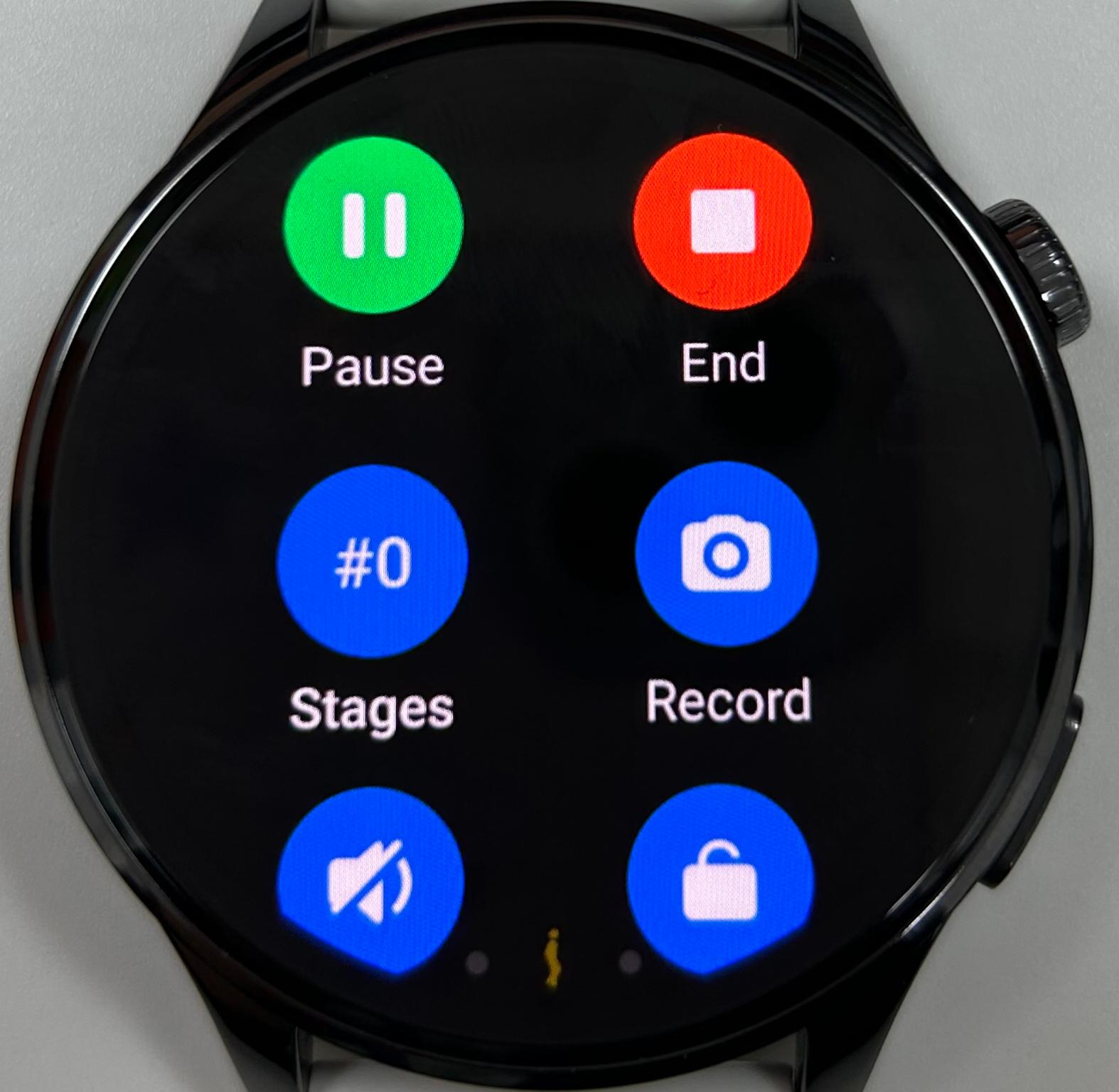
สิ้นสุด:
หลังจากหยุดชั่วคราว ไอคอนต่อไปนี้จะแสดงขึ้น:
1. แตะ ไอคอน [ทำต่อ] เพื่อ ทำต่อ การออกกำลังกาย.
2. กดค้างไอคอน [สิ้นสุด] เป็นเวลา 1.5 วินาทีเพื่อสิ้นสุดการออกกำลังกาย
3. แตะไอคอน [ระดับเสียง] เพื่อปรับระดับเสียงการประกาศด้วยเสียงระหว่างการออกกำลังกาย.
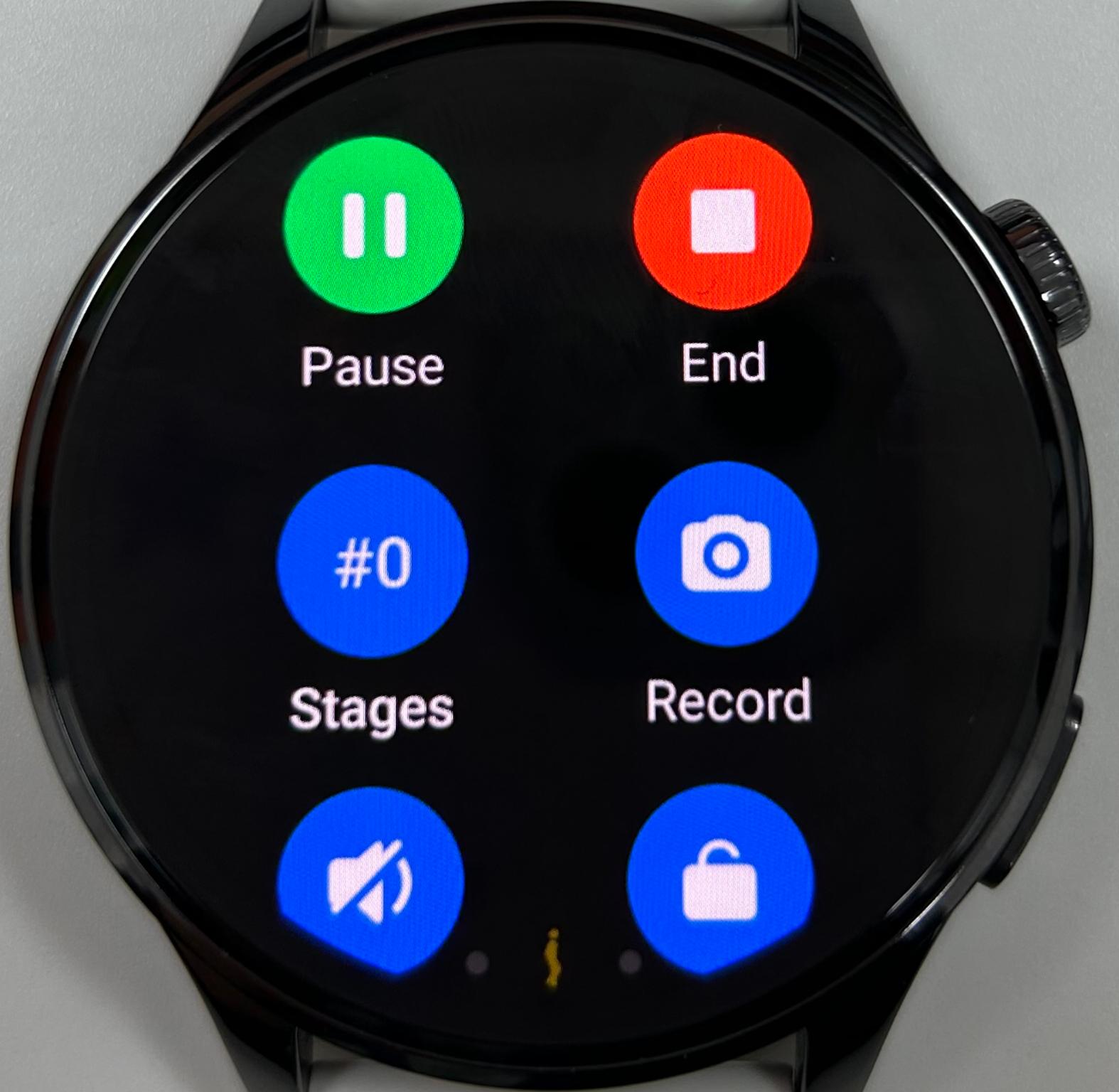
หมายเหตุ:
1. หากความเข้มข้นของการออกกำลังกายต่ำเกินไป (ระยะเวลาสั้นหรือระยะทางสั้น), บันทึกการออกกำลังกายจะไม่ถูกบันทึกไว้
2. โหมดการออกกำลังกายบางโหมดมีไอคอน [Interconnectivity] หรือ [ชุดถัดไป] บนอินเทอร์เฟซการควบคุม.
Q4: Xiaomi Watch 5 รองรับคอร์สการวิ่งหรือไม่?
A: Xiaomi Watch 5 รองรับคอร์สการวิ่ง 10 คอร์ส:
การแนะนำพื้นฐาน
1. การวิ่ง/เดินพื้นฐาน
เหมาะสำหรับนักวิ่งมือใหม่ การสลับระหว่างการวิ่งเหยาะ ๆ และการเดินเร็ว ช่วยให้ร่างกายปรับตัวเข้ากับการวิ่งและกิจกรรมแอโรบิกอื่น ๆ ได้
2. การวิ่ง/เดินขั้นสูง
เหมาะสำหรับนักวิ่งมือใหม่ สลับระหว่างการวิ่งเหยาะ ๆ และการเดินเร็ว ค่อย ๆ เพิ่มระยะเวลาการวิ่งเหยาะ ๆ เพื่อปรับปรุง Performance mode.
3. การวิ่งเหยาะพื้นฐาน
การฝึกวิ่งระดับความหนักปานกลางถึงต่ำ เหมาะสำหรับนักวิ่งมือใหม่ ช่วยพัฒนาสมรรถภาพทางกายส่วนบุคคลอย่างค่อยเป็นค่อยไป.
การลดไขมันและการลดน้ำหนัก
1. Fat burn run (Basic)
เหมาะสำหรับนักวิ่งที่มุ่งเป้าลดไขมันและลดน้ำหนัก การเพิ่มการใช้พลังงานเพื่อส่งเสริมการลดไขมันและลดน้ำหนัก
2. การวิ่งเผาผลาญไขมัน (ขั้นสูง)
การฝึกซ้อมเดี่ยวระยะเวลานาน ความเข้มข้นปานกลางถึงต่ำ การวิ่งเหยาะๆ อย่างต่อเนื่องเพื่อการลดไขมันอย่างยั่งยืนและการลดน้ำหนัก
3. การวิ่งเผาผลาญไขมันแบบ MIIT
การฝึกวิ่งแบบช่วงสลับความหนักปานกลางเพื่อเผาผลาญไขมัน การสลับระหว่างการจ็อกกิ้งและการวิ่งความเร็วปานกลางเพื่อเพิ่มประสิทธิภาพการเผาผลาญไขมัน
การปรับปรุงความอึด
1. การวิ่ง Endurance (Basic)
เหมาะสำหรับนักวิ่งที่ต้องการปรับปรุงความทนทานในการวิ่ง การปรับปรุงระดับความทนทานในการวิ่งและเสริมสร้างความสามารถแอโรบิก.
2. การวิ่งแบบความทนทาน (ระดับสูง)
การฝึกจ็อกกิ้งระยะเวลานานแบบครั้งเดียว การปรับปรุงระดับความทนทานแบบแอโรบิกและเสริมความสามารถในการวิ่งระยะไกล.
การออกกำลังกายหัวใจและปอด
1. Interval run (Basic)
เหมาะสำหรับนักวิ่งที่ต้องการปรับปรุงสมรรถภาพหัวใจและปอด. เสริมสร้างสมรรถภาพหัวใจและปอดและปรับปรุงระดับ VO2 max.
2. การวิ่งแบบเป็นช่วง ๆ (ขั้นสูง)
เหมาะสำหรับนักวิ่งที่ต้องการพัฒนาความสามารถของระบบหัวใจและปอด การกระตุ้นระบบหัวใจและปอดด้วยความเข้มข้นสูงเพื่อเพิ่มระดับ VO2 max.
แตะไอคอน [การวิ่ง] ในรายการแอปพลิเคชันของนาฬิกาเพื่อเข้าสู่ App คอร์สการวิ่ง ในสภาพแวดล้อมกลางแจ้งที่โล่ง หลังจากเลือกคอร์สที่ต้องการแล้ว คุณสามารถแตะเพื่อเริ่มการออกกำลังกายได้
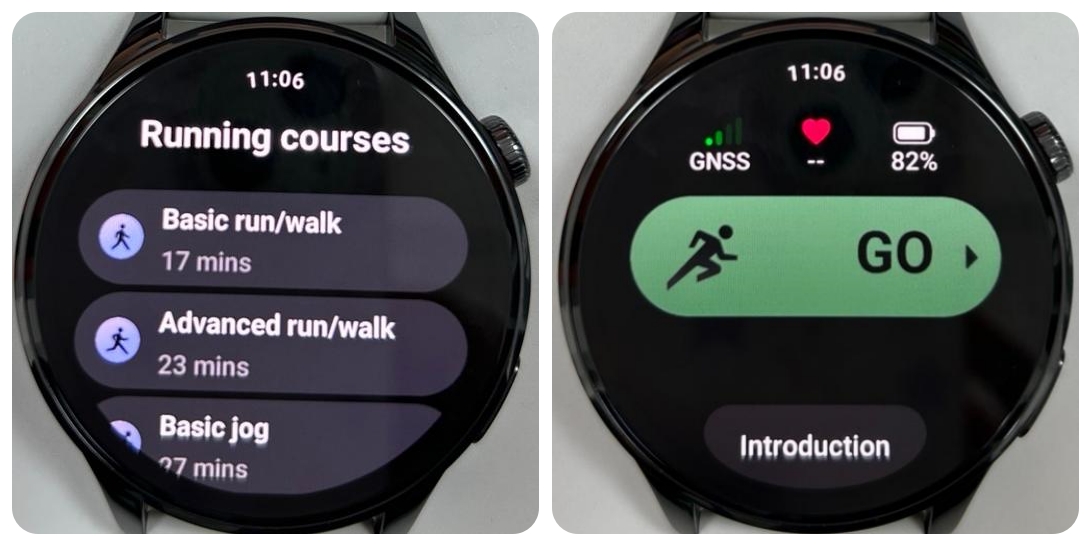
แตะ [บทนำ] ที่ด้านล่างของหน้าการเตรียมการระบุตำแหน่ง จะช่วยให้คุณดูบทนำของคอร์สวิ่งที่กำลังใช้งานอยู่ในปัจจุบันได้ เช่น คอร์สพื้นฐานแบบผสมผสานระหว่างวิ่ง-เดินที่แสดงในภาพด้านล่างนี้.
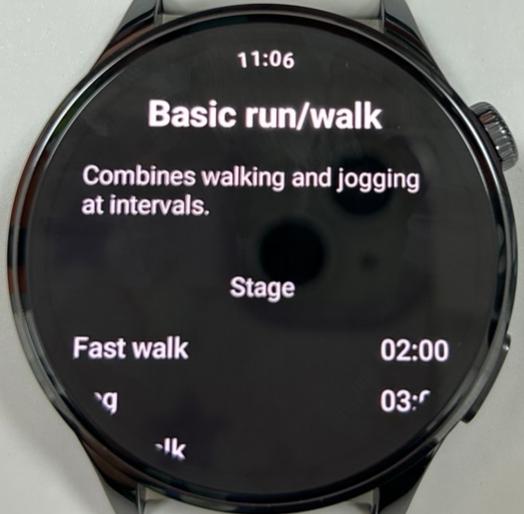
Q5: Xiaomi Watch 5 รองรับหลักสูตรประสาทสัมผัสแบบโต้ตอบหรือไม่?
A: ใช่, Xiaomi Watch 5 รองรับคอร์สประสาทสัมผัสแบบโต้ตอบ หลังจากที่นาฬิกาเชื่อมต่อกับแอป Mi Fitness แล้ว ให้สลับไปที่ [การออกกำลังกาย] และสุ่มเลือกคอร์สประสาทสัมผัสแบบโต้ตอบจากคอร์สการออกกำลังกาย เมื่อคุณแตะ เริ่ม คอร์สประสาทสัมผัสแบบโต้ตอบจะถูกเปิดใช้งานบนนาฬิกา.
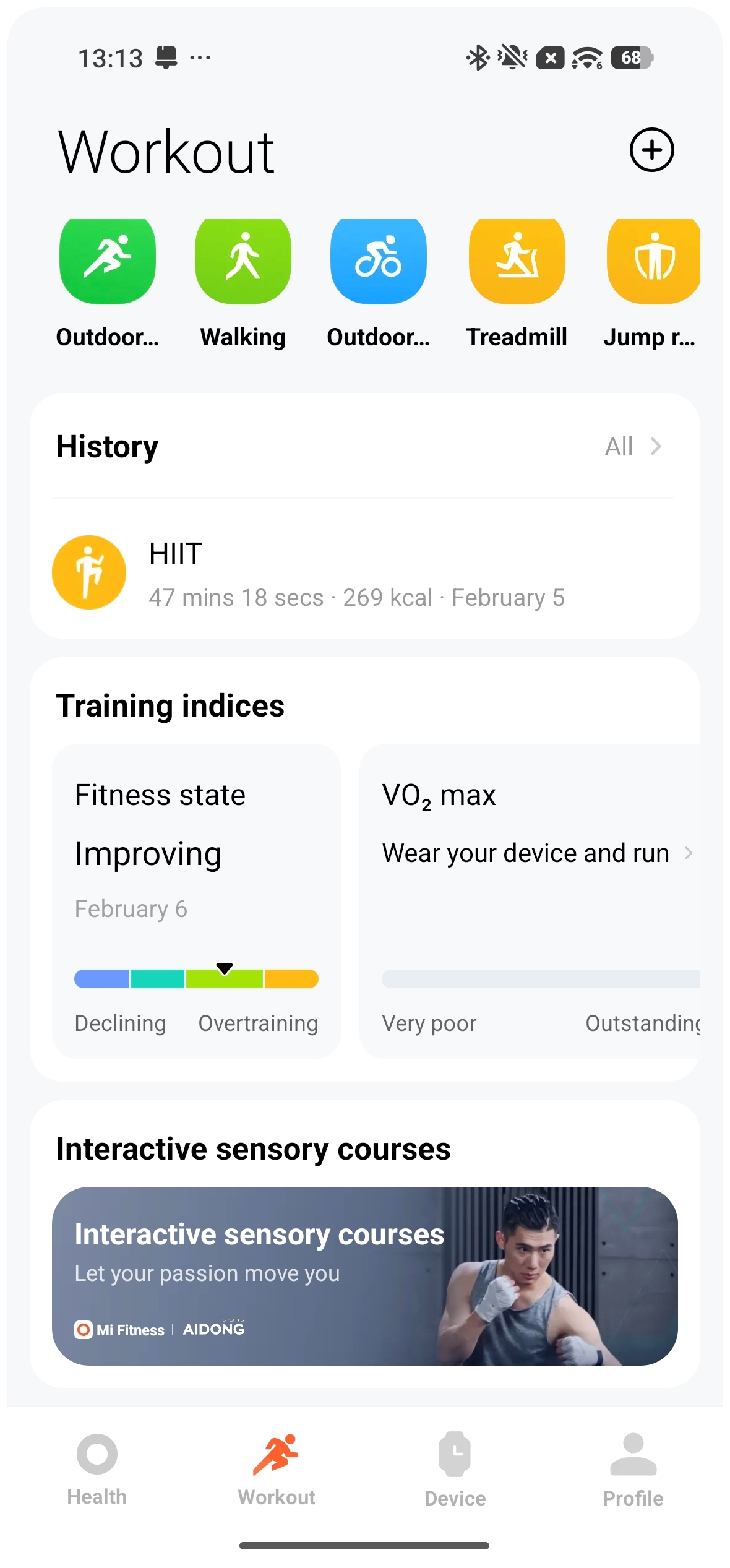
Q6: วิธีตั้งค่าการแจ้งเตือนการออกกำลังกายบน Xiaomi Watch 5?
A: หากต้องการตั้งค่าการแจ้งเตือนการออกกำลังกายบน Xiaomi Watch 5 โปรดอ้างอิงขั้นตอนต่อไปนี้:
1. คุณสามารถเข้าสู่รายการกีฬาได้โดยแตะที่แอปพลิเคชันกีฬาบนนาฬิกา แตะกีฬาที่ต้องการในรายการกีฬาเพื่อเข้าสู่หน้าจอไป คุณสามารถแตะไอคอน [การตั้งค่า] ที่ด้านล่างของหน้าจอไปเพื่อตั้งค่าได้
2. แตะ [การแจ้งเตือน] ในการตั้งค่า คุณสามารถเลือกตั้งค่ารายการการแจ้งเตือนตาม Reminder, Pace alert, Target HR zone, High HR alert และ Hydration ตามความต้องการของคุณเอง
ยกการวิ่งกลางแจ้งเป็นตัวอย่าง:
1. การแจ้งเตือนระยะทาง: ค่าเริ่มต้นคือ 1 km และหน่วยการปรับคือ 1 km คุณสามารถตั้งค่าได้ตามสถานการณ์ของคุณ.
2. การแจ้งเตือน Pace: ค่าเริ่มต้นคือ 5 นาทีและ 30 วินาที และหน่วยการปรับคือ 10 วินาที คุณสามารถตั้งค่าได้ตามสถานการณ์ของคุณ.
3. โซน HR เป้าหมาย: คุณสามารถเลือกโซนอัตราการเต้นของหัวใจที่สอดคล้องกับ light, intensive, aerobic, anaerobic, และ VO2 max.
4. การแจ้งเตือน High HR: ค่าเริ่มต้นคืออัตราการเต้นของหัวใจสูงสุดที่คำนวณโดยอัตโนมัติ หน่วยการปรับคือ 1 ครั้ง/นาที คุณสามารถตั้งค่าได้ตามสถานการณ์ของคุณ.
5. การเตือนให้ดื่มน้ำ: เตือนตามระยะทาง ค่าเริ่มต้นคือ 1 กม. หน่วยการปรับคือ 1 กม. และคุณสามารถตั้งค่าได้ตามสถานการณ์ของคุณ
คำเตือน ตามระยะเวลา ค่าเริ่มต้นคือ 10 นาที และหน่วยการปรับคือ 5 นาที คุณสามารถตั้งค่าได้ตามสถานการณ์ของคุณ。
Q7: วิธีตั้งการแจ้งเตือนเป้าหมายการออกกำลังกายบน Xiaomi Watch 5?
A: คุณสามารถเข้าสู่รายการกีฬาได้โดยแตะที่แอปพลิเคชันกีฬาบนนาฬิกา แตะกีฬาที่ต้องการในรายการกีฬาเพื่อเข้าสู่อินเทอร์เฟซการไป จากนั้นแตะไอคอน [การตั้งค่า] เลือกเป้าหมายระยะทาง/เวลา/แคลอรี่ที่สอดคล้องกัน เมื่อบรรลุเป้าหมายที่ตั้งไว้แล้ว จะแสดงการแจ้งเตือนที่สอดคล้องกัน
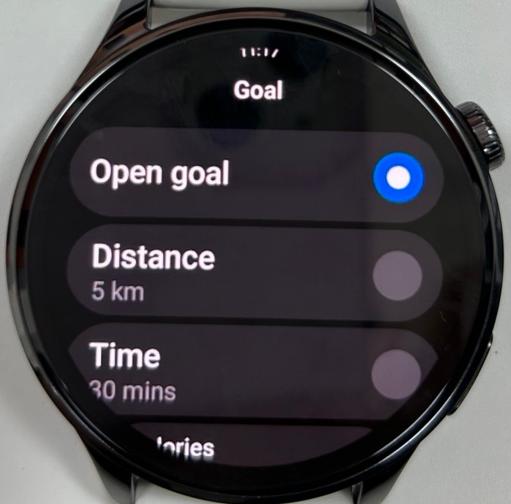
Q8: วิธีตั้งค่า Distance reminder บน Xiaomi Watch 5?
A: คุณสามารถเข้าสู่รายการกีฬาได้โดยแตะที่แอปกีฬา บนนาฬิกา แตะกีฬาที่ต้องการในรายการกีฬาเพื่อเข้าสู่หน้าจอเริ่มออกกำลังกาย จากนั้นแตะไอคอน [การตั้งค่า] เลือก [การแจ้งเตือน] >> เปิดใช้งาน [การเตือน] >> เลือกระยะทางที่สอดคล้องกัน >> แตะ [√].
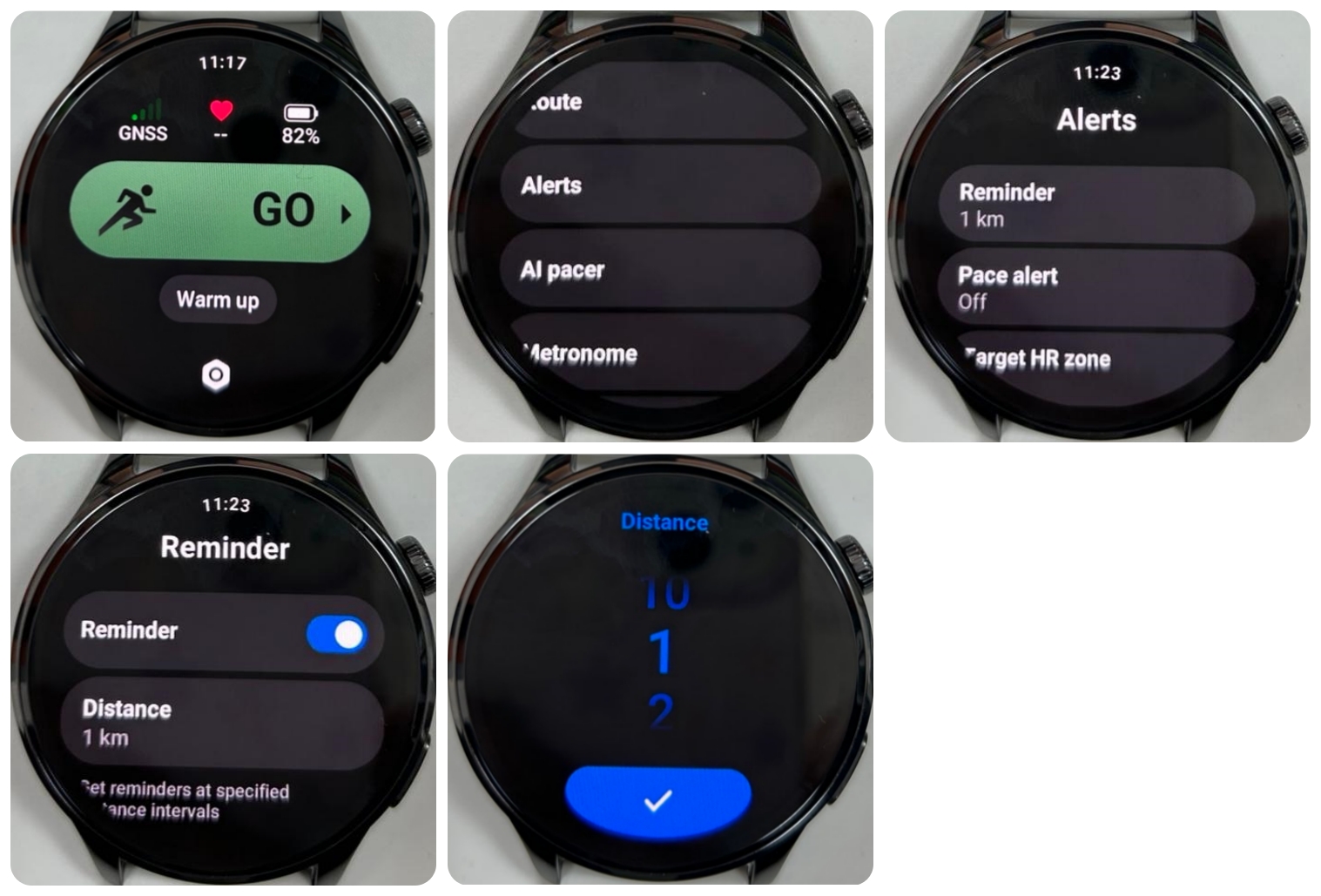
Q9: วิธีตรวจสอบความสามารถการวิ่งบน Xiaomi Watch 5?
A: เปิด Xiaomi Watch 5 จากนั้นกดเม็ดมะยมแบบหมุนเพื่อเข้าสู่รายการ แอป ปัดลงเพื่อค้นหาและแตะ [รีวิวการฝึกซ้อม] ความสามารถในการวิ่งจะแสดงอยู่บนหน้าจอที่สี่ของ แอป.
Q10: ข้อมูลของ maximum altitude, average altitude, cumulative ascent, และ descent บน Xiaomi Watch 5 หมายถึงอะไรตามลำดับ?
A: ข้อมูลสำหรับระดับความสูงสูงสุด ระดับความสูงเฉลี่ย การไต่ระดับสะสม และการลงระดับสะสม อธิบายได้ดังนี้:
1. ระดับความสูงสูงสุดคือค่าสูงสุดของระดับความสูงต่อหน่วยเวลาในระหว่างการออกกำลังกาย
2. ระดับความสูงเฉลี่ย คือค่าตัวเลขเฉลี่ยที่ได้จากการสะสมและนำมาหารระดับความสูงของแต่ละหน่วยเวลาในระหว่างการออกกำลังกาย.
3. การไต่ระดับ/การลดระดับสะสม คือการสะสมของข้อมูลการเพิ่มขึ้น/ลดลงสะสมระหว่างการออกกำลังกาย ยกตัวอย่างการไต่ระดับสะสม เช่น ระหว่างการปั่น บนทางราบมีทางขึ้น 5 ช่วง หลังจากไต่แต่ละช่วงแล้ว ระดับความสูงจะเพิ่มขึ้น 8 เมตร ดังนั้นการไต่ระดับสะสมหลังจากไต่ครบทั้ง 5 ช่วงคือ 5 x 8 = 40 m (การลดระดับสะสมก็เช่นเดียวกัน และเป็นการรวมผลต่างความสูงสะสมของแต่ละช่วงทางลาดเข้าด้วยกัน)
Q11: วิธีตั้งเป้าหมายระหว่างการออกกำลังกายบน Xiaomi Watch 5?
A: เมื่อเลือกโหมดกีฬาใน Xiaomi Watch 5 คุณสามารถตั้งค่าเป้าหมายการออกกำลังกายได้ คุณสามารถเลือกกีฬาที่มีระยะทาง เวลา และการเผาผลาญแคลอรี่เป็นเป้าหมายตามความต้องการของคุณ และคุณสามารถตั้งค่าเป้าหมายของกีฬานี้ตามเป้าหมายทั้งสามข้างต้น เลื่อนลงเพื่อ ล้างเป้าหมาย.
ยกการวิ่งกลางแจ้งเป็นตัวอย่าง:
1. Time-lapse: ค่าเริ่มต้นคือ 30 นาที โดยมีหน่วยการปรับคือ 5 นาที คุณสามารถตั้งค่าได้ตามความต้องการของคุณเอง.
2. ระยะทาง: ค่าเริ่มต้นคือ 3 กิโลเมตร โดยมีหน่วยการปรับเป็น 1 กิโลเมตร คุณสามารถตั้งค่าได้ตามความต้องการของคุณเอง.
3. Calories: ค่าเริ่มต้นคือ 300 kcal โดยมีหน่วยการปรับ 50 kcal คุณสามารถตั้งค่าได้ตามความต้องการของคุณเอง
การตั้งค่าเป้าหมายพิเศษ:
1. Sliding Time (Skiing support): ค่าเริ่มต้นคือ 30 นาที และคุณสามารถปรับได้ตามความต้องการของคุณ.
2. ความยาว (รองรับการว่ายน้ำ): ค่าเริ่มต้นคือ 8 รอบ และคุณสามารถปรับได้ตามความต้องการของคุณ.
3. จำนวนครั้งการพาย (รองรับเครื่องกรรเชียง): ค่าเริ่มต้นคือ 200 ครั้งการพาย, และคุณสามารถปรับได้ตามความต้องการของคุณ.
4. จำนวนครั้ง (Jump rope support): ค่าเริ่มต้นคือ 1000 ครั้ง และคุณสามารถปรับได้ตามความต้องการของคุณ.
เมื่อเลือก skiing เป็นกิจกรรม จะมีการตั้งค่าความปลอดภัย ขึ้นอยู่กับว่าคุณเลือกเปิดใช้งาน skiing fall detection หรือไม่ จะมีตัวเลือกการโทรฉุกเฉิน หากตรวจพบการล้ม การโทรฉุกเฉินของ skiing จะตั้งค่าเริ่มต้นให้โทรไปยังผู้ติดต่อฉุกเฉิน และเมื่อเปิดใช้งานแล้ว จะช่วยให้คุณเลือกได้ระหว่างการโทรไปยังผู้ติดต่อฉุกเฉินหรือสกีรีสอร์ตใกล้เคียง
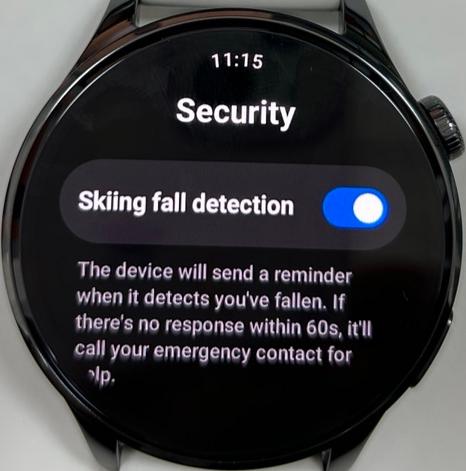
กีฬาแต่ละประเภท รองรับประสบการณ์: เมื่อเปิดสวิตช์ ประสบการณ์การฝึกซ้อม หน้า ประสบการณ์การฝึกซ้อม จะปรากฏขึ้นเมื่อสิ้นสุดการออกกำลังกาย หลังจากเลือก ประสบการณ์ ของคุณแล้ว สามารถดูได้ใน รายงานการออกกำลังกาย.
Q12: วิธีตรวจสอบบันทึกการออกกำลังกายบน Xiaomi Watch 5?
A: หลังจากการออกกำลังกายเสร็จสิ้น Xiaomi Watch 5 จะสร้างรายงานการออกกำลังกายที่ครบถ้วนและมีชีวิตชีวา ข้อมูลบันทึกการออกกำลังกายทั้งหมดประกอบด้วย วันที่ออกกำลังกาย เวลา ระยะทาง แคลอรี จำนวนก้าว เพซ ความเร็ว อัตราการเต้นของหัวใจ กราฟเพซ กราฟความเร็ว กราฟอัตราการเต้นของหัวใจ อัตราส่วนอัตราการเต้นของหัวใจ กราฟความถี่ก้าว และความยาวก้าว เป็นต้น
วิธีการรับชมมีดังต่อไปนี้:
1. ดูข้อมูลการออกกำลังกายโดยละเอียดในแอปพลิเคชัน [ประวัติ] ของนาฬิกา.
2. หลังจากนาฬิกาเชื่อมต่อกับโทรศัพท์ของคุณแล้ว ให้แตะ [การออกกำลังกาย] บนหน้าแรกของแอป Mi Fitness ในหน้ากิจกรรมของวันนี้ ให้แตะไอคอน [ประวัติ] เพื่อดูบันทึกการออกกำลังกายของวันใดก็ได้ นอกเหนือจากข้อมูลการออกกำลังกายบน นาฬิกา แล้ว คุณยังสามารถดูเส้นทางการเคลื่อนไหว และข้อมูลอื่นๆ ได้อีกด้วย
Q13: วิธีเพิ่มกิจกรรมกีฬาไปยังรายการกีฬาใน Xiaomi Watch 5? สามารถเพิ่มกิจกรรมกีฬาได้กี่รายการ?
A: ที่ด้านล่างของหน้าแรกของรายการการออกกำลังกายของ Xiaomi Watch 5 จะมีปุ่ม [เพิ่ม] คุณสามารถเพิ่มกิจกรรมการออกกำลังกายได้สูงสุด 25 รายการผ่านปุ่ม [เพิ่ม] นี้
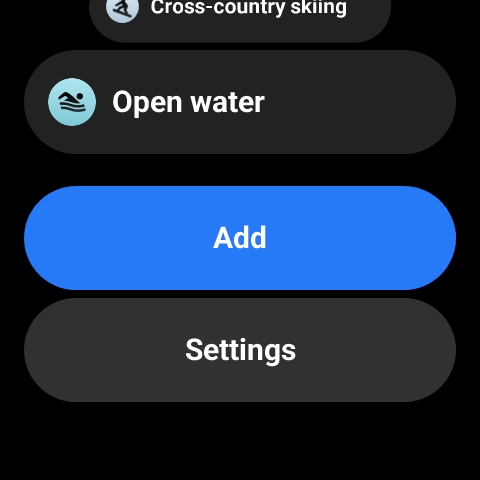
Q14: Xiaomi Watch 5 รองรับการซ่อนรายการกีฬาในรายการกีฬาหรือไม่?
A: Xiaomi Watch 5 ไม่รองรับการซ่อนรายการกีฬาในรายการกีฬา
Q15: วิธีปรับลำดับรายการออกกำลังกายของ Xiaomi Watch 5?
A: กดลงที่ rotating crown ของ Xiaomi Watch 5 เพื่อเข้าสู่รายการ App จากนั้นเปิด Workout App หลังจากเปิด Workout App แล้ว คุณจะเห็นรายการ workouts การกดค้างที่ workout ในรายการจะนำคุณไปยังอินเทอร์เฟซการแก้ไข workout.
คุณสามารถปักหมุดการออกกำลังกายที่ใช้บ่อยไว้ที่ด้านบนของรายการได้ และ App จะจัดเรียงการออกกำลังกายโดยอัตโนมัติตามความถี่ในการใช้งานของคุณด้วย โดยนำการออกกำลังกายที่ใช้บ่อยที่สุดไว้ที่ด้านบนของรายการ
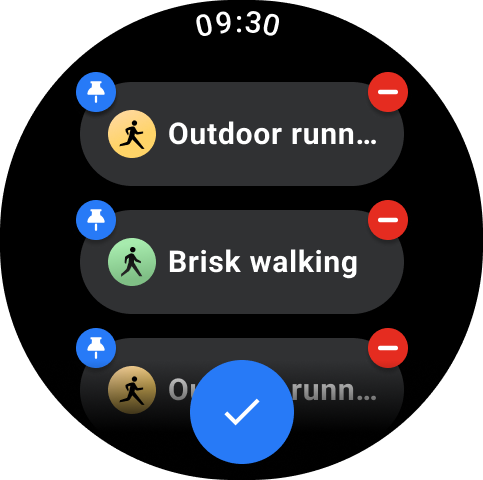
Q16: Xiaomi Watch 5 รองรับการประกาศด้วยเสียงระหว่างการออกกำลังกายหรือไม่? วิธีปิดการประกาศการออกกำลังกายบน時計?
A: Xiaomi Watch 5 รองรับการประกาศด้วยเสียง หากคุณต้องการปิด คุณสามารถปิดการแจ้งเตือนการออกกำลังกายที่เกี่ยวข้องในการตั้งค่าการออกกำลังกายก่อนเริ่มออกกำลังกาย หรือเลื่อนระดับเสียงลงไปด้านล่างสุดโดยตรงในการตั้งค่าเสียง.
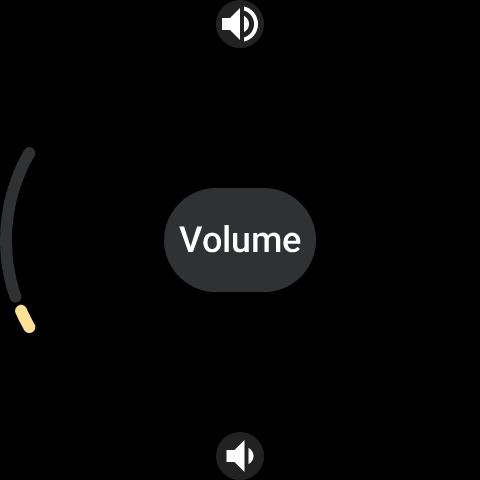
Q17: วิธีตรวจสอบจำนวนก้าวของวัน แคลอรีกิจกรรม และกิจกรรมพัก/ขยับของ Xiaomi Watch 5?
A: หากต้องการตรวจสอบจำนวนก้าว แคลอรี่จากกิจกรรม และกิจกรรมพัก/ขยับของ Xiaomi Watch 5 โปรดดูวิธีการต่อไปนี้:
1. Tiles card: ปัดไปทางซ้ายหรือขวาบนหน้าจอหลักของนาฬิกาเพื่อดูแคลอรี่ปัจจุบัน, จำนวนก้าว, การพัก/กิจกรรมการเคลื่อนไหวบน tiles ที่สอดคล้องกัน;
2. รายการแอป: กดเม็ดมะยมแบบหมุนของ Xiaomi Watch 5 ลงเพื่อเข้าถึงรายการแอป และแตะแอปพลิเคชัน [สถิติ] เพื่อดูข้อมูล
3. Mi Fitness App: เมื่อเชื่อมต่อโทรศัพท์กับนาฬิกาแล้ว ให้เปิด Mi Fitness App และแตะการ์ด [สถิติ] บนอินเทอร์เฟซ [สุขภาพ] เพื่อดูข้อมูลดังกล่าว.
หมายเหตุ:
ใน สถิติ สามารถแสดงได้เพียงหนึ่งรายการจากสองรายการนี้เท่านั้น คือ [พัก] และ [เคลื่อนไหว] คุณสามารถไปที่ Mi Fitness App >> [สุขภาพ] >> แตะการ์ด [สถิติ] >> แตะไอคอนจุดสามจุดที่มุมขวาบน >> [สถิติ] >> [แนะนำ] แล้วเลือก [พัก] หรือ [เคลื่อนไหว] เป็นรายการข้อมูลลำดับที่สาม.
Q18: วิธีตั้งค่าการแจ้งเตือนการบรรลุเป้าหมายรายวันบน Xiaomi Watch 5?
A: หากต้องการตั้งค่าการแจ้งเตือนการบรรลุเป้าหมายรายวันบน Xiaomi Watch 5 คุณสามารถเปิดใช้งาน [การแจ้งเตือนการบรรลุผลสำเร็จ] ใน Mi Fitness >> [อุปกรณ์] >> [ฟิตเนสและสุขภาพ] >> [สถิติ] ได้
หลังจากเชื่อมต่อ Xiaomi Watch 5 กับ Mi Fitness App แล้ว ให้ตั้งเป้าหมายของคุณใน Mi Fitness App และนาฬิกาจะแสดงการแจ้งเตือนแบบป๊อปอัปเมื่อคุณทำได้ตามเป้าหมายเหล่านั้น
Q19: วิธีตั้งการแจ้งเตือนให้ยืนบน Xiaomi Watch 5?
A: เปิด [การแจ้งเตือนการพัก] ใน Mi Fitness App >> [อุปกรณ์] >> [ฟิตเนสและสุขภาพ] หากไม่มีการเดินหรือกิจกรรมมือที่หนักภายในหนึ่งชั่วโมง ระบบจะส่งการแจ้งเตือนให้ยืนขึ้นไปยังคุณ.
ต้องพิจารณาเงื่อนไขต่อไปนี้:
1. หากมีพฤติกรรมการเดินไปมา หรือสวมใส่นาฬิกาเพื่อออกกำลังกายภายในหนึ่งชั่วโมง การแจ้งเตือนจะถูกขยายเวลาออกไปอีกครึ่งชั่วโมง และระยะเวลาการหน่วงต้องไม่เกินหนึ่งชั่วโมง.
2. หากกิจกรรมการเคลื่อนไหวมืออย่างรุนแรงถึง 10 วินาที การแจ้งเตือนจะถูกเลื่อนออกไปครึ่งชั่วโมง หากถึง 20 วินาที การแจ้งเตือนจะถูกเลื่อนออกไปหนึ่งชั่วโมง.
3. เวลาปัจจุบันอยู่ภายในช่วงเวลาเตือนความจำที่คุณตั้งไว้ (โปรดทราบว่ามีการเปิดใช้งานฟังก์ชัน Do Not Disturb ในช่วงพักกลางวัน ค่าเริ่มต้นคือ 12:00~14:00) ไม่มีการเตือนแบบค้างระหว่างการออกกำลังกาย.
Q20: ตรรกะการแจ้งเตือนของการแจ้งเตือนให้ยืนของ Xiaomi Watch 5 คืออะไร?
A: ระบบจะส่งการเตือนให้ลุกขึ้นบน Xiaomi Watch 5 เมื่อเป็นไปตามเงื่อนไขต่อไปนี้ทั้งหมด:
1. การแจ้งเตือนการยืน ถูกเปิดใช้งานใน settings.
2. นาทีที่ 50 ของแต่ละชั่วโมงตามธรรมชาติ (49'59") กำหนดเงื่อนไขดังต่อไปนี้:
(1). คุณยังไม่ได้ลุกขึ้นในชั่วโมงนี้
(2). เวลาที่ถอดออกจากข้อมือไม่ควรเกิน 10 วินาทีระหว่าง 49'00" และ 49'59" และควรสวมใส่ด้วยเมื่อมีการเตือนด้วย
(3). นาทีนี้อยู่ในสถานะไม่ทำงาน (number of active steps < 3).
(4). ใน 50 นาทีแรกของชั่วโมงนี้ สถานะ not-wearing น้อยกว่า 5 นาที และสถานะ sleeping น้อยกว่า 5 นาที เวลา power-on มากกว่า 30 นาที.
(5). เวลาปัจจุบันอยู่ภายในช่วงเวลาเตือนความจำที่คุณตั้งไว้ (โปรดทราบว่าฟังก์ชัน ห้ามรบกวน ระหว่างช่วงพักกลางวันถูกเปิดใช้งาน ค่าเริ่มต้นคือ 12:00~14:00).
3. อัลกอริทึมการนอนหลับจะกำหนดว่าจะไม่ส่ง stand-up reminder หลังจากหลับไปแล้ว Do Not Disturb mode และ sleep mode จะส่งการแจ้งเตือนแต่จะไม่ส่ง reminders.
4. เมื่อคุณเริ่มออกกำลังกาย ระบบจะแจ้งเตือนการยืนจะไม่ถูกส่งระหว่างอยู่ในโหมดออกกำลังกาย.
Q21: วิธีลบข้อมูลการออกกำลังกายบน Xiaomi Watch 5?
A: หากต้องการลบข้อมูลการออกกำลังกายจาก Xiaomi Watch 5 โปรดดูวิธีการต่อไปนี้:
1. บนนาฬิกา ให้ปัดไปที่อินเทอร์เฟซรองสุดท้ายของบันทึกการออกกำลังกายใน App [ประวัติ] ตามที่แสดงในภาพด้านล่าง แล้วแตะ [ลบบันทึก] เพื่อลบออก
2. เปิดบันทึกการออกกำลังกายรายการเดียวใน [ประวัติ] ของ [การออกกำลังกาย] บน Mi Fitness App แล้วแตะ [ลบ] ในไอคอนสามจุดที่มุมขวาบนเพื่อลบด้วยตนเอง。
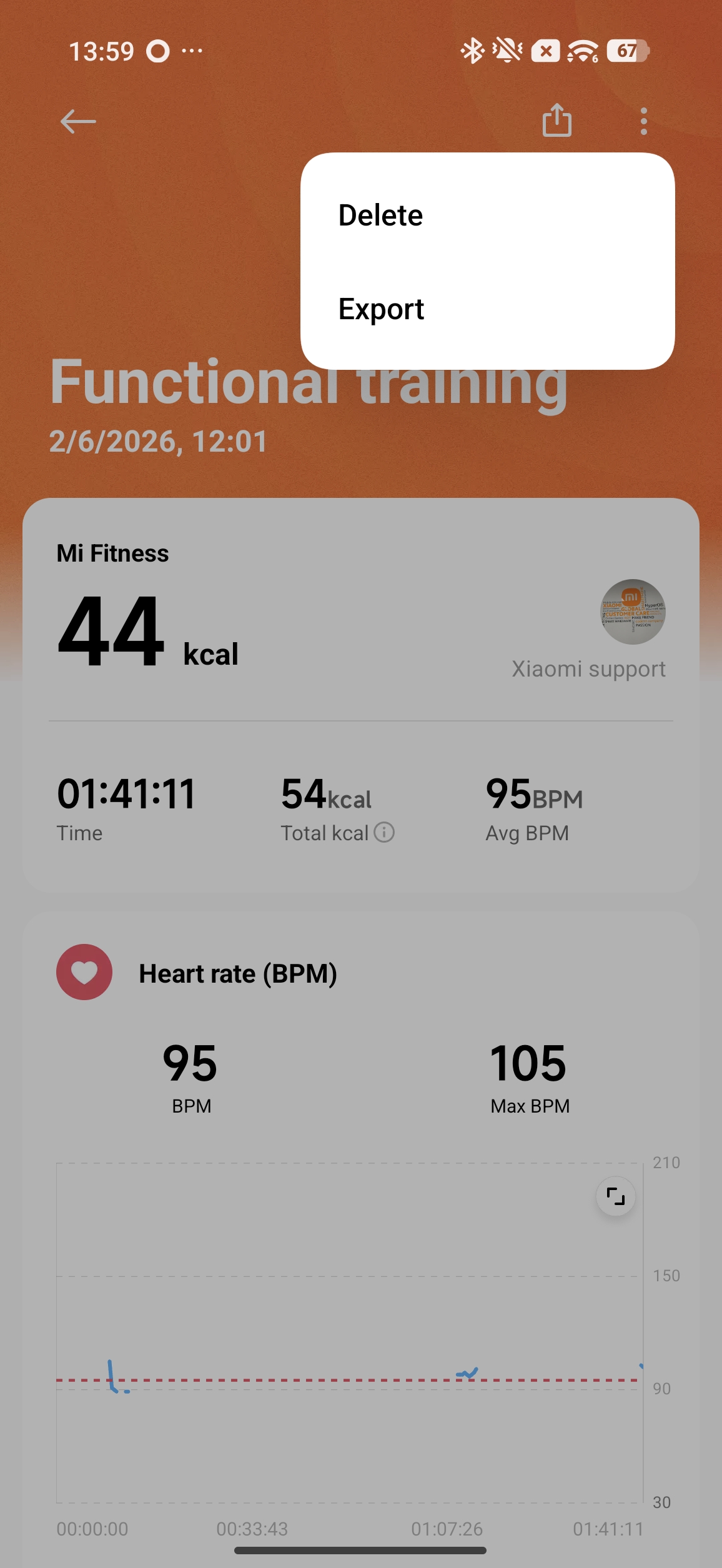
Q22: Xiaomi Watch 5 สามารถตั้งค่าให้หยุดชั่วคราวโดยอัตโนมัติระหว่างการออกกำลังกายได้หรือไม่?
A: Xiaomi Watch 5 รองรับการหยุดอัตโนมัติระหว่างการออกกำลังกาย การวิ่งกลางแจ้ง การวิ่งในร่ม การเดิน และการปั่นจักรยาน รองรับการหยุดอัตโนมัติโดยค่าเริ่มต้น คุณสามารถปิดได้ในการตั้งค่าการออกกำลังกาย.
ตัวอย่างเช่น: เลือก [การออกกำลังกาย] บนนาฬิกา >> [การวิ่งกลางแจ้ง] >> ไอคอน [การตั้งค่า] >> เปิด/ปิด [หยุดชั่วคราวอัตโนมัติ].
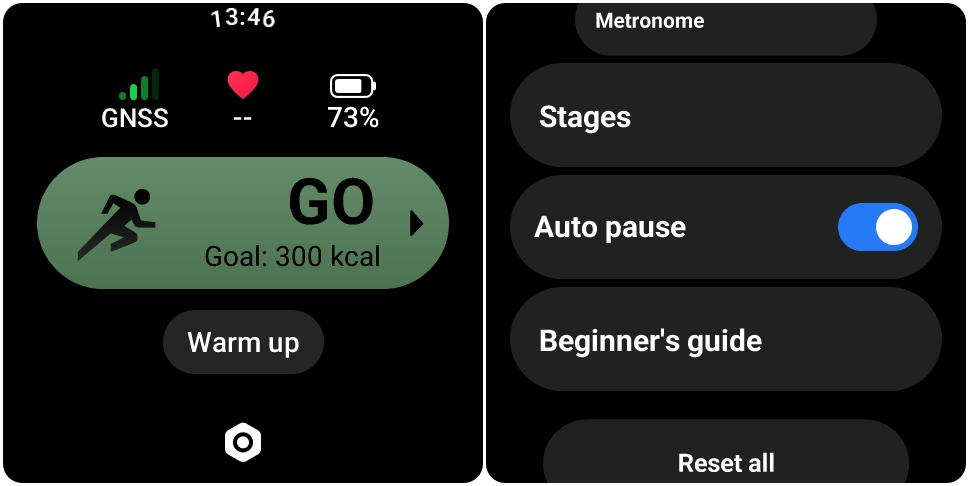
Q23: เหตุใดข้อมูลที่แสดงบน Mi Fitness App จึงไม่สอดคล้องกับข้อมูลที่แสดงบน Xiaomi Watch 5 หลังจากซิงค์?
A: หากข้อมูลแตกต่างกันระหว่าง Mi Fitness App และ Xiaomi Watch 5 หลังจากซิงค์แล้ว โปรดอ้างอิงประเด็นต่อไปนี้:
1. เนื่องจากคำจำกัดความของโปรโตคอลการซิงค์การเขียนร่วมกันแบบสองฝั่งของ Mi Fitness App ตามพฤติกรรมการใช้งานของคุณ หลังจากเสร็จสิ้นการซิงค์อัตโนมัติหรือการซิงค์ด้วยตนเอง จะมีความแตกต่างของข้อมูลขั้นต่ำ 5 นาที และสูงสุด 30 นาที
2. ตัวอย่างเช่น หลังจากการซิงโครไนซ์ หากมีความแตกต่างของข้อมูลอย่างน้อย 5 นาที ข้อมูลแคลอรีและก้าวเดินที่สร้างขึ้นภายใน 5 นาทีจะไม่แสดงผลจนกว่าจะซิงโครไนซ์ครั้งถัดไป
3. การตั้งค่านี้กำลังได้รับการตีความและได้รับการปรับให้เหมาะสมอย่างต่อเนื่องโดยวิศวกร Mi Fitness App อยู่ในขณะนี้
Q24: ทำไมข้อมูลการว่ายน้ำบน Xiaomi Watch 5 จึงไม่แม่นยำ?
A: หากข้อมูลการว่ายน้ำบน Xiaomi Watch 5 ไม่แม่นยำ โปรดอ้างอิงตามประเด็นต่อไปนี้:
1. โปรดยืนยันว่าการตั้งค่าความยาวสระบน Xiaomi Watch 5 ตรงกับความยาวจริงของสระว่ายน้ำ。
2. การระบุจำนวนรอบการว่ายน้ำจำเป็นต้องคำนวณตามการเคลื่อนไหวระหว่างการว่ายน้ำ
3. เมื่อว่ายน้ำ โปรดตรวจสอบให้แน่ใจว่าอุปกรณ์สวมใส่ของคุณถูกยึดติดอย่างเหมาะสมและแน่นหนา และคุณรักษาท่าทางที่ถูกต้องไว้
4. ในเวลาเดียวกัน เกี่ยวกับปัญหาที่ทราบแล้วของจำนวนรอบที่อาจไม่แม่นยำระหว่างการว่ายน้ำ วิศวกรกำลังทำงานอย่างจริงจังเพื่อแก้ไขและปรับให้เหมาะสม โปรดรอการอัปเดตในภายหลังเพื่อปรับปรุงความแม่นยำในการจดจำ
Q25: เหตุใดบันทึกระยะทางของ Xiaomi Watch 5 จึงไม่แม่นยำ?
A: หากบันทึกระยะทางของ Xiaomi Watch 5 ไม่แม่นยำ โปรดอ้างอิงประเด็นต่อไปนี้:
1. เมื่อออกกำลังกายกลางแจ้ง การคำนวณระยะทางขึ้นอยู่กับข้อมูลการระบุตำแหน่ง โปรดเลือกพื้นที่โล่งให้มากที่สุดเมื่อออกกำลังกายกลางแจ้งเพื่อให้มั่นใจในความแม่นยำของการระบุตำแหน่งที่ดียิ่งขึ้น
2. ในขณะเดียวกัน Xiaomi Watch 5 รองรับการเลือกแหล่งสัญญาณระบุตำแหน่งอย่างชาญฉลาดเมื่อเชื่อมต่อกับโทรศัพท์มือถือ ดังนั้นจึงแนะนำให้ตรวจสอบว่าโทรศัพท์มือถือได้ให้สิทธิ์การเข้าถึงตำแหน่งแบบครบถ้วนแก่ Mi Fitness App แล้วหรือไม่ เพื่อปรับปรุงความแม่นยำของระยะทาง.
Q26: เหตุใดการแสดงผลค่า maximum oxygen uptake ใน Mi Fitness ของ Xiaomi Watch 5 จึงไม่แม่นยำเมื่อเทียบกับผลิตภัณฑ์อื่น?
A: ปัญหานี้ได้รับการปรับปรุงแล้วในซอฟต์แวร์เวอร์ชันล่าสุด โปรดกดค้างปุ่มเปิด/ปิด (ปุ่มด้านข้าง) ของ Xiaomi Watch 5 เป็นเวลา 12 วินาที เพื่อบังคับให้รีสตาร์ท
หลังจากนาฬิการีสตาร์ทและหน้าจอสว่างขึ้นอย่างถูกต้องแล้ว ให้เปิด Mi Fitness App และตรวจสอบการอัปเดตใน App จากนั้นทำตามคำแนะนำเพื่ออัปเดตเป็นซอฟต์แวร์เวอร์ชันล่าสุด
Q27: หลังจากทำไตรกีฬาเสร็จแล้ว เหตุใดกราฟเส้นทางการเคลื่อนไหวจึงแสดงแตกต่างกันบน Xiaomi Watch 5 และโทรศัพท์?
A: บั๊กนี้ได้รับการแก้ไขแล้วในเวอร์ชันเฟิร์มแวร์ล่าสุดของ Xiaomi Watch 5 โปรดตรวจสอบการอัปเดตใน Mi Fitness App อัปเดตนาฬิกาเป็นเวอร์ชันเฟิร์มแวร์ล่าสุด และลองอีกครั้ง。
Q28: ทำไมจึงมีความแตกต่างระหว่าง Xiaomi Watch 5 และอุปกรณ์อื่นๆ ในการบันทึกแคลอรี่ระหว่างการออกกำลังกาย?
A: อัลกอริทึมการคำนวณแคลอรีมีองค์ประกอบเกี่ยวข้องมากมาย ข้อมูลส่วนบุคคลของ Xiaomi Watch 5 และผลิตภัณฑ์อื่นๆ จำเป็นต้องสอดคล้องกัน อัลกอริทึมของผู้ผลิตแต่ละรายแตกต่างกัน และอาจมีความแตกต่างเล็กน้อยในบางส่วน ซึ่งจะได้รับการปรับให้เหมาะสมอย่างต่อเนื่อง
Q29: วิธีใช้ Warm up stretching ก่อนและหลังการออกกำลังกายบน Xiaomi Watch 5?
A: ในอินเทอร์เฟซรอสำหรับประเภทการออกกำลังกายที่รองรับ การวอร์มอัพ คุณสามารถแตะ [การวอร์มอัพ] บน Xiaomi Watch 5 เพื่อเริ่มการวอร์มอัพ หลังจากเสร็จสิ้นการออกกำลังกาย คุณสามารถแตะ [การยืดเหยียด] ใต้รายงานการออกกำลังกายเพื่อทำการยืดเหยียด.
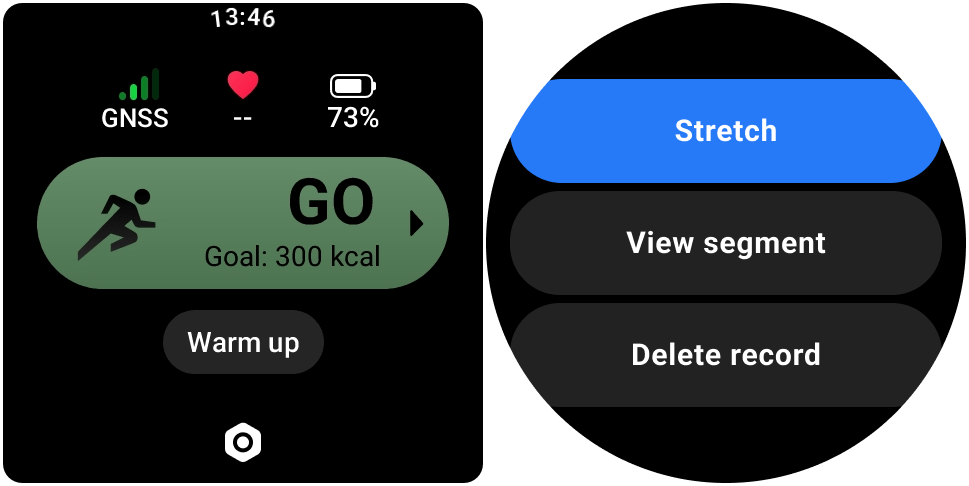
Q30: วิธีวัด lactate threshold บน Xiaomi Watch 5?
A: Xiaomi Watch 5 ไม่รองรับการวัด lactate threshold measurement.
Q31: วิธีตั้งค่า Metronome บน Xiaomi Watch 5?
A: กดลงที่ rotating crown ของ Xiaomi Watch 5 เพื่อเข้าถึง App list จากนั้นเปิด Workout App เลือกการออกกำลังกายและเข้าสู่การตั้งค่า แล้วคุณสามารถแตะ Metronome และเปิดใช้งานได้ ในอินเทอร์เฟซนี้ คุณสามารถตั้งค่า metronome ได้
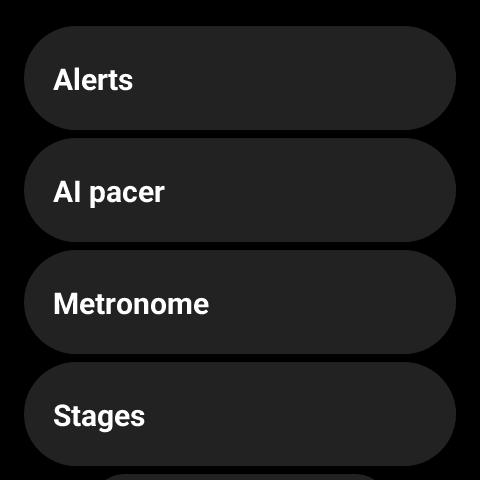
Q32: วิธีตั้งค่า AI pacer บน Xiaomi Watch 5?
A: กดลงที่ rotating crown ของ Xiaomi Watch 5 เพื่อเข้าสู่ App list จากนั้นเปิด Workout App เลือกการออกกำลังกายและเข้าสู่การตั้งค่า แล้วคุณสามารถแตะ AI pacer และเปิดใช้งานได้ ในอินเทอร์เฟซนี้ คุณสามารถตั้งค่า pace ได้
ระหว่างออกกำลังกาย ให้ปัดขึ้นเพื่อดูอินเทอร์เฟซนี้:
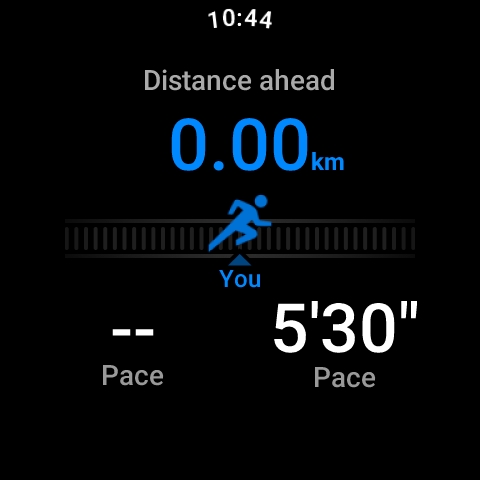
Q33: วิธีเปิดใช้งานฟังก์ชันเส้นทางการออกกำลังกายที่ขับเคลื่อนด้วย AI บน Xiaomi Watch 5?
A: Xiaomi Watch 5 ไม่รองรับการวางแผนเส้นทางแบบอิง AI.
Q34: วิธีปรับแต่งเส้นทางบน Xiaomi Watch 5?
A: Xiaomi Watch 5 ไม่รองรับเส้นทางที่กำหนดเอง.
Q35: ฟีเจอร์เส้นทาง AI แบบกำหนดเองของ Xiaomi Watch 5 รองรับเมืองใดบ้าง?
A: Xiaomi Watch 5 ไม่รองรับเส้นทาง AI แบบกำหนดเอง
Q36: วิธีปรับลำดับรายการการออกกำลังกายของ Xiaomi Watch 5?
A: กดลงที่ rotating crown ของ Xiaomi Watch 5 เพื่อเข้าสู่รายการ App จากนั้นเปิด Workout App หลังจากเปิด Workout App แล้ว คุณจะเห็นรายการ workouts การกดค้างที่ workout ในรายการจะนำคุณไปยังอินเทอร์เฟซการแก้ไข workout.
คุณสามารถปักหมุดการออกกำลังกายที่ใช้บ่อยไว้ที่ด้านบนของรายการได้ และ App จะจัดเรียงการออกกำลังกายโดยอัตโนมัติตามความถี่ในการใช้งานของคุณด้วย โดยนำการออกกำลังกายที่ใช้บ่อยที่สุดไว้ที่ด้านบนของรายการ
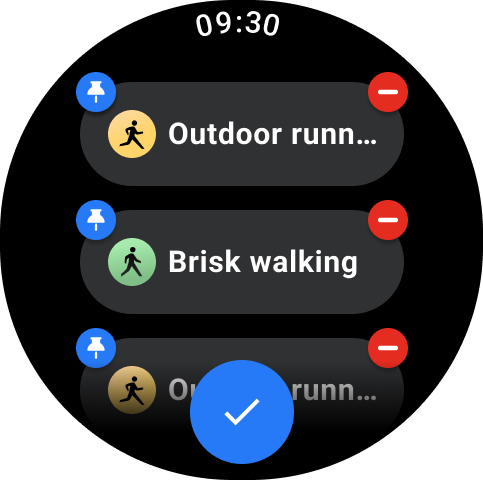
Q37: ทำไมจึงไม่มีบันทึก training load เมื่อสวมใส่ Xiaomi Watch 5 ระหว่างการออกกำลังกาย Training?
A: กดลงที่ rotating crown ของ Xiaomi Watch 5 เพื่อเข้าสู่รายการ App จากนั้นเปิด Training review App แล้วคุณจะสามารถดู training load ของคุณในสัปดาห์นี้ได้
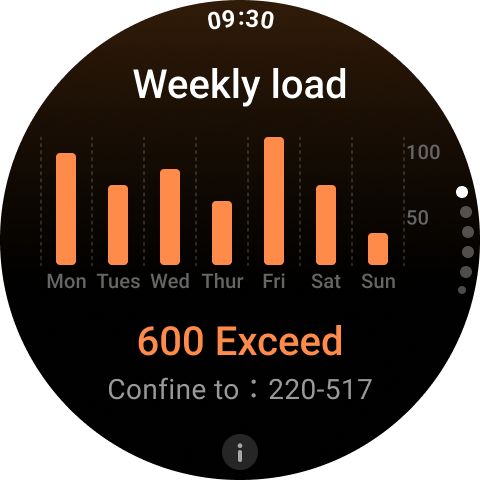
Q38: วิธีเปิดใช้งานฟังก์ชันตรวจจับการล้มขณะเล่นสกีบน Xiaomi Watch 5?
A: Xiaomi Watch 5 และโทรศัพท์เชื่อมต่อกันอย่างถูกต้องแล้ว ต่อไปนี้คือวิธีเปิดใช้งานฟังก์ชัน:
1. บนโทรศัพท์: เปิดแอป Mi Fitness >> [อุปกรณ์] >> [ความปลอดภัย] >> เปิดใช้งาน [Emergency SOS] และ [การตรวจจับการล้ม] (โปรดตรวจสอบให้แน่ใจว่าได้ตั้งค่าผู้ติดต่อฉุกเฉินแล้ว)
2. บนนาฬิกา: เมื่อเข้าสู่การออกกำลังกายสกี ให้แตะไอคอนการตั้งค่า >> [ความปลอดภัย] >> เปิด [การตรวจจับการล้มขณะเล่นสกี].
หมายเหตุ:
การตรวจจับการล้มและการโทรฉุกเฉินสำหรับการเล่นสกีจำเป็นต้องเปิดใช้งานและกำหนดค่าในอินเทอร์เฟซการตั้งค่าความปลอดภัยของโหมดสกีใดๆ รองรับเฉพาะการโทรไปยังผู้ติดต่อฉุกเฉินหรือ 911 เท่านั้น หากต้องการใช้ฟังก์ชันการโทรฉุกเฉิน โปรดตรวจสอบให้แน่ใจว่านาฬิกาเชื่อมต่อกับแอป Mi Fitness บนโทรศัพท์แล้ว
Q39: Xiaomi Watch 5 รองรับการตรวจจับการล้มขณะ Skiing ที่ทำให้โทรอัตโนมัติไปยังผู้ติดต่อฉุกเฉินซ้ำๆ หรือไม่?
A: Xiaomi Watch 5 รองรับ Skiing fall detection ซึ่งจะเรียกติดต่อไปยังผู้ติดต่อฉุกเฉินโดยอัตโนมัติ ต่อไปนี้คือวิธีเปิดใช้งานฟังก์ชันนี้:
1. บนโทรศัพท์: เพื่อเปิดใช้งานผู้ติดต่อฉุกเฉิน โปรดเปิด Mi Fitness App บนโทรศัพท์ของคุณ ไปที่ [อุปกรณ์] >> [ความปลอดภัย] >> เข้าไปที่ [Emergency SOS] และเปิดใช้งาน >> แตะ [ผู้ติดต่อฉุกเฉิน] เพื่อตั้งค่าหมายเลขโทรศัพท์และชื่อด้วยตนเอง หรือเพิ่มผู้ติดต่อฉุกเฉินโดยตรงจากรายชื่อผู้ติดต่อของคุณ เปิดใช้งาน [Emergency SOS] และ [การตรวจจับการล้ม]
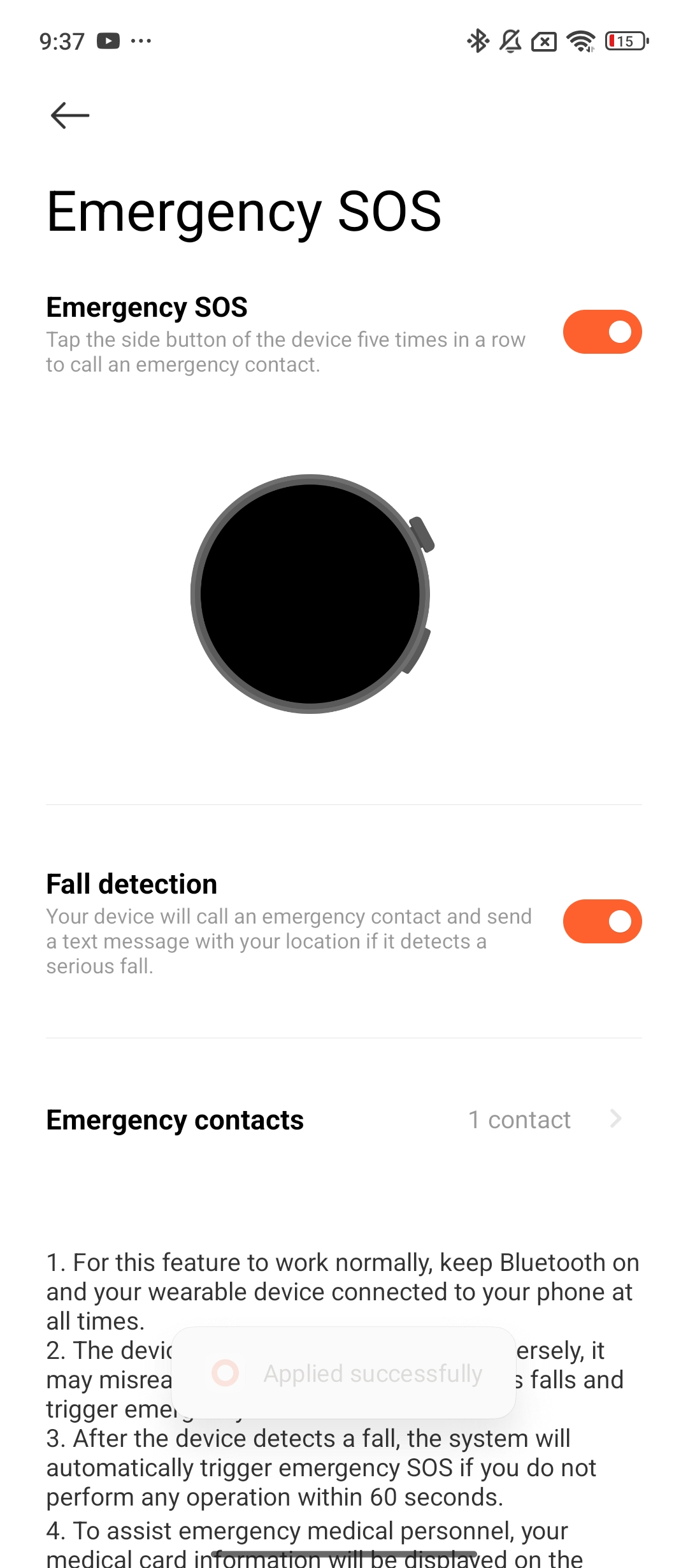
2. บนนาฬิกา: เมื่อเข้าสู่การออกกำลังกายสกี ให้แตะไอคอนการตั้งค่า >> [ความปลอดภัย] >> เปิดใช้งาน [การตรวจจับการล้มขณะเล่นสกี] โปรดตั้งค่า [รายชื่อติดต่อฉุกเฉิน] ผ่านแอป Mi Fitness.
Q40: วิธีเปิดใช้งานประสบการณ์การออกกำลังกายบน Xiaomi Watch 5?
A: Xiaomi Watch 5 ไม่รองรับประสบการณ์การออกกำลังกาย.
Q41: วิธีเริ่มการแข่งขันด้านความมีชีวิตชีวาบน Xiaomi Watch 5?
A: Xiaomi Watch 5 ไม่รองรับ vitality competition.
Q42: วิธีตั้งค่า performance ของการออกกำลังกายบน Xiaomi Watch 5?
A: Xiaomi Watch 5 ไม่รองรับการตั้งค่าประสิทธิภาพการออกกำลังกาย
Q43: วิธีดูข้อมูลท่าทางการวิ่งจากข้อมือบน Xiaomi Watch 5?
A: เมื่อเปิดใช้งานการออกกำลังกายที่รองรับท่าวิ่งจากข้อมือบน Xiaomi Watch 5 แล้ว จะสามารถดูข้อมูลท่าทางการวิ่งของข้อมือได้ทั้งระหว่างและหลังการออกกำลังกาย
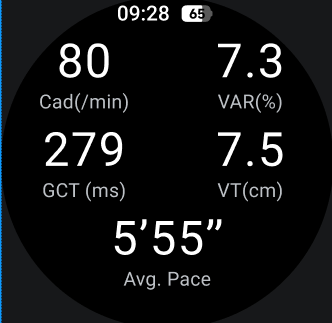
Q44: วิธีตั้งค่าและดู Stats บน Xiaomi Watch 5?
A: หากต้องการดู Stats บน Xiaomi Watch 5 โปรดอ้างอิงวิธีการต่อไปนี้:
1. บนหน้าปัดนาฬิกา ปัดไปทางขวาหรือซ้ายเพื่อเข้าถึงอินเทอร์เฟซไทล์ Stats และดูข้อมูลที่เกี่ยวข้อง
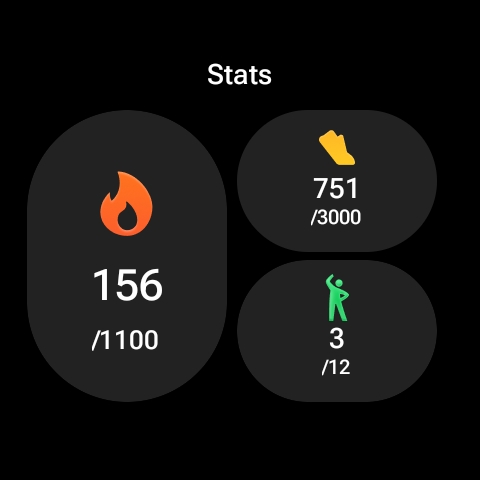
2. กดลงบนเม็ดมะยมแบบหมุนของ Xiaomi Watch 5 เพื่อเข้าถึงรายการแอป จากนั้นเปิดแอป [สถิติ] เพื่อดูข้อมูลที่เกี่ยวข้อง。
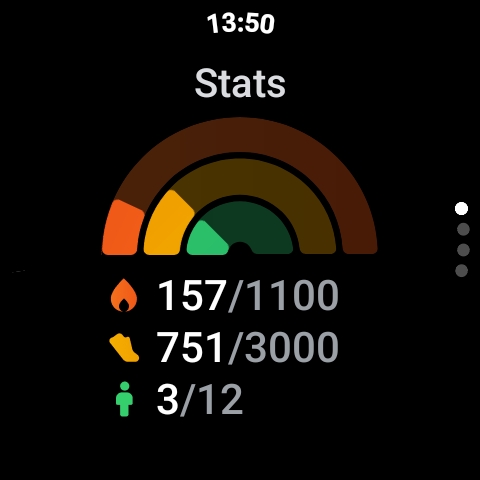
3. คุณสามารถไปที่ Mi Fitness App >> [สุขภาพ] เพื่อดูข้อมูลสถิติ ได้
หากต้องการตั้งค่า Stats บน Xiaomi Watch 5 โปรดดูวิธีการต่อไปนี้:
1. คุณสามารถไปที่ Mi Fitness App >> [สุขภาพ] >> แตะ [สถิติ] >> แตะไอคอนจุดสามจุดที่มุมขวาบน >> เลือก [สถิติ] ในอินเทอร์เฟซนี้ คุณสามารถตั้งค่าข้อมูลสถิติได้
2. คุณสามารถไปที่ Mi Fitness >> [อุปกรณ์] >> [ฟิตเนสและสุขภาพ] >> [สถิติ] เพื่อตั้งค่าข้อมูลสถิติได้
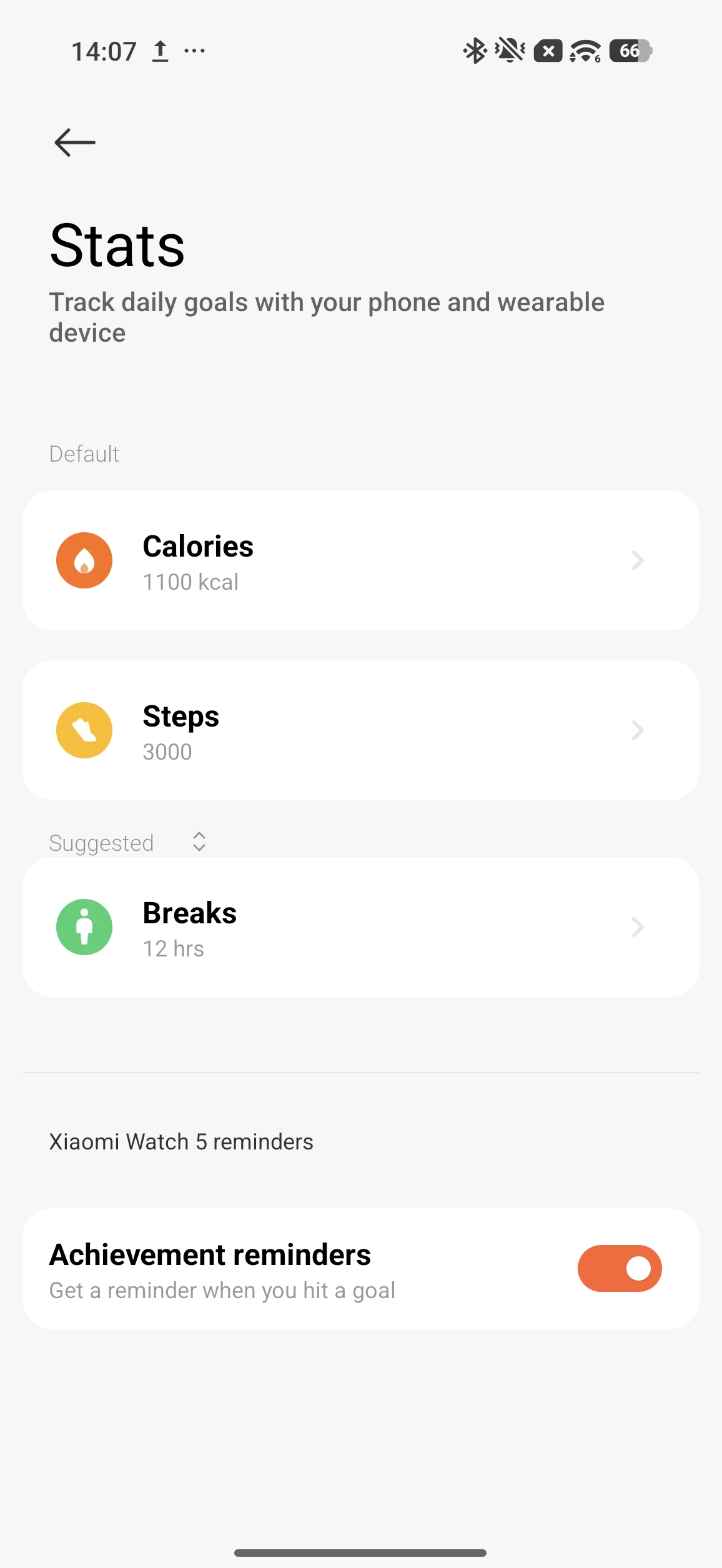
Q45: วิธีตั้งค่าการแจ้งเตือนที่เกี่ยวข้องกับ Vitality score บน Xiaomi Watch 5?
A: Xiaomi Watch 5 ไม่รองรับการตั้งค่าการแจ้งเตือนคะแนน Vitality ข้อมูลนี้มาจากรายงานการออกกำลังกายของคุณ หากต้องการดูค่านี้ โปรดตรวจสอบรายงานการออกกำลังกายของคุณในบันทึกการออกกำลังกายในแอป [ประวัติ] บน Xiaomi Watch 5
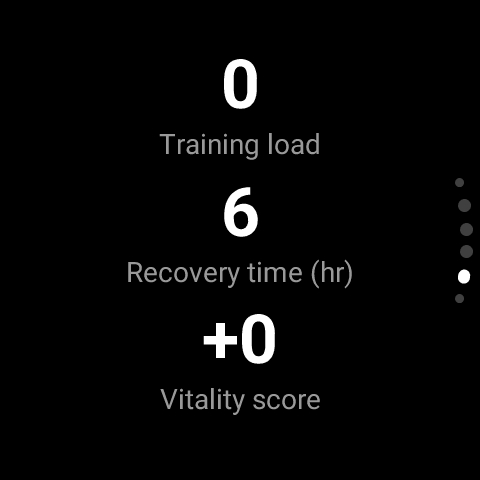
Q46: ควรทำอย่างไรหาก Xiaomi Watch 5 แสดงคำเตือนว่าพื้นที่จัดเก็บข้อมูลเต็มและไม่สามารถซิงค์ข้อมูลได้หลังจากเปิดใช้งานโหมดออกกำลังกายเป็นเวลานาน?
A: แนะนำให้ลบแอปพลิเคชันบางรายการบน Xiaomi Watch 5 เพื่อ Free up storage space.
Q47: Xiaomi Watch 5 รองรับการบันทึกข้อมูลการออกกำลังกายเฉพาะเมื่อสวมใส่บนข้อมือเท่านั้นหรือไม่?
A: Xiaomi Watch 5 รองรับการบันทึกข้อมูลการออกกำลังกายเฉพาะเมื่อสวมใส่เท่านั้น.
Q48: เหตุใดจึงไม่สามารถดูบันทึกการออกกำลังกายบน Xiaomi Watch 5 ได้หลังจากสิ้นสุดการออกกำลังกายที่เริ่มจาก Mi Fitness App?
A: การออกกำลังกายที่เริ่มจาก Mi Fitness จะไม่ถูกบันทึกไปยัง Xiaomi Watch 5 คุณต้องดูรายงานการออกกำลังกายของคุณใน Mi Fitness
Q49: ทำไมกิจกรรมสองรายการจึงทำงานพร้อมกันเมื่อเริ่มการลิงก์การออกกำลังกายจาก Mi Fitness ระหว่างการออกกำลังกายแบบ Warm up บน Xiaomi Watch 5?
A: ช่วง Warm up ไม่ถือว่าเป็นการออกกำลังกายแบบแอคทีฟ ดังนั้น Mi Fitness App จึงสามารถทริกเกอร์การลิงก์การออกกำลังกายได้ ซึ่งเป็นไปตามการออกแบบและเป็นพฤติกรรมปกติ.
Q50: ทำไม Xiaomi Watch 5 จึงออกจาก Warm up เมื่อหน้าจอล็อก?
A: อินเทอร์เฟซ Warm up ไม่มีฟังก์ชันการทำงานเบื้องหลัง ระบบจะออกจากอินเทอร์เฟซนี้ทุกครั้งที่คุณสลับหน้าจอหรือล็อกหน้าจอ.
Q51: วิธีเปิดใช้งาน Auto detect บน Xiaomi Watch 5?
A: กดลงที่เม็ดมะยมแบบหมุนของ Xiaomi Watch 5 เพื่อเข้าสู่รายการแอป จากนั้นเปิดแอป [การออกกำลังกาย] เลื่อนลงไปที่ด้านล่างเพื่อเข้าสู่ [การตั้งค่า] เข้าไปที่ [ตรวจจับอัตโนมัติ] และเปิดใช้งาน
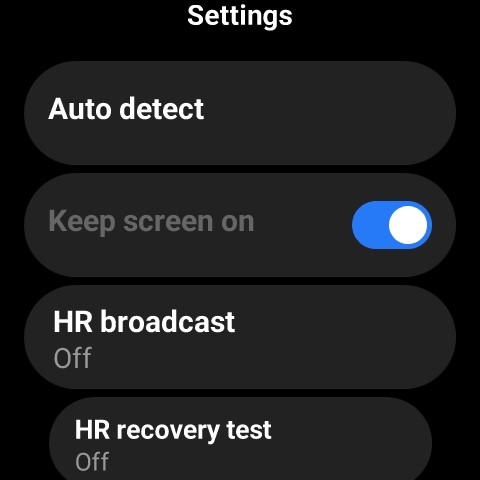
Q52: วิธีทริกเกอร์ Auto detect บน Xiaomi Watch 5 หลังจากเปิดใช้งานฟีเจอร์แล้ว?
A: ใน Xiaomi Watch 5 การออกกำลังกาย Walking จะเรียกใช้ Auto detect ทุกๆ 7 นาที ขณะที่กีฬาอื่นๆ จะเรียกใช้ทุกๆ 3 นาที
Q53: ต้องทำอย่างไรหากเกิดการตรวจจับผิดพลาดหรือไม่สามารถรับรู้การออกกำลังกายได้หลังจากเปิดใช้งาน Auto detect บน Xiaomi Watch 5?
A: Xiaomi Watch 5 จะระบุประเภทของการออกกำลังกายใหม่ อัลกอริทึมจะตรวจสอบและระบุการออกกำลังกายอย่างต่อเนื่อง
Q54: ควรทำอย่างไรหาก Xiaomi Watch 5 ตรวจจับการออกกำลังกายโดยอัตโนมัติ แต่สัญญาณอ่อน และการระบุตำแหน่งช้า?
A: Xiaomi Watch 5 เริ่มติดตามกิจกรรมของคุณหลังจากตรวจจับการเคลื่อนไหวโดยอัตโนมัติ ณ จุดนี้ GPS เพิ่งเริ่มรับสัญญาณ และเนื่องจากคุณกำลังเคลื่อนไหวและตำแหน่งของคุณเปลี่ยนแปลงตลอดเวลา กระบวนการระบุตำแหน่งจึงช้าลง
เพื่อให้ได้การระบุตำแหน่งที่แม่นยำ โปรดดูข้อมูลต่อไปนี้:
1. ขอแนะนำให้คุณอัปเดตข้อมูลดาวเทียมด้วยตนเองขณะที่โทรศัพท์และนาฬิกาของคุณเชื่อมต่อกัน เพื่อรับข้อมูล GPS ล่าสุดและเร่งความเร็วในการระบุตำแหน่ง กดเม็ดมะยมแบบหมุนของ Xiaomi Watch 5 ลงเพื่อเข้าสู่รายการแอป จากนั้นเปิด Workout App >> เลื่อนลงไปด้านล่างเพื่อเข้าสู่ [การตั้งค่า] >> เลือก [อัปเดตข้อมูลดาวเทียม] >> [อัปเดต]
2. เชื่อมต่อ Xiaomi Watch 5 กับโทรศัพท์ของคุณทุกวัน ข้อมูลดาวเทียมจะอัปเดตโดยอัตโนมัติทุกวันที่เวลา 0:00, 8:00-11:00 และ 14:00-17:00 ทุกวัน
Q55: เหตุใดหมวดหมู่ที่สอดคล้องกันจึงไม่ถูกซ่อนเมื่อกิจกรรมทั้งหมดในหมวดหมู่การออกกำลังกายบน Xiaomi Watch 5 แสดงอยู่ในรายการออกกำลังกายหลัก?
A: นี่เป็นพฤติกรรมปกติ Xiaomi Watch 5 ไม่ได้ซ่อนหมวดหมู่ที่เกี่ยวข้อง นาฬิกาเรือนนี้รองรับการแสดงการออกกำลังกายที่ซิงค์แล้วทั้งในรายการหลักและรายการหมวดหมู่
Q56: ทำไม Xiaomi Watch 5 จึงแสดงลูกศรคู่เมื่อค่าตัวชี้วัดการออกกำลังกายทั้งหมดเท่ากับ 100% อย่างพอดี?
A: Xiaomi Watch 5 จะแสดงตัวบ่งชี้ลูกศรเมื่อบรรลุหรือเกินเป้าหมายกิจกรรมการยืน นี่เป็นพฤติกรรมปกติ.
Q57: วิธีเปิดใช้งานการบรอดแคสต์อัตราการเต้นของหัวใจผ่าน Bluetooth บน Xiaomi Watch 5?
A: บน Xiaomi Watch 5 คุณสามารถเปิดใช้งานฟังก์ชัน [การส่งต่อ HR] ได้โดยไปที่ Watch [การตั้งค่า] App >> [คุณสมบัติขั้นสูง] >> [การตั้งค่าการออกกำลังกาย] >> [การส่งต่อ HR] เมื่อเปิดใช้งานแล้ว คุณสามารถเชื่อมต่อสายนาฬิกากับ Apps ของบุคคลที่สามผ่าน Bluetooth เพื่อส่งและแสดงอัตราการเต้นของหัวใจที่ตรวจจับโดยนาฬิกาได้
Q58: การออกกำลังกายใดบน Xiaomi Watch 5 ที่รองรับการนำทางด้วยแผนที่?
A: Xiaomi Watch 5 รองรับการนำทางด้วยแผนที่สำหรับการออกกำลังกายดังต่อไปนี้: วิ่งกลางแจ้ง, เดิน, ปั่นจักรยานกลางแจ้ง, เดินป่า, วิ่งเทรล, เดินเขา, ว่ายน้ำในน้ำเปิด, และ ไตรกีฬา.
Q59: Xiaomi Watch 5 รองรับการวัดอัตราการเต้นของหัวใจใต้น้ำหรือไม่?
A: Xiaomi Watch 5 รองรับการวัดอัตราการเต้นของหัวใจใต้น้ำ เมื่อคุณเริ่ม [การว่ายน้ำในสระ] หรือ [น้ำเปิด] บน Xiaomi Watch 5 การวัดอัตราการเต้นของหัวใจจะถูกเปิดใช้งานโดยอัตโนมัติ。
อย่างไรก็ตาม เนื่องจากผลกระทบของการไหลของน้ำในสภาพแวดล้อมใต้น้ำ การวัดอัตราการเต้นของหัวใจอาจมีความแม่นยำน้อยกว่าสภาพแวดล้อมบนบก ขอแนะนำให้สวมนาฬิกาให้กระชับเมื่อวัดอัตราการเต้นของหัวใจใต้น้ำ
Q60: เหตุใดการนับก้าวบน Xiaomi Watch 5 จึงไม่แม่นยำหรือไม่ทำงาน?
A: Xiaomi Watch 5 มาพร้อมกับ accelerometer ในตัว ซึ่งทำหน้าที่เก็บข้อมูลการเคลื่อนไหว ข้อมูลนี้จะถูกประมวลผลผ่านอัลกอริทึมร่วมกับพารามิเตอร์พื้นฐานของร่างกายมนุษย์เพื่อคำนวณตัวชี้วัด เช่น จำนวนก้าวและแคลอรีที่เผาผลาญไป
ปัจจัยที่ส่งผลต่อความแม่นยำมีดังนี้:
1. หลักการเบื้องหลังการคำนวณระยะเดินบน watch อ้างอิงจาก height, gender, และ weight ที่คุณตั้งค่าไว้ล่วงหน้า ซึ่งใช้เพื่อประมาณค่า step length จากนั้นนำ step length ที่ประมาณได้นี้ไปคูณกับ total step count ของคุณเพื่อให้ได้ระยะเดินโดยประมาณ
2. ความสูง น้ำหนัก และเพศที่แตกต่างกันอาจมีความยาวก้าวที่แตกต่างกัน ทำให้เกิดความคลาดเคลื่อนในการคำนวณ
3. ปัจจัยต่างๆ เช่น แอมพลิจูดการแกว่งแขน, นิสัยการเดิน, ฉากกิจกรรมของมนุษย์ (เช่น การเดิน, การขี่, การขับรถ, หรือการอาบน้ำ), หรือการเคลื่อนไหวแขนที่ซับซ้อน (เช่น การพิมพ์แป้นพิมพ์, การเลื่อนเมาส์, การยกและดึงวัตถุ) สามารถส่งผลต่อการตรวจจับก้าวเดินได้。
4. เนื่องจากเหตุผลที่กล่าวมาข้างต้น ระยะทางที่คำนวณโดยนาฬิกาจึงเป็นเพียงค่าประมาณในท้ายที่สุด นาฬิกานี้ไม่ได้มีไว้เพื่อใช้เป็นเครื่องมือวัดระยะทางระดับมืออาชีพ จะมีการปรับปรุงอัลกอริทึมของซอฟต์แวร์อย่างต่อเนื่องเพื่อเพิ่มความแม่นยำของการคำนวณเหล่านี้.
หมายเหตุ:
นาฬิกาจะอัปเดตจำนวนก้าวหลายครั้งต่อนาที แต่จะไม่อัปเดตแบบเรียลไทม์ทุกวินาที
Q61: ทำไม Xiaomi Watch 5 จึงยังคงแสดงข้อมูล pace หลังจากหยุดการออกกำลังกาย?
A: บน Xiaomi Watch 5 ระยะทางและเพซระหว่างการออกกำลังกายจำเป็นต้องใช้ช่วงเวลาคำนวณสั้นๆ หลังจากหยุดกิจกรรม (อยู่นิ่งสนิท) จะใช้เวลาประมาณ 10 วินาทีเพื่อให้ข้อมูลเพซหยุดอัปเดต
Q62: ทำไมเส้นทางการออกกำลังกายจึงบางครั้งไม่แสดงขึ้นหลังจากซิงค์ข้อมูลด้วยเวอร์ชันเก่าของ Mi Fitness App บน Xiaomi Watch 5?
A: เพื่อเพิ่มความแม่นยำของการติดตามการออกกำลังกายและประสบการณ์การซิงค์ข้อมูล เราได้อัปเกรดกลไกการจัดเก็บและการซิงค์ข้อมูลของ Xiaomi Watch 5.
ขณะนี้ เส้นทางการออกกำลังกายที่สร้างขึ้นใหม่รองรับการแสดงผลเฉพาะในแอป Mi Fitness (Android เวอร์ชัน 3.42.0 ขึ้นไป) เท่านั้น。
Q63: เหตุใดการอ่านค่าอัตราการเต้นของหัวใจบน Xiaomi Watch 5 จึงไม่ตรงกับความรู้สึกขณะว่ายน้ำ?
A: ระหว่างการว่ายน้ำ หากสวม Xiaomi Watch 5 หลวมเกินไป ช่องว่างระหว่างนาฬิกากับผิวหนังอาจกว้างเกินไป ทำให้น้ำกระแทก sensor ระหว่างการเคลื่อนไหว ส่งผลให้คุณภาพสัญญาณ PPG ไม่ดี
เพื่อให้มั่นใจในความถูกต้องของข้อมูลและการวัดอัตราการเต้นของหัวใจที่เชื่อถือได้ โปรดดูข้อมูลต่อไปนี้:
1. กระชับสายรัดนาฬิกาให้พอดี โดยให้มีความหลวมเพียงพอที่จะสอดนิ้วหนึ่งนิ้วระหว่างสายรัดกับผิวหนังของคุณได้
2. ตรวจสอบให้แน่ใจว่า sensor ที่ด้านหลังของนาฬิกาแนบสนิทกับข้อมือของคุณ
การแจ้งเตือน
Q1: Xiaomi Watch 5 รองรับการรับการแจ้งเตือนจากโทรศัพท์หรือไม่? วิธีดูและจัดการการแจ้งเตือน?
A: Xiaomi Watch 5 รองรับการรับการแจ้งเตือนจากโทรศัพท์ หลังจากเปิดใช้งานการแจ้งเตือนของแอปใน Mi Fitness App และเมื่อเชื่อมต่อระหว่างนาฬิกาและโทรศัพท์แล้ว คุณสามารถซิงค์และดูการแจ้งเตือนจากโทรศัพท์บน Xiaomi Watch 5 ได้ นาฬิการองรับเพียงการดูข้อความและอนุญาตให้ตอบกลับแบบด่วนสำหรับข้อความตัวอักษรเท่านั้น
หากต้องการเปิดใช้งานฟังก์ชันนี้ โปรดเปิด Mi Fitness >> [อุปกรณ์] >> เลือก [การแจ้งเตือนและการโทร] >> แตะ [การแจ้งเตือนจากแอป] แล้วเปิดใช้งาน คุณสามารถเลือก [สะท้อนการแจ้งเตือนบนโทรศัพท์] เพื่อซิงค์การแจ้งเตือนจากแอปทั้งหมดบนโทรศัพท์ไปยังนาฬิกา หรือเลือกแอปเฉพาะสำหรับการแจ้งเตอนก็ได้
หมายเหตุ:
สำหรับ App ที่เปิดใช้งานใน Mi Fitness App โปรดตรวจสอบให้แน่ใจว่าได้เปิดใช้งานสิทธิ์การแจ้งเตือนบนโทรศัพท์ด้วยเช่นกัน。
หากต้องการดูการแจ้งเตือน โปรดดูขั้นตอนต่อไปนี้:
1. เมื่อเชื่อมต่อระหว่างนาฬิกาและ Mi Fitness App แล้ว ข้อความที่ได้รับในแถบการแจ้งเตือนของโทรศัพท์จะซิงค์ไปยังนาฬิกา.
หมายเหตุ:
ตามค่าเริ่มต้น นาฬิกาจะสั่นเท่านั้นและจะไม่เปิดหน้าจอเมื่อได้รับการแจ้งเตือน คุณสามารถใช้ฟีเจอร์ Raise to wake หรือเปิดหน้าจอด้วยตนเองเพื่อดูรายละเอียดการแจ้งเตือน หากคุณต้องการให้นาฬิกาเปิดหน้าจอเมื่อได้รับการแจ้งเตือน ให้เปิด Mi Fitness App >> [อุปกรณ์] >> [การแจ้งเตือนและการโทร] >> แตะ [การแจ้งเตือนของแอป] แล้วเปิดใช้งาน >> เปิดใช้งาน [ปลุกหน้าจอ]。
2. บนอินเทอร์เฟซหลักของหน้าปัดนาฬิกา ปัดลงเพื่อเปิดแผงการแจ้งเตือนและดูการแจ้งเตือนที่ได้รับ
หากต้องการลบการแจ้งเตือน โปรดอ้างอิงวิธีการต่อไปนี้:
1. เมื่อเชื่อมต่อระหว่างนาฬิกาและ Mi Fitness App แล้ว การแจ้งเตือนที่อ่านแล้วบนโทรศัพท์จะถูกลบออกจากนาฬิกาโดยอัตโนมัติ
2. คุณสามารถลบการแจ้งเตือนบนอินเทอร์เฟซรายละเอียดการแจ้งเตือนบนสมาร์ทวอทช์ได้ หากสมาร์ทวอทช์และ Mi Fitness App เชื่อมต่อกัน การแจ้งเตือนจะถูกลบออกจากโทรศัพท์ด้วยเช่นกัน。
3. ในอินเทอร์เฟซรายละเอียดการแจ้งเตือนบน นาฬิกา คุณสามารถตรวจสอบการแจ้งเตือนบนโทรศัพท์ของคุณได้ และการแจ้งเตือนจะถูกลบออกจาก นาฬิกา ขณะที่โทรศัพท์จะเปิด App ที่สอดคล้องกับการแจ้งเตือนนั้น (ฟีเจอร์นี้รองรับเฉพาะบนโทรศัพท์ Android บางรุ่นเท่านั้น และต้องเชื่อมต่อระหว่าง นาฬิกา และ App)
4. ในแถบการแจ้งเตือนบน นาฬิกา ปัดไปทางซ้ายบน การแจ้งเตือน ในรายการเพื่อลบออก หรือแตะ [ล้างทั้งหมด] ที่ด้านบนของรายการเพื่อลบ การแจ้งเตือน ทั้งหมด
หมายเหตุ:
1. การปิดหรือรีสตาร์ตนาฬิกาจะล้างการแจ้งเตือนทั้งหมด
2. นาฬิกาสามารถจัดเก็บการแจ้งเตือนได้สูงสุด 50 รายการ หากจำนวนเกิน 50 การแจ้งเตือนใหม่จะเขียนทับการแจ้งเตือนที่เก่าที่สุด
Q2: Xiaomi Watch 5 รองรับวิธีการตอบกลับแบบใดบ้าง และจะตอบกลับการแจ้งเตือนข้อความโดยตรงได้อย่างไร?
A: Xiaomi Watch 5 รองรับการตอบกลับผ่านอีโมจิ การป้อนข้อมูลด้วยเสียง และการป้อนข้อมูลด้วยแป้นพิมพ์โดยค่าเริ่มต้น。
หมายเหตุ:
ฟังก์ชันการตอบกลับการแจ้งเตือนข้อความแตกต่างกันไปในแต่ละแอปพลิเคชัน
Q3: วิธีบล็อกการแจ้งเตือนจากบาง Apps บน Xiaomi Watch 5?
A: คุณสามารถไปที่ Mi Fitness App >> ไปที่ [อุปกรณ์] >> เข้า [การแจ้งเตือนและการโทร] >> เข้า [การแจ้งเตือนของ App] >> เปิดใช้งาน [การแจ้งเตือนของ App] >> เลือก [การแจ้งเตือนแบบกำหนดเอง] จากนั้นคุณสามารถเลือกได้ว่า Apps ใดบ้างที่อนุญาตให้ส่งการแจ้งเตือน Apps ที่ไม่ได้เลือกจะไม่แสดงการแจ้งเตือนบน นาฬิกา.
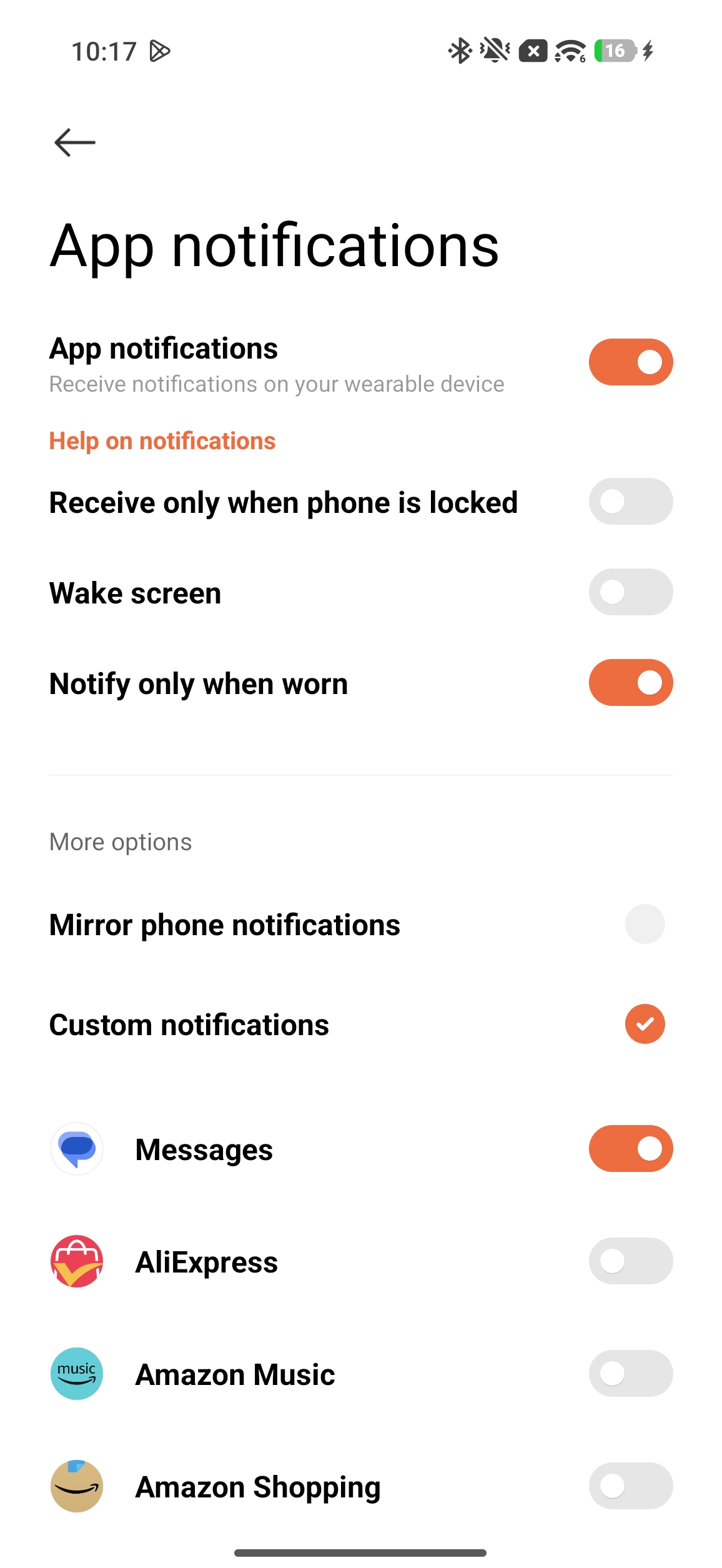
Q4: ทำไม Xiaomi Watch 5 จึงไม่ได้รับการแจ้งเตือนจากโทรศัพท์?
A: เมื่อ Mi Fitness App รักษาการเชื่อมต่อ Bluetooth กับ Xiaomi Watch 5 ของคุณไว้ แอปจะส่งการแจ้งเตือนจากแถบการแจ้งเตือนของโทรศัพท์ไปยังนาฬิกา เพื่อแจ้งให้คุณทราบว่ามีการแจ้งเตือนใหม่บนโทรศัพท์
อย่างไรก็ตาม หากไม่มีการแจ้งเตือนแสดงอยู่ในแถบการแจ้งเตือนของโทรศัพท์ นาฬิกาจะไม่ได้รับการแจ้งเตือนใด ๆ แม้ว่า แอป ของโทรศัพท์ จะมีการแจ้งเตือนใหม่ก็ตาม
หากคุณพบว่า Xiaomi Watch 5 ไม่ได้รับการแจ้งเตือนจากโทรศัพท์ โปรดทำตามขั้นตอนต่อไปนี้เพื่อแก้ไขปัญหา:
1. ตรวจสอบให้แน่ใจว่าโทรศัพท์มีการเชื่อมต่อเครือข่ายที่เสถียร, Bluetooth เปิดใช้งานอยู่, และโทรศัพท์เชื่อมต่อกับนาฬิกาอย่างถูกต้อง.
2. ตรวจสอบให้แน่ใจว่า notifications ถูกตั้งค่าให้แสดงใน notification shade ของโทรศัพท์.
3. ตรวจสอบว่าได้เปิดใช้งานตัวเลือกการแจ้งเตือนของ App ใน Mi Fitness App แล้วหรือไม่
4. ตรวจสอบว่านาฬิกาอยู่ในโหมด Do Not Disturb หรือ Sleep mode หรือไม่ ในช่วงเวลาดังกล่าว นาฬิกาจะไม่สั่นเพื่อแจ้งเตือนคุณเมื่อมีการแจ้งเตือนใหม่
5. ตรวจสอบว่า [แจ้งเตือนเฉพาะเมื่อสวมใส่] เปิดใช้งานอยู่บน Mi Fitness App หรือไม่ เมื่อเปิดสวิตช์นี้ นาฬิกาจะรับการแจ้งเตือนเฉพาะขณะสวมใส่เท่านั้น。
6. หากโทรศัพท์ของคุณใช้งานบนระบบ Android ขอแนะนำให้เปิดใช้งานสิทธิ์การทำงานเบื้องหลังเพื่อให้แน่ใจว่า App ทำงานได้อย่างถูกต้องในเบื้องหลัง.
Q5: Xiaomi Watch 5 รองรับจำนวนอักขระและการแจ้งเตือนข้อความสำหรับการแจ้งเตือนข้อความได้กี่รายการ?
A: การแสดงข้อความบน Xiaomi Watch 5 รองรับประมาณ 16 บรรทัด ข้อความใดๆ ที่เกินจากนั้นจะไม่แสดงผล
ข้อความที่ได้รับบนนาฬิกาซึ่งมีความยาวเกิน 160 อักขระจะถูกตัดทอนด้วยจุดไข่ปลา และคุณจะต้องดูเนื้อหาการแจ้งเตือนแบบเต็มบนโทรศัพท์
นาฬิกาสามารถรับการแจ้งเตือนได้สูงสุด 50 รายการ หากได้รับการแจ้งเตือนมากกว่า 50 รายการ ข้อความใหม่จะเขียนทับข้อความที่เก่าที่สุด
Q6: การแจ้งเตือนสภาพอากาศรุนแรงบน Xiaomi Watch 5 จะถูกทริกเกอร์เมื่อใด?
A: Xiaomi Watch 5 จะแจ้งเตือนในสภาพอากาศสุดขั้วและสภาพแวดล้อมที่มีออกซิเจนต่ำในพื้นที่สูง เพื่อช่วยป้องกันการเผชิญกับพื้นที่อันตราย
คำเตือนพายุอ้างอิงจากการเปลี่ยนแปลงความกดอากาศในช่วงสามชั่วโมงที่ผ่านมาเพื่อคาดการณ์ความเสี่ยงของการเปลี่ยนแปลงสภาพอากาศอย่างฉับพลันในหนึ่งชั่วโมงถัดไป.
การตรวจวัดออกซิเจนในเลือดในที่สูงจะเริ่มทำงานโดยอัตโนมัติเมื่อกิจกรรมกลางแจ้งอยู่ที่ระดับความสูงมากกว่า 2,500 เมตร และนาฬิกาจะส่งการแจ้งเตือนอย่างทันท่วงทีหากออกซิเจนในเลือดลดต่ำกว่าค่าขีดเตือน เพื่อช่วยป้องกันอันตรายต่อร่างกาย
Q7: ทำไม Xiaomi Watch 5 ถึงลบการแจ้งเตือนโดยอัตโนมัติ?
A: เมื่อการแจ้งเตือนถูกลบบนโทรศัพท์ของคุณ Xiaomi Watch 5 ก็จะลบการแจ้งเตือนที่เกี่ยวข้องด้วยเช่นกัน.
Q8: ทำไมการแจ้งเตือนบางรายการบน Xiaomi Watch 5 จึงมีตัวเลือกให้เพิกเฉย ในขณะที่บางรายการไม่มี?
A: แอปพลิเคชันโทรศัพท์มือถือบางแอปส่งข้อความพร้อมตัวเลือกละเว้นในตัว ซึ่งไม่เกี่ยวข้องกับ Xiaomi Watch 5.
โปรดส่งข้อความ “Q” ที่ต้องการให้แปลเป็นภาษาไทยมาให้ฉันด้วย๙: ต้องทำอย่างไรหากการแตะ “เปิดบนโทรศัพท์” ในรายละเอียดการแจ้งเตือนของ Xiaomi Watch 5 ไม่ทำงาน?
A: โปรดตรวจสอบว่า Xiaomi Watch 5 เชื่อมต่อกับโทรศัพท์อยู่หรือไม่ หากไม่ได้เชื่อมต่อ จะไม่มีการตอบสนอง
คำถามที่ 10: ทำไม Xiaomi Watch 5 จึงยังคงได้รับการแจ้งเตือนหลังจากปิดสวิตช์การแจ้งเตือนของแอป Mi Fitness?
A: Xiaomi Watch 5 สามารถสร้างการแจ้งเตือนในเครื่องได้ เช่น การแจ้งเตือนอัตราการเต้นของหัวใจผิดปกติ.
คำถามที่ 11: วิธีปิดการแจ้งเตือน Xiaomi Interconnectivity บน Xiaomi Watch 5?
A: Xiaomi Smart Hub ของ Xiaomi Watch 5 จะไม่ส่งการแจ้งเตือน Xiaomi Interconnectivity ให้คุณ
คำถามที่ 12: Xiaomi Watch 5 รองรับการแสดงการแจ้งเตือนแบบเรียลไทม์จาก Apps ของบุคคลที่สามหรือไม่?
A: Xiaomi Watch 5 รองรับการแจ้งเตือนแบบเรียลไทม์จาก third-party Apps เมื่อมีข้อความจาก third-party App เข้ามาบนโทรศัพท์ของคุณ นาฬิกาจะแสดงการแจ้งเตือนแบบทันทีเต็มหน้าจอ
คำถามที่ 13: Xiaomi Watch 5 รองรับการตอบกลับการแจ้งเตือนจาก Apps ของบุคคลที่สามหรือไม่?
A: Xiaomi Watch 5 รองรับการตอบกลับการแจ้งเตือนจาก Apps ของบุคคลที่สาม เมื่อคุณได้รับการแจ้งเตือนข้อความจาก App ของบุคคลที่สามบนโทรศัพท์ของคุณ คุณสามารถตอบกลับอย่างรวดเร็วบนสมาร์ทวอทช์ของคุณได้ เช่นเดียวกับการตอบกลับด่วนสำหรับข้อความ SMS.
คำถามที่ 14: Xiaomi Watch 5 รองรับการแจ้งเตือนสายเรียกเข้าไหม?
A: Xiaomi Watch 5 รองรับการแจ้งเตือนสายเรียกเข้า เมื่อเชื่อมต่อกับโทรศัพท์ นาฬิกาจะสั่นและดังเมื่อมีสายเรียกเข้า โดยจะแสดงหมายเลขหรือชื่อผู้โทร (หากได้รับอนุญาตให้เข้าถึงรายชื่อผู้ติดต่อ) คุณสามารถปฏิเสธสายได้โดยแตะไอคอนโทรศัพท์สีแดง หรือรับสายโดยแตะไอคอนโทรศัพท์สีเขียวบนหน้าจอนาฬิกา คุณยังสามารถแตะปุ่มตอบกลับข้อความที่อยู่ด้านขวาสุดเพื่อการตอบกลับอย่างรวดเร็วได้อีกด้วย
ในโหมด Battery saver อินเทอร์เฟซสายเรียกเข้าบนนาฬิกาเป็นดังนี้:
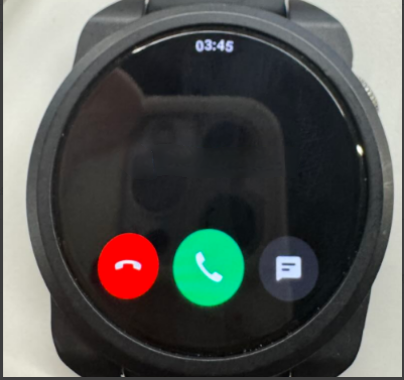
ในโหมด Smart อินเทอร์เฟซสายเรียกเข้าบนนาฬิกามีดังนี้:
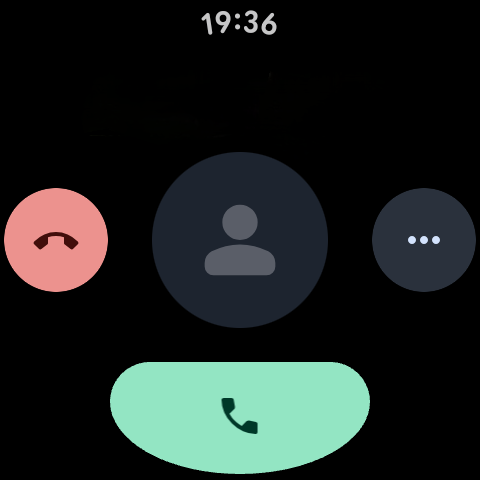
ฟังก์ชัน [ตอบกลับด้วยข้อความ] บนหน้าจอการแจ้งเตือนสายเรียกเข้าของนาฬิกาเปิดใช้งานไว้เป็นค่าเริ่มต้น.
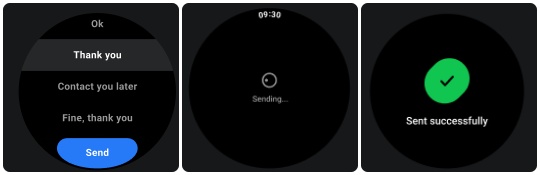
หมายเหตุ:
1. ชื่อที่แสดงสำหรับสายเรียกเข้าจะตรงกับที่บันทึกไว้ในรายชื่อผู้ติดต่อของโทรศัพท์ ในขณะที่หมายเลขที่ไม่รู้จักจะแสดงหมายเลขโทรศัพท์.
2. หากเปิดใช้งานโหมดห้ามรบกวน และคุณอยู่ภายในช่วงเวลาห้ามรบกวน คุณจะไม่ได้รับการแจ้งเตือนสายเรียกเข้า
คำถามที่ 1๕: ต้องทำอย่างไรหาก Xiaomi Watch 5 ไม่ได้รับการแจ้งเตือนสายเรียกเข้า?
A: หาก Xiaomi Watch 5 ไม่ได้รับการแจ้งเตือนสายเรียกเข้า โปรดทำตามขั้นตอนต่อไปนี้เพื่อแก้ไขปัญหา:
1. Xiaomi Watch 5 รองรับการแจ้งเตือนสายเรียกเข้าและถูกเปิดใช้งานโดยค่าเริ่มต้น ตรวจสอบให้แน่ใจว่า Mi Fitness App ทำงานอยู่เบื้องหลัง (ตรวจสอบสิทธิ์ เช่น การล็อกกระบวนการเบื้องหลัง การเริ่มอัตโนมัติในเบื้องหลัง และ การใช้แบตเตอรี่สูงในเบื้องหลัง)
2. ในการตั้งค่า Bluetooth ของโทรศัพท์ของคุณ ให้ยืนยันว่าได้เปิดใช้งานเสียงการโทรสำหรับนาฬิกาที่เชื่อมต่ออยู่ (ฟีเจอร์นี้เปิดใช้งานไว้ตามค่าเริ่มต้น และการปิดใช้งานจะทำให้ไม่ได้รับการแจ้งเตือนสายโทรเข้า)
3. ตรวจสอบว่าอุปกรณ์กำลังสวมใส่อยู่หรือไม่ เมื่อสวมใส่ สายเรียกเข้าจะทริกเกอร์การแจ้งเตือนตามค่าเริ่มต้น หากอุปกรณ์ไม่ได้สวมใส่ และเปิดใช้งาน [แจ้งเตือนเฉพาะเมื่อสวมใส่] ใน Mi Fitness >> ไปที่ [อุปกรณ์] >> เข้า [การแจ้งเตือนและสายเรียกเข้า] >> เข้า [การแจ้งเตือนแอป] ก็จะไม่ได้รับการแจ้งเตือนใดๆ
4. หากเปิดใช้งาน โหมด Do Not Disturb และคุณอยู่ภายในช่วงเวลา Do Not Disturb คุณจะไม่ได้รับการแจ้งเตือนสายเรียกเข้า
คำถามที่ 16: Xiaomi Watch 5 รองรับการแจ้งเตือนเมื่อ Bluetooth ตัดการเชื่อมต่อหรือไม่?
A: Xiaomi Watch 5 ไม่รองรับการแจ้งเตือนเมื่อ Bluetooth ตัดการเชื่อมต่อ อย่างไรก็ตาม คุณสามารถตรวจสอบสถานะการเชื่อมต่อ Bluetooth ได้ในแถบสถานะของ Control center ของนาฬิกา.
ไอคอนสำหรับการตัดการเชื่อมต่อ Bluetooth แสดงอยู่ด้านล่าง: ไอคอน Bluetooth พร้อมเส้นทแยงพาดทับ ซึ่งระบุว่า Bluetooth ไม่ได้เชื่อมต่ออยู่。
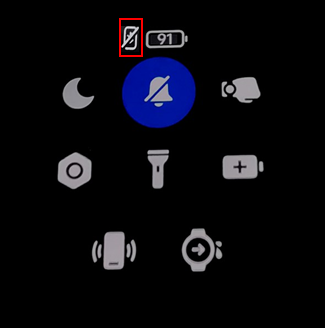
ไอคอนสำหรับการเชื่อมต่อ Bluetooth แสดงอยู่ด้านล่าง: ไอคอน Bluetooth ที่ไม่มีเส้นทแยงพาด แสดงว่า Bluetooth เชื่อมต่ออยู่
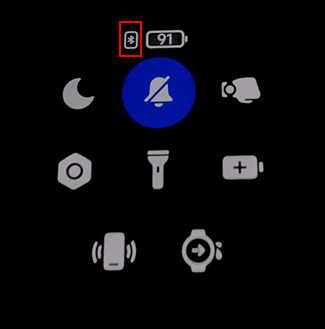
คำถามที่ 17: วิธีใช้รายชื่อติดต่อฉุกเฉินบน Xiaomi Watch 5?
A: Xiaomi Watch 5 รองรับการตั้งค่าผู้ติดต่อฉุกเฉิน หากต้องการเปิดใช้งานและโทรหาผู้ติดต่อฉุกเฉิน นาฬิกาต้องเชื่อมต่อกับ Mi Fitness App.
หากต้องการเปิดใช้งานรายชื่อติดต่อฉุกเฉิน โปรดเปิดแอป Mi Fitness บนโทรศัพท์ของคุณ ไปที่ [อุปกรณ์] >> [ความปลอดภัย] >> เข้าไปที่ [Emergency SOS] และเปิดใช้งาน >> แตะ [รายชื่อติดต่อฉุกเฉิน] เพื่อตั้งค่าหมายเลขโทรศัพท์และชื่อด้วยตนเอง หรือเพิ่มรายชื่อติดต่อฉุกเฉินได้โดยตรงจากรายการผู้ติดต่อของคุณ การตั้งค่าจะซิงค์ไปยังนาฬิกาโดยอัตโนมัติ
หากต้องการโทรไปยังผู้ติดต่อฉุกเฉิน คุณสามารถกดปุ่มเปิด/ปิดห้าครั้งติดต่อกันอย่างรวดเร็วเพื่อโทรหาผู้ติดต่อฉุกเฉินของคุณ (ซึ่งจะซิงค์กับระบบการโทรออกของโทรศัพท์)
อินเทอร์เฟซของนาฬิกาสำหรับโทรไปยังผู้ติดต่อ SOS de emergencia แสดงอยู่ด้านล่าง:
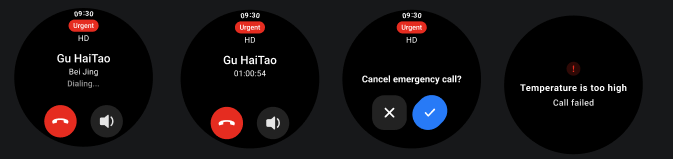
หมายเหตุ:
หากคุณยังไม่ได้ตั้งค่าผู้ติดต่อฉุกเฉินใน Mi Fitness App แล้ว การกดปุ่มเปิด/ปิด 5 ครั้งติดต่อกันอย่างรวดเร็วจะไม่โทรหาผู้ติดต่อฉุกเฉินของคุณ。
โปรดส่งข้อความ “Q” ที่ต้องการให้แปลเป็นภาษาไทยมาให้ฉันด้วย๑๘: วิธีใช้ฟังก์ชันตรวจจับการล้มของ Xiaomi Watch 5?
A: จำเป็นต้องเปิดใช้งานและตั้งค่า Fall detection ใน Mi Fitness ก่อน หลังจากทำการจับคู่และเชื่อมต่อ Xiaomi Watch 5 แล้ว ให้ไปที่ Mi Fitness >> [อุปกรณ์] >> [ความปลอดภัย] >> แตะ [Emergency SOS] >> เปิดใช้งาน [Emergency SOS] และ [Fall detection].
หมายเหตุ:
1. หากต้องการเปิดใช้งาน Emergency SOS จำเป็นต้องเพิ่มผู้ติดต่อฉุกเฉินในครั้งแรกที่ใช้งาน
2. หลังจากเปิดสวิตช์ตรวจจับการหกล้มแล้ว สามารถเปิดสวิตช์การโทรได้ตามความต้องการ
3. อุปกรณ์ไม่สามารถตรวจจับการล้มได้ทั้งหมด และอาจระบุกิจกรรมที่มีแรงกระแทกสูงผิดว่าเป็นการล้ม ทำให้เกิดการแจ้งเตือนและการขอความช่วยเหลือฉุกเฉิน หากไม่มีการล้มในขณะนี้ คุณสามารถแตะ "ฉันสบายดี" บนอินเทอร์เฟซการแจ้งเตือนเพื่อปิดได้
4. เมื่อนาฬิกาตรวจพบการหกล้มขณะสวมใส่ นาฬิกาจะรอประมาณ 20 วินาทีเพื่อพิจารณาว่าคุณยังเคลื่อนไหวอยู่หรือไม่ หากไม่ตรวจพบการเคลื่อนไหว นาฬิกาจะส่งการแจ้งเตือน หากไม่มีการดำเนินการภายใน 60 วินาทีหลังจากการแจ้งเตือน นาฬิกาจะโทรขอความช่วยเหลือโดยอัตโนมัติ
5. นาฬิกาต้องเชื่อมต่อกับ Mi Fitness เพื่อให้สามารถโทรฉุกเฉินและส่งการแจ้งเตือนได้ หากคุณเชื่อมต่อกับโทรศัพท์มือถือยี่ห้ออื่น การส่งข้อความขอความช่วยเหลืออาจถูกจำกัดเนื่องจากข้อจำกัดของระบบ
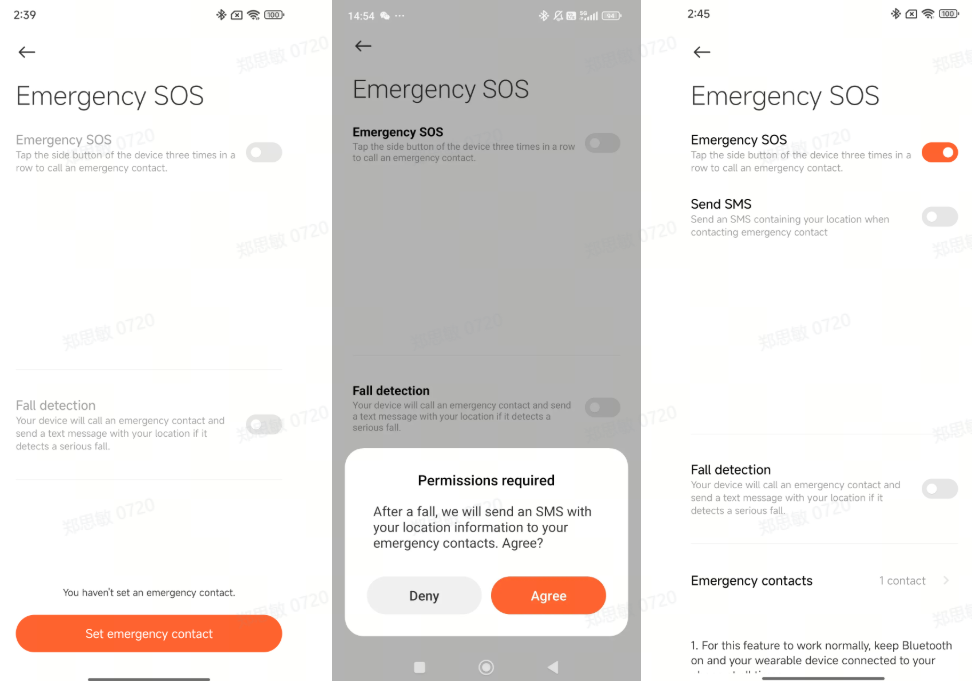
โปรดส่งข้อความ “Q” ที่ต้องการให้แปลเป็นภาษาไทยมาให้ฉันด้วย19: วิธีใช้รายชื่อผู้ติดต่อที่ชื่นชอบของ Xiaomi Watch 5?
A: Xiaomi Watch 5 รองรับการตั้งค่ารายชื่อติดต่อโปรดของโทรศัพท์ Google คุณสามารถตั้งค่ารายชื่อติดต่อโปรดได้โดยไปที่ [รายชื่อติดต่อ] ของโทรศัพท์ เลือกรายชื่อติดต่อที่คุณต้องการตั้งค่า แตะไอคอนรูปดาวที่มุมขวาบน แล้วซิงค์นาฬิกาของคุณเพื่อทำการตั้งค่าให้เสร็จสมบูรณ์.
โปรดส่งข้อความ “Q” ที่ต้องการให้แปลเป็นภาษาไทยมาให้ฉันด้วย20: วิธีตรวจสอบประวัติการโทรของ Xiaomi Watch 5?
A: คุณสามารถไปที่รายการแอปบน Xiaomi Watch 5 ของคุณ และเข้าไปที่ Phone App เพื่อตรวจสอบประวัติการโทรใน [ล่าสุด].
ประวัติการโทรประกอบด้วยบันทึก 4 ประเภท:
สายที่ไม่ได้รับ, สายที่วางสายบน watch, สายที่รับสายบน watch และสายที่โทรออกจาก watch คุณยังสามารถแตะบันทึกเพื่อเริ่มการโทรได้ (สิ่งนี้ซิงค์กับ phone)
หมายเหตุ:
นาฬิกาจะจัดเก็บบันทึกการโทรล่าสุดเพียง 100 รายการเท่านั้น เมื่อมีครบ 100 รายการแล้ว การโทรใหม่จะเขียนทับรายการที่เก่าที่สุด
Q23: วิธีรับสายและโทรออกสำหรับ Xiaomi Watch 5?
A: ในการรับสายและโทรออกสำหรับ Xiaomi Watch 5 คุณสามารถอ้างอิงจากประเด็นต่อไปนี้:
1. การรับสายบน watch: เมื่อ phone และ Xiaomi Watch 5 เชื่อมต่อกัน การแจ้งเตือนสายเรียกเข้าจาก phone จะซิงค์ไปยัง watch คุณสามารถรับสายหรือปฏิเสธสายได้โดยกดไอคอนที่เกี่ยวข้องบน watch (การดำเนินการนี้จะซิงค์กับการทำงานของ phone)
2. การโทรจากนาฬิกา: เมื่อโทรศัพท์และนาฬิกาเชื่อมต่อกัน คุณสามารถกดหมายเลขโดยใช้รายชื่อผู้ติดต่อที่ชื่นชอบ รายชื่อผู้ติดต่อฉุกเฉิน ประวัติการโทร หรือสายที่ไม่ได้รับ (การดำเนินการนี้จะเริ่มการโทรบนโทรศัพท์)
3. การสลับสายโทรศัพท์ไปยังนาฬิกา: ขณะที่โทรศัพท์และนาฬิกาเชื่อมต่อกัน คุณสามารถสลับสายโทรศัพท์ที่กำลังสนทนาอยู่ไปยังนาฬิกาได้โดยเปลี่ยนอุปกรณ์การโทรเป็นนาฬิกา และสนทนาต่อบน นาฬิกา.
หมายเหตุ:
โทรศัพท์บางรุ่นอาจเกิดความล่าช้าเมื่อวางสายบน นาฬิกา เนื่องจากปัญหาความเข้ากันได้ระหว่างโทรศัพท์และนาฬิกา นี่เป็นสิ่งที่เกิดขึ้นตามปกติ
Q24: ต้องทำอย่างไรหากสายเรียกเข้าบน Xiaomi Watch 5 ไม่สามารถรับสายได้?
A: หากไม่สามารถรับสายเรียกเข้าบน Xiaomi Watch 5 ได้ โปรดทำตามขั้นตอนต่อไปนี้เพื่อแก้ไขปัญหา:
1. ตรวจสอบให้แน่ใจว่าโทรศัพท์มีการเชื่อมต่อเครือข่ายที่เสถียร, เปิดใช้งาน Bluetooth แล้ว และโทรศัพท์เชื่อมต่อกับนาฬิกาอย่างถูกต้อง โดยเฉพาะอย่างยิ่งต้องไม่ให้การเชื่อมต่อหลุดระหว่างมีสายเรียกเข้า.
2. รีสตาร์ทอุปกรณ์โดยการรีบูตทั้งนาฬิกาและโทรศัพท์เพื่อขจัดปัญหาการเชื่อมต่อชั่วคราว
3. จับคู่อุปกรณ์ใหม่ โดยยกเลิกการจับคู่และเชื่อมต่อใหม่อีกครั้งเพื่อให้แน่ใจว่าการเชื่อมต่อสมบูรณ์.
Q25: วิธีตั้งค่าการตอบกลับ SMS แบบด่วนสำหรับการแจ้งเตือนสายเรียกเข้าบน Xiaomi Watch 5?
A: Xiaomi Watch 5 ปัจจุบันใช้แอป Google Phone แบบเนทีฟบน Wear OS ซึ่งการตอบกลับด่วนมักถูกตั้งค่าไว้ล่วงหน้าโดยระบบและไม่สามารถแก้ไขหรือปรับแต่งได้โดยตรงบนตัวนาฬิกา.
Q26: วิธีตั้งค่าการแจ้งเตือนการโทรแบบหน่วงเวลาบน Xiaomi Watch 5?
A: Xiaomi Watch 5 ไม่รองรับการตั้งค่าการแจ้งเตือนสายเรียกเข้าล่าช้า.
Q27: Xiaomi Watch 5 รองรับการรับสายจาก Apps ของบุคคลที่สามหรือไม่?
A: แอปของบุคคลที่สามไม่จำเป็นต้องมีการปรับให้เหมาะสมเป็นพิเศษ หาก Xiaomi Watch 5 สามารถรับสายจากแอปของบุคคลที่สามได้ แสดงว่ารองรับ โปรดอ้างอิงตามสถานการณ์จริงเพื่อยืนยัน
Q28: ทำไม Xiaomi Watch 5 ไม่แสดงรายชื่อติดต่อสำหรับสายเรียกเข้าจาก Apps ของบุคคลที่สาม?
A: Xiaomi Watch 5 แสดงได้เฉพาะการแจ้งเตือนเท่านั้น หาก App ของบุคคลที่สามไม่แสดงข้อมูลผู้ติดต่อในการแจ้งเตือนสายเรียกเข้า นาฬิกาก็จะไม่สามารถแสดงผู้ติดต่อได้ และเนื้อหาการแจ้งเตือนจะถูกกำหนดโดยตัว App เอง
Q29: ควรทำอย่างไรหากการโทรบน Xiaomi Watch 5 กระตุกเมื่ออยู่ไกลจากโทรศัพท์?
A: ในสถานการณ์ระยะไกล (เช่น สนามกีฬา หรือพื้นที่โล่ง), การโทรขัดจังหวะอาจเกิดจากสาเหตุต่อไปนี้:
1. หาก Xiaomi Watch 5 และโทรศัพท์อยู่นอกระยะการเชื่อมต่อ Bluetooth ที่มีประสิทธิภาพ อาจทำให้เกิดอาการหน่วงได้ โปรดให้นาฬิกาและโทรศัพท์อยู่ห่างกันไม่เกิน 10 เมตรเพื่อการเชื่อมต่อที่เสถียร
2. อุปกรณ์แม่เหล็กไฟฟ้า และสิ่งกีดขวางที่เป็นโลหะอาจรบกวนการส่งสัญญาณ ทำให้เกิดความหน่วง โปรดโทรในบริเวณที่ไม่มีผนัง หรือสิ่งกีดขวางอื่น ๆ
Q30: ควรทำอย่างไรหากการโทรบน Xiaomi Watch 5 กระตุกเมื่อมีนาฬิกาและโทรศัพท์อยู่คนละห้อง?
A: สัญญาณ Bluetooth ระหว่าง Xiaomi Watch 5 และโทรศัพท์ของคุณอาจถูกรบกวนได้จากผนัง โปรดลองโทรในห้องเดียวกันเพื่อปรับปรุงคุณภาพการโทรของคุณให้ดีขึ้น
Q31: ทำไม Xiaomi Watch 5 ถึงสั่นแต่ไม่สว่างขึ้นเมื่อได้รับการแจ้งเตือน?
A: ตามค่าเริ่มต้น Xiaomi Watch 5 จะสั่นเมื่อมีการแจ้งเตือนใหม่โดยไม่เปิดหน้าจอขึ้น หากต้องการดูการแจ้งเตือน คุณสามารถยกข้อมือเพื่อปลุกหน้าจอหรือเปิดหน้าจอด้วยตนเองได้
หากคุณต้องการให้หน้าจอสว่างขึ้นเมื่อมีการแจ้งเตือน คุณสามารถไปที่ Mi Fitness App แล้วไปที่ [อุปกรณ์] >> เลือก [การแจ้งเตือนและการโทร] >> เข้าไปที่ [การแจ้งเตือนของแอป] >> เปิดสวิตช์การตั้งค่า [ปลุกหน้าจอ]
การซิงโครไนซ์ข้อมูล
Q1: ข้อมูลบน Xiaomi Watch 5 สามารถบันทึกไว้ได้โดยอิสระนานเท่าใด?
A: ข้อมูลการออกกำลังกายบน Xiaomi Watch 5 จะถูกบันทึกไว้เสมอ และข้อมูลอัตราการเต้นของหัวใจ ข้อมูลความดัน ออกซิเจนในเลือด และข้อมูลการนอนหลับสามารถจัดเก็บได้เป็นเวลา 30 วัน.
โปรดเชื่อมต่อกับโทรศัพท์มือถือของคุณให้ทันเวลาและซิงค์ไปยัง Mi Fitness App หากรีเซ็ตนาฬิกา ข้อมูลการออกกำลังกายก่อนหน้าบนนาฬิกาจะถูกล้าง และข้อมูลที่ซิงค์ไปยัง Mi Fitness App จะไม่ถูกล้าง.
หมายเหตุ:
การออกกำลังกายทั้งหมดต้องเป็นไปตามมาตรฐานขั้นต่ำของการบันทึกการออกกำลังกาย (การเผาผลาญแคลอรี่ไม่น้อยกว่า 3 กิโลแคลอรี่) ก่อนจึงจะถูกบันทึก มิฉะนั้นจะไม่ถูกบันทึก
Q2: วิธีลบข้อมูลส่วนบุคคลทั้งหมดบน Xiaomi Watch 5 (โดยไม่ทำการรีเซ็ตเป็นค่าเริ่มต้นจากโรงงาน)?
A: Xiaomi Watch 5 ไม่รองรับวิธีอื่นใดนอกเหนือจากการรีเซ็ตเป็นค่าเริ่มต้นจากโรงงานเพื่อลบข้อมูลส่วนบุคคลทั้งหมด.
Q3: เหตุใดข้อมูลสุขภาพที่วัดโดย Xiaomi Watch 5 จึงแตกต่างจากข้อมูลที่วัดโดยอุปกรณ์ของแบรนด์อื่นหรืออุปกรณ์ทางการแพทย์?
A: ความแตกต่างของข้อมูลสุขภาพระหว่าง Xiaomi Watch 5 และแบรนด์อื่น ๆ/อุปกรณ์ทางการแพทย์ ส่วนใหญ่เกิดจากความแตกต่างของเทคโนโลยี sensor แบบจำลองเชิงอัลกอริทึม และสถานการณ์การใช้งาน
หมายเหตุ:
ข้อมูล Watch มีไว้สำหรับการอ้างอิงรายวันเท่านั้น และไม่ควรใช้แทนการวินิจฉัยทางการแพทย์โดยผู้เชี่ยวชาญจากอุปกรณ์การแพทย์.
Q4: Xiaomi Watch 5 จะยังทำงานได้ตามปกติหลังจากถอนการติดตั้ง Mi Fitness App หรือไม่ และข้อมูลจะยังคงถูกเก็บไว้หรือไม่?
A: หลังจากเชื่อมต่อ Xiaomi Watch 5 กับ Mi Fitness บนโทรศัพท์ของคุณแล้ว ข้อมูลจะไม่ถูกลบ เว้นแต่คุณจะลบอุปกรณ์ออกจาก Mi Fitness ด้วยตนเอง การถอนการติดตั้ง Mi Fitness จะไม่ส่งผลต่อการใช้งาน Xiaomi Watch 5 อย่างต่อเนื่อง และข้อมูลจะยังคงถูกเก็บรักษาไว้
Q5: วิธีดูและจัดการข้อมูลที่ซิงค์จาก Xiaomi Watch 5 ในแอป Mi Fitness?
A: คุณสามารถดูและจัดการข้อมูลได้โดยไปที่ Mi Fitness App >> เลือก [สุขภาพ]/[การออกกำลังกาย] เพื่อดูข้อมูลที่ซิงค์ที่สอดคล้องกัน
Q6: Xiaomi Watch 5 รองรับการปิดใช้งานการซิงโครไนซ์ข้อมูลแบบแยกอิสระสำหรับส่วนต่าง ๆ ที่ระบุได้หรือไม่?
A: Xiaomi Watch 5 ไม่รองรับการปิดใช้งานการซิงค์ของส่วนข้อมูลที่ระบุ (เช่น ข้อมูลการนอนหลับ หรือข้อมูลอัตราการเต้นของหัวใจ) แยกเป็นรายส่วนได้
Q7: ทำไม Xiaomi Watch 5 จึงไม่สามารถซิงค์ข้อมูล Apple Health ได้หลังจากจับคู่กับ an ฉันอุปกรณ์ระบบปฏิบัติการ?
A: Xiaomi Watch 5 รองรับเฉพาะการจับคู่และการผูกบัญชีกับระบบ Android เท่านั้น และไม่รองรับการผูกบัญชีกับระบบ iOS ดังนั้นจึงไม่สามารถซิงโครไนซ์กับข้อมูล Apple Health ได้.
Q8: ควรทำอย่างไรหาก Xiaomi Watch 5 มักตัดการเชื่อมต่อจาก Mi Fitness และไม่สามารถซิงค์ข้อมูลได้?
A: หาก Xiaomi Watch 5 หลุดการเชื่อมต่อจาก Mi Fitness App บ่อยครั้ง และไม่สามารถซิงค์ข้อมูลได้ โปรดอ้างอิงตามประเด็นต่อไปนี้:
1. โปรดตรวจสอบให้แน่ใจว่า Bluetooth ของโทรศัพท์ของคุณเปิดอยู่ และ Xiaomi Watch 5 กับโทรศัพท์ของคุณเชื่อมต่อกันอย่างถูกต้อง
2. โปรดให้แอป Mi Fitness ทำงานอยู่เบื้องหลังเสมอ.
3. แตะปุ่มซิงค์ด้วยตนเองในแอป Mi Fitness เพื่อเริ่มการซิงโครไนซ์.
4. หากขั้นตอนข้างต้นไม่สามารถแก้ไขปัญหาได้ โปรดติดต่อศูนย์บริการหลังการขายเพื่อตรวจสอบเพิ่มเติม.
Q9: ต้องทำอย่างไรหากข้อมูลที่ซิงค์จาก Xiaomi Watch 5 ไปยัง Mi Fitness สูญหาย?
A: หากข้อมูลที่ซิงค์จาก Xiaomi Watch 5 ไปยัง Mi Fitness App สูญหาย โปรดลองเชื่อมต่ออุปกรณ์นาฬิกาและโทรศัพท์ใหม่ และซิงค์ข้อมูลจนกว่าการซิงค์จะสำเร็จ。
Q10: ควรทำอย่างไรหาก Xiaomi Watch 5 ไม่สามารถซิงค์ข้อมูลกับ Mi Fitness App ได้?
A: หาก Xiaomi Watch 5 ไม่สามารถซิงค์ข้อมูลกับ Mi Fitness ได้ โปรดอ้างอิงตามประเด็นต่อไปนี้:
1. โปรดตรวจสอบให้แน่ใจว่า Bluetooth ของโทรศัพท์ของคุณเปิดอยู่ และ Xiaomi Watch 5 กับโทรศัพท์ของคุณเชื่อมต่อกันอย่างถูกต้อง
2. โปรดให้แอป Mi Fitness ทำงานอยู่เบื้องหลังเสมอ.
3. แตะปุ่มซิงค์ด้วยตนเองในแอป Mi Fitness เพื่อเริ่มการซิงโครไนซ์.
4. หากขั้นตอนข้างต้นไม่สามารถแก้ไขปัญหาได้ โปรดติดต่อศูนย์บริการหลังการขายเพื่อตรวจสอบเพิ่มเติม.
Q11: Xiaomi Watch 5 สำรองข้อมูลสุขภาพและฟิตเนสโดยอัตโนมัติหรือไม่ และสำรองไว้ที่ไหน?
A: เมื่อ Xiaomi Watch 5 เชื่อมต่อกับแอป Mi Fitness และเปิดใช้งาน [ซิงค์กับคลาวด์] ในการตั้งค่าแอป ข้อมูลสุขภาพและการออกกำลังกายจะถูกซิงโครไนซ์และบันทึกไว้ในคลาวด์。
Q12: วิธีสำรองข้อมูลด้วยตนเองบน Xiaomi Watch 5 และไฟล์สำรองข้อมูลสามารถส่งออกไปยังคอมพิวเตอร์ได้หรือไม่?
A: Xiaomi Watch 5 ไม่รองรับการสำรองข้อมูลด้วยตนเอง และไฟล์สำรองข้อมูลไม่สามารถส่งออกไปยังคอมพิวเตอร์ได้
Q13: การเปลี่ยนโทรศัพท์ที่จับคู่สำหรับ Xiaomi Watch 5 จะส่งผลต่อข้อมูลหรือไม่?
A: หลังจากเปลี่ยนโทรศัพท์ที่ผูกไว้แล้ว Xiaomi Watch 5 จะถูกคืนค่าเป็นการตั้งค่าจากโรงงาน และข้อมูลทั้งหมดบน Xiaomi Watch 5 จะถูกลบออกไป。
Q14: วิธีการโอนย้ายข้อมูลจากนาฬิกาเรือนเก่าไปยัง Xiaomi Watch 5 เรือนใหม่?
A: Xiaomi Watch 5 ไม่รองรับการถ่ายโอนข้อมูลจากนาฬิกาเรือนเก่าไปยังเรือนใหม่
Q15: วิธีซิงค์ข้อมูลการออกกำลังกายจาก Xiaomi Watch 5 ไปยัง Apps ฟิตเนสของบุคคลที่สามอื่นๆ?
A: Xiaomi Watch 5 รองรับการซิงค์ข้อมูลการออกกำลังกายไปยังฟิตเนสแอปของบุคคลที่สามอื่นๆ คุณสามารถไปที่ Mi Fitness >> [โปรไฟล์] >> [ข้อมูลของบุคคลที่สาม] เพื่อเลือกฟิตเนสแอปของบุคคลที่สามอื่นๆ เพื่อซิงค์ข้อมูลการออกกำลังกายได้
Q16: Xiaomi Watch 5 รองรับการซิงค์ข้อมูลการออกกำลังกาย/สุขภาพจากสมาร์ทวอทช์แบรนด์อื่นหรือไม่?
A: Xiaomi Watch 5 ไม่รองรับการซิงค์ข้อมูลการออกกำลังกาย/สุขภาพจากสมาร์ทวอทช์แบรนด์อื่นๆ
Q17: Xiaomi Watch 5 รองรับการซิงค์ข้อมูลจากอุปกรณ์ติดตามสุขภาพอื่นๆ หรือไม่?
A: Xiaomi Watch 5 ไม่รองรับการซิงค์ข้อมูลจากอุปกรณ์ติดตามสุขภาพอื่นๆ (เช่น เครื่องวัดความดันโลหิตแบบอิเล็กทรอนิกส์)
Q18: ทำไม Xiaomi Watch 5 จึงไม่สามารถถูกคอมพิวเตอร์ตรวจพบได้เมื่อเชื่อมต่อเข้ากับคอมพิวเตอร์?
A: Xiaomi Watch 5 มีจุดสัมผัสสองจุดที่ด้านหลัง ซึ่งรองรับเฉพาะการชาร์จและไม่รองรับการถ่ายโอนข้อมูล ดังนั้นจึงไม่เกี่ยวข้องกับการจดจำ USB.
เสียง
Q1: Xiaomi Watch 5 สามารถควบคุมโทรศัพท์เพื่อเล่นเพลงได้หรือไม่?
A: Xiaomi Watch 5 สามารถควบคุมให้โทรศัพท์เล่นเพลงได้ ในการใช้ฟังก์ชันนี้ โทรศัพท์และนาฬิกาจำเป็นต้องเชื่อมต่อกัน ตรวจสอบให้แน่ใจว่าได้เปิด [การแจ้งเตือนแอป] ใน Mi Fitness App แล้ว และได้เปิดสิทธิ์การใช้งานการแจ้งเตือนข้อความแล้ว
เปิดเครื่องเล่นเพลงบนโทรศัพท์มือถือและเริ่มเล่นเพลง เข้าสู่รายการฟังก์ชันบนสมาร์ทวอทช์ เลือกแอปพลิเคชันเพลงเพื่อเข้าสู่หน้าจอควบคุมเพลง คุณสามารถเล่น/หยุดชั่วคราวเพลง สลับไปยังเพลงก่อนหน้า/ถัดไป และเพิ่ม/ลดระดับเสียงได้
หมายเหตุ:
รองรับเครื่องเล่นเพลงส่วนใหญ่ในท้องตลาด แต่เนื่องจากความแตกต่างของระดับการเปิดกว้างของเครื่องเล่นเพลงและเวอร์ชัน App ประสบการณ์ของฟังก์ชันควบคุมเพลงของนาฬิกาอาจได้รับผลกระทบในระดับหนึ่ง
Q2: Xiaomi Watch 5 รองรับการเล่นเพลงแบบภายในเครื่องบนนาฬิกาหรือไม่?
A: Xiaomi Watch 5 รองรับการเล่นเพลงในเครื่องบนตัวนาฬิกา นาฬิกาสามารถใช้ YouTube Music เพื่อเล่นเพลงในเครื่องได้ หลังจากลงชื่อเข้าใช้ Google account แล้ว คุณสามารถดาวน์โหลดเพลงหรือสตรีมออนไลน์ได้โดยตรงบนตัวนาฬิกา คุณยังสามารถติดตั้ง Apps เพลงของบุคคลที่สามเพื่อเล่นเพลงในเครื่องได้อีกด้วย
หมายเหตุ:
นาฬิกาไม่รองรับการจับคู่กับ iPhone.
Q3: ควรทำอย่างไรหาก Xiaomi Watch 5 แสดงข้อความแจ้งเตือน “พื้นที่จัดเก็บเพลงไม่เพียงพอ” ขณะดาวน์โหลดหรือถ่ายโอนเพลง?
A: Xiaomi Watch 5 มีระบบที่เก็บข้อมูลแบบจำกัด เพื่อให้มั่นใจว่ามีพื้นที่เพียงพอสำหรับโมดูลอื่นๆ เช่น หน้าปัดนาฬิกาและ Apps ของบุคคลที่สาม และเพื่อคงไว้ซึ่งความเสถียรของระบบ จึงมีการกำหนดขีดจำกัดพื้นที่เก็บข้อมูลสำหรับแต่ละโมดูล
จะมีข้อความแจ้งเตือนแบบป๊อปอัปปรากฏขึ้นเมื่อมีการทริกเกอร์เงื่อนไขใด ๆ ต่อไปนี้:
1. มากกว่า 60 เพลง (สามารถดาวน์โหลดได้สูงสุด 60 เพลง).
2. หน่วยความจำไฟล์เสียงเกิน 2 GB (รวมถึงการบันทึกเสียง, ไฟล์เพลง เป็นต้น).
Q4: ควรทำอย่างไรหากความเร็วเครือข่ายช้าเมื่อดาวน์โหลดเพลงบน Xiaomi Watch 5?
A: โปรดใช้ Bluetooth เพื่อแชร์การเชื่อมต่อเครือข่ายของคุณ โปรดเปิดใช้งาน Bluetooth บนโทรศัพท์ของคุณสำหรับการแชร์เครือข่าย หรือสลับไปใช้เครือข่าย Wi-Fi อื่น แล้วลองอีกครั้ง
Q5: ทำไมจึงมีความล่าช้าเมื่อแตะไอคอนฟังก์ชันบน Xiaomi Watch 5 ระหว่างการนำเข้าเพลง?
A: เมื่อ Xiaomi Watch 5 กำลังถ่ายโอนหรืออ่าน/เขียนไฟล์ขนาดใหญ่ การส่งข้อความไปยังโทรศัพท์พร้อมกันจะทำให้เกิดความล่าช้าหลายร้อยมิลลิวินาที ดังนั้น ขณะถ่ายโอนเพลงจากโทรศัพท์ไปยังนาฬิกา ให้หลีกเลี่ยงการควบคุมเพลงบน นาฬิกา เพื่อป้องกันการกระตุกหรือความล่าช้า เมื่อการถ่ายโอนเพลงเสร็จสิ้นแล้วจึงสามารถกลับมาใช้งานได้ตามปกติ.
Q6: หน้าปัดนาฬิกาของ Xiaomi Watch 5 รองรับการแสดงโลโก้เพลงพื้นหลังโดยอัตโนมัติหรือไม่?
A: หลังจากที่โทรศัพท์และ Xiaomi Watch 5 เชื่อมต่อสำเร็จแล้ว เมื่อโทรศัพท์เล่นเพลง นาฬิกาจะแสดงโลโก้เพลงบนหน้าปัดโดยอัตโนมัติ หากแหล่งที่มาของเพลงมาจากนาฬิกา โลโก้ก็จะแสดงโดยอัตโนมัติเช่นกัน
Q7: ควรทำอย่างไรหากไอคอนเพลงบนหน้าปัด Xiaomi Watch 5 ไม่สามารถปิดได้?
A: หลังจากที่โทรศัพท์และ Xiaomi Watch 5 เชื่อมต่อสำเร็จแล้ว เมื่อโทรศัพท์เล่นเพลง นาฬิกาจะแสดงไอคอนเพลงบนหน้าปัดโดยอัตโนมัติ หากต้องการปิด โปรดหยุดเพลงชั่วคราวบนโทรศัพท์ของคุณหรือบน Xiaomi Watch 5 ของคุณ
หมายเหตุ:
หากต้องการออกจากแอปเพลงที่มีมาในตัวของนาฬิกา คุณต้องปัดไปทางขวาเพื่อย้อนกลับ การกดปุ่มด้านบนโดยตรงเพื่อกลับไปที่หน้าปัดนาฬิกาจะทำให้แอปยังคงทำงานอยู่เบื้องหลัง
Q8: วิธีเปิดใช้งานฟังก์ชันการบันทึกบน Xiaomi Watch 5?
A: กดลงที่ rotating crown ของ Xiaomi Watch 5 เพื่อเข้าถึงรายการ App จากนั้นเปิด Recorder App และแตะปุ่มสีแดงตรงกลางเพื่อเริ่มบันทึกเสียง。
หมายเหตุ:
ระยะเวลาการบันทึกสูงสุดคือ 2 ชั่วโมง.
Q9: วิธีส่งออกการบันทึกเสียงจาก Xiaomi Watch 5?
A: หากคุณกำลังใช้โทรศัพท์ที่ไม่ใช่ Xiaomi หรือโทรศัพท์ Xiaomi ที่มีเวอร์ชันก่อน Xiaomi Hyper OS 2.0 โปรดอ้างอิงขั้นตอนต่อไปนี้:
1. เปิดแอป Mi Fitness >> ไปที่ [อุปกรณ์] >> เข้า [เครื่องบันทึก].
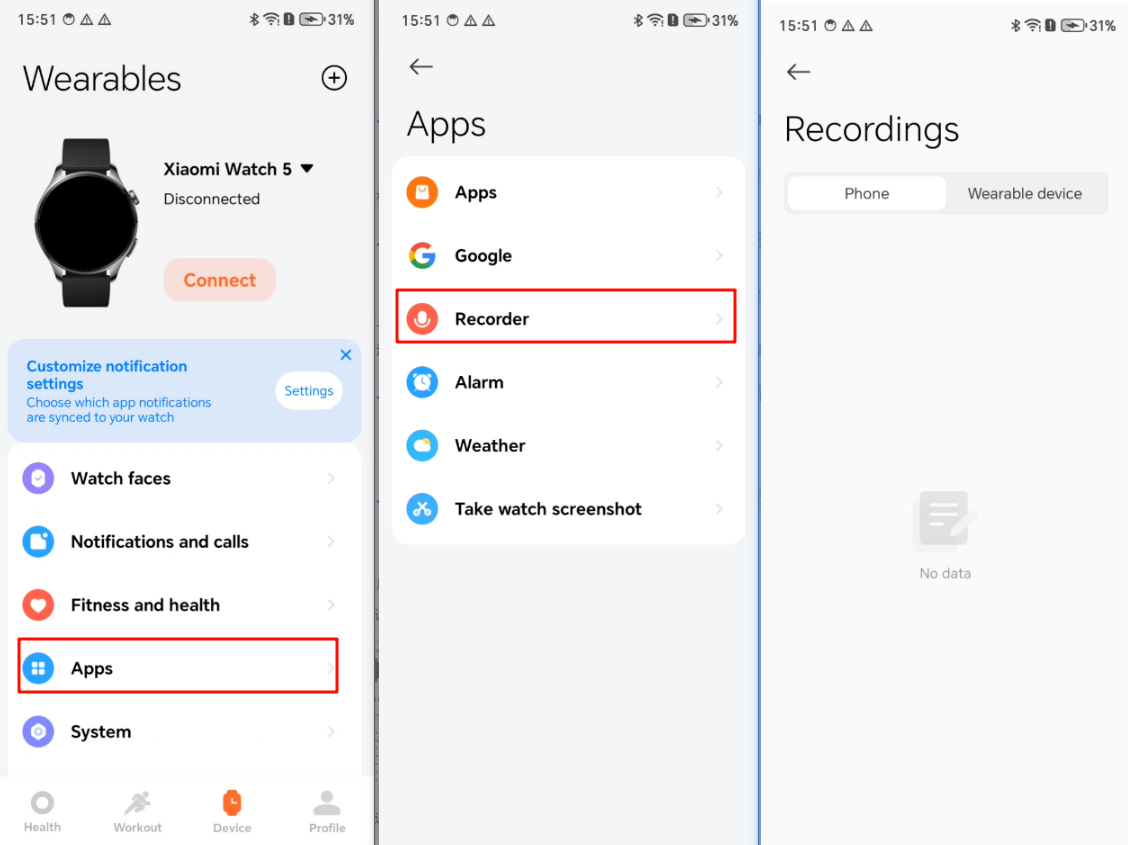
2. เลือกไฟล์ที่คุณต้องการซิงโครไนซ์และแตะ [บันทึกลงในโทรศัพท์]
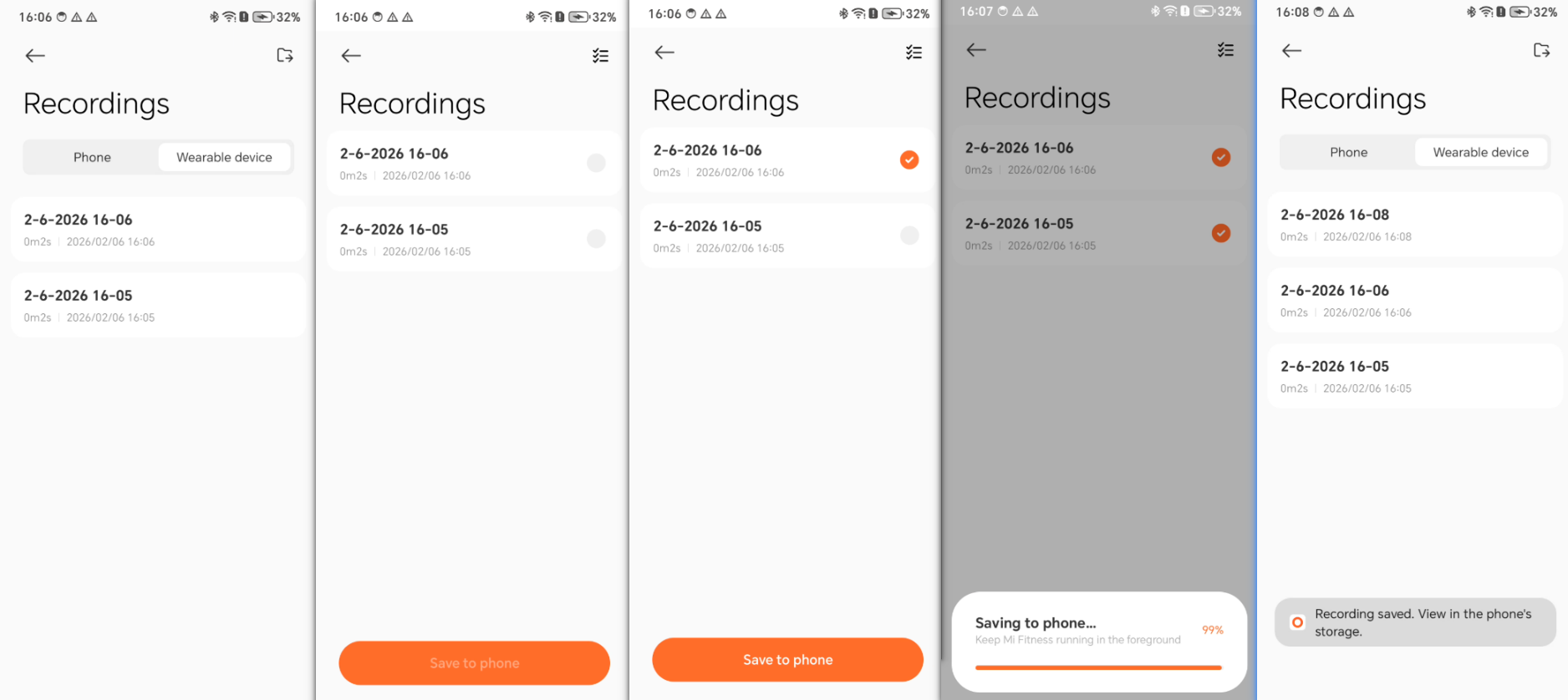
หากคุณกำลังใช้โทรศัพท์ Xiaomi Hyper OS 2.0 หรือใหม่กว่า:
การแตะปุ่ม [ซิงค์] บน Recorder App ของนาฬิกาจะซิงค์การบันทึกไปยัง Recorder App ที่ติดมากับโทรศัพท์โดยตรง.
Q10: ทำไม Xiaomi Watch 5 จึงเกิดเสียงรบกวนจากลำโพงเมื่อว่ายน้ำ ดำน้ำ อาบน้ำ หรือ ล้างมือขณะสวมใส่อยู่?
A: ปัญหานี้เกิดจากการระบายน้ำออกไม่หมด ทำให้ลำโพงมีเสียงซ่า โปรดปัดขึ้นเพื่อเข้าสู่ Control center บนนาฬิกา แตะไอคอนระบายน้ำ และเขย่านาฬิกาตามทิศทางลูกศรบนหน้าจอเพื่อเร่งการระบายน้ำ ปัญหานี้เกิดจากน้ำที่ค้างอยู่และไม่ใช่ความขัดข้องของอุปกรณ์ โปรดใช้งานอุปกรณ์ได้อย่างมั่นใจ.
หน้าปัดนาฬิกา
Q1: วิธีเปลี่ยนและลบหน้าปัดนาฬิกาของ Xiaomi Watch 5?
A: หากต้องการเปลี่ยนหน้าปัดนาฬิกาของ Xiaomi Watch 5 โปรดอ้างอิงวิธีการดังต่อไปนี้:
1. บน watch คุณสามารถปัดขึ้นเพื่อเข้าถึง Control center >> แตะ Settings App >> [จอแสดงผล] >> [เปลี่ยนหน้าปัดนาฬิกา] หรืออีกวิธีหนึ่ง ให้กดค้างที่อินเทอร์เฟซหลักของ watch เป็นเวลา 2 วินาทีเพื่อเข้าสู่อินเทอร์เฟซการเลือกหน้าปัดนาฬิกา ปัดไปทางซ้ายหรือขวาเพื่อสลับระหว่างหน้าปัดนาฬิกาที่มีอยู่ ทั้งหน้าปัดนาฬิกาที่ติดตั้งมาล่วงหน้าของระบบและหน้าปัดนาฬิกาที่ดาวน์โหลดหรือเปลี่ยนไว้ก่อนหน้านี้จะแสดงบนอินเทอร์เฟซการเลือกหน้าปัดนาฬิกา
2. ในแอป Mi Fitness คุณสามารถไปที่ [อุปกรณ์] >> เข้า [หน้าปัดนาฬิกา] >> เลือกหน้าปัดนาฬิกาที่คุณต้องการตั้งค่า แล้วแตะ [นำไปใช้] คุณยังสามารถแตะ [เพิ่มเติม] และอินเทอร์เฟซจะเปลี่ยนเส้นทางไปยัง Google Play บนอินเทอร์เฟซนี้ คุณสามารถเลือกหน้าปัดนาฬิกาที่คุณต้องการเพื่อตั้งค่าได้
หมายเหตุ:
เนื่องจากหน้าปัดนาฬิกาใช้หน่วยความจำจำนวนมาก เพื่อให้ระบบของนาฬิกาทำงานได้อย่างราบรื่น หากเพิ่มหน้าปัดนาฬิกามากเกินไป คุณจะไม่สามารถเพิ่มหน้าปัดใหม่ได้ คำเตือนหน่วยความจำไม่เพียงพอจะปรากฏขึ้นระหว่างกระบวนการดาวน์โหลด
เนื่องจากหน้าปัดนาฬิกาใช้หน่วยความจำจำนวนมาก เพื่อให้ระบบของนาฬิกาทำงานได้อย่างราบรื่น หากเพิ่มหน้าปัดนาฬิกามากเกินไป คุณจะไม่สามารถเพิ่มหน้าปัดใหม่ได้ คำเตือนหน่วยความจำไม่เพียงพอจะปรากฏขึ้นระหว่างกระบวนการดาวน์โหลด
หากต้องการลบหน้าปัดนาฬิกา โปรดอ้างอิงวิธีการต่อไปนี้:
1. บนนาฬิกา คุณสามารถกดค้างที่อินเทอร์เฟซหลักของนาฬิกาเป็นเวลา 2 วินาที หรือไปที่การเลือกหน้าปัดนาฬิกาในการตั้งค่า ปัดขึ้นบนหน้าปัดนาฬิกาเพื่อแสดงไอคอน [ลบออก] แล้วแตะเพื่อเอาหน้าปัดนาฬิกาออก
2. เปิด Mi Fitness App >> ไปที่ [อุปกรณ์] >> เข้า [หน้าปัดนาฬิกา] >> ไปที่หน้าปัดนาฬิกาที่ดาวน์โหลดไว้ เลือก [ลบ] เพื่อลบออก
Q2: สามารถปรับแต่งพื้นหลังหน้าปัดนาฬิกาบน Xiaomi Watch 5 ได้หรือไม่?
A: Xiaomi Watch 5 รองรับการปรับแต่งพื้นหลังหน้าปัดนาฬิกา (ต้องอัปเดตเป็นระบบเวอร์ชันล่าสุด) คุณสมบัตินี้สามารถทำได้ผ่าน Mi Fitness App.
สำหรับการอ้างอิงของคุณ โปรดดูขั้นตอนต่อไปนี้:
1. เปิด Mi Fitness App และตรวจสอบว่าอุปกรณ์เชื่อมต่อและซิงค์อย่างถูกต้องแล้ว
2. ไปที่ [อุปกรณ์] และเข้าสู่ [หน้าปัดนาฬิกา]
3. เลือกหน้าปัดนาฬิกาแบบกำหนดเองตามความชอบของคุณ รวมถึง Custom analog, Custom colorful, Custom diamond, Custom digital, Custom elegance.
4. แตะ [นำไปใช้] จากนั้นคุณจะเห็นตัวเลือก [+] แตะที่ตัวเลือกนั้นแล้วเพิ่มและปรับแต่งรูปภาพพื้นหลังหน้าปัดนาฬิกาเอง
หมายเหตุ:
สไตล์ที่แตกต่างกันช่วยให้คุณแสดงรายการข้อมูลที่แตกต่างกันบนหน้าปัดนาฬิกา เช่น จำนวนก้าว อัตราการเต้นของหัวใจ ระดับแบตเตอรี่ และสภาพอากาศ
Q3: ทำไม Xiaomi Watch 5 ถึงไม่เปิดหน้าปัดนาฬิกา Always-on display โดยอัตโนมัติ?
A: หลังจากเปิดใช้งานฟังก์ชัน smart Always-on display บน Xiaomi Watch 5 ([การตั้งค่า] >> [จอแสดงผล] >> [หน้าจอเปิดตลอดเวลา]) หน้าจอจะปิดโดยอัตโนมัติระหว่างการนอนหลับหรือเมื่อถอดนาฬิกาออก
1. เมื่อคุณปลุกเครื่องแล้ว Always-on display จะทำงานได้ตามปกติหลังจากการเปิดหน้าจอครั้งแรก (ผ่าน Raise to wake หรือกดปุ่ม) และการปิดหน้าจอในครั้งถัดไป.
2. หากคุณเปิดใช้งาน [กำหนดเวลา], 隨顯螢幕 จะปิดโดยอัตโนมัติเมื่อเกินเวลาที่กำหนด หรือเมื่อไม่ได้สวมนาฬิกา.
Q4: Xiaomi Watch 5 รองรับหน้าปัดนาฬิกาที่ปรับแต่งได้หรือไม่?
A: Xiaomi Watch 5 รองรับหน้าปัดนาฬิกาที่ปรับแต่งได้ เมื่อสลับหน้าปัดนาฬิกา หน้าปัดนาฬิกาที่ปรับแต่งได้จะแสดง [แก้ไข] ด้านล่าง เพื่อให้คุณปรับแต่งหน้าปัดนาฬิกาได้
Q5: ไอคอนการใช้พลังงานบนหน้าปัดนาฬิกา Xiaomi Watch 5 มีความหมายว่าอะไร?
A: หน้าปัดนาฬิกาของ Xiaomi Watch 5 ไม่รองรับการแสดงไอคอนการใช้พลังงาน.
โปรดส่งข้อความ “Q” ที่ต้องการให้แปลเป็นภาษาไทยมาให้ฉันด้วย6: ทำไม คือ เดอะ Xiaomi Watch 5 หน้าปัดนาฬิกา ภาพขนาดย่อและภาพตัวอย่าง แตกต่าง?
A: เพื่อทำให้ภาพขนาดย่อของหน้าปัดนาฬิกาดูดีขึ้น เนื้อหาที่แสดงเมื่อคุณกดค้างที่หน้าปัดนาฬิกาจะถูกกำหนดไว้ล่วงหน้า ขณะที่อีกส่วนหนึ่งเป็นภาพหน้าจอแบบเรียลไทม์ ซึ่งอาจทำให้มีลักษณะที่แตกต่างกันไปตามหน้าปัดนาฬิกา
โปรดส่งข้อความ “Q” ที่ต้องการให้แปลเป็นภาษาไทยมาให้ฉันด้วย7: เหตุใดภาพขนาดย่อของหน้าปัดนาฬิกาบน Xiaomi Watch 5 จึงเบลอมาก?
A: หน้าปัดนาฬิกาบางแบบบน Xiaomi Watch 5 มีการออกแบบที่สวยงามและมีรายละเอียดมาก ดังนั้นภาพขนาดย่อจึงดูค่อนข้างเล็กและเบลอเล็กน้อย อย่างไรก็ตาม เมื่อคุณแตะเพื่อขยาย รายละเอียดทุกส่วนจะชัดเจนขึ้น
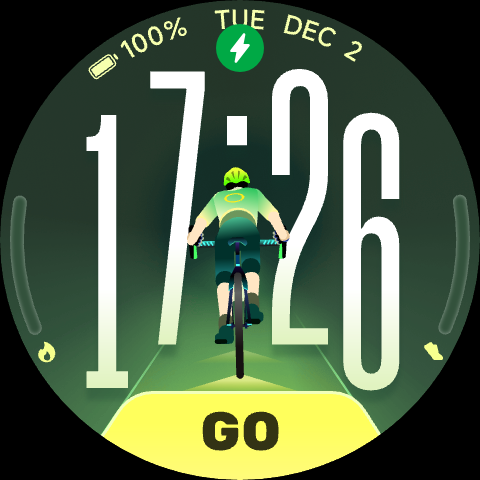
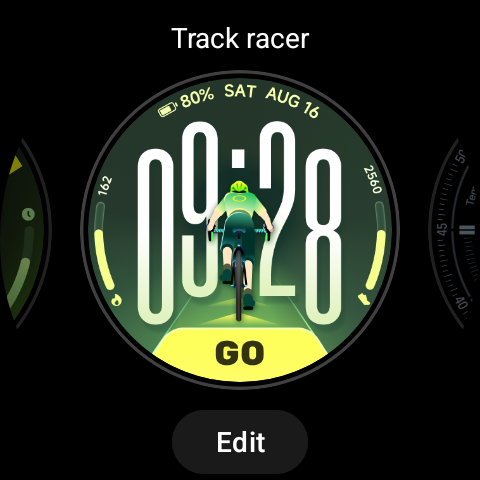
โปรดส่งข้อความ “Q” ที่ต้องการให้แปลเป็นภาษาไทยมาให้ฉันด้วย8: อะไรคือหน้าปัดนาฬิกา Pet Park บน Xiaomi Watch 5?
A: หน้าปัดนาฬิกา Pet Park มีเป้าหมายเพื่อกระตุ้นให้คุณออกกำลังกายมากขึ้น คุณสามารถรับอาหารได้โดยการเพิ่มแคลอรี หรือรับโอกาสในการโต้ตอบได้โดยการเพิ่มจำนวนก้าว ช่วยให้คุณได้สัมผัสการเติบโตและวิวัฒนาการของสัตว์เลี้ยงของคุณ
คุณจะได้รับ points เพื่อให้อาหารและเลี้ยงดู virtual pets ของคุณ Pets มีสาม stages โดยแต่ละ stage มีเป้าหมายการ evolution และค่า points เฉพาะ (Juvenile stage: 0-500 points, Adolescent stage: 501-1500 points, Mature stage: 1501 and above) เมื่อบรรลุข้อกำหนดการ evolution แล้ว จะสามารถก้าวไปยัง stage ถัดไปได้
ทุกๆ 25% ของความคืบหน้าของจำนวนก้าวจะอนุญาตให้โต้ตอบได้ 1 ครั้ง โดยจำกัดสูงสุดต่อวัน 4 ครั้ง การแตะไอคอนการโต้ตอบจะใช้แต้มและเพิ่มค่าการเติบโต เช่นเดียวกันกับแคลอรี โดยจำกัดสูงสุดต่อวัน 4 ครั้ง
เพื่อส่งเสริมและรักษานิสัยการออกกำลังกายของคุณ หน้าปัดนาฬิกา Pet Park จะถดถอยลงไปยังระดับที่ต่ำลงหลังจากไม่มีการให้อาหารหรือการโต้ตอบเป็นระยะเวลาหนึ่งในระดับที่สูงกว่า.
โปรดส่งข้อความ “Q” ที่ต้องการให้แปลเป็นภาษาไทยมาให้ฉันด้วย๙: ทำไมการดาวน์โหลดหรือลบหน้าปัดนาฬิกา Pet Park แสดงว่าล้มเหลวใน App แต่สำเร็จบน Xiaomi Watch 5?
A: ไฟล์หน้าปัดนาฬิกา Pet Park มีขนาดใหญ่มาก ซึ่งอาจทำให้การดาวน์โหลดหรือการลบล้มเหลวใน Mi Fitness อย่างไรก็ตาม หากการดาวน์โหลดหรือการลบสำเร็จบน Xiaomi Watch 5 ก็ควรทำงานได้ตามปกติ.
โปรดส่งข้อความ “Q” ที่ต้องการให้แปลเป็นภาษาไทยมาให้ฉันด้วย10: ทำไมจึงไม่สามารถเปลี่ยนหน้าปัดนาฬิกาบน Xiaomi Watch 5 ได้?
A: โปรดตรวจสอบว่า Xiaomi Watch 5 อยู่ใน Battery saver หรือไม่; คุณไม่สามารถดาวน์โหลดหน้าปัดนาฬิกาได้ในโหมดนี้
คำถามที่ 11: ทำไมเนื้อหาที่แสดงบนหน้าปัดนาฬิกา Xiaomi Watch 5 จึงแตกต่างจากสิ่งที่แสดงใน Mi Fitness App?
A: คุณต้องเชื่อมต่อ Xiaomi Watch 5 กับโทรศัพท์ของคุณไว้ และแตะปุ่มซิงค์ใน Mi Fitness App จากนั้นข้อมูลบนหน้าปัดนาฬิกาจะซิงค์กับข้อมูลในแอปบน Xiaomi Watch 5 ของคุณ
คำถามที่ 12: ทำไม Xiaomi Watch 5 จึงแสดงผลแตกต่างจากหน้าปัดนาฬิกา Always-On Screen ที่เลือกไว้?
A: หน้าปัดนาฬิกาที่มี Always-active Display ในตัวจะไม่ใช้การตั้งค่า Always-active Display เริ่มต้น เฉพาะหน้าปัดนาฬิกาที่ไม่มี Always-active Display ในตัวเท่านั้นที่จะใช้การตั้งค่า Always-active Display เริ่มต้น.
คำถามที่ 13: ทำไมรูปแบบการแสดงเวลา บนหน้าปัดนาฬิกาของ Xiaomi Watch 5 จึงไม่ถูกต้อง?
A: รูปแบบเวลาบนหน้าปัดของ Xiaomi Watch 5 จะเป็นไปตามการตั้งค่าบนโทรศัพท์ของคุณ ดังนั้นจึงไม่สามารถแก้ไขรูปแบบเวลาบนหน้าปัดได้
คำถามที่ 14: ทำไมข้อมูลหน้าปัดนาฬิกาบน Xiaomi Watch 5 ถึงไม่ซิงค์?
A: คุณต้องเชื่อมต่อ Xiaomi Watch 5 กับโทรศัพท์ของคุณไว้ และแตะปุ่มซิงค์ใน Mi Fitness App จากนั้นข้อมูลบนหน้าปัดนาฬิกาจะซิงค์กับข้อมูลในแอปบน Xiaomi Watch 5 ของคุณ
เอ็นเอฟซี
Q1: วิธีเปิดใช้งาน NFC บน Xiaomi Watch 5?
A: สวิตช์ NFC บน Xiaomi Watch 5 ถูกเปิดใช้งานโดยค่าเริ่มต้น คุณสามารถเลือกเปิดหรือปิดสวิตช์ได้ในการตั้งค่านาฬิกา [การตั้งค่า] >> [การเชื่อมต่อ] >> [NFC].
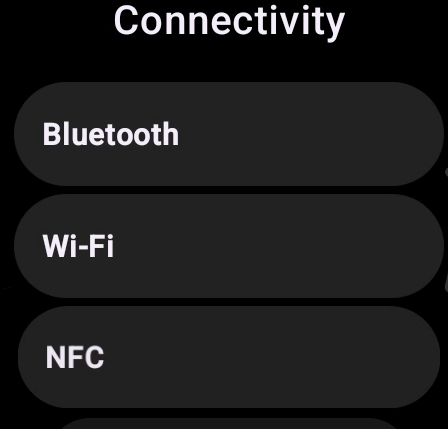
Q2: NFC ประเภทใดบ้างที่ Xiaomi Watch 5 รองรับ?
A: Xiaomi Watch 5 รองรับประเภท NFC A, B และ F.
Q3: วิธีเพิ่มบัตรธนาคาร NFC ไปยัง Xiaomi Watch 5?
A: คุณสามารถไปที่รายการแอป Xiaomi Watch 5 เข้าไปที่ Google Pay แตะ [เพิ่ม] และทำตามคำแนะนำเพื่อเพิ่มบัตรธนาคาร NFC ของคุณ

Q4: ใช้แพลตฟอร์มใดในการเพิ่มบัตรธนาคาร NFC ไปยัง Xiaomi Watch 5?
A: คุณสามารถเพิ่มบัตรธนาคาร NFC ผ่าน Google Pay ไปยัง Xiaomi Watch 5 ได้
Q5: Xiaomi Watch 5 ต้องใช้สิทธิ์การอนุญาตใดบ้างเพื่อเปิดใช้งาน NFC?
A: หากต้องการเปิดใช้งานฟังก์ชัน NFC บน Xiaomi Watch 5 เพียงอนุญาตสิทธิ์ NFC เท่านั้น。
Q6: ระยะห่างและมุมที่เหมาะสมที่สุดสำหรับการใช้ NFC กับ Xiaomi Watch 5 คือเท่าใด?
A: เมื่อใช้การชำระเงิน NFC บน Xiaomi Watch 5 ให้รักษาระยะห่างไว้ภายใน 0–2 ซม. ลองจัดแนวด้านหลังของนาฬิกา (บริเวณเสาอากาศ NFC) ให้ตรงกับเครื่องอ่านบัตรโดยตรง และหลีกเลี่ยงการเอียงมากเกินไป。
Q7: วิธีตั้งค่าการ์ดชำระเงิน NFC เริ่มต้นบน Xiaomi Watch 5?
A: ฟีเจอร์การชำระเงินแบบ NFC ของ Xiaomi Watch 5 อาศัยแอป Google Wallet
Q8: วิธีจัดการการ์ด NFC หลายใบบน Xiaomi Watch 5?
A: ฟีเจอร์การชำระเงินแบบ NFC ของ Xiaomi Watch 5 อาศัยแอป Google Wallet
Q9: วิธีตั้งค่าให้บัตร NFC ที่ใช้บ่อยเป็นลำดับความสำคัญบน Xiaomi Watch 5?
A: ฟีเจอร์การชำระเงินแบบ NFC ของ Xiaomi Watch 5 อาศัยแอป Google Wallet
Q10: ทำไมจึงไม่สามารถใช้งาน NFC บน Xiaomi Watch 5 ได้แม้หลังจากเปิดใช้งานแล้ว?
A: ก่อนทำการชำระเงินด้วย NFC บน Xiaomi Watch 5 ควรเปิดใช้งานหน้าจอ และเปิดแอป Google Wallet จากนั้นจึงสามารถใช้ NFC แบบแตะเพื่อชำระเงินได้.
Q11: การตัดการเชื่อมต่อ Xiaomi Watch 5 ออกจากโทรศัพท์ผ่าน Bluetooth จะส่งผลต่อฟังก์ชัน NFC ของนาฬิกาหรือไม่?
A: Xiaomi Watch 5 จะได้รับผลกระทบเมื่อใช้บัตรธนาคาร NFC เพื่อชำระเงิน。
Q12: Xiaomi Watch 5 สามารถใช้การชำระเงินด้วย NFC ได้เมื่อหน้าจอดับอยู่หรือไม่?
A: Xiaomi Watch 5 ไม่รองรับการชำระเงินด้วย NFC เมื่อหน้าจอปิดอยู่.
Q13: ช่วงเวลาที่ต้องเว้นระหว่างการชำระเงิน NFC สองครั้งบน Xiaomi Watch 5 คือเท่าใด?
A: Xiaomi Watch 5 ไม่จำเป็นต้องมีช่วงเวลาขั้นต่ำระหว่างการชำระเงินด้วย NFC สองครั้ง ดังนั้นในทางทฤษฎีจึงสามารถแตะชำระเงินต่อเนื่องได้ อย่างไรก็ตาม ในทางปฏิบัติจะมีเวลา “cooldown” หรือเวลาประมวลผล 1–2 วินาที ขึ้นอยู่กับอุปกรณ์และเครื่องรับชำระเงิน
Q14: ทำไม Xiaomi Watch 5 จึงเพิ่มบัตรธนาคารได้แต่ไม่สามารถชำระเงินได้?
A: หาก Xiaomi Watch 5 สามารถเพิ่มบัตรธนาคารได้แต่ไม่สามารถชำระเงินได้ โปรดอ้างอิงจากประเด็นต่อไปนี้:
1. เนื่องจากข้อจำกัดตามภูมิภาค บริการชำระเงินนี้ไม่สามารถใช้งานได้ในประเทศหรือภูมิภาคของคุณ
2. ประเภทบัตรธนาคารที่เพิ่มเข้าไปไม่รองรับฟังก์ชันการชำระเงิน หรือยังไม่ได้เปิดใช้งานฟังก์ชันการชำระเงิน ส่งผลให้การชำระเงินล้มเหลว.
3. การไม่ดำเนินการยืนยันความปลอดภัยของบัญชีหรือบัตรธนาคารให้เสร็จสมบูรณ์จะส่งผลให้การชำระเงินล้มเหลว.
4. ด้วยเหตุผลด้านความปลอดภัย ฟังก์ชันการชำระเงินกำหนดให้คุณต้องตั้งรหัสผ่านล็อกหน้าจอบนนาฬิกาของคุณก่อน
5. เครื่องรับชำระเงิน POS บางเครื่อง ประตูกั้นทางเข้าออก หรือเครื่องอ่าน NFC อื่นๆ ไม่รองรับวิธีการชำระเงินที่นาฬิกาเรือนนี้ใช้
6. นาฬิกาไม่ได้เชื่อมต่อกับโทรศัพท์ ซึ่งจะทำให้ไม่สามารถดำเนินการชำระเงินได้ โปรดตรวจสอบให้แน่ใจว่านาฬิกาและโทรศัพท์ของคุณรักษาการเชื่อมต่อที่เสถียรไว้ได้
Q15: ควรทำอย่างไรหากเครื่อง POS ไม่ตอบสนองเมื่อชำระเงินด้วย Xiaomi Watch 5?
A: หากเครื่อง POS ไม่ตอบสนองขณะชำระเงินด้วย Xiaomi Watch 5 โปรดอ้างอิงประเด็นต่อไปนี้:
1. เนื่องจากข้อจำกัดตามภูมิภาค บริการชำระเงินนี้ไม่สามารถใช้งานได้ในประเทศหรือภูมิภาคของคุณ
2. ประเภทบัตรธนาคารที่เพิ่มเข้าไปไม่รองรับฟังก์ชันการชำระเงิน หรือยังไม่ได้เปิดใช้งานฟังก์ชันการชำระเงิน ส่งผลให้การชำระเงินล้มเหลว.
3. การไม่ดำเนินการยืนยันความปลอดภัยของบัญชีหรือบัตรธนาคารให้เสร็จสมบูรณ์จะส่งผลให้การชำระเงินล้มเหลว.
4. เครื่อง POS รุ่นเก่าบางเครื่องอาจมีปัญหาในการตรวจจับสัญญาณ NFC จากนาฬิกา ลองเปลี่ยนมุมต่างๆ หรือเปลี่ยนไปใช้เทอร์มินัลอื่น
Q16: หลังจากแบตเตอรี่หมดแล้ว Xiaomi Watch 5 ยังสามารถชำระเงินด้วย NFC ได้หรือไม่?
A: Xiaomi Watch 5 ไม่รองรับการชำระเงินผ่าน NFC หลังจากแบตเตอรี่หมดลงแล้ว.
Q17: ทำไม Xiaomi Watch 5 จึงแสดงข้อความแจ้งเตือนความล้มเหลวเมื่อเปิดใช้งาน เติมเงิน หรือ ตรวจสอบการ์ด NFC?
A: หาก Xiaomi Watch 5 แสดงข้อความแจ้งเตือนว่าล้มเหลวเมื่อทำการเปิดใช้งาน เติมเงิน หรือ ตรวจสอบการ์ด NFC โปรดอ้างอิงประเด็นต่อไปนี้:
1. การดำเนินการล้มเหลวเนื่องจากปัญหาเครือข่าย โปรดสลับไปใช้เครือข่ายอื่น จากนั้นแตะ ลองอีกครั้ง ใต้ข้อความแจ้งเตือน “การเปิดใช้งานบัตรล้มเหลว”
2. สมาร์ทโฟนบางรุ่นมีโมดูล NFC ในตัว หากนาฬิกาอยู่ใกล้โทรศัพท์มากเกินไป NFC ของโทรศัพท์อาจเข้ายึดช่องทางการเขียน NFC ทำให้การดำเนินการล้มเหลว ขอแนะนำให้ปิดฟังก์ชัน NFC ของโทรศัพท์ หรือให้นาฬิกาอยู่ห่างจากโทรศัพท์อย่างน้อย 10 cm.
3. ปิด Bluetooth แล้วเปิดกลับมาใหม่อีกครั้งบนโทรศัพท์ หลังจากสลับไปยังเครือข่ายอื่นแล้ว ให้ลองอีกครั้ง.
4. ปิดแอปพลิเคชันที่ทำงานอยู่เบื้องหลังทั้งหมดบนโทรศัพท์ของคุณ ตรวจสอบให้แน่ใจว่านาฬิกาและโทรศัพท์เชื่อมต่อกันอย่างถูกต้อง แล้วลองเติมเงิน Google Wallet ของคุณอีกครั้ง
5. ตรวจสอบให้แน่ใจว่าเฟิร์มแวร์ระบบของนาฬิกาและ Mi Fitness App บนโทรศัพท์ที่จับคู่ได้รับการอัปเดตเป็นเวอร์ชันล่าสุดแล้ว。
Q18: ต้องทำอย่างไรหากฟังก์ชัน NFC บน Xiaomi Watch 5 ไม่ตอบสนองเลย?
A: หากฟังก์ชัน NFC บน Xiaomi Watch 5 ไม่ตอบสนองเลย โปรดอ้างอิงขั้นตอนต่อไปนี้สำหรับการแก้ไขปัญหา:
1. ตรวจสอบให้แน่ใจว่าการตั้งค่าที่เกี่ยวข้องกับ NFC ทั้งหมดได้รับการกำหนดค่าอย่างถูกต้องบนอุปกรณ์สวมใส่ ล้างข้อมูลแคชที่อาจส่งผลต่อประสิทธิภาพของระบบ
2. ตรวจสอบให้แน่ใจว่าเฟิร์มแวร์ระบบของนาฬิกาและ Mi Fitness App บนโทรศัพท์ที่จับคู่ได้รับการอัปเดตเป็นเวอร์ชันล่าสุดแล้ว
3. รีสตาร์ทนาฬิกาเพื่อรีเฟรชระบบ.
4. ลองใช้ NFC กับเครื่องชำระเงิน ประตูทางเข้าออก หรือเครื่องอ่านบัตรอื่น ๆ เพื่อ排除ปัญหาที่เกิดจากเครื่องเดียว
5. หากหลังจากดำเนินการตามขั้นตอนข้างต้นแล้ว นาฬิกายังไม่ตอบสนองบนเทอร์มินัลใด ๆ ก็สามารถสรุปได้ว่าเป็นปัญหาฮาร์ดแวร์ โปรดติดต่อศูนย์บริการหลังการขายเพื่อทำการตรวจสอบเพิ่มเติม.
หมายเหตุ:
ในบางประเทศ/ภูมิภาค Google Wallet หรือบริการ NFC อื่นๆ อาจไม่ได้รับการรองรับอย่างเต็มที่ และนาฬิกาจะแสดง “ซอฟต์แวร์ไม่พร้อมใช้งาน” โปรดยืนยันว่าบริการได้รับการรองรับอย่างเป็นทางการในพื้นที่ของคุณ
Q19: ต้องทำอย่างไรหากฟังก์ชัน NFC บน Xiaomi Watch 5 ทำงานผิดปกติเป็นครั้งคราว?
A: หากฟังก์ชัน NFC บน Xiaomi Watch 5 ทำงานผิดปกติเป็นครั้งคราว โปรดอ้างอิงประเด็นต่อไปนี้:
1. เครื่อง POS รุ่นเก่าบางเครื่องอาจมีปัญหาในการตรวจจับสัญญาณ NFC จากนาฬิกา ลองเปลี่ยนมุมแตะ หรือสลับไปใช้เทอร์มินัลอื่น
2. การชำระเงินล้มเหลวเนื่องจากแคชหรือข้อมูลเสียหาย รีสตาร์ทนาฬิกาและโทรศัพท์ของคุณ แล้วรีเฟรชบริการ NFC ล้างแคชและข้อมูลของแอป Google Wallet จากนั้นเข้าสู่ระบบบัญชีของคุณอีกครั้งและผูกบัตร NFC ของคุณใหม่
Q20: ระดับแบตเตอรี่ต่ำบน Xiaomi Watch 5 จะส่งผลต่อการทำงานของ NFC หรือไม่?
A: แบตเตอรี่ต่ำบน Xiaomi Watch 5 จะไม่ส่งผลต่อการใช้งาน NFC แต่คุณจะไม่สามารถสลับหรือเปิดใช้งานบัตรใหม่ได้เมื่ออยู่ในโหมดประหยัดพลังงาน.
Q21: สภาพแวดล้อมที่เป็นโลหะหรือสนามแม่เหล็กแรงๆ สามารถรบกวนฟังก์ชัน NFC ของ Xiaomi Watch 5 ได้หรือไม่?
A: สภาพแวดล้อมที่เป็นโลหะหรือสนามแม่เหล็กแรงอาจรบกวนการทำงานของฟังก์ชัน NFC ของ Xiaomi Watch 5 ได้
Q22: NFC สามารถทำงานผิดปกติบน Xiaomi Watch 5 ได้หรือไม่ หากไม่ได้อัปเดตเฟิร์มแวร์ของระบบ?
A: เฟิร์มแวร์ระบบที่ล้าสมัยอาจทำให้ NFC ทำงานผิดปกติได้; โปรดอัปเดตเป็นเวอร์ชันล่าสุดโดยเร็วที่สุด.
Q23: ฟังก์ชัน NFC บน Xiaomi Watch 5 จำเป็นต้องตั้งค่าใหม่หลังจากกู้คืนเป็นการตั้งค่าจากโรงงานหรือไม่?
A: การดำเนินการ factory reset บน Xiaomi Watch 5 จะลบข้อมูลการชำระเงินและข้อมูล access control ทั้งหมด แอปพลิเคชันและข้อมูลจะต้องได้รับการกำหนดค่าใหม่ แต่ฟังก์ชัน NFC เองไม่จำเป็นต้องตั้งค่าเพิ่มเติมใดๆ
Q24: วิธีตรวจสอบว่าการทำงานผิดปกติของ NFC บน Xiaomi Watch 5 เป็นปัญหาซอฟต์แวร์หรือฮาร์ดแวร์?
A: เพื่อพิจารณาว่าความขัดข้องของ NFC บน Xiaomi Watch 5 เป็นปัญหาด้านซอฟต์แวร์หรือฮาร์ดแวร์ โปรดอ้างอิงจากประเด็นต่อไปนี้:
1. ตรวจสอบให้แน่ใจว่าการตั้งค่าที่เกี่ยวข้องกับ NFC ทั้งหมดได้รับการกำหนดค่าอย่างถูกต้องบนอุปกรณ์สวมใส่ ล้างข้อมูลแคชที่อาจส่งผลต่อประสิทธิภาพของระบบ
2. ตรวจสอบให้แน่ใจว่าเฟิร์มแวร์ระบบของนาฬิกาและ Mi Fitness App บนโทรศัพท์ที่จับคู่ได้รับการอัปเดตเป็นเวอร์ชันล่าสุดแล้ว
3. รีสตาร์ทนาฬิกาเพื่อรีเฟรชระบบ.
4. ลองใช้ NFC กับเครื่องชำระเงิน ประตูทางเข้าออก หรือเครื่องอ่านบัตรอื่น ๆ เพื่อ排除ปัญหาที่เกิดจากเครื่องเดียว
5. หากหลังจากดำเนินการตามขั้นตอนข้างต้นแล้ว นาฬิกายังไม่ตอบสนองบนเทอร์มินัลใด ๆ ก็สามารถสรุปได้ว่าเป็นปัญหาฮาร์ดแวร์ โปรดติดต่อศูนย์บริการหลังการขายเพื่อทำการตรวจสอบเพิ่มเติม.
หมายเหตุ:
1. ในบางประเทศ/ภูมิภาค Google Wallet หรือบริการ NFC อื่นๆ อาจยังไม่รองรับอย่างเต็มรูปแบบ และนาฬิกาจะแสดง “ซอฟต์แวร์ไม่พร้อมใช้งาน” โปรดยืนยันว่าบริการนี้รองรับอย่างเป็นทางการในพื้นที่ของคุณ
2. หากปัญหาเกี่ยวข้องกับบัตรธนาคาร ให้ตรวจสอบว่าประเภทบัตรได้รับการรองรับและได้เปิดใช้งานบริการชำระเงินที่เกี่ยวข้องแล้ว
Q25: วิธีปกป้องความปลอดภัยของบัตรชำระเงินที่เชื่อมโยงด้วย NFC หาก Xiaomi Watch 5 สูญหาย?
A: หาก Xiaomi Watch 5 ของคุณสูญหาย ให้ยกเลิกการผูกหรือระงับบัตรชำระเงินของคุณทันที และปิดใช้งานฟังก์ชันที่เกี่ยวข้องผ่านแพลตฟอร์มการชำระเงินหรือธนาคาร นอกจากนี้ คุณยังสามารถเปิดใช้งานหน้าจอล็อกของอุปกรณ์และการยืนยันความปลอดภัยของบัญชีเพื่อป้องกันการใช้งานโดยไม่ได้รับอนุญาตได้
App ของบุคคลที่สาม
Q1: Xiaomi Watch 5 รองรับการติดตั้งแอปของบุคคลที่สามหรือไม่?
A: Xiaomi Watch 5 รองรับการดาวน์โหลด Apps ผ่าน Google Play Store สามารถดาวน์โหลด App ใดๆ ที่มีอยู่บน Google Play Store ได้ เมื่อดาวน์โหลดแล้ว App จะปรากฏในรายการ App กดค้างที่ App แล้วไอคอนถอนการติดตั้งจะปรากฏที่มุมขวาบน แตะไอคอนนี้เพื่อลบ App ออก
ความปลอดภัย
Q1: Xiaomi Watch 5 รองรับรหัสผ่านอุปกรณ์เมื่อถอดออกจากข้อมือหรือไม่?
A: Xiaomi Watch 5 รองรับรหัสผ่านของอุปกรณ์เมื่อถูกถอดออกจากข้อมือ.
หลังจากเปิดใช้งานฟังก์ชันนี้ เมื่อนาฬิกาตรวจพบว่าไม่ได้สวมใส่ นาฬิกาจะเปิดใช้งานหน้าจอล็อกด้วยรหัสผ่านเพื่อให้มั่นใจในความปลอดภัยของข้อมูล คุณสามารถตั้งรหัสผ่าน 4 หลักโดยใช้การผสมตัวเลขตั้งแต่ 0 ถึง 9 หรือรหัสผ่านแบบรูปแบบได้
ใน [Smart mode] คุณสามารถไปที่ [การตั้งค่า] >> [ความปลอดภัย] >> [การล็อกหน้าจอ] เพื่อตั้งรหัสผ่านได้
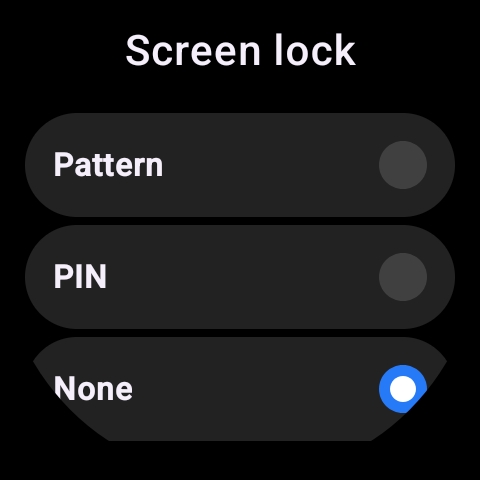
Q2: ต้องทำอย่างไรหากลืมรหัสผ่านของ Xiaomi Watch 5?
A: หากลืมรหัสผ่านของ Xiaomi Watch 5 โปรดอ้างอิงประเด็นต่อไปนี้:
ในโหมดอัจฉริยะ:
หลังจากป้อนรหัสผ่านผิดติดต่อกันห้าครั้งบน นาฬิกา จะมีข้อความแจ้งให้คุณลองอีกครั้งใน 60 วินาที คุณยังสามารถแตะ [ช่วยเหลือ] ที่ด้านล่างของหน้าจอรหัสผ่านผิดของ นาฬิกา ได้ด้วย หน้าต่างป๊อปอัปจะแจ้งให้คุณทราบว่าการดำเนินการต่อจะกู้คืน นาฬิกา เป็นการตั้งค่าจากโรงงานและลบข้อมูลทั้งหมด แตะ [√] เพื่อเริ่มกระบวนการรีเซ็ตเป็นการตั้งค่าจากโรงงาน จากนั้นทำตามคำแนะนำเพื่อล้างรหัสผ่านและตั้งค่า นาฬิกา ใหม่อีกครั้ง.
ใน โหมดประหยัดแบตเตอรี่:
ไม่สามารถปลดล็อกรหัสผ่านได้ในโหมดนี้; คุณต้องสลับไปที่ Smart mode เพื่อปลดล็อกรหัสผ่าน
หมายเหตุ:
เมื่อทำการ factory reset บนนาฬิกาของคุณ คุณจะต้องยืนยันบัญชี Google ของคุณ หรือรหัสผ่านเก่าของคุณ หากคุณลืมทั้งสองอย่าง คุณจะต้องติดต่อฝ่ายบริการหลังการขายเพื่อทำการอัปเดต firmware แบบบังคับ.
Q3: Xiaomi Watch 5 รองรับการปลดล็อกโทรศัพท์ด้วย Bluetooth หรือไม่?
A: Xiaomi Watch 5 รองรับการปลดล็อกโทรศัพท์ ฟังก์ชันนี้ปัจจุบันรองรับโทรศัพท์ Xiaomi ที่มีเวอร์ชันระบบเป็น MIUI 12 ขึ้นไป.
เมื่อโทรศัพท์และนาฬิกาเชื่อมต่อกันผ่าน Bluetooth การปลดล็อกนาฬิกาจะเป็นการผูกแบบหนึ่งต่อหนึ่งระหว่างนาฬิกากับโทรศัพท์ ภายในระยะที่ปลอดภัย นาฬิกาสามารถใช้เป็น identity ID เพื่อแทนการป้อนรหัสผ่านหรือรูปแบบการปลดล็อก ซึ่งช่วยเพิ่มความสะดวกในการใช้งานอย่างมากพร้อมทั้งยังคงความปลอดภัยไว้ด้วย
หากต้องการปลดล็อกโทรศัพท์ด้วยนาฬิกา โปรดดูรายละเอียดดังต่อไปนี้:
1. ไปที่ Mi Fitness App >> [อุปกรณ์] >> [ความปลอดภัย] >> [ปลดล็อกโทรศัพท์] >> ตั้งรหัสผ่านและยืนยันบน นาฬิกา
2. หลังจากตั้งค่ารหัสผ่านหน้าจอล็อกแล้ว ให้ยืนยันการปลดล็อกบน นาฬิกา เพื่อผูกสำเร็จ คุณสามารถเลือกระยะการปลดล็อกได้ (ใกล้, ใกล้มาก, ใกล้น้อยกว่า).
หากคุณต้องการยกเลิกการผูกนาฬิกา คุณต้องปิดใช้งานฟังก์ชันการปลดล็อกอุปกรณ์ด้วย Bluetooth ในโทรศัพท์ ยกตัวอย่างโทรศัพท์ Xiaomi: [การตั้งค่า] >> [ลายนิ้วมือ, ข้อมูลใบหน้า และล็อกหน้าจอ] >> [ปลดล็อกด้วยอุปกรณ์ Bluetooth] >> ปิด [ปลดล็อกอุปกรณ์] .
หมายเหตุ:
ฟังก์ชันการปลดล็อกโทรศัพท์จำเป็นต้องใช้ร่วมกับโทรศัพท์ Xiaomi ที่รัน MIUI 12 หรือสูงกว่า ดังนั้นหากรุ่นและระบบไม่ตรงกัน Mi Fitness จะไม่แสดง [ปลดล็อกโทรศัพท์]
Q4: วิธีเปิดใช้งานฟีเจอร์การช่วยเหลือฉุกเฉิน SOS บน Xiaomi Watch 5?
A: หากต้องการเปิดใช้งานฟีเจอร์ความช่วยเหลือฉุกเฉิน SOS บน Xiaomi Watch 5 คุณสามารถเปิดใช้งาน [Emergency SOS] ในแอป Mi Fitness บนโทรศัพท์ของคุณ จากนั้นไปที่ [อุปกรณ์] >> [ความปลอดภัย] >> เข้าไปที่ [Emergency SOS] แล้วเปิดใช้งาน >> แตะ [ผู้ติดต่อฉุกเฉิน] เพื่อตั้งค่าหมายเลขโทรศัพท์และชื่อด้วยตนเอง หรือเพิ่มผู้ติดต่อฉุกเฉินได้โดยตรงจากรายชื่อผู้ติดต่อของคุณ เมื่อเกิดการล้มหรือเหตุฉุกเฉิน นาฬิกาจะโทรไปยังหมายเลขผู้ติดต่อฉุกเฉินโดยอัตโนมัติ คุณยังสามารถเปิดใช้งานฟังก์ชัน Emergency SOS ได้โดยตรงโดยกดปุ่มเปิด/ปิด (ปุ่มด้านข้าง) 5 ครั้ง
Q5: วิธีเปิดใช้งาน Fall detection บน Xiaomi Watch 5?
A: คุณสามารถเปิดหรือปิด [การตรวจจับการล้ม] ได้ใน Mi Fitness App >> [อุปกรณ์] >> [ความปลอดภัย] >> [Emergency SOS]. หลังจากการล้ม หาก [Emergency SOS] และ [การตรวจจับการล้ม] ถูกเปิดใช้งานใน Mi Fitness App และได้ตั้งค่าหมายเลขผู้ติดต่อฉุกเฉินไว้แล้ว Xiaomi Watch 5 จะโทรออกไปยังหมายเลขผู้ติดต่อฉุกเฉินโดยอัตโนมัติและส่งข้อความพร้อมตำแหน่งของคุณ หากตรวจพบการล้มอย่างรุนแรง.
Q6: Xiaomi Watch 5 รองรับการปลดล็อกแล็ปท็อปผ่าน Bluetooth หรือไม่?
A: Xiaomi Watch 5 ไม่รองรับการปลดล็อกแล็ปท็อปผ่าน Bluetooth.
Q7: Xiaomi Watch 5 รองรับการปกป้องความปลอดภัยของข้อมูลส่วนตัวหรือไม่?
A: Xiaomi Watch 5 รองรับเฉพาะการตั้งรหัสผ่านล็อกหน้าจอเท่านั้น และไม่มีการปกป้องเฉพาะสำหรับข้อมูลความเป็นส่วนตัวส่วนบุคคล สำหรับข้อมูลที่เกี่ยวข้องกับบัญชี หากใช้บัญชี Google ข้อมูลดังกล่าวจะได้รับการปกป้องด้วยรหัสผ่านและกลไกการยืนยันที่เกี่ยวข้อง
การอัปเดตซอฟต์แวร์และความเข้ากันได้
Q1: วิธีอัปเดต system firmware ของ Xiaomi Watch 5 และควรมีข้อควรระวังอะไรบ้างระหว่างการอัปเดต?
A: คุณสามารถอัปเกรดเฟิร์มแวร์ได้ในแอป [การตั้งค่า] ของ Xiaomi Watch 5 >> [ระบบ] >> [การอัปเดตระบบ] หากมีเวอร์ชันใหม่พร้อมใช้งาน การดาวน์โหลดจะเริ่มโดยอัตโนมัติบนอินเทอร์เฟซนี้.
โปรดทราบประเด็นต่อไปนี้เมื่ออัปเดต firmware:
1. ตรวจสอบให้แน่ใจว่าอุปกรณ์มีแบตเตอรี่อย่างน้อย 30% ระหว่างการอัปเดต OTA และยังคงเชื่อมต่อกับที่ชาร์จตลอดเวลา ห้ามถอดนาฬิกาออกจากแท่นชาร์จ เนื่องจากอาจทำให้การอัปเดตหยุดชั่วคราว หลีกเลี่ยงการเปลี่ยนสถานะการชาร์จบ่อย ๆ (เสียบ/ถอดที่ชาร์จซ้ำ ๆ หรือถอดและใส่นาฬิกาใหม่) เนื่องจากอาจทำให้การอัปเดตล้มเหลว
2. ตรวจสอบให้แน่ใจว่าอุปกรณ์เชื่อมต่อกับเครือข่าย Wi-Fi ที่เสถียร และอย่าตัดการเชื่อมต่อจากเครือข่ายระหว่างการดาวน์โหลด การขัดข้องของเครือข่ายอาจทำให้การอัปเดตล้มเหลวได้
3. ระหว่างการอัปเดต OTA โปรดหลีกเลี่ยงการใช้งานนาฬิกาบ่อยๆ การปิดอุปกรณ์ หรือการขัดจังหวะกระบวนการอัปเดต ระบบจะดาวน์โหลดและติดตั้งเฟิร์มแวร์ใหม่ระหว่างการอัปเดต และการปิดอุปกรณ์กะทันหันอาจทำให้การอัปเดตล้มเหลว หรือแม้กระทั่งทำให้อุปกรณ์ไม่สามารถเปิดเครื่องได้
Q2: ควรทำอย่างไรหากฟีเจอร์หายไปหรือถูกนำออกหลังจากอัปเดต Xiaomi Watch 5?
A: ปัญหานี้จะเกิดขึ้นก็ต่อเมื่อเวอร์ชันที่อัปเดตลบฟีเจอร์บางอย่างออกอย่างชัดเจนเท่านั้น ในกรณีส่วนใหญ่ จะไม่เกิดขึ้น หากเกิดขึ้น ให้คืนค่านาฬิกาเป็นค่าเริ่มต้นจากโรงงาน จับคู่ใหม่ และตรวจสอบอีกครั้ง.
Q3: ทำไม Xiaomi Watch 5 จึงยังคงเป็นสีดำเป็นเวลาหลายนาทีหลังจากแถบความคืบหน้าการอัปเดตถึง 100% ก่อนที่จะเปิดเครื่อง?
A: เนื่องจาก Xiaomi Watch 5 มีแอปพลิเคชันที่ติดตั้งมาในตัว หลังจากแถบความคืบหน้าการอัปเดตเสร็จสิ้นแล้ว ระบบยังคงต้องโหลด คลายการบีบอัด และติดตั้งทรัพยากรของ App ดังนั้นจึงเป็นเรื่องปกติที่นาฬิกาจะยังคงเป็นหน้าจอดำประมาณ 1–3 นาที ก่อนที่จะเปิดเครื่องและแสดงหน้าจอเริ่มต้นใช้งาน.
Q4: ต้องทำอย่างไรหากการอัปเดตระบบของ Xiaomi Watch 5 ล้มเหลว?
A: หากการอัปเดตระบบของ Xiaomi Watch 5 ล้มเหลว โปรดอ้างอิงขั้นตอนต่อไปนี้เพื่อแก้ไขปัญหา:
1. หากการเชื่อมต่อเครือข่ายถูกขัดจังหวะระหว่างการดาวน์โหลดแพ็กเกจอัปเดต การดาวน์โหลดจะถูกหยุดชั่วคราว โปรดตรวจสอบให้แน่ใจว่าอุปกรณ์ของคุณเชื่อมต่อกับเครือข่าย Wi-Fi ที่เสถียร; การดาวน์โหลดจะดำเนินการต่อเมื่อการเชื่อมต่อเครือข่ายกลับมาใช้งานได้อีกครั้ง
2. แบตเตอรี่ต่ำอาจทำให้นาฬิกาปิดเครื่องโดยอัตโนมัติระหว่างกระบวนการอัปเดต ตรวจสอบให้แน่ใจว่าอุปกรณ์มีแบตเตอรี่อย่างน้อย 30% ระหว่างการอัปเดต OTA และยังคงเชื่อมต่อกับที่ชาร์จตลอดเวลา.
3. การใช้งานนาฬิกาบ่อยครั้งระหว่างกระบวนการอัปเดตอาจทำให้การอัปเดตล้มเหลวได้
เมื่อการอัปเดตระบบล้มเหลว จะมีป๊อปอัปข้อผิดพลาดที่เกี่ยวข้องปรากฏขึ้นเพื่อแจ้งให้คุณทราบ คุณสามารถปฏิบัติตามคำแนะนำได้ทันทีเพื่อดำเนินการ.
ความล้มเหลวในการอัปเดตโดยทั่วไปจะอยู่ในสถานการณ์ต่อไปนี้ โปรดลองใช้วิธีแก้ไขที่แนะนำตามนั้น:
1. หากมีข้อความแจ้งเตือน “การอัปเดตล้มเหลว, ย้อนกลับไปยังเวอร์ชันก่อนหน้า” ปรากฏขึ้น แสดงว่านาฬิกายังคงใช้งานได้หลังจากบูตขึ้นมา แต่กำลังทำงานอยู่บนเวอร์ชันก่อนการอัปเดต โปรดลองดาวน์โหลดแพ็กเกจอัปเดตอีกครั้ง และติดตั้งใหม่อีกครั้ง
2. หากมีข้อความแจ้งเตือน “อัปเดตล้มเหลว, ฟีเจอร์บางอย่างจะไม่พร้อมใช้งาน” ปรากฏขึ้น แสดงว่านาฬิกายังคงสามารถใช้งานได้ โปรดรอให้มีการปล่อยเวอร์ชันใหม่ เนื่องจากการอัปเดตเป็นเวอร์ชันใหม่จะกู้คืนฟีเจอร์ที่ไม่พร้อมใช้งานได้
3. หากมีข้อความแจ้งเตือน “การอัปเดตล้มเหลว, การตรวจสอบล้มเหลว, โปรดดาวน์โหลดแพ็กเกจอัปเดตแบบเต็มอีกครั้ง” หรือ “การอัปเดตล้มเหลว, การตรวจสอบการประทับเวลา ล้มเหลว, โปรดดาวน์โหลดแพ็กเกจอัปเดตแบบเต็มอีกครั้ง” ปรากฏขึ้น แสดงว่าจำเป็นต้องดาวน์โหลดแพ็กเกจอัปเดตแบบเต็มของปัจจุบัน หรือรอให้มีการปล่อยแพ็กเกจอัปเดตใหม่ก่อนจึงจะอัปเดตได้อีกครั้ง แพ็กเกจอัปเดตแบบเต็มจะใช้ปริมาณข้อมูลจำนวนมาก ดังนั้นจึงแนะนำให้ดาวน์โหลดผ่านการเชื่อมต่อ WLAN
4. หากมีข้อความแจ้งเตือน “อัปเดตล้มเหลว, การติดตั้งแพ็กเกจอัปเดตล้มเหลว, โปรดรีสตาร์ทและลองอีกครั้ง” ปรากฏขึ้น คุณต้องรีสตาร์ทนาฬิกาตามที่แจ้ง จากนั้นไปที่ [การตั้งค่า] >> [ระบบ] >> [การอัปเดตระบบ] และดาวน์โหลดแพ็กเกจอัปเดตอีกครั้ง
5. หากนาฬิกาไม่สามารถเปิดเครื่องได้หลังจากการอัปเดต และไม่มีข้อความแจ้งเตือนปรากฏขึ้น โปรดติดต่อฝ่ายบริการหลังการขายเพื่อขอความช่วยเหลือ
6. หากการดาวน์โหลดล้มเหลวเมื่อเริ่มต้นระบบ และมีข้อความแจ้ง "ไม่สามารถดาวน์โหลดแพ็กเกจเต็มรูปแบบได้" ปรากฏขึ้น คุณต้องรีสตาร์ทนาฬิกาตามที่ระบบแจ้ง จากนั้นไปที่ [การตั้งค่า] >> [ระบบ] >> [การอัปเดตระบบ] และดาวน์โหลดแพ็กเกจอัปเดตอีกครั้ง
7. หากการรีสตาร์ทล้มเหลวและอุปกรณ์แจ้งว่าจำเป็นต้องรีสตาร์ทเพื่ออัปเดต แต่เมื่อแตะปุ่มรีสตาร์ทแล้วแสดงว่าแบตเตอรี่ไม่เพียงพอ คุณต้องวางนาฬิกาบนแท่นชาร์จ และเมื่อแบตเตอรี่มากกว่า 30% ให้รีสตาร์ทอุปกรณ์เพื่อทำการอัปเดต.
Q5: ควรทำอย่างไรหากการอัปเดตระบบ OTA บน Xiaomi Watch 5 ค้างอยู่ที่ 100%?
A: หากการอัปเดต OTA ของระบบ Xiaomi Watch 5 ค้างอยู่ที่ 99% หรือ 100% แสดงว่านาฬิกายังคงกำลังดาวน์โหลดไฟล์อัปเดตและกำลังตรวจสอบเพื่อให้มั่นใจถึงความสมบูรณ์ของไฟล์ โดยปกติกระบวนการตรวจสอบจะใช้เวลาไม่เกินหนึ่งถึงสองนาที ทั้งนี้ขึ้นอยู่กับความเร็วของเครือข่าย.
หากความคืบหน้าไม่อัปเดตเป็นเวลานาน ให้ตรวจสอบการเชื่อมต่อเครือข่ายของอุปกรณ์ ลองเชื่อมต่อเครือข่ายอีกครั้ง หรือกดปุ่มเปิด/ปิด (ปุ่มด้านข้าง) ค้างไว้ 12 วินาที เพื่อบังคับให้รีสตาร์ท แล้วลองอัปเดตอีกครั้ง.
Q6: Xiaomi Watch 5 สามารถดาวน์เกรดระบบได้หรือไม่ และข้อมูลจะสูญหายหลังจากการดาวน์เกรดหรือไม่?
A: Xiaomi Watch 5 ไม่รองรับการดาวน์เกรดระบบ
Q7: วิธีคืนค่า Xiaomi Watch 5 เป็นการตั้งค่าจากโรงงาน และข้อมูลใดจะถูกลบ?
A: หากต้องการคืนค่า Xiaomi Watch 5 เป็นการตั้งค่าจากโรงงาน คุณสามารถเข้าถึงการตั้งค่านี้บนตัวนาฬิกาได้โดยไปที่ แอป [การตั้งค่า] >> [ระบบ] >> [ยกเลิกการเชื่อมต่อและรีเซ็ต] >> [รีเซ็ตเป็นค่าเริ่มต้นจากโรงงาน].
หลังจากคืนค่าเป็นการตั้งค่าจากโรงงานแล้ว สื่อ ข้อมูล และการตั้งค่าทั้งหมดจะถูกลบ รวมถึงเพลงในเครื่อง หน้าปัดนาฬิกาที่ติดตั้ง ประวัติการออกกำลังกาย และการปลุกที่เพิ่มไว้
Q8: วิธีการกู้คืนข้อมูลการจับคู่ก่อนหน้าและข้อมูลสุขภาพหลังจากคืนค่า Xiaomi Watch 5 เป็นการตั้งค่าจากโรงงาน?
A: การคืนค่าเป็นค่าโรงงานหมายถึงการยินยอมให้ลบข้อมูลบางส่วน ก่อนทำการรีเซ็ตเป็นค่าโรงงาน จะมีการแจ้งเตือนแบบป๊อปอัพเพื่อแจ้งว่าข้อมูลใดจะถูกลบและไม่สามารถกู้คืนได้ ดังนั้น โปรดใช้ฟังก์ชันรีเซ็ตเป็นค่าโรงงานด้วยความระมัดระวัง
Q9: วิธีล้างข้อมูลแคชและ Free up storage บน Xiaomi Watch 5?
A: คุณสามารถเข้าถึงการตั้งค่านี้บน Xiaomi Watch 5 ได้โดยไปที่ [การตั้งค่า] >> [แอปและการแจ้งเตือน] >> [พื้นที่จัดเก็บแอป] >> เลือกแอปพลิเคชันที่คุณต้องการล้างแคช >> เลือก [ล้างข้อมูล] หรือ [ล้างแคช].
Q10: วิธีเปลี่ยนภาษาของระบบบน Xiaomi Watch 5?
A: หลังจากเชื่อมต่อ Xiaomi Watch 5 กับโทรศัพท์ของคุณแล้ว Xiaomi Watch 5 จะซิงโครไนซ์ภาษากับโทรศัพท์เมื่อมีการเปลี่ยนภาษาและภูมิภาคของโทรศัพท์ ทำให้สามารถสลับภาษาระบบของนาฬิกาได้ตามนั้น
Q11: จะซิงโครไนซ์ภาษาของระบบของ Xiaomi Watch 5 อย่างไร หากไม่ตรงกับภาษาของโทรศัพท์?
A: หลังจากเชื่อมต่อ Xiaomi Watch 5 กับโทรศัพท์ของคุณแล้ว ให้รีเซ็ตการตั้งค่าภาษาและภูมิภาคบนโทรศัพท์ Xiaomi Watch 5 จะซิงโครไนซ์กับภาษาของโทรศัพท์ ทำให้สามารถสลับภาษาของระบบนาฬิกาได้
Q12: เหตุใดภาษาของระบบของ Xiaomi Watch 5 จึงเปลี่ยนเป็นภาษาอื่นหลังจากอัปเดตเฟิร์มแวร์?
A: หลังจากจับคู่กับโทรศัพท์แล้ว Xiaomi Watch 5 จะซิงค์กับการตั้งค่าภาษาของโทรศัพท์ หลังจากอัปเดตแล้ว ระบบจะดึงภาษาของโทรศัพท์อีกครั้ง
หากนาฬิการองรับภาษา ระบบภาษาจะเปลี่ยนให้ตรงกับโทรศัพท์ หากไม่รองรับภาษา จะมีหน้าต่างป๊อปอัปแจ้งให้คุณทราบว่าภาษานั้นไม่รองรับ.
ระบบระบุตำแหน่งด้วยดาวเทียม
Q1: วิธีเปิดหรือปิดการระบุตำแหน่ง GPS บน Xiaomi Watch 5 และ GPS ใช้พลังงานมากหรือไม่?
A: หลังจากเริ่มการออกกำลังกาย หรือเปิดใช้งานการปรับเทียบ GPS สำหรับระดับความสูงบาโรมิเตอร์ การระบุตำแหน่ง GPS จะถูกเปิดใช้งานโดยอัตโนมัติ เมื่อการออกกำลังกายสิ้นสุดลง GPS จะถูกปิดโดยอัตโนมัติ การเปิดใช้งาน GPS จะเพิ่มการใช้พลังงานในระดับหนึ่ง
Q2: ฟังก์ชันการระบุตำแหน่งของ Xiaomi Watch 5 ใช้การเชื่อมต่อจากโทรศัพท์หรือ GPS ของตัวเอง?
A: เมื่อเปิดใช้งานฟีเจอร์การระบุตำแหน่งของ Xiaomi Watch 5 ระหว่างการออกกำลังกาย ระบบจะรับทั้งข้อมูลตำแหน่งจากโทรศัพท์และข้อมูล GPS ของตัวนาฬิกาเอง แทนที่จะอาศัยเพียงตำแหน่งจากโทรศัพท์หรือ GPS ของนาฬิกาเท่านั้น
Q3: เหตุใดการระบุตำแหน่ง GPS ของ Xiaomi Watch 5 จึงช้า?
A: หากการระบุตำแหน่ง GPS ของ Xiaomi Watch 5 ทำงานช้า โปรดอ้างอิงขั้นตอนต่อไปนี้เพื่อแก้ไขปัญหา:
1. โปรดตรวจสอบให้แน่ใจว่าคุณอยู่กลางแจ้ง การระบุตำแหน่งอาจช้าลงในสภาพแวดล้อมที่ซับซ้อน (เช่น ถูกล้อมรอบด้วยอาคารสูงหรืออยู่ใกล้แหล่งน้ำขนาดใหญ่) ขอแนะนำให้ย้ายไปยังพื้นที่โล่งและเริ่มกระบวนการระบุตำแหน่งใหม่อีกครั้ง
2. หากเป็นเวลานานแล้วนับตั้งแต่กิจกรรมกลางแจ้งครั้งล่าสุดของคุณ ข้อมูล ephemeris ของดาวเทียมบนอุปกรณ์สวมใส่อาจหมดอายุแล้ว เปิดแอป Mi Fitness เชื่อมต่ออุปกรณ์สวมใส่อีกครั้ง และรีเฟรชการซิงโครไนซ์เพื่อปรับปรุงความเร็วในการระบุตำแหน่ง GPS
3. ไม่สามารถระบุตำแหน่ง GPS ได้ในสถานที่ เช่น ภายในอาคาร, ชั้นใต้ดิน, อุโมงค์, สระว่ายน้ำในร่ม หรือสนามกีฬา.
Q4: ทำไม Xiaomi Watch 5 จึงใช้เวลานานกว่าปกติในการรับสัญญาณ GPS หลังจากอัปเดตเฟิร์มแวร์?
A: เนื่องจากหลังการอัปเดต OTA อุปกรณ์ต้องใช้เวลาประมาณ 1 นาที (37–47 วินาที) เพื่อทำการเริ่มต้นระบบและรีบูตฟังก์ชัน GNSS ให้เสร็จสมบูรณ์ การเริ่มออกกำลังกายกลางแจ้งในช่วงเวลานี้จะทำให้ใช้เวลานานขึ้นในการรับสัญญาณ GPS ขอแนะนำให้รอ 2 นาทีหลังการอัปเดต OTA ก่อนเริ่มออกกำลังกาย เพื่อให้แน่ใจว่าระบบระบุตำแหน่งได้รับการเริ่มต้นอย่างสมบูรณ์เพื่อประสบการณ์ที่ดีที่สุด.
การบำรุงรักษา
Q1: ทำไม Xiaomi Watch 5 ถึงมีกลิ่นแปลกหลังจากแกะกล่อง?
A: เมื่อคุณแกะกล่อง Xiaomi Watch 5 คุณจะสังเกตได้ถึงกลิ่นเล็กน้อย ผลิตภัณฑ์พลาสติกและวัสดุบรรจุภัณฑ์มักมีกลิ่นพลาสติกอ่อน ๆ เนื่องจากลักษณะของวัสดุ เนื่องจากผลิตภัณฑ์ถูกจัดเก็บไว้ในบรรจุภัณฑ์ที่ปิดผนึกเป็นระยะเวลาหนึ่ง กลิ่นจะสะสมและดูเหมือนชัดเจนมากขึ้นเมื่อเปิดครั้งแรก โดยปกติกลิ่นนี้จะจางหายไปเองตามธรรมชาติหลังจากปล่อยอุปกรณ์ไว้สักระยะ และจะไม่ส่งผลต่อสุขภาพของมนุษย์หรือการใช้งานตามปกติของผลิตภัณฑ์
Q2: สามารถทำความสะอาด Xiaomi Watch 5 ด้วยแอลกอฮอล์หรือน้ำสบู่ได้หรือไม่?
A: คุณสามารถเช็ด Xiaomi Watch 5 ด้วยผ้าไร้ขุยหรือทิชชูที่ชุบแอลกอฮอล์หรือน้ำสะอาดเล็กน้อย ไม่แนะนำให้ใช้น้ำสบู่ในการทำความสะอาด
Q3: วิธีทำความสะอาดและดูแลรักษาสายข้อมือประเภทต่างๆ สำหรับ Xiaomi Watch 5?
A: เพื่อทำความสะอาดและบำรุงรักษาสายรัดนาฬิกาประเภทต่างๆ สำหรับ Xiaomi Watch 5 โปรดอ้างอิงตามประเด็นต่อไปนี้:
1. สายรัดยางฟลูออโร: คุณสามารถทำความสะอาดได้ด้วยน้ำสะอาดและแปรงขนนุ่ม
2. สายหนัง: ห้ามใช้แอลกอฮอล์ในการทำความสะอาด. แนะนำให้ใช้ผลิตภัณฑ์ดูแลหนังแบบมืออาชีพสำหรับการทำความสะอาดหรือการบำรุงรักษา.
3. สายโลหะ: สำหรับรุ่นไทเทเนียม คุณสามารถแช่ในน้ำอุ่นผสมน้ำยาล้างจานเป็นเวลา 5 นาที ก่อน จากนั้นใช้แปรงขนนุ่มทำความสะอาดตามซอก และสุดท้ายล้างออกให้สะอาดแล้วเช็ดให้แห้ง เพื่อดูแลสายประเภทนี้ ให้หลีกเลี่ยงการสัมผัสน้ำทะเลหรือน้ำยาฆ่าเชื้อ หากมีคราบเหงื่อ ให้เช็ดให้แห้งทันที ขัดเงาสายเป็นประจำด้วยผ้าขัดเงินหรือผ้าขัดโลหะ และทาน้ำมันหล่อลื่นเล็กน้อยที่ส่วนข้อต่อเพื่อป้องกันสนิมและการติดขัด.
Q4: ทำไมแท่นชาร์จและสายรัดสีดำของ Xiaomi Watch 5 ถึงดูดฝุ่นได้ง่าย?
A: แท่นชาร์จมีสติกเกอร์ป้องกันรอบขอบและด้านบน ซึ่งช่วยป้องกันการสะสมของฝุ่นได้อย่างมีประสิทธิภาพ หากคุณสังเกตเห็นฝุ่นระหว่างการใช้งาน แนะนำให้ทำความสะอาดทันที
สายรัดนาฬิกาประกอบด้วยสายยางฟลูออโรรับเบอร์และสายหนัง ทั้งสองประเภทมีการเคลือบผิวที่ไม่ก่อให้เกิดอาการแพ้และอ่อนโยนต่อผิวเพื่อการสวมใส่ที่สบาย อย่างไรก็ตาม ในการใช้งานประจำวัน การสัมผัสกับฝุ่นเป็นสิ่งที่หลีกเลี่ยงไม่ได้ และฝุ่นจะสังเกตเห็นได้ชัดเจนมากขึ้นบนสายสีดำ แนะนำให้ทำความสะอาดสายรัดอย่างทันท่วงทีทุกครั้งเมื่อสังเกตเห็นฝุ่นระหว่างการสวมใส่
Q5: สามารถสวมใส่ Xiaomi Watch 5 ขณะว่ายน้ำหรืออาบน้ำได้หรือไม่?
A: คุณสามารถสวมใส่ขณะว่ายน้ำได้ เนื่องจาก Xiaomi Watch 5 ผ่านมาตรฐานการกันน้ำระดับ 5 ATM แต่ไม่เหมาะสำหรับการดำน้ำ
อย่างไรก็ตาม ไม่ควรสวมใส่ขณะอาบน้ำร้อน เนื่องจากไอน้ำสามารถเข้าไปในอุปกรณ์และทำให้เกิดการกัดกร่อนและความเสียหายต่อส่วนประกอบต่าง ๆ ได้
ข้อมูลนี้ช่วยคุณได้หรือไม่
ใช่
ไม่ใช่