

Xiaomi 17 Ultra Photography Kit Pro คำถามที่พบบ่อย
*หน้านี้ถูกแปลโดยอัตโนมัติจากบทความภาษาอังกฤษ
Q1: วิธีติดตั้งและถอดปุ่มชัตเตอร์ของ Xiaomi 17 Ultra Photography Kit Pro?
A:ขั้นตอนการติดตั้งและการถอดปุ่มชัตเตอร์ของ Xiaomi 17 Ultra Photography Kit Pro มีดังนี้:
1. จัดตำแหน่ง detachable shutter button ให้ตรงกับ reserved screw hole บน grip.
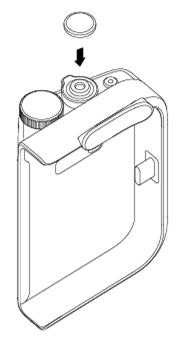
2. หมุนปุ่มชัตเตอร์ตามเข็มนาฬิกาจนแน่นสนิทเพื่อให้การติดตั้งเสร็จสมบูรณ์.
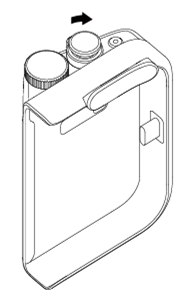
3. หากต้องการถอดปุ่มชัตเตอร์ ให้ทำตามขั้นตอนข้างต้นในลำดับย้อนกลับ.
Q2: วิธีติดตั้งและถอด Xiaomi 17 Ultra Photography Kit Pro?
A:ในการติดตั้ง Xiaomi 17 Ultra Photography Kit Pro โปรดทำตามขั้นตอนด้านล่างนี้:
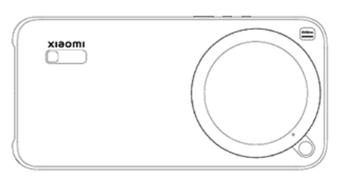
1. ติดตั้ง magnetic protective case ที่รวมอยู่ในแพ็กเกจลงบนโทรศัพท์มือถือ。
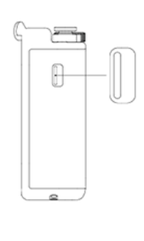
2. ตรวจสอบให้แน่ใจว่าสวิตช์แบบ toggle บน grip อยู่ในตำแหน่ง release คันโยกควรหันเข้าหาหน้าจอโทรศัพท์ และไม่ควรมองเห็นตัวบ่งชี้การล็อกสีแดงอยู่
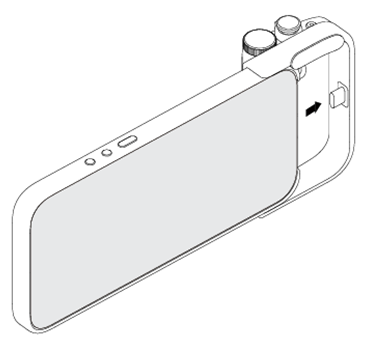
3. เลื่อนที่จับกล้องเข้าไปที่ด้านล่างของเคสป้องกัน โดยจัดแนวพอร์ต Type-C ของที่จับให้ตรงกับพอร์ต Type-C ของโทรศัพท์มือถือ
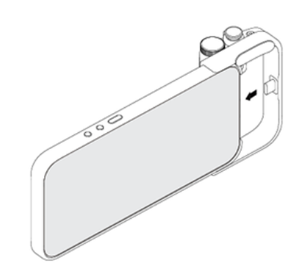
4. เมื่อที่จับพอดีกับเคสป้องกันอย่างสมบูรณ์แล้ว ให้เลื่อนสวิตช์ไปทางด้านหลังของโทรศัพท์ไปยังตำแหน่งล็อก ตัวบ่งชี้สีแดงควรมองเห็นได้อย่างชัดเจนทั้งหมด
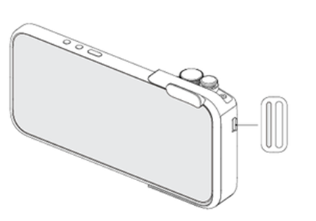
5. หลังจากติดตั้งสำเร็จ โทรศัพท์จะแสดงการยืนยันการเชื่อมต่อ (หากไม่มีข้อความแจ้งเตือนปรากฏขึ้น แบตเตอรี่ของ grip อาจหมด โปรดชาร์จ grip แล้วลองอีกครั้ง)
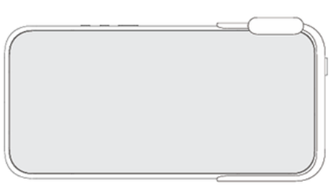
หากต้องการถอด Xiaomi 17 Ultra Photography Kit Pro โปรดทำตามขั้นตอนด้านล่างนี้:
1. สลับสวิตช์กลับไปที่ตำแหน่ง release คันโยกต้องกลับไปทางทิศทางหน้าจอโทรศัพท์จนสุด และต้องไม่เห็นตัวบ่งชี้การล็อกสีแดงใดๆ
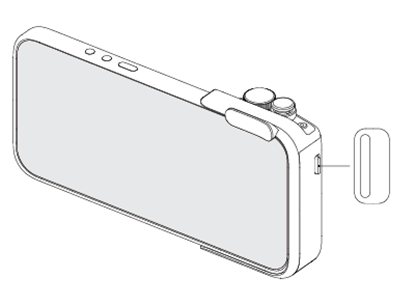
2. ค่อยๆ เลื่อน camera grip ออกมาจากด้านล่างของ protective case.
Q3: วิธีใช้ปุ่มต่างๆ บน Xiaomi 17 Ultra Photography Kit Pro หลังจากเชื่อมต่อกับโทรศัพท์แล้ว?
A:หลังจากเชื่อมต่อ Xiaomi 17 Ultra Photography Kit Pro เข้ากับโทรศัพท์แล้ว ฟังก์ชันของปุ่มมีดังต่อไปนี้:
1. ปุ่มชัตเตอร์
(1) เมื่อไม่ได้อยู่ใน Camera App ให้กดปุ่มชัตเตอร์ค้างไว้เพื่อเปิดกล้องหรือเปิดและถ่ายรูป คุณสามารถกำหนดค่านี้ได้ใน [การตั้งค่า] >> [ที่จับกล้อง] >> [เปิดด่วน].
หมายเหตุ:
หลังจากจับคู่และเชื่อมต่อแล้ว ให้ไปที่ [การตั้งค่า] >> [ด้ามจับกล้อง] เพื่อตั้งค่าการกดค้างและการกดปุ่มชัตเตอร์เป็น [เปิดกล้อง], [ถ่ายภาพ] หรือ [ปิด] คุณยังสามารถเลือกโหมดเริ่มต้นที่ต้องการได้ใน [โหมดกล้อง] เช่น [ภาพถ่าย], [วิดีโอ], [โหมดพอร์ตเทรต], [Pro], [Fastshot] หรือ [เอกสาร]
(2) เมื่อถ่ายภาพหรือบันทึกวิดีโอใน Camera App: กดปุ่มชัตเตอร์ลงครึ่งหนึ่งเพื่อล็อกพื้นที่โฟกัสปัจจุบัน กดปุ่มชัตเตอร์เพื่อถ่ายภาพหรือเริ่ม/หยุดการบันทึก กดค้างปุ่มชัตเตอร์เพื่อถ่ายต่อเนื่อง (ปิดใช้งานตามค่าเริ่มต้น)
คุณสามารถเปิดใช้งานการถ่ายภาพต่อเนื่องได้ผ่านเส้นทางใดเส้นทางหนึ่งต่อไปนี้: [การตั้งค่า] >> [Camera grip] >> [ตั้งค่าปุ่มกริป] >> [ปุ่มชัตเตอร์] >> [ถ่ายภาพต่อเนื่อง] หรือเปิดแอปกล้อง >> แตะไอคอนลูกศรที่ด้านบนของหน้าจอ >> [การตั้งค่า] >> สลับไปที่ [Grip] >> [ปุ่มชัตเตอร์] >> [ถ่ายภาพต่อเนื่อง] .
หมายเหตุ:
Burst shots ใช้งานได้ในโหมด Photo และโหมด Fastshot mode.
(3) ใน Gallery ให้กดปุ่มชัตเตอร์ครึ่งหนึ่งเพื่อกลับไปยังอินเทอร์เฟซการถ่ายภาพ.
2. ปุ่ม Video
ในแอป Camera ให้กดปุ่ม Video เพื่อเริ่มหรือหยุดการบันทึก คุณสามารถตั้งค่าได้ผ่าน: [การตั้งค่า] >> [ด้ามจับกล้อง] >> [ตั้งค่าปุ่มด้ามจับ] >> [ปุ่ม Video] >> [บันทึกวิดีโอ] หรือเปิดแอป Camera >> แตะไอคอนลูกศรที่ด้านบนของหน้าจอ >> [การตั้งค่า] >> สลับไปที่ [ด้ามจับ] >> [ปุ่ม Video] >> [บันทึกวิดีโอ].
หมายเหตุ:
โดยค่าเริ่มต้น จะสลับไปยัง Movie mode อย่างรวดเร็วและเริ่มบันทึกวิดีโอ นอกจากนี้ยังสามารถตั้งค่าเป็น [สลับ Focal length], [อัตราส่วนภาพ] และฟังก์ชันอื่นๆ ได้อีกด้วย.
3. คันโยก Zoom
เมื่อถ่ายภาพหรือบันทึกวิดีโอใน Camera App: โยกไปทางซ้ายหรือขวาหนึ่งครั้งเพื่อ [สลับ Focal length]. กดค้างที่ก้านเพื่อ [ซูมต่อเนื่อง]. คุณสามารถตั้งค่าได้ผ่าน [การตั้งค่า] >> [กริปกล้อง] >> [ตั้งค่าปุ่มกริป] >> [ก้านซูม] หรือเปิด Camera App >> แตะไอคอนลูกศรที่ด้านบนของหน้าจอ >> [การตั้งค่า] >> สลับไปที่ [กริป] >> [ก้านซูม].
หมายเหตุ:
โดยค่าเริ่มต้น การสลับเพียงครั้งเดียวจะสลับ Focal length อย่างรวดเร็ว และการกดค้างจะเปิดใช้งานการซูมแบบต่อเนื่อง.
4. ปรับแต่งหน้าปัด
เมื่อถ่ายภาพหรือบันทึกวิดีโอในแอปกล้อง: หมุนไปทางซ้ายหรือขวาเพื่อปรับพารามิเตอร์ของกล้องที่กำหนดไว้ในขณะนั้น คุณสามารถกำหนดค่าได้ผ่าน [การตั้งค่า] >> [ที่จับกล้อง] >> [ตั้งค่าปุ่มที่จับ] >> [ปรับแต่งแป้นหมุน] หรือเปิดแอปกล้อง >> แตะไอคอนลูกศรที่ด้านบนของหน้าจอ >> [การตั้งค่า] >> สลับไปที่ [ที่จับ] >> [ปรับแต่งแป้นหมุน].
ใน Select best photo ให้หมุนไปทางซ้ายหรือขวาเพื่อสลับไปยังรูปถ่ายก่อนหน้าหรือถัดไป.
Q4: วิธีชาร์จ Xiaomi 17 Ultra Photography Kit Pro?
A: ใช้อะแดปเตอร์และสายชาร์จที่ผ่านการรับรองและเป็นไปตามมาตรฐานความปลอดภัยเพื่อชาร์จ Xiaomi 17 Ultra Photography Kit Pro เพื่อประสิทธิภาพสูงสุด ให้ใช้อะแดปเตอร์ไฟอย่างเป็นทางการ 90 W หรือสูงกว่า หากใช้อะแดปเตอร์อย่างเป็นทางการที่ต่ำกว่า 90 W หรืออะแดปเตอร์ของบุคคลที่สาม กำลังชาร์จอาจถูกจำกัด (รวมถึงการชาร์จช้า การชาร์จเป็นพักๆ หรือไม่สามารถชาร์จได้)
เมื่อเชื่อมต่อ Xiaomi 17 Ultra Photography Kit Pro กับโทรศัพท์แล้ว โปรดอ้างอิงข้อมูลต่อไปนี้:
1. การชาร์จฉุกเฉิน: โดยค่าเริ่มต้น เมื่อแบตเตอรี่โทรศัพท์อยู่ที่ ≤20% กริปจะชาร์จโทรศัพท์โดยอัตโนมัติ ปรับเกณฑ์ได้ที่ [การตั้งค่า] >> [กริปกล้อง] >> [ระดับการชาร์จฉุกเฉิน].
2. ชาร์จเสมอ: ตั้งค่า [การตั้งค่า] >> [กริปกล้อง] >> [ชาร์จจากกริปกล้อง] เป็น [เสมอ] เพื่อชาร์จทันทีหลังจากการติดตั้ง.
3. การสลับอย่างรวดเร็ว: เพิ่มทางลัด [ชาร์จผ่านกริป] ในศูนย์ควบคุม แม้ว่าแบตเตอรี่โทรศัพท์จะสูงกว่าเกณฑ์ฉุกเฉิน การเปิดสวิตช์จะเริ่มชาร์จและการปิดสวิตช์จะหยุดชาร์จ
เมื่อ Xiaomi 17 Ultra Photography Kit Pro ไม่ได้เชื่อมต่อกับโทรศัพท์ การใช้อะแดปเตอร์จ่ายไฟ Xiaomi (15 W หรือสูงกว่า) จะชาร์จที่กริป (15 W Max) ไฟแสดงสถานะจะเป็นสีแดงระหว่างการชาร์จ และเป็นสีเขียวเมื่อชาร์จเต็มแล้ว
เมื่อเชื่อมต่อ Xiaomi 17 Ultra Photography Kit Pro เข้ากับโทรศัพท์และเสียบปลั๊ก โดยใช้อะแดปเตอร์จ่ายไฟ Xiaomi (90 W หรือสูงกว่า) การชาร์จจะให้ความสำคัญกับโทรศัพท์ก่อน (90 W Max) หลังจากโทรศัพท์ชาร์จเต็มแล้ว การชาร์จจะสลับไปที่กริปโดยอัตโนมัติ (12.5 W Max) ไฟแสดงสถานะจะเป็นสีแดงขณะชาร์จ และเป็นสีเขียวเมื่อชาร์จเต็มแล้ว
Q5: วิธีการติดตั้งและถอดวงแหวนอะแดปเตอร์ฟิลเตอร์ 67mm ของ Xiaomi 17 Ultra Photography Kit Pro?
A: ต้องซื้อฟิลเตอร์แยกต่างหากและควรรองรับอินเทอร์เฟซเกลียวขนาด 67มม. แนะนำให้ประกอบฟิลเตอร์และแหวนอะแดปเตอร์เข้าด้วยกันก่อน จากนั้นติดตั้งแหวนอะแดปเตอร์เข้ากับเคสป้องกันแบบแม่เหล็ก สำหรับการถอดออก ให้ทำตามขั้นตอนย้อนกลับ แนะนำให้ถอดแหวนอะแดปเตอร์และฟิลเตอร์ออกจากเคสพร้อมกันก่อน แล้วจึงแยกออกจากกัน
ขั้นตอนการติดตั้งฟิลเตอร์ของ Xiaomi 17 Ultra Photography Kit Pro:
1. จัดเกลียวฟิลเตอร์ให้ตรงกับเกลียวของวงแหวนอะแดปเตอร์
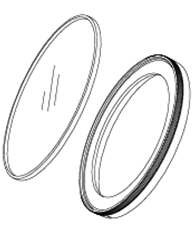
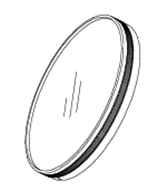
2. จับชั้นบนของวงแหวนอะแดปเตอร์ให้นิ่งและหมุนฟิลเตอร์ตามเข็มนาฬิกาเพื่อขันให้แน่น

3. ตรวจสอบให้แน่ใจว่าได้ติดตั้งไว้อย่างปลอดภัยแล้ว.
Q6: ไฟแสดงสถานะบน Xiaomi 17 Ultra Photography Kit Pro หมายถึงอะไร?
A:ความหมายของไฟแสดงสถานะสำหรับ Xiaomi 17 Ultra Photography Kit Pro มีดังนี้:
1. กำลังชาร์จ: สีแดงค้างไว้. ชาร์จเต็มแล้ว: สีเขียวค้างไว้.
2. ไม่ชาร์จและไม่ได้เชื่อมต่อกับโทรศัพท์ (กดปุ่มชัตเตอร์ค้างไว้):
Battery >20%: แสดงไฟสีเขียวค้าง 5 วินาที, จากนั้นจะดับลง.
Battery ≤20%: สีแดงค้าง 5 วินาที จากนั้นดับลง.
3. ไม่ชาร์จแต่เชื่อมต่อกับโทรศัพท์:
Battery >20%: แสดงไฟสีเขียวค้าง 5 วินาที, จากนั้นจะดับลง.
Battery ≤20%: สีแดงค้าง 5 วินาที จากนั้นดับลง.
Q7: วิธีติดตั้งและถอดวงแหวนตกแต่งของ Xiaomi 17 Ultra Photography Kit Pro?
A: วงแหวนตกแต่งต้องใช้ร่วมกับเคสป้องกันสำหรับการขายปลีกอย่างเป็นทางการของ Xiaomi 17 Ultra เท่านั้น.
ขั้นตอนการติดตั้งสำหรับวงแหวนตกแต่งของ Xiaomi 17 Ultra Photography Kit Pro:
1. จัดแนวเครื่องหมายกำหนดตำแหน่งบนวงแหวนตกแต่งให้ตรงกับเครื่องหมายกำหนดตำแหน่งบนเคสป้องกัน.
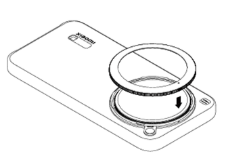
2. หลังจากจัดแนวเครื่องหมายกำหนดตำแหน่งให้ตรงกันแล้ว ให้กดลงเบาๆ และหมุนตามเข็มนาฬิกาเพื่อให้แน่น
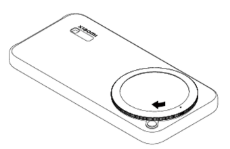
3. เมื่อเครื่องหมายกำหนดตำแหน่งบนวงแหวนตกแต่งหมุนไปยังตำแหน่งปุ่มปลด การติดตั้งเสร็จสมบูรณ์ คุณจะรู้สึกได้ถึงเสียง “คลิก” เมื่อยึดแน่นอย่างถูกต้อง หลังการติดตั้ง ให้หมุนทวนเข็มนาฬิกาเล็กน้อยเพื่อยืนยันว่าติดตั้งแน่นหนาแล้ว
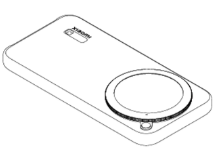
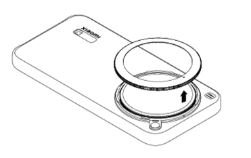
ขั้นตอนการถอดแหวนตกแต่งของ Xiaomi 17 Ultra Photography Kit Pro:
1. กดปุ่มปลดล็อกค้างไว้ จากนั้นหมุนวงแหวนตกแต่งทวนเข็มนาฬิกาเพื่อคลายให้หลวมลง.
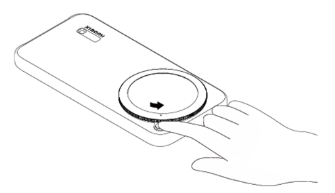
2. เมื่อเครื่องหมายกำหนดตำแหน่งหมุนไปยังตำแหน่งที่แสดงในภาพแล้ว สามารถถอดวงแหวนออกได้.
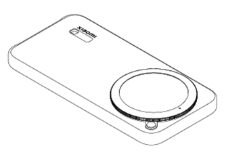
3. ถอดวงแหวนตกแต่งออก.
Q8: วิธีเปิดเครื่อง Xiaomi 17 Ultra Photography Kit Pro?
A: หลังจากเชื่อมต่อกับโทรศัพท์แล้ว Xiaomi 17 Ultra Photography Kit Pro จะเปิดเครื่องโดยอัตโนมัติ เมื่อยกเลิกการเชื่อมต่อจากโทรศัพท์ จะเข้าสู่โหมดสลีปโดยอัตโนมัติ.
Q9: Xiaomi 17 Ultra Photography Kit Pro รองรับ Apps กล้องของบุคคลที่สามหรือไม่?
A: เพื่อให้มั่นใจในความเสถียร Xiaomi 17 Ultra Photography Kit Pro ได้รับการปรับให้เหมาะสมอย่างลึกซึ้งสำหรับ built-in Camera App เท่านั้น ไม่รองรับ third-party camera Apps.
Q10: ฉันสามารถอยู่ที่ไหน กำหนดค่าฟังก์ชันของปุ่มของ Xiaomi 17 Ultra Photography Kit Pro?
A: ฟังก์ชันที่เกี่ยวข้องทั้งหมดของ Xiaomi 17 Ultra Photography Kit Pro สามารถกำหนดค่าได้ใน [การตั้งค่า] >> [กริปกล้อง] หรืออีกวิธีหนึ่ง ให้เปิดแอปกล้อง >> แตะไอคอนลูกศรที่ด้านบนของหน้าจอ >> [การตั้งค่า] >> สลับไปที่ [กริป] เพื่อกำหนดค่าฟังก์ชันปุ่มบนกริป
Q11: ทำไมการอัปเกรดเฟิร์มแวร์ของ Xiaomi 17 Ultra Photography Kit Pro จึงล้มเหลว?
A: ระหว่างกระบวนการอัปเกรด Xiaomi 17 Ultra Photography Kit Pro ต้องเชื่อมต่อกับโทรศัพท์และออนไลน์อยู่ตลอดเวลา ความผันผวนของเครือข่ายอาจทำให้ล้มเหลว ตรวจสอบให้แน่ใจว่าโทรศัพท์และกริปมีแบตเตอรี่เพียงพอ จากนั้นแตะอัปเกรดอีกครั้ง.
หากปัญหายังคงอยู่ ให้ลองทำดังต่อไปนี้:
1. ถอดการเชื่อมต่อ Xiaomi 17 Ultra Photography Kit Pro ออกเป็นเวลา 3 นาที จากนั้นเชื่อมต่อใหม่อีกครั้ง。
2. หากไม่มีหน้าต่างป๊อปอัปการเชื่อมต่อปรากฏขึ้นภายใน 30 วินาที ให้ตัดการเชื่อมต่อ รอ 10 วินาที และเชื่อมต่อใหม่ ทำซ้ำจนกว่าหน้าต่างป๊อปอัปจะปรากฏขึ้น.
3. หากยังไม่มีการตอบสนอง ให้ชาร์จ Xiaomi 17 Ultra Photography Kit Pro และลองอีกครั้ง
Q12: วิธีเข้าสู่ Fastshot อย่างรวดเร็วเมื่อใช้ Xiaomi 17 Ultra Photography Kit Pro?
A: ไปที่ [การตั้งค่า] >> [กริปกล้อง] >> [การเปิดใช้งานด่วน] แล้วเลือก [เปิดกล้อง] หรือ [ถ่ายภาพ] จากนั้นใน [โหมดกล้อง] ให้เลือก [Fastshot mode] กดปุ่มชัตเตอร์ค้างไว้เพื่อเข้าสู่ Fastshot mode อย่างรวดเร็ว.
Q13: ทำไมระดับเสียงลำโพงของโทรศัพท์จึงเบาลงหลังจากใช้ Xiaomi 17 Ultra Photography Kit Pro?
A: Xiaomi 17 Ultra Photography Kit Pro ได้รับการออกแบบมาเป็นหลักสำหรับสถานการณ์การถ่ายภาพและการบันทึกวิดีโอ หลังจากติดตั้งกริปแล้ว รูไมโครโฟนด้านล่างและลำโพงของโทรศัพท์อาจถูกปิดทับบางส่วน ซึ่งอาจส่งผลต่อการโทร การบันทึกเสียง การเล่นเพลง การซูมเสียง และฟังก์ชันอื่นๆ ที่เกี่ยวข้อง
สำหรับสถานการณ์อื่นที่ไม่ใช่การถ่ายภาพหรือการบันทึกวิดีโอ (เช่น การเล่นเกมหรือการโทรศัพท์) ขอแนะนำให้ถอด Xiaomi 17 Ultra Photography Kit Pro ออกก่อนใช้งาน ขอบคุณสำหรับความเข้าใจของคุณ
Q14: ทำไมโทรศัพท์จึงไม่สามารถใช้การชาร์จแบบไร้สายได้หลังจากติดตั้ง Xiaomi 17 Ultra Photography Kit Pro?
A: หลังจากติดตั้ง Xiaomi 17 Ultra Photography Kit Pro แล้ว จะไม่สามารถชาร์จแบบไร้สายได้ ซึ่งเป็นเรื่องปกติ โปรดถอด Xiaomi 17 Ultra Photography Kit Pro ออกเมื่อจำเป็นต้องชาร์จแบบไร้สาย ขอบคุณสำหรับความเข้าใจของคุณ
Q15: วิธีตรวจสอบระดับแบตเตอรี่แบบเรียลไทม์ของ Xiaomi 17 Ultra Photography Kit Pro?
A: หากต้องการตรวจสอบระดับแบตเตอรี่แบบเรียลไทม์ของ Xiaomi 17 Ultra Photography Kit Pro ให้ไปที่ [การตั้งค่า] >> [กริปกล้อง] เพื่อดูระดับแบตเตอรี่ปัจจุบันได้โดยตรง.
หรืออีกทางหนึ่ง ให้ไปที่ Home screen+ >> [วิดเจ็ต] >> [ความปลอดภัย] >> เพิ่มวิดเจ็ต [แบตเตอรี่] หลังจากเพิ่มแล้ว คุณสามารถตรวจสอบระดับแบตเตอรี่ได้บนหน้าจอหลัก
Q16: ทำไมจึงไม่มีการแจ้งเตือนแบบป๊อปอัปหลังจากติดตั้ง Xiaomi 17 Ultra Photography Kit Pro?
A: หากไม่มีป๊อปอัปปรากฏขึ้นหลังจากติดตั้ง Xiaomi 17 Ultra Photography Kit Pro โปรดตรวจสอบว่าระดับแบตเตอรี่ของกริปต่ำเกินไปหรือไม่ เพื่อปกป้องแบตเตอรี่ ฟังก์ชันบางอย่างอาจแสดงผลได้ไม่ถูกต้องเมื่อแบตเตอรี่ต่ำ โปรดชาร์จ Xiaomi 17 Ultra Photography Kit Pro แล้วลองอีกครั้ง ขอบคุณสำหรับความเข้าใจของคุณ.
Q17: เหตุใดความเร็วในการชาร์จจึงช้าสำหรับทั้งโทรศัพท์และ Xiaomi 17 Ultra Photography Kit Pro เมื่อชาร์จผ่านพอร์ต Type-C ที่ด้านข้างของกริป?
A: หากการชาร์จช้าทั้งสำหรับโทรศัพท์และ Xiaomi 17 Ultra Photography Kit Pro เมื่อใช้พอร์ต Type-C ที่ด้านข้างของกริป โปรดใช้ที่ชาร์จเดิมของโทรศัพท์ ที่ชาร์จจากผู้ผลิตรายอื่นไม่สามารถกระตุ้นการชาร์จเร็วได้ ขอบคุณสำหรับความเข้าใจของคุณ.
Q18: ทำไมกริป Xiaomi 17 Ultra Photography Kit Pro ชาร์จเต็ม แต่โทรศัพท์ชาร์จช้าเมื่อใช้พอร์ต Type-C ด้านข้างของกริป?
A: หาก Xiaomi 17 Ultra Photography Kit Pro ชาร์จเต็มแล้ว แต่โทรศัพท์ชาร์จช้าเมื่อใช้พอร์ต Type-C ด้านข้างของกริป โปรดอัปเกรดเฟิร์มแวร์ของกริปเป็นเวอร์ชันล่าสุด และใช้ที่ชาร์จเดิมสำหรับการชาร์จ ขอบคุณสำหรับความเข้าใจของคุณ。
Q19: ทำไมโทรศัพท์จึงไม่สามารถกลับไปที่กล้องได้ด้วยการกดปุ่มชัตเตอร์ลงครึ่งหนึ่งหลังจากเข้าสู่ Gallery เมื่อใช้ Xiaomi 17 Ultra Photography Kit Pro?
A: เพื่อป้องกันการสัมผัสปุ่มโดยไม่ตั้งใจ ได้มีการออกแบบช่วงเวลา 200 ms ไว้ใน Xiaomi 17 Ultra Photography Kit Pro หลังจากถ่ายภาพและเข้าสู่ Gallery แล้ว โปรดรอสักครู่ก่อนกดปุ่มชัตเตอร์ครึ่งหนึ่งเพื่อกลับไปที่กล้อง ขอบคุณสำหรับความเข้าใจของคุณ
Q20: ทำไมการกดปุ่มโทรศัพท์ระหว่างการอัปเกรดเฟิร์มแวร์จึงทำให้การอัปเกรด Xiaomi 17 Ultra Photography Kit Pro ล้มเหลว?
A: ระหว่างกระบวนการอัปเกรดเฟิร์มแวร์ของ Xiaomi 17 Ultra Photography Kit Pro จะมีการส่งข้อมูลจำนวนมาก โปรดคงอยู่ที่หน้าจอการอัปเกรดและหลีกเลี่ยงการกดปุ่มโทรศัพท์ระหว่างกระบวนการ โปรดรออย่างอดทนจนกว่าการอัปเกรดจะเสร็จสิ้น
หากการอัปเกรดล้มเหลว อาจเกิดจากสัญญาณรบกวนจากสภาพแวดล้อม โปรดแตะอัปเกรดอีกครั้งและลองอีกครั้งหนึ่ง ขอบคุณสำหรับความเข้าใจของคุณ
Q21: ทำไมจึงไม่พบตัวเลือก “ด้ามจับกล้อง” ใน การตั้งค่า เมื่อใช้ Xiaomi 17 Ultra Photography Kit Pro?
A: หากไม่พบตัวเลือก “Camera grip” ใน Settings ขณะใช้งาน Xiaomi 17 Ultra Photography Kit Pro โปรดถอดปลั๊กแล้วเชื่อมต่อ grip ใหม่ ขอบคุณสำหรับความเข้าใจของคุณ。
Q22: ทำไมแบตเตอรี่โทรศัพท์ถึงหมดเร็วเมื่อ Xiaomi 17 Ultra Photography Kit Pro อยู่ในโหมดสลีป?
A: โปรดตรวจสอบระดับแบตเตอรี่ของ Xiaomi 17 Ultra Photography Kit Pro ก่อน หากระดับแบตเตอรี่ต่ำ โปรดชาร์จ grip ให้ทันเวลา ในขณะเดียวกัน โปรดตรวจสอบให้แน่ใจว่าเฟิร์มแวร์ของ grip ได้อัปเดตเป็นเวอร์ชันล่าสุดแล้ว ขอบคุณสำหรับความเข้าใจของคุณ
Q23: ตรรกะการชาร์จเป็นอย่างไรเมื่อเชื่อมต่อ Xiaomi 17 Ultra Photography Kit Pro เข้ากับโทรศัพท์?
A: เมื่อโทรศัพท์เชื่อมต่อกับ Xiaomi 17 Ultra Photography Kit Pro และใช้ที่ชาร์จ Xiaomi 90 W หรือสูงกว่า การชาร์จจะให้ความสำคัญกับโทรศัพท์ก่อน (90 W Max) หลังจากโทรศัพท์ชาร์จเต็มแล้ว การชาร์จจะสลับไปที่กริปโดยอัตโนมัติ (12.5 W Max)
เมื่อ grip จ่าย การชาร์จแบบย้อนกลับ ให้กับโทรศัพท์ กำลังไฟขาออกสูงสุดคือ 5 W.
ระหว่างการชาร์จ ไฟแสดงสถานะจะเป็นสีแดงแบบติดค้าง เมื่อทั้งโทรศัพท์และ Xiaomi 17 Ultra Photography Kit Pro ชาร์จเต็มแล้ว ไฟแสดงสถานะจะเปลี่ยนเป็นสีเขียว
Q24: เหตุใดจึงไม่สามารถกดปุ่มชัตเตอร์ได้เมื่อ Xiaomi 17 Ultra Photography Kit Pro เชื่อมต่อกับโทรศัพท์?
A: เมื่อใส่ Xiaomi 17 Ultra Photography Kit Pro เข้ากับโทรศัพท์ โปรดตรวจสอบว่าได้ใส่เข้าไปจนเข้าที่อย่างเต็มที่ด้วยแรงกดที่มั่นคงก่อนกดปุ่มปลด ขอบคุณสำหรับความเข้าใจของคุณ。
Q25: เหตุใด rotatable filter adapter ring จึงไม่มั่นคงหรือหลวมเล็กน้อยเมื่อเชื่อมต่อ Xiaomi 17 Ultra Photography Kit Pro เข้ากับโทรศัพท์?
A: แหวนอะแดปเตอร์ฟิลเตอร์แบบหมุนได้ของ Xiaomi 17 Ultra Photography Kit Pro ได้รับการปรับแต่งอย่างล้ำลึกสำหรับ Xiaomi 17 Ultra Leica Version (with mechanical zoom).
หากคุณกำลังใช้ Xiaomi 17 Ultra เวอร์ชันที่ไม่ใช่ Leica ขอแนะนำให้ติดตั้ง decorative ring บน protective case เพื่อให้มั่นใจว่าสามารถติดตั้งได้อย่างถูกต้องและปกป้องเลนส์ได้อย่างเหมาะสม.
เมื่อ ติดตั้ง rotatable filter adapter ring บน Xiaomi 17 Ultra Leica Version อาจเกิดการขยับเล็กน้อยได้ เนื่องจากความแตกต่างของโครงสร้างการหมุนและขนาดเลนส์ ซึ่งเป็นเรื่องปกติและไม่ส่งผลต่อคุณภาพของภาพ ขอบคุณสำหรับความเข้าใจของคุณ.
Q26: เหตุใดจึงมีการขยับเล็กน้อยหลังจากติดตั้งวงแหวนตกแต่งแบบไม่หมุนบน Xiaomi 17 Ultra Photography Kit Pro?
A: เมื่อวงแหวนตกแต่งของ Xiaomi 17 Ultra Photography Kit Pro ใช้งานร่วมกับอินเทอร์เฟซการขยายแบบอเนกประสงค์ ทั้งสองส่วนใช้โครงสร้างหัวเข็มขัดแบบกลไก เพื่อให้ติดตั้งและถอดออกได้สะดวก จึงเว้นระยะเผื่อเล็กน้อยไว้ในร่อง ซึ่งอาจทำให้เกิดการขยับเล็กน้อยได้ ซึ่งเป็นเรื่องปกติและไม่ส่งผลต่อคุณภาพของภาพ ขอบคุณสำหรับความเข้าใจของคุณ
ข้อมูลนี้ช่วยคุณได้หรือไม่
ใช่
ไม่ใช่