

คำถามที่พบบ่อย Xiaomi Tag
*หน้านี้ถูกแปลโดยอัตโนมัติจากบทความภาษาอังกฤษ
ภาพรวม
Q1: Xiaomi Tag คืออะไร?
A: Xiaomi Tag เป็นอุปกรณ์ติดตามสิ่งของแบบไร้สายที่ออกแบบมาเพื่อช่วยค้นหาสิ่งของที่วางผิดที่ผ่านการระบุตำแหน่งด้วย Bluetooth Xiaomi Tag มอบความเข้ากันได้อย่างกว้างขวางบนแพลตฟอร์มต่าง ๆ รองรับโทรศัพท์และแท็บเล็ต Android ที่ใช้ Android 9 หรือใหม่กว่าผ่าน c รวมถึงอุปกรณ์ iPhone และ iPad ที่ใช้ iOS 14.5 หรือ iPad OS 14.5 หรือใหม่กว่าผ่าน Find My App ที่มีมาในตัว.
Q2: Xiaomi Tag รองรับฟังก์ชันอะไรบ้าง?
A: Xiaomi Tag มีฟีเจอร์สำคัญของอุปกรณ์ ได้แก่ การจับคู่และยกเลิกการจับคู่ การปรับแต่งแท็ก การแจ้งเตือนสถานะแบตเตอรี่ และการอัปเดตเฟิร์มแวร์ OTA (รองรับเฉพาะผ่าน Find My App เท่านั้น)
Xiaomi Tag ยังรองรับวิธีการค้นหาหลายรูปแบบ เช่น การค้นหาแบบออฟไลน์ การค้นหาโดยใช้เสียง และการนำทางตามเส้นทาง ในสถานการณ์ที่เกี่ยวข้องกับการสูญหาย Xiaomi Tag รองรับโหมดสูญหาย NFC และการป้องกันการติดตาม (ใช้งานได้เฉพาะเมื่อใช้แอป Find My เท่านั้น)
Q3: ฟังก์ชันการติดตามตำแหน่งของ Xiaomi Tag ทำงานอย่างไร และสามารถใช้เพื่อติดตามตำแหน่งของผู้สูงอายุ เด็ก หรือสัตว์เลี้ยงได้หรือไม่?
A: ตัว Xiaomi Tag เองไม่รองรับการระบุตำแหน่งด้วย GPS แต่ Xiaomi Tag จะรับการอัปเดตตำแหน่งโดยการรายงานการมีอยู่ของอุปกรณ์อย่างปลอดภัยผ่านอุปกรณ์มือถือที่อยู่ใกล้เคียงไปยัง cloud ซึ่งจากนั้นจะให้ข้อมูลตำแหน่งล่าสุดแก่คุณ.
เมื่อ Xiaomi Tag เชื่อมต่อกับโทรศัพท์ของคุณผ่าน Google’s Find Hub App หรือ Find My App ข้อมูลตำแหน่งจะอัปเดตแบบเรียลไทม์ เมื่อ Xiaomi Tag ออฟไลน์และตัดการเชื่อมต่อจากโทรศัพท์ของคุณ โทรศัพท์ช่วยเหลือที่มีสิทธิ์ใกล้เคียงสามารถช่วยอัปโหลดตำแหน่งของมันได้ หากโทรศัพท์ช่วยเหลือที่เข้ากันได้ยังคงอยู่ภายในระยะ BLE ที่มีประสิทธิภาพของแท็ก Google’s Find Hub App หรือ Find My App จะตรวจพบแท็กและอัปโหลดตำแหน่งปัจจุบันของโทรศัพท์ช่วยเหลือไปยังคลาวด์ จากนั้นจึงส่งไปยังอุปกรณ์ของคุณ โดยอิงตามกลไกนี้ Xiaomi Tag สามารถใช้สำหรับการติดตามตำแหน่งแบบออฟไลน์ของผู้สูงอายุ เด็ก หรือสัตว์เลี้ยงได้ อย่างไรก็ตาม เนื่องจากลักษณะของการค้นหาแบบออฟไลน์ จึงไม่รองรับการรายงานตำแหน่งแบบเรียลไทม์และแม่นยำอย่างต่อเนื่อง
หมายเหตุ:
1. โทรศัพท์ที่ใช้ช่วยเหลือต้องใช้โปรโตคอลเดียวกันกับโทรศัพท์ของคุณ หาก Xiaomi Tag ถูกผูกผ่าน Google’s Find Hub App บน Android โทรศัพท์ที่ใช้ช่วยเหลือต้องเป็นอุปกรณ์ Android ที่ติดตั้ง Google’s Find Hub App ด้วยเช่นกัน
2. โทรศัพท์ที่ช่วยต้องอนุญาตสิทธิ์ที่จำเป็นให้กับ Google’s Find Hub App หรือ Find My App รวมถึงการเข้าถึงตำแหน่งที่ตั้งและการแชร์ตำแหน่งที่ตั้ง สิทธิ์เหล่านี้จะถูกร้องขอเมื่อเปิด App เป็นครั้งแรก
3. หากไม่มีโทรศัพท์ที่ช่วยเหลือที่เข้าเกณฑ์อยู่ใกล้ๆ Xiaomi Tag จะไม่สามารถอัปเดตตำแหน่งที่ตั้งได้ขณะออฟไลน์
Q4: ฟังก์ชัน NFC ของ Xiaomi Tag ทำงานอย่างไร?
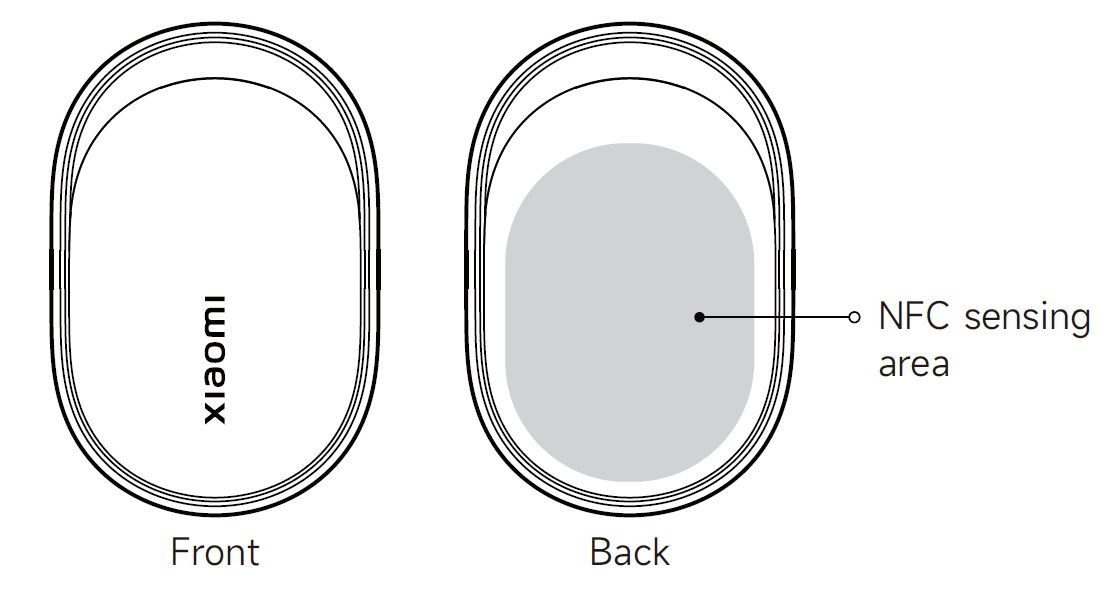
A: Xiaomi Tag รองรับการสแกน NFC ที่ระยะการตรวจจับประมาณ 0 ถึง 2 เซนติเมตร เมื่อวางพื้นที่การตรวจจับ NFC ของ Xiaomi Tag ให้ใกล้กับพื้นที่ NFC ของสมาร์ทโฟน โทรศัพท์จะตรวจพบแท็กโดยอัตโนมัติและแสดงการแจ้งเตือนเพื่อเปิดหน้า URL ที่กำหนดไว้
ในสถานการณ์ที่เกิดการสูญหาย Xiaomi Tag ช่วยให้ผู้ที่พบสิ่งของสามารถดูข้อมูลติดต่อของเจ้าของผ่านการสแกน NFC ซึ่งช่วยอำนวยความสะดวกในการส่งคืนสิ่งของที่สูญหายได้
หมายเหตุ:
พื้นที่ตรวจจับ NFC ของ Xiaomi Tag อยู่ที่ด้านหลังของอุปกรณ์。
Q5: Xiaomi Tag สามารถอัปเดตผ่าน OTA ได้อย่างไร?
A: 1. Xiaomi Tag รองรับการอัปเดตเฟิร์มแวร์ OTA เมื่อเชื่อมต่อผ่าน Find My App เมื่อ Xiaomi Tag เชื่อมต่ออยู่และมีการอัปเดตเฟิร์มแวร์ให้ใช้งาน ตัวเลือกการอัปเดตจะปรากฏบนหน้ารายละเอียดอุปกรณ์ และสามารถทำการอัปเดตให้เสร็จสิ้นได้โดยทำตามคำแนะนำบนหน้าจอ
2. Xiaomi Tag ไม่รองรับการอัปเดต OTA ผ่าน Google’s Find Hub App. หากต้องการอัปเดตเฟิร์มแวร์ในกรณีนี้ ต้องยกเลิกการผูก Xiaomi Tag ออกจากบัญชี Google ก่อน จากนั้นจับคู่กับอุปกรณ์ Apple และอัปเดตผ่าน Find My App หลังจากอัปเดตเสร็จสิ้น ต้องยกเลิกการผูก Xiaomi Tag ออกจากอุปกรณ์ Apple และจับคู่ใหม่กับอุปกรณ์ Android อีกครั้ง
Q6: การใช้แบตเตอรี่จะแตกต่างกันอย่างไรสำหรับ Xiaomi Tag ในสภาพแวดล้อมที่แตกต่างกัน?
A: Xiaomi Tag อัปเดตข้อมูลแรงดันไฟแบตเตอรี่ทุกๆ สองวันครั้งขณะผูกไว้ และยังรีเฟรชการอ่านค่าแรงดันไฟทุกครั้งที่แท็กถูกรีสตาร์ทอีกด้วย
Xiaomi Tag รองรับช่วงอุณหภูมิการทำงานตั้งแต่ -20 °C ถึง 60 °C. ความทนทานของแบตเตอรี่จริงได้รับผลกระทบจากสภาพอุณหภูมิ และควรหลีกเลี่ยงการใช้งานเป็นเวลานานในสภาพแวดล้อมอุณหภูมิต่ำต่ำกว่า 0 °C.
ตรรกะการแสดงแบตเตอรี่ของ Xiaomi Tag มีดังนี้:
1. สำหรับ App Find My:
เมื่อแรงดันไฟฟ้าเท่ากับหรือสูงกว่า 2800 mV แบตเตอรี่จะแสดงเป็น 100%
หากแรงดันไฟฟ้าเท่ากับหรือสูงกว่า 2700 mV และต่ำกว่า 2800 mV ระดับแบตเตอรี่จะแสดงเป็นประมาณ 85%।
หากแรงดันไฟฟ้าเท่ากับหรือมากกว่า 2600 mV และต่ำกว่า 2700 mV ระดับแบตเตอรี่จะแสดงเป็น 50%.
หากแรงดันไฟฟ้าต่ำกว่า 2600 mV ระดับแบตเตอรี่จะแสดงเป็น 5%.
2. สำหรับแอป Find Hub App ของ Google ซึ่งรองรับระดับแบตเตอรี่เพียงสามระดับเท่านั้น:
เมื่อแรงดันไฟฟ้าเท่ากับหรือสูงกว่า 2700 mV สถานะแบตเตอรี่จะแสดงเป็น good.
เมื่อแรงดันไฟฟ้ามีค่าเท่ากับหรือสูงกว่า 2600 mV และต่ำกว่า 2700 mV, สถานะแบตเตอรี่จะแสดงเป็น low.
เมื่อแรงดันไฟฟ้าต่ำกว่า 2600 mV สถานะแบตเตอรี่จะแสดงเป็นต่ำมาก
หมายเหตุ:
1. Xiaomi Tag ใช้แบตเตอรี่กระดุม CR2032 ที่มีแรงดันไฟฟ้า 3 V พร้อมเคมีลิเธียมแมงกานีส แบตเตอรี่ไม่สามารถชาร์จได้และควรเปลี่ยนด้วยรุ่นและสเปกเดียวกันเท่านั้น โดยปฏิบัติตามสัญลักษณ์ขั้วบวกที่ระบุไว้ภายในช่องใส่แบตเตอรี่ การใช้แบตเตอรี่ชนิดที่ไม่ถูกต้องหรือใส่แบตเตอรี่ไม่ถูกต้องอาจทำให้เกิดความร้อนสูงเกินไป การรั่วไหล ไฟไหม้ หรือไฟฟ้าช็อตได้
2. โปรดอย่ากลืนถ่านกระดุม เนื่องจากอาจทำให้เกิดแผลไหม้จากสารเคมีได้ หากกลืนถ่านกระดุม อาจทำให้เกิดการบาดเจ็บภายในอย่างรุนแรงภายในสองชั่วโมง และอาจเป็นอันตรายถึงชีวิตได้。
ฟังก์ชัน
Q1: วิธีเปิดเครื่อง Xiaomi Tag?
A:สามารถเปิดใช้งาน Xiaomi Tag ได้ 2 วิธี:
1. สำหรับการใช้งานครั้งแรก ให้ลอกฟิล์มป้องกันด้านนอกออก และดึงแถบฉนวนแบตเตอรี่ออก หลังจากที่คุณได้ยินเสียงแจ้งเตือน Xiaomi Tag จะเปิดเครื่องและเข้าสู่โหมดการจับคู่อัตโนมัติ หากไม่เสร็จสิ้นการจับคู่ภายใน 10 นาที Xiaomi Tag จะเข้าสู่โหมดสลีปโดยอัตโนมัติ ในกรณีนี้ ให้กดปุ่มค้างไว้ 3 วินาทีจนกว่าคุณจะได้ยินเสียงแจ้งเตือนเพื่อปลุกอุปกรณ์และเข้าสู่โหมดการจับคู่อีกครั้ง.
2. Xiaomi Tag สามารถเปิดเครื่องได้โดยการใส่แบตเตอรี่โดยตรงเช่นกัน หลังจากใส่แบตเตอรี่แล้ว อุปกรณ์จะเปิดเครื่อง ส่งเสียงแจ้งเตือน และเข้าสู่โหมดการจับคู่.
Q2: วิธีปิดเครื่อง Xiaomi Tag?
A: Xiaomi Tag ไม่รองรับการปิดเครื่องด้วยตนเองผ่านปุ่ม เมื่อ Xiaomi Tag เข้าสู่โหมดการจับคู่และการจับคู่ไม่เสร็จสิ้นภายใน 10 นาที ระบบจะเข้าสู่โหมดสลีปโดยอัตโนมัติ。
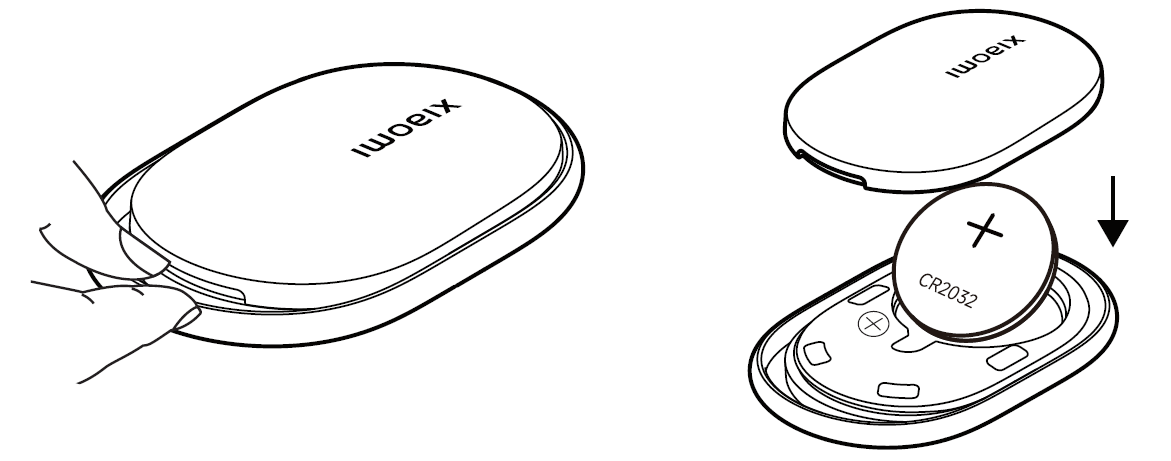
หากคุณต้องการปิดเครื่อง Xiaomi Tag อย่างสมบูรณ์ ให้เปิดช่องใส่แบตเตอรี่โดยงัดเบาๆ ตามรอยบากของฝาครอบแบตเตอรี่ด้วยเหรียญ การ์ดพลาสติก หรือเล็บมือ แล้วนำแบตเตอรี่ออก
Q3: วิธีรีเซ็ต Xiaomi Tag เป็นการตั้งค่าจากโรงงาน?
A:Xiaomi Tag สามารถรีเซ็ตได้ผ่าน Xiaomi Home App หรือทำโดยตรงบนอุปกรณ์ โปรดดูข้อมูลต่อไปนี้:
1. เมื่อ Xiaomi Tag เชื่อมต่อกับ Google’s Find Hub App หรือ Find My App แล้ว คุณสามารถลบและยกเลิกการผูกอุปกรณ์แบบออนไลน์ผ่าน App ได้ โปรดทราบว่าการยกเลิกการผูกอุปกรณ์ในขณะที่อุปกรณ์ออฟไลน์จะลบเฉพาะการเชื่อมโยงกับคลาวด์เท่านั้น และจะไม่รีเซ็ตตัวอุปกรณ์เอง
2. Xiaomi Tag สามารถรีเซ็ตได้โดยตรงบนอุปกรณ์ด้วยเช่นกัน เปิดช่องใส่แบตเตอรี่และนำแบตเตอรี่ออก จากนั้นรอ 15 วินาที ใส่แบตเตอรี่กลับเข้าไป และตรวจสอบให้แน่ใจว่าแบตเตอรี่มีกำลังไฟเพียงพอและสัมผัสขั้วได้ดี กดปุ่มค้างไว้ประมาณ 15 วินาทีจนกว่าจะได้ยินเสียงแจ้งเตือน ซึ่งแสดงว่าการรีเซ็ตเสร็จสมบูรณ์ ในระหว่างกระบวนการนี้ จะได้ยินเสียงแจ้งเตือนสองครั้ง เสียงแรกแสดงว่ามีการรีเซ็ต และหลังจากนั้นประมาณสามวินาที เสียงที่สองยืนยันว่าอุปกรณ์ได้รีสตาร์ทและเข้าสู่โหมดการจับคู่ใหม่อีกครั้ง
แอปต่างๆ ใช้วิธีการที่แตกต่างกันในการรีเซ็ต Xiaomi Tag เป็นการตั้งค่าจากโรงงาน โปรดอ้างอิงข้อมูลด้านล่าง:
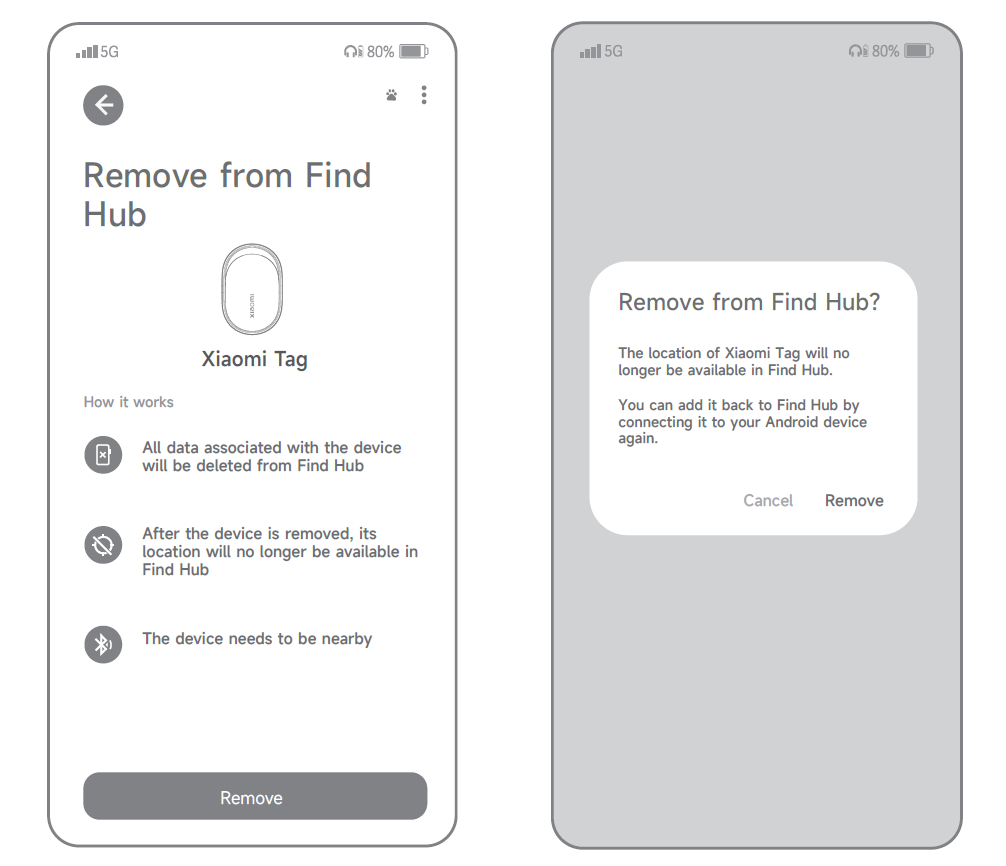
1. เมื่อใช้ Google’s Find Hub App ให้คงการเชื่อมต่อ Xiaomi Tag ไว้และเปิดหน้ารายละเอียดอุปกรณ์ แตะไอคอนจุดสามจุดที่มุมขวาบน เลือก [นำออกจาก Find Hub] ทำตามคำแนะนำบนหน้าจอ ทำเครื่องหมายในช่องยืนยันที่จำเป็น แล้วแตะ [นำออก] เพื่อเสร็จสิ้นการยกเลิกการผูก เสียงแจ้งเตือนจะยืนยันว่าการนำออกสำเร็จแล้ว
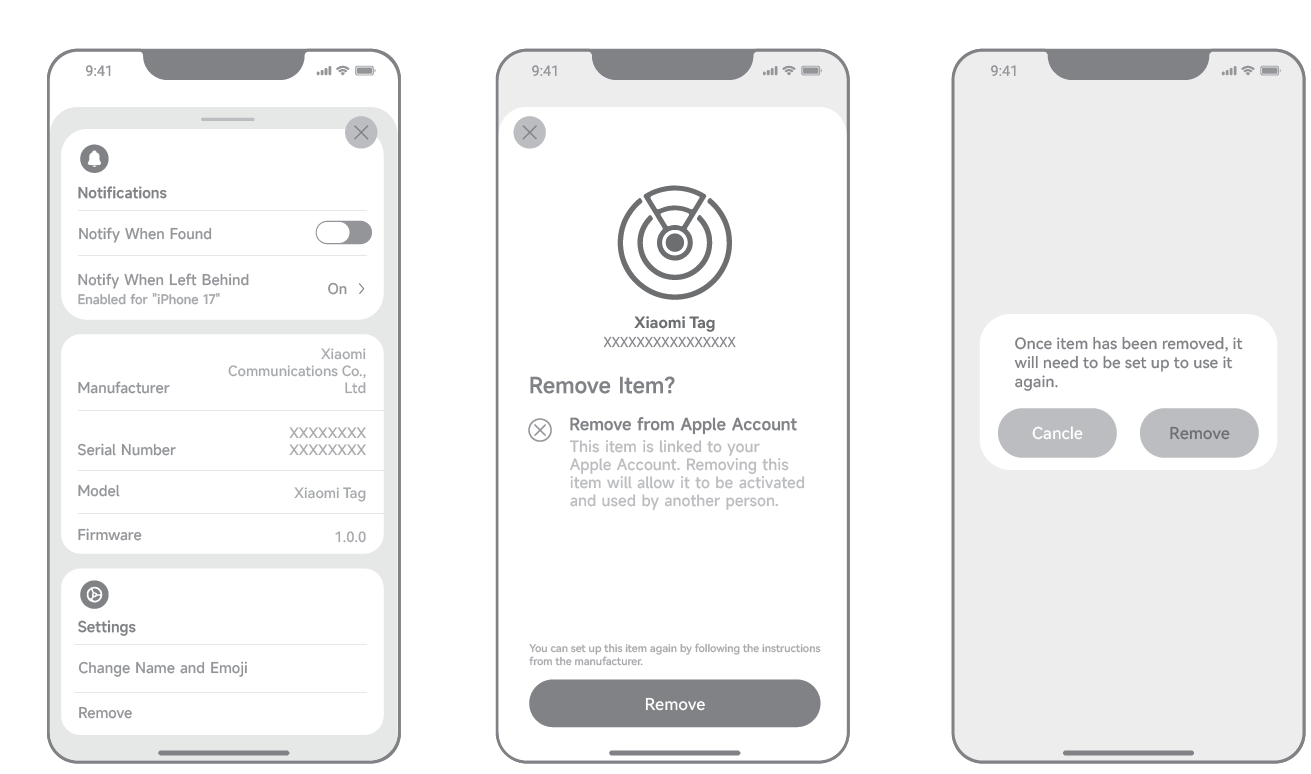
2. เมื่อใช้งานแอป Find My ให้คงการเชื่อมต่อ Xiaomi Tag ไว้และเปิดหน้ารายละเอียดอุปกรณ์ เลื่อนลงไปที่ด้านล่าง แตะ [นำออก] แล้วแตะ [นำออก] อีกครั้งเพื่อยืนยัน ทำตามคำแนะนำบนหน้าจอ และเสียงแจ้งเตือนจะยืนยันว่าการยกเลิกการผูกสำเร็จ
Q4: วิธีเชื่อมต่อ Xiaomi Tag?
A: Xiaomi Tag สามารถเชื่อมต่อได้โดยใช้อุปกรณ์ Android หรืออุปกรณ์ Apple อย่างใดอย่างหนึ่ง
หากต้องการเชื่อมต่อ Xiaomi Tag กับ Google’s Find Hub App หรือ Find My App โปรดอ้างอิงข้อมูลต่อไปนี้:
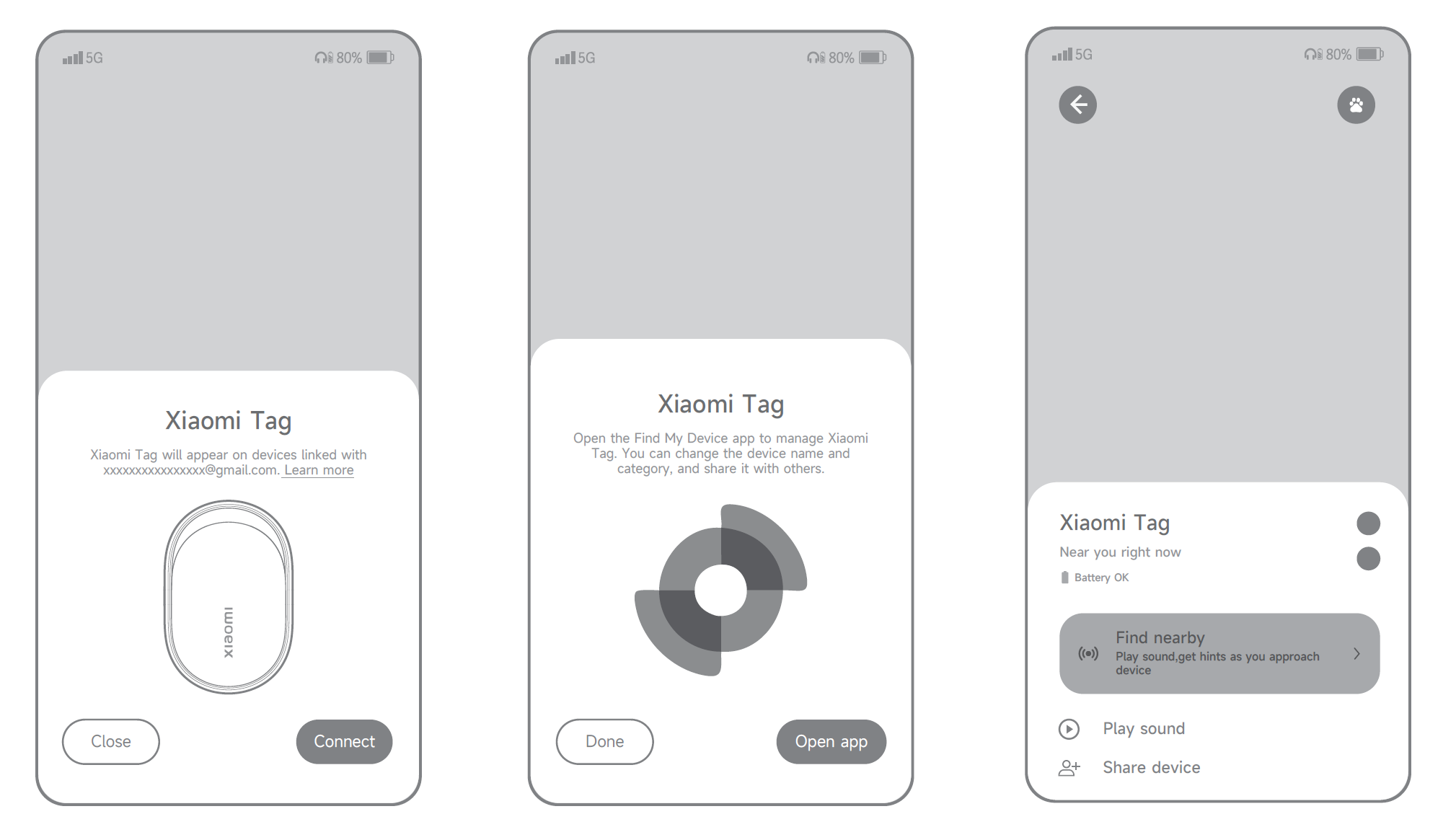
1. เมื่อใช้แอป Google’s Find Hub App ให้ตั้งค่า Xiaomi Tag ให้เข้าสู่โหมดการจับคู่ แล้วนำไปไว้ใกล้โทรศัพท์หรือแท็บเล็ต Android เมื่อการ์ดป๊อปอัป Fast Pair สำหรับ “Xiaomi Tag” ปรากฏขึ้น ให้แตะ [เชื่อมต่อ] และทำตามคำแนะนำบนหน้าจอ เสียงแจ้งเตือนระบุว่าการเชื่อมต่อสำเร็จแล้ว
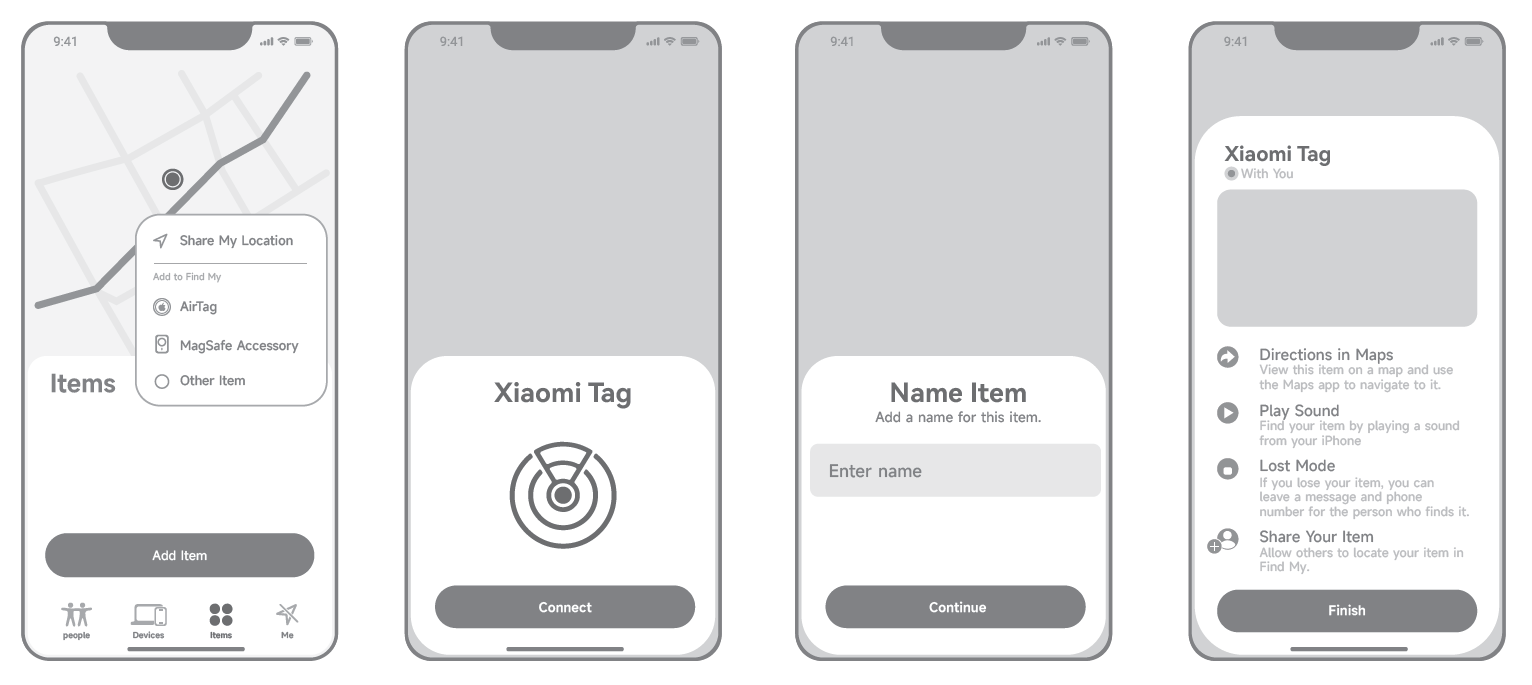
2. เมื่อใช้ Find My App ให้ตั้ง Xiaomi Tag ให้อยู่ในโหมดจับคู่และนำมาไว้ใกล้ iPhone หรือ iPad เปิด Find My App แตะ [รายการ] เลือก [เพิ่มรายการ] จากนั้นเลือก [รายการอื่น] ทำตามคำแนะนำบนหน้าจอเพื่อตั้งชื่อและอีโมจิ Xiaomi Tag จะถูกลิงก์กับ Apple ID ของคุณ และจะยืนยันการจับคู่สำเร็จด้วยเสียงแจ้งเตือน
Q5: Xiaomi Tag สามารถเชื่อมต่อกับโทรศัพท์หลายเครื่องได้หรือไม่?
A: Xiaomi Tag สามารถผูกกับ บัญชีเซียวหมี่ ได้เพียงหนึ่งบัญชีในเวลาเดียวกัน หากลงชื่อเข้าใช้ด้วย บัญชีเซียวหมี่ เดียวกันบนโทรศัพท์หลายเครื่อง Xiaomi Tag จะสามารถคงการเชื่อมต่อไว้ได้เพียงโทรศัพท์เครื่องเดียว และไม่สามารถคงการเชื่อมต่อพร้อมกันกับอุปกรณ์หลายเครื่องได้
Q6: Xiaomi Tag ส่งเสียงอย่างไรระหว่างกระบวนการค้นหา?
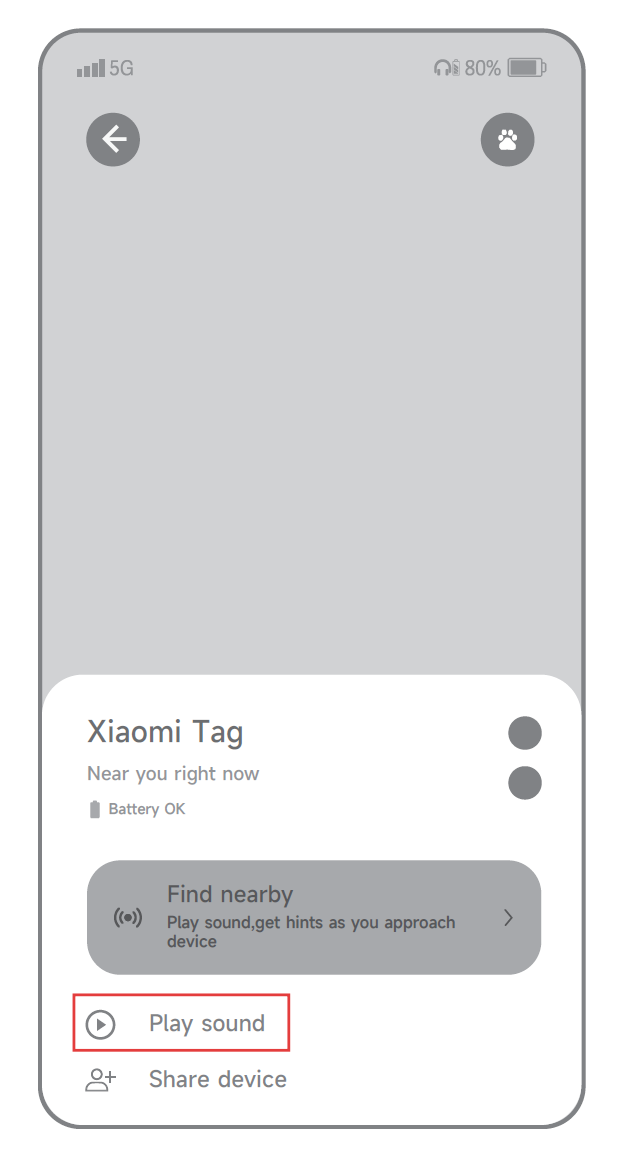
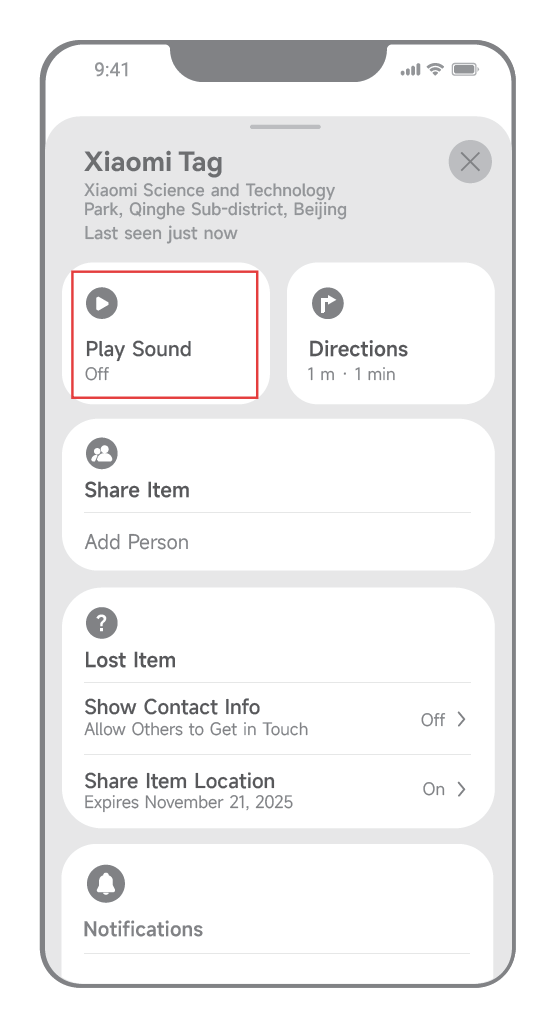
A: Xiaomi Tag สามารถเล่นเสียงได้เมื่อมีการส่งคำสั่งเสียงจาก Google’s Find Hub App หรือ Find My App คุณสามารถเปิดหน้ารายละเอียดอุปกรณ์หรือหน้าการค้นหา แล้วแตะปุ่มเล่นเสียงเพื่อเริ่มการเล่นเสียง
การเล่นเสียงจะใช้งานได้เฉพาะเมื่อโทรศัพท์อยู่ภายในระยะสัญญาณ BLE ที่มีประสิทธิภาพของ Xiaomi Tag และได้สร้างการเชื่อมต่อ BLE สำเร็จแล้ว เสียงจะถูกทริกเกอร์โดยการแตะตัวเลือก play sound บนหน้ารายละเอียดแท็ก การเล่นจะหยุดโดยอัตโนมัติเมื่อระยะเวลาเสียงสิ้นสุดลงโดยไม่มีการโต้ตอบเพิ่มเติม หรือสามารถหยุดด้วยตนเองได้โดยการแตะปุ่ม stop ใน App.
Q7: สามารถระบุตำแหน่งของ Xiaomi Tag ได้อย่างไร?
A: ตัว Xiaomi Tag เองไม่รองรับการระบุตำแหน่งด้วย GPS แต่ Xiaomi Tag จะรับการอัปเดตตำแหน่งโดยการรายงานการมีอยู่ของอุปกรณ์อย่างปลอดภัยผ่านอุปกรณ์มือถือที่อยู่ใกล้เคียงไปยัง cloud ซึ่งจากนั้นจะให้ข้อมูลตำแหน่งล่าสุดแก่คุณ.
เมื่อ Xiaomi Tag เชื่อมต่อกับโทรศัพท์ของคุณผ่าน Google’s Find Hub App หรือ Find My App ข้อมูลตำแหน่งจะอัปเดตแบบเรียลไทม์ เมื่อ Xiaomi Tag ออฟไลน์และตัดการเชื่อมต่อจากโทรศัพท์ของคุณ โทรศัพท์ที่ช่วยเหลือที่มีคุณสมบัติเหมาะสมที่อยู่ใกล้เคียงสามารถช่วยอัปโหลดตำแหน่งของแท็กได้ หากโทรศัพท์ที่ช่วยเหลือที่เข้ากันได้ยังคงอยู่ภายในระยะ BLE ที่มีประสิทธิภาพของแท็ก Google’s Find Hub App หรือ Find My App จะตรวจพบแท็กและอัปโหลดตำแหน่งปัจจุบันของโทรศัพท์ที่ช่วยเหลือไปยังคลาวด์ จากนั้นจึงส่งไปยังอุปกรณ์ของคุณ
หมายเหตุ:
1. โทรศัพท์ที่ใช้ช่วยเหลือต้องใช้โปรโตคอลเครือข่ายเดียวกับโทรศัพท์ของคุณ หาก Xiaomi Tag ถูกผูกผ่านแอป Google’s Find Hub App บน Android โทรศัพท์ที่ใช้ช่วยเหลือต้องเป็นอุปกรณ์ Android ที่ติดตั้ง tGoogle’s Find Hub App ด้วย
2. โทรศัพท์ที่ใช้ช่วยต้องอนุญาตสิทธิ์ที่จำเป็นให้กับ Google’s Find Hub App หรือ Find My App รวมถึงการเข้าถึงตำแหน่งที่ตั้งและการแชร์ตำแหน่งที่ตั้ง สิทธิ์เหล่านี้จะถูกร้องขอเมื่อเปิด App เป็นครั้งแรก
3. หากไม่มีโทรศัพท์ที่ช่วยเหลือที่เข้าเกณฑ์อยู่ใกล้ๆ Xiaomi Tag จะไม่สามารถอัปเดตตำแหน่งที่ตั้งได้ขณะออฟไลน์
Q8: วิธีใช้ฟังก์ชัน NFC ของ Xiaomi Tag?
A: ฟังก์ชัน NFC ของ Xiaomi Tag เชื่อมโยงกับโหมด Lost และจะแสดงข้อมูลที่แตกต่างกันขึ้นอยู่กับสถานะการผูกและสถานะโหมด Lost.
เมื่อใช้ Xiaomi Tag กับ Find My App จะแสดงผลลัพธ์ NFC ที่แตกต่างกันตามสถานะของอุปกรณ์:
1. หาก Xiaomi Tag ไม่ได้ผูกกับ Find My App เมื่อเปิดใช้งาน NFC บนโทรศัพท์และนำบริเวณ NFC ของแท็กไปไว้ใกล้กับบริเวณ NFC ของโทรศัพท์ จะมีการแจ้งเตือนแบบป๊อปอัปขึ้นมาระบุว่าตรวจพบแท็ก NFC แล้ว แตะการแจ้งเตือนเพื่อเปิดหน้าเว็บ ซึ่งจะแสดงชื่อผลิตภัณฑ์ หมายเลขซีเรียล คำแนะนำที่เกี่ยวข้อง และข้อมูลการปิดใช้งาน หน้าเว็บเริ่มต้นในกรณีนี้โฮสต์โดย Apple.
2. หาก Xiaomi Tag ถูกผูกกับ Find My App แต่ไม่ได้เปิดใช้งาน Lost mode การเปิดใช้งาน NFC และสแกนแท็กจะเปิดหน้าเว็บที่แสดงชื่อผลิตภัณฑ์ หมายเลขซีเรียล คำแนะนำที่เกี่ยวข้อง ข้อมูลการปิดการใช้งาน และข้อมูลบัญชีที่ผูกไว้
3. หาก Xiaomi Tag ถูกผูกกับ Find My App และได้เปิดใช้งานโหมด Lost พร้อมกรอกข้อมูลเจ้าของไว้แล้ว การเปิดใช้งาน NFC และสแกนแท็กจะเปิดหน้าเว็บที่แสดงชื่อผลิตภัณฑ์ หมายเลขซีเรียล คำแนะนำที่เกี่ยวข้อง ข้อมูลการปิดใช้งาน ข้อมูลบัญชีที่ผูกไว้ รวมถึงหมายเลขโทรศัพท์และข้อความของเจ้าของที่ได้ให้ไว้
เมื่อใช้ Xiaomi Tag กับแอป Google’s Find Hub App ผลลัพธ์ของ NFC มีดังนี้:
1. หาก Xiaomi Tag ถูกผูกกับแอป Google’s Find Hub และไม่ได้เปิดใช้งานโหมด Lost เมื่อเปิดใช้งาน NFC และสแกนแท็ก ระบบจะเปิดหน้าเว็บโดยอัตโนมัติซึ่งแสดงชื่อผลิตภัณฑ์ หมายเลขซีเรียล คำแนะนำที่เกี่ยวข้อง ข้อมูลการปิดการใช้งาน และข้อมูลบัญชีที่ผูกไว้.
2. หาก Xiaomi Tag ถูกผูกกับ Google’s Find Hub App และได้เปิดใช้งาน Lost mode โดยกรอกข้อมูลเจ้าของไว้แล้ว เมื่ออุปกรณ์ Android เครื่องอื่นเข้าใกล้ Xiaomi Tag จะมีการแจ้งเตือนแบบป๊อปอัปปรากฏขึ้น หน้าดังกล่าวจะแสดงชื่อผลิตภัณฑ์ หมายเลขซีเรียล คำแนะนำที่เกี่ยวข้อง ข้อมูลการปิดใช้งาน ข้อมูลบัญชีที่ผูกไว้ รวมถึงหมายเลขโทรศัพท์และข้อความของเจ้าของ การเปิดหรือปิด Lost mode ใน Google’s Find Hub App จะไม่เปลี่ยนแปลงเนื้อหา NFC ที่แสดงผล
หมายเหตุ:
เมื่อ Xiaomi Tag ไม่ได้จับคู่หรือผูกไว้ หน้าเว็บ NFC ที่แสดงโดยค่าเริ่มต้นคือหน้าที่โฮสต์โดย Apple เมื่อ Xiaomi Tag ถูกผูกแล้ว หน้าเว็บ NFC จะสอดคล้องกับแพลตฟอร์มที่ใช้ในการผูก ไม่ว่าจะเป็น Apple หรือ Google.
Q9: วิธีใช้ฟังก์ชันป้องกันการสูญหายของ Xiaomi Tag?
A: ฟังก์ชันป้องกันการสูญหายของ Xiaomi Tag สามารถจัดการได้ผ่านทั้งแอป Google’s Find Hub App และแอป Find My App.
วิธีการใช้งานฟังก์ชันป้องกันการสูญหายของ Xiaomi Tag บนแอป Google Find Hub มีดังนี้:
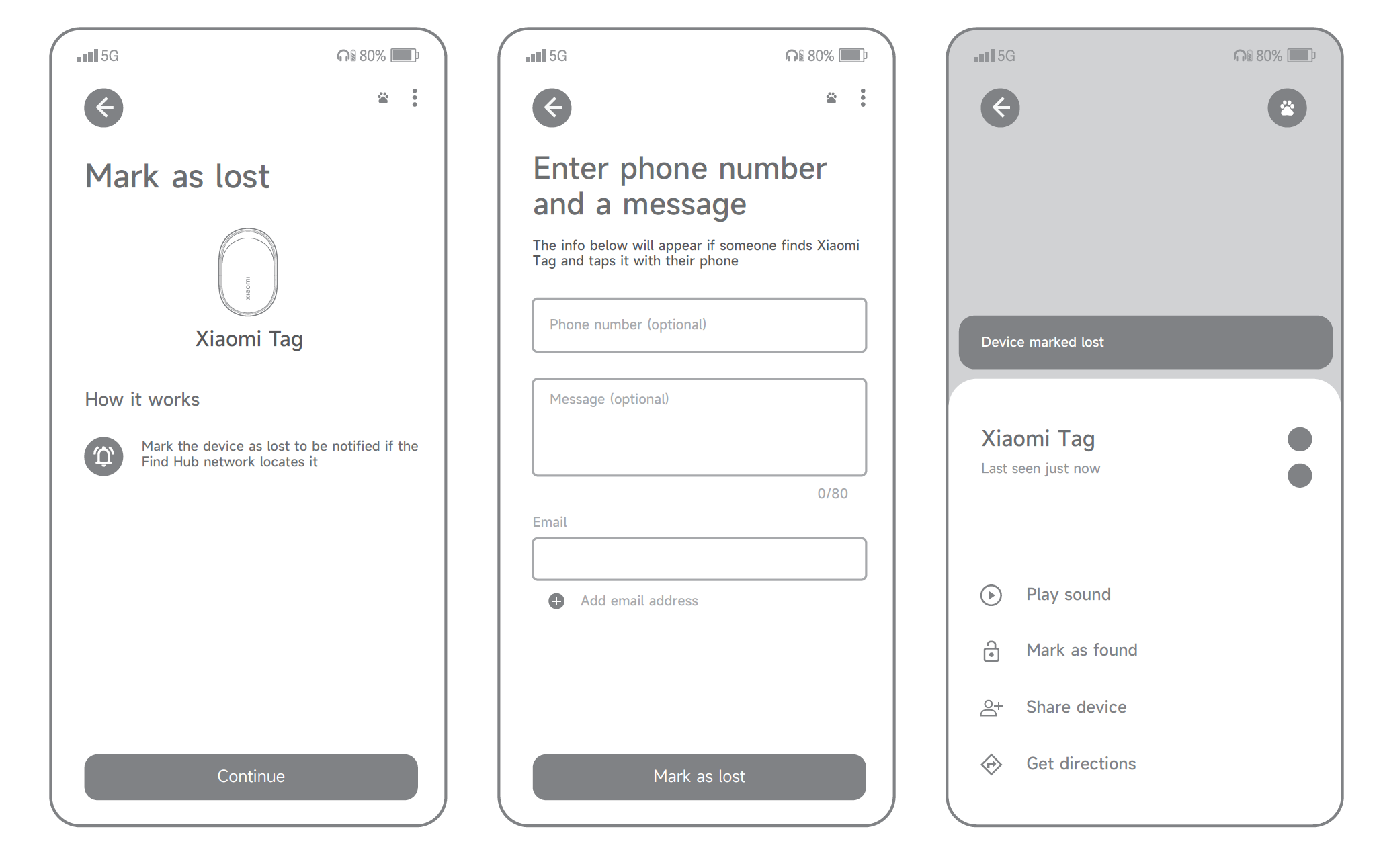
1. เมื่อใช้ Xiaomi Tag กับ Google’s Find Hub App สามารถเปิดใช้งานโหมดสูญหายได้ในขณะที่อุปกรณ์ออฟไลน์ อยู่ในหน้ารายละเอียดอุปกรณ์ ให้เลือก [ทำเครื่องหมายว่าสูญหาย] แตะ [ดำเนินการต่อ] ป้อนหมายเลขโทรศัพท์หรือที่อยู่อีเมลพร้อมกับข้อความ จากนั้นแตะ [ทำเครื่องหมายว่าสูญหาย] หน้าจะเปลี่ยนเส้นทางโดยอัตโนมัติเมื่อกระบวนการเสร็จสิ้น.
2. สามารถปิดใช้งาน Lost mode ได้ใน Google’s Find Hub App โดยเลือก [ทำเครื่องหมายว่าพบแล้ว] บนหน้ารายละเอียดอุปกรณ์และรอให้หน้าเปลี่ยนเส้นทาง Lost mode ยังสามารถถูกปิดโดยอัตโนมัติได้เมื่อ Xiaomi Tag เชื่อมต่อกับโทรศัพท์อีกครั้ง
วิธีใช้งานฟังก์ชันป้องกันการสูญหายของ Xiaomi Tag บน Find My App มีดังนี้:
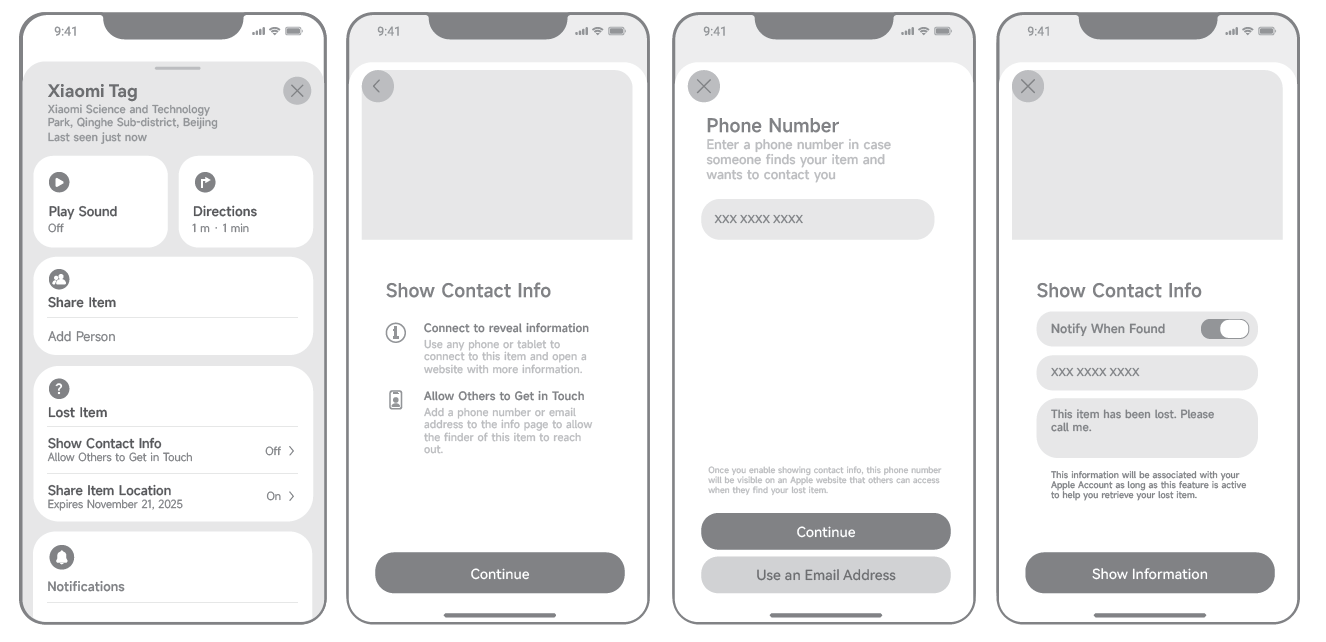
1. เมื่อใช้ Xiaomi Tag กับ Find My App สามารถเปิดใช้งาน โหมดสูญหาย ได้ขณะที่อุปกรณ์ออฟไลน์ โดยเปิดหน้ารายละเอียดอุปกรณ์แล้วแตะ [แสดงข้อมูลติดต่อ] ใต้ส่วน รายการสูญหาย หลังจากแตะ [ดำเนินการต่อ] ให้ป้อนหมายเลขโทรศัพท์หรือที่อยู่อีเมลพร้อมข้อความ จากนั้นแตะ [แสดงข้อมูล] และรอให้หน้าเปลี่ยนเส้นทาง
2. โหมดสูญหายสามารถปิดใช้งานได้ในแอป Find My โดยเปิดหน้ารายละเอียดอุปกรณ์ แตะ [แสดงข้อมูลติดต่อ] ใต้ส่วน Lost Item เลือก [ลบข้อมูลติดต่อ] และยืนยันโดยแตะ [ลบ] หน้าจะเปลี่ยนเส้นทางโดยอัตโนมัติเมื่อกระบวนการเสร็จสมบูรณ์.
Q10: ฟังก์ชันการป้องกันการติดตามของ Xiaomi Tag ทำงานอย่างไร?
A:Xiaomi Tag รองรับกลไกการแจ้งเตือนป้องกันการติดตามที่ใช้การแจ้งเตือนด้วยเสียงและการแจ้งเตือนของระบบภายใต้เงื่อนไขเฉพาะ:
1. หาก Xiaomi Tag ที่ผูกกับ Find My App ของบุคคลอื่นถูกวางไว้ในกระเป๋าเป้ กระเป๋ากางเกง หรือสิ่งของอื่นๆ ของคุณ แท็กสามารถส่งเสียงแจ้งเตือนได้หลังจากถูกตัดการเชื่อมต่อเป็นเวลาสามวันและตรวจพบการเคลื่อนไหว ระบบจะทำการตรวจสอบการตรวจจับหนึ่งครั้งเมื่อครบระยะเวลาเริ่มต้น 72 ชั่วโมง จากนั้นจะมีการตรวจสอบเพิ่มเติมทุกๆ หกชั่วโมง
2. การแจ้งเตือนป้องกันการติดตามแบบอิงการแจ้งเตือนใน Find My App จะถูกทริกเกอร์ก็ต่อเมื่อเป็นไปตามเงื่อนไขที่กำหนดเท่านั้น Xiaomi Tag ต้องถูกผูกกับ Find My App ของบุคคลอื่นและคงอยู่ในสถานะตัดการเชื่อมต่อขณะถูกพกพาอยู่ในสัมภาระส่วนตัวของคุณ iPhone ของคุณเองต้องเคยเปิด Find My App มาก่อนและอนุญาตสิทธิ์ที่จำเป็น เช่น การแจ้งเตือนและการเข้าถึงตำแหน่งที่ตั้ง หากคุณพกทั้ง Xiaomi Tag และ iPhone ของคุณไปด้วยกันกลางแจ้งเป็นระยะเวลานาน และ iPhone ของคุณตรวจพบว่าแท็กที่ไม่คุ้นเคยกำลังติดตามคุณ การแจ้งเตือนสำหรับแท็กที่ไม่รู้จักจะปรากฏขึ้น จากนั้นคุณสามารถเปิดหน้ารายละเอียดอุปกรณ์ที่ไม่รู้จักใน Find My App และสั่งให้ส่งเสียงเพื่อค้นหาแท็กได้
หมายเหตุ:
1. แบรนด์โทรศัพท์ที่ผูกกับ Xiaomi Tag ของผู้อื่นต้องตรงกับแบรนด์โทรศัพท์ของคุณเองจึงจะมีการแจ้งเตือนป้องกันการติดตามถูกทริกเกอร์ ตัวอย่างเช่น หาก Xiaomi Tag ผูกกับอุปกรณ์ Apple โทรศัพท์ของคุณเองก็ต้องเป็นอุปกรณ์ Apple ด้วยจึงจะตรวจพบแท็กได้
2. ฟังก์ชัน anti-tracking รองรับเฉพาะใน Find My App บนอุปกรณ์ Apple เท่านั้น Google’s Find Hub App ไม่รองรับการแจ้งเตือน anti-tracking.
Q11: อุปกรณ์ใดบ้างที่ใช้งานร่วมกับ Xiaomi Tag ได้?
A: Xiaomi Tag รองรับโทรศัพท์และแท็บเล็ต Android ที่ใช้ Android 9.0 ขึ้นไปผ่าน Google’s Find Hub App รวมถึงอุปกรณ์ iPhone และ iPad ที่ใช้ iOS 14.5 หรือ iPad OS 14.5 ขึ้นไปผ่าน Find My App ที่ติดตั้งมาในเครื่อง
คำถามที่พบบ่อย
Q1: ต้องทำอย่างไรหาก Xiaomi Tag เชื่อมต่อไม่สำเร็จระหว่างการเชื่อมโยง?
A:หาก Xiaomi Tag ไม่สามารถเชื่อมต่อได้ระหว่างกระบวนการผูก โปรดดูข้อมูลต่อไปนี้เพื่อแก้ไขปัญหา:
1. ก่อนอื่น ให้ตรวจสอบว่าได้เปิดใช้งาน Bluetooth บนโทรศัพท์ของคุณแล้วหรือไม่ คุณสามารถตรวจสอบได้ในการตั้งค่าระบบของโทรศัพท์
2. ตรวจสอบว่า Xiaomi Tag อยู่ใกล้กับโทรศัพท์ของคุณหรือไม่ หากระยะห่างไกลเกินไป ให้ย้ายแท็กให้เข้าใกล้โทรศัพท์มากขึ้นและลองอีกครั้ง。
3. ถอนการติดตั้ง Google’s Find Hub App หรือ Find My App จากนั้นดาวน์โหลดและติดตั้ง App เวอร์ชันล่าสุดก่อนลองใหม่อีกครั้ง.
4. ปิดแอป Google’s Find Hub App หรือแอป Find My App ที่ทำงานอยู่เบื้องหลังแล้วลองอีกครั้ง คุณยังสามารถปิดแล้วเปิด Bluetooth อีกครั้ง หรือรีสตาร์ทโทรศัพท์ของคุณก่อนลองใหม่ได้
5. ตรวจสอบว่าแบตเตอรี่ของ Xiaomi Tag มีพลังงานเพียงพอหรือไม่ หากระดับแบตเตอรี่ต่ำ ให้เปลี่ยนเป็นแบตเตอรี่ใหม่ที่มีพลังงานเพียงพอ
6. ตรวจสอบว่าได้ติดตั้งแบตเตอรี่อย่างถูกต้องใน Xiaomi Tag หรือไม่ นำแบตเตอรี่ออกและใส่กลับเข้าไปใหม่ จากนั้นลองเชื่อมต่ออีกครั้ง คุณสามารถยืนยันการติดตั้งที่ถูกต้องได้โดยตรวจสอบให้แน่ใจว่าด้านขั้วบวกของแบตเตอรี่หันออกด้านนอก
7. ตรวจสอบว่า Xiaomi Tag เคยถูกผูกกับบัญชีอื่นมาก่อนหรือไม่ หากใช่ ให้ค้นหาโทรศัพท์ที่เคยถูกผูกไว้ก่อนหน้า ลบอุปกรณ์ออกจากบัญชีนั้น และรีเซ็ต Tag.
8. คุณยังสามารถรีเซ็ต Xiaomi Tag ได้โดยตรง เปิดช่องใส่แบตเตอรี่ นำแบตเตอรี่ออก แล้วรอ 15 วินาที ใส่แบตเตอรี่กลับเข้าไปใหม่ โดยตรวจสอบให้แน่ใจว่าแบตเตอรี่มีกำลังไฟเพียงพอและสัมผัสได้ดี จากนั้นกดปุ่มค้างไว้ประมาณ 15 วินาที เมื่อคุณได้ยินเสียงแจ้งเตือน การรีเซ็ตเสร็จสมบูรณ์และอุปกรณ์จะเข้าสู่โหมดจับคู่。
Q2: ต้องทำอย่างไรหาก Xiaomi Tag ไม่สามารถอัปเดตเฟิร์มแวร์ให้เสร็จสมบูรณ์ได้?
A:หาก Xiaomi Tag ล้มเหลวระหว่างการอัปเดตเฟิร์มแวร์ โปรดทำตามขั้นตอนด้านล่างนี้:
1. ตรวจสอบว่าได้เปิดใช้งาน Bluetooth บนโทรศัพท์ของคุณแล้ว และยืนยันสิ่งนี้ในการตั้งค่าระบบ
2. ตรวจสอบให้แน่ใจว่า Xiaomi Tag อยู่ใกล้กับโทรศัพท์ของคุณ หากระยะห่างไกลเกินไป ให้เลื่อนแท็กเข้าใกล้มากขึ้นและเชื่อมต่อใหม่ก่อนลองอีกครั้ง
3. ปิด Google’s Find Hub App หรือแอป Find My ที่ทำงานอยู่เบื้องหลัง จากนั้นลองอีกครั้ง คุณยังสามารถปิดและเปิด Bluetooth หรือรีสตาร์ทโทรศัพท์ของคุณได้อีกด้วย
4. ตรวจสอบว่าระดับแบตเตอรี่ของ Xiaomi Tag เพียงพอหรือไม่ หากแบตเตอรี่เหลือน้อย ให้เปลี่ยนเป็นแบตเตอรี่ที่ชาร์จเต็มแล้ว
5. หากการอัปเดตยังล้มเหลว ให้ลบและยกเลิกการผูก Xiaomi Tag ออกจาก Xiaomi Home App จากนั้นผูกอีกครั้งและลองอัปเดต OTA ใหม่อีกครั้ง。
Q3: ต้องทำอย่างไรหาก Xiaomi Tag ไม่ดังระหว่างกระบวนการค้นหา?
A:หาก Xiaomi Tag ไม่ดังเมื่อคุณพยายามค้นหา โปรดดูคำแนะนำต่อไปนี้:
1. ก่อนอื่น ให้ตรวจสอบว่าได้เปิดใช้งาน Bluetooth บนโทรศัพท์ของคุณแล้วหรือไม่ คุณสามารถตรวจสอบได้ในการตั้งค่าระบบของโทรศัพท์
2. ตรวจสอบว่า Xiaomi Tag อยู่ใกล้กับโทรศัพท์ของคุณหรือไม่ หากระยะห่างไกลเกินไป ให้ย้ายแท็กให้เข้าใกล้โทรศัพท์มากขึ้นและลองอีกครั้ง。
3. ถอนการติดตั้ง Google’s Find Hub App หรือ Find My App จากนั้นดาวน์โหลดและติดตั้ง App เวอร์ชันล่าสุดก่อนลองใหม่อีกครั้ง.
4. ปิดแอป Google’s Find Hub App หรือแอป Find My App ที่ทำงานอยู่เบื้องหลังแล้วลองอีกครั้ง คุณยังสามารถปิดแล้วเปิด Bluetooth อีกครั้ง หรือรีสตาร์ทโทรศัพท์ของคุณก่อนลองใหม่ได้
5. ตรวจสอบว่าแบตเตอรี่ของ Xiaomi Tag มีพลังงานเพียงพอหรือไม่ หากระดับแบตเตอรี่ต่ำ ให้เปลี่ยนเป็นแบตเตอรี่ใหม่ที่มีพลังงานเพียงพอ
6. ตรวจสอบว่าได้ติดตั้งแบตเตอรี่อย่างถูกต้องใน Xiaomi Tag หรือไม่ นำแบตเตอรี่ออกและใส่กลับเข้าไปใหม่ จากนั้นลองเชื่อมต่ออีกครั้ง คุณสามารถยืนยันการติดตั้งที่ถูกต้องได้โดยตรวจสอบให้แน่ใจว่าด้านขั้วบวกของแบตเตอรี่หันออกด้านนอก
7. คุณยังสามารถรีเซ็ต Xiaomi Tag ได้โดยตรง เปิดช่องใส่แบตเตอรี่ นำแบตเตอรี่ออก และรอ 15 วินาที ใส่แบตเตอรี่กลับเข้าไปใหม่ ตรวจสอบให้แน่ใจว่าแบตเตอรี่มีกำลังไฟเพียงพอและสัมผัสแน่น จากนั้นกดปุ่มค้างไว้ประมาณ 15 วินาที เมื่อได้ยินเสียงแจ้งเตือน การรีเซ็ตจะเสร็จสมบูรณ์และอุปกรณ์จะเข้าสู่โหมดการจับคู่。
Q4: วิธีการยืนยันว่า Xiaomi Tag เชื่อมต่อกับอุปกรณ์ของคุณสำเร็จแล้วหรือไม่?
A: เพื่อยืนยันว่า Xiaomi Tag เชื่อมต่อสำเร็จ ให้เปิด Google’s Find Hub App หรือ Find My App แล้วเข้าสู่หน้ารายละเอียดอุปกรณ์ แตะตัวเลือกเพื่อเล่นเสียง หาก Xiaomi Tag ดังตามปกติ แสดงว่าเชื่อมต่อกับโทรศัพท์ของคุณสำเร็จแล้ว。
Q5: วิธีเลิกผูก Xiaomi Tag จากอุปกรณ์ปัจจุบัน?
A:แอปต่าง ๆ ใช้วิธีการที่แตกต่างกันในการยกเลิกการผูก Xiaomi Tag โปรดอ้างอิงข้อมูลด้านล่าง:
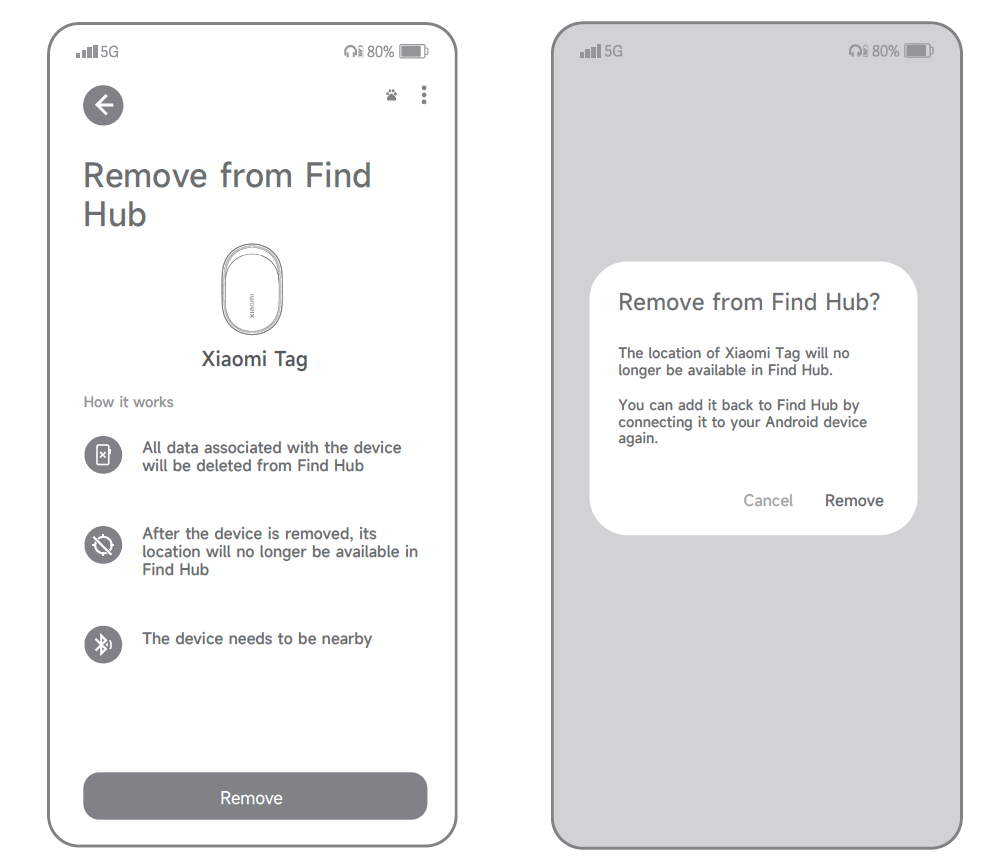
1. เมื่อใช้งานแอป Google’s Find Hub App โปรดตรวจสอบให้แน่ใจว่าคุณได้ลงชื่อเข้าใช้ด้วยบัญชี Google ของคุณแล้ว ให้เชื่อมต่อ Xiaomi Tag ไว้ และเปิดหน้ารายละเอียดอุปกรณ์ แตะไอคอนจุดสามจุดที่มุมขวาบน เลือก [นำออกจาก Find Hub] ทำตามคำแนะนำบนหน้าจอ ทำเครื่องหมายในช่องยืนยันที่จำเป็น และจากนั้นแตะ [นำออก] เพื่อดำเนินการยกเลิกการผูกให้เสร็จสิ้น จะมีเสียงแจ้งเตือนเพื่อยืนยันว่าการนำออกสำเร็จแล้ว。
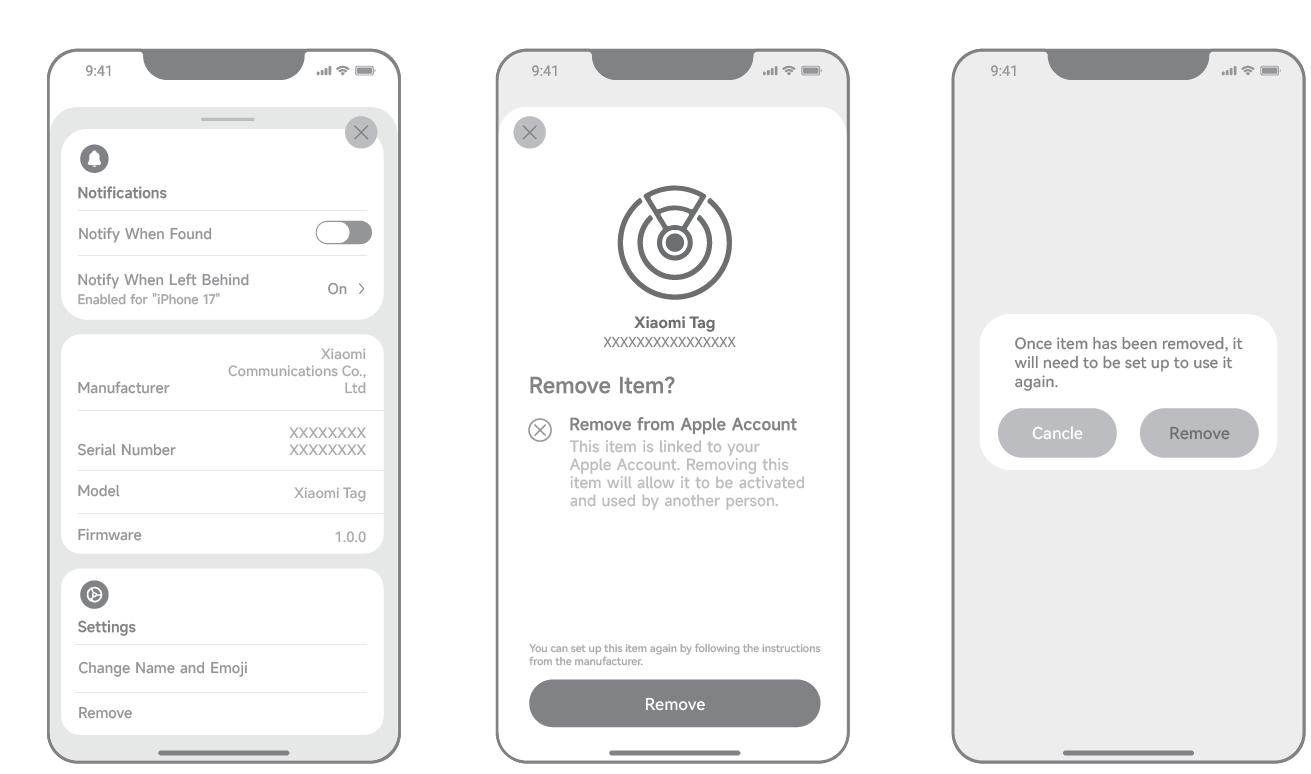
2. เมื่อใช้งานแอป Find My ให้คงการเชื่อมต่อ Xiaomi Tag ไว้และเปิดหน้ารายละเอียดอุปกรณ์ เลื่อนลงไปที่ด้านล่าง แตะ [นำออก] แล้วแตะ [นำออก] อีกครั้งเพื่อยืนยัน ทำตามคำแนะนำบนหน้าจอ และเสียงแจ้งเตือนจะยืนยันว่าการยกเลิกการผูกสำเร็จ
Q6: ควรทำอย่างไรหาก Xiaomi Tag ไม่สามารถถูกค้นพบเพื่อเชื่อมต่อได้?
A:หากไม่สามารถค้นพบ Xiaomi Tag ในระหว่างกระบวนการเชื่อมต่อ โปรดอ้างอิงขั้นตอนต่อไปนี้:
1. ก่อนอื่น ให้ตรวจสอบว่าได้เปิดใช้งาน Bluetooth บนโทรศัพท์ของคุณแล้วหรือไม่ คุณสามารถตรวจสอบได้ในการตั้งค่าระบบของโทรศัพท์
2. ตรวจสอบว่า Xiaomi Tag อยู่ใกล้กับโทรศัพท์ของคุณหรือไม่ หากระยะห่างไกลเกินไป ให้ย้ายแท็กให้เข้าใกล้โทรศัพท์มากขึ้นและลองอีกครั้ง。
3. ถอนการติดตั้ง Google’s Find Hub App หรือ Find My App จากนั้นดาวน์โหลดและติดตั้ง App เวอร์ชันล่าสุดก่อนลองใหม่อีกครั้ง.
4. ปิดแอป Google’s Find Hub App หรือแอป Find My App ที่ทำงานอยู่เบื้องหลังแล้วลองอีกครั้ง คุณยังสามารถปิดแล้วเปิด Bluetooth อีกครั้ง หรือรีสตาร์ทโทรศัพท์ของคุณก่อนลองใหม่ได้
5. ตรวจสอบว่าแบตเตอรี่ของ Xiaomi Tag มีพลังงานเพียงพอหรือไม่ หากระดับแบตเตอรี่ต่ำ ให้เปลี่ยนเป็นแบตเตอรี่ใหม่ที่มีพลังงานเพียงพอ
6. ตรวจสอบว่าได้ติดตั้งแบตเตอรี่อย่างถูกต้องใน Xiaomi Tag หรือไม่ นำแบตเตอรี่ออกและใส่กลับเข้าไปใหม่ จากนั้นลองเชื่อมต่ออีกครั้ง คุณสามารถยืนยันการติดตั้งที่ถูกต้องได้โดยตรวจสอบให้แน่ใจว่าด้านขั้วบวกของแบตเตอรี่หันออกด้านนอก
7. ตรวจสอบว่า Xiaomi Tag เคยถูกผูกกับบัญชีอื่นมาก่อนหรือไม่ หากใช่ ให้ค้นหาโทรศัพท์ที่เคยถูกผูกไว้ก่อนหน้า ลบอุปกรณ์ออกจากบัญชีนั้น และรีเซ็ต Tag.
8. คุณยังสามารถรีเซ็ต Xiaomi Tag ได้โดยตรง เปิดช่องใส่แบตเตอรี่ นำแบตเตอรี่ออก แล้วรอ 15 วินาที ใส่แบตเตอรี่กลับเข้าไปใหม่ โดยตรวจสอบให้แน่ใจว่าแบตเตอรี่มีกำลังไฟเพียงพอและสัมผัสได้ดี จากนั้นกดปุ่มค้างไว้ประมาณ 15 วินาที เมื่อคุณได้ยินเสียงแจ้งเตือน การรีเซ็ตเสร็จสมบูรณ์และอุปกรณ์จะเข้าสู่โหมดจับคู่。
Q7: ทำไม Xiaomi Tag แสดงระดับแบตเตอรี่ต่ำมากหลังจากเปลี่ยนแบตเตอรี่?
A:หาก Xiaomi Tag แสดงระดับแบตเตอรี่ต่ำมากหลังจากติดตั้งแบตเตอรี่ใหม่ โปรดดูข้อมูลต่อไปนี้:
1. ถอดแบตเตอรี่ออกอีกครั้ง รอ 15 วินาที ใส่กลับเข้าไปใหม่ และเชื่อมต่อ Xiaomi Tag กับ Google’s Find Hub App หรือ Find My App อีกครั้งเพื่อดูว่าระดับแบตเตอรี่อัปเดตหรือไม่
2. ยืนยันว่าแบตเตอรี่เป็นของใหม่ หากแบตเตอรี่ถูกเก็บไว้เป็นเวลานาน ให้เปลี่ยนเป็นแบตเตอรี่ใหม่อีกก้อนหนึ่ง
Q8: วิธีการยืนยันว่า Xiaomi Tag ได้เข้าสู่โหมดสลีปแล้วหรือไม่?
A:หากคุณต้องการยืนยันว่า Xiaomi Tag ได้เข้าสู่โหมดสลีปหรือไม่ โปรดดูข้อมูลต่อไปนี้:
1. หลังจาก Xiaomi Tag เข้าสู่โหมดการจับคู่แล้ว หากไม่เสร็จสิ้นการจับคู่ภายใน 10 นาที ระบบจะเข้าสู่โหมดสลีปโดยอัตโนมัติ กดปุ่มค้างไว้ 3 วินาทีจนกว่าจะได้ยินเสียงแจ้งเตือนเพื่อปลุกให้ทำงาน และเข้าสู่โหมดการจับคู่อีกครั้ง
2. เมื่อ Xiaomi Tag อยู่ในโหมดสลีป จะหยุดการกระจายสัญญาณ หากคุณใช้ Google’s Find Hub App หรือ Find My App เพื่อค้นหาและไม่พบอุปกรณ์ แสดงว่า Xiaomi Tag ได้เข้าสู่โหมดสลีปแล้ว
Q9: ควรทำอย่างไรหากไม่มีป๊อปอัปปรากฏขึ้นเมื่อเชื่อมต่อ Xiaomi Tag โดยใช้ Google’s Find Hub App?
A:หากไม่มีป๊อปอัปปรากฏขึ้นเมื่อเชื่อมต่อ Xiaomi Tag กับ Google’s Find Hub App โปรดทำตามข้อมูลเหล่านี้:
1. ก่อนอื่น ให้ตรวจสอบว่าได้เปิดใช้งาน Bluetooth บนโทรศัพท์ของคุณแล้วหรือไม่ คุณสามารถตรวจสอบได้ในการตั้งค่าระบบของโทรศัพท์
2. ตรวจสอบว่า Xiaomi Tag อยู่ใกล้กับโทรศัพท์ของคุณหรือไม่ หากระยะห่างไกลเกินไป ให้ย้ายแท็กให้เข้าใกล้โทรศัพท์มากขึ้นและลองอีกครั้ง。
3. ถอนการติดตั้งแอป Google’s Find Hub จากนั้นดาวน์โหลดและติดตั้งแอปเวอร์ชันล่าสุดก่อนลองใหม่อีกครั้ง.
4. ปิดแอป Google’s Find Hub App ที่ทำงานอยู่เบื้องหลัง แล้วลองอีกครั้ง คุณยังสามารถปิด Bluetooth แล้วเปิดใหม่อีกครั้ง หรือรีสตาร์ทโทรศัพท์ของคุณก่อนลองใหม่ได้อีกด้วย。
5. ตรวจสอบว่าแบตเตอรี่ของ Xiaomi Tag มีพลังงานเพียงพอหรือไม่ หากระดับแบตเตอรี่ต่ำ ให้เปลี่ยนเป็นแบตเตอรี่ใหม่ที่มีพลังงานเพียงพอ
6. ตรวจสอบว่าได้ติดตั้งแบตเตอรี่อย่างถูกต้องใน Xiaomi Tag หรือไม่ นำแบตเตอรี่ออกและใส่กลับเข้าไปใหม่ จากนั้นลองเชื่อมต่ออีกครั้ง คุณสามารถยืนยันการติดตั้งที่ถูกต้องได้โดยตรวจสอบให้แน่ใจว่าด้านขั้วบวกของแบตเตอรี่หันออกด้านนอก
7. ตรวจสอบว่า Xiaomi Tag เคยถูกผูกกับบัญชีอื่นมาก่อนหรือไม่ หากใช่ ให้ค้นหาโทรศัพท์ที่เคยถูกผูกไว้ก่อนหน้า ลบอุปกรณ์ออกจากบัญชีนั้น และรีเซ็ต Tag.
8. คุณยังสามารถรีเซ็ต Xiaomi Tag ได้โดยตรง เปิดช่องใส่แบตเตอรี่ นำแบตเตอรี่ออก แล้วรอ 15 วินาที ใส่แบตเตอรี่กลับเข้าไปใหม่ โดยตรวจสอบให้แน่ใจว่าแบตเตอรี่มีกำลังไฟเพียงพอและสัมผัสได้ดี จากนั้นกดปุ่มค้างไว้ประมาณ 15 วินาที เมื่อคุณได้ยินเสียงแจ้งเตือน การรีเซ็ตเสร็จสมบูรณ์และอุปกรณ์จะเข้าสู่โหมดจับคู่。
9. หากมีโทรศัพท์เข้าสู่ระบบด้วยบัญชี Google เดียวกันมากเกินไป ป๊อปอัปอาจไม่ปรากฏขึ้น ขอแนะนำให้ใช้โทรศัพท์หนึ่งเครื่องต่อหนึ่งบัญชี Google.
10. เปิด Google Play Store และอัปเดตแอป Find Hub ของ Google ให้เป็นเวอร์ชันล่าสุดก่อนลองใหม่อีกครั้ง
11. ตรวจสอบให้แน่ใจว่า “สแกนอุปกรณ์ใกล้เคียง” ในบริการ Google เปิดใช้งานอยู่ นำ Xiaomi Tag เข้าไปใกล้โทรศัพท์อีกครั้ง และตรวจสอบว่ามีป๊อปอัปปรากฏขึ้นหรือไม่
Q10: ควรทำอย่างไรหากไม่มีเสียงแจ้งเตือนเมื่อกดปุ่ม Xiaomi Tag?
A:หากไม่มีเสียงแจ้งเตือนเมื่อกดปุ่มบน Xiaomi Tag โปรดลองข้อมูลต่อไปนี้:
1. ถอดฝาครอบด้านหน้าของ Xiaomi Tag ซึ่งเป็นด้านที่มีโลโก้ Xiaomi ออก และยืนยันว่ามีการติดตั้งแบตเตอรี่อยู่แล้ว
2. ตรวจสอบว่าแบตเตอรี่มีกำลังไฟเพียงพอหรือไม่ และเปลี่ยนเป็นแบตเตอรี่ใหม่หากจำเป็น
3. ตรวจสอบว่าได้ติดตั้งแบตเตอรี่อย่างถูกต้องหรือไม่ ถอดแบตเตอรี่ออกแล้วใส่กลับเข้าไปใหม่ จากนั้นลองเชื่อมต่ออีกครั้ง ด้านบวกของแบตเตอรี่ควรหันออกด้านนอก (+).
4. นำแบตเตอรี่ออก รอ 15 วินาที ใส่กลับเข้าไปใหม่ และตรวจสอบให้แน่ใจว่ามีพลังงานเพียงพอและสัมผัสดี กดปุ่มค้างไว้ประมาณ 15 วินาทีจนกว่าคุณจะได้ยินเสียงแจ้งเตือน หลังจากรีเซ็ตเสร็จสิ้นแล้ว ให้ลองอีกครั้ง。
Q11: วิธีการยืนยันว่า Xiaomi Tag อยู่ในโหมดการกระจายสัญญาณ?
A:คุณสามารถยืนยันได้ว่า Xiaomi Tag อยู่ในโหมดการกระจายสัญญาณหรือไม่โดยใช้วิธีการต่อไปนี้:
1. หลังจาก Xiaomi Tag เข้าสู่โหมดการจับคู่แล้ว หากไม่สามารถจับคู่ให้เสร็จสิ้นภายใน 10 นาที ระบบจะเข้าสู่โหมดสลีปโดยอัตโนมัติ เมื่ออยู่ในโหมดสลีป อุปกรณ์จะหยุดการบรอดแคสต์และไม่สามารถค้นหาได้ด้วย Google’s Find Hub App หรือ Find My App กดปุ่มค้างไว้ 3 วินาทีจนกว่าจะได้ยินเสียงแจ้งเตือนเพื่อปลุกและเข้าสู่โหมดการจับคู่อีกครั้ง ในเวลานี้ Xiaomi Tag จะอยู่ในโหมดการบรอดแคสต์
2. หาก Xiaomi Tag ได้ถูกผูกไว้แล้ว จะยังคงอยู่ในโหมดการกระจายสัญญาณ เมื่อเชื่อมต่อแล้วจะเข้าสู่โหมดการกระจายสัญญาณแบบเร็ว และเมื่อยกเลิกการเชื่อมต่อจะเข้าสู่โหมดการกระจายสัญญาณแบบช้า คุณสามารถตรวจสอบสถานะการเชื่อมต่อได้ใน Google’s Find Hub App หรือ Find My App เพื่อยืนยันว่า Xiaomi Tag กำลังกระจายสัญญาณอยู่ในขณะนี้หรือไม่
Q12: วิธีเชื่อมต่อ Xiaomi Tag อีกครั้งหลังจากยกเลิกการผูกแล้ว?
A:หากต้องการเชื่อมต่อ Xiaomi Tag เข้ากับ Google’s Find Hub App หรือ Find My App อีกครั้งหลังจากยกเลิกการผูก โปรดอ้างอิงข้อมูลต่อไปนี้:
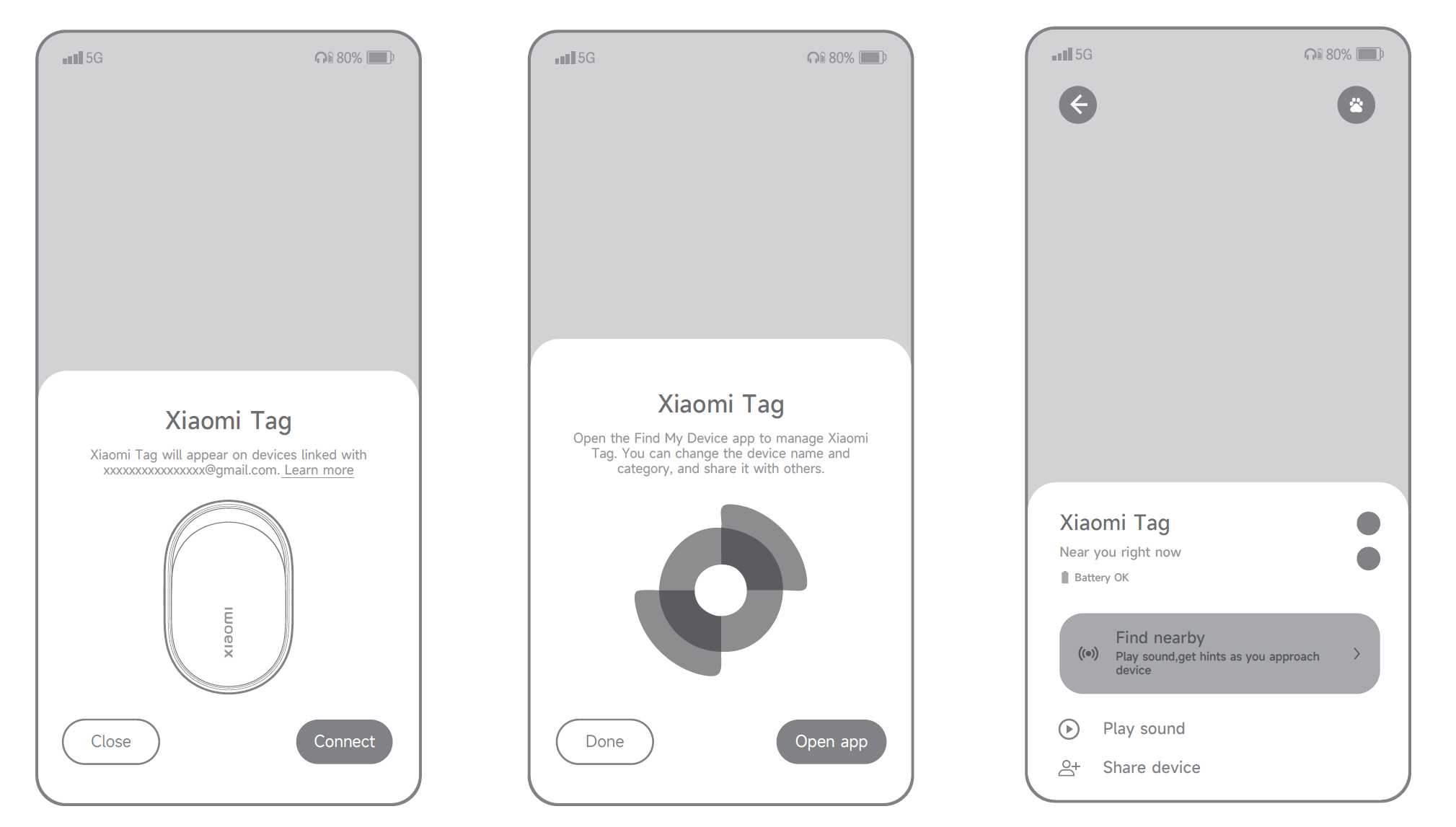
1. เมื่อใช้แอป Google’s Find Hub App ให้ตั้ง Xiaomi Tag เป็นโหมดการจับคู่และนำไปไว้ใกล้กับโทรศัพท์หรือแท็บเล็ต Android เมื่อการ์ดป๊อปอัป Fast Pair สำหรับ “Xiaomi Tag” ปรากฏขึ้น ให้แตะ [เชื่อมต่อ] และทำตามคำแนะนำบนหน้าจอ เสียงแจ้งเตือนบ่งชี้ว่าการเชื่อมต่อสำเร็จแล้ว
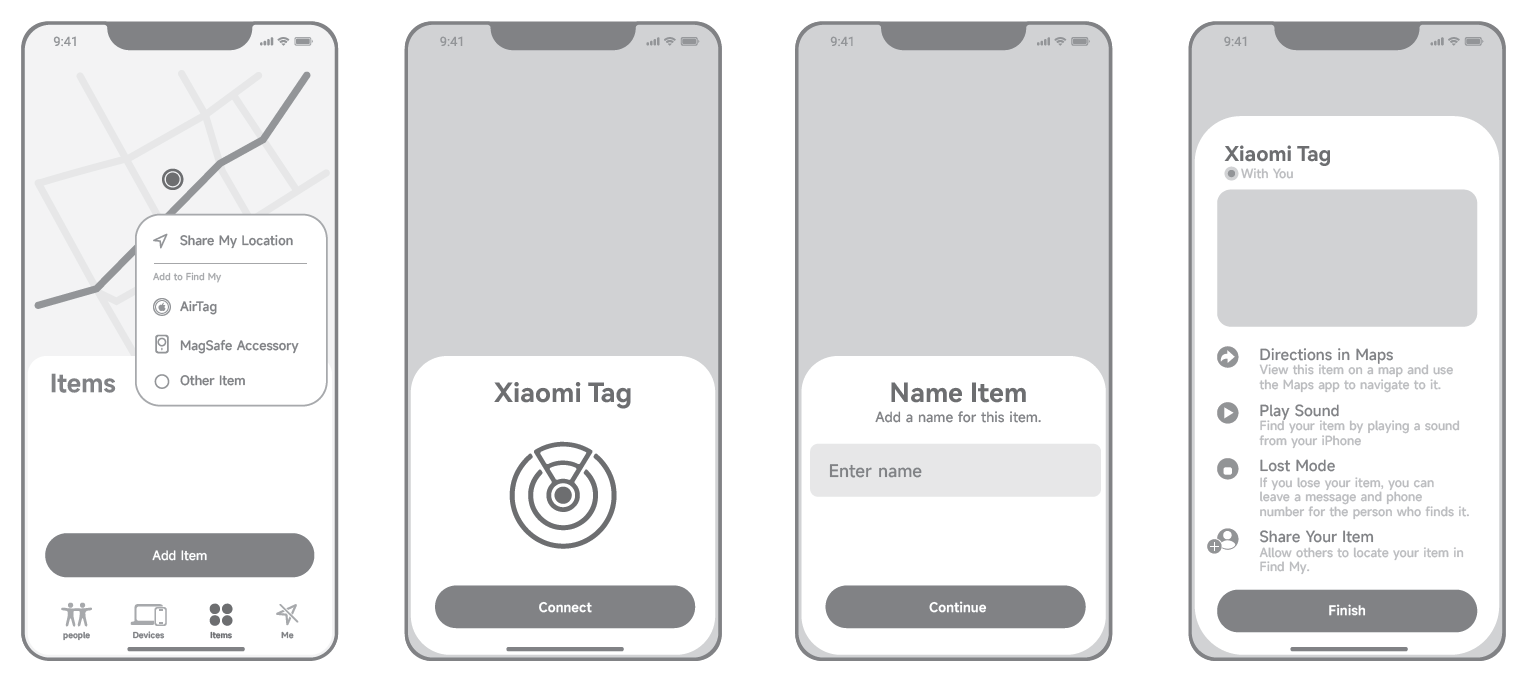
2. เมื่อใช้ Find My App ให้ตั้ง Xiaomi Tag ให้อยู่ในโหมดจับคู่และนำมาไว้ใกล้ iPhone หรือ iPad เปิด Find My App แตะ [รายการ] เลือก [เพิ่มรายการ] จากนั้นเลือก [รายการอื่น] ทำตามคำแนะนำบนหน้าจอเพื่อตั้งชื่อและอีโมจิ Xiaomi Tag จะถูกลิงก์กับ Apple ID ของคุณ และจะยืนยันการจับคู่สำเร็จด้วยเสียงแจ้งเตือน
หมายเหตุ:
หาก Xiaomi Tag ถูกยกเลิกการผูกในขณะที่ไม่ได้เชื่อมต่อกับ Xiaomi Home App การยกเลิกการผูกจะดำเนินการเฉพาะฝั่ง Xiaomi Home App เท่านั้น ตัว Xiaomi Tag เองยังคงต้องทำการรีเซ็ต หากต้องการรีเซ็ต Xiaomi Tag โปรดเปิดช่องใส่แบตเตอรี่และนำแบตเตอรี่ออก รอ 15 วินาที ใส่แบตเตอรี่กลับเข้าไปอีกครั้ง โดยตรวจสอบให้แน่ใจว่าแบตเตอรี่มีกำลังไฟเพียงพอและสัมผัสดี กดปุ่มค้างไว้ประมาณ 15 วินาที จนกว่าคุณจะได้ยินเสียงแจ้งเตือน การรีเซ็ตเสร็จสมบูรณ์และอุปกรณ์จะเข้าสู่โหมดการจับคู่
Q13: วิธีเปลี่ยนแบตเตอรี่ของ Xiaomi Tag?
A:หากต้องการเปลี่ยนแบตเตอรี่ของ Xiaomi Tag โปรดอ้างอิงตามขั้นตอนต่อไปนี้:
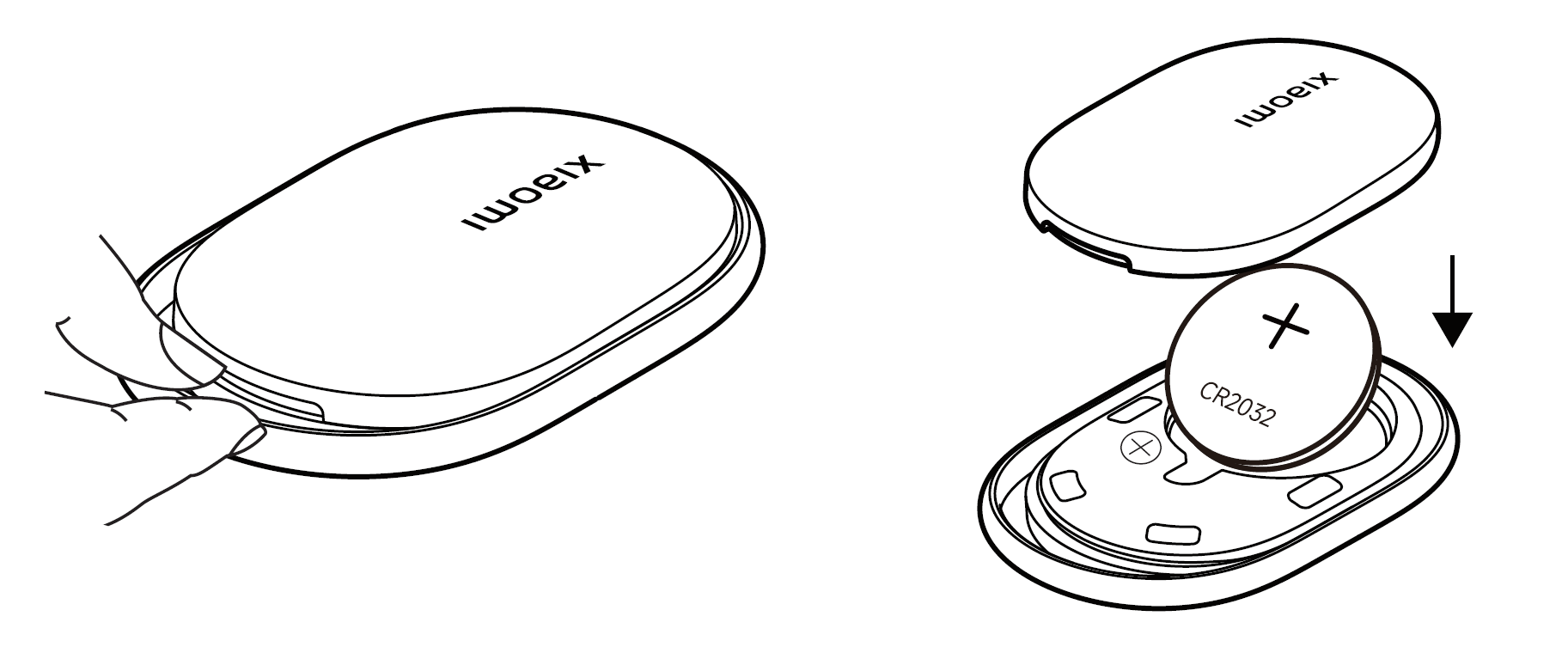
1. เปิดช่องใส่แบตเตอรี่โดยใช้ช่องบาก งัดขึ้นอย่างเบามือด้วยเหรียญ บัตรพลาสติก หรือเล็บมือ.
2. นำแบตเตอรี่เก่าออกแล้วใส่แบตเตอรี่ใหม่โดยให้ด้านขั้วบวก (+) หงายขึ้น
3. ใส่ฝาครอบแบตเตอรี่กลับเข้าที่และกดตามขอบจนปิดสนิท Xiaomi Tag จะเปิดเครื่องโดยอัตโนมัติและเล่นเสียงแจ้งเตือน
หมายเหตุ:
1. Xiaomi Tag ใช้แบตเตอรี่กระดุม CR2032 ที่มีแรงดันไฟฟ้า 3 V พร้อมเคมีลิเธียมแมงกานีส แบตเตอรี่ไม่สามารถชาร์จได้และควรเปลี่ยนด้วยรุ่นและสเปกเดียวกันเท่านั้น โดยปฏิบัติตามสัญลักษณ์ขั้วบวกที่ระบุไว้ภายในช่องใส่แบตเตอรี่ การใช้แบตเตอรี่ชนิดที่ไม่ถูกต้องหรือใส่แบตเตอรี่ไม่ถูกต้องอาจทำให้เกิดความร้อนสูงเกินไป การรั่วไหล ไฟไหม้ หรือไฟฟ้าช็อตได้
2. โปรดอย่ากลืนถ่านกระดุม เนื่องจากอาจทำให้เกิดแผลไหม้จากสารเคมีได้ หากกลืนถ่านกระดุม อาจทำให้เกิดการบาดเจ็บภายในอย่างรุนแรงภายในสองชั่วโมง และอาจเป็นอันตรายถึงชีวิตได้。
Q14: ต้องทำอย่างไรหากการลบ Xiaomi Tag ใน Google’s Find Hub App ไม่ทำให้มีป๊อปอัปการจับคู่ปรากฏขึ้นอีกครั้ง?
A:หากการนำ Xiaomi Tag ออกใน Google’s Find Hub App ไม่ทำให้มีป๊อปอัปสำหรับการจับคู่ โปรดลองข้อมูลต่อไปนี้:
1. ก่อนอื่น ให้ตรวจสอบว่าได้เปิดใช้งาน Bluetooth บนโทรศัพท์ของคุณแล้วหรือไม่ คุณสามารถตรวจสอบได้ในการตั้งค่าระบบของโทรศัพท์
2. ตรวจสอบว่า Xiaomi Tag อยู่ใกล้กับโทรศัพท์ของคุณหรือไม่ หากระยะห่างไกลเกินไป ให้ย้ายแท็กให้เข้าใกล้โทรศัพท์มากขึ้นและลองอีกครั้ง。
3. รอ 5 นาที แล้วนำ Xiaomi Tag เข้าใกล้โทรศัพท์ของคุณอีกครั้งเพื่อเรียกใช้ป๊อปอัปขึ้นมา.
4. ถอนการติดตั้งแอป Google’s Find Hub จากนั้นดาวน์โหลดและติดตั้งแอปล่าสุดก่อนลองอีกครั้ง.
5. ปิดแอป Find Hub ของ Google ที่ทำงานอยู่เบื้องหลัง แล้วลองอีกครั้ง คุณยังสามารถปิด Bluetooth แล้วเปิดใหม่อีกครั้ง หรือรีสตาร์ทโทรศัพท์ของคุณก่อนลองใหม่ได้อีกด้วย
6. ตรวจสอบว่าแบตเตอรี่ของ Xiaomi Tag มีพลังงานเพียงพอหรือไม่ หากระดับแบตเตอรี่ต่ำ ให้เปลี่ยนเป็นแบตเตอรี่ใหม่ที่มีกำลังไฟเพียงพอ
7. ตรวจสอบว่า Xiaomi Tag เคยถูกผูกกับบัญชีอื่นมาก่อนหรือไม่ หากใช่ ให้ค้นหาโทรศัพท์ที่เคยถูกผูกไว้ก่อนหน้า ลบอุปกรณ์ออกจากบัญชีนั้น และรีเซ็ต Tag.
8. คุณยังสามารถรีเซ็ต Xiaomi Tag ได้โดยตรง เปิดช่องใส่แบตเตอรี่ นำแบตเตอรี่ออก แล้วรอ 15 วินาที ใส่แบตเตอรี่กลับเข้าไปใหม่ โดยตรวจสอบให้แน่ใจว่าแบตเตอรี่มีกำลังไฟเพียงพอและสัมผัสได้ดี จากนั้นกดปุ่มค้างไว้ประมาณ 15 วินาที เมื่อคุณได้ยินเสียงแจ้งเตือน การรีเซ็ตเสร็จสมบูรณ์และอุปกรณ์จะเข้าสู่โหมดจับคู่。
9. หากมีโทรศัพท์เข้าสู่ระบบด้วยบัญชี Google เดียวกันมากเกินไป ป๊อปอัปอาจไม่ปรากฏขึ้น ขอแนะนำให้ใช้โทรศัพท์หนึ่งเครื่องต่อหนึ่งบัญชี Google.
10. ตรวจสอบให้แน่ใจว่า “สแกนหาอุปกรณ์ใกล้เคียง” ในบริการ Google ถูกเปิดใช้งานแล้ว นำ Xiaomi Tag เข้าใกล้โทรศัพท์อีกครั้ง และตรวจสอบว่ามีป๊อปอัปปรากฏขึ้นหรือไม่
Q15: สามารถเชื่อมต่อ Xiaomi Tag ได้กี่ชิ้นกับ Find My App หรือ Google's Find Hub App?
A: แอป Find My สามารถผูกได้สูงสุด 32 Xiaomi Tag หากมีอุปกรณ์มากกว่า 32 เครื่อง ต้องลบบางเครื่องออกก่อนจึงจะเพิ่มเครื่องใหม่ได้ แอป Google’s Find Hub ไม่จำกัดจำนวนอุปกรณ์ Xiaomi Tag ที่สามารถผูกได้
Q16: ทำไม Xiaomi Tag ถึงไม่ดังเมื่อโทรศัพท์อยู่ในโหมดสแตนด์บายสักพักแล้วจึงรีสตาร์ท?
A:หาก Xiaomi Tag ไม่ดังหลังจากโทรศัพท์อยู่ในโหมดสแตนด์บายแล้วรีสตาร์ต โปรดทำตามข้อมูลนี้:
1. ตรวจสอบว่า Xiaomi Tag อยู่ใกล้กับโทรศัพท์ของคุณหรือไม่ หากระยะห่างไกลเกินไป ให้ขยับแท็กให้เข้าใกล้โทรศัพท์มากขึ้นและลองอีกครั้ง
2. ตรวจสอบว่า Bluetooth เปิดใช้งานอยู่บนโทรศัพท์ของคุณหรือไม่ คุณสามารถตรวจสอบได้ในการตั้งค่าระบบของโทรศัพท์
3. ตรวจสอบให้แน่ใจว่าได้ติดตั้งแอปล่าสุดของ Google’s Find Hub App หรือ Find My App แล้ว หากไม่ได้ติดตั้ง ให้อัปเดตเป็นเวอร์ชันล่าสุด
4. ปิด Google’s Find Hub App หรือ Find My App ที่ทำงานอยู่เบื้องหลัง หรือสลับ Bluetooth ปิดแล้วเปิดอีกครั้ง จากนั้นลองใหม่อีกครั้ง
6. ตรวจสอบว่า Xiaomi Tag ถูกรีเซ็ตด้วยตนเองหรือไม่ หากถูกรีเซ็ตแล้ว ให้ยกเลิกการผูกจาก App แล้วผูกใหม่อีกครั้ง
Q17: ทำไม Xiaomi Tag ถึงกินแบตเตอรี่เร็วหรือใช้งานได้ไม่ถึงหนึ่งปี?
A: อายุการใช้งานแบตเตอรี่จริงของ Xiaomi Tag อาจได้รับผลกระทบจากอุณหภูมิ ในสภาพอุณหภูมิต่ำ อายุการใช้งานแบตเตอรี่จะขึ้นอยู่กับสภาพแวดล้อมอุณหภูมิต่ำจริง
Q18: ทำไม Xiaomi Tag ถึงยังคงส่งเสียงดังเมื่อถูกนำออกมาหลังจากจัดเก็บเป็นเวลานาน?
A: ขั้นแรก ให้ตรวจสอบว่าการดังนั้นเกิดจากการสั่งงานด้วยตนเองโดยใช้ฟังก์ชันเสียงใน Google’s Find Hub App หรือ Find My App หรือไม่ หากไม่ได้เกิดจากการสั่งงานด้วยตนเอง Xiaomi Tag อาจได้ทริกเกอร์การแจ้งเตือนการติดตามต่อต้านแล้ว
หากมี Xiaomi Tag ที่ผูกกับ Find My App ของผู้อื่นถูกวางไว้ในกระเป๋าเป้ กระเป๋ากางเกง หรือสิ่งของส่วนตัวอื่นๆ ของคุณ แท็กสามารถส่งเสียงเตือนได้หลังจากถูกตัดการเชื่อมต่อเป็นเวลา 3 วันและตรวจพบการเคลื่อนไหว จะมีการตรวจสอบการตรวจจับหนึ่งครั้งเมื่อครบระยะเวลาเริ่มต้น 72 ชั่วโมง จากนั้นจะมีการตรวจสอบเพิ่มเติมทุกๆ 6 ชั่วโมง
หากต้องการหยุดเสียงเรียก โปรดเชื่อมต่อ Xiaomi Tag กับ Find My App อีกครั้ง เมื่อเชื่อมต่อแล้ว เสียงเรียกจากการป้องกันการติดตามจะหยุดลง คุณสามารถไปที่รายการอุปกรณ์ใน App เปิดรายละเอียดอุปกรณ์ รอการเชื่อมต่อ และแตะปุ่มเสียงเพื่อยืนยันการดังของเสียงเรียก หากมีการผูกอุปกรณ์จำนวนมาก การเชื่อมต่ออาจใช้เวลานานขึ้น ดังนั้นให้รอประมาณ 20 วินาทีเพื่อให้อุปกรณ์เชื่อมต่อใหม่อีกครั้ง.
Q19: วิธีตรวจสอบหมายเลข SN ของ Xiaomi Tag?
A: หมายเลข SN ซึ่งเรียกอีกอย่างว่าหมายเลขซีเรียล คือ ID ของ Xiaomi Tag.
คุณสามารถตรวจสอบหมายเลข SN ของ Xiaomi Tag ได้ด้วยวิธีต่อไปนี้:
1. ตรวจสอบกล่องบรรจุภัณฑ์: หากคุณยังคงมีกล่องบรรจุภัณฑ์เดิมอยู่ หมายเลข SN สามารถพบได้ถัดจากบาร์โค้ด
2. ตรวจสอบบนอุปกรณ์: เปิดฝาครอบด้านบนของ Xiaomi Tag และนำแบตเตอรี่ออก หมายเลข SN พิมพ์อยู่ที่ด้านล่างของช่องใส่แบตเตอรี่.
3. ตรวจสอบผ่าน NFC: เปิดใช้งานฟังก์ชัน NFC บนโทรศัพท์ของคุณและวาง Xiaomi Tag ใกล้กับบริเวณ NFC ของโทรศัพท์ โทรศัพท์ของคุณจะเปิดเว็บเพจโดยอัตโนมัติซึ่งแสดงชื่อผลิตภัณฑ์ หมายเลข SN คำแนะนำ คำแนะนำในการปิดใช้งาน และข้อมูลบัญชีที่ผูกไว้
4. ตรวจสอบผ่าน Find My App: หาก Xiaomi Tag ถูกผูกกับ Find My App ให้เปิดหน้ารายละเอียดอุปกรณ์เพื่อดูหมายเลข SN
Q20: ทำไม Xiaomi Tag จึงไม่อัปเดตตำแหน่งหรืออัปเดตช้าเมื่อไม่ได้อยู่ใกล้?
A: ตัว Xiaomi Tag เองไม่รองรับการระบุตำแหน่งด้วย GPS แต่ Xiaomi Tag จะรับการอัปเดตตำแหน่งโดยการรายงานการมีอยู่ของอุปกรณ์อย่างปลอดภัยผ่านอุปกรณ์มือถือที่อยู่ใกล้เคียงไปยัง cloud ซึ่งจากนั้นจะให้ข้อมูลตำแหน่งล่าสุดแก่คุณ.
เมื่อ Xiaomi Tag เชื่อมต่อกับโทรศัพท์ของคุณผ่าน Google’s Find Hub App หรือ Find My App ข้อมูลตำแหน่งจะอัปเดตแบบเรียลไทม์ เมื่อ Xiaomi Tag ออฟไลน์และตัดการเชื่อมต่อจากโทรศัพท์ของคุณ โทรศัพท์ช่วยเหลือที่มีสิทธิ์ในบริเวณใกล้เคียงสามารถช่วยอัปโหลดตำแหน่งของมันได้ หากโทรศัพท์ช่วยเหลือที่เข้ากันได้ยังคงอยู่ภายในระยะ BLE ที่มีประสิทธิภาพของแท็ก Google’s Find Hub App หรือ Find My App จะตรวจพบแท็กและอัปโหลดตำแหน่งปัจจุบันของโทรศัพท์ช่วยเหลือไปยังคลาวด์ จากนั้นจึงส่งไปยังอุปกรณ์ของคุณ
Xiaomi Tag ไม่สามารถอัปเดตตำแหน่งของตนได้หรืออัปเดตช้าเนื่องจากสาเหตุต่อไปนี้:
1. Xiaomi Tag กำลังเคลื่อนที่อย่างรวดเร็ว เช่น อยู่ในรถหรือรถไฟความเร็วสูง และอุปกรณ์ช่วยเหลือที่อยู่ใกล้เคียงมีเวลาไม่เพียงพอในการเชื่อมต่อ
2. Xiaomi Tag อยู่ในพื้นที่ที่มีอุปกรณ์ช่วยเหลือน้อย เช่น พื้นที่ห่างไกล กลางแจ้ง หรือที่จอดรถใต้ดิน จึงไม่สามารถอัปโหลดตำแหน่งได้ทันท่วงที
3. Xiaomi Tag อยู่ในพื้นที่ที่มีสัญญาณไม่ดี เช่น ภายในลิฟต์หรือสถานที่อื่น ๆ ที่สัญญาณอ่อน ทำให้อุปกรณ์ที่อยู่ใกล้เคียงไม่สามารถอัปโหลดตำแหน่งของมันได้ทันเวลา。
Q21: ทำไมไอคอนแบตเตอรี่จึงแสดงประมาณ 20% เมื่อทำการผูก Xiaomi Tag ใน Find My App ครั้งแรก แล้วจึงกระโดดไปยังระดับอื่นอย่างรวดเร็ว?
A: นี่เป็นพฤติกรรมปกติใน Find My App เมื่อผูกครั้งแรก App จะแสดงแบตเตอรี่ 20% ในตอนแรก หลังจากผูกแล้ว Xiaomi Tag จะรายงานแรงดันไฟฟ้าของมัน และ App จะอัปเดตเพื่อแสดงระดับแบตเตอรี่จริง.
Xiaomi Tag จะอัปเดตข้อมูลแรงดันไฟฟ้าของแบตเตอรี่ทุกๆ สองวันในขณะที่มีการผูกไว้ และจะรีเฟรชค่าการอ่านแรงดันไฟฟ้าทุกครั้งที่แท็กถูกรีสตาร์ทด้วย
Q22: ทำไม Xiaomi Tag จึงไม่สามารถถูกค้นพบได้หลังจากเก็บไว้เป็นเวลานานและใส่แบตเตอรี่กลับเข้าไปใหม่อย่างรวดเร็ว?
A: เมื่อ Xiaomi Tag เข้าสู่โหมดการจับคู่ หากไม่เสร็จสิ้นการจับคู่ภายใน 10 นาที ระบบจะเข้าสู่โหมดสลีปโดยอัตโนมัติ การถอดแบตเตอรี่ชั่วครู่ไม่สามารถรีเซ็ตสถานะสลีปได้ทันที เนื่องจากประจุคงค้างในตัวเก็บประจุยังคงจ่ายไฟให้กับแท็กได้ในช่วงเวลาสั้นๆ หากต้องการเปิดใช้งานอีกครั้ง ให้กดปุ่มค้างไว้ 3 วินาทีเพื่อเข้าสู่โหมดบรอดคาสต์ หรือถอดแบตเตอรี่ รอ 15 วินาที ใส่แบตเตอรี่กลับเข้าไป และ Xiaomi Tag จะเข้าสู่โหมดบรอดคาสต์โดยอัตโนมัติ จากนั้นลองค้นหาอีกครั้งด้วยโทรศัพท์ของคุณ.
Q23: ทำไมจึงถอดฝาครอบแบตเตอรี่ออกได้ยากระหว่างการใช้งาน Xiaomi Tag?
A: คุณสามารถใช้ของใช้ประจำวัน เช่น กุญแจ เหรียญ หรือ การ์ดอุปกรณ์ เพื่อค่อยๆ งัดสลักบนฝาครอบแบตเตอรี่ Xiaomi Tag เพื่อถอดออกได้
Q24: ทำไมฝาครอบแบตเตอรี่จึงบิดงอเล็กน้อยเมื่อวาง Xiaomi Tag ไว้บนพื้นผิวที่ร้อนเป็นเวลานาน?
A: หาก Xiaomi Tag สัมผัสกับอุณหภูมิสูงกว่า 70 °C นานเกิน 20 ชั่วโมง ฝาครอบแบตเตอรี่อาจบิดงอเล็กน้อยเนื่องจากการขยายตัวด้วยความร้อน ขา POGO pins ภายในอาจทำให้ฝาครอบยกขึ้นเล็กน้อย เมื่ออุณหภูมิกลับสู่ปกติ การกดฝาครอบแบตเตอรี่กลับเข้าที่จะทำให้ฝาครอบคืนรูปได้ ซึ่งจะไม่ส่งผลต่อการทำงานของ Xiaomi Tag.
Q25: ทำไมวงแหวนโลหะของ Xiaomi Tag จึงบิดงอเล็กน้อยหากตกลงบนพื้น?
A: ส่วนหนึ่งของห่วงโลหะบน Xiaomi Tag ถูกแขวนอยู่โดยไม่มีการรองรับอย่างเต็มที่ หาก Xiaomi Tag ตกจากความสูงมากกว่า 1.5 เมตร ห่วงโลหะอาจเกิดการเสียรูปเล็กน้อย การเสียรูปเล็กน้อยนี้ไม่ส่งผลต่อการทำงานโดยรวมของ Xiaomi Tag และยังคงสามารถใช้งานได้ตามปกติ.
ข้อมูลนี้ช่วยคุณได้หรือไม่
ใช่
ไม่ใช่