

คําถามที่พบบ่อยเกี่ยวกับ Xiaomi Smart Camera C701
*หน้านี้ถูกแปลโดยอัตโนมัติจากบทความภาษาอังกฤษ
แนะนําฟังก์ชัน
Q1: คุณสมบัติของ Xiaomi Smart Camera C701 คืออะไร?
ตอบ: คุณสมบัติของ Xiaomi Smart Camera C701 มีดังนี้:
1. Xiaomi Smart Camera C701 มีเซ็นเซอร์ 8MP ความละเอียดสูงสุด 3840 x 2160 ให้คุณภาพของภาพ 4K ที่คมชัดเป็นพิเศษ แม้จะซูมเข้า แต่รายละเอียดก็ยังคงคมชัด ฟื้นฟูรายละเอียดของบ้านของคุณให้คมชัดและสมจริงยิ่งขึ้น
2. รองรับ HDR เพื่อประสิทธิภาพที่โดดเด่นทั้งในบริเวณที่สว่างและมืด ไม่ว่าจะอยู่ในสภาพแวดล้อมที่มีแสงจ้าหรือย้อนแสง กล้องจะช่วยให้มั่นใจได้ถึงความคมชัดของภาพในขณะที่รักษารายละเอียดไว้ได้มากขึ้น
3. Xiaomi Smart Camera C701 รองรับฝาครอบเลนส์จริงเพื่อการปกป้องความเป็นส่วนตัวที่แหล่งที่มา
4. ความสามารถของ AI บนอุปกรณ์รวมถึงการตรวจจับเสียงดัง เสียงร้องไห้ของทารก และสัตว์เลี้ยงในพื้นที่
5. Wi-Fi ได้รับการอัปเกรดเป็น Wi-Fi 6 ดูอัลแบนด์รุ่นต่อไป ทําให้สามารถส่งข้อมูลความเร็วสูงและควบคุมได้อย่างราบรื่น
Q2: อะไรคือความแตกต่างระหว่าง Xiaomi Smart Camera C701 และ Xiaomi Smart Camera C700?
ตอบ: Xiaomi Smart Camera C701 เป็นกล้องพื้นฐาน 8 MP
ความแตกต่างระหว่าง Xiaomi Smart Camera C701 และ Xiaomi Smart Camera C700 มีดังนี้:
ความแตกต่างระหว่าง Xiaomi Smart Camera C701 และ Xiaomi Smart Camera C700 มีดังนี้:
ความแตกต่าง | Xiaomi Smart Camera C700 | Xiaomi กล้องอัจฉริยะ C701 |
ลักษณะที่ปรากฏ | 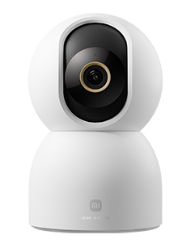 | 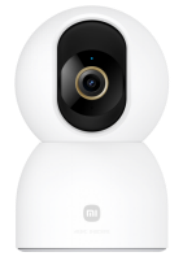 |
เอฟเฟกต์ภาพ | 8 ล้านพิกเซล | 8 ล้านพิกเซล |
ลําโพง | 1.2 วัตต์ | 1 วัตต์ |
แสงอินฟราเรด | ไฟอินฟราเรด 940 นาโนเมตร × 10 | ไฟอินฟราเรด 940 นาโนเมตร × 8 |
การกําหนดค่าเครือข่าย | อินเตอร์เน็ตไร้สาย | Wi-Fi (โปรดเปิดบลูทูธเมื่อเชื่อมต่อ) |
การโทรด้วยท่าทาง | การสนับสนุน | ไม่สนับสนุน |
คุณภาพวิดีโอ | 4 K/1080 P/480 หน้า | 4 K/480 หน้า |
ขนาดสินค้า | 82 × 81 × 130 มม. | 79 × 79 × 119 มม. |
1. Xiaomi Smart Camera C700 มีขนาดใหญ่กว่า โดยวัดได้ 82 × 81 × 130 มม. ในขณะที่ Xiaomi Smart Camera C701 มีขนาดเล็กกว่าที่ 79 × 79 × 119 มม.
2. กล้องทั้งสองตัวมีเซ็นเซอร์ภาพ 8 MP
3. Xiaomi Smart Camera C700 มีลําโพง 1.2 W ในขณะที่ Xiaomi Smart Camera C701 มีลําโพง 1 W
4. Xiaomi Smart Camera C700 ติดตั้งไฟอินฟราเรด 10 × 940 นาโนเมตร ในขณะที่ Xiaomi Smart Camera C701 มีไฟอินฟราเรด 8 × 940 นาโนเมตร
5. Xiaomi Smart Camera C700 รองรับการกําหนดค่าเครือข่าย Wi-Fi ในขณะที่ Xiaomi Smart Camera C701 ใช้การกําหนดค่า Wi-Fi (โปรดเปิดบลูทูธเมื่อเชื่อมต่อ)
6. Xiaomi Smart Camera C700 รองรับการโทรด้วยท่าทาง แต่ Xiaomi Smart Camera C701 ไม่รองรับ
7. Xiaomi Smart Camera C700 ให้คุณภาพวิดีโอ 4K, 1080P และ 480P ในขณะที่ Xiaomi Smart Camera C701 รองรับเฉพาะ 4K และ 480P
Q3: ความปลอดภัยและความเป็นส่วนตัวของ Xiaomi Smart Camera C701 มั่นใจได้อย่างไร?
ตอบ: ความปลอดภัยและความเป็นส่วนตัวของ Xiaomi Smart Camera C701 นั้นมั่นใจได้หลายวิธี:
1. Xiaomi Smart Camera C701 มาพร้อมกับชิปเซ็ตความปลอดภัย MJA1 ซึ่งช่วยปกป้องการสื่อสารและการจัดเก็บข้อมูล การรับส่งข้อมูลจะถูกเข้ารหัสตลอดกระบวนการทั้งหมด และข้อมูลบนคลาวด์ได้รับการรักษาความปลอดภัยด้วยการเข้ารหัส AES 128 บิต เพื่อให้มั่นใจว่าความเป็นส่วนตัวของคุณยังคงได้รับการปกป้อง
2. นอกจากนี้ยังรองรับการป้องกันเลนส์ทางกายภาพ เมื่อไม่ได้ใช้งานกล้องคุณสามารถใช้โทรศัพท์ของคุณเพื่อดึงเลนส์กลับเข้าไปในตัวกล้องเพื่อปกป้องความเป็นส่วนตัวที่แหล่งที่มา
3. อุปกรณ์ใช้อัลกอริธึม AI ในเครื่องสําหรับการประมวลผลข้อมูล เพิ่มความปลอดภัยโดยการจัดการข้อมูลที่ละเอียดอ่อนในเครื่อง
Q4: เนื้อหาในแพ็คเกจของ Xiaomi Smart Camera C701 คืออะไร?
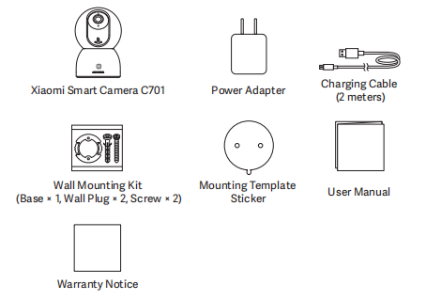
ตอบ: แพ็คเกจประกอบด้วย Xiaomi Smart Camera C701 × 1, อะแดปเตอร์แปลงไฟ × 1, สายชาร์จ × 1 (2 เมตร), ชุดติดตั้งบนผนัง × 1 (ฐาน × 1, ปลั๊กติดผนัง × 2, สกรู × 2), คู่มือผู้ใช้ × 1, สติกเกอร์แม่แบบการติดตั้ง × 1 และประกาศการรับประกัน × 1
Q5: รูปลักษณ์ของ Xiaomi Smart Camera C701 คืออะไร?
ตอบ: รายละเอียดลักษณะที่ปรากฏของ Xiaomi Smart Camera C701 มีดังนี้:
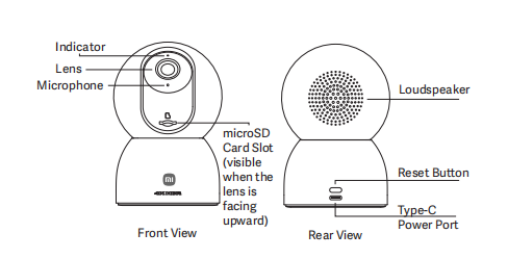
1. ด้านหน้าของ Xiaomi Smart Camera C701 มีไฟแสดงสถานะ เลนส์ ไมโครโฟน และช่องเสียบการ์ด MicroSD ที่ด้านล่างของด้านหน้ามีโลโก้ Xiaomi โดยมีคําว่า "4K HDR" อยู่ด้านล่าง
2. ที่ด้านหลังของกล้อง คุณจะพบลําโพง ปุ่มรีเซ็ต และพอร์ตจ่ายไฟ Type-C
Q6: สามารถติดตั้ง Xiaomi Smart Camera C701 ได้ที่ไหน?
ตอบ: Xiaomi Smart Camera C701 มีตัวเลือกการติดตั้งที่หลากหลาย สามารถวางตั้งตรงบนพื้นผิวเรียบ เช่น โต๊ะทํางาน โต๊ะรับประทานอาหาร หรือโต๊ะกาแฟ หรือสามารถติดตั้งบนผนังได้อย่างแน่นหนา
Q7: จะติดผนัง Xiaomi Smart Camera C701 ได้อย่างไร
ตอบ: ขั้นตอนในการติดตั้ง Xiaomi Smart Camera C701 บนผนังมีดังนี้:
1. ติดสติกเกอร์แม่แบบการติดตั้งเข้ากับตําแหน่งสําหรับติดตั้งกล้อง และเจาะสองรูบนผนังด้วยเครื่องมือเจาะตามตําแหน่งรูบนสติกเกอร์ ·เส้นผ่านศูนย์กลางของแต่ละรูประมาณ 6 มม. และความลึกประมาณ 30 มม.
2. เสียบปลั๊กผนังพลาสติกเข้าไปในรูที่เจาะแต่ละรู
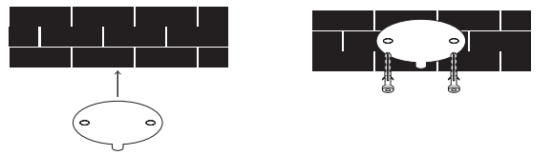
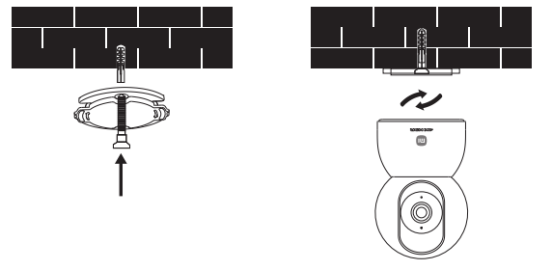
3. ให้ด้านฐานโดยให้ลูกศรหันออกด้านนอก และจัดตําแหน่งรูในฐานให้ตรงกับรูในผนัง ใส่สกรูเข้าไปในรูฐาน จากนั้นขันให้แน่นเข้ากับปลั๊กผนังด้วยไขควงปากแฉก
4. จัดร่องที่ด้านล่างของกล้องให้ตรงกับส่วนที่ยกขึ้นบนฐาน จากนั้นหมุนกล้องตามเข็มนาฬิกาจนล็อคเข้าที่
หมายเหตุ
1. พื้นผิวการติดตั้งต้องสามารถรองรับน้ําหนักรวมของกล้องได้อย่างน้อยสามเท่า
2. เพื่อป้องกันการบาดเจ็บ ต้องยึดอุปกรณ์กับพื้นหรือผนังอย่างแน่นหนาตามคําแนะนําในการติดตั้ง
3. หากคุณเลือกที่จะติดตั้งกลับหัว คุณจะต้องหมุนการตั้งค่าภาพ 180° ในแอพ Xiaomi Home
4. ชุดติดตั้งบนผนังเข้ากันได้กับกล้อง PTZ อื่นๆ และระยะห่างระหว่างรูสองรูที่ฐานของชุดอุปกรณ์เสริมคือ 36 มม.
Q8: จะเปิด Xiaomi Smart Camera C701 ได้อย่างไร
ตอบ: เสียบสายไฟเข้ากับพอร์ตจ่ายไฟ Type-C ที่ด้านหลังของ Xiaomi Smart Camera C701 จากนั้นต่อสายไฟเข้ากับอะแดปเตอร์แล้วเสียบปลั๊ก กล้องจะเปิดขึ้นโดยอัตโนมัติ หากต้องการปิดกล้อง ให้ถอดแหล่งจ่ายไฟออก
หมายเหตุ
หมายเหตุ
1. ไฟสีส้มกะพริบบนไฟแสดงสถานะแสดงว่ากล้องเปิดเครื่องสําเร็จแล้ว ถ้าหากไฟแสดงสถานะกะพริบเป็นสีอื่นที่ไม่ใช่สีส้ม ให้กดค้างที่ปุ่มรีเซ็ตเป็นเวลา 7 วินาทีเพื่อรีสตาร์ทกล้อง
2. อย่าหมุนเลนส์กล้องหรือบังคับให้หมุนหลังจากเปิดเครื่อง หากตําแหน่งของเลนส์ไม่ถูกต้อง คุณสามารถปรับเทียบได้ในแอพ Xiaomi Home
Q9: จะติดตั้งการ์ด microSD บน Xiaomi Smart Camera C701 ได้อย่างไร
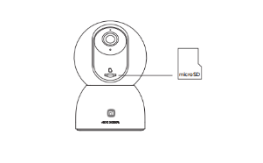
ตอบ: ตรวจสอบให้แน่ใจว่ากล้องปิดอยู่ พลิกเลนส์ขึ้นเพื่อให้เห็นช่องเสียบการ์ด microSD และใส่การ์ด microSD ลงในช่องโดยให้ด้านสัมผัสคว่ําลง
หมายเหตุ
ในการติดตั้งหรือถอดการ์ด microSD ตรวจสอบให้แน่ใจว่าได้ปิดกล้องก่อนดําเนินการต่อ โปรดใช้การ์ด microSD ของแท้ที่ผลิตโดยซัพพลายเออร์ที่ผ่านการรับรอง (ที่มีความจุ 8 GB~256 GB) ขอแนะนําว่าการ์ด microSD มีความเร็วในการอ่าน/เขียนอย่างน้อย U1/Class 10
หมายเหตุ
ในการติดตั้งหรือถอดการ์ด microSD ตรวจสอบให้แน่ใจว่าได้ปิดกล้องก่อนดําเนินการต่อ โปรดใช้การ์ด microSD ของแท้ที่ผลิตโดยซัพพลายเออร์ที่ผ่านการรับรอง (ที่มีความจุ 8 GB~256 GB) ขอแนะนําว่าการ์ด microSD มีความเร็วในการอ่าน/เขียนอย่างน้อย U1/Class 10
Q10: จะคืนค่าเป็นการตั้งค่าจากโรงงานของ Xiaomi Smart Camera C701 ได้อย่างไร
ตอบ: ในการเชื่อมต่อ Xiaomi Smart Camera C701 กับเครือข่ายอื่นหรือผูกกับบัญชี Xiaomi อื่นในแอพ Xiaomi Home ให้กดปุ่มรีเซ็ตค้างไว้ประมาณ 7 วินาทีจนกระทั่งไฟแสดงสถานะกะพริบเป็นสีส้มอย่างรวดเร็ว จากนั้นเชื่อมต่อกล้องเข้ากับแอพ Xiaomi Home อีกครั้ง
หมายเหตุ
เนื้อหาในการ์ด microSD จะไม่ถูกลบหลังจากที่กล้องกลับเป็นการตั้งค่าจากโรงงาน
หมายเหตุ
เนื้อหาในการ์ด microSD จะไม่ถูกลบหลังจากที่กล้องกลับเป็นการตั้งค่าจากโรงงาน
Q11: Xiaomi Smart Camera C701 สามารถหมุนได้ 360° ได้หรือไม่?
ตอบ: ไม่ Xiaomi Smart Camera C701 ไม่สามารถหมุนได้ 360° กล้องรองรับมุมมองแบบพาโนรามา 360° อย่างไรก็ตาม มีเพียงเลนส์เท่านั้นที่สามารถหมุนเพื่อจับภาพมุมมอง 360° ได้ ตัวกล้องไม่หมุน 360°
Q12: Xiaomi Smart Camera C701 รองรับการถ่ายโอน NAS หรือไม่
ตอบ: Xiaomi Smart Camera C701 รองรับการถ่ายโอน NAS ต้องใช้การ์ด microSD และอนุญาตให้ถ่ายโอนวิดีโอย้อนหลังที่จัดเก็บไว้ในการ์ดได้
Q13: จะตรวจสอบ SN ของ Xiaomi Smart Camera C701 ได้อย่างไร
ตอบ: หากต้องการตรวจสอบ SN (หมายเลขซีเรียล) ของ Xiaomi Smart Camera C701 โปรดดูขั้นตอน:
เปิดแอป Xiaomi Home >>เลือก Xiaomi Smart Camera C701 >>แตะไอคอนสามจุด>> [ข้อมูลเพิ่มเติมเกี่ยวกับอุปกรณ์]
เปิดแอป Xiaomi Home >>เลือก Xiaomi Smart Camera C701 >>แตะไอคอนสามจุด>> [ข้อมูลเพิ่มเติมเกี่ยวกับอุปกรณ์]
Q14: Xiaomi Smart Camera C701 มีแบตเตอรี่หรือต้องการพลังงานหรือไม่?
ตอบ: Xiaomi Smart Camera C701 ต้องการแหล่งพลังงานในการทํางาน และต้องใช้อะแดปเตอร์ 5 V/ 2 A ของแท้ เนื่องจากไม่ได้มาพร้อมกับแบตเตอรี่
Q15: Xiaomi Smart Camera C701 รองรับการโทรด้วยเสียงแบบสองทางหรือไม่?
ตอบ: Xiaomi Smart Camera C701 รองรับการโทรด้วยเสียงแบบสองทางระหว่างสมาร์ทโฟนและกล้อง มีช่องเสียงอิสระในตัวและลําโพงขนาดเส้นผ่านศูนย์กลางขนาดใหญ่ และการลดเสียงรบกวนอัจฉริยะ MIC เมื่อคุณมีการโทรด้วยเสียงสองทางกับครอบครัวเสียงของกล้องจะดังและชัดเจน
Q16: Xiaomi Smart Camera C701 รองรับการบันทึกวิดีโอลงในการ์ด microSD โดยไม่ใช้อินเทอร์เน็ตในขณะที่เปิดเครื่องอยู่หรือไม่
ตอบ: ได้ Xiaomi Smart Camera C701 สามารถบันทึกวิดีโอไปยังการ์ด microSD ต่อไปได้แม้ว่าอินเทอร์เน็ตจะตัดการเชื่อมต่อ โดยมีเงื่อนไขว่าอุปกรณ์เชื่อมต่ออินเทอร์เน็ตสําเร็จอย่างน้อยหนึ่งครั้ง
อย่างไรก็ตาม หากอุปกรณ์สูญเสียพลังงานและรีสตาร์ทโดยไม่เชื่อมต่อกับเครือข่ายอีกครั้ง จะไม่สามารถบันทึกวิดีโอบนการ์ด microSD ได้ และจะต้องเปิดเครื่องและเชื่อมต่อกับเครือข่ายอีกครั้ง
ในกรณีของการตัดการเชื่อมต่อพลังงานและเครือข่าย view วิดีโอบนการ์ด microSD รองรับโดยการถอดการ์ดออกจากอุปกรณ์และตรวจสอบบนคอมพิวเตอร์เท่านั้น ไม่สามารถ view ผ่านแอพ Xiaomi Home
อย่างไรก็ตาม หากอุปกรณ์สูญเสียพลังงานและรีสตาร์ทโดยไม่เชื่อมต่อกับเครือข่ายอีกครั้ง จะไม่สามารถบันทึกวิดีโอบนการ์ด microSD ได้ และจะต้องเปิดเครื่องและเชื่อมต่อกับเครือข่ายอีกครั้ง
ในกรณีของการตัดการเชื่อมต่อพลังงานและเครือข่าย view วิดีโอบนการ์ด microSD รองรับโดยการถอดการ์ดออกจากอุปกรณ์และตรวจสอบบนคอมพิวเตอร์เท่านั้น ไม่สามารถ view ผ่านแอพ Xiaomi Home
Q17: วิดีโอที่บันทึกโดย Xiaomi Smart Camera C701 มีเสียงหรือไม่
ตอบ: Xiaomi Smart Camera C701 บันทึกวิดีโอพร้อมเสียง รวมถึงวิดีโอที่บันทึกไว้ในการเฝ้าระวังที่บ้าน ที่เก็บข้อมูลบนคลาวด์ และในการ์ด microSD อย่างไรก็ตาม หากคุณเปิดใช้งานการเล่นอย่างรวดเร็ว เสียงจะถูกปิดเสียงตามค่าเริ่มต้น ซึ่งเป็นเรื่องปกติ
นอกจากนี้ เมื่อใดก็ตามที่คุณเข้าสู่กล้องวงจรปิด footage หรือเข้าถึงที่เก็บข้อมูลบนคลาวด์และอินเทอร์เฟซการเล่นวิดีโอของการ์ด microSD เสียงจะปิดเสียงเป็นค่าเริ่มต้น หากต้องการเล่นเสียงอย่างถูกต้อง ให้แตะไอคอนปิดเสียงเพื่อกู้คืนเสียง
นอกจากนี้ เมื่อใดก็ตามที่คุณเข้าสู่กล้องวงจรปิด footage หรือเข้าถึงที่เก็บข้อมูลบนคลาวด์และอินเทอร์เฟซการเล่นวิดีโอของการ์ด microSD เสียงจะปิดเสียงเป็นค่าเริ่มต้น หากต้องการเล่นเสียงอย่างถูกต้อง ให้แตะไอคอนปิดเสียงเพื่อกู้คืนเสียง
Q18: ข้อควรระวังเมื่อใช้ Xiaomi Smart Camera C701 มีอะไรบ้าง
ตอบ: สําหรับการอ้างอิงของคุณ ข้อควรระวังเมื่อใช้ Xiaomi Smart Camera C701 มีดังนี้:
1. ช่วงอุณหภูมิในการทํางานสําหรับกล้องนี้อยู่ระหว่าง -10 °C ถึง 40 °C ห้ามใช้กล้องในสภาพแวดล้อมที่มีอุณหภูมิสูงหรือต่ํากว่าช่วงที่กําหนด
2. กล้องเป็นผลิตภัณฑ์อิเล็กทรอนิกส์ที่มีความแม่นยํา เพื่อให้แน่ใจว่าการทํางานปกติ ห้ามติดตั้งกล้องในสภาพแวดล้อมที่มีความชื้นสูง และอย่าให้น้ําเข้าไป
3. เพื่อให้มั่นใจถึงประสิทธิภาพของกล้อง อย่าวางเลนส์หันเข้าหาหรือใกล้กับพื้นผิวสะท้อนแสง เช่น หน้าต่างกระจกหรือผนังสีขาว เพราะจะทําให้ภาพสว่างเกินไปในบริเวณใกล้กับกล้อง และมืดลงในบริเวณที่ไกลออกไป หรือทําให้กล้องสร้างภาพสีขาว
4. อย่าลืมติดตั้งกล้องในบริเวณที่มีสัญญาณ Wi-Fi แรง เก็บกล้องให้ห่างจากวัตถุที่อาจส่งผลต่อสัญญาณ Wi-Fi เช่น วัตถุที่เป็นโลหะและเตาไมโครเวฟ
5. อุปกรณ์นี้รองรับการเชื่อมต่อกับเครือข่าย Wi-Fi ทั้ง 2.4 GHz และ 5 GHz คุณสามารถเลือกประเภทการเชื่อมต่อตามสถานการณ์ในบ้านของคุณ ตรวจสอบให้แน่ใจว่าเราเตอร์อยู่ใกล้กับอุปกรณ์ และหลีกเลี่ยงการใช้สัญลักษณ์พิเศษในชื่อ Wi-Fi และรหัสผ่านเพื่อป้องกันปัญหาการเชื่อมต่อ
Q19: Xiaomi Smart Camera C701 รองรับเกตเวย์ในตัวหรือไม่
ตอบ: Xiaomi Smart Camera C701 ไม่รองรับเกตเวย์บลูทูธในตัว
ตอบ: Xiaomi Smart Camera C701 ไม่รองรับเกตเวย์บลูทูธในตัว
แอพที่เกี่ยวข้อง
Q1: จะเชื่อมต่อ Xiaomi Smart Camera C701 กับแอพ Xiaomi Home ได้อย่างไร
ตอบ: ในการเชื่อมต่อ Xiaomi Smart Camera C701 กับแอพ Xiaomi Home โปรดดูขั้นตอนต่อไปนี้:
เปิดแอป Xiaomi Home >>แตะไอคอน [+] ที่มุมขวาบน >>เลือก [สแกน] >>ทําตามคําแนะนําบนหน้าจอ (กดปุ่มรีเซ็ตบน Xiaomi Smart Camera C701 ค้างไว้ประมาณ 7 วินาทีจนกระทั่งไฟแสดงสถานะกะพริบเป็นสีส้ม) เพื่อรอให้การผูกเสร็จสิ้น
หมายเหตุ
โปรดดาวน์โหลดและใช้แอพ Xiaomi Home เวอร์ชัน 9.4 ขึ้นไปเพื่อเชื่อมต่ออุปกรณ์
เปิดแอป Xiaomi Home >>แตะไอคอน [+] ที่มุมขวาบน >>เลือก [สแกน] >>ทําตามคําแนะนําบนหน้าจอ (กดปุ่มรีเซ็ตบน Xiaomi Smart Camera C701 ค้างไว้ประมาณ 7 วินาทีจนกระทั่งไฟแสดงสถานะกะพริบเป็นสีส้ม) เพื่อรอให้การผูกเสร็จสิ้น
หมายเหตุ
โปรดดาวน์โหลดและใช้แอพ Xiaomi Home เวอร์ชัน 9.4 ขึ้นไปเพื่อเชื่อมต่ออุปกรณ์
Q2: สามารถซูมเข้าภาพวงจรปิดของ Xiaomi Smart Camera C701 ได้หรือไม่ และระดับการซูมสูงสุดที่รองรับคือเท่าใด
ตอบ: ภาพวงจรปิดของ Xiaomi Smart Camera C701 รองรับการซูมเข้า โดยมีระดับการซูมสูงสุด 6 เท่า ในหน้าต่างแบบเรียลไทม์ ให้ใช้คําสั่งนิ้วบีบนิ้วด้วยสองนิ้วเพื่อซูมเข้าหรือออก ไอคอนบนภาพเฝ้าระวังแบบเรียลไทม์ tage ระบุระดับการซูม
Q3: จะตั้งค่าการปิดกั้นเลนส์ทางกายภาพบน Xiaomi Smart Camera C701 ได้อย่างไร
ตอบ: สําหรับการอ้างอิงของคุณต่อไปนี้เป็นสองวิธีในการตั้งค่าการปิดกั้นเลนส์ทางกายภาพบน Xiaomi Smart Camera C701:
1. เปิดแอป Xiaomi Home >>เลือก Xiaomi Smart Camera C701 >>แตะไอคอนปิดกั้นเลนส์จริง >>อุปกรณ์จะเข้าสู่โหมดปิดกั้นเลนส์จริงทันที
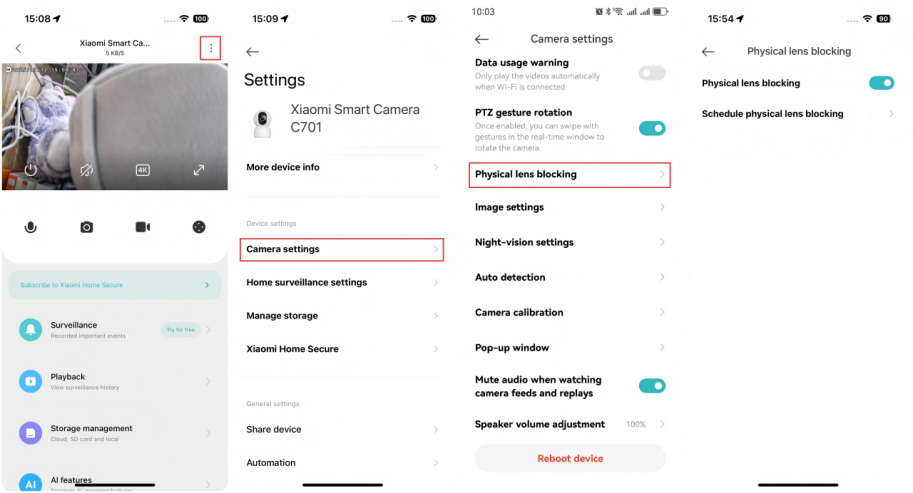
2. เปิดแอป Xiaomi Home >>เลือก Xiaomi Smart Camera C701 >>แตะไอคอนสามจุดที่มุมขวาบน >>เลือก [การตั้งค่ากล้อง] >>แตะ [การปิดกั้นเลนส์ทางกายภาพ] >>เปิดใช้งาน [การปิดกั้นเลนส์ทางกายภาพ] หากคุณต้องการตั้งเวลาที่กําหนดไว้สําหรับการปิดกั้นเลนส์จริง ก่อนอื่นคุณสามารถกําหนดค่า [กําหนดเวลาการปิดกั้นเลนส์ทางกายภาพ]
Q4: จะปรับการตั้งค่าภาพบน Xiaomi Smart Camera C701 ได้อย่างไร
ตอบ: ในการปรับการตั้งค่าภาพบน Xiaomi Smart Camera C701 โปรดดูขั้นตอนต่อไปนี้:
เปิดแอป Xiaomi Home >>เลือก Xiaomi Smart Camera C701 >>แตะไอคอนสามจุดที่มุมขวาบน >>เลือก [การตั้งค่ากล้อง] >>แตะ [การตั้งค่าภาพ] >>คุณสามารถเลือก [Timestamp], [การแก้ไขความผิดเพี้ยนของเลนส์], [หมุนภาพ] และ [ป้องกันการสั่นไหว] ได้ตามต้องการ
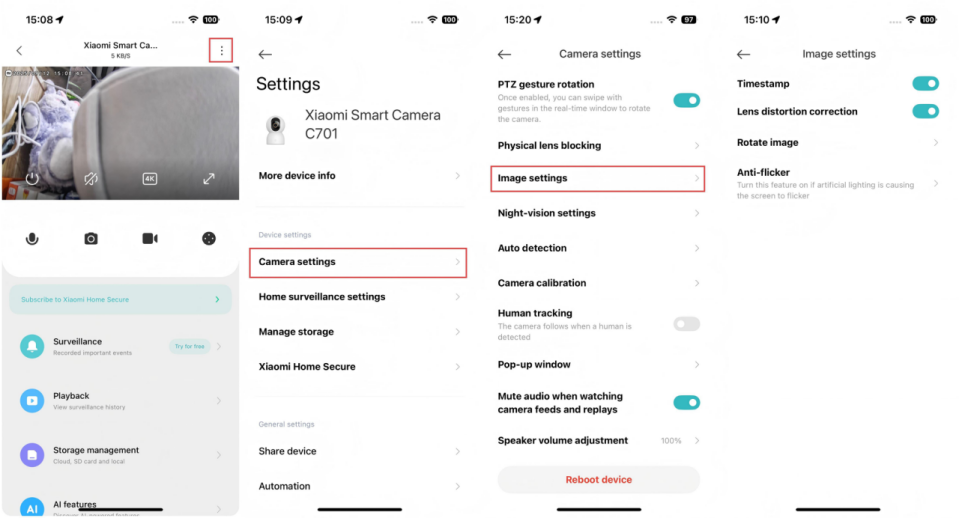
หากมีอุปกรณ์ให้แสงประดิษฐ์ เช่น ไฟที่ทําให้หน้าจอกะพริบ โปรดใช้ฟังก์ชันนี้ การตั้งค่าเริ่มต้นคือ 50 Hz หากการตั้งค่า 50 Hz ไม่ทํางาน โปรดตั้งค่าเป็น 60 Hz
เปิดแอป Xiaomi Home >>เลือก Xiaomi Smart Camera C701 >>แตะไอคอนสามจุดที่มุมขวาบน >>เลือก [การตั้งค่ากล้อง] >>แตะ [การตั้งค่าภาพ] >>คุณสามารถเลือก [Timestamp], [การแก้ไขความผิดเพี้ยนของเลนส์], [หมุนภาพ] และ [ป้องกันการสั่นไหว] ได้ตามต้องการ
หากมีอุปกรณ์ให้แสงประดิษฐ์ เช่น ไฟที่ทําให้หน้าจอกะพริบ โปรดใช้ฟังก์ชันนี้ การตั้งค่าเริ่มต้นคือ 50 Hz หากการตั้งค่า 50 Hz ไม่ทํางาน โปรดตั้งค่าเป็น 60 Hz
Q5: จะทําการปรับเทียบแพน-เอียง-ซูมบน Xiaomi Smart Camera C701 ได้อย่างไร
ตอบ: ในการดําเนินการปรับเทียบแพน-เอียง-ซูมบน Xiaomi Smart Camera C701 โปรดดูขั้นตอนต่อไปนี้:
เปิดแอป Xiaomi Home >>เลือก Xiaomi Smart Camera C701 >>แตะไอคอนสามจุดที่มุมขวาบน >>เลือก [การตั้งค่ากล้อง] >>แตะ [การปรับเทียบกล้อง] >>รอให้อุปกรณ์ปรับเทียบสําเร็จ การดําเนินการนี้สามารถทําได้เมื่ออุปกรณ์ไม่สามารถเปลี่ยนตําแหน่งเลนส์โดยอัตโนมัติหรือปรับมุมการตรวจสอบได้อย่างแม่นยํา
เปิดแอป Xiaomi Home >>เลือก Xiaomi Smart Camera C701 >>แตะไอคอนสามจุดที่มุมขวาบน >>เลือก [การตั้งค่ากล้อง] >>แตะ [การปรับเทียบกล้อง] >>รอให้อุปกรณ์ปรับเทียบสําเร็จ การดําเนินการนี้สามารถทําได้เมื่ออุปกรณ์ไม่สามารถเปลี่ยนตําแหน่งเลนส์โดยอัตโนมัติหรือปรับมุมการตรวจสอบได้อย่างแม่นยํา
Q6: จะรีบูต Xiaomi Smart Camera C701 ได้อย่างไร
ตอบ: ในการรีบูต Xiaomi Smart Camera C701 โปรดดูขั้นตอนต่อไปนี้:
เปิดแอป Xiaomi Home >>เลือก Xiaomi Smart Camera C701 >>แตะไอคอนสามจุดที่มุมขวาบน >>เลือก [การตั้งค่ากล้อง] >>แตะ [รีบูตอุปกรณ์]
หากอุปกรณ์ไม่สามารถบันทึกวิดีโอที่เก็บข้อมูลบนคลาวด์ไม่สามารถอัปโหลดวิดีโอหรือฟังก์ชันอื่น ๆ เช่นการเฝ้าระวังภายในบ้านกําลังประสบปัญหาคุณสามารถเลือกที่จะรีสตาร์ทอุปกรณ์ได้
เปิดแอป Xiaomi Home >>เลือก Xiaomi Smart Camera C701 >>แตะไอคอนสามจุดที่มุมขวาบน >>เลือก [การตั้งค่ากล้อง] >>แตะ [รีบูตอุปกรณ์]
หากอุปกรณ์ไม่สามารถบันทึกวิดีโอที่เก็บข้อมูลบนคลาวด์ไม่สามารถอัปโหลดวิดีโอหรือฟังก์ชันอื่น ๆ เช่นการเฝ้าระวังภายในบ้านกําลังประสบปัญหาคุณสามารถเลือกที่จะรีสตาร์ทอุปกรณ์ได้
Q7: จะตั้งค่าฟังก์ชันการมองเห็นตอนกลางคืนบน Xiaomi Smart Camera C701 ได้อย่างไร
ตอบ: ในการตั้งค่าฟังก์ชันการมองเห็นตอนกลางคืนบน Xiaomi Smart Camera C701 โปรดดูขั้นตอนต่อไปนี้:
เปิดแอป Xiaomi Home >>เลือก Xiaomi Smart Camera C701 >>แตะไอคอนสามจุดที่มุมขวาบน >>เลือก [การตั้งค่ากล้อง] >>แตะ [การตั้งค่าการมองเห็นตอนกลางคืน] >>คุณสามารถเลือกสลับคุณสมบัติสีเต็มรูปแบบพร้อมแสงน้อย และตั้งค่าฟังก์ชันการมองเห็นตอนกลางคืนให้สลับโดยอัตโนมัติ หรือปิดตลอดเวลา
หากตั้งค่าฟังก์ชันการมองเห็นตอนกลางคืนเป็นเปิดตลอดเวลา คุณสมบัติสีเต็มรูปแบบในที่แสงน้อยจะไม่เปิดใช้งาน และจอแสดงผลจะยังคงเป็นขาวดําหรือสีดําสนิท ขอแนะนําให้ตั้งค่าเป็นการสลับอัตโนมัติแทน
เปิดแอป Xiaomi Home >>เลือก Xiaomi Smart Camera C701 >>แตะไอคอนสามจุดที่มุมขวาบน >>เลือก [การตั้งค่ากล้อง] >>แตะ [การตั้งค่าการมองเห็นตอนกลางคืน] >>คุณสามารถเลือกสลับคุณสมบัติสีเต็มรูปแบบพร้อมแสงน้อย และตั้งค่าฟังก์ชันการมองเห็นตอนกลางคืนให้สลับโดยอัตโนมัติ หรือปิดตลอดเวลา
หากตั้งค่าฟังก์ชันการมองเห็นตอนกลางคืนเป็นเปิดตลอดเวลา คุณสมบัติสีเต็มรูปแบบในที่แสงน้อยจะไม่เปิดใช้งาน และจอแสดงผลจะยังคงเป็นขาวดําหรือสีดําสนิท ขอแนะนําให้ตั้งค่าเป็นการสลับอัตโนมัติแทน
Q8: จะเปิดใช้งานคําเตือนการใช้ข้อมูลบน Xiaomi Smart Camera C701 ได้อย่างไร
ตอบ: หากต้องการเปิดใช้งานคําเตือนการใช้ข้อมูลบน Xiaomi Smart Camera C701 โปรดดูขั้นตอนต่อไปนี้:
เปิดแอป Xiaomi Home >>เลือก Xiaomi Smart Camera C701 >>แตะไอคอนสามจุดที่มุมขวาบน >>เลือก [การตั้งค่ากล้อง] >>แตะ [คําเตือนการใช้ข้อมูล]
เมื่อเปิดใช้งานคุณสมบัตินี้ กล้องวงจรปิด footage จะไม่เล่นโดยอัตโนมัติภายใต้เครือข่ายมือถือ
หมายเหตุ
ที่เก็บข้อมูลบนคลาวด์และการบันทึกบนการ์ด microSD จะเล่นโดยอัตโนมัติและไม่ได้รับผลกระทบจากคุณสมบัติการปกป้องข้อมูล
เปิดแอป Xiaomi Home >>เลือก Xiaomi Smart Camera C701 >>แตะไอคอนสามจุดที่มุมขวาบน >>เลือก [การตั้งค่ากล้อง] >>แตะ [คําเตือนการใช้ข้อมูล]
เมื่อเปิดใช้งานคุณสมบัตินี้ กล้องวงจรปิด footage จะไม่เล่นโดยอัตโนมัติภายใต้เครือข่ายมือถือ
หมายเหตุ
ที่เก็บข้อมูลบนคลาวด์และการบันทึกบนการ์ด microSD จะเล่นโดยอัตโนมัติและไม่ได้รับผลกระทบจากคุณสมบัติการปกป้องข้อมูล
Q9: หน้าที่ของไอคอนบนภาพเฝ้าระวังแบบเรียลไทม์ของ Xiaomi Smart Camera C701 คืออะไร
ตอบ: ภาพเฝ้าระวังแบบเรียลไทม์ของ Xiaomi Smart Camera C701 บนแอพ Xiaomi Home มีไอคอนสําหรับการปิดกั้นเลนส์ทางกายภาพ, ปิดเสียง, ความคมชัด, เต็มหน้าจอ, การโทรด้วยเสียง, ภาพหน้าจอ, การบันทึกหน้าจอ และการควบคุมการแพน-เอียง-ซูม
ปุ่มปิดเสียง ความคมชัด และเต็มหน้าจอของเลนส์จริงจะปรากฏขึ้นหลังจากแตะที่ภาพการเฝ้าระวังแบบเรียลไทม์เท่านั้น
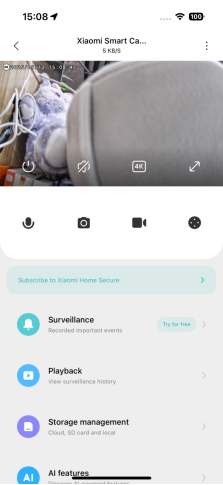
หน้าที่ของไอคอนเหล่านี้มีดังนี้:
ปุ่มปิดเสียง ความคมชัด และเต็มหน้าจอของเลนส์จริงจะปรากฏขึ้นหลังจากแตะที่ภาพการเฝ้าระวังแบบเรียลไทม์เท่านั้น
หน้าที่ของไอคอนเหล่านี้มีดังนี้:
การปิดกั้นเลนส์ทางกายภาพ:
การแตะไอคอนนี้จะทําให้กล้องเข้าสู่สถานะการปิดกั้นเลนส์จริงทันที เมื่ออยู่ในสถานะนี้ กล้องจะไม่สามารถทําหน้าที่ตรวจสอบหรือบันทึกใดๆ ได้ เมื่อคุณไม่ต้องการยิง คุณสามารถแตะปุ่มเปิด/ปิดในหน้าจอแบบเรียลไทม์ของแอพ Xiaomi Home เพื่อเข้าสู่การป้องกันทางกายภาพ
ปิดเสียง:
ทุกครั้งที่คุณเข้าถึงกล้องอินเทอร์เฟซการตรวจสอบเริ่มต้นจะถูกปิดเสียง หากคุณต้องการได้ยินเสียงขณะดูภาพวงจรปิด ให้แตะไอคอนปิดเสียงเพื่อเปิดเสียง
ความชัดเจน:
คุณสามารถปรับความคมชัดของภาพตรวจสอบได้ที่นี่ ตัวเลือกประกอบด้วย: อัตโนมัติ 480 P เพื่อการเล่นที่ราบรื่น และ 4K สําหรับความคมชัดสูงพิเศษ อัตโนมัติหมายความว่ากล้องจะปรับความคมชัดตามสภาพเครือข่ายปัจจุบัน
เต็มจอ:
การแตะไอคอนนี้จะเปลี่ยนการตรวจสอบของกล้อง footage เป็นโหมดแนวนอน
การโทรด้วยเสียง:
แตะไอคอนไมโครโฟนเพื่อเปิดใช้งานการสื่อสารระยะไกลระหว่างโทรศัพท์ของคุณโดยใช้แอพ Xiaomi Home และกล้อง
ภาพหน้าจอ:
คุณสามารถจับภาพหน้าจอของฟุตเทจการตรวจสอบปัจจุบัน ซึ่งจะสร้างภาพที่บันทึกไว้ในแกลเลอรีในเครื่องของคุณและภายในแอพ Xiaomi Home
การบันทึกหน้าจอ:
เมื่อแตะที่ไอคอนบันทึกหน้าจอ คุณจะสามารถบันทึกอินเทอร์เฟซการตรวจสอบปัจจุบัน และวิดีโอจะถูกบันทึกลงในแกลเลอรีในเครื่องของคุณและแอป Xiaomi Home (ต้องอยู่ในอินเทอร์เฟซการตรวจสอบและไม่สามารถปิดโทรศัพท์ได้)
การควบคุม PTZ:
การแตะไอคอนควบคุม PTZ จะเป็นการเปิดอินเทอร์เฟซการควบคุม PTZ ทําให้คุณสามารถหมุนกล้องขึ้น ลง ซ้าย หรือขวาได้
Q10: จะตรวจสอบ เพิ่มในรายการโปรดบน Xiaomi Smart Camera C701 ได้อย่างไร
ตอบ: หากต้องการตรวจสอบเพิ่มในรายการโปรดบน Xiaomi Smart Camera C701 โปรดดูขั้นตอนต่อไปนี้:
เปิดแอป Xiaomi Home >>เลือก Xiaomi Smart Camera C701 >>แตะไอคอนควบคุม PTZ >>แตะไอคอนลูกศรขึ้นและลงเพื่อเพิ่ม ลบ หรือควบคุมบ่อยๆ viewed ตําแหน่ง
เปิดแอป Xiaomi Home >>เลือก Xiaomi Smart Camera C701 >>แตะไอคอนควบคุม PTZ >>แตะไอคอนลูกศรขึ้นและลงเพื่อเพิ่ม ลบ หรือควบคุมบ่อยๆ viewed ตําแหน่ง
Q11: จะเปิดใช้งานคุณสมบัติการตรวจจับอัตโนมัติบน Xiaomi Smart Camera C701 ได้อย่างไร
ตอบ: หากต้องการเปิดใช้งานคุณสมบัติการตรวจจับอัตโนมัติบน Xiaomi Smart Camera C701 โปรดดูขั้นตอนต่อไปนี้:
เปิดแอป Xiaomi Home >>เลือก Xiaomi Smart Camera C701 >>เลือก [การตั้งค่ากล้อง] >>แตะ [การตรวจจับอัตโนมัติ] >>เปิดใช้งาน [การตรวจจับอัตโนมัติ] คุณสามารถตั้งค่า [ความถี่ในการตรวจจับ], [ระยะเวลาการตรวจจับ] และ [โหมดการตรวจจับ] ([การตรวจจับแบบพาโนรามา], [การตรวจจับพื้นที่คงที่]) ได้ตามต้องการ
เปิดแอป Xiaomi Home >>เลือก Xiaomi Smart Camera C701 >>เลือก [การตั้งค่ากล้อง] >>แตะ [การตรวจจับอัตโนมัติ] >>เปิดใช้งาน [การตรวจจับอัตโนมัติ] คุณสามารถตั้งค่า [ความถี่ในการตรวจจับ], [ระยะเวลาการตรวจจับ] และ [โหมดการตรวจจับ] ([การตรวจจับแบบพาโนรามา], [การตรวจจับพื้นที่คงที่]) ได้ตามต้องการ
ความถี่ในการตรวจจับ:
ตั้งค่าช่วงเวลาการตรวจจับด้วยตัวเลือกสําหรับทุกๆ 10 นาที, 30 นาที, 1 ชั่วโมง, 2 ชั่วโมง, 24 ชั่วโมง หรือช่วงเวลาที่กําหนดเอง
ระยะเวลาการตรวจจับ:
ปรับแต่งช่วงเวลา โดยตั้งค่าเริ่มต้นเป็น 00:00-23:59 น.
การตรวจจับแบบพาโนรามา:
การตรวจจับรอบด้าน
การตรวจจับพื้นที่คงที่:
ตรวจจับระหว่างตําแหน่งที่ดูบ่อยซึ่งสามารถตั้งค่าได้
Q12: จะเปิดใช้งานการติดตามมนุษย์บน Xiaomi Smart Camera C701 ได้อย่างไร
ตอบ: หากต้องการเปิดใช้งานการติดตามมนุษย์บน Xiaomi Smart Camera C701 โปรดดูขั้นตอนต่อไปนี้:
เปิดแอป Xiaomi Home >>เลือกการ์ด [Xiaomi Smart Camera C701] >>เลือก [คุณสมบัติ AI] >>แตะ [ตรวจจับผู้คน] และเปิดใช้งาน
หมายเหตุ
เมื่อปิดใช้งานแล้ว กล้องจะไม่ติดตามและหมุนเพื่อตอบสนองต่อการเคลื่อนไหวของมนุษย์อีกต่อไป
เปิดแอป Xiaomi Home >>เลือกการ์ด [Xiaomi Smart Camera C701] >>เลือก [คุณสมบัติ AI] >>แตะ [ตรวจจับผู้คน] และเปิดใช้งาน
หมายเหตุ
เมื่อปิดใช้งานแล้ว กล้องจะไม่ติดตามและหมุนเพื่อตอบสนองต่อการเคลื่อนไหวของมนุษย์อีกต่อไป
Q13: จะตั้งค่าการเฝ้าระวังภายในบ้านของ Xiaomi Smart Camera C701 ได้อย่างไร
ตอบ: ในการตั้งค่าการเฝ้าระวังภายในบ้านของ Xiaomi Smart Camera C701 โปรดดูขั้นตอนต่อไปนี้:
เปิดแอป Xiaomi Home >>เลือก Xiaomi Smart Camera C701 >>แตะไอคอนสามจุดที่มุมขวาบน >>เลือก [การตั้งค่าการเฝ้าระวังภายในบ้าน] >>เปิดใช้งาน [การเฝ้าระวังที่บ้าน] และตั้งค่า [เวลาตรวจสอบ], [ช่วงเวลาปลุก], [การแจ้งเตือนแบบพุชการตรวจจับ] และ [ประเภทการแจ้งเตือนเหตุการณ์] ตามที่คุณต้องการ
เปิดแอป Xiaomi Home >>เลือก Xiaomi Smart Camera C701 >>แตะไอคอนสามจุดที่มุมขวาบน >>เลือก [การตั้งค่าการเฝ้าระวังภายในบ้าน] >>เปิดใช้งาน [การเฝ้าระวังที่บ้าน] และตั้งค่า [เวลาตรวจสอบ], [ช่วงเวลาปลุก], [การแจ้งเตือนแบบพุชการตรวจจับ] และ [ประเภทการแจ้งเตือนเหตุการณ์] ตามที่คุณต้องการ
เวลาตรวจสอบ:
คุณสามารถตั้งค่ากล้องให้ตรวจสอบอย่างต่อเนื่องตลอดทั้งวันหรือแบ่งออกเป็นช่วงเวลาที่กําหนด
ช่วงเวลาปลุก:
สามารถตั้งค่าช่วงเวลาการปลุกเป็นตัวเลือก 3, 5, 10 หรือ 30 นาที คุณสามารถเลือกจากช่วงเวลาของระบบที่ตั้งไว้ล่วงหน้า อย่างไรก็ตาม ช่วงเวลาที่กําหนดเองไม่พร้อมใช้งาน
การแจ้งเตือนแบบพุช:
[การเฝ้าระวังภายในบ้าน] >> [ประเภทการแจ้งเตือนเหตุการณ์]
ประเภทการแจ้งเตือนเหตุการณ์:
เหตุการณ์การแจ้งเตือนแบบพุชมีแปดประเภท: การแจ้งเตือนแบบพุชเมื่อทารกร้องไห้, กดเมื่อตรวจพบการเคลื่อนไหว, ตรวจพบการเคลื่อนไหว, การแจ้งเตือนการตรวจจับสัตว์เลี้ยง, การแจ้งเตือนแบบพุชเมื่อฉากอัจฉริยะถูกทริกเกอร์, มีคนเข้าสู่พื้นที่ geofenced และ มีคนออกจากพื้นที่ geofenced และเสียงผิดปกติ การปิดใช้งานการแจ้งเตือนเหล่านี้จะหยุดการส่งการแจ้งเตือนที่เกี่ยวข้อง
เมื่อเปิดใช้งานการเฝ้าระวังในบ้าน วิดีโอจะถูกเขียนทับเป็นครั้งต่อไปทุกๆ 7 วัน
หมายเหตุ
วิดีโอในการเฝ้าระวังในบ้านไม่สามารถลบจํานวนมากได้ คุณยังสามารถใช้คุณสมบัติการเฝ้าระวังภายในบ้านได้โดยไม่ต้องใส่การ์ด microSD หรือสมัครสมาชิก Xiaomi Home Secure
เมื่อเปิดใช้งานการเฝ้าระวังในบ้าน วิดีโอจะถูกเขียนทับเป็นครั้งต่อไปทุกๆ 7 วัน
หมายเหตุ
วิดีโอในการเฝ้าระวังในบ้านไม่สามารถลบจํานวนมากได้ คุณยังสามารถใช้คุณสมบัติการเฝ้าระวังภายในบ้านได้โดยไม่ต้องใส่การ์ด microSD หรือสมัครสมาชิก Xiaomi Home Secure
Q14: จะเล่นวิดีโอที่บันทึกไว้ในการ์ด microSD ของ Xiaomi Smart Camera C701 ได้อย่างไร
ตอบ: ในการเล่นวิดีโอที่บันทึกไว้ในการ์ด microSD ของ Xiaomi Smart Camera C701 โปรดดูขั้นตอนต่อไปนี้:
เปิดแอป Xiaomi Home >>เลือก Xiaomi Smart Camera C701 >>แตะ [เล่น] >>เลือก [การ์ด SD] >> view วิดีโอตามต้องการ
หากกล้องออฟไลน์หรือปิดอยู่ คุณจะไม่สามารถเข้าถึงวิดีโอในการ์ด microSD ผ่านแอพ Xiaomi Home ได้ ในกรณีนี้ คุณสามารถถอดการ์ด microSD และใช้เครื่องอ่านการ์ดเพื่อดูวิดีโอบนคอมพิวเตอร์
สีที่ต่างกันแสดงถึงเหตุการณ์การบันทึกต่างๆ ทําให้คุณสามารถลากไทม์ไลน์ไปยังตําแหน่งสีที่สอดคล้องกันได้โดยตรงเพื่อดูเหตุการณ์ที่บันทึกไว้ตามความต้องการของคุณ สีเทาแสดงว่าไม่มีเหตุการณ์เกิดขึ้นในช่วงเวลานั้น
หน้าที่ของไอคอนในภาพวงจรปิดมีดังนี้
เปิดแอป Xiaomi Home >>เลือก Xiaomi Smart Camera C701 >>แตะ [เล่น] >>เลือก [การ์ด SD] >> view วิดีโอตามต้องการ
หากกล้องออฟไลน์หรือปิดอยู่ คุณจะไม่สามารถเข้าถึงวิดีโอในการ์ด microSD ผ่านแอพ Xiaomi Home ได้ ในกรณีนี้ คุณสามารถถอดการ์ด microSD และใช้เครื่องอ่านการ์ดเพื่อดูวิดีโอบนคอมพิวเตอร์
สีที่ต่างกันแสดงถึงเหตุการณ์การบันทึกต่างๆ ทําให้คุณสามารถลากไทม์ไลน์ไปยังตําแหน่งสีที่สอดคล้องกันได้โดยตรงเพื่อดูเหตุการณ์ที่บันทึกไว้ตามความต้องการของคุณ สีเทาแสดงว่าไม่มีเหตุการณ์เกิดขึ้นในช่วงเวลานั้น
หน้าที่ของไอคอนในภาพวงจรปิดมีดังนี้
เล่น/หยุดชั่วคราว:
ไอคอนนี้ให้คุณหยุดชั่วคราวและเล่นการ์ด microSD ต่อ footage. จะปรากฏขึ้นเมื่อคุณแตะหน้าจอการเล่นเท่านั้น
ภาพหน้าจอ:
คุณสามารถจับภาพหน้าจอของหน้าจอการตรวจสอบปัจจุบัน ซึ่งจะบันทึกภาพไปยังทั้งอัลบั้มในเครื่องและแอพ Xiaomi Home
การบันทึกหน้าจอ:
เมื่อแตะที่ไอคอนการบันทึก คุณสามารถบันทึกหน้าจอการตรวจสอบปัจจุบันและบันทึกวิดีโอลงในอัลบั้มในเครื่องและแอป Xiaomi Home
ความเร็วในการเล่น:
วิดีโอในการ์ด microSD สามารถเล่นได้ด้วยความเร็ว 1x, 4x หรือ 16x เมื่อเลือกความเร็วในการเล่น ค่าเริ่มต้นจะเป็นโหมดเงียบ
ปิดเสียง:
ทุกครั้งที่คุณเข้าถึงอินเทอร์เฟซการเล่น ระบบจะปิดเสียงตามค่าเริ่มต้น หากคุณต้องการเสียงขณะดูภาพการตรวจสอบ เพียงแตะไอคอนปิดเสียงเพื่อเปิดใช้งานเสียง
เต็มจอ:
การแตะไอคอนนี้จะเปลี่ยนหน้าจอตรวจสอบกล้องเป็นโหมดแนวนอน
หมายเหตุ
แต่ละส่วนของวิดีโอบนการ์ด microSD มีความยาวหนึ่งนาทีและสามารถลบได้เป็นกลุ่ม
หมายเหตุ
แต่ละส่วนของวิดีโอบนการ์ด microSD มีความยาวหนึ่งนาทีและสามารถลบได้เป็นกลุ่ม
Q15: จะฟอร์แมตการ์ด SD ของ Xiaomi Smart Camera C701 ได้อย่างไร
ตอบ: ในการฟอร์แมตการ์ด SD ของ Xiaomi Smart Camera C701 โปรดดูขั้นตอนต่อไปนี้:
เปิดแอป Xiaomi Home >>เลือก Xiaomi Smart Camera C701 >>แตะไอคอนสามจุดที่มุมขวาบน >>เลือก [จัดการที่เก็บข้อมูล] >>เลือก [สถานะการ์ด SD] >>แตะ [ฟอร์แมตการ์ด SD]
หมายเหตุ
การฟอร์แมตการ์ด SD จะลบวิดีโอทั้งหมดที่จัดเก็บไว้ในการ์ด โปรดตรวจสอบให้แน่ใจว่าคุณได้บันทึกวิดีโอของคุณไว้ล่วงหน้า
เปิดแอป Xiaomi Home >>เลือก Xiaomi Smart Camera C701 >>แตะไอคอนสามจุดที่มุมขวาบน >>เลือก [จัดการที่เก็บข้อมูล] >>เลือก [สถานะการ์ด SD] >>แตะ [ฟอร์แมตการ์ด SD]
หมายเหตุ
การฟอร์แมตการ์ด SD จะลบวิดีโอทั้งหมดที่จัดเก็บไว้ในการ์ด โปรดตรวจสอบให้แน่ใจว่าคุณได้บันทึกวิดีโอของคุณไว้ล่วงหน้า
Q16: จะอัปเดตเฟิร์มแวร์สําหรับ Xiaomi Smart Camera C701 ได้อย่างไร
ตอบ: ในการอัปเดตเฟิร์มแวร์สําหรับ Xiaomi Smart Camera C701 โปรดดูขั้นตอนต่อไปนี้:
เปิดแอป Xiaomi Home >>เลือก Xiaomi Smart Camera C701 >>แตะไอคอนสามจุดที่มุมขวาบน >>เลือก [อัปเดตเฟิร์มแวร์] >>หากมีการอัปเดต โปรดอัปเดตเฟิร์มแวร์ทันที
เปิดแอป Xiaomi Home >>เลือก Xiaomi Smart Camera C701 >>แตะไอคอนสามจุดที่มุมขวาบน >>เลือก [อัปเดตเฟิร์มแวร์] >>หากมีการอัปเดต โปรดอัปเดตเฟิร์มแวร์ทันที
Q17: Xiaomi Smart Camera C701 รองรับการเชื่อมต่อกับ Apple HomeKit หรือไม่
ตอบ: Xiaomi Smart Camera C701 ไม่รองรับการเชื่อมต่อกับ Apple HomeKit
Q18: จะซื้อ Xiaomi Home Secure สําหรับ Xiaomi Smart Camera C701 ได้อย่างไร
ตอบ: ในการซื้อ Xiaomi Home Secure สําหรับ Xiaomi Smart Camera C701 โปรดดูขั้นตอนต่อไปนี้:
เปิดแอป Xiaomi Home >>เลือก Xiaomi Smart Camera C701 >>แตะไอคอนสามจุดที่มุมขวาบน >>เลือก [Xiaomi Home Secure] >>คุณสามารถเลือกแพ็คเกจตามความต้องการและดําเนินการชําระเงินได้
หมายเหตุ
ราคาที่ชําระจริงขึ้นอยู่กับจํานวนเงินที่แสดงบนอินเทอร์เฟซ
เปิดแอป Xiaomi Home >>เลือก Xiaomi Smart Camera C701 >>แตะไอคอนสามจุดที่มุมขวาบน >>เลือก [Xiaomi Home Secure] >>คุณสามารถเลือกแพ็คเกจตามความต้องการและดําเนินการชําระเงินได้
หมายเหตุ
ราคาที่ชําระจริงขึ้นอยู่กับจํานวนเงินที่แสดงบนอินเทอร์เฟซ
Q19: จะดูวิดีโอเฝ้าระวังที่เก็บข้อมูลบนคลาวด์บน Xiaomi Smart Camera C701 ได้อย่างไร
ตอบ: ไปยัง view วิดีโอเฝ้าระวังที่เก็บข้อมูลบนคลาวด์บน Xiaomi Smart Camera C701 โปรดดูขั้นตอนต่อไปนี้:
เปิดแอป Xiaomi Home >>เลือก Xiaomi Smart Camera C701 >>แตะ [เล่น] >>เลือก [คลาวด์] >> view วิดีโอตามต้องการ
หมายเหตุ
สีต่างๆ ในภาพจากกล้องวงจรปิดแสดงถึงเหตุการณ์ต่างๆ ที่บันทึกไว้ คุณสามารถลากไทม์ไลน์ไปยังตําแหน่งสีที่สอดคล้องกันเพื่อดูเหตุการณ์ที่บันทึกไว้ได้ตามต้องการ
เปิดแอป Xiaomi Home >>เลือก Xiaomi Smart Camera C701 >>แตะ [เล่น] >>เลือก [คลาวด์] >> view วิดีโอตามต้องการ
หมายเหตุ
สีต่างๆ ในภาพจากกล้องวงจรปิดแสดงถึงเหตุการณ์ต่างๆ ที่บันทึกไว้ คุณสามารถลากไทม์ไลน์ไปยังตําแหน่งสีที่สอดคล้องกันเพื่อดูเหตุการณ์ที่บันทึกไว้ได้ตามต้องการ
Q20: Xiaomi Smart Camera C701 รองรับฟังก์ชั่นการวาดภาพแบบพาโนรามาหรือไม่
ตอบ: Xiaomi Smart Camera C701 ไม่รองรับฟังก์ชันการวาดภาพแบบพาโนรามา
Q21: สามารถปรับระดับเสียงระหว่างการโทรด้วยเสียงด้วย Xiaomi Smart Camera C701 ได้หรือไม่?
ตอบ: ระหว่างการโทรด้วยเสียง คุณสามารถปรับระดับเสียงบนโทรศัพท์ของคุณและเสียงจาก Xiaomi Smart Camera C701 ได้
หากต้องการปรับระดับเสียงระหว่างการโทร โปรดดูขั้นตอนต่อไปนี้:
เปิด Xiaomi Home App >>เลือกการ์ด [Xiaomi Smart Camera C701] >>แตะไอคอนสามจุดที่มุมขวาบน >>เลือก [การตั้งค่ากล้อง] >>แตะ [การปรับระดับเสียงของลําโพง] เพื่อปรับระดับเสียง ระดับเสียงเพิ่มขึ้นทีละ 10% จาก 10% เป็น 100%
หากต้องการปรับระดับเสียงระหว่างการโทร โปรดดูขั้นตอนต่อไปนี้:
เปิด Xiaomi Home App >>เลือกการ์ด [Xiaomi Smart Camera C701] >>แตะไอคอนสามจุดที่มุมขวาบน >>เลือก [การตั้งค่ากล้อง] >>แตะ [การปรับระดับเสียงของลําโพง] เพื่อปรับระดับเสียง ระดับเสียงเพิ่มขึ้นทีละ 10% จาก 10% เป็น 100%
Q22: จะทําอย่างไรถ้า Xiaomi Smart Camera C701 มีวิดีโอเตือนแต่ไม่มีการแจ้งเตือน
ตอบ: หาก Xiaomi Smart Camera C701 มีวิดีโอเตือนภัยแต่ไม่มีการแจ้งเตือน โปรดตรวจสอบว่าสวิตช์เฝ้าระวังภายในบ้านในการตั้งค่าเปิดอยู่หรือไม่ และตรวจสอบให้แน่ใจว่าได้เปิดใช้งานสวิตช์การแจ้งเตือนแบบพุชการตรวจจับด้วย
คุณสามารถตรวจสอบเส้นทางต่อไปนี้:
เปิดแอป Xiaomi Home >>เลือกการ์ด [Xiaomi Smart Camera C701] >>แตะไอคอนสามจุดที่มุมขวาบน >>เลือก [การตั้งค่าการเฝ้าระวังภายในบ้าน] >>เปิดใช้งาน [การเฝ้าระวังภายในบ้าน] และ [การแจ้งเตือนแบบพุชการตรวจจับ] >>แตะ [ประเภทการแจ้งเตือนเหตุการณ์] และเปิดใช้งานประเภทของเหตุการณ์ที่คุณต้องการรับการแจ้งเตือน
คุณสามารถตรวจสอบเส้นทางต่อไปนี้:
เปิดแอป Xiaomi Home >>เลือกการ์ด [Xiaomi Smart Camera C701] >>แตะไอคอนสามจุดที่มุมขวาบน >>เลือก [การตั้งค่าการเฝ้าระวังภายในบ้าน] >>เปิดใช้งาน [การเฝ้าระวังภายในบ้าน] และ [การแจ้งเตือนแบบพุชการตรวจจับ] >>แตะ [ประเภทการแจ้งเตือนเหตุการณ์] และเปิดใช้งานประเภทของเหตุการณ์ที่คุณต้องการรับการแจ้งเตือน
Q23: จะแชร์ Xiaomi Smart Camera C701 กับผู้อื่นได้อย่างไร
ตอบ: หากต้องการแชร์ Xiaomi Smart Camera C701 กับผู้อื่น โปรดดูขั้นตอนต่อไปนี้:
1. ในหน้าแรกของแอป Xiaomi Home ให้กดการ์ด Xiaomi Smart Camera C701 ค้างไว้>>แตะ [เพิ่มเติม] >>เลือก [แชร์] และทําตามคําแนะนําเพื่อแชร์กับผู้อื่น
2. เปิดแอป Xiaomi Home >>เลือก Xiaomi Smart Camera C701 >>แตะไอคอนสามจุดที่มุมขวาบน >>แตะ [แชร์อุปกรณ์] และทําตามคําแนะนําเพื่อแชร์กับผู้อื่น
Q24: จะใช้เสียงร้องไห้ของทารกของ Xiaomi Smart Camera C701 ได้อย่างไร?
ตอบ: หากต้องการใช้เสียงร้องไห้ของทารกของ Xiaomi Smart Camera C701 โปรดดูขั้นตอนต่อไปนี้:
เปิดแอป Xiaomi Home >>เลือก Xiaomi Smart Camera C701 >>แตะ [คุณสมบัติ AI] >>เลือก [ทารกร้องไห้] >>เปิดใช้งาน [ทารกร้องไห้]
หลังจากเปิดใช้งานฟังก์ชันการร้องไห้ของทารกแล้ว กล้องจะส่งการแจ้งเตือนไปยังโทรศัพท์ของคุณทันทีเมื่อตรวจพบเสียงร้องไห้ของทารก เพื่อให้แน่ใจว่าคุณจะอยู่ที่นั่นเสมอเมื่อใดก็ตามที่ทารกต้องการคุณ
เปิดแอป Xiaomi Home >>เลือก Xiaomi Smart Camera C701 >>แตะ [คุณสมบัติ AI] >>เลือก [ทารกร้องไห้] >>เปิดใช้งาน [ทารกร้องไห้]
หลังจากเปิดใช้งานฟังก์ชันการร้องไห้ของทารกแล้ว กล้องจะส่งการแจ้งเตือนไปยังโทรศัพท์ของคุณทันทีเมื่อตรวจพบเสียงร้องไห้ของทารก เพื่อให้แน่ใจว่าคุณจะอยู่ที่นั่นเสมอเมื่อใดก็ตามที่ทารกต้องการคุณ
Q25: จะใช้ฟังก์ชันเสียงที่ผิดปกติของ Xiaomi Smart Camera C701 ได้อย่างไร
ตอบ: หากต้องการใช้ฟังก์ชันเสียงที่ผิดปกติของ Xiaomi Smart Camera C701 โปรดดูขั้นตอนต่อไปนี้:
เปิดแอป Xiaomi Home >>เลือก Xiaomi Smart Camera C701 >>แตะ [คุณสมบัติ AI] >>เลือก [เสียงผิดปกติ] >>เปิดใช้งาน [เสียงผิดปกติ]
ข้อกําหนดการจดจําเสียงดัง: จะทํางานก็ต่อเมื่อไมโครโฟนตรวจจับเสียงที่มีระดับเสียง ≥75 dB และฟังก์ชันนี้และฟังก์ชันผู้ช่วยที่บ้านเปิดอยู่
เปิดแอป Xiaomi Home >>เลือก Xiaomi Smart Camera C701 >>แตะ [คุณสมบัติ AI] >>เลือก [เสียงผิดปกติ] >>เปิดใช้งาน [เสียงผิดปกติ]
ข้อกําหนดการจดจําเสียงดัง: จะทํางานก็ต่อเมื่อไมโครโฟนตรวจจับเสียงที่มีระดับเสียง ≥75 dB และฟังก์ชันนี้และฟังก์ชันผู้ช่วยที่บ้านเปิดอยู่
Q26: จะใช้การตรวจจับสัตว์เลี้ยงของ Xiaomi Smart Camera C701 ได้อย่างไร
ตอบ: หากต้องการใช้การตรวจจับสัตว์เลี้ยงของ Xiaomi Smart Camera C701 โปรดดูขั้นตอนต่อไปนี้:
เปิดแอป Xiaomi Home >>เลือก Xiaomi Smart Camera C701 >>แตะ [คุณสมบัติ AI] >>เลือก [การตรวจจับสัตว์เลี้ยง] >>เปิดใช้งาน [การตรวจจับสัตว์เลี้ยง]
เมื่อเปิดใช้งานการตรวจจับสัตว์เลี้ยง กล้องจะส่งการแจ้งเตือนไปยังโทรศัพท์ของคุณเมื่อตรวจพบสัตว์เลี้ยงบนเตียง บนระเบียง หรือในบางสถานที่ เพื่อให้แน่ใจว่าคุณได้รับแจ้งทันเวลาและสามารถพูดคุยกับสัตว์เลี้ยงจากระยะไกลได้
เปิดแอป Xiaomi Home >>เลือก Xiaomi Smart Camera C701 >>แตะ [คุณสมบัติ AI] >>เลือก [การตรวจจับสัตว์เลี้ยง] >>เปิดใช้งาน [การตรวจจับสัตว์เลี้ยง]
เมื่อเปิดใช้งานการตรวจจับสัตว์เลี้ยง กล้องจะส่งการแจ้งเตือนไปยังโทรศัพท์ของคุณเมื่อตรวจพบสัตว์เลี้ยงบนเตียง บนระเบียง หรือในบางสถานที่ เพื่อให้แน่ใจว่าคุณได้รับแจ้งทันเวลาและสามารถพูดคุยกับสัตว์เลี้ยงจากระยะไกลได้
Q27: จะใช้ยามครอบครัวของ Xiaomi Smart Camera C701 ได้อย่างไร
ตอบ: หากต้องการใช้การ์ดป้องกันครอบครัวของ Xiaomi Smart Camera C701 โปรดดูขั้นตอนต่อไปนี้:
เปิดแอป Xiaomi Home >>เลือก Xiaomi Smart Camera C701 >>แตะ [คุณสมบัติ AI] >>เลือก [Family Guard] >>เปิดใช้งาน [ตรวจไม่พบการเคลื่อนไหวในตอนเช้า], [ตรวจไม่พบการเคลื่อนไหวในเวลาอาหารกลางวัน] หรือ [ตรวจไม่พบการเคลื่อนไหวในระหว่างวัน] ตามที่คุณต้องการ นอกจากนี้ยังรองรับการเพิ่มช่วงเวลาที่กําหนดเองสําหรับงานดูแลครอบครัว
เมื่อเปิดคุณสมบัตินี้ การแจ้งเตือนจะถูกส่งหากตรวจไม่พบการเคลื่อนไหวในช่วงเวลาที่เลือก
เปิดแอป Xiaomi Home >>เลือก Xiaomi Smart Camera C701 >>แตะ [คุณสมบัติ AI] >>เลือก [Family Guard] >>เปิดใช้งาน [ตรวจไม่พบการเคลื่อนไหวในตอนเช้า], [ตรวจไม่พบการเคลื่อนไหวในเวลาอาหารกลางวัน] หรือ [ตรวจไม่พบการเคลื่อนไหวในระหว่างวัน] ตามที่คุณต้องการ นอกจากนี้ยังรองรับการเพิ่มช่วงเวลาที่กําหนดเองสําหรับงานดูแลครอบครัว
เมื่อเปิดคุณสมบัตินี้ การแจ้งเตือนจะถูกส่งหากตรวจไม่พบการเคลื่อนไหวในช่วงเวลาที่เลือก
Q28: จะใช้ฟังก์ชัน geofence ของ Xiaomi Smart Camera C701 ได้อย่างไร
ตอบ: หากต้องการใช้ฟังก์ชันขอบเขตทางภูมิศาสตร์ของ Xiaomi Smart Camera C701 โปรดดูขั้นตอนต่อไปนี้:
เปิดแอป Xiaomi Home >>เลือก Xiaomi Smart Camera C701 >>แตะ [คุณสมบัติ AI] >>เลือก [Geofence] >>เปิดใช้งาน [Geofence]
คุณสามารถเลือกพื้นที่ที่มีขอบเขตทางภูมิศาสตร์ได้ด้วยตนเอง เมื่อกล้องตรวจพบว่ามีคนเข้าหรือออกจากพื้นที่นี้ กล้องจะบันทึกวิดีโอ และคุณจะได้รับการแจ้งเตือน
เปิดแอป Xiaomi Home >>เลือก Xiaomi Smart Camera C701 >>แตะ [คุณสมบัติ AI] >>เลือก [Geofence] >>เปิดใช้งาน [Geofence]
คุณสามารถเลือกพื้นที่ที่มีขอบเขตทางภูมิศาสตร์ได้ด้วยตนเอง เมื่อกล้องตรวจพบว่ามีคนเข้าหรือออกจากพื้นที่นี้ กล้องจะบันทึกวิดีโอ และคุณจะได้รับการแจ้งเตือน
Q29: จะใช้ฟังก์ชันการจัดเก็บข้อมูลเครือข่าย NAS ของ Xiaomi Smart Camera C701 ได้อย่างไร
ตอบ: หากต้องการใช้ฟังก์ชันการจัดเก็บข้อมูลเครือข่าย NAS ของ Xiaomi Smart Camera C701 โปรดดูขั้นตอนต่อไปนี้:
เปิดแอป Xiaomi Home >>เลือก Xiaomi Smart Camera C701 >>แตะไอคอนสามจุดที่มุมขวาบน >>ป้อน [จัดการที่เก็บข้อมูล] >>แตะ [ที่เก็บข้อมูลเครือข่าย NAS] และทําตามคําแนะนําเพื่อเชื่อมต่ออุปกรณ์ NAS
เมื่อเปิดใช้งานแล้ว สามารถบันทึกฟุตเทจที่บันทึกไว้ในอุปกรณ์ NAS ที่เชื่อมต่อกับเครือข่ายท้องถิ่นเดียวกัน โดยไม่จําเป็นต้องใช้การ์ด microSD
เปิดแอป Xiaomi Home >>เลือก Xiaomi Smart Camera C701 >>แตะไอคอนสามจุดที่มุมขวาบน >>ป้อน [จัดการที่เก็บข้อมูล] >>แตะ [ที่เก็บข้อมูลเครือข่าย NAS] และทําตามคําแนะนําเพื่อเชื่อมต่ออุปกรณ์ NAS
เมื่อเปิดใช้งานแล้ว สามารถบันทึกฟุตเทจที่บันทึกไว้ในอุปกรณ์ NAS ที่เชื่อมต่อกับเครือข่ายท้องถิ่นเดียวกัน โดยไม่จําเป็นต้องใช้การ์ด microSD
การแก้ปัญหา
Q1: จะทําอย่างไรถ้าไม่มีเสียงเมื่อดูภาพเฝ้าระวังแบบเรียลไทม์ของ Xiaomi Smart Camera C701
ตอบ: หากไม่มีเสียงเมื่อ view ภาพการเฝ้าระวังแบบเรียลไทม์ tage ของ Xiaomi Smart Camera C701 โปรดดูขั้นตอนในการแก้ไขปัญหา:
1. แอพ Xiaomi Home ปิดระดับเสียงวิดีโอแบบเรียลไทม์โดยค่าเริ่มต้น คุณสามารถเปิดใช้งานระดับเสียงได้โดยแตะที่ไอคอนปิดเสียงในหน้าต่างวิดีโอของแอพ หากระดับเสียงเบาเกินไป ให้ลองเพิ่มระดับเสียงของโทรศัพท์
2. หากมีเสียงรบกวนในวิดีโอแบบเรียลไทม์ ให้ย้ายโทรศัพท์ของคุณออกจากกล้อง และหลีกเลี่ยงการวางกล้องไว้ใกล้อุปกรณ์อิเล็กทรอนิกส์ เช่น ตู้เย็นหรือไมโครเวฟ
3. หากวางอุปกรณ์ไว้ที่ความสูงหรือเลนส์คว่ําลงไมโครโฟนจะถูกปิดกั้นภายในตัวเครื่องทําให้ไมโครโฟนรับเสียงของลําโพงและสร้างเสียงสะท้อน ในกรณีนี้ ให้เปลี่ยนตําแหน่งไมโครโฟนนอกตัวเครื่อง
หากต้องการปรับระดับเสียงระหว่างการโทร โปรดดูขั้นตอนต่อไปนี้:
เปิด Xiaomi Home App >>เลือกการ์ด [Xiaomi Smart Camera C701] >>แตะไอคอนสามจุดที่มุมขวาบน >>เลือก [การตั้งค่ากล้อง] >>แตะ [การปรับระดับเสียงของลําโพง] เพื่อปรับระดับเสียง >>แตะ [ตกลง]
เปิด Xiaomi Home App >>เลือกการ์ด [Xiaomi Smart Camera C701] >>แตะไอคอนสามจุดที่มุมขวาบน >>เลือก [การตั้งค่ากล้อง] >>แตะ [การปรับระดับเสียงของลําโพง] เพื่อปรับระดับเสียง >>แตะ [ตกลง]
Q2: จะทําอย่างไรหากฟุตเทจ Xiaomi Smart Camera C701 ล่าช้าหรือเกิดปัญหาการซิงค์เสียง
ตอบ: หากวิดีโอล่าช้าหรือเสียงและวิดีโอไม่ซิงค์กันขณะดูกล้องวงจรปิดของ Xiaomi Smart Camera C701 footage โปรดดูขั้นตอนในการแก้ไขปัญหา:
1. หากวิดีโอล่าช้าหรือแสดงหน้าจอโหลดบ่อยครั้ง ให้เปลี่ยนคุณภาพวิดีโอเป็นโหมดอัตโนมัติหรือโหมดราบรื่น
2. หากวิดีโอและเสียงไม่ตรงกัน ให้ตรวจสอบว่าการเชื่อมต่อเครือข่ายของกล้องเสถียรหรือไม่ หากความล่าช้ามีนัยสําคัญ ให้ลองออกและเข้าสู่กล้องวงจรปิดอีกครั้ง
Q3: จะทําอย่างไรหากไม่มีเสียงที่ขั้วต่อกล้องระหว่างการโทรด้วย Xiaomi Smart Camera C701
ตอบ: หากไม่มีเสียงที่ขั้วโทรศัพท์ระหว่างการโทรด้วย Xiaomi Smart Camera C701 โปรดดูขั้นตอนในการแก้ไขปัญหา:
1. ตรวจสอบว่าตั้งระดับเสียงของโทรศัพท์ไว้ต่ําเกินไปหรือไม่ ซึ่งอาจทําให้ไม่ได้ยินเสียง
2. ตรวจสอบให้แน่ใจว่าแอพ Xiaomi Home ได้รับอนุญาตให้เข้าถึงไมโครโฟนของโทรศัพท์ หากไม่เป็นเช่นนั้น ให้เปิดใช้งานการอนุญาตที่จําเป็นในการตั้งค่าของโทรศัพท์
Q4: จะทําอย่างไรหากวิดีโอย้อนหลังที่ดูบน Xiaomi Smart Camera C701 ไม่ต่อเนื่องหรือราบรื่น
ตอบ: หากวิดีโอย้อนหลังที่ดูบน Xiaomi Smart Camera C701 ไม่ต่อเนื่องหรือราบรื่น โปรดดูขั้นตอนในการแก้ไขปัญหา:
1. หากวิดีโอที่จัดเก็บไว้ในการ์ด microSD ไม่ต่อเนื่อง อาจเป็นเพราะเปิดใช้งานคุณสมบัติการบันทึกการเคลื่อนไหวเท่านั้น ซึ่งจํากัดการบันทึกไว้ที่เมื่อตรวจพบการเคลื่อนไหว สําหรับที่เก็บข้อมูลบนคลาวด์ เป็นเรื่องปกติที่วิดีโอจะไม่ต่อเนื่อง เนื่องจากจะบันทึกเฉพาะเมื่อตรวจพบการเคลื่อนไหวและไม่สามารถบันทึกต่อเนื่องได้เป็นเวลา 24 ชั่วโมง
2. หากวิดีโอล่าช้า อาจเป็นปัญหาเครือข่าย ตรวจเช็คดูว่ามีอุปกรณ์มากเกินไปที่เชื่อมต่อกับเครือข่ายเดียวกันกับกล้อง หรือถ้ามีอุปกรณ์อื่นกําลังสตรีมวิดีโอพร้อมกัน
ในการตั้งค่าโหมดการบันทึกของกล้อง ให้อ้างอิงกับขั้นตอนต่อไปนี้:
เปิดแอป Xiaomi Home >>เลือก Xiaomi Smart Camera C701 >>แตะไอคอนสามจุดที่มุมขวาบน >>เลือก [จัดการที่เก็บข้อมูล] >>เลือก [สถานะการ์ด SD] >>แตะ [โหมดบันทึก]
เปิดแอป Xiaomi Home >>เลือก Xiaomi Smart Camera C701 >>แตะไอคอนสามจุดที่มุมขวาบน >>เลือก [จัดการที่เก็บข้อมูล] >>เลือก [สถานะการ์ด SD] >>แตะ [โหมดบันทึก]
Q5: จะทําอย่างไรหากมีความผิดปกติกับการ์ด microSD ที่ใช้ใน Xiaomi Smart Camera C701
ตอบ: หากมีความผิดปกติกับการ์ด microSD ที่ใช้ใน Xiaomi Smart Camera C701 โปรดดูขั้นตอนในการแก้ไขปัญหา:
1. ใช้การ์ด microSD รูปแบบ FAT32 ความเร็วสูงที่ออกแบบมาสําหรับกล้องโดยเฉพาะ และตรวจสอบให้แน่ใจว่ามาจากผู้ผลิตที่มีชื่อเสียง
2. ตรวจสอบว่ามีการติดตั้งการ์ด microSD ที่เข้ากันได้ในกล้องอย่างถูกต้อง เนื่องจากอุปกรณ์ไม่สามารถจัดเก็บการบันทึกหรือเล่นวิดีโอย้อนหลังได้หากไม่มีการ์ด
3. หากการ์ด microSD ไม่บันทึกหรือไม่สามารถเขียนทับไฟล์เก่าได้โดยอัตโนมัติ ให้ลองฟอร์แมตผ่านการตั้งค่าที่เก็บข้อมูลในแอพ Xiaomi Home
4. หากการฟอร์แมตผ่านแอพไม่สําเร็จคุณสามารถใช้เครื่องอ่านการ์ดเพื่อฟอร์แมตการ์ด microSD บนคอมพิวเตอร์ได้ หลังจากฟอร์แมตแล้ว ให้ปิดกล้อง ใส่การ์ด microSD กลับเข้าไปใหม่ แล้วรีสตาร์ทกล้อง
หมายเหตุ
การฟอร์แมตจะลบทั้งหมด file บนการ์ด microSD
ในการฟอร์แมตการ์ด SD ของ Xiaomi Smart Camera C701 โปรดดูขั้นตอนต่อไปนี้:
เปิดแอป Xiaomi Home >>เลือก Xiaomi Smart Camera C701 >>แตะไอคอนสามจุดที่มุมขวาบน >>เลือก [จัดการที่เก็บข้อมูล] >>เลือก [สถานะการ์ด SD] >>แตะ [ฟอร์แมตการ์ด SD]
การฟอร์แมตจะลบทั้งหมด file บนการ์ด microSD
ในการฟอร์แมตการ์ด SD ของ Xiaomi Smart Camera C701 โปรดดูขั้นตอนต่อไปนี้:
เปิดแอป Xiaomi Home >>เลือก Xiaomi Smart Camera C701 >>แตะไอคอนสามจุดที่มุมขวาบน >>เลือก [จัดการที่เก็บข้อมูล] >>เลือก [สถานะการ์ด SD] >>แตะ [ฟอร์แมตการ์ด SD]
Q6: จะทําอย่างไรหากไฟแสดงสถานะบน Xiaomi Smart Camera C701 กะพริบเป็นสีน้ําเงินและไม่สามารถใช้งานอุปกรณ์ได้อย่างถูกต้อง
ตอบ: หากไฟแสดงสถานะบน Xiaomi Smart Camera C701 กะพริบเป็นสีน้ําเงินและไม่สามารถใช้งานอุปกรณ์ได้อย่างถูกต้อง โปรดดูขั้นตอนในการแก้ไขปัญหา:
1. หากไฟแสดงสถานะกะพริบเป็นสีน้ําเงินขณะเชื่อมต่อกับแอพ Xiaomi Home แสดงว่ากล้องไม่สามารถเชื่อมต่อกับเครือข่ายหรือผูกกับบัญชีได้ โปรดตรวจสอบว่ารหัสผ่านบัญชีถูกต้องหรือไม่ และเครือข่ายตรงตามข้อกําหนดของกล้องหรือไม่
2. หากกล้องเชื่อมต่อกับแอพสําเร็จ แต่ไฟแสดงสถานะเริ่มกะพริบเป็นสีน้ําเงินและไม่ทํางาน โปรดตรวจสอบว่าเครือข่ายทํางานอย่างถูกต้องหรือไม่
Q7: เหตุใด Xiaomi Smart Camera C701 จึงส่งเสียงรบกวนระหว่างการโทรด้วยเสียง
ตอบ: ต่อไปนี้เป็นสาเหตุของเสียงรบกวนระหว่างการโทรโดยใช้ Xiaomi Smart Camera C701:
1. ระหว่างการโทร ให้วางโทรศัพท์และอุปกรณ์ไว้ในที่แยกต่างหาก และรักษาระยะห่างอย่างน้อย 10 เมตร เสียงสะท้อนและเสียงหอนที่เกิดจากการสื่อสารระยะประชิดเป็นเรื่องปกติ
2. หากมีอุปกรณ์อิเล็กทรอนิกส์จํานวนมากอยู่ใกล้ ๆ อาจทําให้เกิดการรบกวนทางแม่เหล็กไฟฟ้า ซึ่งอาจนําไปสู่เสียงหอนหรือเสียงรบกวนระหว่างการโทรด้วยเสียง
Q8: จะแก้ไขภาพการมองเห็นตอนกลางคืนที่พร่ามัวบน Xiaomi Smart Camera C701 ได้อย่างไร
ตอบ: หากภาพที่ถ่ายระหว่างการมองเห็นตอนกลางคืนด้วย Xiaomi Smart Camera C701 เบลอหรือมองไม่เห็น โปรดดูขั้นตอนต่อไปนี้เพื่อแก้ไขปัญหา:
1. ตรวจสอบให้แน่ใจว่าเลนส์ของอุปกรณ์สะอาดและปราศจากฝุ่น
2. ตรวจสอบว่าเลนส์ถูกกีดขวางโดยวัตถุใดๆ เช่น แสงสะท้อนจากพื้นผิวใกล้เคียงหรือวัสดุปูผนัง หรือแหล่งกําเนิดแสงแบบจุดส่งผลต่อการมองเห็นตอนกลางคืนด้วยอินฟราเรดหรือไม่ หากเป็นเช่นนั้น ให้ปรับตําแหน่งของกล้องหรือเอียง gimbal ภายในแอพ Xiaomi Home เพื่อย้ายเลนส์ออกจากบริเวณที่มีสิ่งกีดขวาง
Q9: จะทําอย่างไรถ้าไฟแสดงสถานะบน Xiaomi Smart Camera C701 ไม่ทํางาน
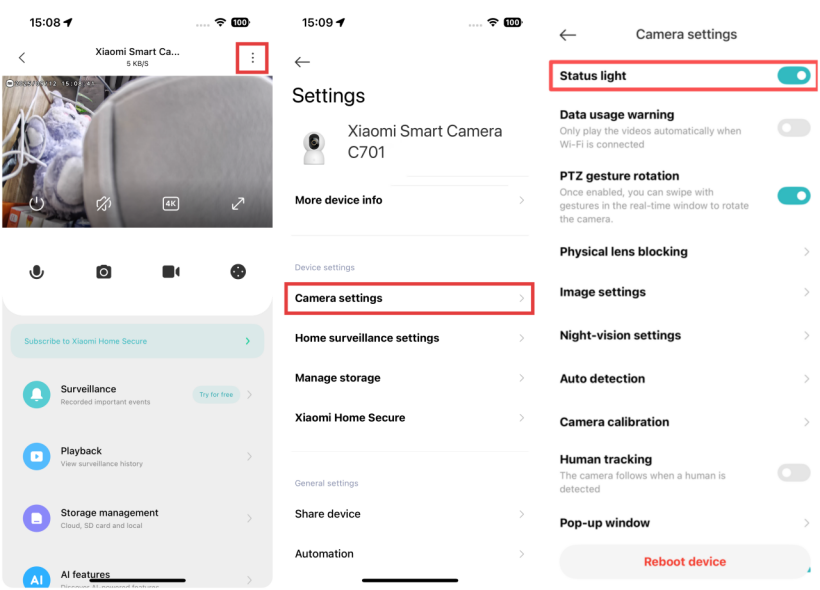
ตอบ: คุณสามารถเปิดใช้งานไฟแสดงสถานะในแอพ Xiaomi Home
หากต้องการเปิดใช้งานไฟแสดงสถานะ โปรดดูขั้นตอนต่อไปนี้:
หากต้องการเปิดใช้งานไฟแสดงสถานะ โปรดดูขั้นตอนต่อไปนี้:
1. เปิดแอพ Xiaomi Home
2. แตะ [Xiaomi Smart Camera C701]
3. แตะไอคอนสามจุดที่มุมขวาบน
4. เข้าสู่ [การตั้งค่ากล้อง]
5. เปิดใช้งาน [ไฟแสดงสถานะ]
Q10: เหตุใดวิดีโอในการ์ด microSD จึงมีเสียงในโทรศัพท์ แต่ไม่มีเสียงบนคอมพิวเตอร์เมื่อใช้ Xiaomi Smart Camera C701
ตอบ: ปัญหานี้เกิดขึ้นเนื่องจากซอฟต์แวร์การเล่นวิดีโอบนคอมพิวเตอร์เข้ากันไม่ได้ ลองเปลี่ยนไปใช้โปรแกรมเล่นวิดีโออื่นในคอมพิวเตอร์
Q11: เหตุใดวิดีโอที่บันทึกไว้ในการ์ด microSD จึงไม่สอดคล้องกันและไม่ซิงค์กับเสียงเมื่อใช้ Xiaomi Smart Camera C701
ตอบ: หากวิดีโอที่บันทึกไว้ในการ์ด microSD ไม่สอดคล้องกันและไม่ซิงค์กับเสียงเมื่อใช้ Xiaomi Smart Camera C701 โปรดดูขั้นตอนต่อไปนี้เพื่อแก้ไขปัญหา:
1. รีสตาร์ทอุปกรณ์เพื่อดูว่าอุปกรณ์กลับมาเป็นปกติหรือไม่
2. หลีกเลี่ยงการสลับการ์ด microSD บ่อยๆ เนื่องจากควรใส่หรือถอดออกเมื่อปิดกล้องเท่านั้น การสลับร้อนเป็นประจําอาจทําให้ประสิทธิภาพของการ์ด microSD ลดลง ซึ่งนําไปสู่ปัญหาในการบันทึก
3. ตรวจสอบว่าความเร็วในการอ่านของการ์ด microSD ต่ําเกินไปหรือไม่
4. พิจารณาเปลี่ยนการ์ด microSD ขอแนะนําให้ใช้แบรนด์คุณภาพสูงและมีชื่อเสียงซึ่งตรงตามข้อกําหนด เนื่องจากการใช้การ์ดที่ด้อยกว่าอาจทําให้เกิดปัญหาต่างๆ เช่น การบันทึกที่ไม่สอดคล้องกันหรือข้อผิดพลาดของหน่วยความจําอย่างต่อเนื่อง
ในการรีบูต Xiaomi Smart Camera C701 โปรดดูขั้นตอนต่อไปนี้:
เปิดแอป Xiaomi Home >>เลือก Xiaomi Smart Camera C701 >>แตะไอคอนสามจุดที่มุมขวาบน >>เลือก [การตั้งค่ากล้อง] >>แตะ [รีบูตอุปกรณ์]
เปิดแอป Xiaomi Home >>เลือก Xiaomi Smart Camera C701 >>แตะไอคอนสามจุดที่มุมขวาบน >>เลือก [การตั้งค่ากล้อง] >>แตะ [รีบูตอุปกรณ์]
Q12: จะทําอย่างไรหาก Xiaomi Smart Camera C701 ไม่รู้จักการ์ด microSD
ตอบ: หาก Xiaomi Smart Camera C701 ไม่รู้จักการ์ด microSD โปรดดูขั้นตอนต่อไปนี้เพื่อแก้ไขปัญหา:
1. รีสตาร์ทอุปกรณ์
2. ตรวจสอบว่าจําเป็นต้องอัปเดตเฟิร์มแวร์ของกล้องและแอพ Xiaomi Home หรือไม่
3. ล้างข้อมูลของแอพ Xiaomi Home
4. เปลี่ยนการ์ด microSD
หมายเหตุ
1. การล้างข้อมูลของแอพ Xiaomi Home จะลบวิดีโอที่เก็บข้อมูลบนคลาวด์ที่ดาวน์โหลดมา
2. การ์ด MicroSD มีอายุการใช้งานที่จํากัด การอ่านและเขียนอย่างต่อเนื่องอาจทําให้เกิดการสึกหรอเมื่อเวลาผ่านไป ซึ่งทําให้การ์ดใช้งานไม่ได้ในที่สุด ขอแนะนําให้เปลี่ยนการ์ดใหม่เป็นระยะ
ในการรีบูต Xiaomi Smart Camera C701 โปรดดูขั้นตอนต่อไปนี้:
เปิดแอป Xiaomi Home >>เลือก Xiaomi Smart Camera C701 >>แตะไอคอนสามจุดที่มุมขวาบน >>เลือก [การตั้งค่ากล้อง] >>แตะ [รีบูตอุปกรณ์]
เปิดแอป Xiaomi Home >>เลือก Xiaomi Smart Camera C701 >>แตะไอคอนสามจุดที่มุมขวาบน >>เลือก [การตั้งค่ากล้อง] >>แตะ [รีบูตอุปกรณ์]
Q13: จะทําอย่างไรถ้าแพน-เอียง-ซูมของ Xiaomi Smart Camera C701 ค้างและไม่หมุน
ตอบ: หากแพน-เอียง-ซูมของ Xiaomi Smart Camera C701 ค้างและไม่หมุน โปรดดูขั้นตอนต่อไปนี้เพื่อแก้ไขปัญหา:
1. ปิดอุปกรณ์แล้วรีสตาร์ท
2. เปิดแอป Xiaomi Home >>เลือกการ์ด [Xiaomi Smart Camera C701] >>แตะจุดสามจุดที่มุมขวาบน >>ไปที่ [การตั้งค่ากล้อง] >>แตะ [รีบูตอุปกรณ์]
หาก gimbal ของกล้องยังคงไม่หมุน โปรดติดต่อศูนย์บริการหลังการขายในพื้นที่เพื่อขอความช่วยเหลือ
Q14: จะทําอย่างไรหากการอัปเกรดเฟิร์มแวร์สําหรับ Xiaomi Smart Camera C701 ล้มเหลว
ตอบ: ความล้มเหลวในการอัปเกรดมักเกิดจากสภาพเครือข่ายที่ไม่ดีหรือปัญหาเซิร์ฟเวอร์ โปรดลองเปลี่ยนไปใช้สภาพแวดล้อมเครือข่ายอื่นและลองอัปเกรดอีกครั้ง ถ้าหากเครือข่ายทํางานได้ดี ให้ลองอัปเกรดในเวลาอื่น
ในการอัปเดตเฟิร์มแวร์สําหรับ Xiaomi Smart Camera C701 โปรดดูขั้นตอนต่อไปนี้:
เปิดแอป Xiaomi Home >>เลือก Xiaomi Smart Camera C701 >>แตะไอคอนสามจุดที่มุมขวาบน >>เลือก [อัปเดตเฟิร์มแวร์] >>หากมีการอัปเดต โปรดอัปเดตเฟิร์มแวร์ทันที
ในการอัปเดตเฟิร์มแวร์สําหรับ Xiaomi Smart Camera C701 โปรดดูขั้นตอนต่อไปนี้:
เปิดแอป Xiaomi Home >>เลือก Xiaomi Smart Camera C701 >>แตะไอคอนสามจุดที่มุมขวาบน >>เลือก [อัปเดตเฟิร์มแวร์] >>หากมีการอัปเดต โปรดอัปเดตเฟิร์มแวร์ทันที
Q15: จะทําอย่างไรหากการ์ด microSD ไม่บันทึกวิดีโอหรือไม่สามารถลบวิดีโอเก่าโดยอัตโนมัติเมื่อใช้ Xiaomi Smart Camera C701
ตอบ: หากการ์ด microSD ไม่บันทึกวิดีโอหรือไม่สามารถลบวิดีโอเก่าบน Xiaomi Smart Camera C701 ได้โดยอัตโนมัติ โปรดดูขั้นตอนต่อไปนี้เพื่อแก้ไขปัญหา:
1. ตรวจสอบว่าเฟิร์มแวร์ Xiaomi Smart Camera C701 และแอพ Xiaomi Home จําเป็นต้องอัปเดตหรือไม่
2. ตรวจสอบว่าปิด/ปิดที่เก็บข้อมูลอยู่หรือไม่ หรือตั้งค่าโหมดการบันทึกให้บันทึกเฉพาะภาพเคลื่อนไหวเท่านั้น
3. ฟอร์แมตการ์ด microSD ภายในแอพ Xiaomi Home
4. หากแอป Xiaomi Home ไม่สามารถฟอร์แมตการ์ด microSD ได้ ให้ใช้เครื่องอ่านการ์ดเพื่อฟอร์แมตบนคอมพิวเตอร์ หลังจากฟอร์แมตแล้ว ให้ปิดกล้องและใส่การ์ด microSD กลับเข้าไปใหม่
5. หากการ์ด microSD ไม่สามารถบันทึกวิดีโอได้ ปัญหาอาจเกี่ยวข้องกับตัวการ์ดเอง ลองเปลี่ยนเพื่อดูว่าปัญหายังคงมีอยู่หรือไม่
Q16: เหตุใด Xiaomi Smart Camera C701 จึงหมุนได้เอง
ตอบ: โปรดตรวจสอบว่าเปิดใช้งานคุณสมบัติการติดตามมนุษย์และการติดตามสัตว์เลี้ยงหรือไม่
คุณสามารถตรวจสอบได้ในเส้นทางต่อไปนี้:
เปิดแอป Xiaomi Home >>เลือก Xiaomi Smart Camera C701 >>แตะ [คุณสมบัติ AI] >>ปิดใช้งานฟังก์ชันการติดตามในการตรวจจับมนุษย์หรือการตรวจจับสัตว์เลี้ยง
เมื่อเปิดใช้งานคุณสมบัติการติดตามของมนุษย์ กล้องจะติดตามการเคลื่อนไหวที่ตรวจพบและกลับสู่ตําแหน่งเดิมหลังจากการติดตามเสร็จสิ้นเพื่อตรวจสอบต่อไป ในทํานองเดียวกัน เมื่อเปิดใช้งานการติดตามสัตว์เลี้ยง กล้องจะติดตามสัตว์เลี้ยงที่ตรวจพบ (แมวหรือสุนัข) และกลับสู่ตําแหน่งเดิมหลังจากเสร็จสิ้นการติดตาม
คุณสามารถตรวจสอบได้ในเส้นทางต่อไปนี้:
เปิดแอป Xiaomi Home >>เลือก Xiaomi Smart Camera C701 >>แตะ [คุณสมบัติ AI] >>ปิดใช้งานฟังก์ชันการติดตามในการตรวจจับมนุษย์หรือการตรวจจับสัตว์เลี้ยง
เมื่อเปิดใช้งานคุณสมบัติการติดตามของมนุษย์ กล้องจะติดตามการเคลื่อนไหวที่ตรวจพบและกลับสู่ตําแหน่งเดิมหลังจากการติดตามเสร็จสิ้นเพื่อตรวจสอบต่อไป ในทํานองเดียวกัน เมื่อเปิดใช้งานการติดตามสัตว์เลี้ยง กล้องจะติดตามสัตว์เลี้ยงที่ตรวจพบ (แมวหรือสุนัข) และกลับสู่ตําแหน่งเดิมหลังจากเสร็จสิ้นการติดตาม
Q17: จะทําอย่างไรหากวิดีโอความละเอียดสูงจาก Xiaomi Smart Camera C701 ล้าหลังในโทรศัพท์เครื่องเก่า
ตอบ: Xiaomi Smart Camera C701 มีการบันทึกที่คมชัดเป็นพิเศษ 8 ล้านพิกเซล ซึ่งทําให้การถอดรหัสสมาร์ทโฟนมีความต้องการสูง รุ่นเก่าที่มีพลังการประมวลผล CPU จํากัดอาจประสบปัญหาความล่าช้าเมื่อดูวิดีโอที่คมชัดเป็นพิเศษ ขอแนะนําให้เปลี่ยนเป็นโหมดความละเอียดมาตรฐานเพื่อการเล่นที่ราบรื่นยิ่งขึ้น
Q18: Xiaomi Smart Camera C701 สามารถหมุน gimbal ขณะโทรด้วยเสียงได้หรือไม่
ตอบ: Xiaomi Smart Camera C701 ไม่สามารถหมุน gimbal ระหว่างการโทรด้วยเสียงได้ เนื่องจากจะทําให้เกิดเสียงรบกวนและส่งผลต่อคุณภาพการโทร นี่เป็นปกติ.
ข้อมูลนี้ช่วยคุณได้หรือไม่
ใช่
ไม่ใช่