

Xiaomi Outdoor Camera CW100 Dual คําถามที่พบบ่อย
*หน้านี้ถูกแปลโดยอัตโนมัติจากบทความภาษาอังกฤษ
แนะนําฟังก์ชัน
1. ถาม: รูปลักษณ์ของ Xiaomi Outdoor Camera CW100 Dual คืออะไร?
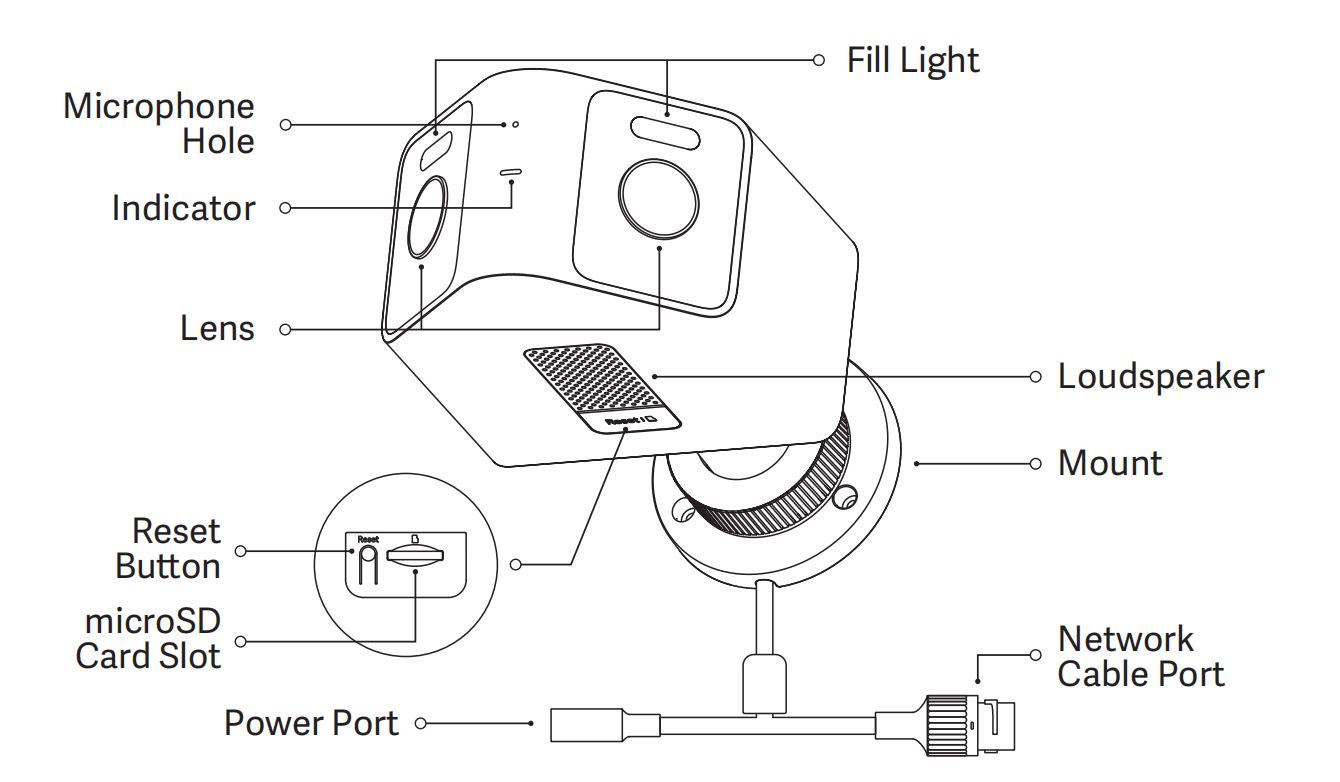
ตอบ: รูปลักษณ์ของกล้องกลางแจ้ง Xiaomi CW100 Dual มีดังนี้:
กล้อง มีส่วนประกอบหลักหลายอย่าง รวมถึงไฟเติม รูไมโครโฟน ไฟแสดงสถานะ เลนส์ ลําโพง และเมาท์ นอกจากนี้ยังมีพอร์ตเคเบิลเครือข่าย พอร์ตจ่ายไฟ ปุ่มรีเซ็ต และช่องเสียบการ์ด microSD สําหรับที่เก็บข้อมูลในเครื่อง
2. ถาม: วิธีการจ่ายไฟสําหรับกล้องกลางแจ้ง Xiaomi CW100 Dual คืออะไร?
ตอบ: Xiaomi Outdoor Camera CW100 Dual ใช้พลังงานจากอะแดปเตอร์ 12V 1A เพื่อให้แน่ใจว่ามีการทํางานที่เหมาะสม
3. ถาม: วิธีการติดตั้งกล้องกลางแจ้ง Xiaomi CW100 Dual คืออะไร?
ตอบ: กล้องกลางแจ้ง Xiaomi CW100 Dual สามารถติดตั้งบนผนังหรือเพดานได้
4. ถาม: ขั้นตอนในการติดตั้ง Xiaomi Outdoor Camera CW100 Dual บนผนังมีอะไรบ้าง
ตอบ: ในการติดตั้งกล้องกลางแจ้ง Xiaomi CW100 Dual บนผนัง ให้อ้างอิง กับขั้นตอนต่อไปนี้:
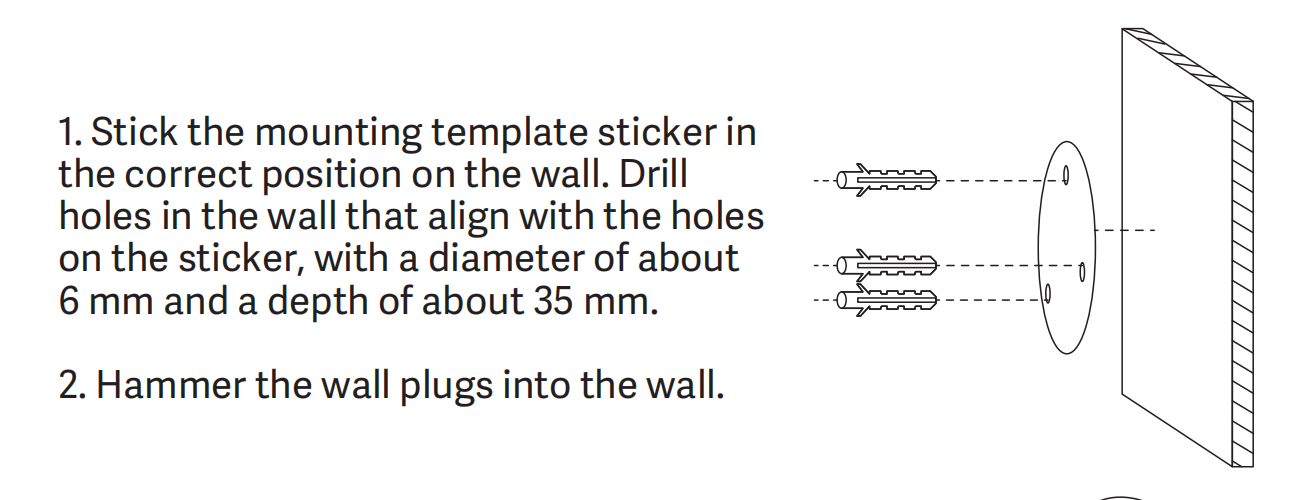
1. ติดสติกเกอร์แม่แบบการติดตั้งในตําแหน่งที่ถูกต้องบนผนัง เจาะรูในผนังที่ตรงกับรูบนสติกเกอร์ โดยมีเส้นผ่านศูนย์กลางประมาณ 6 มม. และความลึกประมาณ 35 มม.
2. ตอกปลั๊กผนังเข้ากับผนัง
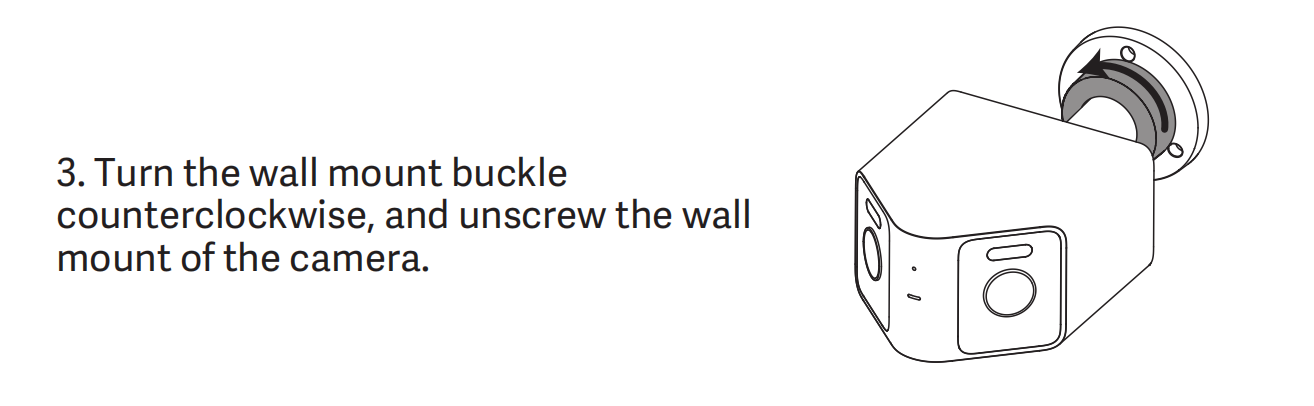
3. หมุนหัวเข็มขัดติดผนังทวนเข็มนาฬิกา แล้วคลายเกลียวตัวยึดผนังของกล้อง
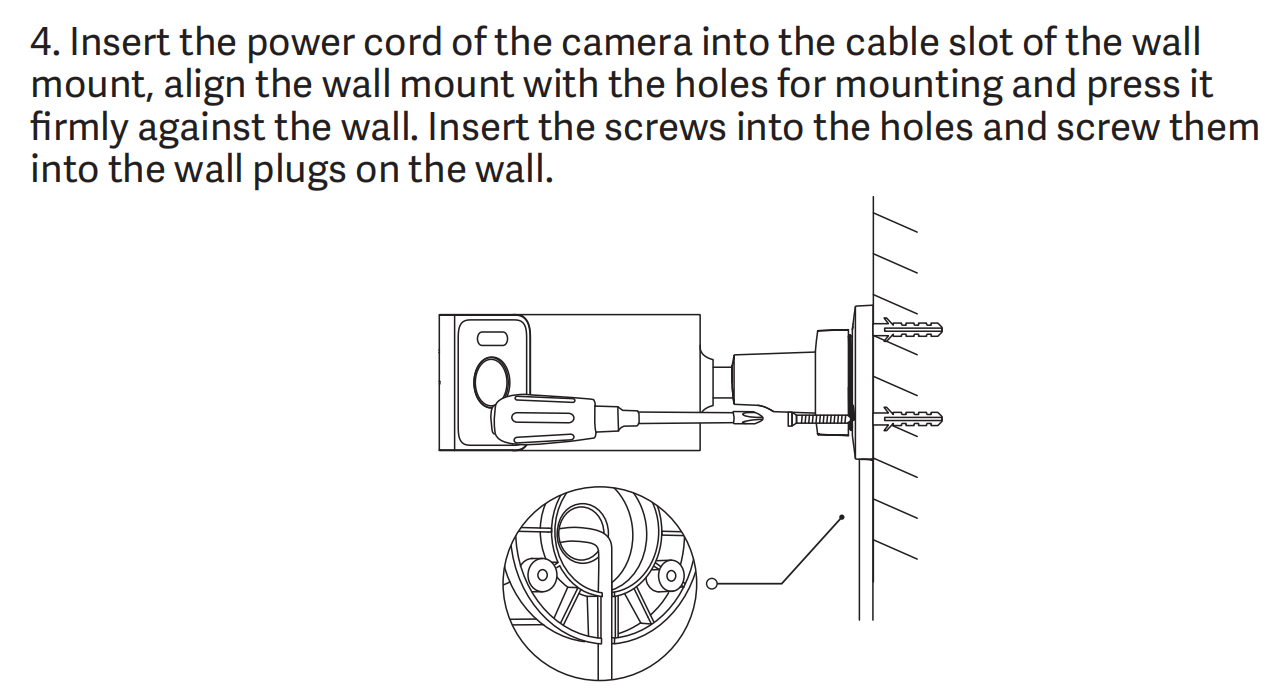
4. เสียบสายไฟของกล้องเข้าไปในช่องเสียบสายเคเบิลของตัวยึดติดผนัง จัดตําแหน่งตัวยึดติดผนังให้ตรงกับรูสําหรับติดตั้ง แล้วกดให้แน่นกับผนัง ใส่สกรูเข้าไปในรูแล้วขันเข้ากับปลั๊กผนังบนผนัง
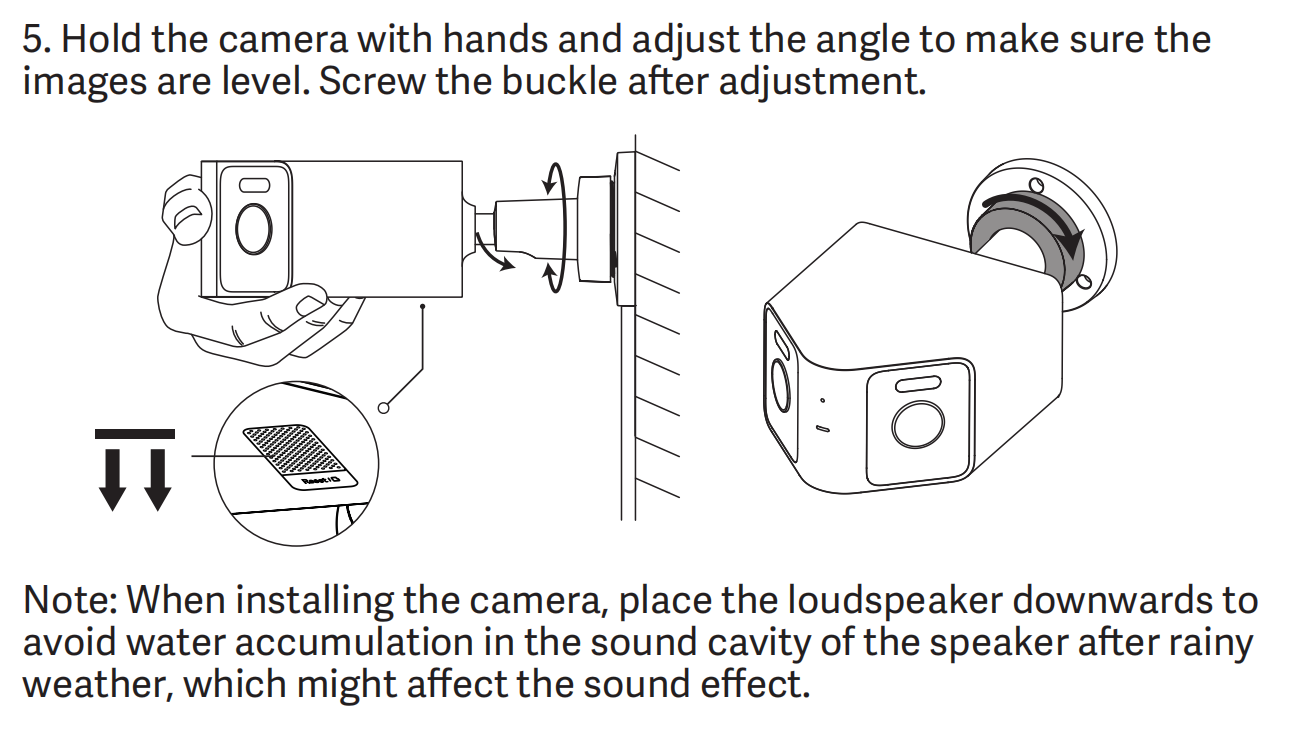
5. ถือกล้องด้วยมือและปรับมุมเพื่อให้แน่ใจว่าภาพได้ระดับ ขันหัวเข็มขัดหลังจากปรับ
โน้ต:
เมื่อติดตั้งกล้อง ให้วางลําโพงลงเพื่อหลีกเลี่ยงการสะสมของน้ําในช่องเสียงของลําโพงหลังสภาพอากาศที่ฝนตก ซึ่งส่งผลต่อเอฟเฟกต์เสียง
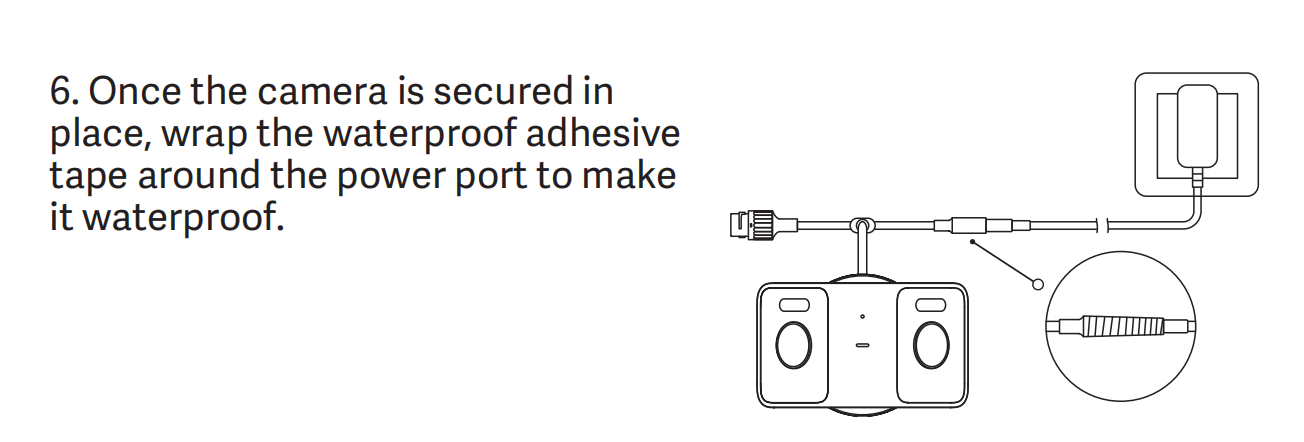
6. เมื่อยึดกล้องเข้าที่แล้ว ให้พันเทปกาวกันน้ํารอบพอร์ตจ่ายไฟเพื่อให้กันน้ําได้
5. ถาม: จะเปิดกล้องกลางแจ้ง Xiaomi CW100 Dual ได้อย่างไร
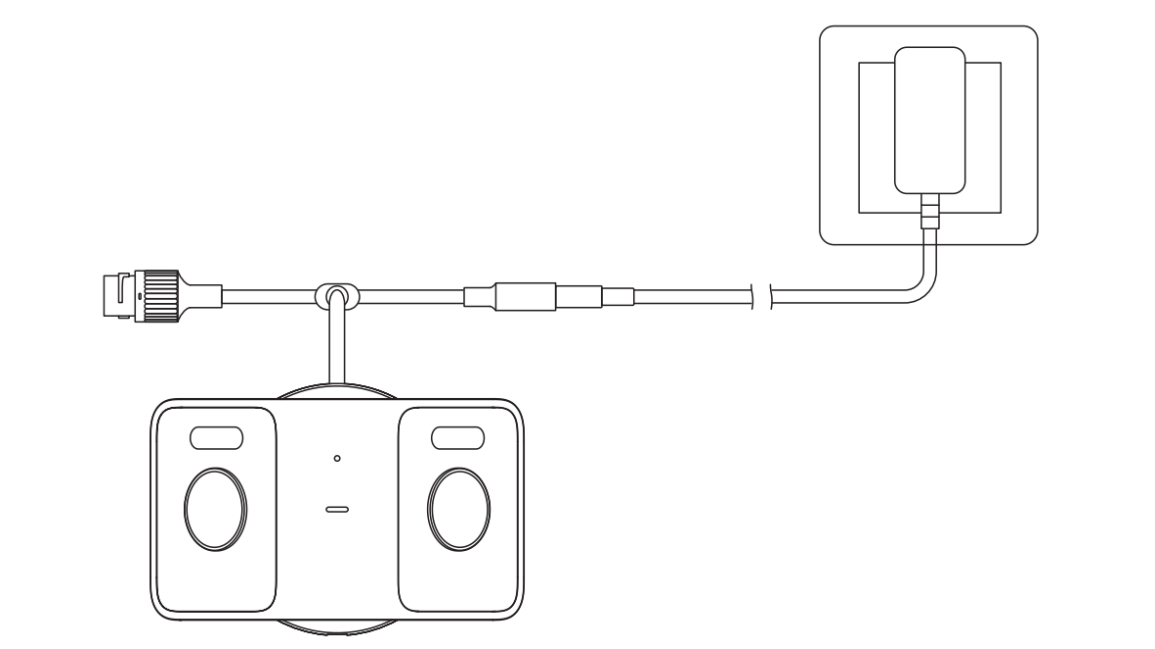
ตอบ: ในการเปิดกล้องกลางแจ้ง Xiaomi CW100 Dual ให้เสียบสายอะแดปเตอร์แปลงไฟเข้ากับพอร์ตจ่ายไฟของกล้อง ไฟแสดงสถานะ จะเป็น สีส้มและกล้องจะเปิดขึ้นโดยอัตโนมัติ การแจ้งเตือนด้วยเสียงจะยืนยันการเริ่มต้นที่สําเร็จ ตรวจสอบให้แน่ใจว่าใช้อะแดปเตอร์และสายไฟเดิมเพื่อหลีกเลี่ยงการทํางานผิดพลาดที่อาจเกิดขึ้น
6. ถาม: จะติดตั้งการ์ด microSD ใน Xiaomi Outdoor Camera CW100 Dual ได้อย่างไร
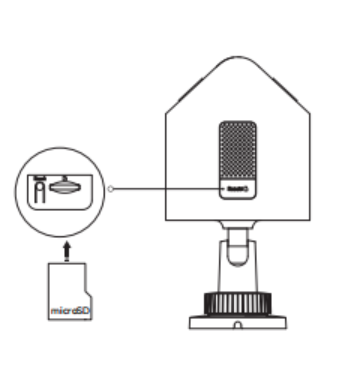
ตอบ: ตรวจสอบให้แน่ใจว่า Xiaomi Outdoor Camera CW100 Dual ปิดอยู่ เปิดฝาครอบกันน้ําเหนือช่องเสียบการ์ด microSD เพื่อให้เห็นช่องเสียบ ใส่การ์ด microSD โดยให้ด้านสัมผัสหันไปในทิศทางที่ถูกต้องตามที่แสดงในภาพประกอบ
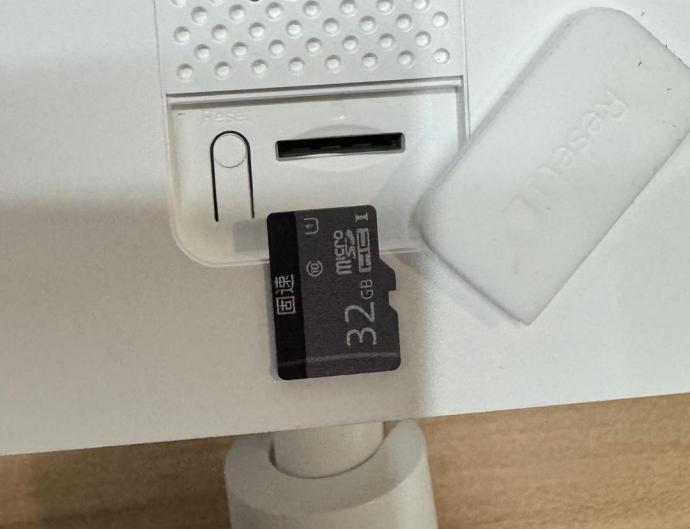
โน้ต:
ปิดกล้องทุกครั้งก่อนใส่หรือถอดการ์ด microSD โปรดใช้การ์ด microSD จากผู้ผลิตที่มีชื่อเสียง (ความจุที่รองรับ: 16GB ถึง 256GB) ต้องฟอร์แมตการ์ดในแอป Mi Home/Xiaomi Home ผ่านปลั๊กอินกล้อง ([การตั้งค่า] >> [จัดการที่เก็บข้อมูล]) ก่อนใช้งาน แนะนําให้ใช้การ์ด microSD ที่มีความเร็วในการอ่าน/เขียนอย่างน้อย U1/Class 10
7. ถาม: Xiaomi Outdoor Camera CW100 Dual รองรับวิธีการเชื่อมต่อเครือข่ายใดบ้าง
ตอบ: Xiaomi Outdoor Camera CW100 Dual รองรับ Wi-Fi แบนด์เดียว 2.4GHz และยังมีพอร์ตอีเทอร์เน็ต 100Mbps สําหรับการเชื่อมต่อเครือข่ายแบบมีสาย
8 ถาม: จะคืนค่า Xiaomi Outdoor Camera CW100 Dual เป็นการตั้งค่าจากโรงงานได้อย่างไร
ตอบ: หากคุณต้องการเปลี่ยนเครือข่ายที่เชื่อมต่อ Xiaomi Outdoor Camera CW100 Dual ให้กดปุ่มรีเซ็ต เสียงเตือนจะยืนยันการรีเซ็ตสําเร็จ
โน้ต:
การรีเซ็ตกล้องจะไม่ลบเนื้อหาของการ์ด microSD
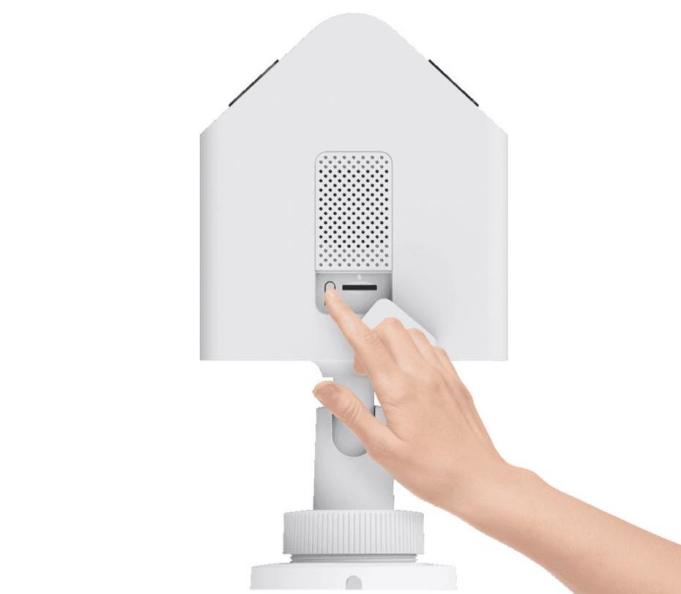
9. ถาม: Xiaomi Outdoor Camera CW100 Dual รองรับที่เก็บข้อมูล NAS หรือไม่
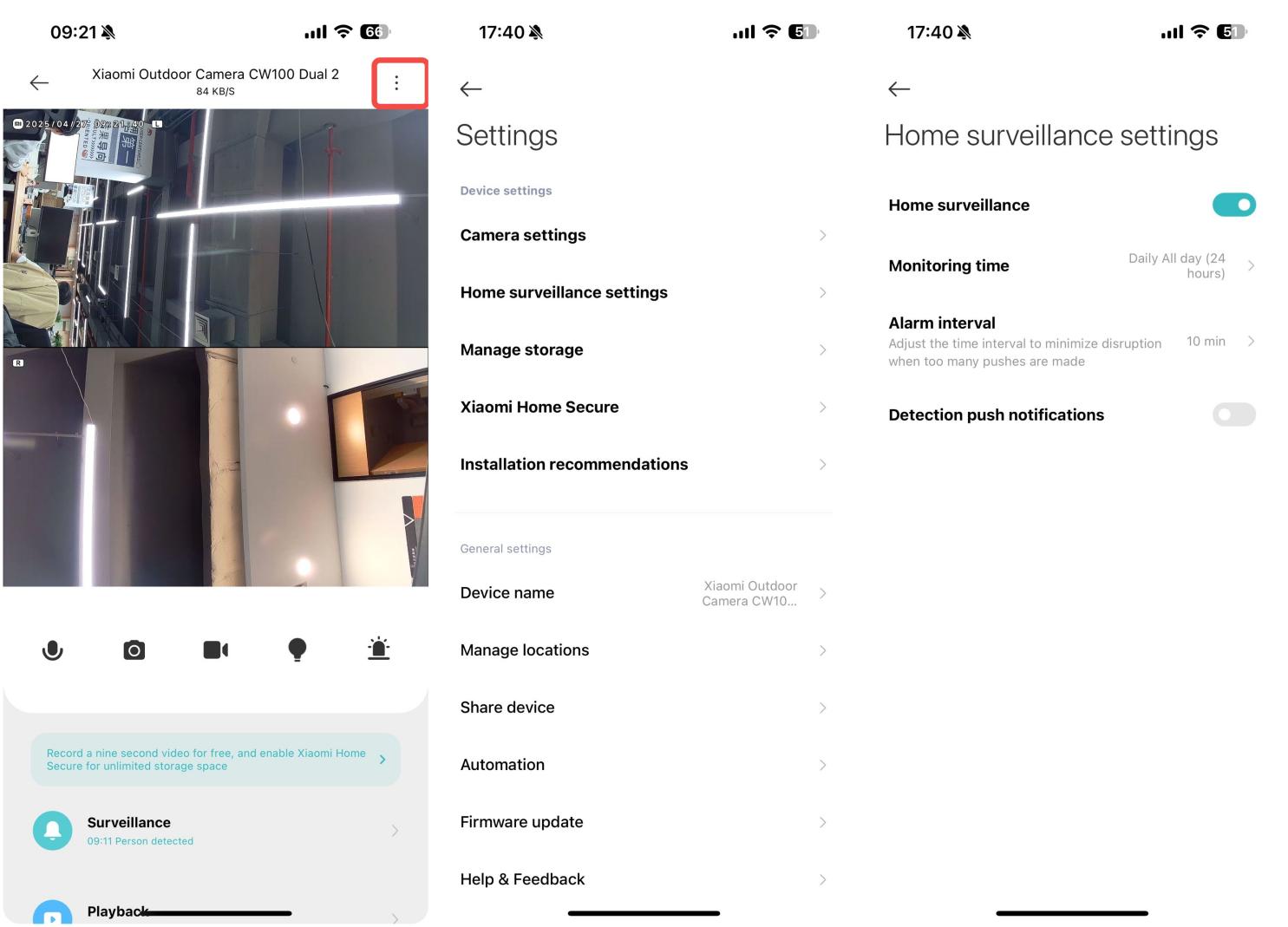
ตอบ: ใช่ Xiaomi Outdoor Camera CW100 Dual รองรับที่เก็บข้อมูล NAS ในแอป Mi Home/Xiaomi Home ไปที่อินเทอร์เฟซวิดีโอสดของกล้อง แตะด้านบนขวา [...]>> [จัดการที่เก็บข้อมูล] >> [ที่เก็บข้อมูลเครือข่าย NAS] และทําตามคําแนะนําเพื่อเพิ่มอุปกรณ์จัดเก็บข้อมูล
โน้ต:
เราเตอร์หรืออุปกรณ์ NAS ต้องรองรับคุณสมบัตินี้ และต้องติดตั้งการ์ด microSD ในกล้องและทํางานอย่างถูกต้องสําหรับการบันทึก
10. ถาม: SN ของกล้องกลางแจ้ง Xiaomi CW100 Dual อยู่ที่ไหน
ตอบ: SN ของ Xiaomi Outdoor Camera CW100 Dual สามารถพบได้ในตําแหน่งต่อไปนี้:
1. SN สามารถพบได้บนตัวกล้อง
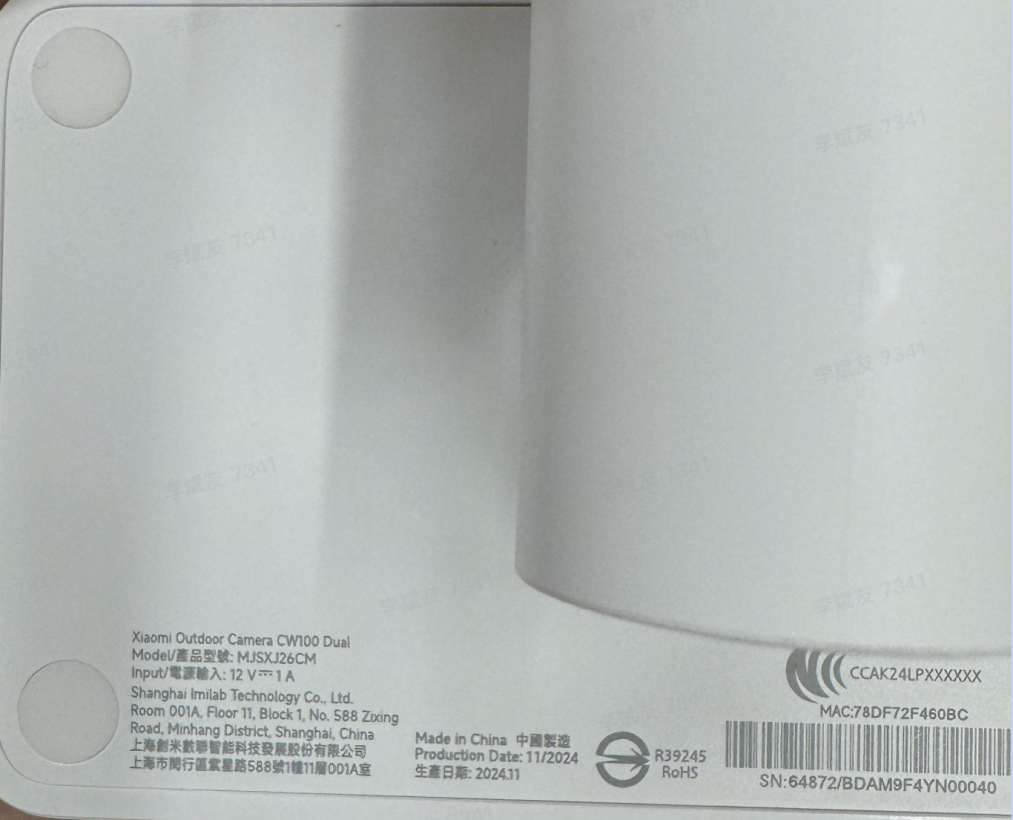
2. คุณยังสามารถค้นหาบาร์โค้ด SN ที่ด้านหลังของบรรจุภัณฑ์ของผลิตภัณฑ์
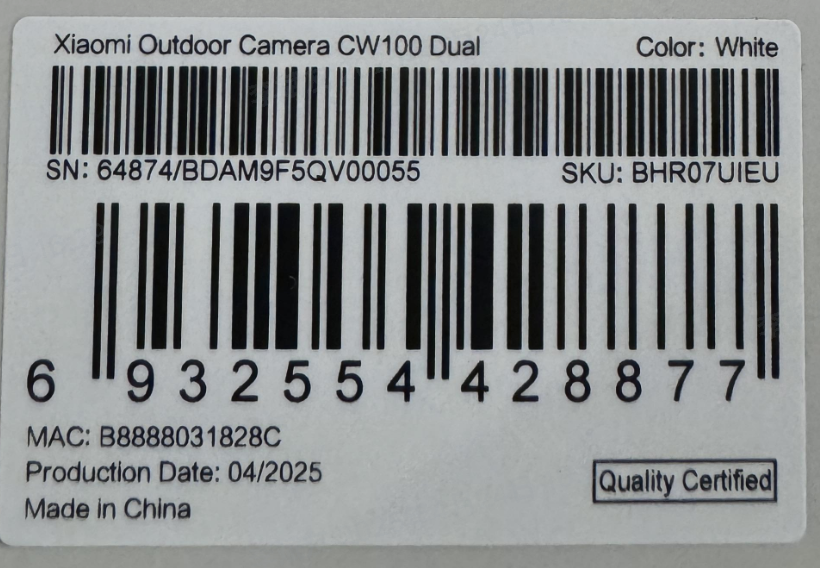
1. ถาม: รูปลักษณ์ของ Xiaomi Outdoor Camera CW100 Dual คืออะไร?
ตอบ: รูปลักษณ์ของกล้องกลางแจ้ง Xiaomi CW100 Dual มีดังนี้:
กล้อง มีส่วนประกอบหลักหลายอย่าง รวมถึงไฟเติม รูไมโครโฟน ไฟแสดงสถานะ เลนส์ ลําโพง และเมาท์ นอกจากนี้ยังมีพอร์ตเคเบิลเครือข่าย พอร์ตจ่ายไฟ ปุ่มรีเซ็ต และช่องเสียบการ์ด microSD สําหรับที่เก็บข้อมูลในเครื่อง
2. ถาม: วิธีการจ่ายไฟสําหรับกล้องกลางแจ้ง Xiaomi CW100 Dual คืออะไร?
ตอบ: Xiaomi Outdoor Camera CW100 Dual ใช้พลังงานจากอะแดปเตอร์ 12V 1A เพื่อให้แน่ใจว่ามีการทํางานที่เหมาะสม
3. ถาม: วิธีการติดตั้งกล้องกลางแจ้ง Xiaomi CW100 Dual คืออะไร?
ตอบ: กล้องกลางแจ้ง Xiaomi CW100 Dual สามารถติดตั้งบนผนังหรือเพดานได้
4. ถาม: ขั้นตอนในการติดตั้ง Xiaomi Outdoor Camera CW100 Dual บนผนังมีอะไรบ้าง
ตอบ: ในการติดตั้งกล้องกลางแจ้ง Xiaomi CW100 Dual บนผนัง ให้อ้างอิง กับขั้นตอนต่อไปนี้:
1. ติดสติกเกอร์แม่แบบการติดตั้งในตําแหน่งที่ถูกต้องบนผนัง เจาะรูในผนังที่ตรงกับรูบนสติกเกอร์ โดยมีเส้นผ่านศูนย์กลางประมาณ 6 มม. และความลึกประมาณ 35 มม.
2. ตอกปลั๊กผนังเข้ากับผนัง
3. หมุนหัวเข็มขัดติดผนังทวนเข็มนาฬิกา แล้วคลายเกลียวตัวยึดผนังของกล้อง
4. เสียบสายไฟของกล้องเข้าไปในช่องเสียบสายเคเบิลของตัวยึดติดผนัง จัดตําแหน่งตัวยึดติดผนังให้ตรงกับรูสําหรับติดตั้ง แล้วกดให้แน่นกับผนัง ใส่สกรูเข้าไปในรูแล้วขันเข้ากับปลั๊กผนังบนผนัง
5. ถือกล้องด้วยมือและปรับมุมเพื่อให้แน่ใจว่าภาพได้ระดับ ขันหัวเข็มขัดหลังจากปรับ
โน้ต:
เมื่อติดตั้งกล้อง ให้วางลําโพงลงเพื่อหลีกเลี่ยงการสะสมของน้ําในช่องเสียงของลําโพงหลังสภาพอากาศที่ฝนตก ซึ่งส่งผลต่อเอฟเฟกต์เสียง
6. เมื่อยึดกล้องเข้าที่แล้ว ให้พันเทปกาวกันน้ํารอบพอร์ตจ่ายไฟเพื่อให้กันน้ําได้
5. ถาม: จะเปิดกล้องกลางแจ้ง Xiaomi CW100 Dual ได้อย่างไร
ตอบ: ในการเปิดกล้องกลางแจ้ง Xiaomi CW100 Dual ให้เสียบสายอะแดปเตอร์แปลงไฟเข้ากับพอร์ตจ่ายไฟของกล้อง ไฟแสดงสถานะ จะเป็น สีส้มและกล้องจะเปิดขึ้นโดยอัตโนมัติ การแจ้งเตือนด้วยเสียงจะยืนยันการเริ่มต้นที่สําเร็จ ตรวจสอบให้แน่ใจว่าใช้อะแดปเตอร์และสายไฟเดิมเพื่อหลีกเลี่ยงการทํางานผิดพลาดที่อาจเกิดขึ้น
6. ถาม: จะติดตั้งการ์ด microSD ใน Xiaomi Outdoor Camera CW100 Dual ได้อย่างไร
ตอบ: ตรวจสอบให้แน่ใจว่า Xiaomi Outdoor Camera CW100 Dual ปิดอยู่ เปิดฝาครอบกันน้ําเหนือช่องเสียบการ์ด microSD เพื่อให้เห็นช่องเสียบ ใส่การ์ด microSD โดยให้ด้านสัมผัสหันไปในทิศทางที่ถูกต้องตามที่แสดงในภาพประกอบ
โน้ต:
ปิดกล้องทุกครั้งก่อนใส่หรือถอดการ์ด microSD โปรดใช้การ์ด microSD จากผู้ผลิตที่มีชื่อเสียง (ความจุที่รองรับ: 16GB ถึง 256GB) ต้องฟอร์แมตการ์ดในแอป Mi Home/Xiaomi Home ผ่านปลั๊กอินกล้อง ([การตั้งค่า] >> [จัดการที่เก็บข้อมูล]) ก่อนใช้งาน แนะนําให้ใช้การ์ด microSD ที่มีความเร็วในการอ่าน/เขียนอย่างน้อย U1/Class 10
7. ถาม: Xiaomi Outdoor Camera CW100 Dual รองรับวิธีการเชื่อมต่อเครือข่ายใดบ้าง
ตอบ: Xiaomi Outdoor Camera CW100 Dual รองรับ Wi-Fi แบนด์เดียว 2.4GHz และยังมีพอร์ตอีเทอร์เน็ต 100Mbps สําหรับการเชื่อมต่อเครือข่ายแบบมีสาย
8 ถาม: จะคืนค่า Xiaomi Outdoor Camera CW100 Dual เป็นการตั้งค่าจากโรงงานได้อย่างไร
ตอบ: หากคุณต้องการเปลี่ยนเครือข่ายที่เชื่อมต่อ Xiaomi Outdoor Camera CW100 Dual ให้กดปุ่มรีเซ็ต เสียงเตือนจะยืนยันการรีเซ็ตสําเร็จ
โน้ต:
การรีเซ็ตกล้องจะไม่ลบเนื้อหาของการ์ด microSD
9. ถาม: Xiaomi Outdoor Camera CW100 Dual รองรับที่เก็บข้อมูล NAS หรือไม่
ตอบ: ใช่ Xiaomi Outdoor Camera CW100 Dual รองรับที่เก็บข้อมูล NAS ในแอป Mi Home/Xiaomi Home ไปที่อินเทอร์เฟซวิดีโอสดของกล้อง แตะด้านบนขวา [...]>> [จัดการที่เก็บข้อมูล] >> [ที่เก็บข้อมูลเครือข่าย NAS] และทําตามคําแนะนําเพื่อเพิ่มอุปกรณ์จัดเก็บข้อมูล
โน้ต:
เราเตอร์หรืออุปกรณ์ NAS ต้องรองรับคุณสมบัตินี้ และต้องติดตั้งการ์ด microSD ในกล้องและทํางานอย่างถูกต้องสําหรับการบันทึก
10. ถาม: SN ของกล้องกลางแจ้ง Xiaomi CW100 Dual อยู่ที่ไหน
ตอบ: SN ของ Xiaomi Outdoor Camera CW100 Dual สามารถพบได้ในตําแหน่งต่อไปนี้:
1. SN สามารถพบได้บนตัวกล้อง
2. คุณยังสามารถค้นหาบาร์โค้ด SN ที่ด้านหลังของบรรจุภัณฑ์ของผลิตภัณฑ์
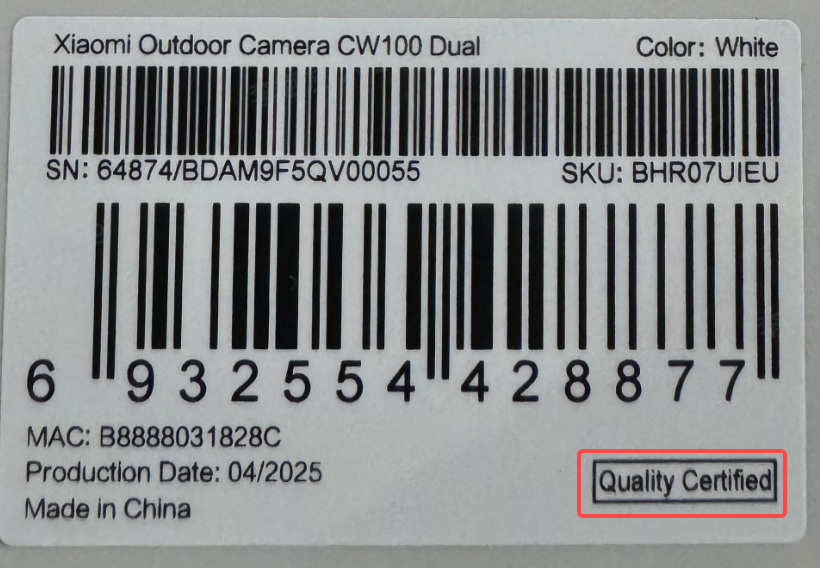
11. ถาม: ฉลากรับรองคุณภาพของกล้องกลางแจ้ง Xiaomi CW100 Dual อยู่ที่ไหน
ตอบ: ฉลากรับรองคุณภาพสําหรับ Xiaomi Outdoor Camera CW100 Dual สามารถพบได้บนสติกเกอร์ที่มุมล่างขวาที่ด้านหลังของบรรจุภัณฑ์ของผลิตภัณฑ์
12. ถาม: Xiaomi Outdoor Camera CW100 Dual ต้องการการต่อสายไฟหรือใช้พลังงานจากแบตเตอรี่หรือไม่?
ตอบ: Xiaomi Outdoor Camera CW100 Dual ต้องการการต่อสายไฟเพื่อใช้งาน ไม่มีแบตเตอรี่ในตัวและต้องเสียบเข้ากับแหล่งจ่ายไฟ โปรดตรวจสอบให้แน่ใจว่าใช้อะแดปเตอร์แปลงไฟ 12V 1A ของแท้
13. ถาม: Xiaomi Outdoor Camera CW100 Dual รองรับการสื่อสารด้วยเสียงแบบสองทางหรือไม่?
ตอบ: ใช่ Xiaomi Outdoor Camera CW100 Dual มาพร้อมกับไมโครโฟนและลําโพงในตัว ช่วยให้คุณสื่อสารด้วยเสียงแบบสองทางผ่านแอป Mi Home/Xiaomi Home บนสมาร์ทโฟนของคุณ
หากต้องการใช้การสื่อสารด้วยเสียงแบบสองทาง โปรดดูขั้นตอนต่อไปนี้:
เปิด [Mi Home/Xiaomi Home APP] >> เข้าสู่กล้อง >>แตะไอคอนการโทรเพื่อเริ่มการสนทนาด้วยเสียง แตะไอคอนอีกครั้งเพื่อวางสาย
14. ถาม: ข้อควรระวังเมื่อใช้กล้องกลางแจ้ง Xiaomi CW100 Dual มีอะไรบ้าง
ตอบ: โปรดทราบข้อควรระวังต่อไปนี้เมื่อใช้กล้องกลางแจ้ง Xiaomi CW100 Dual:
1. กล้องได้รับการออกแบบให้ทํางานในอุณหภูมิตั้งแต่ -30 °C ถึง 60 °C ห้ามใช้ผลิตภัณฑ์ในสภาพแวดล้อมที่มีอุณหภูมิเกินช่วงนี้
2. ผลิตภัณฑ์นี้เป็นอุปกรณ์อิเล็กทรอนิกส์ที่มีความแม่นยําระดับ IP66 ห้ามใช้ในสภาพแวดล้อมที่ชื้นเกินไปหรือสถานที่ที่อาจโดนน้ํา เนื่องจากอาจส่งผลต่อการทํางานปกติ
3. อะแดปเตอร์แปลงไฟที่ให้มาไม่กันน้ําและมีไว้สําหรับใช้ภายในอาคารเท่านั้น ห้ามใช้มากเกินไป damp สภาพแวดล้อมหรือบริเวณที่สามารถสัมผัสกับน้ําได้
4. อะแดปเตอร์แปลงไฟทํางานในช่วงอุณหภูมิ -30 °C ถึง 45 °C หลีกเลี่ยงการใช้ในอุณหภูมิที่เกินช่วงนี้
5. เพื่อให้ได้คุณภาพของภาพที่ดีที่สุด ให้หลีกเลี่ยงการวางเลนส์ไว้ใกล้กับพื้นผิวสะท้อนแสง เช่น กระจกหรือผนังสีขาว ซึ่งอาจทําให้ภาพดูสว่างเกินไปในพื้นหน้าและมืดเกินไปในพื้นหลัง
6. หากเชื่อมต่อผ่าน Wi-Fi ตรวจสอบให้แน่ใจว่าตําแหน่งการติดตั้งอยู่ภายในพื้นที่ครอบคลุมของ Wi-Fi ติดตั้งกล้องในที่ที่สัญญาณ Wi-Fi แรง
7. เมื่อเปิดหรือปิดการมองเห็นตอนกลางคืน กล้องจะเปิดใช้งานฟิลเตอร์อินฟราเรด ซึ่งสามารถสร้างเสียงคลิกเล็กน้อย ซึ่งเป็นเรื่องปกติ
8. หากสายไฟชํารุด โปรดติดต่อศูนย์บริการหลังการขายเพื่อขอเปลี่ยนโดยผู้เชี่ยวชาญเพื่อหลีกเลี่ยงอันตรายใดๆ
9. เพื่อความปลอดภัยขอแนะนําให้ติดตั้งกล้องไม่เกิน 2 เมตร
10. เพื่อป้องกันฟีดวิดีโอจากการถูกดูหรือถูกขโมย โปรดตั้งรหัสผ่านที่ปลอดภัยหลังจากผูกอุปกรณ์ ([การตั้งค่า] >> [การตั้งค่าเพิ่มเติม] >> [การตั้งค่าความปลอดภัย]) และอัปเดตเป็นประจํา
11. ตรวจสอบให้แน่ใจว่าได้ติดตั้งกล้องโดยให้ลําโพงคว่ําลงเพื่อป้องกันไม่ให้น้ําฝนสะสมในช่องลําโพงและส่งผลต่อประสิทธิภาพเสียง
12. หลังจากถอดฝาครอบกันน้ําออก (สําหรับรีเซ็ตอุปกรณ์หรือใส่/ถอดการ์ด microSD) ตรวจสอบให้แน่ใจว่าได้ปิดฝาอย่างถูกต้องเพื่อป้องกันไม่ให้น้ําเข้าและให้แน่ใจว่าได้ทํางานตามปกติ
15. ถาม: ตัวบ่งชี้บน Xiaomi Outdoor Camera CW100 Dual หมายถึงอะไร
ตอบ: ความหมายของตัวบ่งชี้บน Xiaomi Outdoor Camera CW100 Dual มีดังนี้:
1. รักษาเป็นสีน้ําเงิน: เชื่อมต่อสําเร็จ / ทํางานได้ตามปกติ
2. กะพริบเป็นสีน้ําเงิน: ข้อผิดพลาดของเครือข่าย
3. กะพริบเป็นสีส้มอย่างรวดเร็ว: กําลังรอการเชื่อมต่อ
4. กะพริบเป็นสีส้มช้าๆ: กําลังอัปเดต
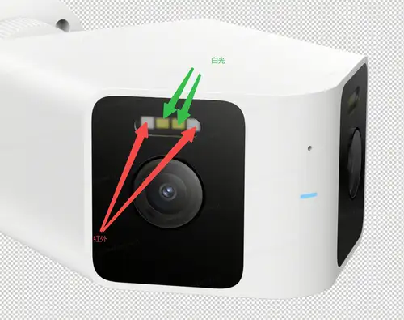
16 ถาม: ไฟอินฟราเรดกลางคืนอยู่ที่ไหนบน Xiaomi Outdoor Camera CW100 Dual
ตอบ: ไฟอินฟราเรดกลางคืนของ Xiaomi Outdoor Camera CW100 Dual อยู่ดังที่แสดงด้านล่าง:
1. ไฟอินฟราเรดกลางคืน (ทําเครื่องหมายด้วยลูกศรสีแดงในภาพ) จะอยู่ที่เลนส์กล้องทั้งสองด้าน ไฟเหล่านี้รองรับการเฝ้าระวังในเวลากลางคืนโดยทําให้กล้องสามารถจับภาพที่ชัดเจนในสภาพแสงน้อยหรือไม่มีแสง
2. ไฟ LED กลางวันสีขาว (ทําเครื่องหมายด้วยลูกศรสีเขียว) อยู่เหนือเลนส์และให้แสงเสริมสําหรับวิดีโอสีเต็มรูปแบบในสภาพแวดล้อมที่มีแสงน้อย
17. ถาม: สามารถถอดโครงยึดของ Xiaomi Outdoor Camera CW100 Dual ออกได้หรือไม่?
ตอบ: ตัวยึดของ Xiaomi Outdoor Camera CW100 Dual ไม่สามารถถอดออกได้ มีการออกแบบสายเคเบิลแบบบูรณาการ ให้รูปลักษณ์ที่คล่องตัวยิ่งขึ้นและติดตั้งได้ง่ายขึ้น
18. ถาม: Xiaomi Outdoor Camera CW100 Dual เหมาะกับสถานการณ์ใดบ้าง
ตอบ: Xiaomi Outdoor Camera CW100 Dual รองรับการตรวจสอบมุมกว้างพร้อมมุมมองซ้าย-ขวาคู่ครอบคลุมฉากมากกว่า 180° เหมาะอย่างยิ่งสําหรับใช้ในพื้นที่ต่างๆ เช่น สนามหน้า/หลัง ฟาร์ม โกดัง และพื้นที่กลางแจ้งขนาดใหญ่อื่นๆ
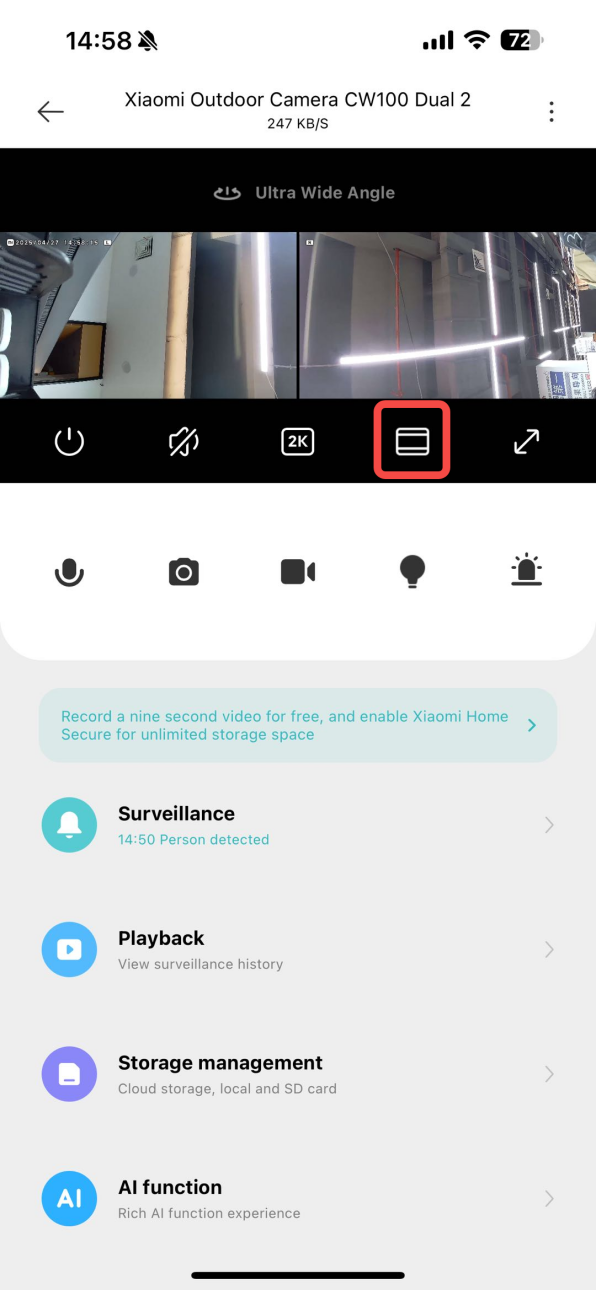
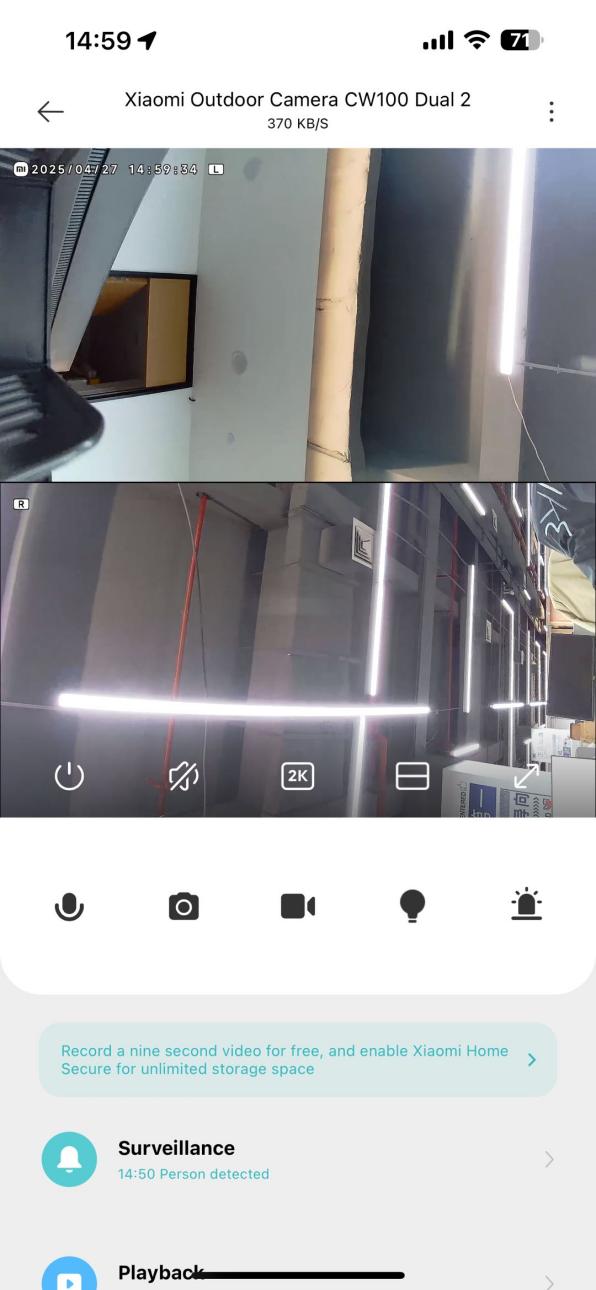
19. ถาม: เหตุใดภาพจึงดูไม่ตรงแนวเมื่อใช้โหมดมุมมองแบบ Super Wide บน Xiaomi Outdoor Camera CW100 Dual
ตอบ: Xiaomi Outdoor Camera CW100 Dual รองรับโหมดมุมมองกว้างพิเศษ ซึ่งครอบคลุมขอบเขตการมองเห็นมากกว่า 180° ช่วยให้คุณเห็นฉากทั้งหมดในภาพเดียว เนื่องจากข้อจํากัดด้านแสง การยืดหรือการเบี่ยงเบนการเย็บบางอย่างอาจเกิดขึ้นในพื้นที่ที่ทับซ้อนกัน นี่เป็นเอฟเฟ็กต์ปกติที่เกิดจากกระบวนการต่อภาพมุมกว้าง หากสิ่งนี้ส่งผลต่อประสบการณ์การรับชมของคุณ คุณสามารถเปลี่ยนไปใช้โหมดแยกมุมมอง ซึ่งจะแสดงฟีดกล้องด้านบนและด้านล่างแยกกันเพื่อความคมชัดที่ดีขึ้น
20. ถาม: Xiaomi Outdoor Camera CW100 Dual รองรับคุณสมบัติ Bluetooth อะไรบ้าง
ตอบ: Xiaomi Outdoor Camera CW100 Dual รองรับ Bluetooth BLE 5.2 สําหรับการจับคู่และการเชื่อมต่อ อย่างไรก็ตาม ไม่รองรับฟังก์ชันเกตเวย์ Bluetooth Mesh เนื่องจากคุณลักษณะนี้ต้องการการออกแบบฮาร์ดแวร์แยกต่างหากที่ไม่รวมอยู่ในผลิตภัณฑ์นี้
ตอบ: ฉลากรับรองคุณภาพสําหรับ Xiaomi Outdoor Camera CW100 Dual สามารถพบได้บนสติกเกอร์ที่มุมล่างขวาที่ด้านหลังของบรรจุภัณฑ์ของผลิตภัณฑ์
12. ถาม: Xiaomi Outdoor Camera CW100 Dual ต้องการการต่อสายไฟหรือใช้พลังงานจากแบตเตอรี่หรือไม่?
ตอบ: Xiaomi Outdoor Camera CW100 Dual ต้องการการต่อสายไฟเพื่อใช้งาน ไม่มีแบตเตอรี่ในตัวและต้องเสียบเข้ากับแหล่งจ่ายไฟ โปรดตรวจสอบให้แน่ใจว่าใช้อะแดปเตอร์แปลงไฟ 12V 1A ของแท้
13. ถาม: Xiaomi Outdoor Camera CW100 Dual รองรับการสื่อสารด้วยเสียงแบบสองทางหรือไม่?
ตอบ: ใช่ Xiaomi Outdoor Camera CW100 Dual มาพร้อมกับไมโครโฟนและลําโพงในตัว ช่วยให้คุณสื่อสารด้วยเสียงแบบสองทางผ่านแอป Mi Home/Xiaomi Home บนสมาร์ทโฟนของคุณ
หากต้องการใช้การสื่อสารด้วยเสียงแบบสองทาง โปรดดูขั้นตอนต่อไปนี้:
เปิด [Mi Home/Xiaomi Home APP] >> เข้าสู่กล้อง >>แตะไอคอนการโทรเพื่อเริ่มการสนทนาด้วยเสียง แตะไอคอนอีกครั้งเพื่อวางสาย
14. ถาม: ข้อควรระวังเมื่อใช้กล้องกลางแจ้ง Xiaomi CW100 Dual มีอะไรบ้าง
ตอบ: โปรดทราบข้อควรระวังต่อไปนี้เมื่อใช้กล้องกลางแจ้ง Xiaomi CW100 Dual:
1. กล้องได้รับการออกแบบให้ทํางานในอุณหภูมิตั้งแต่ -30 °C ถึง 60 °C ห้ามใช้ผลิตภัณฑ์ในสภาพแวดล้อมที่มีอุณหภูมิเกินช่วงนี้
2. ผลิตภัณฑ์นี้เป็นอุปกรณ์อิเล็กทรอนิกส์ที่มีความแม่นยําระดับ IP66 ห้ามใช้ในสภาพแวดล้อมที่ชื้นเกินไปหรือสถานที่ที่อาจโดนน้ํา เนื่องจากอาจส่งผลต่อการทํางานปกติ
3. อะแดปเตอร์แปลงไฟที่ให้มาไม่กันน้ําและมีไว้สําหรับใช้ภายในอาคารเท่านั้น ห้ามใช้มากเกินไป damp สภาพแวดล้อมหรือบริเวณที่สามารถสัมผัสกับน้ําได้
4. อะแดปเตอร์แปลงไฟทํางานในช่วงอุณหภูมิ -30 °C ถึง 45 °C หลีกเลี่ยงการใช้ในอุณหภูมิที่เกินช่วงนี้
5. เพื่อให้ได้คุณภาพของภาพที่ดีที่สุด ให้หลีกเลี่ยงการวางเลนส์ไว้ใกล้กับพื้นผิวสะท้อนแสง เช่น กระจกหรือผนังสีขาว ซึ่งอาจทําให้ภาพดูสว่างเกินไปในพื้นหน้าและมืดเกินไปในพื้นหลัง
6. หากเชื่อมต่อผ่าน Wi-Fi ตรวจสอบให้แน่ใจว่าตําแหน่งการติดตั้งอยู่ภายในพื้นที่ครอบคลุมของ Wi-Fi ติดตั้งกล้องในที่ที่สัญญาณ Wi-Fi แรง
7. เมื่อเปิดหรือปิดการมองเห็นตอนกลางคืน กล้องจะเปิดใช้งานฟิลเตอร์อินฟราเรด ซึ่งสามารถสร้างเสียงคลิกเล็กน้อย ซึ่งเป็นเรื่องปกติ
8. หากสายไฟชํารุด โปรดติดต่อศูนย์บริการหลังการขายเพื่อขอเปลี่ยนโดยผู้เชี่ยวชาญเพื่อหลีกเลี่ยงอันตรายใดๆ
9. เพื่อความปลอดภัยขอแนะนําให้ติดตั้งกล้องไม่เกิน 2 เมตร
10. เพื่อป้องกันฟีดวิดีโอจากการถูกดูหรือถูกขโมย โปรดตั้งรหัสผ่านที่ปลอดภัยหลังจากผูกอุปกรณ์ ([การตั้งค่า] >> [การตั้งค่าเพิ่มเติม] >> [การตั้งค่าความปลอดภัย]) และอัปเดตเป็นประจํา
11. ตรวจสอบให้แน่ใจว่าได้ติดตั้งกล้องโดยให้ลําโพงคว่ําลงเพื่อป้องกันไม่ให้น้ําฝนสะสมในช่องลําโพงและส่งผลต่อประสิทธิภาพเสียง
12. หลังจากถอดฝาครอบกันน้ําออก (สําหรับรีเซ็ตอุปกรณ์หรือใส่/ถอดการ์ด microSD) ตรวจสอบให้แน่ใจว่าได้ปิดฝาอย่างถูกต้องเพื่อป้องกันไม่ให้น้ําเข้าและให้แน่ใจว่าได้ทํางานตามปกติ
15. ถาม: ตัวบ่งชี้บน Xiaomi Outdoor Camera CW100 Dual หมายถึงอะไร
ตอบ: ความหมายของตัวบ่งชี้บน Xiaomi Outdoor Camera CW100 Dual มีดังนี้:
1. รักษาเป็นสีน้ําเงิน: เชื่อมต่อสําเร็จ / ทํางานได้ตามปกติ
2. กะพริบเป็นสีน้ําเงิน: ข้อผิดพลาดของเครือข่าย
3. กะพริบเป็นสีส้มอย่างรวดเร็ว: กําลังรอการเชื่อมต่อ
4. กะพริบเป็นสีส้มช้าๆ: กําลังอัปเดต
16 ถาม: ไฟอินฟราเรดกลางคืนอยู่ที่ไหนบน Xiaomi Outdoor Camera CW100 Dual
ตอบ: ไฟอินฟราเรดกลางคืนของ Xiaomi Outdoor Camera CW100 Dual อยู่ดังที่แสดงด้านล่าง:
1. ไฟอินฟราเรดกลางคืน (ทําเครื่องหมายด้วยลูกศรสีแดงในภาพ) จะอยู่ที่เลนส์กล้องทั้งสองด้าน ไฟเหล่านี้รองรับการเฝ้าระวังในเวลากลางคืนโดยทําให้กล้องสามารถจับภาพที่ชัดเจนในสภาพแสงน้อยหรือไม่มีแสง
2. ไฟ LED กลางวันสีขาว (ทําเครื่องหมายด้วยลูกศรสีเขียว) อยู่เหนือเลนส์และให้แสงเสริมสําหรับวิดีโอสีเต็มรูปแบบในสภาพแวดล้อมที่มีแสงน้อย
17. ถาม: สามารถถอดโครงยึดของ Xiaomi Outdoor Camera CW100 Dual ออกได้หรือไม่?
ตอบ: ตัวยึดของ Xiaomi Outdoor Camera CW100 Dual ไม่สามารถถอดออกได้ มีการออกแบบสายเคเบิลแบบบูรณาการ ให้รูปลักษณ์ที่คล่องตัวยิ่งขึ้นและติดตั้งได้ง่ายขึ้น
18. ถาม: Xiaomi Outdoor Camera CW100 Dual เหมาะกับสถานการณ์ใดบ้าง
ตอบ: Xiaomi Outdoor Camera CW100 Dual รองรับการตรวจสอบมุมกว้างพร้อมมุมมองซ้าย-ขวาคู่ครอบคลุมฉากมากกว่า 180° เหมาะอย่างยิ่งสําหรับใช้ในพื้นที่ต่างๆ เช่น สนามหน้า/หลัง ฟาร์ม โกดัง และพื้นที่กลางแจ้งขนาดใหญ่อื่นๆ
19. ถาม: เหตุใดภาพจึงดูไม่ตรงแนวเมื่อใช้โหมดมุมมองแบบ Super Wide บน Xiaomi Outdoor Camera CW100 Dual
ตอบ: Xiaomi Outdoor Camera CW100 Dual รองรับโหมดมุมมองกว้างพิเศษ ซึ่งครอบคลุมขอบเขตการมองเห็นมากกว่า 180° ช่วยให้คุณเห็นฉากทั้งหมดในภาพเดียว เนื่องจากข้อจํากัดด้านแสง การยืดหรือการเบี่ยงเบนการเย็บบางอย่างอาจเกิดขึ้นในพื้นที่ที่ทับซ้อนกัน นี่เป็นเอฟเฟ็กต์ปกติที่เกิดจากกระบวนการต่อภาพมุมกว้าง หากสิ่งนี้ส่งผลต่อประสบการณ์การรับชมของคุณ คุณสามารถเปลี่ยนไปใช้โหมดแยกมุมมอง ซึ่งจะแสดงฟีดกล้องด้านบนและด้านล่างแยกกันเพื่อความคมชัดที่ดีขึ้น
20. ถาม: Xiaomi Outdoor Camera CW100 Dual รองรับคุณสมบัติ Bluetooth อะไรบ้าง
ตอบ: Xiaomi Outdoor Camera CW100 Dual รองรับ Bluetooth BLE 5.2 สําหรับการจับคู่และการเชื่อมต่อ อย่างไรก็ตาม ไม่รองรับฟังก์ชันเกตเวย์ Bluetooth Mesh เนื่องจากคุณลักษณะนี้ต้องการการออกแบบฮาร์ดแวร์แยกต่างหากที่ไม่รวมอยู่ในผลิตภัณฑ์นี้
แอพที่เกี่ยวข้อง
21. ถาม: จะเชื่อมต่อกล้องกลางแจ้ง Xiaomi CW100 Dual กับแอป Mi Home/Xiaomi Home ได้อย่างไร
ตอบ: ในการเชื่อมต่อ Xiaomi Outdoor Camera CW100 Dual กับแอป Mi Home/Xiaomi Home โปรดทําตามขั้นตอนเหล่านี้:
1. นํากล้องออกจากบรรจุภัณฑ์แล้ววางบนพื้นผิวเรียบ
2. เชื่อมต่ออะแดปเตอร์แปลงไฟเข้ากับแหล่งพลังงาน จากนั้นเสียบสายไฟเข้ากับพอร์ตจ่ายไฟของกล้อง และตรวจดูให้แน่ใจว่าเชื่อมต่ออย่างแน่นหนา
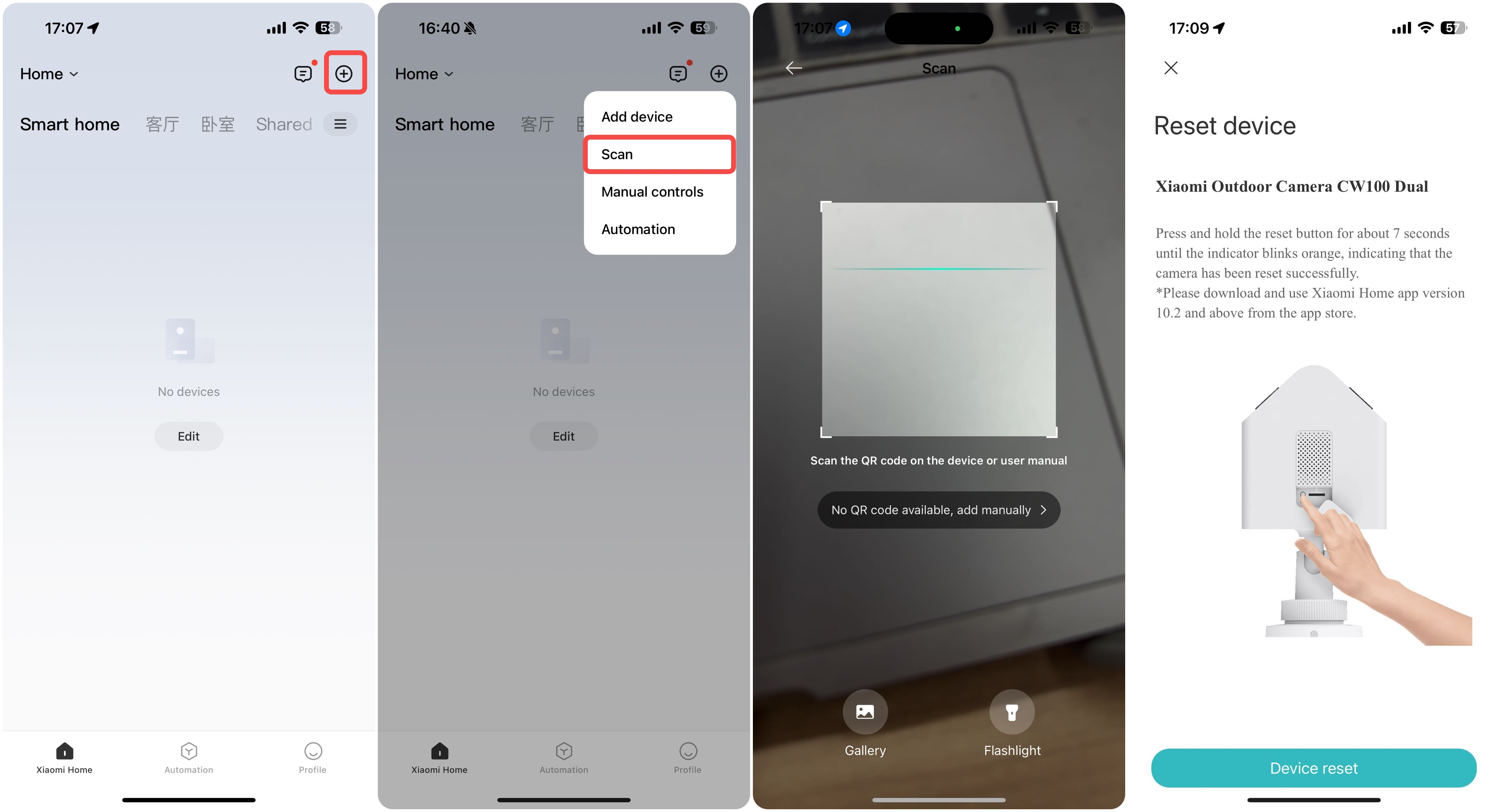
3. เมื่อเปิดเครื่องแล้ว ไฟแสดงสถานะสีส้มของกล้องจะคงที่ หลังจากผ่านไปประมาณ 20 วินาที คุณจะได้ยินเสียงเตือน: "โปรดใช้โทรศัพท์ของคุณเพื่อสแกนรหัส QR บนตัวเครื่อง (คุณสามารถสแกนได้โดยใช้เครื่องสแกนของโทรศัพท์ Xiaomi หรือรหัสที่ฐานของกล้อง) จากนั้นคุณจะได้ยินเสียงเตือน: "กําลังรอการเชื่อมต่อ" ณ จุดนี้ ให้ใช้แอป Mi Home/Xiaomi Home เพื่อเพิ่มและผูกอุปกรณ์
4. ไปที่ แอป [Mi Home/Xiaomi Home] >>แตะ [+] ที่ด้านบนขวาของหน้าจอ >>แตะ [สแกน] >>สแกนรหัส QR ที่อยู่บนฐานของกล้อง
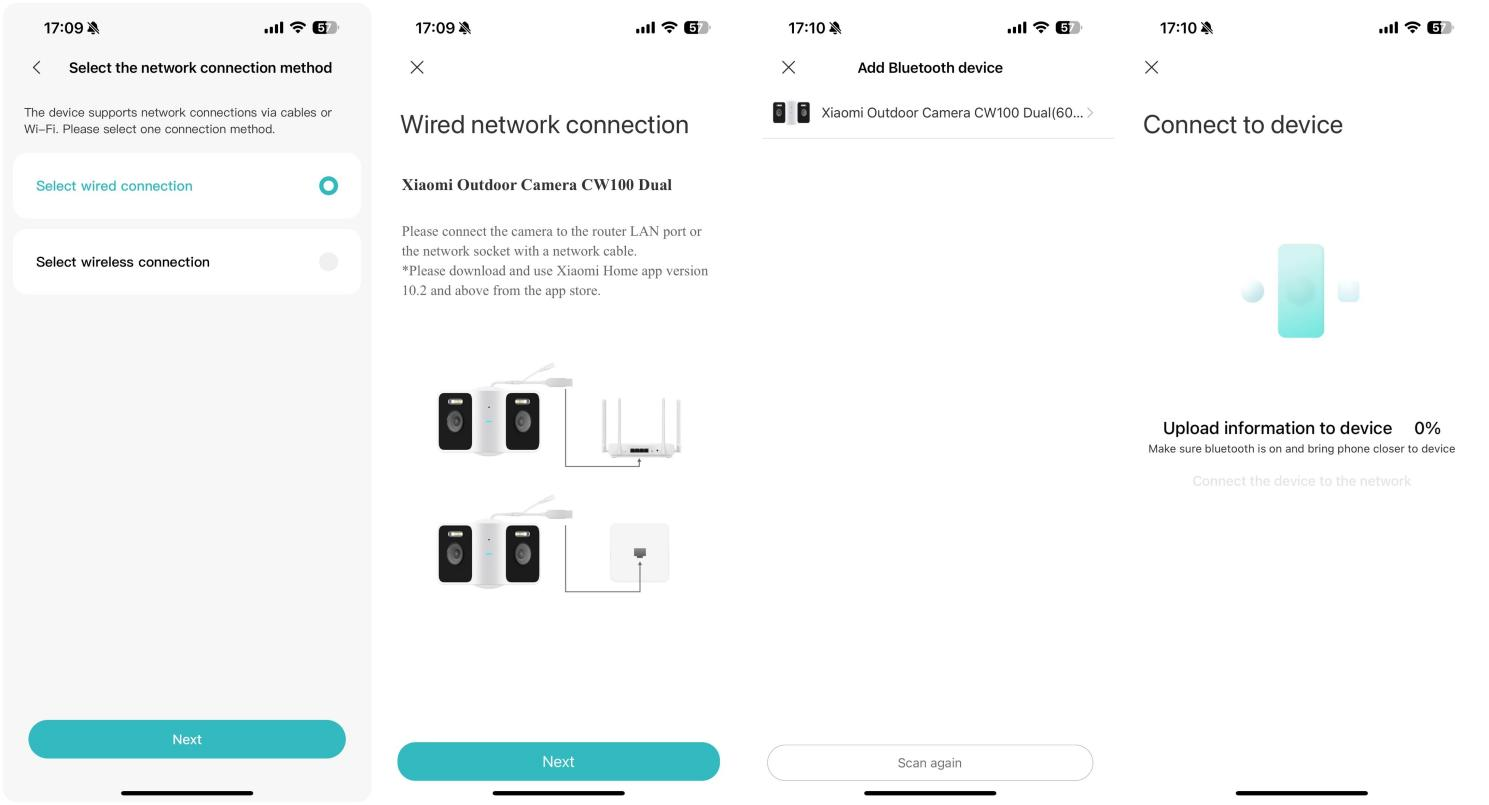
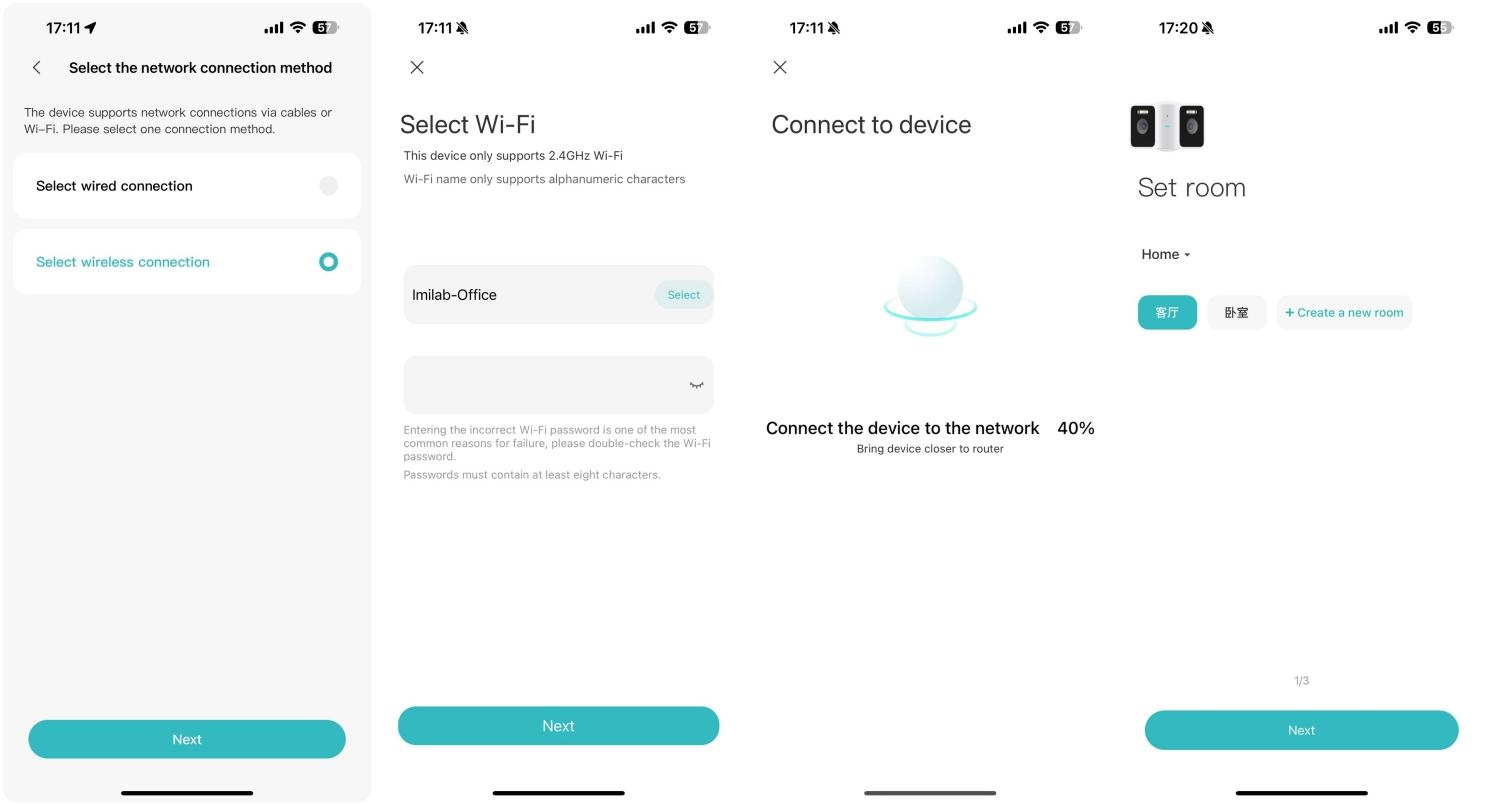
5. เมื่อแอปแสดงอินเทอร์เฟซการผูก ไม่จําเป็นต้องรีเซ็ตหรือกดปุ่มสําหรับการตั้งค่าครั้งแรก ดําเนินการต่อโดยแตะ [รีเซ็ตอุปกรณ์]>>โทรศัพท์ของคุณจะเริ่มค้นหากล้อง>>เลือกเครือข่าย Wi-Fi 2.4GHz ป้อนรหัสผ่าน Wi-Fi >> แตะ [ถัดไป] >>วางโทรศัพท์ของคุณไว้ใกล้กับอุปกรณ์ในระหว่างขั้นตอนนี้ รอสักครู่ คุณจะได้ยินเสียงเตือนจากกล้อง: "เชื่อมต่อเครือข่ายไร้สายสําเร็จ ผูกบัญชีสําเร็จ";
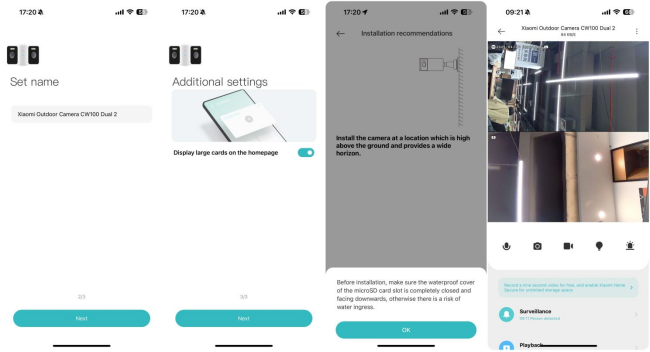
6. แอพจะแสดงอุปกรณ์ที่เพิ่มสําเร็จ แตะ [เสร็จสิ้น] เลือกสถานการณ์การใช้งาน และตั้งชื่ออุปกรณ์ กล้องจะยืนยัน: "การผูกบัญชีสําเร็จ คุณสามารถเริ่มใช้งานได้ทันที";
7. แตะ [เริ่ม] เพื่อสิ้นสุดกระบวนการ
โน้ต:
1. การผูกอุปกรณ์: รองรับการจับคู่ Bluetooth (Bluetooth BLE 5.2) สําหรับการค้นพบ
2. การเข้าถึงเครือข่ายอุปกรณ์: รองรับทั้งการเชื่อมต่อ Wi-Fi 2.4GHz และอีเทอร์เน็ตแบบมีสาย
กระบวนการเชื่อมต่อเครือข่ายแบบมีสาย/Wi-Fi:
1. [เลือกวิธีการเชื่อมต่อเครือข่าย] >> [ เลือกการเชื่อมต่อแบบมีสาย];
2. [เลือกวิธีการเชื่อมต่อเครือข่าย] >> [เลือก Wi-Fi]
21. ถาม: จะเชื่อมต่อกล้องกลางแจ้ง Xiaomi CW100 Dual กับแอป Mi Home/Xiaomi Home ได้อย่างไร
ตอบ: ในการเชื่อมต่อ Xiaomi Outdoor Camera CW100 Dual กับแอป Mi Home/Xiaomi Home โปรดทําตามขั้นตอนเหล่านี้:
1. นํากล้องออกจากบรรจุภัณฑ์แล้ววางบนพื้นผิวเรียบ
2. เชื่อมต่ออะแดปเตอร์แปลงไฟเข้ากับแหล่งพลังงาน จากนั้นเสียบสายไฟเข้ากับพอร์ตจ่ายไฟของกล้อง และตรวจดูให้แน่ใจว่าเชื่อมต่ออย่างแน่นหนา
3. เมื่อเปิดเครื่องแล้ว ไฟแสดงสถานะสีส้มของกล้องจะคงที่ หลังจากผ่านไปประมาณ 20 วินาที คุณจะได้ยินเสียงเตือน: "โปรดใช้โทรศัพท์ของคุณเพื่อสแกนรหัส QR บนตัวเครื่อง (คุณสามารถสแกนได้โดยใช้เครื่องสแกนของโทรศัพท์ Xiaomi หรือรหัสที่ฐานของกล้อง) จากนั้นคุณจะได้ยินเสียงเตือน: "กําลังรอการเชื่อมต่อ" ณ จุดนี้ ให้ใช้แอป Mi Home/Xiaomi Home เพื่อเพิ่มและผูกอุปกรณ์
4. ไปที่ แอป [Mi Home/Xiaomi Home] >>แตะ [+] ที่ด้านบนขวาของหน้าจอ >>แตะ [สแกน] >>สแกนรหัส QR ที่อยู่บนฐานของกล้อง
5. เมื่อแอปแสดงอินเทอร์เฟซการผูก ไม่จําเป็นต้องรีเซ็ตหรือกดปุ่มสําหรับการตั้งค่าครั้งแรก ดําเนินการต่อโดยแตะ [รีเซ็ตอุปกรณ์]>>โทรศัพท์ของคุณจะเริ่มค้นหากล้อง>>เลือกเครือข่าย Wi-Fi 2.4GHz ป้อนรหัสผ่าน Wi-Fi >> แตะ [ถัดไป] >>วางโทรศัพท์ของคุณไว้ใกล้กับอุปกรณ์ในระหว่างขั้นตอนนี้ รอสักครู่ คุณจะได้ยินเสียงเตือนจากกล้อง: "เชื่อมต่อเครือข่ายไร้สายสําเร็จ ผูกบัญชีสําเร็จ";
6. แอพจะแสดงอุปกรณ์ที่เพิ่มสําเร็จ แตะ [เสร็จสิ้น] เลือกสถานการณ์การใช้งาน และตั้งชื่ออุปกรณ์ กล้องจะยืนยัน: "การผูกบัญชีสําเร็จ คุณสามารถเริ่มใช้งานได้ทันที";
7. แตะ [เริ่ม] เพื่อสิ้นสุดกระบวนการ
โน้ต:
1. การผูกอุปกรณ์: รองรับการจับคู่ Bluetooth (Bluetooth BLE 5.2) สําหรับการค้นพบ
2. การเข้าถึงเครือข่ายอุปกรณ์: รองรับทั้งการเชื่อมต่อ Wi-Fi 2.4GHz และอีเทอร์เน็ตแบบมีสาย
กระบวนการเชื่อมต่อเครือข่ายแบบมีสาย/Wi-Fi:
1. [เลือกวิธีการเชื่อมต่อเครือข่าย] >> [ เลือกการเชื่อมต่อแบบมีสาย];
2. [เลือกวิธีการเชื่อมต่อเครือข่าย] >> [เลือก Wi-Fi]
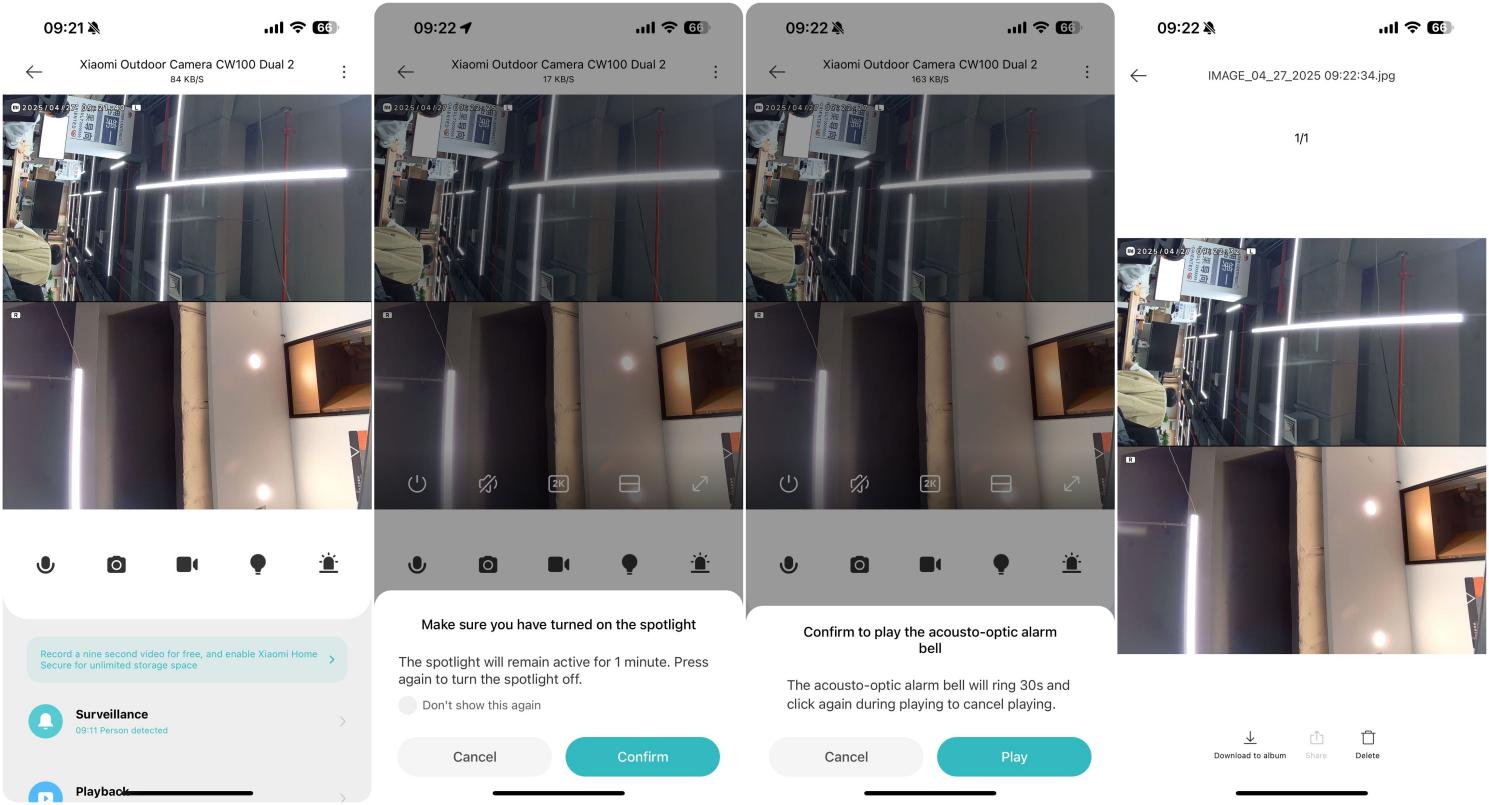
22. ถาม: ฟังก์ชันไอคอนบนอินเทอร์เฟซการเฝ้าระวังแบบเรียลไทม์ของ Xiaomi Outdoor Camera CW100 Dual คืออะไร?
ตอบ: ฟังก์ชันไอคอน ของอินเทอร์เฟซการเฝ้าระวังแบบเรียลไทม์ของ Xiaomi Outdoor Camera CW100 Dual มีดังนี้:
1. ไอคอนเพาเวอร์: แตะเพื่อปิดกล้อง เมื่อปิดเครื่องแล้ว กล้องจะหยุดสตรีมสดและบันทึก แตะอีกครั้งเพื่อเปิดเครื่องอีกครั้ง
2. ไอคอนปิดเสียง: โดยค่าเริ่มต้น เสียงจะถูกปิดเสียงเมื่อคุณเข้าสู่อินเทอร์เฟซของกล้อง แตะปุ่มนี้เพื่อเปิดใช้งานเสียงขณะดู;
3. ไอคอนความ คมชัด: ปรับคุณภาพฟีดสด ตัวเลือกประกอบด้วย: อัตโนมัติ, 480P (ราบรื่น) และ 2K (ความคมชัดสูง) อัตโนมัติช่วยให้กล้องปรับคุณภาพตามเงื่อนไขเครือข่าย
4. สลับโหมดเลนส์: สลับระหว่างมุมมองแยกบนล่างและซ้าย-ขวา
5. ไอคอนแบบเต็มหน้าจอ: เข้าสู่มุมมองแบบเต็มหน้าจอในแนวนอนของฟีดสด
6. ไอคอนการโทร ด้วยเสียง: แตะไอคอนเพื่อเริ่มการสื่อสารด้วยเสียงแบบสองทางผ่านแอป Mi Home/Xiaomi Home
7. ไอคอนสกรีนช็อต: จับภาพนิ่งของฟีดสด ภาพหน้าจอจะถูกบันทึกไว้ในแอป Mi Home/Xiaomi Home หากต้องการบันทึกลงในอัลบั้มของโทรศัพท์ ให้แตะ [บันทึกลงในโทรศัพท์] (ต้องใช้ Mi Home/Xiaomi Home APP เวอร์ชัน 10.3 ขึ้นไป)
8. ไอคอนการบันทึก: บันทึกฟีดสดปัจจุบัน วิดีโอจะถูกบันทึกไว้ในแอป Mi Home/Xiaomi Home หากต้องการบันทึกลงในอัลบั้มของโทรศัพท์ ให้แตะ [บันทึกลงในโทรศัพท์] (ต้องใช้ Mi Home/Xiaomi Home APP เวอร์ชัน 10.3 ขึ้นไป)
9. ไอคอนเติมแสง: โดยค่าเริ่มต้น ไฟเติมจะดับลง แตะเพื่อเปิดเป็นเวลา 1 นาที แล้วแตะอีกครั้งเพื่อปิดด้วยตนเอง
10. ไอคอนแจ้งเตือนด้วยเสียงและแสง: แตะเพื่อเปิดใช้งานการเตือน (เสียงและแสง) เป็นเวลา 30 วินาที แตะอีกครั้งเพื่อยกเลิกระหว่างการเล่น
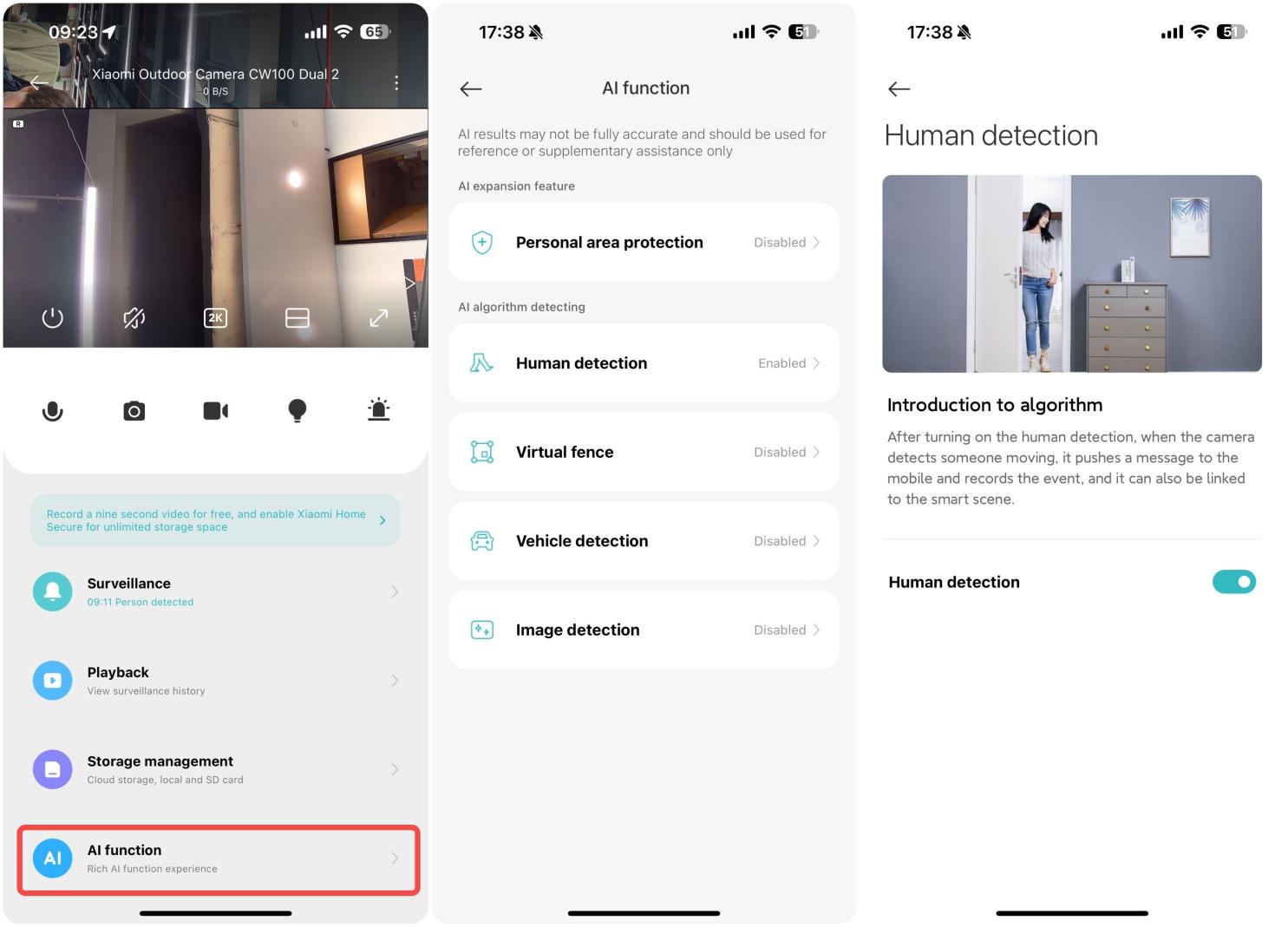
23. ถาม: จะใช้คุณสมบัติการตรวจจับมนุษย์บน Xiaomi Outdoor Camera CW100 Dual ได้อย่างไร
ตอบ: หากต้องการใช้คุณสมบัติการตรวจจับมนุษย์บน Xiaomi Outdoor Camera CW100 Dual โปรดทําตามขั้นตอนเหล่านี้:
1. ไปที่ แอป [Mi Home/Xiaomi Home] >>เลือก [Xiaomi Outdoor Camera CW100 Dual]>> ป้อน [ฟังก์ชัน AI ] >>เปิดใช้งาน [การตรวจจับมนุษย์];
2. เปิดใช้งานการตรวจจับมนุษย์เพื่อให้กล้องสามารถตรวจจับและระบุรูปร่างของมนุษย์ในพื้นที่ตรวจสอบได้
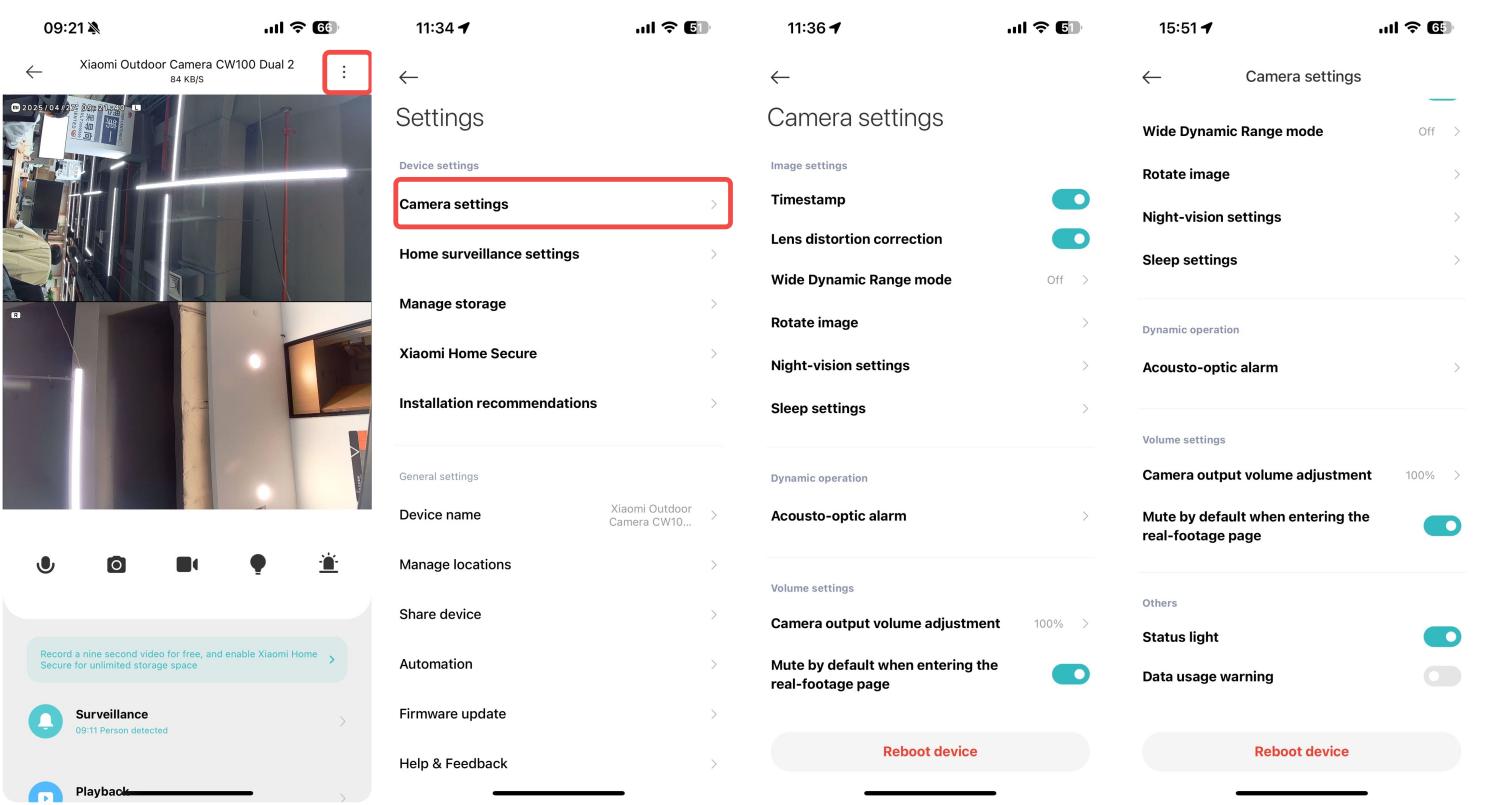
24. ถาม: จะปรับการตั้งค่ากล้องสําหรับ Xiaomi Outdoor Camera CW100 Dual ได้อย่างไร
ตอบ: หากต้องการปรับการตั้งค่ากล้องสําหรับ Xiaomi Outdoor Camera CW100 Dual โปรดดูขั้นตอนต่อไปนี้:
ไปที่ แอป [Mi Home/Xiaomi Home] >>เลือก [Xiaomi Outdoor Camera CW100 Dual]>> แตะไอคอน สามจุดที่ด้านบนขวาของหน้าจอ >>เข้าสู่ [การตั้งค่ากล้อง] >> [Timestamp], [การแก้ไขการบิดเบือนของเลนส์], [โหมดช่วงไดนามิกกว้าง], [หมุนภาพ], [การตั้งค่าการมองเห็นตอนกลางคืน], [การตั้งค่าการนอนหลับ], [ปิดเสียงตามค่าเริ่มต้นเมื่อเข้าสู่หน้าฟุตเทจจริง], [ไฟแสดงสถานะ], [คําเตือนการใช้ข้อมูล], [รีบูตอุปกรณ์];
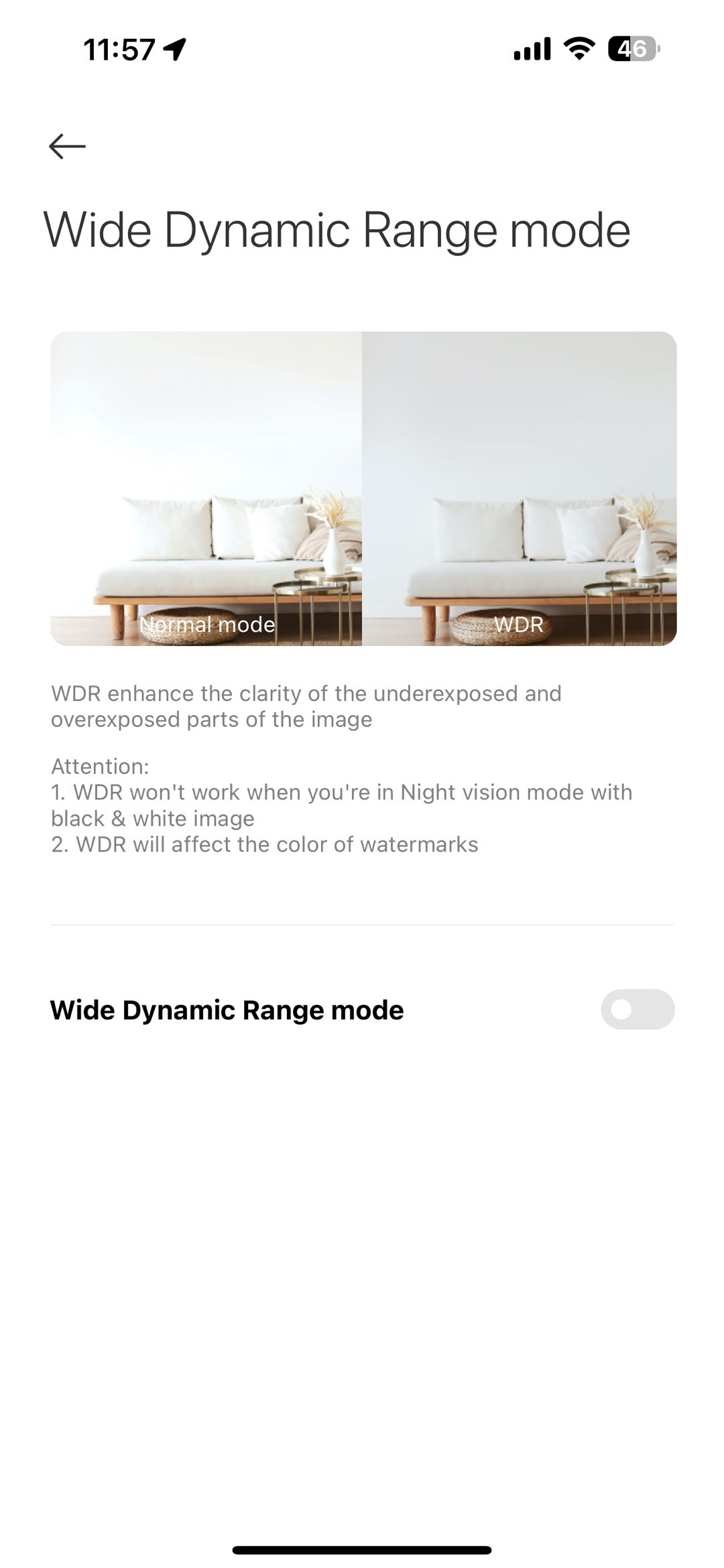
เปิดหรือปิด [โหมด Wide Dynamic Range];
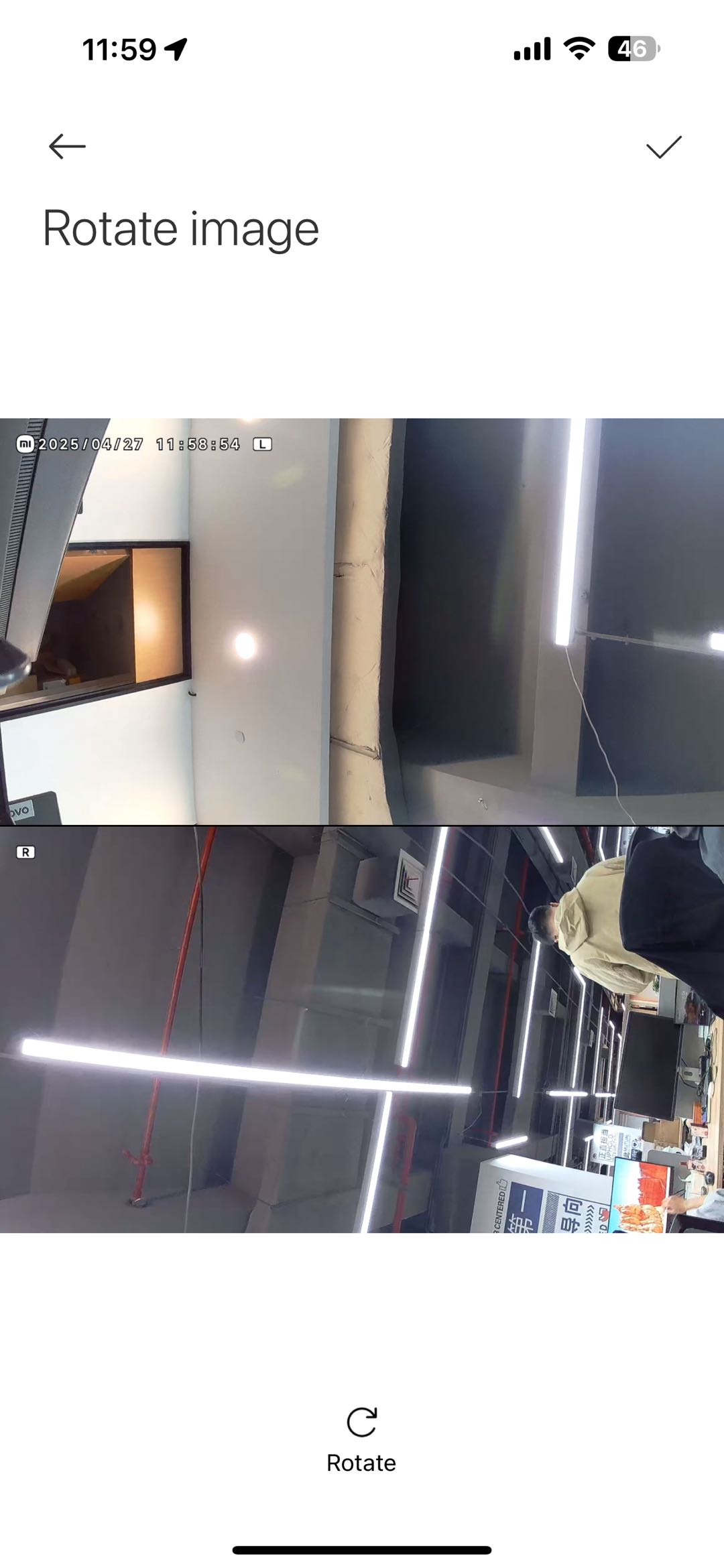
[หมุนภาพ] >> หมุนฟีดกล้อง (มีประโยชน์เมื่อติดตั้งกล้องบนเพดาน)
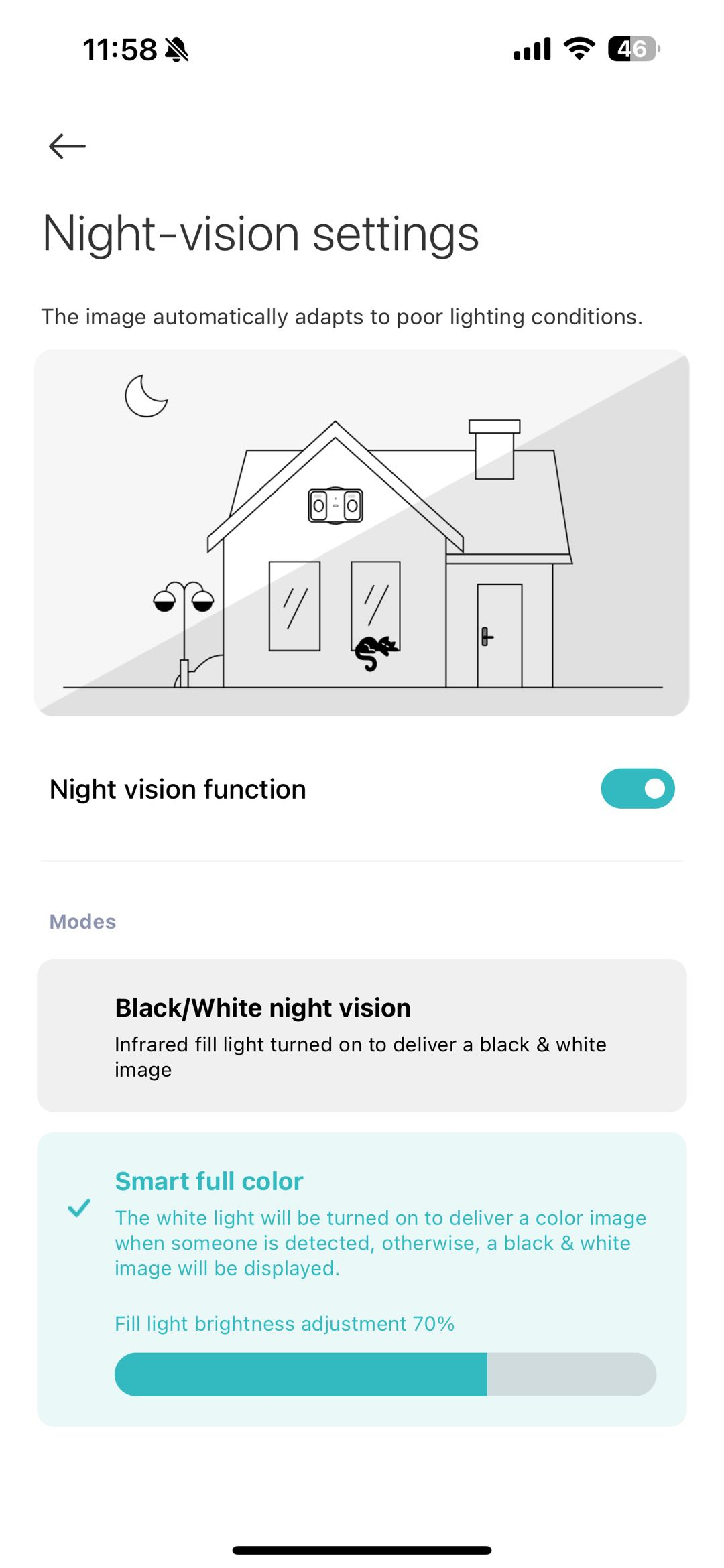
[การตั้งค่าการมองเห็นตอนกลางคืน] >>เปิดหรือปิด [ฟังก์ชั่นการมองเห็นตอนกลางคืน], [การมองเห็นตอนกลางคืนขาวดํา], [สีเต็มรูปแบบอัจฉริยะ];
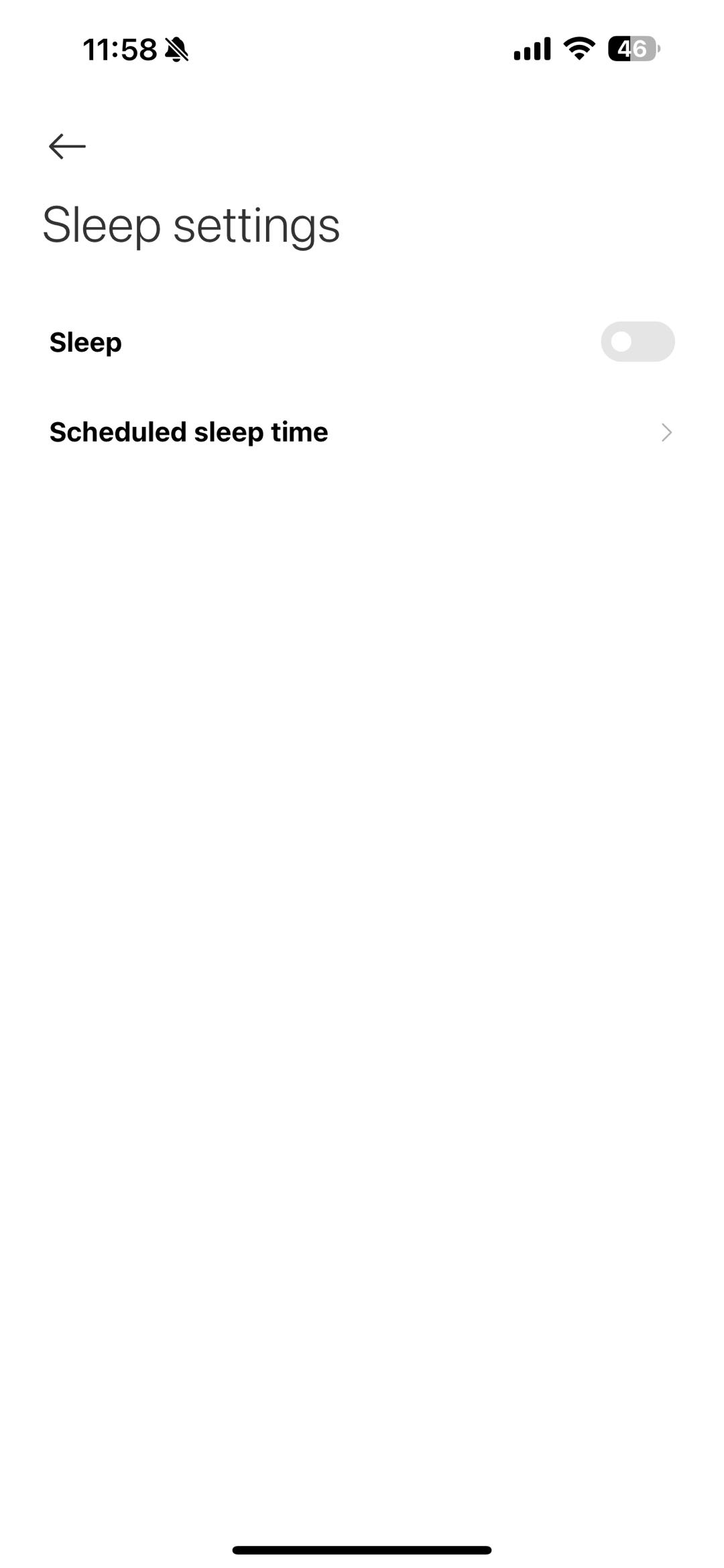
[การตั้งค่าการนอนหลับ] >> เปิดหรือปิด [สลีป], [เวลาพักเครื่องตามกําหนดเวลา];
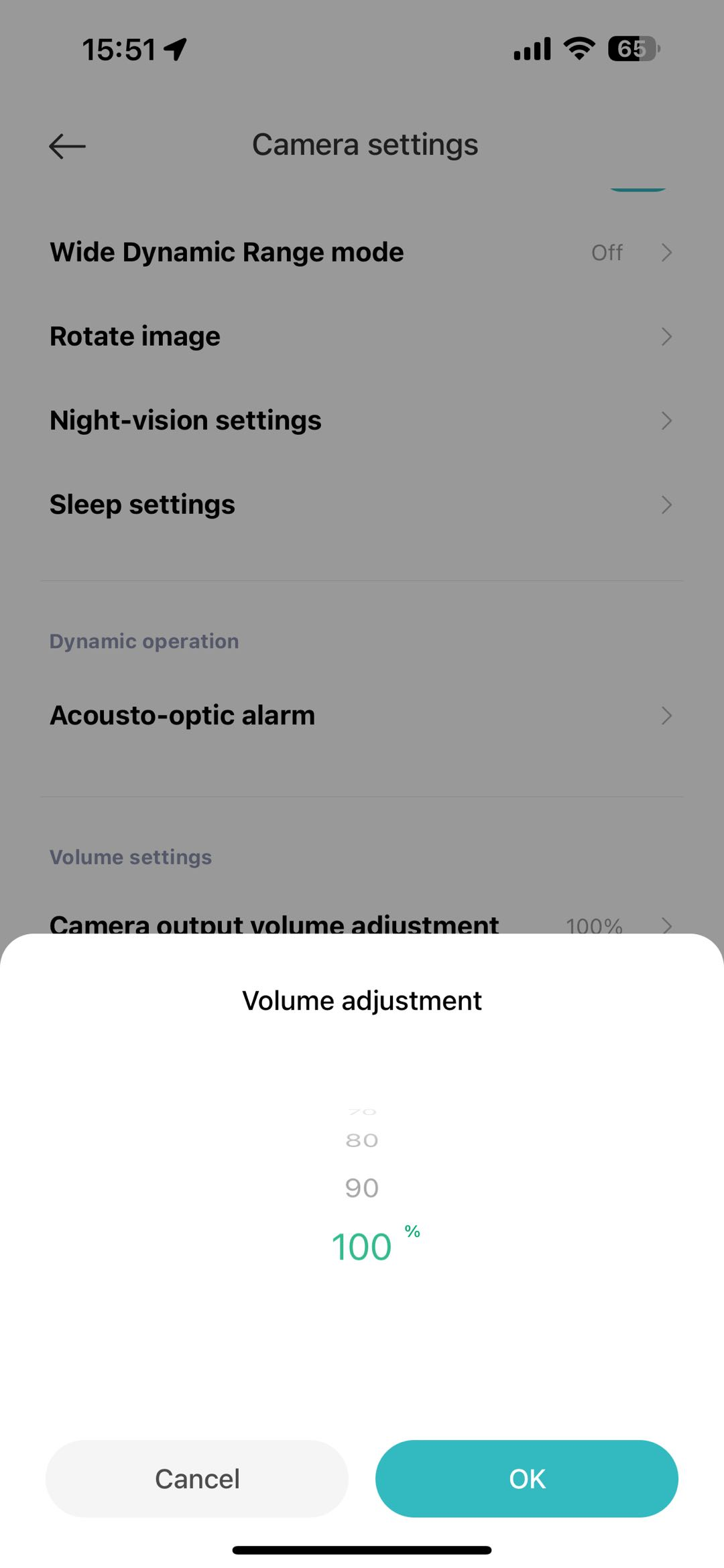
[การปรับระดับเสียง] >> [การปรับระดับเสียงเอาต์พุตของกล้อง]
25. ถาม: จะตั้งค่าการเฝ้าระวังภายในบ้านบน Xiaomi Outdoor Camera CW100 Dual ได้อย่างไร
ตอบ: ไปที่ แอป [Mi Home/Xiaomi Home] >>เลือก [Xiaomi Outdoor Camera CW100 Dual]>> แตะไอคอน สามจุดที่ด้านบนขวาของหน้าจอ>>เข้าสู่ [การตั้งค่าการเฝ้าระวังภายในบ้าน] >>เปิดหรือปิด [การเฝ้าระวังภายในบ้าน] >> [เวลาตรวจสอบ], [ช่วงเวลาปลุก], [การแจ้งเตือนแบบพุชการตรวจจับ], [ประเภทการแจ้งเตือนเหตุการณ์]
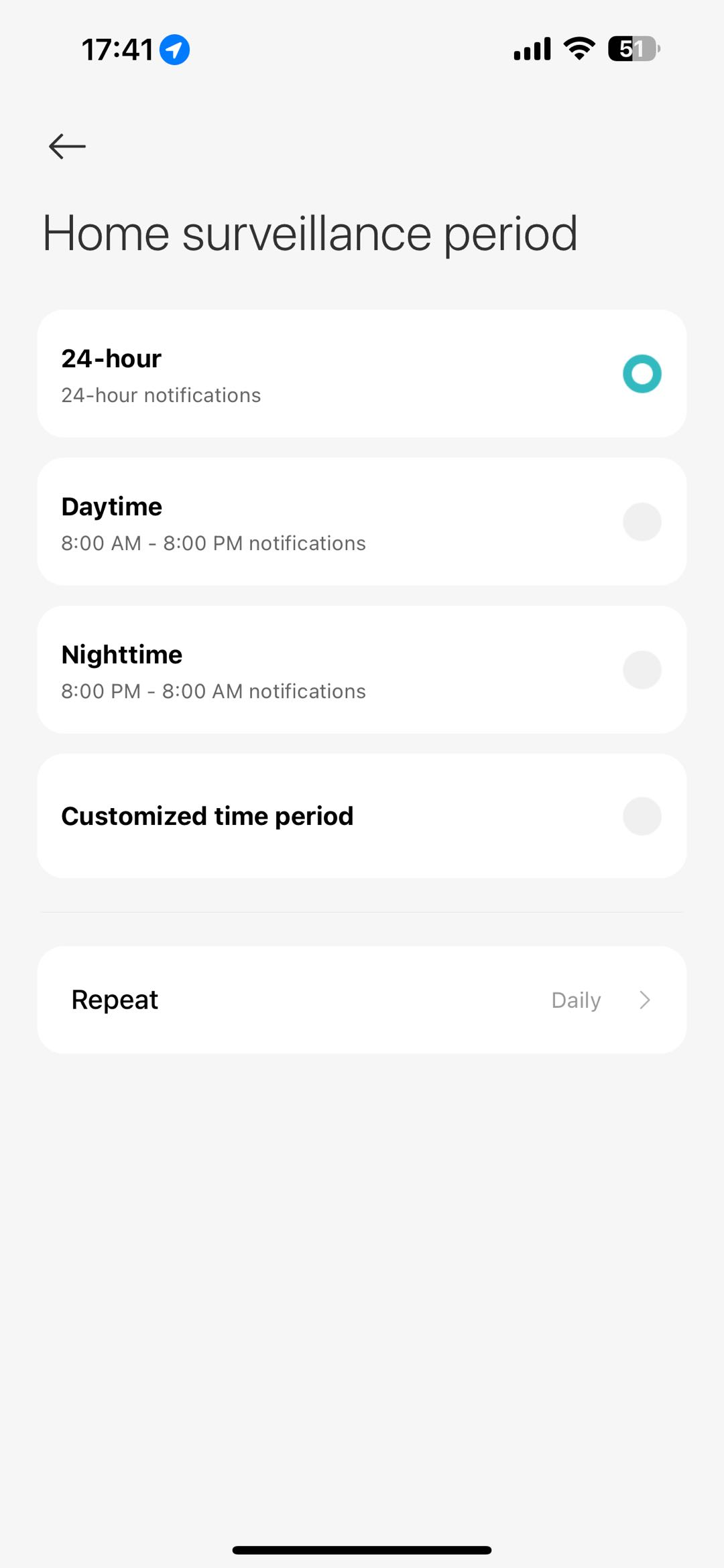
1. เวลาในการตรวจสอบ: คุณสามารถตั้งค่าการดูแลทั้งวันหรือกําหนดระยะเวลาการดูแล
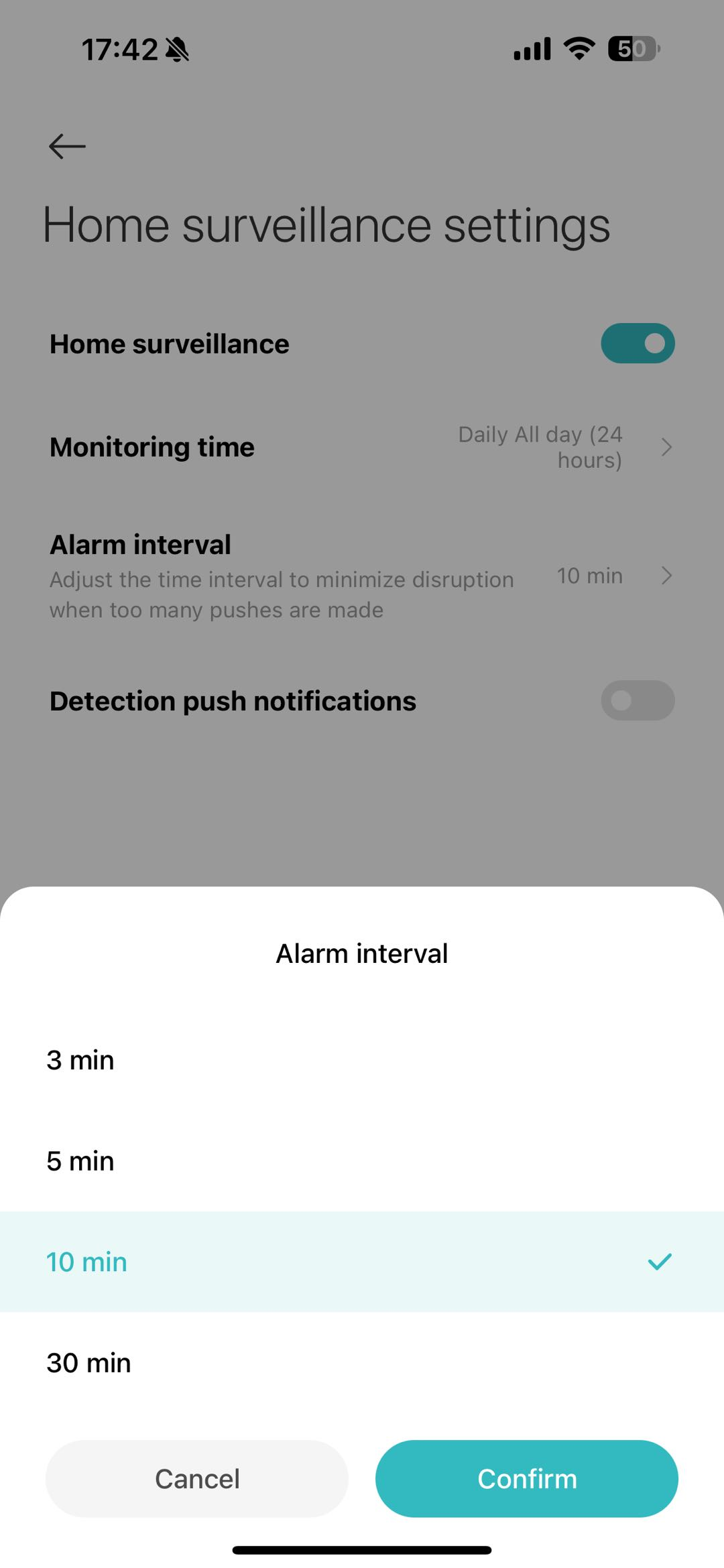
2. ช่วงเวลาปลุก: คุณสามารถเลือกช่วงเวลาการปลุกที่ตั้งไว้ล่วงหน้า 3, 5, 10 หรือ 30 นาที (ไม่รองรับช่วงเวลาที่กําหนดเอง);
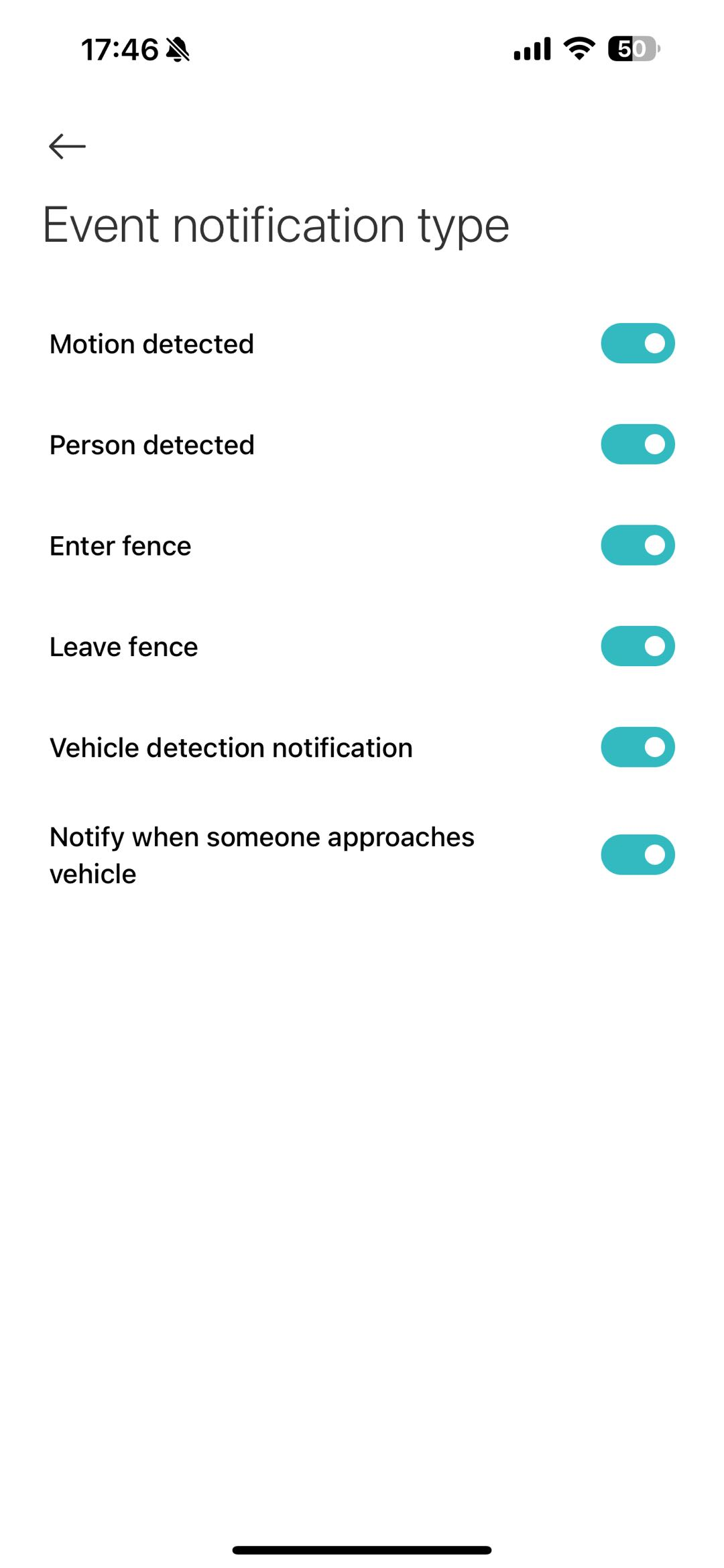
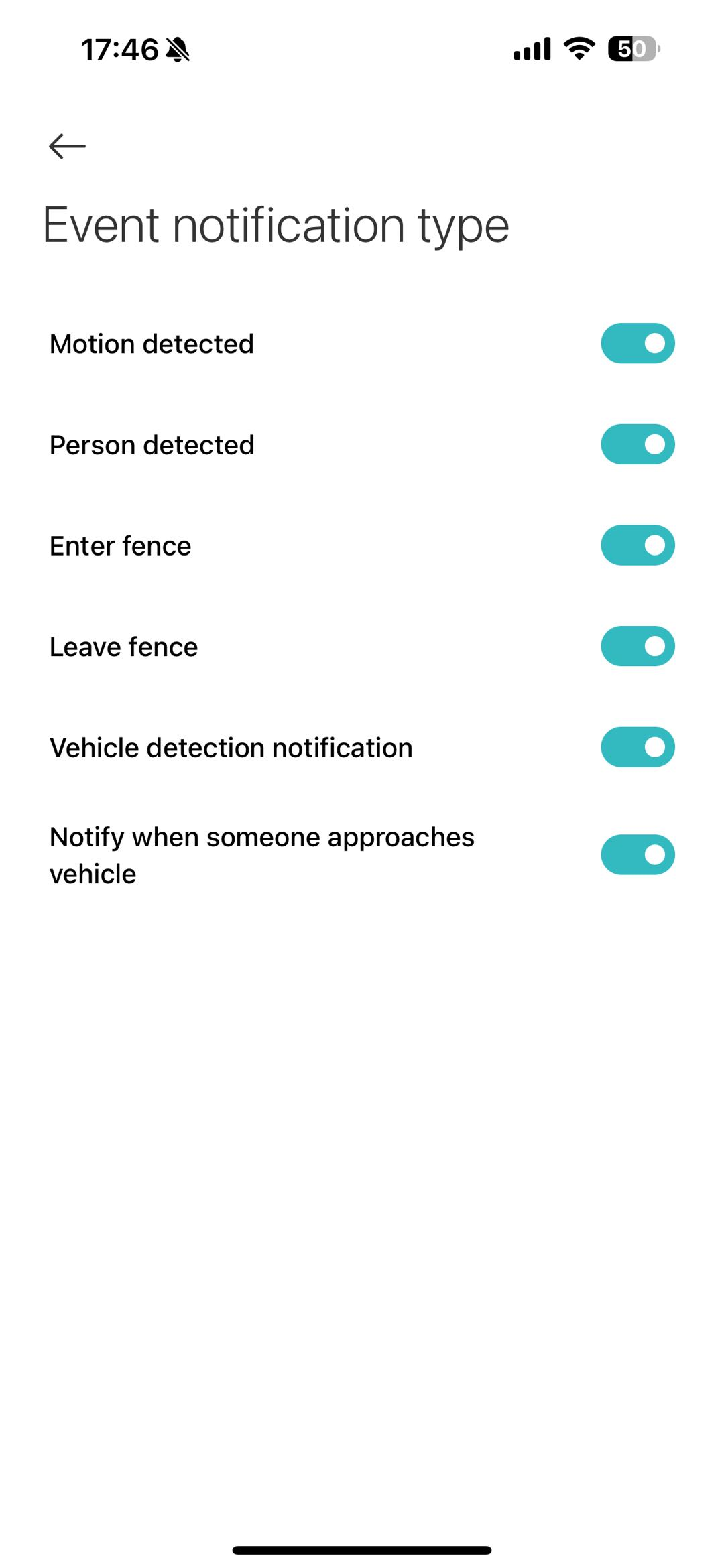
3. ประเภทการแจ้งเตือนเหตุการณ์: การแจ้งเตือนแบบพุชมีให้เลือก 6 ประเภท ได้แก่ [ตรวจพบการเคลื่อนไหว], [ตรวจพบบุคคล], [เข้ารั้ว], [ออกจากรั้ว], [การแจ้งเตือนการตรวจจับยานพาหนะ] และ [แจ้งเตือนเมื่อมีคนเข้าใกล้รถ]
โน้ต:
1. ไม่สามารถลบวิดีโอกล้องวงจรปิดในบ้านจํานวนมากได้
2. คุณยังสามารถใช้การเฝ้าระวังในบ้านได้โดยไม่ต้องใส่การ์ด MicroSD หรือเปิดใช้งานที่เก็บข้อมูลบนคลาวด์
3: หากคุณไม่สามารถรับการแจ้งเตือนแบบพุชได้โปรดตรวจสอบการตั้งค่าสามอย่างต่อไปนี้:
(1). ไปที่ แอป [Mi Home/Xiaomi Home] >>เลือก [Xiaomi Outdoor Camera CW100 Dual]>>แตะ ไอคอน สามจุดที่ด้านบนขวาของหน้าจอ >>เข้าสู่ [การตั้งค่าการเฝ้าระวังภายในบ้าน] >>เปิดหรือปิด [การเฝ้าระวังภายในบ้าน] >> [เวลาตรวจสอบ], [ช่วงเวลาปลุก], [การแจ้งเตือนแบบพุชการตรวจจับ], [ประเภทการแจ้งเตือนเหตุการณ์] ตรวจสอบให้แน่ใจว่าได้เปิดสวิตช์การแจ้งเตือนแบบพุชแล้ว
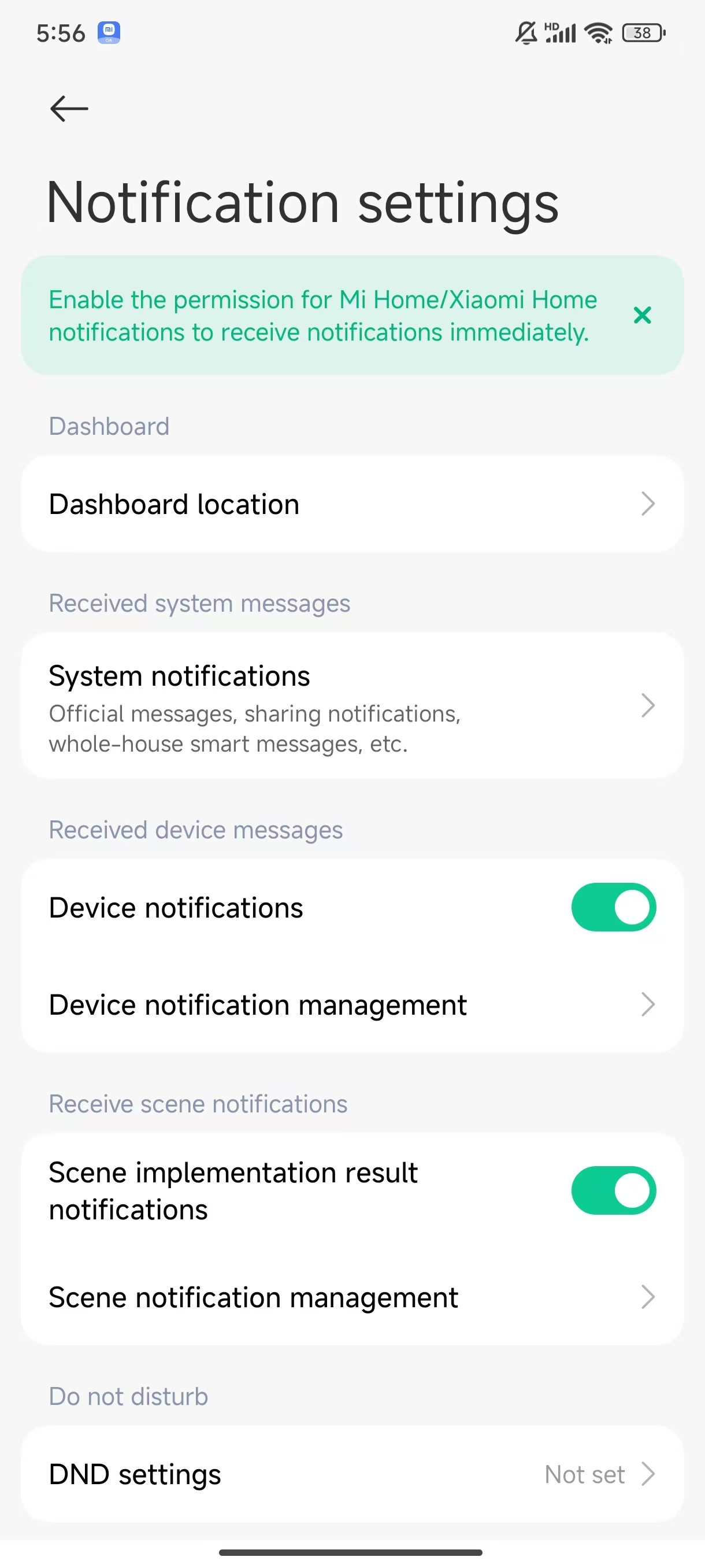
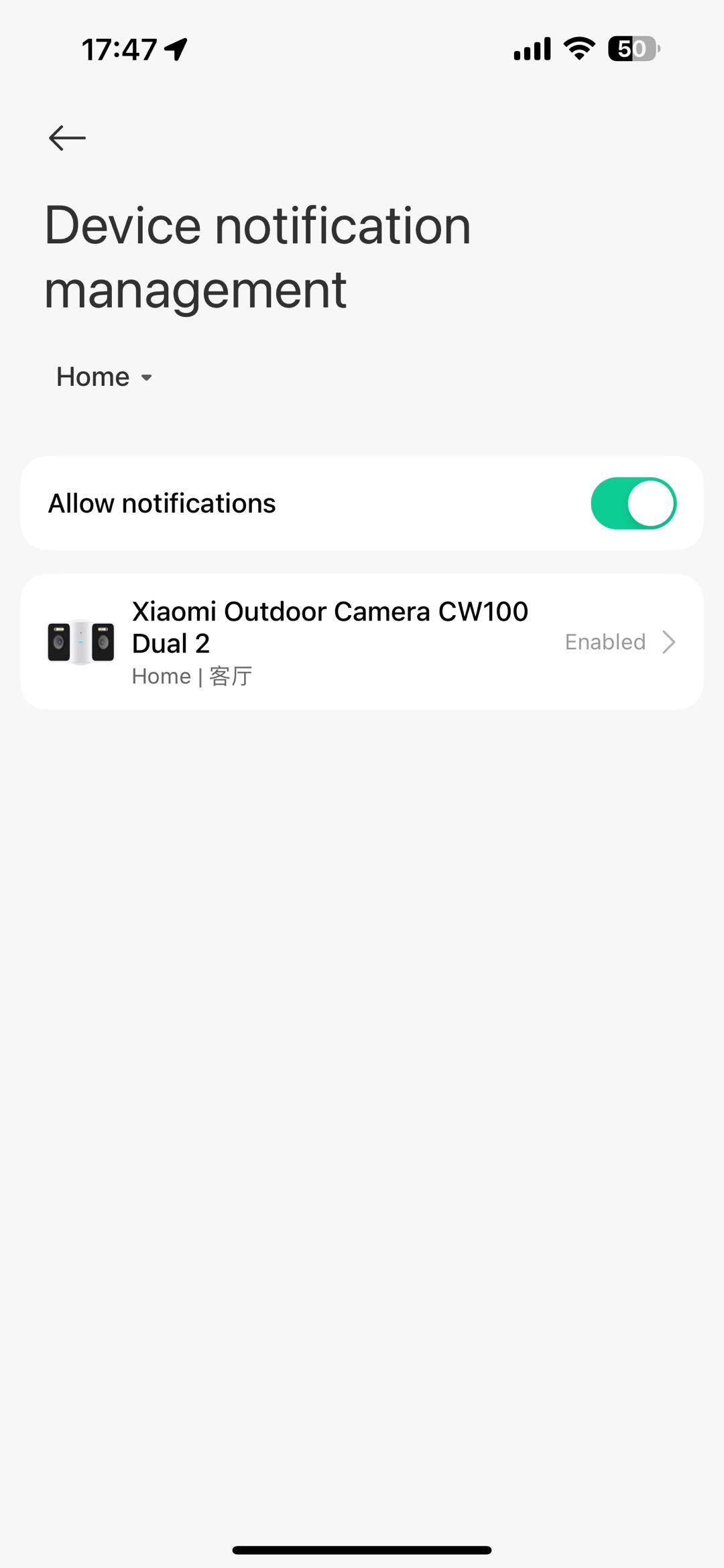
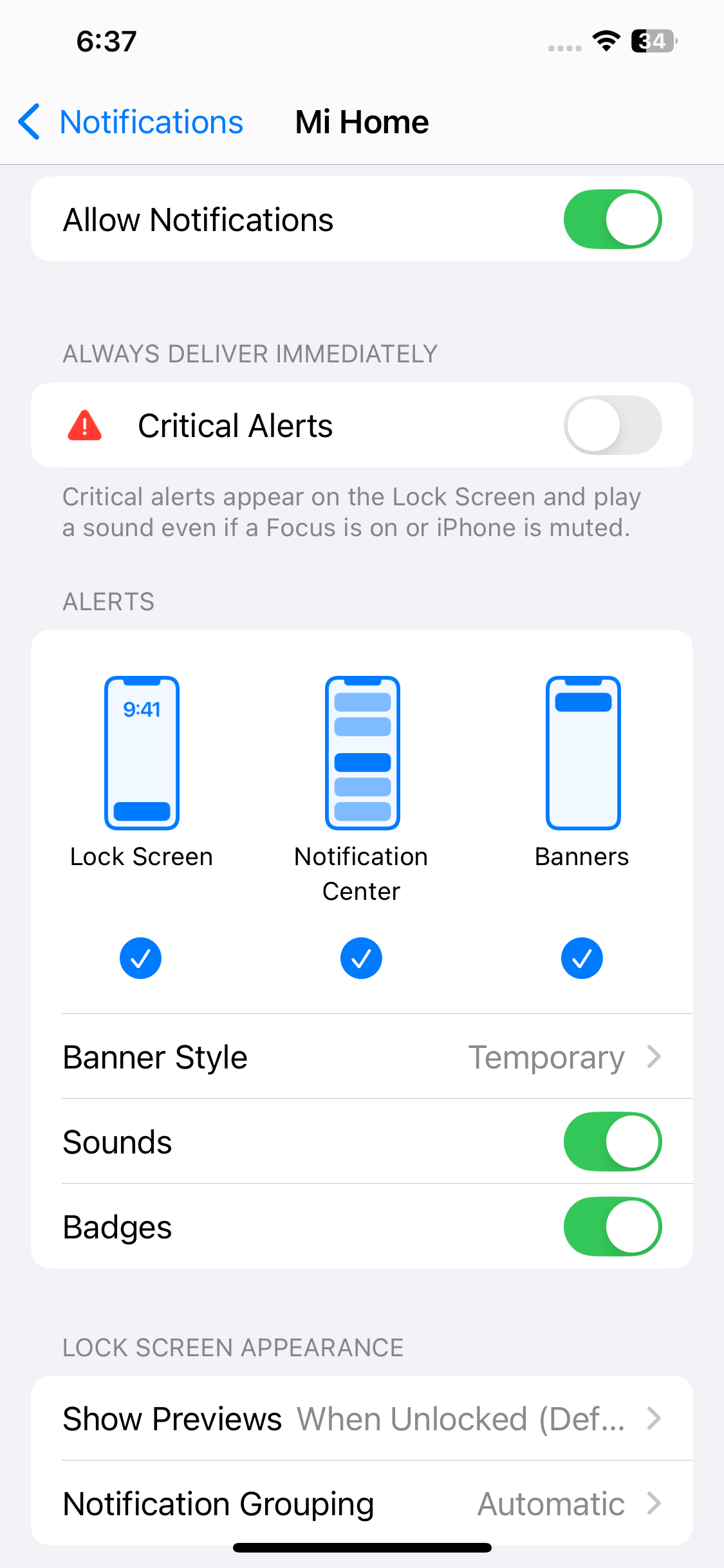
(2). ไปที่ แอป [Mi Home/Xiaomi Home] >>เลือก [การตั้งค่าการแจ้งเตือน]>>เปิดใช้งาน [อนุญาตการแจ้งเตือน] ตรวจสอบว่าเปิดใช้งานการแจ้งเตือนสําหรับแอป Mi Home/Xiaomi Home แล้ว
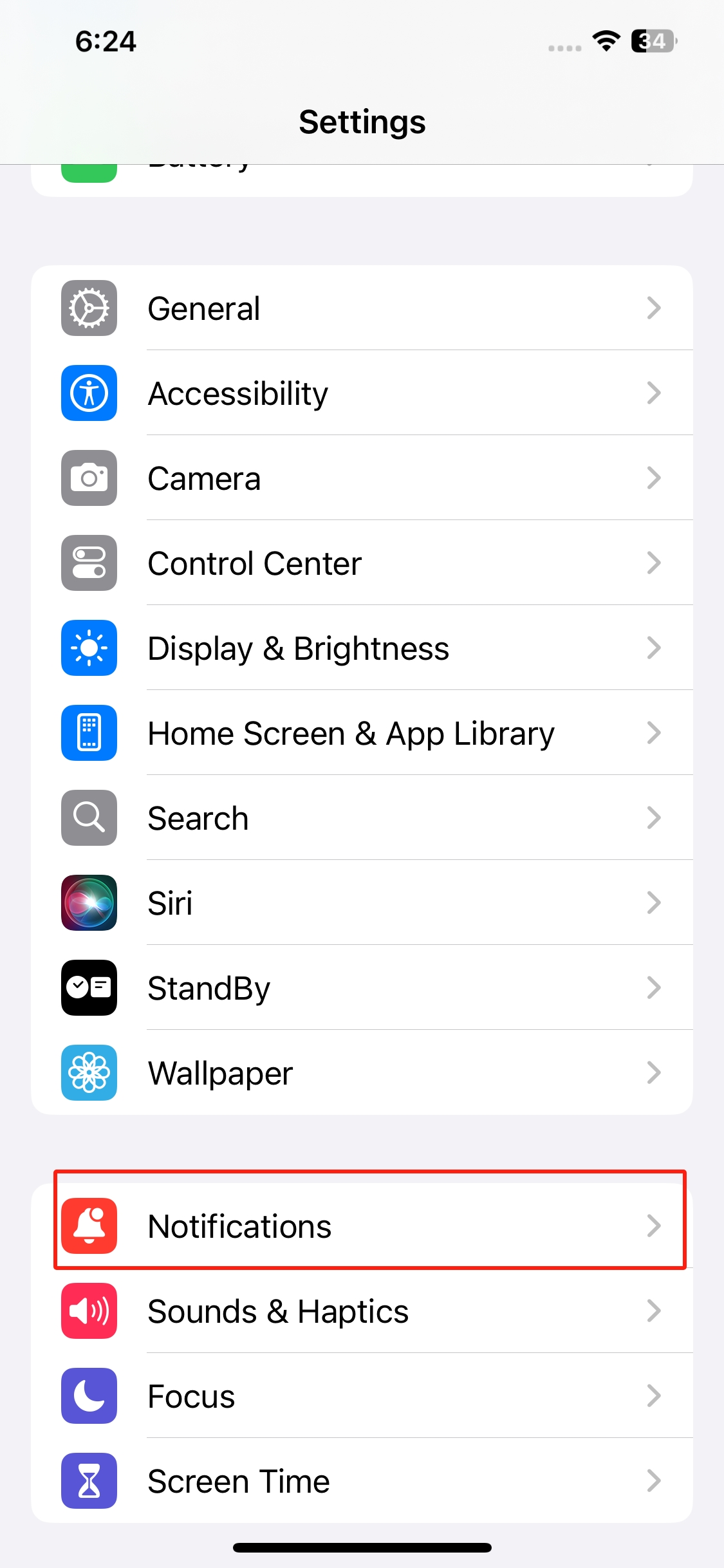
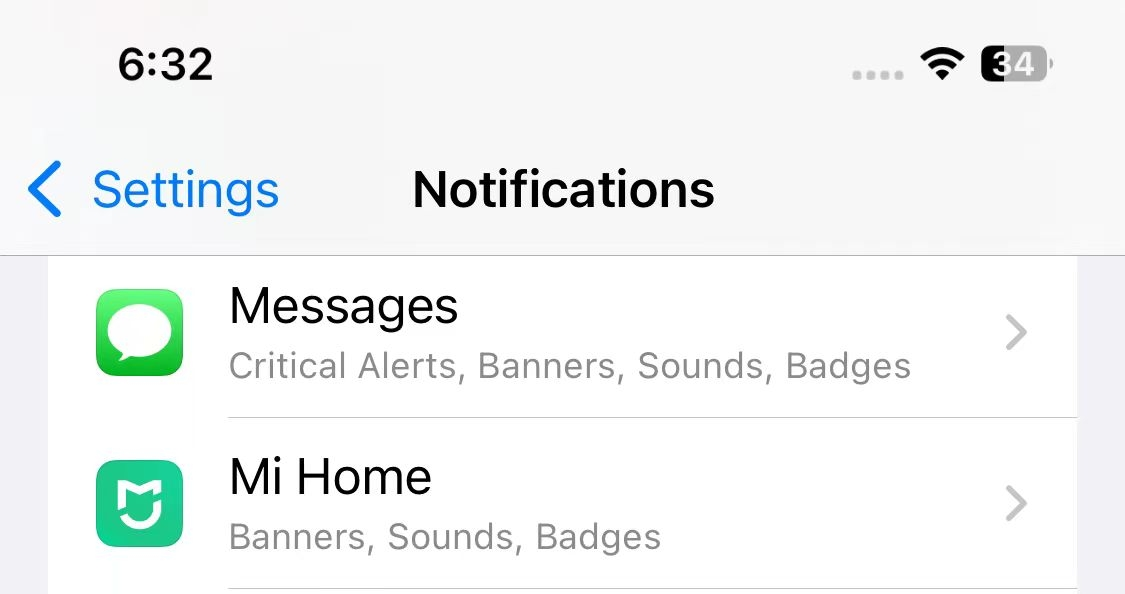
(3). ไปที่ แอป [การตั้งค่า] >>เลือก [การแจ้งเตือน]>>เปิดใช้งาน [อนุญาตการแจ้งเตือน] ตรวจสอบว่าเปิดใช้งานการแจ้งเตือนสําหรับแอป Mi Home/Xiaomi Homeแล้วเส้นทางที่แน่นอนจะแตกต่างกันไปขึ้นอยู่กับโทรศัพท์
สําหรับโทรศัพท์ iOS:
26. ถาม: จะปิดสมาร์ทเฟรมที่แสดงบนกล้อง วงจรปิดสดของ Xiaomi Outdoor Camera CW100 Dual ได้อย่างไร
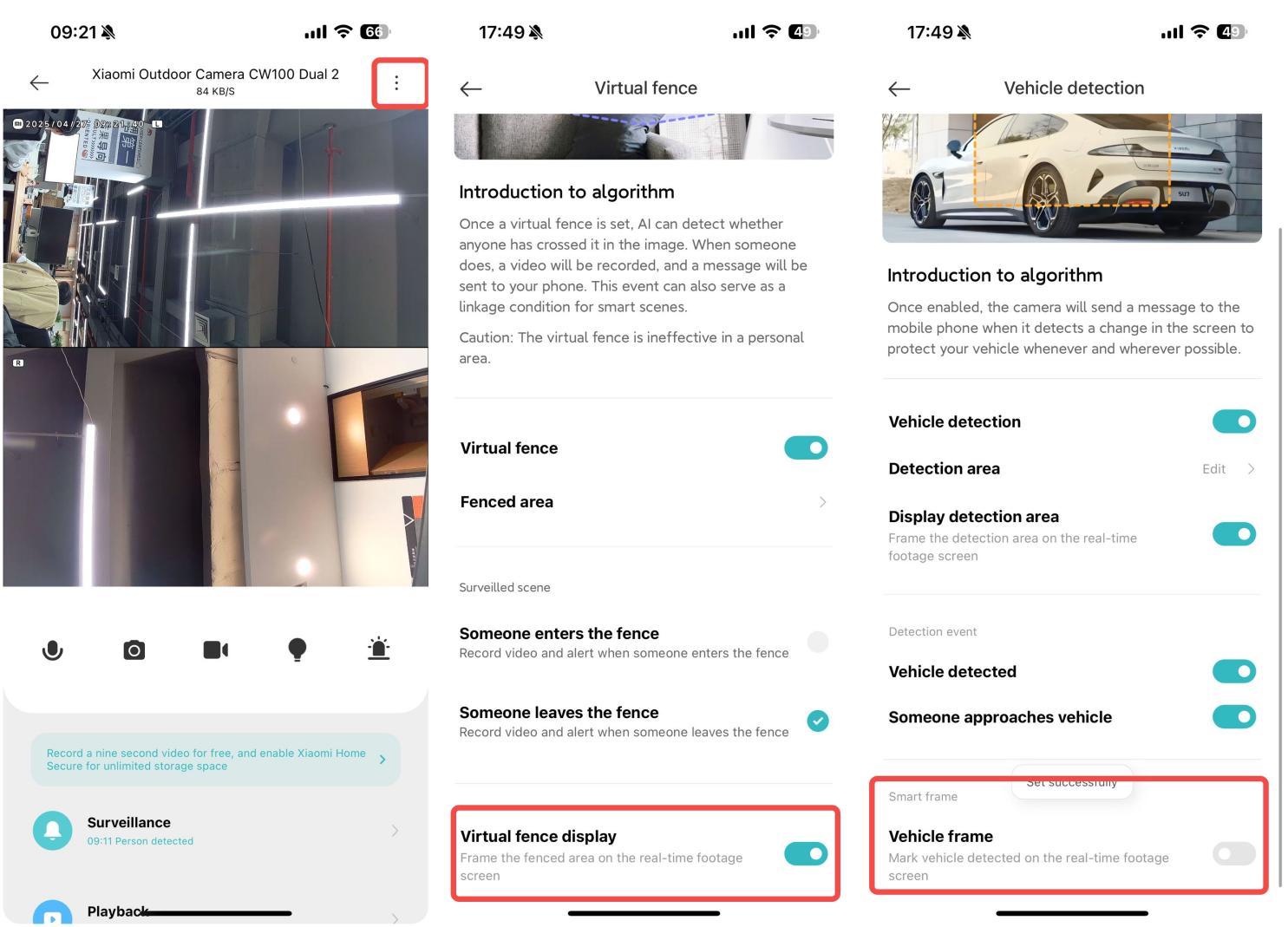
ตอบ: ไปที่ แอป [Mi Home/Xiaomi Home] >>เลือก [Xiaomi Outdoor Camera CW100 Dual]>>แตะไอคอน สามจุดที่ด้านบนขวาของหน้าจอ>>เข้าสู่ [การตั้งค่ากล้อง] >>ปิดใช้งาน [การแสดงรั้วเสมือน], [โครงรถ]
27. ถาม: จะดูวิดีโอที่บันทึกจากการ์ดหน่วยความจําบน Xiaomi Outdoor Camera CW100 Dual ได้อย่างไร
ตอบ: ไปที่ แอป [Mi Home/Xiaomi Home] >>เลือก [Xiaomi Outdoor Camera CW100 Dual] >>แตะ [เล่น] >>เลือก [การ์ด SD] >>ดูวิดีโอตามที่คุณต้องการ
คุณสมบัติการเล่นการ์ด SD รองรับตัวเลือกความเร็ว 1x, 4x และ 16x บนอินเทอร์เฟซการเล่น ไทม์ไลน์จะถูกกําหนดรหัสสีเพื่อระบุเหตุการณ์ประเภทต่างๆ โดยมีสีที่ตรงกับคําอธิบายที่ด้านล่าง
สีส้ม: ตรวจพบการเคลื่อนไหว
สีน้ําเงินนกเป็ดน้ํา: การเคลื่อนไหวของมนุษย์
สีน้ําเงิน: ตรวจพบยานพาหนะ
สีส้มสดใส: บุคคลที่เข้าใกล้ยานพาหนะ
สีม่วง: เข้าหรือออกจากรั้ว
28. ถาม: จะฟอร์แมตการ์ดหน่วยความจําบน Xiaomi Outdoor Camera CW100 Dual ได้อย่างไร
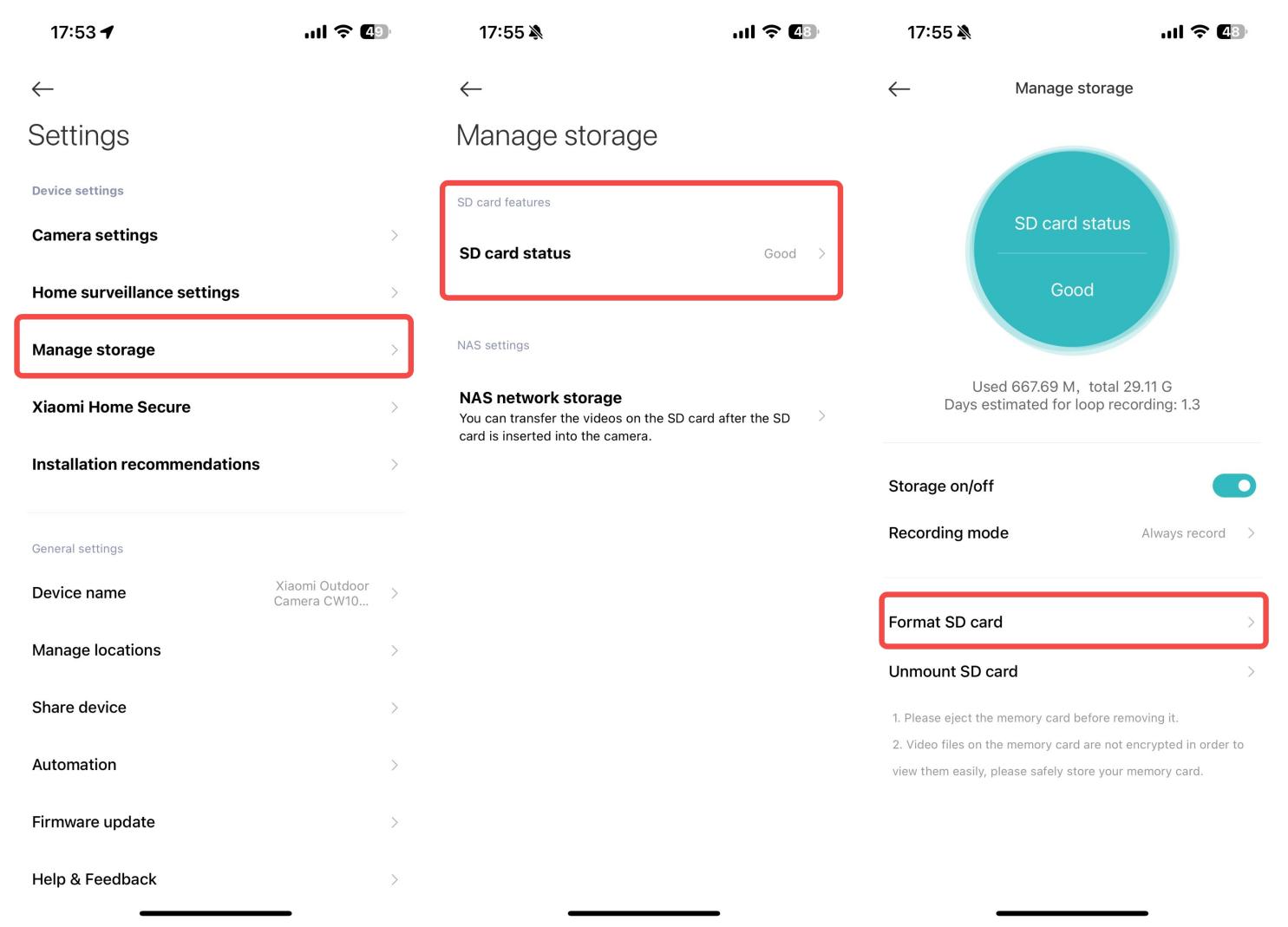
ตอบ: ไปที่ แอป [Mi Home/Xiaomi Home] >>เลือก [Xiaomi Outdoor Camera CW100 Dual]>>แตะ ไอคอน สามจุดที่ด้านบนขวาของหน้าจอ >>เข้าสู่ [จัดการที่เก็บข้อมูล] >>แตะ [สถานะการ์ด SD] >>เลือก [ฟอร์แมตการ์ด SD]
การฟอร์แมตการ์ดหน่วยความจําจะลบวิดีโอทั้งหมดที่จัดเก็บไว้ในการ์ด โปรดตรวจสอบให้แน่ใจว่าได้สํารองข้อมูลวิดีโอของคุณก่อนดําเนินการต่อ
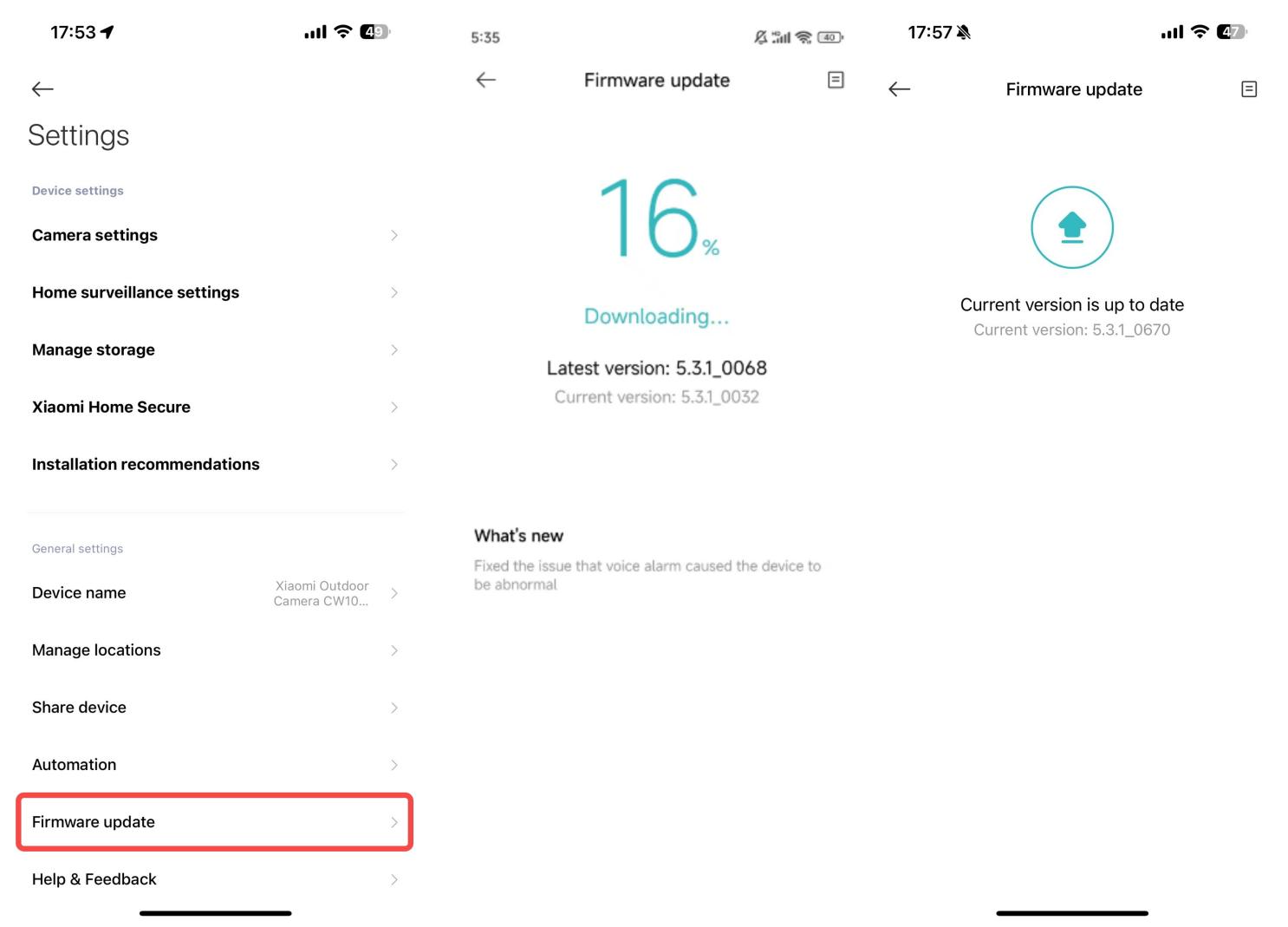
29. ถาม: จะอัปเดตเฟิร์มแวร์ของ Xiaomi Outdoor Camera CW100 Dual ได้อย่างไร
ตอบ: ไปที่ แอป [Mi Home/Xiaomi Home] >>เลือก [Xiaomi Outdoor Camera CW100 Dual]>> แตะไอคอน สามจุดที่ด้านบนขวาของหน้าจอ >>แตะ [อัปเดตเฟิร์มแวร์] และตรวจสอบว่ามีการอัปเดตเฟิร์มแวร์หรือไม่ เพื่อให้คุณสามารถอัปเดตได้โดยเร็วที่สุด
30. ถาม: Xiaomi Outdoor Camera CW100 Dual รองรับการรวม HomeKit หรือไม่
ตอบ: ไม่ Xiaomi Outdoor Camera CW100 Dual ไม่รองรับ HomeKit
31. ถาม: Xiaomi Outdoor Camera CW100 Dual รองรับการควบคุม Google Assistant หรือไม่
ตอบ: ใช่ Xiaomi Outdoor Camera CW100 Dual รองรับการสตรีมวิดีโอผ่าน Google Assistant (รองรับการแสดงผลแบบมุมมองเดียวเท่านั้น)
32. ถาม: Xiaomi Outdoor Camera CW100 Dual รองรับการควบคุม Alexa หรือไม่
ตอบ: ใช่ Xiaomi Outdoor Camera CW100 Dual รองรับการควบคุม Alexa
1. สตรีมฟีดวิดีโอ (รองรับการแสดงผลแบบมุมมองเดียวเท่านั้น)
2. การควบคุมการทํางาน: การเปิด/ปิดกล้อง (ฟังก์ชันสลีปและปลุกที่เชื่อมโยง)
33 ถาม: Xiaomi Outdoor Camera CW100 Dual รองรับการแคสต์หน้าจอทีวีหรือไม่
ตอบ: ใช่ Xiaomi Outdoor Camera CW100 Dual รองรับการแคสต์หน้าจอทีวี
กล้องรองรับโหมดหน้าจอสามโหมด:
1. มุมมองกล้องคู่
2. มุมมองแบบพาโนรามา
3. มุมมองคงที่
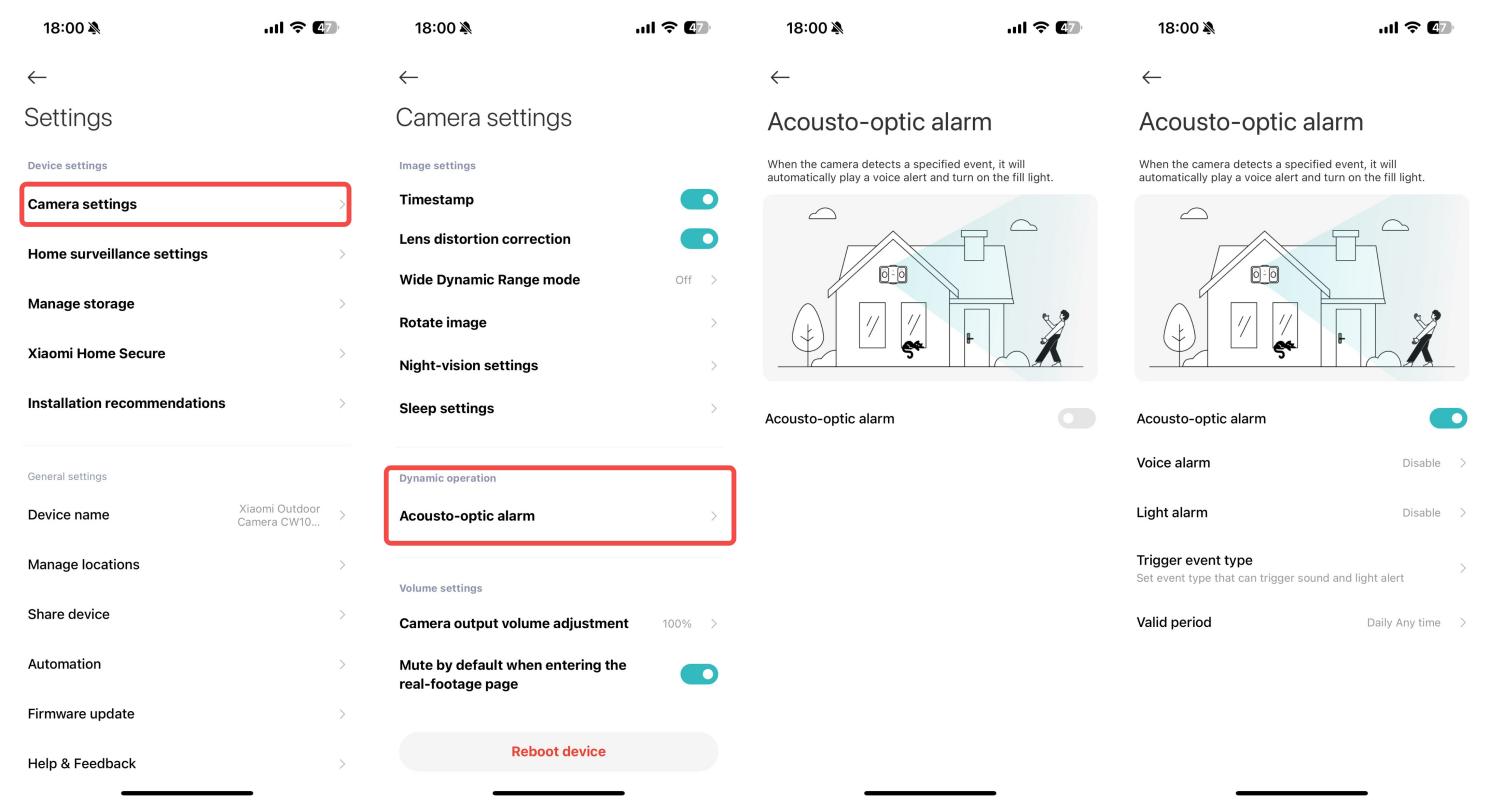
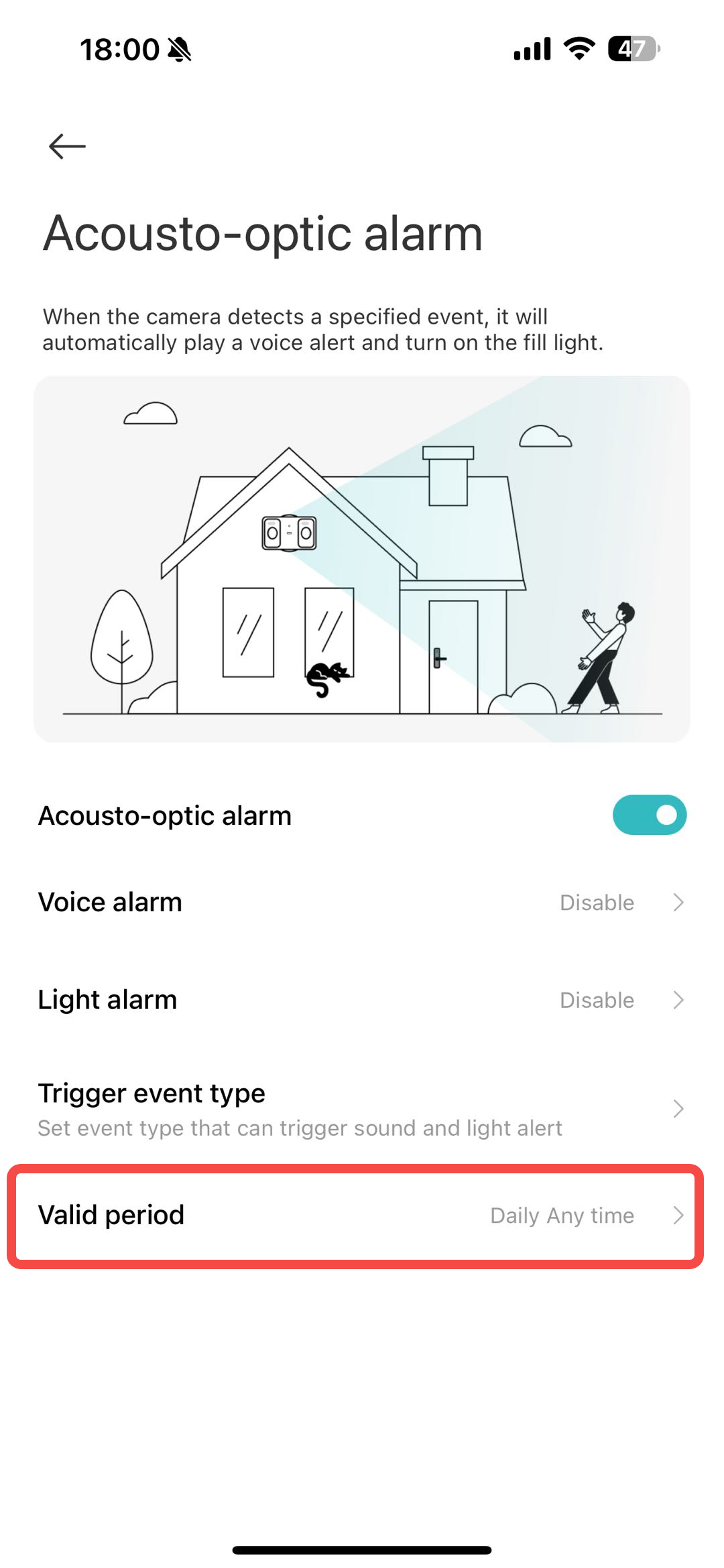
34. ถาม: จะใช้ฟังก์ชันสัญญาณเตือนแบบอะคูสติกออปติกบน Xiaomi Outdoor Camera CW100 Dual ได้อย่างไร
ตอบ: หากต้องการใช้ฟังก์ชันเสียงและแสงปลุกบน Xiaomi Outdoor Camera CW100 Dual โปรดดูขั้นตอนต่อไปนี้:
1. เสียงปลุก:
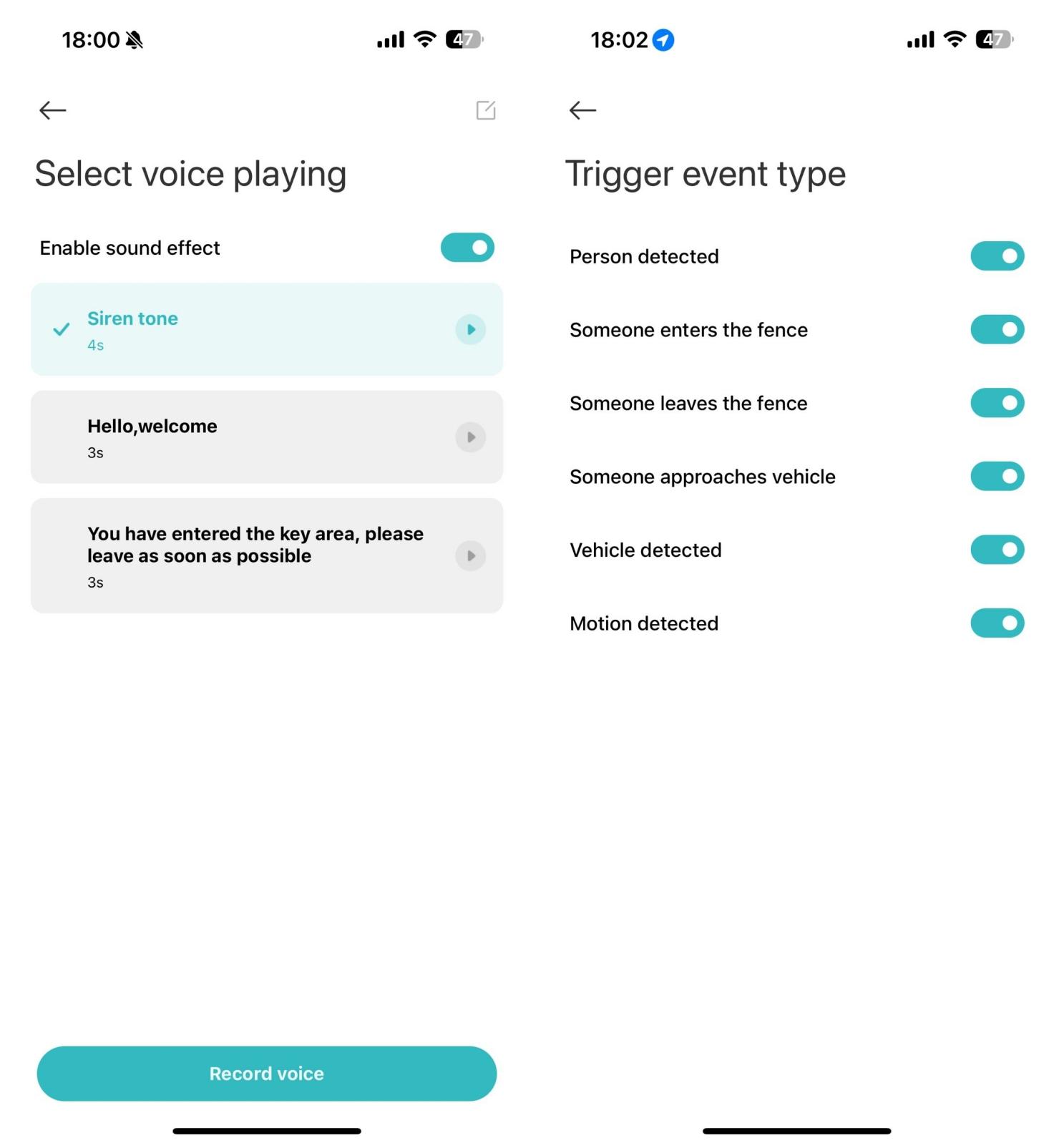
(1). ไปที่ แอป [Mi Home/Xiaomi Home] >>เลือก [Xiaomi Outdoor Camera CW100 Dual]>>แตะ ไอคอน สามจุดที่ด้านบนขวาของหน้าจอ >>เข้าสู่ [การตั้งค่ากล้อง] >>เปิดใช้งาน [สัญญาณเตือนแบบอะคูสติกออปติก] >>เปิดใช้งาน [เสียงปลุก] >> เลือก [เสียงไซเรน];
(2) หลังจากเปิดใช้งานการเตือนด้วยเสียงกล้องจะออกอากาศเสียงที่เลือกโดยอัตโนมัติเมื่อตรวจพบการเคลื่อนไหวร่างมนุษย์ยานพาหนะผู้คนที่เคลื่อนไหวหรือมีคนเข้า / ออกจากพื้นที่ที่กําหนด
(3) คุณสามารถใช้เสียงเตือนที่ตั้งไว้ล่วงหน้าหรือบันทึกข้อความที่คุณกําหนดเอง
2. สัญญาณเตือนแสง:
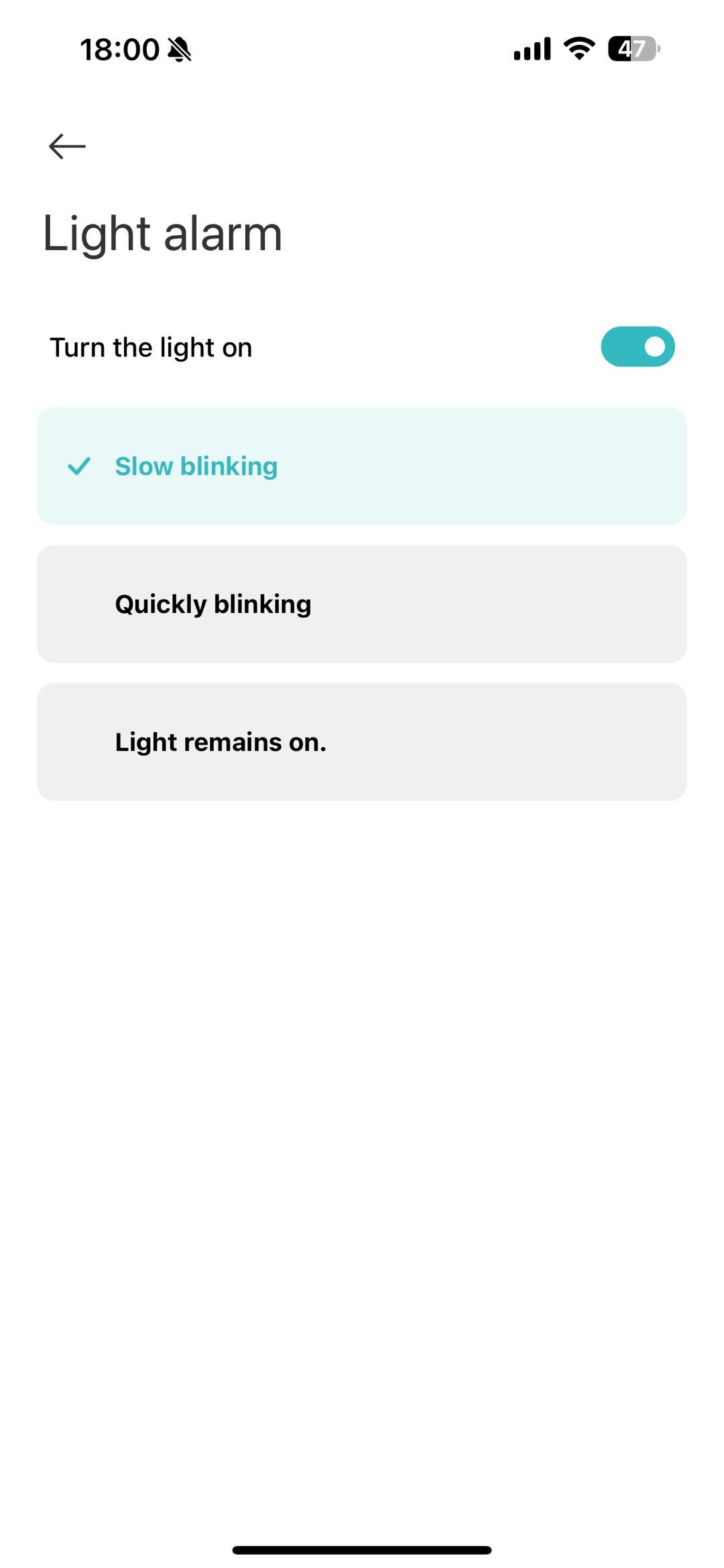
(1). ไปที่ แอป [Mi Home/Xiaomi Home] >>เลือก [Xiaomi Outdoor Camera CW100 Dual]>>แตะ ไอคอน สามจุดที่ด้านบนขวาของหน้าจอ>>เข้าสู่ [การตั้งค่ากล้อง] >>เปิดใช้งาน [สัญญาณเตือนแบบอะคูสติกออปติก] >>เปิดใช้งาน [สัญญาณเตือนด้วยแสง];
(2) หลังจากเปิดใช้งานการเตือนด้วยแสงเมื่อกล้องตรวจพบเงื่อนไขทริกเกอร์ที่ตั้งไว้กล้องจะเปิดไฟเติมโดยอัตโนมัติ
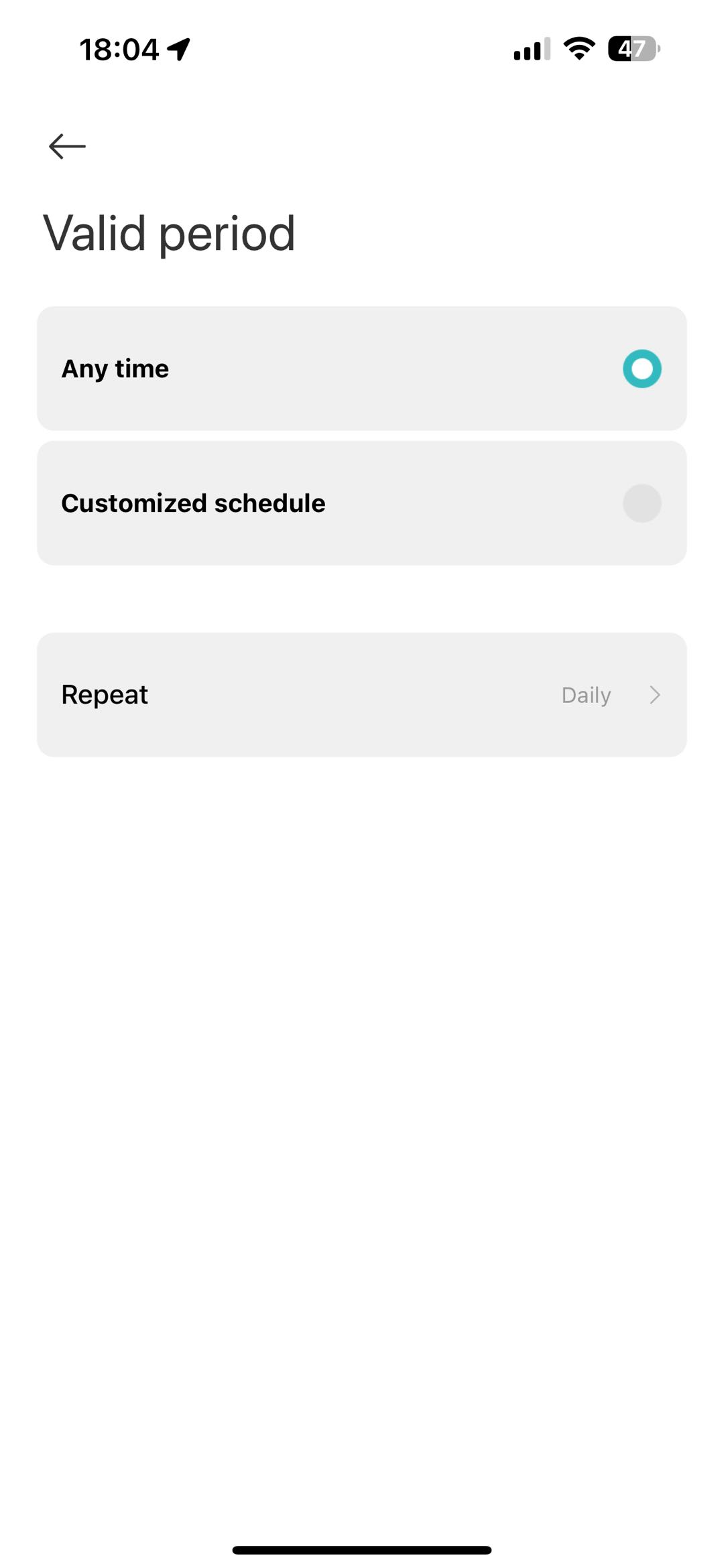
3. ระยะเวลาที่ใช้ได้:
[ระยะเวลาที่ใช้ได้] >> [เวลาใดก็ได้], [กําหนดการที่กําหนดเอง], [ทําซ้ํา]
35. ถาม: จะใช้คุณสมบัติการจัดเก็บข้อมูลเครือข่าย NAS ของ Xiaomi Outdoor Camera CW100 Dual ได้อย่างไร
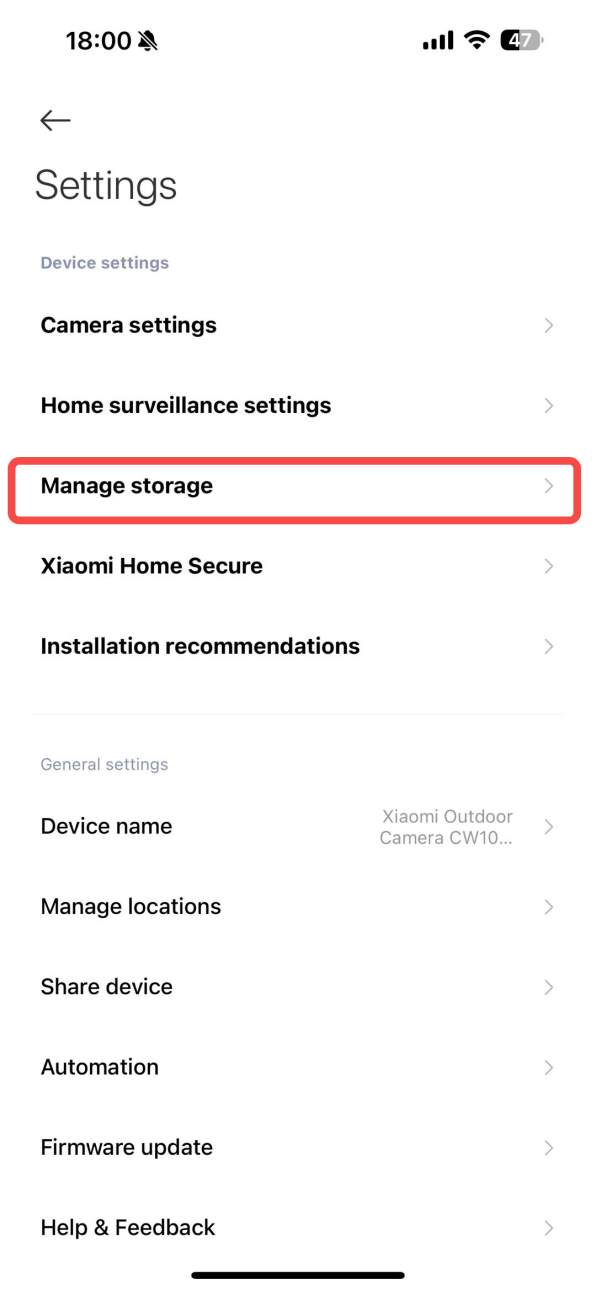
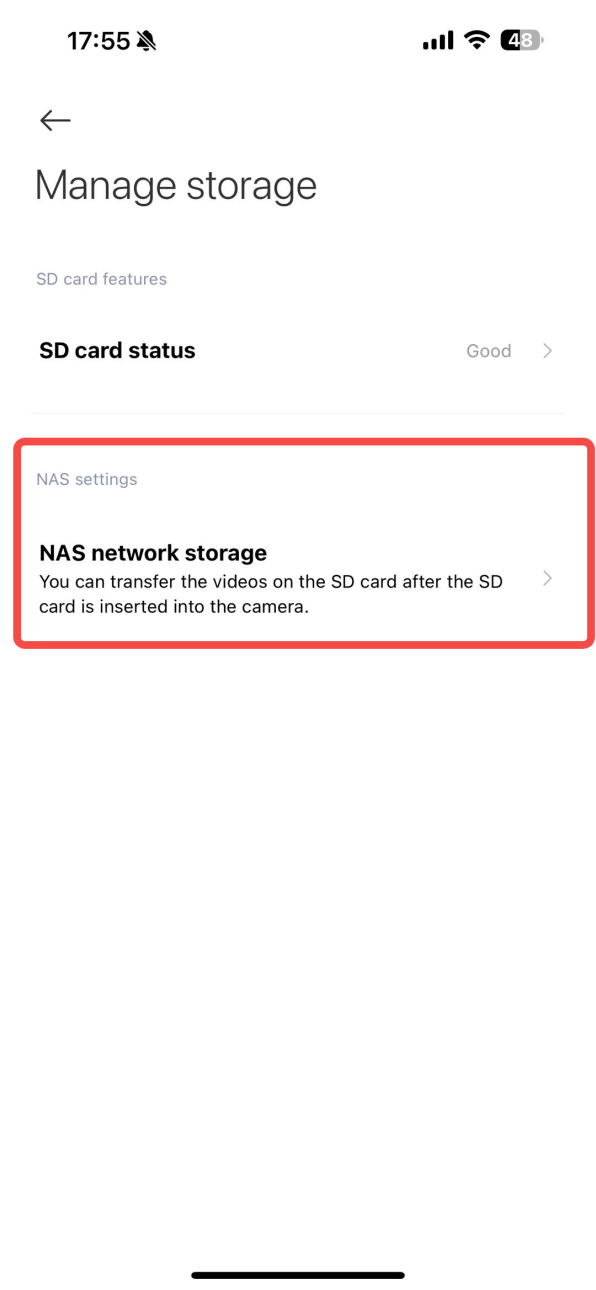
ตอบ: ไปที่แอป [Xiaomi Home/Mi Home] >> เลือก [Xiaomi Outdoor Camera CW100 Dual] >> แตะ [การตั้งค่า] >> เลือก [จัดการที่เก็บข้อมูล] >> แตะ [ที่เก็บข้อมูลเครือข่าย NAS] และทําตามคําแนะนําเพื่อ เชื่อมต่ออุปกรณ์ NAS
โน้ต:
เราเตอร์หรือ NAS ที่เชื่อมต่อกับกล้องต้องรองรับการสํารองข้อมูลวิดีโอ และกล้องต้องติดตั้งการ์ดหน่วยความจําและบันทึกอย่างถูกต้อง
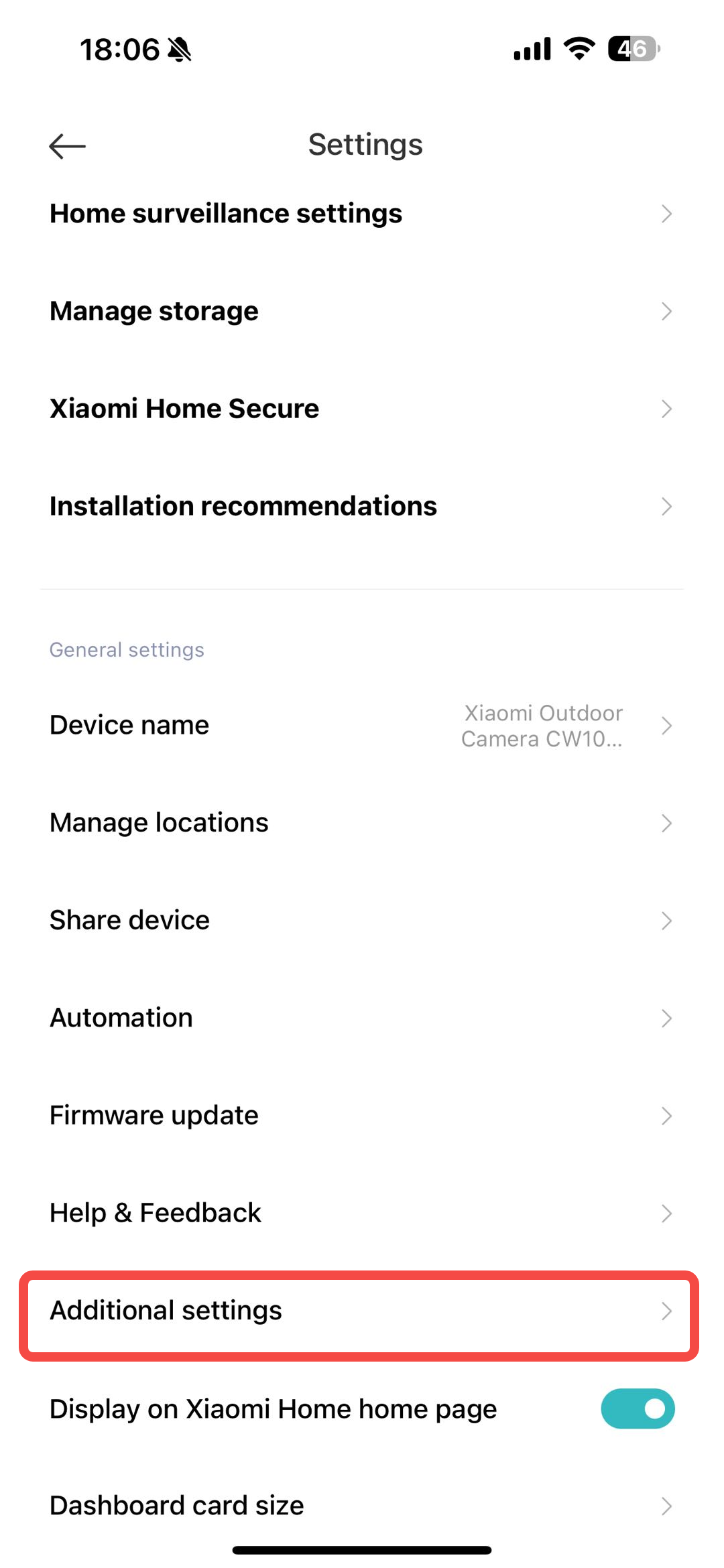
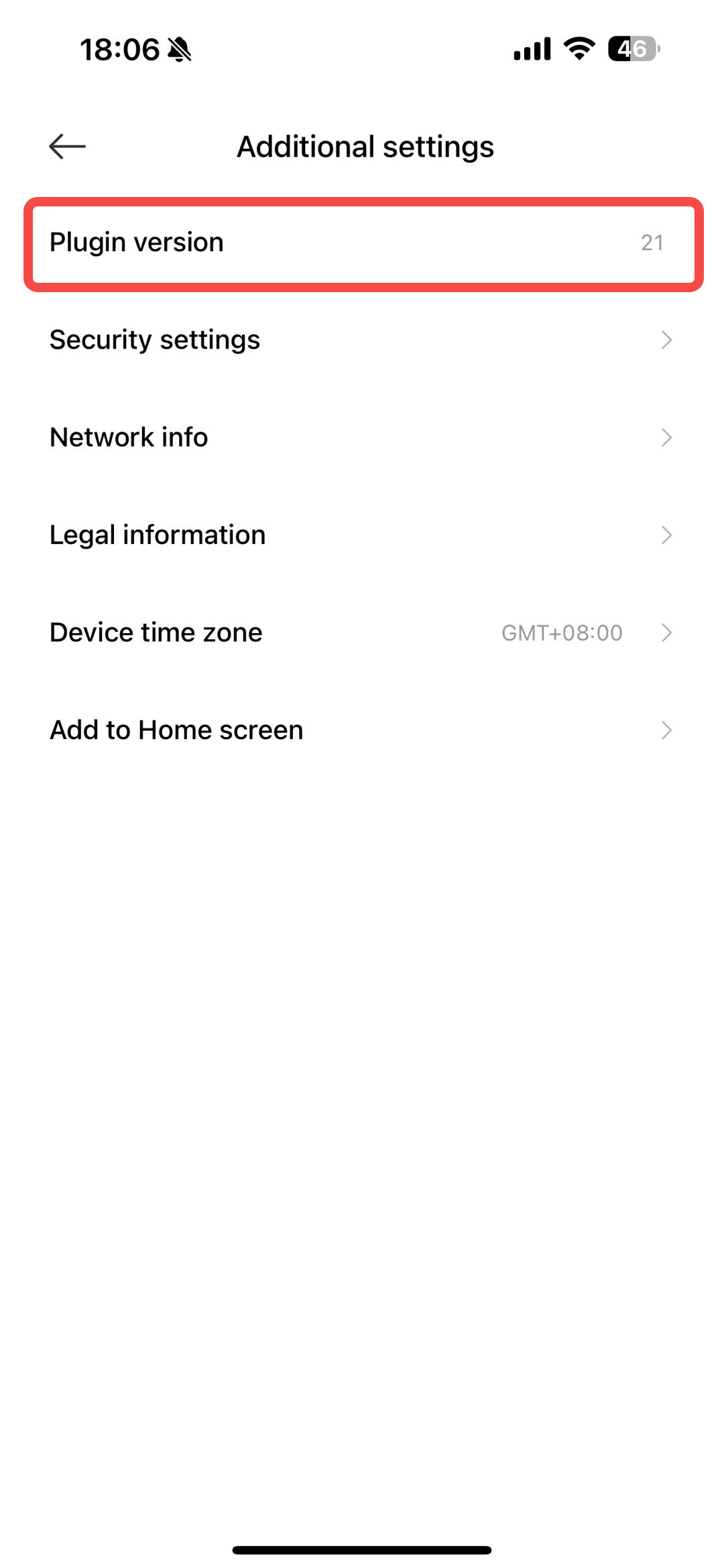
36. ถาม: จะตรวจสอบเวอร์ชันปลั๊กอินของ Xiaomi Outdoor Camera CW100 Dual ได้อย่างไร
ตอบ: ไปที่แอป [Xiaomi Home/Mi Home] >> เลือก [Xiaomi Outdoor Camera CW100 Dual] >> แตะ [การตั้งค่า] >> เลือก [การตั้งค่าเพิ่มเติม] >> แตะ [เวอร์ชันปลั๊กอิน]
37. ถาม: ภาพหน้าจอและการบันทึกหน้าจอจาก Xiaomi Outdoor Camera CW100 Dual เก็บไว้ในโทรศัพท์อยู่ที่ไหน
ตอบ: หากต้องการค้นหาภาพหน้าจอและการบันทึกหน้าจอจาก Xiaomi Outdoor Camera CW100 Dual ที่จัดเก็บไว้ในโทรศัพท์ โปรดดูขั้นตอนต่อไปนี้:
1. ในแอป Mi Home/Xiaomi Home ให้ไปที่อินเทอร์เฟซปลั๊กอินกล้อง>> แตะ [Storage management] >> [Local];
2. [ดาวน์โหลด] >> [ดาวน์โหลด]>>เลือกภาพ>> แตะ [ดาวน์โหลดไปยังอัลบั้ม] เพื่อบันทึกลงในโทรศัพท์ของคุณ
3. [ดาวน์โหลด] >> [ดาวน์โหลด]>>เลือกวิดีโอ>>แตะ [ดาวน์โหลดไปยังอัลบั้ม] เพื่อบันทึกหลังจากการดาวน์โหลดเสร็จสิ้น
โน้ต:
1. การออกจากอินเทอร์เฟซสตรีมสด ระหว่างการดาวน์โหลดจะทําให้การดาวน์โหลดล้มเหลว
2. ตรวจสอบให้แน่ใจว่าเวอร์ชันแอป Mi Home/Xiaomi Home ของคุณเป็น 10.3 ขึ้นไป
3. ภาพหน้าจอและการบันทึกอาจแตกต่างกันไปขึ้นอยู่กับโหมดการแสดงผลเลนส์ปัจจุบันบนอินเทอร์เฟซปลั๊กอิน
38. ถาม: จะแชร์วิดีโอที่บันทึกไว้จาก Xiaomi Outdoor Camera CW100 Dual ได้อย่างไร
ตอบ: หากต้องการแชร์วิดีโอที่บันทึกไว้จาก Xiaomi Outdoor Camera CW100 Dual โปรดดูขั้นตอนต่อไปนี้:
1. บันทึกวิดีโอลงในอัลบั้มในเครื่องของโทรศัพท์ก่อนแชร์
2. ในแอป Mi Home/Xiaomi Home ให้ไปที่อินเทอร์เฟซปลั๊กอินกล้อง>> แตะ [Storage management] >> [Local];
3. ในส่วน "ดาวน์โหลด" ให้เลือกวิดีโอแล้วแตะ "แชร์"
โน้ต:
วิดีโอที่ไม่ได้บันทึกลงในอัลบั้มในเครื่องจะไม่สามารถแชร์ได้
ตอบ: ฟังก์ชันไอคอน ของอินเทอร์เฟซการเฝ้าระวังแบบเรียลไทม์ของ Xiaomi Outdoor Camera CW100 Dual มีดังนี้:
1. ไอคอนเพาเวอร์: แตะเพื่อปิดกล้อง เมื่อปิดเครื่องแล้ว กล้องจะหยุดสตรีมสดและบันทึก แตะอีกครั้งเพื่อเปิดเครื่องอีกครั้ง
2. ไอคอนปิดเสียง: โดยค่าเริ่มต้น เสียงจะถูกปิดเสียงเมื่อคุณเข้าสู่อินเทอร์เฟซของกล้อง แตะปุ่มนี้เพื่อเปิดใช้งานเสียงขณะดู;
3. ไอคอนความ คมชัด: ปรับคุณภาพฟีดสด ตัวเลือกประกอบด้วย: อัตโนมัติ, 480P (ราบรื่น) และ 2K (ความคมชัดสูง) อัตโนมัติช่วยให้กล้องปรับคุณภาพตามเงื่อนไขเครือข่าย
4. สลับโหมดเลนส์: สลับระหว่างมุมมองแยกบนล่างและซ้าย-ขวา
5. ไอคอนแบบเต็มหน้าจอ: เข้าสู่มุมมองแบบเต็มหน้าจอในแนวนอนของฟีดสด
6. ไอคอนการโทร ด้วยเสียง: แตะไอคอนเพื่อเริ่มการสื่อสารด้วยเสียงแบบสองทางผ่านแอป Mi Home/Xiaomi Home
7. ไอคอนสกรีนช็อต: จับภาพนิ่งของฟีดสด ภาพหน้าจอจะถูกบันทึกไว้ในแอป Mi Home/Xiaomi Home หากต้องการบันทึกลงในอัลบั้มของโทรศัพท์ ให้แตะ [บันทึกลงในโทรศัพท์] (ต้องใช้ Mi Home/Xiaomi Home APP เวอร์ชัน 10.3 ขึ้นไป)
8. ไอคอนการบันทึก: บันทึกฟีดสดปัจจุบัน วิดีโอจะถูกบันทึกไว้ในแอป Mi Home/Xiaomi Home หากต้องการบันทึกลงในอัลบั้มของโทรศัพท์ ให้แตะ [บันทึกลงในโทรศัพท์] (ต้องใช้ Mi Home/Xiaomi Home APP เวอร์ชัน 10.3 ขึ้นไป)
9. ไอคอนเติมแสง: โดยค่าเริ่มต้น ไฟเติมจะดับลง แตะเพื่อเปิดเป็นเวลา 1 นาที แล้วแตะอีกครั้งเพื่อปิดด้วยตนเอง
10. ไอคอนแจ้งเตือนด้วยเสียงและแสง: แตะเพื่อเปิดใช้งานการเตือน (เสียงและแสง) เป็นเวลา 30 วินาที แตะอีกครั้งเพื่อยกเลิกระหว่างการเล่น
23. ถาม: จะใช้คุณสมบัติการตรวจจับมนุษย์บน Xiaomi Outdoor Camera CW100 Dual ได้อย่างไร
ตอบ: หากต้องการใช้คุณสมบัติการตรวจจับมนุษย์บน Xiaomi Outdoor Camera CW100 Dual โปรดทําตามขั้นตอนเหล่านี้:
1. ไปที่ แอป [Mi Home/Xiaomi Home] >>เลือก [Xiaomi Outdoor Camera CW100 Dual]>> ป้อน [ฟังก์ชัน AI ] >>เปิดใช้งาน [การตรวจจับมนุษย์];
2. เปิดใช้งานการตรวจจับมนุษย์เพื่อให้กล้องสามารถตรวจจับและระบุรูปร่างของมนุษย์ในพื้นที่ตรวจสอบได้
24. ถาม: จะปรับการตั้งค่ากล้องสําหรับ Xiaomi Outdoor Camera CW100 Dual ได้อย่างไร
ตอบ: หากต้องการปรับการตั้งค่ากล้องสําหรับ Xiaomi Outdoor Camera CW100 Dual โปรดดูขั้นตอนต่อไปนี้:
ไปที่ แอป [Mi Home/Xiaomi Home] >>เลือก [Xiaomi Outdoor Camera CW100 Dual]>> แตะไอคอน สามจุดที่ด้านบนขวาของหน้าจอ >>เข้าสู่ [การตั้งค่ากล้อง] >> [Timestamp], [การแก้ไขการบิดเบือนของเลนส์], [โหมดช่วงไดนามิกกว้าง], [หมุนภาพ], [การตั้งค่าการมองเห็นตอนกลางคืน], [การตั้งค่าการนอนหลับ], [ปิดเสียงตามค่าเริ่มต้นเมื่อเข้าสู่หน้าฟุตเทจจริง], [ไฟแสดงสถานะ], [คําเตือนการใช้ข้อมูล], [รีบูตอุปกรณ์];
เปิดหรือปิด [โหมด Wide Dynamic Range];
[หมุนภาพ] >> หมุนฟีดกล้อง (มีประโยชน์เมื่อติดตั้งกล้องบนเพดาน)
[การตั้งค่าการมองเห็นตอนกลางคืน] >>เปิดหรือปิด [ฟังก์ชั่นการมองเห็นตอนกลางคืน], [การมองเห็นตอนกลางคืนขาวดํา], [สีเต็มรูปแบบอัจฉริยะ];
[การตั้งค่าการนอนหลับ] >> เปิดหรือปิด [สลีป], [เวลาพักเครื่องตามกําหนดเวลา];
[การปรับระดับเสียง] >> [การปรับระดับเสียงเอาต์พุตของกล้อง]
25. ถาม: จะตั้งค่าการเฝ้าระวังภายในบ้านบน Xiaomi Outdoor Camera CW100 Dual ได้อย่างไร
ตอบ: ไปที่ แอป [Mi Home/Xiaomi Home] >>เลือก [Xiaomi Outdoor Camera CW100 Dual]>> แตะไอคอน สามจุดที่ด้านบนขวาของหน้าจอ>>เข้าสู่ [การตั้งค่าการเฝ้าระวังภายในบ้าน] >>เปิดหรือปิด [การเฝ้าระวังภายในบ้าน] >> [เวลาตรวจสอบ], [ช่วงเวลาปลุก], [การแจ้งเตือนแบบพุชการตรวจจับ], [ประเภทการแจ้งเตือนเหตุการณ์]
1. เวลาในการตรวจสอบ: คุณสามารถตั้งค่าการดูแลทั้งวันหรือกําหนดระยะเวลาการดูแล
2. ช่วงเวลาปลุก: คุณสามารถเลือกช่วงเวลาการปลุกที่ตั้งไว้ล่วงหน้า 3, 5, 10 หรือ 30 นาที (ไม่รองรับช่วงเวลาที่กําหนดเอง);
3. ประเภทการแจ้งเตือนเหตุการณ์: การแจ้งเตือนแบบพุชมีให้เลือก 6 ประเภท ได้แก่ [ตรวจพบการเคลื่อนไหว], [ตรวจพบบุคคล], [เข้ารั้ว], [ออกจากรั้ว], [การแจ้งเตือนการตรวจจับยานพาหนะ] และ [แจ้งเตือนเมื่อมีคนเข้าใกล้รถ]
โน้ต:
1. ไม่สามารถลบวิดีโอกล้องวงจรปิดในบ้านจํานวนมากได้
2. คุณยังสามารถใช้การเฝ้าระวังในบ้านได้โดยไม่ต้องใส่การ์ด MicroSD หรือเปิดใช้งานที่เก็บข้อมูลบนคลาวด์
3: หากคุณไม่สามารถรับการแจ้งเตือนแบบพุชได้โปรดตรวจสอบการตั้งค่าสามอย่างต่อไปนี้:
(1). ไปที่ แอป [Mi Home/Xiaomi Home] >>เลือก [Xiaomi Outdoor Camera CW100 Dual]>>แตะ ไอคอน สามจุดที่ด้านบนขวาของหน้าจอ >>เข้าสู่ [การตั้งค่าการเฝ้าระวังภายในบ้าน] >>เปิดหรือปิด [การเฝ้าระวังภายในบ้าน] >> [เวลาตรวจสอบ], [ช่วงเวลาปลุก], [การแจ้งเตือนแบบพุชการตรวจจับ], [ประเภทการแจ้งเตือนเหตุการณ์] ตรวจสอบให้แน่ใจว่าได้เปิดสวิตช์การแจ้งเตือนแบบพุชแล้ว
(2). ไปที่ แอป [Mi Home/Xiaomi Home] >>เลือก [การตั้งค่าการแจ้งเตือน]>>เปิดใช้งาน [อนุญาตการแจ้งเตือน] ตรวจสอบว่าเปิดใช้งานการแจ้งเตือนสําหรับแอป Mi Home/Xiaomi Home แล้ว
(3). ไปที่ แอป [การตั้งค่า] >>เลือก [การแจ้งเตือน]>>เปิดใช้งาน [อนุญาตการแจ้งเตือน] ตรวจสอบว่าเปิดใช้งานการแจ้งเตือนสําหรับแอป Mi Home/Xiaomi Homeแล้วเส้นทางที่แน่นอนจะแตกต่างกันไปขึ้นอยู่กับโทรศัพท์
สําหรับโทรศัพท์ iOS:
26. ถาม: จะปิดสมาร์ทเฟรมที่แสดงบนกล้อง วงจรปิดสดของ Xiaomi Outdoor Camera CW100 Dual ได้อย่างไร
ตอบ: ไปที่ แอป [Mi Home/Xiaomi Home] >>เลือก [Xiaomi Outdoor Camera CW100 Dual]>>แตะไอคอน สามจุดที่ด้านบนขวาของหน้าจอ>>เข้าสู่ [การตั้งค่ากล้อง] >>ปิดใช้งาน [การแสดงรั้วเสมือน], [โครงรถ]
27. ถาม: จะดูวิดีโอที่บันทึกจากการ์ดหน่วยความจําบน Xiaomi Outdoor Camera CW100 Dual ได้อย่างไร
ตอบ: ไปที่ แอป [Mi Home/Xiaomi Home] >>เลือก [Xiaomi Outdoor Camera CW100 Dual] >>แตะ [เล่น] >>เลือก [การ์ด SD] >>ดูวิดีโอตามที่คุณต้องการ
คุณสมบัติการเล่นการ์ด SD รองรับตัวเลือกความเร็ว 1x, 4x และ 16x บนอินเทอร์เฟซการเล่น ไทม์ไลน์จะถูกกําหนดรหัสสีเพื่อระบุเหตุการณ์ประเภทต่างๆ โดยมีสีที่ตรงกับคําอธิบายที่ด้านล่าง
สีส้ม: ตรวจพบการเคลื่อนไหว
สีน้ําเงินนกเป็ดน้ํา: การเคลื่อนไหวของมนุษย์
สีน้ําเงิน: ตรวจพบยานพาหนะ
สีส้มสดใส: บุคคลที่เข้าใกล้ยานพาหนะ
สีม่วง: เข้าหรือออกจากรั้ว
28. ถาม: จะฟอร์แมตการ์ดหน่วยความจําบน Xiaomi Outdoor Camera CW100 Dual ได้อย่างไร
ตอบ: ไปที่ แอป [Mi Home/Xiaomi Home] >>เลือก [Xiaomi Outdoor Camera CW100 Dual]>>แตะ ไอคอน สามจุดที่ด้านบนขวาของหน้าจอ >>เข้าสู่ [จัดการที่เก็บข้อมูล] >>แตะ [สถานะการ์ด SD] >>เลือก [ฟอร์แมตการ์ด SD]
การฟอร์แมตการ์ดหน่วยความจําจะลบวิดีโอทั้งหมดที่จัดเก็บไว้ในการ์ด โปรดตรวจสอบให้แน่ใจว่าได้สํารองข้อมูลวิดีโอของคุณก่อนดําเนินการต่อ
29. ถาม: จะอัปเดตเฟิร์มแวร์ของ Xiaomi Outdoor Camera CW100 Dual ได้อย่างไร
ตอบ: ไปที่ แอป [Mi Home/Xiaomi Home] >>เลือก [Xiaomi Outdoor Camera CW100 Dual]>> แตะไอคอน สามจุดที่ด้านบนขวาของหน้าจอ >>แตะ [อัปเดตเฟิร์มแวร์] และตรวจสอบว่ามีการอัปเดตเฟิร์มแวร์หรือไม่ เพื่อให้คุณสามารถอัปเดตได้โดยเร็วที่สุด
30. ถาม: Xiaomi Outdoor Camera CW100 Dual รองรับการรวม HomeKit หรือไม่
ตอบ: ไม่ Xiaomi Outdoor Camera CW100 Dual ไม่รองรับ HomeKit
31. ถาม: Xiaomi Outdoor Camera CW100 Dual รองรับการควบคุม Google Assistant หรือไม่
ตอบ: ใช่ Xiaomi Outdoor Camera CW100 Dual รองรับการสตรีมวิดีโอผ่าน Google Assistant (รองรับการแสดงผลแบบมุมมองเดียวเท่านั้น)
32. ถาม: Xiaomi Outdoor Camera CW100 Dual รองรับการควบคุม Alexa หรือไม่
ตอบ: ใช่ Xiaomi Outdoor Camera CW100 Dual รองรับการควบคุม Alexa
1. สตรีมฟีดวิดีโอ (รองรับการแสดงผลแบบมุมมองเดียวเท่านั้น)
2. การควบคุมการทํางาน: การเปิด/ปิดกล้อง (ฟังก์ชันสลีปและปลุกที่เชื่อมโยง)
33 ถาม: Xiaomi Outdoor Camera CW100 Dual รองรับการแคสต์หน้าจอทีวีหรือไม่
ตอบ: ใช่ Xiaomi Outdoor Camera CW100 Dual รองรับการแคสต์หน้าจอทีวี
กล้องรองรับโหมดหน้าจอสามโหมด:
1. มุมมองกล้องคู่
2. มุมมองแบบพาโนรามา
3. มุมมองคงที่
34. ถาม: จะใช้ฟังก์ชันสัญญาณเตือนแบบอะคูสติกออปติกบน Xiaomi Outdoor Camera CW100 Dual ได้อย่างไร
ตอบ: หากต้องการใช้ฟังก์ชันเสียงและแสงปลุกบน Xiaomi Outdoor Camera CW100 Dual โปรดดูขั้นตอนต่อไปนี้:
1. เสียงปลุก:
(1). ไปที่ แอป [Mi Home/Xiaomi Home] >>เลือก [Xiaomi Outdoor Camera CW100 Dual]>>แตะ ไอคอน สามจุดที่ด้านบนขวาของหน้าจอ >>เข้าสู่ [การตั้งค่ากล้อง] >>เปิดใช้งาน [สัญญาณเตือนแบบอะคูสติกออปติก] >>เปิดใช้งาน [เสียงปลุก] >> เลือก [เสียงไซเรน];
(2) หลังจากเปิดใช้งานการเตือนด้วยเสียงกล้องจะออกอากาศเสียงที่เลือกโดยอัตโนมัติเมื่อตรวจพบการเคลื่อนไหวร่างมนุษย์ยานพาหนะผู้คนที่เคลื่อนไหวหรือมีคนเข้า / ออกจากพื้นที่ที่กําหนด
(3) คุณสามารถใช้เสียงเตือนที่ตั้งไว้ล่วงหน้าหรือบันทึกข้อความที่คุณกําหนดเอง
2. สัญญาณเตือนแสง:
(1). ไปที่ แอป [Mi Home/Xiaomi Home] >>เลือก [Xiaomi Outdoor Camera CW100 Dual]>>แตะ ไอคอน สามจุดที่ด้านบนขวาของหน้าจอ>>เข้าสู่ [การตั้งค่ากล้อง] >>เปิดใช้งาน [สัญญาณเตือนแบบอะคูสติกออปติก] >>เปิดใช้งาน [สัญญาณเตือนด้วยแสง];
(2) หลังจากเปิดใช้งานการเตือนด้วยแสงเมื่อกล้องตรวจพบเงื่อนไขทริกเกอร์ที่ตั้งไว้กล้องจะเปิดไฟเติมโดยอัตโนมัติ
3. ระยะเวลาที่ใช้ได้:
[ระยะเวลาที่ใช้ได้] >> [เวลาใดก็ได้], [กําหนดการที่กําหนดเอง], [ทําซ้ํา]
35. ถาม: จะใช้คุณสมบัติการจัดเก็บข้อมูลเครือข่าย NAS ของ Xiaomi Outdoor Camera CW100 Dual ได้อย่างไร
ตอบ: ไปที่แอป [Xiaomi Home/Mi Home] >> เลือก [Xiaomi Outdoor Camera CW100 Dual] >> แตะ [การตั้งค่า] >> เลือก [จัดการที่เก็บข้อมูล] >> แตะ [ที่เก็บข้อมูลเครือข่าย NAS] และทําตามคําแนะนําเพื่อ เชื่อมต่ออุปกรณ์ NAS
โน้ต:
เราเตอร์หรือ NAS ที่เชื่อมต่อกับกล้องต้องรองรับการสํารองข้อมูลวิดีโอ และกล้องต้องติดตั้งการ์ดหน่วยความจําและบันทึกอย่างถูกต้อง
36. ถาม: จะตรวจสอบเวอร์ชันปลั๊กอินของ Xiaomi Outdoor Camera CW100 Dual ได้อย่างไร
ตอบ: ไปที่แอป [Xiaomi Home/Mi Home] >> เลือก [Xiaomi Outdoor Camera CW100 Dual] >> แตะ [การตั้งค่า] >> เลือก [การตั้งค่าเพิ่มเติม] >> แตะ [เวอร์ชันปลั๊กอิน]
37. ถาม: ภาพหน้าจอและการบันทึกหน้าจอจาก Xiaomi Outdoor Camera CW100 Dual เก็บไว้ในโทรศัพท์อยู่ที่ไหน
ตอบ: หากต้องการค้นหาภาพหน้าจอและการบันทึกหน้าจอจาก Xiaomi Outdoor Camera CW100 Dual ที่จัดเก็บไว้ในโทรศัพท์ โปรดดูขั้นตอนต่อไปนี้:
1. ในแอป Mi Home/Xiaomi Home ให้ไปที่อินเทอร์เฟซปลั๊กอินกล้อง>> แตะ [Storage management] >> [Local];
2. [ดาวน์โหลด] >> [ดาวน์โหลด]>>เลือกภาพ>> แตะ [ดาวน์โหลดไปยังอัลบั้ม] เพื่อบันทึกลงในโทรศัพท์ของคุณ
3. [ดาวน์โหลด] >> [ดาวน์โหลด]>>เลือกวิดีโอ>>แตะ [ดาวน์โหลดไปยังอัลบั้ม] เพื่อบันทึกหลังจากการดาวน์โหลดเสร็จสิ้น
โน้ต:
1. การออกจากอินเทอร์เฟซสตรีมสด ระหว่างการดาวน์โหลดจะทําให้การดาวน์โหลดล้มเหลว
2. ตรวจสอบให้แน่ใจว่าเวอร์ชันแอป Mi Home/Xiaomi Home ของคุณเป็น 10.3 ขึ้นไป
3. ภาพหน้าจอและการบันทึกอาจแตกต่างกันไปขึ้นอยู่กับโหมดการแสดงผลเลนส์ปัจจุบันบนอินเทอร์เฟซปลั๊กอิน
38. ถาม: จะแชร์วิดีโอที่บันทึกไว้จาก Xiaomi Outdoor Camera CW100 Dual ได้อย่างไร
ตอบ: หากต้องการแชร์วิดีโอที่บันทึกไว้จาก Xiaomi Outdoor Camera CW100 Dual โปรดดูขั้นตอนต่อไปนี้:
1. บันทึกวิดีโอลงในอัลบั้มในเครื่องของโทรศัพท์ก่อนแชร์
2. ในแอป Mi Home/Xiaomi Home ให้ไปที่อินเทอร์เฟซปลั๊กอินกล้อง>> แตะ [Storage management] >> [Local];
3. ในส่วน "ดาวน์โหลด" ให้เลือกวิดีโอแล้วแตะ "แชร์"
โน้ต:
วิดีโอที่ไม่ได้บันทึกลงในอัลบั้มในเครื่องจะไม่สามารถแชร์ได้
แก้ไข ปัญหา
39 ถาม: จะทําอย่างไรถ้าไม่มีเสียง ระดับเสียงต่ํา หรือเสียงรบกวนเมื่อ view ฟีดสดบน Xiaomi Outdoor Camera CW100 Dual
ตอบ: หากไม่มีเสียง ระดับเสียงต่ํา หรือเสียงรบกวนเมื่อ view ฟีดสดบน Xiaomi Outdoor Camera CW100 Dual โปรดดู คําแนะนําต่อไปนี้:
1. ตามค่าเริ่มต้น แอป Mi Home/Xiaomi Home จะปิดเสียงฟีดวิดีโอสด คุณสามารถเปิดใช้งานเสียงได้โดยแตะที่ไอคอนระดับเสียงในหน้าต่างวิดีโอ หากระดับเสียงเบาเกินไป ให้เพิ่มระดับเสียงของโทรศัพท์
2. ตรวจสอบว่าช่องเปิดไมโครโฟนบนกล้องถูกปิดกั้นโดยปลอกหรือไม่ ซึ่งสามารถป้องกันการรับเสียงได้
3. เปิดปลั๊กยางการ์ด SD เพื่อปล่อยแรงดันอากาศภายในโพรง ซึ่งสามารถช่วยคืนเสียงของลําโพงได้
4. ตรวจสอบให้แน่ใจว่าลําโพงคว่ําลงระหว่างการติดตั้งเพื่อป้องกันไม่ให้น้ําฝนเข้าสู่ลําโพงและทําให้เกิดปัญหาด้านเสียง
5. หากคุณได้ยินเสียงไฟฟ้าสถิตหรือสัญญาณรบกวนในวิดีโอสด ให้วางโทรศัพท์ของคุณให้ห่างจากกล้อง และหลีกเลี่ยงการวางกล้องไว้ใกล้อุปกรณ์อิเล็กทรอนิกส์ เช่น ตู้เย็นหรือเตาไมโครเวฟ
40. ถาม: จะทําอย่างไรหากวิดีโอล่าช้าหรือเสียงและวิดีโอไม่ซิงค์ขณะดูภาพวงจรปิดของ Xiaomi Outdoor Camera CW100 Dual
ตอบ: หาก กล้องกลางแจ้ง Xiaomi CW100 Dual มีปัญหาที่ วิดีโอล่าช้าหรือเสียงและวิดีโอไม่ตรงกันขณะดูกล้องวงจรปิด footage โปรดดู คําแนะนําต่อไปนี้:
1. หากวิดีโอล่าช้าหรือแสดงหน้าจอโหลดบ่อยครั้ง ให้เปลี่ยนคุณภาพวิดีโอเป็นโหมดอัตโนมัติหรือโหมดราบรื่น
2. หากวิดีโอและเสียงไม่ตรงกัน ให้ตรวจสอบว่าการเชื่อมต่อเครือข่ายของกล้องเสถียรหรือไม่ หากความล่าช้ามีนัยสําคัญ ให้ลองออกและเข้าสู่กล้องวงจรปิดอีกครั้ง
41. ถาม: จะทําอย่างไรถ้าไม่มีเสียงที่ขั้วโทรศัพท์ระหว่างการโทรด้วย Xiaomi Outdoor Camera CW100 Dual
ตอบ: หาก กล้องกลางแจ้ง Xiaomi CW100 Dual มีปัญหาที่ไม่มีเสียงบนขั้วต่อโทรศัพท์ระหว่างการโทร โปรดดู คําแนะนําต่อไปนี้:
1. ตรวจสอบว่าตั้งระดับเสียงของโทรศัพท์ไว้ต่ําเกินไปหรือไม่ ซึ่งอาจทําให้ไม่ได้ยินเสียง
2. ตรวจสอบให้แน่ใจว่าแอป Mi Home/Xiaomi Home ได้รับอนุญาตให้เข้าถึงไมโครโฟนของโทรศัพท์ หากไม่เป็นเช่นนั้น ให้เปิดใช้งานการอนุญาตที่จําเป็นในการตั้งค่าของโทรศัพท์
42. ถาม: จะทําอย่างไรหากวิดีโอย้อนหลังที่ดูบน Xiaomi Outdoor Camera CW100 Dual ไม่ต่อเนื่องหรือราบรื่น
ตอบ: หาก Xiaomi Outdoor Camera CW100 Dual hเป็นปัญหาที่ วิดีโอย้อนหลังที่ ดูไม่ต่อเนื่องหรือราบรื่น โปรดดู คําแนะนําต่อไปนี้:
1. หากวิดีโอที่จัดเก็บไว้ในการ์ด microSD ไม่ต่อเนื่อง อาจเป็นเพราะเปิดใช้งานคุณสมบัติบันทึกเมื่อตรวจพบการเคลื่อนไหวเท่านั้น ซึ่งจํากัดการบันทึกเมื่อตรวจพบการเคลื่อนไหว สําหรับที่เก็บข้อมูลบนคลาวด์ เป็นเรื่องปกติที่วิดีโอจะไม่ต่อเนื่อง เนื่องจากจะบันทึกเฉพาะเมื่อตรวจพบการเคลื่อนไหวและไม่สามารถบันทึกต่อเนื่องได้เป็นเวลา 24 ชั่วโมง
2. หากวิดีโอล่าช้า อาจเป็นปัญหาเครือข่าย ตรวจเช็คดูว่ามีอุปกรณ์มากเกินไปที่เชื่อมต่อกับเครือข่ายเดียวกันกับกล้อง หรือถ้ามีอุปกรณ์อื่นกําลังสตรีมวิดีโอพร้อมกัน
43. ถาม: จะทําอย่างไรหากมีความผิดปกติกับการ์ด microSD ที่ใช้ในกล้องกลางแจ้ง Xiaomi CW100 Dual
ตอบ: หากกล้องกลางแจ้ง Xiaomi CW100 Dual มีปัญหาว่ามีความผิดปกติกับการ์ด microSD โปรดดู คําแนะนําต่อไปนี้:
1. โปรดใช้การ์ดเก็บข้อมูลเฉพาะที่ผลิตโดยผู้ผลิตที่มีชื่อเสียง (ความจุที่รองรับ: 16GB ถึง 256GB)
2. ตรวจสอบว่ามีการติดตั้งการ์ด microSD ที่เข้ากันได้อย่างถูกต้องในกล้อง เนื่องจากอุปกรณ์ไม่สามารถจัดเก็บการบันทึกหรือเล่นวิดีโอย้อนหลังได้หากไม่มีการ์ด
3. หากการ์ด microSD ไม่บันทึกหรือไม่สามารถเขียนทับไฟล์เก่าได้โดยอัตโนมัติ ให้ลองฟอร์แมตผ่านการตั้งค่าที่เก็บข้อมูลในแอป Mi Home/Xiaomi Home
4. หากการฟอร์แมตผ่าน APP ไม่สําเร็จ คุณสามารถใช้เครื่องอ่านการ์ดเพื่อฟอร์แมตการ์ด microSD บนคอมพิวเตอร์ได้ หลังจากฟอร์แมตแล้ว ให้ปิดกล้อง ใส่การ์ด microSD กลับเข้าไปใหม่ แล้วรีสตาร์ทกล้อง
5. หากการบันทึกไม่สมบูรณ์ โปรดตรวจสอบโหมดการบันทึก: ไปที่ [การตั้งค่า] >> [จัดการที่เก็บข้อมูล] >> [SD c ard status] >> [การบันทึก] >> [Always record]
โน้ต:
การฟอร์แมตจะลบทั้งหมด file บนการ์ด microSD
44. ถาม: จะทําอย่างไรหากแอป Mi Home/Xiaomi Home แสดงอุปกรณ์แบบออฟไลน์ เมื่อใช้ Xiaomi Outdoor Camera CW100 Dual
ตอบ: หาก Xiaomi Outdoor Camera CW100 Dual มีปัญหาที่ แอป Mi Home/Xiaomi Home แสดงอุปกรณ์แบบออฟไลน์ โปรดดู คําแนะนําต่อไปนี้:
1. โปรดตรวจสอบว่ากล้อง ปิดอยู่หรือไม่ และตรวจสอบให้แน่ใจว่าได้ใช้อะแดปเตอร์เดิม
2. ลองรีสตาร์ทเราเตอร์
3. ตรวจสอบตัวบ่งชี้ของอุปกรณ์:
หากไฟแสดงสถานะกะพริบเป็นสีน้ําเงิน แสดงว่าเกิดข้อผิดพลาดของเครือข่าย โปรดตรวจสอบว่าการตั้งค่าเครือข่ายถูกต้องหรือไม่
หากไฟแสดงสถานะกะพริบถี่ๆ เป็นสีส้ม แสดงว่ากล้องกําลังรอการเชื่อมต่อ
ถ้าหากไฟแสดงสถานะกะพริบช้าๆ เป็นสีส้ม แสดงว่ากล้องกําลังอัปเกรดอยู่ โปรดรอจนกว่าการอัปเกรดจะเสร็จสิ้นก่อนใช้งาน
หากไฟแสดงสถานะกะพริบเป็นสีส้ม แสดงว่ากล้องกําลังเชื่อมต่อกับเครือข่าย หากคุณเปลี่ยนชื่อหรือรหัสผ่าน Wi-Fi โปรดรีเซ็ตกล้องและเชื่อมต่อใหม่
หากไฟแสดงสถานะยังคงเป็นสีส้ม แสดงว่ากล้องถูกรีเซ็ตแล้ว กรุณาเชื่อมต่อใหม่
4. ตรวจสอบให้แน่ใจว่าได้ใส่การ์ด microSD แล้ว ลองถอดการ์ด microSD ออกเพื่อดูว่ากล้องยังออฟไลน์อยู่หรือไม่ เนื่องจากการ์ด microSD คุณภาพต่ําอาจทําให้เกิดปัญหาในการเชื่อมต่อได้
45. ถาม: จะทําอย่างไรหากลืมรหัสผ่านความปลอดภัยของ Xiaomi Outdoor Camera CW100 Dual
ตอบ: หากคุณลืมรหัสผ่านความปลอดภัยของ Xiaomi Outdoor Camera CW100 Dual โปรดถอดอุปกรณ์ออกจากแอป Mi Home/Xiaomi Home จากนั้นกดปุ่มรีเซ็ตบนกล้องค้างไว้ ประมาณ 7 วินาที หลังจากนั้น เพิ่มกล้องอีกครั้งในแอป Mi Home/Xiaomi Home
46. ถาม: เหตุใดกล้องกลางแจ้ง Xiaomi CW100 Dual จึงส่งเสียงดังระหว่างการโทรด้วยเสียง
ตอบ: ระหว่างการโทร ให้เก็บโทรศัพท์และกล้องกลางแจ้ง Xiaomi CW100 Dual ไว้ในที่แยกต่างหาก และรักษาระยะห่างอย่างน้อย 10 เมตร เสียงสะท้อนและเสียงหอนที่เกิดจากการสื่อสารระยะประชิดเป็นเรื่องปกติ
47. ถาม: จะทําอย่างไรหากภาพที่ถ่ายระหว่างการมองเห็นตอนกลางคืนด้วย Xiaomi Outdoor Camera CW100 Dual เบลอหรือมองไม่เห็น
ตอบ: หากกล้องกลางแจ้ง Xiaomi CW100 Dual มีปัญหาที่ ภาพที่ถ่ายระหว่างการมองเห็น ตอนกลางคืนพร่ามัวหรือมองไม่เห็น โปรดดูคําแนะนําต่อไปนี้:
1. ตรวจสอบให้แน่ใจว่าเลนส์ของกล้อง สะอาดและปราศจากฝุ่น
2. โปรดตรวจสอบให้แน่ใจว่าได้ลอกฟิล์มป้องกันบนเลนส์กล้องออกแล้ว
3. หลีกเลี่ยงการวางด้านหน้าหรือด้านข้างของเลนส์ไว้ใกล้กับพื้นผิวสะท้อนแสง เช่น กระจกหรือผนังสีขาว เนื่องจากอาจทําให้ภาพดูสว่างในโฟร์กราวด์และมืดหรือจางหายไปในแบ็คกราวด์
48. ถาม: จะทําอย่างไรหากไฟแสดงสถานะบน Xiaomi Outdoor Camera CW100 Dual ไม่ติดสว่าง
ตอบ: เปิดแอป Mi Home/Xiaomi Home แล้วไปที่อินเทอร์เฟซการเฝ้าระวังแบบเรียลไทม์ แตะไอคอนสามจุดที่ด้านบนขวาของหน้าจอเลือก การตั้งค่ากล้องจากนั้นแตะตัวเลือกไฟแสดงสถานะเพื่อเปิด
49. ถาม: เหตุใดวิดีโอของ Xiaomi Outdoor Camera CW100 Dual จึงไม่มีเสียงเมื่อดูบนคอมพิวเตอร์ แต่มีเสียงเมื่อดูบนโทรศัพท์จากการ์ดหน่วยความจํา
ตอบ: ปัญหานี้อาจเกิดจากความเข้ากันไม่ได้ระหว่างไฟล์วิดีโอและเครื่องเล่นสื่อบนคอมพิวเตอร์ของคุณ ลองใช้เครื่องเล่นสื่ออื่น เช่น VLC Media Player
50. ถาม: จะแก้ไขปัญหาของ Xiaomi Outdoor Camera CW100 Dual ที่มีวิดีโอขาดๆ หายๆ หรือเสียงและวิดีโอที่ไม่ซิงค์ในการบันทึกการ์ดหน่วยความจําได้อย่างไร
ตอบ: ในการแก้ไขปัญหาเหล่านี้ใน Xiaomi Outdoor Camera CW100 Dual โปรดดูขั้นตอนต่อไปนี้:
1. รีบูตอุปกรณ์เพื่อดูว่าจะกลับมาเป็นปกติหรือไม่
2. การใส่และถอดการ์ดหน่วยความจําบ่อยครั้งในขณะที่กล้องเปิดอยู่จะทําให้ประสิทธิภาพของการ์ดลดลงและทําให้เกิดปัญหาในการบันทึกวิดีโอที่ผิดปกติ ขอแนะนําให้ใส่หรือถอดการ์ดหน่วยความจําเมื่อปิดกล้องเท่านั้น
3. ความเร็วในการอ่านการ์ดหน่วยความจําต่ําทําให้เกิดปัญหาในการบันทึกวิดีโอ
4. เปลี่ยนการ์ดหน่วยความจํา
51. ถาม: จะแก้ไขปัญหาXiaomi Outdoor Camera CW100 Dual ไม่รู้จักการ์ดหน่วยความจําได้อย่างไร
ตอบ: หาก Xiaomi Outdoor Camera CW100 Dual ไม่รู้จักการ์ดหน่วยความจํา โปรดทําตามขั้นตอนเหล่านี้เพื่อแก้ไขปัญหา:
1. รีบูตอุปกรณ์เพื่อดูว่าจะกลับมาเป็นปกติหรือไม่
2. ใส่การ์ดหน่วยความจํากลับเข้าไปใหม่
3. ใช้คอมพิวเตอร์เพื่อตรวจสอบว่าสามารถอ่านการ์ดหน่วยความจําได้อย่างถูกต้องหรือไม่ หากไม่เป็นเช่นนั้น โปรดเปลี่ยนอันใหม่
โน้ต:
การ์ดหน่วยความจํามีอายุการใช้งานจํากัด การใช้การ์ดใบเดียวกันเป็นเวลานานอาจนําไปสู่การสึกหรอจากรอบการอ่าน/เขียนซ้ําๆ ทําให้การ์ดใช้งานไม่ได้ในที่สุด โปรดตรวจสอบให้แน่ใจว่าได้เปลี่ยนเป็นการ์ดหน่วยความจําที่มีตราสินค้าตรงตามข้อกําหนดที่กําหนด
52. ถาม: จะแก้ไขปัญหาที่การ์ดหน่วยความจําไม่สามารถบันทึกวิดีโอหรือไม่สามารถลบการบันทึกเก่าโดยอัตโนมัติในลูปบน Xiaomi Outdoor Camera CW100 Dual ได้อย่างไร
ตอบ: ในการแก้ไขปัญหาเหล่านี้ ใน Xiaomi Outdoor Camera CW100 Dual โปรดดูขั้นตอนต่อไปนี้:
1. ตรวจสอบว่าจําเป็นต้องอัปเกรดเวอร์ชันเฟิร์มแวร์ของกล้องและเวอร์ชัน Mi Home/Xiaomi Home APP หรือไม่
2. ไปที่แอป [Mi Home/Xiaomi Home] >>แตะ [ Xiaomi Outdoor Camera CW100 Dual] >> แตะไอคอนสามจุดที่ด้านบนขวาของหน้าจอ >>เลือก [จัดการที่เก็บข้อมูล] >> โปรดตรวจสอบว่าฟังก์ชันการจัดเก็บถูกปิดใช้งานหรือโหมดการบันทึกถูกตั้งค่าให้บันทึกเมื่อตรวจพบการเคลื่อนไหวหรือไม่
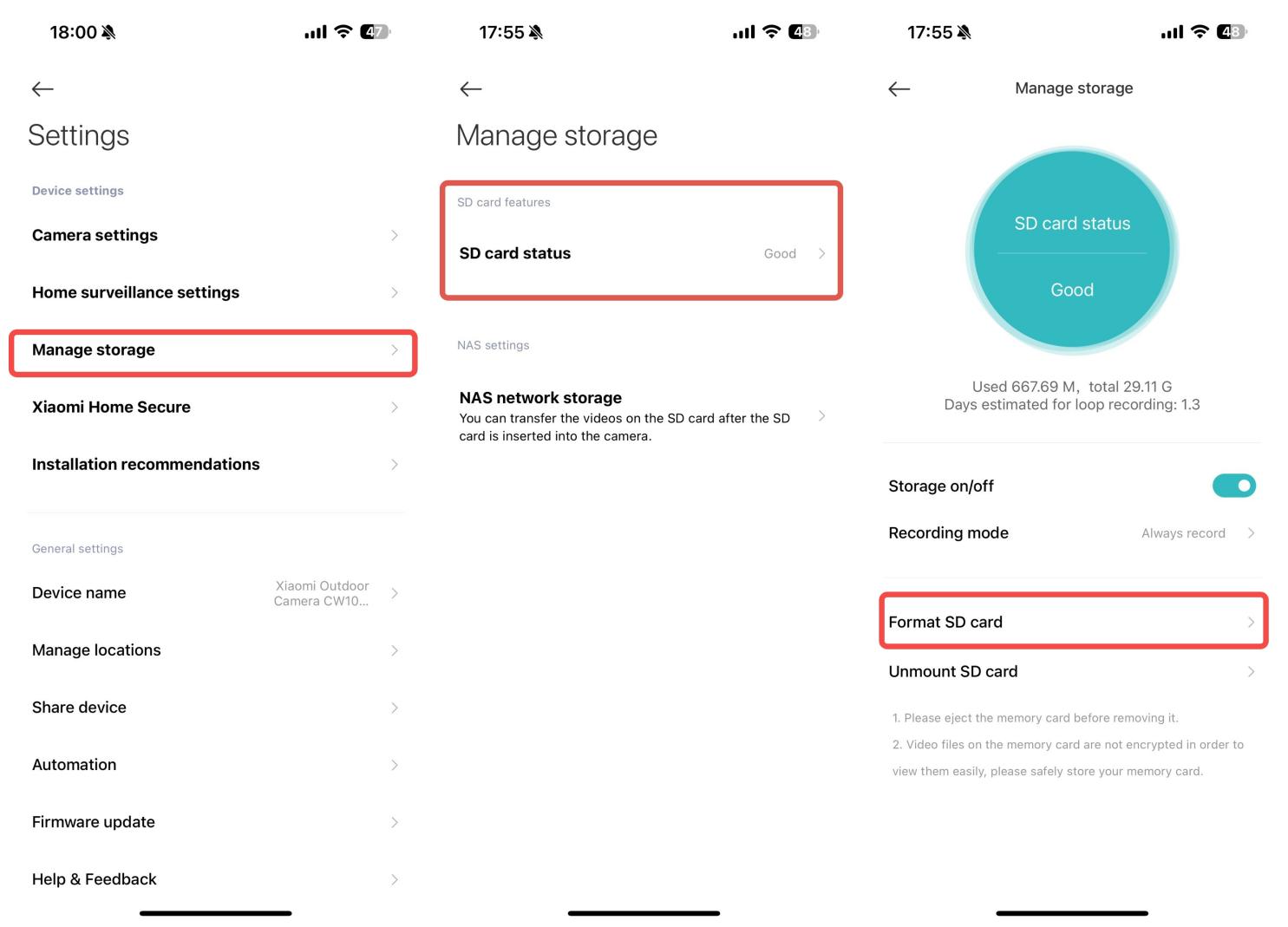
3. ฟอร์แมตการ์ดหน่วยความจําในแอป Mi Home/Xiaomi Home (การฟอร์แมตการ์ดจะลบวิดีโอที่บันทึกไว้ทั้งหมด โปรดสํารองไฟล์สําคัญก่อนฟอร์แมต);
4. หากการฟอร์แมตผ่าน APP ล้มเหลว ให้ใช้เครื่องอ่านการ์ดเพื่อฟอร์แมตการ์ดหน่วยความจําบนคอมพิวเตอร์ หลังจากฟอร์แมตแล้ว ให้ปิดกล้อง ใส่การ์ดหน่วยความจําอีกครั้ง แล้วรีสตาร์ทกล้อง
5. ในกรณีส่วนใหญ่ความล้มเหลวในการบันทึกจะเกี่ยวข้องกับตัวการ์ดหน่วยความจําเอง โปรดลองเปลี่ยนเป็นการ์ดคุณภาพสูงและดูว่าปัญหายังคงมีอยู่หรือไม่
53. ถาม: จะทําอย่างไรถ้าหน้าจอ Xiaomi Outdoor Camera CW100 Dual เป็นสีดํา
ตอบ: หากหน้าจอ Xiaomi Outdoor Camera CW100 Dual เป็นสีดํา โปรดดูขั้นตอนต่อไปนี้:
1. เมื่อสภาพแวดล้อมเครือข่ายของกล้องไม่เสถียร ฟีดวิดีโออาจได้รับผลกระทบและส่งผลให้หน้าจอเป็นสีดํา คุณสามารถรอสักครู่หรือเข้าสู่การถ่ายทอดสดอีกครั้ง view เพื่อคืนค่าการแสดงผล
2. ตรวจสอบว่าเฟิร์มแวร์ของกล้องและแอป Mi Home/Xiaomi Home เป็นเวอร์ชันล่าสุดหรือไม่
3. ตรวจสอบว่าเราเตอร์ของคุณไม่ได้โอเวอร์โหลดด้วยอุปกรณ์ที่เชื่อมต่อมากเกินไป
4. ลองรีสตาร์ทเราเตอร์ของคุณเพื่อปรับปรุงประสิทธิภาพของเครือข่าย
54. ถาม: เหตุใด Xiaomi Outdoor Camera CW100 Dual จึงไม่สามารถเชื่อมต่อกับแอป Mi Home/Xiaomi Home ได้
ตอบ: ในการแก้ไข Xiaomi Outdoor Camera CW100 Dual ไม่สามารถเชื่อมต่อกับแอป Mi Home/Xiaomi Home ได้ โปรดดูขั้นตอนต่อไปนี้:
1. โปรดตรวจสอบให้แน่ใจว่าได้ดาวน์โหลดแอป Mi Home/Xiaomi Home เวอร์ชันล่าสุด (เวอร์ชัน 10.3 ขึ้นไป) จาก APP Store เพื่อหลีกเลี่ยงปัญหาที่เกิดจากเวอร์ชันที่ล้าสมัย
2. ตรวจสอบว่าชื่อ Wi-Fi และรหัสผ่านถูกต้อง
3. ตรวจสอบให้แน่ใจว่าเครือข่ายเป็น Wi-Fi 2.4GHz (อุปกรณ์นี้ไม่รองรับ Wi-Fi 5GHz หลีกเลี่ยงชื่อ Wi-Fi ที่มี "5G" tag);
4. หากคุณพบปัญหาในการเชื่อมต่อกับ Wi-Fi ของเราเตอร์ในระหว่างกระบวนการผูก อาจเกิดจากการตั้งค่าเราเตอร์หรือข้อผิดพลาด เช่น การกําหนดค่า IP แบบคงที่ พูลที่อยู่ IP ไม่เพียงพอ หรือการรับ DNS ล้มเหลว ลองแก้ไขการตั้งค่าเราเตอร์หรือรีสตาร์ทเราเตอร์แล้วลองผูกอีกครั้ง
55. ถาม: จะทําอย่างไรหากภาพใดภาพหนึ่งจาก Xiaomi Outdoor Camera CW100 Dual เปลี่ยนสี
ตอบ: หากภาพใดภาพหนึ่งจาก Xiaomi Outdoor Camera CW100 Dual เปลี่ยนสี โปรดดูขั้นตอนต่อไปนี้:
1. หากภาพหนึ่งสว่างขึ้นและอีกภาพหนึ่งมืดลง อาจเป็นเพราะมุมแสงหรือความเข้มของแสงที่เลนส์ทั้งสองได้รับต่างกัน นี่เป็นปรากฏการณ์ปกติ
2. หากภาพหนึ่งปรากฏเป็นสีแดง อาจเกิดจากฟิลเตอร์ IR-CUT สลับไม่ถูกต้อง ในกรณีนี้ ให้ลองรีสตาร์ทกล้องด้วยตนเอง
56. ถาม: จะทําอย่างไรหากแสงสีขาวของ Xiaomi Outdoor Camera CW100 Dual เปิดหรือกะพริบบ่อยครั้ง
ตอบ: หากแสงสีขาวของ Xiaomi Outdoor Camera CW100 Dual เปิดหรือกะพริบบ่อยครั้ง โปรดดูขั้นตอนต่อไปนี้:
1. หากตั้งค่าโหมดการมองเห็นตอนกลางคืนเป็น [Smart full color] กล้องจะเปิดไฟสีขาวโดยอัตโนมัติเมื่อ AI ตรวจพบร่างมนุษย์ ในสภาพแวดล้อมที่มีการเคลื่อนไหวของมนุษย์บ่อยครั้งไฟสามารถเปิดและปิดได้บ่อยครั้ง นี่เป็นพฤติกรรมปกติ คุณสามารถพิจารณาเปลี่ยนโหมดเป็น [การมองเห็นตอนกลางคืนสีดํา/ขาว] เพื่อการทํางานที่เสถียรยิ่งขึ้น
2. หากตั้งค่าโหมดการมองเห็นตอนกลางคืนเป็น [Smart full color] แต่ไม่มีการเคลื่อนไหวของมนุษย์ในพื้นที่ตรวจสอบ แสงสีขาวอาจถูกกระตุ้นโดยการตรวจจับ AI ที่ผิดพลาด ในกรณีเช่นนี้ แนะนําให้เปลี่ยนเป็นโหมด [การมองเห็นตอนกลางคืนขาวดํา]
57. ถาม: จะทําอย่างไรหากวิดีโอจาก Xiaomi Outdoor Camera CW100 Dual เบลอ
ตอบ: หากวิดีโอจาก Xiaomi Outdoor Camera CW100 Dual ดูพร่ามัว โปรดดูขั้นตอนต่อไปนี้:
1. โปรดตรวจสอบให้แน่ใจว่าเลนส์กล้องสะอาดและปราศจากฝุ่น
2. ตรวจสอบให้แน่ใจว่าได้ลอกฟิล์มป้องกันบนเลนส์ออกแล้ว
3. เมื่อเข้าสู่อินเทอร์เฟซ Live view วิดีโอจะแสดงที่ความละเอียด 480P ในตอนแรก จากนั้นจะเปลี่ยนเป็น 2K Ultra HD อย่างรวดเร็ว หากกล้องประสบกับสภาวะเครือข่ายที่ไม่ดี ความละเอียดจะอยู่ที่ 480P ในกรณีนี้ โปรดตรวจสอบและปรับปรุงสภาพแวดล้อมเครือข่าย กล้องจะเปลี่ยนเป็น 2K Ultra HD โดยอัตโนมัติเมื่อการเชื่อมต่อเสถียร
58. ถาม: จะทําอย่างไรหาก Xiaomi Outdoor Camera CW100 Dual แสดงว่าไม่สามารถฟอร์แมตหรือแจ้งให้ฟอร์แมตการ์ดหน่วยความจําอยู่เรื่อยๆ
ตอบ: หากกล้องกลางแจ้ง Xiaomi CW100 Dual แสดงว่าไม่สามารถฟอร์แมตหรือแจ้งให้ฟอร์แมตการ์ดหน่วยความจําได้ โปรดดูขั้นตอนต่อไปนี้:
1. โปรดตรวจสอบให้แน่ใจว่าคุณใช้การ์ดหน่วยความจําที่ผลิตโดยแบรนด์ที่มีชื่อเสียงและออกแบบมาเพื่อใช้กับกล้องรักษาความปลอดภัยโดยเฉพาะ
2. อุปกรณ์รองรับเฉพาะการ์ดหน่วยความจําที่มีความจุระหว่าง 16GB ถึง 256GB;
3. หลังจากดําเนินการ รูปแบบ แล้วโปรดรออย่างอดทนเพื่อให้กระบวนการเสร็จสิ้น
4. หลีกเลี่ยงการสลับร้อนบ่อยๆ (การใส่/ถอดการ์ดหน่วยความจําในขณะที่กล้องเปิดอยู่) เนื่องจากอาจทําให้ประสิทธิภาพของการ์ดลดลงและทําให้เกิดปัญหาได้ ปิดกล้องทุกครั้งก่อนถอดหรือใส่การ์ด
5. รีสตาร์ทอุปกรณ์แล้วลองอีกครั้ง
6. ตรวจสอบว่าเฟิร์มแวร์ของกล้องและแอป Mi Home/Xiaomi Home ได้รับการอัปเกรดเป็นเวอร์ชันล่าสุดหรือไม่
7. ลองเปลี่ยนการ์ดหน่วยความจําใหม่
8. หากการฟอร์แมตล้มเหลวภายในแอป Mi Home/Xiaomi Home คุณสามารถลองฟอร์แมตการ์ดโดยใช้เครื่องอ่านการ์ดบนคอมพิวเตอร์ของคุณ หลังจากฟอร์แมตแล้ว ให้ปิดกล้อง ใส่การ์ดหน่วยความจํากลับเข้าไปใหม่ และเปิดใหม่อีกครั้ง
59. ถาม: จะทําอย่างไรหาก Xiaomi Outdoor Camera CW100 Dual ไม่สามารถตั้งค่าที่เก็บข้อมูล NAS ได้
ตอบ: หาก Xiaomi Outdoor Camera CW100 Dual ไม่สามารถตั้งค่าที่เก็บข้อมูล NAS ได้ โปรดดูขั้นตอนต่อไปนี้:
1. หากต้องการใช้คุณสมบัติการจัดเก็บข้อมูล NAS ต้องใส่การ์ด microSD ลงในกล้อง
2. ไปที่แอป [Mi Home/Xiaomi Home] >>แตะ [Xiaomi Outdoor Camera CW100 Dual] >>แตะไอคอนสามจุดที่ด้านบนขวาของหน้าจอ >>เลือก [จัดการที่เก็บข้อมูล]>> แตะ [เครือข่าย NAS] >>ทําตามคําแนะนําเพื่อเพิ่มอุปกรณ์จัดเก็บข้อมูลเครือข่าย
3. ตรวจสอบให้แน่ใจว่าเราเตอร์หรืออุปกรณ์ NAS รองรับการถ่ายโอนไฟล์ และกล้องมีการ์ด microSD ที่ใช้งานได้ติดตั้งและบันทึกอย่างถูกต้อง
60. ถาม: จะทําอย่างไรหากฟังก์ชัน การเฝ้าระวังภายในบ้านของ Xiaomi Outdoor Camera CW100 Dual ไม่ทํางาน
ตอบ: หากฟังก์ชันการเฝ้าระวังภายในบ้านของ Xiaomi Outdoor Camera CW100 Dual ไม่ทํางาน โปรดดูขั้นตอนต่อไปนี้:
1. รีสตาร์ทกล้อง
2. ไปที่ [การตั้งค่าการเฝ้าระวังภายในบ้าน] ในแอป Mi Home/Xiaomi Homeแล้วเปิดคุณสมบัตินี้อีกครั้ง
3. ตรวจสอบให้แน่ใจว่าได้กําหนด [ช่วงแขน] ภายใต้ [การตั้งค่าการเฝ้าระวังที่บ้าน];
4. ไปที่ [กล้อง] >>[ภาพ] >>เปิดใช้งาน [Smart frame] ซึ่งไฮไลต์มนุษย์หรือยานพาหนะที่ตรวจพบในภาพ
5. ตรวจสอบให้แน่ใจว่าได้กําหนดการตั้งค่าทั้งหมดอย่างถูกต้อง:ไปที่ แอป [Mi Home/Xiaomi Home] >>เลือก [Xiaomi Outdoor Camera CW100 Dual]>>แตะ ไอคอน สามจุดที่ด้านบนขวาของหน้าจอ>>เข้าสู่ [การตั้งค่าการเฝ้าระวังภายในบ้าน] >> เปิดหรือปิด [การเฝ้าระวังภายในบ้าน] >> [เวลาตรวจสอบ][ช่วงเวลาปลุก], [การแจ้งเตือนแบบพุชการตรวจจับ], ประเภทการแจ้งเตือนเหตุการณ์]
61. ถาม: จะทําอย่างไรถ้ารั้วอิเล็กทรอนิกส์ของ Xiaomi Outdoor Camera CW100 Dual ไม่ทํางาน
ตอบ: หากรั้วอิเล็กทรอนิกส์ของ Xiaomi Outdoor Camera CW100 Dual ไม่ทํางาน โปรดดูขั้นตอนต่อไปนี้:
1. รีสตาร์ทกล้อง
2. ไปที่ [การตั้งค่า AI] >> เปิดใช้งาน [รั้วเสมือน];
3. ไปที่ แอป [Mi Home/Xiaomi Home] >>เลือก [Xiaomi Outdoor Camera CW100 Dual]>>แตะ ไอคอน สามจุดที่ด้านบนขวาของหน้าจอ>>เข้าสู่ [การตั้งค่าการเฝ้าระวังที่บ้าน] >>เปิดหรือปิด [การเฝ้าระวังที่บ้าน] >> [เวลาตรวจสอบ], [ช่วงเวลาปลุก], [การแจ้งเตือนแบบพุชการตรวจจับ], [ประเภทการแจ้งเตือนเหตุการณ์]
62. ถาม: จะทําอย่างไรถ้า Xiaomi Outdoor Camera CW100 Dual ออฟไลน์บ่อยครั้ง
ตอบ: หาก Xiaomi Outdoor Camera CW100 Dual ออฟไลน์บ่อยครั้ง โปรดดูขั้นตอนต่อไปนี้:
1. ตรวจสอบว่าเฟิร์มแวร์ของกล้องและแอป Mi Home/Xiaomi Home เป็นเวอร์ชันล่าสุดหรือไม่
2. ตรวจสอบให้แน่ใจว่าเราเตอร์ที่เชื่อมต่อกับกล้องไม่ได้โอเวอร์โหลดด้วยอุปกรณ์มากเกินไป
3. ประสิทธิภาพของ Router อาจแตกต่างกันไป โดยเฉพาะอย่างยิ่ง เราเตอร์หรืออุปกรณ์เกตเวย์ที่ผู้ให้บริการจัดหาให้มักจะมีช่วง ความเร็ว และความเสถียรที่จํากัด เราแนะนําให้รีสตาร์ทเราเตอร์หรือลองใช้เราเตอร์อื่นที่มีประสิทธิภาพสูงกว่าหากเป็นไปได้
4. ตรวจสอบว่าแหล่งจ่ายไฟของกล้องมีความเสถียรและใช้อะแดปเตอร์แปลงไฟเดิม
5. กะพริบเป็นสีส้ม: กล้องกําลังพยายามเชื่อมต่อกับเครือข่าย หากเปลี่ยนชื่อหรือรหัสผ่าน Wi-Fi โปรดรีเซ็ตกล้องและเชื่อมต่อใหม่
สีส้มทึบ: กล้องถูกรีเซ็ตและจําเป็นต้องเชื่อมต่อใหม่
กะพริบช้าเป็นสีส้ม: กล้องกําลังอัปเดตเฟิร์มแวร์ โปรดรอให้การอัปเดตเสร็จสิ้น
6. การรบกวนเครือข่ายไร้สายอาจทําให้เกิดปัญหาการเชื่อมต่อ ลองรีเซ็ตและจับคู่กล้องใหม่
7. ตรวจสอบว่าใส่การ์ดหน่วยความจําหรือไม่ ในบางกรณี การ์ดหน่วยความจําคุณภาพต่ําอาจทําให้กล้องออฟไลน์ได้ ลองถอดการ์ดออกและสังเกตว่าปัญหายังคงมีอยู่หรือไม่
8. หากใช้การเชื่อมต่ออีเทอร์เน็ตแบบมีสาย การเชื่อมต่อที่ไม่เสถียรอาจเกิดจากสายเคเบิลคุณภาพต่ํา ลองเปลี่ยนสายเคเบิลด้วยสายเคเบิลคุณภาพสูง
9. หากตั้งค่าฉากอัตโนมัติที่มีโหมดไม่อยู่ จะสามารถปิดกล้องโดยอัตโนมัติเมื่อคุณออกจากบ้าน ซึ่งส่งผลให้กล้องปรากฏแบบออฟไลน์
63. ถาม: จะทําอย่างไรถ้า Xiaomi Outdoor Camera CW100 Dual แสดงหน้าจอสีชมพู
ตอบ: หากกล้อง Xiaomi Outdoor Camera CW100 Dual แสดงหน้าจอสีชมพู ให้ลองทําตามขั้นตอนต่อไปนี้เพื่อแก้ไขปัญหา:
1. รีสตาร์ทกล้องผ่านแอพ [Mi Home/Xiaomi Home] >>ไปที่ [การตั้งค่ากล้อง]>>แตะ [รีบูตอุปกรณ์] และตรวจสอบว่าหน้าจอสีชมพูหายไปหรือไม่
2. ถอดปลั๊กและเสียบปลั๊กไฟของกล้องใหม่เพื่อรีสตาร์ท จากนั้นตรวจสอบอีกครั้ง
3. ไปที่ [การตั้งค่ากล้อง] >>เลือก [การตั้งค่าการมองเห็นตอนกลางคืน] >>สลับ [เปิด], [ปิด] เพื่อดูว่าหน้าจอกลับมาเป็นปกติหรือไม่
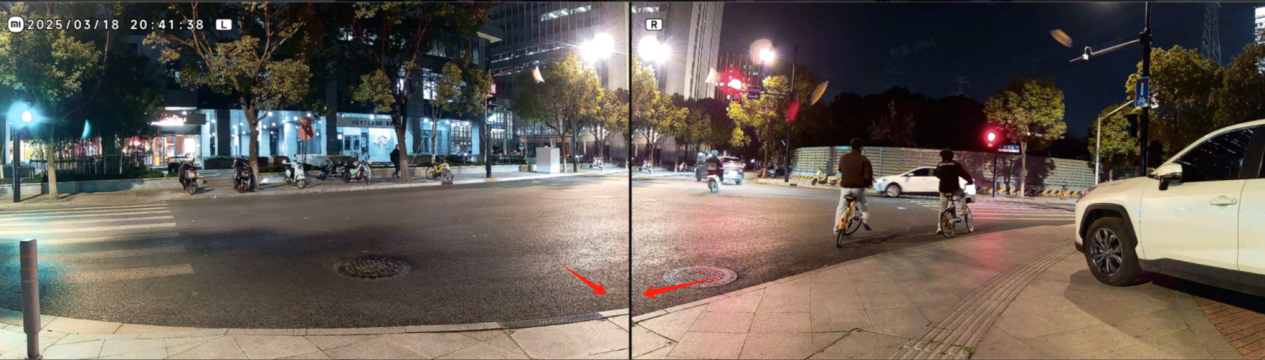
64 ถาม: จะทําอย่างไรหากมีการเยื้องศูนย์หรือสีไม่สอดคล้องกันหลังจากเปิดใช้งานการต่อภาพบน Xiaomi Outdoor Camera CW100 Dual
ตอบ: การเยื้องศูนย์:
1. โหมดมุมมองกว้างพิเศษครอบคลุมขอบเขตการมองเห็นที่มากกว่า 180° ทําให้สามารถดูฉากได้เต็มรูปแบบ เนื่องจากข้อจํากัดด้านแสง ความไม่ถูกต้องของการยืดหรือการเย็บอาจเกิดขึ้นในบริเวณที่เย็บ หากสิ่งนี้ส่งผลต่อประสบการณ์การรับชมของคุณ ให้พิจารณาเปลี่ยนไปใช้โหมดการแสดงผลเลนส์คู่เพื่อดูฟีดด้านบนและด้านล่างแยกกัน
2. เพื่อผลลัพธ์การเย็บที่ดีที่สุด ให้ติดตั้งกล้องในแนวตั้งกับผนังมากที่สุด และปรับมุมเพื่อค้นหามุมมองการเย็บที่ดีที่สุด
ความไม่สอดคล้องกันของสี:
1. ผลิตภัณฑ์นี้ใช้การออกแบบการเย็บหลอกช่วยให้คุณสามารถจัดตําแหน่งฟีดทั้งสองได้ด้วยตนเอง เนื่องจากข้อจํากัดด้านแสงและสภาพแวดล้อมการติดตั้งที่แตกต่างกัน จึงไม่สามารถรับประกันความสว่างและสีที่เหมือนกันอย่างสมบูรณ์ในโหมดมุมมองกว้างพิเศษ 180°
2. เราแนะนําให้หันกล้องไปทางพื้นที่เปิดโล่ง หลีกเลี่ยงสถานการณ์ที่เลนส์หนึ่งตัวถูกกีดขวางหรือได้รับผลกระทบจากพื้นผิวสะท้อนแสง หรือเมื่อแสงและมุมแตกต่างกันอย่างมีนัยสําคัญระหว่างเลนส์ทั้งสอง เนื่องจากอาจทําให้ความสว่างและสีแตกต่างกันได้
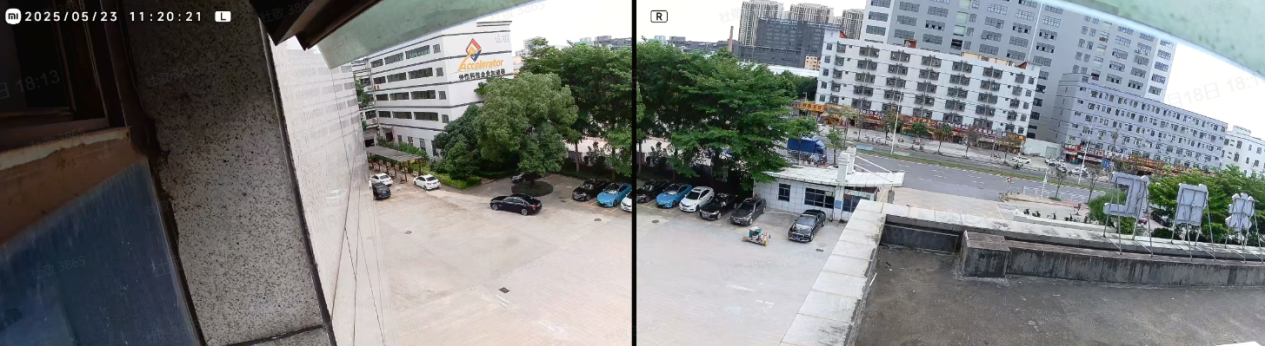
39 ถาม: จะทําอย่างไรถ้าไม่มีเสียง ระดับเสียงต่ํา หรือเสียงรบกวนเมื่อ view ฟีดสดบน Xiaomi Outdoor Camera CW100 Dual
ตอบ: หากไม่มีเสียง ระดับเสียงต่ํา หรือเสียงรบกวนเมื่อ view ฟีดสดบน Xiaomi Outdoor Camera CW100 Dual โปรดดู คําแนะนําต่อไปนี้:
1. ตามค่าเริ่มต้น แอป Mi Home/Xiaomi Home จะปิดเสียงฟีดวิดีโอสด คุณสามารถเปิดใช้งานเสียงได้โดยแตะที่ไอคอนระดับเสียงในหน้าต่างวิดีโอ หากระดับเสียงเบาเกินไป ให้เพิ่มระดับเสียงของโทรศัพท์
2. ตรวจสอบว่าช่องเปิดไมโครโฟนบนกล้องถูกปิดกั้นโดยปลอกหรือไม่ ซึ่งสามารถป้องกันการรับเสียงได้
3. เปิดปลั๊กยางการ์ด SD เพื่อปล่อยแรงดันอากาศภายในโพรง ซึ่งสามารถช่วยคืนเสียงของลําโพงได้
4. ตรวจสอบให้แน่ใจว่าลําโพงคว่ําลงระหว่างการติดตั้งเพื่อป้องกันไม่ให้น้ําฝนเข้าสู่ลําโพงและทําให้เกิดปัญหาด้านเสียง
5. หากคุณได้ยินเสียงไฟฟ้าสถิตหรือสัญญาณรบกวนในวิดีโอสด ให้วางโทรศัพท์ของคุณให้ห่างจากกล้อง และหลีกเลี่ยงการวางกล้องไว้ใกล้อุปกรณ์อิเล็กทรอนิกส์ เช่น ตู้เย็นหรือเตาไมโครเวฟ
40. ถาม: จะทําอย่างไรหากวิดีโอล่าช้าหรือเสียงและวิดีโอไม่ซิงค์ขณะดูภาพวงจรปิดของ Xiaomi Outdoor Camera CW100 Dual
ตอบ: หาก กล้องกลางแจ้ง Xiaomi CW100 Dual มีปัญหาที่ วิดีโอล่าช้าหรือเสียงและวิดีโอไม่ตรงกันขณะดูกล้องวงจรปิด footage โปรดดู คําแนะนําต่อไปนี้:
1. หากวิดีโอล่าช้าหรือแสดงหน้าจอโหลดบ่อยครั้ง ให้เปลี่ยนคุณภาพวิดีโอเป็นโหมดอัตโนมัติหรือโหมดราบรื่น
2. หากวิดีโอและเสียงไม่ตรงกัน ให้ตรวจสอบว่าการเชื่อมต่อเครือข่ายของกล้องเสถียรหรือไม่ หากความล่าช้ามีนัยสําคัญ ให้ลองออกและเข้าสู่กล้องวงจรปิดอีกครั้ง
41. ถาม: จะทําอย่างไรถ้าไม่มีเสียงที่ขั้วโทรศัพท์ระหว่างการโทรด้วย Xiaomi Outdoor Camera CW100 Dual
ตอบ: หาก กล้องกลางแจ้ง Xiaomi CW100 Dual มีปัญหาที่ไม่มีเสียงบนขั้วต่อโทรศัพท์ระหว่างการโทร โปรดดู คําแนะนําต่อไปนี้:
1. ตรวจสอบว่าตั้งระดับเสียงของโทรศัพท์ไว้ต่ําเกินไปหรือไม่ ซึ่งอาจทําให้ไม่ได้ยินเสียง
2. ตรวจสอบให้แน่ใจว่าแอป Mi Home/Xiaomi Home ได้รับอนุญาตให้เข้าถึงไมโครโฟนของโทรศัพท์ หากไม่เป็นเช่นนั้น ให้เปิดใช้งานการอนุญาตที่จําเป็นในการตั้งค่าของโทรศัพท์
42. ถาม: จะทําอย่างไรหากวิดีโอย้อนหลังที่ดูบน Xiaomi Outdoor Camera CW100 Dual ไม่ต่อเนื่องหรือราบรื่น
ตอบ: หาก Xiaomi Outdoor Camera CW100 Dual hเป็นปัญหาที่ วิดีโอย้อนหลังที่ ดูไม่ต่อเนื่องหรือราบรื่น โปรดดู คําแนะนําต่อไปนี้:
1. หากวิดีโอที่จัดเก็บไว้ในการ์ด microSD ไม่ต่อเนื่อง อาจเป็นเพราะเปิดใช้งานคุณสมบัติบันทึกเมื่อตรวจพบการเคลื่อนไหวเท่านั้น ซึ่งจํากัดการบันทึกเมื่อตรวจพบการเคลื่อนไหว สําหรับที่เก็บข้อมูลบนคลาวด์ เป็นเรื่องปกติที่วิดีโอจะไม่ต่อเนื่อง เนื่องจากจะบันทึกเฉพาะเมื่อตรวจพบการเคลื่อนไหวและไม่สามารถบันทึกต่อเนื่องได้เป็นเวลา 24 ชั่วโมง
2. หากวิดีโอล่าช้า อาจเป็นปัญหาเครือข่าย ตรวจเช็คดูว่ามีอุปกรณ์มากเกินไปที่เชื่อมต่อกับเครือข่ายเดียวกันกับกล้อง หรือถ้ามีอุปกรณ์อื่นกําลังสตรีมวิดีโอพร้อมกัน
43. ถาม: จะทําอย่างไรหากมีความผิดปกติกับการ์ด microSD ที่ใช้ในกล้องกลางแจ้ง Xiaomi CW100 Dual
ตอบ: หากกล้องกลางแจ้ง Xiaomi CW100 Dual มีปัญหาว่ามีความผิดปกติกับการ์ด microSD โปรดดู คําแนะนําต่อไปนี้:
1. โปรดใช้การ์ดเก็บข้อมูลเฉพาะที่ผลิตโดยผู้ผลิตที่มีชื่อเสียง (ความจุที่รองรับ: 16GB ถึง 256GB)
2. ตรวจสอบว่ามีการติดตั้งการ์ด microSD ที่เข้ากันได้อย่างถูกต้องในกล้อง เนื่องจากอุปกรณ์ไม่สามารถจัดเก็บการบันทึกหรือเล่นวิดีโอย้อนหลังได้หากไม่มีการ์ด
3. หากการ์ด microSD ไม่บันทึกหรือไม่สามารถเขียนทับไฟล์เก่าได้โดยอัตโนมัติ ให้ลองฟอร์แมตผ่านการตั้งค่าที่เก็บข้อมูลในแอป Mi Home/Xiaomi Home
4. หากการฟอร์แมตผ่าน APP ไม่สําเร็จ คุณสามารถใช้เครื่องอ่านการ์ดเพื่อฟอร์แมตการ์ด microSD บนคอมพิวเตอร์ได้ หลังจากฟอร์แมตแล้ว ให้ปิดกล้อง ใส่การ์ด microSD กลับเข้าไปใหม่ แล้วรีสตาร์ทกล้อง
5. หากการบันทึกไม่สมบูรณ์ โปรดตรวจสอบโหมดการบันทึก: ไปที่ [การตั้งค่า] >> [จัดการที่เก็บข้อมูล] >> [SD c ard status] >> [การบันทึก] >> [Always record]
โน้ต:
การฟอร์แมตจะลบทั้งหมด file บนการ์ด microSD
44. ถาม: จะทําอย่างไรหากแอป Mi Home/Xiaomi Home แสดงอุปกรณ์แบบออฟไลน์ เมื่อใช้ Xiaomi Outdoor Camera CW100 Dual
ตอบ: หาก Xiaomi Outdoor Camera CW100 Dual มีปัญหาที่ แอป Mi Home/Xiaomi Home แสดงอุปกรณ์แบบออฟไลน์ โปรดดู คําแนะนําต่อไปนี้:
1. โปรดตรวจสอบว่ากล้อง ปิดอยู่หรือไม่ และตรวจสอบให้แน่ใจว่าได้ใช้อะแดปเตอร์เดิม
2. ลองรีสตาร์ทเราเตอร์
3. ตรวจสอบตัวบ่งชี้ของอุปกรณ์:
หากไฟแสดงสถานะกะพริบเป็นสีน้ําเงิน แสดงว่าเกิดข้อผิดพลาดของเครือข่าย โปรดตรวจสอบว่าการตั้งค่าเครือข่ายถูกต้องหรือไม่
หากไฟแสดงสถานะกะพริบถี่ๆ เป็นสีส้ม แสดงว่ากล้องกําลังรอการเชื่อมต่อ
ถ้าหากไฟแสดงสถานะกะพริบช้าๆ เป็นสีส้ม แสดงว่ากล้องกําลังอัปเกรดอยู่ โปรดรอจนกว่าการอัปเกรดจะเสร็จสิ้นก่อนใช้งาน
หากไฟแสดงสถานะกะพริบเป็นสีส้ม แสดงว่ากล้องกําลังเชื่อมต่อกับเครือข่าย หากคุณเปลี่ยนชื่อหรือรหัสผ่าน Wi-Fi โปรดรีเซ็ตกล้องและเชื่อมต่อใหม่
หากไฟแสดงสถานะยังคงเป็นสีส้ม แสดงว่ากล้องถูกรีเซ็ตแล้ว กรุณาเชื่อมต่อใหม่
4. ตรวจสอบให้แน่ใจว่าได้ใส่การ์ด microSD แล้ว ลองถอดการ์ด microSD ออกเพื่อดูว่ากล้องยังออฟไลน์อยู่หรือไม่ เนื่องจากการ์ด microSD คุณภาพต่ําอาจทําให้เกิดปัญหาในการเชื่อมต่อได้
45. ถาม: จะทําอย่างไรหากลืมรหัสผ่านความปลอดภัยของ Xiaomi Outdoor Camera CW100 Dual
ตอบ: หากคุณลืมรหัสผ่านความปลอดภัยของ Xiaomi Outdoor Camera CW100 Dual โปรดถอดอุปกรณ์ออกจากแอป Mi Home/Xiaomi Home จากนั้นกดปุ่มรีเซ็ตบนกล้องค้างไว้ ประมาณ 7 วินาที หลังจากนั้น เพิ่มกล้องอีกครั้งในแอป Mi Home/Xiaomi Home
46. ถาม: เหตุใดกล้องกลางแจ้ง Xiaomi CW100 Dual จึงส่งเสียงดังระหว่างการโทรด้วยเสียง
ตอบ: ระหว่างการโทร ให้เก็บโทรศัพท์และกล้องกลางแจ้ง Xiaomi CW100 Dual ไว้ในที่แยกต่างหาก และรักษาระยะห่างอย่างน้อย 10 เมตร เสียงสะท้อนและเสียงหอนที่เกิดจากการสื่อสารระยะประชิดเป็นเรื่องปกติ
47. ถาม: จะทําอย่างไรหากภาพที่ถ่ายระหว่างการมองเห็นตอนกลางคืนด้วย Xiaomi Outdoor Camera CW100 Dual เบลอหรือมองไม่เห็น
ตอบ: หากกล้องกลางแจ้ง Xiaomi CW100 Dual มีปัญหาที่ ภาพที่ถ่ายระหว่างการมองเห็น ตอนกลางคืนพร่ามัวหรือมองไม่เห็น โปรดดูคําแนะนําต่อไปนี้:
1. ตรวจสอบให้แน่ใจว่าเลนส์ของกล้อง สะอาดและปราศจากฝุ่น
2. โปรดตรวจสอบให้แน่ใจว่าได้ลอกฟิล์มป้องกันบนเลนส์กล้องออกแล้ว
3. หลีกเลี่ยงการวางด้านหน้าหรือด้านข้างของเลนส์ไว้ใกล้กับพื้นผิวสะท้อนแสง เช่น กระจกหรือผนังสีขาว เนื่องจากอาจทําให้ภาพดูสว่างในโฟร์กราวด์และมืดหรือจางหายไปในแบ็คกราวด์
48. ถาม: จะทําอย่างไรหากไฟแสดงสถานะบน Xiaomi Outdoor Camera CW100 Dual ไม่ติดสว่าง
ตอบ: เปิดแอป Mi Home/Xiaomi Home แล้วไปที่อินเทอร์เฟซการเฝ้าระวังแบบเรียลไทม์ แตะไอคอนสามจุดที่ด้านบนขวาของหน้าจอเลือก การตั้งค่ากล้องจากนั้นแตะตัวเลือกไฟแสดงสถานะเพื่อเปิด
49. ถาม: เหตุใดวิดีโอของ Xiaomi Outdoor Camera CW100 Dual จึงไม่มีเสียงเมื่อดูบนคอมพิวเตอร์ แต่มีเสียงเมื่อดูบนโทรศัพท์จากการ์ดหน่วยความจํา
ตอบ: ปัญหานี้อาจเกิดจากความเข้ากันไม่ได้ระหว่างไฟล์วิดีโอและเครื่องเล่นสื่อบนคอมพิวเตอร์ของคุณ ลองใช้เครื่องเล่นสื่ออื่น เช่น VLC Media Player
50. ถาม: จะแก้ไขปัญหาของ Xiaomi Outdoor Camera CW100 Dual ที่มีวิดีโอขาดๆ หายๆ หรือเสียงและวิดีโอที่ไม่ซิงค์ในการบันทึกการ์ดหน่วยความจําได้อย่างไร
ตอบ: ในการแก้ไขปัญหาเหล่านี้ใน Xiaomi Outdoor Camera CW100 Dual โปรดดูขั้นตอนต่อไปนี้:
1. รีบูตอุปกรณ์เพื่อดูว่าจะกลับมาเป็นปกติหรือไม่
2. การใส่และถอดการ์ดหน่วยความจําบ่อยครั้งในขณะที่กล้องเปิดอยู่จะทําให้ประสิทธิภาพของการ์ดลดลงและทําให้เกิดปัญหาในการบันทึกวิดีโอที่ผิดปกติ ขอแนะนําให้ใส่หรือถอดการ์ดหน่วยความจําเมื่อปิดกล้องเท่านั้น
3. ความเร็วในการอ่านการ์ดหน่วยความจําต่ําทําให้เกิดปัญหาในการบันทึกวิดีโอ
4. เปลี่ยนการ์ดหน่วยความจํา
51. ถาม: จะแก้ไขปัญหาXiaomi Outdoor Camera CW100 Dual ไม่รู้จักการ์ดหน่วยความจําได้อย่างไร
ตอบ: หาก Xiaomi Outdoor Camera CW100 Dual ไม่รู้จักการ์ดหน่วยความจํา โปรดทําตามขั้นตอนเหล่านี้เพื่อแก้ไขปัญหา:
1. รีบูตอุปกรณ์เพื่อดูว่าจะกลับมาเป็นปกติหรือไม่
2. ใส่การ์ดหน่วยความจํากลับเข้าไปใหม่
3. ใช้คอมพิวเตอร์เพื่อตรวจสอบว่าสามารถอ่านการ์ดหน่วยความจําได้อย่างถูกต้องหรือไม่ หากไม่เป็นเช่นนั้น โปรดเปลี่ยนอันใหม่
โน้ต:
การ์ดหน่วยความจํามีอายุการใช้งานจํากัด การใช้การ์ดใบเดียวกันเป็นเวลานานอาจนําไปสู่การสึกหรอจากรอบการอ่าน/เขียนซ้ําๆ ทําให้การ์ดใช้งานไม่ได้ในที่สุด โปรดตรวจสอบให้แน่ใจว่าได้เปลี่ยนเป็นการ์ดหน่วยความจําที่มีตราสินค้าตรงตามข้อกําหนดที่กําหนด
52. ถาม: จะแก้ไขปัญหาที่การ์ดหน่วยความจําไม่สามารถบันทึกวิดีโอหรือไม่สามารถลบการบันทึกเก่าโดยอัตโนมัติในลูปบน Xiaomi Outdoor Camera CW100 Dual ได้อย่างไร
ตอบ: ในการแก้ไขปัญหาเหล่านี้ ใน Xiaomi Outdoor Camera CW100 Dual โปรดดูขั้นตอนต่อไปนี้:
1. ตรวจสอบว่าจําเป็นต้องอัปเกรดเวอร์ชันเฟิร์มแวร์ของกล้องและเวอร์ชัน Mi Home/Xiaomi Home APP หรือไม่
2. ไปที่แอป [Mi Home/Xiaomi Home] >>แตะ [ Xiaomi Outdoor Camera CW100 Dual] >> แตะไอคอนสามจุดที่ด้านบนขวาของหน้าจอ >>เลือก [จัดการที่เก็บข้อมูล] >> โปรดตรวจสอบว่าฟังก์ชันการจัดเก็บถูกปิดใช้งานหรือโหมดการบันทึกถูกตั้งค่าให้บันทึกเมื่อตรวจพบการเคลื่อนไหวหรือไม่
3. ฟอร์แมตการ์ดหน่วยความจําในแอป Mi Home/Xiaomi Home (การฟอร์แมตการ์ดจะลบวิดีโอที่บันทึกไว้ทั้งหมด โปรดสํารองไฟล์สําคัญก่อนฟอร์แมต);
4. หากการฟอร์แมตผ่าน APP ล้มเหลว ให้ใช้เครื่องอ่านการ์ดเพื่อฟอร์แมตการ์ดหน่วยความจําบนคอมพิวเตอร์ หลังจากฟอร์แมตแล้ว ให้ปิดกล้อง ใส่การ์ดหน่วยความจําอีกครั้ง แล้วรีสตาร์ทกล้อง
5. ในกรณีส่วนใหญ่ความล้มเหลวในการบันทึกจะเกี่ยวข้องกับตัวการ์ดหน่วยความจําเอง โปรดลองเปลี่ยนเป็นการ์ดคุณภาพสูงและดูว่าปัญหายังคงมีอยู่หรือไม่
53. ถาม: จะทําอย่างไรถ้าหน้าจอ Xiaomi Outdoor Camera CW100 Dual เป็นสีดํา
ตอบ: หากหน้าจอ Xiaomi Outdoor Camera CW100 Dual เป็นสีดํา โปรดดูขั้นตอนต่อไปนี้:
1. เมื่อสภาพแวดล้อมเครือข่ายของกล้องไม่เสถียร ฟีดวิดีโออาจได้รับผลกระทบและส่งผลให้หน้าจอเป็นสีดํา คุณสามารถรอสักครู่หรือเข้าสู่การถ่ายทอดสดอีกครั้ง view เพื่อคืนค่าการแสดงผล
2. ตรวจสอบว่าเฟิร์มแวร์ของกล้องและแอป Mi Home/Xiaomi Home เป็นเวอร์ชันล่าสุดหรือไม่
3. ตรวจสอบว่าเราเตอร์ของคุณไม่ได้โอเวอร์โหลดด้วยอุปกรณ์ที่เชื่อมต่อมากเกินไป
4. ลองรีสตาร์ทเราเตอร์ของคุณเพื่อปรับปรุงประสิทธิภาพของเครือข่าย
54. ถาม: เหตุใด Xiaomi Outdoor Camera CW100 Dual จึงไม่สามารถเชื่อมต่อกับแอป Mi Home/Xiaomi Home ได้
ตอบ: ในการแก้ไข Xiaomi Outdoor Camera CW100 Dual ไม่สามารถเชื่อมต่อกับแอป Mi Home/Xiaomi Home ได้ โปรดดูขั้นตอนต่อไปนี้:
1. โปรดตรวจสอบให้แน่ใจว่าได้ดาวน์โหลดแอป Mi Home/Xiaomi Home เวอร์ชันล่าสุด (เวอร์ชัน 10.3 ขึ้นไป) จาก APP Store เพื่อหลีกเลี่ยงปัญหาที่เกิดจากเวอร์ชันที่ล้าสมัย
2. ตรวจสอบว่าชื่อ Wi-Fi และรหัสผ่านถูกต้อง
3. ตรวจสอบให้แน่ใจว่าเครือข่ายเป็น Wi-Fi 2.4GHz (อุปกรณ์นี้ไม่รองรับ Wi-Fi 5GHz หลีกเลี่ยงชื่อ Wi-Fi ที่มี "5G" tag);
4. หากคุณพบปัญหาในการเชื่อมต่อกับ Wi-Fi ของเราเตอร์ในระหว่างกระบวนการผูก อาจเกิดจากการตั้งค่าเราเตอร์หรือข้อผิดพลาด เช่น การกําหนดค่า IP แบบคงที่ พูลที่อยู่ IP ไม่เพียงพอ หรือการรับ DNS ล้มเหลว ลองแก้ไขการตั้งค่าเราเตอร์หรือรีสตาร์ทเราเตอร์แล้วลองผูกอีกครั้ง
55. ถาม: จะทําอย่างไรหากภาพใดภาพหนึ่งจาก Xiaomi Outdoor Camera CW100 Dual เปลี่ยนสี
ตอบ: หากภาพใดภาพหนึ่งจาก Xiaomi Outdoor Camera CW100 Dual เปลี่ยนสี โปรดดูขั้นตอนต่อไปนี้:
1. หากภาพหนึ่งสว่างขึ้นและอีกภาพหนึ่งมืดลง อาจเป็นเพราะมุมแสงหรือความเข้มของแสงที่เลนส์ทั้งสองได้รับต่างกัน นี่เป็นปรากฏการณ์ปกติ
2. หากภาพหนึ่งปรากฏเป็นสีแดง อาจเกิดจากฟิลเตอร์ IR-CUT สลับไม่ถูกต้อง ในกรณีนี้ ให้ลองรีสตาร์ทกล้องด้วยตนเอง
56. ถาม: จะทําอย่างไรหากแสงสีขาวของ Xiaomi Outdoor Camera CW100 Dual เปิดหรือกะพริบบ่อยครั้ง
ตอบ: หากแสงสีขาวของ Xiaomi Outdoor Camera CW100 Dual เปิดหรือกะพริบบ่อยครั้ง โปรดดูขั้นตอนต่อไปนี้:
1. หากตั้งค่าโหมดการมองเห็นตอนกลางคืนเป็น [Smart full color] กล้องจะเปิดไฟสีขาวโดยอัตโนมัติเมื่อ AI ตรวจพบร่างมนุษย์ ในสภาพแวดล้อมที่มีการเคลื่อนไหวของมนุษย์บ่อยครั้งไฟสามารถเปิดและปิดได้บ่อยครั้ง นี่เป็นพฤติกรรมปกติ คุณสามารถพิจารณาเปลี่ยนโหมดเป็น [การมองเห็นตอนกลางคืนสีดํา/ขาว] เพื่อการทํางานที่เสถียรยิ่งขึ้น
2. หากตั้งค่าโหมดการมองเห็นตอนกลางคืนเป็น [Smart full color] แต่ไม่มีการเคลื่อนไหวของมนุษย์ในพื้นที่ตรวจสอบ แสงสีขาวอาจถูกกระตุ้นโดยการตรวจจับ AI ที่ผิดพลาด ในกรณีเช่นนี้ แนะนําให้เปลี่ยนเป็นโหมด [การมองเห็นตอนกลางคืนขาวดํา]
57. ถาม: จะทําอย่างไรหากวิดีโอจาก Xiaomi Outdoor Camera CW100 Dual เบลอ
ตอบ: หากวิดีโอจาก Xiaomi Outdoor Camera CW100 Dual ดูพร่ามัว โปรดดูขั้นตอนต่อไปนี้:
1. โปรดตรวจสอบให้แน่ใจว่าเลนส์กล้องสะอาดและปราศจากฝุ่น
2. ตรวจสอบให้แน่ใจว่าได้ลอกฟิล์มป้องกันบนเลนส์ออกแล้ว
3. เมื่อเข้าสู่อินเทอร์เฟซ Live view วิดีโอจะแสดงที่ความละเอียด 480P ในตอนแรก จากนั้นจะเปลี่ยนเป็น 2K Ultra HD อย่างรวดเร็ว หากกล้องประสบกับสภาวะเครือข่ายที่ไม่ดี ความละเอียดจะอยู่ที่ 480P ในกรณีนี้ โปรดตรวจสอบและปรับปรุงสภาพแวดล้อมเครือข่าย กล้องจะเปลี่ยนเป็น 2K Ultra HD โดยอัตโนมัติเมื่อการเชื่อมต่อเสถียร
58. ถาม: จะทําอย่างไรหาก Xiaomi Outdoor Camera CW100 Dual แสดงว่าไม่สามารถฟอร์แมตหรือแจ้งให้ฟอร์แมตการ์ดหน่วยความจําอยู่เรื่อยๆ
ตอบ: หากกล้องกลางแจ้ง Xiaomi CW100 Dual แสดงว่าไม่สามารถฟอร์แมตหรือแจ้งให้ฟอร์แมตการ์ดหน่วยความจําได้ โปรดดูขั้นตอนต่อไปนี้:
1. โปรดตรวจสอบให้แน่ใจว่าคุณใช้การ์ดหน่วยความจําที่ผลิตโดยแบรนด์ที่มีชื่อเสียงและออกแบบมาเพื่อใช้กับกล้องรักษาความปลอดภัยโดยเฉพาะ
2. อุปกรณ์รองรับเฉพาะการ์ดหน่วยความจําที่มีความจุระหว่าง 16GB ถึง 256GB;
3. หลังจากดําเนินการ รูปแบบ แล้วโปรดรออย่างอดทนเพื่อให้กระบวนการเสร็จสิ้น
4. หลีกเลี่ยงการสลับร้อนบ่อยๆ (การใส่/ถอดการ์ดหน่วยความจําในขณะที่กล้องเปิดอยู่) เนื่องจากอาจทําให้ประสิทธิภาพของการ์ดลดลงและทําให้เกิดปัญหาได้ ปิดกล้องทุกครั้งก่อนถอดหรือใส่การ์ด
5. รีสตาร์ทอุปกรณ์แล้วลองอีกครั้ง
6. ตรวจสอบว่าเฟิร์มแวร์ของกล้องและแอป Mi Home/Xiaomi Home ได้รับการอัปเกรดเป็นเวอร์ชันล่าสุดหรือไม่
7. ลองเปลี่ยนการ์ดหน่วยความจําใหม่
8. หากการฟอร์แมตล้มเหลวภายในแอป Mi Home/Xiaomi Home คุณสามารถลองฟอร์แมตการ์ดโดยใช้เครื่องอ่านการ์ดบนคอมพิวเตอร์ของคุณ หลังจากฟอร์แมตแล้ว ให้ปิดกล้อง ใส่การ์ดหน่วยความจํากลับเข้าไปใหม่ และเปิดใหม่อีกครั้ง
59. ถาม: จะทําอย่างไรหาก Xiaomi Outdoor Camera CW100 Dual ไม่สามารถตั้งค่าที่เก็บข้อมูล NAS ได้
ตอบ: หาก Xiaomi Outdoor Camera CW100 Dual ไม่สามารถตั้งค่าที่เก็บข้อมูล NAS ได้ โปรดดูขั้นตอนต่อไปนี้:
1. หากต้องการใช้คุณสมบัติการจัดเก็บข้อมูล NAS ต้องใส่การ์ด microSD ลงในกล้อง
2. ไปที่แอป [Mi Home/Xiaomi Home] >>แตะ [Xiaomi Outdoor Camera CW100 Dual] >>แตะไอคอนสามจุดที่ด้านบนขวาของหน้าจอ >>เลือก [จัดการที่เก็บข้อมูล]>> แตะ [เครือข่าย NAS] >>ทําตามคําแนะนําเพื่อเพิ่มอุปกรณ์จัดเก็บข้อมูลเครือข่าย
3. ตรวจสอบให้แน่ใจว่าเราเตอร์หรืออุปกรณ์ NAS รองรับการถ่ายโอนไฟล์ และกล้องมีการ์ด microSD ที่ใช้งานได้ติดตั้งและบันทึกอย่างถูกต้อง
60. ถาม: จะทําอย่างไรหากฟังก์ชัน การเฝ้าระวังภายในบ้านของ Xiaomi Outdoor Camera CW100 Dual ไม่ทํางาน
ตอบ: หากฟังก์ชันการเฝ้าระวังภายในบ้านของ Xiaomi Outdoor Camera CW100 Dual ไม่ทํางาน โปรดดูขั้นตอนต่อไปนี้:
1. รีสตาร์ทกล้อง
2. ไปที่ [การตั้งค่าการเฝ้าระวังภายในบ้าน] ในแอป Mi Home/Xiaomi Homeแล้วเปิดคุณสมบัตินี้อีกครั้ง
3. ตรวจสอบให้แน่ใจว่าได้กําหนด [ช่วงแขน] ภายใต้ [การตั้งค่าการเฝ้าระวังที่บ้าน];
4. ไปที่ [กล้อง] >>[ภาพ] >>เปิดใช้งาน [Smart frame] ซึ่งไฮไลต์มนุษย์หรือยานพาหนะที่ตรวจพบในภาพ
5. ตรวจสอบให้แน่ใจว่าได้กําหนดการตั้งค่าทั้งหมดอย่างถูกต้อง:ไปที่ แอป [Mi Home/Xiaomi Home] >>เลือก [Xiaomi Outdoor Camera CW100 Dual]>>แตะ ไอคอน สามจุดที่ด้านบนขวาของหน้าจอ>>เข้าสู่ [การตั้งค่าการเฝ้าระวังภายในบ้าน] >> เปิดหรือปิด [การเฝ้าระวังภายในบ้าน] >> [เวลาตรวจสอบ][ช่วงเวลาปลุก], [การแจ้งเตือนแบบพุชการตรวจจับ], ประเภทการแจ้งเตือนเหตุการณ์]
61. ถาม: จะทําอย่างไรถ้ารั้วอิเล็กทรอนิกส์ของ Xiaomi Outdoor Camera CW100 Dual ไม่ทํางาน
ตอบ: หากรั้วอิเล็กทรอนิกส์ของ Xiaomi Outdoor Camera CW100 Dual ไม่ทํางาน โปรดดูขั้นตอนต่อไปนี้:
1. รีสตาร์ทกล้อง
2. ไปที่ [การตั้งค่า AI] >> เปิดใช้งาน [รั้วเสมือน];
3. ไปที่ แอป [Mi Home/Xiaomi Home] >>เลือก [Xiaomi Outdoor Camera CW100 Dual]>>แตะ ไอคอน สามจุดที่ด้านบนขวาของหน้าจอ>>เข้าสู่ [การตั้งค่าการเฝ้าระวังที่บ้าน] >>เปิดหรือปิด [การเฝ้าระวังที่บ้าน] >> [เวลาตรวจสอบ], [ช่วงเวลาปลุก], [การแจ้งเตือนแบบพุชการตรวจจับ], [ประเภทการแจ้งเตือนเหตุการณ์]
62. ถาม: จะทําอย่างไรถ้า Xiaomi Outdoor Camera CW100 Dual ออฟไลน์บ่อยครั้ง
ตอบ: หาก Xiaomi Outdoor Camera CW100 Dual ออฟไลน์บ่อยครั้ง โปรดดูขั้นตอนต่อไปนี้:
1. ตรวจสอบว่าเฟิร์มแวร์ของกล้องและแอป Mi Home/Xiaomi Home เป็นเวอร์ชันล่าสุดหรือไม่
2. ตรวจสอบให้แน่ใจว่าเราเตอร์ที่เชื่อมต่อกับกล้องไม่ได้โอเวอร์โหลดด้วยอุปกรณ์มากเกินไป
3. ประสิทธิภาพของ Router อาจแตกต่างกันไป โดยเฉพาะอย่างยิ่ง เราเตอร์หรืออุปกรณ์เกตเวย์ที่ผู้ให้บริการจัดหาให้มักจะมีช่วง ความเร็ว และความเสถียรที่จํากัด เราแนะนําให้รีสตาร์ทเราเตอร์หรือลองใช้เราเตอร์อื่นที่มีประสิทธิภาพสูงกว่าหากเป็นไปได้
4. ตรวจสอบว่าแหล่งจ่ายไฟของกล้องมีความเสถียรและใช้อะแดปเตอร์แปลงไฟเดิม
5. กะพริบเป็นสีส้ม: กล้องกําลังพยายามเชื่อมต่อกับเครือข่าย หากเปลี่ยนชื่อหรือรหัสผ่าน Wi-Fi โปรดรีเซ็ตกล้องและเชื่อมต่อใหม่
สีส้มทึบ: กล้องถูกรีเซ็ตและจําเป็นต้องเชื่อมต่อใหม่
กะพริบช้าเป็นสีส้ม: กล้องกําลังอัปเดตเฟิร์มแวร์ โปรดรอให้การอัปเดตเสร็จสิ้น
6. การรบกวนเครือข่ายไร้สายอาจทําให้เกิดปัญหาการเชื่อมต่อ ลองรีเซ็ตและจับคู่กล้องใหม่
7. ตรวจสอบว่าใส่การ์ดหน่วยความจําหรือไม่ ในบางกรณี การ์ดหน่วยความจําคุณภาพต่ําอาจทําให้กล้องออฟไลน์ได้ ลองถอดการ์ดออกและสังเกตว่าปัญหายังคงมีอยู่หรือไม่
8. หากใช้การเชื่อมต่ออีเทอร์เน็ตแบบมีสาย การเชื่อมต่อที่ไม่เสถียรอาจเกิดจากสายเคเบิลคุณภาพต่ํา ลองเปลี่ยนสายเคเบิลด้วยสายเคเบิลคุณภาพสูง
9. หากตั้งค่าฉากอัตโนมัติที่มีโหมดไม่อยู่ จะสามารถปิดกล้องโดยอัตโนมัติเมื่อคุณออกจากบ้าน ซึ่งส่งผลให้กล้องปรากฏแบบออฟไลน์
63. ถาม: จะทําอย่างไรถ้า Xiaomi Outdoor Camera CW100 Dual แสดงหน้าจอสีชมพู
ตอบ: หากกล้อง Xiaomi Outdoor Camera CW100 Dual แสดงหน้าจอสีชมพู ให้ลองทําตามขั้นตอนต่อไปนี้เพื่อแก้ไขปัญหา:
1. รีสตาร์ทกล้องผ่านแอพ [Mi Home/Xiaomi Home] >>ไปที่ [การตั้งค่ากล้อง]>>แตะ [รีบูตอุปกรณ์] และตรวจสอบว่าหน้าจอสีชมพูหายไปหรือไม่
2. ถอดปลั๊กและเสียบปลั๊กไฟของกล้องใหม่เพื่อรีสตาร์ท จากนั้นตรวจสอบอีกครั้ง
3. ไปที่ [การตั้งค่ากล้อง] >>เลือก [การตั้งค่าการมองเห็นตอนกลางคืน] >>สลับ [เปิด], [ปิด] เพื่อดูว่าหน้าจอกลับมาเป็นปกติหรือไม่
64 ถาม: จะทําอย่างไรหากมีการเยื้องศูนย์หรือสีไม่สอดคล้องกันหลังจากเปิดใช้งานการต่อภาพบน Xiaomi Outdoor Camera CW100 Dual
ตอบ: การเยื้องศูนย์:
1. โหมดมุมมองกว้างพิเศษครอบคลุมขอบเขตการมองเห็นที่มากกว่า 180° ทําให้สามารถดูฉากได้เต็มรูปแบบ เนื่องจากข้อจํากัดด้านแสง ความไม่ถูกต้องของการยืดหรือการเย็บอาจเกิดขึ้นในบริเวณที่เย็บ หากสิ่งนี้ส่งผลต่อประสบการณ์การรับชมของคุณ ให้พิจารณาเปลี่ยนไปใช้โหมดการแสดงผลเลนส์คู่เพื่อดูฟีดด้านบนและด้านล่างแยกกัน
2. เพื่อผลลัพธ์การเย็บที่ดีที่สุด ให้ติดตั้งกล้องในแนวตั้งกับผนังมากที่สุด และปรับมุมเพื่อค้นหามุมมองการเย็บที่ดีที่สุด
ความไม่สอดคล้องกันของสี:
1. ผลิตภัณฑ์นี้ใช้การออกแบบการเย็บหลอกช่วยให้คุณสามารถจัดตําแหน่งฟีดทั้งสองได้ด้วยตนเอง เนื่องจากข้อจํากัดด้านแสงและสภาพแวดล้อมการติดตั้งที่แตกต่างกัน จึงไม่สามารถรับประกันความสว่างและสีที่เหมือนกันอย่างสมบูรณ์ในโหมดมุมมองกว้างพิเศษ 180°
2. เราแนะนําให้หันกล้องไปทางพื้นที่เปิดโล่ง หลีกเลี่ยงสถานการณ์ที่เลนส์หนึ่งตัวถูกกีดขวางหรือได้รับผลกระทบจากพื้นผิวสะท้อนแสง หรือเมื่อแสงและมุมแตกต่างกันอย่างมีนัยสําคัญระหว่างเลนส์ทั้งสอง เนื่องจากอาจทําให้ความสว่างและสีแตกต่างกันได้
ข้อมูลนี้ช่วยคุณได้หรือไม่
ใช่
ไม่ใช่