

คําถามที่พบบ่อยเกี่ยวกับ Xiaomi Smart Camera C701
*หน้านี้ถูกแปลโดยอัตโนมัติจากบทความภาษาอังกฤษ
แนะนําฟังก์ชัน
Q1: คุณสมบัติของ Xiaomi Smart Camera C701 คืออะไร?
ตอบ: คุณสมบัติของ Xiaomi Smart Camera C701 มีดังนี้:- Xiaomi Smart Camera C701 มีเซ็นเซอร์ 8MP ความละเอียดสูงสุด 3840 x 2160 ให้คุณภาพของภาพ 4K ที่คมชัดเป็นพิเศษ แม้จะซูมเข้า แต่รายละเอียดก็ยังคงคมชัด ฟื้นฟูรายละเอียดของบ้านของคุณให้คมชัดและสมจริงยิ่งขึ้น
- รองรับ HDR เพื่อประสิทธิภาพที่โดดเด่นทั้งในบริเวณที่สว่างและมืด ไม่ว่าจะอยู่ในสภาพแวดล้อมที่มีแสงจ้าหรือย้อนแสง กล้องจะช่วยให้มั่นใจได้ถึงความคมชัดของภาพในขณะที่รักษารายละเอียดไว้ได้มากขึ้น
- Xiaomi Smart Camera C701 รองรับฝาครอบเลนส์จริงเพื่อการปกป้องความเป็นส่วนตัวที่แหล่งกําเนิด
- ความสามารถของ AI บนอุปกรณ์รวมถึงการตรวจจับเสียงดัง เสียงร้องไห้ของทารก และสัตว์เลี้ยงในพื้นที่
- Wi-Fi ได้รับการอัปเกรดเป็น Wi-Fi 6 ดูอัลแบนด์รุ่นต่อไป ทําให้สามารถส่งข้อมูลความเร็วสูงและควบคุมได้อย่างราบรื่น
Q2: อะไรคือความแตกต่างระหว่าง Xiaomi Smart Camera C701 และ Xiaomi Smart Camera C700?
ตอบ: Xiaomi Smart Camera C701 เป็นกล้องพื้นฐาน 8 MPความแตกต่างระหว่าง Xiaomi Smart Camera C701 และ Xiaomi Smart Camera C700 มีดังนี้:
| แตก ต่าง กัน | Xiaomi Smart Camera C700 | กล้องอัจฉริยะ Xiaomi C701 |
| ลักษณะ | 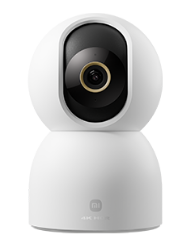 | 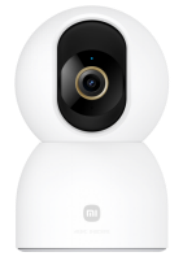 |
| เอฟเฟกต์ภาพ | 8 ล้านพิกเซล | 8 ล้านพิกเซล |
| ลำโพง | 1.2 วัตต์ | 1 วัตต์ |
| แสงอินฟราเรด | ไฟอินฟราเรด 940 นาโนเมตร × 10 | ไฟอินฟราเรด 940 นาโนเมตร × 8 |
| การกําหนดค่าเครือข่าย | อินเตอร์เน็ตไร้สาย | Wi-Fi (โปรดเปิดบลูทูธเมื่อเชื่อมต่อ) |
| การโทรด้วยท่าทาง | สนับสนุน | ไม่สนับสนุน |
| คุณภาพวิดีโอ | 4 K/1080 P/480 หน้า | 4 K/480 หน้า |
| ขนาดสินค้า | 82 × 81 × 130 มม. | 79 × 79 × 119 มม. |
- Xiaomi Smart Camera C700 มีขนาดใหญ่กว่า โดยวัดได้ 82 × 81 × 130 มม. ในขณะที่ Xiaomi Smart Camera C701 มีขนาดเล็กกว่าที่ 79 × 79 × 119 มม.
- กล้องทั้งสองตัวมีเซ็นเซอร์ภาพ 8 MP
- Xiaomi Smart Camera C700 มีลําโพง 1.2 W ในขณะที่ Xiaomi Smart Camera C701 มีลําโพง 1 W
- Xiaomi Smart Camera C700 มีไฟอินฟราเรด 10 × 940 นาโนเมตร ในขณะที่ Xiaomi Smart Camera C701 มีไฟอินฟราเรด 8 × 940 นาโนเมตร
- Xiaomi Smart Camera C700 รองรับการกําหนดค่าเครือข่าย Wi-Fi ในขณะที่ Xiaomi Smart Camera C701 ใช้การกําหนดค่า Wi-Fi (โปรดเปิดบลูทูธเมื่อเชื่อมต่อ)
- Xiaomi Smart Camera C700 รองรับการโทรด้วยท่าทาง แต่ Xiaomi Smart Camera C701 ไม่รองรับ
- Xiaomi Smart Camera C700 ให้คุณภาพวิดีโอ 4K, 1080P และ 480P ในขณะที่ Xiaomi Smart Camera C701 รองรับเฉพาะ 4K และ 480P
Q3: ความปลอดภัยและความเป็นส่วนตัวของ Xiaomi Smart Camera C701 มั่นใจได้อย่างไร?
ตอบ: ความปลอดภัยและความเป็นส่วนตัวของ Xiaomi Smart Camera C701 นั้นมั่นใจได้หลายวิธี:- Xiaomi Smart Camera C701 มาพร้อมกับชิปเซ็ตความปลอดภัย MJA1 ซึ่งช่วยปกป้องการสื่อสารและการจัดเก็บข้อมูล การรับส่งข้อมูลจะถูกเข้ารหัสตลอดกระบวนการทั้งหมด และข้อมูลบนคลาวด์ได้รับการรักษาความปลอดภัยด้วยการเข้ารหัส AES 128 บิต เพื่อให้มั่นใจว่าความเป็นส่วนตัวของคุณยังคงได้รับการปกป้อง
- นอกจากนี้ยังรองรับการป้องกันเลนส์ทางกายภาพ เมื่อไม่ได้ใช้งานกล้องคุณสามารถใช้โทรศัพท์ของคุณเพื่อดึงเลนส์กลับเข้าไปในตัวกล้องเพื่อปกป้องความเป็นส่วนตัวที่แหล่งที่มา
- อุปกรณ์นี้ใช้อัลกอริธึม AI ในเครื่องสําหรับการประมวลผลข้อมูล ช่วยเพิ่มความปลอดภัยโดยการจัดการข้อมูลที่ละเอียดอ่อนในเครื่อง
Q4: เนื้อหาในแพ็คเกจของ Xiaomi Smart Camera C701 คืออะไร?
ตอบ: แพ็คเกจประกอบด้วย Xiaomi Smart Camera C701 × 1, อะแดปเตอร์แปลงไฟ × 1, สายชาร์จ × 1 (2 เมตร), ชุดติดตั้งบนผนัง × 1 (ฐาน × 1, ปลั๊กติดผนัง × 2, สกรู × 2), คู่มือผู้ใช้ × 1, สติกเกอร์แม่แบบการติดตั้ง × 1 และประกาศการรับประกัน × 1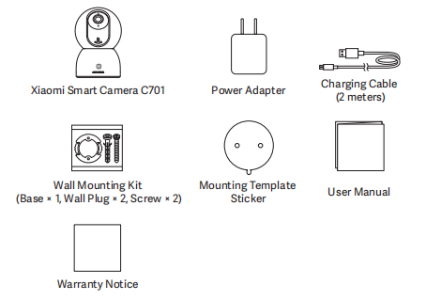
Q5: รูปลักษณ์ของ Xiaomi Smart Camera C701 คืออะไร?
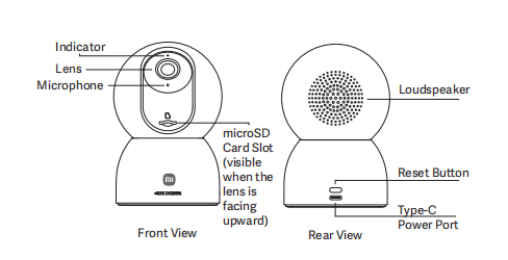
ตอบ: รายละเอียดรูปลักษณ์ของ Xiaomi Smart Camera C701 มีดังนี้:- ด้านหน้าของ Xiaomi Smart Camera C701 มีไฟแสดงสถานะ เลนส์ ไมโครโฟน และช่องเสียบการ์ด MicroSD ที่ด้านล่างของด้านหน้ามีโลโก้ Xiaomi โดยมีคําว่า "4K HDR" อยู่ด้านล่าง
- ที่ด้านหลังของกล้อง คุณจะพบลําโพง ปุ่มรีเซ็ต และพอร์ตจ่ายไฟ Type-C
Q6: สามารถติดตั้ง Xiaomi Smart Camera C701 ได้ที่ไหน?
ตอบ: Xiaomi Smart Camera C701 มีตัวเลือกการติดตั้งที่หลากหลาย สามารถวางตั้งตรงบนพื้นผิวเรียบ เช่น โต๊ะทํางาน โต๊ะรับประทานอาหาร หรือโต๊ะกาแฟ หรือสามารถติดตั้งบนผนังได้อย่างแน่นหนาQ7: วิธีติดตั้ง Xiaomi Smart Camera C701 บนผนัง
ตอบ: ขั้นตอนในการติดตั้ง Xiaomi Smart Camera C701 บนผนังมีดังนี้:- ติดสติกเกอร์แม่แบบการติดตั้งเข้ากับตําแหน่งสําหรับติดตั้งกล้อง และเจาะรูสองรูบนผนังด้วยเครื่องมือเจาะตามตําแหน่งรูบนสติกเกอร์ ·เส้นผ่านศูนย์กลางของแต่ละรูประมาณ 6 มม. และความลึกประมาณ 30 มม.
- เสียบปลั๊กผนังพลาสติกเข้าไปในรูที่เจาะแต่ละรู
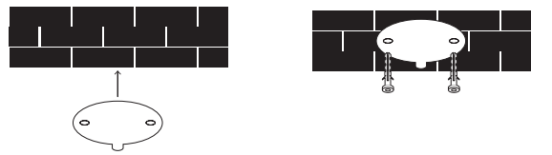
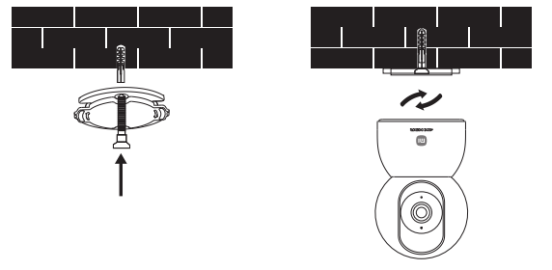
- ให้ด้านฐานโดยให้ลูกศรหันออกด้านนอก และจัดตําแหน่งรูในฐานให้ตรงกับรูในผนัง ใส่สกรูเข้าไปในรูฐาน จากนั้นขันให้แน่นเข้ากับปลั๊กผนังด้วยไขควงปากแฉก
- จัดร่องที่ด้านล่างของกล้องให้ตรงกับส่วนที่ยกขึ้นบนฐาน จากนั้นหมุนกล้องตามเข็มนาฬิกาจนล็อคเข้าที่
โน้ต:
- พื้นผิวการติดตั้งต้องสามารถรองรับน้ําหนักรวมของกล้องได้อย่างน้อยสามเท่า
- เพื่อป้องกันการบาดเจ็บ ต้องยึดอุปกรณ์กับพื้นหรือผนังอย่างแน่นหนาตามคําแนะนําในการติดตั้ง
- หากคุณเลือกที่จะติดตั้งกลับหัว คุณจะต้องหมุนการตั้งค่าภาพ 180° ในแอป Xiaomi Home
- ชุดติดตั้งบนผนังเข้ากันได้กับกล้อง PTZ อื่นๆ และระยะห่างระหว่างรูสองรูที่ฐานของชุดอุปกรณ์เสริมคือ 36 มม.
Q8: จะเปิด Xiaomi Smart Camera C701 ได้อย่างไร?
ตอบ: เสียบสายไฟเข้ากับพอร์ตจ่ายไฟ Type-C ที่ด้านหลังของ Xiaomi Smart Camera C701 จากนั้นต่อสายไฟเข้ากับอะแดปเตอร์แล้วเสียบปลั๊ก กล้องจะเปิดขึ้นโดยอัตโนมัติ หากต้องการปิดกล้อง ให้ถอดแหล่งจ่ายไฟออกโน้ต:
- ไฟสีส้มกะพริบบนไฟแสดงสถานะแสดงว่ากล้องเปิดเครื่องสําเร็จแล้ว ถ้าหากไฟแสดงสถานะกะพริบเป็นสีอื่นที่ไม่ใช่สีส้ม ให้กดค้างที่ปุ่มรีเซ็ตเป็นเวลา 7 วินาทีเพื่อรีสตาร์ทกล้อง
- ห้ามหมุนเลนส์กล้องหรือบังคับให้หมุนหลังจากเปิดเครื่อง หากตําแหน่งของเลนส์ไม่ถูกต้องคุณสามารถปรับเทียบได้ในแอพ Xiaomi Home
Q9: จะติดตั้งการ์ด microSD บน Xiaomi Smart Camera C701 ได้อย่างไร
ตอบ: ตรวจสอบให้แน่ใจว่ากล้องปิดอยู่ พลิกเลนส์ขึ้นเพื่อให้เห็นช่องเสียบการ์ด microSD และใส่การ์ด microSD ลงในช่องโดยให้ด้านสัมผัสคว่ําลง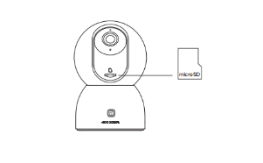
โน้ต:
ในการติดตั้งหรือถอดการ์ด microSD ตรวจสอบให้แน่ใจว่าได้ปิดกล้องก่อนดําเนินการต่อ โปรดใช้การ์ด microSD ของแท้ที่ผลิตโดยซัพพลายเออร์ที่ผ่านการรับรอง (ที่มีความจุ 8 GB~256 GB) ขอแนะนําว่าการ์ด microSD มีความเร็วในการอ่าน/เขียนอย่างน้อย U1/Class 10
Q10: จะคืนค่าเป็นการตั้งค่าจากโรงงานของ Xiaomi Smart Camera C701 ได้อย่างไร
ตอบ: ในการเชื่อมต่อ Xiaomi Smart Camera C701 กับเครือข่ายอื่นหรือผูกกับบัญชี Xiaomi อื่นในแอป Xiaomi Home ให้กดปุ่มรีเซ็ตค้างไว้ประมาณ 7 วินาทีจนกระทั่งไฟแสดงสถานะกะพริบเป็นสีส้มอย่างรวดเร็ว จากนั้นเชื่อมต่อกล้องเข้ากับแอพ Xiaomi Home อีกครั้งโน้ต:
เนื้อหาในการ์ด microSD จะไม่ถูกลบหลังจากที่กล้องกลับเป็นการตั้งค่าจากโรงงาน
Q11: Xiaomi Smart Camera C701 สามารถหมุนได้ 360° ได้หรือไม่?
ตอบ: ไม่ Xiaomi Smart Camera C701 ไม่สามารถหมุนได้ 360° กล้องรองรับมุมมองแบบพาโนรามา 360° อย่างไรก็ตาม มีเพียงเลนส์เท่านั้นที่สามารถหมุนเพื่อจับภาพมุมมอง 360° ได้ ตัวกล้องไม่หมุน 360°Q12: Xiaomi Smart Camera C701 รองรับการถ่ายโอน NAS หรือไม่
ตอบ: Xiaomi Smart Camera C701 รองรับการถ่ายโอน NAS ต้องใช้การ์ด microSD และอนุญาตให้ถ่ายโอนวิดีโอย้อนหลังที่จัดเก็บไว้ในการ์ดได้Q13: จะตรวจสอบ SN ของ Xiaomi Smart Camera C701 ได้อย่างไร
ตอบ: หากต้องการตรวจสอบ SN (หมายเลขซีเรียล) ของ Xiaomi Smart Camera C701 โปรดดูขั้นตอน:เปิดแอป Xiaomi Home >>เลือก Xiaomi Smart Camera C701 >>แตะไอคอนสามจุด>> [ข้อมูลอุปกรณ์เพิ่มเติม]
Q14: Xiaomi Smart Camera C701 มีแบตเตอรี่หรือต้องการพลังงานหรือไม่?
ตอบ: Xiaomi Smart Camera C701 ต้องการแหล่งพลังงานในการทํางานและต้องใช้อะแดปเตอร์ 5 V/ 2 A ของแท้ เนื่องจากไม่ได้มาพร้อมกับแบตเตอรี่Q15: Xiaomi Smart Camera C701 รองรับการโทรด้วยเสียงแบบสองทางหรือไม่?
ตอบ: Xiaomi Smart Camera C701 รองรับการโทรด้วยเสียงแบบสองทางระหว่างสมาร์ทโฟนและกล้อง มีช่องเสียงอิสระในตัวและลําโพงขนาดเส้นผ่านศูนย์กลางขนาดใหญ่ และการลดเสียงรบกวนอัจฉริยะ MIC เมื่อคุณมีการโทรด้วยเสียงสองทางกับครอบครัวเสียงของกล้องจะดังและชัดเจนQ16: Xiaomi Smart Camera C701 รองรับการบันทึกวิดีโอลงในการ์ด microSD โดยไม่ใช้อินเทอร์เน็ตในขณะที่เปิดเครื่องอยู่หรือไม่
ตอบ: ได้ Xiaomi Smart Camera C701 สามารถบันทึกวิดีโอไปยังการ์ด microSD ต่อไปได้แม้ว่าจะตัดการเชื่อมต่ออินเทอร์เน็ตก็ตาม โดยมีเงื่อนไขว่าอุปกรณ์เชื่อมต่ออินเทอร์เน็ตสําเร็จอย่างน้อยหนึ่งครั้งอย่างไรก็ตาม หากอุปกรณ์สูญเสียพลังงานและรีสตาร์ทโดยไม่เชื่อมต่อกับเครือข่ายอีกครั้ง จะไม่สามารถบันทึกวิดีโอบนการ์ด microSD ได้ และจะต้องเปิดเครื่องและเชื่อมต่อกับเครือข่ายอีกครั้ง
ในกรณีของการตัดการเชื่อมต่อพลังงานและเครือข่าย view วิดีโอบนการ์ด microSD รองรับโดยการถอดการ์ดออกจากอุปกรณ์และตรวจสอบบนคอมพิวเตอร์เท่านั้น ไม่สามารถดูผ่านแอพ Xiaomi Home ได้
Q17: วิดีโอที่บันทึกโดย Xiaomi Smart Camera C701 มีเสียงหรือไม่?
ตอบ: Xiaomi Smart Camera C701 บันทึกวิดีโอพร้อมเสียง รวมถึงวิดีโอที่บันทึกไว้ในกล้องวงจรปิดที่บ้าน ที่เก็บข้อมูลบนคลาวด์ และในการ์ด microSD อย่างไรก็ตาม หากคุณเปิดใช้งานการเล่นอย่างรวดเร็ว เสียงจะถูกปิดเสียงตามค่าเริ่มต้น ซึ่งเป็นเรื่องปกตินอกจากนี้ เมื่อใดก็ตามที่คุณเข้าสู่กล้องวงจรปิด footage หรือเข้าถึงที่เก็บข้อมูลบนคลาวด์และอินเทอร์เฟซการเล่นวิดีโอของการ์ด microSD เสียงจะปิดเสียงเป็นค่าเริ่มต้น หากต้องการเล่นเสียงอย่างถูกต้อง ให้แตะไอคอนปิดเสียงเพื่อกู้คืนเสียง
Q18: ข้อควรระวังเมื่อใช้ Xiaomi Smart Camera C701 มีอะไรบ้าง
ตอบ: สําหรับการอ้างอิงของคุณ ข้อควรระวังเมื่อใช้ Xiaomi Smart Camera C701 มีดังนี้:- ช่วงอุณหภูมิในการทํางานสําหรับกล้องนี้อยู่ระหว่าง -10 °C ถึง 40 °C ห้ามใช้กล้องในสภาพแวดล้อมที่มีอุณหภูมิสูงหรือต่ํากว่าช่วงที่กําหนด
- กล้องเป็นผลิตภัณฑ์อิเล็กทรอนิกส์ที่มีความแม่นยํา เพื่อให้แน่ใจว่าการทํางานปกติ ห้ามติดตั้งกล้องในสภาพแวดล้อมที่มีความชื้นสูง และอย่าให้น้ําเข้าไป
- อย่าวางเลนส์หันเข้าหาหรือใกล้กับพื้นผิวสะท้อนแสง เช่น หน้าต่างกระจกหรือผนังสีขาว เนื่องจากจะทําให้ภาพสว่างเกินไปในบริเวณใกล้กับกล้อง และมืดลงในบริเวณที่ห่างออกไป หรือทําให้กล้องสร้างภาพสีขาว
- ตรวจสอบให้แน่ใจว่าได้ติดตั้งกล้องในบริเวณที่มีสัญญาณ Wi-Fi แรง เก็บกล้องให้ห่างจากวัตถุที่อาจส่งผลต่อสัญญาณ Wi-Fi เช่น วัตถุที่เป็นโลหะและเตาไมโครเวฟ
- อุปกรณ์นี้รองรับการเชื่อมต่อกับเครือข่าย Wi-Fi ทั้ง 2.4 GHz และ 5 GHz คุณสามารถเลือกประเภทการเชื่อมต่อตามสถานการณ์ในบ้านของคุณ ตรวจสอบให้แน่ใจว่าเราเตอร์อยู่ใกล้กับอุปกรณ์ และหลีกเลี่ยงการใช้สัญลักษณ์พิเศษในชื่อ Wi-Fi และรหัสผ่านเพื่อป้องกันปัญหาการเชื่อมต่อ
แอพที่เกี่ยวข้อง
Q1: จะเชื่อมต่อ Xiaomi Smart Camera C701 กับแอพ Xiaomi Home ได้อย่างไร
ตอบ: ในการเชื่อมต่อ Xiaomi Smart Camera C701 กับแอพ Xiaomi Home โปรดดูขั้นตอนต่อไปนี้:เปิดแอป Xiaomi Home >>แตะไอคอน [+] ที่มุมขวาบน >>เลือก [สแกน] >>ทําตามคําแนะนําบนหน้าจอ (กดปุ่มรีเซ็ตบน Xiaomi Smart Camera C701 ค้างไว้ประมาณ 7 วินาทีจนกระทั่งไฟแสดงสถานะกะพริบเป็นสีส้ม) เพื่อรอให้การผูกเสร็จสิ้น
โน้ต:
โปรดดาวน์โหลดและใช้แอป Xiaomi Home เวอร์ชัน 9.4 ขึ้นไปเพื่อเชื่อมต่ออุปกรณ์
Q2: สามารถซูมเข้าภาพวงจรปิดของ Xiaomi Smart Camera C701 ได้หรือไม่ และระดับการซูมสูงสุดที่รองรับคือเท่าใด
ตอบ: ภาพจากกล้องวงจรปิดของ Xiaomi Smart Camera C701 รองรับการซูมเข้า โดยมีระดับการซูมสูงสุด 6 เท่า ในหน้าต่างแบบเรียลไทม์ ให้ใช้คําสั่งนิ้วบีบนิ้วด้วยสองนิ้วเพื่อซูมเข้าหรือออก ไอคอนบนภาพเฝ้าระวังแบบเรียลไทม์ tage ระบุระดับการซูมQ3: จะตั้งค่าการปิดกั้นเลนส์ทางกายภาพบน Xiaomi Smart Camera C701 ได้อย่างไร
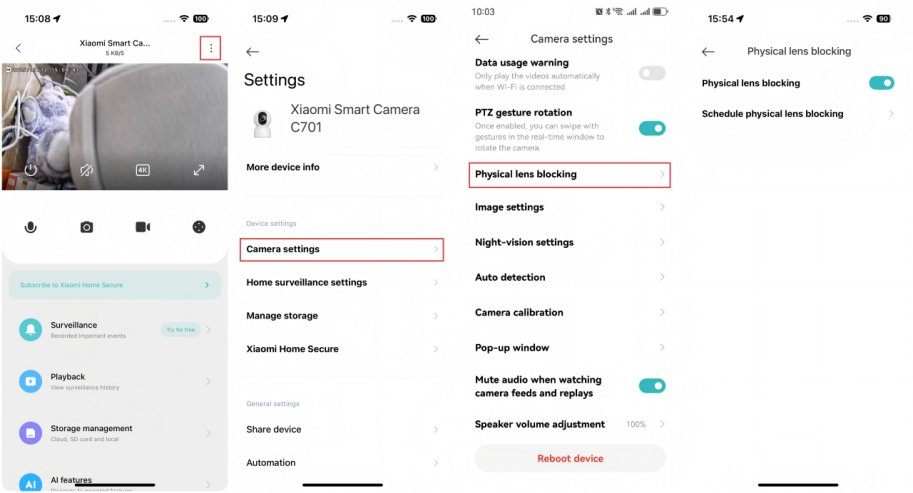
ตอบ: สําหรับการอ้างอิงของคุณต่อไปนี้เป็นสองวิธีในการตั้งค่าการปิดกั้นเลนส์ทางกายภาพบน Xiaomi Smart Camera C701:- เปิดแอป Xiaomi Home >>เลือก Xiaomi Smart Camera C701 >>แตะไอคอนการปิดกั้นเลนส์จริง >>อุปกรณ์จะเข้าสู่โหมดการปิดกั้นเลนส์จริงทันที
- เปิดแอป Xiaomi Home >>เลือก Xiaomi Smart Camera C701 >>แตะไอคอนสามจุดที่มุมขวาบน >>เลือก [การตั้งค่ากล้อง] >>แตะ [การปิดกั้นเลนส์ทางกายภาพ] >>เปิดใช้งาน [การปิดกั้นเลนส์ทางกายภาพ] หากคุณต้องการตั้งเวลาที่กําหนดไว้สําหรับการปิดกั้นเลนส์จริง ก่อนอื่นคุณสามารถกําหนดค่า [กําหนดเวลาการปิดกั้นเลนส์ทางกายภาพ]
Q4: จะปรับการตั้งค่าภาพบน Xiaomi Smart Camera C701 ได้อย่างไร
ตอบ: หากต้องการปรับการตั้งค่าภาพบน Xiaomi Smart Camera C701 โปรดดูขั้นตอนต่อไปนี้:เปิดแอป Xiaomi Home >>เลือก Xiaomi Smart Camera C701 >>แตะไอคอนสามจุดที่มุมขวาบน >>เลือก [การตั้งค่ากล้อง] >>แตะ [การตั้งค่าภาพ] >>คุณสามารถเลือก [Timestamp], [Lens distortion correction], [Rotate image] และ [Anti flicker] ได้ตามต้องการ
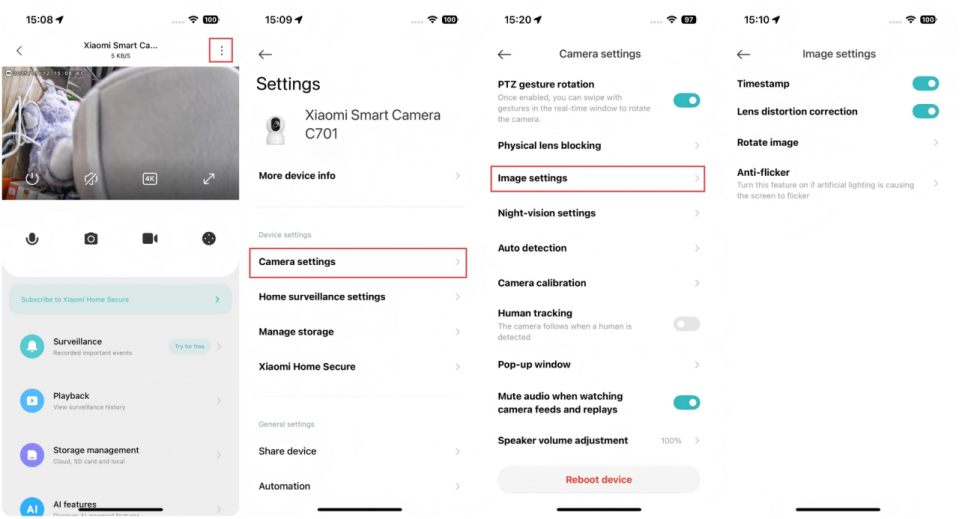
หากมีอุปกรณ์ให้แสงประดิษฐ์ เช่น ไฟที่ทําให้หน้าจอกะพริบ โปรดใช้ฟังก์ชันนี้ การตั้งค่าเริ่มต้นคือ 50 Hz หากการตั้งค่า 50 Hz ไม่ทํางาน โปรดตั้งค่าเป็น 60 Hz
Q5: จะทําการปรับเทียบแพน-เอียง-ซูมบน Xiaomi Smart Camera C701 ได้อย่างไร
ตอบ: ในการดําเนินการปรับเทียบแพน-เอียง-ซูมบน Xiaomi Smart Camera C701 โปรดดูขั้นตอนต่อไปนี้:เปิดแอป Xiaomi Home >>เลือก Xiaomi Smart Camera C701 >>แตะไอคอนสามจุดที่มุมขวาบน >>เลือก [การตั้งค่ากล้อง] >>แตะ [การปรับเทียบกล้อง] >>รอให้อุปกรณ์ปรับเทียบสําเร็จ การดําเนินการนี้สามารถทําได้เมื่ออุปกรณ์ไม่สามารถเปลี่ยนตําแหน่งเลนส์โดยอัตโนมัติหรือปรับมุมการตรวจสอบได้อย่างแม่นยํา
Q6: จะรีบูต Xiaomi Smart Camera C701 ได้อย่างไร
ตอบ: ในการรีบูต Xiaomi Smart Camera C701 โปรดดูขั้นตอนต่อไปนี้:เปิดแอป Xiaomi Home >>เลือก Xiaomi Smart Camera C701 >>แตะไอคอนสามจุดที่มุมขวาบน >>เลือก [การตั้งค่ากล้อง] >>แตะ [รีบูตอุปกรณ์]
หากอุปกรณ์ไม่สามารถบันทึกวิดีโอที่เก็บข้อมูลบนคลาวด์ไม่สามารถอัปโหลดวิดีโอหรือฟังก์ชันอื่น ๆ เช่นการเฝ้าระวังภายในบ้านกําลังประสบปัญหาคุณสามารถเลือกที่จะรีสตาร์ทอุปกรณ์ได้
Q7: จะตั้งค่าฟังก์ชันการมองเห็นตอนกลางคืนบน Xiaomi Smart Camera C701 ได้อย่างไร
ตอบ: ในการตั้งค่าฟังก์ชันการมองเห็นตอนกลางคืนบน Xiaomi Smart Camera C701 โปรดดูขั้นตอนต่อไปนี้:เปิดแอป Xiaomi Home >>เลือก Xiaomi Smart Camera C701 >>แตะไอคอนสามจุดที่มุมขวาบน >>เลือก [การตั้งค่ากล้อง] >>แตะ [การตั้งค่าการมองเห็นตอนกลางคืน] >>คุณสามารถเลือกสลับคุณสมบัติสีเต็มรูปแบบพร้อมแสงน้อย และตั้งค่าฟังก์ชันการมองเห็นตอนกลางคืนให้สลับโดยอัตโนมัติ หรือปิดตลอดเวลา
หากตั้งค่าฟังก์ชันการมองเห็นตอนกลางคืนเป็นเปิดตลอดเวลา คุณสมบัติสีเต็มรูปแบบในที่แสงน้อยจะไม่เปิดใช้งาน และจอแสดงผลจะยังคงเป็นขาวดําหรือสีดําสนิท ขอแนะนําให้ตั้งค่าเป็นการสลับอัตโนมัติแทน
Q8: จะเปิดใช้งานคําเตือนการใช้ข้อมูลบน Xiaomi Smart Camera C701 ได้อย่างไร
ตอบ: หากต้องการเปิดใช้งานคําเตือนการใช้ข้อมูลบน Xiaomi Smart Camera C701 โปรดดูขั้นตอนต่อไปนี้:เปิดแอป Xiaomi Home >>เลือก Xiaomi Smart Camera C701 >>แตะไอคอนสามจุดที่มุมขวาบน >>เลือก [การตั้งค่ากล้อง] >>แตะ [คําเตือนการใช้ข้อมูล]
เมื่อเปิดใช้งานคุณสมบัตินี้ กล้องวงจรปิด footage จะไม่เล่นโดยอัตโนมัติภายใต้เครือข่ายมือถือ
โน้ต:
ที่เก็บข้อมูลบนคลาวด์และการบันทึกบนการ์ด microSD จะเล่นโดยอัตโนมัติและไม่ได้รับผลกระทบจากคุณสมบัติการปกป้องข้อมูล
Q9: หน้าที่ของไอคอนบนกล้องวงจรปิดแบบเรียลไทม์คืออะไร tage ของ Xiaomi Smart Camera C701
ตอบ: ภาพเฝ้าระวังแบบเรียลไทม์ของ Xiaomi Smart Camera C701 บนแอพ Xiaomi Home ประกอบด้วยไอคอนสําหรับการปิดกั้นเลนส์ทางกายภาพ, ปิดเสียง, ความคมชัด, เต็มหน้าจอ, การโทรด้วยเสียง, ภาพหน้าจอ, การบันทึกหน้าจอ และการควบคุมการแพนเอียง-ซูมปุ่มปิดเสียง ความคมชัด และเต็มหน้าจอของเลนส์จริงจะปรากฏขึ้นหลังจากแตะที่ภาพการเฝ้าระวังแบบเรียลไทม์เท่านั้น
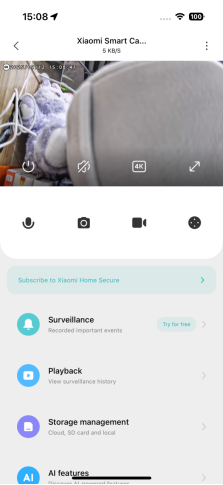
หน้าที่ของไอคอนเหล่านี้มีดังนี้:
- การปิดกั้นเลนส์ทางกายภาพ:
- ใบ้:
- ความชัดเจน:
- เต็มจอ:
- การโทรด้วยเสียง:
- ภาพหน้าจอ:
- การบันทึกหน้าจอ:
- การควบคุม PTZ:
Q10: จะตรวจสอบเพิ่มในรายการโปรดบน Xiaomi Smart Camera C701 ได้อย่างไร
ตอบ: หากต้องการตรวจสอบเพิ่มในรายการโปรดบน Xiaomi Smart Camera C701 โปรดดูขั้นตอนต่อไปนี้:เปิดแอป Xiaomi Home >>เลือก Xiaomi Smart Camera C701 >>แตะไอคอนควบคุม PTZ >>แตะไอคอนลูกศรขึ้นและลงเพื่อเพิ่ม ลบ หรือควบคุมตําแหน่งที่ดูบ่อย
Q11: จะเปิดใช้งานคุณสมบัติการตรวจจับอัตโนมัติบน Xiaomi Smart Camera C701 ได้อย่างไร
ตอบ: หากต้องการเปิดใช้งานคุณสมบัติการตรวจจับอัตโนมัติบน Xiaomi Smart Camera C701 โปรดดูขั้นตอนต่อไปนี้:เปิดแอป Xiaomi Home >>เลือก Xiaomi Smart Camera C701 >>เลือก [การตั้งค่ากล้อง] >>แตะ [การตรวจจับอัตโนมัติ] >>เปิดใช้งาน [การตรวจจับอัตโนมัติ] คุณสามารถตั้งค่า [ความถี่ในการตรวจจับ], [ระยะเวลาการตรวจจับ] และ [โหมดการตรวจจับ] ([การตรวจจับแบบพาโนรามา], [การตรวจจับพื้นที่คงที่]) ได้ตามต้องการ
- ความถี่ในการตรวจจับ:
- ระยะเวลาการตรวจจับ:
- การตรวจจับแบบพาโนรามา:
- การตรวจจับพื้นที่คงที่:
Q12: จะเปิดใช้งานการติดตามมนุษย์บน Xiaomi Smart Camera C701 ได้อย่างไร
ตอบ: หากต้องการเปิดใช้งานการติดตามมนุษย์บน Xiaomi Smart Camera C701 โปรดดูขั้นตอนต่อไปนี้:เปิดแอป Xiaomi Home >>เลือกการ์ด [Xiaomi Smart Camera C701] >>เลือก [คุณสมบัติ AI] >>แตะ [ตรวจจับผู้คน] และเปิดใช้งาน
โน้ต:
เมื่อปิดใช้งานแล้ว กล้องจะไม่ติดตามและหมุนเพื่อตอบสนองต่อการเคลื่อนไหวของมนุษย์อีกต่อไป
Q13: จะตั้งค่าการเฝ้าระวังภายในบ้านของ Xiaomi Smart Camera C701 ได้อย่างไร
ตอบ: ในการตั้งค่าการเฝ้าระวังภายในบ้านของ Xiaomi Smart Camera C701 โปรดดูขั้นตอนต่อไปนี้:เปิดแอป Xiaomi Home >>เลือก Xiaomi Smart Camera C701 >>แตะไอคอนสามจุดที่มุมขวาบน >>เลือก [การตั้งค่าการเฝ้าระวังภายในบ้าน] >>เปิดใช้งาน [การเฝ้าระวังภายในบ้าน] และตั้งค่า [เวลาตรวจสอบ], [ช่วงเวลาการเตือน], [การแจ้งเตือนแบบพุชการตรวจจับ] และ [ประเภทการแจ้งเตือนเหตุการณ์] ตามที่คุณต้องการ
- เวลาตรวจสอบ:
- ช่วงเวลาปลุก:
- การแจ้งเตือนแบบพุช:
- ประเภทการแจ้งเตือนเหตุการณ์:
เมื่อเปิดใช้งานการเฝ้าระวังในบ้าน วิดีโอจะถูกเขียนทับเป็นครั้งต่อไปทุกๆ 7 วัน
โน้ต:
วิดีโอในการเฝ้าระวังในบ้านไม่สามารถลบจํานวนมากได้ คุณยังสามารถใช้คุณสมบัติการเฝ้าระวังภายในบ้านได้โดยไม่ต้องใส่การ์ด microSD หรือสมัครสมาชิก Xiaomi Home Secure
Q14: จะเล่นวิดีโอที่บันทึกในการ์ด microSD ของ Xiaomi Smart Camera C701 ได้อย่างไร
ตอบ: ในการเล่นวิดีโอที่บันทึกไว้ในการ์ด microSD ของ Xiaomi Smart Camera C701 โปรดดูขั้นตอนต่อไปนี้:เปิดแอป Xiaomi Home >>เลือก Xiaomi Smart Camera C701 >>แตะ [เล่น] >>เลือก [การ์ด SD] >> view วิดีโอตามต้องการ
หากกล้องออฟไลน์หรือปิดอยู่ คุณจะไม่สามารถเข้าถึงวิดีโอในการ์ด microSD ผ่านแอพ Xiaomi Home ได้ ในกรณีนี้ คุณสามารถถอดการ์ด microSD และใช้เครื่องอ่านการ์ดเพื่อดูวิดีโอบนคอมพิวเตอร์
สีที่ต่างกันแสดงถึงเหตุการณ์การบันทึกต่างๆ ทําให้คุณสามารถลากไทม์ไลน์ไปยังตําแหน่งสีที่สอดคล้องกันได้โดยตรงเพื่อดูเหตุการณ์ที่บันทึกไว้ตามความต้องการของคุณ สีเทาแสดงว่าไม่มีเหตุการณ์เกิดขึ้นในช่วงเวลานั้น
หน้าที่ของไอคอนในภาพวงจรปิดมีดังนี้
- เล่น/หยุดชั่วคราว:
- ภาพหน้าจอ:
- การบันทึกหน้าจอ:
- ความเร็วในการเล่น:
- ใบ้:
- เต็มจอ:
โน้ต:
แต่ละส่วนของวิดีโอบนการ์ด microSD มีความยาวหนึ่งนาทีและสามารถลบได้เป็นกลุ่ม
Q15: จะฟอร์แมตการ์ด SD ของ Xiaomi Smart Camera C701 ได้อย่างไร
ตอบ: ในการฟอร์แมตการ์ด SD ของ Xiaomi Smart Camera C701 โปรดดูขั้นตอนต่อไปนี้:เปิดแอป Xiaomi Home >>เลือก Xiaomi Smart Camera C701 >>แตะไอคอนสามจุดที่มุมขวาบน >>เลือก [จัดการที่เก็บข้อมูล] >>เลือก [สถานะการ์ด SD] >>แตะ [ฟอร์แมตการ์ด SD]
โน้ต:
การฟอร์แมตการ์ด SD จะลบวิดีโอทั้งหมดที่จัดเก็บไว้ในการ์ด โปรดตรวจสอบให้แน่ใจว่าคุณได้บันทึกวิดีโอของคุณไว้ล่วงหน้า
Q16: จะอัปเดตเฟิร์มแวร์สําหรับ Xiaomi Smart Camera C701 ได้อย่างไร
ตอบ: ในการอัปเดตเฟิร์มแวร์สําหรับ Xiaomi Smart Camera C701 โปรดดูขั้นตอนต่อไปนี้:เปิดแอป Xiaomi Home >>เลือก Xiaomi Smart Camera C701 >>แตะไอคอนสามจุดที่มุมขวาบน >>เลือก [อัปเดตเฟิร์มแวร์] >>หากมีการอัปเดต โปรดอัปเดตเฟิร์มแวร์ทันที
Q17: Xiaomi Smart Camera C701 รองรับการเชื่อมต่อกับ Apple HomeKit หรือไม่
ตอบ: Xiaomi Smart Camera C701 ไม่รองรับการเชื่อมต่อกับ Apple HomeKitQ18: จะซื้อ Xiaomi Home Secure สําหรับ Xiaomi Smart Camera C701 ได้อย่างไร
ตอบ: หากต้องการซื้อ Xiaomi Home Secure สําหรับ Xiaomi Smart Camera C701 โปรดดูขั้นตอนต่อไปนี้:เปิดแอป Xiaomi Home >>เลือก Xiaomi Smart Camera C701 >>แตะไอคอนสามจุดที่มุมขวาบน >>เลือก [Xiaomi Home Secure] >>คุณสามารถเลือกแพ็คเกจตามความต้องการของคุณและดําเนินการชําระเงินได้
โน้ต:
ราคาที่ชําระจริงขึ้นอยู่กับจํานวนเงินที่แสดงบนอินเทอร์เฟซ
Q19: จะดูวิดีโอการเฝ้าระวังที่เก็บข้อมูลบนคลาวด์บน Xiaomi Smart Camera C701 ได้อย่างไร
ตอบ: ไปยัง view วิดีโอเฝ้าระวังที่เก็บข้อมูลบนคลาวด์บน Xiaomi Smart Camera C701 โปรดดูขั้นตอนต่อไปนี้:เปิดแอป Xiaomi Home >>เลือก Xiaomi Smart Camera C701 >>แตะ [เล่น] >>เลือก [คลาวด์] >> view วิดีโอตามต้องการ
โน้ต:
สีต่างๆ ในภาพจากกล้องวงจรปิดแสดงถึงเหตุการณ์ต่างๆ ที่บันทึกไว้ คุณสามารถลากไทม์ไลน์ไปยังตําแหน่งสีที่สอดคล้องกันเพื่อดูเหตุการณ์ที่บันทึกไว้ได้ตามต้องการ
Q20: Xiaomi Smart Camera C701 รองรับฟังก์ชั่นการวาดภาพแบบพาโนรามาหรือไม่?
ตอบ: Xiaomi Smart Camera C701 ไม่รองรับฟังก์ชันการวาดภาพแบบพาโนรามาQ21: สามารถปรับระดับเสียงระหว่างการโทรด้วยเสียงด้วย Xiaomi Smart Camera C701 ได้หรือไม่?
ตอบ: ระหว่างการโทรด้วยเสียง คุณสามารถปรับระดับเสียงบนโทรศัพท์ของคุณและเสียงจาก Xiaomi Smart Camera C701 ได้หากต้องการปรับระดับเสียงระหว่างการโทร โปรดดูขั้นตอนต่อไปนี้:
เปิด แอพ Xiaomi Home >>เลือกการ์ด [Xiaomi Smart Camera C701] >>แตะไอคอนสามจุดที่มุมขวาบน >>เลือก [การตั้งค่ากล้อง] >>แตะ [การปรับระดับเสียงของลําโพง] เพื่อปรับระดับเสียง ระดับเสียงเพิ่มขึ้นทีละ 10% จาก 10% เป็น 100%
Q22: จะทําอย่างไรถ้า Xiaomi Smart Camera C701 มีวิดีโอเตือนภัยแต่ไม่มีการแจ้งเตือน
ตอบ: หาก Xiaomi Smart Camera C701 มีวิดีโอเตือนภัยแต่ไม่มีการแจ้งเตือน โปรดตรวจสอบว่าสวิตช์เฝ้าระวังภายในบ้านในการตั้งค่าเปิดอยู่หรือไม่ และตรวจสอบให้แน่ใจว่าได้เปิดใช้งานสวิตช์การแจ้งเตือนแบบพุชการตรวจจับด้วยคุณสามารถตรวจสอบเส้นทางต่อไปนี้:
เปิดแอป Xiaomi Home >>เลือกการ์ด [Xiaomi Smart Camera C701] >>แตะไอคอนสามจุดที่มุมขวาบน >>เลือก [การตั้งค่าการเฝ้าระวังภายในบ้าน] >>เปิดใช้งาน [การเฝ้าระวังภายในบ้าน] และ [การแจ้งเตือนแบบพุชการตรวจจับ] >>แตะ [ประเภทการแจ้งเตือนเหตุการณ์] และเปิดใช้งานประเภทของเหตุการณ์ที่คุณต้องการรับการแจ้งเตือน
Q23: จะแชร์ Xiaomi Smart Camera C701 กับผู้อื่นได้อย่างไร
ตอบ: หากต้องการแชร์ Xiaomi Smart Camera C701 กับผู้อื่น โปรดดูขั้นตอนต่อไปนี้:- ในหน้าแรกของแอป Xiaomi Home ให้กดการ์ด Xiaomi Smart Camera C701 ค้างไว้>>แตะ [เพิ่มเติม] >>เลือก [แชร์] และทําตามคําแนะนําเพื่อแชร์กับผู้อื่น
- เปิดแอป Xiaomi Home >>เลือก Xiaomi Smart Camera C701 >>แตะไอคอนสามจุดที่มุมขวาบน >>แตะ [แชร์อุปกรณ์] และทําตามคําแนะนําเพื่อแชร์กับผู้อื่น
Q24: จะใช้เสียงร้องไห้ของทารกของ Xiaomi Smart Camera C701 ได้อย่างไร?
ตอบ: หากต้องการใช้เสียงร้องไห้ของทารกของ Xiaomi Smart Camera C701 โปรดดูขั้นตอนต่อไปนี้:เปิดแอป Xiaomi Home >>เลือก Xiaomi Smart Camera C701 >>แตะ [คุณสมบัติ AI] >>เลือก [ทารกร้องไห้] >>เปิดใช้งาน [ทารกร้องไห้]
หลังจากเปิดใช้งานฟังก์ชันการร้องไห้ของทารกแล้ว กล้องจะส่งการแจ้งเตือนไปยังโทรศัพท์ของคุณทันทีเมื่อตรวจพบเสียงร้องไห้ของทารก เพื่อให้แน่ใจว่าคุณจะอยู่ที่นั่นเสมอเมื่อใดก็ตามที่ทารกต้องการคุณ
Q25: จะใช้ฟังก์ชันเสียงที่ผิดปกติของ Xiaomi Smart Camera C701 ได้อย่างไร
ตอบ: หากต้องการใช้ฟังก์ชันเสียงที่ผิดปกติของ Xiaomi Smart Camera C701 โปรดดูขั้นตอนต่อไปนี้:เปิดแอป Xiaomi Home >>เลือก Xiaomi Smart Camera C701 >>แตะ [คุณสมบัติ AI] >>เลือก [เสียงผิดปกติ] >>เปิดใช้งาน [เสียงผิดปกติ]
ข้อกําหนดการจดจําเสียงดัง: จะทํางานก็ต่อเมื่อไมโครโฟนตรวจจับเสียงที่มีระดับเสียง ≥75 dB และฟังก์ชันนี้และฟังก์ชันผู้ช่วยที่บ้านเปิดอยู่
Q26: จะใช้การตรวจจับสัตว์เลี้ยงของ Xiaomi Smart Camera C701 ได้อย่างไร
ตอบ: หากต้องการใช้การตรวจจับสัตว์เลี้ยงของ Xiaomi Smart Camera C701 โปรดดูขั้นตอนต่อไปนี้:เปิดแอป Xiaomi Home >>เลือก Xiaomi Smart Camera C701 >>แตะ [คุณสมบัติ AI] >>เลือก [การตรวจจับสัตว์เลี้ยง] >>เปิดใช้งาน [การตรวจจับสัตว์เลี้ยง]
เมื่อเปิดใช้งานการตรวจจับสัตว์เลี้ยง กล้องจะส่งการแจ้งเตือนไปยังโทรศัพท์ของคุณเมื่อตรวจพบสัตว์เลี้ยงบนเตียง บนระเบียง หรือในบางสถานที่ เพื่อให้แน่ใจว่าคุณได้รับแจ้งทันเวลาและสามารถพูดคุยกับสัตว์เลี้ยงจากระยะไกลได้
Q27: จะใช้ยามครอบครัวของ Xiaomi Smart Camera C701 ได้อย่างไร?
ตอบ: หากต้องการใช้การ์ดป้องกันครอบครัวของ Xiaomi Smart Camera C701 โปรดดูขั้นตอนต่อไปนี้:เปิดแอป Xiaomi Home >>เลือก Xiaomi Smart Camera C701 >>แตะ [คุณสมบัติ AI] >>เลือก [Family Guard] >>เปิดใช้งาน [ตรวจไม่พบการเคลื่อนไหวในตอนเช้า], [ตรวจไม่พบการเคลื่อนไหวในเวลาอาหารกลางวัน] หรือ [ตรวจไม่พบการเคลื่อนไหวในระหว่างวัน] ตามที่คุณต้องการ นอกจากนี้ยังรองรับการเพิ่มช่วงเวลาที่กําหนดเองสําหรับงานดูแลครอบครัว
เมื่อเปิดคุณสมบัตินี้ การแจ้งเตือนจะถูกส่งหากตรวจไม่พบการเคลื่อนไหวในช่วงเวลาที่เลือก
Q28: จะใช้ฟังก์ชัน geofence ของ Xiaomi Smart Camera C701 ได้อย่างไร
ตอบ: หากต้องการใช้ฟังก์ชัน geofence ของ Xiaomi Smart Camera C701 โปรดดูขั้นตอนต่อไปนี้:เปิดแอป Xiaomi Home >>เลือก Xiaomi Smart Camera C701 >>แตะ [คุณสมบัติ AI] >>เลือก [Geofence] >>เปิดใช้งาน [Geofence]
คุณสามารถเลือกพื้นที่ที่มีขอบเขตทางภูมิศาสตร์ได้ด้วยตนเอง เมื่อกล้องตรวจพบว่ามีคนเข้าหรือออกจากพื้นที่นี้ กล้องจะบันทึกวิดีโอ และคุณจะได้รับการแจ้งเตือน
Q29: จะใช้ฟังก์ชันการจัดเก็บข้อมูลเครือข่าย NAS ของ Xiaomi Smart Camera C701 ได้อย่างไร
ตอบ: หากต้องการใช้ฟังก์ชันการจัดเก็บข้อมูลเครือข่าย NAS ของ Xiaomi Smart Camera C701 โปรดดูขั้นตอนต่อไปนี้:เปิดแอป Xiaomi Home >>เลือก Xiaomi Smart Camera C701 >>แตะไอคอนสามจุดที่มุมขวาบน >>ป้อน [จัดการที่เก็บข้อมูล] >>แตะ [ที่เก็บข้อมูลเครือข่าย NAS] และทําตามคําแนะนําเพื่อเชื่อมต่ออุปกรณ์ NAS
เมื่อเปิดใช้งานแล้ว สามารถบันทึกฟุตเทจที่บันทึกไว้ในอุปกรณ์ NAS ที่เชื่อมต่อกับเครือข่ายท้องถิ่นเดียวกัน โดยไม่จําเป็นต้องใช้การ์ด microSD
แก้ไข ปัญหา
Q1: จะทําอย่างไรถ้าไม่มีเสียงเมื่อดูภาพเฝ้าระวังแบบเรียลไทม์ของ Xiaomi Smart Camera C701
ตอบ: หากไม่มีเสียงเมื่อ view การเฝ้าระวังแบบเรียลไทม์ footage ของ Xiaomi Smart Camera C701 โปรดดูขั้นตอนในการแก้ไขปัญหา:- แอพ Xiaomi Home ปิดระดับเสียงวิดีโอแบบเรียลไทม์โดยค่าเริ่มต้น คุณสามารถเปิดใช้งานระดับเสียงได้โดยแตะที่ไอคอนปิดเสียงในหน้าต่างวิดีโอของแอพ หากระดับเสียงเบาเกินไป ให้ลองเพิ่มระดับเสียงของโทรศัพท์
- หากมีสัญญาณรบกวนในวิดีโอแบบเรียลไทม์ ให้ย้ายโทรศัพท์ออกจากกล้อง และหลีกเลี่ยงการวางกล้องไว้ใกล้อุปกรณ์อิเล็กทรอนิกส์ เช่น ตู้เย็นหรือไมโครเวฟ
- หากวางอุปกรณ์ไว้ที่ความสูงหรือเลนส์คว่ําลงไมโครโฟนจะถูกปิดกั้นภายในตัวเครื่องทําให้ไมโครโฟนรับเสียงของลําโพงและสร้างเสียงสะท้อน ในกรณีนี้ ให้เปลี่ยนตําแหน่งไมโครโฟนนอกตัวเครื่อง
เปิด แอพ Xiaomi Home >>เลือกการ์ด [Xiaomi Smart Camera C701] >>แตะไอคอนสามจุดที่มุมขวาบน >>เลือก [การตั้งค่ากล้อง] >>แตะ [การปรับระดับเสียงของลําโพง] เพื่อปรับระดับเสียง >>แตะ [ตกลง]
Q2: จะทําอย่างไรหากฟุตเทจ Xiaomi Smart Camera C701 ล่าช้าหรือเกิดปัญหาการซิงค์เสียง
ตอบ: หากวิดีโอล่าช้าหรือเสียงและวิดีโอไม่ซิงค์กันขณะ view การเฝ้าระวังของ Xiaomi Smart Camera C701 footage โปรดดูขั้นตอนในการแก้ไขปัญหา:- หากวิดีโอล่าช้าหรือแสดงหน้าจอโหลดบ่อยครั้ง ให้เปลี่ยนคุณภาพของวิดีโอเป็นโหมดอัตโนมัติหรือโหมดราบรื่น
- หากวิดีโอและเสียงไม่ตรงกัน ให้ตรวจสอบว่าการเชื่อมต่อเครือข่ายของกล้องมีความเสถียรหรือไม่ หากความล่าช้ามีนัยสําคัญ ให้ลองออกและเข้าสู่กล้องวงจรปิดอีกครั้ง
Q3: จะทําอย่างไรถ้าไม่มีเสียงที่ขั้วต่อกล้องระหว่างการโทรด้วย Xiaomi Smart Camera C701
ตอบ: หากไม่มีเสียงที่ขั้วต่อโทรศัพท์ระหว่างการโทรด้วย Xiaomi Smart Camera C701 โปรดดูขั้นตอนในการแก้ไขปัญหา:- ตรวจสอบว่าตั้งระดับเสียงของโทรศัพท์ไว้ต่ําเกินไปหรือไม่ ซึ่งอาจทําให้ไม่ได้ยินเสียง
- ตรวจสอบให้แน่ใจว่าแอป Xiaomi Home ได้รับอนุญาตให้เข้าถึงไมโครโฟนของโทรศัพท์ หากไม่เป็นเช่นนั้น ให้เปิดใช้งานการอนุญาตที่จําเป็นในการตั้งค่าของโทรศัพท์
Q4: จะทําอย่างไรหากวิดีโอย้อนหลังที่ดูบน Xiaomi Smart Camera C701 ไม่ต่อเนื่องหรือราบรื่น
ตอบ: หากวิดีโอย้อนหลังที่ดูบน Xiaomi Smart Camera C701 ไม่ต่อเนื่องหรือราบรื่น โปรดดูขั้นตอนในการแก้ไขปัญหา:- หากวิดีโอที่จัดเก็บไว้ในการ์ด microSD ไม่ต่อเนื่อง อาจเป็นเพราะเปิดใช้งานคุณสมบัติการบันทึกการเคลื่อนไหวเท่านั้น ซึ่งจํากัดการบันทึกไว้ที่เมื่อตรวจพบการเคลื่อนไหว สําหรับที่เก็บข้อมูลบนคลาวด์ เป็นเรื่องปกติที่วิดีโอจะไม่ต่อเนื่อง เนื่องจากจะบันทึกเฉพาะเมื่อตรวจพบการเคลื่อนไหวและไม่สามารถบันทึกต่อเนื่องได้เป็นเวลา 24 ชั่วโมง
- หากวิดีโอล่าช้า อาจเป็นปัญหาเครือข่าย ตรวจเช็คดูว่ามีอุปกรณ์มากเกินไปที่เชื่อมต่อกับเครือข่ายเดียวกันกับกล้อง หรือถ้ามีอุปกรณ์อื่นกําลังสตรีมวิดีโอพร้อมกัน
เปิดแอป Xiaomi Home >>เลือก Xiaomi Smart Camera C701 >>แตะไอคอนสามจุดที่มุมขวาบน >>เลือก [จัดการที่เก็บข้อมูล] >>เลือก [สถานะการ์ด SD] >>แตะ [โหมดบันทึก]
Q5: จะทําอย่างไรหากมีความผิดปกติกับการ์ด microSD ที่ใช้ใน Xiaomi Smart Camera C701
ตอบ: หากมีความผิดปกติกับการ์ด microSD ที่ใช้ใน Xiaomi Smart Camera C701 โปรดดูขั้นตอนในการแก้ไขปัญหา:- ใช้การ์ด microSD รูปแบบ FAT32 ความเร็วสูงที่ออกแบบมาสําหรับกล้องโดยเฉพาะ และตรวจสอบให้แน่ใจว่ามาจากผู้ผลิตที่มีชื่อเสียง
- ตรวจสอบว่ามีการติดตั้งการ์ด microSD ที่เข้ากันได้อย่างถูกต้องในกล้อง เนื่องจากอุปกรณ์ไม่สามารถจัดเก็บการบันทึกหรือเล่นวิดีโอย้อนหลังได้หากไม่มีการ์ด
- หากการ์ด microSD ไม่บันทึกหรือไม่สามารถเขียนทับไฟล์เก่าได้โดยอัตโนมัติ ให้ลองฟอร์แมตผ่านการตั้งค่าที่เก็บข้อมูลในแอพ Xiaomi Home
- หากการฟอร์แมตผ่านแอพไม่สําเร็จ คุณสามารถใช้เครื่องอ่านการ์ดเพื่อฟอร์แมตการ์ด microSD บนคอมพิวเตอร์ได้ หลังจากฟอร์แมตแล้ว ให้ปิดกล้อง ใส่การ์ด microSD กลับเข้าไปใหม่ แล้วรีสตาร์ทกล้อง
การฟอร์แมตจะลบทั้งหมด file บนการ์ด microSD
ในการฟอร์แมตการ์ด SD ของ Xiaomi Smart Camera C701 โปรดดูขั้นตอนต่อไปนี้:
เปิดแอป Xiaomi Home >>เลือก Xiaomi Smart Camera C701 >>แตะไอคอนสามจุดที่มุมขวาบน >>เลือก [จัดการที่เก็บข้อมูล] >>เลือก [สถานะการ์ด SD] >>แตะ [ฟอร์แมตการ์ด SD]
Q6: จะทําอย่างไรหากไฟแสดงสถานะบน Xiaomi Smart Camera C701 กะพริบเป็นสีน้ําเงินและไม่สามารถใช้งานอุปกรณ์ได้อย่างถูกต้อง
ตอบ: หากไฟแสดงสถานะบน Xiaomi Smart Camera C701 กะพริบเป็นสีน้ําเงินและไม่สามารถใช้งานอุปกรณ์ได้อย่างถูกต้อง โปรดดูขั้นตอนในการแก้ไขปัญหา:- หากไฟแสดงสถานะกะพริบเป็นสีน้ําเงินขณะเชื่อมต่อกับแอพ Xiaomi Home แสดงว่ากล้องไม่สามารถเชื่อมต่อกับเครือข่ายหรือผูกกับบัญชีได้ โปรดตรวจสอบว่ารหัสผ่านบัญชีถูกต้องหรือไม่ และเครือข่ายตรงตามข้อกําหนดของกล้องหรือไม่
- หากกล้องเชื่อมต่อกับแอพสําเร็จ แต่ไฟแสดงสถานะเริ่มกะพริบเป็นสีน้ําเงินกะทันหันและไม่ทํางาน โปรดตรวจสอบว่าเครือข่ายทํางานอย่างถูกต้องหรือไม่
Q7: เหตุใด Xiaomi Smart Camera C701 จึงส่งเสียงดังระหว่างการโทรด้วยเสียง
ตอบ: ต่อไปนี้เป็นสาเหตุของเสียงรบกวนระหว่างการโทรโดยใช้ Xiaomi Smart Camera C701:- ระหว่างการโทร ให้วางโทรศัพท์และอุปกรณ์ไว้ในที่แยกจากกัน และรักษาระยะห่างอย่างน้อย 10 เมตร เสียงสะท้อนและเสียงหอนที่เกิดจากการสื่อสารระยะประชิดเป็นเรื่องปกติ
- หากมีอุปกรณ์อิเล็กทรอนิกส์จํานวนมากอยู่ใกล้ ๆ อาจทําให้เกิดการรบกวนทางแม่เหล็กไฟฟ้า ซึ่งอาจนําไปสู่เสียงหอนหรือเสียงรบกวนระหว่างการโทรด้วยเสียง
Q8: จะแก้ไขภาพการมองเห็นตอนกลางคืนที่พร่ามัวบน Xiaomi Smart Camera C701 ได้อย่างไร
ตอบ: หากภาพที่ถ่ายระหว่างการมองเห็นตอนกลางคืนด้วย Xiaomi Smart Camera C701 พร่ามัวหรือมองไม่เห็น โปรดดูขั้นตอนต่อไปนี้เพื่อแก้ไขปัญหา:- ตรวจสอบให้แน่ใจว่าเลนส์ของอุปกรณ์สะอาดและปราศจากฝุ่น
- ตรวจสอบว่าเลนส์ถูกกีดขวางโดยวัตถุใดๆ หรือไม่ เช่น แสงสะท้อนจากพื้นผิวใกล้เคียงหรือวัสดุปูผนัง หรือแหล่งกําเนิดแสงแบบจุดส่งผลต่อการมองเห็นตอนกลางคืนด้วยอินฟราเรดหรือไม่ หากเป็นเช่นนั้น ให้ปรับตําแหน่งของกล้องหรือเอียง gimbal ภายในแอพ Xiaomi Home เพื่อย้ายเลนส์ออกจากบริเวณที่มีสิ่งกีดขวาง
Q9: จะทําอย่างไรถ้าไฟแสดงสถานะบน Xiaomi Smart Camera C701 ไม่ทํางาน
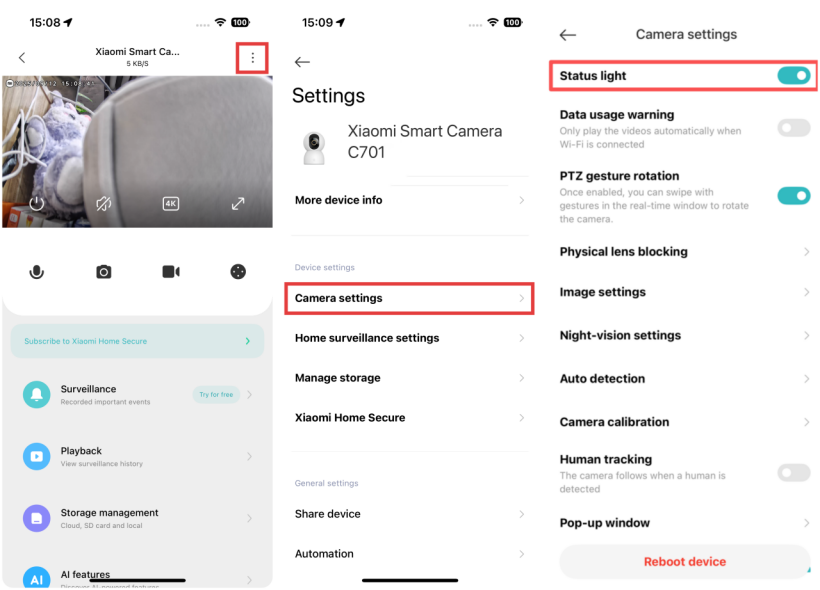
ตอบ: คุณสามารถเปิดใช้งานไฟแสดงสถานะในแอพ Xiaomi Homeหากต้องการเปิดใช้งานไฟแสดงสถานะ โปรดดูขั้นตอนต่อไปนี้:
- เปิดแอป Xiaomi Home
- แตะ [Xiaomi Smart Camera C701]
- แตะไอคอนสามจุดที่มุมขวาบน
- เข้าสู่ [การตั้งค่ากล้อง]
- เปิดใช้งาน [ไฟแสดงสถานะ]
Q10: เหตุใดวิดีโอในการ์ด microSD จึงมีเสียงในโทรศัพท์ แต่ไม่มีเสียงบนคอมพิวเตอร์เมื่อใช้ Xiaomi Smart Camera C701
ตอบ: ปัญหานี้เกิดขึ้นเนื่องจากซอฟต์แวร์การเล่นวิดีโอบนคอมพิวเตอร์เข้ากันไม่ได้ ลองเปลี่ยนไปใช้โปรแกรมเล่นวิดีโออื่นในคอมพิวเตอร์Q11: เหตุใดวิดีโอที่บันทึกไว้ในการ์ด microSD จึงไม่สอดคล้องกันและไม่ซิงค์กับเสียงเมื่อใช้ Xiaomi Smart Camera C701
ตอบ: หากวิดีโอที่บันทึกไว้ในการ์ด microSD ไม่สอดคล้องกันและไม่ซิงค์กับเสียงเมื่อใช้ Xiaomi Smart Camera C701 โปรดดูขั้นตอนต่อไปนี้เพื่อแก้ไขปัญหา:- รีสตาร์ทอุปกรณ์เพื่อดูว่าอุปกรณ์กลับมาเป็นปกติหรือไม่
- หลีกเลี่ยงการเปลี่ยนการ์ด microSD บ่อยๆ เนื่องจากควรใส่หรือถอดออกเมื่อปิดกล้องเท่านั้น การสลับร้อนเป็นประจําอาจทําให้ประสิทธิภาพของการ์ด microSD ลดลง ซึ่งนําไปสู่ปัญหาในการบันทึก
- ตรวจสอบว่าความเร็วในการอ่านของการ์ด microSD ต่ําเกินไปหรือไม่
- พิจารณาเปลี่ยนการ์ด microSD ขอแนะนําให้ใช้แบรนด์คุณภาพสูงและมีชื่อเสียงซึ่งตรงตามข้อกําหนด เนื่องจากการใช้การ์ดที่ด้อยกว่าอาจทําให้เกิดปัญหาต่างๆ เช่น การบันทึกที่ไม่สอดคล้องกันหรือข้อผิดพลาดของหน่วยความจําอย่างต่อเนื่อง
เปิดแอป Xiaomi Home >>เลือก Xiaomi Smart Camera C701 >>แตะไอคอนสามจุดที่มุมขวาบน >>เลือก [การตั้งค่ากล้อง] >>แตะ [รีบูตอุปกรณ์]
Q12: จะทําอย่างไรถ้า Xiaomi Smart Camera C701 ไม่รู้จักการ์ด microSD
ตอบ: หาก Xiaomi Smart Camera C701 ไม่รู้จักการ์ด microSD โปรดดูขั้นตอนต่อไปนี้เพื่อแก้ไขปัญหา:- รีสตาร์ทอุปกรณ์
- ตรวจสอบว่าจําเป็นต้องอัปเดตเฟิร์มแวร์ของกล้องและแอป Xiaomi Home หรือไม่
- ล้างข้อมูลของแอพ Xiaomi Home
- เปลี่ยนการ์ด microSD
- การล้างข้อมูลของแอป Xiaomi Home จะลบวิดีโอที่เก็บข้อมูลบนคลาวด์ที่ดาวน์โหลดมา
- การ์ด MicroSD มีอายุการใช้งานที่จํากัด การอ่านและเขียนอย่างต่อเนื่องอาจทําให้เกิดการสึกหรอเมื่อเวลาผ่านไป ซึ่งทําให้การ์ดใช้งานไม่ได้ในที่สุด ขอแนะนําให้เปลี่ยนการ์ดใหม่เป็นระยะ
เปิดแอป Xiaomi Home >>เลือก Xiaomi Smart Camera C701 >>แตะไอคอนสามจุดที่มุมขวาบน >>เลือก [การตั้งค่ากล้อง] >>แตะ [รีบูตอุปกรณ์]
Q13: จะทําอย่างไรถ้าแพน-เอียง-ซูมของ Xiaomi Smart Camera C701 ค้างและไม่หมุน
ตอบ: หากแพน-เอียง-ซูมของ Xiaomi Smart Camera C701 ค้างและไม่หมุน โปรดดูขั้นตอนต่อไปนี้เพื่อแก้ไขปัญหา:- ปิดอุปกรณ์แล้วรีสตาร์ท
- เปิดแอป Xiaomi Home >>เลือกการ์ด [Xiaomi Smart Camera C701] >>แตะจุดสามจุดที่มุมขวาบน >>ไปที่ [การตั้งค่ากล้อง] >>แตะ [รีบูตอุปกรณ์]
Q14: จะทําอย่างไรหากการอัปเกรดเฟิร์มแวร์สําหรับ Xiaomi Smart Camera C701 ล้มเหลว
ตอบ: ความล้มเหลวในการอัปเกรดมักเกิดจากสภาพเครือข่ายที่ไม่ดีหรือปัญหาเซิร์ฟเวอร์ โปรดลองเปลี่ยนไปใช้สภาพแวดล้อมเครือข่ายอื่นและลองอัปเกรดอีกครั้ง ถ้าหากเครือข่ายทํางานได้ดี ให้ลองอัปเกรดในเวลาอื่นในการอัปเดตเฟิร์มแวร์สําหรับ Xiaomi Smart Camera C701 โปรดดูขั้นตอนต่อไปนี้:
เปิดแอป Xiaomi Home >>เลือก Xiaomi Smart Camera C701 >>แตะไอคอนสามจุดที่มุมขวาบน >>เลือก [อัปเดตเฟิร์มแวร์] >>หากมีการอัปเดต โปรดอัปเดตเฟิร์มแวร์ทันที
Q15: จะทําอย่างไรหากการ์ด microSD ไม่บันทึกวิดีโอหรือไม่สามารถลบวิดีโอเก่าโดยอัตโนมัติเมื่อใช้ Xiaomi Smart Camera C701
ตอบ: หากการ์ด microSD ไม่บันทึกวิดีโอหรือไม่สามารถลบวิดีโอเก่าบน Xiaomi Smart Camera C701 ได้โดยอัตโนมัติ โปรดดูขั้นตอนต่อไปนี้เพื่อแก้ไขปัญหา:- ตรวจสอบว่าเฟิร์มแวร์ Xiaomi Smart Camera C701 และแอป Xiaomi Home จําเป็นต้องอัปเดตหรือไม่
- ตรวจสอบว่าการเปิด/ปิดที่เก็บข้อมูลปิดอยู่หรือไม่ หรือโหมดการบันทึกถูกตั้งค่าให้บันทึกเฉพาะภาพเคลื่อนไหว
- ฟอร์แมตการ์ด microSD ภายในแอพ Xiaomi Home
- หากแอป Xiaomi Home ไม่สามารถฟอร์แมตการ์ด microSD ได้ ให้ใช้เครื่องอ่านการ์ดเพื่อฟอร์แมตบนคอมพิวเตอร์ หลังจากฟอร์แมตแล้ว ให้ปิดกล้องและใส่การ์ด microSD กลับเข้าไปใหม่
- หากการ์ด microSD ไม่สามารถบันทึกวิดีโอได้ ปัญหาอาจเกี่ยวข้องกับตัวการ์ดเอง ลองเปลี่ยนเพื่อดูว่าปัญหายังคงมีอยู่หรือไม่
Q16: ทําไม Xiaomi Smart Camera C701 ถึงหมุนได้เอง
ตอบ: โปรดตรวจสอบว่าเปิดใช้งานคุณสมบัติการติดตามมนุษย์และการติดตามสัตว์เลี้ยงหรือไม่คุณสามารถตรวจสอบได้ในเส้นทางต่อไปนี้:
เปิดแอป Xiaomi Home >>เลือก Xiaomi Smart Camera C701 >>แตะ [คุณสมบัติ AI] >>ปิดใช้งานฟังก์ชันการติดตามในการตรวจจับมนุษย์หรือการตรวจจับสัตว์เลี้ยง
เมื่อเปิดใช้งานคุณสมบัติการติดตามของมนุษย์ กล้องจะติดตามการเคลื่อนไหวที่ตรวจพบและกลับสู่ตําแหน่งเดิมหลังจากการติดตามเสร็จสิ้นเพื่อตรวจสอบต่อไป ในทํานองเดียวกัน เมื่อเปิดใช้งานการติดตามสัตว์เลี้ยง กล้องจะติดตามสัตว์เลี้ยงที่ตรวจพบ (แมวหรือสุนัข) และกลับสู่ตําแหน่งเดิมหลังจากเสร็จสิ้นการติดตาม
Q17: จะทําอย่างไรหากวิดีโอความละเอียดสูงจาก Xiaomi Smart Camera C701 ล้าหลังในโทรศัพท์เครื่องเก่า
ตอบ: Xiaomi Smart Camera C701 มีการบันทึกที่คมชัดเป็นพิเศษ 8 ล้านพิกเซล ซึ่งทําให้การถอดรหัสสมาร์ทโฟนมีความต้องการสูง รุ่นเก่าที่มีพลังการประมวลผล CPU จํากัดอาจประสบปัญหาความล่าช้าเมื่อดูวิดีโอที่คมชัดเป็นพิเศษ ขอแนะนําให้เปลี่ยนเป็นโหมดความละเอียดมาตรฐานเพื่อการเล่นที่ราบรื่นยิ่งขึ้นQ18: Xiaomi Smart Camera C701 สามารถหมุน gimbal ขณะโทรด้วยเสียงได้หรือไม่?
ตอบ: Xiaomi Smart Camera C701 ไม่สามารถหมุน gimbal ระหว่างการโทรด้วยเสียงได้ เนื่องจากจะทําให้เกิดเสียงรบกวนและส่งผลต่อคุณภาพการโทร นี่เป็นปกติ.ข้อมูลนี้ช่วยคุณได้หรือไม่
ใช่
ไม่ใช่