

คําถามที่พบบ่อยเกี่ยวกับ Xiaomi Smart Camera C201
*หน้านี้ถูกแปลโดยอัตโนมัติจากบทความภาษาอังกฤษ
แนะนําฟังก์ชั่น
Q1: จะรับประกันความปลอดภัยและความเป็นส่วนตัวของ Xiaomi Smart Camera C201 ได้อย่างไร
ตอบ: Xiaomi Smart Camera C201 รับประกันความปลอดภัยและความเป็นส่วนตัวผ่านข้อมูลต่อไปนี้:
- Xiaomi Smart Camera C201 มาพร้อมกับชิปเซ็ตความปลอดภัย MJA1 ในตัว ทําให้มั่นใจได้ถึงความปลอดภัยของการสื่อสารและการจัดเก็บอย่างมีประสิทธิภาพ และกระบวนการทั้งหมดของการเข้ารหัสการส่งข้อมูล ข้อมูลคลาวด์ใช้การเข้ารหัส AES128 บิต ซึ่งสามารถมั่นใจได้ว่าความปลอดภัยและความเป็นส่วนตัวจะไม่ถูกเปิดเผย
- Xiaomi Smart Camera C201 มอบการปกป้องความเป็นส่วนตัวที่เพิ่มขึ้นด้วยคุณสมบัติการปิดกั้นเลนส์ทางกายภาพ ผ่านแอพ Xiaomi Home คุณสามารถดึงเลนส์กล้องขึ้นด้านบนเข้าไปในตัวเครื่องได้เมื่อไม่ได้ใช้งานกล้อง
Q2: Xiaomi Smart Camera C201 มีอะไรบ้างเป็นมาตรฐาน
ตอบ: เนื้อหาในแพ็คเกจของ Xiaomi Smart Camera C201 มีดังนี้:
Xiaomi Smart Camera C201 × 1, สติกเกอร์แม่แบบการติดตั้ง × 1, สกรูและฐาน (รวมถึงสกรู× 2, ปลั๊กผนัง × 2), สายชาร์จ × 1, คู่มือรูปภาพ × 1, คู่มือผู้ใช้ × 1 และประกาศการรับประกัน × 1
Q3: การแนะนํารูปลักษณ์ของ Xiaomi Smart Camera C201 คืออะไร?
ตอบ: ลักษณะของ Xiaomi Smart Camera C201 ได้รับการแนะนําดังนี้:
- ด้านหน้า View: ตัวบ่งชี้, เลนส์, ไมโครโฟน, ช่องเสียบการ์ด microSD (มองเห็นได้เมื่อเลนส์หงายขึ้น)
- ด้านหลัง View: ลําโพง ปุ่มรีเซ็ต และพอร์ตจ่ายไฟ
โน้ต:
- กล้องรองรับคุณสมบัติการปิดกั้นเลนส์ทางกายภาพเพื่อเพิ่มการปกป้องความเป็นส่วนตัว
- ข้อมูลป้ายชื่อของผลิตภัณฑ์อยู่ที่ด้านล่างและด้านข้างของผลิตภัณฑ์
Q4: วิธีการติดตั้ง Xiaomi Smart Camera C201 มีอะไรบ้าง
ตอบ: Xiaomi Smart Camera C201 สามารถวางและติดตั้งได้หลายวิธี สามารถวางบนวัตถุแบน เช่น โต๊ะ โต๊ะรับประทานอาหาร โต๊ะกาแฟ ฯลฯ หรือสามารถยึดกล้องไว้กับผนังได้
Q5: ขั้นตอนสําหรับการติดตั้ง Xiaomi Smart Camera C201 บนผนังมีอะไรบ้าง
ตอบ: ขั้นตอนสําหรับการติดตั้ง Xiaomi Smart Camera C201 บนผนังมีดังนี้:
- ติดสติกเกอร์แม่แบบการติดตั้งในตําแหน่งที่เหมาะสมบนผนัง เจาะรูในผนังให้ตรงกับรูบนสติกเกอร์ โดยมีเส้นผ่านศูนย์กลางประมาณ 6 มม. และความลึกประมาณ 30 มม.
- เสียบปลั๊กผนังพลาสติกเข้าไปในรูที่เจาะ
- วางด้านข้างของฐานโดยให้ลูกศรหันไปข้างหน้า จากนั้นจัดตําแหน่งรู ใส่สกรูแล้วขันให้แน่นเข้ากับปลั๊กผนังด้วยไขควงปากแฉก
- จัดแนวร่องที่ด้านล่างของกล้องให้ตรงกับส่วนที่ยื่นออกมาบนฐาน จากนั้นหมุนกล้องตามเข็มนาฬิกาจนกระทั่งล็อคเข้าที่
โน้ต:
- ผนังควรสามารถรองรับน้ําหนักรวมของกล้องได้อย่างน้อยสามเท่า
- ควรยึดกล้องกับเพดานหรือผนังอย่างแน่นหนาตามคําแนะนําในการติดตั้งเพื่อป้องกันการบาดเจ็บที่อาจเกิดขึ้น
- หากคุณเลือกที่จะกลับกล้อง คุณต้องหมุนภาพ 180° ในการตั้งค่าหน้าจอของ Xiaomi Home App
Q6: จะเปิด Xiaomi Smart Camera C201 ได้อย่างไร
ตอบ: เสียบสายไฟของกล้องเข้ากับแจ็คไฟ Type-C ที่ด้านหลังของ Xiaomi Smart Camera C201 เสียบสายไฟเข้ากับอะแดปเตอร์ แล้วเปิดเครื่อง กล้องจะเปิดโดยอัตโนมัติ (โปรดใช้อะแดปเตอร์ที่รองรับ 5 V-1 A เพื่อเชื่อมต่อแหล่งจ่ายไฟ)
กล้องเปิดขึ้นสําเร็จเมื่อไฟแสดงสถานะยังคงเป็นสีส้มและคุณได้ยินเสียงแจ้งเตือน
โน้ต:
ห้ามหมุนหรือบังคับให้เลนส์หมุนในขณะที่กล้องกําลังทํางาน หากเลนส์อยู่ในตําแหน่งที่ไม่ถูกต้อง คุณสามารถปรับเทียบได้ในแอพ Xiaomi Home
Q7: จะ ติดตั้ง การ์ด microSD ใน Xiaomi Smart Camera C201 ได้อย่างไร
ตอบ: ช่องเสียบการ์ด microSD ของ Xiaomi Smart Camera C201 อยู่ใต้เลนส์กล้อง ขั้นแรก ตรวจสอบให้แน่ใจว่ากล้องปิดอยู่ ปรับเลนส์ขึ้นจนกระทั่งช่องเสียบการ์ด microSD เปิดออก จากนั้นใส่การ์ด microSD ลงในช่องเสียบ (ด้านที่มีหน้าสัมผัสควรคว่ําลง)
โน้ต:
จําเป็นต้องตัดแหล่งจ่ายไฟของกล้องเมื่อติดตั้งหรือถอดการ์ดหน่วยความจํา microSD ใช้การ์ด microSD ที่ผ่านการรับรอง (รองรับเฉพาะ microSD ที่มีรูปแบบ 8 GB-256 GB และ FAT 32 หรือคุณสามารถฟอร์แมตการ์ดเป็นรูปแบบ FAT 32 โดยอ้างอิงตามขั้นตอน: ไปที่ Xiaomi Home App >> [การ์ดอุปกรณ์] >> [การจัดการที่เก็บข้อมูล]) ขอแนะนําว่าความเร็วในการอ่าน/เขียนของการ์ด microSD ไม่ต่ํากว่า U1/10
Q8: Xiaomi Smart Camera C201 สามารถจัดเก็บวิดีโอโดยใช้การ์ดหน่วยความจําที่มีความจุต่างกันได้นานแค่ไหน
ตอบ: เมื่อโหมดการบันทึกบันทึกบน Xiaomi Smart Camera C201 เสมอ เวลาในการจัดเก็บของการ์ดหน่วยความจําความจุแต่ละใบคือ:
- คาดว่าการ์ดหน่วยความจํา 8 GB จะเก็บวิดีโอได้ประมาณ 16 ชั่วโมง
- การ์ดหน่วยความจําขนาด 16 GB คาดว่าจะเก็บวิดีโอได้ประมาณ 1.5 วัน
- การ์ดหน่วยความจําขนาด 32 GB คาดว่าจะเก็บวิดีโอได้ประมาณ 3 วัน
- คาดว่าการ์ดหน่วยความจํา 64 GB จะเก็บวิดีโอได้ประมาณ 6 วัน
- คาดว่าการ์ดหน่วยความจํา 128 GB จะเก็บวิดีโอได้ประมาณ 12 วัน
- การ์ดหน่วยความจํา 256 GB คาดว่าจะเก็บวิดีโอได้ประมาณ 24 วัน
โน้ต:
- ความละเอียดของวิดีโอที่บันทึกลงในการ์ดหน่วยความจําคือ 1080 P HD
- ข้อมูลทั้งหมดมาจากห้องปฏิบัติการภายใน เวลาในการจัดเก็บจะแตกต่างกันไปขึ้นอยู่กับสีและฉากของภาพจริง และขึ้นอยู่กับการใช้งานจริง
Q9: จะคืนค่าการตั้งค่าจากโรงงานของ Xiaomi Smart Camera C201 ได้อย่างไร
ตอบ: หากคุณต้องการเปลี่ยนเครือข่ายที่ Xiaomi Smart Camera C201 เชื่อมต่ออยู่หรือผูกบัญชี Xiaomi คุณต้องกดปุ่มรีเซ็ตเหนือพอร์ตจ่ายไฟประมาณ 7 วินาทีในขณะที่เปิดกล้องเพื่อคืนค่ากล้องเป็นการตั้งค่าจากโรงงาน คุณจะได้ยินเสียงเตือนเมื่อรีเซ็ตสําเร็จ จากนั้นเชื่อมต่อกับแอปอีกครั้ง
โน้ต:
การดําเนินการนี้จะคืนค่าการตั้งค่าจากโรงงานเท่านั้นและจะไม่ลบเนื้อหาของการ์ด microSD
Q10: จะตรวจสอบหมายเลข SN ของ Xiaomi Smart Camera C201 ได้ที่ไหน
ตอบ: สามารถตรวจสอบหมายเลข SN ได้จากด้านหลังของบรรจุภัณฑ์ Xiaomi Smart Camera C201 และจากด้านล่างของกล้อง
- จะมีบาร์โค้ด n SN ที่ด้านหลังของบรรจุภัณฑ์ของผลิตภัณฑ์ คุณสามารถตรวจสอบหมายเลข SN:
- มีบาร์โค้ด SN บนฉลากที่ด้านล่างของตัวกล้อง คุณสามารถตรวจสอบหมายเลข SN:
Q11: จะตรวจสอบใบรับรองของ Xiaomi Smart Camera C201 ได้อย่างไร
ตอบ: ใบรับรองของ Xiaomi Smart Camera C201 พิมพ์อยู่ที่มุมล่างขวาของด้านหลังของแพ็คเกจอุปกรณ์
Q12: สามารถติดตั้ง Xiaomi Smart Camera C201 กลางแจ้งได้หรือไม่?
ตอบ: ไม่ ไม่แนะนําให้ติดตั้งกล้องกลางแจ้ง Xiaomi Smart Camera C201 เป็นกล้องในร่มและไม่กันน้ําหรือกันฝุ่น
Q13: จําเป็นต้องเสียบปลั๊ก Xiaomi Smart Camera C201 หรือใช้พลังงานจากแบตเตอรี่หรือไม่?
ตอบ: Xiaomi Smart Camera C201 ไม่มีแบตเตอรี่ในตัว และควรเสียบเข้ากับแหล่งจ่ายไฟ โปรดใช้อะแดปเตอร์ 5 V-1 A
Q14: วิดีโอที่บันทึกมีเสียงใน Home Surveillance, Xiaomi Home Secure และการ์ด microSD บน Xiaomi Smart Camera C201 หรือไม่
ตอบ: ใช่ วิดีโอที่บันทึกในรูปแบบเหล่านี้มีเสียง อย่างไรก็ตาม หากคุณเปิดใช้งานการเล่นอย่างรวดเร็ว วิดีโอจะเล่นโดยไม่มีเสียงตามค่าเริ่มต้น ซึ่งเป็นเรื่องปกติ
นอกจากนี้ ทุกครั้งที่คุณเข้าสู่หน้าจอตรวจสอบ Xiaomi Smart Camera C201 หรือเข้าสู่ที่เก็บข้อมูลบนคลาวด์ อินเทอร์เฟซการเล่นสําหรับการบันทึกบนการ์ดหน่วยความจําจะถูกปิดเสียงโดยค่าเริ่มต้น หากคุณต้องการเล่นเสียงปกติ โปรดแตะปุ่มปิดเสียงเพื่อคืนค่าเสียง
Q15: ข้อควรระวังด้านความปลอดภัยเมื่อใช้ Xiaomi Smart Camera C201 มีอะไรบ้าง
ตอบ: สําหรับการอ้างอิงของคุณต่อไปนี้คือข้อควรระวังด้านความปลอดภัยเมื่อใช้ Xiaomi Smart Camera C201:
- ช่วงอุณหภูมิในการทํางานสําหรับกล้องนี้คือ -10 °C ถึง 45 °C ห้ามใช้กล้องนี้ในสภาพแวดล้อมที่มีอุณหภูมิสูงหรือต่ํากว่าช่วงการทํางานที่กําหนด
- กล้องนี้เป็นผลิตภัณฑ์อิเล็กทรอนิกส์ที่มีความแม่นยํา ห้ามใช้กล้องในสภาพแวดล้อมที่มีความชื้นสูงหรือสถานที่ที่อาจทําให้เกิดน้ําเข้าได้
- เพื่อปรับปรุงประสิทธิภาพของกล้อง อย่าวางกล้องในที่ที่เลนส์หันเข้าหาหรืออยู่ติดกับพื้นผิวสะท้อนแสง เช่น หน้าต่างกระจกหรือผนังสีขาว เพราะจะทําให้ภาพดูสว่างเกินไปในบริเวณที่ใกล้กับกล้อง และมืดลงในบริเวณที่ไกลออกไป หรือทําให้กล้องสร้างภาพสีขาว
- โปรดตรวจสอบให้แน่ใจว่าได้ติดตั้งผลิตภัณฑ์นี้ภายในพื้นที่ครอบคลุมที่มีสัญญาณ Wi-Fi ที่ดี พยายามติดตั้งให้ห่างจากเตาไมโครเวฟและสถานที่อื่นๆ ที่อาจส่งผลต่อสัญญาณ
- เมื่อเปิดหรือปิดฟังก์ชันการมองเห็นตอนกลางคืน กล้องจะเปลี่ยนฟิลเตอร์ตัดอินฟราเรด ซึ่งจะมาพร้อมกับเสียง "คลิก" เล็กน้อย นี่เป็นปกติ
- หากสายไฟชํารุด โปรดติดต่อฝ่ายบริการหลังการขายเพื่อขอเปลี่ยน
- โปรดใช้อะแดปเตอร์แปลงไฟที่เข้ากันได้และมีคุณสมบัติเหมาะสมเพื่อจ่ายไฟให้กับผลิตภัณฑ์นี้
- คุณต้องเตรียมอะแดปเตอร์แปลงไฟด้วยตัวเอง
แอปที่เกี่ยวข้อง
Q1: จะเชื่อมต่อ Xiaomi Smart Camera C201 กับ Xiaomi Home App ได้อย่างไร
ตอบ: ในการเชื่อมต่อ Xiaomi Smart Camera C201 กับแอพ Xiaomi Home โปรดดูขั้นตอนต่อไปนี้:
ไปที่ Xiaomi Home App >>แตะที่ไอคอน [+] ที่มุมขวาบน >>เลือก [สแกน] (สแกนรหัส QR ที่ด้านล่างของผลิตภัณฑ์) >>รีเซ็ตอุปกรณ์แล้ว (กดปุ่มรีเซ็ตค้างไว้ประมาณ 7 วินาที คุณจะได้ยินเสียงเตือนเมื่อรีเซ็ตสําเร็จ) >>ทําตามคําแนะนํา>>รอสักครู่จนกว่ากระบวนการเชื่อมต่อจะเสร็จสิ้น
Q2: หน้าจอมอนิเตอร์ของ Xiaomi Smart Camera C201 สามารถซูมเข้าได้หรือไม่? ระดับการซูมสูงสุดที่รองรับคือเท่าใด
ตอบ: ใช่ หน้าจอตรวจสอบของ Xiaomi Smart Camera C201 รองรับการซูม โดยมีระดับการซูมสูงสุด 6 เท่า
หากต้องการซูมเข้าหรือออกบนอินเทอร์เฟซการตรวจสอบกล้อง คุณสามารถใช้ท่าทางการบีบนิ้วด้วยสองนิ้ว โลโก้ด้านล่างเป็นการขยายภาพ
Q3: จะตั้งค่าการปิดกั้นเลนส์ทางกายภาพบน Xiaomi Smart Camera C201 ได้อย่างไร
ตอบ: ในการตั้งค่าการปิดกั้นเลนส์ทางกายภาพบน Xiaomi Smart Camera C201 โปรดดูวิธีการต่อไปนี้:
วิธีที่ 1:
เข้าสู่หน้าจอตรวจสอบกล้อง แตะปุ่มปิดกั้นเลนส์จริง และอุปกรณ์จะเข้าสู่โหมดปิดกั้นเลนส์จริงทันที
วิธีที่ 2:
เปิดแอป Xiaomi Home >> [การ์ดอุปกรณ์] >>แตะไอคอนสามจุดที่มุมขวาบน >> [การตั้งค่ากล้อง] >>เลือก [การบล็อกเลนส์ทางกายภาพ] >>คุณสามารถเลือก [การบล็อกเลนส์ทางกายภาพ] หรือตั้งเวลาของการบล็อกเลนส์ทางกายภาพโดยแตะ [กําหนดเวลาการบล็อกเลนส์ทางกายภาพ]
เมื่อแตะที่การปิดกั้นเลนส์ทางกายภาพ อุปกรณ์จะเข้าสู่สถานะการปิดกั้นทางกายภาพทันที หากคุณต้องการตั้งค่าการปิดกั้นทางกายภาพในช่วงเวลาหนึ่ง ก่อนอื่นคุณสามารถตั้งค่าการปิดกั้นเลนส์ทางกายภาพตามกําหนดเวลาได้โดยไม่ต้องแตะที่การปิดกั้นทางกายภาพ
Q4: จะตั้งค่ารูปภาพบน Xiaomi Smart Camera C201 ได้อย่างไร
ตอบ: ในการตั้งค่าภาพบน Xiaomi Smart Camera C201 โปรดดูขั้นตอนต่อไปนี้:
เปิดแอป Xiaomi Home >>เลือก [การ์ดอุปกรณ์] >>แตะไอคอนสามจุดที่มุมขวาบน >> [การตั้งค่ากล้อง] >>เลือก [การตั้งค่าภาพ] >>คุณสามารถเลือก [การประทับเวลา], [การแก้ไขความผิดเพี้ยนของเลนส์] และ [หมุนภาพ] (การตั้งค่านี้จําเป็นเมื่อกล้องกลับด้าน)
Q5: จะตั้งค่าการปรับเทียบกล้องบน Xiaomi Smart Camera C201 ได้อย่างไร
ตอบ: ในการตั้งค่าการปรับเทียบกล้องบน Xiaomi Smart Camera C201 โปรดดูขั้นตอนต่อไปนี้:
เปิดแอป Xiaomi Home >>เลือก [การ์ดอุปกรณ์] >>แตะไอคอนสามจุดที่มุมขวาบน >> [การตั้งค่ากล้อง] >>เลือก [การปรับเทียบกล้อง] >>รอให้อุปกรณ์ปรับเทียบสําเร็จ
การดําเนินการนี้สามารถทําได้เมื่ออุปกรณ์ไม่สามารถเปลี่ยนตําแหน่งเลนส์ได้โดยอัตโนมัติ หรือหากไม่สามารถปรับมุมการตรวจสอบเลนส์ได้อย่างแม่นยํา
Q6: จะรีบูต Xiaomi Smart Camera C201 ได้อย่างไร
ตอบ: ในการรีบูต Xiaomi Smart Camera C201 โปรดดูขั้นตอนต่อไปนี้:
เปิดแอป Xiaomi Home >>เลือก [การ์ดอุปกรณ์] >>แตะไอคอนสามจุดที่มุมขวาบน >> [การตั้งค่ากล้อง] >> [รีบูตอุปกรณ์]
หากอุปกรณ์ไม่สามารถบันทึกวิดีโอหรืออัปโหลดวิดีโอไปยัง Xiaomi Home Secure ได้ หรือหากคุณสมบัติอื่นๆ เช่น Home Surveillance ทํางานผิดปกติ คุณสามารถลองรีสตาร์ทอุปกรณ์ได้
Q7: จะตั้งค่า Night-vision บน Xiaomi Smart Camera C201 ได้อย่างไร
ตอบ: ในการตั้งค่า Night-vision บน Xiaomi Smart Camera C201 โปรดดูขั้นตอนต่อไปนี้:
เปิดแอป Xiaomi Home >>เลือก [การ์ดอุปกรณ์] >>แตะไอคอนสามจุดที่มุมขวาบน >> [การตั้งค่ากล้อง] >>แตะ [การตั้งค่าการมองเห็นตอนกลางคืน] >>คุณสามารถเลือก [สีเต็มรูปแบบในที่แสงน้อย] หรือ [สลับโดยอัตโนมัติ] ([เปิด], [ปิด]) ตามความต้องการของคุณ
หากฟังก์ชันการมองเห็นตอนกลางคืนเปิดอยู่ตลอดเวลา ฟังก์ชัน Full-color with low-light จะไม่มีผล และภาพจะเป็นขาวดําเสมอ
ขอแนะนําให้คุณเลือกตัวเลือกจาก Switch โดยอัตโนมัติ
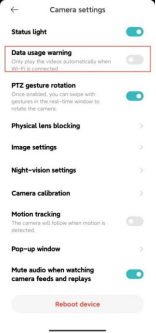
Q8: จะเปิด/ปิดคําเตือนวันที่ใช้บน Xiaomi Smart Camera C201 ได้อย่างไร
ตอบ: หากต้องการเปิด/ปิดคําเตือนวันที่ใช้งานบน Xiaomi Smart Camera C201 โปรดดูขั้นตอนต่อไปนี้:
เปิดแอป Xiaomi Home >>เลือก [การ์ดอุปกรณ์] >>แตะไอคอนสามจุดที่มุมขวาบน >> [การตั้งค่ากล้อง] >>สลับ [คําเตือนการใช้ข้อมูล] ตามความต้องการของคุณ
โน้ต:
วิดีโอที่บันทึกไว้ใน Xiaomi Home Secure และการ์ด microSD จะเล่นโดยอัตโนมัติและไม่จํากัดโดยฟังก์ชันนี้
Q9: หน้าที่ของปุ่มบนอินเทอร์เฟซการตรวจสอบแบบเรียลไทม์ของ Xiaomi Smart Camera C201 คืออะไร
ตอบ: ปุ่มบนอินเทอร์เฟซการตรวจสอบแบบเรียลไทม์จะแสดงดังนี้:
การปิดกั้นเลนส์ทางกายภาพ, ปิดเสียง, ความคมชัด และเต็มหน้าจอ, การโทร, การถ่ายภาพ, การบันทึกภาพ และ PTZ ปุ่ม: การปิดกั้นเลนส์ทางกายภาพ ปิดเสียง ความคมชัด และเต็มหน้าจอจะปรากฏขึ้นเมื่อคุณแตะหน้าจอการตรวจสอบแบบเรียลไทม์
- การปิดกั้นเลนส์ทางกายภาพ:
แตะปุ่มนี้ กล้องจะเข้าสู่สถานะป้องกันทางกายภาพ หลังจากที่กล้องเข้าสู่สถานะป้องกันทางกายภาพแล้วจะไม่สามารถทํางานตรวจสอบและบันทึกวิดีโอได้
- ใบ้:
เมื่อเข้าสู่กล้อง เสียงวิดีโอจะปิดโดยค่าเริ่มต้นและอยู่ในสถานะปิดเสียง แตะปุ่มเพื่อเปิดเสียงวิดีโอหากต้องการ
- นิยาม:
ความละเอียดของวิดีโอสามารถปรับได้อย่างอิสระด้วยสี่ตัวเลือก: [อัตโนมัติ], [480 p] และ [1080 p HD] ตัวเลือกของ อัตโนมัติ บ่งชี้ว่ากล้องจะปรับความคมชัดของภาพโดยอัตโนมัติตามสภาพแวดล้อมของเครือข่าย
- เต็มหน้าจอ:
แตะปุ่มเต็มหน้าจอ และหน้าจอตรวจสอบกล้องจะเข้าสู่หน้าจอแนวนอน
- เรียก:
หลังจากแตะปุ่ม คุณสามารถโทรจากระยะไกลด้วยกล้องผ่านโทรศัพท์มือถือ Xiaomi Home App
- การถ่ายภาพ:
คุณสามารถจับภาพหน้าจอของหน้าจอการตรวจสอบปัจจุบัน และรูปภาพจะถูกสร้างขึ้นและบันทึกลงในอัลบั้มรูปภาพในเครื่องและแอพ Xiaomi Home
- การบันทึกภาพ:
แตะปุ่มบันทึกเพื่อบันทึกอินเทอร์เฟซการตรวจสอบปัจจุบันและบันทึกวิดีโอลงในอัลบั้มรูปภาพในเครื่องและแอพ Xiaomi Home
- พีตเจ:
เมื่อแตะปุ่มนี้ อินเทอร์เฟซการควบคุม gimbal จะปรากฏขึ้น ให้คุณควบคุมการเคลื่อนไหวของกล้องได้
Q10: จะตั้งค่าการติดตามมนุษย์บน Xiaomi Smart Camera C201 ได้อย่างไร
ตอบ: ในการตั้งค่าการติดตามมนุษย์บน Xiaomi Smart Camera โปรดดูขั้นตอนต่อไปนี้:
เปิดแอป Xiaomi Home >>เลือก [การ์ดอุปกรณ์] >>แตะ [คุณสมบัติ AI] >> [ตรวจจับผู้คน] >>เปิด/ปิด [การติดตามมนุษย์]
Q11: จะตั้งค่าการติดตามสัตว์เลี้ยงบน Xiaomi Smart Camera C201 ได้อย่างไร
ตอบ: ในการตั้งค่าการติดตามสัตว์เลี้ยงบน Xiaomi Smart Camera C201 โปรดดูขั้นตอนต่อไปนี้:
เปิดแอป Xiaomi Home >>เลือก [การ์ดอุปกรณ์] >>แตะ [คุณสมบัติ AI]>> [การตรวจจับสัตว์เลี้ยง] >>เปิด/ปิด [ติดตามสัตว์เลี้ยง]
เมื่อปิดฟังก์ชันนี้ กล้องจะไม่ติดตามการเคลื่อนไหวของสัตว์เลี้ยง
Q12: จะตั้งค่าการเฝ้าระวังภายในบ้านบน Xiaomi Smart Camera C201 ได้อย่างไร
ตอบ: ในการตั้งค่า การเฝ้าระวังภายในบ้านบน Xiaomi Smart Camera C201 โปรดดูขั้นตอนต่อไปนี้:
ไปที่ Xiaomi Home App >>เลือก [การ์ดอุปกรณ์] >>แตะไอคอนสามจุดที่มุมขวาบน >> [การตั้งค่าการเฝ้าระวังภายในบ้าน] >>เปิด [การเฝ้าระวังภายในบ้าน]
- เวลาตรวจสอบ:
คุณสามารถตั้งค่าการดูแลตลอด 24 ชั่วโมง/การดูแลกลางวัน/กลางคืน หรือปรับแต่งช่วงเวลาสําหรับการดูแล
- ช่วงเวลาปลุก:
มีสี่ตัวเลือก: [3 นาที], [5 นาที], [10 นาที] และ [30 นาที] (คุณสามารถเลือกช่วงเวลาที่ตั้งไว้ล่วงหน้า ซึ่งไม่สามารถปรับแต่งได้)
- ประเภทการแจ้งเตือนเหตุการณ์
ประกอบด้วย [กดเมื่อตรวจพบการเคลื่อนไหว], [ตรวจพบการเคลื่อนไหว] และ [การแจ้งเตือนการตรวจจับสัตว์เลี้ยง] หากคุณปิดเหตุการณ์พุชนี้ คุณจะไม่ได้รับข้อความพุชที่เกี่ยวข้องอีกต่อไป
โน้ต:
วิดีโอในการเฝ้าระวังภายในบ้านไม่สามารถลบเป็นชุดได้
Q13: จะเล่นวิดีโอในการ์ดหน่วยความจําของ Xiaomi Smart Camera C201 ได้อย่างไร
ตอบ: ในการเล่นวิดีโอในการ์ดหน่วยความจําของ Xiaomi Smart Camera C201 โปรดดูขั้นตอนต่อไปนี้:
ไปที่ Xiaomi Home App >>เลือก [การ์ดอุปกรณ์] >>แตะ [เล่น] >>คุณสามารถดูวิดีโอได้ตามต้องการ
เมื่อถอดการเชื่อมต่อหรือปิดกล้อง คุณจะไม่สามารถ view วิดีโอในการ์ดหน่วยความจําในแอป Xiaomi Home คุณยังสามารถนําการ์ดหน่วยความจําออกและ view วิดีโอในการ์ดหน่วยความจําในคอมพิวเตอร์ผ่านเครื่องอ่านการ์ด
สีต่างๆ ด้านล่างแสดงถึงเหตุการณ์การบันทึกที่แตกต่างกัน คุณจึงสามารถลากไทม์ไลน์ไปยังตําแหน่งสีได้โดยตรงตามความต้องการของคุณ สีเทาแสดงว่าไม่มีเหตุการณ์ใดเกิดขึ้นในช่วงเวลานี้
วิดีโอแต่ละรายการในการ์ดหน่วยความจํามีความยาว 1 นาที ซึ่งสามารถเลือกและลบเป็นชุดได้
หน้าที่ของปุ่มมีดังนี้:
- ปุ่มเล่น/หยุดชั่วคราว:
คุณสามารถหยุดชั่วคราวและเล่นวิดีโอบนการ์ดหน่วยความจําต่อไปได้ ปุ่มจะปรากฏขึ้นเมื่อคุณแตะที่หน้าจอเท่านั้น
- ภาพหน้าจอ:
คุณสามารถจับภาพหน้าจอของหน้าจอการตรวจสอบปัจจุบัน และรูปภาพจะถูกสร้างขึ้นและบันทึกลงในอัลบั้มรูปภาพในเครื่องและแอพ Xiaomi Home
- การบันทึกวิดีโอ:
แตะปุ่มบันทึกหน้าจอเพื่อบันทึกอินเทอร์เฟซการตรวจสอบปัจจุบันและบันทึกวิดีโอลงในอัลบั้มรูปภาพในเครื่องและแอพ Xiaomi Home
- การเล่นความเร็วสองเท่า:
วิดีโอในการ์ดหน่วยความจํารองรับการเล่นความเร็ว 1 ครั้ง 4 ครั้ง และ 16 เท่าในกล้อง เลือกการเล่นแบบเงียบเริ่มต้นที่ความเร็วสองเท่า
- ใบ้:
เมื่อเข้าสู่กล้อง เสียงวิดีโอจะปิดโดยค่าเริ่มต้นและอยู่ในสถานะปิดเสียง แตะปุ่มเพื่อเปิดเสียงวิดีโอ
- เต็มหน้าจอ:
แตะปุ่มเต็มหน้าจอ และหน้าจอตรวจสอบกล้องจะเข้าสู่หน้าจอแนวนอน
Q14: จะฟอร์แมตการ์ดหน่วยความจําบน Xiaomi Smart Camera C201 ได้อย่างไร
A: ในการฟอร์แมทการ์ดหน่วยความจําในกล้อง โปรดดูขั้นตอนต่อไปนี้:
เปิด Xiaomi Home App >>เลือก [การ์ดอุปกรณ์] >>แตะไอคอนสามจุดที่มุมขวาบน >>แตะ [จัดการที่เก็บข้อมูล] >> [สถานะการ์ด SD] >>เปิด [เปิด/ปิดที่เก็บข้อมูล] จากนั้นเลือก [ฟอร์แมตการ์ด SD]
โน้ต:
การ์ดหน่วยความจําที่ฟอร์แมตแล้วจะล้างวิดีโอทั้งหมดในการ์ดหน่วยความจํา โปรดบันทึกวิดีโอไว้ก่อน
Q15: จะอัปเดตเฟิร์มแวร์บน Xiaomi Smart Camera C201 ได้อย่างไร
A: ถ้าต้องการอัพเดตเฟิร์มแวร์ในกล้องของท่าน ให้อ้างอิงกับขั้นตอนต่อไปนี้:
ไปที่แอป Xiaomi Home >>เลือก [การ์ดอุปกรณ์] >>แตะไอคอนสามจุดที่มุมขวาบน >> [อัปเดตเฟิร์มแวร์] >>ตรวจสอบว่าเฟิร์มแวร์ของกล้องเป็นเวอร์ชันล่าสุดหรือไม่
Q16: เงื่อนไขการดําเนินการและทริกเกอร์สําหรับการสร้างฉากอัจฉริยะด้วย Xiaomi Smart Camera C201 มีอะไรบ้าง
ตอบ: เงื่อนไขทริกเกอร์แสดงไว้ด้านล่าง:
[ตรวจพบการเคลื่อนไหว], [ตรวจพบบุคคล], [เปิดใช้งานโหมดการมองเห็นตอนกลางคืน], [ปิดใช้งานโหมดการมองเห็นตอนกลางคืน] และ [ตรวจพบสัตว์เลี้ยง]
เงื่อนไขการดําเนินการมีดังนี้:
[ตรวจพบการเคลื่อนไหว], [ตรวจพบบุคคล], [เปิดใช้งานโหมดการมองเห็นตอนกลางคืน], [ปิดใช้งานโหมดการมองเห็นตอนกลางคืน] และ [ตรวจพบสัตว์เลี้ยง]
ตัวอย่างเช่น หากกล้องตรวจพบการเคลื่อนไหว กล้องจะสามารถปลุกอุปกรณ์หรือทําสภาวะอื่นๆ ได้
Q17: Xiaomi Smart Camera C201 รองรับการเข้าถึง HomeKit หรือไม่
ตอบ: ไม่ Xiaomi Smart Camera C201 ไม่รองรับการเข้าถึง HomeKit
Q18: จะซื้อ Xiaomi Home Secure สําหรับ Xiaomi Smart Camera C201 ได้อย่างไร
ตอบ: ในการซื้อ Xiaomi Home Secure สําหรับ Xiaomi Smart Camera C201 โปรดดูขั้นตอนต่อไปนี้:
เปิดแอป Xiaomi Home >>เลือก Xiaomi Smart Camera C201 >>เลือก [Xiaomi Home Secure] >>คุณสามารถเลือกแพ็คเกจตามความต้องการของคุณและดําเนินการชําระเงินได้
Q19: Xiaomi Smart Camera C201 รองรับฟังก์ชันการวาดภาพแบบพาโนรามาหรือไม่
ตอบ: Xiaomi Smart Camera C201 ไม่รองรับฟังก์ชันการวาดภาพแบบพาโนรามา
Q20: สามารถปรับระดับเสียงของ Xiaomi Smart Camera C201 เมื่อโทรออกได้หรือไม่?
ตอบ: ได้ คุณสามารถปรับเสียงของทั้งโทรศัพท์และ Xiaomi Smart Camera C201 ได้โดยการปรับระดับเสียงบนโทรศัพท์ของคุณระหว่างการโทรด้วยเสียง หากต้องการปรับระดับเสียง โปรดเปิดแอป Xiaomi Home >>เลือกอุปกรณ์ >>แตะไอคอนสามจุดที่มุมขวาบน >>ไปที่ [การตั้งค่ากล้อง] >>ปรับระดับเสียงภายใต้ [การปรับระดับเสียงของลําโพง]
Q21: จะเกิดอะไรขึ้นหากโทรศัพท์ไม่ได้รับการแจ้งเตือนหรือข้อความอื่นๆ จากการเฝ้าระวังภายในบ้านของ Xiaomi Smart Camera C201
ตอบ: หากโทรศัพท์ไม่ได้รับการแจ้งเตือนหรือข้อความอื่นๆ จากการเฝ้าระวังภายในบ้านของ Xiaomi Smart Camera C201 โปรดทําตามขั้นตอน:
- โปรดไปที่ [การตั้งค่า] บนโทรศัพท์ของคุณ>>เข้าถึง [การแจ้งเตือนแอป] >>เปิดการอนุญาตการแจ้งเตือนของแอป Xiaomi Home
- ในแอป Xiaomi Home ให้ไปที่ [Profile] >> [การตั้งค่าเพิ่มเติม] >> [การตั้งค่าการแจ้งเตือน] >> เพื่อเปิดสวิตช์การตั้งค่า [การแจ้งเตือนอุปกรณ์] ไว้
Q22: เหตุใด Xiaomi Smart Camera C201 จึงมีวิดีโอปลุกแต่ไม่มีข้อความแจ้งเตือน
ตอบ: หาก Xiaomi Smart Camera C201 มีวิดีโอเตือนแต่ไม่มีข้อความแจ้งเตือน โปรดเปิดแอป Xiaomi Home >>เลือก [การ์ดอุปกรณ์] >>แตะไอคอนสามจุดที่มุมขวาบน>>ตรวจสอบว่า [การเฝ้าระวังภายในบ้าน] และ [ประเภทการแจ้งเตือนเหตุการณ์] เปิดอยู่หรือไม่
Q23: จะแชร์ Xiaomi Smart Camera C201 กับผู้อื่นได้อย่างไร
ตอบ: หากต้องการแชร์ Xiaomi Smart Camera C201 กับผู้อื่น โปรดดูวิธีการต่อไปนี้:
- ไปที่แอพ Xiaomi Home >>แตะ [เพิ่มเติม] >>เลือก [แชร์] >>ทําตามคําแนะนําเพื่อแชร์กับผู้อื่น
- เปิดแอป Xiaomi Home >>เลือกอุปกรณ์>>แตะไอคอนสามจุดที่มุมขวาบน >>ไปที่ [แชร์อุปกรณ์] และทําตามคําแนะนําเพื่อแชร์กับผู้อื่น
Q24: เหตุใด Xiaomi Smart Camera C201 จึงส่งการแจ้งเตือนการเคลื่อนไหวเมื่อไม่มีใครเคลื่อนไหวในมุมมองของกล้อง
ตอบ: หาก Xiaomi Smart Camera C201 ส่งการแจ้งเตือนการเคลื่อนไหวเมื่อไม่มีใครเคลื่อนไหวในกล้อง view โปรดดูข้อมูลต่อไปนี้:
ไปที่แอพ Xiaomi Home >>เลือกอุปกรณ์>>แตะ [Home Surveillance] >>เข้าถึงวิดีโอปลุก>>ไปที่ [รายงานข้อผิดพลาดในการจดจํา] >>ให้ข้อเสนอแนะโดยแตะ [ตกลง]
แก้ไข ปัญหา
Q1: จะทําอย่างไรถ้าไม่มีเสียงหรือเสียงรบกวนเมื่อดูภาพแบบเรียลไทม์บน Xiaomi Smart Camera C201
ตอบ: หากไม่มีเสียงหรือเสียงรบกวนเมื่อ view ภาพวงจรปิดแบบเรียลไทม์ของ Xiaomi Smart Camera C201 โปรดดูขั้นตอนในการแก้ไขปัญหา:
- แอพ Xiaomi Home จะปิดระดับเสียงของวิดีโอแบบเรียลไทม์ตามค่าเริ่มต้น คุณสามารถเปิดใช้งานระดับเสียงในหน้าต่างวิดีโอของแอพ Xiaomi Home ได้โดยแตะที่ไอคอน [ปิดเสียง] หากระดับเสียงต่ํา ให้ปรับระดับเสียงให้สูงขึ้นบนโทรศัพท์ของคุณ
- หากมีเสียงรบกวนในวิดีโอแบบเรียลไทม์ โปรดเก็บโทรศัพท์ของคุณให้ห่างจากกล้อง และหลีกเลี่ยงการวางกล้องไว้ใกล้ตู้เย็น เตาไมโครเวฟ หรืออุปกรณ์อิเล็กทรอนิกส์อื่นๆ
- หากวางกล้องไว้ที่ตําแหน่งสูงหรือเลนส์คว่ําลง จะทําให้ไมโครโฟนถูกฝังและรับเสียงสะท้อนจากพื้นผิวโดยรอบ ในกรณีนี้ ควรถอดไมโครโฟนของอุปกรณ์ออกจากช่อง
Q2: จะทําอย่างไรหากวิดีโอล่าช้าหรือวิดีโอและเสียงไม่ซิงโครไนซ์เมื่อดูฟุตเทจแบบเรียลไทม์บน Xiaomi Smart Camera C201
ตอบ: หากวิดีโอล่าช้าหรือเสียงไม่ซิงโครไนซ์เมื่อดูแบบเรียลไทม์ footage บน Xiaomi Smart Camera C201 โปรดดูขั้นตอนในการแก้ไขปัญหา:
- หากวิดีโอค้างหรือบัฟเฟอร์บ่อยครั้ง ให้เปลี่ยนคุณภาพวิดีโอเป็นโหมดอัตโนมัติหรือโหมดราบรื่น
- หากมีปัญหาการซิงโครไนซ์ระหว่างวิดีโอและเสียง ให้ตรวจสอบการเชื่อมต่อเครือข่ายของกล้อง หากความล่าช้ามีนัยสําคัญ ให้ลองออกจากวิดีโอแล้วกลับเข้าไปใหม่
Q3: จะทําอย่างไรหากไม่ได้ยินเสียงที่ด้านกล้องระหว่างการโทรด้วยเสียงจาก Xiaomi Smart Camera C201
ตอบ: หากไม่ได้ยินเสียงที่ด้านกล้องระหว่างการโทรด้วยเสียงจาก Xiaomi Smart Camera C201 โปรดดูขั้นตอนในการแก้ไขปัญหา:
- ตรวจสอบว่าเสียงบนโทรศัพท์มือถือปรับต่ําเกินไปหรือไม่
- ตรวจสอบว่าแอป Xiaomi Home ได้รับอนุญาตให้ใช้ไมโครโฟนของโทรศัพท์ (การบันทึก) หรือไม่ หากไม่ได้รับอนุญาต โปรดเปิดการอนุญาตที่เกี่ยวข้องในการตั้งค่าโทรศัพท์
Q4: จะทําอย่างไรหากวิดีโอในอดีตที่ดูบน Xiaomi Smart Camera C201 ไม่ต่อเนื่องหรือราบรื่น
ตอบ: หากวิดีโอในอดีตที่รับชมบน Xiaomi Smart Camera C201 ไม่ต่อเนื่องหรือราบรื่น โปรดดูขั้นตอนในการแก้ไขปัญหา:
- หากวิดีโอที่จัดเก็บไว้ในการ์ด microSD ไม่ต่อเนื่อง อาจเป็นเพราะเปิดใช้งานคุณสมบัติการบันทึกการเคลื่อนไหวเท่านั้น ซึ่งจํากัดการบันทึกเมื่อตรวจพบการเคลื่อนไหว สําหรับที่เก็บข้อมูลบนคลาวด์เป็นเรื่องปกติที่วิดีโอจะไม่ต่อเนื่องเนื่องจากจะบันทึกเฉพาะเมื่อตรวจพบการเคลื่อนไหวและไม่สามารถบันทึกได้อย่างต่อเนื่องเป็นเวลา 24 ชั่วโมง
- หากวิดีโอล่าช้า อาจเป็นปัญหาเครือข่าย ตรวจสอบว่ามีอุปกรณ์มากเกินไปที่เชื่อมต่อกับเครือข่ายเดียวกันกับกล้อง หรืออุปกรณ์อื่นกําลังสตรีมวิดีโอพร้อมกันหรือไม่
Q5: จะจัดการกับการใช้การ์ดหน่วยความจําที่ผิดปกติของ Xiaomi Smart Camera C201 ได้อย่างไร
ตอบ: หากมีการใช้การ์ดหน่วยความจําผิดปกติของ Xiaomi Smart Camera C201 โปรดดูขั้นตอนในการแก้ไขปัญหา:
- กรุณาใช้การ์ดหน่วยความจําความเร็วสูงที่ฟอร์แมตเป็น FAT32 ซึ่งผลิตโดยผู้ผลิตทั่วไปสําหรับกล้อง
- ตรวจสอบให้แน่ใจว่าได้ติดตั้งการ์ดหน่วยความจําที่จําเป็นไว้ในกล้องแล้ว หากไม่มีการ์ดหน่วยความจํา กล้องจะไม่สามารถจัดเก็บหรือเล่นวิดีโอที่บันทึกไว้ได้
- หากการ์ดหน่วยความจําไม่สามารถบันทึกวิดีโอได้หรือไม่ลบโดยอัตโนมัติ file ให้ฟอร์แมตการ์ดหน่วยความจําโดยใช้การตั้งค่าที่เก็บข้อมูลของกล้องภายในแอพ Xiaomi Home
- หากไม่สามารถฟอร์แมตการ์ดหน่วยความจําในแอป Xiaomi Home ได้ สามารถฟอร์แมตการ์ดบนคอมพิวเตอร์ผ่านเครื่องอ่านการ์ดได้ หลังจากฟอร์แมตแล้ว ให้ปิดกล้องและใส่การ์ดหน่วยความจํากลับเข้าไปใหม่
โน้ต:
การฟอร์แมตการ์ดหน่วยความจําจะลบไฟล์ทั้งหมดที่เก็บไว้ในนั้น
Q6: จะทําอย่างไรถ้าแอพ Xiaomi Home แสดงว่า Xiaomi Smart Camera C201 ออฟไลน์อยู่
ตอบ: หากแอพ Xiaomi Home แสดงว่า Xiaomi Smart Camera C201 ออฟไลน์อยู่ โปรดดูขั้นตอนในการแก้ไขปัญหา:
- โปรดตรวจสอบว่ากล้องปิดอยู่หรือไม่ และตรวจสอบให้แน่ใจว่าคุณใช้อะแดปเตอร์
- โปรดลองรีสตาร์ทเราเตอร์
- หากแหล่งจ่ายไฟของอุปกรณ์และเครือข่ายเป็นปกติ โปรดตรวจสอบตัวบ่งชี้อุปกรณ์:
(1). รักษาสีส้ม: รอการเชื่อมต่อ/รีเซ็ตสําเร็จ
(2). กะพริบเป็นสีส้ม: กําลังเชื่อมต่อกับเครือข่าย
(3). กะพริบเป็นสีน้ําเงิน: กําลังเชื่อมต่อกับเซิร์ฟเวอร์/การอัปเดต OTA
(4). รักษาสีน้ําเงิน: เชื่อมต่อสําเร็จ/ทํางานได้ตามปกติ
- ตรวจสอบว่าใส่การ์ด SD ลงในกล้องหรือไม่ ดึงออกแล้วสังเกต การ์ด SD บางตัวที่มีคุณภาพต่ําอาจทําให้เกิดปัญหาออฟไลน์กับกล้องได้
Q7: จะทําอย่างไรหากไฟแสดงสถานะบน Xiaomi Smart Camera C201 กะพริบเป็นสีน้ําเงินและไม่สามารถใช้งานอุปกรณ์ได้อย่างถูกต้อง
ตอบ: หากไฟแสดงสถานะบน Xiaomi Smart Camera C201 กะพริบเป็นสีน้ําเงินและไม่สามารถใช้งานอุปกรณ์ได้อย่างถูกต้อง โปรดดูขั้นตอนในการแก้ไขปัญหา:
- หากไฟแสดงสถานะกะพริบเป็นสีน้ําเงินขณะเชื่อมต่อกับแอพ Xiaomi Home แสดงว่ากล้องไม่สามารถเชื่อมต่อกับเครือข่ายหรือผูกกับบัญชีได้ โปรดตรวจสอบว่ารหัสผ่านของบัญชีถูกต้องหรือไม่ และเครือข่ายตรงตามข้อกําหนดของกล้องหรือไม่
- หากกล้องเชื่อมต่อกับแอพสําเร็จแล้ว แต่ไฟแสดงสถานะเริ่มกะพริบเป็นสีน้ําเงินกะทันหันและไม่ทํางาน โปรดตรวจสอบว่าเครือข่ายทํางานอย่างถูกต้องหรือไม่
Q8: เหตุใด Xiaomi Smart Camera C201 จึงส่งเสียงสะท้อนระหว่างการโทรด้วยเสียง
ตอบ: ต่อไปนี้เป็นสาเหตุของเสียงรบกวนระหว่างการโทรโดยใช้ Xiaomi Smart Camera C201:
- ระหว่างการโทร ให้วางโทรศัพท์และอุปกรณ์ไว้ในที่แยกจากกัน และรักษาระยะห่างอย่างน้อย 10 เมตร เสียงสะท้อนและเสียงหอนที่เกิดจากการสื่อสารระยะประชิดเป็นเรื่องปกติ
- หากมีอุปกรณ์อิเล็กทรอนิกส์จํานวนมากอยู่ใกล้ ๆ อาจก่อให้เกิดการรบกวนทางแม่เหล็กไฟฟ้า ซึ่งอาจนําไปสู่เสียงหอนหรือเสียงรบกวนระหว่างการโทรด้วยเสียง
Q9: จะทําอย่างไรหากภาพที่ถ่ายระหว่างการมองเห็นตอนกลางคืนด้วย Xiaomi Smart Camera C201 เบลอหรือมองไม่เห็น
ตอบ: หากภาพที่ถ่ายระหว่างการมองเห็นตอนกลางคืนด้วย Xiaomi Smart Camera C201 เบลอหรือมองไม่เห็น โปรดดูขั้นตอนต่อไปนี้เพื่อแก้ไขปัญหา:
- ตรวจสอบให้แน่ใจว่าเลนส์ของอุปกรณ์สะอาดและปราศจากฝุ่น
- ตรวจสอบว่าเลนส์ถูกบดบังด้วยวัตถุใดๆ หรือไม่ หากเป็นเช่นนั้น ให้ปรับตําแหน่งของกล้องหรือเอียง gimbal ภายในแอพ Xiaomi Home เพื่อย้ายเลนส์ออกจากบริเวณที่มีสิ่งกีดขวาง
Q10: จะทําอย่างไรถ้าไฟแสดงสถานะบน Xiaomi Smart Camera C201 ดับอยู่
ตอบ: หากไฟแสดงสถานะบน Xiaomi Smart Camera C201 ดับอยู่ โปรดดูขั้นตอนต่อไปนี้เพื่อแก้ไขปัญหา:
เปิดแอป Xiaomi Home >>เลือก [การ์ดอุปกรณ์] >>แตะไอคอนสามจุดที่มุมขวาบน >>เข้าสู่ [การตั้งค่ากล้อง] >>เปิดใช้งาน [ไฟแสดงสถานะ]
Q11: เหตุใดวิดีโอในการ์ด microSD จึงมีเสียงในโทรศัพท์ แต่ไม่มีเสียงบนคอมพิวเตอร์เมื่อใช้ Xiaomi Smart Camera C201
A: ปัญหานี้เกิดขึ้นเนื่องจากซอฟต์แวร์การเล่นวิดีโอในเครื่องคอมพิวเตอร์เข้ากันไม่ได้ ลองเปลี่ยนไปใช้โปรแกรมเล่นวิดีโออื่นในคอมพิวเตอร์
Q12: จะทําอย่างไรหากวิดีโอที่บันทึกโดย Xiaomi Smart Camera C201 ในการ์ด MicroSD ไม่ราบรื่นและไม่ตรงกันในแง่ของเสียงและภาพ
ตอบ: หากวิดีโอที่บันทึกโดย Xiaomi Smart Camera C201 ในการ์ด MicroSD ไม่ราบรื่นและไม่ซิงค์ในแง่ของเสียงและภาพ โปรดดูขั้นตอนต่อไปนี้เพื่อแก้ไขปัญหา:
- รีสตาร์ทอุปกรณ์เพื่อดูว่าสามารถกลับสู่สภาวะปกติได้หรือไม่
- โปรดตรวจสอบว่าคุณถอดการ์ด MicroSD บ่อยๆ เมื่อเปิดเครื่องหรือไม่ การ์ด MicroSD สามารถถอดออกได้เมื่อปิดกล้องเท่านั้น การถอดการ์ด MicroSD บ่อยๆ จะทําให้การ์ด MicroSD ทํางานได้ไม่ดีและทําให้เกิดปัญหาผิดปกติในวิดีโอที่บันทึกไว้
- โปรดตรวจสอบว่าอัตราการอ่านของการ์ด MicroSD ช้าหรือไม่
- เปลี่ยนการ์ด MicroSD (ขอแนะนําให้คุณใช้การ์ด MicroSD ที่ตรงตามข้อกําหนด มิฉะนั้น จะมีปัญหาผิดปกติมากมายระหว่างการใช้งาน เช่น การบันทึกที่ไม่ต่อเนื่อง และความผิดปกติของหน่วยความจํา)
Q13: เหตุใด Xiaomi Smart Camera C201 จึงไม่สามารถระบุการ์ด MicroSD ได้
ตอบ: หาก Xiaomi Smart Camera C201 ไม่สามารถระบุการ์ด MicroSD ได้ โปรดดูขั้นตอนต่อไปนี้เพื่อแก้ไขปัญหา:
- รีสตาร์ทอุปกรณ์
- ตรวจสอบว่าจําเป็นต้องอัปเดตเวอร์ชันเฟิร์มแวร์ของกล้องและเวอร์ชัน Xiaomi Home App หรือไม่
- ล้างข้อมูลของ Xiaomi Home App (การล้างข้อมูลจะลบวิดีโอที่ดาวน์โหลดในระบบคลาวด์)
- เปลี่ยนการ์ด MicroSD
โน้ต:
การ์ด MicroSD มีอายุการใช้งาน หากใช้การ์ดเป็นเวลานาน จะทําให้การ์ดถูกลบและเขียนใหม่หลายครั้ง และไม่สามารถใช้งานได้อีก โปรดเปลี่ยนการ์ด MicroSD เพื่อใช้งาน
Q14: จะทําอย่างไรถ้า PTZ ของ Xiaomi Smart Camera C201 ไม่หมุน
ตอบ: หาก PTZ ของ Xiaomi Smart Camera C201 ไม่หมุน โปรดดูขั้นตอนต่อไปนี้เพื่อแก้ไขปัญหา:
- ปิดเครื่องและรีสตาร์ทอุปกรณ์
- คุณสามารถรีสตาร์ทอุปกรณ์ได้ในการตั้งค่ากล้องในแอป Xiaomi Home เปิดแอป Xiaomi Home >>เลือก [การ์ดอุปกรณ์] >>แตะไอคอนสามจุดที่มุมขวาบน >> [การตั้งค่ากล้อง] >> [รีบูตอุปกรณ์]
หาก PTZ ไม่สามารถหมุนได้หลังจากรีสตาร์ท โปรดติดต่อศูนย์บริการหลังการขายในพื้นที่
Q15: จะทําอย่างไรหากการอัปเดตเฟิร์มแวร์ของ Xiaomi Smart Camera C201 ล้มเหลว
ตอบ: ความล้มเหลวในการอัพเดตเกิดจากความผิดปกติของเครือข่ายหรือเซิร์ฟเวอร์ที่ไม่ดี โปรดเปลี่ยนสภาพแวดล้อมเครือข่ายและลองอีกครั้ง หากเครือข่ายราบรื่น โปรดเปลี่ยนช่วงเวลาแล้วลองอีกครั้ง
Q16: จะทําอย่างไรหากการ์ด microSD ไม่บันทึกวิดีโอหรือไม่สามารถลบวิดีโอเก่าได้โดยอัตโนมัติเมื่อใช้ Xiaomi Smart Camera C201
ตอบ: หากการ์ด microSD ไม่ได้บันทึกวิดีโอหรือไม่สามารถลบวิดีโอเก่าบน Xiaomi Smart Camera C201 ได้โดยอัตโนมัติ โปรดดูขั้นตอนต่อไปนี้เพื่อแก้ไขปัญหา:
- ตรวจสอบว่าเฟิร์มแวร์ Xiaomi Smart Camera C201 และ Xiaomi Home App จําเป็นต้องได้รับการอัปเดตหรือไม่
- ตรวจสอบว่าสวิตช์จัดเก็บข้อมูลปิดอยู่หรือโหมดการบันทึกถูกตั้งค่าให้บันทึกเฉพาะภาพเคลื่อนไหว
- ฟอร์แมตการ์ด microSD ภายในแอพ Xiaomi Home การฟอร์แมตการ์ด microSD จะเป็นการล้างวิดีโอ คุณสามารถสํารองข้อมูลวิดีโอก่อนจัดรูปแบบได้
- หาก Xiaomi Home App ไม่สามารถฟอร์แมตการ์ด microSD ได้ ให้ใช้เครื่องอ่านการ์ดเพื่อฟอร์แมตบนคอมพิวเตอร์ หลังจากฟอร์แมตแล้ว ให้ปิดกล้องและใส่การ์ด microSD กลับเข้าไปใหม่
- หากการ์ด microSD ไม่สามารถบันทึกวิดีโอได้ ปัญหาอาจเกี่ยวข้องกับตัวการ์ดเอง ลองเปลี่ยนเพื่อดูว่าปัญหายังคงอยู่หรือไม่
Q17: จะทําอย่างไรถ้า Xiaomi Smart Camera C201 หมุนอยู่ด้วยตัวเอง
ตอบ: หาก Xiaomi Smart Camera C201 ยังคงหมุนได้เอง โปรดตรวจสอบ ข้อมูลต่อไปนี้:
โปรดตรวจสอบว่าเปิดใช้งานคุณสมบัติการติดตามของมนุษย์และการติดตามสัตว์เลี้ยงหรือไม่ คุณสามารถตรวจสอบได้ในเส้นทางต่อไปนี้: เปิดแอป Xiaomi Home >>เลือก Xiaomi Smart Camera C201 >>แตะ [คุณสมบัติ AI] >>ปิดใช้งานฟังก์ชันการติดตามในการตรวจจับมนุษย์หรือการตรวจจับสัตว์เลี้ยง
เมื่อเปิดฟังก์ชันติดตามการเคลื่อนไหว กล้องจะหมุนไปพร้อมกับหน้าจอเมื่อตรวจพบการเคลื่อนไหว หลังจากการหมุนเสร็จสิ้น จะกลับสู่ตําแหน่งเดิมเพื่อตรวจสอบต่อไป
Q18: จะทําอย่างไรถ้า Xiaomi Smart Camera C201 ไม่สามารถเชื่อมต่อกับแอพ Xiaomi Home ได้
ตอบ: หาก Xiaomi Smart Camera C201 ไม่สามารถเชื่อมต่อกับแอพ Xiaomi Home ได้ โปรดทําตามขั้นตอนการแก้ไขปัญหา:
- ออกจากหน้าการเชื่อมต่อแอพ รีเซ็ตกล้อง และเชื่อมต่อใหม่
- รีสตาร์ทเราเตอร์ของคุณและวางกล้องไว้ใกล้กับเราเตอร์
- ตรวจสอบเครือข่าย Wi-Fi ของโทรศัพท์ คุณสามารถใช้ฮอตสปอตของโทรศัพท์เพื่อทดสอบการเชื่อมต่อได้ หากฮอตสปอตใช้งานได้ อาจมีปัญหา Wi-Fi ติดต่อผู้ให้บริการเครือข่าย Wi-Fi ของคุณเพื่อแก้ไขปัญหา
Q19: จะทําอย่างไรถ้าตําแหน่ง PTZ ของ Xiaomi Smart Camera C201 ถูกชดเชย
ตอบ: หาก PTZ ของ Xiaomi Smart Camera C201 ไม่ตรงแนวหรือเลนส์อยู่ในตําแหน่งที่ไม่ถูกต้อง ให้ปรับเทียบ PTZ ผ่านแอพ Xiaomi Home แทน
การเบี่ยงเบนของ PTZ อาจเกิดขึ้นได้เนื่องจากการหมุนในระยะยาว ดังนั้นจึงแนะนําให้สอบเทียบเป็นประจํา
ข้อมูลนี้ช่วยคุณได้หรือไม่
ใช่
ไม่ใช่