

คําถามที่พบบ่อยเกี่ยวกับจอภาพ Xiaomi 4K A27Ui
*หน้านี้ถูกแปลโดยอัตโนมัติจากบทความภาษาอังกฤษ
สินค้าหมด view
1. ถาม: จุดขายของ Xiaomi 4K Monitor A27Ui คืออะไร?
ตอบ:
จุดขายของ Xiaomi 4K Monitor A27Ui มีดังนี้:
1. คุณจะได้สัมผัสกับความละเอียด 4K UHD ที่น่าทึ่งด้วยความคมชัด 3840 × 2160 ที่นํารายละเอียดที่ยอดเยี่ยมมาสู่ทุกภาพ
2. จอภาพให้สีที่สดใสและแม่นยําด้วย 100% sRGB, 95% DCI-P3 ครอบคลุมและ ΔE<1 สําหรับการสร้างสีที่มีความแม่นยําสูง
3. หน้าจอฮาร์ด IPS ช่วยให้มั่นใจได้ถึงมุมมองที่กว้าง 178° และการไล่ระดับสีที่ราบรื่น
4. ความลึกของสี 10 บิตที่แท้จริงทําได้ผ่านเทคโนโลยี 8 บิต + FRC รองรับ 1.07 พันล้านสีเพื่อการเปลี่ยนภาพที่เป็นธรรมชาติและราบรื่น
5. พอร์ต USB-C ที่มีคุณสมบัติครบถ้วนรองรับการส่งเสียง วิดีโอ และข้อมูล ในขณะที่ให้การชาร์จเร็วสูงสุด 90W สําหรับแล็ปท็อปที่เชื่อมต่อ
6. จอภาพมีตัวเลือกการเชื่อมต่อที่หลากหลาย เช่น HDMI 2.0, DP 1.4, USB 2.0, แจ็คหูฟัง 3.5 มม. และอื่นๆ เพื่อตอบสนองความต้องการที่หลากหลาย
7. การรับรอง TÜV Low Blue Light และการหรี่แสง DC ช่วยลดอาการปวดตาในขณะที่การรองรับ HDR10 ช่วยเพิ่มคอนทราสต์และรายละเอียดในเนื้อหาที่เข้ากันได้
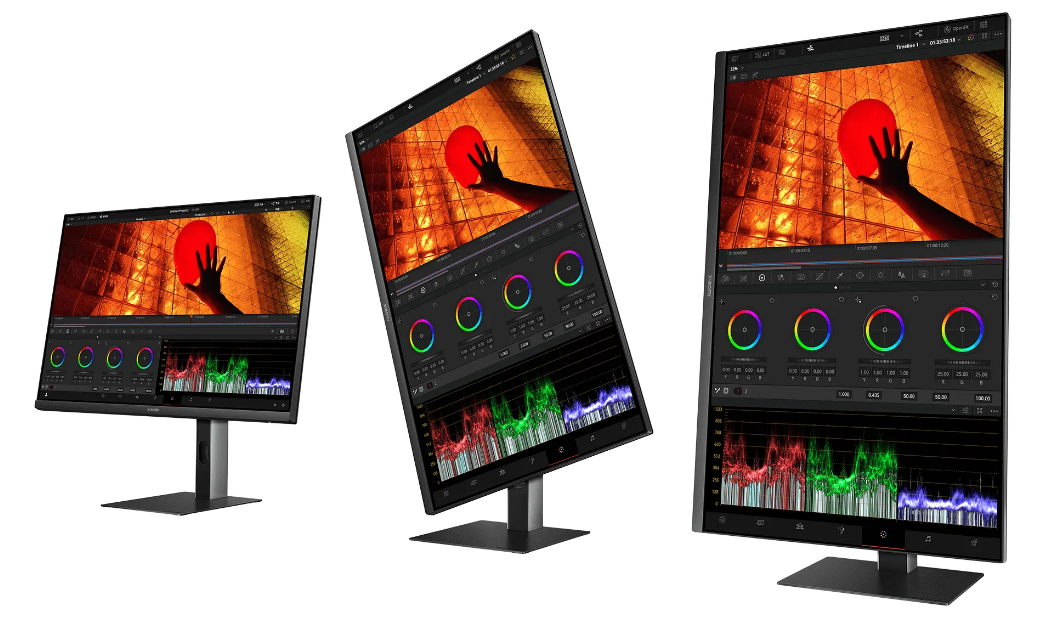
8. ขาตั้งตามหลักสรีรศาสตร์ช่วยให้สามารถปรับความสูง เอียง หมุน หมุน และติดตั้งบนผนังเพื่อรองรับการตั้งค่าการรับชมและการตั้งค่าต่างๆ
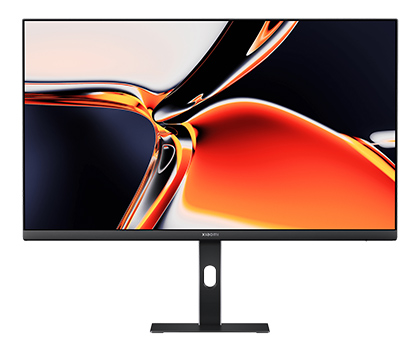
2. ถาม: รูปลักษณ์ของจอภาพ Xiaomi 4K A27Ui มีลักษณะอย่างไร
ตอบ: ลักษณะที่ปรากฏของจอภาพ Xiaomi 4K A27Ui แสดงในภาพด้านล่าง:
1. คุณจะได้สัมผัสกับความละเอียด 4K UHD ที่น่าทึ่งด้วยความคมชัด 3840 × 2160 ที่นํารายละเอียดที่ยอดเยี่ยมมาสู่ทุกภาพ
2. จอภาพให้สีที่สดใสและแม่นยําด้วย 100% sRGB, 95% DCI-P3 ครอบคลุมและ ΔE<1 สําหรับการสร้างสีที่มีความแม่นยําสูง
3. หน้าจอฮาร์ด IPS ช่วยให้มั่นใจได้ถึงมุมมองที่กว้าง 178° และการไล่ระดับสีที่ราบรื่น
4. ความลึกของสี 10 บิตที่แท้จริงทําได้ผ่านเทคโนโลยี 8 บิต + FRC รองรับ 1.07 พันล้านสีเพื่อการเปลี่ยนภาพที่เป็นธรรมชาติและราบรื่น
5. พอร์ต USB-C ที่มีคุณสมบัติครบถ้วนรองรับการส่งเสียง วิดีโอ และข้อมูล ในขณะที่ให้การชาร์จเร็วสูงสุด 90W สําหรับแล็ปท็อปที่เชื่อมต่อ
6. จอภาพมีตัวเลือกการเชื่อมต่อที่หลากหลาย เช่น HDMI 2.0, DP 1.4, USB 2.0, แจ็คหูฟัง 3.5 มม. และอื่นๆ เพื่อตอบสนองความต้องการที่หลากหลาย
7. การรับรอง TÜV Low Blue Light และการหรี่แสง DC ช่วยลดอาการปวดตาในขณะที่การรองรับ HDR10 ช่วยเพิ่มคอนทราสต์และรายละเอียดในเนื้อหาที่เข้ากันได้
8. ขาตั้งตามหลักสรีรศาสตร์ช่วยให้สามารถปรับความสูง เอียง หมุน หมุน และติดตั้งบนผนังเพื่อรองรับการตั้งค่าการรับชมและการตั้งค่าต่างๆ
2. ถาม: รูปลักษณ์ของจอภาพ Xiaomi 4K A27Ui มีลักษณะอย่างไร
ตอบ: ลักษณะที่ปรากฏของจอภาพ Xiaomi 4K A27Ui แสดงในภาพด้านล่าง:
3. ถาม: เนื้อหาในแพ็คเกจของ Xiaomi 4K Monitor A27Ui คืออะไร
ตอบ: แพ็คเกจมาตรฐานของ Xiaomi 4K Monitor A27Ui ประกอบด้วย 1 Xiaomi 4K Monitor A27Ui, อะแดปเตอร์แปลงไฟ 1 ตัว, ฐานพร้อมขาตั้ง 1 ตัว, ชุดสกรู 1 ชุด, สาย HDMI 1 เส้น, สาย USB-C 1 เส้น, คู่มือผู้ใช้ 1 เล่ม และการ์ดปรับเทียบสี 1 ใบ
โน้ต:
เนื้อหาในบรรจุภัณฑ์อาจแตกต่างกันไปตามภูมิภาค
โน้ต:
เนื้อหาในบรรจุภัณฑ์อาจแตกต่างกันไปตามภูมิภาค
4. ถาม: จะติดตั้งจอภาพ Xiaomi 4K A27Ui ได้อย่างไร
ตอบ:
ในการติดตั้งจอภาพ Xiaomi 4K A27Ui โปรดทําตามขั้นตอนเหล่านี้:
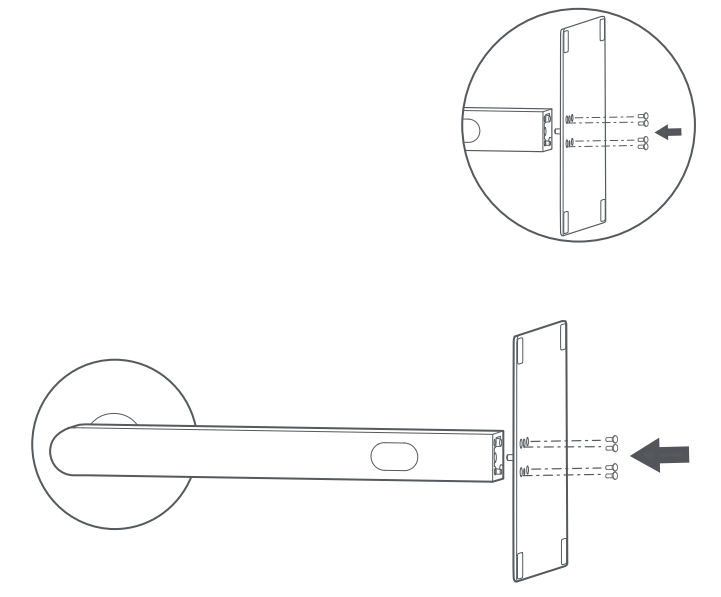
1. ยึดฐานที่ด้านล่างของขาตั้งโดยใช้สกรูฐาน
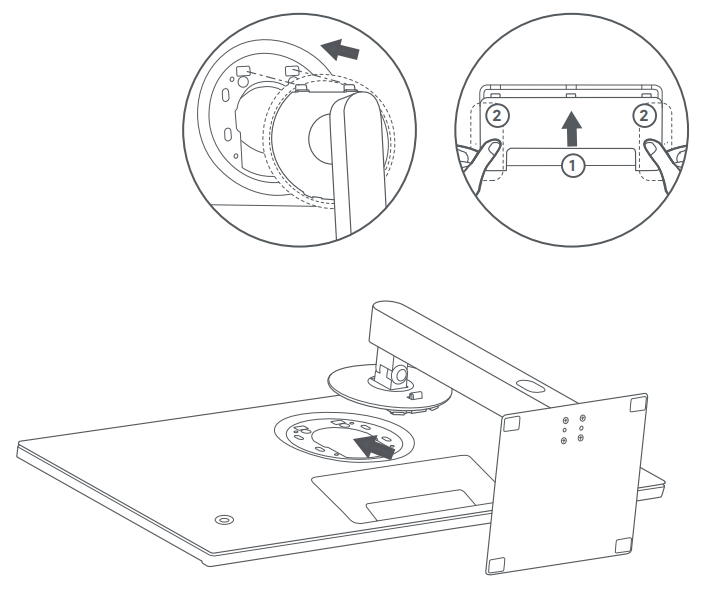
2. ติดฐานที่ประกอบแล้วและยืนเข้ากับช่องที่ด้านหลังของจอภาพ ตรวจสอบให้แน่ใจว่าแผ่นโลหะที่ด้านบนของขาตั้งอยู่ในแนวเดียวกับช่อง จากนั้นใส่เข้าไปจนกว่าคุณจะได้ยินเสียง "คลิก" ณ จุดนี้ ด้านบนของขาตั้งและด้านล่างของจอภาพควรล้างออก เขย่าขาตั้งเบา ๆ เพื่อให้แน่ใจว่าติดตั้งอย่างถูกต้อง
โน้ต:
1. เพื่อให้มั่นใจถึงความเสถียรของจอภาพ จะต้องใช้แรงจํานวนหนึ่งระหว่างการติดตั้ง โปรดตรวจสอบให้แน่ใจว่าได้ติดตั้งขาตั้งอย่างสมบูรณ์และแน่นหนาเพื่อหลีกเลี่ยงความเสี่ยงที่จอภาพจะตกลงมา
2. เมื่อติดฝาครอบตกแต่ง ให้จัดคลิปทั้งสามให้ตรงกับช่องที่สอดคล้องกันแล้วดันเข้าไป จากนั้นกดลงบนตุ่มที่ยกขึ้นที่ปลายด้านในทั้งสองข้างเพื่อทําการติดตั้งให้เสร็จสิ้น
3. หลังการติดตั้งคุณสามารถปรับมุมจอภาพได้ตามต้องการ
โน้ต:
1. เมื่อปรับมุม ขอแนะนําให้จับฐานด้วยมือข้างหนึ่งในขณะที่ปรับจอภาพด้วยมืออีกข้างหนึ่ง การปรับด้วยมือเดียวอาจทําให้จอภาพพลิกคว่ําได้
2. ก่อนหมุนจอภาพเป็นแนวตั้ง ให้แน่ใจว่าได้ยกจอภาพขึ้นที่ตําแหน่งสูงสุดและเอียงไปที่มุมขึ้นสูงสุดเพื่อป้องกันไม่ให้หน้าจอเสียหาย
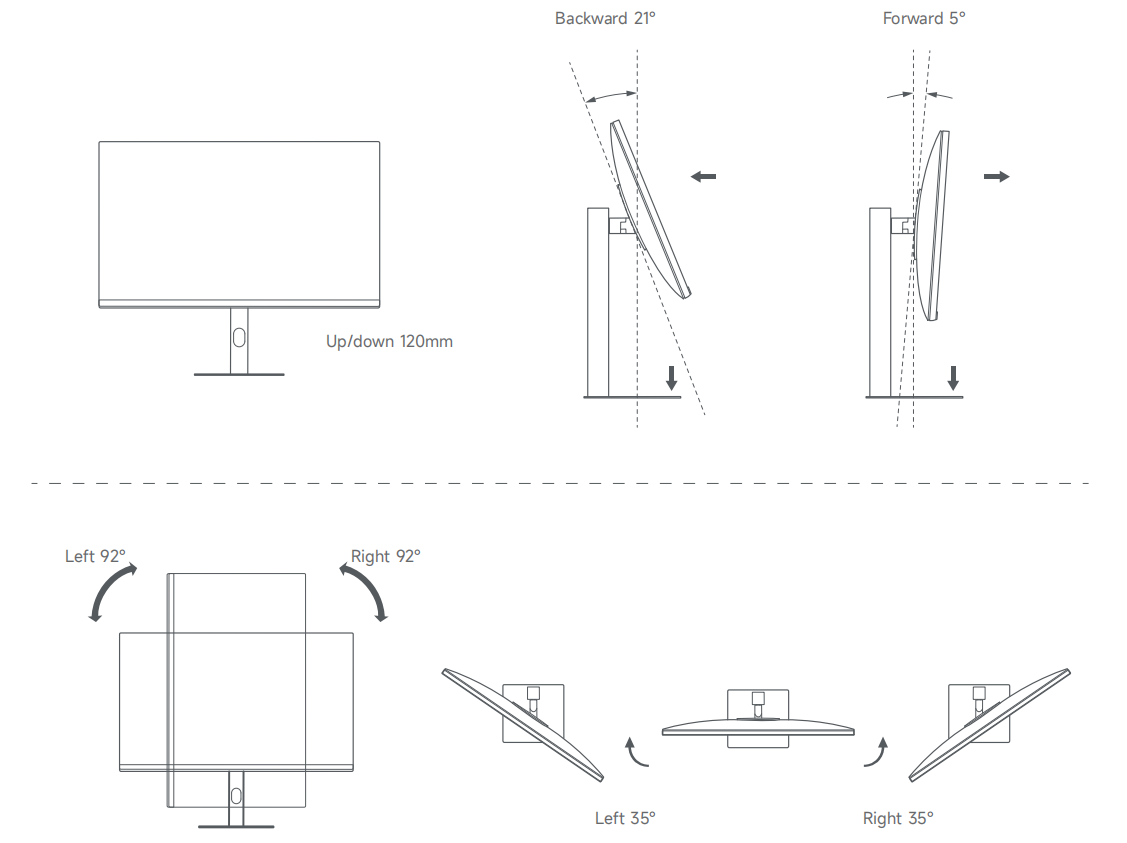
1. ยึดฐานที่ด้านล่างของขาตั้งโดยใช้สกรูฐาน
2. ติดฐานที่ประกอบแล้วและยืนเข้ากับช่องที่ด้านหลังของจอภาพ ตรวจสอบให้แน่ใจว่าแผ่นโลหะที่ด้านบนของขาตั้งอยู่ในแนวเดียวกับช่อง จากนั้นใส่เข้าไปจนกว่าคุณจะได้ยินเสียง "คลิก" ณ จุดนี้ ด้านบนของขาตั้งและด้านล่างของจอภาพควรล้างออก เขย่าขาตั้งเบา ๆ เพื่อให้แน่ใจว่าติดตั้งอย่างถูกต้อง
โน้ต:
1. เพื่อให้มั่นใจถึงความเสถียรของจอภาพ จะต้องใช้แรงจํานวนหนึ่งระหว่างการติดตั้ง โปรดตรวจสอบให้แน่ใจว่าได้ติดตั้งขาตั้งอย่างสมบูรณ์และแน่นหนาเพื่อหลีกเลี่ยงความเสี่ยงที่จอภาพจะตกลงมา
2. เมื่อติดฝาครอบตกแต่ง ให้จัดคลิปทั้งสามให้ตรงกับช่องที่สอดคล้องกันแล้วดันเข้าไป จากนั้นกดลงบนตุ่มที่ยกขึ้นที่ปลายด้านในทั้งสองข้างเพื่อทําการติดตั้งให้เสร็จสิ้น
3. หลังการติดตั้งคุณสามารถปรับมุมจอภาพได้ตามต้องการ
โน้ต:
1. เมื่อปรับมุม ขอแนะนําให้จับฐานด้วยมือข้างหนึ่งในขณะที่ปรับจอภาพด้วยมืออีกข้างหนึ่ง การปรับด้วยมือเดียวอาจทําให้จอภาพพลิกคว่ําได้
2. ก่อนหมุนจอภาพเป็นแนวตั้ง ให้แน่ใจว่าได้ยกจอภาพขึ้นที่ตําแหน่งสูงสุดและเอียงไปที่มุมขึ้นสูงสุดเพื่อป้องกันไม่ให้หน้าจอเสียหาย
5. ถาม: Xiaomi 4K Monitor A27Ui จะติดผนังได้อย่างไร
ตอบ:
ในการติดตั้งจอภาพ Xiaomi 4K A27Ui บนผนัง โปรดทําตามขั้นตอนด้านล่าง:
1. วางจอภาพคว่ําหน้าลงบนพื้นผิวเรียบ ขณะดันสลักสปริงของตัวยึดขาตั้งขึ้น ให้ดึงขาตั้งออกตามระนาบของช่องเพื่อถอดออก
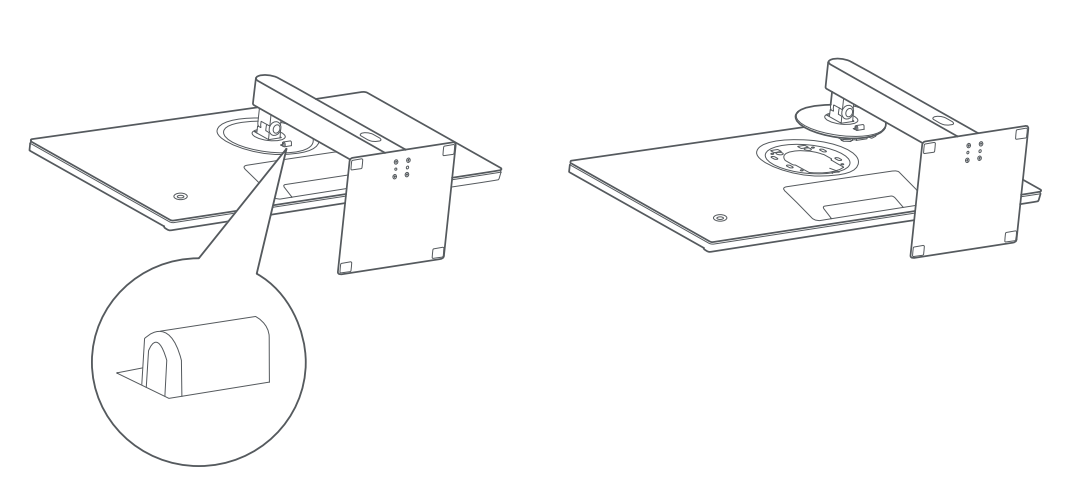
2. ทําตามคําแนะนําที่ให้มาพร้อมกับขายึดติดผนังที่ซื้อแยกต่างหากเพื่อติดตั้งเข้ากับหมุดยึดแบบฝังที่ด้านหลังของจอภาพ
โน้ต:
1. ผลิตภัณฑ์นี้เข้ากันได้กับตัวยึดติดผนัง VESA ที่มีระยะห่างรู 75 × 75 มม.
2. ข้อมูลจําเพาะของสกรูยึดผนังที่รองรับคือ M4×10 ต้องซื้อทั้งขายึดติดผนังและสกรูแยกต่างหาก
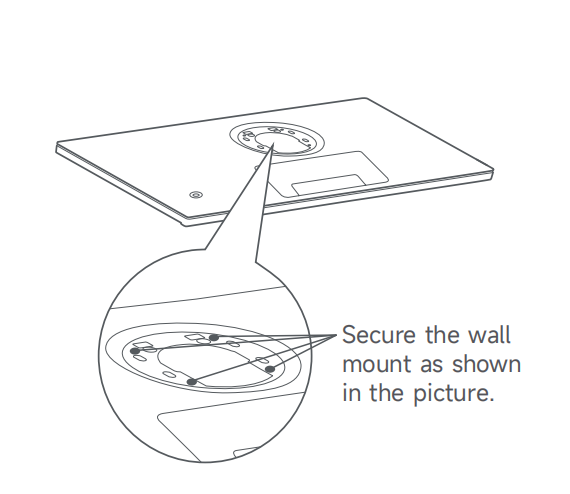
3. ดูคําแนะนําของขายึดติดผนังและแขวนยูนิตที่ประกอบไว้บนผนังทึบ อย่ากดบนหน้าจอโดยตรงด้วยมือของคุณในระหว่างขั้นตอนการติดตั้งเพื่อหลีกเลี่ยงความเสียหายต่อจอแสดงผล
โน้ต:
1. เพื่อป้องกันไม่ให้จอภาพตกลงมาขณะติดตั้งบนผนัง ให้ตรวจสอบให้แน่ใจว่าได้ติดตั้งโครงยึดอย่างแน่นหนาและใช้มาตรการป้องกันความปลอดภัยที่เหมาะสม
2. ห้ามวางหรือแขวนสิ่งของใดๆ บนโครงยึดผนัง ความสูงในการติดตั้งแบบติดผนังไม่ควรเกิน 2 เมตร
1. วางจอภาพคว่ําหน้าลงบนพื้นผิวเรียบ ขณะดันสลักสปริงของตัวยึดขาตั้งขึ้น ให้ดึงขาตั้งออกตามระนาบของช่องเพื่อถอดออก
2. ทําตามคําแนะนําที่ให้มาพร้อมกับขายึดติดผนังที่ซื้อแยกต่างหากเพื่อติดตั้งเข้ากับหมุดยึดแบบฝังที่ด้านหลังของจอภาพ
โน้ต:
1. ผลิตภัณฑ์นี้เข้ากันได้กับตัวยึดติดผนัง VESA ที่มีระยะห่างรู 75 × 75 มม.
2. ข้อมูลจําเพาะของสกรูยึดผนังที่รองรับคือ M4×10 ต้องซื้อทั้งขายึดติดผนังและสกรูแยกต่างหาก
3. ดูคําแนะนําของขายึดติดผนังและแขวนยูนิตที่ประกอบไว้บนผนังทึบ อย่ากดบนหน้าจอโดยตรงด้วยมือของคุณในระหว่างขั้นตอนการติดตั้งเพื่อหลีกเลี่ยงความเสียหายต่อจอแสดงผล
โน้ต:
1. เพื่อป้องกันไม่ให้จอภาพตกลงมาขณะติดตั้งบนผนัง ให้ตรวจสอบให้แน่ใจว่าได้ติดตั้งโครงยึดอย่างแน่นหนาและใช้มาตรการป้องกันความปลอดภัยที่เหมาะสม
2. ห้ามวางหรือแขวนสิ่งของใดๆ บนโครงยึดผนัง ความสูงในการติดตั้งแบบติดผนังไม่ควรเกิน 2 เมตร
6. ถาม: จะจัดระเบียบสายเคเบิลของ Xiaomi 4K Monitor A27Ui ได้อย่างไร
ตอบ:
ในการจัดระเบียบสายเคเบิลของจอภาพ Xiaomi 4K A27Ui โปรดทําตามขั้นตอนเหล่านี้:
1. ในการจัดระเบียบสายเคเบิล ก่อนอื่นให้เปิดฝาครอบตกแต่งที่ด้านหลังของจอภาพ เดินสายไฟและสายสัญญาณผ่านรูบนขาตั้งและเชื่อมต่อกับจอภาพ หลังจากจัดเรียงสายเคเบิลอย่างเรียบร้อยแล้วให้ใส่ฝาครอบตกแต่งกลับเข้าไปใหม่
2. ตรวจสอบให้แน่ใจว่าสายเคเบิลไม่แน่นเกินไป หากสายเคเบิลมีแรงตึงมากเกินไปเมื่อผ่านรูจัดการสายเคเบิลในฐาน สามารถดึงฝาครอบ I/O ได้ระหว่างการเคลื่อนย้ายจอภาพ ซึ่งอาจทําให้หลุดออกมาได้
3. ในการตรวจสอบสิ่งนี้ ให้ค่อยๆ ดึงสายเคเบิลหลังจากเชื่อมต่อกับพอร์ต I/O ที่ด้านหลังของจอภาพ หากรู้สึกแน่นเกินไป ให้ปรับความยาวของสายเคเบิลเพื่อให้หย่อนบ้าง ขอแนะนําให้เว้นความยาวสายเคเบิลไว้เล็กน้อยระหว่างจอภาพกับฐานเพื่อป้องกันไม่ให้สายเคเบิลยืดออก
4. เนื่องจากฝาครอบติดตั้งอยู่ที่ด้านหลังของจอภาพ จึงเป็นสิ่งสําคัญที่จะต้องติดตั้งด้วยมุมมองที่ชัดเจนของการจัดตําแหน่ง มิฉะนั้นแท็บและคลิปไม่สามารถเรียงกันได้อย่างถูกต้องทําให้การติดตั้งทําได้ยากหรือทําให้คลิปเสียหาย
5. ขอแนะนําให้ยืนอยู่ด้านหลังจอภาพระหว่างการติดตั้งหรือตรวจสอบให้แน่ใจว่ามองเห็นกระบวนการประกอบ ระหว่างการติดตั้ง แรงโน้มถ่วงอาจทําให้ฝาครอบ I/O หล่นลงมา ดังนั้นให้ใช้มือทั้งสองข้างเพื่อรองรับแถบด้านล่างทั้งสองอัน ดันฝาครอบขึ้นให้เข้าที่ จากนั้นกดที่แถบทั้งสองเพื่อล็อคเข้าที่อย่างแน่นหนา
1. ในการจัดระเบียบสายเคเบิล ก่อนอื่นให้เปิดฝาครอบตกแต่งที่ด้านหลังของจอภาพ เดินสายไฟและสายสัญญาณผ่านรูบนขาตั้งและเชื่อมต่อกับจอภาพ หลังจากจัดเรียงสายเคเบิลอย่างเรียบร้อยแล้วให้ใส่ฝาครอบตกแต่งกลับเข้าไปใหม่
2. ตรวจสอบให้แน่ใจว่าสายเคเบิลไม่แน่นเกินไป หากสายเคเบิลมีแรงตึงมากเกินไปเมื่อผ่านรูจัดการสายเคเบิลในฐาน สามารถดึงฝาครอบ I/O ได้ระหว่างการเคลื่อนย้ายจอภาพ ซึ่งอาจทําให้หลุดออกมาได้
3. ในการตรวจสอบสิ่งนี้ ให้ค่อยๆ ดึงสายเคเบิลหลังจากเชื่อมต่อกับพอร์ต I/O ที่ด้านหลังของจอภาพ หากรู้สึกแน่นเกินไป ให้ปรับความยาวของสายเคเบิลเพื่อให้หย่อนบ้าง ขอแนะนําให้เว้นความยาวสายเคเบิลไว้เล็กน้อยระหว่างจอภาพกับฐานเพื่อป้องกันไม่ให้สายเคเบิลยืดออก
4. เนื่องจากฝาครอบติดตั้งอยู่ที่ด้านหลังของจอภาพ จึงเป็นสิ่งสําคัญที่จะต้องติดตั้งด้วยมุมมองที่ชัดเจนของการจัดตําแหน่ง มิฉะนั้นแท็บและคลิปไม่สามารถเรียงกันได้อย่างถูกต้องทําให้การติดตั้งทําได้ยากหรือทําให้คลิปเสียหาย
5. ขอแนะนําให้ยืนอยู่ด้านหลังจอภาพระหว่างการติดตั้งหรือตรวจสอบให้แน่ใจว่ามองเห็นกระบวนการประกอบ ระหว่างการติดตั้ง แรงโน้มถ่วงอาจทําให้ฝาครอบ I/O หล่นลงมา ดังนั้นให้ใช้มือทั้งสองข้างเพื่อรองรับแถบด้านล่างทั้งสองอัน ดันฝาครอบขึ้นให้เข้าที่ จากนั้นกดที่แถบทั้งสองเพื่อล็อคเข้าที่อย่างแน่นหนา
7. ถาม: Xiaomi 4K Monitor A27Ui สามารถปรับความสูง เอียง โหมดแนวตั้ง และการหมุนได้หรือไม่
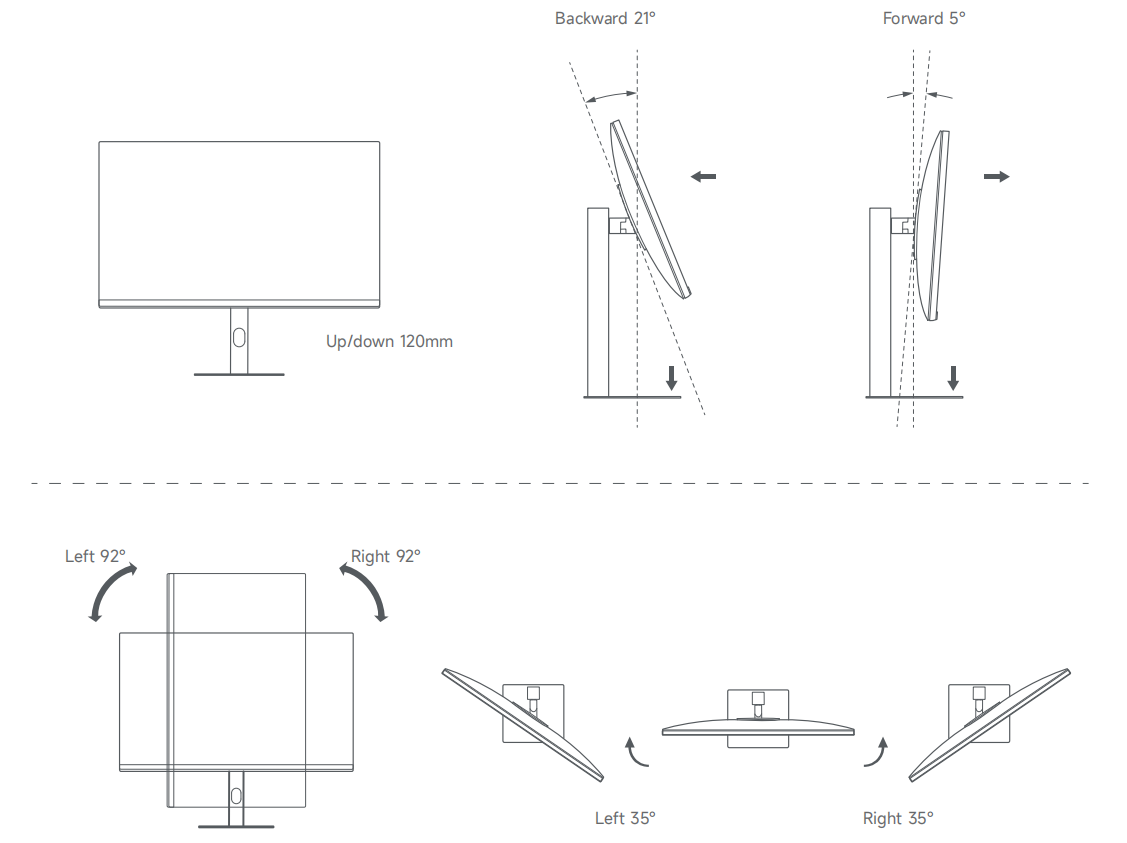
ตอบ: ใช่ Xiaomi 4K Monitor A27Ui รองรับการปรับความสูงด้วยช่วงแนวตั้ง 12 ซม. การปรับเอียงตั้งแต่ -5° ถึง +21°, หมุนแนวนอน 35° ไปทางซ้ายและขวา และการหมุน 92° สําหรับโหมดแนวตั้ง
โน้ต:
หากต้องการปรับความสูงหรือเปลี่ยนเป็นโหมดแนวตั้ง เพียงดันจอภาพขึ้นหรือลงโดยตรง เมื่อเปลี่ยนเป็นโหมดแนวตั้ง โปรดยกจอภาพขึ้นสู่ตําแหน่งสูงสุดก่อนหมุนเพื่อหลีกเลี่ยงการกระแทกโต๊ะ
โน้ต:
หากต้องการปรับความสูงหรือเปลี่ยนเป็นโหมดแนวตั้ง เพียงดันจอภาพขึ้นหรือลงโดยตรง เมื่อเปลี่ยนเป็นโหมดแนวตั้ง โปรดยกจอภาพขึ้นสู่ตําแหน่งสูงสุดก่อนหมุนเพื่อหลีกเลี่ยงการกระแทกโต๊ะ
8. ถาม: Xiaomi 4K Monitor A27Ui มีพอร์ตใดบ้าง
ตอบ: Xiaomi 4K Monitor A27Ui ประกอบด้วยพอร์ต HDMI 2 2.0 พอร์ต, พอร์ต DP 1.4 1 พอร์ต, พอร์ต Type-C 1 พอร์ต, พอร์ตไฟ DC IN 1 พอร์ต, แจ็คหูฟังเสียง 1 มม. 3.5 ช่อง และพอร์ต USB-A 2 พอร์ต
โน้ต:
1. พอร์ต HDMI 2.0, DP 1.4 และ Type-C รองรับความละเอียดสูงสุด 3840 × 2160 ที่สูงถึง 60Hz;
2. พอร์ต USB-A รองรับเอาต์พุต 5V ที่ 500mA และ 1A แต่ไม่รองรับแถบไฟหน้าจอหรืออุปกรณ์กําลังสูง
3. ในการใช้พอร์ต USB-A สําหรับการส่งข้อมูล จอภาพจะต้องเชื่อมต่อกับคอมพิวเตอร์ผ่านสาย Type-C ที่มีคุณสมบัติครบถ้วน

โน้ต:
1. พอร์ต HDMI 2.0, DP 1.4 และ Type-C รองรับความละเอียดสูงสุด 3840 × 2160 ที่สูงถึง 60Hz;
2. พอร์ต USB-A รองรับเอาต์พุต 5V ที่ 500mA และ 1A แต่ไม่รองรับแถบไฟหน้าจอหรืออุปกรณ์กําลังสูง
3. ในการใช้พอร์ต USB-A สําหรับการส่งข้อมูล จอภาพจะต้องเชื่อมต่อกับคอมพิวเตอร์ผ่านสาย Type-C ที่มีคุณสมบัติครบถ้วน
9. ถาม: Xiaomi 4K Monitor A27Ui สามารถเชื่อมต่อกับอุปกรณ์ใดบ้าง
ตอบ: Xiaomi 4K Monitor A27Ui มาพร้อมกับสายสัญญาณ HDMI และ Type-C ต้องซื้อสาย DP แยกต่างหาก สามารถเชื่อมต่อกับเดสก์ท็อป แล็ปท็อป กล่องรับสัญญาณ PS4 และอุปกรณ์เอาต์พุตอื่นๆ ที่รองรับพอร์ต HDMI, DP หรือ Type-C
โน้ต:
เนื่องจากความแตกต่างของชิปเซ็ตภายใน จึงไม่รองรับการแปลงย้อนกลับโดยใช้อะแดปเตอร์
โน้ต:
เนื่องจากความแตกต่างของชิปเซ็ตภายใน จึงไม่รองรับการแปลงย้อนกลับโดยใช้อะแดปเตอร์
10. ถาม: จะใช้ปุ่มของ Xiaomi 4K Monitor A27Ui ได้อย่างไร
ตอบ: Xiaomi 4K Monitor A27Ui มีปุ่มห้าทิศทางหนึ่งปุ่ม
หากต้องการใช้ปุ่มห้าทาง โปรดดูวิธีการต่อไปนี้:
1. เมื่อหน้าจอไม่แสดงเมนูใด ๆ ปุ่มห้าทางจะทํางานดังนี้:
(1). การกดปุ่มทางด้านขวาสั้นๆ จะแสดงเมนู OSD (การแสดงผลบนหน้าจอ) บนหน้าจอ
(2). การกดปุ่มขึ้นหรือลงสั้นๆ จะทําให้แถบปรับความสว่างปรากฏขึ้น
(3). การกดปุ่มทางด้านซ้ายสั้นๆ จะเป็นการเปิดรายการสวิตช์แหล่งสัญญาณเข้า
(4). การกดตรงกลางปุ่มสั้นๆ จะเป็นการเปิดจอภาพหรือเปิดเมนูการเข้าถึงด่วน
(5). การกดตรงกลางของปุ่มค้างไว้ประมาณ 3 วินาทีจะเป็นการปิดจอภาพ
2. เมื่อหน้าจอแสดงเมนู OSD แล้ว ปุ่มห้าทางจะทํางานแตกต่างกัน:
(1). การกดปุ่มทางด้านขวาสั้นๆ จะเป็นการเข้าสู่หรือเลือกรายการเมนูที่ไฮไลต์
(2). การกดปุ่มขึ้นหรือลงสั้นๆ จะช่วยให้คุณเลื่อนดูเมนูหรือปรับค่าได้
(3). การกดปุ่มทางซ้ายสั้นๆ จะนําคุณกลับไปยังเมนูก่อนหน้า
(4). การกดตรงกลางปุ่มสั้นๆ จะเป็นการยืนยันการเลือกของคุณ
(5). การกดตรงกลางของปุ่มค้างไว้ประมาณ 3 วินาทีจะเป็นการปิดจอภาพ
หากต้องการใช้ปุ่มห้าทาง โปรดดูวิธีการต่อไปนี้:
1. เมื่อหน้าจอไม่แสดงเมนูใด ๆ ปุ่มห้าทางจะทํางานดังนี้:
(1). การกดปุ่มทางด้านขวาสั้นๆ จะแสดงเมนู OSD (การแสดงผลบนหน้าจอ) บนหน้าจอ
(2). การกดปุ่มขึ้นหรือลงสั้นๆ จะทําให้แถบปรับความสว่างปรากฏขึ้น
(3). การกดปุ่มทางด้านซ้ายสั้นๆ จะเป็นการเปิดรายการสวิตช์แหล่งสัญญาณเข้า
(4). การกดตรงกลางปุ่มสั้นๆ จะเป็นการเปิดจอภาพหรือเปิดเมนูการเข้าถึงด่วน
(5). การกดตรงกลางของปุ่มค้างไว้ประมาณ 3 วินาทีจะเป็นการปิดจอภาพ
2. เมื่อหน้าจอแสดงเมนู OSD แล้ว ปุ่มห้าทางจะทํางานแตกต่างกัน:
(1). การกดปุ่มทางด้านขวาสั้นๆ จะเป็นการเข้าสู่หรือเลือกรายการเมนูที่ไฮไลต์
(2). การกดปุ่มขึ้นหรือลงสั้นๆ จะช่วยให้คุณเลื่อนดูเมนูหรือปรับค่าได้
(3). การกดปุ่มทางซ้ายสั้นๆ จะนําคุณกลับไปยังเมนูก่อนหน้า
(4). การกดตรงกลางปุ่มสั้นๆ จะเป็นการยืนยันการเลือกของคุณ
(5). การกดตรงกลางของปุ่มค้างไว้ประมาณ 3 วินาทีจะเป็นการปิดจอภาพ
11. ถาม: สถานะตัวบ่งชี้ของ Xiaomi 4K Monitor A27Ui คืออะไร
ตอบ: ตัวบ่งชี้ของ Xiaomi 4K Monitor A27Ui มีสองโหมด: เปิดและประหยัดพลังงาน คุณสามารถกําหนดการตั้งค่าเหล่านี้ได้ในเมนู OSD โดยไปที่ [ระบบ] และเลือก [ไฟแสดงสถานะเพาเวอร์]
สําหรับการอ้างอิงของคุณนี่คือความหมายของสถานะตัวบ่งชี้ของจอภาพ:
1. เมื่อไฟแสดงสถานะเพาเวอร์อยู่ในโหมดเปิด ไฟแสดงสถานะจะแสดงสถานะต่อไปนี้:
(1) หากไฟแสดงสถานะสว่างขึ้น แสดงว่าจอภาพเปิดอยู่
(2). หากไฟแสดงสถานะดับ แสดงว่าจอภาพปิดอยู่
(3). หากไฟแสดงสถานะกะพริบ แสดงว่าจอภาพอยู่ในโหมดสแตนด์บาย
2. เมื่อไฟแสดงสถานะอยู่ในโหมดประหยัดพลังงาน ไฟแสดงสถานะจะทํางานดังนี้:
(1) หากไฟแสดงสถานะดับแสดงว่าจอภาพปิดหรือเปิดอยู่
(2). หากไฟแสดงสถานะกะพริบเป็นเวลา 1 นาทีแล้วดับลง แสดงว่าจอภาพอยู่ในโหมดสแตนด์บาย
(3). หากไฟแสดงสถานะสว่างขึ้นเป็นเวลา 2 วินาทีแล้วดับลง แสดงว่าจอภาพเปิดอยู่
สําหรับการอ้างอิงของคุณนี่คือความหมายของสถานะตัวบ่งชี้ของจอภาพ:
1. เมื่อไฟแสดงสถานะเพาเวอร์อยู่ในโหมดเปิด ไฟแสดงสถานะจะแสดงสถานะต่อไปนี้:
(1) หากไฟแสดงสถานะสว่างขึ้น แสดงว่าจอภาพเปิดอยู่
(2). หากไฟแสดงสถานะดับ แสดงว่าจอภาพปิดอยู่
(3). หากไฟแสดงสถานะกะพริบ แสดงว่าจอภาพอยู่ในโหมดสแตนด์บาย
2. เมื่อไฟแสดงสถานะอยู่ในโหมดประหยัดพลังงาน ไฟแสดงสถานะจะทํางานดังนี้:
(1) หากไฟแสดงสถานะดับแสดงว่าจอภาพปิดหรือเปิดอยู่
(2). หากไฟแสดงสถานะกะพริบเป็นเวลา 1 นาทีแล้วดับลง แสดงว่าจอภาพอยู่ในโหมดสแตนด์บาย
(3). หากไฟแสดงสถานะสว่างขึ้นเป็นเวลา 2 วินาทีแล้วดับลง แสดงว่าจอภาพเปิดอยู่
12. ถาม: ขนาดและน้ําหนักของ Xiaomi 4K Monitor A27Ui คืออะไร?
ตอบ: ข้อมูลจําเพาะด้านขนาดและน้ําหนักของจอภาพ Xiaomi 4K A27Ui มีดังต่อไปนี้:
1. ขนาดของจอภาพรวมถึงฐานคือ 613 × 185 × 511 มม. (ยาว×กว้าง × สูง)
2. ขนาดของจอภาพที่ไม่มีฐานคือ 613 × 50 × 364 มม. (ยาว×กว้าง × สูง);
3. ขนาดบรรจุภัณฑ์ของจอภาพคือ 867 × 140 × 452 มม. (ยาว×กว้าง × สูง);
4. น้ําหนักของจอภาพรวมถึงฐานคือ 5.5 ± 0.3 กก.
5. น้ําหนักของจอภาพที่ไม่มีฐานคือ 3.6 ± 0.3 กก.
6. น้ําหนักรวมรวมบรรจุภัณฑ์คือ 7.8 กก.
1. ขนาดของจอภาพรวมถึงฐานคือ 613 × 185 × 511 มม. (ยาว×กว้าง × สูง)
2. ขนาดของจอภาพที่ไม่มีฐานคือ 613 × 50 × 364 มม. (ยาว×กว้าง × สูง);
3. ขนาดบรรจุภัณฑ์ของจอภาพคือ 867 × 140 × 452 มม. (ยาว×กว้าง × สูง);
4. น้ําหนักของจอภาพรวมถึงฐานคือ 5.5 ± 0.3 กก.
5. น้ําหนักของจอภาพที่ไม่มีฐานคือ 3.6 ± 0.3 กก.
6. น้ําหนักรวมรวมบรรจุภัณฑ์คือ 7.8 กก.
13. ถาม: ความสว่างของจอภาพ Xiaomi 4K A27Ui คืออะไร?
ตอบ: ความสว่างของจอภาพ Xiaomi 4K A27Ui คือ 300 nits (ขั้นต่ํา) และ 360 nits (ทั่วไป) ประเภทแบ็คไลท์เป็นทางเข้าด้านข้าง
14. ถาม: ความยาวของสาย HDMI และสายไฟสําหรับ Xiaomi 4K Monitor A27Ui คืออะไร
ตอบ: สาย HDMI ที่รวมอยู่ในแพ็คเกจ Xiaomi 4K Monitor A27Ui มีความยาว 1.5 เมตร ความยาวสายไฟก็ 1.5 เมตร ในขณะที่สาย Type-C ยาวประมาณ 1 เมตร
15. ถาม: เหตุใดจึงมีเสียงหึ่งหรือเสียงแตก หรือเหตุใดช่องสัญญาณเสียงหนึ่งช่องจึงเงียบเมื่อเชื่อมต่อลําโพงเข้ากับแจ็คเสียงของ Xiaomi 4K Monitor A27Ui
ตอบ: เมื่อใช้ปลั๊กลําโพงเพื่อเชื่อมต่อกับพอร์ตเสียงของ Xiaomi 4K Monitor A27Ui คุณจะได้ยินเสียงหึ่งหรือเสียงแตก หรือช่องสัญญาณเสียงหนึ่งช่องอาจเงียบ ถ้าหากเกิดเหตุการณ์นี้ขึ้น ให้ลองเชื่อมต่อหูฟังก่อนเพื่อตรวจสอบว่ามีปัญหาเดียวกันนี้เกิดขึ้นหรือไม่ หากปัญหายังคงมีอยู่กับหูฟัง อาจเป็นความผิดพลาดของจอภาพเอง และคุณควรติดต่อฝ่ายบริการหลังการขายเพื่อตรวจสอบ หากปัญหาหายไปเมื่อใช้หูฟัง ส่วนยางอ่อนของปลั๊กลําโพงอาจใหญ่เกินไป เราแนะนําให้เปลี่ยนปลั๊กลําโพงในกรณีนี้
แนะนําการแสดงผล
1. ถาม: ความละเอียดที่เหมาะสมที่สุดของ Xiaomi 4K Monitor A27Ui คืออะไร
ตอบ: ความละเอียดที่ดีที่สุดของ Xiaomi 4K Monitor A27Ui คือ 3840 × 2160 ที่ความละเอียดนี้รองรับอัตราการรีเฟรชสูงสุด 60Hz
โน้ต:
1. ความละเอียดที่สูงขึ้นหมายความว่าจอภาพสามารถแสดงพิกเซลได้มากขึ้นสร้างภาพที่คมชัดและมีรายละเอียดมากขึ้นในขณะที่แสดงข้อมูลเพิ่มเติมภายในพื้นที่หน้าจอเดียวกัน
2. อัตราการรีเฟรชที่สูงขึ้นช่วยลดการสั่นไหวบนหน้าจอและเพิ่มเสถียรภาพ ซึ่งจะช่วยปกป้องสายตาของคุณได้ดียิ่งขึ้น
2. ถาม: อัตราการรีเฟรชสูงสุดของ Xiaomi 4K Monitor A27Ui คือเท่าใด
ตอบ: อัตราการรีเฟรชสูงสุดที่รองรับคือ 60Hz เมื่อเชื่อมต่อ Xiaomi 4K Monitor A27Ui ผ่านอินเทอร์เฟซ HDMI, DP หรือ Type-C ขึ้นอยู่กับเงื่อนไขที่อุปกรณ์ส่งออก เช่น การ์ดแสดงผล PC รองรับ 60Hz ด้วย
หากต้องการเปลี่ยนอัตราการรีเฟรชในสภาพแวดล้อม Windows 10 โปรดทําตามขั้นตอนเหล่านี้:
1. เปิดเมนูเริ่มและคลิกที่ไอคอนการตั้งค่า
2. ไปที่ [ระบบ] จากนั้นเลือก [จอแสดงผล];
3. เลื่อนลงและคลิกที่ [การตั้งค่าการแสดงผลขั้นสูง];
4. เลือกจอภาพที่คุณต้องการเปลี่ยนอัตราการรีเฟรช ใช้จอแสดงผล 1 เป็นอดีต amp เลอ
5. คลิกซ้ายที่ [คุณสมบัติของอะแดปเตอร์แสดงผลสําหรับจอแสดงผล 1];
6. ในหน้าต่างใหม่ให้คลิก [แสดงรายการโหมดทั้งหมด];
7. เลือกความละเอียดและอัตราการรีเฟรชที่ต้องการ เช่น 2560 × 1440 @ 100Hz แล้วคลิก [ตกลง]
หากต้องการเปลี่ยนอัตราการรีเฟรชในสภาพแวดล้อม Windows 11 โปรดทําตามขั้นตอนเหล่านี้:
1. คลิกเมนูเริ่มที่ด้านซ้ายสุดของแถบงาน
2. ในเมนูป๊อปอัป ให้คลิกที่ [การตั้งค่า];
3. ในหน้าต่างการตั้งค่า ให้คลิกที่ [Display] ทางด้านขวามือ
4. ในส่วนการตั้งค่าที่เกี่ยวข้อง ให้คลิกที่ [การแสดงผลขั้นสูง];
5. เลื่อนลงไปที่ส่วน [เลือกอัตราการรีเฟรช] แล้วคลิกเมนูแบบเลื่อนลงทางด้านขวา
6. จากรายการตัวเลือก ให้เลือกค่าอัตราการรีเฟรชที่ต้องการ
3. ถาม: มีการตั้งค่าใดบ้างผ่านเมนู OSD บนจอภาพ Xiaomi 4K A27Ui
ตอบ: เมนู OSD บนจอภาพ Xiaomi 4K A27Ui ให้การเข้าถึงการตั้งค่าต่อไปนี้:
1. ภายใต้ [โหมดภาพ] คุณสามารถปรับ [โหมดเลือก], [ความสว่าง], [คอนทราสต์], [อุณหภูมิสี], [สี], [สี], [ความอิ่มตัว], [แกมมา], [เวลาตอบสนอง G ถึง G], [ความคมชัด], [DCR], [พื้นที่สี] และเลือก [คืนค่าเริ่มต้น];
2. ภายใต้ [HDR] คุณสามารถเปิด HDR [เปิด] หรือ [ปิด] หรือตั้งค่าเป็น [อัตโนมัติ]
3. ภายใต้ [แหล่งสัญญาณเข้า] คุณสามารถเลือกจาก [HDMI1], [HDMI2], [DP] หรือ [Type-C] หรือเปิดใช้งาน [อินพุตสวิตช์อัตโนมัติ];
4. ภายใต้ [การตั้งค่าเมนู] คุณสามารถกําหนดค่า [การหมุนเมนู], [ความโปร่งใส] และ [ตําแหน่งเมนู];
5. ภายใต้ [ระบบ] คุณมีตัวเลือกสําหรับ [ภาษา], [อัตราส่วนภาพ], [โหมดสแตนด์บาย], [ระดับเสียง], [ไฟแสดงสถานะเพาเวอร์], [เกี่ยวกับอุปกรณ์] และ [รีเซ็ตเป็นค่าจากโรงงาน]
4. ถาม: อัตราส่วนคอนทราสต์ของจอภาพ Xiaomi 4K A27Ui คืออะไร? อัตราส่วนคอนทราสต์แบบคงที่คืออะไร?
ตอบ: Xiaomi 4K Monitor A27Ui มีอัตราส่วนคอนทราสต์คงที่ 1200:1 สําหรับแผง BOE และ 1500:1 สําหรับแผง HKC อัตราส่วนคอนทราสต์แบบไดนามิกสูงถึงระดับล้าน
หากต้องการปรับอัตราส่วนคอนทราสต์ของจอภาพ ให้เปิดเมนู OSD ไปที่ [โหมดภาพ] เลือก [คอนทราสต์] และปรับเปลี่ยนค่าตามที่คุณต้องการ
โน้ต:
1. อัตราส่วนคอนทราสต์แบบคงที่คืออัตราส่วนของความสว่างของหน้าจอสีขาว (ที่สว่างที่สุด) กับหน้าจอสีดํา (ที่มืดที่สุด) อัตราส่วนคอนทราสต์ที่สูงขึ้นส่งผลให้เอฟเฟกต์การแสดงผลดีขึ้น (สีและการไล่ระดับสี)
2. อัตราส่วนคอนทราสต์แบบไดนามิกหมายถึงอัตราส่วนความสว่างของพื้นที่ที่สว่างที่สุดและมืดที่สุดของหน้าจอในช่วงเวลาใดช่วงเวลาหนึ่งในบางสภาวะ สีดํามากเกินไปอาจทําให้สูญเสียรายละเอียด ในขณะที่สีดําน้อยเกินไปอาจทําให้ภาพดูแบนราบได้
5. ถาม: จะปรับอุณหภูมิสีบนจอภาพ Xiaomi 4K A27Ui ได้อย่างไร
ตอบ: Xiaomi 4K Monitor A27Ui รองรับโหมดอุณหภูมิสีมาตรฐาน เย็น และอบอุ่น รวมถึงโหมดกําหนดเองที่ให้คุณปรับระดับสีแดง เขียว และน้ําเงินได้ด้วยตนเอง โดยทั่วไป อุณหภูมิสีที่สูงขึ้นจะเรียกว่า "เย็น" (โทนสีน้ําเงิน) ในขณะที่อุณหภูมิสีที่ต่ํากว่าจะถือว่า "อบอุ่น" (โทนสีเหลือง)
หากต้องการปรับอุณหภูมิสีบนจอภาพ ให้ไปที่เมนู OSD จากนั้นเลือก [โหมดภาพ] แล้วเลือก [อุณหภูมิสี] เพื่อทําการเปลี่ยนแปลง
6. ถาม: สีหรือเฉดสีบนจอภาพ Xiaomi 4K A27Ui คืออะไร
ตอบ: บนจอภาพ Xiaomi 4K A27Ui สีหมายถึงแง่มุมของสีที่อธิบายเฉดสีโดยไม่คํานึงถึงความสว่าง
หากต้องการปรับสีบนจอภาพ ให้ไปที่เมนู OSD จากนั้นเลือก [โหมดภาพ] แล้วเลือก [Hue] เพื่อทําการเปลี่ยนแปลง
7. ถาม: ความอิ่มตัวของจอภาพ Xiaomi 4K A27Ui คืออะไร
ตอบ: บนจอภาพ Xiaomi 4K A27Ui ความอิ่มตัวแสดงถึงความบริสุทธิ์ของสี ความอิ่มตัวของสีที่สูงขึ้นจะส่งผลให้สีสดใสและสดใสยิ่งขึ้น ในขณะที่ความอิ่มตัวของสีที่ต่ํากว่าจะดูเงียบหรือหมองคล้ํามากขึ้น
หากต้องการปรับความอิ่มตัวของสีบนจอภาพ ให้ไปที่เมนู OSD จากนั้นเลือก [โหมดภาพ] แล้วเลือก [ความอิ่มตัวของสี] เพื่อทําการเปลี่ยนแปลง
8. ถาม: จุดประสงค์ของการปรับแกมมาบนจอภาพ Xiaomi 4K A27Ui คืออะไร
ตอบ: บนจอภาพ Xiaomi 4K A27Ui การปรับแกมมาเป็นคุณสมบัติการเพิ่มประสิทธิภาพเส้นโค้งที่ช่วยเพิ่มความสว่างและความคมชัด ช่วยให้สามารถปรับระดับความสว่างและความมืดได้อย่างละเอียดช่วยควบคุมคอนทราสต์โดยรวมและทําให้ภาพดูสดใสและเป็นสามมิติมากขึ้น
หากต้องการปรับค่าแกมมาบนจอภาพ ให้เปิดเมนู OSD ไปที่ [โหมดภาพ] แล้วเลือก [แกมมา] เพื่อแก้ไขการตั้งค่า
9. ถาม: จะปรับอัตราส่วนภาพบนจอภาพ Xiaomi 4K A27Ui ได้อย่างไร
ตอบ: คุณสามารถปรับอัตราส่วนภาพบนจอภาพ Xiaomi 4K A27Ui ได้โดยไปที่เมนู OSD >> [ระบบ] >> [อัตราส่วนภาพ]
โน้ต:
1. ในโหมดเต็มหน้าจอภาพจะถูกยืดออกเพื่อเติมเต็มทั้งหน้าจอในอัตราส่วนภาพ 16:9 โดยไม่คํานึงถึงความละเอียดเอาต์พุต
2. ในโหมดอัตโนมัติ ภาพจะถูกยืดในแนวนอนหรือแนวตั้งตามความละเอียดเอาต์พุตเพื่อให้พอดีกับหน้าจอ และภาพที่มีความละเอียดไม่ใช่ 16:9 จะไม่บิดเบี้ยว
3. ในการปรับความละเอียดเอาต์พุต คุณต้องเปลี่ยนการตั้งค่าในการกําหนดค่าการ์ดแสดงผลของคุณ สําหรับกราฟิก Intel ก่อนอื่นให้เปิดเมนูเริ่มและค้นหา [Intel Graphics Command Center] เมื่อแอปพลิเคชันเปิดขึ้น ให้ไปที่ส่วน [แสดง] ภายใต้แท็บ [ทั่วไป] ให้ค้นหาการตั้งค่า [ความละเอียด] จากเมนูแบบเลื่อนลง ให้เลือกความละเอียดที่คุณต้องการ สุดท้ายคลิก [ใช่] เพื่อยืนยันและใช้การเลือกของคุณ
10. ถาม: จะปรับจอภาพ Xiaomi 4K A27Ui เพื่อคุณภาพของภาพที่ดีที่สุดได้อย่างไร
ตอบ: ในการปรับจอภาพ Xiaomi 4K A27Ui เพื่อคุณภาพของภาพที่ดีที่สุด คุณสามารถปรับคอนทราสต์ ความสว่าง เฉดสี และความอิ่มตัวของสีได้ด้วยตนเอง หรือเลือกตัวเลือกที่คุณต้องการจากการตั้งค่าพื้นที่สีของจอภาพ
หากต้องการปรับพื้นที่สี ให้เปิดเมนู OSD ไปที่ [โหมดภาพ] >> [พื้นที่สี] และเลือกการตั้งค่าที่คุณต้องการ
11. ถาม: เวลาตอบสนองจากสีเทาเป็นสีเทา (GTG) บนจอภาพ Xiaomi 4K A27Ui คืออะไร
ตอบ: บนจอภาพ Xiaomi 4K A27Ui เป็นเวลาที่แต่ละพิกเซลบนหน้าจอจะเปลี่ยนจากเฉดสีเทาหนึ่งเป็นอีกเฉดหนึ่ง กระบวนการนี้คือสิ่งที่เรามักเรียกว่าเวลาตอบสนอง เนื่องจากภาพบนหน้าจอประกอบด้วยเฉดสีเทาที่แตกต่างกันเวลาตอบสนองที่นี่จึงหมายถึงเวลาตอบสนองของ GTG โดยเฉพาะ
12. ถาม: เวลาตอบสนองของ Xiaomi 4K Monitor A27Ui คือเท่าใด
ตอบ: เวลาตอบสนองของจอภาพ Xiaomi 4K A27Ui คือ 6ms เวลาตอบสนองจากสีเทาเป็นสีเทา (GTG) อาจแตกต่างกันไปขึ้นอยู่กับอัตราการรีเฟรช คุณสามารถปรับระดับเวลาตอบสนองในเมนู OSD ได้โดยไปที่ [โหมดภาพ] >> [เวลาตอบสนอง G ถึง G] โดยที่การตั้งค่าเริ่มต้นคือ [มาตรฐาน]
ระดับต่างๆ (มาตรฐาน เร็ว เร็วขึ้น เร็วที่สุด) ถูกตั้งค่าตามอัตราการรีเฟรชเพื่อลดสิ่งประดิษฐ์ต่อท้ายสีขาวที่เกิดจากเวลาตอบสนองที่เร็วเกินไปที่อัตราการรีเฟรชที่ต่ํากว่า
13. ถาม: จุดประสงค์ของการปรับความคมชัดบนจอภาพ Xiaomi 4K A27Ui คืออะไร
ตอบ: หากต้องการปรับความคมชัดบนจอภาพ Xiaomi 4K A27Ui ให้เปิดเมนู OSD ไปที่ [โหมดภาพ] >> [ความคมชัด] และทําการเปลี่ยนแปลงที่คุณต้องการ
การปรับความคมชัดในเมนู OSD ของจอภาพมีจุดประสงค์ดังต่อไปนี้เป็นหลัก:
1. การเพิ่มรายละเอียดของภาพ:
(1) การปรับความคมชัดสามารถเน้นรูปทรงขอบ:
a. การปรับความคมชัดสามารถทําให้ขอบของวัตถุในภาพมีความชัดเจนและชัดเจนยิ่งขึ้น ตัวอย่างเช่น เมื่อดูภาพถ่ายทิวทัศน์ ลักษณะต่างๆ เช่น โครงร่างของภูเขาที่อยู่ห่างไกลหรือขอบของใบไม้จะชัดเจนขึ้น
b. สําหรับรูปภาพที่มีข้อความเช่นหน้าเว็บหรือเอกสารการเพิ่มความคมชัดสามารถทําให้จังหวะของอักขระคมชัดและอ่านง่ายขึ้นลดความเบลอและปรับปรุงความสะดวกสบายในการอ่าน
(2) การปรับความคมชัดสามารถเพิ่มรายละเอียดพื้นผิว:
a. ช่วยดึงพื้นผิวบนพื้นผิวของวัตถุออกมา ตัวอย่างเช่น เมื่อดูภาพถ่ายของหิน พื้นผิวและเกรนของหินจะเด่นชัดยิ่งขึ้น ซึ่งจะเพิ่มความสมจริงและความลึกให้กับภาพ
b. เมื่อดูภาพบุคคล พื้นผิวและรายละเอียดของผ้าจะสังเกตเห็นได้ชัดเจนขึ้น
2. การเพิ่มประสิทธิภาพประสบการณ์การรับชม:
(1) การปรับความคมชัดสามารถช่วยให้คุณปรับให้เข้ากับระยะการรับชมที่แตกต่างกัน:
a. การปรับความคมชัดสามารถปรับปรุงความคมชัดของภาพได้ หากคุณกําลังดูจากระยะไกล การเพิ่มความคมชัดสามารถช่วยรักษาความคมชัดของภาพได้ หากคุณอยู่ใกล้ คุณสามารถปรับแต่งความคมชัดอย่างละเอียดเพื่อหลีกเลี่ยงความคมชัดที่มากเกินไปซึ่งอาจทําให้สายตาเมื่อยล้า
b. ตัวอย่างเช่น ในสภาพแวดล้อมสํานักงานที่คุณนั่งใกล้กับจอภาพ ไม่ควรตั้งค่าความคมชัดสูงเกินไปเพื่อหลีกเลี่ยงอาการปวดตา ในพื้นที่ขนาดใหญ่ เช่น ห้องประชุมหรือโฮมเธียเตอร์ ซึ่งมีระยะการรับชมมากกว่า การเพิ่มความคมชัดสามารถเพิ่มประสบการณ์การรับชมได้
(2) การปรับความคมชัดสามารถตอบสนองความชอบด้านสุนทรียภาพส่วนบุคคล:
a. แต่ละคนมีความชอบที่แตกต่างกันสําหรับความคมชัดของภาพ บางคนอาจชอบรูปลักษณ์ที่นุ่มนวลและเป็นธรรมชาติ ในขณะที่บางคนชอบภาพที่คมชัดและคมชัด การปรับความคมชัดช่วยให้คุณปรับแต่งภาพตามความต้องการด้านสุนทรียภาพส่วนบุคคล มอบประสบการณ์การรับชมที่เป็นส่วนตัวมากขึ้น
b. ตัวอย่างเช่น เมื่อดูงานศิลปะหรือภาพยนตร์ คุณสามารถเลือกภาพที่นุ่มนวลขึ้นเพื่อบรรยากาศทางศิลปะ เมื่อเล่นเกมหรือทํางานด้านการออกแบบกราฟิกความคมชัดที่สูงขึ้นสามารถช่วยเปิดเผยรายละเอียดได้มากขึ้นปรับปรุงความแม่นยําและการควบคุม
14. ถาม: Xiaomi 4K Monitor A27Ui สามารถแสดงหน้าจออุปกรณ์เอาต์พุตพร้อมกันได้สูงสุดกี่หน้าจอ
ตอบ: Xiaomi 4K Monitor A27Ui สามารถเชื่อมต่อสายแสดงผลได้สูงสุดสี่สายพร้อมกัน แต่รองรับการแสดงผลหน้าจอครั้งละหนึ่งหน้าจอเท่านั้น คุณสามารถสลับระหว่างแหล่งสัญญาณเข้าในเมนู OSD ได้โดยไปที่ [แหล่งสัญญาณเข้า]
อินพุตสวิตช์อัตโนมัติเป็นคุณสมบัติที่ใช้งานได้จริงที่ช่วยให้จอภาพสามารถสลับการแสดงผลโดยอัตโนมัติตามอินพุตสัญญาณจากอุปกรณ์ที่เชื่อมต่อต่างๆ
หลักการเบื้องหลังวิธีการทํางานของอินพุตสวิตช์อัตโนมัติมีดังนี้:
จอภาพจะตรวจสอบความแรงของสัญญาณและกิจกรรมของแต่ละพอร์ตอินพุตอย่างต่อเนื่อง เมื่ออินพุตหนึ่งเริ่มทํางานและเสถียรในขณะที่อินพุตอื่นอ่อนหรือไม่ได้ใช้งานจอภาพจะสลับไปยังแหล่งสัญญาณที่ใช้งานอยู่โดยอัตโนมัติ หากมีหลายแหล่งทํางานพร้อมกัน อาจจําเป็นต้องสลับด้วยตนเอง
ปัจจัยที่ส่งผลต่ออินพุตสวิตช์อัตโนมัติมีดังนี้:
1. ความเสถียรของสัญญาณของอุปกรณ์อินพุตส่งผลต่อพฤติกรรมการสลับ หากอุปกรณ์มีสัญญาณไม่เสถียรหรือไม่ต่อเนื่อง อาจนําไปสู่การเปลี่ยนที่ไม่คาดคิดได้
2. จอภาพที่มีความเข้ากันได้ของฮาร์ดแวร์และซอฟต์แวร์ที่ดีกว่าสามารถสลับไปมาระหว่างแหล่งสัญญาณเข้าได้อย่างรวดเร็วและแม่นยํายิ่งขึ้น
อินพุตสวิตช์อัตโนมัติสามารถใช้ในสถานการณ์ต่อไปนี้:
1. ในสภาพแวดล้อมสํานักงาน จอภาพสามารถเชื่อมต่อกับทั้งแล็ปท็อปและคอมพิวเตอร์เดสก์ท็อปได้ เมื่อเปิดแล็ปท็อปจอภาพจะสลับไปยังแหล่งสัญญาณเข้าของแล็ปท็อปโดยอัตโนมัติ
2. ในการตั้งค่าความบันเทิงภายในบ้าน จอภาพสามารถเชื่อมต่อกับทั้งคอนโซลเกมและกล่องทีวีได้ เมื่อเปิดคอนโซลเกม จอภาพจะเปลี่ยนเป็นแสดงหน้าจอโดยอัตโนมัติ
โน้ต:
1. หากต้องการเปิดใช้งานจอภาพเพื่อสลับแหล่งสัญญาณเข้าโดยอัตโนมัติ ให้เปิดคุณสมบัติการสลับอินพุตอัตโนมัติในส่วน [แหล่งสัญญาณเข้า] ของเมนู OSD
2. จอภาพบางจออาจมีข้อจํากัดเกี่ยวกับจํานวนแหล่งสัญญาณเข้าที่สามารถเชื่อมต่อพร้อมกันได้
15. ถาม: Xiaomi 4K Monitor A27Ui รองรับการสลับภาษาของเมนู OSD หรือไม่
ตอบ: Xiaomi 4K Monitor A27Ui ให้คุณเปลี่ยนภาษาของเมนู OSD ได้โดยไปที่ [ระบบ] >> [ภาษา] ในการตั้งค่า
16. ถาม: วิธีการปรับ OSD (การแสดงผลบนหน้าจอ) สําหรับ Xiaomi 4K Monitor A27Ui คืออะไร
ตอบ: วิธีการปรับ OSD (On-Screen Display) ช่วยให้คุณสามารถหมุนเมนู OSD ของ Xiaomi 4K Monitor A27Ui ได้ 90°, 180° หรือ 270° และปรับตําแหน่งเมนูทั้งในแนวนอนและแนวตั้ง
หากต้องการปรับตําแหน่งของเมนู OSD ให้ไปที่เมนู OSD และไปที่ [การตั้งค่าเมนู] >> [การหมุนเมนู] เพื่อเปลี่ยนการวางแนว คุณยังสามารถไปที่ [การตั้งค่าเมนู] >> [ตําแหน่งเมนู] เพื่อย้ายเมนู OSD ไปยังตําแหน่งที่คุณต้องการโดยปรับตําแหน่งแนวนอนและแนวตั้ง
17. ถาม: จะใช้หูฟังกับ Xiaomi 4K Monitor A27Ui หลังจากเชื่อมต่อได้อย่างไร
ตอบ: เสียงจะถูกส่งไปยังจอภาพ Xiaomi 4K A27Ui ผ่านสาย DP หรือ HDMI หลังจากที่จอภาพได้รับเสียงแล้ว คุณต้องเลือกแหล่งสัญญาณเข้าที่เกี่ยวข้องในการตั้งค่า หากไม่มีเสียง โปรดเปลี่ยนอุปกรณ์เล่นบนอุปกรณ์เอาต์พุตเสียง
โน้ต:
อุปกรณ์สามารถส่งออกเสียงไปยังปลายทางได้ครั้งละหนึ่งปลายทางเท่านั้น เมื่อหูฟังเชื่อมต่อกับจอภาพ ลําโพงในตัวและแจ็คหูฟังของพีซีจะถูกปิดใช้งาน หากต้องการใช้แทน คุณต้องเปลี่ยนเอาต์พุตเสียงกลับไปยังพีซีในการตั้งค่า
18. ถาม: จะปรับระดับเสียงหลังจากเชื่อมต่ออุปกรณ์เอาต์พุตเสียงกับ Xiaomi 4K Monitor A27Ui ได้อย่างไร
ตอบ: ในการปรับระดับเสียงหลังจากเชื่อมต่ออุปกรณ์เอาต์พุตเสียงกับ Xiaomi 4K Monitor A27Ui คุณสามารถควบคุมระดับเสียงได้โดยตรงจากคอมพิวเตอร์ หากระดับเสียงยังสูงหรือต่ําเกินไป คุณสามารถปรับได้ในเมนู OSD ของจอภาพโดยไปที่ [ระบบ] >> [เอาต์พุตเสียง] ระดับเสียงของคอมพิวเตอร์และระดับเสียงของจอภาพจะถูกปรับอย่างอิสระและไม่ซิงโครไนซ์
โน้ต:
เมื่อใช้พอร์ตเอาต์พุตเสียงของจอภาพ คุณต้องปรับระดับเสียงภายในเมนู OSD ของจอภาพด้วย หากลําโพงภายนอกรองรับการควบคุมระดับเสียง คุณควรปรับระดับเสียงของลําโพงด้วย
19. ถาม: ข้อมูลใดบ้างที่สามารถดูได้ในส่วน [เกี่ยวกับอุปกรณ์] ของจอภาพ Xiaomi 4K A27Ui?
ตอบ: ในส่วน [เกี่ยวกับอุปกรณ์] ของเมนู OSD ของ Xiaomi 4K Monitor A27Ui คุณสามารถ view ข้อมูลต่างๆ เช่น รุ่นอุปกรณ์ ความละเอียดปัจจุบัน (3840 × 2160 @ 60Hz) แหล่งสัญญาณอินพุต เช่น HDMI และการรับรองแสงสีน้ําเงินต่ํา TÜV
20. ถาม: จะคืนค่าจอภาพ Xiaomi 4K A27Ui เป็นการตั้งค่าจากโรงงานได้อย่างไร
ตอบ: หากต้องการคืนค่าจอภาพ Xiaomi 4K A27Ui เป็นการตั้งค่าจากโรงงาน ให้เปิดเมนู OSD ไปที่ [ระบบ] >> [รีเซ็ตเป็นค่าจากโรงงาน] แล้วเลือก [ยืนยัน] เพื่อสิ้นสุดกระบวนการ
คำถามที่ถามบ่อย
1. ถาม: จะทําอย่างไรหากด้านบน ซ้าย หรือด้านขวาของฝาหลังของ Xiaomi 4K Monitor A27Ui หลุดออกจากโมดูล
ตอบ: เมื่อเอียงจอภาพ Xiaomi 4K A27Ui ไปมา ให้ใช้มือจับด้านบนและด้านล่างของจอภาพ หลีกเลี่ยงการหนีบหรือดึงที่ขอบของฝาหลัง โดยเฉพาะด้านนอก การออกแบบโครงสร้างที่ใช้ในจอภาพนี้เป็นเรื่องปกติในอุตสาหกรรม และฝาหลังจะยังคงติดอย่างแน่นหนาภายใต้การใช้งานปกติ
หากคุณกังวลว่าโมดูลจะหลุดออกมาเองหรือไม่มั่นใจได้ว่าโมดูลจะไม่อยู่ภายใต้การใช้งานปกติ Xiaomi ได้ทําการทดสอบอย่างเข้มงวดที่โรงงาน รวมถึงการทดสอบการสั่นสะเทือนและการตกหล่น การทดสอบการรับน้ําหนัก และการทดสอบการติดตั้งบนผนัง
2. ถาม: จะทําอย่างไรหากฝาครอบ I/O ของจอภาพ Xiaomi 4K A27Ui ติดตั้งยาก และการบังคับอาจทําให้คลิปแตกได้
ตอบ: เนื่องจากฝาครอบอยู่ที่ด้านหลังของ Xiaomi 4K Monitor A27Ui จึงควรติดตั้งในขณะที่มองเห็นได้ชัดเจน มิฉะนั้น แถบและคลิปหนีบจะไม่สามารถจัดแนวได้อย่างถูกต้อง การบังคับฝาครอบโดยไม่มีการจัดตําแหน่งที่เหมาะสมอาจทําให้คลิปหักได้
ขอแนะนําให้ติดตั้งฝาครอบขณะยืนอยู่หลังจอภาพหรือตรวจสอบให้แน่ใจว่าคุณสามารถเห็นขั้นตอนการติดตั้งได้อย่างชัดเจน
ระหว่างการติดตั้ง ฝาครอบ I/O อาจหล่นลงมาเนื่องจากแรงโน้มถ่วง ใช้มือทั้งสองข้างรองรับแถบด้านล่างทั้งสองของฝาครอบ ดันขึ้นให้เข้าที่ จากนั้นกดแถบให้แน่นเพื่อยึดคลิป
3. ถาม: จะทําอย่างไรถ้าจอภาพ Xiaomi 4K A27Ui เปิดไม่ติด
ตอบ: หากจอภาพ Xiaomi 4K A27Ui ไม่เปิดขึ้น โปรดทําตามขั้นตอนการแก้ไขปัญหาเหล่านี้:
1. ตรวจสอบว่าสายเคเบิลแน่นเกินไปหรือไม่ หากสายเคเบิลถูกเดินผ่านรูจัดการสายเคเบิลในขาตั้งและอยู่ภายใต้ความตึงเครียดอย่างมาก อาจดึงฝาครอบ I/O เมื่อเคลื่อนย้ายจอภาพ ซึ่งอาจทําให้หลุดออก ในการตรวจสอบ หลังจากเสียบสายเคเบิลเข้ากับพอร์ต I/O ที่ด้านหลังของจอภาพผ่านรูสายเคเบิลของขาตั้งแล้ว ให้ค่อยๆ ดึงสายเคเบิลเพื่อดูว่าแน่นเกินไปหรือไม่ หากเป็นเช่นนั้น ให้ปรับสายเคเบิลจนกว่าจะหย่อนบ้าง ขอแนะนําให้เว้นระยะห่างระหว่างตัวจอภาพกับขาตั้งเป็นพิเศษเพื่อหลีกเลี่ยงไม่ให้สายเคเบิลอยู่ในสถานะยืดออก
2. สังเกตไฟแสดงสถานะของจอภาพเพื่อตรวจสอบว่าเปิดอยู่ อยู่ในโหมดสแตนด์บาย หรือปิดอยู่
3. ถอดสายสัญญาณออกจากจอภาพและต่อสายไฟไว้ หากโลโก้เริ่มต้นปรากฏขึ้นแสดงว่าจอภาพทํางานอย่างถูกต้องและปัญหาอาจเกิดจากการเชื่อมต่อสัญญาณวิดีโอไม่ดี ตรวจสอบพอร์ตสายสัญญาณ ตัวสายเคเบิล และแหล่งสัญญาณ
4. เปลี่ยนเป็นพอร์ต HDMI อื่น
5. เปลี่ยนเป็นพอร์ต DP อื่น
6. เปลี่ยนสายเคเบิลที่แตกต่างกัน
7. เปลี่ยนเป็นแหล่งสัญญาณอื่น
8. ลองถอดอะแดปเตอร์ออกแล้วตรวจสอบอีกครั้ง
โน้ต:
หากต้องการเปิดใช้งานตัวบ่งชี้ของจอภาพ ให้ไปที่เมนู OSD จากนั้นไปที่ [ระบบ] >> [ไฟแสดงสถานะเพาเวอร์] และตั้งค่าเป็น [เปิด] หรือ [ประหยัดพลังงาน]
4. ถาม: จะทําอย่างไรหากจอภาพ Xiaomi 4K A27Ui ไม่สามารถเลือกความละเอียดที่เหมาะสมที่สุดได้
ตอบ: หากจอภาพ Xiaomi 4K A27Ui ของคุณไม่สามารถเลือกความละเอียดที่เหมาะสมที่สุดได้ โปรดลองทําตามขั้นตอนต่อไปนี้:
1. ตรวจสอบไดรเวอร์กราฟิก:
ตรวจสอบให้แน่ใจว่าไดรเวอร์การ์ดแสดงผลของคุณเป็นเวอร์ชันล่าสุด เยี่ยมชมเว็บไซต์อย่างเป็นทางการของผู้ผลิตการ์ดแสดงผลของคุณเพื่อดาวน์โหลดและติดตั้งไดรเวอร์ล่าสุดที่ตรงกับรุ่นการ์ดแสดงผลและระบบปฏิบัติการของคุณ ตัวอย่างเช่น หากคุณใช้การ์ดกราฟิก NVIDIA ให้ไปที่เว็บไซต์ NVIDIA สําหรับกราฟิกการ์ด AMD โปรดไปที่เว็บไซต์ AMD;
2. ยืนยันวิธีการเชื่อมต่อ:
ตรวจสอบสายเคเบิลที่เชื่อมต่อจอภาพและคอมพิวเตอร์ของคุณ สําหรับความละเอียด 4K ขอแนะนําให้ใช้ HDMI 2.0 ขึ้นไป หรือ DisplayPort 1.4 ขึ้นไป การใช้สายเคเบิลที่เก่ากว่าหรือสเปคต่ํากว่าสามารถป้องกันไม่ให้จอภาพรองรับ 4K ที่ 60Hz
3. ตรวจสอบการตั้งค่าระบบปฏิบัติการ:
(1). บน Windows ให้คลิกขวาที่เดสก์ท็อปแล้วเลือก [Display Settings] ภายใต้ตัวเลือก [ความละเอียด] ให้ตรวจสอบว่ามี 4K 60Hz หรือไม่ หากไม่เป็นเช่นนั้น ให้คลิกที่ [การตั้งค่าการแสดงผลขั้นสูง] เพื่อดูตัวเลือกความละเอียดเพิ่มเติม
(2). บน macOS ให้คลิกเมนู Apple เลือก [System Preferences] จากนั้นคลิก [Displays] เพื่อดูการตั้งค่าความละเอียดที่มีอยู่
4. ตรวจสอบการตั้งค่าจอภาพ:
จอภาพบางจออาจต้องมีการกําหนดค่าด้วยตนเองเพื่อแสดงความละเอียดที่เหมาะสมที่สุด เปิดเมนู OSD ของจอภาพและมองหาการตั้งค่าที่เกี่ยวข้องกับความละเอียดหรือโหมดการแสดงผล ตรวจสอบให้แน่ใจว่าได้ตั้งค่าเป็น Auto หรือ 4K 60Hz
5. ลองใช้พอร์ตอื่น:
หากทั้งคอมพิวเตอร์และจอภาพของคุณรองรับพอร์ตหลายพอร์ต (เช่น HDMI และ DP) ให้ลองเปลี่ยนไปใช้พอร์ตอื่นเพื่อดูว่าสามารถแก้ไขปัญหาได้หรือไม่
6. รีสตาร์ทคอมพิวเตอร์และจอภาพ:
ในบางกรณี การรีสตาร์ทอย่างง่ายสามารถแก้ไขปัญหาการแสดงผลชั่วคราวได้
5. ถาม: จะทําอย่างไรถ้าจอภาพ Xiaomi 4K A27Ui แสดงโทนสีขาวที่ซีดจางบนหน้าจอสีดําล้วนเมื่อมองจากมุมหนึ่ง
ตอบ: Xiaomi 4K Monitor A27Ui สามารถแสดงโทนสีขาวบนหน้าจอสีดําล้วนเมื่อดูจากมุมกว้าง ผลกระทบนี้เกิดจากการจัดเรียงโมเลกุลของผลึกเหลวและคุณสมบัติทางแสง เป็นที่รู้จักกันในชื่อ "การเบี่ยงเบนมุมการมอง" ปรากฏการณ์นี้พบได้บ่อยในจอภาพ LCD เรากําลังทํางานอย่างต่อเนื่องเพื่อปรับปรุงเทคโนโลยีของเราเพื่อลดผลกระทบนี้และมอบประสบการณ์การรับชมที่ดียิ่งขึ้นให้กับคุณ
6. ถาม: จะแก้ไขปัญหาโทนสีบนจอภาพ Xiaomi 4K A27Ui ได้อย่างไร
ตอบ: คุณสามารถปรับอุณหภูมิสีให้ตรงกับความชอบส่วนตัวของคุณ หากต้องการปรับสีให้มีอุณหภูมิที่คุณต้องการ ให้เปิดเมนู OSD และไปที่ [โหมดภาพ] >> [อุณหภูมิสี] >> [กําหนดเอง] จากนั้นปรับระดับสีแดง เขียว และน้ําเงินอย่างละเอียดเพื่อให้ได้สมดุลสีที่คุณต้องการ
7. ถาม: จุดสีขาวทั้งสองด้านที่ด้านบนของหน้าจอ Xiaomi 4K Monitor A27Ui คืออะไร
ตอบ: จอภาพ Xiaomi 4K A27Ui มีจุดสีขาวทั้งสองด้านที่ด้านบนของหน้าจอ ซึ่งเป็นจุดทําเครื่องหมายที่เกิดขึ้นระหว่างกระบวนการผลิต สิ่งเหล่านี้ทําหน้าที่เป็นข้อมูลอ้างอิงตําแหน่งและไม่ใช่ข้อบกพร่องของผลิตภัณฑ์
8. ถาม: เหตุใดจอภาพ Xiaomi 4K A27Ui จึงไม่แสดงภาพหลังจากเปิดเครื่อง
ตอบ: หากไฟแสดงสถานะเพาเวอร์ของ Xiaomi 4K Monitor A27Ui ติดสว่าง แต่ไม่มีภาพบนหน้าจอ ให้ตรวจสอบว่าสายวิดีโอเชื่อมต่ออย่างถูกต้องหรือไม่ และอุปกรณ์เอาต์พุตวิดีโอเปิดอยู่หรือไม่ คุณยังสามารถลองเชื่อมต่ออุปกรณ์เอาต์พุตอื่นเพื่อทดสอบ
9. ถาม: เหตุใดหน้าจอจึงดูมืดลงเมื่อใช้ Xiaomi 4K Monitor A27Ui
ตอบ: หากต้องการแก้ไขปัญหาหน้าจอมืดขณะใช้ Xiaomi 4K Monitor A27Ui โปรดทําตามขั้นตอนเหล่านี้:
1. ลองเพิ่มการตั้งค่าความสว่างและความคมชัดของหน้าจอ
2. ตรวจสอบว่าโหมดการแสดงผลปัจจุบันถูกตั้งค่าเป็นมาตรฐานที่เหมาะสมหรือไม่
3. ปิด HDR และดูว่าจอแสดงผลกลับสู่สภาวะปกติหรือไม่
4. คืนค่าจอภาพเป็นการตั้งค่าจากโรงงานผ่านเมนู OSD
10. ถาม: เหตุใดจอภาพ Xiaomi 4K A27Ui จึงแสดงภาพกะพริบหรือเอฟเฟกต์ระลอกคลื่นระหว่างการใช้งาน
ตอบ: หาก Xiaomi 4K Monitor A27Ui แสดงเอฟเฟกต์การกะพริบหรือระลอกคลื่นระหว่างการใช้งาน ให้ลองปรับตําแหน่งเพื่อป้องกันไม่ให้ห่างจากอุปกรณ์ไฟฟ้าใกล้เคียงที่อาจก่อให้เกิดการรบกวนทางแม่เหล็กไฟฟ้า
11. ถาม: ข้อความ [นอกช่วง] บนจอภาพ Xiaomi 4K A27Ui หมายถึงอะไรระหว่างการใช้งาน
ตอบ: ข้อความ [นอกช่วง] ปรากฏบนจอภาพ Xiaomi 4K A27Ui เนื่องจากการตั้งค่าความละเอียดไม่ถูกต้อง คุณสามารถแก้ไขปัญหานี้ได้โดยปรับเป็นความละเอียดที่แนะนําบนคอมพิวเตอร์หรืออุปกรณ์เอาต์พุตวิดีโออื่นๆ
12. ถาม: Xiaomi 4K Monitor A27Ui รองรับการแคสต์หน้าจอแบบไร้สายหรือไม่
ตอบ: Xiaomi 4K Monitor A27Ui ไม่รองรับการแคสต์หน้าจอแบบไร้สาย
13. ถาม: เหตุใดสีของจอแสดงผลจึงดูแตกต่างออกไปหลังจากเปลี่ยนจอภาพ Xiaomi 4K A27Ui
ตอบ: ความแตกต่างของสีการแสดงผลระหว่างจอภาพ Xiaomi 4K A27Ui และจอภาพก่อนหน้าของคุณเกิดจากความแปรปรวนของการตั้งค่าอุณหภูมิสีของหน้าจอเป็นหลัก คุณสามารถคืนค่าลักษณะสีที่คุณต้องการได้โดยปรับอุณหภูมิสีในเมนู OSD ของจอภาพ>> [โหมดภาพ] >> [อุณหภูมิสี]
14. ถาม: จะทําความสะอาดหน้าจอของ Xiaomi 4K Monitor A27Ui ได้อย่างไร
ตอบ: ในการทําความสะอาดหน้าจอของ Xiaomi 4K Monitor A27Ui โปรดทําตามขั้นตอนเหล่านี้:
1. ตรวจสอบให้แน่ใจว่าจอภาพปิดอยู่
2. ฉีดพ่นน้ํายาทําความสะอาดหน้าจอเฉพาะอย่างสม่ําเสมอ
3. ใช้ผ้าทําความสะอาดหน้าจอเฉพาะที่มีคุณสมบัติดูดซับน้ําและดูดฝุ่นได้ดีเช็ดหน้าจอเบา ๆ ผ้าชนิดนี้ช่วยขจัดฝุ่นได้อย่างมีประสิทธิภาพโดยไม่ต้องกระจายซ้ําบนหน้าจอ และป้องกันไม่ให้ฝุ่นละอองขีดข่วนบนพื้นผิว LCD ระหว่างการเช็ดซ้ําๆ
โน้ต:
ไม่แนะนําให้ใช้น้ําเปล่า ห้ามใช้น้ํายาทําความสะอาดอัลคาไลน์หรือสารเคมีโดยเด็ดขาด เนื่องจากอาจทําให้เกิดไฟฟ้าลัดวงจรหรือการกัดกร่อนได้
15. ถาม: ควรใช้อุณหภูมิสีอุ่นหรือเย็นบนจอภาพ Xiaomi 4K A27Ui ดีกว่ากัน
ตอบ: หากแสงในร่มสว่าง ขอแนะนําให้ใช้อุณหภูมิสีที่เย็นบนจอภาพ Xiaomi 4K A27Ui ซึ่งทําให้สีดูชัดเจนและสว่างขึ้น หากแสงในร่มสลัว ควรใช้อุณหภูมิสีที่อบอุ่น เนื่องจากจะให้ประสบการณ์การรับชมที่นุ่มนวลและสะดวกสบายยิ่งขึ้น
16. ถาม: แผงประเภทและวัสดุใดที่ใช้ในจอภาพ Xiaomi 4K A27Ui
ตอบ: จอภาพ Xiaomi 4K A27Ui ใช้แผง IPS Xiaomi เลือกวัสดุและซัพพลายเออร์ตามมาตรฐานคุณภาพที่เข้มงวดและความมุ่งมั่นในส่วนประกอบคุณภาพสูง คุณสามารถซื้อได้อย่างมั่นใจ
17. ถาม: จะทําอย่างไรถ้าการเล่นวิดีโอบนจอภาพ Xiaomi 4K A27Ui ไม่ราบรื่น
ตอบ: หากการเล่นวิดีโอบนจอภาพ Xiaomi 4K A27Ui ไม่ราบรื่น ก่อนอื่นให้ตรวจสอบว่าอุปกรณ์อื่นเล่นวิดีโอเหล่านี้ตามปกติหรือไม่ ลองใช้แหล่งวิดีโออื่น และตรวจสอบให้แน่ใจว่าคุณกําลังใช้สาย HDMI มาตรฐานหรือการเชื่อมต่อ Type-C โดยตรง หากคุณกําลังใช้อะแดปเตอร์วิดีโอ ให้ตรวจสอบว่าการเชื่อมต่อนั้นปลอดภัย และพิจารณาเปลี่ยนอะแดปเตอร์ด้วยอะแดปเตอร์อื่น
18. ถาม: วิธีจัดการกับจุดขาวหรือจุดดําที่ไม่มีแสงบนจอภาพ Xiaomi 4K A27Ui
ตอบ: หากคุณสังเกตเห็นจุดสีขาว จุดดํา หรือพิกเซลที่เปลี่ยนสีบนจอภาพ Xiaomi 4K A27Ui ให้ทําการทดสอบหน้าจอโดยเปลี่ยนไปใช้สีพื้นหลังที่แตกต่างกันเพื่อตรวจสอบว่าเป็นปัญหาในการแสดงผลหรือไม่ หากพฤติกรรมของพิกเซลผิดปกติ โปรดขอความช่วยเหลือจากฝ่ายบริการหลังการขายเพื่อตรวจสอบเพิ่มเติม
โน้ต:
จุดสว่าง จุดด่างดํา หรือพิกเซลที่เปลี่ยนสีมักจะต้องมีการสังเกตด้วยแว่นขยาย 15 เท่าเพื่อยืนยัน จําเป็นต้องมีการประเมินอย่างมืออาชีพโดยช่างเทคนิคหลังการขาย
19. ถาม: เหตุใดจอภาพ Xiaomi 4K A27Ui จึงแสดงแถบสีเมื่อถ่ายภาพด้วยโทรศัพท์หรือกล้อง
ตอบ: นี่เป็นปรากฏการณ์ทางกายภาพปกติสําหรับจอภาพ Xiaomi 4K A27Ui ที่เรียกว่ารูปแบบมัวเร อุปกรณ์เกือบทั้งหมดจะแสดงแถบดังกล่าวเมื่อจับภาพหน้าจอคอมพิวเตอร์เนื่องจากความแตกต่างของอัตราการรีเฟรช วิดีโอประกอบด้วยภาพถ่ายต่อเนื่องจํานวนมากที่ถ่ายเมื่อเวลาผ่านไป โดยมีความเร็วชัตเตอร์เฉลี่ยประมาณ 30 เฟรมต่อวินาที ในขณะเดียวกันหน้าจอมอนิเตอร์มีอัตราการรีเฟรชประมาณ 50Hz ถึง 60Hz เมื่อความถี่ทั้งสองนี้ไม่อยู่ในแนวเดียวกัน จะทําให้เกิดการกะพริบหรือเส้นสแกนที่มองเห็นได้ในวิดีโอ หากต้องการลดเอฟเฟกต์นี้ คุณสามารถลองปรับความเร็วชัตเตอร์หรืออัตราเฟรมของกล้องให้ตรงกับอัตราการรีเฟรชของหน้าจอ
20. ถาม: จะแก้ไขการกระตุกของหน้าจอและต่อท้ายบนจอภาพ Xiaomi 4K A27Ui ได้อย่างไร
ตอบ: หากคุณพบการกระตุกและต่อท้ายอย่างเห็นได้ชัดบน Xiaomi 4K Monitor A27Ui มักเกิดจากไดรเวอร์การ์ดแสดงผลที่หายไปบนคอมพิวเตอร์หรือคุณภาพของสายอะแดปเตอร์ ตรวจสอบไดรเวอร์การ์ดแสดงผลในตัวจัดการอุปกรณ์ของพีซีของคุณ หากคุณกําลังใช้สายอะแดปเตอร์ ให้ลองทดสอบโดยไม่มีสายอะแดปเตอร์หรือเปลี่ยนสายอะแดปเตอร์
21. ถาม: เหตุใดความสว่างหน้าจอของ Xiaomi 4K Monitor A27Ui จึงผันผวนระหว่างสว่างและมืด
ตอบ: หากความสว่างหน้าจอของ Xiaomi 4K Monitor A27Ui ผันผวนระหว่างสว่างและมืด โปรดตรวจสอบว่าสายสัญญาณวิดีโอเชื่อมต่ออย่างถูกต้องหรือไม่
22. ถาม: Xiaomi 4K Monitor A27Ui รองรับ adaptive-Sync, FreeSync หรือ G-Sync หรือไม่
ตอบ: Xiaomi 4K Monitor A27Ui ไม่รองรับ adaptive-Sync, FreeSync หรือ G-Sync
23. ถาม: จะทําอย่างไรถ้าไม่มีเสียงหลังจากเชื่อมต่อหูฟังกับ Xiaomi 4K Monitor A27Ui
ตอบ: หากไม่มีเสียงหลังจากเชื่อมต่อหูฟังเข้ากับจอภาพ Xiaomi 4K A27Ui โปรดลองทําตามวิธีการต่อไปนี้:
วิธีที่ 1:
1. ตรวจสอบว่าระดับเสียงของอุปกรณ์เอาต์พุตต่ําเกินไปหรือไม่และปรับให้เหมาะสม
2. ปรับระดับเสียงในเมนู OSD ของจอภาพ
3. เปิดแผงควบคุม>> [ระบบ] >> [เสียง] >> [เอาต์พุต] และตั้งค่า "MI 24.5HF2" เป็นอุปกรณ์เล่นเริ่มต้น
4. หากไม่รู้จักเสียงของจอภาพ ให้ลองรีสตาร์ทอุปกรณ์เอาต์พุตหรืออัปเดตไดรเวอร์เสียง
วิธีที่ 2:
คลิกไอคอนลําโพงที่มุมล่างขวาของคอมพิวเตอร์และปรับระดับเสียง
24. ถาม: เหตุใดการใช้จอภาพ Xiaomi 4K A27Ui เป็นเวลานานจึงทําให้เกิดอาการวิงเวียนศีรษะ
ตอบ: อาการวิงเวียนศีรษะอาจเกิดขึ้นได้เมื่อใช้ Xiaomi 4K Monitor A27Ui เนื่องจากความไม่ตรงกันระหว่างสิ่งที่ดวงตาเห็นกับสิ่งที่ร่างกายประสบ เมื่อสัญญาณสมดุลจากหูชั้นในและสัญญาณภาพที่ส่งไปยังสมองไม่สอดคล้องกัน อาจนําไปสู่ความรู้สึกวิงเวียนศีรษะได้ หากเกิดเหตุการณ์นี้ขึ้น ขอแนะนําให้หยุดพักและใช้ต่อหลังจากอาการบรรเทาลงแล้วเท่านั้น
25. ถาม: จะทําอย่างไรถ้าจอภาพ Xiaomi 4K A27Ui แสดงหน้าจอบิดเบี้ยวหรือรบกวน
ตอบ: หากจอภาพ Xiaomi 4K A27Ui แสดงหน้าจอบิดเบี้ยว ให้ลองทําตามขั้นตอนต่อไปนี้:
1. ตรวจสอบว่ามีความเสียหายทางกายภาพกับภายนอกของจอภาพหรือไม่
2. ขอแนะนําให้ใช้สาย HDMI หรือ Type-C อย่างเป็นทางการที่มาพร้อมกับจอภาพ
3. ตรวจสอบว่าไดรเวอร์จอแสดงผลทํางานอย่างถูกต้อง เปิด Device Manager เพื่อตรวจสอบและอัปเดตไดรเวอร์ Display Adapter คุณยังสามารถลองเชื่อมต่อจอภาพกับอุปกรณ์เอาต์พุตอื่นเพื่อดูว่าปัญหายังคงอยู่หรือไม่
26. ถาม: จะทําอย่างไรถ้าจอภาพ Xiaomi 4K A27Ui เป็นสีดําระหว่างการใช้งาน
ตอบ: หากหน้าจอบนจอภาพ Xiaomi 4K A27Ui เปลี่ยนเป็นสีดําระหว่างการใช้งาน ให้ลองทําตามขั้นตอนการแก้ไขปัญหาต่อไปนี้:
1. ขั้นแรก ให้ตรวจสอบตัวบ่งชี้ของจอภาพ หากไฟแสดงสถานะกะพริบ แสดงว่าจอภาพไม่ได้รับสัญญาณ โปรดตรวจสอบว่าอุปกรณ์เอาต์พุตเชื่อมต่ออย่างถูกต้องหรือไม่ ลองถอดปลั๊กและเสียบสายไฟและสายวิดีโอใหม่เพื่อให้แน่ใจว่าการเชื่อมต่อมีเสถียรภาพ
2. หากไฟแสดงสถานะติดสว่างโดยไม่กะพริบ อาจบ่งบอกถึงปัญหากับการ์ดแสดงผลหรืออุปกรณ์ส่งออก ลองเชื่อมต่ออุปกรณ์เอาต์พุตวิดีโออื่นเพื่อทดสอบ
3. หากคุณใช้อะแดปเตอร์ ให้ลองถอดหรือเปลี่ยนใหม่เพื่อดูว่าปัญหาได้รับการแก้ไขหรือไม่
27. ถาม: เหตุใดความสว่างของหน้าจอจึงลดลงหลังจากเปิดใช้งานคอนทราสต์แบบไดนามิกบนจอภาพ Xiaomi 4K A27Ui
ตอบ: คุณสมบัติคอนทราสต์แบบไดนามิกบนจอภาพ Xiaomi 4K A27Ui จะปรับความสว่างของหน้าจอตามอัตราส่วนของพื้นที่สว่างและมืดในสัญญาณอินพุต ยิ่งสัดส่วนของพื้นที่สว่างมากเท่าใดหน้าจอก็จะยิ่งสว่างขึ้นเท่านั้น ยิ่งสัดส่วนของพื้นที่มืดมากเท่าใดหน้าจอก็จะยิ่งหรี่ลงเท่านั้น
28. ถาม: เหตุใดจึงมีแถบแนวตั้งที่มองเห็นได้บนจอภาพ Xiaomi 4K A27Ui ระหว่างการทดสอบระดับสีเทา 256
ตอบ: หากแถบแนวตั้งที่มองเห็นได้ปรากฏบนจอภาพ Xiaomi 4K A27Ui ระหว่างการทดสอบระดับสีเทา 256 โปรดลองทําตามขั้นตอนต่อไปนี้:
1. คลิกขวาที่เดสก์ท็อปแล้วเลือก [Intel Graphics Settings];
2. ไปที่ ส่วน [Display]
3. เลือกจอภาพที่มีป้ายกํากับ [MI 24.5 HF1];
4. ตั้งค่า [ช่วงการหาปริมาณ] เป็น [เต็มช่วง];
หลังจากทําตามขั้นตอนเหล่านี้เสร็จแล้ว ให้ตรวจสอบการทดสอบระดับสีเทาอีกครั้ง แถบแนวตั้งไม่ควรปรากฏขึ้นอีกต่อไป
29. ถาม: เหตุใดจึงไม่มีความแตกต่างที่เห็นได้ชัดเจนหลังจากเปิดใช้งานโหมดเวลาตอบสนอง GTG (เร็วที่สุด/เร็วขึ้น/เร็ว/มาตรฐาน) บนจอภาพ Xiaomi 4K A27Ui
ตอบ: หากการเปิดใช้งานการตั้งค่าเวลาตอบสนอง GTG บนจอภาพ Xiaomi 4K A27Ui ไม่แสดงการปรับปรุงที่เห็นได้ชัดเจนคุณสามารถตรวจสอบเอฟเฟกต์โดยใช้ซอฟต์แวร์ทดสอบของบุคคลที่สามโดยทําตามขั้นตอนต่อไปนี้:
1. เปิดซอฟต์แวร์ทดสอบ [ScreenTest.exe];
2. เลือก [เวลาตอบสนอง] จากนั้นเลือกเครื่องมือทดสอบทางด้านขวา
3. คลิก [เริ่ม] เพื่อเริ่มการทดสอบ
4. เปิดเมนู OSD ของจอภาพและไปที่ [โหมดภาพ] >> [เวลาตอบสนอง G ถึง G] จากนั้นสลับระหว่าง [เร็วที่สุด], [เร็วขึ้น], [เร็ว] และ [มาตรฐาน]
คุณจะสังเกตเห็นว่าความเบลอต่อท้ายด้านหลังสี่เหลี่ยมจัตุรัสที่กําลังเคลื่อนที่จะลดลงอย่างมากเมื่อเลือกการตั้งค่าเวลาตอบสนองที่เร็วขึ้น
30. ถาม: เหตุใดข้อความและรูปภาพจึงเบลอหรือไม่ชัดเจนบน Xiaomi 4K Monitor A27Ui
ตอบ: หากข้อความและรูปภาพดูพร่ามัวหรือไม่ชัดเจนบน Xiaomi 4K Monitor A27Ui โปรดทําตามขั้นตอนการแก้ไขปัญหาเหล่านี้:
1. คลิกขวาที่เดสก์ท็อปแล้วเลือก [ปรับแต่ง];
2. ไปที่ [แบบอักษร];
3. ทําตามคําแนะนําบนหน้าจอเพื่อเลือกแบบอักษรที่ชัดเจนที่สุดตามประสบการณ์การรับชมของคุณ คลิก [ถัดไป] หลังจากการเลือก
5. เลือกจอภาพที่คุณต้องการใช้การตั้งค่า จากนั้นคลิก [ถัดไป] อีกครั้ง
6. เลือกตัวอย่างข้อความที่ชัดเจนที่สุดต่อไปผ่านสี่รอบ เมื่อเสร็จแล้ว การตั้งค่าข้อความ ClearType จะถูกนําไปใช้
7. หากหน้าจอยังคงดูเบลอ ให้ไปที่ Windows [การตั้งค่าการแสดงผล] และตั้งค่าความละเอียดเป็น 3840 × 2160 ซึ่งเป็นความละเอียดที่แนะนํา
8. หากคุณสังเกตเห็นฟอนต์เบลอเมื่อใช้ฟอนต์ขนาดเล็ก อาจเป็นเพราะการเพิ่มประสิทธิภาพฟอนต์ของ Windows หากต้องการแก้ไขปัญหานี้ ให้ไปที่ [ปรับแต่ง] >> [แบบอักษร] >> [ปรับข้อความ ClearType] และยกเลิกการเลือก [เปิดใช้งาน ClearType]
31. ถาม: จะตั้งค่า Xiaomi 4K Monitor A27Ui เป็นจอแสดงผลหลักเมื่อใช้จอภาพสองจอพร้อมกันได้อย่างไร
ตอบ: ในการตั้งค่า Xiaomi 4K Monitor A27Ui เป็นจอแสดงผลหลัก โปรดทําตามขั้นตอนเหล่านี้:
1. คลิกขวาที่เดสก์ท็อปแล้วเลือก [การตั้งค่าการแสดงผล];
2. เลือกจอภาพที่มีป้ายกํากับ [MI 24.5HF2];
3. เลือก [ทําให้จอแสดงผลนี้เป็นจอแสดงผลหลักของฉัน] หลังจากนี้แถบงานจะปรากฏบนจอภาพ หากไอคอนเดสก์ท็อปไม่ปรากฏขึ้น ให้เลือกไอคอนทั้งหมดแล้วลากไปยังหน้าจอหลักด้วยตนเอง
32. ถาม: ตัวยึดติดผนังของ Xiaomi 4K Monitor A27Ui จะวางจําหน่ายเมื่อใด และมีบริการติดตั้งหรือไม่
ตอบ: Xiaomi ยังไม่ได้เปิดตัวบริการติดผนังหรือติดตั้งอย่างเป็นทางการสําหรับ Xiaomi 4K Monitor A27Ui อย่างไรก็ตาม คุณสามารถใช้ตัวยึดติดผนังของบริษัทอื่นจากแบรนด์ที่มีชื่อเสียงที่รองรับน้ําหนักได้มากกว่า 5 กก. และมีรูปแบบการติดตั้ง VESA ขนาด 75 มม. × 75 มม. สําหรับการติดตั้งด้วยตนเอง
33. ถาม: Xiaomi 4K Monitor A27Ui ใช้วิธีการหรี่แสงแบบใด
ตอบ: จอภาพ Xiaomi 4K A27Ui ใช้การหรี่แสง DC
34. ถาม: Xiaomi 4K Monitor A27Ui มาพร้อมกับฟิล์มป้องกันที่แกะกล่องหรือไม่?
ตอบ: Xiaomi 4K Monitor A27Ui ไม่ได้มาพร้อมกับฟิล์มป้องกัน พื้นผิวของหน้าจอถูกปกคลุมด้วยฟิล์มโพลาไรซ์ซึ่งเป็นส่วนหนึ่งของโครงสร้างการแสดงผล หน้าจอ LCD ประกอบด้วยส่วนประกอบหลักสามส่วน ได้แก่ ไฟแบ็คไลท์ ชั้นผลึกเหลว และฟิล์มโพลาไรซ์ โพลาไรเซอร์หรือฟิล์มโพลาไรซ์เป็นส่วนสําคัญของจอแสดงผล จอ LCD ทุกจอมีโพลาไรเซอร์ด้านหน้าและด้านหลังติดอยู่กับกระจกคริสตัลเหลว หากไม่มีโพลาไรเซอร์เหล่านี้จอภาพจะไม่สามารถแสดงภาพได้
35. ถาม: จะเข้าและออกจากโหมดโรงงานบนจอภาพ Xiaomi 4K A27Ui ได้อย่างไร
ตอบ: หากต้องการเข้าสู่โหมดโรงงานบนจอภาพ Xiaomi 4K A27Ui โปรดทําตามขั้นตอนเหล่านี้:
1. ขณะที่จอภาพปิดอยู่และไม่ได้เชื่อมต่อกับแหล่งสัญญาณใดๆ ให้กดปุ่มห้าทางไปทางขวาแล้วเสียบปลั๊กไฟ จอภาพจะหมุนเวียนผ่านหน้าจอสีแดง เขียว น้ําเงิน ขาว และดําโดยอัตโนมัติ โดยแต่ละหน้าจอจะแสดงประมาณ 2 วินาที คุณยังสามารถสลับไปมาระหว่างสีเหล่านี้ได้ด้วยตนเองโดยกดปุ่ม [→] เพื่อตรวจสอบความผิดปกติของการแสดงผล
2. เมื่อรอบหน้าจอนี้ปรากฏขึ้น ให้เชื่อมต่อแหล่งสัญญาณ จากนั้นกดปุ่มห้าทางไปทางขวาอีกครั้ง หลังจากนั้นให้กดปุ่ม [△] เพื่อเลื่อนดูเมนู เมื่อ ไฮไลต์ตัวอักษร [F] ให้กดปุ่ม [→] อีกครั้ง คุณจะเห็นข้อมูลเวอร์ชันของแผงควบคุมและเฟิร์มแวร์ที่มุมบนซ้าย
หากต้องการออกจากโหมดโรงงานบนจอภาพ โปรดทําตามขั้นตอนเหล่านี้:
1. หากต้องการปิดหน้าต่างป๊อปอัปปัจจุบัน ให้ไฮไลท์ [EXIT] เป็นสีแดงแล้วกดปุ่ม [→]
2. หากต้องการออกจากโหมดโรงงานโดยสมบูรณ์ คุณสามารถปิดจอภาพแล้วเปิดใหม่ได้ หรือไปที่เมนู OSD ไปที่ [ระบบ] แล้วเลือก [รีเซ็ตเป็นค่าจากโรงงาน]
36. ถาม: จะเปลี่ยนความละเอียดหน้าจอใน Windows ได้อย่างไร
ตอบ: หากต้องการเปลี่ยนความละเอียดหน้าจอใน Windows 10 โปรดทําตามขั้นตอนเหล่านี้:
1. คลิกขวาที่เดสก์ท็อป จากนั้นคลิกซ้ายที่ [การตั้งค่าการแสดงผล]
2. หากคุณใช้จอแสดงผลหลายจอ ให้คลิก [ระบุ] เพื่อยืนยันว่าจอภาพใดเชื่อมต่อกับพีซีของคุณในปัจจุบัน จากนั้นเลือกจอแสดงผลนั้น
3. คลิกซ้ายที่ [การตั้งค่าการแสดงผลขั้นสูง];
4. คลิกซ้ายที่ [คุณสมบัติของอะแดปเตอร์แสดงผลสําหรับจอแสดงผล 1];
5. ในหน้าต่างใหม่ให้คลิก [แสดงรายการโหมดทั้งหมด];
6. เลือกความละเอียดและอัตราการรีเฟรชที่ต้องการ เช่น [2560 × 1440 @ 100Hz] แล้วคลิก [ตกลง];
7. คลิกแท็บ [จอภาพ] และเลือกอัตราการรีเฟรชแนวตั้งที่ต้องการสําหรับจอภาพของคุณ จากนั้นคลิก [ตกลง];
8. ในกล่องโต้ตอบป๊อปอัป ให้คลิก [เก็บการเปลี่ยนแปลง] เพื่อบันทึกการตั้งค่าใหม่ หากคุณไม่ต้องการเก็บความละเอียดใหม่ไว้ ให้คลิก [ย้อนกลับ] แทน
37. ถาม: จะเปลี่ยนความละเอียดหน้าจอบน MacBook ได้อย่างไร
ตอบ: หากต้องการเปลี่ยนความละเอียดหน้าจอบน MacBook โปรดทําตามขั้นตอนเหล่านี้:
1. คลิกเพื่อเปิด [System Preferences];
2. คลิกซ้ายที่ ตัวเลือก [จอแสดงผล]
3. คลิกที่แท็บ [การจัดเรียง] ที่ด้านบน หากเลือกช่องทําเครื่องหมายสําหรับ [Mirror Displays] ที่มุมล่างซ้าย แสดงว่าจอภาพภายนอกกําลังสะท้อนจอภาพของ MacBook อยู่ หากไม่ได้เลือกช่อง แสดงว่าจอภาพภายนอกอยู่ในโหมดขยาย ในกรณีนี้คุณต้องดําเนินการต่อในขั้นตอนที่ 5 เพื่อปรับความละเอียด
4. ในการปรับความละเอียด โปรดทําตามขั้นตอนเหล่านี้:
(1). คุณจะเห็นจอแสดงผลทั้งหมดที่เชื่อมต่อกับ MacBook ในปัจจุบันรวมถึงจอแสดงผลในตัว เลือกจอแสดงผลที่คุณต้องการเปลี่ยนความละเอียด
(2). เลือกตัวเลือก [ปรับขนาด];
(3). ในกล่องสีขาวให้เลือกความละเอียดที่คุณต้องการใช้
5. หากต้องการปรับการตั้งค่าเฉพาะสําหรับจอแสดงผลภายนอก โปรดทําตามขั้นตอนเหล่านี้:
(1). เลือก [การตั้งค่าการแสดงผล];
(2). คลิกปุ่ม [รวบรวม Windows] ที่มุมล่างขวา จากนั้นปรับความละเอียดของจอภาพภายนอกที่เชื่อมต่อกับ MacBook ของคุณ
6. ในการปรับความละเอียดและอัตราการรีเฟรช โปรดทําตามขั้นตอนเหล่านี้:
(1). เลือกตัวเลือก [ปรับขนาด];
(2). ในกล่องสีขาวให้เลือกความละเอียดที่คุณต้องการเปลี่ยนไปใช้
(3). จากนั้นเลือกอัตราการรีเฟรชแนวตั้ง หากตัวเลือกอัตราการรีเฟรชปรากฏเป็นสีเทา แสดงว่ามีอัตราการรีเฟรชเพียงหนึ่งรายการสําหรับความละเอียดที่เลือก
38. ถาม: อะแดปเตอร์แปลงไฟของ Xiaomi 4K Monitor A27Ui สามารถใช้ร่วมกับรุ่นอื่นได้หรือไม่
ตอบ: อะแดปเตอร์แปลงไฟของ Xiaomi 4K Monitor A27Ui ไม่สามารถแชร์กับรุ่นอื่นได้ แรงดันไฟฟ้าและเอาต์พุตกระแสไฟฟ้าของอะแดปเตอร์แตกต่างจากรุ่นอื่นๆ และขนาดขั้วต่อ DC ก็แตกต่างกันเช่นกัน การใช้อะแดปเตอร์จากรุ่นอื่นอาจทําให้จอภาพเสียหายหรือไม่สามารถเปิดเครื่องได้ โปรดตรวจสอบให้แน่ใจว่าได้ใช้อะแดปเตอร์เดิม
ข้อมูลจําเพาะของอะแดปเตอร์ของ Xiaomi 4K Monitor A27Ui คือ: 24V, 5A พร้อมกําลังขับสูงสุด 120W
39. ถาม: เหตุใดความสว่างตรงกลางของจอภาพ Xiaomi 4K A27Ui จึงสูงกว่าด้านข้าง
ตอบ: Xiaomi 4K Monitor A27Ui ใช้ระบบไฟส่องสว่างขอบด้านล่าง โดยที่ LED จะกระจายอย่างสม่ําเสมอตามด้านล่าง เนื่องจากมุมเปล่งแสง LED อยู่ที่ประมาณ 120 องศา กึ่งกลางของหน้าจอจึงรับแสงจากทั้งตรงกลางและด้านข้างของ LED ส่งผลให้มีความสว่างค่อนข้างสูง ในทางตรงกันข้าม ด้านข้างของหน้าจอรับเฉพาะแสงจากกึ่งกลางและไฟ LED ใกล้เคียง ส่งผลให้ความสว่างค่อนข้างต่ํา
ปรากฏการณ์นี้พบได้บ่อยในอุตสาหกรรมและมีข้อดีหลายประการ:
1. จอภาพปรับให้เข้ากับการมองเห็นของมนุษย์เพราะคุณมักจะโฟกัสสายตาไว้ที่กึ่งกลางของหน้าจอ ความสว่างที่เพิ่มขึ้นในพื้นที่ส่วนกลางนี้ช่วยเพิ่มความคมชัดและรายละเอียด
2. นอกจากนี้ยังช่วยลดอาการปวดตาโดยการลดความสว่างรอบขอบ ซึ่งช่วยลดสิ่งรบกวนและการกระตุ้นมากเกินไปต่อการมองเห็นรอบข้าง
3. นอกจากนี้ ด้วยการปรับความสว่างในพื้นที่ต่างๆ ของหน้าจอ จอภาพสามารถให้ประสิทธิภาพการใช้พลังงานที่ดีขึ้นในขณะที่ยังคงใช้พลังงานเท่าเดิม
40. ถาม: เหตุใดการตั้งค่าช่วงสีเป็น [จํากัด] ในการตั้งค่าการ์ดแสดงผล PC บนจอภาพ Xiaomi 4K A27Ui จึงทําให้เกิดแถบสีหรือคอนทราสต์ลดลง
ตอบ: ช่วงสีหรือที่เรียกว่าช่วงไดนามิกกําหนดระดับความสว่างและความคมชัดที่สามารถแสดงในภาพบนจอภาพ Xiaomi 4K A27Ui ได้กี่ระดับ ในการตั้งค่าแหล่งสัญญาณ มักจะมีสองตัวเลือกให้เลือก: [จํากัด] และ [เต็ม]
ในโหมดช่วงจํากัด ค่าสีของจอแสดงผลจะถูกจํากัดไว้ที่ช่วงที่แคบลง ตั้งแต่ 16 ถึง 235 ซึ่งเป็นมาตรฐานทั่วไปสําหรับทีวีเพื่อให้มั่นใจถึงความเสถียรและความเข้ากันได้ของสัญญาณ โดยเฉพาะอย่างยิ่งในการส่งสัญญาณแบบอะนาล็อก อย่างไรก็ตาม ข้อจํากัดนี้หมายความว่าสีดําไม่ได้เป็นสีดําเต็มที่ (0) และสีขาวไม่ใช่สีขาวเต็มที่ (255) ส่งผลให้คอนทราสต์ลดลงและรายละเอียดน้อยลงทั้งในบริเวณที่สว่างและมืด
ในทางตรงกันข้าม โหมดฟูลเรนจ์จะใช้สเกลสี 0 ถึง 255 แบบสมบูรณ์ ช่วยให้มีรายละเอียดมากขึ้น สีสันที่สมบูรณ์ยิ่งขึ้น และคุณภาพของภาพที่ดีขึ้น หากทั้งจอภาพและการ์ดแสดงผลถูกตั้งค่าเป็น [จํากัด] ตามค่าเริ่มต้น อาจทําให้ประสิทธิภาพการมองเห็นไม่ดีและสูญเสียรายละเอียดในเงาและไฮไลท์
เมื่อเปลี่ยนการตั้งค่าเป็น 0–255 (Full Range) ด้วยตนเอง คุณจะสามารถเพิ่มความคมชัดของภาพได้อย่างมาก การเลือก [เต็ม] ช่วยให้มั่นใจได้ว่ารายละเอียดที่เป็นไปได้ทั้งหมดจะถูกเก็บไว้และแสดง ในขณะที่ [จํากัด] อาจส่งผลให้รายละเอียดสูญหาย โดยเฉพาะอย่างยิ่งในฉากที่มีความเปรียบต่างของแสงและความมืดที่รุนแรง ตัวอย่างเช่น ในภาพที่มีแสงแดดจ้าและเงามืด การใช้ช่วงที่ จํากัด สามารถทําให้เงาดูแบนราบและดวงอาทิตย์ดูหมองคล้ํา ซึ่งเรียกกันทั่วไปว่าแถบสี
นอกจากนี้ รูปแบบสีของแหล่งสัญญาณอาจส่งผลต่อการแสดงภาพบนหน้าจอ แหล่งที่มาต่างๆ สามารถรองรับรูปแบบต่างๆ เช่น YCbCr420 หรือ YCbCr422 ซึ่งจะส่งผลต่อการแสดงสี และอาจทําให้เกิดการเปลี่ยนสีหรือลดความแม่นยําของสีบนจอภาพ LCD
หากต้องการเปลี่ยนช่วงสีบนคอมพิวเตอร์ที่มีการ์ดกราฟิก NVIDIA ให้คลิกขวาบนเดสก์ท็อป เลือก [แผงควบคุม NVIDIA] ไปที่ [ปรับการตั้งค่าสีวิดีโอ] จากนั้นปรับช่วงสีตามต้องการ
41. ถาม: เหตุใดบางครั้งจอภาพ Xiaomi 4K A27Ui จึงไม่ตอบสนองต่ออุปกรณ์เมาส์และคีย์บอร์ด USB หลังจากถอดปลั๊กและเชื่อมต่อ Type-C Mac Mini (M1) หรือ MacBook Pro (M1) อีกครั้ง
ปัญหาสามารถอธิบายได้ดังนี้:
เมื่อเชื่อมต่อจอภาพ Xiaomi 4K A27Ui กับ Type-C Mac Mini (M1) หรือ MacBook Pro (M1) และอุปกรณ์แป้นพิมพ์และเมาส์ USB พร้อมกัน เมาส์และคีย์บอร์ดที่เชื่อมต่อ USB อาจไม่ตอบสนองเป็นครั้งคราวหลังจากถอดปลั๊กและเชื่อมต่อแล็ปท็อป Type-C อีกครั้ง
สาเหตุของปัญหานี้มีดังนี้:
ปัญหานี้เกิดขึ้นเนื่องจากบางครั้งอุปกรณ์ Mac M1 ไม่สามารถสร้างการจับมือ USB ได้อย่างถูกต้องหลังจากที่ VBus เสถียร ส่งผลให้เมาส์และแป้นพิมพ์ไม่ตอบสนอง ลักษณะการทํางานนี้เฉพาะสําหรับแล็ปท็อปเหล่านี้ และไม่เกิดขึ้นกับแล็ปท็อปเครื่องอื่น
วิธีแก้ปัญหาที่แนะนํามีดังนี้:
หากปัญหานี้เกิดขึ้น ขอแนะนําให้คุณลองดําเนินการอย่างน้อยหนึ่งอย่างต่อไปนี้เพื่อคืนค่าการทํางานปกติ: ถอดปลั๊กและเสียบสาย Type-C ใหม่ รีสตาร์ทคอมพิวเตอร์ หรือเปิดเครื่องจอภาพโดยปิดและเปิดเครื่องโดยใช้ไฟ AC หรือ DC
ตอบ: ความละเอียดที่ดีที่สุดของ Xiaomi 4K Monitor A27Ui คือ 3840 × 2160 ที่ความละเอียดนี้รองรับอัตราการรีเฟรชสูงสุด 60Hz
โน้ต:
1. ความละเอียดที่สูงขึ้นหมายความว่าจอภาพสามารถแสดงพิกเซลได้มากขึ้นสร้างภาพที่คมชัดและมีรายละเอียดมากขึ้นในขณะที่แสดงข้อมูลเพิ่มเติมภายในพื้นที่หน้าจอเดียวกัน
2. อัตราการรีเฟรชที่สูงขึ้นช่วยลดการสั่นไหวบนหน้าจอและเพิ่มเสถียรภาพ ซึ่งจะช่วยปกป้องสายตาของคุณได้ดียิ่งขึ้น
2. ถาม: อัตราการรีเฟรชสูงสุดของ Xiaomi 4K Monitor A27Ui คือเท่าใด
ตอบ: อัตราการรีเฟรชสูงสุดที่รองรับคือ 60Hz เมื่อเชื่อมต่อ Xiaomi 4K Monitor A27Ui ผ่านอินเทอร์เฟซ HDMI, DP หรือ Type-C ขึ้นอยู่กับเงื่อนไขที่อุปกรณ์ส่งออก เช่น การ์ดแสดงผล PC รองรับ 60Hz ด้วย
หากต้องการเปลี่ยนอัตราการรีเฟรชในสภาพแวดล้อม Windows 10 โปรดทําตามขั้นตอนเหล่านี้:
1. เปิดเมนูเริ่มและคลิกที่ไอคอนการตั้งค่า
2. ไปที่ [ระบบ] จากนั้นเลือก [จอแสดงผล];
3. เลื่อนลงและคลิกที่ [การตั้งค่าการแสดงผลขั้นสูง];
4. เลือกจอภาพที่คุณต้องการเปลี่ยนอัตราการรีเฟรช ใช้จอแสดงผล 1 เป็นอดีต amp เลอ
5. คลิกซ้ายที่ [คุณสมบัติของอะแดปเตอร์แสดงผลสําหรับจอแสดงผล 1];
6. ในหน้าต่างใหม่ให้คลิก [แสดงรายการโหมดทั้งหมด];
7. เลือกความละเอียดและอัตราการรีเฟรชที่ต้องการ เช่น 2560 × 1440 @ 100Hz แล้วคลิก [ตกลง]
หากต้องการเปลี่ยนอัตราการรีเฟรชในสภาพแวดล้อม Windows 11 โปรดทําตามขั้นตอนเหล่านี้:
1. คลิกเมนูเริ่มที่ด้านซ้ายสุดของแถบงาน
2. ในเมนูป๊อปอัป ให้คลิกที่ [การตั้งค่า];
3. ในหน้าต่างการตั้งค่า ให้คลิกที่ [Display] ทางด้านขวามือ
4. ในส่วนการตั้งค่าที่เกี่ยวข้อง ให้คลิกที่ [การแสดงผลขั้นสูง];
5. เลื่อนลงไปที่ส่วน [เลือกอัตราการรีเฟรช] แล้วคลิกเมนูแบบเลื่อนลงทางด้านขวา
6. จากรายการตัวเลือก ให้เลือกค่าอัตราการรีเฟรชที่ต้องการ
3. ถาม: มีการตั้งค่าใดบ้างผ่านเมนู OSD บนจอภาพ Xiaomi 4K A27Ui
ตอบ: เมนู OSD บนจอภาพ Xiaomi 4K A27Ui ให้การเข้าถึงการตั้งค่าต่อไปนี้:
1. ภายใต้ [โหมดภาพ] คุณสามารถปรับ [โหมดเลือก], [ความสว่าง], [คอนทราสต์], [อุณหภูมิสี], [สี], [สี], [ความอิ่มตัว], [แกมมา], [เวลาตอบสนอง G ถึง G], [ความคมชัด], [DCR], [พื้นที่สี] และเลือก [คืนค่าเริ่มต้น];
2. ภายใต้ [HDR] คุณสามารถเปิด HDR [เปิด] หรือ [ปิด] หรือตั้งค่าเป็น [อัตโนมัติ]
3. ภายใต้ [แหล่งสัญญาณเข้า] คุณสามารถเลือกจาก [HDMI1], [HDMI2], [DP] หรือ [Type-C] หรือเปิดใช้งาน [อินพุตสวิตช์อัตโนมัติ];
4. ภายใต้ [การตั้งค่าเมนู] คุณสามารถกําหนดค่า [การหมุนเมนู], [ความโปร่งใส] และ [ตําแหน่งเมนู];
5. ภายใต้ [ระบบ] คุณมีตัวเลือกสําหรับ [ภาษา], [อัตราส่วนภาพ], [โหมดสแตนด์บาย], [ระดับเสียง], [ไฟแสดงสถานะเพาเวอร์], [เกี่ยวกับอุปกรณ์] และ [รีเซ็ตเป็นค่าจากโรงงาน]
4. ถาม: อัตราส่วนคอนทราสต์ของจอภาพ Xiaomi 4K A27Ui คืออะไร? อัตราส่วนคอนทราสต์แบบคงที่คืออะไร?
ตอบ: Xiaomi 4K Monitor A27Ui มีอัตราส่วนคอนทราสต์คงที่ 1200:1 สําหรับแผง BOE และ 1500:1 สําหรับแผง HKC อัตราส่วนคอนทราสต์แบบไดนามิกสูงถึงระดับล้าน
หากต้องการปรับอัตราส่วนคอนทราสต์ของจอภาพ ให้เปิดเมนู OSD ไปที่ [โหมดภาพ] เลือก [คอนทราสต์] และปรับเปลี่ยนค่าตามที่คุณต้องการ
โน้ต:
1. อัตราส่วนคอนทราสต์แบบคงที่คืออัตราส่วนของความสว่างของหน้าจอสีขาว (ที่สว่างที่สุด) กับหน้าจอสีดํา (ที่มืดที่สุด) อัตราส่วนคอนทราสต์ที่สูงขึ้นส่งผลให้เอฟเฟกต์การแสดงผลดีขึ้น (สีและการไล่ระดับสี)
2. อัตราส่วนคอนทราสต์แบบไดนามิกหมายถึงอัตราส่วนความสว่างของพื้นที่ที่สว่างที่สุดและมืดที่สุดของหน้าจอในช่วงเวลาใดช่วงเวลาหนึ่งในบางสภาวะ สีดํามากเกินไปอาจทําให้สูญเสียรายละเอียด ในขณะที่สีดําน้อยเกินไปอาจทําให้ภาพดูแบนราบได้
5. ถาม: จะปรับอุณหภูมิสีบนจอภาพ Xiaomi 4K A27Ui ได้อย่างไร
ตอบ: Xiaomi 4K Monitor A27Ui รองรับโหมดอุณหภูมิสีมาตรฐาน เย็น และอบอุ่น รวมถึงโหมดกําหนดเองที่ให้คุณปรับระดับสีแดง เขียว และน้ําเงินได้ด้วยตนเอง โดยทั่วไป อุณหภูมิสีที่สูงขึ้นจะเรียกว่า "เย็น" (โทนสีน้ําเงิน) ในขณะที่อุณหภูมิสีที่ต่ํากว่าจะถือว่า "อบอุ่น" (โทนสีเหลือง)
หากต้องการปรับอุณหภูมิสีบนจอภาพ ให้ไปที่เมนู OSD จากนั้นเลือก [โหมดภาพ] แล้วเลือก [อุณหภูมิสี] เพื่อทําการเปลี่ยนแปลง
6. ถาม: สีหรือเฉดสีบนจอภาพ Xiaomi 4K A27Ui คืออะไร
ตอบ: บนจอภาพ Xiaomi 4K A27Ui สีหมายถึงแง่มุมของสีที่อธิบายเฉดสีโดยไม่คํานึงถึงความสว่าง
หากต้องการปรับสีบนจอภาพ ให้ไปที่เมนู OSD จากนั้นเลือก [โหมดภาพ] แล้วเลือก [Hue] เพื่อทําการเปลี่ยนแปลง
7. ถาม: ความอิ่มตัวของจอภาพ Xiaomi 4K A27Ui คืออะไร
ตอบ: บนจอภาพ Xiaomi 4K A27Ui ความอิ่มตัวแสดงถึงความบริสุทธิ์ของสี ความอิ่มตัวของสีที่สูงขึ้นจะส่งผลให้สีสดใสและสดใสยิ่งขึ้น ในขณะที่ความอิ่มตัวของสีที่ต่ํากว่าจะดูเงียบหรือหมองคล้ํามากขึ้น
หากต้องการปรับความอิ่มตัวของสีบนจอภาพ ให้ไปที่เมนู OSD จากนั้นเลือก [โหมดภาพ] แล้วเลือก [ความอิ่มตัวของสี] เพื่อทําการเปลี่ยนแปลง
8. ถาม: จุดประสงค์ของการปรับแกมมาบนจอภาพ Xiaomi 4K A27Ui คืออะไร
ตอบ: บนจอภาพ Xiaomi 4K A27Ui การปรับแกมมาเป็นคุณสมบัติการเพิ่มประสิทธิภาพเส้นโค้งที่ช่วยเพิ่มความสว่างและความคมชัด ช่วยให้สามารถปรับระดับความสว่างและความมืดได้อย่างละเอียดช่วยควบคุมคอนทราสต์โดยรวมและทําให้ภาพดูสดใสและเป็นสามมิติมากขึ้น
หากต้องการปรับค่าแกมมาบนจอภาพ ให้เปิดเมนู OSD ไปที่ [โหมดภาพ] แล้วเลือก [แกมมา] เพื่อแก้ไขการตั้งค่า
9. ถาม: จะปรับอัตราส่วนภาพบนจอภาพ Xiaomi 4K A27Ui ได้อย่างไร
ตอบ: คุณสามารถปรับอัตราส่วนภาพบนจอภาพ Xiaomi 4K A27Ui ได้โดยไปที่เมนู OSD >> [ระบบ] >> [อัตราส่วนภาพ]
โน้ต:
1. ในโหมดเต็มหน้าจอภาพจะถูกยืดออกเพื่อเติมเต็มทั้งหน้าจอในอัตราส่วนภาพ 16:9 โดยไม่คํานึงถึงความละเอียดเอาต์พุต
2. ในโหมดอัตโนมัติ ภาพจะถูกยืดในแนวนอนหรือแนวตั้งตามความละเอียดเอาต์พุตเพื่อให้พอดีกับหน้าจอ และภาพที่มีความละเอียดไม่ใช่ 16:9 จะไม่บิดเบี้ยว
3. ในการปรับความละเอียดเอาต์พุต คุณต้องเปลี่ยนการตั้งค่าในการกําหนดค่าการ์ดแสดงผลของคุณ สําหรับกราฟิก Intel ก่อนอื่นให้เปิดเมนูเริ่มและค้นหา [Intel Graphics Command Center] เมื่อแอปพลิเคชันเปิดขึ้น ให้ไปที่ส่วน [แสดง] ภายใต้แท็บ [ทั่วไป] ให้ค้นหาการตั้งค่า [ความละเอียด] จากเมนูแบบเลื่อนลง ให้เลือกความละเอียดที่คุณต้องการ สุดท้ายคลิก [ใช่] เพื่อยืนยันและใช้การเลือกของคุณ
10. ถาม: จะปรับจอภาพ Xiaomi 4K A27Ui เพื่อคุณภาพของภาพที่ดีที่สุดได้อย่างไร
ตอบ: ในการปรับจอภาพ Xiaomi 4K A27Ui เพื่อคุณภาพของภาพที่ดีที่สุด คุณสามารถปรับคอนทราสต์ ความสว่าง เฉดสี และความอิ่มตัวของสีได้ด้วยตนเอง หรือเลือกตัวเลือกที่คุณต้องการจากการตั้งค่าพื้นที่สีของจอภาพ
หากต้องการปรับพื้นที่สี ให้เปิดเมนู OSD ไปที่ [โหมดภาพ] >> [พื้นที่สี] และเลือกการตั้งค่าที่คุณต้องการ
11. ถาม: เวลาตอบสนองจากสีเทาเป็นสีเทา (GTG) บนจอภาพ Xiaomi 4K A27Ui คืออะไร
ตอบ: บนจอภาพ Xiaomi 4K A27Ui เป็นเวลาที่แต่ละพิกเซลบนหน้าจอจะเปลี่ยนจากเฉดสีเทาหนึ่งเป็นอีกเฉดหนึ่ง กระบวนการนี้คือสิ่งที่เรามักเรียกว่าเวลาตอบสนอง เนื่องจากภาพบนหน้าจอประกอบด้วยเฉดสีเทาที่แตกต่างกันเวลาตอบสนองที่นี่จึงหมายถึงเวลาตอบสนองของ GTG โดยเฉพาะ
12. ถาม: เวลาตอบสนองของ Xiaomi 4K Monitor A27Ui คือเท่าใด
ตอบ: เวลาตอบสนองของจอภาพ Xiaomi 4K A27Ui คือ 6ms เวลาตอบสนองจากสีเทาเป็นสีเทา (GTG) อาจแตกต่างกันไปขึ้นอยู่กับอัตราการรีเฟรช คุณสามารถปรับระดับเวลาตอบสนองในเมนู OSD ได้โดยไปที่ [โหมดภาพ] >> [เวลาตอบสนอง G ถึง G] โดยที่การตั้งค่าเริ่มต้นคือ [มาตรฐาน]
ระดับต่างๆ (มาตรฐาน เร็ว เร็วขึ้น เร็วที่สุด) ถูกตั้งค่าตามอัตราการรีเฟรชเพื่อลดสิ่งประดิษฐ์ต่อท้ายสีขาวที่เกิดจากเวลาตอบสนองที่เร็วเกินไปที่อัตราการรีเฟรชที่ต่ํากว่า
13. ถาม: จุดประสงค์ของการปรับความคมชัดบนจอภาพ Xiaomi 4K A27Ui คืออะไร
ตอบ: หากต้องการปรับความคมชัดบนจอภาพ Xiaomi 4K A27Ui ให้เปิดเมนู OSD ไปที่ [โหมดภาพ] >> [ความคมชัด] และทําการเปลี่ยนแปลงที่คุณต้องการ
การปรับความคมชัดในเมนู OSD ของจอภาพมีจุดประสงค์ดังต่อไปนี้เป็นหลัก:
1. การเพิ่มรายละเอียดของภาพ:
(1) การปรับความคมชัดสามารถเน้นรูปทรงขอบ:
a. การปรับความคมชัดสามารถทําให้ขอบของวัตถุในภาพมีความชัดเจนและชัดเจนยิ่งขึ้น ตัวอย่างเช่น เมื่อดูภาพถ่ายทิวทัศน์ ลักษณะต่างๆ เช่น โครงร่างของภูเขาที่อยู่ห่างไกลหรือขอบของใบไม้จะชัดเจนขึ้น
b. สําหรับรูปภาพที่มีข้อความเช่นหน้าเว็บหรือเอกสารการเพิ่มความคมชัดสามารถทําให้จังหวะของอักขระคมชัดและอ่านง่ายขึ้นลดความเบลอและปรับปรุงความสะดวกสบายในการอ่าน
(2) การปรับความคมชัดสามารถเพิ่มรายละเอียดพื้นผิว:
a. ช่วยดึงพื้นผิวบนพื้นผิวของวัตถุออกมา ตัวอย่างเช่น เมื่อดูภาพถ่ายของหิน พื้นผิวและเกรนของหินจะเด่นชัดยิ่งขึ้น ซึ่งจะเพิ่มความสมจริงและความลึกให้กับภาพ
b. เมื่อดูภาพบุคคล พื้นผิวและรายละเอียดของผ้าจะสังเกตเห็นได้ชัดเจนขึ้น
2. การเพิ่มประสิทธิภาพประสบการณ์การรับชม:
(1) การปรับความคมชัดสามารถช่วยให้คุณปรับให้เข้ากับระยะการรับชมที่แตกต่างกัน:
a. การปรับความคมชัดสามารถปรับปรุงความคมชัดของภาพได้ หากคุณกําลังดูจากระยะไกล การเพิ่มความคมชัดสามารถช่วยรักษาความคมชัดของภาพได้ หากคุณอยู่ใกล้ คุณสามารถปรับแต่งความคมชัดอย่างละเอียดเพื่อหลีกเลี่ยงความคมชัดที่มากเกินไปซึ่งอาจทําให้สายตาเมื่อยล้า
b. ตัวอย่างเช่น ในสภาพแวดล้อมสํานักงานที่คุณนั่งใกล้กับจอภาพ ไม่ควรตั้งค่าความคมชัดสูงเกินไปเพื่อหลีกเลี่ยงอาการปวดตา ในพื้นที่ขนาดใหญ่ เช่น ห้องประชุมหรือโฮมเธียเตอร์ ซึ่งมีระยะการรับชมมากกว่า การเพิ่มความคมชัดสามารถเพิ่มประสบการณ์การรับชมได้
(2) การปรับความคมชัดสามารถตอบสนองความชอบด้านสุนทรียภาพส่วนบุคคล:
a. แต่ละคนมีความชอบที่แตกต่างกันสําหรับความคมชัดของภาพ บางคนอาจชอบรูปลักษณ์ที่นุ่มนวลและเป็นธรรมชาติ ในขณะที่บางคนชอบภาพที่คมชัดและคมชัด การปรับความคมชัดช่วยให้คุณปรับแต่งภาพตามความต้องการด้านสุนทรียภาพส่วนบุคคล มอบประสบการณ์การรับชมที่เป็นส่วนตัวมากขึ้น
b. ตัวอย่างเช่น เมื่อดูงานศิลปะหรือภาพยนตร์ คุณสามารถเลือกภาพที่นุ่มนวลขึ้นเพื่อบรรยากาศทางศิลปะ เมื่อเล่นเกมหรือทํางานด้านการออกแบบกราฟิกความคมชัดที่สูงขึ้นสามารถช่วยเปิดเผยรายละเอียดได้มากขึ้นปรับปรุงความแม่นยําและการควบคุม
14. ถาม: Xiaomi 4K Monitor A27Ui สามารถแสดงหน้าจออุปกรณ์เอาต์พุตพร้อมกันได้สูงสุดกี่หน้าจอ
ตอบ: Xiaomi 4K Monitor A27Ui สามารถเชื่อมต่อสายแสดงผลได้สูงสุดสี่สายพร้อมกัน แต่รองรับการแสดงผลหน้าจอครั้งละหนึ่งหน้าจอเท่านั้น คุณสามารถสลับระหว่างแหล่งสัญญาณเข้าในเมนู OSD ได้โดยไปที่ [แหล่งสัญญาณเข้า]
อินพุตสวิตช์อัตโนมัติเป็นคุณสมบัติที่ใช้งานได้จริงที่ช่วยให้จอภาพสามารถสลับการแสดงผลโดยอัตโนมัติตามอินพุตสัญญาณจากอุปกรณ์ที่เชื่อมต่อต่างๆ
หลักการเบื้องหลังวิธีการทํางานของอินพุตสวิตช์อัตโนมัติมีดังนี้:
จอภาพจะตรวจสอบความแรงของสัญญาณและกิจกรรมของแต่ละพอร์ตอินพุตอย่างต่อเนื่อง เมื่ออินพุตหนึ่งเริ่มทํางานและเสถียรในขณะที่อินพุตอื่นอ่อนหรือไม่ได้ใช้งานจอภาพจะสลับไปยังแหล่งสัญญาณที่ใช้งานอยู่โดยอัตโนมัติ หากมีหลายแหล่งทํางานพร้อมกัน อาจจําเป็นต้องสลับด้วยตนเอง
ปัจจัยที่ส่งผลต่ออินพุตสวิตช์อัตโนมัติมีดังนี้:
1. ความเสถียรของสัญญาณของอุปกรณ์อินพุตส่งผลต่อพฤติกรรมการสลับ หากอุปกรณ์มีสัญญาณไม่เสถียรหรือไม่ต่อเนื่อง อาจนําไปสู่การเปลี่ยนที่ไม่คาดคิดได้
2. จอภาพที่มีความเข้ากันได้ของฮาร์ดแวร์และซอฟต์แวร์ที่ดีกว่าสามารถสลับไปมาระหว่างแหล่งสัญญาณเข้าได้อย่างรวดเร็วและแม่นยํายิ่งขึ้น
อินพุตสวิตช์อัตโนมัติสามารถใช้ในสถานการณ์ต่อไปนี้:
1. ในสภาพแวดล้อมสํานักงาน จอภาพสามารถเชื่อมต่อกับทั้งแล็ปท็อปและคอมพิวเตอร์เดสก์ท็อปได้ เมื่อเปิดแล็ปท็อปจอภาพจะสลับไปยังแหล่งสัญญาณเข้าของแล็ปท็อปโดยอัตโนมัติ
2. ในการตั้งค่าความบันเทิงภายในบ้าน จอภาพสามารถเชื่อมต่อกับทั้งคอนโซลเกมและกล่องทีวีได้ เมื่อเปิดคอนโซลเกม จอภาพจะเปลี่ยนเป็นแสดงหน้าจอโดยอัตโนมัติ
โน้ต:
1. หากต้องการเปิดใช้งานจอภาพเพื่อสลับแหล่งสัญญาณเข้าโดยอัตโนมัติ ให้เปิดคุณสมบัติการสลับอินพุตอัตโนมัติในส่วน [แหล่งสัญญาณเข้า] ของเมนู OSD
2. จอภาพบางจออาจมีข้อจํากัดเกี่ยวกับจํานวนแหล่งสัญญาณเข้าที่สามารถเชื่อมต่อพร้อมกันได้
15. ถาม: Xiaomi 4K Monitor A27Ui รองรับการสลับภาษาของเมนู OSD หรือไม่
ตอบ: Xiaomi 4K Monitor A27Ui ให้คุณเปลี่ยนภาษาของเมนู OSD ได้โดยไปที่ [ระบบ] >> [ภาษา] ในการตั้งค่า
16. ถาม: วิธีการปรับ OSD (การแสดงผลบนหน้าจอ) สําหรับ Xiaomi 4K Monitor A27Ui คืออะไร
ตอบ: วิธีการปรับ OSD (On-Screen Display) ช่วยให้คุณสามารถหมุนเมนู OSD ของ Xiaomi 4K Monitor A27Ui ได้ 90°, 180° หรือ 270° และปรับตําแหน่งเมนูทั้งในแนวนอนและแนวตั้ง
หากต้องการปรับตําแหน่งของเมนู OSD ให้ไปที่เมนู OSD และไปที่ [การตั้งค่าเมนู] >> [การหมุนเมนู] เพื่อเปลี่ยนการวางแนว คุณยังสามารถไปที่ [การตั้งค่าเมนู] >> [ตําแหน่งเมนู] เพื่อย้ายเมนู OSD ไปยังตําแหน่งที่คุณต้องการโดยปรับตําแหน่งแนวนอนและแนวตั้ง
17. ถาม: จะใช้หูฟังกับ Xiaomi 4K Monitor A27Ui หลังจากเชื่อมต่อได้อย่างไร
ตอบ: เสียงจะถูกส่งไปยังจอภาพ Xiaomi 4K A27Ui ผ่านสาย DP หรือ HDMI หลังจากที่จอภาพได้รับเสียงแล้ว คุณต้องเลือกแหล่งสัญญาณเข้าที่เกี่ยวข้องในการตั้งค่า หากไม่มีเสียง โปรดเปลี่ยนอุปกรณ์เล่นบนอุปกรณ์เอาต์พุตเสียง
โน้ต:
อุปกรณ์สามารถส่งออกเสียงไปยังปลายทางได้ครั้งละหนึ่งปลายทางเท่านั้น เมื่อหูฟังเชื่อมต่อกับจอภาพ ลําโพงในตัวและแจ็คหูฟังของพีซีจะถูกปิดใช้งาน หากต้องการใช้แทน คุณต้องเปลี่ยนเอาต์พุตเสียงกลับไปยังพีซีในการตั้งค่า
18. ถาม: จะปรับระดับเสียงหลังจากเชื่อมต่ออุปกรณ์เอาต์พุตเสียงกับ Xiaomi 4K Monitor A27Ui ได้อย่างไร
ตอบ: ในการปรับระดับเสียงหลังจากเชื่อมต่ออุปกรณ์เอาต์พุตเสียงกับ Xiaomi 4K Monitor A27Ui คุณสามารถควบคุมระดับเสียงได้โดยตรงจากคอมพิวเตอร์ หากระดับเสียงยังสูงหรือต่ําเกินไป คุณสามารถปรับได้ในเมนู OSD ของจอภาพโดยไปที่ [ระบบ] >> [เอาต์พุตเสียง] ระดับเสียงของคอมพิวเตอร์และระดับเสียงของจอภาพจะถูกปรับอย่างอิสระและไม่ซิงโครไนซ์
โน้ต:
เมื่อใช้พอร์ตเอาต์พุตเสียงของจอภาพ คุณต้องปรับระดับเสียงภายในเมนู OSD ของจอภาพด้วย หากลําโพงภายนอกรองรับการควบคุมระดับเสียง คุณควรปรับระดับเสียงของลําโพงด้วย
19. ถาม: ข้อมูลใดบ้างที่สามารถดูได้ในส่วน [เกี่ยวกับอุปกรณ์] ของจอภาพ Xiaomi 4K A27Ui?
ตอบ: ในส่วน [เกี่ยวกับอุปกรณ์] ของเมนู OSD ของ Xiaomi 4K Monitor A27Ui คุณสามารถ view ข้อมูลต่างๆ เช่น รุ่นอุปกรณ์ ความละเอียดปัจจุบัน (3840 × 2160 @ 60Hz) แหล่งสัญญาณอินพุต เช่น HDMI และการรับรองแสงสีน้ําเงินต่ํา TÜV
20. ถาม: จะคืนค่าจอภาพ Xiaomi 4K A27Ui เป็นการตั้งค่าจากโรงงานได้อย่างไร
ตอบ: หากต้องการคืนค่าจอภาพ Xiaomi 4K A27Ui เป็นการตั้งค่าจากโรงงาน ให้เปิดเมนู OSD ไปที่ [ระบบ] >> [รีเซ็ตเป็นค่าจากโรงงาน] แล้วเลือก [ยืนยัน] เพื่อสิ้นสุดกระบวนการ
คำถามที่ถามบ่อย
1. ถาม: จะทําอย่างไรหากด้านบน ซ้าย หรือด้านขวาของฝาหลังของ Xiaomi 4K Monitor A27Ui หลุดออกจากโมดูล
ตอบ: เมื่อเอียงจอภาพ Xiaomi 4K A27Ui ไปมา ให้ใช้มือจับด้านบนและด้านล่างของจอภาพ หลีกเลี่ยงการหนีบหรือดึงที่ขอบของฝาหลัง โดยเฉพาะด้านนอก การออกแบบโครงสร้างที่ใช้ในจอภาพนี้เป็นเรื่องปกติในอุตสาหกรรม และฝาหลังจะยังคงติดอย่างแน่นหนาภายใต้การใช้งานปกติ
หากคุณกังวลว่าโมดูลจะหลุดออกมาเองหรือไม่มั่นใจได้ว่าโมดูลจะไม่อยู่ภายใต้การใช้งานปกติ Xiaomi ได้ทําการทดสอบอย่างเข้มงวดที่โรงงาน รวมถึงการทดสอบการสั่นสะเทือนและการตกหล่น การทดสอบการรับน้ําหนัก และการทดสอบการติดตั้งบนผนัง
2. ถาม: จะทําอย่างไรหากฝาครอบ I/O ของจอภาพ Xiaomi 4K A27Ui ติดตั้งยาก และการบังคับอาจทําให้คลิปแตกได้
ตอบ: เนื่องจากฝาครอบอยู่ที่ด้านหลังของ Xiaomi 4K Monitor A27Ui จึงควรติดตั้งในขณะที่มองเห็นได้ชัดเจน มิฉะนั้น แถบและคลิปหนีบจะไม่สามารถจัดแนวได้อย่างถูกต้อง การบังคับฝาครอบโดยไม่มีการจัดตําแหน่งที่เหมาะสมอาจทําให้คลิปหักได้
ขอแนะนําให้ติดตั้งฝาครอบขณะยืนอยู่หลังจอภาพหรือตรวจสอบให้แน่ใจว่าคุณสามารถเห็นขั้นตอนการติดตั้งได้อย่างชัดเจน
ระหว่างการติดตั้ง ฝาครอบ I/O อาจหล่นลงมาเนื่องจากแรงโน้มถ่วง ใช้มือทั้งสองข้างรองรับแถบด้านล่างทั้งสองของฝาครอบ ดันขึ้นให้เข้าที่ จากนั้นกดแถบให้แน่นเพื่อยึดคลิป
3. ถาม: จะทําอย่างไรถ้าจอภาพ Xiaomi 4K A27Ui เปิดไม่ติด
ตอบ: หากจอภาพ Xiaomi 4K A27Ui ไม่เปิดขึ้น โปรดทําตามขั้นตอนการแก้ไขปัญหาเหล่านี้:
1. ตรวจสอบว่าสายเคเบิลแน่นเกินไปหรือไม่ หากสายเคเบิลถูกเดินผ่านรูจัดการสายเคเบิลในขาตั้งและอยู่ภายใต้ความตึงเครียดอย่างมาก อาจดึงฝาครอบ I/O เมื่อเคลื่อนย้ายจอภาพ ซึ่งอาจทําให้หลุดออก ในการตรวจสอบ หลังจากเสียบสายเคเบิลเข้ากับพอร์ต I/O ที่ด้านหลังของจอภาพผ่านรูสายเคเบิลของขาตั้งแล้ว ให้ค่อยๆ ดึงสายเคเบิลเพื่อดูว่าแน่นเกินไปหรือไม่ หากเป็นเช่นนั้น ให้ปรับสายเคเบิลจนกว่าจะหย่อนบ้าง ขอแนะนําให้เว้นระยะห่างระหว่างตัวจอภาพกับขาตั้งเป็นพิเศษเพื่อหลีกเลี่ยงไม่ให้สายเคเบิลอยู่ในสถานะยืดออก
2. สังเกตไฟแสดงสถานะของจอภาพเพื่อตรวจสอบว่าเปิดอยู่ อยู่ในโหมดสแตนด์บาย หรือปิดอยู่
3. ถอดสายสัญญาณออกจากจอภาพและต่อสายไฟไว้ หากโลโก้เริ่มต้นปรากฏขึ้นแสดงว่าจอภาพทํางานอย่างถูกต้องและปัญหาอาจเกิดจากการเชื่อมต่อสัญญาณวิดีโอไม่ดี ตรวจสอบพอร์ตสายสัญญาณ ตัวสายเคเบิล และแหล่งสัญญาณ
4. เปลี่ยนเป็นพอร์ต HDMI อื่น
5. เปลี่ยนเป็นพอร์ต DP อื่น
6. เปลี่ยนสายเคเบิลที่แตกต่างกัน
7. เปลี่ยนเป็นแหล่งสัญญาณอื่น
8. ลองถอดอะแดปเตอร์ออกแล้วตรวจสอบอีกครั้ง
โน้ต:
หากต้องการเปิดใช้งานตัวบ่งชี้ของจอภาพ ให้ไปที่เมนู OSD จากนั้นไปที่ [ระบบ] >> [ไฟแสดงสถานะเพาเวอร์] และตั้งค่าเป็น [เปิด] หรือ [ประหยัดพลังงาน]
4. ถาม: จะทําอย่างไรหากจอภาพ Xiaomi 4K A27Ui ไม่สามารถเลือกความละเอียดที่เหมาะสมที่สุดได้
ตอบ: หากจอภาพ Xiaomi 4K A27Ui ของคุณไม่สามารถเลือกความละเอียดที่เหมาะสมที่สุดได้ โปรดลองทําตามขั้นตอนต่อไปนี้:
1. ตรวจสอบไดรเวอร์กราฟิก:
ตรวจสอบให้แน่ใจว่าไดรเวอร์การ์ดแสดงผลของคุณเป็นเวอร์ชันล่าสุด เยี่ยมชมเว็บไซต์อย่างเป็นทางการของผู้ผลิตการ์ดแสดงผลของคุณเพื่อดาวน์โหลดและติดตั้งไดรเวอร์ล่าสุดที่ตรงกับรุ่นการ์ดแสดงผลและระบบปฏิบัติการของคุณ ตัวอย่างเช่น หากคุณใช้การ์ดกราฟิก NVIDIA ให้ไปที่เว็บไซต์ NVIDIA สําหรับกราฟิกการ์ด AMD โปรดไปที่เว็บไซต์ AMD;
2. ยืนยันวิธีการเชื่อมต่อ:
ตรวจสอบสายเคเบิลที่เชื่อมต่อจอภาพและคอมพิวเตอร์ของคุณ สําหรับความละเอียด 4K ขอแนะนําให้ใช้ HDMI 2.0 ขึ้นไป หรือ DisplayPort 1.4 ขึ้นไป การใช้สายเคเบิลที่เก่ากว่าหรือสเปคต่ํากว่าสามารถป้องกันไม่ให้จอภาพรองรับ 4K ที่ 60Hz
3. ตรวจสอบการตั้งค่าระบบปฏิบัติการ:
(1). บน Windows ให้คลิกขวาที่เดสก์ท็อปแล้วเลือก [Display Settings] ภายใต้ตัวเลือก [ความละเอียด] ให้ตรวจสอบว่ามี 4K 60Hz หรือไม่ หากไม่เป็นเช่นนั้น ให้คลิกที่ [การตั้งค่าการแสดงผลขั้นสูง] เพื่อดูตัวเลือกความละเอียดเพิ่มเติม
(2). บน macOS ให้คลิกเมนู Apple เลือก [System Preferences] จากนั้นคลิก [Displays] เพื่อดูการตั้งค่าความละเอียดที่มีอยู่
4. ตรวจสอบการตั้งค่าจอภาพ:
จอภาพบางจออาจต้องมีการกําหนดค่าด้วยตนเองเพื่อแสดงความละเอียดที่เหมาะสมที่สุด เปิดเมนู OSD ของจอภาพและมองหาการตั้งค่าที่เกี่ยวข้องกับความละเอียดหรือโหมดการแสดงผล ตรวจสอบให้แน่ใจว่าได้ตั้งค่าเป็น Auto หรือ 4K 60Hz
5. ลองใช้พอร์ตอื่น:
หากทั้งคอมพิวเตอร์และจอภาพของคุณรองรับพอร์ตหลายพอร์ต (เช่น HDMI และ DP) ให้ลองเปลี่ยนไปใช้พอร์ตอื่นเพื่อดูว่าสามารถแก้ไขปัญหาได้หรือไม่
6. รีสตาร์ทคอมพิวเตอร์และจอภาพ:
ในบางกรณี การรีสตาร์ทอย่างง่ายสามารถแก้ไขปัญหาการแสดงผลชั่วคราวได้
5. ถาม: จะทําอย่างไรถ้าจอภาพ Xiaomi 4K A27Ui แสดงโทนสีขาวที่ซีดจางบนหน้าจอสีดําล้วนเมื่อมองจากมุมหนึ่ง
ตอบ: Xiaomi 4K Monitor A27Ui สามารถแสดงโทนสีขาวบนหน้าจอสีดําล้วนเมื่อดูจากมุมกว้าง ผลกระทบนี้เกิดจากการจัดเรียงโมเลกุลของผลึกเหลวและคุณสมบัติทางแสง เป็นที่รู้จักกันในชื่อ "การเบี่ยงเบนมุมการมอง" ปรากฏการณ์นี้พบได้บ่อยในจอภาพ LCD เรากําลังทํางานอย่างต่อเนื่องเพื่อปรับปรุงเทคโนโลยีของเราเพื่อลดผลกระทบนี้และมอบประสบการณ์การรับชมที่ดียิ่งขึ้นให้กับคุณ
6. ถาม: จะแก้ไขปัญหาโทนสีบนจอภาพ Xiaomi 4K A27Ui ได้อย่างไร
ตอบ: คุณสามารถปรับอุณหภูมิสีให้ตรงกับความชอบส่วนตัวของคุณ หากต้องการปรับสีให้มีอุณหภูมิที่คุณต้องการ ให้เปิดเมนู OSD และไปที่ [โหมดภาพ] >> [อุณหภูมิสี] >> [กําหนดเอง] จากนั้นปรับระดับสีแดง เขียว และน้ําเงินอย่างละเอียดเพื่อให้ได้สมดุลสีที่คุณต้องการ
7. ถาม: จุดสีขาวทั้งสองด้านที่ด้านบนของหน้าจอ Xiaomi 4K Monitor A27Ui คืออะไร
ตอบ: จอภาพ Xiaomi 4K A27Ui มีจุดสีขาวทั้งสองด้านที่ด้านบนของหน้าจอ ซึ่งเป็นจุดทําเครื่องหมายที่เกิดขึ้นระหว่างกระบวนการผลิต สิ่งเหล่านี้ทําหน้าที่เป็นข้อมูลอ้างอิงตําแหน่งและไม่ใช่ข้อบกพร่องของผลิตภัณฑ์
8. ถาม: เหตุใดจอภาพ Xiaomi 4K A27Ui จึงไม่แสดงภาพหลังจากเปิดเครื่อง
ตอบ: หากไฟแสดงสถานะเพาเวอร์ของ Xiaomi 4K Monitor A27Ui ติดสว่าง แต่ไม่มีภาพบนหน้าจอ ให้ตรวจสอบว่าสายวิดีโอเชื่อมต่ออย่างถูกต้องหรือไม่ และอุปกรณ์เอาต์พุตวิดีโอเปิดอยู่หรือไม่ คุณยังสามารถลองเชื่อมต่ออุปกรณ์เอาต์พุตอื่นเพื่อทดสอบ
9. ถาม: เหตุใดหน้าจอจึงดูมืดลงเมื่อใช้ Xiaomi 4K Monitor A27Ui
ตอบ: หากต้องการแก้ไขปัญหาหน้าจอมืดขณะใช้ Xiaomi 4K Monitor A27Ui โปรดทําตามขั้นตอนเหล่านี้:
1. ลองเพิ่มการตั้งค่าความสว่างและความคมชัดของหน้าจอ
2. ตรวจสอบว่าโหมดการแสดงผลปัจจุบันถูกตั้งค่าเป็นมาตรฐานที่เหมาะสมหรือไม่
3. ปิด HDR และดูว่าจอแสดงผลกลับสู่สภาวะปกติหรือไม่
4. คืนค่าจอภาพเป็นการตั้งค่าจากโรงงานผ่านเมนู OSD
10. ถาม: เหตุใดจอภาพ Xiaomi 4K A27Ui จึงแสดงภาพกะพริบหรือเอฟเฟกต์ระลอกคลื่นระหว่างการใช้งาน
ตอบ: หาก Xiaomi 4K Monitor A27Ui แสดงเอฟเฟกต์การกะพริบหรือระลอกคลื่นระหว่างการใช้งาน ให้ลองปรับตําแหน่งเพื่อป้องกันไม่ให้ห่างจากอุปกรณ์ไฟฟ้าใกล้เคียงที่อาจก่อให้เกิดการรบกวนทางแม่เหล็กไฟฟ้า
11. ถาม: ข้อความ [นอกช่วง] บนจอภาพ Xiaomi 4K A27Ui หมายถึงอะไรระหว่างการใช้งาน
ตอบ: ข้อความ [นอกช่วง] ปรากฏบนจอภาพ Xiaomi 4K A27Ui เนื่องจากการตั้งค่าความละเอียดไม่ถูกต้อง คุณสามารถแก้ไขปัญหานี้ได้โดยปรับเป็นความละเอียดที่แนะนําบนคอมพิวเตอร์หรืออุปกรณ์เอาต์พุตวิดีโออื่นๆ
12. ถาม: Xiaomi 4K Monitor A27Ui รองรับการแคสต์หน้าจอแบบไร้สายหรือไม่
ตอบ: Xiaomi 4K Monitor A27Ui ไม่รองรับการแคสต์หน้าจอแบบไร้สาย
13. ถาม: เหตุใดสีของจอแสดงผลจึงดูแตกต่างออกไปหลังจากเปลี่ยนจอภาพ Xiaomi 4K A27Ui
ตอบ: ความแตกต่างของสีการแสดงผลระหว่างจอภาพ Xiaomi 4K A27Ui และจอภาพก่อนหน้าของคุณเกิดจากความแปรปรวนของการตั้งค่าอุณหภูมิสีของหน้าจอเป็นหลัก คุณสามารถคืนค่าลักษณะสีที่คุณต้องการได้โดยปรับอุณหภูมิสีในเมนู OSD ของจอภาพ>> [โหมดภาพ] >> [อุณหภูมิสี]
14. ถาม: จะทําความสะอาดหน้าจอของ Xiaomi 4K Monitor A27Ui ได้อย่างไร
ตอบ: ในการทําความสะอาดหน้าจอของ Xiaomi 4K Monitor A27Ui โปรดทําตามขั้นตอนเหล่านี้:
1. ตรวจสอบให้แน่ใจว่าจอภาพปิดอยู่
2. ฉีดพ่นน้ํายาทําความสะอาดหน้าจอเฉพาะอย่างสม่ําเสมอ
3. ใช้ผ้าทําความสะอาดหน้าจอเฉพาะที่มีคุณสมบัติดูดซับน้ําและดูดฝุ่นได้ดีเช็ดหน้าจอเบา ๆ ผ้าชนิดนี้ช่วยขจัดฝุ่นได้อย่างมีประสิทธิภาพโดยไม่ต้องกระจายซ้ําบนหน้าจอ และป้องกันไม่ให้ฝุ่นละอองขีดข่วนบนพื้นผิว LCD ระหว่างการเช็ดซ้ําๆ
โน้ต:
ไม่แนะนําให้ใช้น้ําเปล่า ห้ามใช้น้ํายาทําความสะอาดอัลคาไลน์หรือสารเคมีโดยเด็ดขาด เนื่องจากอาจทําให้เกิดไฟฟ้าลัดวงจรหรือการกัดกร่อนได้
15. ถาม: ควรใช้อุณหภูมิสีอุ่นหรือเย็นบนจอภาพ Xiaomi 4K A27Ui ดีกว่ากัน
ตอบ: หากแสงในร่มสว่าง ขอแนะนําให้ใช้อุณหภูมิสีที่เย็นบนจอภาพ Xiaomi 4K A27Ui ซึ่งทําให้สีดูชัดเจนและสว่างขึ้น หากแสงในร่มสลัว ควรใช้อุณหภูมิสีที่อบอุ่น เนื่องจากจะให้ประสบการณ์การรับชมที่นุ่มนวลและสะดวกสบายยิ่งขึ้น
16. ถาม: แผงประเภทและวัสดุใดที่ใช้ในจอภาพ Xiaomi 4K A27Ui
ตอบ: จอภาพ Xiaomi 4K A27Ui ใช้แผง IPS Xiaomi เลือกวัสดุและซัพพลายเออร์ตามมาตรฐานคุณภาพที่เข้มงวดและความมุ่งมั่นในส่วนประกอบคุณภาพสูง คุณสามารถซื้อได้อย่างมั่นใจ
17. ถาม: จะทําอย่างไรถ้าการเล่นวิดีโอบนจอภาพ Xiaomi 4K A27Ui ไม่ราบรื่น
ตอบ: หากการเล่นวิดีโอบนจอภาพ Xiaomi 4K A27Ui ไม่ราบรื่น ก่อนอื่นให้ตรวจสอบว่าอุปกรณ์อื่นเล่นวิดีโอเหล่านี้ตามปกติหรือไม่ ลองใช้แหล่งวิดีโออื่น และตรวจสอบให้แน่ใจว่าคุณกําลังใช้สาย HDMI มาตรฐานหรือการเชื่อมต่อ Type-C โดยตรง หากคุณกําลังใช้อะแดปเตอร์วิดีโอ ให้ตรวจสอบว่าการเชื่อมต่อนั้นปลอดภัย และพิจารณาเปลี่ยนอะแดปเตอร์ด้วยอะแดปเตอร์อื่น
18. ถาม: วิธีจัดการกับจุดขาวหรือจุดดําที่ไม่มีแสงบนจอภาพ Xiaomi 4K A27Ui
ตอบ: หากคุณสังเกตเห็นจุดสีขาว จุดดํา หรือพิกเซลที่เปลี่ยนสีบนจอภาพ Xiaomi 4K A27Ui ให้ทําการทดสอบหน้าจอโดยเปลี่ยนไปใช้สีพื้นหลังที่แตกต่างกันเพื่อตรวจสอบว่าเป็นปัญหาในการแสดงผลหรือไม่ หากพฤติกรรมของพิกเซลผิดปกติ โปรดขอความช่วยเหลือจากฝ่ายบริการหลังการขายเพื่อตรวจสอบเพิ่มเติม
โน้ต:
จุดสว่าง จุดด่างดํา หรือพิกเซลที่เปลี่ยนสีมักจะต้องมีการสังเกตด้วยแว่นขยาย 15 เท่าเพื่อยืนยัน จําเป็นต้องมีการประเมินอย่างมืออาชีพโดยช่างเทคนิคหลังการขาย
19. ถาม: เหตุใดจอภาพ Xiaomi 4K A27Ui จึงแสดงแถบสีเมื่อถ่ายภาพด้วยโทรศัพท์หรือกล้อง
ตอบ: นี่เป็นปรากฏการณ์ทางกายภาพปกติสําหรับจอภาพ Xiaomi 4K A27Ui ที่เรียกว่ารูปแบบมัวเร อุปกรณ์เกือบทั้งหมดจะแสดงแถบดังกล่าวเมื่อจับภาพหน้าจอคอมพิวเตอร์เนื่องจากความแตกต่างของอัตราการรีเฟรช วิดีโอประกอบด้วยภาพถ่ายต่อเนื่องจํานวนมากที่ถ่ายเมื่อเวลาผ่านไป โดยมีความเร็วชัตเตอร์เฉลี่ยประมาณ 30 เฟรมต่อวินาที ในขณะเดียวกันหน้าจอมอนิเตอร์มีอัตราการรีเฟรชประมาณ 50Hz ถึง 60Hz เมื่อความถี่ทั้งสองนี้ไม่อยู่ในแนวเดียวกัน จะทําให้เกิดการกะพริบหรือเส้นสแกนที่มองเห็นได้ในวิดีโอ หากต้องการลดเอฟเฟกต์นี้ คุณสามารถลองปรับความเร็วชัตเตอร์หรืออัตราเฟรมของกล้องให้ตรงกับอัตราการรีเฟรชของหน้าจอ
20. ถาม: จะแก้ไขการกระตุกของหน้าจอและต่อท้ายบนจอภาพ Xiaomi 4K A27Ui ได้อย่างไร
ตอบ: หากคุณพบการกระตุกและต่อท้ายอย่างเห็นได้ชัดบน Xiaomi 4K Monitor A27Ui มักเกิดจากไดรเวอร์การ์ดแสดงผลที่หายไปบนคอมพิวเตอร์หรือคุณภาพของสายอะแดปเตอร์ ตรวจสอบไดรเวอร์การ์ดแสดงผลในตัวจัดการอุปกรณ์ของพีซีของคุณ หากคุณกําลังใช้สายอะแดปเตอร์ ให้ลองทดสอบโดยไม่มีสายอะแดปเตอร์หรือเปลี่ยนสายอะแดปเตอร์
21. ถาม: เหตุใดความสว่างหน้าจอของ Xiaomi 4K Monitor A27Ui จึงผันผวนระหว่างสว่างและมืด
ตอบ: หากความสว่างหน้าจอของ Xiaomi 4K Monitor A27Ui ผันผวนระหว่างสว่างและมืด โปรดตรวจสอบว่าสายสัญญาณวิดีโอเชื่อมต่ออย่างถูกต้องหรือไม่
22. ถาม: Xiaomi 4K Monitor A27Ui รองรับ adaptive-Sync, FreeSync หรือ G-Sync หรือไม่
ตอบ: Xiaomi 4K Monitor A27Ui ไม่รองรับ adaptive-Sync, FreeSync หรือ G-Sync
23. ถาม: จะทําอย่างไรถ้าไม่มีเสียงหลังจากเชื่อมต่อหูฟังกับ Xiaomi 4K Monitor A27Ui
ตอบ: หากไม่มีเสียงหลังจากเชื่อมต่อหูฟังเข้ากับจอภาพ Xiaomi 4K A27Ui โปรดลองทําตามวิธีการต่อไปนี้:
วิธีที่ 1:
1. ตรวจสอบว่าระดับเสียงของอุปกรณ์เอาต์พุตต่ําเกินไปหรือไม่และปรับให้เหมาะสม
2. ปรับระดับเสียงในเมนู OSD ของจอภาพ
3. เปิดแผงควบคุม>> [ระบบ] >> [เสียง] >> [เอาต์พุต] และตั้งค่า "MI 24.5HF2" เป็นอุปกรณ์เล่นเริ่มต้น
4. หากไม่รู้จักเสียงของจอภาพ ให้ลองรีสตาร์ทอุปกรณ์เอาต์พุตหรืออัปเดตไดรเวอร์เสียง
วิธีที่ 2:
คลิกไอคอนลําโพงที่มุมล่างขวาของคอมพิวเตอร์และปรับระดับเสียง
24. ถาม: เหตุใดการใช้จอภาพ Xiaomi 4K A27Ui เป็นเวลานานจึงทําให้เกิดอาการวิงเวียนศีรษะ
ตอบ: อาการวิงเวียนศีรษะอาจเกิดขึ้นได้เมื่อใช้ Xiaomi 4K Monitor A27Ui เนื่องจากความไม่ตรงกันระหว่างสิ่งที่ดวงตาเห็นกับสิ่งที่ร่างกายประสบ เมื่อสัญญาณสมดุลจากหูชั้นในและสัญญาณภาพที่ส่งไปยังสมองไม่สอดคล้องกัน อาจนําไปสู่ความรู้สึกวิงเวียนศีรษะได้ หากเกิดเหตุการณ์นี้ขึ้น ขอแนะนําให้หยุดพักและใช้ต่อหลังจากอาการบรรเทาลงแล้วเท่านั้น
25. ถาม: จะทําอย่างไรถ้าจอภาพ Xiaomi 4K A27Ui แสดงหน้าจอบิดเบี้ยวหรือรบกวน
ตอบ: หากจอภาพ Xiaomi 4K A27Ui แสดงหน้าจอบิดเบี้ยว ให้ลองทําตามขั้นตอนต่อไปนี้:
1. ตรวจสอบว่ามีความเสียหายทางกายภาพกับภายนอกของจอภาพหรือไม่
2. ขอแนะนําให้ใช้สาย HDMI หรือ Type-C อย่างเป็นทางการที่มาพร้อมกับจอภาพ
3. ตรวจสอบว่าไดรเวอร์จอแสดงผลทํางานอย่างถูกต้อง เปิด Device Manager เพื่อตรวจสอบและอัปเดตไดรเวอร์ Display Adapter คุณยังสามารถลองเชื่อมต่อจอภาพกับอุปกรณ์เอาต์พุตอื่นเพื่อดูว่าปัญหายังคงอยู่หรือไม่
26. ถาม: จะทําอย่างไรถ้าจอภาพ Xiaomi 4K A27Ui เป็นสีดําระหว่างการใช้งาน
ตอบ: หากหน้าจอบนจอภาพ Xiaomi 4K A27Ui เปลี่ยนเป็นสีดําระหว่างการใช้งาน ให้ลองทําตามขั้นตอนการแก้ไขปัญหาต่อไปนี้:
1. ขั้นแรก ให้ตรวจสอบตัวบ่งชี้ของจอภาพ หากไฟแสดงสถานะกะพริบ แสดงว่าจอภาพไม่ได้รับสัญญาณ โปรดตรวจสอบว่าอุปกรณ์เอาต์พุตเชื่อมต่ออย่างถูกต้องหรือไม่ ลองถอดปลั๊กและเสียบสายไฟและสายวิดีโอใหม่เพื่อให้แน่ใจว่าการเชื่อมต่อมีเสถียรภาพ
2. หากไฟแสดงสถานะติดสว่างโดยไม่กะพริบ อาจบ่งบอกถึงปัญหากับการ์ดแสดงผลหรืออุปกรณ์ส่งออก ลองเชื่อมต่ออุปกรณ์เอาต์พุตวิดีโออื่นเพื่อทดสอบ
3. หากคุณใช้อะแดปเตอร์ ให้ลองถอดหรือเปลี่ยนใหม่เพื่อดูว่าปัญหาได้รับการแก้ไขหรือไม่
27. ถาม: เหตุใดความสว่างของหน้าจอจึงลดลงหลังจากเปิดใช้งานคอนทราสต์แบบไดนามิกบนจอภาพ Xiaomi 4K A27Ui
ตอบ: คุณสมบัติคอนทราสต์แบบไดนามิกบนจอภาพ Xiaomi 4K A27Ui จะปรับความสว่างของหน้าจอตามอัตราส่วนของพื้นที่สว่างและมืดในสัญญาณอินพุต ยิ่งสัดส่วนของพื้นที่สว่างมากเท่าใดหน้าจอก็จะยิ่งสว่างขึ้นเท่านั้น ยิ่งสัดส่วนของพื้นที่มืดมากเท่าใดหน้าจอก็จะยิ่งหรี่ลงเท่านั้น
28. ถาม: เหตุใดจึงมีแถบแนวตั้งที่มองเห็นได้บนจอภาพ Xiaomi 4K A27Ui ระหว่างการทดสอบระดับสีเทา 256
ตอบ: หากแถบแนวตั้งที่มองเห็นได้ปรากฏบนจอภาพ Xiaomi 4K A27Ui ระหว่างการทดสอบระดับสีเทา 256 โปรดลองทําตามขั้นตอนต่อไปนี้:
1. คลิกขวาที่เดสก์ท็อปแล้วเลือก [Intel Graphics Settings];
2. ไปที่ ส่วน [Display]
3. เลือกจอภาพที่มีป้ายกํากับ [MI 24.5 HF1];
4. ตั้งค่า [ช่วงการหาปริมาณ] เป็น [เต็มช่วง];
หลังจากทําตามขั้นตอนเหล่านี้เสร็จแล้ว ให้ตรวจสอบการทดสอบระดับสีเทาอีกครั้ง แถบแนวตั้งไม่ควรปรากฏขึ้นอีกต่อไป
29. ถาม: เหตุใดจึงไม่มีความแตกต่างที่เห็นได้ชัดเจนหลังจากเปิดใช้งานโหมดเวลาตอบสนอง GTG (เร็วที่สุด/เร็วขึ้น/เร็ว/มาตรฐาน) บนจอภาพ Xiaomi 4K A27Ui
ตอบ: หากการเปิดใช้งานการตั้งค่าเวลาตอบสนอง GTG บนจอภาพ Xiaomi 4K A27Ui ไม่แสดงการปรับปรุงที่เห็นได้ชัดเจนคุณสามารถตรวจสอบเอฟเฟกต์โดยใช้ซอฟต์แวร์ทดสอบของบุคคลที่สามโดยทําตามขั้นตอนต่อไปนี้:
1. เปิดซอฟต์แวร์ทดสอบ [ScreenTest.exe];
2. เลือก [เวลาตอบสนอง] จากนั้นเลือกเครื่องมือทดสอบทางด้านขวา
3. คลิก [เริ่ม] เพื่อเริ่มการทดสอบ
4. เปิดเมนู OSD ของจอภาพและไปที่ [โหมดภาพ] >> [เวลาตอบสนอง G ถึง G] จากนั้นสลับระหว่าง [เร็วที่สุด], [เร็วขึ้น], [เร็ว] และ [มาตรฐาน]
คุณจะสังเกตเห็นว่าความเบลอต่อท้ายด้านหลังสี่เหลี่ยมจัตุรัสที่กําลังเคลื่อนที่จะลดลงอย่างมากเมื่อเลือกการตั้งค่าเวลาตอบสนองที่เร็วขึ้น
30. ถาม: เหตุใดข้อความและรูปภาพจึงเบลอหรือไม่ชัดเจนบน Xiaomi 4K Monitor A27Ui
ตอบ: หากข้อความและรูปภาพดูพร่ามัวหรือไม่ชัดเจนบน Xiaomi 4K Monitor A27Ui โปรดทําตามขั้นตอนการแก้ไขปัญหาเหล่านี้:
1. คลิกขวาที่เดสก์ท็อปแล้วเลือก [ปรับแต่ง];
2. ไปที่ [แบบอักษร];
3. ทําตามคําแนะนําบนหน้าจอเพื่อเลือกแบบอักษรที่ชัดเจนที่สุดตามประสบการณ์การรับชมของคุณ คลิก [ถัดไป] หลังจากการเลือก
5. เลือกจอภาพที่คุณต้องการใช้การตั้งค่า จากนั้นคลิก [ถัดไป] อีกครั้ง
6. เลือกตัวอย่างข้อความที่ชัดเจนที่สุดต่อไปผ่านสี่รอบ เมื่อเสร็จแล้ว การตั้งค่าข้อความ ClearType จะถูกนําไปใช้
7. หากหน้าจอยังคงดูเบลอ ให้ไปที่ Windows [การตั้งค่าการแสดงผล] และตั้งค่าความละเอียดเป็น 3840 × 2160 ซึ่งเป็นความละเอียดที่แนะนํา
8. หากคุณสังเกตเห็นฟอนต์เบลอเมื่อใช้ฟอนต์ขนาดเล็ก อาจเป็นเพราะการเพิ่มประสิทธิภาพฟอนต์ของ Windows หากต้องการแก้ไขปัญหานี้ ให้ไปที่ [ปรับแต่ง] >> [แบบอักษร] >> [ปรับข้อความ ClearType] และยกเลิกการเลือก [เปิดใช้งาน ClearType]
31. ถาม: จะตั้งค่า Xiaomi 4K Monitor A27Ui เป็นจอแสดงผลหลักเมื่อใช้จอภาพสองจอพร้อมกันได้อย่างไร
ตอบ: ในการตั้งค่า Xiaomi 4K Monitor A27Ui เป็นจอแสดงผลหลัก โปรดทําตามขั้นตอนเหล่านี้:
1. คลิกขวาที่เดสก์ท็อปแล้วเลือก [การตั้งค่าการแสดงผล];
2. เลือกจอภาพที่มีป้ายกํากับ [MI 24.5HF2];
3. เลือก [ทําให้จอแสดงผลนี้เป็นจอแสดงผลหลักของฉัน] หลังจากนี้แถบงานจะปรากฏบนจอภาพ หากไอคอนเดสก์ท็อปไม่ปรากฏขึ้น ให้เลือกไอคอนทั้งหมดแล้วลากไปยังหน้าจอหลักด้วยตนเอง
32. ถาม: ตัวยึดติดผนังของ Xiaomi 4K Monitor A27Ui จะวางจําหน่ายเมื่อใด และมีบริการติดตั้งหรือไม่
ตอบ: Xiaomi ยังไม่ได้เปิดตัวบริการติดผนังหรือติดตั้งอย่างเป็นทางการสําหรับ Xiaomi 4K Monitor A27Ui อย่างไรก็ตาม คุณสามารถใช้ตัวยึดติดผนังของบริษัทอื่นจากแบรนด์ที่มีชื่อเสียงที่รองรับน้ําหนักได้มากกว่า 5 กก. และมีรูปแบบการติดตั้ง VESA ขนาด 75 มม. × 75 มม. สําหรับการติดตั้งด้วยตนเอง
33. ถาม: Xiaomi 4K Monitor A27Ui ใช้วิธีการหรี่แสงแบบใด
ตอบ: จอภาพ Xiaomi 4K A27Ui ใช้การหรี่แสง DC
34. ถาม: Xiaomi 4K Monitor A27Ui มาพร้อมกับฟิล์มป้องกันที่แกะกล่องหรือไม่?
ตอบ: Xiaomi 4K Monitor A27Ui ไม่ได้มาพร้อมกับฟิล์มป้องกัน พื้นผิวของหน้าจอถูกปกคลุมด้วยฟิล์มโพลาไรซ์ซึ่งเป็นส่วนหนึ่งของโครงสร้างการแสดงผล หน้าจอ LCD ประกอบด้วยส่วนประกอบหลักสามส่วน ได้แก่ ไฟแบ็คไลท์ ชั้นผลึกเหลว และฟิล์มโพลาไรซ์ โพลาไรเซอร์หรือฟิล์มโพลาไรซ์เป็นส่วนสําคัญของจอแสดงผล จอ LCD ทุกจอมีโพลาไรเซอร์ด้านหน้าและด้านหลังติดอยู่กับกระจกคริสตัลเหลว หากไม่มีโพลาไรเซอร์เหล่านี้จอภาพจะไม่สามารถแสดงภาพได้
35. ถาม: จะเข้าและออกจากโหมดโรงงานบนจอภาพ Xiaomi 4K A27Ui ได้อย่างไร
ตอบ: หากต้องการเข้าสู่โหมดโรงงานบนจอภาพ Xiaomi 4K A27Ui โปรดทําตามขั้นตอนเหล่านี้:
1. ขณะที่จอภาพปิดอยู่และไม่ได้เชื่อมต่อกับแหล่งสัญญาณใดๆ ให้กดปุ่มห้าทางไปทางขวาแล้วเสียบปลั๊กไฟ จอภาพจะหมุนเวียนผ่านหน้าจอสีแดง เขียว น้ําเงิน ขาว และดําโดยอัตโนมัติ โดยแต่ละหน้าจอจะแสดงประมาณ 2 วินาที คุณยังสามารถสลับไปมาระหว่างสีเหล่านี้ได้ด้วยตนเองโดยกดปุ่ม [→] เพื่อตรวจสอบความผิดปกติของการแสดงผล
2. เมื่อรอบหน้าจอนี้ปรากฏขึ้น ให้เชื่อมต่อแหล่งสัญญาณ จากนั้นกดปุ่มห้าทางไปทางขวาอีกครั้ง หลังจากนั้นให้กดปุ่ม [△] เพื่อเลื่อนดูเมนู เมื่อ ไฮไลต์ตัวอักษร [F] ให้กดปุ่ม [→] อีกครั้ง คุณจะเห็นข้อมูลเวอร์ชันของแผงควบคุมและเฟิร์มแวร์ที่มุมบนซ้าย
หากต้องการออกจากโหมดโรงงานบนจอภาพ โปรดทําตามขั้นตอนเหล่านี้:
1. หากต้องการปิดหน้าต่างป๊อปอัปปัจจุบัน ให้ไฮไลท์ [EXIT] เป็นสีแดงแล้วกดปุ่ม [→]
2. หากต้องการออกจากโหมดโรงงานโดยสมบูรณ์ คุณสามารถปิดจอภาพแล้วเปิดใหม่ได้ หรือไปที่เมนู OSD ไปที่ [ระบบ] แล้วเลือก [รีเซ็ตเป็นค่าจากโรงงาน]
36. ถาม: จะเปลี่ยนความละเอียดหน้าจอใน Windows ได้อย่างไร
ตอบ: หากต้องการเปลี่ยนความละเอียดหน้าจอใน Windows 10 โปรดทําตามขั้นตอนเหล่านี้:
1. คลิกขวาที่เดสก์ท็อป จากนั้นคลิกซ้ายที่ [การตั้งค่าการแสดงผล]
2. หากคุณใช้จอแสดงผลหลายจอ ให้คลิก [ระบุ] เพื่อยืนยันว่าจอภาพใดเชื่อมต่อกับพีซีของคุณในปัจจุบัน จากนั้นเลือกจอแสดงผลนั้น
3. คลิกซ้ายที่ [การตั้งค่าการแสดงผลขั้นสูง];
4. คลิกซ้ายที่ [คุณสมบัติของอะแดปเตอร์แสดงผลสําหรับจอแสดงผล 1];
5. ในหน้าต่างใหม่ให้คลิก [แสดงรายการโหมดทั้งหมด];
6. เลือกความละเอียดและอัตราการรีเฟรชที่ต้องการ เช่น [2560 × 1440 @ 100Hz] แล้วคลิก [ตกลง];
7. คลิกแท็บ [จอภาพ] และเลือกอัตราการรีเฟรชแนวตั้งที่ต้องการสําหรับจอภาพของคุณ จากนั้นคลิก [ตกลง];
8. ในกล่องโต้ตอบป๊อปอัป ให้คลิก [เก็บการเปลี่ยนแปลง] เพื่อบันทึกการตั้งค่าใหม่ หากคุณไม่ต้องการเก็บความละเอียดใหม่ไว้ ให้คลิก [ย้อนกลับ] แทน
37. ถาม: จะเปลี่ยนความละเอียดหน้าจอบน MacBook ได้อย่างไร
ตอบ: หากต้องการเปลี่ยนความละเอียดหน้าจอบน MacBook โปรดทําตามขั้นตอนเหล่านี้:
1. คลิกเพื่อเปิด [System Preferences];
2. คลิกซ้ายที่ ตัวเลือก [จอแสดงผล]
3. คลิกที่แท็บ [การจัดเรียง] ที่ด้านบน หากเลือกช่องทําเครื่องหมายสําหรับ [Mirror Displays] ที่มุมล่างซ้าย แสดงว่าจอภาพภายนอกกําลังสะท้อนจอภาพของ MacBook อยู่ หากไม่ได้เลือกช่อง แสดงว่าจอภาพภายนอกอยู่ในโหมดขยาย ในกรณีนี้คุณต้องดําเนินการต่อในขั้นตอนที่ 5 เพื่อปรับความละเอียด
4. ในการปรับความละเอียด โปรดทําตามขั้นตอนเหล่านี้:
(1). คุณจะเห็นจอแสดงผลทั้งหมดที่เชื่อมต่อกับ MacBook ในปัจจุบันรวมถึงจอแสดงผลในตัว เลือกจอแสดงผลที่คุณต้องการเปลี่ยนความละเอียด
(2). เลือกตัวเลือก [ปรับขนาด];
(3). ในกล่องสีขาวให้เลือกความละเอียดที่คุณต้องการใช้
5. หากต้องการปรับการตั้งค่าเฉพาะสําหรับจอแสดงผลภายนอก โปรดทําตามขั้นตอนเหล่านี้:
(1). เลือก [การตั้งค่าการแสดงผล];
(2). คลิกปุ่ม [รวบรวม Windows] ที่มุมล่างขวา จากนั้นปรับความละเอียดของจอภาพภายนอกที่เชื่อมต่อกับ MacBook ของคุณ
6. ในการปรับความละเอียดและอัตราการรีเฟรช โปรดทําตามขั้นตอนเหล่านี้:
(1). เลือกตัวเลือก [ปรับขนาด];
(2). ในกล่องสีขาวให้เลือกความละเอียดที่คุณต้องการเปลี่ยนไปใช้
(3). จากนั้นเลือกอัตราการรีเฟรชแนวตั้ง หากตัวเลือกอัตราการรีเฟรชปรากฏเป็นสีเทา แสดงว่ามีอัตราการรีเฟรชเพียงหนึ่งรายการสําหรับความละเอียดที่เลือก
38. ถาม: อะแดปเตอร์แปลงไฟของ Xiaomi 4K Monitor A27Ui สามารถใช้ร่วมกับรุ่นอื่นได้หรือไม่
ตอบ: อะแดปเตอร์แปลงไฟของ Xiaomi 4K Monitor A27Ui ไม่สามารถแชร์กับรุ่นอื่นได้ แรงดันไฟฟ้าและเอาต์พุตกระแสไฟฟ้าของอะแดปเตอร์แตกต่างจากรุ่นอื่นๆ และขนาดขั้วต่อ DC ก็แตกต่างกันเช่นกัน การใช้อะแดปเตอร์จากรุ่นอื่นอาจทําให้จอภาพเสียหายหรือไม่สามารถเปิดเครื่องได้ โปรดตรวจสอบให้แน่ใจว่าได้ใช้อะแดปเตอร์เดิม
ข้อมูลจําเพาะของอะแดปเตอร์ของ Xiaomi 4K Monitor A27Ui คือ: 24V, 5A พร้อมกําลังขับสูงสุด 120W
39. ถาม: เหตุใดความสว่างตรงกลางของจอภาพ Xiaomi 4K A27Ui จึงสูงกว่าด้านข้าง
ตอบ: Xiaomi 4K Monitor A27Ui ใช้ระบบไฟส่องสว่างขอบด้านล่าง โดยที่ LED จะกระจายอย่างสม่ําเสมอตามด้านล่าง เนื่องจากมุมเปล่งแสง LED อยู่ที่ประมาณ 120 องศา กึ่งกลางของหน้าจอจึงรับแสงจากทั้งตรงกลางและด้านข้างของ LED ส่งผลให้มีความสว่างค่อนข้างสูง ในทางตรงกันข้าม ด้านข้างของหน้าจอรับเฉพาะแสงจากกึ่งกลางและไฟ LED ใกล้เคียง ส่งผลให้ความสว่างค่อนข้างต่ํา
ปรากฏการณ์นี้พบได้บ่อยในอุตสาหกรรมและมีข้อดีหลายประการ:
1. จอภาพปรับให้เข้ากับการมองเห็นของมนุษย์เพราะคุณมักจะโฟกัสสายตาไว้ที่กึ่งกลางของหน้าจอ ความสว่างที่เพิ่มขึ้นในพื้นที่ส่วนกลางนี้ช่วยเพิ่มความคมชัดและรายละเอียด
2. นอกจากนี้ยังช่วยลดอาการปวดตาโดยการลดความสว่างรอบขอบ ซึ่งช่วยลดสิ่งรบกวนและการกระตุ้นมากเกินไปต่อการมองเห็นรอบข้าง
3. นอกจากนี้ ด้วยการปรับความสว่างในพื้นที่ต่างๆ ของหน้าจอ จอภาพสามารถให้ประสิทธิภาพการใช้พลังงานที่ดีขึ้นในขณะที่ยังคงใช้พลังงานเท่าเดิม
40. ถาม: เหตุใดการตั้งค่าช่วงสีเป็น [จํากัด] ในการตั้งค่าการ์ดแสดงผล PC บนจอภาพ Xiaomi 4K A27Ui จึงทําให้เกิดแถบสีหรือคอนทราสต์ลดลง
ตอบ: ช่วงสีหรือที่เรียกว่าช่วงไดนามิกกําหนดระดับความสว่างและความคมชัดที่สามารถแสดงในภาพบนจอภาพ Xiaomi 4K A27Ui ได้กี่ระดับ ในการตั้งค่าแหล่งสัญญาณ มักจะมีสองตัวเลือกให้เลือก: [จํากัด] และ [เต็ม]
ในโหมดช่วงจํากัด ค่าสีของจอแสดงผลจะถูกจํากัดไว้ที่ช่วงที่แคบลง ตั้งแต่ 16 ถึง 235 ซึ่งเป็นมาตรฐานทั่วไปสําหรับทีวีเพื่อให้มั่นใจถึงความเสถียรและความเข้ากันได้ของสัญญาณ โดยเฉพาะอย่างยิ่งในการส่งสัญญาณแบบอะนาล็อก อย่างไรก็ตาม ข้อจํากัดนี้หมายความว่าสีดําไม่ได้เป็นสีดําเต็มที่ (0) และสีขาวไม่ใช่สีขาวเต็มที่ (255) ส่งผลให้คอนทราสต์ลดลงและรายละเอียดน้อยลงทั้งในบริเวณที่สว่างและมืด
ในทางตรงกันข้าม โหมดฟูลเรนจ์จะใช้สเกลสี 0 ถึง 255 แบบสมบูรณ์ ช่วยให้มีรายละเอียดมากขึ้น สีสันที่สมบูรณ์ยิ่งขึ้น และคุณภาพของภาพที่ดีขึ้น หากทั้งจอภาพและการ์ดแสดงผลถูกตั้งค่าเป็น [จํากัด] ตามค่าเริ่มต้น อาจทําให้ประสิทธิภาพการมองเห็นไม่ดีและสูญเสียรายละเอียดในเงาและไฮไลท์
เมื่อเปลี่ยนการตั้งค่าเป็น 0–255 (Full Range) ด้วยตนเอง คุณจะสามารถเพิ่มความคมชัดของภาพได้อย่างมาก การเลือก [เต็ม] ช่วยให้มั่นใจได้ว่ารายละเอียดที่เป็นไปได้ทั้งหมดจะถูกเก็บไว้และแสดง ในขณะที่ [จํากัด] อาจส่งผลให้รายละเอียดสูญหาย โดยเฉพาะอย่างยิ่งในฉากที่มีความเปรียบต่างของแสงและความมืดที่รุนแรง ตัวอย่างเช่น ในภาพที่มีแสงแดดจ้าและเงามืด การใช้ช่วงที่ จํากัด สามารถทําให้เงาดูแบนราบและดวงอาทิตย์ดูหมองคล้ํา ซึ่งเรียกกันทั่วไปว่าแถบสี
นอกจากนี้ รูปแบบสีของแหล่งสัญญาณอาจส่งผลต่อการแสดงภาพบนหน้าจอ แหล่งที่มาต่างๆ สามารถรองรับรูปแบบต่างๆ เช่น YCbCr420 หรือ YCbCr422 ซึ่งจะส่งผลต่อการแสดงสี และอาจทําให้เกิดการเปลี่ยนสีหรือลดความแม่นยําของสีบนจอภาพ LCD
หากต้องการเปลี่ยนช่วงสีบนคอมพิวเตอร์ที่มีการ์ดกราฟิก NVIDIA ให้คลิกขวาบนเดสก์ท็อป เลือก [แผงควบคุม NVIDIA] ไปที่ [ปรับการตั้งค่าสีวิดีโอ] จากนั้นปรับช่วงสีตามต้องการ
41. ถาม: เหตุใดบางครั้งจอภาพ Xiaomi 4K A27Ui จึงไม่ตอบสนองต่ออุปกรณ์เมาส์และคีย์บอร์ด USB หลังจากถอดปลั๊กและเชื่อมต่อ Type-C Mac Mini (M1) หรือ MacBook Pro (M1) อีกครั้ง
ปัญหาสามารถอธิบายได้ดังนี้:
เมื่อเชื่อมต่อจอภาพ Xiaomi 4K A27Ui กับ Type-C Mac Mini (M1) หรือ MacBook Pro (M1) และอุปกรณ์แป้นพิมพ์และเมาส์ USB พร้อมกัน เมาส์และคีย์บอร์ดที่เชื่อมต่อ USB อาจไม่ตอบสนองเป็นครั้งคราวหลังจากถอดปลั๊กและเชื่อมต่อแล็ปท็อป Type-C อีกครั้ง
สาเหตุของปัญหานี้มีดังนี้:
ปัญหานี้เกิดขึ้นเนื่องจากบางครั้งอุปกรณ์ Mac M1 ไม่สามารถสร้างการจับมือ USB ได้อย่างถูกต้องหลังจากที่ VBus เสถียร ส่งผลให้เมาส์และแป้นพิมพ์ไม่ตอบสนอง ลักษณะการทํางานนี้เฉพาะสําหรับแล็ปท็อปเหล่านี้ และไม่เกิดขึ้นกับแล็ปท็อปเครื่องอื่น
วิธีแก้ปัญหาที่แนะนํามีดังนี้:
หากปัญหานี้เกิดขึ้น ขอแนะนําให้คุณลองดําเนินการอย่างน้อยหนึ่งอย่างต่อไปนี้เพื่อคืนค่าการทํางานปกติ: ถอดปลั๊กและเสียบสาย Type-C ใหม่ รีสตาร์ทคอมพิวเตอร์ หรือเปิดเครื่องจอภาพโดยปิดและเปิดเครื่องโดยใช้ไฟ AC หรือ DC
ข้อมูลนี้ช่วยคุณได้หรือไม่
ใช่
ไม่ใช่