

คําถามที่พบบ่อยเกี่ยวกับ Xiaomi Smart Band 10 Ceramic Edition
สัมภาษณ์ผลิตภัณฑ์
1. ถาม: คุณสมบัติหลักของXiaomi Smart Band 10 Ceramic Edition คืออะไร
ตอบ: Xiaomi Smart Band 10 Ceramic Edition มีคุณสมบัติดังต่อไปนี้:
1. จอแสดงผลสไตล์รันเวย์ AMOLED ขนาด 1.72 นิ้ว พร้อมกรอบแคบพิเศษ 2.0 มม. ทุกด้าน ให้อัตราส่วนหน้าจอต่อตัวเครื่องสูง (73%) ความสว่างสูงสุด 1500nits และอัตราการรีเฟรช 60Hz ที่ราบรื่น จอแสดงผลยังมีความไวในการสัมผัสที่ดีขึ้นเมื่อมือของคุณเปียก
2. ติดตั้งไบโอเซนเซอร์ PPG ประสิทธิภาพสูงรองรับความสามารถในการตรวจสอบสุขภาพขั้นสูงรวมถึงอัตราการเต้นของหัวใจออกซิเจนในเลือดการนอนหลับและการติดตามกิจกรรมที่แม่นยํายิ่งขึ้น สมาร์ทแบนด์สามารถช่วยให้คุณได้รับข้อมูลเชิงลึกที่ลึกซึ้งยิ่งขึ้นเกี่ยวกับร่างกายของคุณ
3. มีเซ็นเซอร์วัดแสงโดยรอบที่ปรับความสว่างของหน้าจอโดยอัตโนมัติตามสภาพแสงโดยรอบ จอแสดงผลรองรับความสว่างสูงสุด 1500nits อัตราการรีเฟรชสูงสุด 60Hz และขั้นต่ํา 5Hz สําหรับโหมด Always-on display (AOD)
4. มาพร้อมกับจอแสดงผลแบนด์ที่ปรับแต่งได้มากกว่า 220 จอซึ่งหลายรายการรองรับ AOD สไตล์ในตัวบางรูปแบบยังช่วยให้คุณสามารถเลือกองค์ประกอบเฉพาะสําหรับการปรับแต่งได้ จับคู่กับวัสดุสายรัดที่มีสีสันและหลากหลาย ช่วยให้คุณมิกซ์แอนด์แมทช์ได้อย่างอิสระเพื่อแสดงบุคลิกของคุณ
5. วงดนตรีมีกรอบเซรามิกและมาในสีขาวมุก
6. เสนอการติดตามสุขภาพที่ครอบคลุม: การตรวจสอบอัตราการเต้นของหัวใจตลอด 24/7, การติดตามการนอนหลับ, อัตราการหายใจระหว่างการนอนหลับ, การติดตามออกซิเจนในเลือดและการตรวจสอบความเครียดตลอดทั้งวัน, การหายใจ, คะแนนความมีชีวิตชีวา, รอบและคุณสมบัติการออกอากาศ Bluetooth HR ที่เพิ่มเข้ามาใหม่
7. รองรับโหมดการออกกําลังกาย 159 โหมดพร้อมอัลกอริธึมกีฬาระดับมืออาชีพ คุณสามารถติดตามตัวชี้วัดประสิทธิภาพหลัก เช่น VO₂ สูงสุด ภาระการฝึก เวลาพักฟื้น และเอฟเฟกต์การฝึกแอโรบิก/ไม่ใช้ออกซิเจน สามารถช่วยคุณประเมินผลการออกกําลังกายของคุณได้อย่างครอบคลุม
8. สมาร์ทแบนด์ยังแสดงตัวชี้วัดความมีชีวิตชีวา เช่น แคลอรี่ ก้าว การยืน และการเคลื่อนไหว (เลือกสามตัวใดก็ได้เพื่อแสดง) คุณสามารถติดตามเป้าหมายรายวันและความคืบหน้าผ่านสถิติได้อย่างง่ายดาย
คุณยังสามารถเริ่มการแข่งขันหนึ่งสัปดาห์กับเพื่อน ๆ ผ่านแอพ Mi Fitness เมื่อเริ่มการแข่งขัน เชิญเพื่อนของคุณเข้าร่วมความท้าทาย 7 วันเพื่อเปรียบเทียบคะแนนสุขภาพและกระตุ้นซึ่งกันและกัน ผู้ที่มีคะแนนมากที่สุดในช่วงท้ายสัปดาห์จะได้รับถ้วยรางวัลพิเศษ
9. อัดแน่นไปด้วยคุณสมบัติไลฟ์สไตล์ที่มีประโยชน์เพื่อยกระดับประสบการณ์ประจําวัน: รองรับ AOD, Focus, Compass และความสามารถในการเปิดใช้งานคุณสมบัติการตรวจสอบสุขภาพต่างๆ โดยตรงจากวงดนตรี (เช่น การตรวจสอบอัตราการเต้นของหัวใจอย่างต่อเนื่อง ออกซิเจนในเลือด การตรวจสอบความเครียด การออกอากาศ Bluetooth HR เป็นต้น)
10. วงดนตรีมีอายุการใช้งานแบตเตอรี่สูงสุด 18 วันภายใต้โหมดการใช้งานทั่วไป 8 วันเมื่อเปิดใช้งาน AOD และ 7 วันในโหมดโหลดหนัก
11. สามารถจับคู่กับอุปกรณ์จี้
12. เข้ากันได้กับสายรัดขายปลีกที่แตกต่างกัน 7 แบบสําหรับการสวมใส่ส่วนบุคคล
13. จากข้อมูลการนอนหลับ 7 วันที่ผ่านมา แอปจะสร้าง "สัตว์นอนหลับ" ที่เป็นตัวแทนเพื่อช่วยแสดงภาพแนวโน้มการนอนหลับ
2. ถาม: รูปลักษณ์ของ Xiaomi Smart Band 10Ceramic Edition เป็นอย่างไร
ตอบ: ขนาดและน้ําหนักของ Xiaomi Smart Band 10 Ceramic Editionมีดังนี้:
1. ขนาดผลิตภัณฑ์ (H * W * T): 47.74 × 23.94 × 10.95 มม. (ไม่รวมเซ็นเซอร์วัดอัตราการเต้นของหัวใจ), 47.7 × 23.9 × 11.80 มม. (พร้อมเซ็นเซอร์วัดอัตราการเต้นของหัวใจ);
2. น้ําหนักผลิตภัณฑ์: 23.05g (ไม่มีสายรัด);
ที่ด้านหลังของวงดนตรี คุณจะพบปุ่มปลดล็อคด่วน เซ็นเซอร์วัดอัตราการเต้นของหัวใจ และพอร์ตชาร์จ
ความแตกต่างของรูปลักษณ์ระหว่าง Xiaomi Smart Band 10, Xiaomi Smart Band 10 NFC และ Xiaomi Smart Band 10 Ceramic Edition มีดังนี้:
1. หัวเข็มขัดสายรัดและเสร็จสิ้น:
Xiaomi Smart Band 10: หัวเข็มขัดพลาสติกพร้อมพื้นผิวลวดลายซีดี
Xiaomi Smart Band 10 NFC: หัวเข็มขัดโลหะเคลือบทราย
Xiaomi Smart Band 10 Ceramic Edition: เคลือบเซรามิกมันวาว
2. รูไมโครโฟน:
Xiaomi Smart Band 10 และ Xiaomi Smart Band 10 NFC: ไม่มีรูไมโครโฟน
Xiaomi Smart Band 10 Ceramic Edition: มีรูไมโครโฟน
3. ถาม: แอปพลิเคชั่นของ Xiaomi Smart Band 10 Ceramic Edition มีอะไรบ้าง
ตอบ: Xiaomi Smart Band 10 Ceramic Editionมาพร้อมกับแอพพลิเคชั่นในตัวที่หลากหลาย ได้แก่:
สถิติ, การออกกําลังกาย, ประวัติ, หลักสูตรการวิ่ง, สถานะการฝึก, อัตราการเต้นของหัวใจ, คะแนนความมีชีวิตชีวา, SpO₂, การนอนหลับ, ความเครียด, สภาพอากาศ, ปฏิทิน, นาฬิกาปลุก, Xiaomi Smart Hub, การตั้งค่า และอื่นๆ
ในส่วนเพิ่มเติม คุณจะพบคุณสมบัติเพิ่มเติม เช่น การ์ด, กิจกรรม (รองรับเฉพาะบนโทรศัพท์ Xiaomi และอุปกรณ์ iOS), งาน, การหายใจ, รอบ, นาฬิกาจับเวลา, เพลง, ค้นหาโทรศัพท์, นาฬิกาโลก, โทรศัพท์เงียบ, กล้องโทรศัพท์รีโมทคอนโทรล (รองรับเฉพาะในบางรุ่นเท่านั้น), ตัวจับเวลา, ไฟฉาย, โฟกัส และเข็มทิศ
คุณสามารถปัดขึ้นหรือลงบนหน้าจอเพื่อเรียกดูรายการแอพ แล้วแตะเพื่อเข้าสู่ฟังก์ชันใดก็ได้
นอกจากการใช้งานแล้ว วงยังรองรับโหมด Pebble สําหรับบันทึกข้อมูลฟิตเนสระดับมืออาชีพและโหมดสร้อยคอ ช่วยให้คุณสวมใส่สายเป็นเครื่องประดับที่มีสไตล์
นี่คือคุณสมบัติใหม่บางส่วนที่เปิดตัวใน Xiaomi Smart Band 10Ceramic Edition:
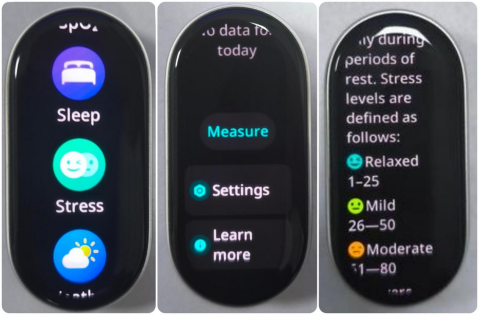
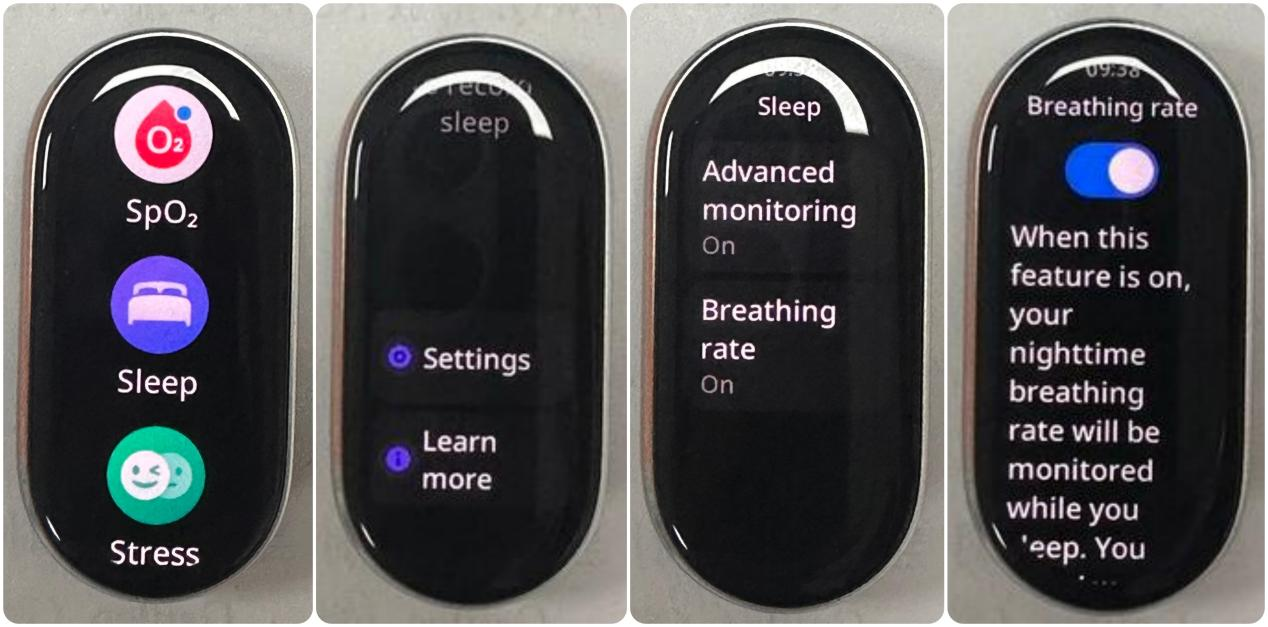
1. อิโมจิความเครียด: วงดนตรีใช้อิโมจิที่แสดงออกเพื่อช่วยแสดงระดับความเครียดของคุณ คุณสามารถ view พวกเขาใน Mi Fitness APP >> [สุขภาพ] >> [ความเครียด] >> [ความเครียด emojis] หรือดูโดยไปที่รายการแอปของวงดนตรี >> [ความเครียด] >> [เรียนรู้เพิ่มเติม];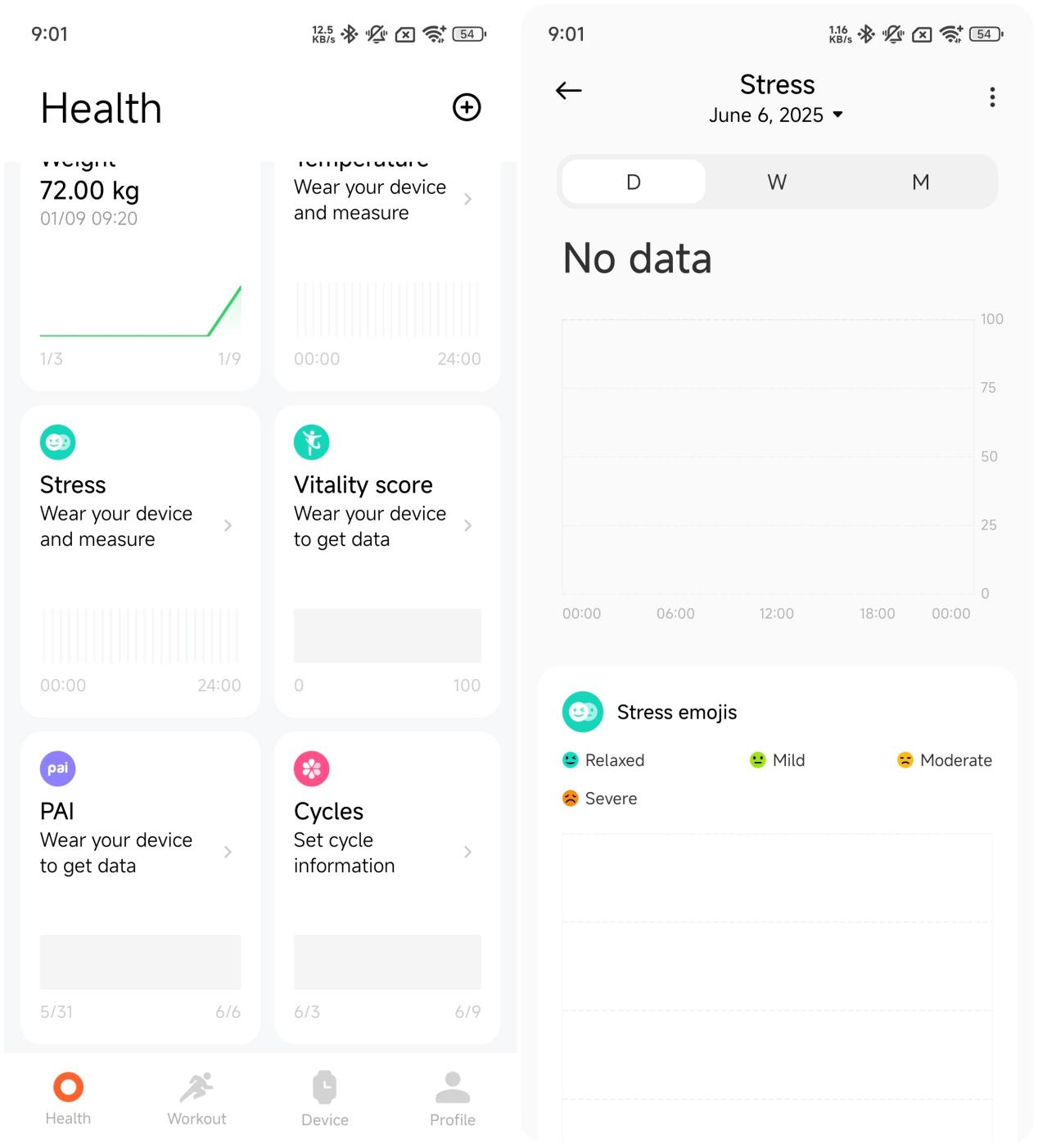
2. สัตว์นอนหลับ: หลังจากที่คุณสวมสายรัดเพื่อนอนหลับแล้ว มันจะวิเคราะห์ข้อมูลการนอนหลับนาน 7 วันล่าสุดของคุณ (ภายในกรอบเวลา 30 วัน) เพื่อสร้างสัตว์นอนหลับที่แสดงถึงพฤติกรรมการนอนหลับของคุณ จากนั้นแอปจะให้คําแนะนํากิจวัตรประจําวันส่วนบุคคลตามสัตว์นอนหลับล่าสุด คุณสามารถตรวจสอบได้ในแอป Mi Fitness >> [สุขภาพ] >> [นอนหลับ] >> [D]>> [สัตว์นอนหลับ]; 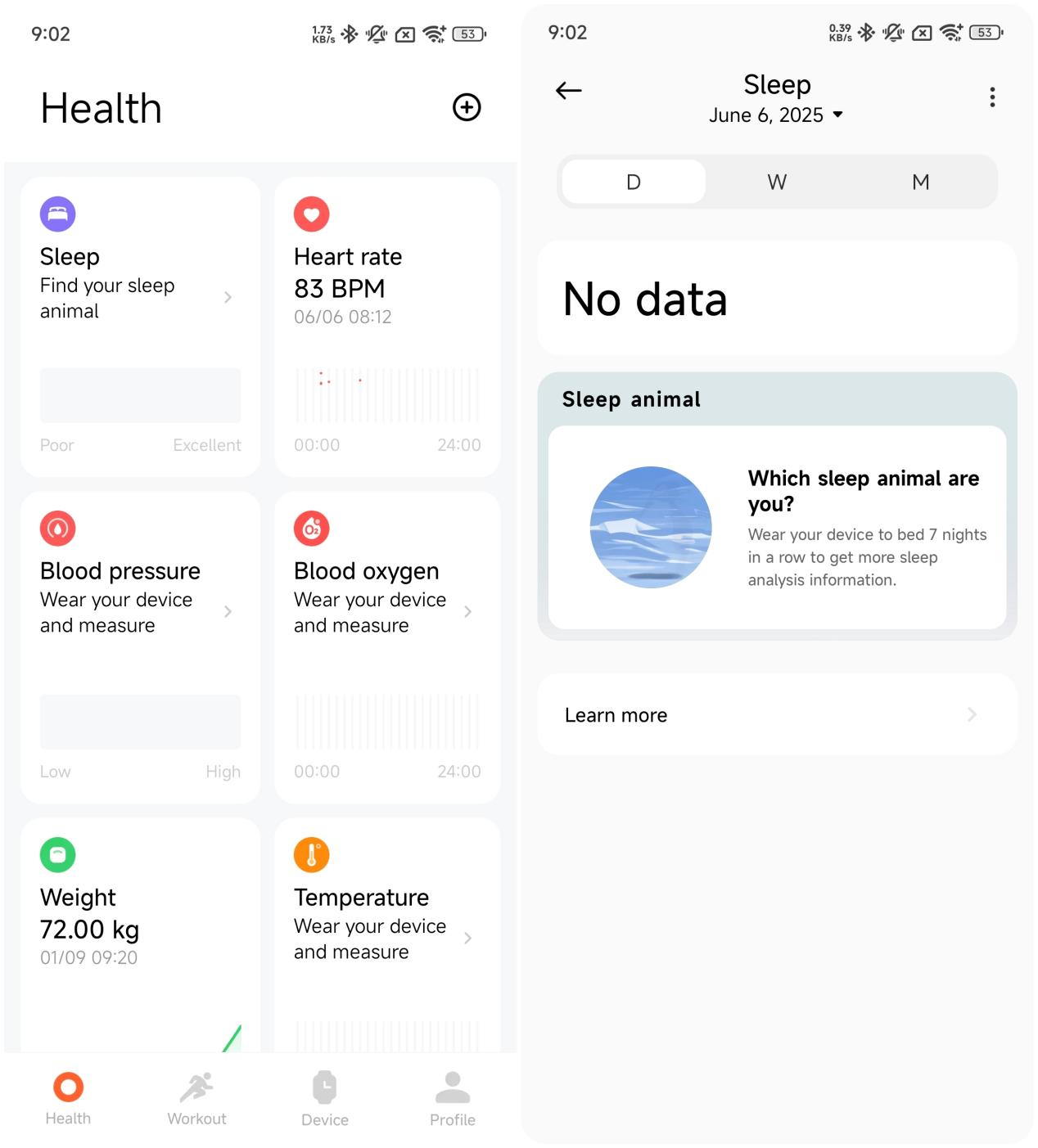
3. อัตราการหายใจระหว่างการนอนหลับ: เมื่อวงตรวจพบว่าคุณหลับอยู่ เครื่องจะตรวจสอบอัตราการหายใจเฉลี่ยของคุณโดยอัตโนมัติ คุณสามารถ view ข้อมูลในแอป Mi Fitness >> [สุขภาพ] >> [นอนหลับ] >> [D]>> [อัตราการหายใจเฉลี่ย] หรือ view โดยไปที่รายการ APP ของวงดนตรี >> [นอน>>การตั้งค่า] >> [อัตราการหายใจ]; 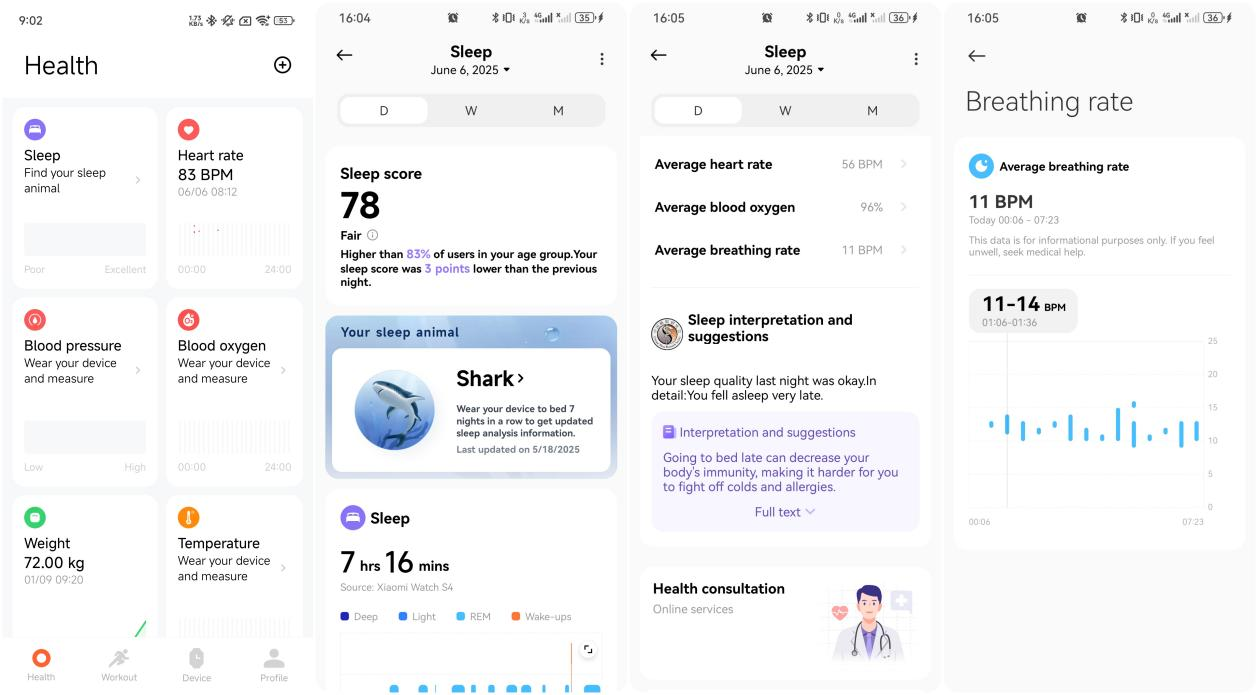
4. เข็มทิศ: เซ็นเซอร์แม่เหล็กในตัวช่วยให้วงดนตรีทําหน้าที่เป็นเข็มทิศ หากต้องการใช้งาน ให้ไปที่รายการ APP ของวงดนตรี >> [เพิ่มเติม] >> [เข็มทิศ] จากนั้นทําตามคําแนะนําบนหน้าจอเพื่อหมุนวงดนตรีและทําการปรับเทียบให้เสร็จสิ้น เมื่อปรับเทียบแล้ว อินเทอร์เฟซเข็มทิศจะปรากฏขึ้น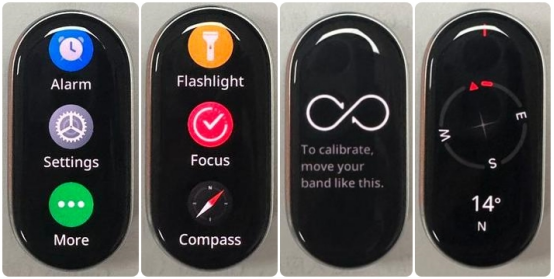
โน้ต:
เมื่อปรับเทียบ ให้เลื่อนสายรัดเป็นรูปแปดสามมิติ
5. การออกอากาศ Bluetooth HR: หลังจากเปิดใช้งานคุณสมบัตินี้ วงดนตรีสามารถส่งข้อมูลอัตราการเต้นของหัวใจแบบเรียลไทม์ผ่าน Bluetooth ไปยังอุปกรณ์อื่นๆ ที่รองรับการรับสัญญาณการออกอากาศอัตราการเต้นของหัวใจ หากต้องการเปิดใช้งาน ให้ไปที่รายการแอปของวงดนตรี >>[การตั้งค่า] >> [Share HR] >> [เปิด]; 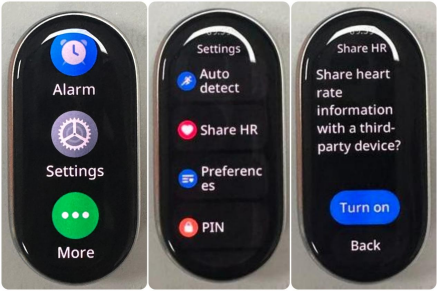
6. Xiaomi Smart Hub: ตอนนี้รองรับอุปกรณ์ประเภทต่างๆ มากขึ้น นอกจากหูฟัง โทรศัพท์ ทีวี และลําโพงแล้ว ยังรองรับพีซีและแท็บเล็ตอีกด้วย คุณสามารถใช้วงดนตรีเพื่อควบคุมคุณสมบัติของพีซีและแท็บเล็ต เช่น PPT สไลด์ พลิก และวงแหวนเพื่อค้นหาแท็บเล็ต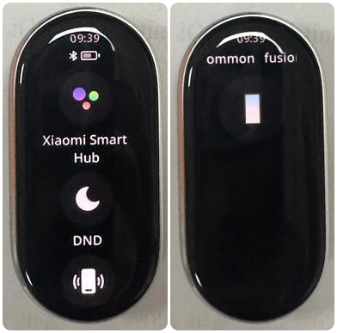
4. ถาม: Xiaomi Smart Band 10 Ceramic Edition รองรับฟังก์ชันอะไรบ้าง
ตอบ: ฟังก์ชันที่รองรับของ Xiaomi Smart Band 10 Ceramic Edition มีดังนี้:
ความต้องการของระบบ | หน้าตา | เข้ากันได้กับโทรศัพท์ iOS | เข้ากันได้กับโทรศัพท์ Android | หมาย เหตุ |
iOS 12.0 หรือใหม่กว่า | Android 8.0 หรือใหม่กว่า | |||
การสลับโหมด | โหมดก้อนกรวด | Y | Y |
|
โหมดสร้อยคอ | Y | Y |
| |
เข้าถึงได้อย่างรวดเร็ว | วิด เจ็ต | Y | Y |
|
การแสดงแถบสไตล์ | Y | Y |
| |
จอแสดงผลแถบส่วนประกอบ | Y | Y |
| |
หมายเหตุ | การแจ้งเตือนสายเรียกเข้า | Y | Y |
|
ปฏิเสธสาย | Y | Y |
| |
การแจ้งเตือนแอพ | Y | Y |
| |
เตือนให้ลุกขึ้น | Y | Y |
| |
โทรกลับอย่างรวดเร็ว | N | Y |
| |
ออก กำลัง กาย | 159 โหมดกีฬา | Y | Y |
|
หลักสูตรการวิ่ง | Y | Y |
| |
การเชื่อมโยงการออกกําลังกาย | Y | Y |
| |
อัลกอริทึมกีฬาอาชีพ | Y | Y |
| |
ประวัติศาสตร์ | Y | Y |
| |
สถานะการฝึกอบรม | Y | Y |
| |
สถิติ | แคลอรี่ ก้าว การเคลื่อนไหว/ยืน | Y | Y |
|
แจ้ง เตือน | จอแสดงผลอิโมจิ | N | N | การอัปเดตต่อเนื่อง: มีเพียงอิโมจิบางตัวเท่านั้นที่แสดงในขณะนี้ สิ่งที่ไม่รองรับจะปรากฏเป็นสี่เหลี่ยมจัตุรัส |
สุขภาพ | อัตราการเต้นของหัวใจ | Y | Y |
|
หลับ | Y | Y |
| |
ออกซิเจนในเลือด | Y | Y |
| |
ความเครียด | Y | Y |
| |
การหายใจ | Y | Y |
| |
รอบ | Y | Y |
| |
คะแนนความมีชีวิตชีวา | Y | Y |
| |
เครื่อง มือ | นาฬิกาจับเวลา | Y | Y |
|
ควบคุมการเล่นโทรศัพท์จากอุปกรณ์ | Y | Y |
| |
กล้องโทรศัพท์รีโมทคอนโทรล | Y | Y | รองรับในบางรุ่น (โทรศัพท์ที่อนุญาตให้ใช้ปุ่มปรับระดับเสียงเป็นตัวควบคุมชัตเตอร์) | |
สัญญาณเตือนภัย | Y | Y |
| |
อากาศ | Y | Y |
| |
ปฏิทิน | Y | Y |
| |
กิจกรรม | Y | Y | รองรับเฉพาะอุปกรณ์ MIUI และ Xiaomi HyperOS | |
โหมดสลีป | Y | Y |
| |
เครื่องจับเวลา | Y | Y |
| |
ไฟฉาย | Y | Y |
| |
ค้นหาโทรศัพท์ | Y | Y |
| |
โฟกัส | Y | Y |
| |
เข็มทิศ | Y | Y |
| |
ปลดล็อกโทรศัพท์ | N | Y | รองรับเฉพาะอุปกรณ์ MIUI และ Xiaomi HyperOS | |
Xiaomi สมาร์ทฮับ | N | Y |
| |
งาน | Y | Y |
| |
นาฬิกาโลก | Y | Y |
| |
ปิดเสียงโทรศัพท์ | N | Y |
|
5. ถาม: อะไรคือความแตกต่างระหว่าง Xiaomi Smart Band 10 และ Xiaomi Smart Band 10 Ceramic Edition
ตอบ :ความแตกต่างระหว่าง Xiaomi Smart Band 10 และ Xiaomi Smart Band 10 Ceramic Edition มีดังนี้:
Xiaomi Smart Band 10 มีหัวเข็มขัดพลาสติกพร้อมพื้นผิวลวดลายซีดี และ Xiaomi Smart Band 10 Ceramic Edition ใช้กรอบเซรามิกมันวาว
6. ถาม: อะไรคือความแตกต่างระหว่าง Xiaomi Smart Band 10 NFC และ Xiaomi Smart Band 10 Ceramic Edition
ตอบ: ความแตกต่างระหว่าง Xiaomi Smart Band 10 NFC และ Xiaomi Smart Band 10 Ceramic Edition มีดังนี้:
1. Xiaomi Smart Band 10 Ceramic Edition มีกรอบกลางเซรามิกเซอร์โคเนีย ในขณะที่ Xiaomi Smart Band 10 NFC ใช้กรอบกลางอลูมิเนียมอัลลอยด์พร้อมตัวเรือนด้านหลังสีดํา
2. Xiaomi Smart Band 10 Ceramic Edition มาพร้อมกับสายฟลูออโรยาง ในขณะที่ Xiaomi Smart Band 10 NFC มีตัวเลือกที่หลากหลาย รวมถึง TPU สายรัดทอสีเขียว และสายผ้าไหมทอ
3. สําหรับ Xiaomi Smart Band 10 Ceramic Edition โปรดทราบว่ามีส่วนประกอบเซรามิก เพื่อหลีกเลี่ยงรอยขีดข่วนหรือรอยแตกบนพื้นผิว ให้จัดการด้วยความระมัดระวังและหลีกเลี่ยงการชนกับของมีคมหรือแข็ง
สําหรับ Xiaomi Smart Band 10 NFC จําเป็นต้องมีการดูแลเป็นพิเศษสําหรับสายผ้าไหมทอ เมื่อทําความสะอาด ให้หลีกเลี่ยงการใช้สารฟอกขาว แอลกอฮอล์ สบู่ ผงซักฟอก น้ํายาทําความสะอาดที่เป็นกรด/ด่าง หรือน้ํายาฆ่าเชื้อ ขอแนะนําให้ใช้ผ้าไหมพิเศษหรือผงซักฟอกที่เป็นกลาง
โน้ต:
หน้าปัดนาฬิกาเริ่มต้นสําหรับทั้ง Xiaomi Smart Band 10 Ceramic Edition และ Xiaomi Smart Band 10 NFC ใช้ร่วมกันและใช้แทนกันได้
7. ถาม: Xiaomi Smart Band 10 และ Xiaomi Smart Band 9 ต่างกันอย่างไร
ตอบ: Xiaomi Smart Band 10 มีสามรุ่น: Xiaomi Smart Band 10, Xiaomi Smart Band 10 NFC และ Xiaomi Smart Band 10 Ceramic Edition
Xiaomi Smart Band 9 มีสองเวอร์ชัน: Xiaomi Smart Band 9 และ Xiaomi Smart Band 9 NFC
ความแตกต่างที่สําคัญมีดังนี้:
ประเภท | Xiaomi Smart Band 10 | Xiaomi Smart Band 10 รุ่นเซรามิก | Xiaomi Smart Band 9 | Xiaomi Smart Band 9 NFC |
รุ่นบลูทูธ | BT5.4 บลูทูธสองโหมด | BT5.4 บลูทูธสองโหมด | BT5.4 บลูทูธสองโหมด | BT5.4 บลูทูธสองโหมด |
แบตเตอรี่ | โหมดการใช้งานทั่วไป: 21 วัน โหมด AOD: 9 วัน โหมดโหลดหนัก: 8 วัน | โหมดการใช้งานทั่วไป: 18 วัน โหมด AOD: 8 วัน โหมดโหลดหนัก: 7 วัน | โหมดการใช้งานทั่วไป: 21 วัน โหมด AOD: 9 วัน โหมดโหลดหนัก: 6.6 วัน | โหมดการใช้งานทั่วไป: 18 วัน โหมด AOD: 8 วัน โหมดโหลดหนัก: 6 วัน |
เอ็นเอฟซี | ไม่รองรับ | ไม่รองรับ | ไม่รองรับ | สนับสนุน |
เข็มทิศ | สนับสนุน | สนับสนุน | ไม่รองรับ | ไม่รองรับ |
8 . ถาม: แพ็คเกจ Xiaomi Smart Band 10 Ceramic Edition มีอะไรบ้างและมีตัวเลือกสีอะไรบ้าง
ตอบ: แพ็คเกจ Xiaomi Smart Band 10 Ceramic Edition ประกอบด้วยรายการต่อไปนี้:
1. Xiaomi Smart Band 10 Ceramic Edition × 1;
2. สายรัด× 1;
3. สายชาร์จ × 1;
4. คู่มือผู้ใช้ × 1
วงดนตรีมีให้เลือกเพียงสีเดียว: สีขาวมุก
9. ถาม: มีตัวเลือกสายรัดอะไรบ้างสําหรับ Xiaomi Smart Band 10 Ceramic Edition
ตอบ: ขณะนี้มีตัวเลือกสายรัดขายปลีก 7 แบบสําหรับ Xiaomi Smart Band 10 Ceramic Edition: สายถักผ้าไหม Xiaomi (สีดํามะเกลือ/สีน้ําตาลขนนก), จี้โซ่มุก Xiaomi Smart Band, Xiaomi Leather Strap (สีเทาช้าง), สายรัดโลหะอสมมาตร Xiaomi, Xiaomi Magnetic Strap (สีขาวบริสุทธิ์), Xiaomi Fluororubber Multi-color Strap (บล็อกสีมาการอง)
10. ถาม: จะติดตั้งอุปกรณ์เสริมจี้บน Xiaomi Smart Band 10 Ceramic Edition ได้อย่างไร
ตอบ: หากต้องการใช้ Xiaomi Smart Band 10Ceramic Edition ในโหมดสร้อยคอกับอุปกรณ์เสริมจี้ โปรดทําตามขั้นตอนเหล่านี้:
1. กดปุ่มปลดเร็วที่ด้านหลังของสายรัดเพื่อถอดสายรัด
2. วางตําแหน่งวงดนตรีให้ตรงกับช่องเสียบขั้วต่อจี้
3. เลื่อนหรือยึดสายรัดเข้ากับอุปกรณ์เสริมจี้จนกว่าคุณจะได้ยินเสียงคลิกหรือรู้สึกว่าล็อคเข้าที่
ตอนนี้คุณพร้อมที่จะสวมวงดนตรีของคุณเป็นจี้ที่มีสไตล์และสง่างามแล้ว
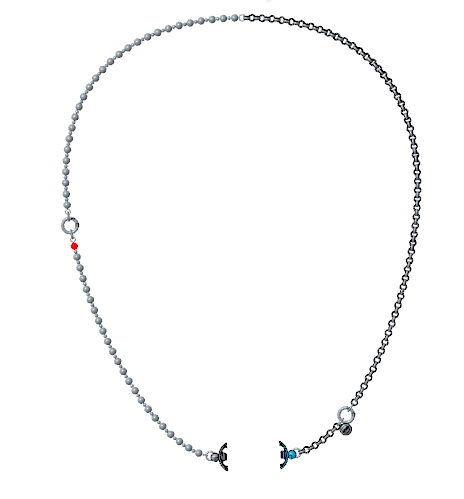
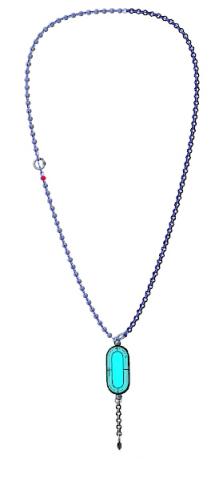
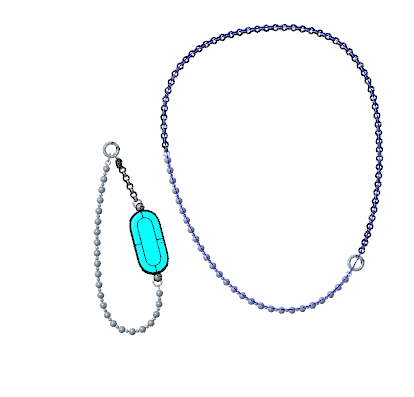
11. ถาม: จะติดตั้งหรือถอนการติดตั้งสายรัดของ Xiaomi Smart Band 10 Ceramic Edition ได้อย่างไร
ตอบ: หากคุณต้องการติดตั้งหรือถอนการติดตั้งสายรัดของ Xiaomi Smart Band 10 Ceramic Edition โปรดดูขั้นตอนต่อไปนี้:
ติดตั้งสายรัดของ Xiaomi Smart Band 10 Ceramic Edition:
จัดสายรัดให้ตรงกับสายแล้วรัดให้แน่น ก่อนสวมใส่ โปรดดึงสายรัดเพื่อให้แน่ใจว่ากระชับพอดี
ถอนการติดตั้งสายรัดของ Xiaomi Smart Band 10 Ceramic Edition:
กดปุ่มปลดเร็วทั้งสองด้านของสายตามลําดับเพื่อดึงสายรัดออกและแยกออกจากสาย
โน้ต:
1. โปรดปรับตําแหน่งของรูหัวเข็มขัดสายรัดตามเส้นรอบวงของข้อมือของคุณ
2. หลังจากติดตั้งสายรัดแล้ว โปรดดึงสายรัดเพื่อให้แน่ใจว่าติดตั้งสําเร็จ
12. ถาม: สายรัดของ Xiaomi Smart Band 9 เข้ากันได้กับ Xiaomi Smart Band 10 Ceramic Edition หรือไม่
ตอบ: ใช่ สายรัดของ Xiaomi Smart Band 8, Xiaomi Smart Band 9 และ Xiaomi Smart Band 10 Ceramic Edition เข้ากันได้
โน้ต:
บางครั้งมีช่องว่างระหว่างสายรัดกับสาย
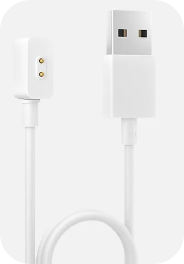
13. ถาม: สายชาร์จของ Xiaomi Smart Band 10 Ceramic Edition คืออะไร?
ตอบ: สายชาร์จของ Xiaomi Smart Band 10 Ceramic Edition เป็นสายชาร์จมาตรฐานสําหรับอุปกรณ์สวมใส่
14. ถาม: Xiaomi Smart Band 10 Ceramic Edition กันน้ําได้หรือไม่
ตอบ: Xiaomi Smart Band 10 Ceramic Edition รองรับการกันน้ํา 5ATM คุณจึงสามารถเพลิดเพลินกับน้ําได้โดยไม่ต้องถอดออกเมื่อว่ายน้ําในสระ อย่างไรก็ตาม ไม่เหมาะสําหรับการสวมใส่ในฝักบัวน้ําอุ่น บ่อน้ําพุร้อน ซาวน่า และกีฬาทางน้ําความเร็วสูง
โน้ต:
สายหนัง สายรัดถัก สายไหม และสายหนังเข้ามุมไม่เหมาะสําหรับใช้ในสถานการณ์การสัมผัสน้ํา เช่น การว่ายน้ําและกีฬาที่เกิดเหงื่อออก เพื่อตอบสนองความต้องการดังกล่าวขอแนะนําให้เปลี่ยนเป็นยาง TPU หรือสายรัดประเภทอื่น ๆ
การเชื่อมต่ออุปกรณ์
1. ถาม: Xiaomi Smart Band 10 Ceramic Edition รองรับอุปกรณ์และแอปใดบ้าง
ตอบ: Xiaomi Smart Band 10 Ceramic Edition รองรับอุปกรณ์ที่ใช้ Android 8.0 หรือ iOS 12.0 ขึ้นไปซึ่งติดตั้ง Bluetooth 5.4 นอกจากนี้ยังรองรับการจับคู่แอป Mi Fitness เท่านั้น ไม่รองรับแอป Zepp Life
2. ถาม: จะจับคู่หรือเลิกจับคู่ Xiaomi Smart Band 10 Ceramic Edition บนแอป Mi Fitness ได้อย่างไร
ตอบ: ดาวน์โหลดและเปิดแอป Mi Fitness ลงชื่อเข้าใช้บัญชี Xiaomi และเปิดการอนุญาตแอปที่เกี่ยวข้องตามคําแนะนํา
ในการจับคู่หรือเลิกจับคู่ Xiaomi Smart Band 10 Ceramic Edition โปรดดูวิธีการต่อไปนี้:
วิธีการจับคู่ Android:
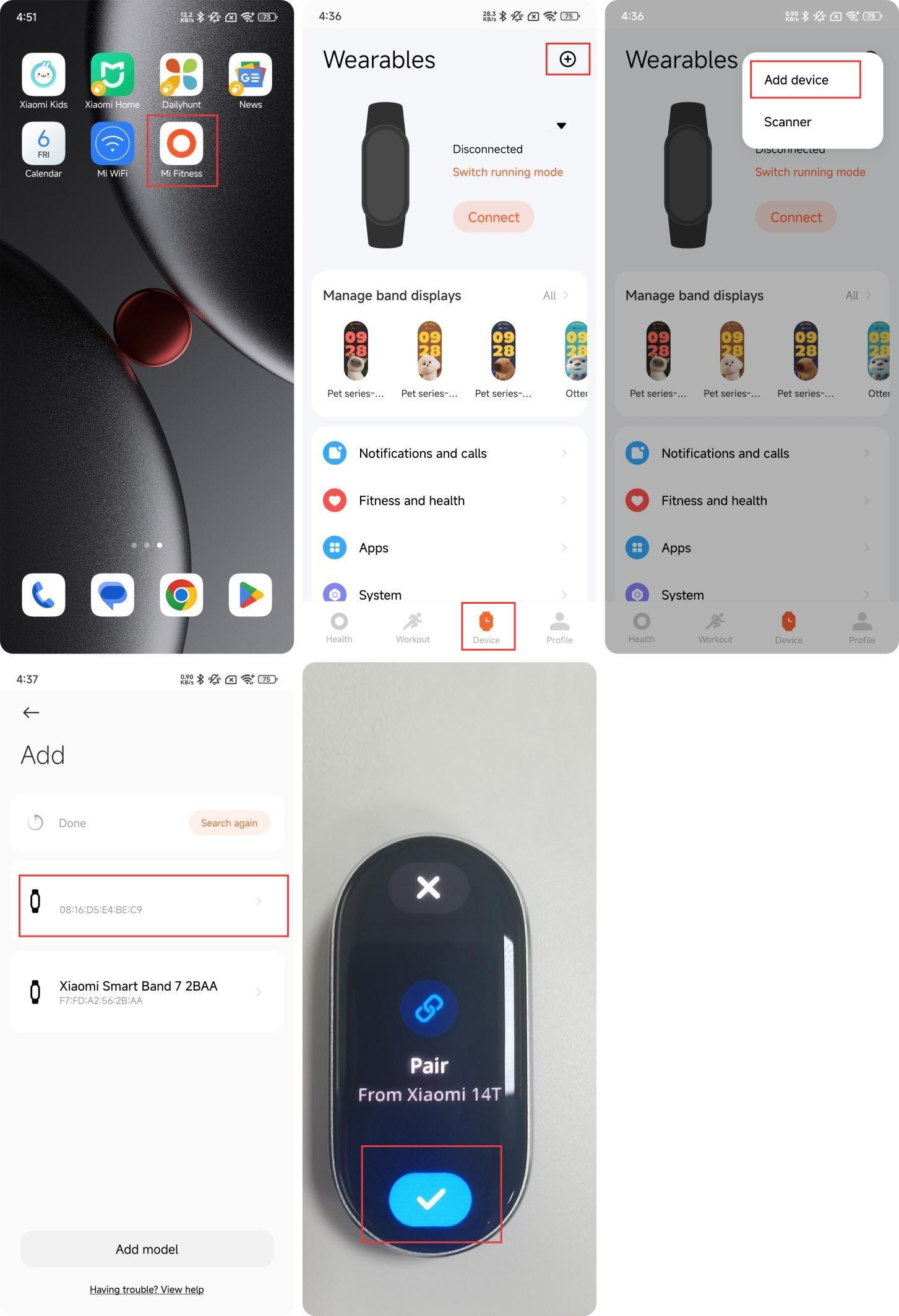
วิธีที่ 1:
1. เปิดแอป Mi Fitness และไปที่ [อุปกรณ์];
2. แตะไอคอน [+] ที่มุมขวาบน
3. แตะ [เพิ่มอุปกรณ์];
4. วางวงดนตรีไว้ข้างโทรศัพท์และรอการค้นหา
5. เลือกอุปกรณ์ที่ตรงกับตัวเลขสี่หลักสุดท้ายของที่อยู่ Bluetooth ของวงดนตรีของคุณ
6. หลังจากเชื่อมต่อวงดนตรีของคุณกับสมาร์ทโฟนแล้ว จะมีการตรวจสอบวงดนตรี
7. แตะไอคอน [√] บนวงดนตรี
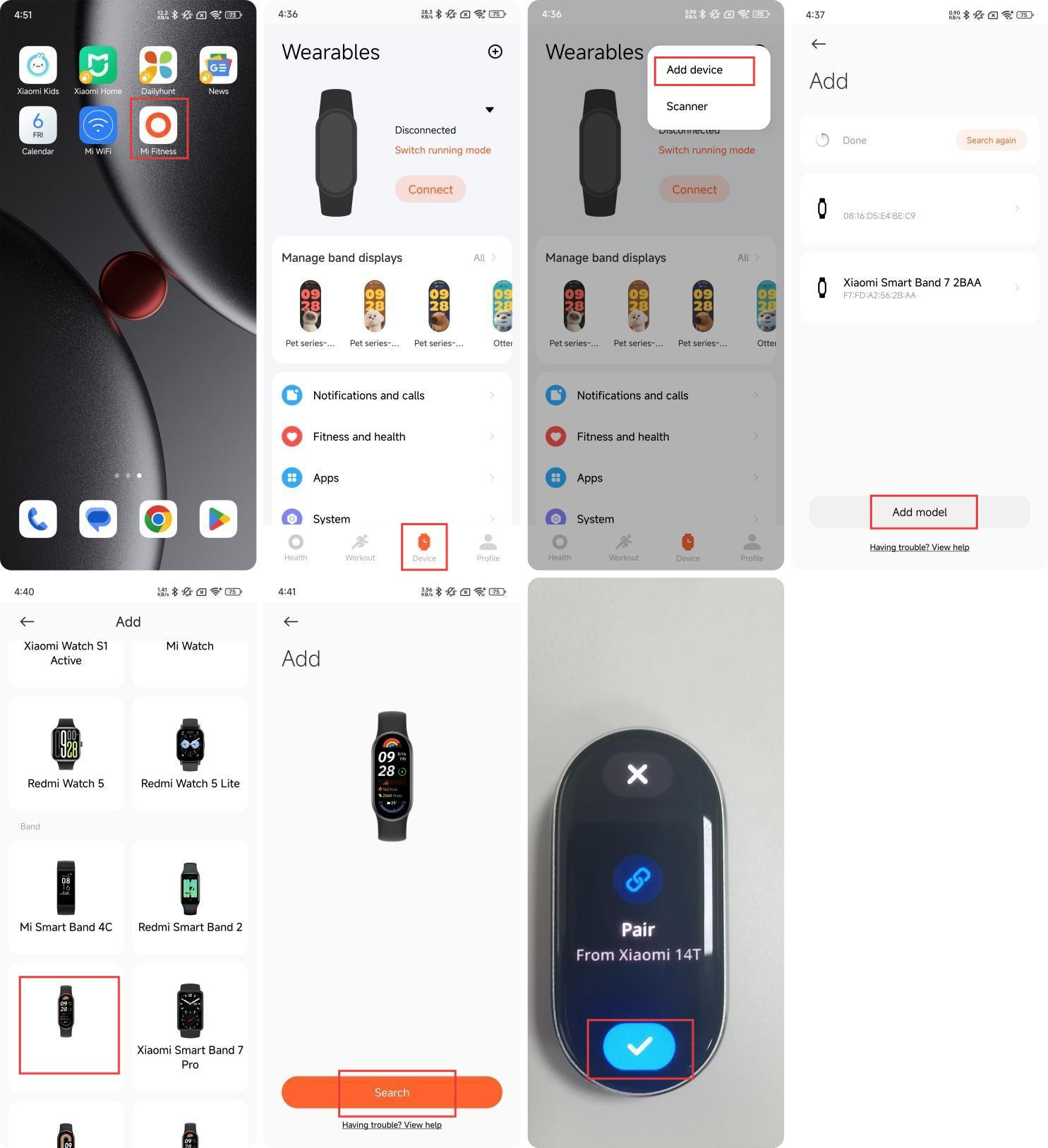
วิธีที่ 2:
1. เปิดแอป Mi Fitness และไปที่ [อุปกรณ์];
2. แตะไอคอน [+] ที่มุมขวาบน
3. แตะ [เพิ่มอุปกรณ์];
4. แตะ [เพิ่มรุ่น];
5. เลือก [Xiaomi Smart Band 10 Ceramic Edition] แล้วแตะ [ค้นหา] โทรศัพท์จะค้นหาอุปกรณ์ใกล้เคียงและเชื่อมต่อกับวงดนตรี
6. หลังจากเชื่อมต่อวงดนตรีของคุณกับสมาร์ทโฟนแล้ว จะมีการตรวจสอบวงดนตรี
7. แตะไอคอน [√] บนวงดนตรี
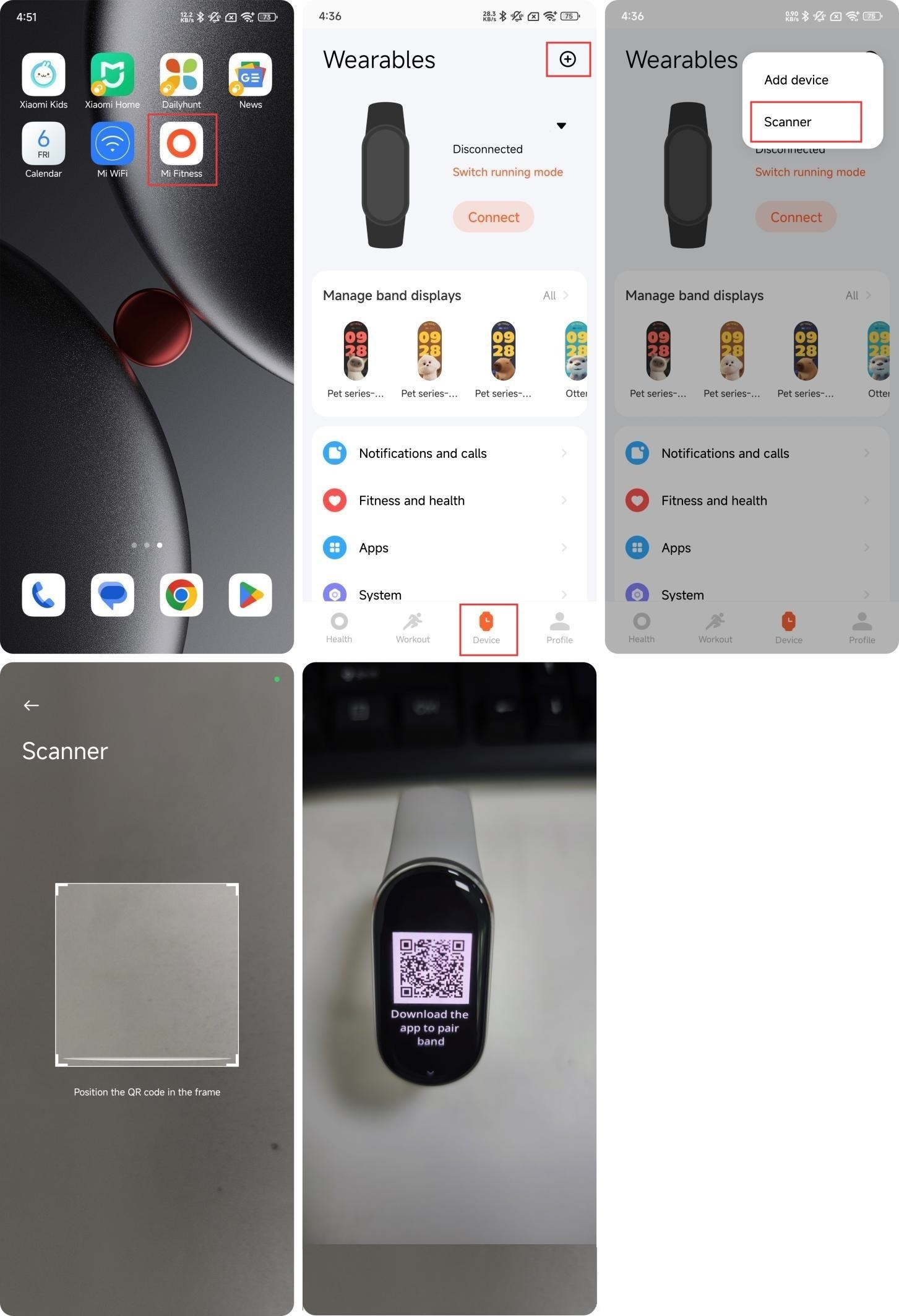
วิธีที่ 3:
1. เปิดแอป Mi Fitness และไปที่ [อุปกรณ์];
2. แตะไอคอน [+] ที่มุมขวาบน
3. เลือก [สแกนเนอร์] และสแกนรหัส QR บนสายเพื่อเชื่อมต่อ
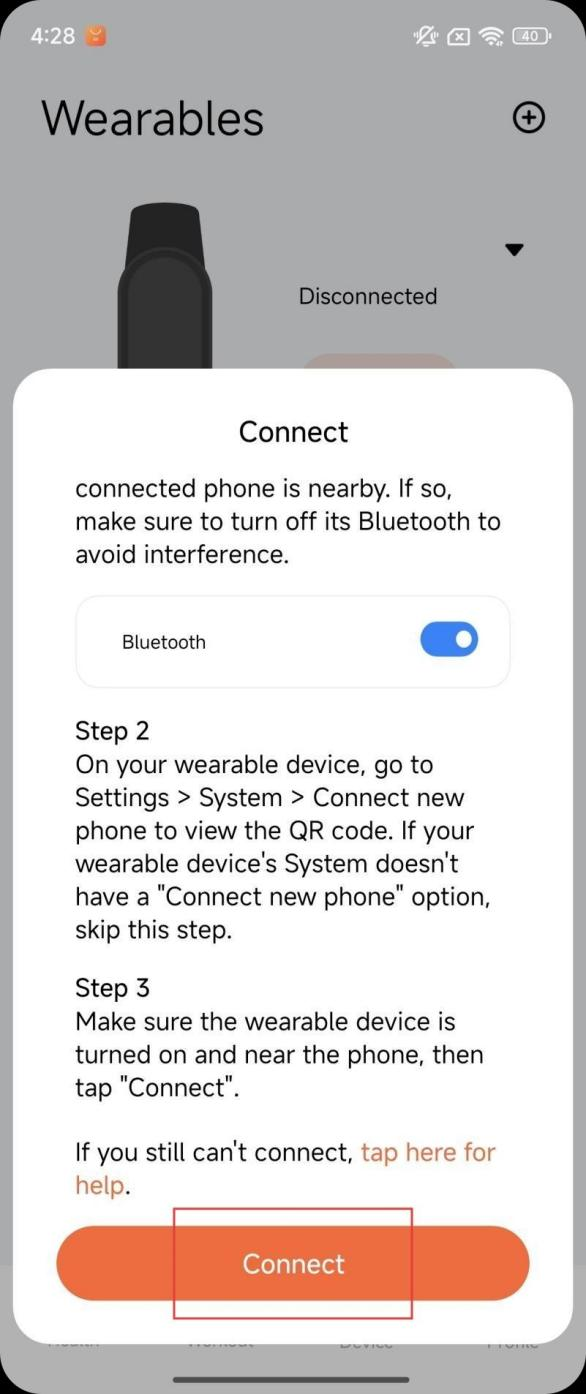
วิธีที่ 4:
เมื่อวงดนตรีใหม่ที่ไม่ได้จับคู่เข้าใกล้สมาร์ทโฟน (รองรับเฉพาะ Xiaomi/REDMI บางรุ่นเท่านั้น) สมาร์ทโฟนจะปรากฏขึ้นหน้าต่างเพื่อค้นหาอุปกรณ์ โดยระบุรุ่นอุปกรณ์ ตัวเลขสี่หลักสุดท้ายของที่อยู่ Bluetooth และภาพอุปกรณ์ คุณสามารถแตะ [เชื่อมต่อ] ได้โดยตรง
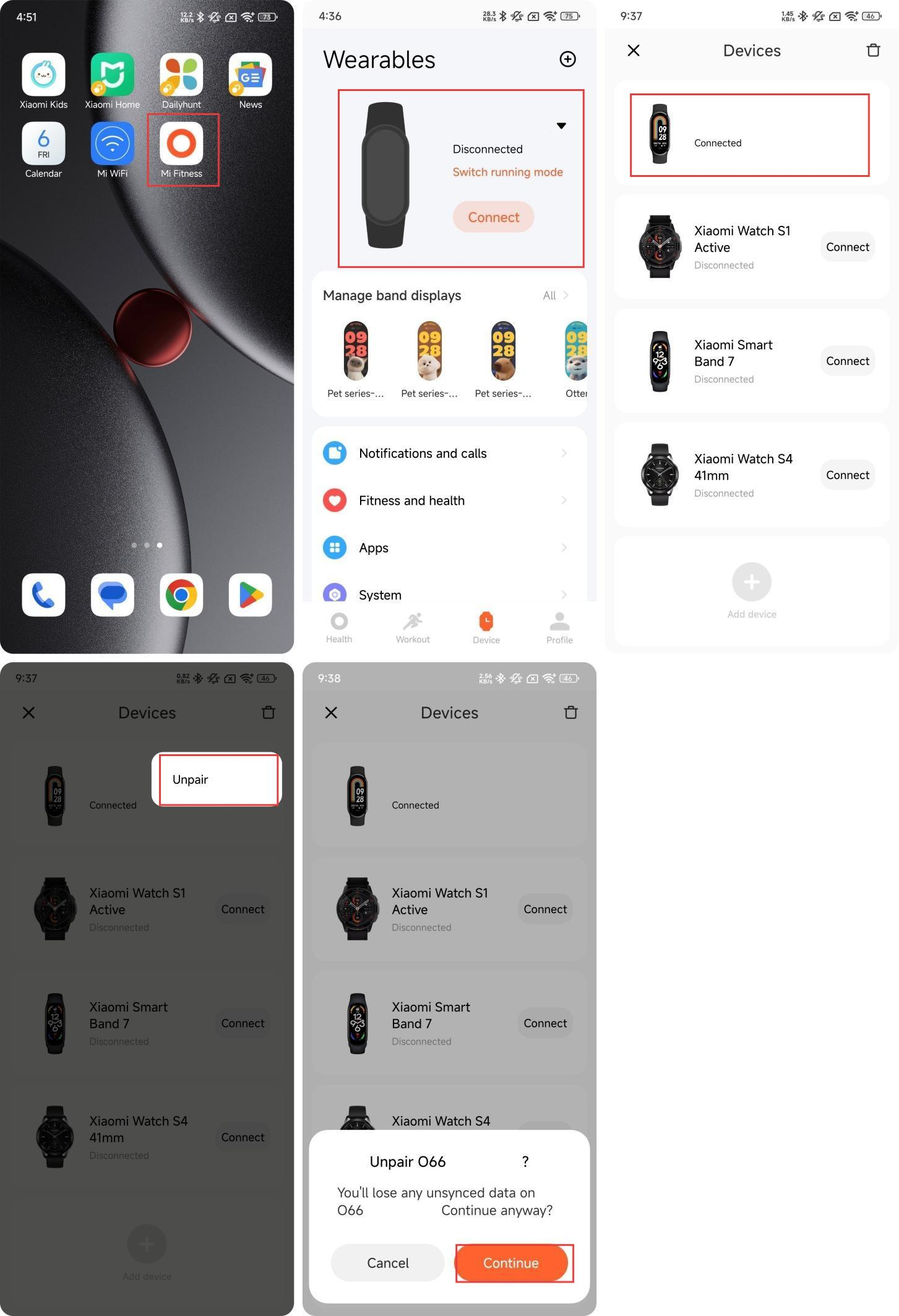
วิธีการเลิกจับคู่ Android:
วิธีที่ 1:
1. เปิดแอป Mi Fitness และไปที่ [อุปกรณ์];
2. แตะ [Xiaomi Smart Band 10 Ceramic Edition];
3. กด Xiaomi Smart Band 10 Ceramic Edition ค้างไว้แล้วแตะ [เลิกจับคู่];
4. แตะ [ดําเนินการต่อ];
5. หลังจากเลิกจับคู่แล้ว วงดนตรีจะรีเซ็ตเป็นการตั้งค่าจากโรงงาน
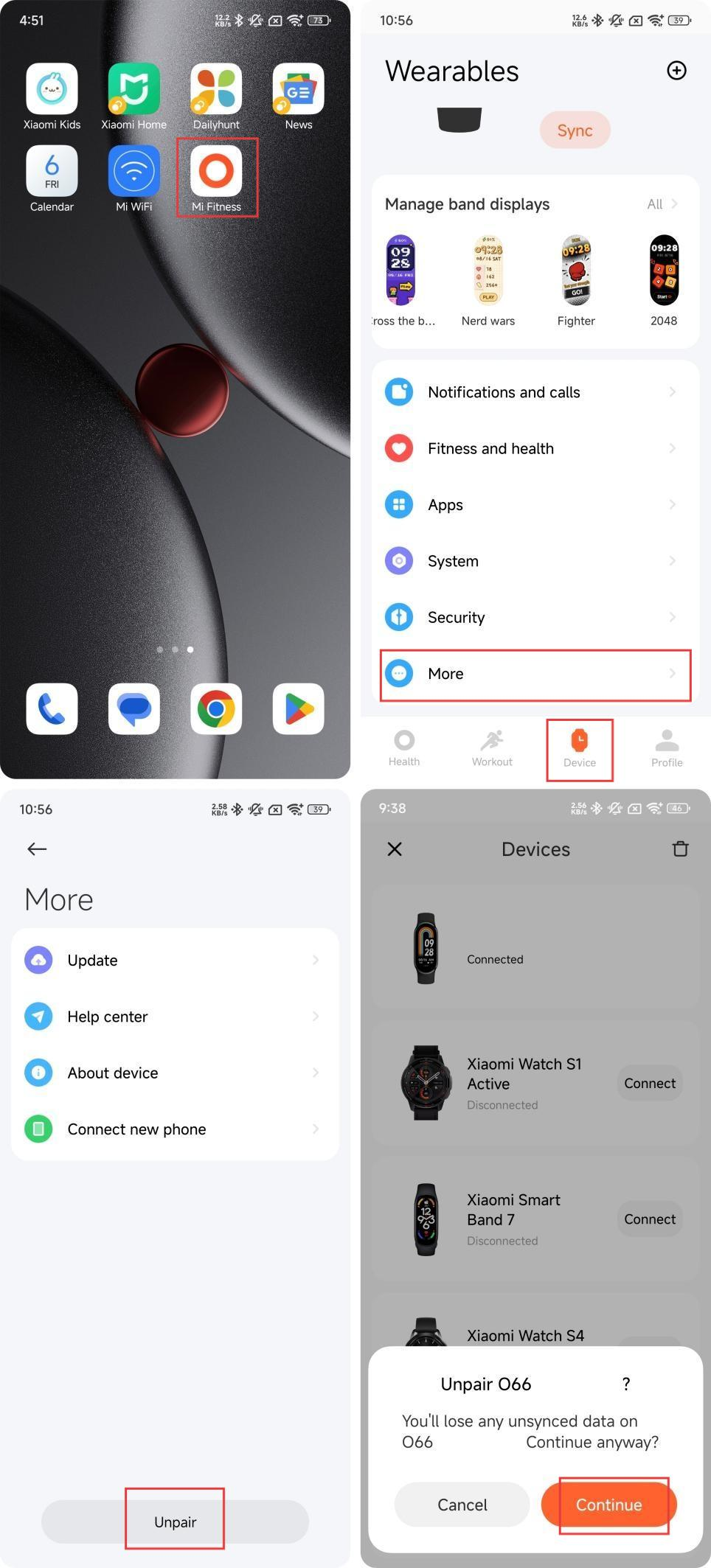
วิธีที่ 2:
1. เปิดแอป Mi Fitness และไปที่ [อุปกรณ์];
2. แตะ [เพิ่มเติม] และเลือก [เลิกจับคู่] เมื่อวงดนตรีเชื่อมต่อกับแอป Mi Fitness แล้ว
3. แตะ [ดําเนินการต่อ];
4. หลังจากเลิกจับคู่ วงดนตรีจะรีเซ็ตเป็นการตั้งค่าจากโรงงาน
โน้ต:
1. หากคุณไม่พบสายรัดระหว่างขั้นตอนการจับคู่ หรือหากคุณไม่สามารถเชื่อมต่อสายรัดระหว่างการใช้งาน โปรดลองเลื่อนขึ้นและลงในหน้าการจับคู่ที่รอดําเนินการ เลือก [รีเซ็ต] บนอินเทอร์เฟซระบบ จากนั้นเชื่อมต่อวงดนตรีกับแอป Mi Fitness อีกครั้ง
2. เมื่อไม่ได้จับคู่วงดนตรี หน้าจอจะแสดง [ดาวน์โหลดแอปเพื่อจับคู่วงดนตรี] ดังนั้นคุณต้องจับคู่ก่อนจึงจะสามารถใช้วงดนตรีได้
วิธีการจับคู่ iOS
วิธีที่ 1:
1. เปิดแอป Mi Fitness และไปที่ [อุปกรณ์];
2. แตะไอคอน [+] ที่มุมขวาบน
3. แตะ [เพิ่มอุปกรณ์];
4. วางวงดนตรีไว้ข้างโทรศัพท์และรอการค้นหา
5. เลือกอุปกรณ์ที่ตรงกับตัวเลขสี่หลักสุดท้ายของที่อยู่ Bluetooth ของวงดนตรีของคุณ
6. หลังจากเชื่อมต่อวงดนตรีของคุณกับสมาร์ทโฟนแล้ว จะมีการตรวจสอบวงดนตรี
7. แตะไอคอน [√] บนวงดนตรีแล้วแตะ [จับคู่] บนโทรศัพท์
8. แตะ [ยกเลิก] เพื่อยกเลิกการจับคู่
วิธีที่ 2:
1. เปิดแอป Mi Fitness และไปที่ [อุปกรณ์];
2. แตะไอคอน [+] ที่มุมขวาบน
3. แตะ [เพิ่มอุปกรณ์];
4. แตะ [เพิ่มรุ่น];
5. เลือก [Xiaomi Smart Band 10 Ceramic Edition] และโทรศัพท์จะค้นหาอุปกรณ์ใกล้เคียงและเชื่อมต่อกับวงดนตรี
6. หลังจากเชื่อมต่อวงดนตรีของคุณกับสมาร์ทโฟนแล้ว จะมีการตรวจสอบวงดนตรี
7. แตะไอคอน [√] บนวงดนตรีแล้วแตะ [จับคู่] บนโทรศัพท์
8. แตะ [ยกเลิก] เพื่อยกเลิกการจับคู่
วิธีที่ 3:
1. เปิดแอป Mi Fitness และไปที่ [อุปกรณ์];
2. แตะไอคอน [+] ที่มุมขวาบน
3. เลือก [สแกนเนอร์] และสแกนรหัส QR บนแถบเพื่อเชื่อมต่อ
4. แตะไอคอน [√] บนวงดนตรีแล้วแตะ [จับคู่] บนโทรศัพท์
5. แตะ [ยกเลิก] เพื่อยกเลิกการจับคู่
วิธีการเลิกจับคู่ iOS
วิธีที่ 1:
1. เปิดแอป Mi Fitness และไปที่ [อุปกรณ์];
2. แตะ [Xiaomi Smart Band 10 Ceramic Edition];
3. เลื่อนไปทางซ้ายแล้วแตะ [เลิกจับคู่];
4. หลังจากเลิกจับคู่ วงดนตรีจะรีเซ็ตเป็นการตั้งค่าจากโรงงาน
วิธีที่ 2:
1. เปิดแอป Mi Fitness และไปที่ [อุปกรณ์];
2. แตะ [เพิ่มเติม] และเลือก [เลิกจับคู่] เมื่อวงดนตรีเชื่อมต่อกับแอป Mi Fitness แล้ว
3. แตะ [ดําเนินการต่อ];
4. หลังจากเลิกจับคู่ วงดนตรีจะรีเซ็ตเป็นการตั้งค่าจากโรงงาน
โน้ต:
หลังจากเลิกจับคู่อุปกรณ์ A ในแอปMi Fitness บนโทรศัพท์ iOS ก่อนซ่อมอุปกรณ์ A ในครั้งต่อไป คุณต้องเลือกอุปกรณ์ A ในระบบ Bluetooth แล้วแตะ [ละเว้น อุปกรณ์นี้] ดังที่แสดงด้านล่าง มิฉะนั้น จะไม่สามารถผูกอุปกรณ์ปัจจุบันได้
โน้ต:
หากเพิ่มแบนด์ลงในบัญชีดํา Bluetooth ของโทรศัพท์ HyperOS การจับคู่และผูก Bluetooth จะไม่สามารถดําเนินการได้อีกต่อไป คุณต้องลบอุปกรณ์นี้ออกจากบัญชีดําด้วยตนเองก่อนจึงจะสามารถดําเนินการจับคู่และผูก Bluetooth ได้
3. ถาม: จะทําอย่างไรหากโทรศัพท์ iOS ไม่พบ Xiaomi Smart Band 10 Ceramic Edition
ตอบ: หากโทรศัพท์ iOS ไม่พบ Xiaomi Smart Band 10 Ceramic Edition โปรดดูขั้นตอนต่อไปนี้เพื่อแก้ไขปัญหา:
1. โปรดตรวจสอบว่าการตั้งค่าภูมิภาคบนแอป Mi Fitness เป็นภูมิภาคที่คุณซื้ออุปกรณ์หรือไม่
2. ตรวจสอบว่ามีวงดนตรีในการตั้งค่า Bluetooth บนโทรศัพท์ของคุณหรือไม่ หากมี ให้แตะชื่อบลูทูธและ [ละเว้น อุปกรณ์นี้] กลับไปที่แอป Mi Fitness เพื่อค้นหาการจับคู่อีกครั้ง
3. หลังจากที่อุปกรณ์กลับคืนค่าเป็นการตั้งค่าจากโรงงาน Bluetooth ของระบบโทรศัพท์ iOS จะพยายามเชื่อมต่อกับอุปกรณ์อีกครั้ง คุณต้องป้อน Bluetooth ของระบบโทรศัพท์ iOS ที่จับคู่เดิม ค้นหา Bluetooth ของอุปกรณ์ที่เชื่อมต่อที่เกี่ยวข้องในรายการ Bluetooth แตะ [ละเว้น อุปกรณ์นี้] จากนั้นใช้โทรศัพท์ iOS ที่ไม่ได้จับคู่เพื่อค้นหาและจับคู่กับอุปกรณ์
โน้ต:
ภายใต้สถานการณ์นี้ โทรศัพท์ iOS ที่ไม่ได้จับคู่จะไม่พบวงดนตรี: โทรศัพท์ iOS ที่ไม่ได้จับคู่และแบนด์เชื่อมต่อและยกเลิกการเชื่อมต่อตลอดเวลา อย่างไรก็ตาม ในช่วงตัดการเชื่อมต่อ โทรศัพท์ที่ไม่ได้จับคู่จะอยู่ในโหมดสแกนและสามารถค้นหาได้
4. ถาม: จะทําอย่างไรหากโทรศัพท์ Xiaomi/REDMI ไม่พบ Xiaomi Smart Band 10 Ceramic Edition
ตอบ: หากโทรศัพท์ Xiaomi/REDMI ไม่พบ Xiaomi Smart Band 10 Ceramic Edition โปรดดูขั้นตอนต่อไปนี้เพื่อแก้ไขปัญหา:
1. โปรดตรวจสอบว่าการตั้งค่าภูมิภาคบนแอป Mi Fitness เป็นภูมิภาคที่คุณซื้ออุปกรณ์หรือไม่
2. เปิดบลูทูธบนโทรศัพท์อีกครั้งแล้วลองอีกครั้ง
3. หากมีโทรศัพท์มือถือหลายเครื่องอยู่ใกล้ ๆ คุณต้องยืนยันว่ามีข้อความแจ้งป๊อปอัปสําหรับการเชื่อมต่อบนโทรศัพท์มือถือที่อยู่ใกล้เคียงหรือไม่ ถ้าเป็นเช่นนั้นคุณต้องปฏิเสธ
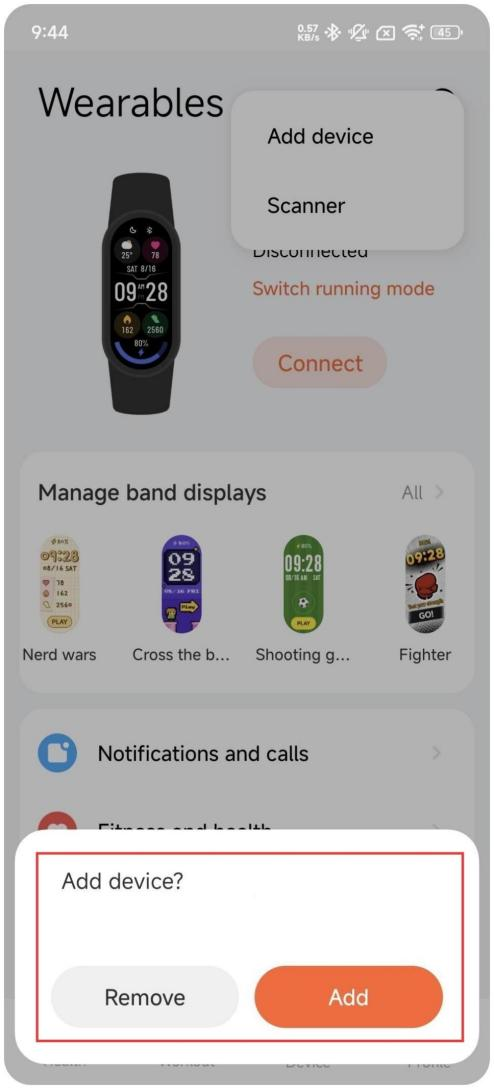
4. หากอุปกรณ์กลับคืนสู่การตั้งค่าจากโรงงาน แอป Mi Fitness ที่จับคู่ไว้ก่อนหน้านี้จะพยายามเชื่อมต่อใหม่ในขณะที่จับคู่อุปกรณ์ และแจ้งให้คุณแตะ [ลบ] หรือ [เพิ่ม] ในขณะนี้ โทรศัพท์ที่ไม่ได้จับคู่ไม่สามารถค้นหาอุปกรณ์ได้ แตะ [ลบ] จากนั้นใช้โทรศัพท์ที่ไม่ได้จับคู่เพื่อค้นหาและเชื่อมต่อวงดนตรี
5. ถาม: จะทําอย่างไรหากโทรศัพท์ Android เครื่องอื่นไม่พบ Xiaomi Smart Band 10 Ceramic Edition
ตอบ: หากโทรศัพท์ Android เครื่องอื่นไม่พบ Xiaomi Smart Band 10 Ceramic Edition โปรดดูขั้นตอนต่อไปนี้เพื่อแก้ไขปัญหา:
1. โปรดตรวจสอบว่าการตั้งค่าภูมิภาคบนแอป Mi Fitness เป็นภูมิภาคที่คุณซื้ออุปกรณ์หรือไม่
2. เปิดบลูทูธบนโทรศัพท์อีกครั้งแล้วลองอีกครั้ง
3. หากมีโทรศัพท์มือถือหลายเครื่องอยู่ใกล้ ๆ คุณต้องยืนยันว่ามีข้อความแจ้งป๊อปอัปสําหรับการเชื่อมต่อบนโทรศัพท์มือถือที่อยู่ใกล้เคียงหรือไม่ ถ้าเป็นเช่นนั้นคุณต้องปฏิเสธ
4. หากอุปกรณ์กลับคืนสู่การตั้งค่าจากโรงงาน แอป Mi Fitness ที่จับคู่ไว้ก่อนหน้านี้จะพยายามเชื่อมต่อใหม่ในขณะที่จับคู่อุปกรณ์ และแจ้งให้คุณ [ลบ] หรือ [เพิ่ม] ในขณะนี้ โทรศัพท์ที่ไม่ได้จับคู่ไม่สามารถค้นหาอุปกรณ์ได้ แตะ [ลบ] หรือ [เพิ่ม] จากนั้นใช้โทรศัพท์ที่ไม่ได้จับคู่เพื่อค้นหาและเชื่อมต่อวงดนตรี
6. ถาม: จะทําอย่างไรถ้า Xiaomi Smart Band 10 Ceramic Edition ไม่สามารถจับคู่กับโทรศัพท์ iOS ได้
ตอบ: หาก Xiaomi Smart Band 10 Ceramic Edition ไม่สามารถจับคู่กับโทรศัพท์ iOS ได้ โปรดดูขั้นตอนต่อไปนี้เพื่อแก้ไขปัญหา:
1. หากบลูทูธของโทรศัพท์ iOS ปิดอยู่ระหว่างการจับคู่ แอป Mi Fitness จะปรากฏขึ้นเพื่อแสดงความล้มเหลวในการจับคู่ แอป Mi Fitness จะแจ้งให้คุณเปิดบลูทูธและสแกนใหม่ หลังจากเปิดบลูทูธของโทรศัพท์ iOS อีกครั้งอินเทอร์เฟซการจับคู่ล้มเหลวจะปรากฏขึ้น แตะ [เชื่อมต่อ] อีกครั้งและจะซ่อมแซมได้สําเร็จ
2. เปิดบลูทูธเพื่อยืนยันว่าอุปกรณ์เชื่อมต่ออยู่หรือไม่ หากเชื่อมต่ออุปกรณ์แล้ว ให้แตะ [ละเว้นอุปกรณ์นี้] เพื่อยืนยันว่าการเชื่อมต่อใหม่เป็นปกติหรือไม่ หากบลูทูธไม่ได้เชื่อมต่อกับอุปกรณ์ ให้รีสตาร์ทอุปกรณ์ จากนั้นเปิดแอป Mi Fitness แล้วแตะ [เชื่อมต่อ];
3. หากการดําเนินการข้างต้นยังคงไม่สามารถใช้งานได้ ให้คืนค่าการทํางานของอุปกรณ์เป็นการตั้งค่าจากโรงงาน แล้วแตะ [ละเว้นอุปกรณ์นี้] ในอินเทอร์เฟซการตั้งค่า Bluetooth แล้วจับคู่อีกครั้งในแอป Mi Fitness
7. ถาม: จะทําอย่างไรถ้า Xiaomi Smart Band 10 Ceramic Edition ไม่สามารถจับคู่กับโทรศัพท์ Xiaomi/REDMI ได้
ตอบ: หาก Xiaomi Smart Band 10 Ceramic Edition ไม่สามารถจับคู่กับโทรศัพท์ Xiaomi/REDMI ได้ โปรดดูขั้นตอนต่อไปนี้เพื่อแก้ไขปัญหา:
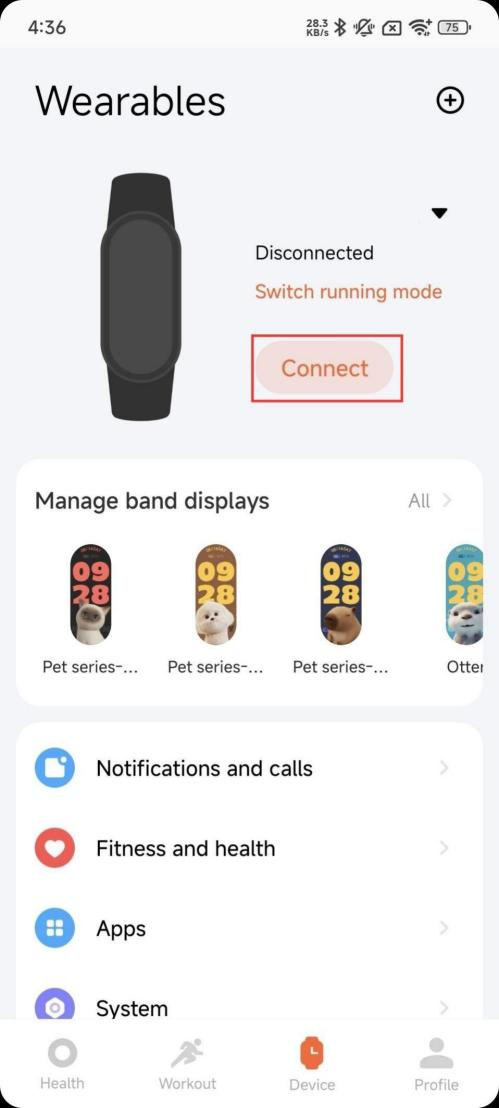
1. หากบลูทูธบนโทรศัพท์ปิดอยู่ระหว่างการจับคู่ แอป Mi Fitness จะปรากฏขึ้นอินเทอร์เฟซการจับคู่ที่ล้มเหลว การแตะ [เชื่อมต่อ] อีกครั้ง แอป Mi Fitness จะแจ้งให้คุณเปิดบลูทูธ และการจับคู่จะสําเร็จหากเปิดบลูทูธ
2. หากขั้นตอนแรกไม่ถูกต้อง ให้คืนค่าอุปกรณ์เป็นการตั้งค่าจากโรงงานและจับคู่อีกครั้งในแอป Mi Fitness
8. ถาม: จะทําอย่างไรถ้า Xiaomi Smart Band 10 Ceramic Edition ไม่สามารถจับคู่กับโทรศัพท์ Android เครื่องอื่นได้
ตอบ: หาก Xiaomi Smart Band 10 Ceramic Edition ไม่สามารถจับคู่กับโทรศัพท์ Android เครื่องอื่นได้ โปรดดูขั้นตอนต่อไปนี้เพื่อแก้ไขปัญหา:
1. หากบลูทูธบนโทรศัพท์ปิดอยู่ระหว่างการจับคู่ แอป Mi Fitness จะปรากฏขึ้นอินเทอร์เฟซการจับคู่ที่ล้มเหลว การแตะ [เชื่อมต่อ] อีกครั้ง แอป Mi Fitness จะแจ้งให้คุณเปิดบลูทูธ และการจับคู่จะสําเร็จหากเปิดบลูทูธ
2. หากขั้นตอนแรกไม่ถูกต้อง ให้คืนค่าอุปกรณ์เป็นการตั้งค่าจากโรงงานและจับคู่อีกครั้งในแอป Mi Fitness
9. ถาม: จะทําอย่างไรหากบลูทูธของ Xiaomi Smart Band 10 Ceramic Edition ตัดการเชื่อมต่อจากโทรศัพท์ iOS
ตอบ: Xiaomi Smart Band 10 Ceramic Edition ใช้เทคโนโลยีไร้สาย Bluetooth เพื่อเชื่อมต่อกับโทรศัพท์มือถือ การเชื่อมต่อไร้สายได้รับผลกระทบจากระยะทาง การรบกวนความถี่วิทยุ สิ่งกีดขวาง และปัจจัยอื่นๆ ซึ่งทําให้แบนด์และโทรศัพท์มือถือถูกตัดการเชื่อมต่อ เมื่อสิ่งนี้เกิดขึ้น วงดนตรีจะเชื่อมต่อกับโทรศัพท์อีกครั้งโดยอัตโนมัติหลังจากกลับไปที่ช่วงของโทรศัพท์
หากสายรัดไม่เชื่อมต่อใหม่โดยอัตโนมัติหลังจากกลับไปที่ช่วง โปรดดูขั้นตอนต่อไปนี้เพื่อ แก้ไขปัญหา:
1. ยืนยันว่าการอนุญาตตําแหน่งของ Mi Fitness APP ได้รับการกําหนดค่าเป็น [อนุญาตตลอดเวลา] หรือไม่ โทรศัพท์สามารถเริ่ม Mi Fitness APP และเริ่มการเชื่อมต่อใหม่เมื่อวงดนตรีกลับสู่ช่วง
2. ลองปิดแอป Mi Fitness และรีสตาร์ทแอป Mi Fitness
3. ลองปิดบลูทูธบนโทรศัพท์แล้วเปิดใหม่อีกครั้ง
4. เลือกแบนด์ในอินเทอร์เฟซ Bluetooth ของโทรศัพท์และยกเลิกการจับคู่ ลองเชื่อมต่อใหม่ในแอป Mi Fitness แล้วแตะ [ยืนยัน] เพื่อสิ้นสุดการเชื่อมต่อใหม่เมื่อข้อความแจ้งการจับคู่ปรากฏขึ้น
โน้ต:
1. การเชื่อมต่อ Bluetooth ของอุปกรณ์ การซิงโครไนซ์ข้อความ การซิงโครไนซ์ข้อมูล ฯลฯ พึ่งพาแอป Mi Fitness เพื่อทํางานต่อไปในพื้นหลัง กรุณาอย่าปัดขึ้นด้วยตนเองเพื่อปิดแอป Mi Fitness
2. หากมีแอพพลิเคชั่นจํานวนมากที่ทํางานอยู่เบื้องหลังบนโทรศัพท์ iOS ระบบจะปิดพื้นหลัง หากปิดแอป Mi Fitness ให้เปิดแอป Mi Fitness อีกครั้งแล้วแตะ [เชื่อมต่อ] บนหน้าอุปกรณ์เพื่อกู้คืน
3. ตรวจสอบว่าอุปกรณ์หรือโทรศัพท์เปิด [Battery saver] หรือไม่ ซึ่งจะทําให้บลูทูธถูกตัดการเชื่อมต่อ
10. ถาม: จะทําอย่างไรหากบลูทูธของ Xiaomi Smart Band 10 Ceramic Edition ตัดการเชื่อมต่อจากโทรศัพท์ Xiaomi/REDMI
ตอบ: หากบลูทูธของ Xiaomi Smart Band 10 Ceramic Edition ตัดการเชื่อมต่อกับโทรศัพท์ Xiaomi/REDMI โปรดดูขั้นตอนต่อไปนี้เพื่อ แก้ไขปัญหา:
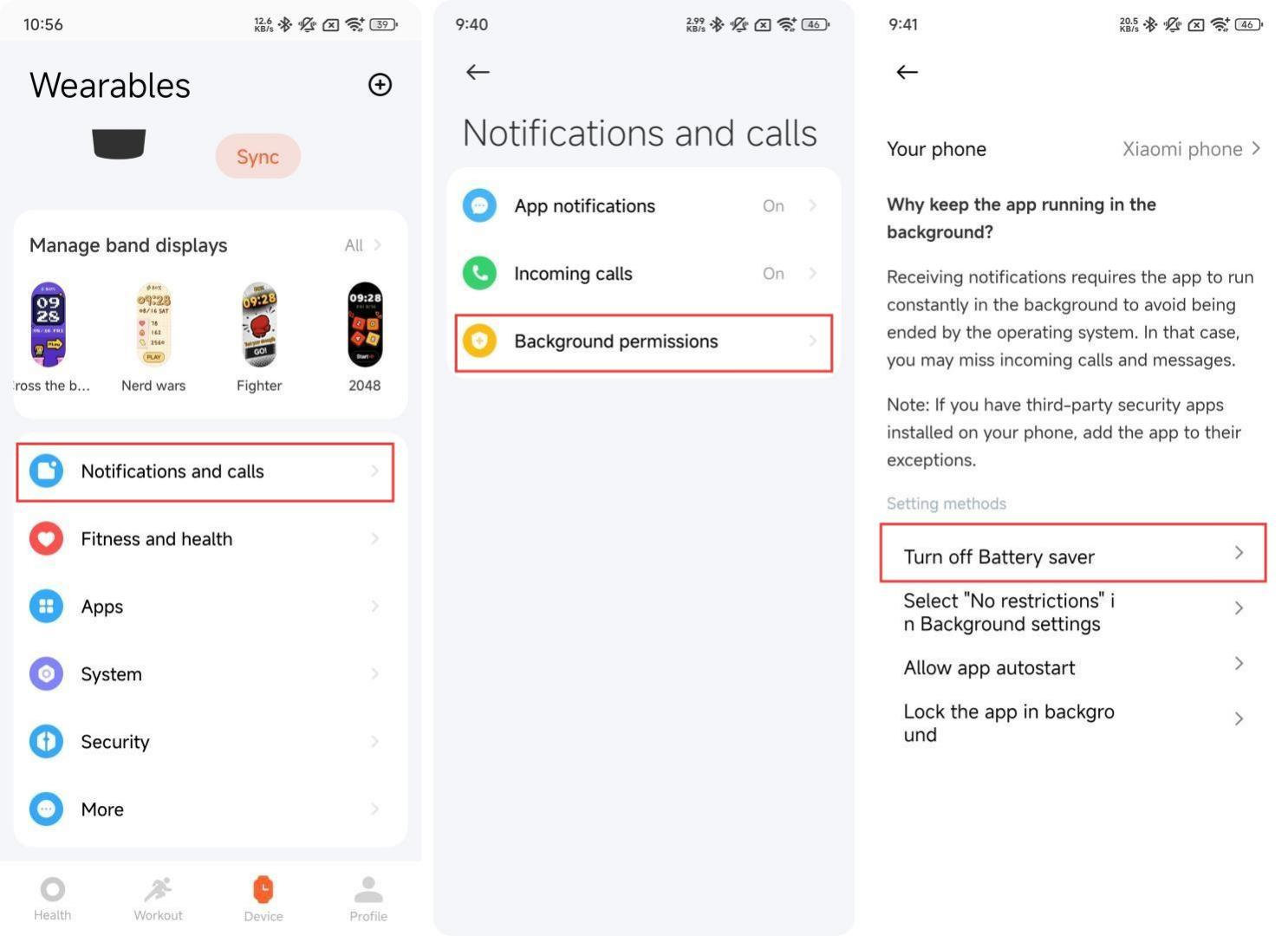
1. การเชื่อมต่อบลูทูธของอุปกรณ์ การซิงโครไนซ์ข้อความ การซิงโครไนซ์ข้อมูล ฯลฯ พึ่งพาแอป Mi Fitness เพื่อทํางานอย่างต่อเนื่องในพื้นหลัง กรุณาอย่าทําความสะอาดและปิดแอป Mi Fitness เปิดแอป Mi Fitness แล้วไปที่ [อุปกรณ์]>>[การแจ้งเตือนและการโทร]>>[การอนุญาตพื้นหลัง] ทําตามคําแนะนําเพื่อตั้งค่าพื้นหลังไม่จํากัด ล็อคพื้นหลัง และปิดโหมดประหยัดพลังงาน
2. หากปิดแอป Mi Fitness คุณต้องเปิดใหม่แล้วแตะ [เชื่อมต่อ] บนหน้าอุปกรณ์เพื่อกู้คืน
3. ตรวจสอบว่าอุปกรณ์หรือโทรศัพท์มือถือเปิดอยู่หรือไม่ [Battery saver] การเปิดเครื่องจะทําให้บลูทูธตัดการเชื่อมต่อ ในหน้าอุปกรณ์Mi Fitness APP ให้ไปที่ [การแจ้งเตือนและการโทร]>>[การอนุญาตพื้นหลัง] และปิด[Battery saver] ตามคําแนะนํา
โน้ต:
หากเพิ่มแบนด์ลงในบัญชีดํา Bluetooth ของโทรศัพท์ HyperOS การจับคู่และผูก Bluetooth จะไม่สามารถดําเนินการได้อีกต่อไป คุณต้องลบอุปกรณ์นี้ออกจากบัญชีดําด้วยตนเองก่อนจึงจะสามารถดําเนินการจับคู่และจับคู่ Bluetooth ได้
11. ถาม: จะทําอย่างไรหากบลูทูธของ Xiaomi Smart Band 10 Ceramic Edition ตัดการเชื่อมต่อจากโทรศัพท์ Android เครื่องอื่น
ตอบ: หากบลูทูธของ Xiaomi Smart Band 10 Ceramic Edition ตัดการเชื่อมต่อ จากโทรศัพท์ Android เครื่องอื่น โปรดดูขั้นตอนต่อไปนี้เพื่อ แก้ไขปัญหา:
1. การเชื่อมต่อบลูทูธของอุปกรณ์ การซิงโครไนซ์ข้อความ การซิงโครไนซ์ข้อมูล ฯลฯ พึ่งพาแอป Mi Fitness เพื่อทํางานอย่างต่อเนื่องในพื้นหลัง กรุณาอย่าทําความสะอาดและปิดแอป Mi Fitness เปิดแอป Mi Fitness แล้วไปที่ [อุปกรณ์]>>[การแจ้งเตือนและการโทร]>>[การอนุญาตพื้นหลัง] ทําตามคําแนะนําเพื่อตั้งค่าพื้นหลังไม่จํากัด ล็อคพื้นหลัง และปิดโหมดประหยัดพลังงาน
2. หากปิดแอป Mi Fitness คุณต้องเปิดใหม่แล้วแตะ [เชื่อมต่อ] บนหน้าอุปกรณ์เพื่อกู้คืน
3. ตรวจสอบว่าอุปกรณ์หรือโทรศัพท์มือถือเปิดอยู่หรือไม่ [Battery saver] การเปิดเครื่องจะทําให้บลูทูธตัดการเชื่อมต่อ ในหน้าอุปกรณ์Mi Fitness APP ให้ไปที่ [การแจ้งเตือนและการโทร]>>[การอนุญาตพื้นหลัง] และปิด[Battery saver] ตามคําแนะนํา
12. ถาม: จะทําอย่างไรถ้า Xiaomi Smart Band 10 Ceramic Edition ไม่สามารถเชื่อมต่อใหม่ในแอป Mi Fitness ได้
ตอบ: หาก Xiaomi Smart Band 10 Ceramic Edition ไม่สามารถเชื่อมต่อใหม่ในแอป Mi Fitness ได้ โปรดดูขั้นตอนต่อไปนี้เพื่อแก้ไขปัญหา:
1. เปิดแอป Mi Fitness แล้วแตะ [เชื่อมต่อ] เพื่อตรวจสอบว่าคุณสามารถเชื่อมต่อใหม่ได้ตามปกติหรือไม่
2. หากคุณยังไม่สามารถเชื่อมต่อใหม่ได้ ให้เปิดบลูทูธบนโทรศัพท์ของคุณและยืนยันว่าอุปกรณ์นั้นอยู่ในการตั้งค่า Bluetooth ของโทรศัพท์หรือไม่ หากเชื่อมต่ออยู่ ให้แตะ [เลิกจับคู่] เพื่อยืนยันว่าการเชื่อมต่อใหม่เป็นปกติหรือไม่ หาก Bluetooth ไม่ได้เชื่อมต่อกับอุปกรณ์ คุณต้องรีสตาร์ทอุปกรณ์ จากนั้นเปิดแอป Mi Fitness แล้วแตะ [เชื่อมต่อ];
3. หากการดําเนินการข้างต้นยังคงใช้งานไม่ได้ ให้คืนค่าอุปกรณ์เป็นการตั้งค่าจากโรงงาน แล้วแตะ [เลิกจับคู่] ในอินเทอร์เฟซการตั้งค่า Bluetooth ของโทรศัพท์ของคุณ และซ่อมแซมในแอป Mi Fitness
4. ตรวจสอบว่าอุปกรณ์หรือโทรศัพท์เปิดอยู่ [Battery saver] หรือไม่ การเปิดเครื่องจะทําให้ Bluetooth ไม่สามารถเชื่อมต่อใหม่ได้
13. ถาม: จะทําอย่างไรถ้า Xiaomi Smart Band 10 Ceramic Edition จับคู่กับบัญชีอื่นหรือแอปเมื่อจับคู่
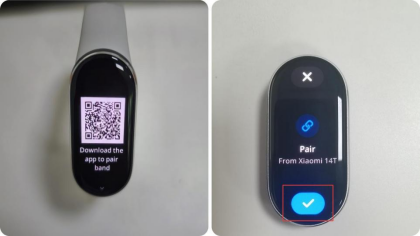
ตอบ: Xiaomi Smart Band 10 Ceramic Edition ที่ไม่ได้จับคู่จะสั่นและแสดง [จับคู่ จาก xxx] เมื่อคุณจับคู่อุปกรณ์
หากวงดนตรีจับคู่กับบัญชีหรือแอปอื่น โปรดดูขั้นตอนต่อไปนี้เพื่อ แก้ไขปัญหา:
1. ปัญหานี้จะเกิดขึ้นเมื่อคุณค้นหาและจับคู่วงดนตรีกับคนอื่น
2. หากคุณใช้วงดนตรีเป็นครั้งแรก โปรดตรวจสอบว่าวงดนตรีอยู่ในสถานะการจับคู่ที่รอดําเนินการหรือไม่ ในสถานะการจับคู่ที่รอดําเนินการ วงดนตรีจะแสดง [ดาวน์โหลดแอปเพื่อจับคู่วงดนตรี];
3. ตรวจสอบว่าสายรัดสั่นระหว่างกระบวนการจับคู่หรือไม่ และแจ้ง [จับคู่ จาก xxx] หากแบนด์ไม่แจ้ง แสดงว่าอุปกรณ์ที่กําลังเชื่อมต่อไม่ใช่ของคุณ โปรดตรวจสอบว่ามีวงดนตรีอื่นอยู่รอบๆ หรือไม่
4. หลังจากที่วงดนตรีสั่นตามปกติและแจ้งเตือน ให้แตะไอคอน [√] เพื่อผูก หลังจากจับคู่สําเร็จ แอป Mi Fitness จะแสดงว่าการเพิ่มสําเร็จ และวงดนตรีจะแสดงหน้าจอ H ome
14. ถาม: Xiaomi Smart Band 10 Ceramic Edition รองรับการค้นหาและจับคู่โทรศัพท์ในบริเวณใกล้เคียงหรือไม่
ตอบ: Xiaomi Smart Band 10 Ceramic Edition รองรับการค้นหาและจับคู่โทรศัพท์ในบริเวณใกล้เคียง เฉพาะระบบ MIUI หรือ Xiaomi HyperOS เท่านั้นที่จะแสดงหน้าต่างสําหรับอุปกรณ์ใกล้เคียง เมื่อนําแบนด์ใหม่ที่ยังไม่ได้จับคู่เข้ามาใกล้กับโทรศัพท์ โทรศัพท์จะแสดงป๊อปอัปพร้อมรุ่นอุปกรณ์ ที่อยู่ Bluetooth และรูปภาพอุปกรณ์
เพื่อให้บรรลุฟังก์ชันนี้ต้องปฏิบัติตามเงื่อนไขต่อไปนี้:
1. บนโทรศัพท์ ต้องเปิดเครือข่าย Bluetooth และฟังก์ชันจับคู่อุปกรณ์ที่เข้ากันได้เพื่อเริ่มการค้นหาแบนด์ เส้นทางการเปิดใช้งานฟังก์ชันจับคู่อุปกรณ์ที่เข้ากันได้คือ [Bluetooth] >>[การตั้งค่าเพิ่มเติม] >>[การตั้งค่าเพิ่มเติม]>>[จับคู่อุปกรณ์ที่รองรับ];
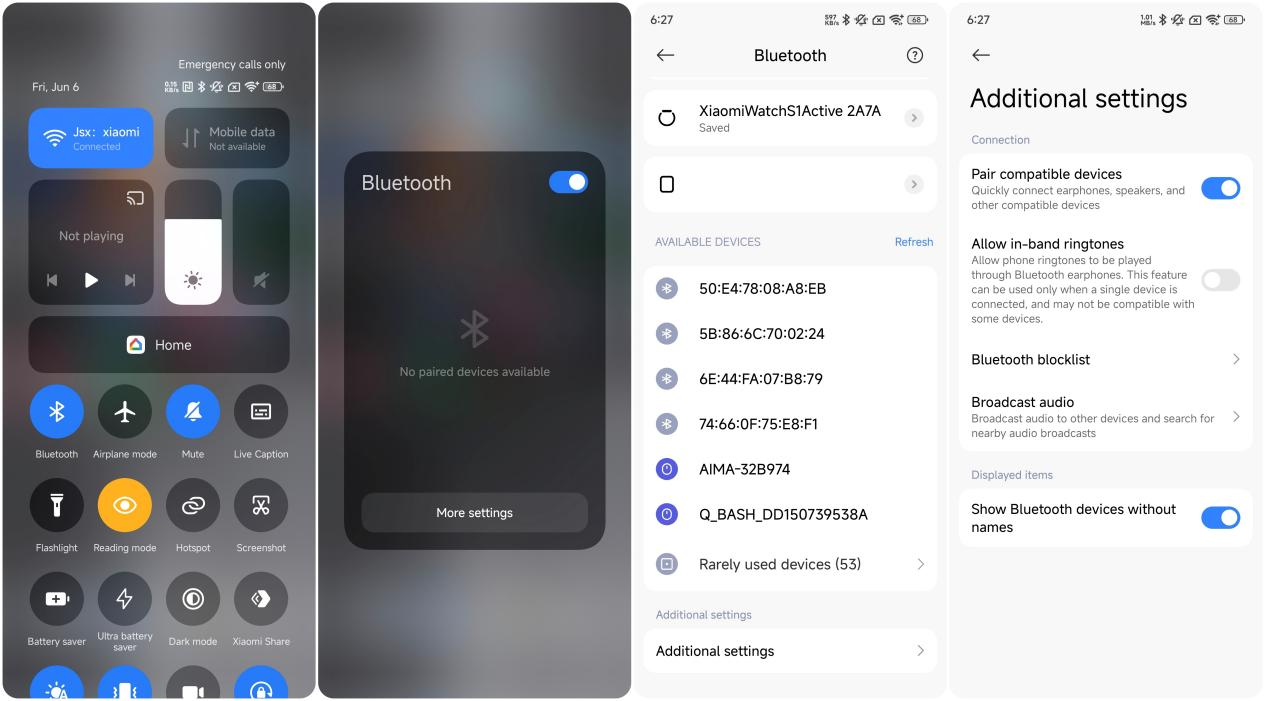
2. วงดนตรีควรอยู่ในสถานะที่ไม่ได้จับคู่
3. แนะนําให้เว้นระยะห่างระหว่างวงดนตรีและโทรศัพท์ไม่เกิน 1 เมตร
15. ถาม: ต้องเปิดบลูทูธของโทรศัพท์ตลอดเวลาเมื่อใช้ Xiaomi Smart Band 10 Ceramic Edition หรือไม่
ตอบ: โปรดดูขั้นตอนต่อไปนี้สําหรับการใช้งานบลูทูธ Xiaomi Smart Band 10 Ceramic Edition:
1. การนับก้าว, การตรวจสอบการนอนหลับและอัตราการเต้นของหัวใจ, อัตราการหายใจ, การตรวจสอบความเครียด / ออกซิเจนในเลือด, คะแนนความมีชีวิตชีวา, การฝึกหายใจและการจัดการสุขภาพของผู้หญิงสามารถบันทึกข้อมูลได้อย่างอิสระโดยไม่จําเป็นต้องเชื่อมต่อบลูทูธอย่างต่อเนื่อง อย่างไรก็ตาม จําเป็นต้องเชื่อมต่อกับโทรศัพท์เป็นประจําเพื่อซิงค์ข้อมูลสุขภาพ ขอแนะนําให้เชื่อมต่อโทรศัพท์ระหว่างออกกําลังกายเพื่อบันทึกวิถี
2. ฟังก์ชั่นต่างๆเช่นนาฬิกาจับเวลานาฬิกาปลุกโฟกัสปฏิทินนาฬิกาโลกเข็มทิศแอพของบุคคลที่สามและฟังก์ชั่นอื่น ๆ ไม่จําเป็นต้องเปิดบลูทูธตลอดเวลา
3. ฟังก์ชั่นต่างๆ เช่น การแจ้งเตือนการโทร, การแจ้งเตือน APP, ค้นหาโทรศัพท์, กิจกรรม, สภาพอากาศ, ค้นหาอุปกรณ์, ควบคุมการเล่นเพลงในโทรศัพท์, Xiaomi Smart Hub, กล้องโทรศัพท์รีโมทคอนโทรล, แชร์ HR, ต้องเปิดบลูทูธเพื่อรักษาการสื่อสารกับวงดนตรีและโทรศัพท์
โน้ต:
1. เพื่อการใช้งานวงดนตรีที่ดีขึ้นขอแนะนําให้ให้แอป Mi Fitness ทํางานอยู่เบื้องหลัง เพื่อหลีกเลี่ยงการทําความสะอาดหน่วยความจําและการรบกวนจากซอฟต์แวร์การจัดการบางอย่างบนระบบ Android โปรดปฏิบัติตามคําแนะนําในแอป: [Mi Fitness] APP>>[Device] >> [การแจ้งเตือนและการโทร] >> [สิทธิ์พื้นหลัง];
2. iOS ไม่สามารถทําการป้องกันพื้นหลังสําหรับแอปได้ เมื่อลบแอปออกในพื้นหลัง การเชื่อมต่อ Bluetooth จะไม่ถูกตัดการเชื่อมต่อ และสามารถใช้การแจ้งเตือนข้อความได้ตามปกติ อย่างไรก็ตาม แอปข้อมูลซิงค์อื่นๆ เช่น สภาพอากาศ การซิงค์ข้อมูลสุขภาพ กําหนดการ ฯลฯ จะต้องเปิดแอป Mi Fitness อีกครั้ง
3. การเปิดใช้งานโหมดประหยัดพลังงานบน iOS จะส่งผลให้ความเสถียรของการเชื่อมต่อ Bluetooth ลดลงและปัญหาการตัดการเชื่อมต่อที่อาจเกิดขึ้น
4. แอปจําเป็นต้องเปิดใช้งานการอนุญาตตําแหน่ง [อนุญาตเสมอ] เพื่อให้แน่ใจว่าพื้นหลังของแอปยังคงเชื่อมต่ออยู่
16. ถาม: เหตุใด Xiaomi Smart Band 10 Ceramic Edition จึงประสบปัญหาข้อมูลที่ไม่ซิงโครไนซ์เมื่ออยู่ในสถานะตัดการเชื่อมต่อเป็นเวลานานกับโทรศัพท์ iOS
ตอบ: นี่คือสาเหตุของปัญหานี้ใน Xiaomi Smart Band 10 Ceramic Edition:
เมื่อแอปทํางานในพื้นหลังเป็นเวลานาน แอปเหล่านั้นจะถูกลบออก ทําให้อุปกรณ์ตัดการเชื่อมต่อจากแอป Mi Fitness และป้องกันการซิงโครไนซ์ข้อมูล ในการซิงค์ข้อมูล คุณต้องเข้าสู่แอป Mi Fitness สําหรับการเชื่อมต่อใหม่และการซิงโครไนซ์ข้อมูลโดยอัตโนมัติ หลังจากลบแอปในพื้นหลังแล้ว การเปิดแอปอีกครั้งจะเป็นการเชื่อมต่อกับ Xiaomi Smart Band 10 Ceramic Edition อีกครั้งโดยอัตโนมัติสําหรับการซิงโครไนซ์ตามปกติ
การถูกลบออกในพื้นหลังส่วนใหญ่เกิดจาก APP ใช้ RAM จนหมด เพื่อเพิ่มทรัพยากรให้เพียงพอสําหรับแอปที่เปิดใหม่ระบบจําเป็นต้องยุติแอปที่ทํางานอยู่เบื้องหลังบางแอปเพื่อเพิ่ม RAM ความถี่ในการลบออกในเบื้องหลังจะแตกต่างกันไปตามรุ่นของอุปกรณ์และเวอร์ชั่นซอฟต์แวร์ iOS ตัวอย่างเช่น บน iPhone 12 ที่มี iOS 16.3.1 และ RAM 4GB การเรียกใช้ 4 แอพจะลบแอปออกจากพื้นหลัง อย่างไรก็ตาม ในเวอร์ชันทางการของ iOS 16.4 การเรียกใช้แอป 5-6 แอปจะไม่ลบแอปออกจากพื้นหลัง สิ่งนี้แตกต่างกันไปขึ้นอยู่กับแอปเฉพาะ เช่น แอปกล้องที่ใช้หน่วยความจํามากกว่า
เพื่อลดความถี่ในการลบd ออกจากพื้นหลังระหว่างการใช้งานปกติ ให้พิจารณาสองประเด็นต่อไปนี้:
1. ตรวจสอบให้แน่ใจว่ามีพลังงานแบตเตอรี่เพียงพอเพื่อหลีกเลี่ยงความร้อนสูงเกินไปของโทรศัพท์และปิดใช้งานโหมดพลังงานต่ํา พลังงานแบตเตอรี่ไม่เพียงพอ ความร้อนสูงเกินไปอย่างรุนแรง หรือการเรียกใช้โทรศัพท์ในโหมดพลังงานต่ําจะเพิ่มความถี่ของการสิ้นสุดแอปพื้นหลังอย่างมีนัยสําคัญ
2. เปิด [การตั้งค่า] >> [ทั่วไป] >> [รีเฟรชแอปพื้นหลัง] บน iPhone ของคุณและเปิดใช้งานคุณสมบัตินี้
หากต้องการตรวจสอบว่าระบบลบแอปในพื้นหลังหรือไม่ โปรดดูการดําเนินการต่อไปนี้:
1. หากแอป Mi Fitness ถูกลบออกในพื้นหลัง การเปิดแอปอีกครั้งจะทําตามขั้นตอนสองขั้นตอนต่อไปนี้: ขั้นแรก ให้แสดงอินเทอร์เฟซการเปิดแอป จากนั้นแสดงอินเทอร์เฟซหลักของแอป
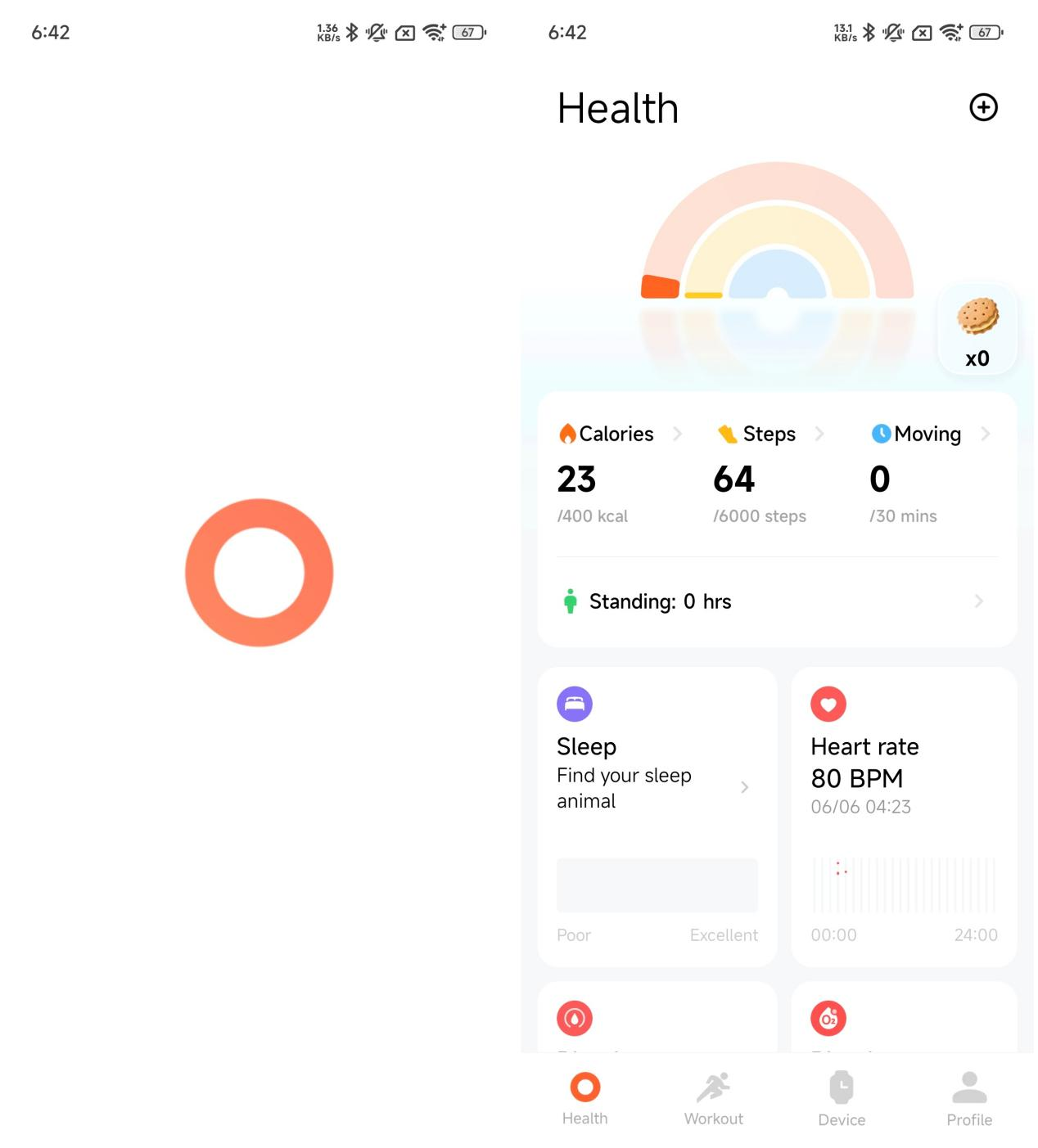
2. หากยังไม่ได้ลบแอป Mi Fitness ในพื้นหลัง การเปิดแอปอีกครั้งจะเป็นอินเทอร์เฟซการทํางานก่อนหน้าก่อนออก
17. ถาม: เหตุใดโทรศัพท์จึงไม่สามารถเชื่อมต่อใหม่หรือแอป Mi Fitness ไม่แสดง Xiaomi Smart Band 10 Ceramic Edition เมื่อโทรศัพท์หลายเครื่องลงชื่อเข้าใช้บัญชี Xiaomi เดียวกัน
ตอบ: ต่อไปนี้เป็นสาเหตุหลายประการสําหรับปัญหานี้ใน Xiaomi Smart Band 10 Ceramic Edition:
1. โทรศัพท์เครื่องปัจจุบันไม่สามารถเชื่อมต่อใหม่ได้เนื่องจากโทรศัพท์เครื่องก่อนได้ยกเลิกการผูกอุปกรณ์และโทรศัพท์เครื่องปัจจุบันไม่ได้ซิงโครไนซ์บัญชี ดังนั้นจึงไม่สามารถเชื่อมต่อกับอุปกรณ์นี้อีกครั้ง
2. ตรวจสอบว่าวงดนตรีแสดงอินเทอร์เฟซใด หากอยู่ในอินเทอร์เฟซรหัส QR หรืออินเทอร์เฟซการเลือกภาษา ให้ยกเลิกการผูกอุปกรณ์จากแอป Mi Fitness บนโทรศัพท์ของคุณ จากนั้นสแกนอีกครั้งเพื่อจับคู่
3. ตรวจสอบให้แน่ใจว่าไอคอน บลูทูธบนวงดนตรีเปิดตลอดเวลา หากเป็นเช่นนั้น ให้ใช้คุณสมบัติ [ค้นหาโทรศัพท์] เพื่อตรวจสอบว่าเชื่อมต่อกับโทรศัพท์เครื่องปัจจุบันหรือไม่ หากไม่เป็นเช่นนั้น ให้ยกเลิกการผูกอุปกรณ์จากแอปแล้วผูกใหม่กับโทรศัพท์เครื่องปัจจุบัน
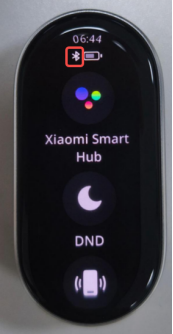
4. หากอุปกรณ์ไม่แสดงบนอินเทอร์เฟซการจัดการอุปกรณ์ Mi Fitness APP ของโทรศัพท์เครื่องก่อน แสดงว่าโทรศัพท์เครื่องก่อนได้ปลดการผูกอุปกรณ์แล้ว หลังจากเข้าสู่ระบบด้วยบัญชีเดียวกันบนโทรศัพท์เครื่องใหม่และซิงค์แล้ว วงดนตรีจะไม่แสดงขึ้น หากวงดนตรีอยู่ในอินเทอร์เฟซรหัส QR หรืออินเทอร์เฟซการเลือกภาษา ให้สแกนอีกครั้งเพื่อจับคู่
5. เมื่อเชื่อมต่อวงดนตรีกับโทรศัพท์สองเครื่องโดยใช้บัญชี Xiaomi เดียวกันหลังจากรีเซ็ตวงดนตรีแล้วให้จับคู่อีกครั้งกับโทรศัพท์เครื่องใหม่และปิดบลูทูธบนโทรศัพท์เครื่องก่อน หากโทรศัพท์เครื่องใหม่ยังไม่สามารถเชื่อมต่อใหม่ได้ นั่นเป็นเพราะโทรศัพท์เครื่องใหม่ไม่ได้ดึงข้อมูลการเข้าสู่ระบบและการจับคู่ใหม่โดยอัตโนมัติ
เพื่อหลีกเลี่ยงปัญหานี้ ต่อไปนี้เป็นคําแนะนําดังนี้:
1. พยายามหลีกเลี่ยงการลงชื่อเข้าใช้ด้วยบัญชีเดียวกันบนโทรศัพท์หลายเครื่อง
2. หากมีสถานการณ์ที่คุณไม่สามารถเชื่อมต่อกลับได้ ให้ปิดบลูทูธบนอุปกรณ์อื่นที่เข้าสู่ระบบด้วยบัญชีเดียวกัน แล้วลองอีกครั้ง
3. ตรวจสอบให้แน่ใจว่าการเชื่อมต่อเครือข่ายมีเสถียรภาพและรีสตาร์ทแอปหลังจากลบออกเพื่อเรียกใช้การส่งข้อมูลการเข้าสู่ระบบและการจับคู่จากระบบคลาวด์อีกครั้ง
18. ถาม: เหตุใด Xiaomi Smart Band 10 Ceramic Edition จึงแสดงการตัดการเชื่อมต่อเมื่อเชื่อมต่อกับอุปกรณ์
ตอบ: เนื่องจากแอป Mi Fitness ถูกลบออกในพื้นหลัง Xiaomi Smart Band 10 Ceramic Edition จะแสดงการเชื่อมต่อ โปรดตรวจสอบว่าคุณได้เปิดใช้งานการอนุญาตการทํางานเบื้องหลังทั้งหมดสําหรับแอปหรือไม่
ต่อไปนี้เป็นสองวิธีในการตั้งค่าสิทธิ์:
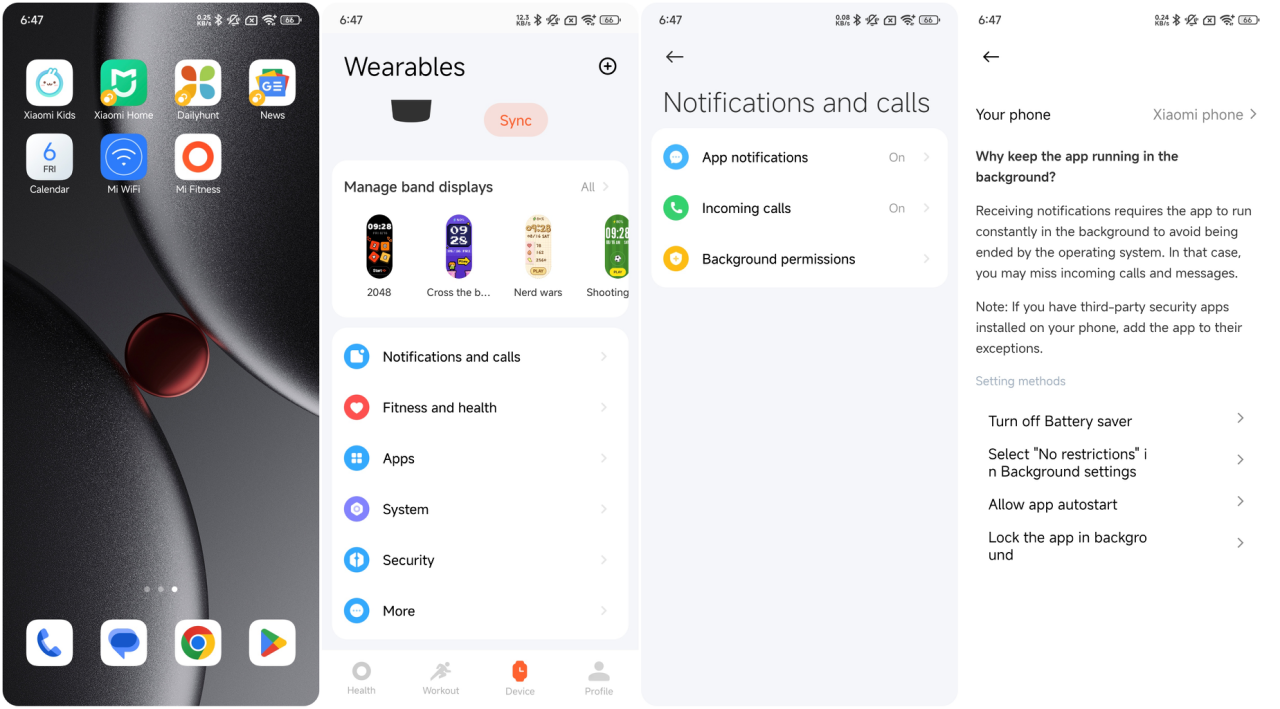
1. หลังจากเชื่อมต่ออุปกรณ์และแอป Mi Fitness ก่อนแล้ว ให้ไปที่การตั้งค่าโทรศัพท์และปล่อยให้แอป Mi Fitness ทํางานในพื้นหลังเสมอ
2. เปิดแอป [Mi Fitness]>>[อุปกรณ์] >> [การแจ้งเตือนและการโทร] >> [สิทธิ์พื้นหลัง] เพื่อตั้งค่าการอนุญาต ตรวจสอบว่าเปิดใช้งานการอนุญาตของ [ปิดประหยัดแบตเตอรี่], [เลือก "ไม่มีข้อจํากัด" ในการตั้งค่าพื้นหลัง], [อนุญาตให้แอปเริ่มทํางานอัตโนมัติ] และ [ล็อคแอปในพื้นหลัง] ทั้งหมดหรือไม่
19. ถาม: เหตุใดจึงไม่พบ Xiaomi Smart Band 10 Ceramic Edition เมื่อจับคู่กับโทรศัพท์เครื่องใหม่หลังจากรีเซ็ตเป็นการตั้งค่าจากโรงงานแล้ว
ตอบ: หากต้องการแก้ไขปัญหานี้ใน Xiaomi Smart Band 10 Ceramic Edition โปรดแก้ไขปัญหาดังนี้:
1. เมื่อแบนด์เชื่อมต่อกับโทรศัพท์ iOS และรีเซ็ตเป็นการตั้งค่าจากโรงงาน Bluetooth ของโทรศัพท์ iOS จะพยายามเชื่อมต่ออีกครั้ง ซึ่งอาจส่งผลให้โทรศัพท์เครื่องใหม่ไม่พบสายนาฬิกา เนื่องจากโทรศัพท์ iOS และวงดนตรีจะเชื่อมต่อและตัดการเชื่อมต่อต่อไป ในระหว่างระยะเวลาการเชื่อมต่อ โทรศัพท์เครื่องใหม่จะไม่สามารถค้นหาวงดนตรีได้ หากโทรศัพท์เครื่องใหม่อยู่ในโหมดสแกนในช่วงตัดการเชื่อมต่อ โทรศัพท์จะพบแบนด์ หากต้องการแก้ไขปัญหานี้ ให้ไปที่การตั้งค่า Bluetooth ของโทรศัพท์ iOS ค้นหาแบนด์ที่เชื่อมต่อก่อนหน้านี้แล้วแตะ [ลืมอุปกรณ์นี้] จากนั้นใช้โทรศัพท์เครื่องใหม่เพื่อค้นหาและจับคู่กับวงดนตรี
2. เมื่อวงดนตรีเชื่อมต่อกับโทรศัพท์ Android และรีเซ็ตเป็นการตั้งค่าจากโรงงาน แอป Mi Fitness จะเชื่อมต่อกับวงดนตรีอีกครั้งและแจ้งให้เจ้าของบัญชีทราบ [ลบอุปกรณ์นี้] หรือ [เพิ่ม] ในกรณีนี้ โทรศัพท์เครื่องใหม่ไม่พบวงดนตรี เลือก [ลบอุปกรณ์นี้] จากนั้นใช้โทรศัพท์เครื่องใหม่เพื่อค้นหาและเชื่อมต่อ
20. ถาม: จะทําอย่างไรถ้า Xiaomi Smart Band 10 Ceramic Edition ไม่สามารถผูกกับ แอป Mi Fitness ได้
ตอบ: โปรดแก้ไขปัญหา ใน Xiaomi Smart Band 10 Ceramic Edition โดยทําตามขั้นตอนด้านล่าง:
1. ตรวจสอบการเชื่อมต่อเครือข่ายของโทรศัพท์ของคุณ หาก Wi-Fi ถูกตัดการเชื่อมต่อ ให้ลองเชื่อมต่อใหม่ หากการเชื่อมต่อ Wi-Fi เป็นปกติ แต่คุณยังไม่สามารถผูกได้ โปรดใช้ข้อมูลมือถือ
2. รีเซ็ตอุปกรณ์เป็นการตั้งค่าจากโรงงาน
3. ล้างข้อมูล Bluetooth ของอุปกรณ์ในรายการ Bluetooth ของโทรศัพท์ (หากไม่มีข้อมูลการจับคู่ Bluetooth ของอุปกรณ์ในรายการ Bluetooth คุณสามารถข้ามขั้นตอนนี้ได้)
4. ปิดบลูทูธแล้วเปิดใหม่
5. เปิดแอป Mi Fitness และเพิ่มอุปกรณ์อีกครั้ง
โน้ต:
1. หากเพิ่มแบนด์ลงในบัญชีดําในการตั้งค่า Bluetooth ของโทรศัพท์ Xiaomi HyperOS/MIUI การจับคู่และการผูก Bluetooth จะไม่สามารถดําเนินการได้อีกต่อไป คุณต้องลบอุปกรณ์นี้ออกจากบัญชีดําด้วยตนเองก่อนจึงจะสามารถทําการจับคู่และผูกบลูทูธได้
2. หากขั้นตอนเหล่านี้ไม่สามารถแก้ไขปัญหาได้ ขอแนะนําให้รีสตาร์ทแบนด์และบลูทูธของโทรศัพท์ จากนั้นลองอีกครั้งหลังจากรีสตาร์ทโทรศัพท์
21. ถาม: จะเปิดใช้งานการอนุญาตพื้นหลังสําหรับ แอป Mi Fitness หลังจากจับคู่กับ Xiaomi Smart Band 10 Ceramic Edition ได้อย่างไร
ตอบ: การเชื่อมต่อบลูทูธของอุปกรณ์ การซิงโครไนซ์ข้อความ การซิงโครไนซ์ข้อมูล ฯลฯ อาศัยแอป Mi Fitness เพื่อทํางานต่อไปในพื้นหลัง
โน้ต:
หากคุณใช้ Xiaomi 15 (HyperOS2.0) โปรดเปิดฟังก์ชันใน [การตั้งค่า] >> [แบตเตอรี่] >>เลื่อนลงเพื่อค้นหาแอป Mi Fitness แล้วแตะ>> [ไม่มีข้อจํากัด]
โหมดก้อนกรวดและโหมดสร้อยคอ
1. ถาม: จะใช้โหมดสร้อยคอ Xiaomi Smart Band 10 Ceramic Edition ได้อย่างไร
ตอบ: Xiaomi Smart Band 10 Ceramic Edition นําเสนอจี้สร้อยคอแฟชั่นที่ให้ความสําคัญกับสไตล์เครื่องประดับ อุปกรณ์นี้สามารถสวมใส่เป็นจี้เพื่อปรับปรุงความสวยงามและการนําเสนอในโหมดนี้
เรามีการแสดงวงดนตรีที่สวยงามหลายรายการที่ออกแบบมาโดยเฉพาะสําหรับการสวมใส่สร้อยคอ จอแสดงผลแบนด์เหล่านี้ให้เอฟเฟกต์ภาพที่เหนือกว่าทั้งในหน้าจอแอคทีฟและสแตนด์บาย สําหรับรายละเอียดเพิ่มเติม โปรดไปที่ [จัดการการแสดงวงดนตรี] จากนั้นไปที่ [โหมดสร้อยคอ]
ในโหมดนี้ ข้อมูลของขั้นตอนได้รับการสนับสนุนสําหรับการตรวจสอบ อย่างไรก็ตาม รายการข้อมูล เช่น อัตราการเต้นของหัวใจ ออกซิเจนในเลือด การนอนหลับ และคะแนนความมีชีวิตชีวาไม่ได้รับการสนับสนุนสําหรับการตรวจสอบ วงดนตรีไม่รองรับการปิดการแจ้งเตือนข้อความและไฟแสดงอัตราการเต้นของหัวใจ เนื่องจากรูปแบบการสวมใส่จึงไม่สามารถมั่นใจได้ถึงความแม่นยําในการตรวจจับ
โน้ต:
คุณไม่สามารถเปลี่ยนเป็นโหมดสร้อยคอจากแอปได้ขณะออกกําลังกาย หรือในโฟกัสหรือตัวจับเวลา
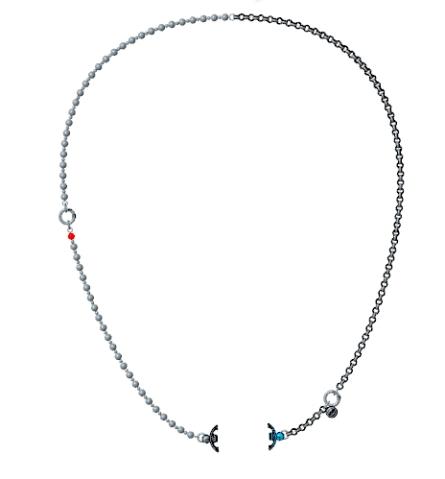
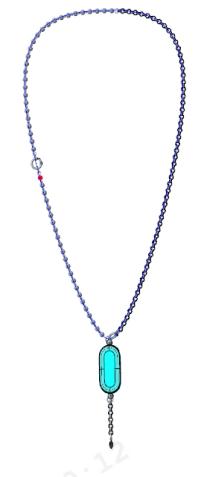
ต่อไปนี้เป็นรูปแบบการรวมกันของจี้สร้อยคอสําหรับการอ้างอิงของคุณ:
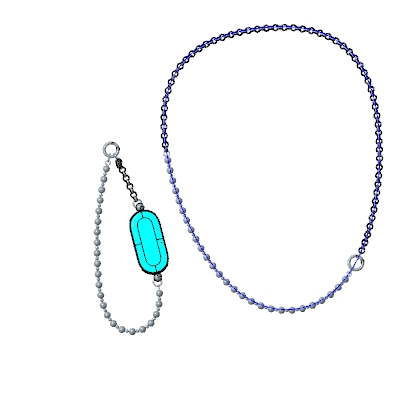
2. ถาม: เหตุใดจํานวนก้าวในการเบี่ยงเบนของ Xiaomi Smart Band 10 Ceramic Edition จึงมีขนาดใหญ่กว่าในโหมดสร้อยคอ
ตอบ: การนับก้าวในโหมดสร้อยคอบน Xiaomi Smart Band 10 Ceramic Edition รองรับการเดินทุกวันเท่านั้น ในสถานการณ์อื่นๆ เช่น การปั่นจักรยานหรือการวิ่ง การเคลื่อนไหวที่ใหญ่ขึ้นจะทําให้เกิดการเบี่ยงเบนอย่างมีนัยสําคัญในการนับก้าว ขอแนะนําให้อ้างอิงจํานวนก้าวขณะเดินเมื่อใช้โหมดสร้อยคอ
3. ถาม: เหตุใดจึงไม่มีการติดตามข้อมูลการออกกําลังกายในโหมดสร้อยคอบน Xiaomi Smart Band 10 Ceramic Edition
ตอบ: สําหรับการอ้างอิงของคุณสาเหตุของปัญหานี้ใน Xiaomi Smart Band 10 Ceramic Edition มีดังนี้:
โหมดสร้อยคอได้รับการออกแบบมาโดยเฉพาะสําหรับจี้สร้อยคอ ในโหมดนี้อุปกรณ์จะทําหน้าที่เป็นจี้ช่วยเพิ่มความสวยงามและการนําเสนอ รองรับเฉพาะการตรวจจับจํานวนก้าวและไม่รองรับการออกกําลังกายอื่นๆ หรือรายการข้อมูลที่เกี่ยวข้องกับสุขภาพ
4. ถาม: จะใช้โหมดก้อนกรวดบน Xiaomi Smart Band 10 Ceramic Edition ได้อย่างไร และสิ่งที่ควรระวังระหว่างการใช้งาน
ตอบ: Xiaomi Smart Band 10 series ยังคงรักษาและให้โหมดก้อนกรวด แต่ Xiaomi Smart Band 10 Ceramic Edition เข้ากันไม่ได้กับก้อนกรวดของ Xiaomi Smart Band 8 และ Xiaomi Smart Band 9 ในแง่ของฮาร์ดแวร์
Xiaomi Smart Band 10 มีการปรับเปลี่ยนและความแตกต่างในขนาดโดยรวม โดยเฉพาะในรุ่นเซรามิก หากคุณใส่ลงในก้อนกรวดของรุ่นก่อนหน้า จะมีปัญหาเรื่องขนาดที่ไม่เหมาะสม ซึ่งอาจทําให้สายรัดถูกโยนออกจากก้อนกรวดขณะวิ่ง หากคุณต้องการใช้ฟังก์ชันนี้ ขอแนะนําให้คุณสังเกตสถานะของก้อนกรวดเพื่อหลีกเลี่ยงความเสียหายทางกายภาพที่เกิดจากการโยนทิ้ง (ความเสียหายทางกายภาพไม่ครอบคลุมอยู่ในการรับประกันฟรี)
Xiaomi Smart Band 10 Ceramic Edition รองรับคุณสมบัติการจดจําแบบฟอร์มการวิ่ง เมื่อใช้วิธีการสวมใส่เฉพาะ คุณจะได้รับข้อมูลฟอร์มการวิ่งเฉพาะจากอุปกรณ์ ซึ่งจะช่วยคุณวิเคราะห์และปรับปรุงฟอร์มการวิ่งของคุณ
คําแนะนําโดยละเอียดสําหรับการติดตั้งโหมดก้อนกรวดมีดังนี้:
1. หากต้องการใช้โหมดก้อนกรวด ให้กดตัวเครื่องหลักของวงดนตรีเข้าไปในแคปซูลก้อนกรวดในทิศทางที่ถูกต้อง
2. จากนั้น กดปุ่มคลิปหนีบรองเท้าที่ด้านล่างของแคปซูลก้อนกรวด เพื่อปลดคลิปสปริง
3. สุดท้ายร้อยคลิปหนีบรองเท้าผ่านเชือกผูกรองเท้าจากด้านล่าง แล้วกดเพื่อยึดคลิปสปริง
โน้ต:
หลังจากสวมใส่แล้ว โปรดตรวจสอบว่าจอแสดงผลของสายนาฬิกาหันเข้าหาตัวคุณ หากทิศทางไม่ถูกต้องจะส่งผลให้การบันทึกข้อมูลไม่ถูกต้อง
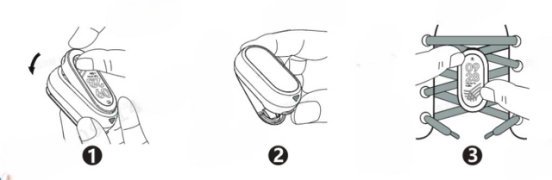
รายการข้อมูลที่สนับสนุนการตรวจจับ ได้แก่ การวิ่งและการปั่นจักรยาน
1. จังหวะหมายถึงความถี่ของฝีเท้าระหว่างการเดินหรือวิ่ง ซึ่งแสดงถึงจํานวนครั้งที่ขาสลับกันต่อหน่วยเวลา เป็นปัจจัยสําคัญในการกําหนดความเร็วในการเดินหรือวิ่ง ซึ่งแสดงเป็นก้าวต่อวินาที ในการวิ่งแข่ง จังหวะสามารถทําได้ถึง 3.5 ถึง 3.7 ก้าวต่อวินาที ในขณะที่ในการวิ่งสามารถวิ่งได้ 4.6 ถึง 5.1 ก้าวต่อวินาที จังหวะได้รับอิทธิพลหลักจากความยืดหยุ่นของระบบประสาทเปอร์เซ็นต์ของเส้นใยกล้ามเนื้อที่กระตุกเร็วในกล้ามเนื้อการประสานงานของอวัยวะสั่งการความแข็งแรงของกล้ามเนื้อและความเร็วในการหดตัว ปัจจัยเหล่านี้ส่วนใหญ่มีมาแต่กําเนิด แต่สามารถปรับปรุงได้ผ่านการฝึกอบรมทางวิทยาศาสตร์
2. รูปแบบการวิ่งที่มีจังหวะค่อนข้างสูงเรียกว่าการวิ่งแบบจังหวะ ในขณะที่สไตล์การวิ่งที่มีความยาวก้าวที่ใหญ่กว่าเรียกว่าการวิ่งแบบก้าว ในบรรดานักวิ่งชั้นยอด ความยาวก้าวเป็นปัจจัยสําคัญที่กําหนดประสิทธิภาพ
3. เมื่อจังหวะเร็วและจังหวะต่ําเกินไป แสดงว่ามีความยาวก้าวที่ใหญ่ขึ้น ซึ่งจะเพิ่มความเสี่ยงต่อการบาดเจ็บ เมื่อก้าวช้าและจังหวะสูงเกินไป จะบ่งบอกถึงความยาวก้าวที่เล็กลง ส่งผลให้ประสิทธิภาพการวิ่งลดลง
4. เวลาสัมผัสพื้นหมายถึงเวลาที่ใช้สําหรับฝ่าเท้าข้างเดียวในการสัมผัสและออกจากพื้นอย่างสมบูรณ์ระหว่างการวิ่งวัดเป็นมิลลิวินาทีต่อการตีเท้า
5. โหมดก้อนกรวดรองรับการตรวจจับแรงกระแทกเมื่อลงจอด ซึ่งเป็นแรงที่เท้าประสบเมื่อลงจอดบนพื้น ซึ่งเป็นปัจจัยที่อาจทําให้เกิดการบาดเจ็บจากการเล่นกีฬา เมื่อลงจอด แรงกระแทกอาจอยู่ที่ประมาณ 1.15 เท่าของน้ําหนักตัว และเมื่อรองรับเต็มที่ จะสูงถึง 2.0 ถึง 3.0 เท่าของน้ําหนักตัว อย่างไรก็ตาม การลดความเร็วในการวิ่งลง 30 วินาทีต่อนาทีจะเพิ่มแรง 0.5 ถึง 0.6 เท่าของน้ําหนักตัว
6. จังหวะวัดจากจํานวนรอบต่อนาทีของแป้นเหยียบ
โน้ต:
คุณไม่สามารถเปลี่ยนเป็นโหมดสร้อยคอจากแอปได้ขณะออกกําลังกาย ในโฟกัสหรือตัวจับเวลา
คําแนะนําโดยละเอียดเกี่ยวกับโหมดก้อนกรวดมีดังนี้:
1. หากต้องการใช้โหมดก้อนกรวด ให้สลับไปที่ APP หรืออุปกรณ์สวมใส่ ทําตามคําแนะนําเพื่อเริ่มการวิ่งกลางแจ้ง วิ่งในร่ม เดิน หรือปั่นจักรยานบนอินเทอร์เฟซการออกกําลังกายของแอป
2. บนวงดนตรี คุณต้องแตะ [การตั้งค่า] >> [โหมดวิ่ง] >> [โหมดก้อนกรวด] เพื่อสลับ ในแอป Mi Fitness คุณต้องแตะ [อุปกรณ์] >> [สลับโหมดการทํางาน] >> [โหมดก้อนกรวด] เพื่อเปิดเครื่อง
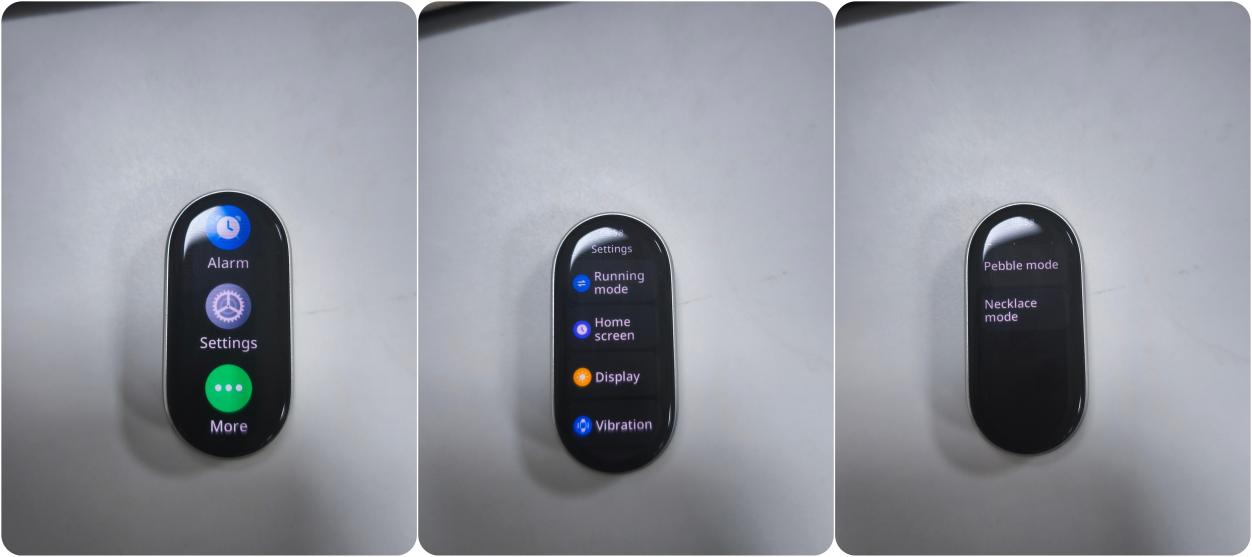
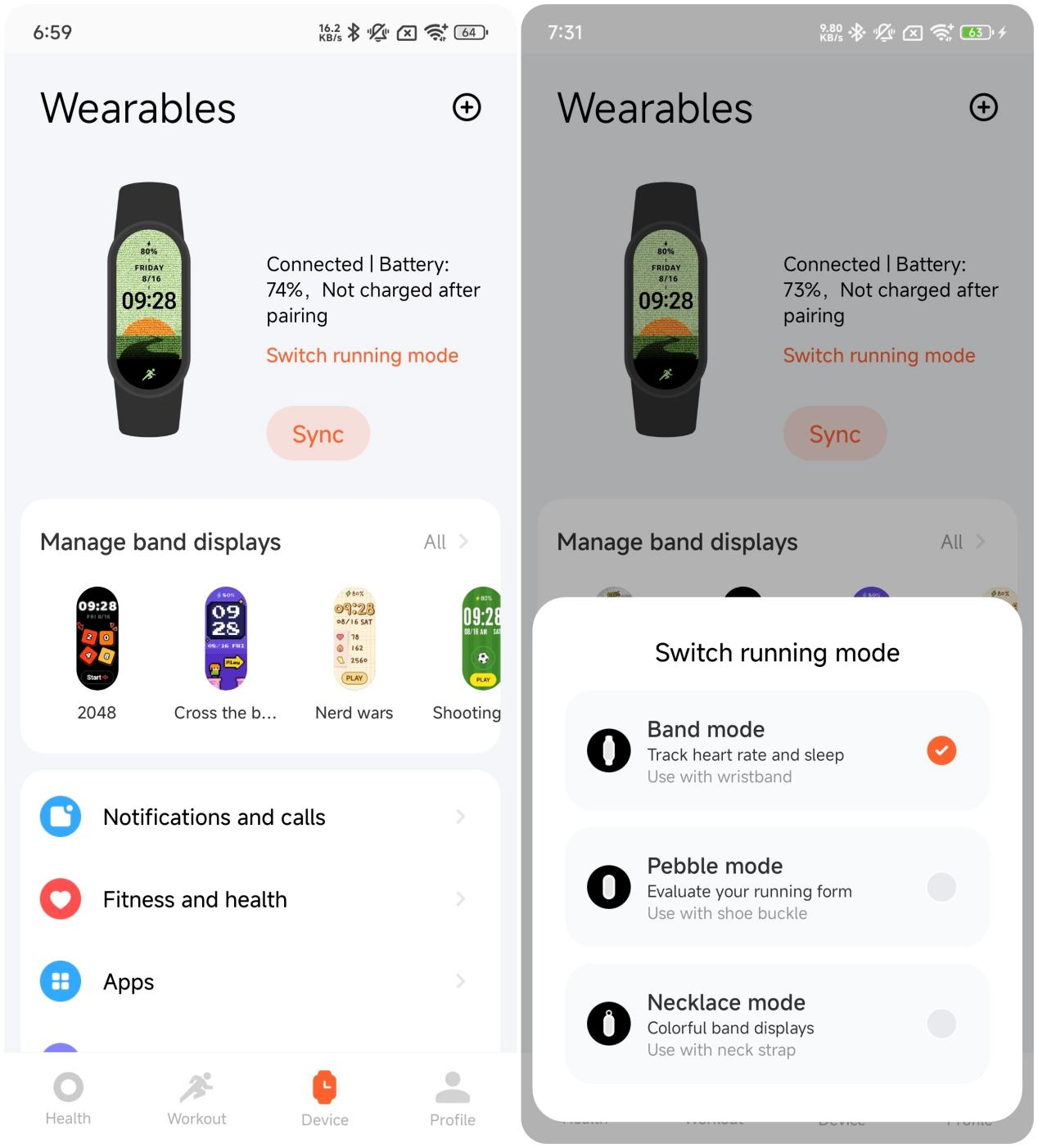
3. หากคุณต้องการออกจากโหมดก้อนกรวดให้แตะหน้าจอเพื่อปลุกปัดขึ้นเพื่อออกและกดลูกศรค้างไว้ในขณะที่เลื่อนขึ้นเพื่อยืนยันทางออก
4. หากคุณต้องการเริ่มการออกกําลังกายโดยใช้โหมดก้อนกรวด ให้เปิด [Mi Fitness APP] >> [ออกกําลังกาย] >>เลือกตัวเลือกการออกกําลังกายใดๆ >>เลือก [โหมดก้อนกรวด] >>เลือก [GO] >>พร้อมสวมใส่
โน้ต:
1. โหมดนี้ไม่สามารถบันทึกอัตราการเต้นของหัวใจออกซิเจนในเลือดหรือข้อมูลอื่น ๆ ที่คล้ายคลึงกัน
2. ตรวจสอบให้แน่ใจว่าเซสชันการออกกําลังกายเริ่มต้นภายในแอปเพื่อบันทึกข้อมูลการออกกําลังกาย
คําแนะนําโดยละเอียดสําหรับการถอดโหมดก้อนกรวดมีดังนี้:
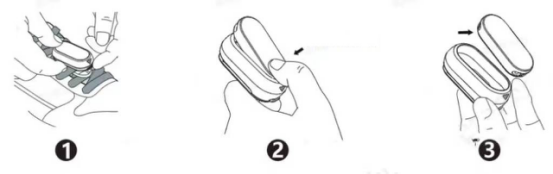
1. ในการถอดโหมดก้อนกรวดให้กดปุ่มคลิปหัวเข็มขัดรองเท้าที่ด้านล่างของแคปซูลก้อนกรวดปล่อยคลิปสปริงและถอดแคปซูลก้อนกรวดออกจากเชือกผูกรองเท้า
2. ใช้ปลายนิ้วหรือชิ้นแงะค่อยๆ สอดเข้าไปในด้านบนหรือด้านล่างของแคปซูลก้อนกรวดแล้วดึงออกจากร่องของตัวสายรัดข้อมือ
3. แยกตัวสายรัดข้อมือออกจากแคปซูลก้อนกรวด
5. ถาม: เหตุใดจึงมีข้อมูลการออกกําลังกายที่สูญหายในโหมดก้อนกรวดเมื่อใช้ Xiaomi Smart Band 10 Ceramic Edition
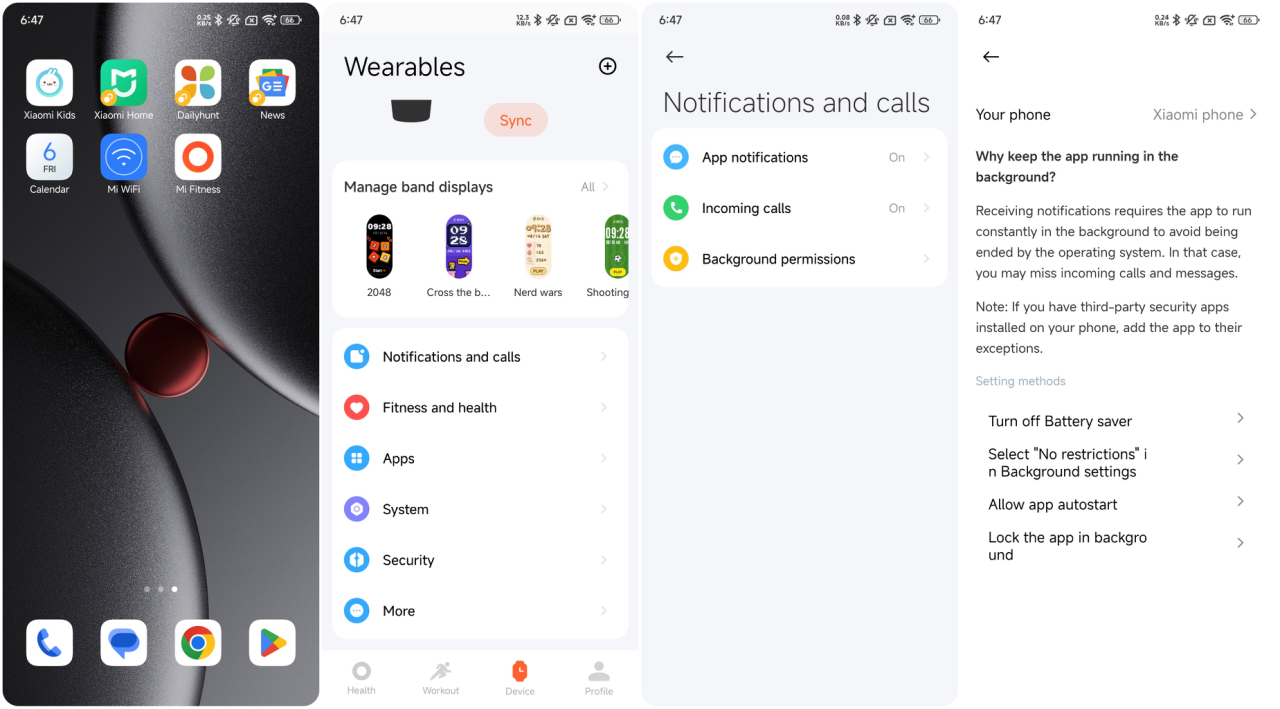
ตอบ: หากคุณพบข้อมูลการออกกําลังกายที่ขาดหายไปในโหมดก้อนกรวดเมื่อใช้ Xiaomi Smart Band 10 Ceramic Edition คุณสามารถมั่นใจได้ว่าแอป Mi Fitness ถูกเพิ่มลงในรายการป้องกันพื้นหลัง นอกจากนี้ ตรวจสอบให้แน่ใจว่าแอปได้เปิดใช้งานการอนุญาตที่จําเป็นเพื่อให้ฟังก์ชันสายรัดข้อมือทํางานได้อย่างถูกต้อง เปิดแอป [Mi Fitness] >> [อุปกรณ์] >> [การแจ้งเตือนและการโทร] >> [สิทธิ์พื้นหลัง] เพื่อตั้งค่าการอนุญาต ตรวจสอบว่าเปิดใช้งานการอนุญาตของ [ปิดประหยัดแบตเตอรี่], [เลือก "ไม่มีข้อจํากัด" ในการตั้งค่าพื้นหลัง], [อนุญาตให้แอปเริ่มทํางานอัตโนมัติ] และ [ล็อคแอปในพื้นหลัง] ทั้งหมดหรือไม่
6. ถาม: เหตุใดจึงมีความคลาดเคลื่อนระหว่างข้อมูลจริงและข้อมูลที่บันทึกในโหมดก้อนกรวดเมื่อใช้ Xiaomi Smart Band 10 Ceramic Edition
ตอบ: ความคลาดเคลื่อนของ Xiaomi Smart Band 10 Ceramic Edition สรุปได้ดังนี้:
1. โหมดก้อนกรวดรองรับการสวมจอแสดงผลของวงดนตรีเข้าหาตัวคุณเองเท่านั้น อาจมีความแตกต่างของข้อมูลอย่างมีนัยสําคัญหากสวมใส่ในทิศทางตรงกันข้าม ดังนั้นโปรดตรวจสอบให้แน่ใจว่าการวางแนวการสวมใส่ถูกต้อง
2. หากคุณกําลังวิ่งกลางแจ้งความคลาดเคลื่อนของข้อมูลเช่นอัตราส่วนการสัมผัสภาคพื้นดินต่อการบินและจํานวนก้าวจะเกิดขึ้นเนื่องจากพฤติกรรมการวิ่งที่แตกต่างกันของแต่ละบุคคล ซอฟต์แวร์เวอร์ชันล่าสุดได้รับการปรับให้เหมาะสมเพื่อแก้ไขปัญหานี้
3. สําหรับการวิ่งในร่ม เนื่องจากไม่ได้มีการเคลื่อนไหวจริง ระยะการออกกําลังกายโดยประมาณจะขึ้นอยู่กับข้อมูลส่วนบุคคล (ส่วนสูง น้ําหนัก ฯลฯ) และสภาพการออกกําลังกาย ซึ่งจะนําไปสู่ความคลาดเคลื่อนของข้อมูล แอปอนุญาตให้มีคุณสมบัติการปรับเทียบระยะทาง ซึ่งช่วยให้สามารถปรับระยะทางได้ด้วยตนเองหลังการวิ่งในร่ม
การแสดงวงดนตรีที่เกี่ยวข้อง
1. ถาม: จะเปลี่ยนการแสดงผลของวงดนตรีของ Xiaomi Smart Band 10 Ceramic Edition ได้อย่างไร
ตอบ: Xiaomi Smart Band 10 Ceramic Edition มาพร้อมกับจอแสดงผลแบนด์ที่ติดตั้งไว้ล่วงหน้า 8 จอ และคุณสามารถดาวน์โหลดจอแสดงผลแบนด์ตลาดได้มากกว่า 220 รายการในแอป Mi Fitness รูปแบบของการแสดงผลของวงดนตรีสามารถเปลี่ยนแปลงได้บนสาย
หากต้องการเปลี่ยน การแสดงผลของวงดนตรีบน Xiaomi Smart Band 10 Ceramic Edition โปรดดู วิธีการต่อไปนี้ :
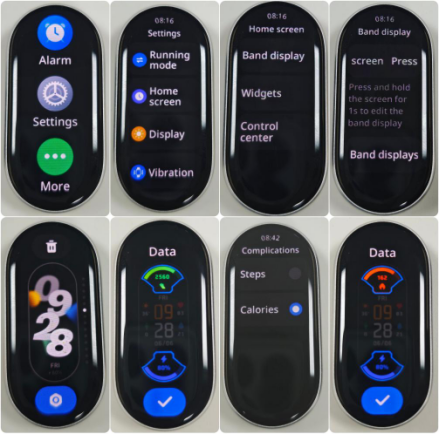
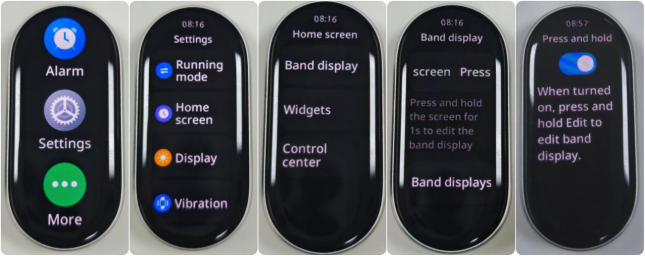
1. เข้าสู่อินเทอร์เฟซหลักของวงดนตรี >>[การตั้งค่า] >>[หน้าจอหลัก] >> [การแสดงผลของวงดนตรี] >>[การแสดงผลของวงดนตรี] >>ปัด ขึ้นและลงเพื่อเลือกการแสดงผลของวงดนตรีที่คุณชื่นชอบ>> แตะที่หน้าจอเพื่อยืนยันและเปลี่ยนการแสดงผลของวงดนตรี
2. กดบนอินเทอร์เฟซหลักค้างไว้ เพื่อเข้าสู่โหมดก่อน view ปัดขึ้นและลงเพื่อเลือกภาพตัวอย่างที่คุณชื่นชอบของจอแสดงผลสาย แตะภาพตัวอย่างเพื่อยืนยันและใช้การแสดงผลของวงดนตรีที่เลือก
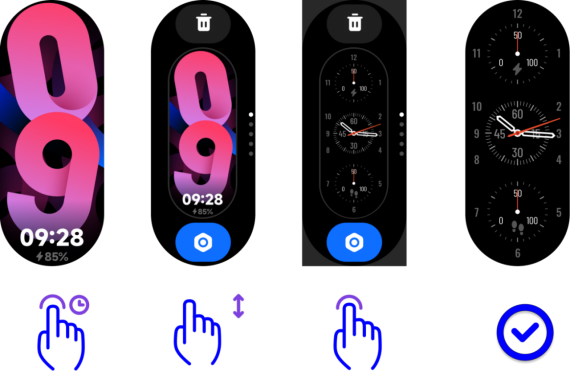
โน้ต:
1. คุณสามารถเปิด/ปิดฟังก์ชัน [Press and hold screen] ได้โดยปัดไปทางขวาบนอินเทอร์เฟซหลักและไปที่ [Settings] >>[Home screen]>> [Band display] >>[ Press and hold screen] เมื่อเปิดเครื่อง ให้กดหน้าจอค้างไว้เพื่อแก้ไขการแสดงวงดนตรี
2. เปลี่ยนการแสดงผลของวงดนตรีบนแอป Mi Fitness:
ไปที่แอป [Mi Fitness] >> [อุปกรณ์] >> [จัดการการแสดงผลวงดนตรี ] >>เลือกการแสดงผลวงดนตรีที่คุณชื่นชอบ>>ดาวน์โหลดและนําไปใช้
2. ถาม: Xiaomi Smart Band 10 Ceramic Edition สามารถติดตั้งจอแสดงผลได้สูงสุดกี่แบนด์
ตอบ: Xiaomi Smart Band 10 Ceramic Edition มาพร้อมกับจอแสดงผลแบนด์ที่ติดตั้งไว้ล่วงหน้า 8 จอ สามารถดาวน์โหลดจอแสดงผลย่านความถี่ในตลาดได้สูงสุด 9 จอ และการลบจอแสดงผลแถบที่ติดตั้งไว้ล่วงหน้าจะไม่เพิ่มขีดจํากัดนี้
วงดนตรีสงวนพื้นที่เก็บข้อมูลประมาณ 20MB สําหรับการแสดงผลของวงดนตรี ภาพถ่ายของจอแสดงผลวงดนตรียังสามารถเก็บไว้ในพื้นที่จัดเก็บนี้ได้ เนื่องจากจอแสดงผลแบนด์แต่ละตัวใช้พื้นที่ต่างกันจํานวนจอแสดงผลแบนด์ที่ติดตั้งได้ทั้งหมดจึงอาจแตกต่างกันไป เมื่อถึงขีดจํากัด คุณสามารถลบการแสดงแถบตลาดและดาวน์โหลดรายการใหม่ได้
โน้ต:
ความจุของจอแสดงผลแบบแบนด์ปกติอยู่ที่ประมาณ 0.5MB ในขณะที่จอแสดงผลแบบแบนด์ที่ซับซ้อนกว่านั้นต้องการพื้นที่เก็บข้อมูลมากขึ้นมากถึงหลายเมกะไบต์
3. ถาม: Xiaomi Smart Band 10 Ceramic Edition รองรับจอแสดงผลกี่แบนด์
ตอบ: Xiaomi Smart Band 10 Ceramic Edition รองรับจอแสดงผลของวงดนตรีในตลาดมากกว่า 200 รายการ มีหลายหมวดหมู่ สี และสไตล์เพื่อให้เข้ากับชุดและสายรัดของคุณได้ดียิ่งขึ้น
4. ถาม: จะแก้ไขการแสดงผลของวงดนตรีของ Xiaomi Smart Band 10 Ceramic Edition ได้อย่างไร
ตอบ: เข้าสู่อินเทอร์เฟซหลักของXiaomi Smart Band 10 Ceramic Edition>>[การตั้งค่า] >>[หน้าจอหลัก] >> [การแสดงผลของวงดนตรี] >>[การแสดงผลของวงดนตรี] >> ปัดขึ้นและลงเพื่อเลือกการแสดงผลของวงดนตรีที่คุณชื่นชอบ
จากนั้นแตะไอคอนการตั้งค่าที่ด้านล่างเพื่อข้ามไปยังอินเทอร์เฟซการเลือกสไตล์ ปัดขึ้นและลงเพื่อเลือกสไตล์ที่คุณชื่นชอบ แล้วแตะ [√] เพื่อใช้การแสดงผลของสาย
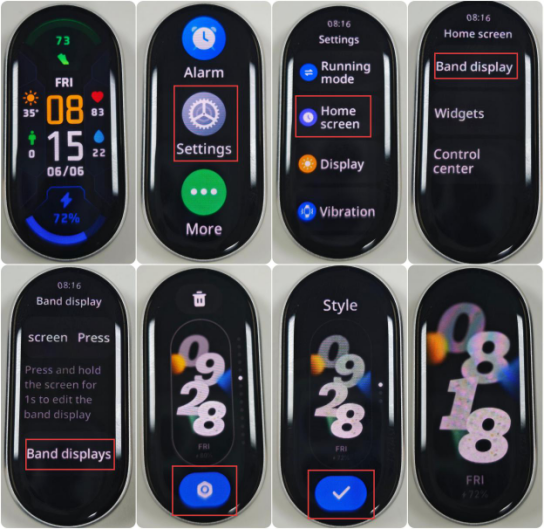
โน้ต:
จอแสดงผลของแถบบางรายการอาจไม่รองรับการแก้ไขลักษณะของการแสดงผลของแถบ
5. ถาม: จะเปลี่ยนข้อมูลการแสดงผลของวงดนตรีของ Xiaomi Smart Band 10 Ceramic Edition ได้อย่างไร
ตอบ: เข้าสู่อินเทอร์เฟซหลักของXiaomi Smart Band 10 Ceramic Edition>>[การตั้งค่า] >> [หน้าจอหลัก] >> [การแสดงผลวงดนตรี]>> [การแสดงผลของวงดนตรี] >> ปัดขึ้นและลงเพื่อเลือกรายการโปรดของคุณการแสดงวงดนตรี จากนั้นแตะไอคอนการตั้งค่าที่ด้านล่าง
ปัดไปทางซ้ายไปที่อินเทอร์เฟซ [ข้อมูล] แตะส่วนที่ไฮไลต์แล้วเลือกไอคอนฟังก์ชันที่คุณต้องการเปลี่ยนเป็น แล้วแตะ [√] เพื่อใช้การแสดงวงดนตรี
โน้ต:
จอแสดงผลของแถบบางรุ่นอาจไม่รองรับการเปลี่ยนข้อมูลของการแสดงผลของแถบความถี่
6. ถาม: Xiaomi Smart Band 10 Ceramic Edition รองรับพื้นหลังที่กําหนดเองสําหรับการแสดงผลของวงดนตรีหรือไม่
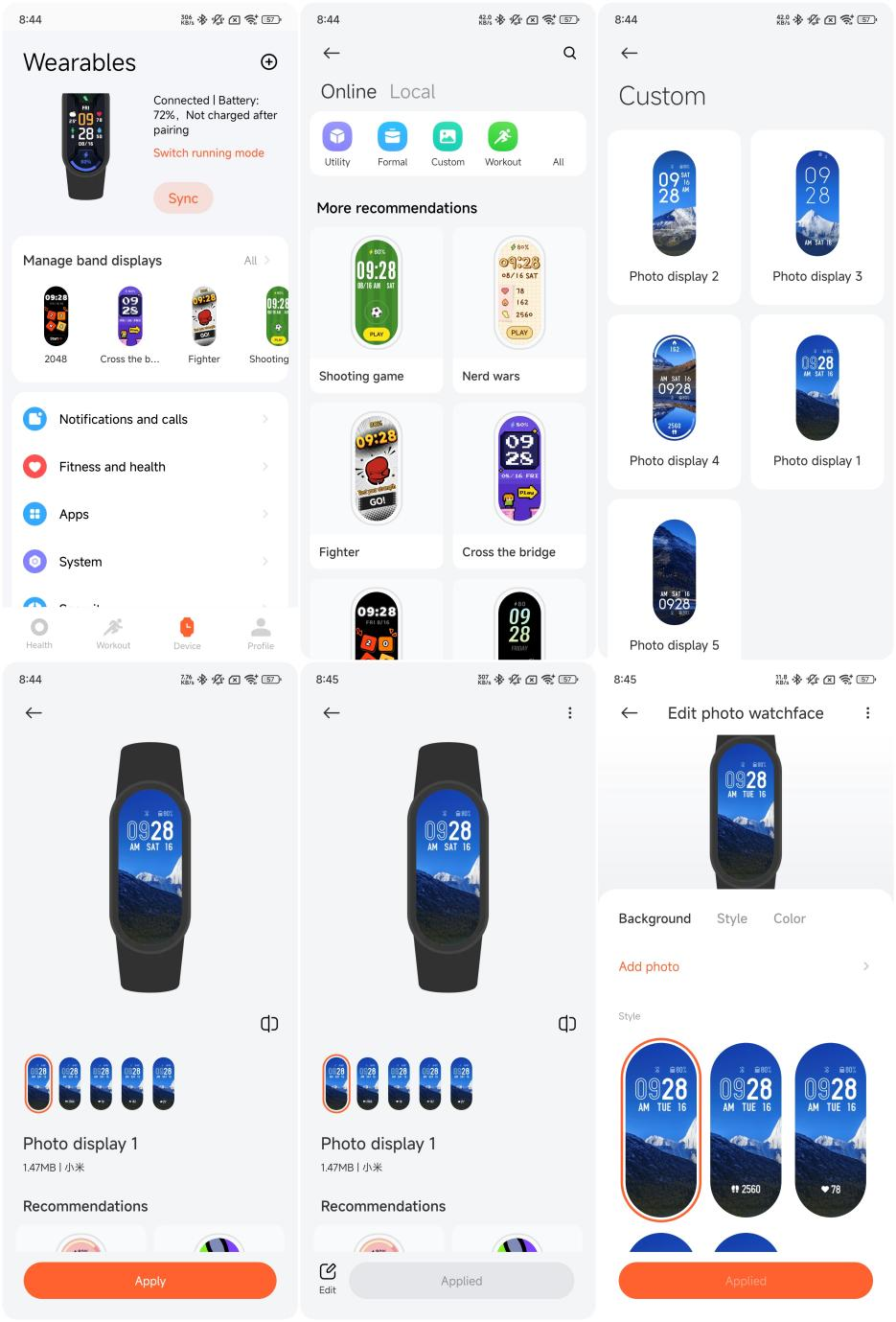
ตอบ: Xiaomi Smart Band 10 Ceramic Edition รองรับพื้นหลังที่กําหนดเองสําหรับการแสดงผลของวงดนตรี ฟังก์ชันนี้จําเป็นต้องใช้งานผ่านการแสดงผลวงดนตรี [Custom] และต้องตั้งค่าบนแอป Mi Fitness
สําหรับการอ้างอิงของคุณ โปรดดูขั้นตอนต่อไปนี้:
ไปที่ แอป [Mi Fitness] >> [อุปกรณ์] >> [จัดการการแสดงผลวงดนตรี] >>[กําหนดเอง] >>เลือกรูปแบบการแสดงผลของวงดนตรี >>แตะ [นําไปใช้] >> [แก้ไข]>> เพิ่มภาพที่กําหนดเอง (รองรับการเลือกได้สูงสุด 8 ภาพ) >>ทําตามคําแนะนําเพื่อกําหนดค่าการแสดงผลวงดนตรีให้เสร็จสิ้น
7. ถาม: Xiaomi Smart Band 10 Ceramic Edition รองรับฟังก์ชันการแสดงผลตลอดเวลาหรือไม่ และจะเปิดใช้งานได้อย่างไร
ตอบ: Xiaomi Smart Band 10 Ceramic Edition รองรับฟังก์ชันการแสดงผลตลอดเวลา
หากต้องการเปิดใช้งานฟังก์ชันการแสดงผลตลอดเวลา โปรดดูขั้นตอนต่อไปนี้:
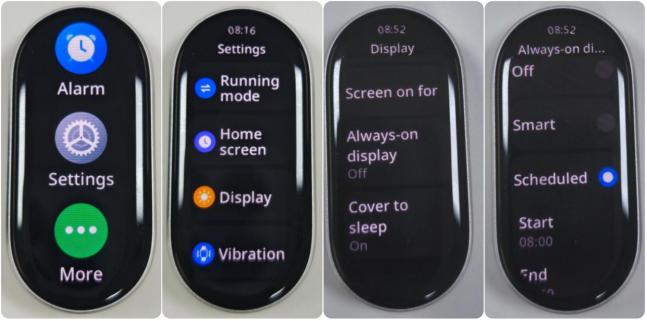
เข้าสู่อินเทอร์เฟซหลักของวงดนตรี>>ไปที่ [การตั้งค่า] >> [จอแสดงผล] >> [จอแสดงผลตลอดเวลา] >>คุณสามารถเลือก [ปิด] [อัจฉริยะ] หรือ [กําหนดเวลา] ได้ ในตัวเลือก [กําหนดเวลา] คุณสามารถตั้งเวลาเริ่มต้นและสิ้นสุดได้ (ใช้ฟังก์ชันแสดงผลตลอดเวลาทั้งหมดวัน: เวลาเริ่มต้น = เวลาสิ้นสุด)
โน้ต:
1. หลังจากเปิดฟังก์ชันนี้การใช้พลังงานของวงดนตรีจะเพิ่มขึ้นอย่างมาก
2. หลังจากเปิดฟังก์ชันนี้วงดนตรีจะยังคงแสดงสถานะกีฬาในขณะที่อยู่ในโหมดออกกําลังกายและหน้าจอจะไม่ปิด
3. รูปแบบการแสดงผลของวงดนตรีแต่ละแบบสําหรับจอแสดงผลแบบเปิดตลอดเวลานั้นแตกต่างกัน และคุณสามารถตรวจสอบรูปแบบสําหรับการแสดงผลแบบเปิดตลอดเวลาในตลาดจอแสดงผลแบบใช้ได้
8. ถาม: สามารถปรับแต่งฟังก์ชันบนจอแสดงผลของวงดนตรีของ Xiaomi Smart Band 10 Ceramic Edition ได้หรือไม่?
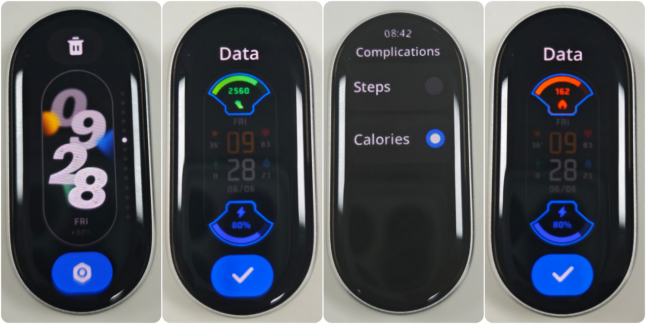
ตอบ: ฟังก์ชันบนจอแสดงผลของแบนด์ของ Xiaomi Smart Band 10 Ceramic Editionสามารถปรับแต่งได้ (เฉพาะจอแสดงผลแบนด์บางรุ่นเท่านั้นที่รองรับการปรับแต่ง) การแสดงผลของวงดนตรีพร้อมไอคอนการตั้งค่ารองรับการปรับแต่ง คุณสามารถปรับการแสดงผลของวงดนตรีได้ตามความต้องการของคุณ เนื่องจากความหลากหลายของการแสดงผลของวงดนตรีเนื้อหาที่แสดงบนจอแสดงผลแต่ละวงดนตรีจะแตกต่างกันไป
มีสองวิธีในการปรับแต่งฟังก์ชันของการแสดงผลวงดนตรี:
1. กดอินเทอร์เฟซหลักบน Xiaomi Smart Band 10 Ceramic Edition ค้างไว้ >>แตะไอคอนการตั้งค่า>>เลือกไอคอนฟังก์ชันที่ต้องเปลี่ยน>>เลือกตัวเลือกฟังก์ชันที่คุณต้องการเปลี่ยนเป็น>> แตะ [√];
2. เข้าสู่อินเทอร์เฟซหลักของวงดนตรี>>ไปที่ [การตั้งค่า] >> [หน้าจอหลัก] >> [การแสดงผลของวงดนตรี] >>[การแสดงของวงดนตรี] >>เลือกการแสดงของวงดนตรีด้วยไอคอนการตั้งค่า >>แตะไอคอนการตั้งค่า>>เลือกไอคอนฟังก์ชันที่ต้องการเปลี่ยน >>เลือกตัวเลือกฟังก์ชันที่คุณต้องการเปลี่ยนเป็น>> แตะ [√]
9. ถาม: จะปิดการตั้งค่าการกดค้างไว้เพื่อแก้ไขการแสดงผลของวงดนตรีบน Xiaomi Smart Band 10 Ceramic Edition ได้อย่างไร
ตอบ: หากต้องการปิดการตั้งค่าการกดค้างไว้เพื่อแก้ไขการแสดงผลของวงดนตรีบน Xiaomi Smart Band 10 Ceramic Edition โปรดดูข้อมูลต่อไปนี้:
คุณสามารถไปที่ [การตั้งค่า]>>[หน้าจอหลัก] >> [การแสดงผลของวงดนตรี] >> [กดหน้าจอค้างไว้] >>ปิดตัวเลือกนี้
10. ถาม: Xiaomi Smart Band 10 Ceramic Edition รองรับการแสดงผลวงดนตรีเกมหรือไม่
ตอบ: Xiaomi Smart Band 10 Ceramic Edition รองรับการแสดงผลของวงดนตรีเกม คุณสามารถไปที่แอป Mi Fitness >>[อุปกรณ์] >> [จัดการการแสดงผลของวงดนตรี] >>เลือกจอแสดงผลของวงดนตรีเกม เช่น เกมยิงปืน ข้ามสะพาน ตามที่คุณต้องการ
11. ถาม: จะสลับรูปภาพบนจอแสดงผลแบบวงดนตรีแบบกําหนดเองของ Xiaomi Smart Band 10 Ceramic Edition ได้อย่างไร
ตอบ: เพื่อสลับรูปภาพบนจอแสดงผลวงดนตรีแบบกําหนดเองของ Xiaomi Smart Band 10 Ceramic Edition โปรดดู วิธีการต่อไปนี้:
1. แตะอินเทอร์เฟซหลักของวงดนตรีเพื่อสลับรูปภาพ
2. กลับไปที่อินเทอร์เฟซหลักจากอินเทอร์เฟซอื่น (เข้าสู่อินเทอร์เฟซหลักหลังจากพักหน้าจอ และเข้าสู่อินเทอร์เฟซหลักโดยยกข้อมือขึ้น)
12. ถาม: มีข้อความแจ้งบน Xiaomi Smart Band 10 Ceramic Edition เมื่อติดตั้งจอแสดงผลของวงดนตรีหรือไม่
ตอบ: Xiaomi Smart Band 10 Ceramic Edition รองรับการติดตั้งข้อความแจ้ง หลังจากยืนยันการดาวน์โหลดการแสดงผลวงดนตรีบนแอปแล้ว คุณสามารถ view ความคืบหน้าในการติดตั้งบนแอป ในเวลาเดียวกันวงดนตรีจะแสดง "การซิงค์" หลังจากการส่งและติดตั้ง วงดนตรีจะอัปเดตเป็นวงที่เลือกโดยอัตโนมัติ
13. ถาม: เหตุใดจอแสดงผลบางวงบน Xiaomi Smart Band 10 Ceramic Edition จึงกะพริบในโหมด Always-on display (AOD)
ตอบ: เมื่อเปิดใช้งานฟังก์ชัน AOD และปิดหน้าจอ Xiaomi Smart Band 10 Ceramic Edition จะลดความสว่างของหน้าจอและอัตราการรีเฟรชเพื่อประหยัดพลังงาน ภายใต้เงื่อนไขเหล่านี้ จอแสดงผลแถบเวลาบางช่วงที่มีพื้นที่แสดงผลขนาดใหญ่อาจกะพริบได้
นอกจากนี้ บางแบนด์ที่แสดงพื้นที่ข้อความขนาดใหญ่ในโหมด AOD อาจดูกะพริบเล็กน้อย สิ่งนี้ไม่ส่งผลต่อการใช้งานประจําวันและจะไม่ทําให้เกิดปัญหาในการทํางานใดๆ กับหน้าจอ ดังนั้นโปรดมั่นใจได้เมื่อใช้งาน

14. ถาม: Xiaomi Smart Band 10 Ceramic Edition รองรับการแสดงผลแบบชําระเงินหรือไม่ และจะขอเงินคืนได้อย่างไร
ตอบ: โปรดดูตลาดการแสดงผลวงดนตรีภายในแอป Mi Fitness สําหรับรายละเอียดเฉพาะ
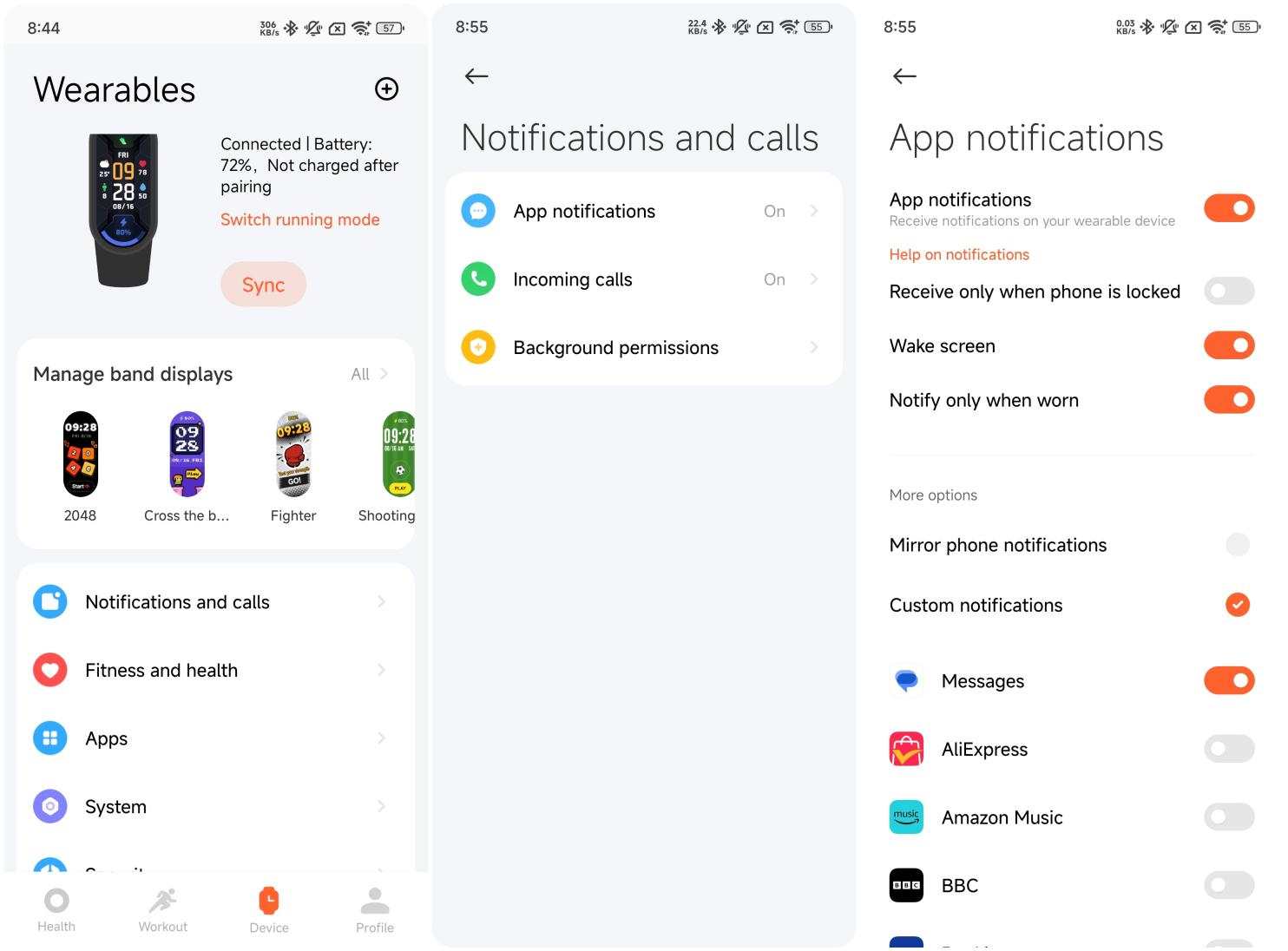
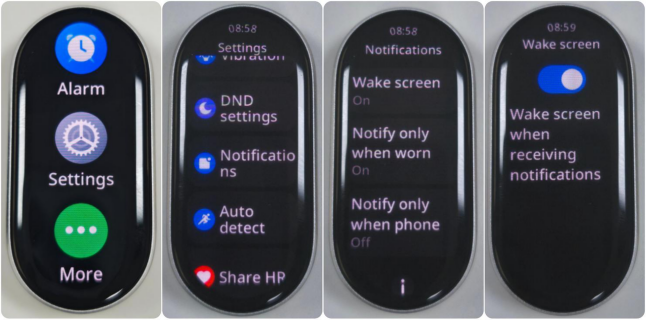
ตอบ: Xiaomi Smart Band 10 Ceramic Edition รองรับฟังก์ชัน Wake screen หลังจากเปิดใช้งานฟังก์ชันนี้ หน้าจอวงดนตรีจะสว่างขึ้นโดยอัตโนมัติเมื่อได้รับการแจ้งเตือนจากแอปบนโทรศัพท์ของคุณ หากปิดใช้งานฟังก์ชันนี้ วงดนตรีจะไม่สว่างขึ้น แต่จะสั่นเมื่อได้รับการแจ้งเตือน APP เท่านั้น ซึ่งช่วยยืดอายุการใช้งานแบตเตอรี่
เส้นทางการตั้งค่าของการเปิดฟังก์ชัน Wake screen บน Mi Fitness APP:
เปิดแอป [Mi Fitness] >> [อุปกรณ์] >> [การแจ้งเตือนและการโทร] >> [App notifications] >>เปิดใช้งาน [การแจ้งเตือนแอป] >>เปิดใช้งาน [หน้าจอปลุก]
เส้นทางการตั้งค่าของการเปิดฟังก์ชัน Wake screen บน Xiaomi Smart Band 10 Ceramic Edition:
เข้าสู่อินเทอร์เฟซหลักของวงดนตรี >>ไปที่ [การตั้งค่า] >> [Notifications] >> [หน้าจอปลุก]>> เปิดใช้งานฟังก์ชัน
เมื่อคุณเข้าสู่ศูนย์การแจ้งเตือน เนื้อหาแรกที่คุณเห็นคือการแจ้งเตือนล่าสุด เลื่อนลงในศูนย์การแจ้งเตือนและคุณสามารถดูประวัติการแจ้งเตือนได้ หากเนื้อหาของการแจ้งเตือนเกินหนึ่งหน้าจอ คุณสามารถปัดลงต่อไปเพื่อดูได้
ต่อไปนี้เป็นรายละเอียดเพิ่มเติมเกี่ยวกับการลบหรือล้างการแจ้งเตือนบน Xiaomi Smart Band 10 Ceramic Edition:
1. วงดนตรีสามารถบันทึกการแจ้งเตือนได้สูงสุด 20 รายการ หลังจากเกินขีดจํากัดนี้ การแจ้งเตือนใหม่แต่ละครั้งที่ได้รับจะแทนที่การแจ้งเตือนที่เก่าที่สุดโดยอัตโนมัติ
2. แตะรายการการแจ้งเตือนเพื่อกรอกรายละเอียดการแจ้งเตือน แตะ [ปิด] เพื่อลบการแจ้งเตือน
3. ในรายการการแจ้งเตือน ให้ปัดไปทางซ้ายแล้วแตะไอคอนลบเพื่อลบการแจ้งเตือน
4. ในศูนย์การแจ้งเตือน ให้เลื่อนลงไปที่ด้านบนแล้วแตะ [ล้างทั้งหมด] เพื่อลบการแจ้งเตือนทั้งหมด
5. ข้อความรวมจะแสดงเป็น "+X" ที่มุมขวาบน ข้อความรวมจะลบได้โดยการปัดไปทางซ้ายหรือป้อนกลุ่มข้อความรวมเท่านั้น
3. ถาม: จะใช้ฟังก์ชัน "เปิดบนโทรศัพท์" บนอินเทอร์เฟซรายละเอียดการแจ้งเตือน ของ Xiaomi Smart Band 10 Ceramic Edition ได้อย่างไร
ตอบ: ฟังก์ชันนี้สามารถเปิดอินเทอร์เฟซข้อความของโทรศัพท์ได้อย่างรวดเร็วโดยแตะรายละเอียดการแจ้งเตือนบน Xiaomi Smart Band 10 Ceramic Edition
ฟังก์ชันนี้ต้องการเงื่อนไขต่อไปนี้:
1. ตรวจสอบให้แน่ใจว่า แอป Mi Fitness ทํางานอยู่เบื้องหลัง
2. โทรศัพท์ไม่อยู่ในสถานะล็อกหน้าจอ โทรศัพท์ไม่สามารถข้ามไปยังอินเทอร์เฟซอื่นได้เมื่อหน้าจอถูกล็อค
3. ไม่สามารถรับรู้ฟังก์ชันนี้ได้ในโทรศัพท์บางรุ่น
4. ความเข้ากันได้ระหว่าง ระบบโทรศัพท์และแอปพลิเคชันเป็นสิ่งสําคัญ ฟังก์ชันปัจจุบันกําลังพยายามปรับให้เข้ากับรุ่นต่างๆ มากขึ้น โปรดรออย่างอดทน
4. ถาม: เหตุใดจึงไม่มีการตอบสนองเมื่อแตะ "เปิดบนโทรศัพท์" บน Xiaomi Smart Band 10 Ceramic Edition
ตอบ: หากไม่มีการตอบสนองเมื่อคุณแตะ "เปิดบนโทรศัพท์" บน Xiaomi Smart Band 10 Ceramic Edition โปรดตรวจสอบสาเหตุต่อไปนี้:
1. ตรวจสอบว่าแอป Mi Fitness ทํางานอยู่เบื้องหลังหรือไม่ โปรดเปิดการป้องกันพื้นหลังของแอป
2. ตรวจสอบว่าโทรศัพท์ของคุณอยู่ในสถานะหน้าจอล็อกหรือไม่ หากโทรศัพท์ถูกล็อค โทรศัพท์จะไม่สามารถข้ามไปที่อินเทอร์เฟซได้
3. ปัจจุบันฟังก์ชันกําลังพยายามปรับให้เข้ากับ Android รุ่นต่างๆ มากขึ้น โปรดรออย่างอดทน
4. โทรศัพท์ iOS ไม่รองรับคุณสมบัตินี้
5. ถาม: เหตุใด Xiaomi Smart Band 10 Ceramic Edition จึงไม่รองรับฟังก์ชัน "เปิดบนโทรศัพท์"
ตอบ: ฟังก์ชัน "เปิดบนโทรศัพท์" ถูกจํากัดโดยรุ่นโทรศัพท์และเวอร์ชันของระบบ ด้วยเหตุนี้ ฟังก์ชันนี้จึงไม่พร้อมใช้งานหรือไม่แสดง หาก "เปิดบนโทรศัพท์" ไม่แสดงบน Xiaomi Smart Band 10 Ceramic Edition ของคุณหรือไม่มีการตอบสนองเมื่อคุณแตะ นั่นเป็นเพราะรุ่นโทรศัพท์ของคุณไม่รองรับฟังก์ชันนี้
สําหรับการอ้างอิงของคุณนี่คือรายละเอียดเพิ่มเติม:
1. โทรศัพท์ iOS และโทรศัพท์ Android บางรุ่นไม่รองรับฟังก์ชันนี้
2. โทรศัพท์ที่มีระบบ Android 14 ไม่รองรับฟังก์ชันนี้
3. โทรศัพท์ Huawei, Samsung และ Honor ไม่รองรับฟังก์ชันนี้
6. ถาม: เหตุใดตัวเลือก dismiss บน Xiaomi Smart Band 10 Ceramic Edition จึงใช้ได้กับการแจ้งเตือนบางอย่างเท่านั้น
ตอบ: Xiaomi Smart Band 10 Ceramic Edition รองรับการรวมการแจ้งเตือน ไม่ว่าการแจ้งเตือนจะถูกรวมหรือไม่นั้นเกี่ยวข้องกับแอป คุณไม่สามารถลบการแจ้งเตือนรายการเดียวที่รวมหรือในการแจ้งเตือนแบบรวมได้
แตะการ์ดการแจ้งเตือนแบบรวมเพื่อเข้าสู่รายการการแจ้งเตือนแบบรวม และตัวเลือก [ล้างทั้งหมด] จะแสดงที่ด้านล่าง คุณสามารถแตะ [ล้างทั้งหมด] เพื่อล้างการแจ้งเตือนแบบรวมเหล่านี้
7. ถาม: Xiaomi Smart Band 10 Ceramic Edition รองรับการเตือนสายเรียกเข้าหรือไม่
ตอบ: Xiaomi Smart Band 10 Ceramic Edition รองรับการเตือนสายเรียกเข้า ในสถานะการเชื่อมต่อกับโทรศัพท์เมื่อมีสายเรียกเข้าบนโทรศัพท์วงดนตรีจะสั่นเพื่อเตือนความจําและแสดงหมายเลขโทรศัพท์หรือชื่อของผู้โทร คุณสามารถแตะไอคอนโทรศัพท์สีแดงบนวงดนตรีเพื่อปฏิเสธสายเรียกเข้า หรือแตะตัวเลือกการละเว้นเพื่อปิดเสียงสายเรียกเข้า Xiaomi Smart Band 10 Ceramic Edition ไม่รองรับการรับสาย
คุณสามารถเปิดใช้งานคุณสมบัติได้โดยไปที่แอป Mi Fitness >> [อุปกรณ์] >> [การแจ้งเตือนและการโทร] >> [สายเรียกเข้า] >> [การสั่นสะเทือน] และกําหนดการตั้งค่าอื่นๆ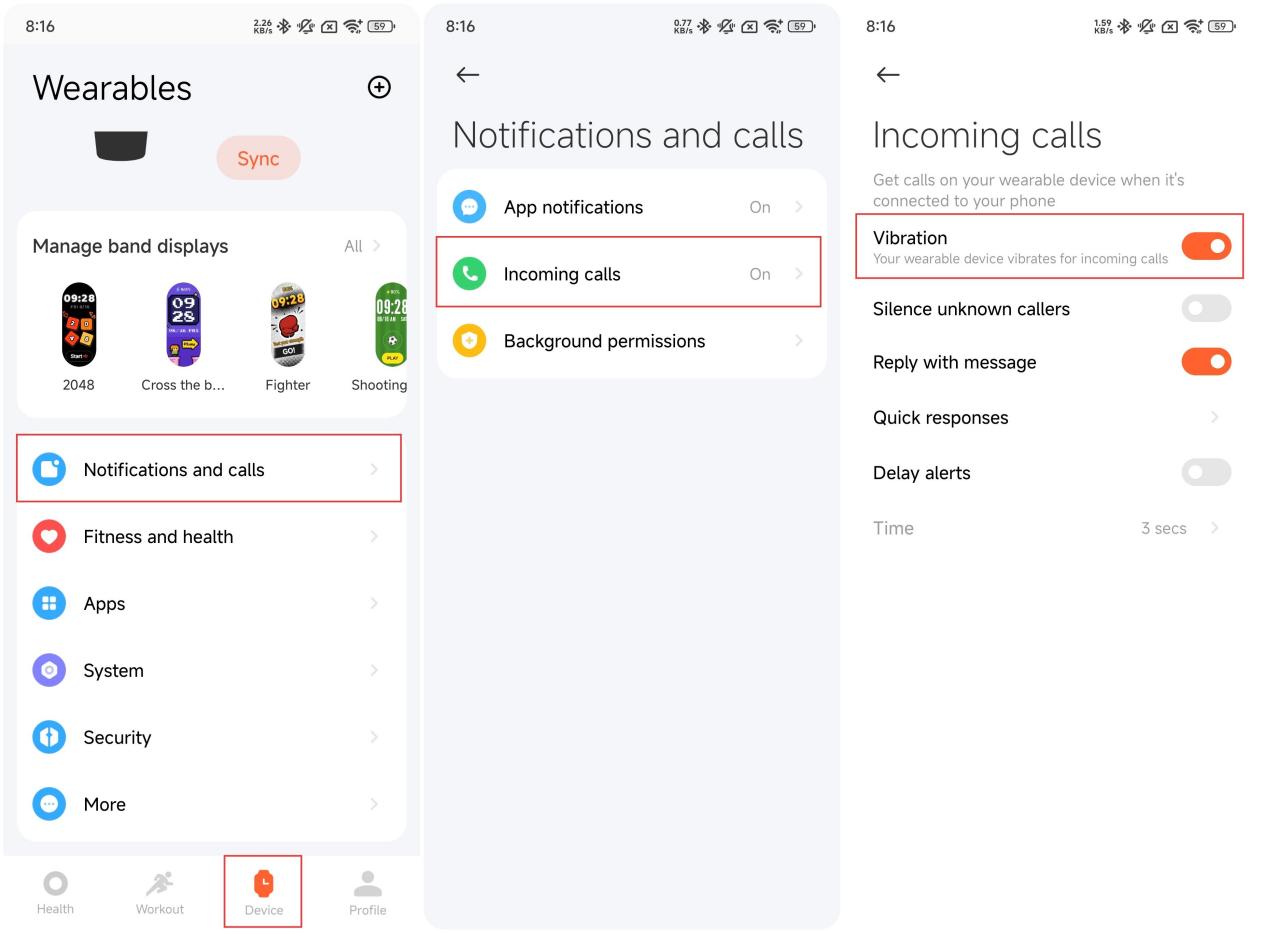
8. ถาม: Xiaomi Smart Band 10 Ceramic Edition รองรับการตอบสายเรียกเข้าพร้อมข้อความหรือไม่
ตอบ: Xiaomi Smart Band 10 Ceramic Edition รองรับการตอบสายเรียกเข้าพร้อมข้อความ ในสถานะการเชื่อมต่อกับโทรศัพท์ คุณสามารถตอบสายเรียกเข้าพร้อมข้อความบนวงดนตรีได้
ในการกําหนดค่าข้อความที่ใช้ในการตอบสายเรียกเข้า คุณสามารถไปที่แอป Mi Fitness >> [อุปกรณ์] >> [การแจ้งเตือนและการโทร] >> [สายเรียกเข้า] >> [การตอบกลับอย่างรวดเร็ว] >> [แก้ไข] หรือ [เพิ่ม]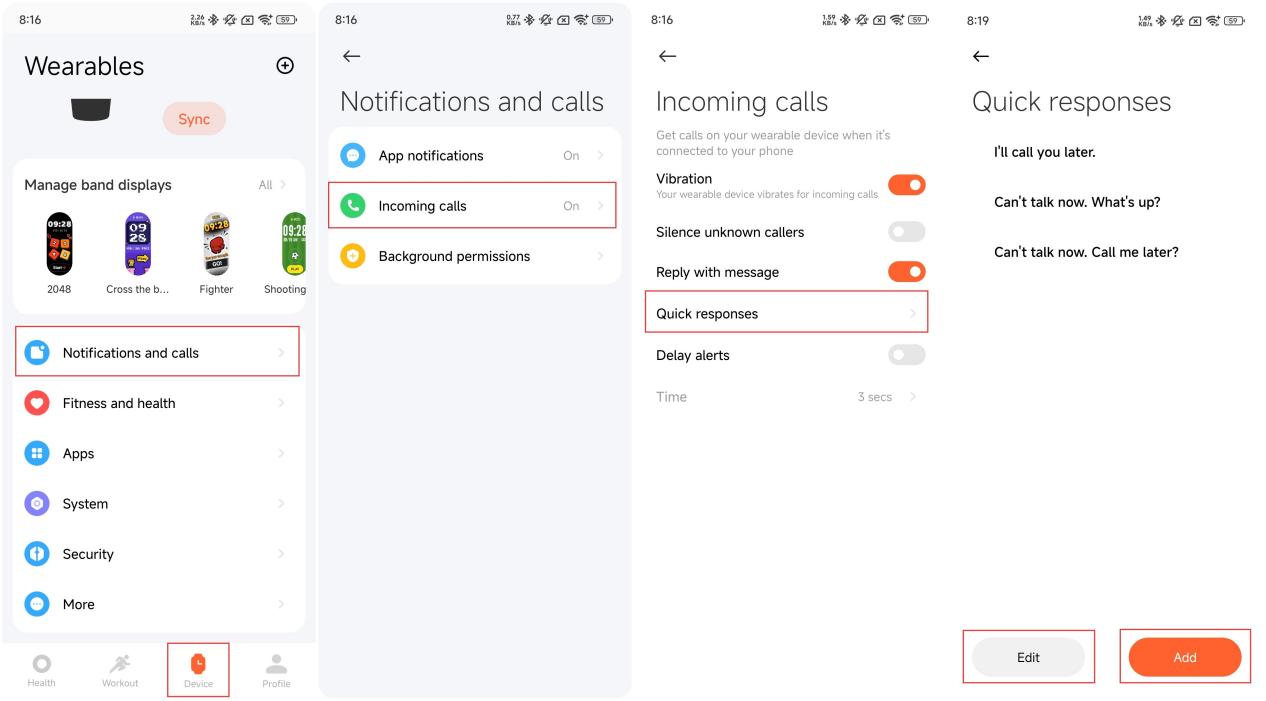
โน้ต:
ไม่สามารถรับสิทธิ์ในการตอบกลับด้วยข้อความบนอุปกรณ์ iOS ได้ ดังนั้นคุณสมบัตินี้จึงไม่รองรับบนอุปกรณ์ iOS
9. ถาม: Xiaomi Smart Band 10 Ceramic Edition รองรับการตอบกลับการแจ้งเตือนของแอปของบุคคลที่สามหรือไม่
ตอบ: Xiaomi Smart Band 10 Ceramic Edition ไม่รองรับการตอบกลับการแจ้งเตือนของแอปของบุคคลที่สาม
10. ถาม: เหตุใด Xiaomi Smart Band 10 Ceramic Edition จึงไม่ได้รับการแจ้งเตือนสายเรียกเข้า
ตอบ: หาก Xiaomi Smart Band 10 Ceramic Edition
ไม่ได้รับการแจ้งเตือนสายเรียกเข้า โปรดดูวิธีการต่อไปนี้สําหรับการแก้ไขปัญหา:
1. โปรดยืนยันว่าเปิดใช้งานการแจ้งเตือนสายเรียกเข้าบนแอป Mi Fitness หรือไม่
2. โปรดยืนยันว่าแอป Mi Fitness มีสิทธิ์เพียงพอหรือไม่ รวมถึงการอนุญาตในการรับสายเรียกเข้าและการอนุญาตให้ทํางานในพื้นหลัง เพื่อให้แน่ใจว่าแอป Mi Fitness สามารถส่งสายเรียกเข้าไปยังวงดนตรีในพื้นหลังได้
3.
โปรดยืนยันว่าเปิดใช้งานโหมดต่อไปนี้บนวงดนตรีหรือไม่ ซึ่งจะปิดเสียงเตือนข้อความ:
(1) โหมด DND;
(2) เปิดใช้งาน DND Sync และ DND บนโทรศัพท์
(3) โหมดสลีป
11. ถาม: เหตุใด Xiaomi Smart Band 10 Ceramic Edition จึงไม่สามารถตอบสายเรียกเข้าพร้อมข้อความได้
ตอบ: หาก Xiaomi Smart Band 10 Ceramic Edition ไม่สามารถตอบสายเรียกเข้าพร้อมข้อความ โปรดดูรายละเอียดต่อไปนี้สําหรับการแก้ไขปัญหา:
การไม่ตอบกลับสายเรียกเข้าพร้อมข้อความเป็นผลมาจากกระบวนการตอบกลับด้วยข้อความ มันเป็นปัญหาที่ไม่คาดคิดและเกี่ยวข้องกับวงดนตรี เกิดจากการอนุญาตจากแอป Mi Fitness จากโทรศัพท์หรือความเข้ากันไม่ได้ของโทรศัพท์กับแอป Mi Fitness เมื่อตรวจสอบว่าเปิดใช้งานการอนุญาตและตัวเลือกที่เกี่ยวข้องบนโทรศัพท์หรือไม่
12. ถาม: เหตุใด Xiaomi Smart Band 10 Ceramic Edition จึงไม่ได้รับข้อความของแอปของบุคคลที่สามบนโทรศัพท์
ตอบ: หาก Xiaomi Smart Band 10 Ceramic Edition ไม่สามารถรับข้อความของแอปของบุคคลที่สามบนโทรศัพท์ โปรดดูวิธีการต่อไปนี้สําหรับการแก้ไขปัญหา:
1. โปรดตรวจสอบว่าเปิดใช้งานการอนุญาตการแจ้งเตือนของแอปของบุคคลที่สามหรือไม่
2. โปรดตรวจสอบว่าโทรศัพท์ของคุณเปิดใช้งาน [App lock] หรือไม่ คุณต้องปิดใช้งานคุณสมบัติการซ่อนเนื้อหาการแจ้งเตือนโดยไปที่ [การตั้งค่า] >> [แอป] >> [ล็อคแอป] >> [ต้องการซ่อนการแจ้งเตือนที่ละเอียดอ่อนหรือไม่] >>เลือกจากแอป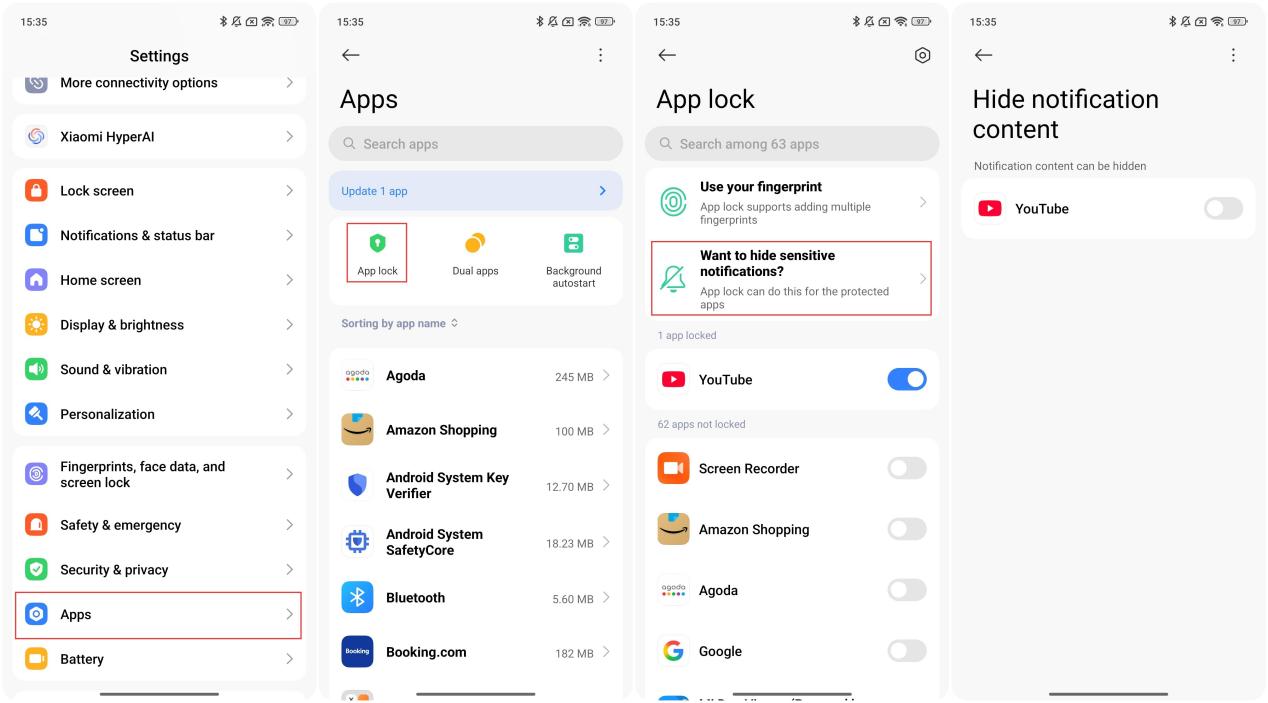
3. โปรดตรวจสอบว่าเปิดใช้งานการล็อกพื้นหลังหรือการเริ่มต้นอัตโนมัติของแอป Mi Fitness หรือไม่ หากแอปตัดการเชื่อมต่อกับแบนด์ การแจ้งเตือนจะไม่ซิงโครไนซ์กับแบนด์
13. ถาม: เหตุใด Xiaomi Smart Band 10 Ceramic Edition จึงยังคงแสดงสายที่ไม่ได้รับหลังจากที่สายเรียกเข้าถูกปฏิเสธบนโทรศัพท์หรือวงดนตรี
ตอบ: การแจ้งเตือนของสายที่ไม่ได้รับจะถูกกดโดยโทรศัพท์ ซึ่งไม่สามารถควบคุมได้โดย Xiaomi Smart Band 10 Ceramic Edition หรือแอป Mi Fitness
14. ถาม: เหตุใด Xiaomi Smart Band 10 Ceramic Edition จึงยังคงสั่นหลังจากปิดเสียงผู้โทรที่ไม่รู้จักบนโทรศัพท์
ตอบ: ระบบ Android ปัจจุบันไม่สามารถซิงโครไนซ์การปิดเสียงผู้โทรที่ไม่รู้จักระหว่างโทรศัพท์และ Xiaomi Smart Band 10 Ceramic Edition โปรดรอการอัปเกรดที่เกี่ยวข้อง
15. ถาม: Xiaomi Smart Band 10 Ceramic Edition รองรับไอคอนการแจ้งเตือนกี่ไอคอนเมื่อเชื่อมต่อกับอุปกรณ์ iOS
ตอบ: เมื่อ Xiaomi Smart Band 10 Ceramic Edition เชื่อมต่อกับอุปกรณ์ iOS นอกเหนือจากไอคอน APP ที่ติดตั้งไว้ล่วงหน้าบนวงดนตรีแล้ว การแจ้งเตือนข้อความอื่นๆ ทั้งหมดจะใช้ไอคอนเริ่มต้น และแอปจะไม่ส่งไอคอน APP ที่เกี่ยวข้องไปยังวงดนตรี โทรศัพท์จะส่งไอคอน APP ที่เกี่ยวข้องของแอปที่ดาวน์โหลดใน APP store ไปยังวงดนตรี
16. ถาม: เหตุใด Xiaomi Smart Band 10 Ceramic Edition จึงแสดงไอคอนเริ่มต้นเมื่อได้รับการแจ้งเตือน
ตอบ: Xiaomi Smart Band 10 Ceramic Edition รองรับการแคชแบบไดนามิก 20 ไอคอนการแจ้งเตือน หากได้รับข้อความที่ 21 เมื่อแคชไอคอน 20 ไอคอน วงดนตรีจะลบไอคอนของแอปที่เกี่ยวข้องที่ไม่ได้รับการแจ้งเตือนเป็นเวลานานที่สุด และแคชไอคอนใหม่ของแอปที่เกี่ยวข้อง ในขณะนี้หากแอปของไอคอนที่ถูกลบได้รับการแจ้งเตือนอีกครั้งจําเป็นต้องขอไอคอนอีกครั้ง ดังนั้นหากมีแอพจํานวนมากบนโทรศัพท์และส่งข้อความถูกกดเป็นประจําคุณจะ view ว่าเมื่อมีการกดการแจ้งเตือนบนวงดนตรีไอคอนที่เกี่ยวข้องของแอปจะแสดงในศูนย์การแจ้งเตือนหลังจากที่ไอคอนเริ่มต้นปรากฏขึ้นบนอินเทอร์เฟซการเตือนความจําส่วนกลาง คุณสามารถปิดใช้งานการแจ้งเตือนที่ไม่ธรรมดาได้
17. ถาม: จํานวนอักขระและรายการเตือนการแจ้งเตือนใน Xiaomi Smart Band 10 Ceramic Edition คืออะไร?
ตอบ: สําหรับการอ้างอิงของคุณ ต่อไปนี้คือรายละเอียดเกี่ยวกับจํานวนอักขระและรายการเตือนการแจ้งเตือนบน Xiaomi Smart Band 10 Ceramic Edition:
1. การแจ้งเตือนสามารถเก็บไว้ได้ถึง 20 รายการในรายการการแจ้งเตือน และการแตะสามารถล้างการแจ้งเตือนทั้งหมดในรายการปัจจุบันได้ เมื่อวงดนตรีเชื่อมต่อกับโทรศัพท์ การแจ้งเตือนบนวงดนตรีจะถูกลบโดยอัตโนมัติหลังจากอ่านบนโทรศัพท์แล้ว
2. สามารถดูการแจ้งเตือนได้โดยการพลิกหน้า จํานวนอักขระสูงสุดที่แสดงบนวงดนตรีคือ 200 ซึ่งโดยปกติจะเท่ากับจํานวนอักขระที่แสดงในแถบการแจ้งเตือนบนโทรศัพท์ และขึ้นอยู่กับแอปเฉพาะด้วย
3. ไม่รองรับการแสดงการแจ้งเตือนรูปภาพ นิพจน์อีโมจิบางตัวได้รับการสนับสนุน และนิพจน์อีโมจิที่ไม่รองรับจะแสดงเป็น "□" บนวงดนตรี
โน้ต:
การแสดงนิพจน์อีโมจิบนวงดนตรีนั้นเกี่ยวข้องกับนิพจน์เฉพาะ อีโมจิที่มาพร้อมกับแป้นพิมพ์เข้ากันได้มากกว่าการแสดงออกในแอป
18. ถาม: ข้อมูลใน Xiaomi Smart Band 10 Ceramic Edition สามารถเก็บไว้ได้นานแค่ไหน
ตอบ: Xiaomi Smart Band 10 Ceramic Edition รองรับการจัดเก็บข้อมูลอย่างอิสระและใช้คุณสมบัติบางอย่างโดยไม่ต้องใช้โทรศัพท์ เมื่อซิงโครไนซ์ข้อมูล คุณต้องเปิดใช้งาน Bluetooth บนโทรศัพท์และทําให้โทรศัพท์อยู่ใกล้กับแบนด์ และตรวจสอบสถานะการเชื่อมต่อ Xiaomi Smart Band 10 Ceramic Edition รองรับการบันทึกข้อมูลการออกกําลังกายได้นานถึง 100 ชั่วโมง แสดงบันทึกการออกกําลังกาย 20 ชิ้น และบันทึกคะแนนความมีชีวิตชีวาและข้อมูลสุขภาพของการนอนหลับ อัตราการเต้นของหัวใจ ออกซิเจนในเลือด ความเครียด ฯลฯ ในช่วง 7 วันที่ผ่านมา วงดนตรีสามารถแสดงข้อมูลสําหรับวันนั้นเท่านั้น
ข้อมูลที่ซิงโครไนซ์กับแอปจะถูกอัปโหลดไปยังคลาวด์โดยอัตโนมัติ คุณสามารถไปที่แอป Mi Fitness >> [Profile] >> [การตั้งค่าแอป] >> [ซิงค์กับคลาวด์] >> เปิดใช้งาน [ซิงค์กับคลาวด์] หากคุณเปลี่ยนเป็นโทรศัพท์เครื่องใหม่ คุณจะต้องใช้บัญชี Xiaomi เดิมเพื่อผูกวงดนตรีบนโทรศัพท์เครื่องใหม่ และข้อมูลก่อนหน้าสามารถซิงโครไนซ์จากระบบคลาวด์ไปยังโทรศัพท์เครื่องใหม่ได้
โน้ต:
จํานวนรายการบันทึกการออกกําลังกายที่บันทึกไว้จะสัมพันธ์กับพื้นที่จัดเก็บข้อมูลที่บันทึกการออกกําลังกายใช้ไป โปรดดูสถานการณ์จริง
19. ถาม: หน้าจอของ Xiaomi Smart Band 10 Ceramic Edition จะสว่างขึ้นเมื่อได้รับการแจ้งเตือนหรือไม่
ตอบ: สําหรับการอ้างอิงของคุณ ต่อไปนี้คือเงื่อนไขในการเปิดไฟสําหรับหน้าจอ Xiaomi Smart Band 10 Ceramic Edition เมื่อได้รับการแจ้งเตือน:
1. เมื่อคุณเปิดใช้งาน [แจ้งเตือนเฉพาะเมื่อสวมใส่] วงดนตรีจะไม่แจ้งข้อความใด ๆ ที่ซิงโครไนซ์จากโทรศัพท์ของคุณหากคุณไม่ได้สวมสาย
2. เมื่อคุณปิดใช้งาน [แจ้งเตือนเฉพาะเมื่อสวมใส่] ตามตรรกะของการประมวลผลการแจ้งเตือน เฉพาะข้อความที่ใช้งานอยู่เท่านั้นที่สามารถทําให้หน้าจอสว่างขึ้นและสั่นเพื่อเตือนคุณได้ สามารถรับการแจ้งเตือนแบบพาสซีฟได้ตามปกติ และสามารถแสดงได้โดยการให้แสงสว่างบนหน้าจอด้วยตนเอง และยังสามารถดูได้ในศูนย์การแจ้งเตือน แต่จะไม่มีการสั่นสะเทือนหรือแสงหน้าจอ
โน้ต:
ข้อความที่ใช้งานอยู่: นาฬิกาปลุก, นาฬิกาจับเวลา, ค้นหาอุปกรณ์, ปลุกในโหมดสลีป, ตรวจจับอัตโนมัติ, ปลดล็อกโทรศัพท์, ตีเป้าหมาย เฉพาะข้อความที่ใช้งานอยู่เท่านั้นที่จะได้รับการแจ้งเตือนเมื่อคุณไม่ได้สวมสาย การแจ้งเตือนของแอปบนโทรศัพท์เป็นของการแจ้งเตือนแบบพาสซีฟ
20. ถาม: เหตุใด Xiaomi Smart Band 10 Ceramic Edition จึงไม่เตือนอัตราการเต้นของหัวใจสูง
ตอบ: ในสถานะเงียบ เมื่อ Xiaomi Smart Band 10 Ceramic Edition ตรวจพบอัตราการเต้นของหัวใจที่สูงกว่าอัตราการเต้นของหัวใจสูงที่กําหนดค่าไว้ 10 นาทีหรือต่ํากว่าอัตราการเต้นของหัวใจต่ําที่กําหนดค่าไว้ติดต่อกัน เป็นการออกแบบปกติที่ไม่มีการแจ้งเตือนเมื่ออัตราการเต้นของหัวใจสูงหรือต่ํากว่าค่าที่กําหนดค่าไว้หนึ่งครั้งหรือหลายครั้ง
21. ถาม: เหตุใดหน้าจอของ Xiaomi Smart Band 10 Ceramic Edition จึงแสดงไอคอนดวงจันทร์สองไอคอนหลังจากใช้จอแสดงผล G-Functional band และเปิดใช้งานโหมด DND
ตอบ: ไอคอนดวงจันทร์ที่มุมซ้ายบนของจอแสดงผลสาย G-Functional บน Xiaomi Smart Band 10 Ceramic Edition ระบุว่าเปิดใช้งาน DND หรือไม่ เมื่อปิดใช้งาน DND ไอคอนดวงจันทร์จะกลวง และเมื่อเปิดใช้งาน DND ไอคอนดวงจันทร์จะทึบ ไอคอน DND สีม่วงตรงกลางเป็นไอคอนที่ลอยอยู่บนหน้าแรก โดยไม่คํานึงถึงการแสดงของวงดนตรี ไอคอนดวงจันทร์สีม่วงสามารถระบุได้ว่าโหมด DND เปิดอยู่หรือไม่ มันจะถูกปรับให้เหมาะสมในแง่ของการแสดงแบนด์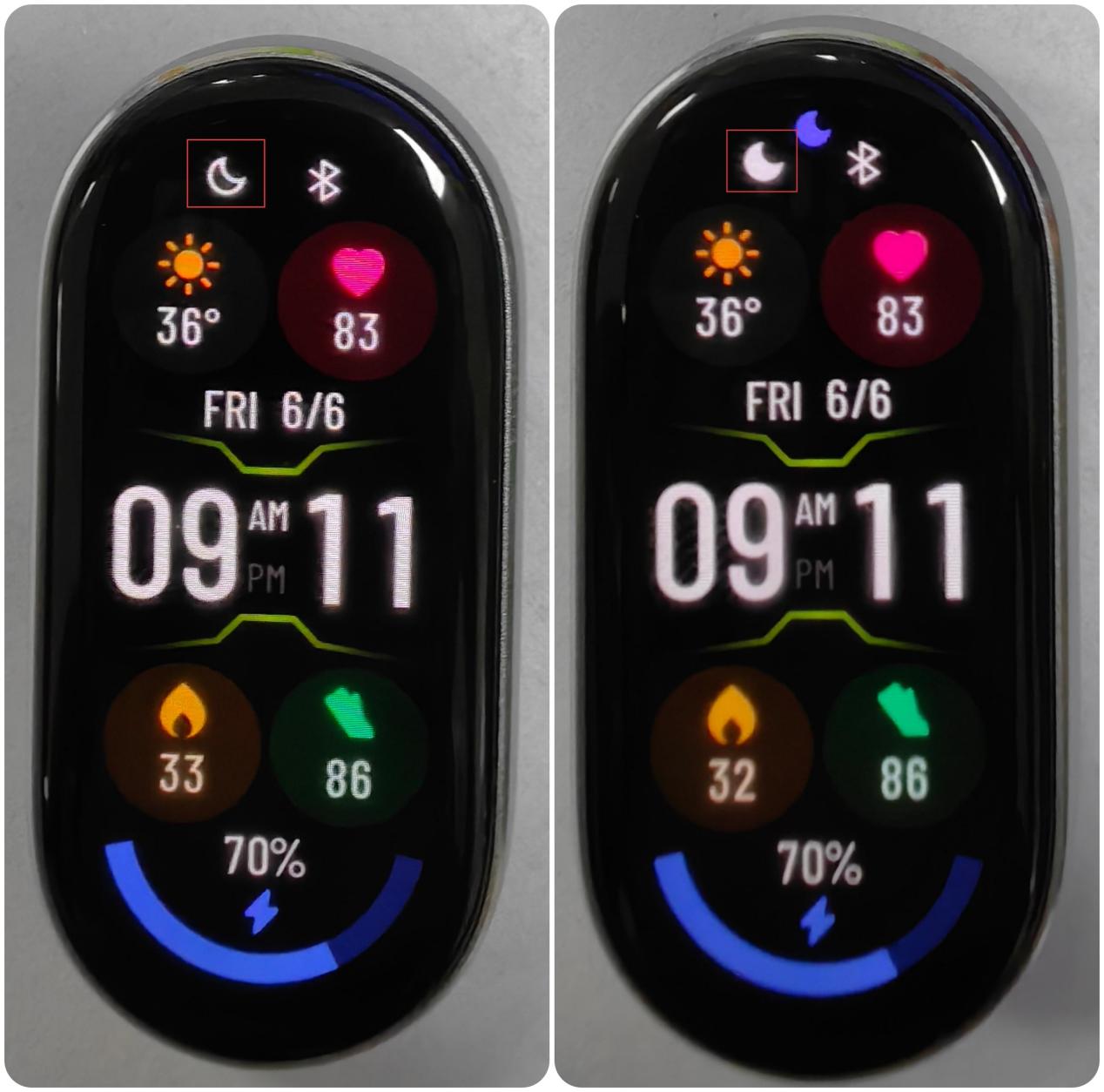
22. ถาม: เหตุใด Xiaomi Smart Band 10 Ceramic Edition จึงไม่ส่งการแจ้งเตือนของบุคคลที่สามหลังจากเชื่อมต่อกับอุปกรณ์ iOS
ตอบ: หาก Xiaomi Smart Band 10 Ceramic Edition ไม่ส่งการแจ้งเตือนของบุคคลที่สามจากโทรศัพท์ iOS ก่อนอื่นโปรดตรวจสอบว่าเปิดใช้งานตัวเลือกที่เกี่ยวข้องหรือไม่
โปรดดูวิธีการต่อไปนี้สําหรับการแก้ไขปัญหา:
1. โปรดตรวจสอบให้แน่ใจว่าแอป Mi Fitness ทํางานอยู่เบื้องหลังและรักษาสถานะการเชื่อมต่อระหว่างแอปและวงดนตรี
2. โปรดตรวจสอบว่าเปิดใช้งานการแจ้งเตือน APP ในแอป Mi Fitness หรือไม่ คุณสามารถไปที่แอป Mi Fitness >> [อุปกรณ์] >> [การแจ้งเตือนและการโทร] >> [การแจ้งเตือนแอป] >> เปิดใช้งาน [การแจ้งเตือนแอป] >> [การแจ้งเตือนแบบกําหนดเอง] >>เลือกแอปของบุคคลที่สามที่เกี่ยวข้อง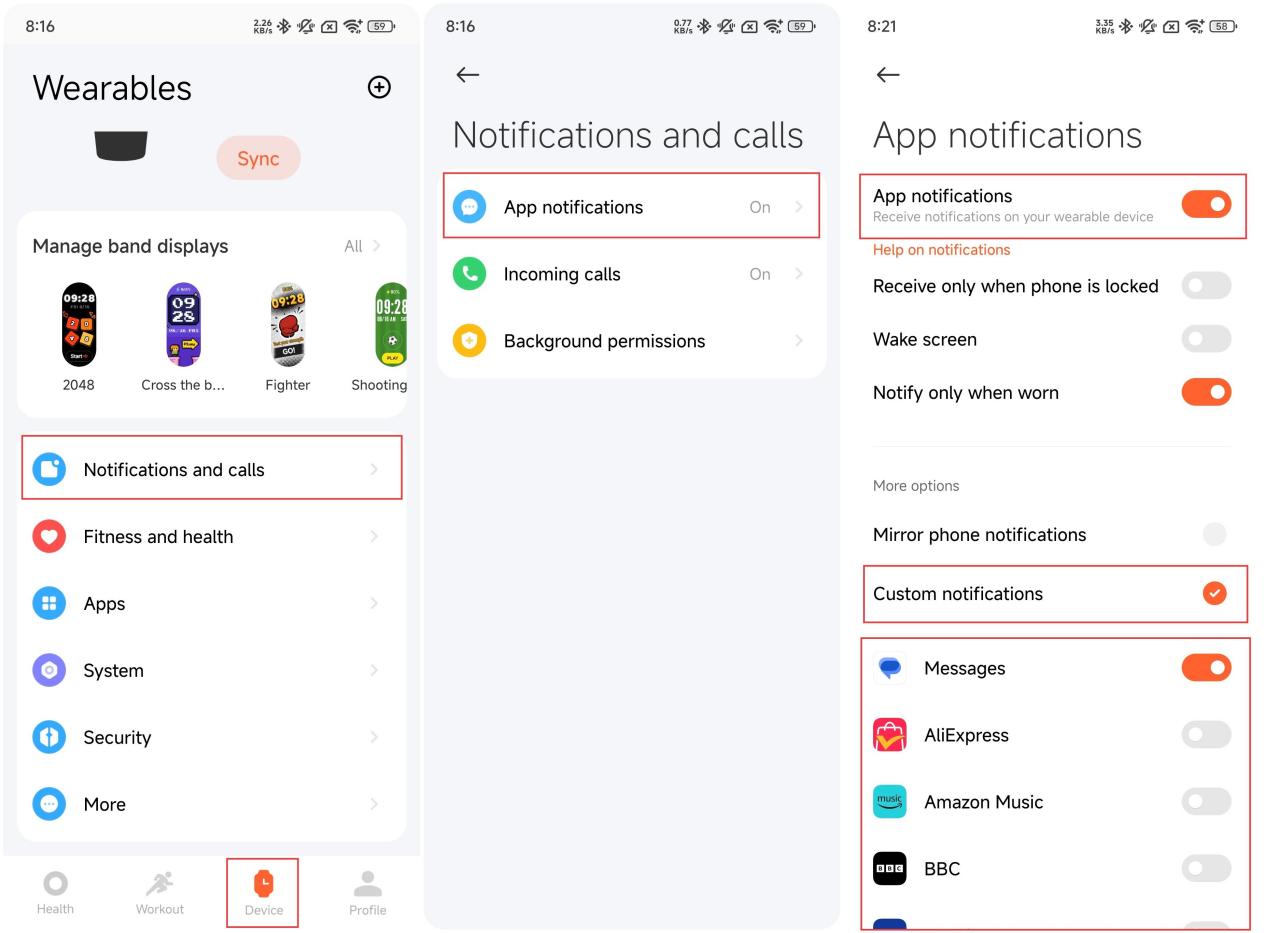
3. โปรดตรวจสอบว่าเปิดใช้งาน [แจ้งเตือนเฉพาะเมื่อสวมใส่] ในแอป Mi Fitness หรือไม่ หากเปิดใช้งานตัวเลือกนี้ เมื่อคุณไม่ได้สวมสายรัด การแจ้งเตือนจะไม่ถูกกดแบบเต็มหน้าจอ แต่จะถูกเก็บไว้ที่ศูนย์การแจ้งเตือน เมื่อคุณสวมสายรัด การแจ้งเตือนจะถูกกดแบบเต็มหน้าจอ
4. โปรดตรวจสอบว่าแอปเกินเวลาการใช้งานหน้าจอหรือไม่ ถ้าเป็นเช่นนั้น โปรดปิดใช้งานขีดจํากัด
5. โปรดตรวจสอบว่าการตั้งค่า Bluetooth บนโทรศัพท์ของคุณสามารถแชร์การแจ้งเตือนระบบได้หรือไม่
6. โปรดไปที่แอปการตั้งค่าบนโทรศัพท์ของคุณเปิดใช้งานการอนุญาตการแจ้งเตือนของแอปบุคคลที่สามที่เกี่ยวข้องและเลือกตัวเลือกของศูนย์การแจ้งเตือน
7. โปรดกําหนดค่าการแสดงผลก่อน view ของแอปที่เกี่ยวข้องเป็นเสมอในแอปการตั้งค่าบนโทรศัพท์ของคุณ
8. โปรดค้นหาแอปของบุคคลที่สามที่เกี่ยวข้องในแอปการตั้งค่าบนโทรศัพท์ของคุณ และเลือกตัวเลือกของศูนย์การแจ้งเตือนในอินเทอร์เฟซการตั้งค่าการแจ้งเตือน
เกี่ยวกับสุขภาพ
ต่อไปนี้เป็นรายละเอียดเพิ่มเติมเกี่ยวกับการตรวจสอบการนอนหลับบนวงดนตรี:
1. ระยะเวลาการนอนหลับที่มากกว่าหรือเท่ากับ 3 ชั่วโมงจะถูกบันทึกเป็นการนอนหลับนาน และระยะเวลาการนอนหลับน้อยกว่า 3 ชั่วโมงจะถูกบันทึกเป็นการงีบหลับ (ระยะเวลาการนอนหลับน้อยกว่า 20 นาทีจะไม่ถูกบันทึก)
2. Xiaomi Smart Band 10 Ceramic Edition รองรับ [การตรวจสอบขั้นสูง] ซึ่งสามารถติดตามการกระจายของ REM ได้ แต่ส่งผลต่ออายุการใช้งานแบตเตอรี่อย่างมาก คุณสามารถตรวจสอบสถานะการกระจายการนอนหลับบนวงดนตรีและแอป
3. วิธีตรวจสอบบันทึกการนอนหลับ: คุณสามารถตรวจสอบบันทึกการนอนหลับหลักของวันบนวงดนตรีได้ หลังจากซิงโครไนซ์ข้อมูลกับแอปแล้ว คุณสามารถไปที่แอป Mi Fitness >> [Sleep] เพื่อตรวจสอบข้อมูลการนอนหลับในอดีต รวมถึงวัน สัปดาห์ และเดือน การกระจายการนอนหลับรวมถึงเวลานอนทั้งหมด ระยะเวลาปลุก เวลานอนหลับเบา และเวลานอนหลับลึก คุณยังสามารถตรวจสอบสถานะการนอนหลับของแต่ละช่วงเวลาในช่วงการนอนหลับประจําวันของคุณได้ สามารถบันทึก REM ได้ก็ต่อเมื่อเปิดใช้งาน [การตรวจสอบขั้นสูง] เท่านั้น
โน้ต:
1. หากวงดนตรีอยู่ในสถานะที่ค่อนข้างเงียบและมีการเคลื่อนไหวคล้ายกับการนอนหลับเซ็นเซอร์จะตัดสินว่ากําลังนอนหลับส่งผลให้เกิดข้อผิดพลาดในเวลานอนหลับ ตัวอย่างเช่นหากการนอนหลับถูกคํานวณผิดพลาดเมื่อดูทีวีเล่นโทรศัพท์มือถือบนเตียงหรืออ่านหนังสือก็จะเป็นแอมพลิจูดและความถี่การเคลื่อนไหวค่อนข้างเล็กซึ่งคล้ายกับฉากนอนหลับ
2. เมื่อคุณเปิดใช้งาน [การตรวจสอบขั้นสูง] และซิงโครไนซ์รายงานการนอนหลับกับแอป Mi Fitness คุณสามารถแก้ไขได้ด้วยตนเองในแอป ซึ่งจะไม่ซิงโครไนซ์กับวงดนตรี ผลลัพธ์สุดท้ายขึ้นอยู่กับข้อมูลในแอป
1. โปรดตรวจสอบว่าบัญชีหนึ่งผูกกับอุปกรณ์หลายเครื่องหรือไม่
2. วงดนตรีคํานวณข้อมูลสุขภาพทางอ้อม เช่น การนอนหลับและอัตราการเต้นของหัวใจผ่านการเปลี่ยนแปลงความเข้มของการสะท้อนสัญญาณแสง PPG เนื่องจากการรับสัญญาณค่อนข้างไว จึงมีวัตถุที่ไม่มีชีวิตอื่นๆ (ผ้าม่าน ผ้าปูที่นอน ฯลฯ) ในฉากชีวิตที่สามารถสะท้อนแสงใกล้ๆ ได้ ซึ่งจะทําให้การตรวจจับผิดพลาด นี่เป็นปรากฏการณ์ปกติ
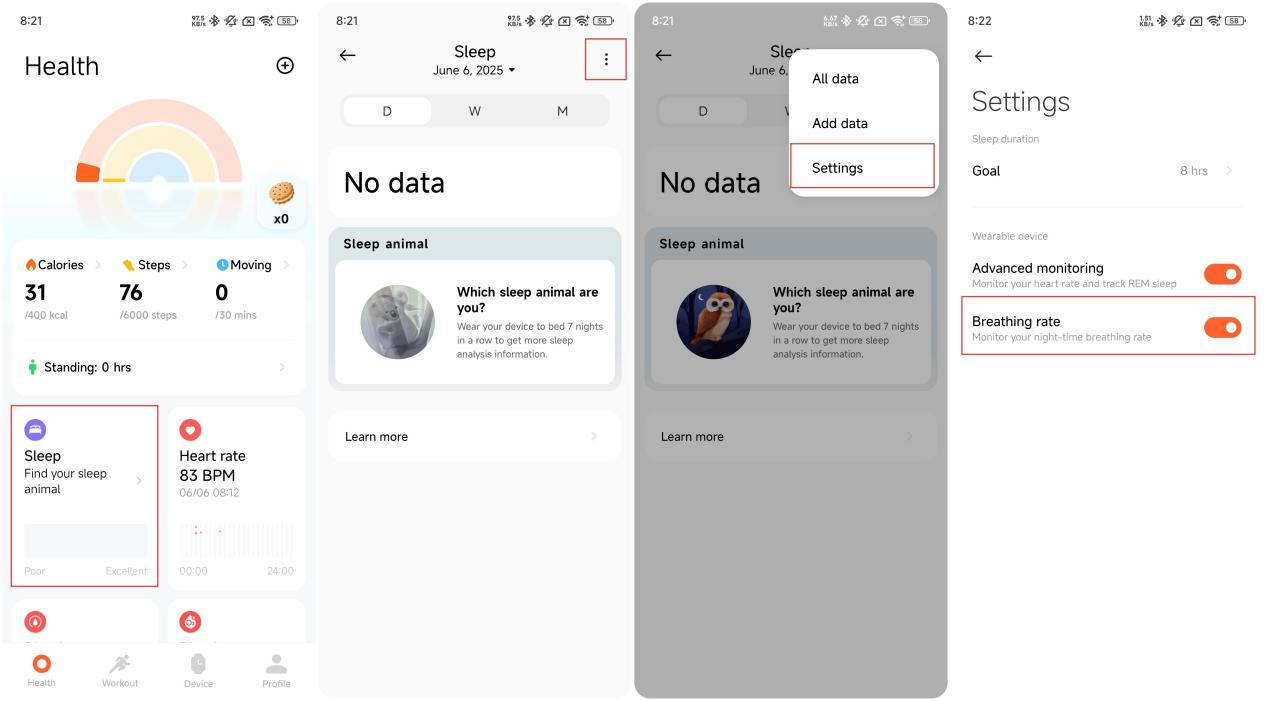
หากต้องการเปิดใช้งาน [อัตราการหายใจ] บนโทรศัพท์ คุณสามารถไปที่แอป Mi Fitness >> [นอน>>ไอคอนสามจุด >> [การตั้งค่า] >> [อัตราการหายใจ]
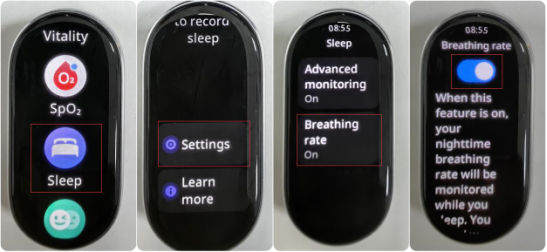
หากต้องการเปิดใช้งาน [อัตราการหายใจ] บนวงดนตรี คุณสามารถไปที่ Sleep APP บนวงดนตรี >> [การตั้งค่า] >> [อัตราการหายใจ] >>เปิดใช้งานตัวเลือก
1. โปรดตรวจสอบว่าเปิดใช้งาน [อัตราการหายใจ] บนแอป Mi Fitness หรือไม่ คุณสามารถไปที่แอป Mi Fitness >> [สลีป] >>ไอคอนสามจุด>> [การตั้งค่า] >> [อัตราการหายใจ];
2. หากระยะเวลาการนอนหลับสั้นเกินไปข้อมูลอัตราการหายใจจะไม่แสดงเนื่องจากเวลาในการตรวจสอบที่มีประสิทธิภาพสั้นเกินไป (เวลานอนกลางคืนมากกว่า 3 ชั่วโมง)
3. การสวมใส่ที่ไม่เหมาะสมจะส่งผลให้ไม่สามารถตรวจสอบอัตราการหายใจขณะนอนหลับได้ ขอแนะนําว่าอย่าสวมใส่หลวมเกินไป และให้อุปกรณ์อยู่ห่างจากกระดูกข้อมือหนึ่งนิ้ว
4. หากวิธีการข้างต้นไม่สามารถแก้ปัญหาได้ โปรดตรวจสอบการอัปเดตเฟิร์มแวร์ของแอปและวงดนตรีที่มีอยู่ คุณยังสามารถรีสตาร์ทแบนด์หรือผูกแบนด์ใหม่แล้วลองอีกครั้ง
1. เมื่อ Xiaomi Smart Band 10 Ceramic Edition เปิดใช้งาน [การตรวจสอบขั้นสูง] ในการตั้งค่าการนอนหลับและ [การติดตามตลอดทั้งวัน] ในการตั้งค่าออกซิเจนในเลือด ไฟแสดงสถานะเซ็นเซอร์บนสายจะกะพริบเป็นสีแดงเมื่อสวมใส่ หากคุณไม่ได้สวมอุปกรณ์และพบว่าไฟสีแดงกะพริบ จะเป็นการตรวจจับฟังก์ชันการตรวจสอบการสวมใส่ผิดพลาด Xiaomi Smart Band 10 Ceramic Edition ใช้เซ็นเซอร์วัดอัตราการเต้นของหัวใจ PPG ความแม่นยําสูงอินฟราเรด + แสงเขียว เมื่อเทียบกับการตรวจสอบการสวมใส่แบบดั้งเดิมความแม่นยําในการตรวจสอบได้รับการปรับปรุงอย่างมาก อย่างไรก็ตาม เมื่อวางสายรัดในสภาพแวดล้อมที่คล้ายกับข้อมือ การตรวจจับผิดพลาดก็จะเกิดขึ้นเช่นกัน
2. เมื่อไม่ได้สวมสายรัด โปรดหลีกเลี่ยงการปิดกั้นตัวบ่งชี้อัตราการเต้นของหัวใจด้วยวัตถุใดๆ (สถานการณ์การตรวจจับผิดพลาดทั่วไป: วางสายรัดไว้ในกระเป๋า บนเตียงหรือโต๊ะ ฯลฯ)
3. หากคุณไม่สวมสายรัดระหว่างนอนหลับขอแนะนําให้คุณปิดใช้งาน [การตรวจสอบขั้นสูง] ซึ่งสามารถประหยัดพลังงานของวงดนตรีได้
1. โปรดตรวจสอบว่าไม่ได้สวมสายรัดในตําแหน่งที่ถูกต้องหรือไม่ เนื่องจากมีหลอดเลือดในข้อมือน้อยลงค่าออกซิเจนในเลือดจึงวัดได้ไม่ง่าย โปรดสวมสายรัดในระยะห่างหนึ่งนิ้วจากกระดูกข้อมือ (ส่วนที่ยื่นออกมาของท่อนล่าง)
2. โปรดตรวจสอบว่าสายรัดหลวมเกินไปหรือไม่ โปรดสวมสายรัดให้แน่น โดยรู้สึกตึงเล็กน้อย และสายรัดจะไม่ขยับเมื่อเขย่าข้อมือ
3. ยืดปลายแขนและเปิดข้อศอกเพื่อหลีกเลี่ยงการบีบหลอดเลือด ซึ่งจะทําให้เลือดไหลไม่ดีและทําให้ค่าการวัดไม่ถูกต้อง
4. วางแขนของคุณบนที่ที่มั่นคงเช่นเดสก์ท็อปสําหรับการวัดโดยให้หน้าจอวงหงายขึ้นเพื่อหลีกเลี่ยงการสั่นสะเทือนและสัญญาณที่ไม่เสถียร
5. ขอแนะนําให้คุณย้ายตําแหน่งการสวมใส่สายรัดตรวจสอบให้แน่ใจว่าด้านหลังของสายรัดพอดีกับข้อมือและวางไว้นิ่งก่อนที่จะวัดอีกครั้ง
6. เวอร์ชันล่าสุดได้รับการปรับให้เหมาะสม โปรดอัปเกรดเป็นเวอร์ชันล่าสุดเพื่อประสบการณ์เพิ่มเติม
การนั่งเป็นเวลานานอาจนําไปสู่ปัญหาสุขภาพต่างๆ ขณะสวมสายรัดทุกวัน ขอแนะนําให้ลุกขึ้นและเคลื่อนไหวไปรอบๆ ทุกๆ ชั่วโมง การอยู่ในท่ายืนบ่อยๆ เป็นวิธีที่สะดวกในการลดพฤติกรรมอยู่ประจําและเพิ่มการใช้พลังงาน
การเตือนขาตั้งสามารถเปิดใช้งานได้ผ่านแอปเท่านั้น ซึ่งคุณสามารถตั้งเวลาเริ่มต้นและสิ้นสุด ตลอดจนกําหนดช่วงเวลาห้ามรบกวนในช่วงพักกลางวัน
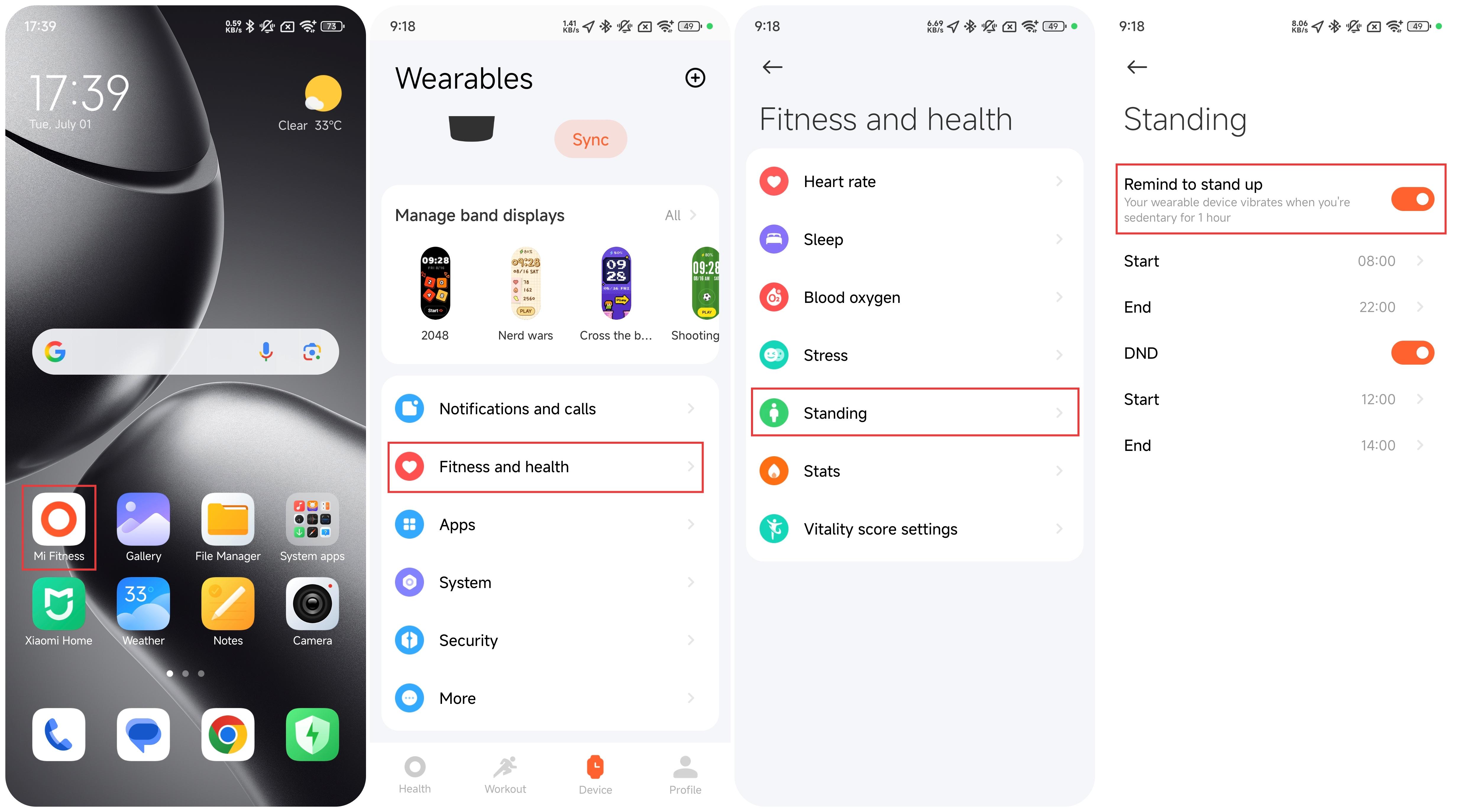
หากต้องการเปิดการแจ้งเตือนขาตั้ง ให้เปิดแอป Mi Fitness >> [อุปกรณ์] >> [ฟิตเนสและสุขภาพ] >> [ยืน]>>เปิด/ปิด [เตือนให้ยืน]>> ตั้งระยะเวลา
ในวงดนตรี คุณสามารถตรวจสอบคะแนน Vitality ของ 7 วันที่ผ่านมาและคะแนน Vitality ที่ได้รับทุกวันในรายการใบสมัคร หลังการออกกําลังกายแต่ละครั้ง คุณยังสามารถดูคะแนน Vitality ที่สามารถเพิ่มขึ้นได้จากแบบฝึกหัดนี้ในรายงานการออกกําลังกาย
ในแอป Mi Fitness คุณสามารถไปที่อินเทอร์เฟซ [สุขภาพ] และตรวจสอบคะแนน Vitality ของ 7 วันที่ผ่านมาและคะแนน Vitality ที่ได้รับทุกวัน
1. ขั้นแรกให้ตรวจสอบว่าไฟสีเขียวกะพริบหรือไม่เมื่อด้านหลังของสายรัดสัมผัสกับผิวหนัง หากไฟสีเขียวกะพริบ แสดงว่าฟังก์ชันการตรวจสอบอัตราการเต้นของหัวใจของวงดนตรีเปิดใช้งานตามปกติ หากไม่มีไฟสีเขียวกะพริบ โปรดตรวจสอบว่าเปิดใช้งานการตรวจสอบอัตราการเต้นของหัวใจหรือไม่
2. กรุณาสวมใส่อย่างถูกต้อง ไม่สามารถสวมใส่สายรัดหลวมเกินไป ปรับการสวมใส่แล้วเข้าสู่หน้าของฟังก์ชันอัตราการเต้นของหัวใจของวงดนตรีบน APP อีกครั้งเพื่อตรวจสอบ
3. ผิวแห้งและรอยแผลเป็นที่ผิวหนังมากเกินไปจะส่งผลต่อการวัดอัตราการเต้นของหัวใจ อุณหภูมิในฤดูหนาวที่ต่ําจะส่งผลต่อการวัดอัตราการเต้นของหัวใจ
4. หากปัญหาไม่ได้เกิดจากรายละเอียดข้างต้นคุณสามารถรีสตาร์ทสายรัดและเปลี่ยนแขนให้สวมใส่เพื่อลองอีกครั้ง
หากไฟสีเขียวยังคงกะพริบอยู่ ให้ตรวจสอบว่าคุณได้เปิดใช้งานโหมดกีฬาหรือไม่ ในโหมดนี้ ไฟสีเขียวจะติดสว่างเพื่อให้แน่ใจว่าการวัดอัตราการเต้นของหัวใจได้อย่างรวดเร็ว
กีฬาที่เกี่ยวข้อง
รายการกีฬาของวงดนตรีจะแสดงกีฬาทั่วไป 8 รายการและทางเข้ากีฬา [เพิ่มเติม] ตามค่าเริ่มต้น กีฬาทั่วไปแปดชนิด ได้แก่ วิ่งกลางแจ้ง เดิน ฟรีสไตล์ เดินป่า ปั่นจักรยานกลางแจ้ง วิ่งในร่ม กระโดดเชือก และว่ายน้ําในสระ
ประเภท | โหมดกีฬา | ประเภท |
การแสดงผลเริ่มต้น | วิ่งกลางแจ้ง | กีฬาอาชีพ |
เดิน | กีฬาอาชีพ | |
ฟรีสไตล์ | กีฬาขยาย | |
ปีน เขา | กีฬาอาชีพ | |
ปั่นจักรยานกลางแจ้ง | กีฬาอาชีพ | |
วิ่งในร่ม | กีฬาอาชีพ | |
กระโดดเชือก | กีฬาอาชีพ | |
ว่ายน้ําในสระ | กีฬาอาชีพ | |
กิจกรรมทางน้ํา | ว่ายน้ําในสระ | กีฬาอาชีพ |
การเดินเรือ | กีฬาขยาย | |
พายซับบอร์ด | กีฬาขยาย | |
โปโลน้ํา | กีฬาขยาย | |
กีฬาทางน้ําอื่นๆ | กีฬาขยาย | |
สกีน้ํา | กีฬาขยาย | |
เรือ คายัค | กีฬาขยาย | |
ล่องแก่ง | กีฬาขยาย | |
พายเรือ | กีฬาขยาย | |
เรือยนต์ | กีฬาขยาย | |
ว่ายน้ําตีนกบ | กีฬาขยาย | |
ดำ น้ำ | กีฬาขยาย | |
ว่ายน้ําศิลปะ | กีฬาขยาย | |
ดำ น้ำ ตื้น | กีฬาขยาย | |
ไคท์เซิร์ฟ | กีฬาขยาย | |
โฟลว์ไรดิ้ง | กีฬาขยาย | |
เรือมังกร | กีฬาขยาย | |
กิจกรรมกลางแจ้ง | วิ่งกลางแจ้ง | กีฬาอาชีพ |
เดิน | กีฬาอาชีพ | |
ปีน เขา | กีฬาอาชีพ | |
ปั่นจักรยานกลางแจ้ง | กีฬาอาชีพ | |
วิ่งข้ามประเทศ | กีฬาอาชีพ | |
การปีนเขา | กีฬาอาชีพ | |
ปีนหน้าผา | กีฬาขยาย | |
สเก็ตบอร์ด | กีฬาขยาย | |
โรลเลอร์สเก็ต | กีฬาขยาย | |
ปาร์กัวร์ | กีฬาขยาย | |
เอทีวี | กีฬาขยาย | |
ร่มร่อน | กีฬาขยาย | |
บีเอ็มเอ็กซ์ | กีฬาขยาย | |
การวิ่งเดิน | กีฬาขยาย | |
การอบรม | ฟรีสไตล์ | กีฬาขยาย |
วิ่งในร่ม | กีฬาอาชีพ | |
กระโดดเชือก | กีฬาอาชีพ | |
ไฮไอที | กีฬาขยาย | |
โยคะ | กีฬาขยาย | |
ปั่นจักรยานในร่ม | กีฬาขยาย | |
รูปไข่ | กีฬาอาชีพ | |
คนพายเรือ | กีฬาอาชีพ | |
นักปีนบันได | กีฬาขยาย | |
สเต็ปเปอร์ | กีฬาขยาย | |
การปั่นด้าย | กีฬาขยาย | |
การฝึกอบรมหลัก | กีฬาขยาย | |
ความยืดหยุ่น | กีฬาขยาย | |
พิลาทิส | กีฬาขยาย | |
ยิมนาสติก | กีฬาขยาย | |
ยืด | กีฬาขยาย | |
แรง | กีฬาขยาย | |
การฝึกอบรมข้าม | กีฬาขยาย | |
ปีนบันได | กีฬาขยาย | |
แอโรบิค | กีฬาขยาย | |
การฝึกร่างกาย | กีฬาขยาย | |
วอลล์บอล | กีฬาขยาย | |
ดัมเบล | กีฬาขยาย | |
บาร์เบล | กีฬาขยาย | |
ยกน้ําหนัก | กีฬาขยาย | |
เดดลิฟท์ | กีฬาขยาย | |
เบอร์ปี้ | กีฬาขยาย | |
ซิทอัพ | กีฬาขยาย | |
การฝึกอบรมการทํางาน | กีฬาขยาย | |
ร่างกายส่วนบน | กีฬาขยาย | |
ร่างกายส่วนล่าง | กีฬาขยาย | |
หน้าท้อง | กีฬาขยาย | |
ย้อนกลับ | กีฬาขยาย | |
แอร์วอล์คเกอร์ | กีฬาขยาย | |
แถบแนวนอน | กีฬาขยาย | |
แถบขนาน | กีฬาขยาย | |
สเต็ปเปอร์ | กีฬาขยาย | |
ยิมนาสติกมวลชน | กีฬาขยาย | |
การต่อสู้แบบคาร์ดิโอ | กีฬาขยาย | |
เชือกต่อสู้ | กีฬาขยาย | |
คอมโบแอโรบิก | กีฬาขยาย | |
เดินในร่ม | กีฬาขยาย | |
ฟิตเนสในร่ม | กีฬาขยาย | |
เต้น | สแควร์แดนซ์ | กีฬาขยาย |
การเต้นระบําหน้าท้อง | กีฬาขยาย | |
บัลเลต์ | กีฬาขยาย | |
สตรีทแดนซ์ | กีฬาขยาย | |
ซุมบ้า | กีฬาขยาย | |
การเต้นรําพื้นบ้าน | กีฬาขยาย | |
แจ๊สแดนซ์ | กีฬาขยาย | |
การเต้นรํา Lating | กีฬาขยาย | |
ฮิปฮอป | กีฬาขยาย | |
โพลแดนซ์ | กีฬาขยาย | |
ทำลาย | กีฬาขยาย | |
การเต้นรําบอลรูม | กีฬาขยาย | |
โมเดิร์นแดนซ์ | กีฬาขยาย | |
เต้น | กีฬาขยาย | |
กิจกรรมการต่อสู้ | มวย | กีฬาขยาย |
มวย ปล้ำ | กีฬาขยาย | |
ศิลปะการต่อสู้ | กีฬาขยาย | |
ไทเก็ก | กีฬาขยาย | |
มวยไทย | กีฬาขยาย | |
ยูโด | กีฬาขยาย | |
เทควันโด | กีฬาขยาย | |
คาราเต้ | กีฬาขยาย | |
คิกบ็อกซิ่ง | กีฬาขยาย | |
เคนโด้ | กีฬาขยาย | |
การฟันดาบ | กีฬาขยาย | |
ยูยิตสู | กีฬาขยาย | |
กีฬาบอล | เทนนิส | กีฬาขยาย |
บาสเกตบอล | กีฬาขยาย | |
กอล์ฟ | กีฬาขยาย | |
ฟุตบอล | กีฬาขยาย | |
วอลเลย์บอล | กีฬาขยาย | |
เบสบอล | กีฬาขยาย | |
ซอฟต์บอล | กีฬาขยาย | |
ลูกบอลอเมริกัน | กีฬาขยาย | |
ฮอกกี้ | กีฬาขยาย | |
ปิงปอง | กีฬาขยาย | |
แบดมินตัน | กีฬาขยาย | |
จิ้งหรีด | กีฬาขยาย | |
แฮนด์บอล | กีฬาขยาย | |
โบว์ลิ่ง | กีฬาขยาย | |
ฟัก | กีฬาขยาย | |
บิลเลียด | กีฬาขยาย | |
ลูกขนไก่ | กีฬาขยาย | |
ฟุตบอลชายหาด | กีฬาขยาย | |
วอลเลย์บอลชายหาด | กีฬาขยาย | |
เซปักตะกร้อ | กีฬาขยาย | |
ฟุตซอล | กีฬาขยาย | |
กระสอบแฮ็คกี้ | กีฬาขยาย | |
บอคเช่ | กีฬาขยาย | |
ใจอาลัย | กีฬาขยาย | |
เกทบอล | กีฬาขยาย | |
ดอดจ์บอล | กีฬาขยาย | |
กีฬาฤดูหนาว | สโนว์บอร์ด | กีฬาขยาย |
สกี | กีฬาขยาย | |
สกีครอสคันทรี | กีฬาขยาย | |
สเก็ตน้ําแข็ง | กีฬาขยาย | |
สเก็ตน้ําแข็งในร่ม | กีฬาขยาย | |
ดัด ผม | กีฬาขยาย | |
กีฬาฤดูหนาวอื่น ๆ | กีฬาขยาย | |
สโนว์โมบิล | กีฬาขยาย | |
ฮ็อกกี้น้ําแข็ง | กีฬาขยาย | |
บ็อบสเลย์ | กีฬาขยาย | |
เลื่อนหิมะ | กีฬาขยาย | |
กีฬาสันทนาการ | การยิงธนู | กีฬาขยาย |
ปา เป้า | กีฬาขยาย | |
ม้า | กีฬาขยาย | |
ชักเย่อ | กีฬาขยาย | |
ฮูลาฮูป | กีฬาขยาย | |
ว่าวบิน | กีฬาขยาย | |
ประมง | กีฬาขยาย | |
ร่อน | กีฬาขยาย | |
ลูกขนไก่ | กีฬาขยาย | |
ควง | กีฬาขยาย | |
เกมโซมาโตประสาทสัมผัส | กีฬาขยาย | |
ฟุตบอลโต๊ะ | กีฬาขยาย | |
ชัฟเฟิลบอร์ด | กีฬาขยาย | |
อีสปอร์ต | กีฬาขยาย | |
เกมไพ่/กระดาน | หมากรุก | กีฬาขยาย |
หมากฮอส | กีฬาขยาย | |
เว่ยฉี | กีฬาขยาย | |
สะพาน | กีฬาขยาย | |
เกมกระดาน | กีฬาขยาย | |
อื่นๆ | นักขี่ม้า | กีฬาขยาย |
กรีฑา | กีฬาขยาย | |
แข่งรถ | กีฬาขยาย |
ใช้การวิ่งกลางแจ้งเป็นตัวอย่าง:
1. เปิด Xiaomi Smart Band 10 Ceramic Edition;
2. เมื่อคุณแตะที่การวิ่งกลางแจ้งบนวงดนตรี ระบบจะแจ้งว่ากําลังดําเนินการวางตําแหน่ง หากการวางตําแหน่งล้มเหลววิถีการออกกําลังกายจะไม่ถูกบันทึก
3. แตะ [GO] เพื่อเริ่มการนับถอยหลัง จากนั้นวงดนตรีจะเริ่มบันทึกข้อมูลหลังจาก 3, 2, 1;
4. เลื่อนแถบไปทางขวาบนอินเทอร์เฟซการออกกําลังกายเพื่อหยุดชั่วคราวและสิ้นสุดการออกกําลังกาย แตะไอคอนหยุดชั่วคราวด้านบนเพื่อหยุดการออกกําลังกายชั่วคราว กดไอคอนสิ้นสุดค้างไว้เพื่อสิ้นสุดการออกกําลังกาย เลื่อนไปทางซ้ายเพื่อควบคุมการเล่นเพลงของโทรศัพท์ระหว่างออกกําลังกาย
5. หลังจากออกกําลังกายเสร็จแล้วคุณสามารถดูข้อมูลภาพรวมของแบบฝึกหัดนี้บนวงดนตรีได้ทันทีคุณยังสามารถดูบันทึกการออกกําลังกายในอดีตในบันทึกการออกกําลังกายบนวงดนตรี
6. หลังจากออกกําลังกายเสร็จแล้ว ให้เชื่อมต่อกับแอป Mi Fitness เพื่อซิงโครไนซ์ข้อมูลการออกกําลังกาย จากนั้นคุณสามารถ view ข้อมูลการออกกําลังกายในอดีตทั้งหมดในบันทึกการออกกําลังกายบนอินเทอร์เฟซหลักของแอป แตะที่ข้อมูลการออกกําลังกายเพื่อดูข้อมูลการออกกําลังกายโดยละเอียด เช่น แผนภูมิอัตราการเต้นของหัวใจระหว่างการออกกําลังกาย
ตัวอย่างเช่น ผู้เริ่มต้นสามารถเลือกใช้การวิ่งและเดินแบบพื้นฐาน ผู้ที่อยู่ในระยะลดไขมันสามารถเลือกการวิ่งเผาผลาญไขมันขั้นพื้นฐาน และนักวิ่งขั้นสูงสามารถเลือกการฝึกเป็นช่วงเวลาขั้นสูงได้ แต่ละหลักสูตรมีบทนําและรายละเอียดของโครงสร้างในหน้าเริ่มต้น ให้คุณเลือกหลักสูตรที่เหมาะกับความต้องการของคุณ
หลักสูตรการวิ่ง 10 ประเภท ได้แก่ การวิ่ง/เดินขั้นพื้นฐาน, การวิ่ง/เดินขั้นสูง, วิ่งจ๊อกกิ้งขั้นพื้นฐาน, การวิ่งเผาผลาญไขมัน (ขั้นพื้นฐาน), การวิ่งเผาผลาญระยะไกล (ขั้นสูง), การวิ่ง MIIT, การวิ่งความอดทน (ขั้นพื้นฐาน), การวิ่งแบบ Endurance (ขั้นสูง), การวิ่งแบบช่วงเวลา (ขั้นพื้นฐาน) และ การวิ่งแบบช่วงเวลา (ขั้นสูง)
รองรับการแสดงสถิติ: แคลอรี่ ก้าว ยืน และเคลื่อนไหว (การออกกําลังกายที่มีความเข้มข้นปานกลาง) สามารถแสดงสามรายการในอินเทอร์เฟซและบันทึกกิจกรรมประจําวัน เมื่อคุณบรรลุเป้าหมาย จะมีการแจ้งเตือนความสําเร็จ (ต้องผูกแอป Mi Fitness)
คุณยังสามารถเริ่มการแข่งขันหนึ่งสัปดาห์กับเพื่อนของคุณได้ ผ่านแอป Mi Fitness คุณสามารถเชิญเพื่อนของคุณเข้าร่วมการแข่งขัน 7 วัน และติดตามผลการออกกําลังกายของกันและกัน ในตอนท้ายของสัปดาห์ ผู้ที่มีคะแนนรวมมากที่สุดจะได้รับเหรียญพิเศษเพื่อกระตุ้นให้คุณเริ่มการแข่งขันครั้งต่อไป
กฎการแข่งขัน:
เริ่มการแข่งขันพลังชีวิตหนึ่งสัปดาห์กับเพื่อนของคุณ คุณจะได้รับ 1 คะแนนสําหรับทุกๆ 1% ของคะแนนไวทัลลิตี้ของคุณที่ทําสําเร็จระหว่างการแข่งขัน และคุณสามารถรับได้มากถึง 600 คะแนนต่อวันด้วยวิธีนี้ หากเป้าหมายความมีชีวิตชีวาทั้งสามเป้าหมายถึง 100% ในวันเดียวกัน คุณจะได้รับคะแนนเพิ่มอีก 100 คะแนน! ผู้ที่มีคะแนนรวมมากที่สุดเมื่อสิ้นสัปดาห์จะได้รับถ้วยรางวัลพิเศษ
เริ่มการแข่งขัน:
เชิญเพื่อนของคุณในแอพ Mi Fitness เข้าร่วมการแข่งขัน 7 วัน
เส้นทาง: Mi Fitness APP >> [โปรไฟล์] >> [การแข่งขัน] >> [เชิญ]
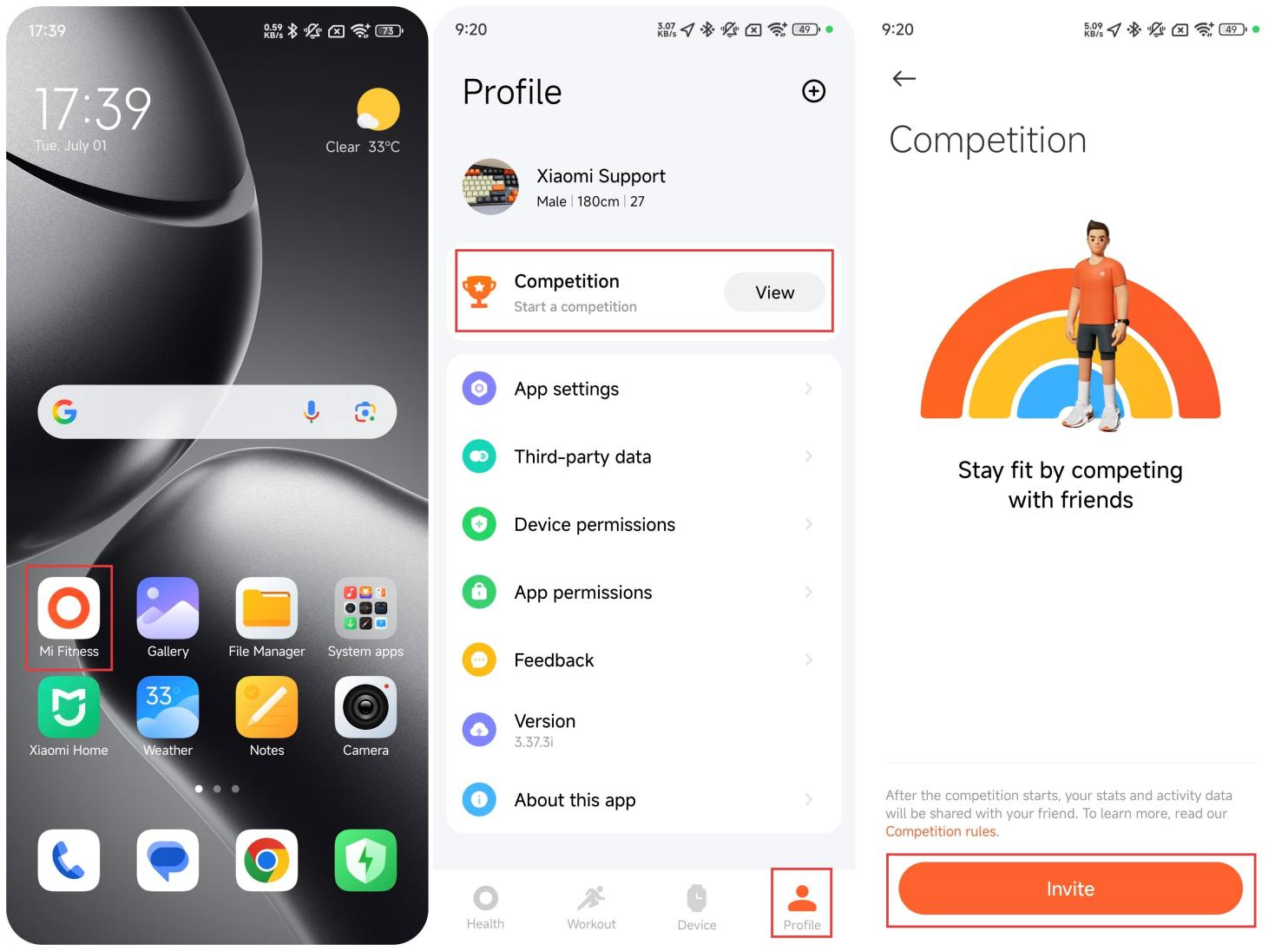
เนื้อหาการแข่งขันคือคะแนน Vitalityที่กําหนดไว้สําหรับคุณตามค่าเริ่มต้น หากคุณต้องการแก้ไข โปรดไปที่อินเทอร์เฟซ [Health]>>แตะไอคอนสีรุ้ง>>แตะไอคอนสามจุดที่มุมขวาบน>> [สถิติ] >>ปรับเปลี่ยนระยะเวลาของการเคลื่อนไหว (การออกกําลังกายที่มีความเข้มข้นปานกลางถึงสูง)/การยืน เป้าหมายยังสามารถปรับเปลี่ยนได้ในระหว่างการแข่งขัน
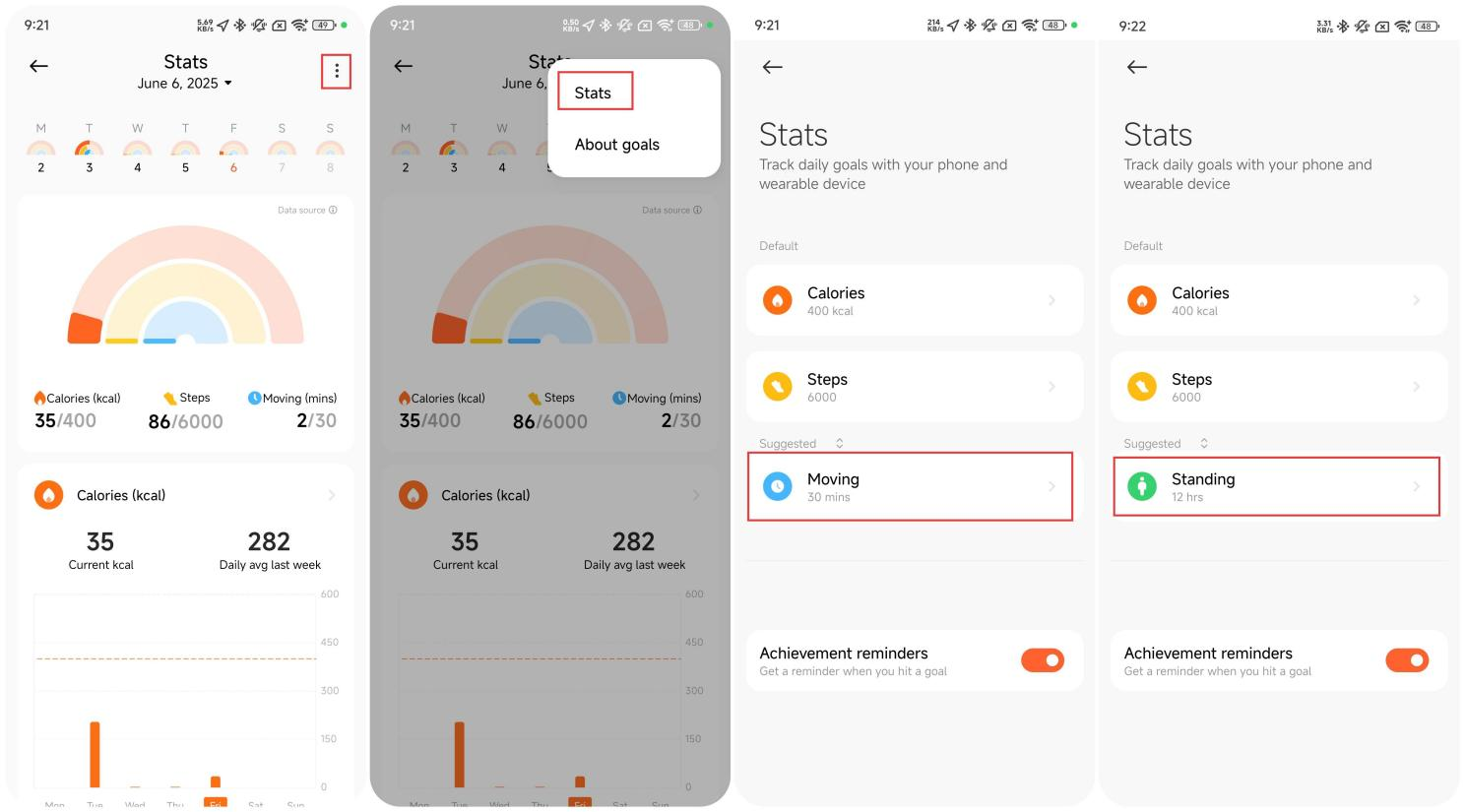
ตอบรับคําเชิญ:
เมื่อคุณได้รับคําเชิญการแข่งขันจากเพื่อนในแอป Mi Fitness ให้แตะเพื่อตอบรับคําเชิญ
หลังจากได้รับลิงค์เชิญการแข่งขันจากเพื่อนของคุณแล้ว ให้เปิดแอป Mi Fitness ผ่านลิงก์และยอมรับคําเชิญการแข่งขันจากเพื่อนของคุณ
ระหว่างการแข่งขัน:
1. หลังจากเข้าร่วมการแข่งขัน คุณสามารถตรวจสอบความคืบหน้าในการแข่งรถของเพื่อนได้
2. หลังจากที่เพื่อนของคุณออกกําลังกายเสร็จแล้ว พวกเขาจะได้รับการแจ้งเตือน
3. สถานการณ์การแข่งขันในปัจจุบันจะได้รับแจ้งเวลา 20:00 น. ทุกคืนระหว่างการแข่งขัน
สิ้นสุดการแข่งขัน:
หากคุณชนะการแข่งขัน คุณจะได้รับเหรียญรางวัล ซึ่งสามารถดูได้ที่อินเทอร์เฟซ [เหรียญรางวัลของฉัน]
โน้ต:
1. ในระหว่างการแข่งขัน โปรดตรวจสอบให้แน่ใจว่าโทรศัพท์และอุปกรณ์ของคุณยังคงเชื่อมต่อกันเพื่อหลีกเลี่ยงปัญหาการซิงโครไนซ์ข้อมูลที่จะส่งผลต่อผลการแข่งขัน
2. การแข่งขันกําหนดให้แอป Mi Fitness ต้องอัปเดตเป็นเวอร์ชันล่าสุด
แตะแอป Workout บนวงดนตรี เลือกโหมดกีฬา แล้วแตะไอคอนที่ด้านล่างเพื่อเข้าสู่การตั้งค่า คุณสามารถกําหนดเป้าหมายการออกกําลังกายได้ตามต้องการ ตลอดจนการฝึกอบรมภายในและตัวเร่งความเร็ว AI คุณยังสามารถเปิดใช้งานการเตือนความจํา เช่น หยุดชั่วคราวอัตโนมัติ, HR สูง, โซน HR เป้าหมาย, ก้าว, ระยะทาง และความชุ่มชื้น
หลังจากเปิดการเตือน วงดนตรีจะสั่นเพื่อเตือนคุณเมื่อคุณถึงค่าเป้าหมายที่ตั้งไว้ หลังจากเปิดการหยุดชั่วคราวอัตโนมัติ การเคลื่อนไหวจะหยุดชั่วคราวโดยอัตโนมัติเมื่อตรวจพบว่าวงดนตรีอยู่ในสถานะหยุดนิ่ง
โน้ต:
หากคุณเปิดโหมดการออกกําลังกายในแอป Mi Fitnessคุณยังสามารถตั้งค่าการเตือนการออกกําลังกายบนอินเทอร์เฟซการออกกําลังกายของแอปได้ เปิดแอป Mi Fitness: [ออกกําลังกาย] >>เลือกโหมดการออกกําลังกาย>> แตะไอคอนการตั้งค่า >>เลือกการเตือนที่ต้องการ
ในการออกกําลังกายจริง ความแม่นยําและความไวของฟังก์ชันการจดจําการออกกําลังกายจะแตกต่างกันไปในแต่ละบุคคล และเกี่ยวข้องกับท่าทางและความเชี่ยวชาญของกีฬา ระยะเวลาการออกกําลังกายสั้นหรือการเปลี่ยนแปลงท่าทางบ่อยครั้งไม่สามารถเรียกใช้ฟังก์ชันการตรวจจับอัตโนมัติได้ ฉากชีวิตบางอย่าง เช่น การขับรถ การขึ้นรถบัส และกิจกรรมพิเศษในชีวิตที่คล้ายกับกีฬา อาจทําให้เกิดการระบุตัวตนผิด
2. หากระบุฉากออกกําลังกายไม่สําเร็จ อาจเป็นเพราะระยะเวลาการออกกําลังกายไม่เพียงพอหรือท่าทางการออกกําลังกายไม่มาตรฐาน
9. ถาม: ข้อมูลกีฬาอาชีพประเภทใดบ้างที่สามารถดูได้บน Xiaomi Smart Band 10 Ceramic Edition
ตอบ: Xiaomi Smart Band 10 Ceramic Edition รองรับข้อมูลกีฬาระดับมืออาชีพสี่ประเภท: VO₂ max ภาระการฝึก เวลาพักฟื้น และเอฟเฟกต์การฝึกแอโรบิก/ไม่ใช้ออกซิเจน ตัวชี้วัดเหล่านี้ให้การประเมินประสิทธิภาพการออกกําลังกายของคุณอย่างครอบคลุม
10. ถาม: ข้อมูลใดบ้างที่สามารถดูระหว่างการออกกําลังกายบน Xiaomi Smart Band 10 Ceramic Edition
ตอบ: สําหรับการออกกําลังกายประเภทหลัก Xiaomi Smart Band 10 Ceramic Edition ช่วยให้คุณดูข้อมูลต่างๆ ระหว่างการออกกําลังกาย
ข้อมูลทั่วไปที่รองรับสําหรับแต่ละกิจกรรม ได้แก่
1. การวิ่งกลางแจ้ง: ระยะเวลา, ระยะทาง, อัตราการเต้นของหัวใจและโซนอัตราการเต้นของหัวใจ, ก้าว, แคลอรี่, จังหวะ, ก้าวเฉลี่ย, ก้าว;
2. การเดิน: ระยะเวลา, ระยะทาง, อัตราการเต้นของหัวใจและโซนอัตราการเต้นของหัวใจ, ก้าว, แคลอรี่, จังหวะ, ก้าว, ก้าวเฉลี่ย;
3. การออกกําลังกายฟรีสไตล์: ระยะเวลาแคลอรี่อัตราการเต้นของหัวใจและโซนอัตราการเต้นของหัวใจ
4. การเดินป่า: ระยะเวลา, ระยะทาง, อัตราการเต้นของหัวใจและโซนอัตราการเต้นของหัวใจ, ความเร็วแบบเรียลไทม์, แคลอรี่, จังหวะ, ก้าว, ความเร็วเฉลี่ย;
5. การปั่นจักรยานกลางแจ้ง: ระยะเวลา, ระยะทาง, อัตราการเต้นของหัวใจและโซนอัตราการเต้นของหัวใจ, ความเร็วแบบเรียลไทม์, แคลอรี่, ความเร็วเฉลี่ย
6. การวิ่งลู่วิ่ง: ระยะเวลาระยะทางอัตราการเต้นของหัวใจและโซนอัตราการเต้นของหัวใจก้าวแคลอรี่จังหวะก้าว
7. กระโดดเชือก: จํานวนชุดปัจจุบัน, ระยะเวลาของชุดปัจจุบัน, จํานวนครั้งของชุดปัจจุบัน, แคลอรี่, ความถี่, โซนอัตราการเต้นของหัวใจและอัตราการเต้นของหัวใจ, ระยะเวลาทั้งหมด, จํานวนครั้งทั้งหมด, แคลอรี่ที่ใช้งานทั้งหมด
8. การว่ายน้ําในสระ: ระยะเวลา, ระยะทาง, แคลอรี่, ความเร็วเฉลี่ย, SWOLF, อัตราการเต้นของหัวใจและโซนอัตราการเต้นของหัวใจ;
9. สุดยอดจานร่อน: ระยะเวลาแคลอรี่อัตราการเต้นของหัวใจและโซนอัตราการเต้นของหัวใจจํานวนการโยน;
10. การออกกําลังกายแบบขยาย: ระยะเวลาแคลอรี่อัตราการเต้นของหัวใจและโซนอัตราการเต้นของหัวใจ
11. ถาม: เหตุใดระยะกิจกรรมกลางแจ้งบน Xiaomi Smart Band 10 Ceramic Edition บางครั้งจึงไม่ถูกต้องสูง
ตอบ: เนื่องจาก Xiaomi Smart Band 10 Ceramic Edition ไม่มีโมดูล GPS ในตัว ข้อมูลตําแหน่งและการติดตามทั้งหมดจึงขึ้นอยู่กับสมาร์ทโฟนที่เชื่อมต่อ ดังนั้นการออกกําลังกายกลางแจ้งจึงจําเป็นต้องเปิดใช้งานบริการระบุตําแหน่งของโทรศัพท์และวงดนตรียังคงเชื่อมต่อกับโทรศัพท์ตลอดกิจกรรม
วิธีการเปิดใช้งานบริการระบุตําแหน่งทางโทรศัพท์มีดังนี้:
1. สําหรับโทรศัพท์ Android: ก่อนเริ่มออกกําลังกายกลางแจ้งกับวงดนตรี ให้ตั้งค่าการอนุญาตตําแหน่งสําหรับแอป Mi Fitness เป็น [อนุญาตตลอดเวลา] หรือ [อนุญาตเฉพาะขณะใช้แอป] นอกจากนี้ ให้เปิดใช้งาน [การอนุญาตพื้นหลัง] สําหรับแอปในอินเทอร์เฟซของอุปกรณ์ หากตั้งค่าการอนุญาตตําแหน่งเป็น [อนุญาตเฉพาะขณะใช้แอพ] และแอป Mi Fitness ทํางานในพื้นหลัง แทร็ก GPS อาจสูญหายและระยะทางที่บันทึกไว้อาจไม่ถูกต้อง
2. สําหรับโทรศัพท์ iOS: ก่อนเริ่มออกกําลังกายกลางแจ้ง ให้ตั้งค่าการอนุญาตตําแหน่งสําหรับแอป Mi Fitness เป็น [เสมอ] ผ่าน [การตั้งค่า] >> [Mi Fitness] >> [ตําแหน่ง] และเปิดใช้งาน [รีเฟรชแอปพื้นหลัง] สําหรับแอป มิฉะนั้น แทร็ก GPS อาจหายไปและข้อมูลระยะทางอาจไม่ถูกต้องหลังออกกําลังกาย
3. หากเปิดใช้งานบริการระบุตําแหน่งของโทรศัพท์อย่างถูกต้องและแทร็กการออกกําลังกายแสดงในแอป Mi Fitness แต่ระยะทางที่บันทึกไว้ยังไม่ถูกต้อง ให้ลองซูมเข้าที่แทร็ก หากสังเกตเส้นตรงยาว อาจบ่งบอกถึงสิ่งกีดขวางสัญญาณ (เช่น อาคารหรือต้นไม้) ซึ่งอาจนําไปสู่การเบี่ยงเบนของ GPS และส่งผลต่อความแม่นยําของระยะทาง
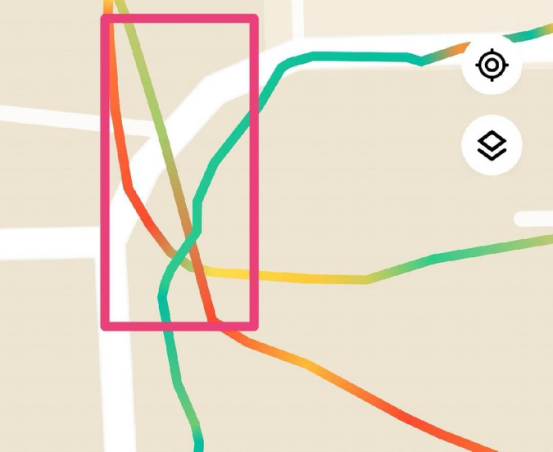
12. ถาม: เหตุใดจึงไม่มีข้อมูลการออกกําลังกายที่สร้างขึ้นหลังจากออกกําลังกายด้วย Xiaomi Smart Band 10 Ceramic Edition
ตอบ: หากไม่มีการบันทึกข้อมูลการออกกําลังกายใน Xiaomi Smart Band 10 Ceramic Edition โปรดพิจารณาเหตุผลต่อไปนี้:
1. ตรวจสอบให้แน่ใจว่าวงดนตรีมีแบตเตอรี่เพียงพอก่อนเริ่มออกกําลังกาย หากวงดนตรีปิดหรือรีสตาร์ทระหว่างกิจกรรม จะไม่เกิดข้อมูลการออกกําลังกาย
2. หากเริ่มการออกกําลังกายผ่านแอป Mi Fitness ตรวจสอบให้แน่ใจว่าแอปยังคงทํางานอยู่เบื้องหลังและเชื่อมต่อกับวงดนตรี หากบังคับปิดแอปในพื้นหลัง เซสชันการออกกําลังกายอาจถูกบังคับให้สิ้นสุดลง เมื่อคุณเปิดแอปอีกครั้ง ระบบจะถามว่าจะออกกําลังกายต่อหรือไม่ หากคุณเลือกที่จะไม่ดําเนินการต่อ ข้อมูลการออกกําลังกายจะไม่ถูกบันทึก
3. การออกกําลังกายกลางแจ้งอาศัย GPS ของโทรศัพท์เพื่อบันทึกเส้นทางและระยะทาง ดังนั้นจึงจําเป็นต้องเปิดใช้งาน GPS และการอนุญาตตําแหน่งสําหรับแอป
(1) บน iOS: ไปที่ [การตั้งค่า] >> [ความเป็นส่วนตัวและบริการ] >> [บริการระบุตําแหน่ง] ค้นหาแอป Mi Fitness และตั้งค่าการเข้าถึงตําแหน่งเป็น [เสมอ]/[ขณะใช้แอพ] หากตั้งค่าตําแหน่งเป็น [ขณะใช้แอพ] เท่านั้น ข้อมูล GPS อาจไม่สมบูรณ์หรือสูญหาย
(2) บน Android: เส้นทางไปยังการตั้งค่าตําแหน่งอาจแตกต่างกันไปตามผู้ผลิต สําหรับแอป Mi Fitness ให้ไปที่ [การตั้งค่า] >> [แอป] >> [จัดการแอป] >> [Mi Fitness] >> [สิทธิ์แอป] >> [ตําแหน่ง] >>เปิดใช้งาน [อนุญาตตลอดเวลา]
13. ถาม: เหตุใดจึงไม่สามารถดูบันทึกการออกกําลังกายล่าสุดได้โดยตรงบน Xiaomi Smart Band 10 Ceramic Edition
ตอบ: หากเริ่มการออกกําลังกายจากแอป Mi Fitness สรุปการออกกําลังกายจะไม่ซิงค์กับ Xiaomi Smart Band 10 Ceramic Edition เฉพาะการออกกําลังกายที่เริ่มต้นโดยตรงจากวงดนตรีเท่านั้นที่สามารถ viewed บนตัววงดนตรีเอง ดังนั้น view บันทึกการออกกําลังกายบนวงดนตรี โปรดเริ่มการออกกําลังกายจากวงดนตรี
14. ถาม: เหตุใดสถิติของ Xiaomi Smart Band 10 Ceramic Edition จึงแตกต่างจากที่แสดงบนโทรศัพท์
ตอบ: หากสถิติที่แสดงบน Xiaomi Smart Band 10 Ceramic Edition และโทรศัพท์ดูไม่สอดคล้องกัน โปรดทราบว่าการออกกําลังกายที่เริ่มต้นผ่านแอป Mi Fitness จะไม่ซิงค์บทสรุปกับวงดนตรี เฉพาะการออกกําลังกายที่เริ่มจากวงดนตรีเท่านั้นที่สามารถ viewed บนวงดนตรี หากคุณต้องการดูสถิติของคุณโดยตรงบนวงดนตรีโปรดเริ่มการออกกําลังกายจากวงดนตรี
15. ถาม: Xiaomi Smart Band 10 Ceramic Edition รองรับการจดจําจังหวะการว่ายน้ําหรือไม่
ตอบ: Xiaomi Smart Band 10 Ceramic Edition รองรับการจดจําการว่ายน้ําสี่จังหวะ: ท่ากบ ท่ากรรเชียง ผีเสื้อ และฟรีสไตล์ วงดนตรีจะตรวจจับจังหวะที่ใช้ระหว่างการออกกําลังกายว่ายน้ําโดยอัตโนมัติและแสดงจังหวะหลัก หากรูปแบบการว่ายน้ําไม่สม่ําเสมอ วงดนตรีอาจไม่สามารถระบุจังหวะได้อย่างถูกต้อง เมื่อใช้หลายจังหวะในเซสชันเดียว จังหวะจะถูกระบุว่าผสม
16. ถาม: จําเป็นต้องอนุญาตให้เข้าถึงตําแหน่งสําหรับ Xiaomi Smart Band 10 Ceramic Edition เสมอเมื่อใช้อุปกรณ์ iOS หรือไม่
ตอบ: ได้ บนอุปกรณ์ iOS การออกกําลังกายจะเริ่มได้ก็ต่อเมื่อตั้งค่าการเข้าถึงตําแหน่งที่ตั้งเป็น [เสมอ] เท่านั้น การตั้งค่าสิทธิ์ตําแหน่งโดยทั่วไปจะประกอบด้วย [ไม่เคย], [ ขณะใช้แอพ], [ถามครั้งต่อไปหรือเมื่อฉันแชร์] และ [เสมอ] เพื่อให้แน่ใจว่ามีการติดตามที่ถูกต้องและข้อมูลการออกกําลังกายที่สมบูรณ์ Mi Fitness ต้องการการตั้งค่า [เสมอ] เพื่อเริ่มการออกกําลังกายอย่างถูกต้อง
โปรดทราบว่าแม้จะได้รับอนุญาตนี้ แต่แอปก็ไม่ได้รวบรวมข้อมูลตําแหน่งของคุณอย่างต่อเนื่อง ใช้บริการระบุตําแหน่งระหว่างการออกกําลังกายหรือสถานการณ์อื่นๆ ที่จําเป็นสําหรับการติดตามตําแหน่งเท่านั้น
หากตั้งค่าการเข้าถึงตําแหน่งเป็น [ขณะใช้แอพ] สัญญาณ GPS และข้อมูลการติดตามอาจสูญหายเมื่อแอปเข้าสู่พื้นหลัง ซึ่งส่งผลกระทบอย่างมากต่อประสบการณ์การออกกําลังกาย
นอกจากนี้ สําหรับอุปกรณ์สวมใส่ที่ไม่มี GPS อิสระ ข้อมูลตําแหน่งทั้งหมดจะอาศัยโทรศัพท์ หากโทรศัพท์ไม่อนุญาตตําแหน่งที่เพียงพอ อุปกรณ์สวมใส่จะไม่สามารถดึงข้อมูล GPS ได้ ดังนั้น เพื่อให้แน่ใจว่าการติดตามการออกกําลังกายที่สมบูรณ์และถูกต้อง จึงจําเป็นต้องให้สิทธิ์การเข้าถึงตําแหน่ง [เสมอ] บน iOS นอกจากนี้ เรายังสํารวจวิธีใหม่ๆ อย่างต่อเนื่องในการเพิ่มประสิทธิภาพวิธีการจัดการสิทธิ์
17. ถาม: เหตุใดการคํานวณแคลอรี่ใน Xiaomi Smart Band 10 Ceramic Edition จึงมีความเบี่ยงเบนอย่างมาก
ตอบ: การคํานวณแคลอรี่ใน Xiaomi Smart Band 10 Ceramic Edition ขึ้นอยู่กับปัจจัยต่างๆ เช่น อัตราการเต้นของหัวใจและการเคลื่อนไหวของข้อมือ อัลกอริทึมจะได้รับการอัปเดตเพื่อรวมตัวแปรเพิ่มเติม ดังนั้นตรรกะการคํานวณอาจแตกต่างจากรุ่นก่อนหน้า
ในอุปกรณ์สวมใส่แคลอรี่ที่เผาผลาญตลอดทั้งวันโดยทั่วไปจะแบ่งออกเป็นสองประเภท:
1. แคลอรี่แบบพาสซีฟ (แคลอรี่รายวัน): นี่คือแคลอรี่ที่เผาผลาญระหว่างกิจกรรมประจําวันโดยไม่ต้องเริ่มออกกําลังกายด้วยตนเอง เมื่อไม่ได้สวมสายรัดหรือคุณหลับ ปริมาณแคลอรี่จะไม่เพิ่มขึ้น อย่างไรก็ตาม กิจกรรมเบาๆ เช่น งานสํานักงาน แม้จะไม่มีขั้นตอน แต่ก็ยังสามารถสร้างการอ่านแคลอรี่ตามการเคลื่อนไหวได้ ปริมาณแคลอรี่ขึ้นอยู่กับทั้งความเข้มข้นและระยะเวลาของกิจกรรม
โน้ต:
ในรุ่นต่างๆ เช่น Xiaomi Smart Band 7 และรุ่นก่อนหน้า แคลอรี่จะถูกคํานวณก็ต่อเมื่อมีข้อมูลจํานวนก้าวหรืออัตราการเต้นของหัวใจเท่านั้น
2. แคลอรี่ที่ใช้งานอยู่ (แคลอรี่การออกกําลังกาย): แคลอรี่เหล่านี้เป็นแคลอรี่ที่บันทึกระหว่างการออกกําลังกายที่เริ่มต้นด้วยตนเอง และส่วนใหญ่ได้รับผลกระทบจากอัตราการเต้นของหัวใจและโปรไฟล์ของคุณ (เช่น อายุ น้ําหนัก ส่วนสูง) ยิ่งอัตราการเต้นของหัวใจสูงและระยะเวลาการออกกําลังกายนานเท่าใด แคลอรี่ก็จะยิ่งถูกเผาผลาญมากขึ้นเท่านั้น
หากคุณพบว่าข้อมูลแคลอรี่ของคุณผิดปกติ ก่อนอื่นโปรดตรวจสอบว่าน้ําหนัก ส่วนสูง และอายุของคุณถูกตั้งค่าอย่างถูกต้องในแอป Mi Fitness หรือไม่ หากข้อมูลถูกต้องและปัญหายังคงอยู่ คุณสามารถส่งคําติชมเพื่อการวิเคราะห์ข้อมูลเพิ่มเติมได้
18. ถาม: เหตุใดหน้าจอของ Xiaomi Smart Band 10 Ceramic Edition จึงไม่ตอบสนอง
ตอบ: หาก Xiaomi Smart Band 10 Ceramic Edition ไม่ตอบสนองเมื่อตื่นขึ้นระหว่างการออกกําลังกายหลังจากเปิดใช้งานจอแสดงผลเปิดตลอดเวลา โปรดดูข้อมูลต่อไปนี้:
เมื่อเปิดใช้งานการแสดงผลแบบเปิดตลอดเวลาบนวงดนตรี ([การตั้งค่า] >> [จอแสดงผล] >> [จอแสดงผลที่เปิดตลอดเวลา]) และปิดคุณสมบัติ [ยกขึ้นเพื่อปลุก] หน้าจอจะหรี่ลงหลังจากเวลาปิดหน้าจอที่ตั้งไว้ระหว่างการออกกําลังกาย ณ จุดนี้ การยกข้อมือขึ้นจะทําให้หน้าจอสว่างขึ้นเล็กน้อย แต่จะยังคงอยู่ในโหมดแสดงผลตลอดเวลา ในโหมดนี้ ท่าทางสัมผัส เช่น การปัดจะถูกปิดใช้งาน ในการโต้ตอบกับหน้าจอคุณต้องแตะหนึ่งครั้งเพื่อออกจากโหมดการแสดงผลตลอดเวลาหลังจากนั้นการเลื่อนและการดําเนินการอื่น ๆ จะตอบสนอง
19. ถาม: เหตุใดจํานวนก้าวจึงไม่เพิ่มขึ้นเมื่อก้าวเบา ๆ สองสามก้าวด้วย Xiaomi Smart Band 10 Ceramic Edition
ตอบ: เพื่อหลีกเลี่ยงการเพิ่มจํานวนก้าวโดยไม่ได้ตั้งใจเนื่องจากการเคลื่อนไหวของข้อมือเบา ๆ Xiaomi Smart Band 10 Ceramic Edition ใช้อัลกอริทึมที่ปรับให้เหมาะสมซึ่งกรองขั้นตอนที่ผิดพลาดออก เฉพาะเมื่อตรวจพบกิจกรรมการเดินอย่างต่อเนื่องและชัดเจนเท่านั้นที่จํานวนก้าวจะเพิ่มขึ้น ดังนั้นหากคุณก้าวเพียงไม่กี่ก้าวหรือเพียงแค่ขยับข้อมือจํานวนก้าวจะไม่สามารถเปลี่ยนแปลงได้ เราแนะนําให้เดินต่อเนื่องมากขึ้นก่อนที่จะตรวจสอบจํานวนก้าว ในขณะเดียวกัน เรากําลังเพิ่มประสิทธิภาพอัลกอริทึมการนับก้าวอย่างต่อเนื่องเพื่อปรับปรุงประสบการณ์การใช้งานของคุณให้ดียิ่งขึ้น
20. ถาม: เหตุใดจํานวนรอบและระยะการว่ายน้ําจึงถูกบันทึกอย่างไม่ถูกต้องใน Xiaomi Smart Band 10 Ceramic Edition
ตอบ: ฟังก์ชันว่ายน้ําต้องการการตั้งค่าความยาวสระที่ถูกต้องเพื่อสร้างรายงานการออกกําลังกายที่แม่นยํา
หากจํานวนรอบหรือระยะทางปรากฏไม่ถูกต้องในรายงานการว่ายน้ําของคุณ โปรดปรับการตั้งค่าความยาวสระดังนี้เพื่อปรับปรุงความแม่นยํา:
1. บนวงดนตรี ไปที่รายการแอป >> [ออกกําลังกาย] >> [ว่ายน้ําในสระ] >>แตะไอคอนการตั้งค่า >> [ความยาวสระ] >> เลือกความยาวสระที่ถูกต้อง
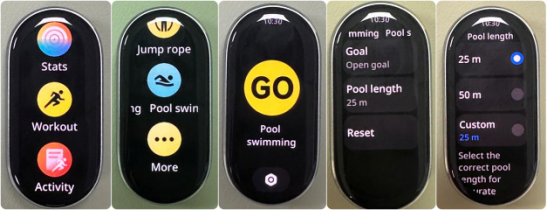
2. หรือไปที่รายการแอป >> [ออกกําลังกาย] >> [ว่ายน้ําในสระ] >> เลือกความยาวสระที่ถูกต้องก่อนเริ่มออกกําลังกาย
21. ถาม: เหตุใด Xiaomi Smart Band 10 Ceramic Edition จึงบันทึกจํานวนก้าวจํานวนมากโดยไม่ต้องเดินจริง
ตอบ: แอป Mi Fitness รองรับการรวมข้อมูลหลายอุปกรณ์ หากมีการใช้อุปกรณ์หลายเครื่อง (รวมถึงโทรศัพท์ที่เชื่อมต่อกับแบนด์ โทรศัพท์ที่ลงชื่อเข้าใช้บัญชี Xiaomi เดียวกัน หรือแบนด์และนาฬิกาหลายรุ่นที่เชื่อมโยงกับบัญชีเดียวกัน) ภายใต้บัญชี Xiaomi เดียว จํานวนก้าวและข้อมูลแคลอรี่จะถูกรวมเข้าด้วยกัน
หากมีหลายคนใช้บัญชี Xiaomi เดียวกัน การนับก้าวและข้อมูลแคลอรี่อาจสูงกว่าจริงอย่างมาก ขอแนะนําให้ใช้บัญชี Xiaomi หนึ่งบัญชีต่อคนและหลีกเลี่ยงการแชร์บัญชี
22. ถาม: เหตุใด Xiaomi Smart Band 10 Ceramic Edition จึงแสดงตําแหน่ง เป็นเวลานานเมื่อใช้โหมดออกกําลังกายโดยไม่มีโทรศัพท์อยู่ใกล้ๆ
ตอบ: Xiaomi Smart Band 10 Ceramic Edition ไม่มีโมดูล GPS อิสระ เมื่อใช้โดยไม่มีโทรศัพท์อยู่ใกล้ ๆ จะแสดง Locating อย่างต่อเนื่อง ซึ่งเป็นเรื่องปกติ
หากคุณต้องการออกกําลังกายโดยไม่ใช้โทรศัพท์ คุณสามารถเลือกเริ่มออกกําลังกายได้ทันที อย่างไรก็ตาม โปรดทราบว่าสิ่งนี้อาจส่งผลให้ข้อมูลการออกกําลังกายของคุณไม่ถูกต้องอย่างมีนัยสําคัญ เช่น เส้นทาง ระยะทาง และความเร็ว
สําหรับการติดตามการออกกําลังกายที่แม่นยํา โปรดใช้วงดนตรีร่วมกับโทรศัพท์ของคุณ ให้แน่ใจว่าได้เปิดใช้งานบริการระบุตําแหน่งของโทรศัพท์แล้ว และยืนยันว่าแอป Mi Fitness ได้รับอนุญาตให้เข้าถึงตําแหน่งแล้ว
การตั้งค่าระบบ
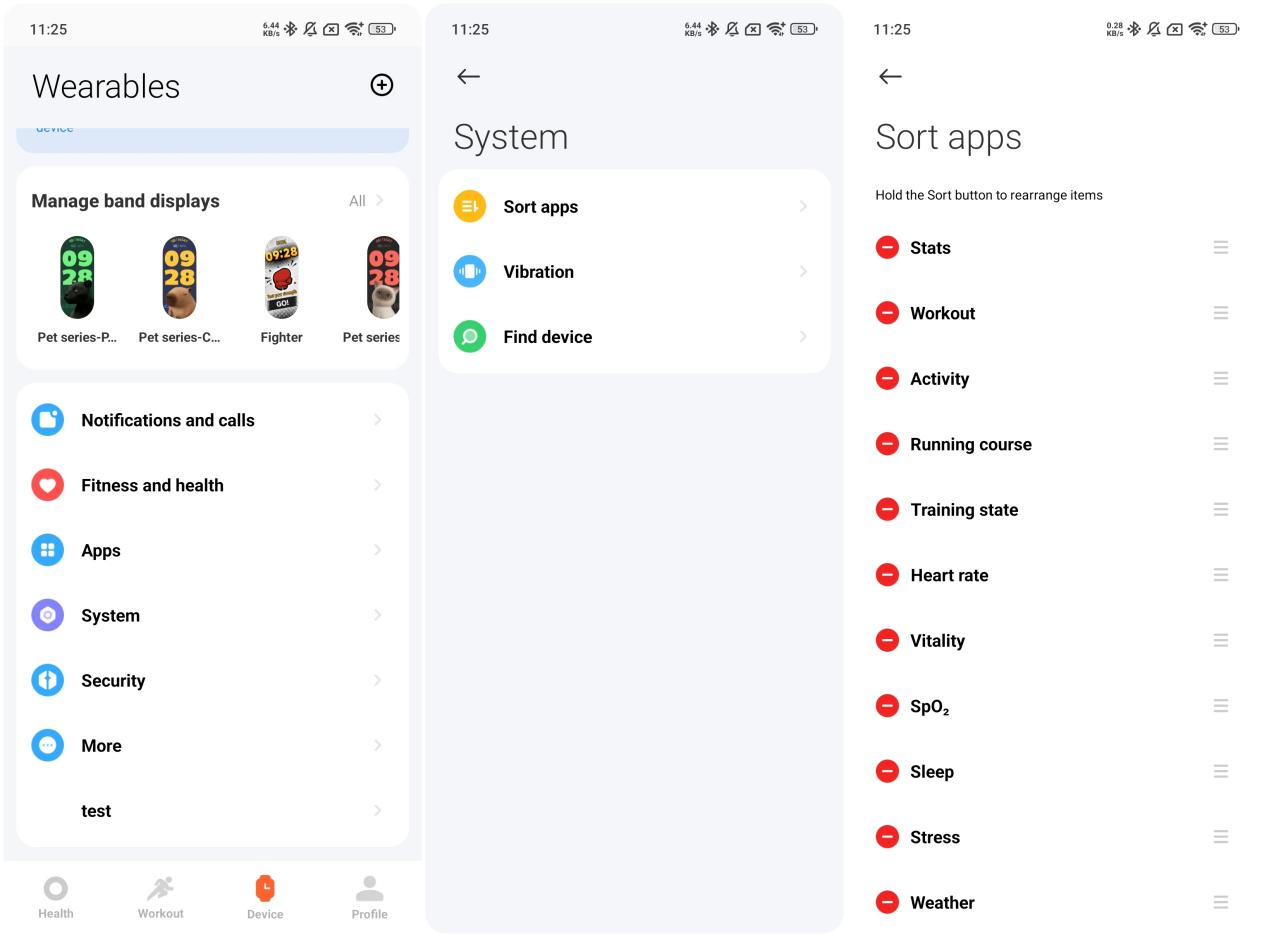
นอกจากนี้ วงดนตรียังรองรับรูปแบบการสั่นสะเทือนที่ปรับแต่งได้ ช่วยให้คุณปรับแต่งการตอบสนองการสั่นสะเทือนตามความต้องการของคุณ คุณสามารถตั้งค่ารูปแบบการสั่นสะเทือนแบบกําหนดเองเหล่านี้ในแอป Mi Fitness พร้อมรองรับรูปแบบส่วนบุคคลได้สูงสุด 50 รูปแบบ
ในการตั้งค่ารูปแบบการสั่นสะเทือนแบบกําหนดเอง โปรดทําตามขั้นตอนเหล่านี้:
1. เปิดแอป Mi Fitness >>ไปที่ [อุปกรณ์] >> [ระบบ] >> [การสั่นสะเทือน];
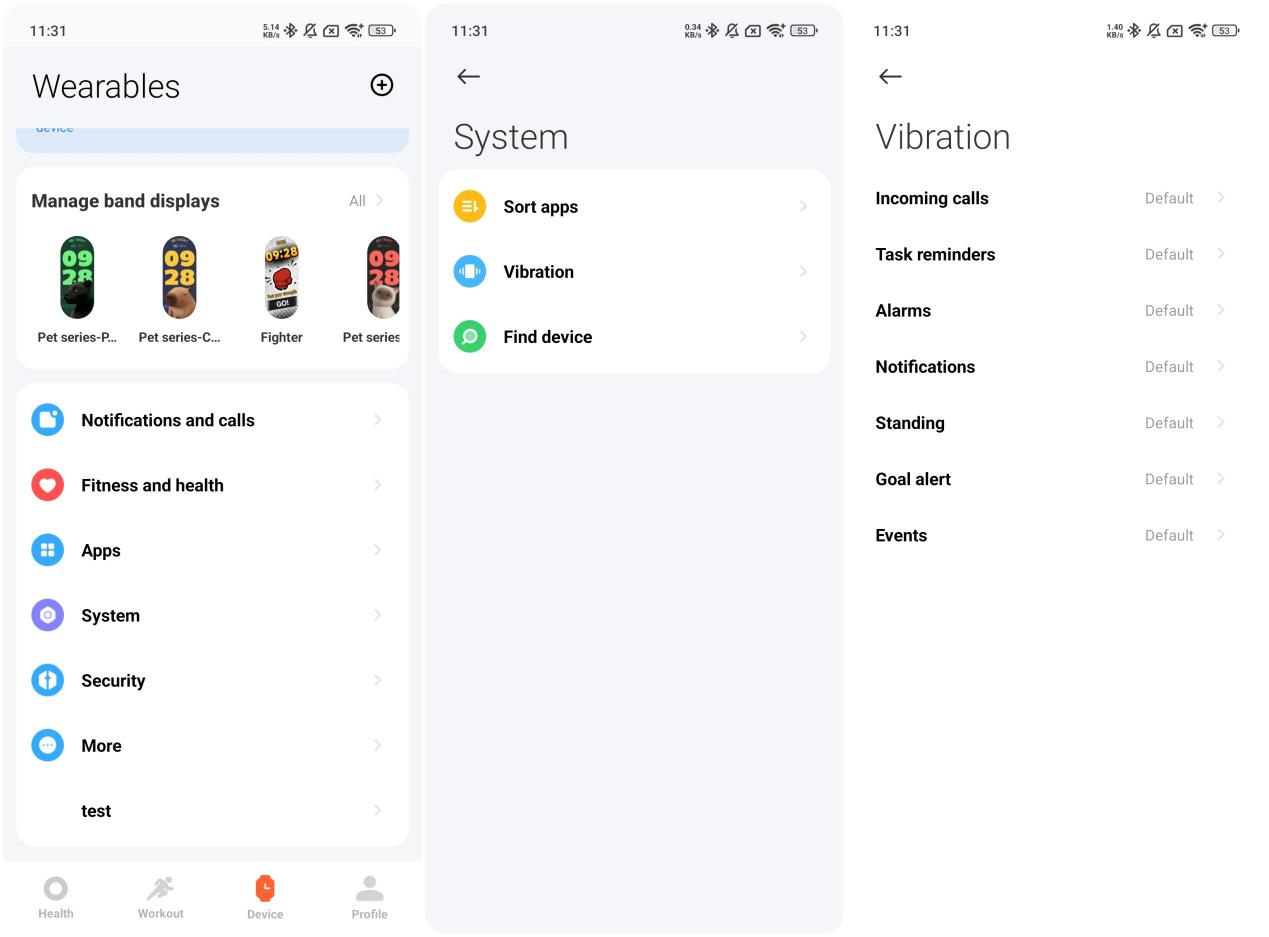
2. แตะหน้าจอโทรศัพท์ในบริเวณที่มีการสั่นสะเทือนแรงปานกลางหรืออ่อนเพื่อจําลองการสั่นสะเทือน (การแตะแต่ละครั้งจะจําลองการสั่นสะเทือนตามที่วงดนตรีจะรู้สึก) อย่าแตะเพื่อไม่ให้เกิดการสั่นสะเทือน เมื่อแตะเป็นครั้งแรก แถบความคืบหน้าจะเริ่มเคลื่อนที่ ปล่อยให้มันเคลื่อนไปจนสุดหรือแตะ [หยุด] เพื่อสิ้นสุดการบันทึก
3. หลังจากตั้งค่าความแรงของการสั่นที่คุณต้องการแล้ว ให้แตะไอคอน [√] ที่มุมบนขวาเพื่อบันทึกและตั้งชื่อรูปแบบ คุณยังสามารถแตะ [บันทึก] เพื่อเริ่มต้นใหม่ หรือแตะ [เล่น] เพื่อดูตัวอย่างว่ารูปแบบจะรู้สึกอย่างไรบนวงดนตรีของคุณ
การแจ้งเตือนต่อไปนี้จะไม่ถูกบล็อกโดยโหมด DND: การแจ้งเตือนอัตราการเต้นของหัวใจผิดปกติ, การแจ้งเตือนออกซิเจนในเลือด, การแจ้งเตือนการผ่อนคลาย, คําเตือนแบตเตอรี่ต่ํา, ค้นหาอุปกรณ์, นาฬิกาปลุก, ตัวจับเวลา และการปลุกจากโหมดสลีป
ในการตั้งค่าโหมด DND บนวงดนตรีของคุณ โปรดดูข้อมูลต่อไปนี้:
1. ไปที่รายการแอปบนวงดนตรีของคุณ>> [การตั้งค่า] >> [การตั้งค่า DND] >>ป้อน [DND] ปิดสวิตช์ไว้เพื่อปิดใช้งานโหมด DND เปิดสวิตช์เพื่อเปิดใช้งานโหมด DND ตลอดทั้งวัน นอกจากนี้ ให้แตะ [กําหนดเอง] เพื่อเปิดใช้งานโหมด DND โดยอัตโนมัติในช่วงเวลาที่กําหนดไว้ล่วงหน้า
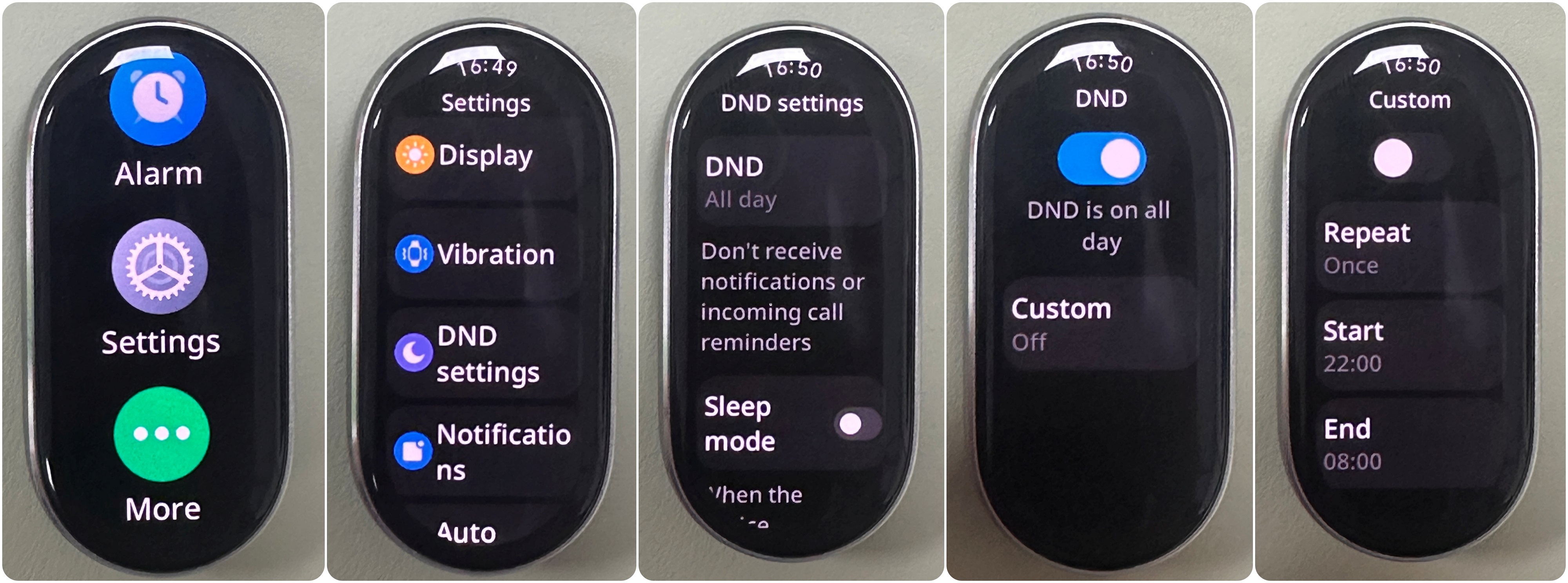
2. คุณยังสามารถสลับโหมด DND ได้อย่างรวดเร็วโดยปัดไปทางขวาบนหน้าจอหลักเพื่อเข้าสู่ศูนย์ควบคุม แตะ [DND] แล้วคุณจะเห็นตัวเลือก DND สี่แบบ
แตะ [เปิด] เพื่อเปิดใช้งานโหมด DND อย่างต่อเนื่อง เลือก [เปิดเป็นเวลา 1 ชั่วโมง] เพื่อเปิดใช้งานโหมด DND เป็นเวลา 1 ชั่วโมง หรือแตะ [เปิดเป็นเวลา 4 ชั่วโมง] เพื่อให้เปิดใช้งานเป็นเวลา 4 ชั่วโมง นอกจากนี้ คุณสามารถแตะ [กําหนดเอง] เพื่อกําหนดเวลาโหมด DND ให้เปิดใช้งานตามเวลาที่คุณต้องการ
นอกจากนี้ คุณสามารถกด [DND] บนศูนย์ควบคุมค้างไว้เพื่อเข้าสู่อินเทอร์เฟซการตั้งค่า DND ซึ่งคุณสามารถปรับโหมดได้ตามความต้องการของคุณ
เมื่อโหมด DND ทํางานอยู่ ให้แตะ [DND] หนึ่งครั้งเพื่อปิด
โน้ต:
การทดสอบข้อผิดพลาดของเวลา RTC (นาฬิกาแบบเรียลไทม์) มีดังนี้ (ทดสอบในช่วงเวลา 24 ชั่วโมง):
1. อุณหภูมิปกติ: ±3 วินาที
2. อุณหภูมิสูง (40 °C): ±5 วินาที;
3. อุณหภูมิต่ํา (–10°C): ±5 วินาที
คุณสามารถใช้งานหน้าจอด้วยท่าทางต่อไปนี้:
1. ปัดขึ้นหรือลงเพื่อเรียกดูเมนูหลักและเข้าถึงคุณสมบัติต่างๆ
2. ปัดลงจากด้านบนของหน้าจอหลักเพื่อดูการแจ้งเตือน
3. ปัดขึ้นจากด้านล่างของหน้าจอหลักเพื่อเปิดรายการแอพ
4. ปัดไปทางซ้ายบนหน้าจอหลักเพื่อสลับระหว่างวิดเจ็ต
5. ปัดไปทางขวาบนหน้าจอหลักเพื่อเปิดศูนย์ควบคุม
6. ปัดไปทางขวาจากขอบซ้ายบนอินเทอร์เฟซอื่นเพื่อกลับไปยังหน้าจอก่อนหน้า
นอกจากนี้ กดบนจอแสดงผลของวงดนตรีค้างไว้เพื่อเข้าสู่การแสดงวงดนตรีก่อน view โหมด ปัดขึ้นหรือลงเพื่อเรียกดูและเปลี่ยนการแสดงผลวงดนตรีที่คุณต้องการ
หากต้องการใช้คุณสมบัตินี้ โปรดไปที่รายการแอปบนวงดนตรีของคุณ >> [การตั้งค่า] >> [จอแสดงผล] >> [เปิดหน้าจอสําหรับ] คุณสามารถเลือกจาก [5 นาที], [10 นาที], [15 นาที] หรือ [20 นาที] โปรดทราบว่าการเปิดใช้งานคุณสมบัตินี้จะเพิ่มการใช้พลังงานอย่างมาก
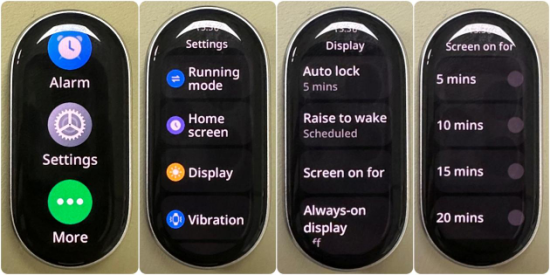
9. ถาม: จะกําหนดค่าวิธีการปลุกบน Xiaomi Smart Band 10 Ceramic Edition ได้อย่างไร
ตอบ: Xiaomi Smart Band 10 Ceramic Edition รองรับวิธีการปลุกสองวิธี: แตะหน้าจอหรือปัดขึ้น
หากต้องการตั้งค่าวิธีการปลุกที่คุณต้องการ ให้ไปที่รายการแอปบนวงดนตรีของคุณ>> [การตั้งค่า] >> [การตั้งค่า] >> [วิธีปลุก] >> [แตะหน้าจอ]/[ปัดขึ้น]
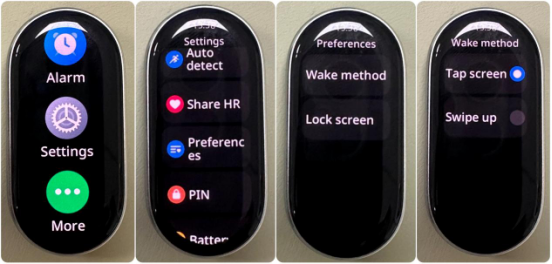
โน้ต:
1. แตะหน้าจอ: เมื่อหน้าจอปิดอยู่ เพียงแตะเพื่อปลุก
2. ปัดขึ้น: เมื่อหน้าจอปิดอยู่ ให้ปัดขึ้นเพื่อเปิด
ในการจัดการคุณสมบัตินี้ ให้ไปที่รายการแอปบนวงดนตรีของคุณ >> [การตั้งค่า] >> [จอแสดงผล] >> [ปิดเครื่องเพื่อสลีป] แล้วเปิดใช้งาน
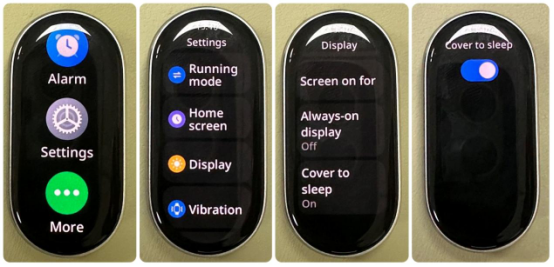
เมื่อคุณปิดหน้าจอด้วยฝ่ามือหรือวัตถุ หน้าจอจะปิดลง
เวลาล็อคอัตโนมัติเริ่มต้นคือ 5 วินาที คุณยังสามารถปรับแต่งการล็อคอัตโนมัติ ในการตั้งค่า ให้ไปที่รายการแอปบนวงดนตรีของคุณ>> [การตั้งค่า] >> [จอแสดงผล] >>[ล็อคอัตโนมัติ] >>เลือกจาก [5 วินาที], [10 วินาทีวินาที], [20 วินาทีวินาที], [30 วินาทีวินาที], [1 นาที] หรือ [5 นาที]
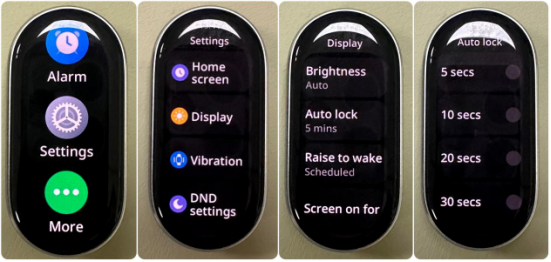
11. ถาม: จะเปิด/ปิด รีบูต รีเซ็ต หรือเชื่อมต่อโทรศัพท์เครื่องใหม่กับ Xiaomi Smart Band 10 Ceramic Edition ได้อย่างไร
ตอบ: ในการเปิด/ปิด Xiaomi Smart Band 10 Ceramic Edition โปรดดูข้อมูลต่อไปนี้:
วงดนตรีจะปิดโดยอัตโนมัติเมื่อแบตเตอรี่เหลือน้อยมาก คุณยังสามารถปิดเครื่องด้วยตนเองได้จากการตั้งค่า เมื่อชาร์จหลังจากปิดเครื่องแบตเตอรี่เหลือน้อย วงดนตรีจะเปิดโดยอัตโนมัติเมื่อระดับแบตเตอรี่ถึงเกณฑ์เริ่มต้น (ประมาณ 3 นาที)
หากต้องการรีเซ็ตหรือรีสตาร์ท Xiaomi Smart Band 10 Ceramic Edition โปรดดูข้อมูลต่อไปนี้:
1. ไปที่ [การตั้งค่า] บนวงดนตรีของคุณ >>แตะ [ระบบ] >>เลือก [รีบูต] หรือ [รีเซ็ต] หากจับคู่วงดนตรีอยู่ในขณะนี้ คุณยังสามารถยกเลิกการผูกจากแอป Mi Fitness เพื่อคืนค่าการตั้งค่าจากโรงงานได้
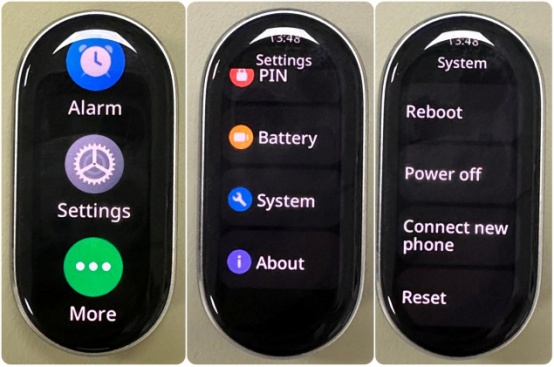
2. บนหน้าจอจับคู่กับรหัส QR ให้ปัดขึ้นเพื่อไปที่ [การตั้งค่า] >> [รีเซ็ต]
ในการเชื่อมต่อโทรศัพท์เครื่องใหม่กับ Xiaomi Smart Band 10 Ceramic Edition โปรดดูข้อมูลต่อไปนี้:
ไปที่ [การตั้งค่า] บนวงดนตรีของคุณ >> [เชื่อมต่อโทรศัพท์เครื่องใหม่] หน้าจอเตือนความจําจะปรากฏขึ้น แตะไอคอน [√] เพื่อแสดงรหัส QR สําหรับการจับคู่ คุณยังสามารถเริ่มการจับคู่จากแอป Mi Fitness
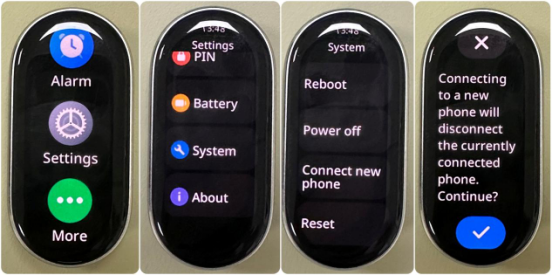
โน้ต:
1. หากโทรศัพท์เครื่องใหม่ใช้บัญชี Xiaomi เดียวกัน คุณสามารถจับคู่ได้ตามปกติ
2. หากโทรศัพท์เครื่องใหม่ใช้บัญชี Xiaomi อื่น วงดนตรีจะแจ้งว่าบัญชีไม่ตรงกันและต้องรีเซ็ตเป็นค่าเริ่มต้นจากโรงงานก่อนจึงจะสามารถจับคู่ต่อได้
1. อัตราการเต้นของหัวใจ คะแนนความมีชีวิตชีวา การนอนหลับ ความเครียด ออกซิเจนในเลือด และข้อมูลกิจกรรมประจําวัน (เช่น แคลอรี่ ก้าว ยืน เคลื่อนไหว) บนวงดนตรี และข้อมูลในอดีตที่ไม่ได้ซิงโครไนซ์กับแอป
2. ข้อมูลการออกกําลังกายบนวงดนตรี
3. ข้อมูลบัตรที่เก็บไว้ในวงดนตรี
4. ข้อมูลสภาพอากาศที่แคชไว้ในวงดนตรี
5. จอแสดงผลวงดนตรีที่ไม่ได้ติดตั้งไว้ล่วงหน้าถูกผลักบนวงดนตรี
6. การแจ้งเตือนในศูนย์การแจ้งเตือน
7. เพิ่มสัญญาณเตือน
8. การตั้งค่าที่กําหนดไว้จะถูกคืนค่าเป็นการตั้งค่าจากโรงงาน
2. หากมีการอัปเดต โปรดดาวน์โหลดแพ็คเกจการอัปเดต
3. หลังจากดาวน์โหลดแพ็คเกจการอัปเดตแล้ว แพ็คเกจจะถูกส่งไปยังวงดนตรีโดยอัตโนมัติ หลังจากได้รับแพ็คเกจการอัปเดตแล้ว แบนด์จะอัปเดตและรีสตาร์ทโดยอัตโนมัติ
โน้ต:
ระดับแบตเตอรี่ของสายจะต้องอยู่ที่ 20% หรือสูงกว่าในระหว่างการอัปเดต ในระหว่างขั้นตอนการอัปเดต วงดนตรีจะต้องเชื่อมต่อกับโทรศัพท์ พยายามให้วงดนตรีอยู่ใกล้โทรศัพท์ และพยายามให้แอป Mi Fitness ทํางานอยู่เบื้องหน้า หากแอป Mi Fitness ถูกลบออกจากการทํางานในพื้นหลัง การอัปเดตจะถูกระงับ
ถ้าหากแบนด์ใช้เวลานานในการอัพเดตเวอร์ชั่นของเฟิร์มแวร์ ให้อ้างอิงกับวิธีการต่อไปนี้สําหรับการแก้ไขปัญหา:
1. ในสภาวะปกติเวลาที่ต้องใช้ในการอัปเกรดขึ้นอยู่กับเวอร์ชันที่ดาวน์โหลดและรุ่นของโทรศัพท์ การอัปเดต Android ใช้เวลาประมาณ 15 นาที และการอัปเดต iOS ใช้เวลาประมาณ 20 นาที โปรดรออย่างอดทน
2. ตรวจสอบว่าแบตเตอรี่ของวงดนตรีเพียงพอหรือไม่ พลังงานที่เหลือจะส่งผลต่อความเร็วในการอัปเดตของวงดนตรี กรุณาตรวจสอบให้แน่ใจว่าแบตเตอรี่ของสายนาฬิกานั้นสูงกว่า 20% ในระหว่างการอัปเดต คุณสามารถเชื่อมต่อวงดนตรีกับแท่นชาร์จก่อนอัปเดต
3. ตรวจสอบว่าสถานะเครือข่ายดีหรือไม่ เวลาที่ต้องใช้สําหรับการอัปเดตนั้นเกี่ยวข้องอย่างใกล้ชิดกับสถานะเครือข่าย โปรดตรวจสอบให้แน่ใจว่าสภาพแวดล้อมเครือข่าย (4G/5G/WLAN) อยู่ในสภาพดี
4. ตรวจสอบเวอร์ชันของระบบโทรศัพท์ หากคุณใช้โทรศัพท์ Android โปรดอัปเดตเวอร์ชันของระบบให้สูงกว่า Android 8.0 ก่อนที่จะอัปเดตเวอร์ชันเฟิร์มแวร์ของแบนด์
โน้ต:
โปรดอย่าใช้วงดนตรีและแอปบ่อยๆ ในระหว่างกระบวนการอัปเดต การใช้แบนด์หรือแอปบ่อยครั้งในระหว่างกระบวนการอัปเดตจะทําให้ระบบใช้เวลานานขึ้นในการอัปเดตแบนด์ให้เสร็จสมบูรณ์
โปรดดูวิธีการต่อไปนี้สําหรับการแก้ไขปัญหา:
1. หากแอปไม่ได้ดําเนินการอื่น ๆ และยังคงอยู่ในอินเทอร์เฟซการส่งสัญญาณการอัปเดตหลังจากที่อุปกรณ์เชื่อมต่อใหม่และทําการซิงโครไนซ์เสร็จสิ้นโปรดไปที่สถานที่ที่มีอุปกรณ์ Bluetooth และ Wi-Fi น้อยลงเพื่อลดการรบกวนสัญญาณอื่น ๆ และอัปเดตอีกครั้ง หากแอปกลับไปที่อินเทอร์เฟซฟังก์ชัน โปรดไปที่สถานที่ที่มีอุปกรณ์ Bluetooth และ Wi-Fi น้อยกว่า แตะ [อัปเดต] และเริ่มการอัปเดตอีกครั้ง
2. เมื่อคุณเริ่มการอัปเดตอีกครั้ง การอัปเดตวงดนตรีจะดําเนินต่อไปจากจุดระงับ
3. หากการอัปเดตล้มเหลวอีกครั้งในสถานะการเชื่อมต่อ Bluetooth ขอแนะนําให้คุณรีเซ็ตอุปกรณ์ (ถอดสายกับโทรศัพท์) และผูกสายเข้ากับโทรศัพท์อีกครั้ง หลังจากรีสตาร์ทโทรศัพท์และวงดนตรี ให้ผูกวงดนตรีเข้ากับแอปอีกครั้งและอัปเดตอีกครั้ง
4. ทําให้วงดนตรีของคุณอยู่ใกล้กับโทรศัพท์และทําตามคําแนะนําเพื่ออัปเดต ตรวจสอบให้แน่ใจว่าแอป Mi Fitness ทํางานอยู่เบื้องหน้าและรอการอัปเดตอย่างอดทน
โน้ต:
โปรดระวังอย่าวางวงดนตรีและโทรศัพท์ไว้ใกล้กัน เพื่อป้องกันไม่ให้โทรศัพท์มือถือจดจําวงดนตรีอย่างต่อเนื่องและทําให้เกิดการปิดระบบป้องกันอุณหภูมิสูง
5. หากมีความผิดปกติของการแสดงผลหลังการอัปเดต เช่น การแสดงอักขระและรูปภาพที่ผิดปกติ คุณสามารถเริ่มการอัปเดตอีกครั้งบนแอป Mi Fitness หรือสมัครกับเจ้าหน้าที่ด้านเทคนิคหลังการขายมืออาชีพเพื่อขอคําแนะนําในการอัปเดต
คุณสามารถไปที่แอป Mi Fitness >> [อุปกรณ์] >> [ความปลอดภัย] >> [ตั้งรหัสผ่าน] >> [PIN] >>ป้อน PIN 6 หลัก
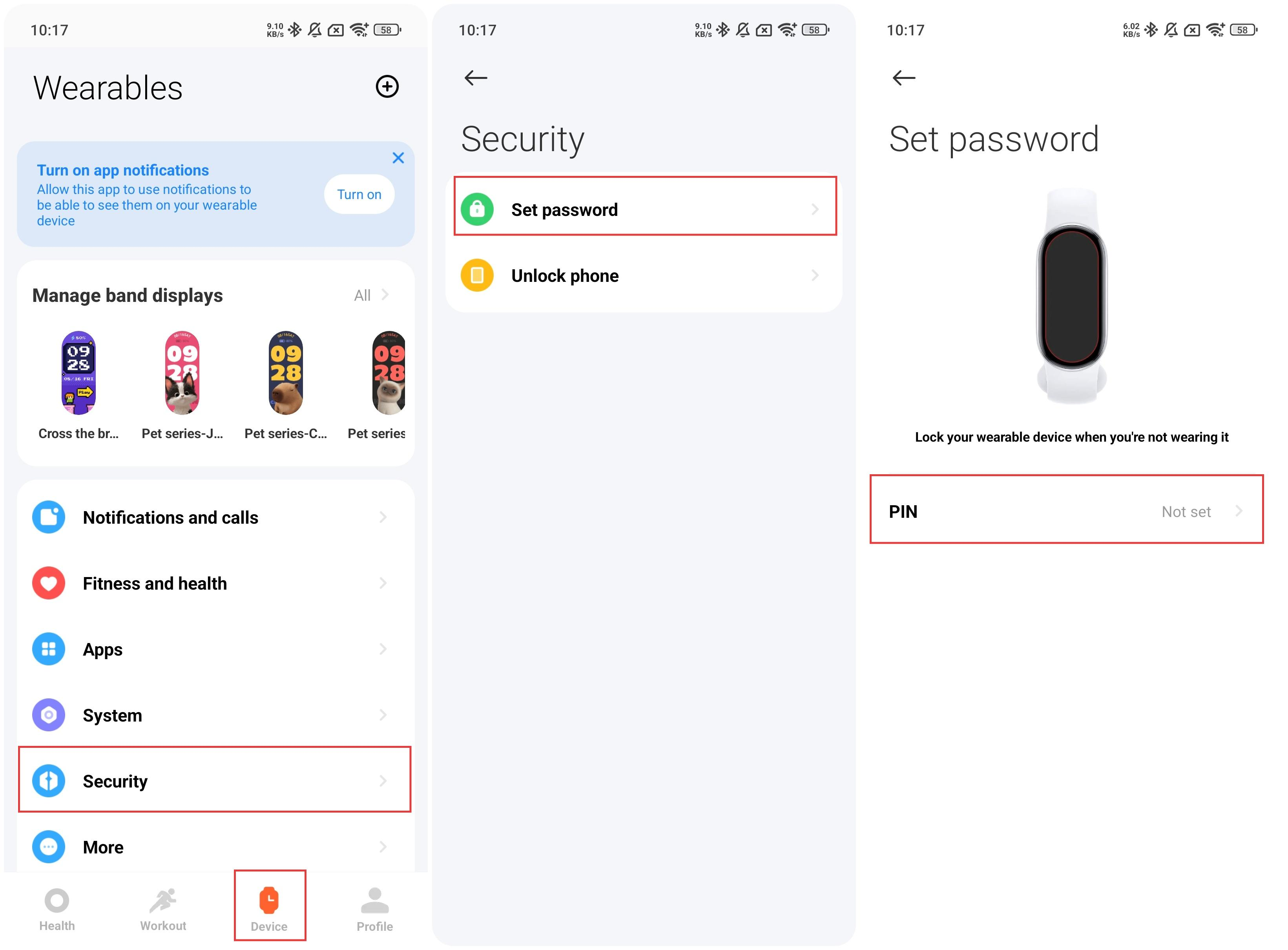
คุณยังสามารถไปที่ [การตั้งค่า] บนวงดนตรี >> [PIN] >> [ตั้งค่า PIN] >> ป้อน PIN 6 หลัก
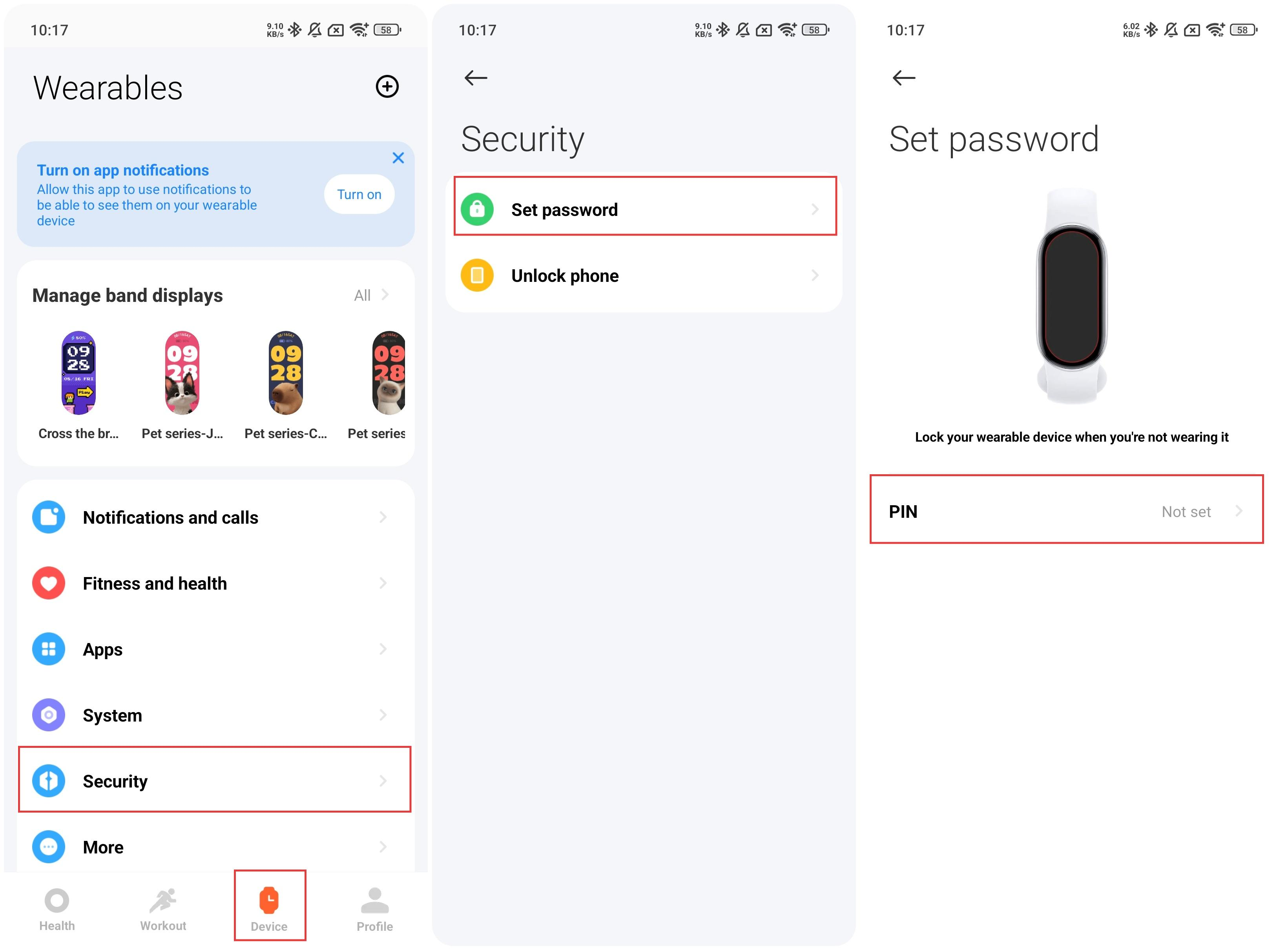
โน้ต:
หากลืมรหัสผ่านและไม่สามารถเชื่อมต่อการผูกกับโทรศัพท์ได้อีกครั้ง โปรดสมัครกับศูนย์หลังการขายมืออาชีพ
คุณสามารถไปที่แอป Mi Fitness >> [อุปกรณ์] >> [ความปลอดภัย] >> [ปลดล็อกโทรศัพท์] >> [ตั้งค่าการล็อคการฉาด] >> [ยืนยันบนอุปกรณ์สวมใส่ของคุณ]
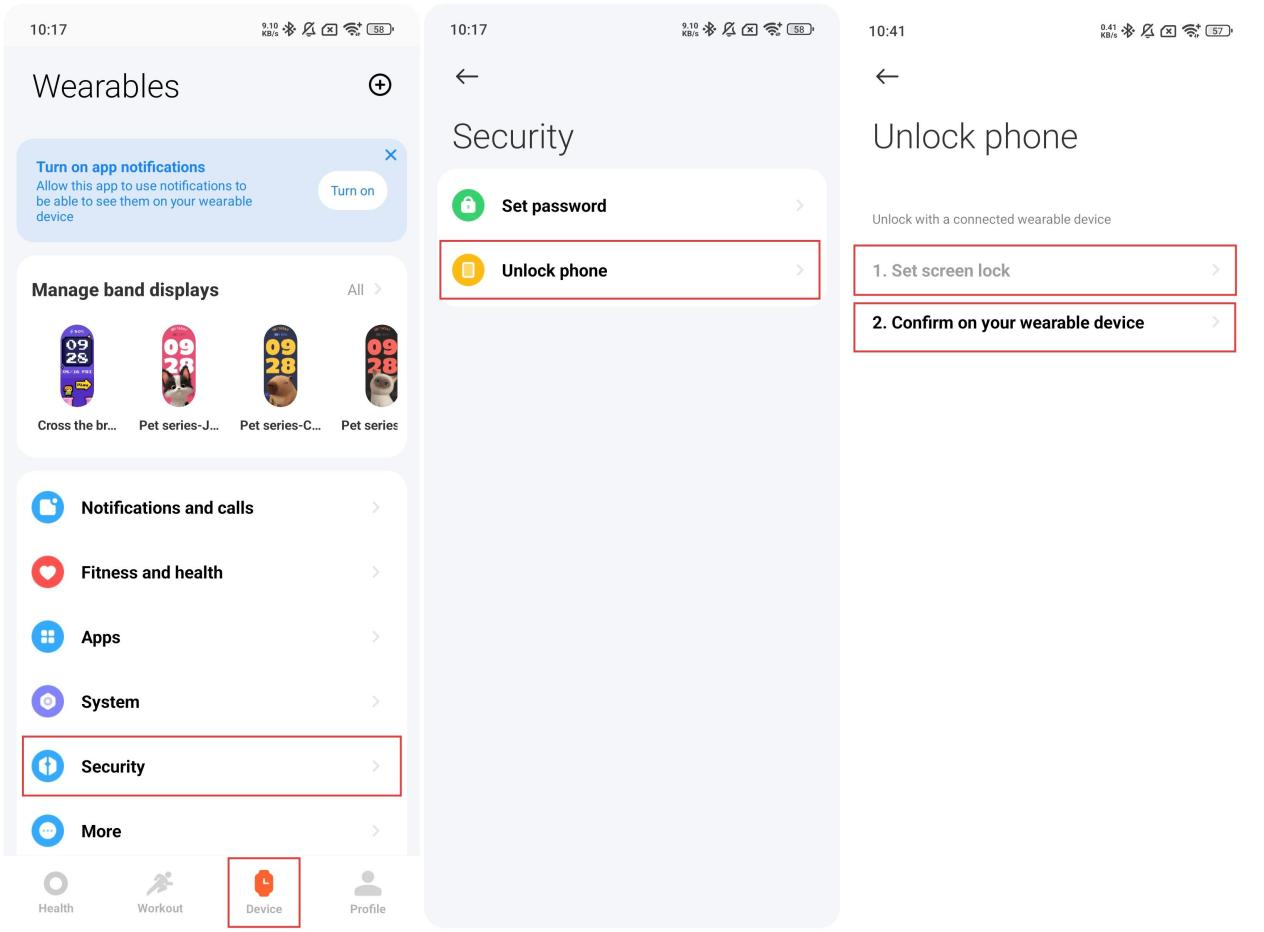
หลังจากกําหนดค่ารหัสผ่านหน้าจอล็อกแล้ว คุณสามารถยืนยันการล็อคโทรศัพท์บนวงดนตรีและกําหนดค่าช่วงการปลดล็อกเป็น [ใกล้มาก] [ปิด] และ [ใกล้น้อย]
โน้ต:
ระยะการปลดล็อกที่ทดสอบคือ ≤1 ม. (ใกล้มาก) ≤3 ม. (ใกล้) และ ≤≤15 ม. (ใกล้น้อยกว่า)
หากคุณต้องการปิดใช้งานฟังก์ชันปลดล็อกโทรศัพท์ด้วยวงดนตรี คุณต้องไปที่ [การตั้งค่า] บนโทรศัพท์ของคุณ>> [ลายนิ้วมือ ข้อมูลใบหน้า และการล็อกหน้าจอ] >> [ปลดล็อกด้วยอุปกรณ์ Bluetooth] >>ปิดใช้งาน [ปลดล็อกอุปกรณ์]
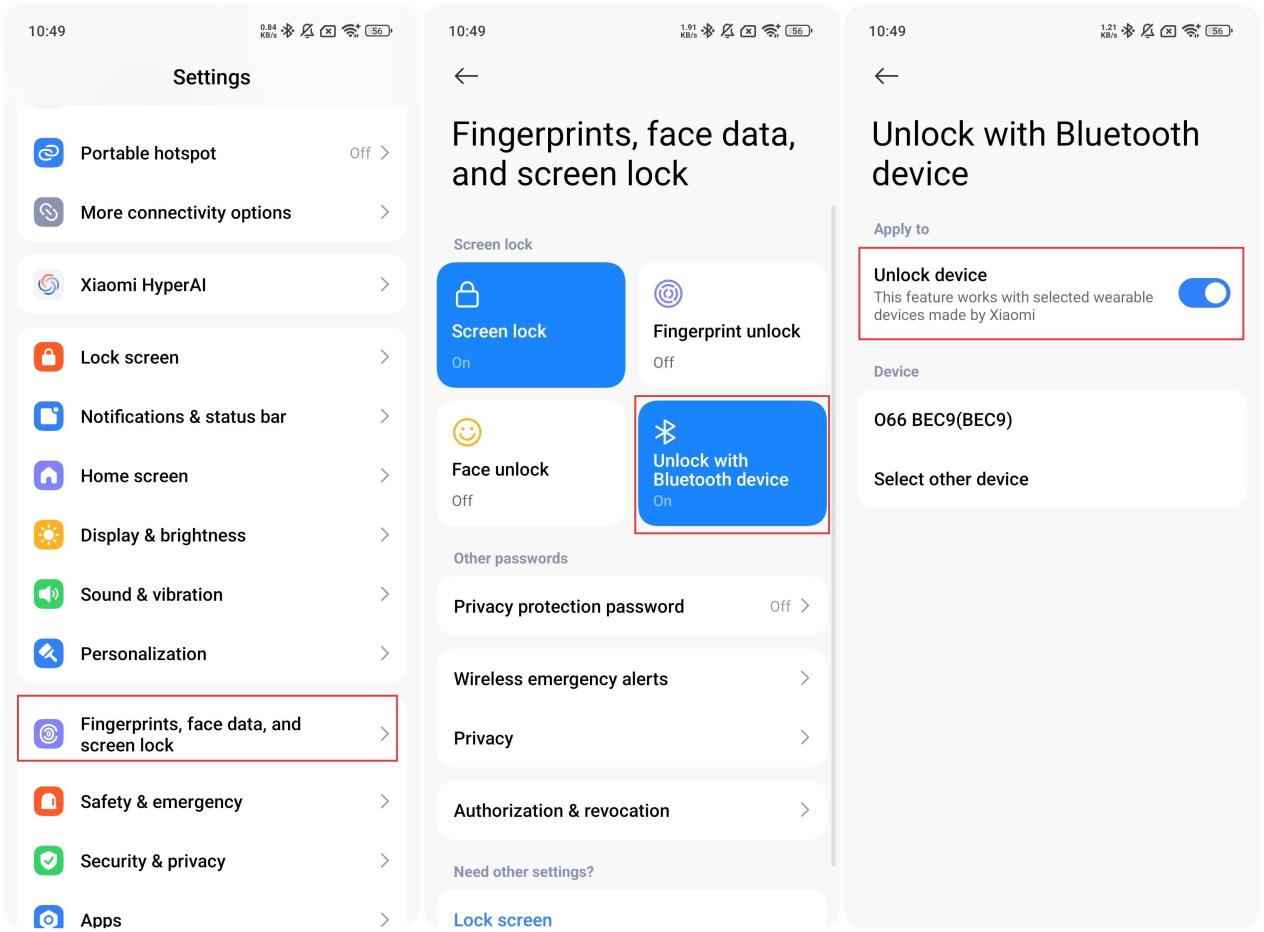
โน้ต:
เฉพาะโทรศัพท์ Xiaomi ที่มีเวอร์ชัน MIUI 12 ข้างต้นเท่านั้นที่สามารถรองรับฟังก์ชันปลดล็อกโทรศัพท์ได้
1. รีสตาร์ทสายรัดและตรวจสอบว่าระบบกลับสู่สภาวะปกติหรือไม่ หากเป็นเช่นนั้น โปรดส่งข้อเสนอแนะ มิฉะนั้น โปรดดูวิธีถัดไป
2. ปิดสายและเชื่อมต่อสายกับอะแดปเตอร์มาตรฐานเพื่อเปิดสายเพื่อตรวจสอบว่าระบบกลับสู่สภาวะปกติหรือไม่ หากเป็นเช่นนั้น โปรดส่งข้อเสนอแนะ มิฉะนั้น โปรดดูวิธีถัดไป
3. รีเซ็ตวงดนตรีและตรวจสอบว่าระบบกลับสู่สภาวะปกติหรือไม่ หากเป็นเช่นนั้น โปรดส่งข้อเสนอแนะ หากระบบยังคงผิดปกติอยู่ โปรดอัปเดตเฟิร์มแวร์ของแอป Mi Fitness เป็นเวอร์ชันล่าสุด
หากวิธีการข้างต้นไม่สามารถแก้ปัญหาได้ โปรดส่งข้อเสนอแนะหรือ สมัครกับศูนย์หลังการขายมืออาชีพ
การชาร์จและความทนทานของแบตเตอรี่
1. โหมดความทนทานทั่วไป (18 วัน): หลังจากชาร์จเต็มแล้วและอยู่ภายใต้การตั้งค่าเริ่มต้นจากโรงงาน Xiaomi Smart Band 10 Ceramic Edition สามารถใช้งานได้เป็นเวลา 21 วันในเงื่อนไขของการใช้การแสดงผลแบบคงที่ปิดใช้งาน [การตรวจสอบขั้นสูง] และ [อัตราการหายใจ] ในการตั้งค่าการนอนหลับปิดใช้งาน [การตรวจสอบตลอดทั้งวัน] ในการตั้งค่าความเครียดและปิดใช้งาน [การติดตามตลอดทั้งวัน] ในการตั้งค่าออกซิเจนในเลือดเปิดใช้งานการตรวจสอบอัตราการเต้นของหัวใจทุกๆ 30 นาทีเปิดใช้งานการพุชการแจ้งเตือน (การแจ้งเตือน 100 รายการสายเรียกเข้า 10 สายและสัญญาณเตือน 3 ครั้ง) การยกขึ้นเพื่อปลุก 240 ครั้งการตรวจสอบออกซิเจนในเลือดด้วยตนเอง 2 ครั้งทุกวันบันทึกการออกกําลังกาย 60 นาทีทุกสัปดาห์และการรูดบัตร 10 ครั้งทุกวัน
2. โหมดความทนทาน AOD (8 วัน): หลังจากชาร์จเต็มและอยู่ภายใต้การตั้งค่าเริ่มต้นจากโรงงาน Xiaomi Smart Band 10 Ceramic Edition สามารถใช้งานได้เป็นเวลา 9 วันในเงื่อนไขของการใช้การแสดงผลแบบคงที่ เลือก [สมาร์ท] ใน [จอแสดงผลเปิดตลอดเวลา] ปิดใช้งาน [การตรวจสอบขั้นสูง] และ [อัตราการหายใจ] ในการตั้งค่าการนอนหลับ ปิดใช้งาน [การตรวจสอบตลอดทั้งวัน] ในการตั้งค่าความเครียด และปิดใช้งาน [ติดตามตลอดทั้งวัน] ในการตั้งค่าออกซิเจนในเลือดเปิดใช้งานการตรวจสอบอัตราการเต้นของหัวใจทุกๆ 30 นาทีเปิดใช้งานการพุชการแจ้งเตือน (การแจ้งเตือน 100 รายการสายเรียกเข้า 10 สายและสัญญาณเตือน 3 ครั้ง) การแสดงเวลาแสงสูง 240 ครั้งหลังจากยกขึ้นเพื่อปลุกการตรวจสอบออกซิเจนในเลือดด้วยตนเอง 2 ครั้งทุกวันบันทึกการออกกําลังกาย 60 นาทีทุกสัปดาห์และรูดบัตร 10 ครั้งทุกวัน
3. โหมดโหลดหนัก (7 วัน): หลังจากชาร์จเต็มแล้วและอยู่ภายใต้การตั้งค่าเริ่มต้นจากโรงงาน Xiaomi Smart Band 10 Ceramic Edition สามารถใช้งานได้เป็นเวลา 8 วันในเงื่อนไขของการใช้จอแสดงผลแบบคงที่ เลือก [สมาร์ท] ใน [จอแสดงผลเปิดตลอดเวลา] เปิดใช้งาน [การตรวจสอบขั้นสูง] และ [อัตราการหายใจ] ในการตั้งค่าการนอนหลับ เปิดใช้งาน [การตรวจสอบตลอดทั้งวัน] ในการตั้งค่าความเครียด และเปิดใช้งาน [ติดตามตลอดทั้งวัน] ในการตั้งค่าออกซิเจนในเลือดเปิดใช้งานการตรวจสอบอัตราการเต้นของหัวใจนาทีละครั้งเปิดใช้งานการพุชการแจ้งเตือน (การแจ้งเตือน 100 รายการสายเรียกเข้า 10 สายและสัญญาณเตือน 3 ครั้ง) การแสดงเวลาแสงสูง 200 ครั้งหลังจากยกขึ้นเพื่อปลุกบันทึกการออกกําลังกาย 60 นาทีทุกสัปดาห์และการรูดบัตร 10 ครั้งทุกวัน
โน้ต:
ในการใช้งานจริง อายุการใช้งานแบตเตอรี่ขึ้นอยู่กับปัจจัยต่างๆ เช่น การตั้งค่า การใช้งาน และสภาพแวดล้อมการใช้งาน และจะแตกต่างจากข้อมูลในห้องปฏิบัติการ
1. คุณสามารถไปที่ [การตั้งค่า] บนวงดนตรี >> [แบตเตอรี่] เพื่อตรวจสอบระยะเวลาการใช้งานที่เหลืออยู่ที่ระดับแบตเตอรี่ปัจจุบัน ซึ่งประมาณการตามฟังก์ชันและสถานะการตั้งค่า
2. หากสายนาฬิกาใช้พลังงานอย่างรวดเร็ว คุณสามารถชาร์จสายให้เต็มได้ และไปที่ [การตั้งค่า] >> [แบตเตอรี่] เพื่อตรวจสอบระยะเวลาการใช้งานโดยประมาณเมื่อชาร์จเต็ม แล้วแตะ [การเพิ่มประสิทธิภาพ] เพื่อตรวจสอบฟังก์ชันที่เปิดใช้งานบางอย่างซึ่งมีผลกระทบอย่างมากต่อการใช้พลังงาน คุณสามารถปิดใช้งานฟังก์ชันที่เปิดใช้งานบางอย่างตาม [การเพิ่มประสิทธิภาพ] เพื่อใช้แบนด์และตรวจสอบว่าระยะเวลาการใช้งานสอดคล้องกับค่าโดยประมาณหรือไม่
3. Xiaomi Smart Band 10 Ceramic Edition รองรับฟังก์ชั่นการจัดการแบตเตอรี่ คุณสามารถ ไปที่ [การตั้งค่า] >> [แบตเตอรี่] >> [การเพิ่มประสิทธิภาพ] เพื่อตรวจสอบฟังก์ชันที่เปิดใช้งานที่ใช้พลังงานมากขึ้น และตรวจสอบระยะเวลาการใช้งานที่ดีขึ้น (ข้อมูลห้องปฏิบัติการ) ในสถานะชาร์จเต็มหลังจากปิดใช้งาน
หากวงดนตรีของคุณใช้พลังงานอย่างรวดเร็ว โปรดดูวิธีการต่อไปนี้เพื่อแก้ไขปัญหา:
1. ใช้เวลาประมาณ 1 ชั่วโมงในการชาร์จวงดนตรีให้เต็ม โปรดตรวจสอบว่าวงดนตรีชาร์จเต็มแล้วหรือไม่
2. โปรดอัปเดตเวอร์ชันเฟิร์มแวร์ของวงดนตรีเป็นเวอร์ชันล่าสุดหลังจากชาร์จแล้ว
3. โปรดตรวจสอบว่าเปิดใช้งานฟังก์ชันต่อไปนี้หรือไม่: [การตรวจสอบอย่างต่อเนื่อง] ในการตั้งค่าอัตราการเต้นของหัวใจ, [การตรวจสอบขั้นสูง] ในการตั้งค่าการนอนหลับ, การแสดงผลตลอดเวลา, [เปิดหน้าจอ] ระหว่างการออกกําลังกาย, การแจ้งเตือนบ่อยๆ, ปลุกหน้าจอบ่อยๆ, [การตรวจสอบตลอดทั้งวัน] ในการตั้งค่าความเครียด, [การติดตามตลอดทั้งวัน] ในการตั้งค่าออกซิเจนในเลือดหรือตรวจสอบออกซิเจนในเลือดบ่อยๆ เล่นเกมบ่อยครั้งในการแสดงผลวงดนตรีความผิดปกติของการเพิ่มการ์ด ฟังก์ชันที่กล่าวถึงข้างต้นจะส่งผลต่ออายุการใช้งานแบตเตอรี่ และคุณสามารถปิดใช้งานและรีสตาร์ทอุปกรณ์เพื่อตรวจสอบสภาพได้
4. หากไม่ได้เปิดใช้งานฟังก์ชันที่ใช้พลังงานมากขึ้นคุณสามารถรีเซ็ตอุปกรณ์และตรวจสอบสภาพได้
5. หากไม่ได้เปิดใช้งานฟังก์ชันที่ใช้พลังงานมากขึ้นและการใช้พลังงานของวงดนตรีนั้นรวดเร็วโปรดส่งข้อเสนอแนะในแอป
คุณสามารถไปที่ [การตั้งค่า] บนสาย >> [แบตเตอรี่] >> [ประหยัดแบตเตอรี่] หลังจากเปิดใช้งานโหมดประหยัดแบตเตอรี่แล้ว หากคุณกดหน้าจอค้างไว้ประมาณ 3 วินาทีหรือชาร์จสายนาฬิกา โหมดประหยัดแบตเตอรี่จะถูกปิดใช้งาน
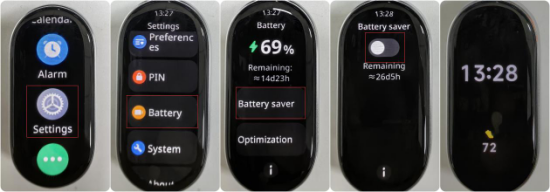
โน้ต:
1. การเปิดใช้งาน [ประหยัดแบตเตอรี่] จะเป็นการยกเลิกการเชื่อมต่อบลูทูธกับโทรศัพท์และปิดใช้งานฟังก์ชัน [ยกขึ้นเพื่อปลุก]
2. สามารถใช้วงดนตรีได้ประมาณ 38 วันภายใต้โหมดประหยัดแบตเตอรี่ในสถานะชาร์จเต็ม
คุณไม่จําเป็นต้องถอดสายรัดข้อมือเพื่อชาร์จ คุณต้องเชื่อมต่อปลายทั้งสองด้านด้วยหน้าสัมผัสโลหะเข้ากับแท่นชาร์จเฉพาะ (แสดงในภาพด้านล่าง) จากนั้นเชื่อมต่อสายชาร์จเข้ากับหัวชาร์จ USB มาตรฐานที่มีปริมาตร tage 5V และกระแสไฟขาออกสูงถึง 500mA
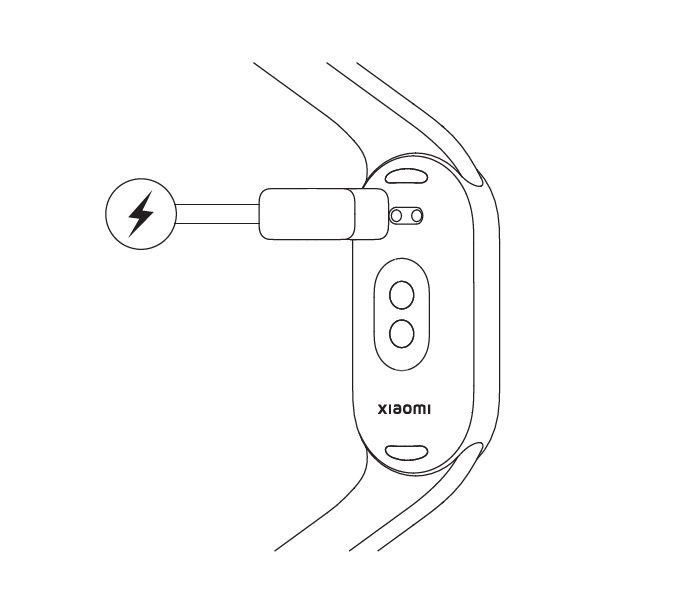
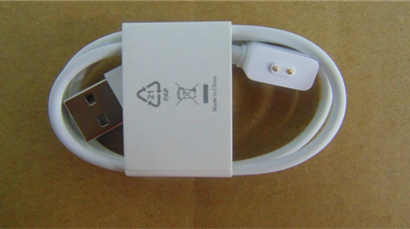
โน้ต:
1. เมื่อชาร์จ โปรดตรวจสอบให้แน่ใจว่าหน้าสัมผัสการชาร์จสะอาดและแห้ง และตรวจสอบว่าหัวเข็มขัดชาร์จและเครื่องชาร์จสัมผัสกันดีหรือไม่
2. หากไม่ได้ใช้งานวงดนตรีเป็นเวลานานคุณต้องรอสักครู่ก่อนที่หน้าจอจะแสดงอินเทอร์เฟซการชาร์จเมื่อชาร์จอีกครั้ง
3. ขณะที่วงกําลังชาร์จ คุณสามารถตรวจสอบเวลาปัจจุบัน รับสายเรียกเข้า และการแจ้งเตือน APP
4. ขอแนะนําให้คุณชาร์จวงดนตรีด้วยหัวชาร์จมาตรฐาน
5. เฉพาะสายชาร์จที่มาพร้อมกับ Xiaomi Smart Band 10 Ceramic Edition เท่านั้นที่ได้รับอนุญาตให้ชาร์จ ไม่อนุญาตให้ใช้สายชาร์จที่ไม่ได้มาตรฐานอื่นๆ หากใช้สายชาร์จอื่นๆ ที่ไม่ได้มาตรฐาน จะทําให้เกิดความผิดปกติ เช่น การเผาไหม้ของอุปกรณ์ทั้งหมด
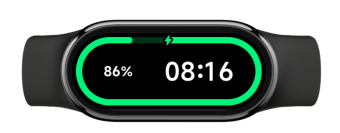
1. หากคุณใช้พาวเวอร์แบงค์ในการชาร์จ เนื่องจากกลไกการป้องกันของพาวเวอร์แบงค์ พาวเวอร์แบงค์จะไม่สามารถชาร์จแบนด์ให้เต็มสถานะได้หากระดับแบตเตอรี่ของพาวเวอร์แบงค์เหลือน้อย ขอแนะนําให้ใช้หัวชาร์จ USB มาตรฐานที่มีปริมาตร tage ของ 5V และกระแสไฟขาออกสูงถึง 500mA และสายชาร์จเฉพาะมาตรฐานสําหรับการชาร์จ
2. ตรวจสอบว่าหน้าสัมผัสโลหะของตัวสายและหน้าสัมผัสโลหะของสายชาร์จมีคราบหรือไม่ คุณสามารถลองเช็ดด้วยผ้าฝ้ายแอลกอฮอล์ กระดาษเช็ดมือ ฯลฯ เพื่อให้แน่ใจว่าไม่มีการสัมผัสที่ไม่ดีระหว่างตัวสายกับสายชาร์จ
3. ตรวจสอบว่าอะแดปเตอร์ชาร์จเป็นปกติหรือไม่คุณสามารถลองเปลี่ยนอะแดปเตอร์มาตรฐานอื่น ๆ เพื่อเชื่อมต่อสายชาร์จของวงดนตรีสําหรับการชาร์จ
4. ตรวจสอบว่าสายชาร์จเป็นปกติหรือไม่หากมีสายชาร์จสํารองสําหรับวงดนตรีคุณสามารถลองเปลี่ยนสายชาร์จได้
5. พยายามชาร์จในสภาพแวดล้อมที่มีอุณหภูมิสูงกว่า 10°C;
6. เวลาในการชาร์จของ Xiaomi Smart Band 10 Ceramic Edition ประมาณ 1 ชั่วโมง เมื่อชาร์จไม่เต็ม โปรดตรวจสอบเวลาในการชาร์จเพื่อดูว่าเกิดจากเวลาในการชาร์จไม่เพียงพอหรือไม่
7. เมื่อจอแสดงผลกําลังชาร์จถึง 100% อย่าถอดสายชาร์จทันที ขอแนะนําให้สายชาร์จต่อไปบนแท่นชาร์จเป็นเวลา 5 นาที
8. หากไม่มีการตอบสนองหลังจากชาร์จเป็นเวลานานคุณสามารถสมัครเพื่อตรวจสอบหลังการขายได้
โน้ต:
โปรดยืนยันว่าอุณหภูมิแวดล้อมของวงดนตรีต่ําหรือสูงเกินไประหว่างการชาร์จหรือไม่ หากอุณหภูมิของวงดนตรีสูงหรือต่ําเกินไป ระบบจะห้ามการชาร์จ ฟังก์ชันการชาร์จจะกลับมาทํางานโดยอัตโนมัติหลังจากอุณหภูมิกลับมาเป็นปกติ
พาวเวอร์แบงค์ส่วนใหญ่มีฟังก์ชันปิดการชาร์จโดยอัตโนมัติเมื่อชาร์จเต็ม เมื่อกระแสไฟของพาวเวอร์แบงค์มีขนาดเล็ก มันจะตัดการเชื่อมต่อโดยอัตโนมัติ เมื่อวงดนตรีกําลังชาร์จ กระแสไฟจะน้อยมาก และพาวเวอร์แบงค์จะตัดสินโดยผิดพลาดว่าชาร์จเต็มแล้ว และตัดการเชื่อมต่อกระแสไฟชาร์จของแบนด์ ซึ่งจะทําให้แบนด์ไม่ชาร์จจนเต็มหรือไม่สามารถชาร์จได้

การใช้งานอื่น ๆ
1. สามารถตั้งค่าฟังก์ชันปลุกของ Xiaomi Smart Band 10 Ceramic Edition ในแอป Mi Fitness หรือตั้งค่า แก้ไข เพิ่ม และลบการเตือนในวงดนตรี
2. คุณสามารถเลือกตั้งปลุกได้เพียงครั้งเดียว รายวัน วันทํางาน วันหยุดนักขัตฤกษ์ และการตั้งค่าแบบกําหนดเองสําหรับวันเดียวและหลายวันตั้งแต่วันจันทร์ถึงวันอาทิตย์บนแอป Mi Fitness คุณสามารถตั้งค่าการเตือนได้สูงสุด 10 ครั้ง
3. Xiaomi Smart Band 10 Ceramic Edition สามารถซิงโครไนซ์การเตือนของสมาร์ทโฟน Xiaomi ได้โดยอัตโนมัติ เมื่อเชื่อมต่อ หากปิดการเตือนบนอุปกรณ์เครื่องหนึ่ง อีกเครื่องหนึ่งก็จะถูกปิดด้วย
4. Xiaomi Smart Band 10 Ceramic Edition รองรับการปลุกอัจฉริยะล่วงหน้า 10 นาที ภายใน 10 นาทีก่อนที่เสียงปลุกจะดังขึ้น อุปกรณ์จะค้นหาเวลาที่ดีที่สุดสําหรับคุณในการนอนหลับเบา ๆ โดยอัตโนมัติและส่งเสียงปลุก หากไม่พบเวลาพักเครื่องเบา นาฬิกาปลุกจะดังขึ้นตามเวลาเดิม
5. เมื่อนาฬิกาปลุกบนสายนาฬิกาดังขึ้น ให้แตะ ไอคอน [ปิด] เพื่อปิดการปลุก แตะไอคอน [เลื่อนปลุก] เพื่อเตือนคุณอีกครั้งใน 10 นาที หากคุณแตะไอคอน [เลื่อนปลุก] สองครั้งติดต่อกัน คุณจะแตะไอคอน [ปิด] เป็นครั้งที่สามเท่านั้น
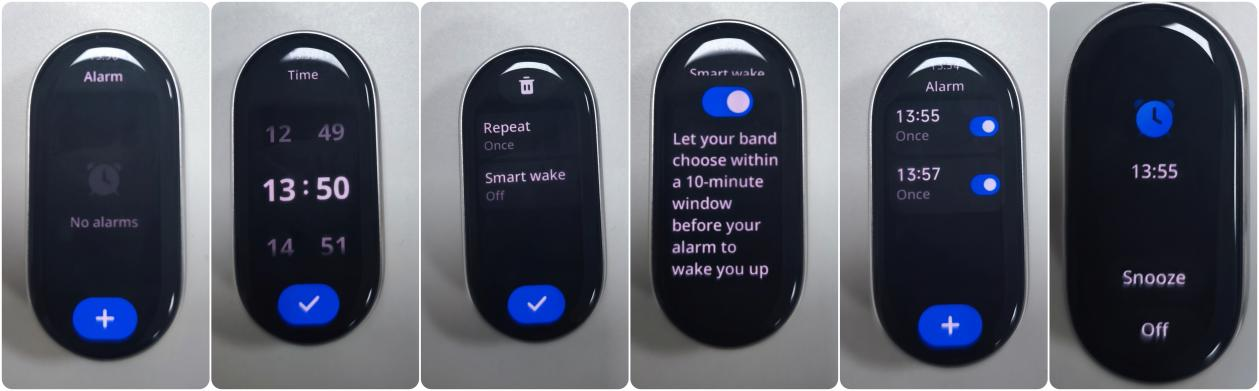
1. สถานะการเชื่อมต่อ:
เปิดการแจ้งเตือนบนสมาร์ทโฟน Xiaomi เมื่อตั้งนาฬิกาปลุกแล้ว นาฬิกาปลุกจะทํางานทั้งบนโทรศัพท์และวงดนตรี คุณสามารถใช้สายเพื่อปิดและเลื่อนการเตือนปลุกได้ วงดนตรีไม่สามารถเปลี่ยนข้อมูลการเตือนของโทรศัพท์ได้ หากคุณต้องการเปลี่ยน คุณต้องแก้ไขบนโทรศัพท์
2. สถานะตัดการเชื่อมต่อ:
การเตือนบนสมาร์ทโฟน Xiaomi ไม่สามารถซิงโครไนซ์กับวงดนตรีได้และจําเป็นต้องประมวลผลบนโทรศัพท์ การเตือนบนโทรศัพท์จะไม่ซิงโครไนซ์กับวงดนตรี แต่ทําหน้าที่เป็นตัวเตือนการซิงโครไนซ์เท่านั้น
การเตือนที่เพิ่มบนวงดนตรีและเพิ่มในแอป Mi Fitness ([อุปกรณ์] >> [Apps] >> [นาฬิกาปลุก]) สามารถซิงโครไนซ์กับแอปและวงดนตรีได้ทั้งสองทิศทาง การเตือนที่เพิ่มสามารถลบและซิงโครไนซ์ได้
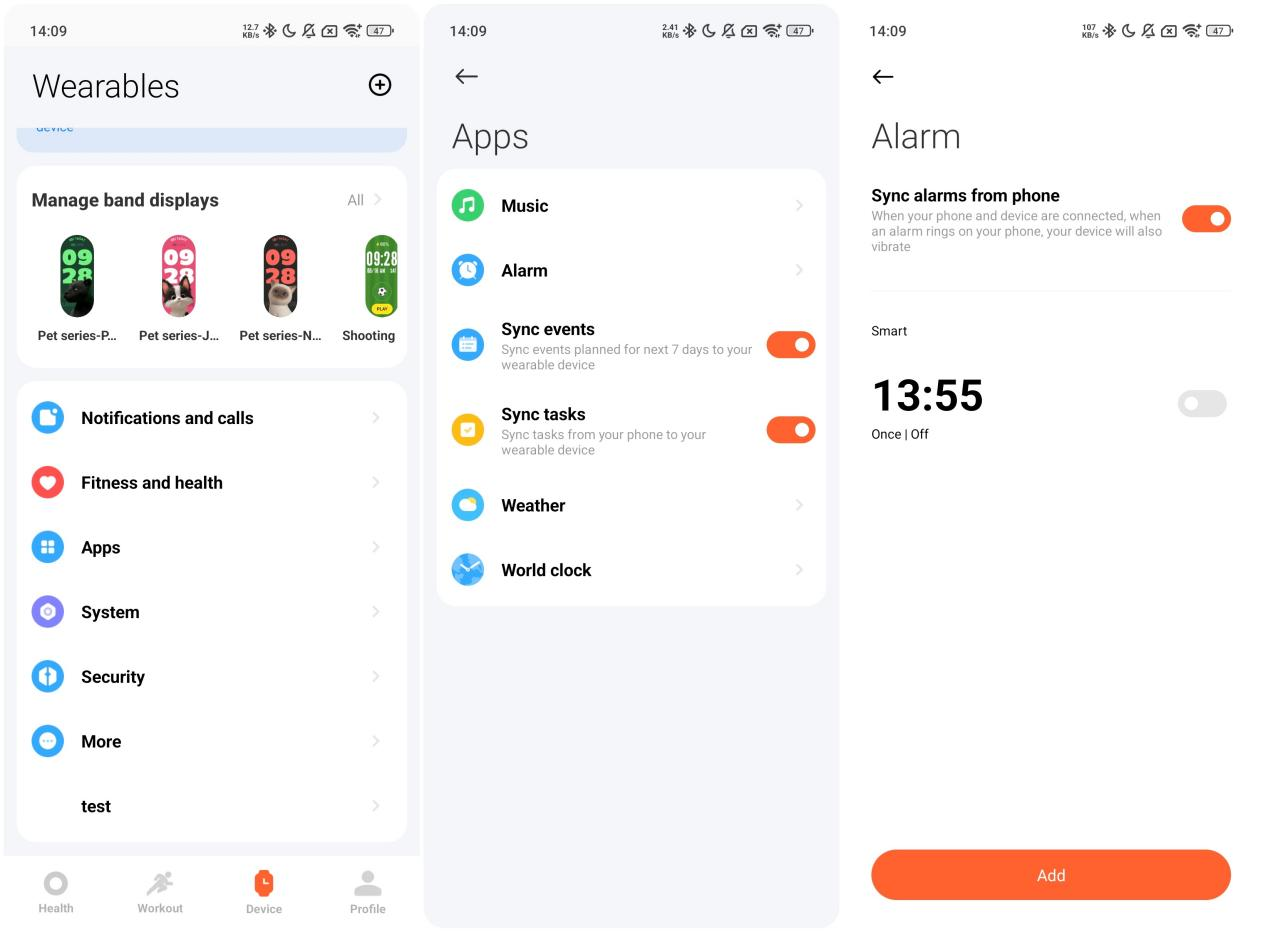
3. ถาม: เหตุใดกิจกรรม ใน Xiaomi Smart Band 10 Ceramic Edition จึงซิงค์ ไม่ถูกต้อง
ตอบ: การซิงโครไนซ์กิจกรรมรองรับเฉพาะปฏิทินในตัวของสมาร์ทโฟน Xiaomi และโทรศัพท์ iOS และไม่รองรับปฏิทินของบุคคลที่สาม
4. ถาม: จะตรวจสอบสภาพอากาศด้วย Xiaomi Smart Band 10 Ceramic Edition ได้อย่างไร
ตอบ: ในการตรวจสอบสภาพอากาศบน Xiaomi Smart Band 10 Ceramic Edition คุณควรตั้งค่าสภาพอากาศในแอป Mi Fitness:
เปิดแอป Mi Fitness >> [อุปกรณ์] >> [Apps] >> [สภาพอากาศ] >>เปิด [การอัปเดตสภาพอากาศ]
แตะแอพสภาพอากาศบนอินเทอร์เฟซของวงดนตรีเพื่อ view สภาพอากาศปัจจุบัน เนื้อหาที่แสดงประกอบด้วยเวลาอัปเดต ไอคอนสภาพอากาศ อุณหภูมิปัจจุบัน อุณหภูมิตลอดทั้งวัน คุณภาพอากาศ สถานที่ พระอาทิตย์ขึ้นและตก ระดับลม ความชื้น และ UVI คุณสามารถดูสภาพอากาศได้สูงสุด 5 วันในอนาคต
แตะไอคอนสวิตช์เมืองที่ด้านบนของอินเทอร์เฟซแบนด์เพื่อสลับไปยังภูมิภาคอื่น (รองรับการเพิ่มด้วยตนเองสูงสุด 4 เมืองในแอป)
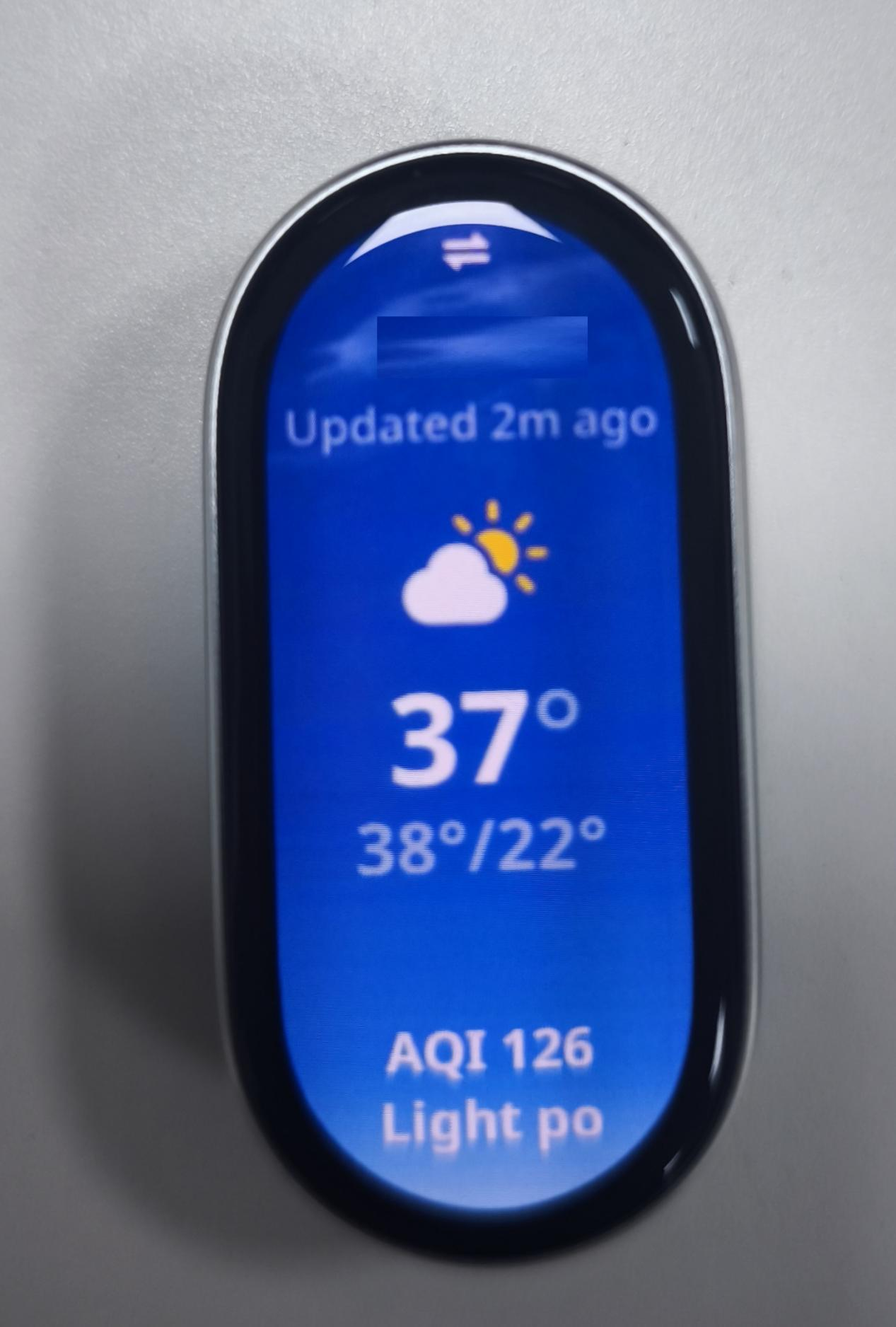
คุณสามารถตั้งค่าภูมิภาคและเมืองในแอป Mi Fitness และเปิดการแจ้งเตือนสภาพอากาศ หลังจากเปิดเครื่อง วงดนตรีจะได้รับการแจ้งเตือนแบบพุช เมื่อคุณได้รับการแจ้งเตือนสภาพอากาศ
เปิดแอป Mi Fitness >> [อุปกรณ์] >> [Apps] >> [สภาพอากาศ] >>คุณสามารถตั้งค่าตัวเลือกต่อไปนี้: [อัปเดตสภาพอากาศ], [สถานที่] (ค้นหาหรือเลือกเมืองด้วยตนเองโดยอัตโนมัติ), [หน่วยอุณหภูมิ]
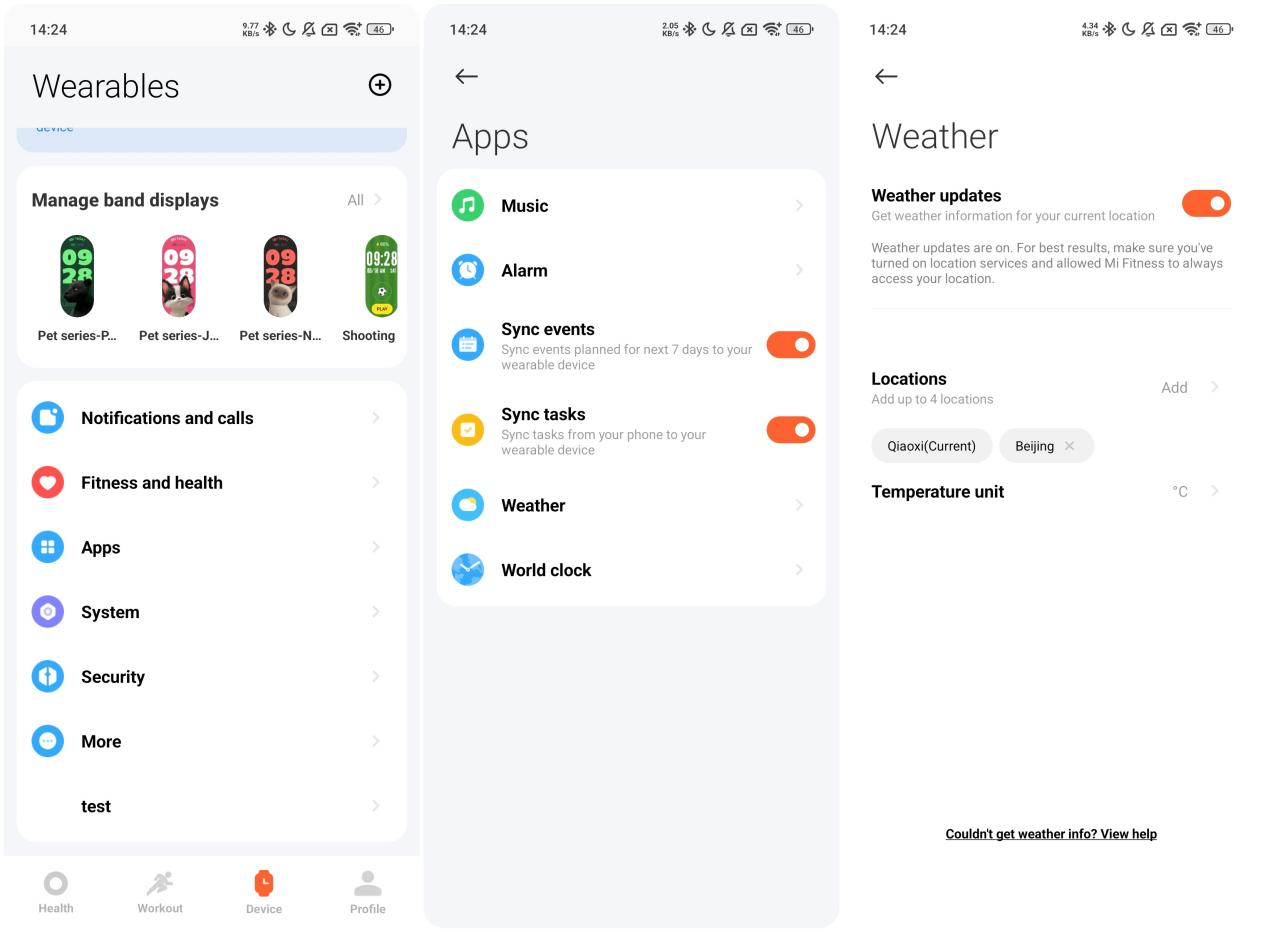
โน้ต:
ในการตรวจสอบสภาพอากาศแบบเรียลไทม์บนวงดนตรี ควรเชื่อมต่อโทรศัพท์และวงดนตรี หากไม่ได้เชื่อมต่อแบนด์และโทรศัพท์สภาพอากาศที่แสดงเป็นข้อมูลที่ซิงโครไนซ์เมื่อเชื่อมต่อกับโทรศัพท์ครั้งล่าสุด
5. ถาม: แอพสภาพอากาศบน Xiaomi Smart Band 10 Ceramic Edition รองรับการเปลี่ยนเมือง หรือไม่
ตอบ:Xiaomi Smart Band 10 Ceramic Editionรองรับการเปลี่ยนเมือง คุณต้องเพิ่มเมืองอื่นๆ ในแอป และไอคอนเพื่อสลับเมืองจะแสดงบนวงดนตรี หากไม่มีการเพิ่มเมืองอื่น จะมีเพียงเมืองปัจจุบันเท่านั้น และไอคอนสวิตช์จะไม่ปรากฏขึ้น
ในการเพิ่ม เมืองในแอป Mi Fitness นี่คือขั้นตอนสําหรับการอ้างอิงของคุณ:
เปิดแอป Mi Fitness >> [อุปกรณ์] >> [Apps] >> [สภาพอากาศ] >> แตะ [สถานที่] >> ป้อนตําแหน่ง
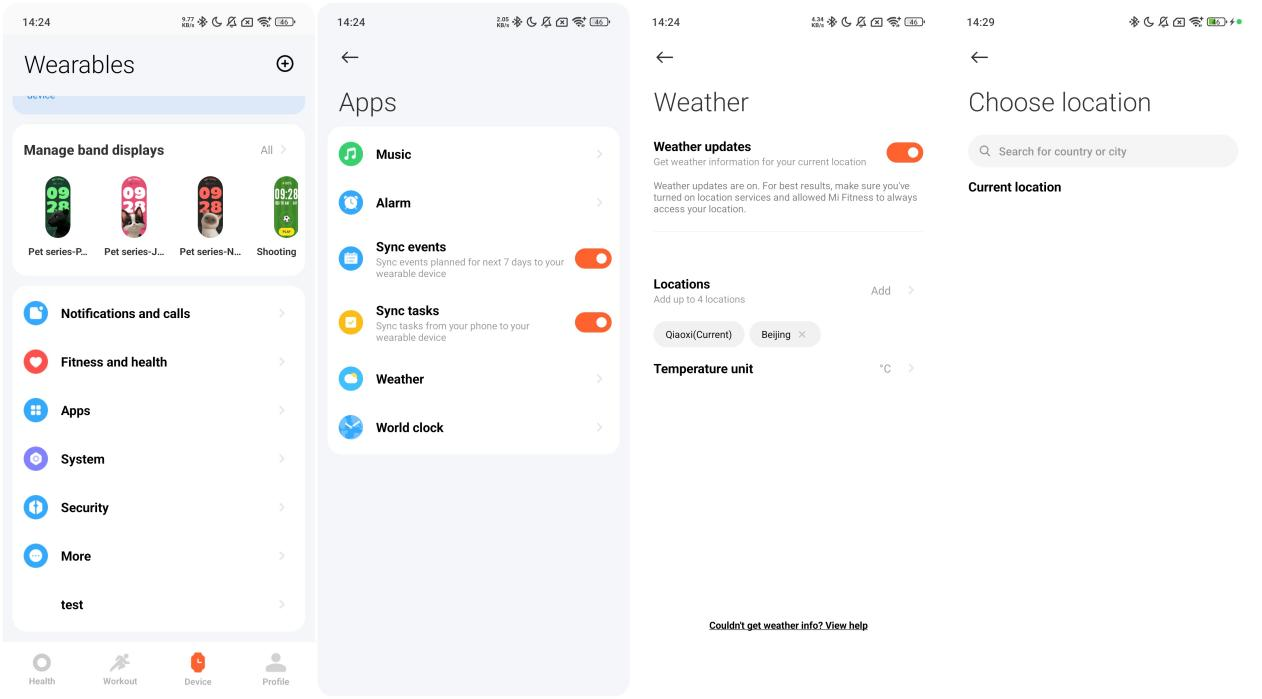
6. ถาม: เหตุใดพื้นที่สภาพอากาศบน Xiaomi Smart Band 10 Ceramic Edition จึงไม่อัปเดตโดยอัตโนมัติหลังจากเปลี่ยนเมือง
ตอบ: หากพื้นที่บน Xiaomi Smart Band 10 Ceramic Edition ไม่อัปเดตโดยอัตโนมัติหลังจากเปลี่ยนเมือง ขอแนะนําให้คุณซิงโครไนซ์ใหม่ในแอป Mi Fitness
1. โทรศัพท์ Android: เข้าสู่แอป Mi Fitness >>[อุปกรณ์] >> [Apps] >> [สภาพอากาศ] และรีเฟรชหลังจากเข้าหรือแตะที่เมืองเพื่อเปลี่ยนตําแหน่ง
2. โทรศัพท์ iOS: เข้าสู่แอป Mi Fitness >>[Device]>> แตะ[ซิงค์]
7. ถาม: เหตุใดข้อมูลสภาพอากาศบน Xiaomi Smart Band 10 Ceramic Edition จึงหายไปทุกคืนตอนเที่ยงคืน ไม่สามารถจัดเก็บข้อมูลสภาพอากาศในอีกเจ็ดวันข้างหน้าได้หรือไม่?
ตอบ: ข้อมูลสภาพอากาศบน Xiaomi Smart Band 10 Ceramic Edition จะรีเฟรชทุกคืนตอนเที่ยงคืน เนื่องจากวงดนตรีจะจัดเก็บข้อมูลสภาพอากาศประมาณเจ็ดวันเมื่อเชื่อมต่อกับแอป Mi Fitness บนโทรศัพท์ของคุณ การพยากรณ์อากาศต้องการการอัปเดตแบบเรียลไทม์และความแม่นยําสูง วงดนตรีจะล้างข้อมูลที่แคชไว้ในเวลาเที่ยงคืนเพื่อให้แน่ใจว่าข้อมูลเป็นปัจจุบันและเพื่อหลีกเลี่ยงข้อมูลสภาพอากาศออฟไลน์ที่อาจทําให้เกิดความเข้าใจผิด วงดนตรีจะล้างข้อมูลที่แคชไว้ตอนเที่ยงคืนและอัปเดตด้วยการพยากรณ์อากาศล่าสุด
8. ถาม: Mi Fitness APP รองรับการซิงค์ข้อมูลของบุคคลที่สามเมื่อเชื่อมต่อกับ Xiaomi Smart Band 10 Ceramic Edition หรือไม่
ตอบ: ใช่ แอป Mi Fitness รองรับการซิงค์ข้อมูลของบุคคลที่สามเมื่อเชื่อมต่อกับ Xiaomi Smart Band 10 Ceramic Edition
หากต้องการซิงค์ข้อมูลของบุคคลที่สาม โปรดดูวิธีการต่อไปนี้:
1. เปิดแอป Mi Fitness >> [Profile] >> [แอพ]>> [ซิงค์กับคลาวด์] >> เปิดใช้งาน [ซิงค์กับคลาวด์];
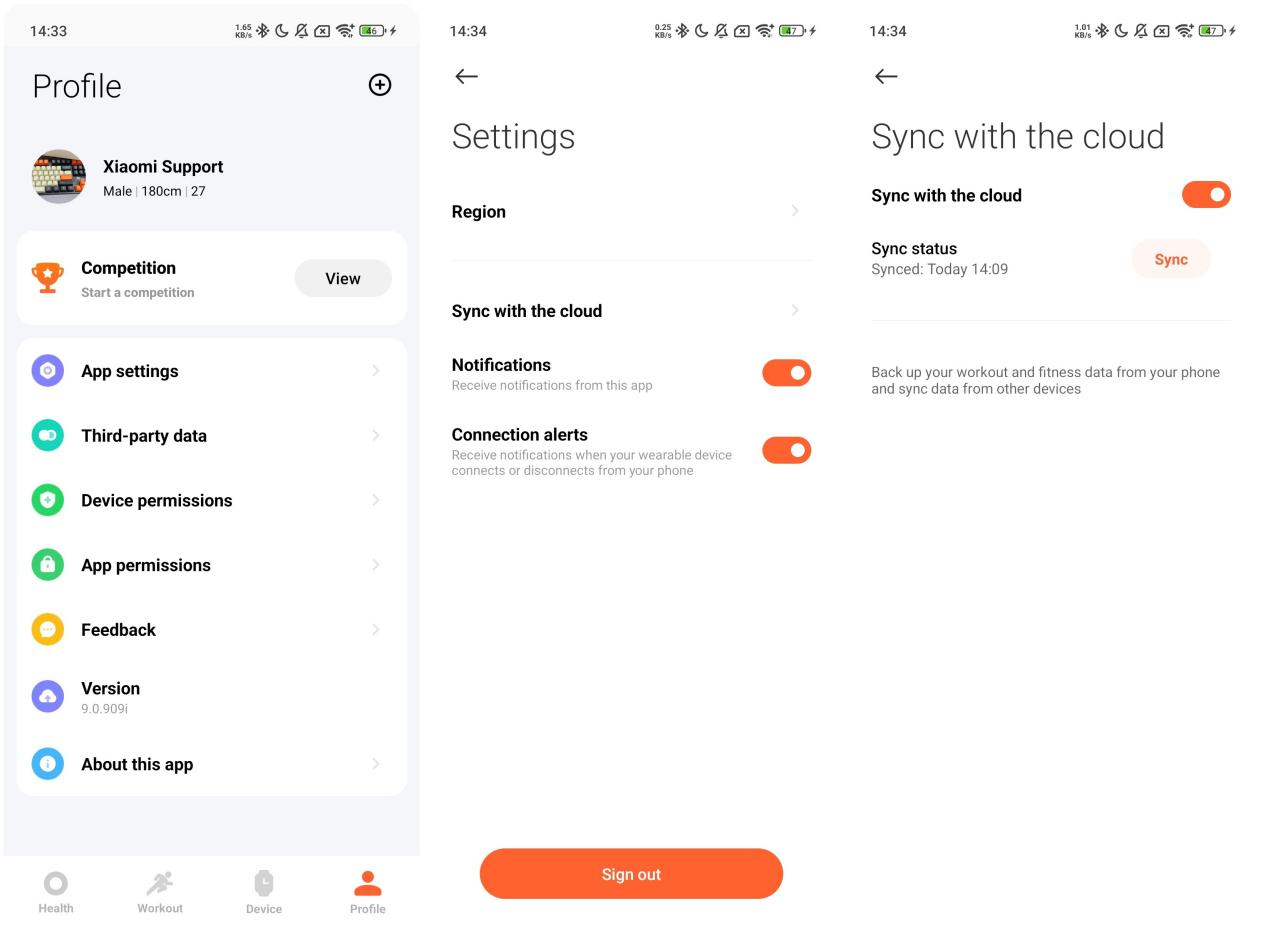
2. เปิดแอป Mi Fitness >> [Profile] >> [ข้อมูลของบุคคลที่สาม] >> เลือกแหล่งข้อมูลที่คุณต้องการซิงค์
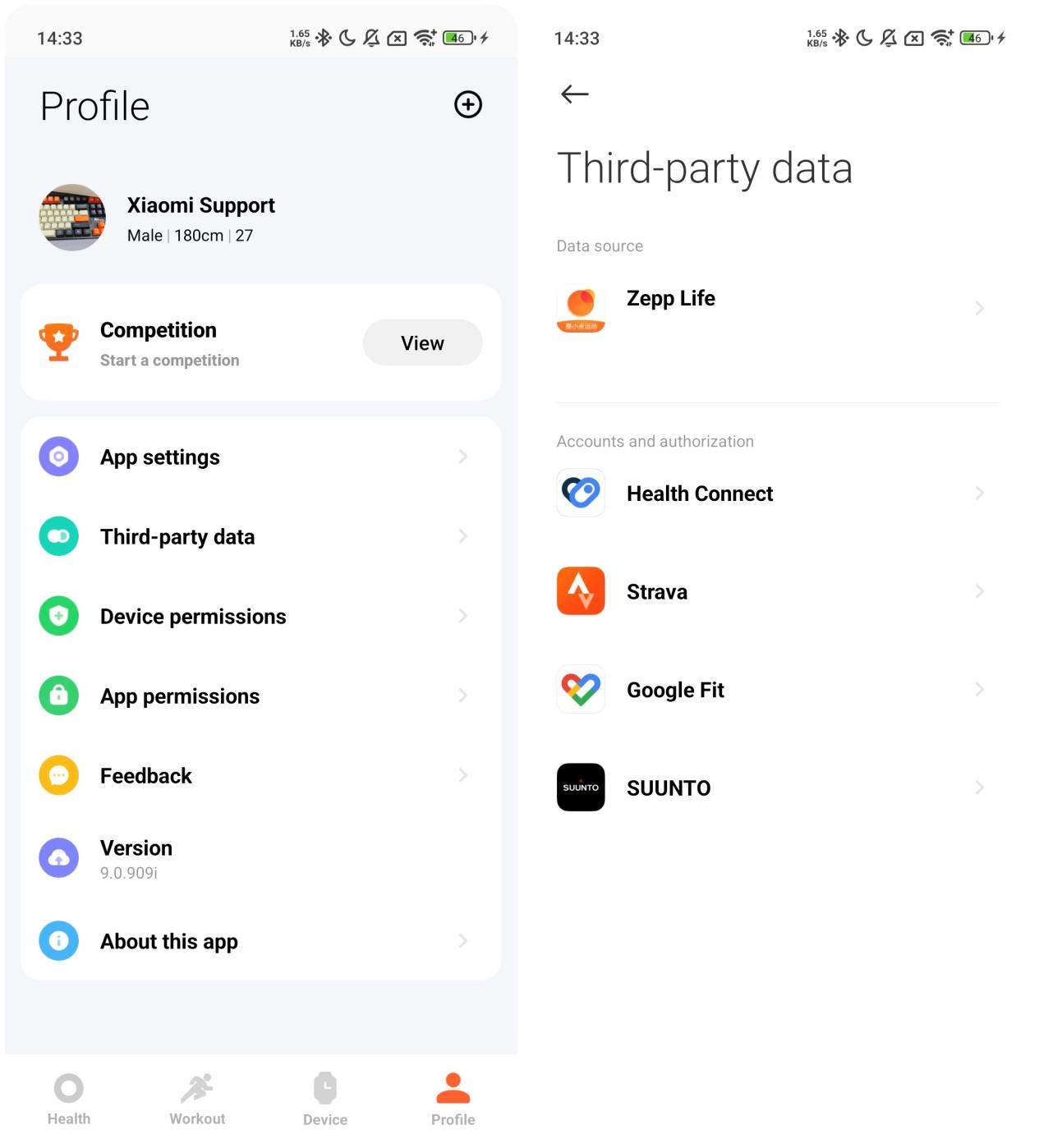
9. ถาม: เหตุใดแอป Mi Fitness บน iOS จึงไม่สามารถซิงค์ข้อมูล Apple Health ได้
ตอบ: หากแอป Mi Fitness บน iOS ไม่สามารถซิงค์ข้อมูล Apple Health ได้ ให้ ทําตามขั้นตอนเหล่านี้เพื่อแก้ไขปัญหา:
1.เปิดแอป Mi Fitness>>[Profile]>> [ข้อมูลของบุคคลที่สาม] >>เปิด [สุขภาพ] >>เลือกรายการข้อมูลที่คุณต้องการซิงค์
2.เปิดแอปสุขภาพ >>เลือก [เรียกดู] >>แตะวงกลมเล็กๆ ที่มุมขวาบน >>แตะ [แอป] >> [Mi Fitness] >>เลือกรายการข้อมูลที่คุณต้องการซิงค์
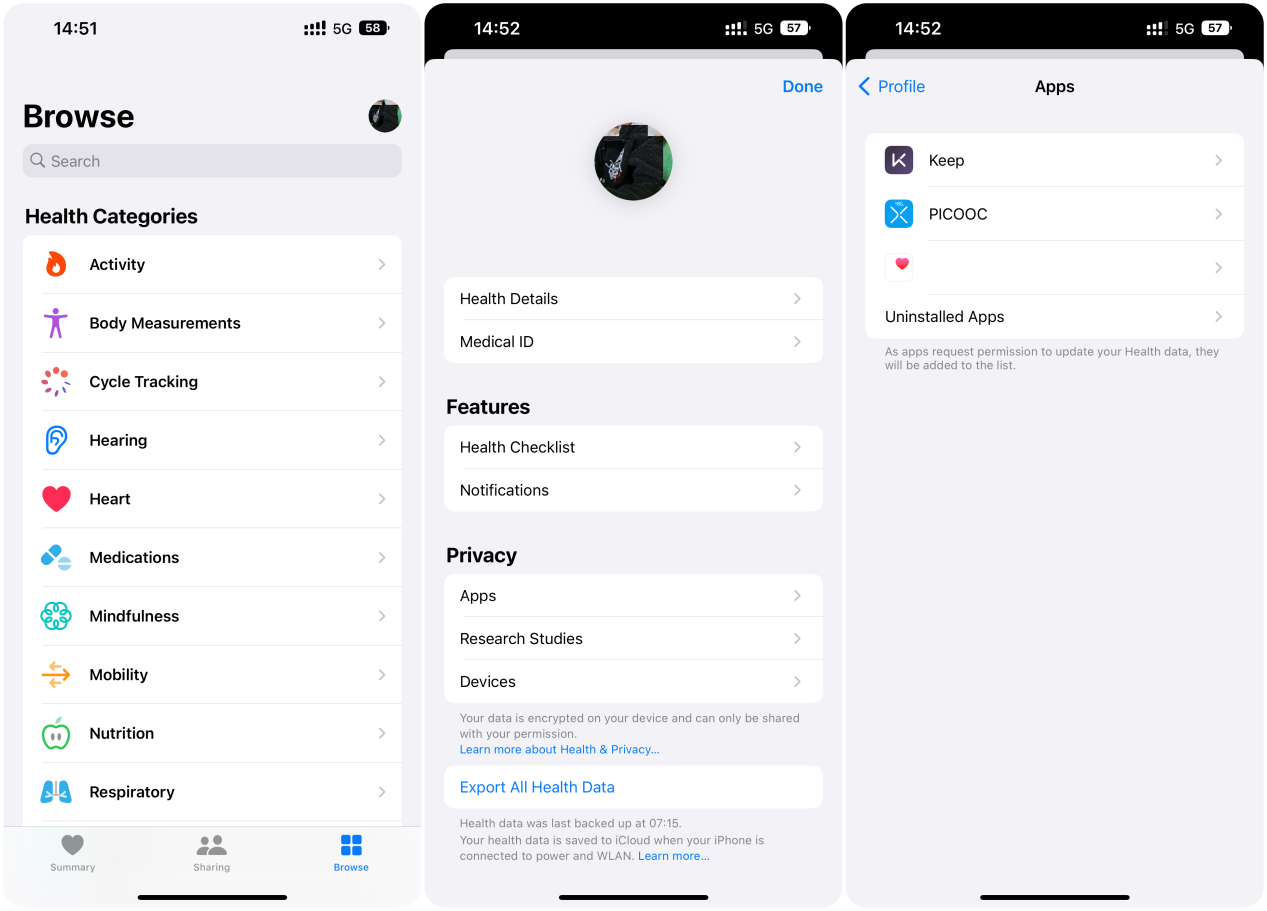
3. หลังจากซิงค์ข้อมูลแล้ว ให้รอสักครู่เพื่อให้ข้อมูลปรากฏใน Apple Health
4. หากข้อมูลยังไม่ปรากฏ โปรดส่งบันทึกในแอป Mi Fitness เพื่อให้เราสามารถวิเคราะห์ปัญหาเกี่ยวกับการซิงโครไนซ์ข้อมูล
10. ถาม: จะทําอย่างไรหากข้อมูลจากแอป Zepp Life ไม่นําเข้าไปยังแอป Mi Fitness อย่างสมบูรณ์
ตอบ: หลังจากนําเข้าข้อมูลจากแอป Zepp Life แล้ว หากแอป Mi Fitness เวอร์ชันปัจจุบันแสดงข้อมูลที่ไม่สมบูรณ์ คุณสามารถแก้ไขปัญหานี้ได้โดยอ้างอิงจากวิธีการต่อไปนี้:
1. ปิดแอป Mi Fitness โดยสมบูรณ์โดยล้างออกจากพื้นหลัง จากนั้นเปิดแอป Mi Fitness อีกครั้งและรอประมาณ 1 นาทีเพื่อดูว่าข้อมูลที่ขาดหายไปปรากฏขึ้นหรือไม่
2. ถอนการติดตั้งและติดตั้งแอป Mi Fitness ใหม่ จากนั้นเปิดแอป Mi Fitness อีกครั้งและรอประมาณ 1 นาทีเพื่อตรวจสอบว่าข้อมูลที่ขาดหายไปปรากฏขึ้นหรือไม่
11. ถาม: จะใช้ Xiaomi Smart Hub บน Xiaomi Smart Band 10 Ceramic Edition ได้อย่างไร
ตอบ: Xiaomi Smart Band 10 Ceramic Edition รองรับ Xiaomi Smart Hub เชิญชวนให้คุณสัมผัสกับโลกใหม่ของการเชื่อมต่อโครงข่าย ไม่ว่าจะเป็นโทรศัพท์มือถือ แท็บเล็ต ทีวี หรือลําโพง ด้วยการแตะเพียงครั้งเดียว เนื้อหาก็สามารถไหลไปมาระหว่างอุปกรณ์หลายเครื่องได้
สําหรับการอ้างอิงของคุณนี่คือรายละเอียดเพิ่มเติมเกี่ยวกับ Xiaomi Smart Hub:
1. หลังจากเข้าสู่แอป Xiaomi Smart Hub บนวงดนตรีแล้ว คุณสามารถเลือกโทรศัพท์มือถือ ลําโพง ทีวี และอุปกรณ์อื่นๆ (อุปกรณ์ใน LAN เดียวกันและต้องรองรับ Xiaomi Smart Hub) ในรายการอุปกรณ์เพื่อควบคุม ปัจจุบันรองรับการแสดงข้อมูลนักร้องและเพลงการสลับสถานะการเล่นและหยุดชั่วคราวการปรับระดับเสียงและการสลับเพลงก่อนหน้าและถัดไปของเพลงบนโทรศัพท์มือถือและลําโพง
2. รองรับการสลับช่องก่อนหน้าและช่องถัดไปการลดระดับเสียงและเพิ่มกลับไปที่หน้าแรกกลับไปที่อินเทอร์เฟซก่อนหน้าเปิดแถบเมนูสลับขึ้นลงซ้ายขวาและยืนยันหน้าแรกปิด ฯลฯ ฟังก์ชันเฉพาะขึ้นอยู่กับประสบการณ์จริง
หากต้องการใช้การสตรีมเสียง โปรดดูขั้นตอนต่อไปนี้:
เข้าสู่แอป Xiaomi Smart Hub ของวงดนตรีและเลือก อุปกรณ์ เมื่อเชื่อมต่อกับโทรศัพท์มือถือและเล่นเพลงพร้อมกัน ให้เข้าสู่อินเทอร์เฟซการควบคุมแล้วแตะปุ่มฉายภาพที่มุมล่างขวา เลือกอุปกรณ์อัจฉริยะ Xiaomi เช่น ลําโพงหรือทีวีที่คาดว่าจะสตรีมแหล่งเสียงของโทรศัพท์มือถือจากรายการ เสียงบนโทรศัพท์มือถือจะถูกถ่ายโอนไปยังอุปกรณ์ที่เลือกเพื่อเล่น
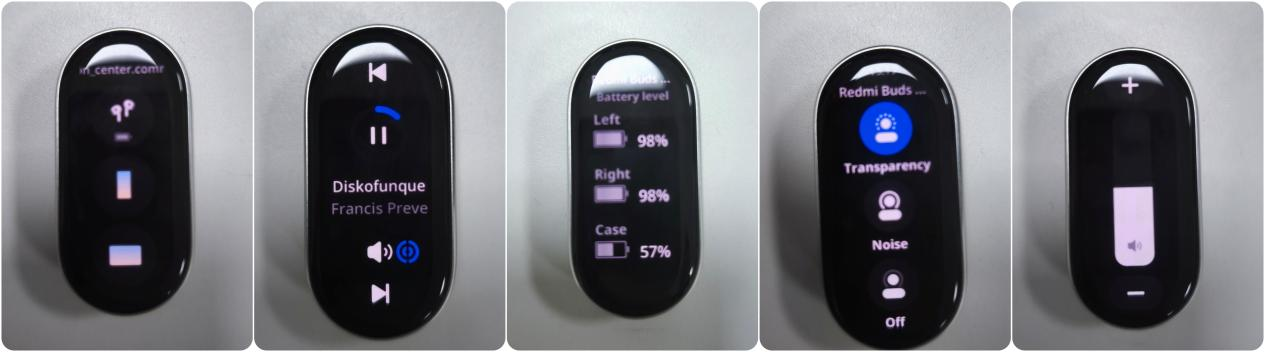
โน้ต:
Xiaomi Smart Hub ของวงดนตรีต้องจับคู่กับโทรศัพท์มือถือที่รองรับ Xiaomi Smart Hub สามารถใช้การฉายภาพหน้าจอเวอร์ชัน 13.2 ขึ้นไปได้
12. ถาม: เหตุใด Xiaomi Smart Band 10 Ceramic Edition จึงทําให้หน้าจอโทรศัพท์สว่างขึ้นระหว่างการใช้งาน
ตอบ: หน้าจอโทรศัพท์สว่างขึ้นเนื่องจาก Xiaomi Smart Hub ของโทรศัพท์ถูกทริกเกอร์เพื่อค้นหาอุปกรณ์เสียงและวิดีโอที่พร้อมใช้งาน
Xiaomi Smart Band 10 Ceramic Edition รองรับ Xiaomi Smart Hub ซึ่งตระหนักถึงการเชื่อมต่อโครงข่ายของอุปกรณ์และการทํางานร่วมกัน คุณสามารถสัมผัสกับคุณสมบัติพิเศษของเสียงและวิดีโอและโฟลว์ข้ามอุปกรณ์ของแอปพลิเคชัน
13. ถาม: Xiaomi Smart Band 10 Ceramic Edition สามารถควบคุมการเล่นเพลงบนโทรศัพท์ ได้หรือไม่
ตอบ: Xiaomi Smart Band 10 Ceramic Edition สามารถควบคุมการเล่นเพลงในโทรศัพท์ของคุณได้ เมื่อวงดนตรีและโทรศัพท์อยู่ในสถานะเชื่อมต่อ วงดนตรีจะเข้าสู่อินเทอร์เฟซเพลงหลังจากที่โทรศัพท์เริ่มเล่นเพลง แตะปุ่ม [หยุดชั่วคราว] บนวงดนตรีเพื่อหยุดการเล่นชั่วคราว แตะปุ่ม [ตัด] เพื่อสลับไปยังเพลงก่อนหน้าหรือเพลงถัดไป และแตะปุ่ม [ระดับเสียง] เพื่อปรับระดับเสียง
ปัจจุบันฟังก์ชันนี้รองรับแอพเพลงส่วนใหญ่ในตลาด อย่างไรก็ตาม การเปิดกว้างของเครื่องเล่นเพลงและแอปเวอร์ชันต่างๆ จะส่งผลต่อประสบการณ์ของฟังก์ชันนี้ในระดับหนึ่ง
โน้ต:
1. เมื่อวงดนตรีเชื่อมต่อกับโทรศัพท์ Xiaomi คุณต้องเปิดใช้งานการอนุญาตการแจ้งเตือนของแอป Mi Fitness เพื่อใช้ฟังก์ชันควบคุมเพลง
2. เพื่อให้สามารถใช้วงดนตรีเพื่อควบคุมการเล่นเพลงของโทรศัพท์ได้ดียิ่งขึ้นคุณต้องให้แอป Mi Fitness ทํางานอยู่เบื้องหลังหลังจากที่เพลงเริ่มเล่นที่ฝั่งโทรศัพท์ เพื่อหลีกเลี่ยงแอปทําความสะอาดซอฟต์แวร์บางตัวในระบบ Android โปรดไปที่ [การตั้งค่า] >> [แอป] >> [เริ่มอัตโนมัติพื้นหลัง] >>เลือก [Mi Fitness]
14. ถาม: Xiaomi Smart Band 10 Ceramic Edition รองรับ ฟังก์ชั่นการควบคุมเพลงอะไรบ้าง
ตอบ: สําหรับการอ้างอิงของคุณ โปรดตรวจสอบ รายละเอียดต่อไปนี้ของฟังก์ชันการควบคุมเพลงบน Xiaomi Smart Band 10 Ceramic Edition:
ระบบโทรศัพท์ | โทรศัพท์ Xiaomi
| โทรศัพท์ IOS
| โทรศัพท์อื่น ๆ |
เครื่องเล่นเพลงกระแสหลัก | สนับสนุน | สนับสนุน | สนับสนุน |
แสดงชื่อศิลปิน | สนับสนุน | สนับสนุน | สนับสนุน |
แสดงแถบความคืบหน้า | สนับสนุน | ไม่รองรับ | สนับสนุน |
แสดงเนื้อเพลง | เฉพาะโทรศัพท์ Xiaomi ที่มี MIUI/Xiaomi HyperOS ที่รองรับการเชื่อมต่อโครงข่ายเท่านั้นที่สามารถแสดงเนื้อเพลงได้เมื่อใช้เครื่องเล่นในตัว | แสดงเนื้อเพลงเมื่อเครื่องเล่นเพลงทํางานอยู่เบื้องหลัง และไม่มีเนื้อเพลงเมื่อเครื่องเล่นเพลงอยู่เบื้องหน้า | ไม่รองรับ |
15. ถาม: จะทําอย่างไรถ้า Xiaomi Smart Band 10 Ceramic Edition ไม่สามารถเข้าถึงเพลงของโทรศัพท์ ได้
ตอบ: หาก Xiaomi Smart Band 10 Ceramic Edition ไม่สามารถเข้าถึงเพลงของโทรศัพท์ได้ โปรดตรวจสอบวิธีการต่อไปนี้:
1. ตรวจสอบว่าแอปเปิดใช้งานการอนุญาตการแจ้งเตือนอย่างถูกต้องหรือไม่ หากเป็นระบบล่าสุดของโทรศัพท์ Xiaomi โปรดไปที่ [การตั้งค่า] >> [ความปลอดภัย & ระบบ] >> [การควบคุมความเป็นส่วนตัว] >> [ตัวจัดการสิทธิ์] >> [การแจ้งเตือน] >>ไปที่แอป [Mi Fitness]>>ปิดแล้วเปิด
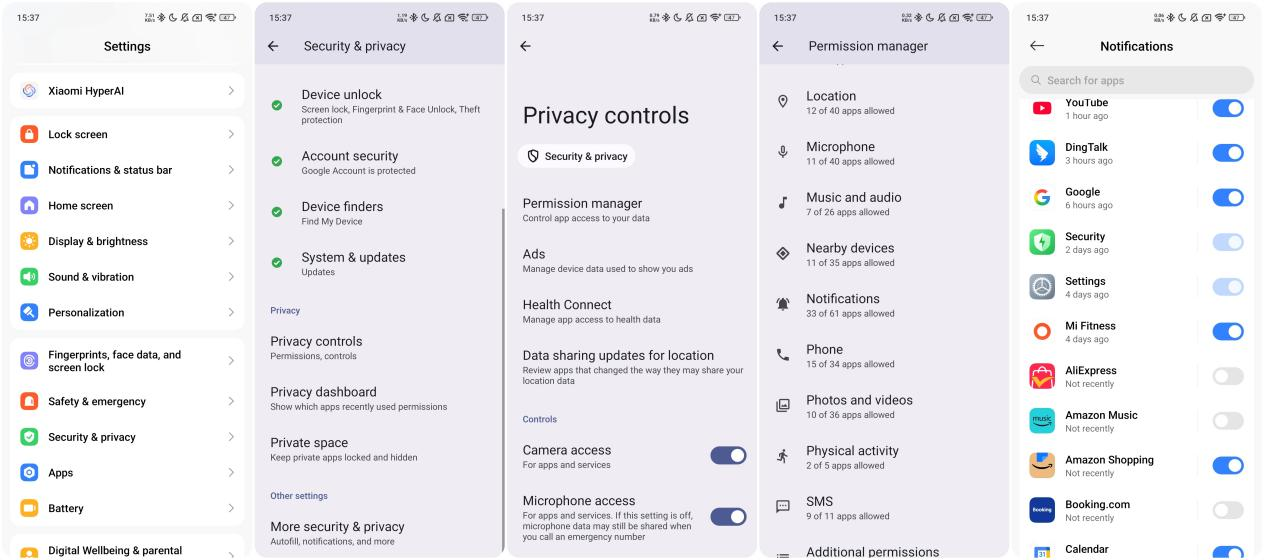
2. ยืนยันว่าเครื่องเล่นเพลงในโทรศัพท์ของคุณเปิดอยู่หรือไม่ และแอป Mi Fitness เชื่อมต่อกับวงดนตรีของคุณหรือไม่
3. หากไม่สามารถควบคุมเฉพาะแอปเพลงบางแอปได้ ขอแนะนําให้ติดตั้งแอปนั้นใหม่แล้วลองอีกครั้ง ปัจจุบันฟังก์ชันนี้รองรับแอพเพลงส่วนใหญ่ในตลาด อย่างไรก็ตาม การเปิดกว้างของเครื่องเล่นเพลงและแอปเวอร์ชันต่างๆ จะส่งผลต่อประสบการณ์ของฟังก์ชันนี้ในระดับหนึ่ง
16. ถาม: Xiaomi Smart Band 10 Ceramic Edition รองรับการจัดเก็บเพลงหรือไม่
ตอบ: Xiaomi Smart Band 10 Ceramic Edition ไม่รองรับการจัดเก็บเพลง เนื่องจากวงดนตรีไม่มีลําโพง จึงไม่รองรับฝั่งวงดนตรีในการเล่นเพลงและจัดเก็บไฟล์เพลง รองรับการควบคุมการเล่นเพลงบนโทรศัพท์มือถือผ่านวงดนตรีได้อย่างสะดวก
แก้ไข ปัญหา
สถานะการสวมใส่ | ช่วงอุณหภูมิ | เวลาปิดเครื่อง |
สวมใส่นานกว่า 3 นาที | 41 องศาเซลเซียส | ปิดเครื่องหลังจาก 10 นาที |
สวมใส่นานกว่า 3 นาที | 43 องศาเซลเซียส | ปิดเครื่องหลังจาก 1 นาที |
สวมใส่นานกว่า 3 นาที | 45 องศาเซลเซียส | ปิดเครื่องหลังจาก 1 นาที |
สวมใส่นานกว่า 3 นาที | 48 องศาเซลเซียส | ปิดเครื่องหลังจาก 1 นาที |
ไม่สวมใส่ | 45 องศาเซลเซียส | ปิดเครื่องหลังจาก 10 นาที |
ไม่สวมใส่ | 48 องศาเซลเซียส | ปิดเครื่องหลังจาก 1 นาที |
/ | 58 องศาเซลเซียส | ปิดเครื่องทันที |
/ | -18 องศาเซลเซียส | ปิดเครื่องทันที |
หากเกิดการหลวมแล้วขอแนะนําให้ใช้วิธีแก้ปัญหาต่อไปนี้:
1. บีบหัวสายรัดให้แน่นเพื่อช่วยให้หมุดกําหนดตําแหน่งกลับสู่รูปร่างเดิมซึ่งสามารถลดการเคลื่อนไหวและช่องว่างได้
2. นอกจากนี้ Xiaomi ยังมีตัวเลือกสายรัดขายปลีก 7 แบบ คุณสามารถซื้อได้ตามความต้องการของคุณ
ดังนั้นจึงเป็นสิ่งสําคัญที่จะต้องปฏิบัติตามคําแนะนําทางการแพทย์และถอดสายรัดออกก่อน ในทํานองเดียวกัน ควรถอดสายรัดออกก่อนที่จะเข้าสู่สภาพแวดล้อมที่มีแม่เหล็กแรงสูงอื่นๆ
ข้อมูลนี้ช่วยคุณได้หรือไม่