

คําถามที่พบบ่อยเกี่ยวกับเครื่องพิมพ์ภาพถ่ายแบบพกพา Xiaomi 1S
ภาพรวม
1. ถาม: ZINK คืออะไร?
ตอบ: ZINK คือ Zero Ink ซึ่งหมายถึงการพิมพ์โดยไม่ต้องใช้หมึก ส่วนหลักของเทคโนโลยีไม่ใช่เครื่องพิมพ์ แต่เป็นกระดาษ กระดาษพิมพ์หมึกเป็นศูนย์เป็นโครงสร้างคอมโพสิต เสื้อคลุมเป็นการเคลือบเงาสูง สามชั้นตรงกลางเป็นชั้นภาพคริสตัลที่ประกอบด้วยสีเหลือง สีฟ้า และสีม่วงแดง (สีหลักสามสีสําหรับการพิมพ์)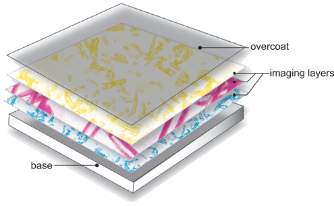
การสร้างสีทําได้ผ่านรูปแบบพัลส์ที่ควบคุมอุณหภูมิและเวลาจากหัวพิมพ์ของอุปกรณ์ และผลึกจะกลายเป็นโครงสร้างที่มั่นคงเมื่ออยู่ภายใต้การอบที่อุณหภูมิสูง กระดาษหมึกเป็นศูนย์ดูเหมือนกระดาษภาพถ่ายสีขาวธรรมดาจนกว่าความร้อนจะกระตุ้นชั้นภาพเพื่อสร้างสี
2. ถาม: DPI คืออะไร?
ตอบ: DPI คือ Dots Per Inch ซึ่งเป็นหน่วยวัดที่ใช้ในภาพดิจิทัลดอทเมทริกซ์ หมายถึงจํานวนจุดต่อนิ้วที่สามารถสุ่มตัวอย่าง แสดง หรือส่งออกได้ DPI เป็นหน่วยวัดความละเอียดของเครื่องพิมพ์เมาส์และอุปกรณ์อื่น ๆ เป็นหนึ่งในพารามิเตอร์หลักในการวัดความแม่นยําในการพิมพ์ของเครื่องพิมพ์ ยิ่งค่า DPI สูงเท่าใด ความแม่นยําในการพิมพ์ของเครื่องพิมพ์ก็จะยิ่งสูงขึ้นเท่านั้น ความละเอียดในการพิมพ์ของ Xiaomi Portable Photo Printer 1S คือ 313×400dpi
การแนะนําผลิตภัณฑ์และการใช้งาน
1. ถาม: คุณสมบัติของเครื่องพิมพ์ภาพถ่ายแบบพกพา Xiaomi 1S คืออะไร?
ตอบ: Xiaomi Portable Photo Printer 1S มีตัวเครื่องขนาดกะทัดรัดที่สามารถใส่ลงในกระเป๋าได้อย่างง่ายดาย ใช้เทคโนโลยีการพิมพ์ ZINK และกระดาษสติกเกอร์ขนาด 3 นิ้ว ซึ่งสะดวกในการใช้งาน เปลือกนอกทําจากวัสดุหน่วงไฟ ABS + PC ซึ่งไม่เสียรูปหรือเปลี่ยนสีได้ง่าย รูปลักษณ์โดยรวมของอุปกรณ์นั้นเรียบง่าย ละเอียดอ่อน และสวยงาม เมื่อจับคู่กับแอป Xiaomi Home/Mi Home เครื่องพิมพ์สามารถพิมพ์ภาพถ่าย AR และภาพถ่ายเสียงได้ 15 วินาที ทําให้ภาพถ่ายมีชีวิตชีวาด้วยวิธีการเล่นที่น่าสนใจยิ่งขึ้น
2. ถาม: เนื้อหาในแพ็คเกจ
ของ Xiaomi Portable Photo Printer 1S คืออะไร?
ตอบ:
เนื้อหาในแพ็คเกจของ Xiaomi Portable Photo Printer 1S มีดังนี้:
1. เครื่องพิมพ์ภาพถ่ายแบบพกพา Xiaomi 1S×1;
2. สายชาร์จ USB Type-C×1;
3. คู่มือผู้ใช้×1;
4. แพ็คกระดาษภาพถ่าย (5 แผ่น)
3. ถาม: รูปลักษณ์ของ Xiaomi Portable Photo Printer 1S เป็นอย่างไร
ตอบ: เครื่องพิมพ์ภาพถ่ายแบบพกพา Xiaomi 1S มีไฟแสดงสถานะ ถาดออกกระดาษ ปุ่มเปิดปิดหนึ่งปุ่ม พอร์ตชาร์จ USB Type-C และไฟแสดงการชาร์จหนึ่งตัว ภาพประกอบของผลิตภัณฑ์ อุปกรณ์เสริม และส่วนต่อประสานผู้ใช้ใช้เพื่อการอ้างอิงเท่านั้น ผลิตภัณฑ์และฟังก์ชันจริงอาจแตกต่างกันไปเนื่องจากการปรับปรุงผลิตภัณฑ์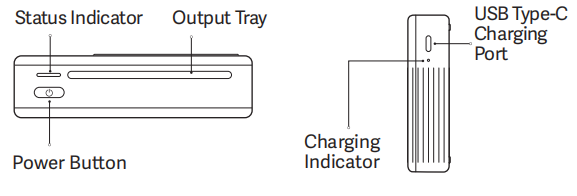
ภาพประกอบของผลิตภัณฑ์ อุปกรณ์เสริม และส่วนต่อประสานผู้ใช้ใช้เพื่อการอ้างอิงเท่านั้น ผลิตภัณฑ์และฟังก์ชันจริงอาจแตกต่างกันไปเนื่องจากการปรับปรุงผลิตภัณฑ์
นอกจากนี้ยังมีปุ่มรีเซ็ตฉลากผลิตภัณฑ์และช่องกระดาษในเครื่องพิมพ์ เมื่อเครื่องพิมพ์ไม่ตอบสนอง คุณสามารถกดปุ่มรีเซ็ตด้วยหมุดเพื่อบังคับให้ปิด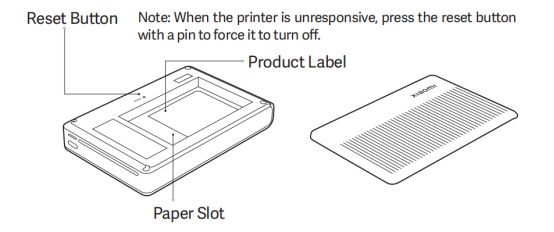
4. ถาม: จะเปิด/ปิดเครื่องพิมพ์ภาพถ่ายแบบพกพา Xiaomi 1S ได้อย่างไร
A: หากต้องการเปิดเครื่องพิมพ์ ให้กดปุ่มเปิด/ปิดค้างไว้ 3 วินาทีจนกว่าไฟแสดงสถานะจะเปลี่ยนเป็นสีขาว จากนั้นเครื่องพิมพ์จะรอการจับคู่กับอุปกรณ์ Bluetooth และไฟแสดงสถานะจะกะพริบเป็นสีน้ําเงิน หลังจากเปิดเครื่องพิมพ์แล้ว ให้กดปุ่มเปิด/ปิดค้างไว้ 3 วินาทีเพื่อปิดเครื่อง เครื่องพิมพ์จะปิดโดยอัตโนมัติหากไม่ได้ดําเนินการเป็นเวลา 10 นาที เปิดเครื่องอีกครั้งเพื่อใช้งาน
โน้ต:
การอัปเดตเฟิร์มแวร์จะไม่ถูกขัดจังหวะโดยการกดหรือกดปุ่มเปิด/ปิดค้างไว้
5. ถาม: จะคืนค่าการตั้งค่าจากโรงงานของ Xiaomi Portable Photo Printer 1S ได้อย่างไร
ตอบ: กดปุ่มเปิด/ปิดค้างไว้ 7 วินาทีเพื่อคืนค่าการตั้งค่าจากโรงงาน
6. ถาม: จะใส่กระดาษภาพถ่ายลงในเครื่องพิมพ์ภาพถ่ายแบบพกพา Xiaomi 1S ได้อย่างไร
ตอบ: 1. เปิดฝาครอบถาดกระดาษเครื่องพิมพ์ ดันฝาครอบถาดกระดาษด้วยแรงที่เหมาะสมจนกระทั่งคลิกเข้าที่ จากนั้นถอดฝาครอบออก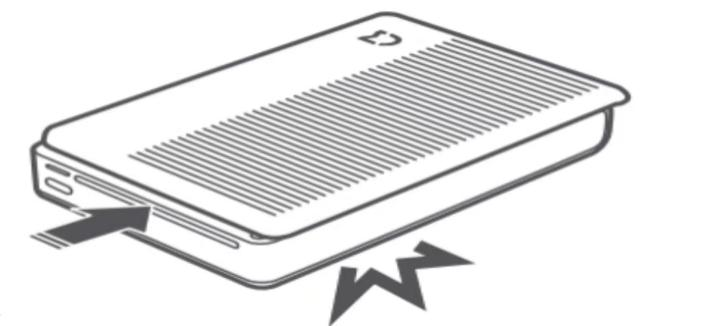
2. ใส่กระดาษภาพถ่าย นํากระดาษภาพถ่ายออกจากบรรจุภัณฑ์ แล้วใส่กระดาษทั้งแพ็คลงในเครื่องพิมพ์โดยให้ด้านมันหงายขึ้น ตรวจสอบให้แน่ใจว่า Smart Sheet สีส้มวางไว้ที่ด้านล่างสุดโดยให้บาร์โค้ดคว่ําลง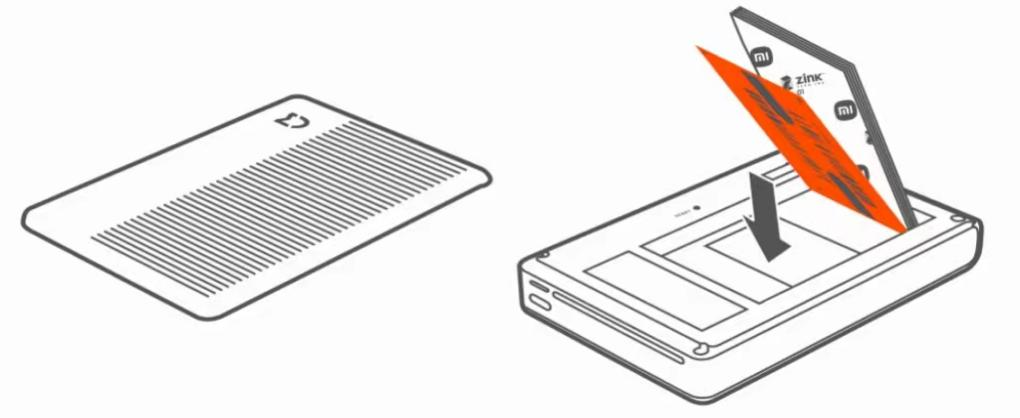
3. วางฝาครอบถาดกระดาษกลับเข้าบนเครื่องพิมพ์ในตําแหน่งที่แสดงในรูปซ้ายล่าง แล้วดันไปทางซ้ายเพื่อปิดฝาครอบ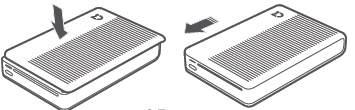
โน้ต:
1. Smart Sheet สีส้มสามารถปรับคุณภาพการพิมพ์และทําความสะอาดหัวพิมพ์ได้
2. วาง Smart Sheet ไว้ที่ด้านล่างสุดระหว่างการใส่กระดาษภาพถ่าย ขอแนะนําให้เก็บ Smart Sheet ไว้สําหรับการสํารองข้อมูล
3. ใช้กระดาษภาพถ่ายโดยเร็วที่สุดหลังจากแกะกล่องเพื่อป้องกันไม่ให้ความชื้นลดคุณภาพการพิมพ์
4. ถาดกระดาษสามารถใส่กระดาษภาพถ่ายได้ 10 ชิ้นและ Smart Sheet สีส้ม 1 แผ่น
5. อย่าสัมผัสด้านมันวาวของกระดาษภาพถ่ายเพื่อไม่ให้ส่งผลต่อคุณภาพการพิมพ์
7. ถาม: สถานะตัวบ่งชี้ของเครื่องพิมพ์ภาพถ่ายแบบพกพา Xiaomi 1S คืออะไร?
ตอบ: เครื่องพิมพ์ภาพถ่ายแบบพกพา Xiaomi 1S มีตัวบ่งชี้สองตัว ได้แก่ ไฟแสดงการชาร์จและไฟแสดงสถานะ
1.
ไฟแสดงการชาร์จ:
การรักษาสีขาว: การชาร์จ;
ปิด: ชาร์จเต็มแล้ว
2.
ตัวบ่งชี้สถานะ:
ปิด: ปิด;
การรักษาสีขาว: สแตนด์บาย;
กะพริบเป็นสีน้ําเงิน: กําลังรอการจับคู่บลูทูธ
หายใจสีส้ม: ระดับแบตเตอรี่เหลือน้อย
กะพริบเป็นสีขาว: กําลังพิมพ์/อัปเดตเฟิร์มแวร์;
การรักษาสีส้ม: ข้อผิดพลาดของเครื่องพิมพ์
8. ถาม: เครื่องพิมพ์ภาพถ่ายแบบพกพา Xiaomi 1S จะปิดโดยอัตโนมัติหรือไม่
ตอบ: เพื่อประหยัดพลังงาน เครื่องพิมพ์จะปิดโดยอัตโนมัติหากไม่ได้ดําเนินการเป็นเวลา 10 นาที
9. ถาม: เครื่องพิมพ์ภาพถ่ายแบบพกพา Xiaomi 1S จะร้อนเมื่อทํางานหรือไม่?
ตอบ: ใช่. เครื่องพิมพ์ภาพถ่ายแบบพกพา Xiaomi 1S จําเป็นต้องให้ความร้อนกับหัวพิมพ์ระหว่างการทํางาน การถ่ายภาพจะดําเนินการผ่านหัวพิมพ์ที่อุ่น ความร้อนจะนําผ่านปลอกอุปกรณ์ ความร้อนของปลอกเครื่องพิมพ์เป็นปรากฏการณ์การทํางานปกติ
10. ถาม: คุณภาพการพิมพ์ของ Xiaomi Portable Photo Printer 1S จะได้รับผลกระทบจากสิ่งแวดล้อมหรือไม่?
ตอบ: ใช่. สภาพแวดล้อมการใช้งานอาจส่งผลต่อเครื่องพิมพ์ เช่น ความเร็วในการพิมพ์จะช้าลง หรือไม่พิมพ์เลย และอุปกรณ์จะปิดโดยอัตโนมัติ ภาพที่ส่งออกเป็นสีอ่อนหรือมืด
หากคุณพบสถานการณ์ที่คล้ายคลึงกัน โปรดเปลี่ยนสภาพแวดล้อมการใช้งาน ขอแนะนําให้ใช้ภายในอาคารที่อุณหภูมิ 20°C-25°C ความชื้นสัมพัทธ์ของสิ่งแวดล้อมควรอยู่ที่ 40%-55% ความชื้นที่สูงเกินไปอาจทําให้ภาพถ่ายที่พิมพ์ออกมาเบลอได้ โปรดเก็บเครื่องพิมพ์และกระดาษภาพถ่ายไว้ในที่แห้งและเย็นเมื่อไม่ใช้งาน
สภาพแวดล้อมการพิมพ์ที่มีฝุ่นจะส่งผลต่อคุณภาพของภาพซึ่งจะแสดงเป็นจุดสีเส้นหรือสีที่ไม่สม่ําเสมอในภาพถ่าย และในกรณีที่ร้ายแรงจะส่งผลต่ออายุการใช้งานของเครื่องพิมพ์
11. ถาม: Xiaomi Portable Photo Printer 1S สามารถใช้กระดาษภาพถ่ายและ Smart Sheet อย่างไม่เป็นทางการได้หรือไม่
ตอบ: อย่าใช้กระดาษภาพถ่ายอย่างไม่เป็นทางการกับเครื่องพิมพ์ เนื่องจากอาจทําให้อุปกรณ์เสียหายและไม่สามารถรับประกันคุณภาพการพิมพ์ได้
12. ถาม: Smart Sheet สําหรับเครื่องพิมพ์ภาพถ่ายแบบพกพา Xiaomi 1S คืออะไร
ตอบ: Smart Sheet สีส้มของ Xiaomi Portable Photo Printer 1S ใช้เพื่อปรับเทียบสีของเครื่องพิมพ์ กระดาษภาพถ่ายแต่ละแพ็คมีแผ่นสมาร์ทชีตสีส้มหนึ่งแผ่น เมื่อเปลี่ยนกระดาษภาพถ่าย ให้ใส่ Smart Sheet ก่อน (ด้านข้อความคว่ําลง) จากนั้นใส่กระดาษภาพถ่ายลงในช่องใส่กระดาษ (ด้านข้อความคว่ําลง)
หลังจากเปลี่ยนกระดาษแต่ละครั้ง ให้ใส่ Smart Sheet และกระดาษภาพถ่าย เมื่อพิมพ์ภาพถ่ายแรก เครื่องพิมพ์จะจดจํา Smart Sheet สําหรับการปรับเทียบก่อน เมื่อการปรับเทียบเสร็จสิ้น การ์ดจะออกมาจากเครื่องพิมพ์โดยอัตโนมัติ และอุปกรณ์จะพิมพ์ภาพถ่ายโดยอัตโนมัติ
Smart Sheet สีส้มใช้สําหรับการปรับเทียบเมื่อใช้กระดาษภาพถ่ายแพ็คใหม่เป็นครั้งแรก หลังจากนั้นสามารถใส่ทุก ๆ สองถึงสามภาพพิมพ์เพื่อทําความสะอาดและบํารุงรักษา เมื่อไม่ใช้งาน สามารถวาง Smart Sheet สีส้มไว้บนกระดาษภาพถ่ายในช่องกระดาษได้
13. ถาม: จะดูแลรักษาเครื่องพิมพ์ภาพถ่ายแบบพกพา Xiaomi 1S ได้อย่างไร
ตอบ: เครื่องพิมพ์มีแบตเตอรี่ลิเธียมในตัว และไม่ควรเก็บไว้ในสภาพแวดล้อมที่มีอุณหภูมิสูง ควรชาร์จเครื่องพิมพ์อย่างน้อยทุกๆ 3 เดือน อย่าใช้เครื่องพิมพ์หากโดนน้ํา
14. ถาม: ข้อกําหนดในการติดรูปภาพของ Xiaomi Portable Photo Printer 1S มีอะไรบ้าง
ตอบ: เมื่อติดรูปถ่าย ให้เลือกพื้นผิวที่เรียบ เรียบ และสะอาด อย่าให้กระดาษสัมผัสกับความชื้นหรือความชื้นสูงเพื่อป้องกันไม่ให้กระดาษม้วนงอหรือสูญเสียคุณสมบัติการยึดเกาะ
15. ถาม: จะเก็บกระดาษภาพถ่ายของ Xiaomi Portable Photo Printer 1S ได้อย่างไร
ตอบ: อย่าเก็บกระดาษภาพถ่ายไว้ที่อุณหภูมิสูงหรือโดนแสงแดดโดยตรง เพราะอาจทําให้กระดาษเปลี่ยนสีได้ อย่าให้กระดาษภาพถ่ายสัมผัสกับสภาพแวดล้อมที่ชื้น น้ํา และของเหลวอื่นๆ เพราะอาจทําให้กระดาษเปลี่ยนสีและยับได้ หลีกเลี่ยงฝุ่นเพราะอาจทําให้เกิดรอยขีดข่วนบนกระดาษและทําให้เครื่องพิมพ์เสียหายได้
โน้ต:
กระดาษภาพถ่ายที่ยังไม่ได้เปิดสามารถเก็บไว้ได้ 1-2 ปี กลัวอุณหภูมิและความชื้นสูงดังนั้นจึงไม่แนะนําให้กักตุน
16. ถาม: คุณภาพของภาพต้นฉบับจะส่งผลต่อคุณภาพการพิมพ์ของ Xiaomi Portable Photo Printer 1S หรือไม่
ตอบ: คุณภาพของภาพต้นฉบับส่งผลโดยตรงต่อภาพสุดท้าย หากต้องการพิมพ์ภาพถ่ายที่น่าพอใจ คุณสามารถแก้ไขและปรับภาพก่อนพิมพ์ เช่น ความสว่าง คอนทราสต์ และความคมชัด ตรวจสอบให้แน่ใจว่าความละเอียดของภาพถ่ายสูงกว่า 960×640 หากภาพมีขนาดใหญ่เกินไป Xiaomi Home/Mi Home APP จะบีบอัดโดยอัตโนมัติเพื่อให้แน่ใจว่าการส่งและการพิมพ์เป็นปกติ
Xiaomi Home/Mi Home A
PP
1. ถาม: จะเชื่อมต่อเครื่องพิมพ์ภาพถ่ายแบบพกพา Xiaomi 1S กับแอป Xiaomi Home/Mi Home ได้อย่างไร
ตอบ: กดปุ่มเปิด/ปิดของเครื่องพิมพ์ค้างไว้เพื่อเปิดเครื่อง ไฟแสดงสถานะเครื่องพิมพ์จะสว่างขึ้นและเข้าสู่สถานะรอการจับคู่ Bluetooth โดยอัตโนมัติ เปิดแอป Xiaomi Home/Mi Home แล้วแตะไอคอน "+" ที่มุมขวาบน รอให้สแกนอุปกรณ์ (หรือเพิ่มด้วยตนเอง) แตะการ์ดอุปกรณ์ Xiaomi Portable Photo Printer 1S แล้วกดปุ่มเปิด/ปิดเพื่อกําหนดค่าเครือข่ายเครื่องพิมพ์ให้เสร็จสิ้น หลังจากนั้น ให้ทําตามคําแนะนําของ APP เพื่อเข้าสู่อินเทอร์เฟซเครื่องพิมพ์เพื่อเชื่อมต่อ จากนั้นเครื่องพิมพ์จะเชื่อมต่อสําเร็จ
2. ถาม: จะตรวจสอบสถานะของเครื่องพิมพ์ภาพถ่ายแบบพกพา Xiaomi 1S ในแอป Xiaomi Home/Mi Home ได้อย่างไร
ตอบ: เปิดแอป Xiaomi Home/Mi Home และป้อนการ์ดอุปกรณ์ Xiaomi Portable Photo Printer 1S แตะ [View details] เพื่อดูสถานะปัจจุบันของเครื่องพิมพ์
3. ถาม: จะพิมพ์ภาพถ่ายโดยใช้เครื่องพิมพ์ภาพถ่ายแบบพกพา Xiaomi 1S ได้อย่างไร
ตอบ: 1. เปิดแอป Xiaomi Home/Mi Home และป้อนการ์ดอุปกรณ์ Xiaomi Portable Photo Printer 1S แตะ [Print photos] และเลือกรูปภาพที่คุณต้องการพิมพ์
2. แตะ [Edit] ที่ด้านล่างของแอปเพื่อให้คุณแก้ไขรูปภาพที่เลือก
(1). แตะ [ปรับ] ที่ด้านล่างเพื่อเลือกเส้นขอบ เช่น ไม่มีเส้นขอบ มีเส้นขอบ โพลารอยด์ และไม่มีการครอบตัด
(2). แตะ [ตัวกรอง] ที่ด้านล่างและเลือกจาก 8 ฟิลเตอร์
(3). แตะ [Enhance] ที่ด้านล่างเพื่อปรับความสว่าง คมชัด คอนทราสต์ ความอิ่มตัว และขอบมืด
(4). แตะ [ลายน้ํา] ที่ด้านล่างเพื่อเพิ่มข้อมูลลายน้ํา เช่น รูปโปรไฟล์ อุปกรณ์ พารามิเตอร์การเปิดรับแสง และสีข้อความ
3. คุณยังสามารถแก้ไขจํานวนสําเนาที่จะพิมพ์ และสามารถเลือกได้ถึง 9 ชุด
4. หลังจากปรับรูปภาพแล้ว ให้แตะไอคอนพิมพ์ที่มุมขวาบน แล้วรอให้โทรศัพท์ถ่ายโอนรูปภาพไปยังเครื่องพิมพ์ (คุณสามารถยกเลิกการพิมพ์ ตรวจสอบคิวการพิมพ์ และกลับไปที่การ์ดอุปกรณ์ได้ในขณะนี้) เครื่องพิมพ์จะหยิบกระดาษและเริ่มพิมพ์
4. ถาม: จะพิมพ์ภาพตัดปะ
ด้วย Xiaomi Portable Photo Printer 1S ได้อย่างไร
ตอบ: เครื่องพิมพ์ภาพถ่ายแบบพกพา Xiaomi 1S มีฟังก์ชันการพิมพ์ปริศนาภาพถ่าย รวมภาพถ่ายหลายภาพเป็นภาพเดียวเพื่อพิมพ์ เปิดแอป Xiaomi Home/Mi Home และป้อนการ์ดอุปกรณ์ Xiaomi Portable Photo Printer 1S แตะ [ภาพตัดปะ] และรูปภาพเพื่อเลือกและทําเครื่องหมายลําดับ คุณสามารถเลือกรูปภาพได้สูงสุด 4 รูปในแต่ละครั้ง
หลังจากเลือกรูปภาพแล้ว ให้แตะที่มุมขวาบนเพื่อเข้าสู่อินเทอร์เฟซเลย์เอาต์ คุณสามารถเลือกโครงร่างเค้าโครงแนวตั้ง (8 ประเภท) และแนวนอน (8 ประเภท)
แตะเลย์เอาต์ที่ต้องการเพื่อเข้าสู่ [พิมพ์ก่อน view] อินเทอร์เฟซ คุณสามารถแทนที่ หมุน สมมาตร ฯลฯ สําหรับแต่ละภาพ หลังจากปรับรูปภาพแล้ว คุณสามารถเลือกจํานวนสําเนาที่จะพิมพ์ (สูงสุด 9 ชุด) แล้วแตะปุ่มพิมพ์ที่มุมขวาบนเพื่อพิมพ์รูปภาพปริศนา
5. ถาม: จะแยกการพิมพ์ภาพถ่ายด้วย Xiaomi Portable Photo Printer 1S ได้อย่างไร
ตอบ: เครื่องพิมพ์ภาพถ่ายแบบพกพา Xiaomi 1S มีฟังก์ชั่นแยกรูปภาพเพื่อพิมพ์ ซึ่งสามารถแบ่งรูปภาพออกเป็นสอง สาม หรือสี่ส่วนเพื่อพิมพ์ เปิดแอป Xiaomi Home/Mi Home และป้อนการ์ดอุปกรณ์ Xiaomi Portable Photo Printer 1S แตะ [แยกกริด] และเข้าสู่อินเทอร์เฟซการเลือกรูปภาพ มีเทมเพลตแยก 8 แบบให้เลือก
หลังจากเลือกเทมเพลตภาพแยกแล้ว คุณสามารถแก้ไขภาพและเลือกจํานวนสําเนาที่จะพิมพ์ได้ เนื้อหาที่แก้ไขได้ ได้แก่ [ปรับ] (มุมภาพ), [ฟิลเตอร์], [ปรับปรุง] (ความสว่าง ความคมชัด คอนทราสต์ ความอิ่มตัว และขอบมืด) จํานวนสําเนาสูงสุดสามารถเป็น 9 หลังจากปรับแล้ว ให้แตะปุ่มพิมพ์ที่มุมขวาบนเพื่อทําการพิมพ์ภาพแยกให้เสร็จสิ้น
6. ถาม: จะพิมพ์ภาพถ่าย headshot
ด้วย Xiaomi Portable Photo Printer 1S ได้อย่างไร
ตอบ: เครื่องพิมพ์ภาพถ่ายแบบพกพา Xiaomi 1S มีฟังก์ชั่นการพิมพ์ภาพศีรษะ เปิดแอป Xiaomi Home/Mi Home และป้อนการ์ดอุปกรณ์ Xiaomi Portable Photo Printer 1S แตะ [ภาพถ่าย Headshot] และเข้าสู่อินเทอร์เฟซการเลือกรูปภาพ มีเทมเพลตภาพศีรษะ 6 แบบให้เลือก
คุณสามารถเลือกรูปภาพเดียวกันหรือรูปภาพอื่นเพื่อกรอกในเทมเพลต ในการเลือกรูปภาพต่างๆ เพื่อกรอก คุณต้องเลือกตามจํานวนรูปภาพในเทมเพลตที่เลือก
หลังจากเลือกรูปภาพแล้ว คุณสามารถแตะปุ่มพิมพ์ที่มุมขวาบนเพื่อพิมพ์ได้โดยตรง
หากคุณต้องการครอบตัดรูปภาพที่พิมพ์ คุณสามารถแตะ [ความช่วยเหลือในการครอบตัด] ที่ด้านล่างก่อนพิมพ์ สามารถสร้างจุดวางตําแหน่งผู้ช่วยครอบตัดสําหรับภาพขนาดเล็กแต่ละภาพ หากคุณต้องการแทนที่รูปภาพ คุณสามารถเลือกรูปภาพแล้วแตะไอคอนคัดลอกเพื่อแทนที่ได้ หากคุณต้องการแก้ไขรูปภาพ ให้แตะไอคอนแก้ไขเพื่อแก้ไขรูปภาพ
หลังจากแก้ไขรูปภาพแล้ว ให้แตะปุ่มพิมพ์ที่มุมขวาบนเพื่อพิมพ์ คุณสามารถพิมพ์ได้สูงสุด 9 ชุด
7. ถาม: จะอัปเกรดเฟิร์มแวร์ของ Xiaomi Portable Photo Printer 1S ได้อย่างไร
ตอบ: เปิดแอป Xiaomi Home/Mi Home และป้อนการ์ดอุปกรณ์เครื่องพิมพ์ แตะ [...] ที่มุมขวาบน >> [General settings] >> [Firmware update] (จุดสีแดงจะปรากฏขึ้นเมื่อมีเฟิร์มแวร์ใหม่) หากตรวจพบการอัปเดต ให้แตะ [อัปเดต now] ที่ด้านล่างและรอการอัปเดต
คําถามที่พบบ่อยและการแก้ไขปัญหา
1. ถาม: เหตุใดจึงไม่สามารถเปิดเครื่องพิมพ์ภาพถ่ายแบบพกพา Xiaomi 1S และไฟแสดงสถานะ
ดับลง
ตอบ: 1. กดปุ่มเปิด/ปิดค้างไว้ 3 วินาทีเพื่อเปิดเครื่อง
2. ตรวจสอบว่าปุ่มเปิดปิดของเครื่องพิมพ์มีข้อเสนอแนะปกติหรือไม่และมีวัตถุแปลกปลอมหรือไม่
3. ระดับแบตเตอรี่ต่ําเกินไป ลองชาร์จเครื่องพิมพ์ทันที
4. สมัครใช้บริการหลังการขายเพื่อตรวจสอบว่าเครื่องพิมพ์มีข้อบกพร่องหรือไม่
2. ถาม: เหตุใดจึงไม่สามารถค้นหาเครื่องพิมพ์ภาพถ่ายแบบพกพา Xiaomi 1S ในแอป Xiaomi Home/Mi Home ได้
ตอบ: 1. ตรวจสอบให้แน่ใจว่าได้เปิดใช้งาน Bluetooth ของโทรศัพท์แล้ว และลองรีสตาร์ท Bluetooth
2. ตรวจสอบว่าบริการกําหนดตําแหน่งของโทรศัพท์เปิดอยู่หรือไม่
3. ตรวจสอบว่าเครื่องพิมพ์เปิดอยู่หรือไม่ อุปกรณ์จะปิดโดยอัตโนมัติหลังจากอยู่ในโหมดสแตนด์บายเป็นเวลา 10 นาที
3. ถาม: เหตุใด Xiaomi Portable Photo Printer 1S จึงไม่ได้รับคําแนะนําในการพิมพ์
ตอบ: 1. ตรวจสอบว่าเครื่องพิมพ์ปิดอยู่หรือไม่ และลองอีกครั้งหลังจากรีสตาร์ท
2. ตรวจสอบว่าโทรศัพท์และเครื่องพิมพ์เชื่อมต่อตามปกติหรือไม่ คุณสามารถลองรีสตาร์ทบลูทูธ
3. ตรวจสอบว่าเวอร์ชัน Xiaomi Home/Mi Home APP ต่ําเกินไปหรือไม่ แล้วลองอีกครั้งหลังจากอัปเดต
4. ถาม: เหตุใดเครื่องพิมพ์ภาพถ่ายแบบพกพา Xiaomi 1S จึงไม่สามารถใส่กระดาษภาพถ่ายได้
ตอบ: 1. ตรวจสอบว่ามีกระดาษภาพถ่ายมากเกินไปหรือไม่ ความจุปกติของเครื่องพิมพ์คือ Smart Sheet สีส้มหนึ่งแผ่นและกระดาษภาพถ่าย 10 แผ่น
2. ตรวจสอบว่ามีวัตถุแปลกปลอมในช่องใส่กระดาษที่ทําให้ใส่กระดาษลําบากหรือไม่ ตรวจสอบว่าช่องใส่กระดาษเสียรูป กระดาษภาพถ่ายเสียรูป หรือวัสดุสิ้นเปลืองที่เข้ากันได้ทําให้ใส่กระดาษมีปัญหาหรือไม่ โปรดใช้วัสดุสิ้นเปลืองอย่างเป็นทางการ
5. ถาม: จะทําอย่างไรเมื่อเครื่องพิมพ์ภาพถ่ายแบบพกพา Xiaomi 1S ไม่สามารถหยิบกระดาษภาพถ่ายระหว่างการพิมพ์ได้
ตอบ: 1. ตรวจสอบว่าติดตั้งกระดาษภาพถ่ายอย่างถูกต้องหรือไม่ติดตั้งผิดทิศทางหรือไม่ใส่ไม่ถูกต้อง
2. ตรวจสอบว่ามีกระดาษภาพถ่ายมากกว่า 10 แผ่นหรือไม่
3. ตรวจสอบว่ากระดาษภาพถ่ายเสียรูปหรือไม่
4. ติดต่อฝ่ายบริการหลังการขายเพื่อตรวจสอบว่าเครื่องพิมพ์ทํางานผิดปกติหรือไม่
6. ถาม: จะทําอย่างไรถ้าเครื่องพิมพ์ภาพถ่ายแบบพกพา Xiaomi 1S ส่งเสียงผิดปกติระหว่างการทํางาน
ตอบ: 1. ตรวจสอบว่าเครื่องพิมพ์ตกหล่นโดยไม่ได้ตั้งใจทําให้ส่วนประกอบขยับหรือไม่
2. ตรวจสอบว่ามีวัตถุแปลกปลอมเข้าไปในเครื่องพิมพ์หรือไม่
3. ติดต่อฝ่ายบริการหลังการขายเพื่อตรวจสอบว่าเครื่องพิมพ์ทํางานผิดปกติหรือไม่
7. ถาม: จะทําอย่างไรหากเครื่องพิมพ์ภาพถ่ายแบบพกพา Xiaomi 1S ปิดตัวลงอย่างผิดปกติระหว่างการทํางาน
ตอบ: หากเครื่องพิมพ์ปิดทํางานผิดปกติระหว่างการพิมพ์ คุณสามารถลองชาร์จแล้วรีสตาร์ทได้ เครื่องพิมพ์จะกลับมาทํางานตามปกติโดยอัตโนมัติ อย่าฝืนนํากระดาษออก เพราะอาจทําให้อุปกรณ์เสียหายได้
8. ถาม: จะทําอย่างไรหากเครื่องพิมพ์ภาพถ่ายแบบพกพา Xiaomi 1S ปิดตัวลงอย่างผิดปกติระหว่างการอัพเกรดเฟิร์มแวร์
A: หากเครื่องพิมพ์ปิดตัวลงอย่างผิดปกติในระหว่างการอัปเดตเฟิร์มแวร์ เครื่องพิมพ์จะกลับมาทํางานตามปกติหลังจากรีสตาร์ท คุณสามารถอัปเดตเวอร์ชันเฟิร์มแวร์ได้อีกครั้ง
9. ถาม: จะทําอย่างไรถ้าเครื่องพิมพ์ภาพถ่ายแบบพกพา Xiaomi 1S มีกระดาษภาพถ่ายติดขัด
ตอบ: เมื่อเกิดกระดาษภาพถ่ายติด การเปิดและปิด Xiaomi Portable Photo Printer 1S จะล้างกระดาษภาพถ่ายที่ติดค้างภายในอุปกรณ์โดยอัตโนมัติ หากล้มเหลวในครั้งแรก คุณสามารถลองได้หลายครั้ง อย่าฝืนดึงกระดาษภาพถ่าย เพราะจะทําให้เครื่องพิมพ์เสียหายอย่างไม่สามารถแก้ไขได้ หากปัญหายังคงอยู่หลังจากเปิดเครื่องหลายรอบ ให้ค่อยๆ ดึงกระดาษภาพถ่ายออกจากด้านที่กระดาษเปิดออกมากขึ้น
กระดาษติดบ่อยอาจเกิดจากอุณหภูมิและความชื้นสูงในสภาพแวดล้อมการทํางาน หรือการจัดเก็บกระดาษภาพถ่ายที่ไม่เหมาะสม ซึ่งอาจทําให้กระดาษเสียรูปหรือวัตถุแปลกปลอมภายในกลไกเครื่องพิมพ์
ขอแนะนําให้พิมพ์ในสภาพแวดล้อมการทํางานที่เหมาะสมหรือเปลี่ยนกระดาษภาพถ่ายใหม่ที่ไม่เสียหาย หากมีวัตถุแปลกปลอมอยู่ภายในกลไกเครื่องพิมพ์ จะต้องมีการตรวจสอบเพิ่มเติม
10. ถาม: เหตุใดจึงมีความแตกต่างของสีระหว่างภาพถ่ายที่พิมพ์โดย Xiaomi Portable Photo Printer 1S กับภาพถ่ายที่แสดงบนหน้าจอ
ตอบ: นี่เป็นปกติ เนื่องจากแหล่งกําเนิดแสงแบบแอคทีฟและแหล่งกําเนิดแสงแบบพาสซีฟมีหลักการทํางานที่แตกต่างกัน จึงมีความแตกต่างของสีบางอย่างในการส่งออกภาพของอุปกรณ์แสดงผลอิเล็กทรอนิกส์และเครื่องพิมพ์ เมื่อปรับแสงไฟของหน้าจอให้ต่ําที่สุดระดับการฟื้นฟูจะค่อนข้างใกล้เคียง ยิ่งความสว่างของแสงไฟหน้าจอสูงเท่าใดระดับการฟื้นฟูก็จะยิ่งแตกต่างกันมากขึ้นเท่านั้น
11. ถาม: เหตุใดจึงมีความแตกต่างของสีเมื่อเครื่องพิมพ์ภาพถ่ายแบบพกพา Xiaomi 1S พิมพ์ภาพเดียวกันบน iOS และระบบอื่นๆ
ตอบ: นี่เป็นปกติ เมื่อพิมพ์ภาพถ่ายเดียวกันระบบ iOS จะมีสีที่ชัดเจนกว่าระบบอื่น ๆ นี่เป็นเพราะอัลกอริธึมการแปลงรหัสของรูปแบบภาพในระบบต่างๆ ปัญหานี้ไม่สามารถปรับปรุงได้ผ่านแอพหรือฮาร์ดแวร์ คุณสามารถเปลี่ยนรูปภาพหรือระบบเพื่อแก้ปัญหาสีแดงได้
12. ถาม: เหตุใดภาพถ่ายที่พิมพ์โดย Xiaomi Portable Photo Printer 1S จึงมีแถบแนวนอนสีขาว
ตอบ: ตรวจสอบว่ากระดาษภาพถ่ายเป็น damp และสภาพแวดล้อมการจัดเก็บตรงตามข้อกําหนดหรือไม่
13. ถาม: เหตุใดภาพถ่ายบางสีที่พิมพ์โดย Xiaomi Portable Photo Printer 1S จึงย้อมสีด้วยสีแดง
ตอบ: สําหรับบางสี จะมีโทนสีม่วงแดง ซึ่งเป็นปรากฏการณ์ปกติ โปรดเลือกภาพถ่ายที่เหมาะสมสําหรับการพิมพ์
14. ถาม: เหตุใดเอฟเฟกต์การพิมพ์ของ Xiaomi Portable Photo Printer 1S จึงแย่ลงด้วย Smart Sheet สีส้ม
ตอบ: ห้ามใช้กระดาษภาพถ่ายอย่างไม่เป็นทางการและ Smart Sheet สีส้ม คุณต้องใช้ Smart Sheet สีส้มของแท้สําหรับการปรับเทียบเพื่อให้มั่นใจในคุณภาพการพิมพ์ โปรดใช้ Smart Sheet สีส้มกับกระดาษภาพถ่ายที่เกี่ยวข้องร่วมกัน หากการจัดเก็บกระดาษภาพถ่ายไม่เป็นไปตามเงื่อนไขจะส่งผลต่อคุณภาพการพิมพ์ทําให้เกิดกระดาษติดข้อผิดพลาดในการถอดกระดาษการพิมพ์ไม่สมบูรณ์เป็นต้น
15. ถาม: เหตุใดภาพถ่ายที่พิมพ์โดย Xiaomi Portable Photo Printer 1S จึงมีรอยขีดข่วนและสีไม่สม่ําเสมอ
ตอบ: โปรดตรวจสอบว่ามีฝุ่นบนพื้นผิวของกระดาษภาพถ่ายหรือไม่ หากเกิดเหตุการณ์นี้ขึ้น คุณสามารถวาง Smart Sheet สีส้มที่ด้านล่างของช่องใส่กระดาษภาพถ่ายแล้วพิมพ์ได้ 2-3 ครั้ง
16. ถาม: เหตุใดคุณภาพการพิมพ์ภาพถ่ายที่พิมพ์สองครั้งโดย Xiaomi Portable Photo Printer 1S จึงไม่สอดคล้องกัน
ตอบ: สภาพแวดล้อมการจัดเก็บของกระดาษภาพถ่ายคือ 20 °C ~ 25 °C และความชื้นสัมพัทธ์คือ 40% -60% อุณหภูมิการพิมพ์ที่ดีที่สุดของเครื่องพิมพ์คือ 20°C~25°C และความชื้นสัมพัทธ์คือ 40%-60% หากการจัดเก็บหรือการใช้งานไม่เป็นไปตามเงื่อนไขจะส่งผลต่อคุณภาพการพิมพ์ทําให้เกิดกระดาษติดข้อผิดพลาดในการถอดกระดาษการพิมพ์ภาพถ่ายไม่สมบูรณ์เป็นต้น
17. ถาม: เหตุใดเอฟเฟกต์การพิมพ์ของกระดาษภาพถ่าย Xiaomi Portable Photo Printer 1S จึงแย่ลงหลังจากเก็บไว้ระยะหนึ่ง
ตอบ: สภาพแวดล้อมการจัดเก็บของกระดาษภาพถ่ายคือ 20 °C ~ 25 °C และความชื้นสัมพัทธ์คือ 40% -60% หากการจัดเก็บไม่ตรงตามเงื่อนไข จะส่งผลต่อคุณภาพการพิมพ์ ทําให้เกิดกระดาษติด ข้อผิดพลาดในการถอดกระดาษ การพิมพ์ภาพถ่ายไม่สมบูรณ์ ฯลฯ
18. ถาม: ฉันควรชาร์จเครื่องพิมพ์ภาพถ่ายแบบพกพา Xiaomi 1S ทันทีเมื่อแจ้งว่าแบตเตอรี่เหลือน้อยเกินไปหรือไม่
ตอบ: เมื่อแอป Xiaomi Home/Mi Home แสดงว่าแบตเตอรี่เครื่องพิมพ์เหลือน้อยเกินไป จะไม่สามารถพิมพ์ได้ ขอแนะนําให้ชาร์จเครื่องพิมพ์ให้ทันเวลา
19. ถาม: จะทําอย่างไรถ้าเครื่องพิมพ์ภาพถ่ายแบบพกพา Xiaomi 1S หยิบกระดาษไม่ถูกต้อง
A: ตรวจสอบว่าได้ติดตั้งกระดาษภาพถ่ายในช่องใส่กระดาษอย่างถูกต้องหรือไม่ หากกระดาษภาพถ่ายเสียรูป กระดาษจะไม่สามารถเข้าไปในช่องป้อนกระดาษได้อย่างถูกต้อง หรือทําให้ป้อนกระดาษหลายแผ่นพร้อมกัน ในกรณีนี้ ให้นํากระดาษภาพถ่ายออก (ระวังอย่าสัมผัสด้านมันวาว) และแบนก่อนใช้อีกครั้ง อย่างไรก็ตาม หากกระดาษภาพถ่ายได้รับผลกระทบจากความชื้น จะส่งผลให้คุณภาพการพิมพ์ไม่ดี กระดาษติด หรือการพิมพ์ไม่สมบูรณ์
20. ถาม: จะทําอย่างไรถ้าเครื่องพิมพ์ภาพถ่ายแบบพกพา Xiaomi 1S แจ้งให้ใช้กระดาษภาพถ่ายต้นฉบับ
ตอบ: ใส่ Smart Sheet สีส้มที่ถูกต้องลงในช่องใส่กระดาษแล้วลองอีกครั้ง
21. ถาม: จะทําอย่างไรถ้าเครื่องพิมพ์ภาพถ่ายแบบพกพา Xiaomi 1S ไม่มีกระดาษ
ตอบ: เปิดฝาครอบถาดกระดาษและตรวจสอบว่าใส่กระดาษภาพถ่ายและ Smart Sheet สีส้มอย่างถูกต้องหรือไม่
22. ถาม: เครื่องพิมพ์ภาพถ่ายแบบพกพา Xiaomi 1S สามารถใช้งานต่อไปได้หรือไม่เมื่อแจ้งว่าอุณหภูมิหัวพิมพ์สูงเกินไป
ตอบ: เพื่อป้องกันอุปกรณ์ โปรดรอให้เครื่องพิมพ์เย็นลงก่อนที่จะพยายามพิมพ์
23. ถาม: จะทําอย่างไรหากเครื่องพิมพ์ภาพถ่ายแบบพกพา Xiaomi 1S แจ้งว่าเกิดข้อผิดพลาดในการแยกวิเคราะห์ภาพ
ตอบ: คุณสามารถลองพิมพ์อีกครั้ง เครื่องพิมพ์รองรับการพิมพ์ภาพในรูปแบบ JPG (JPEG), PNG และ HEIF หากข้อผิดพลาดในการแยกวิเคราะห์รูปภาพยังคงได้รับแจ้ง แสดงว่าไม่รองรับชนิดรูปแบบของรูปภาพ
24. ถาม: จะทําอย่างไรถ้า Xiaomi Portable Photo Printer 1S ระบุว่าฮาร์ดแวร์เครื่องพิมพ์มีข้อบกพร่อง
ตอบ: โปรดลองรีสตาร์ทเครื่องพิมพ์ หากไม่สามารถกู้คืนเครื่องพิมพ์ได้หลังจากรีสตาร์ท คุณต้องขอให้ฝ่ายบริการหลังการขายตรวจสอบว่าเครื่องพิมพ์มีข้อบกพร่องหรือไม่
25. ถาม: จะทําอย่างไร
หากมีความแตกต่างของสีเมื่อพิมพ์ด้วย Xiaomi Portable Photo Printer 1S
ตอบ: เครื่องพิมพ์ใช้เทคโนโลยีการพิมพ์ ZINK และเอฟเฟกต์การพิมพ์อาจแตกต่างกันเล็กน้อยเมื่อเทียบกับเทคโนโลยีการพิมพ์อื่นๆ เช่น อิงค์เจ็ทหรือการระเหิดด้วยความร้อน หากคุณพบว่ามีความแตกต่างของสีอย่างมีนัยสําคัญระหว่างภาพถ่ายที่พิมพ์และภาพต้นฉบับ คุณสามารถลองใช้วิธีการต่อไปนี้เพื่อช่วยลดปัญหาให้น้อยที่สุด
1. ตรวจสอบให้แน่ใจว่าแอป Xiaomi Home/Mi Home ได้รับการอัปเกรดเป็นเวอร์ชันล่าสุดแล้ว
2. อัปเดตเฟิร์มแวร์ของ Xiaomi Portable Photo Printer 1S เป็นเวอร์ชันล่าสุด
3. เมื่อเปลี่ยนกระดาษภาพถ่าย ให้แน่ใจว่าได้ใส่การ์ดสอบเทียบที่ตรงกันอย่างถูกต้อง การจัดวางที่ไม่เหมาะสมหรือไม่มีการ์ดสอบเทียบจะส่งผลต่อคุณภาพการพิมพ์
4. ยืนยันว่าความละเอียดของภาพต้นฉบับถึง 960x640 หรือสูงกว่าหรือไม่ เนื่องจากความละเอียดของภาพจะส่งผลโดยตรงต่อผลการพิมพ์
5. ควรใช้กระดาษภาพถ่ายโดยเร็วที่สุดหลังจากเปิด และหลีกเลี่ยงการสัมผัสโดยตรงกับพื้นผิวด้วยนิ้วของคุณเพื่อหลีกเลี่ยงผลกระทบต่อคุณภาพการพิมพ์
6. เมื่อไม่ได้ใช้งานกระดาษภาพถ่าย โปรดเก็บไว้ในที่เย็นและแห้งเพื่อหลีกเลี่ยงผลกระทบจากอุณหภูมิและความชื้นสูง
วิธีนี้สามารถช่วยลดปัญหาความแตกต่างของสีและรับประกันคุณภาพการพิมพ์
26. ถาม: จะทําอย่างไรถ้าเครื่องพิมพ์ภาพถ่ายแบบพกพา Xiaomi 1S ไม่สามารถเชื่อมต่อกับแอป Xiaomi Home/Mi Home ได้
ตอบ: ขั้นแรก ให้กดปุ่มเปิด/ปิดเครื่องพิมพ์ค้างไว้ 7 วินาทีเพื่อคืนค่าเครื่องพิมพ์เป็นการตั้งค่าจากโรงงาน จากนั้นปิดเครื่องพิมพ์และรีสตาร์ท ลบอุปกรณ์ในแอป Xiaomi Home/Mi Home และละเว้นเครื่องพิมพ์ในตัวเลือกบลูทูธในโทรศัพท์แล้วลองเพิ่มอีกครั้ง
27. ถาม: เหตุใดอุปกรณ์ iOS จึงไม่สามารถเชื่อมต่อได้อีกครั้งหลังจากผูกไว้กับ Xiaomi Portable Photo Printer 1S
ตอบ: ปิดเครื่องพิมพ์ก่อนแล้วจึงรีสตาร์ท ลบอุปกรณ์ในแอป Xiaomi Home/Mi Home ละเว้นเครื่องพิมพ์ในตัวเลือก Bluetooth บนโทรศัพท์ แล้วเพิ่มอีกครั้ง สําหรับการใช้งานในภายหลัง โปรดถอดเครื่องพิมพ์ออกจาก Bluetooth ของโทรศัพท์ก่อน แล้วปิดเครื่องพิมพ์ด้วยตนเอง
28. ถาม: จะทําอย่างไรหากมีเส้นประหลังจากพิมพ์ด้วย Xiaomi Portable Photo Printer 1S
ตอบ: หากมีเส้นประ/เส้นประสีน้ําเงิน/เส้นสีดํา/เส้นสีเทาหลังจากพิมพ์ด้วย Xiaomi Portable Photo Printer 1S อาจเป็นเพราะฝุ่นเข้าไปในเครื่องพิมพ์ คุณสามารถใช้ฟังก์ชัน [การทําความสะอาดหัวพิมพ์] เพื่อขจัดฝุ่นออกจากหัวพิมพ์ วาง Smart Sheet สีส้มที่ด้านล่างของกระดาษภาพถ่าย และฟังก์ชันการทําความสะอาดจะใช้ Smart Sheet สีส้มเพื่อทําความสะอาดสามครั้ง
ขอแนะนําให้ใส่ Smart Sheet สีส้มเพื่อทําความสะอาดหลังจากพิมพ์ทุกสองถึงสามภาพ สําหรับแถบที่รุนแรง คุณสามารถใช้แอลกอฮอล์กับ Smart Sheet สีส้มเพื่อสอบเทียบและทําความสะอาด
29. ถาม: จะทําอย่างไรหาก Xiaomi Portable Photo Printer 1S ไม่สามารถรับสถานะเครื่องพิมพ์ได้
ตอบ: โปรดตรวจสอบว่าแอป Xiaomi Home/Mi Home และเฟิร์มแวร์เป็นเวอร์ชันล่าสุดหรือไม่ ออกจากปลั๊กอิน APP และปิดการทํางานพื้นหลังก่อน หลังจากเชื่อมต่อแล้ว โปรดอัปเกรดเฟิร์มแวร์เป็นเวอร์ชันล่าสุด หากโทรศัพท์ Android ไม่สามารถเชื่อมต่อและไม่สามารถอัปเกรดได้ คุณสามารถใช้โทรศัพท์ iOS เพื่ออัปเกรดก่อน จากนั้นจึงเชื่อมต่ออุปกรณ์ใหม่หลังจากอัปเกรดสําเร็จ
30. ถาม: เหตุใดภาพถ่ายที่พิมพ์โดย Xiaomi Portable Photo Printer 1S จึงมีแถบแนวตั้ง
ตอบ: เมื่อกระดาษภาพถ่ายเป็นกระดาษชุบน้ําหมาด ๆ มันจะดูดซับสิ่งสกปรกและนําเข้าเข้าไปในอุปกรณ์ ซึ่งจะส่งผลต่อคุณภาพของภาพถ่าย ใช้ [การทําความสะอาดหัวพิมพ์] เพื่อพิมพ์ Smart Sheet สีส้มเพื่อทําความสะอาด ทําซ้ํา 4-5 ครั้งเพื่อแก้ปัญหา หากยังไม่ได้รับการแก้ไข ให้ลองใช้แอลกอฮอล์ลงที่ Smart Sheet สีส้มแล้วแตะโหมดการทําความสะอาดอีกครั้งเพื่อทําความสะอาด
หลังจากเปิดกระดาษภาพถ่ายแล้วจะได้รับผลกระทบจากอุณหภูมิและความชื้น จําเป็นต้องใช้โดยเร็วที่สุดเพื่อหลีกเลี่ยงผลกระทบต่อคุณภาพการพิมพ์เนื่องจากความชื้น ขอแนะนําให้ใช้ถุงปิดผนึกเพื่อปิดผนึกรูปถ่าย
31. ถาม: เหตุใดไฟแสดงสถานะของ Xiaomi Portable Photo Printer 1S จึงเป็นสีน้ําเงิน แต่ไม่พบเครื่องพิมพ์
ตอบ: หากตําแหน่งของแอป Xiaomi Home/Mi Home ไม่ได้อยู่ในประเทศ/ภูมิภาคของคุณ จะไม่พบเครื่องพิมพ์ โปรดตรวจสอบให้แน่ใจว่าภูมิภาคและภาษาในการตั้งค่าแอปตรงกับตําแหน่งจริงและภาษาที่คุณต้องการ
32. ถาม: เหตุใดภาพถ่ายที่พิมพ์โดย Xiaomi Portable Photo Printer 1S จึงมีแถบแนวนอน
ตอบ: 1. เมื่อกระดาษภาพถ่ายชื้นการทําความสะอาดจะไม่ได้ผลในขณะนี้ คุณต้องแทนที่ด้วยกระดาษภาพถ่ายที่เพิ่งเปิดใหม่
2. เมื่อหยิบกระดาษภาพถ่ายใหม่อย่าใช้มือสัมผัสขอบสั้น การสัมผัสขอบสั้นด้วยมือของคุณจะทําให้เกิดลายทางเมื่อพิมพ์ ขอแนะนําให้จับด้านยาวของกระดาษภาพถ่ายเมื่อหยิบขึ้นมาเพื่อหลีกเลี่ยงการสัมผัสกับพื้นผิวของกระดาษภาพถ่ายมากเกินไปด้วยนิ้วของคุณ
33. ถาม: เหตุใดภาพถ่ายที่พิมพ์โดย Xiaomi Portable Photo Printer 1S จึงมีเส้นสีน้ําเงิน/ดําที่ขอบ
ตอบ: หลักการพัฒนาสีของกระดาษภาพถ่าย ZINK ขึ้นอยู่กับโหมดพัลส์ของอุณหภูมิและเวลาที่ควบคุมโดยหัวพิมพ์ คริสตัลในกระดาษสร้างโครงสร้างที่มั่นคงและแสดงสีเฉพาะเมื่อสัมผัสกับความร้อนสูง
ในระหว่างกระบวนการผลิต กระดาษภาพถ่ายจะถูกตัดเป็นขนาด 3 นิ้วคงที่ ซึ่งอาจทําให้สารเคลือบสารเคมีที่ขอบเสียหายได้ ด้วยเหตุนี้ เมื่อหัวพิมพ์ใช้ความร้อน การเคลือบที่เสียหายสามารถเปิดใช้งานและทําให้ขอบปรากฏเป็นสีดําหรือสีน้ําเงิน อย่างไรก็ตาม เส้นขอบเหล่านี้อยู่ด้านข้างและละเอียดมาก ดังนั้นจึงไม่ส่งผลต่อคุณภาพของภาพ
ข้อมูลนี้ช่วยคุณได้หรือไม่