

คําถามที่พบบ่อยเกี่ยวกับ Xiaomi Smart Desktop Air Circulation Fan
*หน้านี้ถูกแปลโดยอัตโนมัติจากบทความภาษาอังกฤษ
การแนะนําผลิตภัณฑ์และการใช้งาน
1.Q: รายการบรรจุภัณฑ์ Xiaomi Smart Desktop Air Circulation Fan ประกอบด้วยอะไรบ้าง
ตอบ: รายการบรรจุภัณฑ์ Xiaomi Smart Desktop Air Circulation Fan ประกอบด้วย Xiaomi Smart Desktop Air Circulation Fan, อะแดปเตอร์แปลงไฟ, คู่มือผู้ใช้
2.Q: จะเปิดและปิด Xiaomi Smart Desktop Air Circulation Fan ได้อย่างไร
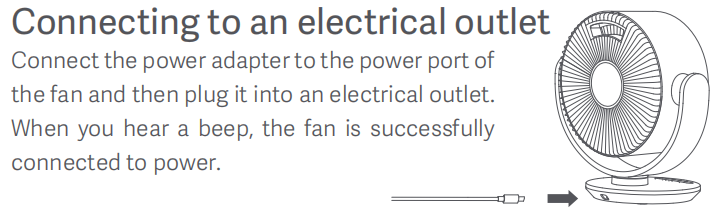
ตอบ: เชื่อมต่ออะแดปเตอร์แปลงไฟเข้ากับพอร์ตจ่ายไฟของพัดลม จากนั้นเสียบเข้ากับเต้ารับไฟฟ้า เมื่อคุณได้ยินเสียงบี๊บ แสดงว่าพัดลมเชื่อมต่อกับแหล่งจ่ายไฟสําเร็จแล้ว
3.Q: Xiaomi Smart Desktop Air Circulation Fan มีปุ่มกี่ปุ่ม
ตอบ: มีปุ่มหกปุ่มที่ฐานของ Xiaomi Smart Desktop Air Circulation Fan ได้แก่ [Standby Button], [Mode/Speed Button], [Horizontal Oscillation Button], [เปิดการสั่นในแนวตั้ง], [ตัวจับเวลาเปิด] และ [เปิดไฟ]
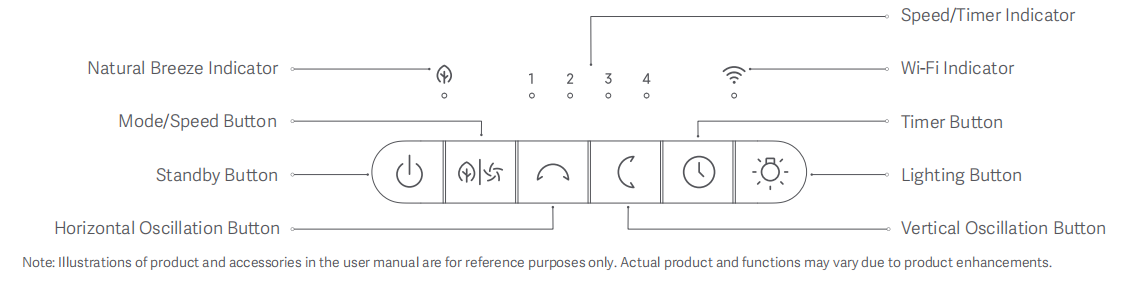
1. [Sควบคู่ B utton]:
(1)กดปุ่ม [Standby B utton] และพัดลมจะเริ่มทํางาน
(2) กดปุ่ม [Standby B utton] เมื่อเปิดพัดลมและพัดลมหยุดทํางาน
2. [M ode/ Speed Button]:
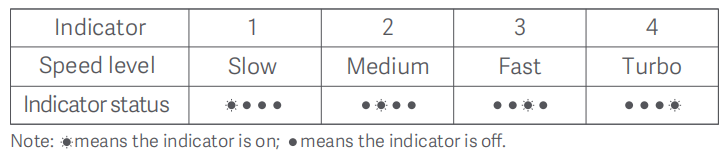
(1) กดปุ่ม [Mode/Speed B utton] เพื่อปรับความเร็ว และไฟแสดงสถานะความเร็วที่เกี่ยวข้องจะสว่างขึ้น (ดูตารางด้านล่าง) หลังจากปิดพัดลมและเปิดใหม่อีกครั้งความเร็วจะเป็นความเร็วที่ใช้ล่าสุด
ก. เมื่อสถานะตัวบ่งชี้แสดง ☀ ●●● แสดงว่า ระดับความเร็วช้า
ข. เมื่อสถานะตัวบ่งชี้แสดง ●☀●● แสดงว่าระดับความเร็วอยู่ในระดับปานกลาง
ค. เมื่อสถานะตัวบ่งชี้แสดง ●●● ☀ แสดงว่าระดับความเร็วเร็ว
d. เมื่อสถานะตัวบ่งชี้แสดง ●●● แสดงว่า☀ระดับความเร็วเป็นเทอร์โบ
(2) กดปุ่ม [Mode/Speed B utton] ค้างไว้สามวินาทีเพื่อสลับระหว่างโหมดลมตรงและลมธรรมชาติ ตัวบ่งชี้ลมธรรมชาติยังคงเปิดอยู่ในโหมดลมธรรมชาติและปิดในโหมดลมโดยตรง
3. [การสั่นในแนวนอน Button]:
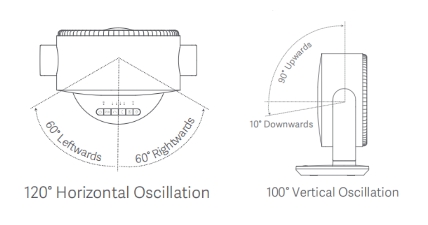
กดปุ่ม [เปิดการสั่นในแนวนอน] เพื่อเปิดหรือปิดการสั่นในแนวนอน มุมเริ่มต้นคือ 120° และคุณสามารถตั้งค่ามุมการสั่นในแนวนอนเป็น 30°, 60°, 90° และ 120° ในแอป Mi Home/Xiaomi Home
4. [การสั่นในแนวตั้ง Button]:
กดปุ่ม [Vertical Oscillation Bu tt on] เพื่อเปิดหรือปิดการสั่นในแนวตั้ง มุมเริ่มต้นคือ 100° และคุณสามารถตั้งค่ามุมการสั่นในแนวตั้งเป็น 30°, 60°, 90° และ 100° ในแอป Mi Home/Xiaomi Home
โน้ต:
(1) เมื่อเปิดพัดลมเป็นครั้งแรกหรือหลังจากคืนค่าเป็นการตั้งค่าจากโรงงาน พัดลมจะได้รับการปรับเทียบทางด้านซ้ายสุดระหว่างการสั่นในแนวนอนและที่ด้านบนระหว่างการสั่นในแนวตั้ง เป็นเรื่องปกติที่หัวพัดลมจะหยุดชั่วคราว (ไม่เกิน 15 วินาที) ขณะทําเทียบ
(2) ห้ามปรับหัวพัดลมด้วยตนเอง มิฉะนั้น พัดลมจะมีความเบี่ยงเบนมุมที่อาจเกิดขึ้นขณะสั่นหรืออยู่ในโหมดสแตนด์บาย และแม้กระทั่งหยุดการสั่น
5. [จับเวลาเปิด]:
กด [Timer Button] เพื่อหมุนเวียนผ่านเกียร์สแตนด์บายของตัวจับเวลา: 1 ชั่วโมง 2 ชั่วโมง 3 ชั่วโมง 4 ชั่วโมง และปิดใช้งาน ตัวบ่งชี้ที่เกี่ยวข้องจะยังคงสว่างเป็นเวลาห้าวินาที (ดูตารางด้านล่าง) จากนั้นตัวบ่งชี้จะกลับมาเพื่อระบุความเร็วปัจจุบัน
(1) เมื่อตัวบ่งชี้แสดง ●●●● แสดงว่า ตัวจับเวลาปิดใช้งาน
(2) เมื่อไฟแสดงสถานะแสดง ☀ ●●● หมายความว่าเวลาจับเวลาคือ 1 ชั่วโมง และพัดลมจะปิดโดยอัตโนมัติหลังจากผ่านไป 1 ชั่วโมง
(3) เมื่อไฟแสดงสถานะแสดง ☀☀ ●● แสดงว่าเวลาจับเวลาคือ 2 ชั่วโมง และพัดลมจะปิดโดยอัตโนมัติหลังจากผ่านไป 2 ชั่วโมง
(4) เมื่อไฟแสดงสถานะแสดง ☀☀☀ ● แสดงว่าเวลาจับเวลาคือ 3 ชั่วโมง และพัดลมจะปิดโดยอัตโนมัติหลังจากผ่านไป 3 ชั่วโมง
(5)เมื่อไฟแสดงสถานะแสดง ☀☀☀☀ แสดงว่าเวลาจับเวลาคือ 4 ชั่วโมง และพัดลมจะปิดโดยอัตโนมัติหลังจากผ่านไป 4 ชั่วโมง
โน้ต:
☀ หมายความว่าตัวบ่งชี้เปิดอยู่ ● หมายความว่าไฟแสดงสถานะดับอยู่

6. [เปิดไฟ]:
กด [Lighting Button] เพื่อเปิด/ปิดไฟแสดงสถานะทั้งหมด
7. ล็อคป้องกันเด็ก:
กดปุ่ม [Mode/Speed Button] และ [Timer Button] ค้างไว้พร้อมกันเป็นเวลาเจ็ดวินาทีเพื่อเปิดหรือปิดการล็อคป้องกันเด็ก
เคล็ดลับที่เป็นมิตร:
เมื่อเปิดใช้งานฟังก์ชันล็อคป้องกันเด็กแล้ว พัดลมจะไม่ตอบสนองหากกดปุ่มใดๆ แต่ไฟแสดงสถานะทั้งหมดจะกะพริบสองครั้ง และพัดลมจะส่งเสียงบี๊บสองครั้งแทน
8. การรีเซ็ต Wi-Fi:
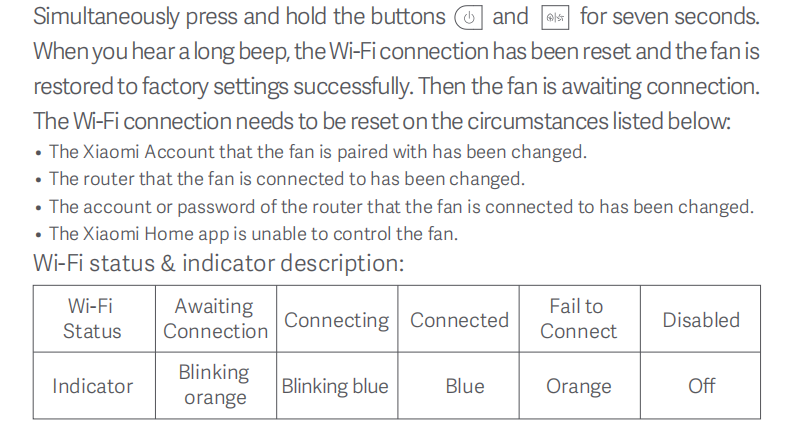
(1) กดปุ่ม [Standby Button] และ [Mode/Speed Button] ค้างไว้พร้อมกันเป็นเวลาเจ็ดวินาที เมื่อคุณได้ยินเสียงบี๊บยาว แสดงว่าการเชื่อมต่อ Wi-Fi ถูกรีเซ็ตและพัดลมจะกลับคืนสู่การตั้งค่าจากโรงงานเรียบร้อยแล้ว จากนั้นพัดลมกําลังรอการเชื่อมต่อ
(2) ต้องรีเซ็ตการเชื่อมต่อ Wi-Fi ในสถานการณ์ด้านล่าง:
a. บัญชี Xiaomi ที่จับคู่พัดลมด้วยมีการเปลี่ยนแปลง
b. เราเตอร์ที่เชื่อมต่อพัดลมมีการเปลี่ยนแปลง
ค. บัญชีหรือรหัสผ่านของเราเตอร์ที่พัดลมเชื่อมต่ออยู่มีการเปลี่ยนแปลง
ง. แอพ Mi Home/Xiaomi Home ไม่สามารถควบคุมพัดลมได้
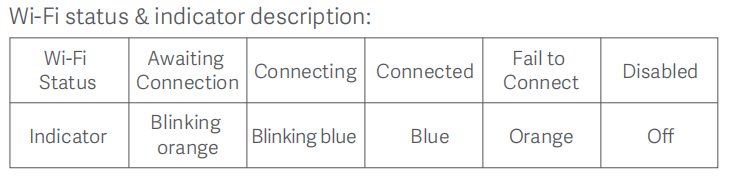
4.Q: สถานะของไฟแสดงสถานะ Wi-Fi บน Xiaomi Smart Desktop Air Circulation Fan คืออะไร
ตอบ: สถานะตัวบ่งชี้ Wi-Fi ของ Xiaomi Smart Desktop Air Circulation Fan มีดังนี้:
1. หากไฟแสดงสถานะกะพริบเป็นสีส้ม แสดงว่า Wi-Fi กําลังรอการเชื่อมต่อ
2. หากไฟแสดงสถานะกะพริบเป็นสีน้ําเงิน แสดงว่า Wi-Fi กําลังเชื่อมต่ออยู่
3. หากไฟแสดงสถานะเป็นสีน้ําเงินแสดงว่าเชื่อมต่อ Wi-Fi แล้ว
4. หากไฟแสดงสถานะเป็นสีส้มแสดงว่า Wi-Fi ไม่สามารถเชื่อมต่อได้
5. หากไฟแสดงสถานะดับ แสดงว่า Wi-Fi ถูกปิดใช้งาน
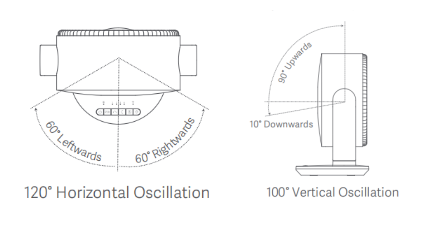
5.Q: Xiaomi Smart Desktop Air Circulation Fan รองรับมุมสั่นกี่มุม
ตอบ: Xiaomi Smart Desktop Air Circulation Fan รองรับการสั่นในแนวนอน 120° (ไปทางซ้าย 60° ไปทางขวา 60°) และการสั่นในแนวตั้ง 100° (ขึ้น 90° ลง 10°)
6.Q: Xiaomi Smart Desktop Air Circulation Fan รองรับหน่วยความจําปิดเครื่องหรือไม่
ตอบ: Xiaomi Smart Desktop Air Circulation Fan รองรับหน่วยความจําปิดเครื่อง เมื่อคุณเปิดใหม่โหมดการสั่นความเร็วและการตั้งค่าอื่น ๆ จะเป็นการตั้งค่าที่ใช้ล่าสุด
7.Q: Xiaomi Smart Desktop Air Circulation Fan สามารถปรับความสูงได้หรือไม่?
ตอบ: Xiaomi Smart Desktop Air Circulation Fan ไม่รองรับการปรับความสูง
8.Q: สามารถใช้ Xiaomi Smart Desktop Air Circulation Fan ในห้องครัวเพื่อขจัดควันน้ํามันได้หรือไม่?
ตอบ: Xiaomi Smart Desktop Air Circulation Fan ไม่สามารถขจัดควันน้ํามันได้ และพัดลมไม่สามารถกําจัดควันที่เกิดขึ้นในห้องครัวได้อย่างสมบูรณ์หากใช้พัดลมในห้องครัวที่มีควันน้ํามันสูง ใบพัดลม ตะแกรง และฐานจะสะสมคราบน้ํามันจํานวนมาก ทําลายใบพัดลมและตะแกรง ทําให้เกิดคล้ํา กลิ่น และปัญหาอื่นๆ
หากไม่ได้ใช้ตามที่กําหนด การรับประกันจะใช้ได้
9.Q: สามารถดัดแปลง Xiaomi Smart Desktop Air Circulation Fan เพื่อใช้งานได้หรือไม่
ตอบ: ห้ามดัดแปลง Xiaomi Smart Desktop Air Circulation Fan ใด ๆ การดัดแปลงจะส่งผลต่อความปลอดภัยและการทํางานปกติของอุปกรณ์ และจะทําให้การรับประกันเป็นโมฆะ
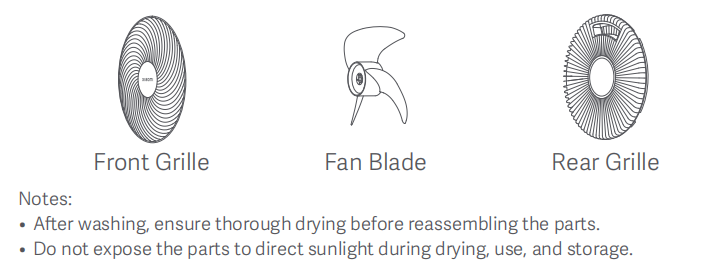
10.Q: จะทําความสะอาด Xiaomi Smart Desktop Air Circulation Fan ได้อย่างไร
ตอบ: เมื่อเช็ดตัวเครื่องและใบพัดลมด้วยผ้าสะอาด นุ่ม damp ผ้า คุณสามารถคลายเกลียวสกรูที่กระจังหน้าด้านหลังเพื่อถอดใบพัดลมออกแล้วล้างด้วยน้ําโดยตรง หรือเช็ดด้วยผ้าสะอาด นุ่ม damp ผ้า
โน้ต:
1. อย่าลืมปิดอุปกรณ์และถอดปลั๊กไฟก่อนการบํารุงรักษาและทําความสะอาด
2. ตรวจสอบให้แน่ใจว่าชิ้นส่วนที่ทําความสะอาดแล้วอากาศแห้งสนิทก่อนการติดตั้ง
3. ห้ามถอดแยกชิ้นส่วนพัดลมนี้
4. อย่าหยดน้ําลงในพัดลม
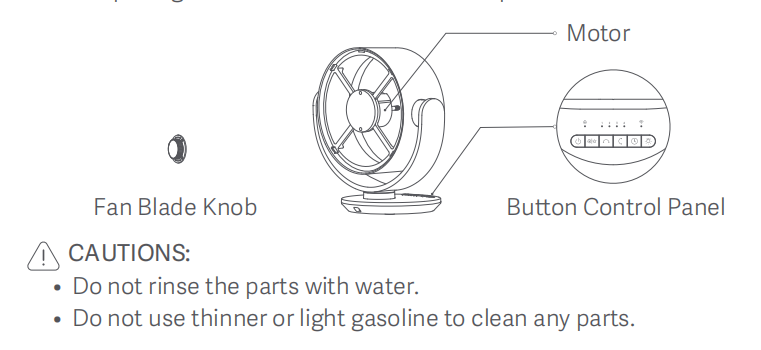
5. ห้ามใช้ทินเนอร์น้ํามันเบนซินเบาโทลูอีนผงซักฟอกกรดน้ํามันก๊าดแอลกอฮอล์หรือสารเคมีอื่น ๆ ในการทําความสะอาด
5. หลังจากล้างแล้ว ให้แน่ใจว่าแห้งสนิทก่อนที่จะประกอบกระจังหน้า ใบมีด Fan และกระจังหน้ากลับเข้าไปใหม่
6. อย่าให้กระจังหน้า ใบมีด Fan และกระจังหน้าหลังโดนแสงแดดโดยตรงระหว่างการอบแห้ง
7. ห้ามล้างลูกบิด Fan Blade มอเตอร์ และแผงควบคุมปุ่มด้วยน้ํา
11.Q: เมื่อเปิด Xiaomi Smart Desktop Air Circulation Fan โหมด Vertical Oscillation นิ้วจะติดหรือไม่หากคุณวางไว้ข้างใต้?
ตอบ: นิ้วของคุณจะถูกบีบ เมื่อใช้พัดลม โปรดอย่าวางสิ่งของที่ด้านล่างของตะแกรงเพื่อหลีกเลี่ยงการบีบโดยไม่ได้ตั้งใจ
12.Q: สามารถแก้ไขตะแกรงของ Xiaomi Smart Desktop Air Circulation Fan โดยไม่ต้องติดตั้งสกรูกระจังหน้าได้หรือไม่?
ตอบ: สามารถติดตั้งตะแกรงได้โดยไม่ต้องใช้สกรู แต่ไม่สามารถแก้ไขได้อย่างสมบูรณ์ มีความเสี่ยงที่จะตกลงมาเมื่อพัดลมกําลังทํางาน โปรดแก้ไขตะแกรงเพื่อความปลอดภัยของคุณและผู้อื่น
การเชื่อมต่อกับแอพ Mi Home/Xiaomi Home
1.Q: จะเชื่อมต่อ Xiaomi Smart Desktop Air Circulation Fan กับ Mi Home/Xiaomi Home APP ได้อย่างไร
ตอบ: ในการเชื่อมต่อ Xiaomi Smart Desktop Air Circulation Fan กับ Mi Home/Xiaomi Home APP โปรดดูขั้นตอนต่อไปนี้:
1. เปิดแอป [Mi Home/Xiaomi Home] หากคุณยังไม่ได้ดาวน์โหลดแอป Mi Home/Xiaomi Home คุณสามารถสแกน [รหัส QR] ในคู่มือผู้ใช้หรือค้นหาแอป [Mi Home/Xiaomi Home] ใน [APP store] เพื่อดาวน์โหลด
2. หลังจากดาวน์โหลดแล้ว ให้แตะ [เข้าสู่ระบบ/ลงทะเบียน] หลังจากเข้าสู่ระบบ/ลงทะเบียนแล้ว ให้เปิด [Wi-Fi], [ Bluetooth] และ [Location] บนโทรศัพท์ของคุณ และอนุญาตให้ Mi Home/Xiaomi Home APP ใช้การอนุญาตทั้งสามนี้
3. (1) หลังจากเข้าสู่ Mi Home/Xiaomi Home APP แล้ว ให้เปิดเครื่อง
(2) คุณต้องเปิดฟังก์ชัน Wi-Fi เป็นครั้งแรก กด [ปุ่มสแตนด์บาย] และ [ปุ่มสั่นแนวนอน] ค้างไว้พร้อมกัน หลังจากได้ยินเสียง "บี๊บ" ยาว ไฟแสดงสถานะ Wi-Fi จะกะพริบ และ Wi-Fi เปิดสําเร็จ จากนั้นหน้าต่างป๊อปอัปการเชื่อมต่ออุปกรณ์ใหม่จะปรากฏขึ้นบนอินเทอร์เฟซ Mi Home/Xiaomi Home APP
(3) หากไม่ปรากฏขึ้น คุณยังสามารถแตะไอคอน [+] ที่มุมขวาบนของอินเทอร์เฟซหลัก เลือก [เพิ่มอุปกรณ์] และเข้าสู่อินเทอร์เฟซเพิ่มอุปกรณ์ และหน้าต่างป๊อปอัปการเชื่อมต่ออุปกรณ์ใหม่จะปรากฏขึ้น
(4) หากไม่ปรากฏขึ้น คุณสามารถปัดลงเพื่อค้นหารุ่นอุปกรณ์ของอุปกรณ์ หรือแตะแว่นขยายที่มุมขวาบนเพื่อค้นหา Xiaomi Smart Desktop Air Circulation Fan และเชื่อมต่อ เลือกเครือข่าย Wi-Fi ที่จะเชื่อมต่อ เครือข่ายที่จะเชื่อมต่อต้องเหมือนกับเครือข่ายที่เชื่อมต่อกับโทรศัพท์และต้องเป็นเครือข่าย 2.4GHz
(5) หลังจากทําการเลือกแล้ว ให้ป้อนรหัสผ่าน Wi-Fi แล้วแตะ [ถัดไป];
(6) หลังจากการเชื่อมต่อสําเร็จ ให้เลือกห้องที่คุณต้องการวางอุปกรณ์และทําตามขั้นตอนเพื่อดําเนินการให้เสร็จสิ้น
โน้ต:
โปรดอัปเดตแอป Mi Home/Xiaomi Home ของคุณเป็นเวอร์ชันล่าสุดและทําตามคําแนะนําตามเวอร์ชันแอปปัจจุบัน
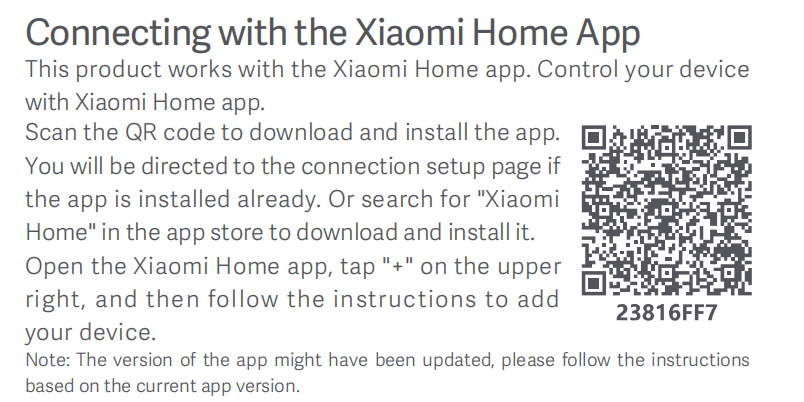
2.Q: ข้อควรระวังในการเชื่อมต่อ Xiaomi Smart Desktop Air Circulation Fan กับเครือข่ายมีอะไรบ้าง?
ตอบ: Xiaomi Smart Desktop Air Circulation Fan รองรับการควบคุมเครือข่ายและเข้ากันได้กับเราเตอร์ส่วนบุคคลส่วนใหญ่ในตลาด
อย่างไรก็ตามควรสังเกตว่าเครือข่ายไร้สายของเราเตอร์มีข้อกําหนดดังต่อไปนี้:
1. คุณต้องเปิดใช้งานฟังก์ชัน Bluetooth และตําแหน่งของโทรศัพท์ของคุณก่อนที่จะเชื่อมต่อกับเครือข่าย
2. Xiaomi Smart Desktop Air Circulation Fan สามารถเชื่อมต่อกับเครือข่าย Wi-Fi 2.4GHz เท่านั้น และขณะนี้ไม่รองรับเครือข่าย Wi-Fi 5GHz (เครือข่าย 5GHz บางเครือข่ายจะไม่ทํางานหากผสมกับเครือข่าย 2.4GHz)
3. วิธีการเข้ารหัส Wi-Fi ต้องเป็น WPA หรือ WPA2 เนื่องจากไม่รองรับ WEP
4. เราเตอร์ต้องเปิดใช้งาน DHCP ขณะนี้ไม่รองรับการระบุ IP แบบคงที่ การรับรองความถูกต้องของเว็บ หรือ 802.1X ที่มุ่งเน้นองค์กร
โน้ต:
หากต้องการควบคุม Xiaomi Smart Desktop Air Circulation Fan จากระยะไกล คุณต้องดาวน์โหลดแอป "Mi Home/Xiaomi Home"
3.Q: จะทําอย่างไรถ้า Xiaomi Smart Desktop Air Circulation Fan ไม่สามารถเชื่อมต่อกับ Wi-Fi ได้
ตอบ: ขั้นแรกให้ยืนยันว่าเครือข่าย Wi-Fi ที่เชื่อมต่อกับโทรศัพท์มือถือนั้นเหมือนกับเครือข่ายที่อุปกรณ์เชื่อมต่ออยู่ จากนั้นยืนยันว่าเครือข่าย Wi-Fi ที่เชื่อมต่อเป็น 2.4GHz หรือไม่ อุปกรณ์ไม่รองรับการเชื่อมต่อกับเครือข่าย 5GHz เครือข่าย Wi-Fi และรหัสผ่านที่เลือกในแอป Mi Home/Xiaomi Home ถูกต้องหรือไม่
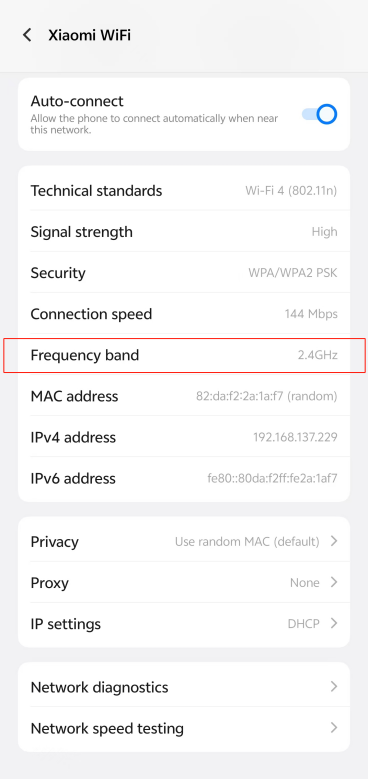
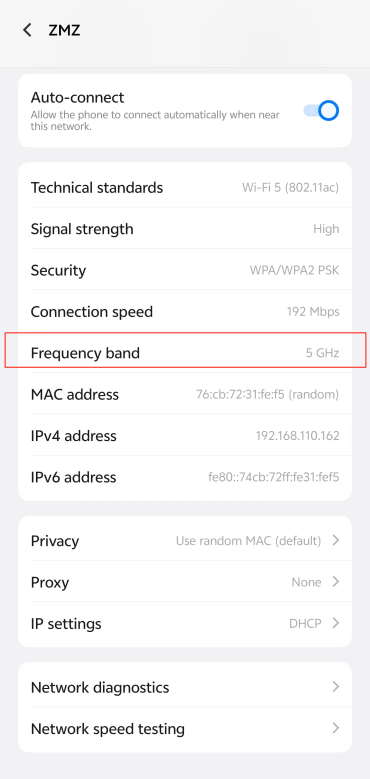
เครือข่าย 2.4GHz เครือข่าย 5GHz
โน้ต:
ยกตัวอย่างโทรศัพท์ Android:
เข้าสู่โทรศัพท์ [Settings] เปิดใช้งานการตั้งค่า [Wi-Fi] ค้นหาเครือข่าย Wi-Fi ที่โทรศัพท์เชื่อมต่ออยู่ และนําทาง Wi-Fi นี้เพื่อแสดงข้อมูล Wi-Fi
4.Q: จะเปิด/ปิดเสียงแจ้งเตือนของ Xiaomi Smart Desktop Air Circulation Fan ได้อย่างไร
ตอบ: เข้าสู่แอป Mi Home/Xiaomi Home เลือก Xiaomi Smart Desktop Air Circulation Fan ที่คุณเชื่อมต่ออยู่ จากนั้นแตะจุดสามจุดที่มุมขวาบนเพื่อเข้าสู่การตั้งค่า ค้นหา [เสียงแจ้งเตือน] และเปิด/ปิด (ไม่มีฟังก์ชันออกอากาศด้วยเสียง)
5.Q: จะเปิด/ปิดไฟแสดงสถานะของ Xiaomi Smart Desktop Air Circulation Fan ได้อย่างไร
ตอบ: เข้าสู่แอป Mi Home/Xiaomi Home เลือก Xiaomi Smart Desktop Air Circulation Fan ที่คุณเชื่อมต่ออยู่ จากนั้นแตะจุดสามจุดที่มุมขวาบนเพื่อเข้าสู่การตั้งค่า ค้นหา [ตัวบ่งชี้] และเปิด/ปิด
6.Q: จะรีเซ็ต Wi-Fi บน Xiaomi Smart Desktop Air Circulation Fan ได้อย่างไร
ตอบ: เมื่อเชื่อมต่อเป็นครั้งแรกหรือไม่สามารถเชื่อมต่อกับแอป Mi Home/Xiaomi Home ได้ ให้กดปุ่ม [Standby Button] และ [Mode/Speed Button] ค้างไว้ พร้อมกันเป็นเวลาเจ็ดวินาที เมื่อคุณได้ยินเสียงบี๊บยาว แสดงว่ารีเซ็ตการเชื่อมต่อ Wi-Fi เรียบร้อยแล้ว จากนั้นพัดลมกําลังรอการเชื่อมต่อ
โน้ต:
ต้องรีเซ็ตการเชื่อมต่อ Wi-Fi ในสถานการณ์ด้านล่าง:
1. บัญชี Xiaomi ที่จับคู่พัดลมมีการเปลี่ยนแปลง
2. เราเตอร์ที่เชื่อมต่อพัดลมมีการเปลี่ยนแปลง
3. บัญชีหรือรหัสผ่านของเราเตอร์ที่พัดลมเชื่อมต่ออยู่มีการเปลี่ยนแปลง
4. แอพ Mi Home/Xiaomi Home ไม่สามารถควบคุมพัดลมได้
7.Q: เหตุใด Xiaomi Smart Desktop Air Circulation Fan จึงรีเซ็ต Wi-Fi ไม่ได้
ตอบ: หาก Xiaomi Smart Desktop Air Circulation Fan ไม่ได้เชื่อมโยงกับแอป Mi Home/Xiaomi Home เป็นเวลา 30 นาที Wi-Fi จะปิดโดยอัตโนมัติ ในขณะนี้ คุณต้องเปิด Wi-Fi อีกครั้งแล้วรีเซ็ตอีกครั้ง กดปุ่ม [Standby Button] และ [ปุ่มสั่นในแนวนอน] ค้างไว้พร้อมกันเป็นเวลาเจ็ดวินาทีเพื่อเปิดหรือปิด Wi-Fi
โน้ต:
คุณไม่สามารถควบคุมพัดลมผ่านแอป Mi Home/Xiaomi Home ได้หากปิดใช้งาน Wi-Fi

8.Q: ข้อควรระวังในการเชื่อมต่อ Xiaomi Smart Desktop Air Circulation Fan กับอินเทอร์เน็ตมีอะไรบ้าง
ตอบ: Xiaomi Smart Desktop Air Circulation Fan สามารถเชื่อมต่อกับเครือข่าย Wi-Fi 2.4GHz (Wi-Fi IEEE 802.11 b/g/n 2.4 GHz) เท่านั้น และไม่รองรับ Wi-Fi 5GHz
9.Q: การตั้งค่าใดจะถูกลบหลังจากรีเซ็ต Xiaomi Smart Desktop Air Circulation Fan
ตอบ: หลังจากรีเซ็ต Wi-Fi สวิตช์ล็อคป้องกันเด็กและตัวจับเวลาที่คุณตั้งไว้ในแอป Mi Home/Xiaomi Home จะถูกลบ และสถานะการทํางานจะเปลี่ยนไป:
1. ฟังก์ชั่นลมโดยตรงจะกลับสู่ระดับ 1;
2. ฟังก์ชั่นการสั่นจะถูกปิด
3. การตั้งค่ามุมการสั่นในแนวนอนจะเปลี่ยนเป็น 120 °;
4. การตั้งค่ามุมการสั่นในแนวตั้งจะเปลี่ยนเป็น 100 °
คําถามที่พบบ่อยและการแก้ไขปัญหา
1.Q: จะทําอย่างไรถ้า Xiaomi Smart Desktop Air Circulation Fan ไม่เปิด
ตอบ: หาก Xiaomi Smart Desktop Air Circulation Fan ไม่เปิดขึ้น โปรดดูขั้นตอนต่อไปนี้:
1. ขั้นแรกเมื่อใช้แหล่งจ่ายไฟมาตรฐานให้ตรวจสอบว่าซ็อกเก็ตมีไฟ (ซ็อกเก็ตควรเป็นไปตามสภาพแวดล้อมพลังงานมาตรฐานในพื้นที่ปัจจุบัน) จากนั้นยืนยันว่าอะแดปเตอร์แปลงไฟเชื่อมต่ออย่างถูกต้องหรือไม่
2. เมื่อใช้แหล่งจ่ายไฟที่ไม่ได้มาตรฐานหรือแหล่งจ่ายไฟแบบเคลื่อนที่ ให้ยืนยันว่าเป็นรุ่นที่ตรงตามข้อกําหนดหรือไม่
3. ตรวจสอบว่ามีการติดตั้งใบพัดลมเข้าที่หรือไม่ และรักษาใบมีดให้สะอาดเพื่อหลีกเลี่ยงการอุดตันของฝุ่นและส่งผลต่อการทํางาน
4. หลังจากเชื่อมต่อแหล่งจ่ายไฟอีกครั้ง ให้ตรวจสอบและกดสวิตช์เปิดปิดบนตัวเครื่องเพื่อพยายามเปิดเครื่อง
5. หากปัญหายังคงมีอยู่ โปรดสมัครเพื่อตรวจสอบหลังการขาย
2.Q: จะทําอย่างไรถ้าปุ่ม Xiaomi Smart Desktop Air Circulation Fan ล้มเหลว
ตอบ: หากปุ่ม Xiaomi Smart Desktop Air Circulation Fan ล้มเหลว โปรดดูขั้นตอนต่อไปนี้:
1. ขั้นแรกให้ตรวจสอบว่าอุปกรณ์เปิดอยู่ตามปกติหรือไม่
2. ตรวจสอบว่าเปิดฟังก์ชันล็อคป้องกันเด็กหรือไม่
3. เชื่อมต่อสายไฟอีกครั้งหลังจากปิดเครื่อง
4. หากปัญหายังคงมีอยู่ โปรดสมัครเพื่อตรวจสอบหลังการขาย
3.Q: จะทําอย่างไรถ้าฟังก์ชันการสั่นของ Xiaomi Smart Desktop Air Circulation Fan ไม่ทํางาน
ตอบ: 1. เมื่อเปิดเครื่องเป็นครั้งแรก จะใช้เวลาสักครู่ในการหามุมการสั่น ซึ่งใช้เวลาประมาณ 14 วินาทีจึงจะเสร็จสมบูรณ์
2. ตรวจสอบว่าได้ตั้งค่ามุมการสั่นในแอป Mi Home/Xiaomi Home หรือไม่
3. ตรวจสอบว่าพัดลมมีความเสียหายทางกายภาพ เช่น การกระแทกที่ด้านนอกหรือไม่
4. หลังจากเลิกผูกแล้ว ให้เชื่อมต่อแอปใหม่และตรวจสอบว่าฟังก์ชันทํางานได้ตามปกติหรือไม่
5. หากปัญหายังคงมีอยู่ โปรดสมัครเพื่อตรวจสอบหลังการขาย
4.Q: จะทําอย่างไรถ้า Xiaomi Smart Desktop Air Circulation Fan ปิดโดยอัตโนมัติหลังจากเปิดเครื่อง
ตอบ: หาก Xiaomi Smart Desktop Air Circulation Fan ปิดโดยอัตโนมัติหลังจากเปิดเครื่อง โปรดดูขั้นตอนต่อไปนี้:
1. ตรวจสอบว่าแหล่งจ่ายไฟถูกตัดการเชื่อมต่อหรือไม่
2. ตรวจสอบว่าเต้ารับไฟฟ้ามีไฟหรือไม่
3. ตรวจสอบว่าเปิดฟังก์ชันปิดเครื่องตามกําหนดเวลาหรือไม่
4. ตรวจสอบว่ามีคนอื่นควบคุมอุปกรณ์หรือไม่
5. เสียบอะแดปเตอร์ไฟอีกครั้ง
6. เสียบกลับเข้าไปในเต้ารับที่มีไฟ
7. ปิดการตั้งค่าตัวจับเวลา
8. ยกเลิกฟังก์ชันการแชร์/รีเซ็ตอุปกรณ์
9. หากปัญหายังคงมีอยู่ โปรดสมัครตรวจสอบหลังการขาย
5.Q: จะทําอย่างไรถ้า Xiaomi Smart Desktop Air Circulation Fan ไม่สามารถเชื่อมต่อกับ Wi-Fi ได้
A: หาก Xiaomi Smart Desktop Air Circulation Fan ไม่สามารถเชื่อมต่อกับ Wi-Fi ได้ โปรดดูขั้นตอนต่อไปนี้:
1. ตรวจสอบว่า Wi-Fi อยู่ในสถานะรอหรือไม่ ให้กดปุ่มสแตนด์บายและปุ่มโหมด/ความเร็วค้างไว้พร้อมกัน และไฟแสดงสถานะ Wi-Fi จะกะพริบ
2. ตรวจสอบว่าเครือข่ายในบ้านเป็นสัญญาณ 2.4GHz หรือไม่
3. ตรวจสอบว่ารหัสผ่านที่ป้อนไม่ถูกต้องหรือไม่
4. พยายามวางพัดลมไว้ใกล้กับเราเตอร์ หรือใช้ฮอตสปอตของโทรศัพท์มือถือเพื่อตรวจสอบสาเหตุของเราเตอร์
5. หากปัญหายังคงมีอยู่ โปรดสมัครเพื่อตรวจสอบหลังการขาย
6.Q: จะแก้ปัญหาที่ความเร็วลมของ Xiaomi Smart Desktop Air Circulation Fan อ่อนลงอย่างกะทันหันได้อย่างไร
ตอบ: หากความเร็วลมของ Xiaomi Smart Desktop Air Circulation Fan อ่อนลงกะทันหัน โปรดดูขั้นตอนต่อไปนี้:
1. ตรวจสอบว่าโหมด Natural Breeze เปิดอยู่ในแอป Mi Home/Xiaomi Home หรือไม่
2. ตรวจสอบว่าตั้งค่าโหมดตัวจับเวลาไว้หรือไม่
3. ตรวจสอบว่ามีใครควบคุมอุปกรณ์บนแอป Mi Home/Xiaomi Home หรือไม่
4. ตรวจสอบว่าอินพุตอะแดปเตอร์แปลงไฟตรงตามข้อกําหนดหรือไม่
5. หากปัญหายังคงมีอยู่ โปรดสมัครเพื่อตรวจสอบหลังการขาย
7.Q: จะแก้ปัญหาเสียงรบกวนผิดปกติเมื่อ Xiaomi Smart Desktop Air Circulation Fan กําลังทํางานได้อย่างไร
ตอบ: หากมีเสียงผิดปกติระหว่างการทํางานของพัดลม โปรดดูขั้นตอนต่อไปนี้:
1. ตรวจสอบว่าติดตั้งตะแกรงอย่างถูกต้องหรือไม่
2. โปรดตรวจสอบว่าติดตั้งฝาครอบล็อคใบพัดลมและฝาครอบล็อคกระจังหน้าด้านหลังอย่างถูกต้อง
3. ตรวจสอบว่ามีสิ่งแปลกปลอมติดอยู่ในตะแกรงหรือไม่
4. ตรวจสอบว่ามีสิ่งแปลกปลอมติดอยู่ในมอเตอร์หรือไม่
5. ติดตั้งตะแกรงอีกครั้ง
6. ติดตั้งฝาครอบล็อคกลับเข้าที่
7. นําสิ่งแปลกปลอมออก
8. หากปัญหายังคงมีอยู่ โปรดสมัครเพื่อตรวจสอบหลังการขาย
8.Q: ทําไม Xiaomi Smart Desktop Air Circulation Fan ถึงสั่นระหว่างการทํางาน?
ตอบ: พัดลมสั่นเล็กน้อยระหว่างการทํางาน เนื่องจากใบพัดลมหมุนด้วยความเร็วสูงและสร้างแรงต้านลม ซึ่งทําให้ใบพัดลมสั่นเล็กน้อย นี่เป็นปรากฏการณ์ปกติ ดังนั้นโปรดมั่นใจในการใช้งาน
หากการสั่นสะเทือนชัดเจนมาก โปรดดูคําแนะนําในการแก้ไขปัญหาต่อไปนี้:
1. ตรวจสอบว่า ติดตั้งตะแกรงอย่างถูกต้องหรือไม่
2. ตรวจสอบว่ามีรายการอื่นๆ วางอยู่บนอุปกรณ์หรือไม่
3. ตรวจสอบว่าวางอุปกรณ์ในแนวนอนหรือไม่
4. ตรวจสอบว่าติดตั้งใบพัดลมอย่างถูกต้องหรือไม่
5. ตรวจสอบว่าติดตั้งฝาครอบล็อคอย่างถูกต้องหรือไม่
6. ติดตั้งตะแกรงให้ถูกต้อง
7. นํารายการบนอุปกรณ์ออก
8. วางอุปกรณ์ในแนวนอน
9. ติดตั้งใบพัดลมกลับเข้าที่อย่างถูกต้อง
10. หากปัญหายังคงมีอยู่ โปรดสมัครเพื่อตรวจสอบหลังการขาย
9.Q: เหตุใด Xiaomi Smart Desktop Air Circulation Fan จึงส่งเสียงกระแสไฟฟ้าเมื่อกําลังทํางาน
ตอบ: มอเตอร์จะส่งเสียงกระแสไฟฟ้าเล็กน้อยเมื่อทํางาน ซึ่งจะได้ยินเมื่ออยู่ใกล้กับมอเตอร์เท่านั้น นี่เป็นปรากฏการณ์ปกติ หากเสียงชัดเจน โปรดตรวจสอบว่ามีสิ่งแปลกปลอมอยู่ภายในพัดลมหรือไม่ ถอดใบพัดลมออก และตรวจสอบว่าเสียงผิดปกติมาจากมอเตอร์หรือตัวพัดลมหรือไม่ หากเสียงผิดปกติยังคงเกิดขึ้นหลังจากถอดใบมีด จําเป็นต้องเปลี่ยนมอเตอร์
10.Q: วิธีจัดการกับกลิ่นของ Xiaomi Smart Desktop Air Circulation Fan?
ตอบ: ในการจัดการกับกลิ่นของ Xiaomi Smart Desktop Air Circulation Fan โปรดดูขั้นตอนต่อไปนี้:
1. ตรวจสอบว่ามีกลิ่นที่เกิดจากน้ํามันบนใบพัดลมหรือไม่ หากมีกลิ่นบนใบพัดลม ให้ทําความสะอาดใบพัดลมและเช็ดให้แห้ง
2. ตรวจสอบว่ามีของเหลว/วัตถุอื่นใดหยดลงบนปลอกพัดลมทําให้เกิดกลิ่นหรือไม่ หากมีกลิ่นบนตัวเครื่อง ให้ทําความสะอาดปลอก/ฐาน
3. ตรวจสอบว่ามีกลิ่นออกมาจากมอเตอร์หรือไม่ หากได้รับการยืนยันว่ามีกลิ่นออกมาจากมอเตอร์ ให้ถอดตะแกรงและใบพัดลมออก แล้วเช็ดกลิ่นบนแกนมอเตอร์ด้วยทิชชู่แห้ง
4. ตรวจสอบว่ามีกลิ่นออกมาจากกล่องบรรจุภัณฑ์หรือไม่
5. หากข้างต้นไม่สามารถแก้ปัญหาได้โปรดติดต่อการตรวจสอบหลังการขาย
11.Q: เหตุใดหัวชาร์จของ Xiaomi Smart Desktop Air Circulation Fan จึงร้อนขึ้นระหว่างการใช้งาน
ตอบ: เป็นเรื่องปกติที่หัวชาร์จของอะแดปเตอร์แปลงไฟพัดลมจะร้อนขึ้นเล็กน้อย และไม่ส่งผลต่อความปลอดภัยระหว่างการใช้งาน
1.Q: รายการบรรจุภัณฑ์ Xiaomi Smart Desktop Air Circulation Fan ประกอบด้วยอะไรบ้าง
ตอบ: รายการบรรจุภัณฑ์ Xiaomi Smart Desktop Air Circulation Fan ประกอบด้วย Xiaomi Smart Desktop Air Circulation Fan, อะแดปเตอร์แปลงไฟ, คู่มือผู้ใช้
2.Q: จะเปิดและปิด Xiaomi Smart Desktop Air Circulation Fan ได้อย่างไร
ตอบ: เชื่อมต่ออะแดปเตอร์แปลงไฟเข้ากับพอร์ตจ่ายไฟของพัดลม จากนั้นเสียบเข้ากับเต้ารับไฟฟ้า เมื่อคุณได้ยินเสียงบี๊บ แสดงว่าพัดลมเชื่อมต่อกับแหล่งจ่ายไฟสําเร็จแล้ว
3.Q: Xiaomi Smart Desktop Air Circulation Fan มีปุ่มกี่ปุ่ม
ตอบ: มีปุ่มหกปุ่มที่ฐานของ Xiaomi Smart Desktop Air Circulation Fan ได้แก่ [Standby Button], [Mode/Speed Button], [Horizontal Oscillation Button], [เปิดการสั่นในแนวตั้ง], [ตัวจับเวลาเปิด] และ [เปิดไฟ]
1. [Sควบคู่ B utton]:
(1)กดปุ่ม [Standby B utton] และพัดลมจะเริ่มทํางาน
(2) กดปุ่ม [Standby B utton] เมื่อเปิดพัดลมและพัดลมหยุดทํางาน
2. [M ode/ Speed Button]:
(1) กดปุ่ม [Mode/Speed B utton] เพื่อปรับความเร็ว และไฟแสดงสถานะความเร็วที่เกี่ยวข้องจะสว่างขึ้น (ดูตารางด้านล่าง) หลังจากปิดพัดลมและเปิดใหม่อีกครั้งความเร็วจะเป็นความเร็วที่ใช้ล่าสุด
ก. เมื่อสถานะตัวบ่งชี้แสดง ☀ ●●● แสดงว่า ระดับความเร็วช้า
ข. เมื่อสถานะตัวบ่งชี้แสดง ●☀●● แสดงว่าระดับความเร็วอยู่ในระดับปานกลาง
ค. เมื่อสถานะตัวบ่งชี้แสดง ●●● ☀ แสดงว่าระดับความเร็วเร็ว
d. เมื่อสถานะตัวบ่งชี้แสดง ●●● แสดงว่า☀ระดับความเร็วเป็นเทอร์โบ
(2) กดปุ่ม [Mode/Speed B utton] ค้างไว้สามวินาทีเพื่อสลับระหว่างโหมดลมตรงและลมธรรมชาติ ตัวบ่งชี้ลมธรรมชาติยังคงเปิดอยู่ในโหมดลมธรรมชาติและปิดในโหมดลมโดยตรง
3. [การสั่นในแนวนอน Button]:
กดปุ่ม [เปิดการสั่นในแนวนอน] เพื่อเปิดหรือปิดการสั่นในแนวนอน มุมเริ่มต้นคือ 120° และคุณสามารถตั้งค่ามุมการสั่นในแนวนอนเป็น 30°, 60°, 90° และ 120° ในแอป Mi Home/Xiaomi Home
4. [การสั่นในแนวตั้ง Button]:
กดปุ่ม [Vertical Oscillation Bu tt on] เพื่อเปิดหรือปิดการสั่นในแนวตั้ง มุมเริ่มต้นคือ 100° และคุณสามารถตั้งค่ามุมการสั่นในแนวตั้งเป็น 30°, 60°, 90° และ 100° ในแอป Mi Home/Xiaomi Home
โน้ต:
(1) เมื่อเปิดพัดลมเป็นครั้งแรกหรือหลังจากคืนค่าเป็นการตั้งค่าจากโรงงาน พัดลมจะได้รับการปรับเทียบทางด้านซ้ายสุดระหว่างการสั่นในแนวนอนและที่ด้านบนระหว่างการสั่นในแนวตั้ง เป็นเรื่องปกติที่หัวพัดลมจะหยุดชั่วคราว (ไม่เกิน 15 วินาที) ขณะทําเทียบ
(2) ห้ามปรับหัวพัดลมด้วยตนเอง มิฉะนั้น พัดลมจะมีความเบี่ยงเบนมุมที่อาจเกิดขึ้นขณะสั่นหรืออยู่ในโหมดสแตนด์บาย และแม้กระทั่งหยุดการสั่น
5. [จับเวลาเปิด]:
กด [Timer Button] เพื่อหมุนเวียนผ่านเกียร์สแตนด์บายของตัวจับเวลา: 1 ชั่วโมง 2 ชั่วโมง 3 ชั่วโมง 4 ชั่วโมง และปิดใช้งาน ตัวบ่งชี้ที่เกี่ยวข้องจะยังคงสว่างเป็นเวลาห้าวินาที (ดูตารางด้านล่าง) จากนั้นตัวบ่งชี้จะกลับมาเพื่อระบุความเร็วปัจจุบัน
(1) เมื่อตัวบ่งชี้แสดง ●●●● แสดงว่า ตัวจับเวลาปิดใช้งาน
(2) เมื่อไฟแสดงสถานะแสดง ☀ ●●● หมายความว่าเวลาจับเวลาคือ 1 ชั่วโมง และพัดลมจะปิดโดยอัตโนมัติหลังจากผ่านไป 1 ชั่วโมง
(3) เมื่อไฟแสดงสถานะแสดง ☀☀ ●● แสดงว่าเวลาจับเวลาคือ 2 ชั่วโมง และพัดลมจะปิดโดยอัตโนมัติหลังจากผ่านไป 2 ชั่วโมง
(4) เมื่อไฟแสดงสถานะแสดง ☀☀☀ ● แสดงว่าเวลาจับเวลาคือ 3 ชั่วโมง และพัดลมจะปิดโดยอัตโนมัติหลังจากผ่านไป 3 ชั่วโมง
(5)เมื่อไฟแสดงสถานะแสดง ☀☀☀☀ แสดงว่าเวลาจับเวลาคือ 4 ชั่วโมง และพัดลมจะปิดโดยอัตโนมัติหลังจากผ่านไป 4 ชั่วโมง
โน้ต:
☀ หมายความว่าตัวบ่งชี้เปิดอยู่ ● หมายความว่าไฟแสดงสถานะดับอยู่
6. [เปิดไฟ]:
กด [Lighting Button] เพื่อเปิด/ปิดไฟแสดงสถานะทั้งหมด
7. ล็อคป้องกันเด็ก:
กดปุ่ม [Mode/Speed Button] และ [Timer Button] ค้างไว้พร้อมกันเป็นเวลาเจ็ดวินาทีเพื่อเปิดหรือปิดการล็อคป้องกันเด็ก
เคล็ดลับที่เป็นมิตร:
เมื่อเปิดใช้งานฟังก์ชันล็อคป้องกันเด็กแล้ว พัดลมจะไม่ตอบสนองหากกดปุ่มใดๆ แต่ไฟแสดงสถานะทั้งหมดจะกะพริบสองครั้ง และพัดลมจะส่งเสียงบี๊บสองครั้งแทน
8. การรีเซ็ต Wi-Fi:
(1) กดปุ่ม [Standby Button] และ [Mode/Speed Button] ค้างไว้พร้อมกันเป็นเวลาเจ็ดวินาที เมื่อคุณได้ยินเสียงบี๊บยาว แสดงว่าการเชื่อมต่อ Wi-Fi ถูกรีเซ็ตและพัดลมจะกลับคืนสู่การตั้งค่าจากโรงงานเรียบร้อยแล้ว จากนั้นพัดลมกําลังรอการเชื่อมต่อ
(2) ต้องรีเซ็ตการเชื่อมต่อ Wi-Fi ในสถานการณ์ด้านล่าง:
a. บัญชี Xiaomi ที่จับคู่พัดลมด้วยมีการเปลี่ยนแปลง
b. เราเตอร์ที่เชื่อมต่อพัดลมมีการเปลี่ยนแปลง
ค. บัญชีหรือรหัสผ่านของเราเตอร์ที่พัดลมเชื่อมต่ออยู่มีการเปลี่ยนแปลง
ง. แอพ Mi Home/Xiaomi Home ไม่สามารถควบคุมพัดลมได้
4.Q: สถานะของไฟแสดงสถานะ Wi-Fi บน Xiaomi Smart Desktop Air Circulation Fan คืออะไร
ตอบ: สถานะตัวบ่งชี้ Wi-Fi ของ Xiaomi Smart Desktop Air Circulation Fan มีดังนี้:
1. หากไฟแสดงสถานะกะพริบเป็นสีส้ม แสดงว่า Wi-Fi กําลังรอการเชื่อมต่อ
2. หากไฟแสดงสถานะกะพริบเป็นสีน้ําเงิน แสดงว่า Wi-Fi กําลังเชื่อมต่ออยู่
3. หากไฟแสดงสถานะเป็นสีน้ําเงินแสดงว่าเชื่อมต่อ Wi-Fi แล้ว
4. หากไฟแสดงสถานะเป็นสีส้มแสดงว่า Wi-Fi ไม่สามารถเชื่อมต่อได้
5. หากไฟแสดงสถานะดับ แสดงว่า Wi-Fi ถูกปิดใช้งาน
5.Q: Xiaomi Smart Desktop Air Circulation Fan รองรับมุมสั่นกี่มุม
ตอบ: Xiaomi Smart Desktop Air Circulation Fan รองรับการสั่นในแนวนอน 120° (ไปทางซ้าย 60° ไปทางขวา 60°) และการสั่นในแนวตั้ง 100° (ขึ้น 90° ลง 10°)
6.Q: Xiaomi Smart Desktop Air Circulation Fan รองรับหน่วยความจําปิดเครื่องหรือไม่
ตอบ: Xiaomi Smart Desktop Air Circulation Fan รองรับหน่วยความจําปิดเครื่อง เมื่อคุณเปิดใหม่โหมดการสั่นความเร็วและการตั้งค่าอื่น ๆ จะเป็นการตั้งค่าที่ใช้ล่าสุด
7.Q: Xiaomi Smart Desktop Air Circulation Fan สามารถปรับความสูงได้หรือไม่?
ตอบ: Xiaomi Smart Desktop Air Circulation Fan ไม่รองรับการปรับความสูง
8.Q: สามารถใช้ Xiaomi Smart Desktop Air Circulation Fan ในห้องครัวเพื่อขจัดควันน้ํามันได้หรือไม่?
ตอบ: Xiaomi Smart Desktop Air Circulation Fan ไม่สามารถขจัดควันน้ํามันได้ และพัดลมไม่สามารถกําจัดควันที่เกิดขึ้นในห้องครัวได้อย่างสมบูรณ์หากใช้พัดลมในห้องครัวที่มีควันน้ํามันสูง ใบพัดลม ตะแกรง และฐานจะสะสมคราบน้ํามันจํานวนมาก ทําลายใบพัดลมและตะแกรง ทําให้เกิดคล้ํา กลิ่น และปัญหาอื่นๆ
หากไม่ได้ใช้ตามที่กําหนด การรับประกันจะใช้ได้
9.Q: สามารถดัดแปลง Xiaomi Smart Desktop Air Circulation Fan เพื่อใช้งานได้หรือไม่
ตอบ: ห้ามดัดแปลง Xiaomi Smart Desktop Air Circulation Fan ใด ๆ การดัดแปลงจะส่งผลต่อความปลอดภัยและการทํางานปกติของอุปกรณ์ และจะทําให้การรับประกันเป็นโมฆะ
10.Q: จะทําความสะอาด Xiaomi Smart Desktop Air Circulation Fan ได้อย่างไร
ตอบ: เมื่อเช็ดตัวเครื่องและใบพัดลมด้วยผ้าสะอาด นุ่ม damp ผ้า คุณสามารถคลายเกลียวสกรูที่กระจังหน้าด้านหลังเพื่อถอดใบพัดลมออกแล้วล้างด้วยน้ําโดยตรง หรือเช็ดด้วยผ้าสะอาด นุ่ม damp ผ้า
โน้ต:
1. อย่าลืมปิดอุปกรณ์และถอดปลั๊กไฟก่อนการบํารุงรักษาและทําความสะอาด
2. ตรวจสอบให้แน่ใจว่าชิ้นส่วนที่ทําความสะอาดแล้วอากาศแห้งสนิทก่อนการติดตั้ง
3. ห้ามถอดแยกชิ้นส่วนพัดลมนี้
4. อย่าหยดน้ําลงในพัดลม
5. ห้ามใช้ทินเนอร์น้ํามันเบนซินเบาโทลูอีนผงซักฟอกกรดน้ํามันก๊าดแอลกอฮอล์หรือสารเคมีอื่น ๆ ในการทําความสะอาด
5. หลังจากล้างแล้ว ให้แน่ใจว่าแห้งสนิทก่อนที่จะประกอบกระจังหน้า ใบมีด Fan และกระจังหน้ากลับเข้าไปใหม่
6. อย่าให้กระจังหน้า ใบมีด Fan และกระจังหน้าหลังโดนแสงแดดโดยตรงระหว่างการอบแห้ง
7. ห้ามล้างลูกบิด Fan Blade มอเตอร์ และแผงควบคุมปุ่มด้วยน้ํา
11.Q: เมื่อเปิด Xiaomi Smart Desktop Air Circulation Fan โหมด Vertical Oscillation นิ้วจะติดหรือไม่หากคุณวางไว้ข้างใต้?
ตอบ: นิ้วของคุณจะถูกบีบ เมื่อใช้พัดลม โปรดอย่าวางสิ่งของที่ด้านล่างของตะแกรงเพื่อหลีกเลี่ยงการบีบโดยไม่ได้ตั้งใจ
12.Q: สามารถแก้ไขตะแกรงของ Xiaomi Smart Desktop Air Circulation Fan โดยไม่ต้องติดตั้งสกรูกระจังหน้าได้หรือไม่?
ตอบ: สามารถติดตั้งตะแกรงได้โดยไม่ต้องใช้สกรู แต่ไม่สามารถแก้ไขได้อย่างสมบูรณ์ มีความเสี่ยงที่จะตกลงมาเมื่อพัดลมกําลังทํางาน โปรดแก้ไขตะแกรงเพื่อความปลอดภัยของคุณและผู้อื่น
การเชื่อมต่อกับแอพ Mi Home/Xiaomi Home
1.Q: จะเชื่อมต่อ Xiaomi Smart Desktop Air Circulation Fan กับ Mi Home/Xiaomi Home APP ได้อย่างไร
ตอบ: ในการเชื่อมต่อ Xiaomi Smart Desktop Air Circulation Fan กับ Mi Home/Xiaomi Home APP โปรดดูขั้นตอนต่อไปนี้:
1. เปิดแอป [Mi Home/Xiaomi Home] หากคุณยังไม่ได้ดาวน์โหลดแอป Mi Home/Xiaomi Home คุณสามารถสแกน [รหัส QR] ในคู่มือผู้ใช้หรือค้นหาแอป [Mi Home/Xiaomi Home] ใน [APP store] เพื่อดาวน์โหลด
2. หลังจากดาวน์โหลดแล้ว ให้แตะ [เข้าสู่ระบบ/ลงทะเบียน] หลังจากเข้าสู่ระบบ/ลงทะเบียนแล้ว ให้เปิด [Wi-Fi], [ Bluetooth] และ [Location] บนโทรศัพท์ของคุณ และอนุญาตให้ Mi Home/Xiaomi Home APP ใช้การอนุญาตทั้งสามนี้
3. (1) หลังจากเข้าสู่ Mi Home/Xiaomi Home APP แล้ว ให้เปิดเครื่อง
(2) คุณต้องเปิดฟังก์ชัน Wi-Fi เป็นครั้งแรก กด [ปุ่มสแตนด์บาย] และ [ปุ่มสั่นแนวนอน] ค้างไว้พร้อมกัน หลังจากได้ยินเสียง "บี๊บ" ยาว ไฟแสดงสถานะ Wi-Fi จะกะพริบ และ Wi-Fi เปิดสําเร็จ จากนั้นหน้าต่างป๊อปอัปการเชื่อมต่ออุปกรณ์ใหม่จะปรากฏขึ้นบนอินเทอร์เฟซ Mi Home/Xiaomi Home APP
(3) หากไม่ปรากฏขึ้น คุณยังสามารถแตะไอคอน [+] ที่มุมขวาบนของอินเทอร์เฟซหลัก เลือก [เพิ่มอุปกรณ์] และเข้าสู่อินเทอร์เฟซเพิ่มอุปกรณ์ และหน้าต่างป๊อปอัปการเชื่อมต่ออุปกรณ์ใหม่จะปรากฏขึ้น
(4) หากไม่ปรากฏขึ้น คุณสามารถปัดลงเพื่อค้นหารุ่นอุปกรณ์ของอุปกรณ์ หรือแตะแว่นขยายที่มุมขวาบนเพื่อค้นหา Xiaomi Smart Desktop Air Circulation Fan และเชื่อมต่อ เลือกเครือข่าย Wi-Fi ที่จะเชื่อมต่อ เครือข่ายที่จะเชื่อมต่อต้องเหมือนกับเครือข่ายที่เชื่อมต่อกับโทรศัพท์และต้องเป็นเครือข่าย 2.4GHz
(5) หลังจากทําการเลือกแล้ว ให้ป้อนรหัสผ่าน Wi-Fi แล้วแตะ [ถัดไป];
(6) หลังจากการเชื่อมต่อสําเร็จ ให้เลือกห้องที่คุณต้องการวางอุปกรณ์และทําตามขั้นตอนเพื่อดําเนินการให้เสร็จสิ้น
โน้ต:
โปรดอัปเดตแอป Mi Home/Xiaomi Home ของคุณเป็นเวอร์ชันล่าสุดและทําตามคําแนะนําตามเวอร์ชันแอปปัจจุบัน
2.Q: ข้อควรระวังในการเชื่อมต่อ Xiaomi Smart Desktop Air Circulation Fan กับเครือข่ายมีอะไรบ้าง?
ตอบ: Xiaomi Smart Desktop Air Circulation Fan รองรับการควบคุมเครือข่ายและเข้ากันได้กับเราเตอร์ส่วนบุคคลส่วนใหญ่ในตลาด
อย่างไรก็ตามควรสังเกตว่าเครือข่ายไร้สายของเราเตอร์มีข้อกําหนดดังต่อไปนี้:
1. คุณต้องเปิดใช้งานฟังก์ชัน Bluetooth และตําแหน่งของโทรศัพท์ของคุณก่อนที่จะเชื่อมต่อกับเครือข่าย
2. Xiaomi Smart Desktop Air Circulation Fan สามารถเชื่อมต่อกับเครือข่าย Wi-Fi 2.4GHz เท่านั้น และขณะนี้ไม่รองรับเครือข่าย Wi-Fi 5GHz (เครือข่าย 5GHz บางเครือข่ายจะไม่ทํางานหากผสมกับเครือข่าย 2.4GHz)
3. วิธีการเข้ารหัส Wi-Fi ต้องเป็น WPA หรือ WPA2 เนื่องจากไม่รองรับ WEP
4. เราเตอร์ต้องเปิดใช้งาน DHCP ขณะนี้ไม่รองรับการระบุ IP แบบคงที่ การรับรองความถูกต้องของเว็บ หรือ 802.1X ที่มุ่งเน้นองค์กร
โน้ต:
หากต้องการควบคุม Xiaomi Smart Desktop Air Circulation Fan จากระยะไกล คุณต้องดาวน์โหลดแอป "Mi Home/Xiaomi Home"
3.Q: จะทําอย่างไรถ้า Xiaomi Smart Desktop Air Circulation Fan ไม่สามารถเชื่อมต่อกับ Wi-Fi ได้
ตอบ: ขั้นแรกให้ยืนยันว่าเครือข่าย Wi-Fi ที่เชื่อมต่อกับโทรศัพท์มือถือนั้นเหมือนกับเครือข่ายที่อุปกรณ์เชื่อมต่ออยู่ จากนั้นยืนยันว่าเครือข่าย Wi-Fi ที่เชื่อมต่อเป็น 2.4GHz หรือไม่ อุปกรณ์ไม่รองรับการเชื่อมต่อกับเครือข่าย 5GHz เครือข่าย Wi-Fi และรหัสผ่านที่เลือกในแอป Mi Home/Xiaomi Home ถูกต้องหรือไม่
เครือข่าย 2.4GHz เครือข่าย 5GHz
โน้ต:
ยกตัวอย่างโทรศัพท์ Android:
เข้าสู่โทรศัพท์ [Settings] เปิดใช้งานการตั้งค่า [Wi-Fi] ค้นหาเครือข่าย Wi-Fi ที่โทรศัพท์เชื่อมต่ออยู่ และนําทาง Wi-Fi นี้เพื่อแสดงข้อมูล Wi-Fi
4.Q: จะเปิด/ปิดเสียงแจ้งเตือนของ Xiaomi Smart Desktop Air Circulation Fan ได้อย่างไร
ตอบ: เข้าสู่แอป Mi Home/Xiaomi Home เลือก Xiaomi Smart Desktop Air Circulation Fan ที่คุณเชื่อมต่ออยู่ จากนั้นแตะจุดสามจุดที่มุมขวาบนเพื่อเข้าสู่การตั้งค่า ค้นหา [เสียงแจ้งเตือน] และเปิด/ปิด (ไม่มีฟังก์ชันออกอากาศด้วยเสียง)
5.Q: จะเปิด/ปิดไฟแสดงสถานะของ Xiaomi Smart Desktop Air Circulation Fan ได้อย่างไร
ตอบ: เข้าสู่แอป Mi Home/Xiaomi Home เลือก Xiaomi Smart Desktop Air Circulation Fan ที่คุณเชื่อมต่ออยู่ จากนั้นแตะจุดสามจุดที่มุมขวาบนเพื่อเข้าสู่การตั้งค่า ค้นหา [ตัวบ่งชี้] และเปิด/ปิด
6.Q: จะรีเซ็ต Wi-Fi บน Xiaomi Smart Desktop Air Circulation Fan ได้อย่างไร
ตอบ: เมื่อเชื่อมต่อเป็นครั้งแรกหรือไม่สามารถเชื่อมต่อกับแอป Mi Home/Xiaomi Home ได้ ให้กดปุ่ม [Standby Button] และ [Mode/Speed Button] ค้างไว้ พร้อมกันเป็นเวลาเจ็ดวินาที เมื่อคุณได้ยินเสียงบี๊บยาว แสดงว่ารีเซ็ตการเชื่อมต่อ Wi-Fi เรียบร้อยแล้ว จากนั้นพัดลมกําลังรอการเชื่อมต่อ
โน้ต:
ต้องรีเซ็ตการเชื่อมต่อ Wi-Fi ในสถานการณ์ด้านล่าง:
1. บัญชี Xiaomi ที่จับคู่พัดลมมีการเปลี่ยนแปลง
2. เราเตอร์ที่เชื่อมต่อพัดลมมีการเปลี่ยนแปลง
3. บัญชีหรือรหัสผ่านของเราเตอร์ที่พัดลมเชื่อมต่ออยู่มีการเปลี่ยนแปลง
4. แอพ Mi Home/Xiaomi Home ไม่สามารถควบคุมพัดลมได้
7.Q: เหตุใด Xiaomi Smart Desktop Air Circulation Fan จึงรีเซ็ต Wi-Fi ไม่ได้
ตอบ: หาก Xiaomi Smart Desktop Air Circulation Fan ไม่ได้เชื่อมโยงกับแอป Mi Home/Xiaomi Home เป็นเวลา 30 นาที Wi-Fi จะปิดโดยอัตโนมัติ ในขณะนี้ คุณต้องเปิด Wi-Fi อีกครั้งแล้วรีเซ็ตอีกครั้ง กดปุ่ม [Standby Button] และ [ปุ่มสั่นในแนวนอน] ค้างไว้พร้อมกันเป็นเวลาเจ็ดวินาทีเพื่อเปิดหรือปิด Wi-Fi
โน้ต:
คุณไม่สามารถควบคุมพัดลมผ่านแอป Mi Home/Xiaomi Home ได้หากปิดใช้งาน Wi-Fi
8.Q: ข้อควรระวังในการเชื่อมต่อ Xiaomi Smart Desktop Air Circulation Fan กับอินเทอร์เน็ตมีอะไรบ้าง
ตอบ: Xiaomi Smart Desktop Air Circulation Fan สามารถเชื่อมต่อกับเครือข่าย Wi-Fi 2.4GHz (Wi-Fi IEEE 802.11 b/g/n 2.4 GHz) เท่านั้น และไม่รองรับ Wi-Fi 5GHz
9.Q: การตั้งค่าใดจะถูกลบหลังจากรีเซ็ต Xiaomi Smart Desktop Air Circulation Fan
ตอบ: หลังจากรีเซ็ต Wi-Fi สวิตช์ล็อคป้องกันเด็กและตัวจับเวลาที่คุณตั้งไว้ในแอป Mi Home/Xiaomi Home จะถูกลบ และสถานะการทํางานจะเปลี่ยนไป:
1. ฟังก์ชั่นลมโดยตรงจะกลับสู่ระดับ 1;
2. ฟังก์ชั่นการสั่นจะถูกปิด
3. การตั้งค่ามุมการสั่นในแนวนอนจะเปลี่ยนเป็น 120 °;
4. การตั้งค่ามุมการสั่นในแนวตั้งจะเปลี่ยนเป็น 100 °
คําถามที่พบบ่อยและการแก้ไขปัญหา
1.Q: จะทําอย่างไรถ้า Xiaomi Smart Desktop Air Circulation Fan ไม่เปิด
ตอบ: หาก Xiaomi Smart Desktop Air Circulation Fan ไม่เปิดขึ้น โปรดดูขั้นตอนต่อไปนี้:
1. ขั้นแรกเมื่อใช้แหล่งจ่ายไฟมาตรฐานให้ตรวจสอบว่าซ็อกเก็ตมีไฟ (ซ็อกเก็ตควรเป็นไปตามสภาพแวดล้อมพลังงานมาตรฐานในพื้นที่ปัจจุบัน) จากนั้นยืนยันว่าอะแดปเตอร์แปลงไฟเชื่อมต่ออย่างถูกต้องหรือไม่
2. เมื่อใช้แหล่งจ่ายไฟที่ไม่ได้มาตรฐานหรือแหล่งจ่ายไฟแบบเคลื่อนที่ ให้ยืนยันว่าเป็นรุ่นที่ตรงตามข้อกําหนดหรือไม่
3. ตรวจสอบว่ามีการติดตั้งใบพัดลมเข้าที่หรือไม่ และรักษาใบมีดให้สะอาดเพื่อหลีกเลี่ยงการอุดตันของฝุ่นและส่งผลต่อการทํางาน
4. หลังจากเชื่อมต่อแหล่งจ่ายไฟอีกครั้ง ให้ตรวจสอบและกดสวิตช์เปิดปิดบนตัวเครื่องเพื่อพยายามเปิดเครื่อง
5. หากปัญหายังคงมีอยู่ โปรดสมัครเพื่อตรวจสอบหลังการขาย
2.Q: จะทําอย่างไรถ้าปุ่ม Xiaomi Smart Desktop Air Circulation Fan ล้มเหลว
ตอบ: หากปุ่ม Xiaomi Smart Desktop Air Circulation Fan ล้มเหลว โปรดดูขั้นตอนต่อไปนี้:
1. ขั้นแรกให้ตรวจสอบว่าอุปกรณ์เปิดอยู่ตามปกติหรือไม่
2. ตรวจสอบว่าเปิดฟังก์ชันล็อคป้องกันเด็กหรือไม่
3. เชื่อมต่อสายไฟอีกครั้งหลังจากปิดเครื่อง
4. หากปัญหายังคงมีอยู่ โปรดสมัครเพื่อตรวจสอบหลังการขาย
3.Q: จะทําอย่างไรถ้าฟังก์ชันการสั่นของ Xiaomi Smart Desktop Air Circulation Fan ไม่ทํางาน
ตอบ: 1. เมื่อเปิดเครื่องเป็นครั้งแรก จะใช้เวลาสักครู่ในการหามุมการสั่น ซึ่งใช้เวลาประมาณ 14 วินาทีจึงจะเสร็จสมบูรณ์
2. ตรวจสอบว่าได้ตั้งค่ามุมการสั่นในแอป Mi Home/Xiaomi Home หรือไม่
3. ตรวจสอบว่าพัดลมมีความเสียหายทางกายภาพ เช่น การกระแทกที่ด้านนอกหรือไม่
4. หลังจากเลิกผูกแล้ว ให้เชื่อมต่อแอปใหม่และตรวจสอบว่าฟังก์ชันทํางานได้ตามปกติหรือไม่
5. หากปัญหายังคงมีอยู่ โปรดสมัครเพื่อตรวจสอบหลังการขาย
4.Q: จะทําอย่างไรถ้า Xiaomi Smart Desktop Air Circulation Fan ปิดโดยอัตโนมัติหลังจากเปิดเครื่อง
ตอบ: หาก Xiaomi Smart Desktop Air Circulation Fan ปิดโดยอัตโนมัติหลังจากเปิดเครื่อง โปรดดูขั้นตอนต่อไปนี้:
1. ตรวจสอบว่าแหล่งจ่ายไฟถูกตัดการเชื่อมต่อหรือไม่
2. ตรวจสอบว่าเต้ารับไฟฟ้ามีไฟหรือไม่
3. ตรวจสอบว่าเปิดฟังก์ชันปิดเครื่องตามกําหนดเวลาหรือไม่
4. ตรวจสอบว่ามีคนอื่นควบคุมอุปกรณ์หรือไม่
5. เสียบอะแดปเตอร์ไฟอีกครั้ง
6. เสียบกลับเข้าไปในเต้ารับที่มีไฟ
7. ปิดการตั้งค่าตัวจับเวลา
8. ยกเลิกฟังก์ชันการแชร์/รีเซ็ตอุปกรณ์
9. หากปัญหายังคงมีอยู่ โปรดสมัครตรวจสอบหลังการขาย
5.Q: จะทําอย่างไรถ้า Xiaomi Smart Desktop Air Circulation Fan ไม่สามารถเชื่อมต่อกับ Wi-Fi ได้
A: หาก Xiaomi Smart Desktop Air Circulation Fan ไม่สามารถเชื่อมต่อกับ Wi-Fi ได้ โปรดดูขั้นตอนต่อไปนี้:
1. ตรวจสอบว่า Wi-Fi อยู่ในสถานะรอหรือไม่ ให้กดปุ่มสแตนด์บายและปุ่มโหมด/ความเร็วค้างไว้พร้อมกัน และไฟแสดงสถานะ Wi-Fi จะกะพริบ
2. ตรวจสอบว่าเครือข่ายในบ้านเป็นสัญญาณ 2.4GHz หรือไม่
3. ตรวจสอบว่ารหัสผ่านที่ป้อนไม่ถูกต้องหรือไม่
4. พยายามวางพัดลมไว้ใกล้กับเราเตอร์ หรือใช้ฮอตสปอตของโทรศัพท์มือถือเพื่อตรวจสอบสาเหตุของเราเตอร์
5. หากปัญหายังคงมีอยู่ โปรดสมัครเพื่อตรวจสอบหลังการขาย
6.Q: จะแก้ปัญหาที่ความเร็วลมของ Xiaomi Smart Desktop Air Circulation Fan อ่อนลงอย่างกะทันหันได้อย่างไร
ตอบ: หากความเร็วลมของ Xiaomi Smart Desktop Air Circulation Fan อ่อนลงกะทันหัน โปรดดูขั้นตอนต่อไปนี้:
1. ตรวจสอบว่าโหมด Natural Breeze เปิดอยู่ในแอป Mi Home/Xiaomi Home หรือไม่
2. ตรวจสอบว่าตั้งค่าโหมดตัวจับเวลาไว้หรือไม่
3. ตรวจสอบว่ามีใครควบคุมอุปกรณ์บนแอป Mi Home/Xiaomi Home หรือไม่
4. ตรวจสอบว่าอินพุตอะแดปเตอร์แปลงไฟตรงตามข้อกําหนดหรือไม่
5. หากปัญหายังคงมีอยู่ โปรดสมัครเพื่อตรวจสอบหลังการขาย
7.Q: จะแก้ปัญหาเสียงรบกวนผิดปกติเมื่อ Xiaomi Smart Desktop Air Circulation Fan กําลังทํางานได้อย่างไร
ตอบ: หากมีเสียงผิดปกติระหว่างการทํางานของพัดลม โปรดดูขั้นตอนต่อไปนี้:
1. ตรวจสอบว่าติดตั้งตะแกรงอย่างถูกต้องหรือไม่
2. โปรดตรวจสอบว่าติดตั้งฝาครอบล็อคใบพัดลมและฝาครอบล็อคกระจังหน้าด้านหลังอย่างถูกต้อง
3. ตรวจสอบว่ามีสิ่งแปลกปลอมติดอยู่ในตะแกรงหรือไม่
4. ตรวจสอบว่ามีสิ่งแปลกปลอมติดอยู่ในมอเตอร์หรือไม่
5. ติดตั้งตะแกรงอีกครั้ง
6. ติดตั้งฝาครอบล็อคกลับเข้าที่
7. นําสิ่งแปลกปลอมออก
8. หากปัญหายังคงมีอยู่ โปรดสมัครเพื่อตรวจสอบหลังการขาย
8.Q: ทําไม Xiaomi Smart Desktop Air Circulation Fan ถึงสั่นระหว่างการทํางาน?
ตอบ: พัดลมสั่นเล็กน้อยระหว่างการทํางาน เนื่องจากใบพัดลมหมุนด้วยความเร็วสูงและสร้างแรงต้านลม ซึ่งทําให้ใบพัดลมสั่นเล็กน้อย นี่เป็นปรากฏการณ์ปกติ ดังนั้นโปรดมั่นใจในการใช้งาน
หากการสั่นสะเทือนชัดเจนมาก โปรดดูคําแนะนําในการแก้ไขปัญหาต่อไปนี้:
1. ตรวจสอบว่า ติดตั้งตะแกรงอย่างถูกต้องหรือไม่
2. ตรวจสอบว่ามีรายการอื่นๆ วางอยู่บนอุปกรณ์หรือไม่
3. ตรวจสอบว่าวางอุปกรณ์ในแนวนอนหรือไม่
4. ตรวจสอบว่าติดตั้งใบพัดลมอย่างถูกต้องหรือไม่
5. ตรวจสอบว่าติดตั้งฝาครอบล็อคอย่างถูกต้องหรือไม่
6. ติดตั้งตะแกรงให้ถูกต้อง
7. นํารายการบนอุปกรณ์ออก
8. วางอุปกรณ์ในแนวนอน
9. ติดตั้งใบพัดลมกลับเข้าที่อย่างถูกต้อง
10. หากปัญหายังคงมีอยู่ โปรดสมัครเพื่อตรวจสอบหลังการขาย
9.Q: เหตุใด Xiaomi Smart Desktop Air Circulation Fan จึงส่งเสียงกระแสไฟฟ้าเมื่อกําลังทํางาน
ตอบ: มอเตอร์จะส่งเสียงกระแสไฟฟ้าเล็กน้อยเมื่อทํางาน ซึ่งจะได้ยินเมื่ออยู่ใกล้กับมอเตอร์เท่านั้น นี่เป็นปรากฏการณ์ปกติ หากเสียงชัดเจน โปรดตรวจสอบว่ามีสิ่งแปลกปลอมอยู่ภายในพัดลมหรือไม่ ถอดใบพัดลมออก และตรวจสอบว่าเสียงผิดปกติมาจากมอเตอร์หรือตัวพัดลมหรือไม่ หากเสียงผิดปกติยังคงเกิดขึ้นหลังจากถอดใบมีด จําเป็นต้องเปลี่ยนมอเตอร์
10.Q: วิธีจัดการกับกลิ่นของ Xiaomi Smart Desktop Air Circulation Fan?
ตอบ: ในการจัดการกับกลิ่นของ Xiaomi Smart Desktop Air Circulation Fan โปรดดูขั้นตอนต่อไปนี้:
1. ตรวจสอบว่ามีกลิ่นที่เกิดจากน้ํามันบนใบพัดลมหรือไม่ หากมีกลิ่นบนใบพัดลม ให้ทําความสะอาดใบพัดลมและเช็ดให้แห้ง
2. ตรวจสอบว่ามีของเหลว/วัตถุอื่นใดหยดลงบนปลอกพัดลมทําให้เกิดกลิ่นหรือไม่ หากมีกลิ่นบนตัวเครื่อง ให้ทําความสะอาดปลอก/ฐาน
3. ตรวจสอบว่ามีกลิ่นออกมาจากมอเตอร์หรือไม่ หากได้รับการยืนยันว่ามีกลิ่นออกมาจากมอเตอร์ ให้ถอดตะแกรงและใบพัดลมออก แล้วเช็ดกลิ่นบนแกนมอเตอร์ด้วยทิชชู่แห้ง
4. ตรวจสอบว่ามีกลิ่นออกมาจากกล่องบรรจุภัณฑ์หรือไม่
5. หากข้างต้นไม่สามารถแก้ปัญหาได้โปรดติดต่อการตรวจสอบหลังการขาย
11.Q: เหตุใดหัวชาร์จของ Xiaomi Smart Desktop Air Circulation Fan จึงร้อนขึ้นระหว่างการใช้งาน
ตอบ: เป็นเรื่องปกติที่หัวชาร์จของอะแดปเตอร์แปลงไฟพัดลมจะร้อนขึ้นเล็กน้อย และไม่ส่งผลต่อความปลอดภัยระหว่างการใช้งาน
ข้อมูลนี้ช่วยคุณได้หรือไม่
ใช่
ไม่ใช่