

คําถามที่พบบ่อยเกี่ยวกับ Xiaomi Smart Band 9 Active
สินค้าหมด view
1. ถาม: คุณสมบัติของ Xiaomi Smart Band 9 Active คืออะไร
ตอบ:
สรุปมีดังนี้:
1. ติดตั้งหน้าจอสี TFT 1.47 เป็นมิตรกับดวงตาและทนทาน
2. ไบโอเซนเซอร์ PPG ประสิทธิภาพสูงรองรับการตรวจจับออกซิเจนในเลือดและปกป้องสุขภาพในทุกด้าน รองรับการตรวจสอบอัตราการเต้นของหัวใจตลอดทั้งวัน การตรวจสอบการนอนหลับ การตรวจจับความเครียด และสุขภาพของผู้หญิง ทําให้คุณเข้าใจสภาพร่างกายของคุณอย่างลึกซึ้ง
3. แบตเตอรี่ 300mAh รองรับอายุการใช้งานแบตเตอรี่ที่ยาวนานเป็นพิเศษ ซึ่งสามารถเข้าถึง 18-21 วันในสถานการณ์ทั่วไป
4. รองรับโหมดกีฬา 50 โหมดและอัลกอริธึมกีฬาระดับมืออาชีพ
5. แกดเจ็ตที่รอบคอบที่หลากหลายช่วยเพิ่มประสบการณ์ของคุณเกี่ยวกับรายละเอียดในชีวิตเช่นการค้นหาโทรศัพท์นาฬิกาจับเวลานาฬิกาปลุกสภาพอากาศกําหนดการการถ่ายภาพรีโมทคอนโทรลนับถอยหลัง ฯลฯ
2. ถาม: รูปลักษณ์ / ขนาด / วัสดุของ Xiaomi Smart Band 9 Active คืออะไร
ตอบ: ลักษณะของ Xiaomi Smart Band 9 Active มีดังนี้:
ขนาด: 42.9 * 26.94 * 9.99 มม. (ไม่รวมเซ็นเซอร์วัดอัตราการเต้นของหัวใจ) และ 42.82 * 25.06 * 10.8 มม. (รวมเซ็นเซอร์วัดอัตราการเต้นของหัวใจ);
น้ําหนัก: ประมาณ 29.5g (ตัวเครื่องประมาณ 16.5g, สายรัด 13.2g);
ภาพ: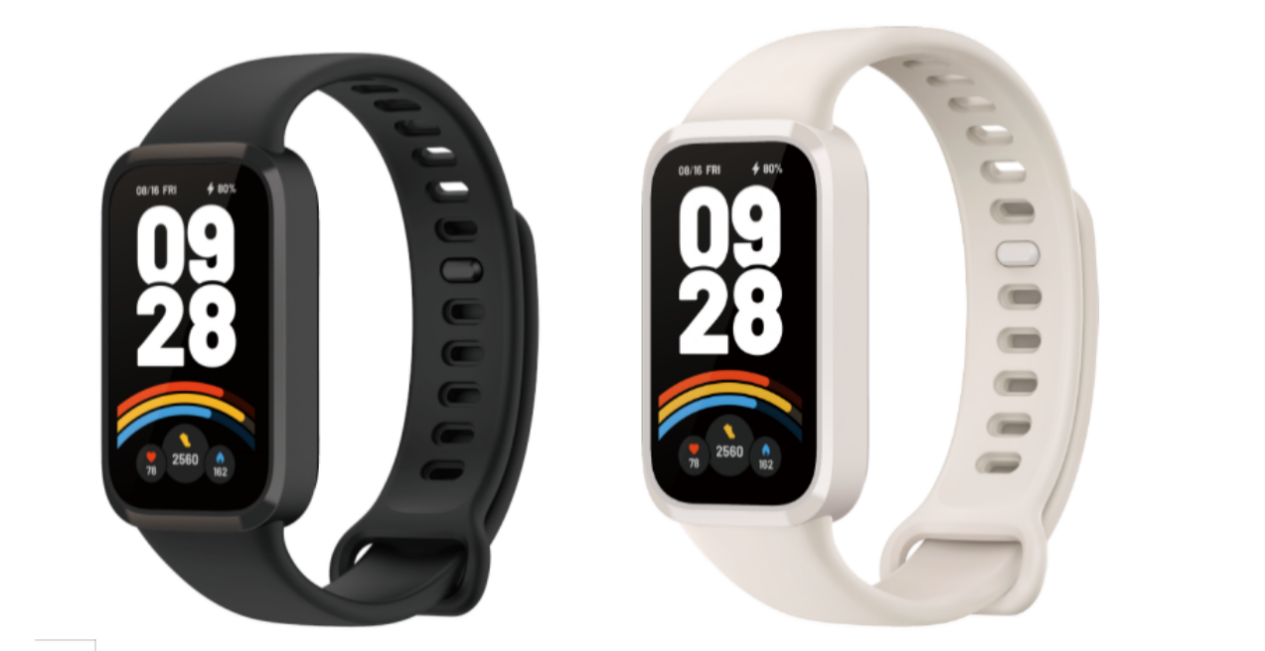
วัสดุหุ้ม: ฝาครอบกระจก 2 มิติ
วัสดุเปลือก: PA + GF band middle frame / PC + GF back shell / สายรัด TPU
3. ถาม: ฟังก์ชัน APP ของ Xiaomi Smart Band 9 Active คืออะไร
ตอบ:
สรุปมีดังนี้:
มีคะแนนความมีชีวิตชีวา, การออกกําลังกาย, บันทึกการออกกําลังกาย, อัตราการเต้นของหัวใจ, ออกซิเจนในเลือด, การนอนหลับ, ความเครียด, สภาพอากาศ, นาฬิกาปลุก, การตั้งค่า และอื่นๆ (ตารางเวลา, สุขภาพของผู้หญิง, นาฬิกาจับเวลา, เพลง, ค้นหาโทรศัพท์, การถ่ายภาพระยะไกล, นับถอยหลัง, ไฟฉาย...) ปัดขึ้นและลงบนหน้าจอของวงดนตรีเพื่อค้นหาแอปแล้วแตะเพื่อเข้าสู่
รายละเอียดมีดังนี้:
โมดูลการทํางาน | ฟังก์ชัน |
คะแนนความมีชีวิตชีวา | แคลอรี่ ขั้นตอน... |
หมายเหตุ | เตือนสายเรียกเข้า ปฏิเสธสาย |
การแจ้งเตือนสายที่ไม่ได้รับ | |
แอพมือถือและการแจ้งเตือนข้อความอื่น ๆ | |
การแสดงผลวงดนตรี | 100+ จอแสดงผลวงดนตรีออนไลน์ |
จอแสดงผลแบนด์พื้นฐาน 2 จอ | |
การตรวจสุขภาพ | อัตราการเต้นของหัวใจ |
หลับ | |
ออกซิเจนในเลือด | |
ความเครียด | |
สุขภาพของผู้หญิง | |
การตรวจสอบกีฬา | 50 โหมดกีฬา |
โปรแกรม เบ็ดเตล็ด | นาฬิกาจับเวลา |
สัญญาณเตือนภัย | |
อากาศ | |
ตาราง | |
การถ่ายภาพระยะไกล | |
โหมดสลีป | |
การนับถอยหลัง | |
ค้นหาโทรศัพท์ | |
การควบคุมเพลง | |
การแจ้งเตือนสายเรียกเข้า | |
รหัสผ่านอุปกรณ์ | |
การตั้งค่าการสั่นสะเทือน | |
ยกขึ้นเพื่อปลุก | |
ปลดล็อกโทรศัพท์ Xiaomi |
4. ถาม: การกําหนดค่า/สีมาตรฐานของ Xiaomi Smart Band 9 Active คืออะไร
ตอบ: Xiaomi Smart Band 9 Active มาพร้อมกับตัวสาย (รวมถึงสายรัด) สายชาร์จ และคู่มือผู้ใช้ มี 3 สี ได้แก่ ชมพู ขาว และดํา
5. ถาม: สายรัด/วัสดุสายรัดของ Xiaomi Smart Band 9 Active คืออะไร
ตอบ: ปัจจุบัน Xiaomi Smart Band 9 Active มีสายรัด 5 ประเภท สายรัดทําจาก TPU
6. ถาม: สายรัดของ Xiaomi Smart Band 9 Active ถอดออกได้หรือไม่?
ตอบ: สามารถถอดประกอบได้
7. ถาม: ความเข้ากันได้ของ เครื่องชาร์จ Xiaomi Smart Band 9 Active คืออะไร?
ตอบ: ที่ชาร์จเข้ากันได้กับ Redmi Smart Band 2 ไม่สามารถใช้งานร่วมกับผลิตภัณฑ์อื่น ๆ ได้
8. ถาม: Xiaomi Smart Band 9 Active กันน้ําได้หรือไม่ สามารถ สวมใส่ เมื่อว่ายน้ํา อาบน้ํา หรือแช่น้ําพุร้อนได้หรือไม่?
ตอบ: Xiaomi Smart Band 9 Active รองรับการกันน้ํา 5ATM ดังนั้นคุณจึงสามารถเพลิดเพลินกับการว่ายน้ําในพื้นที่น้ําตื้น เช่น สระว่ายน้ําโดยไม่ต้องถอดออก อย่างไรก็ตาม ไม่เหมาะสําหรับการอาบน้ําอุ่น ดําน้ํา น้ําพุร้อน ซาวน่า และกีฬาทางน้ําความเร็วสูง
การเชื่อมต่อ Bluetooth C Problems
1. ถาม: โทรศัพท์มือถือรุ่นใดที่เข้ากันได้กับ Xiaomi Smart Band 9 Active แอพใดที่ต้อง ดาวน์โหลดed?
ตอบ: สําหรับการใช้งานครั้งแรก คุณต้องเชื่อมต่อสายชาร์จเพื่อเปิดใช้งานอุปกรณ์
สามารถใช้ได้กับแอป Mi Fitness เท่านั้น Xiaomi Smart Band 9 Active สามารถใช้กับอุปกรณ์ที่ใช้ Android 6.0 หรือ iOS 12.0 ขึ้นไปและรองรับ Bluetooth 5.3
2. ถาม: จะผูก/เลิกผูก Xiaomi Smart Band 9 Active ได้อย่างไร
ตอบ: ดาวน์โหลดและเปิดแอป Mi Fitness ลงชื่อเข้าใช้บัญชี Xiaomi ของคุณ และเปิดใช้งานการอนุญาตที่เกี่ยวข้องกับแอปตามข้อความแจ้งป๊อปอัป
1.
วิธีการผูก Android:
วิธีที่ 1: เพิ่มโดยการค้นหาอัตโนมัติ ไปที่อินเทอร์เฟซแอป Mi Fitness >>แตะไอคอน [+] ที่มุมขวาบน>> [อุปกรณ์ Add] >>วางโทรศัพท์และวงดนตรีไว้ข้างๆ กันเพื่อค้นหาและผูก เลือกอุปกรณ์บนโทรศัพท์ที่ตรงกับตัวเลขสี่หลักสุดท้ายของที่อยู่ Bluetooth ของวงดนตรี หลังจากเชื่อมต่อกับวงดนตรีแล้ว ไอคอนเครื่องหมายถูกจะแสดงบนวงดนตรี แตะไอคอนเครื่องหมายถูกเพื่อยืนยันการผูก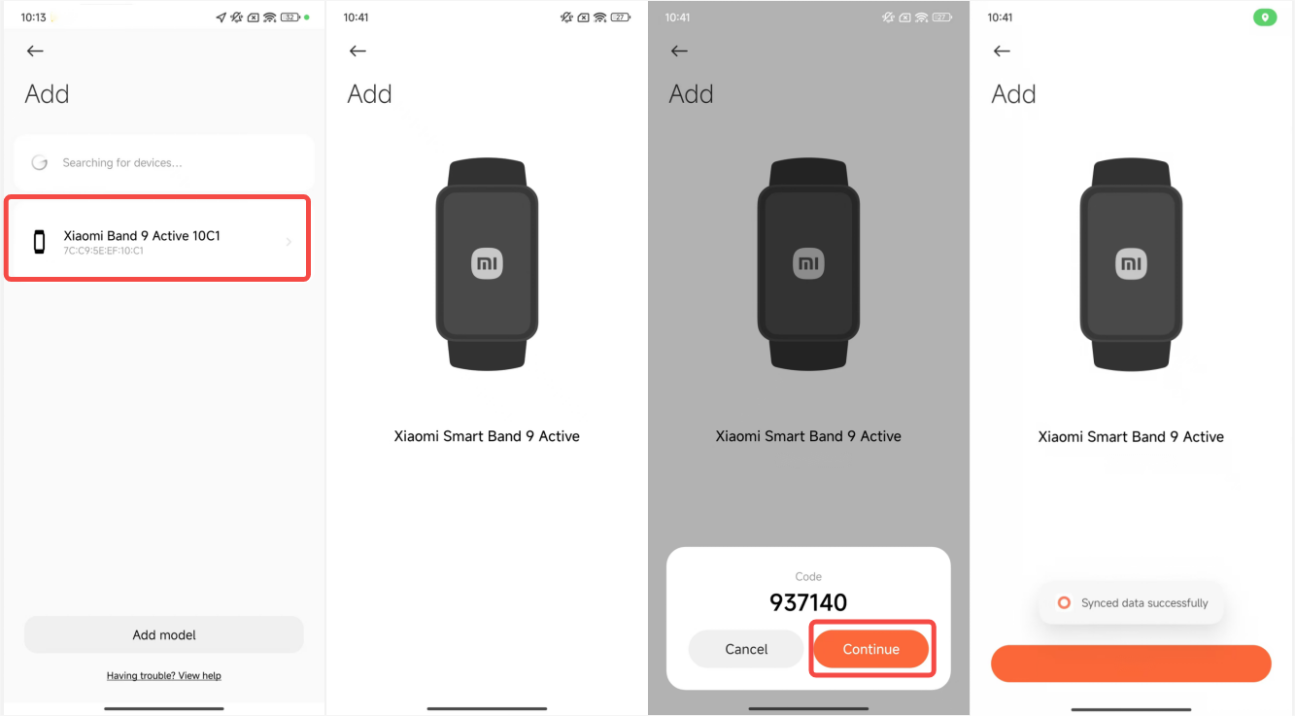
วิธีที่ 2: เพิ่มตามรุ่น ไปที่อินเทอร์เฟซ Mi Fitness APP >>แตะไอคอน [+] ที่มุมขวาบน >>[เพิ่มอุปกรณ์] >> [เพิ่มรุ่น] >>เลือก Xiaomi Smart Band 9 Active. มันจะค้นหาอุปกรณ์ที่ใกล้ที่สุดโดยอัตโนมัติและขอเชื่อมต่อกับวงดนตรี หลังจากเชื่อมต่อกับวงดนตรีแล้ว ไอคอนเครื่องหมายถูกจะแสดงบนวงดนตรี แตะไอคอนเครื่องหมายถูกเพื่อยืนยันการผูก 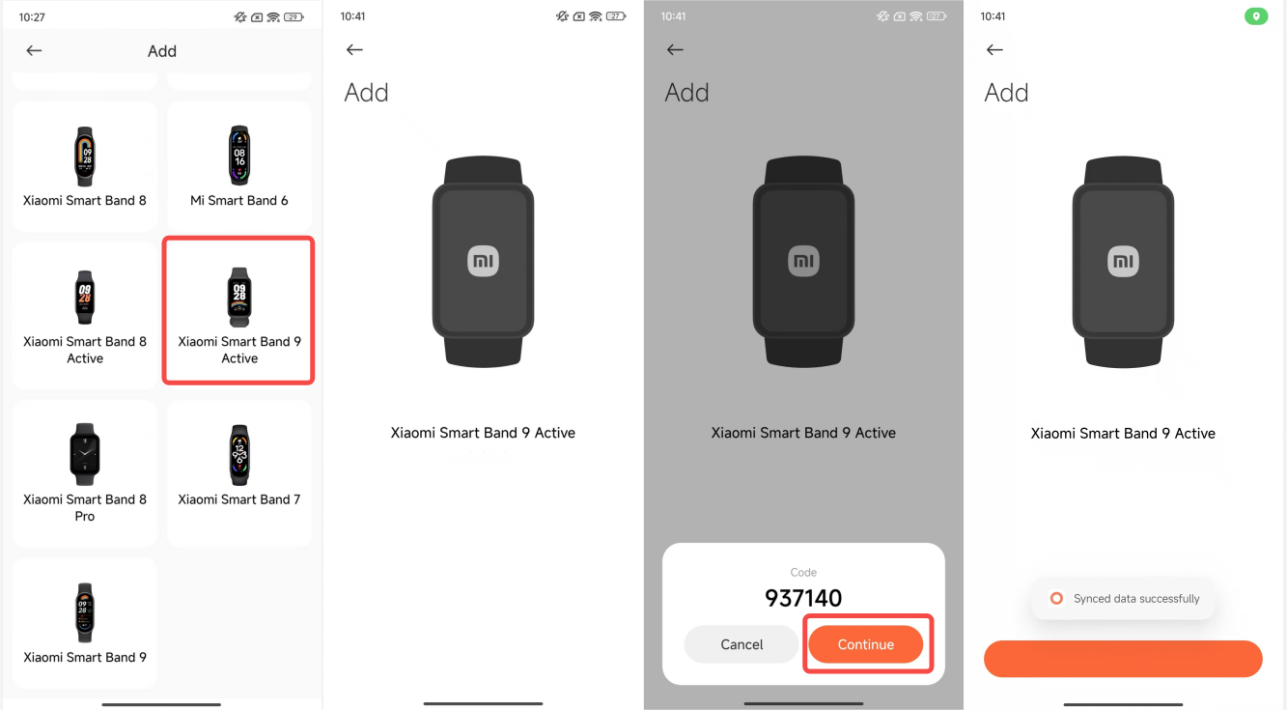
วิธีที่ 3: สแกนเพื่อเพิ่ม ไปที่อินเทอร์เฟซแอป Mi Fitness >>แตะไอคอน [+] ที่มุมขวาบน >> [Scanner] >>คุณสามารถสแกนรหัส QR บนวงดนตรีได้โดยตรงเพื่อเชื่อมต่อและผูก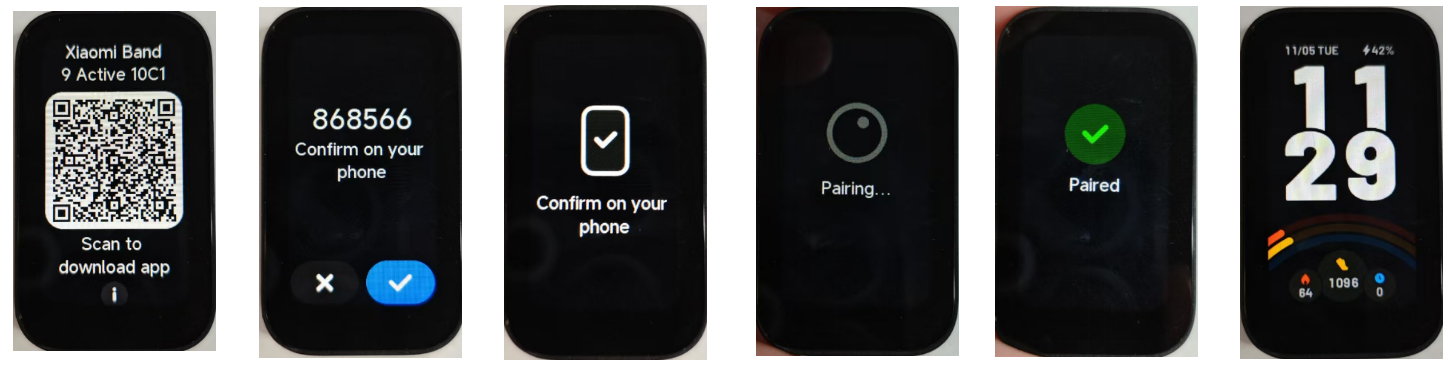
2. วิธียกเลิกการผูกโทรศัพท์ Android:
วิธีที่ 1: เลิกผูกจากรายการการจัดการอุปกรณ์ เมื่อวงดนตรีเชื่อมต่อกับโทรศัพท์มือถือ ให้เปิดแอป Mi Fitness >> [อุปกรณ์] >>แตะไอคอนสามเหลี่ยมข้างอุปกรณ์เพื่อ view อุปกรณ์ทั้งหมด>>กดอุปกรณ์ปัจจุบันค้างไว้>>แตะ [เลิกจับคู่] เพื่อยกเลิกการผูก หลังจากปลดสายรัดแล้ว วงดนตรีจะกลับสู่การตั้งค่าจากโรงงาน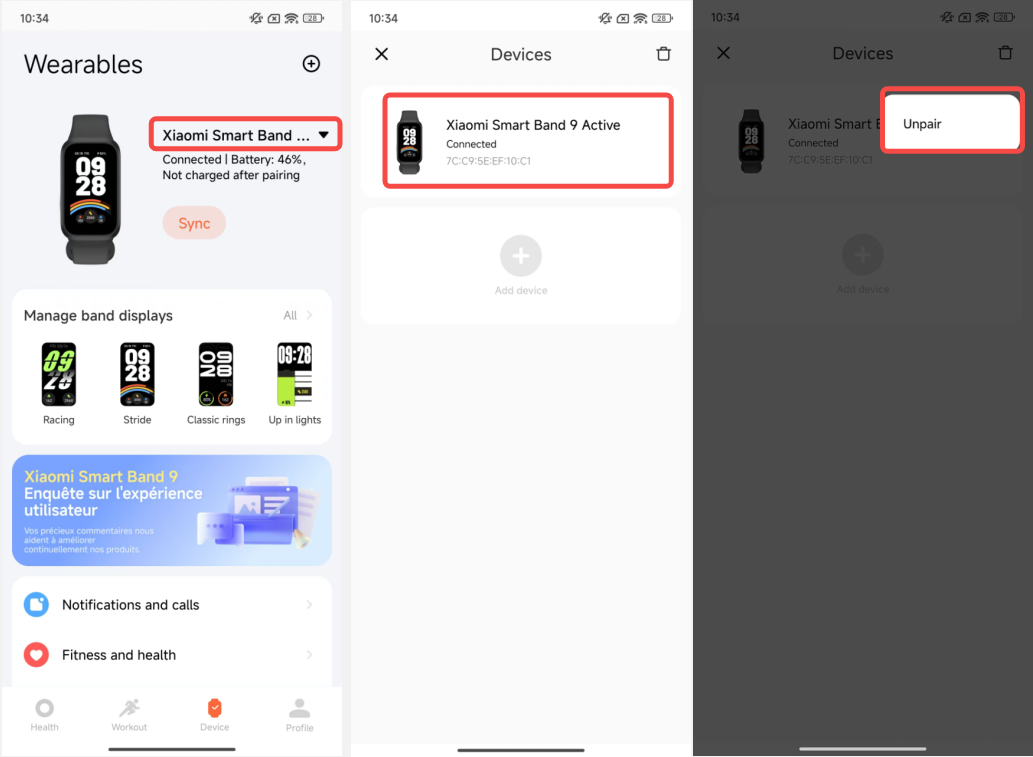
วิธีที่ 2: ยกเลิกการผูกอุปกรณ์ปัจจุบัน เมื่อเชื่อมต่อวงดนตรีและโทรศัพท์มือถือแล้ว ให้เปิดแอป Mi Fitness >> [อุปกรณ์] >> เลื่อนไปที่ด้านล่าง>> [เพิ่มเติม] >>แตะ [เลิกจับคู่] เพื่อเลิกผูก หลังจากปลดการผูกแล้ว วงดนตรีจะถูกคืนค่าเป็นการตั้งค่าจากโรงงาน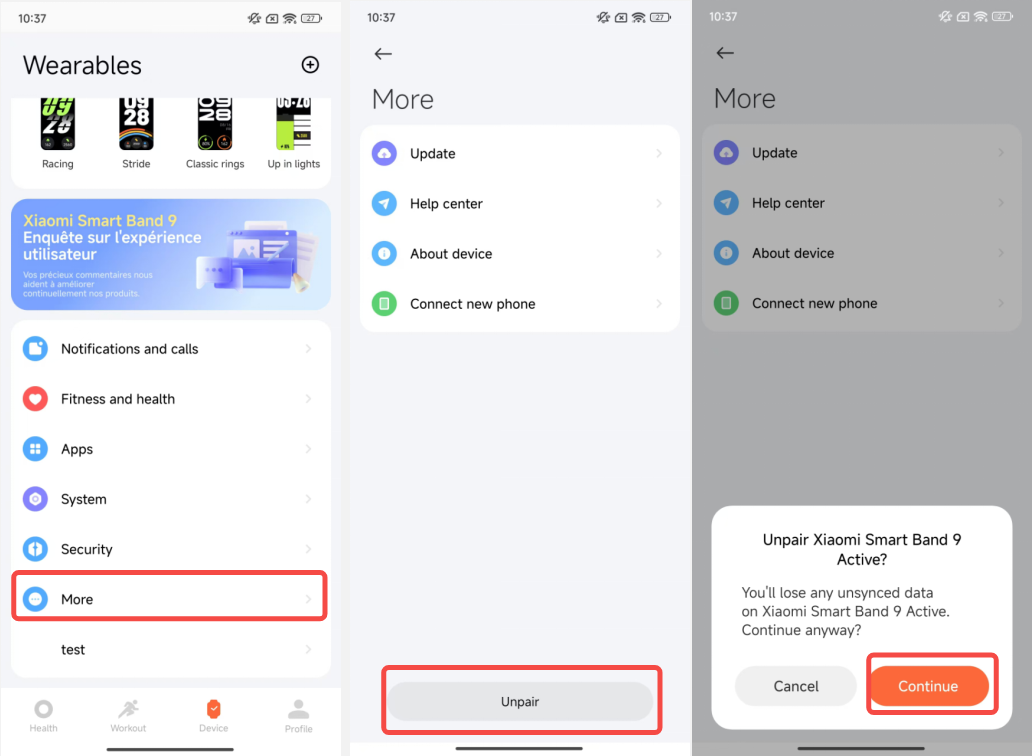
โน้ต:
1. หากคุณไม่พบสายรัดระหว่างขั้นตอนการเพิ่มอุปกรณ์ หรือไม่สามารถเชื่อมต่อกับวงดนตรีระหว่างการใช้งาน โปรดลองแตะปุ่ม [!] บนอินเทอร์เฟซของวงดนตรีที่รอการผูกไว้ ให้เลือก Factory Reset บนอินเทอร์เฟซการทํางานของระบบ จากนั้นเพิ่มอุปกรณ์ที่ผูกไว้อีกครั้ง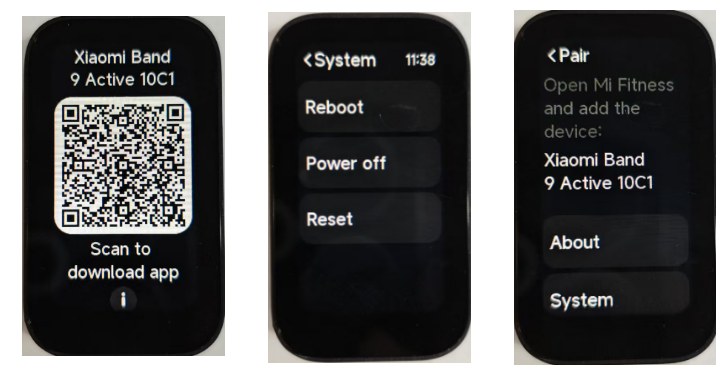
2. เมื่อไม่ได้ผูกสายรัด หน้าจอจะแสดง "สแกนเพื่อดาวน์โหลดแอป" คุณต้องใช้แอป Mi Fitness เพื่อผูกก่อนจึงจะสามารถใช้ฟังก์ชันวงดนตรีได้
3. วิธีการผูก iOS:
วิธีที่ 1: เพิ่มโดยการค้นหาอัตโนมัติ ไปที่อินเทอร์เฟซแอป Mi Fitness >>แตะไอคอน [+] ที่มุมขวาบน >> [อุปกรณ์ A] >>วางโทรศัพท์และวงดนตรีไว้ข้างๆ กันเพื่อค้นหาและผูก เลือกอุปกรณ์บนโทรศัพท์ที่ตรงกับตัวเลขสี่หลักสุดท้ายของที่อยู่ Bluetooth ของวงดนตรี หลังจากเชื่อมต่อกับวงดนตรีแล้ว ไอคอนเครื่องหมายถูกจะแสดงบนวงดนตรี แตะไอคอนเครื่องหมายถูก แตะ [จับคู่] บนโทรศัพท์เพื่อยืนยันการผูก และแตะ [ยกเลิก] เพื่อยกเลิกการจับคู่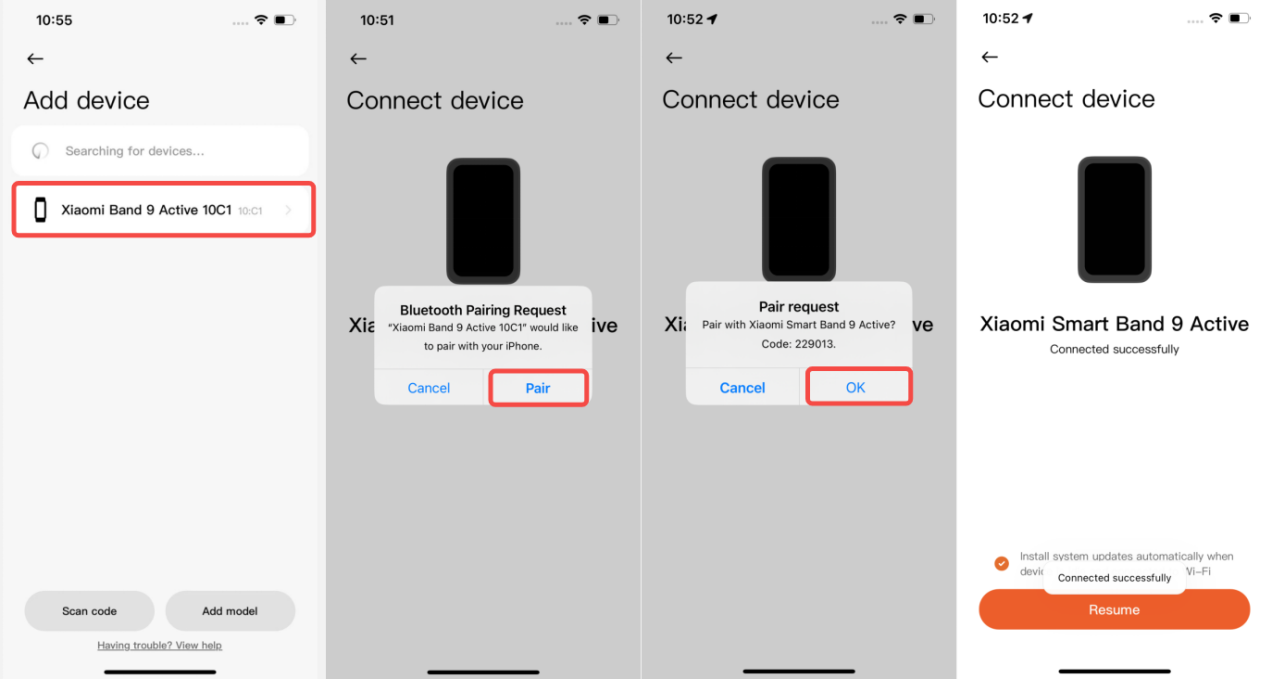
วิธีที่ 2: เพิ่มตามรุ่น ไปที่อินเทอร์เฟซ Mi Fitness APP >>แตะไอคอน [+] ที่มุมขวาบน >> [เพิ่มอุปกรณ์] >> [เพิ่ม รุ่น] >>เลือก Xiaomi Smart Band 9 Active. มันจะค้นหาอุปกรณ์ที่ใกล้ที่สุดโดยอัตโนมัติและขอเชื่อมต่อกับวงดนตรี หลังจากเชื่อมต่อกับวงดนตรีแล้ว ไอคอนเครื่องหมายถูกจะแสดงบนวงดนตรี แตะไอคอนเครื่องหมายถูก แตะ [จับคู่] บนโทรศัพท์เพื่อยืนยันการผูก และแตะ [ยกเลิก] เพื่อยกเลิกการจับคู่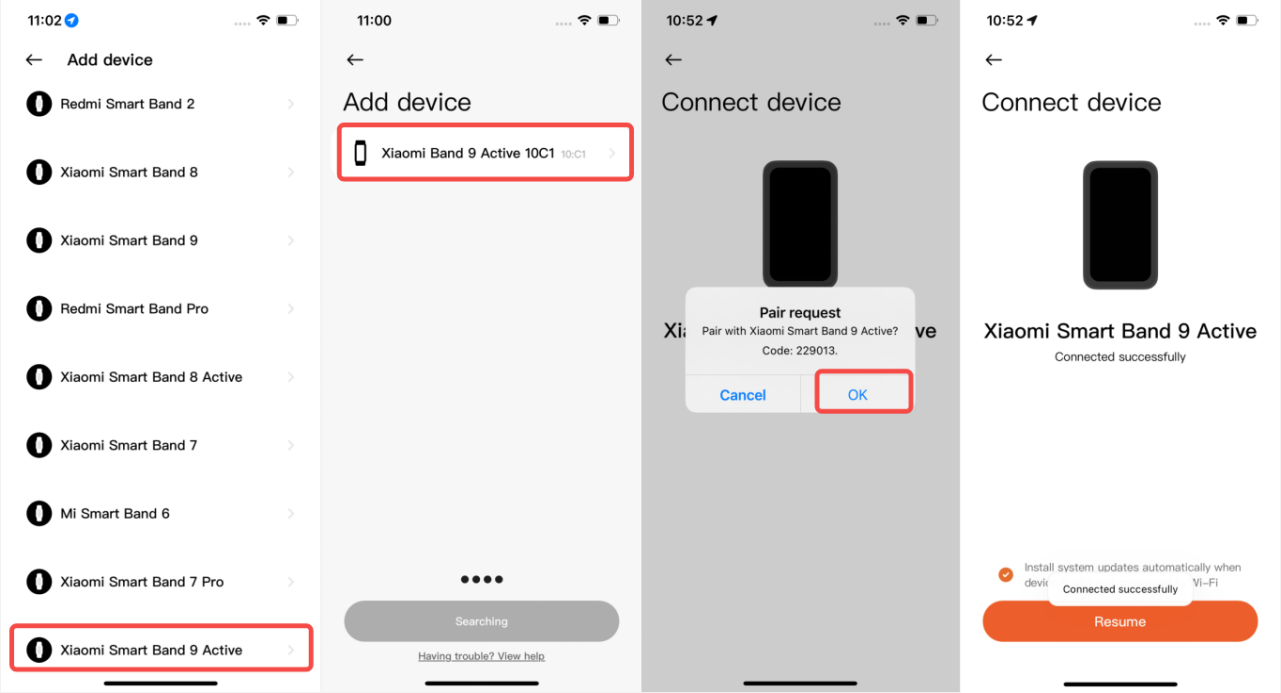
วิธีที่ 3: สแกนเพื่อเพิ่ม ไปที่อินเทอร์เฟซแอป Mi Fitness >>แตะไอคอน [+] ที่มุมขวาบน >> [Scanner] >> คุณสามารถสแกนรหัส QR บนวงดนตรีได้โดยตรงเพื่อเชื่อมต่อและผูก หลังจากเชื่อมต่อกับวงดนตรีแล้ว ไอคอนเครื่องหมายถูกจะแสดงบนวงดนตรี แตะไอคอนเครื่องหมายถูก แตะ [จับคู่] บนโทรศัพท์เพื่อยืนยันการผูก และแตะ [ยกเลิก] เพื่อยกเลิกการจับคู่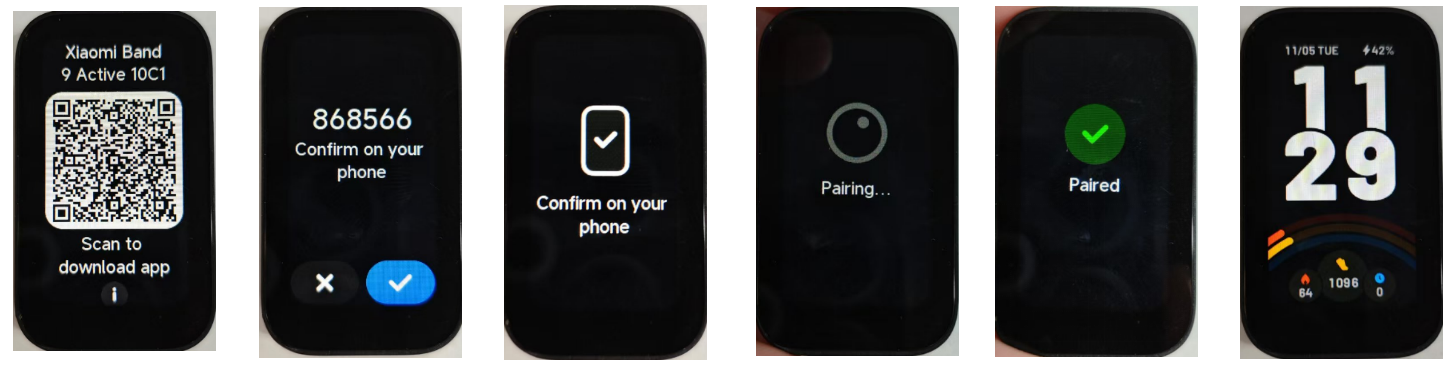
4. การเลิกผูก iOS:
วิธีที่ 1: เลิกผูกจากรายการการจัดการอุปกรณ์ เมื่อเชื่อมต่อวงดนตรีและโทรศัพท์มือถือแล้ว ให้เปิดแอป Mi Fitness >> [อุปกรณ์] >> [อุปกรณ์สวมใส่] >>ปัดไปทางซ้ายเพื่อเลือก [Unpair] >>แตะ [Unpair] เพื่อเลิกผูก และวงดนตรีจะคืนค่าเป็นการตั้งค่าจากโรงงานหลังจากเลิกผูก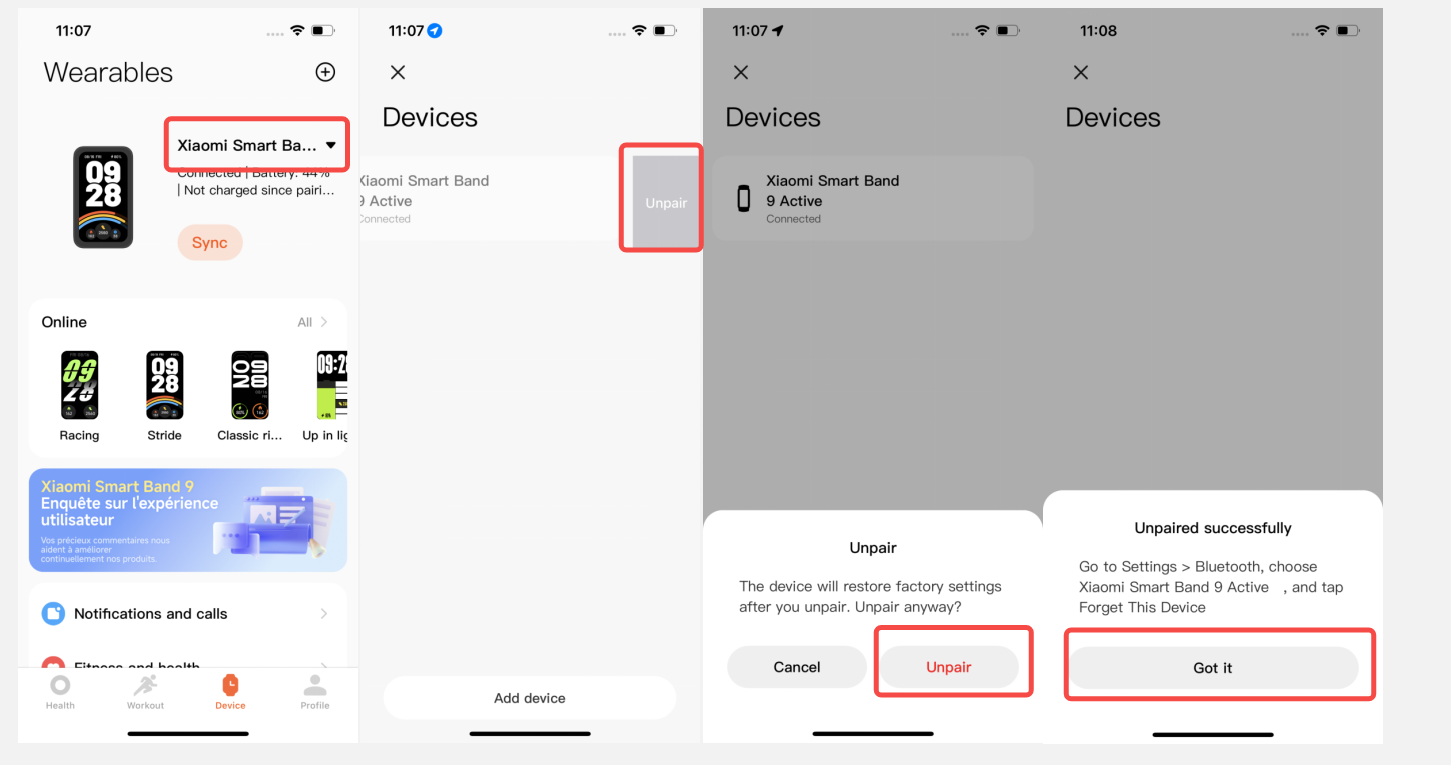
วิธีที่ 2: ยกเลิกการผูกอุปกรณ์ปัจจุบัน เมื่อเชื่อมต่อวงดนตรีและโทรศัพท์มือถือแล้ว ให้เปิดแอป Mi Fitness >> [อุปกรณ์] >>เลื่อนลงไปที่ด้านล่าง>> [การตั้งค่าเพิ่มเติม] >> [เลิกจับคู่]>> แตะ [เลิกจับคู่] เพื่อเลิกผูก หลังจากปลดการผูกแล้ว วงดนตรีจะถูกคืนค่าเป็นการตั้งค่าจากโรงงาน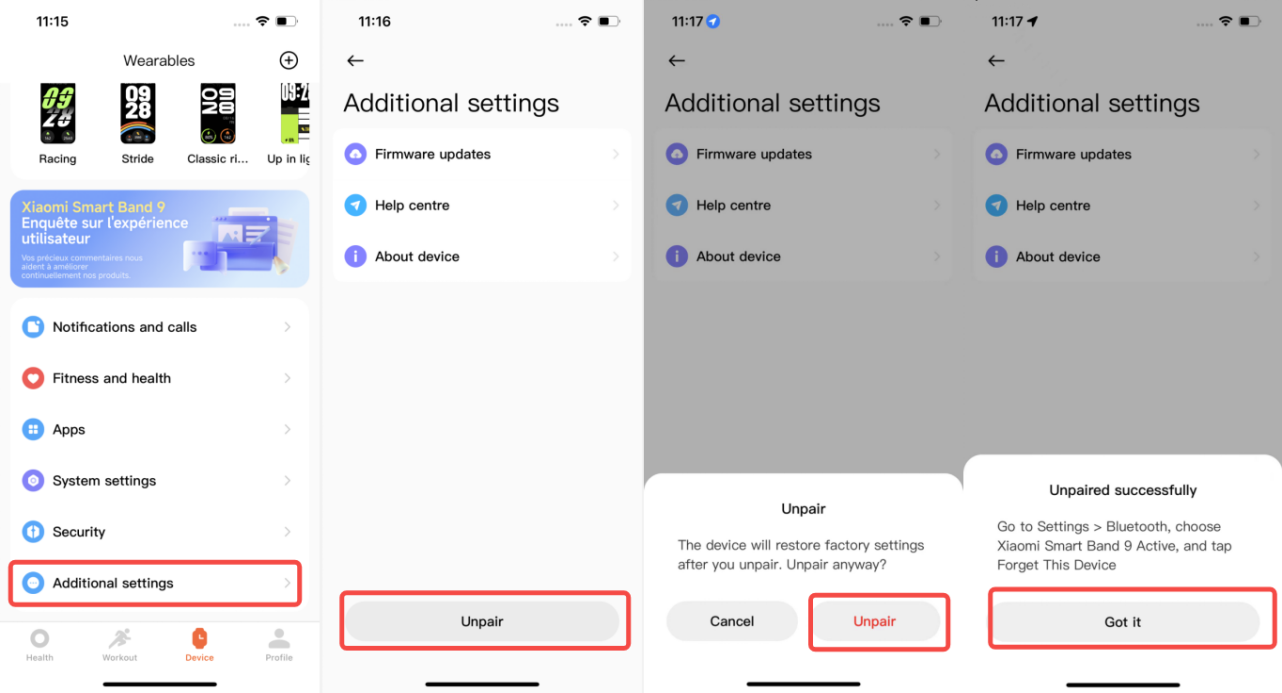
โน้ต:
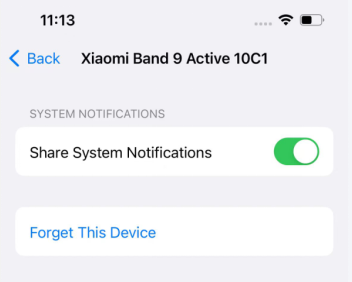
ก่อนที่จะผูกอุปกรณ์เดิมในครั้งต่อไปในแอป Mi Fitness บนโทรศัพท์ iOS คุณต้องเลือกอุปกรณ์ในการตั้งค่า Bluetooth ของระบบแล้วแตะ [ลืม T his D evice] ก่อน ดังแสดงในรูปด้านล่าง มิฉะนั้น จะไม่สามารถผูกอุปกรณ์ปัจจุบันได้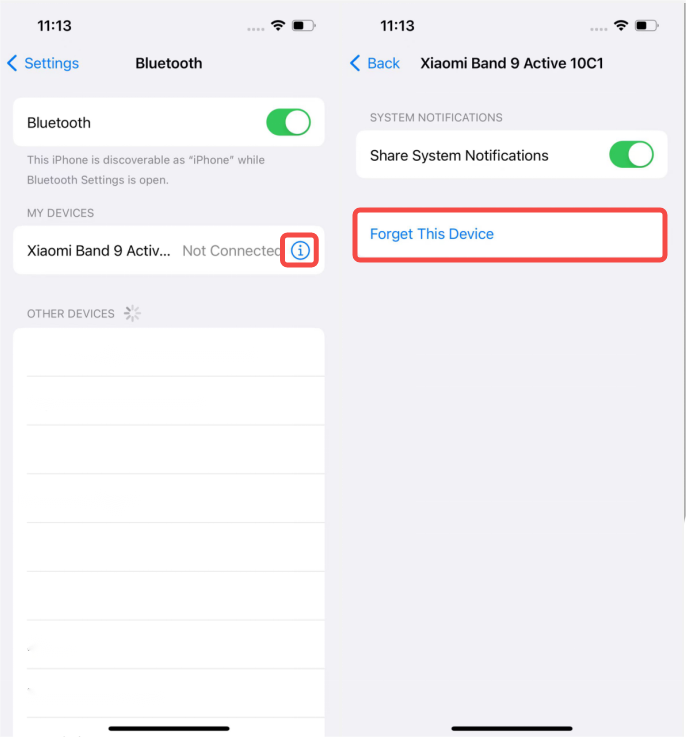
3. ถาม: จะทําอย่างไรหากไม่สามารถค้นหา Xiaomi Smart Band 9 Active โดยใช้โทรศัพท์ iOS ได้
ตอบ: 1. ยืนยันว่าเวอร์ชัน Mi Fitness APP ได้รับการอัปเดตเป็นเวอร์ชันล่าสุด
2. ตรวจสอบว่าอุปกรณ์เชื่อมต่อกับโทรศัพท์ iOS หรือไม่ แต่ไม่ได้ถูกปลดหรือละเว้นในการตั้งค่า Bluetooth ของระบบ (สําหรับวิธีการเฉพาะ โปรดดูที่ การยกเลิกการผูก iOS)
3. ในพื้นที่เปิดโล่ง (ไม่มีอุปกรณ์อื่น มีเพียงโทรศัพท์และวงดนตรี ห่างจากอุปกรณ์อื่น) ให้คืนค่าวงดนตรีเป็นการตั้งค่าจากโรงงานด้วยตนเอง จากนั้นใช้อุปกรณ์เพื่อค้นหาและเพิ่มวงดนตรีอีกครั้ง
4. ถาม: จะทําอย่างไรหากไม่สามารถค้นหา Xiaomi Smart Band 9 Active โดยใช้โทรศัพท์ Xiaomi/Redmi ได้
ตอบ: 1. ยืนยันว่าเวอร์ชัน Mi Fitness APP ได้รับการอัปเดตเป็นเวอร์ชันล่าสุด
2. ตรวจสอบว่าอุปกรณ์เคยเชื่อมต่อกับโทรศัพท์ Android มาก่อนหรือไม่ แต่ยังไม่ได้ปลดการผูก (สําหรับวิธีการเฉพาะ โปรดดูที่ การปลดการผูกโทรศัพท์ Android)
3. ในพื้นที่เปิดโล่ง (ไม่มีอุปกรณ์อื่น เฉพาะโทรศัพท์และวงดนตรี ห่างจากอุปกรณ์อื่น) ให้คืนค่าวงดนตรีเป็นการตั้งค่าจากโรงงานด้วยตนเอง และใช้อุปกรณ์เพื่อค้นหาและเพิ่มวงดนตรีอีกครั้ง
5. ถาม: จะทําอย่างไรหากไม่สามารถค้นหา Xiaomi Smart Band 9 Active โดยใช้โทรศัพท์ Android เครื่องอื่นได้
ตอบ: 1. ยืนยันว่าเวอร์ชัน Mi Fitness APP ได้รับการอัปเดตเป็นเวอร์ชันล่าสุด
2. ตรวจสอบว่าอุปกรณ์เคยเชื่อมต่อกับโทรศัพท์ Android มาก่อนหรือไม่ แต่ยังไม่ได้ปลดการผูก (สําหรับวิธีการเฉพาะ โปรดดูที่ การปลดการผูกโทรศัพท์ Android)
3. ในพื้นที่เปิดโล่ง (ไม่มีอุปกรณ์อื่น เฉพาะโทรศัพท์และวงดนตรี ห่างจากอุปกรณ์อื่น) ให้คืนค่าวงดนตรีเป็นการตั้งค่าจากโรงงานด้วยตนเอง และใช้อุปกรณ์เพื่อค้นหาและเพิ่มวงดนตรีอีกครั้ง
6. ถาม: จะทําอย่างไรหากไม่สามารถเชื่อมต่อ Xiaomi Smart Band 9 Active ได้หลังจากค้นหาโดยใช้โทรศัพท์ iOS
ตอบ: 1. ยืนยันว่าเวอร์ชัน Mi Fitness APP ได้รับการอัปเดตเป็นเวอร์ชันล่าสุด
2. ตรวจสอบว่าอุปกรณ์เชื่อมต่อกับระบบโดยใช้โทรศัพท์ iOS หรือไม่ แต่ไม่ได้ถูกปลดหรือละเว้นในการตั้งค่า Bluetooth ของระบบ (สําหรับวิธีการเฉพาะ โปรดดูที่ การยกเลิกการผูก iOS)
3. ในพื้นที่เปิดโล่ง (ไม่มีอุปกรณ์อื่น เฉพาะโทรศัพท์และวงดนตรี ห่างจากอุปกรณ์อื่น) ให้คืนค่าวงดนตรีเป็นการตั้งค่าจากโรงงานด้วยตนเอง และใช้อุปกรณ์เพื่อค้นหาและเพิ่มวงดนตรีอีกครั้ง
7. ถาม: จะทําอย่างไรหากไม่สามารถเชื่อมต่อ Xiaomi Smart Band 9 Active ได้หลังจากค้นหาโดยใช้โทรศัพท์ Xiaomi/Redmi
ตอบ: 1. ยืนยันว่าเวอร์ชัน Mi Fitness APP ได้รับการอัปเดตเป็นเวอร์ชันล่าสุด
2. ตรวจสอบว่าอุปกรณ์เคยเชื่อมต่อกับโทรศัพท์ Android มาก่อนหรือไม่ แต่ยังไม่ได้ปลดการผูก (สําหรับวิธีการเฉพาะ โปรดดูที่ การปลดการผูกโทรศัพท์ Android)
3. ในพื้นที่เปิดโล่ง (ไม่มีอุปกรณ์อื่น เฉพาะโทรศัพท์และวงดนตรี ห่างจากอุปกรณ์อื่น) ให้คืนค่าวงดนตรีเป็นการตั้งค่าจากโรงงานด้วยตนเอง และใช้อุปกรณ์เพื่อค้นหาและเพิ่มวงดนตรีอีกครั้ง
8. ถาม: จะทําอย่างไรถ้าไม่สามารถเชื่อมต่อ Xiaomi Smart Band 9 Active ได้หลังจากค้นหาโดยใช้โทรศัพท์ Android เครื่องอื่น
ตอบ: 1. ยืนยันว่าเวอร์ชัน Mi Fitness APP ได้รับการอัปเดตเป็นเวอร์ชันล่าสุด
2. ตรวจสอบว่าอุปกรณ์เคยเชื่อมต่อกับโทรศัพท์ Android มาก่อนหรือไม่ แต่ยังไม่ได้ปลดการผูก (สําหรับวิธีการเฉพาะ โปรดดูที่ การปลดการผูกโทรศัพท์ Android)
3. ในพื้นที่เปิดโล่ง (ไม่มีอุปกรณ์อื่น เฉพาะโทรศัพท์และวงดนตรี ห่างจากอุปกรณ์อื่น) ให้คืนค่าวงดนตรีเป็นการตั้งค่าจากโรงงานด้วยตนเอง และใช้อุปกรณ์เพื่อค้นหาและเพิ่มวงดนตรีอีกครั้ง
9. ถาม: จะทําอย่างไรถ้าบลูทูธของ Xiaomi Smart Band 9 Active ตัดการเชื่อมต่อกับโทรศัพท์ iOS
ตอบ: 1. ตรวจสอบว่าแอป Mi Fitness ถูกล้างในพื้นหลังหรือไม่ ถ้าเป็นเช่นนั้น ให้เปิดใหม่อีกครั้ง
2. ตรวจสอบว่าบลูทูธบนโทรศัพท์ของคุณปิดอยู่หรือไม่และเปิดใหม่อีกครั้ง
3. ตรวจสอบว่าระยะห่างระหว่างวงดนตรีกับโทรศัพท์ไกลเกินไปทําให้เกิดการตัดการเชื่อมต่อหรือไม่ ตรวจสอบให้แน่ใจว่าบลูทูธของโทรศัพท์เปิดอยู่ ให้เปิดแอป Mi Fitness แล้วแตะเพื่อเชื่อมต่อด้วยตนเอง
10. ถาม: จะทําอย่างไรถ้าบลูทูธของ Xiaomi Smart Band 9 Active ตัดการเชื่อมต่อกับ โทรศัพท์Xiaomi/Redmi
ตอบ: 1. ตรวจสอบว่าแอป Mi Fitness ถูกล้างในพื้นหลังหรือไม่ ถ้าเป็นเช่นนั้น ให้เปิดใหม่อีกครั้ง
2. ตรวจสอบว่าบลูทูธบนโทรศัพท์ของคุณปิดอยู่หรือไม่และเปิดใหม่อีกครั้ง
3. ตรวจสอบว่าระยะห่างระหว่างวงดนตรีกับโทรศัพท์ไกลเกินไปทําให้เกิดการตัดการเชื่อมต่อหรือไม่ ตรวจสอบให้แน่ใจว่าบลูทูธของโทรศัพท์เปิดอยู่ ให้เปิดแอป Mi Fitness แล้วแตะเพื่อเชื่อมต่อด้วยตนเอง
11. ถาม: จะทําอย่างไรหากบลูทูธของ Xiaomi Smart Band 9 Active ตัดการเชื่อมต่อกับโทรศัพท์ Android เครื่องอื่น
ตอบ: 1. ตรวจสอบว่าแอป Mi Fitness ถูกล้างในพื้นหลังหรือไม่ ถ้าเป็นเช่นนั้น ให้เปิดใหม่อีกครั้ง
2. ตรวจสอบว่าบลูทูธบนโทรศัพท์ของคุณปิดอยู่หรือไม่และเปิดใหม่อีกครั้ง
3. ตรวจสอบว่าระยะห่างระหว่างวงดนตรีกับโทรศัพท์ไกลเกินไปทําให้เกิดการตัดการเชื่อมต่อหรือไม่ ตรวจสอบให้แน่ใจว่าบลูทูธของโทรศัพท์เปิดอยู่ ให้เปิดแอป Mi Fitness แล้วแตะเพื่อเชื่อมต่อด้วยตนเอง
12. ถาม: จะทําอย่างไรถ้า Xiaomi Smart Band 9 Active ไม่สามารถเชื่อมต่อกับ แอป Mi Fitness ได้อีกครั้ง
ตอบ: 1. ตรวจสอบว่าแอป Mi Fitness เป็นเวอร์ชันล่าสุดหรือไม่และอัปเดตเป็นเวอร์ชันล่าสุด
2. ตรวจสอบว่าได้รับอนุญาตทั้งหมดของแอป Mi Fitness หรือไม่ โดยเฉพาะการอนุญาตการเชื่อมต่อ Bluetooth
3. ตรวจสอบว่าบลูทูธบนโทรศัพท์ของคุณปิดอยู่แล้วเปิดใหม่หรือไม่
4. ตรวจสอบว่าระยะห่างระหว่างวงดนตรีกับโทรศัพท์มือถือไกลเกินไปหรือไม่ ตรวจสอบให้แน่ใจว่าบลูทูธของโทรศัพท์มือถือเปิดอยู่ ให้เปิดแอป Mi Fitness แล้วแตะเพื่อเชื่อมต่อด้วยตนเอง
13. ถาม: จะทํา อย่างไรถ้าโทรศัพท์แจ้งว่า Xiaomi Smart Band 9 Active ถูกผูกกับบัญชีหรือแอปอื่นระหว่างการผูก
ตอบ: เมื่อคุณใช้แอป Mi Fitness เพื่อค้นหาวงดนตรี ข้อความแจ้งจะปรากฏขึ้นว่าอุปกรณ์ถูกผูกไว้ อีกสถานการณ์ที่เป็นไปได้คือแอปจะค้นหาวงดนตรีของคนอื่นแทนที่จะเป็นของคุณ ในระหว่างการผูกปกติ เมื่อ APP ค้นหาแบนด์ที่ไม่ได้เริ่มต้น แบนด์จะสั่นและแสดงข้อความแจ้ง "ยืนยันบนโทรศัพท์ของคุณ"
ขั้นตอนการแก้ไขปัญหามีดังนี้:
1. หากคุณใช้วงดนตรีเป็นครั้งแรกโปรดตรวจสอบว่าวงดนตรีอยู่ในสถานะผูกมัดที่รอดําเนินการหรือไม่ ในสถานะการผูกที่รอดําเนินการ อินเทอร์เฟซของวงดนตรีจะแจ้งว่า "สแกนเพื่อดาวน์โหลดแอป";
2. ในระหว่างขั้นตอนการผูก วงดนตรีจะสั่นและแจ้งว่า "ยืนยันบนโทรศัพท์ของคุณ" หรือไม่ หากสายดนตรีไม่แจ้ง แสดงว่าอุปกรณ์ที่เชื่อมต่อไม่ใช่อุปกรณ์ของคุณ โปรดตรวจสอบว่ามีอุปกรณ์แบนด์อื่นๆ อยู่รอบๆ หรือไม่
3. หลังจากที่วงดนตรีสั่นตามปกติและแจ้งเตือน ให้แตะไอคอนเครื่องหมายถูกเพื่อผูก หลังจากการผูกสําเร็จ แอป Mi Fitness บนโทรศัพท์จะแสดงว่าการเชื่อมต่อสําเร็จ และวงดนตรีจะแสดงการแสดงผลของวงดนตรี (ดังที่แสดงด้านล่าง)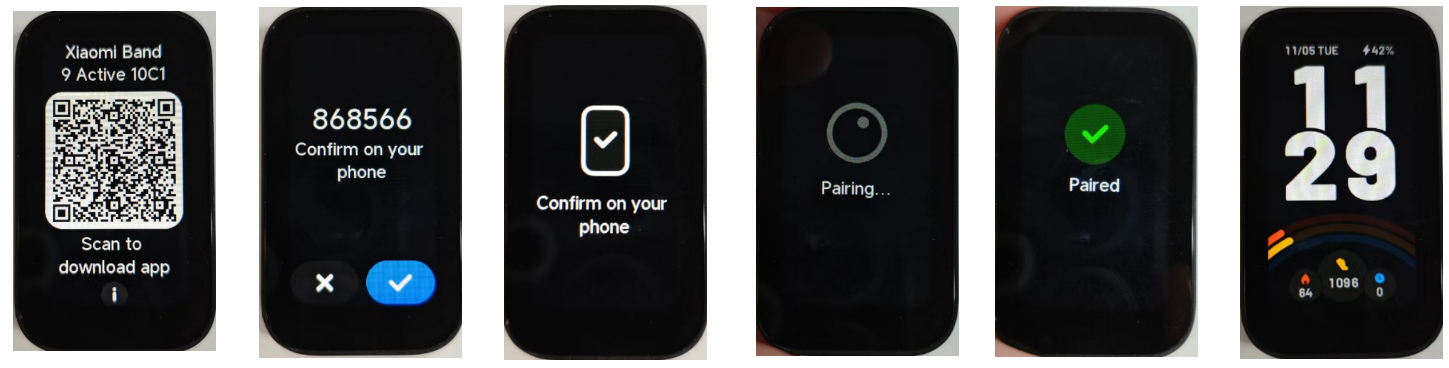
14. ถาม: จําเป็นต้องเปิดบลูทูธของโทรศัพท์ ไว้เมื่อใช้ Xiaomi Smart Band 9 Active หรือไม่
ตอบ: เมื่อใช้
Xiaomi Smart Band 9 Active:
1. เครื่องนับก้าว, การตรวจสอบการนอนหลับและอัตราการเต้นของหัวใจ, การตรวจจับความเครียด / ออกซิเจนในเลือดและสุขภาพของผู้หญิงสามารถบันทึกข้อมูลได้อย่างอิสระโดยไม่ต้องใช้โทรศัพท์มือถือ คุณต้องเชื่อมต่อกับโทรศัพท์มือถือเป็นประจําเพื่อซิงโครไนซ์ข้อมูลกีฬาและสุขภาพ ขอแนะนําให้เชื่อมต่อโทรศัพท์มือถือเพื่อบันทึกแทร็กระหว่างการออกกําลังกาย
2. ฟังก์ชั่นต่างๆ เช่น นาฬิกาจับเวลา นาฬิกาปลุก ปฏิทิน ฯลฯ ไม่จําเป็นต้องเปิดบลูทูธตลอดเวลา
โน้ต:
1. เพื่อให้ใช้วงดนตรีได้ดียิ่งขึ้น ขอแนะนําให้ให้แอป Mi Fitness ทํางานอยู่เบื้องหลัง เพื่อหลีกเลี่ยงการทําความสะอาดหน่วยความจําในระบบ Android และกระบวนการทําความสะอาดซอฟต์แวร์ความปลอดภัยหรือการสกัดกั้น โปรดตั้งค่าตามข้อกําหนดในแอป Mi Fitness >> [อุปกรณ์] >> [การแจ้งเตือนและการโทร] >> [Bสิทธิ์ ackground];
2. โทรศัพท์ iOS ไม่สามารถเพิ่มการป้องกันพื้นหลังให้กับแอปพลิเคชันได้ หากแอปเข้าสู่พื้นหลังและถูกล้างการเชื่อมต่อ Bluetooth ของระบบจะไม่ถูกตัดการเชื่อมต่อ การแจ้งเตือนข้อความสามารถใช้ได้ตามปกติ แอปซิงโครไนซ์ข้อมูลอื่นๆ (สภาพอากาศ การซิงโครไนซ์ข้อมูลสุขภาพการกีฬา กําหนดการ ฯลฯ) ต้องเปิดใหม่บนโทรศัพท์เพื่อใช้แอป Mi Fitness
3. เมื่อโทรศัพท์ iOS เปิดโหมดประหยัดพลังงาน เสถียรภาพของการเชื่อมต่อ Bluetooth ของระบบจะลดลงและจะเกิดการตัดการเชื่อมต่อ
15. ถาม: เหตุใด Xiaomi Smart Band 9 Active จึงไม่ซิงโครไนซ์ข้อมูลเมื่อตัดการเชื่อมต่อจากโทรศัพท์ iOS เป็นเวลานาน
ตอบ: หากแอป Mi Fitness ทํางานในพื้นหลังมากเกินไป แอปนั้นจะถูกล้างและอุปกรณ์จะถูกตัดการเชื่อมต่อจากแอป ส่งผลให้การซิงโครไนซ์ข้อมูลล้มเหลว คุณต้องเข้าสู่แอป Mi Fitness เพื่อเชื่อมต่อใหม่และซิงโครไนซ์ข้อมูลโดยอัตโนมัติ เมื่อล้างแอปในพื้นหลัง การเปิดแอปอีกครั้งจะเชื่อมต่อกับอุปกรณ์อีกครั้งโดยอัตโนมัติ และคุณสามารถใช้งานได้ตามปกติ
เหตุผลในการเคลียร์พื้นหลัง:
เหตุผลที่แอปพลิเคชันเบื้องหลังถูกล้างคือหน่วยความจําที่ทํางานอยู่ (RAM) ถูกใช้โดยแอปแล้ว เพื่อให้มีสภาพการทํางานเพียงพอสําหรับแอปพลิเคชันอื่น ๆ ที่เพิ่งเปิดใหม่ระบบจะต้องล้างแอปพลิเคชันที่ทํางานอยู่เบื้องหลังเพื่อเพิ่ม RAM เนื่องจากรุ่นและเวอร์ชันซอฟต์แวร์ระบบ iOS แตกต่างกันไป ความถี่ในการล้างพื้นหลังจะแตกต่างกันไป ยกตัวอย่าง iPhone 12 หน่วยความจําคือ 4GB เมื่อเปิด 4 แอปพลิเคชันใน iOS 16.3.1 ปรากฏการณ์การล้างพื้นหลังจะเกิดขึ้น หลังจากอัปเกรดเวอร์ชันเป็น iOS 16.4 แล้ว จะไม่มีปรากฏการณ์การล้างพื้นหลังเมื่อเปิดแอปพลิเคชัน 5-6 ตัว (เกี่ยวข้องกับแอปเฉพาะ เช่น กล้องใช้หน่วยความจําค่อนข้างมาก)
ระหว่างการใช้งานปกติ ให้ใส่ใจกับสองประเด็นต่อไปนี้เพื่อลดความถี่ของการล้างพื้นหลัง:
1. ตรวจสอบให้แน่ใจว่าโทรศัพท์มีพลังงานเพียงพอหลีกเลี่ยงความร้อนสูงเกินไปและปิดโหมดพลังงานต่ํา มิฉะนั้น CPU จะถูกดาวน์เกรดอย่างแข็งขัน และความถี่ของการล้างพื้นหลังจะเพิ่มขึ้นอย่างมาก
2. เปิด [การตั้งค่า]>> [ ทั่วไป] >> [การรีเฟรชแอปพื้นหลัง] ของโทรศัพท์ iOS ตามลําดับและเปิดใช้งานฟังก์ชันนี้
ตรวจสอบว่าระบบล้างแอปพลิเคชันหรือไม่:
1. หากแอป Mi Fitness ถูกล้างและเข้าสู่พื้นหลัง การเข้าสู่ APP อีกครั้งจะแสดงอินเทอร์เฟซการทํางานสองอินเทอร์เฟซต่อไปนี้ตามลําดับ: ก่อนอื่นให้แสดงอินเทอร์เฟซการเริ่มต้น APP จากนั้นแสดงอินเทอร์เฟซหลักของแอป
2. หากแอป Mi Fitness ไม่ถูกล้างในพื้นหลัง อินเทอร์เฟซที่คุณใช้งานก่อนออกจากแอปจะยังคงอยู่เมื่อคุณเข้าสู่
หากวงดนตรีถูกแยกออกจากโทรศัพท์เป็นเวลานานและวางโทรศัพท์กลับเข้าด้วยกัน ระบบจะแจ้งว่าบลูทูธถูกตัดการเชื่อมต่อ
โปรดตรวจสอบ:
1. ตรวจสอบว่าแอป Mi Fitness ถูกล้างในพื้นหลังหรือไม่ ถ้าเป็นเช่นนั้น ให้เปิดใหม่อีกครั้ง
2. ตรวจสอบว่าบลูทูธบนโทรศัพท์ของคุณปิดอยู่หรือไม่และเปิดใหม่อีกครั้ง
3. ตรวจสอบว่าระยะห่างระหว่างวงดนตรีกับโทรศัพท์มือถือไกลเกินไปทําให้เกิดการตัดการเชื่อมต่อหรือไม่ ตรวจสอบให้แน่ใจว่าบลูทูธของโทรศัพท์มือถือเปิดอยู่ ให้เปิดแอป Mi Fitness แล้วแตะเพื่อเชื่อมต่อด้วยตนเอง
16. ถาม: เหตุใดโทรศัพท์ เครื่องปัจจุบันจึงไม่สามารถเชื่อมต่อกับ Xiaomi Smart Band 9 Active อีกครั้งได้หลังจากเข้าสู่ระบบ Xiaomi Account เดียวกันบนโทรศัพท์หลายเครื่อง เหตุใดอุปกรณ์จึงไม่พร้อมใช้งานในการออกกําลังกาย และ Health A PPs?
ตอบ:
มีเหตุผลหลายประการ:
1. โทรศัพท์ปัจจุบันไม่สามารถเชื่อมต่อใหม่ได้ โทรศัพท์เครื่องเก่าได้ปลดการผูกอุปกรณ์และโทรศัพท์เครื่องใหม่ไม่ได้ซิงโครไนซ์บัญชีดังนั้นจึงไม่สามารถเชื่อมต่อกับอุปกรณ์นี้ได้อีกครั้ง
2. ยืนยันว่าหน้าจอวงดนตรีกําลังแสดงอินเทอร์เฟซใด หากอยู่ในอินเทอร์เฟซรหัส QR หรืออินเทอร์เฟซการเลือกภาษา ให้ยกเลิกการผูกอุปกรณ์ในแอป Mi Fitness บนโทรศัพท์ของคุณ แล้วสแกนและจับคู่อีกครั้ง
3. ตรวจสอบว่าไอคอน Bluetooth บนวงดนตรีเปิดตลอดเวลาหรือไม่ หากเป็นเช่นนั้น ให้ใช้ [Find phone] เพื่อยืนยันว่าเชื่อมต่อกับโทรศัพท์เครื่องปัจจุบันหรือไม่ หากไม่เป็นเช่นนั้น ให้ยกเลิกการผูกอุปกรณ์บนแอป Mi Fitness และผูกวงดนตรีกับโทรศัพท์เครื่องปัจจุบันอีกครั้ง (สําหรับวิธีการปลดผูก โปรดดูวิธีการปลดผูก Android และ iOS ด้านบน)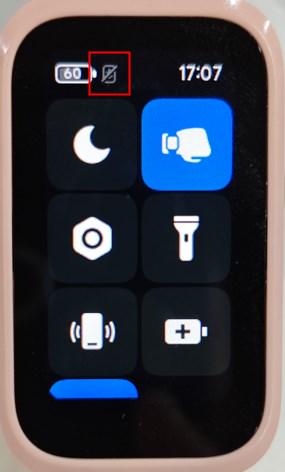
4. หากไม่มีอุปกรณ์ดังกล่าวในอินเทอร์เฟซการจัดการอุปกรณ์ของแอป Mi Fitness ของโทรศัพท์เครื่องเก่า แสดงว่าโทรศัพท์เครื่องเก่าได้ปลดการผูกอุปกรณ์แล้ว หลังจากลงชื่อเข้าใช้บัญชีเดียวกันและซิงโครไนซ์กับโทรศัพท์เครื่องใหม่ วงดนตรีจะไม่แสดง หากวงดนตรีอยู่ในอินเทอร์เฟซรหัส QR หรืออินเทอร์เฟซการเลือกภาษา ให้สแกนอีกครั้งและจับคู่
5. เชื่อมต่อวงดนตรีกับโทรศัพท์สองเครื่องที่มีบัญชี Xiaomi เดียวกันในแอป Mi Fitness หลังจากที่วงดนตรีกลับคืนสู่การตั้งค่าจากโรงงานแล้ว ให้ใช้โทรศัพท์เครื่องใหม่เพื่อจับคู่ใหม่และปิดบลูทูธของโทรศัพท์เครื่องเก่า หากโทรศัพท์เครื่องใหม่ไม่สามารถเชื่อมต่อได้อีก แสดงว่าโทรศัพท์เครื่องใหม่ไม่ได้ดึงข้อมูลการเข้าสู่ระบบและการจับคู่ใหม่โดยอัตโนมัติ
คำ แนะ นำ:
1. โปรดพยายามหลีกเลี่ยงการลงชื่อเข้าใช้โทรศัพท์มือถือหลายเครื่องด้วยบัญชีเดียว
2. หากคุณไม่สามารถเชื่อมต่อใหม่ได้โปรดปิดฟังก์ชัน Bluetooth ของอุปกรณ์อื่นที่ลงชื่อเข้าใช้บัญชีแล้วลองอีกครั้ง
3. โปรดรักษาเครือข่ายให้อยู่ในสภาพดี ปิดแอป Mi Fitness แล้วเปิดใหม่เพื่อทริกเกอร์ระบบคลาวด์เพื่อส่งข้อมูลการเข้าสู่ระบบและการจับคู่อีกครั้งเพื่อให้แน่ใจว่าวงดนตรีสามารถเชื่อมต่อใหม่ได้
17. ถาม: เหตุใด Xiaomi Smart Band 9 Active จึงแสดงการเชื่อมต่อเมื่อ เชื่อมต่อกับอุปกรณ์
ตอบ: แอป Mi Fitness ถูกล้างในพื้นหลัง ดังนั้นโปรดยืนยันว่าเปิดใช้งานการอนุญาตการทํางานเบื้องหลังทั้งหมดของแอปหรือไม่
มีสองเส้นทางการตั้งค่า:
1. หลังจากเชื่อมต่ออุปกรณ์และแอปเป็นครั้งแรกแล้ว ให้แตะตัวเลือก [การตั้งค่า]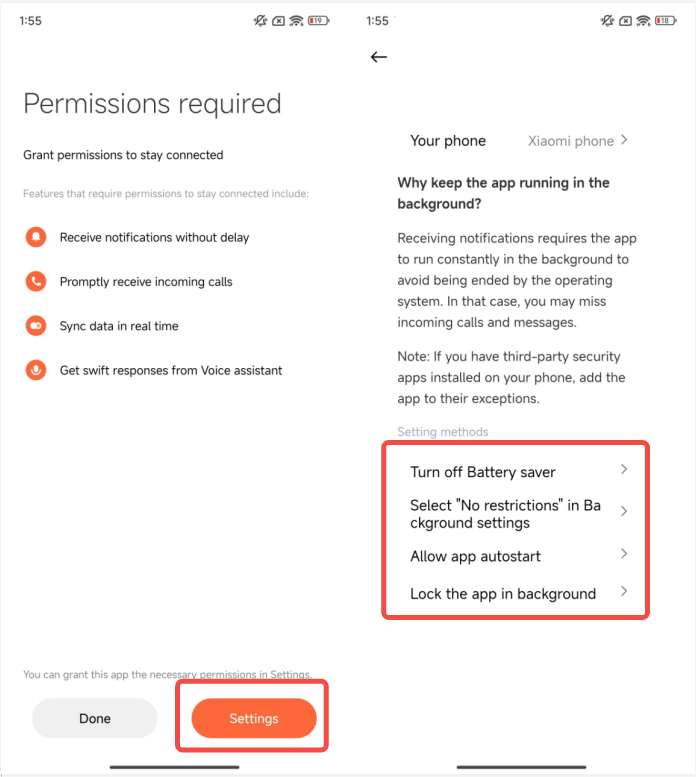
2. หลังจากจับคู่แล้ว ให้ไปที่แอป Mi Fitness >> [อุปกรณ์] >> [การแจ้งเตือนและการโทร] >>เปิดใช้งานการอนุญาตการทํางานในพื้นหลังและทําตามคําแนะนํา เลือกวิธีการตั้งค่าและตรวจสอบว่าเปิดใช้งานการอนุญาตของ [ปิดตัวประหยัดแบตเตอรี่], [เลือก "ไม่มีการจํากัดไอออน" ในการตั้งค่า B ackground], [อนุญาตให้แอปเริ่มอัตโนมัติ] และ [Lock แอปในพื้นหลัง] ทั้งหมดหรือไม่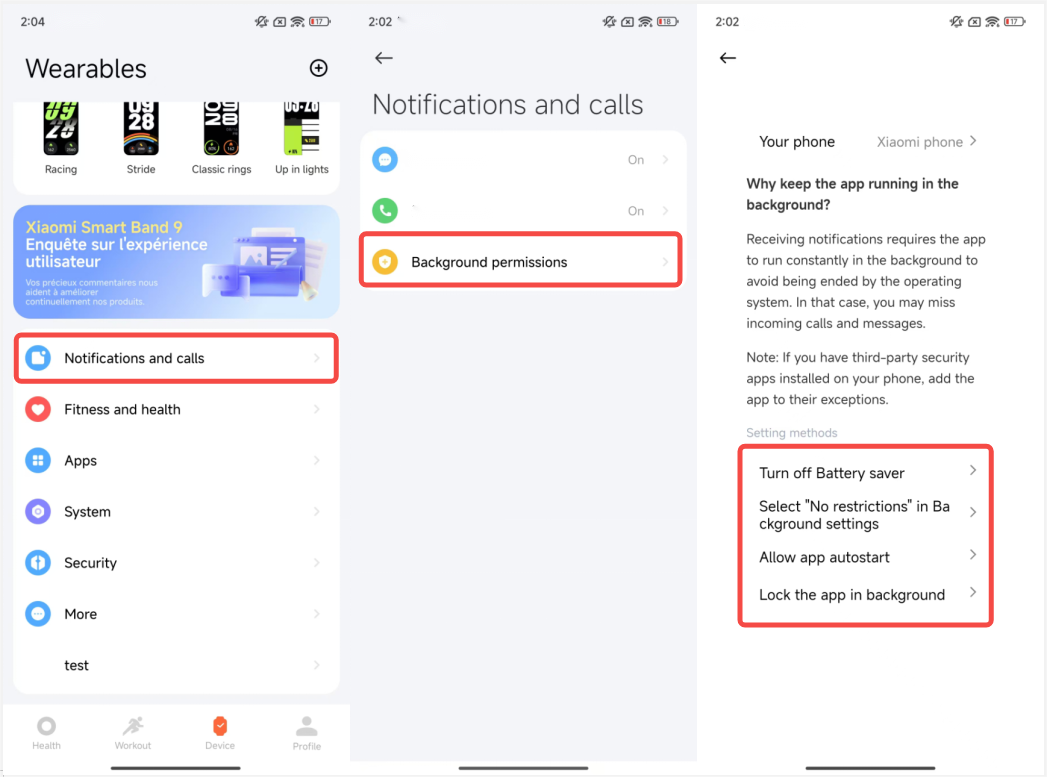
วิธีการกู้คืน:
1. ตรวจสอบว่าแอป Mi Fitness เป็นเวอร์ชันล่าสุดอยู่แล้วหรือไม่และอัปเดตเป็นเวอร์ชันล่าสุด
2. ตรวจสอบว่าได้รับอนุญาตทั้งหมดของแอปหรือไม่ โดยเฉพาะการอนุญาตการเชื่อมต่อบลูทูธ
3. ตรวจสอบว่าบลูทูธบนโทรศัพท์ของคุณปิดอยู่แล้วเปิดใหม่หรือไม่
4. ตรวจสอบว่าระยะห่างระหว่างวงดนตรีกับโทรศัพท์มือถือไกลเกินไปหรือไม่ ตรวจสอบให้แน่ใจว่าบลูทูธของโทรศัพท์มือถือเปิดอยู่ ให้เปิดแอป Mi Fitness แล้วแตะเพื่อเชื่อมต่อด้วยตนเอง
18. ถาม: เหตุใดจึงไม่สามารถค้นหา Xiaomi Smart Band 9 Active ได้เมื่อจับคู่กับโทรศัพท์เครื่องใหม่หลังจากที่คืนค่าเป็นการตั้งค่าจากโรงงานเพียงฝ่ายเดียว
ตอบ:
ตรวจสอบดังนี้:
1. เมื่อโทรศัพท์ iOS เชื่อมต่อกับอุปกรณ์และอุปกรณ์ถูกคืนค่าเป็นการตั้งค่าจากโรงงานเพียงฝ่ายเดียว Bluetooth ของระบบโทรศัพท์ iOS จะพยายามเชื่อมต่อกับอุปกรณ์อีกครั้ง และโทรศัพท์เครื่องใหม่ไม่สามารถค้นหาได้ (โทรศัพท์ iOS และอุปกรณ์จะเชื่อมต่ออยู่เสมอ ในระหว่างระยะเวลาการเชื่อมต่อ จะไม่สามารถค้นหาโทรศัพท์เครื่องใหม่ได้ ในช่วงตัดการเชื่อมต่อ โทรศัพท์เครื่องใหม่จะอยู่ในโหมดสแกนและสามารถค้นหาได้) คุณต้องเข้าสู่การตั้งค่า Bluetooth ของระบบโทรศัพท์ iOS ค้นหาอุปกรณ์ที่เชื่อมต่อที่เกี่ยวข้อง และละเว้นอุปกรณ์นี้ ในเวลานี้ ให้ใช้โทรศัพท์เครื่องใหม่เพื่อค้นหาและจับคู่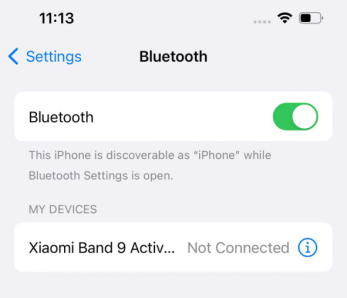
2. เมื่อโทรศัพท์ Android เชื่อมต่อกับอุปกรณ์และอุปกรณ์ถูกคืนค่าเป็นการตั้งค่าจากโรงงานเพียงฝ่ายเดียว Mi Fitness APP จะเชื่อมต่อกับอุปกรณ์อีกครั้งและแจ้งให้คุณ [ลบ] หรือ [เพิ่ม] ในขณะนี้โทรศัพท์เครื่องใหม่ไม่สามารถค้นหาอุปกรณ์ได้ แตะ [ลบ] จากนั้นค้นหาและเชื่อมต่อกับโทรศัพท์เครื่องใหม่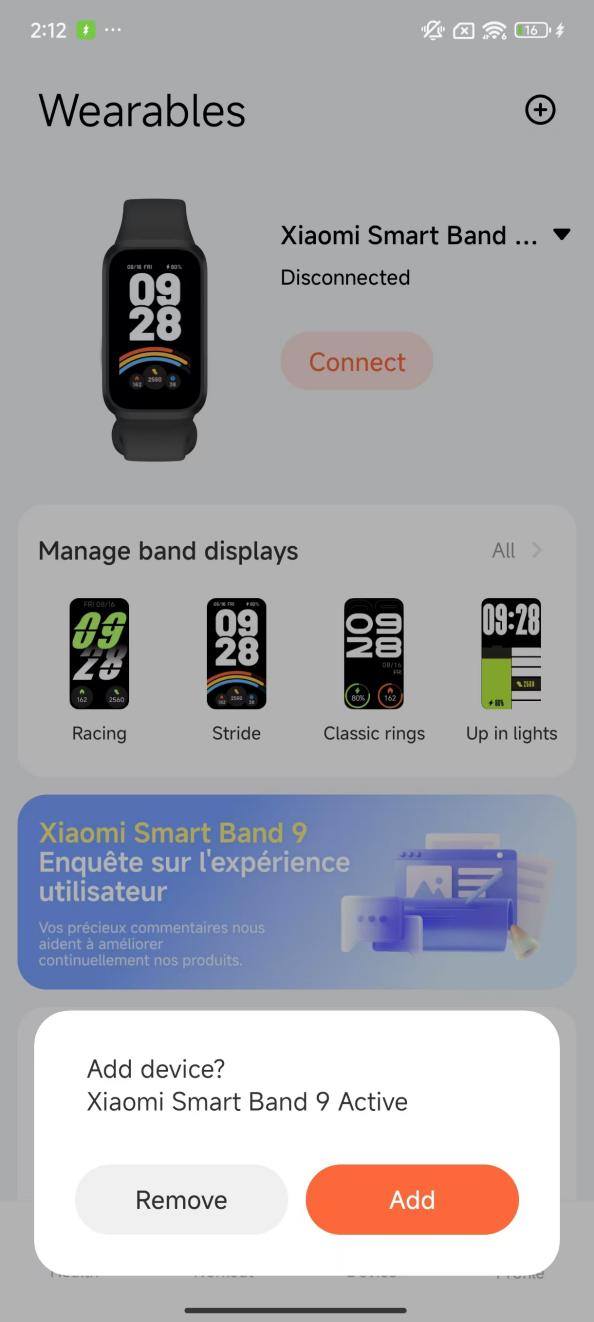
19. ถาม: จะทําอย่างไรถ้าไม่สามารถค้นหา Xiaomi Smart Band 9 Active ได้เมื่อผูกใหม่หลังจากเลิกผูก
ตอบ: ปิดสวิตช์ Bluetooth ของระบบโทรศัพท์มือถือด้วยตนเอง และรีสตาร์ทวงดนตรีและโทรศัพท์มือถือ
20. ถาม: จะทําอย่างไรหากสัญญาณ "×" สามป้ายปรากฏขึ้นบนอินเทอร์เฟซการผูกของ Mi Fitness APP เมื่อผูก Xiaomi Smart Band 9 Active กับโทรศัพท์ iOS
ตอบ: หากเกิดปรากฏการณ์ต่อไปนี้ โปรดเปิดการตั้งค่า Bluetooth ของระบบโทรศัพท์มือถือเพื่อตรวจสอบว่าอุปกรณ์ปัจจุบันเชื่อมต่ออยู่หรือไม่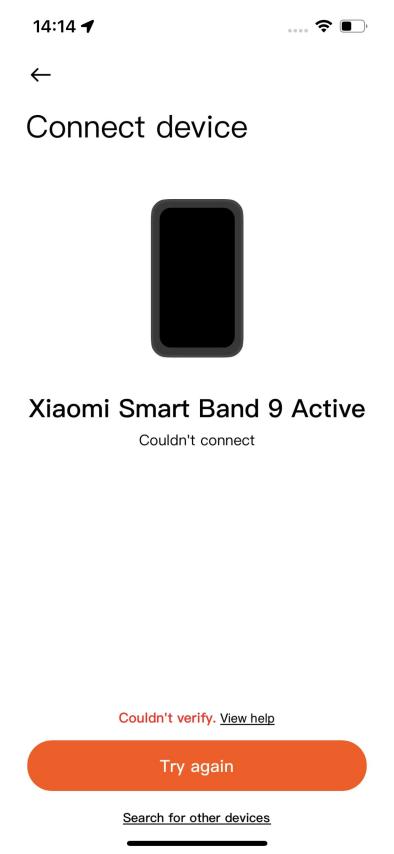
หากอุปกรณ์ปัจจุบันเชื่อมต่ออยู่แล้ว ให้แตะวงกลมเล็กๆ ด้านหลัง "เชื่อมต่อแล้ว" จากนั้นแตะ [ลืมอุปกรณ์นี้]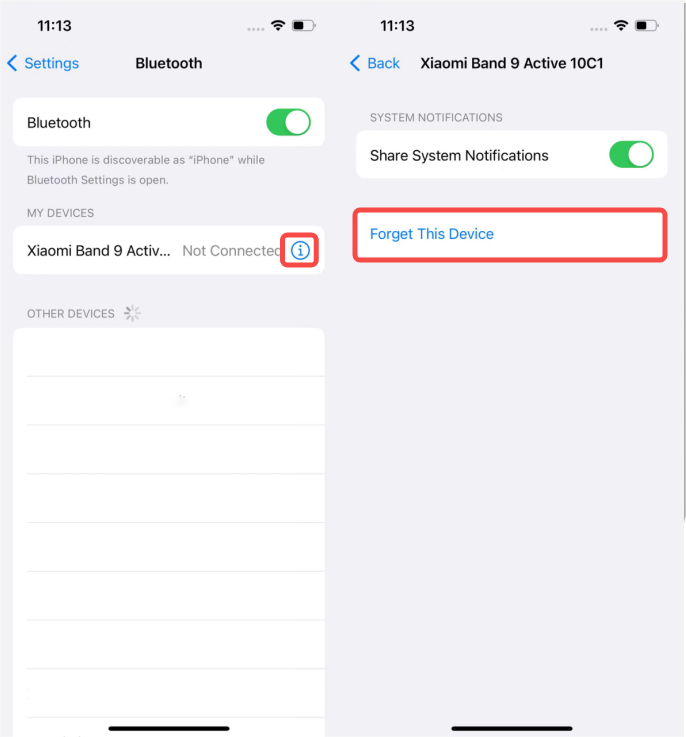
โน้ต:
หากปัญหายังคงไม่ได้รับการแก้ไขหลังจากทําตามขั้นตอนเหล่านี้ ขอแนะนําให้รีสตาร์ทแบนด์ รีสตาร์ท Bluetooth ของโทรศัพท์ รีสตาร์ทโทรศัพท์ แล้วลองอีกครั้ง
21. ถาม: จะ เชื่อมต่อ Xiaomi Smart Band 9 Active กับโทรศัพท์เครื่องใหม่ได้อย่างไร
ตอบ:
หากคุณต้องการผูกสายรัดกับโทรศัพท์เครื่องใหม่ คุณสามารถ
ดูสถานการณ์ต่อไปนี้:
1. บัญชีที่เข้าสู่ระบบแอป Mi Fitness โดยโทรศัพท์ใหม่และเครื่องเก่าจะเหมือนกัน และโทรศัพท์เครื่องเก่าเป็นโทรศัพท์ Android
หลังจากแตะ [เชื่อมต่อโทรศัพท์เครื่องใหม่] บนวงดนตรีแล้ว ให้ปิดบลูทูธบนโทรศัพท์ Android เครื่องเก่าและปิดแอป จากนั้นใช้โทรศัพท์เครื่องใหม่เพื่อสแกนรหัสหรือเพิ่มอุปกรณ์เพื่อค้นหาและเพิ่ม จากนั้นเชื่อมต่อ ควรสังเกตว่าหากโทรศัพท์เครื่องเก่าไม่จําเป็นต้องเชื่อมต่อกับวงดนตรีอีกต่อไปขอแนะนําให้ถอนการติดตั้งแอปมิฉะนั้นโทรศัพท์เครื่องเก่าจะเชื่อมต่อกับวงดนตรีอีกครั้ง
2. บัญชีที่เข้าสู่ระบบ APP โดยโทรศัพท์ใหม่และเครื่องเก่าจะเหมือนกัน และโทรศัพท์เครื่องเก่าเป็นโทรศัพท์ iOS
หลังจากเชื่อมต่อกับโทรศัพท์เครื่องใหม่บนวงดนตรีแล้ว โทรศัพท์ iOS เครื่องเก่าจะต้องแตะเพื่อละเว้นชื่อวงดนตรีหรือปิดบลูทูธโดยตรงในรายการบลูทูธ จากนั้นปิดแอปและใช้โทรศัพท์เครื่องใหม่เพื่อสแกนรหัสหรือเพิ่มอุปกรณ์เพื่อค้นหาและเพิ่ม จากนั้นเชื่อมต่อ ควรสังเกตว่าหากโทรศัพท์เครื่องเก่าไม่จําเป็นต้องเชื่อมต่อกับวงดนตรีอีกต่อไปขอแนะนําให้ถอนการติดตั้งแอปมิฉะนั้นโทรศัพท์เครื่องเก่าจะเชื่อมต่อกับวงดนตรีอีกครั้ง
3. บัญชีที่เข้าสู่ระบบ APP โดยโทรศัพท์ใหม่และเครื่องเก่าจะแตกต่างกัน และโทรศัพท์เครื่องเก่าเป็นโทรศัพท์ Android
หลังจากแตะ [เชื่อมต่อโทรศัพท์เครื่องใหม่] บนวงดนตรีแล้ว ให้ปิดบลูทูธบนโทรศัพท์ Android เครื่องเก่าและปิดแอป จากนั้นสแกนรหัสหรือเพิ่มอุปกรณ์เพื่อค้นหาและเพิ่มด้วยโทรศัพท์เครื่องใหม่ วงดนตรีจะต้องยืนยันเพื่อคืนค่าการตั้งค่าจากโรงงานก่อน หลังจากการกู้คืนเสร็จสิ้น ให้สแกนรหัสอีกครั้งหรือแตะ [เพิ่มอุปกรณ์] เพื่อดําเนินการตามขั้นตอนการผูก ควรสังเกตว่าหากโทรศัพท์เครื่องเก่าไม่จําเป็นต้องเชื่อมต่อกับวงดนตรีอีกต่อไปขอแนะนําให้ถอนการติดตั้งแอปมิฉะนั้นโทรศัพท์เครื่องเก่าจะเชื่อมต่อกับวงดนตรีอีกครั้ง
4. บัญชีที่เข้าสู่ระบบ APP โดยโทรศัพท์ใหม่และรุ่นเก่าไม่สอดคล้องกัน และโทรศัพท์เครื่องเก่าเป็นโทรศัพท์ iOS
หลังจากเชื่อมต่อกับโทรศัพท์เครื่องใหม่บนวงดนตรีแล้ว โทรศัพท์ iOS เครื่องเก่าจะต้องแตะเพื่อเพิกเฉยต่อชื่อวงดนตรีหรือปิด Bluetooth โดยตรงในรายการ Bluetooth และหลังจากล้างแอป เมื่อคุณสแกนรหัสหรือเพิ่มอุปกรณ์ด้วยโทรศัพท์เครื่องใหม่เพื่อค้นหาและเพิ่ม หลังจากการกู้คืนเสร็จสิ้น ให้สแกนรหัสอีกครั้งหรือแตะเพื่อเพิ่มอุปกรณ์เพื่อดําเนินการตามกระบวนการผูก ควรสังเกตว่าหากโทรศัพท์เครื่องเก่าไม่จําเป็นต้องเชื่อมต่อกับวงดนตรีอีกต่อไป ขอแนะนําให้ถอนการติดตั้ง APP มิฉะนั้น โทรศัพท์เครื่องเก่าจะเชื่อมต่อกับวงดนตรีอีกครั้ง
ข้อความ Notification/Call Reminder
1. ถาม: Xiaomi Smart Band 9 Active รองรับฟังก์ชัน Wake screen เมื่อรับการแจ้งเตือนหรือไม่
ตอบ: ใช่. เมื่อเปิดเครื่อง หน้าจอจะสว่างขึ้นโดยอัตโนมัติเมื่อวงดนตรีได้รับการแจ้งเตือนข้อความจากแอปพลิเคชันโทรศัพท์มือถือ หากคุณเลือกที่จะปิด วงดนตรีจะไม่ทําให้หน้าจอสว่างขึ้น แต่จะสั่นเมื่อมีข้อความเข้ามาเท่านั้น ซึ่งสามารถปรับปรุงอายุการใช้งานแบตเตอรี่ได้ในระดับหนึ่ง
เส้นทางการตั้งค่า:
เปิดแอป Mi Fitness >> [อุปกรณ์] >> [การแจ้งเตือนและการโทร] >> [แอพ notifications] >> [หน้าจอปลุก]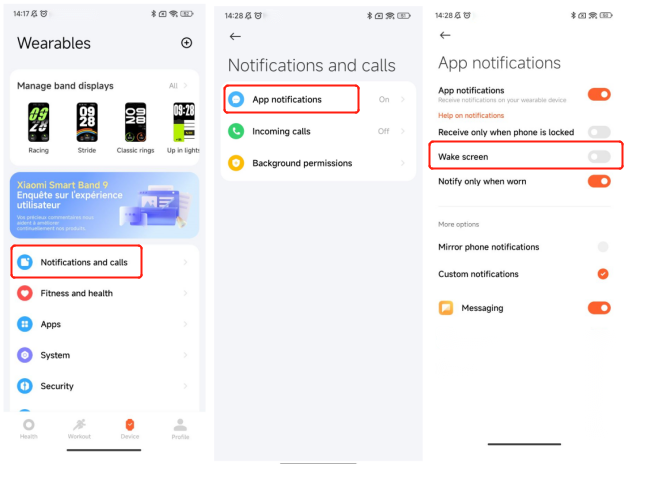
2. ถาม: จะตรวจสอบข้อความแจ้งเตือนบน Xiaomi Smart Band 9 Active ได้อย่างไร
ตอบ: เมื่อวงดนตรีได้รับการแจ้งเตือน วงดนตรีจะสั่นและแสดงเนื้อหาการแจ้งเตือนโดยอัตโนมัติ หากคุณไม่ตรวจสอบการแจ้งเตือนทันทีหลังจากได้รับ คุณสามารถเข้าสู่ศูนย์การแจ้งเตือนได้โดยเลื่อนลงบนจอแสดงผลของสาย เมื่อคุณเข้าสู่ศูนย์การแจ้งเตือน คุณจะเห็นการแจ้งเตือนล่าสุดก่อน คุณสามารถเลื่อนศูนย์การแจ้งเตือนลงเพื่อดูการแจ้งเตือนในอดีต หากเนื้อหาของรายละเอียดการแจ้งเตือนแต่ละรายการเกินหนึ่งหน้าจอ คุณสามารถเลื่อนต่อไปเพื่อดูได้
วิธีลบหรือล้างการแจ้งเตือน
วงดนตรีสามารถบันทึกข้อความแจ้งเตือนล่าสุดได้สูงสุด 20 ข้อความ หลังจากเกินขีดจํากัดนี้ การแจ้งเตือนใหม่แต่ละครั้งที่ได้รับจะลบการแจ้งเตือนที่เก่าที่สุดโดยอัตโนมัติ
1. แตะรายการในศูนย์การแจ้งเตือนเพื่อป้อนรายละเอียดการแจ้งเตือน แตะ [Dismiss] บนอินเทอร์เฟซรายละเอียดเพื่อลบการแจ้งเตือน
2. บนอินเทอร์เฟซรายการศูนย์การแจ้งเตือน ให้ปัดไปทางซ้ายเพื่อลบการแจ้งเตือน
3. บนอินเทอร์เฟซการแจ้งเตือน ให้ปัดลงไปที่ด้านบนแล้วแตะ [ล้างทั้งหมด] เพื่อลบการแจ้งเตือนทั้งหมด
4. ข้อความที่รวมจะแสดงเป็น "X ข้อความ" ในรายการ ข้อความที่รวมไว้จะลบได้โดยการป้อนกลุ่มข้อความแบบรวมเท่านั้น
3. ถาม: Xiaomi Smart Band 9 Active รองรับการแจ้งเตือนสายเรียกเข้าหรือไม่
ตอบ: ใช่. เมื่อเชื่อมต่อกับโทรศัพท์มือถือ วงดนตรีจะสั่นเพื่อเตือนคุณเมื่อมีสายเรียกเข้า และแสดงหมายเลขหรือชื่อของผู้โทร คุณสามารถแตะไอคอนโทรศัพท์สีแดงบนหน้าจอวงดนตรีเพื่อปฏิเสธสาย แตะ
[ปิด]
เพื่อปิดเสียง และไม่รองรับการรับสาย
วิธีเปิดใช้งาน:
Mi Fitness APP >> [อุปกรณ์] >> [การแจ้งเตือนและการโทร] >> [สายเรียกเข้า] >>เลือกเปิดการแจ้งเตือนการโทรและทําการตั้งค่าอื่นๆ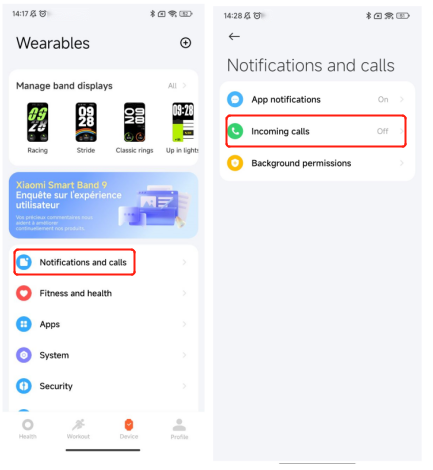
4. ถาม: Xiaomi Smart Band 9 Active รองรับการตอบกลับ SMS ด่วนสําหรับสายเรียกเข้าหรือไม่
ตอบ: Xiaomi Smart Band 9 Active รองรับฟังก์ชันตอบกลับด่วนสําหรับสายเรียกเข้าและข้อความ (รองรับเฉพาะระบบ Android เท่านั้น)
หลังจากผูกแอป Mi Fitness แล้ว ให้ไปที่อินเทอร์เฟซ [อุปกรณ์] >> [การแจ้งเตือนและการโทร] >> [สายเรียกเข้า] >>เปิด [ตอบกลับด้วยข้อความ] เมื่อเชื่อมต่อแบนด์แล้ว คุณสามารถตอบสายเรียกเข้าบนอินเทอร์เฟซแบนด์ได้อย่างรวดเร็ว เนื้อหาของการตอบกลับด่วนของ SMS สามารถแก้ไขและเพิ่มได้ในอินเทอร์เฟซ APP [อุปกรณ์] >> [การแจ้งเตือนและการโทร] >> [สายเรียกเข้า] >> [การตอบกลับอย่างรวดเร็ว]
โน้ต:
โทรศัพท์ iOS ไม่รองรับการตอบกลับ SMS เนื่องจากระบบ iOS ไม่ได้รับอนุญาตให้ตอบกลับข้อความ SMS
5. ถาม: Xiaomi Smart Band 9 Active รองรับการแสดงอีโมจิหรือไม่
ตอบ: ไม่รองรับ
6. ถาม: เหตุใด Xiaomi Smart Band 9 Active จึงไม่สามารถรับการแจ้งเตือนสายเรียกเข้าได้
ตอบ: โปรดยืนยันว่าการเตือนการโทรในแอป Mi Fitness เปิดอยู่หรือไม่
โปรดยืนยันว่าแอป Mi Fitness มีสิทธิ์เพียงพอหรือไม่ รวมถึงการอนุญาตให้รับสายเรียกเข้าและการอนุญาตให้ทํางานในพื้นหลัง เพื่อให้แน่ใจว่าแอป Mi Fitness สามารถส่งสายเรียกเข้าไปยังวงดนตรีในพื้นหลังได้
โปรดยืนยันว่าวงดนตรีอยู่ในโหมดต่อไปนี้หรือไม่:
1. โหมดห้ามรบกวนเปิดอยู่หรือไม่
2. ไม่ว่าจะเปิดการซิงโครไนซ์ห้ามรบกวนและเปิดโหมดห้ามรบกวนในโทรศัพท์มือถือหรือไม่
3. โหมดสลีปเปิดอยู่หรือไม่
สถานะใด ๆ ข้างต้นจะทําให้วงดนตรีไม่เตือนคุณเมื่อคุณได้รับการแจ้งเตือนข้อความ
7. ถาม: เหตุใด Xiaomi Smart Band 9 Active จึงไม่สามารถตอบกลับด้วยข้อความได้
ตอบ: ความล้มเหลวในการตอบกลับทาง SMS เป็นผลมาจากกระบวนการตอบกลับทาง SMS ไม่ใช่ปัญหาที่ไม่คาดคิดและไม่มีส่วนเกี่ยวข้องกับวงดนตรี เกิดจากการอนุญาตที่โทรศัพท์มือถือมอบให้กับ Mi Fitness APP หรือความเข้ากันไม่ได้ของระบบโทรศัพท์มือถือกับแอป Mi Fitness ปัญหาเหล่านี้ส่วนใหญ่สามารถแก้ไขได้โดยการตรวจสอบว่าสวิตช์ที่เกี่ยวข้องบนโทรศัพท์มือถือเปิดอยู่หรือไม่ และได้รับอนุญาตที่เกี่ยวข้องหรือไม่
8. ถาม: จะทําอย่างไรถ้า Xiaomi Smart Band 9 Active ไม่ได้รับการแจ้งเตือนจากแอปอื่น
ตอบ: 1. ตรวจสอบการอนุญาตเปิดการแจ้งเตือน
2. ตรวจสอบว่าเปิดใช้งานฟังก์ชันล็อค APP บนโทรศัพท์หรือไม่ คุณต้องปิดใช้งานการตั้งค่าเนื้อหาการแจ้งเตือนที่ซ่อนอยู่ในระบบโทรศัพท์
3. ใช้แอป Mi Fitness เป็นอดีต amp ตรวจสอบว่าแอป Mi Fitness ได้เปิดการล็อคพื้นหลัง/เริ่มอัตโนมัติหรือไม่ หลังจากตัดการเชื่อมต่อแอป ข้อความในโทรศัพท์มือถือจะไม่สามารถซิงโครไนซ์กับวงดนตรีได้
9. ถาม: เหตุใด Xiaomi Smart Band 9 Active จึงยังคงแสดงการแจ้งเตือนสายที่ไม่ได้รับหลังจากวางสาย/วงดนตรี ไม่สามารถตอบกลับด้วย SMS หรือเพิกเฉยต่อสาย
ตอบ: ข้อความสายที่ไม่ได้รับจะถูกส่งโดยโทรศัพท์มือถือและไม่สามารถควบคุมโดยวงดนตรีหรือแอป Mi Fitness
10. ถาม: Xiaomi Smart Band 9 Active รองรับไอคอนการแจ้งเตือนข้อความกี่ประเภทเมื่อเชื่อมต่อกับ iPhone
ตอบ: เมื่อวงดนตรีเชื่อมต่อกับ iPhone ยกเว้นไอคอนแอปพลิเคชันที่ตั้งไว้ล่วงหน้าบนวงดนตรีการแจ้งเตือนข้อความอื่น ๆ ทั้งหมดจะใช้ไอคอนเริ่มต้นและแอปจะไม่ผลักไอคอนแอปพลิเคชันไปยังวงดนตรี
ไอคอนแอปพลิเคชันต่อไปนี้ถูกตั้งค่าไว้ล่วงหน้า: ข้อความ, LINE, WhatsApp, Twitter, YouTube, Instagram และ Twitch
11. ถาม: เหตุใด Xiaomi Smart Band 9 Active จึงแสดงไอคอนเริ่มต้นเมื่อได้รับข้อความ
ตอบ: ไอคอนการแจ้งเตือนของวงดนตรีรองรับการแคชแบบไดนามิกของไอคอน 20 ไอคอน หากได้รับข้อความที่ 21 เมื่อแคชไอคอน 20 ไอคอน วงดนตรีจะลบไอคอนแอปพลิเคชันที่ไม่ได้รับข้อความเป็นเวลานานที่สุด และแคชไอคอนใหม่เมื่อจําเป็นต้องร้องขอไอคอน ในขณะนี้ หากคุณได้รับข้อความที่มีไอคอนที่ถูกลบอีกครั้ง ดังนั้นหากมีแอพจํานวนมากบนโทรศัพท์และข้อความถูกกดเป็นประจําคุณจะสังเกตเห็นว่าเมื่อข้อความแบนด์ปรากฏขึ้นไอคอนเริ่มต้นจะแสดงบนอินเทอร์เฟซการแจ้งเตือนจากนั้นไอคอนแอปพลิเคชันที่เกี่ยวข้องจะแสดงในศูนย์การแจ้งเตือน คุณสามารถเลือกปิดข้อความที่ไม่ธรรมดาได้
12. ถาม: Xiaomi Smart Band 9 Active สามารถรองรับการเตือนข้อความได้กี่ตัว
ตอบ:
สรุปมีดังนี้:
1. รายการข้อความจะเก็บข้อความล่าสุดไว้สูงสุด 20 ข้อความ แตะเพื่อล้างข้อความทั้งหมดในรายการปัจจุบัน
2. สามารถดูข้อความได้โดยการหมุนอินเทอร์เฟซ จํานวนอักขระสูงสุดที่แสดงบนวงดนตรีคือ 400 ซึ่งสอดคล้องกับจํานวนอักขระที่แสดงในแถบการแจ้งเตือนของโทรศัพท์มือถือ และยังขึ้นอยู่กับแอปพลิเคชันเฉพาะ
3. ไม่รองรับการแสดงข้อความรูปภาพหรือการแสดงนิพจน์อีโมจิ
13. ถาม: สามารถบันทึกข้อมูลได้อย่างอิสระบน Xiaomi Smart Band 9 Active ได้นานแค่ไหน
ตอบ: Xiaomi Smart Band 9 Active สามารถจัดเก็บข้อมูลได้อย่างอิสระ ฟังก์ชันบางอย่างสามารถใช้ได้โดยไม่ต้องใช้โทรศัพท์มือถือในระหว่างกิจกรรมประจําวัน คุณต้องเปิดบลูทูธของโทรศัพท์มือถือและนําไปใกล้กับวงดนตรีเพื่อเชื่อมต่อเมื่อซิงโครไนซ์ข้อมูล สามารถแสดงบันทึกการออกกําลังกายได้ 20 รายการและบันทึกคะแนนความมีชีวิตชีวา อัตราการเต้นของหัวใจ และข้อมูลสุขภาพออกซิเจนในเลือดในช่วง 7 วันที่ผ่านมา วงดนตรีสามารถแสดงข้อมูลสําหรับวันนั้นเท่านั้น
เกี่ยวกับโมดูลการนอนหลับ รองรับการตรวจสอบขั้นสูงและคะแนนการหายใจ เนื่องจากมีข้อมูลจํานวนมากที่สร้างขึ้นโดยฟังก์ชันการตรวจสอบ ขอแนะนําให้เชื่อมต่อกับแอป Mi Fitness เพื่อซิงโครไนซ์ข้อมูลทุกวันและ view บันทึกการนอนหลับที่สมบูรณ์
หากปิดสวิตช์ทั้งสองนี้ คาดว่าข้อมูลการนอนหลับจะถูกเก็บไว้เป็นเวลา 7-8 วัน
หากเปิดสวิตช์ใดสวิตช์หนึ่ง คาดว่าข้อมูลการนอนหลับจะถูกเก็บไว้เป็นเวลา 2-3 วัน
ขอแนะนําให้เชื่อมต่อกับแอป Mi Fitness ทุกวันเพื่อซิงโครไนซ์ข้อมูลการนอนหลับเพื่อหลีกเลี่ยงข้อจํากัดในการจัดเก็บอุปกรณ์ที่ทําให้ข้อมูลการนอนหลับของอุปกรณ์ถูกเขียนทับ หลังจากเชื่อมต่อกับแอปเพื่อซิงโครไนซ์อย่างทันท่วงที คุณสามารถ view ข้อมูลการนอนหลับที่สมบูรณ์สําหรับแต่ละวันในแอป
ข้อมูลที่ซิงโครไนซ์กับแอปจะถูกอัปโหลดไปยังระบบคลาวด์เพื่อจัดเก็บโดยอัตโนมัติ (Mi Fitness APP >> [Profile] >> [แอพ] >> [ซิงค์กับคลาวด์] เปิดอยู่) หากคุณเปลี่ยนเป็นโทรศัพท์เครื่องใหม่ คุณสามารถซิงโครไนซ์ข้อมูลก่อนหน้าจากระบบคลาวด์ไปยังโทรศัพท์เครื่องใหม่ได้โดยการผูกบัญชี Xiaomi ก่อนหน้ากับวงดนตรี
โน้ต:
จํานวนบันทึกที่บันทึกไว้จะเปลี่ยนไปตามขนาดของบันทึกการออกกําลังกาย โปรดดูสถานการณ์จริง
ฟังก์ชัน U sage
1. ถาม: มีฟังก์ชันอะไรบ้างในการตั้งค่าของ Xiaomi Smart Band 9 Active
ตอบ: อินเทอร์เฟซการตั้งค่าของวงดนตรีให้การเปลี่ยนการแสดงผลของวงดนตรี การแสดงผลและความสว่าง โหมดการสั่นสะเทือน โหมดห้ามรบกวน รหัสผ่านอุปกรณ์ แบตเตอรี่ การทํางานของระบบ และเกี่ยวกับอุปกรณ์
2. ถาม: จะตั้งค่ารายการ แอปของ Xiaomi Smart Band 9 Active ได้อย่างไร
ตอบ: การตั้งค่ารายการแอปพลิเคชันวงดนตรีหมายถึงความสามารถในการตั้งค่าลําดับของฟังก์ชันเมนูหลักบนวงดนตรี คุณสามารถปรับแต่งแอปพลิเคชันในรายการได้ตามความต้องการส่วนตัวของคุณ เมนูหลักหมายถึงแอปพลิเคชันที่สามารถสลับได้โดยการเลื่อนขึ้นและลงบนอินเทอร์เฟซหลักของวงดนตรี
Mi Fitness APP: [อุปกรณ์] >> [ระบบ] >> [จัดเรียงแอป] >>ลากเพื่อปรับลําดับแอปพลิเคชัน
3. ถาม: Xiaomi Smart Band 9 Active รองรับการเตือนอะไรบ้าง รองรับโหมดการสั่นสะเทือนแบบกําหนดเองหรือไม่?
ตอบ: การแจ้งเตือนวงดนตรีประกอบด้วยการแจ้งเตือนสายเรียกเข้า, การแจ้งเตือนเหตุการณ์, การแจ้งเตือนการเตือน, การแจ้งเตือน APP, การแจ้งเตือนแบบยืน, การแจ้งเตือนทาง SMS, การแจ้งเตือนเป้าหมาย, การแจ้งเตือนตามกําหนดเวลา และการแจ้งเตือนแอปพลิเคชันวงดนตรีอื่นๆ วงดนตรีรองรับโหมดการสั่นแบบกําหนดเอง และคุณสามารถแก้ไขโหมดการสั่นได้ตามความต้องการของคุณ คุณสามารถเข้าสู่วงดนตรี: [การตั้งค่า] >> [การสั่นสะเทือน] และคุณสามารถเลือกระหว่างโหมดปิดและโหมดมาตรฐาน
4. ถาม: จะตั้งค่าและใช้โหมดห้ามรบกวนบน Xiaomi Smart Band 9 Active ได้อย่างไร
ตอบ: หลังจากที่วงดนตรีเปิดโหมดห้ามรบกวน คุณจะสามารถรับข้อความได้ แต่จะไม่สั่นหรือทําให้หน้าจอสว่างขึ้นอีกต่อไปสําหรับการเตือน เช่น การแจ้งเตือนสายเรียกเข้า วงดนตรีจะปิดโหมดห้ามรบกวนโดยค่าเริ่มต้น ปลดบล็อก: เตือนอัตราการเต้นของหัวใจผิดปกติ, การแจ้งเตือนออกซิเจนในเลือดผิดปกติ, แบตเตอรี่ต่ํา, ค้นหาอุปกรณ์, ปลุก, นับถอยหลัง และปลุกในโหมดสลีป
เส้นทางการตั้งค่าแบนด์: [การตั้งค่า] >> [การตั้งค่า DND] >> [DND]
ปิด [DND] เพื่อปิดใช้งานโหมดห้ามรบกวน
เปิด [DND] เพื่อเปิดโหมดห้ามรบกวน
เลือก [กําหนดเอง] และโหมดห้ามรบกวนจะมีผลตามเวลาที่กําหนด
เลือก [ซิงค์ กับ โทรศัพท์] และโหมดห้ามรบกวนจะมีผลกับโทรศัพท์ของคุณ (แอป Mi Fitness ต้องเปิดใช้งานการอนุญาตห้ามรบกวน)
ห้ามรบกวนการซิงโครไนซ์: วงดนตรีและโทรศัพท์มือถือสามารถซิงโครไนซ์สถานะห้ามรบกวนซึ่งกันและกันได้แบบเรียลไทม์ จะปรากฏขึ้นเมื่อจับคู่และเชื่อมต่อโทรศัพท์ Android เท่านั้น เมื่อใช้งาน คุณต้องเปิดสวิตช์อนุญาตห้ามรบกวนในแอป Mi Fitness ดูรายละเอียดในรูปด้านล่าง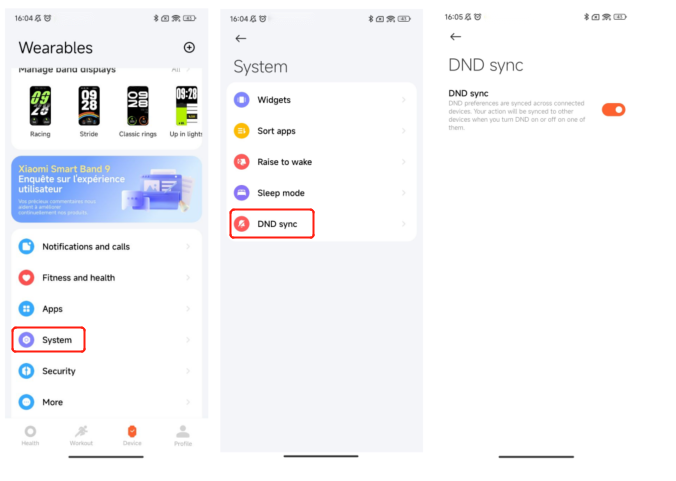
ปัดไปทางขวาบนจอแสดงผลของแบนด์หลักเพื่อเข้าถึงการควบคุมด่วน ซึ่งคุณสามารถเข้าถึงโหมดห้ามรบกวนได้อย่างรวดเร็ว ซึ่งรองรับฟังก์ชันต่อไปนี้:
1. เลือก [ตลอดทั้งวัน] เพื่อเปิดโหมดห้ามรบกวน
2. เลือก [1 ชั่วโมง] เพื่อให้โหมดห้ามรบกวนมีผลเป็นเวลา 1 ชั่วโมงหลังจากเปิดเครื่อง
3. เลือก [4 ชั่วโมง] เพื่อให้โหมดห้ามรบกวนมีผลเป็นเวลา 4 ชั่วโมงหลังจากเปิดเครื่อง
4. เลือก [กําหนดเอง] โหมดห้ามรบกวนจะมีผลตามเวลาที่กําหนด
5. เมื่อเปิดโหมดห้ามรบกวน ให้แตะไอคอนห้ามรบกวนเพื่อปิดโหมดห้ามรบกวนโดยตรง
5. ถาม: จะ ปรับเทียบเวลาบน Xiaomi Smart Band 9 Active ได้อย่างไร รองรับ รูปแบบ 24 ชั่วโมงหรือไม่?
ตอบ: Xiaomi Smart Band 9 Active จะซิงโครไนซ์เวลาบนโทรศัพท์ของคุณโดยอัตโนมัติเมื่อเชื่อมต่อกับแอป Mi Fitness รองรับรูปแบบ 24 ชั่วโมง
6. ถาม: จะใช้งานหน้าจอของ Xiaomi Smart Band 9 Active ได้อย่างไร
ตอบ: หลังจากผูกสายรัดสําเร็จแล้ว จะเริ่มบันทึกและวิเคราะห์การออกกําลังกาย นอนหลับตอนกลางคืน ฯลฯ คุณสามารถทําให้หน้าจอสว่างขึ้นได้โดยการแตะหน้าจอสัมผัส
1. เลื่อนขึ้นและลงเพื่อแสดงทางเข้าต่างๆ ของเมนูระดับแรกของวงดนตรี แล้วแตะที่หน้าจอเพื่อดูฟังก์ชันแอปพลิเคชันต่างๆ
2. ปัดลงจากด้านบนของหน้าจอด้วยความเร็วคงที่: เปิดการแจ้งเตือนข้อความ
3. ปัดขึ้นจากด้านล่างของหน้าจอด้วยความเร็วคงที่: เปิดรายการแอป
4. ปัดไปทางซ้ายด้วยความเร็วคงที่บนหน้าจอหลัก: สลับรายการวิดเจ็ต
5. ปัดไปทางขวาด้วยความเร็วคงที่บนหน้าจอหลัก: เปิดการควบคุมด่วน
6. ปัดไปทางขวาจากซ้ายด้วยความเร็วคงที่บนอินเทอร์เฟซอื่น: กลับไปยังระดับก่อนหน้า
7. กดที่แสดงวงดนตรีค้างไว้เพื่อเข้าสู่การแสดงวงดนตรีก่อน view และเลื่อนขึ้นและลงเพื่อเปลี่ยนการแสดงผลวงดนตรีที่คุณต้องการ
7. ถาม: หน้าจอเปิดอยู่สําหรับการทํางานของ Xiaomi Smart Band 9 Active คืออะไรและ จะเปิดได้อย่างไร
ตอบ: หลังจากเปิดฟังก์ชันเปิดหน้าจอแล้ว หน้าจอวงดนตรีจะยังคงเปิดอยู่เป็นระยะเวลาหนึ่ง
เปิด: ปัดไปทางขวาบนจอแสดงผลของวงดนตรีเพื่อเข้าสู่อินเทอร์เฟซของศูนย์ควบคุม จากนั้นปัดขึ้นบนศูนย์ควบคุมแล้วแตะไอคอนเปิดหน้าจอที่ด้านล่าง หลังจากเปิดเครื่องหน้าจอจะยังคงเปิดอยู่เป็นเวลา 5 นาทีอย่างไรก็ตามการใช้พลังงานจะเพิ่มขึ้นอย่างมาก
8. ถาม: จะตั้งค่าฟังก์ชันปลุกหน้าจอบน Xiaomi Smart Band 9 Active ได้อย่างไร
ตอบ: ไม่มีเมนูการตั้งค่าที่เกี่ยวข้อง ตามค่าเริ่มต้น การแตะสองครั้งที่หน้าจอจะเป็นการปลุกหน้าจอ
9. ถาม: Xiaomi Smart Band 9 Active รองรับการปิดหน้าจอโดยปิดหน้าจอหรือไม่ รองรับการปรับแต่งเวลาปิดหน้าจอหรือไม่?
ตอบ: Xiaomi Smart Band 9 Active เปิดคุณสมบัติปิดหน้าจอโดยค่าเริ่มต้น และคุณสามารถปิดได้ ในการตั้งค่า ให้ไปที่วงดนตรี [
การตั้งค่า
]
>>
[
จอแสดงผล
]
>>
[ปิดหน้าสลีป]
เมื่อหน้าจอวงดนตรีถูกปิดกั้น หน้าจอจะปิด เวลาปิดหน้าจอเริ่มต้นของวงดนตรีคือ 5 วินาที วงดนตรีสามารถปรับแต่งเวลาปิดหน้าจอได้ วิธีการตั้งค่า: แบนด์ >> [Settings] >>[Display]>> เวลาปิดหน้าจอ (5s, 10s, 20s, 30s, 1 minute, 5 minutes)
10. ถาม: จะ เปิด ปิดเครื่อง รีสตาร์ท หรือรีเซ็ตเป็นค่าเริ่มต้นจากโรงงานของ Xiaomi Smart Band 9 Active ได้อย่างไร
ตอบ:
มีการแนะนําดังนี้:
1. ปิดเครื่อง/เปิดเครื่อง: วงดนตรีจะปิดโดยอัตโนมัติเมื่อแบตเตอรี่เหลือน้อยเกินไป คุณยังสามารถปิดวงดนตรีด้วยตนเองได้โดยไปที่ [การตั้งค่า] >>[ ระบบ] >> [ปิดเครื่อง] เมื่อวงดนตรีอยู่ในสถานะปิดเครื่อง ให้ชาร์จอีกครั้งและวงดนตรีจะเปิดโดยอัตโนมัติ
2. รีสตาร์ท/คืนค่าเป็นค่าเริ่มต้นจากโรงงาน: เลือก [Re boot] หรือ [Reset] ใน [Settings] >> [System] ของวงดนตรีเพื่อรีสตาร์ทและกู้คืน สถานะการเชื่อมต่อการผูก การยกเลิกการผูกในแอป Mi Fitness ยังสามารถคืนค่าการตั้งค่าจากโรงงานได้
3. บนอินเทอร์เฟซการผูกรหัส QR ของวงดนตรี คุณยังสามารถแตะเครื่องหมายอัศเจรีย์เพื่อดําเนินการระบบ เช่น การปิดเครื่อง รีสตาร์ท และคืนค่าเป็นการตั้งค่าจากโรงงาน
11. ถาม: ข้อมูลใดบ้างที่จะถูกล้างเมื่อคืนค่า Xiaomi Smart Band 9 Active เป็นการตั้งค่าจากโรงงาน
ตอบ:
สรุปมีดังนี้:
1. ข้อมูลรายวันของวงดนตรี เช่น อัตราการเต้นของหัวใจ การนอนหลับ ความเครียด ออกซิเจนในเลือด กิจกรรมประจําวัน (แคลอรี่ ก้าว การยืน ความเข้มปานกลางและสูง) รวมถึงข้อมูลในอดีตที่ไม่ได้ดึงโดย Mi Fitness APP
2. บันทึกการออกกําลังกายบนวงดนตรี
3. ข้อมูลสภาพอากาศที่แคชไว้ในวงดนตรี
4. จอแสดงผลวงดนตรีที่ไม่ได้ตั้งค่าไว้ล่วงหน้าซึ่งถูกผลักไปที่วงดนตรี
5. ข้อความในรายการข้อความ
6. สัญญาณเตือนที่เพิ่มเข้ามา
7. การตั้งค่าทั้งหมดจะถูกคืนค่าเป็นค่าเริ่มต้นจากโรงงาน
12. ถาม: จะอัปเกรดเฟิร์มแวร์ของ Xiaomi Smart Band 9 Active ได้อย่างไร
ตอบ: 1. Mi Fitness APP >> [
อุปกรณ์
]
>>
[เพิ่มเติม] >> [ตัวเลือก]
;
2. หากพบว่ามีเวอร์ชันใหม่สําหรับการอัปเดต ให้แตะเพื่อดาวน์โหลดแพ็คเกจอัปเกรด
3. หลังจากดาวน์โหลดแพ็คเกจอัปเกรดแล้ว แพ็คเกจนั้นจะถูกส่งไปยังวงดนตรีโดยอัตโนมัติ หลังจากได้รับแพ็คเกจอัปเกรดแล้ว วงดนตรีจะอัปเกรดและรีสตาร์ทโดยอัตโนมัติ
โน้ต:
ระดับแบตเตอรี่ของวงดนตรีต้องอยู่ที่ 20% หรือสูงกว่าระหว่างการอัปเกรด ในระหว่างขั้นตอนการอัปเกรด วงดนตรีจะต้องเชื่อมต่อกับโทรศัพท์ พยายามให้วงดนตรีอยู่ใกล้โทรศัพท์ และพยายามให้แอป Mi Fitness ทํางานอยู่เบื้องหน้า สามารถล้างแอปในพื้นหลังได้ ทําให้การอัปเกรดล้มเหลว
13. ถาม: จะทําอย่างไร หาก Xiaomi Smart Band 9 Active อัปเกรดช้าหรือใช้เวลานานมากในการอัปเกรด
ตอบ:
หากวงดนตรีอัปเกรดช้ามาก และ
แอป Mi Fitness แสดงว่าอุปกรณ์ใช้เวลานานในการรีสตาร์ทหลังจากการถ่ายโอนเสร็จสิ้น โปรดทําการตรวจสอบหรือดําเนินการต่อไปนี้:
1. เวลาที่ต้องใช้ในการปรับรุ่นขึ้นอยู่กับเวอร์ชันที่ดาวน์โหลดและรุ่นของโทรศัพท์ เมื่ออัปเกรดแพ็คเกจเต็มรูปแบบ Android จะอัปเกรดในเวลาประมาณ 4-5 นาที และ iOS จะอัปเกรดในเวลาประมาณ 6-8 นาที โปรดรออย่างอดทน เมื่ออัปเกรดแพ็คเกจเฟิร์มแวร์ ระบบ Android และ iOS ใช้เวลา 1-2 นาที
2. ตรวจสอบว่าแบตเตอรี่ของอุปกรณ์สวมใส่เพียงพอหรือไม่ พลังงานที่เหลือจะส่งผลต่อความเร็วในการอัพเกรดของอุปกรณ์สวมใส่ โปรดตรวจสอบให้แน่ใจว่าแบตเตอรี่ของอุปกรณ์สวมใส่สูงกว่า 20% ระหว่างการอัปเกรด คุณสามารถเชื่อมต่อวงดนตรีกับแหล่งพลังงานก่อนอัปเกรด
3. ตรวจสอบว่าสถานะเครือข่ายดีหรือไม่ เวลาที่ต้องใช้ในการปรับรุ่นนั้นสัมพันธ์อย่างใกล้ชิดกับสถานะเครือข่าย โปรดตรวจสอบให้แน่ใจว่าสภาพแวดล้อมเครือข่าย (4G/5G/WLAN) อยู่ในสภาพดี
4. ตรวจสอบเวอร์ชันของระบบโทรศัพท์ โทรศัพท์ Android ควรอัปเกรดระบบโทรศัพท์เป็น Android 6.0 ขึ้นไปก่อนที่จะพยายามอัปเกรดวงดนตรี
5. ห้ามใช้งานวงดนตรีและ APP บ่อยๆ ในระหว่างกระบวนการอัปเกรด การทํางานบ่อยครั้งของวงดนตรีหรือแอปในระหว่างกระบวนการอัปเกรดจะทําให้ระบบใช้เวลานานขึ้นในการอัปเกรดแบนด์ให้เสร็จสมบูรณ์
14. ถาม: จะทําอย่างไร ถ้า Xiaomi Smart Band 9 Active แจ้งว่า upgrade ล้มเหลว
ตอบ: ในระหว่างกระบวนการอัปเกรด Xiaomi Smart Band 9 Active หากการเชื่อมต่อถูกตัดการเชื่อมต่อ (การเชื่อมต่อ Bluetooth ถูกตัดการเชื่อมต่อ) แพ็คเกจการติดตั้งจะไม่สามารถถ่ายโอนได้ ในขณะนี้ วงดนตรีจะรีสตาร์ทและกลับสู่เวอร์ชันก่อนการอัปเกรด
1. หากแอปไม่ได้ดําเนินการอื่น ๆ และยังอยู่ในอินเทอร์เฟซการส่งสัญญาณการอัปเกรด หลังจากที่อุปกรณ์เชื่อมต่อใหม่และทําการซิงโครไนซ์เสร็จสิ้น โปรดไปที่สถานที่ที่มีอุปกรณ์ Bluetooth และ Wi-Fi น้อยกว่า แล้วแตะ [ลองอีกครั้ง] เพื่อลดการรบกวนสัญญาณอื่นๆ หากแอปกลับไปที่อินเทอร์เฟซฟังก์ชัน โปรดไปที่สถานที่ที่มีอุปกรณ์ Bluetooth และ Wi-Fi น้อยกว่า แตะ [ตรวจสอบ udates] และเริ่มการอัปเกรดอีกครั้ง
2. หลังจากเริ่มการอัปเกรดอีกครั้งความคืบหน้าการอัปเกรดแบนด์จะกลับมาทํางานต่อจากจุดที่ล้มเหลวล่าสุด (0% ส่งซ้ําสําหรับการอัปเกรดเต็มรูปแบบ)
3. หากการอัปเดตล้มเหลวอีกครั้งภายใต้การเชื่อมต่อ Bluetooth ขอแนะนําให้เลือก [รีเซ็ต] บนอุปกรณ์ (การดําเนินการนี้สามารถยกเลิกการผูกวงดนตรี) รีสตาร์ทโทรศัพท์ที่จับคู่ และหลังจากรีสตาร์ทโทรศัพท์และอุปกรณ์ ให้ผูกกับแอปอีกครั้งเพื่ออัปเกรดอีกครั้ง
4. วางวงดนตรีและโทรศัพท์มือถือไว้ใกล้กัน และปฏิบัติตามคําแนะนําการอัปเกรด: ให้อินเทอร์เฟซการอัปเกรดแอป Mi Fitness อยู่เบื้องหน้า และรออย่างอดทนเพื่อให้การอัปเกรดเสร็จสิ้น
15. ถาม: เหตุใด Xiaomi Smart Band 9 Active จึงอยู่บนอินเทอร์เฟซ "กําลังเตรียมตัวสําหรับการ เปิดใช้งาน" เป็นเวลานานหลังจากการถ่ายโอนเสร็จสิ้น 100%
ตอบ: เมื่ออินเทอร์เฟซการถ่ายโอนแสดง 100% แสดงว่าแพ็คเกจการอัปเกรดเวอร์ชันใหม่ได้รับการถ่ายโอนแล้ว อินเทอร์เฟซที่เตรียมอัปเดตการตรวจสอบกําลังตรวจสอบความสมบูรณ์ ความถูกต้องตามกฎหมาย และการเข้ารหัสของแพ็คเกจอัปเกรด นี่เป็นกระบวนการอัปเกรดปกติ โปรดรออย่างอดทน
16. ถาม: Xiaomi Smart Band 9 Active รองรับการตั้งรหัสผ่านอุปกรณ์หรือไม่
ตอบ: ใช่. รหัสผ่านของอุปกรณ์จะถูกปิดโดยค่าเริ่มต้น เมื่อเปิดเครื่อง หากตรวจพบว่าคุณไม่ได้สวมอุปกรณ์ อุปกรณ์จะถูกล็อค หลังจากสวมใส่อีกครั้งจะต้องป้อนรหัสผ่านเพื่อปลดล็อก
เส้นทางเปิด:
ในแอป Mi Fitness: [อุปกรณ์] >> [ความปลอดภัย] >> [ตั้งค่า password] >> [PIN] >>ป้อนรหัสผ่าน 6 หลัก
บนวงดนตรี: [การตั้งค่า] >> [PIN] >> [ตั้งค่า PIN]
17. ถาม: จะทํา อย่างไรถ้าลืมรหัสผ่านของ Xiaomi Smart Band 9 Active
ตอบ:
หากคุณลืมรหัสผ่านของวงดนตรี คุณสามารถ
ดูวิธีการต่อไปนี้:
คุณสามารถเชื่อมต่ออุปกรณ์กับแอป Mi Fitness ก่อน หลังจากการเชื่อมต่อสําเร็จ คุณสามารถปิดหรือแก้ไขรหัสผ่านอุปกรณ์ได้ใน [อุปกรณ์] >> [ความปลอดภัย] >>[ ตั้งค่าเป็นดาบ] >> [PIN]
โน้ต:
หากคุณลืมรหัสผ่านอุปกรณ์ของวงดนตรีและไม่สามารถเชื่อมต่อกลับไปยังแอปได้ โปรดติดต่อ/สมัครกับศูนย์บริการหลังการขายเพื่อดําเนินการ
18. ถาม: Xiaomi Smart Band 9 Active รองรับการปลดล็อกโทรศัพท์หรือไม่
ตอบ: Xiaomi Smart Band 9 Active รองรับฟังก์ชั่นปลดล็อกโทรศัพท์ การปลดล็อกวงดนตรีเป็นการผูกมัดแบบตัวต่อตัวระหว่างวงดนตรีและโทรศัพท์ สายรัดสามารถใช้เป็น ID เพื่อแทนที่การป้อนรหัสผ่านหรือรูปแบบการปลดล็อกภายในระยะที่ปลอดภัย ซึ่งช่วยเพิ่มความสะดวกในการใช้งานในขณะที่มั่นใจในความปลอดภัย ฟังก์ชันการปลดล็อกโทรศัพท์เปิดใช้งานในแอป Mi Fitness และต้องเชื่อมต่อโทรศัพท์และวงดนตรีผ่านบลูทูธ
เส้นทางการตั้งค่า:
1. Mi Fitness APP >> [อุปกรณ์] >> [ความปลอดภัย] >> [ปลดล็อก phon];
2. หลังจากตั้งรหัสผ่านหน้าจอล็อกแล้ว ให้ยืนยันการปลดล็อกบนวงดนตรีเพื่อผูกสําเร็จ คุณสามารถเลือกระยะปลดล็อค (ใกล้ ปานกลาง หรือไกลเล็กน้อย)
แก้:
คุณต้องปิดฟังก์ชันปลดล็อกอุปกรณ์ Bluetooth ในการตั้งค่าระบบโทรศัพท์: [การตั้งค่า] >> [ลายนิ้วมือ ข้อมูล face และการล็อกหน้าจอ] >> [ปลดล็อกด้วย Bluetooth d evice] >>ปิด [ปลดล็อกอุปกรณ์]
โน้ต:
ฟังก์ชันปลดล็อกโทรศัพท์ต้องใช้โทรศัพท์ Xiaomi ที่ใช้ MIUI 12 ขึ้นไป
19. ถาม: จะใช้ฟังก์ชันปลุกของ Xiaomi Smart Band 9 Active ได้อย่างไร
ตอบ: ฟังก์ชันการเตือนของ Xiaomi Smart Band 9 Active สามารถตั้งค่าได้ในแอป Mi Fitness หรือคุณสามารถตั้งค่า แก้ไข เพิ่ม และลบการเตือนในแอปการเตือนในวงดนตรี คุณสามารถเลือกตั้งค่าหนึ่งครั้ง ทุกวัน วันธรรมดา วันหยุด และการตั้งค่าแบบกําหนดเองสําหรับวันเดียวและหลายวันตั้งแต่วันจันทร์ถึงวันอาทิตย์ คุณสามารถตั้งค่าการเตือนได้สูงสุด 10 ครั้ง
1. Xiaomi Smart Band 9 Active สามารถซิงโครไนซ์สัญญาณเตือนของโทรศัพท์มือถือระบบ MIUI ได้โดยอัตโนมัติ เมื่อเชื่อมต่ออุปกรณ์เครื่องใดเครื่องหนึ่งจะปิดและอีกเครื่องหนึ่งจะถูกปิดด้วย
2. Xiaomi Smart Band 9 Active รองรับการปลุกอัจฉริยะล่วงหน้า 10 นาที ภายใน 10 นาทีก่อนที่เสียงปลุกจะดังขึ้น อุปกรณ์จะค้นหาเวลาที่ดีที่สุดสําหรับคุณในการนอนหลับเบา ๆ โดยอัตโนมัติและส่งเสียงปลุก หากไม่พบเวลาที่ดีที่สุดสําหรับการนอนหลับเบา ๆ เครื่องจะส่งเสียงปลุกตามเวลาเดิม
3. เมื่อนาฬิกาปลุกของวงดนตรีดับลง ให้แตะไอคอน [ปิด] เพื่อปิดการปลุก แตะไอคอน [ภายหลัง] เพื่อเตือนตัวเองอีกครั้งใน 10 นาที
20. ถาม: Xiaomi Smart Band 9 Active รองรับการแจ้งเตือนโทรศัพท์มือถือหรือไม่ จะปิดและลบการเตือนที่ซิงโครไนซ์กับโทรศัพท์ MIUI ได้อย่างไร
ตอบ: ใช่ คุณสมบัตินี้มีเฉพาะในโทรศัพท์ Xiaomi เท่านั้น และขณะนี้จําเป็นต้องตั้งค่าในแอป Mi Fitness หากต้องการใช้คุณสมบัตินี้ คุณต้องเชื่อมต่อโทรศัพท์กับวงดนตรี เมื่อเสียงปลุกโทรศัพท์ดังขึ้น วงดนตรีจะสั่นเพื่อเตือนคุณพร้อมกัน
สถานะการเชื่อมต่อ: เปิดการแจ้งเตือนโทรศัพท์ MIUI เมื่อตั้งนาฬิกาปลุกแล้ว นาฬิกาปลุกจะทํางานทั้งบนโทรศัพท์และวงดนตรี คุณสามารถใช้สายเพื่อปิดและเลื่อนการเตือนปลุกได้ วงดนตรีไม่สามารถเปลี่ยนข้อมูลการเตือนของโทรศัพท์ได้ หากคุณต้องการเปลี่ยน คุณต้องแก้ไขในสัญญาณเตือนระบบโทรศัพท์
สถานะตัดการเชื่อมต่อ: การทริกเกอร์การเตือน MIUI ไม่สามารถซิงโครไนซ์กับแบนด์และจําเป็นต้องประมวลผลบนโทรศัพท์
สัญญาณเตือนระบบโทรศัพท์ MIUI จะไม่ซิงโครไนซ์กับวงดนตรี และทําหน้าที่เป็นตัวเตือนการซิงโครไนซ์เท่านั้น
การเตือนที่เพิ่มเข้ามาบนวงดนตรีและสัญญาณเตือนที่เพิ่มในแอป Mi Fitness >> [อุปกรณ์] >> [แอป] >> [นาฬิกาปลุก] สามารถซิงโครไนซ์กับแอปและวงดนตรีได้ทั้งสองทิศทาง การเตือนที่เพิ่มที่นี่สามารถลบและซิงไนซ์ได้
21. ถาม: เหตุใดกําหนดการของ Xiaomi Smart Band 9 Active จึงไม่สามารถซิงเกราะกันได้ตามปกติ
ตอบ: การซิงโครไนซ์กําหนดการของ Xiaomi Smart Band 9 Active รองรับเฉพาะปฏิทินในตัวของโทรศัพท์ Xiaomi และโทรศัพท์ iOS เท่านั้น ไม่รองรับปฏิทินของบริษัทอื่น
22. ถาม: จะตรวจสอบสภาพอากาศบน Xiaomi Smart Band 9 Active ได้อย่างไร
ตอบ: ขั้นแรก คุณต้องเปิดใช้งานการซิงโครไนซ์สภาพอากาศในแอป Mi Fitness: [
อุปกรณ์
]
>> [แอป] >> [
สภาพอากาศ
] >> [
การอัปเดตสภาพอากาศ]
แตะ Weather APP บนอินเทอร์เฟซของวงดนตรีเพื่อ view สภาพอากาศปัจจุบัน ซึ่งแสดง: เวลาอัปเดต ไอคอนสภาพอากาศ อุณหภูมิปัจจุบัน อุณหภูมิตลอดทั้งวัน คุณภาพอากาศ สถานที่ พระอาทิตย์ขึ้นและตก ความเร็วลม ความชื้น และแสงอัลตราไวโอเลต คุณสามารถดูสภาพอากาศได้สูงสุด 7 วันในอนาคต
แตะไอคอนสวิตช์เมืองที่ด้านบนของอินเทอร์เฟซแบนด์เพื่อสลับไปยังภูมิภาคอื่น (รองรับการเพิ่มด้วยตนเองได้สูงสุด 5 เมืองในแอป)
คุณสามารถตั้งค่าภูมิภาคและเมืองในแอป Mi Fitness และเปิดการแจ้งเตือนสภาพอากาศ หลังจากเปิดเครื่อง เมื่อคุณได้รับการแจ้งเตือนสภาพอากาศ วงดนตรีจะได้รับการแจ้งเตือนแบบพุช
Mi Fitness APP: [อุปกรณ์]>> [แอพ] >> [สภาพอากาศ] เปิด [การอัปเดตสภาพอากาศ] เลือกสถานที่ (ค้นหาโดยอัตโนมัติหรือเลือกเมืองด้วยตนเอง) และหน่วยอุณหภูมิ (เซลเซียส/ฟาเรนไฮต์)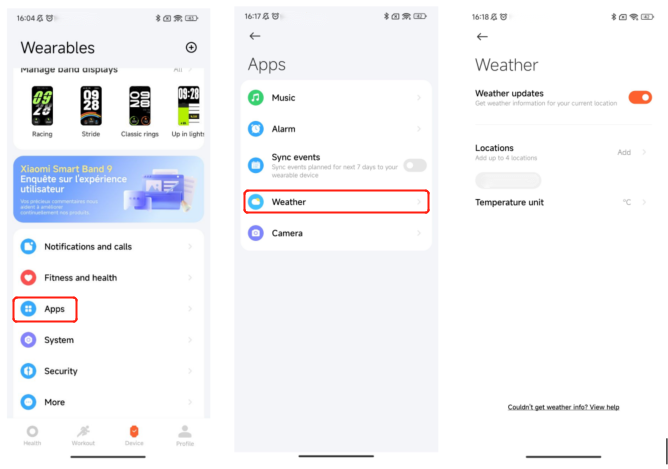
โน้ต:
ไปยัง view สภาพอากาศแบบเรียลไทม์บนวงดนตรี ต้องเชื่อมต่อโทรศัพท์และวงดนตรี หากไม่ได้เชื่อมต่อแบนด์และโทรศัพท์สภาพอากาศที่แสดงเป็นข้อมูลที่ซิงโครไนซ์เมื่อเชื่อมต่อกับโทรศัพท์ครั้งล่าสุด
23. ถาม: แอป Weather บน Xiaomi Smart Band 9 Active รองรับการเปลี่ยนเมืองหรือไม่
ตอบ: แอพพยากรณ์อากาศของ Xiaomi Smart Band 9 Active รองรับการเปลี่ยนเมือง
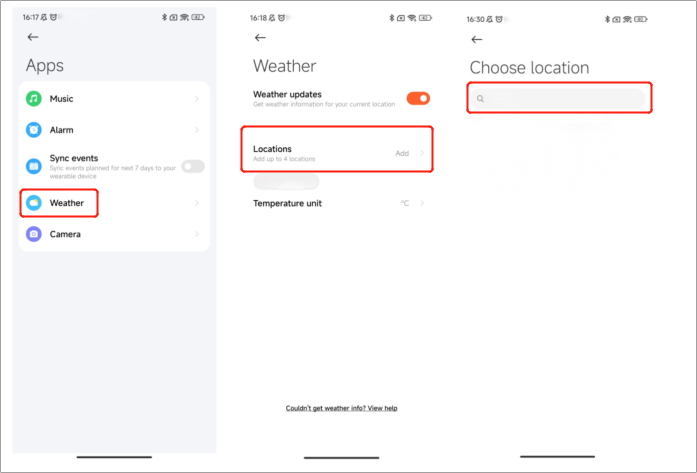
หลังจากเพิ่มเมืองอื่นๆ ในแอป Mi Fitness แล้ว ไอคอนสําหรับเปลี่ยนเมืองจะแสดงบนอินเทอร์เฟซ Weather APP ของวงดนตรี หากไม่มีการเพิ่มเมืองอื่น จะมีเพียงเมืองปัจจุบันเท่านั้นและไอคอนสวิตช์จะไม่ปรากฏขึ้น
เส้นทางและการดําเนินการเพิ่มเมืองในแอป Mi Fitness
มีดังนี้:
24. ถาม: พื้นที่สภาพอากาศบน Xiaomi Smart Band 9 Active ไม่ได้รับการอัปเดตโดยอัตโนมัติหลังจากเปลี่ยนเมืองหรือไม่?
ตอบ: หากภูมิภาคบนวงดนตรีไม่ได้รับการอัปเดตโดยอัตโนมัติหลังจากเปลี่ยนเมืองขอแนะนําให้คุณซิงโครไนซ์อีกครั้งในแอป Mi Fitness
โทรศัพท์ Android: เข้าสู่อินเทอร์เฟซ Mi Fitness APP [Device] เลือก [แอพ] >> [สภาพอากาศ] และรีเฟรชหลังจากเข้าหรือแตะที่เมืองเพื่อเปลี่ยนตําแหน่ง
โทรศัพท์ iOS: ไปที่อินเทอร์เฟซ Mi Fitness APP [Device] แล้วแตะ [ซิงค์] เพื่อรีเฟรช
25. ถาม: เหตุใดข้อมูลสภาพอากาศของ Xiaomi Smart Band 9 Active จึงหายไปเวลา 0:00 น. ทุกคืน ไม่สามารถจัดเก็บข้อมูลสําหรับเจ็ดวันข้างหน้าได้หรือไม่?
ตอบ: เมื่อวงดนตรีเชื่อมต่อกับแอป Mi Fitness บนโทรศัพท์ของคุณ โทรศัพท์จะส่งข้อมูลสภาพอากาศเป็นประจําในช่วงเจ็ดวันที่ผ่านมาและเก็บไว้ในวงดนตรี ข้อมูลพยากรณ์อากาศจะได้รับการอัปเดตแบบเรียลไทม์ และความตรงต่อเวลาของสภาพอากาศจะต้องสูง เพื่อหลีกเลี่ยงการทําให้คุณเข้าใจผิดจากสภาพอากาศออฟไลน์ของวงดนตรี วงดนตรีจะล้างข้อมูลที่แคชไว้ตอนเที่ยงคืนและส่งข้อมูลสภาพอากาศล่าสุดอีกครั้ง
26. ถาม: แอป Mi Fitness รองรับการเข้าถึงข้อมูลของบุคคลที่สามบน Xiaomi Smart Band 9 Active หรือไม่
ตอบ: แอป Mi Fitness รองรับการเข้าถึง Google Fit และ Strava และสามารถซิงโครไนซ์ข้อมูลที่เกี่ยวข้องกับ Google Fit และ Strava คุณต้องเปิดใช้งานการซิงโครไนซ์ข้อมูลคลาวด์ Mi Fitness
วิธีเปิดใช้งาน:
1. [Profile] >> [แอพ] >> [ซิงค์กับ cดัง] >> เปิด [ซิงค์กับ cดัง];
2. [โปรไฟล์] >> [ข้อมูลของบุคคลที่สาม]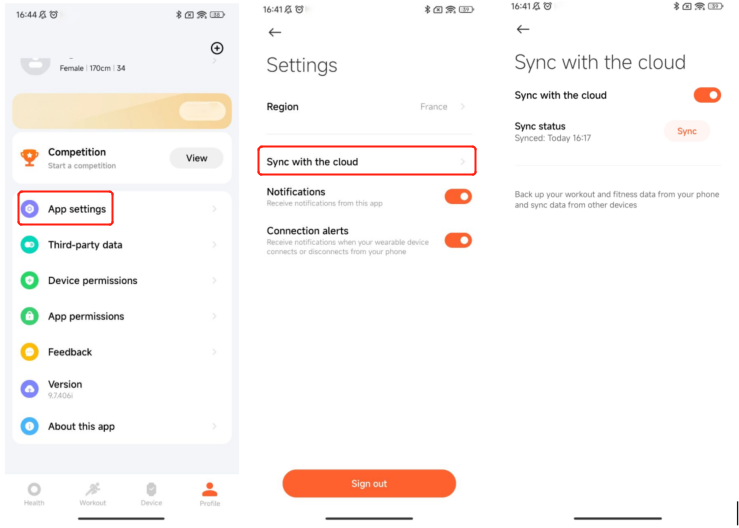
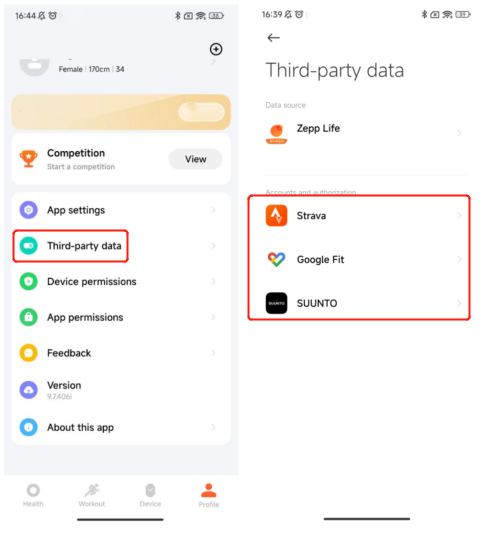
วิธีการผูกมีดังนี้:
Google Fit: เปิดแอป Mi Fitness เลือก [Profile] >> [ข้อมูลของบุคคลที่สาม] >> [Google Fit] >>แตะ [เชื่อมต่อ] เพื่อลงชื่อเข้าใช้บัญชีที่เกี่ยวข้องและผูกไว้ จากนั้นคุณสามารถซิงโครไนซ์ข้อมูลการออกกําลังกายที่เกี่ยวข้องกับ Google Fit
Strava: เปิดแอป Mi Fitness เลือก [Profile] >> [ข้อมูลของบุคคลที่สาม] >> [Strava] แตะ [เชื่อมต่อ] เพื่อลงชื่อเข้าใช้บัญชีที่เกี่ยวข้องและผูกไว้ จากนั้นคุณสามารถซิงโครไนซ์ข้อมูลกีฬาที่เกี่ยวข้องกับ Strava ได้
วิธีการปลดผูก:
เปิดแอป Mi Fitness >>[Profile] >> [ข้อมูลของบุคคลที่สาม] >> [Google Fit] หรือ [Strava] >>เลือก [เลิกผูก]
27. ถาม: เหตุใดแอป Mi Fitness บนโทรศัพท์ iOS จึงไม่สามารถซิงค์ข้อมูลของ Xiaomi Smart Band 9 Active กับ แอปสุขภาพของ iPhone ได้
ตอบ:
โปรดทําตามขั้นตอนด้านล่างเพื่อแก้ไขปัญหา:
1. โปรดเปิดการอนุญาตแอปสุขภาพของ iPhone ในแอป Mi Fitness: [Profile] >> [ข้อมูลของบุคคลที่สาม] >> [สุขภาพ] และตรวจสอบรายการข้อมูลที่ต้องซิงโครไนซ์
2. ในแอปสุขภาพของ iPhone ให้แตะ [เรียกดู] >> วงกลมเล็ก ๆ ที่มุมขวาบน >> [ความเป็นส่วนตัว] >> [แอป] >> [Mi Fitness] และตรวจสอบรายการข้อมูลที่คุณต้องการซิงโครไนซ์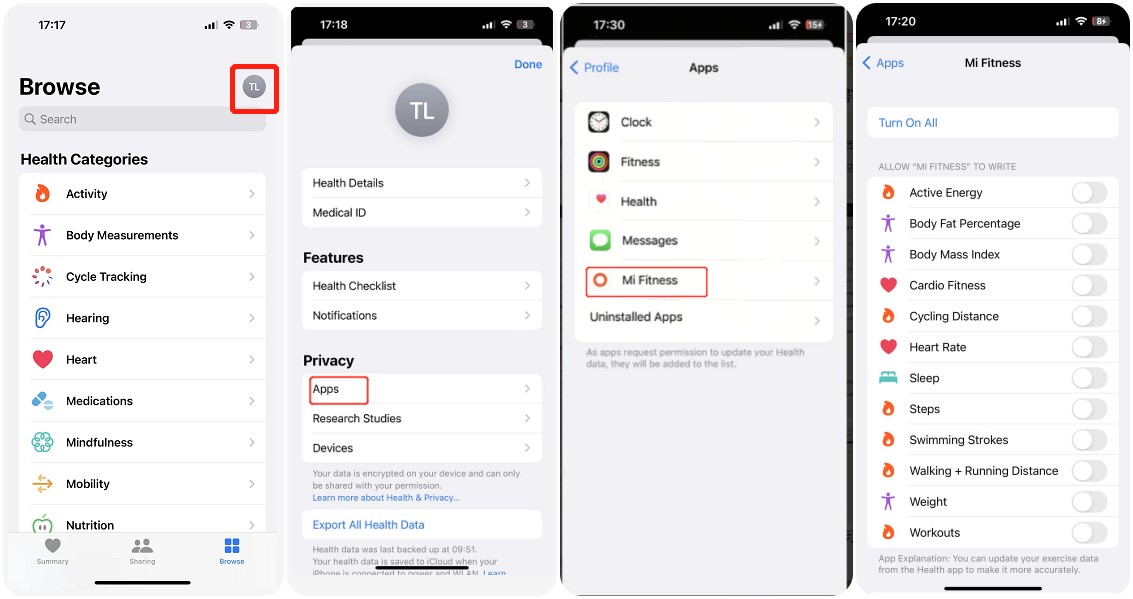
3. หลังจากซิงค์ข้อมูลแล้ว ให้รอสักครู่เพื่อให้ข้อมูลแสดงในแอปสุขภาพของ iPhone
4. หากยังไม่สามารถแสดงได้ โปรดส่งบันทึกในแอป Mi Fitness เพื่อให้สามารถวิเคราะห์ข้อมูลที่เขียนได้
28. ถาม: จะใช้ฟังก์ชัน Xiaomi Smart Hub ของ Xiaomi Smart Band 9 Active ได้อย่างไร
ตอบ: Xiaomi Smart Band 9 Active ไม่รองรับฟังก์ชัน Xiaomi Smart Hub
29. ถาม: จะทําอย่างไร ถ้าหน้าจอโทรศัพท์สว่างขึ้นเมื่อเลื่อนไปทางซ้ายหรือขวาบนอินเทอร์เฟซวิดเจ็ต ของ Xiaomi Smart Band 9 Active
ตอบ: วงดนตรีจะโหลดแอปล่วงหน้าในอินเทอร์เฟซด้านซ้ายและขวา สําหรับอดีต amp เมื่อคุณเลื่อนไปทางซ้าย/ขวาไปยังอินเทอร์เฟซก่อนหน้าของวิดเจ็ตเพลงอินเทอร์เฟซเพลงจะถูกโหลดล่วงหน้า ในขณะนี้โทรศัพท์จะถูกขอให้ค้นหาอุปกรณ์และหน้าจอโทรศัพท์จะสว่างขึ้นชั่วคราว โปรดอย่ากังวลมากเกินไป
หากคุณไม่ได้ใช้ฟังก์ชันเพลงบ่อยๆ คุณสามารถตั้งค่าวิดเจ็ตอื่นๆ ที่คุณใช้บ่อยๆ เพื่อแทนที่วิดเจ็ตเพลงในแอป Mi Fitness >> [อุปกรณ์] >> [ระบบ] >> [วิดเจ็ตs] และปัญหานี้จะไม่เกิดขึ้น
30. ถาม: การเล่นเพลงบน โทรศัพท์สามารถควบคุมLED บน Xiaomi Smart Band 9 Active ได้หรือไม่
ตอบ: Xiaomi Smart Band 9 Active สามารถควบคุมการเล่นเพลงบนโทรศัพท์ของคุณได้ เมื่อเชื่อมต่อวงดนตรีและโทรศัพท์แล้ว ให้เปิดเครื่องเล่นเพลงบนโทรศัพท์ก่อน หลังจากเริ่มเล่นเพลง วงดนตรีจะเข้าสู่อินเทอร์เฟซเพลง แตะไอคอนหยุดชั่วคราวบนวงดนตรีเพื่อหยุดการเล่นชั่วคราว แตะไอคอนสลับเพลงเพื่อสลับไปยังเพลงก่อนหน้าหรือเพลงถัดไปได้ตลอดเวลา แตะระดับเสียง [
+
]
และ [
-
]
เพื่อปรับระดับเสียง ปัจจุบันรองรับเครื่องเล่นเพลงส่วนใหญ่ในตลาด อย่างไรก็ตาม เนื่องจากการเปิดกว้างของเครื่องเล่นเพลงและความแตกต่างในเวอร์ชัน APP ประสบการณ์ของฟังก์ชันควบคุมเพลงของวงดนตรีจะได้รับผลกระทบในระดับหนึ่ง
โน้ต:
1. เมื่อวงดนตรีเชื่อมต่อกับโทรศัพท์ Xiaomi คุณต้องเปิดใช้งานการเข้าถึงการแจ้งเตือนสําหรับแอป Mi Fitness เพื่อใช้ฟังก์ชันควบคุมเพลง
2. เพื่อใช้วงดนตรีเพื่อควบคุมการเล่นเพลงบนโทรศัพท์ได้ดียิ่งขึ้นจําเป็นต้องใช้ฟังก์ชันนี้หลังจากที่โทรศัพท์เริ่มเล่นเพลงและแอป Mi Fitness จะต้องทํางานอยู่เบื้องหลัง เพื่อหลีกเลี่ยงการทําความสะอาดหน่วยความจําในระบบ Android และกระบวนการทําความสะอาดซอฟต์แวร์ความปลอดภัยหรือการสกัดกั้น โปรดตั้งค่าตามข้อกําหนดในแอป Mi Fitness >> [อุปกรณ์] >> [การแจ้งเตือนและการโทร] >> [Bสิทธิ์ ackground]
31. ถาม: Xiaomi Smart Band 9 Active รองรับฟังก์ชั่นการควบคุมเพลงอะไรบ้าง
ตอบ: สรุปมีดังนี้:
ระบบโทรศัพท์มือถือ | โทรศัพท์ Xiaomi | iOS p ขัดเกลา | โทรศัพท์มือถือของบริษัทอื่น |
แอพเพลงกระแสหลัก | สนับสนุน | สนับสนุน | สนับสนุน |
ชื่อศิลปินที่แสดง | สนับสนุน | สนับสนุน | สนับสนุน |
แสดงแถบความคืบหน้า | สนับสนุน | สนับสนุน | สนับสนุน |
แสดงเนื้อเพลง | เฉพาะเครื่องเล่นในตัวของโทรศัพท์ Xiaomi/Redmi เท่านั้นที่รองรับการแสดงเนื้อเพลง | ไม่รองรับ | ไม่รองรับ |
32. ถาม: จะทําอย่างไร ถ้า Xiaomi Smart Band 9 Active ไม่สามารถเข้าถึงเพลงได้
ตอบ:
โปรดตรวจสอบดังนี้:
1. ตรวจสอบว่าแอป Mi Fitness ได้รับสิทธิ์ในการใช้การแจ้งเตือนหรือไม่ และเปิดใช้งานการอนุญาตการแจ้งเตือนของแอปหรือไม่ ตรวจสอบว่าแอปเปิดใช้งานการอนุญาตการอ่านการแจ้งเตือนอย่างถูกต้องหรือไม่ หากเป็นระบบโทรศัพท์ Xiaomi รุ่นล่าสุด คุณต้องเปิดใช้งานการอนุญาต: [การตั้งค่า] >> [การป้องกัน Privacy] >> [สิทธิ์พิเศษ] >> [การแจ้งเตือนอุปกรณ์และแอป] >> เลือก [Mi Fitness] ลองปิดแล้วเปิดใหม่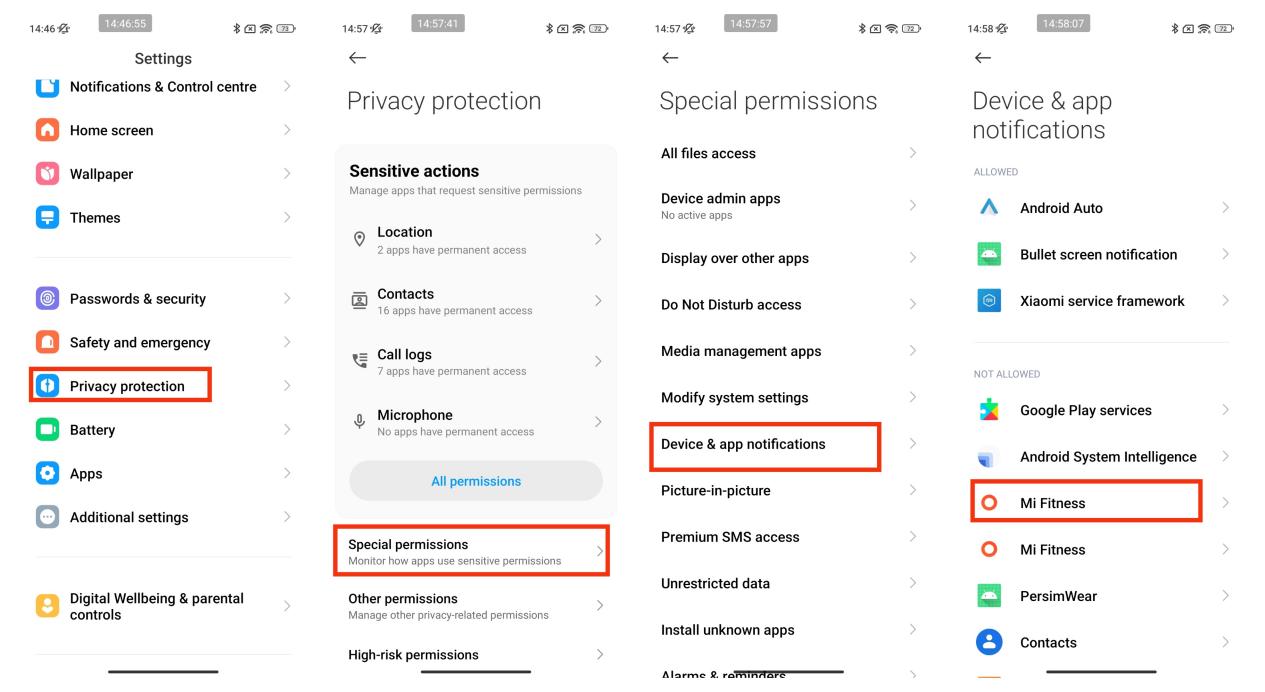
2. ตรวจสอบว่าเครื่องเล่นเพลงบนโทรศัพท์ของคุณเปิดอยู่หรือไม่ และวงดนตรีเชื่อมต่อกับแอป Mi Fitness หรือไม่
3. หากไม่สามารถควบคุมเครื่องเล่นเพลงบางเครื่องได้ แต่ผู้เล่นคนอื่นในโทรศัพท์สามารถทําได้ ขอแนะนําให้ถอนการติดตั้งและติดตั้งเครื่องเล่นใหม่แล้วลองอีกครั้ง ปัจจุบันรองรับเครื่องเล่นเพลงส่วนใหญ่ในตลาด อย่างไรก็ตาม เนื่องจากการเปิดกว้างของเครื่องเล่นเพลงและความแตกต่างในเวอร์ชัน APP ประสบการณ์ของฟังก์ชันการควบคุมเพลงของวงดนตรีจะได้รับผลกระทบในระดับหนึ่ง
33. ถาม: Xiaomi Smart Band 9 Active รองรับผู้ช่วยเสียงหรือไม่
ตอบ: ไม่รองรับ
แก้ไข ปัญหา
1. ถาม: เหตุใดหน้าจอของ Xiaomi Smart Band 9 Active จึงไม่สว่างขึ้นและไม่มีการตอบสนองเมื่อใช้งาน
ตอบ: หากไม่ได้จับคู่วงดนตรี วงดนตรีจะปิดโดยอัตโนมัติหลังจากผ่านไป 15 นาทีเพื่อป้องกันวงดนตรีของคุณ กรุณาชาร์จใหม่ก่อนเปิดเครื่อง
2. ถาม: เหตุใด Xiaomi Smart Band 9 Active จึงปิดตัวลงเนื่องจากอุณหภูมิสูง
ตอบ: เมื่อพิจารณาถึงความปลอดภัย Xiaomi Smart Band 9 Active มีกลไกป้องกันการปิดเครื่องที่อุณหภูมิสูง เมื่ออุณหภูมิสูง คุณจะได้รับแจ้งว่าอุปกรณ์กําลังจะปิด หลังจากเปิดใช้งานการป้องกันการปิดเครื่องที่อุณหภูมิสูงแล้ว อุปกรณ์สามารถรีสตาร์ทได้โดยการชาร์จหลังจากที่อุณหภูมิลดลง
3. ถาม: เหตุใดสายรัดสีดําของ Xiaomi Smart Band 9 Active จึงมีฝุ่นได้ง่าย
ตอบ: สายรัดจะสัมผัสกับฝุ่นอย่างหลีกเลี่ยงไม่ได้เมื่อสวมใส่ ในความเป็นจริงไม่ว่าจะดูดซับฝุ่นง่ายก็ไม่เกี่ยวอะไรกับสี เพียงแต่ความคมชัดของสายรัดสีดํานั้นแข็งแกร่งกว่า และมองเห็นได้ง่ายกว่าหลังจากดูดซับสิ่งแปลกปลอม
4. ถาม: เหตุใดการยึดหัวเข็มขัดของ Xiaomi Smart Band 9 Active จึงเป็นเรื่องยาก
ตอบ: เพื่อให้แน่ใจว่าสายรัดไม่หลวมง่ายหลังจากยึดหัวเข็มขัดแล้ว หัวเข็มขัดและรูสายรัดจะพอดีกับการรบกวน วิธีการประกอบ: ใส่ตัวสายรัดไว้บนข้อมือ สอดสายรัดยาวผ่านขอบหางของสายรัดสั้น และปรับสายรัดให้มีความแน่นที่เหมาะสม เมื่อยึดหัวเข็มขัด หัวเห็ดของหัวเข็มขัดควรอยู่ในแนวเดียวกับรูสายรัด ควรวางนิ้วชี้ไว้ใต้แถบยาว และควรกดนิ้วหัวแม่มือและนิ้วชี้แรงๆ เพื่อยึดหัวเข็มขัด
5. ถาม: เหตุใดหัวเข็มขัดของ สายรัดของ Xiaomi Smart Band 9 Active จึงถอดออกได้ง่าย
ตอบ: เมื่อสวมสายรัด ระวังอย่าให้ปลายสายสั้น (ปลายหัวเข็มขัด) เป็นรอยด้วยวัตถุแข็ง เพื่อป้องกันไม่ให้หัวเข็มขัดหลุดออกเนื่องจากการสัมผัสกับสายโดยไม่ได้ตั้งใจ วงดนตรีได้รับการออกแบบให้มีโครงสร้างส่วนโค้งคล้ายข้อมือ หากหัวเข็มขัดถูกสัมผัสและคลายออกโดยไม่ได้ตั้งใจ หัวเข็มขัดจะไม่หลุดออกโดยอัตโนมัติโดยไม่มีแรงภายนอก เพียงขันหัวเข็มขัดให้แน่นทันเวลา หากรูหัวเข็มขัดที่สอดคล้องกันสึกหรอและผิดรูปเนื่องจากการสึกหรอเป็นเวลานานทําให้หัวเข็มขัดหลุดออกได้ง่ายจําเป็นต้องเปลี่ยนสายรัดให้ทันเวลา
6. ถาม: จะทําอย่างไรถ้าเซ็นเซอร์วัดอัตราการเต้นของหัวใจ ของ Xiaomi Smart Band 9 Active เป็นสีขาวหรือแตกเล็กน้อย
ตอบ: สมาร์ทแบนด์ Xiaomi บางรุ่นจะขาวขึ้นหรือมีรอยแตกขนาดเล็กในโอกาสต่ําเมื่อสัมผัสกับแรงภายนอกที่รุนแรงหรือการสัมผัสกับกรดโอเลอิก/เครื่องสําอาง/แอลกอฮอล์ในพื้นที่ขนาดใหญ่ ปรากฏการณ์นี้จะไม่ส่งผลต่อการทํางานปกติของผลิตภัณฑ์ หากคุณต้องการ คุณสามารถติดต่อศูนย์บริการหลังการขายอย่างเป็นทางการของ Xiaomi เพื่อตรวจสอบ
ในการใช้งานประจําวัน ขอแนะนําให้หลีกเลี่ยงการใช้/ฉีดพ่นสารเคมี เช่น กรดโอเลอิก เครื่องสําอาง แอลกอฮอล์ น้ําหอม ฯลฯ โดยตรงบนพื้นผิวของเซ็นเซอร์วัดอัตราการเต้นของหัวใจ
7. ถาม: Xiaomi Smart Band 9 Active สามารถสวมใส่กับเครื่องประดับโลหะหรือแร่ได้หรือไม่? พื้นผิวจะเสียหายหรือไม่?
ตอบ: วัสดุฐานของเปลือกวงเป็นพลาสติก และพื้นผิวด้านนอกชุบด้วยสีโลหะมันวาวสูง ดังนั้นวงดนตรีจึงเป็นผลิตภัณฑ์พลาสติกเป็นหลัก เมื่อสวมใส่ร่วมกับอุปกรณ์เสริมโลหะที่แข็งกว่า (เช่น สายโลหะหรืออุปกรณ์เสริมโลหะที่ไม่สม่ําเสมออื่นๆ) หรือเครื่องประดับแร่ (เช่น แถบหยก แถบคริสตัล) พื้นผิวของสายจะมีรอยขีดข่วน บุบ เสียดสี และสีจะหลุดออก ดังนั้นจึงไม่แนะนําให้สวมสายรัดและอุปกรณ์เสริมโลหะหรือแร่เข้าด้วยกัน คุณสามารถสวมใส่แยกกันที่ข้อมือทั้งสองข้าง
8. ถาม: สายรัดสีขาวของ Xiaomi Smart Band 9 Active ทนต่อสิ่งสกปรกหรือไม่? วิธีการทําความสะอาดมีอะไรบ้าง?
ตอบ: สายรัดสีขาวทําจากวัสดุ TPU ต้านเชื้อแบคทีเรีย เมื่อเทียบกับสายสีดําสายรัดสีขาวมีแนวโน้มที่จะแสดงสิ่งสกปรกและสีย้อมต่างๆในชีวิตประจําวัน ในการใช้งานประจําวันโปรดพยายามหลีกเลี่ยงการปนเปื้อนด้วยหมึกสีแดงปากกาสีน้ําและสีย้อมอุตสาหกรรมต่างๆ หากเปื้อนโดยไม่ได้ตั้งใจขอแนะนําให้คุณใช้น้ํายาซักผ้าน้ําสบู่และสารทําความสะอาดอื่น ๆ ในชีวิตประจําวันเช็ดสายรัดเพื่อขจัดสิ่งสกปรก
โน้ต:
หากสายรัดสกปรกเนื่องจากการใช้งานที่ไม่เหมาะสม ขอแนะนําให้ทําความสะอาดสายรัดหรือซื้อสายรัดใหม่
9. ถาม: จําเป็นต้องถอด Xiaomi Smart Band 9 Active ระหว่าง MRI หรือตรวจสุขภาพหรือไม่? จะเกิดอะไรขึ้นถ้าไม่ถอดออก?
ตอบ: ต้องถอดออก วงดนตรีถูกชาร์จด้วยแม่เหล็กที่ดูดซับเครื่องชาร์จ สนามแม่เหล็กแรงสูงจะเกิดขึ้นระหว่างเรโซแนนซ์แม่เหล็กนิวเคลียร์ ซึ่งจะส่งผลกระทบอย่างร้ายแรงต่อแม่เหล็กที่ด้านหลังของวงดนตรี ในกรณีที่รุนแรง สามารถเปลี่ยนสนามแม่เหล็กของแม่เหล็กภายในวงดนตรี ทําให้ขั้วแม่เหล็กกลับตัว จะทําให้สายชาร์จไม่สามารถดูดซับและชาร์จได้ และยังจะทําให้ส่วนประกอบภายในหน้าจอเสียหาย ทําให้เกิดปัญหาต่างๆ เช่น หน้าจอสีดําบนสาย ดังนั้นคุณต้องปฏิบัติตามคําแนะนําของแพทย์เมื่อทําการตรวจคลื่นสนามแม่เหล็กนิวเคลียร์และการตรวจสุขภาพอื่นๆ และถอดสายรัดออกล่วงหน้าและวางไว้ในที่ปลอดภัย ในทํานองเดียวกันก่อนที่จะเข้าสู่สภาพแวดล้อมที่มีแม่เหล็กแรงสูงในชีวิตคุณต้องถอดสายรัดออกล่วงหน้าและเก็บไว้ในที่ปลอดภัย
10.Q : จะทําอย่างไรถ้าไม่สามารถเปิด Xiaomi Smart Band 9 Active ได้ในขณะชาร์จ
ตอบ: 1. สาเหตุทั่วไปที่ไม่สามารถเปิดวงดนตรีได้ก็คือไม่มีไฟ ไม่สามารถชาร์จแบนด์ได้เนื่องจากหน้าสัมผัสการชาร์จถูกออกซิไดซ์ คุณสามารถลองทําความสะอาดหน้าสัมผัสการชาร์จเพื่อดูว่าสามารถชาร์จได้หรือไม่
2. ลองเสียบและถอดสายชาร์จ 5 ครั้งติดต่อกันเพื่อบังคับให้กู้คืน
3. ตรวจสอบให้แน่ใจว่าพอร์ต USB (พีซีหรืออุปกรณ์จ่ายไฟอื่นๆ) ได้รับพลังงานตามปกติ และลองเปลี่ยนสายชาร์จ USB ของวงดนตรี หรือลองเปลี่ยนพอร์ต USB ของอุปกรณ์จ่ายไฟ
การชาร์จและ Battery Life
1. ถาม: อายุการใช้งานแบตเตอรี่ของ Xiaomi Smart Band 9 Active เป็นอย่างไร
ตอบ: ประสิทธิภาพอายุการใช้งานแบตเตอรี่ของ Xiaomi Smart Band 9 Active มีดังนี้:
เวลา | สถานการณ์ทดสอบ |
| หลังจากชาร์จเต็มแล้ว ให้ใช้การตั้งค่าเริ่มต้นจากโรงงาน ใช้จอแสดงผลแถบแบบคงที่ และปิดการตรวจสอบการนอนหลับขั้นสูงและคะแนนการหายใจขณะนอนหลับ เปิดการตรวจจับอัตราการเต้นของหัวใจตลอดทั้งวัน 30 นาที/ครั้ง เปิดการแจ้งเตือนข้อความ (100 ข้อความ 10 สาย 3 นาฬิกาปลุกต่อวัน) ยกข้อมือขึ้นเพื่อเปิดหน้าจอ 200 ครั้งต่อวัน เริ่มแอป Mi Fitness เพื่อซิงโครไนซ์ข้อมูลวันละครั้ง วัดออกซิเจนในเลือดด้วยตนเองวันละสองครั้ง และเปิดการบันทึกการออกกําลังกายเป็นเวลา 60 นาทีต่อสัปดาห์ |
โน้ต:
ในการใช้งานจริง อายุการใช้งานแบตเตอรี่ขึ้นอยู่กับปัจจัยต่างๆ เช่น การตั้งค่า การใช้งาน และสภาพแวดล้อมการใช้งาน ซึ่งจะแตกต่างจากข้อมูลในห้องปฏิบัติการ
2. ถาม: อายุการใช้งานแบตเตอรี่ของ Xiaomi Smart Band 9 Active ในการใช้งานจริงเป็นอย่างไร
ตอบ: เมื่อเปิดการตรวจสอบสุขภาพอย่างสมบูรณ์ วันใช้งานปกติของ Xiaomi Smart Band 9 Active จะอยู่ที่ประมาณ 6 วัน (ใช้อัตราการเต้นของหัวใจ ออกซิเจนในเลือดตลอดทั้งวัน การนอนหลับ REM และฟังก์ชันอื่นๆ ตามปกติ) หากใช้ฟังก์ชันอื่นบ่อยๆ วันการใช้งานจะถูกบีบอัดเพิ่มเติมให้เหลือน้อยกว่า 4 วัน
3. ถาม: เหตุใด Xiaomi Smart Band 9 Active จึงใช้พลังงานอย่างรวดเร็วและมีอายุการใช้งานแบตเตอรี่สั้น
ตอบ:
โปรดตรวจสอบดังนี้:
1. แอป Mi Fitness เชื่อมต่อกับวงดนตรี ด้วยการตั้งค่าเริ่มต้น และอายุการใช้งานแบตเตอรี่โดยทั่วไป 18 วัน
2. ใช้เวลาประมาณ 1 ชั่วโมง 40 นาทีในการชาร์จแบนด์ โปรดตรวจสอบให้แน่ใจว่าได้ชาร์จเต็มแล้ว
3. หลังจากชาร์จแล้ว ให้อัปเดตเฟิร์มแวร์ของวงดนตรีเป็นเวอร์ชันล่าสุด
4. ตรวจสอบว่าเปิดฟังก์ชันคะแนนการหายใจขณะนอนหลับ, โหมดตรวจสอบอัตราการเต้นของหัวใจตลอดทั้งวัน, การตรวจสอบขั้นสูงการนอนหลับเปิดอยู่, การแจ้งเตือนข้อความบ่อยครั้งและไฟหน้าจอเปิดอยู่หรือเปิดการตรวจจับออกซิเจนในเลือดตลอดทั้งวันหรือใช้บ่อย การใช้ฟังก์ชันข้างต้นจะทําให้อายุการใช้งานแบตเตอรี่ของสายรัดสั้นลง คุณสามารถปิด รีสตาร์ท แล้วสังเกตได้
5. หากไม่ได้เปิดฟังก์ชันที่ใช้พลังงานอย่างรวดเร็วคุณสามารถคืนค่าอุปกรณ์เป็นการตั้งค่าจากโรงงานเชื่อมต่อใหม่และใช้งานและสังเกตต่อไป
6. หากปัญหาการใช้แบตเตอรี่ยังคงเกิดขึ้นแม้ว่าจะไม่ได้เปิดใช้งานฟังก์ชันการใช้พลังงานอย่างรวดเร็ว โปรดส่งข้อเสนอแนะในแอป Mi Fitness
โน้ต:
Xiaomi Smart Band 9 Active รองรับโหมดประหยัดแบตเตอรี่ ซึ่งสามารถยืดอายุแบตเตอรี่ได้หลังจากชาร์จเต็ม (ข้อมูลการตรวจสอบในห้องปฏิบัติการ)
4. ถาม: Xiaomi Smart Band 9 Active รองรับ โหมดประหยัดแบตเตอรี่หรือไม่
ตอบ: ใช่. คุณสามารถตั้งค่าแบนด์เป็นโหมดประหยัดแบตเตอรี่ได้โดยตรงในการตั้งค่าแบนด์ หลังจากเปิดโหมดประหยัดแบตเตอรี่แล้ว วงดนตรีจะบันทึกเฉพาะเวลาพื้นฐาน จํานวนก้าว และข้อมูลการนอนหลับพื้นฐานเท่านั้น บลูทูธของวงดนตรีและฟังก์ชันอื่นๆ (ยกขึ้นเพื่อปลุก อัตราการเต้นของหัวใจและการตรวจวัดออกซิเจนในเลือด ฯลฯ) จะถูกปิด และข้อมูลไม่สามารถเชื่อมต่อกับแอป Mi Fitness เพื่อซิงโครไนซ์ได้ ในโหมดประหยัดแบตเตอรี่ อินเทอร์เฟซการประหยัดพลังงานที่มืดจะปรากฏขึ้น โหมดประหยัดแบตเตอรี่นี้สามารถออกจากได้โดยการกดหน้าจอค้างไว้นานกว่า 3 วินาทีเพื่อทริกเกอร์การออกจากโหมดประหยัดแบตเตอรี่ โหมดประหยัดแบตเตอรี่ไม่รองรับการเลื่อนซ้าย ขวา ขึ้นและลง
วิธีการตั้งค่า: เปิด [Settings] >> [Battery] >> [Battery saver] ของวงดนตรี
ออกจากโหมดประหยัดแบตเตอรี่: กดหน้าจอสายค้างไว้ประมาณ 3 วินาทีหรือเสียบที่ชาร์จ แล้วสายจะออกจากโหมดประหยัดพลังงาน
โน้ต:
เมื่อวงดนตรีอยู่ในโหมดประหยัดแบตเตอรี่ Bluetooth จะถูกตัดการเชื่อมต่อโดยอัตโนมัติ และฟังก์ชันการเปิดหน้าจอจะถูกปิดใช้งาน
5. ถาม: จะชาร์จ Xiaomi Smart Band 9 Active ได้อย่างไร
ตอบ: ความจุของแบตเตอรี่ของ Xiaomi Smart Band 9 Active คือ 300mAh ซึ่งสามารถชาร์จจนเต็มได้ในเวลาประมาณ 1 ชั่วโมง 40 นาที สายนาฬิกามาพร้อมกับสายชาร์จแม่เหล็กเฉพาะ
คุณไม่จําเป็นต้องถอดสายรัดออกเพื่อชาร์จ คุณต้องเชื่อมต่อปลายทั้งสองด้านที่มีหน้าสัมผัสโลหะเข้ากับสายชาร์จเฉพาะ (ดังที่แสดงด้านล่าง) จากนั้นเชื่อมต่อสายชาร์จเข้ากับอะแดปเตอร์ชาร์จ USB มาตรฐานที่มีปริมาตร tage ของ 5V และกระแสไฟขาออก 0.5A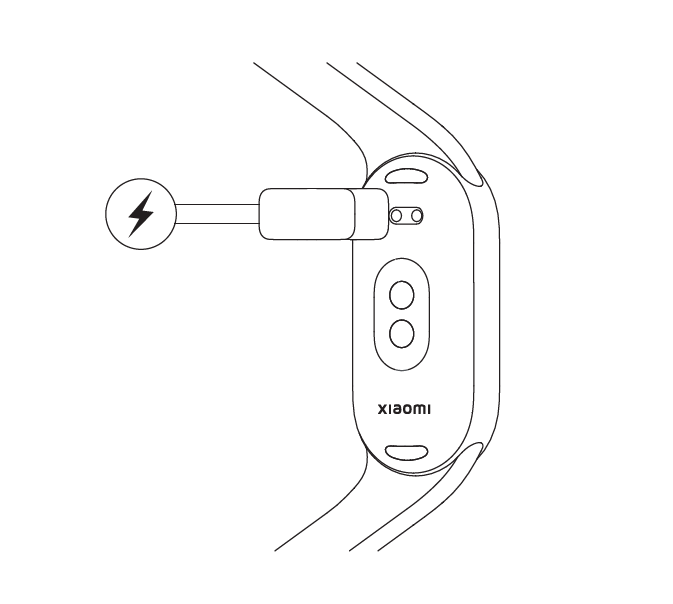
โน้ต:
1. เมื่อชาร์จตรวจสอบให้แน่ใจว่าหน้าสัมผัสการชาร์จสะอาดและแห้งและตรวจสอบว่าหน้าสัมผัสการชาร์จและสายชาร์จสัมผัสดีหรือไม่
2. หากคุณไม่ได้ใช้วงดนตรีเป็นเวลานานคุณต้องรอสักครู่ก่อนที่อินเทอร์เฟซการชาร์จจะแสดงบนหน้าจอ
3. ขณะที่วงกําลังชาร์จ คุณสามารถตรวจสอบเวลาปัจจุบัน รับการแจ้งเตือนการโทร และการแจ้งเตือน APP
4. ขอแนะนําให้ใช้อะแดปเตอร์ชาร์จที่ผ่านการรับรองสําหรับการชาร์จ
5. อนุญาตให้ใช้เฉพาะสายชาร์จมาตรฐานของวงดนตรีในการชาร์จ ไม่อนุญาตให้ใช้สายชาร์จที่ไม่ได้มาตรฐานอื่นๆ หากใช้สายชาร์จที่ไม่ได้มาตรฐานอื่นๆ จะทําให้เกิดความผิดปกติ เช่น การเผาไหม้ของอุปกรณ์ทั้งหมด
6. ถาม: จะตรวจสอบสถานะการชาร์จของ Xiaomi Smart Band 9 Active ได้อย่างไร
ตอบ: หลังจากเสียบสายเข้ากับแหล่งจ่ายไฟแล้ว ไอคอนการชาร์จ เวลาปัจจุบัน และเปอร์เซ็นต์เฉพาะ tage จะปรากฏขึ้น เมื่อชาร์จเต็มแล้ว วงดนตรีจะสั่นเพื่อเตือนคุณ และระดับพลังงานจะแสดงเป็น 100%
7. ถาม: จะทําอย่างไรถ้า ไม่สามารถชาร์จ Xiaomi Smart Band 9 Active หรือไม่สามารถชาร์จจนเต็มได้
ตอบ:
โปรดทําตามขั้นตอนด้านล่างเพื่อแก้ไขปัญหา:
1. หากคุณใช้พาวเวอร์แบงค์ในการชาร์จ พาวเวอร์แบงค์จะมีกลไกการป้องกัน เมื่อแบตเตอรี่ของพาวเวอร์แบงค์เหลือน้อย จะไม่สามารถชาร์จผลิตภัณฑ์ให้เต็มได้ ขอแนะนําให้ใช้อะแดปเตอร์ชาร์จ USB มาตรฐานที่มีปริมาตร tage ของ 5V และกระแสไฟขาออก 0.5A และสายชาร์จเฉพาะมาตรฐานสําหรับการชาร์จ
2. ตรวจสอบว่ามีคราบสกปรกบนหน้าสัมผัสโลหะของตัวสายและสายชาร์จหรือไม่ คุณสามารถลองเช็ดด้วยผ้าฝ้ายแอลกอฮอล์ กระดาษเช็ดมือ ฯลฯ เพื่อให้แน่ใจว่าไม่มีการสัมผัสที่ไม่ดีระหว่างตัวสายกับสายชาร์จ
3. ตรวจสอบว่าอะแดปเตอร์ชาร์จเป็นปกติหรือไม่ คุณสามารถลองแทนที่ด้วยอะแดปเตอร์มาตรฐานอื่นๆ เพื่อเชื่อมต่อสายชาร์จของวงดนตรีสําหรับการชาร์จ
4. ตรวจสอบว่าสายชาร์จเป็นปกติหรือไม่ หากคุณมีสายชาร์จสํารองสําหรับแบนด์เดียวกัน คุณสามารถลองเปลี่ยนได้
5. ลองชาร์จในสภาพแวดล้อมที่มีอุณหภูมิสูงกว่า 10°C;
6. เวลาในการชาร์จของ Xiaomi Smart Band 9 Active อยู่ที่ประมาณ 1 ชั่วโมง 40 นาที หากชาร์จไม่เต็ม โปรดตรวจสอบเวลาในการชาร์จเพื่อดูว่าเกิดจากเวลาในการชาร์จสั้นหรือไม่
7. เมื่อกําลังชาร์จถึง 100% โปรดอย่าถอดสายชาร์จทันที ขอแนะนําให้ชาร์จสายต่อไปบนสายชาร์จเป็นเวลา 6 ถึง 7 นาที
8. หากไม่มีการตอบสนองหลังจากชาร์จเป็นเวลานานคุณสามารถสมัครเพื่อตรวจสอบหลังการขายได้
โน้ต:
โปรดตรวจสอบว่าอุณหภูมิของสภาพแวดล้อมที่วางสายนาฬิกาต่ําหรือสูงเกินไปเมื่อชาร์จหรือไม่ หากอุณหภูมิของวงดนตรีสูงหรือต่ําเกินไป ระบบจะห้ามการชาร์จ ฟังก์ชันการชาร์จจะกลับมาทํางานต่อโดยอัตโนมัติเมื่ออุณหภูมิกลับมาเป็นปกติ
8. ถาม: Xiaomi Smart Band 9 Active สามารถชาร์จด้วยพาวเวอร์แบงค์ได้หรือไม่
ตอบ: เมื่อชาร์จด้วยพาวเวอร์แบงค์ วงดนตรีจะไม่สามารถชาร์จจนเต็มได้ ไม่แนะนําให้ใช้พาวเวอร์แบงค์เพื่อชาร์จแบนด์
เหตุผล: เนื่องจากอุปกรณ์จ่ายไฟมือถือส่วนใหญ่ในตลาดมีฟังก์ชันปิดการชาร์จโดยอัตโนมัติเมื่อชาร์จเต็มแหล่งจ่ายไฟมือถือจะตัดการเชื่อมต่อโดยอัตโนมัติเมื่อกระแสไฟมีขนาดเล็กในระดับหนึ่ง เมื่อวงดนตรีกําลังชาร์จ กระแสไฟจะน้อยมาก และแหล่งจ่ายไฟมือถือจะเข้าใจผิดคิดว่าชาร์จเต็มแล้ว ดังนั้นจึงตัดการเชื่อมต่อกระแสไฟชาร์จของวงดนตรี ซึ่งจะทําให้แบนด์ชาร์จไม่เต็มหรือไม่สามารถชาร์จได้
ดังนั้นเมื่อใช้พาวเวอร์แบงค์เพื่อชาร์จแบนด์ จะไม่สามารถชาร์จหรือชาร์จจนเต็มได้
9. ถาม: จะทําอย่างไรถ้าสายชาร์จหลุดระหว่างการชาร์จ Xiaomi Smart Band 9 Active
ตอบ: หน้าสัมผัสของสายชาร์จแบน เมื่ออุปกรณ์ติดด้วยแม่เหล็ก อุปกรณ์อาจหลวมได้เมื่อกดหรือดึงเข้ากับสายชาร์จ ขอแนะนําให้คุณวางอุปกรณ์บนพื้นผิวที่มั่นคงเพื่อชาร์จ และหลีกเลี่ยงการดึงสายชาร์จระหว่างการชาร์จ
เอ็นเอฟซี
1. ถาม: Xiaomi Smart Band 9 Active รองรับ NFC หรือไม่
ตอบ: ไม่รองรับ
สุขภาพ
1.Q : Xiaomi Smart Band 9 Active รองรับการตรวจสอบการนอนหลับหรือไม่ ช่วงการตรวจสอบคืออะไร?
ตอบ: Xiaomi Smart Band 9 Active รองรับการตรวจสอบการนอนหลับ ซึ่งสามารถบันทึกการนอนหลับเป็นเวลานานและการงีบหลับเป็นระยะ ๆ ซึ่งทั้งหมดนี้ได้รับการตรวจสอบตลอด 24 ชั่วโมง หลังจากสวมสายรัดตามปกติและหลับไปแล้ว วงดนตรีสามารถระบุสถานะการนอนหลับได้โดยอัตโนมัติผ่านเซ็นเซอร์ในตัว
ระยะเวลาการนอนหลับที่มากกว่าหรือเท่ากับ 3 ชั่วโมงจะถูกบันทึกเป็นการนอนหลับนาน ในขณะที่ระยะเวลาการนอนหลับน้อยกว่า 3 ชั่วโมงจะถูกบันทึกเป็นการงีบหลับเป็นระยะ ๆ (ไม่สามารถบันทึกระยะเวลาการนอนหลับน้อยกว่า 20 นาทีได้)
วงดนตรีรองรับการตรวจสอบการนอนหลับขั้นสูงตลอดทั้งวัน หลังจากเปิดเครื่อง สามารถติดตามการกระจายของการนอนหลับของการเคลื่อนไหวของดวงตาอย่างรวดเร็ว (REM) ได้ แต่อายุการใช้งานแบตเตอรี่ของอุปกรณ์จะลดลงอย่างมาก หลังจากเปิดการตรวจสอบที่มีความแม่นยําสูงปริมาณข้อมูลที่สร้างขึ้นโดยฟังก์ชันการตรวจสอบจะมีจํานวนมาก ขอแนะนําให้เชื่อมต่อกับแอป Mi Fitness เพื่อซิงโครไนซ์ข้อมูลทุกวันและ view บันทึกการนอนหลับที่สมบูรณ์
วิธีดูบันทึกการนอนหลับ:
คุณสามารถ view บันทึกการนอนหลับหลักของวันบนวงดนตรี หลังจากที่วงดนตรีเชื่อมต่อกับโทรศัพท์เพื่อซิงโครไนซ์ข้อมูลแล้ว คุณสามารถแตะ [นอนหลับ] ในแอป Mi Fitness เพื่อ view ข้อมูลการนอนหลับในอดีต รวมถึงวัน สัปดาห์ เดือน และปี View การกระจายการนอนหลับ รวมถึงเวลานอนทั้งหมด เวลาปลุก เวลานอนหลับเบา และเวลานอนหลับลึก คุณยังสามารถ view สถานะการนอนหลับในแต่ละช่วงเวลาในช่วงการนอนหลับรายวัน ต้องเปิดสถานะการเคลื่อนไหวของดวงตาอย่างรวดเร็ว (REM) เพื่อบันทึกการตรวจสอบการนอนหลับเสริม
โน้ต:
หากวงดนตรีอยู่ในสถานะที่ค่อนข้างเงียบและมีการเคลื่อนไหวคล้ายกับการนอนหลับเซ็นเซอร์จะตัดสินว่ากําลังนอนหลับส่งผลให้เวลานอนหลับผิดพลาด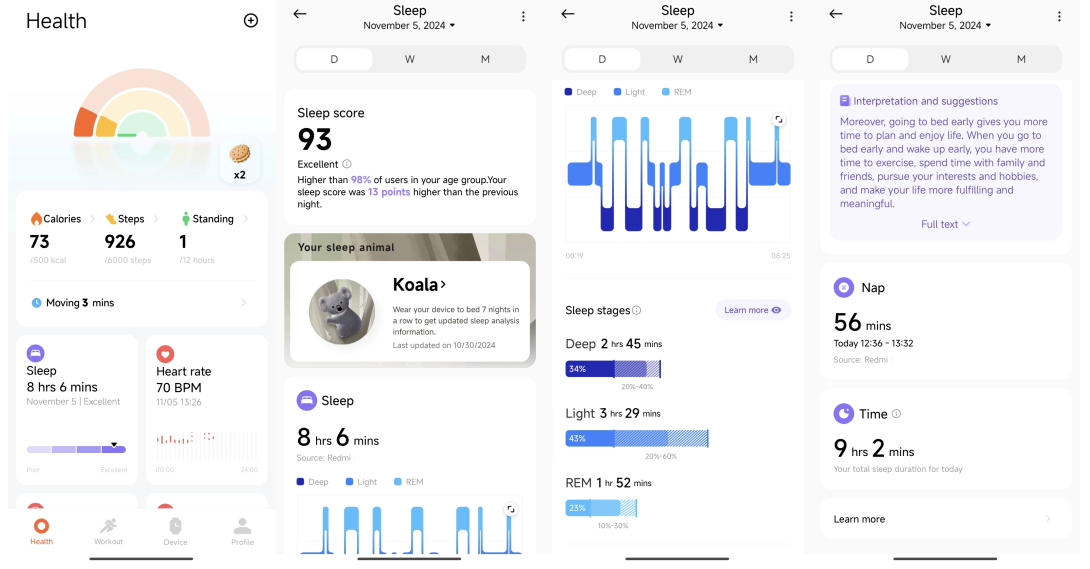
2. ถาม: Xiaomi Smart Band 9 Active รองรับ คะแนนการหายใจขณะหลับหรือไม่
ตอบ: ใช่.
หลักการของคะแนนการหายใจขณะหลับ: การนอนกรนหรือโรคอื่นๆ หลังการนอนหลับ (เช่น ภาวะหยุดหายใจขณะหลับอุดกั้น) อาจทําให้ความอิ่มตัวของออกซิเจนในเลือดลดลงอย่างมีนัยสําคัญ อุปกรณ์จะพิจารณาว่ามีอาการหายใจถี่ระหว่างการนอนหลับหรือไม่โดยการตรวจสอบการลดลงของความอิ่มตัวของออกซิเจนในเลือดและคุณภาพการนอนหลับระหว่างการนอนหลับ ตามจํานวนครั้งที่หายใจถี่ คะแนนคุณภาพการหายใจขณะนอนหลับที่สอดคล้องกันจะได้รับในแอป Mi Fitness หากคุณภาพการหายใจขณะนอนหลับไม่ดี จะทําให้เกิดความเหนื่อยล้าและง่วงนอนในเวลากลางวัน
เนื่องจากมีข้อมูลจํานวนมากที่สร้างขึ้นโดยฟังก์ชันการตรวจสอบ ขอแนะนําให้เชื่อมต่อกับแอป Mi Fitness เพื่อซิงโครไนซ์ข้อมูลทุกวันและ view บันทึกการนอนหลับที่สมบูรณ์
การเปิดคะแนนการหายใจขณะหลับจะทําให้อายุการใช้งานแบตเตอรี่ของวงดนตรีลดลงอย่างมาก โปรดเลือกว่าจะเปิดตามความต้องการส่วนตัวของคุณหรือไม่
เส้นทางเปิด:
แอพ Mi Fitness: อินเทอร์เฟซหลัก >> [สลีป]> > แตะไอคอนสามจุดที่มุมขวาบน >> [การตั้งค่า]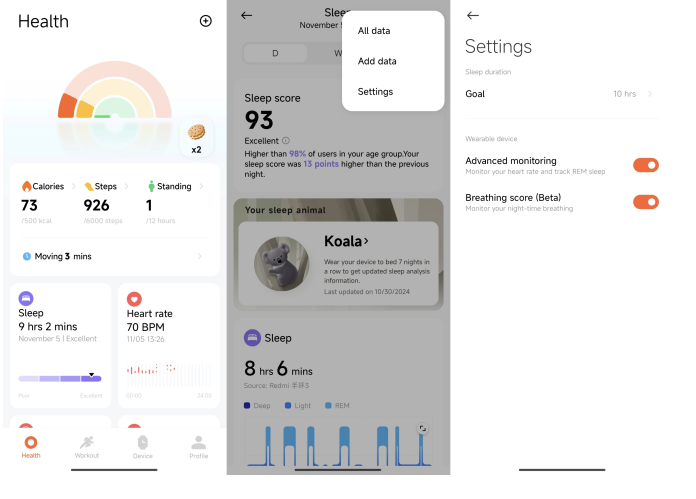
วงดนตรี: Sleep APP >> [Set] >> [คะแนนการหายใจ]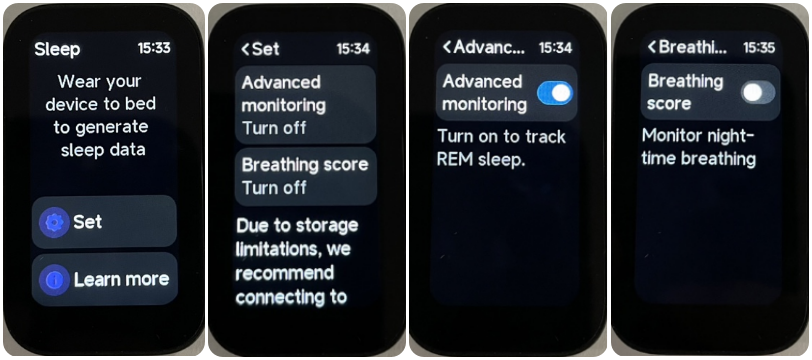
3. ถาม: เหตุใดจึงไม่มีข้อมูลการนอนหลับเมื่อหมุนไปยังวิดเจ็ตการนอนหลับของ Xiaomi Smart Band 9 Active หลังจากตื่นนอน
ตอบ: เมื่อคุณใช้ Sleep APP ระหว่างการนอนหลับ วงดนตรีจะรับรู้ว่าคุณตื่นและตรวจสอบข้อมูลการนอนหลับของวงดนตรี และจะบันทึกเวลาตื่นของคุณด้วย
การปัดวิดเจ็ตการนอนหลับอาจเกิดจากการสัมผัสโดยไม่ได้ตั้งใจหลังจากหลับไป เพื่อป้องกันการสัมผัสโดยไม่ได้ตั้งใจเมื่ออัลกอริทึมไม่รับรู้อย่างเต็มที่ว่าคุณตื่นขึ้นมาการปัดวิดเจ็ตการนอนหลับจะไม่บันทึกการปลุกและรีเฟรชข้อมูลการนอนหลับของคุณ ดังนั้นข้อมูลในวิดเจ็ตการนอนหลับเมื่อคุณเพิ่งตื่นนอนจึงไม่เป็นไปตามความคาดหวังของคุณ
4. ถาม: เหตุใดจึงไม่มีบันทึกการตรวจสอบหรือคะแนนในแอป Mi Fitness หลังจากเปิดคะแนนการหายใจขณะนอนหลับของ Xiaomi Smart Band 9 Active
ตอบ: ขั้นแรก ให้ยืนยันว่าคะแนนการหายใจขณะหลับเปิดอยู่ในแอป Mi Fitness หรือไม่ หากต้องการเปิด ให้ไปที่ [
อุปกรณ์
]>
>
[ฟิตเนสและสุขภาพ] >> [
นอนหลับ
]
>
>
[
คะแนนการหายใจ
]
แล้วแตะเพื่อเปิด
หากเวลานอนสั้นเกินไปและเวลาในการตรวจสอบที่มีประสิทธิภาพสั้นเกินไป คะแนนคุณภาพการหายใจขณะนอนหลับหรือข้อมูลการตรวจสอบจะไม่ปรากฏขึ้น (เวลานอนหลับตอนกลางคืนมากกว่า 3 ชั่วโมง)
การสวมใส่ที่ไม่เหมาะสมจะส่งผลให้ไม่สามารถตรวจสอบคุณภาพการหายใจขณะนอนหลับได้ ขอแนะนําให้สวมอุปกรณ์หลวมๆ และห่างจากกระดูกข้อมือเพียงนิ้วเดียว
หากไม่มีสาเหตุข้างต้น โปรดตรวจสอบว่าแอปและเฟิร์มแวร์เป็นเวอร์ชันล่าสุดหรือไม่ ขอแนะนําให้รีสตาร์ทแบนด์หรือเลิกผูกและผูกใหม่
5.Q : Xiaomi Smart Band 9 Active ใช้เวลานานแค่ไหน ในการวัดความอิ่มตัวของออกซิเจนในเลือดเพียงครั้งเดียว
ตอบ: ประมาณ 15-60 วินาที
เหตุผลการหมดเวลา: สถานะการสวมใส่ ลักษณะผิว สภาพแวดล้อม และปัจจัยอื่นๆ จะทําให้การวัดหมดเวลา
เคล็ดลับการวัด: ปรับสายรัดเพื่อให้แน่ใจว่าด้านหลังแนบสนิทกับข้อมือของคุณ
6. ถาม: จะมีการเปลี่ยนแปลงอะไรบ้างในตัวบ่งชี้เซ็นเซอร์ที่ด้านล่างของ Xiaomi Smart Band 9 Active เมื่อวัดความอิ่มตัวของออกซิเจนในเลือด
ตอบ: ไฟแสดงสถานะสีแดงและแสงอินฟราเรด (มองไม่เห็นด้วยตาเปล่า) จะเปิดขึ้น และหากไฟแสดงสถานะกะพริบเป็นสีเขียว แสดงว่ากําลังวัดอัตราการเต้นของหัวใจ
7. ถาม: เหตุใดไฟแสดงสถานะ สีแดงบน Xiaomi Smart Band 9 Active จึงกะพริบเมื่อไม่ได้สวมใส่ในเวลากลางคืน
ตอบ:
สรุปมีดังนี้:
Xiaomi Smart Band 9 Active เปิดฟังก์ชันออกซิเจนในเลือดตลอดทั้งวัน มันจะวัดออกซิเจนในเลือดโดยอัตโนมัติหลังจากหลับไป และไฟสีแดงบนวงดนตรีจะกะพริบ หากคุณไม่ได้สวมอุปกรณ์และพบว่าไฟสีแดงกะพริบ แสดงว่าเป็นการตรวจจับฟังก์ชันการตรวจสอบการสึกหรอที่ไม่ถูกต้อง Xiaomi Smart Band 9 Active ใช้เซ็นเซอร์วัดอัตราการเต้นของหัวใจ PPG ความแม่นยําสูงอินฟราเรด + ไฟเขียว + แสงสีแดง เมื่อเทียบกับการตรวจสอบการสึกหรอแบบดั้งเดิมความแม่นยําในการตรวจสอบได้รับการปรับปรุงอย่างมาก อย่างไรก็ตาม เมื่อวางสายรัดในสภาพแวดล้อมที่คล้ายกับข้อมือ การตรวจจับที่ไม่ถูกต้องก็จะเกิดขึ้นเช่นกัน
เมื่อไม่ได้สวมสายรัด โปรดตรวจสอบให้แน่ใจว่าไม่มีวัตถุขวางเซ็นเซอร์วัดอัตราการเต้นของหัวใจ (สถานการณ์การตรวจจับที่ผิดพลาดทั่วไป: วางสายรัดไว้ในกระเป๋า บนเตียง/โต๊ะ ฯลฯ)
หากคุณไม่สวมสายรัดขณะนอน ขอแนะนําให้ปิดฟังก์ชันการตรวจสอบการนอนหลับขั้นสูง ซึ่งสามารถประหยัดพลังงานของวงดนตรีได้อย่างมาก หลังจากเปิดการตรวจสอบขั้นสูงแล้ว เนื่องจากมีข้อมูลจํานวนมากที่สร้างขึ้นโดยฟังก์ชันการตรวจสอบ ขอแนะนําให้เชื่อมต่อกับแอป Mi Fitness เพื่อซิงโครไนซ์ข้อมูลทุกวันและ view บันทึกการนอนหลับที่สมบูรณ์
8. ถาม: จะมีการแจ้งเตือนออกซิเจนในเลือดผิดปกติบน Xiaomi Smart Band 9 Active หรือไม่เมื่อมีความเสี่ยง
ตอบ: คุณสามารถตั้งค่าการแจ้งเตือนออกซิเจนในเลือดต่ํา (80%, 85%, 90%) บน Xiaomi Smart Band 9 Active ค่าที่วัดได้ใช้สําหรับอ้างอิงเท่านั้นและไม่ได้มีไว้สําหรับการอ้างอิงทางการแพทย์หรือการวินิจฉัย หากคุณรู้สึกไม่สบาย โปรดปรึกษาสถาบันทางการแพทย์
9. ถาม: จะทําอย่างไรถ้าค่าการวัดความอิ่มตัวของออกซิเจนในเลือดบน Xiaomi Smart Band 9 Active ต่ํามาก
ตอบ:
สรุปมีดังนี้:
1. ตําแหน่งการสวมใส่ไม่ถูกต้อง เนื่องจากมีหลอดเลือดในข้อมือน้อยลงค่าออกซิเจนในเลือดจึงวัดได้ไม่ง่าย โปรดสวมสายรัดหนึ่งนิ้วให้ห่างจากกระดูกข้อมือ (ส่วนที่ยื่นออกมาของท่อนล่าง)
2. สวมสายรัดหลวมเกินไป โปรดสวมใส่ให้แน่นขึ้นโดยให้ความรู้สึกตึงเล็กน้อย และควรใช้สายรัดไม่ขยับเมื่อคุณเขย่าข้อมือ
3. ยืดปลายแขนและเปิดข้อศอกเพื่อหลีกเลี่ยงการบีบหลอดเลือด ซึ่งอาจทําให้เกิดการอุดตันการไหลเวียนของเลือดและการวัดที่ไม่น่าเชื่อถือ
4. วางแขนของคุณบนพื้นผิวที่มั่นคง เช่น เดสก์ท็อปสําหรับการวัด โดยให้หน้าจอวงหงายขึ้นเพื่อหลีกเลี่ยงการสั่นที่จะทําให้สัญญาณไม่เสถียร
5. ขอแนะนําให้ขยับสายรัดเพื่อให้แน่ใจว่าด้านหลังของสายรัดพอดีกับข้อมือของคุณและวางไว้นิ่งก่อนวัดอีกครั้ง
6. เวอร์ชันล่าสุดได้รับการปรับให้เหมาะสม โปรดอัปเกรดเป็นเวอร์ชันล่าสุดเพื่อประสบการณ์เพิ่มเติม
10.Q : Xiaomi Smart Band 9 Active รองรับ การ เตือนแบบยืนหรือไม่
ตอบ: ใช่. หลังจากเปิดสวิตช์เตือนการยืน เมื่อตรวจพบว่าไม่มีกิจกรรมเป็นเวลา 50 นาทีในแต่ละชั่วโมงตามธรรมชาติ วงดนตรีจะสั่นในนาทีที่ 50 และเตือนให้คุณเลื่อนขึ้น หากคุณจําได้ว่ายืนและเดินภายใน 10 นาทีหลังจากการเตือนความจํา การเตือนการยืนเสร็จแล้วจะปรากฏขึ้น
การนั่งเป็นเวลานานและไม่ขยับตัวอาจนําไปสู่ปัญหาสุขภาพมากมาย ขอแนะนําให้ลุกขึ้นยืนและขยับทุกๆ ชั่วโมงเมื่อสวมสายรัด การยืนขึ้นเป็นประจําเป็นวิธีที่สะดวกในการลดพฤติกรรมอยู่ประจําและเพิ่มการใช้พลังงาน คุณสามารถเปิดการเตือนการยืนได้จากแอป Mi Fitness ตั้งเวลาเริ่มต้นและสิ้นสุด และตั้งค่าพักกลางวันเป็นห้ามรบกวน
หากต้องการเปิดการเตือนการยืน ให้ไปที่ [อุปกรณ์] >> [ฟิตเนสและสุขภาพ] >> [ยืน] >> เปิด/ปิด >> ช่วงเวลาที่ตั้งไว้
11. ถาม: เหตุใด Xiaomi Smart Band 9 Active จึงปรากฏขึ้นเพื่อเตือนการยืนแม้จะยืนตลอดเวลา
ตอบ: จุดประสงค์ของการเตือนความจําแบบยืนคือเพื่อให้คุณเคลื่อนไหว สายรัดต้องตรวจจับการเคลื่อนไหวของข้อมือและการนับก้าวเพื่อพิจารณาว่าพฤติกรรมการยืนได้สําเร็จหรือไม่ ดังนั้นหากคุณยืนนิ่งหรือขยับเล็กน้อยคุณจะได้รับการแจ้งเตือนการยืน ในขณะเดียวกันอัลกอริธึมการกําหนดการยืนยังได้รับการปรับให้เหมาะสมอย่างต่อเนื่องเพื่อค่อยๆปรับปรุงประสบการณ์การใช้งาน
12. ถาม: เหตุใด Xiaomi Smart Band 9 Active จึงได้รับการแจ้งเตือนให้ลุกขึ้นยืนเมื่อเพิ่งเริ่มเคลื่อนไหว
ตอบ: การตัดสินการเตือนความจําแบบยืนต้องมีเงื่อนไขบางประการ หากคุณเพิ่งเริ่มเคลื่อนไหวและจู่ๆ ก็ได้รับการแจ้งเตือนการยืนจากอุปกรณ์สวมใส่ นั่นเป็นเพราะคุณอยู่ในสถานะใช้งาน แต่ยังไม่ถึงเกณฑ์การตัดสินของพฤติกรรมกิจกรรมยืน ในขณะนี้ คุณสามารถเคลื่อนไหวต่อไปและเพิกเฉยต่อการเตือนการยืนที่ออกโดยอุปกรณ์สวมใส่ หากปรากฏการณ์นี้เกิดขึ้นบ่อยครั้ง คุณสามารถส่งข้อเสนอแนะที่เกี่ยวข้องได้ อัลกอริทึมการกําหนดการยืนยังได้รับการปรับให้เหมาะสมอย่างต่อเนื่องเพื่อค่อยๆ ปรับปรุงประสบการณ์การใช้งาน
13. ถาม: Xiaomi Smart Band 9 Active สามารถเชื่อมต่อกับเครื่องชั่งไขมันในร่างกายได้หรือไม่?
ตอบ: ไม่รองรับ
14. ถาม: เซ็นเซอร์วัดอัตราการเต้นของหัวใจบน Xiaomi Smart Band 9 Active จะเปิดใช้งานเมื่อใด
ตอบ: เซ็นเซอร์ Xiaomi Smart Band 9 Active PPG ตรวจจับอัตราการเต้นของหัวใจโดยใช้การตรวจจับแสงสีเขียว 25Hz และการตรวจจับรอบอัตราการเต้นของหัวใจจะตรวจจับสถานะอัตราการเต้นของหัวใจอย่างสม่ําเสมอ เวลาในการตรวจจับสั้นและการตรวจจับมีความแม่นยํา
15. ถาม: เหตุใดจึงไม่มีบันทึกการตรวจสอบอัตราการเต้นของหัวใจใน Xiaomi Smart Band 9 Active
ตอบ:
โปรดตรวจสอบดังนี้:
1. ขั้นแรก ให้ตรวจสอบว่าไฟสีเขียวกะพริบหรือไม่เมื่อด้านหลังของสายรัดสัมผัสกับผิวหนัง หากไฟสีเขียวกะพริบ แสดงว่าฟังก์ชันการตรวจสอบอัตราการเต้นของหัวใจของวงดนตรีเปิดอยู่ตามปกติ หากไม่มีไฟสีเขียวกะพริบ โปรดตรวจสอบว่าฟังก์ชันการตรวจสอบอัตราการเต้นของหัวใจเปิดอยู่หรือไม่
2. กรุณาสวมใส่ในวิธีที่ถูกต้อง ไม่ควรสวมสายรัดหลวมเกินไป ปรับวิธีการสวมใส่ จากนั้นเข้าสู่ฟังก์ชันอัตราการเต้นของหัวใจของสายรัดอีกครั้งเพื่อตรวจสอบ
3. ผิวแห้งและรอยแผลเป็นที่ผิวหนังอาจส่งผลต่อการวัดอัตราการเต้นของหัวใจ อุณหภูมิต่ําในฤดูหนาวอาจส่งผลต่อการวัดอัตราการเต้นของหัวใจ
4. หากสาเหตุข้างต้นไม่ใช่สาเหตุของปัญหาคุณสามารถรีสตาร์ทสายรัดเปลี่ยนแขนและลองวัดอีกครั้ง
16. ถาม: Xiaomi Smart Band 9 Active รองรับการแจ้งเตือนการเต้นของหัวใจผิดปกติหรือไม่
ตอบ: ไม่รองรับ
17. ถาม: เหตุใดคะแนนความมีชีวิตชีวา ของ Xiaomi Smart Band 9 Active และ Mi Fitness APP จึงไม่สอดคล้องกัน
ตอบ: เมื่อคะแนนความมีชีวิตชีวาในแอป Mi Fitness มากกว่าคะแนนบนวงดนตรี แอปจะส่งข้อมูลกลับไปยังวงดนตรี เนื่องจากข้อมูล 30 นาทีปัจจุบันจะถูกส่งกลับไปยังแบนด์ ข้อมูลจะไม่แสดงบนแบนด์ ดังนั้นกลยุทธ์จึงได้รับการอัปเดตเพื่อไม่ให้ส่งข้อมูล 30 นาทีปัจจุบันกลับไปยังอุปกรณ์ และส่งเฉพาะคะแนนความมีชีวิตชีวานอกเหนือจาก 30 นาทีปัจจุบันในวันเดียวกันเท่านั้น ดังนั้นจึงจะมีข้อผิดพลาดครึ่งชั่วโมงในการหลอมรวมและการส่งมอบคะแนนความมีชีวิตชีวา
18. ถาม: จะตรวจสอบคะแนนความมีชีวิตชีวา ของ Xiaomi Smart Band 9 Active ได้อย่างไร
ตอบ: Xiaomi Smart Band 9 Active ไม่รองรับฟังก์ชันคะแนนความมีชีวิตชีวาในขณะนี้
กีฬา
1. ถาม: Xiaomi Smart Band 9 Active มีโหมดกีฬาอะไรบ้าง จะเปิดใช้งานได้อย่างไร?
ตอบ: Xiaomi Smart Band 9 Active รองรับโหมดกีฬา 50 โหมด ดังนี้:
รายการกีฬาของวงดนตรีแสดงกีฬาทั่วไป 8 ประเภทและทางเข้ากีฬา [More] ตามค่าเริ่มต้น กีฬาทั่วไปแปดชนิด ได้แก่ วิ่งกลางแจ้ง เดิน กิจกรรมฟรี เดินป่า ปั่นจักรยานกลางแจ้ง วิ่งในร่ม กระโดดเชือก และปีนเขา
การจัดประเภท | เอสเอ็น | กลางแจ้ง/ | รายการกีฬา |
การแสดงผลเริ่มต้น | 1.1 |
| วิ่งกลางแจ้ง |
1.2 |
| เดิน | |
1.3 |
| กิจกรรมฟรี | |
1.4 |
| ปีน เขา | |
1.5 |
| ปั่นจักรยานกลางแจ้ง | |
1.6 |
| วิ่งในร่ม | |
1.7 |
| กระโดดเชือก | |
1.8 |
| การปีนเขา | |
กีฬากลางแจ้ง (8) | 2.1 | กลางแจ้ง | วิ่งกลางแจ้ง |
2.2 | กลางแจ้ง | เดิน | |
2.3 | กลางแจ้ง | ปีน เขา | |
2.4 | กลางแจ้ง | ปั่นจักรยานกลางแจ้ง | |
2.5 | กลางแจ้ง | การปีนเขา | |
2.6 | กลางแจ้ง | วิ่งครอสคันทรี | |
2.9 | กลางแจ้ง | สเกตบอร์ด | |
2.10 | กลางแจ้ง | โรลเลอร์สเก็ต | |
การฝึกอบรม (23) | 3.1 | ในบ้าน | กิจกรรมฟรี |
3.2 | ในบ้าน | วิ่งในร่ม | |
3.3 | ในบ้าน | กระโดดเชือก | |
3.4 | ในบ้าน | การฝึกเป็นช่วงที่มีความเข้มข้นสูง | |
3.5 | ในบ้าน | โยคะ | |
3.6 | ในบ้าน | ปั่นจักรยานในร่ม | |
3.7 | ในบ้าน | เครื่องวงรี | |
3.8 | ในบ้าน | เครื่องพาย | |
3.12 | ในบ้าน | การฝึกอบรมหลัก | |
3.13 | ในบ้าน | การฝึกอบรมความยืดหยุ่น | |
3.14 | ในบ้าน | พิลาทิส | |
3.16 | ในบ้าน | ยืด | |
3.17 | ในบ้าน | การฝึกความแข็งแรง | |
3.19 | ในบ้าน | ปีนบันได | |
3.20 | ในบ้าน | แอโรบิค | |
3.23 | ในบ้าน | การฝึกดัมเบล | |
3.24 | ในบ้าน | การฝึกบาร์เบล | |
3.25 | ในบ้าน | ยกน้ําหนัก | |
3.27 | ในบ้าน | เบอร์ปี | |
3.28 | ในบ้าน | ซิทอัพ | |
3.32 | ในบ้าน | การฝึกเอวและหน้าท้อง | |
3.33 | ในบ้าน | การฝึกหลัง | |
3.43 | ในบ้าน | ฟิตเนสในร่ม | |
เกมส์บอล (12) | 6.01 | กลางแจ้ง | เทนนิส |
6.02 | กลางแจ้ง | บาสเกตบอล | |
6.03 | กลางแจ้ง | กอล์ฟ | |
6.04 | กลางแจ้ง | ฟุตบอล | |
6.05 | กลางแจ้ง | วอลเลย์บอล | |
6.06 | กลางแจ้ง | เบสบอล | |
6.08 | กลางแจ้ง | รักบี้ | |
6.10 | ในบ้าน | ปิงปอง | |
6.11 | กลางแจ้ง | แบดมินตัน | |
6.12 | กลางแจ้ง | จิ้งหรีด | |
6.14 | ในบ้าน | โบว์ลิ่ง | |
6.16 | ในบ้าน | บิลเลียด | |
กีฬาน้ําแข็งและหิมะ (4) | 7.01 | กลางแจ้ง | สโนว์บอร์ด |
7.02 | กลางแจ้ง | สกี | |
7.04 | กลางแจ้ง | เล่นสเก็ตกลางแจ้ง | |
7.09 | กลางแจ้ง | ฮ็อกกี้น้ําแข็ง | |
กีฬาสันทนาการ (3) | 8.01 | กลางแจ้ง | การยิงธนู |
8.04 | กลางแจ้ง | ชักเย่อ | |
8.08 | กลางแจ้ง | ร่อน |
ใช้การวิ่งกลางแจ้งเป็นตัวอย่าง:
1. เปิดวงดนตรี
2. เมื่อคุณแตะที่การวิ่งกลางแจ้งบนวงดนตรี ระบบจะแจ้งว่ากําลังดําเนินการวางตําแหน่ง หากการวางตําแหน่งล้มเหลววิถีการออกกําลังกายจะไม่ถูกบันทึก
3. แตะ [GO] เพื่อเริ่มนับถอยหลัง จากนั้นวงดนตรีจะเริ่มบันทึกข้อมูลหลังจาก 3, 2, 1;
4. เลื่อนแถบไปทางขวาบนอินเทอร์เฟซการออกกําลังกายเพื่อหยุดชั่วคราวและสิ้นสุดการออกกําลังกาย แตะไอคอนหยุดชั่วคราวด้านบนเพื่อหยุดการออกกําลังกายชั่วคราว กดไอคอนสิ้นสุดค้างไว้เพื่อสิ้นสุดการออกกําลังกาย เลื่อนไปทางซ้ายเพื่อควบคุมการเล่นเพลงของโทรศัพท์ระหว่างออกกําลังกาย
5. หลังจากออกกําลังกายเสร็จแล้วคุณสามารถดูข้อมูลภาพรวมของแบบฝึกหัดนี้บนวงดนตรีได้ทันที คุณยังสามารถดูบันทึกการออกกําลังกายในอดีตในบันทึกการออกกําลังกายบนวงดนตรี
6. หลังจากออกกําลังกายเสร็จแล้ว ให้เชื่อมต่อกับแอป Mi Fitness เพื่อซิงโครไนซ์ข้อมูลการออกกําลังกาย จากนั้นคุณสามารถ view ข้อมูลการออกกําลังกายในอดีตทั้งหมดในบันทึกการออกกําลังกายบนอินเทอร์เฟซหลักของแอป แตะที่ข้อมูลการออกกําลังกายเพื่อดูข้อมูลการออกกําลังกายโดยละเอียด เช่น แผนภูมิอัตราการเต้นของหัวใจระหว่างการออกกําลังกาย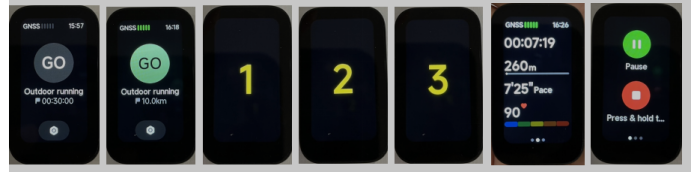
2.Q : จะใช้ หลักสูตรวิ่งบน Xiaomi Smart Band 9 Active ได้อย่างไร
ตอบ: ไม่รองรับ
3. ถาม: จะใช้การแข่งขันบน Xiaomi Smart Band 9 Active ได้อย่างไร
ตอบ: Xiaomi Smart Band 9 Active รองรับการแสดงคะแนนความมีชีวิตชีวา: รองรับแคลอรี่ ก้าว การยืน ระยะเวลากิจกรรมที่มีความเข้มข้นปานกลางและสูง บันทึกทางวิทยาศาสตร์ของกิจกรรมประจําวัน (ต้องผูกแอป Mi Fitness)
คุณยังสามารถเริ่มการแข่งขันหนึ่งสัปดาห์กับเพื่อนของคุณได้ ผ่านแอป Mi Fitness คุณสามารถเชิญเพื่อนของคุณเข้าร่วมการแข่งขัน 7 วัน และติดตามผลการออกกําลังกายของกันและกัน ในตอนท้ายของสัปดาห์ ผู้ที่มีคะแนนรวมมากที่สุดจะได้รับเหรียญพิเศษเพื่อกระตุ้นให้คุณเริ่มการแข่งขันครั้งต่อไป
กฎการแข่งขัน:
เริ่มการแข่งขันพลังชีวิตหนึ่งสัปดาห์กับเพื่อนของคุณ คุณจะได้รับ 1 คะแนนสําหรับทุกๆ 1% ของคะแนนพลังชีวิตของคุณที่ทําสําเร็จระหว่างการแข่งขัน และคุณสามารถรับได้มากถึง 600 คะแนนต่อวันด้วยวิธีนี้ หากเป้าหมายความมีชีวิตชีวาทั้งสามเป้าหมายถึง 100% ในวันเดียวกัน คุณจะได้รับคะแนนเพิ่มอีก 100 คะแนน! ผู้ที่มีคะแนนรวมมากที่สุดเมื่อสิ้นสัปดาห์จะได้รับถ้วยรางวัลพิเศษ
เริ่มการแข่งขัน:
เชิญเพื่อนของคุณในแอพ Mi Fitness เข้าร่วมการแข่งขัน 7 วัน
เส้นทาง: Mi Fitness APP >> [โปรไฟล์] >> [การแข่งขัน] >> [เชิญ]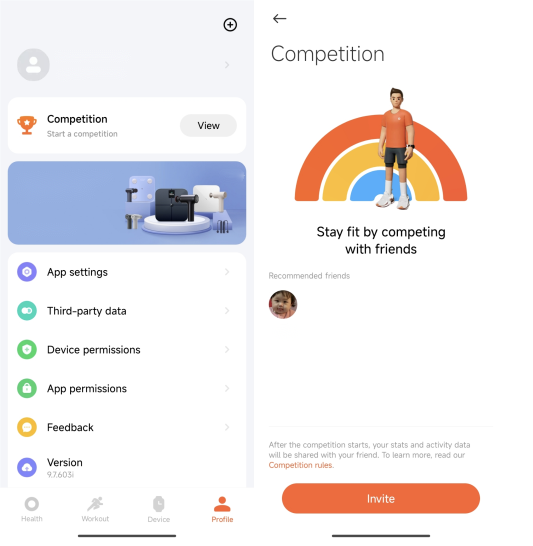
เนื้อหาการแข่งขันคือคะแนนความมีชีวิตชีวาที่กําหนดไว้สําหรับคุณโดยค่าเริ่มต้น หากคุณต้องการแก้ไข โปรดไปที่อินเทอร์เฟซ [Health] >> แตะไอคอนสีรุ้ง >> แตะไอคอนสามจุดที่มุมขวาบน >> [สถิติ] >>ปรับเปลี่ยนระยะเวลาของกิจกรรม/การยืนที่มีความเข้มข้นปานกลางและสูง เป้าหมายยังสามารถปรับเปลี่ยนได้ในระหว่างการแข่งขัน
ตอบรับคําเชิญ:
เมื่อคุณได้รับคําเชิญการแข่งขันจากเพื่อนในแอป Mi Fitness ให้แตะเพื่อตอบรับคําเชิญ
หลังจากได้รับลิงค์เชิญการแข่งขันจากเพื่อนของคุณแล้ว ให้เปิดแอป Mi Fitness ผ่านลิงก์และยอมรับคําเชิญการแข่งขันจากเพื่อนของคุณ
ระหว่างการแข่งขัน:
1. หลังจากเข้าร่วมการแข่งขัน คุณสามารถตรวจสอบความคืบหน้าในการแข่งรถของเพื่อนได้
2. หลังจากที่เพื่อนของคุณออกกําลังกายเสร็จแล้ว พวกเขาจะได้รับการแจ้งเตือน
3. สถานการณ์การแข่งขันในปัจจุบันจะได้รับแจ้งเวลา 20:00 น. ทุกคืนระหว่างการแข่งขัน
สิ้นสุดการแข่งขัน:
หากคุณชนะการแข่งขัน คุณจะได้รับเหรียญรางวัล ซึ่งสามารถดูได้ที่อินเทอร์เฟซ [เหรียญรางวัลของฉัน]
โน้ต:
1. ในระหว่างการแข่งขัน โปรดตรวจสอบให้แน่ใจว่าโทรศัพท์และอุปกรณ์ของคุณยังคงเชื่อมต่อกันเพื่อหลีกเลี่ยงปัญหาการซิงโครไนซ์ข้อมูลที่จะส่งผลต่อผลการแข่งขัน
2. การแข่งขันกําหนดให้แอป Mi Fitness ต้องอัปเดตเป็นเวอร์ชันล่าสุด
4. ถาม: จะใช้การฉายภาพหน้าจอกีฬาบน Xiaomi Smart Band 9 Active ได้อย่างไร
ตอบ: ไม่รองรับ
5. ถาม: Xiaomi Smart Band 9 Active รองรับการเตือนระหว่างออกกําลังกายหรือไม่
ตอบ: ใช่. แตะแอป Workouts บนวงดนตรี เลือกโหมดกีฬา แล้วแตะไอคอนที่ด้านล่างเพื่อเข้าสู่การตั้งค่า คุณสามารถกําหนดเป้าหมายการออกกําลังกายได้ตามต้องการ ตลอดจนการแจ้งเตือนอัตราการเต้นของหัวใจสูงและการแจ้งเตือนการเติมพลังงาน หลังจากเปิดการเตือน วงดนตรีจะสั่นเพื่อเตือนคุณเมื่อคุณถึงค่าเป้าหมายที่ตั้งไว้
โน้ต:
หากคุณเปิดโหมดออกกําลังกายในแอป Mi Fitness คุณยังสามารถตั้งค่าการเตือนการออกกําลังกายบนอินเทอร์เฟซการออกกําลังกายของแอปได้อีกด้วย Mi Fitness APP: [ออกกําลังกาย] >>เลือกโหมดการออกกําลังกาย >>แตะ ไอคอนการตั้งค่า >> เลือกการเตือนที่ต้องการ
6. ถาม: Xiaomi Smart Band 9 Active รองรับฟังก์ชันการจดจําการเคลื่อนไหวหรือไม่
ตอบ: ไม่รองรับ
7. ถาม: จะปรับลําดับโหมดกีฬา/รายการกีฬาบน Xiaomi Smart Band 9 Active ได้อย่างไร
ตอบ: Xiaomi Smart Band 9 Active รองรับกีฬา 50 ประเภท รายการกีฬารองรับการปรับคําสั่งซื้ออัตโนมัติตามจํานวนครั้งที่คุณใช้ คนที่ใช้บ่อยกว่าจะถูกวางไว้ที่ด้านหน้า
8. ถาม: จะเปิดใช้งาน Always-o nd isplayของ Xiaomi Smart Band 9 Active ระหว่างการออกกําลังกายได้อย่างไร
ตอบ: ไม่รองรับ
9. ถาม: ข้อมูลใดบ้างที่สามารถ viewระหว่างการออกกําลังกายบน Xiaomi Smart Band 9 Active?
ตอบ: กีฬาประเภทหลักรองรับการดูข้อมูลต่างๆ บนวงดนตรี
ข้อมูลที่รองรับของ
กีฬาทั่วไปมีดังนี้:
การวิ่งกลางแจ้ง: ระยะเวลา, ระยะทาง, อัตราการเต้นของหัวใจและช่วงอัตราการเต้นของหัวใจ, ฝีเท้า, แคลอรี่, จังหวะ, ก้าวเฉลี่ย, จํานวนก้าว;
การเดิน: ระยะเวลา ระยะทาง อัตราการเต้นของหัวใจ และช่วงอัตราการเต้นของหัวใจ ก้าว แคลอรี่ จังหวะ ก้าวเฉลี่ย จํานวนก้าว
กิจกรรมฟรี: ระยะเวลา แคลอรี่ อัตราการเต้นของหัวใจ และโซนอัตราการเต้นของหัวใจ
การเดินป่า: ระยะเวลา, ระยะทาง, อัตราการเต้นของหัวใจและช่วงอัตราการเต้นของหัวใจ, ความเร็ว, แคลอรี่, จังหวะ, ความเร็วเฉลี่ย, จํานวนก้าว;
การปั่นจักรยานกลางแจ้ง: ระยะเวลาระยะทางอัตราการเต้นของหัวใจและช่วงอัตราการเต้นของหัวใจความเร็วแคลอรี่ความเร็วเฉลี่ย
การวิ่งในร่ม: ระยะเวลา ระยะทาง อัตราการเต้นของหัวใจ และช่วงอัตราการเต้นของหัวใจ ก้าว แคลอรี่ จังหวะ ก้าว
กระโดดเชือก: แคลอรี่, ความถี่, อัตราการเต้นของหัวใจ, ระยะเวลาทั้งหมด, จํานวนทั้งหมด, แคลอรี่ทั้งหมด;
ขยายการออกกําลังกายของคุณ: ระยะเวลา แคลอรี่ อัตราการเต้นของหัวใจ และช่วงอัตราการเต้นของหัวใจ
10. ถาม: จะทําอย่างไร หากข้อผิดพลาดระยะทางของกีฬากลางแจ้งมีขนาดใหญ่หรือไม่มีแทร็กหลังออกกําลังกายด้วย Xiaomi Smart Band 9 Active
ตอบ: เนื่องจากวงดนตรีไม่มีฟังก์ชันการระบุตําแหน่งอิสระข้อมูลการวางตําแหน่งและข้อมูลวิถีทั้งหมดมาจากโทรศัพท์มือถือดังนั้นกีฬากลางแจ้งประเภทนี้จึงต้องเปิดข้อมูลตําแหน่งโทรศัพท์มือถือและเชื่อมต่อกับโทรศัพท์มือถือ
วิธีการเปิดข้อมูลตําแหน่งโทรศัพท์มือถือมีดังนี้:
1. ก่อนใช้วงดนตรีสําหรับกีฬากลางแจ้ง โทรศัพท์ Android ควรตั้งค่าการอนุญาตตําแหน่งของแอป Mi Fitness เป็น [เสมอ] หรือ [ในขณะที่คุณร้องเพลงแอป] และเปิด [การอนุญาตพื้นหลัง] บนอินเทอร์เฟซอุปกรณ์ APP มิฉะนั้นจะไม่มีการติดตามการเคลื่อนไหวหลังการออกกําลังกายและระยะทางจะไม่ถูกต้อง เมื่อตั้งค่าการอนุญาตตําแหน่งเป็น [ในขณะที่คุณร้องเพลงแอป] หรือแอป Mi Fitness อยู่เบื้องหลัง ระยะการออกกําลังกายกลางแจ้งจะมีข้อผิดพลาดขนาดใหญ่หรือจะไม่มีแทร็กหลังการออกกําลังกาย
2. ก่อนใช้วงดนตรีสําหรับกีฬากลางแจ้ง โทรศัพท์ iOS ควรตั้งค่าการอนุญาตตําแหน่งของแอป Mi Fitness เป็น [เสมอ] และไปที่ [การตั้งค่า] >> [Mi Fitness] >> เปิด [Background A pp Refresh] มิฉะนั้นจะไม่มีแทร็กการออกกําลังกายหลังการออกกําลังกายและระยะทางจะไม่ถูกต้อง
3. เมื่อข้อมูลตําแหน่งของโทรศัพท์มือถือเปิดอยู่ตามปกติและแทร็กจะแสดงในบันทึกการออกกําลังกายของแอป Mi Fitness อย่างไรก็ตาม ระยะทางยังคงเบี่ยงเบนไป คุณสามารถซูมเข้าที่แทร็กของบันทึกการออกกําลังกายเพื่อดูว่ามีเส้นตรงยาวในแทร็กการออกกําลังกายหรือไม่ ปรากฏการณ์นี้เกิดจากสิ่งกีดขวางรอบ ๆ ส่งผลให้เกิดการเบี่ยงเบนในข้อมูลตําแหน่งของโทรศัพท์มือถือซึ่งจะทําให้เกิดการเบี่ยงเบนในการคํานวณระยะทางของวงดนตรี สถานการณ์ที่คล้ายกันจะนําไปสู่การคํานวณระยะการออกกําลังกายที่ไม่ถูกต้อง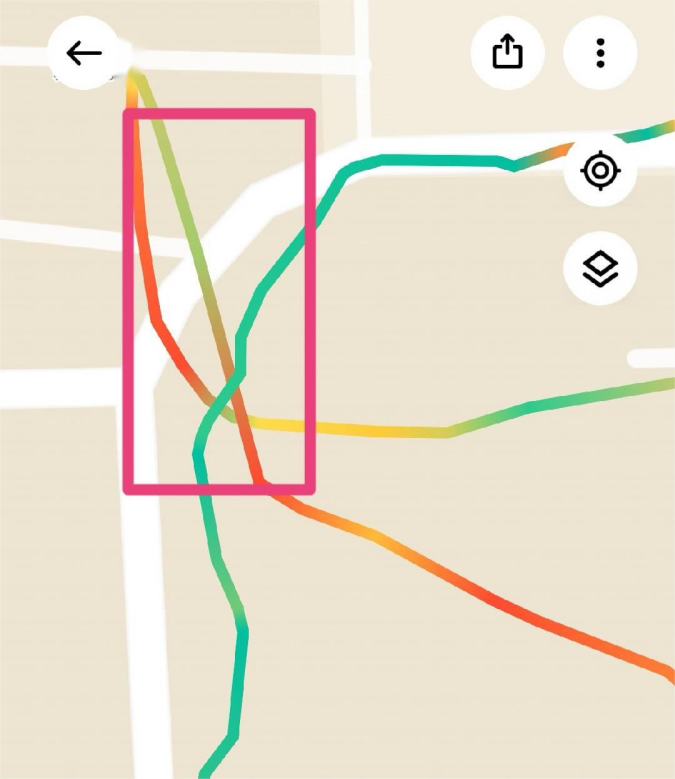
11. ถาม: เหตุใด Xiaomi Smart Band 9 Active จึงไม่สร้างข้อมูลการออกกําลังกายหลังออกกําลังกาย
ตอบ: Xiaomi Smart Band 9 Active จะไม่บันทึกบันทึกการออกกําลังกาย สาเหตุ
นี้เกิดจากสาเหตุต่อไปนี้:
1. ตรวจสอบให้แน่ใจว่าวงดนตรีชาร์จเต็มแล้วระหว่างออกกําลังกาย หากปิดหรือรีสตาร์ทระหว่างการออกกําลังกาย จะไม่สร้างข้อมูลการออกกําลังกาย
2. หากคุณเปิดใช้งานกีฬากลางแจ้งบนแอป Mi Fitness โปรดตรวจสอบให้แน่ใจว่าแอปทํางานอยู่เบื้องหลังและยังคงเชื่อมต่อกับวงดนตรี หาก APP ถูกตัดการเชื่อมต่อจากวงดนตรีหรือล้าง APP วงดนตรีจะถูกบังคับให้ออกจากฟังก์ชันกีฬาและจะไม่สร้างข้อมูลกีฬา
3. กีฬากลางแจ้งอาศัย GPS ของโทรศัพท์มือถือเพื่อบันทึกระยะทางและการออกกําลังกาย ดังนั้นเมื่อเล่นกีฬากลางแจ้งคุณต้องเปิดการอนุญาตตําแหน่ง GPS และ APP ของโทรศัพท์มือถือ
โทรศัพท์ iOS: [การตั้งค่า] >> [ความเป็นส่วนตัวและความปลอดภัย] >> เปิดใช้งาน [บริการระบุตําแหน่ง]> >เลื่อนลงเพื่อค้นหาแอป Mi Fitness >> เปิด [ขณะใช้ A pp] (หากตั้งค่าการอนุญาตตําแหน่งของแอปเป็น [ขณะใช้ A pp]pp] อาจทําให้สูญเสียเส้นทางและตําแหน่ง)
โทรศัพท์ Android: (โทรศัพท์แต่ละรุ่นมีการโต้ตอบ UI ที่แตกต่างกัน) ต่อไปนี้ใช้แอป Mi Fitness เป็นอดีต amp เลอ: [Profile]> > [App permissions] >> [ตําแหน่งการเข้าถึง]
12. ถาม: เหตุใดจึงไม่สามารถ ดูบันทึกการออกกําลังกายบน Xiaomi Smart Band 9 Active หลังจากเริ่มออกกําลังกายโดยใช้แอป Mi Fitness
ตอบ: การออกกําลังกายที่เริ่มต้นจากแอป Mi Fitness จะไม่ซิงโครไนซ์รายงานการออกกําลังกายกับวงดนตรี แบบฝึกหัดที่เริ่มต้นจากวงดนตรีสามารถดูได้บนวงดนตรีเท่านั้น ดังนั้นหากคุณต้องการ view บันทึกการออกกําลังกายบนวงดนตรีโปรดเริ่มการออกกําลังกายจากวงดนตรี
13. ถาม: เหตุใดข้อมูลสามวงแหวนในแอป Mi Fitness และ Xiaomi Smart Band 9 Active จึงไม่สอดคล้องกัน
ตอบ: 1. หากความแตกต่างเล็กน้อย เป็นเพราะข้อมูลบนแบนด์ถูกซิงโครไนซ์หนึ่งครั้งต่อนาที และช่วงเวลาการซิงโครไนซ์อัตโนมัติกับโทรศัพท์มือถือคือ 30 นาที โปรดแตะที่การซิงโครไนซ์ด้วยตนเองและตรวจสอบอีกครั้ง
2. หากความแตกต่างมีมาก เป็นเพราะข้อมูล APP มาจากอุปกรณ์อื่น และข้อมูลแบนด์มาจากข้อมูลที่บันทึกโดยแบนด์เท่านั้น
14. ถาม: Xiaomi Smart Band 9 Active รองรับการจดจําสไตล์การว่ายน้ําหรือไม่ สามารถจดจําสไตล์การว่ายน้ําแบบไหนได้บ้าง?
ตอบ: ไม่รองรับ
15. ถาม: การอนุญาตตําแหน่งของ Xiaomi Smart Band 9 Active จําเป็นต้องได้รับอนุญาตเสมอเมื่อเริ่มการออกกําลังกายบนโทรศัพท์ iOS หรือไม่
ตอบ: การอนุญาตตําแหน่งส่วนใหญ่แบ่งออกเป็นการปฏิเสธการอนุญาตระหว่างการใช้งานและการอนุญาตตําแหน่งเสมอ เพื่อให้มั่นใจถึงความสมบูรณ์และความน่าเชื่อถือของข้อมูลกีฬา เช่น วิถีระหว่างการออกกําลังกาย Mi Fitness APP ได้กําหนดข้อกําหนดว่าต้องได้รับอนุญาตตําแหน่งที่อนุญาตเสมอก่อนจึงจะสามารถเริ่มการออกกําลังกายได้ตามปกติ โปรดทราบว่าเมื่อได้รับอนุญาตตําแหน่งที่อนุญาตเสมอ แอปจะไม่รับข้อมูลตําแหน่งของคุณต่อไป และจะใช้เฉพาะในสถานการณ์ที่จําเป็นต้องวางตําแหน่ง เช่น สถานะการออกกําลังกาย หากคุณเริ่มการออกกําลังกายโดยได้รับอนุญาตเฉพาะการใช้งาน เมื่อแอปเข้าสู่สถานะพื้นหลัง จะมีโอกาสเกิดขึ้นปัญหาต่างๆ เช่น การวางตําแหน่งและการสูญเสียวิถี ซึ่งจะส่งผลต่อประสบการณ์การออกกําลังกายอย่างร้ายแรง นอกจากนี้สําหรับอุปกรณ์สวมใส่ที่ไม่รองรับการวางตําแหน่งอิสระการได้มาซึ่งข้อมูลการวางตําแหน่งขึ้นอยู่กับโทรศัพท์มือถือ หากการอนุญาตตําแหน่งของโทรศัพท์มือถือไม่เพียงพอ ปัญหาต่างๆ เช่น อุปกรณ์สวมใส่ไม่สามารถรับข้อมูลตําแหน่งได้ก็จะเกิดขึ้นเช่นกัน ดังนั้นเพื่อให้แน่ใจว่าการบันทึกข้อมูลการออกกําลังกายที่สมบูรณ์และถูกต้องวงดนตรีจึงต้องให้สิทธิ์ตําแหน่งที่ได้รับอนุญาตเสมอบนอุปกรณ์ iOS ก่อนที่จะเริ่มการออกกําลังกาย ในขณะเดียวกันก็มีการสํารวจโซลูชันใหม่ๆ อย่างต่อเนื่องและวิธีการขอรับสิทธิ์ได้รับการปรับให้เหมาะสมอย่างต่อเนื่อง
16. ถาม: เหตุใดค่าเบี่ยงเบนแคลอรี่ของ Xiaomi Smart Band 9 Active จึงมีขนาดใหญ่มาก
ตอบ: Xiaomi Smart Band 9 Active คํานวณแคลอรี่ตามอัตราการเต้นของหัวใจหรือการเคลื่อนไหวของข้อมือของคุณ อัลกอริทึมการคํานวณแคลอรี่จะได้รับการอัปเดตด้วยการทําซ้ําผลิตภัณฑ์แต่ละครั้งเพื่อคํานึงถึงปัจจัยที่มีอิทธิพลมากขึ้น มีความแตกต่างบางประการระหว่างตรรกะการคํานวณแคลอรี่ของรุ่นก่อนหน้าและวิธีการคํานวณแคลอรี่ล่าสุด
ในอุปกรณ์สวมใส่แคลอรี่ที่สร้างขึ้นในหนึ่งวันส่วนใหญ่ประกอบด้วยสองส่วน:
1. แคลอรี่ที่บันทึกแบบพาสซีฟ หรือที่เรียกว่าแคลอรี่รายวัน หมายถึงแคลอรี่ที่สามารถสร้างขึ้นได้เมื่อไม่มีการออกกําลังกายด้วยตนเอง แคลอรี่จะไม่เพิ่มขึ้นเมื่อไม่สวมใส่หรือนอนหลับ ในสภาวะปกติอื่นๆ แคลอรี่สามารถสร้างขึ้นได้ตราบเท่าที่มีกิจกรรมจํานวนหนึ่ง ตัวอย่างเช่นในสํานักงานประจําวันแม้ว่าจะไม่มีขั้นตอน แต่ก็สามารถสร้างแคลอรี่ได้เนื่องจากกิจกรรมจํานวนหนึ่ง แคลอรี่สัมพันธ์กับขนาดและระยะเวลาของกิจกรรม
โน้ต:
อุปกรณ์ Xiaomi Smart Band 7 และรุ่นก่อนหน้าจะสร้างแคลอรี่เมื่อมีจํานวนก้าวหรือข้อมูลอัตราการเต้นของหัวใจเท่านั้น
2. แคลอรี่ที่บันทึกไว้อย่างแข็งขัน หรือที่เรียกว่าแคลอรี่การออกกําลังกาย หมายถึงค่าแคลอรี่ที่สร้างขึ้นเมื่อคุณเริ่มออกกําลังกายด้วยตนเอง ส่วนใหญ่เกี่ยวข้องกับอัตราการเต้นของหัวใจและข้อมูลส่วนบุคคล ยิ่งอัตราการเต้นของหัวใจสูงและเวลาออกกําลังกายนานเท่าไหร่ ก็ยิ่งสร้างแคลอรี่มากขึ้นเท่านั้น
หากคุณคิดว่าข้อมูลแคลอรี่ผิดปกติ คุณสามารถส่งข้อเสนอแนะและข้อมูลที่เกี่ยวข้องจะถูกวิเคราะห์
การแสดงวงดนตรี
1. ถาม: จะเปลี่ยน การแสดงผลของวงดนตรีของ Xiaomi Smart Band 9 Active ได้อย่างไร
ตอบ: Xiaomi Smart Band 9 Active มีจอแสดงผลแบนด์ที่ติดตั้งไว้ล่วงหน้า 2 จอและจอแสดงผลแบนด์ออนไลน์ 103+ ซึ่งสามารถดาวน์โหลดและใช้งานได้ในแอป Mi Fitness รูปแบบการแสดงของวงดนตรีสามารถเปลี่ยนแปลงได้บนสาย
ในการเปลี่ยนการแสดงผลของสายบนสาย:
1. คุณสามารถไปที่วงดนตรี >> [การตั้งค่า] >> [Bและจอแสดงผล] >>ปัดขึ้นและลงเพื่อเลือกการแสดงผลวงดนตรีที่คุณชื่นชอบ แล้วแตะหน้าจอเพื่อยืนยันเพื่อเปลี่ยนการแสดงผลวงดนตรีให้เสร็จสิ้น
2. คุณสามารถกดบนจอแสดงผลของวงดนตรีค้างไว้เพื่อเข้าสู่โหมดพรีวิวเลื่อนขึ้นและลงเพื่อเลือกการแสดงที่ชื่นชอบก่อน view และแตะก่อน view เพื่อเปลี่ยนการแสดงผลปัจจุบัน
3. เปลี่ยนการแสดงผลของวงดนตรีบนแอป Mi Fitness: [อุปกรณ์] >> [จัดการ การแสดงผลของวงดนตรี] เข้าสู่การจัดการการแสดงผลของวงดนตรีและดาวน์โหลดและซิงโครไนซ์เพื่อเปลี่ยนการแสดงผลของวงดนตรีให้เสร็จสมบูรณ์
2. ถาม: สามารถติดตั้ง จอแสดงผลแบนด์บน Xiaomi Smart Band 9 Active ได้กี่แบนด์
ตอบ: จอแสดงผล Xiaomi Smart Band 9 Active band รองรับโหมด 2+2 นั่นคือ จอแสดงผลแบนด์ที่ติดตั้งไว้ล่วงหน้า 2 จอ + จอแสดงผลแบนด์ออนไลน์ 2 จอ ไม่สามารถลบจอแสดงผลแบนด์ที่ติดตั้งไว้ล่วงหน้า 2 จอได้
3. ถาม: Xiaomi Smart Band 9 Active รองรับจอแสดงผลกี่แบนด์
ตอบ: Xiaomi Smart Band 9 Active รองรับการแสดงผลแบบออนไลน์ 100+ แบนด์ โดยมีหลายหมวดหมู่ สี และสไตล์ สไตล์ที่แตกต่างกันสามารถเข้ากับชุดและวงดนตรีของคุณได้ดียิ่งขึ้น
4. ถาม: พื้นหลังของจอแสดงผลวงดนตรีของ Xiaomi Smart Band 9 Active สามารถปรับแต่งได้หรือไม่?
ตอบ: รองรับพื้นหลังการแสดงวงดนตรีที่กําหนดเอง ฟังก์ชันนี้จําเป็นต้องใช้งานผ่านการแสดงภาพถ่ายและตั้งค่าบนแอป Mi Fitness
วิธีการตั้งค่าคือ: Mi Fitness APP >> [อุปกรณ์] >> [จัดการการแสดงผลวงดนตรี] >> [กําหนดเอง] >>เลือกรูปแบบการแสดงภาพถ่าย >>แตะ [ใช้] >>แตะ [แก้ไข] >>แทนที่ภาพพื้นหลัง >>แตะ [ใช้]
5. ถาม: Xiaomi Smart Band 9 Active มีฟังก์ชันการแสดงผลตลอดเวลาหรือไม่ ฉันจะเปิดได้อย่างไร
ตอบ: ไม่รองรับการแสดงผลตลอดเวลา
6. ถาม: รูปแบบวงดนตรีของ Xiaomi Smart Band 9 Active รองรับฟังก์ชันที่กําหนดเองหรือไม่
ตอบ: การแสดงวงดนตรีของวงดนตรีไม่รองรับฟังก์ชันที่กําหนดเอง
7. ถาม: Xiaomi Smart Band 9 Active รองรับ จอแสดงผลของวงดนตรีสําหรับเล่นเกมหรือไม่
ตอบ: Xiaomi Smart Band 9 Active ไม่รองรับการแสดงผลของวงดนตรีสําหรับเล่นเกม
8. ถาม: จะสลับ การแสดงภาพถ่ายบน Xiaomi Smart Band 9 Active ได้อย่างไร
ตอบ: Xiaomi Smart Band 9 Active ไม่รองรับการสลับการแสดงภาพถ่าย คุณสามารถเลือกรูปภาพที่จะดาวน์โหลดและติดตั้งได้เฉพาะเมื่อตั้งค่าการแสดงรูปภาพบนแอป Mi Fitness เท่านั้น
9. ถาม: จะมีข้อความแจ้งบน Xiaomi Smart Band 9 Active เมื่อติดตั้งจอแสดงผลแบนด์หรือไม่
ตอบ: Xiaomi Smart Band 9 Active รองรับข้อความแจ้งที่เกี่ยวข้องเมื่อดาวน์โหลดจอแสดงผลของวงดนตรี หลังจากแตะ [นําไปใช้] บนแอป Mi Fitness ความคืบหน้าสามารถดูได้บนแอป ระหว่างการติดตั้ง จะมีข้อความแจ้งการซิงค์บนวงดนตรี
10. ถาม: จะเปลี่ยนไปใช้แอปที่เกี่ยวข้อง (เช่น Weather) ได้อย่างไรโดยแตะไอคอนเล็กๆ บน จอแสดงผล ของวงดนตรีของ Xiaomi Smart Band 9 Active
ตอบ: ไม่รองรับ
ข้อมูลนี้ช่วยคุณได้หรือไม่