

คําถามที่พบบ่อยเกี่ยวกับ Xiaomi Smart Band 9 Pro
ฐานความรู้คุณภาพสูง
1. ถาม: เหตุใดจึงไม่พบการแสดงแถบแนวตั้งในตลาดจอแสดงผลวงดนตรี
ตอบ: ขออภัย ขณะนี้รองรับการแสดงผลแถบแนวตั้งบนโทรศัพท์ Xiaomi ที่มี HyperOS เท่านั้น
2. ถาม: จะทําอย่างไรถ้าไม่สามารถชาร์จหรือชาร์จเต็ม Xiaomi Smart Band 9 Pro ได้
ตอบ:
โปรดทําตามขั้นตอนเหล่านี้เพื่อแก้ไขปัญหา:
1. หากคุณใช้พาวเวอร์แบงค์ในการชาร์จ โปรดทราบว่าพาวเวอร์แบงค์มีกลไกการป้องกัน เมื่อแบตเตอรี่ของพาวเวอร์แบงค์เหลือน้อย จะไม่สามารถชาร์จวงดนตรีให้เต็มได้ ขอแนะนําให้ใช้เครื่องชาร์จ USB มาตรฐานที่มีแรงดันไฟฟ้า 5V และกระแสไฟขาออกอย่างน้อย 1A พร้อมกับสายชาร์จที่กําหนด
2. ตรวจสอบว่ามีสิ่งสกปรกบนหน้าสัมผัสโลหะของสายและสายชาร์จหรือไม่ ลองทําความสะอาดด้วยไม้กวาดแอลกอฮอล์หรือทิชชู่เพื่อให้แน่ใจว่าสายรัดกับสายชาร์จสัมผัสได้ดี
3. ตรวจสอบว่าอะแดปเตอร์ชาร์จทํางานอย่างถูกต้องหรือไม่ คุณสามารถลองใช้อะแดปเตอร์มาตรฐานอื่นเพื่อชาร์จวงดนตรี
4. ตรวจสอบว่าสายชาร์จทํางานหรือไม่ หากคุณมีสายสํารองที่เข้ากันได้กับสายนาฬิกา ให้ลองใช้
5. ชาร์จในสภาพแวดล้อมที่มีอุณหภูมิสูงกว่า 10 °C;
6. เวลาในการชาร์จของ Xiaomi Smart Band 9 Pro ประมาณ 1 ชั่วโมง หากชาร์จไม่เต็ม ให้ตรวจสอบให้แน่ใจว่าระยะเวลาการชาร์จเพียงพอและไม่ได้ถูกตัดให้สั้นลง
7. เมื่อระดับแบตเตอรี่ถึง 100% อย่าถอดสายชาร์จออกทันที ขอแนะนําให้วางสายไว้บนเครื่องชาร์จอีกประมาณ 10 นาที
8. หากไม่มีการตอบกลับหลังจากการชาร์จเป็นเวลานาน ให้พิจารณาขอความช่วยเหลือจากศูนย์บริการหลังการขายเพื่อตรวจสอบเพิ่มเติม
โน้ต:
โปรดตรวจสอบให้แน่ใจว่าสภาพแวดล้อมที่วงดนตรีกําลังชาร์จไม่ร้อนหรือเย็นเกินไป หากอุณหภูมิสูงหรือต่ําเกินไป ระบบจะป้องกันการชาร์จ ฟังก์ชันการชาร์จจะกลับมาทํางานอีกครั้งเมื่ออุณหภูมิกลับมาเป็นปกติ
3. ถาม: เหตุใดจึงไม่สามารถตั้งค่ารูปภาพที่กําหนดเองเป็นการแสดงผลของวงดนตรีบน Xiaomi Smart Band 9 Pro ได้
ตอบ: ในการตั้งค่ารูปภาพที่กําหนดเอง คุณต้องใช้การแสดงวงดนตรีของอัลบั้ม ไปที่แอป Mi Fitness >>[อุปกรณ์] >> [จัดการการแสดงผลของวงดนตรี] >> [การแสดงวงดนตรีอัลบั้ม]
4. ถาม: เหตุใดบันทึกการออกกําลังกายบน Xiaomi Smart Band 9 Pro จึงไม่สามารถซิงค์กับโทรศัพท์ได้
ตอบ: หลังจากอัปเดตวงดนตรีเป็นเวอร์ชัน 1.1.100 แอป Mi Fitness จะต้องได้รับการอัปเดตเป็นเวอร์ชันล่าสุดด้วย (Android 3.35.x และ iOS 3.29.0)
เหตุผล: APP เวอร์ชันเก่าไม่รองรับข้อมูลการวิ่งกลางแจ้ง ดังนั้นรายงานจึงไม่สามารถซิงค์กับโทรศัพท์ได้
วิธีแก้ไข: รีเซ็ตเป็นการตั้งค่าจากโรงงานเพื่อล้างข้อมูลเก่า อัปเดตแอป Mi Fitness เป็นเวอร์ชัน 3.35.0 ขึ้นไปบน Android หรือ 3.29.0 ขึ้นไปบน iOS บันทึกการออกกําลังกายในอนาคตจะซิงค์กับโทรศัพท์อย่างถูกต้อง
5. ถาม: เหตุใดจึงไม่สามารถวัดอัตราการเต้นของหัวใจขณะพักได้
ตอบ: อัตราการเต้นของหัวใจขณะพักคือจํานวนการเต้นของหัวใจต่อนาทีในสภาวะสงบ ไม่ใช้งาน และตื่นตัว ไม่สามารถวัดได้ในขณะที่คุณอยู่ในสถานะใช้งาน
6. ถาม: มีฟังก์ชั่นอะไรบ้างในการป้อน Control c ของXiaomi Smart Band 9 Pro
ตอบ: ไฟแสดงสถานะด้านบนจากซ้ายไปขวา: ระดับแบตเตอรี่ สถานะการเชื่อมต่อ Bluetooth (ระบุว่าไม่ได้เชื่อมต่อกับโทรศัพท์หรือไม่) และเวลา
ฟังก์ชั่นจากซ้ายไปขวา:
ห้ามรบกวน: แตะ DND เพื่อเลือกเวลาเริ่มต้น กดค้างไว้ 1 วินาทีเพื่อเข้าสู่การตั้งค่า
ปลุก: เข้าถึงแอพปลุกได้อย่างรวดเร็ว
ยกขึ้นเพื่อปลุก: เปิดใช้งานฟังก์ชันยกเพื่อปลุกอย่างรวดเร็ว
ไฟฉาย: เปิดไฟฉายอย่างรวดเร็ว
การเชื่อมโยงหลายอุปกรณ์: เข้าถึงการเชื่อมโยงหลายอุปกรณ์ได้อย่างรวดเร็ว
ค้นหาโทรศัพท์: แตะเพื่อเปิดแอปค้นหาโทรศัพท์
การตั้งค่า: แตะเพื่อเข้าสู่แอปการตั้งค่า
ประหยัดแบตเตอรี่: แตะเพื่อเข้าสู่โหมดประหยัดแบตเตอรี่
เปิดหน้าจอเป็นเวลา 5 นาที: เปิดหน้าจอค้างไว้ 5 นาทีเมื่อเปิดใช้งาน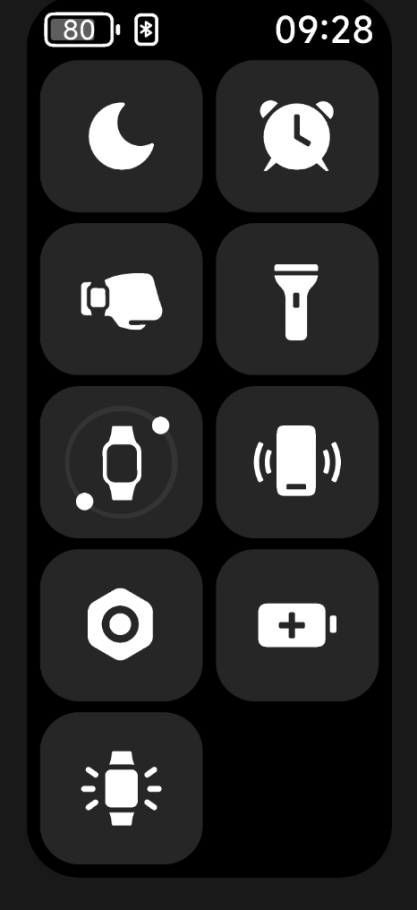
7. ถาม: จะทําอย่างไรถ้า Xiaomi Smart Bและ 9 Pro ค้างหรือหน้าจอสัมผัสไม่ตอบสนอง จะบังคับให้รีสตาร์ทได้อย่างไร?
ตอบ: หาก Xiaomi Smart Band 9 Pro ค้างหรือหน้าจอสัมผัสไม่ตอบสนอง คุณสามารถบังคับให้รีสตาร์ทได้โดยเสียบและถอดปลั๊กเครื่องชาร์จอย่างรวดเร็ว 10 ครั้งภายใน 5 วินาที
8. ถาม: เหตุใดจึงมีข้อมูลประมาณ 12 วันในแอป Mi Fitness หลังจากเพิ่มภาวะหยุดหายใจขณะหลับลงในแอป
ตอบ: เนื่องจากข้อจํากัดของหน่วยความจํา ข้อมูลบนวงดนตรีสามารถจัดเก็บได้ประมาณ 12 วันเท่านั้น คุณต้องแตะซิงค์ในแอป Mi Fitness เพื่อจัดเก็บข้อมูลใหม่ต่อไป ขอแนะนําให้อัปเดตข้อมูลให้ทันเวลา
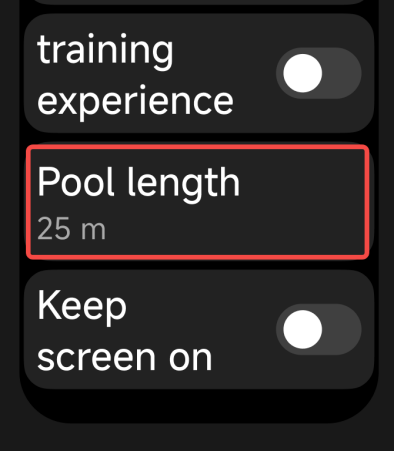
9. ถาม: ข้อมูลรอบและระยะทางสําหรับการว่ายน้ําบน Xiaomi Smart Band 9 Pro ไม่ถูกต้อง จะตั้งความยาวสระได้อย่างไร?
ตอบ: คุณสมบัติการว่ายน้ําต้องการความยาวสระว่ายน้ําที่ถูกต้องเพื่อสร้างรายงานการออกกําลังกายที่ถูกต้อง
หากข้อมูลรอบและระยะทางในรายงานการว่ายน้ําไม่ถูกต้อง คุณสามารถทําตามขั้นตอนเหล่านี้เพื่อตั้งค่าความยาวของสระเพื่อปรับปรุงความแม่นยําของข้อมูล:
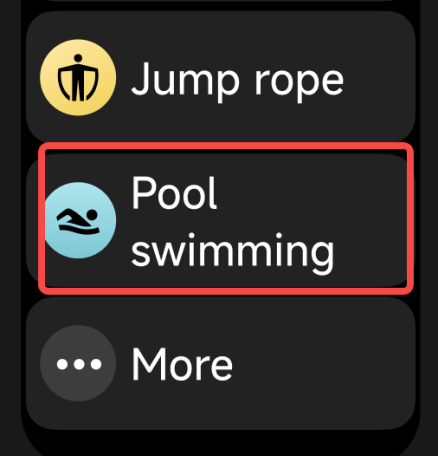
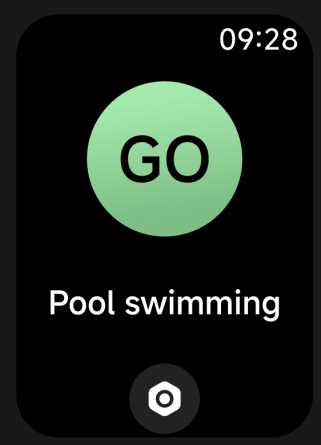
เปิด [ออกกําลังกาย] บนวงดนตรี >> [Pool swimming]>>[Settings] >> [Pool length]>> ตั้งค่าจริงตามความยาวของสระของคุณ
 |  |  |
10 . ถาม: เหตุใดการนับก้าวบน Xiaomi Smart Band 9 Pro จึงไม่ถูกต้อง โดยแสดงหลายก้าวแม้ว่าจะไม่มีการเดินและจํานวนก้าวเพิ่มขึ้นอย่างกะทันหัน
ตอบ: แอป Mi Fitness รองรับการหลอมรวมข้อมูลจากอุปกรณ์หลายเครื่อง ข้อมูลจากอุปกรณ์หลายเครื่องภายใต้บัญชีเดียวกัน (รวมถึงโทรศัพท์ที่เชื่อมต่อกับวงดนตรี โทรศัพท์ที่ลงชื่อเข้าใช้บัญชีเดียวกัน หรืออุปกรณ์อื่นๆ เช่น สายนาฬิกาหรือนาฬิกาที่เชื่อมต่อกับบัญชีเดียวกัน) จะถูกรวมเข้าด้วยกัน หากมีคนหลายคนใช้บัญชีเดียวกัน อาจส่งผลให้จํานวนก้าว แคลอรี่ และข้อมูลรายวันอื่นๆ สูงเกินจริง ขอแนะนําให้ใช้บัญชี Xiaomi แต่ละบัญชีโดยคนเดียวเท่านั้นและอย่าแชร์ระหว่างบุคคลหลายคน
11. ถาม: Xiaomi Smart Band 9 Pro รองรับการจัดเก็บเพลงหรือไม่
ตอบ: วงดนตรีไม่มีลําโพงและไม่รองรับการเล่นเพลงหรือจัดเก็บเพลง file บนวงดนตรีเอง อย่างไรก็ตาม รองรับการควบคุมการเล่นเพลงบนโทรศัพท์ของคุณผ่านวงดนตรี
12. ถาม:เหตุใดไฟสีเขียวจึงกะพริบแม้จะไม่ได้สวมใส่ Xiaomi Smart Band 9 Pro
ตอบ: หากไฟสีเขียวกะพริบเป็นระยะ ๆ เป็นเวลา 10-30 วินาที เป็นเพราะสายใช้แสงอินฟราเรดและไฟเขียวในการตรวจจับการสึกหรอ เมื่อเทียบกับการตรวจจับการสึกหรอแบบดั้งเดิมสิ่งนี้ให้ความแม่นยําและความแม่นยําสูงกว่ามาก ดังนั้นแม้จะไม่ได้สวมใส่ ก็จะมีไฟเขียวกะพริบชั่วครู่
หากไฟสีเขียวยังคงกะพริบอยู่ ให้ตรวจสอบว่าคุณได้เปิดใช้งานโหมดกีฬาหรือไม่ ในโหมดนี้ ไฟสีเขียวจะติดสว่างเพื่อให้แน่ใจว่าการวัดอัตราการเต้นของหัวใจได้อย่างรวดเร็ว
13. ถาม: เหตุใดจึงไม่มีการเตือนเมื่ออัตราการเต้นของหัวใจสูงเกินไปใน Xiaomi Smart Band 9 Pro
ตอบ: วงดนตรีจะส่งการแจ้งเตือนก็ต่อเมื่ออัตราการเต้นของหัวใจยังคงสูงกว่าเกณฑ์สูงที่ตั้งไว้หรือต่ํากว่าเกณฑ์ต่ําเป็นเวลา 10 นาทีในสภาวะพัก เป็นเรื่องปกติหากมีบางครั้งที่อัตราการเต้นของหัวใจเกินหรือต่ํากว่าเกณฑ์โดยไม่มีการเตือน
14. ถาม: เหตุใดการนับก้าวบน Xiaomi Smart Band 9 Pro จึงไม่ถูกต้อง และไม่แสดงการเพิ่มขึ้นแม้จะเดินไปเล็กน้อย
ตอบ: เพื่อหลีกเลี่ยงการนับก้าวจากการเคลื่อนไหวของข้อมือเล็กน้อยอัลกอริทึมได้รับการออกแบบให้นับจํานวนก้าวเมื่อตรวจพบการเดินอย่างต่อเนื่องและชัดเจนเท่านั้น ดังนั้นหากคุณก้าวเพียงไม่กี่ก้าวหรือขยับข้อมือเล็กน้อยจํานวนก้าวจะไม่เพิ่มขึ้น ขอแนะนําให้คุณเดินอีกสองสามก้าวและตรวจสอบอีกครั้ง เรากําลังปรับอัลกอริธึมการนับก้าวให้เหมาะสมอย่างต่อเนื่องเพื่อปรับปรุงประสบการณ์ของคุณ
สินค้าหมด view
1. ถาม: คุณสมบัติของ Xiaomi Smart Band 9 Pro มีอะไรบ้าง
ตอบ: คุณสมบัติของ Xiaomi Smart Band 9 Pro มีดังนี้:
1. มีจอแสดงผลสีเต็มรูปแบบระดับ AMOLED Retina ขนาด 1.74 นิ้วพร้อมกรอบแคบ
2. มาพร้อมกับกรอบกลางโลหะคุณภาพสูงทนทานกว่าและให้ความรู้สึกของผลิตภัณฑ์ที่ดีขึ้น
3. ใช้มอเตอร์เชิงเส้นที่ได้รับการอัพเกรดให้ประสบการณ์การสั่นสะเทือนที่ละเอียดอ่อนและสมบูรณ์ยิ่งขึ้น
4. มีความทนทานต่อแบตเตอรี่ที่ยาวนานเป็นพิเศษ 21 วัน ช่วยให้คุณเชื่อมต่อได้ทุกที่ทุกเวลา
5. ติดตั้งการระบุตําแหน่งดาวเทียมอิสระชิป GNSS อิสระเพื่อการวางตําแหน่งที่รวดเร็วและแม่นยํายิ่งขึ้นรองรับระบบดาวเทียมทั่วโลกห้าระบบสําหรับการติดตามตําแหน่งที่แม่นยํา
6. รองรับการแสดงผลมากกว่า 100 แบนด์และจอแสดงผล AOD แป้นหมุนจังหวะข้อมูลในจอแสดงผลวงดนตรีที่ตั้งไว้ล่วงหน้าสามารถปรับแต่งเพื่อเลือกสไตล์ด้วยสายรัดที่มีสีสันและหลายวัสดุการผสมผสานฟรีแสดงบุคลิกภาพ
7. รองรับการตรวจสอบอัตราการเต้นของหัวใจตลอดทั้งวัน, การตรวจสอบการนอนหลับ, การตรวจสอบความอิ่มตัวของออกซิเจนในเลือดตลอดทั้งวัน, การตรวจสอบความเครียดตลอดทั้งวัน, การฝึกหายใจ, คะแนนความมีชีวิตชีวาและการจัดการสุขภาพของผู้หญิง, ปกป้องสุขภาพของคุณรอบทิศทาง
8. รองรับโหมดกีฬา 150+ โหมดเพื่อให้เหมาะกับความต้องการของคุณ ใช้อัลกอริธึมการออกกําลังกายแบบมืออาชีพมากขึ้น โดยรองรับข้อมูลการออกกําลังกายระดับมืออาชีพที่สําคัญสี่ประการ: "การดูดซึมออกซิเจนสูงสุด", "ภาระการฝึกอบรม", "เวลาพักฟื้น" และ "ผลการฝึกแอโรบิก/ไม่ใช้ออกซิเจน" การวัดผลการออกกําลังกายอย่างครอบคลุม
9. รองรับการแสดงตัวบ่งชี้ความมีชีวิตชีวาและรองรับแคลอรี่ ก้าว การยืน และระยะเวลาของกิจกรรมที่มีความเข้มข้นปานกลางถึงสูง (สามในสี่จอแสดงผล) บันทึกกิจกรรมประจําวันทางวิทยาศาสตร์ และรับผลลัพธ์ของมาตรฐานการออกกําลังกายได้อย่างรวดเร็ว คุณสามารถเริ่มการแข่งขันความมีชีวิตชีวากับเพื่อน ๆ เป็นเวลาหนึ่งสัปดาห์ เชิญพวกเขาเข้าร่วมการแข่งขัน 7 วันบนแอป Mi Fitness PK คะแนน Health Rainbow และติดตามผลกีฬาของกันและกัน ผู้ที่มีคะแนนรวมมากขึ้นเมื่อสิ้นสัปดาห์จะได้รับเหรียญรางวัลท้าทายสุดพิเศษ
10. ฟังก์ชั่นขนาดเล็กที่รอบคอบที่หลากหลายช่วยเพิ่มประสบการณ์ของรายละเอียดในชีวิตรองรับการแสดงผล AOD โฟกัสและเปิดใช้งานฟังก์ชั่นการตรวจสอบสุขภาพต่างๆบนวงดนตรี (การตรวจสอบอัตราการเต้นของหัวใจตลอดทั้งวันการตรวจสอบออกซิเจนในเลือดการตรวจสอบความเครียด ฯลฯ )
2. ถาม: รูปลักษณ์ของ Xiaomi Smart Band 9 Pro เป็นอย่างไร
ตอบ : คุณสมบัติของXiaomi Smart Band 9 Pro มีดังนี้:
1. ขนาด: 43.3 × 32.5 × 10.8 มม. (ไม่รวมเซ็นเซอร์วัดอัตราการเต้นของหัวใจ);
2. น้ําหนัก: ประมาณ 40.4 กรัม (พร้อมสายรัด) และ 24.5 กรัม (ไม่รวมสายรัด)
3. ถาม: Xiaomi Smart Band 9 Pro มาพร้อมกับอะไรบ้าง? มีสีอะไรบ้าง?
ตอบ: Xiaomi Smart Band 9 Pro มาพร้อมกับสายรัด สายรัด สายชาร์จ และคู่มือผู้ใช้ (รวมถึงใบรับรองการรับประกัน) สายรัดของ Xiaomi Smart Band 9 Pro มีให้เลือกทั้งสีดํา (TPU) สีเงิน (TPU) และสีชมพู (TPU)
4. ถาม: Xiaomi Smart Band 9 Pro มีสายรัดกี่ประเภท?
ตอบ: ปัจจุบัน มีสายรัด 8 ประเภทสําหรับ Xiaomi Smart Band 9 Pro
สายรัดมาตรฐานที่มาพร้อมกับ Xiaomi Smart Band 9 Pro ทําจากวัสดุ TPU ต้านเชื้อแบคทีเรีย สายสีดําจับคู่กับสายสีดํา สายสีเงินจับคู่กับ สาย TPU สีเทา สายสีชมพูจับคู่กับสาย TPU สีชมพู
อีกห้าสาย: สายหนังสีเหลือง, สายสีแดงแม่เหล็ก Xiaomi, สายสีน้ําตาลแม่เหล็ก Xiaomi, สายหนังสีน้ําเงิน และสายหนังสีชมพู
5. ถาม: จะติดตั้งและถอดสายรัดของ Xiaomi Smart Band 9 Pro ได้อย่างไร
ตอบ: 1. การติดตั้ง / ถอดสายรัด TPU:
ติดตั้งสายรัด: จัดสายรัดให้ตรงกับสายรัดแล้วรัดเข็มขัด ดึงสายรัดเพื่อให้แน่ใจว่ารัดแน่นก่อนสวมใส่
ถอดสายรัด: กดปุ่มปลดเร็วทั้งสองด้านของสายรัดตามลําดับ แล้วดึงสายรัดออกด้านนอกเพื่อแยกออกจากสายรัด
2. การติดตั้งและการถอด สายรัดหนัง:
ติดตั้งสายรัด: จัดสายรัดให้ตรงกับสายรัดแล้วรัดเข็มขัด ดึงสายรัดเพื่อให้แน่ใจว่ารัดแน่นก่อนสวมใส่
ถอดสายรัด: กดปุ่มปลดเร็วทั้งสองด้านของสายรัดตามลําดับ แล้วดึงสายรัดออกด้านนอกเพื่อแยกออกจากสายรัด
8. ถาม: สายรัดของ Xiaomi Smart Band 9 Pro เข้ากันได้กับ Xiaomi Smart Band อื่นๆ หรือไม่
ตอบ: เข้ากันได้กับสายรัดของ Xiaomi Smart Band 8 Pro
9. ถาม:สายชาร์จของ Xiaomi Smart Band 9 Pro เข้ากันได้กับ Xiaomi Smart Band อื่นๆ หรือไม่
ตอบ: Xiaomi Smart Band 9 Pro ใช้ Xiaomi Magnetic Charging Cable for Wearables 2
10. ถาม: Xiaomi Smart Band 9 Pro กันน้ําได้หรือไม่? สามารถสวมใส่ขณะว่ายน้ํา อาบน้ํา หรือแช่น้ําพุร้อนได้หรือไม่?
ตอบ: Xiaomi Smart Band 9 Pro รองรับการกันน้ํา 5ATM ช่วยให้คุณเพลิดเพลินกับการว่ายน้ําในสระโดยไม่ต้องถอดออก อย่างไรก็ตาม ไม่เหมาะสําหรับสวมใส่ในสถานการณ์ต่างๆ เช่น ฝักบัวน้ําอุ่น น้ําพุร้อน ซาวน่า และกีฬาน้ําความเร็วสูง
โน้ต:
สายหนังและสายรัดทอไม่เหมาะสําหรับใช้ในสถานการณ์ที่สัมผัสกับน้ํา เช่น ว่ายน้ําหรือฉากกีฬาที่มีเหงื่อออกสูง หากมีข้อกําหนดดังกล่าว ขอแนะนําให้เปลี่ยนยาง TPU และสายรัดประเภทอื่นๆ
11. ถาม: เทคโนโลยีบรรจุภัณฑ์หน้าจอ 3 มิติคืออะไร?
ตอบ: ด้วยการใช้เทคโนโลยีบรรจุภัณฑ์หน้าจอ 3 มิติกาวจะถูกนําไปใช้ที่บริเวณการยึดติดกระจกปกเพื่อสร้างโครงสร้างรองรับลดขอบสีดําของหน้าจอลงอย่างมากและได้จอแสดงผลกรอบแคบสี่ด้าน
12. ถาม: ฟังก์ชั่นแอปพลิเคชันของ Xiaomi Smart Band 9 Pro คืออะไร
ตอบ: ฟังก์ชันแอปพลิเคชันมีดังนี้:
| ความต้องการของระบบ | ฟังก์ชัน | เข้ากันได้กับ โทรศัพท์ iOS | เข้ากันได้กับโทรศัพท์ Android | หมาย เหตุ |
| iOS 12.0 ขึ้นไป | Android 6.0 ขึ้นไป | |||
| (ระบบ iOS) | (ระบบ Android) | |||
| เข้าด่วน | วิด เจ็ต | Y | Y | |
| จอแสดงผลของวงดนตรี | ข้อมูลการแสดงผลของแบนด์ | Y | Y | |
หมายเหตุ | การแจ้งเตือนสายเรียกเข้า | Y | Y | |
| ปฏิเสธสาย | Y | Y | ||
| การแจ้งเตือน | Y | Y | ||
| ยืน | Y | Y | ||
| ตอบกลับสายด้วยข้อความ | N | Y | ||
| กีฬา | 150+ โหมดกีฬา | Y | Y | |
| หลักสูตรการวิ่ง | Y | Y | ||
| อัลกอริทึมกีฬาอาชีพ | Y | Y | ||
| สถิติกีฬา | Y | Y | ||
| สถานะกีฬา | Y | Y | ||
| พลังชีวิต | สี่ตัวเลือกและสามแหวน | Y | Y | |
| การแจ้งเตือนข้อความ | การแสดงอิโมจิ (นิพจน์) | N (ขึ้นอยู่กับการแสดงจริงของไลบรารีแบบอักษร) | N (ขึ้นอยู่กับการแสดงจริงของไลบรารีแบบอักษร) | รองรับเฉพาะอารมณ์บางอย่างในข้อความ |
สุขภาพ | อัตราการเต้นของหัวใจ | Y | Y | |
| หลับ | Y | Y | ||
| ออกซิเจนในเลือด | Y | Y | ||
| ความเครียด | Y | Y | ||
| การหายใจ | Y | Y | ||
| สุขภาพของผู้หญิง | Y | Y | ||
| คะแนนความมีชีวิตชีวา | Y | Y | ||
โปรแกรม เบ็ดเตล็ด | นาฬิกาจับเวลา | Y | Y | |
| ดนตรี | Y | Y | ||
กล้องถ่ายรูป | Y | Y | ไม่รองรับบางรุ่น โปรดดูสถานการณ์จริง | |
| สัญญาณเตือนภัย | Y | Y | ||
| อากาศ | Y | Y | ||
| ปฏิทิน | Y | Y | ||
| ตาราง | Y | Y | รองรับเฉพาะโทรศัพท์ MIUI และ iOS ไม่รองรับโทรศัพท์ Android อื่น ๆ | |
| โหมดสลีป | Y | Y | ||
| การนับถอยหลัง | Y | Y | ||
| ไฟฉาย | Y | Y | ||
| ค้นหาโทรศัพท์ | Y | Y | ||
| โฟกัส | Y | Y | ||
| ดีเอ็นดีดี | N | N | ||
| ปลดล็อกโทรศัพท์ | N | Y | (รองรับเฉพาะระบบ MIUI) | |
| กิจกรรม | N | N | ||
| นาฬิกาโลก | Y | Y | ||
| ปิดเสียงโทรศัพท์ | N | Y |
13. ถาม: อะไรคือความแตกต่างที่สําคัญระหว่าง Xiaomi Smart Band 9 Pro และ Xiaomi Smart Band 8 Pro
ตอบ: ความแตกต่างมีดังนี้:
| ประเภท | Xiaomi Smart Band 9 Pro | Xiaomi Smart Band 8 Pro |
| รุ่นบลูทูธ | บลูทูธ 5.4 BLE | บลูทูธ 5.3 BLE |
| ความทนทานของแบตเตอรี่ (สถานะการใช้งานปกติ) | โหมดการใช้งานทั่วไป: 21 วัน; เปิด AOD: 10 วัน; โหมดโหลดหนัก: 8 วัน | โหมดการใช้งานทั่วไป: 14 วัน; เปิด AOD: 6 วัน |
| ค้นหาโทรศัพท์ | สนับสนุน | สนับสนุน |
| ค้นหาอุปกรณ์ | สนับสนุน | สนับสนุน |
| ปลดล็อกโทรศัพท์ | รองรับ (ระบบ MIUI เท่านั้น) | รองรับ (ระบบ MIUI เท่านั้น) |
| การเล่นเพลง | สนับสนุน | สนับสนุน |
| การตรวจสอบการนอนหลับ | สนับสนุน | สนับสนุน |
| การตรวจวัดอัตราการเต้นของหัวใจตลอดทั้งวัน | สนับสนุน | สนับสนุน |
| เตือนให้ลุกขึ้น | สนับสนุน | สนับสนุน |
| การแจ้งเตือนสายเรียกเข้า | สนับสนุน | สนับสนุน |
| ดีเอ็นดีดี | สนับสนุน | สนับสนุน |
| การแจ้งเตือนแอพ | สนับสนุน | สนับสนุน |
| อากาศ | สนับสนุน | สนับสนุน |
| ว่ายน้ําโหมดสัมผัสโดยไม่ได้ตั้งใจ | สนับสนุน | สนับสนุน |
| สุขภาพของผู้หญิง | สนับสนุน | สนับสนุน |
| การตรวจสอบความเครียด | สนับสนุน | สนับสนุน |
| กล้องถ่ายรูป | สนับสนุน | สนับสนุน |
| นาฬิกาโลก | สนับสนุน | สนับสนุน |
| การแสดงวงดนตรีเกม | ไม่รองรับ | สนับสนุน |
| การแสดงแถบสไตล์ | สนับสนุน | สนับสนุน |
| การแสดงผลวงดนตรีแบบกําหนดเอง | สนับสนุน | สนับสนุน |
| ดัชนีความมีชีวิตชีวา | สนับสนุน | สนับสนุน |
| โหมดกีฬา | โหมดกีฬา 161 โหมด และโหมดกีฬา 150+ โหมดในการประชุมที่โฆษณา | 161 โหมดกีฬา |
| สถิติกีฬา | สนับสนุน | สนับสนุน |
| สถานะกีฬา | สนับสนุน | สนับสนุน |
| หลักสูตรวิ่ง | สนับสนุน | สนับสนุน |
| การดูดซึมออกซิเจนสูงสุด | สนับสนุน | สนับสนุน |
| ภาระการฝึกอบรม | สนับสนุน | สนับสนุน |
| การฝึกแบบแอโรบิกและแบบไม่ใช้ออกซิเจน | สนับสนุน | สนับสนุน |
| เวลาพักฟื้น | สนับสนุน | สนับสนุน |
| การฝึกหายใจ | สนับสนุน | สนับสนุน |
| คะแนนความมีชีวิตชีวา | สนับสนุน | สนับสนุน |
| ความอิ่มตัวของออกซิเจนในเลือด | สนับสนุน | สนับสนุน |
| การตรวจวัดความอิ่มตัวของออกซิเจนในเลือดตลอดทั้งวัน | สนับสนุน | สนับสนุน |
| การแจ้งเตือนอัตราการเต้นของหัวใจผิดปกติ | สนับสนุน | สนับสนุน |
| AOD | สนับสนุน | สนับสนุน |
| การฝึกเป็นช่วงที่มีความเข้มข้นสูง | สนับสนุน | สนับสนุน |
| ล็อคข้อมือ | สนับสนุน | สนับสนุน |
| ปิดเสียงโทรศัพท์ | สนับสนุน | สนับสนุน |
| สัญญาณเตือนภัย | สนับสนุน | สนับสนุน |
| ปฏิทิน | สนับสนุน | สนับสนุน |
| นาฬิกาจับเวลา | สนับสนุน | สนับสนุน |
| การนับถอยหลัง | สนับสนุน | สนับสนุน |
| สิ่ง | สนับสนุน | สนับสนุน |
| ตาราง | สนับสนุน | สนับสนุน |
| โฟกัส | สนับสนุน | สนับสนุน |
| ผู้จัดการแบตเตอรี่ | สนับสนุน | สนับสนุน |
| วิด เจ็ต | สนับสนุน | สนับสนุน |
| ไฟฉาย | สนับสนุน | สนับสนุน |
| ท่าทางด่วน | สนับสนุน | การสนับสนุน (OTA) |
| การแสดงแถบแนวตั้ง | สนับสนุน | ไม่รองรับ |
ฟังก์ชั่นและการใช้งาน
การเชื่อมต่ออุปกรณ์
1. ถาม: สมาร์ทโฟนรุ่นใดบ้างที่ Xiaomi Smart Band 9 Pro รองรับการจับคู่ แอพใดที่ต้องดาวน์โหลด?
ตอบ: สําหรับการใช้งานครั้งแรก ให้เชื่อมต่อกับสายชาร์จเพื่อชาร์จและเปิดใช้งานอุปกรณ์
รองรับการจับคู่และใช้งานกับแอป Mi Fitness เท่านั้น (ไม่รองรับการจับคู่กับแอป Zepp Life) Xiaomi Smart Band 9 Pro รองรับอุปกรณ์ที่ใช้ Android 8.0 หรือ iOS 12.0 ขึ้นไป รองรับ HarmonyOS 2.0, 3.0 และ 4.0 ทั้งหมด
2. ถาม: จะคงการเชื่อมต่อระหว่าง Xiaomi Smart Band 9 Pro และแอป Mi Fitness ได้อย่างไร
ตอบ: ตั้งค่าแอป Mi Fitness เป็นรายการที่อนุญาตพิเศษสําหรับแอปพลิเคชันระบบมือถือ และตรวจสอบให้แน่ใจว่าแอปทํางานในพื้นหลัง โดยไม่ต้องปิดบลูทูธของโทรศัพท์ ให้วางสายให้อยู่ในระยะการเชื่อมต่อบลูทูธของโทรศัพท์ (ประมาณ 10 เมตรในพื้นที่เปิดโล่ง)
3. ถาม: จะทําอย่างไรถ้า Xiaomi Smart Band 9 Pro ตัดการเชื่อมต่อจากแอป Mi Fitness
ตอบ: หาก Xiaomi Smart Band 9 Pro ตัดการเชื่อมต่อจากแอป Mi Fitness โปรดดูการแก้ไขปัญหาต่อไปนี้:
1. โปรดเก็บวงดนตรีและโทรศัพท์ให้อยู่ในระยะการเชื่อมต่อ Bluetooth (ในพื้นที่เปิดโล่ง ช่วง Bluetooth อยู่ที่ประมาณ 10 เมตร)
2. ตรวจสอบว่าวงดนตรีและ APP ได้รับการอัปเกรดเป็นเวอร์ชันล่าสุดหรือไม่
3. ในหน้าต่างมัลติทาสก์ของโทรศัพท์ Android ให้ล็อคแอป Mi Fitness เพื่อป้องกันไม่ให้ถูกลบออกในพื้นหลัง
4. กรุณาส่งข้อเสนอแนะในแอป
โน้ต:
เนื่องจากความแตกต่างในโทรศัพท์มือถือและระบบ โปรดดูคู่มือการอนุญาตการทํางานเบื้องหลังในแอป Mi Fitness สําหรับขั้นตอนการทํางานโดยละเอียด
4.Q : ข้อมูลใดที่สามารถ viewed ก่อนเชื่อมต่อ Xiaomi Smart Band 9 Pro กับแอป Mi Fitness
ตอบ: เมื่อไม่ได้ผูกสายรัด จะแสดงรหัส QR การจับคู่การสแกนและไอคอนคําแนะนํา คําแนะนําในการจับคู่ประกอบด้วยชื่อวงดนตรีและตัวเลขสี่หลักสุดท้ายของที่อยู่ Bluetooth รวมถึงสองรายการ: เกี่ยวกับและระบบ
ใน About มีชื่ออุปกรณ์ รุ่น ที่อยู่ Bluetooth หมายเลขเวอร์ชัน หมายเลขซีเรียล และข้อมูลข้อบังคับ ในระบบ มีข้อมูลสามรายการ: รีบูต ปิดเครื่อง และรีเซ็ต
ในส่วน กฎระเบียบ มีข้อมูลการรับรอง ซึ่งสามารถดูได้โดยการแตะ
5. ถาม: จะตรวจสอบเวอร์ชันของระบบ Bluetooth และ SN บน Xiaomi Smart Band 9 Pro ได้อย่างไร
A: 1. คุณสามารถตรวจสอบข้อมูลบนสายได้โดยแตะ [การตั้งค่า] >> [เกี่ยวกับ]
2. หาก Xiaomi Smart Band 9 Pro เชื่อมต่อกับแอป Mi Fitness คุณสามารถตรวจสอบข้อมูลในแอป Mi Fitness ได้โดยเปิดแอป Mi Fitness >> [อุปกรณ์] >> [เกี่ยวกับ]
6. ถาม: จะจับคู่และเลิกจับคู่ Xiaomi Smart Band 9 Pro กับสมาร์ทโฟนได้อย่างไร
ตอบ: โปรดดาวน์โหลดและเปิดแอป Mi Fitness ลงชื่อเข้าใช้บัญชี Xiaomi ของคุณและเปิดการอนุญาตแอปที่เกี่ยวข้องตามคําแนะนํา
วิธีการจับคู่ Android
วิธีที่ 1:
1. เปิดแอป Mi Fitness แล้วแตะไอคอน [+] ที่มุมขวาบน
2. แตะ [เพิ่มอุปกรณ์];
3. รอการค้นหาและวางวงดนตรีไว้ข้างโทรศัพท์
4. เลือกอุปกรณ์ที่ตรงกับตัวเลขสี่หลักสุดท้ายของที่อยู่ Bluetooth ของวงดนตรีของคุณ
5. หลังจากเชื่อมต่อวงดนตรีของคุณกับสมาร์ทโฟนแล้ว จะมีการตรวจสอบวงดนตรี
6. แตะไอคอน [√] บนวงดนตรี
วิธีที่ 2:
1. เปิดแอป Mi Fitnessแล้วแตะไอคอน [+] ที่มุมขวาบน
2. แตะ [เพิ่มอุปกรณ์];
3. แตะ [เพิ่มรุ่น];
4. เลือก [Xiaomi Smart Band 9 Pro] และโทรศัพท์จะค้นหาอุปกรณ์ใกล้เคียงและเชื่อมต่อกับวงดนตรี
5. หลังจากเชื่อมต่อวงดนตรีของคุณกับสมาร์ทโฟนแล้ว จะมีการตรวจสอบวงดนตรี
6. แตะไอคอน [√] บนวงดนตรี
วิธีที่ 3:
1. เปิดแอป Mi Fitness แล้วแตะไอคอน [+] ที่มุมขวาบน
2. เลือก [สแกนเนอร์] และสแกนรหัส QR บนสายเพื่อเชื่อมต่อ
วิธีที่ 4:
เมื่อวงดนตรีใหม่ที่ไม่ได้จับคู่เข้าใกล้โทรศัพท์ (รองรับเฉพาะ MIUI บางรุ่นเท่านั้น) ระบบ MIUI จะปรากฏขึ้นหน้าต่างเพื่อค้นหาอุปกรณ์ โทรศัพท์จะปรากฏขึ้นในกล่องที่ระบุรุ่นอุปกรณ์ ตัวเลขสี่หลักสุดท้ายของที่อยู่ Bluetooth และภาพอุปกรณ์ คุณสามารถแตะ [เชื่อมต่อกับอุปกรณ์นี้] ได้โดยตรง
วิธีการเลิกจับคู่ Android
วิธีที่ 1:
1. เปิดแอป Mi Fitness และไปที่ [อุปกรณ์];
2. แตะ [จัดการอุปกรณ์ของคุณ]
3. กด Xiaomi Smart Band 9 Pro ค้างไว้แล้วแตะ [เลิกจับคู่];
4. หลังจากเลิกจับคู่ วงดนตรีจะรีเซ็ตเป็นการตั้งค่าจากโรงงาน
วิธีที่ 2:
1. เปิดแอป Mi Fitness และไปที่ [อุปกรณ์];
2. ปัดลงและเลือก [เลิกจับคู่] เมื่อวงดนตรีเชื่อมต่อกับแอป Mi Fitness แล้ว
โน้ต:
หากคุณไม่พบสายรัดระหว่างขั้นตอนการจับคู่ หรือหากคุณไม่สามารถเชื่อมต่อสายรัดระหว่างการใช้งาน โปรดลองเลื่อนขึ้นและลงในหน้าการผูกที่รอดําเนินการ เลือก [รีเซ็ต] บนอินเทอร์เฟซของระบบ จากนั้นเชื่อมต่อวงดนตรีกับแอป Mi Fitness อีกครั้ง
วิธีการจับคู่ iOS
วิธีที่ 1:
1. เปิดแอป Mi Fitness แล้วแตะไอคอน [+] ที่มุมขวาบน
2. แตะ [เพิ่มอุปกรณ์];
3. รอการค้นหาและวางวงดนตรีไว้ข้างโทรศัพท์
4. เลือกอุปกรณ์ที่ตรงกับที่อยู่ Bluetooth สี่หลักสุดท้ายของวงดนตรีของคุณ
5. หลังจากเชื่อมต่อวงดนตรีของคุณกับสมาร์ทโฟนแล้ว จะมีการตรวจสอบวงดนตรี
6. แตะไอคอน [√] บนวงดนตรีแล้วแตะ [จับคู่] บนโทรศัพท์
วิธีที่ 2:
1. เปิดแอป Mi Fitness แล้วแตะไอคอน [+] ที่มุมขวาบน
2. แตะ [เพิ่มอุปกรณ์];
3. แตะ [เพิ่มรุ่น];
4. เลือก [Xiaomi Smart Band 9 Pro] และโทรศัพท์จะค้นหาอุปกรณ์ใกล้เคียงและเชื่อมต่อกับวงดนตรี
5. หลังจากเชื่อมต่อวงดนตรีของคุณกับสมาร์ทโฟนแล้ว จะมีการตรวจสอบวงดนตรี
6. แตะไอคอน [√] บนวงดนตรีแล้วแตะ [จับคู่] บนโทรศัพท์
วิธีที่ 3:
1. เปิดแอป Mi Fitness แล้วแตะไอคอน [+] ที่มุมขวาบน
2. เลือก [สแกนเนอร์] และสแกนรหัส QR บนแถบเพื่อเชื่อมต่อ
3. แตะไอคอน [√] บนวงดนตรีแล้วแตะ [จับคู่] บนโทรศัพท์
วิธีการเลิกจับคู่ iOS
วิธีที่ 1:
1. เปิดแอป Mi Fitness และไปที่ [อุปกรณ์];
2. แตะ [จัดการอุปกรณ์ของคุณ]
3. ค้นหา Xiaomi Smart Band 9 Pro แล้วเลื่อนไปทางซ้ายแล้วแตะ [เลิกจับคู่];
4. หลังจากเลิกจับคู่ วงดนตรีจะรีเซ็ตเป็นการตั้งค่าจากโรงงาน
วิธีที่ 2:
1. เปิดแอป Mi Fitness และไปที่ [อุปกรณ์];
2. ปัดลงและเลือก [เลิกจับคู่] เมื่อวงดนตรีเชื่อมต่อกับแอป Mi Fitness แล้ว
3. หลังจากเลิกจับคู่ วงดนตรีจะรีเซ็ตเป็นการตั้งค่าจากโรงงาน
7. ถาม: เหตุใด Xiaomi Smart Band 9 Pro จึงไม่สามารถเชื่อมต่อ/จับคู่กับแอป Mi Fitness ได้
ตอบ: หาก Xiaomi Smart Band 9 Pro ไม่สามารถเชื่อมต่อ/จับคู่กับแอป Mi Fitness ได้ โปรดดูการแก้ไขปัญหาต่อไปนี้:
1. หากวงดนตรีไม่สามารถจับคู่กับโทรศัพท์ iOS ได้สาเหตุก็คือระบบ iOS จะทําความสะอาดพื้นหลังเมื่อมีแอพพลิเคชั่นจํานวนมากเปิดอยู่เบื้องหลัง
นี่คือคําแนะนําบางประการดังนี้:
(1). เปิดแอป Mi Fitness เพื่อยืนยันว่าสามารถเชื่อมต่อใหม่ได้อย่างถูกต้องหรือไม่
(2). หากไม่สามารถเชื่อมต่อใหม่ได้ ให้แตะไอคอน [เชื่อมต่อ] เพื่อดูว่าเชื่อมต่อใหม่อย่างถูกต้องหรือไม่
(3). หากยังไม่สามารถเชื่อมต่ออุปกรณ์ใหม่ได้ ให้ยืนยันว่าเชื่อมต่อกับบลูทูธของโทรศัพท์มือถือหรือไม่ หากเชื่อมต่ออยู่ ให้ละเว้นอุปกรณ์และยืนยันว่าการเชื่อมต่อใหม่เป็นปกติหรือไม่ หากไม่ได้เชื่อมต่ออุปกรณ์ ขอแนะนําให้รีสตาร์ทแล้วลองอีกครั้ง
(4). หากอุปกรณ์ยังไม่สามารถเชื่อมต่อใหม่ได้ ให้คืนค่าอุปกรณ์กลับสู่โรงงาน เพิกเฉยต่ออุปกรณ์ในระบบ Bluetooth อีกครั้ง และแอป Mi Fitness จะสแกนและเชื่อมต่อกับอุปกรณ์อีกครั้ง
2. หากวงดนตรีไม่สามารถเชื่อมต่อกับโทรศัพท์ iOS ได้หลังจากรีเซ็ตเป็นการตั้งค่าจากโรงงาน โปรดดูขั้นตอนต่อไปนี้:
(1). โปรดตรวจสอบว่าวงดนตรีเชื่อมต่อกับบลูทูธของโทรศัพท์ iOS หรือไม่ ถ้าเป็นเช่นนั้น โปรดเพิกเฉยและกลับไปที่แอป Mi Fitness ทําตามคําแนะนําเพื่อจับคู่อีกครั้ง
(2). เมื่อมีไอคอน "X" สามไอคอนเมื่อผูกกับ iOS ให้ยืนยันว่าอุปกรณ์ถูกละเว้นในบลูทูธหรือไม่ หากอุปกรณ์เชื่อมต่อกับบลูทูธ โปรดเพิกเฉยต่อและลองเชื่อมต่ออีกครั้ง
3. เมื่อเชื่อมต่อกับ iOS ให้รีเซ็ตวงดนตรีเป็นค่าเริ่มต้นจากโรงงานในตอนท้ายของอุปกรณ์ และไม่สามารถเชื่อมต่อวงดนตรีกับแอปได้:
หลังจากเชื่อมต่อวงดนตรีกับแอป Mi Fitness แล้ว หากรีเซ็ตวงดนตรีเป็นค่าเริ่มต้นจากโรงงานเพียงฝ่ายเดียวและไม่สามารถเชื่อมต่อวงดนตรีในแอปได้ โปรดไปที่ Bluetooth และละเว้นวงดนตรี จากนั้นเชื่อมต่ออีกครั้ง
4. การอนุญาตที่อนุญาตให้แอป Mi Fitness ทํางานในพื้นหลังไม่ได้เปิดอยู่ ส่งผลให้แอป Mi Fitness ถูกทําความสะอาดในพื้นหลัง
เพื่อใช้วงดนตรีให้ดีขึ้นและหลีกเลี่ยงการทําความสะอาดแอป Mi Fitness ในพื้นหลังในระบบ Android ขอแนะนําให้ให้แอป Mi Fitness ทํางานอยู่เบื้องหลัง
หากต้องการเปิดใช้งาน โปรดดูขั้นตอน:
(1). สําหรับการจับคู่ครั้งแรก ให้ทําตามคําแนะนําเพื่อเปิดใช้งานการอนุญาตพื้นหลัง
(2). เปิดแอป Mi Fitness >> [อุปกรณ์] >> เปิดใช้งาน [การอนุญาตพื้นหลัง]
5. หลังจากรีเซ็ตวงดนตรีเป็นโรงงานแล้วจะไม่สามารถค้นหาได้
(1). หลังจากเลิกจับคู่แล้ว จะไม่พบอุปกรณ์ โปรดปิดและเปิดใช้งาน Bluetooth บนโทรศัพท์ของคุณอีกครั้ง
(2). ยืนยันว่ามีข้อความแจ้งป๊อปอัปบนโทรศัพท์มือถือใกล้เคียงเพื่อเชื่อมต่อหรือไม่ และหากมี ให้ปฏิเสธ
6. วงดนตรีหรือโทรศัพท์เปิดโหมดประหยัดแบตเตอรี่
(1) หลังจากเปิดใช้งานโหมดประหยัดแบตเตอรี่บนวงดนตรี Bluetooth ของวงดนตรีจะถูกปิด โทรศัพท์ที่เชื่อมต่ออยู่ในปัจจุบันจะถูกตัดการเชื่อมต่อ และจะไม่สามารถเชื่อมต่อใหม่ได้โดยอัตโนมัติ
(2). หลังจากเปิดโหมดประหยัดแบตเตอรี่บนโทรศัพท์บลูทูธของโทรศัพท์จะถูกปิดแบนด์ที่เชื่อมต่ออยู่ในปัจจุบันจะถูกตัดการเชื่อมต่อและจะไม่สามารถเชื่อมต่อใหม่ได้
7. ระหว่างการจับคู่ Bluetooth จะตัดการเชื่อมต่อหรือโทรศัพท์จะปิด
(1). หากบลูทูธของโทรศัพท์ iOS ปิดอยู่ระหว่างการจับคู่ จะมีข้อความแจ้งบนวงดนตรีเพื่อเตือนคุณว่าการจับคู่ล้มเหลว และแอป Mi Fitness จะแจ้งว่าบลูทูธถูกปิดแล้วจากนั้นแจ้งให้คุณเปิดบลูทูธเพื่อสแกนอีกครั้ง หลังจากเปิดบลูทูธบนโทรศัพท์ iOS อีกครั้งอินเทอร์เฟซการจับคู่ล้มเหลวจะปรากฏขึ้น แตะป๊อปอัป [ลองซ้ํา] อีกครั้งเพื่อซ่อมแซม
(2). หากบลูทูธของโทรศัพท์ Android ปิดอยู่ระหว่างการจับคู่ จะมีข้อความแจ้งบนวงดนตรีเพื่อเตือนคุณว่าการจับคู่ล้มเหลว และแอป Mi Fitness จะแจ้งให้คุณว่าการจับคู่ล้มเหลว จากนั้นแจ้งให้คุณเปิดบลูทูธเพื่อสแกนอีกครั้ง หลังจากเปิดบลูทูธบนโทรศัพท์ Android อีกครั้ง วงดนตรีจะเชื่อมต่อกับแอป Mi Fitness ได้สําเร็จ
(3). หากโทรศัพท์ปิดหรือรีบูตเมื่อจับคู่ จะมีข้อความแจ้งบนวงดนตรีเพื่อเตือนคุณว่าการจับคู่ล้มเหลว โปรดเปิดโทรศัพท์และเชื่อมต่อวงดนตรีกับโทรศัพท์อีกครั้ง
8. สาเหตุอื่นๆ ที่ไม่สามารถเชื่อมต่อแบนด์ได้
(1). ในสถานะตัดการเชื่อมต่อ ให้เลิกจับคู่วงดนตรีบน APP และจะไม่คืนค่าเป็นการตั้งค่าจากโรงงาน จําเป็นต้องคืนค่าเป็นการตั้งค่าจากโรงงานก่อนการผูกครั้งต่อไป มิฉะนั้น จะไม่สามารถจับคู่กับโทรศัพท์เครื่องใหม่ได้
(2). หลังจากที่โทรศัพท์ iOS เชื่อมต่อกับอุปกรณ์และอุปกรณ์ถูกกู้คืนกลับสู่โรงงานเพียงฝ่ายเดียวบลูทูธบนโทรศัพท์จะพยายามเชื่อมต่ออุปกรณ์ใหม่และมีความเป็นไปได้ที่โทรศัพท์เครื่องใหม่จะไม่สามารถค้นหาอุปกรณ์ได้ (โทรศัพท์ iOS จะยังคงถูกตัดการเชื่อมต่อจากอุปกรณ์ โทรศัพท์เครื่องใหม่จะไม่สามารถค้นหาได้ ในช่วงตัดการเชื่อมต่อโทรศัพท์เครื่องใหม่จะอยู่ในโหมดสแกนและสามารถค้นหาได้) คุณต้องไปที่บลูทูธบนโทรศัพท์ค้นหาอุปกรณ์ที่เชื่อมต่อที่เกี่ยวข้องและละเว้นอุปกรณ์นี้ ในเวลานี้ ให้ใช้โทรศัพท์เครื่องใหม่เพื่อค้นหาวงดนตรี
(3). เมื่อโทรศัพท์ Android เชื่อมต่อกับวงดนตรีและวงดนตรีถูกคืนค่ากลับสู่โรงงานเพียงฝ่ายเดียว Mi Fitness APP จะเชื่อมต่อกลับไปยังอุปกรณ์และแจ้งให้คุณทราบว่าจะลบหรือ เพิ่มอุปกรณ์ ในขณะนี้โทรศัพท์เครื่องใหม่ไม่สามารถค้นหาอุปกรณ์ได้ แตะ [ลบ] จากนั้นใช้โทรศัพท์เครื่องใหม่ของคุณเพื่อค้นหาวงดนตรี
8. ถาม: เหตุใดโทรศัพท์จึงแจ้งว่าวงดนตรีเชื่อมโยงกับบัญชีอื่นแล้วเมื่อพยายามผูก
ตอบ: หากคุณเห็นข้อความแจ้งในแอป Mi Fitness ว่าวงดนตรีถูกผูกไว้แล้วเมื่อค้นหาอุปกรณ์ อาจเป็นเพราะแอปตรวจพบวงดนตรีอื่นมากกว่าของคุณเอง ในระหว่างการผูกสําเร็จ เมื่อแอปพบแถบที่ไม่ได้เริ่มต้น วงดนตรีจะสั่นและแสดงข้อความ "ยอมรับคําขอแถบ"
ในการแก้ไขปัญหานี้ โปรดดูขั้นตอนต่อไปนี้เพื่อแก้ไขปัญหา:
1. หากคุณใช้วงดนตรีเป็นครั้งแรก โปรดตรวจสอบว่าอยู่ในโหมดจับคู่หรือไม่ ในโหมดจับคู่ หน้าจอวงดนตรีจะแสดง "ดาวน์โหลดแอพมือถือและผูกวงดนตรี xiaomi";
2. ในระหว่างกระบวนการผูกมัด ให้ตรวจสอบว่าวงดนตรีสั่นและแสดงข้อความ "ยอมรับคําขอแถบหรือไม่" หากไม่มีข้อความแจ้งดังกล่าวปรากฏขึ้นบนวงดนตรีของคุณ แสดงว่าไม่ใช่อุปกรณ์ของคุณที่กําลังเชื่อมต่ออยู่ โปรดตรวจสอบว่ามีวงดนตรีอื่นอยู่ในพื้นที่หรือไม่
3. เมื่อสายสั่นและแสดงข้อความแจ้งการผูกแล้ว ให้แตะ [√] เพื่อยืนยันการผูก หลังจากผูกสําเร็จ วงดนตรีจะแสดงหน้าแรกของการแสดงผลของวงดนตรี
9. ถาม: Xiaomi Smart Band 9 Pro รองรับการค้นพบและการจับคู่ระยะใกล้หรือไม่
ตอบ: Xiaomi Smart Band 9 Pro รองรับการค้นพบและการจับคู่ระยะใกล้ เฉพาะระบบ MIUI เท่านั้นที่จะแสดงหน้าต่างสําหรับการค้นหาอุปกรณ์ เมื่อนําวงดนตรีใหม่ที่ยังไม่ได้จับคู่มาใกล้กับโทรศัพท์โทรศัพท์จะแสดงป๊อปอัปพร้อมรุ่นอุปกรณ์ที่อยู่บลูทูธและภาพอุปกรณ์
เพื่อให้บรรลุฟังก์ชันนี้ต้องปฏิบัติตามเงื่อนไขต่อไปนี้:
1. บนโทรศัพท์ ต้องเปิดเครือข่าย Bluetooth และอุปกรณ์ที่รองรับ Pair เพื่อเริ่มการค้นหาแบนด์ เส้นทางการเปิดใช้งานการจับคู่อุปกรณ์ที่เข้ากันได้กับคือ [การตั้งค่า] >>[Bluetooth]>>[การตั้งค่าเพิ่มเติม]>>[จับคู่อุปกรณ์ที่รองรับ];
2. วงดนตรีควรอยู่ในสถานะที่ไม่ได้จับคู่
3. แนะนําให้เว้นระยะห่างระหว่างวงดนตรีและโทรศัพท์ไม่เกิน 1 เมตร
10. ถาม: จําเป็นต้องเปิดบลูทูธของโทรศัพท์ตลอดเวลาเมื่อใช้ Xiaomi Smart Band 9 Pro หรือไม่
A: ท่านสามารถอ้างอิงขั้นตอนต่อไปนี้สําหรับการใช้งาน Bluetooth:
1. ขั้นตอนการนอนหลับการตรวจสอบอัตราการเต้นของหัวใจความเครียดหรือการตรวจสอบออกซิเจนในเลือดคะแนนความมีชีวิตชีวาการฝึกหายใจและการจัดการสุขภาพของผู้หญิงสามารถบันทึกข้อมูลได้อย่างอิสระโดยไม่จําเป็นต้องเชื่อมต่อบลูทูธอย่างต่อเนื่อง อย่างไรก็ตาม จําเป็นต้องเชื่อมต่อกับโทรศัพท์เป็นประจําเพื่อซิงค์ข้อมูลสุขภาพ ขอแนะนําให้เชื่อมต่อโทรศัพท์ระหว่างออกกําลังกายเพื่อบันทึกวิถี
2. ฟังก์ชั่นต่างๆเช่นนาฬิกาจับเวลานาฬิกาปลุกโฟกัสปฏิทินนาฬิกาโลก ฯลฯ ไม่จําเป็นต้องเปิดบลูทูธตลอดเวลา
3. ฟังก์ชั่นเช่นการเตือนสายเรียกเข้า, การแจ้งเตือน APP, ค้นหาโทรศัพท์, การแจ้งเตือนเหตุการณ์, สภาพอากาศ, ค้นหาอุปกรณ์, ควบคุมการเล่นเพลงในโทรศัพท์, การถ่ายภาพโทรศัพท์ด้วยรีโมทคอนโทรล ฯลฯ จําเป็นต้องเปิดบลูทูธเพื่อรักษาการสื่อสารกับวงดนตรีและโทรศัพท์
โน้ต:
1. เพื่อการใช้งานวงดนตรีที่ดีขึ้นขอแนะนําให้ให้แอป Mi Fitness ทํางานอยู่เบื้องหลัง เพื่อหลีกเลี่ยงการทําความสะอาดหน่วยความจําและการรบกวนจากซอฟต์แวร์การจัดการบางอย่างในระบบ Android โปรดปฏิบัติตามคําแนะนําในแอป: [Mi Fitness] APP>>[Device] >> [การแจ้งเตือนและการโทร] >> [สิทธิ์พื้นหลัง] >>ตั้งค่าตามต้องการบนหน้า
2. iOS ไม่สามารถทําการป้องกันพื้นหลังสําหรับแอปได้ เมื่อลบแอปออกในพื้นหลัง การเชื่อมต่อ Bluetooth จะไม่ถูกตัดการเชื่อมต่อ และสามารถใช้การแจ้งเตือนข้อความได้ตามปกติ อย่างไรก็ตาม แอปข้อมูลการซิงค์อื่นๆ เช่น สภาพอากาศ การซิงค์ข้อมูลสุขภาพ กิจกรรม ฯลฯ จะต้องเปิดแอป Mi Fitness อีกครั้ง
3. การเปิดใช้งานโหมดพลังงานต่ําบน iOS จะส่งผลให้ความเสถียรของการเชื่อมต่อ Bluetooth ลดลงและปัญหาการตัดการเชื่อมต่อที่อาจเกิดขึ้น
11. ถาม: คุณสมบัติใดบ้างที่ได้รับผลกระทบหลังจากถอด Xiaomi Smart Band 9 Pro ออกจากโทรศัพท์
ตอบ: หากคุณยกเลิกการเชื่อมต่อ Xiaomi Smart Band 9 Pro คุณสมบัติต่อไปนี้จะได้รับผลกระทบ:
1. คุณไม่สามารถอัปเดตเฟิร์มแวร์บนแอป Mi Fitness ได้
2. วงดนตรีไม่สามารถอัปเดตข้อมูลสภาพอากาศ ฯลฯ ได้
3. ข้อมูลการออกกําลังกายที่สร้างขึ้นไม่สามารถซิงโครไนซ์กับโทรศัพท์ได้ในครั้งแรก และวงดนตรีจะสูญเสียข้อมูลหลังจากกู้คืนไปยังโรงงาน
4. คุณไม่สามารถรับการแจ้งเตือนจากโทรศัพท์ของคุณ และวงดนตรีไม่พบโทรศัพท์
12. ถาม: เหตุใด Xiaomi Smart Band 9 Pro จึงไม่ซิงโครไนซ์ข้อมูลเมื่ออยู่ในสถานะตัดการเชื่อมต่อเป็นเวลานานกับโทรศัพท์ iOS
ตอบ: เมื่อแอปทํางานในพื้นหลังเป็นเวลานาน แอปเหล่านั้นจะถูกลบออก ทําให้อุปกรณ์ตัดการเชื่อมต่อจากแอป Mi Fitness และป้องกันการซิงโครไนซ์ข้อมูล ในการซิงค์ข้อมูล คุณต้องเข้าสู่แอป Mi Fitness สําหรับการเชื่อมต่อใหม่และการซิงโครไนซ์ข้อมูลโดยอัตโนมัติ หลังจากลบแอปในพื้นหลังแล้ว การเปิดแอปอีกครั้งจะเป็นการเชื่อมต่อกับ Xiaomi Smart Band 9 Pro อีกครั้งโดยอัตโนมัติสําหรับการซิงโครไนซ์ตามปกติ
การถูกลบออกในพื้นหลังส่วนใหญ่เกิดจาก APP ใช้ RAM จนหมด เพื่อเพิ่มทรัพยากรให้เพียงพอสําหรับแอปที่เปิดใหม่ระบบจําเป็นต้องยุติแอปที่ทํางานอยู่เบื้องหลังบางแอปเพื่อเพิ่ม RAM ความถี่ในการลบออกในเบื้องหลังจะแตกต่างกันไปตามรุ่นของอุปกรณ์และเวอร์ชั่นซอฟต์แวร์ iOS ตัวอย่างเช่น บน iPhone 12 ที่มี RAM 4GB การเรียกใช้ 4 แอพจะนําไปสู่การลบออกในพื้นหลังบน iOS 16.3.1 อย่างไรก็ตาม ในเวอร์ชันทางการของ iOS 16.4 การเรียกใช้แอป 5-6 แอปจะไม่นําไปสู่การถูกลบออกในพื้นหลัง สิ่งนี้แตกต่างกันไปขึ้นอยู่กับแอปเฉพาะ เช่น แอปกล้องที่ใช้หน่วยความจําค่อนข้างมากกว่า
เพื่อลดความถี่ในการลบออกในพื้นหลังระหว่างการใช้งานปกติ ให้พิจารณาสองประเด็นต่อไปนี้:
1. ตรวจสอบให้แน่ใจว่ามีพลังงานแบตเตอรี่เพียงพอเพื่อหลีกเลี่ยงความร้อนสูงเกินไปของโทรศัพท์และปิดใช้งานโหมดพลังงานต่ํา พลังงานแบตเตอรี่ไม่เพียงพอ ความร้อนสูงเกินไปอย่างรุนแรง หรือการเรียกใช้โทรศัพท์ในโหมดพลังงานต่ําจะเพิ่มความถี่ของการสิ้นสุดแอปพื้นหลังอย่างมีนัยสําคัญ
2. เปิด [การตั้งค่า] >> [ทั่วไป] >> [รีเฟรชแอปพื้นหลัง] บนโทรศัพท์ของคุณและเปิดใช้งานคุณสมบัตินี้
หากต้องการตรวจสอบว่าระบบลบแอปในพื้นหลังหรือไม่ โปรดดูการดําเนินการต่อไปนี้:
1. หากแอป Mi Fitness ถูกลบออกในพื้นหลัง การเปิดใหม่จะทําตามขั้นตอนสองขั้นตอนต่อไปนี้: ขั้นแรก ให้แสดงหน้าเปิดตัวแอป จากนั้นแสดงหน้าแรกของแอป
2. หากแอป Mi Fitness ไม่ได้ถูกลบออกในพื้นหลัง การเปิดแอปอีกครั้งจะเป็นการดําเนินการก่อนหน้าต่อก่อนออก
13. ถาม: เหตุใดโทรศัพท์เครื่องปัจจุบันจึงไม่สามารถเชื่อมต่อใหม่ได้ และเหตุใดแอป Mi Fitness จึงไม่แสดง Xiaomi Smart Band 9 Pro เมื่อโทรศัพท์หลายเครื่องลงชื่อเข้าใช้บัญชี Xiaomi เดียวกัน
ตอบ: ต่อไปนี้เป็นสาเหตุหลายประการสําหรับปัญหานี้:
1. โทรศัพท์เครื่องปัจจุบันไม่สามารถเชื่อมต่อใหม่ได้เนื่องจากโทรศัพท์เครื่องเก่าได้ปลดการผูก Xiaomi Smart Band 9 Pro และโทรศัพท์เครื่องใหม่ไม่ได้ซิงเด็งบัญชีไว้ ดังนั้นจึงไม่สามารถเชื่อมต่อกับอุปกรณ์นี้อีกครั้ง
2. ตรวจสอบว่าวงดนตรีแสดงอะไรอยู่ หากอยู่ในหน้าจอรหัส QR หรือหน้าจอการเลือกภาษา ให้ยกเลิกการผูกอุปกรณ์จากแอป Mi Fitness บนโทรศัพท์ของคุณ จากนั้นสแกนอีกครั้งเพื่อจับคู่
3. ตรวจสอบให้แน่ใจว่าไอคอน บลูทูธบนวงดนตรีเปิดตลอดเวลา หากเป็นเช่นนั้น ให้ใช้คุณสมบัติ "ค้นหาโทรศัพท์ของฉัน" เพื่อตรวจสอบว่าเชื่อมต่อกับโทรศัพท์เครื่องปัจจุบันหรือไม่ หากไม่เป็นเช่นนั้น ให้ยกเลิกการผูกอุปกรณ์จากแอปแล้วผูกใหม่กับโทรศัพท์เครื่องปัจจุบัน
4. หากอุปกรณ์ไม่แสดงบนหน้าอุปกรณ์ Mi Fitness APP ของโทรศัพท์เครื่องเก่า แสดงว่าโทรศัพท์เครื่องเก่าได้ปลดการผูกอุปกรณ์แล้ว หลังจากเข้าสู่ระบบด้วยบัญชีเดียวกันบนโทรศัพท์เครื่องใหม่และซิงค์แล้ว วงดนตรีจะไม่แสดงขึ้น หากวงดนตรีอยู่ในหน้าจอรหัส QR หรือหน้าจอการเลือกภาษา ให้สแกนอีกครั้งเพื่อจับคู่
5. เมื่อเชื่อมต่อวงดนตรีกับโทรศัพท์สองเครื่องโดยใช้บัญชี Xiaomi เดียวกันหลังจากรีเซ็ตวงดนตรีแล้วให้จับคู่อีกครั้งกับโทรศัพท์เครื่องใหม่และปิดบลูทูธบนโทรศัพท์เครื่องเก่า หากโทรศัพท์เครื่องใหม่ยังไม่สามารถเชื่อมต่อใหม่ได้ อาจเป็นเพราะโทรศัพท์เครื่องใหม่ไม่ได้ดึงข้อมูลการเข้าสู่ระบบและการจับคู่ที่อัปเดตโดยอัตโนมัติ
เพื่อหลีกเลี่ยงปัญหานี้ ต่อไปนี้เป็นคําแนะนําดังนี้:
1. พยายามหลีกเลี่ยงการลงชื่อเข้าใช้ด้วยบัญชีเดียวกันบนโทรศัพท์หลายเครื่อง
2. หากมีสถานการณ์ที่คุณไม่สามารถเชื่อมต่อกลับได้ ให้ปิดบลูทูธบนอุปกรณ์อื่นที่เข้าสู่ระบบด้วยบัญชีเดียวกัน แล้วลองอีกครั้ง
3. ตรวจสอบให้แน่ใจว่าการเชื่อมต่อเครือข่ายมีเสถียรภาพและรีสตาร์ทแอปหลังจากลบออกเพื่อเรียกใช้การส่งข้อมูลการเข้าสู่ระบบและการจับคู่จากระบบคลาวด์อีกครั้ง
14. ถาม: เหตุใด Xiaomi Smart Band 9 Pro จึงแสดงการเชื่อมต่อเมื่อเชื่อมต่อกับอุปกรณ์
ตอบ: เป็นเพราะแอป Mi Fitness ถูกลบออกในพื้นหลัง โปรดตรวจสอบว่าคุณได้เปิดใช้งานการอนุญาตการทํางานเบื้องหลังทั้งหมดสําหรับแอปหรือไม่
ต่อไปนี้เป็นสองวิธีในการตั้งค่าสิทธิ์:
1. หลังจากเชื่อมต่ออุปกรณ์และแอป Mi Fitness ก่อนแล้ว ให้แตะ [การตั้งค่า] เพื่อตั้งค่าการอนุญาต
2. เปิดแอป [Mi Fitness] >> [อุปกรณ์] >> [การแจ้งเตือนและการโทร] >> [การอนุญาตพื้นหลัง] เพื่อตั้งค่าการอนุญาต ตรวจสอบว่าเปิดใช้งานการอนุญาตของ [ปิดประหยัดแบตเตอรี่], [เลือก "ไม่มีข้อจํากัด" ในการตั้งค่าพื้นหลัง], [อนุญาตให้แอปเริ่มทํางานอัตโนมัติ] และ [ล็อคแอปในพื้นหลัง] ทั้งหมดหรือไม่
15. ถาม: เหตุใดจึงไม่พบ Xiaomi Smart Band 9 Pro เมื่อจับคู่กับโทรศัพท์เครื่องใหม่หลังจากรีเซ็ตเป็นการตั้งค่าจากโรงงานแล้ว
ตอบ: เมื่อต้องการแก้ไขปัญหานี้ โปรดแก้ไขปัญหาดังนี้:
1. เมื่อ Xiaomi Smart Band 9 Pro เชื่อมต่อกับโทรศัพท์ iOS และรีเซ็ตเป็นการตั้งค่าจากโรงงาน Bluetooth ของโทรศัพท์ iOS จะพยายามเชื่อมต่อใหม่ ซึ่งอาจส่งผลให้โทรศัพท์เครื่องใหม่ไม่พบสายนาฬิกา เนื่องจากโทรศัพท์ iOS และวงดนตรีจะเชื่อมต่อและตัดการเชื่อมต่อต่อไป ในระหว่างระยะเวลาการเชื่อมต่อ โทรศัพท์เครื่องใหม่จะไม่สามารถค้นหาวงดนตรีได้ หากโทรศัพท์เครื่องใหม่อยู่ในโหมดสแกนเมื่ออยู่ในช่วงตัดการเชื่อมต่อ โทรศัพท์จะพบวงดนตรี หากต้องการแก้ไขปัญหานี้ ให้ไปที่การตั้งค่า Bluetooth ของโทรศัพท์ iOS ค้นหาแบนด์ที่เชื่อมต่อก่อนหน้านี้แล้วแตะ [ลืมอุปกรณ์นี้] จากนั้นใช้โทรศัพท์เครื่องใหม่เพื่อค้นหาและจับคู่กับวงดนตรี
2. เมื่อวงดนตรีเชื่อมต่อกับโทรศัพท์ Android และรีเซ็ตเป็นการตั้งค่าจากโรงงาน แอป Mi Fitness จะเชื่อมต่อกับวงดนตรีอีกครั้งและแจ้งให้ผู้ถือ [ลบ] หรือ [เพิ่ม] เลือก [ลบ] จากนั้นใช้โทรศัพท์เครื่องใหม่เพื่อค้นหาและเชื่อมต่อ หรือเลือก [เพิ่ม] จากนั้นคุณสามารถเชื่อมต่อใหม่ได้โดยตรง
16. ถาม: เหตุใดโทรศัพท์ iOS จึงไม่สามารถเชื่อมต่อ Xiaomi Smart Band 9 Pro กับแอป Mi Fitness ได้
ตอบ: การเชื่อมต่ออาจถูกขัดจังหวะเนื่องจากสาเหตุต่างๆ เช่น อยู่นอกระยะ ไม่ได้เปิดใช้งาน Bluetooth บนโทรศัพท์ หรือ Xiaomi Smart Band 9 Pro ถูกละเว้นในการตั้งค่า Bluetooth
โปรดตรวจสอบว่า Xiaomi Smart Band 9 Pro อยู่ในรายการอุปกรณ์ที่เชื่อมต่อกับบลูทูธของระบบหรือไม่ หากเป็นเช่นนั้น ให้แตะ ลืมอุปกรณ์ แล้วลองเชื่อมต่อใหม่
ต่อไปนี้เป็นขั้นตอนการแก้ปัญหาบางส่วน:
1. หากมีการตัดการเชื่อมต่อเนื่องจากอยู่นอกระยะ หรือหากอุปกรณ์รีสตาร์ทและแอป Mi Fitness แสดงการเชื่อมต่อ แต่ไม่สามารถเชื่อมต่อได้ภายใน 5 วินาที โปรดลองแตะด้วยตนเองเพื่อเชื่อมต่อใหม่หรือลบแอปแล้วเปิดใหม่อีกครั้ง
2. ขอแนะนําให้ปิดและเปิดบลูทูธอีกครั้งในการตั้งค่าโทรศัพท์ของคุณ จากนั้นเข้าสู่ APP อีกครั้งเพื่อดูว่าสามารถสร้างการเชื่อมต่อได้สําเร็จหรือไม่
3. เมื่อ Xiaomi Smart Band 9 Pro เชื่อมต่อกับโทรศัพท์ iOS และรีเซ็ตเป็นการตั้งค่าจากโรงงาน Bluetooth ของโทรศัพท์ iOS จะพยายามเชื่อมต่อใหม่ ซึ่งอาจส่งผลให้โทรศัพท์เครื่องใหม่ไม่พบสายนาฬิกา เนื่องจากโทรศัพท์ iOS และวงดนตรีจะเชื่อมต่อและตัดการเชื่อมต่อต่อไป ในระหว่างระยะเวลาการเชื่อมต่อ โทรศัพท์เครื่องใหม่จะไม่สามารถค้นหาวงดนตรีได้ หากโทรศัพท์เครื่องใหม่อยู่ในโหมดสแกนเมื่ออยู่ในช่วงตัดการเชื่อมต่อ โทรศัพท์จะพบวงดนตรี หากต้องการแก้ไขปัญหานี้ ให้ไปที่การตั้งค่า Bluetooth ของโทรศัพท์ iOS ค้นหาแบนด์ที่เชื่อมต่อก่อนหน้านี้แล้วแตะ [ลืมอุปกรณ์นี้] จากนั้นใช้โทรศัพท์เครื่องใหม่เพื่อค้นหาและจับคู่กับวงดนตรี
17. ถาม: เหตุใดจึงไม่พบ Xiaomi Smart Band 9 Pro ระหว่างการค้นหาเมื่อพยายามผูกใหม่หลังจากเลิกผูก
ตอบ: สลับสวิตช์ Bluetooth ด้วยตนเองบนการตั้งค่าระบบของโทรศัพท์ และรีสตาร์ททั้ง Xiaomi Smart Band 9 Pro และโทรศัพท์
18. ถาม: จําเป็นต้องรีเซ็ต Xiaomi Smart Band 9 Pro เป็นการตั้งค่าจากโรงงานเมื่อเชื่อมต่อใหม่หลังจากเปลี่ยนไปใช้โทรศัพท์เครื่องใหม่หรือไม่
ตอบ: หาก Xiaomi Smart Band 9 Pro ของคุณเชื่อมต่อกับบัญชี Xiaomi เดียวกัน ไม่จําเป็นต้องรีเซ็ตเป็นค่าเริ่มต้นจากโรงงาน อย่างไรก็ตาม หากเชื่อมต่อกับบัญชี Xiaomi อื่น จําเป็นต้องรีเซ็ตเป็นค่าเริ่มต้นจากโรงงาน
การแสดงวงดนตรีที่เกี่ยวข้อง
1. ถาม: จะเปลี่ยนการแสดงผลของวงดนตรีของ Xiaomi Smart Band 9 Pro ได้อย่างไร
ตอบ: Xiaomi Smart Band 9 Pro มาพร้อมกับจอแสดงผลแบนด์ที่ติดตั้งไว้ล่วงหน้า 10 จอ นอกจากนี้ คุณสามารถดาวน์โหลดจอแสดงผลแบนด์ตลาดได้มากกว่า 100 รายการในแอป Mi Fitness รูปแบบของการแสดงผลของวงดนตรีสามารถเปลี่ยนแปลงได้บนสาย
โปรดดูวิธีการต่อไปนี้เพื่อเปลี่ยนการแสดงผลของวงดนตรีบน Xiaomi Smart Band 9 Pro:
1. เข้าสู่อินเทอร์เฟซหลักของวงดนตรี >>ไปที่ [การตั้งค่า] >> [การแสดงผลวงดนตรี] >>ปัดไปทางซ้ายและขวาเพื่อเลือกการแสดงผลวงดนตรีที่คุณชื่นชอบ>>แตะที่หน้าจอเพื่อยืนยันและเปลี่ยนการแสดงผลของวงดนตรี
2. กดบนอินเทอร์เฟซหลักค้างไว้เพื่อเข้าสู่โหมดก่อน view ปัดไปทางซ้ายและขวาเพื่อเลือกภาพตัวอย่างที่คุณชื่นชอบของจอแสดงผลวงดนตรี แตะภาพตัวอย่างเพื่อยืนยันและใช้การแสดงผลของวงดนตรีที่เลือก
โน้ต:
คุณสามารถเปิดหรือปิดการตั้งค่าการกดค้างไว้ได้โดยเข้าสู่อินเทอร์เฟซหลักของวงดนตรี>>ปัดไปทางขวาแล้วไปที่ [การตั้งค่า] >> [การตั้งค่า] >>[กดค้างไว้หน้าจอ] เมื่อเปิดเครื่อง ให้กดหน้าจอค้างไว้ 0.7 วินาทีเพื่อแก้ไขการแสดงวงดนตรี
โปรดดูขั้นตอนต่อไปนี้เพื่อเปลี่ยนการแสดงผลของวงดนตรีบนแอป Mi Fitness :
ไปที่ [Mi Fitness]APP >> [อุปกรณ์] >> [จัดการการแสดงผลวงดนตรี ] >>เลือกการแสดงผลวงดนตรีที่คุณชื่นชอบ>>ดาวน์โหลดและนําไปใช้
2. ถาม: Xiaomi Smart Band 9 Pro สามารถติดตั้งจอแสดงผลได้สูงสุดกี่แบนด์
ตอบ: Xiaomi Smart Band 9 Pro มาพร้อมกับจอแสดงผลแบนด์ที่ติดตั้งไว้ล่วงหน้า 10 จอ และสํารองพื้นที่เก็บข้อมูลประมาณ 15MB สําหรับจอแสดงผลแบนด์เพิ่มเติม ภาพถ่ายที่กําหนดเองของจอแสดงผลวงดนตรียังสามารถจัดเก็บไว้ในพื้นที่จัดเก็บนี้ได้ เนื่องจากจอแสดงผลแบนด์แต่ละตัวใช้พื้นที่ต่างกันจํานวนจอแสดงผลแบนด์ที่ติดตั้งได้ทั้งหมดจึงอาจแตกต่างกันไป รวมถึงจอแสดงผลแบนด์ที่ติดตั้งไว้ล่วงหน้า สามารถจัดเก็บจอแสดงผลแบนด์ได้สูงสุด 30 จอบนอุปกรณ์: จอแสดงผลแบนด์เพิ่มเติมสูงสุด 20 จอและจอแสดงผลที่ติดตั้งไว้ล่วงหน้า 10 จอ
ความจุของจอแสดงผลแบบแบนด์ปกติอยู่ที่ประมาณ 0.5MB ในขณะที่จอแสดงผลแบบแบนด์ที่ซับซ้อนกว่านั้นต้องการพื้นที่จัดเก็บที่มากขึ้น โปรดดูการใช้งานจริงสําหรับความต้องการในการจัดเก็บเฉพาะ
3. ถาม: Xiaomi Smart Band 9 Pro รองรับจอแสดงผลกี่แบนด์
ตอบ: Xiaomi Smart Band 9 Pro รองรับจอแสดงผลย่านความถี่ในตลาดมากกว่า 100 รายการ มีหลายหมวดหมู่ สี และสไตล์เพื่อให้เข้ากับชุดของคุณได้ดียิ่งขึ้น
4. ถาม: Xiaomi Smart Band 9 Pro รองรับพื้นหลังที่กําหนดเองของจอแสดงผลแบนด์หรือไม่
ตอบ: Xiaomi Smart Band 9 Pro รองรับพื้นหลังที่กําหนดเองของจอแสดงผลของวงดนตรี ฟังก์ชันนี้จําเป็นต้องใช้งานผ่านการแสดงผลวงดนตรี [Custom] และต้องตั้งค่าบนแอป Mi Fitness
สําหรับการอ้างอิงของคุณ โปรดตรวจสอบขั้นตอนต่อไปนี้:
ไปที่แอป [Mi Fitness] >> [อุปกรณ์] >> [จัดการการแสดงผลวงดนตรี] >>[กําหนดเอง] >>เลือกรูปแบบการแสดงผลวงดนตรี>>เพิ่มภาพที่กําหนดเอง>>แตะ [นําไปใช้] >>แตะ [แก้ไข] และทําตามคําแนะนําเพื่อกําหนดค่าการแสดงผลวงดนตรีให้เสร็จสิ้น
โน้ต:
หลังจากที่หน้าจอปิด ให้แตะหน้าจอเพื่อปลุกและสลับไปมาระหว่างหลายภาพ
5. ถาม: Xiaomi Smart Band 9 Pro รองรับฟังก์ชันการแสดงผลตลอดเวลาหรือไม่ และจะเปิดใช้งานได้อย่างไร
ตอบ: Xiaomi Smart Band 9 Pro รองรับฟังก์ชันการแสดงผลตลอดเวลา
สําหรับการอ้างอิงของคุณ โปรดตรวจสอบขั้นตอนต่อไปนี้:
เข้าสู่อินเทอร์เฟซหลักของวงดนตรี >>ไปที่ [การตั้งค่า] >> [จอแสดงผล] >> [จอแสดงผลตลอดเวลา] >>เลือก [Off], [Smart] หรือ [Scheduled] ในตัวเลือก [กําหนดเวลา] คุณสามารถตั้งค่าเป็นเริ่มต้นตลอดทั้งวัน (เวลาเริ่มต้น = เวลาสิ้นสุด)
โน้ต:
1. หลังจากเปิดฟังก์ชันนี้การใช้พลังงานของวงดนตรีจะเพิ่มขึ้นอย่างมาก
2. หลังจากเปิดฟังก์ชันนี้วงดนตรีจะยังคงแสดงสถานะกีฬาในขณะที่อยู่ในโหมดออกกําลังกายและจะไม่ปิดหน้าจอ
3. คุณยังสามารถเลือกรูปแบบสําหรับการแสดงผลตลอดเวลาได้จาก [การตั้งค่า] >> [การแสดงผล] >>เลือกรูปแบบการแสดงผลเปิดตลอดเวลาเริ่มต้น หากจอแสดงผลของวงดนตรีที่เลือกไม่มีจอแสดงผล Always-on ของตัวเอง จะใช้จอแสดงผลเปิดตลอดเวลาเริ่มต้นของระบบ
6. ถาม: สามารถปรับแต่งฟังก์ชันบนจอแสดงผลวงดนตรีของ Xiaomi Smart Band 9 Pro ได้หรือไม่
ตอบ: ฟังก์ชันบนจอแสดงผลของวงดนตรีสามารถปรับแต่งได้ (เฉพาะจอแสดงผลของวงดนตรีบางรุ่นเท่านั้นที่รองรับการปรับแต่ง) การแสดงผลของวงดนตรีพร้อมไอคอน การตั้งค่ารองรับการปรับแต่ง คุณสามารถปรับการแสดงผลของวงดนตรีได้ตามความต้องการของคุณ เนื่องจากความหลากหลายของการแสดงผลของวงดนตรีเนื้อหาที่แสดงบนจอแสดงผลแต่ละวงดนตรีจะแตกต่างกันไป
มีสองวิธีในการปรับแต่งฟังก์ชันของการแสดงผลวงดนตรี:
1. กดอินเทอร์เฟซหลักบน Xiaomi Smart Band 9 Pro ค้างไว้ >>เลือกการแสดงผลวงดนตรีที่มีไอคอนการตั้งค่า >>แตะไอคอนการตั้งค่า >> เลือกไอคอนฟังก์ชันที่ต้องเปลี่ยน >>เลือกตัวเลือกฟังก์ชันที่คุณต้องการเปลี่ยน
2. เข้าสู่อินเทอร์เฟซหลักของวงดนตรี >>ไปที่ [การตั้งค่า] >> [การแสดงผลของวงดนตรี] >>เลือกการแสดงผลของวงดนตรีด้วยไอคอนการตั้งค่า >>แตะไอคอนการตั้งค่า >>เลือกไอคอนฟังก์ชันที่ต้องเปลี่ยน >>เลือกตัวเลือกฟังก์ชันที่คุณต้องการเปลี่ยน
7. ถาม: จะปิดการตั้งค่าการกดค้างไว้เพื่อแก้ไขการแสดงผลวงดนตรีบน Xiaomi Smart Band 9 Pro ได้อย่างไร
ตอบ: คุณสามารถไปที่แอป [การตั้งค่า] บน Xiaomi Smart Band 9 Pro >> [การตั้งค่า] >> [กดหน้าจอค้างไว้] >>ปิดตัวเลือกนี้
8. ถาม: จะสลับรูปภาพบนจอแสดงผลวงดนตรีแบบกําหนดเองของ Xiaomi Smart Band 9 Pro ได้อย่างไร
ตอบ: สําหรับการอ้างอิงของคุณ โปรดตรวจสอบวิธีการต่อไปนี้:
1. กดอินเทอร์เฟซหลักของ Xiaomi Smart Band 9 Pro ค้างไว้เพื่อสลับรูปภาพ
2. หลังจากที่หน้าจอปิดลง ให้แตะที่หน้าจอเพื่อปลุกและสลับไปมาระหว่างหลายภาพ
9. ถาม: มีข้อความแจ้งบน Xiaomi Smart Band 9 Pro เมื่อติดตั้งจอแสดงผลแบนด์หรือไม่
ตอบ: Xiaomi Smart Band 9 Pro รองรับการดาวน์โหลดจอแสดงผลของวงดนตรีในพื้นหลัง หลังจากยืนยันการดาวน์โหลดการแสดงผลวงดนตรีบนแอปแล้ว คุณสามารถ view ความคืบหน้าในการติดตั้งบนแอป หลังจากการส่งสัญญาณและการติดตั้ง การแสดงวงดนตรีบนวงดนตรีจะอัปเดตเป็นวงที่เลือกโดยอัตโนมัติ
10. ถาม: วิดเจ็ต (เช่น สภาพอากาศ) บนจอแสดงผลแบนด์ Xiaomi Smart Band 9 Pro รองรับการนําทางหรือไม่
ตอบ: การแตะไอคอนวิดเจ็ตจะนําทางไปยังแอปที่เกี่ยวข้อง การสนับสนุนที่แท้จริงขึ้นอยู่กับการแสดงผลของวงดนตรีเฉพาะที่ใช้งานอยู่
11. ถาม: เหตุใดความสว่างสูงสุดของ AOD จึงหรี่ลงเมื่อใช้ Xiaomi Smart Band 9 Pro
ตอบ: เมื่อ Xiaomi Smart Band 9 Pro ปิดคุณสมบัติ Raise to wake และเปิดใช้งานฟังก์ชัน Always-on display (AOD) คุณจะสังเกตเห็นว่าความสว่างสูงสุดของ AOD จะหรี่ลงหลังจากปิดเครื่องและส่องไฟฉายหรือแสงจ้า โดยเฉพาะอย่างยิ่งเมื่อความสว่างของหน้าจอเกินขีดจํากัด 60nit สิ่งนี้เกิดขึ้นเนื่องจากเพื่อประหยัดพลังงานความสว่างของ AOD จะถูกปรับเป็นมาตรฐาน 60nit ปัญหานี้จะได้รับการปรับให้เหมาะสมในการอัปเดต OTA ในอนาคต โปรดใช้อุปกรณ์ต่อไปตามปกติและรอเวอร์ชัน OTA ที่กําลังจะมาถึง
การแจ้งเตือนข้อความที่เกี่ยวข้อง
1. ถาม: จะตั้งค่าการแจ้งเตือนของแอปบน Xiaomi Smart Band 9 Pro ได้อย่างไร
ตอบ: Xiaomi Smart Band 9 Pro รองรับการแจ้งเตือนของแอป หากต้องการรับการแจ้งเตือนจากแอปบนโทรศัพท์ของคุณ เช่น ข้อความ คุณต้องเปิดใช้งานการแจ้งเตือนแอปในแอป Mi Fitness
ในการตั้งค่าฟังก์ชันนี้ คุณต้องไปที่แอป [Mi Fitness] >>[ อุปกรณ์] >>[ การแจ้งเตือนและการโทร] >>[ การแจ้งเตือนแอป] >>เปิดใช้งาน [การแจ้งเตือนแอป] ในอินเทอร์เฟซนี้ คุณสามารถตั้งค่าประเภทของการแจ้งเตือนและแอปที่รองรับการแจ้งเตือนได้ตามความต้องการของคุณ
โน้ต:
หากต้องการเปิดใช้งานการแจ้งเตือนสําหรับแอปพลิเคชันในแอป Mi Fitness คุณต้องเปิดใช้งานการอนุญาตการแจ้งเตือนสําหรับแอปพลิเคชันนี้บนโทรศัพท์ของคุณด้วย
2. ถาม: Xiaomi Smart Band 9 Pro รองรับฟังก์ชัน Wake screenหรือไม่
ตอบ: สนับสนุน หลังจากเปิดใช้งานฟังก์ชันนี้ วงดนตรีจะสว่างขึ้นโดยอัตโนมัติเมื่อได้รับการแจ้งเตือนจากแอปบนโทรศัพท์ของคุณ หากปิดใช้งานฟังก์ชันนี้ วงดนตรีจะไม่สว่างขึ้น แต่จะสั่นเมื่อได้รับการแจ้งเตือนของ APP เท่านั้น ซึ่งจะเป็นประโยชน์ในการยืดอายุการใช้งานแบตเตอรี่
เส้นทางการตั้งค่าบนแอป Mi Fitness :
เปิดแอป [Mi Fitness] >> [อุปกรณ์] >> [การแจ้งเตือนและการโทร] >> [App n otifications] >>เปิดใช้งาน [การแจ้งเตือนแอป] >> [หน้าจอปลุก]
เส้นทางการตั้งค่าบน Xiaomi Smart Band 9 Pro:
เข้าสู่อินเทอร์เฟซหลักของวงดนตรี >>ไปที่ [การตั้งค่า] >> [Notifications] >> [Wake screen]เพื่อ เปิดใช้งาน
3. ถาม: จะดูการแจ้งเตือนของแอปบน Xiaomi Smart Band 9 Pro ได้อย่างไร
ตอบ: เมื่อ Xiaomi Smart Band 9 Pro ได้รับการแจ้งเตือน เครื่องจะสั่นเพื่อแจ้งเตือนคุณและจะแสดงเนื้อหาของการแจ้งเตือนโดยอัตโนมัติ หากการแจ้งเตือนไม่ถูก viewed ทันทีหลังจากได้รับ คุณสามารถเข้าถึงศูนย์การแจ้งเตือนได้โดยเลื่อนลงบนอินเทอร์เฟซหลัก เมื่อคุณเข้าสู่ศูนย์การแจ้งเตือนสิ่งแรกที่คุณเห็นคือการแจ้งเตือนล่าสุด เลื่อนลงในศูนย์การแจ้งเตือนและคุณสามารถดูประวัติการแจ้งเตือนได้ หากเนื้อหาของการแจ้งเตือนเกินหนึ่งหน้าจอ คุณสามารถปัดลงต่อไปเพื่อดูได้
วงดนตรีสามารถบันทึกการแจ้งเตือนล่าสุดได้สูงสุด 10 รายการ หลังจากการแจ้งเตือน 10 ครั้ง การแจ้งเตือนที่เร็วที่สุดจะถูกลบโดยอัตโนมัติสําหรับการแจ้งเตือนใหม่แต่ละครั้งที่ได้รับ
โปรดตรวจสอบวิธีการต่อไปนี้เพื่อลบหรือล้างการแจ้งเตือน:
1. แตะรายการการแจ้งเตือนในศูนย์การแจ้งเตือนเพื่อป้อนรายละเอียดการแจ้งเตือน แตะ [ปิด] เพื่อลบการแจ้งเตือน
2. ในรายการการแจ้งเตือน ให้ปัดไปทางซ้ายเพื่อลบการแจ้งเตือน
3. ในศูนย์การแจ้งเตือน ให้เลื่อนลงไปที่ด้านบนแล้วแตะ [ล้างทั้งหมด] เพื่อลบการแจ้งเตือนทั้งหมด
4. ข้อความรวมจะแสดงเป็น "การแจ้งเตือน X" ในรายการ ข้อความรวมจะลบได้โดยการปัดไปทางซ้ายหรือป้อนกลุ่มข้อความรวมเท่านั้น
4. ถาม: จะเปิดข้อความบนโทรศัพท์ได้อย่างไรโดยแตะรายละเอียดการแจ้งเตือนบน Xiaomi Smart Band 9 Pro
ตอบ: ฟังก์ชันนี้สามารถเปิดอินเทอร์เฟซข้อความของโทรศัพท์ได้อย่างรวดเร็วโดยแตะรายละเอียดการแจ้งเตือนบน Xiaomi Smart Band 9 Pro
ฟังก์ชันนี้ต้องการเงื่อนไขต่อไปนี้:
1. ตรวจสอบให้แน่ใจว่าแอป Mi Fitness ทํางานอยู่เบื้องหลัง
2. โทรศัพท์ไม่ล็อคหน้าจอ และโทรศัพท์ไม่เข้าสู่อินเทอร์เฟซอื่นเมื่อหน้าจอถูกล็อค
3. ไม่สามารถรับรู้ฟังก์ชันนี้ได้ในโทรศัพท์บางรุ่น
4. ความเข้ากันได้ระหว่างระบบโทรศัพท์และแอปพลิเคชันเป็นสิ่งสําคัญ ฟังก์ชันปัจจุบันกําลังพยายามปรับให้เข้ากับรุ่นอื่นๆ โปรดรออย่างอดทน
5. ถาม: เหตุใด Xiaomi Smart Band 9 Pro จึงไม่มีผลเมื่อแตะรายละเอียดการแจ้งเตือนเพื่อเปิดบนโทรศัพท์
ตอบ: หากโทรศัพท์ไม่ตอบสนองหลังจากแตะรายละเอียดการแจ้งเตือนบน Xiaomi Smart Band 9 Pro เกิดจากสาเหตุต่อไปนี้:
1. ตรวจสอบว่าแอป Mi Fitness ทํางานในพื้นหลังของโทรศัพท์ของคุณหรือไม่ โปรดเปิดการป้องกันพื้นหลังของแอป
2. ตรวจสอบว่าโทรศัพท์ของคุณอยู่ในสถานะหน้าจอล็อกหรือไม่ หากโทรศัพท์ถูกล็อค โทรศัพท์จะไม่สามารถข้ามไปยังหน้าแอปได้
3. ปัจจุบันฟังก์ชันกําลังพยายามปรับให้เข้ากับ Android รุ่นต่างๆ มากขึ้น โปรดรออย่างอดทน
4. คุณสมบัตินี้ไม่รองรับโทรศัพท์ iOS, Huawei, Honor และ Samsung
6. ถาม: เหตุใดตัวเลือก ปิด บน Xiaomi Smart Band 9 Pro จึงใช้ได้กับการแจ้งเตือนบางอย่างเท่านั้น
ตอบ: Xiaomi Smart Band 9 Pro รองรับการรวมการแจ้งเตือน ประเภทแอปเกี่ยวข้องกับการรวมการแจ้งเตือนหรือไม่ คุณไม่สามารถลบการแจ้งเตือนที่รวมหรือในการแจ้งเตือนแบบรวมได้ แตะการ์ดการแจ้งเตือนแบบรวมเพื่อเข้าสู่รายการการแจ้งเตือนแบบรวม และตัวเลือก [ล้างทั้งหมด] จะแสดงที่ด้านล่าง คุณสามารถแตะ [ล้างทั้งหมด] เพื่อล้างการแจ้งเตือนแบบรวมเหล่านี้
7. ถาม: Xiaomi Smart Band 9 Pro รองรับการแจ้งเตือนสายเรียกเข้าหรือไม่
ตอบ: Xiaomi Smart Band 9 Pro รองรับการแจ้งเตือนสายเรียกเข้า เมื่อวงดนตรีเชื่อมต่อกับโทรศัพท์ วงดนตรีจะสั่นเพื่อเตือนคุณและแสดงหมายเลขหรือชื่อของผู้โทรหากมีสายเรียกเข้าจากโทรศัพท์ คุณสามารถแตะไอคอนโทรศัพท์สีแดงบนหน้าจอสายเพื่อปฏิเสธสาย หรือแตะ [ปิด] เพื่อปิดเสียงการโทร
หากต้องการ เปิดใช้งานฟังก์ชันนี้ โปรดตรวจสอบวิธีการต่อไปนี้:
เปิดแอป [Mi Fitness] >> [อุปกรณ์] >> [การแจ้งเตือนและการโทร] >>[สายเรียกเข้า] >> [การสั่นสะเทือน]
โน้ต:
ชื่อ ID ผู้โทรบนวงดนตรีจะตรงกับชื่อในโทรศัพท์ของคุณในขณะที่ผู้โทรที่ไม่รู้จักจะแสดงด้วยหมายเลขโทรศัพท์ของพวกเขา
8. ถาม: Xiaomi Smart Band 9 Pro รองรับการตอบกลับ SMS อย่างรวดเร็วหรือไม่
ตอบ: Xiaomi Smart Band 9 Pro รองรับการตอบกลับสายเรียกเข้าอย่างรวดเร็ว อย่างไรก็ตาม ฟังก์ชันนี้รองรับเฉพาะโทรศัพท์ Android เท่านั้น และโทรศัพท์ iOS ไม่รองรับ
9. ถาม: เหตุใด Xiaomi Smart Band 9 Pro จึงไม่สามารถรับการแจ้งเตือนสายเรียกเข้าได้
ตอบ: โปรดตรวจสอบให้แน่ใจว่าแอป Mi Fitness มีการอนุญาตเพียงพอ รวมถึงการอนุญาตในการรับสายเรียกเข้าและการอนุญาตให้ทํางานในพื้นหลัง โปรดตรวจสอบให้แน่ใจว่าแอป Mi Fitness สามารถส่งสายเรียกเข้าไปยัง Xiaomi Smart Band 9 Pro ในพื้นหลังได้ คุณสามารถดูเส้นทางต่อไปนี้เพื่อตั้งค่า: [Mi Fitness] APP >> [Device] >> [Notifications and calls] >> [Incoming calls] >>[Vibration]
โปรดยืนยันว่าวงดนตรีอยู่ในโหมดต่อไปนี้หรือไม่:
1. เปิดใช้งานโหมดห้ามรบกวนหรือไม่
2. เปิดใช้งานการซิงโครไนซ์ห้ามรบกวนและเปิดใช้งานโหมดห้ามรบกวนบนโทรศัพท์หรือไม่
3. เปิดใช้งานโหมดสลีปหรือไม่
หากมีเงื่อนไขใด ๆ เหล่านี้ วงดนตรีจะไม่ได้รับการแจ้งเตือนสําหรับสายเรียกเข้า
10. ถาม: เหตุใด Xiaomi Smart Band 9 Pro จึงไม่ได้รับการแจ้งเตือนข้อความ
ตอบ: โปรดยืนยันว่าการแจ้งเตือนข้อความในแอปเปิดอยู่หรือไม่ และการแจ้งเตือนการซิงค์เปิดอยู่หรือสวิตช์ของแอปที่เกี่ยวข้องเปิดอยู่หรือไม่ หากปิดอยู่ Xiaomi Smart Band 9 Pro จะไม่สามารถรับข้อความได้
โปรดยืนยันว่าแอป Mi Fitness มีสิทธิ์เพียงพอหรือไม่ รวมถึงการอนุญาตในการรับการแจ้งเตือนและการอนุญาตให้ทํางานในพื้นหลัง เพื่อให้แน่ใจว่าแอปสามารถพุชการแจ้งเตือนไปยังวงดนตรีในพื้นหลังได้
โปรดตรวจสอบว่าวงดนตรีอยู่ในโหมดต่อไปนี้หรือไม่:
1. โปรดยืนยันว่าเปิดใช้งาน Notify only when worn และไม่ได้สวมสายหรือไม่ คุณสามารถตั้งค่าฟังก์ชันนี้ได้ในเส้นทางต่อไปนี้: แอป [Mi Fitness] >> [อุปกรณ์] >> [การแจ้งเตือนและการโทร] >> [การแจ้งเตือนแอป] >> [แจ้งเตือนเฉพาะเมื่อสวมใส่];
2. เปิดใช้งานโหมดห้ามรบกวนหรือไม่
2. เปิดใช้งานการซิงโครไนซ์ห้ามรบกวนและเปิดใช้งานโหมดห้ามรบกวนบนโทรศัพท์หรือไม่
3. ไม่ว่าโหมดสลีปจะเปิดใช้งานหรืออยู่ในสถานะสลีป
สถานะใด ๆ ข้างต้นจะไม่เตือนวงดนตรีเมื่อได้รับแจ้งข้อความ
11. ถาม: เหตุใดการแจ้งเตือนสายที่ไม่ได้รับจึงยังคงปรากฏขึ้นบน Xiaomi Smart Band 9 Pro หลังจากปฏิเสธสายเรียกเข้า
ตอบ: Xiaomi Smart Band 9 Pro ยังคงแสดงการแจ้งเตือนสายที่ไม่ได้รับหลังจากดําเนินการบางอย่าง เช่น วางสาย วางสาย วางสาย เข้าสู่อินเทอร์เฟซของการตอบกลับ SMS ล้มเหลว หรือเพิกเฉยต่อสายเรียกเข้า เหตุผลก็คือข้อความสายที่ไม่ได้รับถูกส่งทางโทรศัพท์ และทั้งวงดนตรีและแอป Mi Fitness ไม่สามารถควบคุมได้
12. ถาม: Xiaomi Smart Band 9 Pro รองรับไอคอนการแจ้งเตือนกี่ประเภทเมื่อเชื่อมต่อกับ iPhone
ตอบ: เมื่อ Xiaomi Smart Band 9 Pro เชื่อมต่อกับ iPhone ไอคอนเริ่มต้นจะปรากฏขึ้นในครั้งแรกที่ได้รับการแจ้งเตือน เมื่อดันไอคอนแอพไปที่วงดนตรี ไอคอนแอพที่เกี่ยวข้องจะปรากฏขึ้น
13. ถาม: Xiaomi Smart Band 9 Pro แสดงไอคอนเริ่มต้นเมื่อรับการแจ้งเตือนหรือไม่
ตอบ: ไอคอนการแจ้งเตือนของ Xiaomi Smart Band 9 Pro รองรับการแคชแบบไดนามิก 20 หากได้รับข้อความที่ 21 พร้อมแคชไอคอน 20 ไอคอน วงดนตรีจําเป็นต้องลบไอคอน APP ที่ไม่ได้รับข้อความเป็นเวลานานที่สุดและแคชไอคอนใหม่ ในขณะนี้หากวงดนตรีได้รับข้อความที่มีไอคอนที่ถูกลบอีกครั้งจะต้องแคชไอคอนอีกครั้ง หากมีแอปเพิ่มเติมในโทรศัพท์ของคุณและข้อความถูกกดเป็นประจํา ข้อความของวงดนตรีจะแสดงไอคอนเริ่มต้นในหน้าการแจ้งเตือนส่วนกลาง และไอคอนแอปที่เกี่ยวข้องจะแสดงหลังจากเข้าสู่ศูนย์การแจ้งเตือนแล้วเท่านั้น คุณสามารถเลือกปิดข้อความที่ไม่ค่อยได้ใช้
14. ถาม: หมายเลขการแจ้งเตือนและจํานวนคําที่รองรับโดย Xiaomi Smart Band 9 Pro คืออะไร
ตอบ: Xiaomi Smart Band 9 Pro รองรับการแสดงข้อความสูงสุด 10 ข้อความ
15. ถาม: Xiaomi Smart Band 9 Pro สามารถจัดเก็บข้อมูลได้อย่างอิสระได้นานแค่ไหน
ตอบ: Xiaomi Smart Band 9 Pro สามารถจัดเก็บข้อมูลได้อย่างอิสระ ฟังก์ชั่นบางอย่างของกิจกรรมประจําวันสามารถใช้ได้อย่างอิสระ เฉพาะวงดนตรีเท่านั้นที่ต้องเชื่อมต่อกับโทรศัพท์เมื่อซิงโครไนซ์ข้อมูลกับแอป Mi Fitness วงดนตรีสามารถจัดเก็บข้อมูลการออกกําลังกายที่บันทึกไว้ได้นานถึง 100 ชั่วโมง แสดงบันทึกการออกกําลังกาย 20 รายการ และจัดเก็บข้อมูลความมีชีวิตชีวาและข้อมูลสุขภาพได้นานถึง 7 วัน เช่น การนอนหลับ อัตราการเต้นของหัวใจ ออกซิเจนในเลือด และความเครียด วงดนตรีสามารถแสดงข้อมูลของวันเท่านั้น
ข้อมูลที่ซิงโครไนซ์กับแอปจะถูกอัปโหลดไปยังที่เก็บข้อมูลบนคลาวด์โดยอัตโนมัติ คุณสามารถไปที่แอป [Mi Fitness] >> [Profile] >> [คุณสมบัติของแอป] >>[ ซิงค์กับคลาวด์] >> เปิดใช้งาน [ซิงค์กับคลาวด์] หากคุณเปลี่ยนเป็นโทรศัพท์เครื่องใหม่ คุณสามารถใช้บัญชี Xiaomi ก่อนหน้าบนโทรศัพท์เครื่องใหม่เพื่อผูกกับวงดนตรี และข้อมูลก่อนหน้าสามารถซิงโครไนซ์จากระบบคลาวด์ไปยังโทรศัพท์เครื่องใหม่ได้
โน้ต:
ด้วยขนาดของบันทึกการออกกําลังกายจํานวนรายการที่บันทึกไว้จะเปลี่ยนไป โปรดดูสถานการณ์จริง
16. ถาม: จะเพิ่มความเข้มของการสั่นสะเทือนของมอเตอร์บน Xiaomi Smart Band 9 Pro ได้อย่างไร
ตอบ: โหมดการสั่นเริ่มต้นของ Xiaomi Smart Band 9 Pro ถูกตั้งค่าเป็นมาตรฐาน คุณสามารถปรับได้โดยเปลี่ยนโหมดการสั่นสะเทือนของมอเตอร์บนวงดนตรีของคุณ>> [การตั้งค่า] >> [การสั่นสะเทือน] >>เลือก [แรง]
17. ถาม: เหตุใด Xiaomi Smart Band 9 Pro จึงไม่ได้รับการแจ้งเตือนสายเรียกเข้าบนโทรศัพท์ iOS
A: ในการแก้ไขปัญหานี้ โปรดดูขั้นตอนต่อไปนี้:
1. ในแอป [Mi Fitness] >> [การแจ้งเตือนแอป] >>เปิดใช้งาน [การแจ้งเตือนแอป] >> เปิดการอนุญาตของแอป [โทรศัพท์]
2. คุณต้องเปิดใช้งานสวิตช์การแจ้งเตือน Mi Fitness APP ใน iOS [การตั้งค่า]>> [การแจ้งเตือน]
เกี่ยวกับสุขภาพ
1. ถาม: จะวัดและดูอัตราการเต้นของหัวใจบน Xiaomi Smart Band 9 Pro ได้อย่างไร
ตอบ: บน Xiaomi Smart Band 9 Pro หากเปิดใช้งานการตรวจสอบอย่างต่อเนื่อง คุณสามารถดูข้อมูลอัตราการเต้นของหัวใจได้โดยตรงโดยแตะที่ไอคอนอัตราการเต้นของหัวใจ เมื่อคุณเข้าสู่แอปอัตราการเต้นของหัวใจ ให้วางแขนให้ราบ แล้วคุณจะเห็นภาพเคลื่อนไหวระหว่างการวัด เมื่อเสร็จแล้วการอ่านอัตราการเต้นของหัวใจจะปรากฏขึ้น
ในแอป Mi Fitness คุณสามารถไปที่ [สุขภาพ] >> [อัตราการเต้นของหัวใจ] เพื่อเข้าถึงมุมมองที่ครอบคลุม ซึ่งรวมถึงกราฟอัตราการเต้นของหัวใจตลอดทั้งวัน พร้อมกับอัตราการเต้นของหัวใจสูงสุด ต่ําสุด และขณะพัก ตลอดจนการแจ้งเตือนสําหรับอัตราการเต้นของหัวใจที่สูงหรือต่ําเกินไป
โน้ต:
การสึกหรอที่ไม่เหมาะสมอาจส่งผลต่อความแม่นยําของสัญญาณอัตราการเต้นของหัวใจ การรั่วไหลของแสงจากการสึกหรอที่หลวม การเคลื่อนไหวของแขน และการเคลื่อนไหวเล็กน้อยของสายรัดบนผิวหนังของคุณอาจทําให้การวัดหยุดชะงักได้ สายรัดรัดแน่นเกินไปยกแขนขึ้นหรือกําหมัดอาจส่งผลต่อการไหลเวียนของเลือดซึ่งอาจรบกวนสัญญาณอัตราการเต้นของหัวใจ
2. ถาม: ช่วงอัตราการเต้นของหัวใจของ Xiaomi Smart Band 9 Pro คืออะไร?
ตอบ: ช่วงเวลาอัตราการเต้นของหัวใจหมายถึงช่วงหรือระดับที่เปรียบเทียบอัตราการเต้นของหัวใจปัจจุบันกับอัตราการเต้นของหัวใจสูงสุด มันสะท้อนถึงระดับภาระของหัวใจ ใช้เพื่อวัดความเข้มข้นของการออกกําลังกายของคุณ การออกกําลังกายในช่วงเวลาอัตราการเต้นของหัวใจที่เหมาะสมสามารถช่วยเพิ่มความสามารถของหัวใจและปอด และปรับปรุงระดับความฟิตของคุณ
มีหลายสถานะในช่วงเวลาอัตราการเต้นของหัวใจ:
1. เมื่ออัตราการเต้นของหัวใจอยู่ระหว่าง [50%, 60%] ของอัตราการเต้นของหัวใจสูงสุด: โซนวอร์มอัพ
2. เมื่ออัตราการเต้นของหัวใจอยู่ระหว่าง (60%, 70%] ของอัตราการเต้นของหัวใจสูงสุด: โซนการเผาผลาญไขมัน
3. เมื่ออัตราการเต้นของหัวใจอยู่ระหว่าง (70%, 80%] ของอัตราการเต้นของหัวใจสูงสุด: โซนแอโรบิก
4. เมื่ออัตราการเต้นของหัวใจอยู่ระหว่าง (80%, 90%] ของอัตราการเต้นของหัวใจสูงสุด: โซนไม่ใช้ออกซิเจน
5. เมื่ออัตราการเต้นของหัวใจสูงกว่า 90% ของอัตราการเต้นของหัวใจสูงสุด: โซนจํากัด
6. เมื่ออัตราการเต้นของหัวใจอยู่ระหว่าง (0, 50%] ของอัตราการเต้นของหัวใจสูงสุด: ช่วงนี้ไม่รวมอยู่ในสถิติโซนอัตราการเต้นของหัวใจ
3. ถาม: Xiaomi Smart Band 9 Pro รองรับการตรวจสอบอัตราการเต้นของหัวใจอย่างต่อเนื่องหรือไม่
ตอบ: Xiaomi Smart Band 9 Pro รองรับการตรวจสอบอย่างต่อเนื่อง คุณสามารถไปที่รายการแอปพลิเคชันบนวงดนตรีเพื่อไปยังส่วนต่างๆ ของแอปอัตราการเต้นของหัวใจ แล้วแตะเพื่อ view รายละเอียดอัตราการเต้นของหัวใจของวันปัจจุบัน เลื่อนขึ้นแล้วแตะ [การตั้งค่า] เพื่อตั้งค่าที่คุณต้องการ เช่น [การตรวจสอบอย่างต่อเนื่อง], [การแจ้งเตือน HR สูง] หรือ [การแจ้งเตือน HR ต่ํา] นอกจากนี้ คุณสามารถตั้งค่า [ปิด], [สมาร์ท], [1 นาที], [10 นาที] หรือ [30 นาที] ใน [การตรวจสอบอย่างต่อเนื่อง] หากคุณเปิดใช้งาน [Smart] วงดนตรีจะปรับความถี่ในการตรวจสอบตามระดับกิจกรรมของคุณ
ในแอป Mi Fitness คุณสามารถไปที่ [อุปกรณ์] >> [ฟิตเนสและสุขภาพ] >> [อัตราการเต้นของหัวใจ] เพื่อตั้งค่า วงดนตรีจะวัดและบันทึกอัตราการเต้นของหัวใจของคุณโดยอัตโนมัติตามช่วงเวลาที่กําหนด โหมดต่างๆ ส่งผลต่ออายุการใช้งานแบตเตอรี่ต่างกัน
เมื่อเปิดใช้งานการตรวจสอบอย่างต่อเนื่อง อัตราการเต้นของหัวใจจะถูกติดตามอย่างต่อเนื่องตลอดทั้งวัน ซึ่งอาจทําให้อายุการใช้งานแบตเตอรี่ลดลง คุณสามารถเลือกความถี่ในการตรวจสอบ 1 นาที 10 นาที 30 นาที หรือเปิดใช้งานการตรวจสอบอัจฉริยะ เมื่อเปิดใช้งานการตรวจสอบอัจฉริยะ แบนด์จะเพิ่มความถี่ในการวัดในช่วงเวลาของกิจกรรม ซึ่งจะบันทึกการเปลี่ยนแปลงของอัตราการเต้นของหัวใจได้บ่อยขึ้น ในช่วงเวลาพักผ่อน จะวัดทุกๆ 10 นาทีเป็นเวลา 25 วินาที ในขณะที่มีกิจกรรมสูง จะวัดทุกนาทีเป็นเวลา 25 วินาที
4. ถาม: Xiaomi Smart Band 9 Pro รองรับการแจ้งเตือน HR สูงหรือต่ําหรือไม่
ตอบ: Xiaomi Smart Band 9 Pro รองรับการแจ้งเตือน HR สูงหรือต่ํา
หากอัตราการเต้นของหัวใจของคุณถึงระดับการแจ้งเตือนที่ตั้งไว้ล่วงหน้าขณะพัก (สถานะไม่มีกิจกรรม) และยังคงสูงขึ้นเป็นเวลา 10 นาที วงดนตรีจะสั่นเพื่อแจ้งให้คุณทราบ การแจ้งเตือนอัตราการเต้นของหัวใจสูงสามารถตั้งค่าได้ระหว่าง 100 ถึง 150 ครั้งต่อนาที คุณลักษณะนี้จําเป็นต้องเปิดใช้งานการตรวจสอบอย่างต่อเนื่องเพื่อตั้งค่าเป็นการตรวจสอบอัจฉริยะ หรือช่วงเวลา 1, 10 หรือ 30 นาที
หากต้องการเปิดใช้งานโหมดนี้ โปรดดูวิธีการต่อไปนี้:
1. บนวงดนตรี คุณสามารถไปที่แอปอัตราการเต้นของหัวใจในรายการแอปพลิเคชันแล้วแตะเพื่อดูรายละเอียดอัตราการเต้นของหัวใจของวันปัจจุบัน เลื่อนลงแล้วแตะ [การตั้งค่า] เพื่อตั้งค่า [การแจ้งเตือน HR สูง] หรือ [การแจ้งเตือน HR ต่ํา];
2. ในแอป Mi Fitness คุณสามารถไปที่ [อุปกรณ์] >> [ฟิตเนสและสุขภาพ] >> [อัตราการเต้นของหัวใจ] เพื่อตั้งค่า [อัตราการเต้นของหัวใจสูง] หรือ [อัตราการเต้นของหัวใจต่ํา]
5. ถาม: Xiaomi Smart Band 9 Pro รองรับการตรวจสอบการนอนหลับหรือไม่ และช่วงการตรวจสอบคืออะไร?
ตอบ: Xiaomi Smart Band 9 Pro รองรับการตรวจสอบการนอนหลับ สําหรับช่วงเวลาการนอนหลับที่กินเวลา 3 ชั่วโมงขึ้นไป วงดนตรีจะแสดงอัตราการเต้นของหัวใจเฉลี่ยสําหรับส่วนนั้นตามข้อมูลที่มีอยู่ สําหรับการงีบหลับสั้นลงน้อยกว่า 3 ชั่วโมง จะแสดงเฉพาะเวลานอนหลับและตื่นเท่านั้น ช่วงเวลาการนอนหลับต่ํากว่า 20 นาทีจะไม่ถูกบันทึก
6. ถาม: เหตุใดข้อมูลการนอนหลับจึงไม่ถูกต้องในกระบวนการตรวจสอบการนอนหลับและการตื่นนอน
ตอบ: หลักการตรวจสอบการนอนหลับและการตื่นนอนมีดังต่อไปนี้:
อัลกอริทึมการนอนหลับจะกําหนดว่าคุณนอนหลับหรือตื่นโดยการตรวจจับการเปลี่ยนแปลงใน ACC เมื่อข้อมูล ACC เปลี่ยนแปลงเพียงเล็กน้อยในช่วงเวลาหนึ่ง ถือได้ว่ากิจกรรมนั้นมีขนาดเล็ก และอัลกอริทึมจะกําหนดว่าคุณนอนหลับ เมื่อข้อมูล ACC เปลี่ยนแปลงไปเป็นระยะเวลาหนึ่ง ถือได้ว่ากิจกรรมนั้นใช้พลังงานมากกว่า และอัลกอริทึมจะกําหนดว่าคุณตื่นขึ้น ในฉากต่างๆ เช่น เล่นโทรศัพท์และดูหนัง เนื่องจากการเปลี่ยนแปลงของ ACC ในฉากนี้ค่อนข้างเล็กน้อย จึงตรวจพบการนอนหลับอย่างไม่ถูกต้อง หากคุณเปิดใช้งาน [การตรวจสอบขั้นสูง] และ [อัตราการหายใจ] ข้อมูลของเซ็นเซอร์ PPG จะถูกใช้ และอัลกอริทึมจะวิเคราะห์สถานะการนอนหลับผ่านข้อมูล ACC และ PPG เพื่อให้ได้ผลลัพธ์การนอนหลับ stage และข้อมูลการนอนหลับ
สาเหตุของข้อมูลการนอนหลับและการตื่นนอนที่ไม่ถูกต้องมีดังต่อไปนี้:
1. หากวงดนตรีไม่ได้บันทึกการนอนหลับหรือเวลาในการตรวจจับน้อยกว่าเวลานอนหลับจริงการเคลื่อนไหวของข้อมือของคุณจะมากขึ้นในระหว่างการนอนหลับและเซ็นเซอร์จะระบุว่าคุณไม่ได้นอนหลับส่งผลให้ไม่มีการบันทึกหรือเวลานอนหลับที่บันทึกสั้นลง
2. หากวงดนตรีบันทึกการนอนหลับมากกว่าเวลานอนจริงการเคลื่อนไหวของข้อมือของคุณจะน้อยลงในช่วงเวลาที่ไม่ได้นอนหลับและคุณอยู่ในสภาวะที่เงียบมาก (เล่นกับโทรศัพท์ของคุณก่อนเข้านอนหรือนั่งดูหนัง ฯลฯ จะถูกตัดสินว่าหลับไป)
3. โปรดตรวจสอบว่าคุณสวมสายหนังแท้สีดําและสีขาวสองห่วงหรือไม่ เมื่อใช้สายรัดนี้ อาจทําให้เปลือกด้านหลังของสายรัดไม่สัมผัสกับผิวหนังโดยตรง ซึ่งจะส่งผลต่อการตรวจจับการสวมใส่และทําให้เกิดการตรวจจับการนอนหลับที่ผิดพลาด
โน้ต:
1. อัลกอริทึมยังคงเพิ่มประสิทธิภาพการตรวจจับการนอนหลับที่เป็นไปได้และสถานการณ์การตรวจจับที่ผิดพลาด
2. สําหรับฉากที่เงียบสงบเมื่อไม่ได้นอน ความแม่นยําในการตรวจจับจะได้รับการปรับปรุงเพิ่มเติมด้วยการส่งเสริมการตรวจจับร่วมกันของเซ็นเซอร์หลายตัวและอุปกรณ์เสริม
7. ถาม: Xiaomi Smart Band 9 Pro รองรับการตรวจสอบอัตราการหายใจ หรือไม่
ตอบ: สนับสนุน เมื่อคุณเปิดใช้งาน [อัตราการหายใจ] วงดนตรีจะใช้พลังงานมากขึ้น โปรดปฏิบัติตามข้อกําหนดของคุณเพื่อเปิดหรือปิดใช้งาน
คุณสามารถไปที่แอป [Mi Fitness] >> [Sleep] >>ไอคอนสามจุด>> [การตั้งค่า] >> [อัตราการหายใจ]
คุณยังสามารถไปที่ [สลีป] บนวงดนตรี>> [การตั้งค่า] >> [อัตราการหายใจ]
8. ถาม: เหตุใดจึง ไม่มีบันทึกการตรวจสอบหรือคะแนนหลังจากเปิดใช้งานอัตราการหายใจในแอป Mi Fitness
ตอบ: โปรดยืนยันว่าเปิดใช้งานบนแอปหรือไม่ คุณสามารถไปที่แอป [Mi Fitness] >> [Sleep] >>ไอคอนสามจุด>> [การตั้งค่า] >> [อัตราการหายใจ]
นี่คือรายละเอียดเพิ่มเติมเกี่ยวกับปัญหานี้:
1. หากเวลานอนสั้นเกินไปเวลาตรวจสอบที่มีประสิทธิภาพจะไม่ทําให้คะแนนการหายใจขณะนอนหลับหรือข้อมูลการตรวจสอบปรากฏขึ้น (เวลานอนกลางคืนมากกว่า 3 ชั่วโมง)
2. การสวมใส่ที่ไม่เหมาะสมจะทําให้ไม่สามารถตรวจสอบคะแนนการหายใจขณะหลับได้ ขอแนะนําว่าอย่าสวมใส่หลวมเกินไป และสายรัดควรอยู่ห่างจากกระดูกข้อมือหนึ่งนิ้ว
3. หากปัญหาไม่ได้เกิดจากรายละเอียดข้างต้น ให้ตรวจสอบว่า APP และเฟิร์มแวร์เป็นเวอร์ชันล่าสุดหรือไม่ ขอแนะนําให้คุณรีสตาร์ทแบนด์หรือปลดการผูกแบนด์แล้วลองผูกอีกครั้ง
9. ถาม: Xiaomi Smart Band 9 Pro รองรับการตรวจวัดออกซิเจนในเลือดและการติดตามตลอดทั้งวันหรือไม่
ตอบ: สนับสนุน หลังจากปลุกวงดนตรีแล้ว คุณสามารถวัดออกซิเจนในเลือดได้ด้วยตนเองในแอปที่เกี่ยวข้อง วงดนตรีจะแสดงผลลัพธ์หลังการวัด
Xiaomi Smart Band 9 Pro รองรับการติดตามตลอดทั้งวัน หลังจากเปิดใช้งาน เมื่อวงตรวจพบสถานะไม่ใช้งาน วงดนตรีจะวัดออกซิเจนในเลือดโดยอัตโนมัติและใช้พลังงานมากขึ้น
คุณสามารถไปที่ [SpO2] บนวงดนตรี>> [การตั้งค่า] >> [การติดตามตลอดทั้งวัน]
10. ถาม: Xiaomi Smart Band 9 Pro ใช้เวลานานแค่ไหนในการวัดออกซิเจนในเลือดเพียงอย่างเดียว
ตอบ: ประมาณ 15 ถึง 60 วินาที ปัจจัยหลายประการจะส่งผลต่อเวลาในการวัด เช่น สถานะการสวมใส่ ลักษณะผิว และสภาพแวดล้อม ขอแนะนําให้ด้านหลังของสายรัดพอดีกับข้อมือ
11. ถาม: เซ็นเซอร์ที่ด้านล่างของ Xiaomi Smart Band 9 Pro มีการเปลี่ยนแปลงอะไรบ้างเมื่อตรวจออกซิเจนในเลือด
ตอบ: ไฟสีแดงและไฟอินฟราเรดจะเปิดขึ้น หากไฟสีเขียวกะพริบ แสดงว่ากําลังวัดอัตราการเต้นของหัวใจ
12. ถาม: ออกซิเจนในเลือดสามารถแสดงบน จอแสดงผลของวงดนตรีของ Xiaomi Smart Band 9 Pro ได้หรือไม่
ตอบ: สนับสนุน จอแสดงผลของวงดนตรีบางรุ่นรองรับการแสดงออกซิเจนในเลือด คุณต้องสลับการแสดงผลของวงดนตรีด้วยตนเอง แต่จอแสดงผลของวงดนตรีบางรุ่นไม่สามารถแสดงออกซิเจนในเลือดได้ คุณสามารถดาวน์โหลดการแสดงผลวงดนตรีในแอป Mi Fitness
13. ถาม: Xiaomi Smart Band 9 Pro รองรับการแจ้งเตือนออกซิเจนในเลือดเมื่อข้อมูลผิดปกติหรือไม่
ตอบ: Xiaomi Smart Band 9 Pro รองรับการแจ้งเตือนออกซิเจนในเลือดในตัวเลือก 80%, 85%, 90% และปิด ค่าที่วัดได้ใช้สําหรับอ้างอิงเท่านั้นและไม่ได้มีไว้สําหรับการอ้างอิงทางการแพทย์หรือการวินิจฉัย หากคุณรู้สึกไม่สบาย โปรดปรึกษาสถาบันทางการแพทย์
14. ถาม: เหตุใดค่าออกซิเจนในเลือดที่วัดได้จึงต่ําเกินไป
ตอบ: หากค่าออกซิเจนในเลือดที่วัดได้ต่ําเกินไป โปรดดูรายละเอียดต่อไปนี้:
1. ตําแหน่งการสวมใส่ไม่ถูกต้อง: เนื่องจากมีหลอดเลือดในข้อมือน้อยลงค่าออกซิเจนในเลือดจึงวัดได้ไม่ง่าย โปรดสวมสายรัดให้ห่างจากกระดูกข้อมือเพียงนิ้วเดียว (ส่วนที่ยื่นออกมาของท่อนล่าง)
2. สายรัดหลวมเกินไป โปรดสวมสายรัดให้แน่นขึ้นโดยรู้สึกแน่นเล็กน้อยและสายรัดจะไม่ขยับเมื่อเขย่าข้อมือ
3. ยืดปลายแขนและเปิดข้อศอกเพื่อหลีกเลี่ยงการบีบหลอดเลือด ซึ่งจะทําให้เลือดไหลไม่ดีและทําให้ค่าการวัดไม่ถูกต้อง
4. วางแขนของคุณบนที่ที่มั่นคงเช่นเดสก์ท็อปสําหรับการวัดโดยให้หน้าจอวงหงายขึ้นเพื่อหลีกเลี่ยงการสั่นสะเทือนและสัญญาณที่ไม่เสถียร
5. ขอแนะนําให้คุณย้ายตําแหน่งการสวมใส่สายรัดตรวจสอบให้แน่ใจว่าด้านหลังของสายรัดพอดีกับข้อมือและวางไว้นิ่งก่อนที่จะวัดอีกครั้ง
6. เวอร์ชันล่าสุดได้รับการปรับให้เหมาะสม โปรดอัปเกรดเป็นเวอร์ชันล่าสุดเพื่อประสบการณ์เพิ่มเติม
15. ถาม: Xiaomi Smart Band 9 Pro รองรับการเตือนให้ยืนขึ้นหรือไม่
ตอบ: สนับสนุน หลังจากเปิดใช้งาน [เตือนให้ยืนขึ้น] เมื่อวงตรวจพบว่าไม่มีการใช้งานเป็นเวลา 50 นาทีในแต่ละชั่วโมงธรรมชาติ วงดนตรีจะสั่นและเตือนให้คุณลุกขึ้นยืนในนาทีที่ 50 หากตรวจพบการยืนและเดินภายใน 10 นาทีหลังจากการเตือน คุณจะได้รับการเตือนว่ายืนเสร็จแล้ว
คุณสามารถไปที่แอป [Mi Fitness] >> [ยืน] >>ไอคอนสามจุด >> [การตั้งค่า] >> [เตือนให้ยืนขึ้น] >>กําหนดการตั้งค่าที่เกี่ยวข้อง
16. ถาม: เหตุใด Xiaomi Smart Band 9 Pro จึงเตือนให้ยืนในสถานะยืน
ตอบ: จุดประสงค์ของการเตือนให้ยืนขึ้นคือเพื่อให้คุณเคลื่อนไหว สายรัดต้องตรวจจับการเคลื่อนไหวของข้อมือและการนับก้าวเพื่อพิจารณาว่าพฤติกรรมการยืนได้สําเร็จหรือไม่ ดังนั้นหากคุณยืนนิ่งหรือขยับเล็กน้อยคุณจะได้รับการแจ้งเตือนการยืน ในขณะเดียวกันเรายังเพิ่มประสิทธิภาพอัลกอริทึมการกําหนดการยืนอย่างต่อเนื่องเพื่อค่อยๆปรับปรุงประสบการณ์ของคุณ
17. ถาม: เหตุใด Xiaomi Smart Band 9 Pro จึงเตือนให้ยืนขึ้นเมื่อการเคลื่อนไหวเพิ่งเกิดขึ้น
ตอบ: การกําหนดการเตือนการยืนต้องมีเงื่อนไขบางประการ หากคุณเพิ่งเริ่มเคลื่อนไหวและจู่ๆ ก็ได้รับการแจ้งเตือนการยืนจากวงดนตรี นั่นเป็นเพราะคุณอยู่ในสถานะใช้งาน แต่ยังไม่ถึงเงื่อนไขในการกําหนดการยืน ในเวลานี้ คุณสามารถเคลื่อนไหวต่อไปและเพิกเฉยต่อการแจ้งเตือนการยืนที่ออกโดยวงดนตรี หากปรากฏการณ์นี้เกิดขึ้นบ่อยครั้ง คุณสามารถส่งข้อเสนอแนะที่เกี่ยวข้องได้ อัลกอริทึมได้รับการปรับปรุงอย่างต่อเนื่องเพื่อปรับปรุงประสบการณ์ของคุณ
18. ถาม: จะตรวจสอบจํานวนก้าวแคลอรี่เวลายืนและการเคลื่อนไหวบน Xiaomi Smart Band 9 Pro ได้อย่างไร
ตอบ: หากต้องการตรวจสอบข้อมูลที่เกี่ยวข้อง โปรดดูรายละเอียดต่อไปนี้:
1. ตรวจสอบบนวงดนตรี: คุณสามารถปัดบนวงดนตรี แตะ [สถิติ] และตรวจสอบข้อมูลที่เกี่ยวข้องของ [ก้าว], [แคลอรี่], [การเคลื่อนไหว] และ [ยืน];
2. ตรวจสอบบน APP: หลังจากที่วงดนตรีเชื่อมต่อกับ APP และการซิงโครไนซ์ข้อมูลแล้ว คุณสามารถตรวจสอบข้อมูลที่เกี่ยวข้องได้ที่หน้า [สุขภาพ] บน Mi Fitness APP
โน้ต:
1. ข้อมูลในแอปมาจากทั้งโทรศัพท์และวงดนตรี และข้อมูลที่แสดงจะถูกรวมเข้าด้วยกัน หากจํานวนก้าวที่บันทึกโดยโทรศัพท์มากกว่าจํานวนก้าวของวงดนตรีในช่วงเวลาที่ผ่านมา (ประมาณ 30 นาที) จะมีความแตกต่างระหว่างข้อมูลที่ปลายทั้งสองข้าง คุณสามารถลองซิงโครไนซ์อีกครั้งหลังจากนั้นสักครู่
2. Xiaomi Smart Band 9 Pro จะซิงค์ข้อมูลทุกๆ หนึ่งชั่วโมง ความถี่ของการซิงโครไนซ์ระหว่างแบนด์และโทรศัพท์แตกต่างกันดังนั้นข้อมูลจะแตกต่างกัน
19. ถาม: Xiaomi Smart Band 9 Pro รองรับการเชื่อมต่อกับเครื่องชั่งไขมันในร่างกายหรือไม่
ตอบ: ไม่รองรับ
20. ถาม: เหตุใด Xiaomi Smart Band 9 Pro จึงไม่มีบันทึกอัตราการเต้นของหัวใจ
ตอบ: หาก Xiaomi Smart Band 9 Pro ไม่มีบันทึกอัตราการเต้นของหัวใจ โปรดดูรายละเอียดต่อไปนี้:
1. ขั้นแรกให้ตรวจสอบว่าไฟสีเขียวกะพริบหรือไม่เมื่อด้านหลังของสายรัดสัมผัสกับผิวหนัง หากไฟสีเขียวกะพริบ แสดงว่าฟังก์ชันการตรวจสอบอัตราการเต้นของหัวใจของวงดนตรีเปิดใช้งานตามปกติ หากไม่มีไฟสีเขียวกะพริบ โปรดตรวจสอบว่าเปิดใช้งานการตรวจสอบอัตราการเต้นของหัวใจหรือไม่
2. กรุณาสวมใส่อย่างถูกต้อง ไม่สามารถสวมใส่สายรัดหลวมเกินไป ปรับการสวมใส่แล้วเข้าสู่หน้าฟังก์ชันอัตราการเต้นของหัวใจของวงดนตรีอีกครั้งในแอปเพื่อตรวจสอบ
3. ผิวแห้งและรอยแผลเป็นที่ผิวหนังมากเกินไปจะส่งผลต่อการวัดอัตราการเต้นของหัวใจ อุณหภูมิในฤดูหนาวที่ต่ําจะส่งผลต่อการวัดอัตราการเต้นของหัวใจ
4. หากปัญหาไม่ได้เกิดจากรายละเอียดข้างต้นคุณสามารถรีสตาร์ทสายรัดและเปลี่ยนแขนให้สวมใส่เพื่อลองอีกครั้ง
กีฬาที่เกี่ยวข้อง
1. ถาม: Xiaomi Smart Band 9 Pro รองรับโหมดกีฬาใดบ้าง
ตอบ: Xiaomi Smart Band 9 Pro รองรับโหมดกีฬา 161 โหมด และแผนภูมิข้อมูลแสดงไว้ด้านล่าง:
| ประเภท | โหมดกีฬา | ประเภท |
| การแสดงผลเริ่มต้น | วิ่งกลางแจ้ง | กีฬาอาชีพ |
| วิ่งเทรล | กีฬาอาชีพ | |
| ฟรีสไตล์ | กีฬาขยาย | |
| เดินป่า | กีฬาอาชีพ | |
| ปั่นจักรยานกลางแจ้ง | กีฬาอาชีพ | |
| วิ่งในร่ม | กีฬาอาชีพ | |
| กระโดดเชือก | กีฬาอาชีพ | |
| ว่ายน้ําในสระ | กีฬาอาชีพ | |
| กิจกรรมทางน้ํา | ว่ายน้ําในสระ | กีฬาอาชีพ |
| น้ําเปิด | กีฬาอาชีพ | |
| การเดินเรือ | กีฬาขยาย | |
| พายซับบอร์ด | กีฬาขยาย | |
| โปโลน้ํา | กีฬาขยาย | |
| กีฬาทางน้ําอื่นๆ | กีฬาขยาย | |
| สกีน้ํา | กีฬาขยาย | |
| เรือ คายัค | กีฬาขยาย | |
| ล่องแก่ง | กีฬาขยาย | |
| พายเรือ | กีฬาขยาย | |
| เรือยนต์ | กีฬาขยาย | |
| ว่ายน้ําตีนกบ | กีฬาขยาย | |
| ดำ น้ำ | กีฬาขยาย | |
| ว่ายน้ําศิลปะ | กีฬาขยาย | |
| ดำ น้ำ ตื้น | กีฬาขยาย | |
| ไคท์เซิร์ฟ | กีฬาขยาย | |
| โฟลว์ไรดิ้ง | กีฬาขยาย | |
| เรือมังกร | กีฬาขยาย | |
| กิจกรรมกลางแจ้ง | วิ่งกลางแจ้ง | กีฬาอาชีพ |
| วิ่งเทรล | กีฬาอาชีพ | |
| เดินป่า | กีฬาอาชีพ | |
| ปั่นจักรยานกลางแจ้ง | กีฬาอาชีพ | |
| ปีน เขา | กีฬาอาชีพ | |
| วิ่งข้ามประเทศ | กีฬาอาชีพ | |
| ไตรกีฬา | กีฬาอาชีพ | |
| ปีนหน้าผา | กีฬาขยาย | |
| สเก็ตบอร์ด | กีฬาขยาย | |
| โรลเลอร์สเก็ต | กีฬาขยาย | |
| ปาร์กัวร์ | กีฬาขยาย | |
| เอทีวี | กีฬาขยาย | |
| ร่มร่อน | กีฬาขยาย | |
| บีเอ็มเอ็กซ์ | กีฬาขยาย | |
| การวิ่งเดิน | กีฬาขยาย | |
| การอบรม | ฟรีสไตล์ | กีฬาขยาย |
| วิ่งในร่ม | กีฬาอาชีพ | |
| กระโดดเชือก | กีฬาอาชีพ | |
| ไฮไอที | กีฬาขยาย | |
| โยคะ | กีฬาขยาย | |
| ปั่นจักรยานในร่ม | กีฬาขยาย | |
| รูปไข่ | กีฬาอาชีพ | |
| คนพายเรือ | กีฬาอาชีพ | |
| นักปีนบันได | กีฬาขยาย | |
| สเต็ปเปอร์ | กีฬาขยาย | |
| การปั่นด้าย | กีฬาขยาย | |
| การฝึกอบรมหลัก | กีฬาขยาย | |
| ความยืดหยุ่น | กีฬาขยาย | |
| พิลาทิส | กีฬาขยาย | |
| ยิมนาสติก | กีฬาขยาย | |
| ยืด | กีฬาขยาย | |
| แรง | กีฬาขยาย | |
| การฝึกอบรมข้าม | กีฬาขยาย | |
| ปีนบันได | กีฬาขยาย | |
| แอโรบิค | กีฬาขยาย | |
| การฝึกร่างกาย | กีฬาขยาย | |
| วอลล์บอล | กีฬาขยาย | |
| ดัมเบล | กีฬาขยาย | |
| บาร์เบล | กีฬาขยาย | |
| ยกน้ําหนัก | กีฬาขยาย | |
| เดดลิฟท์ | กีฬาขยาย | |
| เบอร์ปี้ | กีฬาขยาย | |
| ซิทอัพ | กีฬาขยาย | |
| การฝึกอบรมการทํางาน | กีฬาขยาย | |
| ร่างกายส่วนบน | กีฬาขยาย | |
| ร่างกายส่วนล่าง | กีฬาขยาย | |
| หน้าท้อง | กีฬาขยาย | |
| ย้อนกลับ | กีฬาขยาย | |
| แอร์วอล์คเกอร์ | กีฬาขยาย | |
| แถบแนวนอน | กีฬาขยาย | |
| แถบขนาน | กีฬาขยาย | |
| สเต็ปเปอร์ | กีฬาขยาย | |
| ยิมนาสติกมวลชน | กีฬาขยาย | |
| การต่อสู้แบบคาร์ดิโอ | กีฬาขยาย | |
| เชือกต่อสู้ | กีฬาขยาย | |
| คอมโบแอโรบิก | กีฬาขยาย | |
| เดินในร่ม | กีฬาขยาย | |
| ฟิตเนสในร่ม | กีฬาขยาย | |
| เต้น | สแควร์แดนซ์ | กีฬาขยาย |
| การเต้นระบําหน้าท้อง | กีฬาขยาย | |
| บัลเลต์ | กีฬาขยาย | |
| สตรีทแดนซ์ | กีฬาขยาย | |
| ซุมบ้า | กีฬาขยาย | |
| การเต้นรําพื้นบ้าน | กีฬาขยาย | |
| แจ๊สแดนซ์ | กีฬาขยาย | |
| การเต้นรํา Lating | กีฬาขยาย | |
| ฮิปฮอป | กีฬาขยาย | |
| โพลแดนซ์ | กีฬาขยาย | |
| ทำลาย | กีฬาขยาย | |
| การเต้นรําบอลรูม | กีฬาขยาย | |
| โมเดิร์นแดนซ์ | กีฬาขยาย | |
| เต้น | กีฬาขยาย | |
กิจกรรมการต่อสู้ | มวย | กีฬาขยาย |
| มวย ปล้ำ | กีฬาขยาย | |
| ศิลปะการต่อสู้ | กีฬาขยาย | |
| ไทเก็ก | กีฬาขยาย | |
| มวยไทย | กีฬาขยาย | |
| ยูโด | กีฬาขยาย | |
| เทควันโด | กีฬาขยาย | |
| คาราเต้ | กีฬาขยาย | |
| คิกบ็อกซิ่ง | กีฬาขยาย | |
| เคนโด้ | กีฬาขยาย | |
| การฟันดาบ | กีฬาขยาย | |
| ยูยิตสู | กีฬาขยาย | |
| กีฬาบอล | เทนนิส | กีฬาขยาย |
| บาสเกตบอล | กีฬาขยาย | |
| กอล์ฟ | กีฬาขยาย | |
| ฟุตบอล | กีฬาขยาย | |
| วอลเลย์บอล | กีฬาขยาย | |
| เบสบอล | กีฬาขยาย | |
| ซอฟต์บอล | กีฬาขยาย | |
| ลูกบอลอเมริกัน | กีฬาขยาย | |
| ฮอกกี้ | กีฬาขยาย | |
| ปิงปอง | กีฬาขยาย | |
| แบดมินตัน | กีฬาขยาย | |
| จิ้งหรีด | กีฬาขยาย | |
| แฮนด์บอล | กีฬาขยาย | |
| โบว์ลิ่ง | กีฬาขยาย | |
| ฟัก | กีฬาขยาย | |
| บิลเลียด | กีฬาขยาย | |
| ลูกขนไก่ | กีฬาขยาย | |
| ฟุตบอลชายหาด | กีฬาขยาย | |
| วอลเลย์บอลชายหาด | กีฬาขยาย | |
| เซปักตะกร้อ | กีฬาขยาย | |
| ฟุตซอล | กีฬาขยาย | |
| กระสอบแฮ็คกี้ | กีฬาขยาย | |
| บอคเช่ | กีฬาขยาย | |
| ใจอาลัย | กีฬาขยาย | |
| เกทบอล | กีฬาขยาย | |
| ดอดจ์บอล | กีฬาขยาย | |
| กีฬาฤดูหนาว | สโนว์บอร์ด | กีฬาขยาย |
| สกี | กีฬาขยาย | |
| สกีครอสคันทรี | กีฬาขยาย | |
| สเก็ตน้ําแข็ง | กีฬาขยาย | |
| สเก็ตน้ําแข็งในร่ม | กีฬาขยาย | |
| ดัด ผม | กีฬาขยาย | |
| กีฬาฤดูหนาวอื่น ๆ | กีฬาขยาย | |
| สโนว์โมบิล | กีฬาขยาย | |
| ฮ็อกกี้น้ําแข็ง | กีฬาขยาย | |
| บ็อบสเลย์ | กีฬาขยาย | |
| เลื่อนหิมะ | กีฬาขยาย | |
| กีฬาสันทนาการ | การยิงธนู | กีฬาขยาย |
| ปา เป้า | กีฬาขยาย | |
| ม้า | กีฬาขยาย | |
| ชักเย่อ | กีฬาขยาย | |
| ฮูลาฮูป | กีฬาขยาย | |
| ว่าวบิน | กีฬาขยาย | |
| ประมง | กีฬาขยาย | |
| ร่อน | กีฬาขยาย | |
| ลูกขนไก่ | กีฬาขยาย | |
| ควง | กีฬาขยาย | |
| เกมโซมาโตประสาทสัมผัส | กีฬาขยาย | |
| ฟุตบอลโต๊ะ | กีฬาขยาย | |
| ชัฟเฟิลบอร์ด | กีฬาขยาย | |
| อีสปอร์ต | กีฬาขยาย | |
| เกมไพ่/กระดาน | หมากรุก | กีฬาขยาย |
| หมากฮอส | กีฬาขยาย | |
| เว่ยฉี | กีฬาขยาย | |
| สะพาน | กีฬาขยาย | |
| เกมกระดาน | กีฬาขยาย | |
| อื่นๆ | นักขี่ม้า | กีฬาขยาย |
| กรีฑา | กีฬาขยาย | |
| แข่งรถ | กีฬาขยาย |
2. ถาม: จะใช้หลักสูตรการวิ่งของ Xiaomi Smart Band 9 Pro ได้อย่างไร
ตอบ: หลักสูตรการวิ่งของ Xiaomi Smart Band 9 Pro มี 10 ประเภท คุณสามารถเลือกหนึ่งตัวเลือกจากตัวเลือกและเริ่มแบบฝึกหัดตามการแนะนําหลักสูตร
หลักสูตรการวิ่ง 10 ประเภท ได้แก่ การวิ่ง/เดินขั้นพื้นฐาน, การวิ่ง/เดินขั้นสูง, วิ่งจ๊อกกิ้งขั้นพื้นฐาน, การวิ่งเผาผลาญไขมัน (ขั้นพื้นฐาน), การวิ่งเผาผลาญระยะไกล (ขั้นสูง), การวิ่ง MIIT, การวิ่งความอดทน (ขั้นพื้นฐาน), การวิ่งแบบ Endurance (ขั้นสูง), การวิ่งแบบช่วงเวลา (ขั้นพื้นฐาน) และ การวิ่งแบบช่วงเวลา (ขั้นสูง)
3. ถาม: Xiaomi Smart Band 9 Pro รองรับการแจ้งเตือนแบบพุชระหว่างออกกําลังกายหรือไม่
ตอบ: สนับสนุน
4. ถาม: จะทําอย่างไรหาก Xiaomi Smart Band 9 Pro ตรวจพบการออกกําลังกายผิดพลาดหรือไม่ตรวจพบการออกกําลังกายหลังจากเปิดใช้งานการตรวจจับอัตโนมัติ
ตอบ: หากวงดนตรีของคุณตรวจพบหรือตรวจไม่พบการออกกําลังกาย โปรดดูรายละเอียดต่อไปนี้:
1. Xiaomi Smart Band 9 Pro รองรับฟังก์ชั่นการตรวจจับการออกกําลังกายโดยอัตโนมัติ คุณต้องเปิดใช้งาน [ตรวจจับอัตโนมัติ] ใน [การตั้งค่า] บนวงดนตรี ประเภทการออกกําลังกายที่รองรับ ได้แก่ วิ่ง เดิน ปั่นจักรยาน พายเรือ วงรี และกระโดดเชือก ในระหว่างการออกกําลังกายจริง ความแม่นยําและความไวของฟังก์ชันตรวจจับการเคลื่อนไหวจะแตกต่างกันไปในแต่ละบุคคล และเกี่ยวข้องกับท่าทางและความเชี่ยวชาญในการออกกําลังกาย การออกกําลังกายระยะสั้นหรือการเปลี่ยนท่าทางบ่อยครั้งจะไม่เรียกใช้ฟังก์ชันการตรวจจับอัตโนมัติ สถานการณ์ชีวิตบางอย่าง เช่น การขับรถ การขึ้นรถบัส และกิจกรรมพิเศษในชีวิตที่คล้ายกับการออกกําลังกาย จะทําให้วงดนตรีตรวจจับผิดพลาด
2. หากตรวจไม่พบการออกกําลังกาย แสดงว่าระยะเวลาของการออกกําลังกายไม่เพียงพอหรือท่าทางการออกกําลังกายไม่ได้มาตรฐาน
5. ถาม: เหตุใด Xiaomi Smart Band 9 Pro จึงแสดงข้อมูลการปั่นจักรยานกลางแจ้งอย่างไม่ถูกต้อง
ตอบ: ตําแหน่งข้อมือในบางสถานการณ์ เช่น การแปรงฟัน การเข็นรถเข็นเด็ก หรือการขับรถบนถนนที่เป็นหลุมเป็นบ่อ คล้ายกับการปั่นจักรยานเป็นอย่างมาก หากตําแหน่งนี้กินเวลานานกว่า 3 นาที วงดนตรีจะตรวจพบการปั่นจักรยานอย่างไม่ถูกต้อง อัลกอริทึมจะได้รับการปรับให้เหมาะสมอย่างต่อเนื่องเพื่อให้คุณได้รับประสบการณ์ที่ดียิ่งขึ้น
6. ถาม: จะปรับลําดับโหมดการออกกําลังกายของ Xiaomi Smart Band 9 Pro ได้อย่างไร
ตอบ: ลําดับของโหมดออกกําลังกายรองรับการปรับโดยอัตโนมัติ ปรับตามจํานวนครั้งที่คุณใช้โหมดการออกกําลังกายที่แสดงด้านบนเป็นโหมดที่ใช้บ่อย
7. ถาม: จะเปิดหน้าจอไว้ระหว่างออกกําลังกายบน Xiaomi Smart Band 9 Pro ได้อย่างไร
ตอบ: คุณสามารถไปที่ [ออกกําลังกาย] >>เลือกไอคอนการตั้งค่า>>โหมดการออกกําลังกาย>> [เปิดหน้าจอไว้] บนวงดนตรีของคุณ
8. ถาม: Xiaomi Smart Band 9 Pro รองรับการตรวจสอบข้อมูลกีฬาระดับมืออาชีพอะไรบ้าง
ตอบ: Xiaomi Smart Band 9 Pro รองรับการตรวจสอบ VO2 ภาระการฝึก เวลาพักฟื้น และผลการฝึกแบบแอโรบิกและแบบไม่ใช้ออกซิเจน
9. ถาม: Xiaomi Smart Band 9 Pro รองรับการตรวจสอบข้อมูลอะไรบ้างระหว่างการออกกําลังกาย
ตอบ: คุณสามารถตรวจสอบข้อมูลต่างๆ ของโหมดการออกกําลังกายหลักบนวงดนตรีได้
ข้อมูลที่สนับสนุนที่ตรวจสอบบนแบนด์มีดังต่อไปนี้:
1. การวิ่งกลางแจ้ง: เวลา, ระยะทาง, อัตราการเต้นของหัวใจ, ก้าว, แคลอรี่, จังหวะ, ก้าวเฉลี่ยและขั้นตอน
2. วิ่งเทรล: เวลา, ระยะทาง, อัตราการเต้นของหัวใจ, ก้าว, แคลอรี่, ก้าวเฉลี่ยและก้าว;
3. ฟรีสไตล์: เวลาแคลอรี่อัตราการเต้นของหัวใจ
4. การเดินป่า: เวลา, ระยะทาง, อัตราการเต้นของหัวใจ, ความเร็ว, แคลอรี่, จังหวะ, ก้าวเฉลี่ยและขั้นตอน;
5. การปั่นจักรยานกลางแจ้ง: เวลา, ระยะทาง, อัตราการเต้นของหัวใจ, ความเร็ว, แคลอรี่, ความเร็วเฉลี่ย
6. การวิ่งในร่ม: เวลา, ระยะทาง, อัตราการเต้นของหัวใจ, ก้าว, แคลอรี่, จังหวะ, ขั้นตอน;
7. กระโดดเชือก: ตั้งค่าเวลาในชุดนี้กระโดดในชุดนี้แคลอรี่ JPM อัตราการเต้นของหัวใจเวลาทั้งหมดการกระโดดทั้งหมดและแคลอรี่
8. ว่ายน้ําในสระ: เวลาระยะทางความยาวและแคลอรี่
9. การออกกําลังกายแบบขยาย: เวลาแคลอรี่หัวใจหายาก
10. เดินป่า, วิ่งข้ามประเทศ, เดินป่า: เวลา, แคลอรี่, อัตราการเต้นของหัวใจ, ก้าว, ความเร็วเฉลี่ย
10. ถาม: เหตุใดการออกกําลังกายกลางแจ้งจึงมีความเบี่ยงเบนอย่างมากและไม่มีวิถีหลังจากการออกกําลังกายสิ้นสุดลง
ตอบ: คุณต้องเชื่อมต่อบลูทูธไว้ระหว่างการออกกําลังกายกลางแจ้ง
1. สําหรับโทรศัพท์ Android: คุณต้องกําหนดค่าการอนุญาตตําแหน่งของแอป Mi Fitness เป็นสถานะที่ได้รับอนุญาตหรืออนุญาตเมื่อใช้แอป และเปิดใช้งานการกําหนดค่าที่ไม่มีข้อจํากัดในพื้นหลังในหน้าอุปกรณ์ของแอป มิฉะนั้น จะไม่มีวิถีการเคลื่อนไหวและระยะทางจะไม่ถูกต้องหลังจากการออกกําลังกายสิ้นสุดลง หากคุณกําหนดค่าการอนุญาตตําแหน่งตามที่อนุญาตเมื่อใช้แอปหรือแอป Mi Fitness ทํางานอยู่เบื้องหลัง จะมีข้อผิดพลาดขนาดใหญ่ในระยะการออกกําลังกายกลางแจ้ง หรือจะไม่มีวิถีหลังจากการออกกําลังกายสิ้นสุดลง
2. สําหรับโทรศัพท์ iOS: คุณต้องกําหนดค่าการอนุญาตตําแหน่งของแอป Mi Fitness ตามที่ได้รับอนุญาต และรีเฟรชแอป Mi Fitness ในการตั้งค่าบนโทรศัพท์ของคุณก่อนออกกําลังกายกลางแจ้งด้วยวงดนตรี มิฉะนั้น จะมีข้อผิดพลาดขนาดใหญ่ในระยะการออกกําลังกายกลางแจ้งหรือจะไม่มีวิถีหลังจากการออกกําลังกายสิ้นสุดลง
11. ถาม: เหตุใดจึงไม่มีข้อมูลการออกกําลังกายใน Xiaomi Smart Band 9 Pro
ตอบ: หากไม่มีข้อมูลการออกกําลังกายใน Xiaomi Smart Band 9 Pro โปรดดูรายละเอียดต่อไปนี้:
1. โปรดตรวจสอบให้แน่ใจว่า Xiaomi Smart Band 9 Pro มีพลังงานเพียงพอ ในระหว่างการออกกําลังกาย หากปิดหรือรีสตาร์ทวงดนตรี จะไม่เกิดข้อมูลการออกกําลังกาย
2. หากเปิดใช้งานการออกกําลังกายกลางแจ้งบนแอป Mi Fitness โปรดตรวจสอบให้แน่ใจว่าแอปทํางานในพื้นหลังและยังคงเชื่อมต่อกับวงดนตรี หาก APP ถูกตัดการเชื่อมต่อจากแบนด์หรือลบ APP ออกจากพื้นหลัง จะทําให้แบนด์ถูกบังคับให้ออกและไม่สามารถสร้างข้อมูลการเคลื่อนไหวได้
3. การออกกําลังกายกลางแจ้งต้องใช้ GPS มือถือเพื่อบันทึกวิถีและระยะทาง ดังนั้นเมื่อทํากิจกรรมกลางแจ้งจําเป็นต้องเปิดใช้งานการอนุญาตตําแหน่ง GPS และ APP บนโทรศัพท์
(1). สําหรับโทรศัพท์ iOS: คุณต้องเปิดใช้งานการอนุญาตตําแหน่งของแอป Mi Fitness ในหน้าการตั้งค่าความเป็นส่วนตัวบนโทรศัพท์ของคุณ (เมื่อตั้งค่าการอนุญาตตําแหน่งของแอปเป็นขณะใช้แอป จะมีสถานการณ์ที่แทร็กและตําแหน่งหายไป)
(2). สําหรับโทรศัพท์ Android: คุณต้องเปิดใช้งานการอนุญาตตําแหน่งของแอป Mi Fitness ในหน้าการตั้งค่าแอปบนโทรศัพท์ของคุณ
12. ถาม: เหตุใดจึงไม่สามารถตรวจสอบบันทึกบน Xiaomi Smart Band 9 Pro ได้หลังจากการออกกําลังกายที่เริ่มต้นบนแอปสิ้นสุดลง
ตอบ: การออกกําลังกายที่ริเริ่มโดยแอป Mi Fitness จะไม่ซิงโครไนซ์รายงานการเคลื่อนไหวกับวงดนตรี และบันทึกการเคลื่อนไหวสามารถทําได้เท่านั้น viewed บนวงดนตรีโดยเริ่มการเคลื่อนไหวจากวงดนตรี ดังนั้นหากคุณต้องการตรวจสอบบันทึกการออกกําลังกายของคุณบนวงดนตรีโปรดเริ่มการออกกําลังกายจากวงดนตรี
13. ถาม: เหตุใดข้อมูลใน Xiaomi Smart Band 9 Pro และ Mi Fitness APP จึงแตกต่างกัน
ตอบ: หากข้อมูลบนวงดนตรีและแอปต่างกัน โปรดดูรายละเอียดต่อไปนี้:
1. หากความแตกต่างมีน้อย เป็นเพราะข้อมูลบนแบนด์ถูกซิงโคไนซ์ทุกนาที และช่วงเวลาการซิงโครไนซ์อัตโนมัติกับโทรศัพท์คือ 30 นาที โปรดแตะไอคอนซิงโครไนซ์ด้วยตนเองและตรวจสอบอีกครั้ง
2. หากความแตกต่างมีนัยสําคัญ นั่นเป็นเพราะแหล่งข้อมูลของ APP มาจากอุปกรณ์อื่น และข้อมูลของวงดนตรีมาจากข้อมูลต่างๆ ที่บันทึกโดยวงดนตรีเองเท่านั้น
14. ถาม: Xiaomi Smart Band 9 Pro รองรับการระบุสไตล์การว่ายน้ําและสไตล์การว่ายน้ําใดที่สามารถระบุได้หรือไม่
ตอบ: สนับสนุน Xiaomi Smart Band 9 Pro รองรับการระบุท่ากบ ฟรีสไตล์ ผีเสื้อ และท่ากรรเชียง
การตั้งค่าระบบ
1. ถาม: Xiaomi Smart Band 9 Pro รองรับภาษาใด
ตอบ: Xiaomi Smart Band 9 Pro รองรับ 32 ภาษา ซึ่งจะเปลี่ยนไปตามระบบของโทรศัพท์
2. ถาม: Xiaomi Smart Band 9 Pro มีฟังก์ชั่นอะไรบ้างในการตั้งค่า
ตอบ: Xiaomi Smart Band 9 Pro มีฟังก์ชันมากมายในการตั้งค่า รวมถึง การแสดงวงดนตรี การแจ้งเตือน การสั่นสะเทือน การแสดงผล การตั้งค่า DND การกําหนดลักษณะทางลัดท่าทาง เค้าโครงแอป ตรวจจับอัตโนมัติ PIN แบตเตอรี่ ระบบ และเกี่ยวกับ
3. ถาม: Xiaomi Smart Band 9 Pro รองรับวิดเจ็ตหรือไม่และจะแก้ไขอย่างไร
ตอบ: สนับสนุน หากคุณต้องการแก้ไขวิดเจ็ต โปรดไปที่แอป [Mi Fitness] >> [อุปกรณ์] >> [ระบบ] >> [วิดเจ็ต] โปรดอัปเดตแอป Mi Fitness เป็นเวอร์ชันล่าสุด
4. ถาม: จะกําหนดค่าวิดเจ็ตของ Xiaomi Smart Band 9 Pro ได้อย่างไร
ตอบ: โปรดไปที่แอป [Mi Fitness] >> [อุปกรณ์] >> [ระบบ] >> [วิดเจ็ต] >>ลากเพื่อปรับลําดับของวิดเจ็ต/ลากไปที่ด้านล่างเพื่อลบวิดเจ็ต/เพิ่มวิดเจ็ต
5. ถาม: เหตุใดวิดเจ็ตของ Xiaomi Smart Band 9 Pro จึงไม่สามารถแตะหรือปัดไปทางซ้ายหรือขวาได้
ตอบ: วิดเจ็ตแสดงข้อมูลหลักของแอปที่เกี่ยวข้อง ซึ่งรองรับการปัดไปทางซ้ายหรือขวาเพื่อเข้าสู่แอป แต่ไม่รองรับการปัดขึ้นหรือลง คุณจะไปที่แอปที่เกี่ยวข้องหลังจากแตะวิดเจ็ต (รองรับการปัดขึ้นหรือลงและปัดไปทางขวาเพื่อย้อนกลับ) คุณสามารถปัดไปทางขวาเพื่อกลับไปที่วิดเจ็ต และปัดไปทางขวาหรือขวาเพื่อสลับวิดเจ็ต
วิดเจ็ตแบบเต็มหน้าจอของ Weather, Breathing, Cycle, Vitality, Pressure และ SpO2 แสดงหน้าเดียวกันกับหน้าเริ่มต้นของแอป ซึ่งจะทําให้คุณรู้สึกผิดๆ ว่าการแตะหรือการปัดนั้นไร้ประโยชน์ จริงๆ แล้ว คุณอยู่ที่อินเทอร์เฟซของแอป และคุณสามารถปัดขึ้นหรือลงเพื่อตรวจสอบข้อมูลโดยละเอียดได้
6. ถาม: จะกําหนดค่ารายการแอปบน Xiaomi Smart Band 9 Pro ได้อย่างไร
ตอบ: โปรดไปที่แอป [Mi Fitness] >> [อุปกรณ์] >> [ระบบ] >> [จัดเรียงแอป] >>ลากเพื่อปรับลําดับของแอป
7. ถาม: Xiaomi Smart Band 9 Pro รองรับการแจ้งเตือนอะไรบ้าง
ตอบ: Xiaomi Smart Band 9 รองรับการแจ้งเตือนการโทร inc· oming, การแจ้งเตือนกิจกรรม, การแจ้งเตือน, การแจ้งเตือน APP, การแจ้งเตือนการยืน, การแจ้งเตือนข้อความ, การแจ้งเตือนเป้าหมายการออกกําลังกาย, การแจ้งเตือนปฏิทิน และการแจ้งเตือน APP วงดนตรีอื่นๆ
8. ถาม: จะกําหนดค่าและใช้โหมด DND บน Xiaomi Smart Band 9 Pro ได้อย่างไร
ตอบ: หลังจากเปิดใช้งานโหมดห้ามรบกวน (DND) บนวงดนตรีแล้ว คุณยังสามารถรับการแจ้งเตือน เช่น การโทร ข้อความ และการแจ้งเตือนของ APP ได้ แต่วงดนตรีจะไม่สั่นหรือทําให้หน้าจอสว่างขึ้นเพื่อเตือนคุณ โหมดห้ามรบกวนจะปิดอยู่ตามค่าเริ่มต้น อย่างไรก็ตาม การแจ้งเตือนต่อไปนี้จะไม่ถูกบล็อก: เตือนอัตราการเต้นของหัวใจผิดปกติ, การแจ้งเตือนออกซิเจนในเลือดผิดปกติ, การแจ้งเตือนการผ่อนคลายความเครียดสูง, แบตเตอรี่ต่ํา, ค้นหาอุปกรณ์, การเตือน, การนับถอยหลัง และการปลุกในโหมดสลีป, การตรวจจับการออกกําลังกาย, การปลดล็อกโทรศัพท์ และการบรรลุเป้าหมายการออกกําลังกาย
เส้นทางการตั้งค่าแบนด์: [การตั้งค่า] >> [การตั้งค่า DND] >> [DND]
โน้ต:
1. เมื่อคุณปิดใช้งาน [DND] โหมด DND จะถูกปิดใช้งาน
2. เมื่อคุณเปิดใช้งาน [DND] ตลอดทั้งวัน โหมด DND จะเปิดใช้งานตลอดทั้งวัน
3. เมื่อคุณแตะ [กําหนดเอง] ใน [DND] โหมด DND จะเปิดใช้งานในเวลาที่กําหนดเอง
3. เมื่อคุณเปิดใช้งาน [ซิงค์กับโทรศัพท์] ใน [การตั้งค่า DND] โหมด DND จะมีผลในแอป Mi Fitness (ต้องเปิดใช้งาน DND ในแอป)
คุณยังสามารถกําหนดการตั้งค่าต่อไปนี้ของ DND ได้โดยปัดไปทางขวาแล้วแตะ [DND]:
1. เมื่อคุณเปิดใช้งาน [ตลอดทั้งวัน] โหมด DND จะเปิดใช้งานตลอดทั้งวัน
2. เมื่อคุณเปิดใช้งาน [1 ชั่วโมง] โหมด DND จะเปิดใช้งานเป็นเวลาหนึ่งชั่วโมง
3. เมื่อคุณเปิดใช้งาน [4 ชั่วโมง] โหมด DND จะเปิดใช้งานเป็นเวลา 4 ชั่วโมง
4. เมื่อคุณแตะ [กําหนดเอง] ใน [DND] โหมด DND จะเปิดใช้งานในเวลาที่กําหนดเอง
5. เมื่อเปิดใช้งาน [DND] คุณสามารถแตะไอคอน DND เพื่อปิดใช้งานโหมด DND
9. ถาม: Xiaomi Smart Band 9 Pro รองรับโหมดกลางคืนหรือไม่
ตอบ: ไม่รองรับ Xiaomi Smart Band 9 Pro รองรับการปรับความสว่างโดยอัตโนมัติ ซึ่งสามารถปรับความสว่างได้แม่นยํายิ่งขึ้นตามแสงโดยรอบเพื่อให้ตรงกับความต้องการในการใช้งานของคุณ
10. ถาม: จะปรับเทียบเวลาของ Xiaomi Smart Band 9 Pro ได้อย่างไรและรองรับรูปแบบ 24 ชั่วโมงหรือไม่
ตอบ: Xiaomi Smart Band 9 Pro จะซิงโครไนซ์เวลาบนโทรศัพท์ของคุณโดยอัตโนมัติเมื่อเชื่อมต่อกับแอป ซึ่งรองรับรูปแบบ 24 ชั่วโมง
11. ถาม: จะใช้หน้าจอของ Xiaomi Smart Band 9 Pro ได้อย่างไร
ตอบ: หลังจากผูกวงดนตรีสําเร็จแล้ว วงดนตรีจะเริ่มบันทึกและวิเคราะห์การออกกําลังกาย การนอนหลับตอนกลางคืน ฯลฯ คุณสามารถแตะหน้าจอเพื่อทําให้หน้าจอสว่างขึ้น
ปัดขึ้นและลงเพื่อแสดงรายการต่างๆ ของเมนูระดับแรกของวงดนตรี แล้วแตะที่หน้าจอเพื่อ view ฟังก์ชันแอปพลิเคชันต่างๆ
วิธีการใช้หน้าจอวงดนตรีแสดงไว้ด้านล่าง:
1. ปัดลงจากด้านบนของหน้าแรกของหน้าจอ: เปิดการแจ้งเตือนข้อความ
2. ปัดขึ้นจากด้านล่างของหน้าแรกของหน้าจอ: เปิดรายการแอปพลิเคชัน
3. ปัดไปทางซ้ายบนหน้าแรกของหน้าจอ: สลับรายการวิดเจ็ต
4. ปัดไปทางขวาบนหน้าแรกของหน้าจอ: เปิดการควบคุมด่วน
5. ปัดไปทางขวาจากด้านซ้ายในหน้าอื่น: กลับไปยังระดับก่อนหน้า
6. กดหน้าแสดงวงดนตรีค้างไว้เพื่อเข้าสู่การแสดงวงดนตรีก่อน view และปัดขึ้นและลงเพื่อเปลี่ยนการแสดงวงดนตรีที่ชื่นชอบ
12. ถาม: จะปรับความสว่างของหน้าจอของ Xiaomi Smart Band 9 Pro ได้อย่างไร
ตอบ: Xiaomi Smart Band 9 Pro รองรับความสว่างหน้าจออัตโนมัติและความสว่าง 255 ระดับที่กําหนดเอง คุณสามารถไปที่ [การตั้งค่า] >> [จอแสดงผล] >> [ความสว่าง] บนสาย
โน้ต:
1. ความสว่างถูกกําหนดค่าเป็น [อัตโนมัติ] โดยค่าเริ่มต้น Xiaomi Smart Band 9 Pro รองรับความสว่างอัตโนมัติตามการเปลี่ยนแปลงของความสว่างโดยรอบ
2. Xiaomi Smart Band 9 Pro รองรับการปรับความสว่างด้วยตนเองเป็นความสว่างที่ต้องการ (คุณต้องปิดใช้งาน [อัตโนมัติ] และความสว่างที่กําหนดเองจะเปิดใช้งาน มิฉะนั้นจะเปิดใช้งานในครั้งต่อไป)
13. ถาม: หน้าจอเปิดไว้เพื่ออะไรและจะเปิดใช้งานได้อย่างไร
A: เมื่อเปิดใช้งาน [เปิดหน้าจอสําหรับ] หน้าจอวงดนตรีจะเปิดขึ้นตามเวลาที่กําหนดไว้
คุณสามารถไปที่ [การตั้งค่า] >> [แสดง] >> [เปิดหน้าจอสําหรับ] >> [5 นาที], [10 นาที], [15 นาที] หรือ [20 นาที] ซึ่งจะใช้พลังงานมากขึ้นอย่างรวดเร็วหลังจากเปิดใช้งาน
14. ถาม: Xiaomi Smart Band 9 Pro รองรับการปิดเครื่องเพื่อสลีปและปรับแต่งเวลาล็อคอัตโนมัติหรือไม่
ตอบ: Xiaomi Smart Band 9 Pro รองรับการปิดเครื่องเพื่อสลีป คุณสามารถไปที่ [การตั้งค่า] >> [จอแสดงผล] >> [ปิดเครื่องเพื่อสลีป] บนวงดนตรี
เมื่อคุณเปิดใช้งาน [Cover to Sleep] เวลาเริ่มต้นของการล็อคอัตโนมัติคือ 5 วินาที คุณสามารถไปที่ [การตั้งค่า] >> [จอแสดงผล] >> [ล็อคอัตโนมัติ] >> [5 วินาที], [10 วินาที], [20 วินาที], [30 วินาที], [1 นาที] หรือ [5 นาที] บนสายเพื่อปรับแต่งเวลาล็อคอัตโนมัติ
15. ถาม: Xiaomi Smart Band 9 Pro รองรับการยกเพื่อปลุกหรือไม่
ตอบ: สนับสนุน ฟังก์ชันการยกเพื่อปลุกจะเปิดใช้งานตั้งแต่ 08:00 น. ถึง 22:00 น. โดยค่าเริ่มต้น คุณสามารถเปิดหรือปิดและกําหนดเวลาที่กําหนดเองในการตั้งค่าในวงดนตรี โปรดไปที่ [การตั้งค่า] >> [จอแสดงผล] >> [ยกขึ้นเพื่อปลุก] บนวงดนตรี
โน้ต:
1. เมื่อเวลาเริ่มต้นเท่ากับเวลาสิ้นสุดฟังก์ชันจะเปิดใช้งานตลอดทั้งวัน
2. เมื่อเปิดใช้งาน [Always-on display] [ Raise to wake] จะถูกปิดใช้งานเพื่อลดผลกระทบต่ออายุการใช้งานแบตเตอรี่ คุณสามารถเปิดใช้งาน [ยกเพื่อปลุก] ในการตั้งค่าบนวงดนตรี
3. โปรดตรวจสอบเวลาที่กําหนดเองในการปลุก ซึ่งจะถูกปิดใช้งานเมื่อไม่อยู่ในช่วงเวลา
16. ถาม: เหตุใด Xiaomi Smart Band 9 Pro จึงไม่ปลุกหลังจากเปิดใช้งานฟังก์ชันยกเพื่อปลุก
ตอบ: 1. โปรดยืนยันว่าหน้าจอเปิดอยู่หรือไม่ การเปิดหน้าจอจะปิดใช้งานฟังก์ชันการยกเพื่อปลุกโดยอัตโนมัติ
2. โปรดยืนยันว่าโหมดประหยัดพลังงานเปิดอยู่หรือไม่ หลังจากเปลี่ยนเป็นโหมดประหยัดพลังงานฟังก์ชั่นการยกเพื่อปลุกจะถูกปิดใช้งานโดยอัตโนมัติ
3. โปรดยืนยันว่าวงดนตรีอยู่ในช่วงเวลาที่เปิดใช้งานฟังก์ชันการยกเพื่อปลุกหรือไม่ ช่วงเวลาเริ่มต้นคือ 8:00 ถึง 22:00 น. คุณสามารถปรับช่วงเวลาได้ด้วยตนเองเมื่อเปิดใช้งานฟังก์ชันการยกเพื่อปลุกตามความต้องการของคุณ
4. หน้าที่ของการยกขึ้นเพื่อปลุกนั้นเกี่ยวข้องอย่างมากกับท่าทางการหันข้อมือ การวางข้อมือ และการยกข้อมือ เนื่องจากอุปกรณ์ไม่สามารถคํานึงถึงท่าทางการหมุนข้อมือ การวางข้อมือ และการยกข้อมือทั้งหมด จึงมีการเบี่ยงเบนในการจดจํา โปรดดูท่าการสวมใส่มาตรฐานและลองอีกครั้งหลังจากสวมใส่
17. ถาม: เหตุใด Xiaomi Smart Band 9 Pro จึงไม่สามารถกําหนดค่าความเร็วในการตอบสนองของการยกขึ้นเพื่อปลุกได้
ตอบ: Xiaomi Smart Band 9 Pro ใช้อัลกอริธึมการยกเพื่อปลุกใหม่ เมื่อคํานึงถึงพฤติกรรมการใช้งานความเร็วเริ่มต้นในปัจจุบันจะสร้างสมดุลระหว่างประสบการณ์และอายุการใช้งานแบตเตอรี่ให้ประสบการณ์ที่ดียิ่งขึ้น
18. ถาม: เหตุใดฟังก์ชันการยกเพื่อปลุกบน Xiaomi Smart Band 9 Pro จึงไม่ไว
ตอบ: หน้าที่ของการยกขึ้นเพื่อปลุกนั้นเกี่ยวข้องอย่างมากกับท่าการหันข้อมือ การวางข้อมือ และการยกข้อมือ เนื่องจากอุปกรณ์ไม่สามารถคํานึงถึงท่าทางการหมุนข้อมือ การวางข้อมือ และการยกข้อมือทั้งหมด จึงมีการเบี่ยงเบนในการจดจํา
หากฟังก์ชันการยกขึ้นเพื่อปลุกไม่ไวหรือความเร็วในการตอบสนองช้าขอแนะนําให้คุณปรับตําแหน่งการสวมใส่และท่าทางของการยกข้อมือเพื่อค้นหาตําแหน่งที่เหมาะกับคุณมากที่สุด คุณยังสามารถเพิ่มมุมเข้าด้านในของข้อมือเพื่อลองอีกครั้ง
19. ถาม: จะเปิด ปิด รีสตาร์ท หรือรีเอสet Xiaomi Smart Band 9 Pro ได้อย่างไร
A: 1. เปิด/ปิด: วงดนตรีจะปิดโดยอัตโนมัติเมื่อแบตเตอรี่เหลือน้อยเกินไป รองรับการปิดเครื่องด้วยตนเอง เมื่อแบตเตอรี่เหลือน้อยและปิดสายรัด เครื่องจะเปิดโดยอัตโนมัติหลังจากชาร์จอีกครั้งเมื่อแบตเตอรี่ถึงระดับเปิดเครื่อง (ประมาณ 3 นาที)
2. รีสตาร์ท/รีเซ็ต: คุณสามารถรีบูตหรือรีเซ็ตวงดนตรีได้ในการตั้งค่าบนวงดนตรี คุณยังสามารถยกเลิกการผูกวงดนตรีกับ APP และรีเซ็ตวงดนตรี
3. คุณสามารถปิด รีบูต หรือรีเซ็ตในอินเทอร์เฟซของการรอการผูกวงดนตรีกับแอป
20. ถาม: ข้อมูลใดบ้างที่จะถูกทําความสะอาดเมื่อติดตั้ง Xiaomi Smart Band 9 Pro
A: ข้อมูลต่อไปนี้จะถูกล้างเมื่อรีเซ็ตแบนด์:
1. ข้อมูลรายวัน เช่น อัตราการเต้นของหัวใจ การนอนหลับ ความเครียด ออกซิเจนในเลือด กิจกรรมประจําวัน (แคลอรี่ ก้าว การยืน การเคลื่อนไหวที่มีความเข้มข้นปานกลางและสูง) บนวงดนตรี รวมถึงข้อมูลในอดีตที่ไม่ได้ดึงโดย APP
2. บันทึกการออกกําลังกายบนวงดนตรี
3. ข้อมูลสภาพอากาศที่แคชไว้ในวงดนตรี
4. วงดนตรีที่ไม่ได้ตั้งค่าไว้ล่วงหน้าแสดงว่าคุณได้ผลักไปที่วงดนตรี
5. ข้อความในรายการข้อความ
6. สัญญาณเตือนที่เพิ่มเข้ามา
7. การตั้งค่าทั้งหมดจะถูกคืนค่าเป็นค่าเริ่มต้นจากโรงงาน
21. ถาม: จะอัปเดตเฟิร์มแวร์ของ Xiaomi Smart Band 9 Pro ได้อย่างไร
A: หากต้องการอัปเดตเฟิร์มแวร์บน Xiaomi Smart Band 9 Pro โปรดดู รายละเอียดต่อไปนี้:
1. ไปที่แอป [Mi Fitness] >>[อุปกรณ์] >> [เพิ่มเติม] >> [อัปเดต];
2. หากพบว่ามีเวอร์ชันใหม่สําหรับการอัปเดต ให้แตะเพื่อดาวน์โหลดแพ็คเกจอัปเกรด
3. หลังจากดาวน์โหลดแพ็คเกจอัปเกรดแล้ว ระบบจะส่งไปยังวงดนตรีโดยอัตโนมัติ หลังจากได้รับแพ็คเกจ การอัปเดต วงดนตรีจะ อัปเดตและรีสตาร์ทโดยอัตโนมัติ
โน้ต:
ระดับแบตเตอรี่ของวงดนตรีต้องอยู่ที่ 20% หรือสูงกว่าระหว่างการอัปเกรด ในระหว่างขั้นตอน การอัปเดต วงดนตรีจะต้องเชื่อมต่อกับโทรศัพท์ พยายามให้วงดนตรีอยู่ใกล้โทรศัพท์ และพยายามให้แอป Mi Fitness ทํางานอยู่เบื้องหน้า หากแอปทํางานอยู่เบื้องหลัง สามารถตรวจพบและหยุดได้ ทําให้ การอัปเดตล้มเหลว
22. ถาม: จะทําอย่างไรหาก Xiaomi Smart Band 9 Pro อัปเกรดช้าหรือใช้เวลานานผิดปกติ
ตอบ: หากการอัปเกรดแบนด์ช้ามากและแบนด์ใช้เวลานานในการรีสตาร์ทแม้ว่าแอปจะแสดงการถ่ายโอนเสร็จสมบูรณ์แล้วก็ตาม
สําหรับการอ้างอิงของคุณ โปรดทําตามขั้นตอนต่อไปนี้:
1. เวลาที่ต้องใช้ในการปรับรุ่นขึ้นอยู่กับเวอร์ชันที่ดาวน์โหลดและรุ่นของโทรศัพท์ การอัปเกรด Android ใช้เวลาประมาณ 15 นาที และการอัปเกรด iOS ใช้เวลาประมาณ 20 นาที โปรดรออย่างอดทน
2. ตรวจสอบว่าอุปกรณ์มีพลังงานเพียงพอหรือไม่ พลังงานที่เหลือจะส่งผลต่อความเร็วในการอัพเกรดของวงดนตรี โปรดตรวจสอบให้แน่ใจว่ากําลังไฟของอุปกรณ์สูงกว่า 20% ระหว่างการอัปเกรด คุณสามารถเชื่อมต่อวงดนตรีกับแหล่งพลังงานก่อนอัปเกรด
3. ตรวจสอบว่าสถานะเครือข่ายดีหรือไม่ เวลาที่ต้องใช้ในการปรับรุ่นนั้นสัมพันธ์อย่างใกล้ชิดกับสถานะเครือข่าย โปรดตรวจสอบให้แน่ใจว่าสภาพแวดล้อมเครือข่าย (4G/5G, WLAN) อยู่ในสภาพดี
4. ตรวจสอบเวอร์ชันของระบบโทรศัพท์ โทรศัพท์ Android ควรอัปเกรดระบบโทรศัพท์เป็น Android 6.0 ขึ้นไปก่อนที่จะพยายามอัปเกรดวงดนตรี
5. ห้ามใช้งานวงดนตรีและ APP บ่อยๆ ในระหว่างกระบวนการอัปเกรด มันจะทําให้ระบบใช้เวลานานขึ้นในการอัพเกรดแบนด์ให้เสร็จสมบูรณ์
23. ถาม: จะทํา อย่างไรถ้า Xiaomi Smart Band 9 Pro แสดงข้อมูลว่า upgrade ล้มเหลว เปลี่ยนกลับเป็นเวอร์ชันก่อนหน้า
ตอบ: 1. ในระหว่างกระบวนการอัปเดต Xiaomi Smart Band 9 Pro หากเกิดการตัดการเชื่อมต่อ (การเชื่อมต่อ Bluetooth) การส่งแพ็คเกจการติดตั้งจะล้มเหลว ในกรณีนี้ วงดนตรีจะรีสตาร์ทและแสดงข้อมูลที่การอัปเดตล้มเหลว โดยเปลี่ยนกลับเป็นเวอร์ชันก่อนหน้า
2. หากแอปไม่ได้ดําเนินการอื่น ๆ และยังคงอยู่ในอินเทอร์เฟซการส่งการอัปเดตเมื่ออุปกรณ์เชื่อมต่อใหม่และทําการซิงโครไนซ์เสร็จสิ้นโปรดย้ายไปยังตําแหน่งที่มีอุปกรณ์ Bluetooth และ Wi-Fi น้อยลงและลองอีกครั้งเพื่อลดการรบกวนจากสัญญาณอื่น ๆ หากแอปกลับไปที่อินเทอร์เฟซฟังก์ชันหลัก โปรดย้ายไปยังตําแหน่งที่มีอุปกรณ์ Bluetooth และ Wi-Fi น้อยลง ตรวจสอบการอัปเดตที่มีอยู่ และเริ่มการอัปเดตอีกครั้ง
3. เมื่อเริ่มการอัปเดตอีกครั้งวงดนตรีจะอัปเดตต่อไป
4. หากการอัปเดตล้มเหลวอีกครั้งในขณะที่อยู่ในสถานะการเชื่อมต่อ Bluetooth ขอแนะนําให้คุณรีเซ็ตอุปกรณ์ (การดําเนินการนี้จะยกเลิกการผูกวงดนตรี) และผูกเข้ากับโทรศัพท์อีกครั้ง หลังจากที่ทั้งโทรศัพท์และอุปกรณ์รีสตาร์ทแล้ว ให้จับคู่วงดนตรีกับแอปอีกครั้งเพื่อพยายามอัปเดตอีกครั้ง
5. วางวงดนตรีและโทรศัพท์ไว้ใกล้กัน และทําตามคําแนะนําในการอัปเดต อยู่ที่อินเทอร์เฟซการอัปเดตของ Mi Fitness APP โปรดอดใจรอและรอให้การอัปเดตเสร็จสิ้น
24. ถาม: เหตุใด Xiaomi Smart Band 9 Pro จึงอยู่บนอินเทอร์เฟซ "กําลังเตรียมการตรวจสอบการอัปเดต" เป็นเวลานานหลังจากการถ่ายโอนเสร็จสิ้น 100%
ตอบ: หลังจากอินเทอร์เฟซการถ่ายโอนแสดง 100% แสดงว่าแพ็คเกจอัปเกรดเวอร์ชันใหม่ถูกถ่ายโอนแล้ว อินเทอร์เฟซของการเตรียมการตรวจสอบการอัปเดตคือการตรวจสอบความสมบูรณ์ ความถูกต้องตามกฎหมาย และการเข้ารหัสของแพ็คเกจอัปเกรด นี่เป็นกระบวนการอัปเกรดปกติ โปรดรออย่างอดทน
25. ถาม: Xiaomi Smart Band 9Pro รองรับการตั้งรหัสผ่านอุปกรณ์หรือไม่
ตอบ: สนับสนุน รหัสผ่านของอุปกรณ์จะถูกปิดใช้งานโดยค่าเริ่มต้น เมื่อเปิดใช้งาน อุปกรณ์จะถูกล็อคหากตรวจพบว่าคุณไม่ได้สวมใส่ คุณต้องป้อนรหัสผ่านหลังจากสวมใส่อีกครั้ง
คุณสามารถไปที่แอป [Mi Fitness] >> [อุปกรณ์] >> [ความปลอดภัย] >> [ตั้งรหัสผ่าน] >> [PIN]
26. ถาม: จะทําอย่างไรถ้ารหัสผ่านถูกปลอมแปลง บน Xiaomi Smart Band 9 Pro
A: หากคุณลืมรหัสผ่านของ bและ โปรดดูรายละเอียดต่อไปนี้:
คุณสามารถเชื่อมต่อวงดนตรีกับแอปและปิดใช้งานหรือเปลี่ยนรหัสผ่านในแอป Mi Fitness
โน้ต:
หากคุณลืมรหัสผ่านอุปกรณ์ของวงดนตรีและไม่สามารถเชื่อมต่อกลับไปยังแอปได้ โปรดติดต่อศูนย์บริการหลังการขายในพื้นที่
27. ถาม: Xiaomi Smart Band 9 Pro จําเป็นต้องป้อนรหัสผ่านอีกครั้งเมื่อสวมสายรัดหลังจากเปิดใช้งานรหัสผ่านหรือไม่
ตอบ: เนื่องจากท่าทางการสวมใส่จะแตกต่างกันไป อัลกอริทึมจึงได้รับการปรับให้เหมาะสมเป็นเวอร์ชันล่าสุดเพื่อลดการเกิดการระบุข้อมือที่ผิดพลาด โปรดอัปเกรดเป็นเวอร์ชันล่าสุดเพื่อสัมผัสประสบการณ์
28. ถาม: Xiaomi Smart Band 9 Pro แสดงอินเทอร์เฟซรหัสผ่านหลังจากแตะหน้าจอ แต่ไม่มีการตอบสนองเมื่อปัดหรือไม่
ตอบ: การล็อคได้รับการปรับให้เหมาะสม เวอร์ชันใหม่รองรับการแตะและปัดเพื่อป้อนรหัสผ่าน โปรดอัปเดตเป็นเวอร์ชันล่าสุด
29. ถาม: Xiaomi Sma rtBand 9 รองรับฟังก์ชันปลดล็อกโทรศัพท์หรือไม่
ตอบ: Xiaomi Smart Band 9 Pro รองรับฟังก์ชันปลดล็อกโทรศัพท์ วงดนตรีจะจับคู่แบบตัวต่อตัวกับโทรศัพท์ และภายในระยะที่ปลอดภัย วงดนตรีจะทําหน้าที่เป็น ID ประจําตัว ทําให้สามารถแทนที่ความจําเป็นในการป้อนรหัสผ่านหรือรูปแบบได้ สิ่งนี้ช่วยเพิ่มความสะดวกสบายในขณะที่มั่นใจในความปลอดภัย ฟังก์ชันปลดล็อกโทรศัพท์สามารถเปิดใช้งานได้ในแอป Mi Fitness และกําหนดให้โทรศัพท์เชื่อมต่อกับวงดนตรีผ่านบลูทูธ
หากต้องการเปิดใช้งานฟังก์ชัน โปรดดูขั้นตอนต่อไปนี้:
ไปที่ [Mi Fitness]APP >>[อุปกรณ์] >> [ความปลอดภัย] >>[ปลดล็อกโทรศัพท์]>> แตะ [ตั้งค่าการล็อกหน้าจอ] >>ตั้งค่าการล็อกหน้าจอตามที่คุณต้องการ>>แตะ [ยืนยันบนอุปกรณ์สวมใส่ของคุณ]
หลังจากตั้งรหัสผ่านหน้าจอล็อกแล้ว ให้ยืนยันการปลดล็อกบนแบนด์เพื่อจับคู่สําเร็จ คุณสามารถเลือกระยะปลดล็อค (ใกล้ ปานกลาง หรือไกลเล็กน้อย)
หากต้องการยกเลิกการผูกวงดนตรี คุณต้องปิดใช้งานคุณสมบัติปลดล็อกอุปกรณ์ Bluetooth ในการตั้งค่าระบบของโทรศัพท์:
ไปที่ [การตั้งค่า] >> [ลายนิ้วมือ ข้อมูลใบหน้า และการล็อกหน้าจอ] >> [ปลดล็อกด้วยอุปกรณ์ Bluetooth]
โน้ต:
คุณสมบัติปลดล็อกโทรศัพท์ต้องใช้โทรศัพท์ Xiaomi ที่มีระบบ MIUI 12 ขึ้นไป
30. ถาม: Xiaomi Sma rtBand 9 Pro รองรับการค้นหาอุปกรณ์หรือไม่
ตอบ: สนับสนุน Xiaomi Smart Band 9 Pro รองรับการสั่นสะเทือนของมอเตอร์เพื่อช่วยคุณค้นหาอุปกรณ์
คุณสามารถไปที่แอป [Mi Fitness] >> [อุปกรณ์] >> [ระบบ] >> [ค้นหาอุปกรณ์]
31. ถาม: จะค้นหาโทรศัพท์โดยใช้ Xiaomi Smart Band 9 Pro ได้อย่างไร
ตอบ: Xiaomi Smart Band 9 Pro รองรับการค้นหาโทรศัพท์โดยใช้วงดนตรี ฟังก์ชันนี้จําเป็นต้องให้สายรัดเชื่อมต่อกับโทรศัพท์
คุณสามารถปัดไปทางขวาบนวงดนตรีแล้วแตะ [ค้นหาโทรศัพท์]
คุณยังสามารถไปที่ [เพิ่มเติม] >> [ค้นหาโทรศัพท์] บนวงดนตรี
32. ถาม: เหตุใดข้อมูลการออกกําลังกายบน Xiaomi Smart Band 9 Pro จึงไม่ซิงโครไนซ์กับโทรศัพท์
ตอบ: หากข้อมูลการออกกําลังกายไม่ซิงโครไนซ์ โปรดดูรายละเอียดต่อไปนี้:
1. คุณสามารถรีเฟรชข้อมูลในแอป Mi Fitness เพื่อซิงโครไนซ์ข้อมูล
2. เราได้ทําการอัปเกรดระบบที่สําคัญให้กับวงดนตรีและแอป Mi Fitness การอัปเกรดนี้เกี่ยวข้องกับการปรับกลไกการจัดเก็บข้อมูลและการซิงโครไนซ์ ดังนั้นบันทึกการทํางานในอดีตจะไม่แสดงในแอปเวอร์ชันใหม่ในขณะนี้
3. การปรับกลไกการจัดเก็บข้อมูลและการซิงโครไนซ์กําลังได้รับการปรับให้เหมาะสม ปัจจุบัน หลังจากผูกอุปกรณ์แล้ว บันทึกการทํางานที่สร้างขึ้นใหม่จะแสดงในแอปเวอร์ชัน 3.35.0 ล่าสุดเท่านั้น ขอแนะนําให้คุณอัปเกรดแอป Mi Fitness และวงดนตรีโดยเร็วที่สุด
การชาร์จและความทนทานของแบตเตอรี่
1. ถาม: ความทนทานของแบตเตอรี่ของ Xiaomi Smart Band 9 Pro คืออะไร?
ตอบ: โหมดความทนทานของแบตเตอรี่ของ Xiaomi Smart Band 9 Pro มีดังต่อไปนี้:
1. โหมดความทนทาน AOD ทั่วไปเป็นเวลา 10 วัน: หลังจากชาร์จแบตเตอรี่จนเต็มแล้ว ให้ใช้การแสดงแถบแบบคงที่ คืนค่าวงดนตรีเป็นการตั้งค่าจากโรงงาน กําหนดค่า AOD ให้เปิดใช้งานอย่างชาญฉลาด และปิดใช้งาน [การตรวจสอบขั้นสูง] และ [อัตราการหายใจ] ในการตั้งค่าการนอนหลับ และ [การตรวจสอบตลอดทั้งวัน] ในการตั้งค่าความเครียด กําหนดค่า [การตรวจสอบอย่างต่อเนื่อง] เป็น [30 นาที] ในอัตราการเต้นของหัวใจเปิดใช้งานการแจ้งเตือน (การแจ้งเตือนข้อความ 100 สาย สายเรียกเข้า 10 สาย และนาฬิกาปลุก 3 ครั้งทุกวัน) เปิดใช้งานการซิงโครไนซ์ข้อมูลกับ APP วันละครั้ง วัดออกซิเจนในเลือดด้วยตนเองวันละสองครั้ง และเปิดใช้งานบันทึกการออกกําลังกาย 60 นาทีทุกสัปดาห์
2. โหมดความอดทนทั่วไปเป็นเวลา 21 วัน: หลังจากชาร์จแบตเตอรี่จนเต็มแล้ว ให้ใช้การแสดงแถบแบบคงที่ คืนค่าวงดนตรีเป็นการตั้งค่าจากโรงงาน และปิดใช้งาน [การตรวจสอบขั้นสูง] และ [อัตราการหายใจ] ในการตั้งค่าการนอนหลับ และ [การตรวจสอบตลอดทั้งวัน] ในการตั้งค่าความเครียด กําหนดค่า [การตรวจสอบอย่างต่อเนื่อง] เป็น [30 นาที] ในอัตราการเต้นของหัวใจเปิดใช้งานการแจ้งเตือน (การแจ้งเตือนข้อความ 100 สาย สายเรียกเข้า 10 สาย และนาฬิกาปลุก 3 ครั้งทุกวัน) ยกแขนขึ้นเพื่อปลุกวงดนตรี 200 ครั้งทุกวันเปิดใช้งานการซิงโครไนซ์ข้อมูลกับ APP วันละครั้ง วัดออกซิเจนในเลือดด้วยตนเองวันละสองครั้ง และเปิดใช้งานบันทึกการออกกําลังกาย 60 นาทีทุกสัปดาห์
3. โหมดโหลดหนักเป็นเวลา 8 วัน: หลังจากชาร์จแบตเตอรี่จนเต็มแล้วให้ใช้การแสดงแถบแบบคงที่คืนค่าวงดนตรีเป็นการตั้งค่าจากโรงงานเปิดใช้งาน [การตรวจสอบขั้นสูง] และ [อัตราการหายใจ] ในการตั้งค่าการนอนหลับกําหนดค่าการตรวจสอบอัตราการเต้นของหัวใจอัตโนมัติ 960 ครั้งต่อวัน (ครั้งละ 1 นาที 16 ชั่วโมง 8 ชั่วโมงที่เหลืออยู่ในโหมดสลีป) รับการแจ้งเตือน 200 ครั้งและสายเรียกเข้า 15 สายต่อวัน สั่นเป็นเวลา 30 วินาทีทุกครั้ง ยกแขนขึ้นเพื่อปลุกวงดนตรี 500 ครั้งทุกวัน (ครั้งละ 5 วินาที) วัดออกซิเจนในเลือดด้วยตนเองวันละสองครั้ง ออกกําลังกาย 90 นาทีทุกสัปดาห์ (โหมด GNSS) และกําหนดค่าการเตือนเป็น 3 ครั้งต่อวัน (ครั้งละ 30 วินาที)
โน้ต:
ในการใช้งานจริง ความทนทานของแบตเตอรี่ขึ้นอยู่กับปัจจัยต่างๆ เช่น การตั้งค่า การใช้งาน และสภาพแวดล้อมการใช้งาน และแตกต่างจากข้อมูลในห้องปฏิบัติการ
2. ถาม: ความทนทานของแบตเตอรี่ของ Xiaomi Smart Band 9 Pro ในการใช้งานจริงคืออะไร?
ตอบ: 1. ในเงื่อนไขของการเปิดใช้งาน AOD และฟังก์ชันการตรวจสอบสุขภาพเกือบทั้งหมด Xiaomi Smart Band 9 Pro สามารถใช้งานได้เกือบ 2 ถึง 3 วัน (เปิดใช้งาน AOD, การตรวจสอบอัตราการเต้นของหัวใจ, การตรวจสอบความเครียดตลอดทั้งวัน, การตรวจสอบออกซิเจนในเลือดตลอดทั้งวัน, การนอนหลับ REM, เกมต่อสู้และใช้ฟังก์ชั่นอื่น ๆ ตามปกติ) หากใช้ฟังก์ชันอื่น ๆ บ่อยๆ ความทนทานของแบตเตอรี่จะสั้นลงเหลือเกือบ 2 วัน
2. ในสภาวะของการปิดใช้งาน AOD และเปิดใช้งานฟังก์ชันการตรวจสอบสุขภาพเกือบทั้งหมด Xiaomi Smart Band 9 Pro สามารถใช้งานได้เกือบ 8 วัน (เปิดใช้งานการตรวจสอบอัตราการเต้นของหัวใจ, การตรวจสอบความเครียดตลอดทั้งวัน, การตรวจสอบออกซิเจนในเลือดตลอดทั้งวัน, การนอนหลับ REM, เกมต่อสู้และใช้ฟังก์ชั่นอื่น ๆ ตามปกติ) หากใช้ฟังก์ชันอื่นๆ บ่อยๆ ความทนทานของแบตเตอรี่จะสั้นลงเหลือน้อยกว่า 7 วัน
3. ถาม: อะไรจะ เร่งการใช้พลังงานของ Xiaomi Smart Band 9 Pro
ตอบ: Xiaomi Smart Band 9 Pro รองรับฟังก์ชันการจัดการแบตเตอรี่ คุณสามารถไปที่ [การตั้งค่า] >> [แบตเตอรี่] >> [การเพิ่มประสิทธิภาพ] บนสายเพื่อตรวจสอบรายการที่เปิดใช้งานซึ่งใช้พลังงานมากขึ้น
ฟังก์ชั่นที่ใช้พลังงานมากขึ้น ได้แก่ การตรวจสอบอัตราการหายใจในการตั้งค่าการนอนหลับ, การตรวจสอบขั้นสูงในการตั้งค่าการนอนหลับ, AOD, การเปิดจอแสดงผลระหว่างการออกกําลังกาย, รับการแจ้งเตือนบ่อยครั้งและปลุกหน้าจอ, การตรวจสอบความเครียดตลอดทั้งวันและการตรวจสอบออกซิเจนในเลือดตลอดทั้งวันและวัดออกซิเจนในเลือดบ่อยๆ
4. ถาม: จะทําอย่างไร ถ้า Xiaomi Smart Band 9 Pro หมดเร็วและมีความทนทานต่อแบตเตอรี่สั้น
ตอบ: เมื่อเชื่อมต่อวงดนตรีกับแอป สายรัดสามารถใช้งานได้เป็นเวลา 21 วันในโหมดความทนทานทั่วไปโดยค่าเริ่มต้น หลังจากเปิดใช้งาน AOD แล้ว สายรัดสามารถใช้งานได้เป็นเวลา 10 วัน
หากสายรัดหมดเร็วและมีความทนทานของแบตเตอรี่สั้น โปรดดูรายละเอียดต่อไปนี้:
1. ใช้เวลาประมาณ 1 ชั่วโมงในการชาร์จวงดนตรีโปรดยืนยันว่าชาร์จเต็มแล้วก่อนหรือไม่
2. หลังจากชาร์จแล้ว ให้อัปเดตเฟิร์มแวร์ของวงดนตรีเป็นเวอร์ชันล่าสุดเพื่อใช้งาน
3. ตรวจสอบว่าเปิดใช้งานฟังก์ชันการตรวจสอบอัตราการหายใจในการตั้งค่าการนอนหลับหรือไม่เปิดใช้งานการตรวจสอบขั้นสูงในการตั้งค่าการนอนหลับเปิดใช้งาน AOD หน้าจอเปิดตลอดเวลาระหว่างการออกกําลังกายมีการเตือนข้อความบ่อยครั้งและเปิดหน้าจอเปิดใช้งานการตรวจสอบความเครียดตลอดทั้งวันและเปิดใช้งานการตรวจสอบออกซิเจนในเลือดตลอดทั้งวันหรือใช้การตรวจสอบออกซิเจนในเลือดบ่อยครั้ง การใช้ฟังก์ชันข้างต้นจะทําให้ความทนทานของแบตเตอรี่ของสายสั้นลง คุณสามารถปิดใช้งานและรีสตาร์ทแล้วใช้เพื่อสังเกต
4. หากไม่ได้เปิดใช้งานฟังก์ชันที่ใช้พลังงานอย่างรวดเร็วคุณสามารถคืนค่าแบนด์เป็นการตั้งค่าจากโรงงานเชื่อมต่อใหม่และใช้ต่อไปเพื่อสังเกต
5. หากไม่ได้เปิดใช้งานฟังก์ชันที่ใช้พลังงานอย่างรวดเร็วและวงดนตรีใช้พลังงานอย่างรวดเร็วคุณสามารถส่งข้อเสนอแนะเกี่ยวกับแอป Mi Fitness และเทคโนโลยีที่เกี่ยวข้องจะได้รับการปรับให้เหมาะสม
โน้ต:
Xiaomi Smart Band 9 Pro รองรับฟังก์ชั่นการจัดการแบตเตอรี่ คุณสามารถไปที่ [การตั้งค่า] >> [แบตเตอรี่] >> [การเพิ่มประสิทธิภาพ] บนสายเพื่อตรวจสอบรายการที่เปิดใช้งานซึ่งใช้พลังงานมากขึ้น คุณยังสามารถตรวจสอบความทนทานของแบตเตอรี่ได้หลังจากปิดใช้งานฟังก์ชัน
5. ถาม: Xiaomi Smart Band 9 Pro รองรับโหมดประหยัดแบตเตอรี่หรือไม่
ตอบ: สนับสนุน คุณสามารถตั้งค่าวงดนตรีเป็นโหมดประหยัดแบตเตอรี่ได้โดยตรงในการตั้งค่าวงดนตรี หลังจากเปิดใช้งานโหมดแล้ว วงดนตรีจะบันทึกเฉพาะเวลาพื้นฐาน จํานวนก้าว และข้อมูลการนอนหลับพื้นฐานเท่านั้น
บลูทูธและฟังก์ชันอื่นๆ ของวงดนตรี (ยกขึ้นเพื่อปลุก อัตราการเต้นของหัวใจ การตรวจวัดออกซิเจนในเลือด ฯลฯ) จะถูกปิดใช้งาน และไม่สามารถเชื่อมต่อกับแอปสําหรับการซิงโครไนซ์ข้อมูลได้
ในโหมดประหยัดแบตเตอรี่ อินเทอร์เฟซสีเข้มจะปรากฏขึ้น และกดอินเทอร์เฟซค้างไว้เพื่อออก (กดค้างไว้นานกว่า 0.5 วินาทีเพื่อออกจากโหมดประหยัดแบตเตอรี่ และกดค้างไว้ประมาณ 2 วินาทีเพื่อออกจากโหมดประหยัดแบตเตอรี่) โหมดประหยัดแบตเตอรี่ไม่รองรับการเลื่อนซ้าย ขวา ขึ้น หรือลง
คุณสามารถไปที่ [การตั้งค่า] >> [แบตเตอรี่] >> [ประหยัดแบตเตอรี่]
ออกจากโหมดประหยัดแบตเตอรี่: กดหน้าจอสายค้างไว้ประมาณ 2 วินาทีหรือเสียบที่ชาร์จ วงดนตรีจะออกจากโหมดประหยัดพลังงาน
โน้ต:
เมื่อแบนด์อยู่ในโหมดประหยัดแบตเตอรี่ Bluetooth จะถูกตัดการเชื่อมต่อโดยอัตโนมัติ และฟังก์ชันยกเพื่อปลุกจะถูกปิดใช้งานด้วย
6. ถาม: สามารถใช้ Xiaomi Smart Band 9 Pro เป็นเวลา 21 วันเมื่อชาร์จแบตเตอรี่เต็มได้หรือไม่?
ตอบ: วงดนตรีเวอร์ชันล่าสุดใช้กลยุทธ์การประหยัดพลังงานมากขึ้นสําหรับหน้าจอและชิป ซึ่งจะช่วยเพิ่มเวลาการใช้งานจริงของคุณอย่างมาก โปรดอัปเดตเป็นเวอร์ชันล่าสุดเพื่อสัมผัสประสบการณ์
7. ถาม: จะชาร์จ Xiaomi Smart Bและ 9 Pro ได้อย่างไร
ตอบ: Xiaomi Smart Band 9 Pro มีแบตเตอรี่ 350mAh ซึ่งสามารถชาร์จจนเต็มได้ในเวลาประมาณ 1.5 ชั่วโมง สายมาพร้อมกับแท่นชาร์จแม่เหล็กพิเศษเป็นมาตรฐาน
คุณไม่จําเป็นต้องถอดสายรัดเพื่อชาร์จ คุณต้องเชื่อมต่อปลายทั้งสองด้านด้วยหน้าสัมผัสโลหะเข้ากับแท่นชาร์จเฉพาะ จากนั้นต่อสายชาร์จเข้ากับหัวชาร์จ USB มาตรฐานที่มีปริมาตร tage ของ 5V และกระแสไฟขาออก 1A
โน้ต:
1. ตรวจสอบให้แน่ใจว่าหน้าสัมผัสการชาร์จสะอาดและแห้ง และตรวจสอบว่าหัวเข็มขัดชาร์จและเครื่องชาร์จสัมผัสกันดีหรือไม่
2. หากคุณไม่ได้ใช้วงดนตรีเป็นเวลานานคุณต้องรอสักครู่ก่อนที่วงดนตรีจะแสดงอินเทอร์เฟซการชาร์จเมื่อชาร์จอีกครั้ง
3. คุณสามารถตรวจสอบเวลาปัจจุบัน รับการแจ้งเตือนการโทรและการแจ้งเตือน APP ในขณะที่วงกําลังชาร์จ
4. อนุญาตให้ใช้เฉพาะสายชาร์จที่มาพร้อมกับ Xiaomi Smart Band 9 Pro ในการชาร์จเท่านั้น ไม่อนุญาตให้ใช้สายชาร์จที่ไม่ได้มาตรฐานอื่นๆ หากใช้สายชาร์จที่ไม่ได้มาตรฐานอื่นๆ จะทําให้อุปกรณ์ทั้งหมดไหม้หรือมีความผิดปกติอื่นๆ
8. ถาม: จะตรวจสอบสถานะการชาร์จของ Xiaomi Smart Bและ 9 Pro ได้อย่างไร
ตอบ: หลังจากเสียบสายเข้ากับแท่นชาร์จแล้ว ไอคอนการชาร์จ เวลาปัจจุบัน และเปอร์เซ็นต์เฉพาะ tage จะปรากฏขึ้น เมื่อชาร์จเต็มแล้ว วงดนตรีจะสั่นเพื่อเตือนคุณ และระดับพลังงานจะแสดงเป็น 100%
9. ถาม: จะทํา อย่างไรถ้าไม่สามารถชาร์จ Xiaomi Smart Bและ 9 Pro หรือไม่สามารถชาร์จจนเต็มได้?
ตอบ: หากไม่สามารถชาร์จ Xiaomi Smart Band 9 Pro หรือไม่สามารถชาร์จจนเต็มได้ โปรดทําตามขั้นตอนด้านล่างเพื่อแก้ไขปัญหา:
1. หากคุณใช้พาวเวอร์แบงค์มือถือในการชาร์จพาวเวอร์แบงค์จะมีกลไกการป้องกัน เมื่อระดับแบตเตอรี่ของธนาคารเหลือน้อย จะไม่สามารถชาร์จแบนด์ให้เต็มได้ ขอแนะนําให้คุณใช้หัวชาร์จ USB มาตรฐานที่มีปริมาตร tage ของ 5V และกระแสไฟขาออกมากกว่า 1A และสายชาร์จเฉพาะมาตรฐานสําหรับการชาร์จ
2. ตรวจสอบว่ามีคราบสกปรกบนหน้าสัมผัสโลหะของสายและสายชาร์จหรือไม่ คุณสามารถลองเช็ดด้วยผ้าฝ้ายแอลกอฮอล์ กระดาษเช็ดมือ ฯลฯ เพื่อให้แน่ใจว่าไม่มีการสัมผัสที่ไม่ดีระหว่างสายและสายชาร์จ
3. ตรวจสอบว่าอะแดปเตอร์ชาร์จเป็นปกติหรือไม่ คุณสามารถลองแทนที่ด้วยอะแดปเตอร์มาตรฐานอื่นและเชื่อมต่อกับสายชาร์จของวงดนตรีเพื่อชาร์จ
4. ตรวจสอบว่าสายชาร์จเป็นปกติหรือไม่ หากคุณมีสายชาร์จสํารองสําหรับแบนด์เดียวกัน คุณสามารถลองเปลี่ยนได้
5. โปรดชาร์จในสภาพแวดล้อมที่มีอุณหภูมิสูงกว่า 10 °C;
6. เวลาในการชาร์จของ Xiaomi Smart Band 9 Pro ประมาณ 1 ชั่วโมง หากชาร์จไม่เต็ม โปรดตรวจสอบเวลาในการชาร์จเพื่อดูว่าชาร์จไม่เต็มเนื่องจากเวลาในการชาร์จสั้นหรือไม่
7. เมื่อกําลังชาร์จถึง 100% โปรดอย่าถอดสายชาร์จทันที ขอแนะนําให้ชาร์จสายต่อไปบนแท่นชาร์จเป็นเวลา 6 ถึง 7 นาที
หากไม่มีการตอบสนองหลังจากชาร์จเป็นเวลานาน คุณสามารถติดต่อศูนย์บริการหลังการขายในพื้นที่
โน้ต:
โปรดตรวจสอบว่าอุณหภูมิของสภาพแวดล้อมที่วางสายนาฬิกาต่ําหรือสูงเกินไปเมื่อชาร์จหรือไม่ หากอุณหภูมิของวงดนตรีสูงหรือต่ําเกินไป ระบบจะหยุดชาร์จ ฟังก์ชันการชาร์จจะกลับมาทํางานต่อโดยอัตโนมัติเมื่ออุณหภูมิกลับมาเป็นปกติ
10. ถาม: แอป Mi Fitness รองรับการตรวจสอบบันทึกการชาร์จของ Xiaomi Smart Band 9 Pro หรือไม่
ตอบ: ไม่รองรับ โปรดรอการอัปเดตครั้งต่อไป สามารถตรวจสอบสถานะการชาร์จได้ที่แอป Mi Fitness
11. ถาม: สามารถใช้พาวเวอร์แบงค์ เพื่อชาร์จ Xiaomi Smart Bและ 9 Pro ได้หรือไม่
ตอบ: ไม่สามารถชาร์จวงดนตรีให้เต็มได้เมื่อชาร์จด้วยพาวเวอร์แบงค์ ไม่แนะนําให้คุณใช้พาวเวอร์แบงค์เพื่อชาร์จแบนด์
เนื่องจากพาวเวอร์แบงค์ส่วนใหญ่มีฟังก์ชันปิดเครื่องอัตโนมัติแบบชาร์จเต็ม พาวเวอร์แบงค์จะตัดการเชื่อมต่อโดยอัตโนมัติเมื่อกระแสไฟมีขนาดเล็กในระดับหนึ่ง เมื่อวงดนตรีกําลังชาร์จ กระแสไฟจะน้อยมาก และพาวเวอร์แบงค์จะตัดสินโดยผิดพลาดว่าเต็ม และตัดการเชื่อมต่อกระแสไฟชาร์จของแบนด์ ซึ่งจะทําให้แบนด์ชาร์จไม่เต็มหรือไม่สามารถชาร์จได้
12. ถาม: จะทําอย่างไร ถ้าฐานชาร์จหลุดออกระหว่างการชาร์จ Xiaomi Smart Band 9 Pro
ตอบ: ด้านหลังของ Xiaomi Smart Band 9 Pro เป็นรูปโค้ง และฐานชาร์จแบน ในสถานะแม่เหล็ก สายรัดและฐานจะสั่นหรือคลายตัวระหว่างกระบวนการกดหรือดึง
ขอแนะนําให้คุณวางสายรัดบนพื้นผิวที่มั่นคงสําหรับการชาร์จ และหลีกเลี่ยงการดึงฐานชาร์จระหว่างการชาร์จ
APP ที่เกี่ยวข้อง
1. ถาม: จะใช้ฟังก์ชันปลุกบน Xiaomi Sma rtBand 9 Pro ได้อย่างไร
ตอบ: สามารถตั้งค่าฟังก์ชันการเตือนของ Xiaomi Smart Band 9 Pro ในแอป Mi Fitness หรือตั้งค่า แก้ไข เพิ่ม และลบการเตือนในวงดนตรี
คุณสามารถเลือกตั้งปลุกได้เพียงครั้งเดียว รายวัน วันธรรมดา วันหยุด และการตั้งค่าแบบกําหนดเองสําหรับวันเดียวและหลายวันตั้งแต่วันจันทร์ถึงวันอาทิตย์ คุณสามารถตั้งค่าการเตือนได้สูงสุด 10 ครั้ง
นี่คือรายละเอียดเพิ่มเติมเกี่ยวกับการเตือนบน Xiaomi Smart Band 9 Pro:
1. Xiaomi Smart Band 9 Pro สามารถซิงโครไนซ์สัญญาณเตือนของโทรศัพท์มือถือระบบ MIUI ได้โดยอัตโนมัติ เมื่อเชื่อมต่อหากอุปกรณ์หนึ่งปิดอยู่อีกเครื่องหนึ่งก็จะถูกปิดด้วย
2. Xiaomi Smart Band 9 Pro รองรับการปลุกอัจฉริยะล่วงหน้า 10 นาที ภายใน 10 นาทีก่อนที่เสียงปลุกจะดังขึ้น อุปกรณ์จะค้นหาเวลาที่ดีที่สุดสําหรับคุณในการนอนหลับเบา ๆ โดยอัตโนมัติและส่งเสียงปลุก หากไม่พบเวลาพักเครื่องเบา นาฬิกาปลุกจะดังขึ้นตามเวลาเดิม
3. เมื่อนาฬิกาปลุกของวงดนตรีดังขึ้น ให้แตะไอคอนปิดเพื่อปิดการปลุก แตะไอคอนเตือนในภายหลังเพื่อเตือนคุณอีกครั้งใน 10 นาที
2. ถาม: Xiaomi Sma rtBand 9 Pro รองรับการเตือนภัยบนโทรศัพท์และวิธีปิดใช้งานและลบการเตือนที่ซิงโครไนซ์กับโทรศัพท์ MIUI หรือไม่
ตอบ: สนับสนุน ฟังก์ชันนี้รองรับเฉพาะโทรศัพท์ Xiaomi เท่านั้น และต้องตั้งค่าในแอป Mi Fitness ในการใช้ฟังก์ชันนี้ คุณต้องเชื่อมต่อโทรศัพท์และวงดนตรีไว้ เมื่อเสียงปลุกของโทรศัพท์ดังขึ้น วงดนตรีจะสั่นพร้อมกันเพื่อเตือนคุณ
ต่อไปนี้เป็นรายละเอียดเพิ่มเติมเกี่ยวกับการเตือนที่ซิงโครไนซ์กับโทรศัพท์ MIUI:
1. สถานะการเชื่อมต่อ: เปิดใช้งานการแจ้งเตือนโทรศัพท์ MIUI เมื่อตั้งนาฬิกาปลุกแล้ว นาฬิกาปลุกจะทํางานทั้งบนโทรศัพท์และวงดนตรี คุณสามารถใช้วงดนตรีเพื่อปิดใช้งานและลบการแจ้งเตือน วงดนตรีไม่สามารถเปลี่ยนข้อมูลการเตือนของโทรศัพท์ได้ หากคุณต้องการเปลี่ยน คุณต้องแก้ไขบนโทรศัพท์
2. สถานะตัดการเชื่อมต่อ: การทริกเกอร์การเตือน MIUI ไม่สามารถซิงโครไนซ์กับวงดนตรีและจําเป็นต้องประมวลผลบนโทรศัพท์
3. สัญญาณเตือนระบบโทรศัพท์ MIUI จะไม่ซิงโครไนซ์กับวงดนตรี ซึ่งทําหน้าที่เป็นตัวเตือนการซิงโครไนซ์เท่านั้น
การเตือนที่เพิ่มบนวงดนตรีและสัญญาณเตือนที่เพิ่มในแอป [Mi Fitness] >> [อุปกรณ์] >> [แอป] >> [นาฬิกาปลุก] สามารถซิงโครไนซ์กับทั้งแอปและวงดนตรีได้ การเตือนที่เพิ่มสามารถลบและซิงโครไนซ์ได้
3. ถาม: จะใช้ฟังก์ชันนาฬิกาจับเวลาบน Xiaomi Sma rtBand 9 Pro ได้อย่างไร
ตอบ: Xiaomi Smart Band 9 Pro มีฟังก์ชั่นนาฬิกาจับเวลา เข้าสู่ฟังก์ชันนาฬิกาจับเวลาแล้วกดไอคอนด้านล่างเพื่อเริ่มจับเวลา หน้าจอจะเปิดอยู่ระหว่างการจับเวลา หลังจากเริ่มต้น ให้กดไอคอนด้านบนเพื่อบันทึกจุด และกดไอคอนหยุดชั่วคราวที่ด้านล่างเพื่อหยุดเวลาชั่วคราว หลังจากหยุดชั่วคราว ให้กดไอคอนต่อเนื่องที่ด้านล่างเพื่อทําการจับเวลาต่อ และกดไอคอนสี่เหลี่ยมจัตุรัสเพื่อสิ้นสุดการจับเวลา นาฬิกาจับเวลาสามารถบันทึกได้สูงสุด 23 ชั่วโมง 59 นาที 59 วินาที และ 99 เซนติวินาที และสามารถบันทึกได้ถึง 99 คะแนน
4. ถาม: จะใช้ฟังก์ชันจับเวลาบน Xiaomi Sma rtBand 9 Pro ได้อย่างไร
ตอบ: ป้อนฟังก์ชันจับเวลาบนวงดนตรี และฟังก์ชันตัวจับเวลาจะเริ่มทํางานโดยตรงหลังจากเลือกเวลา หลังจากเริ่มต้น ให้กดไอคอนหยุดชั่วคราวที่ด้านล่างเพื่อหยุดการนับถอยหลังชั่วคราว ในขณะนี้ ให้กดไอคอนต่อเนื่องที่ด้านล่างเพื่อนับถอยหลังต่อ และกดไอคอนสี่เหลี่ยมจัตุรัสที่ด้านบนเพื่อหยุดการนับถอยหลัง คุณไม่สามารถกลับไปที่การแสดงวงดนตรีในระหว่างการนับถอยหลัง
5. ถาม: จะใช้ฟังก์ชันปฏิทินบน Xiaomi Sma rtBand 9 Pro ได้อย่างไร
ตอบ: คุณสามารถตรวจสอบข้อมูลที่เกี่ยวข้องบนปฏิทินบนสายได้ คุณยังสามารถแตะไอคอนลูกศรเพื่อตรวจสอบข้อมูลปฏิทินก่อนและหลัง ข้อมูลวันหยุดสามารถแสดงได้เฉพาะในวันนั้นเท่านั้น
6. ถาม: Xiaomi Smart Band 9 Pro รองรับการซิงโครไนซ์ปฏิทินบนโทรศัพท์หรือไม่
ตอบ: สนับสนุน หลังจากที่ Xiaomi Band 9 Pro เชื่อมต่อกับโทรศัพท์และเปิดใช้งานการอนุญาตการแจ้งเตือนทั้งหมดตามปกติ วงดนตรีจะซิงโครไนซ์ปฏิทินในปฏิทินโทรศัพท์โดยอัตโนมัติ
วงดนตรีสามารถจัดเก็บและแสดงกําหนดการที่ยังไม่ได้เริ่มต้นในอีก 7 วันข้างหน้า (สูงสุด 20) ซึ่งต้องเชื่อมต่อกับโทรศัพท์และเปิดใช้งาน [ซิงค์กิจกรรม] คุณต้องไปที่แอป [Mi Fitness] >> [แอพ] >> [ซิงค์กิจกรรม]
โน้ต:
ฟังก์ชันการซิงค์เหตุการณ์รองรับเฉพาะในโทรศัพท์ที่มีระบบ Android 6.0 ขึ้นไป และโทรศัพท์ MIUI หรือโทรศัพท์ที่มีระบบ iOS 12.0 ขึ้นไป ซึ่งสามารถซิงค์ข้อมูลเหตุการณ์บนปฏิทินโทรศัพท์เท่านั้น
7. ถาม: เหตุใดจึงไม่สามารถซิงโครไนซ์เหตุการณ์บน Xiaomi Sma rtBand 9 Pro ได้
ตอบ: ฟังก์ชันการซิงค์เหตุการณ์รองรับเฉพาะปฏิทินระบบบนโทรศัพท์ MIUI หรือโทรศัพท์ iOS เท่านั้น ไม่รองรับปฏิทินของบุคคลที่สาม
8. ถาม: จะตรวจสอบสภาพอากาศบน Xiaomi Sma rtBand 9 Pro ได้อย่างไร
ตอบ: โปรดไปที่แอป [Mi Fitness] >> [แอป]>> [สภาพอากาศ] >> [อัปเดตสภาพอากาศ]
แตะแอพสภาพอากาศบนอินเทอร์เฟซของวงดนตรีเพื่อ view สภาพอากาศปัจจุบัน เนื้อหาที่แสดงประกอบด้วยเวลาอัปเดต ไอคอนสภาพอากาศ อุณหภูมิปัจจุบัน อุณหภูมิตลอดทั้งวัน คุณภาพอากาศ สถานที่ พระอาทิตย์ขึ้นและตก ระดับลม ความชื้น และ UVI คุณสามารถดูสภาพอากาศได้สูงสุด 7 วันในอนาคต
นี่คือรายละเอียดเพิ่มเติมเกี่ยวกับการตรวจสอบสภาพอากาศบน Xiaomi Smart Band 9 Pro:
1. แตะไอคอนสวิตช์เมืองที่ด้านบนของอินเทอร์เฟซแบนด์เพื่อสลับไปยังภูมิภาคอื่น (รองรับการเพิ่มด้วยตนเองสูงสุด 5 เมืองในแอป)
2. คุณสามารถตั้งค่าภูมิภาคและเมืองในแอป Mi Fitness และเปิดใช้งานการแจ้งเตือนสภาพอากาศ หลังจากเปิดใช้งาน วงดนตรีจะได้รับการแจ้งเตือนแบบพุชเมื่อคุณได้รับการแจ้งเตือนสภาพอากาศ
3. คุณสามารถไปที่แอป [Mi Fitness] >> [แอป]>> [สภาพอากาศ] >> [อัปเดตสภาพอากาศ] คุณยังสามารถกําหนดค่าตําแหน่ง (วางตําแหน่งโดยอัตโนมัติหรือเพิ่มด้วยตนเอง) หน่วยอุณหภูมิ (°C หรือ °F) และการพุชการแจ้งเตือนสภาพอากาศ
โน้ต:
ในการตรวจสอบสภาพอากาศแบบเรียลไทม์บนวงดนตรี ควรเชื่อมต่อโทรศัพท์และวงดนตรี หากไม่ได้เชื่อมต่อแบนด์และโทรศัพท์สภาพอากาศที่แสดงเป็นข้อมูลที่ซิงโครไนซ์เมื่อเชื่อมต่อกับโทรศัพท์ครั้งล่าสุด
9. ถาม: Xiaomi Sma rtBand 9 Pro รองรับการเปลี่ยนเมืองในแอพสภาพอากาศหรือไม่
ตอบ: สนับสนุน หลังจากเพิ่มเมืองอื่นในแอป Mi Fitness ไอคอนของการสลับเมืองจะแสดงบนอินเทอร์เฟซสภาพอากาศ หากไม่เป็นเช่นนั้น จะแสดงเฉพาะตําแหน่งปัจจุบันโดยไม่มีไอคอนการเปลี่ยนเมือง
10. ถาม: เหตุใดข้อมูลสภาพอากาศจึงไม่อัปเดตโดยอัตโนมัติหลังจากเปลี่ยนเมืองบน Xiaomi Smart Band 9 Pro
ตอบ: หากตําแหน่งบนวงดนตรีไม่อัปเดตข้อมูลสภาพอากาศโดยอัตโนมัติหลังจากเปลี่ยนเมือง ขอแนะนําให้คุณซิงโครไนซ์ใหม่ในแอป Mi Fitness
1. โทรศัพท์ Android: คุณสามารถรีเฟรชข้อมูลสภาพอากาศหรือเปลี่ยนตําแหน่งหลังจากแตะเมืองในการตั้งค่าสภาพอากาศในแอป Mi Fitness
2. โทรศัพท์ iOS: คุณสามารถแตะไอคอนซิงค์เพื่อรีเฟรชข้อมูลสภาพอากาศในแอป Mi Fitness
11. ถาม: เหตุใดสภาพอากาศที่แสดงบน Xiaomi Smart Band 9 Pro และโทรศัพท์จึงแตกต่างกัน
ตอบ: หากสภาพอากาศที่แสดงบนสายและโทรศัพท์แตกต่างกัน โปรดดูรายละเอียดต่อไปนี้:
1. เนื่องจากการสลับเมือง ตําแหน่งบนวงดนตรีจะไม่ได้รับการอัปเดตโดยอัตโนมัติ และสภาพอากาศของพื้นที่ก่อนหน้าจะยังคงแสดงอยู่ ขอแนะนําให้คุณซิงโครไนซ์กับแอป Mi Fitness อีกครั้ง
2. ข้อมูลสภาพอากาศบนแบนด์จะถูกส่งโดยตรงโดยเครือข่ายเซิร์ฟเวอร์ ซึ่งจะแตกต่างจากแหล่งข้อมูลของแอปพลิเคชันสภาพอากาศต่างๆ บนโทรศัพท์มือถือของคุณ เป็นเรื่องปกติที่จะมีความแตกต่างเล็กน้อย
12. ถาม: จะใช้ Xiaomi Smart Band 9 Pro เพื่อควบคุมกล้องบนโทรศัพท์ ได้อย่างไร
ตอบ: คุณสามารถใช้วงดนตรีเพื่อควบคุมโทรศัพท์เพื่อถ่ายภาพ ซึ่งจําเป็นต้องเชื่อมต่อสายและโทรศัพท์ไว้ ก่อนใช้ฟังก์ชัน โปรดจับคู่วงดนตรีในแอป
1. โทรศัพท์ iOS: หลังจากผูกสายรัดเข้ากับโทรศัพท์แล้ว กรอบจะโผล่ออกมา แล้วแตะไอคอนจับคู่
2. โทรศัพท์ Android: คุณสามารถจับคู่วงดนตรีกับแอปในแอป Mi Fitness
หลังจากจับคู่แล้ว โปรดไปที่ [กล้อง] บนโทรศัพท์แล้วแตะไอคอนถ่ายภาพบนสายเพื่อถ่ายภาพ
13. ถาม: เหตุใด Xiaomi Smart Band 9 Pro จึงไม่สามารถควบคุมกล้องบนโทรศัพท์ได้
ตอบ: หลักการของฟังก์ชั่นการถ่ายภาพจากระยะไกลคือการใช้ปุ่มปรับระดับเสียงของโทรศัพท์เพื่อถ่ายภาพ ก่อนใช้งานคุณต้องกําหนดค่าปุ่มปรับระดับเสียงเพื่อให้มีฟังก์ชั่นการถ่ายภาพ
หากสายรัดไม่สามารถควบคุมกล้องบนโทรศัพท์ได้ โปรดดูรายละเอียดต่อไปนี้:
1. โปรดตรวจสอบว่าปุ่มปรับระดับเสียงบนโทรศัพท์ของคุณมีฟังก์ชั่นถ่ายภาพหรือไม่
2. หากแอปแสดงว่าเชื่อมต่อแบนด์แล้ว แต่ไม่สามารถใช้ฟังก์ชันการถ่ายภาพจากระยะไกลได้ ก่อนอื่นให้ตรวจสอบรายการ Bluetooth เพื่อดูว่าแบนด์เชื่อมต่อถูกต้องหรือไม่ (ต้องเชื่อมต่อ) หากไม่ได้เชื่อมต่อ คุณต้องเชื่อมต่อบลูทูธตามกระบวนการ
โน้ต:
ฟังก์ชั่นการถ่ายภาพจากระยะไกลเป็นของฟังก์ชันในห้องปฏิบัติการ เนื่องจากความเข้ากันได้บางรุ่นจึงไม่รองรับฟังก์ชันนี้
14. ถาม: เหตุใดหน้าจอโทรศัพท์จึงสว่างขึ้นเมื่อปัดไปทางซ้ายหรือขวาบนวิดเจ็ตบน Xiaomi Smart Band 9 Pro
ตอบ: วงดนตรีจะโหลดอินเทอร์เฟซของหน้าจอซ้ายและขวาไว้ล่วงหน้าดังนั้นเมื่อคุณปัดวิดเจ็ตไปทางซ้ายหรือขวาไปยังอินเทอร์เฟซก่อนหน้าของเพลงอินเทอร์เฟซเพลงจะถูกโหลดล่วงหน้า ในเวลานี้จะขอให้โทรศัพท์ใช้ฟังก์ชันเพลงและหน้าจอโทรศัพท์จะสว่างขึ้นชั่วคราว โปรดอย่ากังวลมากเกินไป ปัญหาที่เกี่ยวข้องจะได้รับการปรับให้เหมาะสมในเวอร์ชันต่อๆ ไป
หากคุณไม่ได้ใช้ฟังก์ชันเพลงบ่อยๆ คุณสามารถไปที่แอป [Mi Fitness] >> [ระบบ] >> [วิดเจ็ต] เพื่อแทนที่วิดเจ็ตเพลงด้วยวิดเจ็ตอื่นๆ
15. ถาม: Xiaomi Smart Band 9 Pro รองรับการเล่นเพลงหรือไม่
ตอบ: Xiaomi Smart Band 9 Pro สามารถควบคุมการเล่นเพลงบนโทรศัพท์ของคุณได้ เมื่อเชื่อมต่อวงดนตรีและโทรศัพท์แล้ว ให้เปิดเครื่องเล่นเพลงบนโทรศัพท์และเริ่มเล่นเพลง วงดนตรีจะเข้าสู่อินเทอร์เฟซเพลง กดไอคอนหยุดชั่วคราวบนวงดนตรีเพื่อหยุดการเล่นชั่วคราว กดไอคอนสลับเพลงเพื่อสลับไปยังเพลงก่อนหน้าหรือเพลงถัดไปเมื่อใดก็ได้ กดไอคอนระดับเสียงด้านล่าง จากนั้นกดไอคอนปรับระดับเสียงเพื่อปรับระดับเสียง
โน้ต:
1. หลังจากที่วงดนตรีเชื่อมต่อกับแอปแล้ว คุณต้องขออนุญาตการแจ้งเตือนสําหรับ แอป Mi Fitness ก่อนใช้ฟังก์ชันควบคุมเพลง
2. เพื่อใช้วงดนตรีเพื่อควบคุมการเล่นเพลงบนโทรศัพท์ได้ดียิ่งขึ้นจําเป็นต้องใช้ฟังก์ชันนี้หลังจากที่โทรศัพท์เริ่มเล่นเพลงและแอป Mi Fitness จะต้องทํางานอยู่เบื้องหลัง เพื่อหลีกเลี่ยงการลบแอป Mi Fitness ออกจากพื้นหลัง โปรดเปิดใช้งานการอนุญาตการทํางานในพื้นหลังสําหรับแอป Mi Fitness
16. ถาม: จะทําอย่างไรถ้า Xiaomi Smart Band 9 Pro ไม่สามารถเข้าถึงเพลงของโทรศัพท์ได้
ตอบ: สําหรับการอ้างอิงของคุณ โปรดตรวจสอบวิธีการต่อไปนี้:
1. ตรวจสอบว่าแอปเปิดใช้งานการอนุญาตการแจ้งเตือนอย่างถูกต้องหรือไม่ หากเป็นระบบล่าสุดของโทรศัพท์ Xiaomi โปรดไปที่ [การตั้งค่า] >> [ความเป็นส่วนตัว] >> [ตัวจัดการการอนุญาต] >> [การแจ้งเตือน] >>ไปที่แอป [Mi Fitness] >>ปิดใช้งานแล้วเปิดใช้งาน
2. ยืนยันว่าเปิดใช้งานเครื่องเล่นเพลงในโทรศัพท์ของคุณหรือไม่ และแอป Mi Fitness เชื่อมต่อกับวงดนตรีของคุณหรือไม่
3. หากไม่สามารถควบคุมได้เฉพาะแอปเพลงบางแอปขอแนะนําให้คุณติดตั้งแอปนั้นใหม่แล้วลองอีกครั้ง
17. ถาม: Xiaomi Smart Band 9 Pro รองรับการเชื่อมต่อกับหูฟังหรือไม่
ตอบ: ไม่รองรับ
18. ถาม: Xiaomi Smart Band 9 Pro รองรับฟังก์ชั่นไฟฉายหรือไม่
ตอบ: Xiaomi Smart Band 9 Pro รองรับฟังก์ชั่นไฟฉาย คุณสามารถเปิดใช้งานไฟฉายใน [เพิ่มเติม] >> [ไฟฉาย] บนวงดนตรี คุณยังสามารถปัดไปทางขวาเพื่อเข้าสู่ศูนย์ควบคุมเพื่อเปิดใช้งานไฟฉาย หลังจากเปิดใช้งานแล้ว ให้กดหน้าจอเพื่อปิดใช้งานไฟฉาย
19. ถาม: Xiaomi Smart Band 9 Pro รองรับเข็มทิศหรือไม่
ตอบ: สนับสนุน
โน้ต:
สายรัดโลหะอาจส่งผลต่อเข็มทิศ วัสดุโลหะอาจรบกวนการตรวจจับสนามแม่เหล็กของเข็มทิศ ส่งผลให้ตัวบ่งชี้ทิศทางไม่ถูกต้อง เพื่อให้ได้การอ่านเข็มทิศที่แม่นยํายิ่งขึ้น ขอแนะนําให้คุณหลีกเลี่ยงวัตถุที่เป็นโลหะใกล้กับอุปกรณ์เมื่อใช้งาน
20. ถาม: Xiaomi Smart Band 9 Pro รองรับ GPS หรือไม่
ตอบ: สนับสนุน การระบุตําแหน่ง GPS มีความสัมพันธ์อย่างมากกับปัจจัยแวดล้อม อาคารสูงการสะท้อนสัญญาณการรบกวนโลหะการรบกวนการสะท้อนของน้ํา (ริมทะเลสาบริมทะเล) และสภาพแวดล้อมอื่น ๆ สามารถป้องกันสัญญาณ GPS ทําให้การค้นหาด้วยดาวเทียมช้าลง ขอแนะนําให้คุณออกกําลังกายในที่โล่งที่มีสิ่งกีดขวางน้อยกว่า
21. ถาม: เหตุใด Xiaomi Smart Band 9 Pro จึงวางตําแหน่งไม่ถูกต้องในบางสถานที่ เช่น โรงรถใต้ดิน
ตอบ: ตําแหน่ง GPS ขึ้นอยู่กับความสามารถในการค้นหาดาวเทียม เป็นเรื่องปกติที่ไม่พบดาวเทียมในโกดังใต้ดินส่งผลให้ไม่สามารถระบุตําแหน่งได้ ขอแนะนําให้คุณอยู่ในพื้นที่กว้าง ในขณะเดียวกัน Xiaomi Smart Band 9 Pro จําเป็นต้องใช้ร่วมกับโทรศัพท์มือถือเพื่อกําหนดตําแหน่ง (การเชื่อมต่อวงดนตรีกับโทรศัพท์มือถือที่สามารถวางตําแหน่งได้ตามปกติสามารถทําให้ตําแหน่งวงดนตรีกับโทรศัพท์ได้)
โน้ต:
1. ปัจจัยทั่วไปที่ส่งผลต่อการค้นหาด้วยดาวเทียม ได้แก่ อาคารที่หนาแน่น อุโมงค์ ที่จอดรถใต้ดิน ใต้สะพานลอย และสภาพอากาศที่ฝนตก
2. เมื่อไม่มีสัญญาณ GPS แทร็กการเคลื่อนไหวของวงดนตรีจะไม่ปรากฏขึ้น ตัวอย่างเช่น หลังจากวิ่งเป็นระยะทางหนึ่งกิโลเมตร สัญญาณ GPS จะหายไปเมื่อเข้าไปในอาคารหรือในโรงรถใต้ดิน
แก้ไข ปัญหา
1. ถาม: เหตุใดจึงไม่สามารถเปิด Xiaomi Sma rtBand 9 Pro ได้
ตอบ: หากไม่สามารถเปิดสายได้ โปรดดูรายละเอียดต่อไปนี้:
1. เมื่อใช้วงดนตรีเป็นครั้งแรก คุณต้องเชื่อมต่อสายชาร์จเพื่อเปิดใช้งานและเปิดเครื่อง
2. การหมดพลังงานจะทําให้วงดนตรีปิด คุณต้องชาร์จประมาณ 10 นาทีก่อนจึงจะสามารถเปิดและใช้งานได้
3. ขอแนะนําให้คุณใช้สายชาร์จมาตรฐานในการชาร์จ
4. หากคุณใช้พาวเวอร์แบงค์มือถือในการชาร์จ คุณต้องเปลี่ยนอะแดปเตอร์ USB มาตรฐานสําหรับการชาร์จ
5. ตรวจสอบว่ามีคราบสกปรกบนหน้าสัมผัสโลหะของตัวเครื่องพื้นผิวการชาร์จของเปลือกด้านหลังและหน้าสัมผัสโลหะและพื้นผิวการชาร์จของแท่นชาร์จและสายเคเบิลหรือไม่ คุณสามารถลองเช็ดด้วยกระดาษเช็ดมือ ฯลฯ หากเกิดสนิม ให้เช็ดด้วยสําลีก้านหรือผ้าสําลีจุ่มแอลกอฮอล์ ตรวจสอบให้แน่ใจว่าไม่มีการสัมผัสที่ไม่ดีระหว่างตัวอุปกรณ์กับสายชาร์จ
6. ตรวจสอบว่าฟิล์มป้องกันของแท่นชาร์จและฟิล์มป้องกันของเปลือกด้านหลังของอุปกรณ์ถูกฉีกออกหรือไม่
7. ตรวจสอบว่าเสียบสายชาร์จและอุปกรณ์ผิดวิธีหรือไม่ และลองเสียบและถอดปลั๊กหลายๆ ครั้ง (ลองเสียบด้วยแรงเล็กน้อยหรือเขย่าเพื่อหลีกเลี่ยงการสัมผัสที่ไม่ดี)
8. ไม่ว่าอะแดปเตอร์ชาร์จจะปกติหรือไม่คุณสามารถลองเปลี่ยนอะแดปเตอร์อื่นเพื่อเชื่อมต่อสายชาร์จอุปกรณ์สําหรับการชาร์จ (ตรวจสอบให้แน่ใจว่าอินเทอร์เฟซ USB ได้รับพลังงานตามปกติ)
9. หากมีสายชาร์จสํารอง (หรือสายชาร์จสําหรับอุปกรณ์เดียวกัน) คุณสามารถลองเปลี่ยนสายชาร์จได้
10. ไม่ว่าอุณหภูมิสภาพแวดล้อมการชาร์จจะต่ําขอแนะนําให้คุณชาร์จในสภาพแวดล้อมที่สูงกว่า 10°C
11. หากอุปกรณ์เชื่อมต่อกับเครื่องชาร์จเป็นเวลานานโดยไม่มีการตอบสนอง คุณสามารถติดต่อศูนย์บริการหลังการขายในพื้นที่ได้
2. ถาม: เหตุใดจึงไม่มีการตอบสนองเมื่อ กดหน้าจอสีดําของ Xiaomi Smart Band 9 Pro
ตอบ: วงดนตรีจะปิดโดยอัตโนมัติหลังจากผ่านไป 15 นาทีโดยไม่ต้องจับคู่กับ APP โปรดชาร์จสายและเปิดใหม่เพื่อใช้งาน
3. ถาม: เหตุใด Xiaomi Smart Band 9 Pro จึงปิดที่อุณหภูมิสูง
ตอบ: เมื่อพิจารณาถึงความปลอดภัยในการใช้งานในแง่ของความเสียหายจากความร้อน วงดนตรีจึงมีระบบป้องกันการปิดเครื่องที่อุณหภูมิสูง ระบบจะแจ้งให้คุณปิดสายรัดที่อุณหภูมิสูง คุณสามารถรีบูตวงดนตรีได้โดยชาร์จหลังจากที่ระบบป้องกันการปิดเครื่องที่อุณหภูมิสูงถูกทริกเกอร์
4. ถาม: เหตุใดปุ่มปลดเร็วของ Xiaomi Smart Band 9 Pro จึงสปริงกลับไม่ถูกต้องหลังจากประกอบสายรัดแล้ว
ตอบ: สายรัดของ Xiaomi Smart Band 9 Pro รองรับการปลดอย่างรวดเร็ว ปุ่มปลดเร็วเป็นองค์ประกอบที่เคลื่อนย้ายได้ เพื่อหลีกเลี่ยงการสั่นของสายรัดหลังการประกอบ จึงมีการออกแบบที่แน่นเล็กน้อย หากปุ่มสปริงกลับไม่ถูกต้องหลังจากประกอบ คุณต้องกดสายรัดอย่างรวดเร็วและแน่นหนาเมื่อประกอบเพื่อให้แน่ใจว่าสายรัดเข้าที่เพื่อให้ปุ่มสปริงกลับได้อย่างถูกต้อง
5. ถาม: เหตุใดสายรัดของ Xiaomi Smart Band 9 Pro จึงสั่นเล็กน้อยหลังจากประกอบ
ตอบ: สายรัดของ Xiaomi Smart Band 9 Pro รองรับการปลดอย่างรวดเร็ว ปุ่มปลดเร็วเป็นองค์ประกอบที่เคลื่อนย้ายได้ มีช่องว่างระหว่างปุ่มและหัวสายรัด ดังนั้นสายรัดจะโยกเยกเล็กน้อย นี่ไม่ใช่ความผิดปกติ ช่องว่างได้รับการออกแบบมาเพื่อให้แน่ใจว่าปุ่มปลดเร็วเคลื่อนที่ตามปกติและเพื่อให้มั่นใจถึงความรู้สึกปลดเร็ว
6. ถาม: Xiaomi Smart Band 9 Pro สามารถสร้างอาการแพ้เมื่อสวมใส่ได้หรือไม่?
ตอบ: สายรัดข้อมือมาตรฐานของ Xiaomi Smart Band 9 Pro ทําจากวัสดุต้านเชื้อแบคทีเรียที่ดีต่อสุขภาพระดับมืออาชีพ เนื่องจากความแตกต่างของแต่ละบุคคล คนจํานวนน้อยจะมีปฏิกิริยาไม่สบายต่อวัสดุเฉพาะและมีอาการสงสัยว่าเป็นโรคภูมิแพ้
สาเหตุของอาการแพ้มีดังต่อไปนี้:
1. หากคุณสวมสายรัดแน่นเกินไปอากาศระหว่างสายรัดกับผิวหนังจะไม่หมุนเวียนทิ้งรอยและแรงเสียดทานซ้ํา ๆ ที่นําไปสู่รอยแดงและคัน
2. สวมใส่หลังอาบน้ําและไม่ได้ทําความสะอาดเป็นเวลานาน สิ่งตกค้างจะสะสมและนําไปสู่อาการแพ้ที่สงสัย
หากคุณมีอาการแพ้ โปรดดูขั้นตอนต่อไปนี้:
1. หากเกิดอาการแพ้อย่างรุนแรงขณะสวมใส่ขอแนะนําให้คุณหยุดสวมใส่และปรึกษาแพทย์ให้ทันเวลา
2. หากมีอาการแดงและคันเพียงเล็กน้อยขอแนะนําให้คุณปฏิบัติตามคําแนะนําในการสวมใส่ต่อไปนี้: เมื่อออกกําลังกายอย่าสวมใส่หลวมหรือแน่นเกินไปเพื่อให้แน่ใจว่าสายรัดจะไม่เลื่อนขึ้นและลงบนข้อมือ สําหรับการใช้งานประจําวัน คุณสามารถคลายสายรัดเล็กน้อยเพื่อให้แน่ใจว่าได้รับประสบการณ์การระบายอากาศที่สะดวกสบาย หลังจากสวมใส่ต่อเนื่องเป็นเวลานาน คุณสามารถถอดสายรัดและปล่อยให้ข้อมือพักได้ประมาณครึ่งชั่วโมง หลังออกกําลังกาย ให้ทําความสะอาดและเช็ดเหงื่อที่แขนและสายรัด แล้วสวมใส่หลังจากทําความสะอาดและเช็ดให้แห้ง
7. ถาม: เหตุใดสายรัดสีดําของ Xiaomi Smart Band 9 Pro จึงมีฝุ่น
ตอบ: Xiaomi Smart Band 9 Pro จะสัมผัสกับฝุ่นขณะสวมใส่อย่างหลีกเลี่ยงไม่ได้ ในความเป็นจริงไม่ว่าจะดูดซับฝุ่นง่ายก็ไม่เกี่ยวอะไรกับสีเพียงแต่สายสีดําจะแสดงฝุ่นให้เห็นแรงขึ้นเล็กน้อย ดังนั้นวัตถุแปลกปลอมจะมองเห็นได้ชัดเจนขึ้นบนสายรัดสีดํา
8. ถาม: เหตุใดการปิดหัวเข็มขัดของ Xiaomi Smart Band 9 Pro จึงเป็นเรื่องยาก
ตอบ: เพื่อให้แน่ใจว่าสายรัดจะไม่หลวมหลังจากปิดหัวเข็มขัดแล้ว หัวเข็มขัดและรูของสายรัดได้รับการออกแบบมาให้พอดีกับการรบกวน
9. ถาม: เหตุใดหัวเข็มขัดของ Xiaomi Smart Band 9 Pro จึงมีแนวโน้มที่จะคลายเกลียว
ตอบ: เมื่อสวมสายรัด โปรดระวังอย่าตัดปลายสายรัดสั้น (ปลายหัวเข็มขัด) ด้วยวัตถุแข็ง เพื่อหลีกเลี่ยงไม่ให้หัวเข็มขัดหลุดออกเนื่องจากการสัมผัสโดยไม่ได้ตั้งใจ สายรัดได้รับการออกแบบให้มีโครงสร้างโค้งเหมือนข้อมือ และหัวเข็มขัดจะไม่หลุดออกโดยอัตโนมัติหากไม่มีแรงภายนอก หากหัวเข็มขัดคลายออกโดยไม่ได้ตั้งใจ โปรดขันหัวเข็มขัดให้ทันเวลา หากรูหัวเข็มขัดที่เกี่ยวข้องผิดรูปและหัวเข็มขัดหลุดออกเนื่องจากการสึกหรอเป็นเวลานาน โปรดเปลี่ยนสายรัดทันที
10. ถาม: เหตุใด แอป Mi Fitness ในโทรศัพท์ iOS จึงไม่สามารถซิงโครไนซ์ข้อมูลของแอปของบุคคลที่สามเมื่อใช้ Xiaomi Smart Band 9 Pro
ตอบ: หากไม่สามารถซิงโครไนซ์ข้อมูลของบุคคลที่สามได้ โปรดดูรายละเอียดต่อไปนี้:
1. โปรดไปที่แอป [Mi Fitness] >> [Profile] >> [ข้อมูลของบุคคลที่สาม] และเลือกแอปเพื่อซิงโครไนซ์ข้อมูลที่เกี่ยวข้อง
2. โปรดเปิดใช้งานการอนุญาตสําหรับแอป Mi Fitness ในแอปของบุคคลที่สาม
3. หลังจากการซิงโครไนซ์ข้อมูลจะแสดงบนแอป
4. หากยังไม่สามารถแสดงข้อมูลได้ โปรดส่งข้อเสนอแนะในแอป Mi Fitness
11. ถาม: เหตุใด Xiaomi Smart Band 9 Pro จึงไม่ได้รับข้อความหลังจากจับคู่กับโทรศัพท์ Android
ตอบ: โปรดตรวจสอบว่าแอป Mi Fitness ได้เปิดใช้งานการอนุญาตที่จําเป็นแล้ว
หากต้องการเปิดใช้งานสิทธิ์ที่จําเป็น โปรดดูวิธีการต่อไปนี้:
1. ในระหว่างการจับคู่ครั้งแรก ให้ทําตามคําแนะนําเพื่ออนุญาตการอนุญาตพื้นหลัง
2. หลังจากจับคู่แล้ว คุณสามารถไปที่ แอป [Mi Fitness] >> [อุปกรณ์] >> เปิดใช้งาน [การแจ้งเตือนโทรศัพท์สะท้อน] และทําตามคําแนะนําเพื่อปรับการตั้งค่าตามต้องการ
12. ถาม: เหตุใด Xiaomi Smart Band 9 Pro จึงหยุดแสดงข้อมูลสภาพอากาศหลังเที่ยงคืน และไม่สามารถจัดเก็บข้อมูลในอีกเจ็ดวันข้างหน้าได้หรือไม่
ตอบ: เมื่อ Xiaomi Smart Band 9 Pro เชื่อมต่อกับแอป Mi Fitness บนโทรศัพท์ของคุณ แอปจะส่งข้อมูลสภาพอากาศเป็นระยะๆ ในอีกเจ็ดวันข้างหน้าเพื่อจัดเก็บไว้ในวงดนตรี ข้อมูลสภาพอากาศได้รับการอัปเดตแบบเรียลไทม์ เนื่องจากต้องการความแม่นยําสูง ในเวลาเที่ยงคืน ข้อมูลสภาพอากาศที่แคชไว้จะถูกล้างเพื่อหลีกเลี่ยงไม่ให้แสดงข้อมูลที่ล้าสมัย และข้อมูลการพยากรณ์ล่าสุดจะถูกโหลดใหม่ สิ่งนี้ทําให้มั่นใจได้ว่าข้อมูลสภาพอากาศที่แสดงยังคงถูกต้อง โดยเฉพาะอย่างยิ่งเมื่อแบนด์ออฟไลน์
13. ถาม: สายสีเทาของ Xiaomi Smart Band 9 Pro ทนต่อคราบสกปรกหรือไม่ และวิธีการทําความสะอาดมีอะไรบ้าง
ตอบ: สายรัดสีเทาทําจากวัสดุ TPU ต้านเชื้อแบคทีเรีย เมื่อเทียบกับสายสีดํา สายรัดสีเทามีแนวโน้มที่จะแสดงสิ่งสกปรกและสารคราบสกปรกในชีวิตประจําวัน ในระหว่างการใช้งานประจําวัน ควรหลีกเลี่ยงการสัมผัสกับหมึกสีแดง ปากกาสีน้ํา และสีย้อมอุตสาหกรรมต่างๆ หากเกิดการเปื้อน ขอแนะนําให้เช็ดสายรัดด้วยน้ํายาทําความสะอาดทั่วไป เช่น น้ํายาซักผ้าหรือสบู่เพื่อขจัดสิ่งสกปรก
นอกจากนี้ Xiaomi Smart Band 9 Pro ยังมีตัวเลือกสายรัดขายปลีกอื่นๆ อีก 8 แบบ ซึ่งคุณสามารถเลือกได้หากต้องการเปลี่ยนเป็นสีอื่น
14. ถาม: ควรถอด Xiaomi Smart Band 9 Pro ออกระหว่างการสแกน MRI หรือตรวจสุขภาพหรือไม่?
ตอบ: ควรถอด Xiaomi Smart Band 9 Pro ออกระหว่างการสแกน MRI หรือการตรวจสุขภาพอื่นๆ สายรัดชาร์จโดยใช้สิ่งที่แนบมากับแม่เหล็ก และเครื่อง MRI สร้างสนามแม่เหล็กอันทรงพลังที่สามารถขัดขวางแม่เหล็กที่ด้านหลังของวงดนตรีได้ สิ่งนี้อาจเปลี่ยนแปลงสนามแม่เหล็กภายในวงดนตรี โดยกลับขั้ว ซึ่งจะป้องกันไม่ให้สายชาร์จติดอย่างถูกต้อง นอกจากนี้ยังอาจทําให้ส่วนประกอบภายในเสียหาย ซึ่งนําไปสู่การดับของหน้าจอและปัญหาอื่นๆ
ดังนั้น ให้ถอดสายรัดออกและเก็บไว้ในที่ปลอดภัยตามคําแนะนําทางการแพทย์ก่อนการสแกน MRI และการตรวจสุขภาพอื่นๆ ในทํานองเดียวกัน ให้ถอดสายรัดออกก่อนเข้าสู่สภาพแวดล้อมใดๆ ที่มีสนามแม่เหล็กแรงสูง
15. ถาม: เหตุใดข้อมูลบน Xiaomi Smart Band 9 Pro จึงแตกต่างกันระหว่างการติดตามสดและบทสรุปสุดท้ายหลังจากว่ายน้ําจบ
ตอบ: ข้อมูลการว่ายน้ํารวมปัจจัยต่างๆ เช่น จํานวนจังหวะและรูปแบบการว่ายน้ําเพื่อประเมินความแม่นยําแบบเรียลไทม์ การแก้ไขสามารถใช้ได้เมื่อเซสชันเสร็จสิ้น ซึ่งอาจส่งผลให้เกิดความแตกต่างระหว่างข้อมูลสดและข้อมูลสุดท้าย นี่เป็นพื้นที่ที่อยู่ระหว่างการปรับปรุงอย่างต่อเนื่อง และจะมีการอัปเดตในการทําซ้ําในอนาคต หากความคลาดเคลื่อนยังคงมีนัยสําคัญตลอดการว่ายน้ําหลายครั้ง ขอแนะนําให้ส่งข้อเสนอแนะในแอป Mi Fitness เพื่อขอความช่วยเหลือเพิ่มเติม
16. ถาม: เหตุใด Xiaomi Smart Band 9 Pro จึงชาร์จไม่เต็ม
ตอบ: ขอขอบคุณสําหรับการสนับสนุนผลิตภัณฑ์ Xiaomi โปรดตรวจสอบว่าคุณใช้พาวเวอร์แบงค์เพื่อชาร์จ Xiaomi Smart Band 9 Pro หรือไม่ พาวเวอร์แบงค์มีกลไกป้องกัน และหากระดับแบตเตอรี่เหลือน้อย ก็ไม่สามารถชาร์จอุปกรณ์ให้เต็มได้ ขอแนะนําให้ใช้เครื่องชาร์จ USB มาตรฐานที่มีเอาต์พุต voltage ของ 5V และกระแสไฟ 1A หรือสูงกว่า พร้อมกับสายชาร์จที่ให้มา
17. ถาม: เหตุใดแอปพยากรณ์อากาศของ Xiaomi Smart Band 9 Pro จึงแสดงข้อมูลหมดอายุและไม่มีการอัปเดต
ตอบ: ข้อมูลสภาพอากาศสําหรับ Xiaomi Smart Band 9 Pro จะอัปเดตทุกๆ 30 นาที เพื่อให้แน่ใจว่าแอป Mi Fitness จะต้องยังคงทํางานอยู่เบื้องหลังบนโทรศัพท์ของคุณ หาก APP ถูกลบออกจากพื้นหลัง สภาพอากาศจะอัปเดตเมื่อเปิดแอปอีกครั้งและซิงค์ข้อมูล
18. ถาม: เหตุใดหน้าจอสัมผัสของ Xiaomi Smart Band 9 Pro จึงไม่ตอบสนอง
A: ในการแก้ไขปัญหานี้ โปรดดูวิธีการต่อไปนี้:
1. ทริกเกอร์ให้ปิดหน้าจอโดยลดข้อมือลงหรือรอให้หน้าจอปิดโดยอัตโนมัติ จากนั้นแตะหน้าจอเพื่อเปิดใหม่
2. หากไม่ได้จับคู่ Xiaomi Smart Band 9 Pro ให้ปล่อยทิ้งไว้ 15 นาที เมื่อวงดนตรีปิดโดยอัตโนมัติ ให้ใช้เครื่องชาร์จเพื่อเปิดใช้งานวงดนตรีอีกครั้ง
3. หากจับคู่วงดนตรีแล้ว ให้ปลดการผูกออกจากแอป Mi Fitness หลังจากที่สายนาฬิการีสตาร์ทโดยอัตโนมัติ ให้ซ่อมแซม
19. ถาม: Xiaomi Smart Band 9 Pro รองรับคุณสมบัติการควบคุมเพลงอะไรบ้าง
ตอบ: สําหรับการอ้างอิงของคุณ คุณสามารถดูแผนภูมิด้านล่าง:
| ระบบโทรศัพท์ | โทรศัพท์ MIUI | โทรศัพท์ iOS | โทรศัพท์ของบริษัทอื่น (โทรศัพท์ที่ไม่ใช่ MIUI) |
| คุณสมบัติของเครื่องเล่นเพลงกระแสหลัก | สนับสนุน | สนับสนุน | สนับสนุน |
| ชื่อศิลปินที่แสดง | สนับสนุน | สนับสนุน | สนับสนุน |
| แสดงแถบความคืบหน้า | สนับสนุน | สนับสนุน | สนับสนุน |
| แสดงเนื้อเพลง | เฉพาะเครื่องเล่นในตัว MIUI เท่านั้นที่รองรับการแสดงเนื้อเพลง | สนับสนุน | สนับสนุน |
20. ถาม: Xiaomi Smart Band 9 Pro สามารถตั้งค่าเป็นรับเฉพาะเมื่อโทรศัพท์ล็อคอยู่บนโทรศัพท์ iOS ได้หรือไม่
ตอบ: โทรศัพท์ iOS ไม่รองรับการรับเฉพาะเมื่อโทรศัพท์ถูกล็อคเท่านั้น
21. ถาม: ควรทําอย่างไรหาก Xiaomi Smart Band 9 Pro ไม่สามารถจับคู่กับโทรศัพท์ของบริษัทอื่น (ที่ไม่ใช่ Xiaomi) ได้
ตอบ: โทรศัพท์ของบริษัทอื่น (ที่ไม่ใช่ Xiaomi) บางรุ่นอาจมีปัญหาความเข้ากันได้ หาก Xiaomi Smart Band 9 Pro ไม่สามารถจับคู่กับโทรศัพท์ของบริษัทอื่นได้หลังจากพยายามหลายครั้ง ขอแนะนําให้เชื่อมต่อวงดนตรีกับโทรศัพท์เครื่องอื่นก่อน เมื่อเชื่อมต่อแล้ว ให้อัปเดตสายเป็นเวอร์ชันล่าสุด จากนั้นลองจับคู่อีกครั้งกับโทรศัพท์ของบริษัทอื่นเครื่องเดิม
22. ถาม: เหตุใด Xiaomi Smart Band 9 Pro จึงสั่นเป็นเวลาหนึ่งนาทีเมื่อเปลี่ยนจากโหมดการสั่นแบบกําหนดเองเป็นค่าเริ่มต้นในการตั้งค่าแอป Mi Fitness
ตอบ: ขอขอบคุณสําหรับการสนับสนุนผลิตภัณฑ์ Xiaomi เมื่อตั้งค่าโหมดการสั่นในแอป Mi Fitness (เช่น การแจ้งเตือนการโทร การแจ้งเตือนกิจกรรม การเตือน การแจ้งเตือนแอป การแจ้งเตือนแบบยืน การแจ้งเตือนทาง SMS หรือการเตือนกําหนดการ) Xiaomi Smart Band 9 Pro จะดูตัวอย่างรูปแบบการสั่นสะเทือนที่เลือก การเตือนความจําแต่ละประเภทมีระยะเวลาการสั่นเริ่มต้น โดยมีการเตือนการโทรและการเตือนจะใช้เวลาประมาณหนึ่งนาที และอีกประเภทหนึ่งจะใช้เวลาเพียงไม่กี่วินาที เรากําลังประเมินการเพิ่มประสิทธิภาพและการปรับการตั้งค่าการสั่นสะเทือนที่เป็นไปได้อย่างแข็งขัน ขอบคุณสําหรับความคิดเห็นของคุณ
23. ถาม: เหตุใดบางครั้ง Xiaomi Smart Band 9 Pro จึงไม่ได้รับข้อความหลังจากจับคู่กับ iPhone
ตอบ: โปรดตรวจสอบให้แน่ใจว่าการเชื่อมต่อ Bluetooth ระหว่าง iPhone และ Xiaomi Smart Band 9 Pro ทํางานอยู่ หากตัดการเชื่อมต่อ ให้ลองเชื่อมต่อใหม่ หากล้มเหลว ให้เลือก [ลืมอุปกรณ์นี้] ในการตั้งค่า Bluetooth ของคุณและจับคู่ใหม่ผ่านแอป Mi Fitness โดยอนุญาตการอนุญาตที่จําเป็นทั้งหมดเมื่อได้รับแจ้ง
หากเชื่อมต่อบลูทูธแล้ว ให้แตะไอคอนข้อมูลถัดจากอุปกรณ์ที่เชื่อมต่อในการตั้งค่า Bluetooth ของ iPhone และตรวจสอบให้แน่ใจว่าได้เปิดใช้งาน [แชร์การแจ้งเตือนระบบ] แล้ว หากไม่เป็นเช่นนั้น ให้เปิดใช้งานเพื่อให้แน่ใจว่ามีการแจ้งเตือนข้อความ
24. ถาม: เหตุใด Xiaomi Smart Band 9 Pro จึงไม่สามารถเชื่อมต่อกับ iPhone ที่จับคู่ได้หลังจากลบแอป Mi Fitness ออกจากพื้นหลัง
ตอบ: เปิดแอป Mi Fitness เพื่อยืนยันว่า Xiaomi Smart Band 9 Pro เชื่อมต่อใหม่โดยอัตโนมัติหรือไม่ หากไม่เป็นเช่นนั้น ให้แตะ [เชื่อมต่อ] เพื่อพยายามเชื่อมต่อใหม่ หากยังไม่สําเร็จ ให้ตรวจสอบว่าการตั้งค่า Bluetooth บน iPhone แสดงว่าสายนาฬิกาเชื่อมต่ออยู่หรือไม่ หากเป็นเช่นนั้น ให้แตะ [ลืมอุปกรณ์นี้] แล้วลองเชื่อมต่อใหม่ หากดูเหมือนว่าวงดนตรีไม่ได้เชื่อมต่ออยู่ ให้ลองรีเซ็ตวงดนตรีเป็นการตั้งค่าจากโรงงานและจับคู่ใหม่ผ่านแอป Mi Fitness
25. ถาม: เหตุใดจึงไม่พบบลูทูธของ Xiaomi Smart Band 9 Pro เมื่อจับคู่
ตอบ: บลูทูธของ Xiaomi Smart Band 9 Pro สามารถจับคู่กับอุปกรณ์อื่นได้ หรือเคยจับคู่แบนด์ไว้ก่อนหน้านี้ แต่ข้อมูลการจับคู่ไม่ได้ถูกล้างออกจากโทรศัพท์
สําหรับการอ้างอิง คุณสามารถแก้ไขปัญหาได้ดังนี้:
1. รีสตาร์ทแอป Mi Fitness สลับปิดและเปิดบลูทูธ จากนั้นลองเพิ่มอุปกรณ์อีกครั้ง
2. โปรดตรวจสอบภูมิภาคของแอป
3. ตรวจสอบว่าข้อมูล Bluetooth ของวงดนตรีปรากฏในรายการ Bluetooth ของโทรศัพท์หรือไม่ ถ้าเป็นเช่นนั้น ให้ถอดออกก่อนสแกนใหม่เพื่อจับคู่
4. ในหน้าการผูกของวงดนตรี ให้ปัดขึ้นเพื่อเข้าสู่หน้าการตั้งค่า ทําการรีเซ็ตเป็นค่าจากโรงงาน จากนั้นสแกนอีกครั้งเพื่อจับคู่จากหน้ารหัส QR
5. รีสตาร์ททั้งแบนด์และโทรศัพท์ หรือลองจับคู่กับโทรศัพท์เครื่องอื่น
6. หากเคยจับคู่กับโทรศัพท์เครื่องอื่น ให้ปิดบลูทูธบนอุปกรณ์นั้น
26. ถาม: เหตุใด Xiaomi Smart Band 9 Pro จึงแสดง "โหมดหลังการขาย โปรดติดต่อฝ่ายบริการลูกค้าเพื่อทําการซ่อมแซม"
ตอบ: ขอขอบคุณสําหรับการสนับสนุนผลิตภัณฑ์ Xiaomi หน้าจอนี้ระบุโหมดหลังการขาย ซึ่งเป็นปัญหาที่หายากซึ่งอาจเกิดขึ้นเป็นครั้งคราวระหว่างการอัปเดต ข้อบกพร่องได้รับการแก้ไขแล้วในเฟิร์มแวร์ล่าสุด คุณสามารถส่ง Xiaomi Smart Band 9 Pro ไปยังศูนย์บริการเพื่ออัปเดตใหม่ ซึ่งจะคืนค่าให้กลับสู่การทํางานปกติโดยไม่ส่งผลกระทบต่อการใช้งานหรือการอัปเดตในอนาคต สําหรับความช่วยเหลือเพิ่มเติม โปรดติดต่อศูนย์บริการหลังการขายในพื้นที่
27. ถาม: เหตุใดโทรศัพท์จึงไม่สามารถเชื่อมต่อกับ Xiaomi Smart Band 9 Pro ได้อีกครั้ง
ตอบ: ลองลบแอป Mi Fitness เปิดใหม่ และตรวจสอบว่าเชื่อมต่อใหม่สําเร็จหรือไม่ หากปัญหายังคงอยู่ ให้ไปที่การตั้งค่า Bluetooth ของโทรศัพท์ เลิกจับคู่ Xiaomi Smart Band 9 Pro จากนั้นกลับไปที่แอป Mi Fitness เพื่อเพิ่มอุปกรณ์อีกครั้ง
นอกจากนี้ คุณสามารถติดตั้งแอป Mi Fitness ใหม่ เปิดใหม่ และรอประมาณหนึ่งนาทีเพื่อตรวจสอบว่าข้อมูลที่ขาดหายไปก่อนหน้านี้ปรากฏขึ้นหรือไม่
ข้อมูลนี้ช่วยคุณได้หรือไม่