

Xiaomi Outdoor Camera CW500 Dual คําถามที่พบบ่อย
*หน้านี้ถูกแปลโดยอัตโนมัติจากบทความภาษาอังกฤษ
การแนะนําสินค้า
1. ถาม: Xiaomi Outdoor Camera CW500 Dual มีลักษณะอย่างไร
ตอบ: สําหรับการอ้างอิงของคุณ โครงสร้างของ Xiaomi Outdoor Camera CW500 Dual แสดงในภาพด้านล่าง:
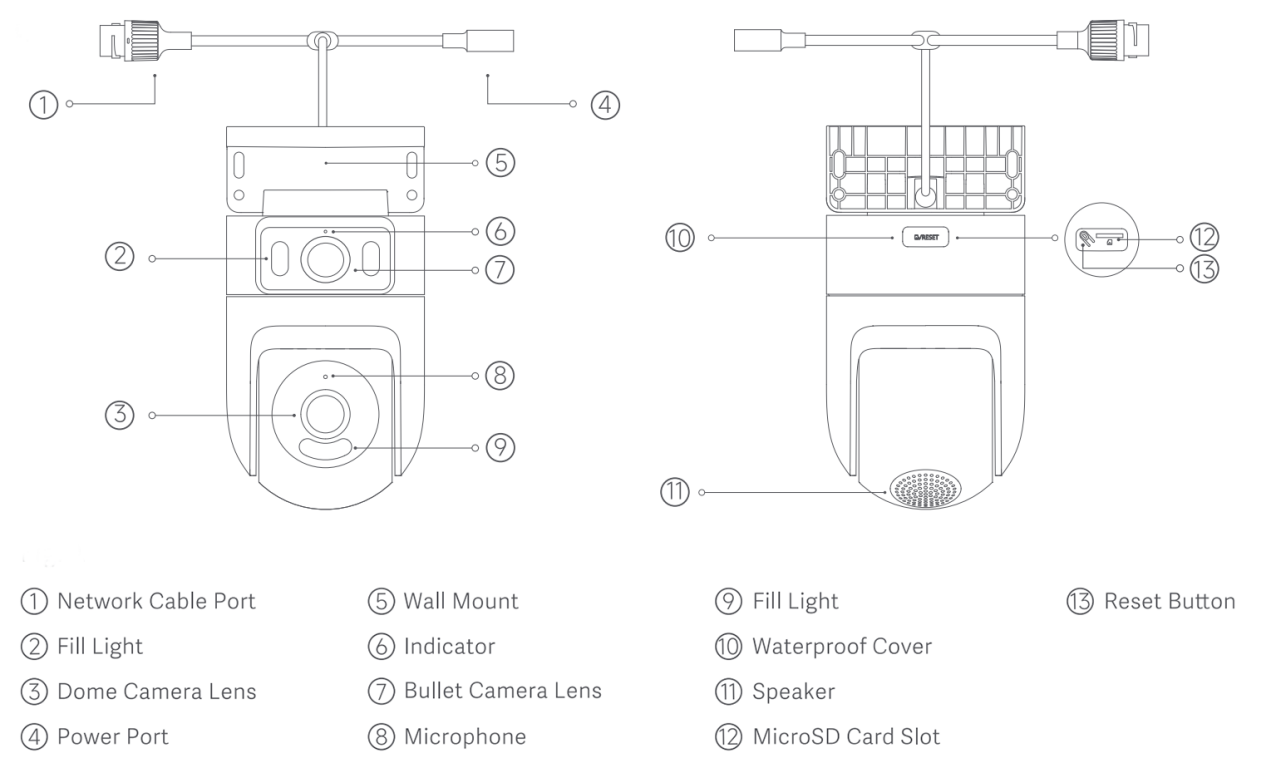
Xiaomi Outdoor Camera CW500 Dual มีเลนส์สองตัว: เลนส์กล้องโดมและเลนส์กล้อง Bullet เลนส์ทั้งสองมีไฟ LED อินฟราเรดไนท์วิสัยทัศน์และไฟสีขาว ที่ด้านหน้าของกล้องมีไฟแสดงสถานะและไมโครโฟนในขณะที่ด้านหลังของกล้องมีปุ่มรีเซ็ตและช่องเสียบการ์ด microSD ลําโพงอยู่ที่ด้านล่างของกล้อง (เมื่อกลับด้าน) นอกจากนี้ยังมีพอร์ตสายเคเบิลเครือข่ายและพอร์ตจ่ายไฟ
2. ถาม: วิธีการจ่ายไฟสําหรับ Xiaomi Outdoor Camera CW500 Dual คืออะไร
ตอบ: Xiaomi Outdoor Camera CW500 Dual ใช้พลังงานจากอะแดปเตอร์ 12V/1A
โน้ต:
เพื่อให้แน่ใจว่ามีการทํางานที่เหมาะสม โปรดใช้อะแดปเตอร์เดิม
3. ถาม: วิธีการติดตั้ง Xiaomi Outdoor Camera CW500 Dual มีอะไรบ้าง
ตอบ: Xiaomi Outdoor Camera CW500 Dual Camera สามารถติดตั้งได้ในการกําหนดค่าแบบติดด้านข้าง แบบแขวน หรือแบบติดเสา
โน้ต:
รองรับแคลมป์กว้าง 8 มม. และ 12 มม. สากล ซึ่งต้องซื้อแยกต่างหาก
4. ถาม: จะติดตั้ง Xiaomi Outdoor Camera CW500 Dual บนผนังได้อย่างไร
ตอบ: ในการติดตั้ง Xiaomi Outdoor Camera CW500 Dual บนผนัง โปรดดูขั้นตอนต่อไปนี้:
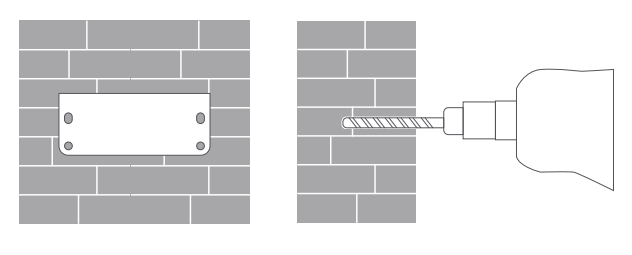
1. ติดสติกเกอร์แม่แบบการติดตั้งในตําแหน่งที่ต้องติดตั้งกล้อง และเจาะสี่รูบนผนังด้วยเครื่องมือเจาะตามรูระบุตําแหน่งบนสติกเกอร์ รูมีเส้นผ่านศูนย์กลางประมาณ 6 มม. และลึกประมาณ 40 มม.
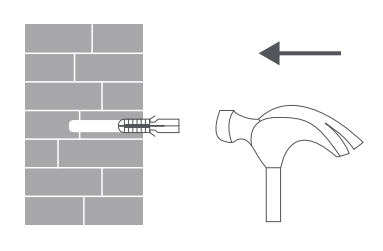
2. เสียบปลั๊กผนังพลาสติกสี่ตัวเข้าไปในรูในผนัง
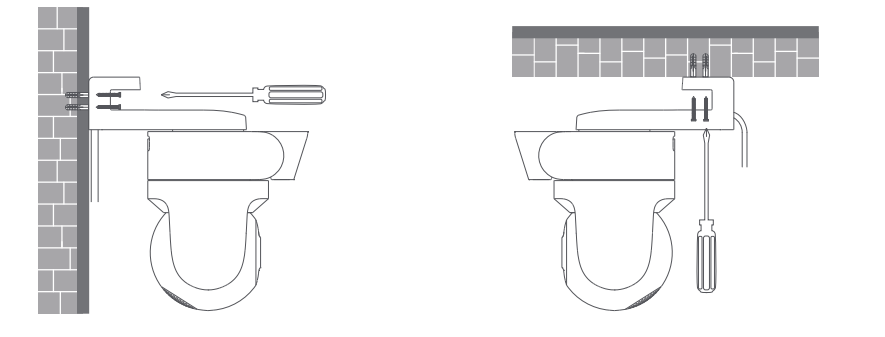
3. วางตัวยึดกับผนัง สอดสกรูเข้าไปในรู แล้วเจาะเข้าไปในปลั๊กพลาสติกบนผนัง
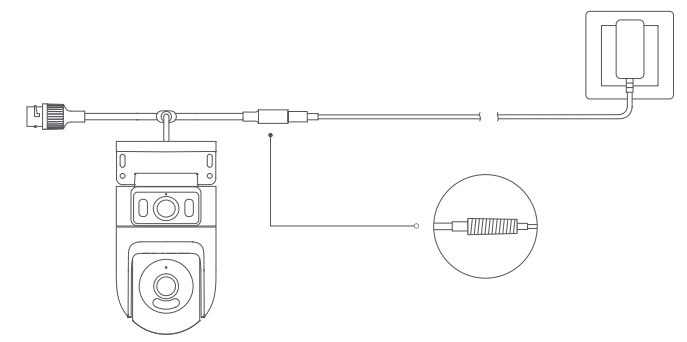
4. พันพอร์ตสายไฟด้วยเทปกันน้ําหลังจากยึดกล้องแล้วเพื่อให้แน่ใจว่ามีประสิทธิภาพในการกันน้ํา
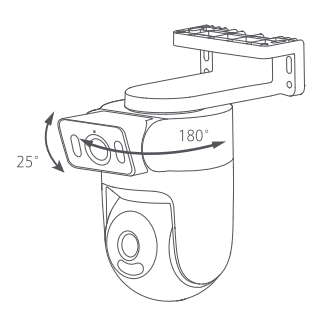
5. เมื่อกล้องได้รับการแก้ไขและเปิดแล้วมุมการถ่ายภาพของเลนส์กล้องกระสุนสามารถปรับได้ด้วยตนเอง เมาท์สามารถปรับแนวนอนได้ 180° และเลนส์กล้องกระสุนสามารถปรับขึ้นและลงได้ 25°
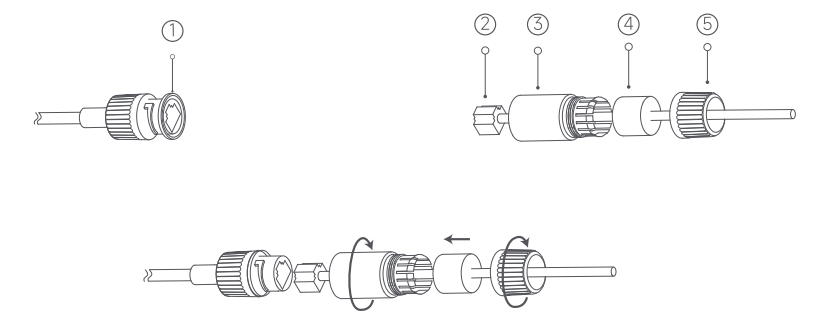
6. วางวงแหวนปิดผนึกบนพอร์ตสายเคเบิลเครือข่ายของกล้อง ร้อยฝาครอบด้านหลังกันน้ํา ตัวกั้น และปลอกกันน้ําเหนือสายเคเบิลเครือข่ายตามลําดับ จากนั้นเสียบสายเคเบิลเครือข่ายเข้ากับพอร์ต ขันปลอกกันน้ําและตัวกั้นเข้าด้วยกัน จากนั้นขันฝาครอบด้านหลังกันน้ําและปลอกกันน้ําเข้าด้วยกัน
โน้ต:
1. ผนังต้องสามารถรองรับน้ําหนักรวมของกล้องได้อย่างน้อยสามเท่า
2. กล้องต้องยึดกับผนังอย่างแน่นหนาตามคําแนะนําในการติดตั้งในคู่มือผู้ใช้เพื่อป้องกันการบาดเจ็บจากอุบัติเหตุ
3. ห้ามติดตั้งใกล้ตัวเครื่องภายนอกของเครื่องปรับอากาศ เต้าเสียบเครื่องดูดควัน เต้าเสียบเครื่องทําน้ําอุ่นแก๊ส หรือแหล่งความร้อนอื่นๆ
5. ถาม: จะเปิด Xiaomi Outdoor Camera CW500 Dual ได้อย่างไร
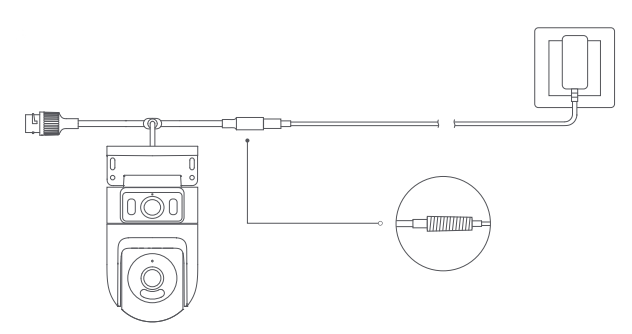
ตอบ: เสียบสายอะแดปเตอร์แปลงไฟเข้ากับพอร์ตจ่ายไฟเพื่อเปิดกล้องโดยอัตโนมัติ
โน้ต:
1. เปิดกล้องสําเร็จเมื่อไฟแสดงสถานะเป็นสีเหลืองและได้ยินเสียงเตือน
2. โปรดตรวจสอบให้แน่ใจว่าได้ใช้สายชาร์จเดิมของอะแดปเตอร์แปลงไฟที่ให้มาเพื่อเชื่อมต่อกล้องเพื่อหลีกเลี่ยงไม่ให้กล้องทํางานไม่ถูกต้อง เมื่อเปิดกล้อง อย่าหมุนเลนส์กล้องโดมด้วยตนเองเพื่อบังคับให้หมุน หากตําแหน่งของเลนส์ไม่ถูกต้อง โปรดปรับเทียบในแอป Mi Home/Xiaomi Home
6. ถาม: จะติดตั้งการ์ด microSD บน Xiaomi Outdoor Camera CW500 Dual ได้อย่างไร
ตอบ: ตรวจสอบให้แน่ใจว่าได้ถอดปลั๊กกล้องแล้ว เปิดฝาครอบกันน้ําเหนือช่องเสียบการ์ด microSD และใส่การ์ด microSD โดยให้จุดสัมผัสคว่ําลง
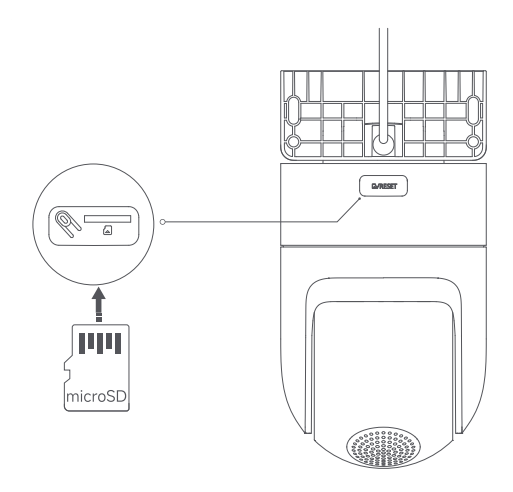
โน้ต:
1. ถอดปลั๊กกล้องเมื่อใส่หรือถอดการ์ด microSD โปรดใช้การ์ด microSD จากแบรนด์ที่ผ่านการรับรอง (กล้องรองรับการ์ด microSD ขนาด 16GB ถึง 256GB ต้องฟอร์แมตการ์ด microSD ผ่าน [การตั้งค่า] >> [จัดการที่เก็บข้อมูล] บนอินเทอร์เฟซของกล้องในแอป Mi Home/Xiaomi Home) ขอแนะนําว่าการ์ด microSD มีความเร็วในการอ่าน/เขียนไม่น้อยกว่า U1/Class 10
2. หลังจากติดตั้งหรือถอดการ์ด microSD แล้ว ตรวจสอบให้แน่ใจว่าได้วางฝาครอบกันน้ํากลับเข้าไปในช่องเสียบการ์ดอย่างถูกต้องเพื่อป้องกันไม่ให้น้ําเข้าไปในกล้องและส่งผลต่อการใช้งานตามปกติ
7. ถาม: จะรีเซ็ต Xiaomi Outdoor Camera CW500 Dual ได้อย่างไร
ตอบ: หากต้องการเปลี่ยนเครือข่ายที่เชื่อมต่อ Xiaomi Outdoor Camera CW500 Dual ให้กดปุ่มรีเซ็ต เมื่อคุณได้ยินเสียงเตือน แสดงว่าการรีเซ็ตสําเร็จ
โน้ต:
การรีเซ็ตกล้องจะไม่ลบข้อมูลใดๆ ในการ์ด microSD
8. ถาม: Xiaomi Outdoor Camera CW500 Dual รองรับที่เก็บข้อมูลเครือข่าย NAS หรือไม่
ตอบ: ใช่ มันรองรับ ในแอป Mi Home/Xiaomi Home ให้ไปที่อินเทอร์เฟซการตรวจสอบแบบเรียลไทม์ของกล้อง>> แตะไอคอนสามจุดที่มุมขวาบนของหน้าจอ >> [จัดการที่เก็บข้อมูล] >> [ที่เก็บข้อมูลเครือข่าย NAS] >> ทําตามคําแนะนําเพื่อเพิ่มอุปกรณ์จัดเก็บข้อมูล
โน้ต:
เราเตอร์หรือไดรฟ์เครือข่ายที่กล้องเชื่อมต่อต้องรองรับการถ่ายโอนที่เก็บข้อมูล และกล้องต้องติดตั้งการ์ด microSD และบันทึกอย่างถูกต้อง
9. ถาม: จะตรวจสอบรหัส SN ของ Xiaomi Outdoor Camera CW500 Dual ได้อย่างไร
ตอบ: 1. คุณสามารถตรวจสอบรหัส SN ที่ด้านหลังของตัวกล้อง
2. คุณสามารถตรวจสอบรหัส SN ที่ด้านหลังของบรรจุภัณฑ์ของผลิตภัณฑ์
10. ถาม: จะตรวจสอบใบรับรองการปฏิบัติตามข้อกําหนดของ Xiaomi Outdoor Camera CW500 Dual ได้อย่างไร
ตอบ: ไปยัง view ใบรับรองการปฏิบัติตามข้อกําหนดสําหรับ Xiaomi Outdoor Camera CW500 Dual โปรดตรวจสอบสติกเกอร์ที่ด้านหลังด้านล่างของบรรจุภัณฑ์ของผลิตภัณฑ์
11. ถาม: Xiaomi Outdoor Camera CW500 Dual สามารถใช้พลังงานจากแบตเตอรี่ได้หรือไม่?
ตอบ: กล้องไม่มีแบตเตอรี่และต้องใช้พลังงานจากอะแดปเตอร์
โน้ต:
โปรดตรวจสอบให้แน่ใจว่าได้ใช้อะแดปเตอร์ 12V/1A ของแท้
12. ถาม: Xiaomi Outdoor Camera CW500 Dual รองรับอินเตอร์คอมด้วยเสียงสองทางหรือไม่
ตอบ: ใช่ Xiaomi Outdoor Camera CW500 Dual มีไมโครโฟนและลําโพงในตัว รองรับอินเตอร์คอมด้วยเสียงสองทางกับกล้องผ่าน Mi Home/Xiaomi Home APP บนอุปกรณ์มือถือของคุณ
หากต้องการใช้ฟังก์ชันอินเตอร์คอมด้วยเสียงสองทาง โปรดไปที่อินเทอร์เฟซของกล้องในแอป Mi Home/Xiaomi Home แล้วแตะไอคอนไมโครโฟนเพื่อพูด เมื่อคุณต้องการวางสาย เพียงแตะไอคอนไมโครโฟนอีกครั้ง
13. ถาม: ข้อควรระวังเมื่อใช้ Xiaomi Outdoor Camera CW500 Dual มีอะไรบ้าง
ตอบ: สําหรับการอ้างอิงของคุณ ต่อไปนี้เป็นข้อควรระวังบางประการเมื่อใช้ Xiaomi Outdoor Camera CW500 Dual:
1. อุณหภูมิในการทํางานสําหรับกล้องอยู่ระหว่าง -30 °C ถึง 60 °C ห้ามใช้กล้องในสภาพแวดล้อมที่มีอุณหภูมิสูงหรือต่ํากว่าช่วงที่กําหนด
2. กล้องเป็นผลิตภัณฑ์อิเล็กทรอนิกส์ที่มีความแม่นยําซึ่งมีระดับการกันฝุ่นและกันน้ํา IP66 ห้ามใช้กล้องในสภาพแวดล้อมที่มีความชื้นสูงหรือสถานที่ที่อาจทําให้เกิดน้ําเข้า
3. เพื่อปรับปรุงประสิทธิภาพของกล้อง อย่าวางไว้ในที่ที่เลนส์หันเข้าหาหรืออยู่ติดกับพื้นผิวสะท้อนแสง เช่น กระจกและผนังสีขาว เพราะจะทําให้ภาพดูสว่างเกินไปในบริเวณที่ใกล้กับกล้อง และมืดลงในบริเวณที่อยู่ห่างออกไป หรืออาจทําให้กล้องสร้างภาพสีขาว
4. เมื่อใช้ Wi-Fi โปรดตรวจสอบให้แน่ใจว่าได้ติดตั้งกล้องในบริเวณที่มีสัญญาณ Wi-Fi แรง ห้ามติดตั้งกล้องใกล้เตาไมโครเวฟหรือวัตถุหรือสถานที่อื่นๆ ที่อาจส่งผลต่อสัญญาณ Wi-Fi
5. หากสายไฟชํารุดหรือหัก จะต้องเปลี่ยนโดยผู้เชี่ยวชาญจากผู้ผลิต แผนกบริการหลังการขาย หรือแผนกที่มีหน้าที่คล้ายคลึงกันเพื่อหลีกเลี่ยงอันตรายด้านความปลอดภัย
14. ถาม: ความหมายของกฎเกณฑ์ต่างๆ ของตัวบ่งชี้บน Xiaomi Outdoor Camera CW500 Dual คืออะไร
ตอบ: มีตัวบ่งชี้หนึ่งตัวบน Xiaomi Outdoor Camera CW500 Dual ที่สามารถแสดงได้ทั้งสีน้ําเงินหรือสีเหลือง
สําหรับการอ้างอิงของคุณความหมายของกฎเกณฑ์ต่างๆของตัวบ่งชี้มีดังนี้:
1. ไฟแสดงสถานะเป็นสีเหลืองเมื่อกล้องกําลังรอการเชื่อมต่อ
2. ไฟแสดงสถานะกะพริบเป็นสีน้ําเงินเมื่อกล้องเชื่อมต่อกับเซิร์ฟเวอร์
3. ไฟแสดงสถานะกะพริบเป็นสีเหลืองเมื่อกล้องเชื่อมต่อกับเครือข่าย
4. ไฟแสดงสถานะกะพริบเป็นสีเหลืองช้าๆ เมื่อกล้องกําลังอัปเดต
5. ไฟแสดงสถานะจะคงเป็นสีน้ําเงินเมื่อเชื่อมต่อสําเร็จ
15. ถาม: ลําโพงของ Xiaomi Outdoor Camera CW500 Dual สามารถกันซึมได้อย่างไร
ตอบ: ลําโพงมีคุณสมบัติกันน้ํา IP67 ทําให้เหมาะสําหรับการใช้งานกลางแจ้ง
16. ถาม: ไฟ LED อินฟราเรดอยู่ที่ไหนบน Xiaomi Outdoor Camera CW500 Dual
ตอบ: สําหรับการอ้างอิงของคุณ ไฟ LED อินฟราเรดจะอยู่ที่ตําแหน่งต่อไปนี้:
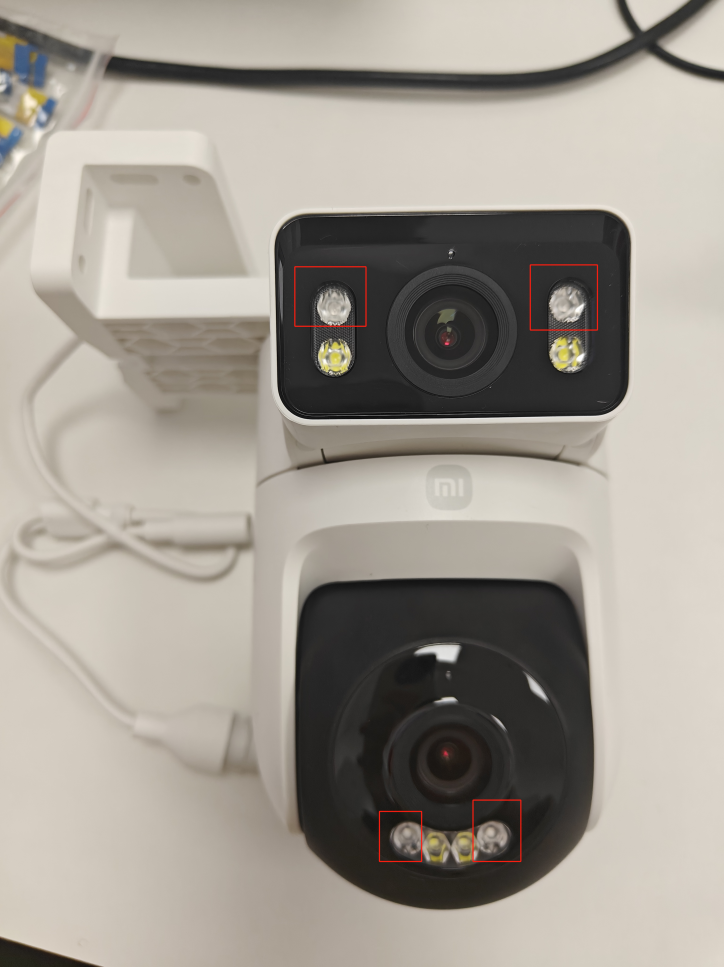
17. ถาม: สามารถถอดขายึดบน Xiaomi Outdoor Camera CW500 Dual ได้หรือไม่?
ตอบ: ไม่ ขายึดไม่สามารถถอดออกได้
APP ที่เกี่ยวข้อง
1. ถาม: จะเชื่อมต่อ Xiaomi Outdoor Camera CW500 Dual กับแอป Mi Home/Xiaomi Home ได้อย่างไร
ตอบ: ในการเชื่อมต่อ Xiaomi Outdoor Camera CW500 Dual กับแอป Mi Home/Xiaomi Home โปรดดูขั้นตอนต่อไปนี้:
1. นํากล้องออกจากบรรจุภัณฑ์แล้ววางบนโต๊ะ
2. เปิดกล้องโดยต่อสายอะแดปเตอร์แปลงไฟเข้ากับพอร์ตจ่ายไฟของกล้อง
3. กล้องจะเริ่มทํางานและไฟแสดงสถานะจะยังคงเป็นสีเหลือง หลังจากผ่านไปประมาณ 20 วินาที คุณจะได้ยินเสียงเตือนจากกล้อง เปิดแอป Mi Home/Xiaomi Home แตะไอคอน [+] ที่มุมบนขวา แล้วแตะ [สแกน] สแกนรหัส QR ที่ด้านล่างของกล้อง
4. แอพ Mi Home/Xiaomi Home จะแสดงอินเทอร์เฟซการเชื่อมต่อ
โน้ต:
สําหรับการผูกครั้งแรก คุณไม่จําเป็นต้องกดปุ่มใดๆ และโทรศัพท์ของคุณสามารถเชื่อมต่อกับอุปกรณ์ได้โดยตรง
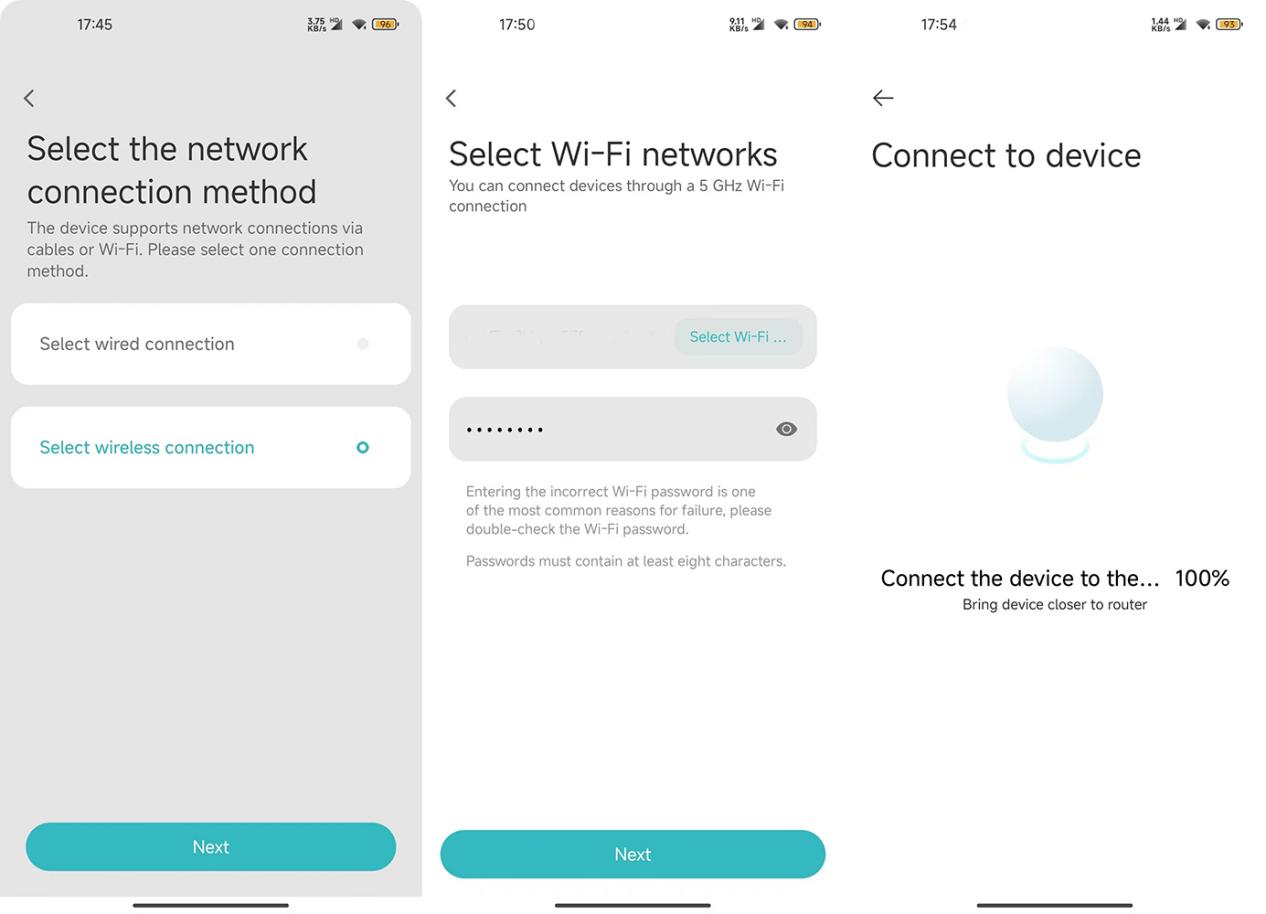
5. แตะ [รีเซ็ตอุปกรณ์] >>โทรศัพท์ของคุณเริ่มสแกนกล้อง >>เลือกเราเตอร์ 2.4GHz หรือ 5GHz แล้วป้อนรหัสผ่าน Wi-Fi >>แตะ [ถัดไป] >>เพิ่มอุปกรณ์ (วางโทรศัพท์ไว้ใกล้กับอุปกรณ์มากที่สุดในระหว่างกระบวนการ) หลังจากผ่านไปสองสามวินาที กล้องจะแจ้งให้คุณทราบด้วยเสียงว่าเชื่อมต่อ Wi-Fi สําเร็จแล้ว
6. แอพจะแสดงว่าเพิ่มอุปกรณ์เรียบร้อยแล้ว ตั้งค่าห้องแล้วแตะ [ถัดไป] ตั้งชื่ออุปกรณ์แล้วแตะ [ถัดไป] คุณสามารถได้ยินเสียงเตือนจากอุปกรณ์ว่าบัญชีถูกผูกสําเร็จ และคุณสามารถเริ่มใช้งานได้ทันที
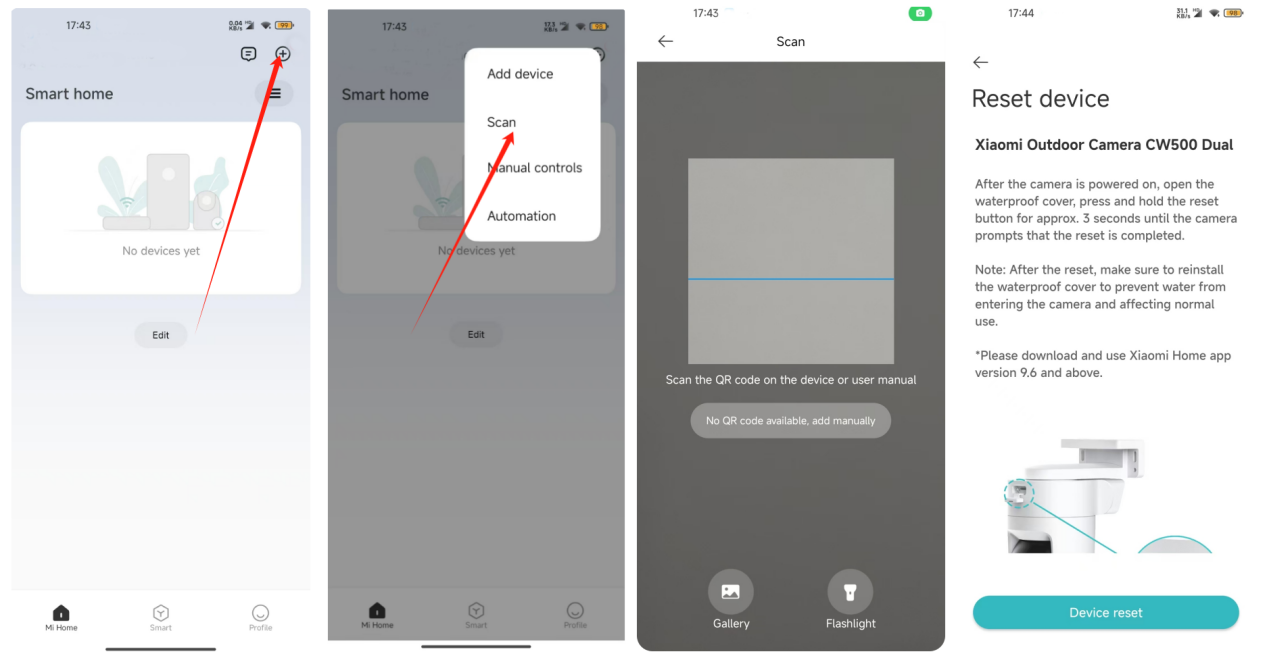
โน้ต:
1. อุปกรณ์รองรับทั้ง Wi-Fi 2.4GHz และ 5GHz;
2. เลือกวิธีการเชื่อมต่อเครือข่าย: เลือกการเชื่อมต่อแบบมีสาย
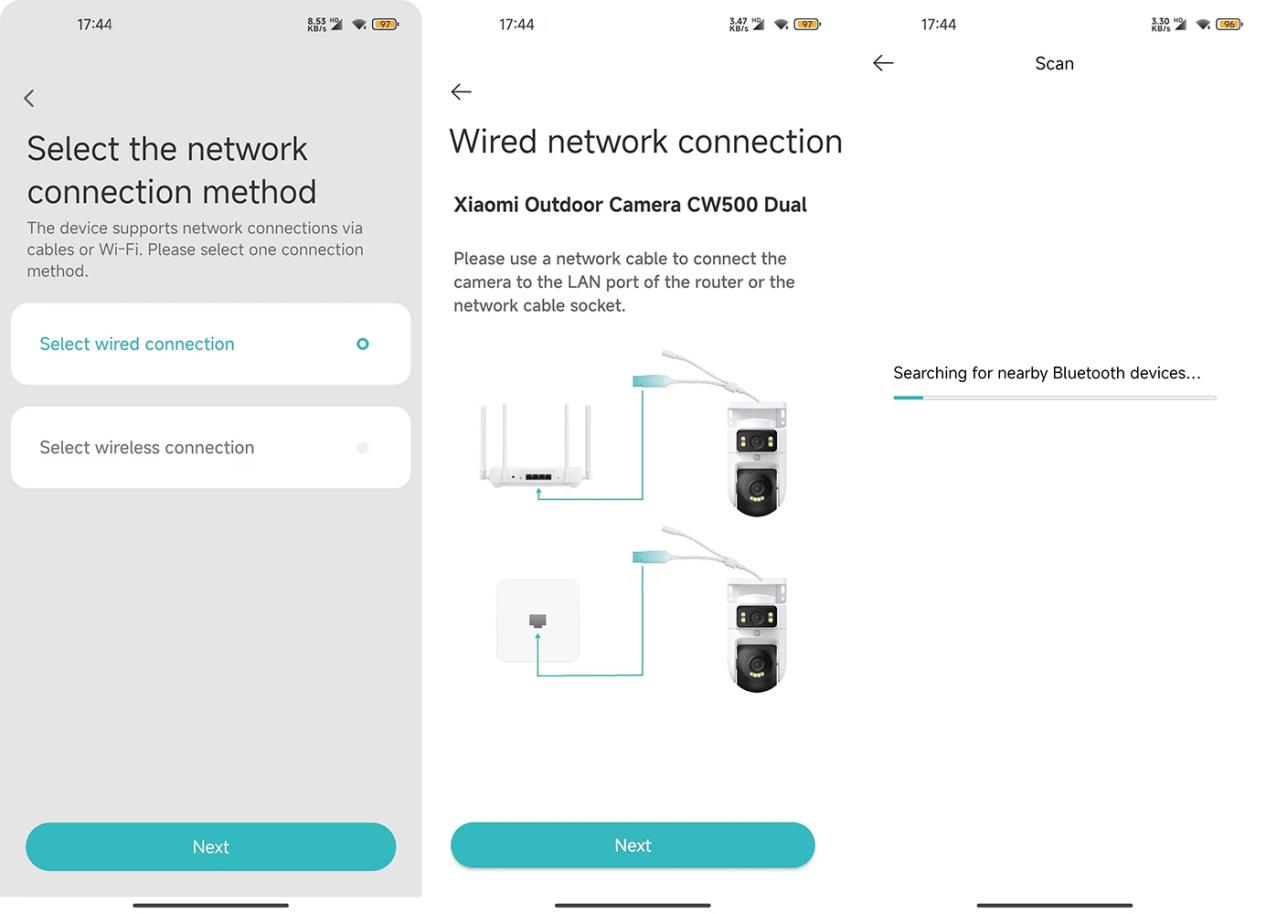
3. เลือกวิธีการเชื่อมต่อเครือข่าย: เลือกการเชื่อมต่อไร้สาย
2. ถาม: ฟังก์ชันของไอคอนบนอินเทอร์เฟซการตรวจสอบแบบเรียลไทม์ของ Xiaomi Outdoor Camera CW500 Dual คืออะไร
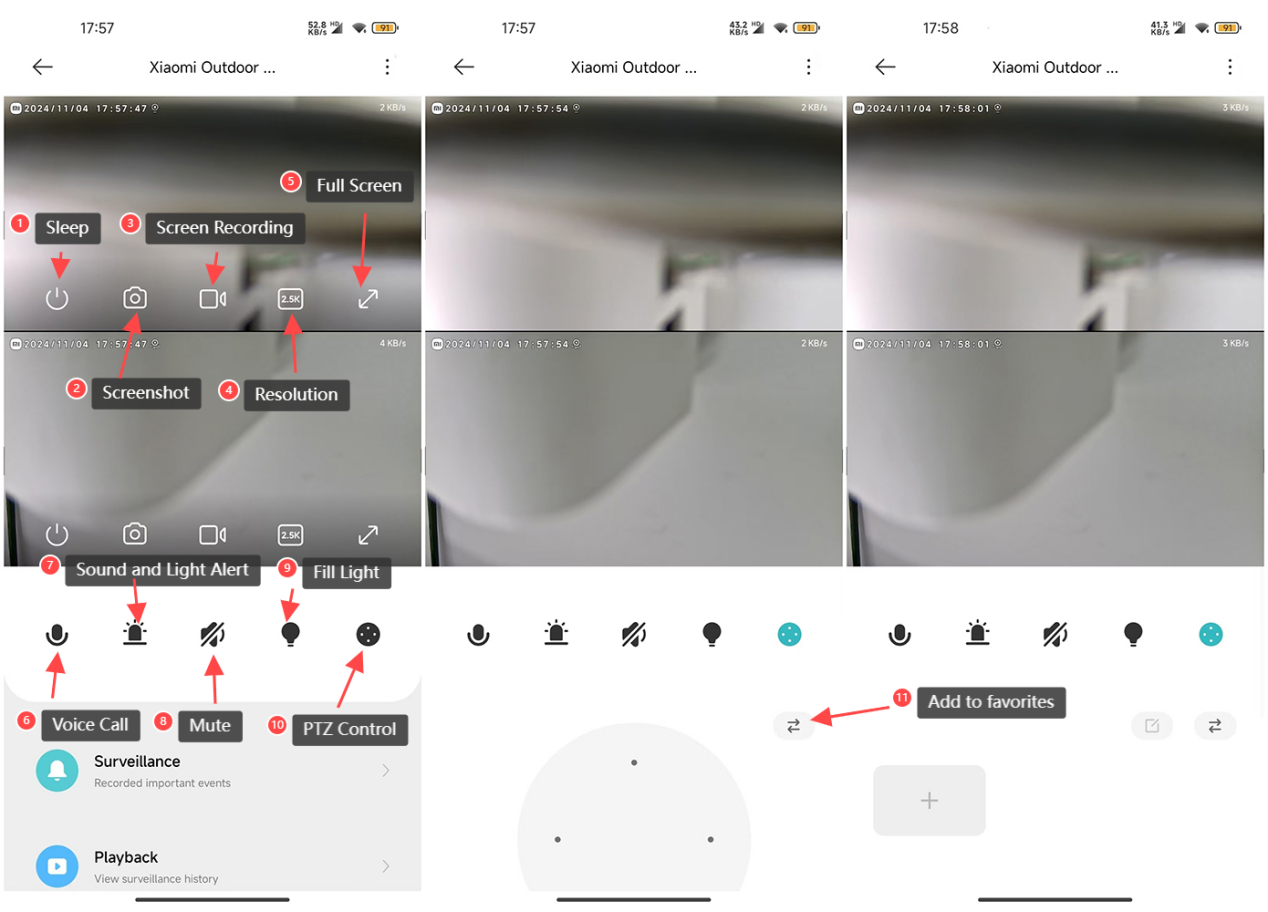
ตอบ: สําหรับการอ้างอิงของคุณฟังก์ชันของไอคอนบนอินเทอร์เฟซการตรวจสอบแบบเรียลไทม์มีดังนี้:
1. ปุ่มสลีป: แตะปุ่มสลีปเพื่อปิดกล้อง เมื่อปิดกล้องจะไม่สตรีมการตรวจสอบแบบเรียลไทม์หรือบันทึกวิดีโออีกต่อไป การแตะอีกครั้งจะเป็นการเปิดกล้องอีกครั้ง คุณสามารถใส่เลนส์ทั้งสองตัวในโหมดสลีปแยกกันได้
2. ภาพหน้าจอ: คุณสามารถจับภาพหน้าจอของมุมมองการตรวจสอบปัจจุบัน ภาพจะถูกบันทึกลงในทั้งอัลบั้มในเครื่องและแอป Mi Home/Xiaomi Home สามารถถ่ายภาพหน้าจอแยกกันสําหรับเลนส์แต่ละตัว
3. การบันทึกหน้าจอ: แตะปุ่มบันทึกหน้าจอเพื่อบันทึกการตรวจสอบปัจจุบัน view. วิดีโอจะถูกบันทึกลงในทั้งอัลบั้มในเครื่องและแอป Mi Home/Xiaomi Home การบันทึกวิดีโอสามารถทําได้แยกกันสําหรับเลนส์แต่ละตัว
4. ความละเอียด: คุณสามารถปรับความละเอียดของหน้าจอตรวจสอบได้ ตัวเลือก ได้แก่ 2.5K HD, 720P Smooth และ Auto (อัตโนมัติหมายความว่ากล้องจะปรับความละเอียดโดยอัตโนมัติตามสภาพแวดล้อมของเครือข่าย) สามารถปรับความละเอียดแยกกันสําหรับเลนส์แต่ละตัว
5. เต็มหน้าจอ: แตะปุ่มนี้เพื่อเปลี่ยนหน้าจอตรวจสอบของกล้องเป็นโหมดแนวนอน
6. การโทรด้วยเสียง: แตะปุ่มไมโครโฟนเพื่อโทรจากระยะไกลระหว่างกล้องและอุปกรณ์มือถือผ่านแอป Mi Home/Xiaomi Home
7. การแจ้งเตือนด้วยเสียงและแสง: แตะปุ่มปลุกเพื่อเรียกใช้การแจ้งเตือนด้วยเสียงและแสงเป็นเวลา 30 วินาที ในระหว่างการเล่น คุณสามารถแตะอีกครั้งเพื่อยกเลิกการเตือน
8. ปิดเสียง: โดยค่าเริ่มต้น หน้าจอตรวจสอบจะอยู่ในโหมดปิดเสียงเมื่อเข้าสู่กล้อง view. หากคุณต้องการได้ยินเสียงขณะ view แตะปุ่มปิดเสียงเพื่อเปิดใช้งานเสียง
9. เติมแสง: ไฟเติมจะปิดอยู่โดยค่าเริ่มต้น แตะเพื่อเปิด และจะเปิดค้างไว้ 1 นาที คุณสามารถแตะอีกครั้งเพื่อปิดในระหว่างกระบวนการ
10. การควบคุม PTZ: แตะเพื่อแสดงแผ่นควบคุมทิศทาง (ขึ้น ลง ซ้าย ขวา) สําหรับการควบคุม PTZ
11. เพิ่มในรายการโปรด: หลังจากตั้งค่า [เพิ่มในรายการโปรด] เป็นตําแหน่งที่ดูบ่อย คุณสามารถตรวจสอบพื้นที่ที่สนใจได้อย่างรวดเร็ว
วิธีการใช้: เข้าถึงบ่อยครั้ง viewed ตําแหน่งผ่านไอคอนควบคุม PTZ
3. ถาม: จะใช้คุณสมบัติการติดตามมนุษย์ของ Xiaomi Outdoor Camera CW500 Dual ได้อย่างไร
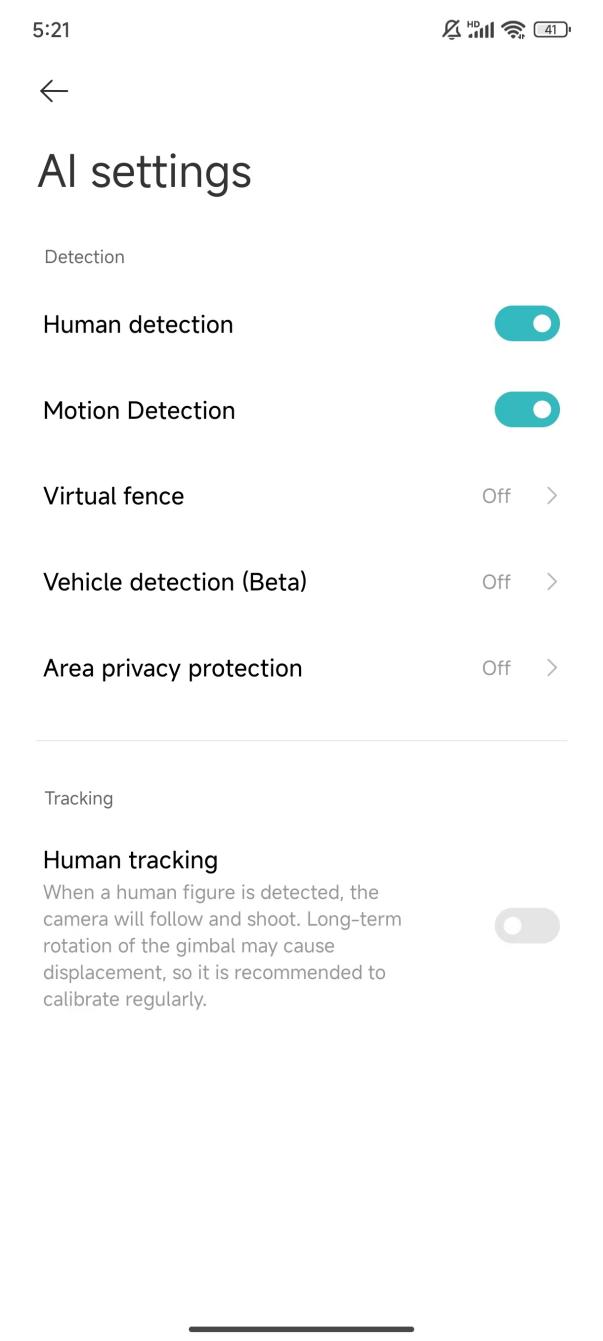
ตอบ: หากต้องการใช้คุณสมบัติการติดตามมนุษย์ โปรดไปที่แอป Mi Home/Xiaomi Home >> เลือกกล้อง>> แตะไอคอนสามจุดที่มุมขวาบนของหน้าจอ >> [การตั้งค่า AI] >> เปิดใช้งาน [การติดตามมนุษย์] และกล้องจะติดตามบุคคลที่ตรวจพบ
4. ถาม: จะตั้งค่าการเฝ้าระวังภายในบ้านบน Xiaomi Outdoor Camera CW500 Dual ได้อย่างไร
ตอบ: ในการตั้งค่าการเฝ้าระวังภายในบ้าน โปรดไปที่แอป Mi Home/Xiaomi Home >> เลือกกล้อง >>แตะไอคอนสามจุดที่มุมขวาบนของหน้าจอ >> [การตั้งค่าการเฝ้าระวังภายในบ้าน] >> เปิดใช้งาน [การเฝ้าระวังภายในบ้าน] คุณยังสามารถตั้งค่า ระยะเวลาการเฝ้าระวังที่บ้าน การตั้งค่าความไว ช่วงเวลาการเตือน และการแจ้งเตือนแบบพุชการตรวจจับ
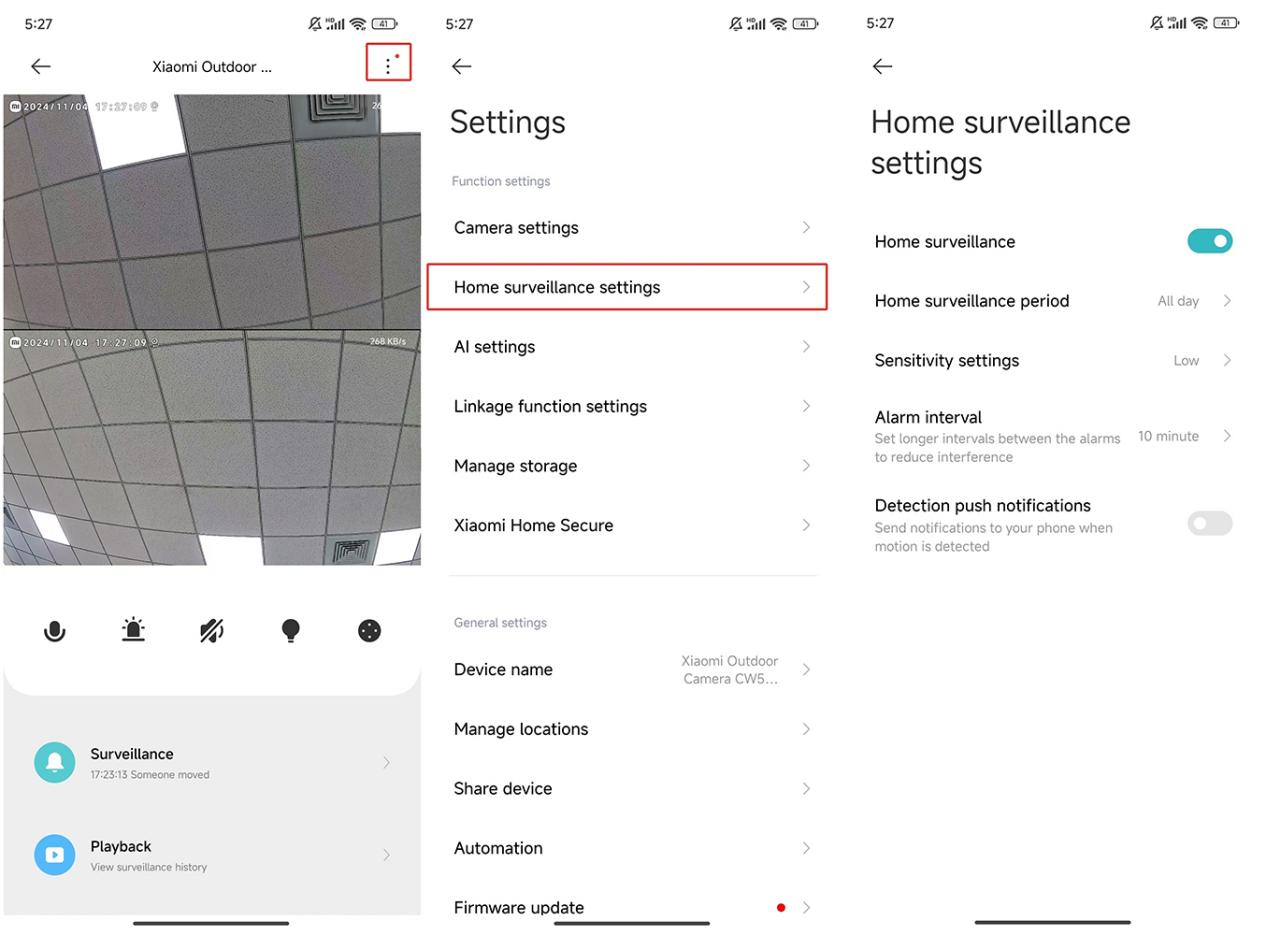
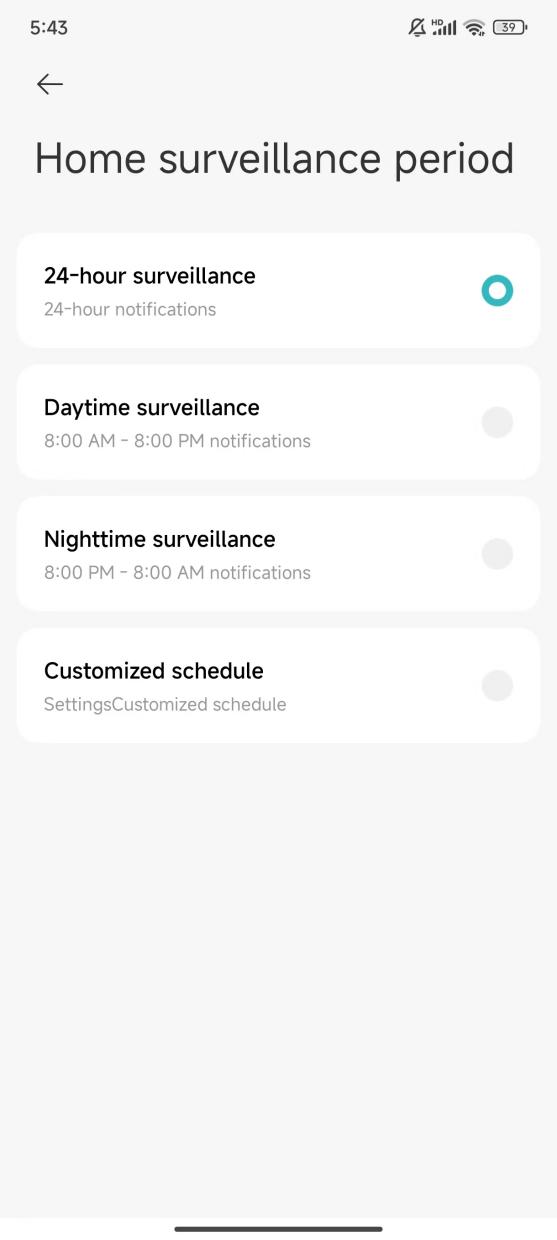
ระยะเวลาการเฝ้าระวังที่บ้าน: คุณสามารถตั้งค่าการเฝ้าระวังตลอด 24 ชั่วโมงหรือส่วนเวลาที่เฉพาะเจาะจงได้
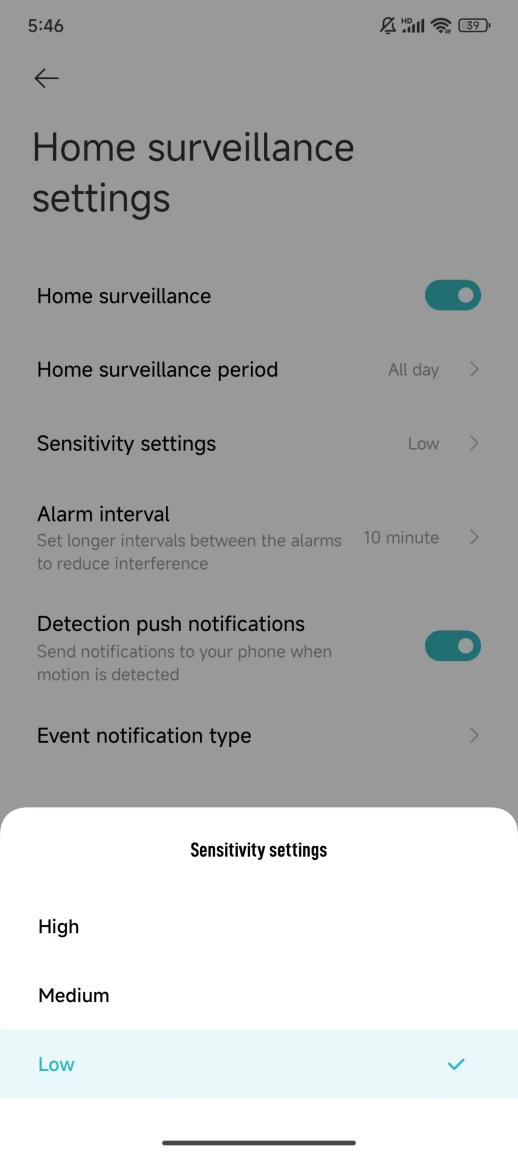
การตั้งค่าความไวแสง: เลือกจากความไวสูงปานกลางหรือต่ํา:
1. ความไวต่ํา: ประมาณ 1 ~ 2.5 เมตร
2. ความไวปานกลาง: ประมาณ 2.5 ~ 5 เมตร
3. ความไวสูง: ประมาณ 5 ~ 7.5 เมตร
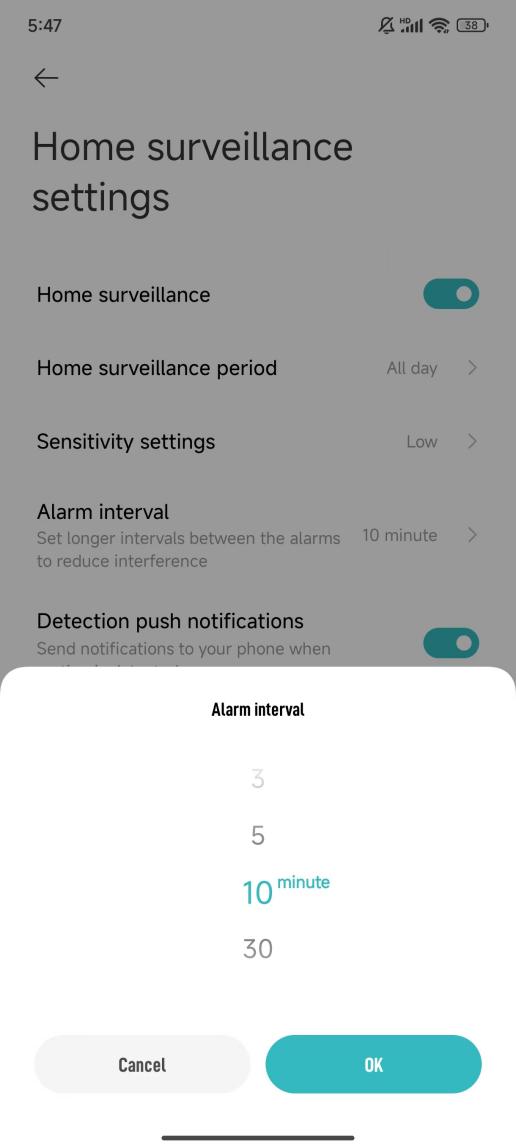
ช่วงเวลาการปลุก: เลือกได้ตั้งแต่ 3 ถึง 30 นาที (คุณสามารถเลือกได้เฉพาะช่วงเวลาที่ตั้งไว้ล่วงหน้าและไม่สามารถปรับแต่งช่วงเวลาได้)
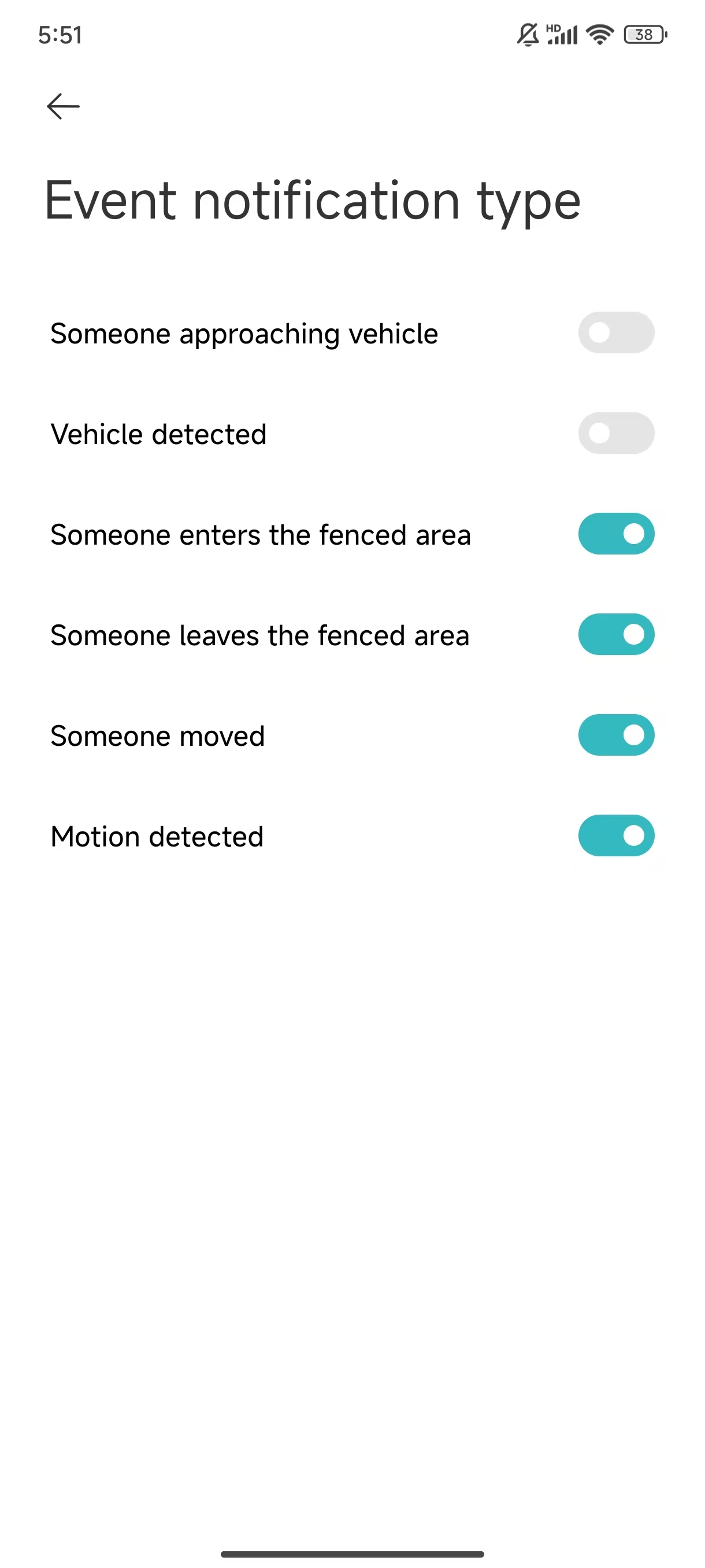
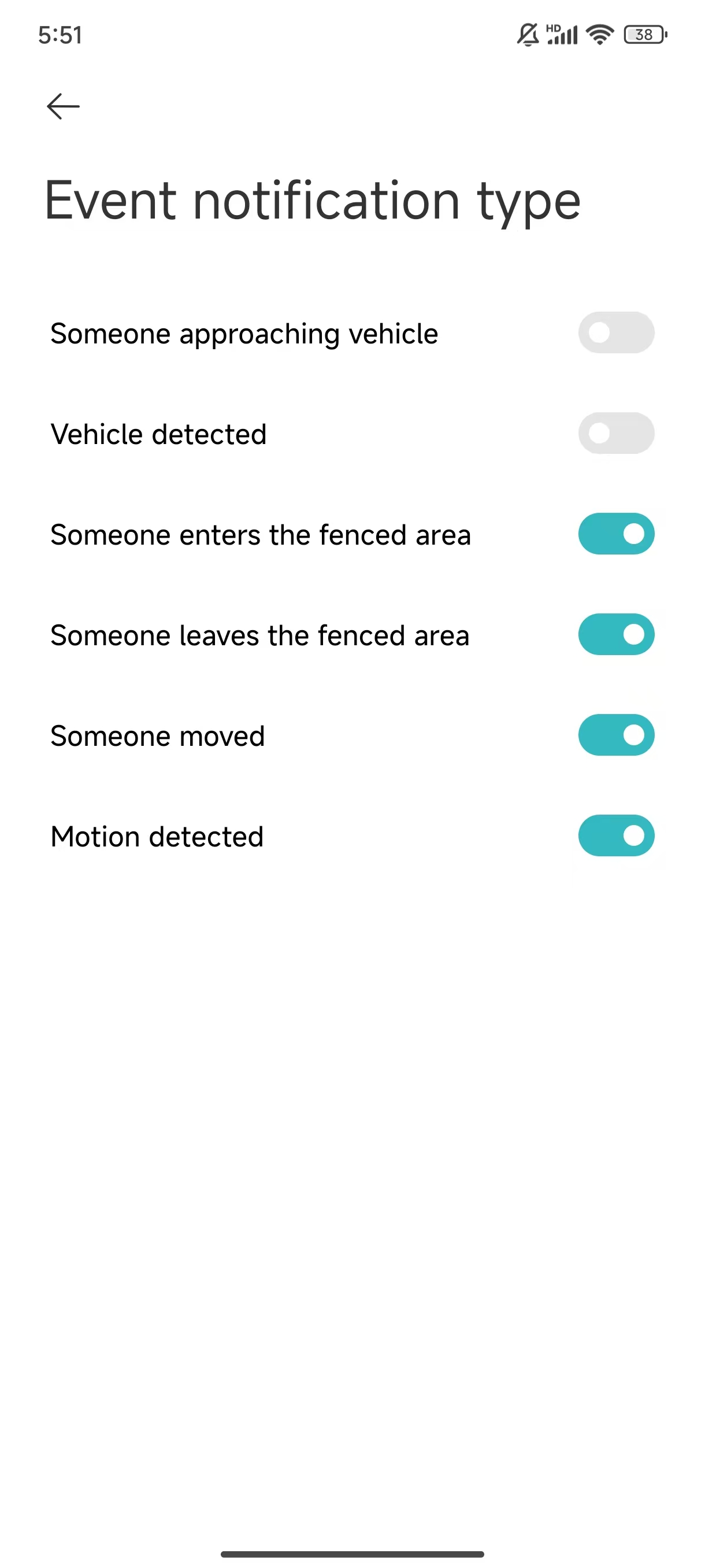
ประเภทการแจ้งเตือนเหตุการณ์: ประเภท ได้แก่ มีคนเข้าใกล้ยานพาหนะ, ตรวจพบยานพาหนะ, มีคนเข้าไปในพื้นที่ที่มีรั้ว, มีคนออกจากพื้นที่ที่มีรั้ว, มีคนเคลื่อนไหว และตรวจพบการเคลื่อนไหว
โน้ต:
1. วิดีโอในการเฝ้าระวังที่บ้านไม่สามารถลบจํานวนมากได้
2. คุณยังสามารถใช้การเฝ้าระวังภายในบ้านโดยไม่ต้องใช้การ์ด SD และ Xiaomi Home Secure;
3. หากคุณไม่ได้รับการแจ้งเตือนแบบพุช โปรดดูวิธีการต่อไปนี้:
(1). ตรวจสอบว่าสวิตช์สําหรับ [ประเภทการแจ้งเตือนเหตุการณ์] เปิดใช้งานใน [การตั้งค่าการเฝ้าระวังภายในบ้าน] หรือไม่
(2). ตรวจสอบว่าเปิดใช้งาน [Device notifications] ใน [การตั้งค่าการแจ้งเตือน] ในแอป Mi Home/Xiaomi Home
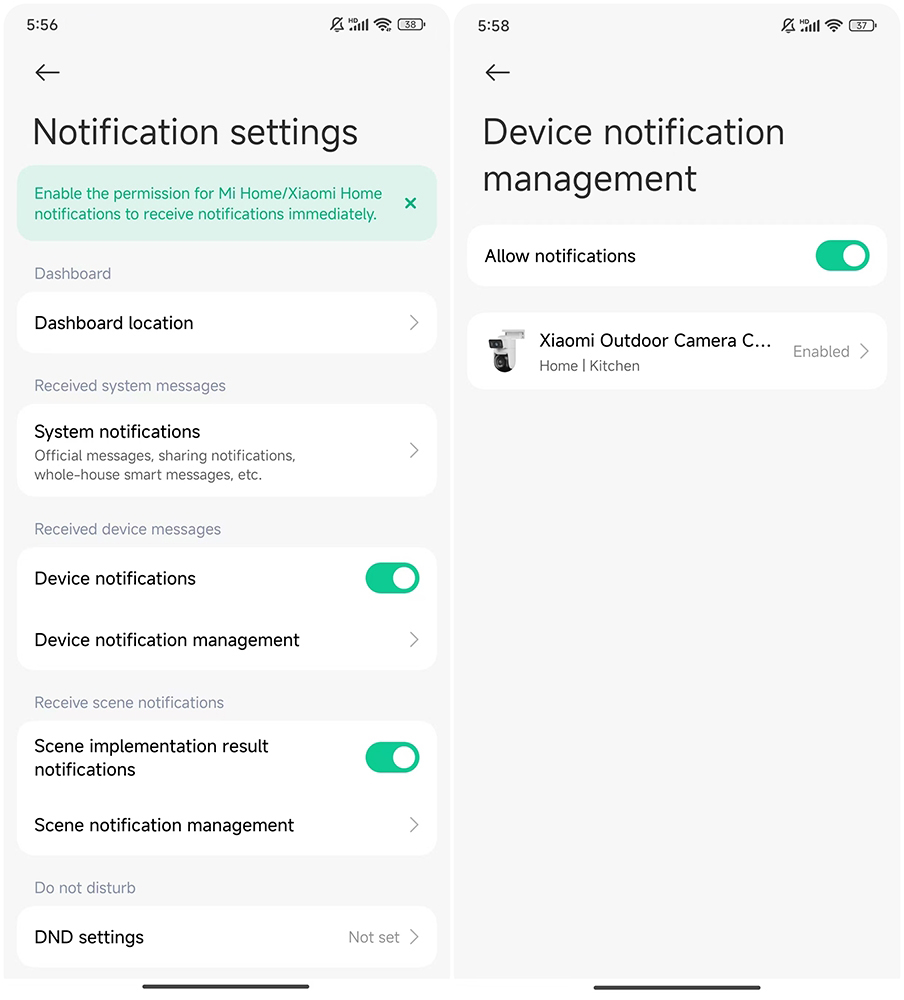
(3). ตรวจสอบให้แน่ใจว่าได้เปิดใช้งานการแจ้งเตือนสําหรับแอป Mi Home/Xiaomi Home ในการตั้งค่าการแจ้งเตือนของโทรศัพท์ของคุณ
5. ถาม: จะลบสมาร์ทเฟรมที่แสดงบนอินเทอร์เฟซการตรวจสอบแบบเรียลไทม์ของ Xiaomi Outdoor Camera CW500 Dual ได้อย่างไร
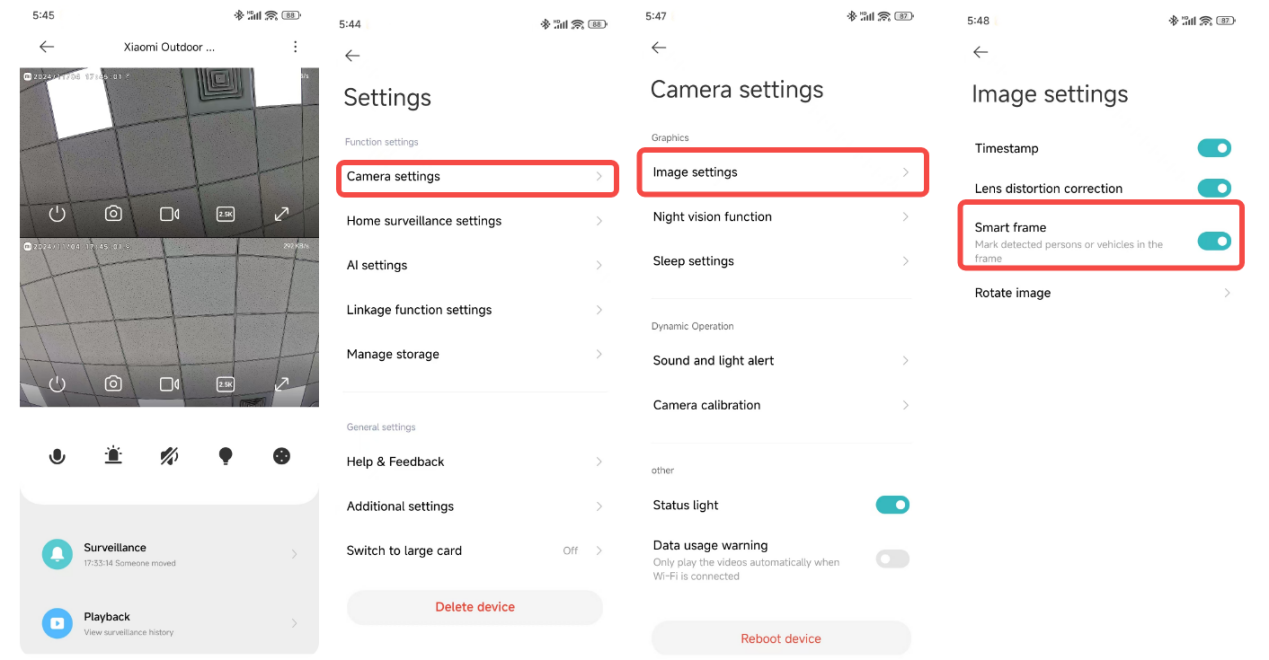
ตอบ: หากต้องการลบสมาร์ทเฟรมที่แสดงบนอินเทอร์เฟซการตรวจสอบแบบเรียลไทม์ คุณสามารถเปิดแอป Mi Home/Xiaomi Home >>เลือกกล้อง>>แตะไอคอนสามจุดที่มุมขวาบน >>[การตั้งค่ากล้อง]>>[การตั้งค่าภาพ]>> ปิด [สมาร์ทเฟรม]
โน้ต:
หากคุณเปิดใช้งานคุณสมบัติสมาร์ทเฟรม กล้องจะทําเครื่องหมายวัตถุที่ตรวจพบ เช่น คนหรือยานพาหนะ
6. ถาม: จะตรวจสอบวิดีโอจากการ์ด SD บน Xiaomi Outdoor Camera CW500 Dual ได้อย่างไร
ตอบ: หากต้องการ view วิดีโอจากการ์ด SD คุณสามารถเปิด แอป Mi Home/Xiaomi Home >>เลือกกล้อง >>แตะ [เล่น] >> view วิดีโอบนการ์ด SD
โน้ต:
1. การเล่นบนการ์ด SD รองรับความเร็ว 1x, 4x และ 16x;
2. ไทม์ไลน์บนหน้าใช้สีเพื่อระบุประเภทเหตุการณ์ต่างๆ โดยตรงกับป้ายกํากับที่ด้านล่าง โดยเฉพาะอย่างยิ่งสีเหลืองหมายถึงการตรวจจับการเคลื่อนไหวนกเป็ดน้ําหมายถึงคนที่เคลื่อนไหวสีน้ําเงินหมายถึงการตรวจจับยานพาหนะสีส้มหมายถึงคนที่เข้าใกล้รถและสีน้ําเงินลาเวนเดอร์หมายถึงการเข้าหรือออกจากพื้นที่ที่มีรั้วรอบขอบชิด
7. ถาม: จะฟอร์แมตการ์ด SD บน Xiaomi Outdoor Camera CW500 Dual ได้อย่างไร
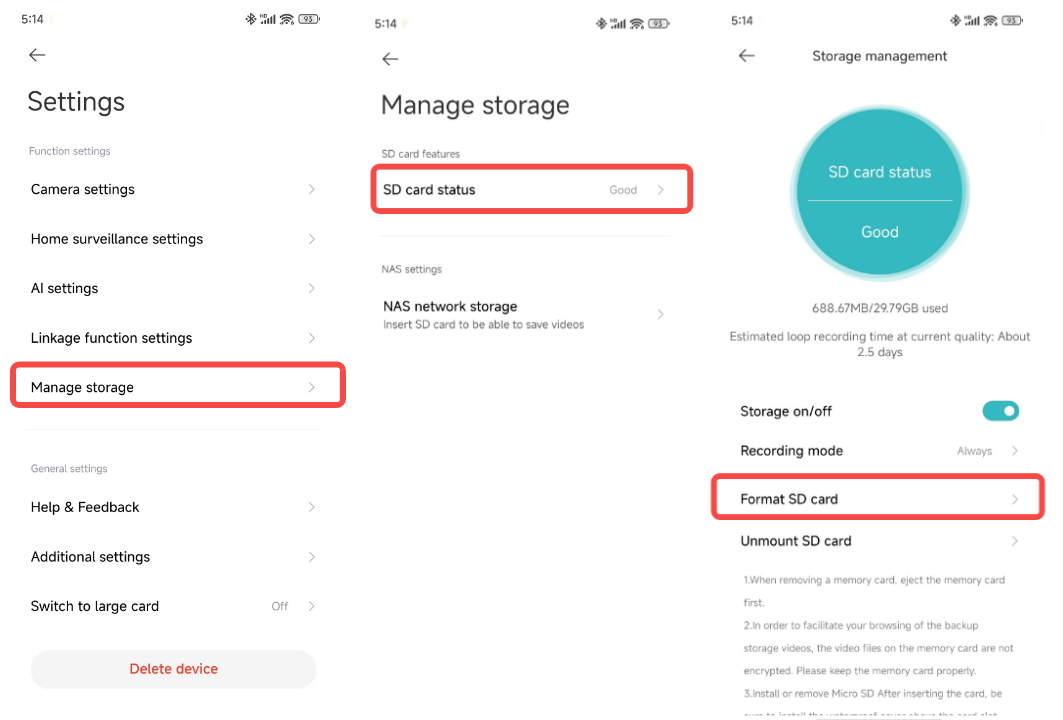
ตอบ: ในการฟอร์แมตการ์ด SD คุณสามารถเปิดแอป Mi Home/Xiaomi Home >>เลือกกล้อง>>แตะไอคอนสามจุดที่มุมขวาบน >>[จัดการที่เก็บข้อมูล] >> [สถานะการ์ด SD] >> [ฟอร์แมตการ์ด SD]
โน้ต:
การฟอร์แมตจะลบวิดีโอทั้งหมดในการ์ด SD ตรวจสอบให้แน่ใจว่าคุณบันทึกวิดีโอสําคัญก่อน
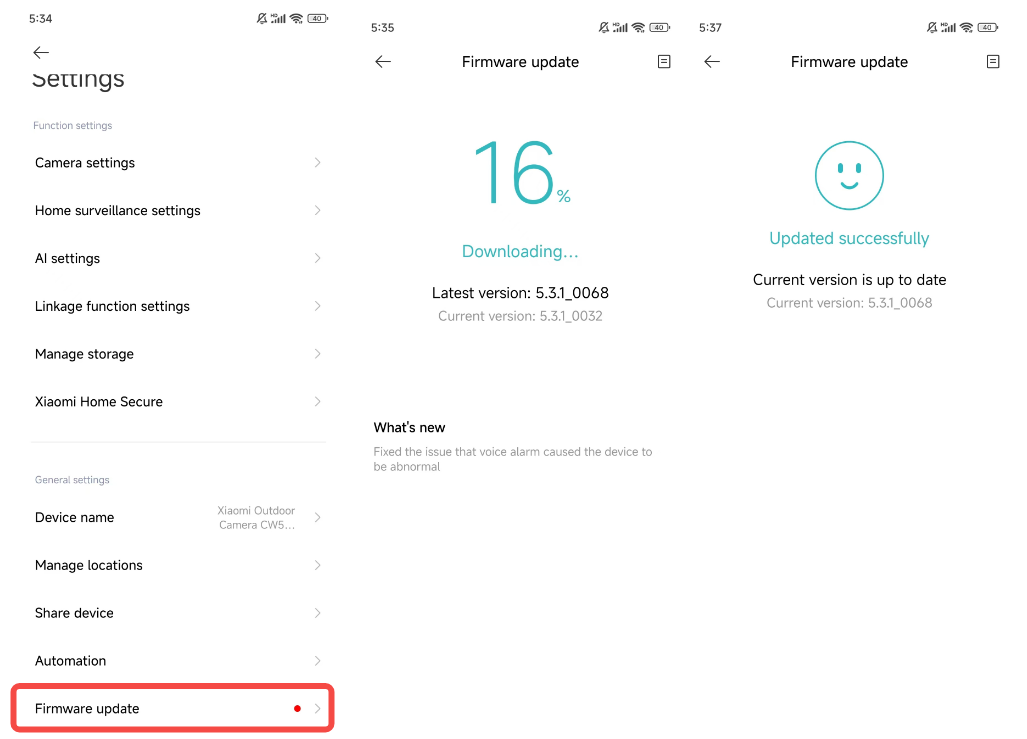
8. ถาม: จะอัปเดตเฟิร์มแวร์ของ Xiaomi Outdoor Camera CW500 Dual ได้อย่างไร
ตอบ: หากต้องการอัปเดตเฟิร์มแวร์ คุณสามารถเปิดแอป Mi Home/Xiaomi Home >>เลือกกล้อง>>แตะไอคอนสามจุดที่มุมขวาบน >>[อัปเดตเฟิร์มแวร์] >>โปรดอัปเดตเฟิร์มแวร์ให้ทันเวลาหากมี
9. ถาม: Xiaomi Outdoor Camera CW500 Dual Camera รองรับ HomeKit หรือไม่
ตอบ: ไม่ ไม่รองรับ HomeKit
10. ถาม: จะใช้คุณสมบัติการแจ้งเตือนเสียงและแสงบน Xiaomi Outdoor Camera CW500 Dual ได้อย่างไร
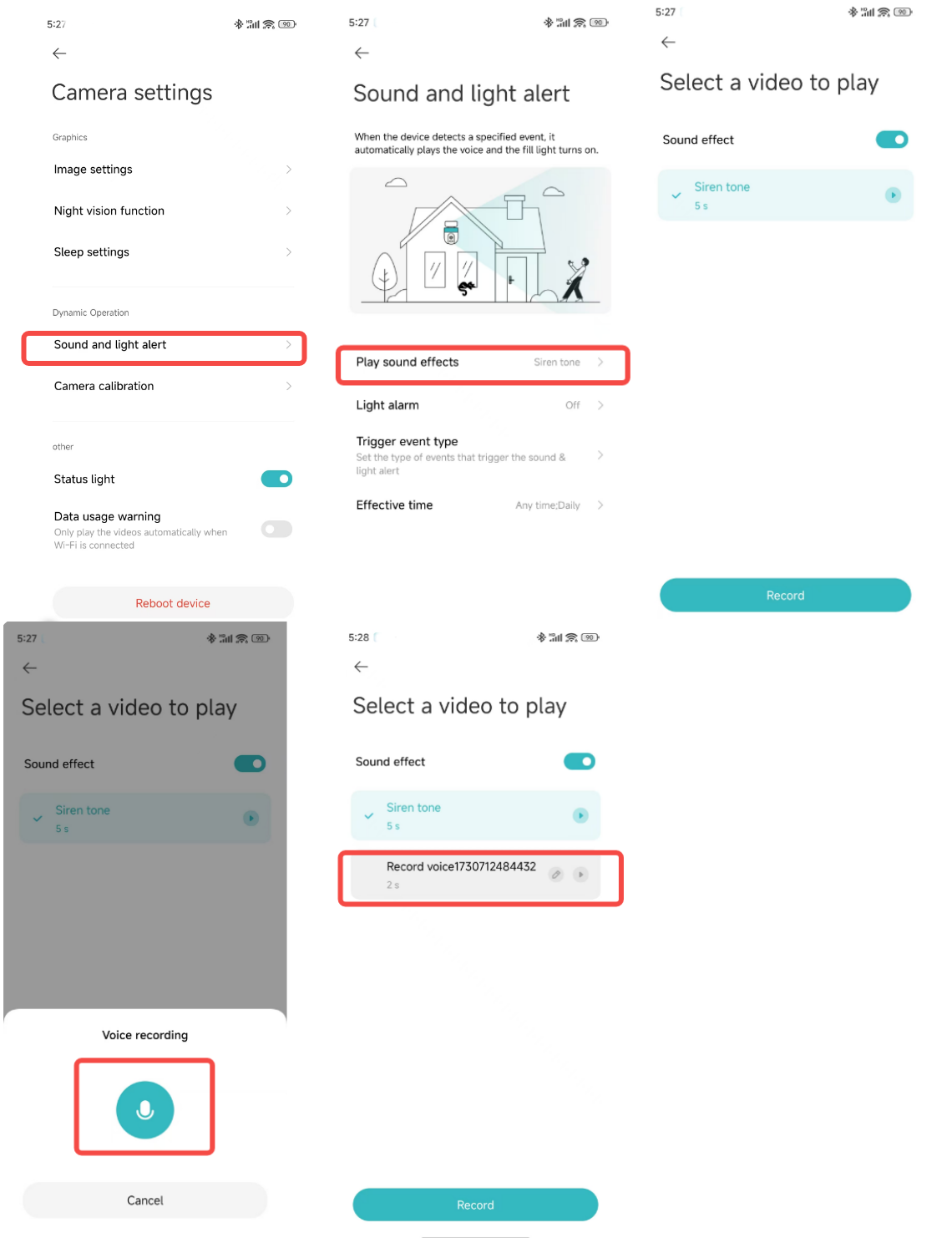
A: เสียงเตือน:
1. เปิดแอป Mi Home/Xiaomi Home >>เลือกกล้อง>>แตะไอคอนสามจุดที่มุมขวาบน >>[การตั้งค่ากล้อง] >>[การแจ้งเตือนเสียงและแสง] >> [เล่นเอฟเฟกต์เสียง] >> เปิดใช้งาน [เอฟเฟกต์เสียง]
2. เมื่อเปิดใช้งานแล้ว กล้องจะเล่นเสียงที่บันทึกไว้เมื่อตรวจพบการเคลื่อนไหว
3. คุณสามารถเลือกจากโทนเสียงที่ตั้งไว้ล่วงหน้าหรือเสียงที่บันทึกไว้เอง
สัญญาณเตือนแสง:
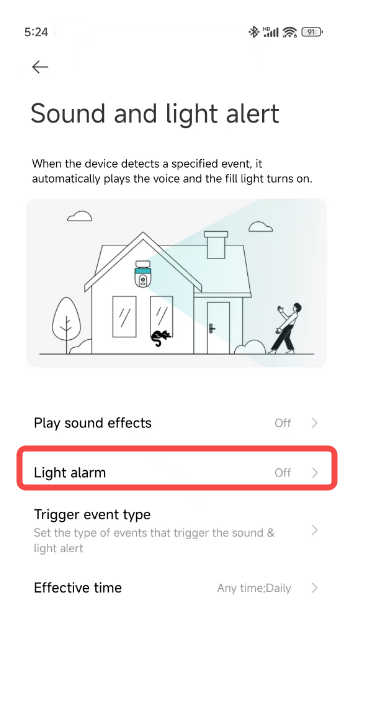
1. เปิดแอป Mi Home/Xiaomi Home >>เลือกกล้อง>>แตะไอคอนสามจุดที่มุมขวาบน >>[การตั้งค่ากล้อง] >>[การแจ้งเตือนด้วยเสียงและแสง] >>เปิดใช้งาน [สัญญาณเตือนด้วยแสง];
2. เมื่อเปิดใช้งานสัญญาณเตือนด้วยแสงไฟเสริมจะเปิดขึ้นโดยอัตโนมัติเมื่อ ตรวจพบการเคลื่อนไหว
เวลาที่มีผลบังคับใช้:
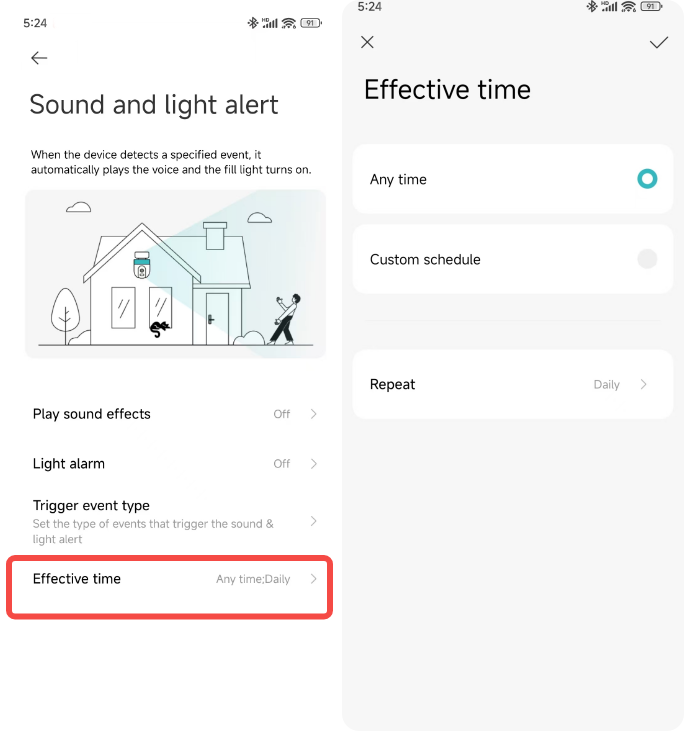
คุณสามารถตั้งเวลาเฉพาะสําหรับการเปิดใช้งานการเตือนได้โดยเลือกจาก [ตลอดเวลา], [กําหนดการที่กําหนดเอง] และ [ทําซ้ํา]
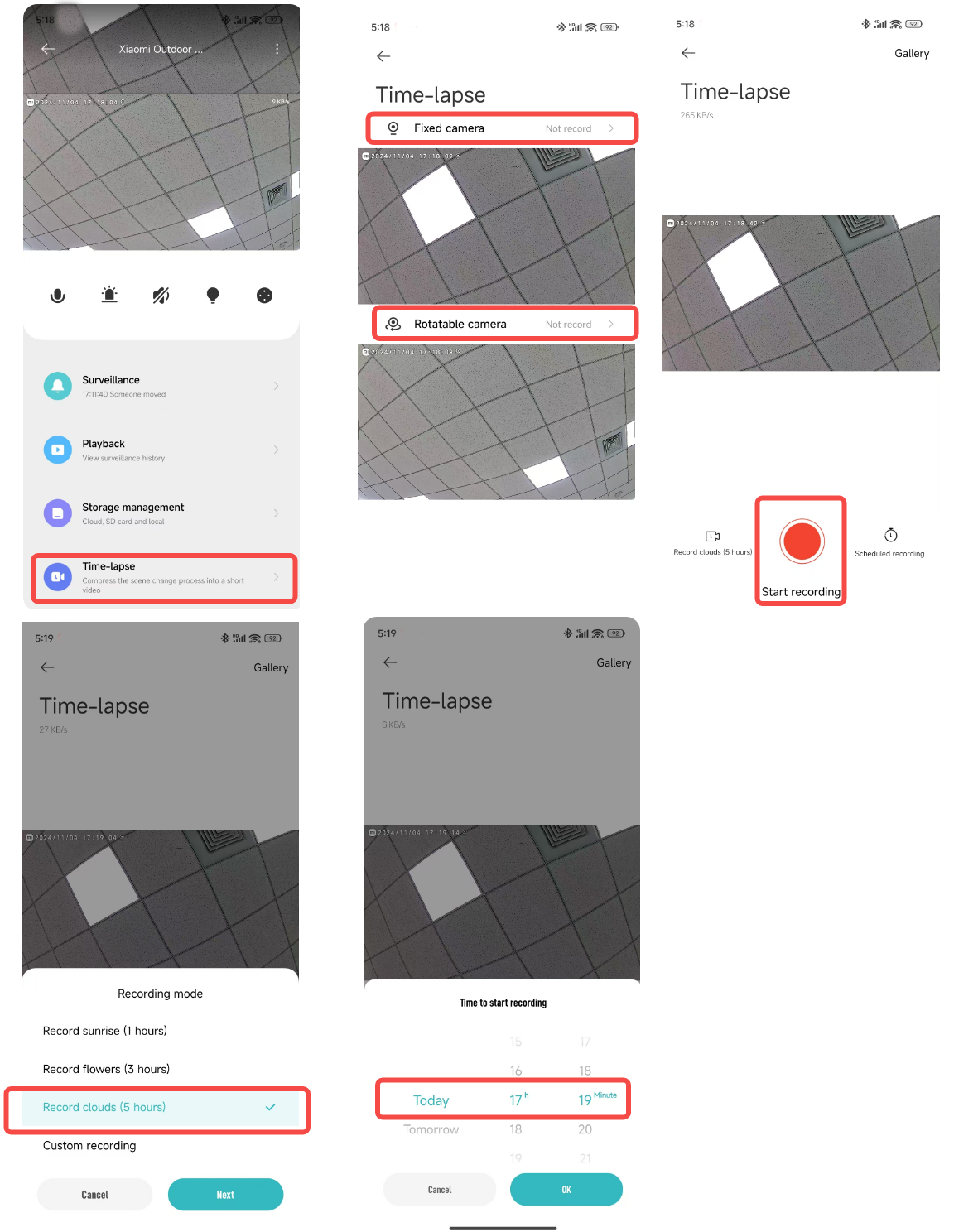
11. ถาม: จะใช้คุณสมบัติไทม์แลปส์บน Xiaomi Outdoor Camera CW500 Dual ได้อย่างไร
ตอบ: 1. เปิดแอป Mi Home/Xiaomi Home >>เลือกกล้อง>>แตะ [ไทม์แลปส์];
2. เลือกเลนส์สําหรับบันทึกและเลนส์ทั้งสองสามารถบันทึกพร้อมกันได้
3. แตะ [เริ่มการบันทึก] ที่ด้านล่างของอินเทอร์เฟซการบันทึกเพื่อเริ่มต้น และแตะอีกครั้งเพื่อสิ้นสุด
4. แตะ [โหมดการบันทึก] เพื่อเลือกโหมดต่างๆ และแตะ [การบันทึกตามกําหนดเวลา] เพื่อตั้งเวลาเริ่มต้นตามกําหนดเวลา
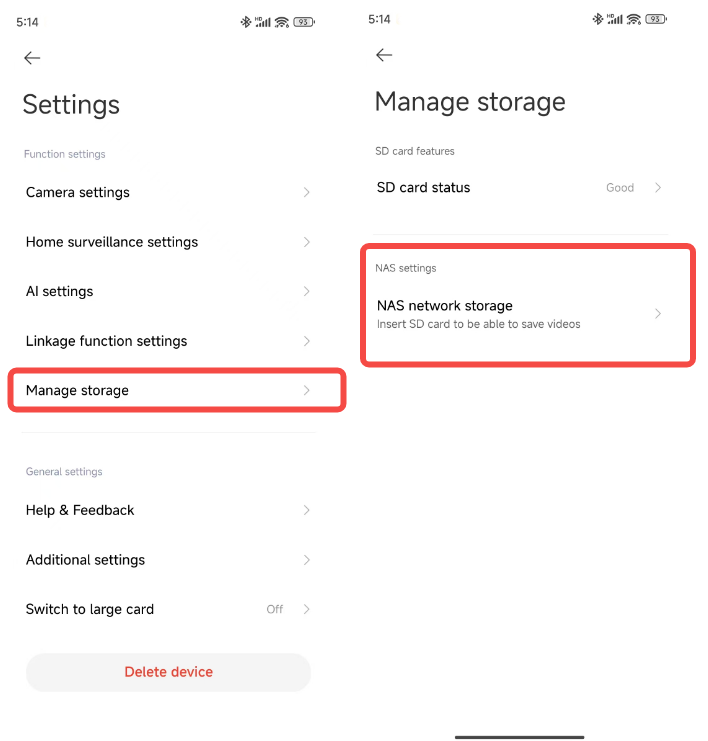
12. ถาม: จะตั้งค่าที่เก็บข้อมูลเครือข่าย NAS สําหรับ Xiaomi Outdoor Camera CW500 Dual ได้อย่างไร
ตอบ: ในอินเทอร์เฟซการตรวจสอบแบบเรียลไทม์ ให้แตะไอคอนสามจุดที่มุมขวาบน >> [จัดการที่เก็บข้อมูล] >> [ที่เก็บข้อมูลเครือข่าย NAS] >>ทําตามคําแนะนําเพื่อเพิ่มอุปกรณ์จัดเก็บข้อมูล
โน้ต:
เราเตอร์หรือไดรฟ์เครือข่ายที่เชื่อมต่อกับกล้องต้องรองรับการส่งต่อที่เก็บข้อมูล และกล้องต้องมีการ์ด SD ที่ใช้งานได้และเปิดใช้งานการบันทึก
13. ถาม: จะตรวจสอบเวอร์ชันปลั๊กอินของ Xiaomi Outdoor Camera CW500 Dual ได้อย่างไร
ตอบ: หากต้องการตรวจสอบเวอร์ชันของปลั๊กอิน คุณสามารถเปิดแอป Mi Home/Xiaomi Home >>เลือกกล้อง >>แตะไอคอนสาม จุดที่มุมขวาบน >> แตะ [การตั้งค่าเพิ่มเติม] >>ตรวจสอบเวอร์ชันปลั๊กอิน
แก้ไข ปัญหา
1. ถาม: จะทําอย่างไรหากมีปัญหาด้านเสียงเมื่อดูการตรวจสอบแบบเรียลไทม์ของ Xiaomi Outdoor Camera CW500 Dual
ตอบ: หากมีปัญหาด้านเสียงเมื่อ view การตรวจสอบแบบเรียลไทม์ โปรดดูวิธีการต่อไปนี้:
1. ระดับเสียงสําหรับวิดีโอการตรวจสอบแบบเรียลไทม์จะถูกปิดเสียงโดยค่าเริ่มต้นในแอป Mi Home/Xiaomi Home คุณสามารถเปิดได้ในอินเทอร์เฟซการตรวจสอบแบบเรียลไทม์ หากระดับเสียงต่ํา โปรดลองเพิ่มระดับเสียงของโทรศัพท์
2. ตรวจสอบว่าไมโครโฟนของกล้องถูกปิดกั้นโดยเปลือกนอกหรือไม่
3. หากมีเสียงรบกวนในวิดีโอตรวจสอบแบบเรียลไทม์ ให้ย้ายโทรศัพท์ของคุณออกจากกล้อง และหลีกเลี่ยงการวางกล้องไว้ใกล้อุปกรณ์อิเล็กทรอนิกส์ เช่น ตู้เย็นหรือไมโครเวฟ
2. ถาม: จะทําอย่างไรหากวิดีโอตรวจสอบของ Xiaomi Outdoor Camera CW500 Dual ขาดๆ หายๆ หรือเสียงไม่ตรงกัน
ตอบ: หากวิดีโอการตรวจสอบขาดๆ หายๆ หรือเสียงไม่ตรงกัน โปรดดูวิธีการต่อไปนี้:
1. หากวิดีโอขาดๆ หายๆ หรือแสดงการโหลดบ่อยครั้ง ให้เปลี่ยนคุณภาพวิดีโอเป็นโหมดอัตโนมัติหรือราบรื่น
2. ถ้าหากเสียงและวิดีโอไม่ตรงกัน ให้ตรวจเช็คดูว่าการเชื่อมต่อเครือข่ายของกล้องนั้นเสถียรหรือไม่ หากมีความล่าช้ามากเกินไป ให้ลองออกและเข้าสู่อินเทอร์เฟซการตรวจสอบแบบเรียลไทม์อีกครั้ง
3. ถาม: จะทําอย่างไรถ้าไม่มีเสียงที่ปลายกล้องระหว่างการโทรกับ Xiaomi Outdoor Camera CW500 Dual
A: หากไม่มีเสียงที่ปลายกล้อง โปรดดูวิธีการต่อไปนี้:
1. ตรวจสอบว่าเสียงโทรศัพท์เบาเกินไปหรือไม่
2. ตรวจสอบให้แน่ใจว่าแอป Mi Home/Xiaomi Home ได้รับอนุญาตให้ใช้ไมโครโฟนของโทรศัพท์ หากไม่เป็นเช่นนั้น ให้เปิดใช้งานในการตั้งค่าโทรศัพท์ของคุณ
4. ถาม: จะทําอย่างไรหากการเล่นในอดีตบน Xiaomi Outdoor Camera CW500 Dual ไม่ต่อเนื่องหรือราบรื่น
ตอบ: หากการเล่นในอดีตไม่ต่อเนื่องหรือราบรื่น โปรดดูวิธีการต่อไปนี้:
1. หากการเล่นไม่ต่อเนื่อง เป็นเพราะตัวเลือกในการบันทึกเมื่อตรวจพบการเคลื่อนไหวเท่านั้น ซึ่งหมายความว่ากล้องจะบันทึกเฉพาะเมื่อมีการเคลื่อนไหวเท่านั้น
2. หากการเล่นขาดๆ หายๆ แสดงว่าเกิดจากปัญหาเครือข่าย ตรวจสอบว่ามีอุปกรณ์เชื่อมต่อกับเครือข่ายของกล้องมากเกินไปหรือไม่ หรืออุปกรณ์อื่นกําลังเล่นวิดีโอพร้อมกันหรือไม่
5. ถาม: จะทําอย่างไรถ้าการ์ด SD ใน Xiaomi Outdoor Camera CW500 Dual ผิดปกติ
ตอบ: หากการ์ด SD ผิดปกติ โปรดดูวิธีการต่อไปนี้:
1. โปรดใช้การ์ดเก็บข้อมูลเฉพาะที่ผลิตโดยผู้ผลิตที่มีชื่อเสียง
2. ตรวจสอบให้แน่ใจว่ากล้องได้ติดตั้งการ์ดจัดเก็บข้อมูลที่เหมาะสม กล้องที่ไม่มีการ์ดเก็บข้อมูลไม่สามารถบันทึกวิดีโอหรือการเล่นในอดีตได้
3. หากการ์ดเก็บข้อมูลไม่บันทึกหรือไม่สามารถลบไฟล์โดยอัตโนมัติเป็นรอบ คุณสามารถฟอร์แมตการ์ดในแอป Mi Home/Xiaomi Home >> [การตั้งค่า] >> [จัดการที่เก็บข้อมูล];
4. หากคุณไม่สามารถฟอร์แมตการ์ดในแอปได้ ให้ใช้เครื่องอ่านการ์ดเพื่อฟอร์แมตบนคอมพิวเตอร์ หลังจากฟอร์แมตแล้ว ให้ปิดกล้องแล้วใส่การ์ดกลับเข้าไปใหม่
5. หากคุณพบว่าการบันทึกไม่สมบูรณ์ โปรดตรวจสอบโหมดการบันทึกในแอป Mi Home/Xiaomi Home >>เลือกกล้อง>>แตะไอคอนสามจุดที่มุมขวาบน >> [จัดการสถานะ] >> [การ์ด SD st]>> [โหมดการบันทึก]
โน้ต:
การฟอร์แมตจะลบไฟล์ทั้งหมดในการ์ดเก็บข้อมูล
6. ถาม: จะทําอย่างไรถ้าแอป Mi Home/Xiaomi Home ระบุว่า Xiaomi Outdoor Camera CW500 Dual ออฟไลน์อยู่
ตอบ: หากแอป Mi Home/Xiaomi Home ระบุว่ากล้องออฟไลน์ โปรดดูวิธีการต่อไปนี้:
1. ตรวจสอบว่ากล้องปิดอยู่หรือไม่ และตรวจสอบให้แน่ใจว่าคุณใช้อะแดปเตอร์เดิม
2. ลองรีสตาร์ทเราเตอร์
3. หากอุปกรณ์เปิดอยู่และเครือข่ายใช้งานได้ ให้ตรวจสอบตัวบ่งชี้ของอุปกรณ์:
(1). กะพริบเป็นสีเหลือง: กล้องกําลังเชื่อมต่อกับเครือข่าย หากคุณเปลี่ยนชื่อหรือรหัสผ่าน Wi-Fi ให้รีเซ็ตกล้องและเชื่อมต่อใหม่
(2). เหลือสีเหลือง: กล้องถูกรีเซ็ตแล้ว กรุณาเชื่อมต่อใหม่
(3). กะพริบเป็นสีเหลืองช้าๆ: กล้องกําลังอัปเกรด โปรดรอให้การอัปเกรดเสร็จสมบูรณ์
4. โปรดตรวจสอบว่าใส่การ์ด MicroSD ลงในกล้องหรือไม่ และถอดการ์ด MicroSD ออกเพื่อตรวจสอบว่ากล้องออฟไลน์อยู่หรือไม่ การ์ด MicroSD ที่มีคุณภาพต่ําจะทําให้กล้องออฟไลน์
7. ถาม: จะทําอย่างไรถ้าไฟแสดงสถานะบน Xiaomi Outdoor Camera CW500 Dual กะพริบเป็นสีเหลืองและทํางานไม่ถูกต้อง
ตอบ: หากไฟแสดงสถานะกะพริบเป็นสีเหลือง โปรดดูวิธีการต่อไปนี้:
1. หากไฟแสดงสถานะกะพริบเป็นสีเหลืองเมื่อเชื่อมต่อกับแอป Mi Home/Xiaomi Home แสดงว่ากล้องไม่สามารถเชื่อมต่อกับเครือข่ายได้ ตรวจสอบว่ารหัสผ่าน Wi-Fi ถูกต้องหรือไม่ และเครือข่ายตรงตามข้อกําหนดของกล้องหรือไม่
2. หากเชื่อมต่อแอปก่อนหน้านี้และจู่ๆ กล้องก็มีไฟแสดงสถานะสีเหลืองกะพริบ ให้ตรวจสอบว่าเครือข่ายเสถียรหรือไม่
3. หากไฟแสดงสถานะกะพริบเป็นสีเหลืองช้าๆ แสดงว่าอุปกรณ์กําลังอัปเกรด โปรดรอจนกว่าการอัปเกรดจะเสร็จสมบูรณ์
8. ถาม: จะทําอย่างไรหากลืมรหัสผ่านในการตั้งค่าความปลอดภัยของ Xiaomi Outdoor Camera CW500 Dual
ตอบ: ลบอุปกรณ์ในแอป Mi Home/Xiaomi Home จากนั้นกดปุ่มรีเซ็ตบนกล้องค้างไว้ประมาณ 3 วินาที แล้วเพิ่มกล้องลงในแอป Mi Home/Xiaomi Home อีกครั้ง
9. ถาม: เหตุใด Xiaomi Outdoor Camera CW500 Dual จึงส่งเสียงนกหวีดระหว่างการโทรด้วยเสียง
ตอบ: ระหว่างการโทรด้วยเสียง โปรดพยายามเก็บโทรศัพท์และกล้องไว้ในที่แยกจากกัน และรักษาระยะห่างจากอุปกรณ์อย่างน้อย 10 เมตร เสียงนกหวีดสะท้อนที่เกิดจากการโทรใกล้เป็นปรากฏการณ์ปกติ
10. ถาม: จะทําอย่างไรถ้า Xiaomi Outdoor Camera CW500 Dual มีภาพเบลอหรือไม่มีภาพระหว่างการมองเห็นตอนกลางคืน
ตอบ: หากกล้องมีภาพเบลอหรือไม่มีภาพระหว่างการมองเห็นตอนกลางคืน โปรดดูวิธีการต่อไปนี้:
1. ตรวจสอบให้แน่ใจว่าเลนส์กล้องสะอาดและปราศจากฝุ่น
2. ตรวจสอบให้แน่ใจว่าได้ลอกฟิล์มป้องกันของเลนส์กล้องออก
3. หลีกเลี่ยงการวางวัตถุสะท้อนแสง เช่น กระจกหรือผนังสีขาวไว้ใกล้กับด้านหน้าหรือด้านข้างของเลนส์ เนื่องจากอาจทําให้พื้นที่สว่างใกล้กับกล้องและบริเวณที่มืดหรือชะล้างในพื้นหลัง
11. ถาม: จะทําอย่างไรถ้าไฟแสดงสถานะบน Xiaomi Outdoor Camera CW500 Dual ไม่ติดสว่าง
ตอบ: หากไฟแสดงสถานะไม่ติดสว่าง โปรดไปที่อินเทอร์เฟซการตรวจสอบแบบเรียลไทม์ของกล้องในแอป Mi Home/Xiaomi Home >>แตะไอคอนสามจุดที่มุมขวาบนเพื่อเข้าสู่การตั้งค่ากล้อง>> เปิด [ไฟแสดงสถานะ]
12. ถาม: เหตุใดจึงไม่มีเสียงเมื่อดูวิดีโอจากการ์ด SD ของ Xiaomi Outdoor Camera CW500 Dual บนคอมพิวเตอร์
A: ปัญหานี้เกิดจากความเข้ากันไม่ได้กับซอฟต์แวร์การเล่นวิดีโอในเครื่องคอมพิวเตอร์ของท่าน. ลองใช้เครื่องเล่นวิดีโออื่น เช่น เครื่องเล่น VLC
13. ถาม: จะทําอย่างไรหากวิดีโอที่บันทึกบนการ์ด SD ใน Xiaomi Outdoor Camera CW500 Dual ไม่ต่อเนื่องหรือเสียงไม่ตรงกัน
ตอบ: หากวิดีโอที่บันทึกในการ์ด SD ไม่ต่อเนื่องหรือเสียงไม่ตรงกัน โปรดดูวิธีการต่อไปนี้:
1. รีสตาร์ทอุปกรณ์เพื่อดูว่าสามารถแก้ไขปัญหาได้หรือไม่
2. หลีกเลี่ยงการสลับการ์ด SD บ่อยๆ ควรใส่หรือถอดออกเมื่อปิดกล้องเท่านั้น การสลับร้อนบ่อยครั้งอาจทําให้ประสิทธิภาพของการ์ดลดลง ทําให้เกิดปัญหาการบันทึก
3. ตรวจสอบว่าความเร็วในการอ่านของการ์ด SD ต่ําเกินไปหรือไม่
4. เปลี่ยนการ์ด SD
14. ถาม: จะทําอย่างไรถ้า Xiaomi Outdoor Camera CW500 Dual ไม่รู้จักการ์ด SD
ตอบ: หากกล้องไม่รู้จักการ์ด SD โปรดดูวิธีการต่อไปนี้:
1. รีสตาร์ทอุปกรณ์
2. ตรวจสอบว่าเฟิร์มแวร์ของกล้องและแอป Mi Home/Xiaomi Home จําเป็นต้องอัปเดตหรือไม่
3. ล้างข้อมูลของแอพ Mi Home/Xiaomi Home;
4. เปลี่ยนการ์ด SD
โน้ต:
การ์ด SD มีอายุการใช้งาน หากใช้การ์ดเป็นเวลานาน จะทําให้การ์ดถูกลบและเขียนใหม่หลายครั้ง และไม่สามารถใช้งานได้อีก โปรดเปลี่ยนการ์ด SD เพื่อใช้งาน
15. ถาม: จะทําอย่างไรหากการ์ด SD ใน Xiaomi Outdoor Camera CW500 Dual ไม่บันทึกวิดีโอหรือไม่สามารถลบวิดีโอได้โดยอัตโนมัติ
ตอบ: หากการ์ด SD ไม่ได้บันทึกวิดีโอหรือไม่สามารถลบวิดีโอได้โดยอัตโนมัติ โปรดดูวิธีการต่อไปนี้:
1. ตรวจสอบว่าเฟิร์มแวร์ของกล้องและแอป Mi Home/Xiaomi Home จําเป็นต้องอัปเดตหรือไม่
2. ไปที่แอป Mi Home/Xiaomi Home >> เลือกกล้อง >> แตะไอคอนสามจุดที่มุมขวาบน >> [จัดการที่เก็บข้อมูล] >> ตรวจสอบว่าสวิตช์ที่เก็บข้อมูลปิดอยู่หรือตั้งค่าให้บันทึกเมื่อตรวจพบการเคลื่อนไหวเท่านั้น
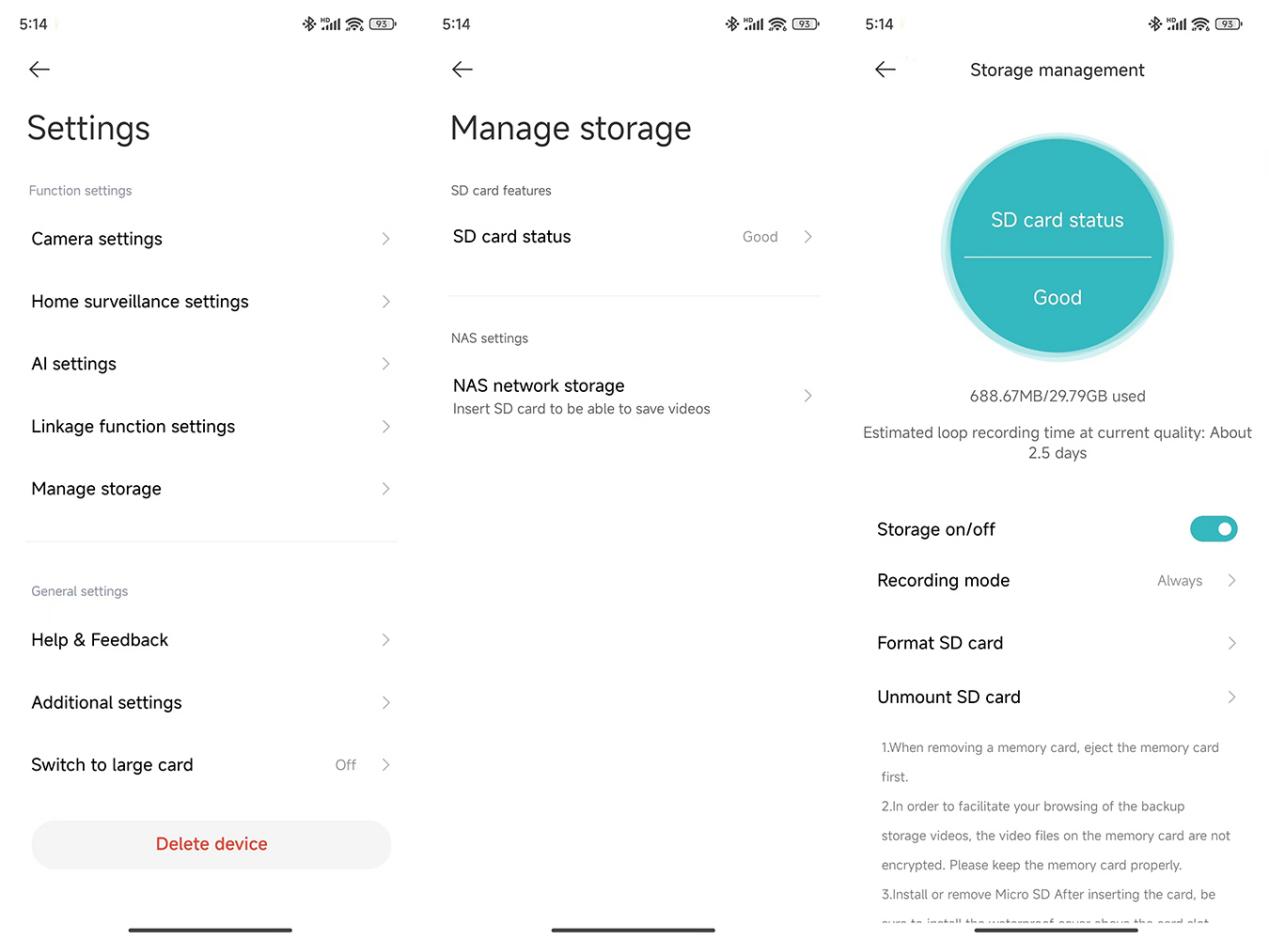
3. ฟอร์แมตการ์ด SD ในแอป (โปรดทราบว่าการฟอร์แมตจะลบวิดีโอทั้งหมด ดังนั้นสํารองข้อมูลไว้ก่อน)
4. หากคุณไม่สามารถฟอร์แมตการ์ดในแอปได้ ให้ใช้เครื่องอ่านการ์ดเพื่อฟอร์แมตบนคอมพิวเตอร์ หลังจากฟอร์แมตแล้ว ให้ปิดกล้องแล้วใส่การ์ดกลับเข้าไปใหม่
5. หากการ์ด SD ไม่สามารถบันทึกวิดีโอได้ เนื่องจากปัญหาฮาร์ดแวร์ของการ์ด พิจารณาเปลี่ยนเพื่อดูว่าปัญหายังคงอยู่หรือไม่
16. ถาม: จะทําอย่างไรถ้าหน้าจอเป็น Xiaomi Outdoor Camera CW500 Dual เป็นสีดํา
ตอบ: หากหน้าจอเป็นสีดํา โปรดดูวิธีการต่อไปนี้:
1. หากสภาพแวดล้อมเครือข่ายสําหรับกล้องไม่เสถียรการตรวจสอบแบบเรียลไทม์อาจได้รับผลกระทบส่งผลให้หน้าจอเป็นสีดํา คุณสามารถรอสักครู่หรือเข้าสู่อินเทอร์เฟซการตรวจสอบแบบเรียลไทม์อีกครั้ง และภาพควรแสดงตามปกติ
2. ตรวจสอบว่าเฟิร์มแวร์ของกล้องและเวอร์ชัน Mi Home/Xiaomi Home APP จําเป็นต้องได้รับการอัปเดตหรือไม่
3. ตรวจสอบว่ามีอุปกรณ์เชื่อมต่อกับเราเตอร์มากเกินไปหรือไม่
4. ลองรีสตาร์ทเราเตอร์
17. ถาม: จะทําอย่างไรถ้า Xiaomi Outdoor Camera CW500 Dual ไม่สามารถเชื่อมต่อกับ Wi-Fi เมื่อเพิ่มลงในแอป
ตอบ: หากกล้องไม่สามารถเชื่อมต่อกับ Wi-Fi เมื่อเพิ่มลงในแอป โปรดดูวิธีการต่อไปนี้:
1. หากในระหว่างการสแกนการผูกแสดงให้เห็นว่าไม่พบ Wi-Fi คุณสามารถเลือกเชื่อมต่อด้วยตนเองและเลือก Wi-Fi ที่ขึ้นต้นด้วย "isa.camera.hlmax" จากรายการ Wi-Fi
2. หากไม่พบ Wi-Fi ที่ขึ้นต้นด้วย "isa.camera.hlmax" แสดงว่าเกิดจากกลไกการรีเฟรชรายการ Wi-Fi โปรดรอสักครู่และรีเฟรชรายการหลายๆ ครั้ง
3. หากการเชื่อมต่อกับ Wi-Fi ด้วยตนเองที่ขึ้นต้นด้วย "isa.camera.hlmax" ล้มเหลว ให้ไปที่รายการ Wi-Fi และลืม Wi-Fi "isa.camera.hlmax" จากนั้นกลับไปที่อินเทอร์เฟซ APP เพื่อเชื่อมต่อใหม่
4. หากมีปัญหาในการเชื่อมต่อกับเราเตอร์ Wi-Fi ระหว่างการผูก อาจเกี่ยวข้องกับการตั้งค่าเราเตอร์ เช่น ที่อยู่ IP ไม่ถูกกําหนดแบบไดนามิก กลุ่มที่อยู่ IP ไม่เพียงพอ หรือความล้มเหลวของ DNS กรุณาเปลี่ยนการตั้งค่าเราท์เตอร์หรือรีสตาร์ทเราท์เตอร์ แล้วลองเชื่อมต่อใหม่
18. ถาม: จะทําอย่างไรหากเลนส์ตัวใดตัวหนึ่งบน Xiaomi Outdoor Camera CW500 Dual แสดงสีผิดปกติ
ตอบ: หากเลนส์ตัวใดตัวหนึ่งแสดงสีผิดปกติ โปรดดูข้อมูลต่อไปนี้:
1. หากเลนส์ตัวหนึ่งแสดงขาวดําในขณะที่เลนส์อีกตัวแสดงสี เนื่องจากมุมและความเข้มของแสงที่แตกต่างกันจากเลนส์ทั้งสองซึ่งเป็นเรื่องปกติ
2. หากเลนส์ตัวหนึ่งปรากฏเป็นสีแดง อาจบ่งชี้ว่ายังไม่ได้เปลี่ยนฟิลเตอร์ IR-CUT ในกรณีนี้ คุณสามารถขอเปลี่ยนหรือคืนสินค้าได้
19. ถาม: จะทําอย่างไรถ้าไฟสีขาวบน Xiaomi Outdoor Camera CW500 Dual เปิดขึ้นหรือกะพริบบ่อยๆ
ตอบ: หากไฟสีขาวเปิดขึ้นหรือกะพริบบ่อยๆ โปรดดูวิธีการต่อไปนี้:
1. หากตั้งค่าโหมดการมองเห็นตอนกลางคืนเป็นสีเต็มรูปแบบอัจฉริยะ ไฟสีขาวจะเปิดขึ้นโดยอัตโนมัติเมื่อกล้องตรวจพบร่างมนุษย์ ในฉากที่มีการตรวจจับของมนุษย์บ่อยครั้ง ไฟสีขาวสามารถเปิดและปิดได้บ่อยครั้ง ซึ่งเป็นเรื่องปกติ ขอแนะนําให้เปลี่ยนโหมดเป็นการมองเห็นตอนกลางคืนขาวดําเพื่อหลีกเลี่ยงปัญหานี้
2. หากตั้งค่าโหมดการมองเห็นตอนกลางคืนเป็นอัจฉริยะเต็มรูปแบบและตรวจไม่พบการเคลื่อนไหวของมนุษย์ในพื้นที่ตรวจสอบ นั่นเป็นเพราะการตรวจจับร่างมนุษย์ที่เป็นบวกเท็จของ AI ในกรณีนี้ การเปลี่ยนไปใช้การมองเห็นตอนกลางคืนขาวดําสามารถช่วยแก้ไขปัญหาได้
20. ถาม: จะทําอย่างไรถ้าหน้าจอบน Xiaomi Outdoor Camera CW500 Dual เบลอ
ตอบ: หากหน้าจอบนกล้องเบลอ โปรดดูวิธีการต่อไปนี้:
1. ตรวจสอบให้แน่ใจว่าเลนส์กล้องสะอาดและปราศจากฝุ่น
2. ตรวจสอบให้แน่ใจว่าได้ลอกฟิล์มป้องกันของเลนส์กล้องออก
3. เมื่อคุณเข้าสู่การตรวจสอบแบบเรียลไทม์ ภาพจะแสดงในตอนแรกเป็น 360P จากนั้นเปลี่ยนเป็น 2.5K UHD อย่างรวดเร็ว หากการเชื่อมต่อเครือข่ายของกล้องไม่ดี ภาพจะยังคงอยู่ที่ 360P ขอแนะนําให้ตรวจสอบสภาพแวดล้อมเครือข่าย และเมื่อปรับเครือข่ายให้เหมาะสมแล้ว ภาพจะเปลี่ยนเป็น 2.5K UHD โดยอัตโนมัติ
21. ถาม: จะทําอย่างไรถ้าการ์ด SD ของ Xiaomi Outdoor Camera CW500 Dual แจ้งว่าไม่สามารถฟอร์แมตได้หรือแจ้งให้ฟอร์แมตซ้ําๆ
ตอบ: หากมีข้อความแจ้งว่าไม่สามารถฟอร์แมตการ์ด SD หรือแจ้งให้ฟอร์แมตซ้ําๆ โปรดดูวิธีการต่อไปนี้:
1. โปรดใช้การ์ดหน่วยความจําที่ออกแบบมาโดยเฉพาะสําหรับกล้องโดยผู้ผลิตที่มีชื่อเสียง
2. กล้องรองรับเฉพาะการ์ดหน่วยความจําระหว่าง 16GB ถึง 256GB เท่านั้น
3. หลังจากแตะรูปแบบแล้ว โปรดอดทนรอและรอให้กระบวนการเสร็จสิ้น
4. หลีกเลี่ยงการสลับการ์ดหน่วยความจําแบบร้อนบ่อยๆ ปิดกล้องทุกครั้งก่อนใส่หรือถอดการ์ดหน่วยความจํา เนื่องจากการสลับร้อนบ่อยครั้งอาจทําให้ประสิทธิภาพของการ์ดหน่วยความจําลดลงและทําให้เกิดปัญหาได้
5. ลองรีสตาร์ทอุปกรณ์และลองฟอร์แมตอีกครั้ง
6. ตรวจสอบว่าเฟิร์มแวร์ของกล้องและแอป Mi Home/Xiaomi Home จําเป็นต้องได้รับการอัปเดตหรือไม่
7. เปลี่ยนการ์ด SD;
8. หากคุณไม่สามารถฟอร์แมตการ์ด SD ในแอปได้ คุณสามารถใช้เครื่องอ่านการ์ดเพื่อฟอร์แมตการ์ดหน่วยความจําบนคอมพิวเตอร์ได้ หลังจากฟอร์แมตแล้ว ให้ปิดกล้องและใส่การ์ดกลับเข้าไปใหม่
22. ถาม: จะทําอย่างไรหาก Xiaomi Outdoor Camera CW500 Dual ไม่สามารถตั้งค่าที่เก็บข้อมูลเครือข่าย NAS ได้
ตอบ: หากกล้องไม่สามารถตั้งค่าที่เก็บข้อมูลเครือข่าย NAS ได้ โปรดดูวิธีการต่อไปนี้:
1. ฟังก์ชันการจัดเก็บเครือข่าย NAS กําหนดให้กล้องต้องใส่การ์ดจัดเก็บข้อมูล
2. ในแอป Mi Home/Xiaomi Home ไปที่อินเทอร์เฟซการตรวจสอบแบบเรียลไทม์ของกล้อง >> แตะไอคอนสามจุดที่มุมขวาบนของหน้าจอ >> [จัดการที่เก็บข้อมูล] >> [ที่เก็บข้อมูลเครือข่าย NAS] >> ทําตามคําแนะนําเพื่อเพิ่มอุปกรณ์จัดเก็บข้อมูล
3. เราเตอร์หรือไดรฟ์เครือข่ายที่เชื่อมต่อกับกล้องต้องรองรับการส่งต่อที่เก็บข้อมูล และกล้องต้องมีการ์ด SD ที่ใช้งานได้และเปิดใช้งานการบันทึก
23. ถาม: จะทําอย่างไรถ้าฟังก์ชันการเฝ้าระวังภายในบ้านของ Xiaomi Outdoor Camera CW500 Dual ไม่ทํางาน
ตอบ: หากฟังก์ชันการเฝ้าระวังภายในบ้านไม่ทํางาน โปรดดูวิธีการต่อไปนี้:
1. ลองรีสตาร์ทกล้อง
2. เปิดใช้งาน [Home surveillance] อีกครั้งใน [Home surveillance settings];
3. ตรวจสอบการตั้งค่าความไวและช่วงเวลาการเตือนใน [การตั้งค่าการเฝ้าระวังในบ้าน];
4. ไปที่ [การตั้งค่ากล้อง] >> [การตั้งค่าภาพ] >> เปิด [Smart frame] เพื่อทําเครื่องหมายรูปร่างมนุษย์หรือยานพาหนะที่ตรวจพบในวิดีโอ
5. ยืนยันการตั้งค่าสําหรับการเฝ้าระวังภายในบ้าน ไปที่แอป Mi Home/Xiaomi Home >> เลือกกล้อง>> แตะไอคอนสามจุดที่มุมขวาบนของหน้าจอ>> [การตั้งค่าการเฝ้าระวังภายในบ้าน] >> เปิดใช้งาน [การเฝ้าระวังภายในบ้าน] คุณยังสามารถตั้งค่าระยะเวลาการเฝ้าระวังที่บ้าน การตั้งค่าความไว ช่วงเวลาการเตือน และการแจ้งเตือนแบบพุชการตรวจจับ
24. ถาม: จะทําอย่างไรถ้ารั้วเสมือนของ Xiaomi Outdoor Camera CW500 Dual ไม่ทํางาน
ตอบ: หากรั้วเสมือนไม่ทํางาน โปรดดูวิธีการต่อไปนี้:
1. ลองรีสตาร์ทกล้อง
2. เปิดใช้งานและตั้งค่ารั้วเสมือนอีกครั้งใน [การตั้งค่า AI];
3. ยืนยันการตั้งค่าสําหรับการเฝ้าระวังในบ้าน ไปที่แอป Mi Home/Xiaomi Home >> เลือกกล้อง>> แตะไอคอนสามจุดที่มุมขวาบนของหน้าจอ>> [การตั้งค่าการเฝ้าระวังภายในบ้าน] >> เปิดใช้งาน [การเฝ้าระวังภายในบ้าน] คุณยังสามารถตั้งค่าระยะเวลาการเฝ้าระวังที่บ้าน การตั้งค่าความไว ช่วงเวลาการเตือน และการแจ้งเตือนแบบพุชการตรวจจับ
25. ถาม: จะทําอย่างไรถ้า Xiaomi Outdoor Camera CW500 Dual ออฟไลน์บ่อยครั้ง
ตอบ: หากกล้องออฟไลน์บ่อยครั้ง โปรดดูวิธีการต่อไปนี้:
1. ตรวจสอบว่าจําเป็นต้องอัปเดตเฟิร์มแวร์ของกล้องและแอป Mi Home/Xiaomi Home หรือไม่
2. ตรวจสอบว่าเราเตอร์มีอุปกรณ์เชื่อมต่อมากเกินไปหรือไม่
3. ประสิทธิภาพของเราเตอร์อาจแตกต่างกันไป โดยเฉพาะอย่างยิ่งกับเราเตอร์หรือโมเด็มออปติคัล (ซึ่งทําหน้าที่เป็นเราเตอร์ด้วย) ที่จัดทําโดย ISP พวกเขามีระยะการส่งข้อมูล ความเร็ว และความเสถียรที่แย่กว่าเมื่อเทียบกับเราเตอร์ยี่ห้ออื่น ลองรีสตาร์ทเราเตอร์
4. ตรวจสอบว่าแหล่งจ่ายไฟของกล้องเสถียรหรือไม่ และตรวจสอบให้แน่ใจว่าคุณใช้อะแดปเตอร์เดิม
5. หากอุปกรณ์เปิดอยู่และเครือข่ายใช้งานได้ ให้ตรวจสอบตัวบ่งชี้ของอุปกรณ์:
(1). กะพริบเป็นสีเหลือง: กล้องกําลังเชื่อมต่อกับเครือข่าย หากคุณเปลี่ยนชื่อหรือรหัสผ่าน Wi-Fi ให้รีเซ็ตกล้องและเชื่อมต่อใหม่
(2). เหลือสีเหลือง: กล้องถูกรีเซ็ตแล้ว กรุณาเชื่อมต่อใหม่
(3). กะพริบเป็นสีเหลืองช้าๆ: กล้องกําลังอัปเกรด โปรดรอให้การอัปเกรดเสร็จสมบูรณ์
6. ตรวจสอบสภาพแวดล้อมเครือข่าย รีเซ็ตกล้อง และเชื่อมต่อกับแอป Mi Home/Xiaomi Home อีกครั้ง
โน้ต:
1. หากการเชื่อมต่อ Wi-Fi 2.4GHz ไม่เสถียรก่อนหน้านี้ นั่นเป็นเพราะการรบกวนที่รุนแรงในสภาพแวดล้อมไร้สาย เมื่อเชื่อมต่อใหม่ คุณสามารถเลือก Wi-Fi 5GHz หรือการเชื่อมต่อแบบมีสาย
2. หากการเชื่อมต่อ Wi-Fi 5GHz ไม่เสถียรก่อนหน้านี้ นั่นเป็นเพราะมีสิ่งกีดขวางระหว่างกล้องและเราเตอร์มากเกินไป เมื่อเชื่อมต่อใหม่ คุณสามารถเลือก Wi-Fi 2.4GHz หรือการเชื่อมต่อแบบมีสาย
3. หากการเชื่อมต่อแบบมีสายไม่เสถียรก่อนหน้านี้ อาจเป็นเพราะคุณภาพและความเข้ากันได้ของสายเคเบิลไม่ดี คุณสามารถเลือกเปลี่ยนสายเคเบิลหรือใช้ Wi-Fi สําหรับการเชื่อมต่อได้
7. ตรวจสอบว่ากล้องได้ใส่การ์ด SD ไว้หรือไม่ ถอดการ์ดออกและตรวจสอบว่าสามารถแก้ไขปัญหาได้หรือไม่ เนื่องจากการ์ด SD คุณภาพต่ําบางตัวอาจทําให้เกิดปัญหาออฟไลน์ได้
8. สายเคเบิลคุณภาพต่ําอาจนําไปสู่ปัญหาการเชื่อมต่อคุณสามารถเปลี่ยนสายเคเบิลด้วยสายเคเบิลที่มีคุณภาพสูงกว่าได้
9. หากคุณตั้งค่าฉากอัตโนมัติของโหมดไม่อยู่ กล้องจะปิดเมื่อคุณออกไป ทําให้ออฟไลน์
26. ถาม: จะทําอย่างไรถ้า Xiaomi Outdoor Camera CW500 Dual แสดงหน้าจอสีชมพู
ตอบ: หากกล้องแสดงหน้าจอสีชมพู โปรดดูวิธีการต่อไปนี้:
1. ลองรีสตาร์ทกล้องผ่านแอป Mi Home/Xiaomi Home ไปที่ [การตั้งค่ากล้อง] >> แตะ [รีบูตอุปกรณ์] และตรวจสอบว่าปัญหาหน้าจอสีชมพูหายไปหรือไม่
2. รีสตาร์ทกล้องโดยถอดปลั๊กและเสียบปลั๊กไฟอีกครั้งเพื่อดูว่าปัญหาหน้าจอสีชมพูได้รับการแก้ไขหรือไม่
3. ไปที่ [การตั้งค่ากล้อง] >>แตะ [Night vision] >>ปิดใช้งานและเปิดใช้งานฟังก์ชันการมองเห็นตอนกลางคืนอีกครั้งเพื่อตรวจสอบว่าปัญหาหน้าจอสีชมพูหายไปหรือไม่
1. ถาม: Xiaomi Outdoor Camera CW500 Dual มีลักษณะอย่างไร
ตอบ: สําหรับการอ้างอิงของคุณ โครงสร้างของ Xiaomi Outdoor Camera CW500 Dual แสดงในภาพด้านล่าง:
Xiaomi Outdoor Camera CW500 Dual มีเลนส์สองตัว: เลนส์กล้องโดมและเลนส์กล้อง Bullet เลนส์ทั้งสองมีไฟ LED อินฟราเรดไนท์วิสัยทัศน์และไฟสีขาว ที่ด้านหน้าของกล้องมีไฟแสดงสถานะและไมโครโฟนในขณะที่ด้านหลังของกล้องมีปุ่มรีเซ็ตและช่องเสียบการ์ด microSD ลําโพงอยู่ที่ด้านล่างของกล้อง (เมื่อกลับด้าน) นอกจากนี้ยังมีพอร์ตสายเคเบิลเครือข่ายและพอร์ตจ่ายไฟ
2. ถาม: วิธีการจ่ายไฟสําหรับ Xiaomi Outdoor Camera CW500 Dual คืออะไร
ตอบ: Xiaomi Outdoor Camera CW500 Dual ใช้พลังงานจากอะแดปเตอร์ 12V/1A
โน้ต:
เพื่อให้แน่ใจว่ามีการทํางานที่เหมาะสม โปรดใช้อะแดปเตอร์เดิม
3. ถาม: วิธีการติดตั้ง Xiaomi Outdoor Camera CW500 Dual มีอะไรบ้าง
ตอบ: Xiaomi Outdoor Camera CW500 Dual Camera สามารถติดตั้งได้ในการกําหนดค่าแบบติดด้านข้าง แบบแขวน หรือแบบติดเสา
โน้ต:
รองรับแคลมป์กว้าง 8 มม. และ 12 มม. สากล ซึ่งต้องซื้อแยกต่างหาก
4. ถาม: จะติดตั้ง Xiaomi Outdoor Camera CW500 Dual บนผนังได้อย่างไร
ตอบ: ในการติดตั้ง Xiaomi Outdoor Camera CW500 Dual บนผนัง โปรดดูขั้นตอนต่อไปนี้:
1. ติดสติกเกอร์แม่แบบการติดตั้งในตําแหน่งที่ต้องติดตั้งกล้อง และเจาะสี่รูบนผนังด้วยเครื่องมือเจาะตามรูระบุตําแหน่งบนสติกเกอร์ รูมีเส้นผ่านศูนย์กลางประมาณ 6 มม. และลึกประมาณ 40 มม.
2. เสียบปลั๊กผนังพลาสติกสี่ตัวเข้าไปในรูในผนัง
3. วางตัวยึดกับผนัง สอดสกรูเข้าไปในรู แล้วเจาะเข้าไปในปลั๊กพลาสติกบนผนัง
4. พันพอร์ตสายไฟด้วยเทปกันน้ําหลังจากยึดกล้องแล้วเพื่อให้แน่ใจว่ามีประสิทธิภาพในการกันน้ํา
5. เมื่อกล้องได้รับการแก้ไขและเปิดแล้วมุมการถ่ายภาพของเลนส์กล้องกระสุนสามารถปรับได้ด้วยตนเอง เมาท์สามารถปรับแนวนอนได้ 180° และเลนส์กล้องกระสุนสามารถปรับขึ้นและลงได้ 25°
6. วางวงแหวนปิดผนึกบนพอร์ตสายเคเบิลเครือข่ายของกล้อง ร้อยฝาครอบด้านหลังกันน้ํา ตัวกั้น และปลอกกันน้ําเหนือสายเคเบิลเครือข่ายตามลําดับ จากนั้นเสียบสายเคเบิลเครือข่ายเข้ากับพอร์ต ขันปลอกกันน้ําและตัวกั้นเข้าด้วยกัน จากนั้นขันฝาครอบด้านหลังกันน้ําและปลอกกันน้ําเข้าด้วยกัน
โน้ต:
1. ผนังต้องสามารถรองรับน้ําหนักรวมของกล้องได้อย่างน้อยสามเท่า
2. กล้องต้องยึดกับผนังอย่างแน่นหนาตามคําแนะนําในการติดตั้งในคู่มือผู้ใช้เพื่อป้องกันการบาดเจ็บจากอุบัติเหตุ
3. ห้ามติดตั้งใกล้ตัวเครื่องภายนอกของเครื่องปรับอากาศ เต้าเสียบเครื่องดูดควัน เต้าเสียบเครื่องทําน้ําอุ่นแก๊ส หรือแหล่งความร้อนอื่นๆ
5. ถาม: จะเปิด Xiaomi Outdoor Camera CW500 Dual ได้อย่างไร
ตอบ: เสียบสายอะแดปเตอร์แปลงไฟเข้ากับพอร์ตจ่ายไฟเพื่อเปิดกล้องโดยอัตโนมัติ
โน้ต:
1. เปิดกล้องสําเร็จเมื่อไฟแสดงสถานะเป็นสีเหลืองและได้ยินเสียงเตือน
2. โปรดตรวจสอบให้แน่ใจว่าได้ใช้สายชาร์จเดิมของอะแดปเตอร์แปลงไฟที่ให้มาเพื่อเชื่อมต่อกล้องเพื่อหลีกเลี่ยงไม่ให้กล้องทํางานไม่ถูกต้อง เมื่อเปิดกล้อง อย่าหมุนเลนส์กล้องโดมด้วยตนเองเพื่อบังคับให้หมุน หากตําแหน่งของเลนส์ไม่ถูกต้อง โปรดปรับเทียบในแอป Mi Home/Xiaomi Home
6. ถาม: จะติดตั้งการ์ด microSD บน Xiaomi Outdoor Camera CW500 Dual ได้อย่างไร
ตอบ: ตรวจสอบให้แน่ใจว่าได้ถอดปลั๊กกล้องแล้ว เปิดฝาครอบกันน้ําเหนือช่องเสียบการ์ด microSD และใส่การ์ด microSD โดยให้จุดสัมผัสคว่ําลง
โน้ต:
1. ถอดปลั๊กกล้องเมื่อใส่หรือถอดการ์ด microSD โปรดใช้การ์ด microSD จากแบรนด์ที่ผ่านการรับรอง (กล้องรองรับการ์ด microSD ขนาด 16GB ถึง 256GB ต้องฟอร์แมตการ์ด microSD ผ่าน [การตั้งค่า] >> [จัดการที่เก็บข้อมูล] บนอินเทอร์เฟซของกล้องในแอป Mi Home/Xiaomi Home) ขอแนะนําว่าการ์ด microSD มีความเร็วในการอ่าน/เขียนไม่น้อยกว่า U1/Class 10
2. หลังจากติดตั้งหรือถอดการ์ด microSD แล้ว ตรวจสอบให้แน่ใจว่าได้วางฝาครอบกันน้ํากลับเข้าไปในช่องเสียบการ์ดอย่างถูกต้องเพื่อป้องกันไม่ให้น้ําเข้าไปในกล้องและส่งผลต่อการใช้งานตามปกติ
7. ถาม: จะรีเซ็ต Xiaomi Outdoor Camera CW500 Dual ได้อย่างไร
ตอบ: หากต้องการเปลี่ยนเครือข่ายที่เชื่อมต่อ Xiaomi Outdoor Camera CW500 Dual ให้กดปุ่มรีเซ็ต เมื่อคุณได้ยินเสียงเตือน แสดงว่าการรีเซ็ตสําเร็จ
โน้ต:
การรีเซ็ตกล้องจะไม่ลบข้อมูลใดๆ ในการ์ด microSD
8. ถาม: Xiaomi Outdoor Camera CW500 Dual รองรับที่เก็บข้อมูลเครือข่าย NAS หรือไม่
ตอบ: ใช่ มันรองรับ ในแอป Mi Home/Xiaomi Home ให้ไปที่อินเทอร์เฟซการตรวจสอบแบบเรียลไทม์ของกล้อง>> แตะไอคอนสามจุดที่มุมขวาบนของหน้าจอ >> [จัดการที่เก็บข้อมูล] >> [ที่เก็บข้อมูลเครือข่าย NAS] >> ทําตามคําแนะนําเพื่อเพิ่มอุปกรณ์จัดเก็บข้อมูล
โน้ต:
เราเตอร์หรือไดรฟ์เครือข่ายที่กล้องเชื่อมต่อต้องรองรับการถ่ายโอนที่เก็บข้อมูล และกล้องต้องติดตั้งการ์ด microSD และบันทึกอย่างถูกต้อง
9. ถาม: จะตรวจสอบรหัส SN ของ Xiaomi Outdoor Camera CW500 Dual ได้อย่างไร
ตอบ: 1. คุณสามารถตรวจสอบรหัส SN ที่ด้านหลังของตัวกล้อง
2. คุณสามารถตรวจสอบรหัส SN ที่ด้านหลังของบรรจุภัณฑ์ของผลิตภัณฑ์
10. ถาม: จะตรวจสอบใบรับรองการปฏิบัติตามข้อกําหนดของ Xiaomi Outdoor Camera CW500 Dual ได้อย่างไร
ตอบ: ไปยัง view ใบรับรองการปฏิบัติตามข้อกําหนดสําหรับ Xiaomi Outdoor Camera CW500 Dual โปรดตรวจสอบสติกเกอร์ที่ด้านหลังด้านล่างของบรรจุภัณฑ์ของผลิตภัณฑ์
11. ถาม: Xiaomi Outdoor Camera CW500 Dual สามารถใช้พลังงานจากแบตเตอรี่ได้หรือไม่?
ตอบ: กล้องไม่มีแบตเตอรี่และต้องใช้พลังงานจากอะแดปเตอร์
โน้ต:
โปรดตรวจสอบให้แน่ใจว่าได้ใช้อะแดปเตอร์ 12V/1A ของแท้
12. ถาม: Xiaomi Outdoor Camera CW500 Dual รองรับอินเตอร์คอมด้วยเสียงสองทางหรือไม่
ตอบ: ใช่ Xiaomi Outdoor Camera CW500 Dual มีไมโครโฟนและลําโพงในตัว รองรับอินเตอร์คอมด้วยเสียงสองทางกับกล้องผ่าน Mi Home/Xiaomi Home APP บนอุปกรณ์มือถือของคุณ
หากต้องการใช้ฟังก์ชันอินเตอร์คอมด้วยเสียงสองทาง โปรดไปที่อินเทอร์เฟซของกล้องในแอป Mi Home/Xiaomi Home แล้วแตะไอคอนไมโครโฟนเพื่อพูด เมื่อคุณต้องการวางสาย เพียงแตะไอคอนไมโครโฟนอีกครั้ง
13. ถาม: ข้อควรระวังเมื่อใช้ Xiaomi Outdoor Camera CW500 Dual มีอะไรบ้าง
ตอบ: สําหรับการอ้างอิงของคุณ ต่อไปนี้เป็นข้อควรระวังบางประการเมื่อใช้ Xiaomi Outdoor Camera CW500 Dual:
1. อุณหภูมิในการทํางานสําหรับกล้องอยู่ระหว่าง -30 °C ถึง 60 °C ห้ามใช้กล้องในสภาพแวดล้อมที่มีอุณหภูมิสูงหรือต่ํากว่าช่วงที่กําหนด
2. กล้องเป็นผลิตภัณฑ์อิเล็กทรอนิกส์ที่มีความแม่นยําซึ่งมีระดับการกันฝุ่นและกันน้ํา IP66 ห้ามใช้กล้องในสภาพแวดล้อมที่มีความชื้นสูงหรือสถานที่ที่อาจทําให้เกิดน้ําเข้า
3. เพื่อปรับปรุงประสิทธิภาพของกล้อง อย่าวางไว้ในที่ที่เลนส์หันเข้าหาหรืออยู่ติดกับพื้นผิวสะท้อนแสง เช่น กระจกและผนังสีขาว เพราะจะทําให้ภาพดูสว่างเกินไปในบริเวณที่ใกล้กับกล้อง และมืดลงในบริเวณที่อยู่ห่างออกไป หรืออาจทําให้กล้องสร้างภาพสีขาว
4. เมื่อใช้ Wi-Fi โปรดตรวจสอบให้แน่ใจว่าได้ติดตั้งกล้องในบริเวณที่มีสัญญาณ Wi-Fi แรง ห้ามติดตั้งกล้องใกล้เตาไมโครเวฟหรือวัตถุหรือสถานที่อื่นๆ ที่อาจส่งผลต่อสัญญาณ Wi-Fi
5. หากสายไฟชํารุดหรือหัก จะต้องเปลี่ยนโดยผู้เชี่ยวชาญจากผู้ผลิต แผนกบริการหลังการขาย หรือแผนกที่มีหน้าที่คล้ายคลึงกันเพื่อหลีกเลี่ยงอันตรายด้านความปลอดภัย
14. ถาม: ความหมายของกฎเกณฑ์ต่างๆ ของตัวบ่งชี้บน Xiaomi Outdoor Camera CW500 Dual คืออะไร
ตอบ: มีตัวบ่งชี้หนึ่งตัวบน Xiaomi Outdoor Camera CW500 Dual ที่สามารถแสดงได้ทั้งสีน้ําเงินหรือสีเหลือง
สําหรับการอ้างอิงของคุณความหมายของกฎเกณฑ์ต่างๆของตัวบ่งชี้มีดังนี้:
1. ไฟแสดงสถานะเป็นสีเหลืองเมื่อกล้องกําลังรอการเชื่อมต่อ
2. ไฟแสดงสถานะกะพริบเป็นสีน้ําเงินเมื่อกล้องเชื่อมต่อกับเซิร์ฟเวอร์
3. ไฟแสดงสถานะกะพริบเป็นสีเหลืองเมื่อกล้องเชื่อมต่อกับเครือข่าย
4. ไฟแสดงสถานะกะพริบเป็นสีเหลืองช้าๆ เมื่อกล้องกําลังอัปเดต
5. ไฟแสดงสถานะจะคงเป็นสีน้ําเงินเมื่อเชื่อมต่อสําเร็จ
15. ถาม: ลําโพงของ Xiaomi Outdoor Camera CW500 Dual สามารถกันซึมได้อย่างไร
ตอบ: ลําโพงมีคุณสมบัติกันน้ํา IP67 ทําให้เหมาะสําหรับการใช้งานกลางแจ้ง
16. ถาม: ไฟ LED อินฟราเรดอยู่ที่ไหนบน Xiaomi Outdoor Camera CW500 Dual
ตอบ: สําหรับการอ้างอิงของคุณ ไฟ LED อินฟราเรดจะอยู่ที่ตําแหน่งต่อไปนี้:
17. ถาม: สามารถถอดขายึดบน Xiaomi Outdoor Camera CW500 Dual ได้หรือไม่?
ตอบ: ไม่ ขายึดไม่สามารถถอดออกได้
APP ที่เกี่ยวข้อง
1. ถาม: จะเชื่อมต่อ Xiaomi Outdoor Camera CW500 Dual กับแอป Mi Home/Xiaomi Home ได้อย่างไร
ตอบ: ในการเชื่อมต่อ Xiaomi Outdoor Camera CW500 Dual กับแอป Mi Home/Xiaomi Home โปรดดูขั้นตอนต่อไปนี้:
1. นํากล้องออกจากบรรจุภัณฑ์แล้ววางบนโต๊ะ
2. เปิดกล้องโดยต่อสายอะแดปเตอร์แปลงไฟเข้ากับพอร์ตจ่ายไฟของกล้อง
3. กล้องจะเริ่มทํางานและไฟแสดงสถานะจะยังคงเป็นสีเหลือง หลังจากผ่านไปประมาณ 20 วินาที คุณจะได้ยินเสียงเตือนจากกล้อง เปิดแอป Mi Home/Xiaomi Home แตะไอคอน [+] ที่มุมบนขวา แล้วแตะ [สแกน] สแกนรหัส QR ที่ด้านล่างของกล้อง
4. แอพ Mi Home/Xiaomi Home จะแสดงอินเทอร์เฟซการเชื่อมต่อ
โน้ต:
สําหรับการผูกครั้งแรก คุณไม่จําเป็นต้องกดปุ่มใดๆ และโทรศัพท์ของคุณสามารถเชื่อมต่อกับอุปกรณ์ได้โดยตรง
5. แตะ [รีเซ็ตอุปกรณ์] >>โทรศัพท์ของคุณเริ่มสแกนกล้อง >>เลือกเราเตอร์ 2.4GHz หรือ 5GHz แล้วป้อนรหัสผ่าน Wi-Fi >>แตะ [ถัดไป] >>เพิ่มอุปกรณ์ (วางโทรศัพท์ไว้ใกล้กับอุปกรณ์มากที่สุดในระหว่างกระบวนการ) หลังจากผ่านไปสองสามวินาที กล้องจะแจ้งให้คุณทราบด้วยเสียงว่าเชื่อมต่อ Wi-Fi สําเร็จแล้ว
6. แอพจะแสดงว่าเพิ่มอุปกรณ์เรียบร้อยแล้ว ตั้งค่าห้องแล้วแตะ [ถัดไป] ตั้งชื่ออุปกรณ์แล้วแตะ [ถัดไป] คุณสามารถได้ยินเสียงเตือนจากอุปกรณ์ว่าบัญชีถูกผูกสําเร็จ และคุณสามารถเริ่มใช้งานได้ทันที
โน้ต:
1. อุปกรณ์รองรับทั้ง Wi-Fi 2.4GHz และ 5GHz;
2. เลือกวิธีการเชื่อมต่อเครือข่าย: เลือกการเชื่อมต่อแบบมีสาย
3. เลือกวิธีการเชื่อมต่อเครือข่าย: เลือกการเชื่อมต่อไร้สาย
2. ถาม: ฟังก์ชันของไอคอนบนอินเทอร์เฟซการตรวจสอบแบบเรียลไทม์ของ Xiaomi Outdoor Camera CW500 Dual คืออะไร
ตอบ: สําหรับการอ้างอิงของคุณฟังก์ชันของไอคอนบนอินเทอร์เฟซการตรวจสอบแบบเรียลไทม์มีดังนี้:
1. ปุ่มสลีป: แตะปุ่มสลีปเพื่อปิดกล้อง เมื่อปิดกล้องจะไม่สตรีมการตรวจสอบแบบเรียลไทม์หรือบันทึกวิดีโออีกต่อไป การแตะอีกครั้งจะเป็นการเปิดกล้องอีกครั้ง คุณสามารถใส่เลนส์ทั้งสองตัวในโหมดสลีปแยกกันได้
2. ภาพหน้าจอ: คุณสามารถจับภาพหน้าจอของมุมมองการตรวจสอบปัจจุบัน ภาพจะถูกบันทึกลงในทั้งอัลบั้มในเครื่องและแอป Mi Home/Xiaomi Home สามารถถ่ายภาพหน้าจอแยกกันสําหรับเลนส์แต่ละตัว
3. การบันทึกหน้าจอ: แตะปุ่มบันทึกหน้าจอเพื่อบันทึกการตรวจสอบปัจจุบัน view. วิดีโอจะถูกบันทึกลงในทั้งอัลบั้มในเครื่องและแอป Mi Home/Xiaomi Home การบันทึกวิดีโอสามารถทําได้แยกกันสําหรับเลนส์แต่ละตัว
4. ความละเอียด: คุณสามารถปรับความละเอียดของหน้าจอตรวจสอบได้ ตัวเลือก ได้แก่ 2.5K HD, 720P Smooth และ Auto (อัตโนมัติหมายความว่ากล้องจะปรับความละเอียดโดยอัตโนมัติตามสภาพแวดล้อมของเครือข่าย) สามารถปรับความละเอียดแยกกันสําหรับเลนส์แต่ละตัว
5. เต็มหน้าจอ: แตะปุ่มนี้เพื่อเปลี่ยนหน้าจอตรวจสอบของกล้องเป็นโหมดแนวนอน
6. การโทรด้วยเสียง: แตะปุ่มไมโครโฟนเพื่อโทรจากระยะไกลระหว่างกล้องและอุปกรณ์มือถือผ่านแอป Mi Home/Xiaomi Home
7. การแจ้งเตือนด้วยเสียงและแสง: แตะปุ่มปลุกเพื่อเรียกใช้การแจ้งเตือนด้วยเสียงและแสงเป็นเวลา 30 วินาที ในระหว่างการเล่น คุณสามารถแตะอีกครั้งเพื่อยกเลิกการเตือน
8. ปิดเสียง: โดยค่าเริ่มต้น หน้าจอตรวจสอบจะอยู่ในโหมดปิดเสียงเมื่อเข้าสู่กล้อง view. หากคุณต้องการได้ยินเสียงขณะ view แตะปุ่มปิดเสียงเพื่อเปิดใช้งานเสียง
9. เติมแสง: ไฟเติมจะปิดอยู่โดยค่าเริ่มต้น แตะเพื่อเปิด และจะเปิดค้างไว้ 1 นาที คุณสามารถแตะอีกครั้งเพื่อปิดในระหว่างกระบวนการ
10. การควบคุม PTZ: แตะเพื่อแสดงแผ่นควบคุมทิศทาง (ขึ้น ลง ซ้าย ขวา) สําหรับการควบคุม PTZ
11. เพิ่มในรายการโปรด: หลังจากตั้งค่า [เพิ่มในรายการโปรด] เป็นตําแหน่งที่ดูบ่อย คุณสามารถตรวจสอบพื้นที่ที่สนใจได้อย่างรวดเร็ว
วิธีการใช้: เข้าถึงบ่อยครั้ง viewed ตําแหน่งผ่านไอคอนควบคุม PTZ
3. ถาม: จะใช้คุณสมบัติการติดตามมนุษย์ของ Xiaomi Outdoor Camera CW500 Dual ได้อย่างไร
ตอบ: หากต้องการใช้คุณสมบัติการติดตามมนุษย์ โปรดไปที่แอป Mi Home/Xiaomi Home >> เลือกกล้อง>> แตะไอคอนสามจุดที่มุมขวาบนของหน้าจอ >> [การตั้งค่า AI] >> เปิดใช้งาน [การติดตามมนุษย์] และกล้องจะติดตามบุคคลที่ตรวจพบ
4. ถาม: จะตั้งค่าการเฝ้าระวังภายในบ้านบน Xiaomi Outdoor Camera CW500 Dual ได้อย่างไร
ตอบ: ในการตั้งค่าการเฝ้าระวังภายในบ้าน โปรดไปที่แอป Mi Home/Xiaomi Home >> เลือกกล้อง >>แตะไอคอนสามจุดที่มุมขวาบนของหน้าจอ >> [การตั้งค่าการเฝ้าระวังภายในบ้าน] >> เปิดใช้งาน [การเฝ้าระวังภายในบ้าน] คุณยังสามารถตั้งค่า ระยะเวลาการเฝ้าระวังที่บ้าน การตั้งค่าความไว ช่วงเวลาการเตือน และการแจ้งเตือนแบบพุชการตรวจจับ
ระยะเวลาการเฝ้าระวังที่บ้าน: คุณสามารถตั้งค่าการเฝ้าระวังตลอด 24 ชั่วโมงหรือส่วนเวลาที่เฉพาะเจาะจงได้
การตั้งค่าความไวแสง: เลือกจากความไวสูงปานกลางหรือต่ํา:
1. ความไวต่ํา: ประมาณ 1 ~ 2.5 เมตร
2. ความไวปานกลาง: ประมาณ 2.5 ~ 5 เมตร
3. ความไวสูง: ประมาณ 5 ~ 7.5 เมตร
ช่วงเวลาการปลุก: เลือกได้ตั้งแต่ 3 ถึง 30 นาที (คุณสามารถเลือกได้เฉพาะช่วงเวลาที่ตั้งไว้ล่วงหน้าและไม่สามารถปรับแต่งช่วงเวลาได้)
ประเภทการแจ้งเตือนเหตุการณ์: ประเภท ได้แก่ มีคนเข้าใกล้ยานพาหนะ, ตรวจพบยานพาหนะ, มีคนเข้าไปในพื้นที่ที่มีรั้ว, มีคนออกจากพื้นที่ที่มีรั้ว, มีคนเคลื่อนไหว และตรวจพบการเคลื่อนไหว
โน้ต:
1. วิดีโอในการเฝ้าระวังที่บ้านไม่สามารถลบจํานวนมากได้
2. คุณยังสามารถใช้การเฝ้าระวังภายในบ้านโดยไม่ต้องใช้การ์ด SD และ Xiaomi Home Secure;
3. หากคุณไม่ได้รับการแจ้งเตือนแบบพุช โปรดดูวิธีการต่อไปนี้:
(1). ตรวจสอบว่าสวิตช์สําหรับ [ประเภทการแจ้งเตือนเหตุการณ์] เปิดใช้งานใน [การตั้งค่าการเฝ้าระวังภายในบ้าน] หรือไม่
(2). ตรวจสอบว่าเปิดใช้งาน [Device notifications] ใน [การตั้งค่าการแจ้งเตือน] ในแอป Mi Home/Xiaomi Home
(3). ตรวจสอบให้แน่ใจว่าได้เปิดใช้งานการแจ้งเตือนสําหรับแอป Mi Home/Xiaomi Home ในการตั้งค่าการแจ้งเตือนของโทรศัพท์ของคุณ
5. ถาม: จะลบสมาร์ทเฟรมที่แสดงบนอินเทอร์เฟซการตรวจสอบแบบเรียลไทม์ของ Xiaomi Outdoor Camera CW500 Dual ได้อย่างไร
ตอบ: หากต้องการลบสมาร์ทเฟรมที่แสดงบนอินเทอร์เฟซการตรวจสอบแบบเรียลไทม์ คุณสามารถเปิดแอป Mi Home/Xiaomi Home >>เลือกกล้อง>>แตะไอคอนสามจุดที่มุมขวาบน >>[การตั้งค่ากล้อง]>>[การตั้งค่าภาพ]>> ปิด [สมาร์ทเฟรม]
โน้ต:
หากคุณเปิดใช้งานคุณสมบัติสมาร์ทเฟรม กล้องจะทําเครื่องหมายวัตถุที่ตรวจพบ เช่น คนหรือยานพาหนะ
6. ถาม: จะตรวจสอบวิดีโอจากการ์ด SD บน Xiaomi Outdoor Camera CW500 Dual ได้อย่างไร
ตอบ: หากต้องการ view วิดีโอจากการ์ด SD คุณสามารถเปิด แอป Mi Home/Xiaomi Home >>เลือกกล้อง >>แตะ [เล่น] >> view วิดีโอบนการ์ด SD
โน้ต:
1. การเล่นบนการ์ด SD รองรับความเร็ว 1x, 4x และ 16x;
2. ไทม์ไลน์บนหน้าใช้สีเพื่อระบุประเภทเหตุการณ์ต่างๆ โดยตรงกับป้ายกํากับที่ด้านล่าง โดยเฉพาะอย่างยิ่งสีเหลืองหมายถึงการตรวจจับการเคลื่อนไหวนกเป็ดน้ําหมายถึงคนที่เคลื่อนไหวสีน้ําเงินหมายถึงการตรวจจับยานพาหนะสีส้มหมายถึงคนที่เข้าใกล้รถและสีน้ําเงินลาเวนเดอร์หมายถึงการเข้าหรือออกจากพื้นที่ที่มีรั้วรอบขอบชิด
7. ถาม: จะฟอร์แมตการ์ด SD บน Xiaomi Outdoor Camera CW500 Dual ได้อย่างไร
ตอบ: ในการฟอร์แมตการ์ด SD คุณสามารถเปิดแอป Mi Home/Xiaomi Home >>เลือกกล้อง>>แตะไอคอนสามจุดที่มุมขวาบน >>[จัดการที่เก็บข้อมูล] >> [สถานะการ์ด SD] >> [ฟอร์แมตการ์ด SD]
โน้ต:
การฟอร์แมตจะลบวิดีโอทั้งหมดในการ์ด SD ตรวจสอบให้แน่ใจว่าคุณบันทึกวิดีโอสําคัญก่อน
8. ถาม: จะอัปเดตเฟิร์มแวร์ของ Xiaomi Outdoor Camera CW500 Dual ได้อย่างไร
ตอบ: หากต้องการอัปเดตเฟิร์มแวร์ คุณสามารถเปิดแอป Mi Home/Xiaomi Home >>เลือกกล้อง>>แตะไอคอนสามจุดที่มุมขวาบน >>[อัปเดตเฟิร์มแวร์] >>โปรดอัปเดตเฟิร์มแวร์ให้ทันเวลาหากมี
9. ถาม: Xiaomi Outdoor Camera CW500 Dual Camera รองรับ HomeKit หรือไม่
ตอบ: ไม่ ไม่รองรับ HomeKit
10. ถาม: จะใช้คุณสมบัติการแจ้งเตือนเสียงและแสงบน Xiaomi Outdoor Camera CW500 Dual ได้อย่างไร
A: เสียงเตือน:
1. เปิดแอป Mi Home/Xiaomi Home >>เลือกกล้อง>>แตะไอคอนสามจุดที่มุมขวาบน >>[การตั้งค่ากล้อง] >>[การแจ้งเตือนเสียงและแสง] >> [เล่นเอฟเฟกต์เสียง] >> เปิดใช้งาน [เอฟเฟกต์เสียง]
2. เมื่อเปิดใช้งานแล้ว กล้องจะเล่นเสียงที่บันทึกไว้เมื่อตรวจพบการเคลื่อนไหว
3. คุณสามารถเลือกจากโทนเสียงที่ตั้งไว้ล่วงหน้าหรือเสียงที่บันทึกไว้เอง
สัญญาณเตือนแสง:
1. เปิดแอป Mi Home/Xiaomi Home >>เลือกกล้อง>>แตะไอคอนสามจุดที่มุมขวาบน >>[การตั้งค่ากล้อง] >>[การแจ้งเตือนด้วยเสียงและแสง] >>เปิดใช้งาน [สัญญาณเตือนด้วยแสง];
2. เมื่อเปิดใช้งานสัญญาณเตือนด้วยแสงไฟเสริมจะเปิดขึ้นโดยอัตโนมัติเมื่อ ตรวจพบการเคลื่อนไหว
เวลาที่มีผลบังคับใช้:
คุณสามารถตั้งเวลาเฉพาะสําหรับการเปิดใช้งานการเตือนได้โดยเลือกจาก [ตลอดเวลา], [กําหนดการที่กําหนดเอง] และ [ทําซ้ํา]
11. ถาม: จะใช้คุณสมบัติไทม์แลปส์บน Xiaomi Outdoor Camera CW500 Dual ได้อย่างไร
ตอบ: 1. เปิดแอป Mi Home/Xiaomi Home >>เลือกกล้อง>>แตะ [ไทม์แลปส์];
2. เลือกเลนส์สําหรับบันทึกและเลนส์ทั้งสองสามารถบันทึกพร้อมกันได้
3. แตะ [เริ่มการบันทึก] ที่ด้านล่างของอินเทอร์เฟซการบันทึกเพื่อเริ่มต้น และแตะอีกครั้งเพื่อสิ้นสุด
4. แตะ [โหมดการบันทึก] เพื่อเลือกโหมดต่างๆ และแตะ [การบันทึกตามกําหนดเวลา] เพื่อตั้งเวลาเริ่มต้นตามกําหนดเวลา
12. ถาม: จะตั้งค่าที่เก็บข้อมูลเครือข่าย NAS สําหรับ Xiaomi Outdoor Camera CW500 Dual ได้อย่างไร
ตอบ: ในอินเทอร์เฟซการตรวจสอบแบบเรียลไทม์ ให้แตะไอคอนสามจุดที่มุมขวาบน >> [จัดการที่เก็บข้อมูล] >> [ที่เก็บข้อมูลเครือข่าย NAS] >>ทําตามคําแนะนําเพื่อเพิ่มอุปกรณ์จัดเก็บข้อมูล
โน้ต:
เราเตอร์หรือไดรฟ์เครือข่ายที่เชื่อมต่อกับกล้องต้องรองรับการส่งต่อที่เก็บข้อมูล และกล้องต้องมีการ์ด SD ที่ใช้งานได้และเปิดใช้งานการบันทึก
13. ถาม: จะตรวจสอบเวอร์ชันปลั๊กอินของ Xiaomi Outdoor Camera CW500 Dual ได้อย่างไร
ตอบ: หากต้องการตรวจสอบเวอร์ชันของปลั๊กอิน คุณสามารถเปิดแอป Mi Home/Xiaomi Home >>เลือกกล้อง >>แตะไอคอนสาม จุดที่มุมขวาบน >> แตะ [การตั้งค่าเพิ่มเติม] >>ตรวจสอบเวอร์ชันปลั๊กอิน
แก้ไข ปัญหา
1. ถาม: จะทําอย่างไรหากมีปัญหาด้านเสียงเมื่อดูการตรวจสอบแบบเรียลไทม์ของ Xiaomi Outdoor Camera CW500 Dual
ตอบ: หากมีปัญหาด้านเสียงเมื่อ view การตรวจสอบแบบเรียลไทม์ โปรดดูวิธีการต่อไปนี้:
1. ระดับเสียงสําหรับวิดีโอการตรวจสอบแบบเรียลไทม์จะถูกปิดเสียงโดยค่าเริ่มต้นในแอป Mi Home/Xiaomi Home คุณสามารถเปิดได้ในอินเทอร์เฟซการตรวจสอบแบบเรียลไทม์ หากระดับเสียงต่ํา โปรดลองเพิ่มระดับเสียงของโทรศัพท์
2. ตรวจสอบว่าไมโครโฟนของกล้องถูกปิดกั้นโดยเปลือกนอกหรือไม่
3. หากมีเสียงรบกวนในวิดีโอตรวจสอบแบบเรียลไทม์ ให้ย้ายโทรศัพท์ของคุณออกจากกล้อง และหลีกเลี่ยงการวางกล้องไว้ใกล้อุปกรณ์อิเล็กทรอนิกส์ เช่น ตู้เย็นหรือไมโครเวฟ
2. ถาม: จะทําอย่างไรหากวิดีโอตรวจสอบของ Xiaomi Outdoor Camera CW500 Dual ขาดๆ หายๆ หรือเสียงไม่ตรงกัน
ตอบ: หากวิดีโอการตรวจสอบขาดๆ หายๆ หรือเสียงไม่ตรงกัน โปรดดูวิธีการต่อไปนี้:
1. หากวิดีโอขาดๆ หายๆ หรือแสดงการโหลดบ่อยครั้ง ให้เปลี่ยนคุณภาพวิดีโอเป็นโหมดอัตโนมัติหรือราบรื่น
2. ถ้าหากเสียงและวิดีโอไม่ตรงกัน ให้ตรวจเช็คดูว่าการเชื่อมต่อเครือข่ายของกล้องนั้นเสถียรหรือไม่ หากมีความล่าช้ามากเกินไป ให้ลองออกและเข้าสู่อินเทอร์เฟซการตรวจสอบแบบเรียลไทม์อีกครั้ง
3. ถาม: จะทําอย่างไรถ้าไม่มีเสียงที่ปลายกล้องระหว่างการโทรกับ Xiaomi Outdoor Camera CW500 Dual
A: หากไม่มีเสียงที่ปลายกล้อง โปรดดูวิธีการต่อไปนี้:
1. ตรวจสอบว่าเสียงโทรศัพท์เบาเกินไปหรือไม่
2. ตรวจสอบให้แน่ใจว่าแอป Mi Home/Xiaomi Home ได้รับอนุญาตให้ใช้ไมโครโฟนของโทรศัพท์ หากไม่เป็นเช่นนั้น ให้เปิดใช้งานในการตั้งค่าโทรศัพท์ของคุณ
4. ถาม: จะทําอย่างไรหากการเล่นในอดีตบน Xiaomi Outdoor Camera CW500 Dual ไม่ต่อเนื่องหรือราบรื่น
ตอบ: หากการเล่นในอดีตไม่ต่อเนื่องหรือราบรื่น โปรดดูวิธีการต่อไปนี้:
1. หากการเล่นไม่ต่อเนื่อง เป็นเพราะตัวเลือกในการบันทึกเมื่อตรวจพบการเคลื่อนไหวเท่านั้น ซึ่งหมายความว่ากล้องจะบันทึกเฉพาะเมื่อมีการเคลื่อนไหวเท่านั้น
2. หากการเล่นขาดๆ หายๆ แสดงว่าเกิดจากปัญหาเครือข่าย ตรวจสอบว่ามีอุปกรณ์เชื่อมต่อกับเครือข่ายของกล้องมากเกินไปหรือไม่ หรืออุปกรณ์อื่นกําลังเล่นวิดีโอพร้อมกันหรือไม่
5. ถาม: จะทําอย่างไรถ้าการ์ด SD ใน Xiaomi Outdoor Camera CW500 Dual ผิดปกติ
ตอบ: หากการ์ด SD ผิดปกติ โปรดดูวิธีการต่อไปนี้:
1. โปรดใช้การ์ดเก็บข้อมูลเฉพาะที่ผลิตโดยผู้ผลิตที่มีชื่อเสียง
2. ตรวจสอบให้แน่ใจว่ากล้องได้ติดตั้งการ์ดจัดเก็บข้อมูลที่เหมาะสม กล้องที่ไม่มีการ์ดเก็บข้อมูลไม่สามารถบันทึกวิดีโอหรือการเล่นในอดีตได้
3. หากการ์ดเก็บข้อมูลไม่บันทึกหรือไม่สามารถลบไฟล์โดยอัตโนมัติเป็นรอบ คุณสามารถฟอร์แมตการ์ดในแอป Mi Home/Xiaomi Home >> [การตั้งค่า] >> [จัดการที่เก็บข้อมูล];
4. หากคุณไม่สามารถฟอร์แมตการ์ดในแอปได้ ให้ใช้เครื่องอ่านการ์ดเพื่อฟอร์แมตบนคอมพิวเตอร์ หลังจากฟอร์แมตแล้ว ให้ปิดกล้องแล้วใส่การ์ดกลับเข้าไปใหม่
5. หากคุณพบว่าการบันทึกไม่สมบูรณ์ โปรดตรวจสอบโหมดการบันทึกในแอป Mi Home/Xiaomi Home >>เลือกกล้อง>>แตะไอคอนสามจุดที่มุมขวาบน >> [จัดการสถานะ] >> [การ์ด SD st]>> [โหมดการบันทึก]
โน้ต:
การฟอร์แมตจะลบไฟล์ทั้งหมดในการ์ดเก็บข้อมูล
6. ถาม: จะทําอย่างไรถ้าแอป Mi Home/Xiaomi Home ระบุว่า Xiaomi Outdoor Camera CW500 Dual ออฟไลน์อยู่
ตอบ: หากแอป Mi Home/Xiaomi Home ระบุว่ากล้องออฟไลน์ โปรดดูวิธีการต่อไปนี้:
1. ตรวจสอบว่ากล้องปิดอยู่หรือไม่ และตรวจสอบให้แน่ใจว่าคุณใช้อะแดปเตอร์เดิม
2. ลองรีสตาร์ทเราเตอร์
3. หากอุปกรณ์เปิดอยู่และเครือข่ายใช้งานได้ ให้ตรวจสอบตัวบ่งชี้ของอุปกรณ์:
(1). กะพริบเป็นสีเหลือง: กล้องกําลังเชื่อมต่อกับเครือข่าย หากคุณเปลี่ยนชื่อหรือรหัสผ่าน Wi-Fi ให้รีเซ็ตกล้องและเชื่อมต่อใหม่
(2). เหลือสีเหลือง: กล้องถูกรีเซ็ตแล้ว กรุณาเชื่อมต่อใหม่
(3). กะพริบเป็นสีเหลืองช้าๆ: กล้องกําลังอัปเกรด โปรดรอให้การอัปเกรดเสร็จสมบูรณ์
4. โปรดตรวจสอบว่าใส่การ์ด MicroSD ลงในกล้องหรือไม่ และถอดการ์ด MicroSD ออกเพื่อตรวจสอบว่ากล้องออฟไลน์อยู่หรือไม่ การ์ด MicroSD ที่มีคุณภาพต่ําจะทําให้กล้องออฟไลน์
7. ถาม: จะทําอย่างไรถ้าไฟแสดงสถานะบน Xiaomi Outdoor Camera CW500 Dual กะพริบเป็นสีเหลืองและทํางานไม่ถูกต้อง
ตอบ: หากไฟแสดงสถานะกะพริบเป็นสีเหลือง โปรดดูวิธีการต่อไปนี้:
1. หากไฟแสดงสถานะกะพริบเป็นสีเหลืองเมื่อเชื่อมต่อกับแอป Mi Home/Xiaomi Home แสดงว่ากล้องไม่สามารถเชื่อมต่อกับเครือข่ายได้ ตรวจสอบว่ารหัสผ่าน Wi-Fi ถูกต้องหรือไม่ และเครือข่ายตรงตามข้อกําหนดของกล้องหรือไม่
2. หากเชื่อมต่อแอปก่อนหน้านี้และจู่ๆ กล้องก็มีไฟแสดงสถานะสีเหลืองกะพริบ ให้ตรวจสอบว่าเครือข่ายเสถียรหรือไม่
3. หากไฟแสดงสถานะกะพริบเป็นสีเหลืองช้าๆ แสดงว่าอุปกรณ์กําลังอัปเกรด โปรดรอจนกว่าการอัปเกรดจะเสร็จสมบูรณ์
8. ถาม: จะทําอย่างไรหากลืมรหัสผ่านในการตั้งค่าความปลอดภัยของ Xiaomi Outdoor Camera CW500 Dual
ตอบ: ลบอุปกรณ์ในแอป Mi Home/Xiaomi Home จากนั้นกดปุ่มรีเซ็ตบนกล้องค้างไว้ประมาณ 3 วินาที แล้วเพิ่มกล้องลงในแอป Mi Home/Xiaomi Home อีกครั้ง
9. ถาม: เหตุใด Xiaomi Outdoor Camera CW500 Dual จึงส่งเสียงนกหวีดระหว่างการโทรด้วยเสียง
ตอบ: ระหว่างการโทรด้วยเสียง โปรดพยายามเก็บโทรศัพท์และกล้องไว้ในที่แยกจากกัน และรักษาระยะห่างจากอุปกรณ์อย่างน้อย 10 เมตร เสียงนกหวีดสะท้อนที่เกิดจากการโทรใกล้เป็นปรากฏการณ์ปกติ
10. ถาม: จะทําอย่างไรถ้า Xiaomi Outdoor Camera CW500 Dual มีภาพเบลอหรือไม่มีภาพระหว่างการมองเห็นตอนกลางคืน
ตอบ: หากกล้องมีภาพเบลอหรือไม่มีภาพระหว่างการมองเห็นตอนกลางคืน โปรดดูวิธีการต่อไปนี้:
1. ตรวจสอบให้แน่ใจว่าเลนส์กล้องสะอาดและปราศจากฝุ่น
2. ตรวจสอบให้แน่ใจว่าได้ลอกฟิล์มป้องกันของเลนส์กล้องออก
3. หลีกเลี่ยงการวางวัตถุสะท้อนแสง เช่น กระจกหรือผนังสีขาวไว้ใกล้กับด้านหน้าหรือด้านข้างของเลนส์ เนื่องจากอาจทําให้พื้นที่สว่างใกล้กับกล้องและบริเวณที่มืดหรือชะล้างในพื้นหลัง
11. ถาม: จะทําอย่างไรถ้าไฟแสดงสถานะบน Xiaomi Outdoor Camera CW500 Dual ไม่ติดสว่าง
ตอบ: หากไฟแสดงสถานะไม่ติดสว่าง โปรดไปที่อินเทอร์เฟซการตรวจสอบแบบเรียลไทม์ของกล้องในแอป Mi Home/Xiaomi Home >>แตะไอคอนสามจุดที่มุมขวาบนเพื่อเข้าสู่การตั้งค่ากล้อง>> เปิด [ไฟแสดงสถานะ]
12. ถาม: เหตุใดจึงไม่มีเสียงเมื่อดูวิดีโอจากการ์ด SD ของ Xiaomi Outdoor Camera CW500 Dual บนคอมพิวเตอร์
A: ปัญหานี้เกิดจากความเข้ากันไม่ได้กับซอฟต์แวร์การเล่นวิดีโอในเครื่องคอมพิวเตอร์ของท่าน. ลองใช้เครื่องเล่นวิดีโออื่น เช่น เครื่องเล่น VLC
13. ถาม: จะทําอย่างไรหากวิดีโอที่บันทึกบนการ์ด SD ใน Xiaomi Outdoor Camera CW500 Dual ไม่ต่อเนื่องหรือเสียงไม่ตรงกัน
ตอบ: หากวิดีโอที่บันทึกในการ์ด SD ไม่ต่อเนื่องหรือเสียงไม่ตรงกัน โปรดดูวิธีการต่อไปนี้:
1. รีสตาร์ทอุปกรณ์เพื่อดูว่าสามารถแก้ไขปัญหาได้หรือไม่
2. หลีกเลี่ยงการสลับการ์ด SD บ่อยๆ ควรใส่หรือถอดออกเมื่อปิดกล้องเท่านั้น การสลับร้อนบ่อยครั้งอาจทําให้ประสิทธิภาพของการ์ดลดลง ทําให้เกิดปัญหาการบันทึก
3. ตรวจสอบว่าความเร็วในการอ่านของการ์ด SD ต่ําเกินไปหรือไม่
4. เปลี่ยนการ์ด SD
14. ถาม: จะทําอย่างไรถ้า Xiaomi Outdoor Camera CW500 Dual ไม่รู้จักการ์ด SD
ตอบ: หากกล้องไม่รู้จักการ์ด SD โปรดดูวิธีการต่อไปนี้:
1. รีสตาร์ทอุปกรณ์
2. ตรวจสอบว่าเฟิร์มแวร์ของกล้องและแอป Mi Home/Xiaomi Home จําเป็นต้องอัปเดตหรือไม่
3. ล้างข้อมูลของแอพ Mi Home/Xiaomi Home;
4. เปลี่ยนการ์ด SD
โน้ต:
การ์ด SD มีอายุการใช้งาน หากใช้การ์ดเป็นเวลานาน จะทําให้การ์ดถูกลบและเขียนใหม่หลายครั้ง และไม่สามารถใช้งานได้อีก โปรดเปลี่ยนการ์ด SD เพื่อใช้งาน
15. ถาม: จะทําอย่างไรหากการ์ด SD ใน Xiaomi Outdoor Camera CW500 Dual ไม่บันทึกวิดีโอหรือไม่สามารถลบวิดีโอได้โดยอัตโนมัติ
ตอบ: หากการ์ด SD ไม่ได้บันทึกวิดีโอหรือไม่สามารถลบวิดีโอได้โดยอัตโนมัติ โปรดดูวิธีการต่อไปนี้:
1. ตรวจสอบว่าเฟิร์มแวร์ของกล้องและแอป Mi Home/Xiaomi Home จําเป็นต้องอัปเดตหรือไม่
2. ไปที่แอป Mi Home/Xiaomi Home >> เลือกกล้อง >> แตะไอคอนสามจุดที่มุมขวาบน >> [จัดการที่เก็บข้อมูล] >> ตรวจสอบว่าสวิตช์ที่เก็บข้อมูลปิดอยู่หรือตั้งค่าให้บันทึกเมื่อตรวจพบการเคลื่อนไหวเท่านั้น
3. ฟอร์แมตการ์ด SD ในแอป (โปรดทราบว่าการฟอร์แมตจะลบวิดีโอทั้งหมด ดังนั้นสํารองข้อมูลไว้ก่อน)
4. หากคุณไม่สามารถฟอร์แมตการ์ดในแอปได้ ให้ใช้เครื่องอ่านการ์ดเพื่อฟอร์แมตบนคอมพิวเตอร์ หลังจากฟอร์แมตแล้ว ให้ปิดกล้องแล้วใส่การ์ดกลับเข้าไปใหม่
5. หากการ์ด SD ไม่สามารถบันทึกวิดีโอได้ เนื่องจากปัญหาฮาร์ดแวร์ของการ์ด พิจารณาเปลี่ยนเพื่อดูว่าปัญหายังคงอยู่หรือไม่
16. ถาม: จะทําอย่างไรถ้าหน้าจอเป็น Xiaomi Outdoor Camera CW500 Dual เป็นสีดํา
ตอบ: หากหน้าจอเป็นสีดํา โปรดดูวิธีการต่อไปนี้:
1. หากสภาพแวดล้อมเครือข่ายสําหรับกล้องไม่เสถียรการตรวจสอบแบบเรียลไทม์อาจได้รับผลกระทบส่งผลให้หน้าจอเป็นสีดํา คุณสามารถรอสักครู่หรือเข้าสู่อินเทอร์เฟซการตรวจสอบแบบเรียลไทม์อีกครั้ง และภาพควรแสดงตามปกติ
2. ตรวจสอบว่าเฟิร์มแวร์ของกล้องและเวอร์ชัน Mi Home/Xiaomi Home APP จําเป็นต้องได้รับการอัปเดตหรือไม่
3. ตรวจสอบว่ามีอุปกรณ์เชื่อมต่อกับเราเตอร์มากเกินไปหรือไม่
4. ลองรีสตาร์ทเราเตอร์
17. ถาม: จะทําอย่างไรถ้า Xiaomi Outdoor Camera CW500 Dual ไม่สามารถเชื่อมต่อกับ Wi-Fi เมื่อเพิ่มลงในแอป
ตอบ: หากกล้องไม่สามารถเชื่อมต่อกับ Wi-Fi เมื่อเพิ่มลงในแอป โปรดดูวิธีการต่อไปนี้:
1. หากในระหว่างการสแกนการผูกแสดงให้เห็นว่าไม่พบ Wi-Fi คุณสามารถเลือกเชื่อมต่อด้วยตนเองและเลือก Wi-Fi ที่ขึ้นต้นด้วย "isa.camera.hlmax" จากรายการ Wi-Fi
2. หากไม่พบ Wi-Fi ที่ขึ้นต้นด้วย "isa.camera.hlmax" แสดงว่าเกิดจากกลไกการรีเฟรชรายการ Wi-Fi โปรดรอสักครู่และรีเฟรชรายการหลายๆ ครั้ง
3. หากการเชื่อมต่อกับ Wi-Fi ด้วยตนเองที่ขึ้นต้นด้วย "isa.camera.hlmax" ล้มเหลว ให้ไปที่รายการ Wi-Fi และลืม Wi-Fi "isa.camera.hlmax" จากนั้นกลับไปที่อินเทอร์เฟซ APP เพื่อเชื่อมต่อใหม่
4. หากมีปัญหาในการเชื่อมต่อกับเราเตอร์ Wi-Fi ระหว่างการผูก อาจเกี่ยวข้องกับการตั้งค่าเราเตอร์ เช่น ที่อยู่ IP ไม่ถูกกําหนดแบบไดนามิก กลุ่มที่อยู่ IP ไม่เพียงพอ หรือความล้มเหลวของ DNS กรุณาเปลี่ยนการตั้งค่าเราท์เตอร์หรือรีสตาร์ทเราท์เตอร์ แล้วลองเชื่อมต่อใหม่
18. ถาม: จะทําอย่างไรหากเลนส์ตัวใดตัวหนึ่งบน Xiaomi Outdoor Camera CW500 Dual แสดงสีผิดปกติ
ตอบ: หากเลนส์ตัวใดตัวหนึ่งแสดงสีผิดปกติ โปรดดูข้อมูลต่อไปนี้:
1. หากเลนส์ตัวหนึ่งแสดงขาวดําในขณะที่เลนส์อีกตัวแสดงสี เนื่องจากมุมและความเข้มของแสงที่แตกต่างกันจากเลนส์ทั้งสองซึ่งเป็นเรื่องปกติ
2. หากเลนส์ตัวหนึ่งปรากฏเป็นสีแดง อาจบ่งชี้ว่ายังไม่ได้เปลี่ยนฟิลเตอร์ IR-CUT ในกรณีนี้ คุณสามารถขอเปลี่ยนหรือคืนสินค้าได้
19. ถาม: จะทําอย่างไรถ้าไฟสีขาวบน Xiaomi Outdoor Camera CW500 Dual เปิดขึ้นหรือกะพริบบ่อยๆ
ตอบ: หากไฟสีขาวเปิดขึ้นหรือกะพริบบ่อยๆ โปรดดูวิธีการต่อไปนี้:
1. หากตั้งค่าโหมดการมองเห็นตอนกลางคืนเป็นสีเต็มรูปแบบอัจฉริยะ ไฟสีขาวจะเปิดขึ้นโดยอัตโนมัติเมื่อกล้องตรวจพบร่างมนุษย์ ในฉากที่มีการตรวจจับของมนุษย์บ่อยครั้ง ไฟสีขาวสามารถเปิดและปิดได้บ่อยครั้ง ซึ่งเป็นเรื่องปกติ ขอแนะนําให้เปลี่ยนโหมดเป็นการมองเห็นตอนกลางคืนขาวดําเพื่อหลีกเลี่ยงปัญหานี้
2. หากตั้งค่าโหมดการมองเห็นตอนกลางคืนเป็นอัจฉริยะเต็มรูปแบบและตรวจไม่พบการเคลื่อนไหวของมนุษย์ในพื้นที่ตรวจสอบ นั่นเป็นเพราะการตรวจจับร่างมนุษย์ที่เป็นบวกเท็จของ AI ในกรณีนี้ การเปลี่ยนไปใช้การมองเห็นตอนกลางคืนขาวดําสามารถช่วยแก้ไขปัญหาได้
20. ถาม: จะทําอย่างไรถ้าหน้าจอบน Xiaomi Outdoor Camera CW500 Dual เบลอ
ตอบ: หากหน้าจอบนกล้องเบลอ โปรดดูวิธีการต่อไปนี้:
1. ตรวจสอบให้แน่ใจว่าเลนส์กล้องสะอาดและปราศจากฝุ่น
2. ตรวจสอบให้แน่ใจว่าได้ลอกฟิล์มป้องกันของเลนส์กล้องออก
3. เมื่อคุณเข้าสู่การตรวจสอบแบบเรียลไทม์ ภาพจะแสดงในตอนแรกเป็น 360P จากนั้นเปลี่ยนเป็น 2.5K UHD อย่างรวดเร็ว หากการเชื่อมต่อเครือข่ายของกล้องไม่ดี ภาพจะยังคงอยู่ที่ 360P ขอแนะนําให้ตรวจสอบสภาพแวดล้อมเครือข่าย และเมื่อปรับเครือข่ายให้เหมาะสมแล้ว ภาพจะเปลี่ยนเป็น 2.5K UHD โดยอัตโนมัติ
21. ถาม: จะทําอย่างไรถ้าการ์ด SD ของ Xiaomi Outdoor Camera CW500 Dual แจ้งว่าไม่สามารถฟอร์แมตได้หรือแจ้งให้ฟอร์แมตซ้ําๆ
ตอบ: หากมีข้อความแจ้งว่าไม่สามารถฟอร์แมตการ์ด SD หรือแจ้งให้ฟอร์แมตซ้ําๆ โปรดดูวิธีการต่อไปนี้:
1. โปรดใช้การ์ดหน่วยความจําที่ออกแบบมาโดยเฉพาะสําหรับกล้องโดยผู้ผลิตที่มีชื่อเสียง
2. กล้องรองรับเฉพาะการ์ดหน่วยความจําระหว่าง 16GB ถึง 256GB เท่านั้น
3. หลังจากแตะรูปแบบแล้ว โปรดอดทนรอและรอให้กระบวนการเสร็จสิ้น
4. หลีกเลี่ยงการสลับการ์ดหน่วยความจําแบบร้อนบ่อยๆ ปิดกล้องทุกครั้งก่อนใส่หรือถอดการ์ดหน่วยความจํา เนื่องจากการสลับร้อนบ่อยครั้งอาจทําให้ประสิทธิภาพของการ์ดหน่วยความจําลดลงและทําให้เกิดปัญหาได้
5. ลองรีสตาร์ทอุปกรณ์และลองฟอร์แมตอีกครั้ง
6. ตรวจสอบว่าเฟิร์มแวร์ของกล้องและแอป Mi Home/Xiaomi Home จําเป็นต้องได้รับการอัปเดตหรือไม่
7. เปลี่ยนการ์ด SD;
8. หากคุณไม่สามารถฟอร์แมตการ์ด SD ในแอปได้ คุณสามารถใช้เครื่องอ่านการ์ดเพื่อฟอร์แมตการ์ดหน่วยความจําบนคอมพิวเตอร์ได้ หลังจากฟอร์แมตแล้ว ให้ปิดกล้องและใส่การ์ดกลับเข้าไปใหม่
22. ถาม: จะทําอย่างไรหาก Xiaomi Outdoor Camera CW500 Dual ไม่สามารถตั้งค่าที่เก็บข้อมูลเครือข่าย NAS ได้
ตอบ: หากกล้องไม่สามารถตั้งค่าที่เก็บข้อมูลเครือข่าย NAS ได้ โปรดดูวิธีการต่อไปนี้:
1. ฟังก์ชันการจัดเก็บเครือข่าย NAS กําหนดให้กล้องต้องใส่การ์ดจัดเก็บข้อมูล
2. ในแอป Mi Home/Xiaomi Home ไปที่อินเทอร์เฟซการตรวจสอบแบบเรียลไทม์ของกล้อง >> แตะไอคอนสามจุดที่มุมขวาบนของหน้าจอ >> [จัดการที่เก็บข้อมูล] >> [ที่เก็บข้อมูลเครือข่าย NAS] >> ทําตามคําแนะนําเพื่อเพิ่มอุปกรณ์จัดเก็บข้อมูล
3. เราเตอร์หรือไดรฟ์เครือข่ายที่เชื่อมต่อกับกล้องต้องรองรับการส่งต่อที่เก็บข้อมูล และกล้องต้องมีการ์ด SD ที่ใช้งานได้และเปิดใช้งานการบันทึก
23. ถาม: จะทําอย่างไรถ้าฟังก์ชันการเฝ้าระวังภายในบ้านของ Xiaomi Outdoor Camera CW500 Dual ไม่ทํางาน
ตอบ: หากฟังก์ชันการเฝ้าระวังภายในบ้านไม่ทํางาน โปรดดูวิธีการต่อไปนี้:
1. ลองรีสตาร์ทกล้อง
2. เปิดใช้งาน [Home surveillance] อีกครั้งใน [Home surveillance settings];
3. ตรวจสอบการตั้งค่าความไวและช่วงเวลาการเตือนใน [การตั้งค่าการเฝ้าระวังในบ้าน];
4. ไปที่ [การตั้งค่ากล้อง] >> [การตั้งค่าภาพ] >> เปิด [Smart frame] เพื่อทําเครื่องหมายรูปร่างมนุษย์หรือยานพาหนะที่ตรวจพบในวิดีโอ
5. ยืนยันการตั้งค่าสําหรับการเฝ้าระวังภายในบ้าน ไปที่แอป Mi Home/Xiaomi Home >> เลือกกล้อง>> แตะไอคอนสามจุดที่มุมขวาบนของหน้าจอ>> [การตั้งค่าการเฝ้าระวังภายในบ้าน] >> เปิดใช้งาน [การเฝ้าระวังภายในบ้าน] คุณยังสามารถตั้งค่าระยะเวลาการเฝ้าระวังที่บ้าน การตั้งค่าความไว ช่วงเวลาการเตือน และการแจ้งเตือนแบบพุชการตรวจจับ
24. ถาม: จะทําอย่างไรถ้ารั้วเสมือนของ Xiaomi Outdoor Camera CW500 Dual ไม่ทํางาน
ตอบ: หากรั้วเสมือนไม่ทํางาน โปรดดูวิธีการต่อไปนี้:
1. ลองรีสตาร์ทกล้อง
2. เปิดใช้งานและตั้งค่ารั้วเสมือนอีกครั้งใน [การตั้งค่า AI];
3. ยืนยันการตั้งค่าสําหรับการเฝ้าระวังในบ้าน ไปที่แอป Mi Home/Xiaomi Home >> เลือกกล้อง>> แตะไอคอนสามจุดที่มุมขวาบนของหน้าจอ>> [การตั้งค่าการเฝ้าระวังภายในบ้าน] >> เปิดใช้งาน [การเฝ้าระวังภายในบ้าน] คุณยังสามารถตั้งค่าระยะเวลาการเฝ้าระวังที่บ้าน การตั้งค่าความไว ช่วงเวลาการเตือน และการแจ้งเตือนแบบพุชการตรวจจับ
25. ถาม: จะทําอย่างไรถ้า Xiaomi Outdoor Camera CW500 Dual ออฟไลน์บ่อยครั้ง
ตอบ: หากกล้องออฟไลน์บ่อยครั้ง โปรดดูวิธีการต่อไปนี้:
1. ตรวจสอบว่าจําเป็นต้องอัปเดตเฟิร์มแวร์ของกล้องและแอป Mi Home/Xiaomi Home หรือไม่
2. ตรวจสอบว่าเราเตอร์มีอุปกรณ์เชื่อมต่อมากเกินไปหรือไม่
3. ประสิทธิภาพของเราเตอร์อาจแตกต่างกันไป โดยเฉพาะอย่างยิ่งกับเราเตอร์หรือโมเด็มออปติคัล (ซึ่งทําหน้าที่เป็นเราเตอร์ด้วย) ที่จัดทําโดย ISP พวกเขามีระยะการส่งข้อมูล ความเร็ว และความเสถียรที่แย่กว่าเมื่อเทียบกับเราเตอร์ยี่ห้ออื่น ลองรีสตาร์ทเราเตอร์
4. ตรวจสอบว่าแหล่งจ่ายไฟของกล้องเสถียรหรือไม่ และตรวจสอบให้แน่ใจว่าคุณใช้อะแดปเตอร์เดิม
5. หากอุปกรณ์เปิดอยู่และเครือข่ายใช้งานได้ ให้ตรวจสอบตัวบ่งชี้ของอุปกรณ์:
(1). กะพริบเป็นสีเหลือง: กล้องกําลังเชื่อมต่อกับเครือข่าย หากคุณเปลี่ยนชื่อหรือรหัสผ่าน Wi-Fi ให้รีเซ็ตกล้องและเชื่อมต่อใหม่
(2). เหลือสีเหลือง: กล้องถูกรีเซ็ตแล้ว กรุณาเชื่อมต่อใหม่
(3). กะพริบเป็นสีเหลืองช้าๆ: กล้องกําลังอัปเกรด โปรดรอให้การอัปเกรดเสร็จสมบูรณ์
6. ตรวจสอบสภาพแวดล้อมเครือข่าย รีเซ็ตกล้อง และเชื่อมต่อกับแอป Mi Home/Xiaomi Home อีกครั้ง
โน้ต:
1. หากการเชื่อมต่อ Wi-Fi 2.4GHz ไม่เสถียรก่อนหน้านี้ นั่นเป็นเพราะการรบกวนที่รุนแรงในสภาพแวดล้อมไร้สาย เมื่อเชื่อมต่อใหม่ คุณสามารถเลือก Wi-Fi 5GHz หรือการเชื่อมต่อแบบมีสาย
2. หากการเชื่อมต่อ Wi-Fi 5GHz ไม่เสถียรก่อนหน้านี้ นั่นเป็นเพราะมีสิ่งกีดขวางระหว่างกล้องและเราเตอร์มากเกินไป เมื่อเชื่อมต่อใหม่ คุณสามารถเลือก Wi-Fi 2.4GHz หรือการเชื่อมต่อแบบมีสาย
3. หากการเชื่อมต่อแบบมีสายไม่เสถียรก่อนหน้านี้ อาจเป็นเพราะคุณภาพและความเข้ากันได้ของสายเคเบิลไม่ดี คุณสามารถเลือกเปลี่ยนสายเคเบิลหรือใช้ Wi-Fi สําหรับการเชื่อมต่อได้
7. ตรวจสอบว่ากล้องได้ใส่การ์ด SD ไว้หรือไม่ ถอดการ์ดออกและตรวจสอบว่าสามารถแก้ไขปัญหาได้หรือไม่ เนื่องจากการ์ด SD คุณภาพต่ําบางตัวอาจทําให้เกิดปัญหาออฟไลน์ได้
8. สายเคเบิลคุณภาพต่ําอาจนําไปสู่ปัญหาการเชื่อมต่อคุณสามารถเปลี่ยนสายเคเบิลด้วยสายเคเบิลที่มีคุณภาพสูงกว่าได้
9. หากคุณตั้งค่าฉากอัตโนมัติของโหมดไม่อยู่ กล้องจะปิดเมื่อคุณออกไป ทําให้ออฟไลน์
26. ถาม: จะทําอย่างไรถ้า Xiaomi Outdoor Camera CW500 Dual แสดงหน้าจอสีชมพู
ตอบ: หากกล้องแสดงหน้าจอสีชมพู โปรดดูวิธีการต่อไปนี้:
1. ลองรีสตาร์ทกล้องผ่านแอป Mi Home/Xiaomi Home ไปที่ [การตั้งค่ากล้อง] >> แตะ [รีบูตอุปกรณ์] และตรวจสอบว่าปัญหาหน้าจอสีชมพูหายไปหรือไม่
2. รีสตาร์ทกล้องโดยถอดปลั๊กและเสียบปลั๊กไฟอีกครั้งเพื่อดูว่าปัญหาหน้าจอสีชมพูได้รับการแก้ไขหรือไม่
3. ไปที่ [การตั้งค่ากล้อง] >>แตะ [Night vision] >>ปิดใช้งานและเปิดใช้งานฟังก์ชันการมองเห็นตอนกลางคืนอีกครั้งเพื่อตรวจสอบว่าปัญหาหน้าจอสีชมพูหายไปหรือไม่
ข้อมูลนี้ช่วยคุณได้หรือไม่
ใช่
ไม่ใช่