

จะจัดการวิธีการนําทางของระบบบน Xiaomi 14T ได้อย่างไร
การนําทางของระบบบน Xiaomi 14T มีการควบคุมตามท่าทางหรือปุ่มนําทาง ขึ้นอยู่กับการตั้งค่าของคุณ
หากต้องการใช้การนําทางระบบท่าทางบน
โทรศัพท์ของคุณ โปรดดูขั้นตอนต่อไปนี้:
1. ไปที่แอป [การตั้งค่า] บนโทรศัพท์ของคุณ
2. เลือก [หน้าจอหลัก];
3. แตะ [การนําทางระบบ];
4. เลือก [ท่าทาง];
5. หากคุณเปิด [ซ่อนตัวบ่งชี้แบบเต็มหน้าจอ] ตัวบ่งชี้แบบเต็มหน้าจอจะไม่แสดงเมื่อใช้ท่าทางสัมผัสแบบเต็มหน้าจอ
6. หากคุณเปิด [การยืนยันท่าทาง] ท่าทางสัมผัสจะทํางานหลังจากทําซ้ําในบางกรณีเท่านั้น (เช่น เมื่อเล่นเกมหรือดูวิดีโอ)
7. เลื่อนลงเพื่อตรวจสอบการสาธิตท่าทางสัมผัส ในการนําทางระบบท่าทาง คุณสามารถปัดขึ้นจากด้านล่างของหน้าจอเพื่อไปที่หน้าจอหลัก ปัดขึ้นจากด้านล่างของหน้าจอและหยุดชั่วคราวเพื่อเปิด ล่าสุด ปัดไปทางซ้ายหรือขวาจากขอบหน้าจอเพื่อย้อนกลับ ปัดไปทางซ้ายหรือขวาจากขอบหน้าจอในพื้นที่ด้านบนเพื่อเรียกใช้การกระทําของแอป หรือปัดไปทางซ้ายหรือขวาจากตัวบ่งชี้แบบเต็มหน้าจอหรือด้านล่างของหน้าจอเพื่อสลับระหว่างแอพ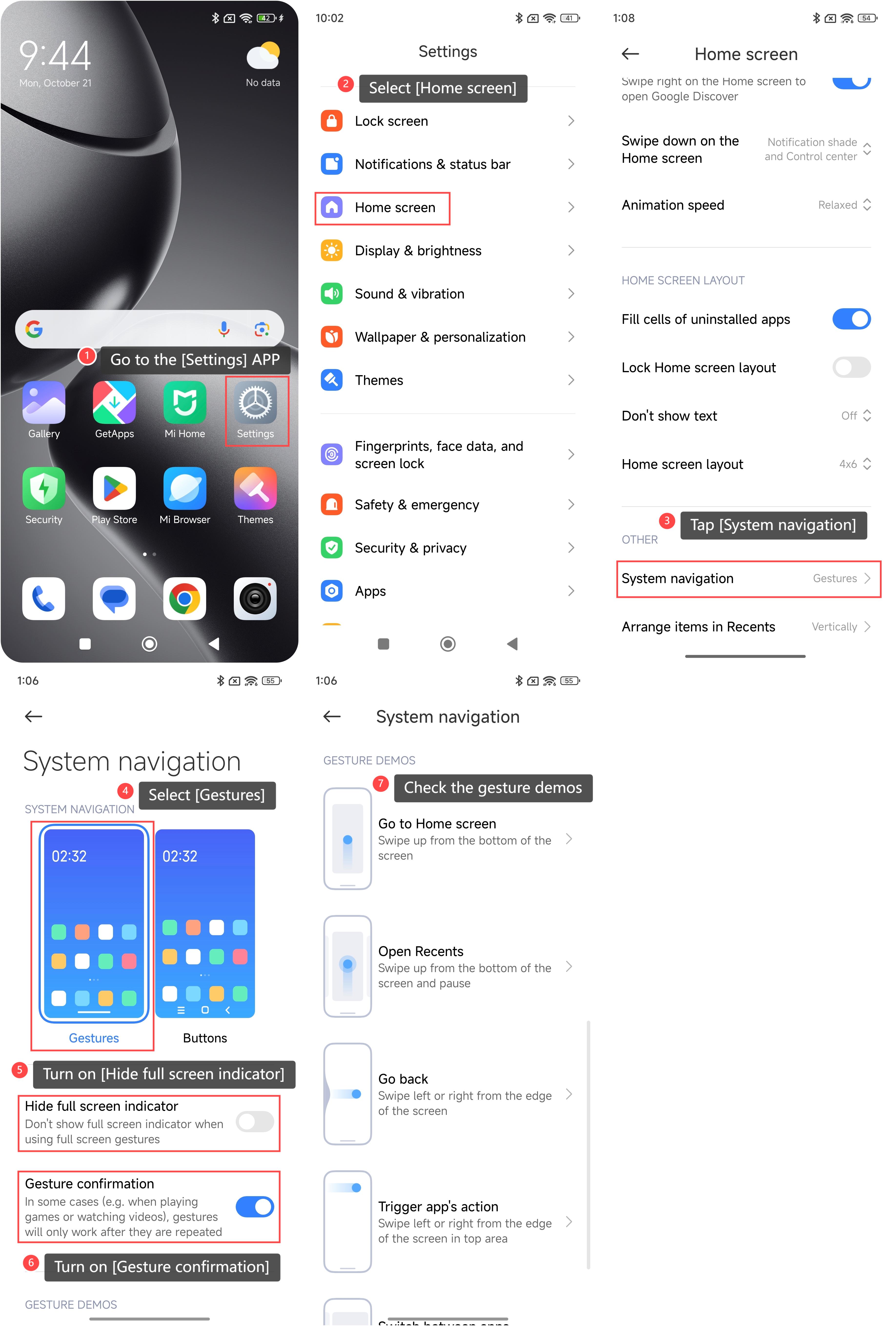
หากต้องการใช้ ปุ่มนําทางบน โทรศัพท์ของคุณ โปรดดูขั้นตอนต่อไปนี้:
1. ไปที่แอป [การตั้งค่า] บนโทรศัพท์ของคุณ
2. เลือก [หน้าจอหลัก];
3. แตะ [การนําทางระบบ];
4. เลือก [ปุ่ม] เมื่อเลือกแล้ว จะมีปุ่มสามปุ่ม (ปุ่มย้อนกลับ ปุ่มโฮม และปุ่มเมนู) ที่ด้านล่างของหน้าจอ
5. คุณสามารถเปิด [ปุ่มกระจก] เพื่อสะท้อนปุ่มย้อนกลับและปุ่มเมนู
6. แตะ [ปุ่มลัด];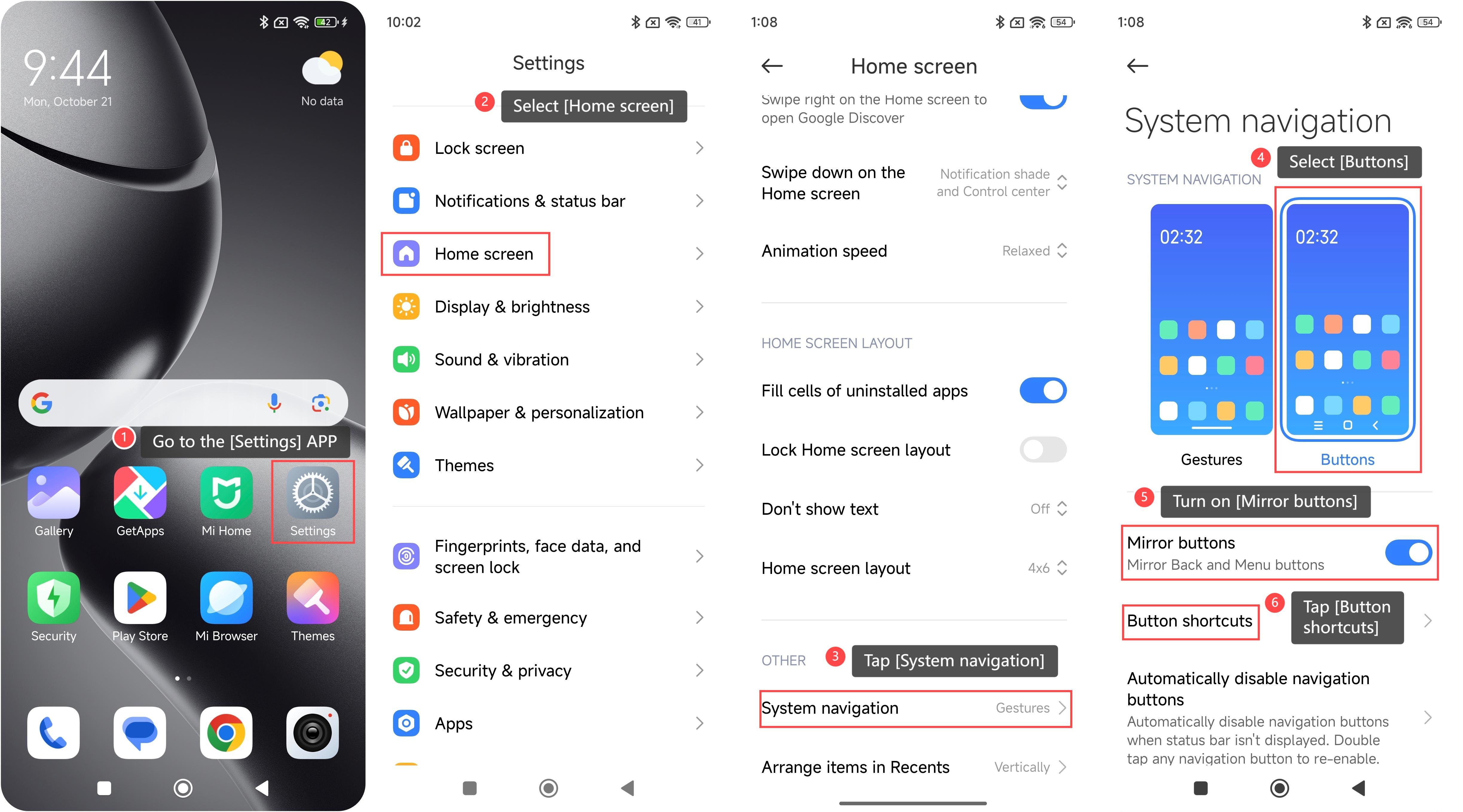
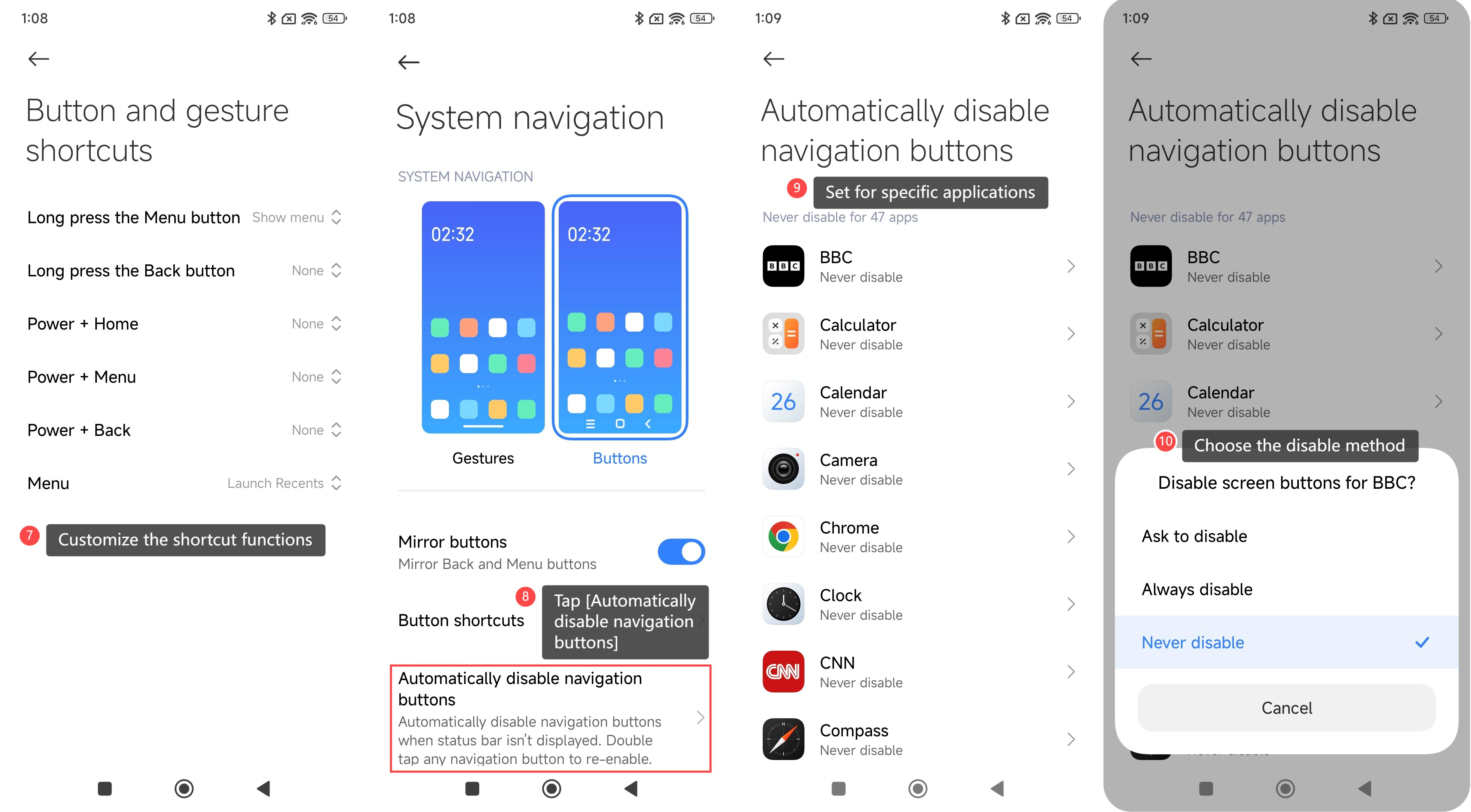
7. คุณสามารถปรับแต่งฟังก์ชันทางลัดของปุ่ม
8. แตะ [ปิดใช้งานปุ่มนําทางโดยอัตโนมัติ] อุปกรณ์จะปิดใช้งานปุ่มนําทางโดยอัตโนมัติเมื่อแถบสถานะไม่ปรากฏขึ้น แตะสองครั้งที่ปุ่มนําทางใดก็ได้เพื่อเปิดใช้งานอีกครั้ง
9. คุณสามารถตั้งค่าฟังก์ชัน [ปิดใช้งานปุ่มนําทางโดยอัตโนมัติ] สําหรับแอปพลิเคชันเฉพาะได้โดยแตะที่แอป
10. เลือกวิธีการปิดใช้งานสําหรับแอป
ข้อมูลนี้ช่วยคุณได้หรือไม่