

คําถามที่พบบ่อยเกี่ยวกับ Xiaomi Smart Camera C500 Dual
*หน้านี้ถูกแปลโดยอัตโนมัติจากบทความภาษาอังกฤษ
แนะนําคุณสมบัติ
1. ถาม: Xiaomi Smart Camera C500 Dual รับประกันความปลอดภัยและความเป็นส่วนตัวอย่างไร
ตอบ: Xiaomi Smart Camera C500 Dual ใช้ชิปเซ็ตความปลอดภัย MJA1 ในตัว พร้อมการเข้ารหัสกระบวนการส่งข้อมูลทั้งหมด เพื่อความปลอดภัยของการสื่อสารและการจัดเก็บ ข้อมูล Xiaomi Home Secure ใช้การเข้ารหัส AES128 บิตเพื่อความปลอดภัยและความเป็นส่วนตัว
2. ถาม: เนื้อหาในแพ็คเกจของ Xiaomi Smart Camera C500 Dual คืออะไร
ตอบ: เนื้อหาในแพ็คเกจของ Xiaomi Smart Camera C500 Dual มีดังต่อไปนี้:
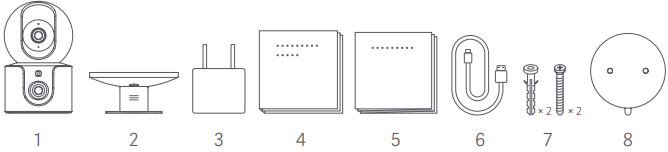
มี Xiaomi Smart Camera C500 Dual, ตัวยึดติดผนัง, อะแดปเตอร์แปลงไฟ, คู่มือผู้ใช้, ประกาศการรับประกัน, สายชาร์จ, ชุดติดตั้งบนผนัง และสติกเกอร์เทมเพลตการติดตั้ง
3. ถาม: ภาพรวมผลิตภัณฑ์ของ Xiaomi Smart Camera C500 Dual คืออะไร
ตอบ: ภาพรวมผลิตภัณฑ์ของ Xiaomi Smart Camera C500 Dual มีดังต่อไปนี้:
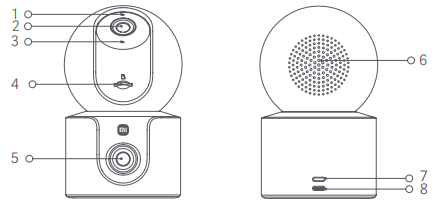
ด้านหน้า view ของ Xiaomi Smart Camera C500 Dual มีตัวบ่งชี้, เลนส์กล้อง Gimbal, ไมโครโฟน, ช่องเสียบการ์ด microSD (มองเห็นได้เมื่อเลนส์หงายขึ้น) และเลนส์กล้องคงที่
ด้านหลัง view ของ Xiaomi Smart Camera C500 Dual มีลําโพง ปุ่มรีเซ็ต และพอร์ตจ่ายไฟ
4. ถาม: Xiaomi Smart Camera C500 Dual รองรับวิธีการติดตั้งใดบ้าง
ตอบ: Xiaomi Smart Camera C500 Dual สามารถติดตั้งได้หลายวิธี คุณสามารถวางกล้องบนพื้นผิวแนวนอน เช่น โต๊ะทํางาน โต๊ะรับประทานอาหาร หรือโต๊ะกาแฟ หรือติดตั้งบนผนัง
โน้ต:
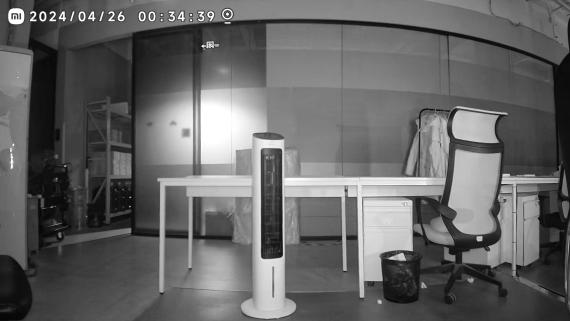
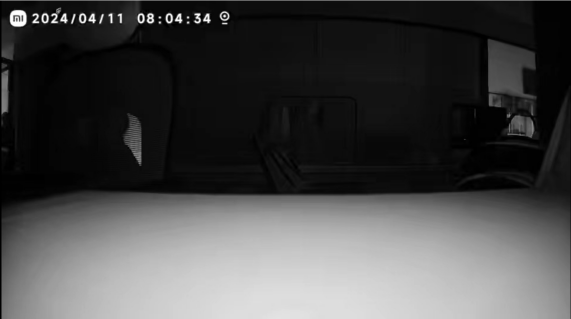
ในเวลากลางคืน แสงอินฟราเรดของการมองเห็นตอนกลางคืนจะเปิดขึ้นเพื่อให้แสงสว่างแก่เดสก์ท็อปที่อยู่ใกล้เคียง ทําให้ภาพเดสก์ท็อปเป็นสีขาวหรือเปิดรับแสง และภาพที่อยู่ไกลเป็นสีดํา วางกล้องบนขอบโต๊ะหรือตําแหน่งที่สูงขึ้นด้วยโครงยึดมาตรฐานเพื่อมุมมองกว้างที่ดีขึ้นของเลนส์คงที่
ภาพวงจรปิดของกล้องที่วางไว้ที่ขอบโต๊ะแสดงไว้ด้านล่าง:
ภาพวงจรปิดของกล้องที่วางอยู่ไกลจากขอบโต๊ะแสดงไว้ด้านล่าง:
ตําแหน่งที่สูงขึ้นด้วยตัวยึดมาตรฐานแสดงไว้ด้านล่าง:
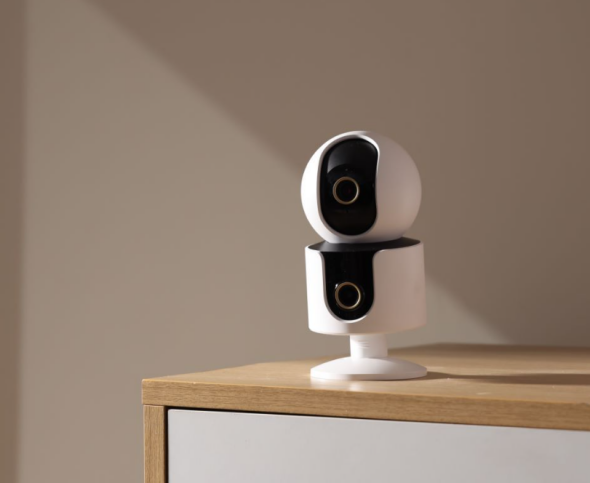
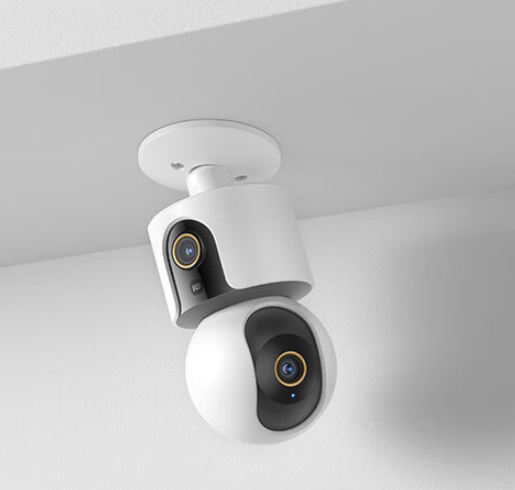
ในการติดตั้งกล้องบนผนัง ควรวางเลนส์กล้องแบบตายตัวในแนวนอนกับผนัง โดยระยะการติดตั้งที่แนะนําคือ 60 ซม. ควรติดตั้งทํามุมกับผนังสองด้านโดยมีระยะการติดตั้งที่แนะนํา 25 ซม.
ตําแหน่งของการติดตั้งบนผนังแสดงไว้ด้านล่าง:
5. ถาม: ขั้นตอนในการติดตั้ง Xiaomi Smart Camera C500 Dual บนผนังมีอะไรบ้าง
ตอบ: ในการติดตั้ง Xiaomi Smart Camera C500 Dual บนผนัง โปรดดูขั้นตอนต่อไปนี้:
1. ติดสติกเกอร์แม่แบบการติดตั้งในตําแหน่งที่เหมาะสมบนผนัง เจาะรูในผนังให้ตรงกับรูบนสติกเกอร์ โดยมีเส้นผ่านศูนย์กลางประมาณ 6 มม. และความลึกประมาณ 30 มม. เส้นผ่านศูนย์กลางของฐานขาตั้งประมาณ 76 มม. และระยะรูประมาณ 3.6 ซม.
2. เสียบปลั๊กผนังพลาสติกเข้าไปในรูที่เจาะ
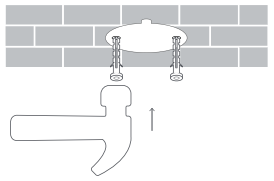
3. จัดตําแหน่งรูบนตัวยึดผนังให้ตรงกับรูที่เจาะในผนัง ใส่สกรูผ่านรูยึดผนังแต่ละรู จากนั้นขันสกรูเข้ากับปลั๊กผนังแต่ละอันด้วยไขควงปากแฉก
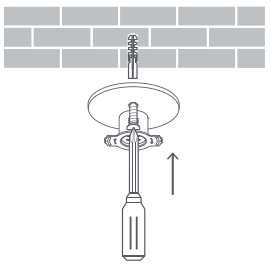
4. จัดแนวร่องที่ด้านล่างของกล้องให้ตรงกับส่วนที่ยกขึ้นบนตัวยึดติดผนัง จากนั้นจับทั้งสองตําแหน่งด้วย "" บนตัวยึดติดผนัง แล้วหมุนตัวยึดติดผนังตามเข็มนาฬิกาจนกระทั่งล็อคเข้าที่
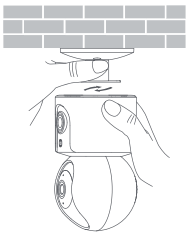
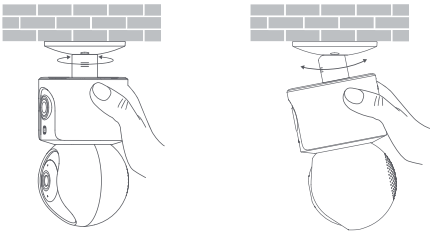
5. ปรับเพลาของตัวยึดติดผนังจนกว่ากล้องจะถึงมุมที่เหมาะสม กดค้างไว้และหมุนกล้องในแนวนอนเพื่อปรับทิศทางแนวนอนของเลนส์คงที่ หมุนกล้องในแนวตั้งตามทิศทาง "" บนตัวยึดติดผนังเพื่อปรับมุมขว้างของเลนส์คงที่
โน้ต:
1. ผนังต้องสามารถรองรับน้ําหนักรวมของกล้องได้อย่างน้อยสามเท่า
2. กล้องต้องยึดกับเพดานหรือผนังอย่างแน่นหนาตามคําแนะนําในการติดตั้งเพื่อป้องกันการบาดเจ็บที่อาจเกิดขึ้น
3. หลังจากการติดตั้งลง คุณต้องหมุนภาพ 180° ในการตั้งค่ากล้องในแอป Mi Home/Xiaomi Home
4. ระยะห่างของรูระหว่างขายึดสองอันคือ 36 มม.
6. ถาม: จะติดตั้งการ์ด MicroSD บน Xiaomi Smart Camera C500 Dual ได้อย่างไร
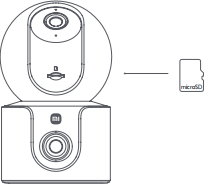
ตอบ: ตรวจสอบให้แน่ใจว่าได้ถอดปลั๊กกล้องออกจากแหล่งจ่ายไฟแล้ว และเอียงเลนส์กล้อง gimbal ขึ้นเพื่อให้เห็นช่องเสียบการ์ด microSD จากนั้นใส่การ์ด microSD ลงในช่องเสียบโดยให้พื้นผิวสัมผัสคว่ําลง
7. ถาม: จะเปิด Xiaomi Smart Camera C500 Dual ได้อย่างไร
ตอบ: ในการเปิด Xiaomi Smart Camera C500 Dual โปรดดูขั้นตอนต่อไปนี้:
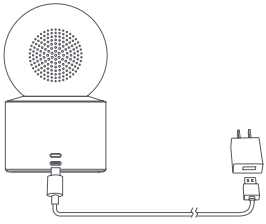
1. เสียบสายอะแดปเตอร์แปลงไฟเข้ากับพอร์ตจ่ายไฟของกล้อง แล้วกล้องจะเปิดโดยอัตโนมัติ
2. เมื่อไฟแสดงสถานะเป็นสีส้มและได้ยินเสียงแจ้งเตือน แสดงว่ากล้องเปิดสําเร็จ หากไฟแสดงสถานะไม่เป็นสีส้ม โปรดกดปุ่มรีเซ็ตค้างไว้ 7 วินาทีเพื่อรีสตาร์ทกล้อง
โน้ต:
1. โปรดตรวจสอบให้แน่ใจว่าได้ใช้สายอะแดปเตอร์แปลงไฟเดิมที่ให้มาเพื่อชาร์จกล้องเพื่อหลีกเลี่ยงไม่ให้กล้องทํางานไม่ถูกต้อง
2. เมื่อเปิดกล้อง อย่าหมุนเลนส์ของกล้องหรือบังคับให้หมุน
3. เมื่อเปิดกล้อง อย่าหมุนเลนส์ของกล้องหรือบังคับให้หมุน หากตําแหน่งของเลนส์ไม่ถูกต้อง โปรดปรับเทียบในแอป Mi Home/Xiaomi Home
8. ถาม: จะคืนค่า Xiaomi Smart Camera C500 Dual เป็นการตั้งค่าจากโรงงานได้อย่างไร
ตอบ: หากคุณต้องการเปลี่ยนการเชื่อมต่อเครือข่ายหรือบัญชี Xiaomi โปรดกดปุ่มรีเซ็ตค้างไว้ประมาณ 7 วินาทีเมื่อเปิดกล้อง เมื่อคุณได้ยินเสียงแจ้งเตือน กล้องจะกลับคืนสู่การตั้งค่าจากโรงงานและเชื่อมต่อกับแอปอีกครั้ง การคืนค่าเป็นการตั้งค่าจากโรงงานจะไม่ลบข้อมูลที่เก็บไว้ในการ์ด MicroSD
9. ถาม: จะตรวจสอบ SN ของ Xiaomi Smart Camera C500 Dual ได้อย่างไร
ตอบ: 1. คุณสามารถตรวจสอบ SN ที่ด้านหลังของบรรจุภัณฑ์
2. คุณสามารถตรวจสอบ SN บนฉลากที่ด้านล่างของกล้อง
10. ถาม: จะตรวจสอบการรับรองของ Xiaomi Smart Camera C500 Dual ได้อย่างไร
ตอบ: คุณสามารถตรวจสอบการรับรองได้ที่ด้านหลังของบรรจุภัณฑ์
11. ถาม: Xiaomi Smart Camera C500 Dual รองรับการบันทึกวิดีโอลงในการ์ด MicroSD เมื่อเชื่อมต่อเครือข่ายแต่เปิดเครื่องหรือไม่
ตอบ: สนับสนุน อุปกรณ์สามารถบันทึกวิดีโอบนการ์ด MicroSD ต่อไปได้เมื่อตัดการเชื่อมต่อเครือข่ายและเปิดเครื่อง หลักฐานคืออุปกรณ์เชื่อมต่อกับเครือข่ายสําเร็จหนึ่งครั้ง นอกจากนี้หากอุปกรณ์ปิดแล้วเปิดใหม่อีกครั้ง แต่ไม่ได้เชื่อมต่อกับเครือข่ายก็ไม่สามารถบันทึกวิดีโอลงในการ์ด MicroSD ได้เช่นกัน ต้องเปิดเครื่องอีกครั้งและเชื่อมต่อกับเครือข่าย เมื่อปิดอุปกรณ์หรือตัดการเชื่อมต่อจากเครือข่าย วิดีโอบนการ์ด MicroSD สามารถทําได้เท่านั้น viewed โดยการถอดการ์ด MicroSD ออกจากอุปกรณ์และ view บนคอมพิวเตอร์ ไม่รองรับการดูในแอป Mi Home/Xiaomi Home
12. ถาม: วิดีโอที่บันทึกโดย Xiaomi Smart Camera C500 Dual ใน Home Surveillance, Xiaomi Home Secure และการ์ด MicroSD มีเสียงหรือไม่
ตอบ: วิดีโอที่บันทึกในโหมดบันทึกวิดีโอเหล่านี้ทั้งหมดมีเสียง อย่างไรก็ตาม หากคุณเปิดการเล่นความเร็วสองเท่า การเล่นเริ่มต้นจะเงียบ ซึ่งเป็นเรื่องปกติ นอกจากนี้ ทุกครั้งที่คุณเข้าสู่หน้าจอการตรวจสอบกล้องหรือเข้าสู่อินเทอร์เฟซการเล่นวิดีโอของการ์ด Cloud หรือ MicroSD การเล่นเริ่มต้นจะเงียบ หากคุณต้องการเล่นเสียงตามปกติ โปรดแตะไอคอนปิดเสียงเพื่อคืนค่าเสียงและปรับระดับเสียง
13. ถาม: ข้อควรระวังในการใช้ Xiaomi Smart Camera C500 Dual มีอะไรบ้าง
ตอบ: ข้อควรระวังในการใช้ Xiaomi Smart Camera C500 Dual มีดังต่อไปนี้:
1. โปรดใช้แอป Mi Home/Xiaomi Home ล่าสุด (9.4 ขึ้นไป) เพื่อเชื่อมต่อกล้อง
2. ช่วงอุณหภูมิในการทํางานสําหรับกล้องนี้คือ -10°C ถึง 45°C (สําหรับมาตรฐานยุโรป) และ -10°C ถึง 40°C (สําหรับมาตรฐานอังกฤษ) ห้ามใช้กล้องนี้ในสภาพแวดล้อมที่มีอุณหภูมิสูงหรือต่ํากว่าช่วงการทํางานที่กําหนด
3. เมื่อเปิดหรือปิดการมองเห็นตอนกลางคืนของกล้องตัวกรองตัดอินฟราเรดจะถูกเปลี่ยนและจะมีเสียงคลิกเล็กน้อยซึ่งเป็นเรื่องปกติ
4. กล้องนี้เป็นผลิตภัณฑ์อิเล็กทรอนิกส์ที่มีความแม่นยํา ห้ามใช้กล้องในสภาพแวดล้อมที่มีความชื้นสูงหรือสถานที่ที่จะทําให้น้ําเข้า
5. เพื่อปรับปรุงประสิทธิภาพของกล้อง อย่าวางไว้ในที่ที่เลนส์หันเข้าหาหรือติดกับพื้นผิวสะท้อนแสง เช่น หน้าต่างกระจกหรือผนังสีขาว เพราะจะทําให้ภาพดูสว่างเกินไปในบริเวณที่ใกล้กับกล้อง และมืดลงในบริเวณที่อยู่ห่างออกไป หรือทําให้กล้องสร้างภาพสีขาว
6. เมื่อใช้ Wi-Fi ตรวจสอบให้แน่ใจว่าได้ติดตั้งกล้องในบริเวณที่มีสัญญาณ Wi-Fi แรง ห้ามติดตั้งกล้องใกล้เตาไมโครเวฟและวัตถุหรือสถานที่อื่นๆ ที่จะส่งผลต่อสัญญาณ Wi-Fi
7. กล้องรองรับการเชื่อมต่อ Wi-Fi 2.4GHz / 5GHz คุณสามารถเลือกจากตัวเลือกได้ตามสภาพจริง โปรดวางเราเตอร์ไว้ใกล้กับกล้อง และอย่าเพิ่มอักขระพิเศษลงในชื่อและรหัสผ่านของ Wi-Fi ซึ่งจะส่งผลต่อการเชื่อมต่อ Wi-Fi
14. ถาม: เหตุใดจึงต้องใช้ Xiaomi Smart Camera C500 Dual กับอะแดปเตอร์แปลงไฟมาตรฐานและสายไฟ
ตอบ: สายไฟที่มีคุณภาพต่ําจะส่งผลต่อการใช้งานกล้องตามปกติ โปรดใช้สายไฟมาตรฐานและอะแดปเตอร์แปลงไฟ
เกี่ยวกับ APP
1. ถาม: จะเชื่อมต่อ Xiaomi Smart Camera C500 Dual กับ Mi Home/Xiaomi Home APP ได้อย่างไร
ตอบ: ในการเชื่อมต่อ Xiaomi Smart Camera C500 Dual กับ Mi Home/Xiaomi Home APP โปรดดูขั้นตอนต่อไปนี้:
1. ไปที่แอป [Mi Home/Xiaomi Home];
2. แตะ [+] ที่ด้านบนขวาของหน้าจอ
3. แตะ [สแกน];
4. สแกนรหัส QR ที่ด้านล่างของกล้อง
5. กดปุ่มรีเซ็ตค้างไว้ 7 วินาทีจนกระทั่งไฟแสดงสถานะกะพริบเป็นสีส้มและเสียงเตือนรีเซ็ตสําเร็จ
6. ทําตามคําแนะนําเพื่อกําหนดค่าเครือข่าย Wi-Fi
7. รอให้การเชื่อมต่อสําเร็จ
2. ถาม: Xiaomi Smart Camera C500 Dual รองรับการซูมในภาพตรวจสอบหรือไม่ และซูมสูงสุดที่รองรับคือเท่าใด
ตอบ: สนับสนุน การซูมสูงสุดที่รองรับคือ 6 เท่า คุณสามารถบีบนิ้วรูปเพื่อซูมเข้าหรือซูมออกได้
3. ถาม: จะกําหนดการตั้งค่าภาพของ Xiaomi Smart Camera C500 Dual ได้อย่างไร
ตอบ: ไปที่แอป [Mi Home/Xiaomi Home] >> [Xiaomi Smart Camera C500 Dual] >>ไอคอนสามจุด >> [การตั้งค่ากล้อง] >>กําหนดค่า [การประทับเวลา], [การแก้ไขความผิดเพี้ยนของเลนส์] และหมุนภาพเป็น 180° (ซึ่งจําเป็นต้องกําหนดค่าเมื่อติดตั้งกล้องผกผัน)
เมื่อคุณต้องการหมุนภาพ โปรดแตะ [หมุน] แล้วแตะ [√] เพื่อบันทึกเมื่อหมุนภาพไปยังมุมที่ต้องการ
4. ถาม: จะปรับเทียบ PTZ ของ Xiaomi Smart Camera C500 Dual ได้อย่างไร
ตอบ: ในการปรับเทียบ PTZ ของ Xiaomi Smart Camera C500 Dual โปรดดูขั้นตอนต่อไปนี้:
1. ไปที่แอป [Mi Home/Xiaomi Home];
2. แตะ [Xiaomi Smart Camera C500 Dual];
3. แตะไอคอนสามจุดที่ด้านบนขวาของหน้าจอ
4. แตะ [การตั้งค่ากล้อง];
5. แตะ [การปรับเทียบกล้อง] และกล้องจะเริ่มปรับเทียบ
โน้ต:
1. ฟังก์ชั่นการปรับเทียบกล้องสามารถทําได้เมื่ออุปกรณ์ไม่สามารถส่งคืนเลนส์ได้โดยอัตโนมัติหรือไม่สามารถปรับมุมการเฝ้าระวังเลนส์ได้อย่างแม่นยํา
2. การปรับเทียบกล้องจะช่วยแก้ไขปัญหาการเบี่ยงเบนมุม PTZ จํานวนเล็กน้อยที่เกิดจากการหมุนกล้องในระยะยาว หลังจากยืนยันแล้ว กล้องจะหมุนเป็นวงกลมเพื่อทําการปรับเทียบ PTZ และกลับสู่ตําแหน่งเริ่มต้นเริ่มต้นโดยอัตโนมัติ
5. ถาม: จะรีบูต Xiaomi Smart Camera C500 Dual ได้อย่างไร
ตอบ: ในการรีบูต Xiaomi Smart Camera C500 Dual โปรดดูขั้นตอนต่อไปนี้:
1. ไปที่แอป [Mi Home/Xiaomi Home];
2. แตะ [Xiaomi Smart Camera C500 Dual];
3. แตะไอคอนสามจุดที่ด้านบนขวาของหน้าจอ
4. แตะ [การตั้งค่ากล้อง];
5. แตะ [รีบูตอุปกรณ์]
เมื่อกล้องไม่สามารถบันทึกวิดีโอและอัปโหลดวิดีโอไปยัง Xiaomi Home Secure หรือมีความผิดปกติใน Home Surveillance หรือฟังก์ชันอื่นๆ คุณสามารถรีบูตอุปกรณ์ได้
6. ถาม: จะกําหนดการตั้งค่าการมองเห็นตอนกลางคืนของ Xiaomi Smart Camera C500 Dual ได้อย่างไร
ตอบ: ในการกําหนดการตั้งค่าการมองเห็นตอนกลางคืนบน Xiaomi Smart Camera C500 Dual โปรดดูขั้นตอนต่อไปนี้:
1. ไปที่แอป [Mi Home/Xiaomi Home];
2. แตะ [Xiaomi Smart Camera C500 Dual];
3. แตะไอคอนสามจุดที่ด้านบนขวาของหน้าจอ
4. แตะ [การตั้งค่ากล้อง];
5. แตะ [การตั้งค่าการมองเห็นตอนกลางคืน];
6. เลือกจาก [สลับโดยอัตโนมัติ], [เปิดตลอดเวลา] และ [ปิดตลอดเวลา];
7. คุณยังสามารถเปิดหรือปิดใช้งาน [แสงน้อยเต็มสี]
โน้ต:
หากคุณเลือก [เปิดตลอดเวลา] ใน [การตั้งค่าการมองเห็นตอนกลางคืน] ฟังก์ชันสีเต็มแสงน้อยจะไม่ทํางาน และภาพจะถูกเก็บไว้เป็นขาวดําหรือดํา ขอแนะนําให้คุณเลือก [สลับโดยอัตโนมัติ]
7. ถาม: จะเปิดใช้งานฟังก์ชันการป้องกันการใช้ข้อมูลของ Xiaomi Smart Camera C500 Dual ได้อย่างไร
ตอบ: หากต้องการเปิดใช้งานการป้องกันการใช้ข้อมูลบน Xiaomi Smart Camera C500 Dual โปรดดูขั้นตอนต่อไปนี้:
1. ไปที่แอป [Mi Home/Xiaomi Home];
2. แตะ [Xiaomi Smart Camera C500 Dual];
3. แตะไอคอนสามจุดที่ด้านบนขวาของหน้าจอ
4. แตะ [การตั้งค่ากล้อง];
5. เปิดหรือปิด [การคุ้มครองการใช้ข้อมูล]
เมื่อเปิดใช้งาน [การป้องกันการใช้ข้อมูล] ภาพวงจรปิดจะไม่เล่นเมื่อใช้เครือข่ายมือถือ
โน้ต:
วิดีโอที่จัดเก็บไว้ในการ์ด Xiaomi Home Secure และ MicroSD จะเล่นโดยอัตโนมัติโดยไม่มีข้อจํากัดของการป้องกันการใช้ข้อมูล
8. ถาม: ฟังก์ชันไอคอนบนอินเทอร์เฟซการเฝ้าระวังแบบเรียลไทม์ของ Xiaomi Smart Camera C500 Dual มีอะไรบ้าง
ตอบ: การแนะนําไอคอนของอินเทอร์เฟซการเฝ้าระวังแบบเรียลไทม์ของ Xiaomi Smart Camera C500 Dual มีดังต่อไปนี้:
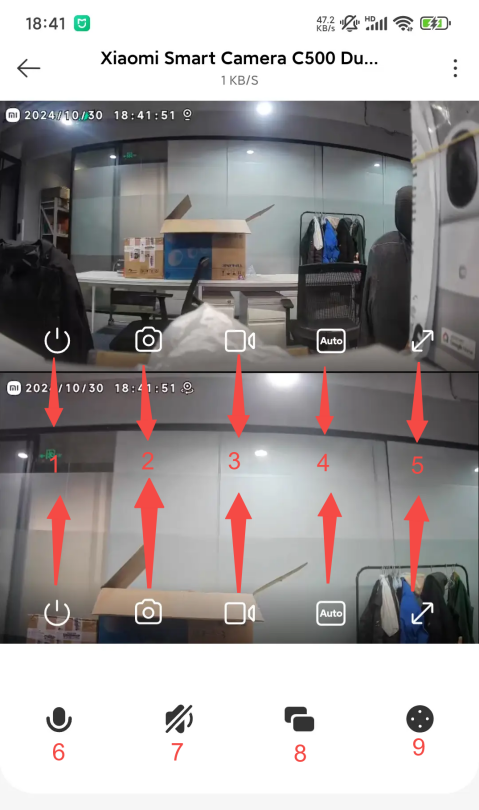
1. นอนหลับ: กล้องจะเข้าสู่โหมดสลีปโดยตรงเมื่อคุณแตะไอคอนนี้ หลังจากที่กล้องเข้าสู่โหมดสลีป คุณจะไม่สามารถดําเนินการตรวจสอบหรือบันทึกใดๆ ได้อีกต่อไป
2. ยิง: คุณสามารถแตะไอคอนนี้เพื่อถ่ายภาพกล้องวงจรปิดได้ตลอดเวลา ภาพจะถูกเก็บไว้ในพื้นที่
3. บันทึก: คุณสามารถแตะไอคอนนี้เพื่อบันทึกภาพเฝ้าระวังได้ตลอดเวลา และแตะไอคอนนี้อีกครั้งเพื่อสิ้นสุดการบันทึก วิดีโอที่บันทึกไว้จะถูกเก็บไว้ในเครื่อง (คุณต้องอยู่ที่อินเทอร์เฟซการบันทึกเมื่อคุณเริ่มบันทึก มิฉะนั้น การบันทึกจะสิ้นสุดลง)
4. ความคมชัด: คุณสามารถแตะไอคอนเพื่อปรับความคมชัดเป็น อัตโนมัติ 480 ราบรื่น และ 2.5K HD (อัตโนมัติหมายความว่ากล้องจะปรับความคมชัดโดยอัตโนมัติตามสภาพแวดล้อมของเครือข่าย)
5. เต็มหน้าจอ: แตะไอคอนและภาพเฝ้าระวังจะกลายเป็นแนวนอน
6. การโทรด้วยเสียง: แตะไอคอนและคุณสามารถโทรแบบเรียลไทม์แบบสองทางผ่านแอพ Mi Home/Xiaomi Home
7. เสียง: แตะไอคอนเพื่อตรวจสอบเสียงของภาพที่เลือก และคุณต้องปรับระดับเสียงของโทรศัพท์
8. การเลือกภาพ: แตะไอคอนเพื่อเลือกภาพตัวอย่างจากภาพคู่ ภาพคงที่ และภาพ PTZ
9. PTZ: แตะไอคอนนี้และคุณจะเห็นอินเทอร์เฟซการควบคุม PTZ และควบคุมการเคลื่อนไหวของกล้อง
9. ถาม: จะกําหนดค่าพื้นที่โปรดของ Xiaomi Smart Camera C500 Dual ได้อย่างไร
ตอบ: ในการกําหนดค่าพื้นที่โปรดของ Xiaomi Smart Camera C500 Dual โปรดดูขั้นตอนต่อไปนี้:
1. ไปที่แอป [Mi Home/Xiaomi Home];
2. แตะ [Xiaomi Smart Camera C500 Dual];
3. แตะไอคอน PTZ;
4. แตะไอคอนลูกศร
5. เพิ่มลบหรือควบคุมพื้นที่โปรด
6. แตะ [√]
10. ถาม: จะใช้ฟังก์ชันการล่องเรืออัตโนมัติของ Xiaomi Smart Camera C500 Dual ได้อย่างไร
ตอบ: ไม่รองรับ
11. ถาม: จะกําหนดค่าการติดตามมนุษย์บน Xiaomi Smart Camera C500 Dual ได้อย่างไร
ตอบ: ในการกําหนดค่าการติดตามมนุษย์บน Xiaomi Smart Camera C500 Dual โปรดดูขั้นตอนต่อไปนี้:
1. ไปที่แอป [Mi Home/Xiaomi Home];
2. แตะ [Xiaomi Smart Camera C500 Dual];
3. แตะไอคอนสามจุดที่ด้านบนขวาของหน้าจอ
4. แตะ [การตั้งค่า AI];
5. แตะ [การตรวจจับมนุษย์];
6. เปิดหรือปิด [การติดตามการเชื่อมโยงของมนุษย์]
เมื่อปิดใช้งาน [การติดตามการเชื่อมโยงของมนุษย์] กล้องจะไม่หมุนภาพเพื่อติดตามมนุษย์
12. ถาม: จะกําหนดค่าการเฝ้าระวังภายในบ้านบน Xiaomi Smart Camera C500 Dual ได้อย่างไร
ตอบ: ไปที่แอป [Mi Home/Xiaomi Home] >> [Xiaomi Smart Camera C500 Dual] >>ไอคอนสามจุด>> [การตั้งค่าการเฝ้าระวังภายในบ้าน] >>เปิดหรือปิด [การเฝ้าระวังภายในบ้าน] >>กําหนดค่า [ช่วงเวลาการเฝ้าระวังในบ้าน], [ช่วงเวลาการแจ้งเตือนแบบพุช], [การแจ้งเตือนแบบพุชการตรวจจับ] และ [ประเภทการแจ้งเตือนเหตุการณ์]
นี่คือรายละเอียดเพิ่มเติมของการกําหนดค่าการเฝ้าระวังภายในบ้าน:
1. คุณต้องเปิดใช้งานรายการที่ตรวจพบตามลําดับใน [การตั้งค่า AI] และเมื่อตรงตามเงื่อนไขทริกเกอร์ฟังก์ชันของการเฝ้าระวังภายในบ้านจะบันทึกวิดีโอเหตุการณ์
2. ระยะเวลาการเฝ้าระวังที่บ้าน: คุณสามารถกําหนดค่าการเฝ้าระวังตลอดทั้งวันและการเฝ้าระวังเป็นระยะ
3. ความไวของพื้นที่: คุณสามารถเลือกจากความไวสูงและความไวต่ํา
4. ช่วงเวลาการแจ้งเตือนแบบพุช: คุณสามารถเลือกช่วงเวลาได้ตั้งแต่ 3 นาที 5 นาที 10 นาที และ 30 นาที (คุณสามารถเลือกได้เฉพาะช่วงเวลาเริ่มต้นและไม่สามารถปรับแต่งช่วงเวลาได้ ช่วงเวลาที่สั้นที่สุดคือ 3 นาทีเพื่อหลีกเลี่ยงการแจ้งเตือนแบบพุชบ่อยๆ)
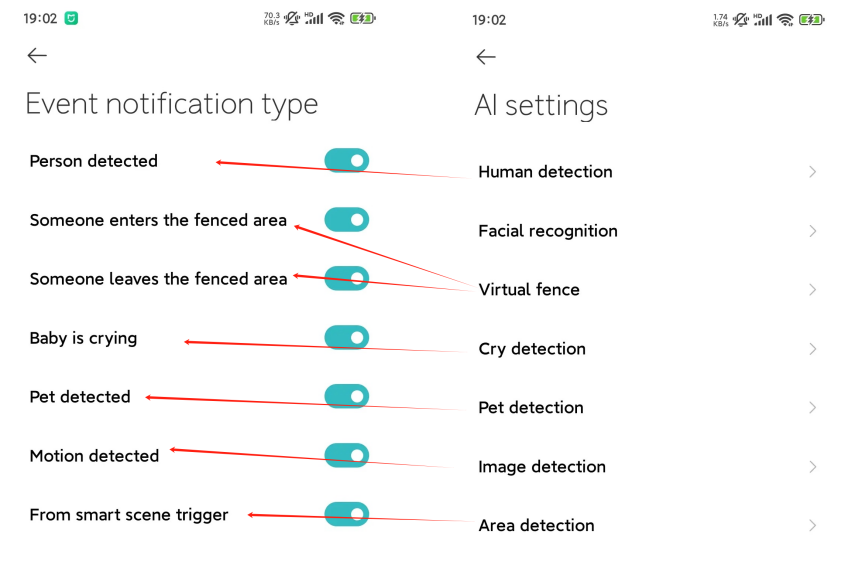
5. ประเภทการแจ้งเตือนเหตุการณ์: คุณต้องเปิดใช้งานรายการใน [การตั้งค่า AI] ในตอนแรก นอกจากนี้ เฉพาะเงื่อนไขทริกเกอร์เท่านั้นที่สามารถพุชการแจ้งเตือนได้ ประเภทการแจ้งเตือนเหตุการณ์ประกอบด้วย [ตรวจพบบุคคล], [มีคนเข้าไปในพื้นที่ที่มีรั้วกั้น], [มีคนออกจากพื้นที่ที่มีรั้วกั้น], [ทารกร้องไห้], [ตรวจพบสัตว์เลี้ยง], [ตรวจพบการเคลื่อนไหว] และ [จากทริกเกอร์ฉากอัจฉริยะ] คุณจะไม่ได้รับการแจ้งเตือนเมื่อคุณปิดใช้งานตัวเลือกด้านล่าง [ประเภทการแจ้งเตือนกิจกรรม] หากคุณต้องการตรวจสอบเหตุการณ์ โปรดไปที่ การเฝ้าระวังที่บ้าน
6. ไม่มีการแจ้งเตือนแบบพุชและวิดีโอเหตุการณ์ในการเฝ้าระวังภายในบ้านหากไม่มีรายการตรวจจับที่เกี่ยวข้องใน [การตั้งค่า AI]
7. ประเภทการแจ้งเตือนเหตุการณ์ที่เกี่ยวข้องของการตั้งค่า AI แสดงไว้ด้านล่าง:
โน้ต:
1. เมื่อเปิดใช้งาน [Home surveillance] วิดีโอความยาว 9 วินาทีจะถูกบันทึกและบันทึกไว้ใน Xiaomi Home Secure วิดีโอในการเฝ้าระวังที่บ้านจะได้รับการคุ้มครองในรอบ 7 วัน
2. นอกเหนือจากการตรวจจับของมนุษย์แล้ว การตรวจจับประเภทอื่นๆ ใน [การตั้งค่า AI] จะถูกปิดใช้งานโดยค่าเริ่มต้นและจําเป็นต้องเปิดใช้งานด้วยตนเอง
3. วิดีโอในการเฝ้าระวังในบ้านไม่สามารถลบเป็นชุดได้
4. คุณยังสามารถใช้การเฝ้าระวังภายในบ้านโดยไม่ต้องใช้การ์ด MicroSD และ Xiaomi Home Secure
13. ถาม: จะเล่นวิดีโอที่จัดเก็บไว้ในการ์ด MicroSD ของ Xiaomi Smart Camera C500 Dual ได้อย่างไร
ตอบ: ในการเล่นวิดีโอที่จัดเก็บไว้ในการ์ด MicroSD บน Xiaomi Smart Camera C500 Dual โปรดดูขั้นตอนต่อไปนี้:
1. ไปที่แอป [Mi Home/Xiaomi Home];
2. แตะ [Xiaomi Smart Camera C500 Dual];
3. แตะ [เล่น];
4. แตะ [การ์ดหน่วยความจํา];
5. ตรวจสอบวิดีโอตามความต้องการของคุณ
นี่คือรายละเอียดเพิ่มเติมเกี่ยวกับการเล่นวิดีโอที่เก็บไว้ในการ์ด MicroSD:
1. เมื่อกล้องถูกตัดการเชื่อมต่อจากเครือข่ายหรือปิดเครื่อง วิดีโอที่จัดเก็บไว้ในการ์ด MicroSD จะไม่สามารถเล่นในแอป Mi Home/Xiaomi Home ได้ คุณสามารถใช้เครื่องอ่านการ์ดเพื่อตรวจสอบวิดีโอบนการ์ด MicroSD บนคอมพิวเตอร์
2. สีที่แตกต่างกันแสดงถึงเหตุการณ์ที่บันทึกไว้ที่แตกต่างกันคุณสามารถเลื่อนไปทางซ้ายหรือขวาเพื่อเล่นเหตุการณ์ที่เกี่ยวข้อง สีเทาแสดงว่าไม่มีเหตุการณ์ที่บันทึกไว้
3. วิดีโอแต่ละรายการบนการ์ด MicroSD มีความยาว 1 นาทีและสามารถลบเป็นชุดได้
นี่คือฟังก์ชันไอคอนในอินเทอร์เฟซการเล่น:
1. เล่น/หยุดชั่วคราว: คุณสามารถหยุดชั่วคราวและเล่นภาพการเล่นการ์ด MicroSD ต่อไปได้ คุณต้องแตะหน้าจอการเล่นเพื่อให้ไอคอนเล่น/หยุดชั่วคราวปรากฏขึ้น
2. ภาพหน้าจอ: คุณสามารถจับภาพหน้าจอของหน้าจอเฝ้าระวังปัจจุบัน และรูปภาพจะถูกสร้างขึ้นและบันทึกลงในแกลเลอรี
3. บันทึก: แตะไอคอนบันทึกเพื่อบันทึกอินเทอร์เฟซการเฝ้าระวังปัจจุบันและบันทึกวิดีโอลงในแกลเลอรี
4. ความเร็วในการเล่น: วิดีโอบนการ์ด MicroSD รองรับการเล่นความเร็ว 1×, 4× และ 16× ในกล้อง เมื่อคุณเลือกการเล่นความเร็ว วิดีโอจะเล่นในความเงียบตามค่าเริ่มต้น
5. ปิดเสียง: ทุกครั้งที่คุณเข้าสู่การเล่นกล้องวิดีโอที่เก็บไว้ในการ์ด MicroSD จะเล่นในความเงียบตามค่าเริ่มต้น หากคุณต้องการมีเสียงเมื่อ view หน้าจอเฝ้าระวังให้แตะไอคอนปิดเสียงเพื่อเปิดเสียง
6. เต็มหน้าจอ: หน้าจอเฝ้าระวังกล้องจะกลายเป็นแนวนอนหากคุณแตะไอคอน
14. ถาม: จะฟอร์แมตการ์ด MicroSD ของ Xiaomi Smart Camera C500 Dual ได้อย่างไร
ตอบ: ในการฟอร์แมตการ์ด MicroSD บน Xiaomi Smart Camera C500 Dual โปรดดูขั้นตอนต่อไปนี้:
1. ไปที่แอป [Mi Home/Xiaomi Home];
2. แตะ [Xiaomi Smart Camera C500 Dual];
3. แตะไอคอนสามจุดที่ด้านบนขวาของหน้าจอ
4. แตะ [จัดการที่เก็บข้อมูล];
5. แตะ [สถานะการ์ด SD];
6. แตะ [ฟอร์แมตการ์ด SD]
โน้ต:
1. การ์ด MicroSD แสดงอยู่ในแอป Mi Home/Xiaomi Home แต่ไม่มีพื้นที่ว่างเมื่ออ่านการ์ด MicroSD ในคอมพิวเตอร์ ซึ่งเป็นเรื่องปกติ
2. ได้รับผลกระทบจากสภาพแวดล้อมการใช้งานเวลาในการบันทึกของการ์ด MicroSD ใช้สําหรับอ้างอิงเท่านั้น โปรดปฏิบัติตามเวลาบันทึกจริง
3. การฟอร์แมตการ์ด SD จะลบวิดีโอทั้งหมดที่จัดเก็บไว้ในการ์ด SD โปรดสํารองข้อมูลวิดีโอเหล่านี้ล่วงหน้า
15. ถาม: จะอัปเดตเฟิร์มแวร์ของ Xiaomi Smart Camera C500 Dual ได้อย่างไร
ตอบ: ในการอัพเดตเฟิร์มแวร์บน Xiaomi Smart Camera C500 Dual โปรดดูขั้นตอนต่อไปนี้:
1. ไปที่แอป [Mi Home/Xiaomi Home];
2. แตะ [Xiaomi Smart Camera C500 Dual];
3. แตะไอคอนสามจุดที่ด้านบนขวาของหน้าจอ
4. แตะ [Firmware update] และตรวจเช็คดูว่ามีการอัปเดตหรือไม่
16. ถาม: Xiaomi Smart Camera C500 Dual รองรับการเชื่อมต่อกับ HomeKit หรือไม่
ตอบ: ไม่รองรับ
17. ถาม: จะตรวจสอบวิดีโอที่จัดเก็บไว้ใน Xiaomi Home Secure บน Xiaomi Smart Camera C500 Dual ได้อย่างไร
ตอบ: ในการตรวจสอบวิดีโอที่จัดเก็บไว้ใน Xiaomi Home Secure บน Xiaomi Smart Camera C500 Dual โปรดดูขั้นตอนต่อไปนี้:
1. ไปที่แอป [Mi Home/Xiaomi Home];
2. แตะ [Xiaomi Smart Camera C500 Dual];
3. แตะ [เล่น];
4. แตะ [คลาวด์];
5. เลือกจากตัวเลือก
โน้ต:
สีต่างๆ แสดงถึงเหตุการณ์ที่บันทึกไว้ที่แตกต่างกัน คุณสามารถเลื่อนไปทางซ้ายหรือขวาเพื่อเล่นเหตุการณ์ที่เกี่ยวข้องได้
18. ถาม: Xiaomi Smart Camera C500 Dual รองรับการวาดภาพแบบพาโนรามาหรือไม่
ตอบ: ไม่รองรับ
19. ถาม: Xiaomi Smart Camera C500 Dual รองรับการปรับระดับเสียงระหว่างการโทรหรือไม่
ตอบ: สนับสนุน ระหว่างการโทรด้วยเสียง คุณสามารถปรับเสียงบนโทรศัพท์ได้โดยการปรับระดับเสียงของโทรศัพท์ และคุณยังสามารถปรับเสียงบนกล้องได้อีกด้วย
หากต้องการปรับระดับเสียงระหว่างการโทรบน Xiaomi Smart Camera C500 Dual โปรดดูขั้นตอนต่อไปนี้:
1. ไปที่แอป [Mi Home/Xiaomi Home];
2. แตะ [Xiaomi Smart Camera C500 Dual];
3. แตะไอคอนสามจุดที่ด้านบนขวาของหน้าจอ
4. แตะ [การตั้งค่ากล้อง];
5. แตะ [การปรับระดับเสียงลําโพงกล้อง]
20. ถาม: เหตุใดโทรศัพท์จึงไม่ได้รับการแจ้งเตือนแบบพุชเกี่ยวกับการเฝ้าระวังภายในบ้านและข้อมูลอื่น ๆ จาก Xiaomi Smart Camera C500 Dual
ตอบ: 1. คุณต้องเปิดใช้งานรายการการตรวจจับใน [การตั้งค่า AI] ซึ่งบางส่วนถูกปิดใช้งานโดยค่าเริ่มต้น และเปิดใช้งานตัวเลือกด้านล่าง [ประเภทการแจ้งเตือนเหตุการณ์] ใน [การตั้งค่าการเฝ้าระวังภายในบ้าน];
2. เปิดใช้งานการอนุญาตการแจ้งเตือนของแอป Mi Home/Xiaomi Home ในการตั้งค่า
3. เปิดใช้งานการแจ้งเตือนอุปกรณ์ในแอป Mi Home/Xiaomi Home
21. ถาม: เหตุใด Xiaomi Smart Camera C500 Dual จึงมีวิดีโอเตือน แต่ไม่มีการแจ้งเตือนแบบพุชจากการเฝ้าระวังภายในบ้าน
ตอบ: โปรดตรวจสอบว่า [การเฝ้าระวังภายในบ้าน] และตัวเลือกเหตุการณ์ด้านล่าง [ประเภทการแจ้งเตือนเหตุการณ์] ถูกเปิดใช้งานใน [การตั้งค่าการเฝ้าระวังภายในบ้าน] หรือไม่
22. ถาม: จะแชร์ Xiaomi Smart Camera C500 Dual กับบัญชี Xiaomi อื่น ๆ และลบบัญชี Xiaomi ที่แชร์ได้อย่างไร
ตอบ: 1. กด [Xiaomi Smart Camera C500 Dual] ค้างไว้ แตะ [แชร์] บนหน้าแรกของแอป Mi Home/Xiaomi Home และทําตามคําแนะนําเพื่อแชร์อุปกรณ์ การเฝ้าระวังแบบเรียลไทม์สามารถ viewed โดยบัญชีสูงสุดสองบัญชีพร้อมกัน และสูงสุดหนึ่งบัญชีสามารถ view วิดีโอที่จัดเก็บไว้ในการ์ด MicroSD
2. แตะ [แชร์อุปกรณ์] ในหน้าการตั้งค่าของ [Xiaomi Smart Camera C500 Dual] และ ทําตามคําแนะนําเพื่อแชร์อุปกรณ์
3. หากต้องการลบอุปกรณ์ที่ใช้ร่วมกัน ให้ไปที่แอป [Mi Home/Xiaomi Home] >> [Profile] >> [การตั้งค่าเพิ่มเติม] >> [แชร์อุปกรณ์] >>เลือกอุปกรณ์>> [×]
23. ถาม: จะทําอย่างไรถ้า Xiaomi Smart Camera C500 Dual รายงานว่าตรวจพบบุคคลแต่ไม่มีใครเคลื่อนไหว
ตอบ: หาก Xiaomi Smart Camera C500 Dual รายงานไม่ถูกต้อง โปรดดูขั้นตอนต่อไปนี้:
1. ไปที่แอป [Mi Home/Xiaomi Home];
2. แตะ [Xiaomi Smart Camera C500 Dual];
3. แตะ [การเฝ้าระวัง];
4. เลือกวิดีโอที่รายงานไม่ถูกต้อง
5. แตะไอคอนข้อผิดพลาดในการจดจํา
6. แตะ [รายงานข้อผิดพลาดในการจดจํา];
7. แตะ [ตกลง]
24. ถาม: จะใช้มุมมองการเชื่อมโยงเลนส์คู่ของ Xiaomi Smart Camera C500 Dual ได้อย่างไร
ตอบ: ไปที่แอป [Mi Home/Xiaomi Home] >> [Xiaomi Smart Camera C500 Dual] >>กดพื้นที่ที่เลือกของภาพคงที่ค้างไว้ (ระยะห่างจากกล้องมากกว่า 1 เมตรจะดีกว่า) >>ภาพ PTZ จะหมุนไปยังพื้นที่ที่เลือก
25. ถาม: Xiaomi Smart Camera C500 Dual รองรับการพุชการแจ้งเตือนบน Mi Home/Xiaomi Home บนทีวีหรือไม่
ตอบ: ไม่รองรับ
26. ถาม: Xiaomi Smart Camera C500 Dual รองรับเกตเวย์บลูทูธหรือไม่
ตอบ: ไม่รองรับ
27. ถาม: จะใช้การตรวจจับเสียงร้องบน Xiaomi Smart Camera C500 Dual ได้อย่างไร
ตอบ: หากต้องการใช้การตรวจจับเสียงร้องบน Xiaomi Smart Camera C500 Dual โปรดดูขั้นตอนต่อไปนี้:
1. ไปที่แอป [Mi Home/Xiaomi Home];
2. แตะ [Xiaomi Smart Camera C500 Dual];
3. แตะไอคอนสามจุดที่ด้านบนขวาของหน้าจอ
4. แตะ [การตั้งค่า AI];
5. แตะ [การตรวจจับเสียงร้องไห้];
6. เปิดใช้งาน [การตรวจจับเสียงร้องไห้];
7. คุณยังสามารถแตะ [การตั้งค่าความไวแสง] เพื่อปรับความไวเป็น [สูง], [ปานกลาง] และ [ต่ํา]
เมื่อเปิดใช้งาน [การตรวจจับเสียงร้องไห้] คุณจะได้รับการแจ้งเตือนทางโทรศัพท์ทันเวลาหากกล้องตรวจพบเสียงร้องไห้
โน้ต:
หากสภาพแวดล้อมโดยรอบมีเสียงดังการแจ้งเตือนจะถูกผลักดันอย่างไม่ถูกต้อง
28. ถาม: จะใช้รั้วเสมือนจริงบน Xiaomi Smart Camera C500 Dual ได้อย่างไร
ตอบ: หากต้องการใช้รั้วเสมือน โปรดไปที่แอป [Mi Home/Xiaomi Home] >>[Xiaomi Smart Camera C500 Dual] >>ไอคอนสามจุด>> [การตั้งค่า AI] >> [รั้วเสมือน] >>เปิดใช้งาน [รั้วเสมือน]
นี่คือรายละเอียดเพิ่มเติมเกี่ยวกับรั้วเสมือน:
1. รั้วเสมือนจริงเพิ่ม [มีคนเข้าไปในพื้นที่ที่มีรั้ว] และ [มีคนออกจากพื้นที่ที่มีรั้ว] ให้กับภาพคงที่บนพื้นฐานของการตรวจจับ AI เช่นการเคลื่อนไหวของมนุษย์และการเปลี่ยนแปลงของภาพ
2. เมื่อเปิดใช้งาน [รั้วเสมือนจริง] คุณสามารถเลือกพื้นที่ที่มีรั้วบนภาพคงที่ได้ด้วยตนเอง เมื่อกล้องตรวจพบใครบางคนออกจากหรือเข้าไปในพื้นที่ที่มีรั้วรอบขอบชิด การแจ้งเตือนจะถูกส่งไปยังโทรศัพท์และบันทึกเหตุการณ์ นอกจากนี้ยังสามารถเชื่อมโยงกับฉากอัจฉริยะ
3. คุณสามารถจัดกรอบรั้วเสมือนจริงบนภาพคงที่ได้ด้วยตนเอง
4. ในเวลาประมาณ 5 วินาทีเมื่อคุณออกจากรั้วเสมือนจริงหลังจากเข้าไปการเฝ้าระวังในบ้านจะแสดงให้เห็นว่ามีคนออกจากพื้นที่ที่มีรั้วล้อมรอบ
29. ถาม: จะใช้การตรวจจับสัตว์เลี้ยงบน Xiaomi Smart Camera C500 Dual ได้อย่างไร
ตอบ: หากต้องการใช้การตรวจจับสัตว์เลี้ยงบน Xiaomi Smart Camera C500 Dual โปรดดูขั้นตอนต่อไปนี้:
1. ไปที่แอป [Mi Home/Xiaomi Home] ;
2. แตะ [Xiaomi Smart Camera C500 Dual];
3. แตะไอคอนสามจุดที่ด้านบนขวาของหน้าจอ
4. แตะ [การตั้งค่า AI];
5. แตะ [การตรวจจับสัตว์เลี้ยง];
6. เปิดใช้งาน [การตรวจจับสัตว์เลี้ยง]
เมื่อเปิดใช้งาน [การตรวจจับสัตว์เลี้ยง] หากกล้องตรวจพบสัตว์เลี้ยง การแจ้งเตือนจะถูกส่งไปยังโทรศัพท์และจะถูกบันทึกเป็นเหตุการณ์ นอกจากนี้ยังสามารถเชื่อมโยงกับฉากอัจฉริยะได้อีกด้วย
30. ถาม: เวอร์ชันต่ําสุดของ APP ที่รองรับ Xiaomi Smart Camera C500 Dual คืออะไร
ตอบ: คุณสามารถไปที่ แอป [Mi Home/Xiaomi Home] >> [Profile] >> [การตั้งค่าเพิ่มเติม] >> [เกี่ยวกับ Mi Home/Xiaomi Home] เพื่อตรวจสอบเวอร์ชันปัจจุบัน
เวอร์ชันต่ําสุดที่รองรับคือ 9.4 สําหรับ Android และ 9.4 สําหรับ iOS หากเวอร์ชันต่ํากว่า 9.4 อุปกรณ์จะไม่สามารถผูกกับแอปได้ โปรดอัปเดตเป็นเวอร์ชันล่าสุดหรือติดตั้งแอป Mi Home/Xiaomi Home ใหม่
31. ถาม: จะกําหนดค่าที่เก็บข้อมูลเครือข่าย NAS บน Xiaomi Smart Camera C500 Dual ได้อย่างไร
ตอบ: คุณสามารถทําตามคําแนะนําเพื่อเพิ่มอุปกรณ์จัดเก็บข้อมูลใน [จัดการที่เก็บข้อมูล] ในอินเทอร์เฟซการตั้งค่าในแอป Mi Home/Xiaomi Home
โน้ต:
เราเตอร์หรือดิสก์เครือข่ายที่เชื่อมต่อกับกล้องต้องรองรับการถ่ายโอน และกล้องต้องติดตั้งการ์ด MicroSD และบันทึกตามปกติ
32. ถาม: จะสร้างจอแสดงผล Xiaomi Smart Camera C500 Dual เป็นการ์ดขนาดใหญ่ในหน้าแรกของแอป Mi Home/Xiaomi Home ได้อย่างไร
ตอบ: หากต้องการเปลี่ยนไปใช้การ์ดขนาดใหญ่ของ Xiaomi Smart Camera C500 Dual โปรดดูขั้นตอนต่อไปนี้:
1. ไปที่แอป [Mi Home/Xiaomi Home] ;
2. แตะ [Xiaomi Smart Camera C500 Dual];
3. แตะไอคอนสามจุดที่ด้านบนขวาของหน้าจอ
4. แตะ [เปลี่ยนเป็นการ์ดขนาดใหญ่];
5. เปิดใช้งาน [เปลี่ยนเป็นการ์ดขนาดใหญ่]
คุณยังสามารถแตะเพื่อ เปลี่ยนเป็นภาพคู่ได้อีกด้วย
แก้ไข ปัญหา
1. ถาม: เหตุใดภาพของ Xiaomi Smart Camera C500 Dual จึงเป็นสีดํา
ตอบ: 1. มีสิ่งกีดขวางด้านหน้ากล้อง PTZ แสงอินฟราเรดส่องตรงไปยังวัตถุใกล้เคียงหรือมีการสะท้อนแสงจากที่อื่น ซึ่งจะทําให้วัตถุหรือพื้นที่ในภาพเป็นสีขาว คุณสามารถหันไปหลีกเลี่ยงสิ่งกีดขวาง
2. กล้องคงที่อยู่ใกล้กับเดสก์ท็อปมาก ในเวลากลางคืนแสงอินฟราเรดจะส่องสว่างเดสก์ท็อปที่อยู่ใกล้เคียงโดยตรงทําให้พื้นที่เดสก์ท็อปเป็นสีขาวหรือเปิดรับแสงและมุมมองระยะไกลเป็นสีดํา นี่เป็นปรากฏการณ์ปกติ เมื่อวางอุปกรณ์บนเดสก์ท็อป ให้ลองวางไว้ที่ขอบโต๊ะหรือใช้โครงยึดมาตรฐานเพื่อยกขึ้นและวางให้ห่างจากเดสก์ท็อปเพื่อหลีกเลี่ยงความมืดในระยะไกล view และได้มุมกว้างได้ดีขึ้น view ของกล้องคงที่
3. หลังจากการติดตั้งกลับด้าน ต้องปรับมุมมองของกล้องคงที่ลงเพื่อหลีกเลี่ยงการขนานกับหลังคา ซึ่งจะทําให้ภาพมืดหรือขาวเกินไป ซึ่งส่งผลต่อเอฟเฟกต์การมองเห็นตอนกลางคืน
2. ถาม: เหตุใดจึง ไม่มีเสียงหรือเสียงรบกวนเมื่อตรวจสอบภาพการเฝ้าระวังแบบเรียลไทม์ของ Xiaomi Smart Camera C500 Dual
ตอบ: 1. ระดับเสียงของการเฝ้าระวังแบบเรียลไทม์จะถูกปิดโดยค่าเริ่มต้นในแอป Mi Home/Xiaomi Home คุณสามารถเปิดไอคอนระดับเสียงในอินเทอร์เฟซวิดีโอ หากระดับเสียงต่ํา คุณสามารถเพิ่มระดับเสียงของโทรศัพท์ได้
2. หากมีเสียงรบกวนในการเฝ้าระวังแบบเรียลไทม์โปรดเก็บโทรศัพท์ให้ห่างจากกล้องและหลีกเลี่ยงการวางกล้องไว้ข้างอุปกรณ์อิเล็กทรอนิกส์เช่นตู้เย็นและเตาไมโครเวฟ
3. ถาม: เหตุใด Xiaomi Smart Camera C500 Dual จึงไม่มีเสียงระหว่างการโทร
ตอบ: 1. ตรวจสอบว่าระดับเสียงบนโทรศัพท์ลดลงต่ําเกินไปส่งผลให้เงียบหรือไม่
2. ตรวจสอบว่าแอป Mi Home/Xiaomi Home ได้รับอนุญาตให้ใช้ไมโครโฟนของโทรศัพท์ (บันทึก) หรือไม่ หากไม่เป็นเช่นนั้น ให้เปิดการอนุญาตที่เกี่ยวข้องในการตั้งค่าของโทรศัพท์
4. ถาม: เหตุใดการเล่นวิดีโอในอดีตของ Xiaomi Smart Camera C500 Dual จึงไม่ราบรื่น
ตอบ: 1. หากวิดีโอบนการ์ด MicroSD ไม่ต่อเนื่อง โปรดตรวจสอบว่าเปิดฟังก์ชันการบันทึกเฉพาะภาพเคลื่อนไหวหรือไม่ หลังจากเปิดฟังก์ชันนี้แล้ว กล้องจะบันทึกเมื่อภาพเปลี่ยนไปเท่านั้น (หากวิดีโอใน Xiaomi Home Secure ไม่ต่อเนื่อง ก็เป็นเรื่องปกติ วิดีโอที่จัดเก็บไว้ใน Xiaomi Home Secure จะบันทึกเฉพาะภาพเคลื่อนไหวและไม่สามารถบันทึกได้ตลอด 24 ชั่วโมง)
2. หากวิดีโอค้าง จะเกิดจากปัญหาเครือข่าย ตรวจสอบว่าเครือข่ายที่เชื่อมต่อกับกล้องเชื่อมต่อกับอุปกรณ์มากเกินไปหรือไม่ หรืออุปกรณ์อื่นกําลังเล่นวิดีโอพร้อมกันหรือไม่ คุณยังสามารถเชื่อมต่อเครือข่าย Wi-Fi 5GHz อีกครั้งเพื่อให้มีสัญญาณที่แรงขึ้นสําหรับการใช้งานภายในอาคาร
5. ถาม: เหตุใดการ์ด MicroSD บน Xiaomi Smart Camera C500 Dual จึงผิดปกติ
ตอบ: 1. โปรดใช้การ์ด MicroSD ความเร็วสูง FAT32 เฉพาะสําหรับกล้องติดรถยนต์หรือกล้องที่ผลิตโดยผู้ผลิตทั่วไป
2. โปรดตรวจสอบให้แน่ใจว่าได้ติดตั้งการ์ด MicroSD ที่ตรงตามข้อกําหนดในกล้องแล้ว กล้องที่ไม่มีการ์ด MicroSD ไม่สามารถจัดเก็บวิดีโอหรือตรวจสอบวิดีโอในอดีตได้
3. หากการ์ด MicroSD ไม่บันทึก หรือไม่สามารถลบไฟล์ได้โดยอัตโนมัติ files แบบวนซ้ํา คุณสามารถฟอร์แมตการ์ด MicroSD ในการตั้งค่าการจัดเก็บของกล้องในแอป Mi Home/Xiaomi Home
4. หากไม่สามารถฟอร์แมตการ์ด MicroSD ในแอปได้ คุณสามารถฟอร์แมตการ์ด MicroSD บนคอมพิวเตอร์ผ่านเครื่องอ่านการ์ด หลังจากฟอร์แมตแล้ว ให้ปิดกล้องและติดตั้งการ์ด MicroSD ใหม่
โน้ต:
หลังจากฟอร์แมต file บนการ์ด MicroSD จะถูกลบ
6. ถาม: เหตุใดแอป Mi Home/Xiaomi Home จึงแสดงว่า Xiaomi Smart Camera C 500Dual ออฟไลน์หรือออฟไลน์บ่อยครั้ง
ตอบ: 1. โปรดตรวจสอบว่ากล้องปิดอยู่หรือไม่ และตรวจดูให้แน่ใจว่าใช้อะแดปเตอร์มาตรฐานพร้อมกัน
2. โปรดลองรีสตาร์ทเราเตอร์
3. หากพลังงานและเครือข่ายอยู่ในสภาพปกติโปรดตรวจสอบตัวบ่งชี้:
กะพริบเป็นสีน้ําเงิน: กล้องกําลังเชื่อมต่อกับเครือข่าย และโปรดตรวจสอบว่าเครือข่ายเป็นปกติหรือไม่
เก็บไว้เป็นสีส้ม: กล้องกําลังเปิดอยู่หรือรอการเชื่อมต่อหลังจากรีเซ็ต โปรดผูกกล้องเข้ากับแอพอีกครั้ง
หากตัวบ่งชี้อยู่ในสภาวะที่กล่าวถึงข้างต้นกล้องจะอยู่ในสถานะออฟไลน์
4. โปรดตรวจสอบว่าใส่การ์ด MicroSD ลงในกล้องหรือไม่ และถอดการ์ด MicroSD ออกเพื่อตรวจสอบว่ากล้องออฟไลน์อยู่หรือไม่ การ์ด MicroSD ที่มีคุณภาพต่ําจะทําให้กล้องออฟไลน์
5. โปรดอัปเดตเฟิร์มแวร์เป็นเวอร์ชันล่าสุด
6. คุณยังสามารถเชื่อมต่อเครือข่าย Wi-Fi 5GHz อีกครั้งเพื่อให้มีสัญญาณที่แรงขึ้นสําหรับการใช้งานภายในอาคาร
7. ถาม: เหตุใดไฟแสดงสถานะของ Xiaomi Smart Camera C500 Dual จึงกะพริบเป็นสีน้ําเงิน และไม่สามารถใช้กล้องได้หรือไม่?
ตอบ: 1. หากไฟสีน้ําเงินกะพริบเมื่อเชื่อมต่อกับแอป แสดงว่ากล้องไม่สามารถเชื่อมต่อกับเครือข่ายหรือไม่สามารถผูกกับบัญชีได้ โปรดตรวจสอบว่ารหัสผ่านบัญชีถูกต้องหรือไม่ และเครือข่ายตรงตามข้อกําหนดของกล้องหรือไม่
2. หากเชื่อมต่อแอปสําเร็จ ไฟสีน้ําเงินจะกะพริบกะทันหันและไม่สามารถใช้งานได้ โปรดตรวจสอบว่าเครือข่ายเป็นปกติหรือไม่
3. โปรดรีสตาร์ทเราเตอร์
4. คุณยังสามารถเชื่อมต่อเครือข่าย Wi-Fi 5GHz อีกครั้งเพื่อให้มีสัญญาณที่แรงขึ้นสําหรับการใช้งานภายในอาคาร
8. ถาม: เหตุใด Xiaomi Smart Camera C500 Dual จึงมีเสียงสะท้อนระหว่างการโทร
ตอบ: 1. เมื่อโทรออก โปรดพยายามอย่าวางโทรศัพท์และอุปกรณ์ไว้ในที่เดียวกัน และวางโทรศัพท์ให้ห่างจากอุปกรณ์อย่างน้อย 10 เมตร เสียงสะท้อนที่เกิดจากระยะใกล้เป็นปรากฏการณ์ปกติ
2. หากมีผลิตภัณฑ์อิเล็กทรอนิกส์จํานวนมากอยู่ใกล้อุปกรณ์จะมีการรบกวนทางแม่เหล็กไฟฟ้าซึ่งจะทําให้เกิดเสียงหอนและเสียงรบกวนระหว่างการโทรด้วยเสียง
9. ถาม: เหตุใดวิดีโอที่บันทึกในโหมด การมองเห็นตอนกลางคืนโดย Xiaomi Smart Camera C500 Dual จึงเบลอและไม่มีภาพ
ตอบ: 1. โปรดตรวจสอบให้แน่ใจว่าเลนส์กล้องสะอาดและปราศจากฝุ่น
2. โปรดตรวจสอบว่าเลนส์ถูกสิ่งสกปรกปิดกั้นหรือไม่ หากเป็นเช่นนั้น โปรดหมุน PTZ หรือย้ายตําแหน่งกล้องในแอป Mi Home/Xiaomi Home เพื่อย้ายเลนส์ออกจากพื้นที่ที่ถูกปิดกั้น
3. ภาพคู่ใช้เลนส์ทางยาวโฟกัส 2.8 มม. และ 6 มม. ตามลําดับ ภาพเคลื่อนไหวใช้เลนส์ทางยาวโฟกัส 6 มม. ซึ่งจับคู่กับหน้าจอคงที่เพื่อให้ตรงกับฟังก์ชันมุมมองการเชื่อมโยงเลนส์คู่ ภาพมือถือแสดงรายละเอียดระยะไกลและหลีกเลี่ยงสิ่งกีดขวางในระยะใกล้ สามารถเปลี่ยนตําแหน่งหรือยกเพื่อใช้งานได้
10. ถาม: จะทําอย่างไรถ้าไฟแสดงสถานะบน Xiaomi Smart Camera C500 Dual ไม่ติด
ตอบ: คุณสามารถปรับสถานะตัวบ่งชี้ได้ในอินเทอร์เฟซของ Xiaomi Smart Camera C500 Dual ในแอป Mi Home/Xiaomi Home
11. ถาม: เหตุใดวิดีโอที่บันทึกโดย Xiaomi Smart Camera C500 Dual ในการ์ด MicroSD จึงไม่มีเสียงในคอมพิวเตอร์
A: ปัญหานี้เกิดขึ้นเนื่องจากซอฟต์แวร์การเล่นวิดีโอบนคอมพิวเตอร์เข้ากันไม่ได้ คุณสามารถลองเปลี่ยนเครื่องเล่นคอมพิวเตอร์
12. ถาม: เหตุใดวิดีโอที่บันทึกโดย Xiaomi Smart Camera C500 Dual ในการ์ด MicroSD จึงไม่ราบรื่นและไม่ตรงกันในแง่ของเสียงและภาพ
ตอบ: 1. รีสตาร์ทอุปกรณ์เพื่อดูว่าสามารถกลับมาเป็นปกติได้หรือไม่
2. โปรดตรวจสอบว่าคุณถอดการ์ด MicroSD บ่อยครั้งเมื่อเปิดเครื่องหรือไม่ การ์ด MicroSD สามารถถอดออกได้เมื่อปิดกล้องเท่านั้น การถอดการ์ด MicroSD บ่อยๆ จะทําให้การ์ด MicroSD ทํางานได้ไม่ดีและทําให้เกิดปัญหาผิดปกติในวิดีโอที่บันทึกไว้
3. โปรดตรวจสอบว่าอัตราการอ่านของการ์ด MicroSD ช้าหรือไม่
4. เปลี่ยนการ์ด MicroSD (ขอแนะนําให้คุณใช้การ์ด MicroSD ที่ตรงตามข้อกําหนด มิฉะนั้น จะมีปัญหาผิดปกติมากมายระหว่างการใช้งาน เช่น การบันทึกที่ไม่ต่อเนื่อง และความผิดปกติของหน่วยความจํา)
13. ถาม: เหตุใด Xiaomi Smart Camera C500 Dual จึงไม่สามารถระบุการ์ด MicroSD ได้
ตอบ: 1. รีสตาร์ทอุปกรณ์
2. ตรวจสอบว่าเสียบการ์ด MicroSD เข้ากับกล้องหรือไม่
3. ตรวจสอบว่าจําเป็นต้องอัปเดตเวอร์ชันเฟิร์มแวร์ของกล้องและเวอร์ชัน Mi Home/Xiaomi Home APP หรือไม่
4. ล้างข้อมูลของแอป Mi Home/Xiaomi Home; (การล้างข้อมูลจะลบวิดีโอที่ดาวน์โหลดใน Xiaomi Home Secure)
5. โปรดใช้การ์ด MicroSD ความเร็วสูง FAT32 เฉพาะสําหรับกล้องติดรถยนต์หรือกล้องที่ผลิตโดยผู้ผลิตทั่วไป
6. เปลี่ยนการ์ด MicroSD
โน้ต:
การ์ด MicroSD มีอายุการใช้งาน หากใช้การ์ดเป็นเวลานาน จะทําให้การ์ดถูกลบและเขียนใหม่หลายครั้ง และไม่สามารถใช้งานได้อีก โปรดเปลี่ยนการ์ด MicroSD เพื่อใช้งาน
14. ถาม: จะทําอย่างไรถ้า PTZ ของ Xiaomi Smart Camera C500 Dual ไม่หมุน
ตอบ: 1. ปิดและรีสตาร์ทอุปกรณ์
2. คุณสามารถรีบูตอุปกรณ์ได้ในการตั้งค่ากล้องในแอป Mi Home/Xiaomi Home
3. คุณสามารถปรับเทียบกล้องในการตั้งค่ากล้องในแอป Mi Home/Xiaomi Home
หาก PTZ ไม่สามารถหมุนได้หลังจากทําตามขั้นตอนที่กล่าวถึงข้างต้น โปรดติดต่อศูนย์บริการหลังการขายในพื้นที่
15. ถาม: จะทําอย่างไรหากการอัปเดตเฟิร์มแวร์ของ Xiaomi Smart Camera C500 Dual ล้มเหลว
ตอบ: 1. ความล้มเหลวในการอัปเดตเกิดจากความผิดปกติของเครือข่ายหรือเซิร์ฟเวอร์ที่ไม่ดี โปรดเปลี่ยนสภาพแวดล้อมเครือข่ายแล้วลองอีกครั้ง
2. โปรดอย่าอัปเดตเฟิร์มแวร์เมื่อใช้เครือข่ายบ่อยๆ
3. หากเครือข่ายราบรื่น โปรดเปลี่ยนช่วงเวลาแล้วลองอีกครั้ง
16. ถาม: เหตุใดการ์ด MicroSD บน Xiaomi Smart Camera C500 Dual จึงไม่บันทึกวิดีโอ และเหตุใดจึงไม่สามารถลบวิดีโอเป็นลูปได้
ตอบ: 1. โปรดตรวจสอบว่าจําเป็นต้องอัปเดตเฟิร์มแวร์ของกล้องและเวอร์ชัน APP หรือไม่
2. โปรดตรวจสอบว่าเปิดฟังก์ชันการบันทึกเฉพาะภาพเคลื่อนไหวในแอป Mi Home/Xiaomi Home หรือไม่
3. ฟอร์แมตการ์ด MicroSD ในแอป Mi Home/Xiaomi Home; (การฟอร์แมตการ์ด MicroSD จะล้างวิดีโอ ดังนั้นควรสํารองข้อมูลวิดีโอก่อนฟอร์แมต)
4. หากไม่สามารถฟอร์แมตการ์ด MicroSD ในแอป Mi Home/Xiaomi Home ได้ คุณสามารถฟอร์แมตการ์ด MicroSD บนคอมพิวเตอร์โดยใช้เครื่องอ่านการ์ด หลังจากฟอร์แมตแล้ว ให้ปิดกล้องและติดตั้งการ์ด MicroSD ใหม่
5. การไม่สามารถบันทึกวิดีโอด้วยการ์ด MicroSD นั้นเกี่ยวข้องกับตัวการ์ดเอง คุณสามารถเปลี่ยนการ์ด MicroSD เพื่อดูว่าปัญหาเกิดขึ้นอีกหรือไม่
17. ถาม: เหตุใด Xiaomi Smart Camera C500 Dual จึงหมุนโดยอัตโนมัติ
ตอบ: ไปที่แอป [Mi Home/Xiaomi Home] >> [Xiaomi Smart Camera C500 Dual] >>ไอคอนสามจุด>> [การตั้งค่า AI] >>ปิดใช้งาน [การตรวจจับมนุษย์]
เมื่อเปิดใช้งาน [การตรวจจับมนุษย์] กล้องจะหมุนพร้อมกับการหมุนภาพและกลับสู่ตําแหน่งเดิมหลังจากการหมุน
18. ถาม: เหตุใด Xiaomi Smart Camera C500 Dual จึงไม่สามารถเชื่อมต่อกับแอป Mi Home/Xiaomi Home ได้
ตอบ: 1. โปรดตรวจสอบให้แน่ใจว่าเวอร์ชันของ Mi Home/Xiaomi Home เป็น 9.4 ขึ้นไป
2. โปรดออกจากหน้าการเชื่อมต่อ APP รีเซ็ตกล้องและเชื่อมต่อใหม่
3. โปรดรีสตาร์ทเราเตอร์และวางกล้องไว้ใกล้กับเราเตอร์
4. โปรดตรวจสอบว่าเครือข่าย Wi-Fi เป็นปกติหรือไม่ คุณสามารถใช้ฮอตสปอตโทรศัพท์เพื่อตรวจสอบได้ หากกล้องสามารถเชื่อมต่อกับฮอตสปอตได้ แสดงว่ามีความผิดปกติของ Wi-Fi โปรดติดต่อผู้ให้บริการ Wi-Fi เพื่อแก้ไขปัญหา
19. ถาม: จะทําอย่างไรหาก Xiaomi Smart Camera C500 Dual ไม่สามารถเชื่อมต่อได้เมื่อผูกกับแอป
ตอบ: 1. โปรดตรวจสอบว่าเครือข่ายเป็นปกติหรือไม่
2. โปรดลองรีสตาร์ทเราเตอร์
3. โปรดรีเซ็ตกล้องและเชื่อมต่อใหม่
4. คุณสามารถใช้ฮอตสปอตโทรศัพท์เพื่อตรวจสอบได้ หากกล้องสามารถเชื่อมต่อกับฮอตสปอตได้ แสดงว่ามีความผิดปกติของ Wi-Fi โปรดติดต่อผู้ให้บริการ Wi-Fi เพื่อแก้ไขปัญหา
โน้ต:
กล้องรองรับการเชื่อมต่อกับเครือข่าย Wi-Fi 2.4GHz และ 5GHz Wi-Fi 5GHz มีสัญญาณที่ดีกว่าและเสถียรกว่าสําหรับการใช้งานภายในอาคาร
20. ถาม: เหตุใดเลนส์กล้องคงที่และเลนส์กล้อง PTZ ของ Xiaomi Smart Camera C500 Dual จึงแตกต่างกัน
ตอบ: เลนส์มาตรฐานต่างๆ ที่ใช้ในกล้องคู่ของ Xiaomi Smart Camera C500 Dual ทําให้ภาพรวมของกล้องแตกต่างกัน ซึ่งเป็นเรื่องปกติ
21. ถาม: เหตุใดสีและความสว่างของภาพของ Xiaomi Smart Camera C500 Dual จึงแตกต่างกัน
ตอบ: 1. กล้องจะปรับสมดุลความสว่างเมื่อมีพื้นที่สีเหลือง สีแดง และสีน้ําเงินขนาดใหญ่ในภาพ ซึ่งจะทําให้ภาพกลายเป็นสีขาวเล็กน้อย เมื่อสัดส่วนสีลดลงภาพจะเปลี่ยนเป็นปกติ
2. ทางยาวโฟกัสของเลนส์ภาพคู่แตกต่างกัน และพื้นที่ของภาพคู่สําหรับวัตถุอ้างอิงเดียวกันจะแตกต่างกัน ภาพคู่จะปรับความสว่าง ส่งผลให้มีความสว่างที่แตกต่างกันของวัตถุอ้างอิง ฟังก์ชันมุมมองการเชื่อมโยงเลนส์คู่ช่วยให้ภาพเคลื่อนไหวสามารถแสดงรายละเอียดที่อยู่ห่างไกลได้
22. ถาม: เหตุใดภาพของ Xiaomi Smart Camera C500 Dual จึงเบลอ
ตอบ: 1. ทั้งสองภาพเป็นเลนส์โฟกัสคงที่ที่ไม่มีการซูมออปติคอล ภาพที่ขยายใหญ่ขึ้นจะดูพร่ามัวซึ่งเป็นเรื่องปกติ
2. ทางยาวโฟกัสของเลนส์ทั้งสองแตกต่างกัน ภาพ PTZ จะดูเบลอเนื่องจากวัตถุที่อยู่ใกล้กล้องไม่อยู่ในระยะชัดลึก นี่เป็นปกติ คุณสามารถปรับปรุงคุณภาพของภาพได้โดยการปรับตําแหน่งของกล้อง
23. ถาม: เหตุใดจึงมีเสียงรบกวนในการมองเห็นตอนกลางคืนของ Xiaomi Smart Camera C500 Dual
ตอบ: กล้องมีเลนส์คู่ ทั้งแบบอินฟราเรดตอนกลางคืน เมื่อเปิดหรือปิดการมองเห็นตอนกลางคืนด้วยอินฟราเรดในเวลากลางคืนเลนส์ทั้งสองจะส่งเสียงคลิกซึ่งเป็นเรื่องปกติ
24. ถาม: เหตุใดมุมมองของภาพคู่ของ Xiaomi Smart Camera C500 Dual จึงแตกต่างกัน
ตอบ: เมื่อติดตั้งกล้องผกผัน จะไม่สามารถเก็บภาพ PTZ ในแนวนอนที่มุมต่างๆ ของกล้อง PTZ ได้ คุณสามารถปรับมุมได้หากคุณรู้สึกว่าภาพเอียง
1. ถาม: Xiaomi Smart Camera C500 Dual รับประกันความปลอดภัยและความเป็นส่วนตัวอย่างไร
ตอบ: Xiaomi Smart Camera C500 Dual ใช้ชิปเซ็ตความปลอดภัย MJA1 ในตัว พร้อมการเข้ารหัสกระบวนการส่งข้อมูลทั้งหมด เพื่อความปลอดภัยของการสื่อสารและการจัดเก็บ ข้อมูล Xiaomi Home Secure ใช้การเข้ารหัส AES128 บิตเพื่อความปลอดภัยและความเป็นส่วนตัว
2. ถาม: เนื้อหาในแพ็คเกจของ Xiaomi Smart Camera C500 Dual คืออะไร
ตอบ: เนื้อหาในแพ็คเกจของ Xiaomi Smart Camera C500 Dual มีดังต่อไปนี้:
มี Xiaomi Smart Camera C500 Dual, ตัวยึดติดผนัง, อะแดปเตอร์แปลงไฟ, คู่มือผู้ใช้, ประกาศการรับประกัน, สายชาร์จ, ชุดติดตั้งบนผนัง และสติกเกอร์เทมเพลตการติดตั้ง
3. ถาม: ภาพรวมผลิตภัณฑ์ของ Xiaomi Smart Camera C500 Dual คืออะไร
ตอบ: ภาพรวมผลิตภัณฑ์ของ Xiaomi Smart Camera C500 Dual มีดังต่อไปนี้:
ด้านหน้า view ของ Xiaomi Smart Camera C500 Dual มีตัวบ่งชี้, เลนส์กล้อง Gimbal, ไมโครโฟน, ช่องเสียบการ์ด microSD (มองเห็นได้เมื่อเลนส์หงายขึ้น) และเลนส์กล้องคงที่
ด้านหลัง view ของ Xiaomi Smart Camera C500 Dual มีลําโพง ปุ่มรีเซ็ต และพอร์ตจ่ายไฟ
4. ถาม: Xiaomi Smart Camera C500 Dual รองรับวิธีการติดตั้งใดบ้าง
ตอบ: Xiaomi Smart Camera C500 Dual สามารถติดตั้งได้หลายวิธี คุณสามารถวางกล้องบนพื้นผิวแนวนอน เช่น โต๊ะทํางาน โต๊ะรับประทานอาหาร หรือโต๊ะกาแฟ หรือติดตั้งบนผนัง
โน้ต:
ในเวลากลางคืน แสงอินฟราเรดของการมองเห็นตอนกลางคืนจะเปิดขึ้นเพื่อให้แสงสว่างแก่เดสก์ท็อปที่อยู่ใกล้เคียง ทําให้ภาพเดสก์ท็อปเป็นสีขาวหรือเปิดรับแสง และภาพที่อยู่ไกลเป็นสีดํา วางกล้องบนขอบโต๊ะหรือตําแหน่งที่สูงขึ้นด้วยโครงยึดมาตรฐานเพื่อมุมมองกว้างที่ดีขึ้นของเลนส์คงที่
ภาพวงจรปิดของกล้องที่วางไว้ที่ขอบโต๊ะแสดงไว้ด้านล่าง:
ภาพวงจรปิดของกล้องที่วางอยู่ไกลจากขอบโต๊ะแสดงไว้ด้านล่าง:
ตําแหน่งที่สูงขึ้นด้วยตัวยึดมาตรฐานแสดงไว้ด้านล่าง:
ในการติดตั้งกล้องบนผนัง ควรวางเลนส์กล้องแบบตายตัวในแนวนอนกับผนัง โดยระยะการติดตั้งที่แนะนําคือ 60 ซม. ควรติดตั้งทํามุมกับผนังสองด้านโดยมีระยะการติดตั้งที่แนะนํา 25 ซม.
ตําแหน่งของการติดตั้งบนผนังแสดงไว้ด้านล่าง:
5. ถาม: ขั้นตอนในการติดตั้ง Xiaomi Smart Camera C500 Dual บนผนังมีอะไรบ้าง
ตอบ: ในการติดตั้ง Xiaomi Smart Camera C500 Dual บนผนัง โปรดดูขั้นตอนต่อไปนี้:
1. ติดสติกเกอร์แม่แบบการติดตั้งในตําแหน่งที่เหมาะสมบนผนัง เจาะรูในผนังให้ตรงกับรูบนสติกเกอร์ โดยมีเส้นผ่านศูนย์กลางประมาณ 6 มม. และความลึกประมาณ 30 มม. เส้นผ่านศูนย์กลางของฐานขาตั้งประมาณ 76 มม. และระยะรูประมาณ 3.6 ซม.
2. เสียบปลั๊กผนังพลาสติกเข้าไปในรูที่เจาะ
3. จัดตําแหน่งรูบนตัวยึดผนังให้ตรงกับรูที่เจาะในผนัง ใส่สกรูผ่านรูยึดผนังแต่ละรู จากนั้นขันสกรูเข้ากับปลั๊กผนังแต่ละอันด้วยไขควงปากแฉก
4. จัดแนวร่องที่ด้านล่างของกล้องให้ตรงกับส่วนที่ยกขึ้นบนตัวยึดติดผนัง จากนั้นจับทั้งสองตําแหน่งด้วย ""
บนตัวยึดติดผนัง แล้วหมุนตัวยึดติดผนังตามเข็มนาฬิกาจนกระทั่งล็อคเข้าที่5. ปรับเพลาของตัวยึดติดผนังจนกว่ากล้องจะถึงมุมที่เหมาะสม กดค้างไว้และหมุนกล้องในแนวนอนเพื่อปรับทิศทางแนวนอนของเลนส์คงที่ หมุนกล้องในแนวตั้งตามทิศทาง ""
บนตัวยึดติดผนังเพื่อปรับมุมขว้างของเลนส์คงที่โน้ต:
1. ผนังต้องสามารถรองรับน้ําหนักรวมของกล้องได้อย่างน้อยสามเท่า
2. กล้องต้องยึดกับเพดานหรือผนังอย่างแน่นหนาตามคําแนะนําในการติดตั้งเพื่อป้องกันการบาดเจ็บที่อาจเกิดขึ้น
3. หลังจากการติดตั้งลง คุณต้องหมุนภาพ 180° ในการตั้งค่ากล้องในแอป Mi Home/Xiaomi Home
4. ระยะห่างของรูระหว่างขายึดสองอันคือ 36 มม.
6. ถาม: จะติดตั้งการ์ด MicroSD บน Xiaomi Smart Camera C500 Dual ได้อย่างไร
ตอบ: ตรวจสอบให้แน่ใจว่าได้ถอดปลั๊กกล้องออกจากแหล่งจ่ายไฟแล้ว และเอียงเลนส์กล้อง gimbal ขึ้นเพื่อให้เห็นช่องเสียบการ์ด microSD จากนั้นใส่การ์ด microSD ลงในช่องเสียบโดยให้พื้นผิวสัมผัสคว่ําลง
7. ถาม: จะเปิด Xiaomi Smart Camera C500 Dual ได้อย่างไร
ตอบ: ในการเปิด Xiaomi Smart Camera C500 Dual โปรดดูขั้นตอนต่อไปนี้:
1. เสียบสายอะแดปเตอร์แปลงไฟเข้ากับพอร์ตจ่ายไฟของกล้อง แล้วกล้องจะเปิดโดยอัตโนมัติ
2. เมื่อไฟแสดงสถานะเป็นสีส้มและได้ยินเสียงแจ้งเตือน แสดงว่ากล้องเปิดสําเร็จ หากไฟแสดงสถานะไม่เป็นสีส้ม โปรดกดปุ่มรีเซ็ตค้างไว้ 7 วินาทีเพื่อรีสตาร์ทกล้อง
โน้ต:
1. โปรดตรวจสอบให้แน่ใจว่าได้ใช้สายอะแดปเตอร์แปลงไฟเดิมที่ให้มาเพื่อชาร์จกล้องเพื่อหลีกเลี่ยงไม่ให้กล้องทํางานไม่ถูกต้อง
2. เมื่อเปิดกล้อง อย่าหมุนเลนส์ของกล้องหรือบังคับให้หมุน
3. เมื่อเปิดกล้อง อย่าหมุนเลนส์ของกล้องหรือบังคับให้หมุน หากตําแหน่งของเลนส์ไม่ถูกต้อง โปรดปรับเทียบในแอป Mi Home/Xiaomi Home
8. ถาม: จะคืนค่า Xiaomi Smart Camera C500 Dual เป็นการตั้งค่าจากโรงงานได้อย่างไร
ตอบ: หากคุณต้องการเปลี่ยนการเชื่อมต่อเครือข่ายหรือบัญชี Xiaomi โปรดกดปุ่มรีเซ็ตค้างไว้ประมาณ 7 วินาทีเมื่อเปิดกล้อง เมื่อคุณได้ยินเสียงแจ้งเตือน กล้องจะกลับคืนสู่การตั้งค่าจากโรงงานและเชื่อมต่อกับแอปอีกครั้ง การคืนค่าเป็นการตั้งค่าจากโรงงานจะไม่ลบข้อมูลที่เก็บไว้ในการ์ด MicroSD
9. ถาม: จะตรวจสอบ SN ของ Xiaomi Smart Camera C500 Dual ได้อย่างไร
ตอบ: 1. คุณสามารถตรวจสอบ SN ที่ด้านหลังของบรรจุภัณฑ์
2. คุณสามารถตรวจสอบ SN บนฉลากที่ด้านล่างของกล้อง
10. ถาม: จะตรวจสอบการรับรองของ Xiaomi Smart Camera C500 Dual ได้อย่างไร
ตอบ: คุณสามารถตรวจสอบการรับรองได้ที่ด้านหลังของบรรจุภัณฑ์
11. ถาม: Xiaomi Smart Camera C500 Dual รองรับการบันทึกวิดีโอลงในการ์ด MicroSD เมื่อเชื่อมต่อเครือข่ายแต่เปิดเครื่องหรือไม่
ตอบ: สนับสนุน อุปกรณ์สามารถบันทึกวิดีโอบนการ์ด MicroSD ต่อไปได้เมื่อตัดการเชื่อมต่อเครือข่ายและเปิดเครื่อง หลักฐานคืออุปกรณ์เชื่อมต่อกับเครือข่ายสําเร็จหนึ่งครั้ง นอกจากนี้หากอุปกรณ์ปิดแล้วเปิดใหม่อีกครั้ง แต่ไม่ได้เชื่อมต่อกับเครือข่ายก็ไม่สามารถบันทึกวิดีโอลงในการ์ด MicroSD ได้เช่นกัน ต้องเปิดเครื่องอีกครั้งและเชื่อมต่อกับเครือข่าย เมื่อปิดอุปกรณ์หรือตัดการเชื่อมต่อจากเครือข่าย วิดีโอบนการ์ด MicroSD สามารถทําได้เท่านั้น viewed โดยการถอดการ์ด MicroSD ออกจากอุปกรณ์และ view บนคอมพิวเตอร์ ไม่รองรับการดูในแอป Mi Home/Xiaomi Home
12. ถาม: วิดีโอที่บันทึกโดย Xiaomi Smart Camera C500 Dual ใน Home Surveillance, Xiaomi Home Secure และการ์ด MicroSD มีเสียงหรือไม่
ตอบ: วิดีโอที่บันทึกในโหมดบันทึกวิดีโอเหล่านี้ทั้งหมดมีเสียง อย่างไรก็ตาม หากคุณเปิดการเล่นความเร็วสองเท่า การเล่นเริ่มต้นจะเงียบ ซึ่งเป็นเรื่องปกติ นอกจากนี้ ทุกครั้งที่คุณเข้าสู่หน้าจอการตรวจสอบกล้องหรือเข้าสู่อินเทอร์เฟซการเล่นวิดีโอของการ์ด Cloud หรือ MicroSD การเล่นเริ่มต้นจะเงียบ หากคุณต้องการเล่นเสียงตามปกติ โปรดแตะไอคอนปิดเสียงเพื่อคืนค่าเสียงและปรับระดับเสียง
13. ถาม: ข้อควรระวังในการใช้ Xiaomi Smart Camera C500 Dual มีอะไรบ้าง
ตอบ: ข้อควรระวังในการใช้ Xiaomi Smart Camera C500 Dual มีดังต่อไปนี้:
1. โปรดใช้แอป Mi Home/Xiaomi Home ล่าสุด (9.4 ขึ้นไป) เพื่อเชื่อมต่อกล้อง
2. ช่วงอุณหภูมิในการทํางานสําหรับกล้องนี้คือ -10°C ถึง 45°C (สําหรับมาตรฐานยุโรป) และ -10°C ถึง 40°C (สําหรับมาตรฐานอังกฤษ) ห้ามใช้กล้องนี้ในสภาพแวดล้อมที่มีอุณหภูมิสูงหรือต่ํากว่าช่วงการทํางานที่กําหนด
3. เมื่อเปิดหรือปิดการมองเห็นตอนกลางคืนของกล้องตัวกรองตัดอินฟราเรดจะถูกเปลี่ยนและจะมีเสียงคลิกเล็กน้อยซึ่งเป็นเรื่องปกติ
4. กล้องนี้เป็นผลิตภัณฑ์อิเล็กทรอนิกส์ที่มีความแม่นยํา ห้ามใช้กล้องในสภาพแวดล้อมที่มีความชื้นสูงหรือสถานที่ที่จะทําให้น้ําเข้า
5. เพื่อปรับปรุงประสิทธิภาพของกล้อง อย่าวางไว้ในที่ที่เลนส์หันเข้าหาหรือติดกับพื้นผิวสะท้อนแสง เช่น หน้าต่างกระจกหรือผนังสีขาว เพราะจะทําให้ภาพดูสว่างเกินไปในบริเวณที่ใกล้กับกล้อง และมืดลงในบริเวณที่อยู่ห่างออกไป หรือทําให้กล้องสร้างภาพสีขาว
6. เมื่อใช้ Wi-Fi ตรวจสอบให้แน่ใจว่าได้ติดตั้งกล้องในบริเวณที่มีสัญญาณ Wi-Fi แรง ห้ามติดตั้งกล้องใกล้เตาไมโครเวฟและวัตถุหรือสถานที่อื่นๆ ที่จะส่งผลต่อสัญญาณ Wi-Fi
7. กล้องรองรับการเชื่อมต่อ Wi-Fi 2.4GHz / 5GHz คุณสามารถเลือกจากตัวเลือกได้ตามสภาพจริง โปรดวางเราเตอร์ไว้ใกล้กับกล้อง และอย่าเพิ่มอักขระพิเศษลงในชื่อและรหัสผ่านของ Wi-Fi ซึ่งจะส่งผลต่อการเชื่อมต่อ Wi-Fi
14. ถาม: เหตุใดจึงต้องใช้ Xiaomi Smart Camera C500 Dual กับอะแดปเตอร์แปลงไฟมาตรฐานและสายไฟ
ตอบ: สายไฟที่มีคุณภาพต่ําจะส่งผลต่อการใช้งานกล้องตามปกติ โปรดใช้สายไฟมาตรฐานและอะแดปเตอร์แปลงไฟ
เกี่ยวกับ APP
1. ถาม: จะเชื่อมต่อ Xiaomi Smart Camera C500 Dual กับ Mi Home/Xiaomi Home APP ได้อย่างไร
ตอบ: ในการเชื่อมต่อ Xiaomi Smart Camera C500 Dual กับ Mi Home/Xiaomi Home APP โปรดดูขั้นตอนต่อไปนี้:
1. ไปที่แอป [Mi Home/Xiaomi Home];
2. แตะ [+] ที่ด้านบนขวาของหน้าจอ
3. แตะ [สแกน];
4. สแกนรหัส QR ที่ด้านล่างของกล้อง
5. กดปุ่มรีเซ็ตค้างไว้ 7 วินาทีจนกระทั่งไฟแสดงสถานะกะพริบเป็นสีส้มและเสียงเตือนรีเซ็ตสําเร็จ
6. ทําตามคําแนะนําเพื่อกําหนดค่าเครือข่าย Wi-Fi
7. รอให้การเชื่อมต่อสําเร็จ
2. ถาม: Xiaomi Smart Camera C500 Dual รองรับการซูมในภาพตรวจสอบหรือไม่ และซูมสูงสุดที่รองรับคือเท่าใด
ตอบ: สนับสนุน การซูมสูงสุดที่รองรับคือ 6 เท่า คุณสามารถบีบนิ้วรูปเพื่อซูมเข้าหรือซูมออกได้
3. ถาม: จะกําหนดการตั้งค่าภาพของ Xiaomi Smart Camera C500 Dual ได้อย่างไร
ตอบ: ไปที่แอป [Mi Home/Xiaomi Home] >> [Xiaomi Smart Camera C500 Dual] >>ไอคอนสามจุด >> [การตั้งค่ากล้อง] >>กําหนดค่า [การประทับเวลา], [การแก้ไขความผิดเพี้ยนของเลนส์] และหมุนภาพเป็น 180° (ซึ่งจําเป็นต้องกําหนดค่าเมื่อติดตั้งกล้องผกผัน)
เมื่อคุณต้องการหมุนภาพ โปรดแตะ [หมุน] แล้วแตะ [√] เพื่อบันทึกเมื่อหมุนภาพไปยังมุมที่ต้องการ
4. ถาม: จะปรับเทียบ PTZ ของ Xiaomi Smart Camera C500 Dual ได้อย่างไร
ตอบ: ในการปรับเทียบ PTZ ของ Xiaomi Smart Camera C500 Dual โปรดดูขั้นตอนต่อไปนี้:
1. ไปที่แอป [Mi Home/Xiaomi Home];
2. แตะ [Xiaomi Smart Camera C500 Dual];
3. แตะไอคอนสามจุดที่ด้านบนขวาของหน้าจอ
4. แตะ [การตั้งค่ากล้อง];
5. แตะ [การปรับเทียบกล้อง] และกล้องจะเริ่มปรับเทียบ
โน้ต:
1. ฟังก์ชั่นการปรับเทียบกล้องสามารถทําได้เมื่ออุปกรณ์ไม่สามารถส่งคืนเลนส์ได้โดยอัตโนมัติหรือไม่สามารถปรับมุมการเฝ้าระวังเลนส์ได้อย่างแม่นยํา
2. การปรับเทียบกล้องจะช่วยแก้ไขปัญหาการเบี่ยงเบนมุม PTZ จํานวนเล็กน้อยที่เกิดจากการหมุนกล้องในระยะยาว หลังจากยืนยันแล้ว กล้องจะหมุนเป็นวงกลมเพื่อทําการปรับเทียบ PTZ และกลับสู่ตําแหน่งเริ่มต้นเริ่มต้นโดยอัตโนมัติ
5. ถาม: จะรีบูต Xiaomi Smart Camera C500 Dual ได้อย่างไร
ตอบ: ในการรีบูต Xiaomi Smart Camera C500 Dual โปรดดูขั้นตอนต่อไปนี้:
1. ไปที่แอป [Mi Home/Xiaomi Home];
2. แตะ [Xiaomi Smart Camera C500 Dual];
3. แตะไอคอนสามจุดที่ด้านบนขวาของหน้าจอ
4. แตะ [การตั้งค่ากล้อง];
5. แตะ [รีบูตอุปกรณ์]
เมื่อกล้องไม่สามารถบันทึกวิดีโอและอัปโหลดวิดีโอไปยัง Xiaomi Home Secure หรือมีความผิดปกติใน Home Surveillance หรือฟังก์ชันอื่นๆ คุณสามารถรีบูตอุปกรณ์ได้
6. ถาม: จะกําหนดการตั้งค่าการมองเห็นตอนกลางคืนของ Xiaomi Smart Camera C500 Dual ได้อย่างไร
ตอบ: ในการกําหนดการตั้งค่าการมองเห็นตอนกลางคืนบน Xiaomi Smart Camera C500 Dual โปรดดูขั้นตอนต่อไปนี้:
1. ไปที่แอป [Mi Home/Xiaomi Home];
2. แตะ [Xiaomi Smart Camera C500 Dual];
3. แตะไอคอนสามจุดที่ด้านบนขวาของหน้าจอ
4. แตะ [การตั้งค่ากล้อง];
5. แตะ [การตั้งค่าการมองเห็นตอนกลางคืน];
6. เลือกจาก [สลับโดยอัตโนมัติ], [เปิดตลอดเวลา] และ [ปิดตลอดเวลา];
7. คุณยังสามารถเปิดหรือปิดใช้งาน [แสงน้อยเต็มสี]
โน้ต:
หากคุณเลือก [เปิดตลอดเวลา] ใน [การตั้งค่าการมองเห็นตอนกลางคืน] ฟังก์ชันสีเต็มแสงน้อยจะไม่ทํางาน และภาพจะถูกเก็บไว้เป็นขาวดําหรือดํา ขอแนะนําให้คุณเลือก [สลับโดยอัตโนมัติ]
7. ถาม: จะเปิดใช้งานฟังก์ชันการป้องกันการใช้ข้อมูลของ Xiaomi Smart Camera C500 Dual ได้อย่างไร
ตอบ: หากต้องการเปิดใช้งานการป้องกันการใช้ข้อมูลบน Xiaomi Smart Camera C500 Dual โปรดดูขั้นตอนต่อไปนี้:
1. ไปที่แอป [Mi Home/Xiaomi Home];
2. แตะ [Xiaomi Smart Camera C500 Dual];
3. แตะไอคอนสามจุดที่ด้านบนขวาของหน้าจอ
4. แตะ [การตั้งค่ากล้อง];
5. เปิดหรือปิด [การคุ้มครองการใช้ข้อมูล]
เมื่อเปิดใช้งาน [การป้องกันการใช้ข้อมูล] ภาพวงจรปิดจะไม่เล่นเมื่อใช้เครือข่ายมือถือ
โน้ต:
วิดีโอที่จัดเก็บไว้ในการ์ด Xiaomi Home Secure และ MicroSD จะเล่นโดยอัตโนมัติโดยไม่มีข้อจํากัดของการป้องกันการใช้ข้อมูล
8. ถาม: ฟังก์ชันไอคอนบนอินเทอร์เฟซการเฝ้าระวังแบบเรียลไทม์ของ Xiaomi Smart Camera C500 Dual มีอะไรบ้าง
ตอบ: การแนะนําไอคอนของอินเทอร์เฟซการเฝ้าระวังแบบเรียลไทม์ของ Xiaomi Smart Camera C500 Dual มีดังต่อไปนี้:
1. นอนหลับ: กล้องจะเข้าสู่โหมดสลีปโดยตรงเมื่อคุณแตะไอคอนนี้ หลังจากที่กล้องเข้าสู่โหมดสลีป คุณจะไม่สามารถดําเนินการตรวจสอบหรือบันทึกใดๆ ได้อีกต่อไป
2. ยิง: คุณสามารถแตะไอคอนนี้เพื่อถ่ายภาพกล้องวงจรปิดได้ตลอดเวลา ภาพจะถูกเก็บไว้ในพื้นที่
3. บันทึก: คุณสามารถแตะไอคอนนี้เพื่อบันทึกภาพเฝ้าระวังได้ตลอดเวลา และแตะไอคอนนี้อีกครั้งเพื่อสิ้นสุดการบันทึก วิดีโอที่บันทึกไว้จะถูกเก็บไว้ในเครื่อง (คุณต้องอยู่ที่อินเทอร์เฟซการบันทึกเมื่อคุณเริ่มบันทึก มิฉะนั้น การบันทึกจะสิ้นสุดลง)
4. ความคมชัด: คุณสามารถแตะไอคอนเพื่อปรับความคมชัดเป็น อัตโนมัติ 480 ราบรื่น และ 2.5K HD (อัตโนมัติหมายความว่ากล้องจะปรับความคมชัดโดยอัตโนมัติตามสภาพแวดล้อมของเครือข่าย)
5. เต็มหน้าจอ: แตะไอคอนและภาพเฝ้าระวังจะกลายเป็นแนวนอน
6. การโทรด้วยเสียง: แตะไอคอนและคุณสามารถโทรแบบเรียลไทม์แบบสองทางผ่านแอพ Mi Home/Xiaomi Home
7. เสียง: แตะไอคอนเพื่อตรวจสอบเสียงของภาพที่เลือก และคุณต้องปรับระดับเสียงของโทรศัพท์
8. การเลือกภาพ: แตะไอคอนเพื่อเลือกภาพตัวอย่างจากภาพคู่ ภาพคงที่ และภาพ PTZ
9. PTZ: แตะไอคอนนี้และคุณจะเห็นอินเทอร์เฟซการควบคุม PTZ และควบคุมการเคลื่อนไหวของกล้อง
9. ถาม: จะกําหนดค่าพื้นที่โปรดของ Xiaomi Smart Camera C500 Dual ได้อย่างไร
ตอบ: ในการกําหนดค่าพื้นที่โปรดของ Xiaomi Smart Camera C500 Dual โปรดดูขั้นตอนต่อไปนี้:
1. ไปที่แอป [Mi Home/Xiaomi Home];
2. แตะ [Xiaomi Smart Camera C500 Dual];
3. แตะไอคอน PTZ;
4. แตะไอคอนลูกศร
5. เพิ่มลบหรือควบคุมพื้นที่โปรด
6. แตะ [√]
10. ถาม: จะใช้ฟังก์ชันการล่องเรืออัตโนมัติของ Xiaomi Smart Camera C500 Dual ได้อย่างไร
ตอบ: ไม่รองรับ
11. ถาม: จะกําหนดค่าการติดตามมนุษย์บน Xiaomi Smart Camera C500 Dual ได้อย่างไร
ตอบ: ในการกําหนดค่าการติดตามมนุษย์บน Xiaomi Smart Camera C500 Dual โปรดดูขั้นตอนต่อไปนี้:
1. ไปที่แอป [Mi Home/Xiaomi Home];
2. แตะ [Xiaomi Smart Camera C500 Dual];
3. แตะไอคอนสามจุดที่ด้านบนขวาของหน้าจอ
4. แตะ [การตั้งค่า AI];
5. แตะ [การตรวจจับมนุษย์];
6. เปิดหรือปิด [การติดตามการเชื่อมโยงของมนุษย์]
เมื่อปิดใช้งาน [การติดตามการเชื่อมโยงของมนุษย์] กล้องจะไม่หมุนภาพเพื่อติดตามมนุษย์
12. ถาม: จะกําหนดค่าการเฝ้าระวังภายในบ้านบน Xiaomi Smart Camera C500 Dual ได้อย่างไร
ตอบ: ไปที่แอป [Mi Home/Xiaomi Home] >> [Xiaomi Smart Camera C500 Dual] >>ไอคอนสามจุด>> [การตั้งค่าการเฝ้าระวังภายในบ้าน] >>เปิดหรือปิด [การเฝ้าระวังภายในบ้าน] >>กําหนดค่า [ช่วงเวลาการเฝ้าระวังในบ้าน], [ช่วงเวลาการแจ้งเตือนแบบพุช], [การแจ้งเตือนแบบพุชการตรวจจับ] และ [ประเภทการแจ้งเตือนเหตุการณ์]
นี่คือรายละเอียดเพิ่มเติมของการกําหนดค่าการเฝ้าระวังภายในบ้าน:
1. คุณต้องเปิดใช้งานรายการที่ตรวจพบตามลําดับใน [การตั้งค่า AI] และเมื่อตรงตามเงื่อนไขทริกเกอร์ฟังก์ชันของการเฝ้าระวังภายในบ้านจะบันทึกวิดีโอเหตุการณ์
2. ระยะเวลาการเฝ้าระวังที่บ้าน: คุณสามารถกําหนดค่าการเฝ้าระวังตลอดทั้งวันและการเฝ้าระวังเป็นระยะ
3. ความไวของพื้นที่: คุณสามารถเลือกจากความไวสูงและความไวต่ํา
4. ช่วงเวลาการแจ้งเตือนแบบพุช: คุณสามารถเลือกช่วงเวลาได้ตั้งแต่ 3 นาที 5 นาที 10 นาที และ 30 นาที (คุณสามารถเลือกได้เฉพาะช่วงเวลาเริ่มต้นและไม่สามารถปรับแต่งช่วงเวลาได้ ช่วงเวลาที่สั้นที่สุดคือ 3 นาทีเพื่อหลีกเลี่ยงการแจ้งเตือนแบบพุชบ่อยๆ)
5. ประเภทการแจ้งเตือนเหตุการณ์: คุณต้องเปิดใช้งานรายการใน [การตั้งค่า AI] ในตอนแรก นอกจากนี้ เฉพาะเงื่อนไขทริกเกอร์เท่านั้นที่สามารถพุชการแจ้งเตือนได้ ประเภทการแจ้งเตือนเหตุการณ์ประกอบด้วย [ตรวจพบบุคคล], [มีคนเข้าไปในพื้นที่ที่มีรั้วกั้น], [มีคนออกจากพื้นที่ที่มีรั้วกั้น], [ทารกร้องไห้], [ตรวจพบสัตว์เลี้ยง], [ตรวจพบการเคลื่อนไหว] และ [จากทริกเกอร์ฉากอัจฉริยะ] คุณจะไม่ได้รับการแจ้งเตือนเมื่อคุณปิดใช้งานตัวเลือกด้านล่าง [ประเภทการแจ้งเตือนกิจกรรม] หากคุณต้องการตรวจสอบเหตุการณ์ โปรดไปที่ การเฝ้าระวังที่บ้าน
6. ไม่มีการแจ้งเตือนแบบพุชและวิดีโอเหตุการณ์ในการเฝ้าระวังภายในบ้านหากไม่มีรายการตรวจจับที่เกี่ยวข้องใน [การตั้งค่า AI]
7. ประเภทการแจ้งเตือนเหตุการณ์ที่เกี่ยวข้องของการตั้งค่า AI แสดงไว้ด้านล่าง:
โน้ต:
1. เมื่อเปิดใช้งาน [Home surveillance] วิดีโอความยาว 9 วินาทีจะถูกบันทึกและบันทึกไว้ใน Xiaomi Home Secure วิดีโอในการเฝ้าระวังที่บ้านจะได้รับการคุ้มครองในรอบ 7 วัน
2. นอกเหนือจากการตรวจจับของมนุษย์แล้ว การตรวจจับประเภทอื่นๆ ใน [การตั้งค่า AI] จะถูกปิดใช้งานโดยค่าเริ่มต้นและจําเป็นต้องเปิดใช้งานด้วยตนเอง
3. วิดีโอในการเฝ้าระวังในบ้านไม่สามารถลบเป็นชุดได้
4. คุณยังสามารถใช้การเฝ้าระวังภายในบ้านโดยไม่ต้องใช้การ์ด MicroSD และ Xiaomi Home Secure
13. ถาม: จะเล่นวิดีโอที่จัดเก็บไว้ในการ์ด MicroSD ของ Xiaomi Smart Camera C500 Dual ได้อย่างไร
ตอบ: ในการเล่นวิดีโอที่จัดเก็บไว้ในการ์ด MicroSD บน Xiaomi Smart Camera C500 Dual โปรดดูขั้นตอนต่อไปนี้:
1. ไปที่แอป [Mi Home/Xiaomi Home];
2. แตะ [Xiaomi Smart Camera C500 Dual];
3. แตะ [เล่น];
4. แตะ [การ์ดหน่วยความจํา];
5. ตรวจสอบวิดีโอตามความต้องการของคุณ
นี่คือรายละเอียดเพิ่มเติมเกี่ยวกับการเล่นวิดีโอที่เก็บไว้ในการ์ด MicroSD:
1. เมื่อกล้องถูกตัดการเชื่อมต่อจากเครือข่ายหรือปิดเครื่อง วิดีโอที่จัดเก็บไว้ในการ์ด MicroSD จะไม่สามารถเล่นในแอป Mi Home/Xiaomi Home ได้ คุณสามารถใช้เครื่องอ่านการ์ดเพื่อตรวจสอบวิดีโอบนการ์ด MicroSD บนคอมพิวเตอร์
2. สีที่แตกต่างกันแสดงถึงเหตุการณ์ที่บันทึกไว้ที่แตกต่างกันคุณสามารถเลื่อนไปทางซ้ายหรือขวาเพื่อเล่นเหตุการณ์ที่เกี่ยวข้อง สีเทาแสดงว่าไม่มีเหตุการณ์ที่บันทึกไว้
3. วิดีโอแต่ละรายการบนการ์ด MicroSD มีความยาว 1 นาทีและสามารถลบเป็นชุดได้
นี่คือฟังก์ชันไอคอนในอินเทอร์เฟซการเล่น:
1. เล่น/หยุดชั่วคราว: คุณสามารถหยุดชั่วคราวและเล่นภาพการเล่นการ์ด MicroSD ต่อไปได้ คุณต้องแตะหน้าจอการเล่นเพื่อให้ไอคอนเล่น/หยุดชั่วคราวปรากฏขึ้น
2. ภาพหน้าจอ: คุณสามารถจับภาพหน้าจอของหน้าจอเฝ้าระวังปัจจุบัน และรูปภาพจะถูกสร้างขึ้นและบันทึกลงในแกลเลอรี
3. บันทึก: แตะไอคอนบันทึกเพื่อบันทึกอินเทอร์เฟซการเฝ้าระวังปัจจุบันและบันทึกวิดีโอลงในแกลเลอรี
4. ความเร็วในการเล่น: วิดีโอบนการ์ด MicroSD รองรับการเล่นความเร็ว 1×, 4× และ 16× ในกล้อง เมื่อคุณเลือกการเล่นความเร็ว วิดีโอจะเล่นในความเงียบตามค่าเริ่มต้น
5. ปิดเสียง: ทุกครั้งที่คุณเข้าสู่การเล่นกล้องวิดีโอที่เก็บไว้ในการ์ด MicroSD จะเล่นในความเงียบตามค่าเริ่มต้น หากคุณต้องการมีเสียงเมื่อ view หน้าจอเฝ้าระวังให้แตะไอคอนปิดเสียงเพื่อเปิดเสียง
6. เต็มหน้าจอ: หน้าจอเฝ้าระวังกล้องจะกลายเป็นแนวนอนหากคุณแตะไอคอน
14. ถาม: จะฟอร์แมตการ์ด MicroSD ของ Xiaomi Smart Camera C500 Dual ได้อย่างไร
ตอบ: ในการฟอร์แมตการ์ด MicroSD บน Xiaomi Smart Camera C500 Dual โปรดดูขั้นตอนต่อไปนี้:
1. ไปที่แอป [Mi Home/Xiaomi Home];
2. แตะ [Xiaomi Smart Camera C500 Dual];
3. แตะไอคอนสามจุดที่ด้านบนขวาของหน้าจอ
4. แตะ [จัดการที่เก็บข้อมูล];
5. แตะ [สถานะการ์ด SD];
6. แตะ [ฟอร์แมตการ์ด SD]
โน้ต:
1. การ์ด MicroSD แสดงอยู่ในแอป Mi Home/Xiaomi Home แต่ไม่มีพื้นที่ว่างเมื่ออ่านการ์ด MicroSD ในคอมพิวเตอร์ ซึ่งเป็นเรื่องปกติ
2. ได้รับผลกระทบจากสภาพแวดล้อมการใช้งานเวลาในการบันทึกของการ์ด MicroSD ใช้สําหรับอ้างอิงเท่านั้น โปรดปฏิบัติตามเวลาบันทึกจริง
3. การฟอร์แมตการ์ด SD จะลบวิดีโอทั้งหมดที่จัดเก็บไว้ในการ์ด SD โปรดสํารองข้อมูลวิดีโอเหล่านี้ล่วงหน้า
15. ถาม: จะอัปเดตเฟิร์มแวร์ของ Xiaomi Smart Camera C500 Dual ได้อย่างไร
ตอบ: ในการอัพเดตเฟิร์มแวร์บน Xiaomi Smart Camera C500 Dual โปรดดูขั้นตอนต่อไปนี้:
1. ไปที่แอป [Mi Home/Xiaomi Home];
2. แตะ [Xiaomi Smart Camera C500 Dual];
3. แตะไอคอนสามจุดที่ด้านบนขวาของหน้าจอ
4. แตะ [Firmware update] และตรวจเช็คดูว่ามีการอัปเดตหรือไม่
16. ถาม: Xiaomi Smart Camera C500 Dual รองรับการเชื่อมต่อกับ HomeKit หรือไม่
ตอบ: ไม่รองรับ
17. ถาม: จะตรวจสอบวิดีโอที่จัดเก็บไว้ใน Xiaomi Home Secure บน Xiaomi Smart Camera C500 Dual ได้อย่างไร
ตอบ: ในการตรวจสอบวิดีโอที่จัดเก็บไว้ใน Xiaomi Home Secure บน Xiaomi Smart Camera C500 Dual โปรดดูขั้นตอนต่อไปนี้:
1. ไปที่แอป [Mi Home/Xiaomi Home];
2. แตะ [Xiaomi Smart Camera C500 Dual];
3. แตะ [เล่น];
4. แตะ [คลาวด์];
5. เลือกจากตัวเลือก
โน้ต:
สีต่างๆ แสดงถึงเหตุการณ์ที่บันทึกไว้ที่แตกต่างกัน คุณสามารถเลื่อนไปทางซ้ายหรือขวาเพื่อเล่นเหตุการณ์ที่เกี่ยวข้องได้
18. ถาม: Xiaomi Smart Camera C500 Dual รองรับการวาดภาพแบบพาโนรามาหรือไม่
ตอบ: ไม่รองรับ
19. ถาม: Xiaomi Smart Camera C500 Dual รองรับการปรับระดับเสียงระหว่างการโทรหรือไม่
ตอบ: สนับสนุน ระหว่างการโทรด้วยเสียง คุณสามารถปรับเสียงบนโทรศัพท์ได้โดยการปรับระดับเสียงของโทรศัพท์ และคุณยังสามารถปรับเสียงบนกล้องได้อีกด้วย
หากต้องการปรับระดับเสียงระหว่างการโทรบน Xiaomi Smart Camera C500 Dual โปรดดูขั้นตอนต่อไปนี้:
1. ไปที่แอป [Mi Home/Xiaomi Home];
2. แตะ [Xiaomi Smart Camera C500 Dual];
3. แตะไอคอนสามจุดที่ด้านบนขวาของหน้าจอ
4. แตะ [การตั้งค่ากล้อง];
5. แตะ [การปรับระดับเสียงลําโพงกล้อง]
20. ถาม: เหตุใดโทรศัพท์จึงไม่ได้รับการแจ้งเตือนแบบพุชเกี่ยวกับการเฝ้าระวังภายในบ้านและข้อมูลอื่น ๆ จาก Xiaomi Smart Camera C500 Dual
ตอบ: 1. คุณต้องเปิดใช้งานรายการการตรวจจับใน [การตั้งค่า AI] ซึ่งบางส่วนถูกปิดใช้งานโดยค่าเริ่มต้น และเปิดใช้งานตัวเลือกด้านล่าง [ประเภทการแจ้งเตือนเหตุการณ์] ใน [การตั้งค่าการเฝ้าระวังภายในบ้าน];
2. เปิดใช้งานการอนุญาตการแจ้งเตือนของแอป Mi Home/Xiaomi Home ในการตั้งค่า
3. เปิดใช้งานการแจ้งเตือนอุปกรณ์ในแอป Mi Home/Xiaomi Home
21. ถาม: เหตุใด Xiaomi Smart Camera C500 Dual จึงมีวิดีโอเตือน แต่ไม่มีการแจ้งเตือนแบบพุชจากการเฝ้าระวังภายในบ้าน
ตอบ: โปรดตรวจสอบว่า [การเฝ้าระวังภายในบ้าน] และตัวเลือกเหตุการณ์ด้านล่าง [ประเภทการแจ้งเตือนเหตุการณ์] ถูกเปิดใช้งานใน [การตั้งค่าการเฝ้าระวังภายในบ้าน] หรือไม่
22. ถาม: จะแชร์ Xiaomi Smart Camera C500 Dual กับบัญชี Xiaomi อื่น ๆ และลบบัญชี Xiaomi ที่แชร์ได้อย่างไร
ตอบ: 1. กด [Xiaomi Smart Camera C500 Dual] ค้างไว้ แตะ [แชร์] บนหน้าแรกของแอป Mi Home/Xiaomi Home และทําตามคําแนะนําเพื่อแชร์อุปกรณ์ การเฝ้าระวังแบบเรียลไทม์สามารถ viewed โดยบัญชีสูงสุดสองบัญชีพร้อมกัน และสูงสุดหนึ่งบัญชีสามารถ view วิดีโอที่จัดเก็บไว้ในการ์ด MicroSD
2. แตะ [แชร์อุปกรณ์] ในหน้าการตั้งค่าของ [Xiaomi Smart Camera C500 Dual] และ ทําตามคําแนะนําเพื่อแชร์อุปกรณ์
3. หากต้องการลบอุปกรณ์ที่ใช้ร่วมกัน ให้ไปที่แอป [Mi Home/Xiaomi Home] >> [Profile] >> [การตั้งค่าเพิ่มเติม] >> [แชร์อุปกรณ์] >>เลือกอุปกรณ์>> [×]
23. ถาม: จะทําอย่างไรถ้า Xiaomi Smart Camera C500 Dual รายงานว่าตรวจพบบุคคลแต่ไม่มีใครเคลื่อนไหว
ตอบ: หาก Xiaomi Smart Camera C500 Dual รายงานไม่ถูกต้อง โปรดดูขั้นตอนต่อไปนี้:
1. ไปที่แอป [Mi Home/Xiaomi Home];
2. แตะ [Xiaomi Smart Camera C500 Dual];
3. แตะ [การเฝ้าระวัง];
4. เลือกวิดีโอที่รายงานไม่ถูกต้อง
5. แตะไอคอนข้อผิดพลาดในการจดจํา
6. แตะ [รายงานข้อผิดพลาดในการจดจํา];
7. แตะ [ตกลง]
24. ถาม: จะใช้มุมมองการเชื่อมโยงเลนส์คู่ของ Xiaomi Smart Camera C500 Dual ได้อย่างไร
ตอบ: ไปที่แอป [Mi Home/Xiaomi Home] >> [Xiaomi Smart Camera C500 Dual] >>กดพื้นที่ที่เลือกของภาพคงที่ค้างไว้ (ระยะห่างจากกล้องมากกว่า 1 เมตรจะดีกว่า) >>ภาพ PTZ จะหมุนไปยังพื้นที่ที่เลือก
25. ถาม: Xiaomi Smart Camera C500 Dual รองรับการพุชการแจ้งเตือนบน Mi Home/Xiaomi Home บนทีวีหรือไม่
ตอบ: ไม่รองรับ
26. ถาม: Xiaomi Smart Camera C500 Dual รองรับเกตเวย์บลูทูธหรือไม่
ตอบ: ไม่รองรับ
27. ถาม: จะใช้การตรวจจับเสียงร้องบน Xiaomi Smart Camera C500 Dual ได้อย่างไร
ตอบ: หากต้องการใช้การตรวจจับเสียงร้องบน Xiaomi Smart Camera C500 Dual โปรดดูขั้นตอนต่อไปนี้:
1. ไปที่แอป [Mi Home/Xiaomi Home];
2. แตะ [Xiaomi Smart Camera C500 Dual];
3. แตะไอคอนสามจุดที่ด้านบนขวาของหน้าจอ
4. แตะ [การตั้งค่า AI];
5. แตะ [การตรวจจับเสียงร้องไห้];
6. เปิดใช้งาน [การตรวจจับเสียงร้องไห้];
7. คุณยังสามารถแตะ [การตั้งค่าความไวแสง] เพื่อปรับความไวเป็น [สูง], [ปานกลาง] และ [ต่ํา]
เมื่อเปิดใช้งาน [การตรวจจับเสียงร้องไห้] คุณจะได้รับการแจ้งเตือนทางโทรศัพท์ทันเวลาหากกล้องตรวจพบเสียงร้องไห้
โน้ต:
หากสภาพแวดล้อมโดยรอบมีเสียงดังการแจ้งเตือนจะถูกผลักดันอย่างไม่ถูกต้อง
28. ถาม: จะใช้รั้วเสมือนจริงบน Xiaomi Smart Camera C500 Dual ได้อย่างไร
ตอบ: หากต้องการใช้รั้วเสมือน โปรดไปที่แอป [Mi Home/Xiaomi Home] >>[Xiaomi Smart Camera C500 Dual] >>ไอคอนสามจุด>> [การตั้งค่า AI] >> [รั้วเสมือน] >>เปิดใช้งาน [รั้วเสมือน]
นี่คือรายละเอียดเพิ่มเติมเกี่ยวกับรั้วเสมือน:
1. รั้วเสมือนจริงเพิ่ม [มีคนเข้าไปในพื้นที่ที่มีรั้ว] และ [มีคนออกจากพื้นที่ที่มีรั้ว] ให้กับภาพคงที่บนพื้นฐานของการตรวจจับ AI เช่นการเคลื่อนไหวของมนุษย์และการเปลี่ยนแปลงของภาพ
2. เมื่อเปิดใช้งาน [รั้วเสมือนจริง] คุณสามารถเลือกพื้นที่ที่มีรั้วบนภาพคงที่ได้ด้วยตนเอง เมื่อกล้องตรวจพบใครบางคนออกจากหรือเข้าไปในพื้นที่ที่มีรั้วรอบขอบชิด การแจ้งเตือนจะถูกส่งไปยังโทรศัพท์และบันทึกเหตุการณ์ นอกจากนี้ยังสามารถเชื่อมโยงกับฉากอัจฉริยะ
3. คุณสามารถจัดกรอบรั้วเสมือนจริงบนภาพคงที่ได้ด้วยตนเอง
4. ในเวลาประมาณ 5 วินาทีเมื่อคุณออกจากรั้วเสมือนจริงหลังจากเข้าไปการเฝ้าระวังในบ้านจะแสดงให้เห็นว่ามีคนออกจากพื้นที่ที่มีรั้วล้อมรอบ
29. ถาม: จะใช้การตรวจจับสัตว์เลี้ยงบน Xiaomi Smart Camera C500 Dual ได้อย่างไร
ตอบ: หากต้องการใช้การตรวจจับสัตว์เลี้ยงบน Xiaomi Smart Camera C500 Dual โปรดดูขั้นตอนต่อไปนี้:
1. ไปที่แอป [Mi Home/Xiaomi Home] ;
2. แตะ [Xiaomi Smart Camera C500 Dual];
3. แตะไอคอนสามจุดที่ด้านบนขวาของหน้าจอ
4. แตะ [การตั้งค่า AI];
5. แตะ [การตรวจจับสัตว์เลี้ยง];
6. เปิดใช้งาน [การตรวจจับสัตว์เลี้ยง]
เมื่อเปิดใช้งาน [การตรวจจับสัตว์เลี้ยง] หากกล้องตรวจพบสัตว์เลี้ยง การแจ้งเตือนจะถูกส่งไปยังโทรศัพท์และจะถูกบันทึกเป็นเหตุการณ์ นอกจากนี้ยังสามารถเชื่อมโยงกับฉากอัจฉริยะได้อีกด้วย
30. ถาม: เวอร์ชันต่ําสุดของ APP ที่รองรับ Xiaomi Smart Camera C500 Dual คืออะไร
ตอบ: คุณสามารถไปที่ แอป [Mi Home/Xiaomi Home] >> [Profile] >> [การตั้งค่าเพิ่มเติม] >> [เกี่ยวกับ Mi Home/Xiaomi Home] เพื่อตรวจสอบเวอร์ชันปัจจุบัน
เวอร์ชันต่ําสุดที่รองรับคือ 9.4 สําหรับ Android และ 9.4 สําหรับ iOS หากเวอร์ชันต่ํากว่า 9.4 อุปกรณ์จะไม่สามารถผูกกับแอปได้ โปรดอัปเดตเป็นเวอร์ชันล่าสุดหรือติดตั้งแอป Mi Home/Xiaomi Home ใหม่
31. ถาม: จะกําหนดค่าที่เก็บข้อมูลเครือข่าย NAS บน Xiaomi Smart Camera C500 Dual ได้อย่างไร
ตอบ: คุณสามารถทําตามคําแนะนําเพื่อเพิ่มอุปกรณ์จัดเก็บข้อมูลใน [จัดการที่เก็บข้อมูล] ในอินเทอร์เฟซการตั้งค่าในแอป Mi Home/Xiaomi Home
โน้ต:
เราเตอร์หรือดิสก์เครือข่ายที่เชื่อมต่อกับกล้องต้องรองรับการถ่ายโอน และกล้องต้องติดตั้งการ์ด MicroSD และบันทึกตามปกติ
32. ถาม: จะสร้างจอแสดงผล Xiaomi Smart Camera C500 Dual เป็นการ์ดขนาดใหญ่ในหน้าแรกของแอป Mi Home/Xiaomi Home ได้อย่างไร
ตอบ: หากต้องการเปลี่ยนไปใช้การ์ดขนาดใหญ่ของ Xiaomi Smart Camera C500 Dual โปรดดูขั้นตอนต่อไปนี้:
1. ไปที่แอป [Mi Home/Xiaomi Home] ;
2. แตะ [Xiaomi Smart Camera C500 Dual];
3. แตะไอคอนสามจุดที่ด้านบนขวาของหน้าจอ
4. แตะ [เปลี่ยนเป็นการ์ดขนาดใหญ่];
5. เปิดใช้งาน [เปลี่ยนเป็นการ์ดขนาดใหญ่]
คุณยังสามารถแตะเพื่อ
เปลี่ยนเป็นภาพคู่ได้อีกด้วยแก้ไข ปัญหา
1. ถาม: เหตุใดภาพของ Xiaomi Smart Camera C500 Dual จึงเป็นสีดํา
ตอบ: 1. มีสิ่งกีดขวางด้านหน้ากล้อง PTZ แสงอินฟราเรดส่องตรงไปยังวัตถุใกล้เคียงหรือมีการสะท้อนแสงจากที่อื่น ซึ่งจะทําให้วัตถุหรือพื้นที่ในภาพเป็นสีขาว คุณสามารถหันไปหลีกเลี่ยงสิ่งกีดขวาง
2. กล้องคงที่อยู่ใกล้กับเดสก์ท็อปมาก ในเวลากลางคืนแสงอินฟราเรดจะส่องสว่างเดสก์ท็อปที่อยู่ใกล้เคียงโดยตรงทําให้พื้นที่เดสก์ท็อปเป็นสีขาวหรือเปิดรับแสงและมุมมองระยะไกลเป็นสีดํา นี่เป็นปรากฏการณ์ปกติ เมื่อวางอุปกรณ์บนเดสก์ท็อป ให้ลองวางไว้ที่ขอบโต๊ะหรือใช้โครงยึดมาตรฐานเพื่อยกขึ้นและวางให้ห่างจากเดสก์ท็อปเพื่อหลีกเลี่ยงความมืดในระยะไกล view และได้มุมกว้างได้ดีขึ้น view ของกล้องคงที่
3. หลังจากการติดตั้งกลับด้าน ต้องปรับมุมมองของกล้องคงที่ลงเพื่อหลีกเลี่ยงการขนานกับหลังคา ซึ่งจะทําให้ภาพมืดหรือขาวเกินไป ซึ่งส่งผลต่อเอฟเฟกต์การมองเห็นตอนกลางคืน
2. ถาม: เหตุใดจึง ไม่มีเสียงหรือเสียงรบกวนเมื่อตรวจสอบภาพการเฝ้าระวังแบบเรียลไทม์ของ Xiaomi Smart Camera C500 Dual
ตอบ: 1. ระดับเสียงของการเฝ้าระวังแบบเรียลไทม์จะถูกปิดโดยค่าเริ่มต้นในแอป Mi Home/Xiaomi Home คุณสามารถเปิดไอคอนระดับเสียงในอินเทอร์เฟซวิดีโอ หากระดับเสียงต่ํา คุณสามารถเพิ่มระดับเสียงของโทรศัพท์ได้
2. หากมีเสียงรบกวนในการเฝ้าระวังแบบเรียลไทม์โปรดเก็บโทรศัพท์ให้ห่างจากกล้องและหลีกเลี่ยงการวางกล้องไว้ข้างอุปกรณ์อิเล็กทรอนิกส์เช่นตู้เย็นและเตาไมโครเวฟ
3. ถาม: เหตุใด Xiaomi Smart Camera C500 Dual จึงไม่มีเสียงระหว่างการโทร
ตอบ: 1. ตรวจสอบว่าระดับเสียงบนโทรศัพท์ลดลงต่ําเกินไปส่งผลให้เงียบหรือไม่
2. ตรวจสอบว่าแอป Mi Home/Xiaomi Home ได้รับอนุญาตให้ใช้ไมโครโฟนของโทรศัพท์ (บันทึก) หรือไม่ หากไม่เป็นเช่นนั้น ให้เปิดการอนุญาตที่เกี่ยวข้องในการตั้งค่าของโทรศัพท์
4. ถาม: เหตุใดการเล่นวิดีโอในอดีตของ Xiaomi Smart Camera C500 Dual จึงไม่ราบรื่น
ตอบ: 1. หากวิดีโอบนการ์ด MicroSD ไม่ต่อเนื่อง โปรดตรวจสอบว่าเปิดฟังก์ชันการบันทึกเฉพาะภาพเคลื่อนไหวหรือไม่ หลังจากเปิดฟังก์ชันนี้แล้ว กล้องจะบันทึกเมื่อภาพเปลี่ยนไปเท่านั้น (หากวิดีโอใน Xiaomi Home Secure ไม่ต่อเนื่อง ก็เป็นเรื่องปกติ วิดีโอที่จัดเก็บไว้ใน Xiaomi Home Secure จะบันทึกเฉพาะภาพเคลื่อนไหวและไม่สามารถบันทึกได้ตลอด 24 ชั่วโมง)
2. หากวิดีโอค้าง จะเกิดจากปัญหาเครือข่าย ตรวจสอบว่าเครือข่ายที่เชื่อมต่อกับกล้องเชื่อมต่อกับอุปกรณ์มากเกินไปหรือไม่ หรืออุปกรณ์อื่นกําลังเล่นวิดีโอพร้อมกันหรือไม่ คุณยังสามารถเชื่อมต่อเครือข่าย Wi-Fi 5GHz อีกครั้งเพื่อให้มีสัญญาณที่แรงขึ้นสําหรับการใช้งานภายในอาคาร
5. ถาม: เหตุใดการ์ด MicroSD บน Xiaomi Smart Camera C500 Dual จึงผิดปกติ
ตอบ: 1. โปรดใช้การ์ด MicroSD ความเร็วสูง FAT32 เฉพาะสําหรับกล้องติดรถยนต์หรือกล้องที่ผลิตโดยผู้ผลิตทั่วไป
2. โปรดตรวจสอบให้แน่ใจว่าได้ติดตั้งการ์ด MicroSD ที่ตรงตามข้อกําหนดในกล้องแล้ว กล้องที่ไม่มีการ์ด MicroSD ไม่สามารถจัดเก็บวิดีโอหรือตรวจสอบวิดีโอในอดีตได้
3. หากการ์ด MicroSD ไม่บันทึก หรือไม่สามารถลบไฟล์ได้โดยอัตโนมัติ files แบบวนซ้ํา คุณสามารถฟอร์แมตการ์ด MicroSD ในการตั้งค่าการจัดเก็บของกล้องในแอป Mi Home/Xiaomi Home
4. หากไม่สามารถฟอร์แมตการ์ด MicroSD ในแอปได้ คุณสามารถฟอร์แมตการ์ด MicroSD บนคอมพิวเตอร์ผ่านเครื่องอ่านการ์ด หลังจากฟอร์แมตแล้ว ให้ปิดกล้องและติดตั้งการ์ด MicroSD ใหม่
โน้ต:
หลังจากฟอร์แมต file บนการ์ด MicroSD จะถูกลบ
6. ถาม: เหตุใดแอป Mi Home/Xiaomi Home จึงแสดงว่า Xiaomi Smart Camera C 500Dual ออฟไลน์หรือออฟไลน์บ่อยครั้ง
ตอบ: 1. โปรดตรวจสอบว่ากล้องปิดอยู่หรือไม่ และตรวจดูให้แน่ใจว่าใช้อะแดปเตอร์มาตรฐานพร้อมกัน
2. โปรดลองรีสตาร์ทเราเตอร์
3. หากพลังงานและเครือข่ายอยู่ในสภาพปกติโปรดตรวจสอบตัวบ่งชี้:
กะพริบเป็นสีน้ําเงิน: กล้องกําลังเชื่อมต่อกับเครือข่าย และโปรดตรวจสอบว่าเครือข่ายเป็นปกติหรือไม่
เก็บไว้เป็นสีส้ม: กล้องกําลังเปิดอยู่หรือรอการเชื่อมต่อหลังจากรีเซ็ต โปรดผูกกล้องเข้ากับแอพอีกครั้ง
หากตัวบ่งชี้อยู่ในสภาวะที่กล่าวถึงข้างต้นกล้องจะอยู่ในสถานะออฟไลน์
4. โปรดตรวจสอบว่าใส่การ์ด MicroSD ลงในกล้องหรือไม่ และถอดการ์ด MicroSD ออกเพื่อตรวจสอบว่ากล้องออฟไลน์อยู่หรือไม่ การ์ด MicroSD ที่มีคุณภาพต่ําจะทําให้กล้องออฟไลน์
5. โปรดอัปเดตเฟิร์มแวร์เป็นเวอร์ชันล่าสุด
6. คุณยังสามารถเชื่อมต่อเครือข่าย Wi-Fi 5GHz อีกครั้งเพื่อให้มีสัญญาณที่แรงขึ้นสําหรับการใช้งานภายในอาคาร
7. ถาม: เหตุใดไฟแสดงสถานะของ Xiaomi Smart Camera C500 Dual จึงกะพริบเป็นสีน้ําเงิน และไม่สามารถใช้กล้องได้หรือไม่?
ตอบ: 1. หากไฟสีน้ําเงินกะพริบเมื่อเชื่อมต่อกับแอป แสดงว่ากล้องไม่สามารถเชื่อมต่อกับเครือข่ายหรือไม่สามารถผูกกับบัญชีได้ โปรดตรวจสอบว่ารหัสผ่านบัญชีถูกต้องหรือไม่ และเครือข่ายตรงตามข้อกําหนดของกล้องหรือไม่
2. หากเชื่อมต่อแอปสําเร็จ ไฟสีน้ําเงินจะกะพริบกะทันหันและไม่สามารถใช้งานได้ โปรดตรวจสอบว่าเครือข่ายเป็นปกติหรือไม่
3. โปรดรีสตาร์ทเราเตอร์
4. คุณยังสามารถเชื่อมต่อเครือข่าย Wi-Fi 5GHz อีกครั้งเพื่อให้มีสัญญาณที่แรงขึ้นสําหรับการใช้งานภายในอาคาร
8. ถาม: เหตุใด Xiaomi Smart Camera C500 Dual จึงมีเสียงสะท้อนระหว่างการโทร
ตอบ: 1. เมื่อโทรออก โปรดพยายามอย่าวางโทรศัพท์และอุปกรณ์ไว้ในที่เดียวกัน และวางโทรศัพท์ให้ห่างจากอุปกรณ์อย่างน้อย 10 เมตร เสียงสะท้อนที่เกิดจากระยะใกล้เป็นปรากฏการณ์ปกติ
2. หากมีผลิตภัณฑ์อิเล็กทรอนิกส์จํานวนมากอยู่ใกล้อุปกรณ์จะมีการรบกวนทางแม่เหล็กไฟฟ้าซึ่งจะทําให้เกิดเสียงหอนและเสียงรบกวนระหว่างการโทรด้วยเสียง
9. ถาม: เหตุใดวิดีโอที่บันทึกในโหมด การมองเห็นตอนกลางคืนโดย Xiaomi Smart Camera C500 Dual จึงเบลอและไม่มีภาพ
ตอบ: 1. โปรดตรวจสอบให้แน่ใจว่าเลนส์กล้องสะอาดและปราศจากฝุ่น
2. โปรดตรวจสอบว่าเลนส์ถูกสิ่งสกปรกปิดกั้นหรือไม่ หากเป็นเช่นนั้น โปรดหมุน PTZ หรือย้ายตําแหน่งกล้องในแอป Mi Home/Xiaomi Home เพื่อย้ายเลนส์ออกจากพื้นที่ที่ถูกปิดกั้น
3. ภาพคู่ใช้เลนส์ทางยาวโฟกัส 2.8 มม. และ 6 มม. ตามลําดับ ภาพเคลื่อนไหวใช้เลนส์ทางยาวโฟกัส 6 มม. ซึ่งจับคู่กับหน้าจอคงที่เพื่อให้ตรงกับฟังก์ชันมุมมองการเชื่อมโยงเลนส์คู่ ภาพมือถือแสดงรายละเอียดระยะไกลและหลีกเลี่ยงสิ่งกีดขวางในระยะใกล้ สามารถเปลี่ยนตําแหน่งหรือยกเพื่อใช้งานได้
10. ถาม: จะทําอย่างไรถ้าไฟแสดงสถานะบน Xiaomi Smart Camera C500 Dual ไม่ติด
ตอบ: คุณสามารถปรับสถานะตัวบ่งชี้ได้ในอินเทอร์เฟซของ Xiaomi Smart Camera C500 Dual ในแอป Mi Home/Xiaomi Home
11. ถาม: เหตุใดวิดีโอที่บันทึกโดย Xiaomi Smart Camera C500 Dual ในการ์ด MicroSD จึงไม่มีเสียงในคอมพิวเตอร์
A: ปัญหานี้เกิดขึ้นเนื่องจากซอฟต์แวร์การเล่นวิดีโอบนคอมพิวเตอร์เข้ากันไม่ได้ คุณสามารถลองเปลี่ยนเครื่องเล่นคอมพิวเตอร์
12. ถาม: เหตุใดวิดีโอที่บันทึกโดย Xiaomi Smart Camera C500 Dual ในการ์ด MicroSD จึงไม่ราบรื่นและไม่ตรงกันในแง่ของเสียงและภาพ
ตอบ: 1. รีสตาร์ทอุปกรณ์เพื่อดูว่าสามารถกลับมาเป็นปกติได้หรือไม่
2. โปรดตรวจสอบว่าคุณถอดการ์ด MicroSD บ่อยครั้งเมื่อเปิดเครื่องหรือไม่ การ์ด MicroSD สามารถถอดออกได้เมื่อปิดกล้องเท่านั้น การถอดการ์ด MicroSD บ่อยๆ จะทําให้การ์ด MicroSD ทํางานได้ไม่ดีและทําให้เกิดปัญหาผิดปกติในวิดีโอที่บันทึกไว้
3. โปรดตรวจสอบว่าอัตราการอ่านของการ์ด MicroSD ช้าหรือไม่
4. เปลี่ยนการ์ด MicroSD (ขอแนะนําให้คุณใช้การ์ด MicroSD ที่ตรงตามข้อกําหนด มิฉะนั้น จะมีปัญหาผิดปกติมากมายระหว่างการใช้งาน เช่น การบันทึกที่ไม่ต่อเนื่อง และความผิดปกติของหน่วยความจํา)
13. ถาม: เหตุใด Xiaomi Smart Camera C500 Dual จึงไม่สามารถระบุการ์ด MicroSD ได้
ตอบ: 1. รีสตาร์ทอุปกรณ์
2. ตรวจสอบว่าเสียบการ์ด MicroSD เข้ากับกล้องหรือไม่
3. ตรวจสอบว่าจําเป็นต้องอัปเดตเวอร์ชันเฟิร์มแวร์ของกล้องและเวอร์ชัน Mi Home/Xiaomi Home APP หรือไม่
4. ล้างข้อมูลของแอป Mi Home/Xiaomi Home; (การล้างข้อมูลจะลบวิดีโอที่ดาวน์โหลดใน Xiaomi Home Secure)
5. โปรดใช้การ์ด MicroSD ความเร็วสูง FAT32 เฉพาะสําหรับกล้องติดรถยนต์หรือกล้องที่ผลิตโดยผู้ผลิตทั่วไป
6. เปลี่ยนการ์ด MicroSD
โน้ต:
การ์ด MicroSD มีอายุการใช้งาน หากใช้การ์ดเป็นเวลานาน จะทําให้การ์ดถูกลบและเขียนใหม่หลายครั้ง และไม่สามารถใช้งานได้อีก โปรดเปลี่ยนการ์ด MicroSD เพื่อใช้งาน
14. ถาม: จะทําอย่างไรถ้า PTZ ของ Xiaomi Smart Camera C500 Dual ไม่หมุน
ตอบ: 1. ปิดและรีสตาร์ทอุปกรณ์
2. คุณสามารถรีบูตอุปกรณ์ได้ในการตั้งค่ากล้องในแอป Mi Home/Xiaomi Home
3. คุณสามารถปรับเทียบกล้องในการตั้งค่ากล้องในแอป Mi Home/Xiaomi Home
หาก PTZ ไม่สามารถหมุนได้หลังจากทําตามขั้นตอนที่กล่าวถึงข้างต้น โปรดติดต่อศูนย์บริการหลังการขายในพื้นที่
15. ถาม: จะทําอย่างไรหากการอัปเดตเฟิร์มแวร์ของ Xiaomi Smart Camera C500 Dual ล้มเหลว
ตอบ: 1. ความล้มเหลวในการอัปเดตเกิดจากความผิดปกติของเครือข่ายหรือเซิร์ฟเวอร์ที่ไม่ดี โปรดเปลี่ยนสภาพแวดล้อมเครือข่ายแล้วลองอีกครั้ง
2. โปรดอย่าอัปเดตเฟิร์มแวร์เมื่อใช้เครือข่ายบ่อยๆ
3. หากเครือข่ายราบรื่น โปรดเปลี่ยนช่วงเวลาแล้วลองอีกครั้ง
16. ถาม: เหตุใดการ์ด MicroSD บน Xiaomi Smart Camera C500 Dual จึงไม่บันทึกวิดีโอ และเหตุใดจึงไม่สามารถลบวิดีโอเป็นลูปได้
ตอบ: 1. โปรดตรวจสอบว่าจําเป็นต้องอัปเดตเฟิร์มแวร์ของกล้องและเวอร์ชัน APP หรือไม่
2. โปรดตรวจสอบว่าเปิดฟังก์ชันการบันทึกเฉพาะภาพเคลื่อนไหวในแอป Mi Home/Xiaomi Home หรือไม่
3. ฟอร์แมตการ์ด MicroSD ในแอป Mi Home/Xiaomi Home; (การฟอร์แมตการ์ด MicroSD จะล้างวิดีโอ ดังนั้นควรสํารองข้อมูลวิดีโอก่อนฟอร์แมต)
4. หากไม่สามารถฟอร์แมตการ์ด MicroSD ในแอป Mi Home/Xiaomi Home ได้ คุณสามารถฟอร์แมตการ์ด MicroSD บนคอมพิวเตอร์โดยใช้เครื่องอ่านการ์ด หลังจากฟอร์แมตแล้ว ให้ปิดกล้องและติดตั้งการ์ด MicroSD ใหม่
5. การไม่สามารถบันทึกวิดีโอด้วยการ์ด MicroSD นั้นเกี่ยวข้องกับตัวการ์ดเอง คุณสามารถเปลี่ยนการ์ด MicroSD เพื่อดูว่าปัญหาเกิดขึ้นอีกหรือไม่
17. ถาม: เหตุใด Xiaomi Smart Camera C500 Dual จึงหมุนโดยอัตโนมัติ
ตอบ: ไปที่แอป [Mi Home/Xiaomi Home] >> [Xiaomi Smart Camera C500 Dual] >>ไอคอนสามจุด>> [การตั้งค่า AI] >>ปิดใช้งาน [การตรวจจับมนุษย์]
เมื่อเปิดใช้งาน [การตรวจจับมนุษย์] กล้องจะหมุนพร้อมกับการหมุนภาพและกลับสู่ตําแหน่งเดิมหลังจากการหมุน
18. ถาม: เหตุใด Xiaomi Smart Camera C500 Dual จึงไม่สามารถเชื่อมต่อกับแอป Mi Home/Xiaomi Home ได้
ตอบ: 1. โปรดตรวจสอบให้แน่ใจว่าเวอร์ชันของ Mi Home/Xiaomi Home เป็น 9.4 ขึ้นไป
2. โปรดออกจากหน้าการเชื่อมต่อ APP รีเซ็ตกล้องและเชื่อมต่อใหม่
3. โปรดรีสตาร์ทเราเตอร์และวางกล้องไว้ใกล้กับเราเตอร์
4. โปรดตรวจสอบว่าเครือข่าย Wi-Fi เป็นปกติหรือไม่ คุณสามารถใช้ฮอตสปอตโทรศัพท์เพื่อตรวจสอบได้ หากกล้องสามารถเชื่อมต่อกับฮอตสปอตได้ แสดงว่ามีความผิดปกติของ Wi-Fi โปรดติดต่อผู้ให้บริการ Wi-Fi เพื่อแก้ไขปัญหา
19. ถาม: จะทําอย่างไรหาก Xiaomi Smart Camera C500 Dual ไม่สามารถเชื่อมต่อได้เมื่อผูกกับแอป
ตอบ: 1. โปรดตรวจสอบว่าเครือข่ายเป็นปกติหรือไม่
2. โปรดลองรีสตาร์ทเราเตอร์
3. โปรดรีเซ็ตกล้องและเชื่อมต่อใหม่
4. คุณสามารถใช้ฮอตสปอตโทรศัพท์เพื่อตรวจสอบได้ หากกล้องสามารถเชื่อมต่อกับฮอตสปอตได้ แสดงว่ามีความผิดปกติของ Wi-Fi โปรดติดต่อผู้ให้บริการ Wi-Fi เพื่อแก้ไขปัญหา
โน้ต:
กล้องรองรับการเชื่อมต่อกับเครือข่าย Wi-Fi 2.4GHz และ 5GHz Wi-Fi 5GHz มีสัญญาณที่ดีกว่าและเสถียรกว่าสําหรับการใช้งานภายในอาคาร
20. ถาม: เหตุใดเลนส์กล้องคงที่และเลนส์กล้อง PTZ ของ Xiaomi Smart Camera C500 Dual จึงแตกต่างกัน
ตอบ: เลนส์มาตรฐานต่างๆ ที่ใช้ในกล้องคู่ของ Xiaomi Smart Camera C500 Dual ทําให้ภาพรวมของกล้องแตกต่างกัน ซึ่งเป็นเรื่องปกติ
21. ถาม: เหตุใดสีและความสว่างของภาพของ Xiaomi Smart Camera C500 Dual จึงแตกต่างกัน
ตอบ: 1. กล้องจะปรับสมดุลความสว่างเมื่อมีพื้นที่สีเหลือง สีแดง และสีน้ําเงินขนาดใหญ่ในภาพ ซึ่งจะทําให้ภาพกลายเป็นสีขาวเล็กน้อย เมื่อสัดส่วนสีลดลงภาพจะเปลี่ยนเป็นปกติ
2. ทางยาวโฟกัสของเลนส์ภาพคู่แตกต่างกัน และพื้นที่ของภาพคู่สําหรับวัตถุอ้างอิงเดียวกันจะแตกต่างกัน ภาพคู่จะปรับความสว่าง ส่งผลให้มีความสว่างที่แตกต่างกันของวัตถุอ้างอิง ฟังก์ชันมุมมองการเชื่อมโยงเลนส์คู่ช่วยให้ภาพเคลื่อนไหวสามารถแสดงรายละเอียดที่อยู่ห่างไกลได้
22. ถาม: เหตุใดภาพของ Xiaomi Smart Camera C500 Dual จึงเบลอ
ตอบ: 1. ทั้งสองภาพเป็นเลนส์โฟกัสคงที่ที่ไม่มีการซูมออปติคอล ภาพที่ขยายใหญ่ขึ้นจะดูพร่ามัวซึ่งเป็นเรื่องปกติ
2. ทางยาวโฟกัสของเลนส์ทั้งสองแตกต่างกัน ภาพ PTZ จะดูเบลอเนื่องจากวัตถุที่อยู่ใกล้กล้องไม่อยู่ในระยะชัดลึก นี่เป็นปกติ คุณสามารถปรับปรุงคุณภาพของภาพได้โดยการปรับตําแหน่งของกล้อง
23. ถาม: เหตุใดจึงมีเสียงรบกวนในการมองเห็นตอนกลางคืนของ Xiaomi Smart Camera C500 Dual
ตอบ: กล้องมีเลนส์คู่ ทั้งแบบอินฟราเรดตอนกลางคืน เมื่อเปิดหรือปิดการมองเห็นตอนกลางคืนด้วยอินฟราเรดในเวลากลางคืนเลนส์ทั้งสองจะส่งเสียงคลิกซึ่งเป็นเรื่องปกติ
24. ถาม: เหตุใดมุมมองของภาพคู่ของ Xiaomi Smart Camera C500 Dual จึงแตกต่างกัน
ตอบ: เมื่อติดตั้งกล้องผกผัน จะไม่สามารถเก็บภาพ PTZ ในแนวนอนที่มุมต่างๆ ของกล้อง PTZ ได้ คุณสามารถปรับมุมได้หากคุณรู้สึกว่าภาพเอียง
ข้อมูลนี้ช่วยคุณได้หรือไม่
ใช่
ไม่ใช่