

คําถามที่พบบ่อยเกี่ยวกับ Xiaomi Router BE3600
*หน้านี้ถูกแปลโดยอัตโนมัติจากบทความภาษาอังกฤษ
การแนะนําสินค้า
1. ถาม: ภาพรวมของ Xiaomi Router BE3600 คืออะไร?
ตอบ: ผลิตภัณฑ์นี้เป็นส่วนหนึ่งของซีรีส์ Wi-Fi 7 ระดับเริ่มต้นของ Xiaomi
1. คุณสมบัติฮาร์ดแวร์: โปรเซสเซอร์ Qualcomm Wi-Fi 7 quad-core 1.1GHz ใหม่ทั้งหมดพร้อมสถาปัตยกรรม A53ให้พลังการประมวลผลสูงถึง 10120DMIPSมีหน่วยความจําขนาดใหญ่ 256MB และพอร์ต Gigabit Ethernet 4 พอร์ต
2. ฟังก์ชั่นซอฟต์แวร์ที่หลากหลาย: รองรับเทคโนโลยี Wi-Fi 7, เครือข่ายตาข่าย, การเชื่อมต่อที่รวดเร็ว, ประสบการณ์การรวมระบบนิเวศ, การเข้าถึง WAN แบบคู่, การรวม LAN คู่, IPTV เป็นต้น
โน้ต:
เราเตอร์นี้รองรับการผูกกับแอป Xiaomi Home/Mi Home เท่านั้น และไม่รองรับการผูกกับแอป Mi Wi-Fi
2. ถาม: ข้อดีของ Xiaomi Router BE3600 คืออะไร?
A: ความเร็วไร้สาย 3600Mbps: 2.4GHz (2 × 2, 688Mbps 40MHz) และ 5GHz (2 × 2, 2882Mbps 160MHz) รวมประมาณ 3570Mbps ใกล้เคียงกับ 3600Mbps
เครื่องขยายสัญญาณกําลังสูง 4 ตัว: ให้เอฟเฟกต์การเจาะผนังที่แข็งแกร่งขึ้นและครอบคลุมพื้นที่กว้างขึ้น ครอบคลุมอพาร์ทเมนต์สามห้องนอนได้อย่างง่ายดาย
เครือข่ายตาข่ายไฮบริด: สามารถสร้างเครือข่าย Mesh กับเราเตอร์ Xiaomi อื่นๆ ที่รองรับ Mesh หรือรุ่นเดียวกัน นอกจากนี้ยังรองรับเราเตอร์สูงสุด 10 ตัวในเครือข่าย Mesh (แบบมีสายหรือไร้สาย)
การเร่งความเร็วของเกมสําหรับโทรศัพท์ Xiaomi: Xiaomi Router BE3600 สามารถจดจําโทรศัพท์ Xiaomi/Redmi ของคุณได้อย่างชาญฉลาด และให้ช่องสัญญาณการเร่งความเร็วเฉพาะระหว่างการเล่นเกม
การเชื่อมต่อที่รวดเร็ว: แอพ Mi Home/Xiaomi Homeจะตรวจจับอุปกรณ์อัจฉริยะ Xiaomi ที่อยู่ใกล้เคียงที่ยังไม่ได้เชื่อมต่อกับเครือข่ายโดยอัตโนมัติไม่จําเป็นต้องป้อนรหัสผ่านและไม่มีการตั้งค่าที่ซับซ้อน ช่วยให้เครือข่ายแบบสัมผัสเดียวที่ง่ายดายแม้จะใช้โดยผู้สูงอายุหรือเด็ก (อุปกรณ์อัจฉริยะต้องรองรับการเชื่อมต่อที่รวดเร็ว)
รองรับ IPTV: คุณสามารถตั้งค่าพอร์ตเราเตอร์เป็นพอร์ต IPTV เพื่อแก้ปัญหาการเดินสายระหว่างโมเด็มและกล่องรับสัญญาณ
พอร์ตอีเทอร์เน็ตแบบปรับได้: พอร์ตสามารถทําหน้าที่เป็น WAN หรือ LAN โดยอัตโนมัติตามการใช้งานจริง ด้วยพอร์ตอีเทอร์เน็ตอัจฉริยะแบบปรับได้ คุณไม่จําเป็นต้องกังวลกับการเสียบสายเคเบิลเครือข่ายเข้ากับพอร์ตที่ไม่ถูกต้อง
การป้องกันอินเทอร์เน็ตในครอบครัว: รองรับการกรอง APP และเว็บไซต์และการจัดการเวลาอินเทอร์เน็ตเพื่อป้องกันไม่ให้เด็กใช้อินเทอร์เน็ตมากเกินไป นอกจากนี้ยังมีรายงานโดยละเอียดเพื่อช่วยผู้ปกครองในการติดตามพฤติกรรมออนไลน์ของบุตรหลาน
ประสบการณ์ระบบนิเวศของ Xiaomi: Mi Home/Xiaomi Home APP สามารถตั้งค่าการดําเนินการเครือข่ายเช่นเชื่อมต่ออุปกรณ์อุปกรณ์ออกจากเครือข่ายหรือไม่มีกิจกรรมในช่วงเวลาที่กําหนดเพื่อเป็นทริกเกอร์สําหรับงานอัตโนมัติเช่นการเปิด/ปิดไฟการควบคุมเครื่องปรับอากาศหรือการล็อคประตู ตั้งค่าฉากอัจฉริยะได้อย่างง่ายดาย
3. ถาม: การคํานวณความเร็วสําหรับ Xiaomi Router BE3600 คืออะไร?
ตอบ: Xiaomi Router BE3600 รองรับโปรโตคอล Wi-Fi 7: 2.4GHz (2×2, 688Mbps 40MHz) และ 5GHz (2×2, 2882Mbps 160MHz) รวมประมาณ 3570Mbps ใกล้เคียงกับ 3600Mbps
4. ถาม: Xiaomi Router BE3600 รองรับ Wi-Fi 7 หรือไม่
ตอบ: ใช่ เป็นผลิตภัณฑ์ Wi-Fi 7 ระดับเริ่มต้น
5. ถาม: Xiaomi Router BE3600 รองรับคุณสมบัติ Wi-Fi 7 อะไรบ้าง
ตอบ: รองรับMLO (Multi-Link Operation): ช่วยให้อุปกรณ์สามารถเชื่อมต่อกับฮอตสปอต Wi-Fi สองจุดพร้อมกัน เช่น 2.4GHz + 5GHz
ประโยชน์หลักของ MLO มีดังนี้:
1. ปริมาณงานที่เร็วขึ้น: รวมความเร็วของทั้งสองลิงก์ (Link1 และ Link2) เพื่ออัตราข้อมูลที่สูงขึ้น อุปกรณ์เครื่องเดียวสามารถเชื่อมต่อกับสองแบนด์สําหรับการรวมข้อมูล ซึ่งเพิ่มความเร็วในการถ่ายโอน (MLO ต้องการการสนับสนุนทางโทรศัพท์)
2. เวลาแฝงที่ต่ําลง: ลิงก์ Wi-Fi สามารถสลับแบบไดนามิกได้ เมื่อลิงก์หนึ่งพบสัญญาณรบกวน ลิงก์จะสามารถสลับไปยังอีกลิงก์หนึ่งแบบไดนามิก ซึ่งช่วยลดเวลาแฝง
3. ความน่าเชื่อถือที่สูงขึ้น: ด้วยการเชื่อมต่อ Wi-Fi สองการเชื่อมต่อ การรับส่งข้อมูลมีความน่าเชื่อถือมากขึ้น และมีโอกาสน้อยที่จะตัดการเชื่อมต่อในสภาพแวดล้อมที่มีเสียงดัง หากแบนด์หนึ่งตัดการเชื่อมต่อ อีกแบนด์หนึ่งสามารถให้การเข้าถึงเครือข่ายต่อไปได้
Xiaomi Router BE3600 sรองรับ 2.4GHz + 5GHz: ความเร็วรวมสูงสุด 3.6Gbps (3570Mbps = 2882Mbps + 688Mbps)
นอกจากนี้ยังรองรับ Multi-RU (Multiple Resource Unit): OFDMA อนุญาตให้ส่ง Resource Unit (RU) ไปยังอุปกรณ์หลายเครื่องพร้อมกัน อย่างไรก็ตาม อุปกรณ์เดียวสามารถปันส่วนหน่วยทรัพยากร (RU) ได้เพียงหนึ่งหน่วยเท่านั้น ด้วยเหตุนี้ Multi-Resource Unit (MRU) จึงช่วยให้สามารถรวมหน่วยทรัพยากร (RU) หลายหน่วยและจัดสรรให้กับอุปกรณ์เครื่องเดียว
6. ถาม: Xiaomi Router BE3600 มีพอร์ตs/ปุ่มใดบ้าง
ตอบ: Xiaomi Router BE3600 มีพอร์ตและปุ่มดังต่อไปนี้:
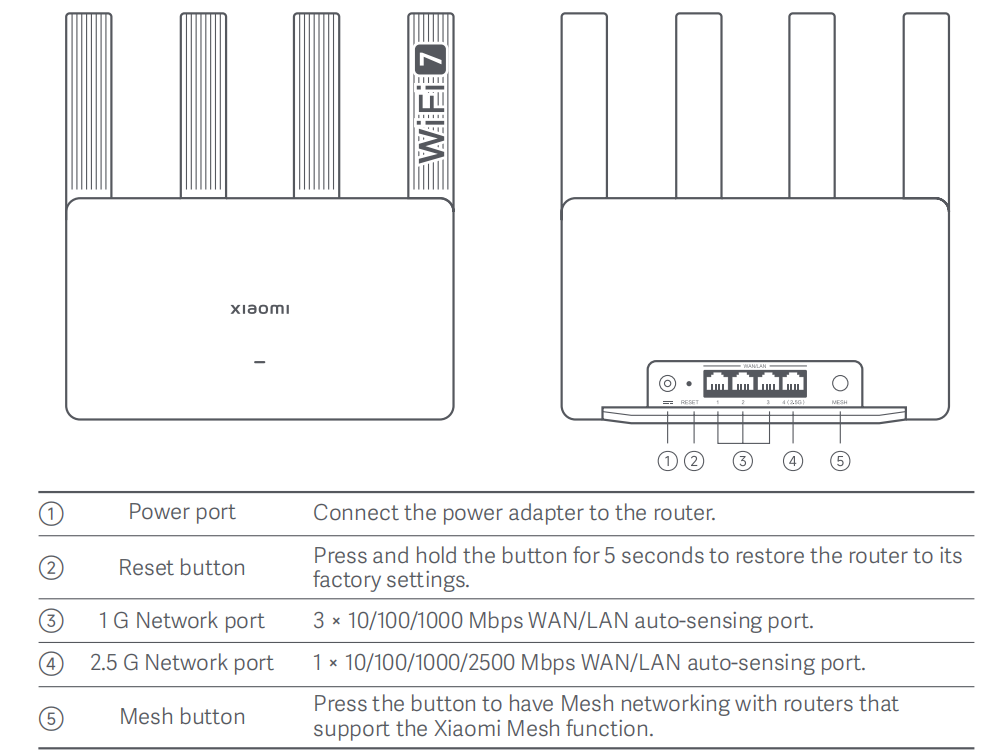
โน้ต:
ภาพประกอบใช้เพื่อการอ้างอิงเท่านั้น ผลิตภัณฑ์และฟังก์ชันจริงอาจแตกต่างกันไปเนื่องจากการปรับปรุงผลิตภัณฑ์
7. ถาม: ตัวบ่งชี้ของ Xiaomi Router BE3600 หมายถึงอะไร
ตอบ: Xiaomi Router BE3600 มีตัวบ่งชี้หนึ่งตัวและสถานะมีดังนี้:
8. ถาม: ฟังก์ชัน IPTV คืออะไร?
ตอบ: IPTV หรือ Interactive Internet Protocol Television เป็นเทคโนโลยีใหม่ที่ใช้เครือข่ายบรอดแบนด์เพื่อให้บริการแบบโต้ตอบที่หลากหลายแก่บ้าน รวมถึงโทรทัศน์ระบบดิจิตอล
IPTV สามารถใช้คอมพิวเตอร์หรือกล่องรับสัญญาณ + ทีวีเพื่อรับรายการวิดีโอออนดีมานด์ การออกอากาศวิดีโอ และการท่องเว็บออนไลน์
9. ถาม: ด้วย Xiaomi Router BE3600 ที่มีฟังก์ชัน IPTV สามารถ รับชมการถ่ายทอดสดได้โดยตรงโดยเชื่อมต่อทีวีกับเราเตอร์ได้หรือไม่
ตอบ: ไม่ คุณไม่สามารถรับชมการถ่ายทอดสดได้โดยตรง ต้องเปิดใช้งานฟังก์ชัน IPTV บนบริการบรอดแบนด์ที่บ้านของคุณ หลังจากเปิดใช้งานฟังก์ชัน IPTV บนบรอดแบนด์ที่บ้านของคุณแล้ว โมเด็มออปติคัลจะเชื่อมต่อกับเราเตอร์ และคุณต้องกําหนดค่าฟังก์ชัน IPTV บนเราเตอร์ เมื่อกําหนดค่าแล้ว ให้ตั้งค่าพอร์ตใดพอร์ตหนึ่งของเราเตอร์เป็นพอร์ต IPTV และเชื่อมต่อกล่องรับสัญญาณทีวีเข้ากับพอร์ต IPTV บนเราเตอร์เพื่อเพลิดเพลินกับการรับชมรายการทีวี
10. ถาม: ฟังก์ชัน IPTV ของ Xiaomi Router BE3600 มีข้อกําหนดสําหรับผู้ให้บริการเครือข่ายหรือไม่
ตอบ: ไม่มีข้อกําหนดเฉพาะสําหรับผู้ให้บริการ ตราบใดที่ผู้ให้บริการสามารถเปิดใช้งานฟังก์ชัน IPTV ได้ การสนับสนุนที่แท้จริงขึ้นอยู่กับผู้ให้บริการ (กล่องรับสัญญาณ IPTV ของผู้ให้บริการบางรายสามารถเชื่อมต่อโดยตรงกับพอร์ต LAN โปรดปรึกษาฝ่ายบริการลูกค้าของผู้ให้บริการเพื่อยืนยันก่อนใช้งาน)
11. ถาม: จะกําหนดค่าและใช้ฟังก์ชัน IPTV บน Xiaomi Router BE3600 ได้อย่างไร
ตอบ: IPTV รองรับสองโหมด: โหมดกําหนดเองและโหมดบริดจ์ ในโหมดกําหนดเอง อุปกรณ์ปลายทางที่เชื่อมต่อกับพอร์ต IPTV ไม่จําเป็นต้องกําหนดค่า คุณต้องกําหนดค่า VLAN ID และลําดับความสําคัญของ VLAN ที่ผู้ให้บริการให้มาในหน้าเราเตอร์ ในโหมดบริดจ์ ไม่จําเป็นต้องกําหนดค่า VLAN ID และลําดับความสําคัญของ VLAN ในหน้าของเราเตอร์ แต่อุปกรณ์ปลายทางที่เชื่อมต่อกับพอร์ต IPTV ต้องใช้ VLAN ID และลําดับความสําคัญของ VLAN ที่ผู้ให้บริการให้มา หากต้องการใช้ฟังก์ชันนี้ โปรดยืนยันการกําหนดค่าบริการ IPTV กับผู้ให้บริการ
ขั้นแรก ให้ยืนยันว่าบรอดแบนด์ของผู้ให้บริการรองรับฟังก์ชัน IPTV หรือไม่ และควรกําหนดค่าฟังก์ชัน IPTV ในโหมดกําหนดเองหรือโหมดบริดจ์หรือไม่ ขอแนะนําให้ใช้โหมดกําหนดเอง
วิธีการกําหนดค่าสําหรับโหมดกําหนดเอง (โหมด Router):
1. หลังจากเสร็จสิ้นการกําหนดค่าเราเตอร์เริ่มต้นสําหรับการเข้าถึงอินเทอร์เน็ตแล้ว ให้ป้อน 192.168.31.1 ใน web เบราว์เซอร์เพื่อเข้าถึงแบ็กเอนด์ของเราเตอร์ ไปที่การตั้งค่า ขั้นสูง>> IPTV >>เปิดใช้งานฟังก์ชัน IPTV;
2. หลังจากเปิดใช้งานฟังก์ชัน IPTV แล้ว ให้เลือกตัวเลือกที่กําหนดเองสําหรับประเภทการเชื่อมต่อ
3. ป้อนลําดับความสําคัญของ IPTV VLAN ID และ IPTV VLAN (หรือที่เรียกว่า 802.1p) (พารามิเตอร์ทั้งสองนี้ต้องได้รับโดยติดต่อผู้ให้บริการ)
4. เลือกพอร์ตที่เหลือเป็นพอร์ต IPTV และเชื่อมต่อสายอีเทอร์เน็ตเข้ากับกล่องรับสัญญาณทีวีเพื่อเพลิดเพลินกับรายการ IPTV (เนื่องจากข้อมูล IPTV เป็นแบบมัลติคาสต์ การใช้ระบบไร้สายจะทําให้เกิดค่าใช้จ่ายด้านประสิทธิภาพมากเกินไปกล่องรับสัญญาณไม่สามารถเชื่อมต่อกับเราเตอร์ผ่าน Wi-Fi เพื่อสตรีมโปรแกรม IPTV)
วิธีการกําหนดค่าสําหรับโหมดบริดจ์:
โหมดนี้กําหนดให้กล่องรับสัญญาณต้องกําหนดค่าด้วย VLAN ID และลําดับความสําคัญของ VLAN ดังนั้นจึงแนะนําให้ยืนยันกับผู้ให้บริการ โหมดบริดจ์เรียกอีกอย่างว่าโหมดโปร่งใส
1. หลังจากเสร็จสิ้นการกําหนดค่าเราเตอร์เริ่มต้นสําหรับการเข้าถึงอินเทอร์เน็ตแล้ว ให้ป้อน 192.168.31.1 ใน web เบราว์เซอร์เพื่อเข้าถึงแบ็กเอนด์ของเราเตอร์ ไปที่การตั้งค่า ขั้นสูง>> IPTV >> เปิดใช้งานฟังก์ชัน IPTV;
2. หลังจากเปิดใช้งานฟังก์ชัน IPTV แล้ว ให้เลือกตัวเลือก โหมดบริดจ์สําหรับประเภทการเชื่อมต่อ
3. เลือกพอร์ตที่เหลือเป็นพอร์ต IPTV และเชื่อมต่อสายอีเทอร์เน็ตเข้ากับกล่องรับสัญญาณทีวีเพื่อเพลิดเพลินกับรายการ IPTV
ฟังก์ชั่นที่เกี่ยวข้อง
1. ถาม: จะติดตั้งและกําหนดค่า Xiaomi Router BE3600 เป็นครั้งแรกได้อย่างไร
ตอบ: Xiaomi Router BE3600 สามารถผูกได้โดยใช้แอป Mi Home/Xiaomi Homeหรือกําหนดค่าผ่าน web การจัดการแบ็กเอนด์ ไม่รองรับการผูกผ่านแอพ Mi Wi-Fi
การเตรียมตัวก่อนการกําหนดค่า c :
1. เชื่อมต่อเราเตอร์เข้ากับแหล่งจ่ายไฟ จากนั้นเราเตอร์จะเปิดโดยอัตโนมัติ
2. รีสตาร์ทโมเด็มของคุณ
โน้ต:
โมเด็มจัดทําโดยผู้ให้บริการอินเทอร์เน็ตของคุณ
3. เสียบปลายด้านหนึ่งของสายเคเบิลเครือข่ายเข้ากับพอร์ตใดพอร์ตหนึ่งของเราเตอร์ และปลายอีกด้านหนึ่งเข้ากับพอร์ต LAN ของโมเด็ม
โน้ต:
หากคุณใช้เต้ารับบนผนังอีเทอร์เน็ตแทนโมเด็ม ให้เสียบสายเคเบิลเครือข่ายเข้าไปโดยตรง
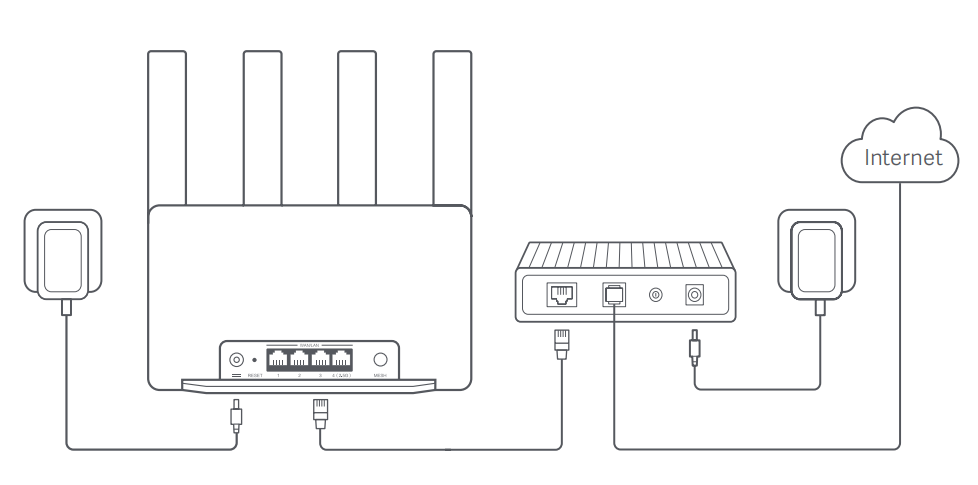
วิธีที่ 1:
การกําหนดค่าเครือข่าย cผ่านแอป Xiaomi Home/Mi Home:
1. สแกนรหัส QR ด้านล่างเพื่อดาวน์โหลด แอป Xiaomi Home/Mi Home หรือค้นหา Xiaomi Home/Mi Home ใน Google PlaySฉีกเพื่อดาวน์โหลดและติดตั้ง

2. เปิดแอป Xiaomi Home/Mi Home แตะ [+] ที่มุมขวาบน เลือกรุ่นผลิตภัณฑ์ที่เหมาะสม จากนั้นทําตามคําแนะนําเพื่อกําหนดค่าเครือข่ายให้เสร็จสิ้น
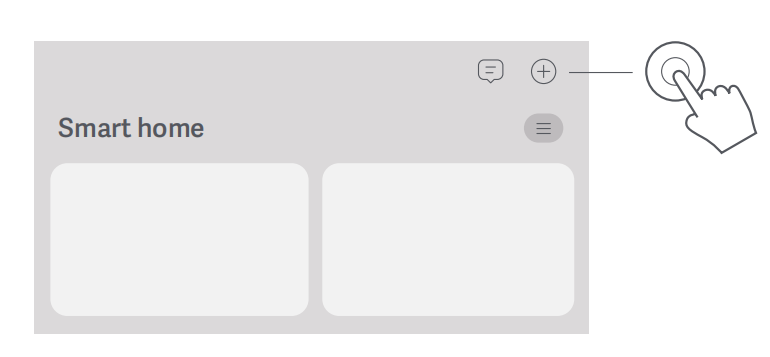
โน้ต:
โปรดปฏิบัติตามคําแนะนําตาม เวอร์ชันปัจจุบันของแอป
วิธีที่ 2:
การกําหนดค่าเครือข่าย cผ่านรูว์ web b:
1. ตรวจสอบชื่อ Wi-Fi บนฉลากที่ด้านล่างของเราเตอร์ จากนั้นเชื่อมต่อโทรศัพท์หรือคอมพิวเตอร์ของคุณกับ Wi-Fi
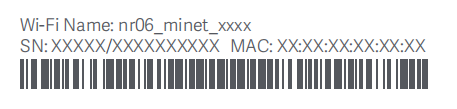
2. จากนั้นการเปลี่ยนเส้นทางอัตโนมัติจะนําคุณไปยังหน้าการตั้งค่าเครือข่าย ถ้าไม่ให้เปิด web เบราว์เซอร์แล้วป้อน miwifi.com หรือ 192.168.31.1;
3. ทําตามคําแนะนําในหน้าการตั้งค่าเพื่อกําหนดค่าเครือข่ายให้เสร็จสิ้น
โน้ต:
ติดต่อผู้ให้บริการอินเทอร์เน็ตของคุณเพื่อขอรับรายละเอียดหากคุณไม่คุ้นเคยกับประเภทการเชื่อมต่ออินเทอร์เน็ต
4. หลังจากการกําหนดค่าเราเตอร์เสร็จสิ้น โมดูล Wi-Fi จะรีสตาร์ท ลองค้นหา Wi-Fi อีกครั้งในภายหลัง
โน้ต:
1. หลังจากกําหนดค่าเครือข่ายเสร็จแล้ว คุณยังสามารถเพิ่มเราเตอร์ผ่านแอป Xiaomi Home/Mi Home ได้อีกด้วย อ้างถึงรหัส QR ใน รหัส1 เพื่อดาวน์โหลดและติดตั้งแอป Xiaomi Home/Mi Home
2. ตรวจสอบให้แน่ใจว่าการตั้งค่าของ ประเทศหรือภูมิภาคในแอป Xiaomi Home/Mi Home ถูกต้อง มิฉะนั้น การเพิ่มเราเตอร์จะล้มเหลว
2. ถาม: Xiaomi Router BE3600 มีฟังก์ชันอะไรบ้างหลังจากผูกกับแอป Mi Home/Xiaomi Home
ตอบ: หลังจากผูกกับแอป Mi Home/Xiaomi Home แล้ว Xiaomi Router BE3600 สามารถใช้คุณสมบัติต่างๆ เช่น การตั้งค่าเครือข่าย การรีบูตตามกําหนดเวลา การจัดการรหัสผ่าน Wi-Fi ของแขก โฮสต์แบบกําหนดเอง มาตรการป้องกันการโจรกรรม การรวมลิงก์ และอื่นๆ
3. ถาม: จะใช้ฟังก์ชันการป้องกันความปลอดภัยภายในบ้านของ Xiaomi Router BE3600 ได้อย่างไร
ตอบ: คุณสมบัติการป้องกันความปลอดภัยเครือข่ายในแอป Mi Home/Xiaomi Home มีสองฟังก์ชัน: เกตเวย์ไฟร์วอลล์และการจัดการบันทึก
แอป Mi Home/Xiaomi Homeวิเคราะห์ระดับความเสี่ยงของเครือข่าย: จะประเมินระดับความปลอดภัยปัจจุบันตามสถานะของคุณสมบัติการป้องกันและให้การแจ้งเตือนการวินิจฉัย (เมื่อคุณเปิดใช้งานไฟร์วอลล์เกตเวย์และการจัดการบันทึกในแอป ระบบจะระบุการป้องกันความปลอดภัยเครือข่ายในระดับสูง)
Gateway firewall มีฟังก์ชันการป้องกันอันตรายสามประเภท:
1. การป้องกันการโจมตีการปลอมแปลงเกตเวย์: สามารถสกัดกั้นการโจมตีเกตเวย์ปลอมแปลง ARP และ DHCP ลดความเสี่ยงของการรั่วไหลของความเป็นส่วนตัวในเครือข่ายท้องถิ่น
2. การป้องกันการโจมตีแบบปฏิเสธการให้บริการของเครือข่าย (DoS): สามารถสกัดกั้นการโจมตี DDoS และพฤติกรรมการโจมตีแบบน้ําท่วมต่างๆ ช่วยลดความเสี่ยงของการเข้าถึงเครือข่ายที่ผิดปกติ
3. การตรวจจับความเสี่ยงในการฟังภายนอก: สามารถสกัดกั้นการโจมตีด้วยพอร์ตหรือการสแกน IP ลดความเสี่ยงของการโจมตีแบบเดรัจฉานภายนอกและการดักฟัง
การจัดการบันทึกให้บันทึกเหตุการณ์ด้านความปลอดภัย การเปลี่ยนแปลงอุปกรณ์ และเหตุการณ์การเชื่อมต่อเทอร์มินัล
4. ถาม: จะใช้ฟังก์ชัน WAN คู่และ LAN คู่ของ Xiaomi Router BE3600 ได้อย่างไร
ตอบ: หากต้องการใช้ฟังก์ชัน WAN คู่ โปรดดูข้อมูลต่อไปนี้:
การเข้าถึง WAN แบบคู่หมายถึงความสามารถในการเชื่อมต่อพอร์ต WAN สองพอร์ตพร้อมกันกับแบนด์วิดท์สองพอร์ต โดยรวมความเร็วเข้าด้วยกันอย่างมีประสิทธิภาพ สําหรับอดีต amp หากพอร์ต WAN 1 เชื่อมต่อกับสายบรอดแบนด์ 1000M และพอร์ต WAN 2 เชื่อมต่อกับสายบรอดแบนด์ 1000M อีกเส้นหนึ่ง ตามทฤษฎี ความเร็วสามารถรวมเป็น 2000M เมื่อใช้การเข้าถึง WAN แบบคู่
วิธีการกําหนดค่า:
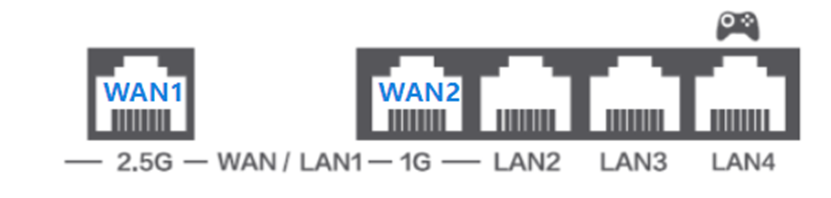
1. โปรดดูภาพด้านล่างเพื่อเชื่อมต่อสายเคเบิลจากโมเด็มออปติคัลสองตัวเข้ากับพอร์ต WAN
โน้ต:
สายเคเบิลทั้งสองต้องมาจากโมเด็มออปติคัลไม่รองรับการหลายผู้รับแบบหนึ่งต่อกลุ่ม
2. ดําเนินการกําหนดค่าเริ่มต้นของเราเตอร์ เมื่อการตั้งค่าเริ่มต้นเสร็จสิ้น ให้เข้าถึงเราเตอร์ web แบ็กเอนด์ที่ 192.168.31.1 เปิดใช้งานการตั้งค่า WAN คู่ เลือก WAN1 + WAN2 แล้วคลิกตัวเลือกบันทึก
3. กําหนดการตั้งค่าอินเทอร์เน็ตของพอร์ต WAN 2 มีวิธีการเข้าถึงอินเทอร์เน็ตสามวิธี: การโทรผ่านสายโทรศัพท์ PPPOE, DHCP และ IP แบบคงที่ หลังจากเลือกวิธีการที่ต้องการแล้ว ให้คลิกที่ตัวเลือกนําไปใช้และรอให้การกําหนดค่า WAN คู่เสร็จสิ้น
4. หลังจากกําหนดค่าแล้ว ให้เชื่อมต่อกับเครือข่ายของเราเตอร์อีกครั้งและเข้าถึงแบ็กเอนด์ คุณสามารถ view ข้อมูลอินเทอร์เน็ตสําหรับ WAN2 รวมถึงการตั้งค่า ตลอดจนกําหนดการตั้งค่าอัตราส่วนการส่งต่อสําหรับ WAN1 และ WAN2 และกฎการส่งต่อสําหรับพอร์ต WAN
เราเตอร์บางรุ่นที่มีการตั้งค่า WAN คู่ได้แนะนําสามโหมด: การรวมแบนด์วิดท์ ลําดับความสําคัญของ WAN1 พร้อมการสํารองข้อมูล WAN2 และลําดับความสําคัญของ WAN2 พร้อมการสํารองข้อมูล WAN1
การรวมแบนด์วิดท์หมายถึงการรวมแบนด์วิดท์ของ WAN1 และ WAN2 เพื่อให้ได้แบนด์วิดท์ WAN แบบรวม ตัวอย่างเช่น หากเลือกโหมดการรวมแบนด์วิดท์ โดย WAN1 ที่ 1000M และ WAN2 ที่ 1000M ความเร็วรวมตามทฤษฎีจะเป็น 2000M
ลําดับความสําคัญของ WAN1 พร้อมการสํารองข้อมูล WAN2: ในโหมดสํารองข้อมูล WAN1 จะได้รับการจัดลําดับความสําคัญเป็นพอร์ต WAN หลัก ในขณะที่ WAN2 ทําหน้าที่เป็นการสํารองข้อมูล หาก WAN1 ถูกตัดการเชื่อมต่อ WAN2 สามารถรักษาการเชื่อมต่อภายนอกได้หากยังใช้งานได้ โหมดสํารองข้อมูลไม่รวมแบนด์วิดท์
ลําดับความสําคัญของ WAN2 พร้อมการสํารองข้อมูล WAN1: ในโหมดสํารองข้อมูล WAN2 จะได้รับการจัดลําดับความสําคัญเป็นพอร์ต WAN หลัก ในขณะที่ WAN1 ทําหน้าที่เป็นการสํารองข้อมูล หาก WAN2 ถูกตัดการเชื่อมต่อ WAN1 สามารถรักษาการเชื่อมต่อภายนอกได้หากยังใช้งานได้ โหมดสํารองข้อมูลไม่รวมแบนด์วิดท์
ตัวอย่างเช่น หาก WAN1 คือ 1000M และ WAN2 คือ 1000M การเลือกลําดับความสําคัญของ WAN1 ด้วยการสํารองข้อมูล WAN2 จะยังคงส่งผลให้ความเร็วรวม 1000M
โน้ต:
1. การเปิดใช้งานฟังก์ชัน WAN คู่จะขัดแย้งกับคุณสมบัติบางอย่าง หากคุณต้องการใช้คุณสมบัติที่ขัดแย้งกัน โปรดลองปิดใช้งาน WAN คู่ก่อน
2. หากอุปกรณ์ปลายทางบางเครื่องประสบปัญหาเกี่ยวกับแอปพลิเคชันทางการเงินที่ทํางานไม่ถูกต้อง คุณสามารถลองตั้งค่าอุปกรณ์นั้นเป็นลําดับความสําคัญ WAN1 หรือลําดับความสําคัญ WAN2 ในนโยบายพอร์ต WAN
3. อย่าเชื่อมต่อพอร์ต WAN1 หรือ WAN2 กับอุปกรณ์เครือข่ายตาข่ายอื่น ๆ
4. ขณะนี้ฟังก์ชัน Dual WAN รองรับผ่านทาง web การตั้งค่า
หากต้องการใช้ฟังก์ชัน L AN คู่ โปรดดูข้อมูลต่อไปนี้:
การรวม LAN แบบคู่ช่วยให้สามารถเชื่อมต่อพอร์ต LAN สองพอร์ตพร้อมกันกับอุปกรณ์ปลายทาง เช่น NAS ที่มีอินเทอร์เฟซเครือข่ายหลายพอร์ต รวมความเร็วเข้าด้วยกันได้อย่างมีประสิทธิภาพ ตัวอย่างเช่นหากพอร์ต LAN ทั้งสองเป็นกิกะบิตการรวมพอร์ต LAN 1 และพอร์ต LAN 2 ในทางทฤษฎีจะเพิ่มความเร็วในการเชื่อมต่อเป็น 2000M
มีสองวิธีในการเปิดใช้งานการรวมพอร์ต LAN:
1. ไปที่ web แบ็กเอนด์ >>การตั้งค่า ขั้นสูง >> การปรับแต่งพอร์ต >>เปิดใช้งาน การรวมพอร์ต LAN >> เลือกพอร์ต LAN สองพอร์ตเพื่อรวม
2. ไปที่ web แบ็กเอนด์>> การตั้งค่าทั่วไป >>เปิดใช้งานตัวเลือกการรวมพอร์ต LAN ในอินเทอร์เฟซการตั้งค่า LAN
โน้ต:
หากความเร็วที่เจรจาต่อรองของพอร์ตแตกต่างกันการรวมจะล้มเหลว การ์ดเครือข่ายฝ่ายตรงข้ามต้องเปิดใช้งานโปรโตคอล LACP คุณลักษณะการรวม LAN บนเราเตอร์ Xiaomi คือการรวมแบบไดนามิก ซึ่งต้องการปลายฝ่ายตรงข้ามเพื่อรองรับโปรโตคอล 802.3ad (LACP)
วิธีการใช้มีดังนี้:
1. ตรวจสอบให้แน่ใจว่าคอมพิวเตอร์ที่เข้าสู่ระบบ web แบ็กเอนด์การจัดการไม่ได้ใช้พอร์ต LAN รวม จากนั้นเปิดใช้งานตัวเลือก
2. ตรวจสอบให้แน่ใจว่าอุปกรณ์ปลายทางรองรับการรวมลิงก์ LAN คู่และเปิดใช้งานคุณสมบัตินี้แล้ว
3. ใช้สายอีเทอร์เน็ตสองเส้นเพื่อเชื่อมต่อพอร์ต LAN สองพอร์ตของเราเตอร์กับอุปกรณ์ปลายทาง
โน้ต:
การเปิดหรือปิดใช้งาน Wi-Fi ของแขกจะทําให้คุณลักษณะการรวมลิงก์ไม่มีประสิทธิภาพ
5. ถาม: Xiaomi Router BE3600 รองรับการเปิดใช้งาน SSH หรือไม่
ตอบ: ไม่ เราเตอร์ Xiaomi ได้รับการออกแบบมาสําหรับใช้ในบ้าน และฟังก์ชัน SSH นั้นซับซ้อนเกินไปสําหรับการใช้งานที่บ้านทั่วไป
6. ถาม: จะคืนค่า Xiaomi Router BE3600 เป็นการตั้งค่าจากโรงงานได้อย่างไร
ตอบ: กดปุ่มรีเซ็ตที่ด้านหลังค้างไว้ 5 วินาที ไฟแสดงสถานะจะเปลี่ยนเป็นสีส้ม รอให้เราเตอร์เริ่มต้นเสร็จ และเมื่อไฟแสดงสถานะสว่างเป็นสีน้ําเงิน แสดงว่ารีเซ็ตสําเร็จ
7. ถาม: Xiaomi Router BE3600 รองรับ Docker หรือไม่
ตอบ: ไม่ เราเตอร์นี้ไม่มีพอร์ต USB
8. ถาม: แบ็กเอนด์ของ Xiaomi Router BE3600รองรับการเข้าถึงภายนอก หรือไม่
ตอบ: แบ็กเอนด์ของเราเตอร์ไม่รองรับการเข้าถึงภายนอก แม้ว่าคุณจะตั้งค่า DDNS ให้เข้าถึงผ่านชื่อโดเมน แต่ก็ยังไม่ได้รับการสนับสนุน
9. ถาม: Xiaomi Router BE3600 สามารถเชื่อมต่ออุปกรณ์เครือข่ายได้สูงสุดกี่เครื่อง
ตอบ: Xiaomi Router BE3600 สามารถเชื่อมต่อกับอุปกรณ์ปลายทางได้สูงสุด 128 เครื่อง รวมถึง Wi-Fi 2.4GHz, Wi-Fi 5GHz และการเชื่อมต่อแบบมีสาย ตามเงื่อนไขของห้องปฏิบัติการ
10. ถาม: Xiaomi Router BE3600 รองรับฮาร์ดไดรฟ์มือถือภายนอก/ไดรฟ์ USB หรือไม่
ตอบ: ไม่ ไม่รองรับฮาร์ดไดรฟ์มือถือภายนอกหรือไดรฟ์ USB
คําถามที่พบบ่อย
1. ถาม: ฟังก์ชัน IPv6 บน Xiaomi Router BE3600 คืออะไร
ตอบ: Xiaomi Router BE3600 เปิดใช้งาน IPv6 โดยค่าเริ่มต้น เมื่อเปิดตัวเลือก IPv6 คุณจะไม่สังเกตเห็นการเปลี่ยนแปลงที่สําคัญใดๆมีการตรวจสอบโดยค่าเริ่มต้นระหว่างการกําหนดค่าเริ่มต้นของเราเตอร์ สําหรับปัญหาทางเทคนิคใด ๆ ที่เกี่ยวข้องกับ Xiaomi Router BE3600 โปรดปิดใช้งานตัวเลือก IPv6 ก่อนดําเนินการแก้ไขปัญหาเพิ่มเติม
วิธีที่ 1:
การใช้แอป Mi Home/Xiaomi Home: ไปที่หน้าเราเตอร์ในแอป>>แตะ [Network settings]>> [IPv6 network settings]>> ปิดการใช้งาน
วิธีที่ 2:
การใช้ web อินเตอร์เฟซ: บนอุปกรณ์มือถือหรือพีซี ให้เปิดเบราว์เซอร์แล้วป้อน 192.168.31.1 ป้อนรหัสผ่านการจัดการ >>คลิก [Common settings]>>[Network settings] >>เลื่อนลงเพื่อค้นหา [IPv6 network settings] และปิดใช้งาน
2. ถาม: จะทํา อย่างไรหาก เครือข่ายล่าช้าAPP ล่าช้า หรือหน้าเว็บไม่สามารถโหลดได้ขณะใช้ Xiaomi Router BE3600
ตอบ: ขั้นแรก โปรดปิดใช้งานตัวเลือก IPv6 จากนั้นดําเนินการแก้ไขปัญหามาตรฐาน
วิธีที่ 1:
การใช้แอป Mi Home/Xiaomi Home: ไปที่หน้าเราเตอร์ในแอป>>แตะ [Network settings]>> [IPv6 network settings]>> ปิดการใช้งาน
วิธีที่ 2:
การใช้ web อินเตอร์เฟซ: บนอุปกรณ์มือถือหรือพีซี ให้เปิดเบราว์เซอร์แล้วป้อน 192.168.31.1 ป้อนรหัสผ่านการจัดการ >>คลิก [Common settings]>>[Network settings] >>เลื่อนลงเพื่อค้นหา [IPv6 network settings] และปิดใช้งาน
3. ถาม: จะทําอย่างไร หากไม่สามารถเข้าถึงอินเทอร์เน็ต ได้หลังจากเริ่มต้น Xiaomi Router BE3600
ตอบ: ขั้นแรก โปรดปิดใช้งานตัวเลือก IPv6 จากนั้นดําเนินการแก้ไขปัญหามาตรฐาน เนื่องจากไม่มีเครือข่ายภายนอก ณ จุดนี้ คุณจึงไม่สามารถจัดการเราเตอร์โดยใช้แอป Mi Home/Xiaomi Home โปรด ปิดใช้งานตัวเลือก IPv6 ในเว็บแบ็กเอนด์
วิธีการ: บนอุปกรณ์มือถือหรือพีซี ให้เปิดเบราว์เซอร์แล้วป้อน 192.168.31.1 ป้อนรหัสผ่านการจัดการ >>คลิก [Common settings]>>[Network settings] >>เลื่อนลงเพื่อค้นหา [IPv6 network settings] และปิดใช้งาน
4. ถาม: จะทํา อย่างไรถ้า Xiaomi Router BE3600 ไม่สามารถ ผูกกับ Mi Home/Xiaomi Home A PPได้
ตอบ: ขั้นแรก โปรดปิดใช้งานตัวเลือก IPv6 จากนั้นอัปเดตแอป Mi Home/Xiaomi Home เป็นเวอร์ชัน 9.1.705 หรือใหม่กว่าเพื่อผูกเราเตอร์ เนื่องจากไม่มีเครือข่ายภายนอก ณ จุดนี้ คุณจึงไม่สามารถจัดการเราเตอร์โดยใช้แอป Mi Home/Xiaomi Home ได้ โปรดปิดใช้งานตัวเลือก IPv6 ใน web แบ็กเอนด์ จากนั้นอัปเดตแอปเป็นเวอร์ชันล่าสุดเพื่อผูกเราเตอร์
วิธีการ: บนอุปกรณ์มือถือหรือพีซี ให้เปิดเบราว์เซอร์แล้วป้อน 192.168.31.1 ป้อนรหัสผ่านการจัดการ >>คลิก [Common settings]>>[Network settings] >>เลื่อนลงเพื่อค้นหา [IPv6 network settings] และปิดใช้งาน
5. ถาม: จะทําอย่างไรหากมีฟังก์ชันการทํางานผิดปกติบน Xiaomi Router BE3600
ตอบ: ขั้นแรก โปรดปิดใช้งานตัวเลือก IPv6 จากนั้นดําเนินการแก้ไขปัญหามาตรฐาน
วิธีที่ 1:
การใช้แอป Mi Home/Xiaomi Home: ไปที่หน้าเราเตอร์ในแอป>>แตะ [Network settings]>> [IPv6 network settings]>> ปิดการใช้งาน
วิธีที่ 2:
การใช้ web อินเตอร์เฟซ: บนอุปกรณ์มือถือหรือพีซี ให้เปิดเบราว์เซอร์แล้วป้อน 192.168.31.1 ป้อนรหัสผ่านการจัดการ >>คลิก [Common settings]>>[Network settings] >>เลื่อนลงเพื่อค้นหา [IPv6 network settings] และปิดใช้งาน
6. ถาม: เหตุใดจึงควรปิดใช้งานตัวเลือก IP v6 การรองรับ IPv6 บนเราเตอร์ Xiaomi ไม่เพียงพอหรือไม่
ตอบ: นี่ไม่ใช่ปัญหาที่เกิดจากเราเตอร์ ในแง่ของประสบการณ์การใช้งานจริง คุณจะไม่สังเกตเห็นความแตกต่างระหว่างเครือข่าย IPv6 และ IPv4 ดังนั้นคุณจึงสามารถปิดใช้งานตัวเลือก IPv6 ได้ (เราเตอร์ Xiaomi ก่อนปี 2024 ไม่ได้เปิดใช้งาน IPv6 โดยค่าเริ่มต้น ดังนั้นคุณจะ ไม่ทราบว่ามีอยู่หากใช้รุ่นเก่า)
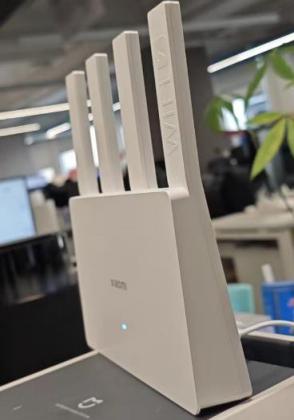
7. ถาม: ควรวาง Xiaomi Router BE3600 ในแนวตั้งหรือไม่?
ตอบ: เนื่องจากอินเทอร์เฟซพลังงานและพอร์ตเครือข่ายอยู่ด้านหลัง จึงแนะนําให้วางเราเตอร์ในแนวตั้ง
8. ถาม: จะทําอย่างไร ถ้าพอร์ตจ่ายไฟของ Xiaomi Router BE3600 ไม่ปลอดภัย
ตอบ: พอร์ตจ่ายไฟของ Xiaomi Router BE3600 อยู่ด้านหลังคุณควรใส่อะแดปเตอร์จนสุด หากมีช่องว่างเล็กน้อย แสดงว่าอยู่ภายในค่าความคลาดเคลื่อนปกติ ดังนั้นโปรดใช้ด้วยความมั่นใจ
9. ถาม: มีปัญหาความเข้ากันได้กับ Xiaomi Router BE3600 เมื่อเปิดใช้งานคุณสมบัติ MLO บนโทรศัพท์ Xiaomi 14 series หรือไม่
ตอบ: หากมีปัญหาความเข้ากันได้ระหว่างโทรศัพท์ Xiaomi Router BE3600 และ Xiaomi 14 series เมื่อเปิดใช้งานคุณสมบัติ MLO เช่น โทรศัพท์ไม่สามารถเข้าถึงอินเทอร์เน็ตหรือประสบปัญหาความล่าช้าของเครือข่าย โปรดปิดใช้งานตัวเลือก IPv6 บนเราเตอร์ และโปรดรอการอัปเกรดเฟิร์มแวร์บนโทรศัพท์ที่จะปรับปัญหานี้ให้เหมาะสม
1. ถาม: ภาพรวมของ Xiaomi Router BE3600 คืออะไร?
ตอบ: ผลิตภัณฑ์นี้เป็นส่วนหนึ่งของซีรีส์ Wi-Fi 7 ระดับเริ่มต้นของ Xiaomi
1. คุณสมบัติฮาร์ดแวร์: โปรเซสเซอร์ Qualcomm Wi-Fi 7 quad-core 1.1GHz ใหม่ทั้งหมดพร้อมสถาปัตยกรรม A53ให้พลังการประมวลผลสูงถึง 10120DMIPSมีหน่วยความจําขนาดใหญ่ 256MB และพอร์ต Gigabit Ethernet 4 พอร์ต
2. ฟังก์ชั่นซอฟต์แวร์ที่หลากหลาย: รองรับเทคโนโลยี Wi-Fi 7, เครือข่ายตาข่าย, การเชื่อมต่อที่รวดเร็ว, ประสบการณ์การรวมระบบนิเวศ, การเข้าถึง WAN แบบคู่, การรวม LAN คู่, IPTV เป็นต้น
โน้ต:
เราเตอร์นี้รองรับการผูกกับแอป Xiaomi Home/Mi Home เท่านั้น และไม่รองรับการผูกกับแอป Mi Wi-Fi
2. ถาม: ข้อดีของ Xiaomi Router BE3600 คืออะไร?
A: ความเร็วไร้สาย 3600Mbps: 2.4GHz (2 × 2, 688Mbps 40MHz) และ 5GHz (2 × 2, 2882Mbps 160MHz) รวมประมาณ 3570Mbps ใกล้เคียงกับ 3600Mbps
เครื่องขยายสัญญาณกําลังสูง 4 ตัว: ให้เอฟเฟกต์การเจาะผนังที่แข็งแกร่งขึ้นและครอบคลุมพื้นที่กว้างขึ้น ครอบคลุมอพาร์ทเมนต์สามห้องนอนได้อย่างง่ายดาย
เครือข่ายตาข่ายไฮบริด: สามารถสร้างเครือข่าย Mesh กับเราเตอร์ Xiaomi อื่นๆ ที่รองรับ Mesh หรือรุ่นเดียวกัน นอกจากนี้ยังรองรับเราเตอร์สูงสุด 10 ตัวในเครือข่าย Mesh (แบบมีสายหรือไร้สาย)
การเร่งความเร็วของเกมสําหรับโทรศัพท์ Xiaomi: Xiaomi Router BE3600 สามารถจดจําโทรศัพท์ Xiaomi/Redmi ของคุณได้อย่างชาญฉลาด และให้ช่องสัญญาณการเร่งความเร็วเฉพาะระหว่างการเล่นเกม
การเชื่อมต่อที่รวดเร็ว: แอพ Mi Home/Xiaomi Homeจะตรวจจับอุปกรณ์อัจฉริยะ Xiaomi ที่อยู่ใกล้เคียงที่ยังไม่ได้เชื่อมต่อกับเครือข่ายโดยอัตโนมัติไม่จําเป็นต้องป้อนรหัสผ่านและไม่มีการตั้งค่าที่ซับซ้อน ช่วยให้เครือข่ายแบบสัมผัสเดียวที่ง่ายดายแม้จะใช้โดยผู้สูงอายุหรือเด็ก (อุปกรณ์อัจฉริยะต้องรองรับการเชื่อมต่อที่รวดเร็ว)
รองรับ IPTV: คุณสามารถตั้งค่าพอร์ตเราเตอร์เป็นพอร์ต IPTV เพื่อแก้ปัญหาการเดินสายระหว่างโมเด็มและกล่องรับสัญญาณ
พอร์ตอีเทอร์เน็ตแบบปรับได้: พอร์ตสามารถทําหน้าที่เป็น WAN หรือ LAN โดยอัตโนมัติตามการใช้งานจริง ด้วยพอร์ตอีเทอร์เน็ตอัจฉริยะแบบปรับได้ คุณไม่จําเป็นต้องกังวลกับการเสียบสายเคเบิลเครือข่ายเข้ากับพอร์ตที่ไม่ถูกต้อง
การป้องกันอินเทอร์เน็ตในครอบครัว: รองรับการกรอง APP และเว็บไซต์และการจัดการเวลาอินเทอร์เน็ตเพื่อป้องกันไม่ให้เด็กใช้อินเทอร์เน็ตมากเกินไป นอกจากนี้ยังมีรายงานโดยละเอียดเพื่อช่วยผู้ปกครองในการติดตามพฤติกรรมออนไลน์ของบุตรหลาน
ประสบการณ์ระบบนิเวศของ Xiaomi: Mi Home/Xiaomi Home APP สามารถตั้งค่าการดําเนินการเครือข่ายเช่นเชื่อมต่ออุปกรณ์อุปกรณ์ออกจากเครือข่ายหรือไม่มีกิจกรรมในช่วงเวลาที่กําหนดเพื่อเป็นทริกเกอร์สําหรับงานอัตโนมัติเช่นการเปิด/ปิดไฟการควบคุมเครื่องปรับอากาศหรือการล็อคประตู ตั้งค่าฉากอัจฉริยะได้อย่างง่ายดาย
3. ถาม: การคํานวณความเร็วสําหรับ Xiaomi Router BE3600 คืออะไร?
ตอบ: Xiaomi Router BE3600 รองรับโปรโตคอล Wi-Fi 7: 2.4GHz (2×2, 688Mbps 40MHz) และ 5GHz (2×2, 2882Mbps 160MHz) รวมประมาณ 3570Mbps ใกล้เคียงกับ 3600Mbps
4. ถาม: Xiaomi Router BE3600 รองรับ Wi-Fi 7 หรือไม่
ตอบ: ใช่ เป็นผลิตภัณฑ์ Wi-Fi 7 ระดับเริ่มต้น
5. ถาม: Xiaomi Router BE3600 รองรับคุณสมบัติ Wi-Fi 7 อะไรบ้าง
ตอบ: รองรับMLO (Multi-Link Operation): ช่วยให้อุปกรณ์สามารถเชื่อมต่อกับฮอตสปอต Wi-Fi สองจุดพร้อมกัน เช่น 2.4GHz + 5GHz
ประโยชน์หลักของ MLO มีดังนี้:
1. ปริมาณงานที่เร็วขึ้น: รวมความเร็วของทั้งสองลิงก์ (Link1 และ Link2) เพื่ออัตราข้อมูลที่สูงขึ้น อุปกรณ์เครื่องเดียวสามารถเชื่อมต่อกับสองแบนด์สําหรับการรวมข้อมูล ซึ่งเพิ่มความเร็วในการถ่ายโอน (MLO ต้องการการสนับสนุนทางโทรศัพท์)
2. เวลาแฝงที่ต่ําลง: ลิงก์ Wi-Fi สามารถสลับแบบไดนามิกได้ เมื่อลิงก์หนึ่งพบสัญญาณรบกวน ลิงก์จะสามารถสลับไปยังอีกลิงก์หนึ่งแบบไดนามิก ซึ่งช่วยลดเวลาแฝง
3. ความน่าเชื่อถือที่สูงขึ้น: ด้วยการเชื่อมต่อ Wi-Fi สองการเชื่อมต่อ การรับส่งข้อมูลมีความน่าเชื่อถือมากขึ้น และมีโอกาสน้อยที่จะตัดการเชื่อมต่อในสภาพแวดล้อมที่มีเสียงดัง หากแบนด์หนึ่งตัดการเชื่อมต่อ อีกแบนด์หนึ่งสามารถให้การเข้าถึงเครือข่ายต่อไปได้
Xiaomi Router BE3600 sรองรับ 2.4GHz + 5GHz: ความเร็วรวมสูงสุด 3.6Gbps (3570Mbps = 2882Mbps + 688Mbps)
นอกจากนี้ยังรองรับ Multi-RU (Multiple Resource Unit): OFDMA อนุญาตให้ส่ง Resource Unit (RU) ไปยังอุปกรณ์หลายเครื่องพร้อมกัน อย่างไรก็ตาม อุปกรณ์เดียวสามารถปันส่วนหน่วยทรัพยากร (RU) ได้เพียงหนึ่งหน่วยเท่านั้น ด้วยเหตุนี้ Multi-Resource Unit (MRU) จึงช่วยให้สามารถรวมหน่วยทรัพยากร (RU) หลายหน่วยและจัดสรรให้กับอุปกรณ์เครื่องเดียว
6. ถาม: Xiaomi Router BE3600 มีพอร์ตs/ปุ่มใดบ้าง
ตอบ: Xiaomi Router BE3600 มีพอร์ตและปุ่มดังต่อไปนี้:
| (1) | พอร์ตไฟ | เชื่อมต่ออะแดปเตอร์แปลงไฟเข้ากับเราเตอร์ |
| (2) | ปุ่มรีเซ็ต | กดปุ่มค้างไว้ 5 วินาทีเพื่อคืนค่าเราเตอร์กลับเป็น การตั้งค่าจากโรงงาน |
| (3) | พอร์ตเครือข่าย 1G | 3 × 10/100/1000Mbps พอร์ตตรวจจับอัตโนมัติ WAN/LAN |
| (4) | พอร์ตเครือข่าย 2.5G | พอร์ตตรวจจับอัตโนมัติ WAN/LAN 1×10/100/1000/2500Mbps |
| (5) | ปุ่มตาข่าย | กดปุ่มเพื่อให้มีเครือข่าย Mesh กับเราเตอร์ที่รองรับ ฟังก์ชัน Xiaomi Mesh |
โน้ต:
ภาพประกอบใช้เพื่อการอ้างอิงเท่านั้น ผลิตภัณฑ์และฟังก์ชันจริงอาจแตกต่างกันไปเนื่องจากการปรับปรุงผลิตภัณฑ์
7. ถาม: ตัวบ่งชี้ของ Xiaomi Router BE3600 หมายถึงอะไร
ตอบ: Xiaomi Router BE3600 มีตัวบ่งชี้หนึ่งตัวและสถานะมีดังนี้:
| สถานะตัวบ่งชี้ | คำอธิบาย |
| ไป | เราเตอร์ปิดหรือถอดปลั๊ก |
| ส้ม | ระบบกําลังเริ่มต้นระบบหรือเกิดข้อผิดพลาดในการเชื่อมต่อเครือข่าย |
| กะพริบใน ส้ม | เราเตอร์ดาวเทียมที่เพิ่มเข้ามาใหม่กําลังเชื่อมต่อกับเครือข่าย Mesh หรือระบบกําลังอัปเดต |
| หายใจเข้า ส้ม | เราเตอร์เริ่มทํางานและระบบพร้อมสําหรับการกําหนดค่า |
| ฟ้า | เราเตอร์ทํางานอย่างถูกต้อง |
| หายใจเข้า ฟ้า | ค้นพบเราเตอร์ดาวเทียมใหม่ ไฟแสดงสถานะจะเปลี่ยนเป็นสีน้ําเงินโดยอัตโนมัติหากไม่มีการดําเนินการสําหรับเครือข่าย Mesh ภายใน 2 นาที |
| กะพริบใน ฟ้า | เราเตอร์ดาวเทียมกําลังเชื่อมต่อกับเราเตอร์หลัก |
8. ถาม: ฟังก์ชัน IPTV คืออะไร?
ตอบ: IPTV หรือ Interactive Internet Protocol Television เป็นเทคโนโลยีใหม่ที่ใช้เครือข่ายบรอดแบนด์เพื่อให้บริการแบบโต้ตอบที่หลากหลายแก่บ้าน รวมถึงโทรทัศน์ระบบดิจิตอล
IPTV สามารถใช้คอมพิวเตอร์หรือกล่องรับสัญญาณ + ทีวีเพื่อรับรายการวิดีโอออนดีมานด์ การออกอากาศวิดีโอ และการท่องเว็บออนไลน์
9. ถาม: ด้วย Xiaomi Router BE3600 ที่มีฟังก์ชัน IPTV สามารถ รับชมการถ่ายทอดสดได้โดยตรงโดยเชื่อมต่อทีวีกับเราเตอร์ได้หรือไม่
ตอบ: ไม่ คุณไม่สามารถรับชมการถ่ายทอดสดได้โดยตรง ต้องเปิดใช้งานฟังก์ชัน IPTV บนบริการบรอดแบนด์ที่บ้านของคุณ หลังจากเปิดใช้งานฟังก์ชัน IPTV บนบรอดแบนด์ที่บ้านของคุณแล้ว โมเด็มออปติคัลจะเชื่อมต่อกับเราเตอร์ และคุณต้องกําหนดค่าฟังก์ชัน IPTV บนเราเตอร์ เมื่อกําหนดค่าแล้ว ให้ตั้งค่าพอร์ตใดพอร์ตหนึ่งของเราเตอร์เป็นพอร์ต IPTV และเชื่อมต่อกล่องรับสัญญาณทีวีเข้ากับพอร์ต IPTV บนเราเตอร์เพื่อเพลิดเพลินกับการรับชมรายการทีวี
10. ถาม: ฟังก์ชัน IPTV ของ Xiaomi Router BE3600 มีข้อกําหนดสําหรับผู้ให้บริการเครือข่ายหรือไม่
ตอบ: ไม่มีข้อกําหนดเฉพาะสําหรับผู้ให้บริการ ตราบใดที่ผู้ให้บริการสามารถเปิดใช้งานฟังก์ชัน IPTV ได้ การสนับสนุนที่แท้จริงขึ้นอยู่กับผู้ให้บริการ (กล่องรับสัญญาณ IPTV ของผู้ให้บริการบางรายสามารถเชื่อมต่อโดยตรงกับพอร์ต LAN โปรดปรึกษาฝ่ายบริการลูกค้าของผู้ให้บริการเพื่อยืนยันก่อนใช้งาน)
11. ถาม: จะกําหนดค่าและใช้ฟังก์ชัน IPTV บน Xiaomi Router BE3600 ได้อย่างไร
ตอบ: IPTV รองรับสองโหมด: โหมดกําหนดเองและโหมดบริดจ์ ในโหมดกําหนดเอง อุปกรณ์ปลายทางที่เชื่อมต่อกับพอร์ต IPTV ไม่จําเป็นต้องกําหนดค่า คุณต้องกําหนดค่า VLAN ID และลําดับความสําคัญของ VLAN ที่ผู้ให้บริการให้มาในหน้าเราเตอร์ ในโหมดบริดจ์ ไม่จําเป็นต้องกําหนดค่า VLAN ID และลําดับความสําคัญของ VLAN ในหน้าของเราเตอร์ แต่อุปกรณ์ปลายทางที่เชื่อมต่อกับพอร์ต IPTV ต้องใช้ VLAN ID และลําดับความสําคัญของ VLAN ที่ผู้ให้บริการให้มา หากต้องการใช้ฟังก์ชันนี้ โปรดยืนยันการกําหนดค่าบริการ IPTV กับผู้ให้บริการ
ขั้นแรก ให้ยืนยันว่าบรอดแบนด์ของผู้ให้บริการรองรับฟังก์ชัน IPTV หรือไม่ และควรกําหนดค่าฟังก์ชัน IPTV ในโหมดกําหนดเองหรือโหมดบริดจ์หรือไม่ ขอแนะนําให้ใช้โหมดกําหนดเอง
วิธีการกําหนดค่าสําหรับโหมดกําหนดเอง (โหมด Router):
1. หลังจากเสร็จสิ้นการกําหนดค่าเราเตอร์เริ่มต้นสําหรับการเข้าถึงอินเทอร์เน็ตแล้ว ให้ป้อน 192.168.31.1 ใน web เบราว์เซอร์เพื่อเข้าถึงแบ็กเอนด์ของเราเตอร์ ไปที่การตั้งค่า ขั้นสูง>> IPTV >>เปิดใช้งานฟังก์ชัน IPTV;
2. หลังจากเปิดใช้งานฟังก์ชัน IPTV แล้ว ให้เลือกตัวเลือกที่กําหนดเองสําหรับประเภทการเชื่อมต่อ
3. ป้อนลําดับความสําคัญของ IPTV VLAN ID และ IPTV VLAN (หรือที่เรียกว่า 802.1p) (พารามิเตอร์ทั้งสองนี้ต้องได้รับโดยติดต่อผู้ให้บริการ)
4. เลือกพอร์ตที่เหลือเป็นพอร์ต IPTV และเชื่อมต่อสายอีเทอร์เน็ตเข้ากับกล่องรับสัญญาณทีวีเพื่อเพลิดเพลินกับรายการ IPTV (เนื่องจากข้อมูล IPTV เป็นแบบมัลติคาสต์ การใช้ระบบไร้สายจะทําให้เกิดค่าใช้จ่ายด้านประสิทธิภาพมากเกินไปกล่องรับสัญญาณไม่สามารถเชื่อมต่อกับเราเตอร์ผ่าน Wi-Fi เพื่อสตรีมโปรแกรม IPTV)
วิธีการกําหนดค่าสําหรับโหมดบริดจ์:
โหมดนี้กําหนดให้กล่องรับสัญญาณต้องกําหนดค่าด้วย VLAN ID และลําดับความสําคัญของ VLAN ดังนั้นจึงแนะนําให้ยืนยันกับผู้ให้บริการ โหมดบริดจ์เรียกอีกอย่างว่าโหมดโปร่งใส
1. หลังจากเสร็จสิ้นการกําหนดค่าเราเตอร์เริ่มต้นสําหรับการเข้าถึงอินเทอร์เน็ตแล้ว ให้ป้อน 192.168.31.1 ใน web เบราว์เซอร์เพื่อเข้าถึงแบ็กเอนด์ของเราเตอร์ ไปที่การตั้งค่า ขั้นสูง>> IPTV >> เปิดใช้งานฟังก์ชัน IPTV;
2. หลังจากเปิดใช้งานฟังก์ชัน IPTV แล้ว ให้เลือกตัวเลือก โหมดบริดจ์สําหรับประเภทการเชื่อมต่อ
3. เลือกพอร์ตที่เหลือเป็นพอร์ต IPTV และเชื่อมต่อสายอีเทอร์เน็ตเข้ากับกล่องรับสัญญาณทีวีเพื่อเพลิดเพลินกับรายการ IPTV
ฟังก์ชั่นที่เกี่ยวข้อง
1. ถาม: จะติดตั้งและกําหนดค่า Xiaomi Router BE3600 เป็นครั้งแรกได้อย่างไร
ตอบ: Xiaomi Router BE3600 สามารถผูกได้โดยใช้แอป Mi Home/Xiaomi Homeหรือกําหนดค่าผ่าน web การจัดการแบ็กเอนด์ ไม่รองรับการผูกผ่านแอพ Mi Wi-Fi
การเตรียมตัวก่อนการกําหนดค่า c :
1. เชื่อมต่อเราเตอร์เข้ากับแหล่งจ่ายไฟ จากนั้นเราเตอร์จะเปิดโดยอัตโนมัติ
2. รีสตาร์ทโมเด็มของคุณ
โน้ต:
โมเด็มจัดทําโดยผู้ให้บริการอินเทอร์เน็ตของคุณ
3. เสียบปลายด้านหนึ่งของสายเคเบิลเครือข่ายเข้ากับพอร์ตใดพอร์ตหนึ่งของเราเตอร์ และปลายอีกด้านหนึ่งเข้ากับพอร์ต LAN ของโมเด็ม
โน้ต:
หากคุณใช้เต้ารับบนผนังอีเทอร์เน็ตแทนโมเด็ม ให้เสียบสายเคเบิลเครือข่ายเข้าไปโดยตรง
วิธีที่ 1:
การกําหนดค่าเครือข่าย cผ่านแอป Xiaomi Home/Mi Home:
1. สแกนรหัส QR ด้านล่างเพื่อดาวน์โหลด แอป Xiaomi Home/Mi Home หรือค้นหา Xiaomi Home/Mi Home ใน Google PlaySฉีกเพื่อดาวน์โหลดและติดตั้ง
2. เปิดแอป Xiaomi Home/Mi Home แตะ [+] ที่มุมขวาบน เลือกรุ่นผลิตภัณฑ์ที่เหมาะสม จากนั้นทําตามคําแนะนําเพื่อกําหนดค่าเครือข่ายให้เสร็จสิ้น
โน้ต:
โปรดปฏิบัติตามคําแนะนําตาม เวอร์ชันปัจจุบันของแอป
วิธีที่ 2:
การกําหนดค่าเครือข่าย cผ่านรูว์ web b:
1. ตรวจสอบชื่อ Wi-Fi บนฉลากที่ด้านล่างของเราเตอร์ จากนั้นเชื่อมต่อโทรศัพท์หรือคอมพิวเตอร์ของคุณกับ Wi-Fi
2. จากนั้นการเปลี่ยนเส้นทางอัตโนมัติจะนําคุณไปยังหน้าการตั้งค่าเครือข่าย ถ้าไม่ให้เปิด web เบราว์เซอร์แล้วป้อน miwifi.com หรือ 192.168.31.1;
3. ทําตามคําแนะนําในหน้าการตั้งค่าเพื่อกําหนดค่าเครือข่ายให้เสร็จสิ้น
โน้ต:
ติดต่อผู้ให้บริการอินเทอร์เน็ตของคุณเพื่อขอรับรายละเอียดหากคุณไม่คุ้นเคยกับประเภทการเชื่อมต่ออินเทอร์เน็ต
4. หลังจากการกําหนดค่าเราเตอร์เสร็จสิ้น โมดูล Wi-Fi จะรีสตาร์ท ลองค้นหา Wi-Fi อีกครั้งในภายหลัง
โน้ต:
1. หลังจากกําหนดค่าเครือข่ายเสร็จแล้ว คุณยังสามารถเพิ่มเราเตอร์ผ่านแอป Xiaomi Home/Mi Home ได้อีกด้วย อ้างถึงรหัส QR ใน รหัส1 เพื่อดาวน์โหลดและติดตั้งแอป Xiaomi Home/Mi Home
2. ตรวจสอบให้แน่ใจว่าการตั้งค่าของ ประเทศหรือภูมิภาคในแอป Xiaomi Home/Mi Home ถูกต้อง มิฉะนั้น การเพิ่มเราเตอร์จะล้มเหลว
2. ถาม: Xiaomi Router BE3600 มีฟังก์ชันอะไรบ้างหลังจากผูกกับแอป Mi Home/Xiaomi Home
ตอบ: หลังจากผูกกับแอป Mi Home/Xiaomi Home แล้ว Xiaomi Router BE3600 สามารถใช้คุณสมบัติต่างๆ เช่น การตั้งค่าเครือข่าย การรีบูตตามกําหนดเวลา การจัดการรหัสผ่าน Wi-Fi ของแขก โฮสต์แบบกําหนดเอง มาตรการป้องกันการโจรกรรม การรวมลิงก์ และอื่นๆ
3. ถาม: จะใช้ฟังก์ชันการป้องกันความปลอดภัยภายในบ้านของ Xiaomi Router BE3600 ได้อย่างไร
ตอบ: คุณสมบัติการป้องกันความปลอดภัยเครือข่ายในแอป Mi Home/Xiaomi Home มีสองฟังก์ชัน: เกตเวย์ไฟร์วอลล์และการจัดการบันทึก
แอป Mi Home/Xiaomi Homeวิเคราะห์ระดับความเสี่ยงของเครือข่าย: จะประเมินระดับความปลอดภัยปัจจุบันตามสถานะของคุณสมบัติการป้องกันและให้การแจ้งเตือนการวินิจฉัย (เมื่อคุณเปิดใช้งานไฟร์วอลล์เกตเวย์และการจัดการบันทึกในแอป ระบบจะระบุการป้องกันความปลอดภัยเครือข่ายในระดับสูง)
Gateway firewall มีฟังก์ชันการป้องกันอันตรายสามประเภท:
1. การป้องกันการโจมตีการปลอมแปลงเกตเวย์: สามารถสกัดกั้นการโจมตีเกตเวย์ปลอมแปลง ARP และ DHCP ลดความเสี่ยงของการรั่วไหลของความเป็นส่วนตัวในเครือข่ายท้องถิ่น
2. การป้องกันการโจมตีแบบปฏิเสธการให้บริการของเครือข่าย (DoS): สามารถสกัดกั้นการโจมตี DDoS และพฤติกรรมการโจมตีแบบน้ําท่วมต่างๆ ช่วยลดความเสี่ยงของการเข้าถึงเครือข่ายที่ผิดปกติ
3. การตรวจจับความเสี่ยงในการฟังภายนอก: สามารถสกัดกั้นการโจมตีด้วยพอร์ตหรือการสแกน IP ลดความเสี่ยงของการโจมตีแบบเดรัจฉานภายนอกและการดักฟัง
การจัดการบันทึกให้บันทึกเหตุการณ์ด้านความปลอดภัย การเปลี่ยนแปลงอุปกรณ์ และเหตุการณ์การเชื่อมต่อเทอร์มินัล
4. ถาม: จะใช้ฟังก์ชัน WAN คู่และ LAN คู่ของ Xiaomi Router BE3600 ได้อย่างไร
ตอบ: หากต้องการใช้ฟังก์ชัน WAN คู่ โปรดดูข้อมูลต่อไปนี้:
การเข้าถึง WAN แบบคู่หมายถึงความสามารถในการเชื่อมต่อพอร์ต WAN สองพอร์ตพร้อมกันกับแบนด์วิดท์สองพอร์ต โดยรวมความเร็วเข้าด้วยกันอย่างมีประสิทธิภาพ สําหรับอดีต amp หากพอร์ต WAN 1 เชื่อมต่อกับสายบรอดแบนด์ 1000M และพอร์ต WAN 2 เชื่อมต่อกับสายบรอดแบนด์ 1000M อีกเส้นหนึ่ง ตามทฤษฎี ความเร็วสามารถรวมเป็น 2000M เมื่อใช้การเข้าถึง WAN แบบคู่
วิธีการกําหนดค่า:
1. โปรดดูภาพด้านล่างเพื่อเชื่อมต่อสายเคเบิลจากโมเด็มออปติคัลสองตัวเข้ากับพอร์ต WAN
โน้ต:
สายเคเบิลทั้งสองต้องมาจากโมเด็มออปติคัลไม่รองรับการหลายผู้รับแบบหนึ่งต่อกลุ่ม
2. ดําเนินการกําหนดค่าเริ่มต้นของเราเตอร์ เมื่อการตั้งค่าเริ่มต้นเสร็จสิ้น ให้เข้าถึงเราเตอร์ web แบ็กเอนด์ที่ 192.168.31.1 เปิดใช้งานการตั้งค่า WAN คู่ เลือก WAN1 + WAN2 แล้วคลิกตัวเลือกบันทึก
3. กําหนดการตั้งค่าอินเทอร์เน็ตของพอร์ต WAN 2 มีวิธีการเข้าถึงอินเทอร์เน็ตสามวิธี: การโทรผ่านสายโทรศัพท์ PPPOE, DHCP และ IP แบบคงที่ หลังจากเลือกวิธีการที่ต้องการแล้ว ให้คลิกที่ตัวเลือกนําไปใช้และรอให้การกําหนดค่า WAN คู่เสร็จสิ้น
4. หลังจากกําหนดค่าแล้ว ให้เชื่อมต่อกับเครือข่ายของเราเตอร์อีกครั้งและเข้าถึงแบ็กเอนด์ คุณสามารถ view ข้อมูลอินเทอร์เน็ตสําหรับ WAN2 รวมถึงการตั้งค่า ตลอดจนกําหนดการตั้งค่าอัตราส่วนการส่งต่อสําหรับ WAN1 และ WAN2 และกฎการส่งต่อสําหรับพอร์ต WAN
เราเตอร์บางรุ่นที่มีการตั้งค่า WAN คู่ได้แนะนําสามโหมด: การรวมแบนด์วิดท์ ลําดับความสําคัญของ WAN1 พร้อมการสํารองข้อมูล WAN2 และลําดับความสําคัญของ WAN2 พร้อมการสํารองข้อมูล WAN1
การรวมแบนด์วิดท์หมายถึงการรวมแบนด์วิดท์ของ WAN1 และ WAN2 เพื่อให้ได้แบนด์วิดท์ WAN แบบรวม ตัวอย่างเช่น หากเลือกโหมดการรวมแบนด์วิดท์ โดย WAN1 ที่ 1000M และ WAN2 ที่ 1000M ความเร็วรวมตามทฤษฎีจะเป็น 2000M
ลําดับความสําคัญของ WAN1 พร้อมการสํารองข้อมูล WAN2: ในโหมดสํารองข้อมูล WAN1 จะได้รับการจัดลําดับความสําคัญเป็นพอร์ต WAN หลัก ในขณะที่ WAN2 ทําหน้าที่เป็นการสํารองข้อมูล หาก WAN1 ถูกตัดการเชื่อมต่อ WAN2 สามารถรักษาการเชื่อมต่อภายนอกได้หากยังใช้งานได้ โหมดสํารองข้อมูลไม่รวมแบนด์วิดท์
ลําดับความสําคัญของ WAN2 พร้อมการสํารองข้อมูล WAN1: ในโหมดสํารองข้อมูล WAN2 จะได้รับการจัดลําดับความสําคัญเป็นพอร์ต WAN หลัก ในขณะที่ WAN1 ทําหน้าที่เป็นการสํารองข้อมูล หาก WAN2 ถูกตัดการเชื่อมต่อ WAN1 สามารถรักษาการเชื่อมต่อภายนอกได้หากยังใช้งานได้ โหมดสํารองข้อมูลไม่รวมแบนด์วิดท์
ตัวอย่างเช่น หาก WAN1 คือ 1000M และ WAN2 คือ 1000M การเลือกลําดับความสําคัญของ WAN1 ด้วยการสํารองข้อมูล WAN2 จะยังคงส่งผลให้ความเร็วรวม 1000M
โน้ต:
1. การเปิดใช้งานฟังก์ชัน WAN คู่จะขัดแย้งกับคุณสมบัติบางอย่าง หากคุณต้องการใช้คุณสมบัติที่ขัดแย้งกัน โปรดลองปิดใช้งาน WAN คู่ก่อน
2. หากอุปกรณ์ปลายทางบางเครื่องประสบปัญหาเกี่ยวกับแอปพลิเคชันทางการเงินที่ทํางานไม่ถูกต้อง คุณสามารถลองตั้งค่าอุปกรณ์นั้นเป็นลําดับความสําคัญ WAN1 หรือลําดับความสําคัญ WAN2 ในนโยบายพอร์ต WAN
3. อย่าเชื่อมต่อพอร์ต WAN1 หรือ WAN2 กับอุปกรณ์เครือข่ายตาข่ายอื่น ๆ
4. ขณะนี้ฟังก์ชัน Dual WAN รองรับผ่านทาง web การตั้งค่า
หากต้องการใช้ฟังก์ชัน L AN คู่ โปรดดูข้อมูลต่อไปนี้:
การรวม LAN แบบคู่ช่วยให้สามารถเชื่อมต่อพอร์ต LAN สองพอร์ตพร้อมกันกับอุปกรณ์ปลายทาง เช่น NAS ที่มีอินเทอร์เฟซเครือข่ายหลายพอร์ต รวมความเร็วเข้าด้วยกันได้อย่างมีประสิทธิภาพ ตัวอย่างเช่นหากพอร์ต LAN ทั้งสองเป็นกิกะบิตการรวมพอร์ต LAN 1 และพอร์ต LAN 2 ในทางทฤษฎีจะเพิ่มความเร็วในการเชื่อมต่อเป็น 2000M
มีสองวิธีในการเปิดใช้งานการรวมพอร์ต LAN:
1. ไปที่ web แบ็กเอนด์ >>การตั้งค่า ขั้นสูง >> การปรับแต่งพอร์ต >>เปิดใช้งาน การรวมพอร์ต LAN >> เลือกพอร์ต LAN สองพอร์ตเพื่อรวม
2. ไปที่ web แบ็กเอนด์>> การตั้งค่าทั่วไป >>เปิดใช้งานตัวเลือกการรวมพอร์ต LAN ในอินเทอร์เฟซการตั้งค่า LAN
โน้ต:
หากความเร็วที่เจรจาต่อรองของพอร์ตแตกต่างกันการรวมจะล้มเหลว การ์ดเครือข่ายฝ่ายตรงข้ามต้องเปิดใช้งานโปรโตคอล LACP คุณลักษณะการรวม LAN บนเราเตอร์ Xiaomi คือการรวมแบบไดนามิก ซึ่งต้องการปลายฝ่ายตรงข้ามเพื่อรองรับโปรโตคอล 802.3ad (LACP)
วิธีการใช้มีดังนี้:
1. ตรวจสอบให้แน่ใจว่าคอมพิวเตอร์ที่เข้าสู่ระบบ web แบ็กเอนด์การจัดการไม่ได้ใช้พอร์ต LAN รวม จากนั้นเปิดใช้งานตัวเลือก
2. ตรวจสอบให้แน่ใจว่าอุปกรณ์ปลายทางรองรับการรวมลิงก์ LAN คู่และเปิดใช้งานคุณสมบัตินี้แล้ว
3. ใช้สายอีเทอร์เน็ตสองเส้นเพื่อเชื่อมต่อพอร์ต LAN สองพอร์ตของเราเตอร์กับอุปกรณ์ปลายทาง
โน้ต:
การเปิดหรือปิดใช้งาน Wi-Fi ของแขกจะทําให้คุณลักษณะการรวมลิงก์ไม่มีประสิทธิภาพ
5. ถาม: Xiaomi Router BE3600 รองรับการเปิดใช้งาน SSH หรือไม่
ตอบ: ไม่ เราเตอร์ Xiaomi ได้รับการออกแบบมาสําหรับใช้ในบ้าน และฟังก์ชัน SSH นั้นซับซ้อนเกินไปสําหรับการใช้งานที่บ้านทั่วไป
6. ถาม: จะคืนค่า Xiaomi Router BE3600 เป็นการตั้งค่าจากโรงงานได้อย่างไร
ตอบ: กดปุ่มรีเซ็ตที่ด้านหลังค้างไว้ 5 วินาที ไฟแสดงสถานะจะเปลี่ยนเป็นสีส้ม รอให้เราเตอร์เริ่มต้นเสร็จ และเมื่อไฟแสดงสถานะสว่างเป็นสีน้ําเงิน แสดงว่ารีเซ็ตสําเร็จ
7. ถาม: Xiaomi Router BE3600 รองรับ Docker หรือไม่
ตอบ: ไม่ เราเตอร์นี้ไม่มีพอร์ต USB
8. ถาม: แบ็กเอนด์ของ Xiaomi Router BE3600รองรับการเข้าถึงภายนอก หรือไม่
ตอบ: แบ็กเอนด์ของเราเตอร์ไม่รองรับการเข้าถึงภายนอก แม้ว่าคุณจะตั้งค่า DDNS ให้เข้าถึงผ่านชื่อโดเมน แต่ก็ยังไม่ได้รับการสนับสนุน
9. ถาม: Xiaomi Router BE3600 สามารถเชื่อมต่ออุปกรณ์เครือข่ายได้สูงสุดกี่เครื่อง
ตอบ: Xiaomi Router BE3600 สามารถเชื่อมต่อกับอุปกรณ์ปลายทางได้สูงสุด 128 เครื่อง รวมถึง Wi-Fi 2.4GHz, Wi-Fi 5GHz และการเชื่อมต่อแบบมีสาย ตามเงื่อนไขของห้องปฏิบัติการ
10. ถาม: Xiaomi Router BE3600 รองรับฮาร์ดไดรฟ์มือถือภายนอก/ไดรฟ์ USB หรือไม่
ตอบ: ไม่ ไม่รองรับฮาร์ดไดรฟ์มือถือภายนอกหรือไดรฟ์ USB
คําถามที่พบบ่อย
1. ถาม: ฟังก์ชัน IPv6 บน Xiaomi Router BE3600 คืออะไร
ตอบ: Xiaomi Router BE3600 เปิดใช้งาน IPv6 โดยค่าเริ่มต้น เมื่อเปิดตัวเลือก IPv6 คุณจะไม่สังเกตเห็นการเปลี่ยนแปลงที่สําคัญใดๆมีการตรวจสอบโดยค่าเริ่มต้นระหว่างการกําหนดค่าเริ่มต้นของเราเตอร์ สําหรับปัญหาทางเทคนิคใด ๆ ที่เกี่ยวข้องกับ Xiaomi Router BE3600 โปรดปิดใช้งานตัวเลือก IPv6 ก่อนดําเนินการแก้ไขปัญหาเพิ่มเติม
วิธีที่ 1:
การใช้แอป Mi Home/Xiaomi Home: ไปที่หน้าเราเตอร์ในแอป>>แตะ [Network settings]>> [IPv6 network settings]>> ปิดการใช้งาน
วิธีที่ 2:
การใช้ web อินเตอร์เฟซ: บนอุปกรณ์มือถือหรือพีซี ให้เปิดเบราว์เซอร์แล้วป้อน 192.168.31.1 ป้อนรหัสผ่านการจัดการ >>คลิก [Common settings]>>[Network settings] >>เลื่อนลงเพื่อค้นหา [IPv6 network settings] และปิดใช้งาน
2. ถาม: จะทํา อย่างไรหาก เครือข่ายล่าช้าAPP ล่าช้า หรือหน้าเว็บไม่สามารถโหลดได้ขณะใช้ Xiaomi Router BE3600
ตอบ: ขั้นแรก โปรดปิดใช้งานตัวเลือก IPv6 จากนั้นดําเนินการแก้ไขปัญหามาตรฐาน
วิธีที่ 1:
การใช้แอป Mi Home/Xiaomi Home: ไปที่หน้าเราเตอร์ในแอป>>แตะ [Network settings]>> [IPv6 network settings]>> ปิดการใช้งาน
วิธีที่ 2:
การใช้ web อินเตอร์เฟซ: บนอุปกรณ์มือถือหรือพีซี ให้เปิดเบราว์เซอร์แล้วป้อน 192.168.31.1 ป้อนรหัสผ่านการจัดการ >>คลิก [Common settings]>>[Network settings] >>เลื่อนลงเพื่อค้นหา [IPv6 network settings] และปิดใช้งาน
3. ถาม: จะทําอย่างไร หากไม่สามารถเข้าถึงอินเทอร์เน็ต ได้หลังจากเริ่มต้น Xiaomi Router BE3600
ตอบ: ขั้นแรก โปรดปิดใช้งานตัวเลือก IPv6 จากนั้นดําเนินการแก้ไขปัญหามาตรฐาน เนื่องจากไม่มีเครือข่ายภายนอก ณ จุดนี้ คุณจึงไม่สามารถจัดการเราเตอร์โดยใช้แอป Mi Home/Xiaomi Home โปรด ปิดใช้งานตัวเลือก IPv6 ในเว็บแบ็กเอนด์
วิธีการ: บนอุปกรณ์มือถือหรือพีซี ให้เปิดเบราว์เซอร์แล้วป้อน 192.168.31.1 ป้อนรหัสผ่านการจัดการ >>คลิก [Common settings]>>[Network settings] >>เลื่อนลงเพื่อค้นหา [IPv6 network settings] และปิดใช้งาน
4. ถาม: จะทํา อย่างไรถ้า Xiaomi Router BE3600 ไม่สามารถ ผูกกับ Mi Home/Xiaomi Home A PPได้
ตอบ: ขั้นแรก โปรดปิดใช้งานตัวเลือก IPv6 จากนั้นอัปเดตแอป Mi Home/Xiaomi Home เป็นเวอร์ชัน 9.1.705 หรือใหม่กว่าเพื่อผูกเราเตอร์ เนื่องจากไม่มีเครือข่ายภายนอก ณ จุดนี้ คุณจึงไม่สามารถจัดการเราเตอร์โดยใช้แอป Mi Home/Xiaomi Home ได้ โปรดปิดใช้งานตัวเลือก IPv6 ใน web แบ็กเอนด์ จากนั้นอัปเดตแอปเป็นเวอร์ชันล่าสุดเพื่อผูกเราเตอร์
วิธีการ: บนอุปกรณ์มือถือหรือพีซี ให้เปิดเบราว์เซอร์แล้วป้อน 192.168.31.1 ป้อนรหัสผ่านการจัดการ >>คลิก [Common settings]>>[Network settings] >>เลื่อนลงเพื่อค้นหา [IPv6 network settings] และปิดใช้งาน
5. ถาม: จะทําอย่างไรหากมีฟังก์ชันการทํางานผิดปกติบน Xiaomi Router BE3600
ตอบ: ขั้นแรก โปรดปิดใช้งานตัวเลือก IPv6 จากนั้นดําเนินการแก้ไขปัญหามาตรฐาน
วิธีที่ 1:
การใช้แอป Mi Home/Xiaomi Home: ไปที่หน้าเราเตอร์ในแอป>>แตะ [Network settings]>> [IPv6 network settings]>> ปิดการใช้งาน
วิธีที่ 2:
การใช้ web อินเตอร์เฟซ: บนอุปกรณ์มือถือหรือพีซี ให้เปิดเบราว์เซอร์แล้วป้อน 192.168.31.1 ป้อนรหัสผ่านการจัดการ >>คลิก [Common settings]>>[Network settings] >>เลื่อนลงเพื่อค้นหา [IPv6 network settings] และปิดใช้งาน
6. ถาม: เหตุใดจึงควรปิดใช้งานตัวเลือก IP v6 การรองรับ IPv6 บนเราเตอร์ Xiaomi ไม่เพียงพอหรือไม่
ตอบ: นี่ไม่ใช่ปัญหาที่เกิดจากเราเตอร์ ในแง่ของประสบการณ์การใช้งานจริง คุณจะไม่สังเกตเห็นความแตกต่างระหว่างเครือข่าย IPv6 และ IPv4 ดังนั้นคุณจึงสามารถปิดใช้งานตัวเลือก IPv6 ได้ (เราเตอร์ Xiaomi ก่อนปี 2024 ไม่ได้เปิดใช้งาน IPv6 โดยค่าเริ่มต้น ดังนั้นคุณจะ ไม่ทราบว่ามีอยู่หากใช้รุ่นเก่า)
7. ถาม: ควรวาง Xiaomi Router BE3600 ในแนวตั้งหรือไม่?
ตอบ: เนื่องจากอินเทอร์เฟซพลังงานและพอร์ตเครือข่ายอยู่ด้านหลัง จึงแนะนําให้วางเราเตอร์ในแนวตั้ง
8. ถาม: จะทําอย่างไร ถ้าพอร์ตจ่ายไฟของ Xiaomi Router BE3600 ไม่ปลอดภัย
ตอบ: พอร์ตจ่ายไฟของ Xiaomi Router BE3600 อยู่ด้านหลังคุณควรใส่อะแดปเตอร์จนสุด หากมีช่องว่างเล็กน้อย แสดงว่าอยู่ภายในค่าความคลาดเคลื่อนปกติ ดังนั้นโปรดใช้ด้วยความมั่นใจ
9. ถาม: มีปัญหาความเข้ากันได้กับ Xiaomi Router BE3600 เมื่อเปิดใช้งานคุณสมบัติ MLO บนโทรศัพท์ Xiaomi 14 series หรือไม่
ตอบ: หากมีปัญหาความเข้ากันได้ระหว่างโทรศัพท์ Xiaomi Router BE3600 และ Xiaomi 14 series เมื่อเปิดใช้งานคุณสมบัติ MLO เช่น โทรศัพท์ไม่สามารถเข้าถึงอินเทอร์เน็ตหรือประสบปัญหาความล่าช้าของเครือข่าย โปรดปิดใช้งานตัวเลือก IPv6 บนเราเตอร์ และโปรดรอการอัปเกรดเฟิร์มแวร์บนโทรศัพท์ที่จะปรับปัญหานี้ให้เหมาะสม
ข้อมูลนี้ช่วยคุณได้หรือไม่
ใช่
ไม่ใช่