

คําถามที่พบบ่อยเกี่ยวกับ Xiaomi Smart Camera C300 Dual
*หน้านี้ถูกแปลโดยอัตโนมัติจากบทความภาษาอังกฤษ
แนะนําฟังก์ชั่น
1. ถาม: การอัปเกรดของ Xiaomi Smart Camera C300 Dual มีอะไรบ้าง
ตอบ: การอัปเกรดของ Xiaomi Smart Camera C300 Dual มีดังต่อไปนี้:
1. ด้วยเลนส์สองตัวในกล้องตัวเดียวมีจุดบอดน้อยลง
2. Xiaomi Smart Camera C300 Dual รองรับความฉลาดที่แท้จริงมากขึ้นรวมถึงการตรวจจับเสียงการตรวจจับพื้นที่ตําแหน่งที่ตรวจสอบบ่อยและรั้วเสมือน
3. Xiaomi Smart Camera C300 Dual มาพร้อมกับ Wi-Fi 6 ดูอัลแบนด์รองรับ Wi-Fi 2.4GHz และ 5GHz;
4. Xiaomi Smart Camera C300 Dual รองรับการตั้งค่าเสียง BOX อิสระพร้อมเอฟเฟกต์การโทรด้วยเสียงสองทางที่ดีกว่า
2. ถาม: Xiaomi Smart Camera C300 Dual รับประกันความปลอดภัยและความเป็นส่วนตัวอย่างไร
ตอบ: ชิปเซ็ตความปลอดภัย MJA1 ในตัวบน Xiaomi Smart Camera C300 Dual จะช่วยให้มั่นใจได้ถึงความปลอดภัยของการสื่อสารและการจัดเก็บ และรองรับกระบวนการส่งข้อมูลที่เข้ารหัส ข้อมูลระบบคลาวด์ใช้การเข้ารหัส AES128 บิตเพื่อความปลอดภัยและความเป็นส่วนตัว
3. ถาม: เนื้อหาในบรรจุภัณฑ์ของ Xiaomi Smart Camera C300 Dual คืออะไร?
ตอบ: มี Xiaomi Smart Camera C300 Dual, ตัวยึดติดผนัง, อะแดปเตอร์แปลงไฟ, สายชาร์จ, ชุดติดตั้งบนผนัง (พร้อมปลั๊กผนังสองตัวและสกรูสองตัว), สติ๊กเกอร์สําหรับติดตั้ง, คู่มือผู้ใช้ และประกาศการรับประกัน

4. ถาม: ภาพรวมผลิตภัณฑ์ของ Xiaomi Smart Camera C300 Dual คืออะไร
ตอบ: ภาพรวมผลิตภัณฑ์ของ Xiaomi Smart Camera C300 Dual มีดังต่อไปนี้:
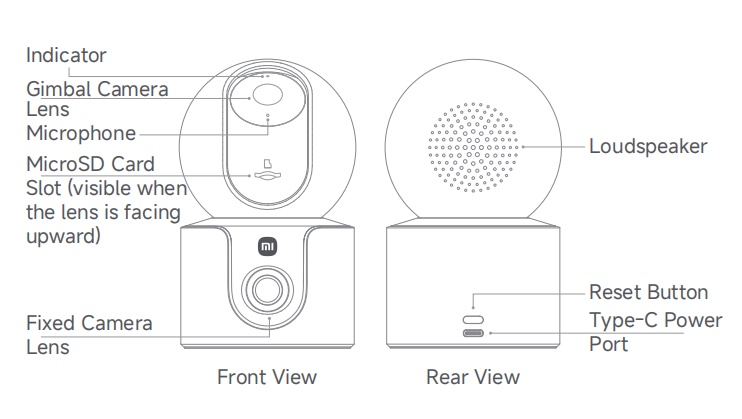
ด้านหน้า view ของ Xiaomi Smart Camera C300 Dual มีไฟแสดงสถานะ, เลนส์กล้อง Gimbal, ไมโครโฟน, ช่องเสียบการ์ด MicroSD (มองเห็นได้เมื่อเลนส์หงายขึ้น) และเลนส์กล้องคงที่
ด้านหลัง view ของ Xiaomi Smart Camera C300 Dual มีลําโพง ปุ่มรีเซ็ต และพอร์ตจ่ายไฟ Type-C
5. ถาม: จะติดตั้ง Xiaomi Smart Camera C300 Dual ได้อย่างไร
ตอบ: Xiaomi Smart Camera C300 Dual รองรับวิธีการติดตั้งหลายวิธี กล้องสามารถวางบนพื้นผิวเรียบ เช่น โต๊ะทํางาน โต๊ะรับประทานอาหาร และโต๊ะกาแฟ นอกจากนี้ยังสามารถติดผนังได้ เมื่อวางไว้บนเดสก์ท็อป ให้พิจารณาวางกล้องไว้ใกล้ขอบหรือยกกล้องขึ้นเพื่อปรับเลนส์กล้องคงที่ให้เหมาะสมที่สุด
6. ถาม: ขั้นตอนในการติดตั้ง Xiaomi Smart Camera C300 Dual บนผนังมีอะไรบ้าง
ตอบ: ในการติดตั้งกล้องบนผนัง โปรดดูขั้นตอนต่อไปนี้:
1. ติดสติกเกอร์ติดตั้งในตําแหน่งที่ต้องติดตั้งกล้อง และเจาะสองรูบนผนังด้วยเครื่องมือเจาะตามรูระบุตําแหน่งบนสติกเกอร์ รูมีเส้นผ่านศูนย์กลางประมาณ 6 มม. และลึกประมาณ 30 มม.
2. เสียบปลั๊กผนังสองอันลงในรูที่เจาะ
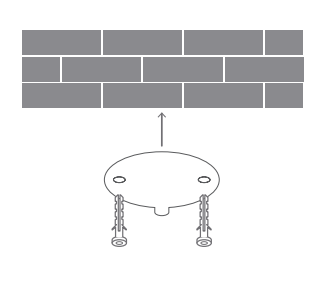
3. วางตําแหน่งตัวยึดติดผนังโดยให้ด้านที่มีลูกศรหันออกด้านนอก จัดตําแหน่งรูยึดผนังให้ตรงกับรูบนผนัง สอดสกรูผ่านรูยึดผนัง แล้วขันให้แน่นเข้ากับปลั๊กผนังบนผนังโดยใช้ไขควงปากแฉก
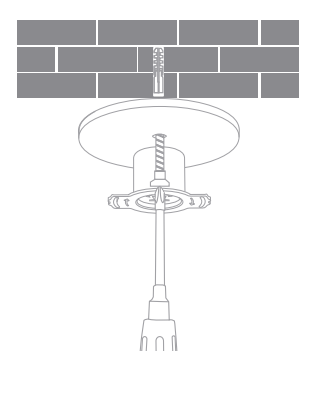
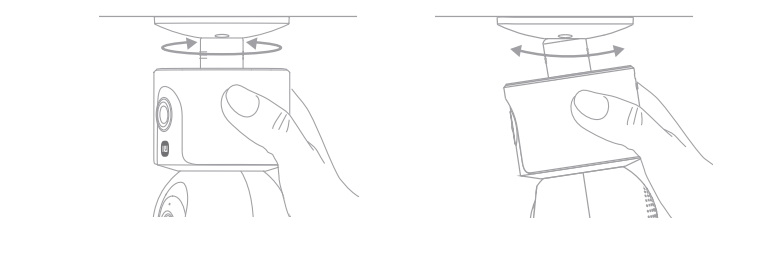
4. จัดแนวร่องที่ด้านล่างของกล้องให้ตรงกับส่วนที่ยกขึ้นบนตัวยึดผนังแล้วยึดเข้าด้วยกัน จับด้านข้างของตัวยึดติดผนังที่มีเครื่องหมาย "≡" แล้วหมุนกล้องตามเข็มนาฬิกาจนกว่าคุณจะได้ยินเสียงคลิก แสดงว่ากล้องล็อคเข้าที่อย่างแน่นหนา
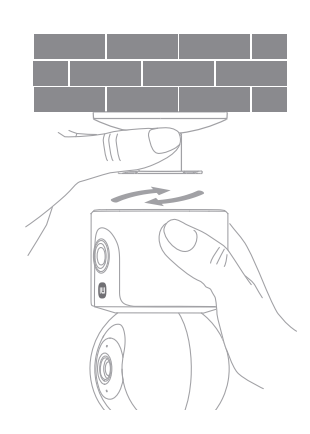
5. ปรับกล้องให้อยู่ในมุมที่ต้องการโดยใช้เดือยปรับบนตัวยึดติดผนัง จับและหมุนตัวกล้องเพื่อปรับทิศทางแนวนอนของเลนส์กล้องแบบตายตัว และตามทิศทางที่มีเครื่องหมาย "≡" บนตัวยึดติดผนัง ให้ปรับมุมเอียงของเลนส์กล้องแบบตายตัว
โน้ต:
1. ผนังต้องสามารถรองรับน้ําหนักรวมของกล้องได้อย่างน้อยสามเท่า
2. กล้องต้องยึดกับเพดานหรือผนังอย่างแน่นหนาตามคําแนะนําในการติดตั้งเพื่อป้องกันความเสียหายที่อาจเกิดขึ้น
3. หลังจากการติดตั้งลง คุณต้องหมุนภาพ 180° ในการตั้งค่ากล้องในแอป Mi Home/Xiaomi Home
7. ถาม: จะเปิด Xiaomi Smart Camera C300 Dual ได้อย่างไร
ตอบ: เสียบสายชาร์จเข้ากับพอร์ตจ่ายไฟ Type-C ที่ด้านหลังของกล้อง และกล้องจะเปิดขึ้นโดยอัตโนมัติ การปิดกล้องจําเป็นต้องตัดไฟ
โน้ต:
1. ไฟแสดงสถานะกะพริบเป็นสีส้มหมายความว่ากล้องเปิดสําเร็จ หากไฟแสดงสถานะไม่กะพริบเป็นสีส้ม ให้กดปุ่มรีเซ็ตค้างไว้ 7 วินาทีเพื่อรีสตาร์ทกล้อง
2. อย่าฝืนหมุนตัวทรงกลมของกล้องหลังจากเปิดกล้อง หากตําแหน่งของเลนส์ไม่ถูกต้อง โปรดปรับเทียบในแอป Mi Home/Xiaomi Home
8. ถาม: จะคืนค่า Xiaomi Smart Camera C300 Dual กลับเป็นการตั้งค่าจากโรงงานได้อย่างไร
ตอบ: หากคุณต้องการเปลี่ยนเครือข่าย Wi-Fi ที่เชื่อมต่อหรือบัญชี Xiaomi ที่ถูกผูกไว้ ให้กดปุ่มรีเซ็ตค้างไว้ 7 วินาทีเมื่อเปิดกล้องเพื่อคืนค่ากล้องเป็นการตั้งค่าจากโรงงานและเชื่อมต่อกับแอปอีกครั้ง
โน้ต:
1. ข้อกําหนดเวอร์ชันของแอป Mi Home/Xiaomi Home คือ 9.7 ขึ้นไป
2. การคืนค่าเป็นการตั้งค่าจากโรงงานจะไม่ลบข้อมูลที่เก็บไว้ในการ์ด MicroSD
9. ถาม: Xiaomi Smart Camera C300 Dual สามารถหมุนได้ 360° ได้หรือไม่
ตอบ: ไม่รองรับ Xiaomi Smart Camera C300 Dual รองรับมุมมอง 360° ซึ่งหมายความว่าเลนส์ PTZ สามารถหมุนได้ 360° เพื่อถ่ายภาพ ไม่ใช่มุมหมุนของตัวกล้อง
10. ถาม: จะตรวจสอบ SN ของ Xiaomi Smart Camera C300 Dual ได้อย่างไร
ตอบ: 1. คุณสามารถตรวจสอบ SN ที่ด้านหลังของแพ็คเกจ
2. คุณสามารถตรวจสอบ SN ที่ด้านล่างของกล้อง
11. ถาม: จะตรวจสอบการรับรองของ Xiaomi Smart Camera C300 Dual ได้อย่างไร
ตอบ: คุณสามารถตรวจสอบการรับรองได้ที่ด้านล่างขวาของด้านหลังของบรรจุภัณฑ์
12. ถาม: Xiaomi Smart Camera C300 Dual รองรับการบันทึกวิดีโอลงในการ์ด MicroSD เมื่อตัดการเชื่อมต่อเครือข่ายแต่เปิดเครื่องหรือไม่
ตอบ: สนับสนุน อุปกรณ์สามารถเชื่อมต่อกับเครือข่ายได้โดยไม่เกิดไฟฟ้าขัดข้อง และสามารถบันทึกวิดีโอไปยังการ์ด MicroSD ต่อไปได้ หลักฐานคืออุปกรณ์เชื่อมต่อกับเครือข่ายสําเร็จหนึ่งครั้ง นอกจากนี้หากอุปกรณ์ปิดแล้วเปิดใหม่อีกครั้ง แต่ไม่ได้เชื่อมต่อกับเครือข่ายก็ไม่สามารถบันทึกวิดีโอลงในการ์ด MicroSD ได้เช่นกัน ต้องเปิดเครื่องอีกครั้งและเชื่อมต่อกับเครือข่าย เมื่อปิดอุปกรณ์หรือตัดการเชื่อมต่อจากเครือข่าย วิดีโอบนการ์ด MicroSD สามารถทําได้เท่านั้น viewed โดยการถอดการ์ด MicroSD ออกจากอุปกรณ์และ view บนคอมพิวเตอร์ ไม่รองรับการดูในแอป Mi Home/Xiaomi Home
13. ถาม: วิดีโอที่บันทึกโดย Xiaomi Smart Camera C300 Dual ใน Home Surveillance, Cloud และการ์ด MicroSD มีเสียงหรือไม่
ตอบ: วิดีโอที่บันทึกในโหมดบันทึกวิดีโอเหล่านี้ทั้งหมดมีเสียง อย่างไรก็ตาม หากคุณเปิดการเล่นความเร็วสองเท่า การเล่นเริ่มต้นจะเงียบ ซึ่งเป็นเรื่องปกติ นอกจากนี้ ทุกครั้งที่คุณเข้าสู่หน้าจอการตรวจสอบกล้องหรือเข้าสู่อินเทอร์เฟซการเล่นวิดีโอของการ์ด Cloud หรือ MicroSD การเล่นเริ่มต้นจะเงียบ หากคุณต้องการเล่นเสียงตามปกติ โปรดแตะไอคอนปิดเสียงเพื่อคืนค่าเสียง
14. ถาม: ข้อควรระวังในการใช้ Xiaomi Smart Camera C300 Dual มีอะไรบ้าง
ตอบ: ข้อควรระวังในการใช้ Xiaomi Smart Camera C300 Dual มีดังต่อไปนี้:
1. ข้อกําหนดเวอร์ชันของแอป Mi Home/Xiaomi Home คือ 9.7 ขึ้นไป และเปิดบลูทูธไว้
2. ช่วงอุณหภูมิในการทํางานสําหรับกล้องนี้อยู่ระหว่าง -10°C ถึง 40°C ห้ามใช้กล้องในสภาพแวดล้อมที่มีอุณหภูมิสูงหรือต่ํากว่าช่วงที่กําหนด
3. กล้องเป็นผลิตภัณฑ์อิเล็กทรอนิกส์ที่มีความแม่นยํา ห้ามใช้กล้องในสภาพแวดล้อมที่มีความชื้นสูงหรือปล่อยให้น้ําเข้าไป
4. ติดตั้งกล้องในบริเวณที่มีสัญญาณ Wi-Fi แรง อย่าวางกล้องไว้ใกล้วัตถุที่จะส่งผลต่อสัญญาณ Wi-Fi เช่น วัตถุที่เป็นโลหะและเตาไมโครเวฟ
5. โปรดใช้อะแดปเตอร์ไฟ 5V 2A เดิมที่ให้มากับกล้องเพื่อป้องกันข้อผิดพลาดของกล้องเนื่องจากแหล่งจ่ายไฟไม่เพียงพอ
6. อุปกรณ์นี้รองรับการเชื่อมต่อ Wi-Fi 2.4GHz หรือ 5GHz และคุณสามารถเลือกเชื่อมต่อได้ตามสถานการณ์ที่บ้าน เราเตอร์ต้องอยู่ใกล้กับอุปกรณ์ และชื่อและรหัสผ่าน Wi-Fi ที่บ้านไม่สามารถใช้อักขระพิเศษได้ มิฉะนั้น จะไม่สามารถเชื่อมต่อหรือตัดการเชื่อมต่อได้
เกี่ยวกับ APP
1. ถาม: จะเชื่อมต่อ Xiaomi Smart Camera C300 Dual กับแอป Mi Home/Xiaomi Home ได้อย่างไร
ตอบ: ในการเชื่อมต่อ Xiaomi Smart Camera C300 Dual กับแอป Mi Home/Xiaomi Home โปรดดูขั้นตอนต่อไปนี้:
1. ไปที่แอป [Mi Home/Xiaomi Home];
2. แตะ [+] ที่ด้านบนขวาของหน้าจอ
3. แตะ [สแกน] เพื่อสแกนรหัส QR บนกล้องและทําตามคําแนะนําบนแอป (กดปุ่มรีเซ็ตค้างไว้ 7 วินาทีจนกระทั่งไฟแสดงสถานะกะพริบเป็นสีส้ม)
4. รอให้การเชื่อมต่อสําเร็จ
2. ถาม: Xiaomi Smart Camera C300 Dual รองรับการซูมในภาพตรวจสอบหรือไม่ และซูมสูงสุดที่รองรับคือเท่าใด
ตอบ: สนับสนุน การซูมสูงสุดที่รองรับคือ 6 เท่า คุณสามารถบีบนิ้วรูปเพื่อซูมเข้าหรือซูมออกได้
3. ถาม: จะกําหนดการตั้งค่าการนอนหลับบน Xiaomi Smart Camera C300 Dual ได้อย่างไร
ตอบ: การตั้งค่าการนอนหลับของกล้องคงที่และกล้อง PTZ สามารถกําหนดค่าแยกกันได้
โปรดดูวิธีการต่อไปนี้เพื่อกําหนดการตั้งค่าการนอนหลับ:
วิธีที่ 1:
แตะไอคอนสลีปที่อินเทอร์เฟซของภาพตรวจสอบ และกล้องจะเข้าสู่โหมดสลีป
วิธีที่ 2:
ไปที่แอป [Mi Home/Xiaomi Home] >> [Xiaomi Smart Camera C300 Dual]>> ไอคอนสามจุด>> [การตั้งค่ากล้อง]>>[การตั้งค่าสลีป] >> [เฟรมคงที่]/[หน้าจอ PTZ]
เพียงแตะ ไอคอนสลีป และอุปกรณ์จะเข้าสู่โหมดสลีปทันที หากคุณต้องการตั้งค่าโหมดสลีปตามกําหนดเวลา คุณสามารถตั้งเวลาพักเครื่องตามกําหนดเวลาไว้ก่อนโดยไม่ต้องแตะไอคอนสลีป
4. ถาม: จะกําหนดการตั้งค่ากล้องบน Xiaomi Smart Camera C300 Dual ได้อย่างไร
ตอบ: โปรดดูรายละเอียดต่อไปนี้เพื่อกําหนดการตั้งค่ากล้องของ Xiaomi Smart Camera C300 Dual:
1. การประทับเวลา/การแก้ไขความผิดเพี้ยนของเลนส์: ไปที่แอป [Mi Home/Xiaomi Home] >> [Xiaomi Smart Camera C300 Dual]>> ไอคอนสามจุด >>[การตั้งค่ากล้อง]>>[การประทับเวลา]/[การแก้ไขความผิดเพี้ยนของเลนส์];
2. โหมดช่วงไดนามิกกว้าง: ไปที่แอป [Mi Home/Xiaomi Home] >> [Xiaomi Smart Camera C300 Dual]>> ไอคอนสามจุด >>[การตั้งค่ากล้อง]>>[โหมดช่วงไดนามิกกว้าง];
3. หมุนภาพ: คุณสามารถหมุนภาพและสลับภาพระหว่างภาพที่มีชีวิต การเล่น และหมุนภาพได้พร้อมกัน คุณสามารถไปที่แอป [Mi Home/Xiaomi Home] >> [Xiaomi Smart Camera C300 Dual]>> ไอคอนสามจุด>>[การตั้งค่ากล้อง]>>[หมุนภาพ]
หากวางกล้องบนพื้นผิวแนวนอน ภาพด้านบนจะถูกบันทึกโดยกล้อง PTZ และภาพด้านล่างจะถูกบันทึกโดยกล้องคงที่
หากวางกล้องลง ภาพด้านบนจะถูกบันทึกโดยกล้องคงที่ และภาพด้านล่างจะถูกบันทึกโดยกล้อง PTZ
5. ถาม: จะปรับเทียบ PTZ ของ Xiaomi Smart Camera C300 Dual ได้อย่างไร
ตอบ: ในการปรับเทียบ PTZ ของ Xiaomi Smart Camera C300 Dual โปรดดูขั้นตอนต่อไปนี้:
1. ไปที่แอป [Mi Home/Xiaomi Home];
2. แตะ [Xiaomi Smart Camera C300 Dual];
3. แตะไอคอนสามจุดที่ด้านบนขวาของหน้าจอ
4. แตะ [การตั้งค่ากล้อง];
5. แตะ [การปรับเทียบกล้อง] และกล้องจะเริ่มปรับเทียบ
ฟังก์ชันการปรับเทียบกล้องสามารถทําได้เมื่ออุปกรณ์ไม่สามารถส่งคืนเลนส์ได้โดยอัตโนมัติหรือไม่สามารถปรับมุมการเฝ้าระวังเลนส์ได้อย่างแม่นยํา
6. ถาม: จะรีบูต Xiaomi Smart Camera C300 Dual ได้อย่างไร
ตอบ: ในการรีบูต Xiaomi Smart Camera C300 Dual โปรดดูขั้นตอนต่อไปนี้:
1. ไปที่แอป [Mi Home/Xiaomi Home];
2. แตะ [Xiaomi Smart Camera C300 Dual];
3. แตะไอคอนสามจุดที่ด้านบนขวาของหน้าจอ
4. แตะ [การตั้งค่ากล้อง];
5. แตะ [รีบูตอุปกรณ์]
7. ถาม: จะกําหนดการตั้งค่าการมองเห็นตอนกลางคืนของ Xiaomi Smart Camera C300 Dual ได้อย่างไร
ตอบ: ในการกําหนดการตั้งค่าการมองเห็นตอนกลางคืนบน Xiaomi Smart Camera C300 Dual โปรดดูขั้นตอนต่อไปนี้:
1. ไปที่แอป [Mi Home/Xiaomi Home];
2. แตะ [Xiaomi Smart Camera C300 Dual];
3. แตะไอคอนสามจุดที่ด้านบนขวาของหน้าจอ
4. แตะ [การตั้งค่ากล้อง];
5. แตะ [การตั้งค่าการมองเห็นตอนกลางคืน];
6. เลือกจาก [สลับโดยอัตโนมัติ], [เปิด] และ [ปิด]
โน้ต:
หากคุณเลือก [เปิด] ใน [การตั้งค่าการมองเห็นตอนกลางคืน] ฟังก์ชันสีเต็มแสงน้อยจะไม่ทํางาน และภาพจะถูกเก็บไว้เป็นขาวดําหรือดํา ขอแนะนําให้คุณเลือก [สลับโดยอัตโนมัติ]
8. ถาม: จะเปิดคําเตือนการใช้ข้อมูลบน Xiaomi Smart Camera C300 Dual ได้อย่างไร
ตอบ: หากต้องการเปิดคําเตือนการใช้ข้อมูลบน Xiaomi Smart Camera C300 Dual โปรดดูขั้นตอนต่อไปนี้:
1. ไปที่แอป [Mi Home/Xiaomi Home];
2. แตะ [Xiaomi Smart Camera C300 Dual];
3. แตะไอคอนสามจุดที่ด้านบนขวาของหน้าจอ
4. แตะ [การตั้งค่ากล้อง];
5. เปิดหรือปิด [คําเตือนการใช้ข้อมูล]
เมื่อเปิดใช้งาน [คําเตือนการใช้ข้อมูล] ภาพจากกล้องวงจรปิดจะไม่เล่นเมื่อใช้เครือข่ายมือถือ
โน้ต:
วิดีโอที่จัดเก็บไว้ในคลาวด์และการ์ด MicroSD จะเล่นโดยอัตโนมัติโดยไม่จํากัดคําเตือนการใช้ข้อมูล
9. ถาม: หน้าที่ของไอคอนบนอินเทอร์เฟซการเฝ้าระวังแบบเรียลไทม์ของ Xiaomi Smart Camera C300 Dual คืออะไร
ตอบ: ไอคอนเกิน view แสดงไว้ด้านล่าง:
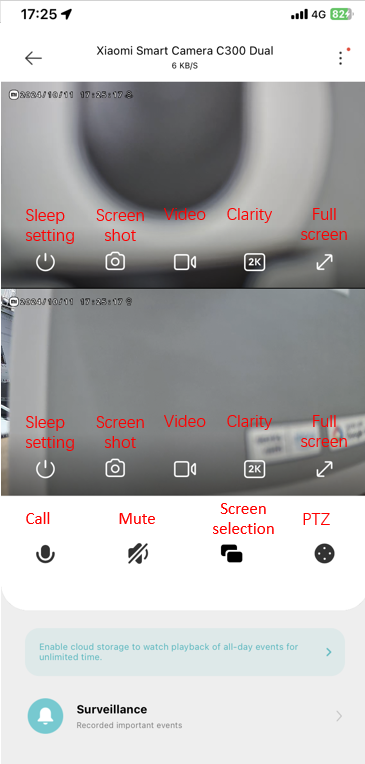
1. สลีป: แตะไอคอนนี้เพื่อทําให้กล้องสลีปหรือปลุกโดยตรง หลังจากที่กล้องเข้าสู่โหมดสลีป คุณจะไม่สามารถดําเนินการตรวจสอบหรือบันทึกใดๆ ได้อีกต่อไป หน้าจอคงที่และหน้าจอ PTZ สามารถตั้งค่าให้สลีปหรือปลุกได้ตามลําดับ เมื่อคุณไม่จําเป็นต้องถ่ายภาพ คุณสามารถกด " " ในอินเทอร์เฟซ Xiaomi Smart Camera C300 Dual ของแอป Mi Home/Xiaomi Home เพื่อเข้าสู่โหมดสลีป
2. ปิดเสียง: เมื่อคุณเข้าสู่อินเทอร์เฟซของกล้องในแอป Mi Home/Xiaomi Home ภาพวงจรปิดจะปิดเสียงตามค่าเริ่มต้น คุณสามารถแตะไอคอนปิดเสียงเพื่อเปิดเสียง
3. ความคมชัด: คุณสามารถเลือกความคมชัดของวิดีโอได้จาก Auto, 480 smooth หรือ 2KHD (Auto หมายความว่ากล้องจะปรับความคมชัดโดยอัตโนมัติตามเครือข่าย) ความคมชัดของภาพคงที่และภาพ PTZ สามารถกําหนดค่าได้ตามลําดับ
4. เต็มหน้าจอ: แตะไอคอนนี้และภาพวงจรปิดจะกลายเป็นแนวนอน
5. โทร: แตะไอคอนนี้และคุณสามารถโทรด้วยกล้องผ่านแอพ Mi Home/Xiaomi Home
6. ภาพหน้าจอ: คุณสามารถจับภาพหน้าจอของภาพวงจรปิดปัจจุบันของเลนส์ที่เกี่ยวข้อง และรูปภาพจะถูกสร้างขึ้นและบันทึกลงในแกลเลอรีและแอป Mi Home/Xiaomi Home หน้าจอคงที่และหน้าจอ PTZ สามารถจับภาพหน้าจอแยกกันได้
7. วิดีโอ: แตะไอคอนนี้และคุณสามารถบันทึกภาพการเฝ้าระวังปัจจุบันและวิดีโอจะถูกบันทึกลงในแกลเลอรีและแอป Mi Home/Xiaomi Home หน้าจอคงที่และหน้าจอ PTZ สามารถบันทึกแยกกันได้
8. PTZ: แตะไอคอนนี้และคุณจะเห็นอินเทอร์เฟซการควบคุม PTZ และควบคุมการเคลื่อนไหวของกล้อง
9. การเลือกหน้าจอ: แตะไอคอนนี้และคุณสามารถสลับหน้าจอที่แสดงระหว่างหน้าจอคู่หน้าจอคงที่และหน้าจอ PTZ
10. ถาม: จะใช้ตําแหน่งที่ดูบ่อยบน Xiaomi Smart Camera C300 Dual ได้อย่างไร
ตอบ: ในการกําหนดค่าบ่อยครั้ง viewed ตําแหน่งบน Xiaomi Smart Camera C300 Dual โปรดดูขั้นตอนต่อไปนี้:
1. ไปที่แอป [Mi Home/Xiaomi Home];
2. แตะ [Xiaomi Smart Camera C300 Dual];
3. แตะไอคอน PTZ;
4. แตะไอคอนลูกศร
5. เพิ่ม ลบ หรือควบคุมตําแหน่งที่ดูบ่อย
11. ถาม: จะกําหนดค่ามุมมองการเชื่อมโยงกล้องคู่บน Xiaomi Smart Camera C300 Dual ได้อย่างไร
ตอบ: ในการกําหนดค่าการเชื่อมโยงกล้องคู่ view บน Xiaomi Smart Camera C300 Dual โปรดดูขั้นตอนต่อไปนี้:
1. ไปที่แอป [Mi Home/Xiaomi Home];
2. แตะ [Xiaomi Smart Camera C300 Dual];
3. แตะไอคอนสามจุดที่ด้านบนขวาของหน้าจอ
4. แตะ [การตั้งค่ากล้อง];
5. แตะ [มุมมองการเชื่อมโยงกล้องคู่];
6. เปิดหรือปิด [มุมมองการเชื่อมโยงกล้องคู่]
หลังจากเปิดเครื่องแล้ว ให้กดตําแหน่งคงที่บนหน้าจอสดค้างไว้ แล้วกล้อง PTZ จะย้ายไปยังตําแหน่งที่เกี่ยวข้องโดยอัตโนมัติเพื่อดูรายละเอียด ในโหมดเต็มหน้าจอ ไม่รองรับหน้าต่างแบบลอย
12. ถาม: จะกําหนดค่าการติดตามการเชื่อมโยงของมนุษย์บน Xiaomi Smart Camera C300 Dual ได้อย่างไร
ตอบ: ในการกําหนดค่าการตรวจจับมนุษย์บน Xiaomi Smart Camera C300 Dual โปรดดูขั้นตอนต่อไปนี้:
1. ไปที่แอป [Mi Home/Xiaomi Home];
2. แตะ [Xiaomi Smart Camera C300 Dual];
3. แตะไอคอนสามจุดที่ด้านบนขวาของหน้าจอ
4. แตะ [การตั้งค่า AI];
5. แตะ [การตรวจจับมนุษย์];
6. เปิดหรือปิด [การติดตามการเชื่อมโยงของมนุษย์]
เมื่อปิดใช้งาน [การติดตามการเชื่อมโยงของมนุษย์] กล้องจะไม่หมุนภาพเพื่อติดตามมนุษย์
13. ถาม: จะกําหนดค่าการเฝ้าระวังภายในบ้านบน Xiaomi Smart Camera C300 Dual ได้อย่างไร
ตอบ: ในการกําหนดค่าการเฝ้าระวังภายในบ้านบน Xiaomi Smart Camera C300 Dual โปรดดูขั้นตอนต่อไปนี้:
1. ไปที่แอป [Mi Home/Xiaomi Home];
2. แตะ [Xiaomi Smart Camera C300 Dual];
3. แตะไอคอนสามจุดที่ด้านบนขวาของหน้าจอ
4. แตะ [การตั้งค่าการเฝ้าระวังในบ้าน];
5. เปิดหรือปิด [การเฝ้าระวังในบ้าน];
6. แตะ [เวลาตรวจสอบ] และคุณสามารถกําหนดระยะเวลาการเฝ้าระวังได้
7. แตะ [ช่วงเวลาการกด] และคุณสามารถกําหนดช่วงเวลาการแจ้งเตือนได้ตั้งแต่ 3 นาที 5 นาที 10 นาที และ 30 นาที
8. เปิดหรือปิด [การแจ้งเตือนแบบพุชการตรวจจับ];
9. แตะ [การจัดการประเภทการพุชข้อความ] และเลือกจาก [ตรวจพบการเคลื่อนไหว], [ตรวจพบบุคคล], [เข้าสู่รั้ว], [ออกจากรั้ว] และ [ตรวจพบเสียงดัง]
โน้ต:
1. เมื่อเปิดใช้งาน [Home surveillance] วิดีโอความยาว 3 ถึง 9 วินาทีจะถูกบันทึกและบันทึกไว้ในระบบคลาวด์ วิดีโอในการเฝ้าระวังที่บ้านจะครอบคลุมในรอบ 7 วัน
2. วิดีโอในการเฝ้าระวังที่บ้านไม่สามารถลบเป็นชุดได้
3. สามารถใช้การเฝ้าระวังในบ้านได้โดยไม่ต้องใช้การ์ด MicroSD และคลาวด์
14. ถาม: จะตรวจสอบวิดีโอที่จัดเก็บไว้ในการ์ด MicroSD บน Xiaomi Smart Camera C300 Dual ได้อย่างไร
ตอบ: ในการเล่นวิดีโอที่จัดเก็บไว้ในการ์ด MicroSD บน Xiaomi Smart Camera C300 Dual โปรดดูขั้นตอนต่อไปนี้:
1. ไปที่แอป [Mi Home/Xiaomi Home];
2. แตะ [Xiaomi Smart Camera C300 Dual];
3. แตะ [เล่น];
4. แตะ [การ์ด SD];
5. ตรวจสอบวิดีโอตามความต้องการของคุณ สีต่างๆ แสดงถึงเหตุการณ์ที่บันทึกไว้ที่แตกต่างกัน คุณสามารถเลื่อนไปทางซ้ายหรือขวาเพื่อเล่นเหตุการณ์ที่เกี่ยวข้องได้ สีเทาแสดงว่าไม่มีการบันทึกเหตุการณ์
วิดีโอแต่ละรายการบนการ์ด MicroSD มีความยาว 1 นาทีและสามารถลบเป็นชุดได้
เมื่อถอดกล้องออกจากเครือข่ายหรือปิดเครื่อง วิดีโอที่เก็บไว้ในการ์ด MicroSD จะไม่สามารถเล่นในแอป Mi Home/Xiaomi Home ได้ คุณสามารถใช้เครื่องอ่านการ์ดเพื่อตรวจสอบวิดีโอบนการ์ด MicroSD บนคอมพิวเตอร์
นี่คือฟังก์ชันไอคอนในอินเทอร์เฟซการเล่น:
1. เล่น/หยุดชั่วคราว: คุณสามารถหยุดชั่วคราวและเล่นหน้าจอการเล่นการ์ด MicroSD ต่อไปได้ คุณต้องแตะหน้าจอการเล่นเพื่อให้ไอคอนเล่น/หยุดชั่วคราวปรากฏขึ้น
2. ภาพหน้าจอ: คุณสามารถจับภาพหน้าจอของหน้าจอเฝ้าระวังปัจจุบัน และรูปภาพจะถูกสร้างขึ้นและบันทึกลงในแกลเลอรีและแอป Mi Home/Xiaomi Home
3. วิดีโอ: แตะไอคอนวิดีโอเพื่อบันทึกอินเทอร์เฟซการเฝ้าระวังปัจจุบันและบันทึกวิดีโอลงในแกลเลอรีและแอป Mi Home/Xiaomi Home;
4. ความเร็วในการเล่น: วิดีโอในการ์ด MicroSD รองรับการเล่นความเร็ว 1×, 4× และ 16× ในกล้อง เมื่อคุณเลือกการเล่นความเร็ว วิดีโอจะเล่นในความเงียบตามค่าเริ่มต้น
5. ปิดเสียง: ทุกครั้งที่คุณเข้าสู่การเล่นกล้องวิดีโอที่จัดเก็บไว้ในการ์ด MicroSD จะเล่นในความเงียบตามค่าเริ่มต้น หากคุณต้องการมีเสียงเมื่อ view หน้าจอเฝ้าระวังให้แตะไอคอนปิดเสียงเพื่อเปิดเสียง
6. เต็มหน้าจอ: กดปุ่มนี้หน้าจอเฝ้าระวังกล้องจะกลายเป็นแนวนอน
โน้ต:
วิดีโอที่จัดเก็บไว้ในการ์ด MicroSD สามารถเล่นได้บนสมาร์ทโฟนเครื่องเดียวเท่านั้น
15. ถาม: จะฟอร์แมตการ์ด SD บน Xiaomi Smart Camera C300 Dual ได้อย่างไร
ตอบ: ในการฟอร์แมตการ์ด SD บน Xiaomi Smart Camera C300 Dual โปรดดูขั้นตอนต่อไปนี้:
1. ไปที่แอป [Mi Home/Xiaomi Home];
2. แตะ [Xiaomi Smart Camera C300 Dual];
3. แตะไอคอนสามจุดที่ด้านบนขวาของหน้าจอ
4. แตะ [จัดการที่เก็บข้อมูล];
5. แตะ [สถานะการ์ด SD];
6. แตะ [ฟอร์แมตการ์ด SD]
โน้ต:
การฟอร์แมตการ์ด SD จะเป็นการลบวิดีโอทั้งหมดที่จัดเก็บไว้ในการ์ด SD โปรดสํารองข้อมูลวิดีโอเหล่านี้ล่วงหน้า
16. ถาม: จะอัปเดตเฟิร์มแวร์ของ Xiaomi Smart Camera C300 Dual ได้อย่างไร
ตอบ: ในการอัพเดตเฟิร์มแวร์บน Xiaomi Smart Camera C300 Dual โปรดดูขั้นตอนต่อไปนี้:
1. ไปที่แอป [Mi Home/Xiaomi Home];
2. แตะ [Xiaomi Smart Camera C300 Dual];
3. แตะไอคอนสามจุดที่ด้านบนขวาของหน้าจอ
4. แตะ [Firmware update] และตรวจเช็คดูว่ามีการอัปเดตหรือไม่
17. ถาม: Xiaomi Smart Camera C300 Dual รองรับการเชื่อมต่อกับ HomeKit หรือไม่
ตอบ: ไม่รองรับ
18. ถาม: จะซื้อที่เก็บข้อมูลบนคลาวด์บน Xiaomi Smart Camera C300 Dual ได้อย่างไร
ตอบ: หากต้องการซื้อที่เก็บข้อมูลบนคลาวด์บน Xiaomi Smart Camera C300 Dual โปรดดูขั้นตอนต่อไปนี้:
1. ไปที่แอป [Mi Home/Xiaomi Home];
2. แตะ [Xiaomi Smart Camera C300 Dual];
3. แตะไอคอนสามจุดที่ด้านบนขวาของหน้าจอ
4. แตะ [การตั้งค่าที่เก็บข้อมูลบนคลาวด์];
5. เลือกคอมโบตามความต้องการของคุณ
19. ถาม: จะตรวจสอบวิดีโอที่จัดเก็บไว้ในคลาวด์บน Xiaomi Smart Camera C300 Dual ได้อย่างไร
ตอบ: ในการเล่นวิดีโอที่จัดเก็บไว้ในการ์ด MicroSD บน Xiaomi Smart Camera C300 Dual โปรดดูขั้นตอนต่อไปนี้:
1. ไปที่แอป [Mi Home/Xiaomi Home];
2. แตะ [Xiaomi Smart Camera C300 Dual];
3. แตะ [เล่น];
4. แตะ [คลาวด์];
5. เลือกจากตัวเลือก
โน้ต:
สีต่างๆ แสดงถึงเหตุการณ์ที่บันทึกไว้ที่แตกต่างกัน คุณสามารถเลื่อนไปทางซ้ายหรือขวาเพื่อเล่นเหตุการณ์ที่เกี่ยวข้องได้
20. ถาม: Xiaomi Smart Camera C300 Dual รองรับการวาดภาพแบบพาโนรามาหรือไม่
ตอบ: ไม่รองรับ
21. ถาม: Xiaomi Smart Camera C300 Dual รองรับการปรับระดับเสียงระหว่างการโทรหรือไม่
ตอบ: สนับสนุน ระหว่างการโทรด้วยเสียง คุณสามารถปรับเสียงบนโทรศัพท์ได้โดยการปรับระดับเสียงของโทรศัพท์ และคุณยังสามารถปรับเสียงบนกล้องได้อีกด้วย
หากต้องการปรับระดับเสียงระหว่างการโทรบน Xiaomi Smart Camera C300 Dual โปรดดูขั้นตอนต่อไปนี้:
1. ไปที่แอป [Mi Home/Xiaomi Home];
2. แตะ [Xiaomi Smart Camera C300 Dual];
3. แตะไอคอนสามจุดที่ด้านบนขวาของหน้าจอ
4. แตะ [การตั้งค่ากล้อง];
5. แตะ [การปรับระดับเสียงเอาต์พุตของกล้อง]
22. ถาม: เหตุใดโทรศัพท์จึงไม่สามารถรับการแจ้งเตือนแบบพุชของการเฝ้าระวังภายในบ้านและข้อมูลอื่น ๆ จาก Xiaomi Smart Camera C300 Dual
ตอบ: 1. เปิดใช้งานการอนุญาตการแจ้งเตือนของแอป Mi Home/Xiaomi Home ในการตั้งค่า
2. เปิดใช้งานการแจ้งเตือนอุปกรณ์ในแอป Mi Home/Xiaomi Home ไว้
23. ถาม: เหตุใด Xiaomi Smart Camera C300 Dual จึงมีวิดีโอเตือน แต่ไม่มีการแจ้งเตือนแบบพุชจากการเฝ้าระวังภายในบ้าน
ตอบ: โปรดตรวจสอบว่า [Home surveillance] และ [Event notification type] ถูกเปิดใช้งานใน [Home surveillance settings] หรือไม่
24. ถาม: จะแชร์ Xiaomi Smart Camera C300 Dual กับบัญชี Xiaomi อื่น ๆ ได้อย่างไร
ตอบ: 1. กด [Xiaomi Smart Camera C300 Dual] ค้างไว้แตะ [แชร์] บนหน้าแรกของแอป Mi Home/Xiaomi Home และทําตามคําแนะนําเพื่อแชร์อุปกรณ์
2. แตะ [แชร์อุปกรณ์] ในหน้าการตั้งค่าของ [Xiaomi Smart Camera C300 Dual] และ ทําตามคําแนะนําเพื่อแชร์อุปกรณ์
25. ถาม: จะทําอย่างไรถ้า Xiaomi Smart Camera C300 Dual รายงานว่าตรวจพบบุคคลแต่ไม่มีใครเคลื่อนไหว
ตอบ: หาก Xiaomi Smart Camera C300 Dual รายงานผิดพลาด โปรดดูขั้นตอนต่อไปนี้:
1. ไปที่แอป [Mi Home/Xiaomi Home];
2. แตะ [Xiaomi Smart Camera C300 Dual];
3. แตะ [การเฝ้าระวัง];
4. เลือกวิดีโอที่รายงานไม่ถูกต้อง
5. แตะไอคอนข้อผิดพลาดในการจดจํา
6. แตะ [รายงานข้อผิดพลาดในการจดจํา]
26. ถาม: จะใช้การตรวจจับเสียงบน Xiaomi Smart Camera C300 Dual ได้อย่างไร
ตอบ: หากต้องการใช้การตรวจจับเสียงบน Xiaomi Smart Camera C300 Dual โปรดดูขั้นตอนต่อไปนี้:
1. ไปที่แอป [Mi Home/Xiaomi Home];
2. แตะ [Xiaomi Smart Camera C300 Dual];
3. แตะไอคอนสามจุดที่ด้านบนขวาของหน้าจอ
4. แตะ [การตั้งค่า AI];
5. แตะ [การตรวจจับเสียง];
6. เปิดใช้งาน [การตรวจจับเสียง]
เมื่อเปิดใช้งาน [การตรวจจับเสียง] กล้องจะตรวจจับเสียงดัง และกล้องจะส่งข้อความไปยังโทรศัพท์
27. ถาม: จะใช้การตรวจจับภาพบน Xiaomi Smart Camera C300 Dual ได้อย่างไร
ตอบ: หากต้องการใช้การตรวจจับภาพบน Xiaomi Smart Camera C300 Dual โปรดดูขั้นตอนต่อไปนี้:
1. ไปที่แอป [Mi Home/Xiaomi Home];
2. แตะ [Xiaomi Smart Camera C300 Dual];
3. แตะไอคอนสามจุดที่ด้านบนขวาของหน้าจอ
4. แตะ [การตั้งค่า AI];
5. แตะ [การตรวจจับภาพ];
6. เปิดใช้งาน [การตรวจจับภาพ]
เมื่อเปิดใช้งาน [การตรวจจับภาพ] กล้องจะบันทึกวิดีโอให้ทันเวลาหากตรวจพบภาพและส่งข้อความไปยังโทรศัพท์
28. ถาม: จะใช้การตรวจจับพื้นที่บน Xiaomi Smart Camera C300 Dual ได้อย่างไร
ตอบ: หากต้องการใช้การตรวจจับพื้นที่บน Xiaomi Smart Camera C300 Dual โปรดดูขั้นตอนต่อไปนี้:
1. ไปที่แอป [Mi Home/Xiaomi Home];
2. แตะ [Xiaomi Smart Camera C300 Dual];
3. แตะไอคอนสามจุดที่ด้านบนขวาของหน้าจอ
4. แตะ [การตั้งค่า AI];
5. แตะ [การตรวจจับพื้นที่];
6. เปิดใช้งาน [การตรวจจับพื้นที่]
หลังจากเปิดใช้งาน [การตรวจจับพื้นที่] แล้ว ให้เลือกพื้นที่การตรวจจับด้วยตนเองในหน้าจอคงที่ เมื่อกล้องตรวจพบการเปลี่ยนแปลงในพื้นที่ กล้องจะส่งข้อความไปยังโทรศัพท์และบันทึกเหตุการณ์ โน้ต:
ฟังก์ชัน AI ที่เกี่ยวข้องกับหน้าจอจะไม่ถูกทริกเกอร์นอกพื้นที่ตรวจจับหน้าจอคงที่ รวมถึงการตรวจจับภาพ การตรวจจับมนุษย์ ฯลฯ การตรวจจับพื้นที่มีผลเฉพาะในหน้าจอคงที่เท่านั้น และหน้าจอ PTZ จะไม่ได้รับผลกระทบ รั้วเสมือนนอกพื้นที่ตรวจจับจะไม่ถูกต้อง และจะทํางานได้ตามปกติภายในพื้นที่ตรวจจับ
29. ถาม: จะใช้รั้วเสมือนจริงบน Xiaomi Smart Camera C300 Dual ได้อย่างไร
ตอบ: หากต้องการใช้รั้วเสมือนบน Xiaomi Smart Camera C300 Dual โปรดดูขั้นตอนต่อไปนี้:
1. ไปที่แอป [Mi Home/Xiaomi Home];
2. แตะ [Xiaomi Smart Camera C300 Dual];
3. แตะไอคอนสามจุดที่ด้านบนขวาของหน้าจอ
4. แตะ [การตั้งค่า AI];
5. แตะ [รั้วเสมือน];
6. เปิดใช้งาน [รั้วเสมือน];
7. คุณยังสามารถแตะ [พื้นที่ที่มีรั้ว] เพื่อแก้ไขพื้นที่ที่มีรั้วรอบขอบชิด
8. เลือกจาก [มีคนเข้าไปในรั้ว] และ [มีคนออกจากรั้ว]
30. ถาม: Xiaomi Smart Camera C300 Dual รองรับเกตเวย์ Bluetooth Mesh หรือไม่
ตอบ: ไม่รองรับ
31. ถาม: เวอร์ชัน APP ต่ําสุดที่รองรับ Xiaomi Smart Camera C300 Dual คืออะไร
ตอบ: คุณสามารถไปที่ แอป [Mi Home/Xiaomi Home] >> [Profile] >> [การตั้งค่าเพิ่มเติม] >> [เกี่ยวกับ Mi Home/Xiaomi Home] เพื่อตรวจสอบเวอร์ชันปัจจุบัน
เวอร์ชันต่ําสุดที่รองรับคือ 9.7 สําหรับ Android และ 9.7 สําหรับ iOS หากเวอร์ชันต่ํากว่า 9.7 โปรดอัปเดตเป็นเวอร์ชันล่าสุดหรือติดตั้งแอป Mi Home/Xiaomi Home ใหม่
แก้ไข ปัญหา
1. ถาม: เหตุใดจึงไม่มีเสียงหรือเหตุใดจึงมีเสียงดังเมื่อตรวจสอบการเฝ้าระวังแบบเรียลไทม์บน Xiaomi Smart Camera C300 Dual
ตอบ: 1. ระดับเสียงของการเฝ้าระวังแบบเรียลไทม์จะถูกปิดโดยค่าเริ่มต้นในแอป Mi Home/Xiaomi Home คุณสามารถเปิดไอคอนระดับเสียงในอินเทอร์เฟซวิดีโอ หากระดับเสียงต่ํา คุณสามารถเพิ่มระดับเสียงของโทรศัพท์ได้
2. หากมีเสียงรบกวนในการเฝ้าระวังแบบเรียลไทม์โปรดเก็บโทรศัพท์ให้ห่างจากกล้องและหลีกเลี่ยงการวางกล้องไว้ข้างอุปกรณ์อิเล็กทรอนิกส์เช่นตู้เย็นและเตาไมโครเวฟ
3. หากอุปกรณ์ของคุณวางสูงหรือเลนส์คว่ําหน้าไมโครโฟนจะถูกฝังอยู่ในเปลือกทําให้เกิดเสียงสะท้อนเมื่อรับเสียงของลําโพง ในขณะนี้คุณต้องย้ายไมโครโฟนของอุปกรณ์ออกจากเปลือก
2. ถาม: เหตุใดวิดีโอจึงไม่ราบรื่นและเสียงและภาพไม่ตรงกันบน Xiaomi Smart Camera C300 Dual
ตอบ: 1. เมื่อวิดีโอล่าช้าหรือแสดงการโหลดบ่อยครั้ง โปรดเปลี่ยนความคมชัดของวิดีโอเป็นโหมดอัตโนมัติหรือราบรื่น
2. เมื่อภาพและเสียงไม่ตรงกัน โปรดตรวจสอบว่าเครือข่ายที่เชื่อมต่อกับกล้องเป็นปกติหรือไม่ หากการหน่วงเวลาใหญ่เกินไป ให้ลองออกจากวิดีโอแล้วป้อนอีกครั้ง
3. ถาม: เหตุใด Xiaomi Smart Camera C300 Dual จึงไม่มีเสียงระหว่างการโทร
ตอบ: 1. ตรวจสอบว่าระดับเสียงบนโทรศัพท์ลดลงต่ําเกินไปส่งผลให้เงียบหรือไม่
2. ตรวจสอบว่าแอป Mi Home/Xiaomi Home ได้รับอนุญาตให้ใช้ไมโครโฟนของโทรศัพท์ (บันทึก) หรือไม่ หากไม่เป็นเช่นนั้น ให้เปิดการอนุญาตที่เกี่ยวข้องในการตั้งค่าของโทรศัพท์
4. ถาม: เหตุใดการเล่นวิดีโอในอดีตของ Xiaomi Smart Camera C300 Dual จึงไม่ราบรื่น
ตอบ: 1. หากวิดีโอในการ์ด MicroSD ไม่ต่อเนื่อง โปรดตรวจสอบว่าเปิดเฉพาะฟังก์ชันการบันทึกเฉพาะภาพเคลื่อนไหวเท่านั้น หลังจากเปิดฟังก์ชันนี้แล้ว กล้องจะบันทึกเมื่อภาพเปลี่ยนไปเท่านั้น (หากวิดีโอในระบบคลาวด์ไม่ต่อเนื่อง ก็เป็นเรื่องปกติ วิดีโอที่เก็บข้อมูลบนคลาวด์บันทึกเฉพาะภาพเคลื่อนไหวและไม่สามารถบันทึกได้ตลอด 24 ชั่วโมง)
2. หากวิดีโอค้าง จะเกิดจากปัญหาเครือข่าย ตรวจสอบว่าเครือข่ายที่เชื่อมต่อกับกล้องเชื่อมต่อกับอุปกรณ์มากเกินไปหรือไม่ หรืออุปกรณ์อื่นกําลังเล่นวิดีโอพร้อมกันหรือไม่
5. ถาม: เหตุใดการ์ด MicroSD บน Xiaomi Smart Camera C300 Dual จึงผิดปกติ
ตอบ: 1. โปรดใช้การ์ด MicroSD ความเร็วสูง FAT32 เฉพาะสําหรับกล้องติดรถยนต์หรือกล้องที่ผลิตโดยผู้ผลิตทั่วไป
2. โปรดตรวจสอบให้แน่ใจว่าได้ติดตั้งการ์ด MicroSD ที่ตรงตามข้อกําหนดในกล้องแล้ว กล้องที่ไม่มีการ์ด MicroSD ไม่สามารถจัดเก็บวิดีโอหรือตรวจสอบวิดีโอในอดีตได้
3. หากการ์ด MicroSD ไม่บันทึก หรือไม่สามารถลบไฟล์ได้โดยอัตโนมัติ files แบบวนซ้ํา คุณสามารถฟอร์แมตการ์ด MicroSD ในการตั้งค่าการจัดเก็บของกล้องในแอป Mi Home/Xiaomi Home
4. หากไม่สามารถฟอร์แมตการ์ด MicroSD ในแอปได้ คุณสามารถฟอร์แมตการ์ด MicroSD บนคอมพิวเตอร์ผ่านเครื่องอ่านการ์ด หลังจากฟอร์แมตแล้ว ให้ปิดกล้องและติดตั้งการ์ด MicroSD ใหม่
โน้ต:
หลังจากฟอร์แมต file ในการ์ด MicroSD จะถูกลบ
6. ถาม: เหตุใดไฟแสดงสถานะของ Xiaomi Smart Camera C300 Dual จึงกะพริบเป็นสีน้ําเงินและไม่สามารถใช้กล้องได้
ตอบ: 1. หากไฟสีน้ําเงินกะพริบเมื่อเชื่อมต่อกับแอป แสดงว่ากล้องไม่สามารถเชื่อมต่อกับเครือข่ายหรือไม่สามารถผูกกับบัญชีได้ โปรดตรวจสอบว่ารหัสผ่านบัญชีถูกต้องหรือไม่ และเครือข่ายตรงตามข้อกําหนดของกล้องหรือไม่
2. หากเชื่อมต่อแอปสําเร็จ ไฟสีน้ําเงินจะกะพริบกะทันหันและไม่สามารถใช้งานได้ โปรดตรวจสอบว่าเครือข่ายเป็นปกติหรือไม่
7. ถาม: เหตุใด Xiaomi Smart Camera C300 Dual จึงมีเสียงสะท้อนระหว่างการโทร
ตอบ: 1. เมื่อโทรออก โปรดพยายามอย่าวางโทรศัพท์และอุปกรณ์ไว้ในที่เดียวกัน และวางให้ห่างจากอุปกรณ์อย่างน้อย 10 เมตร เสียงสะท้อนที่เกิดจากระยะใกล้เป็นปรากฏการณ์ปกติ
2. หากมีผลิตภัณฑ์อิเล็กทรอนิกส์จํานวนมากอยู่ใกล้อุปกรณ์จะมีการรบกวนทางแม่เหล็กไฟฟ้าซึ่งจะทําให้เกิดเสียงหอนและเสียงรบกวนระหว่างการโทรด้วยเสียง
8. ถาม: เหตุใดวิดีโอที่บันทึกในโหมดการมองเห็นตอนกลางคืนโดย Xiaomi Smart Camera C300 Dual จึงเบลอและไม่มีภาพ
ตอบ: 1. โปรดตรวจสอบให้แน่ใจว่าเลนส์กล้องสะอาดและปราศจากฝุ่น
2. โปรดตรวจสอบว่าเลนส์ถูกสิ่งสกปรกปิดกั้นหรือไม่ หากเป็นเช่นนั้น โปรดหมุน PTZ หรือย้ายตําแหน่งกล้องในแอป Mi Home/Xiaomi Home เพื่อย้ายเลนส์ออกจากพื้นที่ที่ถูกปิดกั้น
9. ถาม: จะทําอย่างไรถ้าไฟแสดงสถานะบน Xiaomi Smart Camera C300 Dual ไม่ติด
ตอบ: คุณสามารถปรับสถานะตัวบ่งชี้ได้ในอินเทอร์เฟซของ Xiaomi Smart Camera C300 Dual ในแอป Mi Home/Xiaomi Home
10. ถาม: เหตุใดวิดีโอที่บันทึกโดย Xiaomi Smart Camera C300 Dual ในการ์ด MicroSD จึงไม่มีเสียงในคอมพิวเตอร์
A: ปัญหานี้เกิดขึ้นเนื่องจากซอฟต์แวร์การเล่นวิดีโอบนคอมพิวเตอร์เข้ากันไม่ได้ คุณสามารถลองเปลี่ยนเครื่องเล่นคอมพิวเตอร์
11. ถาม: เหตุใดวิดีโอที่บันทึกโดย Xiaomi Smart Camera C300 Dual ในการ์ด MicroSD จึงไม่ราบรื่นและไม่ตรงกันในแง่ของเสียงและภาพ
ตอบ: 1. รีสตาร์ทอุปกรณ์เพื่อดูว่าสามารถกลับมาเป็นปกติได้หรือไม่
2. โปรดตรวจสอบว่าคุณถอดการ์ด MicroSD บ่อยครั้งเมื่อเปิดเครื่องหรือไม่ ต้องปิดการ์ด MicroSD เมื่อเปิดกล้อง การถอดการ์ด MicroSD บ่อยๆ จะทําให้การ์ด MicroSD ทํางานได้ไม่ดีและทําให้เกิดปัญหาผิดปกติในวิดีโอที่บันทึกไว้
3. โปรดตรวจสอบว่าอัตราการอ่านของการ์ด MicroSD ช้าหรือไม่
4. เปลี่ยนการ์ด MicroSD (ขอแนะนําให้คุณใช้การ์ด MicroSD ที่ตรงตามข้อกําหนด มิฉะนั้น จะมีปัญหาผิดปกติมากมายระหว่างการใช้งาน เช่น การบันทึกที่ไม่ต่อเนื่อง และความผิดปกติของหน่วยความจํา)
12. ถาม: เหตุใด Xiaomi Smart Camera C300 Dual จึงไม่สามารถระบุการ์ด MicroSD ได้
ตอบ: 1. ตรวจสอบว่าการ์ด MicroSD ตรงตามข้อกําหนดหรือไม่ ความจุสูงสุดที่รองรับของการ์ด MicroSD คือ 256GB และความจุขั้นต่ําที่รองรับคือ 16GB (256GB, การ์ด exFAT MicroSD ต้องฟอร์แมตเป็น FAT32 ในการตั้งค่ากล้องในแอป Mi Home/Xiaomi Home) ขอแนะนําว่าความเร็วในการอ่านและเขียนของการ์ด MicroSD ไม่ควรต่ํากว่า U1/Class10
2. รีสตาร์ทอุปกรณ์
3. ตรวจสอบว่าจําเป็นต้องอัปเดตเวอร์ชันเฟิร์มแวร์ของกล้องและเวอร์ชัน Mi Home/Xiaomi Home APP หรือไม่
4. ล้างข้อมูลของแอป Mi Home/Xiaomi Home (การล้างข้อมูลจะลบวิดีโอที่ดาวน์โหลดในระบบคลาวด์)
5. เปลี่ยนการ์ด MicroSD
โน้ต:
การ์ด MicroSD มีอายุการใช้งาน หากใช้การ์ดเป็นเวลานาน จะทําให้การ์ดถูกลบและเขียนใหม่หลายครั้ง และไม่สามารถใช้งานได้อีก โปรดเปลี่ยนการ์ด MicroSD เพื่อใช้งาน
13. ถาม: จะทําอย่างไรถ้า PTZ ของ Xiaomi Smart Camera C300 Dual ไม่หมุน
ตอบ: 1. ปิดและรีสตาร์ทอุปกรณ์
2. คุณสามารถรีสตาร์ทอุปกรณ์ได้ในการตั้งค่ากล้องในแอป Mi Home/Xiaomi Home
หาก PTZ ไม่สามารถหมุนได้หลังจากรีสตาร์ท โปรดติดต่อศูนย์บริการหลังการขายในพื้นที่
14. ถาม: จะทําอย่างไรหากการอัปเดตเฟิร์มแวร์ของ Xiaomi Smart Camera C300 Dual ล้มเหลว
ตอบ: ความล้มเหลวในการอัพเดตเกิดจากความผิดปกติของเครือข่ายหรือเซิร์ฟเวอร์ที่ไม่ดี โปรดเปลี่ยนสภาพแวดล้อมเครือข่ายและลองอีกครั้ง หากเครือข่ายราบรื่น โปรดเปลี่ยนช่วงเวลาแล้วลองอีกครั้ง
15. ถาม: เหตุใดการ์ด MicroSD บน Xiaomi Smart Camera C300 Dual จึงไม่บันทึกวิดีโอ และเหตุใดจึงไม่สามารถลบวิดีโอเป็นลูปได้
ตอบ: 1. โปรดตรวจสอบว่าจําเป็นต้องอัปเดตเฟิร์มแวร์ของกล้องและเวอร์ชัน APP หรือไม่
2. โปรดตรวจสอบว่าเปิดฟังก์ชันการบันทึกเฉพาะภาพเคลื่อนไหวในแอป Mi Home/Xiaomi Home หรือไม่
3. ฟอร์แมตการ์ด MicroSD ในแอป Mi Home/Xiaomi Home (การฟอร์แมตการ์ด MicroSD จะล้างวิดีโอ ดังนั้นควรสํารองข้อมูลวิดีโอก่อนฟอร์แมต)
4. หากไม่สามารถฟอร์แมตการ์ด MicroSD ในแอป Mi Home/Xiaomi Home ได้ คุณสามารถฟอร์แมตการ์ด MicroSD บนคอมพิวเตอร์โดยใช้เครื่องอ่านการ์ด หลังจากฟอร์แมตแล้ว ให้ปิดกล้องและติดตั้งการ์ด MicroSD ใหม่
5. การไม่สามารถบันทึกวิดีโอด้วยการ์ด MicroSD นั้นเกี่ยวข้องกับตัวการ์ดเอง คุณสามารถเปลี่ยนการ์ด MicroSD เพื่อดูว่าปัญหาเกิดขึ้นอีกหรือไม่
16. ถาม: เหตุใด Xiaomi Smart Camera C300 Dual จึงหมุนโดยอัตโนมัติ
ตอบ: ไปที่แอป [Mi Home/Xiaomi Home] >> [Xiaomi Smart Camera C300 Dual] >>ไอคอนสามจุด>> [การตั้งค่ากล้อง] >>ปิดใช้งาน [การตรวจจับมนุษย์]
เมื่อเปิดใช้งาน [การตรวจจับมนุษย์] กล้องจะหมุนพร้อมกับการหมุนภาพและกลับสู่ตําแหน่งเดิมหลังจากการหมุน
17. ถาม: เหตุใดการประทับเวลาบนวิดีโอที่บันทึกโดย Xiaomi Smart Camera C300 Dual จึงไม่ถูกต้อง
ตอบ: 1. กดปุ่มรีเซ็ตค้างไว้ 7 วินาทีเพื่อรีเซ็ตและเชื่อมต่อกล้องอีกครั้ง
2. เลือกการตั้งค่าเขตเวลาอัตโนมัติในการตั้งค่าของโทรศัพท์
18. ถาม: เหตุใด Xiaomi Smart Camera C300 Dual จึงไม่สามารถผูกมัดและเชื่อมต่อกับแอป Mi Home/Xiaomi Home ได้
ตอบ: 1. ลองเปลี่ยนโทรศัพท์มือถือและฮอตสปอตเครื่องอื่นเพื่อดูว่าการผูกสําเร็จหรือไม่
2. โปรดดาวน์โหลดแอป Mi Home/Xiaomi Home เวอร์ชันล่าสุดใน Google Play Store และลองผูก
3. ตรวจสอบให้แน่ใจว่าได้เปิดใช้งานบริการระบุตําแหน่งและฟังก์ชัน Bluetooth บนโทรศัพท์แล้ว
19. ถาม: เหตุใด Xiaomi Smart Camera C300 Dual จึงตัดการเชื่อมต่อกับแอป Mi Home/Xiaomi Home บ่อยครั้ง
ตอบ: 1. โปรดตรวจสอบว่ากล้องปิดอยู่หรือไม่ และตรวจสอบให้แน่ใจว่าได้ใช้อะแดปเตอร์เดิมและสายเคเบิลข้อมูล (โปรดอย่าใช้สายต่อ)
2. โปรดลองรีสตาร์ทเราเตอร์
3. หากอุปกรณ์ได้รับพลังงานและเครือข่ายเป็นปกติโปรดตรวจสอบตัวบ่งชี้อุปกรณ์ หากไฟแสดงสถานะยังคงเป็นสีน้ําเงิน แสดงว่ากล้องเชื่อมต่อสําเร็จหรือทํางานอย่างถูกต้อง หากไฟแสดงสถานะกะพริบเป็นสีน้ําเงิน แสดงว่าเครือข่ายมีข้อผิดพลาด หากไฟแสดงสถานะกะพริบเป็นสีส้มอย่างรวดเร็ว โปรดรอการเชื่อมต่อ หากไฟแสดงสถานะกะพริบเป็นสีส้มอย่างรวดเร็ว โปรดรอการอัปเดต
4. ตรวจสอบว่ากล้องใส่การ์ด MicroSD หรือไม่ ถอดการ์ด MicroSD ออกและสังเกตว่าการ์ดจะยังคงออฟไลน์อยู่หรือไม่ การ์ด MicroSD ที่มีคุณภาพต่ําจะทําให้กล้องออฟไลน์
1. ถาม: การอัปเกรดของ Xiaomi Smart Camera C300 Dual มีอะไรบ้าง
ตอบ: การอัปเกรดของ Xiaomi Smart Camera C300 Dual มีดังต่อไปนี้:
1. ด้วยเลนส์สองตัวในกล้องตัวเดียวมีจุดบอดน้อยลง
2. Xiaomi Smart Camera C300 Dual รองรับความฉลาดที่แท้จริงมากขึ้นรวมถึงการตรวจจับเสียงการตรวจจับพื้นที่ตําแหน่งที่ตรวจสอบบ่อยและรั้วเสมือน
3. Xiaomi Smart Camera C300 Dual มาพร้อมกับ Wi-Fi 6 ดูอัลแบนด์รองรับ Wi-Fi 2.4GHz และ 5GHz;
4. Xiaomi Smart Camera C300 Dual รองรับการตั้งค่าเสียง BOX อิสระพร้อมเอฟเฟกต์การโทรด้วยเสียงสองทางที่ดีกว่า
2. ถาม: Xiaomi Smart Camera C300 Dual รับประกันความปลอดภัยและความเป็นส่วนตัวอย่างไร
ตอบ: ชิปเซ็ตความปลอดภัย MJA1 ในตัวบน Xiaomi Smart Camera C300 Dual จะช่วยให้มั่นใจได้ถึงความปลอดภัยของการสื่อสารและการจัดเก็บ และรองรับกระบวนการส่งข้อมูลที่เข้ารหัส ข้อมูลระบบคลาวด์ใช้การเข้ารหัส AES128 บิตเพื่อความปลอดภัยและความเป็นส่วนตัว
3. ถาม: เนื้อหาในบรรจุภัณฑ์ของ Xiaomi Smart Camera C300 Dual คืออะไร?
ตอบ: มี Xiaomi Smart Camera C300 Dual, ตัวยึดติดผนัง, อะแดปเตอร์แปลงไฟ, สายชาร์จ, ชุดติดตั้งบนผนัง (พร้อมปลั๊กผนังสองตัวและสกรูสองตัว), สติ๊กเกอร์สําหรับติดตั้ง, คู่มือผู้ใช้ และประกาศการรับประกัน
4. ถาม: ภาพรวมผลิตภัณฑ์ของ Xiaomi Smart Camera C300 Dual คืออะไร
ตอบ: ภาพรวมผลิตภัณฑ์ของ Xiaomi Smart Camera C300 Dual มีดังต่อไปนี้:
ด้านหน้า view ของ Xiaomi Smart Camera C300 Dual มีไฟแสดงสถานะ, เลนส์กล้อง Gimbal, ไมโครโฟน, ช่องเสียบการ์ด MicroSD (มองเห็นได้เมื่อเลนส์หงายขึ้น) และเลนส์กล้องคงที่
ด้านหลัง view ของ Xiaomi Smart Camera C300 Dual มีลําโพง ปุ่มรีเซ็ต และพอร์ตจ่ายไฟ Type-C
5. ถาม: จะติดตั้ง Xiaomi Smart Camera C300 Dual ได้อย่างไร
ตอบ: Xiaomi Smart Camera C300 Dual รองรับวิธีการติดตั้งหลายวิธี กล้องสามารถวางบนพื้นผิวเรียบ เช่น โต๊ะทํางาน โต๊ะรับประทานอาหาร และโต๊ะกาแฟ นอกจากนี้ยังสามารถติดผนังได้ เมื่อวางไว้บนเดสก์ท็อป ให้พิจารณาวางกล้องไว้ใกล้ขอบหรือยกกล้องขึ้นเพื่อปรับเลนส์กล้องคงที่ให้เหมาะสมที่สุด
6. ถาม: ขั้นตอนในการติดตั้ง Xiaomi Smart Camera C300 Dual บนผนังมีอะไรบ้าง
ตอบ: ในการติดตั้งกล้องบนผนัง โปรดดูขั้นตอนต่อไปนี้:
1. ติดสติกเกอร์ติดตั้งในตําแหน่งที่ต้องติดตั้งกล้อง และเจาะสองรูบนผนังด้วยเครื่องมือเจาะตามรูระบุตําแหน่งบนสติกเกอร์ รูมีเส้นผ่านศูนย์กลางประมาณ 6 มม. และลึกประมาณ 30 มม.
2. เสียบปลั๊กผนังสองอันลงในรูที่เจาะ
3. วางตําแหน่งตัวยึดติดผนังโดยให้ด้านที่มีลูกศรหันออกด้านนอก จัดตําแหน่งรูยึดผนังให้ตรงกับรูบนผนัง สอดสกรูผ่านรูยึดผนัง แล้วขันให้แน่นเข้ากับปลั๊กผนังบนผนังโดยใช้ไขควงปากแฉก
4. จัดแนวร่องที่ด้านล่างของกล้องให้ตรงกับส่วนที่ยกขึ้นบนตัวยึดผนังแล้วยึดเข้าด้วยกัน จับด้านข้างของตัวยึดติดผนังที่มีเครื่องหมาย "≡" แล้วหมุนกล้องตามเข็มนาฬิกาจนกว่าคุณจะได้ยินเสียงคลิก แสดงว่ากล้องล็อคเข้าที่อย่างแน่นหนา
5. ปรับกล้องให้อยู่ในมุมที่ต้องการโดยใช้เดือยปรับบนตัวยึดติดผนัง จับและหมุนตัวกล้องเพื่อปรับทิศทางแนวนอนของเลนส์กล้องแบบตายตัว และตามทิศทางที่มีเครื่องหมาย "≡" บนตัวยึดติดผนัง ให้ปรับมุมเอียงของเลนส์กล้องแบบตายตัว
โน้ต:
1. ผนังต้องสามารถรองรับน้ําหนักรวมของกล้องได้อย่างน้อยสามเท่า
2. กล้องต้องยึดกับเพดานหรือผนังอย่างแน่นหนาตามคําแนะนําในการติดตั้งเพื่อป้องกันความเสียหายที่อาจเกิดขึ้น
3. หลังจากการติดตั้งลง คุณต้องหมุนภาพ 180° ในการตั้งค่ากล้องในแอป Mi Home/Xiaomi Home
7. ถาม: จะเปิด Xiaomi Smart Camera C300 Dual ได้อย่างไร
ตอบ: เสียบสายชาร์จเข้ากับพอร์ตจ่ายไฟ Type-C ที่ด้านหลังของกล้อง และกล้องจะเปิดขึ้นโดยอัตโนมัติ การปิดกล้องจําเป็นต้องตัดไฟ
โน้ต:
1. ไฟแสดงสถานะกะพริบเป็นสีส้มหมายความว่ากล้องเปิดสําเร็จ หากไฟแสดงสถานะไม่กะพริบเป็นสีส้ม ให้กดปุ่มรีเซ็ตค้างไว้ 7 วินาทีเพื่อรีสตาร์ทกล้อง
2. อย่าฝืนหมุนตัวทรงกลมของกล้องหลังจากเปิดกล้อง หากตําแหน่งของเลนส์ไม่ถูกต้อง โปรดปรับเทียบในแอป Mi Home/Xiaomi Home
8. ถาม: จะคืนค่า Xiaomi Smart Camera C300 Dual กลับเป็นการตั้งค่าจากโรงงานได้อย่างไร
ตอบ: หากคุณต้องการเปลี่ยนเครือข่าย Wi-Fi ที่เชื่อมต่อหรือบัญชี Xiaomi ที่ถูกผูกไว้ ให้กดปุ่มรีเซ็ตค้างไว้ 7 วินาทีเมื่อเปิดกล้องเพื่อคืนค่ากล้องเป็นการตั้งค่าจากโรงงานและเชื่อมต่อกับแอปอีกครั้ง
โน้ต:
1. ข้อกําหนดเวอร์ชันของแอป Mi Home/Xiaomi Home คือ 9.7 ขึ้นไป
2. การคืนค่าเป็นการตั้งค่าจากโรงงานจะไม่ลบข้อมูลที่เก็บไว้ในการ์ด MicroSD
9. ถาม: Xiaomi Smart Camera C300 Dual สามารถหมุนได้ 360° ได้หรือไม่
ตอบ: ไม่รองรับ Xiaomi Smart Camera C300 Dual รองรับมุมมอง 360° ซึ่งหมายความว่าเลนส์ PTZ สามารถหมุนได้ 360° เพื่อถ่ายภาพ ไม่ใช่มุมหมุนของตัวกล้อง
10. ถาม: จะตรวจสอบ SN ของ Xiaomi Smart Camera C300 Dual ได้อย่างไร
ตอบ: 1. คุณสามารถตรวจสอบ SN ที่ด้านหลังของแพ็คเกจ
2. คุณสามารถตรวจสอบ SN ที่ด้านล่างของกล้อง
11. ถาม: จะตรวจสอบการรับรองของ Xiaomi Smart Camera C300 Dual ได้อย่างไร
ตอบ: คุณสามารถตรวจสอบการรับรองได้ที่ด้านล่างขวาของด้านหลังของบรรจุภัณฑ์
12. ถาม: Xiaomi Smart Camera C300 Dual รองรับการบันทึกวิดีโอลงในการ์ด MicroSD เมื่อตัดการเชื่อมต่อเครือข่ายแต่เปิดเครื่องหรือไม่
ตอบ: สนับสนุน อุปกรณ์สามารถเชื่อมต่อกับเครือข่ายได้โดยไม่เกิดไฟฟ้าขัดข้อง และสามารถบันทึกวิดีโอไปยังการ์ด MicroSD ต่อไปได้ หลักฐานคืออุปกรณ์เชื่อมต่อกับเครือข่ายสําเร็จหนึ่งครั้ง นอกจากนี้หากอุปกรณ์ปิดแล้วเปิดใหม่อีกครั้ง แต่ไม่ได้เชื่อมต่อกับเครือข่ายก็ไม่สามารถบันทึกวิดีโอลงในการ์ด MicroSD ได้เช่นกัน ต้องเปิดเครื่องอีกครั้งและเชื่อมต่อกับเครือข่าย เมื่อปิดอุปกรณ์หรือตัดการเชื่อมต่อจากเครือข่าย วิดีโอบนการ์ด MicroSD สามารถทําได้เท่านั้น viewed โดยการถอดการ์ด MicroSD ออกจากอุปกรณ์และ view บนคอมพิวเตอร์ ไม่รองรับการดูในแอป Mi Home/Xiaomi Home
13. ถาม: วิดีโอที่บันทึกโดย Xiaomi Smart Camera C300 Dual ใน Home Surveillance, Cloud และการ์ด MicroSD มีเสียงหรือไม่
ตอบ: วิดีโอที่บันทึกในโหมดบันทึกวิดีโอเหล่านี้ทั้งหมดมีเสียง อย่างไรก็ตาม หากคุณเปิดการเล่นความเร็วสองเท่า การเล่นเริ่มต้นจะเงียบ ซึ่งเป็นเรื่องปกติ นอกจากนี้ ทุกครั้งที่คุณเข้าสู่หน้าจอการตรวจสอบกล้องหรือเข้าสู่อินเทอร์เฟซการเล่นวิดีโอของการ์ด Cloud หรือ MicroSD การเล่นเริ่มต้นจะเงียบ หากคุณต้องการเล่นเสียงตามปกติ โปรดแตะไอคอนปิดเสียงเพื่อคืนค่าเสียง
14. ถาม: ข้อควรระวังในการใช้ Xiaomi Smart Camera C300 Dual มีอะไรบ้าง
ตอบ: ข้อควรระวังในการใช้ Xiaomi Smart Camera C300 Dual มีดังต่อไปนี้:
1. ข้อกําหนดเวอร์ชันของแอป Mi Home/Xiaomi Home คือ 9.7 ขึ้นไป และเปิดบลูทูธไว้
2. ช่วงอุณหภูมิในการทํางานสําหรับกล้องนี้อยู่ระหว่าง -10°C ถึง 40°C ห้ามใช้กล้องในสภาพแวดล้อมที่มีอุณหภูมิสูงหรือต่ํากว่าช่วงที่กําหนด
3. กล้องเป็นผลิตภัณฑ์อิเล็กทรอนิกส์ที่มีความแม่นยํา ห้ามใช้กล้องในสภาพแวดล้อมที่มีความชื้นสูงหรือปล่อยให้น้ําเข้าไป
4. ติดตั้งกล้องในบริเวณที่มีสัญญาณ Wi-Fi แรง อย่าวางกล้องไว้ใกล้วัตถุที่จะส่งผลต่อสัญญาณ Wi-Fi เช่น วัตถุที่เป็นโลหะและเตาไมโครเวฟ
5. โปรดใช้อะแดปเตอร์ไฟ 5V 2A เดิมที่ให้มากับกล้องเพื่อป้องกันข้อผิดพลาดของกล้องเนื่องจากแหล่งจ่ายไฟไม่เพียงพอ
6. อุปกรณ์นี้รองรับการเชื่อมต่อ Wi-Fi 2.4GHz หรือ 5GHz และคุณสามารถเลือกเชื่อมต่อได้ตามสถานการณ์ที่บ้าน เราเตอร์ต้องอยู่ใกล้กับอุปกรณ์ และชื่อและรหัสผ่าน Wi-Fi ที่บ้านไม่สามารถใช้อักขระพิเศษได้ มิฉะนั้น จะไม่สามารถเชื่อมต่อหรือตัดการเชื่อมต่อได้
เกี่ยวกับ APP
1. ถาม: จะเชื่อมต่อ Xiaomi Smart Camera C300 Dual กับแอป Mi Home/Xiaomi Home ได้อย่างไร
ตอบ: ในการเชื่อมต่อ Xiaomi Smart Camera C300 Dual กับแอป Mi Home/Xiaomi Home โปรดดูขั้นตอนต่อไปนี้:
1. ไปที่แอป [Mi Home/Xiaomi Home];
2. แตะ [+] ที่ด้านบนขวาของหน้าจอ
3. แตะ [สแกน] เพื่อสแกนรหัส QR บนกล้องและทําตามคําแนะนําบนแอป (กดปุ่มรีเซ็ตค้างไว้ 7 วินาทีจนกระทั่งไฟแสดงสถานะกะพริบเป็นสีส้ม)
4. รอให้การเชื่อมต่อสําเร็จ
2. ถาม: Xiaomi Smart Camera C300 Dual รองรับการซูมในภาพตรวจสอบหรือไม่ และซูมสูงสุดที่รองรับคือเท่าใด
ตอบ: สนับสนุน การซูมสูงสุดที่รองรับคือ 6 เท่า คุณสามารถบีบนิ้วรูปเพื่อซูมเข้าหรือซูมออกได้
3. ถาม: จะกําหนดการตั้งค่าการนอนหลับบน Xiaomi Smart Camera C300 Dual ได้อย่างไร
ตอบ: การตั้งค่าการนอนหลับของกล้องคงที่และกล้อง PTZ สามารถกําหนดค่าแยกกันได้
โปรดดูวิธีการต่อไปนี้เพื่อกําหนดการตั้งค่าการนอนหลับ:
วิธีที่ 1:
แตะไอคอนสลีปที่อินเทอร์เฟซของภาพตรวจสอบ และกล้องจะเข้าสู่โหมดสลีป
วิธีที่ 2:
ไปที่แอป [Mi Home/Xiaomi Home] >> [Xiaomi Smart Camera C300 Dual]>> ไอคอนสามจุด>> [การตั้งค่ากล้อง]>>[การตั้งค่าสลีป] >> [เฟรมคงที่]/[หน้าจอ PTZ]
เพียงแตะ ไอคอนสลีป และอุปกรณ์จะเข้าสู่โหมดสลีปทันที หากคุณต้องการตั้งค่าโหมดสลีปตามกําหนดเวลา คุณสามารถตั้งเวลาพักเครื่องตามกําหนดเวลาไว้ก่อนโดยไม่ต้องแตะไอคอนสลีป
4. ถาม: จะกําหนดการตั้งค่ากล้องบน Xiaomi Smart Camera C300 Dual ได้อย่างไร
ตอบ: โปรดดูรายละเอียดต่อไปนี้เพื่อกําหนดการตั้งค่ากล้องของ Xiaomi Smart Camera C300 Dual:
1. การประทับเวลา/การแก้ไขความผิดเพี้ยนของเลนส์: ไปที่แอป [Mi Home/Xiaomi Home] >> [Xiaomi Smart Camera C300 Dual]>> ไอคอนสามจุด >>[การตั้งค่ากล้อง]>>[การประทับเวลา]/[การแก้ไขความผิดเพี้ยนของเลนส์];
2. โหมดช่วงไดนามิกกว้าง: ไปที่แอป [Mi Home/Xiaomi Home] >> [Xiaomi Smart Camera C300 Dual]>> ไอคอนสามจุด >>[การตั้งค่ากล้อง]>>[โหมดช่วงไดนามิกกว้าง];
3. หมุนภาพ: คุณสามารถหมุนภาพและสลับภาพระหว่างภาพที่มีชีวิต การเล่น และหมุนภาพได้พร้อมกัน คุณสามารถไปที่แอป [Mi Home/Xiaomi Home] >> [Xiaomi Smart Camera C300 Dual]>> ไอคอนสามจุด>>[การตั้งค่ากล้อง]>>[หมุนภาพ]
หากวางกล้องบนพื้นผิวแนวนอน ภาพด้านบนจะถูกบันทึกโดยกล้อง PTZ และภาพด้านล่างจะถูกบันทึกโดยกล้องคงที่
หากวางกล้องลง ภาพด้านบนจะถูกบันทึกโดยกล้องคงที่ และภาพด้านล่างจะถูกบันทึกโดยกล้อง PTZ
5. ถาม: จะปรับเทียบ PTZ ของ Xiaomi Smart Camera C300 Dual ได้อย่างไร
ตอบ: ในการปรับเทียบ PTZ ของ Xiaomi Smart Camera C300 Dual โปรดดูขั้นตอนต่อไปนี้:
1. ไปที่แอป [Mi Home/Xiaomi Home];
2. แตะ [Xiaomi Smart Camera C300 Dual];
3. แตะไอคอนสามจุดที่ด้านบนขวาของหน้าจอ
4. แตะ [การตั้งค่ากล้อง];
5. แตะ [การปรับเทียบกล้อง] และกล้องจะเริ่มปรับเทียบ
ฟังก์ชันการปรับเทียบกล้องสามารถทําได้เมื่ออุปกรณ์ไม่สามารถส่งคืนเลนส์ได้โดยอัตโนมัติหรือไม่สามารถปรับมุมการเฝ้าระวังเลนส์ได้อย่างแม่นยํา
6. ถาม: จะรีบูต Xiaomi Smart Camera C300 Dual ได้อย่างไร
ตอบ: ในการรีบูต Xiaomi Smart Camera C300 Dual โปรดดูขั้นตอนต่อไปนี้:
1. ไปที่แอป [Mi Home/Xiaomi Home];
2. แตะ [Xiaomi Smart Camera C300 Dual];
3. แตะไอคอนสามจุดที่ด้านบนขวาของหน้าจอ
4. แตะ [การตั้งค่ากล้อง];
5. แตะ [รีบูตอุปกรณ์]
7. ถาม: จะกําหนดการตั้งค่าการมองเห็นตอนกลางคืนของ Xiaomi Smart Camera C300 Dual ได้อย่างไร
ตอบ: ในการกําหนดการตั้งค่าการมองเห็นตอนกลางคืนบน Xiaomi Smart Camera C300 Dual โปรดดูขั้นตอนต่อไปนี้:
1. ไปที่แอป [Mi Home/Xiaomi Home];
2. แตะ [Xiaomi Smart Camera C300 Dual];
3. แตะไอคอนสามจุดที่ด้านบนขวาของหน้าจอ
4. แตะ [การตั้งค่ากล้อง];
5. แตะ [การตั้งค่าการมองเห็นตอนกลางคืน];
6. เลือกจาก [สลับโดยอัตโนมัติ], [เปิด] และ [ปิด]
โน้ต:
หากคุณเลือก [เปิด] ใน [การตั้งค่าการมองเห็นตอนกลางคืน] ฟังก์ชันสีเต็มแสงน้อยจะไม่ทํางาน และภาพจะถูกเก็บไว้เป็นขาวดําหรือดํา ขอแนะนําให้คุณเลือก [สลับโดยอัตโนมัติ]
8. ถาม: จะเปิดคําเตือนการใช้ข้อมูลบน Xiaomi Smart Camera C300 Dual ได้อย่างไร
ตอบ: หากต้องการเปิดคําเตือนการใช้ข้อมูลบน Xiaomi Smart Camera C300 Dual โปรดดูขั้นตอนต่อไปนี้:
1. ไปที่แอป [Mi Home/Xiaomi Home];
2. แตะ [Xiaomi Smart Camera C300 Dual];
3. แตะไอคอนสามจุดที่ด้านบนขวาของหน้าจอ
4. แตะ [การตั้งค่ากล้อง];
5. เปิดหรือปิด [คําเตือนการใช้ข้อมูล]
เมื่อเปิดใช้งาน [คําเตือนการใช้ข้อมูล] ภาพจากกล้องวงจรปิดจะไม่เล่นเมื่อใช้เครือข่ายมือถือ
โน้ต:
วิดีโอที่จัดเก็บไว้ในคลาวด์และการ์ด MicroSD จะเล่นโดยอัตโนมัติโดยไม่จํากัดคําเตือนการใช้ข้อมูล
9. ถาม: หน้าที่ของไอคอนบนอินเทอร์เฟซการเฝ้าระวังแบบเรียลไทม์ของ Xiaomi Smart Camera C300 Dual คืออะไร
ตอบ: ไอคอนเกิน view แสดงไว้ด้านล่าง:
1. สลีป: แตะไอคอนนี้เพื่อทําให้กล้องสลีปหรือปลุกโดยตรง หลังจากที่กล้องเข้าสู่โหมดสลีป คุณจะไม่สามารถดําเนินการตรวจสอบหรือบันทึกใดๆ ได้อีกต่อไป หน้าจอคงที่และหน้าจอ PTZ สามารถตั้งค่าให้สลีปหรือปลุกได้ตามลําดับ เมื่อคุณไม่จําเป็นต้องถ่ายภาพ คุณสามารถกด "
" ในอินเทอร์เฟซ Xiaomi Smart Camera C300 Dual ของแอป Mi Home/Xiaomi Home เพื่อเข้าสู่โหมดสลีป2. ปิดเสียง: เมื่อคุณเข้าสู่อินเทอร์เฟซของกล้องในแอป Mi Home/Xiaomi Home ภาพวงจรปิดจะปิดเสียงตามค่าเริ่มต้น คุณสามารถแตะไอคอนปิดเสียงเพื่อเปิดเสียง
3. ความคมชัด: คุณสามารถเลือกความคมชัดของวิดีโอได้จาก Auto, 480 smooth หรือ 2KHD (Auto หมายความว่ากล้องจะปรับความคมชัดโดยอัตโนมัติตามเครือข่าย) ความคมชัดของภาพคงที่และภาพ PTZ สามารถกําหนดค่าได้ตามลําดับ
4. เต็มหน้าจอ: แตะไอคอนนี้และภาพวงจรปิดจะกลายเป็นแนวนอน
5. โทร: แตะไอคอนนี้และคุณสามารถโทรด้วยกล้องผ่านแอพ Mi Home/Xiaomi Home
6. ภาพหน้าจอ: คุณสามารถจับภาพหน้าจอของภาพวงจรปิดปัจจุบันของเลนส์ที่เกี่ยวข้อง และรูปภาพจะถูกสร้างขึ้นและบันทึกลงในแกลเลอรีและแอป Mi Home/Xiaomi Home หน้าจอคงที่และหน้าจอ PTZ สามารถจับภาพหน้าจอแยกกันได้
7. วิดีโอ: แตะไอคอนนี้และคุณสามารถบันทึกภาพการเฝ้าระวังปัจจุบันและวิดีโอจะถูกบันทึกลงในแกลเลอรีและแอป Mi Home/Xiaomi Home หน้าจอคงที่และหน้าจอ PTZ สามารถบันทึกแยกกันได้
8. PTZ: แตะไอคอนนี้และคุณจะเห็นอินเทอร์เฟซการควบคุม PTZ และควบคุมการเคลื่อนไหวของกล้อง
9. การเลือกหน้าจอ: แตะไอคอนนี้และคุณสามารถสลับหน้าจอที่แสดงระหว่างหน้าจอคู่หน้าจอคงที่และหน้าจอ PTZ
10. ถาม: จะใช้ตําแหน่งที่ดูบ่อยบน Xiaomi Smart Camera C300 Dual ได้อย่างไร
ตอบ: ในการกําหนดค่าบ่อยครั้ง viewed ตําแหน่งบน Xiaomi Smart Camera C300 Dual โปรดดูขั้นตอนต่อไปนี้:
1. ไปที่แอป [Mi Home/Xiaomi Home];
2. แตะ [Xiaomi Smart Camera C300 Dual];
3. แตะไอคอน PTZ;
4. แตะไอคอนลูกศร
5. เพิ่ม ลบ หรือควบคุมตําแหน่งที่ดูบ่อย
11. ถาม: จะกําหนดค่ามุมมองการเชื่อมโยงกล้องคู่บน Xiaomi Smart Camera C300 Dual ได้อย่างไร
ตอบ: ในการกําหนดค่าการเชื่อมโยงกล้องคู่ view บน Xiaomi Smart Camera C300 Dual โปรดดูขั้นตอนต่อไปนี้:
1. ไปที่แอป [Mi Home/Xiaomi Home];
2. แตะ [Xiaomi Smart Camera C300 Dual];
3. แตะไอคอนสามจุดที่ด้านบนขวาของหน้าจอ
4. แตะ [การตั้งค่ากล้อง];
5. แตะ [มุมมองการเชื่อมโยงกล้องคู่];
6. เปิดหรือปิด [มุมมองการเชื่อมโยงกล้องคู่]
หลังจากเปิดเครื่องแล้ว ให้กดตําแหน่งคงที่บนหน้าจอสดค้างไว้ แล้วกล้อง PTZ จะย้ายไปยังตําแหน่งที่เกี่ยวข้องโดยอัตโนมัติเพื่อดูรายละเอียด ในโหมดเต็มหน้าจอ ไม่รองรับหน้าต่างแบบลอย
12. ถาม: จะกําหนดค่าการติดตามการเชื่อมโยงของมนุษย์บน Xiaomi Smart Camera C300 Dual ได้อย่างไร
ตอบ: ในการกําหนดค่าการตรวจจับมนุษย์บน Xiaomi Smart Camera C300 Dual โปรดดูขั้นตอนต่อไปนี้:
1. ไปที่แอป [Mi Home/Xiaomi Home];
2. แตะ [Xiaomi Smart Camera C300 Dual];
3. แตะไอคอนสามจุดที่ด้านบนขวาของหน้าจอ
4. แตะ [การตั้งค่า AI];
5. แตะ [การตรวจจับมนุษย์];
6. เปิดหรือปิด [การติดตามการเชื่อมโยงของมนุษย์]
เมื่อปิดใช้งาน [การติดตามการเชื่อมโยงของมนุษย์] กล้องจะไม่หมุนภาพเพื่อติดตามมนุษย์
13. ถาม: จะกําหนดค่าการเฝ้าระวังภายในบ้านบน Xiaomi Smart Camera C300 Dual ได้อย่างไร
ตอบ: ในการกําหนดค่าการเฝ้าระวังภายในบ้านบน Xiaomi Smart Camera C300 Dual โปรดดูขั้นตอนต่อไปนี้:
1. ไปที่แอป [Mi Home/Xiaomi Home];
2. แตะ [Xiaomi Smart Camera C300 Dual];
3. แตะไอคอนสามจุดที่ด้านบนขวาของหน้าจอ
4. แตะ [การตั้งค่าการเฝ้าระวังในบ้าน];
5. เปิดหรือปิด [การเฝ้าระวังในบ้าน];
6. แตะ [เวลาตรวจสอบ] และคุณสามารถกําหนดระยะเวลาการเฝ้าระวังได้
7. แตะ [ช่วงเวลาการกด] และคุณสามารถกําหนดช่วงเวลาการแจ้งเตือนได้ตั้งแต่ 3 นาที 5 นาที 10 นาที และ 30 นาที
8. เปิดหรือปิด [การแจ้งเตือนแบบพุชการตรวจจับ];
9. แตะ [การจัดการประเภทการพุชข้อความ] และเลือกจาก [ตรวจพบการเคลื่อนไหว], [ตรวจพบบุคคล], [เข้าสู่รั้ว], [ออกจากรั้ว] และ [ตรวจพบเสียงดัง]
โน้ต:
1. เมื่อเปิดใช้งาน [Home surveillance] วิดีโอความยาว 3 ถึง 9 วินาทีจะถูกบันทึกและบันทึกไว้ในระบบคลาวด์ วิดีโอในการเฝ้าระวังที่บ้านจะครอบคลุมในรอบ 7 วัน
2. วิดีโอในการเฝ้าระวังที่บ้านไม่สามารถลบเป็นชุดได้
3. สามารถใช้การเฝ้าระวังในบ้านได้โดยไม่ต้องใช้การ์ด MicroSD และคลาวด์
14. ถาม: จะตรวจสอบวิดีโอที่จัดเก็บไว้ในการ์ด MicroSD บน Xiaomi Smart Camera C300 Dual ได้อย่างไร
ตอบ: ในการเล่นวิดีโอที่จัดเก็บไว้ในการ์ด MicroSD บน Xiaomi Smart Camera C300 Dual โปรดดูขั้นตอนต่อไปนี้:
1. ไปที่แอป [Mi Home/Xiaomi Home];
2. แตะ [Xiaomi Smart Camera C300 Dual];
3. แตะ [เล่น];
4. แตะ [การ์ด SD];
5. ตรวจสอบวิดีโอตามความต้องการของคุณ สีต่างๆ แสดงถึงเหตุการณ์ที่บันทึกไว้ที่แตกต่างกัน คุณสามารถเลื่อนไปทางซ้ายหรือขวาเพื่อเล่นเหตุการณ์ที่เกี่ยวข้องได้ สีเทาแสดงว่าไม่มีการบันทึกเหตุการณ์
วิดีโอแต่ละรายการบนการ์ด MicroSD มีความยาว 1 นาทีและสามารถลบเป็นชุดได้
เมื่อถอดกล้องออกจากเครือข่ายหรือปิดเครื่อง วิดีโอที่เก็บไว้ในการ์ด MicroSD จะไม่สามารถเล่นในแอป Mi Home/Xiaomi Home ได้ คุณสามารถใช้เครื่องอ่านการ์ดเพื่อตรวจสอบวิดีโอบนการ์ด MicroSD บนคอมพิวเตอร์
นี่คือฟังก์ชันไอคอนในอินเทอร์เฟซการเล่น:
1. เล่น/หยุดชั่วคราว: คุณสามารถหยุดชั่วคราวและเล่นหน้าจอการเล่นการ์ด MicroSD ต่อไปได้ คุณต้องแตะหน้าจอการเล่นเพื่อให้ไอคอนเล่น/หยุดชั่วคราวปรากฏขึ้น
2. ภาพหน้าจอ: คุณสามารถจับภาพหน้าจอของหน้าจอเฝ้าระวังปัจจุบัน และรูปภาพจะถูกสร้างขึ้นและบันทึกลงในแกลเลอรีและแอป Mi Home/Xiaomi Home
3. วิดีโอ: แตะไอคอนวิดีโอเพื่อบันทึกอินเทอร์เฟซการเฝ้าระวังปัจจุบันและบันทึกวิดีโอลงในแกลเลอรีและแอป Mi Home/Xiaomi Home;
4. ความเร็วในการเล่น: วิดีโอในการ์ด MicroSD รองรับการเล่นความเร็ว 1×, 4× และ 16× ในกล้อง เมื่อคุณเลือกการเล่นความเร็ว วิดีโอจะเล่นในความเงียบตามค่าเริ่มต้น
5. ปิดเสียง: ทุกครั้งที่คุณเข้าสู่การเล่นกล้องวิดีโอที่จัดเก็บไว้ในการ์ด MicroSD จะเล่นในความเงียบตามค่าเริ่มต้น หากคุณต้องการมีเสียงเมื่อ view หน้าจอเฝ้าระวังให้แตะไอคอนปิดเสียงเพื่อเปิดเสียง
6. เต็มหน้าจอ: กดปุ่มนี้หน้าจอเฝ้าระวังกล้องจะกลายเป็นแนวนอน
โน้ต:
วิดีโอที่จัดเก็บไว้ในการ์ด MicroSD สามารถเล่นได้บนสมาร์ทโฟนเครื่องเดียวเท่านั้น
15. ถาม: จะฟอร์แมตการ์ด SD บน Xiaomi Smart Camera C300 Dual ได้อย่างไร
ตอบ: ในการฟอร์แมตการ์ด SD บน Xiaomi Smart Camera C300 Dual โปรดดูขั้นตอนต่อไปนี้:
1. ไปที่แอป [Mi Home/Xiaomi Home];
2. แตะ [Xiaomi Smart Camera C300 Dual];
3. แตะไอคอนสามจุดที่ด้านบนขวาของหน้าจอ
4. แตะ [จัดการที่เก็บข้อมูล];
5. แตะ [สถานะการ์ด SD];
6. แตะ [ฟอร์แมตการ์ด SD]
โน้ต:
การฟอร์แมตการ์ด SD จะเป็นการลบวิดีโอทั้งหมดที่จัดเก็บไว้ในการ์ด SD โปรดสํารองข้อมูลวิดีโอเหล่านี้ล่วงหน้า
16. ถาม: จะอัปเดตเฟิร์มแวร์ของ Xiaomi Smart Camera C300 Dual ได้อย่างไร
ตอบ: ในการอัพเดตเฟิร์มแวร์บน Xiaomi Smart Camera C300 Dual โปรดดูขั้นตอนต่อไปนี้:
1. ไปที่แอป [Mi Home/Xiaomi Home];
2. แตะ [Xiaomi Smart Camera C300 Dual];
3. แตะไอคอนสามจุดที่ด้านบนขวาของหน้าจอ
4. แตะ [Firmware update] และตรวจเช็คดูว่ามีการอัปเดตหรือไม่
17. ถาม: Xiaomi Smart Camera C300 Dual รองรับการเชื่อมต่อกับ HomeKit หรือไม่
ตอบ: ไม่รองรับ
18. ถาม: จะซื้อที่เก็บข้อมูลบนคลาวด์บน Xiaomi Smart Camera C300 Dual ได้อย่างไร
ตอบ: หากต้องการซื้อที่เก็บข้อมูลบนคลาวด์บน Xiaomi Smart Camera C300 Dual โปรดดูขั้นตอนต่อไปนี้:
1. ไปที่แอป [Mi Home/Xiaomi Home];
2. แตะ [Xiaomi Smart Camera C300 Dual];
3. แตะไอคอนสามจุดที่ด้านบนขวาของหน้าจอ
4. แตะ [การตั้งค่าที่เก็บข้อมูลบนคลาวด์];
5. เลือกคอมโบตามความต้องการของคุณ
19. ถาม: จะตรวจสอบวิดีโอที่จัดเก็บไว้ในคลาวด์บน Xiaomi Smart Camera C300 Dual ได้อย่างไร
ตอบ: ในการเล่นวิดีโอที่จัดเก็บไว้ในการ์ด MicroSD บน Xiaomi Smart Camera C300 Dual โปรดดูขั้นตอนต่อไปนี้:
1. ไปที่แอป [Mi Home/Xiaomi Home];
2. แตะ [Xiaomi Smart Camera C300 Dual];
3. แตะ [เล่น];
4. แตะ [คลาวด์];
5. เลือกจากตัวเลือก
โน้ต:
สีต่างๆ แสดงถึงเหตุการณ์ที่บันทึกไว้ที่แตกต่างกัน คุณสามารถเลื่อนไปทางซ้ายหรือขวาเพื่อเล่นเหตุการณ์ที่เกี่ยวข้องได้
20. ถาม: Xiaomi Smart Camera C300 Dual รองรับการวาดภาพแบบพาโนรามาหรือไม่
ตอบ: ไม่รองรับ
21. ถาม: Xiaomi Smart Camera C300 Dual รองรับการปรับระดับเสียงระหว่างการโทรหรือไม่
ตอบ: สนับสนุน ระหว่างการโทรด้วยเสียง คุณสามารถปรับเสียงบนโทรศัพท์ได้โดยการปรับระดับเสียงของโทรศัพท์ และคุณยังสามารถปรับเสียงบนกล้องได้อีกด้วย
หากต้องการปรับระดับเสียงระหว่างการโทรบน Xiaomi Smart Camera C300 Dual โปรดดูขั้นตอนต่อไปนี้:
1. ไปที่แอป [Mi Home/Xiaomi Home];
2. แตะ [Xiaomi Smart Camera C300 Dual];
3. แตะไอคอนสามจุดที่ด้านบนขวาของหน้าจอ
4. แตะ [การตั้งค่ากล้อง];
5. แตะ [การปรับระดับเสียงเอาต์พุตของกล้อง]
22. ถาม: เหตุใดโทรศัพท์จึงไม่สามารถรับการแจ้งเตือนแบบพุชของการเฝ้าระวังภายในบ้านและข้อมูลอื่น ๆ จาก Xiaomi Smart Camera C300 Dual
ตอบ: 1. เปิดใช้งานการอนุญาตการแจ้งเตือนของแอป Mi Home/Xiaomi Home ในการตั้งค่า
2. เปิดใช้งานการแจ้งเตือนอุปกรณ์ในแอป Mi Home/Xiaomi Home ไว้
23. ถาม: เหตุใด Xiaomi Smart Camera C300 Dual จึงมีวิดีโอเตือน แต่ไม่มีการแจ้งเตือนแบบพุชจากการเฝ้าระวังภายในบ้าน
ตอบ: โปรดตรวจสอบว่า [Home surveillance] และ [Event notification type] ถูกเปิดใช้งานใน [Home surveillance settings] หรือไม่
24. ถาม: จะแชร์ Xiaomi Smart Camera C300 Dual กับบัญชี Xiaomi อื่น ๆ ได้อย่างไร
ตอบ: 1. กด [Xiaomi Smart Camera C300 Dual] ค้างไว้แตะ [แชร์] บนหน้าแรกของแอป Mi Home/Xiaomi Home และทําตามคําแนะนําเพื่อแชร์อุปกรณ์
2. แตะ [แชร์อุปกรณ์] ในหน้าการตั้งค่าของ [Xiaomi Smart Camera C300 Dual] และ ทําตามคําแนะนําเพื่อแชร์อุปกรณ์
25. ถาม: จะทําอย่างไรถ้า Xiaomi Smart Camera C300 Dual รายงานว่าตรวจพบบุคคลแต่ไม่มีใครเคลื่อนไหว
ตอบ: หาก Xiaomi Smart Camera C300 Dual รายงานผิดพลาด โปรดดูขั้นตอนต่อไปนี้:
1. ไปที่แอป [Mi Home/Xiaomi Home];
2. แตะ [Xiaomi Smart Camera C300 Dual];
3. แตะ [การเฝ้าระวัง];
4. เลือกวิดีโอที่รายงานไม่ถูกต้อง
5. แตะไอคอนข้อผิดพลาดในการจดจํา
6. แตะ [รายงานข้อผิดพลาดในการจดจํา]
26. ถาม: จะใช้การตรวจจับเสียงบน Xiaomi Smart Camera C300 Dual ได้อย่างไร
ตอบ: หากต้องการใช้การตรวจจับเสียงบน Xiaomi Smart Camera C300 Dual โปรดดูขั้นตอนต่อไปนี้:
1. ไปที่แอป [Mi Home/Xiaomi Home];
2. แตะ [Xiaomi Smart Camera C300 Dual];
3. แตะไอคอนสามจุดที่ด้านบนขวาของหน้าจอ
4. แตะ [การตั้งค่า AI];
5. แตะ [การตรวจจับเสียง];
6. เปิดใช้งาน [การตรวจจับเสียง]
เมื่อเปิดใช้งาน [การตรวจจับเสียง] กล้องจะตรวจจับเสียงดัง และกล้องจะส่งข้อความไปยังโทรศัพท์
27. ถาม: จะใช้การตรวจจับภาพบน Xiaomi Smart Camera C300 Dual ได้อย่างไร
ตอบ: หากต้องการใช้การตรวจจับภาพบน Xiaomi Smart Camera C300 Dual โปรดดูขั้นตอนต่อไปนี้:
1. ไปที่แอป [Mi Home/Xiaomi Home];
2. แตะ [Xiaomi Smart Camera C300 Dual];
3. แตะไอคอนสามจุดที่ด้านบนขวาของหน้าจอ
4. แตะ [การตั้งค่า AI];
5. แตะ [การตรวจจับภาพ];
6. เปิดใช้งาน [การตรวจจับภาพ]
เมื่อเปิดใช้งาน [การตรวจจับภาพ] กล้องจะบันทึกวิดีโอให้ทันเวลาหากตรวจพบภาพและส่งข้อความไปยังโทรศัพท์
28. ถาม: จะใช้การตรวจจับพื้นที่บน Xiaomi Smart Camera C300 Dual ได้อย่างไร
ตอบ: หากต้องการใช้การตรวจจับพื้นที่บน Xiaomi Smart Camera C300 Dual โปรดดูขั้นตอนต่อไปนี้:
1. ไปที่แอป [Mi Home/Xiaomi Home];
2. แตะ [Xiaomi Smart Camera C300 Dual];
3. แตะไอคอนสามจุดที่ด้านบนขวาของหน้าจอ
4. แตะ [การตั้งค่า AI];
5. แตะ [การตรวจจับพื้นที่];
6. เปิดใช้งาน [การตรวจจับพื้นที่]
หลังจากเปิดใช้งาน [การตรวจจับพื้นที่] แล้ว ให้เลือกพื้นที่การตรวจจับด้วยตนเองในหน้าจอคงที่ เมื่อกล้องตรวจพบการเปลี่ยนแปลงในพื้นที่ กล้องจะส่งข้อความไปยังโทรศัพท์และบันทึกเหตุการณ์ โน้ต:
ฟังก์ชัน AI ที่เกี่ยวข้องกับหน้าจอจะไม่ถูกทริกเกอร์นอกพื้นที่ตรวจจับหน้าจอคงที่ รวมถึงการตรวจจับภาพ การตรวจจับมนุษย์ ฯลฯ การตรวจจับพื้นที่มีผลเฉพาะในหน้าจอคงที่เท่านั้น และหน้าจอ PTZ จะไม่ได้รับผลกระทบ รั้วเสมือนนอกพื้นที่ตรวจจับจะไม่ถูกต้อง และจะทํางานได้ตามปกติภายในพื้นที่ตรวจจับ
29. ถาม: จะใช้รั้วเสมือนจริงบน Xiaomi Smart Camera C300 Dual ได้อย่างไร
ตอบ: หากต้องการใช้รั้วเสมือนบน Xiaomi Smart Camera C300 Dual โปรดดูขั้นตอนต่อไปนี้:
1. ไปที่แอป [Mi Home/Xiaomi Home];
2. แตะ [Xiaomi Smart Camera C300 Dual];
3. แตะไอคอนสามจุดที่ด้านบนขวาของหน้าจอ
4. แตะ [การตั้งค่า AI];
5. แตะ [รั้วเสมือน];
6. เปิดใช้งาน [รั้วเสมือน];
7. คุณยังสามารถแตะ [พื้นที่ที่มีรั้ว] เพื่อแก้ไขพื้นที่ที่มีรั้วรอบขอบชิด
8. เลือกจาก [มีคนเข้าไปในรั้ว] และ [มีคนออกจากรั้ว]
30. ถาม: Xiaomi Smart Camera C300 Dual รองรับเกตเวย์ Bluetooth Mesh หรือไม่
ตอบ: ไม่รองรับ
31. ถาม: เวอร์ชัน APP ต่ําสุดที่รองรับ Xiaomi Smart Camera C300 Dual คืออะไร
ตอบ: คุณสามารถไปที่ แอป [Mi Home/Xiaomi Home] >> [Profile] >> [การตั้งค่าเพิ่มเติม] >> [เกี่ยวกับ Mi Home/Xiaomi Home] เพื่อตรวจสอบเวอร์ชันปัจจุบัน
เวอร์ชันต่ําสุดที่รองรับคือ 9.7 สําหรับ Android และ 9.7 สําหรับ iOS หากเวอร์ชันต่ํากว่า 9.7 โปรดอัปเดตเป็นเวอร์ชันล่าสุดหรือติดตั้งแอป Mi Home/Xiaomi Home ใหม่
แก้ไข ปัญหา
1. ถาม: เหตุใดจึงไม่มีเสียงหรือเหตุใดจึงมีเสียงดังเมื่อตรวจสอบการเฝ้าระวังแบบเรียลไทม์บน Xiaomi Smart Camera C300 Dual
ตอบ: 1. ระดับเสียงของการเฝ้าระวังแบบเรียลไทม์จะถูกปิดโดยค่าเริ่มต้นในแอป Mi Home/Xiaomi Home คุณสามารถเปิดไอคอนระดับเสียงในอินเทอร์เฟซวิดีโอ หากระดับเสียงต่ํา คุณสามารถเพิ่มระดับเสียงของโทรศัพท์ได้
2. หากมีเสียงรบกวนในการเฝ้าระวังแบบเรียลไทม์โปรดเก็บโทรศัพท์ให้ห่างจากกล้องและหลีกเลี่ยงการวางกล้องไว้ข้างอุปกรณ์อิเล็กทรอนิกส์เช่นตู้เย็นและเตาไมโครเวฟ
3. หากอุปกรณ์ของคุณวางสูงหรือเลนส์คว่ําหน้าไมโครโฟนจะถูกฝังอยู่ในเปลือกทําให้เกิดเสียงสะท้อนเมื่อรับเสียงของลําโพง ในขณะนี้คุณต้องย้ายไมโครโฟนของอุปกรณ์ออกจากเปลือก
2. ถาม: เหตุใดวิดีโอจึงไม่ราบรื่นและเสียงและภาพไม่ตรงกันบน Xiaomi Smart Camera C300 Dual
ตอบ: 1. เมื่อวิดีโอล่าช้าหรือแสดงการโหลดบ่อยครั้ง โปรดเปลี่ยนความคมชัดของวิดีโอเป็นโหมดอัตโนมัติหรือราบรื่น
2. เมื่อภาพและเสียงไม่ตรงกัน โปรดตรวจสอบว่าเครือข่ายที่เชื่อมต่อกับกล้องเป็นปกติหรือไม่ หากการหน่วงเวลาใหญ่เกินไป ให้ลองออกจากวิดีโอแล้วป้อนอีกครั้ง
3. ถาม: เหตุใด Xiaomi Smart Camera C300 Dual จึงไม่มีเสียงระหว่างการโทร
ตอบ: 1. ตรวจสอบว่าระดับเสียงบนโทรศัพท์ลดลงต่ําเกินไปส่งผลให้เงียบหรือไม่
2. ตรวจสอบว่าแอป Mi Home/Xiaomi Home ได้รับอนุญาตให้ใช้ไมโครโฟนของโทรศัพท์ (บันทึก) หรือไม่ หากไม่เป็นเช่นนั้น ให้เปิดการอนุญาตที่เกี่ยวข้องในการตั้งค่าของโทรศัพท์
4. ถาม: เหตุใดการเล่นวิดีโอในอดีตของ Xiaomi Smart Camera C300 Dual จึงไม่ราบรื่น
ตอบ: 1. หากวิดีโอในการ์ด MicroSD ไม่ต่อเนื่อง โปรดตรวจสอบว่าเปิดเฉพาะฟังก์ชันการบันทึกเฉพาะภาพเคลื่อนไหวเท่านั้น หลังจากเปิดฟังก์ชันนี้แล้ว กล้องจะบันทึกเมื่อภาพเปลี่ยนไปเท่านั้น (หากวิดีโอในระบบคลาวด์ไม่ต่อเนื่อง ก็เป็นเรื่องปกติ วิดีโอที่เก็บข้อมูลบนคลาวด์บันทึกเฉพาะภาพเคลื่อนไหวและไม่สามารถบันทึกได้ตลอด 24 ชั่วโมง)
2. หากวิดีโอค้าง จะเกิดจากปัญหาเครือข่าย ตรวจสอบว่าเครือข่ายที่เชื่อมต่อกับกล้องเชื่อมต่อกับอุปกรณ์มากเกินไปหรือไม่ หรืออุปกรณ์อื่นกําลังเล่นวิดีโอพร้อมกันหรือไม่
5. ถาม: เหตุใดการ์ด MicroSD บน Xiaomi Smart Camera C300 Dual จึงผิดปกติ
ตอบ: 1. โปรดใช้การ์ด MicroSD ความเร็วสูง FAT32 เฉพาะสําหรับกล้องติดรถยนต์หรือกล้องที่ผลิตโดยผู้ผลิตทั่วไป
2. โปรดตรวจสอบให้แน่ใจว่าได้ติดตั้งการ์ด MicroSD ที่ตรงตามข้อกําหนดในกล้องแล้ว กล้องที่ไม่มีการ์ด MicroSD ไม่สามารถจัดเก็บวิดีโอหรือตรวจสอบวิดีโอในอดีตได้
3. หากการ์ด MicroSD ไม่บันทึก หรือไม่สามารถลบไฟล์ได้โดยอัตโนมัติ files แบบวนซ้ํา คุณสามารถฟอร์แมตการ์ด MicroSD ในการตั้งค่าการจัดเก็บของกล้องในแอป Mi Home/Xiaomi Home
4. หากไม่สามารถฟอร์แมตการ์ด MicroSD ในแอปได้ คุณสามารถฟอร์แมตการ์ด MicroSD บนคอมพิวเตอร์ผ่านเครื่องอ่านการ์ด หลังจากฟอร์แมตแล้ว ให้ปิดกล้องและติดตั้งการ์ด MicroSD ใหม่
โน้ต:
หลังจากฟอร์แมต file ในการ์ด MicroSD จะถูกลบ
6. ถาม: เหตุใดไฟแสดงสถานะของ Xiaomi Smart Camera C300 Dual จึงกะพริบเป็นสีน้ําเงินและไม่สามารถใช้กล้องได้
ตอบ: 1. หากไฟสีน้ําเงินกะพริบเมื่อเชื่อมต่อกับแอป แสดงว่ากล้องไม่สามารถเชื่อมต่อกับเครือข่ายหรือไม่สามารถผูกกับบัญชีได้ โปรดตรวจสอบว่ารหัสผ่านบัญชีถูกต้องหรือไม่ และเครือข่ายตรงตามข้อกําหนดของกล้องหรือไม่
2. หากเชื่อมต่อแอปสําเร็จ ไฟสีน้ําเงินจะกะพริบกะทันหันและไม่สามารถใช้งานได้ โปรดตรวจสอบว่าเครือข่ายเป็นปกติหรือไม่
7. ถาม: เหตุใด Xiaomi Smart Camera C300 Dual จึงมีเสียงสะท้อนระหว่างการโทร
ตอบ: 1. เมื่อโทรออก โปรดพยายามอย่าวางโทรศัพท์และอุปกรณ์ไว้ในที่เดียวกัน และวางให้ห่างจากอุปกรณ์อย่างน้อย 10 เมตร เสียงสะท้อนที่เกิดจากระยะใกล้เป็นปรากฏการณ์ปกติ
2. หากมีผลิตภัณฑ์อิเล็กทรอนิกส์จํานวนมากอยู่ใกล้อุปกรณ์จะมีการรบกวนทางแม่เหล็กไฟฟ้าซึ่งจะทําให้เกิดเสียงหอนและเสียงรบกวนระหว่างการโทรด้วยเสียง
8. ถาม: เหตุใดวิดีโอที่บันทึกในโหมดการมองเห็นตอนกลางคืนโดย Xiaomi Smart Camera C300 Dual จึงเบลอและไม่มีภาพ
ตอบ: 1. โปรดตรวจสอบให้แน่ใจว่าเลนส์กล้องสะอาดและปราศจากฝุ่น
2. โปรดตรวจสอบว่าเลนส์ถูกสิ่งสกปรกปิดกั้นหรือไม่ หากเป็นเช่นนั้น โปรดหมุน PTZ หรือย้ายตําแหน่งกล้องในแอป Mi Home/Xiaomi Home เพื่อย้ายเลนส์ออกจากพื้นที่ที่ถูกปิดกั้น
9. ถาม: จะทําอย่างไรถ้าไฟแสดงสถานะบน Xiaomi Smart Camera C300 Dual ไม่ติด
ตอบ: คุณสามารถปรับสถานะตัวบ่งชี้ได้ในอินเทอร์เฟซของ Xiaomi Smart Camera C300 Dual ในแอป Mi Home/Xiaomi Home
10. ถาม: เหตุใดวิดีโอที่บันทึกโดย Xiaomi Smart Camera C300 Dual ในการ์ด MicroSD จึงไม่มีเสียงในคอมพิวเตอร์
A: ปัญหานี้เกิดขึ้นเนื่องจากซอฟต์แวร์การเล่นวิดีโอบนคอมพิวเตอร์เข้ากันไม่ได้ คุณสามารถลองเปลี่ยนเครื่องเล่นคอมพิวเตอร์
11. ถาม: เหตุใดวิดีโอที่บันทึกโดย Xiaomi Smart Camera C300 Dual ในการ์ด MicroSD จึงไม่ราบรื่นและไม่ตรงกันในแง่ของเสียงและภาพ
ตอบ: 1. รีสตาร์ทอุปกรณ์เพื่อดูว่าสามารถกลับมาเป็นปกติได้หรือไม่
2. โปรดตรวจสอบว่าคุณถอดการ์ด MicroSD บ่อยครั้งเมื่อเปิดเครื่องหรือไม่ ต้องปิดการ์ด MicroSD เมื่อเปิดกล้อง การถอดการ์ด MicroSD บ่อยๆ จะทําให้การ์ด MicroSD ทํางานได้ไม่ดีและทําให้เกิดปัญหาผิดปกติในวิดีโอที่บันทึกไว้
3. โปรดตรวจสอบว่าอัตราการอ่านของการ์ด MicroSD ช้าหรือไม่
4. เปลี่ยนการ์ด MicroSD (ขอแนะนําให้คุณใช้การ์ด MicroSD ที่ตรงตามข้อกําหนด มิฉะนั้น จะมีปัญหาผิดปกติมากมายระหว่างการใช้งาน เช่น การบันทึกที่ไม่ต่อเนื่อง และความผิดปกติของหน่วยความจํา)
12. ถาม: เหตุใด Xiaomi Smart Camera C300 Dual จึงไม่สามารถระบุการ์ด MicroSD ได้
ตอบ: 1. ตรวจสอบว่าการ์ด MicroSD ตรงตามข้อกําหนดหรือไม่ ความจุสูงสุดที่รองรับของการ์ด MicroSD คือ 256GB และความจุขั้นต่ําที่รองรับคือ 16GB (256GB, การ์ด exFAT MicroSD ต้องฟอร์แมตเป็น FAT32 ในการตั้งค่ากล้องในแอป Mi Home/Xiaomi Home) ขอแนะนําว่าความเร็วในการอ่านและเขียนของการ์ด MicroSD ไม่ควรต่ํากว่า U1/Class10
2. รีสตาร์ทอุปกรณ์
3. ตรวจสอบว่าจําเป็นต้องอัปเดตเวอร์ชันเฟิร์มแวร์ของกล้องและเวอร์ชัน Mi Home/Xiaomi Home APP หรือไม่
4. ล้างข้อมูลของแอป Mi Home/Xiaomi Home (การล้างข้อมูลจะลบวิดีโอที่ดาวน์โหลดในระบบคลาวด์)
5. เปลี่ยนการ์ด MicroSD
โน้ต:
การ์ด MicroSD มีอายุการใช้งาน หากใช้การ์ดเป็นเวลานาน จะทําให้การ์ดถูกลบและเขียนใหม่หลายครั้ง และไม่สามารถใช้งานได้อีก โปรดเปลี่ยนการ์ด MicroSD เพื่อใช้งาน
13. ถาม: จะทําอย่างไรถ้า PTZ ของ Xiaomi Smart Camera C300 Dual ไม่หมุน
ตอบ: 1. ปิดและรีสตาร์ทอุปกรณ์
2. คุณสามารถรีสตาร์ทอุปกรณ์ได้ในการตั้งค่ากล้องในแอป Mi Home/Xiaomi Home
หาก PTZ ไม่สามารถหมุนได้หลังจากรีสตาร์ท โปรดติดต่อศูนย์บริการหลังการขายในพื้นที่
14. ถาม: จะทําอย่างไรหากการอัปเดตเฟิร์มแวร์ของ Xiaomi Smart Camera C300 Dual ล้มเหลว
ตอบ: ความล้มเหลวในการอัพเดตเกิดจากความผิดปกติของเครือข่ายหรือเซิร์ฟเวอร์ที่ไม่ดี โปรดเปลี่ยนสภาพแวดล้อมเครือข่ายและลองอีกครั้ง หากเครือข่ายราบรื่น โปรดเปลี่ยนช่วงเวลาแล้วลองอีกครั้ง
15. ถาม: เหตุใดการ์ด MicroSD บน Xiaomi Smart Camera C300 Dual จึงไม่บันทึกวิดีโอ และเหตุใดจึงไม่สามารถลบวิดีโอเป็นลูปได้
ตอบ: 1. โปรดตรวจสอบว่าจําเป็นต้องอัปเดตเฟิร์มแวร์ของกล้องและเวอร์ชัน APP หรือไม่
2. โปรดตรวจสอบว่าเปิดฟังก์ชันการบันทึกเฉพาะภาพเคลื่อนไหวในแอป Mi Home/Xiaomi Home หรือไม่
3. ฟอร์แมตการ์ด MicroSD ในแอป Mi Home/Xiaomi Home (การฟอร์แมตการ์ด MicroSD จะล้างวิดีโอ ดังนั้นควรสํารองข้อมูลวิดีโอก่อนฟอร์แมต)
4. หากไม่สามารถฟอร์แมตการ์ด MicroSD ในแอป Mi Home/Xiaomi Home ได้ คุณสามารถฟอร์แมตการ์ด MicroSD บนคอมพิวเตอร์โดยใช้เครื่องอ่านการ์ด หลังจากฟอร์แมตแล้ว ให้ปิดกล้องและติดตั้งการ์ด MicroSD ใหม่
5. การไม่สามารถบันทึกวิดีโอด้วยการ์ด MicroSD นั้นเกี่ยวข้องกับตัวการ์ดเอง คุณสามารถเปลี่ยนการ์ด MicroSD เพื่อดูว่าปัญหาเกิดขึ้นอีกหรือไม่
16. ถาม: เหตุใด Xiaomi Smart Camera C300 Dual จึงหมุนโดยอัตโนมัติ
ตอบ: ไปที่แอป [Mi Home/Xiaomi Home] >> [Xiaomi Smart Camera C300 Dual] >>ไอคอนสามจุด>> [การตั้งค่ากล้อง] >>ปิดใช้งาน [การตรวจจับมนุษย์]
เมื่อเปิดใช้งาน [การตรวจจับมนุษย์] กล้องจะหมุนพร้อมกับการหมุนภาพและกลับสู่ตําแหน่งเดิมหลังจากการหมุน
17. ถาม: เหตุใดการประทับเวลาบนวิดีโอที่บันทึกโดย Xiaomi Smart Camera C300 Dual จึงไม่ถูกต้อง
ตอบ: 1. กดปุ่มรีเซ็ตค้างไว้ 7 วินาทีเพื่อรีเซ็ตและเชื่อมต่อกล้องอีกครั้ง
2. เลือกการตั้งค่าเขตเวลาอัตโนมัติในการตั้งค่าของโทรศัพท์
18. ถาม: เหตุใด Xiaomi Smart Camera C300 Dual จึงไม่สามารถผูกมัดและเชื่อมต่อกับแอป Mi Home/Xiaomi Home ได้
ตอบ: 1. ลองเปลี่ยนโทรศัพท์มือถือและฮอตสปอตเครื่องอื่นเพื่อดูว่าการผูกสําเร็จหรือไม่
2. โปรดดาวน์โหลดแอป Mi Home/Xiaomi Home เวอร์ชันล่าสุดใน Google Play Store และลองผูก
3. ตรวจสอบให้แน่ใจว่าได้เปิดใช้งานบริการระบุตําแหน่งและฟังก์ชัน Bluetooth บนโทรศัพท์แล้ว
19. ถาม: เหตุใด Xiaomi Smart Camera C300 Dual จึงตัดการเชื่อมต่อกับแอป Mi Home/Xiaomi Home บ่อยครั้ง
ตอบ: 1. โปรดตรวจสอบว่ากล้องปิดอยู่หรือไม่ และตรวจสอบให้แน่ใจว่าได้ใช้อะแดปเตอร์เดิมและสายเคเบิลข้อมูล (โปรดอย่าใช้สายต่อ)
2. โปรดลองรีสตาร์ทเราเตอร์
3. หากอุปกรณ์ได้รับพลังงานและเครือข่ายเป็นปกติโปรดตรวจสอบตัวบ่งชี้อุปกรณ์ หากไฟแสดงสถานะยังคงเป็นสีน้ําเงิน แสดงว่ากล้องเชื่อมต่อสําเร็จหรือทํางานอย่างถูกต้อง หากไฟแสดงสถานะกะพริบเป็นสีน้ําเงิน แสดงว่าเครือข่ายมีข้อผิดพลาด หากไฟแสดงสถานะกะพริบเป็นสีส้มอย่างรวดเร็ว โปรดรอการเชื่อมต่อ หากไฟแสดงสถานะกะพริบเป็นสีส้มอย่างรวดเร็ว โปรดรอการอัปเดต
4. ตรวจสอบว่ากล้องใส่การ์ด MicroSD หรือไม่ ถอดการ์ด MicroSD ออกและสังเกตว่าการ์ดจะยังคงออฟไลน์อยู่หรือไม่ การ์ด MicroSD ที่มีคุณภาพต่ําจะทําให้กล้องออฟไลน์
ข้อมูลนี้ช่วยคุณได้หรือไม่
ใช่
ไม่ใช่