

คําถามที่พบบ่อยเกี่ยวกับ Xiaomi Dual-mode Wireless Mouse 2
*หน้านี้ถูกแปลโดยอัตโนมัติจากบทความภาษาอังกฤษ
ภาพรวม
1. ถาม: Xiaomi Dual-mode Wireless Mouse 2 เป็นประเภทใด
ตอบ: Xiaomi Dual-mode Wireless Mouse 2 เป็นเมาส์ไร้สายที่รองรับทั้งโหมดการส่งสัญญาณไร้สาย 2.4G และ Bluetooth
2. ถาม: จุดขายของ Xiaomi Dual-mode Wireless Mouse 2 คืออะไร?
ตอบ: จุดขายของ Xiaomi Dual-mode Wireless Mouse 2 มีดังนี้:
1. การออกแบบตามหลักสรีรศาสตร์:
เส้นสายเรียบง่ายและนุ่มนวล เส้นโค้งมีความสง่างาม และการออกแบบตามหลักสรีรศาสตร์ที่สมมาตรทําให้มีแนวโน้มที่จะเหนื่อยล้าน้อยลงเมื่อใช้เป็นเวลานาน
2. การเชื่อมต่อโหมดคู่ 2.4GHz/Bluetooth:
เมาส์มีช่องสัญญาณการเชื่อมต่อ 2.4GHz หนึ่งช่องและช่องสัญญาณการเชื่อมต่อ Bluetooth หนึ่งช่อง การสลับไปมาระหว่างพวกเขาทําได้ง่ายด้วยสวิตช์สลับ
3. ปุ่มเงียบ:
ปุ่มหลักแบบเงียบ TTC ช่วยให้คุณควบคุมได้อย่างราบรื่นในขณะที่ยังคงการตอบสนองที่สัมผัสได้คมชัด นอกจากนี้ยังสามารถใช้ในพื้นที่สาธารณะโดยไม่รบกวนผู้อื่น
4. มีให้เลือกสองสี:
มีการออกแบบสีขาวและสีดําสองสไตล์ ซึ่งได้รับแรงบันดาลใจจากรองเท้าผ้าใบย้อนยุคและค่ําคืนที่เงียบสงบ มีสองกริดและสองตัวเลือก
3. ถาม: อะไรคือความแตกต่างระหว่างการเชื่อมต่อ Bluetooth และ 2.4GHz ของ Xiaomi Dual-mode Wireless Mouse 2
ตอบ: ความแตกต่างมีดังนี้:
1. การเชื่อมต่อ 2.4G จําเป็นต้องเสียบตัวรับสัญญาณที่ตรงกัน และคอมพิวเตอร์ต้องมีพอร์ต USB-A สําหรับการใช้งาน กระบวนการเชื่อมต่อค่อนข้างเสถียรและมีความสามารถในการป้องกันการรบกวนที่แข็งแกร่ง
2. การเชื่อมต่อ Bluetooth ไม่จําเป็นต้องมีพอร์ตเฉพาะ และสามารถจับคู่และเชื่อมต่อคอมพิวเตอร์ที่มีฟังก์ชัน Bluetooth เพื่อการใช้งานที่สะดวก เนื่องจากโมดูลบลูทูธที่แตกต่างกันของแต่ละอุปกรณ์ความเข้ากันได้และประสิทธิภาพการป้องกันการรบกวนระหว่างการใช้งานจึงไม่เสถียรเท่ากับ 2.4GHz เมื่อสัญญาณ Wi-Fi 2.4GHz โดยรอบถูกรบกวนอย่างหนักหรือแบนด์วิดท์ Bluetooth ของโฮสต์คอมพิวเตอร์เต็ม Bluetooth จะได้รับผลกระทบในระดับหนึ่ง ในเวลานี้ การสลับระหว่างการใช้ช่องสัญญาณ 2.4GHz และเครื่องรับสามารถแก้ปัญหาส่วนใหญ่ได้
4. ถาม: การแนะนําเกี่ยวกับ Xiaomi Dual-mode Wireless Mouse 2 คืออะไร?
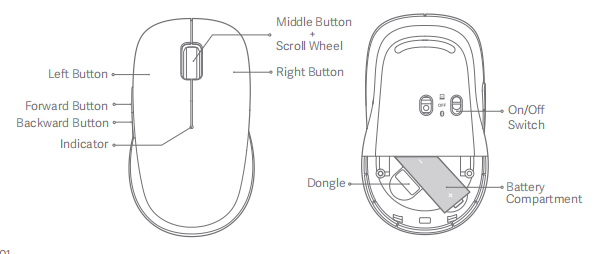
ตอบ: 1. เมาส์ไร้สาย Xiaomi Dual-mode 2 มีปุ่มต่อไปนี้: ปุ่มซ้าย, ปุ่มกลาง + ล้อเลื่อน, ปุ่มขวา, ปุ่มไปข้างหน้า, ปุ่มถอยหลัง, สวิตช์เปิด/ปิด และช่องใส่แบตเตอรี่
2. โหมดการเชื่อมต่อ:
(1). สลับสวิตช์เปิด/ปิดไปที่ "ไอคอนตัวรับสัญญาณ USB" และตั้งค่าเป็นโหมด 2.4GHz;
(2). สลับสวิตช์เปิด/ปิดไปที่ "โลโก้บลูทูธ" สําหรับโหมดบลูทูธ
3. มีตัวบ่งชี้หนึ่งตัวบนเมาส์
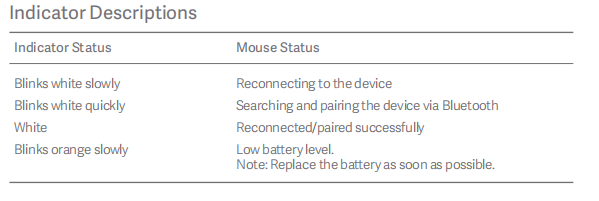
สถานะตัวบ่งชี้มีดังนี้:
เมื่อไฟแสดงสถานะกะพริบเป็นสีขาวช้าๆ แสดงว่าเมาส์กําลังเชื่อมต่อกับอุปกรณ์อีกครั้ง
เมื่อไฟแสดงสถานะกะพริบเป็นสีขาวอย่างรวดเร็ว แสดงว่าเมาส์กําลังค้นหาและจับคู่อุปกรณ์ผ่านบลูทูธ
เมื่อไฟแสดงสถานะเป็นสีขาว แสดงว่าเมาส์เชื่อมต่อใหม่/จับคู่สําเร็จแล้ว
เมื่อไฟแสดงสถานะกะพริบเป็นสีส้มช้าๆ แสดงว่าระดับแบตเตอรี่เหลือน้อย
โน้ต:
เปลี่ยนแบตเตอรี่โดยเร็วที่สุด
5. ถาม: ฟังก์ชั่นของปุ่มด้านข้างใน Xiaomi Dual-mode Wireless Mouse 2 คืออะไร?
ตอบ: ปุ่มด้านข้างคือปุ่มไปข้างหน้าและปุ่มย้อนกลับ
1. ระบบ Windows:
เบราว์เซอร์: การกดปุ่มย้อนกลับจะกลับไปยังหน้าก่อนหน้า ในขณะที่การกดปุ่มไปข้างหน้าจะเลื่อนไปข้างหน้าไปยังหน้าถัดไป
File explorer: เมื่อเรียกดูโฟลเดอร์ การกดปุ่มย้อนกลับจะกลับไปที่โฟลเดอร์ที่เปิดไว้ก่อนหน้านี้ ในขณะที่การกดปุ่มไปข้างหน้าจะเลื่อนไปยังโฟลเดอร์ถัดไป
2. ระบบ macOS:
ระบบ macOS ไม่รองรับฟังก์ชันปุ่มด้านข้าง
คำถามที่ถามบ่อย
1. ถาม: กําลังไฟของ Xiaomi Dual-mode Wireless Mouse 2 คืออะไร?
ตอบ: กําลังไฟที่กําหนดของ Xiaomi Dual-mode Wireless Mouse 2 คือ 1.5V⎓50mA
2. ถาม: ความละเอียดของ Xiaomi Dual-mode Wireless Mouse 2 คืออะไร?
ตอบ: ความละเอียดของ Xiaomi Dual-mode Wireless Mouse 2 คือ 1200DPI
3. ถาม: Xiaomi Dual-mode Wireless Mouse 2 มีกี่ช่อง? เมาส์สามารถเชื่อมต่ออุปกรณ์ได้กี่เครื่อง?
ตอบ: 1. เมาส์ไร้สาย Xiaomi Dual-mode 2 มีสองช่องสัญญาณ 2.4G สามารถเชื่อมต่อกับอุปกรณ์เดียว (พร้อมพอร์ต USB-A) และ Bluetooth สามารถเชื่อมต่อกับอุปกรณ์หนึ่งเครื่อง (พร้อมฟังก์ชัน Bluetooth)
2. เมาส์สามารถเชื่อมต่อและใช้งานได้กับอุปกรณ์ครั้งละหนึ่งเครื่องเท่านั้น เมื่อเปิดสวิตช์เปิด/ปิด สามารถเปลี่ยนช่องสัญญาณเพื่อใช้กับอุปกรณ์ที่เชื่อมต่ออื่นๆ ได้
4. ถาม: Xiaomi Dual-mode Wireless Mouse 2 มีกี่สี?
ตอบ: Xiaomi Dual-mode Wireless Mouse 2 มีสองสี: ขาวดํา
5. ถาม: Xiaomi Dual-mode Wireless Mouse 2 รองรับการเชื่อมต่อประเภทใดบ้าง
ตอบ: การเชื่อมต่อ Xiaomi Dual-mode Wireless Mouse 2 มีสองประเภท:
1. การเชื่อมต่อ 2.4G ผ่านตัวรับสัญญาณ USB-A;
2. การเชื่อมต่อไร้สาย Bluetooth กับอุปกรณ์ Bluetooth ผ่าน Bluetooth
6. ถาม: จะเชื่อมต่อ Xiaomi Dual-mode Wireless Mouse 2 กับอุปกรณ์อื่นได้อย่างไร
A: การเชื่อมต่อกับคอมพิวเตอร์ผ่านโหมด 2.4GHz:
1. เปิดฝาปิดช่องใส่แบตเตอรี่ นําดองเกิลออกแล้วเสียบเข้ากับพอร์ต USB บนคอมพิวเตอร์
2. ดึงอุปกรณ์แยกแบตเตอรี่ออกจากช่องใส่แบตเตอรี่และ ติดตั้งแบตเตอรี่ AA ให้ถูกต้อง สลับสวิตช์เปิด/ปิดไปที่โหมด 2.4 GHz เพื่อเปิดเมาส์
3. เมาส์จับคู่กับเครื่องรับแล้วและสามารถใช้งานได้โดยตรง ไฟแสดงสถานะจะติดค้างเป็นเวลา 3 วินาทีแล้วดับลง แสดงว่าเมาส์เชื่อมต่อกับคอมพิวเตอร์สําเร็จแล้ว
การเชื่อมต่อกับคอมพิวเตอร์ผ่านโหมดบลูทูธ:
1. หากเมาส์นี้ไม่เคยผ่านการจับคู่รหัส Bluetooth โปรดถอดอุปกรณ์แยกแบตเตอรี่ออกแล้วหมุนสวิตช์เปิดปิดไปที่โหมด Bluetooth เมาส์จะตั้งค่าเริ่มต้นเป็นโหมดจับคู่รหัส Bluetooth ในขณะนี้ ไฟ LED ที่ส่วนท้ายของช่องว่างปุ่มซ้ายและขวาที่ด้านหน้าของเมาส์จะเริ่มกะพริบ และจะเข้าสู่สถานะรอการเชื่อมต่อ Bluetooth (รอการเชื่อมต่อเป็นเวลา 3 นาที) ต่อไปโปรดดําเนินการต่อในขั้นตอนที่ "3";
2. หากคุณเชื่อมต่ออุปกรณ์อื่นแล้วและจําเป็นต้องเชื่อมต่ออุปกรณ์ใหม่:
(1). วิธีการใช้งานสําหรับรหัส SN/ตัวอักษรตัวที่ 6 หลังรหัส SN คือ G: ก่อนอื่นโปรดเปิดสวิตช์เปิด/ปิดที่ด้านล่างของเมาส์ไปที่ช่องสัญญาณ Bluetooth จากนั้นกดปุ่มเดินหน้าและถอยหลังค้างไว้นานกว่า 5 วินาทีพร้อมกัน เมาส์จะเข้าสู่โหมดจับคู่บลูทูธ ณ จุดนี้ ไฟแสดงสถานะจะเริ่มกะพริบอย่างรวดเร็ว ซึ่งระบุสถานะรอให้บลูทูธเชื่อมต่อ (เวลารอการเชื่อมต่อคือ 3 นาที) จากนั้นโปรดดําเนินการต่อในขั้นตอนที่ "3" ตัวอย่าง SN:12345/ABCDE G 0W800001;
(2). วิธีการทํางานของรหัส SN/ตัวอักษรตัวที่ 6 หลังรหัส SN คือ F: ในสถานะปิดเครื่อง ให้กดปุ่มซ้าย กลาง และขวาบนเมาส์ค้างไว้พร้อมกัน และเปิดสวิตช์เปิด/ปิดที่ด้านล่างของเมาส์เป็นโหมด Bluetooth ในเวลานี้ ไฟ LED ที่ส่วนท้ายของช่องว่างระหว่างปุ่มซ้ายและขวาบนเมาส์จะเริ่มกะพริบและยกขึ้น และจะเข้าสู่สถานะรอการเชื่อมต่อ Bluetooth (รอการเชื่อมต่อเป็นเวลา 3 นาที) จากนั้นโปรดดําเนินการต่อในขั้นตอนที่ "3" ตัวอย่าง SN: 12345/ABCDE F 0W800001;
3. ในระบบปฏิบัติการ Windows ให้คลิกขวาที่ไอคอน Bluetooth ในแถบเครื่องมือแล้วคลิก [เพิ่มอุปกรณ์ Bluetooth] เพื่อเปิดแผง [Bluetooth และอุปกรณ์อื่นๆ] หรือเลือก [ ]>>[การตั้งค่า] >>[อุปกรณ์] จากนั้นคลิก
[เพิ่มบลูทูธหรืออุปกรณ์อื่นๆ] >> [บลูทูธ] >> [Mi DMMS2] เพื่อสิ้นสุดการเชื่อมต่อ
]>>[การตั้งค่า] >>[อุปกรณ์] จากนั้นคลิก
[เพิ่มบลูทูธหรืออุปกรณ์อื่นๆ] >> [บลูทูธ] >> [Mi DMMS2] เพื่อสิ้นสุดการเชื่อมต่อ
4. เมื่อมีป๊อปอัปบนคอมพิวเตอร์ของคุณเพื่อแจ้งให้คุณทราบว่าเมาส์พร้อมใช้งานคุณสามารถเริ่มใช้เมาส์ได้
5. เมื่อคุณใช้เมาส์อีกครั้งผ่านโหมดบลูทูธ เมาส์จะเชื่อมต่อกับอุปกรณ์ที่จับคู่ล่าสุดโดยอัตโนมัติ
โน้ต:
ตรวจสอบให้แน่ใจว่าคอมพิวเตอร์ที่จะเชื่อมต่อรองรับ Bluetooth และเปิดใช้งานฟังก์ชัน Bluetooth แล้ว
สัญญาณไร้สายระหว่างคอมพิวเตอร์และเมาส์ของคุณอาจไวต่อการรบกวน ขอแนะนําให้เปลี่ยนเป็นโหมด 2.4GHz เมื่อการเชื่อมต่อ Bluetooth ไม่เสถียร
7. ถาม: Xiaomi Dual-mode Wireless Mouse 2 ใช้พอร์ตประเภทใด
ตอบ: เมาส์ไร้สาย Xiaomi Dual-mode 2 ใช้พอร์ต USB Type-A และโปรโตคอลมาตรฐาน USB 2.0
8. ถาม: Xiaomi Dual-mode Wireless Mouse 2 ใช้แบตเตอรี่ประเภทใด
ตอบ: Xiaomi Dual-mode Wireless Mouse 2 ใช้แบตเตอรี่อัลคาไลน์ขนาด AA
9. ถาม: Xiaomi Dual-mode Wireless Mouse 2 มีขนาดเท่าใด
ตอบ: ขนาดของ เมาส์ไร้สาย Xiaomi Dual-mode 2 คือ 111 × 64 × 40 มม. และขนาดแพ็คเกจคือ 112.5 × 64.5 × 41 มม.
10. ถาม: เมาส์ไร้สาย Xiaomi Dual-mode 2 มีน้ําหนักเท่าไหร่
ตอบ: น้ําหนักสุทธิของ Xiaomi Dual-mode Wireless Mouse 2 อยู่ที่ประมาณ 62 กรัม (ไม่รวมแบตเตอรี่) และน้ําหนักรวมประมาณ 106 กรัม (พร้อมบรรจุภัณฑ์)
11. ถาม: เนื้อหาในแพ็คเกจของ Xiaomi Dual-mode Wireless Mouse 2 คืออะไร?
ตอบ: การกําหนดค่ามาตรฐานของ Xiaomi Dual-mode Wireless Mouse 2 ประกอบด้วย: Xiaomi Dual-mode Wireless Mouse 2 x 1, คู่มือผู้ใช้ x 1, ตัวรับสัญญาณ 2.4GHz x 1 (เก็บไว้ในช่องรับสัญญาณ) และใบรับประกัน x 1
12. ถาม: Xiaomi Dual-mode Wireless Mouse 2 กันน้ําได้หรือไม่?
ตอบ: Xiaomi Dual-mode Wireless Mouse 2 ไม่กันน้ํา กรุณาอย่าสาดหรือแช่ในน้ําเพื่อหลีกเลี่ยงความเสียหายต่อเมาส์
13. ถาม: วัสดุของพื้นผิวของ Xiaomi Dual-mode Wireless Mouse 2 คืออะไร?
ตอบ: Xiaomi Dual-mode Wireless Mouse 2 ทําจากวัสดุพลาสติกและเคลือบด้วยพื้นผิวฝ้าพร้อมสัมผัสที่ละเอียดอ่อนและอบอุ่นให้ความรู้สึกสบายมือ
14. ถาม: Xiaomi Dual-mode Wireless Mouse 2 เข้ากันได้กับอะไร
ตอบ: Xiaomi Dual-mode Wireless Mouse 2 เข้ากันได้กับ Windows 7, macOS 10.13 และเวอร์ชันที่ใหม่กว่า
15. ถาม: Xiaomi Dual-mode Wireless Mouse 2 มีปุ่มเงียบหรือไม่
ตอบ: ปุ่มซ้าย กลาง และขวาของเมาส์ได้รับการออกแบบให้มีเสียงเบา ช่วยให้คลิกเงียบโดยไม่รบกวนผู้อื่น
16. ถาม: Xiaomi Dual-mode Wireless Mouse 2 ใช้ไมโครสวิตช์อะไร
ตอบ: Xiaomi Dual-mode Wireless Mouse 2 ใช้ไมโครสวิตช์ปิดเสียง TTC ที่ปุ่มซ้าย กลาง และขวา ซึ่งมีความน่าเชื่อถือและทนทาน
17. ถาม: อัตราการรายงานของ Xiaomi Dual-mode Wireless Mouse 2 คืออะไร?
ตอบ: Xiaomi Wireless Mouse 3 มีอัตราการรายงาน 133Hz ที่โหมด Bluetooth และ 125Hz ที่โหมด 2.4G
18. ถาม: วัสดุอะไรที่ใช้สําหรับแผ่นรองเท้าของXiaomi Dual-mode Wireless Mouse 2
ตอบ: Xiaomi Dual-mode Wireless Mouse 2 มีแผ่นรองเท้าเทฟลอน ซึ่งให้การเคลื่อนไหวที่ราบรื่นพร้อมการหล่อลื่นตัวเองที่ดีและค่าสัมประสิทธิ์แรงเสียดทานต่ําเพื่อความทนทานที่ยาวนาน
19. ถาม: ข้อควรระวังในการใช้ Xiaomi Dual-mode Wireless Mouse 2 มีอะไรบ้าง
ตอบ: 1. วางเดสก์ท็อปให้เรียบระหว่างการใช้งานปกติ ขอแนะนําให้ใช้กับแผ่นรองเมาส์และแผ่นรองเมาส์แบบผ้าจะดีที่สุด
2. หลีกเลี่ยงการใช้กับกระจกใสและพื้นผิวกระจกเงาสูง ซึ่งจะส่งผลกระทบต่อการเคลื่อนไหวและการวางตําแหน่งของเมาส์
3. รักษาเมาส์ให้สะอาด และขจัดฝุ่นหรือเศษขยะออกจากบริเวณเลนส์ที่ด้านล่างทันที
4. หลีกเลี่ยงการให้เมาส์สัมผัสกับของเหลว เนื่องจากการรั่วไหลอาจทําให้เกิดปัญหาเกี่ยวกับความรู้สึกและประสิทธิภาพทางไฟฟ้า
5. ในโหมด 2.4G ขอแนะนําให้เสียบเครื่องรับเข้ากับพอร์ต USB ของคอมพิวเตอร์โดยตรงเพื่อเชื่อมต่อ จะมีปัญหาการติดขัดผ่านอะแดปเตอร์เช่น USB HUB
6. ก่อนใช้โหมดบลูทูธ โปรดตรวจสอบให้แน่ใจว่าคอมพิวเตอร์ที่เชื่อมต่อรองรับบลูทูธและเปิดฟังก์ชันบลูทูธแล้ว
7. การเชื่อมต่อบลูทูธได้รับผลกระทบจากสภาพแวดล้อมการใช้งานได้ง่าย ขอแนะนําให้เปลี่ยนเมาส์เป็นโหมดการเชื่อมต่อ 2.4GHz เมื่อการเชื่อมต่อ Bluetooth ไม่ราบรื่น
8. หากคุณใช้เมาส์นี้บนคอมพิวเตอร์เดสก์ท็อปขอแนะนําให้เสียบเครื่องรับเข้ากับพอร์ต USB ด้านหน้าของแชสซีเพื่อประสบการณ์ที่ดียิ่งขึ้น
20. ถาม: เหตุใดจึงไม่สามารถระบุเมาส์ไร้สาย Xiaomi Dual-mode 2 ได้เมื่อเปิดคอมพิวเตอร์
A: หากต้องการตรวจสอบปัญหาของโหมด 2.4GHz โปรดดูข้อมูลต่อไปนี้:
1. โปรดตรวจสอบให้แน่ใจว่าได้เสียบพอร์ต USB อย่างถูกต้อง หรือลองเสียบเข้ากับพอร์ต USB อื่นเพื่อดูว่าทํางานได้ตามปกติหรือไม่
2. โปรดตรวจสอบว่าเวอร์ชันของระบบปัจจุบันตรงตามข้อกําหนดหรือไม่: Windows 7, macOS 10.13 และเวอร์ชันที่ใหม่กว่า
3. แตะไอคอนของ สแกนหาการเปลี่ยนแปลงฮาร์ดแวร์ ใน ตัวจัดการอุปกรณ์ ฮาร์ดแวร์จะถูกสแกนและไดรเวอร์ USB จะถูกติดตั้งโดยอัตโนมัติ หลังการติดตั้งสามารถใช้เมาส์ได้
4. หากขั้นตอนข้างต้นไม่มีประโยชน์โปรดเสียบปลั๊กเครื่องรับรีสตาร์ทคอมพิวเตอร์และลองเสียบปลั๊กเครื่องรับ
หากต้องการตรวจสอบปัญหาของโหมด Bluetooth โปรดดูข้อมูลต่อไปนี้:
1. โปรดตรวจสอบให้แน่ใจว่าคอมพิวเตอร์มีฟังก์ชัน Bluetooth และเปิดใช้งานฟังก์ชันแล้ว
2. ตรวจสอบว่าเมาส์และคอมพิวเตอร์จับคู่กันหรือไม่
หากขั้นตอนข้างต้นไม่สามารถแก้ไขปัญหาได้ โปรดติดต่อศูนย์บริการหลังการขายในพื้นที่
21. ถาม: จะทําอย่างไรถ้า Xiaomi Dual-mode Wireless Mouse 2 ประสบปัญหาความล่าช้า
ตอบ: ในการแก้ปัญหา โปรดดูขั้นตอนต่อไปนี้:
1. สําหรับแล็ปท็อป ให้ลองเสียบเครื่องรับเข้ากับพอร์ต USB ด้านซ้ายเพื่อหลีกเลี่ยงไม่ให้เมาส์สัมผัสกับเครื่องรับเมื่อเคลื่อนย้ายและส่งผลต่อเสถียรภาพ
2. สําหรับเดสก์ท็อป ให้ลองเสียบเครื่องรับเข้ากับพอร์ต USB ที่ด้านหน้าของโฮสต์ ประสิทธิภาพการรับสัญญาณจะดีขึ้นโดยไม่มีสิ่งกีดขวาง
3. ตัวรับสัญญาณเสียบเข้ากับพอร์ต USB HUB ของ USB 3.0 มีความเป็นไปได้ที่จะเกิดการรบกวนความถี่สูง คุณสามารถลองเสียบเข้ากับพอร์ต USB ของคอมพิวเตอร์โดยตรงเพื่อใช้งาน
4. เก็บเราเตอร์ เครื่องชาร์จ พัดลม มอเตอร์ และอุปกรณ์อื่นๆ ให้ห่างจากเครื่องรับ เพื่อให้สภาพแวดล้อมที่สะอาดและไม่มีสิ่งกีดขวางสําหรับการส่งสัญญาณไร้สาย
5. รักษาเดสก์ท็อปหรือแผ่นรองเมาส์ให้สะอาด และรักษารูเลนส์ฝาครอบด้านล่างให้ปราศจากฝุ่น เพื่อให้การเคลื่อนที่และการวางตําแหน่งของเมาส์ราบรื่นขึ้น
หากการดําเนินการข้างต้นถูกต้อง โปรดติดต่อศูนย์บริการหลังการขายเพื่อจัดการ
22. ถาม: เหตุใดปุ่ม Xiaomi Dual-mode Wireless Mouse 2 และฟังก์ชันล้อเลื่อนจึงผิดปกติ ทําให้เคอร์เซอร์ไม่ขยับ
ตอบ: 1. ตรวจสอบให้แน่ใจว่าเมาส์เชื่อมต่อกับคอมพิวเตอร์อย่างถูกต้อง
2. ตรวจสอบว่าไม่มีปุ่มแป้นพิมพ์ติดขัด เนื่องจากอาจรบกวนการทํางานของเมาส์
3. ตรวจสอบเลนส์ด้านล่างของเมาส์เพื่อหาสิ่งกีดขวางหรือฝุ่นที่อาจส่งผลต่อการเคลื่อนไหวของเคอร์เซอร์
4. ตรวจสอบให้แน่ใจว่าแผ่นรองเมาส์สะอาดและปราศจากสิ่งสกปรก ซึ่งอาจส่งผลต่อการเคลื่อนไหวของเคอร์เซอร์
หากขั้นตอนเหล่านี้ไม่สามารถแก้ไขปัญหาได้ โปรดติดต่อศูนย์บริการหลังการขายในพื้นที่เพื่อขอความช่วยเหลือเพิ่มเติม
23. ถาม: เหตุใดเสาเลนส์ของ Xiaomi Dual-mode Wireless Mouse 2 จึงไม่สว่างขึ้นเมื่อเปิดเครื่องหลังจากติดตั้งแบตเตอรี่
ตอบ: Xiaomi Dual-mode Wireless Mouse 2 ใช้เครื่องมือติดตามแสงอินฟราเรดเพื่อปรับปรุงความแม่นยําในการวางตําแหน่งและปรับให้เข้ากับเดสก์ท็อปมากขึ้น ในขณะเดียวกันแสงอินฟราเรดแทบจะมองไม่เห็นด้วยตาเปล่าและมีเพียงแสงสีแดงจางๆ เท่านั้นที่สามารถมองเห็นผ่านรูเลนส์ที่ด้านล่าง
24. ถาม: จะจับคู่ Xiaomi Dual-mode Wireless Mouse 2 หลังจากเปลี่ยนเครื่องรับใหม่เมื่อตัวรับสัญญาณ 2.4GHz เดิมสูญหายได้อย่างไร
ตอบ: 1. โปรดปิดเมาส์ไร้สาย Xiaomi Dual-mode 2 ก่อน
2. กดปุ่มซ้าย ปุ่มขวา และปุ่มย้อนกลับค้างไว้พร้อมกัน และเปิดสวิตช์เปิด/ปิดที่ด้านตรงข้ามเพื่อเปลี่ยนเป็นโหมด 2.4GHz
3. ใส่เครื่องรับลงในคอมพิวเตอร์และทําให้เมาส์ใกล้กับเครื่องรับ
4. ไฟแสดงสถานะสีขาวที่ด้านหน้าจะสว่างขึ้นเป็นเวลา 3 วินาที แสดงว่าจับคู่สําเร็จและใช้งานเมาส์ตามปกติ
25. ถาม: Bluetooth ของ Xiaomi Dual-mode Wireless Mouse 2 คืออะไร?
ตอบ: ชื่อบลูทูธคือ Mi DMMS2
26. ถาม: เหตุใดเมาส์ไร้สาย Xiaomi Dual-mode 2 จึงไม่สามารถเชื่อมต่อกับอุปกรณ์ใหม่ได้หลังจากเชื่อมต่อกับอุปกรณ์อื่นแล้ว
ตอบ: ต้องรีเซ็ตบลูทูธ
วิธีการมีดังนี้:
1. วิธีการใช้งานสําหรับรหัส SN/ตัวอักษรตัวที่ 6 หลังรหัส SN คือ G: ก่อนอื่นโปรดเปิดสวิตช์เปิด/ปิดที่ด้านล่างของเมาส์ไปที่ช่องสัญญาณ Bluetooth จากนั้นกดปุ่มเดินหน้าและถอยหลังค้างไว้นานกว่า 5 วินาทีพร้อมกัน เมาส์จะเข้าสู่โหมดจับคู่บลูทูธ ณ จุดนี้ ไฟแสดงสถานะจะเริ่มกะพริบอย่างรวดเร็ว ซึ่งระบุสถานะรอให้บลูทูธเชื่อมต่อ (เวลารอการเชื่อมต่อคือ 3 นาที)
ในระบบปฏิบัติการ Windows ให้คลิกขวาที่ไอคอน Bluetooth ในแถบเครื่องมือแล้วคลิก [เพิ่มอุปกรณ์ Bluetooth] เพื่อเปิดแผง [Bluetooth และอุปกรณ์อื่นๆ] หรือเลือก [ ]>>[การตั้งค่า] >>[อุปกรณ์] จากนั้นคลิก
[เพิ่มบลูทูธหรืออุปกรณ์อื่นๆ] >> [บลูทูธ] >> [Mi DMMS2] เพื่อสิ้นสุดการเชื่อมต่อ (คุณสามารถดูคําถามที่พบบ่อย: จะเชื่อมต่อเมาส์ไร้สาย Xiaomi Dual-mode 2 กับอุปกรณ์อื่นได้อย่างไร) ตัวอย่าง SN:12345/ABCDE G 0W800001;
]>>[การตั้งค่า] >>[อุปกรณ์] จากนั้นคลิก
[เพิ่มบลูทูธหรืออุปกรณ์อื่นๆ] >> [บลูทูธ] >> [Mi DMMS2] เพื่อสิ้นสุดการเชื่อมต่อ (คุณสามารถดูคําถามที่พบบ่อย: จะเชื่อมต่อเมาส์ไร้สาย Xiaomi Dual-mode 2 กับอุปกรณ์อื่นได้อย่างไร) ตัวอย่าง SN:12345/ABCDE G 0W800001;
2. วิธีการใช้งานสําหรับรหัส SN/ตัวอักษรตัวที่ 6 หลังรหัส SN คือ F: ในสถานะปิดเครื่อง ให้กดปุ่มซ้าย กลาง และขวาบนเมาส์ค้างไว้พร้อมกัน แล้วเปิดสวิตช์เปิด/ปิดที่ด้านล่างของเมาส์เป็นโหมดบลูทูธ ในเวลานี้ ไฟ LED ที่ส่วนท้ายของช่องว่างระหว่างปุ่มซ้ายและขวาบนเมาส์จะเริ่มกะพริบและยกขึ้น และจะเข้าสู่สถานะรอการเชื่อมต่อ Bluetooth (รอการเชื่อมต่อเป็นเวลา 3 นาที)ในระบบปฏิบัติการ Windows ให้คลิกขวาที่ไอคอน Bluetooth ในแถบเครื่องมือแล้วคลิก [เพิ่มอุปกรณ์ Bluetooth] เพื่อเปิดแผง [Bluetooth และอุปกรณ์อื่นๆ] หรือเลือก [ ]>>[การตั้งค่า] >> [อุปกรณ์] จากนั้นคลิก
[เพิ่มบลูทูธหรืออุปกรณ์อื่นๆ] >> [Bluetooth] >> [Mi DMMS2] เพื่อสิ้นสุดการเชื่อมต่อ (คุณสามารถดูคําถามที่พบบ่อย: จะเชื่อมต่อเมาส์ไร้สาย Xiaomi Dual-mode 2 กับอุปกรณ์อื่นได้อย่างไร) ตัวอย่าง SN: 12345/ABCDE F 0W800001
]>>[การตั้งค่า] >> [อุปกรณ์] จากนั้นคลิก
[เพิ่มบลูทูธหรืออุปกรณ์อื่นๆ] >> [Bluetooth] >> [Mi DMMS2] เพื่อสิ้นสุดการเชื่อมต่อ (คุณสามารถดูคําถามที่พบบ่อย: จะเชื่อมต่อเมาส์ไร้สาย Xiaomi Dual-mode 2 กับอุปกรณ์อื่นได้อย่างไร) ตัวอย่าง SN: 12345/ABCDE F 0W800001
1. ถาม: Xiaomi Dual-mode Wireless Mouse 2 เป็นประเภทใด
ตอบ: Xiaomi Dual-mode Wireless Mouse 2 เป็นเมาส์ไร้สายที่รองรับทั้งโหมดการส่งสัญญาณไร้สาย 2.4G และ Bluetooth
2. ถาม: จุดขายของ Xiaomi Dual-mode Wireless Mouse 2 คืออะไร?
ตอบ: จุดขายของ Xiaomi Dual-mode Wireless Mouse 2 มีดังนี้:
1. การออกแบบตามหลักสรีรศาสตร์:
เส้นสายเรียบง่ายและนุ่มนวล เส้นโค้งมีความสง่างาม และการออกแบบตามหลักสรีรศาสตร์ที่สมมาตรทําให้มีแนวโน้มที่จะเหนื่อยล้าน้อยลงเมื่อใช้เป็นเวลานาน
2. การเชื่อมต่อโหมดคู่ 2.4GHz/Bluetooth:
เมาส์มีช่องสัญญาณการเชื่อมต่อ 2.4GHz หนึ่งช่องและช่องสัญญาณการเชื่อมต่อ Bluetooth หนึ่งช่อง การสลับไปมาระหว่างพวกเขาทําได้ง่ายด้วยสวิตช์สลับ
3. ปุ่มเงียบ:
ปุ่มหลักแบบเงียบ TTC ช่วยให้คุณควบคุมได้อย่างราบรื่นในขณะที่ยังคงการตอบสนองที่สัมผัสได้คมชัด นอกจากนี้ยังสามารถใช้ในพื้นที่สาธารณะโดยไม่รบกวนผู้อื่น
4. มีให้เลือกสองสี:
มีการออกแบบสีขาวและสีดําสองสไตล์ ซึ่งได้รับแรงบันดาลใจจากรองเท้าผ้าใบย้อนยุคและค่ําคืนที่เงียบสงบ มีสองกริดและสองตัวเลือก
3. ถาม: อะไรคือความแตกต่างระหว่างการเชื่อมต่อ Bluetooth และ 2.4GHz ของ Xiaomi Dual-mode Wireless Mouse 2
ตอบ: ความแตกต่างมีดังนี้:
1. การเชื่อมต่อ 2.4G จําเป็นต้องเสียบตัวรับสัญญาณที่ตรงกัน และคอมพิวเตอร์ต้องมีพอร์ต USB-A สําหรับการใช้งาน กระบวนการเชื่อมต่อค่อนข้างเสถียรและมีความสามารถในการป้องกันการรบกวนที่แข็งแกร่ง
2. การเชื่อมต่อ Bluetooth ไม่จําเป็นต้องมีพอร์ตเฉพาะ และสามารถจับคู่และเชื่อมต่อคอมพิวเตอร์ที่มีฟังก์ชัน Bluetooth เพื่อการใช้งานที่สะดวก เนื่องจากโมดูลบลูทูธที่แตกต่างกันของแต่ละอุปกรณ์ความเข้ากันได้และประสิทธิภาพการป้องกันการรบกวนระหว่างการใช้งานจึงไม่เสถียรเท่ากับ 2.4GHz เมื่อสัญญาณ Wi-Fi 2.4GHz โดยรอบถูกรบกวนอย่างหนักหรือแบนด์วิดท์ Bluetooth ของโฮสต์คอมพิวเตอร์เต็ม Bluetooth จะได้รับผลกระทบในระดับหนึ่ง ในเวลานี้ การสลับระหว่างการใช้ช่องสัญญาณ 2.4GHz และเครื่องรับสามารถแก้ปัญหาส่วนใหญ่ได้
4. ถาม: การแนะนําเกี่ยวกับ Xiaomi Dual-mode Wireless Mouse 2 คืออะไร?
ตอบ: 1. เมาส์ไร้สาย Xiaomi Dual-mode 2 มีปุ่มต่อไปนี้: ปุ่มซ้าย, ปุ่มกลาง + ล้อเลื่อน, ปุ่มขวา, ปุ่มไปข้างหน้า, ปุ่มถอยหลัง, สวิตช์เปิด/ปิด และช่องใส่แบตเตอรี่
2. โหมดการเชื่อมต่อ:
(1). สลับสวิตช์เปิด/ปิดไปที่ "ไอคอนตัวรับสัญญาณ USB" และตั้งค่าเป็นโหมด 2.4GHz;
(2). สลับสวิตช์เปิด/ปิดไปที่ "โลโก้บลูทูธ" สําหรับโหมดบลูทูธ
3. มีตัวบ่งชี้หนึ่งตัวบนเมาส์
สถานะตัวบ่งชี้มีดังนี้:
เมื่อไฟแสดงสถานะกะพริบเป็นสีขาวช้าๆ แสดงว่าเมาส์กําลังเชื่อมต่อกับอุปกรณ์อีกครั้ง
เมื่อไฟแสดงสถานะกะพริบเป็นสีขาวอย่างรวดเร็ว แสดงว่าเมาส์กําลังค้นหาและจับคู่อุปกรณ์ผ่านบลูทูธ
เมื่อไฟแสดงสถานะเป็นสีขาว แสดงว่าเมาส์เชื่อมต่อใหม่/จับคู่สําเร็จแล้ว
เมื่อไฟแสดงสถานะกะพริบเป็นสีส้มช้าๆ แสดงว่าระดับแบตเตอรี่เหลือน้อย
โน้ต:
เปลี่ยนแบตเตอรี่โดยเร็วที่สุด
5. ถาม: ฟังก์ชั่นของปุ่มด้านข้างใน Xiaomi Dual-mode Wireless Mouse 2 คืออะไร?
ตอบ: ปุ่มด้านข้างคือปุ่มไปข้างหน้าและปุ่มย้อนกลับ
1. ระบบ Windows:
เบราว์เซอร์: การกดปุ่มย้อนกลับจะกลับไปยังหน้าก่อนหน้า ในขณะที่การกดปุ่มไปข้างหน้าจะเลื่อนไปข้างหน้าไปยังหน้าถัดไป
File explorer: เมื่อเรียกดูโฟลเดอร์ การกดปุ่มย้อนกลับจะกลับไปที่โฟลเดอร์ที่เปิดไว้ก่อนหน้านี้ ในขณะที่การกดปุ่มไปข้างหน้าจะเลื่อนไปยังโฟลเดอร์ถัดไป
2. ระบบ macOS:
ระบบ macOS ไม่รองรับฟังก์ชันปุ่มด้านข้าง
คำถามที่ถามบ่อย
1. ถาม: กําลังไฟของ Xiaomi Dual-mode Wireless Mouse 2 คืออะไร?
ตอบ: กําลังไฟที่กําหนดของ Xiaomi Dual-mode Wireless Mouse 2 คือ 1.5V⎓50mA
2. ถาม: ความละเอียดของ Xiaomi Dual-mode Wireless Mouse 2 คืออะไร?
ตอบ: ความละเอียดของ Xiaomi Dual-mode Wireless Mouse 2 คือ 1200DPI
3. ถาม: Xiaomi Dual-mode Wireless Mouse 2 มีกี่ช่อง? เมาส์สามารถเชื่อมต่ออุปกรณ์ได้กี่เครื่อง?
ตอบ: 1. เมาส์ไร้สาย Xiaomi Dual-mode 2 มีสองช่องสัญญาณ 2.4G สามารถเชื่อมต่อกับอุปกรณ์เดียว (พร้อมพอร์ต USB-A) และ Bluetooth สามารถเชื่อมต่อกับอุปกรณ์หนึ่งเครื่อง (พร้อมฟังก์ชัน Bluetooth)
2. เมาส์สามารถเชื่อมต่อและใช้งานได้กับอุปกรณ์ครั้งละหนึ่งเครื่องเท่านั้น เมื่อเปิดสวิตช์เปิด/ปิด สามารถเปลี่ยนช่องสัญญาณเพื่อใช้กับอุปกรณ์ที่เชื่อมต่ออื่นๆ ได้
4. ถาม: Xiaomi Dual-mode Wireless Mouse 2 มีกี่สี?
ตอบ: Xiaomi Dual-mode Wireless Mouse 2 มีสองสี: ขาวดํา
5. ถาม: Xiaomi Dual-mode Wireless Mouse 2 รองรับการเชื่อมต่อประเภทใดบ้าง
ตอบ: การเชื่อมต่อ Xiaomi Dual-mode Wireless Mouse 2 มีสองประเภท:
1. การเชื่อมต่อ 2.4G ผ่านตัวรับสัญญาณ USB-A;
2. การเชื่อมต่อไร้สาย Bluetooth กับอุปกรณ์ Bluetooth ผ่าน Bluetooth
6. ถาม: จะเชื่อมต่อ Xiaomi Dual-mode Wireless Mouse 2 กับอุปกรณ์อื่นได้อย่างไร
A: การเชื่อมต่อกับคอมพิวเตอร์ผ่านโหมด 2.4GHz:
1. เปิดฝาปิดช่องใส่แบตเตอรี่ นําดองเกิลออกแล้วเสียบเข้ากับพอร์ต USB บนคอมพิวเตอร์
2. ดึงอุปกรณ์แยกแบตเตอรี่ออกจากช่องใส่แบตเตอรี่และ ติดตั้งแบตเตอรี่ AA ให้ถูกต้อง สลับสวิตช์เปิด/ปิดไปที่โหมด 2.4 GHz เพื่อเปิดเมาส์
3. เมาส์จับคู่กับเครื่องรับแล้วและสามารถใช้งานได้โดยตรง ไฟแสดงสถานะจะติดค้างเป็นเวลา 3 วินาทีแล้วดับลง แสดงว่าเมาส์เชื่อมต่อกับคอมพิวเตอร์สําเร็จแล้ว
การเชื่อมต่อกับคอมพิวเตอร์ผ่านโหมดบลูทูธ:
1. หากเมาส์นี้ไม่เคยผ่านการจับคู่รหัส Bluetooth โปรดถอดอุปกรณ์แยกแบตเตอรี่ออกแล้วหมุนสวิตช์เปิดปิดไปที่โหมด Bluetooth เมาส์จะตั้งค่าเริ่มต้นเป็นโหมดจับคู่รหัส Bluetooth ในขณะนี้ ไฟ LED ที่ส่วนท้ายของช่องว่างปุ่มซ้ายและขวาที่ด้านหน้าของเมาส์จะเริ่มกะพริบ และจะเข้าสู่สถานะรอการเชื่อมต่อ Bluetooth (รอการเชื่อมต่อเป็นเวลา 3 นาที) ต่อไปโปรดดําเนินการต่อในขั้นตอนที่ "3";
2. หากคุณเชื่อมต่ออุปกรณ์อื่นแล้วและจําเป็นต้องเชื่อมต่ออุปกรณ์ใหม่:
(1). วิธีการใช้งานสําหรับรหัส SN/ตัวอักษรตัวที่ 6 หลังรหัส SN คือ G: ก่อนอื่นโปรดเปิดสวิตช์เปิด/ปิดที่ด้านล่างของเมาส์ไปที่ช่องสัญญาณ Bluetooth จากนั้นกดปุ่มเดินหน้าและถอยหลังค้างไว้นานกว่า 5 วินาทีพร้อมกัน เมาส์จะเข้าสู่โหมดจับคู่บลูทูธ ณ จุดนี้ ไฟแสดงสถานะจะเริ่มกะพริบอย่างรวดเร็ว ซึ่งระบุสถานะรอให้บลูทูธเชื่อมต่อ (เวลารอการเชื่อมต่อคือ 3 นาที) จากนั้นโปรดดําเนินการต่อในขั้นตอนที่ "3" ตัวอย่าง SN:12345/ABCDE G 0W800001;
(2). วิธีการทํางานของรหัส SN/ตัวอักษรตัวที่ 6 หลังรหัส SN คือ F: ในสถานะปิดเครื่อง ให้กดปุ่มซ้าย กลาง และขวาบนเมาส์ค้างไว้พร้อมกัน และเปิดสวิตช์เปิด/ปิดที่ด้านล่างของเมาส์เป็นโหมด Bluetooth ในเวลานี้ ไฟ LED ที่ส่วนท้ายของช่องว่างระหว่างปุ่มซ้ายและขวาบนเมาส์จะเริ่มกะพริบและยกขึ้น และจะเข้าสู่สถานะรอการเชื่อมต่อ Bluetooth (รอการเชื่อมต่อเป็นเวลา 3 นาที) จากนั้นโปรดดําเนินการต่อในขั้นตอนที่ "3" ตัวอย่าง SN: 12345/ABCDE F 0W800001;
3. ในระบบปฏิบัติการ Windows ให้คลิกขวาที่ไอคอน Bluetooth ในแถบเครื่องมือแล้วคลิก [เพิ่มอุปกรณ์ Bluetooth] เพื่อเปิดแผง [Bluetooth และอุปกรณ์อื่นๆ] หรือเลือก [
]>>[การตั้งค่า] >>[อุปกรณ์] จากนั้นคลิก
[เพิ่มบลูทูธหรืออุปกรณ์อื่นๆ] >> [บลูทูธ] >> [Mi DMMS2] เพื่อสิ้นสุดการเชื่อมต่อ 4. เมื่อมีป๊อปอัปบนคอมพิวเตอร์ของคุณเพื่อแจ้งให้คุณทราบว่าเมาส์พร้อมใช้งานคุณสามารถเริ่มใช้เมาส์ได้
5. เมื่อคุณใช้เมาส์อีกครั้งผ่านโหมดบลูทูธ เมาส์จะเชื่อมต่อกับอุปกรณ์ที่จับคู่ล่าสุดโดยอัตโนมัติ
โน้ต:
ตรวจสอบให้แน่ใจว่าคอมพิวเตอร์ที่จะเชื่อมต่อรองรับ Bluetooth และเปิดใช้งานฟังก์ชัน Bluetooth แล้ว
สัญญาณไร้สายระหว่างคอมพิวเตอร์และเมาส์ของคุณอาจไวต่อการรบกวน ขอแนะนําให้เปลี่ยนเป็นโหมด 2.4GHz เมื่อการเชื่อมต่อ Bluetooth ไม่เสถียร
7. ถาม: Xiaomi Dual-mode Wireless Mouse 2 ใช้พอร์ตประเภทใด
ตอบ: เมาส์ไร้สาย Xiaomi Dual-mode 2 ใช้พอร์ต USB Type-A และโปรโตคอลมาตรฐาน USB 2.0
8. ถาม: Xiaomi Dual-mode Wireless Mouse 2 ใช้แบตเตอรี่ประเภทใด
ตอบ: Xiaomi Dual-mode Wireless Mouse 2 ใช้แบตเตอรี่อัลคาไลน์ขนาด AA
9. ถาม: Xiaomi Dual-mode Wireless Mouse 2 มีขนาดเท่าใด
ตอบ: ขนาดของ เมาส์ไร้สาย Xiaomi Dual-mode 2 คือ 111 × 64 × 40 มม. และขนาดแพ็คเกจคือ 112.5 × 64.5 × 41 มม.
10. ถาม: เมาส์ไร้สาย Xiaomi Dual-mode 2 มีน้ําหนักเท่าไหร่
ตอบ: น้ําหนักสุทธิของ Xiaomi Dual-mode Wireless Mouse 2 อยู่ที่ประมาณ 62 กรัม (ไม่รวมแบตเตอรี่) และน้ําหนักรวมประมาณ 106 กรัม (พร้อมบรรจุภัณฑ์)
11. ถาม: เนื้อหาในแพ็คเกจของ Xiaomi Dual-mode Wireless Mouse 2 คืออะไร?
ตอบ: การกําหนดค่ามาตรฐานของ Xiaomi Dual-mode Wireless Mouse 2 ประกอบด้วย: Xiaomi Dual-mode Wireless Mouse 2 x 1, คู่มือผู้ใช้ x 1, ตัวรับสัญญาณ 2.4GHz x 1 (เก็บไว้ในช่องรับสัญญาณ) และใบรับประกัน x 1
12. ถาม: Xiaomi Dual-mode Wireless Mouse 2 กันน้ําได้หรือไม่?
ตอบ: Xiaomi Dual-mode Wireless Mouse 2 ไม่กันน้ํา กรุณาอย่าสาดหรือแช่ในน้ําเพื่อหลีกเลี่ยงความเสียหายต่อเมาส์
13. ถาม: วัสดุของพื้นผิวของ Xiaomi Dual-mode Wireless Mouse 2 คืออะไร?
ตอบ: Xiaomi Dual-mode Wireless Mouse 2 ทําจากวัสดุพลาสติกและเคลือบด้วยพื้นผิวฝ้าพร้อมสัมผัสที่ละเอียดอ่อนและอบอุ่นให้ความรู้สึกสบายมือ
14. ถาม: Xiaomi Dual-mode Wireless Mouse 2 เข้ากันได้กับอะไร
ตอบ: Xiaomi Dual-mode Wireless Mouse 2 เข้ากันได้กับ Windows 7, macOS 10.13 และเวอร์ชันที่ใหม่กว่า
15. ถาม: Xiaomi Dual-mode Wireless Mouse 2 มีปุ่มเงียบหรือไม่
ตอบ: ปุ่มซ้าย กลาง และขวาของเมาส์ได้รับการออกแบบให้มีเสียงเบา ช่วยให้คลิกเงียบโดยไม่รบกวนผู้อื่น
16. ถาม: Xiaomi Dual-mode Wireless Mouse 2 ใช้ไมโครสวิตช์อะไร
ตอบ: Xiaomi Dual-mode Wireless Mouse 2 ใช้ไมโครสวิตช์ปิดเสียง TTC ที่ปุ่มซ้าย กลาง และขวา ซึ่งมีความน่าเชื่อถือและทนทาน
17. ถาม: อัตราการรายงานของ Xiaomi Dual-mode Wireless Mouse 2 คืออะไร?
ตอบ: Xiaomi Wireless Mouse 3 มีอัตราการรายงาน 133Hz ที่โหมด Bluetooth และ 125Hz ที่โหมด 2.4G
18. ถาม: วัสดุอะไรที่ใช้สําหรับแผ่นรองเท้าของXiaomi Dual-mode Wireless Mouse 2
ตอบ: Xiaomi Dual-mode Wireless Mouse 2 มีแผ่นรองเท้าเทฟลอน ซึ่งให้การเคลื่อนไหวที่ราบรื่นพร้อมการหล่อลื่นตัวเองที่ดีและค่าสัมประสิทธิ์แรงเสียดทานต่ําเพื่อความทนทานที่ยาวนาน
19. ถาม: ข้อควรระวังในการใช้ Xiaomi Dual-mode Wireless Mouse 2 มีอะไรบ้าง
ตอบ: 1. วางเดสก์ท็อปให้เรียบระหว่างการใช้งานปกติ ขอแนะนําให้ใช้กับแผ่นรองเมาส์และแผ่นรองเมาส์แบบผ้าจะดีที่สุด
2. หลีกเลี่ยงการใช้กับกระจกใสและพื้นผิวกระจกเงาสูง ซึ่งจะส่งผลกระทบต่อการเคลื่อนไหวและการวางตําแหน่งของเมาส์
3. รักษาเมาส์ให้สะอาด และขจัดฝุ่นหรือเศษขยะออกจากบริเวณเลนส์ที่ด้านล่างทันที
4. หลีกเลี่ยงการให้เมาส์สัมผัสกับของเหลว เนื่องจากการรั่วไหลอาจทําให้เกิดปัญหาเกี่ยวกับความรู้สึกและประสิทธิภาพทางไฟฟ้า
5. ในโหมด 2.4G ขอแนะนําให้เสียบเครื่องรับเข้ากับพอร์ต USB ของคอมพิวเตอร์โดยตรงเพื่อเชื่อมต่อ จะมีปัญหาการติดขัดผ่านอะแดปเตอร์เช่น USB HUB
6. ก่อนใช้โหมดบลูทูธ โปรดตรวจสอบให้แน่ใจว่าคอมพิวเตอร์ที่เชื่อมต่อรองรับบลูทูธและเปิดฟังก์ชันบลูทูธแล้ว
7. การเชื่อมต่อบลูทูธได้รับผลกระทบจากสภาพแวดล้อมการใช้งานได้ง่าย ขอแนะนําให้เปลี่ยนเมาส์เป็นโหมดการเชื่อมต่อ 2.4GHz เมื่อการเชื่อมต่อ Bluetooth ไม่ราบรื่น
8. หากคุณใช้เมาส์นี้บนคอมพิวเตอร์เดสก์ท็อปขอแนะนําให้เสียบเครื่องรับเข้ากับพอร์ต USB ด้านหน้าของแชสซีเพื่อประสบการณ์ที่ดียิ่งขึ้น
20. ถาม: เหตุใดจึงไม่สามารถระบุเมาส์ไร้สาย Xiaomi Dual-mode 2 ได้เมื่อเปิดคอมพิวเตอร์
A: หากต้องการตรวจสอบปัญหาของโหมด 2.4GHz โปรดดูข้อมูลต่อไปนี้:
1. โปรดตรวจสอบให้แน่ใจว่าได้เสียบพอร์ต USB อย่างถูกต้อง หรือลองเสียบเข้ากับพอร์ต USB อื่นเพื่อดูว่าทํางานได้ตามปกติหรือไม่
2. โปรดตรวจสอบว่าเวอร์ชันของระบบปัจจุบันตรงตามข้อกําหนดหรือไม่: Windows 7, macOS 10.13 และเวอร์ชันที่ใหม่กว่า
3. แตะไอคอนของ สแกนหาการเปลี่ยนแปลงฮาร์ดแวร์ ใน ตัวจัดการอุปกรณ์ ฮาร์ดแวร์จะถูกสแกนและไดรเวอร์ USB จะถูกติดตั้งโดยอัตโนมัติ หลังการติดตั้งสามารถใช้เมาส์ได้
4. หากขั้นตอนข้างต้นไม่มีประโยชน์โปรดเสียบปลั๊กเครื่องรับรีสตาร์ทคอมพิวเตอร์และลองเสียบปลั๊กเครื่องรับ
หากต้องการตรวจสอบปัญหาของโหมด Bluetooth โปรดดูข้อมูลต่อไปนี้:
1. โปรดตรวจสอบให้แน่ใจว่าคอมพิวเตอร์มีฟังก์ชัน Bluetooth และเปิดใช้งานฟังก์ชันแล้ว
2. ตรวจสอบว่าเมาส์และคอมพิวเตอร์จับคู่กันหรือไม่
หากขั้นตอนข้างต้นไม่สามารถแก้ไขปัญหาได้ โปรดติดต่อศูนย์บริการหลังการขายในพื้นที่
21. ถาม: จะทําอย่างไรถ้า Xiaomi Dual-mode Wireless Mouse 2 ประสบปัญหาความล่าช้า
ตอบ: ในการแก้ปัญหา โปรดดูขั้นตอนต่อไปนี้:
1. สําหรับแล็ปท็อป ให้ลองเสียบเครื่องรับเข้ากับพอร์ต USB ด้านซ้ายเพื่อหลีกเลี่ยงไม่ให้เมาส์สัมผัสกับเครื่องรับเมื่อเคลื่อนย้ายและส่งผลต่อเสถียรภาพ
2. สําหรับเดสก์ท็อป ให้ลองเสียบเครื่องรับเข้ากับพอร์ต USB ที่ด้านหน้าของโฮสต์ ประสิทธิภาพการรับสัญญาณจะดีขึ้นโดยไม่มีสิ่งกีดขวาง
3. ตัวรับสัญญาณเสียบเข้ากับพอร์ต USB HUB ของ USB 3.0 มีความเป็นไปได้ที่จะเกิดการรบกวนความถี่สูง คุณสามารถลองเสียบเข้ากับพอร์ต USB ของคอมพิวเตอร์โดยตรงเพื่อใช้งาน
4. เก็บเราเตอร์ เครื่องชาร์จ พัดลม มอเตอร์ และอุปกรณ์อื่นๆ ให้ห่างจากเครื่องรับ เพื่อให้สภาพแวดล้อมที่สะอาดและไม่มีสิ่งกีดขวางสําหรับการส่งสัญญาณไร้สาย
5. รักษาเดสก์ท็อปหรือแผ่นรองเมาส์ให้สะอาด และรักษารูเลนส์ฝาครอบด้านล่างให้ปราศจากฝุ่น เพื่อให้การเคลื่อนที่และการวางตําแหน่งของเมาส์ราบรื่นขึ้น
หากการดําเนินการข้างต้นถูกต้อง โปรดติดต่อศูนย์บริการหลังการขายเพื่อจัดการ
22. ถาม: เหตุใดปุ่ม Xiaomi Dual-mode Wireless Mouse 2 และฟังก์ชันล้อเลื่อนจึงผิดปกติ ทําให้เคอร์เซอร์ไม่ขยับ
ตอบ: 1. ตรวจสอบให้แน่ใจว่าเมาส์เชื่อมต่อกับคอมพิวเตอร์อย่างถูกต้อง
2. ตรวจสอบว่าไม่มีปุ่มแป้นพิมพ์ติดขัด เนื่องจากอาจรบกวนการทํางานของเมาส์
3. ตรวจสอบเลนส์ด้านล่างของเมาส์เพื่อหาสิ่งกีดขวางหรือฝุ่นที่อาจส่งผลต่อการเคลื่อนไหวของเคอร์เซอร์
4. ตรวจสอบให้แน่ใจว่าแผ่นรองเมาส์สะอาดและปราศจากสิ่งสกปรก ซึ่งอาจส่งผลต่อการเคลื่อนไหวของเคอร์เซอร์
หากขั้นตอนเหล่านี้ไม่สามารถแก้ไขปัญหาได้ โปรดติดต่อศูนย์บริการหลังการขายในพื้นที่เพื่อขอความช่วยเหลือเพิ่มเติม
23. ถาม: เหตุใดเสาเลนส์ของ Xiaomi Dual-mode Wireless Mouse 2 จึงไม่สว่างขึ้นเมื่อเปิดเครื่องหลังจากติดตั้งแบตเตอรี่
ตอบ: Xiaomi Dual-mode Wireless Mouse 2 ใช้เครื่องมือติดตามแสงอินฟราเรดเพื่อปรับปรุงความแม่นยําในการวางตําแหน่งและปรับให้เข้ากับเดสก์ท็อปมากขึ้น ในขณะเดียวกันแสงอินฟราเรดแทบจะมองไม่เห็นด้วยตาเปล่าและมีเพียงแสงสีแดงจางๆ เท่านั้นที่สามารถมองเห็นผ่านรูเลนส์ที่ด้านล่าง
24. ถาม: จะจับคู่ Xiaomi Dual-mode Wireless Mouse 2 หลังจากเปลี่ยนเครื่องรับใหม่เมื่อตัวรับสัญญาณ 2.4GHz เดิมสูญหายได้อย่างไร
ตอบ: 1. โปรดปิดเมาส์ไร้สาย Xiaomi Dual-mode 2 ก่อน
2. กดปุ่มซ้าย ปุ่มขวา และปุ่มย้อนกลับค้างไว้พร้อมกัน และเปิดสวิตช์เปิด/ปิดที่ด้านตรงข้ามเพื่อเปลี่ยนเป็นโหมด 2.4GHz
3. ใส่เครื่องรับลงในคอมพิวเตอร์และทําให้เมาส์ใกล้กับเครื่องรับ
4. ไฟแสดงสถานะสีขาวที่ด้านหน้าจะสว่างขึ้นเป็นเวลา 3 วินาที แสดงว่าจับคู่สําเร็จและใช้งานเมาส์ตามปกติ
25. ถาม: Bluetooth ของ Xiaomi Dual-mode Wireless Mouse 2 คืออะไร?
ตอบ: ชื่อบลูทูธคือ Mi DMMS2
26. ถาม: เหตุใดเมาส์ไร้สาย Xiaomi Dual-mode 2 จึงไม่สามารถเชื่อมต่อกับอุปกรณ์ใหม่ได้หลังจากเชื่อมต่อกับอุปกรณ์อื่นแล้ว
ตอบ: ต้องรีเซ็ตบลูทูธ
วิธีการมีดังนี้:
1. วิธีการใช้งานสําหรับรหัส SN/ตัวอักษรตัวที่ 6 หลังรหัส SN คือ G: ก่อนอื่นโปรดเปิดสวิตช์เปิด/ปิดที่ด้านล่างของเมาส์ไปที่ช่องสัญญาณ Bluetooth จากนั้นกดปุ่มเดินหน้าและถอยหลังค้างไว้นานกว่า 5 วินาทีพร้อมกัน เมาส์จะเข้าสู่โหมดจับคู่บลูทูธ ณ จุดนี้ ไฟแสดงสถานะจะเริ่มกะพริบอย่างรวดเร็ว ซึ่งระบุสถานะรอให้บลูทูธเชื่อมต่อ (เวลารอการเชื่อมต่อคือ 3 นาที)
ในระบบปฏิบัติการ Windows ให้คลิกขวาที่ไอคอน Bluetooth ในแถบเครื่องมือแล้วคลิก [เพิ่มอุปกรณ์ Bluetooth] เพื่อเปิดแผง [Bluetooth และอุปกรณ์อื่นๆ] หรือเลือก [
]>>[การตั้งค่า] >>[อุปกรณ์] จากนั้นคลิก
[เพิ่มบลูทูธหรืออุปกรณ์อื่นๆ] >> [บลูทูธ] >> [Mi DMMS2] เพื่อสิ้นสุดการเชื่อมต่อ (คุณสามารถดูคําถามที่พบบ่อย: จะเชื่อมต่อเมาส์ไร้สาย Xiaomi Dual-mode 2 กับอุปกรณ์อื่นได้อย่างไร) ตัวอย่าง SN:12345/ABCDE G 0W800001; 2. วิธีการใช้งานสําหรับรหัส SN/ตัวอักษรตัวที่ 6 หลังรหัส SN คือ F: ในสถานะปิดเครื่อง ให้กดปุ่มซ้าย กลาง และขวาบนเมาส์ค้างไว้พร้อมกัน แล้วเปิดสวิตช์เปิด/ปิดที่ด้านล่างของเมาส์เป็นโหมดบลูทูธ ในเวลานี้ ไฟ LED ที่ส่วนท้ายของช่องว่างระหว่างปุ่มซ้ายและขวาบนเมาส์จะเริ่มกะพริบและยกขึ้น และจะเข้าสู่สถานะรอการเชื่อมต่อ Bluetooth (รอการเชื่อมต่อเป็นเวลา 3 นาที)ในระบบปฏิบัติการ Windows ให้คลิกขวาที่ไอคอน Bluetooth ในแถบเครื่องมือแล้วคลิก [เพิ่มอุปกรณ์ Bluetooth] เพื่อเปิดแผง [Bluetooth และอุปกรณ์อื่นๆ] หรือเลือก [
]>>[การตั้งค่า] >> [อุปกรณ์] จากนั้นคลิก
[เพิ่มบลูทูธหรืออุปกรณ์อื่นๆ] >> [Bluetooth] >> [Mi DMMS2] เพื่อสิ้นสุดการเชื่อมต่อ (คุณสามารถดูคําถามที่พบบ่อย: จะเชื่อมต่อเมาส์ไร้สาย Xiaomi Dual-mode 2 กับอุปกรณ์อื่นได้อย่างไร) ตัวอย่าง SN: 12345/ABCDE F 0W800001 ข้อมูลนี้ช่วยคุณได้หรือไม่
ใช่
ไม่ใช่