

Xiaomi Smart Band 9 คําถามที่พบบ่อย
ภาพรวม
1. ถาม: คุณสมบัติของ Xiaomi Smart Band 9 คืออะไร?
ตอบ: สําหรับการอ้างอิงของคุณนี่คือข้อมูลเพิ่มเติมเกี่ยวกับ Xiaomi Smart Band 9:
1. จอแสดงผลสีเต็มรูปแบบระดับเรตินา AMOLED ขนาด 1.62 นิ้วมีหน้าจอเต็มรูปแทร็กทําให้สามารถมองเห็นข้อมูลเพิ่มเติมได้อย่างรวดเร็ว
2. เซ็นเซอร์ชีวภาพ PPG ประสิทธิภาพสูงรองรับการตรวจจับออกซิเจนในเลือด ให้ความเข้าใจที่ลึกซึ้งยิ่งขึ้นเกี่ยวกับสภาพร่างกายของคุณ
3. คุณสมบัติการตรวจจับแสงอัจฉริยะจะปรับความสว่างของหน้าจอโดยอัตโนมัติ ด้วยเซ็นเซอร์วัดแสงโดยรอบ ความสว่างของหน้าจอจะปรับตามแสงโดยรอบ
4. รูปแบบที่ตั้งไว้ล่วงหน้าบนจอแสดงผลของวงดนตรีสามารถปรับแต่งได้ทําให้ผู้คนสามารถผสมและจับคู่กับวงดนตรีหลากสีสันที่ทําจากวัสดุที่แตกต่างกันเพื่อแสดงบุคลิกภาพ
5. กรอบตรงกลางที่มีพื้นผิวโลหะมี NCVM มันวาวสูง มีให้เลือกสี่สี ได้แก่ ชมพู น้ําเงิน เงิน และดํา พร้อมกับตัวเลือกเซรามิกสีขาว
6. มีการป้องกันสุขภาพที่ครอบคลุมรองรับการตรวจสอบอัตราการเต้นของหัวใจตลอดทั้งวันการติดตามการนอนหลับการตรวจจับภาวะหยุดหายใจขณะหลับการตรวจสอบอัตราการหายใจขณะหลับการตรวจสอบอัตราการหายใจในเลือดตลอดทั้งวันการตรวจสอบความเครียดตลอดทั้งวันการฝึกหายใจคะแนนความมีชีวิตชีวาและการจัดการสุขภาพของผู้หญิง
7. รองรับโหมดกีฬาที่แตกต่างกัน 159 โหมดโดยใช้อัลกอริธึมกีฬาขั้นสูงเพื่อวัดตัวชี้วัดที่สําคัญเช่น VO2 max ภาระการฝึกซ้อมเวลาพักฟื้นและเอฟเฟกต์การฝึกแอโรบิก / ไม่ใช้ออกซิเจนประเมินประสิทธิภาพการเล่นกีฬาอย่างครอบคลุม
8. มีการแสดงตัวชี้วัดความมีชีวิตชีวา: แสดงแคลอรี่ที่เผาผลาญ จํานวนก้าว เวลายืน และระยะเวลาของกิจกรรมที่มีความเข้มข้นปานกลางถึงสูง (เลือกสามในสี่) การบันทึกกิจกรรมประจําวันทางวิทยาศาสตร์ให้ข้อมูลเชิงลึกที่ชัดเจนในการบรรลุเป้าหมายการออกกําลังกายส่งเสริมวิถีชีวิตที่มีชีวิตชีวาและมีสุขภาพดี
9. ผู้คนสามารถเข้าร่วมการแข่งขันพลังชีวิตรายสัปดาห์กับเพื่อน ๆ ผ่านแอพ Mi Fitness โดยใช้ลิงก์ H5 เพื่อเชิญเพื่อน ๆ เข้าร่วมความท้าทาย 7 วัน ผู้เข้าร่วมแข่งขันกันเพื่อคะแนนสีรุ้งด้านสุขภาพและดูแลความสําเร็จด้านการออกกําลังกายของกันและกัน ผู้ที่มีคะแนนรวมสูงสุดเมื่อสิ้นสัปดาห์จะได้รับเหรียญรางวัลท้าทายพิเศษ
10. มีคุณสมบัติที่รอบคอบมากมายเพื่อเพิ่มประสบการณ์ชีวิตประจําวันรองรับ Always-On Display และตัวจับเวลา Pomodoro เปิดใช้งานฟังก์ชันการตรวจสอบสุขภาพต่างๆ โดยตรงบนวงดนตรี (เช่น การตรวจสอบอัตราการเต้นของหัวใจตลอดทั้งวัน การตรวจจับออกซิเจนในเลือด และการตรวจสอบความเครียด)
11. เมื่อเชื่อมต่อกับแอป Mi Fitness Xiaomi Smart Band 9 จะตั้งค่าเริ่มต้นเป็นโหมดทั่วไปที่มีอายุการใช้งานแบตเตอรี่สูงสุด 18 วัน การเปิดใช้งาน AOD (Always-On Display) จะลดอายุการใช้งานแบตเตอรี่ลงเหลือ 8 วัน
12. สามารถใช้กับอุปกรณ์เสริมเช่นโหมดก้อนกรวดและจี้
13. สามารถจับคู่กับสายรัดข้อมือขายปลีกที่แตกต่างกันเจ็ดแบบ
2. ถาม: ขนาดและน้ําหนักของ Xiaomi Smart Band 9 เป็นอย่างไร? แล้วรูปร่างหน้าตาล่ะ?
ตอบ: รุ่นปกติมีขนาด 46.6 × 21.6 × 11 มม. น้ําหนัก 27 กรัม (รวมสาย) รุ่นเซรามิกมีขนาด 47.5 ×22.8 ×11 มม. และน้ําหนัก 44 กรัม (รวมสาย)
รูปลักษณ์ของ Xiaomi Smart Band 9 series มีดังนี้: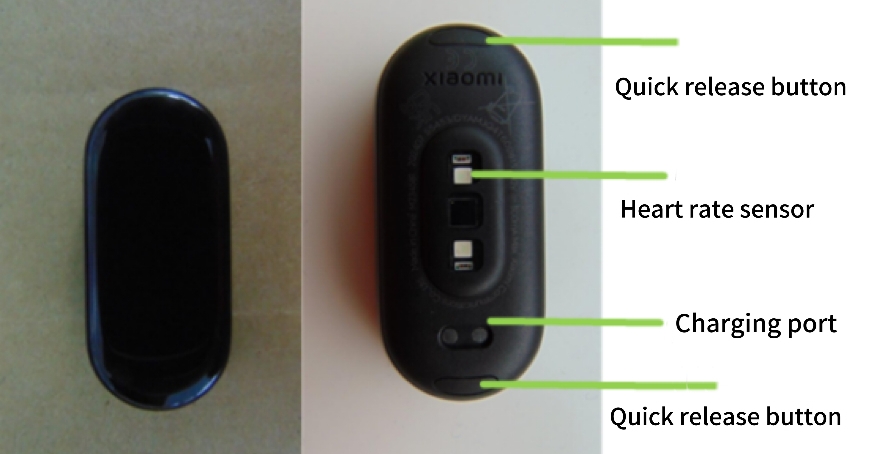
มีความแตกต่างสองประการในลักษณะที่ปรากฏระหว่าง Xiaomi Smart Band 9 และ Xiaomi Smart Band 9NFC:
1. Xiaomi Smart Band 9 (ภาพด้านซ้าย) มีลักษณะหัวเข็มขัดสายรัดแตกต่างกัน โดยมีหัวเข็มขัดโลหะที่มีลวดลายซีดี ในขณะที่ Xiaomi Smart Band 9 NFC (ภาพด้านขวา) แสดงหัวเข็มขัดโลหะที่มีผิวด้าน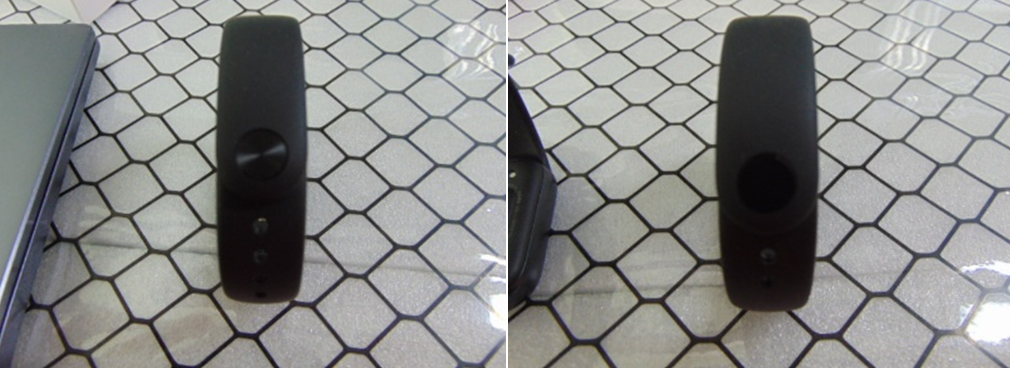
2. ความแตกต่างอยู่ที่การปรากฏตัวของรูไมโครโฟน Xiaomi Smart Band 9 (ภาพด้านซ้าย) ไม่มีรูไมโครโฟน ในขณะที่ Xiaomi Smart Band 9 NFC (ภาพด้านขวา) มีรูไมโครโฟน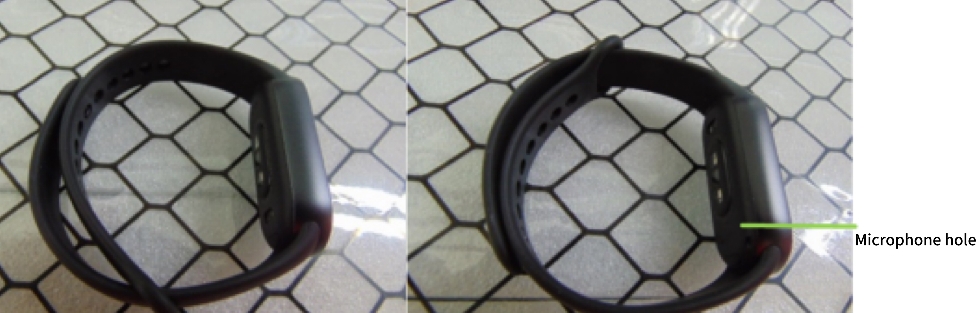
3. ถาม: คุณสมบัติของ Xiaomi Smart Band 9 คืออะไร?
ตอบ: Xiaomi Smart Band 9 มีคะแนนความมีชีวิตชีวา, การออกกําลังกายด้วยการหายใจ, หลักสูตรการวิ่ง, การตรวจสอบอัตราการเต้นของหัวใจ, ความอิ่มตัวของออกซิเจนในเลือด, การตรวจสอบการนอนหลับ, การตรวจสอบความเครียด, สภาพอากาศ, ปฏิทิน, นาฬิกาปลุกและอื่น ๆ (รวมถึงแพ็คเกจการ์ด, ตารางเวลา, การแจ้งเตือนกิจกรรม, แบบฝึกหัดการหายใจ, สุขภาพของผู้หญิง, นาฬิกาจับเวลา, ควบคุมการเล่นเพลงในโทรศัพท์, ค้นหาโทรศัพท์, นาฬิกาโลก, ควบคุมการปิดเสียงโทรศัพท์, การถ่ายภาพโทรศัพท์ด้วยรีโมทคอนโทรล, ตัวจับเวลา, ไฟฉาย และ โปโมโดโระ) คุณสามารถปัดขึ้นหรือลงบนหน้าจอเพื่อเข้าถึงแอปพลิเคชันและแตะเพื่อเปิด
วงดนตรีรองรับโหมดก้อนกรวดและโหมดสร้อยคอ บันทึกข้อมูลกีฬาระดับมืออาชีพ และทําหน้าที่เป็นจี้ตกแต่งอีกด้วย
รายละเอียดคุณสมบัติของ Xiaomi Smart Band 9 มีดังนี้:
| ความต้องการของระบบ | คุณลักษณะ | เข้ากันได้กับโทรศัพท์ iOS | เข้ากันได้กับโทรศัพท์ Android | โน้ต |
| iOS 12.0 ขึ้นไป | Android 6.0 ขึ้นไป | |||
| ไอโอเอส ระบบ | ระบบ Android | |||
| การสลับโหมด | โหมดก้อนกรวด | Y | Y | |
| โหมดสร้อยคอ | Y | Y | ||
| เข้าถึงได้อย่างรวดเร็ว | วิด เจ็ต | Y | Y | |
| จอแสดงผลของวงดนตรี | หน้าเกม | Y | Y | |
| สไตล์ใบหน้า | Y | Y | ||
| การแจ้งเตือน | การแจ้งเตือนการโทร | Y | Y | |
| ปฏิเสธสาย | Y | Y | ||
| การแจ้งเตือนข้อความ | Y | Y | ||
| เตือนให้ยืนขึ้น | Y | Y | ||
| การตอบกลับด่วนสําหรับการโทร | N | Y | ||
| การชําระเงินด้วยระบบขนส่งสาธารณะ NFC | Y | Y | เฉพาะรุ่น NFC | |
| บัตรเข้าใช้งาน | Y | Y | เฉพาะรุ่น NFC | |
| เกมแบบโต้ตอบ | หลักสูตรอินเทอร์แอคทีฟตรวจจับการเคลื่อนไหว | Y | Y | |
| กีฬา | 159 โหมดกีฬา | Y | Y | |
| หลักสูตรการวิ่ง | Y | Y | ||
| การเชื่อมโยงกีฬา | Y | Y | ||
| อัลกอริทึมกีฬาอาชีพ | Y | Y | ||
| บันทึกกีฬา | Y | Y | ||
| สถานะกีฬา | Y | Y | ||
| ตัวชี้วัดความมีชีวิตชีวา | เลือกสามจากสี่วงแหวน | Y | Y | |
| แจ้ง เตือน | การแสดงอิโมจิ | N | Y | รองรับการแสดงอีโมจิบางส่วนในข้อความเท่านั้น |
| สุขภาพ | อัตราการเต้นของหัวใจ | Y | Y | |
| หลับ | Y | Y | ||
| ออกซิเจนในเลือด | Y | Y | ||
| ความเครียด | Y | Y | ||
| การหายใจ | Y | Y | ||
| สุขภาพของผู้หญิง | Y | Y | ||
| คะแนนความมีชีวิตชีวา | Y | Y | ||
| วิด เจ็ต | นาฬิกาจับเวลา | Y | Y | |
| ควบคุมการเล่นเพลงในโทรศัพท์ | Y | Y | ||
| การถ่ายภาพโทรศัพท์ด้วยรีโมทคอนโทรล | Y | Y | บางรุ่นไม่รองรับ โปรดดูสถานการณ์จริง | |
| อากาศ | Y | Y | ||
| ปฏิทิน | Y | Y | ||
| การแจ้งเตือนเหตุการณ์ | Y | Y | ||
| โหมดสลีป | Y | Y | รองรับเฉพาะบนโทรศัพท์ MIUI และ iOS ไม่รองรับในโทรศัพท์ Android อื่น ๆ | |
| เครื่องจับเวลา | Y | Y | ||
| ไฟฉาย | Y | Y | ||
| ค้นหาโทรศัพท์ | Y | Y | ||
| โพโมโดโร | Y | Y | ||
| วงดนตรีห้ามรบกวน | Y | Y | ||
| ตาราง | Y | Y | ||
| ปลดล็อกโทรศัพท์ | N | Y | รองรับเฉพาะในระบบ MIUI | |
| การแจ้งเตือนเหตุการณ์ | Y | Y | ||
| นาฬิกาโลก | Y | Y | ||
| ควบคุมการปิดเสียงโทรศัพท์ | N | Y |
4. ถาม: ความแตกต่างระหว่าง Xiaomi Smart Band 9 Standard และเวอร์ชัน NFC คืออะไร
ตอบ:
ความแตกต่างระหว่างพวกเขามีดังนี้:
1. เวอร์ชัน Xiaomi Smart Band 9 NFC เพิ่มชิป NFC เมื่อเทียบกับ Xiaomi Smart Band 9 ทําให้สามารถรูดบัตรขนส่งสาธารณะและจําลองบัตรเข้าใช้บริการได้ รองรับการจําลองการ์ดประตูที่มีความถี่ที่ไม่ได้เข้ารหัส 13.56MHz (การ์ด IC) ที่มีอยู่ในตลาด อย่างไรก็ตาม บัตรที่มีพื้นที่เข้ารหัสสามารถคัดลอกได้เฉพาะหมายเลขบัตรเท่านั้น และไม่สามารถรับประกันการทํางานเต็มรูปแบบสําหรับการรูดบัตร ด้วยเหตุผลด้านความปลอดภัย บัตรธนาคารที่มีฟังก์ชันบัตรเข้าใช้งานและบัตรที่ใช้สําหรับมูลค่าที่เก็บไว้หรือการขนส่งสาธารณะจึงไม่สามารถจําลองได้ชั่วคราว แม้ว่าจะจําลองสําเร็จ แต่คุณลักษณะนี้ไม่สามารถให้ฟังก์ชันเพิ่มเติมได้ เช่น การธนาคาร ธุรกรรมทางการเงิน หรือการขนส่งสาธารณะ
โน้ต:
เนื่องจากกลไกและมาตรฐานที่แตกต่างกันสําหรับการรับรองความถูกต้องของบัตรเข้าออกในตลาดและการอนุญาตบัตรที่แตกต่างกันซึ่งจัดการโดยการจัดการทรัพย์สินการจําลองบัตรที่ประสบความสําเร็จจึงไม่รับประกันการใช้งานตามปกติ การ์ดและระบบการเข้าถึงบางตัวไม่ได้ออกแบบตามมาตรฐาน NFC ซึ่งอาจส่งผลให้การจําลองสําเร็จ แต่การรูดการ์ดไม่สําเร็จ หากพยายามรูดหลายครั้งล้มเหลว ขอแนะนําให้ใช้บัตรเข้าใช้งานจริง
2. Xiaomi Smart Band 9 มีหัวเข็มขัดโลหะที่มีลวดลายซีดี ในขณะที่ Xiaomi Smart Band 9 NFC มีหัวเข็มขัดโลหะเคลือบด้าน
3. Xiaomi Smart Band 9 NFC มีรูไมโครโฟนเพิ่มเติมเมื่อเทียบกับ Xiaomi Smart Band 9
5. ถาม: อะไรคือความแตกต่างระหว่าง Xiaomi Smart Band 9/NFC และ Xiaomi Smart Band 8/NFC
ตอบ:
ความแตกต่างระหว่างพวกเขามีดังนี้:
ประเภท | Xiaomi Smart Band 9 | Xiaomi Smart Band 9 NFC | Xiaomi Smart Band 8 | Xiaomi Smart Band 8 NFC |
ความสว่างอัตโนมัติ | สนับสนุน | สนับสนุน | สนับสนุน | สนับสนุน |
การผูกแอพ | Mi ฟิตเนส | Mi ฟิตเนส | Mi ฟิตเนส | Mi ฟิตเนส |
เวอร์ชันบลูทูธ | BT5.4 บลูทูธสองโหมด | BT5.4 บลูทูธสองโหมด | บลูทูธ 5.1 BLE | บลูทูธ 5.1 BLE |
ประสิทธิภาพอายุการใช้งานแบตเตอรี่ | โหมดการใช้งานทั่วไป: 18 วัน; | โหมดการใช้งานทั่วไป: 18 วัน; | โหมดการใช้งานทั่วไป: 16 วัน; | โหมดการใช้งานทั่วไป: 16 วัน; |
เอ็นเอฟซี | ไม่รองรับ | สนับสนุน | ไม่รองรับ | สนับสนุน |
โหมดกีฬา | 159 ประเภท | 159 ประเภท | 159 ประเภท | 159 ประเภท |
หลักสูตรการวิ่ง | สนับสนุน | สนับสนุน | สนับสนุน | สนับสนุน |
คะแนนความมีชีวิตชีวา | สนับสนุน | สนับสนุน | สนับสนุน | สนับสนุน |
โหมดก้อนกรวด | สนับสนุน | สนับสนุน | สนับสนุน | สนับสนุน |
โหมดสร้อยคอ | สนับสนุน | สนับสนุน | สนับสนุน | สนับสนุน |
วิด เจ็ต | สนับสนุน | สนับสนุน | สนับสนุน | สนับสนุน |
หลักสูตรอินเทอร์แอคทีฟตรวจจับการเคลื่อนไหว | สนับสนุน | สนับสนุน | สนับสนุน | สนับสนุน |
การเชื่อมต่อระหว่างกัน | สนับสนุน | สนับสนุน | สนับสนุน | สนับสนุน |
6. ถาม: อุปกรณ์เสริมมาตรฐานของ Xiaomi Smart Band 9 มีอะไรบ้างและมีสีอะไรบ้าง?
ตอบ: แพ็คเกจมาตรฐาน Xiaomi Smart Band 9 ประกอบด้วยสายรัด (พร้อมสายรัด) สายชาร์จ และคู่มือผู้ใช้ (รวมบัตรกํานัลสามใบ)
Xiaomi Smart Band 9 มีสี่สี ได้แก่ ชมพู น้ําเงิน เงิน และดํา
7. ถาม: วัสดุสายรัดของ Xiaomi Smart Band 9 คืออะไร?
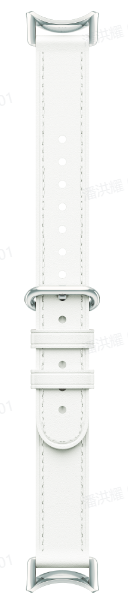
ตอบ: ปัจจุบัน Xiaomi Smart Band 9 มีสายรัด 11 ประเภท สายรัดมาตรฐานสําหรับ Xiaomi Smart Band 9 ทําจากวัสดุ TPU ต้านเชื้อแบคทีเรีย มีให้เลือกสี่สี ได้แก่ ชมพู น้ําเงิน เงิน และดํา นอกจากนี้ยังมีสายรัดขายปลีกเจ็ดสายให้ซื้อ จากซ้ายไปขวาในภาพต่อไปนี้คือสายทอสีส้ม, สายโลหะไม่สม่ําเสมอ, สายแม่เหล็กสีน้ําตาล, สายโลหะโซ่, สายกลวง, สายหนังแท้และสายหนังห่อสองชั้น
|
|
|
|
|
|
|





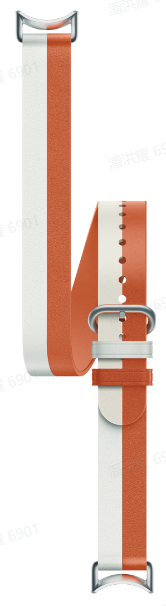
8. ถาม: จะติดตั้งและถอดสายรัดของ Xiaomi Smart Band 9 ได้อย่างไร
ตอบ: โปรดปรับตําแหน่งหัวเข็มขัดตามเส้นรอบวงข้อมือของคุณ จัดสายรัดให้ตรงกับตัวเครื่องเมื่อทําการติดตั้ง เพื่อให้แน่ใจว่าคลิกเข้าที่อย่างแน่นหนา หลังจากติดตั้งสายรัดแล้ว ให้ดึงสายรัดเพื่อให้แน่ใจว่าติดแน่นแล้ว ในการถอดสายรัด ให้กดปุ่มปลดเร็วทั้งสองด้านของอุปกรณ์ แล้วดึงสายรัดออกจากตัวเครื่อง
9. ถาม: สายรัดของ Xiaomi Smart Band 9 และ Xiaomi Smart Band 9 NFC ใช้แทนกันได้หรือไม่
ตอบ: สายรัดของ Xiaomi Smart Band 9 และ Xiaomi Smart Band 9 NFC สามารถใช้แทนกันได้สําหรับการสวมใส่
10. ถาม: เครื่องชาร์จ Xiaomi Smart Band 9 และ Xiaomi Smart Band 9 NFC เป็นสากลหรือไม่
ตอบ: Xiaomi Smart Band 9 และ Xiaomi Smart Band 9 NFC ใช้ที่ชาร์จเดียวกัน ซึ่งเข้ากันได้กับที่ชาร์จสําหรับ Xiaomi Smart Band 8 ด้วย อย่างไรก็ตาม ไม่สามารถใช้งานร่วมกับเครื่องชาร์จสําหรับผลิตภัณฑ์อื่นๆ ได้
11. ถาม: Xiaomi Smart Band 9 กันน้ําได้หรือไม่? สามารถสวมใส่ขณะว่ายน้ํา อาบน้ํา หรือในบ่อน้ําพุร้อนได้หรือไม่?
ตอบ: Xiaomi Smart Band 9 รองรับการกันซึม 5ATM ทําให้สามารถใช้ว่ายน้ําในสระได้โดยไม่ต้องถอดออก อย่างไรก็ตาม ไม่เหมาะสําหรับสวมใส่ในฝักบัวน้ําอุ่น บ่อน้ําพุร้อน ซาวน่า หรือระหว่างกีฬาทางน้ําความเร็วสูง
โน้ต:
สายหนังและสายรัดทอไม่เหมาะสําหรับใช้ในการว่ายน้ําหรือสถานการณ์การสัมผัสกับน้ําอื่นๆ ที่มีเหงื่อออกมากเกินไป สําหรับสถานการณ์ดังกล่าว ขอแนะนําให้เปลี่ยนไปใช้สายรัดที่ทําจากวัสดุ เช่น ยาง TPU
คุณสมบัติและการใช้งาน
การเชื่อมต่ออุปกรณ์
1. ถาม: สมาร์ทโฟนรุ่นใดบ้างที่ Xiaomi Smart Band 9 รองรับการจับคู่ แอพใดที่ต้องดาวน์โหลด?
ตอบ: สําหรับการใช้งานครั้งแรก ให้เชื่อมต่อกับสายชาร์จเพื่อชาร์จและเปิดใช้งานอุปกรณ์
รองรับการจับคู่และใช้งานกับแอป Mi Fitness เท่านั้น Xiaomi Smart Band 9 รองรับอุปกรณ์ที่มี Bluetooth 5.1 และ Android 6.0 หรือ iOS 12.0 ขึ้นไป
Xiaomi Smart Band 9 ไม่รองรับการจับคู่กับแอป Zepp Life
โน้ต:
เริ่มตั้งแต่เดือนมีนาคม พ.ศ. 2022 แอป Mi Fitness ใหม่ทั้งหมดได้เปิดตัวเป็นแอปอย่างเป็นทางการสําหรับผลิตภัณฑ์สวมใส่ของ Xiaomi ในอนาคต
แอป Mi Fitness เวอร์ชันล่าสุดรองรับการโยกย้ายข้อมูลจากคน Xiaomi Wear และ Zepp Life ที่มีอยู่ คุณสามารถดาวน์โหลดแอปใหม่ได้จาก Play Store หรือ Apple App Store Xiaomi จะเพิ่มประสิทธิภาพแอป Mi Fitness อย่างต่อเนื่องในอนาคต
สําหรับ Xiaomi Smart Band 9 ที่จับคู่กับแอป Mi Fitness คุณสมบัติใหม่รวมถึงการรองรับการคัดเลือกกีฬาการเชื่อมโยงลู่วิ่งหลักสูตรแบบโต้ตอบพร้อมการตรวจจับการเคลื่อนไหวและการวิเคราะห์กีฬาระดับมืออาชีพโดยมีเป้าหมายเพื่อให้บริการที่ดียิ่งขึ้นสําหรับคุณ
2. ถาม: จะผูกและยกเลิกการผูก Xiaomi Smart Band 9 ได้อย่างไร
ตอบ: ดาวน์โหลดและเปิดแอป Mi Fitness ลงชื่อเข้าใช้บัญชี Xiaomi ของคุณและเปิดใช้งานการอนุญาตที่เกี่ยวข้องกับแอปตามข้อความแจ้งป๊อปอัป
ในการผูกแอป Mi Fitness บนโทรศัพท์ Android โปรดดูวิธีการต่อไปนี้:
1. เปิดแอป [Mi Fitness] >>แตะ [+] ที่มุมขวาบน>> [เพิ่มอุปกรณ์] หากต้องการผูกโทรศัพท์และวงดนตรี ให้วางไว้ใกล้กันแล้วค้นหาการจับคู่ บนโทรศัพท์ ให้เลือกอุปกรณ์ที่มีตัวเลขสี่หลักสุดท้ายของที่อยู่ Bluetooth ตรงกับแบนด์ จากนั้นเชื่อมต่อกับแบนด์ เมื่อเชื่อมต่อแล้ว ไอคอน [√] จะปรากฏขึ้นและแตะเพื่อยืนยันการผูก
2. เปิดแอป [Mi Fitness] >>แตะ [+] ที่มุมขวาบน >> [เพิ่มอุปกรณ์] >> [เพิ่มรุ่น] >>เลือก Xiaomi Smart Band 9 แอป Mi Fitness จะค้นหาอุปกรณ์ที่ใกล้ที่สุดโดยอัตโนมัติและขอเชื่อมต่อกับวงดนตรี เมื่อเชื่อมต่อกับวงดนตรีแล้ว ไอคอน [√] จะปรากฏขึ้นและแตะที่ไอคอนเพื่อยืนยันการผูก
3. เปิดแอป [Mi Fitness] >>แตะ [+] ที่มุมขวาบน>> [สแกนเนอร์] เชื่อมต่อและผูกโดยตรงโดยการสแกนรหัส QR บนวงดนตรี
4. เมื่อวงดนตรีใหม่ที่ยังไม่ได้จับคู่เข้ามาใกล้โทรศัพท์ (รองรับเฉพาะใน MIUI บางรุ่นเท่านั้น) ระบบ MIUI จะปรากฏขึ้นหน้าต่างสําหรับการค้นหาอุปกรณ์ โทรศัพท์จะแสดงป๊อปอัปพร้อมรุ่นอุปกรณ์ ตัวเลขสี่หลักสุดท้ายของที่อยู่ Bluetooth และภาพอุปกรณ์ คุณสามารถแตะ [เชื่อมต่อกับอุปกรณ์นี้] ได้โดยตรงจากข้อความแจ้ง
หากต้องการยกเลิกการผูกแอป Mi Fitness บนโทรศัพท์ Android โปรดดูวิธีการต่อไปนี้:
1. เมื่อสายดนตรีเชื่อมต่อกับโทรศัพท์แล้ว ให้เปิดแอป [Mi Fitness] >> [อุปกรณ์] >> [จัดการอุปกรณ์ของคุณ] >>กดภาพ [Xiaomi Smart Band 9] ค้างไว้สักครู่>> [เลิกจับคู่] หลังจากเลิกจับคู่ วงดนตรีจะถูกรีเซ็ตเป็นการตั้งค่าจากโรงงาน
2. เมื่อวงดนตรีเชื่อมต่อกับโทรศัพท์ ให้เปิดแอป [Mi Fitness] >> [อุปกรณ์] >>เลื่อนไปที่ด้านล่าง>>แตะ [เลิกจับคู่] เพื่อยกเลิกการผูกวงดนตรี หลังจากเลิกจับคู่ วงดนตรีจะถูกรีเซ็ตเป็นการตั้งค่าจากโรงงาน
โน้ต:
หากคุณไม่พบสายรัดระหว่างกระบวนการเพิ่มอุปกรณ์ หรือหากคุณไม่สามารถเชื่อมต่อกับสายรัดระหว่างการใช้งาน ให้ลองเลื่อนลงบนหน้าการผูกของวงดนตรีแล้วเลือก [Factory reset] ในอินเทอร์เฟซการทํางานของระบบ จากนั้นเพิ่มและผูกอุปกรณ์อีกครั้ง
เมื่อไม่ได้ผูกวงดนตรี หน้าจอจะแสดง [ดาวน์โหลดแอปเพื่อผูกวงดนตรี] คุณต้องผูกไว้ก่อนใช้ฟังก์ชันของวงดนตรี
ในการผูกแอป Mi Fitness บนโทรศัพท์ iOS โปรดดูวิธีการต่อไปนี้:
1. เปิดแอป [Mi Fitness] >>แตะ ไอคอน [+] ที่มุมขวาบน>> [เพิ่มอุปกรณ์] หากต้องการผูกโทรศัพท์และวงดนตรี ให้วางไว้ใกล้กันแล้วค้นหาการจับคู่ บนโทรศัพท์ ให้เลือกอุปกรณ์ที่มีตัวเลขสี่หลักสุดท้ายของที่อยู่ Bluetooth ตรงกับแบนด์ จากนั้นเชื่อมต่อกับแบนด์ หลังจากเชื่อมต่อกับวงดนตรีแล้ว ไอคอน [√] จะปรากฏขึ้น แตะไอคอน [√] >>[จับคู่] เพื่อยืนยันการผูก แตะ [ยกเลิก] เพื่อยกเลิกการจับคู่
2. เปิดแอป [Mi Fitness] >>แตะ [+] ที่มุมขวาบน >> [เพิ่มอุปกรณ์] >> [เพิ่มรุ่น] >>เลือก Xiaomi Smart Band 9 แอป Mi Fitness จะค้นหาอุปกรณ์ที่ใกล้ที่สุดโดยอัตโนมัติและขอเชื่อมต่อกับวงดนตรี หลังจากเชื่อมต่อกับวงดนตรีแล้ว ไอคอน [√] จะปรากฏขึ้น แตะไอคอน [√] >>[จับคู่] เพื่อยืนยันการผูก แตะ [ยกเลิก] เพื่อยกเลิกการจับคู่
3. เปิดแอป [Mi Fitness] >>แตะ [+] ที่มุมขวาบน>> [สแกนเนอร์] คุณสามารถสแกนรหัส QR บนแถบได้โดยตรงเพื่อเชื่อมต่อและผูก หลังจากเชื่อมต่อกับวงดนตรีแล้ว ไอคอน [√] จะปรากฏขึ้น แตะไอคอน [√] >>[จับคู่] เพื่อยืนยันการผูก แตะ [ยกเลิก] เพื่อยกเลิกการจับคู่
หากต้องการยกเลิกการผูกแอป Mi Fitness บนโทรศัพท์ iOS โปรดดูวิธีการต่อไปนี้:
1. เมื่อวงดนตรีเชื่อมต่อกับโทรศัพท์แล้ว ให้เปิดแอป [Mi Fitness] >> [อุปกรณ์] >> [จัดการอุปกรณ์ของคุณ] >>ปัดไปทางซ้ายเพื่อเลือก [เลิกจับคู่] เพื่อยกเลิกการเชื่อมโยงอุปกรณ์ หลังจากเลิกจับคู่ วงดนตรีจะถูกรีเซ็ตเป็นการตั้งค่าจากโรงงาน
2. เมื่อวงดนตรีเชื่อมต่อกับโทรศัพท์ ให้เปิดแอป [Mi Fitness] >> [อุปกรณ์] >>เลื่อนไปที่ด้านล่าง>>แตะ [เลิกจับคู่] เพื่อยกเลิกการผูกวงดนตรี หลังจากเลิกจับคู่ วงดนตรีจะถูกรีเซ็ตเป็นการตั้งค่าจากโรงงาน
โน้ต:
หลังจากปลดการผูกอุปกรณ์ A ในแอป Mi Fitness บนโทรศัพท์ iOS แล้ว คุณต้องไปที่การตั้งค่า Bluetooth ของระบบ เลือกอุปกรณ์ Aแล้วแตะที่ [ลืมอุปกรณ์ D ของเขา] ก่อนที่จะพยายามผูกอุปกรณ์ A อีกครั้ง มิฉะนั้น คุณจะไม่สามารถผูกอุปกรณ์ปัจจุบันได้
3. ถาม: เหตุใดจึงไม่สามารถค้นหา Xiaomi Smart Band 9 โดยใช้โทรศัพท์ iOS ได้
ตอบ: หากไม่สามารถค้นหา Xiaomi Smart Band 9 บนโทรศัพท์ iOS ได้ โปรดดูขั้นตอนต่อไปนี้:
1. ตรวจสอบว่าสายนาฬิกาถูกรีเซ็ตเป็นการตั้งค่าจากโรงงานแล้วหรือไม่ ลองรีเซ็ตแบนด์เป็นการตั้งค่าจากโรงงาน จากนั้นลองค้นหาอุปกรณ์อีกครั้งในแอป
2. หากยังไม่สามารถค้นหาวงดนตรีได้หลังจากรีเซ็ตเป็นการตั้งค่าจากโรงงาน ให้ลองปิดบลูทูธในการตั้งค่าระบบของโทรศัพท์แล้วเปิดใหม่อีกครั้ง สุดท้าย ให้เข้าสู่ APP อีกครั้งและลองค้นหาอุปกรณ์
4. ถาม: เหตุใดจึงไม่สามารถค้นหา Xiaomi Smart Band 9 โดยใช้โทรศัพท์ Xiaomi/Redmi ได้
ตอบ: หากไม่สามารถค้นหา Xiaomi Smart Band 9 บนโทรศัพท์ Xiaomi/Redmi ได้ โปรดดูขั้นตอนต่อไปนี้:
1. ตรวจสอบให้แน่ใจว่าได้รีเซ็ตวงดนตรีเป็นการตั้งค่าจากโรงงานแล้ว จากนั้นดําเนินการค้นหาอุปกรณ์ภายในแอป
2. หากการรีเซ็ตเป็นการตั้งค่าจากโรงงานไม่ได้ผล ให้พิจารณาปิดบลูทูธในการตั้งค่าระบบของโทรศัพท์ เปิดบลูทูธอีกครั้งและในที่สุดก็เข้าสู่แอปอีกครั้งเพื่อค้นหาอุปกรณ์
5. ถาม: เหตุใดจึงไม่สามารถค้นหา Xiaomi Smart Band 9 โดยใช้โทรศัพท์ Android เครื่องอื่นได้
ตอบ: หากไม่สามารถค้นหา Xiaomi Smart Band 9 บน Android เครื่องอื่นได้ โปรดดูขั้นตอนต่อไปนี้:
1. ยืนยันว่าแบนด์ถูกรีเซ็ตเป็นการตั้งค่าจากโรงงานแล้วหรือยัง จากนั้นลองค้นหาอุปกรณ์อีกครั้งภายในแอป
2. หากไม่สามารถค้นหาวงดนตรีได้หลังจากคืนค่ากลับสู่โรงงานแล้ว ให้ลองไปที่การตั้งค่าระบบโทรศัพท์เพื่อปิดบลูทูธแล้วเปิดใหม่อีกครั้ง สุดท้าย เข้าสู่ APP อีกครั้งเพื่อพยายามค้นหาอุปกรณ์
6. ถาม: เหตุใด Xiaomi Smart Band 9 จึงไม่สามารถเชื่อมต่อกับโทรศัพท์ iOS/Xiaomi/Redmi/โทรศัพท์ Android อื่นๆ ได้
ตอบ:
ในการเชื่อมต่อโทรศัพท์ iOS/Xiaomi/Redmi/โทรศัพท์ Android อื่นๆ โปรดดูขั้นตอนต่อไปนี้:
1. พยายามบังคับปิดแอปแล้วเปิดใหม่เพื่อค้นหา กําลังเชื่อมต่อเพื่อตรวจสอบว่าสามารถเชื่อมต่ออุปกรณ์ได้หรือไม่
2. ในการตั้งค่า Bluetooth ของโทรศัพท์ ให้ค้นหาอุปกรณ์ Xiaomi Smart Band 9 ที่เกี่ยวข้อง แตะที่อุปกรณ์เพื่อเลิกจับคู่ จากนั้นกลับไปที่แอป Mi Fitness เพื่อค้นหาและเชื่อมต่อใหม่
3. หากขั้นตอน A และ B ยังคงไม่สามารถสร้างการเชื่อมต่อได้ ให้ลองเปิดและปิดบลูทูธของโทรศัพท์ จากนั้นเปิดแอป Mi Fitness อีกครั้งเพื่อค้นหาและเชื่อมต่อใหม่
7. ถาม: เหตุใด Xiaomi Smart Band 9 จึงประสบปัญหาการตัดการเชื่อมต่อ Bluetooth บน iOS/Xiaomi/Redmi/โทรศัพท์ Android อื่นๆ
ตอบ: Xiaomi Smart Band 9 ใช้เทคโนโลยีไร้สาย Bluetooth เพื่อเชื่อมต่อกับโทรศัพท์ การเชื่อมต่อไร้สายมีความอ่อนไหวต่อปัจจัยต่างๆ เช่น ระยะทาง การรบกวนความถี่วิทยุ และสิ่งกีดขวาง ซึ่งจะนําไปสู่การตัดการเชื่อมต่อระหว่างแบนด์และโทรศัพท์เป็นระยะ ในกรณีเช่นนี้ วงดนตรีได้รับการออกแบบให้เชื่อมต่อกับโทรศัพท์อีกครั้งโดยอัตโนมัติเมื่อกลับมาภายในระยะ
หากการเชื่อมต่อใหม่อัตโนมัติไม่เกิดขึ้นเมื่อกลับมาภายในระยะ โปรดทําตามขั้นตอนเหล่านี้เพื่อการกู้คืน:
1. ตรวจสอบว่าการอนุญาตตําแหน่งสําหรับแอป Mi Fitness ถูกตั้งค่าให้อนุญาตเสมอ เฉพาะเมื่อตั้งค่าให้อนุญาตเสมอแอปจะสามารถเริ่มการดําเนินการเชื่อมต่อใหม่ได้เมื่อแบนด์กลับมาภายในระยะ
2. ลองบังคับปิดแอปแล้วรีสตาร์ท
3. พยายามปิดบลูทูธบนโทรศัพท์แล้วเปิดใหม่
4. ในการตั้งค่า Bluetooth ของโทรศัพท์ ให้เลือกอุปกรณ์แบนด์และเลิกจับคู่ กลับไปที่แอปเพื่อเริ่มการเชื่อมต่อใหม่และยืนยันข้อความแจ้งเมื่อปรากฏว่ากระบวนการเชื่อมต่อใหม่เสร็จสมบูรณ์
8. ถาม: จะทําอย่างไรถ้า Xiaomi Smart Band 9 ไม่สามารถเชื่อมต่อใหม่ในแอป Mi Fitness ได้
ตอบ:
ในการแก้ไขปัญหา ต่อไปนี้เป็นขั้นตอนดังนี้:
1. ลองลบแอป Mi Fitness แล้วรีสตาร์ท
2. พยายามปิดบลูทูธบนโทรศัพท์แล้วเปิดใหม่
3. เลือกอุปกรณ์แบนด์ในการตั้งค่า Bluetooth ของโทรศัพท์และลบการจับคู่ หลังจากนั้น กลับไปที่ APP เพื่อเริ่มกระบวนการเชื่อมต่อใหม่ ยืนยันข้อความแจ้งเมื่อปรากฏเพื่อสิ้นสุดการเชื่อมต่อ
9. ถาม: จะทําอย่างไรหากโทรศัพท์แจ้งว่าอุปกรณ์ถูกผูกไว้กับบัญชีหรือแอปอื่นเมื่อผูก
ตอบ: เมื่อใช้แอปเพื่อค้นหาวงดนตรีและข้อความแจ้งจะปรากฏขึ้นเพื่อระบุว่าอุปกรณ์ถูกผูกไว้ สถานการณ์ที่เป็นไปได้อีกประการหนึ่งคือ APP ตรวจพบแบนด์อื่น ไม่ใช่แบนด์ที่เป็นของเจ้าของบัญชีปัจจุบัน ในระหว่างกระบวนการผูกตามปกติเมื่อตรวจพบแถบที่ไม่ได้เริ่มต้นแถบความถี่จะสั่นและแสดงข้อความแจ้งถาม
ว่า [ได้รับคําขอผูกคุณอนุญาตหรือไม่]
ในการแก้ปัญหานี้ ต่อไปนี้เป็นขั้นตอนการแก้ไขปัญหา:
1. หากใช้สายรัดเป็นครั้งแรก ให้ตรวจสอบว่าสายรัดอยู่ในสถานะพร้อมสําหรับการผูกหรือไม่ ในสถานะนี้ หน้าวงดนตรีจะแจ้ง [ดาวน์โหลดแอปเพื่อผูกวงดนตรี] ;
2. ตรวจสอบว่าวงดนตรีสั่นและแสดงข้อความแจ้ง [ได้รับคําขอผูก คุณอนุญาตหรือไม่] ระหว่างกระบวนการผูก หากแบนด์ไม่แจ้ง แสดงว่าอุปกรณ์ที่เชื่อมต่อไม่ใช่ของคุณ ตรวจสอบว่ามีอุปกรณ์แบนด์อื่นๆ อยู่ใกล้ๆ หรือไม่
3. หลังจากที่วงดนตรีสั่นและแจ้งตามปกติ ให้แตะที่ [√] เพื่อผูก หลังจากผูกสําเร็จ แอป Mi Fitness บนโทรศัพท์ของคุณจะแสดง [เพิ่มสําเร็จ] และวงดนตรีจะแสดงหน้าจอหลัก
10. ถาม: Xiaomi Smart Band 9 รองรับการค้นพบและการจับคู่ระยะใกล้หรือไม่
ตอบ: ใช่ เฉพาะระบบ MIUI เท่านั้นที่จะแสดงหน้าต่างสําหรับการค้นหาอุปกรณ์ เมื่อนําวงดนตรีใหม่ที่ยังไม่ได้จับคู่มาใกล้กับโทรศัพท์โทรศัพท์จะแสดงป๊อปอัปพร้อมรุ่นอุปกรณ์ที่อยู่บลูทูธและภาพอุปกรณ์
เพื่อให้บรรลุฟังก์ชันนี้ต้องปฏิบัติตามเงื่อนไขต่อไปนี้:
1. บนโทรศัพท์ ต้องเปิดเครือข่าย Bluetooth และ Quick Connect เพื่อเริ่มการค้นหาแบนด์ เส้นทางการเปิดใช้งาน Quick Connect คือ [Bluetooth]>>[การตั้งค่าเพิ่มเติม]>>[จับคู่อุปกรณ์ที่รองรับ];
2. วงดนตรีควรอยู่ในสถานะที่ไม่ได้จับคู่
3. แนะนําให้เว้นระยะห่างระหว่างวงดนตรีและโทรศัพท์ไม่เกิน 1 เมตร
11. ถาม: ต้องเปิดบลูทูธของโทรศัพท์ตลอดเวลาเมื่อใช้ Xiaomi Smart Band 9 หรือไม่
A:
ท่านสามารถอ้างอิงขั้นตอนต่อไปนี้สําหรับการใช้งาน Bluetooth:
1. การนับก้าวการตรวจสอบการนอนหลับและอัตราการเต้นของหัวใจการตรวจสอบความเครียด / ออกซิเจนในเลือดคะแนนความมีชีวิตชีวาการฝึกหายใจและการจัดการสุขภาพของผู้หญิงสามารถบันทึกข้อมูลได้อย่างอิสระโดยไม่จําเป็นต้องเชื่อมต่อบลูทูธอย่างต่อเนื่อง อย่างไรก็ตาม จําเป็นต้องเชื่อมต่อกับโทรศัพท์เป็นประจําเพื่อซิงค์ข้อมูลสุขภาพ ขอแนะนําให้เชื่อมต่อโทรศัพท์ระหว่างออกกําลังกายเพื่อบันทึกวิถี
2. ฟังก์ชั่นต่างๆเช่นนาฬิกาจับเวลานาฬิกาปลุก Pomodoro ปฏิทินนาฬิกาโลก ฯลฯ ไม่จําเป็นต้องเปิดบลูทูธตลอดเวลา
3. ฟังก์ชั่นต่างๆเช่นการแจ้งเตือนการโทรเตือนการแจ้งเตือน APP ค้นหาโทรศัพท์เตือนเหตุการณ์สภาพอากาศค้นหาอุปกรณ์ควบคุมการเล่นเพลงในโทรศัพท์การถ่ายภาพโทรศัพท์ด้วยรีโมทคอนโทรล ฯลฯ จําเป็นต้องเปิดบลูทูธเพื่อรักษาการสื่อสารกับวงดนตรีและโทรศัพท์
โน้ต:
1. เพื่อการใช้งานวงดนตรีที่ดีขึ้นขอแนะนําให้ให้แอป Mi Fitness ทํางานอยู่เบื้องหลัง เพื่อหลีกเลี่ยงการทําความสะอาดหน่วยความจําและการรบกวนจากซอฟต์แวร์การจัดการบางอย่างบนระบบ Android โปรดทําตามคําแนะนําบนแอพ: [Mi Fitness] APP>>[Device] >> [Enable background running permissions];
2. iOS ไม่สามารถทําการป้องกันพื้นหลังสําหรับแอปได้ เมื่อลบแอปออกในพื้นหลัง การเชื่อมต่อ Bluetooth จะไม่ถูกตัดการเชื่อมต่อ และสามารถใช้การแจ้งเตือนข้อความได้ตามปกติ อย่างไรก็ตาม แอปข้อมูลซิงค์อื่นๆ เช่น สภาพอากาศ การซิงค์ข้อมูลสุขภาพ กําหนดการ ฯลฯ จะต้องเปิดแอป Mi Fitness อีกครั้ง
3. การเปิดใช้งานโหมดประหยัดพลังงานบน iOS จะส่งผลให้ความเสถียรของการเชื่อมต่อ Bluetooth ลดลงและปัญหาการตัดการเชื่อมต่อที่อาจเกิดขึ้น
12. ถาม: เหตุใด Xiaomi Smart Band 9 จึงประสบปัญหาข้อมูลที่ไม่ซิงโครไนซ์เมื่ออยู่ในสถานะตัดการเชื่อมต่อเป็นเวลานานกับโทรศัพท์ iOS
ตอบ: เมื่อแอปทํางานในพื้นหลังเป็นเวลานาน แอปเหล่านั้นจะถูกลบออก ทําให้อุปกรณ์ตัดการเชื่อมต่อจากแอป Mi Fitness และป้องกันการซิงโครไนซ์ข้อมูล ในการซิงค์ข้อมูล คุณต้องเข้าสู่แอป Mi Fitness สําหรับการเชื่อมต่อใหม่และการซิงโครไนซ์ข้อมูลโดยอัตโนมัติ หลังจากลบแอปออกในพื้นหลังแล้ว การเปิดแอปอีกครั้งจะเป็นการเชื่อมต่อกับ Xiaomi Smart Band 9 อีกครั้งโดยอัตโนมัติสําหรับการซิงโครไนซ์ตามปกติ
การถูกลบออกในพื้นหลังส่วนใหญ่เกิดจาก APP ใช้ RAM จนหมด เพื่อเพิ่มทรัพยากรให้เพียงพอสําหรับแอปที่เปิดใหม่ระบบจําเป็นต้องยุติแอปที่ทํางานอยู่เบื้องหลังบางแอปเพื่อเพิ่ม RAM ความถี่ในการลบออกในเบื้องหลังจะแตกต่างกันไปตามรุ่นของอุปกรณ์และเวอร์ชั่นซอฟต์แวร์ iOS ตัวอย่างเช่น บน iPhone 12 ที่มี RAM 4GB การเรียกใช้ 4 แอพจะนําไปสู่การถูกฆ่าในพื้นหลังบน iOS 16.3.1 อย่างไรก็ตาม ในเวอร์ชันทางการของ iOS 16.4 การเรียกใช้แอป 5-6 แอปจะไม่นําไปสู่การถูกฆ่าในพื้นหลัง สิ่งนี้แตกต่างกันไปขึ้นอยู่กับแอปเฉพาะ เช่น แอปกล้องที่ใช้หน่วยความจําค่อนข้างมากกว่า
เพื่อลดความถี่ของการถูกฆ่าตายในพื้นหลังระหว่างการใช้งานปกติ ให้พิจารณาสองประเด็นต่อไปนี้:
1. ตรวจสอบให้แน่ใจว่ามีพลังงานแบตเตอรี่เพียงพอเพื่อหลีกเลี่ยงความร้อนสูงเกินไปของโทรศัพท์และปิดใช้งานโหมดพลังงานต่ํา พลังงานแบตเตอรี่ไม่เพียงพอ ความร้อนสูงเกินไปอย่างรุนแรง หรือการเรียกใช้โทรศัพท์ในโหมดพลังงานต่ําจะเพิ่มความถี่ของการสิ้นสุดแอปพื้นหลังอย่างมีนัยสําคัญ
2. เปิด [การตั้งค่า] >> [ทั่วไป] >> [รีเฟรชแอปพื้นหลัง] บนโทรศัพท์ของคุณและเปิดใช้งานคุณสมบัตินี้
หากต้องการตรวจสอบว่าระบบลบแอปในพื้นหลังหรือไม่ โปรดดูการดําเนินการต่อไปนี้:
1. หากแอป Mi Fitness ถูกลบออกในพื้นหลัง การเปิดใหม่จะทําตามขั้นตอนสองขั้นตอนต่อไปนี้: ขั้นแรก ให้แสดงหน้าเปิดตัวแอป จากนั้นแสดงหน้าแรกของแอป
2. หากแอป Mi Fitness ไม่ได้ถูกลบออกในพื้นหลัง การเปิดแอปอีกครั้งจะเป็นการดําเนินการก่อนหน้าต่อก่อนออก
13. ถาม: เหตุใดโทรศัพท์เครื่องปัจจุบันจึงไม่สามารถเชื่อมต่อใหม่ได้ และเหตุใดแอป Mi Fitness จึงไม่แสดง Xiaomi Smart Band 9 เมื่อโทรศัพท์หลายเครื่องลงชื่อเข้าใช้บัญชี Xiaomi เดียวกัน
ตอบ:
ต่อไปนี้เป็นสาเหตุหลายประการสําหรับปัญหานี้:
1. โทรศัพท์เครื่องปัจจุบันไม่สามารถเชื่อมต่อใหม่ได้เนื่องจากโทรศัพท์เครื่องเก่าได้ยกเลิกการผูกอุปกรณ์และโทรศัพท์เครื่องใหม่ไม่ได้ซิงโครไนซ์บัญชี ดังนั้นจึงไม่สามารถเชื่อมต่อกับอุปกรณ์นี้อีกครั้ง
2. ตรวจสอบว่าวงดนตรีกําลังแสดงหน้าจอใด หากอยู่ในหน้าจอรหัส QR หรือหน้าจอการเลือกภาษา ให้ยกเลิกการผูกอุปกรณ์จากแอป Mi Fitness บนโทรศัพท์ของคุณ จากนั้นสแกนอีกครั้งเพื่อจับคู่
3. ตรวจสอบให้แน่ใจว่าไอคอน [Bluetooth] บนวงดนตรีเปิดอยู่ตลอดเวลา หากเป็นเช่นนั้น ให้ใช้คุณสมบัติ [ค้นหาโทรศัพท์] เพื่อตรวจสอบว่าเชื่อมต่อกับโทรศัพท์เครื่องปัจจุบันหรือไม่ หากไม่เป็นเช่นนั้น ให้ยกเลิกการผูกอุปกรณ์จากแอปแล้วผูกใหม่กับโทรศัพท์เครื่องปัจจุบัน
4. หากอุปกรณ์ไม่แสดงในหน้าการจัดการอุปกรณ์ Mi Fitness APP ของโทรศัพท์เครื่องเก่า แสดงว่าโทรศัพท์เครื่องเก่าได้ปลดการผูกอุปกรณ์แล้ว หลังจากเข้าสู่ระบบด้วยบัญชีเดียวกันบนโทรศัพท์เครื่องใหม่และซิงค์แล้ว วงดนตรีจะไม่แสดงขึ้น หากวงดนตรีอยู่ในหน้าจอรหัส QR หรือหน้าจอการเลือกภาษา ให้สแกนอีกครั้งเพื่อจับคู่
5. เมื่อเชื่อมต่อวงดนตรีกับโทรศัพท์สองเครื่องโดยใช้บัญชี Xiaomi เดียวกันหลังจากรีเซ็ตวงดนตรีแล้วให้จับคู่อีกครั้งกับโทรศัพท์เครื่องใหม่และปิดบลูทูธบนโทรศัพท์เครื่องเก่า หากโทรศัพท์เครื่องใหม่ยังไม่สามารถเชื่อมต่อใหม่ได้ นั่นเป็นเพราะโทรศัพท์เครื่องใหม่ไม่ได้ดึงข้อมูลการเข้าสู่ระบบและการจับคู่ใหม่โดยอัตโนมัติ
เพื่อหลีกเลี่ยงปัญหานี้ ต่อไปนี้เป็นคําแนะนําดังนี้:
1. พยายามหลีกเลี่ยงการลงชื่อเข้าใช้ด้วยบัญชีเดียวกันบนโทรศัพท์หลายเครื่อง
2. หากมีสถานการณ์ที่คุณไม่สามารถเชื่อมต่อกลับได้ ให้ปิดบลูทูธบนอุปกรณ์อื่นที่เข้าสู่ระบบด้วยบัญชีเดียวกัน แล้วลองอีกครั้ง
3. ตรวจสอบให้แน่ใจว่าการเชื่อมต่อเครือข่ายมีเสถียรภาพและรีสตาร์ทแอปหลังจากลบออกเพื่อเรียกใช้การส่งข้อมูลการเข้าสู่ระบบและการจับคู่จากระบบคลาวด์อีกครั้ง
14. ถาม: เหตุใด Xiaomi Smart Band 9 จึงแสดงการตัดการเชื่อมต่อเมื่อเชื่อมต่อกับอุปกรณ์
ตอบ: เป็นเพราะแอป Mi Fitness ถูกลบออกในพื้นหลัง โปรดตรวจสอบว่าคุณได้เปิดใช้งานการอนุญาตการทํางานเบื้องหลังทั้งหมดสําหรับแอปหรือไม่
ต่อไปนี้เป็นสองวิธีในการตั้งค่าสิทธิ์:
1. หลังจากเชื่อมต่ออุปกรณ์และแอป Mi Fitness ครั้งแรกแล้ว ให้แตะ [ไปที่การตั้งค่า] เพื่อตั้งค่าการอนุญาต
2. เปิดแอป [Mi Fitness] >> [อุปกรณ์] >> [การอนุญาตพื้นหลัง] เพื่อตั้งค่าการอนุญาต ตรวจสอบว่าเปิดใช้งานการอนุญาตของ [ปิดประหยัดแบตเตอรี่], [เลือก "ไม่มีข้อจํากัด" ในการตั้งค่าพื้นหลัง], [อนุญาตให้แอปเริ่มทํางานอัตโนมัติ] และ [ล็อคแอปในพื้นหลัง] ทั้งหมดหรือไม่
15. ถาม: เหตุใดจึงไม่พบ Xiaomi Smart Band 9 เมื่อจับคู่กับโทรศัพท์เครื่องใหม่หลังจากรีเซ็ตเป็นการตั้งค่าจากโรงงานแล้ว
ตอบ: เมื่อต้องการแก้ไขปัญหานี้ โปรดแก้ไขปัญหาดังนี้:
1. เมื่อแบนด์เชื่อมต่อกับโทรศัพท์ iOS และรีเซ็ตเป็นการตั้งค่าจากโรงงาน Bluetooth ของโทรศัพท์ iOS จะพยายามเชื่อมต่ออีกครั้ง ซึ่งอาจส่งผลให้โทรศัพท์เครื่องใหม่ไม่พบสายนาฬิกา เนื่องจากโทรศัพท์ iOS และวงดนตรีจะเชื่อมต่อและตัดการเชื่อมต่อต่อไป ในระหว่างระยะเวลาการเชื่อมต่อ โทรศัพท์เครื่องใหม่จะไม่สามารถค้นหาวงดนตรีได้ หากโทรศัพท์เครื่องใหม่อยู่ในโหมดสแกนเมื่ออยู่ในช่วงตัดการเชื่อมต่อ โทรศัพท์จะพบวงดนตรี หากต้องการแก้ไขปัญหานี้ ให้ไปที่การตั้งค่า Bluetooth ของโทรศัพท์ iOS ค้นหาแบนด์ที่เชื่อมต่อก่อนหน้านี้แล้วแตะ [ลืมอุปกรณ์นี้] จากนั้นใช้โทรศัพท์เครื่องใหม่เพื่อค้นหาและจับคู่กับวงดนตรี
2. เมื่อวงดนตรีเชื่อมต่อกับโทรศัพท์ Android และรีเซ็ตเป็นการตั้งค่าจากโรงงาน แอป Mi Fitness จะเชื่อมต่อกับวงดนตรีอีกครั้งและแจ้งให้เจ้าของบัญชีทราบ [ลบอุปกรณ์นี้] หรือ [เพิ่ม] ในกรณีนี้ โทรศัพท์เครื่องใหม่ไม่พบวงดนตรี เลือก [ลบอุปกรณ์นี้] จากนั้นใช้โทรศัพท์เครื่องใหม่เพื่อค้นหาและเชื่อมต่อ
16. ถาม: เหตุใดจึงไม่พบ Xiaomi Smart Band 9 ระหว่างการค้นหาเมื่อพยายามผูกใหม่หลังจากเลิกผูก
ตอบ: สลับสวิตช์ Bluetooth ด้วยตนเองในการตั้งค่าระบบของโทรศัพท์ และรีสตาร์ททั้งวงดนตรีและโทรศัพท์
17. ถาม: จะทําอย่างไรหากแอป Mi Fitness แสดงเครื่องหมาย [×] สามเครื่องหมายบนอินเทอร์เฟซการผูก ซึ่งบ่งชี้ถึงความล้มเหลวในการผูกเมื่อพยายามผูก Xiaomi Smart Band 9 บน iOS
ตอบ: หากพบสถานการณ์นี้ ให้เปิดการตั้งค่า Bluetooth บนโทรศัพท์เพื่อตรวจสอบว่า Xiaomi Smart Band 9 เชื่อมต่ออยู่แล้วหรือไม่
หากเชื่อมต่อ Xiaomi Smart Band 9 แล้ว โปรดแตะที่วงกลมเล็กๆ ถัดจาก [เชื่อมต่อ] จากนั้นเลือก [ลืมอุปกรณ์นี้]
โน้ต:
หากขั้นตอนเหล่านี้ไม่สามารถแก้ไขปัญหาได้ ขอแนะนําให้รีสตาร์ทแบนด์และบลูทูธของโทรศัพท์ แล้วลองใหม่อีกครั้งหลังจากรีสตาร์ทโทรศัพท์
โหมดก้อนกรวด + อุปกรณ์เสริมจี้สร้อยคอ
1. ถาม: จะใช้โหมดสร้อยคอ Xiaomi Smart Band 9 ได้อย่างไร
ตอบ: เรามีจี้สร้อยคอแฟชั่นที่ให้ความสําคัญกับสไตล์เครื่องประดับ อุปกรณ์นี้สามารถสวมใส่เป็นจี้เพื่อปรับปรุงความสวยงามและการนําเสนอในโหมดนี้
เรามีการแสดงวงดนตรีที่สวยงามหลายรายการที่ออกแบบมาโดยเฉพาะสําหรับการสวมใส่สร้อยคอ จอแสดงผลแบนด์เหล่านี้ให้เอฟเฟกต์ภาพที่เหนือกว่าทั้งในหน้าจอแอคทีฟและสแตนด์บาย สําหรับรายละเอียดเพิ่มเติม โปรดไปที่ [จัดการการแสดงผลวงดนตรี] จากนั้นไปที่ส่วน [โหมดสร้อยคอ]
หากต้องการใช้โหมดสร้อยคอ ก่อนอื่นให้กดปุ่มที่ฝาหลังเพื่อถอดสายรัดออก จากนั้นประกอบตัวล็อคสร้อยคอและปิดแผ่นรองหลังสร้อยคอ เมื่อประกอบเสร็จแล้ว โหมดสร้อยคอก็พร้อมใช้งาน
ในโหมดนี้ ข้อมูลของขั้นตอนได้รับการสนับสนุนสําหรับการตรวจสอบ อย่างไรก็ตาม รายการข้อมูล เช่น อัตราการเต้นของหัวใจ ออกซิเจนในเลือด การนอนหลับ คะแนนความมีชีวิตชีวา แคลอรี่ และระยะเวลาของกิจกรรมที่มีความเข้มข้นปานกลางถึงสูงไม่รองรับการตรวจสอบ เนื่องจากรูปแบบการสวมใส่จึงไม่สามารถมั่นใจได้ถึงความแม่นยําในการตรวจจับ
โน้ต:
คุณไม่สามารถเปลี่ยนเป็นโหมดสร้อยคอจากแอปได้ในขณะที่อยู่ระหว่างการออกกําลังกาย Pomodoro หรือตัวจับเวลา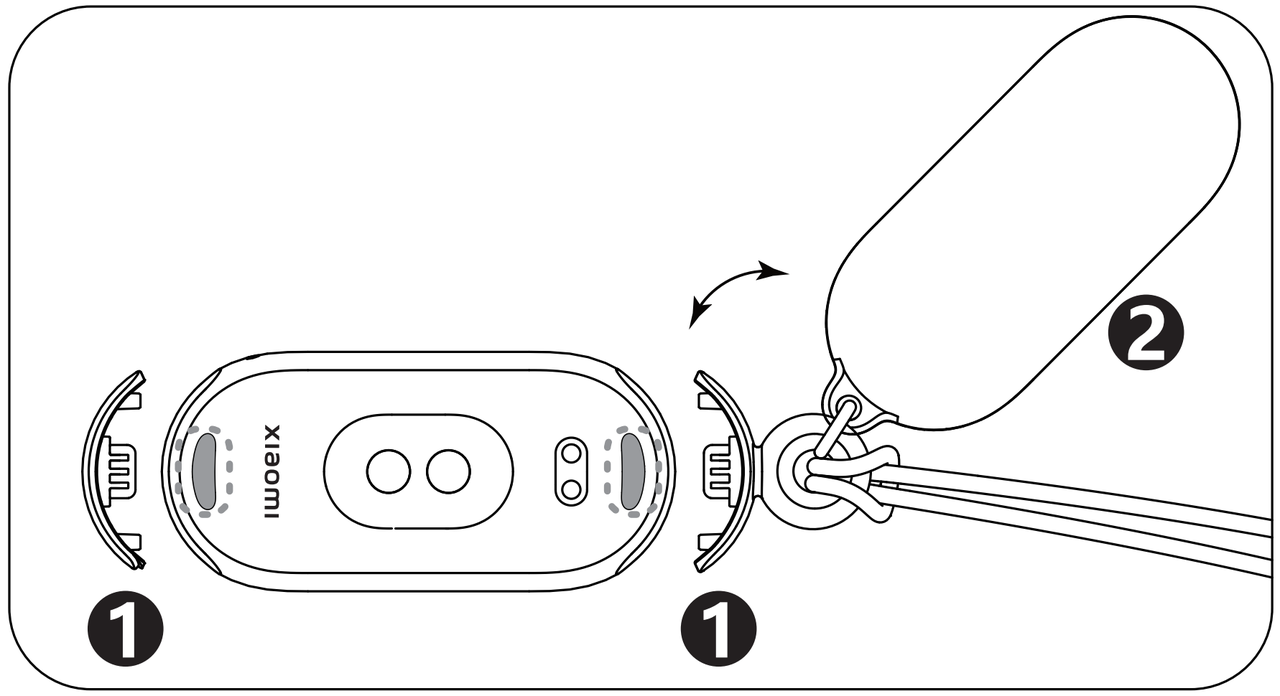
ในการประกอบและถอดสร้อยคอ ต่อไปนี้เป็นขั้นตอนโดยละเอียดดังนี้:
1. ตัวเครื่องหลักของวงดนตรีมีช่องสายรัดสองช่องที่ปลายทั้งสองข้าง ที่ด้านข้างใกล้กับพอร์ตชาร์จ ให้ประกอบลูกปัดกับวงแหวน ด้านตะขอควรหันไปทางหน้าจอของวงดนตรี ใส่ลูกปัดลงในช่องสายรัด ในทํานองเดียวกัน ให้ใส่ลูกปัดที่ไม่มีวงแหวนเข้าไปในช่องสายรัดอีกช่องหนึ่ง
2. จัดตําแหน่งพอร์ตชาร์จให้ตรงกับฝาครอบแม่เหล็กของแผ่นรองหลังจี้ ติดแผ่นรองหลังเข้ากับตัวเครื่องหลักของวงดนตรี
3. ยืดปลายสายไฟทั้งสองข้างให้ตรงตามตําแหน่งของตัวล็อคโลหะ ขั้นแรก ร้อยปลายด้านหนึ่งผ่านวงแหวนขนาดใหญ่ของลูกปัด จากนั้นผ่านวงแหวนเล็กๆ ของจี้ ดึงสายไฟผ่าน ยืดออก และร้อยปลายตัวล็อคโลหะของสายไฟเข้าไป ขันสายไฟให้แน่นเพื่อประกอบจี้ให้เสร็จสมบูรณ์
4. จับปลายทั้งสองด้านของตัวล็อคโลหะแล้วกดไปทางกึ่งกลาง หมุนมือซ้ายออกด้านนอกและมือขวาเข้าด้านในเพื่อเปิดตัวล็อค
5. จัดจุดเล็ก ๆ ที่ปลายด้านหนึ่งของตัวล็อคโลหะให้ตรงกับรอยบากที่ปลายอีกด้านหนึ่ง กดเข้าหาตรงกลางหมุนมือซ้ายเข้าด้านในและมือขวาออกด้านนอกเพื่อยึดตัวล็อค
6. กดปุ่มปลดเร็วเพื่อถอดลูกปัดด้วยวงแหวน · ลูกปัดที่ไม่มี แหวน มีรอยบากเพื่อให้ถอดออกได้ง่าย หรือคุณสามารถถอดลูกปัดโดยไม่ต้องใช้วงแหวนได้โดยกดปุ่มปลดเร็วและใช้ตุ้มน้ําหนักเพื่ออํานวยความสะดวกในการถอดประกอบอย่างรวดเร็ว
7. สําหรับการประกอบในภายหลัง ให้ติดลูกปัดเพื่อดําเนินการให้เสร็จสิ้นโดยไม่จําเป็นต้องถอดสายไฟ
2. ถาม: เหตุใดจํานวนก้าวในการเบี่ยงเบนของ Xiaomi Smart Band 9 จึงใหญ่ขึ้นในโหมดสร้อยคอ
ตอบ: การนับก้าวในโหมดสร้อยคอรองรับการเดินทุกวันเท่านั้น ในสถานการณ์อื่นๆ เช่น การปั่นจักรยานหรือการวิ่ง การเคลื่อนไหวที่ใหญ่ขึ้นจะทําให้เกิดการเบี่ยงเบนอย่างมีนัยสําคัญในการนับก้าว ขอแนะนําให้อ้างอิงจํานวนก้าวขณะเดินเมื่อใช้โหมดสร้อยคอ
3. ถาม: เหตุใดจึงไม่มีการติดตามข้อมูลการออกกําลังกายและแคลอรี่ในโหมดสร้อยคอบน Xiaomi Smart Band 9
ตอบ:
สําหรับการอ้างอิงของคุณสาเหตุของปัญหานี้มีดังนี้:
1. เรามีโหมดการสวมใส่ที่ออกแบบมาโดยเฉพาะสําหรับจี้สร้อยคอ ในโหมดนี้อุปกรณ์จะทําหน้าที่เป็นจี้ช่วยเพิ่มความสวยงามและการนําเสนอ รองรับเฉพาะการตรวจจับจํานวนก้าวและไม่รองรับรายการข้อมูลที่เกี่ยวข้องกับการออกกําลังกายหรือสุขภาพอื่นๆ
2. คู่มือการใช้งานแอป Mi Fitness (แอป [Mi Fitness] >> [อุปกรณ์] >> [ศูนย์ช่วยเหลือ] >> [คู่มือการใช้งาน]) จะบันทึกรายการข้อมูลที่สามารถตรวจสอบได้ในโหมดสร้อยคอและตรรกะพิเศษเมื่อเปิดใช้งานโหมดสร้อยคอ โปรดดูคําแนะนําสําหรับรายละเอียดเพิ่มเติม
4. ถาม: จะใช้โหมดก้อนกรวดบน Xiaomi Smart Band 9 ได้อย่างไร
ตอบ: เรามีคุณสมบัติการจดจําท่าทางการวิ่ง เมื่อใช้วิธีการสวมใส่เฉพาะ คุณจะได้รับข้อมูลท่าทางการวิ่งเฉพาะจากอุปกรณ์ ซึ่งจะช่วยคุณวิเคราะห์และปรับปรุงรูปแบบการวิ่งของคุณ
คําแนะนําโดยละเอียดสําหรับการติดตั้งและการถอดโหมดก้อนกรวดมีดังนี้:
1. หากต้องการใช้โหมดก้อนกรวด ให้กดตัวเครื่องหลักของวงดนตรีเข้าไปในแคปซูลก้อนกรวดในทิศทางที่ถูกต้อง จากนั้น กดปุ่มคลิปหนีบรองเท้าที่ด้านล่างของแคปซูลก้อนกรวด เพื่อปลดคลิปสปริงร้อยคลิปหนีบรองเท้าผ่านเชือกผูกรองเท้าจากด้านล่าง แล้วกดเพื่อยึดคลิปสปริง
โน้ต:
หลังจากสวมใส่แล้ว โปรดตรวจสอบว่าจอแสดงผลของสายนาฬิกาหันเข้าหาตัวคุณ หากทิศทางไม่ถูกต้องจะส่งผลให้การบันทึกข้อมูลไม่ถูกต้อง
2. ในการถอดโหมดก้อนกรวดให้กดปุ่มคลิปหนีบหัวเข็มขัดรองเท้าที่ด้านล่างของแคปซูลก้อนกรวดปล่อยคลิปสปริงและถอดแคปซูลก้อนกรวดออกจากเชือกผูกรองเท้า ใช้ปลายนิ้วหรือชิ้นแงะค่อยๆ สอดเข้าไปในด้านบนหรือด้านล่างของแคปซูลก้อนกรวด แล้วดึงออกจากร่องของตัวสายรัดข้อมือ แยกตัวสายรัดข้อมือออกจากแคปซูลก้อนกรวด
รายการข้อมูลที่สนับสนุนการตรวจจับ ได้แก่ การวิ่งและการปั่นจักรยาน
1. จังหวะหมายถึงความถี่ของฝีเท้าระหว่างการเดินหรือวิ่ง ซึ่งแสดงถึงจํานวนครั้งที่ขาสลับกันต่อหน่วยเวลา เป็นปัจจัยสําคัญในการกําหนดความเร็วในการเดินหรือวิ่ง ซึ่งแสดงเป็นก้าวต่อวินาที ในการวิ่งแข่ง จังหวะสามารถทําได้ถึง 3.5 ถึง 3.7 ก้าวต่อวินาที ในขณะที่ในการวิ่งสามารถวิ่งได้ 4.6 ถึง 5.1 ก้าวต่อวินาที จังหวะได้รับอิทธิพลหลักจากความยืดหยุ่นของระบบประสาทเปอร์เซ็นต์ของเส้นใยกล้ามเนื้อที่กระตุกเร็วในกล้ามเนื้อการประสานงานของอวัยวะสั่งการความแข็งแรงของกล้ามเนื้อและความเร็วในการหดตัว ปัจจัยเหล่านี้ส่วนใหญ่มีมาแต่กําเนิด แต่สามารถปรับปรุงได้ผ่านการฝึกอบรมทางวิทยาศาสตร์
2. สไตล์การวิ่งที่มีจังหวะค่อนข้างสูงมักเรียกว่าจังหวะการวิ่งในขณะที่สไตล์การวิ่งที่มีความยาวก้าวที่ใหญ่กว่าเรียกว่าการวิ่งแบบก้าว ในบรรดานักวิ่งชั้นยอด ความยาวก้าวเป็นปัจจัยสําคัญที่กําหนดประสิทธิภาพ
3. เมื่อจังหวะเร็วและจังหวะต่ําเกินไป แสดงว่ามีความยาวก้าวที่ใหญ่ขึ้น ซึ่งจะเพิ่มความเสี่ยงต่อการบาดเจ็บ เมื่อก้าวช้าและจังหวะสูงเกินไป จะบ่งบอกถึงความยาวก้าวที่เล็กลง ส่งผลให้ประสิทธิภาพการวิ่งลดลง
4. เวลาสัมผัสพื้นหมายถึงเวลาที่ใช้สําหรับฝ่าเท้าข้างเดียวในการสัมผัสและออกจากพื้นอย่างสมบูรณ์ระหว่างการวิ่งวัดเป็นมิลลิวินาทีต่อการตีเท้า
5. เวลาบินระยะเวลาที่เท้าอยู่ในอากาศพร้อมกันขณะวิ่งวัดเป็นมิลลิวินาที
6. โหมดก้อนกรวดรองรับการตรวจจับการสัมผัสภาคพื้นดินต่ออัตราส่วนการบินอัตราส่วนของเวลาสัมผัสภาคพื้นดินต่อเวลาบินระหว่างการวิ่ง
7. ช่วงการออกเสียงสะท้อนถึงมุมการหมุนเข้าด้านในของเท้าตั้งแต่การสัมผัสพื้นดินเริ่มต้นจนถึงจุดเริ่มต้นของการผลักออก มุมการหมุนอยู่ระหว่าง 5° ถึง 25° เนื่องจากสุดขั้วสามารถเพิ่มความเสี่ยงต่อการบาดเจ็บจากการเล่นกีฬาได้
8. โหมดก้อนกรวดรองรับการตรวจจับเทคนิคการลงจอดที่จัดอยู่ในประเภทการลงจอดแบบเต็มเท้าการลงจอดด้วยเท้าหน้าหรือการลงจอดที่ส้นเท้า
9. โหมดก้อนกรวดรองรับการตรวจจับแรงกระแทกเมื่อลงจอด ซึ่งเป็นแรงที่เท้าประสบเมื่อลงจอดบนพื้น ซึ่งเป็นปัจจัยที่อาจทําให้เกิดการบาดเจ็บจากการเล่นกีฬา เมื่อลงจอด แรงกระแทกอาจอยู่ที่ประมาณ 1.15 เท่าของน้ําหนักตัว และเมื่อรองรับเต็มที่ จะสูงถึง 2.0 ถึง 3.0 เท่าของน้ําหนักตัว อย่างไรก็ตาม การลดความเร็วในการวิ่งลง 30 วินาทีต่อนาทีจะเพิ่มแรง 0.5 ถึง 0.6 เท่าของน้ําหนักตัว
10. จังหวะวัดจากจํานวนรอบต่อนาทีของแป้นเหยียบ
คําแนะนําโดยละเอียดเกี่ยวกับโหมดก้อนกรวดมีดังนี้:
1. หากต้องการใช้โหมดก้อนกรวด ให้สลับไปที่ APP หรืออุปกรณ์สวมใส่ ทําตามคําแนะนําเพื่อเริ่มการวิ่งกลางแจ้ง วิ่งในร่ม เดิน หรือปั่นจักรยานในหน้าออกกําลังกายของแอป
2. บนวงดนตรี คุณต้องแตะ [การตั้งค่า] >> [โหมดสวมใส่] >> [เข้าสู่โหมดก้อนกรวด] เพื่อสลับ ในแอป Mi Fitness คุณต้องแตะ [อุปกรณ์] >> [สลับโหมดการสวมใส่] >> [โหมดก้อนกรวด] เพื่อเปิดเครื่อง
3. หากคุณต้องการออกจากโหมดก้อนกรวดให้แตะหน้าจอเพื่อปลุกปัดขึ้นเพื่อออกและกดลูกศรค้างไว้ในขณะที่เลื่อนขึ้นเพื่อยืนยันทางออก
4. หากคุณต้องการเริ่มการออกกําลังกายโดยใช้โหมดก้อนกรวด ให้เปิด [Mi Fitness APP] >> [ออกกําลังกาย] >>เลือกตัวเลือกการออกกําลังกายใดๆ >>เลือก [โหมดก้อนกรวด] >>เลือก [GO] >>พร้อมสวมใส่
โน้ต:
1. โหมดนี้ไม่บันทึกอัตราการเต้นของหัวใจออกซิเจนในเลือดหรือข้อมูลอื่น ๆ ที่คล้ายคลึงกัน
2. ตรวจสอบให้แน่ใจว่าเซสชันการออกกําลังกายเริ่มต้นภายในแอปเพื่อบันทึกข้อมูลการออกกําลังกาย
5. ถาม: เหตุใดการถอด Xiaomi Smart Band 9 ออกเมื่ออยู่ในโหมดก้อนกรวดจึงเป็นเรื่องยาก
A: ก้อนกรวดได้รับการออกแบบด้วยยางนุ่มเพื่อพันรอบสายรัดข้อมือเพื่อความมั่นคงระหว่างการวิ่ง
หากคุณประสบปัญหาในการลบออก โปรดปฏิบัติตามคําแนะนําเหล่านี้:
1. วงดนตรีมีพื้นผิวโค้งพร้อมร่องแบบปลดเร็ว ใช้เล็บค่อยๆ สอดเข้าไปในร่องแล้วดึงสายรัดข้อมือ
2. หากคุณยังพบว่าการถอดสายรัดออกได้ยากแม้ว่าจะหาร่องแล้วก็ตาม ให้เปิดคู่มือผู้ใช้และนําชิ้นแงะสีเขียวออก (พบในถุงใสภายในคู่มือ) ค่อยๆ ดันชิ้นส่วนแงะไปข้างหน้าเข้าไปในร่อง ใช้และจัดเก็บชิ้นส่วนแงะอย่างระมัดระวังเพื่อใช้ในอนาคต
6. ถาม: จะทําอย่างไรถ้าคลิปก้อนกรวดบน Xiaomi Smart Band 9 สูญหาย
ตอบ: หากชิ้นแงะสูญหายระหว่างการใช้งาน คุณสามารถใช้สิ่งของพลาสติกแบนทั่วไปที่พบรอบบ้านเพื่อสอดเข้าไปในร่องของสายรัดและช่วยดึงออก พยายามหลีกเลี่ยงการใช้วัตถุโลหะมีคมเพื่อป้องกันการขีดข่วนของสาย ทางเลือกที่เหมาะสม ได้แก่ คลิปหนีบกระดาษ การ์ด หรือไม้จิ้มฟันเพื่อช่วยในการถอดประกอบ
7. ถาม: เหตุใดจึงมีข้อมูลการออกกําลังกายที่สูญหายในโหมดก้อนกรวดเมื่อใช้ Xiaomi Smart Band 9
ตอบ: หากคุณพบข้อมูลการออกกําลังกายที่ขาดหายไปในโหมดก้อนกรวด คุณสามารถมั่นใจได้ว่าแอป Mi Fitness ถูกเพิ่มลงในรายการป้องกันพื้นหลัง นอกจากนี้ ตรวจสอบให้แน่ใจว่าแอปได้เปิดใช้งานการอนุญาตที่จําเป็นเพื่อให้ฟังก์ชันสายรัดข้อมือทํางานได้อย่างถูกต้อง เปิดแอป [Mi Fitness] >> [อุปกรณ์] >> [การอนุญาตพื้นหลัง] เพื่อตั้งค่าการอนุญาต ตรวจสอบว่าเปิดใช้งานการอนุญาตของ [ปิดประหยัดแบตเตอรี่], [เลือก "ไม่มีข้อจํากัด" ในการตั้งค่าพื้นหลัง], [อนุญาตให้แอปเริ่มทํางานอัตโนมัติ] และ [ล็อคแอปในพื้นหลัง] ทั้งหมดหรือไม่
8. ถาม: เหตุใดจึงมีความคลาดเคลื่อนระหว่างข้อมูลจริงกับอัตราส่วนการสัมผัสภาคพื้นดินที่บันทึกไว้ต่อการบิน จํานวนก้าว ฯลฯ ในโหมดก้อนกรวดเมื่อใช้ Xiaomi Smart Band 9
ตอบ: โหมดก้อนกรวดรองรับการสวมใส่จอแสดงผลของวงดนตรีเข้าหาตัวเองเท่านั้น อาจมีความแตกต่างของข้อมูลอย่างมีนัยสําคัญหากสวมใส่ในทิศทางตรงกันข้าม ดังนั้นโปรดตรวจสอบให้แน่ใจว่าการวางแนวการสวมใส่ถูกต้อง
หากคุณกําลังวิ่งกลางแจ้ง ความคลาดเคลื่อนในข้อมูล เช่น อัตราส่วนการสัมผัสภาคพื้นดินต่อการบินและจํานวนก้าวจะเกิดขึ้นเนื่องจากพฤติกรรมการวิ่งที่แตกต่างกันของแต่ละบุคคล ซอฟต์แวร์เวอร์ชันล่าสุดได้รับการปรับให้เหมาะสมเพื่อแก้ไขปัญหานี้ โปรดอัปเกรดเป็นเวอร์ชันล่าสุด (1.1.122) เพื่อประสบการณ์ที่ดีที่สุด
สําหรับการวิ่งในร่ม เนื่องจากไม่มีการเคลื่อนไหวจริง ระยะการออกกําลังกายโดยประมาณจะขึ้นอยู่กับข้อมูลส่วนบุคคล (ส่วนสูง น้ําหนัก ฯลฯ) และสภาพการออกกําลังกาย ซึ่งจะนําไปสู่ความคลาดเคลื่อนของข้อมูล แอปจะแนะนําคุณสมบัติการปรับเทียบระยะทาง ซึ่งช่วยให้สามารถปรับระยะทางหลังการวิ่งในร่มได้ด้วยตนเองเพื่อแก้ไขความยาวก้าว ก้าว และข้อมูลอื่นๆ เพื่อบันทึกการออกกําลังกายที่เชื่อถือได้มากขึ้น
กีฬาที่เกี่ยวข้อง
1. ถาม: Xiaomi Smart Band 9 มีโหมดกีฬาอะไรบ้าง จะเปิดใช้งานได้อย่างไร?
ตอบ: Xiaomi Smart Band 9 รองรับโหมดกีฬา 159 โหมดข้อมูลมีดังนี้:
1. รายการกีฬาแสดงกีฬาทั่วไป 8 ประเภทและตัวเลือกเพิ่มเติมตามค่าเริ่มต้น กีฬาทั่วไปแปดชนิด ได้แก่ วิ่งกลางแจ้ง เดิน ฟรีสไตล์ เดินป่า ปั่นจักรยานกลางแจ้ง ลู่วิ่ง กระโดดเชือก และว่ายน้ําในสระ
2. รองรับกีฬาอาชีพ 15 รายการและกีฬาขยาย 144 รายการ
ใช้การวิ่งกลางแจ้งเป็นอดีต amp เลอ: ทํางานในวงดนตรี
1. บนวงดนตรี ให้เลื่อนหน้าจอหลักขึ้นไปยังเมนูคุณสมบัติ เลื่อนลงแล้วแตะ [ออกกําลังกาย];
2. เลือก [Outdoor running] บนอินเทอร์เฟซ ระบบจะแจ้งตําแหน่ง หากการวางตําแหน่งล้มเหลว จะไม่สามารถบันทึกวิถีการวิ่งได้
3. แตะ [Go] เพื่อเริ่มการนับถอยหลัง จากนั้นเริ่มบันทึกข้อมูลหลังจาก 3, 2, 1
มันจะแสดงไอคอน [หยุดชั่วคราว] และ [สิ้นสุด] เมื่อคุณปัดไปทางขวาบนอินเทอร์เฟซกีฬาของ Smart Band การแตะไอคอน [หยุดชั่วคราว] ที่ด้านบนจะเป็นการหยุดการออกกําลังกายชั่วคราว แตะไอคอน [สิ้นสุด] ค้างไว้เพื่อสิ้นสุดการออกกําลังกาย การปัดไปทางซ้ายช่วยให้คุณควบคุมการเล่นเพลงบนโทรศัพท์ขณะออกกําลังกายได้
หลังออกกําลังกาย คุณสามารถดูข้อมูลสรุปการออกกําลังกายบน Smart Band ได้ทันที คุณยังสามารถเข้าถึงบันทึกการออกกําลังกายในอดีตในบันทึกการออกกําลังกายบนวงดนตรี
หลังจากออกกําลังกายเสร็จและซิงค์ข้อมูลกับแอป Mi Fitness คุณสามารถ view ข้อมูลการออกกําลังกายในอดีตทั้งหมดในบันทึกการออกกําลังกายในหน้าแรกของแอป เมื่อแตะที่รายการการออกกําลังกายที่เฉพาะเจาะจง คุณจะสามารถตรวจสอบข้อมูลการออกกําลังกายโดยละเอียด เช่น แผนภูมิอัตราการเต้นของหัวใจระหว่างการออกกําลังกาย
การออกกําลังกายในร่มรองรับการแคสต์หน้าจอของข้อมูลการออกกําลังกาย
2. ถาม: จะใช้หลักสูตรการวิ่งบน Xiaomi Smart Band 9 ได้อย่างไร
ตอบ: Xiaomi Smart Band 9 ได้เพิ่มหลักสูตรการวิ่งใหม่ คุณสามารถเลือกหลักสูตรต่างๆ ตามเป้าหมายการออกกําลังกายของคุณสําหรับการออกกําลังกายแต่ละครั้ง
ตัวอย่างเช่น ผู้เริ่มต้นสามารถเลือกใช้การวิ่งและเดินแบบพื้นฐาน ผู้ที่อยู่ในระยะลดไขมันสามารถเลือกการวิ่งเผาผลาญไขมันขั้นพื้นฐาน และนักวิ่งขั้นสูงสามารถเลือกการฝึกเป็นช่วงเวลาขั้นสูงได้ แต่ละหลักสูตรมีบทนําและรายละเอียดของโครงสร้างหลักสูตรในหน้าเริ่มต้น ให้คุณเลือกได้ตามความต้องการของคุณ
ตารางการฝึกอบรมที่สนับสนุนโดยหลักสูตรวิ่งมีดังนี้:
1. หลักสูตรเบื้องต้น: การผสมผสานการวิ่งและการเดินขั้นพื้นฐานการวิ่งและการเดินขั้นสูงและการวิ่งจ๊อกกิ้งขั้นพื้นฐาน
2. ลดไขมันและน้ําหนัก: การวิ่งเผาผลาญไขมันขั้นพื้นฐานการเผาผลาญไขมันขั้นสูงและการวิ่งเผาผลาญไขมัน MIIT
3. การปรับปรุงความอดทน: การวิ่งความอดทนแบบแอโรบิกขั้นพื้นฐานและการวิ่งความอดทนแบบแอโรบิกขั้นสูง
4. การออกกําลังกายด้วยหัวใจและปอด: การวิ่งเป็นช่วงเวลาพื้นฐานและการวิ่งเป็นช่วงเวลาขั้นสูง
3. ถาม: ตั้งค่าการแข่งขันบน Xiaomi Smart Band 9 อย่างไร
ตอบ: Xiaomi Smart Band 9 รองรับการแสดงตัวบ่งชี้ความมีชีวิตชีวา คุณสามารถเลือกตัวเลือก: [แคลอรี่], [ก้าว], [ยืน] และ [เคลื่อนไหว] จากนั้นจะแสดงในอินเทอร์เฟซสุขภาพ
หากต้องการเปิด/ปิดการแจ้งเตือนความสําเร็จของ Xiaomi Smart Band คุณสามารถดูขั้นตอนต่อไปนี้:
1. เปิดแอป Mi Fitness และตรวจสอบให้แน่ใจว่าวงดนตรีของคุณจับคู่กับแอปแล้ว
2. ไปที่ [อุปกรณ์] แล้วแตะที่ [สถิติ];
3. คุณสามารถเปิด/ปิด [การแจ้งเตือนความสําเร็จ] ได้ที่นี่
คุณยังสามารถเริ่มการแข่งขันรายสัปดาห์กับเพื่อน ๆ บนแอป Mi Fitness เชิญเพื่อน ๆ เข้าร่วมความท้าทาย 7 วัน แข่งขันในคะแนน Health Rainbow ติดตามความคืบหน้าการออกกําลังกายของกันและกัน และในตอนท้ายของสัปดาห์ ผู้ที่มีคะแนนรวมสูงสุดจะได้รับเหรียญรางวัลท้าทายพิเศษ เพื่อกระตุ้นให้ผู้คนมีส่วนร่วมในความท้าทายครั้งต่อไป
นี่คือวิธีการทํางานของเกม:
คุณเริ่มต้นความท้าทายด้านความมีชีวิตชีวา 1 สัปดาห์กับเพื่อนของคุณ ในระหว่างความท้าทายนี้ คุณจะได้รับ 1 คะแนนสําหรับทุกๆ 1% ของดัชนีความมีชีวิตชีวาที่คุณทําสําเร็จ ในแต่ละวัน คุณสามารถรับคะแนนได้สูงสุด 600 คะแนนด้วยวิธีนี้ นอกจากนี้ หากคุณทําคะแนนได้ 100% ในตัวบ่งชี้พลังชีวิตทั้งสามตัวในวันใดวันหนึ่ง คุณจะได้รับโบนัสพิเศษ 100 คะแนน!
ในตอนท้ายของสัปดาห์ ผู้ที่มีคะแนนรวมสูงสุดจะได้รับเหรียญรางวัลท้าทายสุดพิเศษ
หากต้องการเชิญเพื่อนของคุณเข้าร่วมการแข่งขัน 7 วัน โปรดดูขั้นตอนต่อไปนี้:
1. เปิดแอป Mi Fitness >>เลือก [สุขภาพ] >> [การแข่งขัน] >> [เชิญ];
2. เปิดแอป Mi Fitness >>เลือก [Profile] >> [การแข่งขัน] >> [เชิญ];
เนื้อหาการแข่งขันคือดัชนีความมีชีวิตชีวาที่กําหนดไว้โดยค่าเริ่มต้นสําหรับคุณ
หากคุณต้องการปรับเปลี่ยน คุณสามารถดูขั้นตอน:
เปิดแอป Mi Fitness >>เลือก [สุขภาพ] >>แตะ [สถิติ] >>แตะไอคอนสามจุดที่มุมบนของอินเทอร์เฟซ >> [สถิติ] >> [ยืน] >>คุณสามารถเปลี่ยนระยะเวลาในการยืนหรือแก้ไขเป้าหมายระหว่างการแข่งขัน
ตอบรับคําเชิญ:
รับคําเชิญการแข่งขันของเพื่อนในแอป Mi Fitness แล้วแตะ [ยอมรับการแนะนํา]
หลังจากได้รับลิงค์เชิญการแข่งขันของเพื่อนแล้ว ให้เปิดแอป Mi Fitness ผ่านลิงก์และยอมรับคําเชิญการแข่งขันของเพื่อน
ระหว่างการแข่งขัน:
1. หลังจากเข้าร่วมการแข่งขัน คุณสามารถดูความคืบหน้าของเพื่อนในการแข่งขันได้
2. หลังจากที่เพื่อนของคุณออกกําลังกายเสร็จแล้วคุณจะได้รับการแจ้งเตือน
3. ในระหว่างการแข่งขัน คุณจะได้รับแจ้งสถานะการแข่งขันปัจจุบันเวลา 20:00 น. ทุกคืน
สิ้นสุดการแข่งขัน:
หลังจากการแข่งขันสิ้นสุดลง การชําระข้อมูลจะเริ่มขึ้น หากคุณชนะการแข่งขัน คุณจะได้รับเหรียญรางวัล ซึ่งสามารถดูได้ที่หน้า [เหรียญรางวัลของฉัน]
โน้ต:
1. ในระหว่างการแข่งขัน โปรดตรวจสอบให้แน่ใจว่าโทรศัพท์และอุปกรณ์ของคุณเชื่อมต่ออย่างถูกต้องเพื่อหลีกเลี่ยงการไม่ซิงโครไนซ์ข้อมูลซึ่งจะส่งผลต่อผลการแข่งขัน
2. การแข่งขันกําหนดให้แอป Mi Fitness ต้องอัปเดตเป็นเวอร์ชันล่าสุด
4. ถาม: Xiaomi Smart Band 9 รองรับการแจ้งเตือนระหว่างการออกกําลังกายหรือไม่?
ตอบ: ใช่. แตะไอคอนการออกกําลังกายบนวงดนตรีเลือกโหมดกีฬาที่จะเข้าสู่และแตะไอคอนที่ด้านล่างเพื่อเข้าสู่การตั้งค่า
คุณสามารถกําหนดเป้าหมายการออกกําลังกาย การฝึกเป็นช่วง และการวิ่งอย่างชาญฉลาดได้ตามต้องการ คุณยังสามารถตั้งค่าว่าจะเปิดใช้งานการหยุดชั่วคราวอัตโนมัติระหว่างการออกกําลังกายตั้งค่าการแจ้งเตือนสําหรับอัตราการเต้นของหัวใจสูงโซนอัตราการเต้นของหัวใจเป้าหมายการแจ้งเตือนความเร็ว (การแจ้งเตือนความเร็ว) การแจ้งเตือนระยะทางและการแจ้งเตือนการเติมพลังงาน หลังจากเปิดการแจ้งเตือน วงดนตรีจะสั่นเพื่อเตือนคุณเมื่อคุณถึงค่าเป้าหมายที่ตั้งไว้ หลังจากเปิดการหยุดชั่วคราวอัตโนมัติ การออกกําลังกายจะหยุดชั่วคราวโดยอัตโนมัติเมื่อตรวจพบว่าวงดนตรีอยู่ในสถานะหยุดนิ่ง
โน้ต:
หากคุณเปิดโหมดการออกกําลังกายในแอป Mi Fitness คุณยังสามารถตั้งค่าการเตือนการออกกําลังกายบนอินเทอร์เฟซการออกกําลังกายของแอปได้อีกด้วย
เปิดแอป Mi Fitness >> [การออกกําลังกาย] >>เลือกโหมดการออกกําลังกาย>>แตะ [การตั้งค่า] >>เลือกการแจ้งเตือนที่คุณต้องการ
5. ถาม: จะทําอย่างไรหาก Xiaomi Smart Band 9 จดจําผิดหรือไม่รู้จักการออกกําลังกายหลังจากเปิดคุณสมบัติตรวจจับอัตโนมัติ
ตอบ: 1. Xiaomi Smart Band 9 รองรับคุณสมบัติตรวจจับอัตโนมัติ การเปิดใช้งานสามารถตรวจจับกิจกรรมต่างๆ เช่น วิ่ง เดิน ปั่นจักรยาน พายเรือ การฝึกวงรี และกระโดดเชือกโดยอัตโนมัติ
ในการใช้งานจริง ความแม่นยําและความไวของคุณสมบัติการตรวจจับอัตโนมัติอาจแตกต่างกันไปขึ้นอยู่กับแต่ละบุคคลและท่าทางและความเชี่ยวชาญในการออกกําลังกาย
หากระยะเวลาการออกกําลังกายสั้นมากหรือท่าทางเปลี่ยนไปบ่อยๆ ฟังก์ชันตรวจจับอัตโนมัติจะไม่ทํางาน สถานการณ์ประจําวันบางอย่าง เช่น การขับรถ การขึ้นรถบัส หรือการมีส่วนร่วมในกิจกรรมที่คล้ายกับการเคลื่อนไหวของการออกกําลังกาย อาจทําให้เกิดการตรวจจับที่ผิดพลาด
2. หากตรวจไม่พบสถานการณ์การออกกําลังกายสําเร็จ อาจเป็นเพราะระยะเวลาการออกกําลังกายไม่เพียงพอหรือท่าทางการออกกําลังกายที่ไม่เหมาะสม
6. ถาม: เหตุใด Xiaomi Smart Band 9 จึงแจ้งว่า "ตรวจพบการออกกําลังกาย ปั่นจักรยานกลางแจ้ง" เมื่อไม่ได้ปั่นจักรยานกลางแจ้ง
ตอบ: กิจกรรมต่างๆ เช่น แปรงฟัน เข็นรถเข็นเด็ก สับไส้เกี๊ยว หรือการขับรถบนถนนที่เป็นหลุมเป็นบ่อ อาจทําให้การเคลื่อนไหวของข้อมือคล้ายกับการปั่นจักรยาน ส่งผลให้หากกิจกรรมเหล่านี้กินเวลานานกว่า 3 นาที จะถูกจดจําว่าเป็นการปั่นจักรยาน วิศวกรของเรากําลังปรับปรุงอัลกอริทึมอย่างต่อเนื่องเพื่อปรับปรุงประสบการณ์ของคุณ
7. ถาม: จะปรับลําดับของโหมดกีฬา Xiaomi Smart Band 9s/การแข่งขันกีฬาได้อย่างไร
ตอบ: Xiaomi Smart Band 9 รองรับกีฬา 159 ประเภท ซึ่งรองรับการปรับลําดับอัตโนมัติตามความถี่ในการใช้งานของคุณ ยิ่งใช้งานบ่อยเท่าไหร่ก็ยิ่งก้าวหน้ามากขึ้นเท่านั้น
8. ถาม: จะทําให้หน้าจอ Xiaomi Smart Band 9 สว่างขึ้นระหว่างออกกําลังกายได้อย่างไร
ตอบ:
เพื่อให้หน้าจอสว่างขึ้นระหว่างออกกําลังกาย โปรดดูขั้นตอนต่อไปนี้:
เข้าสู่อินเทอร์เฟซหลักของวงดนตรี>>เลือก [การตั้งค่า] >> [จอแสดงผล] >>เปิดใช้งาน [จอแสดงผลตลอดเวลา]
หลังจากเปิดใช้งานฟังก์ชัน AOD วงดนตรีจะยังคงสว่างขึ้นบนหน้าจอขณะอยู่ในโหมดออกกําลังกายเพื่อแสดงสถานะข้อมูลการเคลื่อนไหวปัจจุบัน
9. ถาม: ข้อมูลกีฬาระดับมืออาชีพใดบ้างที่สามารถตรวจสอบได้ใน Xiaomi Smart Band 9
ตอบ: รองรับข้อมูลกีฬาระดับมืออาชีพสี่ประการ: "การดูดซึมออกซิเจนสูงสุด", "ภาระการฝึก", "เวลาพักฟื้น" และ "ผลการฝึกแอโรบิก/ไม่ใช้ออกซิเจน" วัดผลของการออกกําลังกายอย่างครอบคลุม
10. ถาม: ข้อมูลใดบ้างที่สามารถดูบน Xiaomi Smart Band 9 ระหว่างออกกําลังกาย
ตอบ: การออกกําลังกายประเภทหลักรองรับการดูข้อมูลที่แตกต่างกันบนวงดนตรี
ข้อมูลที่สามารถดูโหมดกีฬาทั่วไปได้มีดังนี้:
1. การวิ่งกลางแจ้ง: ระยะเวลา, ระยะทาง, อัตราการเต้นของหัวใจและช่วงอัตราการเต้นของหัวใจ, ก้าว, แคลอรี่, ความถี่ของก้าว, ก้าวเฉลี่ย, จํานวนก้าว;
2. การเดิน: ระยะเวลา, ระยะทาง, อัตราการเต้นของหัวใจและช่วงอัตราการเต้นของหัวใจ, ก้าว, แคลอรี่, ความถี่ของก้าว, ก้าวเฉลี่ย, จํานวนก้าว;
3. ฟรีสไตล์: ระยะเวลาแคลอรี่อัตราการเต้นของหัวใจและช่วงเวลาอัตราการเต้นของหัวใจ
4. การเดินป่า: ระยะเวลา, ระยะทาง, อัตราการเต้นของหัวใจและช่วงอัตราการเต้นของหัวใจ, ความเร็ว, แคลอรี่, ความถี่ของก้าว, ความเร็วเฉลี่ย, จํานวนก้าว;
5. การปั่นจักรยานกลางแจ้ง: ระยะเวลาระยะทางอัตราการเต้นของหัวใจและช่วงอัตราการเต้นของหัวใจความเร็วแคลอรี่ความเร็วเฉลี่ย
6. ลู่วิ่ง: ระยะเวลา, ระยะทาง, อัตราการเต้นของหัวใจและช่วงอัตราการเต้นของหัวใจ, ก้าว, แคลอรี่, ความถี่ของก้าว, จํานวนก้าว;
7. กระโดดเชือก: จํานวนกลุ่มปัจจุบันระยะเวลาของกลุ่มนี้จํานวนของกลุ่มนี้แคลอรี่ความถี่อัตราการเต้นของหัวใจระยะเวลารวมจํานวนรวมแคลอรี่ทั้งหมด
8. การว่ายน้ําในสระ: ระยะเวลาระยะทางการเดินทางแคลอรี่
9. การขยายกีฬา: ระยะเวลาแคลอรี่อัตราการเต้นของหัวใจและช่วงเวลาของอัตราการเต้นของหัวใจ
11. ถาม: จะทําอย่างไรหากมีข้อผิดพลาดในระยะทางอย่างมีนัยสําคัญหรือไม่มีวิถีหลังการเล่นกีฬากลางแจ้ง เหตุใดกีฬากลางแจ้ง Xiaomi Smart Band 9 จึงต้องรักษาการเชื่อมต่อ Bluetooth บนโทรศัพท์
ตอบ: โปรดอัปเกรดเป็นเวอร์ชัน 1.1.122 ขึ้นไป
เนื่องจากไม่มีฟังก์ชันการวางตําแหน่งอิสระข้อมูลตําแหน่งและข้อมูลวิถีของวงดนตรีจึงมาจากโทรศัพท์มือถือ ดังนั้นกีฬากลางแจ้งประเภทนี้จึงต้องเปิดข้อมูลตําแหน่งของโทรศัพท์มือถือและเชื่อมต่อกับโทรศัพท์มือถือเพื่อใช้งาน
ต่อไปนี้เป็นวิธีในการเปิดใช้งานข้อมูลตําแหน่งบนอุปกรณ์เคลื่อนที่
1. ก่อนใช้วงดนตรีสําหรับกิจกรรมกลางแจ้ง บนโทรศัพท์ Android คุณควรเลือกการอนุญาตตําแหน่งของแอป Mi Fitness เป็น [อนุญาต] หรือ [ขณะใช้แอป] และเปิด [เปิดใช้งานพื้นหลังไม่จํากัด] บนอินเทอร์เฟซอุปกรณ์ มิฉะนั้นจะไม่มีวิถีการเคลื่อนไหวและระยะทางจะไม่ถูกต้องหลังจากการออกกําลังกายสิ้นสุดลง เมื่อตั้งค่าการอนุญาตการวางตําแหน่งเป็น [ขณะใช้แอพ] หรือเมื่อแอป Mi Fitness อยู่ในพื้นหลัง จะมีข้อผิดพลาดขนาดใหญ่ในระยะการออกกําลังกายกลางแจ้ง หรือจะไม่มีวิถีหลังจากการออกกําลังกายสิ้นสุดลง
2. ก่อนใช้วงดนตรีสําหรับกิจกรรมกลางแจ้ง บนโทรศัพท์ iOS คุณควรเลือกการอนุญาตตําแหน่งของแอป Mi Fitness เป็น [อนุญาต] และไปที่ [การตั้งค่า] >>[Mi Fitness] >>เปิด [Background App Refresh] มิฉะนั้นจะไม่มีวิถีการเคลื่อนไหวและระยะทางจะไม่ถูกต้องหลังจากการออกกําลังกายสิ้นสุดลง
เมื่อข้อมูลตําแหน่งของโทรศัพท์มือถือเปิดอยู่ตามปกติและแทร็กจะแสดงในบันทึกการออกกําลังกายของแอป Mi Fitness แต่ระยะทางยังคงเบี่ยงเบนคุณสามารถซูมเข้าที่แทร็กของบันทึกการออกกําลังกายเพื่อดูว่ามีเส้นตรงยาวในแทร็กการออกกําลังกายหรือไม่ ปรากฏการณ์นี้อาจเกิดจากสิ่งกีดขวางรอบ ๆ ส่งผลให้เกิดการเบี่ยงเบนในข้อมูลตําแหน่งของโทรศัพท์มือถือ ซึ่งจะทําให้เกิดการเบี่ยงเบนในการคํานวณระยะทางของวงดนตรี
12. ถาม: เหตุใด Xiaomi Smart Band 9 จึงไม่สร้างข้อมูลการออกกําลังกายหลังออกกําลังกาย
ตอบ: สาเหตุต่อไปนี้ส่งผลให้ Xiaomi Smart Band 9 ไม่บันทึกบันทึกการออกกําลังกาย:
1. ในระหว่างการออกกําลังกายหากปิดหรือรีสตาร์ทวงดนตรีจะไม่เกิดข้อมูลการออกกําลังกาย
2. หากเปิดใช้งานกีฬากลางแจ้งในแอป Mi Fitness โปรดตรวจสอบให้แน่ใจว่าแอปทํางานในพื้นหลังและยังคงเชื่อมต่อกับวงดนตรี หาก APP ถูกตัดการเชื่อมต่อจากแบนด์หรือแอปถูกแฮ็ก จะทําให้แบนด์ถูกบังคับให้ออกและไม่สามารถสร้างข้อมูลการเคลื่อนไหวได้
3. กีฬากลางแจ้งอาศัย GPS มือถือเพื่อบันทึกวิถีและระยะทาง ดังนั้นเมื่อทํากิจกรรมกลางแจ้ง จึงจําเป็นต้องเปิดการอนุญาตตําแหน่ง GPS และ APP บนโทรศัพท์
(1). โทรศัพท์ iOS: ไปที่ [การตั้งค่า] >> [ความเป็นส่วนตัวและความปลอดภัย] >>เปิด [บริการระบุตําแหน่ง] >>เลื่อนลงและค้นหาแอป [Mi Fitness] >>เปิดใช้งาน [ขณะใช้แอป] (เมื่อตั้งค่าการอนุญาตตําแหน่งของแอปเป็นขณะใช้แอป จะมีสถานการณ์ที่แทร็กและตําแหน่งหายไป)
(2). โทรศัพท์ Android: ไปที่ [การตั้งค่า] >> [แอป] >> [จัดการแอป] >> [Mi Fitness] >> [สิทธิ์แอป] >> [ตําแหน่ง]
13. ถาม: เหตุใดจึงไม่สามารถดูประวัติการออกกําลังกายบน Xiaomi Smart Band 9 ได้หลังจากใช้แอพมือถือเพื่อเริ่มการออกกําลังกาย
ตอบ: การออกกําลังกายที่ริเริ่มโดย Mi Fitness APP จะไม่ซิงโครไนซ์รายงานการเคลื่อนไหวกับวงดนตรี และบันทึกการเคลื่อนไหวสามารถทําได้เท่านั้น viewed บนวงดนตรีโดยเริ่มการเคลื่อนไหวจากวงดนตรี ดังนั้นหากคุณต้องการตรวจสอบบันทึกการออกกําลังกายของคุณบนวงดนตรีโปรดเริ่มการออกกําลังกายจากวงดนตรี
14. ถาม: เหตุใดข้อมูลสามวงแหวนในแอป Mi Fitness และ Xiaomi Smart Band 9 จึงไม่สอดคล้องกัน
ตอบ: 1. หากความแตกต่างมีน้อย เป็นเพราะข้อมูลบนแบนด์ถูกซิงโครไนซ์ทุกนาทีและช่วงเวลาการซิงโครไนซ์อัตโนมัติกับโทรศัพท์คือ 30 นาที โปรดแตะที่ไอคอนซิงโครไนซ์ด้วยตนเองและตรวจสอบอีกครั้ง
2. หากความแตกต่างมีนัยสําคัญ นั่นเป็นเพราะแหล่งข้อมูลของแอปมาจากอุปกรณ์อื่น และข้อมูลของวงดนตรีมาจากข้อมูลต่างๆ ที่บันทึกโดยวงดนตรีเองเท่านั้น
15. ถาม: Xiaomi Smart Band 9 รองรับการจดจําท่าทางว่ายน้ําหรือไม่ สไตล์การว่ายน้ําแบบใดที่สามารถจดจําได้?
ตอบ: รองรับการจดจํารูปแบบการว่ายน้ําสี่รูปแบบ (ท่ากบ ท่ากรรเชียง ผีเสื้อ และฟรีสไตล์) วงดนตรีจะจดจําท่าทางว่ายน้ําในโหมดว่ายน้ําและแสดงท่าทางว่ายน้ําที่คุณใช้เป็นหลัก หากท่าว่ายน้ําไม่เป็นมาตรฐาน วงดนตรีจะแสดงท่าว่ายน้ําไม่ถูกต้อง จะแสดงเป็นเมดเลย์เมื่อใช้มากกว่าหนึ่งจังหวะ
16
. ถาม: เหตุใดจึงต้องอนุญาตการอนุญาตตําแหน่งเมื่อเริ่มออกกําลังกายบนโทรศัพท์ iOS
ตอบ: การอนุญาตตําแหน่งส่วนใหญ่แบ่งออกเป็น ไม่เคย ขณะใช้แอพ และ อนุญาต
เพื่อให้มั่นใจถึงความสมบูรณ์และความน่าเชื่อถือของข้อมูลการออกกําลังกาย เช่น วิถีระหว่างการออกกําลังกาย APP กําหนดให้คุณควรได้รับอนุญาตตําแหน่งก่อนที่คุณจะสามารถเริ่มออกกําลังกายได้ตามปกติ
โปรดทราบว่าแม้ว่าจะได้รับอนุญาตตําแหน่ง แต่แอปจะไม่ได้รับข้อมูลตําแหน่งของคุณต่อไป และจะใช้เฉพาะในสถานการณ์ที่ต้องการตําแหน่ง เช่น กําลังเคลื่อนที่
หากคุณเริ่มการออกกําลังกายโดยได้รับอนุญาตขณะใช้แอป เมื่อแอปเข้าสู่สถานะพื้นหลัง มีความเป็นไปได้ที่ปัญหาต่างๆ เช่น การวางตําแหน่งและการสูญเสียแทร็กจะเกิดขึ้น ซึ่งจะส่งผลร้ายแรงต่อประสบการณ์การออกกําลังกาย
นอกจากนี้สําหรับอุปกรณ์ที่ไม่รองรับการวางตําแหน่งอิสระการได้มาซึ่งข้อมูลการวางตําแหน่งขึ้นอยู่กับโทรศัพท์มือถือ หากอํานาจการกําหนดตําแหน่งของโทรศัพท์มือถือไม่เพียงพอ จะเกิดปัญหาต่างๆ เช่น อุปกรณ์ไม่สามารถรับข้อมูลตําแหน่งได้
ดังนั้น เพื่อให้แน่ใจว่าการบันทึกข้อมูลการออกกําลังกายที่สมบูรณ์และถูกต้องจําเป็นต้องได้รับอนุญาตตําแหน่งบนอุปกรณ์ iOS ก่อนเริ่มการออกกําลังกาย ในขณะเดียวกัน Xiaomi กําลังสํารวจโซลูชันใหม่ๆ อย่างต่อเนื่องและเพิ่มประสิทธิภาพวิธีการขออนุญาต
17. ถาม: เหตุใดจึงมีค่าเบี่ยงเบน มากในบันทึกแคลอรี่บน Xiaomi Smart Band 9
ตอบ: การคํานวณแคลอรี่สําหรับ Xiaomi Smart Band 9 ขึ้นอยู่กับอัตราการเต้นของหัวใจหรือกิจกรรมที่ข้อมือของคุณ และเราจะอัปเดตอัลกอริธึมการคํานวณแคลอรี่สําหรับการทําซ้ําแต่ละครั้งของผลิตภัณฑ์เพื่อคํานึงถึงปัจจัยที่มีอิทธิพลมากขึ้น
มีความแตกต่างบางประการระหว่างวิธีการคํานวณแคลอรี่ก่อนหน้านี้และวิธีการคํานวณแคลอรี่ล่าสุดดังนี้:
ในอุปกรณ์สวมใส่แคลอรี่ที่สร้างขึ้นในหนึ่งวันส่วนใหญ่ประกอบด้วยสองส่วน:
1. แคลอรี่ที่บันทึกแบบพาสซีฟ หรือที่เรียกว่าแคลอรี่รายวัน หมายถึงแคลอรี่ที่สามารถสร้างขึ้นได้เมื่อไม่มีการออกกําลังกายด้วยตนเอง เมื่อไม่ได้สวมใส่หรือนอนแคลอรี่จะไม่เพิ่มขึ้น ในสภาวะปกติอื่นๆ ตราบใดที่มีกิจกรรมจํานวนหนึ่ง ก็สามารถสร้างแคลอรี่ได้
ตัวอย่างเช่นในสํานักงานประจําวันแม้ว่าจะไม่มีการสร้างขั้นตอน แต่ก็สามารถสร้างแคลอรี่ได้เนื่องจากกิจกรรมจํานวนหนึ่ง แคลอรี่สัมพันธ์กับขนาดและระยะเวลาของกิจกรรม
2. แคลอรี่ที่บันทึกไว้อย่างแข็งขัน หรือที่เรียกว่าแคลอรี่การออกกําลังกาย หมายถึงแคลอรี่ที่สร้างขึ้นเมื่อเริ่มออกกําลังกายด้วยตนเอง ส่วนใหญ่เกี่ยวข้องกับอัตราการเต้นของหัวใจและข้อมูลส่วนบุคคล ยิ่งอัตราการเต้นของหัวใจสูงและเวลาออกกําลังกายนานเท่าไหร่ ก็ยิ่งสร้างแคลอรี่มากขึ้นเท่านั้น
หากคุณคิดว่ามีความผิดปกติในข้อมูลแคลอรี่ คุณสามารถส่งข้อเสนอแนะได้
การตั้งค่าระบบ
1. ถาม: คุณสมบัติใดบ้างในการตั้งค่าของ Xiaomi Smart Band 9
ตอบ: หน้าการตั้งค่าบนวงดนตรีมีตัวเลือกสําหรับการแสดงผลและเวลาของวงดนตรี, การแสดงผลและความสว่าง, โหมดห้ามรบกวน, หน้าจอล็อก, โหมดประหยัดแบตเตอรี่, การตรวจจับการออกกําลังกาย, การตั้งค่า, ตัวจัดการแบตเตอรี่และระบบ
2. ถาม: เหตุใดไอคอนวิดเจ็ตบางไอคอนจึงไม่สามารถแสดงบน Xiaomi Smart Band 9 ได้เมื่อเชื่อมต่อกับแอป Mi Fitness
ตอบ: ในการจัดการวิดเจ็ตของแอป Mi Fitness หากไอคอนเช่น "ก้าว แคลอรี่ การยืน ระยะเวลากิจกรรมความเข้มข้นปานกลางถึงสูง ไฟฉาย" ไม่สามารถแสดงได้ โปรดอัปเดตวงดนตรีของคุณเป็นเวอร์ชัน 1.1.122 ขึ้นไปเพื่อตรวจสอบ หากปัญหายังคงอยู่ โปรดตรวจสอบการเชื่อมต่อเครือข่ายของคุณ
3. ถาม: จะตั้งค่าแอพ Sort ของ Xiaomi Smart Band 9 ได้อย่างไร
ตอบ: การตั้งค่ารายการแอปพลิเคชันของวงดนตรีหมายถึงความสามารถในการปรับแต่งลําดับของฟังก์ชันเมนูหลักบนวงดนตรี คุณสามารถจัดเรียงแอปพลิเคชันในรายการตามความชอบส่วนตัว เมนูหลักหมายถึงแอปพลิเคชันที่สามารถสลับได้โดยการปัดขึ้นหรือลงบนหน้าจอหลักของวงดนตรี
ในการตั้งค่าแอป Sort โปรดดูขั้นตอนต่อไปนี้:
เปิดแอป Mi Fitness >>เลือก [อุปกรณ์] >>แตะ [จัดเรียงแอป] >>กดไอคอนเรียงค้างไว้เพื่อจัดเรียงรายการใหม่
4. ถาม: จะตั้งค่าโหมด DND บน Xiaomi Smart Band 9 ได้อย่างไร
ตอบ: หลังจากเปิดใช้งานโหมดห้ามรบกวน (DND) บนวงดนตรีแล้ว คุณยังสามารถรับการแจ้งเตือน เช่น การโทร ข้อความ และการแจ้งเตือนของ APP ได้ แต่วงดนตรีจะไม่สั่นหรือทําให้หน้าจอสว่างขึ้นเพื่อเตือนคุณ โหมดห้ามรบกวนจะปิดอยู่ตามค่าเริ่มต้น อย่างไรก็ตาม การแจ้งเตือนต่อไปนี้จะไม่ถูกบล็อก: การแจ้งเตือนอัตราการเต้นของหัวใจผิดปกติ, การแจ้งเตือนออกซิเจนในเลือดผิดปกติ, การแจ้งเตือนการผ่อนคลายความเครียดสูง, แบตเตอรี่ต่ํา, ค้นหาอุปกรณ์, การเตือน, การนับถอยหลัง และการปลุกในโหมดสลีป
ในการตั้งค่าและใช้โหมดห้ามรบกวนบน Xiaomi Smart Band 9 คุณสามารถทําตามขั้นตอนเหล่านี้:
1. เข้าสู่อินเทอร์เฟซหลักของวงดนตรี>> [การตั้งค่า] >> [ห้ามรบกวน]
เลือก [ปิด DND] เพื่อปิดใช้งานโหมดห้ามรบกวน
เลือก [เปิด DND ไว้]เพื่อ เปิดโหมดห้ามรบกวน
เลือก [Smart DND] เมื่อคุณสวมสายรัดเพื่อนอนหลับหรือตรวจพบว่าถอดสายรัดออก วงดนตรีจะเข้าสู่โหมด DND โดยอัตโนมัติ
เลือก [กําหนดเวลา] โหมดห้ามรบกวนจะมีผลตามเวลาที่กําหนด
ห้ามรบกวนซิงค์: วงดนตรีและโทรศัพท์สามารถซิงโครไนซ์สถานะห้ามรบกวนซึ่งกันและกันได้แบบเรียลไทม์ สิ่งนี้จะปรากฏขึ้นเมื่อจับคู่และเชื่อมต่อโทรศัพท์ Android เท่านั้น เมื่อใช้งาน คุณควรเปิดสวิตช์อนุญาตห้ามรบกวนในแอป Mi Fitness
ปัดไปทางขวาบนอินเทอร์เฟซหลักเพื่อเข้าสู่การควบคุมด่วน จะมีรายการด่วนสําหรับ Do Not Disturb ซึ่งรองรับฟังก์ชันต่อไปนี้:
เลือก [เปิด DND ไว้]เพื่อ เปิดโหมดห้ามรบกวน
เลือก [1 ชม.] เพื่อให้โหมดห้ามรบกวนมีผลเป็นเวลา 1 ชั่วโมงหลังจากเปิดเครื่อง
เลือก [4 ชม.] เพื่อทําให้โหมดห้ามรบกวนมีผลเป็นเวลา 4 ชั่วโมงหลังจากเปิดเครื่อง
เลือก [กําหนดเวลา] โหมดห้ามรบกวนจะมีผลตามเวลาที่กําหนด
เมื่อเปิดโหมดห้ามรบกวน ให้แตะไอคอนห้ามรบกวนเพื่อปิดโหมดห้ามรบกวนโดยตรง
5. ถาม: จะตั้งค่าวิธีการปลุกหน้าจอบน Xiaomi Smart Band 9 ได้อย่างไร
ตอบ: คุณสามารถตั้งค่า แตะหน้าจอ และ ปัดขึ้นบนหน้าจอ เพื่อปลุกหน้าจอ
ในการตั้งค่าวิธีการปลุกหน้าจอ โปรดดูขั้นตอนต่อไปนี้:
เข้าสู่อินเทอร์เฟซหลักของวงดนตรี>>เลือก [การตั้งค่า] >> [การตั้งค่า] >> [วิธีการปลุกหน้าจอ]
แตะหน้าจอ: เมื่อหน้าจอปิดอยู่ ให้แตะหน้าจอเพื่อสว่างขึ้น
ปัดขึ้นบนหน้าจอ: เมื่อหน้าจอปิดอยู่ คุณต้องปัดขึ้นเพื่อทําให้หน้าจอสว่างขึ้น
6. ถาม: จะปรับเทียบเวลาบน Xiaomi Smart Band 9 ได้อย่างไร รองรับรูปแบบ 24 ชั่วโมงหรือไม่?
ตอบ: มันจะซิงโครไนซ์เวลาบนโทรศัพท์โดยอัตโนมัติเมื่อเชื่อมต่อกับแอป Mi Fitness รองรับรูปแบบ 24 ชั่วโมง
7. ถาม: จะใช้งานบนหน้าจอของ Xiaomi Smart Band 9 ได้อย่างไร
ตอบ: หลังจากผูกสายรัดสําเร็จแล้ว จะเริ่มบันทึกและวิเคราะห์การออกกําลังกาย การนอนหลับตอนกลางคืน ฯลฯ แตะหน้าจอสัมผัสเพื่อทําให้หน้าจอสว่างขึ้น
ปัดขึ้นและลงเพื่อแสดงรายการต่างๆ ของเมนูระดับแรกของวงดนตรี แล้วแตะที่หน้าจอเพื่อ view ฟังก์ชันแอปพลิเคชันต่างๆ
1. ปัดลงจากด้านบนของหน้าแรกของหน้าจอ: เปิดการแจ้งเตือนข้อความ
2. ปัดขึ้นจากด้านล่างของหน้าแรกของหน้าจอ: เปิดรายการแอปพลิเคชัน
3. ปัดไปทางซ้ายบนหน้าแรกของหน้าจอ: สลับรายการวิดเจ็ต
4. ปัดไปทางขวาบนหน้าแรกของหน้าจอ: เปิดการควบคุมด่วน
5. ปัดไปทางขวาจากด้านซ้ายในหน้าอื่น: กลับไปยังระดับก่อนหน้า
6. กดหน้าแสดงวงดนตรีค้างไว้เพื่อเข้าสู่การแสดงวงดนตรีก่อน view และปัดขึ้นและลงเพื่อเปลี่ยนการแสดงวงดนตรีที่ชื่นชอบ
8. ถาม: หน้าจอเปิดอยู่สําหรับฟังก์ชันอะไร และจะเปิดใช้งานบน Xiaomi Smart Band 9 ได้อย่างไร
ตอบ: หลังจากเปิดใช้งานเปิดหน้าจอสําหรับฟังก์ชันฟังก์ชัน หน้าจอวงดนตรีจะยังคงเปิดอยู่เป็นระยะเวลาหนึ่ง
ถ้าต้องตั้งค่าหน้าจอเปิดขึ้นบนสายนาฬิกา โปรดดูขั้นตอนดังนี้:
เข้าสู่อินเทอร์เฟซหลักของวงดนตรี>> [การตั้งค่า] >> [การแสดงผลและความสว่าง] >> [เปิดหน้าจอ สําหรับ] คุณสามารถเลือกจาก [5 วินาที], [6 วินาที] และอื่นๆ หลังจากเปิดเครื่องการใช้พลังงานจะเพิ่มขึ้นอย่างรวดเร็ว
9. ถาม: Xiaomi Smart Band 9 รองรับ คุณสมบัติ Cover to Sleep และปรับแต่งเวลาปิดหน้าจอหรือไม่
ตอบ: มีคุณสมบัติ Cover to sleep เปิดใช้งานโดยค่าเริ่มต้น แต่คุณสามารถปิดได้
ในการตั้งค่า Cover ให้สลีปบนวงดนตรีของคุณ โปรดดูขั้นตอนต่อไปนี้:
เข้าสู่อินเทอร์เฟซหลักของ > วงดนตรี >เลือก [การตั้งค่า] >> [การแสดงผลและความสว่าง] >> [ปิดเครื่องเข้านอน]
เมื่อหน้าจอวงดนตรีถูกปิดกั้น หน้าจอจะปิด หน้าจอเริ่มต้นเกี่ยวกับระยะเวลาของวงดนตรีคือ 5 วินาที วงดนตรีสามารถปรับแต่งหน้าจอได้ตามระยะเวลา
10. ถาม: จะเปิด ปิดเครื่อง รีสตาร์ท หรือกู้คืน Xiaomi Smart Band 9 ได้อย่างไร
A: 1. เปิด/ปิดเครื่อง: วงดนตรีจะปิดโดยอัตโนมัติเมื่อแบตเตอรี่เหลือน้อยเกินไป รองรับการปิดเครื่องด้วยตนเอง เมื่อแบตเตอรี่เหลือน้อยและปิดสายรัด เครื่องจะเปิดโดยอัตโนมัติหลังจากชาร์จอีกครั้งเมื่อแบตเตอรี่ถึงระดับเปิดเครื่อง (ประมาณ 3 นาที)
2. รีสตาร์ท/ รีเซ็ตเป็นค่าจากโรงงาน: เข้าสู่อินเทอร์เฟซหลักของแบนด์ >>[การตั้งค่า] >>เลือก [ระบบ] >>คุณสามารถเลือก [รีสตาร์ท] หรือ [รีเซ็ตเป็นค่าจากโรงงาน]
หากอุปกรณ์เชื่อมต่อกับแอป Mi Fitness คุณยังสามารถยกเลิกการผูกในแอปและคืนค่าเป็นการตั้งค่าจากโรงงานได้
3. ในหน้าผูกรหัส QR ของวงดนตรี คุณสามารถเลื่อนขึ้นและลงไปยังการตั้งค่าการรีเซ็ตเป็นค่าจากโรงงานได้
11. ถาม: ข้อมูลใดบ้างที่จะถูกล้างเมื่อคืนค่า Xiaomi Smart Band 9 เป็นการตั้งค่าจากโรงงาน
A:
ข้อมูลต่อไปนี้จะถูกล้างเมื่อคืนค่าเป็นการตั้งค่าจากโรงงาน:
1. ข้อมูลรายวัน เช่น อัตราการเต้นของหัวใจ การนอนหลับ ความเครียด ออกซิเจนในเลือด กิจกรรมประจําวัน (แคลอรี่ ก้าว การยืน ความเข้มปานกลางและสูง) บนวงดนตรี รวมถึงข้อมูลในอดีตที่ไม่ได้ดึงโดยแอป
2. บันทึกการออกกําลังกายบนวงดนตรี
3. ข้อมูลสภาพอากาศที่แคชไว้บนสายรัดข้อมือ
4. วงดนตรีที่ไม่ได้ตั้งค่าไว้ล่วงหน้าแสดงว่าคุณได้ผลักไปที่วงดนตรี
5. ข้อความในรายการข้อความ
6. สัญญาณเตือนที่เพิ่มเข้ามา
7. การตั้งค่าทั้งหมดจะถูกคืนค่าเป็นค่าเริ่มต้นจากโรงงาน
12. ถาม: จะอัปเดตเฟิร์มแวร์ของ Xiaomi Smart Band 9 ได้อย่างไร
ตอบ:
ในการอัปเดตเฟิร์มแวร์บน Xiaomi Smart Band โปรดดูขั้นตอนต่อไปนี้:
เปิดแอป Mi Fitness >>เลือก [Device] >> [Firmware updates] >> หากพบว่ามีเวอร์ชันใหม่สําหรับการอัปเดต ให้แตะเพื่อดาวน์โหลดแพ็คเกจอัปเกรด หลังจากดาวน์โหลดแพ็คเกจอัปเกรดแล้ว ระบบจะถูกส่งไปยังวงดนตรีโดยอัตโนมัติ หลังจากได้รับแพ็คเกจอัปเกรดแล้ว วงดนตรีจะอัปเกรดและรีสตาร์ทโดยอัตโนมัติ
โน้ต:
ระดับแบตเตอรี่ของวงดนตรีต้องอยู่ที่ 20% หรือสูงกว่าระหว่างการอัปเกรด ในระหว่างขั้นตอนการอัปเกรด วงดนตรีจะต้องเชื่อมต่อกับโทรศัพท์ พยายามให้วงดนตรีอยู่ใกล้โทรศัพท์ และพยายามให้แอป Mi Fitness ทํางานอยู่เบื้องหน้า หากแอปทํางานอยู่เบื้องหลัง สามารถตรวจพบและหยุดได้ ทําให้การอัปเกรดล้มเหลว
13. ถาม: จะทํา อย่างไรถ้า Xiaomi Smart Band 9 อัปเกรดช้าหรือใช้เวลานานผิดปกติ
ตอบ: หากการอัปเกรดแบนด์ช้ามากและอุปกรณ์ใช้เวลานานในการรีสตาร์ทแม้ว่าแอปจะแสดงการถ่ายโอนเสร็จสมบูรณ์แล้วก็ตาม
สําหรับการอ้างอิงของคุณ โปรดทําตามขั้นตอนต่อไปนี้:
1. เวลาที่ต้องใช้ในการปรับรุ่นขึ้นอยู่กับเวอร์ชันที่ดาวน์โหลดและรุ่นของโทรศัพท์ การอัปเกรด Android ใช้เวลาประมาณ 15 นาที และการอัปเกรด iOS ใช้เวลาประมาณ 20 นาที โปรดรออย่างอดทน
2. ตรวจสอบว่าอุปกรณ์มีพลังงานเพียงพอหรือไม่ พลังงานที่เหลือจะส่งผลต่อความเร็วในการอัพเกรดของวงดนตรี โปรดตรวจสอบให้แน่ใจว่ากําลังไฟของอุปกรณ์สูงกว่า 20% ระหว่างการอัปเกรด คุณสามารถเชื่อมต่อวงดนตรีกับแหล่งพลังงานก่อนอัปเกรด
3. ตรวจสอบว่าสถานะเครือข่ายดีหรือไม่ เวลาที่ต้องใช้ในการปรับรุ่นนั้นสัมพันธ์อย่างใกล้ชิดกับสถานะเครือข่าย โปรดตรวจสอบให้แน่ใจว่าสภาพแวดล้อมเครือข่าย (4G/5G, WLAN) อยู่ในสภาพดี
4. ตรวจสอบเวอร์ชันของระบบโทรศัพท์ โทรศัพท์ Android ควรอัปเกรดระบบโทรศัพท์เป็น Android 6.0 ขึ้นไปก่อนที่จะพยายามอัปเกรดวงดนตรี
5. ห้ามใช้งานวงดนตรีและ APP บ่อยๆ ในระหว่างกระบวนการอัปเกรด มันจะทําให้ระบบใช้เวลานานขึ้นในการอัพเกรดแบนด์ให้เสร็จสมบูรณ์
14. ถาม: จะทําอย่างไรถ้า Xiaomi Smart Band 9 แสดงข้อความ "อัปเกรดล้มเหลว เปลี่ยนกลับเป็นเวอร์ชันก่อนหน้า"
ตอบ: 1. ในระหว่างกระบวนการอัปเกรด Xiaomi Smart Band 9 หากเกิดการตัดการเชื่อมต่อ (การเชื่อมต่อ Bluetooth ขาด) การส่งแพ็คเกจการติดตั้งจะล้มเหลว ในกรณีนี้ วงดนตรีจะรีสตาร์ทและแสดง "อัปเกรดล้มเหลว เปลี่ยนกลับเป็นเวอร์ชันก่อนหน้า"
2. หากแอปไม่ได้ดําเนินการอื่น ๆ และยังคงอยู่ในอินเทอร์เฟซการส่งสัญญาณการอัปเกรดเมื่ออุปกรณ์เชื่อมต่อใหม่และซิงโครไนซ์เสร็จสิ้นโปรดย้ายไปยังตําแหน่งที่มีอุปกรณ์ Bluetooth และ Wi-Fi น้อยลงและลองอีกครั้งเพื่อลดการรบกวนจากสัญญาณอื่น ๆ
หากแอปกลับไปที่อินเทอร์เฟซฟังก์ชันหลัก โปรดย้ายไปยังตําแหน่งที่มีอุปกรณ์ Bluetooth และ Wi-Fi น้อยลง แตะ [ตรวจสอบการอัปเดต] และเริ่มการอัปเกรดอีกครั้ง
3. หากการอัปเดตล้มเหลวอีกครั้งในขณะที่อยู่ในสถานะการเชื่อมต่อ Bluetooth ขอแนะนําให้เลือก [Factory reset] สําหรับอุปกรณ์ (การดําเนินการนี้จะยกเลิกการผูกแบนด์) และรีสตาร์ทโทรศัพท์ หลังจากที่ทั้งโทรศัพท์และอุปกรณ์รีสตาร์ทแล้ว ให้จับคู่วงดนตรีกับแอปอีกครั้งเพื่อพยายามอัปเกรดอีกครั้ง
โน้ต:
วางวงดนตรีและโทรศัพท์ไว้ใกล้กัน และทําตามคําแนะนําในการอัปเกรด ตรวจสอบให้แน่ใจว่าอินเทอร์เฟซการอัปเกรดของ Mi Fitness APP ยังคงอยู่เบื้องหน้า อดทนรอให้การอัปเกรดเสร็จสมบูรณ์
15. ถาม: เหตุใด Xiaomi Smart Band 9 จึงอยู่บนอินเทอร์เฟซ "กําลังเตรียมการยืนยันการอัปเดต" เป็นเวลานานหลังจากการถ่ายโอนเสร็จสิ้น 100%
ตอบ: หลังจากอินเทอร์เฟซการถ่ายโอนแสดง 100% แสดงว่าแพ็คเกจอัปเกรดเวอร์ชันใหม่ถูกถ่ายโอนแล้ว อินเทอร์เฟซของการเตรียมการตรวจสอบการอัปเดตคือการตรวจสอบความสมบูรณ์ ความถูกต้องตามกฎหมาย และการเข้ารหัสของแพ็คเกจอัปเกรด นี่เป็นกระบวนการอัปเกรดปกติ โปรดรออย่างอดทน
16. ถาม: Xiaomi Smart Band 9 รองรับการตั้งรหัสผ่านอุปกรณ์หรือไม่
ตอบ: ใช่. รหัสผ่านของอุปกรณ์จะถูกปิดโดยค่าเริ่มต้น เมื่อเปิดเครื่อง อุปกรณ์จะถูกล็อคหากตรวจพบว่าคุณไม่ได้สวมใส่
หลังจากสวมใส่อีกครั้ง ให้เปลี่ยนจากโหมดวิ่งถั่วหรือโหมดสร้อยคอเป็นการสวมสายรัดบนข้อมือ และรีสตาร์ท คุณต้องป้อนรหัสผ่านเพื่อปลดล็อก
ในการตั้งรหัสผ่านสําหรับอุปกรณ์ ต่อไปนี้เป็นสองวิธีสําหรับการอ้างอิงของคุณ:
1. เปิดแอป Mi Fitness >> [อุปกรณ์] >> [PIN] >> [ตั้งค่า PIN] >>ป้อน PIN 6 หลัก
2. เข้าสู่อินเทอร์เฟซหลักของวงดนตรี >>[ การตั้งค่า] >> [หน้าจอล็อก] >> [รหัสผ่านอุปกรณ์] >>เปิดสวิตช์>>ตั้งรหัสผ่าน
17. ถาม: จะทําอย่างไรถ้ารหัสผ่านถูกปลอมแปลง บน Xiaomi Smart Band 9
ตอบ:
หากคุณลืมรหัสผ่านของวงดนตรี คุณสามารถทําตามวิธีการต่อไปนี้:
เปิดแอป Mi Fitness >>เลือก [อุปกรณ์] >>แตะ [PIN] >>คุณสามารถปิดหรือตั้งค่าพินอุปกรณ์ในอินเทอร์เฟซนี้ได้
โน้ต:
หากคุณลืมรหัสผ่านอุปกรณ์ของวงดนตรีและไม่สามารถเชื่อมต่อกลับไปยังแอปได้ โปรดติดต่อ/สมัครกับศูนย์บริการหลังการขายเพื่อดําเนินการ
18. ถาม: Xiaomi Smart Band 9 รองรับฟังก์ชันปลดล็อกโทรศัพท์หรือไม่
ตอบ: Xiaomi Smart Band 9 รองรับฟังก์ชันปลดล็อกโทรศัพท์ วงดนตรีจะจับคู่แบบตัวต่อตัวกับโทรศัพท์ และภายในระยะที่ปลอดภัย วงดนตรีจะทําหน้าที่เป็น ID ประจําตัว ทําให้สามารถแทนที่ความจําเป็นในการป้อนรหัสผ่านหรือรูปแบบได้ สิ่งนี้ช่วยเพิ่มความสะดวกสบายในขณะที่มั่นใจในความปลอดภัย ฟังก์ชันปลดล็อกโทรศัพท์สามารถเปิดใช้งานได้ในแอป Mi Fitness และกําหนดให้โทรศัพท์เชื่อมต่อกับวงดนตรีผ่านบลูทูธ
หากต้องการเปิดใช้งานฟังก์ชัน โปรดดูขั้นตอนต่อไปนี้:
เปิดแอป Mi Fitness >>เลือก [อุปกรณ์] >> [ปลดล็อกโทรศัพท์] >> แตะ [ตั้งค่าการล็อกหน้าจอ] >> ตั้งค่าการล็อกหน้าจอตามที่คุณต้องการ>>แตะ [ยืนยันบนอุปกรณ์สวมใส่ของคุณ]
หลังจากตั้งรหัสผ่านหน้าจอล็อกแล้ว ให้ยืนยันการปลดล็อกบนแบนด์เพื่อจับคู่สําเร็จ คุณสามารถเลือกระยะปลดล็อค (ใกล้ ปานกลาง หรือไกลเล็กน้อย)
หากต้องการยกเลิกการผูกวงดนตรี คุณต้องปิดใช้งานคุณสมบัติปลดล็อกอุปกรณ์ Bluetooth ในการตั้งค่าระบบของโทรศัพท์:
ไปที่ [การตั้งค่า] >> [ลายนิ้วมือ ข้อมูลใบหน้า และการล็อกหน้าจอ] >> [ปลดล็อกด้วยอุปกรณ์ Bluetooth] >>ปิด [ปลดล็อกด้วยรหัสผ่านล็อกหน้าจอ]
โน้ต:
คุณสมบัติปลดล็อกโทรศัพท์ต้องใช้โทรศัพท์ Xiaomi ที่ใช้ MIUI 12 ขึ้นไป
การชาร์จและความทนทานของแบตเตอรี่
1. ถาม: ความทนทานของแบตเตอรี่ของ Xiaomi Sma rtBand 9 คืออะไร?
ตอบ: ความทนทานของแบตเตอรี่ของ Xiaomi Smart Band 9 ในโหมดการใช้งานต่างๆ มีดังนี้:
1. 18 วันภายใต้โหมดการใช้งานทั่วไป:
เงื่อนไขการทดสอบสําหรับ Xiaomi Smart Band 9 ในโหมดการใช้งานทั่วไป:
ชาร์จแบตเตอรี่จนเต็มด้วยการตั้งค่าเริ่มต้นจากโรงงานและการแสดงผลแบนด์เริ่มต้น การตรวจสอบการนอนหลับที่มีความแม่นยําสูงการตรวจสอบคุณภาพการหายใจขณะนอนคอยการตรวจสอบความเครียดตลอดทั้งวันปิด เปิดตรวจวัดอัตราการเต้นของหัวใจ/ตรวจวัดอัตราการเต้นของหัวใจตลอดทั้งวัน เปิดการแจ้งเตือนข้อความ (100 ข้อความ, การแจ้งเตือนการโทร 10 ครั้ง, นาฬิกาปลุก 3 ครั้งต่อวัน) ยกขึ้นเพื่อปลุก: 200 ครั้งต่อวัน
ข้อมูล APP ซิงโครไนซ์วันละครั้ง ความอิ่มตัวของออกซิเจนวัดด้วยตนเองวันละสองครั้ง เปิดการบันทึกการเคลื่อนไหวเป็นเวลา 60 นาทีต่อสัปดาห์
2. 8 วันภายใต้โหมด AOD:
เงื่อนไขการทดสอบสําหรับ Xiaomi Smart Band 9 ในโหมด AOD:
ชาร์จแบตเตอรี่จนเต็มด้วยการตั้งค่าเริ่มต้นจากโรงงานและการแสดงผลแบนด์เริ่มต้น การตรวจสอบการนอนหลับที่มีความแม่นยําสูงการตรวจสอบคุณภาพการหายใจขณะนอนคอยการตรวจสอบความเครียดตลอดทั้งวันปิด เปิดตรวจวัดอัตราการเต้นของหัวใจ/ตรวจวัดอัตราการเต้นของหัวใจตลอดทั้งวัน เปิดการแจ้งเตือนข้อความ (100 ข้อความ, การแจ้งเตือนการโทร 10 ครั้ง, นาฬิกาปลุก 3 ครั้งต่อวัน) ข้อมูล APP ซิงโครไนซ์วันละครั้ง ความอิ่มตัวของออกซิเจนวัดด้วยตนเองวันละสองครั้ง เปิดการบันทึกการเคลื่อนไหวเป็นเวลา 60 นาทีต่อสัปดาห์
โน้ต:
ในการใช้งานจริง ความทนทานของแบตเตอรี่ขึ้นอยู่กับปัจจัยต่างๆ เช่นการตั้งค่า การทํางาน และสภาพแวดล้อมการใช้งาน และอาจแตกต่างจากข้อมูลในห้องปฏิบัติการ
2. ถาม: ความทนทานของแบตเตอรี่ของ Xiaomi Smart Bและ 9 ในการใช้งานจริงเป็นอย่างไร?
ตอบ: 1. เมื่อเปิด AOD และเปิดใช้งานการตรวจสอบสุขภาพโดยพื้นฐานแล้ววันใช้งานปกติของ Xiaomi Smart Band 9 จะอยู่ที่ประมาณ 8 วัน (เปิด AOD , การตรวจสอบอัตราการเต้นของหัวใจ, ความเครียดตลอดทั้งวัน, ออกซิเจนในเลือดตลอดทั้งวัน, การตรวจสอบสุขภาพหัวใจ, การนอนหลับ REM, เกมต่อสู้ และฟังก์ชันอื่น ๆ ใช้ตามปกติ) หากใช้ฟังก์ชันอื่นบ่อยๆ ระยะเวลาการใช้งานจะลดลงเหลือประมาณ 3 วัน
2. หากไม่มี AOD และเปิดการตรวจสอบสุขภาพอย่างสมบูรณ์ วันใช้งานปกติของ Xiaomi Smart Band 9 จะอยู่ที่ประมาณ 18 วัน (การตรวจจับอัตราการเต้นของหัวใจ, ความเครียดตลอดทั้งวัน, ออกซิเจนในเลือดตลอดทั้งวัน, การตรวจจับสุขภาพหัวใจ, การนอนหลับ REM, เกมต่อสู้ และฟังก์ชันอื่นๆ ใช้ตามปกติ) หากใช้ฟังก์ชันอื่นๆ บ่อยๆ ระยะเวลาการใช้งานจะลดลงเหลือประมาณ 8 วัน
3. ถาม: เหตุใด Xiaomi Smart Bและ 9 จึงหมดเร็วและมีความทนทานของแบตเตอรี่สั้น
ตอบ: โปรดแก้ไขปัญหาดังนี้:
1. แอพ Mi Fitness เชื่อมต่อกับวงดนตรีการตั้งค่าเริ่มต้นความทนทานของแบตเตอรี่ในโหมดทั่วไปคือ 18 วัน AOD เปิดอยู่ ความทนทานของแบตเตอรี่รุ่นทั่วไปคือ 8 วัน) 18 วันภายใต้โหมดการใช้งานทั่วไป
2. ใช้เวลาประมาณ 1 ชั่วโมงในการชาร์จวงดนตรีโปรดยืนยันว่าชาร์จเต็มแล้วก่อนหรือไม่
3. หลังจากชาร์จแล้ว ให้อัปเดตเฟิร์มแวร์ของวงดนตรีเป็นเวอร์ชันล่าสุด (1.1.xxx จะกําหนดหมายเลขเวอร์ชันเฉพาะ) เพื่อใช้งาน
4. ตรวจสอบว่าเปิดฟังก์ชันการตรวจสอบคุณภาพการหายใจขณะนอนหลับหรือไม่โหมดการตรวจสอบสุขภาพหัวใจเปิดอยู่ (อัตราการเต้นของหัวใจถูกตรวจสอบแบบเรียลไทม์ในเวลานี้) เปิดการตรวจจับความเครียดอัตโนมัติตลอดทั้งวัน เปิดการตรวจจับออกซิเจนในเลือดตลอดทั้งวัน หรือใช้การตรวจจับออกซิเจนในเลือดบ่อยๆ และเปิดแป้นหมุนเกมเพื่อสัมผัสประสบการณ์เกมบ่อยๆ การใช้ฟังก์ชันข้างต้นจะทําให้ความทนทานของแบตเตอรี่ของสายสั้นลง คุณสามารถปิดและรีสตาร์ทแล้วใช้เพื่อสังเกต
5. หากไม่ได้เปิดฟังก์ชันที่ใช้พลังงานอย่างรวดเร็วคุณสามารถคืนค่าอุปกรณ์เป็นการตั้งค่าจากโรงงานเชื่อมต่อใหม่และใช้เพื่อสังเกตต่อไป
6. หากไม่ได้เปิดใช้งานฟังก์ชันการใช้พลังงานอย่างรวดเร็ว และปัญหาการใช้พลังงานอย่างรวดเร็วยังคงเกิดขึ้น ให้ส่งข้อเสนอแนะในแอป
โน้ต:
รองรับฟังก์ชันตัวจัดการแบตเตอรี่ คุณสามารถดูรายการที่ใช้พลังงานสูงที่เปิดอยู่ในปัจจุบันโดยเส้นทางต่อไปนี้: [การตั้งค่า] >> [ตัวจัดการแบตเตอรี่] >> และคุณสามารถดูความทนทานของแบตเตอรี่ที่ชาร์จเต็มที่สามารถปรับปรุงได้โดยการปิด
4. ถาม: Xiaomi Smart Bและ 9 รองรับโหมดประหยัดแบตเตอรี่หรือไม่
ตอบ: ได้ คุณสามารถตั้งค่าแบนด์เป็นโหมดประหยัดแบตเตอรี่ได้โดยตรงในการตั้งค่าแบนด์ หลังจากเปิดโหมดแล้ว วงดนตรีจะบันทึกเฉพาะเวลาพื้นฐาน จํานวนก้าว และข้อมูลการนอนหลับพื้นฐานเท่านั้น
บลูทูธและฟังก์ชันอื่นๆ ของวงดนตรี (ยกขึ้นเพื่อปลุก อัตราการเต้นของหัวใจ การตรวจวัดออกซิเจนในเลือด ฯลฯ) จะถูกปิด และไม่สามารถเชื่อมต่อกับแอปสําหรับการซิงโครไนซ์ข้อมูลได้
ในโหมดประหยัดแบตเตอรี่ อินเทอร์เฟซสีเข้มจะปรากฏขึ้น และกดอินเทอร์เฟซค้างไว้เพียงอินเทอร์เฟซ ก็สามารถออกได้ (กดค้างไว้นานกว่า 0.5 วินาทีเพื่อเรียกใช้การออกจากโหมดประหยัดแบตเตอรี่ และกดค้างไว้ประมาณ 3 วินาทีเพื่อออกจากโหมดประหยัดแบตเตอรี่) โหมดประหยัดแบตเตอรี่ไม่รองรับการเลื่อนซ้าย ขวา ขึ้น หรือลง
ในการตั้งค่าโหมดประหยัดแบตเตอรี่บนวงดนตรีของคุณ โปรดดูขั้นตอนต่อไปนี้:
เข้าสู่อินเทอร์เฟซของวงดนตรี>>เลือก [การตั้งค่า] >> [โหมดประหยัดแบตเตอรี่]
ออกจากโหมดประหยัดแบตเตอรี่: กดหน้าจอสายค้างไว้ประมาณ 3 วินาทีหรือเสียบที่ชาร์จ วงดนตรีจะออกจากโหมดประหยัดพลังงาน
โน้ต:
เมื่อวงดนตรีอยู่ในโหมดประหยัดแบตเตอรี่ Bluetooth จะถูกตัดการเชื่อมต่อโดยอัตโนมัติ และฟังก์ชันยกเพื่อปลุกจะปิดด้วย
5. ถาม: จะชาร์จ Xiaomi Smart Bและ 9 ได้อย่างไร?
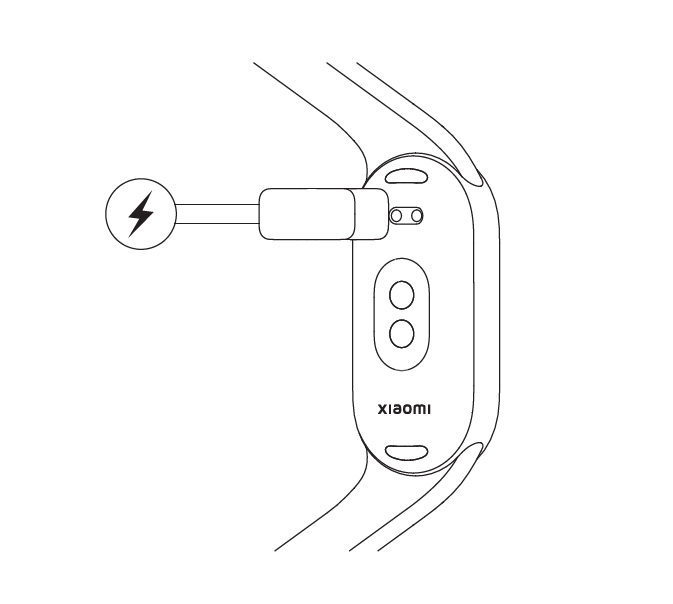
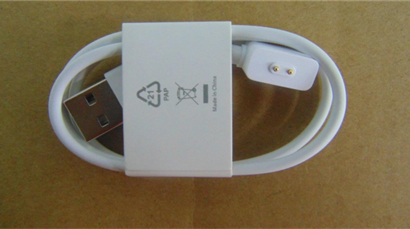
ตอบ: Xiaomi Smart Band 9 มีแบตเตอรี่ 233mAh ซึ่งสามารถชาร์จจนเต็มได้ในเวลาประมาณ 1 ชั่วโมง สายมาพร้อมกับแท่นชาร์จแม่เหล็กพิเศษเป็นมาตรฐาน
คุณไม่จําเป็นต้องถอดสายรัดเพื่อชาร์จ คุณต้องเชื่อมต่อปลายทั้งสองด้านด้วยหน้าสัมผัสโลหะเข้ากับแท่นชาร์จเฉพาะ (ดังที่แสดงด้านล่าง) จากนั้นต่อสายชาร์จเข้ากับหัวชาร์จ USB มาตรฐานที่มีแรงดันไฟฟ้า 5V และกระแสไฟขาออกมากกว่า 250mAh
|
|
โน้ต:
1. ตรวจสอบให้แน่ใจว่าหน้าสัมผัสการชาร์จสะอาดและแห้ง และตรวจสอบว่าหัวเข็มขัดชาร์จและเครื่องชาร์จสัมผัสกันดีหรือไม่
2. หากคุณไม่ได้ใช้วงดนตรีเป็นเวลานานคุณต้องรอสักครู่ก่อนที่หน้าจอจะแสดงอินเทอร์เฟซการชาร์จเมื่อชาร์จอีกครั้ง
3. คุณสามารถตรวจสอบเวลาปัจจุบัน รับการแจ้งเตือนการโทรและการแจ้งเตือน APP ในขณะที่วงกําลังชาร์จ
4. ขอแนะนําให้ใช้หัวชาร์จที่ผ่านการรับรอง 3C ในการชาร์จ
5. อนุญาตให้ใช้เฉพาะสายชาร์จที่มาพร้อมกับ Xiaomi Smart Band 9 ในการชาร์จ ไม่อนุญาตให้ใช้สายชาร์จที่ไม่ได้มาตรฐานอื่นๆ หากใช้สายชาร์จที่ไม่ได้มาตรฐานอื่นๆ จะทําให้อุปกรณ์ทั้งหมดไหม้หรือมีความผิดปกติอื่นๆ
6. ถาม: จะตรวจสอบสถานะการชาร์จของ Xiaomi Smart Bและ 9 ได้อย่างไร
ตอบ: หลังจากเสียบสายเข้ากับแท่นชาร์จแล้ว ไอคอนการชาร์จ เวลาปัจจุบัน และเปอร์เซ็นต์เฉพาะ tage จะปรากฏขึ้น เมื่อชาร์จเต็มแล้ว วงดนตรีจะสั่นเพื่อเตือนคุณ และระดับพลังงานจะแสดงเป็น 100%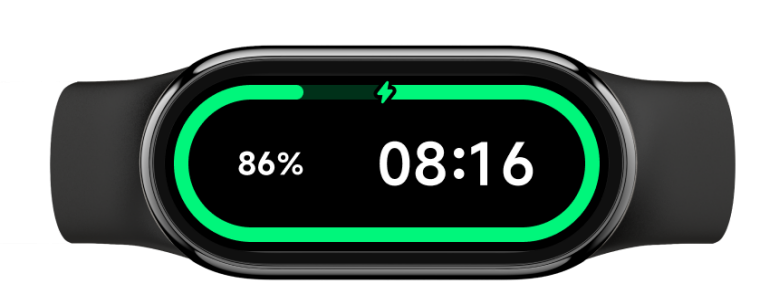
7. ถาม: จะทํา อย่างไรถ้าไม่สามารถชาร์จ Xiaomi Smart Band 9 ได้หรือไม่?
ตอบ: หากไม่สามารถชาร์จ Xiaomi Smart Band 9 หรือไม่สามารถชาร์จจนเต็มได้ โปรดทําตามขั้นตอนด้านล่างเพื่อแก้ไขปัญหา:
1. หากคุณใช้พาวเวอร์แบงค์มือถือในการชาร์จพาวเวอร์แบงค์จะมีกลไกการป้องกัน เมื่อพาวเวอร์แบงค์เหลือน้อย จะไม่สามารถชาร์จผลิตภัณฑ์ให้เต็มได้ ขอแนะนําให้ใช้หัวชาร์จ USB มาตรฐานที่มีปริมาตร tage 5V และกระแสไฟขาออกมากกว่า 250mAh และสายชาร์จเฉพาะมาตรฐานสําหรับการชาร์จ
2. ตรวจสอบว่ามีคราบสกปรกบนหน้าสัมผัสโลหะของสายและสายชาร์จหรือไม่ คุณสามารถลองเช็ดด้วยผ้าฝ้ายแอลกอฮอล์ กระดาษเช็ดมือ ฯลฯ เพื่อให้แน่ใจว่าไม่มีการสัมผัสที่ไม่ดีระหว่างสายและสายชาร์จ
3. ตรวจสอบว่าอะแดปเตอร์ชาร์จเป็นปกติหรือไม่ คุณสามารถลองแทนที่ด้วยอะแดปเตอร์มาตรฐานอื่นและเชื่อมต่อกับสายชาร์จของวงดนตรีเพื่อชาร์จ
4. ตรวจสอบว่าสายชาร์จเป็นปกติหรือไม่ หากคุณมีสายชาร์จสํารองสําหรับแบนด์เดียวกัน คุณสามารถลองเปลี่ยนได้
5. โปรดชาร์จในสภาพแวดล้อมที่มีอุณหภูมิสูงกว่า 10 °C;
6. เวลาในการชาร์จของ Xiaomi Smart Band 9 ประมาณ 1 ชั่วโมง หากชาร์จไม่เต็ม โปรดตรวจสอบเวลาในการชาร์จเพื่อดูว่าชาร์จไม่เต็มเนื่องจากเวลาในการชาร์จสั้นหรือไม่
7. เมื่อกําลังชาร์จถึง 100% โปรดอย่าถอดสายชาร์จทันที ขอแนะนําให้สายชาร์จบนแท่นชาร์จต่อไปเป็นเวลา 6 ถึง 7 นาที
หากไม่มีการตอบสนองหลังจากชาร์จเป็นเวลานาน คุณสามารถสมัครขอตรวจสอบหลังการขายได้
โน้ต:
โปรดตรวจสอบว่าอุณหภูมิของสภาพแวดล้อมที่วางสายนาฬิกาต่ําหรือสูงเกินไปเมื่อชาร์จหรือไม่ หากอุณหภูมิของวงดนตรีสูงหรือต่ําเกินไป ระบบจะห้ามการชาร์จ ฟังก์ชันการชาร์จจะกลับมาทํางานต่อโดยอัตโนมัติเมื่ออุณหภูมิกลับมาเป็นปกติ
8. ถาม: สามารถใช้พาวเวอร์แบงค์ เพื่อชาร์จ Xiaomi Smart Band 9 ได้หรือไม่
ตอบ: ไม่สามารถชาร์จวงดนตรีให้เต็มได้เมื่อชาร์จด้วยพาวเวอร์แบงค์ ไม่แนะนําให้ใช้พาวเวอร์แบงค์เพื่อชาร์จแบนด์
เนื่องจากพาวเวอร์แบงค์ส่วนใหญ่ในตลาดมีฟังก์ชันปิดเครื่องอัตโนมัติแบบชาร์จเต็ม พาวเวอร์แบงค์จะตัดการเชื่อมต่อโดยอัตโนมัติเมื่อกระแสไฟมีขนาดเล็กในระดับหนึ่ง เมื่อแบนด์กําลังชาร์จ กระแสไฟจะน้อยมาก และพาวเวอร์แบงค์จะเข้าใจผิดคิดว่าเต็มแล้ว ดังนั้นจึงตัดการเชื่อมต่อกระแสไฟชาร์จของแบนด์ ซึ่งจะทําให้แบนด์ชาร์จไม่เต็มหรือไม่สามารถชาร์จได้
9. ถาม: จะทําอย่างไร ถ้าฐานชาร์จหลุดออกระหว่างการชาร์จ Xiaomi Smart Band 9
ตอบ: ด้านหลังของ Xiaomi Smart Band 9 เป็นรูปโค้ง และฐานชาร์จแบน ในสถานะแม่เหล็ก สายรัดและฐานจะสั่นหรือคลายตัวระหว่างกระบวนการกดหรือดึง
ขอแนะนําให้วางสายรัดบนพื้นผิวที่มั่นคงสําหรับการชาร์จ และหลีกเลี่ยงการดึงฐานชาร์จระหว่างการชาร์จ
การใช้งานอื่น ๆ
1. ถาม: จะใช้ฟังก์ชัน Alarm บน Xiaomi S martBand 9 ได้อย่างไร
ตอบ: ฟังก์ชันการเตือนของ Xiaomi Smart Band 9 สามารถตั้งค่าได้ในแอป Mi Fitness หรือตั้งค่า แก้ไข เพิ่ม และลบการเตือนในวงดนตรี
คุณสามารถเลือกตั้งปลุกได้เพียงครั้งเดียว รายวัน วันธรรมดา วันหยุด และการตั้งค่าแบบกําหนดเองสําหรับวันเดียวและหลายวันตั้งแต่วันจันทร์ถึงวันอาทิตย์ คุณสามารถตั้งค่าการเตือนได้สูงสุด 10 ครั้ง Xiaomi Smart Band 9 สามารถซิงโครไนซ์การเตือนของโทรศัพท์มือถือระบบ MIUI ได้โดยอัตโนมัติ เมื่อเชื่อมต่อ หากอุปกรณ์เครื่องหนึ่งปิดอยู่ อีกเครื่องหนึ่งก็จะถูกปิดด้วย
Xiaomi Smart Band 9 รองรับการปลุกอัจฉริยะล่วงหน้า 10 นาที ภายใน 10 นาทีก่อนที่เสียงปลุกจะดังขึ้น อุปกรณ์จะค้นหาเวลาที่ดีที่สุดสําหรับคุณในการนอนหลับเบา ๆ โดยอัตโนมัติและส่งเสียงปลุก หากไม่พบเวลาพักเครื่องเบา นาฬิกาปลุกจะดังขึ้นตามเวลาเดิม
เมื่อนาฬิกาปลุกของวงดนตรีดังขึ้น ให้แตะ ไอคอน [ปิด] เพื่อปิดการปลุก แตะไอคอน [ภายหลัง] เพื่อเตือนคุณอีกครั้งใน 10 นาที
2. ถาม: Xiaomi Sma rtBand 9 รองรับการเตือนความจําบนโทรศัพท์มือถือหรือไม่ จะปิดและลบการเตือนที่ซิงโครไนซ์กับโทรศัพท์ MIUI ได้อย่างไร
ตอบ: ใช่ ฟังก์ชันนี้รองรับเฉพาะโทรศัพท์ Xiaomi เท่านั้น และขณะนี้จําเป็นต้องตั้งค่าในแอป Mi Fitness ในการใช้ฟังก์ชันนี้ คุณต้องเชื่อมต่อโทรศัพท์และวงดนตรีไว้ เมื่อเสียงปลุกของโทรศัพท์ดังขึ้น วงดนตรีจะสั่นพร้อมกันเพื่อเตือนคุณ
1. สถานะการเชื่อมต่อ: เปิดการแจ้งเตือนโทรศัพท์ MIUI เมื่อตั้งนาฬิกาปลุกแล้ว นาฬิกาปลุกจะทํางานทั้งบนโทรศัพท์และวงดนตรี คุณสามารถใช้สายเพื่อปิดและเลื่อนการเตือนปลุกได้ วงดนตรีไม่สามารถเปลี่ยนข้อมูลการเตือนของโทรศัพท์ได้ หากคุณต้องการเปลี่ยน คุณต้องแก้ไขบนโทรศัพท์
2. สถานะตัดการเชื่อมต่อ: การทริกเกอร์การเตือน MIUI ไม่สามารถซิงโครไนซ์กับวงดนตรีและจําเป็นต้องประมวลผลบนโทรศัพท์
3. สัญญาณเตือนระบบโทรศัพท์ MIUI จะไม่ซิงโครไนซ์กับวงดนตรี แต่ทําหน้าที่เป็นตัวเตือนการซิงโครไนซ์เท่านั้น
การเตือนที่เพิ่มบนวงดนตรีและสัญญาณเตือนที่เพิ่มในแอป Mi Fitness >> [อุปกรณ์] >> [นาฬิกาปลุก] สามารถซิงโครไนซ์กับแอปและวงดนตรีได้ทั้งสองทิศทาง การเตือนที่เพิ่มสามารถลบและซิงโครไนซ์ได้
3. ถาม: เหตุใดกําหนดการบน Xiaomi Sma rtBand 9 จึงซิงค์ ไม่ถูกต้อง
ตอบ: การซิงโครไนซ์กําหนดการรองรับเฉพาะปฏิทินในตัวของโทรศัพท์ MIUI และโทรศัพท์ iOS และไม่รองรับปฏิทินของบุคคลที่สาม
4. ถาม: จะตรวจสอบสภาพอากาศด้วย Xiaomi Smart Band 9 ได้อย่างไร
ตอบ:
ในการตรวจสอบสภาพอากาศ คุณควรตั้งค่าสภาพอากาศในแอป Mi Fitness:
เปิดแอป Mi Fitness >> [อุปกรณ์] >> [สภาพอากาศ] >>เปิด [อัปเดตสภาพอากาศ]
แตะแอพพยากรณ์อากาศบนอินเทอร์เฟซของวงดนตรีเพื่อ view สภาพอากาศปัจจุบัน เนื้อหาที่แสดงประกอบด้วยเวลาอัปเดต ไอคอนสภาพอากาศ อุณหภูมิปัจจุบัน อุณหภูมิตลอดทั้งวัน คุณภาพอากาศ สถานที่ พระอาทิตย์ขึ้นและตก ระดับลม ความชื้น และ UVI คุณสามารถดูสภาพอากาศได้สูงสุด 7 วันในอนาคต
แตะไอคอนสวิตช์เมืองที่ด้านบนของอินเทอร์เฟซวงดนตรีเพื่อสลับไปยังภูมิภาคอื่น (รองรับการเพิ่มด้วยตนเองสูงสุด 5 เมืองในแอป)
คุณสามารถตั้งค่าภูมิภาคและเมืองในแอป Mi Fitness และเปิดการแจ้งเตือนสภาพอากาศ หลังจากเปิดเครื่อง วงดนตรีจะได้รับการแจ้งเตือนแบบพุชเมื่อคุณได้รับการแจ้งเตือนสภาพอากาศ
เปิดแอป Mi Fitness >> [อุปกรณ์] >> [สภาพอากาศ] >>คุณสามารถตั้งค่าตัวเลือกต่อไปนี้: [การอัปเดตสภาพอากาศ], [สถานที่] (ค้นหาหรือเลือกเมืองด้วยตนเองโดยอัตโนมัติ), [หน่วยอุณหภูมิ] และ [การแจ้งเตือนสภาพอากาศ]
โน้ต:
ในการตรวจสอบสภาพอากาศแบบเรียลไทม์บนวงดนตรี ควรเชื่อมต่อโทรศัพท์และวงดนตรี หากไม่ได้เชื่อมต่อแบนด์และโทรศัพท์สภาพอากาศที่แสดงเป็นข้อมูลที่ซิงโครไนซ์เมื่อเชื่อมต่อกับโทรศัพท์ครั้งล่าสุด
5. ถาม: แอพพยากรณ์อากาศบน Xiaomi Sma rtBand 9 รองรับการเปลี่ยนเมืองหรือไม่
ตอบ: รองรับการเปลี่ยนเมือง คุณต้องเพิ่มเมืองอื่นๆ ในแอป และไอคอนเพื่อสลับเมืองจะแสดงบนหน้าแรก หากไม่มีการเพิ่มเมืองอื่น จะมีเพียงเมืองปัจจุบันเท่านั้น และไอคอนสวิตช์จะไม่ปรากฏขึ้น
ในการเพิ่มเมืองในแอป Mi Fitness นี่คือขั้นตอนสําหรับการอ้างอิงของคุณ:
เปิดแอป Mi Fitness >> [อุปกรณ์] >> [สภาพอากาศ] >>แตะ [ตําแหน่ง] >>ป้อนตําแหน่ง
6. ถาม: เหตุใดพื้นที่สภาพอากาศของ Xiaomi Smart Band 9 จึงไม่อัปเดตโดยอัตโนมัติหลังจากเปลี่ยนเมือง
ตอบ: หากพื้นที่บนวงดนตรีไม่อัปเดตโดยอัตโนมัติหลังจากเปลี่ยนเมือง ขอแนะนําให้คุณซิงโครไนซ์ใหม่ในแอป Mi Fitness
1. โทรศัพท์ Android: เข้าสู่แอป Mi Fitness >>[Device]>> เลือก [สภาพอากาศ] และรีเฟรชหลังจากเข้าหรือแตะที่เมืองเพื่อเปลี่ยนตําแหน่ง
2. โทรศัพท์ iOS: เข้าสู่แอป Mi Fitness >>[Device]>> แตะ [ซิงค์]
7. ถาม: เหตุใดข้อมูลสภาพอากาศบน Xiaomi Sma rtBand 9 จึงหายไปทุกคืนตอนเที่ยงคืน ไม่สามารถจัดเก็บข้อมูลสภาพอากาศในอีกเจ็ดวันข้างหน้าได้หรือไม่?
ตอบ: ข้อมูลสภาพอากาศบนวงดนตรีจะรีเฟรชทุกคืนตอนเที่ยงคืน เนื่องจากวงดนตรีจะจัดเก็บข้อมูลสภาพอากาศประมาณเจ็ดวันเมื่อเชื่อมต่อกับแอป Mi Fitness บนโทรศัพท์ของคุณ การพยากรณ์อากาศต้องการการอัปเดตแบบเรียลไทม์และความแม่นยําสูง วงดนตรีจะล้างข้อมูลที่แคชไว้ในเวลาเที่ยงคืนเพื่อให้แน่ใจว่าข้อมูลเป็นปัจจุบันและเพื่อหลีกเลี่ยงข้อมูลสภาพอากาศออฟไลน์ที่อาจทําให้เกิดความเข้าใจผิด วงดนตรีจะล้างข้อมูลที่แคชไว้ตอนเที่ยงคืนและอัปเดตด้วยการพยากรณ์อากาศล่าสุด
8. ถาม: Mi Fitness A PPรองรับการซิงค์ข้อมูลของบุคคลที่สามเมื่อเชื่อมต่อกับ Xiaomi Smart Band 9 หรือไม่
ตอบ: ใช่ รองรับการ ซิงค์ข้อมูลของบุคคลที่สาม
หากต้องการซิงค์ข้อมูลของบุคคลที่สาม โปรดดูวิธีการต่อไปนี้:
1. เปิดแอป Mi Fitness >> [Profile] >> [การตั้งค่า] >> [ซิงค์กับคลาวด์] >> เปิดใช้งาน [ซิงค์กับคลาวด์];
2. เปิดแอป Mi Fitness >> [Profile] >> [ข้อมูลของบุคคลที่สาม] >>เปิด [สุขภาพ] >>เลือกรายการข้อมูลที่คุณต้องการซิงค์
9. ถาม: เหตุใดแอป Mi Fitness บน iOS จึงไม่สามารถซิงค์ข้อมูล Apple Health ได้
ตอบ:
โปรดทําตามขั้นตอนเหล่านี้เพื่อแก้ไขปัญหา:
1. เปิดแอป Mi Fitness >> [Profile] >> [ข้อมูลของบุคคลที่สาม] >>เปิด [สุขภาพ] >>เลือกรายการข้อมูลที่คุณต้องการซิงค์
2. เปิดแอป Mi Fitness >>เลือก [Profile] >> [ความเป็นส่วนตัว] >> [แอพและบริการ] >> [Mi Fitness] >>เลือกรายการข้อมูลที่คุณต้องการซิงค์
3. หลังจากซิงค์ข้อมูลแล้ว ให้รอสักครู่เพื่อให้ข้อมูลปรากฏใน Apple Health
4. หากข้อมูลยังไม่ปรากฏ โปรดส่งบันทึกในแอป Mi Fitness เพื่อให้เราสามารถวิเคราะห์ปัญหาเกี่ยวกับการซิงโครไนซ์ข้อมูล
10. ถาม: จะทําอย่างไรหากข้อมูลจากแอป Zepp Life ไม่ได้นําเข้าไปยังแอป Mi Fitness อย่างสมบูรณ์
ตอบ:
หลังจากนําเข้าข้อมูลจากแอป Zepp Life แล้ว หากแอป Mi Fitness เวอร์ชันปัจจุบันแสดงข้อมูลที่ไม่สมบูรณ์ คุณสามารถแก้ไขปัญหานี้ได้โดยอ้างอิงจากวิธีการต่อไปนี้:
1. ปิดแอป Mi Fitness โดยสมบูรณ์โดยล้างออกจากพื้นหลัง จากนั้นเปิดแอปอีกครั้งและรอประมาณ 1 นาทีเพื่อดูว่าข้อมูลที่ขาดหายไปปรากฏขึ้นหรือไม่
2. ถอนการติดตั้งและติดตั้งแอป Mi Fitness ใหม่จาก App Store จากนั้นเปิดแอปอีกครั้งและรอประมาณ 1 นาทีเพื่อตรวจสอบว่าข้อมูลที่ขาดหายไปปรากฏขึ้นหรือไม่
การแสดงวงดนตรีที่เกี่ยวข้อง
1. ถาม: จะเปลี่ยนการแสดงผลของวงดนตรีของ Xiaomi Smart Band 9 ได้อย่างไร
ตอบ: Xiaomi Smart Band 9 มาพร้อมกับจอแสดงผลแบนด์ที่ติดตั้งไว้ล่วงหน้า 7 จอ นอกจากนี้ คุณสามารถดาวน์โหลดจอแสดงผลวงดนตรีในตลาด 200 รายการในแอป Mi Fitness รูปแบบของการแสดงผลของวงดนตรีสามารถเปลี่ยนแปลงได้บนสาย
โปรดดูวิธีการต่อไปนี้เพื่อเปลี่ยนการแสดงผลของวงดนตรีบนสาย:
1. เข้าสู่อินเทอร์เฟซหลักของวงดนตรี >>ไปที่ [การตั้งค่า] >> [การแสดงผลของวงดนตรี] >>ปัดขึ้นและลงเพื่อเลือกการแสดงผลวงดนตรีที่คุณชื่นชอบ >>แตะที่หน้าจอเพื่อยืนยันและเปลี่ยนการแสดงผลของวงดนตรี
2. กดบนอินเทอร์เฟซหลักค้างไว้เพื่อเข้าสู่โหมดก่อน view ปัดขึ้นและลงเพื่อเลือกภาพตัวอย่างที่คุณชื่นชอบของการแสดงผลของวงดนตรี แตะภาพตัวอย่างเพื่อยืนยันและใช้การแสดงผลของวงดนตรีที่เลือก
โน้ต:
คุณสามารถเปิดหรือปิดการตั้งค่าการกดค้างไว้ได้โดยเข้าสู่อินเทอร์เฟซหลักของวงดนตรี>>ไปที่ [การตั้งค่า] >> [การตั้งค่า] >>[กดปุ่มค้างไว้]>> เปิดหรือปิดการตั้งค่าการกดค้างไว้ (เมื่อเปิดเครื่อง ให้กดค้างไว้ที่จอแสดงผลเพื่อแก้ไขหรือสลับการแสดงผลของวงดนตรีอย่างรวดเร็ว)
โปรดดูขั้นตอนต่อไปนี้เพื่อเปลี่ยนการแสดงผลของวงดนตรีบนแอป:
ไปที่ [Mi Fitness]APP >> [อุปกรณ์] >> [จัดการการแสดงผลวงดนตรี ] >>เลือกการแสดงผลวงดนตรีที่คุณชื่นชอบ>>ดาวน์โหลดและนําไปใช้
2. ถาม: Xiaomi Smart Band 9 สามารถติดตั้งจอแสดงผลได้สูงสุดกี่แบนด์
ตอบ: Xiaomi Smart Band 9 มาพร้อมกับจอแสดงผลแบนด์ที่ติดตั้งไว้ล่วงหน้า 7 จอ เหลือพื้นที่เก็บข้อมูลประมาณ 10 เมตรสําหรับจัดเก็บจอแสดงผลแบนด์ ภาพถ่ายของจอแสดงผลวงดนตรียังสามารถเก็บไว้ในพื้นที่จัดเก็บนี้ได้ เนื่องจากความจุที่แตกต่างกันของจอแสดงผลแต่ละแบนด์ จํานวนจอแสดงผลแบนด์ที่ติดตั้งก็แตกต่างกันไป
ความจุของจอแสดงผลแบบแบนด์ปกติอยู่ที่ประมาณ 0.5 เมตร จอแสดงผลสไตล์แบนด์ใช้พื้นที่จัดเก็บขนาดใหญ่ได้มากกว่า 1 เมตร
3. ถาม: Xiaomi Smart Band 9 รองรับจอแสดงผลกี่แบนด์
ตอบ: Xiaomi Smart Band 9 รองรับจอแสดงผลย่านความถี่ในตลาดมากกว่า 200 รายการ มีหลายหมวดหมู่ สี และสไตล์เพื่อให้เข้ากับชุดของคุณได้ดียิ่งขึ้น
4. ถาม: จะเปลี่ยนรูปแบบของการแสดงผลวงดนตรีบน Xiaomi Smart Band 9 ได้อย่างไร
ตอบ: คุณสามารถเข้าสู่อินเทอร์เฟซหลักของวงดนตรี >>ไปที่ [การตั้งค่า]>> [การแสดงผลวงดนตรี] >>ปัดขึ้นและลงเพื่อเลือกการแสดงผลของวงดนตรีที่คุณชื่นชอบ >>แตะไอคอน [การตั้งค่า] ที่ด้านล่างเพื่อไปที่หน้าการเลือกสไตล์ >>ปัดขึ้นและลงเพื่อเลือกสไตล์ที่คุณชื่นชอบ >>ปัดขวาเพื่อยืนยันและใช้สไตล์ที่เลือก
5. ถาม: Xiaomi Smart Band 9 รองรับพื้นหลังที่กําหนดเองของจอแสดงผลวงดนตรีหรือไม่
ตอบ: Xiaomi Smart Band 9 รองรับพื้นหลังแบบกําหนดเองของจอแสดงผลของวงดนตรี ฟังก์ชันนี้จําเป็นต้องใช้งานผ่านการแสดงผลแบนด์ [Custom] และต้องตั้งค่าบนแอป
สําหรับการอ้างอิงของคุณ โปรดตรวจสอบขั้นตอนต่อไปนี้:
ไปที่แอป [Mi Fitness] >> [อุปกรณ์] >> [จัดการการแสดงวงดนตรี] >>[หมวดหมู่] >> [กําหนดเอง] >>เลือกรูปแบบการแสดงผลของวงดนตรี>>เพิ่มภาพที่กําหนดเอง (สามารถเลือกได้สูงสุด 8 ภาพ) >>แตะ [ใช้]
6. ถาม: Xiaomi Smart Band 9 มีฟังก์ชันการแสดงผลตลอดเวลาหรือไม่ และจะเปิดใช้งานได้อย่างไร
Xiaomi Smart Band 9 รองรับฟังก์ชันการแสดงผลตลอดเวลา
สําหรับการอ้างอิงของคุณ โปรดตรวจสอบขั้นตอนต่อไปนี้:
เข้าสู่อินเทอร์เฟซหลักของวงดนตรี >>ไปที่ [การตั้งค่า] >> [จอแสดงผล] >> [จอแสดงผลเปิดตลอดเวลา] >>เลือก [ปิด], [สมาร์ท] หรือ [กําหนดเวลา] ในตัวเลือก [กําหนดเวลา] คุณสามารถตั้งค่าเป็นเริ่มต้นตามกําหนดเวลาหรือเริ่มต้นตลอดทั้งวัน (เวลาเริ่มต้น = เวลาสิ้นสุด)
โน้ต:
1. หลังจากเปิดเครื่องการใช้พลังงานของวงดนตรีจะเพิ่มขึ้นอย่างมาก
2. หลังจากเปิดเครื่อง วงดนตรีจะยังคงแสดงสถานะกีฬาต่อไปขณะเล่นกีฬาและจะไม่ปิดหน้าจอ
3. รูปแบบหน้าจอของจอแสดงผลที่เปิดตลอดเวลาจะแตกต่างกันไปขึ้นอยู่กับการแสดงผลของแบนด์ที่แตกต่างกัน โปรดไปที่ [จัดการการแสดงผลของวงดนตรี] บนแอปเพื่อ view รูปแบบหน้าจอที่สอดคล้องกันของการแสดงผลที่เปิดตลอดเวลาสําหรับการแสดงผลของแต่ละวง
7. ถาม: สามารถปรับแต่งฟังก์ชันบนจอแสดงผลวงดนตรีของ Xiaomi Smart Band 9 ได้หรือไม่?
ตอบ: ฟังก์ชันบนจอแสดงผลของวงดนตรีสามารถปรับแต่งได้ (เฉพาะจอแสดงผลของวงดนตรีบางรุ่นเท่านั้นที่รองรับการปรับแต่ง) การแสดงวงดนตรีที่มีไอคอน [การตั้งค่า] รองรับการปรับแต่ง คุณสามารถปรับการแสดงผลของวงดนตรีได้ตามความต้องการของคุณ เนื่องจากความหลากหลายของการแสดงผลของวงดนตรีเนื้อหาที่แสดงบนจอแสดงผลแต่ละวงดนตรีจะแตกต่างกันไป
มีสองวิธีในการปรับแต่งฟังก์ชันของการแสดงผลวงดนตรี:
1. กดบนอินเทอร์เฟซหลักค้างไว้ >>แตะไอคอน [การตั้งค่า] >> เลือกไอคอนฟังก์ชันที่ต้องเปลี่ยน >>เลือกตัวเลือกฟังก์ชันที่คุณต้องการเปลี่ยน
2. เข้าสู่อินเทอร์เฟซหลักของวงดนตรี >>ไปที่ [การตั้งค่า] >> [การแสดงผลของวงดนตรี] >>แตะไอคอน [การตั้งค่า] >>เลือกไอคอนฟังก์ชันที่ต้องเปลี่ยน>>เลือกตัวเลือกฟังก์ชันที่คุณต้องการเปลี่ยน
8. ถาม: จะปิดการตั้งค่าการกดค้างไว้บน Xiaomi Smart Band 9 เมื่อแก้ไขการแสดงผลของวงดนตรีได้อย่างไร (เพื่อป้องกันการสัมผัสโดยไม่ได้ตั้งใจ)
ตอบ: คุณสามารถปิดการตั้งค่าการกดค้างไว้ได้โดยเข้าสู่อินเทอร์เฟซหลักของวงดนตรี >>ไปที่ [การตั้งค่า] >> [การตั้งค่า] >> [กดหน้าจอค้างไว้] >>ปิดตัวเลือกนี้
9. ถาม: ถาม: Xiaomi Smart Band 9 รองรับจอแสดงผลแบบเล่นหรือไม่
ตอบ: ปัจจุบัน Xiaomi Smart Band 9 รองรับมินิเกมคลาสสิก 4 เกม สามารถตั้งค่าได้ตามขั้นตอนต่อไปนี้:
ไปที่แอป [Mi Fitness] >> [อุปกรณ์] >> [จัดการการแสดงผลของวงดนตรี] >> [หมวดหมู่] >> [สดและสนุกสนาน]
ปัจจุบันรองรับจอแสดงผลแบนด์เกมสี่รุ่นต่อไปนี้:
1. การแสดงวงดนตรี [เกมยิงปืน]
แตะปุ่ม [เริ่ม] บนจอแสดงผลแถบ [เกมยิงปืน] เพื่อข้ามไปยังอินเทอร์เฟซเกม คุณสามารถควบคุมการเคลื่อนที่ของลูกบอลได้โดยการลาก หลังจากปล่อยลูกบอลจะเคลื่อนที่ไปในทิศทางของการดีดออกจากตําแหน่งเริ่มต้น หลังจากกระแทกกําแพงลูกบอลจะเด้งกลับอีกครั้งจนกว่าจะหยุดเคลื่อนที่ หากลูกบอลเข้าประตูขณะเคลื่อนที่ คะแนนของคุณจะเพิ่มขึ้นหนึ่งคะแนน มิฉะนั้น โอกาสในการยิงจะลดลงหนึ่ง หากโอกาสในการยิงลดลงเหลือ 0 เกมจะล้มเหลว
2. การแสดงวงดนตรี [ข้ามสะพาน]
แตะปุ่ม [เล่น] บนจอแสดงผลแถบ [ข้ามสะพาน] เพื่อข้ามไปยังอินเทอร์เฟซเกม คุณต้องกดหน้าจอค้างไว้เพื่อสร้างสะพานไปยังแพลตฟอร์มถัดไป หลังจากปล่อยเสาก็ตกลงกลับไปที่ท่าเรือสะพาน หากเสาไม่ถึงหรือเกินท่าเรือสะพาน เกมจะล้มเหลว เมื่อเสาตกลงมาภายในระยะของท่าเรือสะพานบุคคลนั้นจะข้ามสะพานได้อย่างราบรื่นอินทิกรัลจะถูกเพิ่มเข้าไปหนึ่งและท่าเรือสะพานถัดไปจะถูกรีเฟรชแบบสุ่ม สําหรับทุกๆ 10 จุดที่เพิ่มขึ้นอัตราการเจริญเติบโตของขั้วจะเพิ่มขึ้น หากคะแนนเกิน 40 คะแนน อัตราการเติบโตของเสาจะกลายเป็นความเร็วสูงสุด
3. การแสดงวงดนตรี [Nerd wars]
แตะปุ่ม [เล่น] บนจอแสดงผลวงดนตรี [Nerd wars] เพื่อข้ามไปยังอินเทอร์เฟซเกม คุณต้องเลือกคําตอบที่ถูกต้องตามคําถาม หากคําตอบไม่ถูกต้อง เกมจะล้มเหลว หากคําตอบถูกต้อง คะแนนจะถูกเพิ่มทีละคะแนน และระบบจะสุ่มรีเฟรชคําถามถัดไปจนกว่าคะแนนจะถึง 100 คะแนน ทุกๆ 10 คะแนนที่เพิ่มขึ้นระหว่างเกม เวลาที่คุณต้องตอบจะลดลงหนึ่งวินาที
4. จอแสดงผลแบนด์ [2048]
แตะไอคอน [2048] บนจอแสดงผลของวงดนตรี [2048] เพื่อข้ามไปยังอินเทอร์เฟซเกม คุณต้องเลื่อนหน้าจอไปทั้งสี่ทิศทางเพื่อควบคุมบล็อกที่มีหมายเลขทั้งหมดให้เคลื่อนที่ไปในทิศทางเดียวกัน บล็อกที่มีหมายเลขสองบล็อกที่ชนกันในทิศทางเดียวกันจะรวมเป็นจํานวนทั้งหมด การดําเนินการแต่ละครั้งจะสุ่มสร้างบล็อกที่มีหมายเลข 2 หรือ 4 บล็อกในพื้นที่ว่างจนกว่าจะได้จํานวน 2048 ซึ่งถือเป็นชัยชนะในเกม หากตําแหน่งทั้งหมดเต็มและบล็อกที่อยู่ติดกันไม่มีหมายเลขเท่ากัน จะถือว่าเกมล้มเหลว
10. ถาม: จะสลับรูปภาพบนจอแสดงผลแบนด์ [Custom] ของ Xiaomi Smart Band 9 ได้อย่างไร
ตอบ:
สําหรับการอ้างอิงของคุณ โปรดตรวจสอบวิธีการต่อไปนี้:
1. แตะที่อินเทอร์เฟซหลักเพื่อสลับรูปภาพ
2. กลับไปที่อินเทอร์เฟซหลักจากอินเทอร์เฟซอื่น (ตัวอย่างเช่น เข้าสู่อินเทอร์เฟซหลักหลังจากพักหน้าจอ เข้าสู่อินเทอร์เฟซหลักโดยยกข้อมือขึ้น กลับไปที่อินเทอร์เฟซหลักจากอินเทอร์เฟซ APP และกลับไปที่อินเทอร์เฟซหลักหลังจากเลื่อนไปทางซ้ายหรือขวามากกว่า 2 หน้าจอ)
11. ถาม: มีข้อความแจ้งบน Xiaomi Smart Band 9 เมื่อติดตั้งจอแสดงผลแบบวงดนตรีหรือไม่
ตอบ: Xiaomi Smart Band 9 รองรับการดาวน์โหลดการแสดงผลของวงดนตรีในพื้นหลัง หลังจากยืนยันการดาวน์โหลดการแสดงผลวงดนตรีบนแอปแล้ว คุณสามารถ view ความคืบหน้าในการติดตั้งบนแอป หลังจากการส่งสัญญาณและการติดตั้ง การแสดงวงดนตรีบนวงดนตรีจะอัปเดตเป็นวงที่เลือกโดยอัตโนมัติ
12. ถาม: วิดเจ็ตของการแสดงผลวงดนตรี (เช่น สภาพอากาศ) บน Xiaomi Smart Band 9 รองรับการข้ามหรือไม่
ตอบ: วิดเจ็ตของจอแสดงผลวงดนตรีไม่รองรับการข้าม
การแจ้งเตือนข้อความที่เกี่ยวข้อง
1. ถาม: Xiaomi Smart Band 9 รองรับหน้าจอปลุกเมื่อมีการแจ้งเตือนหรือไม่
ตอบ: สนับสนุน หลังจากเปิดใช้งานฟังก์ชันนี้ วงดนตรีจะสว่างขึ้นโดยอัตโนมัติเมื่อได้รับการแจ้งเตือนจากแอป หากปิดใช้งานฟังก์ชันนี้ วงดนตรีจะไม่สว่างขึ้น แต่จะสั่นเมื่อได้รับการแจ้งเตือน APP เท่านั้น ซึ่งจะเป็นประโยชน์ในการยืดอายุการใช้งานแบตเตอรี่
เส้นทางการตั้งค่าบนแอพ:
เปิดแอป [Mi Fitness] >> [อุปกรณ์] >> [App n otification] >> [หน้าจอปลุก];
เส้นทางการตั้งค่าบนวงดนตรี:
เข้าสู่อินเทอร์เฟซหลักของวงดนตรี>>ไปที่ [การตั้งค่า] >> [การแจ้งเตือนแอป] >> [ปลุกหน้าจอเมื่อแจ้งเตือน]
2. ถาม: จะดูการแจ้งเตือนของแอปบน Xiaomi Smart Band 9 ได้อย่างไร
ตอบ: เมื่อวงดนตรีได้รับการแจ้งเตือน วงดนตรีจะสั่นเพื่อเตือนคุณและจะแสดงเนื้อหาของการแจ้งเตือนโดยอัตโนมัติ หากการแจ้งเตือนไม่ถูก viewed ทันทีหลังจากได้รับ คุณสามารถเข้าถึงศูนย์การแจ้งเตือนได้โดยเลื่อนลงบนอินเทอร์เฟซหลัก เมื่อคุณเข้าสู่ศูนย์การแจ้งเตือนสิ่งแรกที่คุณเห็นคือการแจ้งเตือนล่าสุด เลื่อนลงในศูนย์การแจ้งเตือนและคุณสามารถดูประวัติการแจ้งเตือนได้ หากเนื้อหาของการแจ้งเตือนเกินหนึ่งหน้าจอ คุณสามารถปัดลงต่อไปเพื่อดูได้
วงดนตรีสามารถบันทึกการแจ้งเตือนล่าสุดได้สูงสุด 20 รายการ หลังจากการแจ้งเตือน 20 ครั้ง การแจ้งเตือนที่เร็วที่สุดจะถูกลบโดยอัตโนมัติสําหรับการแจ้งเตือนใหม่แต่ละครั้งที่ได้รับ
โปรดตรวจสอบวิธีการต่อไปนี้เพื่อลบหรือล้างการแจ้งเตือน:
1. แตะรายการการแจ้งเตือนในศูนย์การแจ้งเตือนเพื่อป้อนรายละเอียดการแจ้งเตือน แตะ [ปิด] เพื่อลบการแจ้งเตือน
2. ในรายการการแจ้งเตือน ให้ปัดไปทางซ้ายเพื่อลบการแจ้งเตือน
3. ในศูนย์การแจ้งเตือน ให้เลื่อนลงไปที่ด้านบนแล้วแตะ [ล้างทั้งหมด] เพื่อลบการแจ้งเตือนทั้งหมด
4. ข้อความรวมจะแสดงเป็น "การแจ้งเตือน X" ในรายการ ข้อความรวมจะลบได้โดยการปัดไปทางซ้ายหรือป้อนกลุ่มข้อความรวมเท่านั้น
3. ถาม: เหตุใดการโทรด้วยเสียงของแอปของบุคคลที่สามจึงเชื่อมต่อผิดปกติบนโทรศัพท์ iOS เมื่อแตะ [ปิด] สําหรับการแจ้งเตือนการโทรด้วยเสียงนี้บน Xiaomi Smart Band 9
ตอบ: การลบการแจ้งเตือนการโทรด้วยเสียงของ APP ในแถบการแจ้งเตือนของโทรศัพท์ iOS (เกี่ยวข้องกับรุ่นโทรศัพท์ เวอร์ชันระบบ iOS และเวอร์ชัน APP) จะส่งผลให้การปฏิเสธการโทรด้วยเสียงหรือการเชื่อมต่อล้มเหลว การแตะ [ปิด] บนวงดนตรีจะเป็นการลบการแจ้งเตือนนี้ (เหมือนกับการลบในโทรศัพท์) และการปัดขวาจะกลับไปที่อินเทอร์เฟซหลัก
หากคุณต้องการซ่อนข้อความนี้บนวงดนตรีและไม่ปฏิเสธการโทรด้วยเสียงของ APP โปรดอย่าแตะ [ปิด] แต่ปัดไปทางขวาเพื่อออกจากการแจ้งเตือนนี้
4. ถาม: จะใช้ฟังก์ชัน "เปิดบนโทรศัพท์" ในหน้ารายละเอียดการแจ้งเตือนของ Xiaomi Smart Band 9 ได้อย่างไร
ตอบ: แตะ "เปิดบนโทรศัพท์" ในหน้ารายละเอียดการแจ้งเตือนของวงดนตรีเพื่อเปิดหน้าข้อความของแอปบนโทรศัพท์ของคุณอย่างรวดเร็ว
ฟังก์ชันนี้ต้องการเงื่อนไขต่อไปนี้:
1. Mi Fitness APP กําลังทํางานในพื้นหลังของโทรศัพท์ของคุณ
2. คุณไม่สามารถข้ามไปที่หน้า APP ได้เมื่อโทรศัพท์ถูกล็อค
3. ไม่สามารถรับรู้ฟังก์ชันนี้ได้ในโทรศัพท์มือถือบางรุ่น
ฟังก์ชันนี้ไม่สามารถรับรู้ได้เนื่องจากข้อจํากัดความเข้ากันได้ของระบบโทรศัพท์และเวอร์ชัน APP ปัจจุบันฟังก์ชันนี้กําลังพยายามปรับให้เข้ากับรุ่นต่างๆ มากขึ้น โปรดรออย่างอดทน
5. ถาม: เหตุใดจึงไม่มีการตอบสนองเมื่อแตะ "เปิดบนโทรศัพท์" บน Xiaomi Smart Band 9
ตอบ:
หากไม่มีการตอบสนองเมื่อคุณแตะ "เปิดบนโทรศัพท์" บนวงดนตรีของคุณ โปรดตรวจสอบเหตุผลต่อไปนี้:
1. ตรวจสอบว่าแอป Mi Fitness ทํางานในพื้นหลังโทรศัพท์ของคุณหรือไม่ โปรดเปิดการป้องกันพื้นหลังของแอป
2. ตรวจสอบว่าโทรศัพท์ของคุณอยู่ในสถานะหน้าจอล็อกหรือไม่ หากโทรศัพท์ถูกล็อค โทรศัพท์จะไม่สามารถข้ามไปยังหน้าแอปได้
3. ปัจจุบันฟังก์ชันกําลังพยายามปรับให้เข้ากับ Android รุ่นต่างๆ มากขึ้น โปรดรออย่างอดทน
4. โทรศัพท์ iOS ไม่รองรับคุณสมบัตินี้
6. ถาม: เหตุใด Xiaomi Smart Band 9 จึงไม่รองรับฟังก์ชัน "เปิดบนโทรศัพท์"
ตอบ: ฟังก์ชัน "เปิดบนโทรศัพท์" ถูกจํากัดโดยรุ่นโทรศัพท์และเวอร์ชันของระบบ ด้วยเหตุนี้ ฟังก์ชันนี้จึงไม่พร้อมใช้งานหรือไม่แสดง หาก "เปิดบนโทรศัพท์" ไม่แสดงบน Xiaomi Smart Band 9 ของคุณหรือไม่มีการตอบสนองเมื่อคุณแตะ นั่นเป็นเพราะรุ่นโทรศัพท์ของคุณไม่รองรับฟังก์ชันนี้
1. โทรศัพท์ iOS และโทรศัพท์ Android บางรุ่นไม่รองรับฟังก์ชันนี้
2. ระบบ Android 14 ไม่รองรับฟังก์ชันนี้
3. โทรศัพท์ Huawei, Samsung และ Honor ไม่รองรับฟังก์ชันนี้
7. ถาม: เหตุใดตัวเลือก [ปิด] บน Xiaomi Smart Band 9 จึงใช้ได้กับการแจ้งเตือนบางอย่างเท่านั้น
ตอบ: Xiaomi Smart Band 9 รองรับการรวมการแจ้งเตือน ประเภทแอปเกี่ยวข้องกับการรวมการแจ้งเตือนหรือไม่ คุณไม่สามารถลบการแจ้งเตือนที่รวมหรือในการแจ้งเตือนแบบรวมได้ แตะการ์ดการแจ้งเตือนแบบรวมเพื่อเข้าสู่รายการการแจ้งเตือนแบบรวม และตัวเลือก [ล้างทั้งหมด] จะแสดงที่ด้านล่าง คุณสามารถแตะ [ล้างทั้งหมด] เพื่อล้างการแจ้งเตือนแบบรวมเหล่านี้
8. ถาม: Xiaomi Smart Band 9 รองรับการแจ้งเตือนสายเรียกเข้าหรือไม่
ตอบ: สนับสนุน เมื่อวงดนตรีเชื่อมต่อกับโทรศัพท์มือถือ วงดนตรีจะสั่นเพื่อเตือนคุณและแสดงหมายเลขหรือชื่อของผู้โทรหากมีสายเรียกเข้าจากโทรศัพท์มือถือ คุณสามารถแตะไอคอน [โทรศัพท์] สีแดงบนหน้าจอวงดนตรีเพื่อปฏิเสธสาย และแตะ [ปิด] เพื่อปิดเสียงการโทร
หากต้องการเปิดใช้งานฟังก์ชันนี้ โปรดตรวจสอบวิธีการต่อไปนี้:
เปิดแอป [Mi Fitness] >> [อุปกรณ์] >>[สายเรียกเข้า] >>เปิด [สายเรียกเข้า]
9. ถาม: Xiaomi Smart Band 9 รองรับฟังก์ชันตอบกลับด้วยข้อความสําหรับสายเรียกเข้าหรือไม่
ตอบ: ใช่ (Android เท่านั้น)
หลังจากที่วงดนตรีผูกกับแอป Mi Fitness แล้ว ให้เปิดแอป [Mi Fitness] >> [อุปกรณ์] >>[สายเรียกเข้า] >>เปิดใช้งาน [สายเรียกเข้า] และ [ตอบกลับด้วยข้อความ] เมื่อวงดนตรีเชื่อมต่อกับแอป คุณสามารถตอบสายเรียกเข้าทาง SMS ในอินเทอร์เฟซของวงดนตรี นอกจากนี้ คุณสามารถตั้งค่าเนื้อหาของข้อความผ่านเส้นทางต่อไปนี้: แอป [Mi Fitness] >> [อุปกรณ์] >> [สายเรียกเข้า] >> [ตอบกลับด้วยข้อความ]
โน้ต:
เนื่องจากระบบ iOS ไม่สามารถรับสิทธิ์ในการตอบกลับ SMS ได้ จึงไม่รองรับฟังก์ชันนี้
10. ถาม: Xiaomi Smart Band 9 รองรับฟังก์ชันตอบกลับด่วนข้อความ APP ของบุคคลที่สามหรือไม่
ตอบ: Xiaomi Smart Band 9 ไม่รองรับฟังก์ชันตอบกลับด่วนข้อความแอปของบุคคลที่สาม
11. ถาม: Xiaomi Smart Band 9 รองรับการแสดงอีโมจิหรือไม่
ตอบ: เวอร์ชันล่าสุด (1.1.122) รองรับอีโมจิทั่วไป โปรดอัปเกรดวงดนตรีเป็นเวอร์ชันล่าสุดเพื่อสัมผัสกับคุณสมบัตินี้
โน้ต:
การแสดงอีโมจิบนวงดนตรีเกี่ยวข้องกับอีโมจิเฉพาะ อีโมจิที่มาพร้อมกับวิธีการป้อนข้อมูลนั้นปรับเปลี่ยนได้มากกว่าอีโมจิในแอป
12. ถาม: เหตุใด Xiaomi Smart Band 9 จึงไม่สามารถรับการแจ้งเตือนสายเรียกเข้าได้
ตอบ: โปรดตรวจสอบให้แน่ใจว่าแอป Mi Fitness มีการอนุญาตเพียงพอ รวมถึงการอนุญาตในการรับสายเรียกเข้าและการอนุญาตให้ทํางานในพื้นหลัง โปรดตรวจสอบให้แน่ใจว่าแอป Mi Fitness สามารถส่งสายเรียกเข้าไปยังวงดนตรีในพื้นหลังได้
โปรดยืนยันว่าวงดนตรีอยู่ในโหมดต่อไปนี้หรือไม่:
1. เปิดใช้งานโหมดห้ามรบกวนหรือไม่
2. เปิดใช้งานการซิงโครไนซ์ห้ามรบกวนและเปิดใช้งานโหมดห้ามรบกวนบนโทรศัพท์มือถือหรือไม่
3. เปิดใช้งานโหมดสลีปหรือไม่
สถานะใดสถานะหนึ่งข้างต้นจะทําให้แอปแจ้งเตือนว่าไม่ได้รับการแจ้งเตือน
13. ถาม: เหตุใด Xiaomi Smart Band 9 จึงไม่สามารถตอบกลับ SMS ได้
ตอบ: ความล้มเหลวในการตอบกลับทาง SMS เป็นปัญหาในกระบวนการตอบกลับทาง SMS ไม่เกี่ยวข้องกับวงดนตรี โดยปกติจะเกี่ยวข้องกับการอนุญาตของระบบโทรศัพท์ไปยังแอป Mi Fitness หรือการไม่ปรับระบบโทรศัพท์มือถือให้เข้ากับแอป Mi Fitness โปรดตรวจสอบว่าระบบโทรศัพท์ได้เปิดใช้งานการอนุญาตที่เกี่ยวข้องหรือไม่
14. ถาม: เหตุใด Xiaomi Smart Band 9 จึงไม่แจ้งเตือนข้อความแอปของบุคคลที่สาม
ตอบ: 1. ตรวจสอบว่าเปิดใช้งานการอนุญาตการแจ้งเตือนหรือไม่
2. ตรวจสอบว่าโทรศัพท์เปิดใช้งานฟังก์ชันล็อคแอปหรือไม่ คุณต้องปิดการตั้งค่าการซ่อนเนื้อหาการแจ้งเตือนในระบบโทรศัพท์
ใช้เวอร์ชัน MIUI เช่น amp เลอ: ไปที่ [การตั้งค่า] >> [แอพ] >> [ล็อคแอพ];
ใช้แอป Mi Fitness เป็นตัวอย่าง: ตรวจสอบว่าแอป Mi Fitness เปิดใช้งานฟังก์ชันล็อคพื้นหลัง/เริ่มอัตโนมัติหรือไม่ ไม่สามารถซิงโครไนซ์ข้อความทางโทรศัพท์กับแบนด์ได้หลังจากตัดการเชื่อมต่อจากแอป
15. ถาม: เหตุใดการแจ้งเตือนสายที่ไม่ได้รับจึงยังคงปรากฏขึ้นบน Xiaomi Smart Band 9 หลังจากปฏิเสธสายเรียกเข้า
ตอบ: บางครั้ง Xiaomi Smart Band 9 ยังคงแสดงการแจ้งเตือนสายที่ไม่ได้รับหลังจากดําเนินการบางอย่าง เช่น วางสาย/วางสาย/เข้าสู่อินเทอร์เฟซของการตอบกลับ SMS ล้มเหลว/เพิกเฉยต่อสายเรียกเข้า เหตุผลก็คือข้อความสายที่ไม่ได้รับถูกส่งทางโทรศัพท์ และทั้งวงดนตรีและแอป Mi Fitness ไม่สามารถควบคุมได้
16. ถาม: Xiaomi Smart Band 9 รองรับไอคอนการแจ้งเตือนกี่ประเภทเมื่อเชื่อมต่อกับ iPhone
ตอบ: เมื่อวงดนตรีเชื่อมต่อกับ iPhone การแจ้งเตือนทั้งหมดจะใช้ไอคอน APP เริ่มต้น ยกเว้น APP ที่ตั้งไว้ล่วงหน้ากับวงดนตรี แอพไม่ได้กดไอคอนไปที่วงดนตรี
วงดนตรีถูกตั้งค่าไว้ล่วงหน้าด้วยไอคอน APP ต่อไปนี้:
ข้อความ, Line, WhatsApp, Twitter, YouTube, Instagram และ Twitch
17. ถาม: Xiaomi Smart Band 9 แสดงไอคอนเริ่มต้นเมื่อรับการแจ้งเตือนหรือไม่
ตอบ: ไอคอนการแจ้งเตือนของวงดนตรีรองรับการแคชแบบไดนามิก 20 หากได้รับข้อความที่ 21 พร้อมแคชไอคอน 20 ไอคอน วงดนตรีจําเป็นต้องลบไอคอน APP ที่ไม่ได้รับข้อความเป็นเวลานานที่สุดและแคชไอคอนใหม่ ในขณะนี้หากวงดนตรีได้รับข้อความที่มีไอคอนที่ถูกลบอีกครั้งจะต้องแคชไอคอนอีกครั้ง หากมีแอปเพิ่มเติมในโทรศัพท์ของคุณและข้อความถูกกดเป็นประจํา ข้อความของวงดนตรีจะแสดงไอคอนเริ่มต้นในหน้าการแจ้งเตือนส่วนกลาง และไอคอนแอปที่เกี่ยวข้องจะแสดงหลังจากเข้าสู่ศูนย์การแจ้งเตือนแล้วเท่านั้น คุณสามารถเลือกปิดข้อความที่ไม่ค่อยได้ใช้
18. ถาม: หมายเลขการแจ้งเตือนและจํานวนคําที่รองรับโดย Xiaomi Smart Band 9 คืออะไร
ตอบ: ข้อความในรายการการแจ้งเตือนจะเก็บข้อความล่าสุดได้ถึง 20 ข้อความ แตะเพื่อล้างข้อความทั้งหมดในรายการปัจจุบัน รองรับฟังก์ชั่นอ่านหลังอ่าน (อ่านข้อความบนโทรศัพท์และลบออกโดยอัตโนมัติบนวงดนตรี)
สามารถดูข้อความได้โดยการพลิกหน้า จํานวนคําสูงสุดที่แสดงบนสร้อยข้อมือคือ 400 ซึ่งโดยปกติจะเท่ากับจํานวนคําที่แสดงบนแถบการแจ้งเตือนของโทรศัพท์มือถือ นอกจากนี้ยังเกี่ยวข้องกับแอปเฉพาะ
ไม่รองรับการแสดงข้อความรูปภาพ แต่รองรับอีโมจิทั่วไป อีโมจิที่ไม่รองรับจะแสดงเป็น "□" บนวงดนตรี
โน้ต:
การแสดงอีโมจิบนวงดนตรีเกี่ยวข้องกับอีโมจิเฉพาะ อีโมจิที่มาพร้อมกับวิธีการป้อนข้อมูลนั้นปรับเปลี่ยนได้มากกว่าอีโมจิในแอป
19. ถาม: Xiaomi Smart Band 9 สามารถจัดเก็บข้อมูลได้อย่างอิสระได้นานแค่ไหน
ตอบ: Xiaomi Smart Band 9 สามารถจัดเก็บข้อมูลได้อย่างอิสระ ฟังก์ชั่นบางอย่างของกิจกรรมประจําวันสามารถใช้ได้อย่างอิสระ เฉพาะแบนด์เท่านั้นที่ต้องเชื่อมต่อกับโทรศัพท์เมื่อซิงโครไนซ์ข้อมูลกับแอป วงดนตรีสามารถจัดเก็บข้อมูลการออกกําลังกายที่บันทึกไว้ได้นานถึง 100 ชั่วโมง แสดงบันทึกการออกกําลังกาย 20 รายการ และจัดเก็บข้อมูลความมีชีวิตชีวาและข้อมูลสุขภาพได้นานถึง 7 วัน เช่น การนอนหลับ อัตราการเต้นของหัวใจ ออกซิเจนในเลือด และความเครียด วงดนตรีสามารถแสดงข้อมูลของวันเท่านั้น
ข้อมูลที่ซิงโครไนซ์กับแอปจะถูกอัปโหลดไปยังที่เก็บข้อมูลบนคลาวด์โดยอัตโนมัติ (ไปที่แอป [Mi Fitness] >> [Profile] >> [การตั้งค่า] >>เปิด [ซิงค์กับคลาวด์]) หากคุณเปลี่ยนเป็นโทรศัพท์เครื่องใหม่ คุณสามารถใช้บัญชี Xiaomi ก่อนหน้าบนโทรศัพท์เครื่องใหม่เพื่อผูกกับวงดนตรี และข้อมูลก่อนหน้าสามารถซิงโครไนซ์จากระบบคลาวด์ไปยังโทรศัพท์เครื่องใหม่ได้
โน้ต:
ด้วยขนาดของบันทึกการออกกําลังกายจํานวนรายการที่บันทึกไว้จะเปลี่ยนไป โปรดดูสถานการณ์จริง
เกี่ยวกับสุขภาพ
1. ถาม: Xiaomi Smart Band 9 รองรับการตรวจสอบการนอนหลับหรือไม่ และช่วงการตรวจสอบคืออะไร?
ตอบ: วงดนตรีรองรับการตรวจสอบการนอนหลับ ซึ่งสามารถบันทึกการนอนหลับเป็นเวลานานและการงีบหลับเป็นระยะ ๆ ซึ่งทั้งสองอย่างนี้เป็นการตรวจสอบตลอด 24 ชั่วโมง หลังจากสวมสายรัดเพื่อนอนหลับแล้ว วงดนตรีจะสามารถจดจําสถานะการนอนหลับได้โดยอัตโนมัติผ่านเซ็นเซอร์ในตัว
ระยะเวลาการนอนหลับที่มากกว่าหรือเท่ากับ 3 ชั่วโมงจะถูกบันทึกเป็นการนอนหลับนาน ระยะเวลาการนอนหลับน้อยกว่า 3 ชั่วโมงจะถูกบันทึกเป็นการงีบหลับประปราย (จะไม่บันทึกการนอนหลับน้อยกว่า 20 นาที)
วงดนตรีรองรับการตรวจสอบขั้นสูงตลอด 24 ชั่วโมงสําหรับการนอนหลับ เมื่อเปิดฟังก์ชันนี้ วงดนตรีจะติดตามการกระจายของการนอนหลับ REM อย่างไรก็ตาม อายุการใช้งานแบตเตอรี่จะลดลงอย่างมาก ข้อมูลการนอนหลับสามารถ viewed ทั้งบนวงดนตรีและแอพ
ไปยัง view บันทึกการนอนหลับ โปรดดูวิธีการต่อไปนี้:
รองรับ view บันทึกการนอนหลับในวงดนตรี หลังจากซิงโครไนซ์ข้อมูลระหว่างวงดนตรีและโทรศัพท์แล้ว คุณสามารถแตะ [นอนหลับ] ในแอปเพื่อ view ข้อมูลการนอนหลับในอดีต (รวมถึงวัน สัปดาห์ เดือน ปี) ระยะเวลาการนอนหลับ (รวมถึงเวลานอนทั้งหมด เวลาตื่น เวลานอนหลับเบา เวลานอนหลับลึก) และการนอนหลับ stages ของแต่ละจุดในช่วงเวลาการนอนหลับ การนอนหลับ REM จะถูกบันทึกเฉพาะเมื่อเปิดใช้งานการตรวจสอบการนอนหลับแบบช่วยเท่านั้น
โน้ต:
เมื่อวงดนตรีอยู่ในสถานะที่ค่อนข้างเงียบและแสดงการเคลื่อนไหวคล้ายกับการนอนหลับเซ็นเซอร์จะตัดสินว่าเป็นสถานะสลีปส่งผลให้เกิดข้อผิดพลาดในช่วงเวลาที่หลับ หากคุณกําลังดูทีวี นอนอยู่บนเตียง เล่นโทรศัพท์มือถือ หรืออ่านหนังสือ วงดนตรีจะไม่บันทึกการนอนหลับได้อย่างแม่นยํา เนื่องจากแอมพลิจูดและความถี่ของการเคลื่อนไหวในสถานการณ์ข้างต้นค่อนข้างเล็กและคล้ายกับการนอนหลับ
2. ถาม: Xiaomi Smart Band 9 รองรับฟังก์ชันคะแนนการหายใจสําหรับการนอนหลับหรือไม่?
ตอบ: Xiaomi Smart Band 9 รองรับฟังก์ชันคะแนนการหายใจสําหรับการนอนหลับ
หลักการของคะแนนการหายใจมีดังนี้:
การนอนกรนหรือโรคอื่นๆ (เช่น กลุ่มอาการหยุดหายใจขณะหลับอุดกั้น) จะทําให้ความอิ่มตัวของออกซิเจนในเลือดลดลงอย่างมากเมื่อนอนหลับ วงดนตรีจะกําหนดว่าอาการหายใจลําบากเกิดขึ้นระหว่างการนอนหลับหรือไม่โดยการตรวจสอบการลดลงของความอิ่มตัวของออกซิเจนในเลือดและคุณภาพการนอนหลับ คะแนนการหายใจที่สอดคล้องกันจะได้รับในแอป ทั้งนี้ขึ้นอยู่กับเวลาหายใจลําบาก หากคะแนนการหายใจไม่ดีจะนําไปสู่ความเหนื่อยล้าและง่วงนอนในระหว่างวัน
การเปิดฟังก์ชันคะแนนการหายใจจะลดอายุการใช้งานของวงแหวนของวงดนตรีลงอย่างมาก ขอแนะนําให้เปิดตามความต้องการของคุณ
หากต้องการเปิดแอป โปรดตรวจสอบวิธีการต่อไปนี้:
[มี่ฟิตเนส] แอพ >> [อุปกรณ์] >> [สลีป] >> เปิด [คะแนนการหายใจ]
หากต้องการเปิดสาย โปรดตรวจสอบวิธีการต่อไปนี้:
เข้าสู่อินเทอร์เฟซหลักของวงดนตรี>>ไปที่ [สลีป] >>[การตั้งค่า] >> [คะแนนการหายใจ]
3. ถาม: เหตุใดจึงไม่มีข้อมูลการนอนหลับในอินเทอร์เฟซวิดเจ็ตการนอนหลับของ Xiaomi Smart Band 9 หลังจากตื่นนอน
ตอบ: หากคุณใช้แอป [Sleep] ระหว่างการนอนหลับ วงดนตรีจะรับรู้ว่าคุณตื่นขึ้นมาและกําลังตรวจสอบข้อมูลการนอนหลับบนวงดนตรี นอกจากนี้ยังจะถูกบันทึกเป็นเวลาตื่นนอนของคุณ
โปรดตรวจสอบว่าการเลื่อนซ้ายและขวาของวิดเจ็ตเกิดจากการสัมผัสผิดพลาดหลังจากหลับไปหรือไม่ เพื่อป้องกันไม่ให้การนอนหลับเสร็จสมบูรณ์โดยไม่ได้ตั้งใจเมื่ออัลกอริทึมไม่รู้จักการสิ้นสุดการนอนหลับการเลื่อนวิดเจ็ตการนอนหลับจะไม่บันทึกเป็นการสิ้นสุดการนอนหลับและรีเฟรชข้อมูลการนอนหลับดังนั้นคุณจะเห็นข้อมูลของวิดเจ็ตการนอนหลับแสดงไม่ถูกต้องเมื่อคุณเพิ่งตื่นนอน ข้อมูลการนอนหลับจะถูกรีเฟรชทันทีที่คุณแตะวิดเจ็ตการนอนหลับเพื่อเข้าสู่แอป [Sleep] หลังจากนั้น คุณสามารถปัดไปที่วิดเจ็ตอีกครั้งเพื่อดูข้อมูลการนอนหลับของคุณ
4. ถาม: เหตุใดจึงไม่มีบันทึกการตรวจสอบหรือคะแนนในแอปหลังจากที่ Xiaomi Smart Band 9 เปิดฟังก์ชันคะแนนการหายใจ
ตอบ: 1. ก่อนอื่น ตรวจสอบให้แน่ใจว่าได้เปิดใช้งานฟังก์ชันคะแนนการหายใจสําหรับการนอนหลับในแอป (เส้นทาง: [Mi Fitness] APP >> [Device] >>[Sleep] >> เปิด [คะแนนการหายใจ]);
2. หากเวลานอนสั้นเกินไปคะแนนการหายใจหรือข้อมูลการตรวจสอบจะไม่แสดง (โดยปกติเวลานอนกลางคืนจะมากกว่า 3 ชั่วโมง)
3. การสวมสร้อยข้อมืออย่างไม่เหมาะสมจะส่งผลให้ไม่สามารถตรวจสอบคะแนนการหายใจได้ ขอแนะนําว่าอย่าสวมสายรัดหลวม ๆ (สายรัดควรอยู่ห่างจากกระดูกข้อมือหนึ่งนิ้ว)
4. หากข้อมูลข้างต้นไม่ได้ผล โปรดตรวจสอบว่าแอปและเฟิร์มแวร์ของวงดนตรีเป็นเวอร์ชันล่าสุดหรือไม่ ในขณะเดียวกัน ขอแนะนําให้รีสตาร์ทวงดนตรีหรือผูกสายรัดอีกครั้งแล้วลองอีกครั้ง
5. ถาม: Xiaomi Smart Band 9 ใช้เวลานานแค่ไหนในการวัดออกซิเจนในเลือดให้เสร็จสมบูรณ์
ตอบ: Xiaomi Smart Band 9 ใช้เวลาประมาณ 15-60 วินาทีในการวัดออกซิเจนในเลือดให้เสร็จสิ้น
โปรดตรวจสอบเหตุผลของการหมดเวลาของการวัด:
สภาพการสวมใส่ ลักษณะผิว สภาพแวดล้อม และปัจจัยอื่นๆ จะทําให้การวัดหมดเวลา
ขอแนะนําให้ปรับด้านหลังของสายรัดเพื่อให้แน่ใจว่าพอดีกับข้อมือ
6. ถาม: จะเกิดอะไรขึ้นกับตัวบ่งชี้เซ็นเซอร์ที่ด้านล่างของ Xiaomi Smart Band 9 ระหว่างการวัดออกซิเจนในเลือด
ตอบ: ไฟสีแดงและแสงอินฟราเรด (มองไม่เห็นด้วยตาเปล่า) จะเปิดขึ้น หากไฟสีเขียวกะพริบ แสดงว่าแถบกําลังวัดอัตราการเต้นของหัวใจ
7. ถาม: เหตุใดไฟสีแดงจึงกะพริบเมื่อไม่ได้สวม Xiaomi Smart Band 9 ในเวลากลางคืน
ตอบ: 1. หากเปิดฟังก์ชันการตรวจสอบขั้นสูง วงดนตรีจะวัดออกซิเจนในเลือดโดยอัตโนมัติหลังจากที่คุณหลับไป และไฟสีแดงของวงดนตรีจะกะพริบ หากคุณไม่ได้สวมสายรัด แต่ไฟสีแดงกะพริบ แสดงว่าฟังก์ชันการตรวจสอบได้รับการวินิจฉัยผิดพลาด Xiaomi Smart Band 9 ใช้เซ็นเซอร์วัดอัตราการเต้นของหัวใจ PPG ที่มีความแม่นยําสูงพร้อมแสงอินฟราเรด ไฟสีเขียว และแสงสีแดง ซึ่งช่วยเพิ่มความแม่นยําในการตรวจสอบอย่างมากเมื่อเทียบกับการตรวจสอบแบบเดิม อย่างไรก็ตามเมื่อวางสายรัดในสภาพแวดล้อมที่คล้ายกับข้อมือมากกว่าฟังก์ชันการตรวจสอบจะถูกวินิจฉัยผิดพลาด
2. เมื่อไม่ได้สวมสายรัด โปรดใส่ใจกับไฟวัดอัตราการเต้นของหัวใจไม่ถูกวัตถุปกคลุม (สถานการณ์การตรวจจับผิดพลาดทั่วไป: แถบถูกวางไว้ในกระเป๋า เตียง โต๊ะ ฯลฯ)
3. หากคุณไม่สวมสายรัดขณะนอนหลับเราขอแนะนําให้คุณปิดฟังก์ชันการตรวจสอบขั้นสูงซึ่งสามารถประหยัดพลังงานของวงดนตรีได้อย่างมาก
8. ถาม: Xiaomi Smart Band 9 จะแจ้งเตือนค่าความอิ่มตัวของออกซิเจนที่ผิดปกติเมื่อมีความเสี่ยงหรือไม่?
ตอบ: Xiaomi Smart Band 9 สามารถตั้งค่าให้แจ้งเตือนคุณเมื่อมีออกซิเจนในเลือดต่ํา (80%, 85%, 90%) การวัดมีไว้เพื่อการอ้างอิงเท่านั้นและไม่ได้มีไว้สําหรับการอ้างอิงทางการแพทย์หรือการวินิจฉัย โปรดปรึกษาผู้ให้บริการด้านการดูแลสุขภาพหากคุณรู้สึกไม่สบาย
9. ถาม: จะทําอย่างไรถ้าการวัดความอิ่มตัวของออกซิเจนบน Xiaomi Smart Band 9 ต่ํามาก
ตอบ: 1. ตําแหน่งการสวมใส่ไม่ถูกต้อง เนื่องจากการกระจายของหลอดเลือดที่ข้อมือน้อยลง ค่าออกซิเจนในเลือดจึงวัดได้ไม่ง่าย โปรดสวมสายรัดรอบข้อมือให้ห่างจากกระดูกข้อมือประมาณหนึ่งนิ้ว
2. สวมใส่หลวมเกินไป โปรดสวมสายรัดให้แน่น (มีความรู้สึกเร่งด่วนเล็กน้อยและสายรัดไม่ขยับเมื่อคุณเขย่าข้อมือ)
3. โปรดเหยียดแขนและเปิดข้อศอกเพื่อหลีกเลี่ยงการวัดที่ไม่ถูกต้องเนื่องจากการไหลเวียนของเลือดไม่ดีที่เกิดจากหลอดเลือดที่ถูกบีบ
4. วางแขนของคุณบนที่มั่นคง เช่น โต๊ะสําหรับวัด ให้หน้าจอของวงหงายขึ้นเพื่อหลีกเลี่ยงสัญญาณที่ไม่เสถียรเนื่องจากการสั่น
5. ขอแนะนําให้ย้ายตําแหน่งการสวมใส่ของสายรัดเพื่อให้แน่ใจว่าด้านหลังของสายรัดพอดีกับข้อมือ ขอแนะนําให้วัดอีกครั้งหลังจากเก็บไว้นิ่ง
6. เวอร์ชันล่าสุดได้รับการปรับให้เหมาะสม โปรดอัปเกรดเป็นเวอร์ชันล่าสุดเพื่อสัมผัสกับฟังก์ชันนี้เพิ่มเติม
10. ถาม: Xiaomi Smart Band 9 รองรับฟังก์ชันยืนหรือไม่
ตอบ: ใช่. เมื่อคุณเปิดฟังก์ชันยืน เมื่อวงตรวจพบว่าไม่มีการใช้งานเป็นเวลา 50 นาทีในหนึ่งชั่วโมง วงดนตรีจะสั่นและเตือนให้คุณใช้งานในนาทีที่ 50 หากวงดนตรีรู้จักการยืนและเดินภายใน 10 นาที วงดนตรีจะแสดงข้อความเตือน "ยืนเสร็จแล้ว"
การอยู่ประจําอาจนําไปสู่ปัญหาสุขภาพมากมาย ขอแนะนําให้คุณลุกขึ้นและเคลื่อนไหวไปรอบ ๆ ทุกชั่วโมงขณะสวมสายรัด การยืนเป็นวิธีที่สะดวกในการเพิ่มการใช้พลังงาน ฟังก์ชันนี้สามารถเปิดใช้งานได้จากแอพเท่านั้น เช่นเดียวกับการตั้งเวลาเริ่มต้น/สิ้นสุดและการรบกวนช่วงพักกลางวัน (เส้นทาง: [Mi Fitness] APP >> [Device] >>[ Standing] >>เปิด [เตือนให้ยืนขึ้น] >>ตั้งช่วงเวลา)
11. ถาม: เหตุใดการเตือนการยืนจึงปรากฏขึ้นบน Xiaomi Smart Band 9 แม้จะยืนตลอดเวลา
ตอบ: การเตือนการยืนได้รับการออกแบบมาเพื่อให้คุณกระตือรือร้น สายรัดต้องตรวจจับกิจกรรมที่ข้อมือและการนับก้าวเพื่อพิจารณาว่าพฤติกรรมการยืนทําได้สําเร็จหรือไม่ ดังนั้นหากคุณยืนนิ่งหรือเคลื่อนไหวเล็กน้อยคุณจะได้รับการแจ้งเตือนการยืนด้วย ในขณะเดียวกัน เรากําลังเพิ่มประสิทธิภาพอัลกอริทึมที่เกี่ยวข้องกับความมุ่งมั่นอย่างต่อเนื่องเพื่อค่อยๆ ปรับปรุงประสบการณ์ของผู้ใช้
12. ถาม: เหตุใดการแจ้งเตือนการยืนจึงปรากฏขึ้นบน Xiaomi Smart Band 9 เมื่อเพิ่งเริ่มกิจกรรม
ตอบ: จําเป็นต้องมีเงื่อนไขบางประการเพื่อกําหนดการเตือนความจําแบบยืน หากคุณได้รับการแจ้งเตือนการยืนจากวงดนตรีหลังจากที่คุณเริ่มกิจกรรม นั่นเป็นเพราะคุณอยู่ในสถานะใช้งาน แต่ยังไม่ถึงเกณฑ์ของพฤติกรรมการยืน คุณสามารถย้ายต่อไปและเพิกเฉยต่อการแจ้งเตือนได้ หากปรากฏการณ์นี้เกิดขึ้นบ่อยครั้ง คุณสามารถส่งความคิดเห็นของผู้ใช้ในแอป Mi Fitness เรากําลังเพิ่มประสิทธิภาพอัลกอริทึมที่เกี่ยวข้องกับความมุ่งมั่นอย่างต่อเนื่องเพื่อปรับปรุงประสบการณ์ของผู้ใช้อย่างค่อยเป็นค่อยไป
13. ถาม: จะตรวจสอบคะแนนความมีชีวิตชีวาบน Xiaomi Smart Band 9 ได้อย่างไร
ตอบ: Xiaomi Smart Band 9 รองรับฟังก์ชันคะแนนความมีชีวิตชีวา
บนวงดนตรี:
1. คุณสามารถดูคะแนนความมีชีวิตชีวาในช่วง 7 วันที่ผ่านมาและคะแนนความมีชีวิตชีวาที่ได้รับต่อวันในรายการ APP
2. หลังการออกกําลังกายแต่ละครั้ง คุณยังสามารถตรวจสอบคะแนนความมีชีวิตชีวาที่สามารถเพิ่มขึ้นได้จากการออกกําลังกายนี้ในรายงานการออกกําลังกาย
บนแอพ:
คุณสามารถดูคะแนนความมีชีวิตชีวาในช่วง 7 วันที่ผ่านมาและคะแนนความมีชีวิตชีวาที่ได้รับต่อวันโดยไปที่แอป [Mi Fitness] >> [อุปกรณ์] >> [การตั้งค่าคะแนนความมีชีวิตชีวา]
14. ถาม: เหตุใด Xiaomi Smart Band 9 จึงระบุว่าคะแนนความมีชีวิตชีวาถึงมาตรฐานเวลา 0:00 น. ทุกวัน
ตอบ: เวอร์ชันล่าสุด (1.1.122) ได้ปรับตรรกะของหน้าต่างป๊อปอัปให้เหมาะสมเมื่อคะแนนพลังถึงเป้าหมาย ป๊อปอัปจะปรากฏขึ้นก็ต่อเมื่อคะแนนพลังชีวิตสะสมเพิ่มขึ้นจากต่ํากว่าค่า 30, 60 และ 100 เป็นค่าเท่ากับหรือสูงกว่าค่า 30, 60 และ 100 ในช่วง 7 วันที่ผ่านมา โปรดอัปเกรดวงดนตรีเป็นเวอร์ชันล่าสุดเพื่อสัมผัสกับคุณสมบัตินี้
15. ถาม: เหตุใดคะแนนความมีชีวิตชีวาในวันนี้จึงต่ํากว่าเมื่อวานใน Xiaomi Smart Band 9
ตอบ: คะแนนความมีชีวิตชีวาของ Xiaomi Smart Band 9 นั้นปรับให้เหมาะกับแต่ละบุคคลตามข้อมูลในช่วง 7 วันที่ผ่านมา เวลา 0:00 น. ทุกวัน คะแนนพลังชีวิตที่ได้รับเมื่อ 7 วันก่อนจะถือว่าไม่ถูกต้อง ดังนั้นคุณจะพบว่าคะแนนความมีชีวิตชีวาของคุณต่ํากว่าเมื่อวาน คุณต้องได้รับคะแนนความมีชีวิตชีวาเพื่อรักษาคะแนนความมีชีวิตชีวาของคุณ
16. ถาม: Xiaomi Smart Band 9 รองรับการเชื่อมต่อกับเครื่องชั่งไขมันในร่างกายหรือไม่?
ตอบ: ไม่
17. ถาม: เซ็นเซอร์วัดอัตราการเต้นของหัวใจบน Xiaomi Smart Band 9 เปิดใช้งานภายใต้เงื่อนไขใดบ้าง
ตอบ: เซ็นเซอร์วัดอัตราการเต้นของหัวใจ PPG ของ Xiaomi Smart Band 9 ตรวจจับอัตราการเต้นของหัวใจด้วยไฟสีเขียว 25Hz วงดนตรีจะตรวจจับสภาวะอัตราการเต้นของหัวใจเป็นระยะ มีเวลาในการตรวจจับสั้นและผลการตรวจจับที่แม่นยํา
18. ถาม: เหตุใดจึงไม่มีการบันทึกการตรวจวัดอัตราการเต้นของหัวใจใน Xiaomi Smart Band 9
ตอบ:
สําหรับการอ้างอิงของคุณ โปรดตรวจสอบวิธีการต่อไปนี้:
1. ตรวจสอบว่ามีไฟสีเขียวกะพริบเมื่อด้านหลังของสายสัมผัสกับผิวหนังหรือไม่ ไฟสีเขียวกะพริบแสดงว่าฟังก์ชันการตรวจสอบอัตราการเต้นของหัวใจของวงดนตรีเปิดอยู่อย่างถูกต้อง หากไม่มีไฟสีเขียวกะพริบ โปรดตรวจสอบว่าเปิดฟังก์ชันตรวจวัดอัตราการเต้นของหัวใจอย่างถูกต้องหรือไม่
2. โปรดสวมสายรัดให้ถูกต้อง (สายรัดข้อมือไม่ควรหลวมเกินไป) ขอแนะนําให้ปรับสถานะการสวมใส่และตรวจสอบฟังก์ชันอัตราการเต้นของหัวใจอีกครั้ง
3. ผิวแห้งและรอยแผลเป็นที่ผิวหนังอาจส่งผลต่อผลการวัดอัตราการเต้นของหัวใจ นอกจากนี้ อุณหภูมิในฤดูหนาวที่หนาวเย็นอาจส่งผลต่อผลการวัดอัตราการเต้นของหัวใจ
4. หากไม่มีปัญหาข้างต้นโปรดรีสตาร์ทสายรัดเปลี่ยนแขนที่คุณสวมใส่แล้วลองอีกครั้ง
19. ถาม: Xiaomi Smart Band 9 รองรับการแจ้งเตือนการเต้นของหัวใจผิดปกติหรือไม่
ตอบ: สนับสนุน วงดนตรีจะตรวจสอบจังหวะชีพจรอย่างต่อเนื่องเพื่อประเมินสุขภาพหัวใจเมื่อร่างกายอยู่ในสภาวะไม่ใช้งาน การเต้นของหัวใจผิดปกติเกิดจากหลายสาเหตุ เช่น การนอนไม่หลับ ความเครียดในการทํางาน และความวิตกกังวล ในกรณีที่รุนแรง จะเกิดอาการต่างๆ เช่น ตื่นตระหนก แน่นหน้าอก และเวียนศีรษะ หากมีการบันทึกการเต้นของหัวใจผิดปกติ โปรดใส่ใจกับสภาวะสุขภาพของคุณ หากคุณรู้สึกไม่สบาย โปรดปรึกษาผู้ให้บริการด้านการดูแลสุขภาพทันที วงดนตรีรองรับการวัดการเต้นของหัวใจที่ผิดปกติเมื่อเปิดการตรวจสุขภาพหัวใจ
หากต้องการเปิดฟังก์ชันนี้ โปรดตรวจสอบเส้นทางต่อไปนี้:
1. บนวงดนตรี: เข้าสู่อินเทอร์เฟซหลักของวงดนตรี>>ไปที่ [อัตราการเต้นของหัวใจ] >> [การตั้งค่า] >> [การตรวจสอบสุขภาพหัวใจ];
2. บนแอพ: แอป [Mi Fitness] >> [อุปกรณ์] >>[อัตราการเต้นของหัวใจ H] >> [การแจ้งเตือนการเต้นของหัวใจผิดปกติ]
แอพอื่น ๆ
15. ถาม: Xiaomi Smart Band 9 สามารถควบคุมการเล่นเพลงบนโทรศัพท์ได้หรือไม่
ตอบ: Xiaomi Smart Band 9 สามารถควบคุมการเล่นเพลงในโทรศัพท์มือถือของคุณได้ เมื่อวงดนตรีและโทรศัพท์มือถืออยู่ในสถานะเชื่อมต่อ วงดนตรีจะเข้าสู่อินเทอร์เฟซเพลงหลังจากที่โทรศัพท์มือถือเริ่มเล่นเพลงก่อน แตะปุ่ม [หยุดชั่วคราว] บนวงดนตรีเพื่อหยุดการเล่นชั่วคราว แตะปุ่ม [ตัด] เพื่อสลับไปยังเพลงก่อนหน้าหรือเพลงถัดไป และแตะปุ่ม [ระดับเสียง] เพื่อปรับระดับเสียง
ปัจจุบันฟังก์ชันนี้รองรับแอพเพลงส่วนใหญ่ในตลาด อย่างไรก็ตาม การเปิดกว้างของเครื่องเล่นเพลงและแอปเวอร์ชันต่างๆ จะส่งผลต่อประสบการณ์ของฟังก์ชันนี้ในระดับหนึ่ง
โน้ต:
1. เมื่อวงดนตรีเชื่อมต่อกับโทรศัพท์ Xiaomi คุณต้องเปิดใช้งานการอนุญาตการแจ้งเตือนของแอป Mi Fitness เพื่อใช้ฟังก์ชันควบคุมเพลง
2. เพื่อให้สามารถใช้วงดนตรีเพื่อควบคุมการเล่นเพลงของโทรศัพท์ได้ดียิ่งขึ้นคุณต้องให้แอป Mi Fitness ทํางานอยู่เบื้องหลังหลังจากที่เพลงเริ่มเล่นที่ฝั่งโทรศัพท์ เพื่อหลีกเลี่ยงแอปทําความสะอาดซอฟต์แวร์บางอย่างในระบบ Android โปรดไปที่ [การตั้งค่า] >> [แอป] >> [จัดการแอป] >> เลือก [Mi Fitness] >>ปิด [หยุดกิจกรรมแอปชั่วคราวหากไม่ได้ใช้งาน]
16. ถาม: Xiaomi Smart Band 9 รองรับฟังก์ชั่นการควบคุมเพลงใดบ้าง
ตอบ:
สําหรับการอ้างอิงของคุณ โปรดตรวจสอบรายละเอียดต่อไปนี้:
| โทรศัพท์ MIUI | โทรศัพท์ IOS | โทรศัพท์อื่น ๆ |
ฟังก์ชั่นการเล่นของเครื่องเล่นเพลงกระแสหลักในปัจจุบัน | สนับสนุน | สนับสนุน | สนับสนุน |
แสดงชื่อศิลปิน | สนับสนุน | สนับสนุน | สนับสนุน |
แสดงแถบความคืบหน้า | สนับสนุน | ไม่รองรับ | สนับสนุน |
แสดงเนื้อเพลง | เฉพาะเครื่องเล่นที่มาพร้อมกับโทรศัพท์ MIUI เท่านั้นที่รองรับการแสดงเนื้อเพลง | แสดงเนื้อเพลงเมื่อเครื่องเล่นเพลงทํางานอยู่เบื้องหลัง และไม่มีเนื้อเพลงเมื่อเครื่องเล่นเพลงอยู่เบื้องหน้า | ไม่รองรับ |
17. ถาม: จะทําอย่างไรถ้า Xiaomi Smart Band 9 ไม่สามารถเข้าถึงเพลงของโทรศัพท์ได้
ตอบ:
สําหรับการอ้างอิงของคุณ โปรดตรวจสอบวิธีการต่อไปนี้:
1. ตรวจสอบว่าแอปเปิดใช้งานการอนุญาตการแจ้งเตือนอย่างถูกต้องหรือไม่ หากเป็นระบบล่าสุดของโทรศัพท์ Xiaomi โปรดไปที่ [การตั้งค่า] >> [ความเป็นส่วนตัว] >> [ตัวจัดการการอนุญาต] >> [การแจ้งเตือน] >>ไปที่แอป [Mi Fitness] >>ปิดแล้วเปิด
2. ยืนยันว่าเครื่องเล่นเพลงในโทรศัพท์ของคุณเปิดอยู่หรือไม่ และแอป Mi Fitness เชื่อมต่อกับวงดนตรีของคุณหรือไม่
3. หากไม่สามารถควบคุมเฉพาะแอปเพลงบางแอปได้ ขอแนะนําให้ติดตั้งแอปนั้นใหม่แล้วลองอีกครั้ง ปัจจุบันฟังก์ชันนี้รองรับแอพเพลงส่วนใหญ่ในตลาด อย่างไรก็ตาม การเปิดกว้างของเครื่องเล่นเพลงและแอปเวอร์ชันต่างๆ จะส่งผลต่อประสบการณ์ของฟังก์ชันนี้ในระดับหนึ่ง
แก้ไข ปัญหา
1. ถาม: เหตุใดจึงไม่มีการตอบสนองเมื่อคลิกที่หน้าจอสีดําของ Xiaomi Smart Band 9
ตอบ: วงดนตรีจะปิดโดยอัตโนมัติหลังจากผ่านไป 30 นาทีโดยไม่ต้องจับคู่กับ APP โปรดชาร์จสายและเปิดใหม่เพื่อใช้งาน
2. ถาม: เหตุใด Xiaomi Smart Band 9 จึงปิดที่อุณหภูมิสูง
ตอบ: เมื่อพิจารณาถึงความปลอดภัยในการใช้งานในแง่ของความเสียหายจากความร้อน วงดนตรีจึงมีระบบป้องกันการปิดเครื่องที่อุณหภูมิสูง ระบบจะแจ้งให้คุณปิดสายรัดที่อุณหภูมิสูง คุณสามารถรีบูตวงดนตรีได้โดยชาร์จหลังจากที่ระบบป้องกันการปิดเครื่องที่อุณหภูมิสูงถูกทริกเกอร์
3. ถาม: เหตุใดปุ่มปลดเร็วของ Xiaomi Smart Band 9 จึงสปริงกลับไม่ถูกต้องหลังจากประกอบสายรัดแล้ว
ตอบ: สายรัดของ Xiaomi Smart Band 9 รองรับการปลดเร็ว ปุ่มปลดเร็วเป็นองค์ประกอบที่เคลื่อนย้ายได้ เพื่อหลีกเลี่ยงการสั่นของสายรัดหลังการประกอบ จึงมีการออกแบบที่แน่นเล็กน้อย หากปุ่มสปริงกลับไม่ถูกต้องหลังจากประกอบ คุณต้องกดสายรัดอย่างรวดเร็วและแน่นหนาเมื่อประกอบเพื่อให้แน่ใจว่าสายรัดเข้าที่เพื่อให้ปุ่มสปริงกลับได้อย่างถูกต้อง
4. ถาม: สายรัดของ Xiaomi Smart Band 9 สามารถเขย่าเล็กน้อยหลังประกอบได้หรือไม่?
ตอบ: สายรัดของ Xiaomi Smart Band 9 รองรับการปลดเร็ว ปุ่มปลดเร็วเป็นองค์ประกอบที่เคลื่อนย้ายได้ มีช่องว่างระหว่างปุ่มและหัวสายรัด ดังนั้นสายรัดจะโยกเยกเล็กน้อย นี่ไม่ใช่ความผิดปกติ ช่องว่างได้รับการออกแบบมาเพื่อให้แน่ใจว่าปุ่มปลดเร็วเคลื่อนที่ตามปกติและเพื่อให้มั่นใจถึงความรู้สึกปลดเร็ว
5. ถาม: เหตุใดสายรัดสีดําของ Xiaomi Smart Band 9 จึงมีฝุ่นได้ง่าย
ตอบ: Xiaomi Smart Band 9 จะสัมผัสกับฝุ่นขณะสวมใส่อย่างหลีกเลี่ยงไม่ได้ ในความเป็นจริงไม่ว่าจะดูดซับฝุ่นง่ายก็ไม่เกี่ยวอะไรกับสีเพียงแต่สายสีดําจะแสดงฝุ่นให้เห็นแรงขึ้นเล็กน้อย ดังนั้นวัตถุแปลกปลอมจะมองเห็นได้ชัดเจนขึ้นบนสายรัดสีดํา
6. ถาม: เหตุใดการปิดหัวเข็มขัดของ Xiaomi Smart Band 9 จึงเป็นเรื่องยาก
ตอบ: เพื่อให้แน่ใจว่าสายรัดจะไม่หลวมหลังจากปิดหัวเข็มขัดแล้ว หัวเข็มขัดและรูของสายรัดได้รับการออกแบบมาให้พอดีกับการรบกวน
วิธีการประกอบ: วางตัวหลักของสายรัดบนข้อมือในตําแหน่งสวมใส่ สอดสายรัดยาวผ่านกรอบที่ปลายสายรัดสั้น แล้วปรับสายรัดให้พอดี เมื่อยึดหัวเข็มขัด หัวเห็ดของหัวเข็มขัดควรอยู่ในแนวเดียวกับรูของสายรัด ในขณะเดียวกัน นิ้วชี้จะถูกวางไว้ใต้สายรัดยาว และนิ้วหัวแม่มือและนิ้วชี้กดแรงๆ เพื่อปิดหัวเข็มขัด จากนั้นหัวเข็มขัดจะปิดสนิท
7. ถาม: เหตุใดหัวเข็มขัดของ Xiaomi Smart Band 9 จึงมีแนวโน้มที่จะคลายเกลียว
เมื่อสวมสายรัด โปรดระวังอย่าตัดปลายสายรัดสั้น (ปลายหัวเข็มขัด) ด้วยวัตถุแข็ง เพื่อหลีกเลี่ยงไม่ให้หัวเข็มขัดหลุดออกเนื่องจากการสัมผัสโดยไม่ได้ตั้งใจ สายรัดได้รับการออกแบบให้มีโครงสร้างโค้งเหมือนข้อมือ และหัวเข็มขัดจะไม่หลุดออกโดยอัตโนมัติหากไม่มีแรงภายนอก หากหัวเข็มขัดคลายออกโดยไม่ได้ตั้งใจ โปรดขันหัวเข็มขัดให้ทันเวลา หากรูหัวเข็มขัดที่เกี่ยวข้องผิดรูปและหัวเข็มขัดหลุดออกเนื่องจากการสึกหรอเป็นเวลานาน โปรดเปลี่ยนสายรัดทันที
8. ถาม: จะทําอย่างไรถ้าเลนส์วัดอัตราการเต้นของหัวใจของ Xiaomi Smart Band 9 ขาว/แตกเล็กน้อย
ตอบ: มีความเป็นไปได้ต่ําที่เลนส์วัดอัตราการเต้นของหัวใจของ Xiaomi Smart Band 9 บางรุ่นจะมีการฟอกสีฟัน/ไมโครแคร็กที่ซ่อนอยู่เมื่อสัมผัสกับแรงภายนอกที่รุนแรงหรือกรดโอเลอิก/เครื่องสําอาง/แอลกอฮอล์ในพื้นที่ขนาดใหญ่ ปรากฏการณ์นี้จะไม่ส่งผลต่อการใช้งานผลิตภัณฑ์ตามปกติ หากคุณต้องการตรวจสอบเพิ่มเติม โปรดสมัครใช้บริการหลังการขาย
โน้ต:
ในการใช้งานประจําวัน ขอแนะนําให้หลีกเลี่ยงการใช้หรือฉีดพ่นสารเคมี เช่น กรดโอเลอิก เครื่องสําอาง แอลกอฮอล์ น้ําหอม ฯลฯ โดยตรงบนเลนส์วัดอัตราการเต้นของหัวใจ
9. ถาม: หัวเข็มขัดโลหะบนสายรัดของ Xiaomi Smart Band 9 จะหลุดออกเมื่อเวลาผ่านไปหรือไม่
ตอบ: ไม่ หัวเข็มขัดของ Xiaomi Smart Band 9 ประกอบโดยการโลดโผนแบบกดเย็นด้วยกระบวนการติดตั้งอัตโนมัติ หลังจากยอมรับความน่าเชื่อถือแล้ว สามารถรับประกันได้ว่าหัวเข็มขัดจะไม่หลุดออกระหว่างการใช้งานประจําวัน ในฐานะที่เป็นส่วนสําคัญของการเชื่อมต่อ โปรดอย่าถอดหัวเข็มขัดออกจากสายเพื่อหลีกเลี่ยงการลดความทนทานของผลิตภัณฑ์และประสบการณ์การสวมใส่
10. ถาม: Xiaomi Smart Band 9 สามารถสวมใส่กับเครื่องประดับโลหะหรือเครื่องประดับแร่ได้หรือไม่? มันจะทําลายพื้นผิวของวงดนตรีหรือไม่?
ตอบ: วัสดุของเปลือกของวงดนตรีเป็นพลาสติก และพื้นผิวด้านนอกเคลือบด้วยสีเมทัลลิกมันวาวสูง ดังนั้นวงดนตรีจึงเป็นผลิตภัณฑ์พลาสติกเป็นหลัก การสวมสายกับเครื่องประดับโลหะแข็ง (เช่น สายโลหะ/สร้อยข้อมือ หรือเครื่องประดับโลหะที่ไม่สม่ําเสมออื่นๆ) หรือเครื่องประดับแร่ (เช่น สายหยก/สร้อยข้อมือ และสายคริสตัล/สร้อยข้อมือ) จะส่งผลให้เกิดรอยขีดข่วน กระแทก ถลอก และสูญเสียสีบนพื้นผิวของสาย ดังนั้นโปรดอย่าสวมสายรัดร่วมกับเครื่องประดับโลหะหรือเครื่องประดับแร่ ขอแนะนําให้สวมใส่แยกกันที่ข้อมือแต่ละข้าง
11. ถาม: จะทําอย่างไรถ้าสายรัดบน Xiaomi Smart Band 9 โยกเยก มีวิธีแก้ไขหรือไม่?
ตอบ: ในการใช้งานประจําวัน คุณต้องหลีกเลี่ยงการดึง บิด หรือดึงสายรัด ภายใต้สภาวะการใช้งานที่ผิดปกติเหล่านี้ เสากําหนดตําแหน่งบนหัวสายรัดจะเสียรูปและเปิดออก ส่งผลให้สายรัดโยกเยกเล็กน้อย รวมถึงช่องว่างขนาดใหญ่ ซึ่งจะส่งผลต่อประสบการณ์ของผลิตภัณฑ์
หากวงดนตรีของคุณอยู่ในสถานการณ์นี้อยู่แล้ว โปรดดูคําแนะนําต่อไปนี้:
1. โปรดบีบหัวสายรัดเพื่อคืนค่าเสาตําแหน่งที่เปิดอยู่ซึ่งสามารถบรรเทาปัญหาการโยกเยกได้ในระดับหนึ่ง
2. Xiaomi Smart Band 9 ยังมาพร้อมกับสายรัดขายปลีก 7 เส้น คุณสามารถซื้อสายรัดที่คุณชื่นชอบ
3. คุณยังสามารถสมัครบริการหลังการขายเพื่อเปลี่ยนสายรัดเดิมได้
12. ถาม: สายรัดสีขาวของ Xiaomi Smart Band 9 ทนต่อสิ่งสกปรกหรือไม่? วิธีการทําความสะอาดมีอะไรบ้าง?
ตอบ: สายรัดสีขาวทําจากวัสดุ TPU ต้านจุลชีพ เมื่อเทียบกับสายสีดํา สายรัดสีขาวมีแนวโน้มที่จะแสดงสิ่งสกปรกและคราบสกปรกต่างๆ ในชีวิตประจําวัน โปรดพยายามหลีกเลี่ยงการเปื้อนสายรัดสีขาวด้วยหมึกสีแดง ดินสอสีน้ํา และคราบอุตสาหกรรมระหว่างการใช้งานประจําวัน ในกรณีที่เกิดคราบโดยไม่ได้ตั้งใจ ขอแนะนําให้เช็ดสายรัดด้วยน้ํายาซักผ้า น้ําสบู่ หรือสารทําความสะอาดอื่นๆ ในชีวิตประจําวันเพื่อขจัดคราบสกปรก นอกจากนี้ Xiaomi Smart Band 9 ยังมาพร้อมกับสายรัดขายปลีก 7 เส้นอีกด้วย คุณสามารถซื้อสายรัดที่คุณชื่นชอบได้
13. ถาม: Xiaomi Smart Band 9 จําเป็นต้องถอดออกระหว่างการถ่ายภาพด้วยคลื่นสนามแม่เหล็กและตรวจสุขภาพหรือไม่?
ตอบ: จําเป็นต้องถอด Xiaomi Smart Band 9 ระหว่างการถ่ายภาพด้วยคลื่นสนามแม่เหล็กและตรวจสุขภาพ สายรัดชาร์จผ่านแม่เหล็กที่แนบมากับเครื่องชาร์จ การถ่ายภาพด้วยคลื่นสนามแม่เหล็กจะสร้างสนามแม่เหล็กแรงสูงที่อาจส่งผลกระทบอย่างรุนแรงต่อแม่เหล็กที่ด้านหลังของวงดนตรี สิ่งนี้สามารถเปลี่ยนแปลงสนามแม่เหล็กภายในวงดนตรีทําให้ขั้วแม่เหล็กกลับตัว เสาที่คล้ายกันขับไล่กันทําให้สายชาร์จไม่สามารถต่อได้อย่างถูกต้องสําหรับการชาร์จ นอกจากนี้ยังสามารถสร้างความเสียหายให้กับส่วนประกอบภายในของหน้าจอ ซึ่งนําไปสู่ปัญหาต่างๆ เช่น หน้าจอสีดําบนวงดนตรี ดังนั้นจึงเป็นสิ่งสําคัญที่จะต้องปฏิบัติตามคําแนะนําทางการแพทย์และถอดสายรัดออกก่อนที่จะเข้ารับการถ่ายภาพด้วยคลื่นสนามแม่เหล็กหรือการตรวจสุขภาพอื่นๆ โดยวางไว้ในที่ปลอดภัย ในทํานองเดียวกันเมื่อเข้าสู่สภาพแวดล้อมที่มีสนามแม่เหล็กแรงสูงในชีวิตประจําวันขอแนะนําให้ถอดสายรัดออกก่อนและจัดเก็บอย่างปลอดภัย
14. ถาม: เหตุใดจํานวนก้าวใน Xiaomi Smart Band 9 จึงไม่เพิ่มขึ้นหลังจากรีสตาร์ทอุปกรณ์หลังจากออกกําลังกาย
ตอบ: อุปกรณ์จะบันทึกข้อมูลในช่วงเวลานาทีเท่านั้น หลังจากรีสตาร์ท อุปกรณ์จะซิงโครไนซ์ข้อมูลกับแอป Mi Fitness อย่างไรก็ตาม จะแสดงข้อมูลที่ต่ํากว่าเนื่องจากข้อมูลสูญหายระหว่างการรีสตาร์ท หากจํานวนก้าวไม่เพิ่มขึ้นหลังจากรีสตาร์ท APP จะรวมและอัปเดตข้อมูลภายในครึ่งชั่วโมงเพื่อให้แน่ใจว่าอุปกรณ์และแอปมีความสอดคล้องกัน
15. ถาม: เหตุใดแอป Mi Fitness จึงไม่สามารถเชื่อมต่อกับ Xiaomi Smart Band 9 บนโทรศัพท์ iOS ได้
ตอบ: ยืนยันว่าอุปกรณ์ปรากฏในการตั้งค่า Bluetooth ของโทรศัพท์หรือไม่ หากเป็นเช่นนั้น ให้เพิกเฉยด้วยตนเอง จากนั้นไปที่แอป Mi Fitness เพื่อจับคู่อุปกรณ์อีกครั้ง
16. ถาม: เหตุใดบลูทูธจึงยังไม่เชื่อมต่อภายใต้การเชื่อมต่อระหว่าง Xiaomi Smart Band 9 และโทรศัพท์ iOS วงดนตรีถูกตัดการเชื่อมต่อจากโทรศัพท์ iOS เมื่ออยู่นอกระยะและแม้หลังจากรีสตาร์ทโทรศัพท์ด้วยตนเองและนําอุปกรณ์กลับมาอยู่ในระยะ
ตอบ: การเปิดแอป Mi Fitness อีกครั้งจะนําไปสู่การเชื่อมต่อใหม่ที่สําเร็จโดยอัตโนมัติ
17. ถาม: เหตุใดจึงไม่สามารถเชื่อมต่อแอปได้ แต่สามารถเชื่อมต่อบลูทูธได้หลังจากรีบูตโทรศัพท์ iOS ภายใต้การเชื่อมต่อระหว่าง Xiaomi Smart Band 9 และโทรศัพท์
ตอบ: การเปิดแอป Mi Fitness อีกครั้งจะนําไปสู่การเชื่อมต่อใหม่ที่สําเร็จโดยอัตโนมัติ
18. ถาม: เหตุใดจึงไม่มีบันทึกการออกกําลังกายที่ด้านข้างของวงดนตรีเมื่อใช้ Xiaomi Smart Band 9 สําหรับการออกกําลังกายที่เริ่มต้นจากแอป Mi Fitness
ตอบ: การออกกําลังกายที่เริ่มต้นจากแอป Mi Fitness สามารถดูได้เฉพาะในบันทึกการออกกําลังกายของแอปและไม่มีบันทึกการออกกําลังกายทางฝั่งของวงดนตรี มีการวางแผนการเพิ่มประสิทธิภาพในอนาคตสําหรับคุณลักษณะนี้
19. ถาม: เหตุใดการเปิดใช้งานหน้าจอยกข้อมือจึงไม่ทํางานบน Xiaomi Smart Band 9
ตอบ:
สําหรับการอ้างอิงของคุณต่อไปนี้เป็นสาเหตุบางประการที่ทําให้เกิดปัญหา:
1. ตรวจสอบว่าเปิดใช้งานการแสดงผลหน้าจอระหว่างการพักเครื่องหรือไม่ ถ้าเป็นเช่นนั้นให้ปิดการใช้งาน
2. การเปิดใช้งานหน้าจอยกข้อมืออยู่ในโหมดตั้งเวลา ไปที่ [การตั้งค่า] >> [การแสดงผลและความสว่าง] >> [การเปิดใช้งานหน้าจอยกข้อมือ] >> [เปิดใช้งานการเปิดใช้งานตลอดทั้งวัน]
21. ถาม: เหตุใด Xiaomi Smart Band 9 จึงไม่พบที่อยู่ Bluetooth หลังจากเชื่อมต่อกับโทรศัพท์เครื่องใหม่และรีสตาร์ท
ตอบ: หากอุปกรณ์ที่จับคู่ไว้ก่อนหน้านี้ปิดบลูทูธแล้วเปิดใหม่อีกครั้ง คุณต้องค้นหาอุปกรณ์ Bluetooth อีกครั้งเพื่อตรวจจับ Xiaomi Smart Band 9
23. ถาม: เหตุใด Xiaomi Smart Band 9 จึงกะพริบหน้าจอหลังจากเปลี่ยนโหมดการสั่น
ตอบ: ปัญหานี้ได้รับการปรับให้เหมาะสมในซอฟต์แวร์เวอร์ชันล่าสุด โปรดอัปเกรดเป็นเวอร์ชันล่าสุดเพื่อประสบการณ์ที่ดียิ่งขึ้น
24. ถาม: เหตุใด Xiaomi Smart Band 9 จึงเปลี่ยนเป็นสีดําและไม่สามารถเปิดได้เมื่อสวมใส่ตามปกติ
ตอบ: ทําการเสียบและถอดปลั๊กเครื่องชาร์จอย่างรวดเร็ว 10 รอบภายใน 5 วินาทีเพื่อรีเซ็ตวงดนตรี นอกจากนี้ ปัญหานี้ได้รับการปรับให้เหมาะสมในซอฟต์แวร์เวอร์ชันล่าสุด โปรดอัปเกรดเป็นเวอร์ชันล่าสุดเพื่อประสิทธิภาพสูงสุด
25 ถาม: เหตุใดการ์ดเสมือนบน Xiaomi Smart Band 9 จึงไม่ทํางาน
ตอบ: เป็นเพราะแพ็กเกจบัตรเต็ม หลังจากเพิ่มการ์ด 15 ใบแล้ว ให้ลบการ์ดที่ไม่ได้ใช้หากคุณต้องการเพิ่ม
26. ถาม: เหตุใดจึงมีความคลาดเคลื่อนระหว่างการตั้งค่าความยาวรอบประจําเดือนในแอป Mi Fitness และการแสดงผลบน Xiaomi Smart Band 9
ตอบ: ปัญหานี้ได้รับการปรับให้เหมาะสมในซอฟต์แวร์เวอร์ชันล่าสุด โปรดอัปเกรดเป็นเวอร์ชันล่าสุดเพื่อประสบการณ์ที่ดียิ่งขึ้น
27. ถาม: เหตุใดเวลาที่แสดงบน Xiaomi Smart Band 9 จึงไม่ถูกต้องหลังจากที่หน้าจอสว่างขึ้น
ตอบ: ปัญหานี้ได้รับการปรับให้เหมาะสมในซอฟต์แวร์เวอร์ชันล่าสุด โปรดอัปเกรดเป็นเวอร์ชันล่าสุดเพื่อประสบการณ์ที่ดียิ่งขึ้น
28. ถาม: เหตุใดความถี่ก้าวสูงสุดจึงแสดงผิดปกติในรายงานการออกกําลังกายของ Xiaomi Smart Band 9 ภายใต้โหมดก้อนกรวด
ตอบ: ปัญหานี้ได้รับการปรับให้เหมาะสมในซอฟต์แวร์เวอร์ชันล่าสุด โปรดอัปเกรดเป็นเวอร์ชันล่าสุดเพื่อประสบการณ์ที่ดียิ่งขึ้น
29. ถาม: เหตุใดระยะขอบที่ปกหลังและกรอบตรงกลางของ Xiaomi Smart Band 9 จึงมีขนาดต่างกัน
ตอบ: ฝาหลังและกรอบตรงกลางเป็นส่วนหนึ่งของโครงสร้างที่ประสานกัน การเบี่ยงเบนเล็กน้อยของผมน้อยกว่าหนึ่งเส้นอยู่ในช่วงการออกแบบปกติและสามารถใช้งานได้อย่างมั่นใจ
30. ถาม: เหตุใดการปรับสายรัดของ Xiaomi Smart Band 9 จึงไม่ราบรื่นหรือยาก
ตอบ: สายรัดและตัวเครื่องได้รับการออกแบบให้มีหลายขนาดเพื่อให้แน่ใจว่าภาพได้พอดีและประสบการณ์การสวมใส่ที่สะดวกสบาย ขนาดพอดีเข้มงวดมากซึ่งนําไปสู่ความยากลําบากในการปรับตัวที่ราบรื่น คุณสามารถลองกดปุ่ม [ปลดเร็ว] ขณะปรับสายรัด และหลังจากถอดและยึดหลายครั้ง คุณจะได้สัมผัสกับภาพและความรู้สึกในการสวมใส่ที่ดีขึ้น
ข้อมูลนี้ช่วยคุณได้หรือไม่