

วิธีแก้ไขข้อผิดพลาดที่ไม่ได้ติดตั้งแอพบน Mi TV P1 43
*หน้านี้ถูกแปลโดยอัตโนมัติจากบทความภาษาอังกฤษ
ถ้าหากท่านพบข้อผิดพลาด "ไม่ได้ติดตั้งแอป" ใน Mi TV P1 43 โปรดดูขั้นตอนการแก้ปัญหาต่อไปนี้:
1. ตรวจสอบความเข้ากันได้ของแอพ:
ตรวจสอบให้แน่ใจว่าแอปที่ท่านพยายามจะติดตั้งนั้นเข้ากันได้กับทีวีของท่านและระบบปฏิบัติการรุ่นปัจจุบัน
2. ตรวจสอบ การตั้งค่า etwork:
ไปที่ [การตั้งค่า] >> [อินเทอร์เน็ตและเครือข่าย]>> ตรวจสอบว่า Wi-Fi เปิดอยู่หรือไม่ และพยายามเชื่อมต่อกับเครือข่ายของคุณ
3. รีสตาร์ททีวี:
บางครั้งการรีสตาร์ทอย่างง่ายสามารถแก้ไขข้อบกพร่องเล็กน้อยของซอฟต์แวร์ได้ ปิดทีวี ถอดปลั๊ก รอสักครู่ จากนั้นเสียบกลับเข้าไปใหม่แล้วเปิดใหม่อีกครั้ง นอกจากนี้ คุณสามารถรีสตาร์ทได้โดยไปที่ [การตั้งค่า] >> [การตั้งค่าอุปกรณ์] >> [เกี่ยวกับ] >> [รีสตาร์ท]
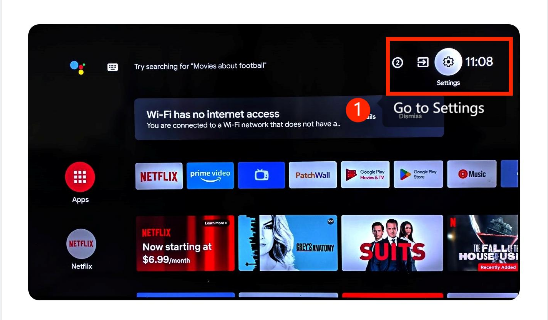
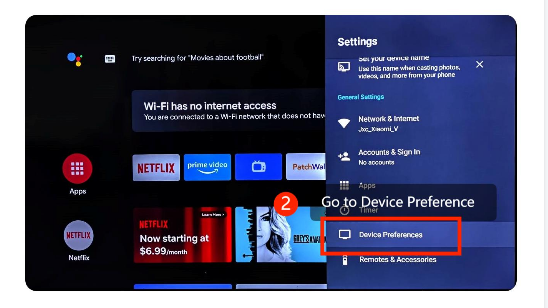
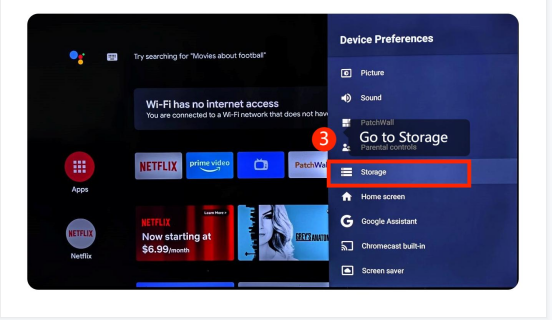
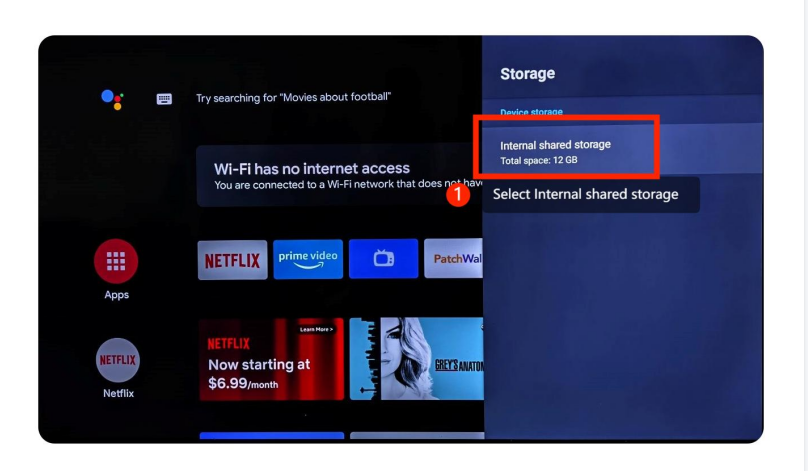
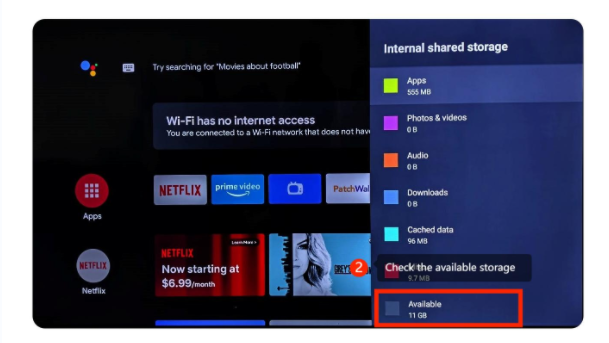
4. ตรวจสอบพื้นที่เก็บข้อมูล:
หากที่เก็บข้อมูลภายในของทีวีของคุณไม่เพียงพอ อาจป้องกันไม่ให้ติดตั้งแอปใหม่ได้ คุณสามารถลองถอนการติดตั้งแอพที่ไม่ได้ใช้หรือย้ายข้อมูลบางส่วนไปยังอุปกรณ์จัดเก็บข้อมูลภายนอก (หากทีวีของคุณรองรับ) เพื่อเพิ่มพื้นที่ว่าง
5. ตรวจสอบการอัปเดตระบบ:
ตรวจสอบให้แน่ใจว่า Xiaomi TV ของคุณได้ติดตั้งการอัปเดตซอฟต์แวร์ล่าสุดแล้ว ไปที่ [การตั้งค่า] >> [เกี่ยวกับ] >> [การอัปเดตระบบ] และตรวจสอบการอัปเดตที่รอดําเนินการ หากมี ให้ติดตั้งการอัปเดต
6. รีเซ็ตเป็นค่าจากโรงงาน (เป็นทางเลือกสุดท้าย):
หากทุกอย่างล้มเหลว คุณสามารถทําการรีเซ็ตเป็นค่าเริ่มต้นจากโรงงานบนทีวีของคุณได้ โปรดทราบว่าการดําเนินการนี้จะลบการตั้งค่าและข้อมูลทั้งหมดบนทีวีของคุณ ดังนั้นให้ใช้เป็นทางเลือกสุดท้าย หากคุณต้องการคืนค่าจากโรงงาน โปรดดูขั้นตอนต่อไปนี้: ไปที่ไอคอน [การตั้งค่า] >> [การตั้งค่าอุปกรณ์] >>เลื่อนลงและเลือก [รีเซ็ต]
เราหวังว่าวิธีการข้างต้นจะสามารถแก้ไขปัญหาได้ หากปัญหายังคงอยู่ คุณสามารถส่งคําติชมเกี่ยวกับทีวีได้โดยไปที่ [การตั้งค่า] >> [การตั้งค่าอุปกรณ์] >> [หน้าจอหลัก] >> [ส่งคําติชม]
ข้อมูลนี้ช่วยคุณได้หรือไม่
ใช่
ไม่ใช่