

จะทําอย่างไรหากไม่สามารถเข้าถึง Google Play Store บน Mi TV 4 43 ได้
*หน้านี้ถูกแปลโดยอัตโนมัติจากบทความภาษาอังกฤษ
หาก Google Play
จัดเก็บบน
พื้นที่
ไม่สามารถเข้าถึง Mi TV 4 43 ได้ โปรดดูขั้นตอนการแก้ไขปัญหาต่อไปนี้:
1. ตรวจสอบให้แน่ใจว่าทีวีเชื่อมต่อกับอินเทอร์เน็ตที่เสถียรและใช้งานได้ คุณสามารถตรวจสอบอินเทอร์เน็ตได้โดยไปที่ [การตั้งค่า]>>[เครือข่าย & ฉันnternet]>>ตรวจสอบว่า Wi-Fi เปิดอยู่และเชื่อมต่อกับเครือข่ายของคุณหรือไม่
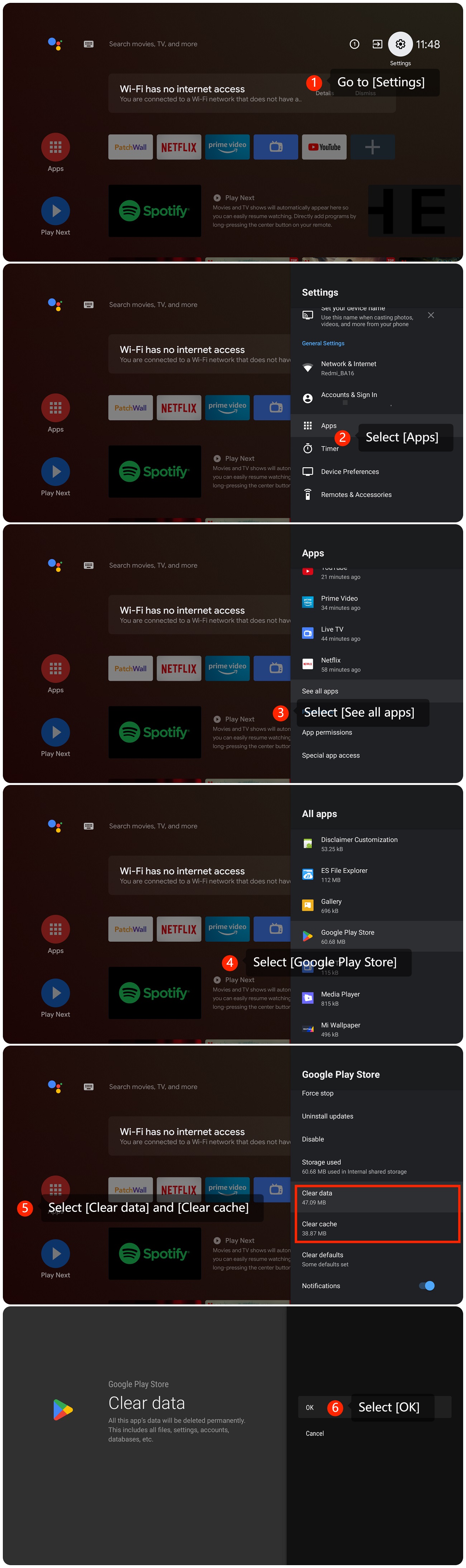
2. คุณสามารถล้างแคชและข้อมูลสําหรับ Google Play Store ได้โดยไปที่ [การตั้งค่า] >> [แอป] >> [ดู pps ทั้งหมด] >> [Google Play Store] >> [ล้างข้อมูล] และ [ล้างแคช] >> [ตกลง];
3. ยืนยันว่าคุณกําลังป้อนข้อมูลรับรองการเข้าสู่ระบบที่ถูกต้องสําหรับบัญชี Google ของคุณ คุณสามารถลบบัญชี Google ที่เชื่อมโยงกับ Google Play Store แล้วเพิ่มกลับเข้าไปใหม่ได้ วิธีนี้อาจแก้ไขปัญหาการรับรองความถูกต้อง
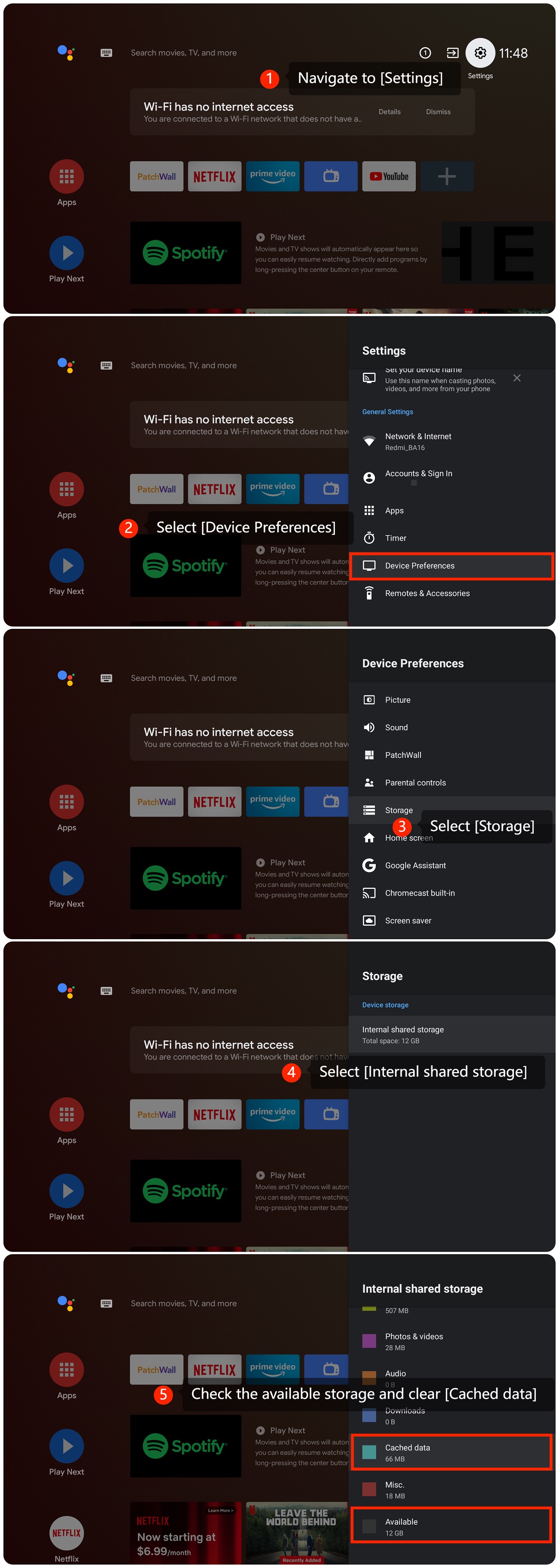
4. คุณสามารถตรวจสอบพื้นที่เก็บข้อมูลได้โดยไปที่ [การตั้งค่า] >> [การตั้งค่าอุปกรณ์] >> [ที่เก็บข้อมูล] >> [ที่เก็บข้อมูลที่ใช้ร่วมกันภายใน] และคุณสามารถตรวจสอบข้อมูลเกี่ยวกับที่เก็บข้อมูลที่มีอยู่บนทีวีของคุณได้ หากพื้นที่เก็บข้อมูลที่มีอยู่ไม่เพียงพอ คุณสามารถล้าง [ข้อมูลที่แคชไว้]
5. คุณสามารถตรวจสอบการอัปเดตระบบได้โดยไปที่ [การตั้งค่า] >> [การตั้งค่าอุปกรณ์] >> [เกี่ยวกับ] >> [การอัปเดตระบบ] หากเป็นเวอร์ชันล่าสุด ข้อความจะปรากฏขึ้นบนหน้าจอเพื่อระบุว่าระบบของคุณเป็นเวอร์ชันล่าสุด
6. การรีสตาร์ททีวีในบางครั้งสามารถแก้ไขปัญหาชั่วคราวได้ เพียงถอดปลั๊กไฟ รอสักครู่ แล้วเสียบกลับเข้าไปใหม่
7. หากขั้นตอนการแก้ไขปัญหาอื่นๆ ไม่สามารถแก้ไขปัญหาได้ คุณอาจพิจารณาทําการรีเซ็ตเป็นค่าจากโรงงาน โปรดไปที่ [การตั้งค่า] >> [การตั้งค่าอุปกรณ์] >>[ รีเซ็ต] โปรดทราบว่าการดําเนินการนี้จะลบข้อมูลทั้งหมดบนทีวี ดังนั้นโปรดสํารองข้อมูลสําคัญไว้ก่อนดําเนินการต่อ
เราหวังว่าวิธีการข้างต้นจะสามารถแก้ไขปัญหาได้ หากปัญหายังคงอยู่ คุณสามารถส่งคําติชมเกี่ยวกับทีวีได้โดยไปที่ [การตั้งค่า] >> [การตั้งค่าอุปกรณ์] >> [หน้าจอหลัก] >> [ส่งคําติชม]
1. ตรวจสอบให้แน่ใจว่าทีวีเชื่อมต่อกับอินเทอร์เน็ตที่เสถียรและใช้งานได้ คุณสามารถตรวจสอบอินเทอร์เน็ตได้โดยไปที่ [การตั้งค่า]>>[เครือข่าย & ฉันnternet]>>ตรวจสอบว่า Wi-Fi เปิดอยู่และเชื่อมต่อกับเครือข่ายของคุณหรือไม่
2. คุณสามารถล้างแคชและข้อมูลสําหรับ Google Play Store ได้โดยไปที่ [การตั้งค่า] >> [แอป] >> [ดู pps ทั้งหมด] >> [Google Play Store] >> [ล้างข้อมูล] และ [ล้างแคช] >> [ตกลง];
3. ยืนยันว่าคุณกําลังป้อนข้อมูลรับรองการเข้าสู่ระบบที่ถูกต้องสําหรับบัญชี Google ของคุณ คุณสามารถลบบัญชี Google ที่เชื่อมโยงกับ Google Play Store แล้วเพิ่มกลับเข้าไปใหม่ได้ วิธีนี้อาจแก้ไขปัญหาการรับรองความถูกต้อง
4. คุณสามารถตรวจสอบพื้นที่เก็บข้อมูลได้โดยไปที่ [การตั้งค่า] >> [การตั้งค่าอุปกรณ์] >> [ที่เก็บข้อมูล] >> [ที่เก็บข้อมูลที่ใช้ร่วมกันภายใน] และคุณสามารถตรวจสอบข้อมูลเกี่ยวกับที่เก็บข้อมูลที่มีอยู่บนทีวีของคุณได้ หากพื้นที่เก็บข้อมูลที่มีอยู่ไม่เพียงพอ คุณสามารถล้าง [ข้อมูลที่แคชไว้]
5. คุณสามารถตรวจสอบการอัปเดตระบบได้โดยไปที่ [การตั้งค่า] >> [การตั้งค่าอุปกรณ์] >> [เกี่ยวกับ] >> [การอัปเดตระบบ] หากเป็นเวอร์ชันล่าสุด ข้อความจะปรากฏขึ้นบนหน้าจอเพื่อระบุว่าระบบของคุณเป็นเวอร์ชันล่าสุด
6. การรีสตาร์ททีวีในบางครั้งสามารถแก้ไขปัญหาชั่วคราวได้ เพียงถอดปลั๊กไฟ รอสักครู่ แล้วเสียบกลับเข้าไปใหม่
7. หากขั้นตอนการแก้ไขปัญหาอื่นๆ ไม่สามารถแก้ไขปัญหาได้ คุณอาจพิจารณาทําการรีเซ็ตเป็นค่าจากโรงงาน โปรดไปที่ [การตั้งค่า] >> [การตั้งค่าอุปกรณ์] >>[ รีเซ็ต] โปรดทราบว่าการดําเนินการนี้จะลบข้อมูลทั้งหมดบนทีวี ดังนั้นโปรดสํารองข้อมูลสําคัญไว้ก่อนดําเนินการต่อ
เราหวังว่าวิธีการข้างต้นจะสามารถแก้ไขปัญหาได้ หากปัญหายังคงอยู่ คุณสามารถส่งคําติชมเกี่ยวกับทีวีได้โดยไปที่ [การตั้งค่า] >> [การตั้งค่าอุปกรณ์] >> [หน้าจอหลัก] >> [ส่งคําติชม]
ข้อมูลนี้ช่วยคุณได้หรือไม่
ใช่
ไม่ใช่