

จะทําอย่างไรถ้าวิดีโอไม่มีเสียงใน Mi TV Q1 75
*หน้านี้ถูกแปลโดยอัตโนมัติจากบทความภาษาอังกฤษ
ถ้าหากวิดีโอใน Mi TV Q1 75 ไม่มีเสียง, กรุณาอ้างอิงกับสถานการณ์ต่าง ๆ ต่อไปนี้และวิธีการแก้ปัญหา:
สถานการณ์ที่ 1:
ถ้าหากปัญหาเกิดขึ้นเมื่อท่านใช้แอพพลิเคชั่นต่าง ๆ ในทีวีของท่าน ให้อ้างอิงกับวิธีการต่อไปนี้:
1. กดปุ่ม MUTE บนรีโมทคอนโทรลและดูว่าปิดใช้งานอยู่หรือไม่
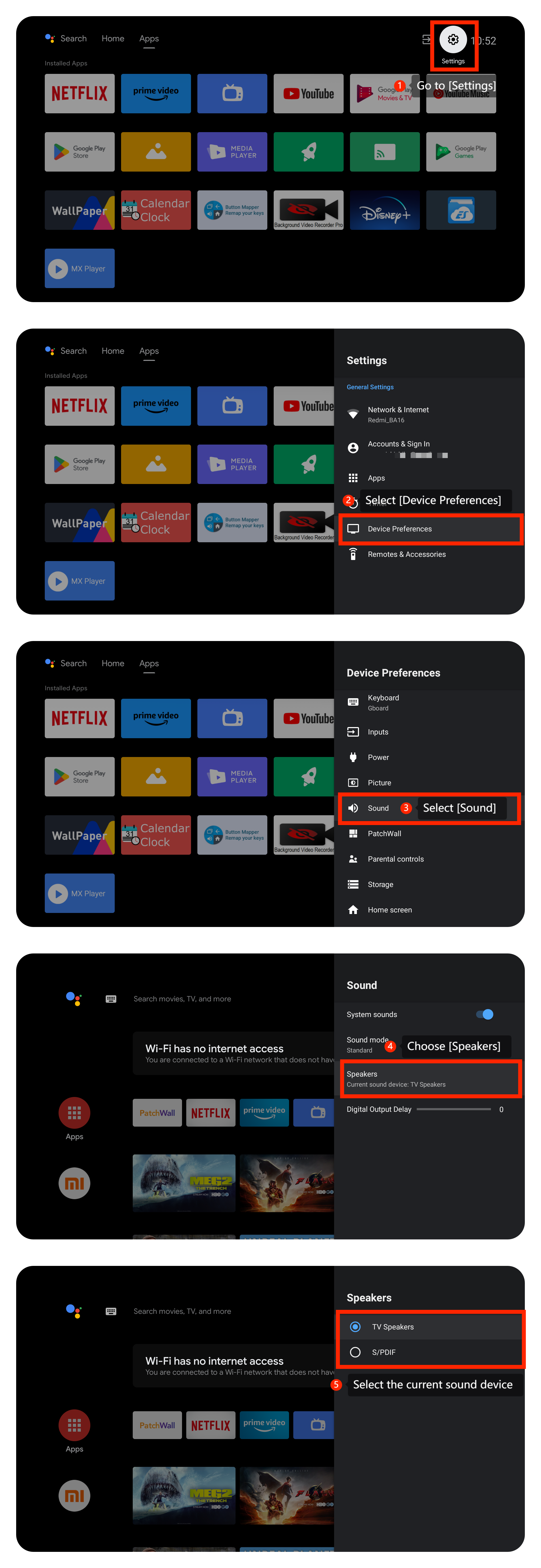
2. ตรวจสอบอุปกรณ์เสียงปัจจุบันโดยไปที่ [การตั้งค่า] >> [การตั้งค่าอุปกรณ์] >>[เสียง]>>[ลําโพง]>> เลือกอุปกรณ์เสียงปัจจุบัน
3. ตรวจสอบว่าแอปที่คุณใช้มีการตั้งค่าเสียงเฉพาะหรือไม่
4. ล้างแคชหรือข้อมูลโดยไปที่ [การตั้งค่า] >> [แอป] >>เลือกแอปที่ต้องการ>> [ล้างแคช] หรือ [ล้างข้อมูล] (โปรดบันทึกหรือสํารองข้อมูลล่วงหน้า)

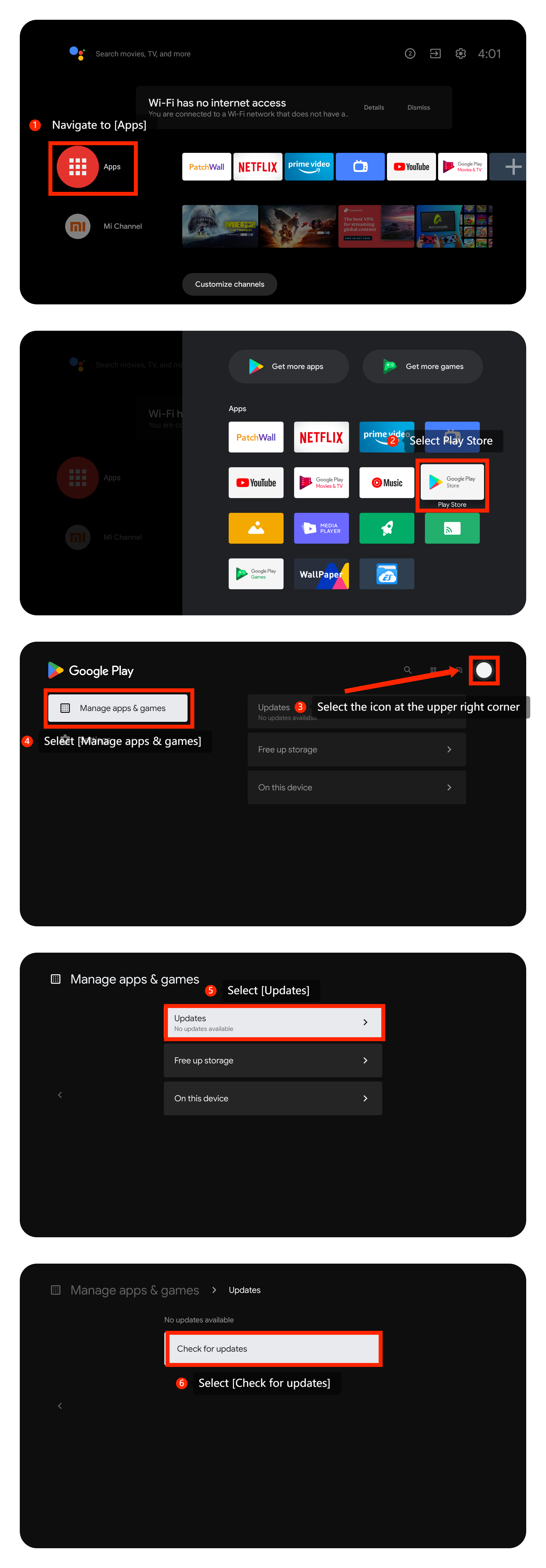
5. ตรวจสอบให้แน่ใจว่าแอปสตรีมมิ่งที่คุณใช้เป็นเวอร์ชันล่าสุด โปรดไปที่ [แอป] >>เลือก Play Store >>เลือกไอคอนที่มุมขวาบน >> [จัดการแอปและเกม] >> [อัปเดต] >>[ตรวจสอบการอัปเดต];
6. หากแอปเป็นเวอร์ชันล่าสุดและการล้างแคชและข้อมูลของแอปไม่ทํางาน คุณสามารถถอนการติดตั้งแอปและติดตั้งใหม่ได้จาก Play Store
7. ตรวจสอบให้แน่ใจว่าระบบปฏิบัติการของทีวีของคุณเป็นเวอร์ชันล่าสุด โปรดไปที่ [การตั้งค่า] >> [การตั้งค่าอุปกรณ์] >> [เกี่ยวกับ] >> [การอัปเดตระบบ] >> สําหรับการอัปเดตที่มีอยู่ จากนั้นเลือกตัวเลือกการดาวน์โหลดและติดตั้งเพื่ออัปเดตระบบ
8. หากปัญหายังคงอยู่ คุณสามารถลองรีเซ็ตทีวีเป็นค่าเริ่มต้นจากโรงงานได้ โปรด ทําการรีเซ็ตเป็นค่าเริ่มต้นจากโรงงานโดยไปที่ [การตั้งค่า] >> [การตั้งค่าอุปกรณ์] >>เลื่อนลงและเลือก [รีเซ็ต] หลังจากรีเซ็ตแล้ว ให้ตั้งค่าทีวีอีกครั้งและตรวจเช็คดูว่าปัญหายังคงมีอยู่หรือไม่
สถานการณ์สมมติที่ 2:
ถ้าหากปัญหาเกิดขึ้นเมื่อท่านใช้อุปกรณ์ภายนอก เช่น เครื่องเล่นดีวีดีหรือเกมคอนโซล โปรดดูวิธีการต่อไปนี้:
1. ตรวจสอบให้แน่ใจว่าสายเคเบิลที่เชื่อมต่ออุปกรณ์ภายนอกกับทีวีของคุณเสียบเข้ากับพอร์ตที่เหมาะสมอย่างแน่นหนาและถูกต้อง
2. ตรวจสอบให้แน่ใจว่าสาย HDMI ของคุณอยู่ในสภาพดี ถ้าเป็นไปได้ ให้ลองใช้สาย HDMI อื่นเพื่อดูว่าปัญหายังคงอยู่หรือไม่
3. ตรวจสอบว่าอุปกรณ์ที่คุณใช้มีการตั้งค่าเสียงเฉพาะหรือไม่
สถานการณ์สมมติที่ 3:
ถ้าหากปัญหาเกิดขึ้นเมื่อท่านใช้การแคสต์ในทีวีของท่าน ให้อ้างอิงกับวิธีการต่อไปนี้:
1. ตรวจสอบให้แน่ใจว่าอุปกรณ์แคสต์ (สมาร์ทโฟนหรือคอมพิวเตอร์) และทีวีเชื่อมต่อกับเครือข่าย Wi-Fi เดียวกัน
2. ตรวจสอบการตั้งค่าอุปกรณ์แคสต์ (เช่น สมาร์ทโฟน แท็บเล็ต หรือคอมพิวเตอร์) สําหรับการตั้งค่าการแสดงผลหรือการแคสต์ ตรวจสอบให้แน่ใจว่าได้ตั้งค่าอุปกรณ์แคสต์เป็นการตั้งค่าเสียงที่ถูกต้อง
หากวิธีการแก้ไขปัญหาข้างต้นไม่สามารถแก้ไขปัญหาได้ โปรดติดต่อศูนย์บริการอย่างเป็นทางการในพื้นที่ของเราหรือผู้ขายของคุณเพื่อขอความช่วยเหลือเพิ่มเติม พวกเขาจะช่วยคุณในเรื่องนี้
เคล็ดลับที่เป็นมิตร:
อัตราบิตที่แนะนําของสตรีมวิดีโอแสดงไว้ด้านล่าง:
1. สตรีมวิดีโอ 4K UHD ต้องใช้ 10Mbps;
2. สตรีมวิดีโอ 2K ต้องใช้ 5Mbps;
3. สตรีมวิดีโอ 720p ต้องใช้ 2.5Mbps
สถานการณ์ที่ 1:
ถ้าหากปัญหาเกิดขึ้นเมื่อท่านใช้แอพพลิเคชั่นต่าง ๆ ในทีวีของท่าน ให้อ้างอิงกับวิธีการต่อไปนี้:
1. กดปุ่ม MUTE บนรีโมทคอนโทรลและดูว่าปิดใช้งานอยู่หรือไม่
2. ตรวจสอบอุปกรณ์เสียงปัจจุบันโดยไปที่ [การตั้งค่า] >> [การตั้งค่าอุปกรณ์] >>[เสียง]>>[ลําโพง]>> เลือกอุปกรณ์เสียงปัจจุบัน
3. ตรวจสอบว่าแอปที่คุณใช้มีการตั้งค่าเสียงเฉพาะหรือไม่
4. ล้างแคชหรือข้อมูลโดยไปที่ [การตั้งค่า] >> [แอป] >>เลือกแอปที่ต้องการ>> [ล้างแคช] หรือ [ล้างข้อมูล] (โปรดบันทึกหรือสํารองข้อมูลล่วงหน้า)
5. ตรวจสอบให้แน่ใจว่าแอปสตรีมมิ่งที่คุณใช้เป็นเวอร์ชันล่าสุด โปรดไปที่ [แอป] >>เลือก Play Store >>เลือกไอคอนที่มุมขวาบน >> [จัดการแอปและเกม] >> [อัปเดต] >>[ตรวจสอบการอัปเดต];
6. หากแอปเป็นเวอร์ชันล่าสุดและการล้างแคชและข้อมูลของแอปไม่ทํางาน คุณสามารถถอนการติดตั้งแอปและติดตั้งใหม่ได้จาก Play Store
7. ตรวจสอบให้แน่ใจว่าระบบปฏิบัติการของทีวีของคุณเป็นเวอร์ชันล่าสุด โปรดไปที่ [การตั้งค่า] >> [การตั้งค่าอุปกรณ์] >> [เกี่ยวกับ] >> [การอัปเดตระบบ] >> สําหรับการอัปเดตที่มีอยู่ จากนั้นเลือกตัวเลือกการดาวน์โหลดและติดตั้งเพื่ออัปเดตระบบ
8. หากปัญหายังคงอยู่ คุณสามารถลองรีเซ็ตทีวีเป็นค่าเริ่มต้นจากโรงงานได้ โปรด ทําการรีเซ็ตเป็นค่าเริ่มต้นจากโรงงานโดยไปที่ [การตั้งค่า] >> [การตั้งค่าอุปกรณ์] >>เลื่อนลงและเลือก [รีเซ็ต] หลังจากรีเซ็ตแล้ว ให้ตั้งค่าทีวีอีกครั้งและตรวจเช็คดูว่าปัญหายังคงมีอยู่หรือไม่
สถานการณ์สมมติที่ 2:
ถ้าหากปัญหาเกิดขึ้นเมื่อท่านใช้อุปกรณ์ภายนอก เช่น เครื่องเล่นดีวีดีหรือเกมคอนโซล โปรดดูวิธีการต่อไปนี้:
1. ตรวจสอบให้แน่ใจว่าสายเคเบิลที่เชื่อมต่ออุปกรณ์ภายนอกกับทีวีของคุณเสียบเข้ากับพอร์ตที่เหมาะสมอย่างแน่นหนาและถูกต้อง
2. ตรวจสอบให้แน่ใจว่าสาย HDMI ของคุณอยู่ในสภาพดี ถ้าเป็นไปได้ ให้ลองใช้สาย HDMI อื่นเพื่อดูว่าปัญหายังคงอยู่หรือไม่
3. ตรวจสอบว่าอุปกรณ์ที่คุณใช้มีการตั้งค่าเสียงเฉพาะหรือไม่
สถานการณ์สมมติที่ 3:
ถ้าหากปัญหาเกิดขึ้นเมื่อท่านใช้การแคสต์ในทีวีของท่าน ให้อ้างอิงกับวิธีการต่อไปนี้:
1. ตรวจสอบให้แน่ใจว่าอุปกรณ์แคสต์ (สมาร์ทโฟนหรือคอมพิวเตอร์) และทีวีเชื่อมต่อกับเครือข่าย Wi-Fi เดียวกัน
2. ตรวจสอบการตั้งค่าอุปกรณ์แคสต์ (เช่น สมาร์ทโฟน แท็บเล็ต หรือคอมพิวเตอร์) สําหรับการตั้งค่าการแสดงผลหรือการแคสต์ ตรวจสอบให้แน่ใจว่าได้ตั้งค่าอุปกรณ์แคสต์เป็นการตั้งค่าเสียงที่ถูกต้อง
หากวิธีการแก้ไขปัญหาข้างต้นไม่สามารถแก้ไขปัญหาได้ โปรดติดต่อศูนย์บริการอย่างเป็นทางการในพื้นที่ของเราหรือผู้ขายของคุณเพื่อขอความช่วยเหลือเพิ่มเติม พวกเขาจะช่วยคุณในเรื่องนี้
เคล็ดลับที่เป็นมิตร:
อัตราบิตที่แนะนําของสตรีมวิดีโอแสดงไว้ด้านล่าง:
1. สตรีมวิดีโอ 4K UHD ต้องใช้ 10Mbps;
2. สตรีมวิดีโอ 2K ต้องใช้ 5Mbps;
3. สตรีมวิดีโอ 720p ต้องใช้ 2.5Mbps
ข้อมูลนี้ช่วยคุณได้หรือไม่
ใช่
ไม่ใช่