

จะทําอย่างไรถ้าภาพบน Mi TV P1 43 เบลอ
*หน้านี้ถูกแปลโดยอัตโนมัติจากบทความภาษาอังกฤษ
หากภาพบน
Mi TV P1 43
ของคุณ
เบลอ โปรดดู
สถานการณ์ต่อไปนี้และวิธีการแก้ไขปัญหา:
สถานการณ์สมมติที่ 1:
ถ้าหากปัญหาเกิดขึ้นในขณะที่ท่านกําลังใช้อุปกรณ์ภายนอก เช่น เครื่องเล่นดีวีดี หรือเครื่องเล่นเกมบนทีวีของท่าน ให้อ้างอิงกับวิธีการต่อไปนี้:
1. ตรวจสอบให้แน่ใจว่าได้เสียบสายไฟของอุปกรณ์ภายนอกเข้ากับอุปกรณ์และเต้ารับไฟฟ้าอย่างแน่นหนา ตรวจสอบว่าเต้ารับไฟฟ้าใช้งานได้โดยทดสอบกับอุปกรณ์อื่น หากคุณใช้รางปลั๊กไฟ ตรวจสอบให้แน่ใจว่ารางปลั๊กทํางานอย่างถูกต้อง
2. อุปกรณ์ภายนอกของคุณ เช่น เครื่องเล่นดีวีดี กล่องสตรีมมิ่ง หรือคอนโซลเกม อาจมีการตั้งค่าอัตราส่วนภาพของตัวเอง ตรวจสอบให้แน่ใจว่าการตั้งค่าบนอุปกรณ์ต้นทางตรงกับการตั้งค่าบนทีวีของคุณ
3. ตรวจสอบสายเคเบิลและการเชื่อมต่อระหว่างทีวีและอุปกรณ์ภายนอกเพื่อให้แน่ใจว่าเชื่อมต่ออย่างถูกต้องและไม่เสียหาย
4. ตรวจสอบพอร์ต HDMI บนทีวีว่ามีความเสียหายทางกายภาพหรือเศษขยะที่อาจกีดขวางการเชื่อมต่อหรือไม่ โปรดใช้ความระมัดระวังให้มากหากคุณพยายามทําความสะอาดพอร์ต HDMI และตรวจสอบให้แน่ใจว่าได้ถอดปลั๊กทีวีแล้ว
สถานการณ์สมมติที่ 2:
ถ้าหากปัญหานี้เกิดขึ้นขณะที่ท่านกําลัง แคสต์บนทีวีของท่าน ให้ อ้างอิงกับวิธีการต่อไปนี้:
1. รีสตาร์ทอุปกรณ์แคสต์ของคุณ ซึ่งมักจะสามารถแก้ไขข้อบกพร่องชั่วคราวได้
2. โปรดตรวจสอบให้แน่ใจว่าทั้งอุปกรณ์แคสต์ เช่น คอมพิวเตอร์ สมาร์ทโฟน และทีวีของคุณเชื่อมต่อกับเครือข่าย Wi-Fi เดียวกัน
3. ตรวจสอบการตั้งค่าอุปกรณ์แคสต์ (เช่น สมาร์ทโฟน แท็บเล็ต หรือคอมพิวเตอร์) สําหรับการตั้งค่ารูปภาพ ตรวจสอบให้แน่ใจว่าอุปกรณ์หล่อไม่บุบสลายโดยไม่มีความเสียหายที่มองเห็นได้
4. ตรวจสอบให้แน่ใจว่าอุปกรณ์แคสต์ของคุณมีเฟิร์มแวร์หรือการอัปเดตซอฟต์แวร์ล่าสุดติดตั้งอยู่ เนื่องจากบางครั้งซอฟต์แวร์ที่ล้าสมัยอาจทําให้เกิดปัญหาความเข้ากันได้
สถานการณ์สมมติที่ 3:
ถ้าหากปัญหานี้เกิดขึ้นในขณะที่ท่านกําลังใช้แอพพลิเคชั่นในทีวีของท่าน, กรุณาอ้างอิงกับวิธีการต่อไปนี้:
1. ตรวจสอบให้แน่ใจว่าได้ กําหนดค่าการตั้งค่าของแอปให้ตรงกับขนาดหน้าจอและความละเอียดของทีวีของคุณ เนื่องจากบางแอปมีการตั้งค่าการแสดงผลของตัวเอง
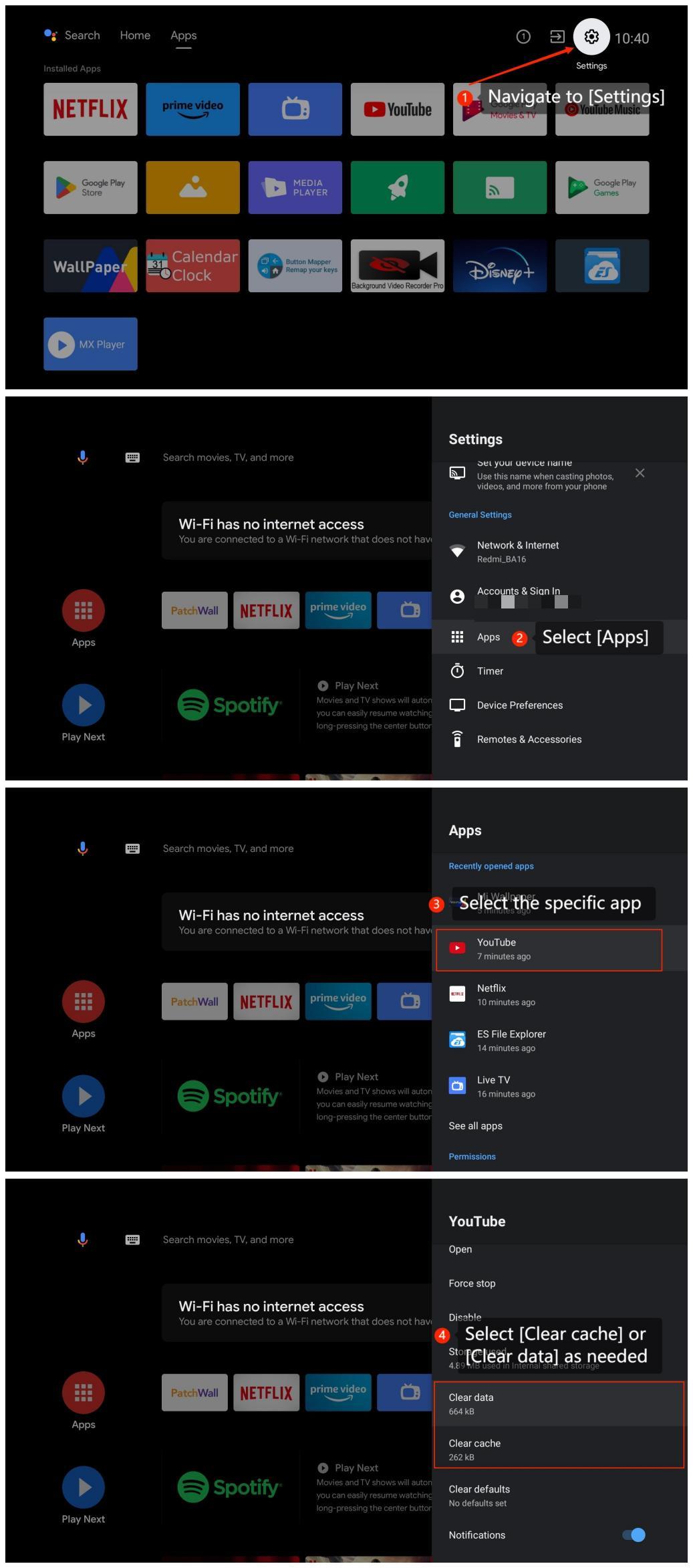
2. ตรวจสอบให้แน่ใจว่าแอปที่คุณใช้มีพื้นที่เก็บข้อมูลเพียงพอโดยเปิด [การตั้งค่า] >> [แอป] >> [ล้างแคช] หรือ [ล้างข้อมูล]
3. ติดตั้งการอัปเดตที่มีอยู่และดูว่าสามารถแก้ไขปัญหาได้หรือไม่ โปรดไปที่ [แอพ] >>เลือก Play Store >>เลือกไอคอนที่มุมขวาบน >> [จัดการแอพและเกม] >> [อัปเดต] >>[ตรวจสอบการอัปเดต];
4. คุณสามารถถอนการติดตั้งแอปและติดตั้งใหม่ได้จาก Play Store
โน้ต:
การถอนการติดตั้งและติดตั้งใหม่อาจส่งผลต่อข้อมูล โปรดบันทึกหรือสํารองข้อมูลล่วงหน้า
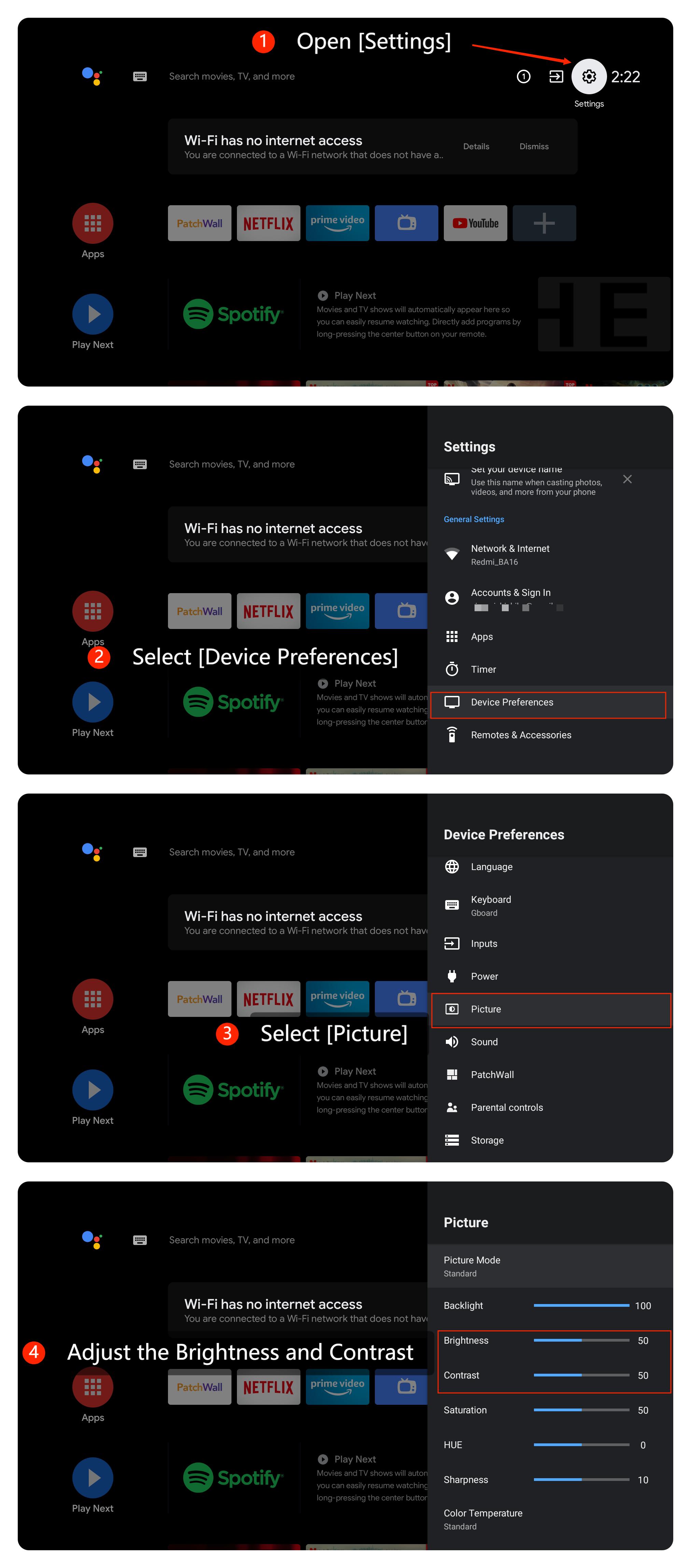
5. ตรวจสอบการตั้งค่าทีวีที่เกี่ยวข้องกับภาพโดยไปที่ [การตั้งค่า] >> [การตั้งค่าอุปกรณ์] >> [ภาพ] >>ปรับคุณสมบัติที่เกี่ยวข้อง
6. ปิดทีวี ถอดปลั๊กออกจากแหล่งพลังงาน รอสักครู่ แล้วเสียบกลับเข้าไปใหม่ เปิดทีวีขึ้นมาและตรวจเช็คดูว่าปัญหายังคงมีอยู่หรือไม่
7. ตรวจสอบให้แน่ใจว่าเฟิร์มแวร์ของทีวีของคุณเป็นเวอร์ชันล่าสุดโดยไปที่ [การตั้งค่า] >> [การตั้งค่าอุปกรณ์] >> [เกี่ยวกับ] >> [การอัปเดตระบบ];
8. หากทุกอย่างล้มเหลว โปรดรีเซ็ตทีวีของคุณเป็นค่าเริ่มต้นจากโรงงานโดยไปที่ [การตั้งค่า] >> [การตั้งค่าอุปกรณ์] >>[ รีเซ็ต]
โน้ต:
โปรดทราบว่าการดําเนินการนี้จะลบการตั้งค่าและข้อมูลทั้งหมดในทีวีของคุณ ดังนั้นโปรดระมัดระวังก่อนดําเนินการต่อ
หากวิธีการแก้ไขปัญหาข้างต้นไม่สามารถแก้ไขปัญหาได้ โปรดติดต่อศูนย์บริการอย่างเป็นทางการในพื้นที่ของเราหรือผู้ขายของคุณเพื่อขอความช่วยเหลือเพิ่มเติม พวกเขาจะช่วยคุณในเรื่องนี้
สถานการณ์สมมติที่ 1:
ถ้าหากปัญหาเกิดขึ้นในขณะที่ท่านกําลังใช้อุปกรณ์ภายนอก เช่น เครื่องเล่นดีวีดี หรือเครื่องเล่นเกมบนทีวีของท่าน ให้อ้างอิงกับวิธีการต่อไปนี้:
1. ตรวจสอบให้แน่ใจว่าได้เสียบสายไฟของอุปกรณ์ภายนอกเข้ากับอุปกรณ์และเต้ารับไฟฟ้าอย่างแน่นหนา ตรวจสอบว่าเต้ารับไฟฟ้าใช้งานได้โดยทดสอบกับอุปกรณ์อื่น หากคุณใช้รางปลั๊กไฟ ตรวจสอบให้แน่ใจว่ารางปลั๊กทํางานอย่างถูกต้อง
2. อุปกรณ์ภายนอกของคุณ เช่น เครื่องเล่นดีวีดี กล่องสตรีมมิ่ง หรือคอนโซลเกม อาจมีการตั้งค่าอัตราส่วนภาพของตัวเอง ตรวจสอบให้แน่ใจว่าการตั้งค่าบนอุปกรณ์ต้นทางตรงกับการตั้งค่าบนทีวีของคุณ
3. ตรวจสอบสายเคเบิลและการเชื่อมต่อระหว่างทีวีและอุปกรณ์ภายนอกเพื่อให้แน่ใจว่าเชื่อมต่ออย่างถูกต้องและไม่เสียหาย
4. ตรวจสอบพอร์ต HDMI บนทีวีว่ามีความเสียหายทางกายภาพหรือเศษขยะที่อาจกีดขวางการเชื่อมต่อหรือไม่ โปรดใช้ความระมัดระวังให้มากหากคุณพยายามทําความสะอาดพอร์ต HDMI และตรวจสอบให้แน่ใจว่าได้ถอดปลั๊กทีวีแล้ว
สถานการณ์สมมติที่ 2:
ถ้าหากปัญหานี้เกิดขึ้นขณะที่ท่านกําลัง แคสต์บนทีวีของท่าน ให้ อ้างอิงกับวิธีการต่อไปนี้:
1. รีสตาร์ทอุปกรณ์แคสต์ของคุณ ซึ่งมักจะสามารถแก้ไขข้อบกพร่องชั่วคราวได้
2. โปรดตรวจสอบให้แน่ใจว่าทั้งอุปกรณ์แคสต์ เช่น คอมพิวเตอร์ สมาร์ทโฟน และทีวีของคุณเชื่อมต่อกับเครือข่าย Wi-Fi เดียวกัน
3. ตรวจสอบการตั้งค่าอุปกรณ์แคสต์ (เช่น สมาร์ทโฟน แท็บเล็ต หรือคอมพิวเตอร์) สําหรับการตั้งค่ารูปภาพ ตรวจสอบให้แน่ใจว่าอุปกรณ์หล่อไม่บุบสลายโดยไม่มีความเสียหายที่มองเห็นได้
4. ตรวจสอบให้แน่ใจว่าอุปกรณ์แคสต์ของคุณมีเฟิร์มแวร์หรือการอัปเดตซอฟต์แวร์ล่าสุดติดตั้งอยู่ เนื่องจากบางครั้งซอฟต์แวร์ที่ล้าสมัยอาจทําให้เกิดปัญหาความเข้ากันได้
สถานการณ์สมมติที่ 3:
ถ้าหากปัญหานี้เกิดขึ้นในขณะที่ท่านกําลังใช้แอพพลิเคชั่นในทีวีของท่าน, กรุณาอ้างอิงกับวิธีการต่อไปนี้:
1. ตรวจสอบให้แน่ใจว่าได้ กําหนดค่าการตั้งค่าของแอปให้ตรงกับขนาดหน้าจอและความละเอียดของทีวีของคุณ เนื่องจากบางแอปมีการตั้งค่าการแสดงผลของตัวเอง
2. ตรวจสอบให้แน่ใจว่าแอปที่คุณใช้มีพื้นที่เก็บข้อมูลเพียงพอโดยเปิด [การตั้งค่า] >> [แอป] >> [ล้างแคช] หรือ [ล้างข้อมูล]
3. ติดตั้งการอัปเดตที่มีอยู่และดูว่าสามารถแก้ไขปัญหาได้หรือไม่ โปรดไปที่ [แอพ] >>เลือก Play Store >>เลือกไอคอนที่มุมขวาบน >> [จัดการแอพและเกม] >> [อัปเดต] >>[ตรวจสอบการอัปเดต];
4. คุณสามารถถอนการติดตั้งแอปและติดตั้งใหม่ได้จาก Play Store
โน้ต:
การถอนการติดตั้งและติดตั้งใหม่อาจส่งผลต่อข้อมูล โปรดบันทึกหรือสํารองข้อมูลล่วงหน้า
5. ตรวจสอบการตั้งค่าทีวีที่เกี่ยวข้องกับภาพโดยไปที่ [การตั้งค่า] >> [การตั้งค่าอุปกรณ์] >> [ภาพ] >>ปรับคุณสมบัติที่เกี่ยวข้อง
6. ปิดทีวี ถอดปลั๊กออกจากแหล่งพลังงาน รอสักครู่ แล้วเสียบกลับเข้าไปใหม่ เปิดทีวีขึ้นมาและตรวจเช็คดูว่าปัญหายังคงมีอยู่หรือไม่
7. ตรวจสอบให้แน่ใจว่าเฟิร์มแวร์ของทีวีของคุณเป็นเวอร์ชันล่าสุดโดยไปที่ [การตั้งค่า] >> [การตั้งค่าอุปกรณ์] >> [เกี่ยวกับ] >> [การอัปเดตระบบ];
8. หากทุกอย่างล้มเหลว โปรดรีเซ็ตทีวีของคุณเป็นค่าเริ่มต้นจากโรงงานโดยไปที่ [การตั้งค่า] >> [การตั้งค่าอุปกรณ์] >>[ รีเซ็ต]
โน้ต:
โปรดทราบว่าการดําเนินการนี้จะลบการตั้งค่าและข้อมูลทั้งหมดในทีวีของคุณ ดังนั้นโปรดระมัดระวังก่อนดําเนินการต่อ
หากวิธีการแก้ไขปัญหาข้างต้นไม่สามารถแก้ไขปัญหาได้ โปรดติดต่อศูนย์บริการอย่างเป็นทางการในพื้นที่ของเราหรือผู้ขายของคุณเพื่อขอความช่วยเหลือเพิ่มเติม พวกเขาจะช่วยคุณในเรื่องนี้
ข้อมูลนี้ช่วยคุณได้หรือไม่
ใช่
ไม่ใช่