

จะทําอย่างไรถ้าหน้าจอ Xiaomi TV F2 50 กะพริบหรือกะพริบ
*หน้านี้ถูกแปลโดยอัตโนมัติจากบทความภาษาอังกฤษ
หาก Xiaomi TV F2 50 ของคุณมีหน้าจอกะพริบ โปรดดูสถานการณ์และวิธีการแก้ไขปัญหาต่อไปนี้:
สถานการณ์สมมติที่ 1:
ถ้าหากปัญหาเกิดขึ้นเมื่อท่านใช้แอพพลิเคชั่นต่าง ๆ ในทีวีของท่าน ให้อ้างอิงกับวิธีการต่อไปนี้:
1. อุปกรณ์อิเล็กทรอนิกส์ในบริเวณใกล้เคียงกับทีวีบางครั้งอาจทําให้เกิดการรบกวน ทําให้หน้าจอกะพริบ ย้ายแหล่งที่มาของการรบกวนที่อาจเกิดขึ้นออกจากทีวี
2. เริ่มต้นด้วยการปิดทีวี ถอดปลั๊กออกจากแหล่งพลังงาน และรอสักครู่ก่อนที่จะเสียบกลับเข้าไปใหม่ จากนั้นเปิดทีวีอีกครั้งและตรวจสอบว่าปัญหาการกะพริบของหน้าจอยังคงอยู่หรือไม่นอกจากนี้ คุณสามารถรีสตาร์ททีวีได้โดยไปที่ [การตั้งค่า] >> [อุปกรณ์และซอฟต์แวร์] >>เลือก [รีสตาร์ท]
3. ลองใช้ทีวีในสภาพแสงที่แตกต่างกันหรือในช่วงเวลาต่างๆ ของวัน บางครั้ง แสงโดยรอบหรือสภาพแวดล้อมเฉพาะอาจส่งผลต่อการแสดงผล
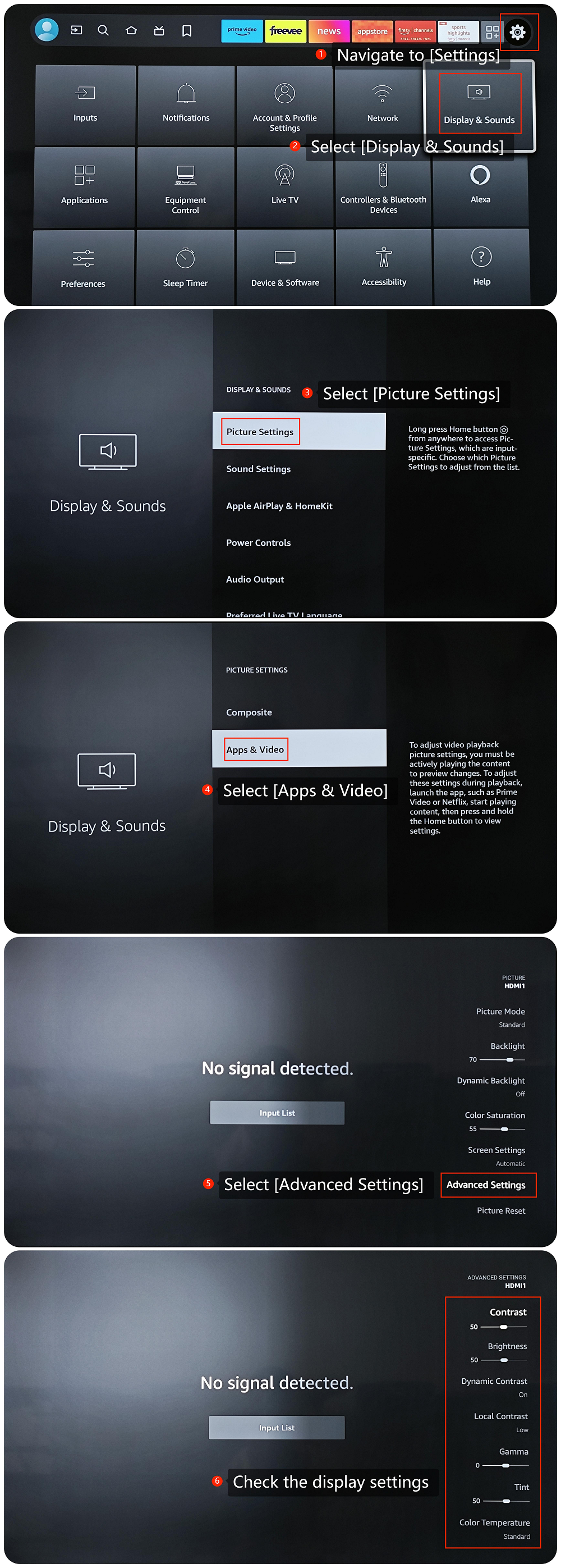
4. ทดลองกับการตั้งค่าการแสดงผลบนทีวี บางครั้ง การตั้งค่าเฉพาะ เช่น อัตราการรีเฟรช ความละเอียด หรือความสว่างอาจทําให้หน้าจอกะพริบ ลองลดอัตราการรีเฟรชหรือปรับความสว่างและการตั้งค่าอื่นๆ เพื่อดูว่าสามารถแก้ไขปัญหาได้หรือไม่
ถ้าต้องการปรับการตั้งค่าการแสดงผลบนทีวีของท่านให้ถูกต้อง ให้อ้างอิงกับ ขั้นตอนต่อไปนี้:
(1). ไปที่ [การตั้งค่า] >>เลือก [Display & Sounds] >> [การตั้งค่ารูปภาพ] >> [แอพและวิดีโอ]
(2). เลื่อนลงและค้นหา [การตั้งค่าขั้นสูง] >> ตรวจสอบการตั้งค่าการแสดงผล
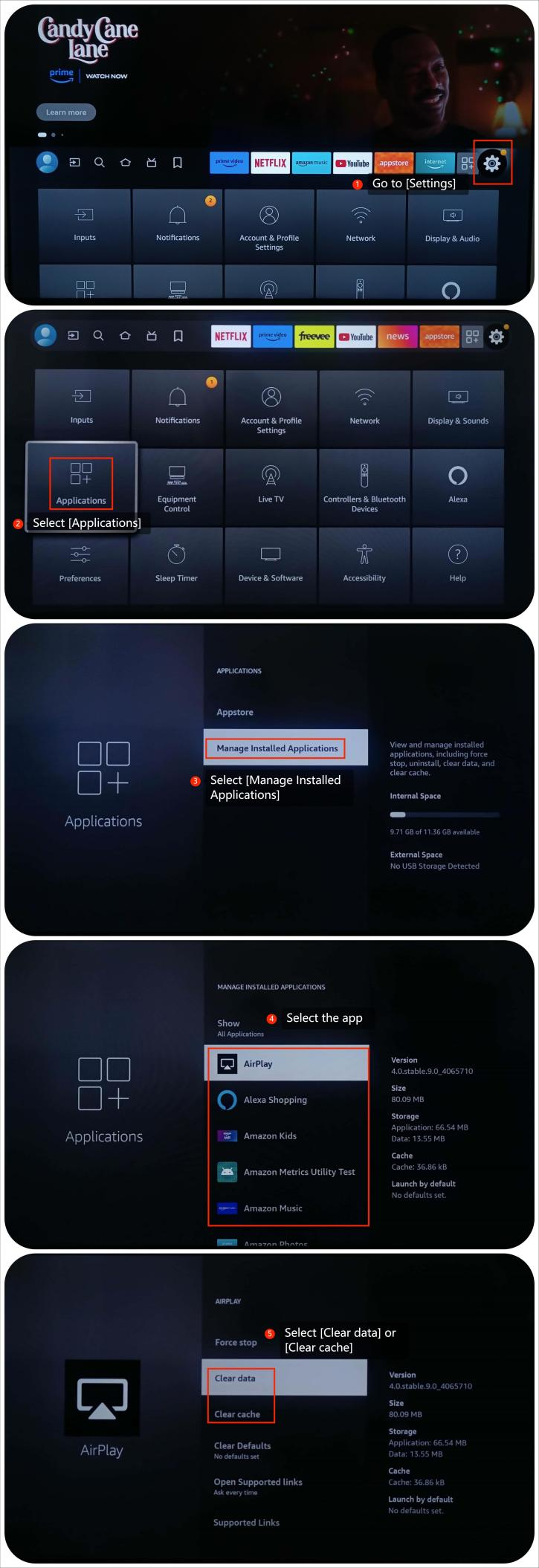
5. ล้างแคชและข้อมูลโดยไปที่ [การตั้งค่า] >> [แอปพลิเคชัน] >> [จัดการแอปพลิเคชันที่ติดตั้ง] >>เลือกแอป>> [ล้างข้อมูล] หรือ [ล้างแคช]
6. ตรวจสอบให้แน่ใจว่าแอปเป็นเวอร์ชันล่าสุด ไปที่หน้าจอหลัก >> เลือกไอคอน [ค้นหา] ด้วยรีโมทของคุณ >>ไปที่ [Appstore] >>เลือกแอปที่คุณต้องการอัปเดต >>กดปุ่มสามแนวนอนบนรีโมทคอนโทรล >>เลือกตัวเลือก [ข้อมูลเพิ่มเติม] และอัปเดตแอป
7. ติดตั้งแอปใหม่และดูว่าปัญหายังคงอยู่หรือไม่ ไปที่ [แอพ] >>เลือก [แอพของฉัน] >>เลือกแอพแล้วกดปุ่มเส้นแนวนอนสามเส้นบนรีโมทคอนโทรลเลือก [ถอนการติดตั้ง] จากนั้นติดตั้งแอพใหม่
8. ตรวจสอบให้แน่ใจว่าระบบปฏิบัติการของทีวีของคุณเป็นเวอร์ชันล่าสุด ซึ่งมักจะมีการแก้ไขข้อบกพร่องและการปรับปรุง ไปที่ [การตั้งค่า] >> [อุปกรณ์และซอฟต์แวร์] >>เลือก [เกี่ยวกับ] >>เลือก [ติดตั้งการอัปเดต]
9. หากวิธีอื่นๆ ล้มเหลว โปรดรีเซ็ตทีวีของคุณเป็นค่าเริ่มต้นจากโรงงาน ไปที่ [การตั้งค่า] >> เลือก [อุปกรณ์และซอฟต์แวร์] >>เลื่อนลงเพื่อค้นหา [รีเซ็ตเป็นค่าเริ่มต้นจากโรงงาน] และเลือก
นี่คือเคล็ดลับที่เป็นมิตรบางประการ:
1. การรีเซ็ตเป็นค่าเริ่มต้นจากโรงงานจะลบข้อมูลผู้ใช้ทั้งหมด รวมถึงแอพ บัญชี การตั้งค่า และไฟล์ส่วนตัวที่ติดตั้งไว้
2. สํารองข้อมูลก่อนรีเซ็ต: ก่อนเริ่มการรีเซ็ตเป็นค่าจากโรงงาน ซึ่งอาจรวมถึงรูปภาพ วิดีโอ เอกสาร ข้อมูลแอป และไฟล์อื่นๆ ที่คุณต้องการเก็บไว้
สถานการณ์สมมติที่ 2:
ถ้าหากปัญหาเกิดขึ้นเมื่อท่านใช้อุปกรณ์ภายนอก เช่น เครื่องเล่นดีวีดีหรือเกมคอนโซล โปรดดูวิธีการต่อไปนี้:
1. ถอดอุปกรณ์ภายนอก (เช่น เกมคอนโซล เครื่องเล่น Blu-ray ฯลฯ) ที่เชื่อมต่อกับทีวีของคุณ ทดสอบว่าปัญหายังคงมีอยู่กับตัวทีวีเท่านั้น
2. ตรวจสอบให้แน่ใจว่าสายเคเบิลทั้งหมด (เช่น HDMI, ไฟ ฯลฯ) เชื่อมต่อกับทีวีอย่างถูกต้อง บางครั้งการเชื่อมต่อที่หลวมอาจทําให้เกิดปัญหาในการแสดงผล
3. หากคุณใช้อุปกรณ์ภายนอก เช่น เกมคอนโซลหรืออุปกรณ์สตรีมมิ่ง ให้ลองใช้สาย HDMI อื่นเพื่อแยกปัญหาสายเคเบิล
4. เปลี่ยนไปใช้อินพุต HDMI อื่นบนทีวีของคุณเพื่อดูว่าปัญหายังคงอยู่หรือไม่ วิธีนี้สามารถช่วยระบุได้ว่าปัญหาเฉพาะเจาะจงกับอินพุตเดียวหรือส่งผลกระทบต่อทีวีทั้งเครื่อง
5. หากปัญหาเกี่ยวข้องกับอุปกรณ์ภายนอก ให้ตรวจเช็คดูการอัปเดตเฟิร์มแวร์สําหรับอุปกรณ์นั้น
สถานการณ์สมมติที่ 3:
ถ้าหากปัญหาเกิดขึ้นเมื่อท่านใช้การแคสต์ในทีวีของท่าน ให้อ้างอิงกับวิธีการต่อไปนี้:
1. โปรดตรวจสอบให้แน่ใจว่าทั้งอุปกรณ์แคสต์ เช่น คอมพิวเตอร์ สมาร์ทโฟน และทีวีของคุณเชื่อมต่อกับเครือข่าย Wi-Fi เดียวกัน
2. ทดลองกับการตั้งค่าการแสดงผลบนทีวี บางครั้ง การตั้งค่าเฉพาะ เช่น อัตราการรีเฟรช ความละเอียด หรือความสว่างอาจทําให้หน้าจอกะพริบ ลองลดอัตราการรีเฟรชหรือปรับความสว่างและการตั้งค่าอื่นๆ เพื่อดูว่าสามารถแก้ไขปัญหาได้หรือไม่
ถ้าต้องการปรับการตั้งค่าการแสดงผลบนทีวีของท่านให้ถูกต้อง ให้อ้างอิงกับ ขั้นตอนต่อไปนี้:
(1). ไปที่ [การตั้งค่า] >>เลือก [Display & Sounds] >> [การตั้งค่ารูปภาพ] >> [แอพและวิดีโอ];
(2). เลื่อนลงและค้นหา [การตั้งค่าขั้นสูง] >> ตรวจสอบการตั้งค่าการแสดงผล
(รูปภาพเหมือนกับสถานการณ์ที่ 1)
3. ตรวจสอบการตั้งค่าอุปกรณ์แคสต์ (เช่น สมาร์ทโฟน แท็บเล็ต หรือคอมพิวเตอร์) สําหรับการตั้งค่าการแสดงผลหรือการแคสต์ตรวจสอบให้แน่ใจว่าได้ตั้งค่าอุปกรณ์แคสต์เป็นความละเอียด ความสว่าง และอัตราส่วนภาพที่ถูกต้อง
หากวิธีการแก้ไขปัญหาข้างต้นไม่สามารถแก้ไขปัญหาได้ โปรดติดต่อศูนย์บริการอย่างเป็นทางการในพื้นที่ของเราหรือผู้ขายของคุณเพื่อขอความช่วยเหลือเพิ่มเติม พวกเขาจะช่วยคุณในเรื่องนี้
สถานการณ์สมมติที่ 1:
ถ้าหากปัญหาเกิดขึ้นเมื่อท่านใช้แอพพลิเคชั่นต่าง ๆ ในทีวีของท่าน ให้อ้างอิงกับวิธีการต่อไปนี้:
1. อุปกรณ์อิเล็กทรอนิกส์ในบริเวณใกล้เคียงกับทีวีบางครั้งอาจทําให้เกิดการรบกวน ทําให้หน้าจอกะพริบ ย้ายแหล่งที่มาของการรบกวนที่อาจเกิดขึ้นออกจากทีวี
2. เริ่มต้นด้วยการปิดทีวี ถอดปลั๊กออกจากแหล่งพลังงาน และรอสักครู่ก่อนที่จะเสียบกลับเข้าไปใหม่ จากนั้นเปิดทีวีอีกครั้งและตรวจสอบว่าปัญหาการกะพริบของหน้าจอยังคงอยู่หรือไม่นอกจากนี้ คุณสามารถรีสตาร์ททีวีได้โดยไปที่ [การตั้งค่า] >> [อุปกรณ์และซอฟต์แวร์] >>เลือก [รีสตาร์ท]
3. ลองใช้ทีวีในสภาพแสงที่แตกต่างกันหรือในช่วงเวลาต่างๆ ของวัน บางครั้ง แสงโดยรอบหรือสภาพแวดล้อมเฉพาะอาจส่งผลต่อการแสดงผล
4. ทดลองกับการตั้งค่าการแสดงผลบนทีวี บางครั้ง การตั้งค่าเฉพาะ เช่น อัตราการรีเฟรช ความละเอียด หรือความสว่างอาจทําให้หน้าจอกะพริบ ลองลดอัตราการรีเฟรชหรือปรับความสว่างและการตั้งค่าอื่นๆ เพื่อดูว่าสามารถแก้ไขปัญหาได้หรือไม่
ถ้าต้องการปรับการตั้งค่าการแสดงผลบนทีวีของท่านให้ถูกต้อง ให้อ้างอิงกับ ขั้นตอนต่อไปนี้:
(1). ไปที่ [การตั้งค่า] >>เลือก [Display & Sounds] >> [การตั้งค่ารูปภาพ] >> [แอพและวิดีโอ]
(2). เลื่อนลงและค้นหา [การตั้งค่าขั้นสูง] >> ตรวจสอบการตั้งค่าการแสดงผล
5. ล้างแคชและข้อมูลโดยไปที่ [การตั้งค่า] >> [แอปพลิเคชัน] >> [จัดการแอปพลิเคชันที่ติดตั้ง] >>เลือกแอป>> [ล้างข้อมูล] หรือ [ล้างแคช]
6. ตรวจสอบให้แน่ใจว่าแอปเป็นเวอร์ชันล่าสุด ไปที่หน้าจอหลัก >> เลือกไอคอน [ค้นหา] ด้วยรีโมทของคุณ >>ไปที่ [Appstore] >>เลือกแอปที่คุณต้องการอัปเดต >>กดปุ่มสามแนวนอนบนรีโมทคอนโทรล >>เลือกตัวเลือก [ข้อมูลเพิ่มเติม] และอัปเดตแอป
7. ติดตั้งแอปใหม่และดูว่าปัญหายังคงอยู่หรือไม่ ไปที่ [แอพ] >>เลือก [แอพของฉัน] >>เลือกแอพแล้วกดปุ่มเส้นแนวนอนสามเส้นบนรีโมทคอนโทรลเลือก [ถอนการติดตั้ง] จากนั้นติดตั้งแอพใหม่
8. ตรวจสอบให้แน่ใจว่าระบบปฏิบัติการของทีวีของคุณเป็นเวอร์ชันล่าสุด ซึ่งมักจะมีการแก้ไขข้อบกพร่องและการปรับปรุง ไปที่ [การตั้งค่า] >> [อุปกรณ์และซอฟต์แวร์] >>เลือก [เกี่ยวกับ] >>เลือก [ติดตั้งการอัปเดต]
9. หากวิธีอื่นๆ ล้มเหลว โปรดรีเซ็ตทีวีของคุณเป็นค่าเริ่มต้นจากโรงงาน ไปที่ [การตั้งค่า] >> เลือก [อุปกรณ์และซอฟต์แวร์] >>เลื่อนลงเพื่อค้นหา [รีเซ็ตเป็นค่าเริ่มต้นจากโรงงาน] และเลือก
นี่คือเคล็ดลับที่เป็นมิตรบางประการ:
1. การรีเซ็ตเป็นค่าเริ่มต้นจากโรงงานจะลบข้อมูลผู้ใช้ทั้งหมด รวมถึงแอพ บัญชี การตั้งค่า และไฟล์ส่วนตัวที่ติดตั้งไว้
2. สํารองข้อมูลก่อนรีเซ็ต: ก่อนเริ่มการรีเซ็ตเป็นค่าจากโรงงาน ซึ่งอาจรวมถึงรูปภาพ วิดีโอ เอกสาร ข้อมูลแอป และไฟล์อื่นๆ ที่คุณต้องการเก็บไว้
สถานการณ์สมมติที่ 2:
ถ้าหากปัญหาเกิดขึ้นเมื่อท่านใช้อุปกรณ์ภายนอก เช่น เครื่องเล่นดีวีดีหรือเกมคอนโซล โปรดดูวิธีการต่อไปนี้:
1. ถอดอุปกรณ์ภายนอก (เช่น เกมคอนโซล เครื่องเล่น Blu-ray ฯลฯ) ที่เชื่อมต่อกับทีวีของคุณ ทดสอบว่าปัญหายังคงมีอยู่กับตัวทีวีเท่านั้น
2. ตรวจสอบให้แน่ใจว่าสายเคเบิลทั้งหมด (เช่น HDMI, ไฟ ฯลฯ) เชื่อมต่อกับทีวีอย่างถูกต้อง บางครั้งการเชื่อมต่อที่หลวมอาจทําให้เกิดปัญหาในการแสดงผล
3. หากคุณใช้อุปกรณ์ภายนอก เช่น เกมคอนโซลหรืออุปกรณ์สตรีมมิ่ง ให้ลองใช้สาย HDMI อื่นเพื่อแยกปัญหาสายเคเบิล
4. เปลี่ยนไปใช้อินพุต HDMI อื่นบนทีวีของคุณเพื่อดูว่าปัญหายังคงอยู่หรือไม่ วิธีนี้สามารถช่วยระบุได้ว่าปัญหาเฉพาะเจาะจงกับอินพุตเดียวหรือส่งผลกระทบต่อทีวีทั้งเครื่อง
5. หากปัญหาเกี่ยวข้องกับอุปกรณ์ภายนอก ให้ตรวจเช็คดูการอัปเดตเฟิร์มแวร์สําหรับอุปกรณ์นั้น
สถานการณ์สมมติที่ 3:
ถ้าหากปัญหาเกิดขึ้นเมื่อท่านใช้การแคสต์ในทีวีของท่าน ให้อ้างอิงกับวิธีการต่อไปนี้:
1. โปรดตรวจสอบให้แน่ใจว่าทั้งอุปกรณ์แคสต์ เช่น คอมพิวเตอร์ สมาร์ทโฟน และทีวีของคุณเชื่อมต่อกับเครือข่าย Wi-Fi เดียวกัน
2. ทดลองกับการตั้งค่าการแสดงผลบนทีวี บางครั้ง การตั้งค่าเฉพาะ เช่น อัตราการรีเฟรช ความละเอียด หรือความสว่างอาจทําให้หน้าจอกะพริบ ลองลดอัตราการรีเฟรชหรือปรับความสว่างและการตั้งค่าอื่นๆ เพื่อดูว่าสามารถแก้ไขปัญหาได้หรือไม่
ถ้าต้องการปรับการตั้งค่าการแสดงผลบนทีวีของท่านให้ถูกต้อง ให้อ้างอิงกับ ขั้นตอนต่อไปนี้:
(1). ไปที่ [การตั้งค่า] >>เลือก [Display & Sounds] >> [การตั้งค่ารูปภาพ] >> [แอพและวิดีโอ];
(2). เลื่อนลงและค้นหา [การตั้งค่าขั้นสูง] >> ตรวจสอบการตั้งค่าการแสดงผล
(รูปภาพเหมือนกับสถานการณ์ที่ 1)
3. ตรวจสอบการตั้งค่าอุปกรณ์แคสต์ (เช่น สมาร์ทโฟน แท็บเล็ต หรือคอมพิวเตอร์) สําหรับการตั้งค่าการแสดงผลหรือการแคสต์ตรวจสอบให้แน่ใจว่าได้ตั้งค่าอุปกรณ์แคสต์เป็นความละเอียด ความสว่าง และอัตราส่วนภาพที่ถูกต้อง
หากวิธีการแก้ไขปัญหาข้างต้นไม่สามารถแก้ไขปัญหาได้ โปรดติดต่อศูนย์บริการอย่างเป็นทางการในพื้นที่ของเราหรือผู้ขายของคุณเพื่อขอความช่วยเหลือเพิ่มเติม พวกเขาจะช่วยคุณในเรื่องนี้
ข้อมูลนี้ช่วยคุณได้หรือไม่
ใช่
ไม่ใช่