

คําถามที่พบบ่อยเกี่ยวกับ Xiaomi Outdoor Camera BW500
ฟังก์ชัน
1. ถาม: คุณสมบัติของกล้อง Xiaomi Outdoor Camera BW500 คืออะไร?
ตอบ: สําหรับการอ้างอิงของคุณนี่คือคุณสมบัติบางอย่างของ Xiaomi Outdoor Camera BW500:
1. Xiaomi Outdoor Camera BW500 มาพร้อมกับวัสดุกันฝุ่นและกันน้ําระดับมืออาชีพ IP67 และติดตั้งฐานกันขโมย
2. ใช้การออกแบบช่วงไดนามิกกว้างเพื่อปรับปรุงคุณภาพของภาพในฉากย้อนแสง
3. มีแบตเตอรี่ความจุสูง 10000mAh ทําให้ อายุการใช้งานแบตเตอรี่ยาวนานและเข้าถึงได้โดยไม่ต้องกังวล
4. รองรับการตรวจจับของมนุษย์กําจัดสัญญาณเตือนที่ผิดพลาดเช่นแสงและความมืดยุง ฯลฯ และใช้พลังงานที่ลดลง
5. กล้องมีเลนส์มุมกว้าง 136° เพื่อมุมมองที่กว้างขึ้นซึ่งช่วยลดจุดบอดเพิ่มความปลอดภัยของคุณด้วยภาพที่ชัดเจนยิ่งขึ้นและภาพที่ครอบคลุมยิ่งขึ้น
2. ถาม: Xiaomi Outdoor Camera BW500 มีอะไรบ้างเป็นมาตรฐาน
ตอบ: การกําหนดค่ามาตรฐานของ Xiaomi Outdoor Camera BW500 ประกอบด้วย:
กล้อง (รวมแบตเตอรี่)×1, ตัวยึด×1, สายชาร์จ×1, สติกเกอร์แม่แบบการติดตั้ง×1, ปลั๊กติดผนัง×4, สกรู×4, สติ๊กเกอร์ข้อควรระวัง×1 และคู่มือผู้ใช้×1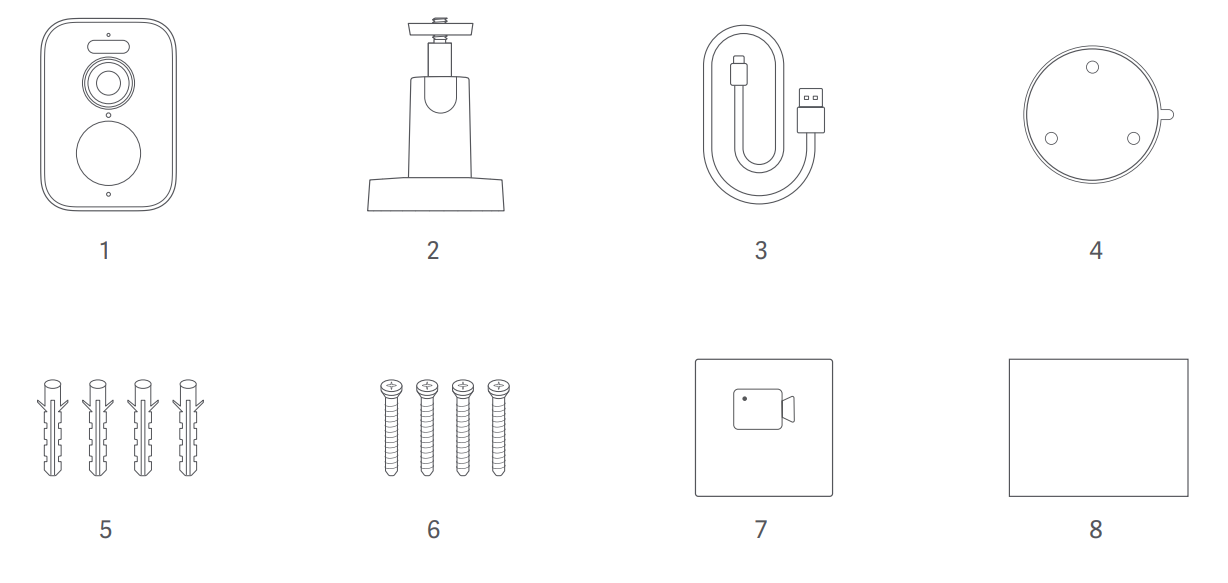
3. ถาม: การแนะนํารูปลักษณ์ของ Xiaomi Outdoor Camera BW500 คืออะไร?
ตอบ: ลักษณะที่ปรากฏของ กล้องกลางแจ้ง Xiaomi BW500 ได้รับการแนะนําดังนี้:
(1)ตัวบ่งชี้ ;
(2) สปอตไลท์;
(3)เลนส์ ;
(4) เซ็นเซอร์ไวแสง;
(5) เซ็นเซอร์ความร้อน
(6)ไมโครโฟน ;
(7) คีย์การกําหนดค่า
(8) ฝาครอบป้องกัน;
(9) อินเทอร์เฟซพลังงาน Type-C;
(10) ลําโพง;
(11) รูยึดฐานกล้อง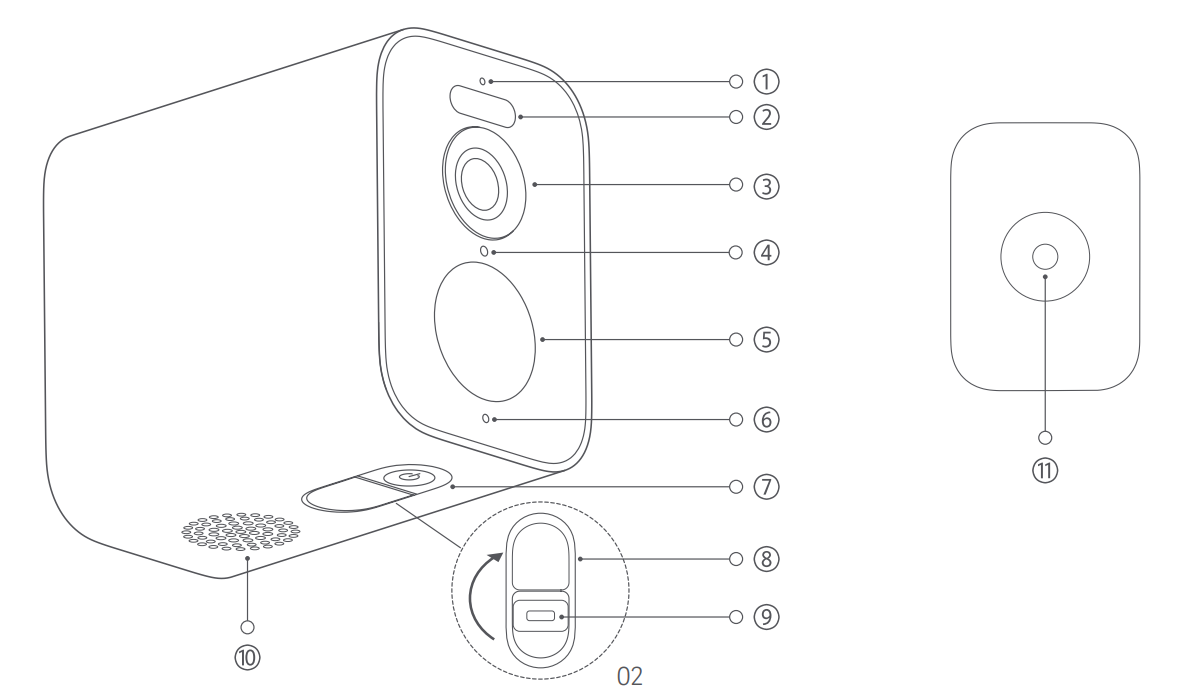
4. ถาม: วิธีการจ่ายไฟของ Xiaomi O utdoor Camera BW500 คืออะไร?
ตอบ: Xiaomi Outdoor Camera BW500 มีแบตเตอรี่ในตัว ดังนั้นจึงไม่จําเป็นต้องเปิดเครื่องเป็นเวลานาน สามารถใช้งานได้ตามปกติหลังจากชาร์จเต็มแล้ว เมื่อชาร์จ โปรดใช้สายชาร์จเดิมและอะแดปเตอร์แปลงไฟที่ผ่านการรับรองซึ่งเป็นไปตามมาตรฐานความปลอดภัย (เอาต์พุตคือ 5V-2A)การชาร์จควรทําในที่ร่มในสภาพแวดล้อมที่มีอากาศถ่ายเทสะดวก
5. ถาม: จะติดตั้ง Xiaomi Outdoor Camera BW500 ได้อย่างไร
ตอบ: ในการติดตั้ง Xiaomi Outdoor Camera BW500 คุณสามารถดูขั้นตอนต่อไปนี้:
1. หมุนที่ ยึดกล้องทวนเข็มนาฬิกาเพื่อถอดฐาน
a. ล็อคหมวก;
b. ฐาน;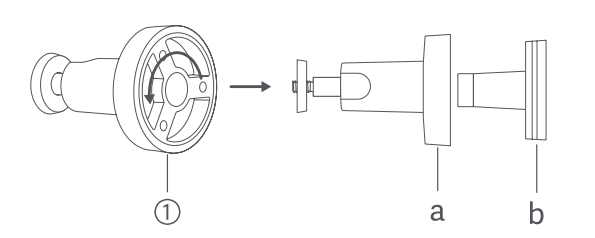
2. เลือกตําแหน่งการติดตั้งที่เหมาะสม (ขอแนะนําให้อยู่เหนือพื้นดิน 7-10 ฟุต (2-3 เมตร) โดยไม่มีอาคารหรือต้นไม้ขวางผนังการติดตั้ง) จากนั้นวางเทมเพลตการติดตั้งบนผนังเรียบ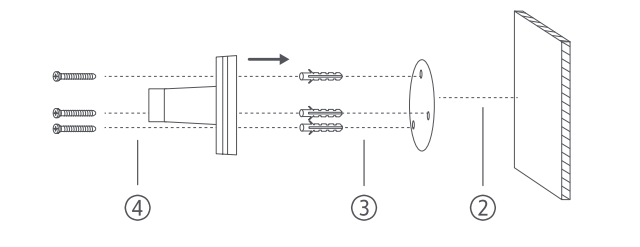
3. เจาะรู (แต่ละรูมีเส้นผ่านศูนย์กลาง 6 มม. และความลึก 30 มม.) และติดตั้งปลั๊กผนัง
4. ใช้สกรูยึดฐานกับผนัง
5. แก้ไขฝาล็อคบนฐาน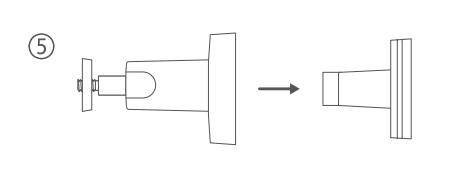
6. จับกล้องด้วยมือของคุณและยึดไว้บนขาตั้งกล้อง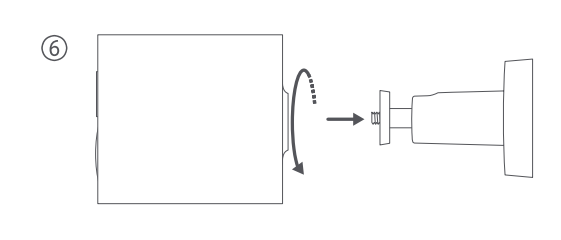
7. ปรับมุมของกล้องและขันฝาล็อคให้แน่น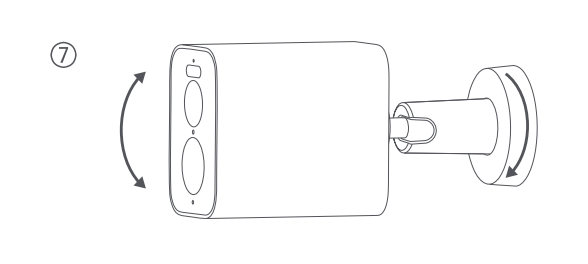
โน้ต:
โปรดติดตั้งกล้องโดยให้พอร์ตจ่ายไฟคว่ําลง เมื่อไม่ได้ใช้งานแหล่งจ่ายไฟ โปรดปิดด้วยฝาครอบป้องกันเพื่อป้องกันไม่ให้น้ําเข้าไป
6. ถาม: จะเปิด/ปิดหรือรีเซ็ต Xiaomi Outdoor Camera BW500 ได้อย่างไร
A: 1. การเปิด/ปิด: กดปุ่มกําหนดค่าค้างไว้ประมาณ 3 วินาที (ในสถานะเปิดเครื่อง ให้กดปุ่มกําหนดค่าค้างไว้ 3 วินาที แล้วปล่อยเพื่อปิดเครื่อง ในสถานะปิดเครื่อง ให้กดค้างไว้ 3 วินาทีเพื่อเปิดเครื่อง);
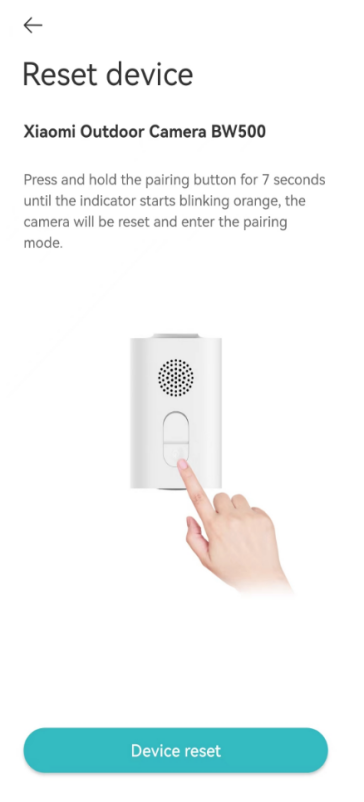
2. การรีเซ็ตอุปกรณ์: กดปุ่มกําหนดค่าค้างไว้ประมาณ 7 วินาทีขณะเปิดกล้อง
7. ถาม: ตัวบ่งชี้บน Xiaomi O utdoor Camera BW500 หมายถึงอะไร
ตอบ: สําหรับการอ้างอิงของคุณนี่คือสถานะตัวบ่งชี้ ห้าสถานะด้านล่าง:
1. เมื่ออุปกรณ์กําลังรอการเชื่อมต่อไฟแสดงสถานะจะกะพริบเป็นสีส้ม
2. เมื่ออุปกรณ์เชื่อมต่อกับแอป Mi Home ไฟแสดงสถานะจะกะพริบเป็นสีน้ําเงิน
3. เมื่อการเชื่อมต่อสําเร็จไฟแสดงสถานะจะเป็นสีน้ําเงิน
4. เมื่ออุปกรณ์กําลังชาร์จไฟแสดงสถานะสีขาวกําลังหายใจ
5. เมื่ออุปกรณ์ชาร์จเต็มแล้ว ไฟแสดงสถานะจะดับลง
8. ถาม: Xiaomi O utdoor Camera BW500 รองรับวิธีการจัดเก็บกี่วิธี
ตอบ: อุปกรณ์รองรับที่เก็บข้อมูลบนคลาวด์/ที่เก็บข้อมูล eMMC หลังจากเชื่อมต่อกับสถานีฐานแล้ว จะรองรับการจัดเก็บวิดีโอบนการ์ด SD ของสถานีฐาน
9. ถาม: จะผูก Xiaomi Outdoor Camera BW5 00 ใหม่ได้อย่างไร
ตอบ: หากคุณต้องการเปลี่ยนเครือข่ายหรือบัญชี Mi ของ Mi Home APP ที่เชื่อมต่อกล้อง คุณต้องกดปุ่มกําหนดค่าค้างไว้ประมาณ 7 วินาทีเพื่อคืนค่ากล้องเป็นการตั้งค่าจากโรงงาน จากนั้นเชื่อมต่อกับ Mi Home APP อีกครั้ง
10. ถาม: จะใช้ฟังก์ชันการมองเห็นตอนกลางคืนของ Xiaomi Outdoor Camera BW500 ได้อย่างไร
ตอบ: Xiaomi Outdoor Camera BW500 รองรับการมองเห็นตอนกลางคืนด้วยอินฟราเรดและการมองเห็นตอนกลางคืนแบบเต็มสี สามารถเปลี่ยนเป็นโหมดการมองเห็นตอนกลางคืนโดยอัตโนมัติสําหรับการถ่ายภาพในที่มืดตามการเปลี่ยนแปลงของแสงโดยรอบ การมองเห็นตอนกลางคืนแบบเต็มสีอัจฉริยะทําให้มองเห็นแสงมืดในเวลากลางคืน กล้องถูกตั้งค่าให้เปลี่ยนเป็นการมองเห็นตอนกลางคืนอินฟราเรดโดยอัตโนมัติตามค่าเริ่มต้น
คุณสามารถปรับได้อย่างอิสระโดยอ้างอิงจากขั้นตอนต่อไปนี้:
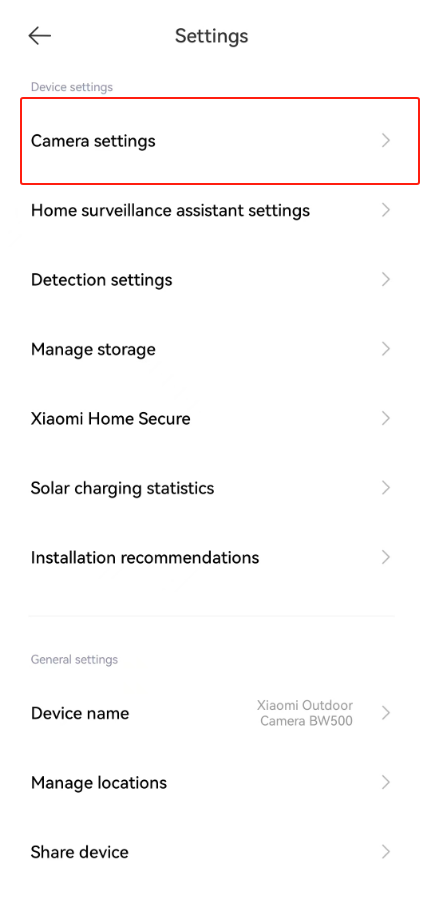
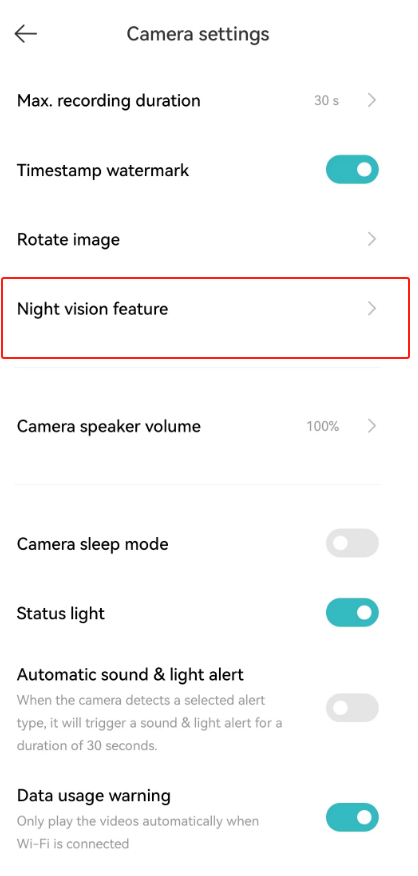
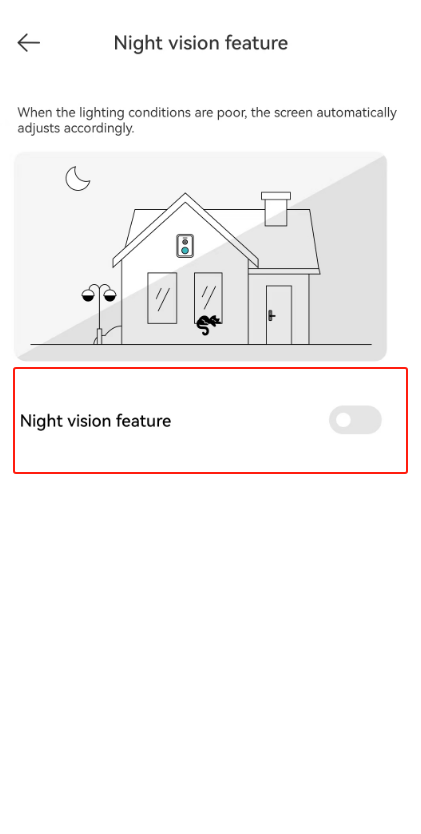
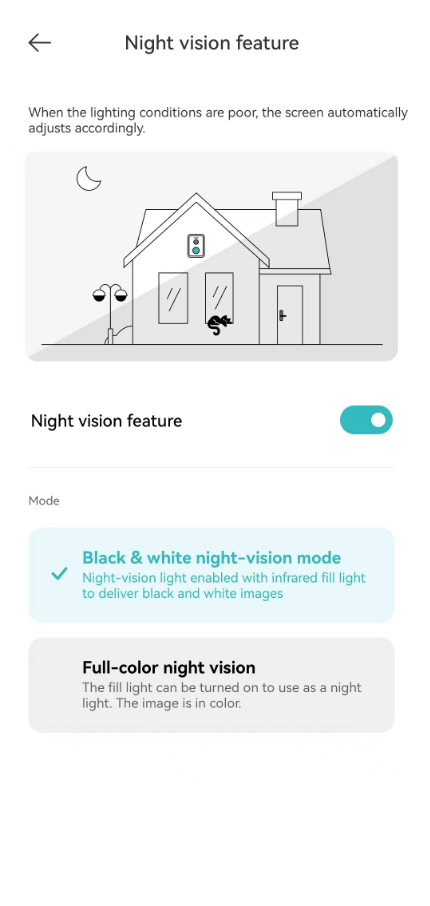
เปิดแอป [Mi Home] >> [การ์ดอุปกรณ์] >>แตะไอคอนสามจุดที่มุมขวาบน >> [การตั้งค่ากล้อง] >>เลื่อนลงและเลือก [คุณสมบัติการมองเห็นตอนกลางคืน ] >>แตะ [คุณสมบัติการมองเห็นตอนกลางคืน ] เพื่อเปิด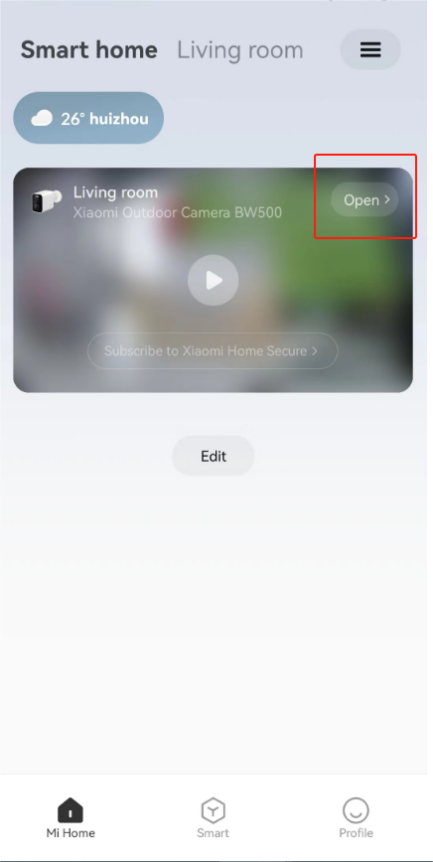

11. ถาม: Xiaomi Outdoor Camera BW500 รองรับฟังก์ชันการถ่ายโอน NAS หรือไม่
ตอบ: ไม่รองรับ
12. ถาม: จะตรวจสอบหมายเลข SN ของ Xiaomi Outdoor Camera BW500 ได้ที่ไหน
A: สามารถตรวจสอบหมายเลข SN ได้จากด้านหลังของบรรจุภัณฑ์ของผลิตภัณฑ์และจากด้านล่างของกล้อง
13. ถาม: ข้อมูลจําเพาะของเลนส์ใน Xiaomi Outdoor Camera BW500 คืออะไร?
ตอบ:
สําหรับการอ้างอิงของคุณนี่คือข้อมูลบางส่วนด้านล่าง:
1. Xiaomi Outdoor Camera BW500 มาพร้อมกับพิกเซลความละเอียดสูง 15fps (4 ล้านพิกเซล) และความละเอียดสูงถึง 2560×1440 เพื่อให้ได้ภาพที่สมจริงและชัดเจน
2. เลนส์รูรับแสงขนาดใหญ่ F1.6 ช่วยเพิ่มปริมาณแสงที่เข้ามาได้อย่างมาก ช่วยให้คุณจับภาพรายละเอียดได้แม้ในที่แสงน้อย
3. Xiaomi Outdoor Camera BW500 รองรับการซูมดิจิตอล
14. ถาม: สามารถติดตั้งและใช้งาน Xiaomi Outdoor Camera BW500 กลางแจ้งได้หรือไม่?
ตอบ: กล้องรองรับการกันซึม IP67 และสามารถใช้กลางแจ้งได้ ห้ามใช้อุปกรณ์นี้ในสภาพแวดล้อมที่ชื้นเกินไปหรือเต็มไปด้วยน้ําเพื่อหลีกเลี่ยงผลกระทบต่อการใช้งานปกติ
15. ถาม: Xiaomi Outdoor Camera BW500 รองรับการโทรด้วยเสียงสองทางหรือไม่
ตอบ: ใช่. มีไมโครโฟนในตัวซึ่งช่วยให้สามารถสื่อสารแบบสองทางระหว่างโทรศัพท์มือถือและกล้องได้
16. ถาม: Xiaomi Outdoor Camera BW500 รองรับเกตเวย์บลูทูธหรือไม่
ตอบ: ไม่รองรับ
17. ถาม: Xiaomi Outdoor Camera BW500 รองรับการบันทึกอย่างต่อเนื่องและบันทึกวิดีโอเมื่อตัดการเชื่อมต่อเครือข่ายหรือไม่
ตอบ: ไม่รองรับ
18. ถาม: ความทนทานของแบตเตอรี่ ของ Xiaomi Outdoor Camera BW5 00 คืออะไร? ใช้เวลาในการชาร์จนานแค่ไหน?
ตอบ:
สําหรับการอ้างอิงของคุณนี่คือข้อมูลโดยละเอียดดังต่อไปนี้:
Xiaomi Outdoor Camera BW500 มีแบตเตอรี่แบบชาร์จไฟได้ 10000mA ในตัว
1. บรรลุอายุการใช้งานแบตเตอรี่ในระยะยาว 180 วันภายใต้โหมดการใช้งานทั่วไป
2. การชาร์จกล้องกลางแจ้งเพียงครั้งเดียวใช้เวลาประมาณ 6-7 ชั่วโมง และรองรับอุปกรณ์จ่ายไฟภายนอก (เช่น สายไฟ พาวเวอร์แบงค์ ฯลฯ แต่กําลังขับมือถือต้องถึง 5V-2A)
โน้ต:
1. เงื่อนไขการทดสอบ: เปิดฟังก์ชั่นการมองเห็นตอนกลางคืนการมองเห็นกลางคืนขาวดําเริ่มต้น ทริกเกอร์ความไวระหว่างการตรวจจับการเคลื่อนไหว บันทึก 20 ครั้งต่อวันทั้งกลางวันและกลางคืน
2. ข้อมูลการทดสอบความทนทานของแบตเตอรี่ทั้งหมดมาจากห้องปฏิบัติการ 70mai ในการใช้งานจริง ความทนทานของแบตเตอรี่จะสัมพันธ์กับปัจจัยต่างๆ เช่น การตั้งค่า การทํางาน และสภาพแวดล้อมการใช้งาน และจะแตกต่างจากข้อมูลในห้องปฏิบัติการ
3. การใช้แบตเตอรี่เกี่ยวข้องกับความถี่ในการทริกเกอร์การบันทึก การตั้งค่าส่วนบุคคล เช่น ความไว ระยะเวลาการถ่ายภาพ และช่วงเวลาการเตือนสามารถทําได้ในแอป Mi Home ตามความจําเป็นเพื่อปรับให้เข้ากับความต้องการของสถานการณ์ต่างๆ
4. โปรดตรวจสอบให้แน่ใจว่าได้ใช้อะแดปเตอร์แปลงไฟที่มีการควบคุมและปลอดภัย
19. ถาม: จะติดตั้งแผงโซลาร์เซลล์ของ Xiaomi Outdoor Camera BW5 00ได้อย่างไร
ตอบ:
สําหรับการอ้างอิง คุณสามารถดูขั้นตอนต่อไปนี้:
1. หมุนทวนเข็มนาฬิกาเพื่อถอดฐาน
(1) ล็อคหมวก;
(2). ฐาน.
2. เลือกตําแหน่งการติดตั้งที่เหมาะสม (ไม่มีอาคารหรือต้นไม้ขวางผนังการติดตั้ง) จากนั้นวางเทมเพลตการติดตั้งบนผนังเรียบ
3. เจาะรู (แต่ละรูมีเส้นผ่านศูนย์กลาง 6 มม. และความลึก 30 มม.) และติดตั้งปลั๊กผนัง
4. ยึดฐานกับผนังด้วยสกรู
5. แก้ไขฝาล็อคบนฐาน
6. ยึดแผงโซลาร์เซลล์บนโครงยึดและปรับมุมเพื่อเพิ่มแสงแดดโดยตรง จากนั้นขันฝาล็อคให้แน่น
7. เสียบขั้วต่อการชาร์จและปะเก็นกันน้ําเข้ากับอินเทอร์เฟซพลังงาน Type-C ของกล้องจนสุด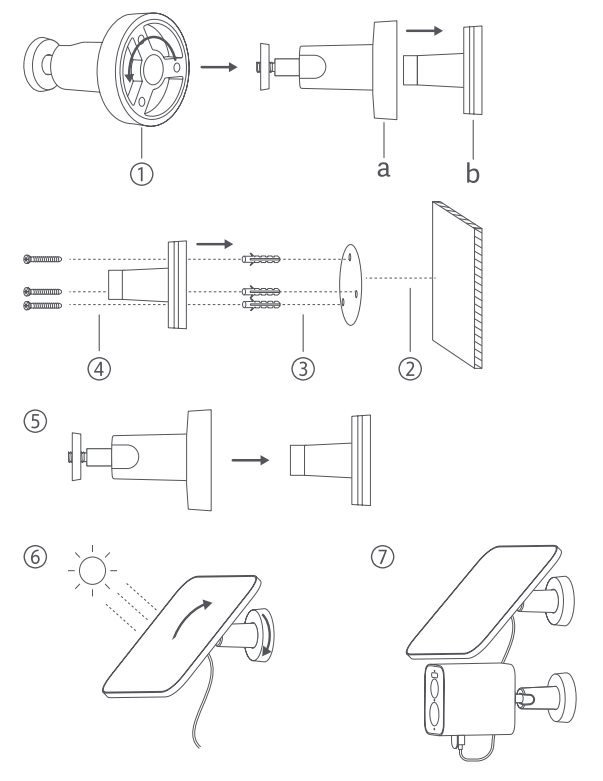
โน้ต:
ผลิตภัณฑ์นี้เข้ากันได้กับกล้องกลางแจ้งซีรีส์ Xiaomi BW บางรุ่น
20. ถาม: แผงโซลาร์เซลล์ของ Xiaomi O utdoor Camera BW5 00กันน้ําเมื่อชาร์จหรือไม่?
ตอบ: แผงโซลาร์เซลล์เป็นผลิตภัณฑ์อิเล็กทรอนิกส์ที่มีความแม่นยําพร้อมการปิดผนึกกันฝุ่น IP66 และระดับการกันน้ํา เพื่อป้องกันความล้มเหลว อย่าติดตั้งแผงโซลาร์เซลล์ในสภาพแวดล้อมที่มีความชื้นสูงมากหรือบริเวณที่น้ําจะเข้ามา นอกจากนี้ เมื่อใช้แผงโซลาร์เซลล์กับกล้อง โปรดตรวจสอบให้แน่ใจว่าได้เสียบปลั๊ก Type-C เข้ากับอินเทอร์เฟซพลังงาน Type-C ของกล้องอย่างถูกต้องเพื่อป้องกันไม่ให้หลวม
21. ถาม: จะตรวจสอบสถานะการชาร์จของแผงโซลาร์เซลล์บน Xiaomi Outdoor Camera BW5 00ได้อย่างไร
ตอบ: เปิดแอป [Mi Home] >>[การ์ดอุปกรณ์]>>แตะ [Enter] ที่มุมขวาบนเพื่อเปลี่ยนเป็นการถ่ายทอดสดจากกล้อง มุมขวาบนของหน้าจอจะแสดงสถานะการชาร์จและกําลังไฟของแผงโซลาร์เซลล์ 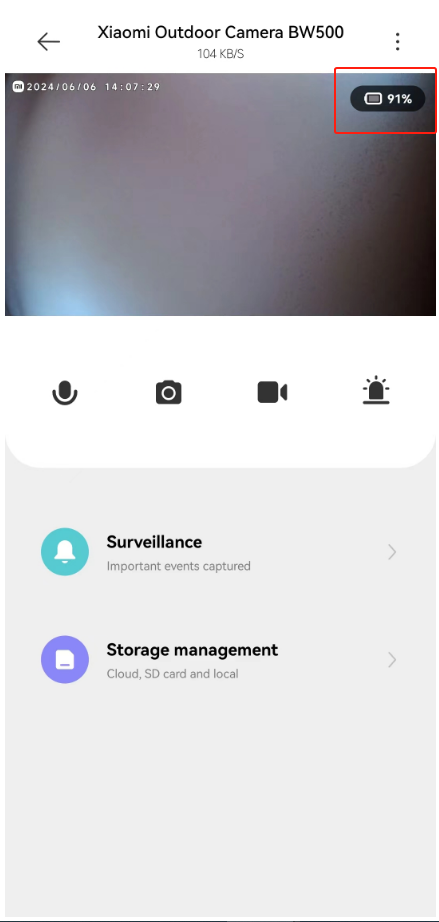
22. ถาม: ข้อควรระวังเพื่อความปลอดภัยเมื่อใช้ Xiaomi Outdoor Camera BW500 มีอะไรบ้าง
ตอบ:
สําหรับการอ้างอิงของคุณนี่คือข้อควรระวังด้านความปลอดภัย:
1. อุณหภูมิในการทํางานที่ใช้ได้ของผลิตภัณฑ์นี้คือ -20 °C ถึง 55 °C ห้ามใช้กล้องนี้ในสภาพแวดล้อมที่มีอุณหภูมิสูงหรือต่ํากว่าช่วงการทํางานที่กําหนด อุณหภูมิในการทํางานมาจากผลการทดสอบของห้องปฏิบัติการ 70mai จะมีข้อผิดพลาดในการใช้งานจริงเนื่องจากการเปลี่ยนแปลงในสภาพแวดล้อมวัตถุประสงค์
2. กล้องนี้เป็นผลิตภัณฑ์อิเล็กทรอนิกส์ที่มีความแม่นยําซึ่งมีระดับการป้องกันฝุ่นและกันน้ํา IP67 ห้ามใช้กล้องในสภาพแวดล้อมที่มีความชื้นสูงหรือสถานที่ที่อาจทําให้เกิดน้ําเข้า
3. กล้องกลางแจ้งมีแบตเตอรี่ กรุณาอย่าให้กล้องกลางแจ้งโดนแสงแดด ไฟ หรือแหล่งความร้อนอื่นๆ โดยตรง
4. เพื่อให้ใช้ผลิตภัณฑ์นี้ได้ดียิ่งขึ้นควรเก็บด้านหน้าและด้านข้างของเลนส์ให้ห่างจากกระจกผนังสีขาวและวัตถุสะท้อนแสงอื่น ๆ เพื่อไม่ให้ภาพสว่างใกล้และมืดหรือขาวในระยะไกล
5. โปรดตรวจสอบให้แน่ใจว่าได้ติดตั้งผลิตภัณฑ์นี้ภายในพื้นที่ครอบคลุมที่มีสัญญาณ Wi-Fi ที่ดี
6. พยายามติดตั้งให้ห่างจากเตาไมโครเวฟและสถานที่อื่นๆ ที่อาจส่งผลต่อสัญญาณ
7. เมื่อเปิดหรือปิดฟังก์ชันการมองเห็นตอนกลางคืนกล้องกลางแจ้งจะเปลี่ยนฟิลเตอร์ตัดอินฟราเรดซึ่งจะมาพร้อมกับเสียง "คลิก" เล็กน้อย นี่เป็นปกติ
8. กรุณาอย่าถอดแยกชิ้นส่วนหรือเปลี่ยนแบตเตอรี่กล้องภายนอกโดยไม่ได้รับอนุญาต การทํางานที่ไม่เหมาะสมจะทําให้เกิดความเสี่ยงต่อการระเบิด
9. การใช้ในสภาพแวดล้อมที่มีอุณหภูมิต่ําหรือสถานะการชาร์จจะส่งผลต่อเวลาสแตนด์บายของผลิตภัณฑ์นี้ โปรดอย่าใช้ฟังก์ชันการตรวจสอบหน้าจอแบบเรียลไทม์เป็นเวลานานขณะชาร์จเพื่อหลีกเลี่ยงการสูญเสียความทนทานของแบตเตอรี่ เวลาสแตนด์บายจริงเกี่ยวข้องกับสภาพแวดล้อมการใช้งานและพฤติกรรมการใช้งาน
10. ระยะความปลอดภัย 7 เมตรได้รับการทดสอบโดย 70ai AI Lab เนื่องจากการตั้งค่าความไวสูงของเครื่องทดสอบระยะการตรวจจับ PIR ที่วัดได้สูงถึง 7 เมตร
23. ถาม: Xiaomi Outdoor Camera BW500 สามารถจัดเก็บวิดีโอได้นานแค่ไหน
ตอบ: Xiaomi Outdoor Camera BW500 มีพื้นที่เก็บข้อมูล eMMC 8GB ในตัว ซึ่งสามารถใช้เพื่อตรวจสอบวิดีโอได้ประมาณ 40 วัน สามารถบันทึกวิดีโอ 30 รายการ (20 วินาที) ได้ทุกวัน
APP ที่เกี่ยวข้อง
1. ถาม: จะเชื่อมต่อ Xiaomi Outdoor Camera BW500 กับ Mi Home APP ได้อย่างไร
ตอบ:
สําหรับการอ้างอิงของคุณ โปรดดูขั้นตอนต่อไปนี้:
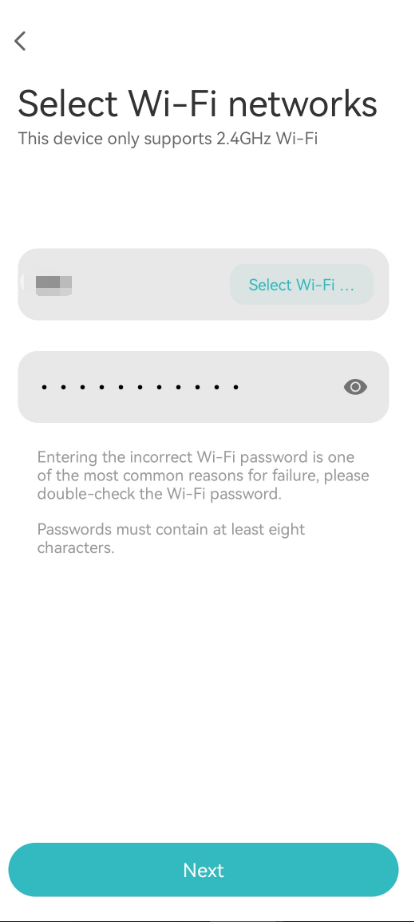
ไปที่แอป [Mi Home] >>แตะที่ไอคอน [+] ที่มุมขวาบน >>แตะ [เพิ่มอุปกรณ์] คุณสามารถค้นหาอุปกรณ์ที่จะผูกไว้ใกล้เคียง>> หากไม่พบอุปกรณ์ใกล้เคียง ให้เลือกปุ่ม [สแกน] ที่มุมขวาบน >>ทําตามคําแนะนํา>>รอสักครู่จนกว่ากระบวนการเชื่อมต่อจะเสร็จสิ้น 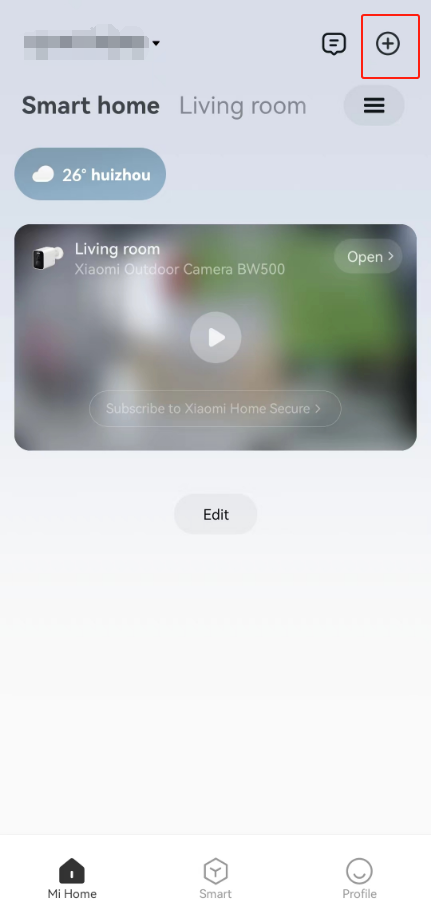
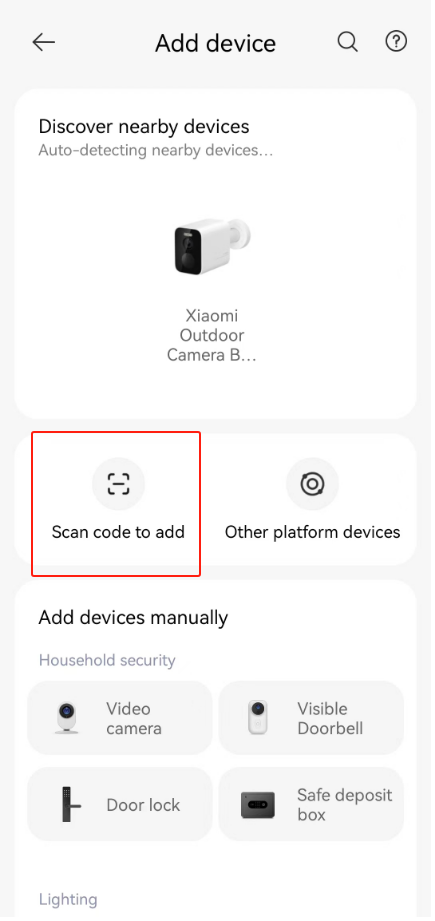
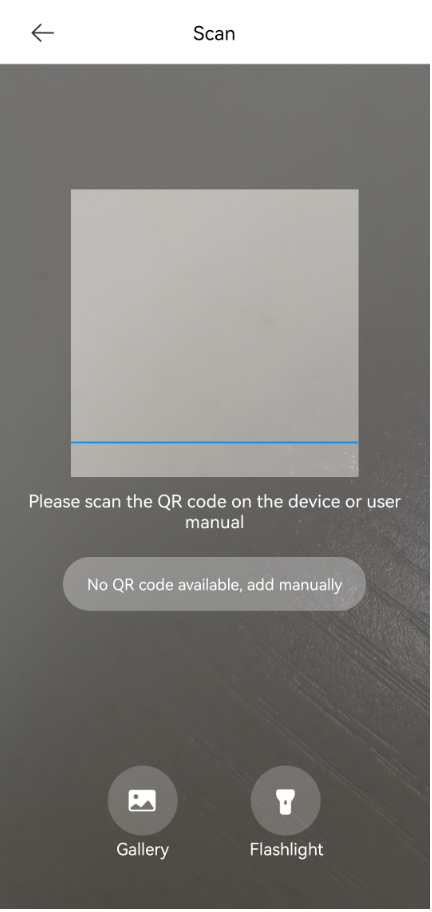
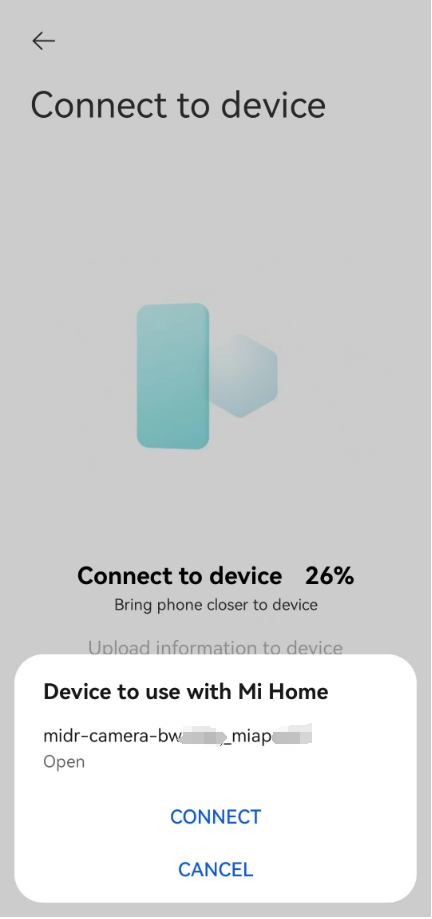
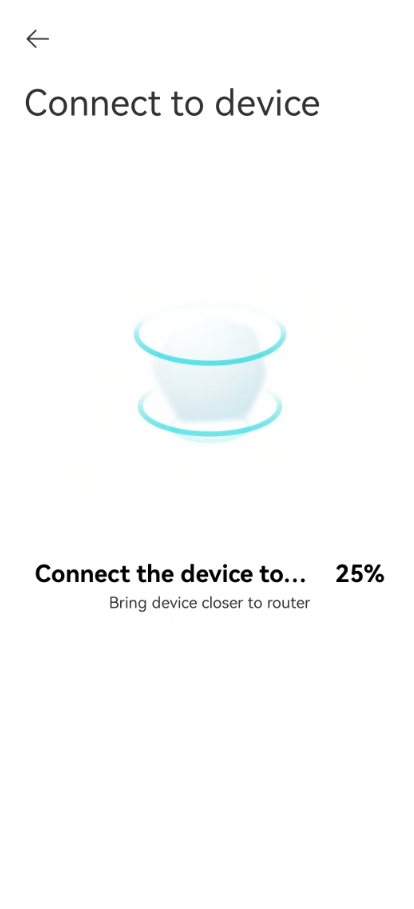
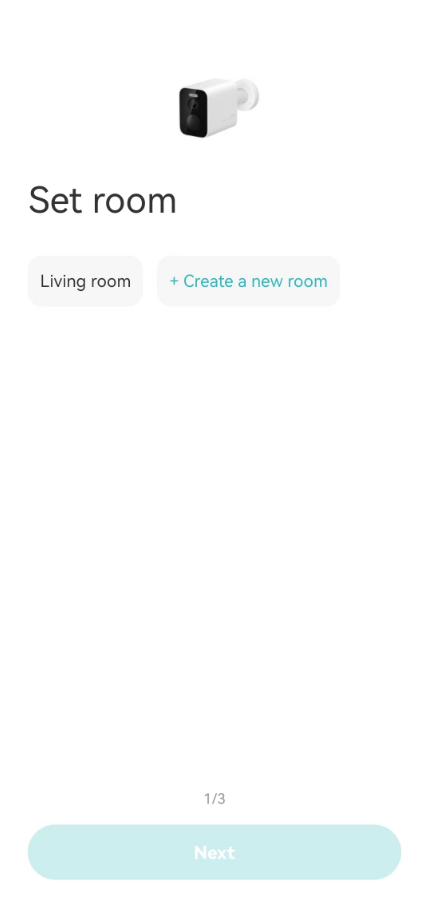
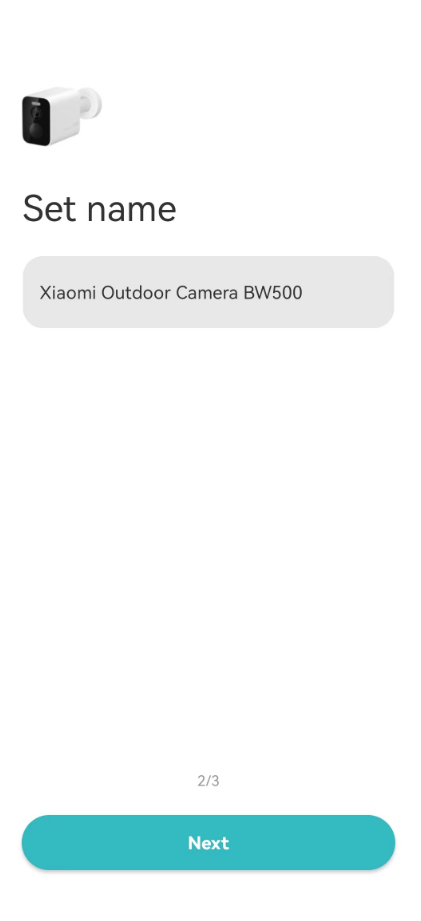
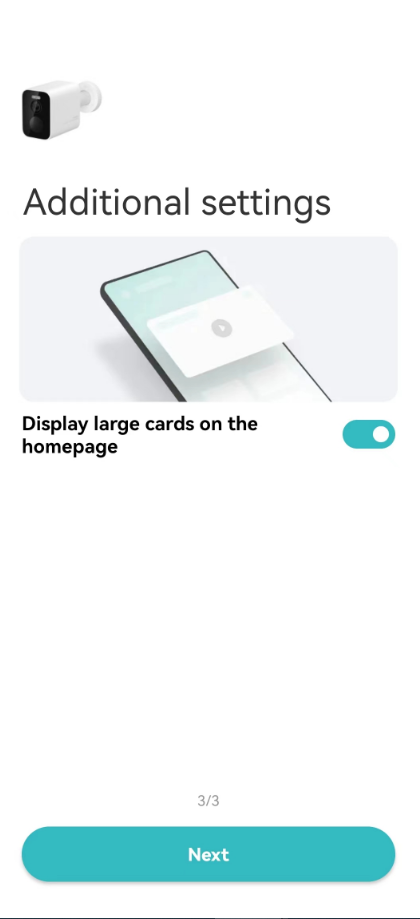
โน้ต:
1. รองรับเฉพาะการเชื่อมต่อกับ Wi-Fi 2.4GHz ไม่รองรับ Wi-Fi 5GHz;
2. เนื่องจากการอัปเกรดและอัปเดตแอป Mi Home การทํางานจริงจะแตกต่างจากคําอธิบายข้างต้นเล็กน้อย โปรดปฏิบัติตามคําแนะนําปัจจุบันในแอป Mi Home
2. ถาม: หน้าที่ของปุ่มบนอินเทอร์เฟซการตรวจสอบแบบเรียลไทม์ของ Xiaomi O utdoor Camera BW500 คืออะไร
ตอบ: เปิดแอป [Mi Home] >>เลือก [การ์ดอุปกรณ์] >>แตะที่มุมขวาบนของอินเทอร์เฟซเพื่อเข้าสู่และ view หน้าจอถ่ายภาพกล้อง แตะไอคอน [เต็มหน้าจอ] เพื่อตรวจสอบหน้าจอแบบเต็มหน้าจอ
สําหรับการอ้างอิงของคุณนี่คือ ไอคอนฟังก์ชัน บางส่วนดังนี้:
1. เปิดไฟ:
แตะปุ่มและกล้องจะเปิดไฟ
2. ปุ่มปิดเสียง:
เมื่อเข้าสู่กล้อง เสียงวิดีโอจะปิดโดยค่าเริ่มต้นและอยู่ในสถานะปิดเสียง แตะปุ่มเพื่อเปิดเสียงวิดีโอ
3. ความละเอียด:
ความละเอียดของวิดีโอสามารถปรับได้อย่างอิสระด้วยสี่ตัวเลือก: [Auto], [480p], [720p] และ [2.5K];
4. เต็มหน้าจอ:
แตะปุ่มเต็มหน้าจอ และหน้าจอตรวจสอบกล้องจะเข้าสู่หน้าจอแนวนอน
5. ไมโครโฟน:
หลังจากแตะปุ่ม คุณสามารถโทรออกระหว่างโทรศัพท์กับกล้องได้
6. ภาพหน้าจอ:
คุณสามารถจับภาพหน้าจอของหน้าจอการตรวจสอบปัจจุบัน และรูปภาพจะถูกสร้างขึ้นและบันทึกลงในอัลบั้มรูปภาพในเครื่องและแอป Mi Home
7. การบันทึกวิดีโอ:
แตะปุ่มบันทึกหน้าจอเพื่อบันทึกอินเทอร์เฟซการตรวจสอบปัจจุบันและบันทึกวิดีโอลงในอัลบั้มรูปภาพในเครื่องและแอป Mi Home
8. การแจ้งเตือนด้วยเสียงและแสง:
แตะปุ่มนี้ การแจ้งเตือนด้วยเสียงและแสงจะคงอยู่เป็นเวลา 30 วินาที และสามารถยกเลิกการเล่นได้อีกครั้งระหว่างการเล่น
3. ถาม: จะตั้งค่ากล้องพื้นฐานหลังจากผูก Xiaomi Outdoor Camera BW5 00กับแอป Mi Home
ได้อย่างไร
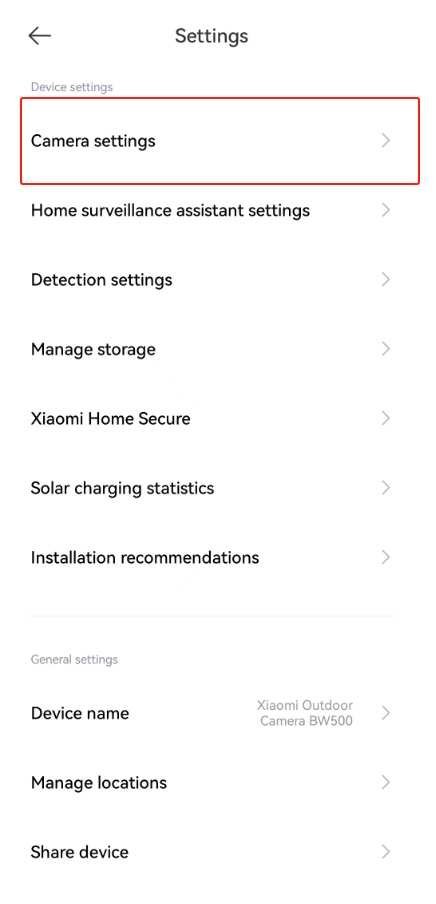
ตอบ: หลังจากที่กล้องผูกไว้กับแอป Mi Home ในการตั้งค่ากล้องแล้ว คุณสามารถตั้งเวลาถ่ายภาพสูงสุด/ลายน้ํา/หมุนหน้าจอ/ฟังก์ชั่นการมองเห็นตอนกลางคืน/ระดับเสียงภายนอกของกล้อง/การนอนหลับของกล้อง/ไฟแสดงสถานะ/เสียงอัตโนมัติและการแจ้งเตือนแสง/การป้องกันการจราจร และการตั้งค่าฟังก์ชันอื่นๆ
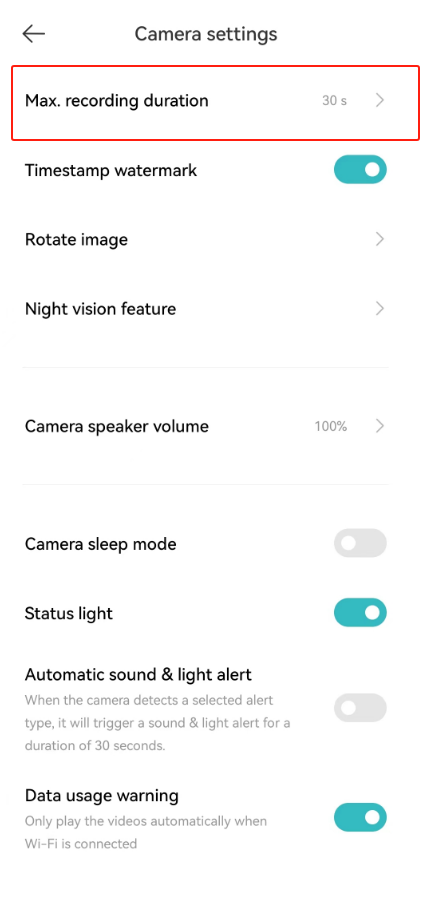
1. แม็กซ์ ระยะเวลาการบันทึก:
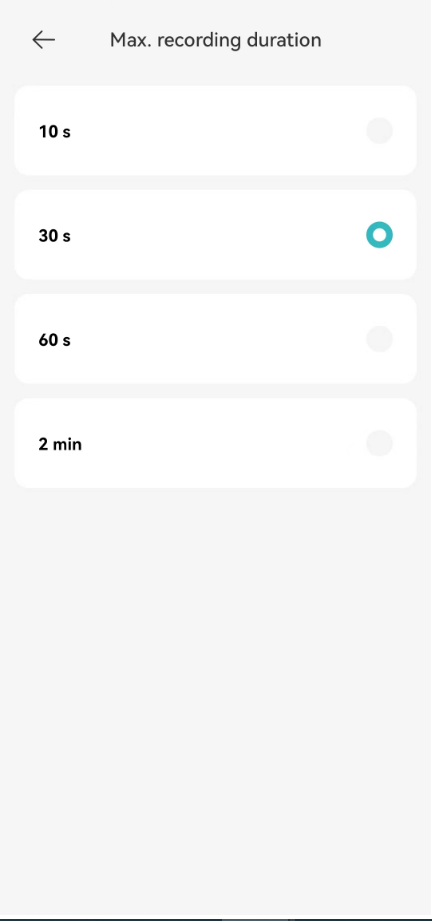
หมายถึงระยะเวลาในการถ่ายวิดีโอจากกล้อง มีความยาวเวลาในการบันทึกวิดีโอให้เลือกสี่แบบ: 10s, 30s, 60s และ 2min
หากต้องการเปิดใช้งานฟังก์ชัน โปรดดูเส้นทางต่อไปนี้:
ไปที่แอป [Mi Home] >>เลือก [การ์ดอุปกรณ์]>> แตะไอคอนสามจุดที่มุมขวาบน >>[การตั้งค่ากล้อง]>> การบันทึก duration] และคุณสามารถเลือกระยะเวลาการบันทึกได้ 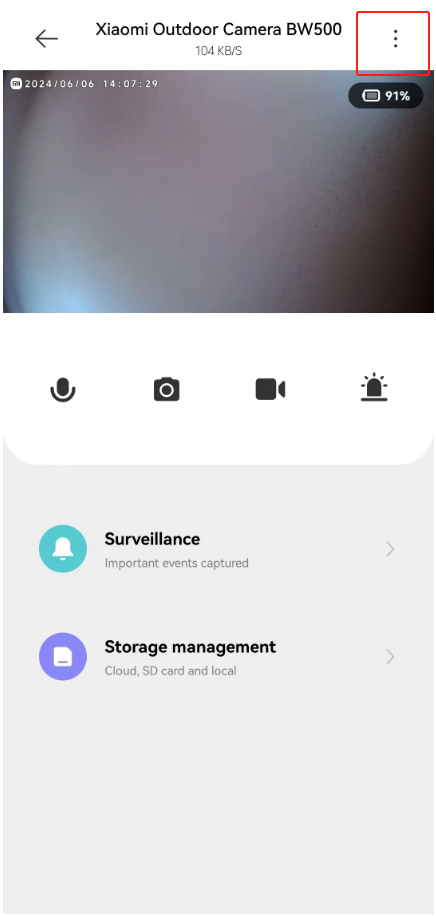
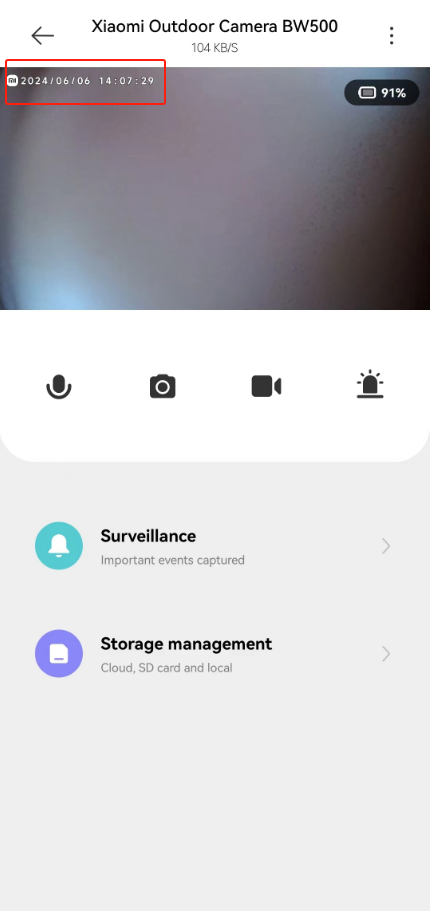
2. ลายน้ําการประทับเวลา:
หลังจากปิดตัวเลือก เวลาจะไม่แสดงที่มุมซ้ายบนของอินเทอร์เฟซวิดีโอเฝ้าระวังอีกต่อไป
สําหรับการอ้างอิงของคุณ โปรดดูเส้นทางต่อไปนี้:
เปิดแอป [Mi Home] >>เลือก [การ์ดอุปกรณ์] >>แตะไอคอนสามจุดที่มุมขวาบน >>แตะ [การตั้งค่ากล้อง] >> คุณสามารถเปิด/ปิด [ลายน้ําประทับเวลา]; 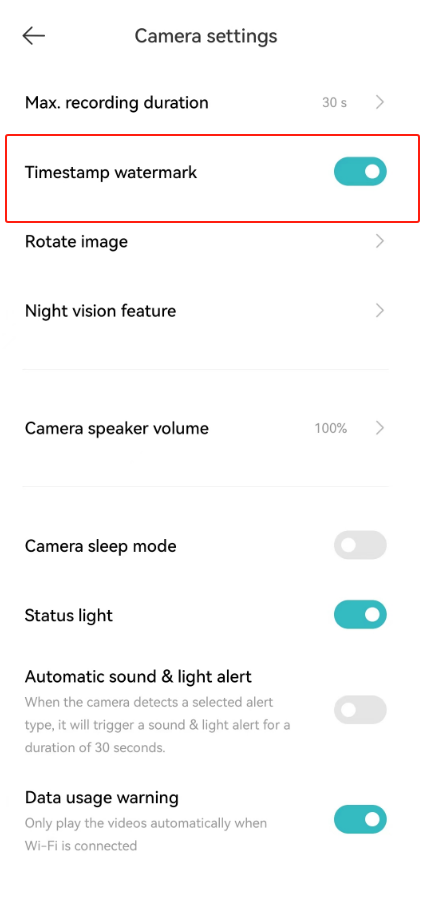
3. หมุนภาพ:
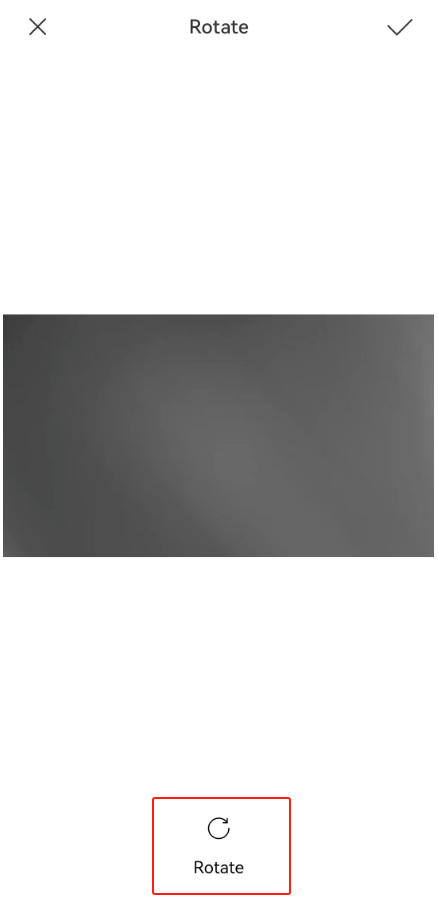
หลังจากกลับกล้องแล้ว หน้าจอตรวจสอบจะกลับด้าน และสามารถดูหน้าจอหมุนได้
หากต้องการเปิดใช้งานฟังก์ชันหมุนภาพ โปรดดูเส้นทางต่อไปนี้:
เปิดแอป [Mi Home] >>เลือก [การ์ดอุปกรณ์] >>แตะไอคอนสามจุดที่มุมขวาบน >> [การตั้งค่ากล้อง]>> [หมุนภาพ] >>แตะ [หมุน]; 
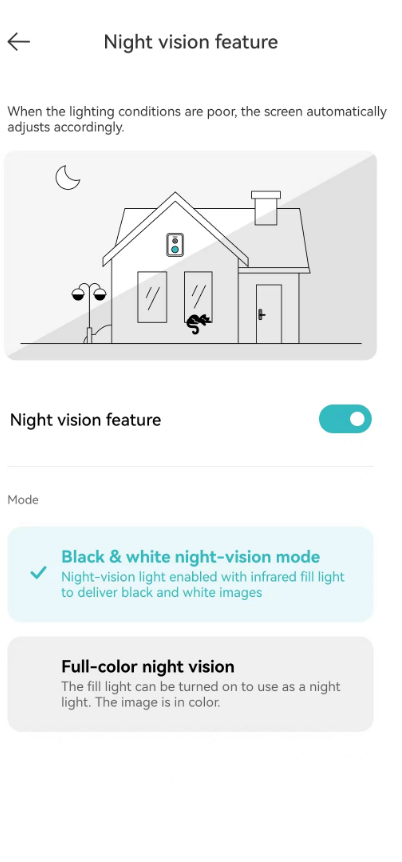
4. คุณสมบัติการมองเห็นตอนกลางคืน:
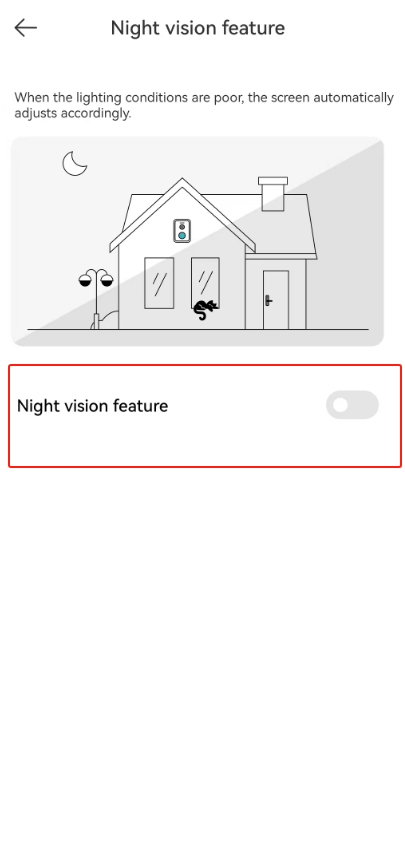
หลังจากเปิดใช้งานฟังก์ชันแล้ว ภาพจะปรับโดยอัตโนมัติเมื่อแสงโดยรอบไม่ดี
(1) โหมดการมองเห็นตอนกลางคืนขาวดํา:
เปิดไฟมองกลางคืนใช้ไฟเติมอินฟราเรดและภาพเป็นขาวดํา
(2) การมองเห็นตอนกลางคืนแบบเต็มสี:
ไฟเติมเปิดอยู่และสามารถใช้เป็นไฟกลางคืนได้ และภาพเป็นสี
หากต้องการเปิดใช้งานฟังก์ชันคุณสมบัติการมองเห็นตอนกลางคืน โปรดดูขั้นตอนต่อไปนี้:
เปิดแอป [Mi Home] >>เลือก [การ์ดอุปกรณ์] >>แตะไอคอนสามจุดที่มุมขวาบน >> [การตั้งค่ากล้อง]>> [คุณสมบัติการมองเห็นตอนกลางคืน] >>เปิด [คุณสมบัติการมองเห็นตอนกลางคืน] >>เลือก [โหมดการมองเห็นตอนกลางคืนขาวดํา] หรือ [การมองเห็นตอนกลางคืนแบบเต็มสี] 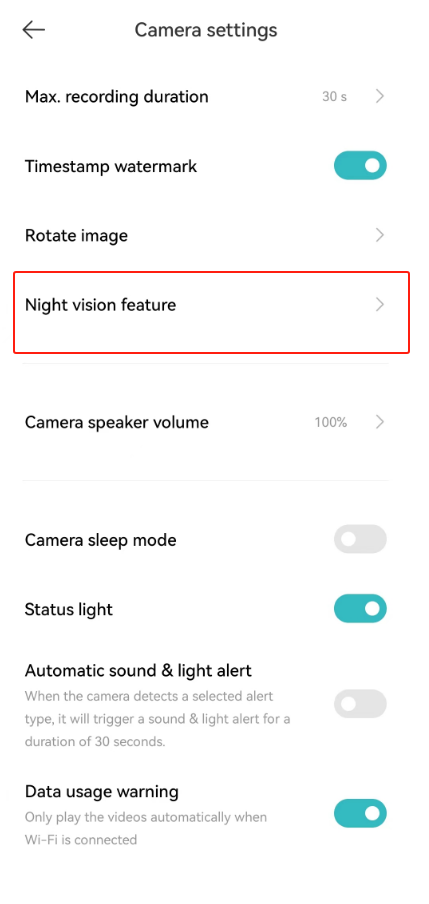
5. ระดับเสียงลําโพงกล้อง:
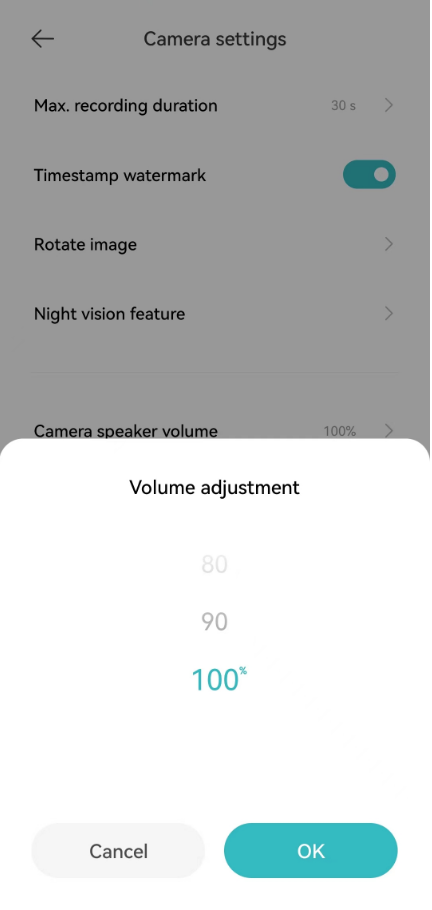
เปอร์เซ็นต์ระดับเสียง tage สามารถปรับเพื่อควบคุมระดับเสียงของกล้องได้
ในการปรับระดับเสียงของลําโพงกล้อง โปรดดูเส้นทางต่อไปนี้:
เปิดแอป [Mi Home] >>เลือก [การ์ดอุปกรณ์] >>แตะไอคอนสามจุดที่มุมขวาบน >> [การตั้งค่ากล้อง]>> [ระดับเสียงลําโพงของกล้อง]; 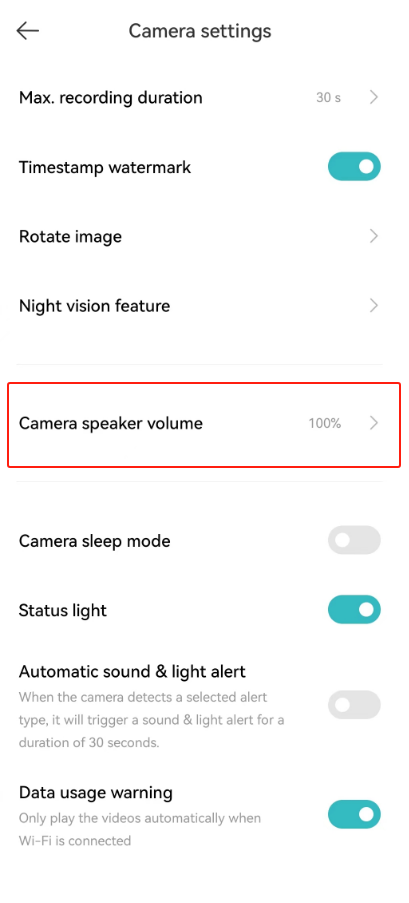
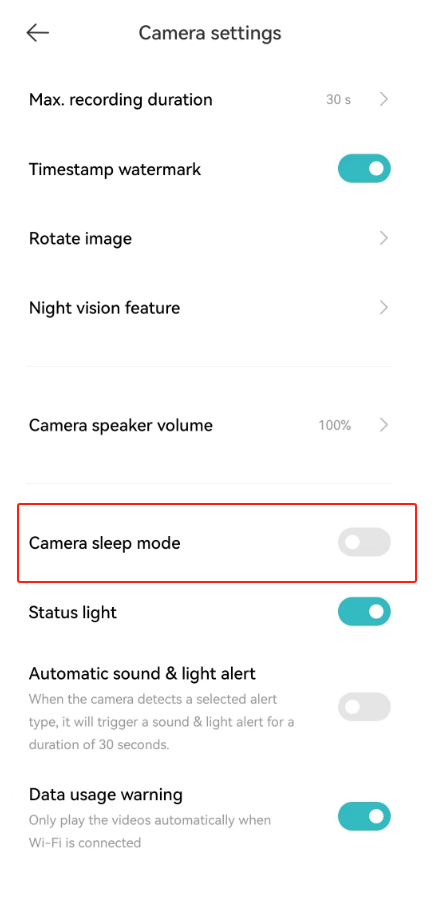
6. โหมดสลีป:
โหมดสลีปช่วยให้คุณสามารถตั้งค่ากล้องให้เริ่มหรือหยุดทํางานในเวลาที่กําหนด (หยุดไฮเบอร์เนตหรือเริ่มไฮเบอร์เนต)
หากต้องการเปิด/ปิด โหมดสลีป โปรดดูเส้นทางการตั้งค่าต่อไปนี้ :
เปิดแอป [Mi Home] >>เลือก [การ์ดอุปกรณ์] >>แตะไอคอนสามจุดที่มุมขวาบน >> [การตั้งค่ากล้อง]>> [โหมด leep ของกล้อง ]; 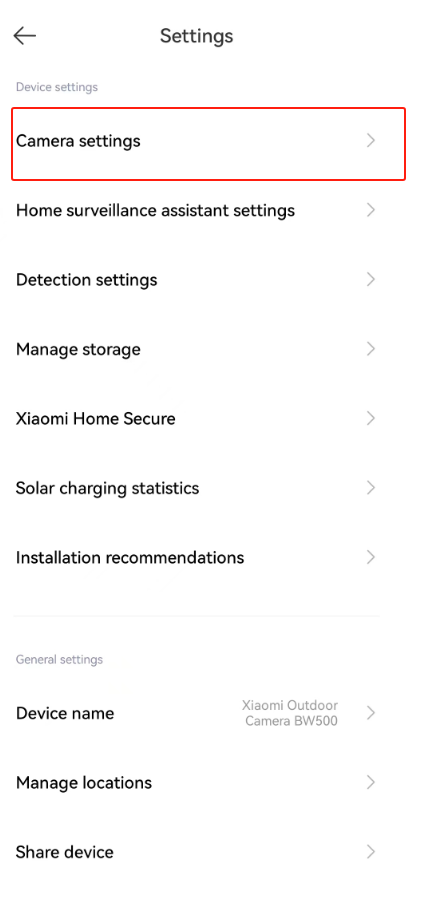
7. ไฟแสดงสถานะ:
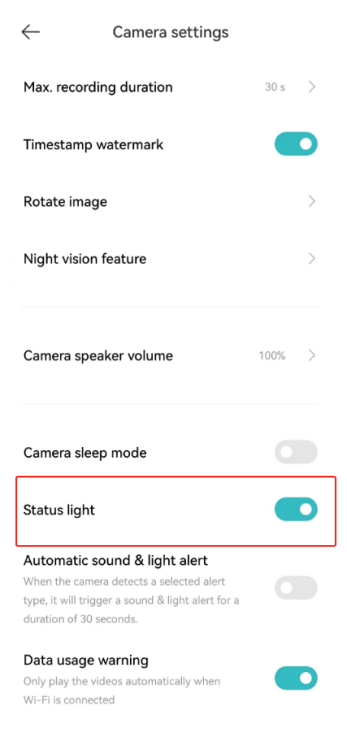
Xiaomi Outdoor Camera BW500 มีไฟแสดงสถานะที่สามารถเปิดหรือปิดได้ตามความต้องการและความต้องการด้านสิ่งแวดล้อมของคุณ
ในการเปิด/ปิดไฟแสดงสถานะบนกล้อง โปรดดูขั้นตอนต่อไปนี้:
ไปที่ [Mi Home]APP >>เลือก [การ์ดอุปกรณ์] >>แตะไอคอนสามจุดที่มุมขวาบน >> [การตั้งค่ากล้อง]>> [ไฟแสดงสถานะ]; 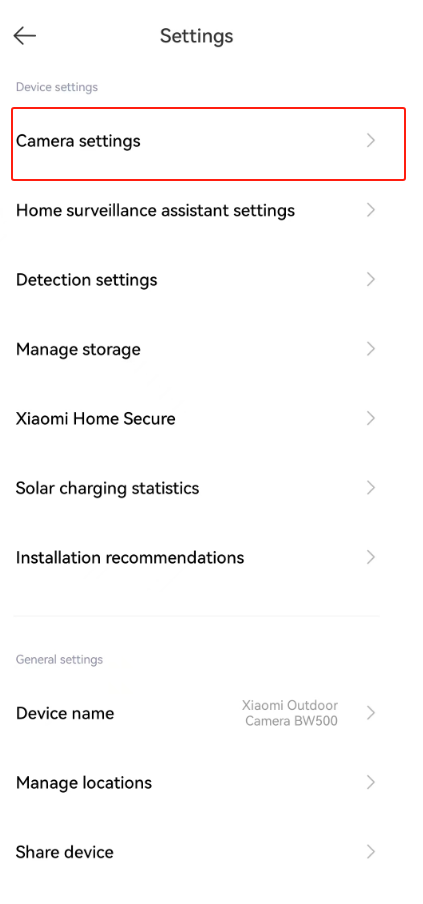
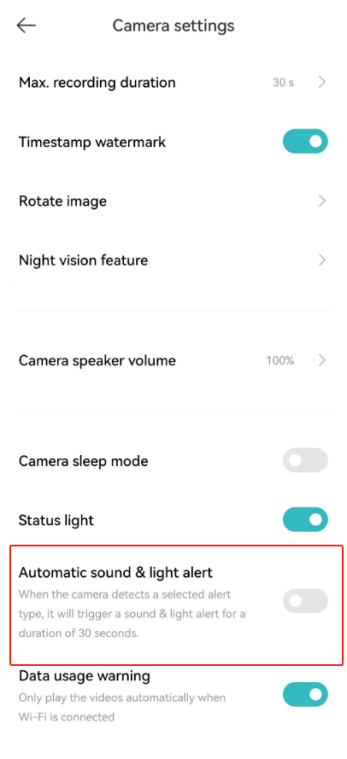
8. การแจ้งเตือนเสียงและแสงอัตโนมัติ:
เมื่อกล้องตรวจพบประเภทการแจ้งเตือนที่เลือก กล้องจะส่งเสียงเตือนด้วยแสงเป็นเวลา 30 วินาที
หากต้องการเปิดใช้งานกล้องเพื่อแจ้งเตือนเมื่อตรวจพบการเคลื่อนไหว โปรดดูขั้นตอนต่อไปนี้:
ไปที่ [Mi Home]APP >>เลือก [การ์ดอุปกรณ์] >>แตะไอคอนสามจุดที่มุมขวาบน >> [การตั้งค่ากล้อง]>> [การแจ้งเตือนเสียงและแสงอัตโนมัติ]; 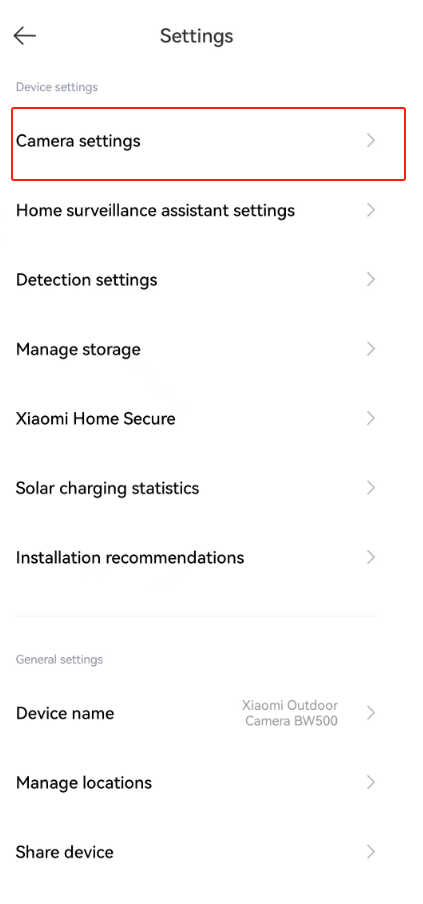
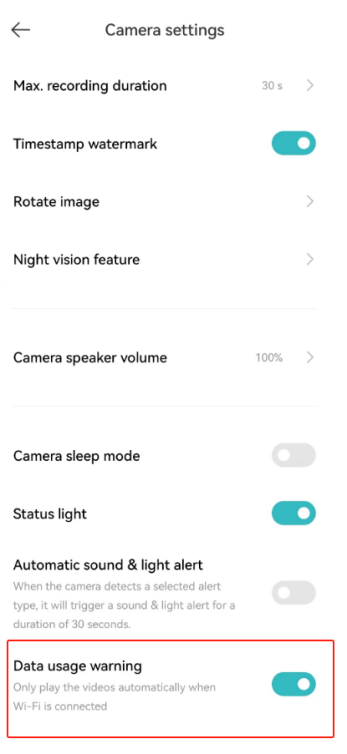
9. คําเตือนการใช้ข้อมูล:
Xiaomi Outdoor Camera BW500 มาพร้อมกับคุณสมบัติคําเตือนการใช้ข้อมูลที่แจ้งเตือนการใช้ข้อมูลของคุณและช่วยให้กล้องสามารถเล่นวิดีโอได้โดยอัตโนมัติเมื่อเชื่อมต่อ Wi-Fi
หากต้องการเปิดใช้งานการแจ้งเตือนการใช้ข้อมูล โปรดดูขั้นตอนต่อไปนี้:
ไปที่ [Mi Home]APP >>เลือก [การ์ดอุปกรณ์] >>แตะไอคอนสามจุดที่มุมขวาบน>> [การตั้งค่ากล้อง] >>สลับ [คําเตือนการใช้ข้อมูล] ตามความต้องการของคุณ 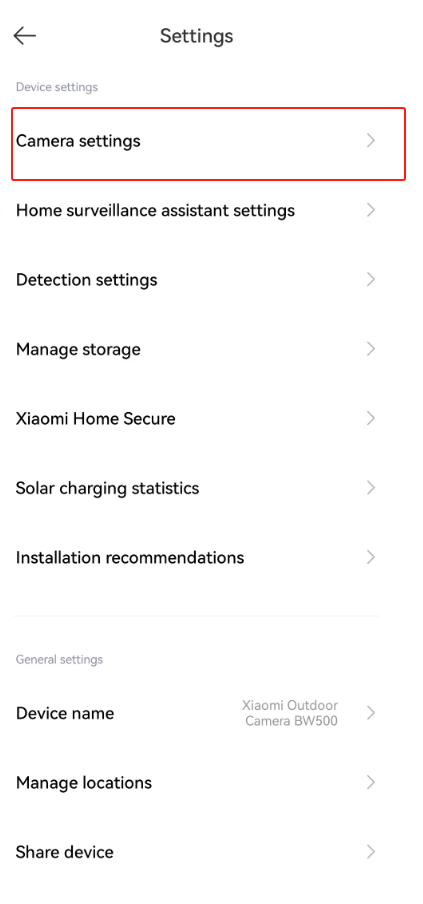
4. ถาม: จะปรับการตั้งค่าการตรวจจับบน Xiaomi Outdoor Camera BW500 ได้อย่างไร
ตอบ: Xiaomi Outdoor Camera BW500 สามารถปรับการตั้งค่าการตรวจจับตามกําหนดเวลา/การตั้งค่าความไวในการตรวจจับ/ช่วงเวลาการตรวจจับของการตรวจจับการเคลื่อนไหวหลังจากผูกแอป Mi Home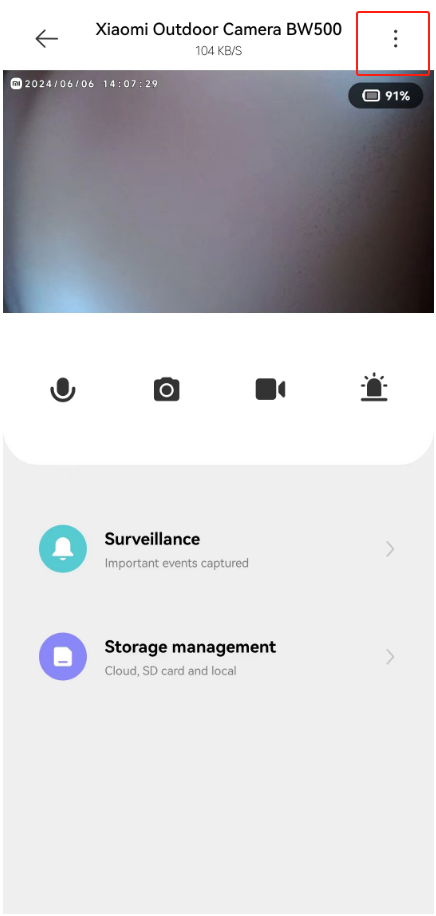
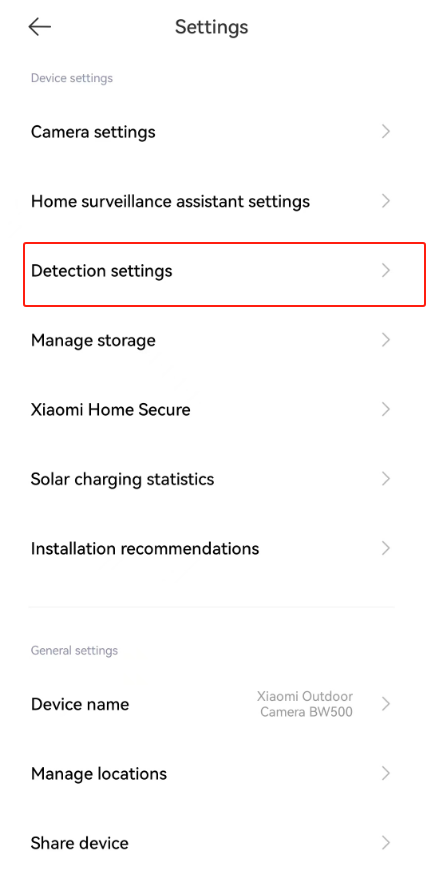
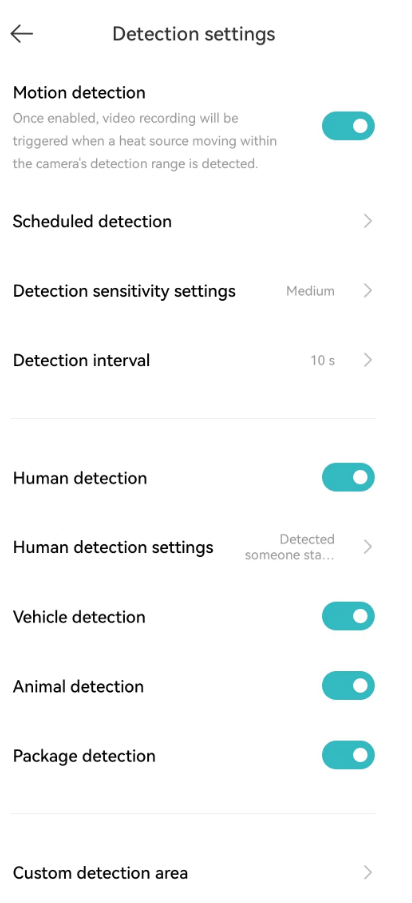
1. การตรวจจับตามกําหนดเวลา:
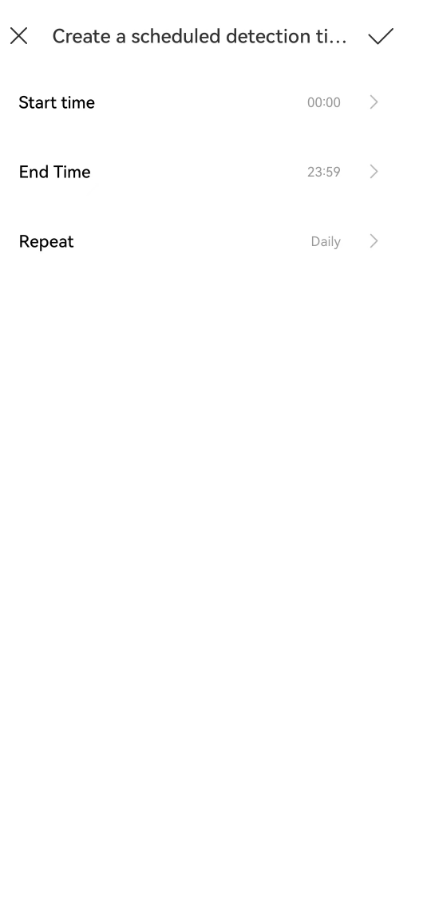
คุณสมบัติการตรวจจับตามกําหนดเวลาบน Xiaomi Outdoor Camera BW500 ช่วยให้คุณสามารถตั้งเวลาเฉพาะที่กล้องจะตรวจสอบและตรวจจับการเคลื่อนไหว สิ่งนี้มีประโยชน์ในการลดการแจ้งเตือนและการบันทึกที่ไม่จําเป็นในช่วงเวลาที่คุณรู้ว่าพื้นที่นั้นจะพลุกพล่านหรือเมื่อไม่จําเป็นต้องมีการตรวจสอบ
ในการตั้งค่าการตรวจจับตามกําหนดเวลาบนกล้อง โปรดดูขั้นตอนต่อไปนี้:
ไปที่แอป [Mi Home] >>เลือก [การ์ดอุปกรณ์] >>แตะไอคอนสามจุดที่มุมขวาบน >> [การตั้งค่าการตรวจจับ] >>เปิด [การตรวจจับการเคลื่อนไหว] >> [การตรวจจับตามกําหนดเวลา] >>คุณสามารถสร้างเวลาการตรวจจับตามกําหนดเวลาได้ 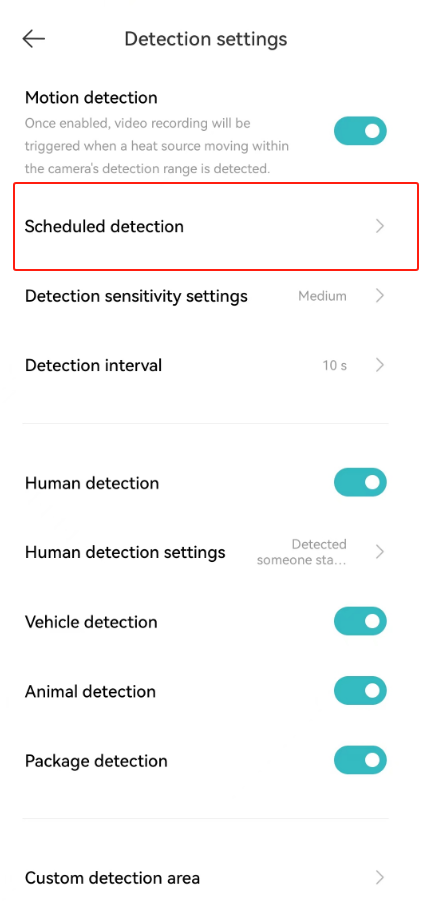
2. การตั้งค่าความไวในการตรวจจับ:
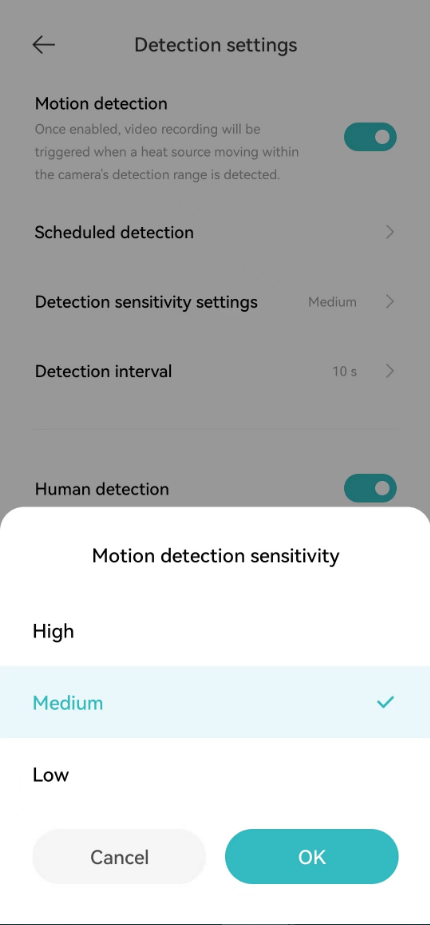
ในการปรับการตั้งค่าความไวของการตรวจจับในกล้อง โปรดดูขั้นตอนต่อไปนี้:
ไปที่แอป [Mi Home] >>เลือก [การ์ดอุปกรณ์] >>แตะไอคอนสามจุดที่มุมขวาบน >> [การตั้งค่าการตรวจจับ] >>เปิด [การตรวจจับการเคลื่อนไหว] >> [การตั้งค่าความไวในการตรวจจับ] >> คุณสามารถเลือก [สูง] [ปานกลาง] หรือ [ต่ํา] 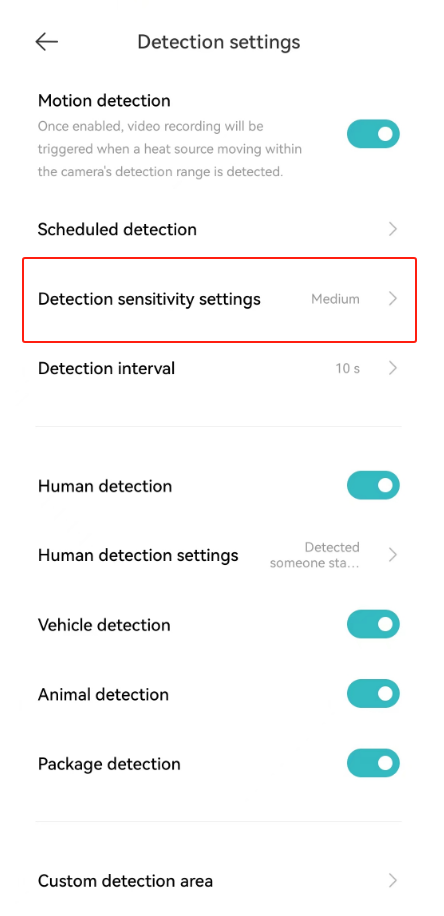
3. ช่วงเวลาการตรวจจับ:
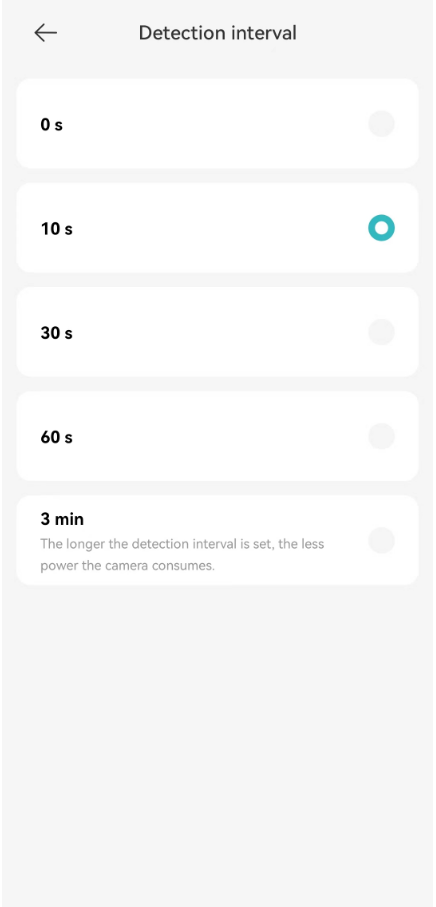
ในการตั้งค่าช่วงเวลาการตรวจจับบนกล้อง โปรดดูขั้นตอนต่อไปนี้:
ไปที่แอป [Mi Home]>> เลือก [การ์ดอุปกรณ์] >>แตะไอคอนสามจุดที่มุมขวาบน >> [การตั้งค่าการตรวจจับ] >>เปิด [การตรวจจับการเคลื่อนไหว] >> [ช่วงเวลาการตรวจจับ] >>เลือก ระหว่าง [0 วินาที], [10 วินาที], [30 วินาที], [60 วินาที] และ [3 นาที] ตามความต้องการของคุณ
โน้ต:
ยิ่งตั้งช่วงเวลาการตรวจจับนานเท่าใด กล้องก็จะยิ่งใช้พลังงานน้อยลงเท่านั้น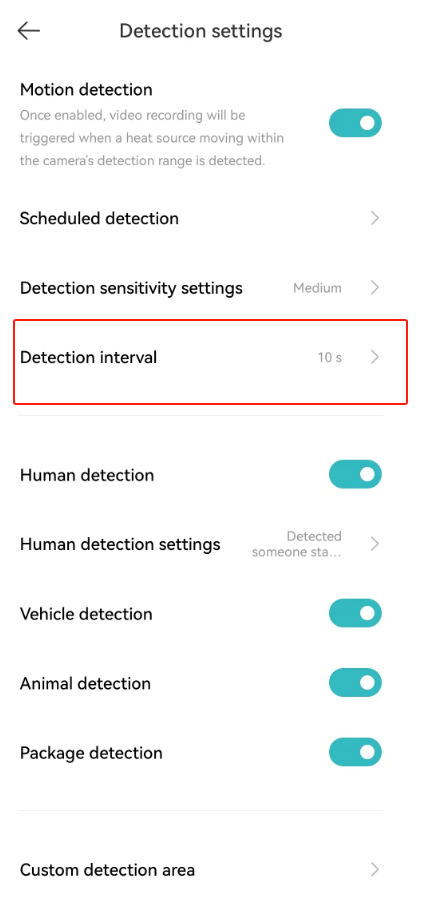
5. ถาม: จะตั้งค่าการตรวจสอบภายในบ้านสําหรับ Xiaomi
O
utdoor
C
amera BW500 ได้อย่างไร
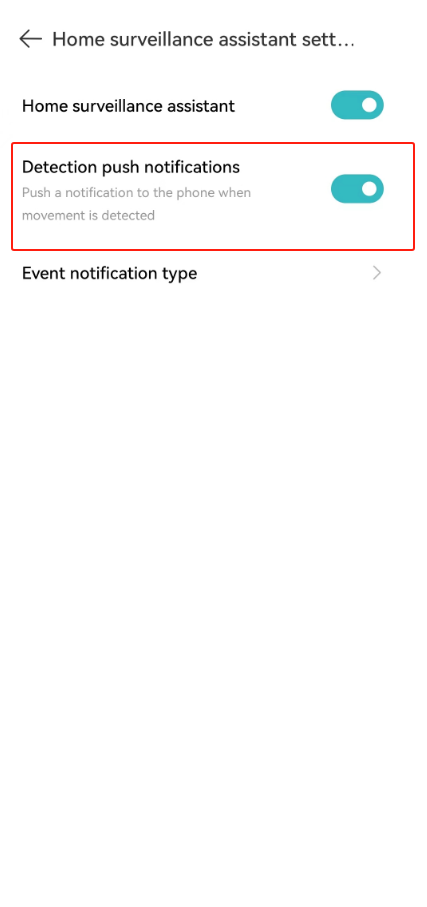
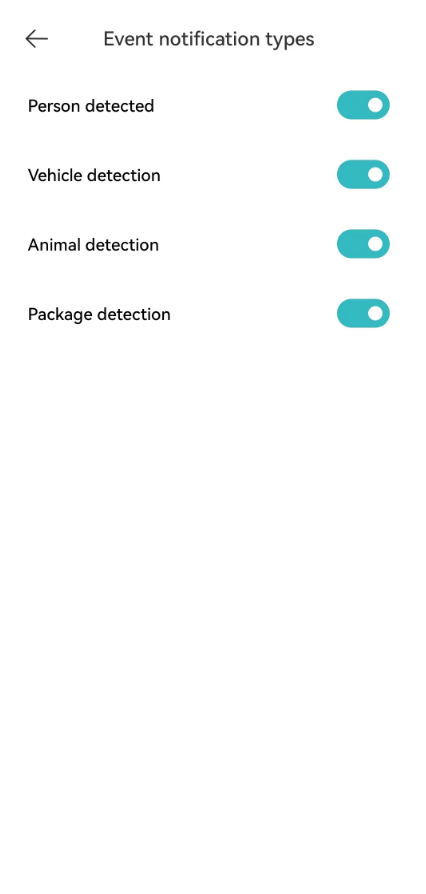
ตอบ: หลังจากที่กล้องผูกไว้กับแอป Mi Home แล้ว คุณสามารถตั้งค่าการแจ้งเตือนแบบพุชการตรวจจับ/ประเภทการแจ้งเตือนเหตุการณ์ของผู้ช่วยเฝ้าระวังภายในบ้านเพื่อดูเหตุการณ์สําคัญที่จับภาพได้
1. การตรวจจับการแจ้งเตือนแบบพุช:
กล้องจะส่งการแจ้งเตือนไปยังโทรศัพท์เมื่อตรวจพบการเคลื่อนไหว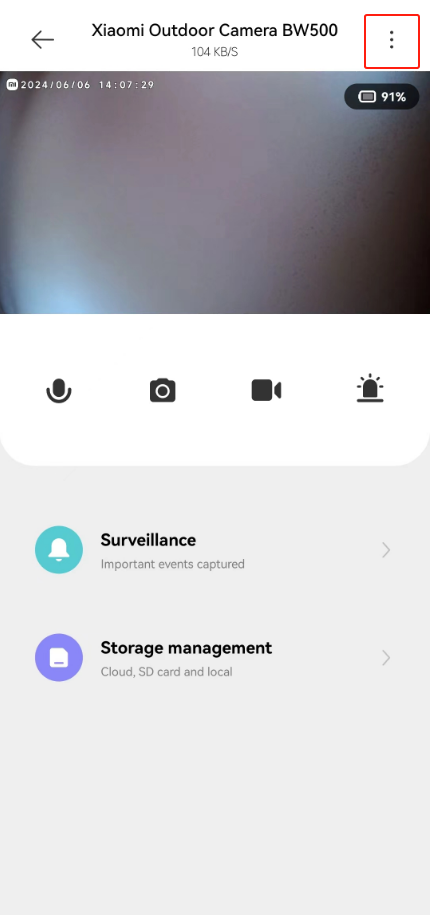
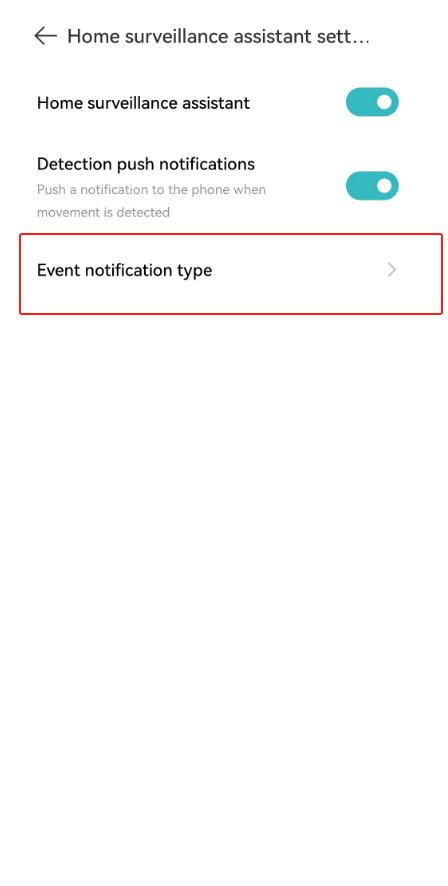
2. ประเภทการแจ้งเตือนเหตุการณ์:
ประเภทของเหตุการณ์พุชได้รับการจัดการและสามารถตั้งค่าสําหรับการตรวจจับการเคลื่อนไหว/การเคลื่อนย้ายบุคคล/การเคลื่อนย้ายยานพาหนะ/การตรวจจับสัตว์/การตรวจจับพัสดุภัณฑ์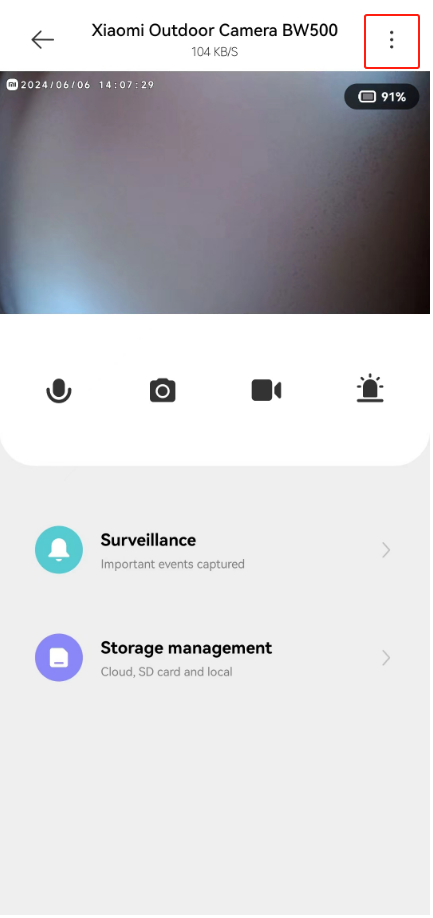
6. ถาม: จะจัดการที่เก็บข้อมูลของ Xiaomi Outdoor Camera BW500 ได้อย่างไร
ตอบ: ในการจัดการที่เก็บข้อมูลของ Xiaomi Outdoor Camera BW500 โปรดดูขั้นตอนต่อไปนี้:
ไปที่ [Mi Home]APP >>เลือก [การ์ดอุปกรณ์] >>แตะ [การจัดการที่เก็บข้อมูล] >>คุณสามารถตั้งค่าที่เก็บข้อมูลวิดีโอในที่เก็บข้อมูลบนคลาวด์/ในเครื่องได้
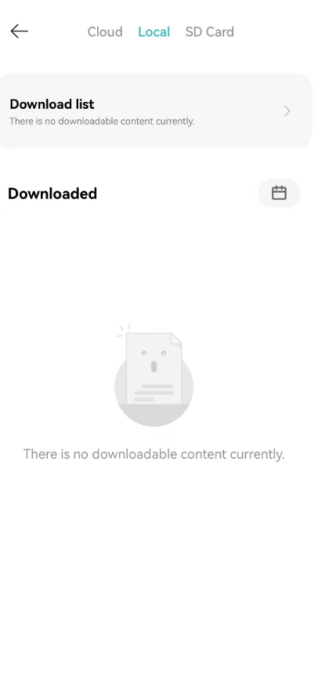
1. ท้องถิ่น:
เมื่อคุณดาวน์โหลดวิดีโอหรือรูปภาพลงในโทรศัพท์ในเครื่อง คุณสามารถ view ภาพหน้าจอที่บันทึกไว้ในแอป Mi Home รวมถึงวิดีโอที่บันทึกไว้
2. ที่เก็บข้อมูลบนคลาวด์:
หลังจากสมัครสมาชิก Xiaomi Home Secure แล้ว คุณสามารถจัดการวิดีโอที่จัดเก็บไว้บนคลาวด์ได้
3. การจัดการ eMMC:
เมื่อกล้องใช้ที่เก็บข้อมูลในตัว คุณสามารถดูและจัดการวิดีโอบนอินเทอร์เฟซการจัดการที่เก็บข้อมูลได้
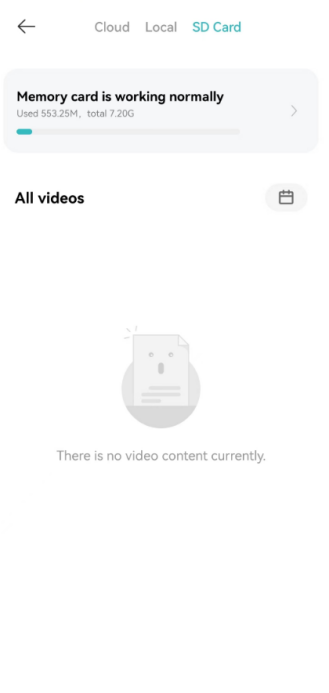
4. การ์ด SD:
เมื่อกล้องใช้การ์ด SD ของสถานีฐานในการจัดเก็บ คุณสามารถไปที่หน้าสถานีฐานที่เกี่ยวข้องเพื่อดูและจัดการเนื้อหาที่เก็บข้อมูล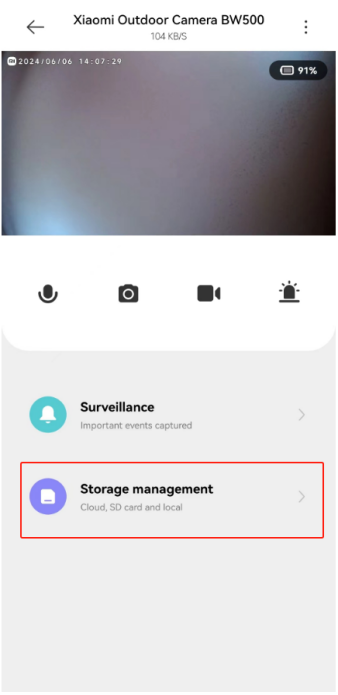

7. ถาม: จะอัปเดตเฟิร์มแวร์บน Xiaomi Outdoor Camera BW500 ได้อย่างไร
A: ในการอัพเดตเฟิร์มแวร์บน camera ของท่าน โปรดดูขั้นตอนต่อไปนี้:
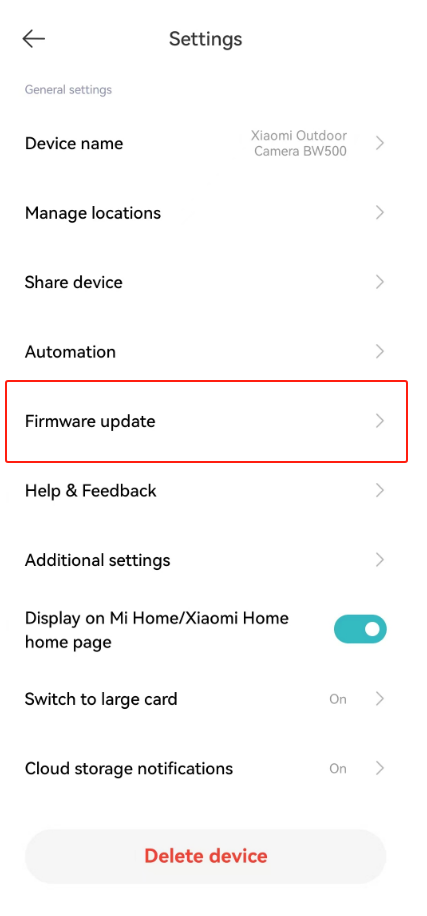
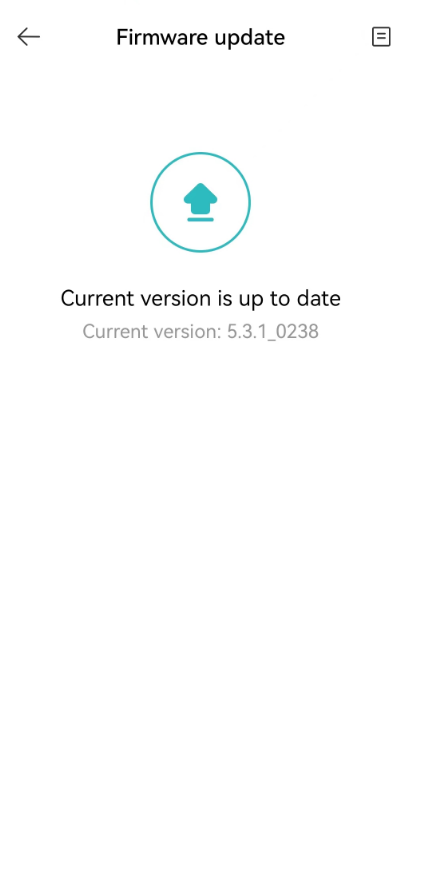
ไปที่แอป [Mi Home] >>เลือก [การ์ดอุปกรณ์] >>แตะไอคอนสามจุดที่มุมขวาบน >> [อัปเดตเฟิร์มแวร์] >>ตรวจสอบว่าเฟิร์มแวร์ของกล้องเป็นเวอร์ชันล่าสุดหรือไม่ (หากแบตเตอรี่กล้องน้อยกว่า 10% จะไม่สามารถอัปเกรดได้)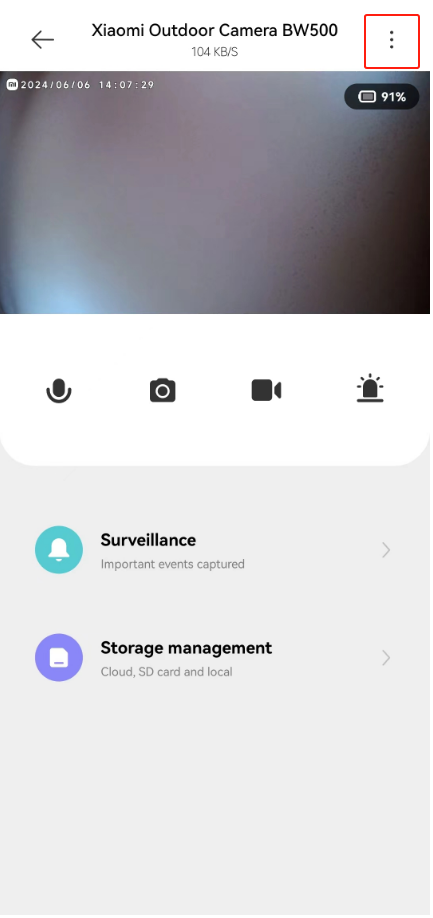
8. ถาม: จะตรวจสอบการเฝ้าระวังการตรวจจับ
การเคลื่อนไหวบน
กล้องกลางแจ้ง Xiaomi BW
500 ได้อย่างไร
ตอบ: ในการตรวจสอบการเฝ้าระวังการตรวจจับการเคลื่อนไหวบน กล้องกลางแจ้ง Xiaomi BW500 โปรดดูขั้นตอนต่อไปนี้:
ไปที่แอป [Mi Home] >>เลือก [การ์ดอุปกรณ์] >>แตะ [การเฝ้าระวัง] เพื่อเข้าสู่ [การเฝ้าระวังในบ้าน] >>เลือกวันที่/ประเภทวิดีโอที่คุณต้องการ view.
โน้ต:
1. การแชร์วิดีโอ:
คุณสามารถแชร์วิดีโอปลุกที่บันทึกกับผู้อื่นได้โดยตรงผ่าน Facebook และอื่นๆ
2. ดาวน์โหลดวิดีโอ:
แตะการดาวน์โหลดวิดีโอสามารถดาวน์โหลดวิดีโอไปยังอัลบั้มในเครื่องของโทรศัพท์มือถือของคุณได้โดยตรง
3. ลบวิดีโอ:
แตะไอคอน สามารถลบวิดีโอได้
9. ถาม: จะ
ซื้อ
ที่เก็บข้อมูลบนคลาวด์สําหรับ
Xiaomi Outdoor Camera BW500 ได้อย่างไร
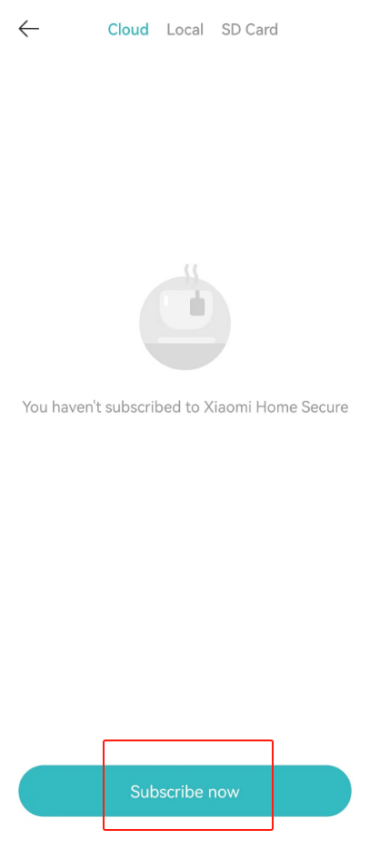
ตอบ: ในการซื้อที่เก็บข้อมูลบนคลาวด์สําหรับ Xiaomi Outdoor Camera BW500 โปรดดูขั้นตอนต่อไปนี้:
ไปที่แอป [Mi Home] >>เลือก [การ์ดอุปกรณ์] >>แตะ [การจัดการ Storage] >> [คลาวด์] >>แตะ [สมัครสมาชิกทันที]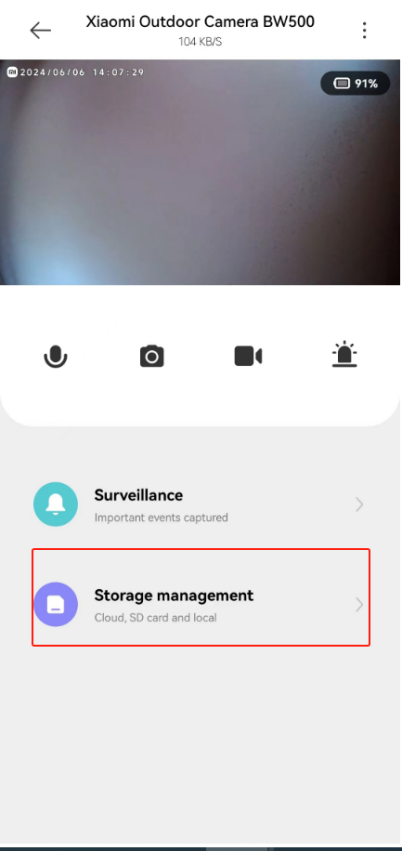
10. ถาม: เงื่อนไขการดําเนินการและทริกเกอร์สําหรับการสร้างฉากอัจฉริยะด้วย
Xiaomi Outdoor Camera BW
500
มีอะไรบ้าง
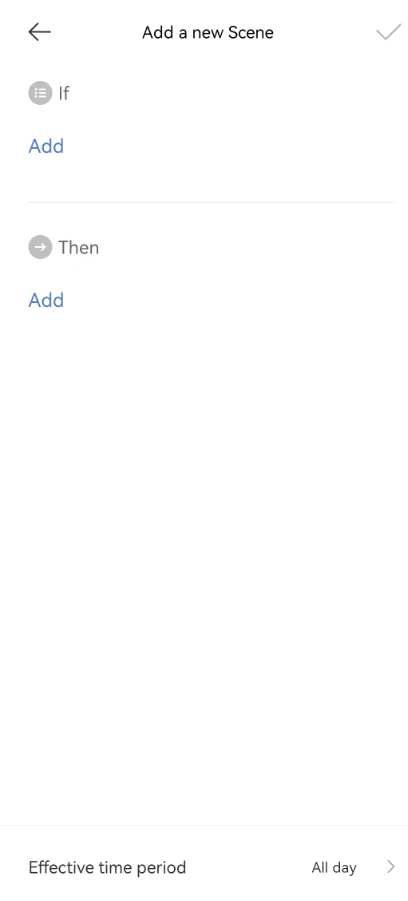
ตอบ: Xiaomi Outdoor Camera BW500 รองรับการสร้างฉากอัจฉริยะ แต่รองรับเฉพาะเงื่อนไขการดําเนินการ (ถ้า/จากนั้น)
ในการสร้างฉากอัจฉริยะ โปรดดูขั้นตอนต่อไปนี้:
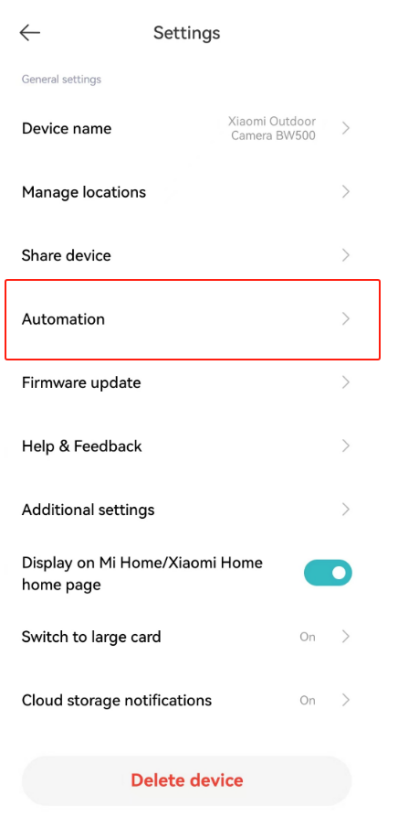
ไปที่ แอป [Mi Home] >>เลือกการ์ดอุปกรณ์ >>แตะไอคอนสามจุดที่มุมบนของอินเทอร์เฟซ >>เลือก [ระบบอัตโนมัติ] >>แตะ [+] เพื่อสร้างฉาก >>เลือก [If] และ [Then] เพื่อเพิ่มฉากใหม่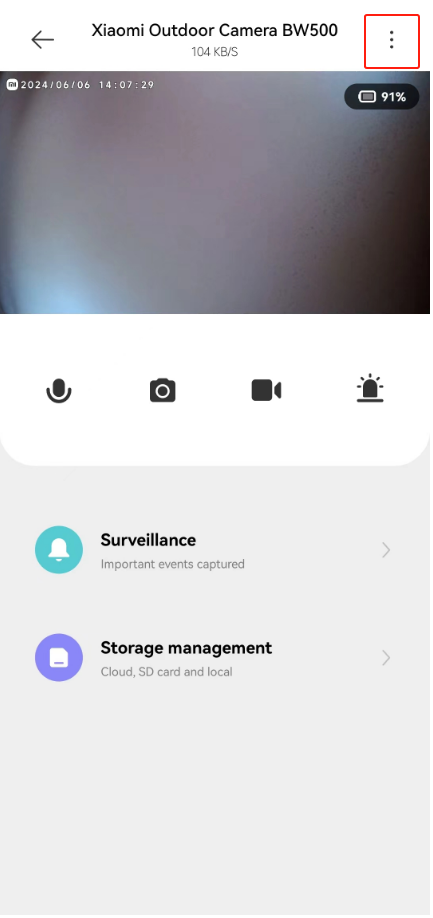

11. ถาม: Xiaomi Outdoor Camera BW500 รองรับการเข้าถึง HomeKit หรือไม่
ตอบ: ไม่รองรับ
12. ถาม: Xiaomi Outdoor Camera BW500 สามารถ รองรับโทรศัพท์เวอร์ชันใด ได้บ้าง
ตอบ: Android 8.0 หรือ iOS 12.0 ขึ้นไป และเวอร์ชันต่ําจะทํางานไม่ถูกต้อง
13. ถาม: กล้องกลางแจ้ง Xiaomi BW5 00สามารถใช้ Google, ฟังก์ชัน ผู้ช่วยเสียง Alexa ได้อย่างไร
ตอบ: หากต้องการเลือกผู้ช่วยเสียง G oogle/A lexaโปรดดูเส้นทางต่อไปนี้:
ไปที่แอป [Mi Home] >> [Profile] >>[ผู้ช่วย V oice]>> เลือกบัญชี Google/Alexa ที่คุณต้องการ 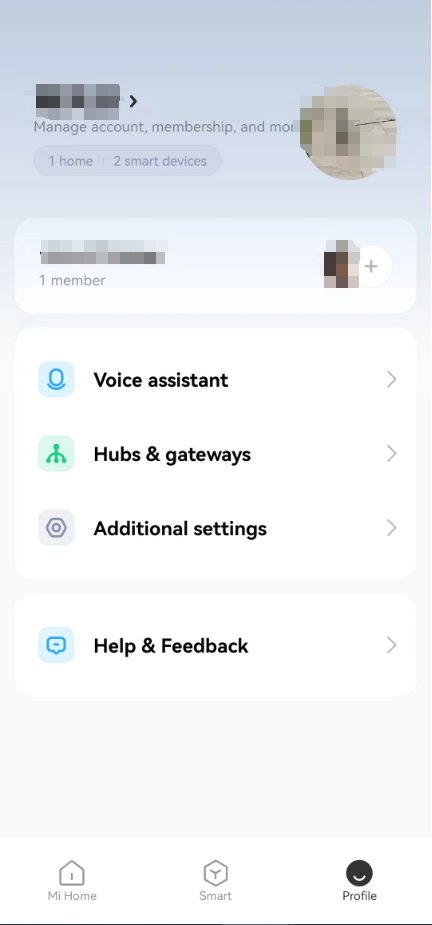

ฟังก์ชัน:
1. ยกเลิกการเชื่อมต่ออุปกรณ์จากแอป Google Home หรือ Amazon Alexa
2. โปรดลองใช้คําสั่งบางอย่างและใช้ชื่อกล้องที่คุณสร้างขึ้นเมื่อตั้งค่าระบบของคุณ
เช่น:
(1). "Google/Alexa แสดงสนามหน้าบ้านของ btv ให้ฉันดู";
(2). "Google/Alexa แสดงกล้องโรงรถบนทีวีในห้องนั่งเล่น";
(3). "Google/Alexa หยุด"
3. ค้นพบอุปกรณ์อัจฉริยะใหม่ผ่านเมนู Smart Home ในแอป Google Home หรือผ่าน Google Voice Control เมื่อคุณพบอุปกรณ์แล้ว คุณสามารถใช้คําสั่งเสียงต่อไปนี้เพื่อดูสตรีมสดของกล้อง
(1). "Google/Alexa แสดง [ชื่อ Device]";
(2). "Google/Alexa แสดง [Device name]"
แก้ไข ปัญหา
1. ถาม: จะทําอย่างไร ถ้าไม่มีเสียงหรือมีเสียงรบกวนเมื่อดูภาพแบบเรียลไทม์ของ Xiaomi Outdoor Camera BW5 00
A: เพื่อแก้ไขปัญหาเสียง โปรดดูขั้นตอนต่อไปนี้:
1. ค่าเริ่มต้นของแอป Mi Home คือการปิดระดับเสียงของวิดีโอสด คุณสามารถเปิดปุ่มปรับระดับเสียงในหน้าต่างวิดีโอของแอป Mi Home หากระดับเสียงเล็ก คุณสามารถเพิ่มระดับเสียงของโทรศัพท์ได้
2. ตรวจสอบว่ารูไมโครโฟนของกล้องถูกปิดกั้นหรือไม่
3. หากมีเสียงรบกวนในวิดีโอสด ให้วางโทรศัพท์ให้ห่างจากกล้อง และหลีกเลี่ยงการวางกล้องไว้ใกล้กับอุปกรณ์อิเล็กทรอนิกส์ เช่น ตู้เย็นและไมโครเวฟ
2. ถาม: จะทําอย่างไร หากวิดีโอกระตุกหรือภาพไม่ซิงโครไนซ์กับเสียงเมื่อ view หน้าจอกล้องบน Xiaomi Outdoor Camera BW5 00
A: หากต้องการแก้ไขปัญหา โปรดดูขั้นตอนต่อไปนี้:
1. เมื่อวิดีโอกระตุกหรือแสดงโหลดบ่อย ๆ โปรดเปลี่ยน ความคมชัดของวิดีโอเป็นโหมดอัตโนมัติหรือราบรื่น
2. เมื่อภาพไม่ซิงโครไนซ์กับเสียง โปรดตรวจสอบว่าเครือข่ายที่เชื่อมต่อกล้องเป็นปกติหรือไม่ หากการหน่วงเวลานานเกินไป ให้ลองออกจากวิดีโอแล้วกลับเข้าไปใหม่
3. ถาม: จะทําอย่างไรถ้า กล้องกลางแจ้ง Xiaomi BW 500 ไม่ได้ยินเสียงที่ด้านกล้องระหว่างการโทร
ตอบ: โปรดดูขั้นตอนการแก้ไขปัญหาต่อไปนี้:
1. ตรวจสอบว่าเสียงบนโทรศัพท์มือถือถูกปรับต่ําเกินไปหรือไม่ส่งผลให้ไม่มีเสียง
2. ตรวจสอบว่าแอป Mi Home ได้รับอนุญาตให้ใช้ไมโครโฟน (บันทึก) ของโทรศัพท์หรือไม่ หากไม่เป็นเช่นนั้น โปรดเปิดใช้งานการอนุญาตที่เกี่ยวข้องในการตั้งค่าโทรศัพท์
4. ถาม: จะจัดการกับการใช้การ์ดหน่วยความจําที่ผิดปกติของ Xiaomi Outdoor Camera BW 500ได้อย่างไร (สถานีฐาน)
ตอบ: โปรดดูขั้นตอนการแก้ไขปัญหาต่อไปนี้:
1. โปรดใช้การ์ดหน่วยความจําพิเศษที่ผลิตโดยผู้ผลิตทั่วไปสําหรับเครื่องบันทึกรถยนต์หรือกล้อง
2. โปรดตรวจสอบให้แน่ใจว่าได้ติดตั้งกล้องในกล้องเพื่อให้เป็นไปตามข้อกําหนดของการ์ดหน่วยความจํา ไม่มีการ์ดหน่วยความจําที่ติดตั้งในกล้องไม่สามารถจัดเก็บการบันทึกวิดีโอและ view ประวัติของวิดีโอ
3. หากการ์ดหน่วยความจําไม่บันทึกวิดีโอหรือการ์ดหน่วยความจําไม่สามารถลบไฟล์ได้โดยอัตโนมัติและเป็นวัฏจักรคุณสามารถฟอร์แมตการ์ดหน่วยความจําได้ในการตั้งค่าการจัดการที่เก็บข้อมูล
4. หากคุณไม่สามารถฟอร์แมตการ์ดหน่วยความจําในแอป Mi Home ได้ คุณสามารถฟอร์แมตการ์ดหน่วยความจําบนคอมพิวเตอร์ของคุณผ่านเครื่องอ่านการ์ดได้ หลังจากฟอร์แมตเสร็จแล้ว ให้ปิดกล้องและใส่การ์ดหน่วยความจําใหม่
โน้ต:
ไฟล์ ในการ์ดหน่วยความจําจะถูกลบหลังจากฟอร์แมต
5. ถาม: จะทําอย่างไร ถ้าไฟสีส้มติดสว่างตลอดเวลาและไม่สามารถใช้งานกล้องกลางแจ้ง Xiaomi BW500 ได้ตามปกติ
1. หากไฟสีส้มติดสว่างตลอดเวลาเมื่อเชื่อมต่อกับแอป Mi Home แสดงว่ากล้องไม่สามารถเชื่อมต่อกับเครือข่ายหรือไม่สามารถผูกกับบัญชีได้ โปรดตรวจสอบว่ารหัสผ่านบัญชีถูกต้องและเครือข่ายตรงตามข้อกําหนดของกล้องหรือไม่
2. หากคุณเชื่อมต่อกับแอป Mi Home สําเร็จแล้วและจู่ๆ ไฟสีส้มก็ติดสว่างตลอดเวลาและไม่สามารถใช้งานได้โปรดตรวจสอบว่าเครือข่ายเป็นปกติหรือไม่ หากยังไม่สามารถใช้งานได้ คุณสามารถรีเซ็ตอุปกรณ์เพื่อจัดสรรเครือข่ายใหม่ได้
6. ถาม: จะทําอย่างไร หาก ลืมรหัสผ่านในการตั้งค่าความปลอดภัยของกล้องกลางแจ้ง Xiaomi BW 500
ตอบ: ลบอุปกรณ์ในแอป Mi Home จากนั้นรีเซ็ตกล้อง กดค้างไว้ประมาณ 7 วินาที จากนั้นเพิ่มกล้องลงในแอป Mi Home อีกครั้ง
7. ถาม: เหตุใดกล้องกลางแจ้ง Xiaomi BW5 00 จึงเป่านกหวีดระหว่างการโทรด้วยเสียง
ตอบ: ระหว่างการโทรด้วยเสียง โปรดพยายามอย่างเต็มที่ที่จะไม่วางโทรศัพท์และอุปกรณ์ไว้ในที่เดียวกัน และอยู่ห่างจากอุปกรณ์นานกว่า 10 เมตร เสียงนกหวีดสะท้อนที่เกิดจากการโทรใกล้เป็นปรากฏการณ์ปกติ
8. ถาม: จะจัดการกับภาพที่พร่ามัว และไม่มีภาพที่ ถ่ายเมื่อกล้องกลางแจ้ง Xiaomi BW5 00อยู่ในการมองเห็นตอนกลางคืนได้อย่างไร
ตอบ: 1. โปรดตรวจสอบให้แน่ใจว่าเลนส์ของกล้องสะอาดและปราศจากฝุ่น
2. โปรดตรวจสอบว่าเลนส์เข้าสู่ช่วงที่ไม่สามารถถ่ายภาพได้หรือไม่ (มุมเลนส์ถูกปิดกั้น) ถ้าเป็นเช่นนั้น ให้ย้ายเลนส์ออกจากช่วงการปิดกั้น
9. ถาม: จะทํา อย่างไรถ้าไฟแสดงสถานะของ Xiaomi Outdoor Camera BW500 ไม่สว่างขึ้น
ตอบ: เข้าสู่อินเทอร์เฟซหลักของการเฝ้าระวังแบบเรียลไทม์ของกล้องจากแอป Mi Home แตะไอคอนสามจุดที่มุมขวาบนเพื่อเข้าสู่การตั้งค่ากล้อง
10. ถาม: จะทําอย่างไร ถ้าวิดีโอของ Xiaomi Outdoor Camera BW 500 ในการ์ดหน่วยความจํามีเสียงเมื่อดูบนโทรศัพท์ แต่ไม่มีเสียงเมื่อดูบนคอมพิวเตอร์
A: ปัญหานี้เกิดจากความเข้ากันไม่ได้ของซอฟต์แวร์การเล่นวิดีโอบนคอมพิวเตอร์ คุณสามารถลองเปลี่ยนเครื่องเล่นคอมพิวเตอร์ เช่น เครื่องเล่น VLC
11. ถาม: เหตุใด Xiaomi Outdoor Camera BW500 จึงไม่ตอบสนองเมื่อกดปุ่มเปิด/ปิด
ตอบ: ปัญหานี้อาจเกิดจากแบตเตอรี่หมด คุณสามารถชาร์จก่อนแล้วลองเปิดเครื่อง
12. ถาม: เหตุใด กล้อง กลางแจ้ง Xiaomi BW5 00จึงไม่สามารถ เชื่อมต่อกับ แอป Mi Home ได้
หาก Xiaomi Outdoor Camera BW500 ไม่สามารถเชื่อมต่อกับแอป Mi Home ได้ โปรดดูวิธีการต่อไปนี้เพื่อแก้ไขปัญหา:
ตอบ: 1. ตรวจสอบเวอร์ชัน Mi Home APP ซึ่งต้องใช้ Android 6.5.701/iOS V6.5.202.1 ขึ้นไป (หากเวอร์ชันต่ําเกินไป คุณสามารถลบแอปและดาวน์โหลดใหม่ได้โดยตรง)
2. ตรวจสอบการอนุญาตแอป Mi Home;
หมายเหตุ:
ควรเปิดตําแหน่งการนําทางและฟังก์ชันบลูทูธ
3. หลังจากเชื่อมต่อกล้องเป็นครั้งแรกและเปิดเครื่องแล้ว ให้รอ 4 หรือ 5 วินาทีเพื่อให้ไฟแสดงสถานะกะพริบเป็นสีเหลืองก่อนดําเนินการขั้นตอนต่อไป
4. คุณสามารถเชื่อมต่อกับเครือข่าย Wi-Fi โทรศัพท์จําเป็นต้องเชื่อมต่อเครือข่าย 2.4G เท่านั้น (อย่าลืมอ่านการแจ้งเตือนขั้นตอนการทํางานของแอป Mi Home อย่างละเอียด)
5. ลองเชื่อมต่อกล้องกับเครือข่ายอีกครั้ง คุณต้องกดปุ่มเปิด/ปิดค้างไว้นานกว่า 7 วินาที จากนั้นเริ่มขั้นตอนต่อไปหลังจากที่คุณได้ยินเสียงเตือน และทําตามขั้นตอนการผูกที่แอปแจ้งเพื่อดําเนินการหลังจากรีเซ็ตสําเร็จ
13. ถาม: จําเป็นต้องยกเลิกการผูก Xiaomi Outdoor Camera BW5 00เพื่อเปลี่ยน บัญชีXiaomi หรือไม่
ตอบ: หากคุณต้องการเปลี่ยนบัญชี Xiaomi ของคุณเพื่อผูก Xiaomi Outdoor Camera BW 500 คุณต้องทําสองขั้นตอนต่อไปนี้:
1. เลิกผูกโดยกดการ์ดอุปกรณ์บนหน้าแรกของแอป Mi Home ค้างไว้แล้วเลือก [ลบ] หรือเข้าสู่การตั้งค่าอุปกรณ์ของปลั๊กอินอุปกรณ์ แล้วเลือก [ลบอุปกรณ์] เพื่อเลิกผูก
2. ลบออกจากการตั้งค่ากล้อง
14. ถาม: กล้องกลางแจ้ง Xiaomi BW 500 มีความไวต่อการตรวจจับของมนุษย์ต่ําขาดเนื้อหาการบันทึกและไม่สามารถจับภาพผู้คนได้หรือไม่?
ตอบ: คุณสามารถปรับแต่งการตั้งค่าในแอป Mi Home เพื่อปรับความไวได้
1. ความไวสูง: ความครอบคลุมประมาณ 7 เมตร
2. ความไวปานกลาง: ประมาณ 5 เมตรหรือมากกว่านั้น
3. ความไวต่ํา: ประมาณ 3 เมตร
ในขณะเดียวกัน กล้องจะตรวจจับวิดีโอปลุกหลังจากบันทึกไว้ระยะหนึ่ง หากต้องการลดความถี่ของการกดวิดีโอ (เพื่อป้องกันการรบกวน) คุณยังสามารถเลือกช่วงเวลาอื่นได้ สามารถยืดอายุความทนทานของแบตเตอรี่ได้
15. ถาม: สามารถปรับเวลาในการบันทึกบน Xiaomi Outdoor Camera BW5 00ได้หรือไม่
ตอบ: อุปกรณ์รองรับการบันทึกวิดีโอ 10 วินาที 30 วินาที 60 วินาที และ 2 นาที
16. ถาม: กล้องกลางแจ้ง Xiaomi BW5 00haมีภาพที่ไม่ชัดเจนและรัศมีในการมองเห็นตอนกลางคืนหรือไม่
ตอบ: โดยค่าเริ่มต้น ผลิตภัณฑ์จะรับรู้ความแรงของแสงโดยรอบเพื่อสลับระหว่างโหมดการตรวจสอบการมองเห็นในเวลากลางวันและกลางคืน
ตําแหน่งการติดตั้งกล้องจะส่งผลต่อเอฟเฟกต์การถ่ายวิดีโอ เช่น การติดตั้งตําแหน่งไฟกลางคืนที่ไม่เปิดโหมดการมองเห็นตอนกลางคืน (ถัดจากแสง วัตถุสะท้อนแสง ฯลฯ) หรือปรากฏการณ์ของรัศมี และไม่ครอบคลุมพื้นที่วงกลมด้านล่างกล้อง
เลนส์ควรหลีกเลี่ยงด้านหน้าและด้านข้างใกล้กับกระจก ผนังสีขาว และวัตถุสะท้อนแสงอื่นๆ เพื่อไม่ให้หน้าจออยู่ใกล้ปรากฏการณ์สว่าง มืด หรือขาวในระยะไกล
โปรดติดตั้งให้ห่างจากวัตถุสะท้อนแสงอินฟราเรด เช่น ผนัง ขอแนะนําให้ติดตั้งกล้องในอากาศที่ไม่มีผนังภายในระยะ 40 ซม. ด้านบน ด้านล่าง ซ้ายและขวา
17. ถาม: เหตุใด Xiaomi Outdoor Camera BW500 จึงไม่บันทึกอย่างต่อเนื่อง
ตอบ: Xiaomi Outdoor Camera BW500 ไม่บันทึกวิดีโอตลอด 24 ชั่วโมง บันทึกวิดีโอก็ต่อเมื่อตรวจพบร่างมนุษย์หรือดูบนโทรศัพท์แบบเรียลไทม์ คุณสามารถตั้งค่าความไวในแอป Mi Home เพื่อบันทึกวิดีโอได้ตามต้องการ
18. ถาม: จะปรับ โหมด สลีปของกล้องของ Xiaomi Outdoor Camera BW5 00ได้อย่างไร
ตอบ: โหมดสลีปของกล้อง: คุณสามารถตั้งค่าให้กล้องเริ่มทํางานหรือหยุดทํางานเป็นระยะๆ (เปิด/ปิดโหมดสลีป)
หากต้องการปรับโหมดสลีป โปรดดูเส้นทางต่อไปนี้:
ไปที่แอป [Mi Home] >>เลือก [การ์ดอุปกรณ์] >>แตะไอคอนสามจุดที่มุมขวาบน >> [การตั้งค่ากล้อง] >> [โหมดสลีปของกล้อง] 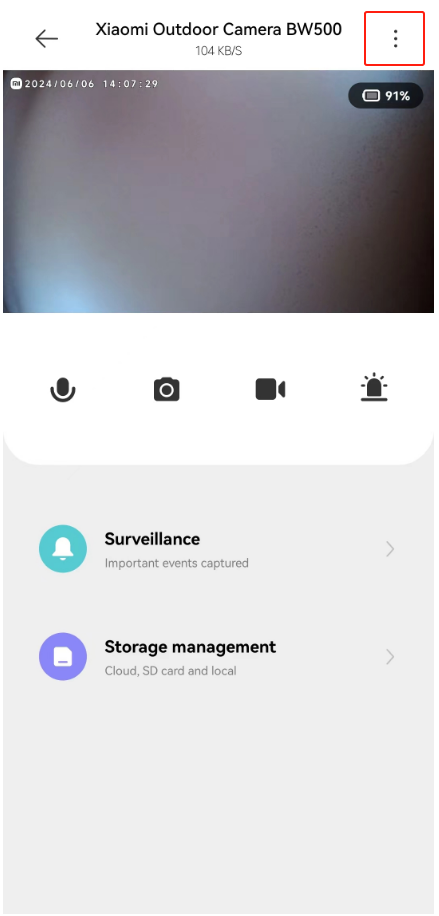

19. ถาม: เราสามารถติดตั้งเทปกาวสองหน้า Xiaomi O utdoor C ameraBW500 ได้หรือไม่หากไม่สะดวกในการเจาะรู
ตอบ: แนะนําให้ใช้ Xiaomi Outdoor Camera BW500 เพื่อใช้สกรูขยายเพื่อยึด เนื่องจากไม่รับประกัน เทป สองหน้า สําหรับการใช้งานในระยะยาว เพื่อหลีกเลี่ยงความเสียหายที่เกิดจากกล้องภายนอกอาคารตก ไม่แนะนําให้ใช้เทปกาวสองหน้าเพื่อยึด
20. ถาม: จะทําอย่างไรถ้าแบตเตอรี่ Xiaomi Outdoor Camera BW500 หมดเร็ว
ตอบ: โปรดดูขั้นตอนการแก้ไขปัญหาต่อไปนี้:
1. Xiaomi Outdoor Camera BW500 มีแบตเตอรี่แบบชาร์จไฟได้ความจุสูง 10000mAh ในตัว โหมดการใช้งานทั่วไปสามารถรับรู้อายุการใช้งานยาวนาน 180 วัน
เงื่อนไขการทดสอบ: เปิดฟังก์ชั่นการมองเห็นตอนกลางคืนการมองเห็นตอนกลางคืนขาวดําเริ่มต้น การตรวจจับการเคลื่อนไหวในความไวของทริกเกอร์ บันทึกในเวลากลางวันและกลางคืน 20 ครั้งต่อวัน
2. ความอดทนอาจลดลงเนื่องจากสาเหตุดังต่อไปนี้ คุณสามารถลดความถี่ในการตรวจสอบเพื่อดูว่ามีการปรับปรุงหรือไม่ ขอแนะนําให้ใช้กับแผงโซลาร์เซลล์
(1) ใช้ฟังก์ชั่นการมองเห็นตอนกลางคืนแบบเต็มสี
(2) ความถี่ของเหตุการณ์ที่กระตุ้นในสภาพแวดล้อมโดยรอบสูง
(3). ตรวจสอบวิดีโอสดบ่อยๆ
(4). ลองเปลี่ยนโหมดการมองเห็นตอนกลางคืนในแอป Mi Home;
(5). ปรับความไวในการตรวจจับและช่วงเวลาการตรวจจับ
3. เมื่อคุณได้รับอุปกรณ์ใหม่ โปรดผูกแอป Mi Home ก่อน อัปเดตเฟิร์มแวร์ แล้วใช้ชาร์จจนเต็ม
4. กล้องที่ติดตั้งในการจราจรในร่มหรือการจราจรหนาแน่นการกระตุ้นวิดีโอของกล้องบ่อยครั้งจะลดความอดทนลงอย่างมาก
5. กล้องกลางแจ้งชาร์จครั้งเดียวใช้เวลาประมาณ 6-7 ชั่วโมงรองรับแหล่งจ่ายไฟอุปกรณ์จ่ายไฟภายนอก (เช่นสายไฟชาร์จพาวเวอร์แบงค์ ฯลฯ );
6. สภาพแวดล้อมที่มีอุณหภูมิต่ําหรือสถานะการชาร์จการใช้ผลิตภัณฑ์นี้จะส่งผลต่อเวลาสแตนด์บาย กรุณาอย่าใช้หน้าจอสดก่อน view ฟังก์ชันเป็นเวลานานในสถานการณ์การชาร์จ เพื่อไม่ให้สูญเสียความอดทน
โน้ต:
โปรดตรวจสอบให้แน่ใจว่าได้ใช้เครื่องชาร์จที่ได้มาตรฐานและปลอดภัย (5V-2A)
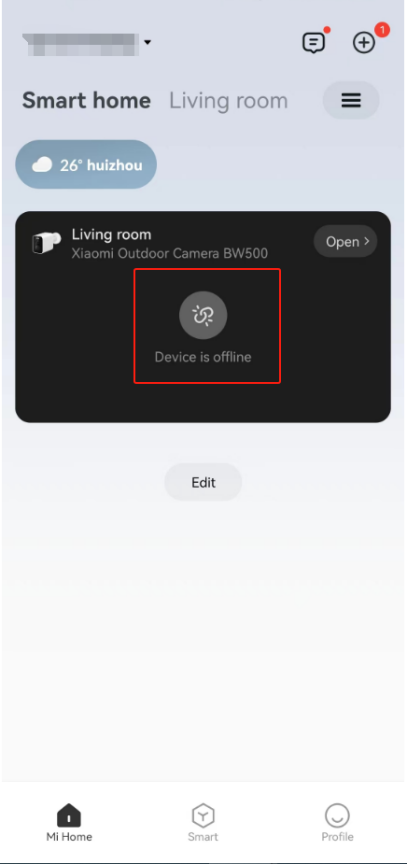
21.Q : จะทําอย่างไรถ้าแอป Mi Home แจ้งว่า Xiaomi Outdoor Camera BW500 ออฟไลน์อยู่
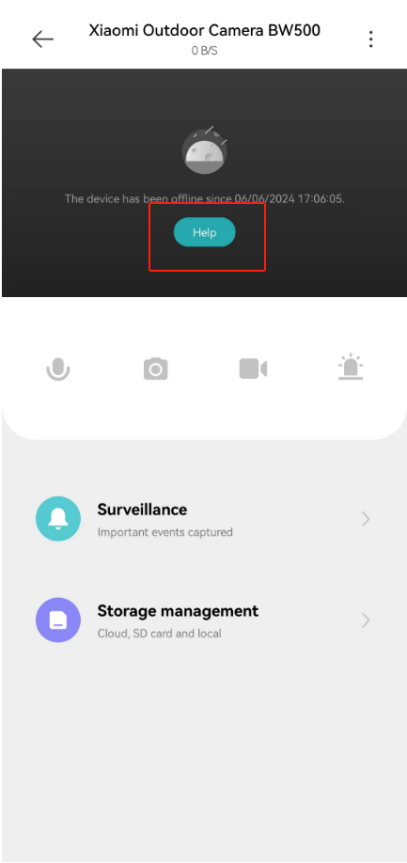
ตอบ: แตะ [Help] เพื่อตรวจสอบปัญหาทั่วไปอย่างรวดเร็ว
1. ตรวจสอบว่าอุปกรณ์ปิดอยู่หรือมีไฟฟ้าดับหรือไม่
2. ลองรีบูตเราเตอร์ที่กล้องเชื่อมต่ออยู่
3. ตรวจสอบสถานะของไฟแสดงสถานะของกล้อง
(1) ไฟสีน้ําเงินกะพริบ:
กล้องกําลังเชื่อมต่อเครือข่ายหรือกําลังอัปเกรด
(2) ไฟสีส้มติดตลอดเวลา:
หมดเวลาเครือข่ายกล้อง โปรดลองเดินสายเครือข่ายใหม่
(3) ไฟสีส้มกะพริบ:
กล้องถูกรีเซ็ตแล้ว โปรดลองเชื่อมต่อเครือข่ายอีกครั้ง
4. โปรดพยายามวางอุปกรณ์ให้ใกล้กับเราเตอร์มากที่สุด
(1) ลดสิ่งกีดขวางเช่นผนังและประตู
(2) ยิ่งค่า RSSI ของเครือข่ายอุปกรณ์มากเท่าใดสัญญาณก็จะยิ่งแรงขึ้นในทางทฤษฎี
(3) ค่า RSSI ที่แนะนํามากกว่า -50 (ค่า RSSI ล่าสุดคือ -72)
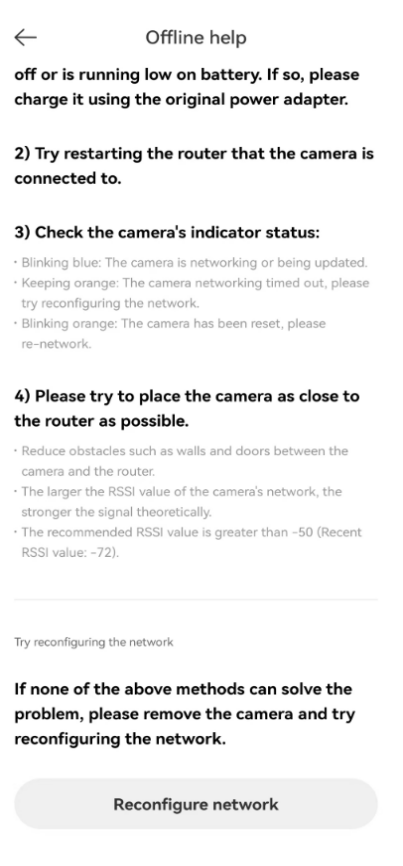
5. หากวิธีการข้างต้นไม่สามารถแก้ปัญหาของคุณได้โปรดถอดกล้องออกและลองซ่อมแซมเครือข่าย
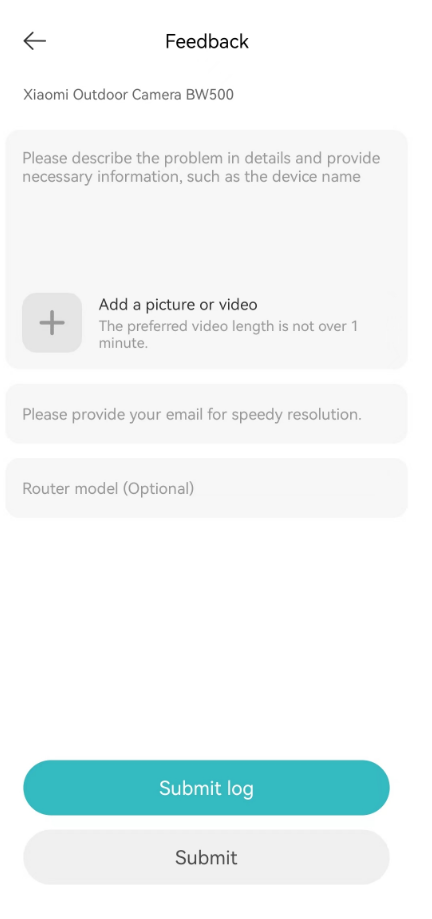
6. ติดต่อศูนย์บริการหลังการขายเพื่อช่วยแก้ปัญหาและส่งความคิดเห็นของผู้ใช้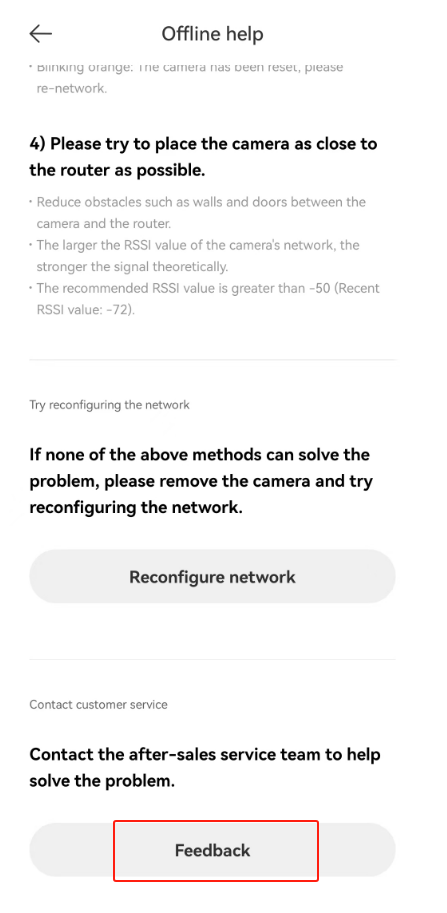
22. ถาม: จะทําอย่างไร หากโทรศัพท์ไม่สามารถรับการแจ้งเตือนหรือข้อความอื่น ๆ จาก Xiaomi Outdoor Camera BW500
A: เพื่อแก้ไขปัญหาข้อความ โปรดดูขั้นตอนต่อไปนี้:
1. ยืนยันการอัปเดตเฟิร์มแวร์เป็นเวอร์ชันล่าสุด
2. ตรวจสอบว่าสามารถเปิดวิดีโอออนไลน์ได้ตามปกติบนโทรศัพท์เพื่อยืนยันว่าเครือข่ายเป็นปกติหรือไม่
3. หากวิดีโอสดเปิดขึ้นตามปกติ คุณสามารถสลับกล้องในร่ม/กลางแจ้งอีกครั้งเพื่อดูว่ามีข้อความเหตุการณ์หรือไม่
23. ถาม: จะทําอย่างไรหากวิดีโอค้างและภาพไม่ซิงโครไนซ์กับเสียงในการ์ดหน่วยความจําของ Xiaomi Outdoor Camera BW500
A: ในการแก้ไขปัญหา โปรดดูขั้นตอนการแก้ไขปัญหาต่อไปนี้:
1. รีสตาร์ทอุปกรณ์เพื่อดูว่าอุปกรณ์จะกลับมาเป็นปกติหรือไม่
2. ตรวจสอบว่าการ์ดหน่วยความจํามักจะถอดเปลี่ยนได้อย่างรวดเร็วหรือไม่จําเป็นต้องเสียบและถอดปลั๊กการ์ดหน่วยความจําในกรณีที่กล้องขัดข้อง บ่อยครั้งที่การสลับร้อนจะทําให้ประสิทธิภาพของการ์ดหน่วยความจําลดลงส่งผลให้เกิดปัญหาผิดปกติในวิดีโอที่บันทึกไว้
3. ตรวจสอบว่าอัตราการอ่านการ์ดหน่วยความจําต่ําเกินไปหรือไม่ขอแนะนําให้ใช้การ์ดหน่วยความจําชนิด U3
4. เปลี่ยนการ์ดหน่วยความจําเพื่อตรวจสอบว่าปัญหายังคงอยู่หรือไม่
24. ถาม: จะทําอย่างไร ถ้า Xiaomi Outdoor Camera BW500 ไม่รู้จักการ์ดหน่วยความจํา
ตอบ: ในการแก้ปัญหา โปรดดูขั้นตอนด้านล่าง:
1. รีบูตอุปกรณ์
2. ตรวจสอบว่าจําเป็นต้องอัปเดตเวอร์ชันเฟิร์มแวร์ของกล้องและเวอร์ชัน Mi Home APP หรือไม่
3. ล้างข้อมูล Mi Home APP;
4. ใส่การ์ดหน่วยความจํากลับเข้าที่เพื่อตรวจสอบว่าปัญหายังคงมีอยู่หรือไม่
โน้ต:
การ์ดหน่วยความจําใช้งานได้ตลอดอายุการใช้งาน หากคุณใช้การ์ดเป็นเวลานาน อาจทําให้การ์ดหน่วยความจําถูกลบหลายครั้งและไม่เคยใช้อีกเลย ในกรณีนี้ ขอแนะนําให้คุณเปลี่ยนการ์ดหน่วยความจําอื่น
25. ถาม: จะจัดการกับภาพเบลอที่ถ่ายในระหว่างวันด้วย Xiaomi Outdoor Camera BW500 ได้อย่างไร
1. ตรวจสอบให้แน่ใจว่าเลนส์กล้องสะอาดและปราศจากฝุ่น
2. หากภาพถ่ายทอดสดเบลอโปรดตั้งค่าความละเอียดตามความต้องการของคุณ
ข้อมูลนี้ช่วยคุณได้หรือไม่