

คําถามที่พบบ่อยเกี่ยวกับ Xiaomi Smart Camera C500 Pro
1. ถาม: คุณสมบัติของ Xiaomi Smart Camera C500 Pro คืออะไร?
ตอบ: 1. Xiaomi Smart Camera C500 Pro มีกล้อง 5MP นําเสนอภาพที่มีคุณภาพความละเอียดสูงพิเศษ 3k ภาพของมันละเอียดอ่อนและโปร่งแสง และแสดงรายละเอียดเพิ่มเติมของบ้านของคุณ การแสดงการมองเห็นตอนกลางคืนแบบเต็มสีในสภาพแวดล้อมที่มีแสงน้อยเป็นพิเศษช่วยยืดเวลาในการดูภาพสี การมองเห็นตอนกลางคืนอินฟราเรดที่ได้รับการปรับปรุงทําให้มุมมองในที่มืด ยังคงชัดเจน2. รองรับ HDR ซึ่งยอดเยี่ยมทั้งในแสงและมืด High Dynamic Range Mode (HDR) สามารถรับประกันความคมชัดของภาพในขณะที่เก็บรายละเอียดเพิ่มเติมภายใต้สภาพแวดล้อมที่มีแสงจ้าหรือแสงย้อนแสง
3. เลนส์สามารถป้องกันความเป็นส่วนตัวเพื่อปกป้องความเป็นส่วนตัวของคุณจากแหล่งที่มา เมื่อไม่ต้องการใช้กล้อง คุณสามารถหมุนเลนส์กล้องขึ้นไปบนตัวเครื่องผ่านโทรศัพท์ของคุณเพื่อปกป้องความเป็นส่วนตัวของคุณจากแหล่งที่มา คุณยังสามารถปรับแต่งการตั้งค่าเวลาโล่ ซึ่งทําให้สะดวกและอิสระที่บ้าน
4. เกตเวย์ Bluetooth Mesh แบบบูรณาการสามารถทําให้กล้องทําหน้าที่เป็นศูนย์ควบคุมอุปกรณ์สมาร์ทโฮมสั่งการและเชื่อมโยง อุปกรณ์เพิ่มเติมได้อย่างยืดหยุ่นและปลดปล่อยวิธีการเฝ้าระวังในบ้านที่ชาญฉลาดมากขึ้น
5. มีฟังก์ชั่นการตรวจจับมนุษย์ ด้วยโมดูลการตรวจจับ Al Human ในตัว สามารถระบุมนุษย์ ติดตามเส้นทางการเคลื่อนไหว จับภาพ กิจกรรมที่น่าสงสัย และส่งข้อความเตือนแบบเรียลไทม์
6. มีฟังก์ชั่นการตรวจจับเสียงที่ดังขึ้นเมื่อตรวจพบเสียงที่ดังขึ้นที่บ้านจะส่งข้อความเตือนในเวลา
7. มีฟังก์ชั่นตรวจจับการร้องไห้ของทารกซึ่งสามารถส่งการแจ้งเตือนไปยังสมาชิกในครอบครัวได้ทันท่วงทีเมื่อตรวจพบการร้องไห้ของทารกในขณะที่สมาชิกในครอบครัวไม่ได้อยู่ใกล้ทารก
8. ด้วยฟังก์ชั่นการตรวจจับสัตว์เลี้ยง สามารถบันทึกกิจกรรมของสัตว์เลี้ยงที่บ้าน และยังสามารถส่งการแจ้งเตือนไปยังเจ้าของได้ทันเวลา
9. ด้วยฟังก์ชันการจดจําใบหน้า AI บนคลาวด์ สามารถแยกแยะระหว่างครอบครัว เพื่อน และคนแปลกหน้าได้อย่างมีประสิทธิภาพ จําเป็นต้องซื้อบริการจัดเก็บข้อมูลบนคลาวด์เพื่อรับฟังก์ชันนี้
10. มีระยะรับเสียง 5 เมตร และการลดเสียงรบกวนอัจฉริยะของไมโครโฟนทําให้เสียงชัดเจน
2. ถาม: ความปลอดภัยและความเป็นส่วนตัวของ Xiaomi Smart Camera C500 Pro มั่นใจอย่างไร
ตอบ: 1. Xiaomi Smart Camera C500 Pro มีชิปรักษาความปลอดภัย MJA1 ในตัว ซึ่งช่วยให้มั่นใจได้ถึงความปลอดภัยในการสื่อสารและการจัดเก็บ การส่งข้อมูลที่เข้ารหัสตลอดกระบวนการทั้งหมด และข้อมูลคลาวด์ได้รับการเข้ารหัสด้วยการเข้ารหัส AES128 บิต ซึ่งรับประกันความปลอดภัยและความเป็นส่วนตัว2. Xiaomi Smart Camera C500 Pro รองรับการซ่อนเลนส์ทางกายภาพ เมื่อไม่ได้ใช้กล้อง คุณสามารถซ่อนเลนส์กล้องขึ้นด้านบนของยูนิตหลักผ่านโทรศัพท์ของคุณเพื่อปกป้องความเป็นส่วนตัวจากแหล่งที่มา
3. ถาม: รายการแพ็คเกจของ Xiaomi Smart Camera C500 Pro มี อะไรบ้าง
ตอบ: Xiaomi Smart Camera C500 Pro x 1, สายไฟ x 1, ชุดอุปกรณ์เสริมสําหรับติดผนัง x 1, คู่มือผู้ใช้ x 14. ถาม: การแนะนํารูปลักษณ์ของ Xiaomi Smart Camera C500 Pro
ตอบ: ลักษณะที่ปรากฏของ Xiaomi Smart Camera C500 Pro ได้รับการแนะนําดังนี้: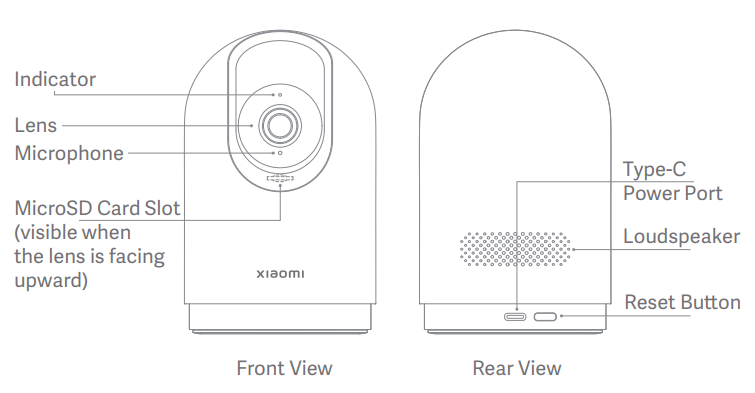
5. ถาม: วิธีการจ่ายไฟของ Xiaomi Smart Camera C500 Pro คืออะไร
ตอบ: 5V 2A6. ถาม: ข้อมูลจําเพาะของสายไฟสําหรับ Xiaomi Smart Camera C500 Pro คืออะไร?
ตอบ: ความยาวของสายไฟของ Xiaomi Smart Camera C500 Pro คือ 2 เมตร ไม่แนะนําให้ใช้สายไฟต่อ ซึ่งอาจทําให้อุปกรณ์ผิดปกติได้
7. ถาม: ตัวเลือกการติดตั้งสําหรับ Xiaomi Smart Camera C500 Pro มีอะไรบ้าง
ตอบ: Xiaomi Smart Camera C500 Pro มีวิธีการจัดวางและการติดตั้งที่หลากหลาย คุณสามารถวางไว้บนวัตถุเรียบ เช่น โต๊ะทํางาน โต๊ะรับประทานอาหาร โต๊ะกาแฟ ฯลฯ หรือจะติดตั้งกล้องบนผนังก็ได้
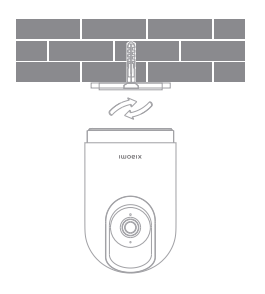
8. ถาม: ขั้นตอนในการติดตั้ง Xiaomi Smart Camera C500 Pro บนผนังมีอะไรบ้าง
ตอบ: 1. เจาะรูขนาดใหญ่สองรูบนผนังด้วยเครื่องมือเจาะตามระยะห่างของรูในฐาน ขอแนะนําให้ทําเครื่องหมายผนังด้วยดินสอก่อนเจาะรู เส้นผ่านศูนย์กลางการเจาะประมาณ 6 มม. ความลึกของการเจาะประมาณ 30 มม.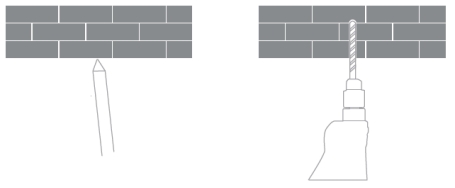
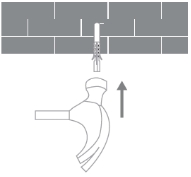
2. ใส่น็อตขยายพลาสติก 2 ตัวเข้าไปในรู
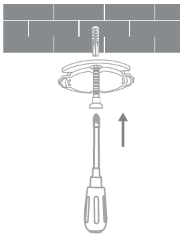
3. วางฐานโดยให้ด้านที่มีลูกศรหงายขึ้น และจัดตําแหน่งรูในฐานให้ตรงกับรูในผนัง วางสกรูผ่านรูในฐาน แล้วขันสกรูเข้ากับน็อตขยายบนผนังด้วยไขควงปากแฉก
4. จัดแนวร่องที่ด้านล่างของกล้องให้ตรงกับส่วนที่ยกขึ้นบนฐาน ติดตั้งและยึดเข้าด้วยกัน จากนั้นหมุนตามเข็มนาฬิกาจนล็อคเข้าที่
โน้ต:
1. ผนังที่ติดตั้งอุปกรณ์ต้องมีความสามารถในการรับน้ําหนักอย่างน้อย 3 เท่าของน้ําหนักของอุปกรณ์
2. เพื่อป้องกันอุบัติเหตุและการบาดเจ็บ โปรดยึดอุปกรณ์ให้แน่นกับพื้น/ ผนังตามภาพประกอบ
3. หลังจากเลือกวิธีการติดตั้งแบบคว่ําแล้ว คุณต้องหมุนการตั้งค่าหน้าจอในการตั้งค่าหน้าจอ 180° ในแอป Mi Home
4. ชุดติดตั้งบนผนังเข้ากันได้กับกล้อง PTZ อื่น ๆ ระยะห่างสองรูของแผ่นฐานคือ 36 มม. ในชุด
9. ถาม: จะเปิด Xiaomi Smart Camera C500 Pro ได้อย่างไร
ตอบ: เสียบสายไฟของกล้องเข้ากับแจ็คไฟ Type-C ที่ด้านหลังของกล้องเสียบสายไฟเข้ากับอะแดปเตอร์และเปิดกล้องกล้องจะเปิดโดยอัตโนมัติ หากต้องการปิดกล้อง โปรดถอดปลั๊ก ไฟออก1. ไฟแสดงสถานะกะพริบเป็นสีส้มหมายถึงเปิดเครื่องสําเร็จ หากไฟแสดงสถานะไม่กะพริบเป็นสีส้ม ให้กดปุ่มรีเซ็ตค้างไว้ 7 วินาทีเพื่อรีบูต
2. กรุณาอย่าบิดส่วนเลนส์ของกล้องเพื่อบังคับให้หมุนหลังจากเปิดเครื่อง หากตําแหน่งเลนส์ไม่ถูกต้อง คุณสามารถปรับเทียบได้บนแอป Mi Home ของโทรศัพท์ของคุณ
10. ถาม: ไฟแสดงสถานะของ Xiaomi Smart Camera C500 Pro คืออะไร พวกเขาหมายถึงอะไรตามลําดับ?
ตอบ: ไฟแสดงสถานะหนึ่งดวงจะแสดงสีน้ําเงินหรือสีส้มสีน้ําเงินทึบ: เชื่อมต่อสําเร็จ/สถานะปกติ
กะพริบเป็นสีน้ําเงิน: ข้อยกเว้นเครือข่าย
กะพริบเป็นสีส้มอย่างรวดเร็ว: กําลังรอการเชื่อมต่อ
กะพริบเป็นสีส้มช้าๆ: กําลังอัปเกรด
11. ถาม: จะติดตั้งการ์ด microSD ให้กับ Xiaomi Smart Camera C500 Pro ได้อย่างไร
ตอบ: ช่องเสียบการ์ด microSD ของ Xiaomi Smart Camera C500 Pro อยู่ใต้เลนส์ของกล้อง ก่อนอื่นตรวจสอบให้แน่ใจว่ากล้องอยู่ในสถานะปิดเครื่อง สลับเลนส์ขึ้นด้านบนเพื่อแสดงช่องเสียบการ์ด microSD จากนั้นใส่การ์ด microSD ลงในช่องโดยให้ด้านสัมผัสคว่ําลงโน้ต:
เมื่อใส่หรือถอดการ์ด microSD โปรดถอดกล้องออกจากแหล่งจ่ายไฟ
12. ถาม: ฉันควรใช้การ์ด MicroSD ประเภทใดสําหรับ Xiaomi Smart Camera C500 Pro
ตอบ: ควรใช้การ์ด microSD ที่ผลิตโดยผู้ผลิตทั่วไปสําหรับ Xiaomi Smart Camera C500 Pro โดยควรใช้การ์ดเฉพาะสําหรับการเฝ้าระวังความปลอดภัยความจุสูงสุดที่รองรับของการ์ด microSD คือ 256GB (256GB, การ์ด microSD รูปแบบ excFAT ต้องฟอร์แมตเป็นรูปแบบ FAT32 ในการตั้งค่า -การตั้งค่าที่เก็บข้อมูลโดยไปที่หน้าปลั๊กอินกล้องในแอป Mi Home) และขอแนะนําว่าความเร็วในการอ่าน/ เขียนของการ์ดไม่ต่ํากว่าคลาส U1/คลาส 10
13. ถาม: สามารถเก็บวิดีโอในการ์ดหน่วยความจําได้นานแค่ไหน?
ตอบ: การ์ดหน่วยความจํา 256GB คาดว่าจะเก็บวิดีโอได้ประมาณ 20 วันการ์ดหน่วยความจํา 128GB คาดว่าจะเก็บวิดีโอได้ประมาณ 10 วัน
การ์ดหน่วยความจํา 64GB คาดว่าจะเก็บวิดีโอได้ประมาณ 5 วัน
การ์ดหน่วยความจํา 32GB คาดว่าจะเก็บวิดีโอได้ประมาณ 3 วัน
การ์ดหน่วยความจํา 16GB คาดว่าจะเก็บวิดีโอได้ประมาณ 1 วัน
ความละเอียดของวิดีโอที่บันทึกลงในการ์ดหน่วยความจําคือ 2960 x 1666
14. ถาม: จะคืนค่าการตั้งค่าจากโรงงานของ Xiaomi Smart Camera C500 Pro ได้อย่างไร
ตอบ: หากคุณต้องการเปลี่ยนเครือข่ายที่กล้องเชื่อมต่ออยู่หรือผูกบัญชี Mi Home ของคุณ คุณต้องกดปุ่มรีเซ็ตเหนือแจ็คเปิดปิดประมาณ 7 วินาทีในขณะที่เปิดกล้องเพื่อคืนค่ากล้องเป็นการตั้งค่าจากโรงงาน จากนั้นเชื่อมต่อแอปใหม่การคืนค่าการตั้งค่าจากโรงงานจะไม่ลบเนื้อหาของการ์ด microSD
15. ถาม: Xiaomi Smart Camera C500 Pro รองรับการมองเห็นตอนกลางคืน IR หรือไม่
ตอบ: ใช่. Xiaomi Smart Camera C500 Pro สามารถเปลี่ยนเป็นโหมดการมองเห็นตอนกลางคืนได้โดยอัตโนมัติในเวลากลางคืนขึ้นอยู่กับระดับแสงโดยรอบ กล้องมีไฟอินฟราเรดกลางคืนที่มีระยะการมองเห็นตอนกลางคืนสูงสุด 10 เมตร16. ถาม: Xiaomi Smart Camera C500 Pro สามารถหมุนได้ 360° ได้หรือไม่?
ตอบ: ใช่. Xiaomi Smart Camera C500 Pro รองรับมุมมองแบบพาโนรามา 360° แต่สามารถหมุนได้เฉพาะเลนส์เพื่อถ่ายภาพมุมมอง 360 ° ตัวเครื่องไม่สามารถหมุนได้ 360 °17. ถาม: Xiaomi Smart Camera C500 Pro รองรับฟังก์ชันการจัดเก็บการถ่ายโอน NAS หรือไม่
ตอบ: ใช่. ต้องใช้ฟังก์ชัน NAS กับการ์ด microSD ซึ่งสามารถถ่ายโอนและบันทึกวิดีโอในอดีตในการ์ดได้18. ถาม: Xiaomi Smart Camera C500 Pro มีเลนส์ชนิดใด
ตอบ: 1. Xiaomi Smart Camera C500 Pro มาพร้อมกับเลนส์ HD 5MP ที่มีความละเอียดสูงสุด 2,960 x 1,666 ซึ่งช่วยให้มั่นใจได้ถึงภาพที่สมจริงและชัดเจน2.F1.6 เลนส์รับแสงสูงรูรับแสงขนาดใหญ่สามารถลดการหักเหของแสงได้อย่างมีประสิทธิภาพทําให้ภาพชัดเจนโปร่งแสงและละเอียดอ่อนยิ่งขึ้น
19. ถาม: สามารถติดตั้ง Xiaomi Smart Camera C500 Pro สําหรับการใช้งานกลางแจ้งได้หรือไม่?
ตอบ: ไม่แนะนําให้ใช้กลางแจ้ง Xiaomi Smart Camera C500 Pro เป็นกล้องในร่มและไม่กันน้ําหรือกันฝุ่น โปรดตรวจสอบให้แน่ใจว่ากล้องจะไม่โดนฝนหากใช้งานภายนอก น้ําเข้าท่ามกลางสายฝนอาจทําให้กล้องเสียหายได้20. ถาม: Xiaomi Smart Camera C500 Pro รองรับการโทรด้วยเสียงสองทางหรือไม่
ตอบ: ใช่. Xiaomi Smart Camera C500 Pro ใช้เทคโนโลยีลดเสียงรบกวนแบบแอคทีฟเพื่อกําจัดเสียงสะท้อนของลําโพงและปรับปรุงประสบการณ์การโทรได้อย่างมีประสิทธิภาพ
21. ถาม: Xiaomi Smart Camera C500 Pro รองรับการบันทึกวิดีโออย่างต่อเนื่องไปยังการ์ดหน่วยความจําเมื่อตัดการเชื่อมต่อจากอินเทอร์เน็ต แต่ไฟไม่หยุดชะงักหรือไม่
ตอบ: ได้ สามารถบันทึกวิดีโอลงในการ์ดหน่วยความจําได้อย่างต่อเนื่องเมื่อตัดการเชื่อมต่อเครือข่าย แต่ไฟไม่หยุดชะงัก ข้อกําหนดเบื้องต้นคืออุปกรณ์เชื่อมต่อเครือข่ายสําเร็จหนึ่งครั้ง
นอกจากนี้หลังจากปิดอุปกรณ์แล้วเปิดเครื่องอีกครั้ง แต่ไม่ได้เชื่อมต่อกับอินเทอร์เน็ตจะไม่สามารถบันทึกวิดีโอลงในการ์ดหน่วยความจําได้คุณต้องเปิดเครื่องและเชื่อมต่ออินเทอร์เน็ตอีกครั้ง
ในกรณีที่อุปกรณ์ดับหรืออินเทอร์เน็ตดับ รองรับเฉพาะการเล่นวิดีโอของการ์ดหน่วยความจําโดยการถอดการ์ดหน่วยความจําออกจากอุปกรณ์และ view บนคอมพิวเตอร์ ไม่รองรับการดูใน Mi Home App
22. ถาม: วิดีโอที่บันทึกโดย Xiaomi Smart Camera C500 Pro ในผู้ช่วยเฝ้าระวังภายในบ้าน ที่เก็บข้อมูลบนคลาวด์ หรือการ์ด microSD มีเสียงหรือไม่
ตอบ: วิดีโอที่บันทึกโดยการบันทึกวิดีโอรูปแบบเหล่านี้มีเสียง อย่างไรก็ตาม หากคุณเปิดการเล่นความเร็ว ระบบจะปิดเสียงตามค่าเริ่มต้น ซึ่งเป็นเรื่องปกตินอกจากนี้หน้าจอเฝ้าระวังของกล้องหรือที่เก็บข้อมูลบนคลาวด์และอินเทอร์เฟซการเล่นวิดีโอการ์ดหน่วยความจําจะถูกปิดเสียงโดยค่าเริ่มต้นหากคุณต้องการเล่นเสียงตามปกติเพียงแตะปุ่มปิดเสียงเพื่อคืนค่าเสียง
23. ถาม: สิ่งที่ควรทราบเมื่อใช้ Xiaomi Smart Camera C500 Pro มีอะไรบ้าง
ตอบ: 1. อุณหภูมิแวดล้อมของอุปกรณ์คือ -10°C ถึง 45°C ห้ามใช้อุปกรณ์เมื่ออุณหภูมิสูงหรือต่ําเกินไป2. กรุณาอย่าใช้ผลิตภัณฑ์นี้ในสภาพแวดล้อมที่มีความชื้นสูงเกินไปหรืออาจทําให้น้ําเข้าผลิตภัณฑ์เพื่อหลีกเลี่ยงผลกระทบต่อการใช้งานตามปกติของผลิตภัณฑ์
3. เพื่อประสบการณ์การใช้งานที่ดีขึ้นโปรดหลีกเลี่ยงการวางกล้องไว้ด้านหน้าหรือถัดจากพื้นผิวกระจกผนังสีขาวหรือพื้นผิวสะท้อนแสงอื่น ๆ เนื่องจากอาจทําให้การบันทึกมีแสงที่ไม่สม่ําเสมอระหว่างพื้นหน้าและพื้นหลังหรือเปิดรับแสงมากเกินไป
4. โปรดตรวจสอบให้แน่ใจว่าอุปกรณ์อยู่ในความครอบคลุมของสัญญาณ Wi-Fi วางไว้ในตําแหน่งที่มีความแรงของสัญญาณ Wi-Fi ที่ดี พยายามหลีกเลี่ยงการวางอุปกรณ์ไว้ใกล้วัตถุที่เป็นโลหะ เตาไมโครเวฟ หรือวัตถุอื่นๆ ที่อาจก่อให้เกิดสัญญาณรบกวน
5. อุปกรณ์นี้รองรับการเชื่อมต่อ Wi-Fi 2.4GHz / 5GHz คุณสามารถเลือกการเชื่อมต่อได้ตามสถานการณ์ที่บ้าน วางเราเตอร์ไว้ใกล้กับอุปกรณ์ของคุณ และอย่าใช้ตัวอักษรจีนหรืออักขระพิเศษในชื่อและรหัสผ่าน Wi-Fi ที่บ้าน มิฉะนั้น คุณอาจไม่สามารถเชื่อมต่อได้
II. APP ที่เกี่ยวข้อง
1. ถาม: จะเชื่อมต่อ Xiaomi Smart Camera C500 Pro กับ แอป [Mi Home] ได้อย่างไร
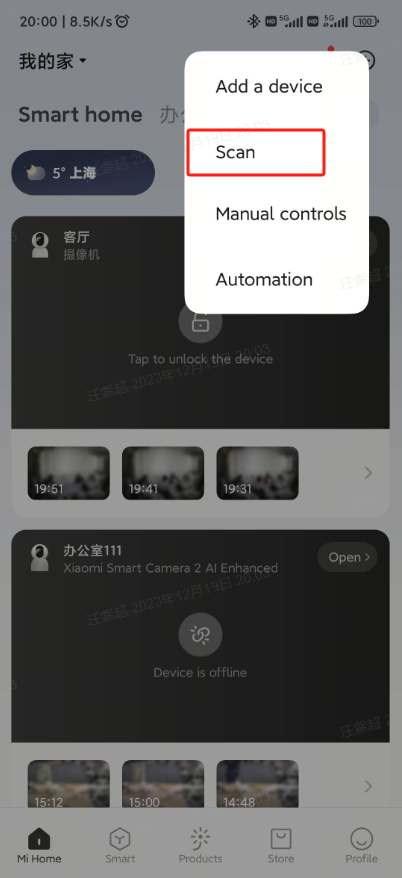
ตอบ: เลือก [สแกน]ในแอป Mi Home>>แตะ [+] ที่มุมขวาบน จากนั้นทําตามคําแนะนําในหน้า (กดปุ่มรีเซ็ตค้างไว้ประมาณ 7 วินาทีจนกระทั่งไฟแสดงสถานะกะพริบเป็นสีส้ม) >>รอให้ผูกสําเร็จ 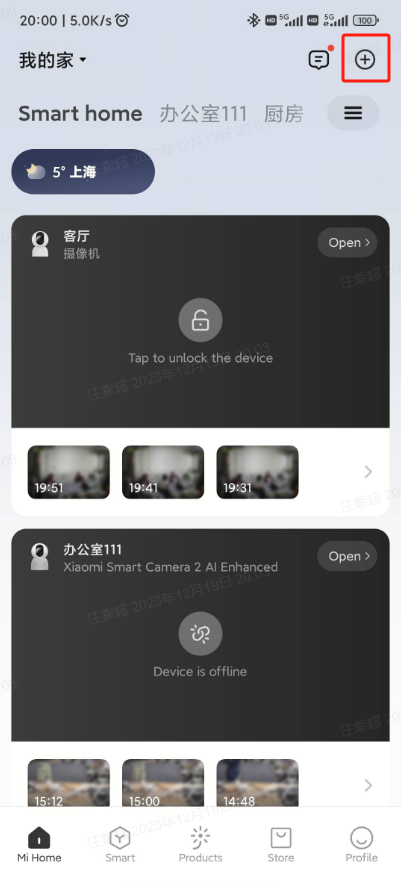
2. ถาม: หน้าจอเฝ้าระวัง Xiaomi Smart Camera C500 Pro สามารถซูมได้หรือไม่ และรองรับการซูมสูงสุดกี่ครั้ง?
ตอบ: หน้าจอเฝ้าระวังรองรับการซูมเข้าและออกสูงสุด 6 ครั้งในอินเทอร์เฟซการเฝ้าระวังของกล้อง เพียงบีบนิ้วเข้าหากันเพื่อซูมเข้าและออก เครื่องหมายด้านล่างคืออัตราส่วนการซูมของรูปภาพ
3. ถาม: จะตั้งค่าการคุ้มครองความเป็นส่วนตัวสําหรับ Xiaomi Smart Camera C500 Pro ได้อย่างไร
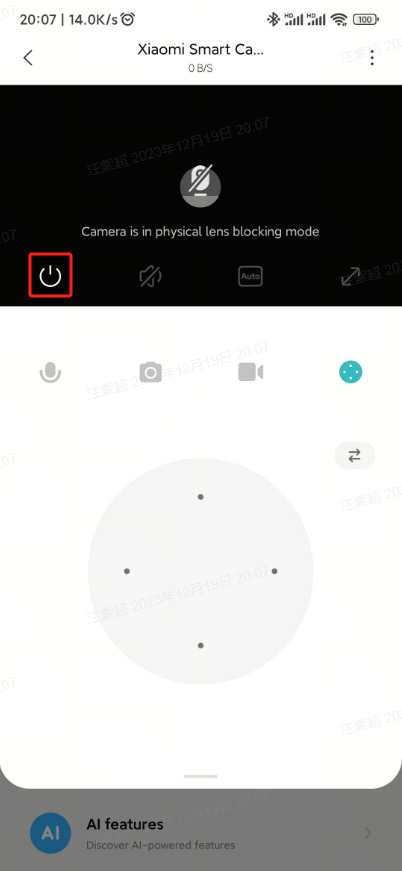
ตอบ: วิธีที่ 1:หลังจากเข้าสู่หน้าจอเฝ้าระวังของกล้องแล้ว ให้แตะปุ่มคุ้มครองความเป็นส่วนตัว และอุปกรณ์จะเข้าสู่โหมดคุ้มครองความเป็นส่วนตัวทันที
วิธีที่ 2:
ไปที่แอป [Mi Home] >>เลือกกล้อง>>แตะ [...] ที่มุมขวาบน >> [การตั้งค่ากล้อง]>> [การคุ้มครองความเป็นส่วนตัว]>> คุณสามารถเปิดการป้องกันความเป็นส่วนตัวได้โดยตรงหรือตั้งเวลาเป็นการป้องกันความเป็นส่วนตัวอัตโนมัติ
4. ถาม: จะทําการตั้งค่าที่เกี่ยวข้องกับหน้าจอสําหรับ Xiaomi Smart Camera C500 Pro ได้อย่างไร
ตอบ: ไปที่แอป [Mi Home] >>เลือกกล้อง >>แตะ [...] ที่มุมขวาบน >> [การตั้งค่ากล้อง]>>[การตั้งค่าภาพ] คุณสามารถเปิด/ปิดลายน้ําเวลาบนภาพเฝ้าระวัง เปิดการแก้ไขความผิดเพี้ยนของเลนส์ ตั้งค่าโหมดช่วงไดนามิกสูง และหมุนภาพเฝ้าระวัง 180° (จําเป็นต้องเปิดตัวเลือกนี้เมื่อติดตั้งกล้องคว่ํา)5. ถาม: จะปรับเทียบ PTZ บน Xiaomi Smart Camera C500 Pro ได้อย่างไร
ตอบ: ไปที่แอป [Mi Home] >>เลือกอุปกรณ์>>แตะปุ่ม [ ... ] ที่มุมขวาบน >> [ การตั้งค่ากล้อง ] >> [ การปรับเทียบ PTZ ] และรอให้อุปกรณ์ปรับเทียบสําเร็จคุณสามารถทําได้เมื่อเลนส์ไม่สามารถกลับมาได้เอง หรือไม่สามารถปรับมุมการเฝ้าระวังของเลนส์ได้อย่างแม่นยํา
6. ถาม: จะรีบูต Xiaomi Smart Camera C500 Pro ได้อย่างไร
ตอบ: ไปที่แอป [Mi Home] >>เลือกอุปกรณ์>>แตะปุ่ม [ ... ] ที่มุมขวาบน >> [ การตั้งค่ากล้อง ]>> รีบูตอุปกรณ์คุณสามารถ รีสตาร์ทอุปกรณ์ได้เมื่ออุปกรณ์ไม่สามารถบันทึกวิดีโอที่เก็บข้อมูลบนคลาวด์ไม่อัปโหลดวิดีโอหรือเมื่อฟังก์ชันอื่น ๆ เช่นผู้ช่วยเฝ้าระวังภายในบ้านผิดปกติ
7. ถาม: จะตั้งค่าฟังก์ชันที่เกี่ยวข้องกับการมองเห็นตอนกลางคืนสําหรับ Xiaomi Smart Camera C500 Pro ได้อย่างไร
ตอบ: ไปที่แอป [Mi Home] >>เลือกอุปกรณ์>>แตะ [ ... ]ที่ มุมขวาบน >>[ การตั้งค่า C amera ] >>การตั้งค่า [การมองเห็นตอนกลางคืน] >>คุณสามารถเปิด/ปิด [ สีเต็มรูปแบบที่มีแสงน้อย ] และ [การมองเห็นตอนกลางคืน]สวิตช์ อัตโนมัติ/เปิดตลอดเวลา/ปิดตลอดเวลาหากการเลือก [Night vision] เปิดอยู่ตลอดเวลา คุณสมบัติ [สีเต็มรูปแบบที่มีแสงน้อย] จะไม่มีผล และหน้าจอจะยังคงเป็นขาวดําหรือดําขอแนะนําให้เลือกสวิตช์อัตโนมัติ
8. ถาม: หน้าที่ของปุ่มบนอินเทอร์เฟซการเฝ้าระวังสดของ Xiaomi Smart Camera C500 Pro คืออะไร
ตอบ: ปุ่มของอินเทอร์เฟซการเฝ้าระวังแบบสดจะแสดงดังนี้:ต้องแตะปุ่มปกป้องความเป็นส่วนตัว ปิดเสียง การเลือกคุณภาพวิดีโอ และปุ่มเต็มหน้าจอบนหน้าจอเฝ้าระวังสดจึงจะปรากฏ
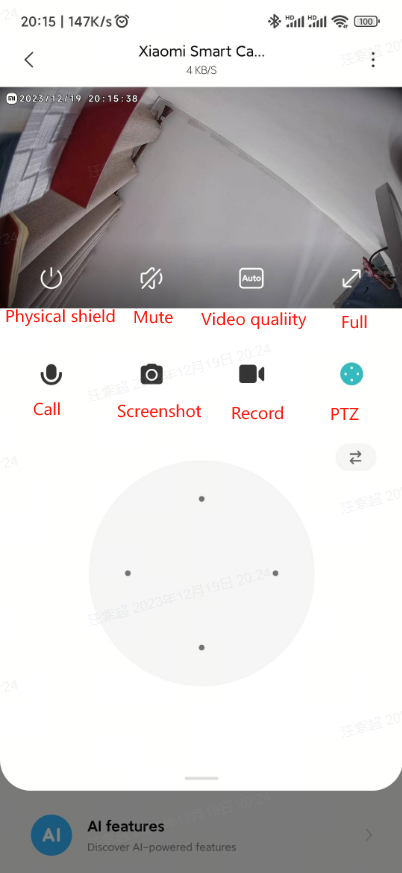
1. การคุ้มครองความเป็นส่วนตัว:
กล้องสามารถเข้าสู่สถานะการคุ้มครองความเป็นส่วนตัวได้โดยตรงโดยแตะที่ปุ่มนี้ เมื่อกล้องเข้าสู่สถานะการคุ้มครองความเป็นส่วนตัว จะไม่สามารถทํางานเพิ่มเติมได้ เช่น การเฝ้าระวังและการบันทึกวิดีโอเมื่อคุณไม่จําเป็นต้องยิง คุณสามารถแตะ "
 " ในอินเทอร์เฟซการควบคุมของ Xiaomi Smart Camera C500 Pro ในแอป Mi Homeเพื่อเข้าสู่การคุ้มครองความเป็นส่วนตัว
2. ปิดเสียง:
ทุกครั้งที่คุณเข้าสู่กล้องอินเทอร์เฟซการเฝ้าระวังจะปิดเสียง โดยค่าเริ่มต้นคุณสามารถแตะปุ่มปิดเสียงเพื่อเปิดเสียงได้หากต้องการได้ยินเสียงเมื่อคุณ view หน้าจอเฝ้าระวัง3. ความชัดเจน:
ปรับความคมชัดของหน้าจอการตรวจสอบที่นี่ ตัวเลือกต่างๆ ได้แก่ อัตโนมัติ, 480P ราบรื่น, 1080P HD และ 3K HD (อัตโนมัติหมายความว่ากล้องจะปรับความคมชัดของหน้าจอโดยอัตโนมัติตามสภาพแวดล้อมของเครือข่าย)4. เต็มหน้าจอ:
เมื่อแตะปุ่มนี้ หน้าจอเฝ้าระวังของกล้องจะเข้าสู่อินเทอร์เฟซหน้าจอแนวนอน5. การโทรด้วยเสียง:
แตะปุ่มไมโครโฟน คุณสามารถโทรออกทางไกลด้วยกล้องผ่านแอพ [Mi Home] บนโทรศัพท์ของคุณ6. ภาพหน้าจอ:
คุณสามารถจับภาพหน้าจอของหน้าจอเฝ้าระวังปัจจุบัน ซึ่งจะสร้างรูปภาพและบันทึกลงในอัลบั้มในเครื่องและแอป Mi Home7. การบันทึกหน้าจอ:
แตะปุ่มบันทึกหน้าจอเพื่อบันทึกหน้าจอเฝ้าระวังปัจจุบันและบันทึกวิดีโอลงในอัลบั้มในเครื่องและ แอพ Mi Home8. การควบคุม PTZ:
แตะปุ่ม PTZ อินเทอร์เฟซการควบคุม PTZ จะปรากฏขึ้น คุณสามารถควบคุมกล้องให้หมุนขึ้น ลง ซ้าย และขวาได้9. ถาม: จะใช้ตําแหน่ง F ที่ดูบ่อยๆ ของ Xiaomi Smart Camera C500 Pro ได้อย่างไร
ตอบ: ไปที่แอป [Mi Home] >> [ กล้อง] >> แตะ ปุ่ม >> แตะ
  ปุ่มเพื่อเพิ่ม ลบ และควบคุมบ่อย viewed ตําแหน่ง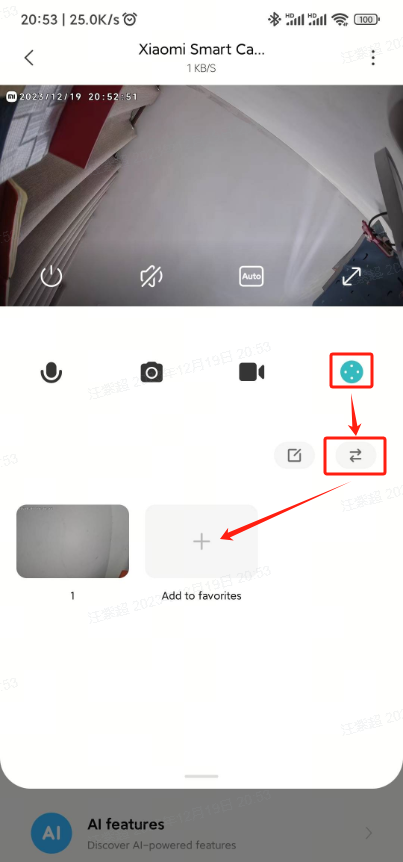
10. จะใช้ Uto Cruise บน Xiaomi Smart Camera C500 Pro ได้อย่างไร
ตอบ: ไปที่แอป [Mi Home] >> [กล้อง]>> [...] ที่มุมขวาบน >> [การตั้งค่ากล้อง] >> [ล่องเรืออัตโนมัติ]>> คุณสามารถเลือกเปิด/ปิดได้ เมื่อเปิดการล่องเรืออัตโนมัติ ความถี่ในการล่องเรือ ระยะเวลาการล่องเรือ และโหมดการล่องเรือ (ล่องเรือแบบพาโนรามา ล่องเรือแบบจุดคงที่) จะปรากฏบนหน้า11. ถาม: จะตั้งค่า การติดตามมนุษย์สําหรับ Xiaomi Smart Camera C500 Pro ได้อย่างไร
ตอบ: ไปที่แอพ [Mi Home] >>[กล้อง ] >> [... ] ที่มุมขวาบน >>[ การตั้งค่ากล้อง ]>> เลือกเปิด/ปิด [การติดตามมนุษย์]เมื่อปิด [การติดตามของมนุษย์] กล้องจะไม่หมุนเพื่อติดตามภาพหรือการเคลื่อนไหวของมนุษย์
12. ถาม: จะตั้งค่า Home Surveillance Assistant สําหรับ Xiaomi Smart Camera C500 Pro ได้อย่างไร
ตอบ: ไปที่แอพ [Mi Home] >>[กล้อง]>>[ ...]ที่มุมขวาบน >>[การตั้งค่าผู้ช่วยเฝ้าระวังในบ้าน]>>คุณสามารถตั้งค่า [เปิด/ปิด] สําหรับ Home Surveillance Assistant, ระยะเวลาการเฝ้าระวัง, การตั้งค่าความไวของโซน, ช่วงเวลาการเตือน, การกดข้อความเตือนเปิด/ปิด, ประเภทเหตุการณ์การพุช, การแคสต์หน้าจอการเตือน13. ถาม: จะเล่นวิดีโอในการ์ดหน่วยความจําสําหรับ Xiaomi Smart Camera C500 Pro ได้อย่างไร
ตอบ: ไปที่แอพ [Mi Home] >>เลือกกล้อง >>[ เล่น ]>> เลือก [ SD car d]>> view วิดีโอที่คุณต้องการเมื่อกล้องอยู่ในเครือข่าย/พลังงาน outage, คุณไม่สามารถเล่นวิดีโอในการ์ดหน่วยความจําในแอป Mi Home ได้ คุณสามารถนําการ์ดหน่วยความจําออกเพื่อดูวิดีโอในการ์ดหน่วยความจําในคอมพิวเตอร์ของคุณผ่านเครื่องอ่านการ์ด
14. ถาม: จะฟอร์แมตการ์ดหน่วยความจําสําหรับ Xiaomi Smart Camera C500 Pro ได้อย่างไร
ตอบ: ไปที่แอป [Mi Home] >>[ กล้อง] >> แตะ [ ... ] ที่มุมขวาบน >>[ การตั้งค่าการจัดเก็บ] >>[ สถานะการ์ดหน่วยความจํา ] >> [ ฟอร์แมตการ์ดหน่วยความจํา ]โน้ต:
การฟอร์แมตการ์ดหน่วยความจําจะเป็นการลบวิดีโอทั้งหมดในการ์ดหน่วยความจํา
15. ถาม: เงื่อนไขการดําเนินการและทริกเกอร์สําหรับการสร้างฉากอัจฉริยะโดย Xiaomi Smart Camera C500 Pro มีอะไรบ้าง
ตอบ: เงื่อนไขทริกเกอร์แสดงในรูป: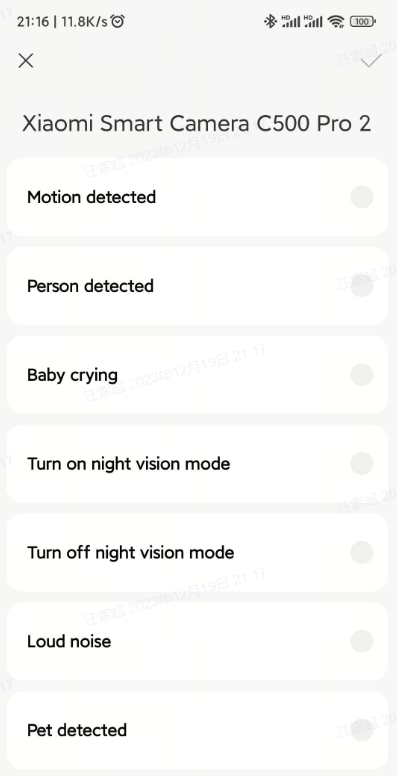
เงื่อนไขการดําเนินการแสดงในรูป:
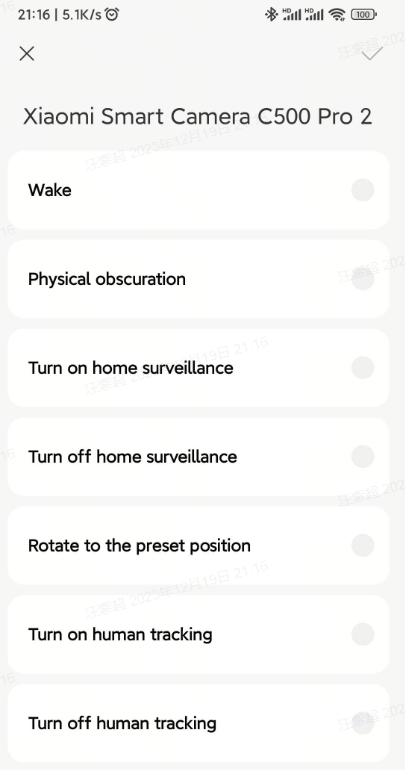
ตัวอย่างเช่น หากกล้องตรวจพบการเคลื่อนไหว ลําโพง AI จะออกอากาศข้อความที่ระบุว่า "มีคนกําลังเคลื่อนไหว" หรือสถานการณ์อื่นๆ ที่กําหนดเอง
16. ถาม: จะดูวิดีโอเฝ้าระวังวิดีโอที่เก็บข้อมูลบนคลาวด์ของ Xiaomi Smart Camera C500 Pro ได้อย่างไร
ตอบ: ไปที่แอพ [Mi Home] >>เลือกกล้อง >>[การเล่น] >> เลือก [ที่เก็บข้อมูลบนคลาวด์]>> view วิดีโอตามความต้องการของคุณ17. ถาม: ระดับเสียงของ Xiaomi Smart Camera C500 Pro สามารถปรับได้เมื่อโทรออกด้วยเสียงหรือไม่
ตอบ: ใช่สามารถปรับได้ รองรับการปรับเสียงโดยการปรับระดับเสียงของโทรศัพท์ และยังรองรับการปรับเสียงของกล้องระหว่างการโทรด้วยเสียง ไปที่แอพ [Mi Home] >>เลือกอุปกรณ์>>แตะ [...] ที่มุมขวาบน >> [การตั้งค่ากล้อง]>> การปรับระดับเสียงภายนอกของกล้อง18. ถาม: จะทําอย่างไรหากโทรศัพท์ของฉันไม่สามารถรับการแจ้งเตือนหรือข้อความอื่นๆ จาก Home Surveillance Assistant บน Xiaomi Smart Camera C500 Pro
ตอบ: 1. ในการตั้งค่าโทรศัพท์ ให้เปิดใช้งานการอนุญาตการแจ้งเตือนของแอป Mi Home2. เปิดสวิตช์ไว้ใน [Mi Home] APP Message Settings Center ค้างไว้
19. ถาม: จะทําอย่างไรหากมีวิดีโอเตือนในข้อความเตือนการเฝ้าระวังที่บ้านของ Xiaomi Smart Camera C500 Pro แต่ไม่มีข้อความแจ้งเตือน
ตอบ: ยืนยันว่า Home Surveillance Assistant และสวิตช์ประเภทเหตุการณ์แบบพุชเปิด อยู่หรือไม่20. ถาม: จะแชร์กล้อง Xiaomi Smart Camera C500 Pro กับผู้ใช้รายอื่นได้อย่างไร
ตอบ: 1. ในอินเทอร์เฟซหลักของแอพ Mi Home ให้กดไอคอนกล้องค้างไว้จนกว่าฟังก์ชันทางลัดจะปรากฏขึ้นที่ด้านล่างของหน้า เลือก [ แชร์ ] และทําตามคําแนะนําเพื่อแชร์กับผู้ใช้รายอื่น2. หรือในการตั้งค่าปลั๊กอินของกล้อง ให้เลือก Device Sharing และทําตามคําแนะนําเพื่อแชร์กับผู้ใช้รายอื่น
21. ถาม: จะใช้คุณสมบัติการ ร้องไห้ของทารกของ Xiaomi Smart Camera C500 Pro ได้อย่างไร
ตอบ: ไปที่แอป [Mi Home] >>เลือกกล้อง>> แตะ [ ฟังก์ชัน AI ] ที่ หน้าแรก >> [ ทารกร้องไห้ ]>> เปิดเครื่องหลังจากเปิดคุณสมบัติการร้องไห้ของทารก กล้องจะส่งข้อความไปยังโทรศัพท์ของคุณเมื่อตรวจพบลูกร้องไห้
22. ถาม: จะใช้คุณสมบัติ เสียงดังของ Xiaomi Smart Camera C500 Pro ได้อย่างไร
ตอบ: ไปที่แอป [Mi Home] >>เลือกกล้อง >>แตะ [ ฟังก์ชัน AI ] ที่หน้าแรก >> [ เสียงดังขึ้น ] >>เปิดเครื่องเมื่อเปิด [เสียงดังขึ้น] กล้องจะบันทึกวิดีโอและส่งข้อความไปยังโทรศัพท์ของคุณเมื่อตรวจพบเสียงดัง
23. ถาม: จะใช้คุณสมบัติ การตรวจจับสัตว์เลี้ยงของ Xiaomi Smart Camera C500 Pro ได้อย่างไร
ตอบ: ไปที่แอป [Mi Home] >>เลือกกล้อง>> แตะ [ ฟังก์ชัน AI ]>> [ การตรวจจับสัตว์เลี้ยง ]>> เปิดเครื่องเมื่อเปิด [การตรวจจับสัตว์เลี้ยง] แล้ว กล้องจะบันทึกวิดีโอและส่งข้อความไปยังโทรศัพท์ของคุณเมื่อตรวจพบสัตว์เลี้ยง
24. ถาม: จะใช้คุณสมบัติการเฝ้าระวังภูมิภาคของ Xiaomi Smart Camera C500 Pro ได้อย่างไร
ตอบ: ไปที่แอพ [Mi Home]>>เลือกกล้อง>>แตะ [ฟังก์ชัน AI] ที่หน้าแรก >> [การเฝ้าระวังภูมิภาค]>> สามารถตั้งค่าเปิด/ปิดได้ เมื่อเปิดเครื่อง จะมีตัวเลือกสําหรับพื้นที่เฝ้าระวัง และสถานการณ์ที่เฝ้าระวัง (การเฝ้าระวังพื้นที่สําคัญ การตรวจสอบการนอนหลับของทารก ไม่มีการเคลื่อนไหวเป็นเวลานาน) และกล้องจะส่งข้อความไปยังโทรศัพท์เมื่อตรวจพบเหตุการณ์ในพื้นที่เฝ้าระวัง
III. การแก้ไขปัญหา
1. ถาม: จะทําอย่างไรถ้าฉันไม่ได้ยินเสียงหรือมีเสียงรบกวนเมื่อดูหน้าจอสดของ Xiaomi Smart Camera C500 Pro
A: 1. เสียงของวิดีโอสดถูกปิดเป็นค่าเริ่มต้นใน Mi HomeAPP คุณสามารถเปิดได้ด้วยปุ่มปรับระดับเสียงในหน้าต่างวิดีโอของ
แอป [Mi Home] คุณสามารถเพิ่มระดับเสียงบนโทรศัพท์ของคุณได้หากระดับเสียงต่ํา
2. หากมีเสียงรบกวนในวิดีโอสด โปรดเก็บโทรศัพท์ของคุณให้ห่างจากกล้อง และหลีกเลี่ยงการวางกล้องไว้ใกล้กับอุปกรณ์อิเล็กทรอนิกส์ เช่น ตู้เย็นและเตาไมโครเวฟ
3. หากวางอุปกรณ์ไว้ในที่สูงหรือเลนส์คว่ําหน้าลงจะทําให้ไมโครโฟนถูกฝังอยู่ในตัวกล้องและส่งเสียงสะท้อนเมื่อได้รับเสียงจากลําโพงคุณต้องย้ายไมโครโฟนออกจากตัวกล้องในกรณีนี้
2. ถาม: จะทําอย่างไรหากวิดีโอล่าช้าและภาพไม่ซิงโครไนซ์กับเสียงเมื่อดูหน้าจอกล้องบน Xiaomi Smart Camera C500 Pro
ตอบ: 1. เมื่อวิดีโอล่าช้าหรือแสดงสัญญาณการโหลดบ่อยๆ ให้เปลี่ยนความคมชัดของวิดีโอเป็นโหมดอัตโนมัติหรือราบรื่น2. เมื่อภาพไม่ซิงโครไนซ์กับเสียง ให้ตรวจสอบว่าการเชื่อมต่อเครือข่ายของกล้องทํางานอย่างถูกต้องหรือไม่ หากการหน่วงเวลามากเกินไป ให้ลองออกจากวิดีโอแล้วป้อนอีกครั้ง
3. ถาม: จะทําอย่างไรถ้าฉันไม่ได้ยินเสียงที่ด้านกล้องระหว่างการโทรบน Xiaomi Smart Camera C500 Pro
ตอบ: 1. ตรวจสอบว่าระดับเสียงปิดโทรศัพท์ของคุณต่ําเกินไปหรือไม่ จึงส่งผลให้ไม่มีเสียง2. ตรวจสอบว่าแอป [Mi Home] ได้รับอนุญาตให้ใช้ไมโครโฟน (การบันทึก) ของโทรศัพท์หรือไม่
4. ถาม: จะทําอย่างไรหากวิดีโอในอดีตไม่ต่อเนื่องหรือราบรื่นเมื่อรับชมบน Xiaomi Smart Camera C500 Pro
ตอบ: 1. หากวิดีโอในการ์ดหน่วยความจําไม่ต่อเนื่อง อาจเป็นเพราะ [R ecord motion image only ] เปิดอยู่ เมื่อเปิดฟังก์ชันแล้ว กล้องจะบันทึกเฉพาะเมื่อภาพเปลี่ยนไป (หากวิดีโอที่เก็บข้อมูลบนคลาวด์ไม่ต่อเนื่อง แสดงว่าเป็นสถานะปกติ วิดีโอที่เก็บข้อมูลบนคลาวด์บันทึกเฉพาะภาพเคลื่อนไหว ไม่ใช่ 24 ชั่วโมง)2. หากวิดีโอล่าช้า อาจเป็นเพราะเครือข่าย ให้ตรวจสอบว่ามีอุปกรณ์เชื่อมต่อกับเครือข่ายที่เชื่อมต่อกล้องมากเกินไปหรือไม่ หรือมีอุปกรณ์อื่นที่เล่นวิดีโอพร้อมกันหรือไม่
5. ถาม: จะทําอย่างไรถ้าการ์ดหน่วยความจําของ Xiaomi Smart Camera C500 Pro ทํางานไม่ถูกต้อง
ตอบ: 1. โปรดใช้การ์ดหน่วยความจําความเร็วสูงรูปแบบ FAT32 เฉพาะสําหรับกล้องติดรถยนต์หรือกล้องที่ผลิตโดยผู้ผลิตทั่วไป2. ตรวจสอบให้แน่ใจว่าได้ติดตั้งการ์ดหน่วยความจําที่เข้ากันได้ในกล้องแล้ว หากไม่มีการ์ดหน่วยความจํา จะไม่สามารถจัดเก็บการบันทึกวิดีโอ และวิดีโอในอดีตจะไม่สามารถดูได้
3. หากการ์ดหน่วยความจําไม่บันทึกวิดีโอ หรือหากการ์ดหน่วยความจําไม่เขียนทับโดยอัตโนมัติ files เป็นวัฏจักร คุณสามารถฟอร์แมตการ์ดหน่วยความจําใน [Storage settings] ของปลั๊กอินแอพกล้อง
4. หากไม่สามารถฟอร์แมตการ์ดหน่วยความจําใน APP ได้ คุณสามารถฟอร์แมตการ์ดหน่วยความจําบนคอมพิวเตอร์ของคุณผ่านเครื่องอ่านการ์ด หลังจากเสร็จสิ้นการฟอร์แมตแล้ว ให้ถอดกล้องออกจากแหล่งจ่ายไฟและติดตั้งการ์ดหน่วยความจํากลับเข้าไปใหม่
โน้ต:
หลังจากฟอร์แมต file ในการ์ดหน่วยความจําจะถูกลบ
6. ถาม: จะทําอย่างไรหากแอป [Mi Home] แจ้งว่า "อุปกรณ์ออฟไลน์/ ออฟไลน์บ่อย"
A: 1. ตรวจสอบว่ากล้องถูกตัดการเชื่อมต่อจากแหล่งจ่ายไฟหรือไม่ และตรวจดูให้แน่ใจว่าใช้อะแดปเตอร์เดิมแล้ว
2. ลองรีบูตเราเตอร์
3. หากแหล่งจ่ายไฟและอุปกรณ์และเครือข่ายทํางานอย่างถูกต้อง ให้ตรวจสอบไฟแสดงสถานะอุปกรณ์:
กะพริบเป็นสีน้ําเงิน: กล้องกําลังเชื่อมต่อกับเครือข่าย หากมีการแก้ไขชื่อหรือรหัสผ่าน Wi-Fi ให้รีเซ็ตกล้อง และเชื่อมต่ออีกครั้ง
กะพริบเป็นสีเหลืองอย่างรวดเร็ว: รีเซ็ตกล้องแล้ว เชื่อมต่อใหม่
ไฟสีเหลืองค้าง: ต้องกะพริบ ROM ของกล้อง
4. ตรวจสอบว่าใส่การ์ดหน่วยความจําเข้าไปในกล้องหรือไม่ ดึงการ์ดหน่วยความจําออกมาและตรวจเช็คดูว่าการ์ดหน่วยความจํายังออฟไลน์อยู่หรือไม่ เนื่องจากการ์ดหน่วยความจําคุณภาพต่ําบางตัวอาจทําให้เกิดปัญหาออฟไลน์ของกล้องได้
7. ถาม: จะทําอย่างไรถ้า Xiaomi Smart Camera C500 Pro กะพริบแสงสีน้ําเงินและทํางานไม่ถูกต้อง
ตอบ: 1. หากไฟสีน้ําเงินกะพริบเมื่อเชื่อมต่อ APP แสดงว่ากล้องไม่สามารถเชื่อมต่อกับเครือข่ายหรือไม่สามารถผูกกับบัญชีได้ ให้ตรวจสอบว่ารหัสผ่านบัญชีถูกต้องหรือไม่ และเครือข่ายตรงตามข้อกําหนดของกล้องหรือไม่2. หากกล้องเชื่อมต่อกับ APP สําเร็จ แต่ไฟสีน้ําเงินกะพริบกะทันหันและไม่ทํางาน ให้ตรวจสอบว่าเครือข่ายทํางานอย่างถูกต้องหรือไม่
8. ถาม: เหตุใด Xiaomi Smart Camera C500 Pro จึงส่งเสียงนกหวีดระหว่างการโทรด้วยเสียง
ตอบ: 1. เมื่อโทรออก พยายามอย่าวางโทรศัพท์และอุปกรณ์ไว้ในห้องเดียวกัน และเก็บให้ห่างจากอุปกรณ์นานกว่า 10 เมตร เสียงสะท้อนและเสียงนกหวีดที่เกิดจากการโทรระยะสั้นเป็นปรากฏการณ์ปกติ2. หากมีผลิตภัณฑ์อิเล็กทรอนิกส์มากเกินไปใกล้กับอุปกรณ์ จะมีการ รบกวนทางแม่เหล็กไฟฟ้า ซึ่งอาจนําไปสู่เสียงนกหวีดและเสียงรบกวนระหว่างการโทรด้วยเสียง
9. ถาม: จะทําอย่างไรหากภาพที่ถ่ายภาพเบลอหรือไม่มีภาพการถ่ายภาพเมื่อ Xiaomi Smart Camera C500 Pro อยู่ในการมองเห็นตอนกลางคืน
ตอบ: 1. ตรวจสอบให้แน่ใจว่าเลนส์ของกล้องสะอาดและปราศจากฝุ่น2. ตรวจสอบว่าเลนส์ถูกปิดกั้นด้วยของกระจุกกระจิกหรือไม่ ให้หมุน PTZ หรือย้ายตําแหน่งกล้องในแอป [Mi Home] เพื่อย้ายเลนส์ออกจากพื้นที่ที่ถูกปิดกั้น
10. ตอบ: จะทําอย่างไรถ้าไฟแสดงสถานะของ Xiaomi Smart Camera C500 Pro ไม่สว่างขึ้น
ตอบ: ไปที่อินเทอร์เฟซวิดีโอสดหลักของกล้องผ่านแอพ [Mi Home] แตะ [...] ที่มุมขวาบนเพื่อเข้าสู่การตั้งค่ากล้อง แล้วแตะปุ่ม [Status Light] เพื่อเปิดเครื่อง11. ถาม: จะทําอย่างไรหากวิดีโอที่บันทึกในการ์ดหน่วยความจําไม่ต่อเนื่องและภาพไม่ซิงโครไนซ์กับเสียง
ตอบ: 1. รีบูตอุปกรณ์เพื่อดูว่าอุปกรณ์กลับมาเป็นปกติหรือไม่2. การใส่และถอดการ์ดหน่วยความจําต้องทําในขณะที่กล้องปิดอยู่ การเสียบและถอดปลั๊กร้อนบ่อยครั้งจะทําให้ประสิทธิภาพของการ์ดหน่วยความจําลดลงส่งผลให้การบันทึกวิดีโอไม่เหมาะสม
3. ตรวจสอบว่าเกิดจากอัตราการอ่านการ์ดหน่วยความจําต่ําหรือไม่
4. เปลี่ยนการ์ดหน่วยความจํา (ขอแนะนําให้ใช้แบรนด์หลักและการ์ดหน่วยความจําที่ผ่านการรับรองมิฉะนั้นจะเกิดปัญหาผิดปกติมากมายในการใช้งานเช่นการบันทึกไม่ต่อเนื่องแจ้งข้อยกเว้นหน่วยความจําเสมอ ฯลฯ )
12. ถาม: จะเกิดอะไรขึ้นหากการอัปเกรดเฟิร์มแวร์ของ Xiaomi Smart Camera C500 Pro ล้มเหลว
ตอบ: ความล้มเหลวในการอัปเกรดมักเกิดจากเครือข่ายที่ไม่ดีหรือข้อยกเว้นของเซิร์ฟเวอร์ให้ลองอีกครั้งในสภาพแวดล้อมเครือข่ายอื่นหากเครือข่ายราบรื่นและดี ให้ลองอีกครั้งในเวลาอื่น
13. ถาม: จะทําอย่างไรถ้า Xiaomi Smart Camera C500 Pro หมุนเองเสมอ
ตอบ: ในแอป [Mi Home] >> เลือกกล้อง>>แตะ [... ] ที่มุมขวาบน >>การตั้งค่ากล้อง ให้ปิดคุณสมบัติ [การติดตามมนุษย์] เมื่อเปิดคุณสมบัติ [Human tracking] กล้องจะติดตามการหมุนของภาพเมื่อตรวจพบการเคลื่อนไหว และจะกลับสู่ตําแหน่งเดิมเพื่อการเฝ้าระวังอย่างต่อเนื่องเมื่อการหมุนเสร็จสิ้น14. ถาม: จะทําอย่างไรหากกล้อง Xiaomi Smart Camera C500 Pro และการเชื่อมต่อแอปล้มเหลว
ตอบ: 1. ออกจากอินเทอร์เฟซการเชื่อมต่อบน Mi Home App รีเซ็ตกล้องและเชื่อมต่อใหม่
2. รีสตาร์ทเราเตอร์และวางกล้องไว้ใกล้กับเราเตอร์
3. คุณสามารถใช้ฮอตสปอตมือถือเพื่อตรวจสอบว่าเครือข่าย Wi-Fi ใช้ได้หรือไม่
หากฮอตสปอตมือถือ ทํางาน อาจเป็นปัญหา Wi-Fi โปรดติดต่อผู้ให้บริการเครือข่าย Wi-Fi เพื่อแก้ไขปัญหา
ข้อมูลนี้ช่วยคุณได้หรือไม่