

คําถามที่พบบ่อยเกี่ยวกับ Xiaomi Wireless Mouse 3
*หน้านี้ถูกแปลโดยอัตโนมัติจากบทความภาษาอังกฤษ
ภาพรวม
1. ถาม: Xiaomi Wireless Mouse 3 กับเมาส์อื่นๆ แตกต่างกันอย่างไร
ตอบ: Xiaomi Wireless Mouse 3 รองรับโหมดการแปลงแบบไร้สายสองโหมด ได้แก่ 2.4G และบลูทูธ
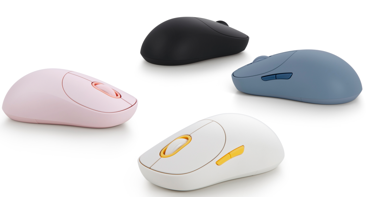
2. ถาม: จุดขายของ Xiaomi Wireless Mouse 3 คืออะไร?
ตอบ: จุดขายของ Xiaomi Wireless Mouse 3 มีดังต่อไปนี้:
1. การผสมสีที่ตัดกันสี่สี ได้แก่ สีขาวนวล สีเทาเข้ม สีชมพู และสีน้ําเงินให้คุณเลือก แสดงแฟชั่นและบุคลิกภาพของคุณในขณะที่เพิ่มสัมผัสที่หลากหลายให้กับเดสก์ท็อปที่มีสีสันของคุณ
2. การปรับแต่งรูปลักษณ์ภายนอกซ้ํา ๆ และรูปทรงตามหลักสรีรศาสตร์ที่สร้างขึ้นอย่างพิถีพิถันให้การรองรับฝ่ามือที่สะดวกสบาย การประมวลผลพื้นผิวที่ละเอียดอ่อนช่วยเพิ่มความรู้สึกในการยึดเกาะที่เป็นมิตรกับผิว
3. ปุ่มหลักเงียบให้การคลิกที่เงียบในขณะที่ยังคงการตอบสนองทางสัมผัสที่คมชัด
4. เมาส์มีช่องสัญญาณการเชื่อมต่อ 2.4GHz หนึ่งช่องและช่องสัญญาณการเชื่อมต่อ Bluetooth สองช่อง ทําให้สามารถจับคู่กับอุปกรณ์ได้สูงสุดสามเครื่อง การสลับระหว่างกันทําได้ง่ายด้วยการกดปุ่มฟังก์ชั่นด้านล่างเบา ๆ ทําให้สามารถปรับได้ง่ายและสะดวกสบายอย่างมีประสิทธิภาพ
โน้ต:
การเชื่อมต่อ Bluetooth จะได้รับผลกระทบจากปัจจัยต่อไปนี้:
1. สัญญาณจากอุปกรณ์อื่นๆ ในบริเวณใกล้เคียงรบกวนซึ่งกันและกัน ตัวอย่างเช่น เราเตอร์ โทรศัพท์มือถือ และอุปกรณ์อื่นๆ จะรบกวนสัญญาณบลูทูธ
2. โฮสต์เชื่อมต่อกับอุปกรณ์ Bluetooth มากเกินไป (เช่น หูฟัง ลําโพง ฯลฯ) และแบนด์วิดท์ Bluetooth ของโฮสต์ไม่เพียงพอระหว่างการใช้งาน ทําให้เมาส์ค้างและปรากฏการณ์อื่นๆ
3. เมาส์อยู่ห่างจากโฮสต์มากเกินไปหรือมีบล็อกสัญญาณอยู่ตรงกลาง
3. ถาม: อะไรคือความแตกต่างระหว่างการเชื่อมต่อ 2.4G และการเชื่อมต่อ Bluetooth ของ Xiaomi Wireless Mouse 3
ตอบ: ความแตกต่างแสดงไว้ด้านล่าง:
1. การเชื่อมต่อ 2.4G ต้องใส่ตัวรับสัญญาณที่ตรงกัน และพีซีหรือโน้ตบุ๊กต้องมีพอร์ต USB-A สําหรับการใช้งาน การเชื่อมต่อค่อนข้างเสถียรระหว่างการใช้งานและมีประสิทธิภาพในการป้องกันการรบกวนที่แข็งแกร่ง
2. การเชื่อมต่อ Bluetooth ไม่จําเป็นต้องใช้พอร์ต อุปกรณ์คอมพิวเตอร์ที่มีฟังก์ชั่น Bluetooth สามารถจับคู่และเชื่อมต่อเพื่อใช้งานได้ซึ่งสะดวก เนื่องจากผู้ผลิตโมดูล Bluetooth ที่แตกต่างกันสําหรับแต่ละอุปกรณ์ ความเข้ากันได้และประสิทธิภาพการป้องกันการรบกวนระหว่างการใช้งานจึงไม่เสถียรเท่ากับ 2.4G เมื่อสัญญาณ Wi-Fi 2.4G รอบข้างหรือการรบกวนมีขนาดใหญ่ หรือแบนด์วิดท์ Bluetooth ของโฮสต์คอมพิวเตอร์เต็ม Bluetooth จะได้รับผลกระทบในระดับหนึ่ง ในขณะนี้ คุณสามารถเปลี่ยนไปใช้ช่องสัญญาณ 2.4GHz + เครื่องรับเพื่อแก้ปัญหาส่วนใหญ่ได้
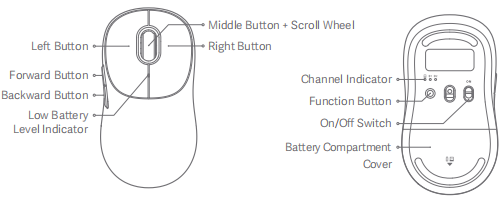
4. ถาม: Xiaomi Wireless Mouse 3 มีปุ่มอะไรบ้าง?
ตอบ: Xiaomi Wireless Mouse 3 มีปุ่มซ้าย, ปุ่มไปข้างหน้า, ปุ่มถอยหลัง, ปุ่มกลาง + ล้อเลื่อน, ปุ่มขวา, ปุ่มฟังก์ชัน และสวิตช์เปิด/ปิด
ภาพโดยละเอียดแสดงไว้ด้านล่าง:
5. ถาม: คําอธิบายตัวบ่งชี้ของ Xiaomi Wireless Mouse 3 คืออะไร?
ตอบ: คําอธิบายตัวบ่งชี้แสดงไว้ด้านล่าง:
โน้ต:
หากกดหรือเลื่อนเมาส์อีกครั้งภายใน 10 วินาที การแจ้งเตือนแบตเตอรี่ต่ํา 10 วินาทีจะเริ่มขึ้นอีกครั้ง
คําถามที่พบบ่อย
1. ถาม: อินพุตที่ได้รับการจัดอันดับของ Xiaomi Wireless Mouse 3 คืออะไร?
ตอบ: อินพุตที่กําหนดของ Xiaomi Wireless Mouse 3 คือ 1.5V, 50mA
2. ถาม: ความละเอียดของ Xiaomi Wireless Mouse 3 คืออะไร?
ตอบ: ความละเอียดของ Xiaomi Wireless Mouse 3 คือ 1200DPI
3. ถาม: อุปกรณ์ที่เชื่อมต่อของ Xiaomi Wireless Mouse 3 จํานวนมากที่สุดคือเท่าใด และสามารถใช้งานได้พร้อมกันได้หรือไม่?
ตอบ: Xiaomi Wireless Mouse 3 มีสามช่อง 2.4G สามารถเชื่อมต่อกับอุปกรณ์หนึ่งเครื่อง (ด้วยพอร์ต USB-A) และ Bluetooth สามารถเชื่อมต่อกับอุปกรณ์สองเครื่องได้ เมาส์สามารถเชื่อมต่อกับอุปกรณ์ได้ครั้งละหนึ่งเครื่องเท่านั้น และโดยการกดปุ่มฟังก์ชัน คุณต้องสลับช่องสัญญาณเพื่อใช้กับอุปกรณ์ที่เชื่อมต่ออื่นๆ
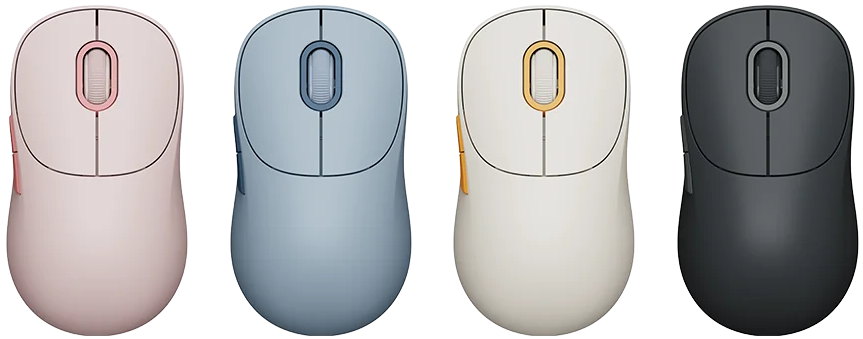
4. ถาม: Xiaomi Wireless Mouse 3 มีกี่สี?
ตอบ: Xiaomi Wireless Mouse 3 มีสี่สี ได้แก่ ชมพู น้ําเงิน สีขาวนวล และสีเทาเข้ม
ภาพโดยละเอียดแสดงไว้ด้านล่าง :
5. ถาม: Xiaomi Wireless Mouse 3 รองรับการเชื่อมต่อประเภทใดบ้าง
ตอบ: วิธีการเชื่อมต่อ Xiaomi Wireless Mouse 3 มีดังต่อไปนี้:
1. การเชื่อมต่อไร้สาย 2.4G ผ่านตัวรับสัญญาณ USB-A;
2. การเชื่อมต่อไร้สาย Bluetooth กับอุปกรณ์ Bluetooth ผ่านบลูทูธ
3. โฮสต์ที่รองรับการจับคู่อุปกรณ์ที่รองรับสามารถจับคู่กับเมาส์ได้อย่างรวดเร็ว หลังจากจับคู่เมาส์แล้ว ระบบจะเปิดกล่องจับคู่ตามนั้น คลิกเชื่อมต่อและรอให้อุปกรณ์ได้รับการติดตั้งโดยอัตโนมัติก่อนใช้งาน
6. ถาม: จะเชื่อมต่อ Xiaomi Wireless Mouse 3 กับอุปกรณ์อื่นได้อย่างไร
A: ขั้นตอนในการเชื่อมต่อผ่านช่องสัญญาณ 2.4 GHz แสดงไว้ด้านล่าง:
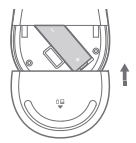
1. เลื่อนฝาครอบช่องใส่แบตเตอรี่ลงเพื่อถอดออกตามภาพประกอบ
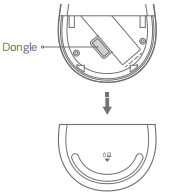
2. นําดองเกิลออกแล้วเสียบเข้ากับพอร์ต USB บนคอมพิวเตอร์
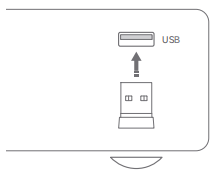
3. ติดตั้งแบตเตอรี่ AA ลงในช่องใส่แบตเตอรี่ของเมาส์ แล้วเปิดเมาส์
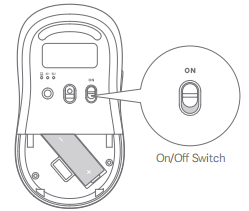
4. เมื่อเปิดเมาส์เป็นครั้งแรก ค่าเริ่มต้นจะเป็นช่องสัญญาณ 2.4 GHz (จับคู่เมาส์กับดองเกิลก่อนออกจากโรงงาน) ไฟแสดงสถานะช่องสัญญาณ 2.4 GHz ยังคงสว่างเป็นเวลา 3 วินาที จากนั้นจะดับลงหลังจากที่เมาส์เชื่อมต่อกับคอมพิวเตอร์ของคุณสําเร็จ

5. เมื่อมีป๊อปอัปบนคอมพิวเตอร์ของคุณเพื่อแจ้งให้คุณทราบว่าเมาส์พร้อมใช้งานคุณสามารถปิด ฝาปิดช่องใส่แบตเตอรี่และเริ่มใช้เมาส์ได้
โน้ต:
กดปุ่มฟังก์ชันเพื่อหมุนเวียนผ่านช่องสัญญาณ 2.4GHz, Bluetooth 1 และ Bluetooth 2
ขั้นตอนในการเชื่อมต่อผ่าน Bluetooth มีดังต่อไปนี้ :
1. กดปุ่มฟังก์ชั่นเพื่อเปลี่ยนเป็นช่องสัญญาณบลูทูธ

2. กดปุ่มฟังก์ชันค้างไว้นานกว่า 3 วินาทีเพื่อเข้าสู่โหมดจับคู่ Bluetooth และไฟแสดงสถานะช่องสัญญาณ Bluetooth ที่เกี่ยวข้องจะกะพริบอย่างรวดเร็ว

3. ในระบบปฏิบัติการ Windows ให้คลิกไอคอน [Bluetooth] ในแถบเครื่องมือแล้วคลิก [เพิ่มอุปกรณ์ Bluetooth] เพื่อเปิดแผง Bluetooth และอุปกรณ์อื่นๆ หรือคลิก [ ]>>[Settings] >>[Bluetooth & other devices] จากนั้นคลิก [เพิ่มบลูทูธหรืออุปกรณ์อื่น]>>[Bluetooth]>>[Xiaomi Wireless Mouse 3] เพื่อสิ้นสุดการเชื่อมต่อ
ในระบบปฏิบัติการ macOS ให้เปิด [System Settings] แล้วคลิก [Bluetooth] จากนั้นเลือก [Xiaomi Wireless Mouse 3] จากรายการอุปกรณ์แล้วคลิก [เชื่อมต่อ] ทําตามคําแนะนําบนหน้าจอเพื่อสิ้นสุดการจับคู่
4. เมื่อมีป๊อปอัปบนคอมพิวเตอร์ของคุณเพื่อแจ้งให้คุณทราบว่าเมาส์พร้อมใช้งานคุณสามารถเริ่มใช้เมาส์ได้
โน้ต:
1. ตรวจสอบให้แน่ใจว่าคอมพิวเตอร์ที่จะเชื่อมต่อรองรับ Bluetooth และเปิดใช้งานฟังก์ชัน Bluetooth แล้ว
2. สัญญาณไร้สายระหว่างคอมพิวเตอร์และเมาส์ของคุณจะไวต่อการรบกวน ขอแนะนําให้เปลี่ยนเป็นช่องสัญญาณ 2.4GHz เมื่อการเชื่อมต่อ Bluetooth ไม่เสถียร
7. ถาม: Xiaomi Wireless Mouse 3 ใช้พอร์ตประเภทใด
ตอบ: Xiaomi Wireless Mouse 3 ใช้พอร์ต USB Type-A, โปรโตคอลมาตรฐาน USB 2.0
8. ถาม: Xiaomi Wireless Mouse 3 ใช้แบตเตอรี่ประเภทใด
ตอบ: Xiaomi Wireless Mouse 3 ใช้แบตเตอรี่ AA
9. ถาม: Xiaomi Wireless Mouse 3 มีขนาดเท่าใด
ตอบ: ขนาดของ Xiaomi Wireless Mouse 3 คือ 119 × 64 × 41 มม.
10. ถาม: Xiaomi Wireless Mouse 3 มีน้ําหนักเท่าไหร่
ตอบ: น้ําหนักของ Xiaomi Wireless Mouse 3 คือ 57g (ไม่รวมแบตเตอรี่)
11. ถาม: เนื้อหาในแพ็คเกจของ Xiaomi Wireless Mouse 3 คืออะไร
ตอบ: มี Xiaomi Wireless Mouse 3, ตัวรับสัญญาณ 2.4GHz (เก็บไว้ในช่องรับสัญญาณ), คู่มือผู้ใช้, แบตเตอรี่ AA (เก็บไว้ในช่องใส่แบตเตอรี่) และใบรับประกัน
12. ถาม: Xiaomi Wireless Mouse 3 กันน้ําได้หรือไม่?
ตอบ: Xiaomi Wireless Mouse 3 ไม่กันน้ํา กรุณาอย่าสาดหรือแช่ในน้ําเพื่อหลีกเลี่ยงความเสียหายต่อเมาส์
13. ถาม: วัสดุของพื้นผิวของ Xiaomi Wireless Mouse 3 คืออะไร?
ตอบ: Xiaomi Wireless Mouse 3 ทําจากวัสดุพลาสติก ปุ่มและเปลือกด้านบนถูกฉีดพ่นและเคลือบด้วยรังสียูวีด้านเหมือนผิวหนัง ซึ่งทําให้คุณรู้สึกบอบบาง สดชื่น และสบาย
14. ถาม: Xiaomi Wireless Mouse 3 เข้ากันได้กับอะไร
ตอบ: Xiaomi Wireless Mouse 3 เข้ากันได้กับ Windows 10, macOS 10.13 และเวอร์ชันที่ใหม่กว่า
15. ถาม: ปุ่มของ Xiaomi Wireless Mouse 3 ปิดเสียงหรือไม่
ตอบ: Xiaomi Wireless Mouse 3 ใช้ปุ่มปิดเสียง ให้การคลิกที่เงียบในขณะที่ยังคงการตอบสนองทางสัมผัสที่คมชัด
16. ถาม: Xiaomi Wireless Mouse 3 ใช้ไมโครสวิตช์อะไร
ตอบ: Xiaomi Wireless Mouse 3 ใช้ไมโครสวิตช์ปิดเสียง TTC ที่ปุ่มซ้าย กลาง และขวา ซึ่งมีความน่าเชื่อถือและทนทาน
17. ถาม: MCU ของ Xiaomi Wireless Mouse 3 คืออะไร
ตอบ: Xiaomi Wireless Mouse 3 มี MCU (Micro Controller Unit) 125Hz สําหรับ 2.4G USB และ 133Hz ที่บลูทูธ
18. ถาม: ขาเมาส์ของ Xiaomi Wireless Mouse 3 ใช้วัสดุอะไร
ตอบ: Xiaomi Wireless Mouse 3 ใช้ขาเมาส์ PTFE ขาเมาส์หล่อลื่นที่มีค่าสัมประสิทธิ์แรงเสียดทานต่ํามีความทนทานและช่วยให้ใช้งานได้ราบรื่นและง่ายดาย
19. ถาม: ข้อควรระวังในการใช้ Xiaomi Wireless Mouse 3 มีอะไรบ้าง
ตอบ: ข้อควรระวังในการใช้ Xiaomi Wireless Mouse 3 มีดังต่อไปนี้:
1. วางเดสก์ท็อปให้เรียบระหว่างการใช้งานปกติ ขอแนะนําให้ใช้กับแผ่นรองเมาส์และแผ่นรองเมาส์แบบผ้าจะดีที่สุด
2. หลีกเลี่ยงการใช้กับกระจกใสและพื้นผิวกระจกเงาสูง ซึ่งจะส่งผลกระทบต่อการเคลื่อนไหวและการวางตําแหน่งของเมาส์
3. ทําความสะอาดให้ดี หากมีฝุ่นที่รูเลนส์ด้านล่าง โปรดทําความสะอาดให้ทันเวลา
4. ใส่ใจกับการกันซึมระหว่างการใช้เมาส์ ของเหลว เช่น เครื่องดื่มที่เข้าสู่เมาส์จะทําให้รู้สึกไม่ดีและปัญหาทางไฟฟ้า
5. ในโหมด 2.4G ขอแนะนําให้เสียบเครื่องรับเข้ากับพอร์ต USB ของคอมพิวเตอร์โดยตรงเพื่อเชื่อมต่อ จะมีปัญหาการติดขัดผ่านอะแดปเตอร์เช่น USB HUB
6. ก่อนใช้โหมดบลูทูธ โปรดตรวจสอบให้แน่ใจว่าคอมพิวเตอร์ที่เชื่อมต่อรองรับบลูทูธและเปิดฟังก์ชันบลูทูธแล้ว
7. การเชื่อมต่อบลูทูธได้รับผลกระทบจากสภาพแวดล้อมการใช้งานได้ง่าย ขอแนะนําให้เปลี่ยนเมาส์เป็นโหมดการเชื่อมต่อ 2.4GHz เมื่อการเชื่อมต่อ Bluetooth ไม่ราบรื่น
8. หากคุณใช้เมาส์นี้บนคอมพิวเตอร์เดสก์ท็อปขอแนะนําให้เสียบเครื่องรับเข้ากับพอร์ต USB ด้านหน้าของแชสซีเพื่อประสบการณ์ที่ดียิ่งขึ้น
แก้ไข ปัญหา
1. ถาม: เหตุใดจึงไม่สามารถระบุเมาส์ไร้สาย Xiaomi 3 ได้เมื่อเปิดคอมพิวเตอร์
A: หากต้องการตรวจสอบปัญหาของ 2.4GHz โปรดดูข้อมูลต่อไปนี้:
1. โปรดตรวจสอบให้แน่ใจว่าได้เสียบพอร์ต USB อย่างถูกต้อง หรือลองเสียบเข้ากับพอร์ต USB อื่นเพื่อดูว่าทํางานได้ตามปกติหรือไม่
2. โปรดตรวจสอบว่าเวอร์ชันระบบปัจจุบันเป็นของ Windows10, macOS10.13 และ เวอร์ชันที่ใหม่กว่าหรือไม่
3. แตะไอคอนของ สแกนหาการเปลี่ยนแปลงฮาร์ดแวร์ ใน ตัวจัดการอุปกรณ์ ฮาร์ดแวร์จะถูกสแกนและไดรเวอร์ USB จะถูกติดตั้งโดยอัตโนมัติ หลังการติดตั้งสามารถใช้เมาส์ได้
4. หากขั้นตอนข้างต้นไม่มีประโยชน์โปรดเสียบปลั๊กเครื่องรับรีสตาร์ทคอมพิวเตอร์และลองเสียบปลั๊กเครื่องรับ
หากต้องการตรวจสอบปัญหาของ Bluetooth โปรดดูข้อมูลต่อไปนี้:
1. โปรดตรวจสอบให้แน่ใจว่าคอมพิวเตอร์ที่รองรับการเชื่อมต่อบลูทูธได้เปิดบลูทูธแล้ว
2. ตรวจสอบว่าเมาส์และคอมพิวเตอร์จับคู่กันหรือไม่
3. หากขั้นตอนข้างต้นไม่มีประโยชน์ โปรดติดต่อศูนย์บริการหลังการขายในพื้นที่
2. ถาม: จะทําอย่างไรหากการเคลื่อนไหวปุ่มและล้อเลื่อนของ Xiaomi Wireless Mouse 3 มีความล่าช้า
ตอบ: ในการแก้ปัญหา โปรดดูขั้นตอนต่อไปนี้:
1. สําหรับแล็ปท็อป ให้ลองเสียบเครื่องรับเข้ากับพอร์ต USB ด้านซ้ายเพื่อหลีกเลี่ยงไม่ให้เมาส์สัมผัสกับเครื่องรับเมื่อเคลื่อนย้ายและส่งผลต่อเสถียรภาพ
2. สําหรับเดสก์ท็อป ให้ลองเสียบเครื่องรับเข้ากับพอร์ต USB ที่ด้านหน้าของโฮสต์ ประสิทธิภาพการรับสัญญาณจะดีขึ้นโดยไม่มีสิ่งกีดขวาง
3. ตัวรับสัญญาณเสียบเข้ากับพอร์ต USB HUB ของ USB 3.0 มีความเป็นไปได้ที่จะเกิดการรบกวนความถี่สูง คุณสามารถลองเสียบเข้ากับพอร์ต USB ของคอมพิวเตอร์โดยตรงเพื่อใช้งาน
4. เก็บเราเตอร์ เครื่องชาร์จ พัดลม มอเตอร์ และอุปกรณ์อื่นๆ ให้ห่างจากเครื่องรับ เพื่อให้สภาพแวดล้อมที่สะอาดและไม่มีสิ่งกีดขวางสําหรับการส่งสัญญาณไร้สาย
5. รักษาเดสก์ท็อปหรือแผ่นรองเมาส์ให้สะอาด และรักษารูเลนส์ฝาครอบด้านล่างให้ปราศจากฝุ่น เพื่อให้การเคลื่อนที่และการวางตําแหน่งของเมาส์ราบรื่นขึ้น
หากขั้นตอนข้างต้นไม่มีประโยชน์ โปรดติดต่อศูนย์หลังการขายในพื้นที่
3. ถาม: เหตุใดล้อเลื่อนของ Xiaomi Wireless Mouse 3 จึงผิดปกติ
A: ในการตรวจสอบปัญหา โปรดดูขั้นตอนต่อไปนี้:
1. ตรวจสอบว่าการเชื่อมต่อของเมาส์กับคอมพิวเตอร์เป็นปกติหรือไม่
2. ตรวจสอบว่ากดปุ่มของเมาส์หรือไม่ดังนั้นจึงไม่สามารถใช้ฟังก์ชันของปุ่มได้
3. ตรวจสอบว่าเสาเลนส์ที่ด้านล่างของเมาส์มีสิ่งกีดขวางของชิ้นส่วนแปลกปลอมหรือฝุ่นละอองหรือไม่ ดังนั้นการเคลื่อนไหวของเคอร์เซอร์จะได้รับผลกระทบ
4. การตบเมาส์ที่สกปรกจะส่งผลต่อความราบรื่นของการเคลื่อนไหวของเคอร์เซอร์โปรดรักษาความสะอาด
หากขั้นตอนข้างต้นไม่มีประโยชน์ โปรดติดต่อศูนย์หลังการขายในพื้นที่
4. ถาม: เหตุใดเสาเลนส์ของ Xiaomi Wireless Mouse 3 จึงไม่สว่างขึ้นเมื่อเปิดเครื่องหลังจากติดตั้งแบตเตอรี่
ตอบ: Xiaomi Wireless Mouse 3 ใช้เอ็นจิ้นติดตามแสงอินฟราเรดเพื่อปรับปรุงความแม่นยําในการวางตําแหน่งและปรับให้เข้ากับเดสก์ท็อปมากขึ้น ในขณะเดียวกันแสงอินฟราเรดแทบจะมองไม่เห็นด้วยตาเปล่าและมีเพียงแสงสีแดงจางๆ เท่านั้นที่สามารถมองเห็นผ่านรูเลนส์ที่ด้านล่าง
5. ถาม: จะจับคู่ Xiaomi Wireless Mouse 3 หลังจากเปลี่ยนเครื่องรับใหม่ได้อย่างไรเมื่อเครื่องรับ 2.4GHz เดิมสูญหาย
ตอบ: ในการแก้ปัญหา โปรดดูขั้นตอนต่อไปนี้:
1. หลังจากเปิดเมาส์แล้ว ให้คลิกปุ่มฟังก์ชันเพื่อเปลี่ยนเป็นช่องสัญญาณ 2.4GHz
2. คลิกปุ่มซ้ายขวาและฟังก์ชั่นค้างไว้ 3 วินาที เมื่อไฟแสดงสถานะช่องกะพริบเร็ว ช่อง 2.4GHz จะเริ่มจับคู่ ซึ่งจะคงอยู่เป็นเวลา 3 นาที
3. เสียบตัวรับสัญญาณใหม่เข้ากับพอร์ต USB ของคอมพิวเตอร์ หลังจากที่ระบบคอมพิวเตอร์ตรวจพบและติดตั้งไดรเวอร์และแจ้งว่าอุปกรณ์พร้อมใช้งานแล้ว ให้นําเมาส์มาให้ห่างจากเครื่องรับไม่เกิน 30 ซม. ไฟแสดงสถานะจะเปลี่ยนจากการกะพริบเป็นเปิดตลอดเวลา แสดงว่าการจับคู่สําเร็จและอุปกรณ์สามารถใช้งานได้ตามปกติ
1. ถาม: Xiaomi Wireless Mouse 3 กับเมาส์อื่นๆ แตกต่างกันอย่างไร
ตอบ: Xiaomi Wireless Mouse 3 รองรับโหมดการแปลงแบบไร้สายสองโหมด ได้แก่ 2.4G และบลูทูธ
2. ถาม: จุดขายของ Xiaomi Wireless Mouse 3 คืออะไร?
ตอบ: จุดขายของ Xiaomi Wireless Mouse 3 มีดังต่อไปนี้:
1. การผสมสีที่ตัดกันสี่สี ได้แก่ สีขาวนวล สีเทาเข้ม สีชมพู และสีน้ําเงินให้คุณเลือก แสดงแฟชั่นและบุคลิกภาพของคุณในขณะที่เพิ่มสัมผัสที่หลากหลายให้กับเดสก์ท็อปที่มีสีสันของคุณ
2. การปรับแต่งรูปลักษณ์ภายนอกซ้ํา ๆ และรูปทรงตามหลักสรีรศาสตร์ที่สร้างขึ้นอย่างพิถีพิถันให้การรองรับฝ่ามือที่สะดวกสบาย การประมวลผลพื้นผิวที่ละเอียดอ่อนช่วยเพิ่มความรู้สึกในการยึดเกาะที่เป็นมิตรกับผิว
3. ปุ่มหลักเงียบให้การคลิกที่เงียบในขณะที่ยังคงการตอบสนองทางสัมผัสที่คมชัด
4. เมาส์มีช่องสัญญาณการเชื่อมต่อ 2.4GHz หนึ่งช่องและช่องสัญญาณการเชื่อมต่อ Bluetooth สองช่อง ทําให้สามารถจับคู่กับอุปกรณ์ได้สูงสุดสามเครื่อง การสลับระหว่างกันทําได้ง่ายด้วยการกดปุ่มฟังก์ชั่นด้านล่างเบา ๆ ทําให้สามารถปรับได้ง่ายและสะดวกสบายอย่างมีประสิทธิภาพ
โน้ต:
การเชื่อมต่อ Bluetooth จะได้รับผลกระทบจากปัจจัยต่อไปนี้:
1. สัญญาณจากอุปกรณ์อื่นๆ ในบริเวณใกล้เคียงรบกวนซึ่งกันและกัน ตัวอย่างเช่น เราเตอร์ โทรศัพท์มือถือ และอุปกรณ์อื่นๆ จะรบกวนสัญญาณบลูทูธ
2. โฮสต์เชื่อมต่อกับอุปกรณ์ Bluetooth มากเกินไป (เช่น หูฟัง ลําโพง ฯลฯ) และแบนด์วิดท์ Bluetooth ของโฮสต์ไม่เพียงพอระหว่างการใช้งาน ทําให้เมาส์ค้างและปรากฏการณ์อื่นๆ
3. เมาส์อยู่ห่างจากโฮสต์มากเกินไปหรือมีบล็อกสัญญาณอยู่ตรงกลาง
3. ถาม: อะไรคือความแตกต่างระหว่างการเชื่อมต่อ 2.4G และการเชื่อมต่อ Bluetooth ของ Xiaomi Wireless Mouse 3
ตอบ: ความแตกต่างแสดงไว้ด้านล่าง:
1. การเชื่อมต่อ 2.4G ต้องใส่ตัวรับสัญญาณที่ตรงกัน และพีซีหรือโน้ตบุ๊กต้องมีพอร์ต USB-A สําหรับการใช้งาน การเชื่อมต่อค่อนข้างเสถียรระหว่างการใช้งานและมีประสิทธิภาพในการป้องกันการรบกวนที่แข็งแกร่ง
2. การเชื่อมต่อ Bluetooth ไม่จําเป็นต้องใช้พอร์ต อุปกรณ์คอมพิวเตอร์ที่มีฟังก์ชั่น Bluetooth สามารถจับคู่และเชื่อมต่อเพื่อใช้งานได้ซึ่งสะดวก เนื่องจากผู้ผลิตโมดูล Bluetooth ที่แตกต่างกันสําหรับแต่ละอุปกรณ์ ความเข้ากันได้และประสิทธิภาพการป้องกันการรบกวนระหว่างการใช้งานจึงไม่เสถียรเท่ากับ 2.4G เมื่อสัญญาณ Wi-Fi 2.4G รอบข้างหรือการรบกวนมีขนาดใหญ่ หรือแบนด์วิดท์ Bluetooth ของโฮสต์คอมพิวเตอร์เต็ม Bluetooth จะได้รับผลกระทบในระดับหนึ่ง ในขณะนี้ คุณสามารถเปลี่ยนไปใช้ช่องสัญญาณ 2.4GHz + เครื่องรับเพื่อแก้ปัญหาส่วนใหญ่ได้
4. ถาม: Xiaomi Wireless Mouse 3 มีปุ่มอะไรบ้าง?
ตอบ: Xiaomi Wireless Mouse 3 มีปุ่มซ้าย, ปุ่มไปข้างหน้า, ปุ่มถอยหลัง, ปุ่มกลาง + ล้อเลื่อน, ปุ่มขวา, ปุ่มฟังก์ชัน และสวิตช์เปิด/ปิด
ภาพโดยละเอียดแสดงไว้ด้านล่าง:
5. ถาม: คําอธิบายตัวบ่งชี้ของ Xiaomi Wireless Mouse 3 คืออะไร?
ตอบ: คําอธิบายตัวบ่งชี้แสดงไว้ด้านล่าง:
| สถานะตัวบ่งชี้ | สถานะเมาส์ |
| ตัวบ่งชี้ของช่องที่เลือก กะพริบเป็นสีขาวช้าๆ 6 ครั้ง | ช่องที่เลือกไม่ได้จับคู่ |
| ตัวบ่งชี้ของช่องที่เลือก กะพริบเป็นสีขาวอย่างรวดเร็วเป็นเวลา 3 นาที | เมาส์เข้าสู่โหมดจับคู่หลังจากกดปุ่มฟังก์ชันค้างไว้ 3 วินาที |
| ตัวบ่งชี้ของช่องที่เลือก ยังคงเป็นสีขาวเป็นเวลา 3 วินาทีและ จากนั้นก็ออกไป | 1. จับคู่ช่องที่เลือกสําเร็จแล้ว 2. ช่องสัญญาณที่เลือกเชื่อมต่ออย่างถูกต้องเมื่อเปิดเมาส์หรือปลุก |
| ไฟแสดงสถานะระดับแบตเตอรี่ต่ําจะกะพริบช้าๆ เป็นสีส้มแดงเป็นเวลา 10 วินาที | เมาส์ทํางานภายใต้ระดับแบตเตอรี่ต่ํา |
หากกดหรือเลื่อนเมาส์อีกครั้งภายใน 10 วินาที การแจ้งเตือนแบตเตอรี่ต่ํา 10 วินาทีจะเริ่มขึ้นอีกครั้ง
คําถามที่พบบ่อย
1. ถาม: อินพุตที่ได้รับการจัดอันดับของ Xiaomi Wireless Mouse 3 คืออะไร?
ตอบ: อินพุตที่กําหนดของ Xiaomi Wireless Mouse 3 คือ 1.5V, 50mA
2. ถาม: ความละเอียดของ Xiaomi Wireless Mouse 3 คืออะไร?
ตอบ: ความละเอียดของ Xiaomi Wireless Mouse 3 คือ 1200DPI
3. ถาม: อุปกรณ์ที่เชื่อมต่อของ Xiaomi Wireless Mouse 3 จํานวนมากที่สุดคือเท่าใด และสามารถใช้งานได้พร้อมกันได้หรือไม่?
ตอบ: Xiaomi Wireless Mouse 3 มีสามช่อง 2.4G สามารถเชื่อมต่อกับอุปกรณ์หนึ่งเครื่อง (ด้วยพอร์ต USB-A) และ Bluetooth สามารถเชื่อมต่อกับอุปกรณ์สองเครื่องได้ เมาส์สามารถเชื่อมต่อกับอุปกรณ์ได้ครั้งละหนึ่งเครื่องเท่านั้น และโดยการกดปุ่มฟังก์ชัน คุณต้องสลับช่องสัญญาณเพื่อใช้กับอุปกรณ์ที่เชื่อมต่ออื่นๆ
4. ถาม: Xiaomi Wireless Mouse 3 มีกี่สี?
ตอบ: Xiaomi Wireless Mouse 3 มีสี่สี ได้แก่ ชมพู น้ําเงิน สีขาวนวล และสีเทาเข้ม
ภาพโดยละเอียดแสดงไว้ด้านล่าง :
5. ถาม: Xiaomi Wireless Mouse 3 รองรับการเชื่อมต่อประเภทใดบ้าง
ตอบ: วิธีการเชื่อมต่อ Xiaomi Wireless Mouse 3 มีดังต่อไปนี้:
1. การเชื่อมต่อไร้สาย 2.4G ผ่านตัวรับสัญญาณ USB-A;
2. การเชื่อมต่อไร้สาย Bluetooth กับอุปกรณ์ Bluetooth ผ่านบลูทูธ
3. โฮสต์ที่รองรับการจับคู่อุปกรณ์ที่รองรับสามารถจับคู่กับเมาส์ได้อย่างรวดเร็ว หลังจากจับคู่เมาส์แล้ว ระบบจะเปิดกล่องจับคู่ตามนั้น คลิกเชื่อมต่อและรอให้อุปกรณ์ได้รับการติดตั้งโดยอัตโนมัติก่อนใช้งาน
6. ถาม: จะเชื่อมต่อ Xiaomi Wireless Mouse 3 กับอุปกรณ์อื่นได้อย่างไร
A: ขั้นตอนในการเชื่อมต่อผ่านช่องสัญญาณ 2.4 GHz แสดงไว้ด้านล่าง:
1. เลื่อนฝาครอบช่องใส่แบตเตอรี่ลงเพื่อถอดออกตามภาพประกอบ
2. นําดองเกิลออกแล้วเสียบเข้ากับพอร์ต USB บนคอมพิวเตอร์
3. ติดตั้งแบตเตอรี่ AA ลงในช่องใส่แบตเตอรี่ของเมาส์ แล้วเปิดเมาส์
4. เมื่อเปิดเมาส์เป็นครั้งแรก ค่าเริ่มต้นจะเป็นช่องสัญญาณ 2.4 GHz (จับคู่เมาส์กับดองเกิลก่อนออกจากโรงงาน) ไฟแสดงสถานะช่องสัญญาณ 2.4 GHz ยังคงสว่างเป็นเวลา 3 วินาที จากนั้นจะดับลงหลังจากที่เมาส์เชื่อมต่อกับคอมพิวเตอร์ของคุณสําเร็จ
5. เมื่อมีป๊อปอัปบนคอมพิวเตอร์ของคุณเพื่อแจ้งให้คุณทราบว่าเมาส์พร้อมใช้งานคุณสามารถปิด ฝาปิดช่องใส่แบตเตอรี่และเริ่มใช้เมาส์ได้
โน้ต:
กดปุ่มฟังก์ชันเพื่อหมุนเวียนผ่านช่องสัญญาณ 2.4GHz, Bluetooth 1 และ Bluetooth 2
ขั้นตอนในการเชื่อมต่อผ่าน Bluetooth มีดังต่อไปนี้ :
1. กดปุ่มฟังก์ชั่นเพื่อเปลี่ยนเป็นช่องสัญญาณบลูทูธ
2. กดปุ่มฟังก์ชันค้างไว้นานกว่า 3 วินาทีเพื่อเข้าสู่โหมดจับคู่ Bluetooth และไฟแสดงสถานะช่องสัญญาณ Bluetooth ที่เกี่ยวข้องจะกะพริบอย่างรวดเร็ว
3. ในระบบปฏิบัติการ Windows ให้คลิกไอคอน [Bluetooth] ในแถบเครื่องมือแล้วคลิก [เพิ่มอุปกรณ์ Bluetooth] เพื่อเปิดแผง Bluetooth และอุปกรณ์อื่นๆ หรือคลิก [
]>>[Settings] >>[Bluetooth & other devices] จากนั้นคลิก [เพิ่มบลูทูธหรืออุปกรณ์อื่น]>>[Bluetooth]>>[Xiaomi Wireless Mouse 3] เพื่อสิ้นสุดการเชื่อมต่อ ในระบบปฏิบัติการ macOS ให้เปิด [System Settings] แล้วคลิก [Bluetooth] จากนั้นเลือก [Xiaomi Wireless Mouse 3] จากรายการอุปกรณ์แล้วคลิก [เชื่อมต่อ] ทําตามคําแนะนําบนหน้าจอเพื่อสิ้นสุดการจับคู่
4. เมื่อมีป๊อปอัปบนคอมพิวเตอร์ของคุณเพื่อแจ้งให้คุณทราบว่าเมาส์พร้อมใช้งานคุณสามารถเริ่มใช้เมาส์ได้
โน้ต:
1. ตรวจสอบให้แน่ใจว่าคอมพิวเตอร์ที่จะเชื่อมต่อรองรับ Bluetooth และเปิดใช้งานฟังก์ชัน Bluetooth แล้ว
2. สัญญาณไร้สายระหว่างคอมพิวเตอร์และเมาส์ของคุณจะไวต่อการรบกวน ขอแนะนําให้เปลี่ยนเป็นช่องสัญญาณ 2.4GHz เมื่อการเชื่อมต่อ Bluetooth ไม่เสถียร
7. ถาม: Xiaomi Wireless Mouse 3 ใช้พอร์ตประเภทใด
ตอบ: Xiaomi Wireless Mouse 3 ใช้พอร์ต USB Type-A, โปรโตคอลมาตรฐาน USB 2.0
8. ถาม: Xiaomi Wireless Mouse 3 ใช้แบตเตอรี่ประเภทใด
ตอบ: Xiaomi Wireless Mouse 3 ใช้แบตเตอรี่ AA
9. ถาม: Xiaomi Wireless Mouse 3 มีขนาดเท่าใด
ตอบ: ขนาดของ Xiaomi Wireless Mouse 3 คือ 119 × 64 × 41 มม.
10. ถาม: Xiaomi Wireless Mouse 3 มีน้ําหนักเท่าไหร่
ตอบ: น้ําหนักของ Xiaomi Wireless Mouse 3 คือ 57g (ไม่รวมแบตเตอรี่)
11. ถาม: เนื้อหาในแพ็คเกจของ Xiaomi Wireless Mouse 3 คืออะไร
ตอบ: มี Xiaomi Wireless Mouse 3, ตัวรับสัญญาณ 2.4GHz (เก็บไว้ในช่องรับสัญญาณ), คู่มือผู้ใช้, แบตเตอรี่ AA (เก็บไว้ในช่องใส่แบตเตอรี่) และใบรับประกัน
12. ถาม: Xiaomi Wireless Mouse 3 กันน้ําได้หรือไม่?
ตอบ: Xiaomi Wireless Mouse 3 ไม่กันน้ํา กรุณาอย่าสาดหรือแช่ในน้ําเพื่อหลีกเลี่ยงความเสียหายต่อเมาส์
13. ถาม: วัสดุของพื้นผิวของ Xiaomi Wireless Mouse 3 คืออะไร?
ตอบ: Xiaomi Wireless Mouse 3 ทําจากวัสดุพลาสติก ปุ่มและเปลือกด้านบนถูกฉีดพ่นและเคลือบด้วยรังสียูวีด้านเหมือนผิวหนัง ซึ่งทําให้คุณรู้สึกบอบบาง สดชื่น และสบาย
14. ถาม: Xiaomi Wireless Mouse 3 เข้ากันได้กับอะไร
ตอบ: Xiaomi Wireless Mouse 3 เข้ากันได้กับ Windows 10, macOS 10.13 และเวอร์ชันที่ใหม่กว่า
15. ถาม: ปุ่มของ Xiaomi Wireless Mouse 3 ปิดเสียงหรือไม่
ตอบ: Xiaomi Wireless Mouse 3 ใช้ปุ่มปิดเสียง ให้การคลิกที่เงียบในขณะที่ยังคงการตอบสนองทางสัมผัสที่คมชัด
16. ถาม: Xiaomi Wireless Mouse 3 ใช้ไมโครสวิตช์อะไร
ตอบ: Xiaomi Wireless Mouse 3 ใช้ไมโครสวิตช์ปิดเสียง TTC ที่ปุ่มซ้าย กลาง และขวา ซึ่งมีความน่าเชื่อถือและทนทาน
17. ถาม: MCU ของ Xiaomi Wireless Mouse 3 คืออะไร
ตอบ: Xiaomi Wireless Mouse 3 มี MCU (Micro Controller Unit) 125Hz สําหรับ 2.4G USB และ 133Hz ที่บลูทูธ
18. ถาม: ขาเมาส์ของ Xiaomi Wireless Mouse 3 ใช้วัสดุอะไร
ตอบ: Xiaomi Wireless Mouse 3 ใช้ขาเมาส์ PTFE ขาเมาส์หล่อลื่นที่มีค่าสัมประสิทธิ์แรงเสียดทานต่ํามีความทนทานและช่วยให้ใช้งานได้ราบรื่นและง่ายดาย
19. ถาม: ข้อควรระวังในการใช้ Xiaomi Wireless Mouse 3 มีอะไรบ้าง
ตอบ: ข้อควรระวังในการใช้ Xiaomi Wireless Mouse 3 มีดังต่อไปนี้:
1. วางเดสก์ท็อปให้เรียบระหว่างการใช้งานปกติ ขอแนะนําให้ใช้กับแผ่นรองเมาส์และแผ่นรองเมาส์แบบผ้าจะดีที่สุด
2. หลีกเลี่ยงการใช้กับกระจกใสและพื้นผิวกระจกเงาสูง ซึ่งจะส่งผลกระทบต่อการเคลื่อนไหวและการวางตําแหน่งของเมาส์
3. ทําความสะอาดให้ดี หากมีฝุ่นที่รูเลนส์ด้านล่าง โปรดทําความสะอาดให้ทันเวลา
4. ใส่ใจกับการกันซึมระหว่างการใช้เมาส์ ของเหลว เช่น เครื่องดื่มที่เข้าสู่เมาส์จะทําให้รู้สึกไม่ดีและปัญหาทางไฟฟ้า
5. ในโหมด 2.4G ขอแนะนําให้เสียบเครื่องรับเข้ากับพอร์ต USB ของคอมพิวเตอร์โดยตรงเพื่อเชื่อมต่อ จะมีปัญหาการติดขัดผ่านอะแดปเตอร์เช่น USB HUB
6. ก่อนใช้โหมดบลูทูธ โปรดตรวจสอบให้แน่ใจว่าคอมพิวเตอร์ที่เชื่อมต่อรองรับบลูทูธและเปิดฟังก์ชันบลูทูธแล้ว
7. การเชื่อมต่อบลูทูธได้รับผลกระทบจากสภาพแวดล้อมการใช้งานได้ง่าย ขอแนะนําให้เปลี่ยนเมาส์เป็นโหมดการเชื่อมต่อ 2.4GHz เมื่อการเชื่อมต่อ Bluetooth ไม่ราบรื่น
8. หากคุณใช้เมาส์นี้บนคอมพิวเตอร์เดสก์ท็อปขอแนะนําให้เสียบเครื่องรับเข้ากับพอร์ต USB ด้านหน้าของแชสซีเพื่อประสบการณ์ที่ดียิ่งขึ้น
แก้ไข ปัญหา
1. ถาม: เหตุใดจึงไม่สามารถระบุเมาส์ไร้สาย Xiaomi 3 ได้เมื่อเปิดคอมพิวเตอร์
A: หากต้องการตรวจสอบปัญหาของ 2.4GHz โปรดดูข้อมูลต่อไปนี้:
1. โปรดตรวจสอบให้แน่ใจว่าได้เสียบพอร์ต USB อย่างถูกต้อง หรือลองเสียบเข้ากับพอร์ต USB อื่นเพื่อดูว่าทํางานได้ตามปกติหรือไม่
2. โปรดตรวจสอบว่าเวอร์ชันระบบปัจจุบันเป็นของ Windows10, macOS10.13 และ เวอร์ชันที่ใหม่กว่าหรือไม่
3. แตะไอคอนของ สแกนหาการเปลี่ยนแปลงฮาร์ดแวร์ ใน ตัวจัดการอุปกรณ์ ฮาร์ดแวร์จะถูกสแกนและไดรเวอร์ USB จะถูกติดตั้งโดยอัตโนมัติ หลังการติดตั้งสามารถใช้เมาส์ได้
4. หากขั้นตอนข้างต้นไม่มีประโยชน์โปรดเสียบปลั๊กเครื่องรับรีสตาร์ทคอมพิวเตอร์และลองเสียบปลั๊กเครื่องรับ
หากต้องการตรวจสอบปัญหาของ Bluetooth โปรดดูข้อมูลต่อไปนี้:
1. โปรดตรวจสอบให้แน่ใจว่าคอมพิวเตอร์ที่รองรับการเชื่อมต่อบลูทูธได้เปิดบลูทูธแล้ว
2. ตรวจสอบว่าเมาส์และคอมพิวเตอร์จับคู่กันหรือไม่
3. หากขั้นตอนข้างต้นไม่มีประโยชน์ โปรดติดต่อศูนย์บริการหลังการขายในพื้นที่
2. ถาม: จะทําอย่างไรหากการเคลื่อนไหวปุ่มและล้อเลื่อนของ Xiaomi Wireless Mouse 3 มีความล่าช้า
ตอบ: ในการแก้ปัญหา โปรดดูขั้นตอนต่อไปนี้:
1. สําหรับแล็ปท็อป ให้ลองเสียบเครื่องรับเข้ากับพอร์ต USB ด้านซ้ายเพื่อหลีกเลี่ยงไม่ให้เมาส์สัมผัสกับเครื่องรับเมื่อเคลื่อนย้ายและส่งผลต่อเสถียรภาพ
2. สําหรับเดสก์ท็อป ให้ลองเสียบเครื่องรับเข้ากับพอร์ต USB ที่ด้านหน้าของโฮสต์ ประสิทธิภาพการรับสัญญาณจะดีขึ้นโดยไม่มีสิ่งกีดขวาง
3. ตัวรับสัญญาณเสียบเข้ากับพอร์ต USB HUB ของ USB 3.0 มีความเป็นไปได้ที่จะเกิดการรบกวนความถี่สูง คุณสามารถลองเสียบเข้ากับพอร์ต USB ของคอมพิวเตอร์โดยตรงเพื่อใช้งาน
4. เก็บเราเตอร์ เครื่องชาร์จ พัดลม มอเตอร์ และอุปกรณ์อื่นๆ ให้ห่างจากเครื่องรับ เพื่อให้สภาพแวดล้อมที่สะอาดและไม่มีสิ่งกีดขวางสําหรับการส่งสัญญาณไร้สาย
5. รักษาเดสก์ท็อปหรือแผ่นรองเมาส์ให้สะอาด และรักษารูเลนส์ฝาครอบด้านล่างให้ปราศจากฝุ่น เพื่อให้การเคลื่อนที่และการวางตําแหน่งของเมาส์ราบรื่นขึ้น
หากขั้นตอนข้างต้นไม่มีประโยชน์ โปรดติดต่อศูนย์หลังการขายในพื้นที่
3. ถาม: เหตุใดล้อเลื่อนของ Xiaomi Wireless Mouse 3 จึงผิดปกติ
A: ในการตรวจสอบปัญหา โปรดดูขั้นตอนต่อไปนี้:
1. ตรวจสอบว่าการเชื่อมต่อของเมาส์กับคอมพิวเตอร์เป็นปกติหรือไม่
2. ตรวจสอบว่ากดปุ่มของเมาส์หรือไม่ดังนั้นจึงไม่สามารถใช้ฟังก์ชันของปุ่มได้
3. ตรวจสอบว่าเสาเลนส์ที่ด้านล่างของเมาส์มีสิ่งกีดขวางของชิ้นส่วนแปลกปลอมหรือฝุ่นละอองหรือไม่ ดังนั้นการเคลื่อนไหวของเคอร์เซอร์จะได้รับผลกระทบ
4. การตบเมาส์ที่สกปรกจะส่งผลต่อความราบรื่นของการเคลื่อนไหวของเคอร์เซอร์โปรดรักษาความสะอาด
หากขั้นตอนข้างต้นไม่มีประโยชน์ โปรดติดต่อศูนย์หลังการขายในพื้นที่
4. ถาม: เหตุใดเสาเลนส์ของ Xiaomi Wireless Mouse 3 จึงไม่สว่างขึ้นเมื่อเปิดเครื่องหลังจากติดตั้งแบตเตอรี่
ตอบ: Xiaomi Wireless Mouse 3 ใช้เอ็นจิ้นติดตามแสงอินฟราเรดเพื่อปรับปรุงความแม่นยําในการวางตําแหน่งและปรับให้เข้ากับเดสก์ท็อปมากขึ้น ในขณะเดียวกันแสงอินฟราเรดแทบจะมองไม่เห็นด้วยตาเปล่าและมีเพียงแสงสีแดงจางๆ เท่านั้นที่สามารถมองเห็นผ่านรูเลนส์ที่ด้านล่าง
5. ถาม: จะจับคู่ Xiaomi Wireless Mouse 3 หลังจากเปลี่ยนเครื่องรับใหม่ได้อย่างไรเมื่อเครื่องรับ 2.4GHz เดิมสูญหาย
ตอบ: ในการแก้ปัญหา โปรดดูขั้นตอนต่อไปนี้:
1. หลังจากเปิดเมาส์แล้ว ให้คลิกปุ่มฟังก์ชันเพื่อเปลี่ยนเป็นช่องสัญญาณ 2.4GHz
2. คลิกปุ่มซ้ายขวาและฟังก์ชั่นค้างไว้ 3 วินาที เมื่อไฟแสดงสถานะช่องกะพริบเร็ว ช่อง 2.4GHz จะเริ่มจับคู่ ซึ่งจะคงอยู่เป็นเวลา 3 นาที
3. เสียบตัวรับสัญญาณใหม่เข้ากับพอร์ต USB ของคอมพิวเตอร์ หลังจากที่ระบบคอมพิวเตอร์ตรวจพบและติดตั้งไดรเวอร์และแจ้งว่าอุปกรณ์พร้อมใช้งานแล้ว ให้นําเมาส์มาให้ห่างจากเครื่องรับไม่เกิน 30 ซม. ไฟแสดงสถานะจะเปลี่ยนจากการกะพริบเป็นเปิดตลอดเวลา แสดงว่าการจับคู่สําเร็จและอุปกรณ์สามารถใช้งานได้ตามปกติ
ข้อมูลนี้ช่วยคุณได้หรือไม่
ใช่
ไม่ใช่