

จะทําอย่างไรถ้าหน้าจอมีภาพซ้อนบน Xiaomi TV A Pro 32
*หน้านี้ถูกแปลโดยอัตโนมัติจากบทความภาษาอังกฤษ
หากหน้าจอมีภาพซ้อนบน Xiaomi TV A Pro 32 โปรดดูสถานการณ์ต่อไปนี้และวิธีการแก้ไขปัญหา:
สถานการณ์สมมติที่ 1:
ถ้าหากปัญหาเกิดขึ้นเมื่อท่านใช้แอพพลิเคชั่นต่าง ๆ ในทีวีของท่าน ให้อ้างอิงกับวิธีการต่อไปนี้:
1. ตรวจสอบหน้าจอทีวีเพื่อหาความเสียหายทางกายภาพ เช่น รอยแตกหรือรอยกดทับ
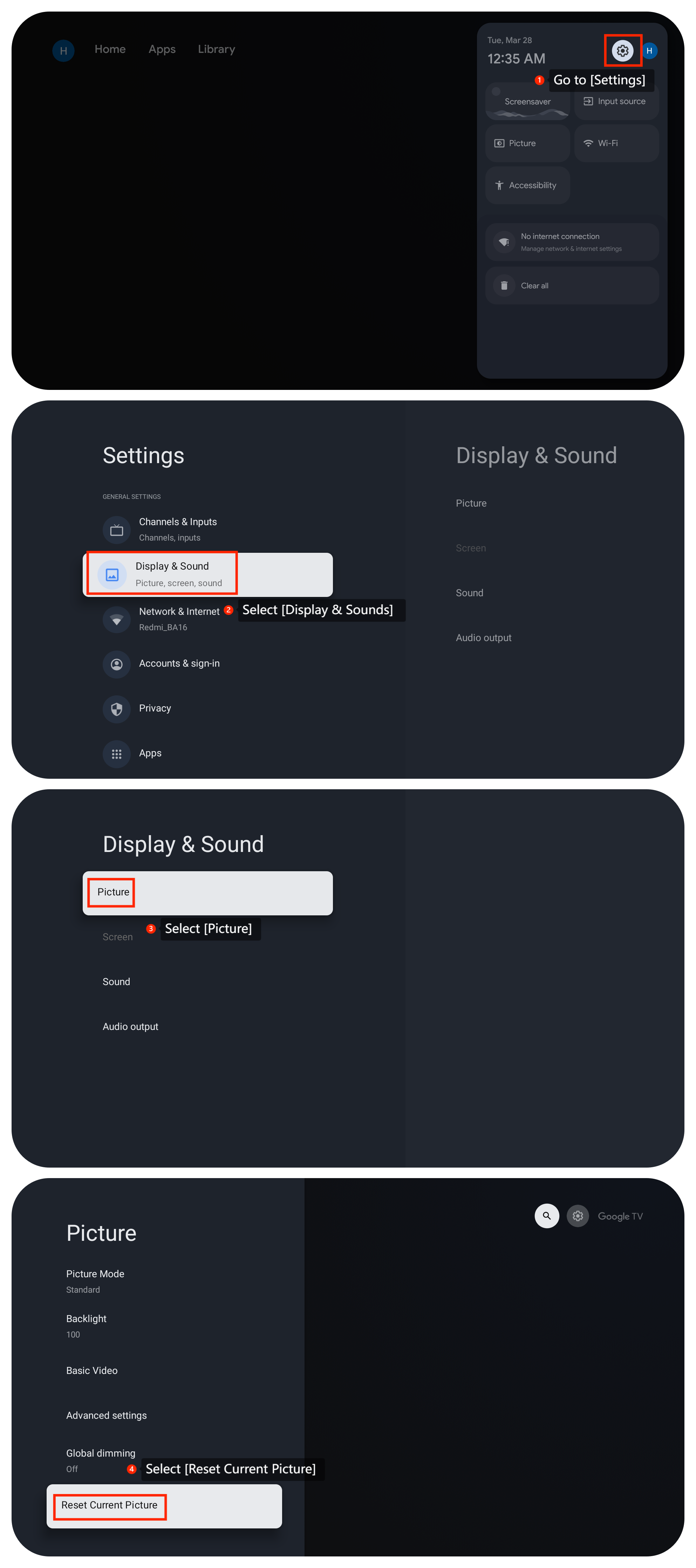
2. โปรดไปที่ [การตั้งค่า] >>เลือก [การแสดงผลและเสียง] >>เลือก [รูปภาพ] >>เลื่อนลงและเลือก [รีเซ็ตรูปภาพปัจจุบัน]
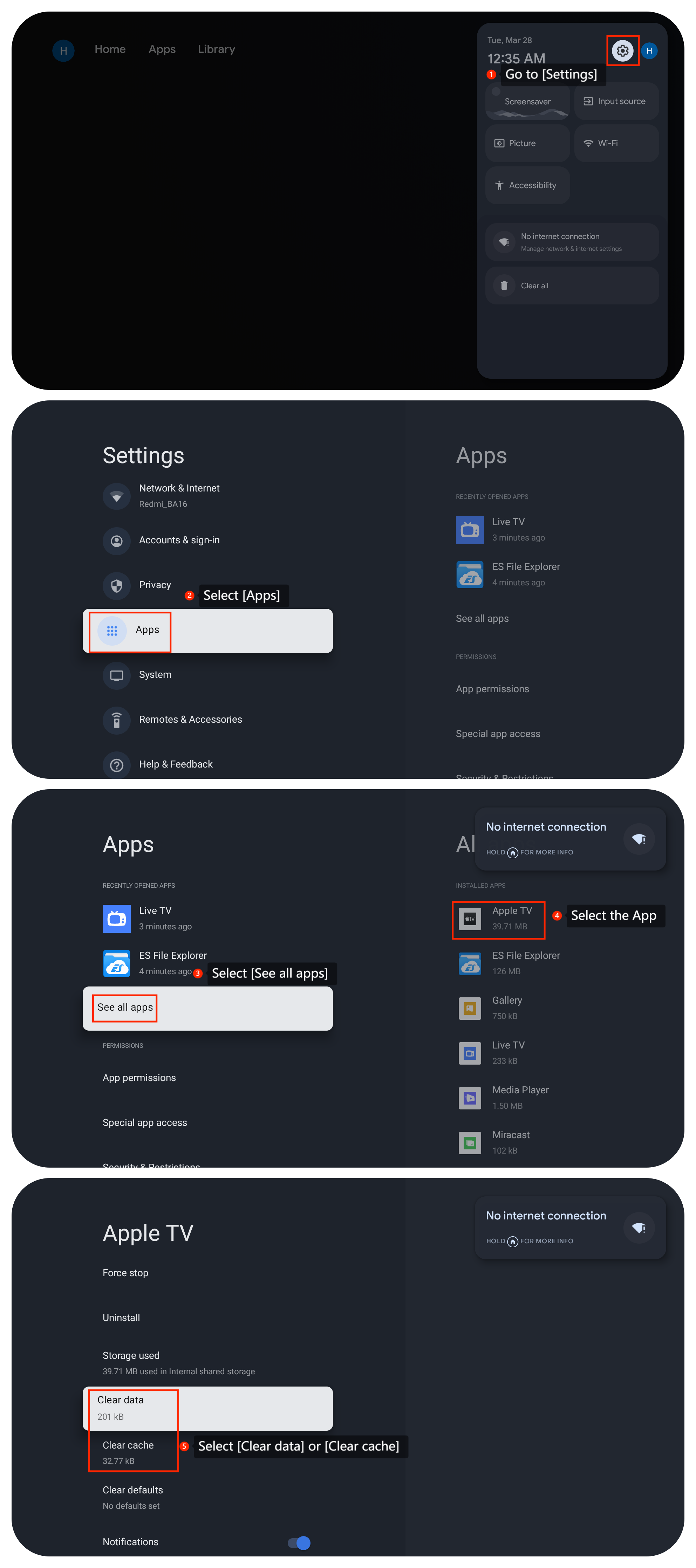
3. ล้างแคชของแอปโดยไปที่ [การตั้งค่า] >> [แอป] >> [ดูแอปทั้งหมด] >>กดปุ่มขวาบนรีโมทคอนโทรลแล้วเลือกแอป>> [ล้างข้อมูล] หรือ [ล้างแคช]
4. ตรวจสอบว่าแอปเป็นเวอร์ชันล่าสุดหรือไม่
5. ติดตั้งแอปใหม่และดูว่าปัญหายังคงมีอยู่หรือไม่
6. ตรวจสอบให้แน่ใจว่าระบบปฏิบัติการของทีวีของคุณเป็นเวอร์ชันล่าสุดโดยไปที่ [การตั้งค่า] >> [ระบบ] >> [เกี่ยวกับ] >> [การอัปเดตระบบ]
7. ทางเลือกสุดท้าย คุณสามารถลองรีเซ็ตเป็นค่าเริ่มต้นจากโรงงานบนทีวีของคุณโดยไปที่ [การตั้งค่า] >> [ระบบ] >> [เกี่ยวกับ] >> [รีเซ็ต] โปรดทราบว่าการดําเนินการนี้จะลบการตั้งค่าและข้อมูลทั้งหมดของคุณ ดังนั้นอย่าลืมสํารองข้อมูลสําคัญก่อนดําเนินการต่อ
สถานการณ์สมมติที่ 2:
ถ้าหากปัญหาเกิดขึ้นเมื่อท่านใช้อุปกรณ์ภายนอก เช่น เครื่องเล่นดีวีดีหรือเกมคอนโซล โปรดดูวิธีการต่อไปนี้:
1. ตรวจสอบให้แน่ใจว่าสายเคเบิลที่เชื่อมต่ออุปกรณ์ภายนอกกับทีวีของคุณเสียบเข้ากับพอร์ตที่เหมาะสมอย่างแน่นหนาและถูกต้อง
2. ตรวจสอบให้แน่ใจว่าสาย HDMI ของคุณอยู่ในสภาพดี ถ้าเป็นไปได้ ให้ลองใช้สาย HDMI อื่นเพื่อดูว่าปัญหายังคงอยู่หรือไม่
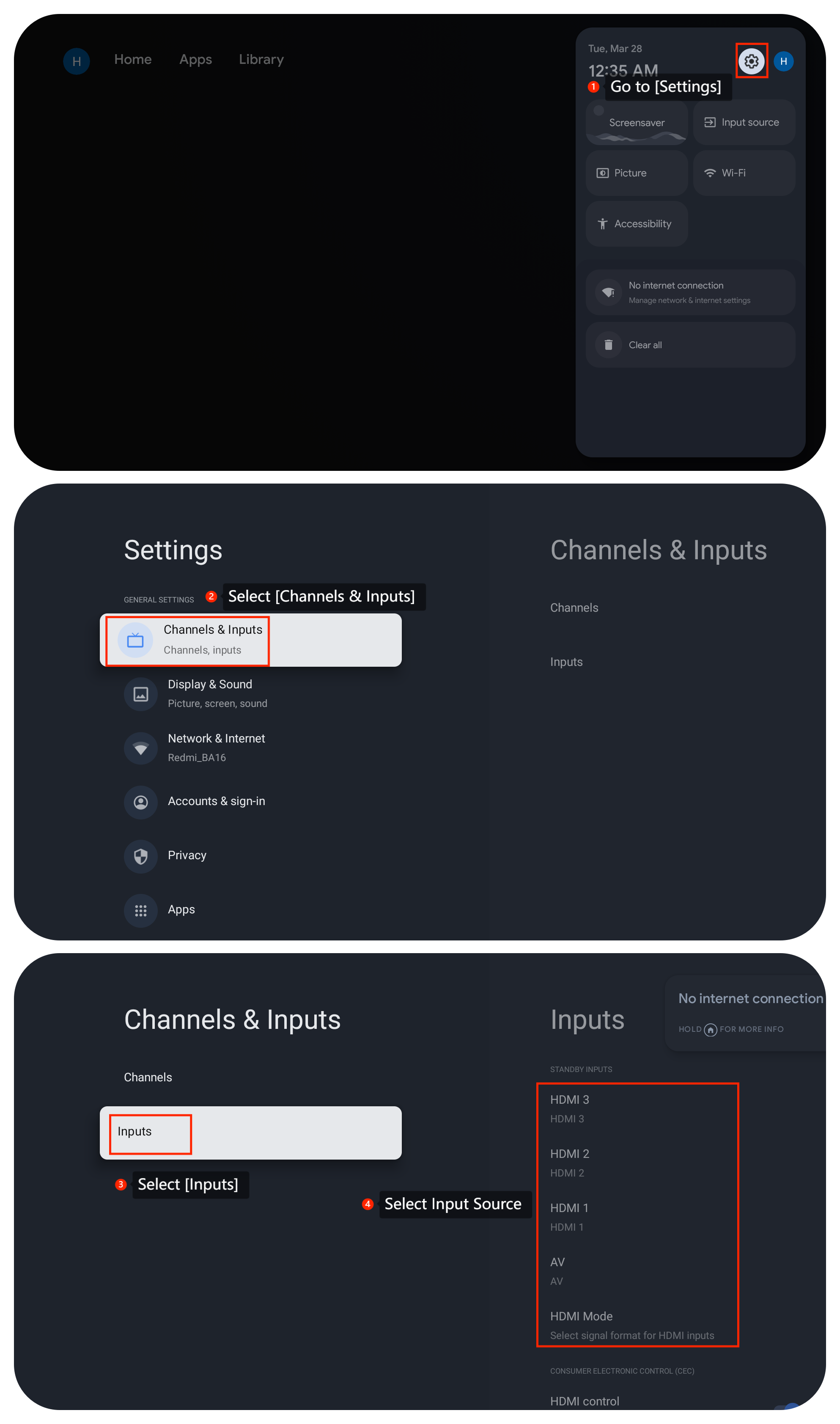
3. เปลี่ยนอุปกรณ์ภายนอกเป็นพอร์ตอื่นที่เหมาะสม และใช้รีโมททีวีเพื่อเปลี่ยนแหล่งสัญญาณเข้า และดูว่าปัญหายังคงอยู่หรือไม่ โปรดไปที่ [การตั้งค่า] >> [ช่องและอินพุต] >> เลือก [อินพุต] และเลือกแหล่งสัญญาณเข้าที่ถูกต้อง
4. เชื่อมต่ออุปกรณ์อื่นเข้ากับแหล่งสัญญาณเข้าเดียวกันบนทีวีของท่านเพื่อดูว่าปัญหายังคงมีอยู่หรือไม่ ซึ่งสามารถช่วยระบุได้ว่าปัญหาอยู่ที่ทีวีหรือแหล่งสัญญาณเข้า
สถานการณ์สมมติที่ 3:
ถ้าหากปัญหาเกิดขึ้นเมื่อท่านใช้การแคสต์ในทีวีของท่าน ให้อ้างอิงกับวิธีการต่อไปนี้:
1. โปรดตรวจสอบให้แน่ใจว่าทั้งอุปกรณ์แคสต์ เช่น คอมพิวเตอร์หรือสมาร์ทโฟนและทีวีของคุณเชื่อมต่อกับเครือข่าย Wi-Fi ที่เสถียรเดียวกัน
2. ตรวจสอบการตั้งค่าอุปกรณ์แคสต์ (เช่น สมาร์ทโฟน แท็บเล็ต หรือคอมพิวเตอร์) สําหรับการตั้งค่าการแสดงผลหรือการแคสต์
3. รีสตาร์ทอุปกรณ์ที่คุณกําลังแคสต์เนื้อหา
4. ทดสอบการแคสต์ด้วยคอนเทนต์หรือแอปต่าง ๆ หรือแคสต์อุปกรณ์อื่นไปยังทีวี เพื่อดูว่าปัญหายังคงมีอยู่หรือไม่
หากวิธีการแก้ไขปัญหาข้างต้นไม่สามารถแก้ไขปัญหาได้ โปรดติดต่อศูนย์บริการอย่างเป็นทางการในพื้นที่ของเราหรือผู้ขายของคุณเพื่อขอความช่วยเหลือเพิ่มเติม พวกเขาจะช่วยคุณในเรื่องนี้
สถานการณ์สมมติที่ 1:
ถ้าหากปัญหาเกิดขึ้นเมื่อท่านใช้แอพพลิเคชั่นต่าง ๆ ในทีวีของท่าน ให้อ้างอิงกับวิธีการต่อไปนี้:
1. ตรวจสอบหน้าจอทีวีเพื่อหาความเสียหายทางกายภาพ เช่น รอยแตกหรือรอยกดทับ
2. โปรดไปที่ [การตั้งค่า] >>เลือก [การแสดงผลและเสียง] >>เลือก [รูปภาพ] >>เลื่อนลงและเลือก [รีเซ็ตรูปภาพปัจจุบัน]
3. ล้างแคชของแอปโดยไปที่ [การตั้งค่า] >> [แอป] >> [ดูแอปทั้งหมด] >>กดปุ่มขวาบนรีโมทคอนโทรลแล้วเลือกแอป>> [ล้างข้อมูล] หรือ [ล้างแคช]
4. ตรวจสอบว่าแอปเป็นเวอร์ชันล่าสุดหรือไม่
5. ติดตั้งแอปใหม่และดูว่าปัญหายังคงมีอยู่หรือไม่
6. ตรวจสอบให้แน่ใจว่าระบบปฏิบัติการของทีวีของคุณเป็นเวอร์ชันล่าสุดโดยไปที่ [การตั้งค่า] >> [ระบบ] >> [เกี่ยวกับ] >> [การอัปเดตระบบ]
7. ทางเลือกสุดท้าย คุณสามารถลองรีเซ็ตเป็นค่าเริ่มต้นจากโรงงานบนทีวีของคุณโดยไปที่ [การตั้งค่า] >> [ระบบ] >> [เกี่ยวกับ] >> [รีเซ็ต] โปรดทราบว่าการดําเนินการนี้จะลบการตั้งค่าและข้อมูลทั้งหมดของคุณ ดังนั้นอย่าลืมสํารองข้อมูลสําคัญก่อนดําเนินการต่อ
สถานการณ์สมมติที่ 2:
ถ้าหากปัญหาเกิดขึ้นเมื่อท่านใช้อุปกรณ์ภายนอก เช่น เครื่องเล่นดีวีดีหรือเกมคอนโซล โปรดดูวิธีการต่อไปนี้:
1. ตรวจสอบให้แน่ใจว่าสายเคเบิลที่เชื่อมต่ออุปกรณ์ภายนอกกับทีวีของคุณเสียบเข้ากับพอร์ตที่เหมาะสมอย่างแน่นหนาและถูกต้อง
2. ตรวจสอบให้แน่ใจว่าสาย HDMI ของคุณอยู่ในสภาพดี ถ้าเป็นไปได้ ให้ลองใช้สาย HDMI อื่นเพื่อดูว่าปัญหายังคงอยู่หรือไม่
3. เปลี่ยนอุปกรณ์ภายนอกเป็นพอร์ตอื่นที่เหมาะสม และใช้รีโมททีวีเพื่อเปลี่ยนแหล่งสัญญาณเข้า และดูว่าปัญหายังคงอยู่หรือไม่ โปรดไปที่ [การตั้งค่า] >> [ช่องและอินพุต] >> เลือก [อินพุต] และเลือกแหล่งสัญญาณเข้าที่ถูกต้อง
4. เชื่อมต่ออุปกรณ์อื่นเข้ากับแหล่งสัญญาณเข้าเดียวกันบนทีวีของท่านเพื่อดูว่าปัญหายังคงมีอยู่หรือไม่ ซึ่งสามารถช่วยระบุได้ว่าปัญหาอยู่ที่ทีวีหรือแหล่งสัญญาณเข้า
สถานการณ์สมมติที่ 3:
ถ้าหากปัญหาเกิดขึ้นเมื่อท่านใช้การแคสต์ในทีวีของท่าน ให้อ้างอิงกับวิธีการต่อไปนี้:
1. โปรดตรวจสอบให้แน่ใจว่าทั้งอุปกรณ์แคสต์ เช่น คอมพิวเตอร์หรือสมาร์ทโฟนและทีวีของคุณเชื่อมต่อกับเครือข่าย Wi-Fi ที่เสถียรเดียวกัน
2. ตรวจสอบการตั้งค่าอุปกรณ์แคสต์ (เช่น สมาร์ทโฟน แท็บเล็ต หรือคอมพิวเตอร์) สําหรับการตั้งค่าการแสดงผลหรือการแคสต์
3. รีสตาร์ทอุปกรณ์ที่คุณกําลังแคสต์เนื้อหา
4. ทดสอบการแคสต์ด้วยคอนเทนต์หรือแอปต่าง ๆ หรือแคสต์อุปกรณ์อื่นไปยังทีวี เพื่อดูว่าปัญหายังคงมีอยู่หรือไม่
หากวิธีการแก้ไขปัญหาข้างต้นไม่สามารถแก้ไขปัญหาได้ โปรดติดต่อศูนย์บริการอย่างเป็นทางการในพื้นที่ของเราหรือผู้ขายของคุณเพื่อขอความช่วยเหลือเพิ่มเติม พวกเขาจะช่วยคุณในเรื่องนี้
ข้อมูลนี้ช่วยคุณได้หรือไม่
ใช่
ไม่ใช่