

จะทําอย่างไรถ้าหน้าจอของ Mi TV P1 32 ปรากฏการไล่ระดับสีหรือสีไม่สม่ําเสมอ
*หน้านี้ถูกแปลโดยอัตโนมัติจากบทความภาษาอังกฤษ
หากคุณพบการไล่ระดับสีหรือสีไม่สม่ําเสมอบนหน้าจอ
ของ Mi TV P1 32
โปรดดูขั้นตอนต่อไปนี้เพื่อแก้ไขปัญหา:
สถานการณ์สมมติที่ 1:
ถ้าหากปัญหาเกิดขึ้นเมื่อท่านใช้แอพพลิเคชั่นต่าง ๆ ในทีวีของท่าน ให้อ้างอิงกับวิธีการต่อไปนี้:
1. ปิดทีวี ถอดปลั๊กออกจากแหล่งพลังงาน รอสักครู่ แล้วเสียบกลับเข้าไปใหม่ เปิดทีวีขึ้นมาและตรวจเช็คดูว่าปัญหายังคงมีอยู่หรือไม่
2. บางแอพมีการตั้งค่าการแสดงผลของตัวเอง ตรวจสอบให้แน่ใจว่าการตั้งค่าของแอปได้รับการกําหนดค่าให้ตรงกับการตั้งค่าภาพของทีวีของคุณ
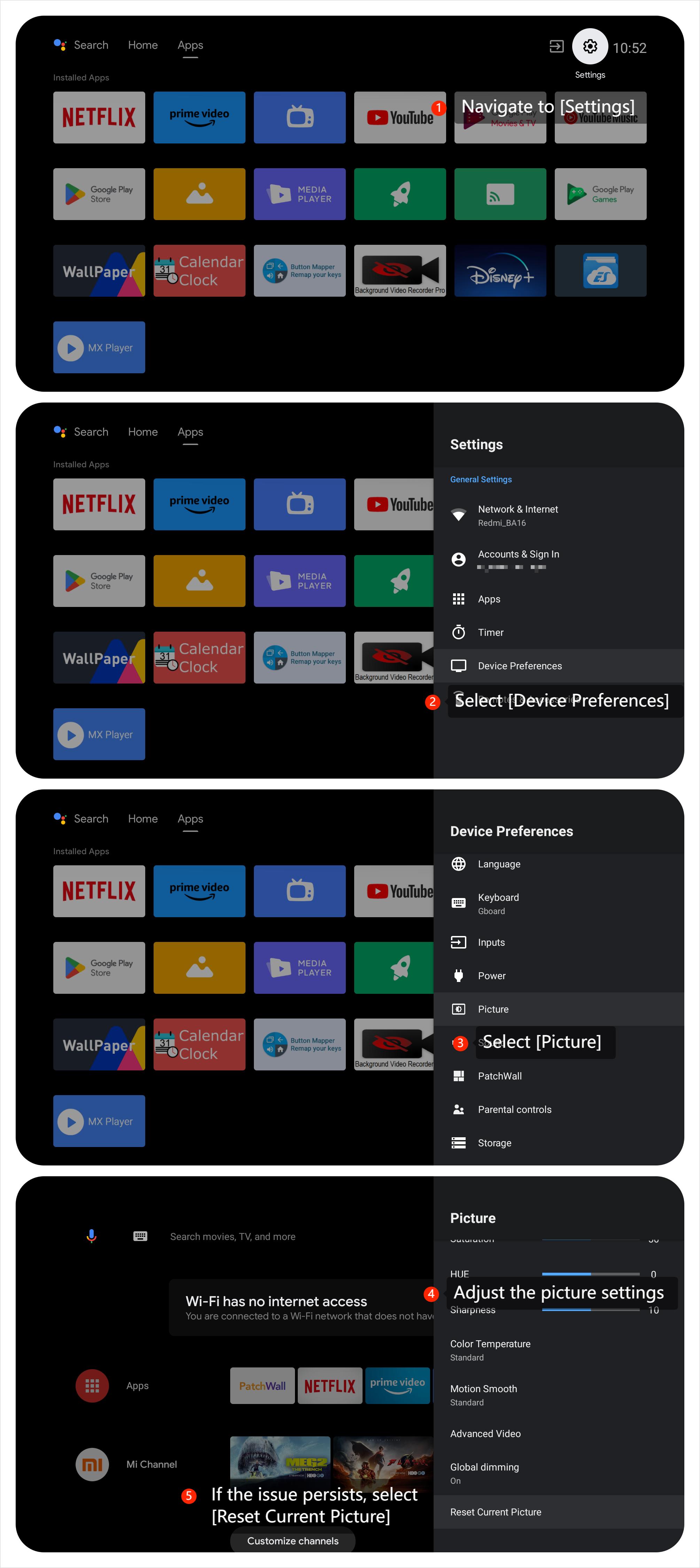
3. ไปที่ [การตั้งค่า] >> [การตั้งค่าอุปกรณ์] >>เลื่อนลงเพื่อค้นหา [รูปภาพ] >>ปรับ การตั้งค่าภาพ หากปัญหายังคงอยู่ คุณสามารถกลับไปที่ [รูปภาพ]>>เลือก [รีเซ็ตรูปภาพปัจจุบัน];
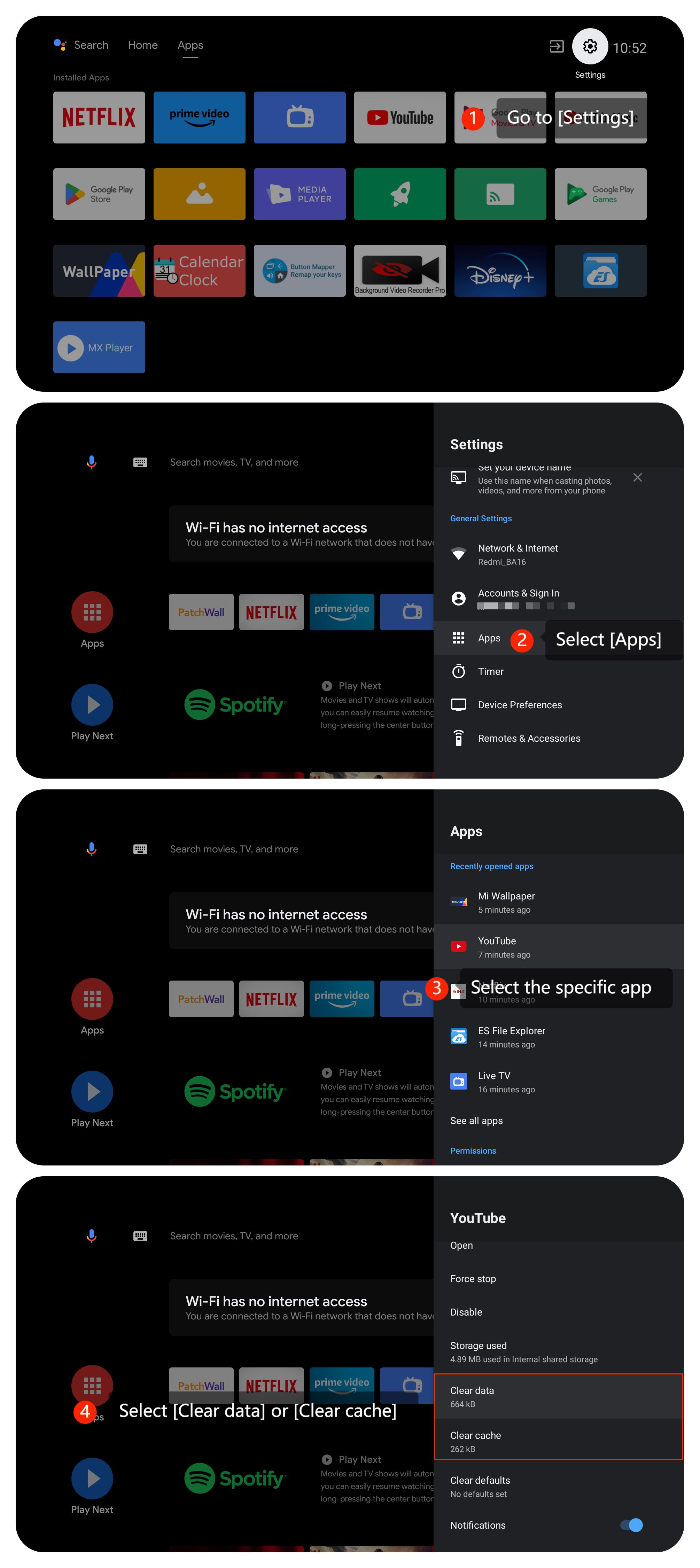
4. ล้างแคชและวันที่ของแอปดังนี้: ไปที่ [การตั้งค่า] >> [แอป] >>เลือกแอปที่มีปัญหา >>เลือก [ล้างข้อมูล] และ [ล้างข้อมูล] ตามต้องการ
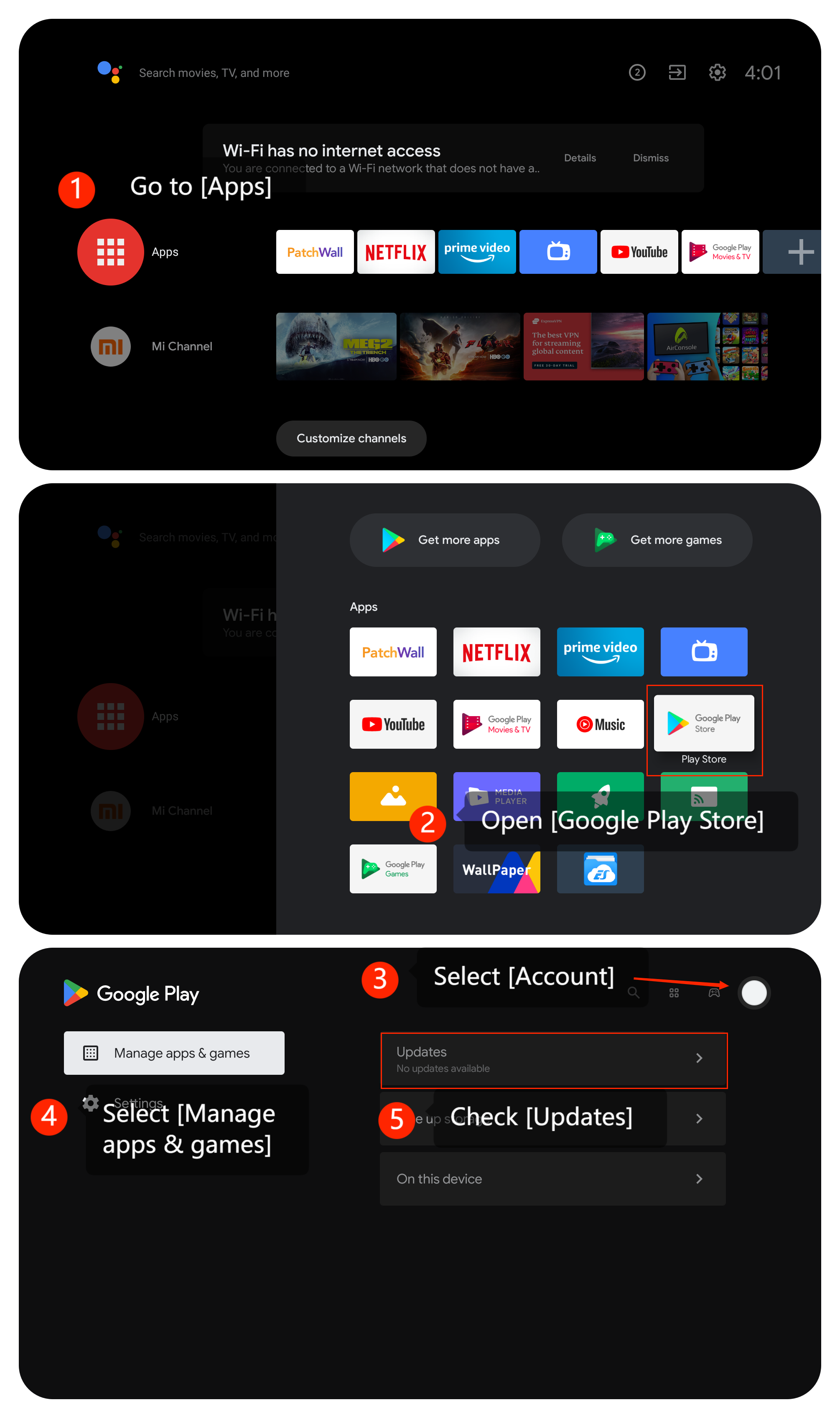
5. ตรวจสอบให้แน่ใจว่าแอปที่คุณใช้เป็นเวอร์ชันล่าสุดโดยไปที่ [แอป] >> [Google Play Store] >>ไอคอน [บัญชี] ที่มุมขวาบน >>[จัดการแอปและเกม] >> [อัปเดต];
6. ถอนการติดตั้งและติดตั้งแอปที่มีปัญหาใหม่เพื่อดูว่าปัญหายังคงมีอยู่หรือไม่
7. ตรวจสอบให้แน่ใจว่าระบบทีวีของคุณเป็นเวอร์ชันล่าสุด ไปที่ [การตั้งค่า] >> [การตั้งค่าอุปกรณ์] >> [เกี่ยวกับ] >> [การอัปเดตระบบ] การอัปเดตระบบ อาจรวมถึงการแก้ไขข้อบกพร่องและการปรับปรุงที่สามารถแก้ไขปัญหาการแสดงผลได้
8. ทางเลือกสุดท้าย คุณสามารถลองรีเซ็ตเป็นค่าเริ่มต้นจากโรงงานบนทีวีของคุณ ไปที่ [การตั้งค่า] >>ไปที่ [การตั้งค่าอุปกรณ์] >>เลือก [รีเซ็ต] โปรดทราบว่าการดําเนินการนี้จะลบการตั้งค่าและข้อมูลทั้งหมดของคุณ ดังนั้นอย่าลืมสํารองข้อมูลสําคัญก่อนดําเนินการต่อ
สถานการณ์สมมติที่ 2:
ถ้าหากปัญหาเกิดขึ้นเมื่อท่านใช้อุปกรณ์ภายนอก เช่น เครื่องเล่นดีวีดี หรือเกมคอนโซล ให้อ้างอิงกับวิธีการต่อไปนี้:
1. ปิดอุปกรณ์ภายนอก ถอดปลั๊กออกจากแหล่งพลังงาน รอสักครู่ แล้วเสียบกลับเข้าไปใหม่ เปิดอุปกรณ์ภายนอกและตรวจสอบว่าปัญหายังคงอยู่หรือไม่
2. หากคุณใช้อุปกรณ์ภายนอก เช่น เครื่องเล่นดีวีดี กล่องสตรีมมิ่ง หรือคอนโซลเกม อุปกรณ์นั้นอาจมีการตั้งค่าการแสดงผลของตัวเองด้วย ตรวจสอบให้แน่ใจว่าการตั้งค่าบนอุปกรณ์ต้นทางตรงกับการตั้งค่าบนทีวีของคุณ
3. ตรวจสอบให้แน่ใจว่าได้เสียบสายเคเบิลที่เชื่อมต่ออุปกรณ์ภายนอกกับทีวีของคุณเข้ากับพอร์ตที่เหมาะสมอย่างแน่นหนาและถูกต้อง
4. ตรวจสอบให้แน่ใจว่าสาย HDMI ของคุณอยู่ในสภาพดี ถ้าเป็นไปได้ ให้ลองใช้สาย HDMI สายอื่นเพื่อดูว่าปัญหายังคงมีอยู่หรือไม่
สถานการณ์สมมติที่ 3:
ถ้าหากปัญหาเกิดขึ้นเมื่อท่านกําลังใช้ การแคสต์บน ทีวีของท่าน โปรดดู วิธีการต่อไปนี้:
1. รีบูตอุปกรณ์แคสต์และทีวีของคุณ และตรวจสอบว่าปัญหายังคงอยู่หรือไม่
2. ตรวจสอบให้แน่ใจว่าทีวีและอุปกรณ์ภายนอกของคุณเชื่อมต่อกับการเชื่อมต่อเครือข่ายที่เสถียรและความเร็วสูง
3. ตรวจสอบให้แน่ใจว่าเนื้อหาที่กําลังเล่นไม่มีปัญหาในการแสดงผลจากแหล่งที่มาหรือได้รับผลกระทบระหว่างการดาวน์โหลดหรือคัดลอก
4. ตรวจสอบการตั้งค่าอุปกรณ์แคสต์ (เช่น สมาร์ทโฟน แท็บเล็ต หรือคอมพิวเตอร์) สําหรับการตั้งค่าการแสดงผลหรือการแคสต์ ตรวจสอบให้แน่ใจว่าได้ตั้งค่าอุปกรณ์แคสต์เป็นการตั้งค่ารูปภาพที่ถูกต้อง
5. ทดสอบการแคสต์ด้วยอุปกรณ์อื่นเพื่อดูว่าปัญหายังคงมีอยู่หรือไม่ ถ้าหากปัญหาไม่เกิดขึ้น แสดงว่าทีวีอยู่ในสภาพดี
6. ตรวจสอบความเข้ากันได้ของการแคสต์กับอุปกรณ์ภายนอกของคุณ เวอร์ชันของระบบของอุปกรณ์ต้องเป็น Android 4.2/Windows 10 ขึ้นไป และต้องมีคุณสมบัติแคสต์ในตัวด้วย ถ้าเป็นไปได้ ให้ลองเชื่อมต่อกับจอภาพอื่นและตรวจสอบว่าปัญหานั้นเฉพาะเจาะจงกับอุปกรณ์เครื่องหนึ่งหรือไม่
หากวิธีการแก้ไขปัญหาข้างต้นไม่สามารถแก้ไขปัญหาได้ โปรดติดต่อศูนย์บริการอย่างเป็นทางการในพื้นที่ของเราหรือผู้ขายของคุณเพื่อขอความช่วยเหลือเพิ่มเติม พวกเขาจะช่วยคุณในเรื่องนี้
สถานการณ์สมมติที่ 1:
ถ้าหากปัญหาเกิดขึ้นเมื่อท่านใช้แอพพลิเคชั่นต่าง ๆ ในทีวีของท่าน ให้อ้างอิงกับวิธีการต่อไปนี้:
1. ปิดทีวี ถอดปลั๊กออกจากแหล่งพลังงาน รอสักครู่ แล้วเสียบกลับเข้าไปใหม่ เปิดทีวีขึ้นมาและตรวจเช็คดูว่าปัญหายังคงมีอยู่หรือไม่
2. บางแอพมีการตั้งค่าการแสดงผลของตัวเอง ตรวจสอบให้แน่ใจว่าการตั้งค่าของแอปได้รับการกําหนดค่าให้ตรงกับการตั้งค่าภาพของทีวีของคุณ
3. ไปที่ [การตั้งค่า] >> [การตั้งค่าอุปกรณ์] >>เลื่อนลงเพื่อค้นหา [รูปภาพ] >>ปรับ การตั้งค่าภาพ หากปัญหายังคงอยู่ คุณสามารถกลับไปที่ [รูปภาพ]>>เลือก [รีเซ็ตรูปภาพปัจจุบัน];
4. ล้างแคชและวันที่ของแอปดังนี้: ไปที่ [การตั้งค่า] >> [แอป] >>เลือกแอปที่มีปัญหา >>เลือก [ล้างข้อมูล] และ [ล้างข้อมูล] ตามต้องการ
5. ตรวจสอบให้แน่ใจว่าแอปที่คุณใช้เป็นเวอร์ชันล่าสุดโดยไปที่ [แอป] >> [Google Play Store] >>ไอคอน [บัญชี] ที่มุมขวาบน >>[จัดการแอปและเกม] >> [อัปเดต];
6. ถอนการติดตั้งและติดตั้งแอปที่มีปัญหาใหม่เพื่อดูว่าปัญหายังคงมีอยู่หรือไม่
7. ตรวจสอบให้แน่ใจว่าระบบทีวีของคุณเป็นเวอร์ชันล่าสุด ไปที่ [การตั้งค่า] >> [การตั้งค่าอุปกรณ์] >> [เกี่ยวกับ] >> [การอัปเดตระบบ] การอัปเดตระบบ อาจรวมถึงการแก้ไขข้อบกพร่องและการปรับปรุงที่สามารถแก้ไขปัญหาการแสดงผลได้
8. ทางเลือกสุดท้าย คุณสามารถลองรีเซ็ตเป็นค่าเริ่มต้นจากโรงงานบนทีวีของคุณ ไปที่ [การตั้งค่า] >>ไปที่ [การตั้งค่าอุปกรณ์] >>เลือก [รีเซ็ต] โปรดทราบว่าการดําเนินการนี้จะลบการตั้งค่าและข้อมูลทั้งหมดของคุณ ดังนั้นอย่าลืมสํารองข้อมูลสําคัญก่อนดําเนินการต่อ
สถานการณ์สมมติที่ 2:
ถ้าหากปัญหาเกิดขึ้นเมื่อท่านใช้อุปกรณ์ภายนอก เช่น เครื่องเล่นดีวีดี หรือเกมคอนโซล ให้อ้างอิงกับวิธีการต่อไปนี้:
1. ปิดอุปกรณ์ภายนอก ถอดปลั๊กออกจากแหล่งพลังงาน รอสักครู่ แล้วเสียบกลับเข้าไปใหม่ เปิดอุปกรณ์ภายนอกและตรวจสอบว่าปัญหายังคงอยู่หรือไม่
2. หากคุณใช้อุปกรณ์ภายนอก เช่น เครื่องเล่นดีวีดี กล่องสตรีมมิ่ง หรือคอนโซลเกม อุปกรณ์นั้นอาจมีการตั้งค่าการแสดงผลของตัวเองด้วย ตรวจสอบให้แน่ใจว่าการตั้งค่าบนอุปกรณ์ต้นทางตรงกับการตั้งค่าบนทีวีของคุณ
3. ตรวจสอบให้แน่ใจว่าได้เสียบสายเคเบิลที่เชื่อมต่ออุปกรณ์ภายนอกกับทีวีของคุณเข้ากับพอร์ตที่เหมาะสมอย่างแน่นหนาและถูกต้อง
4. ตรวจสอบให้แน่ใจว่าสาย HDMI ของคุณอยู่ในสภาพดี ถ้าเป็นไปได้ ให้ลองใช้สาย HDMI สายอื่นเพื่อดูว่าปัญหายังคงมีอยู่หรือไม่
สถานการณ์สมมติที่ 3:
ถ้าหากปัญหาเกิดขึ้นเมื่อท่านกําลังใช้ การแคสต์บน ทีวีของท่าน โปรดดู วิธีการต่อไปนี้:
1. รีบูตอุปกรณ์แคสต์และทีวีของคุณ และตรวจสอบว่าปัญหายังคงอยู่หรือไม่
2. ตรวจสอบให้แน่ใจว่าทีวีและอุปกรณ์ภายนอกของคุณเชื่อมต่อกับการเชื่อมต่อเครือข่ายที่เสถียรและความเร็วสูง
3. ตรวจสอบให้แน่ใจว่าเนื้อหาที่กําลังเล่นไม่มีปัญหาในการแสดงผลจากแหล่งที่มาหรือได้รับผลกระทบระหว่างการดาวน์โหลดหรือคัดลอก
4. ตรวจสอบการตั้งค่าอุปกรณ์แคสต์ (เช่น สมาร์ทโฟน แท็บเล็ต หรือคอมพิวเตอร์) สําหรับการตั้งค่าการแสดงผลหรือการแคสต์ ตรวจสอบให้แน่ใจว่าได้ตั้งค่าอุปกรณ์แคสต์เป็นการตั้งค่ารูปภาพที่ถูกต้อง
5. ทดสอบการแคสต์ด้วยอุปกรณ์อื่นเพื่อดูว่าปัญหายังคงมีอยู่หรือไม่ ถ้าหากปัญหาไม่เกิดขึ้น แสดงว่าทีวีอยู่ในสภาพดี
6. ตรวจสอบความเข้ากันได้ของการแคสต์กับอุปกรณ์ภายนอกของคุณ เวอร์ชันของระบบของอุปกรณ์ต้องเป็น Android 4.2/Windows 10 ขึ้นไป และต้องมีคุณสมบัติแคสต์ในตัวด้วย ถ้าเป็นไปได้ ให้ลองเชื่อมต่อกับจอภาพอื่นและตรวจสอบว่าปัญหานั้นเฉพาะเจาะจงกับอุปกรณ์เครื่องหนึ่งหรือไม่
หากวิธีการแก้ไขปัญหาข้างต้นไม่สามารถแก้ไขปัญหาได้ โปรดติดต่อศูนย์บริการอย่างเป็นทางการในพื้นที่ของเราหรือผู้ขายของคุณเพื่อขอความช่วยเหลือเพิ่มเติม พวกเขาจะช่วยคุณในเรื่องนี้
ข้อมูลนี้ช่วยคุณได้หรือไม่
ใช่
ไม่ใช่