

คําถามที่พบบ่อยเกี่ยวกับ Xiaomi Smart Camera C301
*หน้านี้ถูกแปลโดยอัตโนมัติจากบทความภาษาอังกฤษ
แนะนําฟังก์ชั่น
1. ถาม: จะรับประกันความปลอดภัยและความเป็นส่วนตัวของ Xiaomi Smart Camera C301 ได้อย่างไร
ตอบ: 1. Xiaomi Smart Camera C301 มาพร้อมกับชิปเซ็ตความปลอดภัย MJA1 ในตัว ช่วยให้มั่นใจได้ถึงความปลอดภัยของการสื่อสารและการจัดเก็บ และกระบวนการเข้ารหัสการส่งข้อมูลทั้งหมดได้อย่างมีประสิทธิภาพ ข้อมูลคลาวด์ใช้การเข้ารหัส AES128 บิต ซึ่งสามารถมั่นใจได้ว่าความปลอดภัยและความเป็นส่วนตัวจะไม่ถูกเปิดเผย
2. Xiaomi Smart Camera C301 ให้การปกป้องความเป็นส่วนตัวที่เพิ่มขึ้นด้วยคุณสมบัติการบล็อกเลนส์ทางกายภาพ ผ่านแอพ Mi Home คุณสามารถดึงเลนส์กล้องขึ้นด้านบนเข้าไปในตัวเครื่องเมื่อไม่ได้ใช้งานกล้อง
2. ถาม: Xiaomi Smart Camera C301 มีอะไรบ้างเป็นมาตรฐาน
ตอบ: เนื้อหาในบรรจุภัณฑ์ของ Xiaomi Smart Camera C301 มีดังนี้: Xiaomi Smart Camera C301 × 1, สติกเกอร์แม่แบบการติดตั้ง × 1, สายชาร์จ × 1, สกรูและฐาน (รวมถึงสกรู× 2, ปลั๊กผนัง × 2), คู่มือผู้ใช้ × 1 และประกาศการรับประกัน × 1
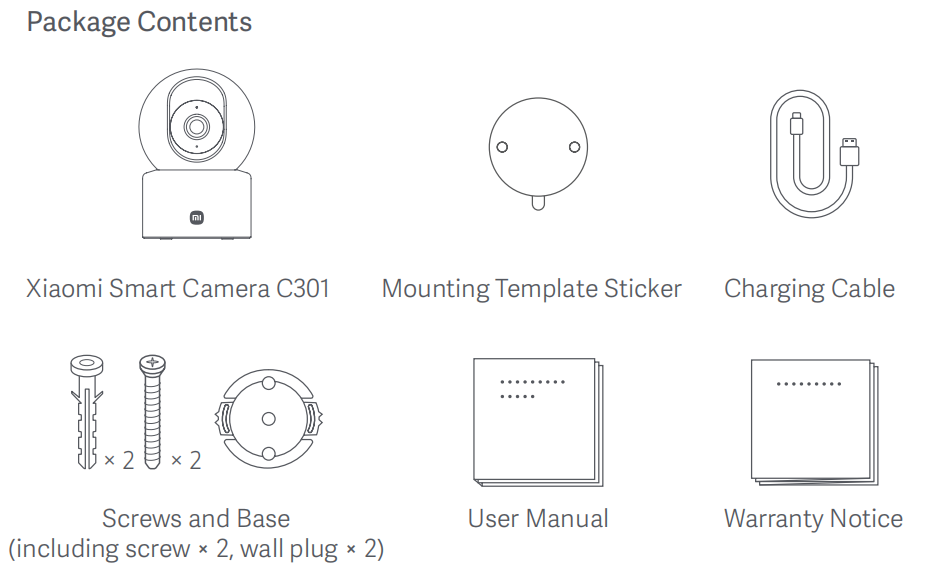
3. ถาม: การแนะนํารูปลักษณ์ของ Xiaomi Smart Camera C301 คืออะไร?
ตอบ: ลักษณะของ Xiaomi Smart Camera C301 ได้รับการแนะนําดังนี้:
1. ด้านหน้า View: ตัวบ่งชี้, เลนส์, ไมโครโฟน, ช่องเสียบการ์ด microSD (มองเห็นได้เมื่อเลนส์หงายขึ้น);
2. ด้านหลัง View: ลําโพง ปุ่มรีเซ็ต และพอร์ตจ่ายไฟ
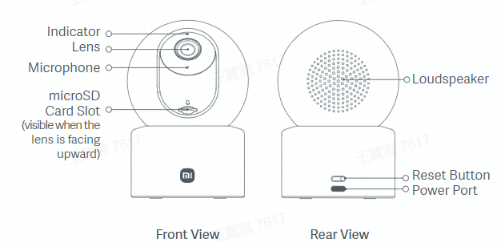
โน้ต:
1. กล้องรองรับคุณสมบัติการปิดกั้นเลนส์ทางกายภาพเพื่อเพิ่มการปกป้องความเป็นส่วนตัว
2. ข้อมูลป้ายชื่อสินค้าอยู่ด้านล่างและด้านข้างของผลิตภัณฑ์
4. ถาม: วิธีการติดตั้ง Xiaomi Smart Camera C301 มีอะไรบ้าง
ตอบ: คุณสามารถวางกล้องบนพื้นผิวแนวนอน เช่น โต๊ะทํางาน โต๊ะรับประทานอาหาร หรือโต๊ะกาแฟ และยังสามารถติดตั้งบนผนังได้อีกด้วย
5. ถาม: ขั้นตอนในการติดตั้ง Xiaomi Smart Camera C301 บนผนังมีอะไรบ้าง
ตอบ: 1. ติดสติกเกอร์แม่แบบการติดตั้งในตําแหน่งที่เหมาะสมบนผนัง เจาะรูในผนังให้ตรงกับรูบนสติกเกอร์ โดยมีเส้นผ่านศูนย์กลางประมาณ 6 มม. และความลึกประมาณ 30 มม.
2. เสียบปลั๊กผนังพลาสติกเข้าไปในรูที่เจาะ
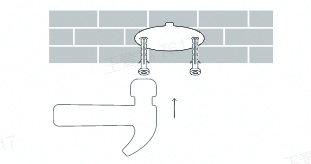
3. วางด้านข้างของฐานโดยให้ลูกศรหันไปข้างหน้า จากนั้นจัดตําแหน่งรู ใส่สกรูแล้วขันให้แน่นเข้ากับปลั๊กผนังด้วยไขควงปากแฉก
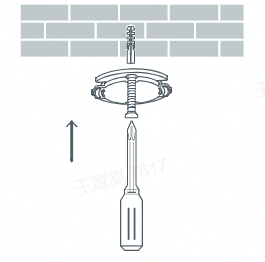
4. จัดแนวร่องที่ด้านล่างของกล้องให้ตรงกับส่วนที่ยื่นออกมาบนฐาน จากนั้นหมุนกล้องตามเข็มนาฬิกาจนล็อคเข้าที่
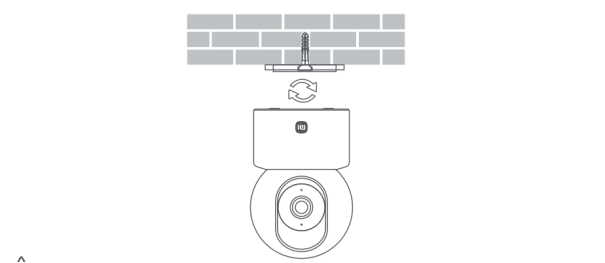
โน้ต:
1. ผนังควรสามารถรองรับน้ําหนักรวมของกล้องได้อย่างน้อยสามเท่า
2. ควรยึดกล้องกับเพดานหรือผนังอย่างแน่นหนาตามคําแนะนําในการติดตั้งเพื่อป้องกันการบาดเจ็บที่อาจเกิดขึ้น
3. หากคุณเลือกที่จะกลับกล้อง คุณต้องหมุนภาพ 180° ในการตั้งค่าหน้าจอของแอป Mi Home
6. ถาม: จะเปิด Xiaomi Smart Camera C301 ได้อย่างไร
ตอบ: 1. กล้องจะเปิดโดยอัตโนมัติเมื่อคุณเสียบสายของอะแดปเตอร์แปลงไฟเข้ากับพอร์ตจ่ายไฟของกล้อง
2. กล้องเปิดได้สําเร็จเมื่อไฟแสดงสถานะยังคงเป็นสีส้มและคุณได้ยินเสียงแจ้งเตือน
โน้ต:
1. ห้ามหมุนหรือบังคับให้เลนส์หมุนในขณะที่กล้องกําลังทํางาน หากเลนส์อยู่ในตําแหน่งไม่ถูกต้อง คุณสามารถปรับเทียบได้ในแอป Mi Home
2. โปรดใช้อะแดปเตอร์ที่รองรับ 5V⎓1A เพื่อเชื่อมต่อกับแหล่งจ่ายไฟ
7. ถาม: จะติดตั้งการ์ด microSD ใน Xiaomi Smart Camera C301 ได้อย่างไร
ตอบ: ช่องเสียบการ์ด microSD ของ Xiaomi Smart Camera C301 อยู่ใต้เลนส์กล้อง ขั้นแรก ตรวจสอบให้แน่ใจว่ากล้องปิดอยู่ ปรับเลนส์ขึ้นจนกระทั่งช่องเสียบการ์ด microSD เปิดออก จากนั้นใส่การ์ด microSD ลงในช่องเสียบ (ด้านที่มีหน้าสัมผัสควรคว่ําลง)
โน้ต:
จําเป็นต้องตัดแหล่งจ่ายไฟของกล้องเมื่อติดตั้งหรือถอดการ์ดหน่วยความจํา microSD ใช้การ์ด microSD ที่ผ่านการรับรอง (รองรับเฉพาะ microSD ที่มีรูปแบบ 256 GB และ FAT 32 หรือคุณสามารถฟอร์แมตการ์ดเป็นรูปแบบ FAT 32 โดยอ้างอิงตามขั้นตอน: ไปที่ [Mi Home] APP >> [การ์ดอุปกรณ์] >> [การจัดการที่เก็บข้อมูล])ขอแนะนําว่าความเร็วในการอ่าน/เขียนของการ์ด microSD ไม่ต่ํากว่า U1/10
8. ถาม: จะรีเซ็ต Xiaomi Smart Camera C301 ได้อย่างไร
ตอบ: กดปุ่มรีเซ็ตค้างไว้ประมาณ 7 วินาที คุณจะได้ยินเสียงเตือนหลังจาก การรีเซ็ตเสร็จสิ้น
โน้ต:
การรีเซ็ตกล้องจะไม่ลบข้อมูลใดๆ ในการ์ด microSD
9. ถาม: จะตรวจสอบหมายเลข SN ของ Xiaomi Smart Camera C301 ได้ที่ไหน
A: สามารถตรวจสอบหมายเลข SN ได้จากด้านหลังของบรรจุภัณฑ์ของผลิตภัณฑ์และจากด้านล่างของกล้อง
10. ถาม: จะตรวจสอบใบรับรองของ Xiaomi Smart Camera C301 ได้ที่ไหน
ตอบ: ใบรับรองผลิตภัณฑ์จะพิมพ์อยู่ที่มุมล่างขวาของด้านหลังของแพ็คเกจอุปกรณ์
11. ถาม: สามารถติดตั้ง Xiaomi Smart Camera C301 กลางแจ้งได้หรือไม่?
ตอบ: ไม่ ไม่แนะนําให้ติดตั้งกล้องกลางแจ้ง Xiaomi Smart Camera C301 เป็นกล้องในร่มและไม่กันน้ําหรือกันฝุ่น
12. ถาม: จําเป็นต้องเสียบปลั๊ก Xiaomi Smart Camera C301 หรือใช้พลังงานจากแบตเตอรี่หรือไม่
ตอบ: กล้องไม่มีแบตเตอรี่ในตัว และควรเสียบเข้ากับแหล่งจ่ายไฟ โปรดตรวจสอบให้แน่ใจว่าได้ใช้อะแดปเตอร์ 5V/1A ของแท้
13. ถาม: Xiaomi Smart Camera C301 รองรับการบันทึกวิดีโออย่างต่อเนื่องไปยังการ์ดหน่วยความจําหรือไม่หากเครือข่ายถูกตัดการเชื่อมต่อแต่ยังคงมีพลังงานอยู่
ตอบ: ได้ ถ้าหากเครือข่ายถูกตัดการเชื่อมต่อ แต่ยังคงมีไฟอยู่ กล้องจะสามารถบันทึกวิดีโอลงในการ์ดหน่วยความจําต่อไปได้ ขึ้นอยู่กับว่าอุปกรณ์เชื่อมต่อกับเครือข่ายสําเร็จอย่างน้อยหนึ่งครั้งก่อนหน้านี้
อย่างไรก็ตามหากอุปกรณ์สูญเสียพลังงานแล้วเปิดเครื่องอีกครั้งโดยไม่ต้องเชื่อมต่อกับเครือข่ายอีกครั้งอุปกรณ์จะไม่สามารถบันทึกวิดีโอลงในการ์ดหน่วยความจําได้จนกว่าจะเชื่อมต่อกับเครือข่ายอีกครั้ง
ในกรณีที่ไฟฟ้าหรือเครือข่ายดับ คุณสามารถดูวิดีโอที่บันทึกไว้ในการ์ดหน่วยความจําได้โดยการถอดการ์ดออกจากอุปกรณ์และดูบนคอมพิวเตอร์ ไม่รองรับการดูวิดีโอที่บันทึกผ่านแอพ Mi Home ในกรณีดังกล่าว
14. ถาม: วิดีโอที่บันทึกมีเสียงใน Home Surveillance, ที่เก็บข้อมูลบนคลาวด์ และการ์ด microSD บน Xiaomi Smart Camera C301 หรือไม่
ตอบ: ใช่ วิดีโอที่บันทึกในรูปแบบเหล่านี้มีเสียง อย่างไรก็ตาม หากคุณเปิดใช้งานการเล่นอย่างรวดเร็ว วิดีโอจะเล่นโดยไม่มีเสียงตามค่าเริ่มต้น ซึ่งเป็นเรื่องปกติ
นอกจากนี้ ทุกครั้งที่คุณเข้าสู่หน้าจอการตรวจสอบกล้องหรือเข้าสู่ที่เก็บข้อมูลบนคลาวด์ อินเทอร์เฟซการเล่นสําหรับการบันทึกบนการ์ดหน่วยความจําจะถูกปิดเสียงตามค่าเริ่มต้น หากคุณต้องการเล่นเสียงปกติ โปรดแตะปุ่มปิดเสียงเพื่อคืนค่าเสียง
15. ถาม: ข้อควรระวังเพื่อความปลอดภัยเมื่อใช้ Xiaomi Smart Camera C301 มีอะไรบ้าง
ตอบ: สําหรับการอ้างอิงของคุณนี่คือข้อควรระวังด้านความปลอดภัย:
1. ช่วงอุณหภูมิในการทํางานสําหรับกล้องนี้คือ -10°C ถึง 45°C ห้ามใช้กล้องนี้ในสภาพแวดล้อมที่มีอุณหภูมิสูงหรือต่ํากว่าช่วงการทํางานที่กําหนด
2. กล้องนี้เป็นผลิตภัณฑ์อิเล็กทรอนิกส์ที่มีความแม่นยํา ห้ามใช้กล้องในสภาพแวดล้อมที่มีความชื้นสูงหรือสถานที่ที่อาจทําให้เกิดน้ําเข้า
3. เพื่อปรับปรุงประสิทธิภาพของกล้อง อย่าวางกล้องในที่ที่เลนส์หันเข้าหาหรืออยู่ติดกับพื้นผิวสะท้อนแสง เช่น หน้าต่างกระจกหรือผนังสีขาว เพราะจะทําให้ภาพดูสว่างเกินไปในบริเวณที่ใกล้กับกล้อง และมืดลงในบริเวณที่อยู่ห่างออกไป หรือทําให้กล้องสร้างภาพสีขาว
4. โปรดตรวจสอบให้แน่ใจว่าได้ติดตั้งผลิตภัณฑ์นี้ภายในพื้นที่ครอบคลุมที่มีสัญญาณ Wi-Fi ที่ดี
5. พยายามติดตั้งให้ห่างจากเตาไมโครเวฟและสถานที่อื่น ๆ ที่อาจส่งผลต่อสัญญาณ
6. เมื่อเปิดหรือปิดฟังก์ชันการมองเห็นตอนกลางคืนกล้องจะเปลี่ยนฟิลเตอร์ตัดอินฟราเรดซึ่งจะมาพร้อมกับเสียง "คลิก" เล็กน้อย นี่เป็นปกติ
7. หากสายไฟเสียหายโปรดติดต่อฝ่ายบริการหลังการขายเพื่อขอเปลี่ยน
8. โปรดใช้อะแดปเตอร์ที่เข้ากันได้และมีคุณสมบัติเหมาะสมเพื่อจ่ายไฟให้กับผลิตภัณฑ์
APP ที่เกี่ยวข้อง
1. ถาม: จะเชื่อมต่อ Xiaomi Smart Camera C301 กับแอป Mi Home ได้อย่างไร
ตอบ: สําหรับการอ้างอิงของคุณ โปรดดูขั้นตอนต่อไปนี้:
ไปที่แอป [Mi Home] >>แตะที่ไอคอน [+] ที่มุมขวาบน >>เลือก [Scan] (สแกนรหัส QR ที่ด้านล่างของผลิตภัณฑ์) >>อุปกรณ์ถูกรีเซ็ตแล้ว (กดปุ่มรีเซ็ตค้างไว้ประมาณ 7 วินาที คุณจะได้ยินเสียงเตือนเมื่อรีเซ็ตสําเร็จ) >>ทําตามคําแนะนํา>>รอสักครู่จนกว่ากระบวนการเชื่อมต่อจะเสร็จสิ้น
2. ถาม: หน้าจอมอนิเตอร์ของ Xiaomi Smart Camera C301 สามารถซูมเข้าได้หรือไม่? ระดับการซูมสูงสุดที่รองรับคือเท่าใด
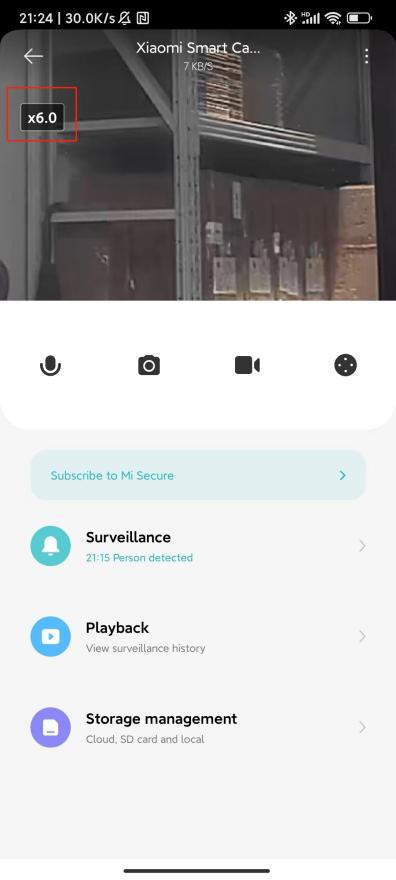
ตอบ: ใช่ หน้าจอตรวจสอบรองรับการซูม โดยมีระดับการซูมสูงสุด 6 เท่า
หากต้องการซูมเข้าหรือออกบนอินเทอร์เฟซการตรวจสอบกล้อง คุณสามารถใช้ท่าทางการบีบนิ้วด้วยสองนิ้ว โลโก้ด้านล่างเป็นการขยายภาพ
3. ถาม: จะตั้งค่าการบล็อกเลนส์ทางกายภาพบน Xiaomi Smart Camera C301 ได้อย่างไร
A: ในการตั้งค่าการปิดกั้นเลนส์ทางกายภาพบนกล้อง โปรดดูวิธีการต่อไปนี้:
วิธีที่ 1: เข้าสู่หน้าจอตรวจสอบกล้อง แตะปุ่มปิดกั้นเลนส์จริง และอุปกรณ์จะเข้าสู่โหมดปิดกั้นเลนส์จริงทันที
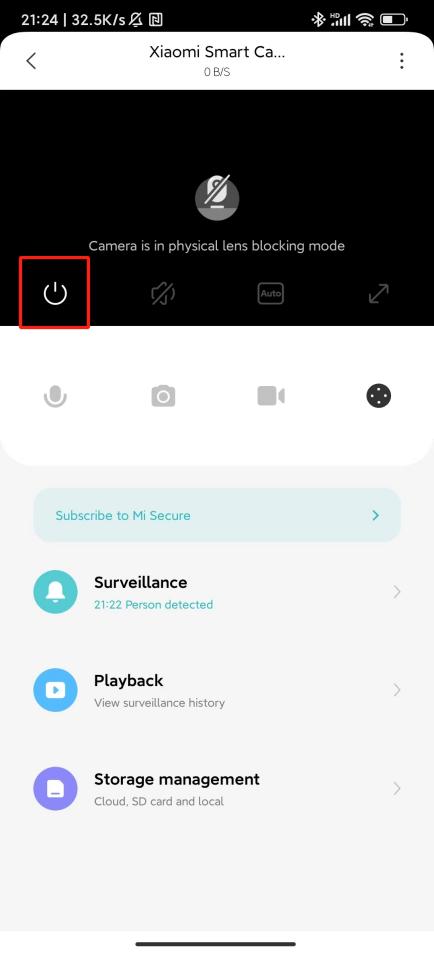
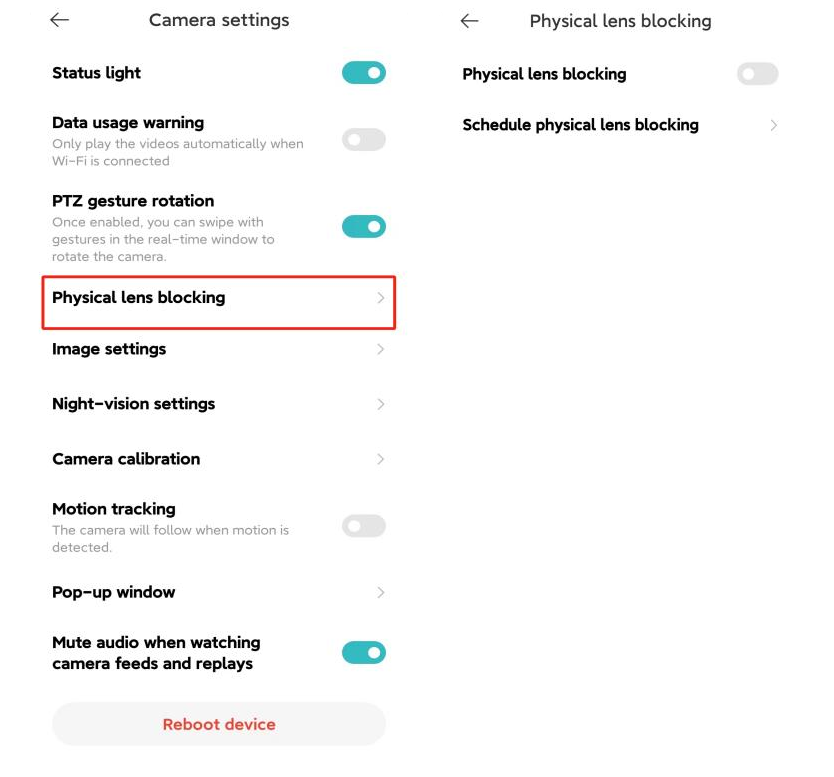
วิธีที่ 2: เปิดแอป [Mi Home] >>[การ์ดอุปกรณ์]>> แตะไอคอนสามจุดที่มุมขวาบน >> [กล้อง] >>เลือก [การปิดกั้นเลนส์ทางกายภาพ] >>คุณสามารถเลือก [การปิดกั้นเลนส์ทางกายภาพ] หรือตั้งเวลาของ การปิดกั้นเลนส์ทางกายภาพโดยแตะ [กําหนดการ p การปิดกั้นเลนส์ hysical]
4. ถาม: จะตั้งค่ารูปภาพบน Xiaomi Smart Camera C301 ได้อย่างไร
A: ในการตั้งค่าภาพในกล้องของท่าน โปรดดูขั้นตอนต่อไปนี้:
เปิดแอป [Mi Home] >>เลือก [การ์ดอุปกรณ์]>>แตะ ไอคอนสามจุดที่มุมขวาบน >> [กล้อง] >>เลือก [ภาพ]>> คุณสามารถเลือก [Timestamp], [การแก้ไขความผิดเพี้ยนของเลนส์] และ [ หมุนภาพ] (จําเป็นต้องใช้การตั้งค่านี้เมื่อกล้องกลับด้าน)
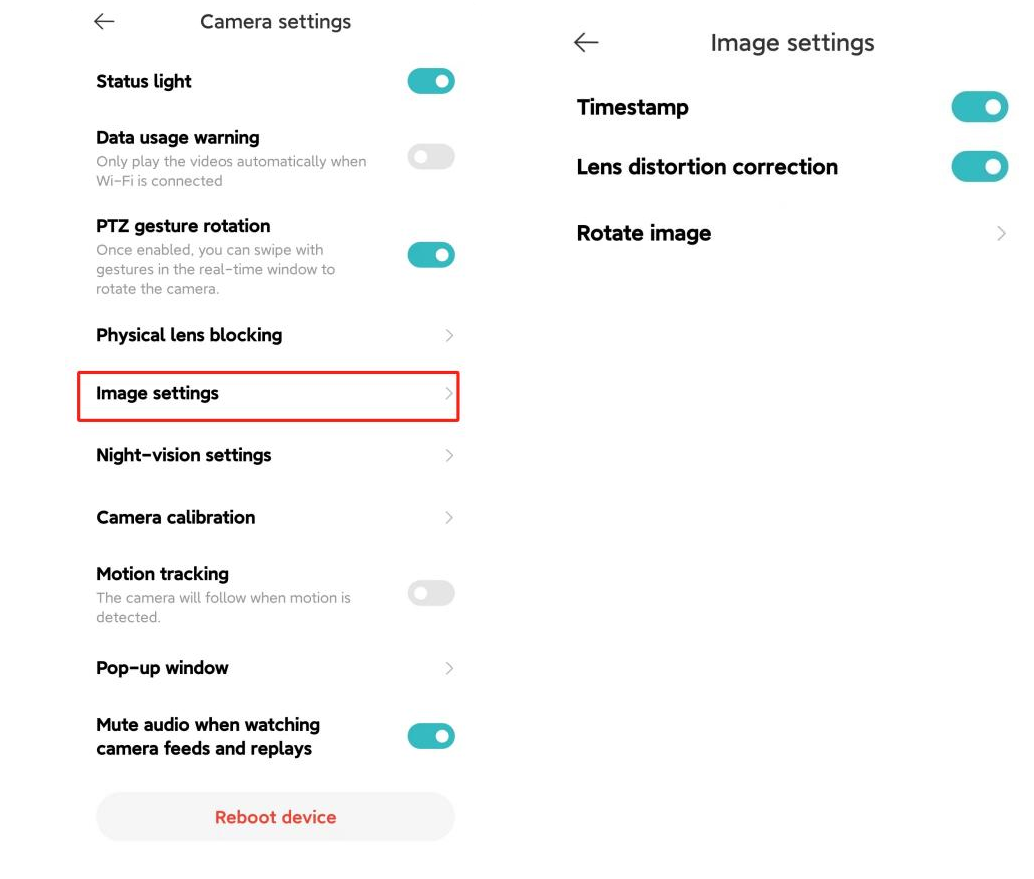
5. ถาม: จะตั้งค่าการปรับเทียบกล้องบน Xiaomi Smart Camera C301 ได้อย่างไร
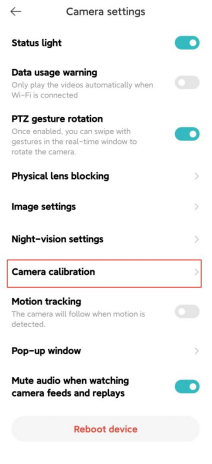
ตอบ: ในการตั้งค่าการปรับเทียบกล้องบนกล้องของคุณ โปรดดูขั้นตอนต่อไปนี้:
เปิดแอป [Mi Home] >>เลือก [การ์ดอุปกรณ์]>> แตะไอคอนสามจุดที่มุมขวาบน >> [กล้อง] >>เลือก [การปรับเทียบกล้อง]>> รอให้อุปกรณ์ปรับเทียบสําเร็จ
การดําเนินการนี้สามารถทําได้เมื่ออุปกรณ์ไม่สามารถเปลี่ยนตําแหน่งเลนส์ได้โดยอัตโนมัติ หรือหากไม่สามารถปรับมุมการตรวจสอบเลนส์ได้อย่างแม่นยํา
6. ถาม: จะรีบูต Xiaomi Smart Camera C301 ได้อย่างไร
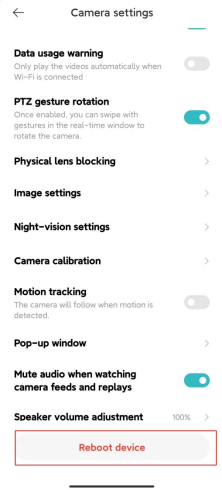
A: ในการรีบูตกล้องของคุณ โปรดดูขั้นตอนต่อไปนี้:
เปิดแอป [Mi Home] >>เลือก [การ์ดอุปกรณ์] >>แตะไอคอนสามจุดที่มุมขวาบน >> [กล้อง] >>แตะ [อุปกรณ์บูตใหม่]
หากอุปกรณ์ไม่สามารถบันทึกวิดีโอหรืออัปโหลดวิดีโอไปยัง Cloud Storage ได้ หรือหากคุณสมบัติอื่นๆ เช่น Home Surveillance ทํางานผิดปกติ คุณสามารถลองรีสตาร์ทอุปกรณ์ได้
7. ถาม: จะตั้งค่า Night-vision บน Xiaomi Smart Camera C301 ได้อย่างไร
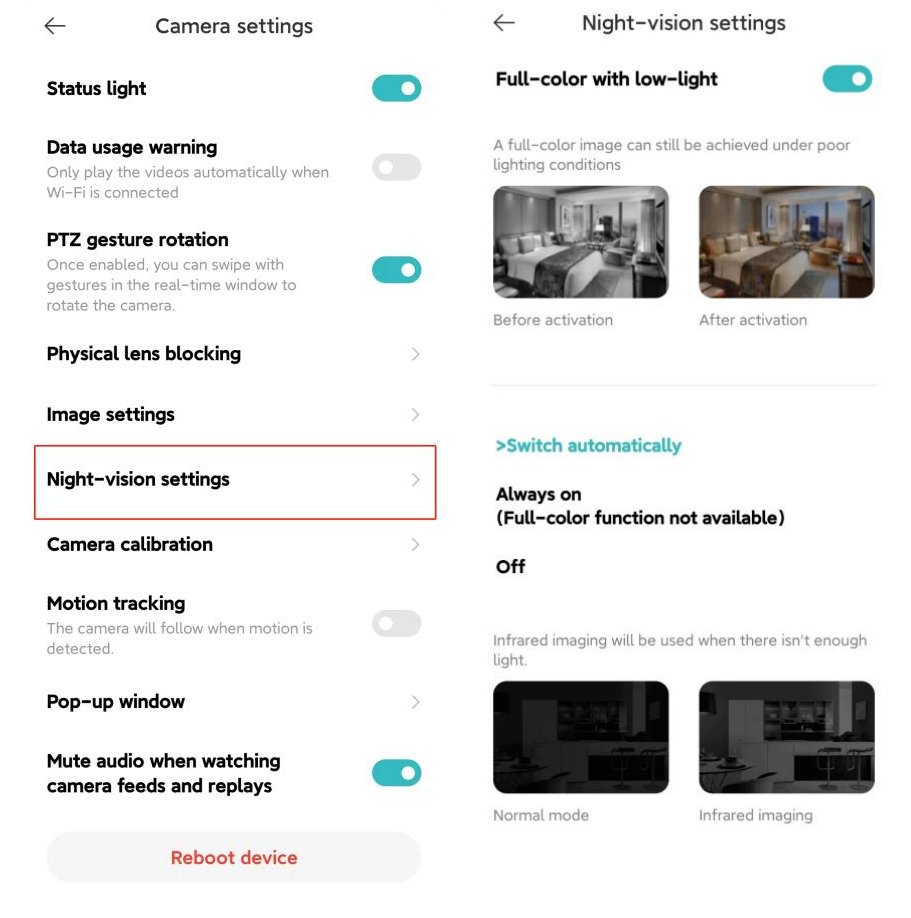
A: ในการตั้งค่า Night-vision บนกล้อง โปรดดูขั้นตอนต่อไปนี้:
เปิดแอป [Mi Home] >>เลือก [การ์ดอุปกรณ์]>> แตะ ไอคอนสามจุดที่มุมขวาบน >> [กล้อง] >>แตะ [การตั้งค่าการมองเห็นตอนกลางคืน] >>คุณสามารถเลือก [สีเต็มรูปแบบในที่แสงน้อย] หรือ [สลับโดยอัตโนมัติ] ([เปิดตลอดเวลา], [ปิด]) ตามความต้องการของคุณ
ขอแนะนําให้คุณเลือกตัวเลือกจาก Switchโดยอัตโนมัติ
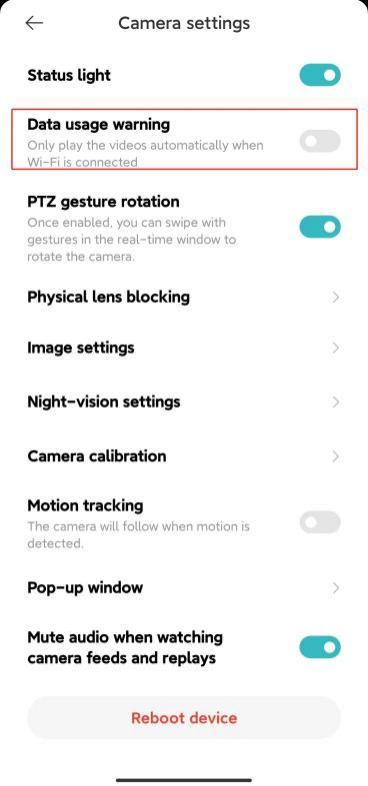
8. ถาม: จะเปิด/ปิดคําเตือนวันที่การใช้งานบน Xiaomi Smart Camera C301 ได้อย่างไร
A: ในการเปิด/ปิดคําเตือนวันที่ใช้งานบนกล้อง โปรดดูขั้นตอนต่อไปนี้:
เปิดแอป [Mi Home] >>เลือก [การ์ดอุปกรณ์] >>แตะไอคอนสามจุดที่มุมขวาบน >> [กล้อง] >>สลับ [คําเตือนการใช้ข้อมูล] ตามความต้องการของคุณ
โน้ต:
1. หลังจากเปิดฟังก์ชันนี้กล้องจะเล่นโดยอัตโนมัติเมื่อ เชื่อมต่อ Wi-Fi
2. วิดีโอที่บันทึกไว้ในที่เก็บข้อมูลบนคลาวด์และการ์ด microSD จะเล่นโดยอัตโนมัติและไม่จํากัดโดยฟังก์ชันนี้
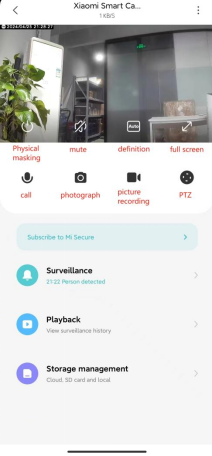
9. ถาม: หน้าที่ของปุ่มบนอินเทอร์เฟซการตรวจสอบแบบเรียลไทม์ของ Xiaomi Smart Camera C301 คืออะไร
ตอบ: ปุ่มบน อินเทอร์เฟซการตรวจสอบแบบเรียลไทม์จะแสดงดังนี้:
การปิดกั้นเลนส์ทางกายภาพ, ปิดเสียง, ความคมชัด, เต็มหน้าจอ, การโทร, การถ่ายภาพ, การบันทึกภาพ และ PTZ ปุ่มจะปรากฏขึ้นเมื่อคุณแตะหน้าจอการตรวจสอบแบบเรียลไทม์
1. การปิดกั้นเลนส์ P hysical:
แตะปุ่มนี้ กล้องจะเข้าสู่สถานะป้องกันทางกายภาพ หลังจากที่กล้องเข้าสู่สถานะป้องกันทางกายภาพแล้วจะไม่สามารถทํางานตรวจสอบและบันทึกวิดีโอได้
2. ปิดเสียง:
เมื่อเข้าสู่กล้อง เสียงวิดีโอจะปิดโดยค่าเริ่มต้นและอยู่ในสถานะปิดเสียง แตะปุ่มเพื่อเปิดเสียงวิดีโอหากต้องการ
3. คําจํากัดความ:
ความละเอียดของวิดีโอสามารถปรับได้อย่างอิสระด้วยสี่ตัวเลือก: [อัตโนมัติ], [480p] และ [2K HD] ตัวเลือกอัตโนมัติระบุว่ากล้องจะปรับความคมชัดของภาพโดยอัตโนมัติตามสภาพแวดล้อมเครือข่าย
4. เต็มหน้าจอ:
แตะปุ่มเต็มหน้าจอ และหน้าจอตรวจสอบกล้องจะเข้าสู่หน้าจอแนวนอน
5. โทร:
หลังจากแตะปุ่ม คุณสามารถโทรระยะไกลด้วยกล้องผ่านแอพ Mi Home ของโทรศัพท์มือถือ
6. กราฟฟิก P:
คุณสามารถจับภาพหน้าจอของหน้าจอการตรวจสอบปัจจุบัน และรูปภาพจะถูกสร้างขึ้นและบันทึกลงในอัลบั้มรูปภาพในเครื่องและแอป Mi Home
7. การบันทึกภาพ:
แตะปุ่มบันทึกเพื่อบันทึกอินเทอร์เฟซการตรวจสอบปัจจุบันและบันทึกวิดีโอลงในอัลบั้มรูปภาพในเครื่องและแอป Mi Home
8. พีทีซ:
เมื่อแตะปุ่มนี้ อินเทอร์เฟซการควบคุม gimbal จะปรากฏขึ้น ให้คุณควบคุมการเคลื่อนไหวของกล้องได้
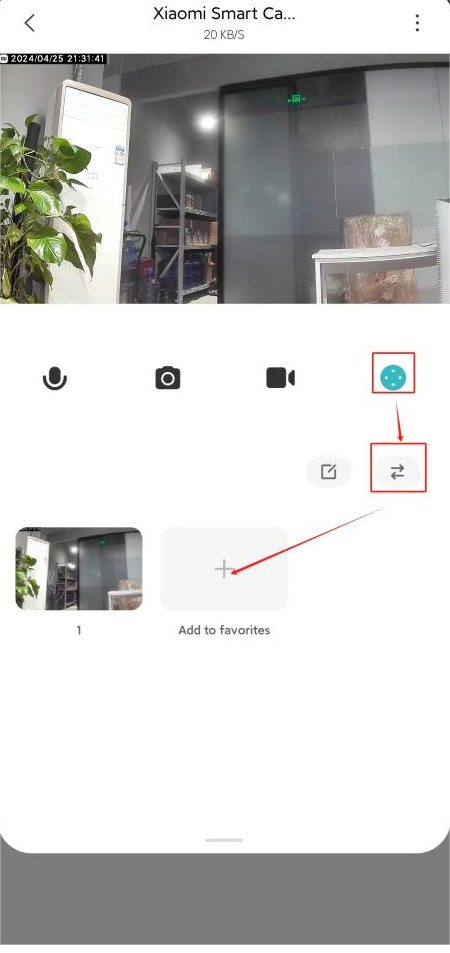
10. ถาม: จะตั้งค่าฟังก์ชันเพิ่มในรายการโปรดบน Xiaomi Smart Camera C301 ได้อย่างไร
A: เพื่อตั้งค่าฟังก์ชันเพิ่มในรายการโปรดบนกล้อง โปรดดูขั้นตอน:
ไปที่แอป [Mi Home] >>เลือก [การ์ดอุปกรณ์] >>แตะ [PTZ] >>แตะ [⇄]>> เพิ่ม/ลบ และควบคุมบ่อยครั้ง viewed ตําแหน่ง
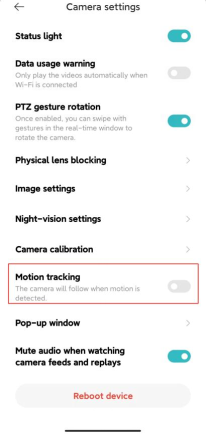
11. ถาม: จะตั้งค่าการติดตามการเคลื่อนไหวของ Xiaomi Smart Camera C301 ได้อย่างไร
ตอบ: ในการตั้งค่าการติดตามการเคลื่อนไหวของกล้อง โปรดดูขั้นตอนต่อไปนี้:
ไปที่แอป [Mi Home] >>เลือก [การ์ดอุปกรณ์] >>แตะไอคอนสามจุดที่มุมขวาบน >>[กล้อง] >>เปิด/ปิด [การติดตามการเคลื่อนไหว]
กล้องจะไม่ติดตามภาพหรือการเคลื่อนไหวของมนุษย์เมื่อปิดใช้งานฟังก์ชันนี้
12. ถาม: จะตั้งค่าการเฝ้าระวังภายในบ้านบน Xiaomi Smart Camera C301 ได้อย่างไร
A: ในการตั้งค่าการเฝ้าระวังภายในบ้านบน กล้อง โปรดดูขั้นตอนต่อไปนี้:
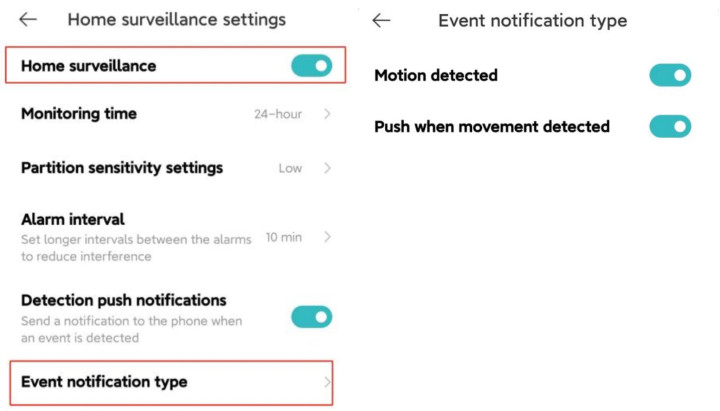
ไปที่แอป [Mi Home] >>เลือก [การ์ดอุปกรณ์] >>แตะไอคอนสามจุดที่มุมขวาบน>> [Home surveillance sttings] >>เปิด [Home surveillance]
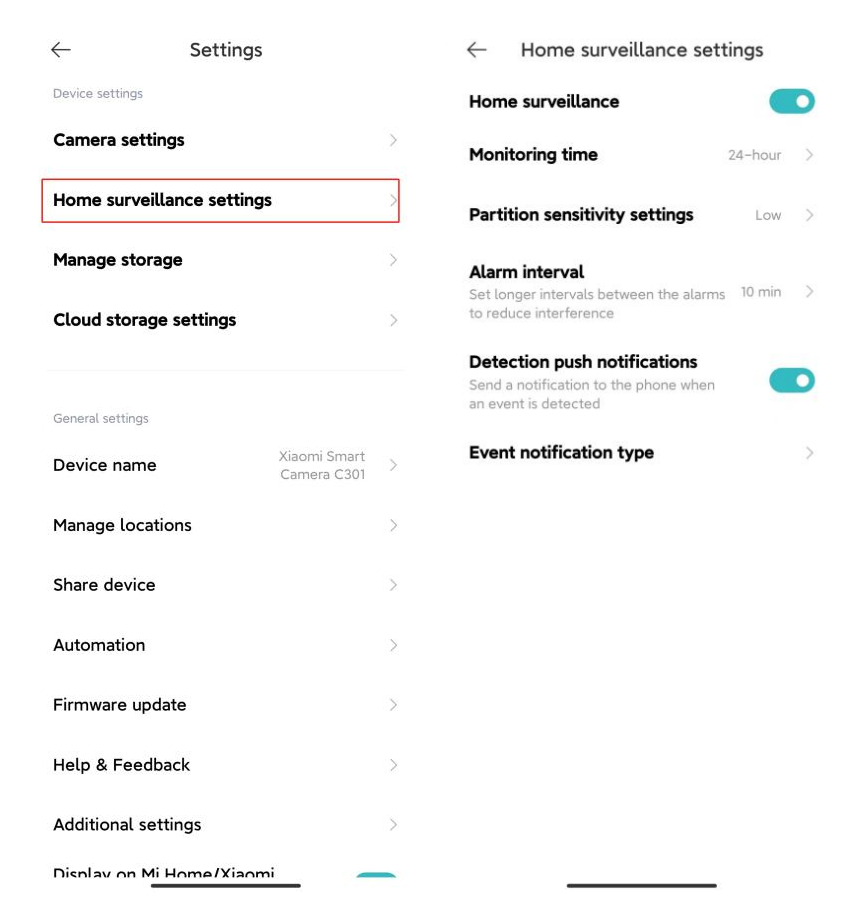
สําหรับการอ้างอิงของคุณนี่คือฟังก์ชันของแต่ละตัวเลือกบนอินเทอร์เฟซของการเฝ้าระวังภายในบ้าน:
1. เวลาในการตรวจสอบ:
คุณสามารถตั้งค่าจอภาพตลอดทั้งวันหรือช่วงเวลาเฉพาะ
2.การตั้งค่าความไวของข้อต่อ P:
คุณสามารถเลือก [High],[Medium] และ [Low];
3. ช่วงเวลาปลุก:
มีสี่ตัวเลือก: [3 นาที], [5 นาที], [10 นาที] และ [30 นาที] (คุณสามารถเลือกช่วงเวลาที่ตั้งไว้ล่วงหน้าซึ่งไม่สามารถปรับแต่งได้)
4. การตรวจจับการแจ้งเตือน push:
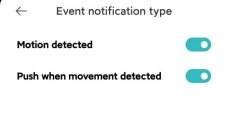
เหตุการณ์การผลักดันแบ่งออกเป็นสองประเภท: [ตรวจพบการเคลื่อนไหว] และ [Push เมื่อตรวจพบการเคลื่อนไหว] หากปิดเหตุการณ์พุชนี้ จะไม่ได้รับข้อความพุชที่เกี่ยวข้อง
โน้ต:
วิดีโอในการเฝ้าระวังที่บ้านไม่สามารถลบเป็นชุดได้
13. ถาม: จะเล่นวิดีโอในการ์ดหน่วยความจําของ Xiaomi Smart Camera C301 ได้อย่างไร
A: ในการเล่นวิดีโอในการ์ดหน่วยความจําของกล้อง ให้อ้างอิงกับขั้นตอนต่อไปนี้:
ไปที่แอป [Mi Home] >>เลือก [การ์ดอุปกรณ์ >> แตะ [เล่น] >>เลือก [การ์ด SD] >>คุณสามารถ view วิดีโอตามต้องการ
เมื่อถอดหรือปิดกล้อง คุณไม่สามารถ view วิดีโอในการ์ดหน่วยความจําในแอป Mi Home คุณยังสามารถ นําการ์ดหน่วยความจําออกและ view วิดีโอในการ์ดหน่วยความจําในคอมพิวเตอร์ผ่านเครื่องอ่านการ์ด
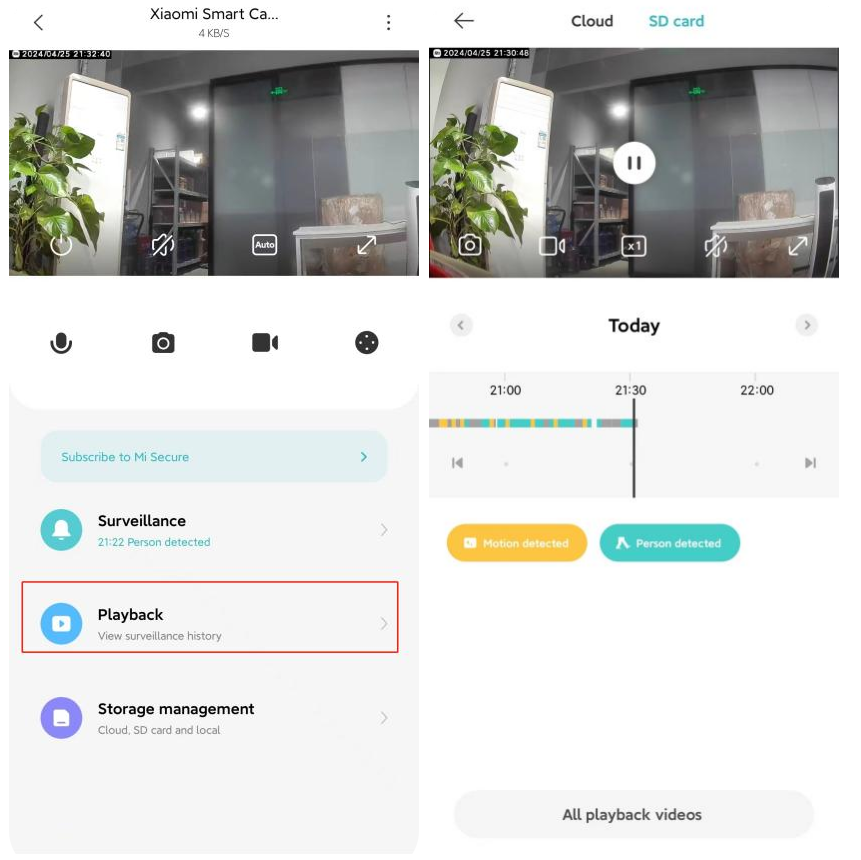
สีต่างๆ ด้านล่างแสดงถึงเหตุการณ์การบันทึกที่แตกต่างกัน คุณจึงสามารถลากไทม์ไลน์ไปยังตําแหน่งสีได้โดยตรงตามความต้องการของคุณ สีเทาแสดงว่าไม่มีเหตุการณ์ใดเกิดขึ้นในช่วงเวลานี้
วิดีโอแต่ละรายการในการ์ดหน่วยความจํามีความยาว 1 นาที ซึ่งสามารถเลือกและลบเป็นชุดได้
หน้าที่ของปุ่มมีดังนี้:
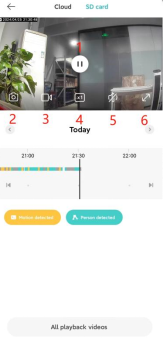
1. ปุ่มเล่น/หยุดชั่วคราว:
คุณสามารถหยุดชั่วคราวและเล่นวิดีโอบนการ์ดหน่วยความจําต่อไปได้ ปุ่มจะปรากฏขึ้นเมื่อคุณแตะที่หน้าจอเท่านั้น
2. ภาพหน้าจอ:
คุณสามารถจับภาพหน้าจอของหน้าจอการตรวจสอบปัจจุบัน และรูปภาพจะถูกสร้างขึ้นและบันทึกลงในอัลบั้มรูปภาพในเครื่องและแอป Mi Home
3. การบันทึกวิดีโอ:
แตะปุ่มบันทึกหน้าจอเพื่อบันทึกอินเทอร์เฟซการตรวจสอบปัจจุบันและบันทึกวิดีโอลงในอัลบั้มรูปภาพในเครื่องและแอป Mi Home
4. การเล่นความเร็วสองเท่า:
วิดีโอในการ์ดหน่วยความจํารองรับการเล่นความเร็ว 1 ครั้ง 4 ครั้ง และ 16 เท่าในกล้อง เลือกการเล่นแบบเงียบเริ่มต้นที่ความเร็วสองเท่า
5. ปิดเสียง:
เมื่อเข้าสู่กล้อง เสียงวิดีโอจะปิดโดยค่าเริ่มต้นและอยู่ในสถานะปิดเสียง แตะปุ่มเพื่อเปิดเสียงวิดีโอ
6. เต็ม หน้าจอ:
แตะปุ่มเต็มหน้าจอ และหน้าจอตรวจสอบกล้องจะเข้าสู่หน้าจอแนวนอน
14. ถาม: จะฟอร์แมตการ์ดหน่วยความจําบน Xiaomi Smart Camera C301 ได้อย่างไร
A: ในการฟอร์แมทการ์ดหน่วยความจําในกล้อง โปรดดูขั้นตอนต่อไปนี้:
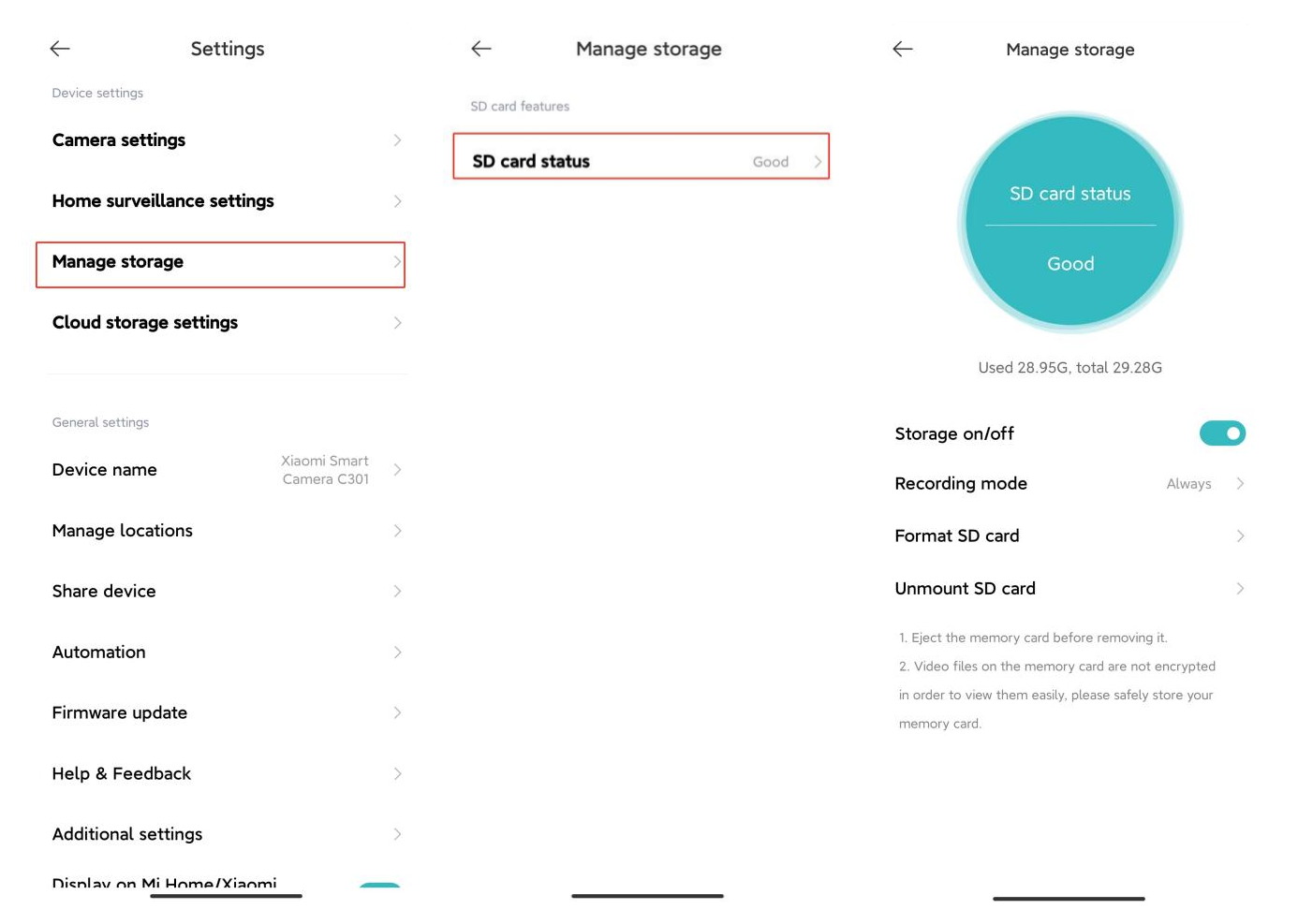
เปิดแอป [Mi Home] >>เลือก [การ์ดอุปกรณ์] >>แตะไอคอนสามจุดที่มุมขวาบน >>เลือก [กล้อง] >>แตะ [จัดการที่เก็บข้อมูล] >> [สถานะการ์ด SD] >>เปิด [เปิด/ปิดที่เก็บข้อมูล] จากนั้น เลือก [ฟอร์แมตการ์ด SD]
โน้ต:
การ์ดหน่วยความจําที่ฟอร์แมตแล้วจะล้างวิดีโอทั้งหมดในการ์ดหน่วยความจํา โปรดบันทึกวิดีโอไว้ก่อน
15. ถาม: จะอัปเดตเฟิร์มแวร์บน Xiaomi Smart Camera C301 ได้อย่างไร
A: ถ้าต้องการอัพเดตเฟิร์มแวร์ในกล้องของท่าน ให้อ้างอิงกับขั้นตอนต่อไปนี้:
ไปที่แอป [Mi Home] >>เลือก [การ์ดอุปกรณ์] >>แตะไอคอนสามจุดที่มุมขวาบน >> [อัปเดตเฟิร์มแวร์] >>ตรวจสอบว่าเฟิร์มแวร์ของกล้องเป็นเวอร์ชันล่าสุดหรือไม่
16. ถาม: เงื่อนไขการดําเนินการและทริกเกอร์สําหรับการสร้างฉากอัจฉริยะด้วย Xiaomi Smart Camera C301 มีอะไรบ้าง
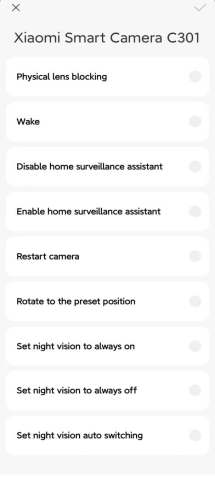
ตอบ: เงื่อนไข t rigger แสดงไว้ด้านล่าง: [การปิดกั้นเลนส์ทางกายภาพ], [ปลุก], [ปิดใช้งานผู้ช่วยเฝ้าระวังภายในบ้าน], [เปิดใช้งานผู้ช่วยเฝ้าระวังภายในบ้าน], [รีสตาร์ทกล้อง], [หมุนไปที่ตําแหน่งที่ตั้งไว้ล่วงหน้า], [ตั้งค่าการมองเห็นตอนกลางคืนเป็นเปิดตลอดเวลา], [ตั้งค่าการมองเห็นตอนกลางคืนเป็นปิดตลอดเวลา], และ [ตั้งค่าการสลับการมองเห็นตอนกลางคืนอัตโนมัติ]
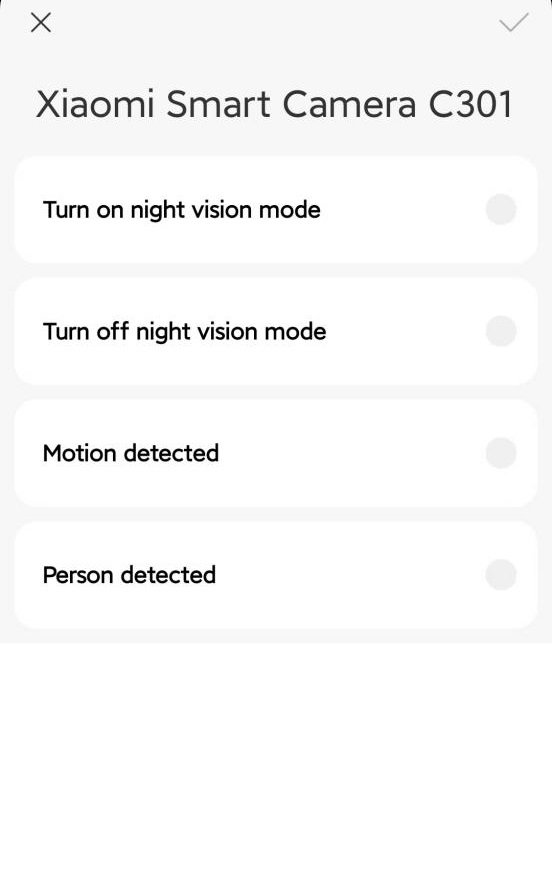
เงื่อนไขการดําเนินการมีดังนี้: [เปิดโหมดการมองเห็นตอนกลางคืน], [ปิดโหมดการมองเห็นตอนกลางคืน], [ตรวจพบการเคลื่อนไหว] และ [ตรวจพบบุคคล]
1. ถาม: จะรับประกันความปลอดภัยและความเป็นส่วนตัวของ Xiaomi Smart Camera C301 ได้อย่างไร
ตอบ: 1. Xiaomi Smart Camera C301 มาพร้อมกับชิปเซ็ตความปลอดภัย MJA1 ในตัว ช่วยให้มั่นใจได้ถึงความปลอดภัยของการสื่อสารและการจัดเก็บ และกระบวนการเข้ารหัสการส่งข้อมูลทั้งหมดได้อย่างมีประสิทธิภาพ ข้อมูลคลาวด์ใช้การเข้ารหัส AES128 บิต ซึ่งสามารถมั่นใจได้ว่าความปลอดภัยและความเป็นส่วนตัวจะไม่ถูกเปิดเผย
2. Xiaomi Smart Camera C301 ให้การปกป้องความเป็นส่วนตัวที่เพิ่มขึ้นด้วยคุณสมบัติการบล็อกเลนส์ทางกายภาพ ผ่านแอพ Mi Home คุณสามารถดึงเลนส์กล้องขึ้นด้านบนเข้าไปในตัวเครื่องเมื่อไม่ได้ใช้งานกล้อง
2. ถาม: Xiaomi Smart Camera C301 มีอะไรบ้างเป็นมาตรฐาน
ตอบ: เนื้อหาในบรรจุภัณฑ์ของ Xiaomi Smart Camera C301 มีดังนี้: Xiaomi Smart Camera C301 × 1, สติกเกอร์แม่แบบการติดตั้ง × 1, สายชาร์จ × 1, สกรูและฐาน (รวมถึงสกรู× 2, ปลั๊กผนัง × 2), คู่มือผู้ใช้ × 1 และประกาศการรับประกัน × 1
3. ถาม: การแนะนํารูปลักษณ์ของ Xiaomi Smart Camera C301 คืออะไร?
ตอบ: ลักษณะของ Xiaomi Smart Camera C301 ได้รับการแนะนําดังนี้:
1. ด้านหน้า View: ตัวบ่งชี้, เลนส์, ไมโครโฟน, ช่องเสียบการ์ด microSD (มองเห็นได้เมื่อเลนส์หงายขึ้น);
2. ด้านหลัง View: ลําโพง ปุ่มรีเซ็ต และพอร์ตจ่ายไฟ
โน้ต:
1. กล้องรองรับคุณสมบัติการปิดกั้นเลนส์ทางกายภาพเพื่อเพิ่มการปกป้องความเป็นส่วนตัว
2. ข้อมูลป้ายชื่อสินค้าอยู่ด้านล่างและด้านข้างของผลิตภัณฑ์
4. ถาม: วิธีการติดตั้ง Xiaomi Smart Camera C301 มีอะไรบ้าง
ตอบ: คุณสามารถวางกล้องบนพื้นผิวแนวนอน เช่น โต๊ะทํางาน โต๊ะรับประทานอาหาร หรือโต๊ะกาแฟ และยังสามารถติดตั้งบนผนังได้อีกด้วย
5. ถาม: ขั้นตอนในการติดตั้ง Xiaomi Smart Camera C301 บนผนังมีอะไรบ้าง
ตอบ: 1. ติดสติกเกอร์แม่แบบการติดตั้งในตําแหน่งที่เหมาะสมบนผนัง เจาะรูในผนังให้ตรงกับรูบนสติกเกอร์ โดยมีเส้นผ่านศูนย์กลางประมาณ 6 มม. และความลึกประมาณ 30 มม.
2. เสียบปลั๊กผนังพลาสติกเข้าไปในรูที่เจาะ
3. วางด้านข้างของฐานโดยให้ลูกศรหันไปข้างหน้า จากนั้นจัดตําแหน่งรู ใส่สกรูแล้วขันให้แน่นเข้ากับปลั๊กผนังด้วยไขควงปากแฉก
4. จัดแนวร่องที่ด้านล่างของกล้องให้ตรงกับส่วนที่ยื่นออกมาบนฐาน จากนั้นหมุนกล้องตามเข็มนาฬิกาจนล็อคเข้าที่
โน้ต:
1. ผนังควรสามารถรองรับน้ําหนักรวมของกล้องได้อย่างน้อยสามเท่า
2. ควรยึดกล้องกับเพดานหรือผนังอย่างแน่นหนาตามคําแนะนําในการติดตั้งเพื่อป้องกันการบาดเจ็บที่อาจเกิดขึ้น
3. หากคุณเลือกที่จะกลับกล้อง คุณต้องหมุนภาพ 180° ในการตั้งค่าหน้าจอของแอป Mi Home
6. ถาม: จะเปิด Xiaomi Smart Camera C301 ได้อย่างไร
ตอบ: 1. กล้องจะเปิดโดยอัตโนมัติเมื่อคุณเสียบสายของอะแดปเตอร์แปลงไฟเข้ากับพอร์ตจ่ายไฟของกล้อง
2. กล้องเปิดได้สําเร็จเมื่อไฟแสดงสถานะยังคงเป็นสีส้มและคุณได้ยินเสียงแจ้งเตือน
โน้ต:
1. ห้ามหมุนหรือบังคับให้เลนส์หมุนในขณะที่กล้องกําลังทํางาน หากเลนส์อยู่ในตําแหน่งไม่ถูกต้อง คุณสามารถปรับเทียบได้ในแอป Mi Home
2. โปรดใช้อะแดปเตอร์ที่รองรับ 5V⎓1A เพื่อเชื่อมต่อกับแหล่งจ่ายไฟ
7. ถาม: จะติดตั้งการ์ด microSD ใน Xiaomi Smart Camera C301 ได้อย่างไร
ตอบ: ช่องเสียบการ์ด microSD ของ Xiaomi Smart Camera C301 อยู่ใต้เลนส์กล้อง ขั้นแรก ตรวจสอบให้แน่ใจว่ากล้องปิดอยู่ ปรับเลนส์ขึ้นจนกระทั่งช่องเสียบการ์ด microSD เปิดออก จากนั้นใส่การ์ด microSD ลงในช่องเสียบ (ด้านที่มีหน้าสัมผัสควรคว่ําลง)
โน้ต:
จําเป็นต้องตัดแหล่งจ่ายไฟของกล้องเมื่อติดตั้งหรือถอดการ์ดหน่วยความจํา microSD ใช้การ์ด microSD ที่ผ่านการรับรอง (รองรับเฉพาะ microSD ที่มีรูปแบบ 256 GB และ FAT 32 หรือคุณสามารถฟอร์แมตการ์ดเป็นรูปแบบ FAT 32 โดยอ้างอิงตามขั้นตอน: ไปที่ [Mi Home] APP >> [การ์ดอุปกรณ์] >> [การจัดการที่เก็บข้อมูล])ขอแนะนําว่าความเร็วในการอ่าน/เขียนของการ์ด microSD ไม่ต่ํากว่า U1/10
8. ถาม: จะรีเซ็ต Xiaomi Smart Camera C301 ได้อย่างไร
ตอบ: กดปุ่มรีเซ็ตค้างไว้ประมาณ 7 วินาที คุณจะได้ยินเสียงเตือนหลังจาก การรีเซ็ตเสร็จสิ้น
โน้ต:
การรีเซ็ตกล้องจะไม่ลบข้อมูลใดๆ ในการ์ด microSD
9. ถาม: จะตรวจสอบหมายเลข SN ของ Xiaomi Smart Camera C301 ได้ที่ไหน
A: สามารถตรวจสอบหมายเลข SN ได้จากด้านหลังของบรรจุภัณฑ์ของผลิตภัณฑ์และจากด้านล่างของกล้อง
10. ถาม: จะตรวจสอบใบรับรองของ Xiaomi Smart Camera C301 ได้ที่ไหน
ตอบ: ใบรับรองผลิตภัณฑ์จะพิมพ์อยู่ที่มุมล่างขวาของด้านหลังของแพ็คเกจอุปกรณ์
11. ถาม: สามารถติดตั้ง Xiaomi Smart Camera C301 กลางแจ้งได้หรือไม่?
ตอบ: ไม่ ไม่แนะนําให้ติดตั้งกล้องกลางแจ้ง Xiaomi Smart Camera C301 เป็นกล้องในร่มและไม่กันน้ําหรือกันฝุ่น
12. ถาม: จําเป็นต้องเสียบปลั๊ก Xiaomi Smart Camera C301 หรือใช้พลังงานจากแบตเตอรี่หรือไม่
ตอบ: กล้องไม่มีแบตเตอรี่ในตัว และควรเสียบเข้ากับแหล่งจ่ายไฟ โปรดตรวจสอบให้แน่ใจว่าได้ใช้อะแดปเตอร์ 5V/1A ของแท้
13. ถาม: Xiaomi Smart Camera C301 รองรับการบันทึกวิดีโออย่างต่อเนื่องไปยังการ์ดหน่วยความจําหรือไม่หากเครือข่ายถูกตัดการเชื่อมต่อแต่ยังคงมีพลังงานอยู่
ตอบ: ได้ ถ้าหากเครือข่ายถูกตัดการเชื่อมต่อ แต่ยังคงมีไฟอยู่ กล้องจะสามารถบันทึกวิดีโอลงในการ์ดหน่วยความจําต่อไปได้ ขึ้นอยู่กับว่าอุปกรณ์เชื่อมต่อกับเครือข่ายสําเร็จอย่างน้อยหนึ่งครั้งก่อนหน้านี้
อย่างไรก็ตามหากอุปกรณ์สูญเสียพลังงานแล้วเปิดเครื่องอีกครั้งโดยไม่ต้องเชื่อมต่อกับเครือข่ายอีกครั้งอุปกรณ์จะไม่สามารถบันทึกวิดีโอลงในการ์ดหน่วยความจําได้จนกว่าจะเชื่อมต่อกับเครือข่ายอีกครั้ง
ในกรณีที่ไฟฟ้าหรือเครือข่ายดับ คุณสามารถดูวิดีโอที่บันทึกไว้ในการ์ดหน่วยความจําได้โดยการถอดการ์ดออกจากอุปกรณ์และดูบนคอมพิวเตอร์ ไม่รองรับการดูวิดีโอที่บันทึกผ่านแอพ Mi Home ในกรณีดังกล่าว
14. ถาม: วิดีโอที่บันทึกมีเสียงใน Home Surveillance, ที่เก็บข้อมูลบนคลาวด์ และการ์ด microSD บน Xiaomi Smart Camera C301 หรือไม่
ตอบ: ใช่ วิดีโอที่บันทึกในรูปแบบเหล่านี้มีเสียง อย่างไรก็ตาม หากคุณเปิดใช้งานการเล่นอย่างรวดเร็ว วิดีโอจะเล่นโดยไม่มีเสียงตามค่าเริ่มต้น ซึ่งเป็นเรื่องปกติ
นอกจากนี้ ทุกครั้งที่คุณเข้าสู่หน้าจอการตรวจสอบกล้องหรือเข้าสู่ที่เก็บข้อมูลบนคลาวด์ อินเทอร์เฟซการเล่นสําหรับการบันทึกบนการ์ดหน่วยความจําจะถูกปิดเสียงตามค่าเริ่มต้น หากคุณต้องการเล่นเสียงปกติ โปรดแตะปุ่มปิดเสียงเพื่อคืนค่าเสียง
15. ถาม: ข้อควรระวังเพื่อความปลอดภัยเมื่อใช้ Xiaomi Smart Camera C301 มีอะไรบ้าง
ตอบ: สําหรับการอ้างอิงของคุณนี่คือข้อควรระวังด้านความปลอดภัย:
1. ช่วงอุณหภูมิในการทํางานสําหรับกล้องนี้คือ -10°C ถึง 45°C ห้ามใช้กล้องนี้ในสภาพแวดล้อมที่มีอุณหภูมิสูงหรือต่ํากว่าช่วงการทํางานที่กําหนด
2. กล้องนี้เป็นผลิตภัณฑ์อิเล็กทรอนิกส์ที่มีความแม่นยํา ห้ามใช้กล้องในสภาพแวดล้อมที่มีความชื้นสูงหรือสถานที่ที่อาจทําให้เกิดน้ําเข้า
3. เพื่อปรับปรุงประสิทธิภาพของกล้อง อย่าวางกล้องในที่ที่เลนส์หันเข้าหาหรืออยู่ติดกับพื้นผิวสะท้อนแสง เช่น หน้าต่างกระจกหรือผนังสีขาว เพราะจะทําให้ภาพดูสว่างเกินไปในบริเวณที่ใกล้กับกล้อง และมืดลงในบริเวณที่อยู่ห่างออกไป หรือทําให้กล้องสร้างภาพสีขาว
4. โปรดตรวจสอบให้แน่ใจว่าได้ติดตั้งผลิตภัณฑ์นี้ภายในพื้นที่ครอบคลุมที่มีสัญญาณ Wi-Fi ที่ดี
5. พยายามติดตั้งให้ห่างจากเตาไมโครเวฟและสถานที่อื่น ๆ ที่อาจส่งผลต่อสัญญาณ
6. เมื่อเปิดหรือปิดฟังก์ชันการมองเห็นตอนกลางคืนกล้องจะเปลี่ยนฟิลเตอร์ตัดอินฟราเรดซึ่งจะมาพร้อมกับเสียง "คลิก" เล็กน้อย นี่เป็นปกติ
7. หากสายไฟเสียหายโปรดติดต่อฝ่ายบริการหลังการขายเพื่อขอเปลี่ยน
8. โปรดใช้อะแดปเตอร์ที่เข้ากันได้และมีคุณสมบัติเหมาะสมเพื่อจ่ายไฟให้กับผลิตภัณฑ์
APP ที่เกี่ยวข้อง
1. ถาม: จะเชื่อมต่อ Xiaomi Smart Camera C301 กับแอป Mi Home ได้อย่างไร
ตอบ: สําหรับการอ้างอิงของคุณ โปรดดูขั้นตอนต่อไปนี้:
ไปที่แอป [Mi Home] >>แตะที่ไอคอน [+] ที่มุมขวาบน >>เลือก [Scan] (สแกนรหัส QR ที่ด้านล่างของผลิตภัณฑ์) >>อุปกรณ์ถูกรีเซ็ตแล้ว (กดปุ่มรีเซ็ตค้างไว้ประมาณ 7 วินาที คุณจะได้ยินเสียงเตือนเมื่อรีเซ็ตสําเร็จ) >>ทําตามคําแนะนํา>>รอสักครู่จนกว่ากระบวนการเชื่อมต่อจะเสร็จสิ้น
2. ถาม: หน้าจอมอนิเตอร์ของ Xiaomi Smart Camera C301 สามารถซูมเข้าได้หรือไม่? ระดับการซูมสูงสุดที่รองรับคือเท่าใด
ตอบ: ใช่ หน้าจอตรวจสอบรองรับการซูม โดยมีระดับการซูมสูงสุด 6 เท่า
หากต้องการซูมเข้าหรือออกบนอินเทอร์เฟซการตรวจสอบกล้อง คุณสามารถใช้ท่าทางการบีบนิ้วด้วยสองนิ้ว โลโก้ด้านล่างเป็นการขยายภาพ
3. ถาม: จะตั้งค่าการบล็อกเลนส์ทางกายภาพบน Xiaomi Smart Camera C301 ได้อย่างไร
A: ในการตั้งค่าการปิดกั้นเลนส์ทางกายภาพบนกล้อง โปรดดูวิธีการต่อไปนี้:
วิธีที่ 1: เข้าสู่หน้าจอตรวจสอบกล้อง แตะปุ่มปิดกั้นเลนส์จริง และอุปกรณ์จะเข้าสู่โหมดปิดกั้นเลนส์จริงทันที
วิธีที่ 2: เปิดแอป [Mi Home] >>[การ์ดอุปกรณ์]>> แตะไอคอนสามจุดที่มุมขวาบน >> [กล้อง] >>เลือก [การปิดกั้นเลนส์ทางกายภาพ] >>คุณสามารถเลือก [การปิดกั้นเลนส์ทางกายภาพ] หรือตั้งเวลาของ การปิดกั้นเลนส์ทางกายภาพโดยแตะ [กําหนดการ p การปิดกั้นเลนส์ hysical]
4. ถาม: จะตั้งค่ารูปภาพบน Xiaomi Smart Camera C301 ได้อย่างไร
A: ในการตั้งค่าภาพในกล้องของท่าน โปรดดูขั้นตอนต่อไปนี้:
เปิดแอป [Mi Home] >>เลือก [การ์ดอุปกรณ์]>>แตะ ไอคอนสามจุดที่มุมขวาบน >> [กล้อง] >>เลือก [ภาพ]>> คุณสามารถเลือก [Timestamp], [การแก้ไขความผิดเพี้ยนของเลนส์] และ [ หมุนภาพ] (จําเป็นต้องใช้การตั้งค่านี้เมื่อกล้องกลับด้าน)
5. ถาม: จะตั้งค่าการปรับเทียบกล้องบน Xiaomi Smart Camera C301 ได้อย่างไร
ตอบ: ในการตั้งค่าการปรับเทียบกล้องบนกล้องของคุณ โปรดดูขั้นตอนต่อไปนี้:
เปิดแอป [Mi Home] >>เลือก [การ์ดอุปกรณ์]>> แตะไอคอนสามจุดที่มุมขวาบน >> [กล้อง] >>เลือก [การปรับเทียบกล้อง]>> รอให้อุปกรณ์ปรับเทียบสําเร็จ
การดําเนินการนี้สามารถทําได้เมื่ออุปกรณ์ไม่สามารถเปลี่ยนตําแหน่งเลนส์ได้โดยอัตโนมัติ หรือหากไม่สามารถปรับมุมการตรวจสอบเลนส์ได้อย่างแม่นยํา
6. ถาม: จะรีบูต Xiaomi Smart Camera C301 ได้อย่างไร
A: ในการรีบูตกล้องของคุณ โปรดดูขั้นตอนต่อไปนี้:
เปิดแอป [Mi Home] >>เลือก [การ์ดอุปกรณ์] >>แตะไอคอนสามจุดที่มุมขวาบน >> [กล้อง] >>แตะ [อุปกรณ์บูตใหม่]
หากอุปกรณ์ไม่สามารถบันทึกวิดีโอหรืออัปโหลดวิดีโอไปยัง Cloud Storage ได้ หรือหากคุณสมบัติอื่นๆ เช่น Home Surveillance ทํางานผิดปกติ คุณสามารถลองรีสตาร์ทอุปกรณ์ได้
7. ถาม: จะตั้งค่า Night-vision บน Xiaomi Smart Camera C301 ได้อย่างไร
A: ในการตั้งค่า Night-vision บนกล้อง โปรดดูขั้นตอนต่อไปนี้:
เปิดแอป [Mi Home] >>เลือก [การ์ดอุปกรณ์]>> แตะ ไอคอนสามจุดที่มุมขวาบน >> [กล้อง] >>แตะ [การตั้งค่าการมองเห็นตอนกลางคืน] >>คุณสามารถเลือก [สีเต็มรูปแบบในที่แสงน้อย] หรือ [สลับโดยอัตโนมัติ] ([เปิดตลอดเวลา], [ปิด]) ตามความต้องการของคุณ
ขอแนะนําให้คุณเลือกตัวเลือกจาก Switchโดยอัตโนมัติ
8. ถาม: จะเปิด/ปิดคําเตือนวันที่การใช้งานบน Xiaomi Smart Camera C301 ได้อย่างไร
A: ในการเปิด/ปิดคําเตือนวันที่ใช้งานบนกล้อง โปรดดูขั้นตอนต่อไปนี้:
เปิดแอป [Mi Home] >>เลือก [การ์ดอุปกรณ์] >>แตะไอคอนสามจุดที่มุมขวาบน >> [กล้อง] >>สลับ [คําเตือนการใช้ข้อมูล] ตามความต้องการของคุณ
โน้ต:
1. หลังจากเปิดฟังก์ชันนี้กล้องจะเล่นโดยอัตโนมัติเมื่อ เชื่อมต่อ Wi-Fi
2. วิดีโอที่บันทึกไว้ในที่เก็บข้อมูลบนคลาวด์และการ์ด microSD จะเล่นโดยอัตโนมัติและไม่จํากัดโดยฟังก์ชันนี้
9. ถาม: หน้าที่ของปุ่มบนอินเทอร์เฟซการตรวจสอบแบบเรียลไทม์ของ Xiaomi Smart Camera C301 คืออะไร
ตอบ: ปุ่มบน อินเทอร์เฟซการตรวจสอบแบบเรียลไทม์จะแสดงดังนี้:
การปิดกั้นเลนส์ทางกายภาพ, ปิดเสียง, ความคมชัด, เต็มหน้าจอ, การโทร, การถ่ายภาพ, การบันทึกภาพ และ PTZ ปุ่มจะปรากฏขึ้นเมื่อคุณแตะหน้าจอการตรวจสอบแบบเรียลไทม์
1. การปิดกั้นเลนส์ P hysical:
แตะปุ่มนี้ กล้องจะเข้าสู่สถานะป้องกันทางกายภาพ หลังจากที่กล้องเข้าสู่สถานะป้องกันทางกายภาพแล้วจะไม่สามารถทํางานตรวจสอบและบันทึกวิดีโอได้
2. ปิดเสียง:
เมื่อเข้าสู่กล้อง เสียงวิดีโอจะปิดโดยค่าเริ่มต้นและอยู่ในสถานะปิดเสียง แตะปุ่มเพื่อเปิดเสียงวิดีโอหากต้องการ
3. คําจํากัดความ:
ความละเอียดของวิดีโอสามารถปรับได้อย่างอิสระด้วยสี่ตัวเลือก: [อัตโนมัติ], [480p] และ [2K HD] ตัวเลือกอัตโนมัติระบุว่ากล้องจะปรับความคมชัดของภาพโดยอัตโนมัติตามสภาพแวดล้อมเครือข่าย
4. เต็มหน้าจอ:
แตะปุ่มเต็มหน้าจอ และหน้าจอตรวจสอบกล้องจะเข้าสู่หน้าจอแนวนอน
5. โทร:
หลังจากแตะปุ่ม คุณสามารถโทรระยะไกลด้วยกล้องผ่านแอพ Mi Home ของโทรศัพท์มือถือ
6. กราฟฟิก P:
คุณสามารถจับภาพหน้าจอของหน้าจอการตรวจสอบปัจจุบัน และรูปภาพจะถูกสร้างขึ้นและบันทึกลงในอัลบั้มรูปภาพในเครื่องและแอป Mi Home
7. การบันทึกภาพ:
แตะปุ่มบันทึกเพื่อบันทึกอินเทอร์เฟซการตรวจสอบปัจจุบันและบันทึกวิดีโอลงในอัลบั้มรูปภาพในเครื่องและแอป Mi Home
8. พีทีซ:
เมื่อแตะปุ่มนี้ อินเทอร์เฟซการควบคุม gimbal จะปรากฏขึ้น ให้คุณควบคุมการเคลื่อนไหวของกล้องได้
10. ถาม: จะตั้งค่าฟังก์ชันเพิ่มในรายการโปรดบน Xiaomi Smart Camera C301 ได้อย่างไร
A: เพื่อตั้งค่าฟังก์ชันเพิ่มในรายการโปรดบนกล้อง โปรดดูขั้นตอน:
ไปที่แอป [Mi Home] >>เลือก [การ์ดอุปกรณ์] >>แตะ [PTZ] >>แตะ [⇄]>> เพิ่ม/ลบ และควบคุมบ่อยครั้ง viewed ตําแหน่ง
11. ถาม: จะตั้งค่าการติดตามการเคลื่อนไหวของ Xiaomi Smart Camera C301 ได้อย่างไร
ตอบ: ในการตั้งค่าการติดตามการเคลื่อนไหวของกล้อง โปรดดูขั้นตอนต่อไปนี้:
ไปที่แอป [Mi Home] >>เลือก [การ์ดอุปกรณ์] >>แตะไอคอนสามจุดที่มุมขวาบน >>[กล้อง] >>เปิด/ปิด [การติดตามการเคลื่อนไหว]
กล้องจะไม่ติดตามภาพหรือการเคลื่อนไหวของมนุษย์เมื่อปิดใช้งานฟังก์ชันนี้
12. ถาม: จะตั้งค่าการเฝ้าระวังภายในบ้านบน Xiaomi Smart Camera C301 ได้อย่างไร
A: ในการตั้งค่าการเฝ้าระวังภายในบ้านบน กล้อง โปรดดูขั้นตอนต่อไปนี้:
ไปที่แอป [Mi Home] >>เลือก [การ์ดอุปกรณ์] >>แตะไอคอนสามจุดที่มุมขวาบน>> [Home surveillance sttings] >>เปิด [Home surveillance]
สําหรับการอ้างอิงของคุณนี่คือฟังก์ชันของแต่ละตัวเลือกบนอินเทอร์เฟซของการเฝ้าระวังภายในบ้าน:
1. เวลาในการตรวจสอบ:
คุณสามารถตั้งค่าจอภาพตลอดทั้งวันหรือช่วงเวลาเฉพาะ
2.การตั้งค่าความไวของข้อต่อ P:
คุณสามารถเลือก [High],[Medium] และ [Low];
3. ช่วงเวลาปลุก:
มีสี่ตัวเลือก: [3 นาที], [5 นาที], [10 นาที] และ [30 นาที] (คุณสามารถเลือกช่วงเวลาที่ตั้งไว้ล่วงหน้าซึ่งไม่สามารถปรับแต่งได้)
4. การตรวจจับการแจ้งเตือน push:
เหตุการณ์การผลักดันแบ่งออกเป็นสองประเภท: [ตรวจพบการเคลื่อนไหว] และ [Push เมื่อตรวจพบการเคลื่อนไหว] หากปิดเหตุการณ์พุชนี้ จะไม่ได้รับข้อความพุชที่เกี่ยวข้อง
โน้ต:
วิดีโอในการเฝ้าระวังที่บ้านไม่สามารถลบเป็นชุดได้
13. ถาม: จะเล่นวิดีโอในการ์ดหน่วยความจําของ Xiaomi Smart Camera C301 ได้อย่างไร
A: ในการเล่นวิดีโอในการ์ดหน่วยความจําของกล้อง ให้อ้างอิงกับขั้นตอนต่อไปนี้:
ไปที่แอป [Mi Home] >>เลือก [การ์ดอุปกรณ์ >> แตะ [เล่น] >>เลือก [การ์ด SD] >>คุณสามารถ view วิดีโอตามต้องการ
เมื่อถอดหรือปิดกล้อง คุณไม่สามารถ view วิดีโอในการ์ดหน่วยความจําในแอป Mi Home คุณยังสามารถ นําการ์ดหน่วยความจําออกและ view วิดีโอในการ์ดหน่วยความจําในคอมพิวเตอร์ผ่านเครื่องอ่านการ์ด
สีต่างๆ ด้านล่างแสดงถึงเหตุการณ์การบันทึกที่แตกต่างกัน คุณจึงสามารถลากไทม์ไลน์ไปยังตําแหน่งสีได้โดยตรงตามความต้องการของคุณ สีเทาแสดงว่าไม่มีเหตุการณ์ใดเกิดขึ้นในช่วงเวลานี้
วิดีโอแต่ละรายการในการ์ดหน่วยความจํามีความยาว 1 นาที ซึ่งสามารถเลือกและลบเป็นชุดได้
หน้าที่ของปุ่มมีดังนี้:
1. ปุ่มเล่น/หยุดชั่วคราว:
คุณสามารถหยุดชั่วคราวและเล่นวิดีโอบนการ์ดหน่วยความจําต่อไปได้ ปุ่มจะปรากฏขึ้นเมื่อคุณแตะที่หน้าจอเท่านั้น
2. ภาพหน้าจอ:
คุณสามารถจับภาพหน้าจอของหน้าจอการตรวจสอบปัจจุบัน และรูปภาพจะถูกสร้างขึ้นและบันทึกลงในอัลบั้มรูปภาพในเครื่องและแอป Mi Home
3. การบันทึกวิดีโอ:
แตะปุ่มบันทึกหน้าจอเพื่อบันทึกอินเทอร์เฟซการตรวจสอบปัจจุบันและบันทึกวิดีโอลงในอัลบั้มรูปภาพในเครื่องและแอป Mi Home
4. การเล่นความเร็วสองเท่า:
วิดีโอในการ์ดหน่วยความจํารองรับการเล่นความเร็ว 1 ครั้ง 4 ครั้ง และ 16 เท่าในกล้อง เลือกการเล่นแบบเงียบเริ่มต้นที่ความเร็วสองเท่า
5. ปิดเสียง:
เมื่อเข้าสู่กล้อง เสียงวิดีโอจะปิดโดยค่าเริ่มต้นและอยู่ในสถานะปิดเสียง แตะปุ่มเพื่อเปิดเสียงวิดีโอ
6. เต็ม หน้าจอ:
แตะปุ่มเต็มหน้าจอ และหน้าจอตรวจสอบกล้องจะเข้าสู่หน้าจอแนวนอน
14. ถาม: จะฟอร์แมตการ์ดหน่วยความจําบน Xiaomi Smart Camera C301 ได้อย่างไร
A: ในการฟอร์แมทการ์ดหน่วยความจําในกล้อง โปรดดูขั้นตอนต่อไปนี้:
เปิดแอป [Mi Home] >>เลือก [การ์ดอุปกรณ์] >>แตะไอคอนสามจุดที่มุมขวาบน >>เลือก [กล้อง] >>แตะ [จัดการที่เก็บข้อมูล] >> [สถานะการ์ด SD] >>เปิด [เปิด/ปิดที่เก็บข้อมูล] จากนั้น เลือก [ฟอร์แมตการ์ด SD]
โน้ต:
การ์ดหน่วยความจําที่ฟอร์แมตแล้วจะล้างวิดีโอทั้งหมดในการ์ดหน่วยความจํา โปรดบันทึกวิดีโอไว้ก่อน
15. ถาม: จะอัปเดตเฟิร์มแวร์บน Xiaomi Smart Camera C301 ได้อย่างไร
A: ถ้าต้องการอัพเดตเฟิร์มแวร์ในกล้องของท่าน ให้อ้างอิงกับขั้นตอนต่อไปนี้:
ไปที่แอป [Mi Home] >>เลือก [การ์ดอุปกรณ์] >>แตะไอคอนสามจุดที่มุมขวาบน >> [อัปเดตเฟิร์มแวร์] >>ตรวจสอบว่าเฟิร์มแวร์ของกล้องเป็นเวอร์ชันล่าสุดหรือไม่
16. ถาม: เงื่อนไขการดําเนินการและทริกเกอร์สําหรับการสร้างฉากอัจฉริยะด้วย Xiaomi Smart Camera C301 มีอะไรบ้าง
ตอบ: เงื่อนไข t rigger แสดงไว้ด้านล่าง: [การปิดกั้นเลนส์ทางกายภาพ], [ปลุก], [ปิดใช้งานผู้ช่วยเฝ้าระวังภายในบ้าน], [เปิดใช้งานผู้ช่วยเฝ้าระวังภายในบ้าน], [รีสตาร์ทกล้อง], [หมุนไปที่ตําแหน่งที่ตั้งไว้ล่วงหน้า], [ตั้งค่าการมองเห็นตอนกลางคืนเป็นเปิดตลอดเวลา], [ตั้งค่าการมองเห็นตอนกลางคืนเป็นปิดตลอดเวลา], และ [ตั้งค่าการสลับการมองเห็นตอนกลางคืนอัตโนมัติ]
เงื่อนไขการดําเนินการมีดังนี้: [เปิดโหมดการมองเห็นตอนกลางคืน], [ปิดโหมดการมองเห็นตอนกลางคืน], [ตรวจพบการเคลื่อนไหว] และ [ตรวจพบบุคคล]
17. ถาม: Xiaomi Smart Camera C301 รองรับการเข้าถึง HomeKit หรือไม่
ตอบ: ไม่ Xiaomi Smart Camera C301 ไม่รองรับการเข้าถึง HomeKit
โน้ต:
สีต่างๆ ด้านล่างแสดงถึงเหตุการณ์การบันทึกที่แตกต่างกัน คุณสามารถลากไทม์ไลน์ไปยังส่วนสีได้โดยตรงตามความต้องการของคุณ
2. หรือเปิดแอป Mi Home >> เลือกอุปกรณ์ >> แตะปุ่ม "..." ที่มุมขวาบน >> ไปที่ [แชร์อุปกรณ์] และทําตามคําแนะนําเพื่อแชร์กับผู้อื่น
1. แอพ Mi Home จะปิดระดับเสียงของวิดีโอแบบเรียลไทม์ตามค่าเริ่มต้น คุณสามารถเปิดใช้งานปุ่มปรับระดับเสียงในหน้าต่างวิดีโอของแอป Mi Home ได้โดยแตะที่ไอคอน [ปิดเสียง] หากระดับเสียงต่ํา ให้ปรับให้สูงขึ้นบนโทรศัพท์ของคุณ
2. หากมีเสียงรบกวนในวิดีโอแบบเรียลไทม์โปรดเก็บโทรศัพท์ของคุณให้ห่างจากกล้องและหลีกเลี่ยงการวางกล้องไว้ใกล้ตู้เย็นเตาไมโครเวฟหรืออุปกรณ์อิเล็กทรอนิกส์อื่น ๆ
3. หากวางกล้องไว้ที่ตําแหน่งสูงหรือเลนส์คว่ําลง จะทําให้ไมโครโฟนถูกฝังและรับเสียงสะท้อนจากพื้นผิวโดยรอบ ในกรณีนี้ ควรถอดไมโครโฟนของอุปกรณ์ออกจากช่อง
1. หากวิดีโอค้างหรือบัฟเฟอร์บ่อยๆ ให้เปลี่ยนคุณภาพวิดีโอเป็นโหมดอัตโนมัติหรือราบรื่น
2. หากมีปัญหาการซิงโครไนซ์ระหว่างวิดีโอและเสียง ให้ตรวจสอบการเชื่อมต่อเครือข่ายของกล้อง หากความล่าช้ามีนัยสําคัญ ให้ลองออกจากวิดีโอแล้วกลับเข้าไปใหม่
1. หากวิดีโอบนการ์ดหน่วยความจําไม่ต่อเนื่อง แสดงว่ามีการเปิดใช้งานการบันทึกการตรวจจับการเคลื่อนไหว เมื่อฟังก์ชันนี้ทํางาน กล้องจะบันทึกเฉพาะเมื่อตรวจพบการเคลื่อนไหวเท่านั้น
โน้ต:
วิดีโอ Cloud Storage ยังบันทึกเฉพาะเมื่อมีการเคลื่อนไหวและไม่ต่อเนื่องเป็นเวลา 24 ชั่วโมง
2. หากวิดีโอบัฟเฟอร์ นั่นเป็นเพราะปัญหาเครือข่าย ตรวจสอบว่ามีอุปกรณ์ที่เชื่อมต่อกับเครือข่ายของกล้องมากเกินไปหรือไม่ หรืออุปกรณ์อื่นกําลังสตรีมวิดีโอพร้อมกันหรือไม่
1. โปรดใช้การ์ดหน่วยความจําความเร็วสูงที่ฟอร์แมตเป็น FAT32 ซึ่งผลิตโดยผู้ผลิตทั่วไปสําหรับกล้อง
2. ตรวจสอบให้แน่ใจว่าได้ติดตั้งการ์ดหน่วยความจําที่จําเป็นในกล้องแล้ว หากไม่มีการ์ดหน่วยความจํา กล้องจะไม่สามารถจัดเก็บหรือเล่นวิดีโอที่บันทึกไว้ได้
3. หากการ์ดหน่วยความจําไม่สามารถบันทึกวิดีโอหรือไม่ลบโดยอัตโนมัติ files ให้ฟอร์แมตการ์ดหน่วยความจําโดยใช้การตั้งค่าที่เก็บข้อมูลของกล้องภายในแอป Mi Home
4. หากไม่สามารถฟอร์แมตการ์ดหน่วยความจําในแอป Mi Home ได้ สามารถสร้างการ์ดหน่วยความจําบนคอมพิวเตอร์ผ่านเครื่องอ่านการ์ดได้ หลังจากฟอร์แมตแล้ว ให้ปิดกล้องและใส่การ์ดหน่วยความจํากลับเข้าไปใหม่
โน้ต:
การฟอร์แมตการ์ดหน่วยความจําจะลบไฟล์ทั้งหมดที่เก็บไว้ในนั้น
1. ตรวจสอบว่าการเชื่อมต่อเครือข่ายทํางานอย่างถูกต้องหรือไม่ หากคุณเปลี่ยนชื่อ Wi-Fi รหัสผ่าน หรือตําแหน่งการเชื่อมต่อ โปรดรีเซ็ตกล้องและเชื่อมต่อกับเครือข่ายอีกครั้ง
2. รีสตาร์ทเราเตอร์และลองวางกล้องให้ใกล้กับเราเตอร์มากที่สุด
1. เมื่อพูดคุย ให้หลีกเลี่ยงการวางโทรศัพท์มือถือและอุปกรณ์ในพื้นที่เดียวกัน รักษาระยะห่างจากอุปกรณ์มากกว่า 10 เมตรเพื่อป้องกันเสียงสะท้อนซึ่งเป็นเรื่องปกติสําหรับการโทรระยะใกล้
2. หากมีอุปกรณ์อิเล็กทรอนิกส์จํานวนมากอยู่ใกล้กล้อง จะทําให้เกิดการรบกวนทางแม่เหล็กไฟฟ้า ส่งผลให้เกิดเสียงหอน เสียงรบกวน และปัญหาอื่นๆ ระหว่างการโทรด้วยเสียง
1. โปรดตรวจสอบให้แน่ใจว่าเลนส์กล้องสะอาดและปราศจากฝุ่น
2. โปรดตรวจสอบว่ามีเศษขยะขวางเลนส์หรือไม่ หากมีสิ่งกีดขวาง ให้ปรับตําแหน่งหรือมุมของกล้องเพื่อเลื่อนเลนส์ออกจากระยะที่ถูกปิดกั้น
1. ตรวจสอบว่ากล้องเปิดอยู่หรือไม่ และตรวจสอบให้แน่ใจว่าคุณใช้สายชาร์จเดิม
2. โปรดเปิดแอป Mi Home เข้าสู่หน้าแรกของฟุตเทจแบบเรียลไทม์แตะไอคอน "..." ที่มุมขวาบน และไปที่ [การตั้งค่ากล้อง] เพื่อเปิดใช้งานสวิตช์ [ไฟแสดงสถานะ]
1. ความล่าช้าของวิดีโอเป็นผลมาจากแบนด์วิดท์เครือข่ายไม่เพียงพอ หากต้องการปรับปรุงสิ่งนี้ ให้แตะไอคอน "2K" บนหน้าจอแสดงตัวอย่างและเลือก "อัตโนมัติ" สําหรับตัวเลือก "เลือกคุณภาพวิดีโอ"
2. หากมีปัญหาการซิงโครไนซ์ระหว่างภาพและเสียง ให้ตรวจสอบการเชื่อมต่อเครือข่ายของกล้อง แล้วลองออกและเปิดแอป Mi Home อีกครั้ง
1. รีสตาร์ทกล้อง
2. ตรวจสอบว่าจําเป็นต้องอัปเดตเวอร์ชันเฟิร์มแวร์ของกล้องและแอป Mi Home หรือไม่
3. ล้างข้อมูล Mi Home APP ซึ่งจะลบวิดีโอ Cloud Storage ที่ดาวน์โหลด
4. เปลี่ยนการ์ดหน่วยความจําเพื่อตรวจสอบว่าปัญหายังคงอยู่หรือไม่
โน้ต:
การ์ดหน่วยความจํามีอายุการใช้งานจํากัด หากมีการใช้การ์ดอย่างกว้างขวาง จําเป็นต้องเปลี่ยนการ์ดหน่วยความจําใหม่
1. ปิดเครื่องและรีสตาร์ทอุปกรณ์
2. โปรดเปิดแอป Mi Home >>ไปที่ [กล้อง] >>แตะปุ่ม "..." ที่มุมขวาบน>>ไปที่ [การตั้งค่ากล้อง]>>เลือก [รีสตาร์ทอุปกรณ์];
3. หากหัวกล้องหมุนไม่ได้ โปรดติดต่อฝ่ายสนับสนุนลูกค้าเพื่อขอความช่วยเหลือเพิ่มเติม
1. ตรวจสอบให้แน่ใจว่าได้ติดตั้งการ์ดหน่วยความจําในกล้องอย่างถูกต้อง
2. หากกล้องระบุว่าไม่ได้เปิดใช้งานการ์ด MicroSD ให้ฟอร์แมตโดยใช้แอป Mi Home
3. หากการฟอร์แมตผ่านแอปล้มเหลวหรือปัญหายังคงมีอยู่ ให้พิจารณาซื้อการ์ดหน่วยความจํากล้องเฉพาะจากแบรนด์ที่ผ่านการรับรอง
เปิดแอป Mi Home >>กดอุปกรณ์ค้างไว้>>แตะ "..." ที่มุมขวาบน >>ไปที่ [การตั้งค่ากล้อง] >>เปิด [การติดตามการเคลื่อนไหว] เมื่อเปิดใช้งาน ฟังก์ชันติดตามการเคลื่อนไหวจะช่วยให้กล้องติดตามการเคลื่อนไหวที่ตรวจพบได้ หลังจากติดตามแล้วจะกลับสู่ตําแหน่งเดิมเพื่อตรวจสอบอย่างต่อเนื่อง
1. ตรวจสอบว่าโทรศัพท์ของคุณมีการเชื่อมต่อเครือข่ายที่เสถียร
2. รีสตาร์ทเราเตอร์ของคุณ
3. รีเซ็ตกล้องและพยายามเชื่อมต่อใหม่
4. ทดสอบการเชื่อมต่อของกล้องโดยใช้ฮอตสปอตของโทรศัพท์ หากสําเร็จ โปรดติดต่อผู้ให้บริการอินเทอร์เน็ตของคุณเพื่อขอความช่วยเหลือ
1. ตรวจสอบให้แน่ใจว่าคุณใช้สายชาร์จเดิมและกล้องเปิดอยู่
2. กดปุ่มรีเซ็ตค้างไว้ 7 วินาทีเพื่อรีเซ็ตกล้อง จากนั้นลองเชื่อมต่อใหม่
1. กดปุ่มรีเซ็ตค้างไว้ประมาณ 7 วินาทีเพื่อรีเซ็ตกล้อง เมื่อรีเซ็ตแล้ว ให้เชื่อมต่อกับแอป Mi Home อีกครั้ง
2. วางตําแหน่งกล้องให้ใกล้กับเราเตอร์มากที่สุดเพื่อให้เครือข่ายมีเสถียรภาพ
1. ตรวจสอบให้แน่ใจว่ากล้องได้รับพลังงานอย่างถูกต้องและตรวจสอบว่าคุณใช้สายชาร์จเดิม
2. เมื่อไฟกะพริบเป็นสีน้ําเงิน แสดงว่า Xiaomi Smart Camera C301 กําลังพยายามเชื่อมต่อกับเครือข่าย โปรดตรวจสอบการเชื่อมต่อเครือข่ายของคุณ
3. เมื่อไฟเป็นสีส้มคงที่ แสดงว่า Xiaomi Smart Camera C301 กําลังเริ่มต้นหรือรอการเชื่อมต่อหลังจากรีเซ็ต ผูกกล้องอีกครั้งหากจําเป็น กล้องจะออฟไลน์ในสถานะเหล่านี้
4. รีสตาร์ทเราเตอร์และวางตําแหน่งกล้องให้ใกล้กับเราเตอร์มากขึ้นเพื่อการเชื่อมต่อที่ดีขึ้น
18. ถาม: จะซื้อ Xiaomi Smart Camera C301 สําหรับ Cloud Storage ได้อย่างไร
ตอบ: โปรดเปิดแอป Mi Home เพื่อเข้าสู่ [กล้อง] แตะ "..." ที่มุมขวาบน ค้นหา [การตั้งค่าที่เก็บข้อมูลบนคลาวด์] และเลือกแพ็คเกจที่คุณต้องการซื้อ19. ถาม: จะดูวิดีโอเฝ้าระวัง C loud Storage โดยใช้ Xiaomi Smart Camera C301 ได้อย่างไร
ตอบ: ต้องซื้อที่เก็บข้อมูลบนคลาวด์เพื่อใช้งาน โปรดเปิดแอป Mi Home เพื่อเข้าสู่ [กล้อง] แล้วแตะ [เล่น]>>[คลาวด์] เพื่อ view วิดีโอตามความต้องการโน้ต:
สีต่างๆ ด้านล่างแสดงถึงเหตุการณ์การบันทึกที่แตกต่างกัน คุณสามารถลากไทม์ไลน์ไปยังส่วนสีได้โดยตรงตามความต้องการของคุณ
20. ถาม: Xiaomi Smart Camera C301 รองรับฟังก์ชันการวาดภาพแบบพาโนรามาหรือไม่
ตอบ: Xiaomi Smart Camera C301 ไม่รองรับฟังก์ชันการวาดภาพแบบพาโนรามา21. ถาม: สามารถปรับระดับเสียงของ Xiaomi Smart Camera C301 เมื่อโทรออกได้หรือไม่?
ตอบ: ได้ คุณสามารถปรับเสียงของทั้งโทรศัพท์และกล้องได้โดยการปรับระดับเสียงบนโทรศัพท์ของคุณระหว่างการโทรด้วยเสียง หากต้องการปรับระดับเสียง โปรดเปิดแอป Mi Home >> เลือกอุปกรณ์ >>แตะ ปุ่ม "..." ที่มุมขวาบน>> ไปที่ [การตั้งค่ากล้อง]>> ปรับระดับเสียงภายใต้ [การปรับระดับเสียงของลําโพง]
22. ถาม: จะเกิดอะไรขึ้นหากโทรศัพท์ไม่ได้รับการแจ้งเตือนหรือข้อความอื่นๆ จากผู้ช่วยที่บ้านของ Xiaomi Smart Camera C301
ตอบ: 1. โปรดไปที่ [การตั้งค่า]
บนโทรศัพท์ของคุณ >
>
เข้าถึง [การแจ้งเตือนแอป]>
>
เปิดการอนุญาตการแจ้งเตือนของแอป Mi Home
2. ในแอป Mi Home ให้ไปที่ [Profile] >> [การตั้งค่า] >> [การตั้งค่าข้อความ] >> เพื่อ เปิดสวิตช์ในศูนย์การตั้งค่าการแจ้งเตือนไว้
23. ถาม: เหตุใด Xiaomi Smart Camera C301 จึงมีวิดีโอปลุกแต่ไม่มีข้อความแจ้งเตือน
ตอบ: โปรดเปิดแอป Mi Home > > เลือกการ์ด [อุปกรณ์] > > แตะปุ่ม "... " ที่มุมขวาบน>> ตรวจสอบว่า [Home surveillance] และ [Event notification type] เปิดอยู่หรือไม่24. ถาม: จะแชร์ Xiaomi Smart Camera C301 กับผู้อื่นได้อย่างไร
ตอบ: 1. ไปที่แอป Mi Home > > กดไอคอนกล้องค้างไว้จนกระทั่งเมนูทางลัดปรากฏขึ้นที่ด้านล่างของหน้า > >เลือก [แชร์]> > ทําตามคําแนะนําเพื่อแชร์กับผู้อื่น2. หรือเปิดแอป Mi Home >> เลือกอุปกรณ์ >> แตะปุ่ม "..." ที่มุมขวาบน >> ไปที่ [แชร์อุปกรณ์] และทําตามคําแนะนําเพื่อแชร์กับผู้อื่น
25. ถาม: เหตุใด Xiaomi Smart Camera C301 จึงส่งการแจ้งเตือนการเคลื่อนไหวเมื่อไม่มีใครเคลื่อนไหวในมุมมองของกล้อง
ตอบ: เรากําลังทํางานอย่างต่อเนื่องเพื่อเพิ่มประสิทธิภาพปัญหานี้ คุณสามารถไปที่แอป Mi Home >> เลือกอุปกรณ์ >> เข้าถึงวิดีโอปลุก >>ไปที่ [รายงานข้อผิดพลาดในการจดจํา]>> ให้ข้อเสนอแนะโดยแตะ [ตกลง]แก้ไข ปัญหา
1. ถาม: เหตุใด Xiaomi Smart Camera C301 จึงไม่จับเสียงหรือเสียงรบกวนรอบข้างเมื่อดูฟุตเทจแบบเรียลไทม์
ตอบ: สําหรับการอ้างอิงของคุณต่อไปนี้เป็นวิธีแก้ไขปัญหานี้:1. แอพ Mi Home จะปิดระดับเสียงของวิดีโอแบบเรียลไทม์ตามค่าเริ่มต้น คุณสามารถเปิดใช้งานปุ่มปรับระดับเสียงในหน้าต่างวิดีโอของแอป Mi Home ได้โดยแตะที่ไอคอน [ปิดเสียง] หากระดับเสียงต่ํา ให้ปรับให้สูงขึ้นบนโทรศัพท์ของคุณ
2. หากมีเสียงรบกวนในวิดีโอแบบเรียลไทม์โปรดเก็บโทรศัพท์ของคุณให้ห่างจากกล้องและหลีกเลี่ยงการวางกล้องไว้ใกล้ตู้เย็นเตาไมโครเวฟหรืออุปกรณ์อิเล็กทรอนิกส์อื่น ๆ
3. หากวางกล้องไว้ที่ตําแหน่งสูงหรือเลนส์คว่ําลง จะทําให้ไมโครโฟนถูกฝังและรับเสียงสะท้อนจากพื้นผิวโดยรอบ ในกรณีนี้ ควรถอดไมโครโฟนของอุปกรณ์ออกจากช่อง
2. ถาม: จะทําอย่างไรหากวิดีโอล่าช้าหรือวิดีโอและเสียงไม่ซิงโครไนซ์เมื่อดูฟุตเทจแบบเรียลไทม์บน Xiaomi Smart Camera C301
ตอบ: เพื่อแก้ไขปัญหาเหล่านี้ โปรดดูขั้นตอนต่อไปนี้:1. หากวิดีโอค้างหรือบัฟเฟอร์บ่อยๆ ให้เปลี่ยนคุณภาพวิดีโอเป็นโหมดอัตโนมัติหรือราบรื่น
2. หากมีปัญหาการซิงโครไนซ์ระหว่างวิดีโอและเสียง ให้ตรวจสอบการเชื่อมต่อเครือข่ายของกล้อง หากความล่าช้ามีนัยสําคัญ ให้ลองออกจากวิดีโอแล้วกลับเข้าไปใหม่
3. ถาม: จะทําอย่างไรหากไม่ได้ยินเสียงที่ด้านกล้องระหว่างการโทรด้วยเสียงจาก Xiaomi Smart Camera C301
ตอบ: เปิดหน้าการตั้งค่าการอนุญาต APP ของโทรศัพท์ของคุณเพื่อเปิดใช้งานการอนุญาตการบันทึกเสียงสําหรับแอป Mi Home4. ถาม: ควรทําอย่างไรหากการดูวิดีโอในอดีตไม่ต่อเนื่องหรือราบรื่นบน Xiaomi Smart Camera C301
ตอบ: สําหรับการอ้างอิงของคุณต่อไปนี้เป็นวิธีแก้ไขปัญหานี้:1. หากวิดีโอบนการ์ดหน่วยความจําไม่ต่อเนื่อง แสดงว่ามีการเปิดใช้งานการบันทึกการตรวจจับการเคลื่อนไหว เมื่อฟังก์ชันนี้ทํางาน กล้องจะบันทึกเฉพาะเมื่อตรวจพบการเคลื่อนไหวเท่านั้น
โน้ต:
วิดีโอ Cloud Storage ยังบันทึกเฉพาะเมื่อมีการเคลื่อนไหวและไม่ต่อเนื่องเป็นเวลา 24 ชั่วโมง
2. หากวิดีโอบัฟเฟอร์ นั่นเป็นเพราะปัญหาเครือข่าย ตรวจสอบว่ามีอุปกรณ์ที่เชื่อมต่อกับเครือข่ายของกล้องมากเกินไปหรือไม่ หรืออุปกรณ์อื่นกําลังสตรีมวิดีโอพร้อมกันหรือไม่
5. ถาม: จะจัดการกับการใช้การ์ดหน่วยความจําที่ผิดปกติของ Xiaomi Smart Camera C301 ได้อย่างไร
ตอบ: เพื่อจัดการกับปัญหานี้ โปรดดูขั้นตอนต่อไปนี้:1. โปรดใช้การ์ดหน่วยความจําความเร็วสูงที่ฟอร์แมตเป็น FAT32 ซึ่งผลิตโดยผู้ผลิตทั่วไปสําหรับกล้อง
2. ตรวจสอบให้แน่ใจว่าได้ติดตั้งการ์ดหน่วยความจําที่จําเป็นในกล้องแล้ว หากไม่มีการ์ดหน่วยความจํา กล้องจะไม่สามารถจัดเก็บหรือเล่นวิดีโอที่บันทึกไว้ได้
3. หากการ์ดหน่วยความจําไม่สามารถบันทึกวิดีโอหรือไม่ลบโดยอัตโนมัติ files ให้ฟอร์แมตการ์ดหน่วยความจําโดยใช้การตั้งค่าที่เก็บข้อมูลของกล้องภายในแอป Mi Home
4. หากไม่สามารถฟอร์แมตการ์ดหน่วยความจําในแอป Mi Home ได้ สามารถสร้างการ์ดหน่วยความจําบนคอมพิวเตอร์ผ่านเครื่องอ่านการ์ดได้ หลังจากฟอร์แมตแล้ว ให้ปิดกล้องและใส่การ์ดหน่วยความจํากลับเข้าไปใหม่
โน้ต:
การฟอร์แมตการ์ดหน่วยความจําจะลบไฟล์ทั้งหมดที่เก็บไว้ในนั้น
6. ถาม: จะทําอย่างไรเมื่อไฟแสดงสถานะของ Xiaomi Smart Camera C301 กะพริบเป็นสีน้ําเงิน และแอป Mi Home แสดงว่าอุปกรณ์ออฟไลน์
ตอบ: มีสองวิธีในการแก้ไขปัญหานี้:1. ตรวจสอบว่าการเชื่อมต่อเครือข่ายทํางานอย่างถูกต้องหรือไม่ หากคุณเปลี่ยนชื่อ Wi-Fi รหัสผ่าน หรือตําแหน่งการเชื่อมต่อ โปรดรีเซ็ตกล้องและเชื่อมต่อกับเครือข่ายอีกครั้ง
2. รีสตาร์ทเราเตอร์และลองวางกล้องให้ใกล้กับเราเตอร์มากที่สุด
7. ถาม: เหตุใด Xiaomi Smart Camera C301 จึงสร้างเสียงรบกวนระหว่างการโทรด้วยเสียง
ตอบ: สําหรับการอ้างอิงของคุณ โปรดตรวจสอบเงื่อนไขต่อไปนี้:1. เมื่อพูดคุย ให้หลีกเลี่ยงการวางโทรศัพท์มือถือและอุปกรณ์ในพื้นที่เดียวกัน รักษาระยะห่างจากอุปกรณ์มากกว่า 10 เมตรเพื่อป้องกันเสียงสะท้อนซึ่งเป็นเรื่องปกติสําหรับการโทรระยะใกล้
2. หากมีอุปกรณ์อิเล็กทรอนิกส์จํานวนมากอยู่ใกล้กล้อง จะทําให้เกิดการรบกวนทางแม่เหล็กไฟฟ้า ส่งผลให้เกิดเสียงหอน เสียงรบกวน และปัญหาอื่นๆ ระหว่างการโทรด้วยเสียง
8. ถาม: จะจัดการกับภาพเบลอหรือไม่มีการจับภาพเมื่อใช้การมองเห็นตอนกลางคืนบน Xiaomi Smart Camera C301 ได้อย่างไร
ตอบ: ในการแก้ไขปัญหานี้ โปรดตรวจสอบเงื่อนไขต่อไปนี้:1. โปรดตรวจสอบให้แน่ใจว่าเลนส์กล้องสะอาดและปราศจากฝุ่น
2. โปรดตรวจสอบว่ามีเศษขยะขวางเลนส์หรือไม่ หากมีสิ่งกีดขวาง ให้ปรับตําแหน่งหรือมุมของกล้องเพื่อเลื่อนเลนส์ออกจากระยะที่ถูกปิดกั้น
9. ถาม: จะทําอย่างไรถ้าไฟแสดงสถานะของ Xiaomi Smart Camera C301 ไม่เปิดขึ้น
ตอบ: สําหรับการอ้างอิงของคุณต่อไปนี้คือวิธีแก้ปัญหาที่คุณสามารถลองได้:1. ตรวจสอบว่ากล้องเปิดอยู่หรือไม่ และตรวจสอบให้แน่ใจว่าคุณใช้สายชาร์จเดิม
2. โปรดเปิดแอป Mi Home เข้าสู่หน้าแรกของฟุตเทจแบบเรียลไทม์แตะไอคอน "..." ที่มุมขวาบน และไปที่ [การตั้งค่ากล้อง] เพื่อเปิดใช้งานสวิตช์ [ไฟแสดงสถานะ]
10. ถาม: เหตุใดจึงมีเสียงบน Xiaomi Smart Camera C301 เมื่อเล่นวิดีโอจากการ์ดหน่วยความจําบนโทรศัพท์ แต่ไม่ใช่บนคอมพิวเตอร์
A: ปัญหานี้เกิดจากความเข้ากันได้ของซอฟต์แวร์การเล่นวิดีโอกับเครื่องคอมพิวเตอร์ ลองใช้เครื่องเล่นอื่นเพื่อแก้ไข11. ถาม: จะทําอย่างไรหากวิดีโอล่าช้าหรือวิดีโอและเสียงไม่ซิงโครไนซ์เมื่อดูฟุตเทจแบบเรียลไทม์บน Xiaomi Smart Camera C301
ตอบ: ในการแก้ไขปัญหา โปรดทําตามขั้นตอนเหล่านี้:1. ความล่าช้าของวิดีโอเป็นผลมาจากแบนด์วิดท์เครือข่ายไม่เพียงพอ หากต้องการปรับปรุงสิ่งนี้ ให้แตะไอคอน "2K" บนหน้าจอแสดงตัวอย่างและเลือก "อัตโนมัติ" สําหรับตัวเลือก "เลือกคุณภาพวิดีโอ"
2. หากมีปัญหาการซิงโครไนซ์ระหว่างภาพและเสียง ให้ตรวจสอบการเชื่อมต่อเครือข่ายของกล้อง แล้วลองออกและเปิดแอป Mi Home อีกครั้ง
12. ถาม: จะเกิดอะไรขึ้นหาก Xiaomi Smart Camera C301 ไม่รู้จักการ์ดหน่วยความจํา
ตอบ: สําหรับการอ้างอิงของคุณต่อไปนี้เป็นวิธีแก้ปัญหา:1. รีสตาร์ทกล้อง
2. ตรวจสอบว่าจําเป็นต้องอัปเดตเวอร์ชันเฟิร์มแวร์ของกล้องและแอป Mi Home หรือไม่
3. ล้างข้อมูล Mi Home APP ซึ่งจะลบวิดีโอ Cloud Storage ที่ดาวน์โหลด
4. เปลี่ยนการ์ดหน่วยความจําเพื่อตรวจสอบว่าปัญหายังคงอยู่หรือไม่
โน้ต:
การ์ดหน่วยความจํามีอายุการใช้งานจํากัด หากมีการใช้การ์ดอย่างกว้างขวาง จําเป็นต้องเปลี่ยนการ์ดหน่วยความจําใหม่
13. ถาม: จะทําอย่างไรถ้า Xiaomi Smart Camera C301 ติดขัด
ตอบ: ต่อไปนี้เป็นขั้นตอนในการแก้ไขปัญหา:1. ปิดเครื่องและรีสตาร์ทอุปกรณ์
2. โปรดเปิดแอป Mi Home >>ไปที่ [กล้อง] >>แตะปุ่ม "..." ที่มุมขวาบน>>ไปที่ [การตั้งค่ากล้อง]>>เลือก [รีสตาร์ทอุปกรณ์];
3. หากหัวกล้องหมุนไม่ได้ โปรดติดต่อฝ่ายสนับสนุนลูกค้าเพื่อขอความช่วยเหลือเพิ่มเติม
14. ถาม: จะจัดการกับการอัปเกรดเฟิร์มแวร์ที่ล้มเหลวบน Xiaomi Smart Camera C301 ได้อย่างไร
ตอบ: หากการอัปเกรดเฟิร์มแวร์ล้มเหลว เนื่องจากปัญหาเครือข่ายหรือความผิดปกติของเซิร์ฟเวอร์ โปรดเปลี่ยนสภาพแวดล้อมเครือข่ายก่อนลอง หากเครือข่ายมีความเสถียร ให้เปลี่ยนระยะเวลาและลองอัปเกรดอีกครั้ง15. ถาม: จะทําอย่างไรถ้า Xiaomi Smart Camera C301 ที่มีการ์ด MicroSD ไม่สามารถเล่น บันทึก ลบฟุตเทจสําหรับการบันทึกแบบวนซ้ํา หรือฟอร์แมตการ์ดได้
ตอบ: ต่อไปนี้เป็นขั้นตอนในการแก้ไขปัญหา:1. ตรวจสอบให้แน่ใจว่าได้ติดตั้งการ์ดหน่วยความจําในกล้องอย่างถูกต้อง
2. หากกล้องระบุว่าไม่ได้เปิดใช้งานการ์ด MicroSD ให้ฟอร์แมตโดยใช้แอป Mi Home
3. หากการฟอร์แมตผ่านแอปล้มเหลวหรือปัญหายังคงมีอยู่ ให้พิจารณาซื้อการ์ดหน่วยความจํากล้องเฉพาะจากแบรนด์ที่ผ่านการรับรอง
16. ถาม: จะทําอย่างไรถ้า Xiaomi Smart Camera C301 หมุนเองตลอดเวลา
ตอบ: หากต้องการปิดใช้งานฟังก์ชันการติดตามการเคลื่อนไหวในแอป โปรดทําตามขั้นตอนด้านล่าง:เปิดแอป Mi Home >>กดอุปกรณ์ค้างไว้>>แตะ "..." ที่มุมขวาบน >>ไปที่ [การตั้งค่ากล้อง] >>เปิด [การติดตามการเคลื่อนไหว] เมื่อเปิดใช้งาน ฟังก์ชันติดตามการเคลื่อนไหวจะช่วยให้กล้องติดตามการเคลื่อนไหวที่ตรวจพบได้ หลังจากติดตามแล้วจะกลับสู่ตําแหน่งเดิมเพื่อตรวจสอบอย่างต่อเนื่อง
17. ถาม: จะทําอย่างไรหาก Xiaomi Smart Camera C301 ไม่สามารถเชื่อมต่อกับเครือข่ายหรือการเชื่อมต่อเครือข่ายหมดเวลา
ตอบ: ในการแก้ไขปัญหา โปรดทําตามขั้นตอนเหล่านี้:1. ตรวจสอบว่าโทรศัพท์ของคุณมีการเชื่อมต่อเครือข่ายที่เสถียร
2. รีสตาร์ทเราเตอร์ของคุณ
3. รีเซ็ตกล้องและพยายามเชื่อมต่อใหม่
4. ทดสอบการเชื่อมต่อของกล้องโดยใช้ฮอตสปอตของโทรศัพท์ หากสําเร็จ โปรดติดต่อผู้ให้บริการอินเทอร์เน็ตของคุณเพื่อขอความช่วยเหลือ
18. ถาม: จะทําอย่างไรถ้าตําแหน่งของหัว Xiaomi Smart Camera C301 ถูกชดเชย
ตอบ: หากตําแหน่งเลนส์ไม่ถูกต้อง ให้หลีกเลี่ยงการบังคับหมุนหัวกล้อง ให้ใช้แอป Mi Home เพื่อสอบเทียบแทน แนะนําให้สอบเทียบเป็นประจําเพื่อป้องกันการกระจัดที่เกิดจากการหมุนหัวกล้องเป็นเวลานาน19. ถาม: จะทําอย่างไรถ้าไม่สามารถเปิดเครื่อง Xiaomi Smart Camera C301 ได้
ตอบ: สําหรับการอ้างอิงของคุณ ต่อไปนี้คือวิธีแก้ปัญหาบางส่วนที่คุณสามารถลองได้:1. ตรวจสอบให้แน่ใจว่าคุณใช้สายชาร์จเดิมและกล้องเปิดอยู่
2. กดปุ่มรีเซ็ตค้างไว้ 7 วินาทีเพื่อรีเซ็ตกล้อง จากนั้นลองเชื่อมต่อใหม่
20. ถาม: จะทําอย่างไรถ้า Xiaomi Smart Camera C301 ไม่ทํางานหลังจากเปลี่ยนตําแหน่งการเชื่อมต่อ ชื่อ Wi-Fi หรือรหัสผ่าน
ตอบ: เพื่อจัดการกับปัญหานี้ โปรดดูขั้นตอนต่อไปนี้:1. กดปุ่มรีเซ็ตค้างไว้ประมาณ 7 วินาทีเพื่อรีเซ็ตกล้อง เมื่อรีเซ็ตแล้ว ให้เชื่อมต่อกับแอป Mi Home อีกครั้ง
2. วางตําแหน่งกล้องให้ใกล้กับเราเตอร์มากที่สุดเพื่อให้เครือข่ายมีเสถียรภาพ
21. ถาม: จะทําอย่างไรถ้าแอป Mi Home แสดงว่า Xiaomi Smart Camera C301 ออฟไลน์อยู่
ตอบ: ต่อไปนี้เป็นขั้นตอนในการแก้ไขปัญหา:1. ตรวจสอบให้แน่ใจว่ากล้องได้รับพลังงานอย่างถูกต้องและตรวจสอบว่าคุณใช้สายชาร์จเดิม
2. เมื่อไฟกะพริบเป็นสีน้ําเงิน แสดงว่า Xiaomi Smart Camera C301 กําลังพยายามเชื่อมต่อกับเครือข่าย โปรดตรวจสอบการเชื่อมต่อเครือข่ายของคุณ
3. เมื่อไฟเป็นสีส้มคงที่ แสดงว่า Xiaomi Smart Camera C301 กําลังเริ่มต้นหรือรอการเชื่อมต่อหลังจากรีเซ็ต ผูกกล้องอีกครั้งหากจําเป็น กล้องจะออฟไลน์ในสถานะเหล่านี้
4. รีสตาร์ทเราเตอร์และวางตําแหน่งกล้องให้ใกล้กับเราเตอร์มากขึ้นเพื่อการเชื่อมต่อที่ดีขึ้น
ข้อมูลนี้ช่วยคุณได้หรือไม่
ใช่
ไม่ใช่