

Xiaomi Robot Vacuum E10 FAQ
ภาพรวม
1. ถาม: คุณสมบัติของ Xiaomi Robot Vacuum E10 คืออะไร?
A:
พัดลมดูดที่มีประสิทธิภาพ 1.4000Pa;
2. ทําความสะอาดช่วยหลายทิศทาง;
3. วัดการปล่อยน้ําสําหรับถูพื้นควบคุม;
4. เซ็นเซอร์ในตัวให้ความยืดหยุ่นในการจัดการกับสภาพแวดล้อมภายในบ้านที่ซับซ้อนและรับประกันการทําความสะอาดที่ไร้กังวล
2. ถาม: ฉันจะใช้ปุ่ม Xiaomi Robot Vacuum E10 ได้อย่างไร
ตอบ: ปุ่มเปิด: กดค้างไว้ 3 วินาทีเพื่อเปิดหรือปิด กดสั้น ๆ เพื่อเริ่มหรือหยุดชั่วคราว
ปุ่มชาร์จ: ในการทํางานให้กดหน่วยหลักสั้น ๆ เพื่อหยุดชั่วคราว ในการหยุดชั่วคราวกดสั้น ๆ เพื่อเริ่มชาร์จใหม่ ในการชาร์จใหม่ให้กดสั้น ๆ เพื่อหยุดการชาร์จใหม่
3.Q: สถานะของตัวบ่งชี้ Xiaomi Robot Vacuum E10 คืออะไร?
A:
ไฟสีเหลืองติดตลอดเวลา: ไม่ได้เชื่อมต่อ WiFi
การหายใจด้วยแสงสีเหลือง: การชาร์จ (พลังงานต่ํากว่า 15%)
ไฟสีเหลืองกะพริบ: แบตเตอรี่เหลือน้อย / สถานะผิดปกติ / WiFi กําลังรอการเชื่อมต่อ
ไฟสีน้ําเงินกะพริบ: WiFi ถูกตัดการเชื่อมต่อเมื่อชาร์จเต็มแล้ว
ไฟสีขาวติดตลอดเวลา: เปิดเครื่องเสร็จ / ทํางานได้ตามปกติ / การชาร์จเสร็จสมบูรณ์ / เชื่อมต่อ WiFi
การหายใจด้วยแสงสีขาว: การชาร์จ (กําลังไฟสูงกว่า 15%) / เฟิร์มแวร์สดชื่น
กะพริบสีขาว: ชาร์จกลับ (สูงกว่า 15%)
4.Q: Xiaomi Robot Vacuum E10 มีเซ็นเซอร์อะไรบ้าง?
ตอบ: ไจโรสโคป ×1, เซ็นเซอร์ติดผนัง ×3, เซ็นเซอร์รับการชาร์จ ×3, เซ็นเซอร์ป้องกันการชนกัน ×2, เซ็นเซอร์หน้าผา ×3, ถังเก็บน้ํา 2-in-1 และเซ็นเซอร์ตรวจจับถังเก็บฝุ่น ×1, เซ็นเซอร์ตรวจจับแผ่น ×1, เซ็นเซอร์ตรวจจับล้อขาวดํา ×1, เซ็นเซอร์ป้อนกลับความเร็วล้อ ×2
5. ถาม: ฉันจะตรวจสอบ SN ของ Xiaomi Robot Vacuum E10 ได้อย่างไร
ตอบ: SN ของ Xiaomi Robot Vacuum E10 อยู่ที่ด้านล่างของยูนิตหลักและด้านล่างของสถานีฐาน
การแนะนําและใช้งานผลิตภัณฑ์
1.Q: ฉันสามารถใช้ Xiaomi Robot Vacuum E10 โดยตรงหลังจากแกะกล่องได้หรือไม่?
ตอบ: A: ใช่ ขอแนะนําให้ทําความคุ้นเคยกับหุ่นยนต์ดูดฝุ่นและตรวจสอบให้แน่ใจว่าแพ็คเกจไม่ขาดหายไปและทํางานได้อย่างถูกต้อง สําหรับการใช้งานครั้งแรกโปรดวางตัวเครื่องหลักไว้กับแท่นชาร์จและจัดตําแหน่งเสาชาร์จให้ตรงกับแท็บการชาร์จ ก่อนอื่นให้เครื่องกวาดชาร์จเต็มจากฐานชาร์จเพื่อกวาดเวลาในการชาร์จเต็มในเวลาประมาณ 4.5 ชั่วโมง การใช้งานประจําวันคุณสามารถกดปุ่มเติมเงินได้โดยตรงเพื่อเริ่มชาร์จใหม่
2.Q: ฉันควรเลือกโหมดใดเป็นครั้งแรกโดยใช้ Xiaomi Robot Vacuum E10
ตอบ: ชอบโหมดสะอาด เมื่อมีฝุ่นและเศษขยะจํานวนมากในบ้านอย่าติดตั้งผ้าเช็ดทําความสะอาดและถังเก็บน้ําเป็นครั้งแรก เลือกโหมดทําความสะอาดเพื่อทําความสะอาดทั่วโลกให้เสร็จสิ้นจากนั้นติดตั้งไม้ถูพื้นและถังเก็บน้ําเพื่อเลือกโหมดกวาด
3.Q: Xiaomi Robot Vacuum E10 สแตนด์บายอย่างไรหลังจากเสร็จสิ้นภารกิจ?
ตอบ: หลังจากงานเสร็จสิ้นขอแนะนําให้ปล่อยให้อุปกรณ์กลับไปที่แท่นชาร์จเพื่อชาร์จและสแตนด์บายเพื่อให้แน่ใจว่าแบตเตอรี่ชาร์จเต็มแล้ว หากไม่ได้อยู่ในโหมดสแตนด์บายแท่นชาร์จเพื่อหลีกเลี่ยงการใช้พลังงานของอุปกรณ์คุณสามารถกดปุ่มเปิด / ปิดค้างไว้ด้วยตนเองเพื่อปิดอุปกรณ์และสแตนด์บาย (อุปกรณ์จะปิดโดยอัตโนมัติในช่วงเวลาสแตนด์บายนานเมื่ออยู่นอกแท่นชาร์จ (เป็นเรื่องปกติที่อุปกรณ์จะปิดโดยอัตโนมัติในช่วงเวลาสแตนด์บาย)
4. ถาม: เหตุใดจึงมีคราบน้ําในถังเก็บน้ําของ Xiaomi Robot Vacuum E10
A:
1. ถังเก็บน้ํามีคราบน้ําจํานวนเล็กน้อยในถังเก็บน้ําเป็นปรากฏการณ์ปกติไม่ส่งผลกระทบต่อการใช้ถังเก็บน้ําตามปกติ ถังเก็บน้ําในโรงงานจะเต็มไปด้วยการทดสอบน้ําผ่านการรับรองก่อนโรงงานบรรจุภัณฑ์
2. ติดตั้งถังเก็บน้ําถูพื้นและทําความสะอาดสามารถเติมน้ําถังเก็บน้ําโปรดอย่าเติมน้ํายาทําความสะอาดและรายการอื่น ๆ
5. ถาม: ฉันควรทําอย่างไรหากแปรงด้านข้าง Xiaomi Robot Vacuum E10 พันกัน?
ตอบ: หากแปรงด้านข้างพันกันโปรดทําความสะอาดวัตถุที่พันกันและตรวจสอบว่าแปรงด้านข้างเสียหายหรือไม่ เมื่อทําความสะอาดอีกครั้งคุณสามารถทําความสะอาดสิ่งของที่พันกันบนพื้นเช่นขนสัตว์เชือกบาง ๆ เป็นต้น
6. ถาม: ทําไม Xiaomi Robot Vacuum E10 ไม่ปิดแท่นชาร์จ?
ตอบ: หุ่นยนต์ดูดฝุ่นจะอยู่ในโหมดสแตนด์บายเสมอเมื่อชาร์จบนแท่นชาร์จหากคุณต้องการปิดคุณต้องออกจากแท่นชาร์จแล้วกดปุ่มเปิดค้างไว้ 3 วินาทีเพื่อปิดเครื่องให้เสร็จ
7. ถาม: อะไรมาพร้อมกับ Xiaomi Robot Vacuum E10?
A: หน่วยหลัก× 1
แปรงหลัก×1
(ติดตั้งบนยูนิตหลัก)
ถังเก็บน้ํา 2-in-1 และถังเก็บฝุ่น × 1 (สามารถใช้ในโหมดสูญญากาศหรือถูพื้น)
แปรงด้านข้าง×1,ฝาครอบแปรง×1(ติดตั้งบนตัวเครื่องหลัก),แผ่นรอง×1(ติดตั้งบนโครงไม้ถูพื้น),กรอบไม้ถูพื้น ×1,อะแดปเตอร์แปลงไฟ ×1,แท่นชาร์จ ×1,แปรงทําความสะอาด ×1(บนถังเก็บน้ํา 2-in-1 และที่เก็บฝุ่น),คู่มือผู้ใช้ ×1
8. ถาม: สถานการณ์ชีวิตใดที่สามารถใช้ Xiaomi Robot Vacuum E10 ได้?
ตอบ: ผลิตภัณฑ์นี้ใช้สําหรับทําความสะอาดพื้นในสภาพแวดล้อมที่บ้านเท่านั้นโปรดอย่าใช้ในสภาพแวดล้อมกลางแจ้งที่ไม่ใช่พื้นดินเชิงพาณิชย์หรืออุตสาหกรรมอาจผลิตได้อย่าใช้ในสภาพแวดล้อมกลางแจ้งที่ไม่ใช่พื้นเชิงพาณิชย์หรืออุตสาหกรรมเนื่องจากอาจส่งผลให้อุปกรณ์ล้มเหลวสูญหาย
9. ถาม: วิธีใช้ถังเก็บน้ํา Xiaomi Robot Vacuum E102-in-1 และภาชนะเก็บฝุ่น?
ตอบ: ถังเก็บฝุ่นใช้สําหรับโหมดทําความสะอาด ถังเก็บน้ํา 2-in-1 ใช้สําหรับโหมดกวาดและถูพื้น เมื่อคุณไม่จําเป็นต้องถูพื้น แต่กวาดพื้นเท่านั้นสามารถใช้ทั้งสองอย่างได้ หากคุณต้องการกวาดและถูพื้นทั้งสองชั้นให้เลือกถังเก็บน้ําแบบ 2-in-1
10.Q: วิธีวางแท่นวาง Xiaomi Robot Vacuum E10Charging
A:
1、 วางแท่นชาร์จกับผนังและเชื่อมต่อสายไฟ
2、 อย่าวางแท่นชาร์จในที่ที่มีแสงแดดส่องถึงโดยตรง
3、 ตรวจสอบให้แน่ใจว่ามีมากกว่า 1.5 เมตรด้านหน้าแท่นชาร์จและพื้นที่มากกว่า 0.5 เมตรทั้งสองด้าน
4 ให้ความสนใจกับสายไฟมิฉะนั้นอาจถูกลากโดยหุ่นยนต์กวาดและลากทําให้เกิดการกระจัดของแท่นชาร์จหรือไฟฟ้าขัดข้อง
11. ถาม: วิธีการเปิดและปิด Xiaomi Robot Vacuum E10?
ตอบ: กดปุ่มเปิดเครื่องค้างไว้ 3 วินาทีไฟแสดงสถานะจะสว่างขึ้นและตัวเครื่องหลักจะเปิดขึ้น เมื่อตัวเครื่องหลักไม่ชาร์จและหยุดชั่วคราวให้กดปุ่มเปิดเครื่องค้างไว้ 3 วินาทีเพื่อปิดเครื่อง
เคล็ดลับ: ตัวเครื่องหลักจะเปิดโดยอัตโนมัติเมื่อกําลังชาร์จและไม่สามารถปิดได้
12. ถาม: วิธีชาร์จ Xiaomi Robot Vacuum E10
ตอบ: วางยูนิตหลักด้วยตนเองกับแท่นชาร์จโดยให้ชิ้นส่วนขั้วชาร์จอยู่ในแนวเดียวกับป๊อปอัปการชาร์จ ในการใช้งานประจําวันคุณสามารถเริ่มการชาร์จอัจฉริยะได้โดยตรงด้วยปุ่มสั้น ๆ
เคล็ด ลับ:
เมื่อพลังงานเหลือน้อยอาจไม่เปิดโปรดวางตัวเครื่องหลักบนแท่นชาร์จเพื่อชาร์จ
ตัวเครื่องหลักจะเปิดโดยอัตโนมัติหลังจากเชื่อมต่อกับแท่นชาร์จ และไม่สามารถปิดได้ในระหว่างการชาร์จ
13. ถาม: วิธีการติดตั้งถังเก็บฝุ่นของ Xiaomi Robot Vacuum E10 หรือถังเก็บน้ํา 2-in-1
ตอบ: เปิดฝาครอบของเครื่องใส่ถังเก็บฝุ่นลงในตัวเครื่องหลักและตรวจสอบให้แน่ใจว่าคลิปแน่นดี
ดันถังเก็บน้ําในแนวนอนลงไปที่ด้านล่างของยูนิตหลักมันจะส่งเสียง "คลิก" เมื่อเข้าที่
14.Q: ฉันจะเติมถังเก็บน้ําหรือถังเก็บน้ํา 2-in-1 ได้อย่างไร?
ตอบ: เปิดถังเก็บน้ํา / ฝาปิดถังเก็บน้ํา 2-in-1 และเติมน้ําในถังเก็บน้ํา 2-in-1 ยึดฝาครอบแท้งค์น้ําแบบ 2-in-1 เมื่อเสร็จสิ้น
ปลาย:
อย่าใช้สารทําความสะอาดน้ํายาฆ่าเชื้อน้ํายาทําความสะอาดที่เป็นของแข็ง ฯลฯ อย่าเติมน้ําร้อนเพื่อหลีกเลี่ยงการกัดกร่อนและความเสียหายต่อถังเก็บน้ํา
โปรดทําความสะอาดตัวกรองในรูเติมน้ําเป็นประจํา
15. ถาม: วิธีการติดตั้งไม้ถูพื้นของ Xiaomi Robot Vacuum E10?
ตอบ: ก่อนใช้ฟังก์ชั่นกวาดและถูพื้นทุกครั้งโปรดเปียกผ้าม็อบและบิดออกก่อนติดเข้ากับที่วางไม้ถูพื้น ดันเข้าไปที่ด้านล่างของยูนิตหลักในแนวนอนตามทิศทางที่แสดง และเมื่อคุณได้ยินเสียง "Ta" จะมีการติดตั้งให้เข้าที่
16. ถาม: ฉันจะทิ้งขยะในภาชนะเก็บฝุ่นได้อย่างไร?
ตอบ: 1. เปิดฝาครอบตัวเครื่องหลักแล้วกดปุ่มปลดถังเก็บฝุ่นค้างไว้เพื่อถอดถังเก็บฝุ่นออก
2. เปิดฝาภาชนะเก็บฝุ่นและทิ้งขยะ
3. นําที่กรองออกทําความสะอาดภาชนะเก็บฝุ่นและกรองด้วยเครื่องมือทําความสะอาดล้างด้วยน้ําแห้งและใส่กลับเข้าไปใหม่
17. ถาม: วิธีทําความสะอาดแปรงหลัก?
ตอบ: 1 พลิกยูนิตหลักกดปุ่มปลดสองปุ่มค้างไว้เพื่อถอดฝาครอบแปรงหลัก
2、 ถอดแปรงหลักขึ้นด้านบน
3、ใช้มีดบนแปรงทําความสะอาดเพื่อตัดขนที่พันกันบนแปรงหลักและทําความสะอาดแปรงหลัก
4、 ใส่แปรงหลักและฝาครอบแปรงหลักกลับเข้าที่แล้วกดฝาครอบแปรงหลักเข้าที่
เคล็ดลับ: ขอแนะนําให้เปลี่ยนแปรงหลักทุก 6-12 เดือนเพื่อให้มั่นใจถึงประสิทธิภาพในการทําความสะอาด
18.Q: วิธีทําความสะอาดแปรงด้านข้าง?
ตอบ: 1、 พลิกตัวเครื่องหลักและถอดสกรูยึดแปรงด้านข้างออก
2、 ถอดและทําความสะอาดแปรงด้านข้าง
3、 ติดตั้งแปรงด้านข้างและล็อคสกรู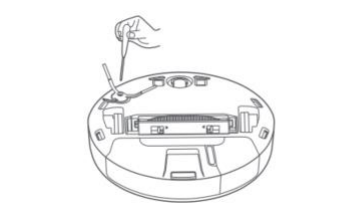
เคล็ดลับ: ขอแนะนําให้เปลี่ยนแปรงด้านข้างทุก 3-6 เดือนเพื่อให้แน่ใจว่าได้ผลในการทําความสะอาด
19. ถาม: วิธีทําความสะอาด gimbal
ตอบ: 1、 พลิกตัวเครื่องหลักแล้วดึง gimbal ขึ้นด้านบน
2、 ทําความสะอาดเส้นผมและสิ่งสกปรกจาก gimbal
3、ติดตั้ง gimbal ใหม่ 
19.Q: ฉันจะรีเซ็ตระบบบน Xiaomi Robot Vacuum E10 ได้อย่างไร
ตอบ: กดปุ่มชาร์จค้างไว้ 5 วินาทีได้ยินเสียง "บี๊บ" กดปุ่มชาร์จค้างไว้อีกครั้งเป็นเวลา 5 วินาทีหลังจากได้ยินเสียงเตือนเครื่องหลักจะรีสตาร์ทและการตั้งค่าที่เกี่ยวข้องกับการทําความสะอาดการนัดหมายและ Wi-Fi จะถูกกู้คืนเป็นการตั้งค่าจากโรงงาน
21. ถาม: Xiaomi Robot Vacuum E10 มีการแจ้งเตือนการขาดแคลนน้ําหรือการแจ้งเตือนเต็มรูปแบบของถังเก็บฝุ่นหรือไม่?
ตอบ: ไม่
22.Q: ฉันจําเป็นต้องถอดไม้ถูพื้นถังเก็บน้ําเมื่อชาร์จ Xiaomi Robot Vacuum E10 หรือไม่?
ตอบ: เมื่อชาร์จหรือไม่ใช้งานโปรดถอดถังเก็บน้ําและไม้ถูพื้นออกเพื่อป้องกันการแช่พื้นไม้หรือสร้างกลิ่น
23.Q: ฉันสามารถใช้สติกเกอร์กับ Xiaomi Robot Vacuum E10 ได้หรือไม่?
ตอบ: เมื่อใช้สติกเกอร์โปรดอย่าปิด LIDAR เหนืออุปกรณ์และเซ็นเซอร์หลีกเลี่ยงสิ่งกีดขวางและเซ็นเซอร์อินฟราเรดที่ด้านหน้าของแผ่นกระแทกมิฉะนั้น
มิฉะนั้นจะส่งผลต่อการทํางานของอุปกรณ์
24.Q: Xiaomi Robot Vacuum E10 ทํางานได้ดีขึ้นกับฟังก์ชั่นถูพื้นอย่างไร
ตอบ: ขอแนะนําให้เปียกและบิดไม้ถูพื้นก่อนแล้วจึงใช้เพื่อให้ถูพื้นและมีประสิทธิภาพสูงขึ้น
25.Q: จะสร้างแผนที่ด้วย Xiaomi Robot Vacuum E10 ได้อย่างไร?
ตอบ: 1、สําหรับการใช้งานครั้งแรกตามพรอมต์ของ APP ให้เลือก Quick Map หรือ Global Clean และ APP จะบันทึกแผนที่โดยอัตโนมัติหลังจากเสร็จสิ้น แผนที่โดยอัตโนมัติ
2、 เมื่อคุณใช้ในสภาพแวดล้อมใหม่ (เช่นชั้นต่างๆ) คุณสามารถสร้างแผนที่ใหม่ในการตั้งค่า > รายการแผนที่ > สร้างแผนที่ของปลั๊กอิน APP แผนที่ของสภาพแวดล้อมที่แตกต่างกันสามารถแยกแยะได้ด้วยการตั้งชื่อที่แตกต่างกัน
เมื่อสร้างแผนที่ให้ใส่ใจกับกรณีต่อไปนี้:
A. หน่วยหลักถูกเรียกใช้จากแท่นชาร์จเริ่มต้นโปรดอย่าเปลี่ยนตําแหน่งของแท่นชาร์จในการสร้างแผนที่
B. แผนที่ใหม่จะถูกบันทึกหลังจากชาร์จยูนิตหลักโดยอัตโนมัติดังนั้นโปรดอย่าขัดจังหวะหรือย้ายยูนิตหลักระหว่างการสร้างแผนที่
C. การปรากฏตัวของวัตถุสะท้อนแสงสูงในสภาพแวดล้อมเช่นกระจกหน้าต่างและโลหะมันวาวจะส่งผลต่อการสร้างแผนที่
26. ถาม: Xiaomi Robot Vacuum E10 รองรับการล้างน้ําหลังจากสกปรกหรือไม่?
ตอบ: Xiaomi Robot Vacuum ไม่รองรับการล้างด้วยน้ําโดยตรงมิฉะนั้นจะทําให้อุปกรณ์อิเล็กทรอนิกส์ภายในของอุปกรณ์เสียหายจากน้ํา ขอแนะนําว่าหลังจากที่อุปกรณ์สกปรกฝาครอบแปรงหลักแปรงหลักแปรงด้านข้างภาชนะเก็บฝุ่นถังเก็บน้ําและไม้ถูพื้นจะถูกถอดออก ขอแนะนําให้ถอดฝาครอบแปรงหลักแปรงหลักแปรงด้านข้างภาชนะเก็บฝุ่นถังเก็บน้ําไม้ถูพื้นและอุปกรณ์เสริมอื่น ๆ หลังจากที่อุปกรณ์สกปรกและทําความสะอาดตัวเครื่องหลักด้วยเศษผ้าชุบน้ําหมาด ๆ ที่บิดจนไม่หยด
Mi Home App ที่เกี่ยวข้อง
1.Q: วิธีรีเซ็ต WiFi บน Xiaomi Robot Vacuum E10
ตอบ: หากคุณต้องการรีเซ็ตฟังก์ชัน WiFi หลังจากเปลี่ยนเราเตอร์หรือรหัสผ่าน WiFi โปรดกดปุ่มเปิดเครื่องและชาร์จค้างไว้พร้อมกันเป็นเวลา 7 วินาทีภายใต้สถานะเปิดเครื่อง หลังจากที่คุณได้ยินเสียง" รีเซ็ต WiFi ป้อนการกําหนดค่าเครือข่าย" ให้รีเซ็ต WiFi สําเร็จและคุณสามารถเชื่อมต่อใหม่ได้
เคล็ดลับ: รองรับเครือข่าย WiFi ในย่านความถี่ 2.4GHz เท่านั้น เคล็ดลับ: รองรับเครือข่าย WiFi ในย่านความถี่ 2.4GHz เท่านั้น
2. ถาม: จะสร้างแผนที่อย่างรวดเร็วด้วย Xiaomi Robot Vacuum E10 ได้อย่างไร?
ตอบ: ครั้งแรกที่คุณเปิดเครื่องไม่มีแผนที่ใน APP วางยูนิตหลักบนแท่นชาร์จเลือกการสร้างแผนที่ด่วนใน APP หน่วยหลักจะสร้างแผนที่โดยไม่ต้องทําความสะอาดหลังจากหน่วยหลักกลับไปที่แท่นชาร์จโดยอัตโนมัติการสร้างแผนที่จะเสร็จสมบูรณ์และแผนที่จะถูกบันทึกโดยอัตโนมัติ
เคล็ดลับ: ในระหว่างขั้นตอนการสร้างแผนที่โปรดอย่าเคลื่อนย้ายเครื่องกวาดพื้นและเก็บให้ห่างจากเด็กและสัตว์เลี้ยง
2.Q: Xiaomi Robot Vacuum E10 เข้าสู่การกวาดหรือถูพื้นอย่างไร?
ตอบ: ในสถานะเปิดเครื่องให้กดสั้น ๆ " " หน่วยหลักจะเข้ามาโดยอัตโนมัติเพื่อกวาดหรือถูพื้นตามอุปกรณ์เสริมที่ติดตั้ง
4. ถาม: จะหยุด Xiaomi Robot Vacuum E10 ชั่วคราวได้อย่างไร?
ตอบ: เมื่อหน่วยหลักอยู่ในสถานะทํางานให้กดปุ่มสั้น ๆ เพื่อหยุดชั่วคราวแล้วกดสั้น ๆ "  หากต้องการกวาดต่อไปให้กดสั้น ๆ "
  " กุญแจจะกลับไปที่แท่นชาร์จและสิ้นสุดการทําความสะอาดนี้
5. ถาม: วิธีการชาร์จ Xiaomi Robot Vacuum E10?
ตอบ: ในสถานะเปิดเครื่องกดสั้น ๆ "  "หน่วยหลักจะเข้าสู่โหมดการชาร์จกลับ เมื่อการทําความสะอาดเครื่องหลักสิ้นสุดลงให้เข้าสู่โหมดการชาร์จกลับโดยอัตโนมัติไฟแสดงสถานะสีขาวจะกะพริบ เมื่อพลังงานการทําความสะอาดของหน่วยหลักต่ําเกินไปจะชาร์จกลับโดยอัตโนมัติหลังจากใช้พลังงานเพียงพอแล้วจะกลับไปที่จุดขัดจังหวะโดยอัตโนมัติเพื่อทําความสะอาดต่อไป
6. ถาม: Xiaomi Robot Vacuum E10 ยังคงกวาดต่อไปอย่างไร?
ตอบ: เครื่องนี้กลับมาทํางานต่อจากฟังก์ชั่นจุดแตกหักกระบวนการทําความสะอาดแบตเตอรี่ต่ําโดยอัตโนมัติค้นหาการชาร์จแท่นชาร์จการชาร์จจะเสร็จสิ้นหลังจากเสร็จสิ้นการทําความสะอาด หากอยู่ในกระบวนการชาร์จเสร็จสิ้นการทําความสะอาดเทียมจะยกเลิกประวัติย่อนี้จากจุดแตกหัก
7. ถาม: ทําไม Xiaomi Robot Vacuum E10 ถึงปิดโดยอัตโนมัติ?
ตอบ: เมื่อเครื่องหลักไม่ชาร์จเครื่องจะเข้าสู่สถานะไฮเบอร์เนตโดยอัตโนมัติหากไม่ทํางานหรือทํางานนานกว่า 5 นาทีและจะปิดโดยอัตโนมัติหากไฮเบอร์เนตนานกว่า 6 ชั่วโมง ปุ่มและแอพสามารถปลุกหน่วยหลักในสถานะไฮเบอร์เนตได้
เคล็ดลับ: ตัวเครื่องหลักจะไม่เข้าสู่โหมดไฮเบอร์เนตเมื่ออยู่บนแท่นชาร์จ
8. ถาม: Xiaomi Robot Vacuum E10 สามารถทําความสะอาดไม้ถูพื้นด้วยน้ําขณะทําความสะอาดได้หรือไม่?
ตอบ: หากหน่วยหลักต้องการเติมน้ําหรือทําความสะอาดไม้ถูพื้นในระหว่างกระบวนการทําความสะอาดให้กดปุ่มสั้น ๆ เพื่อหยุดชั่วคราวจากนั้นถอดถังเก็บน้ําออกเพื่อเติมน้ําหรือทําความสะอาดไม้ถูพื้นหลังจากเสร็จสิ้นให้ใส่ถังเก็บน้ําและไม้ถูพื้นกดสั้น ๆ " " กุญแจสําคัญในการทํางานต่อไป
9.Q: ฉันจะเลือกโหมดและเกียร์สําหรับ Xiaomi Robot Vacuum E10 ได้อย่างไร
ตอบ: สามารถเลือกโหมดการทําความสะอาดและระดับน้ําได้หลายแบบในแอพ Mi Home
10. Q: โหมดห้ามรบกวนคืออะไร?
ตอบ: A: ในช่วงระยะเวลาห้ามรบกวนหน่วยหลักจะไม่ตอบสนองต่อการกลับมาทํางานต่อจากจุดพักการทําความสะอาดตามกําหนดเวลาและการประกาศด้วยเสียงที่ใช้งานอยู่ โหมดห้ามรบกวนจะเปิดใช้งานโดยค่าเริ่มต้นจากโรงงานและช่วงเวลาเริ่มต้นคือตั้งแต่ 23:00 น. ถึง 9:00 น. โหมดห้ามรบกวนสามารถปิดได้ผ่านแอพ Mi Home
11. ถาม: ฟังก์ชั่นการทําความสะอาดทั่วโลกคืออะไร?
ตอบ: เมื่อแผนที่ไม่ได้รับการบันทึกให้เลือกการทําความสะอาดทั่วโลกหน่วยหลักจะทําความสะอาดพื้นที่สี่เหลี่ยมจัตุรัส 6 ม. × 6 ม. ตามพื้นที่ หลังจากบันทึกแผนที่ใน APP แล้วให้เลือกการทําความสะอาดทั่วโลกหน่วยหลักจะวางแผนเส้นทางไปยังห้องสะอาดตามห้องโดยอัตโนมัติและกลับไปที่แท่นชาร์จหลังจากการทําความสะอาดเสร็จสิ้น
12. Q: ฟังก์ชั่น Memory Map คืออะไร?
ตอบ: เปิดแผนที่หน่วยความจําในแอพ Mi Home และแผนที่ที่อัปเดตจะถูกบันทึกโดยอัตโนมัติหลังจากทําความสะอาดและชาร์จยูนิตหลักสําเร็จ หลังจากวาดแผนที่สําเร็จแล้วคุณสามารถแบ่งและรวมพื้นที่หรือปรับแต่งชื่อห้องในแอปได้
13. ถาม: ฟังก์ชั่นกวาดขอบคืออะไร?
ตอบ: ตัวเครื่องหลักจะจดจําพื้นที่ทําความสะอาดโดยอัตโนมัติจากนั้นทําความสะอาดตามขอบและยูนิตหลักจะกลับไปที่แท่นชาร์จโดยอัตโนมัติหลังจากทําความสะอาด
14. ถาม: ฟังก์ชั่นการทําความสะอาดการแบ่งเขตคืออะไร?
ตอบ: คุณสามารถตั้งค่าการทําความสะอาดการแบ่งเขตใน Mi Home App และหน่วยหลักจะทําความสะอาดตามพื้นที่ที่วางแผนไว้
ปลาย:
ในระหว่างการทําความสะอาดหน่วยหลักอาจออกไปจากพื้นที่โซนโปรดใส่ใจกับการทําความสะอาดสิ่งกีดขวางรอบ ๆ พื้นที่โซนการแบ่งเขตนี้ไม่ได้
เส้นพื้นที่นี้ไม่ได้มีบทบาทในการแยกความปลอดภัย
15. ถาม: ฟังก์ชั่นการทําความสะอาดการนัดหมายคืออะไร?
ตอบ: เมื่อใช้แอพ Mi Home คุณสามารถตั้งเวลาทําความสะอาดการนัดหมายและตัวเครื่องหลักจะเริ่มทําความสะอาดโดยอัตโนมัติตามเวลาที่กําหนดและกลับไปที่แท่นชาร์จโดยอัตโนมัติเมื่อสิ้นสุดการทําความสะอาด
ปลาย:
หากเปิดใช้งานโหมดห้ามรบกวนการทําความสะอาดการนัดหมายจะไม่ถูกดําเนินการในช่วงเวลาห้ามรบกวน
16. Q: คุณลักษณะ Virtual Wall Exclusion Zone คืออะไร?
ตอบ: เมื่อใช้แอพ Mi Home คุณสามารถตั้งค่ากําแพงเสมือน / โซนห้ามไปเพื่อห้ามไม่ให้หน่วยหลักเข้าสู่พื้นที่ที่ไม่จําเป็นต้องทําความสะอาด
เคล็ด ลับ:
1. ก่อนใช้ฟังก์ชันนี้คุณต้องบันทึกแผนที่ในแอป
2、 การเคลื่อนที่ของยูนิตหลักหรือการเปลี่ยนแปลงที่สําคัญในสภาพแวดล้อมภายในบ้านอาจทําให้แผนที่เดิมไม่ถูกต้องและพื้นที่ผนังเสมือน / ไม่ไปจะหายไป
17. ถาม: ฟังก์ชั่นการระบุอัจฉริยะคืออะไร?
ตอบ: ผลิตภัณฑ์นี้สามารถระบุห้องนอนห้องนั่งเล่นห้องครัวห้องน้ําและฉากอื่น ๆ ได้โดยอัตโนมัติ แต่ยังระบุวัสดุพื้นเพื่อให้ทํางานได้ดีขึ้น
นอกจากนี้ยังสามารถจดจําวัสดุปูพื้นเพื่อให้สามารถทําความสะอาดได้ดีขึ้น นอกจากนี้ในแอพ Mi Home คุณยังสามารถตั้งค่าฟังก์ชั่นต่างๆเช่นการจดจําสิ่งสกปรกและการจดจําสัตว์เลี้ยง
18. ถาม: Xiaomi Robot Vacuum E10 รองรับการนัดหมายทําความสะอาดกี่ครั้ง?
ตอบ: การทําความสะอาดการนัดหมายรองรับได้ถึง 10 งาน ขอแนะนําให้นัดหมายการทําความสะอาดด้วยช่วงเวลามากกว่า 2 ชั่วโมงเพื่อให้แน่ใจว่าการทําความสะอาดครั้งสุดท้ายสามารถทําได้สําเร็จ
หากช่วงเวลาใกล้เกินไปการทําความสะอาดครั้งสุดท้ายอาจสิ้นสุดลง
19.Q: Xiaomi Robot Vacuum E10 รองรับแผนที่กี่แผนที่?
ตอบ: สูงสุด 5 แผนที่
20. Q: จะเปลี่ยนชื่อแผนที่ของ Xiaomi Robot Vacuum E10 ได้อย่างไร?
ตอบ: ไปที่การตั้งค่าเพิ่มเติม>รายการแผนที่>เลือกแผนที่ที่คุณต้องการเปลี่ยนชื่อและเปลี่ยนชื่อ
ปัญหาทั่วไปและการแก้ไขปัญหา
1.Q: Xiaomi Robot Vacuum E10 ไม่สามารถเชื่อมต่อกับ WiFi ได้ จะแก้ปัญหาได้อย่างไร?
ตอบ: 1. ตรวจสอบว่ารหัสผ่าน WiFi ที่ป้อนระหว่างการเชื่อมต่อถูกต้องหรือไม่ ชื่อผู้ใช้ WiFi ไม่สามารถประกอบด้วยอักขระภาษาจีนหรือการตั้งค่ารหัสผ่าน
อักขระพิเศษ เช่น @¥% ถ้าเป็นเช่นนั้นโปรดรีเซ็ตหมายเลขบัญชีและรหัสผ่านเป็นภาษาอังกฤษหรือด้วยตัวเลขและตัวอักษรแล้วลองอีกครั้ง
พยายาม;
2. ตรวจสอบว่าการเชื่อมต่อเครือข่ายภายนอกของเราเตอร์เป็นปกติหรือไม่ คุณสามารถลองเปิดหน้าเว็บผ่านโทรศัพท์มือถือหรือคอมพิวเตอร์ที่เชื่อมต่อกับ WiFi
ไม่ว่าจะเป็นความราบรื่น
3. ตรวจสอบว่าระยะห่างระหว่างเราเตอร์และหุ่นยนต์อยู่ไกลเกินไป (เกิน 5 เมตรหรือมีพาร์ติชันอยู่ระหว่างนั้น) คุณสามารถลองเชื่อมต่อหุ่นยนต์
ย้ายเราเตอร์ภายใน 1 ~ 2 เมตรห่างจากเราเตอร์และลองเชื่อมต่อใหม่
4. ลองเชื่อมต่อกับฮอตสปอต WiFi ของโทรศัพท์มือถือ
5. ตรวจสอบว่าเราเตอร์เชื่อมต่อกับอุปกรณ์อัจฉริยะมากขึ้นทําให้เครือข่ายช้าลงหรือเราเตอร์ไม่ตอบสนอง คุณสามารถรีสตาร์ทเราเตอร์
พยายาม;
6. ปัจจุบันไม่รองรับเครือข่ายการตรวจสอบสิทธิ์ EAP 802.1x ของ บริษัท เครือข่ายสัญญาณ 5G หรือ WiFi สาธารณะที่ต้องการการตรวจสอบหน้าเว็บ
เครือข่ายเช่น: CMCC, ChinaUnicom ฯลฯ จําเป็นต้องเปลี่ยนเครือข่ายอีกครั้งและพยายามเชื่อมต่อ
7. หลังจากปิดเครือข่ายหากอุปกรณ์ไม่ได้เชื่อมต่อกับอินเทอร์เน็ตนานกว่า 1 ชั่วโมงโมดูล WiFi จะปิดฟังก์ชันลิงก์เครือข่ายและในเวลาเดียวกัน
ไฟแสดงสถานะ WiFi กะพริบและสามารถกู้คืนการเชื่อมต่อได้หลังจากรีสตาร์ทอุปกรณ์เท่านั้น
8. ตรวจสอบว่าโทรศัพท์มือถือได้ จํากัด การอนุญาตของแอพหรือไม่เช่นเครือข่ายตําแหน่ง ฯลฯ โปรดอนุญาตการอนุญาตและลองอีกครั้ง
9. ความล้มเหลวในการเชื่อมต่ออาจเกี่ยวข้องกับรุ่นโทรศัพท์มือถือ คุณสามารถลองใช้โทรศัพท์มือถือรุ่นอื่นเพื่อพยายามเชื่อมต่อ
2. ถาม: วิธีแก้ปัญหาความผิดพลาดของ Xiaomi Robot Vacuum E10 Side brush?
ตอบ: หากแปรงด้านข้างไม่หมุนส่งเสียงดังผิดปกติหรือหลุดออกให้ทําตามขั้นตอนด้านล่างเพื่อแก้ไขปัญหา:
1. ตรวจสอบว่ามีการติดตั้งแปรงด้านข้างเข้าที่หัวเข็มขัดถูกยึดและล็อคสกรู
2. ตรวจสอบว่ามีสิ่งแปลกปลอมหรือเส้นผมติดอยู่ในตําแหน่งแปรงด้านข้างหรือไม่
3. ตรวจสอบว่าการปลูกผมแปรงด้านข้างติดอยู่ในช่องว่างของฝาครอบกล่องแบตเตอรี่หรือไม่ลองหลังจากตรวจสอบ
4. ตรวจสอบว่าอุปกรณ์กําลังเปิดพรมขนาดกลางและยาวหรือในกระบวนการเอาชนะสิ่งกีดขวางการกวาดด้านข้างกระทบสิ่งกีดขวางแล้วหยุดจากนั้นจึงมาถูกทาง
การทํางานปกติสถานการณ์นี้เป็นปรากฏการณ์ปกติ
3. ถาม: จะแก้ไขข้อผิดพลาดของแปรงลูกกลิ้ง Xiaomi Robot Vacuum E10 ได้อย่างไร?
ตอบ: เสียงรบกวนที่ผิดปกติและการไม่หมุนของแปรงเลื่อนให้ทําตามขั้นตอนด้านล่างเพื่อแก้ไขปัญหา:
1. ตรวจสอบว่าชิ้นส่วนที่ปลายทั้งสองด้านของแปรงลูกกลิ้งสมบูรณ์หรือไม่และมีข้อบกพร่องหรือไม่
2. ตรวจสอบว่าฝาครอบแปรงลูกกลิ้งถูกยึดหรือไม่
3. แปรงลูกกลิ้งพัวพันกับเศษซากและทําให้เกิดเสียงรบกวนผิดปกติโปรดทําความสะอาดให้ทันเวลา
4. ถาม: ฉันควรทําอย่างไรหากไม่สามารถติดตั้งฝาครอบแปรงลูกกลิ้งของ Xiaomi Robot Vacuum E10 ได้?
A:
1. ตรวจสอบว่ามีสิ่งแปลกปลอม (ของกระจุกกระจิกกระดาษ) ติดอยู่บนฝาครอบแปรงลูกกลิ้งหรือไม่และเตือนผู้ใช้ให้ทําความสะอาดและลองติดตั้งอีกครั้ง
2. ตรวจสอบว่าแปรงลูกกลิ้งติดอยู่กับอุปกรณ์หรือไม่ถอดแปรงลูกกลิ้งกวาดตรงกลางออกแล้วลองติดตั้งอีกครั้ง
5. ถาม: วิธีแก้ปัญหาที่ล้อซ้ายและขวาของ Xiaomi Robot Vacuum E10 ไม่หมุนได้อย่างไร?
ตอบ: ล้อซ้ายและขวาส่งเสียงดังผิดปกติและไม่หมุน ทําตามขั้นตอนด้านล่างเพื่อแก้ปัญหา:
1. ตรวจสอบว่าล้อด้านข้างติดอยู่หรือพันกันด้วยวัตถุแปลกปลอมหรือไม่
2. ตรวจสอบว่ามีผงซักฟอกหรือผลิตภัณฑ์ทําความสะอาดอื่น ๆ ในถังเก็บน้ําซึ่งจะทําให้พื้นลื่นและทําให้ล้อด้านข้างส่งเสียงดังเมื่ออุปกรณ์กําลังทํางาน คุณสามารถลองถอดถังเก็บน้ําและใส่ลงในถังเก็บฝุ่น
3. หลังจากเปลี่ยนพื้นที่ของอุปกรณ์แล้วให้รีสตาร์ทและลองทําความสะอาดอีกครั้ง
6. Q: X จะทําอย่างไรถ้าไม่สามารถเปิด Xiaomi Robot Vacuum E10 ได้?
ตอบ: 1. ตรวจสอบว่าแท่นชาร์จเปิดอยู่ตามปกติหรือไม่ไฟแสดงสถานะของแท่นชาร์จติดสว่างตามปกติหรือไม่และเสียบสายอะแดปเตอร์เข้ากับทางเข้าแท่นชาร์จอย่างถูกต้องหรือไม่
2. ตรวจสอบว่าชิ้นส่วนเสาชาร์จของเครื่องสัมผัสกับชิ้นส่วนเสาแท่นชาร์จตามปกติหรือไม่ว่ามีฝุ่นหรือสิ่งสกปรกปกคลุมทําให้อุปกรณ์ไม่สามารถชาร์จและสตาร์ททําความสะอาดชิ้นส่วนเสาหรือย้ายเครื่องเล็กน้อยเพื่อพยายามชาร์จ
3. พลังของอุปกรณ์ต่ําเกินไป ต้องวางอุปกรณ์อย่างถูกต้องบนแท่นชาร์จประมาณ 5-10 นาทีก่อนที่จะสามารถเปิดได้ตามปกติ
4. อุณหภูมิแวดล้อมต่ํากว่า 0 °C หรือสูงกว่า 35 °C กลับสู่อุณหภูมิปกติแล้วลองอีกครั้ง
7. Q: Xiaomi Robot Vacuum E10 มีการประกาศด้วยเสียง แต่ใช้งานไม่ได้?
A:
1. กดค้างไว้เพื่อปิดเครื่องจากนั้นเปิดเครื่องอีกครั้งแล้วลองอีกครั้ง
2. ใส่เครื่องเข้าสู่โหมดเครือข่ายการกระจาย หลังจากที่เครื่องเชื่อมต่อกับเครือข่ายสําเร็จก่อน, ให้ตรวจเช็คดูว่ามีข้อความแจ้งการอัพเกรดซอฟต์แวร์หรือไม่, และคลิกที่การอัพเกรดซอฟต์แวร์นั้น.
3. คลิกแผนที่เพื่อรีเซ็ตในแอพและลองรีสตาร์ทเครื่องหลังจากปิดเครื่อง
8. ถาม: วิธีแก้ปัญหาที่ Xiaomi Robot Vacuum E10 ไม่สามารถชาร์จใหม่ได้?
A:
1. มีสิ่งกีดขวางมากเกินไปใกล้กับแท่นชาร์จโปรดวางแท่นชาร์จในที่โล่ง
2. ตัวเครื่องหลักอยู่ห่างจากแท่นชาร์จมากเกินไปโปรดลองวางยูนิตหลักไว้ใกล้กับแท่นชาร์จ
9. ถาม: ทําไม Xiaomi Robot Vacuum E10 ถึงเป็นสีเทา?
A:
1. ถังเก็บฝุ่นเต็มโปรดล้างภาชนะเก็บฝุ่น
2. หน้าจอตัวกรองถูกบล็อกโปรดทําความสะอาด
3. แปรงหลักพัวพันกับสิ่งแปลกปลอมโปรดทําความสะอาดแปรงหลัก
10. ถาม: ทําไม Xiaomi Robot Vacuum E10 ออฟไลน์?
A:
1. สัญญาณ WiFi ไม่ดีโปรดตรวจสอบให้แน่ใจว่าหน่วยหลักอยู่ในพื้นที่ครอบคลุมสัญญาณ WiFi ที่ดี
2. การเชื่อมต่อ WiFi ผิดปกติรีเซ็ต WiFi และดาวน์โหลดแอพล่าสุดเพื่อลองเชื่อมต่ออีกครั้ง
11. ถาม: ทําไม Xiaomi Robot Vacuum E10 ไม่สามารถดําเนินการต่อจากจุดแตกหักได้?
A:
1. โปรดยืนยันว่าตัวเครื่องหลักไม่ได้อยู่ในโหมดห้ามรบกวนและการสแกนจะไม่ดําเนินต่อไปในโหมดนี้
2. ใช้งาน APP เพื่อชาร์จกดปุ่มชาร์จสั้น ๆ หรือนําตัวเครื่องหลักกลับไปที่แท่นชาร์จจะไม่สแกนต่อไป
12. ถาม: ฉันควรทําอย่างไรหาก Xiaomi Robot Vacuum E10 มีกําหนดทําความสะอาด แต่ไม่ทํางาน?
A:
1. โปรดยืนยันว่าอุปกรณ์เชื่อมต่อกับอินเทอร์เน็ต หากอุปกรณ์ไม่ได้เชื่อมต่อกับอินเทอร์เน็ตงานทําความสะอาดตามกําหนดเวลาจะไม่สามารถซิงโครไนซ์ได้
2. โปรดยืนยันว่าตัวเครื่องหลักไม่ได้อยู่ในโหมดห้ามรบกวนและไม่สามารถทําความสะอาดตามกําหนดเวลาในโหมดนี้ได้
13. ถาม: ทําไม Xiaomi Robot Vacuum E10 ถึงออฟไลน์บ่อย?
ตอบ: โปรดตรวจสอบให้แน่ใจว่าอุปกรณ์ได้รับการกําหนดค่าเรียบร้อยแล้วและแท่นชาร์จและอุปกรณ์อยู่ในพื้นที่ครอบคลุม WiFi เสมอ
14.Q: ฉันควรทําอย่างไรหากการแสดงแผนที่ของ Xiaomi Robot Vacuum E10APP ผิดปกติและเบ้?
ตอบ: 1. เมื่ออุปกรณ์พบสิ่งกีดขวางบ่อยครั้งจะส่งผลต่อการสร้างแผนที่พยายามแยกแยะสิ่งกีดขวาง
2. อุปกรณ์อยู่ใต้เตียงหรือโซฟาและถูกปกคลุมด้วยผ้าปูที่นอนหรือผ้าคลุมโซฟาซึ่งจะทําให้เซ็นเซอร์ถูกปิดกั้นและทําให้เกิดการเสียรูปของแผนที่
3. การย้ายตําแหน่งของเครื่องระหว่างการทํางานของอุปกรณ์จะทําให้ตําแหน่งอุปกรณ์ไม่ตรงแนวและทําให้แผนที่เสียรูป
4. ตรวจสอบว่าเครือข่ายเป็นปกติหรือไม่
5. วางอุปกรณ์ไว้ตรงกลาง (ไม่ใช่ในทางเดิน) หรือใช้ผนังเสมือนเพื่อแยกแยะสภาพแวดล้อมการทําความสะอาด
15. ถาม: ฉันควรทําอย่างไรหาก Xiaomi Robot Vacuum E10 สร้างแผนที่ที่วุ่นวายและบิดเบี้ยว
A:
1. ในการตั้งค่าปลั๊กอิน APP >รีเซ็ตแผนที่ให้รีเซ็ตแผนที่ผิด
2. ในการตั้งค่าปลั๊กอิน APP > Quick Mapping ให้สร้างแผนที่ใหม่
ข้อมูลนี้ช่วยคุณได้หรือไม่