

Mi Smart Projector 2 คําถามที่พบบ่อย
| รูปแบบผลิตภัณฑ์ | Mi Smart Projector 2 |
|
|
| ข้อมูล จำเพาะ | ชื่อ:Mi Smart Projector 2 |
| ขนาดผลิตภัณฑ์: 115x150x150mm | |
| น้ําหนักสุทธิ: 1.3kg | |
| การใช้พลังงาน: พลังงาน< 65W; พลังงานสแตนด์บาย < 0.5W | |
| อินพุตที่ได้รับการจัดอันดับ: อะแดปเตอร์ภายนอก 19V–3.42A | |
| เทคโนโลยีการแสดงผล:ไฟ LED พร้อมเทคโนโลยี DLP | |
| ความสว่าง:500ANSI lumens | |
| ความละเอียดมาตรฐาน: 1920×1080p | |
| อัตราส่วนการฉายภาพ: 1.2: 1 | |
| ขนาดหน้าจอ:60 "ถึง 120" | |
| โฟกัสเลนส์:โฟกัสอัตโนมัติ | |
| การแก้ไขภาพสี่เหลี่ยมคางหมู: การแก้ไขภาพสี่เหลี่ยมคางหมูอัตโนมัติหลายมุม | |
| ที่เก็บข้อมูลในตัว: 2GB DDR3 / 16GB eMMC | |
| ระบบปฏิบัติการ:Android TV™ | |
| บลูทูธ: บลูทู ธ 5.0 / BLE | |
| การเชื่อมต่อไร้สาย: Wi-Fi IEEE 802.11a / b / g / n 2.4GHz / 5GHz | |
| เอฟเฟกต์เสียง: Dolby Audio™ | |
| ลําโพง:2 x 5W Full-range | |
| ระดับเสียง: ≤ 28dB (A) ที่อุณหภูมิแวดล้อม 25 ° C | |
| อุณหภูมิ / ความชื้นในการจัดเก็บ: -20 °C ถึง 55 °C / ≤ 90% | |
| อุณหภูมิ / ความชื้นในการทํางาน: 0 °C ถึง 40 °C / 20% –80% |
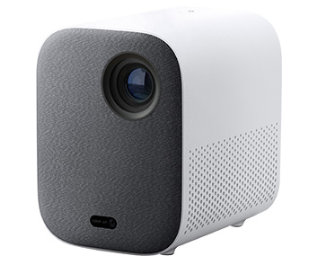
ภาพรวม:
1. ถาม: Mi Smart Projector 2 มีคุณสมบัติอะไรบ้าง?
A: 1. หน้าจอสูงสุด 120 '' พร้อมอัตราส่วนการฉายภาพ 1.2: 1
2. การแก้ไขภาพสี่เหลี่ยมคางหมูอัตโนมัติหลายมุม
3. ล้างภาพความละเอียด 1080p ด้วยโฟกัสอัตโนมัติ
4. Android TV™ พร้อม Google Assistant ในตัว
5. ความบันเทิงด้วย Dolby Audio™
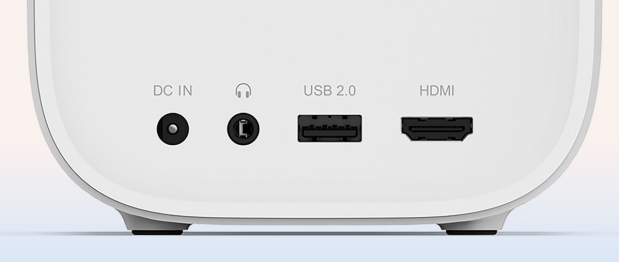
2. ถาม: Mi Smart Projector 2 มีพอร์ตอะไรบ้าง?
ตอบ: เพียงพอร์ตที่คุณต้องการ: ด้วยพอร์ต HDMI 2.0 หนึ่งพอร์ตพอร์ต USB 2.0 หนึ่งพอร์ตและพอร์ตหูฟังหนึ่งพอร์ตโปรเจ็กเตอร์รองรับอินพุต 4K และทํางานร่วมกับฮาร์ดไดรฟ์เกมคอนโซลไมโครโฟนและอื่น ๆ ทําให้เหมาะสําหรับความต้องการด้านความบันเทิงของคุณ
3. ถาม: รีโมทคอนโทรลมาตรฐานรองรับการตรวจจับการเคลื่อนไหวหรือไม่?
ตอบ: ไม่รีโมทคอนโทรลคือรีโมทคอนโทรลเสียงบลูทู ธ ซึ่งสามารถฉายได้ด้วยการควบคุมด้วยเสียง
4. ถาม: โครงการมีผลอย่างไร Mi Smart Projector 2?
ตอบ: 1. สี่เหลี่ยมจัตุรัสที่สมบูรณ์แบบฉายภาพหลายมุม
Mi Smart Projector 2 รองรับการแก้ไขภาพสี่เหลี่ยมคางหมูอัตโนมัติหลายมุม* ใน 3 แกนและ 6 ทิศทางเพื่อฉายภาพสี่เหลี่ยมจัตุรัสที่สมบูรณ์แบบ
2. โฟกัสอัตโนมัติช่วยให้ได้ภาพที่ชัดเจน
กล้องที่มีความไวสูงช่วยเพิ่มความเร็วในการโฟกัสซึ่งยังป้องกันการพร่ามัวจากความร้อนทําให้มั่นใจได้ว่าภาพจะยังคงชัดเจนและคมชัด
3. เทคโนโลยีการปรับปรุงความสว่าง LED RGB + BP สี่ช่อง
เมื่อเทียบกับการฉายภาพ LED สามช่องสัญญาณแบบดั้งเดิมผ่านการเพิ่มช่องแสงสีฟ้าช่วงสี Rec.709 เกิน 154% เพื่อให้สีรู้สึกสมจริงยิ่งขึ้น นอกจากนี้ยังรองรับการถอดรหัส HDR10
4. ความละเอียด 1080p เพื่อความชัดเจนระดับสูง
ด้วยความละเอียด 1920x1080 Full HD (1080p) Mi Smart Projector 2jects ภาพความละเอียดสูง
5. เพียง 28dB เพื่อประสบการณ์การรับชมที่สงบสุข
เมื่ออยู่ต่ํากว่า 28dB* ในสภาพการทํางานปกติ โปรเจ็กเตอร์ที่เงียบเสียงกระซิบจะไม่ขัดจังหวะประสบการณ์การรับชมของคุณ
6. การสะท้อนแสงแบบกระจายเพื่อความสบายตา
Mi Smart Projector 2 ใช้การสะท้อนแบบกระจาย ซึ่งแตกต่างจากทีวี LCD แบบดั้งเดิมซึ่งส่งแสงโดยตรงไปยังดวงตาของคุณการสะท้อนแบบกระจายทําให้ดวงตาเครียดน้อยลงและเหมาะสําหรับเด็กและผู้ใหญ่
5. ถาม: อัตราส่วนการโยนของ Mi Smart Projector 2 คืออะไร?
ตอบ: 1. อัตราส่วนการฉายภาพ 2: 1 ทําให้สามารถฉายจอแสดงผลขนาดใหญ่ในห้องขนาดเล็กได้
คุณสามารถปรับระยะการฉายเพื่อสร้างภาพ 60 '' - 120 '' ได้อย่างง่ายดาย ตอนนี้คุณสามารถชมภาพยนตร์เพลิดเพลินกับคอนเสิร์ตและเล่นเกมทั้งหมดบนผนังเดียวกัน
6.Q: Mi Smart Projector 2 มีฟังก์ชั่นควบคุมอุณหภูมิหรือไม่?
ตอบ: Mi Smart Projector 2 มีระบบควบคุมอุณหภูมิอัจฉริยะ เมื่อถึงอุณหภูมิเตือนหน้าต่างเตือนอุณหภูมิเกินจะปรากฏขึ้นโดยอัตโนมัติและแจ้งให้ลดโหมดความสว่าง เมื่ออุณหภูมิเกินขีด จํากัด บนหน้าต่างเตือนอุณหภูมิสูงจะปรากฏขึ้นโดยอัตโนมัติทําให้ปิดเครื่องโดยอัตโนมัติ
เมื่ออุณหภูมิของโปรเจ็กเตอร์สูงเกินไปหน้าต่างป๊อปอัปเตือนจะปรากฏขึ้นโดยอัตโนมัติ
หากอุณหภูมิสูงเกินไปมันจะปิดโดยอัตโนมัติตรวจสอบว่ามีสิ่งกีดขวางปิดกั้นทางเข้าและทางออกหรือไม่และตรวจสอบการไหลของอากาศที่ราบรื่นหลังจากขจัดสิ่งกีดขวาง หลังจากโปรเจ็กเตอร์เย็นลงสามารถรีสตาร์ทเพื่อใช้งานได้ตามปกติ
ใช้ที่เกี่ยวข้อง:
1. ถาม: วิธีการเปิดและปิด Mi Smart Projector 2?
ตอบ: Mi Smart Projector 2 สามารถเปิดหรือปิดได้โดยกดปุ่มเปิด / ปิดที่ฝาครอบด้านบนของเครื่องหรือผ่านปุ่มเปิดปิดของรีโมทคอนโทรล (รีโมทคอนโทรล Bluetooth ที่จับคู่)
2. ถาม: Mi Smart Projector 2 ต้องใช้หน้าจอหรือไม่?
ตอบ: Mi Smart Projector 2 ไม่จําเป็นต้องมีหน้าจอและสามารถแสดงภาพบนสื่อใดก็ได้ แน่นอนเพื่อให้เอฟเฟกต์ภาพดีขึ้นโปรดเลือกหน้าจอพิเศษเอฟเฟกต์การถ่ายภาพจะได้รับการปรับปรุงอย่างมีนัยสําคัญ
3. ถาม: Mi Smart Projector 2 รองรับคีย์บอร์ด Bluetooth, joypads และอุปกรณ์อื่น ๆ หรือไม่?
ตอบ: Mi Smart Projector 2 รองรับคีย์บอร์ด Bluetooth, joypads และอุปกรณ์อื่น ๆ
4. ถาม: Mi Smart Projector 2 รองรับการเรียกผ่านสายโทรศัพท์ PPPOE หรือไม่?
ตอบ: Mi Smart Projector 2 ไม่รองรับการโทร PPPOE คุณสามารถใช้เราเตอร์ของคุณเพื่อกด PPPOE แล้วเชื่อมต่อกับเราเตอร์ของคุณแบบไร้สาย (2.4GHz และ 5GHz) หรือแบบมีสาย
5. ถาม: Mi Smart Projector 2 รองรับ 3D หรือไม่?
ตอบ: ขณะนี้ Mi Smart Projector 2 ไม่รองรับฟังก์ชัน 3D จะได้รับการสนับสนุนผ่านการอัปเดตซอฟต์แวร์ซึ่งจะพร้อมใช้งานในทางปฏิบัติ
6. ถาม: คุณภาพของภาพจะได้รับผลกระทบหลังจากโปรเจ็กเตอร์ปรับภาพโดยการซูมหรือไม่?
ตอบ: เนื่องจากฟังก์ชั่นซูมจะบีบอัดภาพผ่านฟังก์ชันซอฟต์แวร์คุณภาพของภาพจะได้รับผลกระทบเล็กน้อย
7. ถาม: จะจับคู่รีโมทคอนโทรล Mi Smart Projector 2 และบลูทู ธ ได้อย่างไร? ตอบ: 1. หลังจากติดตั้งแบตเตอรี่ของรีโมทคอนโทรลแล้ว ให้กดปุ่มเปิด/ปิดบนโปรเจ็กเตอร์เพื่อเปิดเครื่อง และกดปุ่ม "OK" บนรีโมทคอนโทรล
2. วางรีโมทคอนโทรลไว้ใกล้กับโปรเจ็กเตอร์กดปุ่ม "Home" และ "Menu" ค้างไว้พร้อมกันและจะเชื่อมต่อหลังจากได้ยินเสียง "หยด" หลังจากการเชื่อมต่อสําเร็จอินเทอร์เฟซของโปรเจ็กเตอร์จะแสดง" เชื่อมต่อสําเร็จ"
หมายเหตุ: โปรดรักษาระยะห่างระหว่างรีโมทคอนโทรลและโปรเจ็กเตอร์ไม่เกิน 20 ซม. ระหว่างการเชื่อมต่อ
8.Q: Mi Smart Projector 2 รองรับการกันน้ําหรือไม่?
ตอบ: Mi Smart Projector 2 ไม่รองรับการกันน้ํา โปรดอย่าซึมของเหลวเข้าไปในโปรเจ็กเตอร์ หากคุณต้องการเช็ดเครื่องให้เช็ดตัวเครื่องและเลนส์หลังจากปิดเครื่อง
9.Q: Mi Smart Projector 2 รองรับโปรโตคอล HDCP2.2 หรือ HDCP1.4 หรือไม่
ตอบ: ใช่การสนับสนุน
10.Q: สถานะของไฟแสดงสถานะสําหรับ Mi Smart Projector 2 คืออะไร?
ตอบ: มีไฟแสดงสถานะสีขาวที่ด้านบนของ Mi Smart Projector 2 คุณสามารถกําหนดสถานะการทํางานของการฉายภาพโดยไฟแสดงสถานะ
1. ไฟแสดงสถานะกะพริบระหว่างกระบวนการบูต
2. หลังจากเข้าสู่ระบบไฟแสดงสถานะจะดับลง
3. หลังจากปิดหน้าจอไฟแสดงสถานะจะติดนาน
4. ไฟแสดงสถานะดับลงเมื่อระบบอยู่ในโหมดสแตนด์บาย
5. เมื่อเสียงถูกปลุกไฟแสดงสถานะจะติดนาน
6. ในความเข้าใจความหมายไฟแสดงสถานะกะพริบช้าๆ
7. เมื่อเสียงได้รับคําตอบไฟแสดงสถานะจะติดนาน
11.Q: เหตุใดการปรับระดับเสียงของ Mi Smart Projector 2 จึงเพิ่มขึ้นหรือลดลงตามจํานวนคู่ (2-4-6-8) เท่านั้น
ตอบ: เมื่อพิจารณาถึงความสะดวกในการใช้งานตรรกะการทํางานปัจจุบันได้รับการออกแบบเช่นนี้
12.Q: ทําไม Mi Smart Projector 2 ไม่สามารถเข้าถึงระบบเมื่อเปิดเครื่อง? จะล้างข้อมูลได้อย่างไร?
ตอบ: 1. หลังจากปิดเครื่องให้กดปุ่ม OK และปุ่มย้อนกลับของรีโมทคอนโทรลค้างไว้และเชื่อมต่อพลังงานใหม่ หลังจากเข้าสู่โหมดการกู้คืนให้ปล่อยปุ่มของรีโมทคอนโทรล
2. เลือก Wipe Data/Factory Reset
3. เลือก Yes (ใช่)
4. ล้างข้อมูลและเลือกรีบูตระบบทันที
แก้ไข ปัญหา:
1.Q: จะเกิดอะไรขึ้นถ้า Mi Smart Projector 2 ไม่สามารถเชื่อมต่อกับ WiFi ได้?
A:
1.ตรวจสอบว่ามีอักขระพิเศษในชื่อ WIFI หรือไม่ เปลี่ยนชื่อ WIFI และรหัสผ่านของเราเตอร์เป็นภาษาอังกฤษ / หมายเลขแล้วลองเชื่อมต่อ
2. โปรดตรวจสอบว่ารหัสผ่าน WiFi ถูกต้องหรือไม่ เลือกชื่อของ WiFi และกดรีโมทคอนโทรลและเลือก "ละเว้นเครือข่ายนี้" จากนั้นป้อนรหัสผ่านอีกครั้ง
3.ตรวจสอบว่าเราเตอร์เปิดใช้งานฟังก์ชัน DHCP ของเราเตอร์หรือไม่ ถ้าหาก DHCP ปิดอยู่, ทีวีจะไม่สามารถรับที่อยู่ IP ได้โดยอัตโนมัติ.
4. ตรวจสอบว่าเราเตอร์ จํากัด การเข้าถึงเทอร์มินัลเพิ่มเติมหรือไม่ หากเราเตอร์อนุญาตให้เฉพาะอุปกรณ์ที่อนุญาตพิเศษเข้าถึง WiFi ให้อนุญาตที่อยู่ MAC ของทีวีแล้วลองเชื่อมต่ออีกครั้ง
5.ตรวจสอบว่าทีวีสามารถเชื่อมต่อกับ WiFi อื่น ๆ (เช่นฮอตสปอตมือถือ) ได้หรือไม่ ถ้าเป็นเช่นนั้นโปรดรีสตาร์ทหรือรีเซ็ตเราเตอร์
6. หากการเชื่อมต่อล้มเหลวโปรดคืนค่าทีวีเป็นการตั้งค่าจากโรงงานและลองเชื่อมต่อ WIFI อีกครั้ง
2.Q: แล้วการเล่นวิดีโอแจมล่ะ?
ตอบ: 1. ยืนยันว่าปรากฏขึ้นขณะเล่นวิดีโอออนไลน์หรือไดรฟ์ USB ในเครื่อง
2. หากเล่นวิดีโอออนไลน์อาจเกิดจากแบนด์วิดท์ต่ําของบ้านของผู้ใช้ดังนั้นจึงแนะนําให้เปลี่ยนคําจํากัดความของวิดีโอเช่นเปลี่ยนเป็น 720p ความละเอียดมาตรฐานไม่ว่าวิดีโอจะติดอยู่หรือไม่ หากคําจํากัดความต่ําของสตรีมไม่ติดแสดงว่าปัญหาเครือข่ายในบ้านของผู้ใช้ ขอแนะนําให้ปรับปรุงความเร็วเครือข่ายหรือรีสตาร์ทเราเตอร์ หากวิดีโออื่นเป็นเรื่องปกติแสดงว่าแหล่งที่มาของวิดีโอไม่ถูกต้อง ขอแนะนําให้เปลี่ยนช่วงเวลาและลอง หากวิดีโออื่นช้าแสดงว่าเครือข่ายในบ้านของผู้ใช้ไม่ถูกต้อง
3. หากเล่นวิดีโอ USB ในเครื่องและมีติดขัดให้เปลี่ยนดิสก์ U หรือฮาร์ดดิสก์หรือแหล่งชิปเพื่อลอง หากมีวิดีโอแจมเพียงรายการเดียวและอื่น ๆ ทั้งหมดเป็นปกติอาจเป็นไปได้ว่าอัตราบิตของวิดีโอสูงซึ่งนําไปสู่การเล่นติดขัดและสามารถแทนที่แหล่งชิปอื่นได้ หากวิดีโอทั้งหมดติดขัดอาจเป็นปัญหาอุปกรณ์ต่อพ่วงเช่นพยายามเปลี่ยนไปใช้อุปกรณ์ USB3.0 ที่อ่านได้เร็วขึ้น
3.Q: จะทําอย่างไรถ้าการทํางานของระบบติดขัด?
ตอบ: 1. พวกเขาติดตั้งซอฟต์แวร์ของบุคคลที่สามมากเกินไปหรือไม่ ถ้าเป็นเช่นนั้นให้ลองถอนการติดตั้ง
2. อัปเดตระบบ: แนะนําผู้ใช้ให้ตรวจสอบว่าเวอร์ชันของระบบเป็นเวอร์ชันล่าสุดหรือไม่และตัดสินตามพรอมต์การอัปเดตในระบบของผู้ใช้
3. เข้าสู่อินเทอร์เฟซพื้นหลังของการฉายภาพล้างโปรแกรมพื้นหลังหรือเข้าสู่แม่บ้านทีวีเพื่อทําความสะอาดหน่วยความจําและขยะ
4. โปรดยืนยันว่าการกระจายความร้อนเป็นปกติหรือไม่ หากการกระจายความร้อนไม่ราบรื่นอาจทําให้อุณหภูมิภายในของเครื่องสูงขึ้นซึ่งนําไปสู่ความเมื่อยล้าของระบบ
5. กู้คืนการฉายภาพเป็นการตั้งค่าจากโรงงานหรือเข้าสู่โหมดการกู้คืนระบบเพื่อล้างข้อมูลทั้งหมด
6. หากไม่มีวิธีการใดข้างต้นที่สามารถแก้ปัญหาได้แนะนําให้ทําการทดสอบหลังการขายและสถานการณ์เฉพาะจะต้องขึ้นอยู่กับผลการทดสอบหลังการขาย
4.Q: จะเกิดอะไรขึ้นถ้ามีความผิดปกติในการฉายภาพแบบไร้สาย?
ตอบ: 1. ไม่สามารถค้นหา Projection TV ใน LAN เดียวกันสําหรับการฉายภาพหน้าจอได้ หากไม่สามารถค้นหาอุปกรณ์ใน LAN ได้แนวคิดต่อไปนี้สามารถอ้างถึง:
(1) คลิก "Rescanning" บนอินเทอร์เฟซและซอฟต์แวร์จะสแกนอุปกรณ์ฉายภาพที่สามารถเชื่อมต่อใน LAN ได้อีกครั้ง
(2) ตรวจสอบว่าฟังก์ชั่นการฉายภาพหน้าจอปิดอยู่ในการตั้งค่าระบบหรือไม่
(3) รีสตาร์ทเราเตอร์และอุปกรณ์ฉายภาพเพื่อตรวจสอบว่าโทรศัพท์และทีวีเชื่อมต่อกับ WIFI เดียวกันหรือไม่ หากไม่เป็นเช่นนั้นจะไม่สามารถค้นหาอุปกรณ์ได้
(4) ตรวจสอบว่าเป็นปัญหาเราเตอร์หรือไม่โดยการเปลี่ยนฮอตสปอตโทรศัพท์มือถือ / เราเตอร์อื่น ๆ
(5)ข้างต้นไม่สามารถเชื่อมต่อจําเป็นต้องเปลี่ยนโทรศัพท์ / แผ่นเพื่อลอง
2. หน้าจอฉายภาพแบบไร้สายไม่สามารถค้นหา Projection TV (โปรโตคอล Miracast)
ปัจจุบันการฉายภาพ Miracast รองรับเฉพาะโทรศัพท์ Android บางรุ่นเท่านั้น (ชื่อในการตั้งค่าโทรศัพท์มือถือโดยทั่วไป: Wireless Display / Miracast / Wi-Fi Direct / Mirroring / WiFi Display / Wireless Display เป็นต้น) และระบบ Win10 ขึ้นไป
(1) เปิดฟังก์ชั่น Miracast
(2) ค้นหาฟังก์ชันที่เกี่ยวข้องในระบบโทรศัพท์มือถือ / Win10 และเปิดสวิตช์เพื่อค้นหา
(3) ตรวจสอบให้แน่ใจว่าการฉายภาพและโทรศัพท์อยู่ในระยะ 5 เมตรโดยไม่มีการป้องกันระหว่างกัน
(4) ค้นหาโทรศัพท์มือถือ / Win10 ไปยังอุปกรณ์ฉายภาพหากพรอมต์ไม่สามารถเชื่อมต่อได้โปรดยืนยันสถานะของทีวีฉายโทรศัพท์มือถือ / win10 เชื่อมต่ออีกครั้งตามขั้นตอนข้างต้น
3. สามารถเชื่อมต่อได้ตามปกติ แต่ใช้ผิดปกติเช่น: หยุดนิ่งหน้าจอสาดเล่นเนื้อหาวิดีโอบางอย่างเมื่อหน้าจอมีขนาดเล็กเป็นต้น
(1) หลังจากการฉายภาพหน้าจอสําเร็จการดําเนินการที่ถูกต้องโดยทั่วไปจะอยู่ในโทรศัพท์มือถือและคอมพิวเตอร์ หากมีความล่าช้าหน้าจอดอกไม้ ฯลฯ โดยทั่วไปเครือข่ายจะไม่ราบรื่นหลังอยู่ไกลจากผลลัพธ์ขอแนะนําให้ตัดการเชื่อมต่อและรีสตาร์ทเราเตอร์เพื่อเชื่อมต่อใหม่
(2) เมื่อเล่นเนื้อหาวิดีโอหน้าจอมีขนาดเล็กเนื่องจากซอฟต์แวร์วิดีโอบางตัวไม่เหมาะสําหรับการเล่นดังนั้นจึงแนะนําให้เปลี่ยนซอฟต์แวร์อื่นเพื่อลอง
5.Q: วิธีจัดการกับจุดสว่างและจุดด่างดําในภาพที่ฉาย?
ตอบ: 1. ผู้ใช้ควรตรวจสอบก่อนว่าอินเทอร์เฟซทั้งหมดมีหรือไม่หากมีอินเทอร์เฟซบางอย่างหรือฉากบางฉากอาจเกี่ยวข้องกับฉาก
2. หากมีอินเทอร์เฟซทั้งหมดให้ยืนยันตําแหน่งและขนาดและเปลี่ยนสภาพแวดล้อมการฉายภาพ ตัวอย่างเช่นย้ายตําแหน่งการฉายตรวจสอบว่าจุดเคลื่อนที่ด้วยเครื่องออปติคัลหรือไม่และขจัดปัญหาสิ่งแวดล้อม
3. หากไม่มีวิธีการใดข้างต้นที่สามารถแก้ปัญหาได้ขอแนะนําให้ทําการทดสอบหลังการขายและสถานการณ์เฉพาะจะต้องขึ้นอยู่กับผลการทดสอบหลังการขาย
6.Q: จะจัดการกับการเบลอของภาพที่ฉายได้อย่างไร?
ตอบ: (1) หากอินเทอร์เฟซทั้งหมด (รวมถึงแบบอักษรรูปภาพและอินเทอร์เฟซซอฟต์แวร์) ปรากฏปัญหาเบลอโปรดปรับความคมชัดของภาพโดยการตั้งค่า - ภาพ - โฟกัสภาพ
(2) หากแต่ละหน้าเลือนลางอาจเป็นปัญหา UI ของหน้าขอแนะนําให้ดูหน้าอื่น ๆ
(3) หากวิดีโอเบลอให้ลองเปลี่ยนความละเอียดของวิดีโอหรือวิดีโอนั้นคุณภาพของภาพไม่ดี
(4) หากการฉายภาพเบลอหลังจากเปลี่ยนเป็นกล่องรับสัญญาณหรืออุปกรณ์ HDMI ภายนอกโปรดตรวจสอบการตั้งค่าที่เกี่ยวข้องของกล่องรับสัญญาณหรืออุปกรณ์ HDMI ภายนอก (เช่นความละเอียดเอาต์พุต)
7.Q: จะจัดการกับอคติของสีและการบิดเบือนของภาพที่ฉายได้อย่างไร?
A:
(1) เปลี่ยนเป็นโหมดดูภาพยนตร์และคืนค่าพารามิเตอร์ภาพเป็นค่าเริ่มต้น
(2) อัปเกรดเวอร์ชันระบบ
(3) หากปัญหาสีเกิดขึ้นหลังจากที่ทีวีเปลี่ยนไปใช้อินเทอร์เฟซของกล่องรับสัญญาณหรืออุปกรณ์ HDMI ภายนอกโปรดตรวจสอบว่าทีวีสัมผัสกับกล่องรับสัญญาณได้ดีหรือไม่หรือมีปัญหาสีอยู่ในภาพของกล่องรับสัญญาณหรือไม่
(4) หากปัญหายังคงมีอยู่ขอแนะนําให้ทําการทดสอบหลังการขายสถานการณ์เฉพาะกับผลการทดสอบหลังการขายจะมีผลเหนือกว่า
8.Q: จะทําอย่างไรถ้าไม่สามารถเปิดการฉายภาพได้?
ตอบ: (1) คลิกว่าไฟแสดงสถานะติดสว่างหลังจากเปิดเครื่องหรือไม่ ถ้าไม่เปลี่ยนซ็อกเก็ตอื่น ๆ และตรวจสอบว่าเป็นปัญหาซ็อกเก็ตหรือไม่
(2) ลองถอดปลั๊กสายไฟและเชื่อมต่อแหล่งจ่ายไฟอีกครั้งหลังจากผ่านไป 2 นาที คลิกปุ่มเปิดปิดของรีโมทคอนโทรลการฉายภาพ หากไฟแสดงสถานะยังคงไม่สามารถเปิดได้ในขณะนี้ขอแนะนําให้ทําการทดสอบหลังการขาย
(3) หากไฟแสดงสถานะสว่างขึ้นหลังจากคลิกการเปลี่ยนแปลงความสว่างจะเกิดขึ้นบนวัตถุที่ฉาย แต่ไม่สามารถเข้าสู่ระบบได้ ลองเข้าสู่โหมดการกู้คืนระบบเพื่อล้างข้อมูลและรีสตาร์ท วิธีการเข้าถึงมีดังนี้:
ปิดการฉายภาพด้วยเลเซอร์และถอดปลั๊กปุ่มเปิดปิด หลังจากปิดเครื่องให้กดปุ่ม OK และปุ่มย้อนกลับของรีโมทคอนโทรลค้างไว้จากนั้นใส่ปุ่มเปิด / ปิด (ไม่จําเป็นต้องคลิกปุ่มเปิด / ปิดของโฮสต์การฉายภาพและรีโมทคอนโทรล) และปล่อยกุญแจของรีโมทคอนโทรลเมื่อโปรเจ็กเตอร์เข้าสู่โหมดการกู้คืนระบบ
(4) หากวิธีการข้างต้นไม่สามารถเข้าได้ขอแนะนําให้ทําการทดสอบหลังการขาย
ข้อมูลนี้ช่วยคุณได้หรือไม่