

Xiaomi Smart Camera C400 คําถามที่พบบ่อย
*หน้านี้ถูกแปลโดยอัตโนมัติจากบทความภาษาอังกฤษ
หน้าตา
1.Q: คุณสมบัติของ Xiaomi Smart Camera C400 คืออะไร?ตอบ: 1. อัปเดตเป็นกล้อง 4MP ที่มีความละเอียด 2560x1440 Xiaomi Smart Camera C400 สามารถส่งมอบวิดีโอ 2.5K ที่น่าทึ่งพร้อมรายละเอียดที่ละเอียดอ่อนทั้งหมดที่สมจริง
2. เมื่อใช้ร่วมกับเลนส์ 6P กล้องจะช่วยลดการหักเหของแสงได้อย่างมีประสิทธิภาพ ด้วยเหตุนี้ภาพจึงชัดเจนราวกับว่าคุณอยู่ในจุดนั้นและมองเห็นด้วยตัวคุณเอง
3. การมองเห็นตอนกลางคืนโดยไม่มีแสงสีแดงที่มองเห็นได้เพื่อการตรวจสอบที่ชัดเจนและปลอดภัยยิ่งขึ้น
หมุนได้ 4.360° เพื่อความครอบคลุมสูงสุด
2.Q: ความปลอดภัยและความเป็นส่วนตัวของ Xiaomi Smart Camera C400 รับประกันอย่างไร?
ตอบ: Xiaomi Smart Camera C400 มีชิปรักษาความปลอดภัย Mi Home ในตัวซึ่งรับประกันความปลอดภัยของการสื่อสารและการจัดเก็บได้อย่างมีประสิทธิภาพ กระบวนการส่งข้อมูลทั้งหมดถูกเข้ารหัสและข้อมูลในระบบคลาวด์จะถูกเข้ารหัสด้วย AES128 บิตเพื่อความปลอดภัยและความเป็นส่วนตัว
3. Q : การกําหนดค่ามาตรฐานของ Xiaomi Smart Camera C400 ประกอบด้วยอะไรบ้าง?
A: Xiaomi Smart Camera C400 × 1, คู่มือผู้ใช้ ×1, สายไฟ ×1, แพ็คเกจอุปกรณ์เสริมติดผนัง ×1
4. Q : วิธีการจ่ายไฟของ Xiaomi Smart Camera C400 คืออะไร ?
A: แหล่งจ่ายไฟอะแดปเตอร์ 5V2A เพื่อให้แน่ใจว่ามีการใช้งานฟังก์ชั่นตามปกติโปรดใช้อะแดปเตอร์ดั้งเดิม กล้องนี้ไม่มีแหล่งจ่ายไฟในตัวและจําเป็นต้องเปิดเครื่องเป็นเวลานาน
หมายเหตุ: Xiaomi Smart Camera C400 เป็นอินเทอร์เฟซแหล่งจ่ายไฟ Type-C ขอแนะนําให้ใช้สายไฟดั้งเดิมเมื่อใช้อุปกรณ์และอะแดปเตอร์
5. ถาม : ข้อกําหนดของสายไฟ Xiaomi Smart Camera C400 คืออะไร?
ตอบ: สายไฟ Xiaomi Smart Camera C400 มีความยาว 2 ม. และไม่แนะนําให้ใช้สายต่อเนื่องจากอาจทําให้อุปกรณ์ใช้งานได้ผิดปกติ
6. Q : วิธีการติดตั้งสําหรับ Xiaomi Smart Camera C400 คืออะไร ?
ตอบ: Xiaomi Smart Camera C400 สามารถวางและติดตั้งได้หลายวิธี สามารถวางบนวัตถุแบนเช่นโต๊ะโต๊ะรับประทานอาหารโต๊ะกาแฟ ฯลฯ หรือกล้องสามารถติดตั้งบนผนังได้
7. Q : ขั้นตอนการติดตั้ง Xiaomi Smart Camera C400 บนผนังมีอะไรบ้าง?
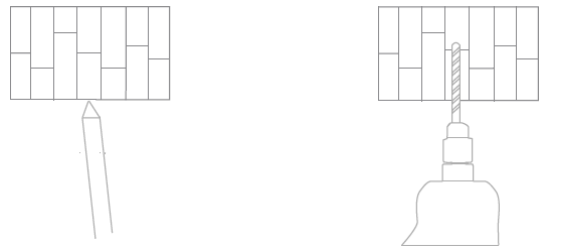
ตอบ: 1. ตามระยะรูของฐานให้ใช้เครื่องมือเจาะเพื่อทํารูสองรูบนผนัง ขอแนะนําให้ใช้ดินสอเพื่อให้ทํางานได้ดีบนผนังก่อนเจาะ
ทําเครื่องหมายและเจาะรู เส้นผ่านศูนย์กลางการเจาะประมาณ 6 มม. และความลึกของรูประมาณ 30 มม.
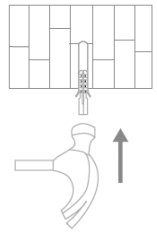
2. ตอกน็อตขยายพลาสติกสองอันเข้ากับผนัง
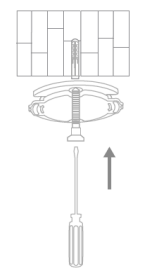
3. วางด้านข้างของฐานที่มีลูกศรขึ้นด้านบนจัดรูของฐานให้ตรงกับรูบนผนังใส่สกรูผ่านรูของฐานและใช้สกรูฟิลลิปส์ มีดถูกขันเข้ากับน็อตขยายบนผนัง
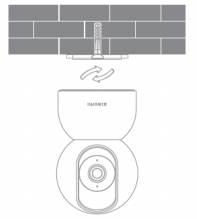
4. จัดร่องที่ด้านล่างของกล้องให้ตรงกับส่วนที่ยกขึ้นบนฐานและหลังจากติดตั้งหัวเข็มขัดแล้วให้หมุนตามเข็มนาฬิกาจนกว่าจะล็อคเข้าที่
โน้ต:
1. ผนังการติดตั้งต้องทนต่อน้ําหนักรวมของกล้องมากกว่า 3 เท่า
2. เพื่อป้องกันการบาดเจ็บอุปกรณ์จะต้องได้รับการแก้ไขอย่างแน่นหนาบนพื้น / ผนังตามคําแนะนําในการติดตั้ง
3. หลังจากติดตั้งing คว่ํากล้องคุณต้องหมุนการตั้งค่าหน้าจอในการตั้งค่าหน้าจอ 180 °ในแอพ Mi Home
8. ถาม : วิธีการเปิด Xiaomi Smart Camera C400 ?
A: เสียบสายไฟของกล้องเข้ากับแจ็คไฟ type-C ที่ด้านหลังของกล้อง เสียบสายไฟเข้ากับอะแดปเตอร์และเปิดเครื่อง จากนั้นกล้องจะเปิดโดยอัตโนมัติ ในการปิดกล้องคุณต้องตัดไฟ
1. ไฟสีส้มของไฟแสดงสถานะกะพริบเพื่อแสดงว่าการบูตสําเร็จ หากไฟแสดงสถานะไม่กะพริบเป็นสีส้ม ให้กดปุ่มรีเซ็ตค้างไว้เพื่อรีสตาร์ท
2. อย่าบิดหัวกล้องเพื่อบังคับให้หมุนหลังจากเปิดกล้อง หากตําแหน่งเลนส์ไม่ถูกต้องสามารถสอบเทียบผ่าน Mi Home App .
9. Q : Xiaomi Smart Camera C400 มีตัวบ่งชี้สถานะอะไรบ้าง? พวกเขาหมายถึงอะไร?
ตอบ: มีไฟแสดงสถานะซึ่งจะแสดงสีน้ําเงินหรือสีเหลือง
สีน้ําเงินคงที่: การเชื่อมต่อที่สําเร็จ / สถานะปกติ กะพริบเป็นสีน้ําเงิน: เครือข่ายที่ผิดปกติ
สีส้มกะพริบเร็ว: กําลังรอการเชื่อมต่อ สีส้มกะพริบช้าๆ: กําลังอัปเกรด
10. ถาม : วิธีการติดตั้งการ์ด Micro SD ใน Xiaomi Smart Camera C400 ?
ตอบ: ช่องเสียบการ์ด MicroSD ของ Xiaomi Smart Camera C400 อยู่ใต้เลนส์กล้อง ขั้นแรกตรวจสอบให้แน่ใจว่ากล้องปิดอยู่และหันเลนส์ขึ้นด้านบนเพื่อให้ช่องเสียบการ์ด MicroSD ใส่การ์ด MicroSD โดยให้ด้านสัมผัสคว่ําลงในช่องเสียบการ์ด กระป๋อง
หมายเหตุ: เมื่อติดตั้งหรือถอดการ์ดหน่วยความจํา MicroSD ออก จําเป็นต้องตัดกําลังไฟของกล้องออกก่อนใช้งาน
11. ถาม: ฉันควรใช้การ์ด Micro SD ประเภทใดสําหรับ Xiaomi Smart Camera C400
ตอบ: Xiaomi Smart Camera C400 ควรใช้การ์ด MicroSD ที่ผลิตโดยผู้ผลิตทั่วไปโดยเฉพาะอย่างยิ่งการ์ดพิเศษสําหรับการตรวจสอบความปลอดภัย การ์ด MicroSD รองรับความจุสูงสุด 256GB (256GB, การ์ด MicroSD ในรูปแบบ exFAT ต้องเข้าสู่ Mi Home
หน้าปลั๊กอินของกล้องใน APP สามารถใช้ได้หลังจากฟอร์แมตเป็นรูปแบบ FAT32 ใน Settings ->Storage Settings)) ขอแนะนําให้ความเร็วในการอ่านและเขียนของการ์ดหน่วยความจําไม่ควรต่ํากว่า U1/Class10
12. ถาม: การ์ดหน่วยความจําสามารถเก็บวิดีโอได้นานแค่ไหน?
ตอบ: การ์ดหน่วยความจํา 256GB คาดว่าจะเก็บเวลาวิดีโอได้ประมาณ 28 วัน
การ์ดหน่วยความจํา 128GB คาดว่าจะเก็บวิดีโอได้ประมาณ 14 วัน
การ์ดหน่วยความจํา 64GB คาดว่าจะเก็บเวลาวิดีโอได้ประมาณ 7 วัน
การ์ดหน่วยความจํา 32GB คาดว่าจะเก็บวิดีโอได้ประมาณ 3 วัน
การ์ดหน่วยความจํา 16GB คาดว่าจะเก็บวิดีโอได้ประมาณ 36 ชั่วโมง
คุณภาพของวิดีโอที่บันทึกลงในการ์ดหน่วยความจําคือคุณภาพ 2.5K (1440P)
13. ถาม : วิธีรีเซ็ต Xiaomi Smart Camera C400 เป็นการตั้งค่าจากโรงงาน
ตอบ: หากคุณต้องการเปลี่ยนเครือข่ายที่เชื่อมต่อกับกล้องหรือผูก Mi Home App คุณต้องกดปุ่มรีเซ็ตเหนือแจ็คไฟเป็นเวลา 5 วินาทีเพื่อคืนค่ากล้องกลับเป็นการตั้งค่าจากโรงงานเมื่อเปิดกล้องจากนั้นเชื่อมต่อกับแอพอีกครั้ง
การรีเซ็ตเป็นค่าเริ่มต้นจากโรงงานจะไม่ลบคอนเทนท์ของการ์ดหน่วยความจํา MicroSD ออกไป
14. ถาม : Xiaomi Smart Camera C400 รองรับฟังก์ชั่นการมองเห็นกลางคืนอินฟราเรดหรือไม่?
ตอบ: การสนับสนุน Xiaomi Smart Camera C400 สามารถเปลี่ยนเป็นโหมดการมองเห็นตอนกลางคืนในเวลากลางคืนโดยอัตโนมัติตามการเปลี่ยนแปลงของแสงโดยรอบ
กล้องมีแสงอินฟราเรดกลางคืนระยะการมองเห็นตอนกลางคืนสามารถเข้าถึง 10 เมตรและสามารถถ่ายภาพได้อย่างชัดเจนในที่มืด
15. ถาม : Xiaomi Smart Camera C400 หมุนได้ 360 °?
ตอบ: ไม่ Xiaomi Smart Camera C400 รองรับมุมมองแบบพาโนรามา 360 ° มีเพียงเลนส์เท่านั้นที่สามารถหมุนมุมถ่ายภาพได้ถึง 360 ° ไม่ใช่ร่างกายที่สามารถหมุนได้ 360 ° มุมการหมุนขึ้นและลงคือ 60 °และมุมการหมุนซ้ายและขวาคือ 355 °
หมายเหตุ: กล้องใช้การออกแบบ gimbal แบบมอเตอร์คู่ซึ่งรองรับมุมมองแนวนอน 360 °และมุมมองแนวตั้ง 106 °
16. ถาม: สามารถใช้ Xiaomi Smart Camera C400 ในภูมิภาคอื่นได้หรือไม่?
ตอบ: ไม่ เนื่องจากความแตกต่างของสภาพแวดล้อมแรงดันไฟฟ้าและเครือข่ายในภูมิภาคต่างๆอาจไม่สามารถใช้งานได้หรือผลการใช้งานอาจไม่เหมาะเมื่อใช้ในภูมิภาคอื่น ดังนั้นจึงไม่แนะนําให้ใช้ ในภูมิภาคอื่น .
17. ถาม: Xiaomi Smart Camera C400 รองรับฟังก์ชั่นการถ่ายโอนข้อมูล NAS หรือไม่?
ตอบ: ไม่รองรับ
18. ถาม : ฉันจะตรวจสอบ หมายเลข SN ของ Xiaomi Smart Camera C400 ได้ที่ไหน?
ตอบ: หมายเลข SN สามารถดูได้จากด้านหลังของบรรจุภัณฑ์ผลิตภัณฑ์และด้านล่างของกล้อง
19. Q : เลนส์ของ Xiaomi Smart Camera C400 เป็นอย่างไร?
ตอบ: 1. Xiaomi Smart Camera C400 ใช้เลนส์พิกเซลความละเอียดสูง 4 ล้านตัวที่มีความละเอียดสูงถึง 2560×1440;
2. เลนส์รูรับแสงกว้าง F1.4 สามารถจับภาพรายละเอียดของภาพได้แม้ในที่แสงน้อย
20. ถาม: สามารถติดตั้งกลางแจ้ง Xiaomi Smart Camera C400 ได้หรือไม่?
ตอบ: ไม่แนะนําให้ติดตั้งกลางแจ้ง Xiaomi Smart Camera C400 เป็นกล้องในร่มไม่กันน้ําและกันฝุ่น หากใช้ภายนอกโปรดตรวจสอบให้แน่ใจว่าจะไม่โดนฝน หากน้ําเข้าในวันที่ฝนตกจะทําให้กล้องเสียหาย
ข้อ 2. ถาม : จําเป็นต้องเสียบ Xiaomi Smart Camera C400 เข้ากับแหล่งจ่ายไฟหรือไม่? หรือใช้พลังงานจากแบตเตอรี่?
ตอบ: ต้องเชื่อมต่อกับแหล่งจ่ายไฟ กล้องไม่มีแบตเตอรี่และต้องเสียบปลั๊กเพื่อใช้งาน โปรดตรวจสอบให้แน่ใจว่าได้ใช้ อะแดปเตอร์ 5V2A ดั้งเดิม
ข้อ 2. ถาม : Xiaomi Smart Camera C400 รองรับการโทรด้วยเสียงแบบสองทางหรือไม่
ตอบ: การสนับสนุน Xiaomi Smart Camera C400 มีไมโครโฟนคู่ในตัวและใช้เทคโนโลยีลดเสียงรบกวนแบบแอ็คทีฟเพื่อกําจัดเสียงสะท้อนของลําโพงและปรับปรุงประสบการณ์การโทรอย่างมีประสิทธิภาพ
ข้อ 2. ถาม: Xiaomi Smart Camera C400 รองรับการถ่ายวิดีโอต่อเนื่องไปยังการ์ดหน่วยความจําแม้ว่าเครือข่ายจะถูกตัดการเชื่อมต่อหรือไม่?
ตอบ: ได้สามารถบันทึกวิดีโอไปยังการ์ดหน่วยความจําอย่างต่อเนื่องเมื่อเครือข่ายถูกตัดการเชื่อมต่อ หลักฐานคืออุปกรณ์เชื่อมต่อกับอินเทอร์เน็ตสําเร็จแล้วหนึ่งครั้ง เมื่ออุปกรณ์ถูกปิดหรือตัดการเชื่อมต่อจากเครือข่ายการตรวจสอบวิดีโอการ์ดหน่วยความจําจะรองรับเฉพาะการถอดการ์ดหน่วยความจําออกจากอุปกรณ์และดูบนคอมพิวเตอร์ไม่ใช่ในแอพ Mi Home
ข้อ 2. ถาม: Home Surveillance ที่เก็บข้อมูลบนคลาวด์และวิดีโอการ์ด MicroSD ที่บันทึกโดย Xiaomi Smart Camera C400 มีเสียงหรือไม่
ตอบ: วิดีโอที่บันทึกในรูปแบบการบันทึกเหล่านี้ล้วนมีเสียง อย่างไรก็ตามหากเปิดใช้งานการเล่นความเร็วสองเท่ามันจะเล่นอย่างเงียบ ๆ ตามค่าเริ่มต้นซึ่งเป็นเรื่องปกติ
นอกจากนี้ทุกครั้งที่คุณเข้าสู่หน้าจอการตรวจสอบกล้องหรือเข้าสู่ที่เก็บข้อมูลบนคลาวด์อินเทอร์เฟซการเล่นวิดีโอการ์ดหน่วยความจํามันจะเล่นอย่างเงียบ ๆ ตามค่าเริ่มต้น หากคุณต้องการเล่นเสียงตามปกติโปรดคลิกปุ่มปิดเสียงเพื่อเรียกคืนเสียง
ข้อ 2. ถาม : เมื่อใช้ Xiaomi Smart Camera C400 สิ่งที่ควรใส่ใจ?
ตอบ: 1. อุณหภูมิในการทํางานที่ใช้ได้ของผลิตภัณฑ์นี้คือ -10 °C ~ 50 °C โปรดอย่าใช้ผลิตภัณฑ์นี้ในสภาพแวดล้อมที่อุณหภูมิสูงหรือต่ําเกินไป
2. ผลิตภัณฑ์นี้เป็นผลิตภัณฑ์อิเล็กทรอนิกส์ที่มีความแม่นยํา โปรดอย่าใช้ผลิตภัณฑ์นี้ในสภาพแวดล้อมที่มีความชื้นมากเกินไปหรืออาจทําให้น้ําเข้าสู่ผลิตภัณฑ์
ไม่ส่งผลกระทบต่อการใช้งานปกติ
3. เพื่อให้การใช้งานผลิตภัณฑ์นี้ดีขึ้นให้หลีกเลี่ยงด้านหน้าและด้านข้างของเลนส์ใกล้กับวัตถุสะท้อนแสงเช่นกระจกและผนังสีขาวเพื่อหลีกเลี่ยงปรากฏการณ์ที่ส่วนใกล้ของภาพสว่างและส่วนไกลมืดหรือขาว
4. โปรดตรวจสอบให้แน่ใจว่าผลิตภัณฑ์นี้ได้รับการติดตั้งภายในความครอบคลุมของสัญญาณ WiFi และวางไว้ในตําแหน่งที่มีสัญญาณ WiFi ที่ดีกว่าให้มากที่สุด ลองติดตั้งให้ห่างจากเตาอบโลหะและไมโครเวฟที่อาจส่งผลต่อสัญญาณ
5. อุปกรณ์นี้รองรับการเชื่อมต่อ WiF 2.4GHz / 5GHz ตรวจสอบให้แน่ใจว่าเราเตอร์อยู่ใกล้กับอุปกรณ์มากขึ้นและอย่าใช้ภาษาจีนหรืออักขระพิเศษในชื่อและรหัสผ่าน WiFi ที่บ้านมิฉะนั้นจะไม่สามารถเชื่อมต่อหรือตัดการเชื่อมต่อได้
APP ที่เกี่ยวข้อง
1. Q : จะเชื่อมต่อ Xiaomi Smart Camera C400 กับ Mi Home App ได้อย่างไร ?
ตอบ: ที่ด้าน ios: Mi Home App -> "+" ที่มุมขวาบน - >เลือกสแกน - >ดําเนินการตามข้อความแจ้งบนหน้า (กดปุ่มรีเซ็ตค้างไว้ 3 วินาทีจนกว่าไฟแสดงสถานะจะกะพริบเป็นสีส้ม) - >รอการผูก เพียงแค่ทําสําเร็จ ขอแนะนําให้ใช้วิธีการ "สแกน" สําหรับการผูกที่ด้าน ios
Android: เปิดแอป Mi Home - >กดปุ่มรีเซ็ตบนตัวอุปกรณ์ค้างไว้ 3 วินาทีจนกระทั่งไฟแสดงสถานะกะพริบเป็นสีส้ม ->" +" ที่มุมขวาบน - >เลือก "เพิ่มอุปกรณ์" - >รอให้ Mi Home โดยอัตโนมัติเพียงค้นหาอุปกรณ์ใกล้เคียง - >รอให้การผูกสําเร็จ
2. ถาม : หน้าจอการตรวจสอบของ Xiaomi Smart Camera C400 สามารถซูมเข้าได้หรือไม่และสามารถซูมเข้าได้กี่ครั้ง?
ตอบ: หน้าจอตรวจสอบรองรับการขยายหน้าจอสูงสุด 6 เท่า
บนอินเทอร์เฟซการตรวจสอบกล้อง ให้บีบสองนิ้วเพื่อซูมเข้าและออก เครื่องหมายด้านล่างคือการขยายหน้าจอ
3. Q : จะตั้งค่าโหมดสลีปสําหรับ Xiaomi Smart Camera C400 ได้อย่างไร ?
ตอบ: 1. เข้าสู่หน้าจอตรวจสอบกล้องคลิกปุ่มสลีปและอุปกรณ์จะเข้าสู่สถานะสลีปทันที
2. Mi Home App ->เลือกกล้อง -> "..." ที่มุมขวาบน - >การตั้งค่ากล้อง - >การตั้งค่าการนอนหลับ - >คุณสามารถเปิดการนอนหลับหรือตั้งค่าการนอนหลับตามกําหนดเวลาได้โดยตรง
การคลิกโดยตรงบนอุปกรณ์สลีปจะเข้าสู่สถานะสลีปทันที ถ้าคุณต้องการตั้งค่าช่วงเวลาให้เข้าสู่โหมดสลีป คุณสามารถตั้งเวลาให้นอนหลับโดยอัตโนมัติก่อนโดยไม่ต้องคลิกพักเครื่อง
4. Q : จะกําหนดการตั้งค่าหน้าจอสําหรับ Xiaomi Smart Camera C400 ได้อย่างไร ?
ตอบ: แอพ Mi Home - >เลือกกล้อง - >คลิก "..." ที่มุมขวาบน - >การตั้งค่ากล้อง - การตั้งค่าหน้าจอ> - >คุณสามารถเลือกที่จะเปิด / ปิดลายน้ําเวลาบนหน้าจอการตรวจสอบเปิดการแก้ไขความผิดเพี้ยนของเลนส์เปิด / ปิดโหมดช่วงไดนามิกกว้างหมุนหน้าจอการตรวจสอบ 180 ° (การตั้งค่านี้จําเป็นเมื่อติดตั้งกล้องกลับหัว)
1. ลายน้ําเวลาการแก้ไขความผิดเพี้ยนของเลนส์
2. จอแสดงผลช่วงไดนามิกกว้าง
3. การหมุนหน้าจอ
5. Q : วิธีการสอบเทียบ gimbal ของ Xiaomi Smart Camera C400?
ตอบ: แอพ Mi Home - >เลือกอุปกรณ์ - >คลิก "... " ที่มุมขวาบน - >การตั้งค่ากล้อง - การปรับเทียบ>รอให้อุปกรณ์ได้รับการปรับเทียบสําเร็จ
การดําเนินการนี้สามารถทําได้เมื่ออุปกรณ์ไม่สามารถคืนเลนส์โดยอัตโนมัติหรือไม่สามารถปรับมุมการตรวจสอบเลนส์ได้อย่างแม่นยํา
6. ถาม : จะรีสตาร์ท Xiaomi Smart Camera C400 ได้อย่างไร ?
ตอบ: แอพ Mi Home - >เลือกอุปกรณ์ - >คลิก "... " ที่มุมขวาบน - >การตั้งค่ากล้อง - >รีสตาร์ทอุปกรณ์
เมื่ออุปกรณ์ไม่สามารถบันทึกวิดีโอที่เก็บข้อมูลบนคลาวด์จะไม่อัปโหลดวิดีโอ การเฝ้าระวังภายในบ้าน และฟังก์ชั่นที่ผิดปกติอื่น ๆ คุณสามารถเลือกที่จะรีสตาร์ทอุปกรณ์ได้
7. ถาม: วิธีการตั้งค่าฟังก์ชั่นที่เกี่ยวข้องกับการมองเห็นตอนกลางคืนของ Xiaomi Smart Camera C400 ?
ตอบ: แอพ Mi Home - >เลือกอุปกรณ์ - >คลิก "... " ที่มุมขวาบน - >การตั้งค่ากล้อง - >การตั้งค่าฟังก์ชั่นการมองเห็นตอนกลางคืน - >เลือกสวิตช์ไมโคร
แสงสีเต็มรูปแบบฟังก์ชั่นการมองเห็นตอนกลางคืนจะเปลี่ยน / เปิด / ปิดเสมอ
หากฟังก์ชั่นการมองเห็นตอนกลางคืนเปิดอยู่เสมอฟังก์ชันสีเต็มที่มีแสงน้อยจะไม่มีผลและหน้าจอจะเป็นขาวดําหรือดําเสมอ
ขอแนะนําให้ผู้ใช้เลือกที่จะสลับโดยอัตโนมัติ
8. ถาม: จะเปิดใช้งานฟังก์ชั่นป้องกันการจราจรของ Xiaomi Smart Camera C400 ได้อย่างไร ?
ตอบ: แอพ Mi Home - >เลือกอุปกรณ์ - >คลิก "... " ที่มุมขวาบน - >การตั้งค่ากล้อง - >เปิด / ปิดฟังก์ชั่นป้องกันการจราจร
หลังจากเปิดใช้งานฟังก์ชันนี้หน้าจอการตรวจสอบจะไม่เล่นโดยอัตโนมัติภายใต้เครือข่ายมือถือ
หมายเหตุ: วิดีโอที่บันทึกในที่เก็บข้อมูลบนคลาวด์และการ์ดหน่วยความจําจะเล่นโดยอัตโนมัติ และไม่ถูกจํากัดด้วยฟังก์ชันป้องกันการรับส่งข้อมูล
9. Q : ฟังก์ชั่นของปุ่มบนอินเทอร์เฟซการตรวจสอบแบบเรียลไทม์ของ Xiaomi Smart Camera C400 คืออะไร ?
ตอบ: ปุ่มอินเทอร์เฟซแบบเรียลไทม์ดังแสดงในรูปด้านล่าง: ต้องคลิกปุ่มพักเครื่องปิดเสียงการปรับคุณภาพของภาพและปุ่มเต็มหน้าจอบนหน้าจอตรวจสอบแบบเรียลไทม์เพื่อให้ปรากฏ
1. การพักตัว: คลิกปุ่มนี้และกล้องสามารถเข้าสู่สถานะพักตัวได้โดยตรง หลังจากกล้องเข้าสู่สถานะอยู่เฉยๆ จะไม่สามารถตรวจสอบได้อีกต่อไป
และงานใด ๆ เช่นการบันทึกวิดีโอ
เมื่อคุณไม่จําเป็นต้องถ่ายภาพคุณสามารถคลิก " " บนอินเทอร์เฟซการควบคุม ของ Xiaomi Smart Camera C400 ใน Mi Home Appเพื่อเข้าสู่ การนอนหลับ
2. ปุ่มปิดเสียง: ทุกครั้งที่คุณเข้าสู่กล้องอินเทอร์เฟซการตรวจสอบเริ่มต้นคืออินเทอร์เฟซปิดเสียง หากคุณต้องการมีเสียงเมื่อดูหน้าจอการตรวจสอบ
คลิกปุ่มปิดเสียงเพื่อเปิดเสียง
3. ความคมชัด: คุณสามารถปรับความคมชัดของภาพการตรวจสอบได้ที่นี่ตัวเลือก: 480P, 2.5K, อัตโนมัติ (อัตโนมัติหมายความว่ากล้องจะ
ปรับความคมชัดของภาพในสภาพแวดล้อมเครือข่ายโดยอัตโนมัติ)
4. เต็มหน้าจอ: คลิกปุ่มนี้หน้าจอการตรวจสอบกล้องจะเข้าสู่อินเทอร์เฟซหน้าจอแนวนอน
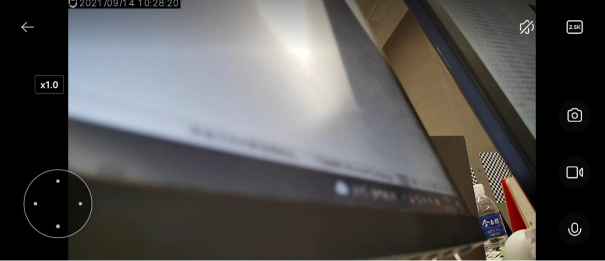
5. การโทรด้วยเสียง: คลิกปุ่มไมโครโฟนเพื่อโทรระยะไกลด้วยกล้องผ่าน แอพ Mi Home บนโทรศัพท์มือถือ
6. ภาพหน้าจอ: คุณสามารถจับภาพหน้าจอของหน้าจอการตรวจสอบปัจจุบันและรูปภาพจะถูกสร้างขึ้นและบันทึกลงในอัลบั้มท้องถิ่นและ Mi Home App .
7. การบันทึกหน้าจอ: คลิกปุ่มบันทึกหน้าจอเพื่อบันทึกอินเทอร์เฟซการตรวจสอบปัจจุบันและบันทึกวิดีโอลงในอัลบั้มรูปภาพในเครื่องและ Mi Home App ตรงกลาง
8. การควบคุม PTZ; คลิกปุ่มนี้อินเทอร์เฟซการควบคุม PTZ จะปรากฏขึ้นซึ่งสามารถควบคุมกล้องให้เปิดขึ้นลงซ้ายและขวา
10. Q : การตั้งค่าฟังก์ชัน AI ของ Xiaomi Smart Camera C400 คืออะไร?
ตอบ: ฟังก์ชั่น AI ของ Xiaomi Smart Camera C400 คือการสร้างฟังก์ชันจดจําใบหน้าซึ่งต้องจ่ายเพื่อเปิดที่เก็บข้อมูลบนคลาวด์เพื่อใช้ หลังจากเปิดใช้งานหากมีคนเคลื่อนไหวหน้าเลนส์กล้องและจดจําใบหน้าที่สร้างขึ้นข้อความจะถูกส่งไปยังโทรศัพท์มือถือ "*** ปรากฏขึ้น" หากใบหน้าในบันทึกการจดจําใบหน้าคือ "แม่" ข้อความ "แม่ปรากฏตัว" จะถูกผลัก
11. ถาม: Xiaomi Smart Camera C400 ทําการตั้งค่าการติดตามฮิวแมนนอยด์อย่างไร?
ตอบ: แอพ Mi Home -> กล้อง -> "..." ที่มุมขวาบน - >การตั้งค่ากล้อง - >เปิด / ปิดการติดตามฮิวแมนนอยด์
12. ถาม : จะตั้งค่า การเฝ้าระวังที่บ้านสําหรับ Xiaomi Smart Camera C400 ได้อย่างไร ?
ตอบ: Mi Home -> Camera -> Home Surveillance -> Settings ที่มุมขวาบน -> คุณสามารถตั้งค่าการเปิด/ปิดการเฝ้าระวังภายในบ้าน -> ช่วงเวลาการเฝ้าระวังภายในบ้าน, การตั้งค่าความไว, ช่วงเวลาปลุก, การกดข้อความเตือนการเปิด/ปิด, เหตุการณ์พุช
1. ระยะเวลาสําหรับการดูแลทําความสะอาด: คุณสามารถตั้งค่าการดูแลตลอดทั้งวันหรือการดูแลแบบแบ่งเวลา
2. การตั้งค่าความไวของพาร์ติชัน: แบ่งออกเป็นความไวสูงและการเลือกความไวต่ํา
3. ช่วงเวลาปลุก: ช่วงเวลาปลุกสามารถแบ่งออกเป็น 3/5/10/30 นาทีสําหรับการเลือก; (คุณสามารถเลือกช่วงเวลาที่ตั้งไว้ล่วงหน้าของระบบได้ด้วยตัวเองและคุณไม่สามารถปรับแต่งช่วงเวลาได้)
4. เหตุการณ์ผลักดัน: เหตุการณ์ผลักดันแบ่งออกเป็นสามประเภทสําหรับการเลือกหน้าจอเปลี่ยนพื้นที่ผลักดัน / ดูแลคนย้ายผลักดัน / ฉากสมาร์ททริกเกอร์ผลักดัน หากคุณปิดเหตุการณ์พุชนี้ คุณจะไม่ได้รับข้อความพุชที่เกี่ยวข้องอีกต่อไป
การเฝ้าระวังที่บ้าน เปิดอยู่วิดีโอมือถือแต่ละรายการสามารถบันทึกได้ประมาณ 9 วินาทีและเก็บไว้ในคลาวด์ วิดีโอใน Home Surveillance จะเผยแพร่ทุกๆ 7 วัน
หมายเหตุ: วิดีโอใน Home Surveillance ไม่สามารถลบเป็นชุดได้
คุณยังสามารถใช้ Home Surveillance โดยไม่ต้องซื้อการ์ดหน่วยความจํา/ที่เก็บข้อมูลบนคลาวด์
13. ถาม: Xiaomi Smart Camera C400 ตรวจสอบวิดีโอในการ์ดหน่วยความจําอย่างไร
ตอบ: แอพ Mi Home - >เลือกกล้อง - >ดูกลับ - >เลือกการ์ด SD - >ดูวิดีโอตามความต้องการของคุณ
เมื่อตัดการเชื่อมต่อกล้องจากเครือข่าย/พลังงาน, วิดีโอในการ์ดหน่วยความจําจะไม่สามารถดูได้ใน แอพ Mi Home . คุณสามารถถอดการ์ดหน่วยความจําออกและดูวิดีโอในการ์ดหน่วยความจําบนคอมพิวเตอร์ผ่านตัวอ่านการ์ด
สีที่ต่างกันด้านล่างแสดงถึงเหตุการณ์การบันทึกที่แตกต่างกันคุณสามารถลากแกนเวลาไปยังตําแหน่งของสีได้โดยตรงตามความต้องการของคุณเพื่อดูเหตุการณ์การควบคุมการบันทึก สีเทาแสดงว่าไม่มีเหตุการณ์เกิดขึ้นในช่วงเวลานี้
วิดีโอแต่ละภาพในการ์ดหน่วยความจํามีความยาว 1 นาทีและสามารถลบเป็นชุดได้
14. Q : จะฟอร์แมตการ์ดหน่วยความจําของ Xiaomi Smart Camera C400 ได้อย่างไร ?
ตอบ: แอพ Mi Home -> กล้อง -> "..." ที่มุมขวาบน -> Storage Settings -> Memory Card Status -> Format Memory Card
การฟอร์แมตการ์ดหน่วยความจําจะล้างวิดีโอทั้งหมดในการ์ดหน่วยความจําโปรดบันทึกวิดีโอก่อน
15. Q : Xiaomi Smart Camera C400 เกี่ยวกับ การดาวน์โหลดวิดีโอการ์ด MicroSD , การดาวน์โหลดที่เก็บข้อมูลบนคลาวด์, เส้นทางการจัดเก็บรูปแบบหลังจากดาวน์โหลดคืออะไร?
ตอบ: วิดีโอที่ดาวน์โหลดจากการ์ด MicroSD เป็นไฟล์ mp4 ภายใต้ DCIM * โฟลเดอร์ที่ตั้งชื่อตาม *
วิดีโอที่เก็บข้อมูลบนคลาวด์ดาวน์โหลด Android ในเส้นทางท้องถิ่นใน โฟลเดอร์ -data-com.xiaomi.smarthhomoe-files-*did*-*cloud storage number* จัดเก็บวิดีโอในรูปแบบ ts และสร้างไฟล์ m3u8 เพื่อควบคุมการเล่น ขณะนี้ด้าน iOS ไม่รองรับการบันทึกวิดีโอที่เก็บข้อมูลบนคลาวด์ไปยังเครื่องโดยตรง
16. Q : จะอัปเดตเฟิร์มแวร์ของ Xiaomi Smart Camera C400 ได้อย่างไร ?
ตอบ: แอพ Mi Home -> กล้อง -> "..." ที่มุมขวาบน -> Firmware Upgrade -> หากมีการอัปเดตโปรดอัปเดตเฟิร์มแวร์ให้ทันเวลา
17. ถาม: Xiaomi Smart Camera C400 รองรับการเข้าถึง HomeKit หรือไม่
ตอบ: ไม่รองรับ
18. ถาม: Xiaomi Smart Camera C400 ดูวิดีโอการเฝ้าระวังวิดีโอที่เก็บข้อมูลบนคลาวด์อย่างไร
ตอบ: แอพ Mi Home - >ค้นหากล้อง - >คลิกปุ่มที่เก็บข้อมูลบนคลาวด์โดยตรงบางครั้งปุ่มที่เก็บข้อมูลบนคลาวด์ถูกบล็อกโดยปุ่ม gimbal คลิกปุ่มPTZ เพื่อดูปุ่มที่เก็บข้อมูลบนคลาวด์
19. ถาม: Xiaomi Smart Camera C400 รองรับฟังก์ชั่นการวาดภาพพาโนรามาหรือไม่?
ตอบ: ไม่รองรับ
20. ถาม : สามารถปรับระดับเสียงได้เมื่อ Xiaomi Smart Camera C400 โทรออกหรือไม่?
ตอบ: ไม่ ในระหว่างการโทรด้วยเสียงสามารถปรับได้เฉพาะระดับเสียงบนโทรศัพท์เพื่อปรับเสียงบนโทรศัพท์และไม่สามารถปรับเสียงบนกล้องได้
T roubleshooting
1. ถาม : ฉันควรทําอย่างไรหาก Xiaomi Smart Camera C400 ไม่ได้ยินเสียงหรือมีเสียงรบกวนเมื่อดูวิดีโอแบบเรียลไทม์
ตอบ: 1. Mi Home App ปิดระดับเสียงของวิดีโอแบบเรียลไทม์ตามค่าเริ่มต้นคุณสามารถเปิดปุ่มปรับระดับเสียงในหน้าต่างวิดีโอของ Mi Home App ; หากระดับเสียงต่ําคุณสามารถเพิ่มระดับเสียงของโทรศัพท์ได้
2. หากมีเสียงรบกวนในวิดีโอแบบเรียลไทม์โปรดเก็บโทรศัพท์มือถือให้ห่างจากกล้องและหลีกเลี่ยงการวางกล้องในอุปกรณ์อิเล็กทรอนิกส์เช่นตู้เย็นและเตาอบไมโครเวฟ ถัดจากอุปกรณ์
3. หากวางอุปกรณ์ไว้บนที่สูงหรือเลนส์คว่ําลงไมโครโฟนจะถูกฝังอยู่ในโพรงและจะได้รับเสียงของลําโพงทําให้เกิดเสียงสะท้อน ในเวลานี้ผู้ใช้จําเป็นต้องย้ายไมโครโฟนของอุปกรณ์ออกจากโพรง
2. ถาม: ฉันควรทําอย่างไรหากวิดีโอค้างหรือภาพและเสียงไม่ตรงกันเมื่อดูหน้าจอกล้องบน Xiaomi Smart Camera C400
ตอบ: 1. เมื่อวิดีโอค้างหรือแสดงการโหลดบ่อยครั้งโปรดเปลี่ยนคําจํากัดความของวิดีโอเป็นโหมดอัตโนมัติหรือราบรื่น
2. เมื่อภาพและเสียงไม่ตรงกันโปรดตรวจสอบว่าเครือข่ายที่เชื่อมต่อกับกล้องเป็นปกติหรือไม่ หากความล่าช้ามีขนาดใหญ่เกินไป ให้ลองออกจากวิดีโอ
ป้อนใหม่บ่อยๆ
3. ถาม : ฉันควรทําอย่างไรหาก Xiaomi Smart Camera C400 ไม่ได้ยินเสียงที่ด้านกล้องระหว่างการโทร?
ตอบ: 1. ตรวจสอบว่าเสียงบนโทรศัพท์มือถือมีขนาดเล็กเกินไปที่จะทําให้เกิดเสียงหรือไม่
2. ตรวจสอบว่า แอพ Mi Home ได้รับอนุญาตให้ใช้ไมโครโฟน (การบันทึก) ของโทรศัพท์มือถือหรือไม่ หากไม่เป็นเช่นนั้นโปรดเปิดการอนุญาตที่เกี่ยวข้องในการตั้งค่าโทรศัพท์
4. ถาม: ฉันควรทําอย่างไรหากวิดีโอประวัติของ Xiaomi Smart Camera C400 ไม่ต่อเนื่องหรือราบรื่น?
ตอบ: 1. หากวิดีโอในการ์ดหน่วยความจําไม่ต่อเนื่องอาจเป็นไปได้ว่าเปิดใช้งานการบันทึกภาพเคลื่อนไหวเท่านั้น หลังจากเปิดฟังก์ชั่นนี้กล้องจะบันทึกเมื่อภาพเปลี่ยนไปเท่านั้น (หากวิดีโอที่เก็บข้อมูลบนคลาวด์ไม่ต่อเนื่องเป็นเรื่องปกติและวิดีโอที่เก็บข้อมูลบนคลาวด์จะบันทึกภาพเคลื่อนไหวเท่านั้นไม่ใช่การบันทึกตลอด 24 ชั่วโมง)
2. หากวิดีโอค้างอาจเกิดจากเครือข่าย ตรวจเช็คดูว่ามีอุปกรณ์ต่าง ๆ ที่เชื่อมต่อกับเครือข่ายที่เชื่อมต่อกับกล้องอยู่หรือไม่ หรือมีอุปกรณ์อื่นเล่นวิดีโอในเวลาเดียวกันหรือไม่.
5. Q : ควรทําอย่างไรหากการ์ดหน่วยความจําของ Xiaomi Smart Camera C400 ผิดปกติ?
ตอบ: 1. โปรดใช้การ์ดหน่วยความจําความเร็วสูงพิเศษในรูปแบบ FAT32 ที่ผลิตโดยผู้ผลิตทั่วไปสําหรับเครื่องบันทึกการขับขี่หรือกล้อง
2. โปรดยืนยันว่าการ์ดหน่วยความจําที่ตรงตามข้อกําหนดได้รับการติดตั้งไว้ในกล้องแล้ว กล้องที่ไม่มีการ์ดหน่วยความจําจะไม่สามารถจัดเก็บวิดีโอและตรวจสอบวิดีโอในอดีตได้
3. หากการ์ดหน่วยความจําไม่บันทึกหรือการ์ดหน่วยความจําไม่สามารถลบไฟล์ได้โดยอัตโนมัติคุณสามารถฟอร์แมตการ์ดหน่วยความจําได้ในการตั้งค่าการจัดเก็บของปลั๊กอิน APP ของกล้อง
4. หากไม่สามารถฟอร์แมตการ์ดหน่วยความจําใน APP คุณสามารถฟอร์แมตการ์ดหน่วยความจําบนคอมพิวเตอร์ผ่านเครื่องอ่านการ์ด หลังการฟอร์แมทแล้ว ให้ปิดกล้องและใส่การ์ดหน่วยความจําเข้าไปใหม่
หมายเหตุ: หลังการฟอร์แมตไฟล์ในการ์ดหน่วยความจําจะถูกลบ
6. Q : Mi Home App ฉันควรทําอย่างไรหากมี ข้อความ "อุปกรณ์ออฟไลน์ / ออฟไลน์บ่อย" ปรากฏขึ้น
ตอบ: 1. โปรดตรวจสอบว่ากล้องปิดอยู่หรือไม่และตรวจสอบให้แน่ใจว่าคุณใช้อะแดปเตอร์ดั้งเดิม
2. โปรดลองรีสตาร์ทเราเตอร์
3. หากแหล่งจ่ายไฟของอุปกรณ์เป็นปกติและเครือข่ายเป็นปกติโปรดตรวจสอบไฟแสดงสถานะของอุปกรณ์:
ไฟสีน้ําเงินกะพริบ: กล้องกําลังเชื่อมต่อกับเครือข่ายหากมีการแก้ไขชื่อ WiFi หรือรหัสผ่านโปรดรีเซ็ตกล้องและเชื่อมต่อใหม่
ไฟสีเหลืองกะพริบอย่างรวดเร็ว: กล้องถูกรีเซ็ตแล้วโปรดเชื่อมต่อใหม่
แสงสีเหลืองคงที่: ต้องรีเฟรชกล้อง
4. ตรวจสอบว่าเสียบกล้องเข้ากับการ์ดหน่วยความจําหรือไม่ให้ดึงการ์ดหน่วยความจําออกเพื่อดูว่ายังออฟไลน์อยู่หรือไม่เนื่องจากการ์ดหน่วยความจําบางรุ่นที่มีคุณภาพต่ําจะ
ทําให้กล้องออฟไลน์
7. ถาม : ฉันควรทําอย่างไรหากแสงสีฟ้าของ Xiaomi Smart Camera C400 กะพริบและไม่สามารถใช้ตามปกติได้?
ตอบ: 1. หากไฟสีน้ําเงินกะพริบเมื่อเชื่อมต่อกับแอพหมายความว่ากล้องไม่สามารถเชื่อมต่อกับเครือข่ายหรือไม่สามารถผูกกับบัญชีได้ โปรดตรวจสอบว่ารหัสผ่านบัญชีถูกต้องหรือไม่และเครือข่ายตรงตามข้อกําหนดของกล้องหรือไม่
2. หากคุณเชื่อมต่อกับแอพสําเร็จ แต่ทันใดนั้นไฟสีน้ําเงินกะพริบและไม่สามารถใช้งานได้โปรดตรวจสอบว่าเครือข่ายเป็นปกติหรือไม่
8. ถาม : ทําไม Xiaomi Smart Camera C400 ถึงเป่านกหวีดเมื่อโทรออกด้วยเสียง?
ตอบ: 1. เมื่อโทรโปรดพยายามอย่าวางโทรศัพท์มือถือและอุปกรณ์ในพื้นที่เดียวกันและเก็บให้ห่างจากอุปกรณ์มากกว่า 10 เมตร เสียงสะท้อนและเสียงหอนที่เกิดจากการโทรระยะใกล้เป็นปรากฏการณ์ปกติ
2. หากมีผลิตภัณฑ์อิเล็กทรอนิกส์จํานวนมากอยู่ใกล้อุปกรณ์จะมีการรบกวนทางแม่เหล็กไฟฟ้าซึ่งอาจทําให้เกิดเสียงหอนและเสียงรบกวนระหว่างการโทรด้วยเสียง
9. Q : ฉันควรทําอย่างไรหาก ภาพการถ่ายภาพของ การมองเห็นตอนกลางคืน Xiaomi Smart Camera C400 เบลอหรือไม่มีภาพการถ่ายภาพ?
ตอบ: 1. โปรดตรวจสอบให้แน่ใจว่าเลนส์ของกล้องสะอาดและปราศจากฝุ่น
2. โปรดตรวจสอบว่าเลนส์ถูกปิดกั้นโดยเศษซากหรือไม่ ถ้าเป็นเช่นนั้นโปรดหมุน gimbal หรือย้ายตําแหน่งกล้องในแอพ Mi Home เพื่อย้ายเลนส์ออกจากพื้นที่ที่ถูกบล็อก
10. ถาม : ฉันควรทําอย่างไรหากไฟแสดงสถานะของ Xiaomi Smart Camera C400 ไม่ติด?
ตอบ: จาก แอพ Mi Home เข้าสู่อินเทอร์เฟซหลักของวิดีโอแบบเรียลไทม์ของกล้องคลิก "..." ที่มุมขวาบน ให้ป้อนการตั้งค่ากล้อง คลิกปุ่มไฟแสดงสถานะ แล้วเปิดไฟแสดงสถานะ
11. ถาม : ทําไม วิดีโอในการ์ดหน่วยความจําจึงมีเสียงเมื่อดูบนโทรศัพท์มือถือ แต่เงียบเมื่อดูบนคอมพิวเตอร์
ตอบ: ปัญหานี้เกิดจากความเข้ากันไม่ได้ของซอฟต์แวร์เล่นวิดีโอบนคอมพิวเตอร์ คุณสามารถลองเปลี่ยนเครื่องเล่นคอมพิวเตอร์ได้
12. ถาม: ฉันควรทําอย่างไรหากวิดีโอที่บันทึกในการ์ดหน่วยความจําไม่สอดคล้องกันและภาพและเสียงไม่ตรงกัน?
ตอบ: 1. รีสตาร์ทอุปกรณ์เพื่อดูว่าจะกลับสู่ปกติหรือไม่
2. ไม่ว่าจะใส่และถอดการ์ดหน่วยความจําบ่อยๆ หรือไม่ การเสียบและถอดปลั๊กการ์ดหน่วยความจําจะต้องทําเมื่อปิดกล้อง การเสียบและถอดปลั๊กบ่อยๆ จะทําให้ประสิทธิภาพของการ์ดหน่วยความจําลดลง ทําให้เกิดปัญหาผิดปกติในวิดีโอที่บันทึกไว้
3. อัตราการอ่านของการ์ดหน่วยความจําต่ําเกินไปหรือไม่
4. เปลี่ยนการ์ดหน่วยความจํา (แนะนําให้ใช้การ์ดหน่วยความจํา ที่ตรงตามข้อกําหนด มิฉะนั้นจะมีปัญหามากมายเช่นการบันทึกที่ไม่สอดคล้องกันแจ้งความผิดปกติของหน่วยความจําเสมอ เป็นต้น) .
13. Q : ฉันควรทําอย่างไรหากกล้องไม่รู้จักการ์ดหน่วยความจํา?
ตอบ: 1. รีสตาร์ทอุปกรณ์
2. ตรวจสอบว่าจําเป็นต้องอัปเดตเวอร์ชันเฟิร์มแวร์ของกล้องและเวอร์ชัน Mi Home App หรือไม่
3. ล้างข้อมูล Mi Home App (การล้างข้อมูลจะทําให้วิดีโอที่เก็บข้อมูลบนคลาวด์ที่ผู้ใช้ดาวน์โหลดมาถูกล้าง)
4. ใส่การ์ดหน่วยความจํากลับเข้าที่
หมายเหตุ: การ์ดหน่วยความจํามีอายุการใช้งาน หากใช้การ์ดเป็นเวลานานอาจทําให้การ์ดหน่วยความจําถูกลบหลายครั้งและไม่สามารถใช้งานได้อีก อย่าลืมขอให้ผู้ใช้เปลี่ยนการ์ดหน่วยความจําของแบรนด์
14. ถาม : ฉันควรทําอย่างไรหาก Xiaomi Smart Camera C400 ติดขัดและไม่หมุน?
ตอบ: 1. ปิดและรีสตาร์ทอุปกรณ์
2. Mi Home App ->กล้อง->คลิกที่มุมขวาบน...->การตั้งค่า->รีสตาร์ทอุปกรณ์ กล้องยังไม่สามารถหมุนได้โปรดสมัครบริการหลังการขาย
15. Q : ฉันควรทําอย่างไรหากการอัพเกรดเฟิร์มแวร์ของ Xiaomi Smart Camera C400 ล้มเหลว
ตอบ: ความล้มเหลวในการอัพเกรดโดยทั่วไปเกิดจากเครือข่ายที่ไม่ดีหรือเซิร์ฟเวอร์ที่ผิดปกติโปรดลองอีกครั้งในสภาพแวดล้อมเครือข่ายอื่นหากเครือข่ายถูกยกเลิกการปิดกั้น เพียงแค่เปลี่ยนเขตเวลาแล้วลองอีกครั้ง
16. ถาม: ฉันควรทําอย่างไรหากการ์ดหน่วยความจําไม่บันทึกวิดีโอหรือไม่สามารถลบวิดีโอในการ์ดได้เป็นวัฏจักร?
ตอบ: 1. ตรวจสอบว่าจําเป็นต้องอัปเดตเฟิร์มแวร์ของกล้องและเวอร์ชัน Mi Home App หรือไม่
2. เข้าสู่ แอพ Mi Home -> Camera -> "..." ที่มุมขวาบน -> Storage Management -> ตรวจสอบว่าสวิตช์จัดเก็บข้อมูลปิดหรือเปิดเพื่อบันทึกเฉพาะเมื่อตรวจพบการเคลื่อนไหว
3. ฟอร์แมตการ์ดหน่วยความจําในแอพ Mi Home (การฟอร์แมตการ์ดหน่วยความจําจะล้างวิดีโอและสามารถสํารองข้อมูลวิดีโอก่อนฟอร์แมตได้)
4. หากไม่สามารถฟอร์แมตการ์ดหน่วยความจําใน แอพ Mi Home คุณสามารถฟอร์แมตการ์ดหน่วยความจําบนคอมพิวเตอร์ผ่านเครื่องอ่านการ์ด หลังการฟอร์แมตแล้ว ให้ปิดกล้องและติดตั้งการ์ดหน่วยความจําใหม่
5. ความล้มเหลวของการ์ดหน่วยความจําในการบันทึกวิดีโอส่วนใหญ่เกี่ยวข้องกับการ์ดหน่วยความจําเอง คุณสามารถเปลี่ยนการ์ดหน่วยความจําเพื่อดูว่าปัญหาเกิดขึ้นอีกหรือไม่
17. Q : Xiaomi Smart Camera C400 หมุนด้วยตัวเองเสมอฉันควรทําอย่างไร?
ตอบ: ใน แอพ Mi Home - >เลือกกล้อง - >คลิก "..." ที่มุมขวาบน - >การตั้งค่ากล้องให้ปิดฟังก์ชั่นการติดตามฮิวแมนนอยด์ หลังจากเปิดฟังก์ชั่นการติดตามฮิวแมนนอยด์กล้องจะหมุนไปพร้อมกับหน้าจอเมื่อตรวจพบการเคลื่อนไหวและจะกลับสู่ตําแหน่งเดิมเพื่อตรวจสอบต่อไปหลังจากการหมุนเสร็จสิ้น
18. ถาม: ฉันควรทําอย่างไรหาก Xiaomi Smart Camera C400 ค้างขณะดูวิดีโอความละเอียดสูงบน iPhone 6 / 6S
ตอบ: กล้องนี้คือการบันทึกวิดีโอความละเอียดสูง 4 ล้านพิกเซล เนื่องจากพลังการประมวลผล CPU ที่ จํากัด ของ iPhone6 / 6S ซีรีส์รุ่นต่างๆจึงทําให้เกิดการค้างเมื่อดูวิดีโอความละเอียดสูง ขอแนะนําให้เปลี่ยนเป็นโหมดราบรื่นเพื่อดู
ข้อมูลนี้ช่วยคุณได้หรือไม่
ใช่
ไม่ใช่