

จะตั้งค่ากล้องพื้นฐานหลังจากผูก Xiaomi Outdoor Camera BW500 กับแอพ Mi Home ได้อย่างไร?
*หน้านี้ถูกแปลโดยอัตโนมัติจากบทความภาษาอังกฤษ
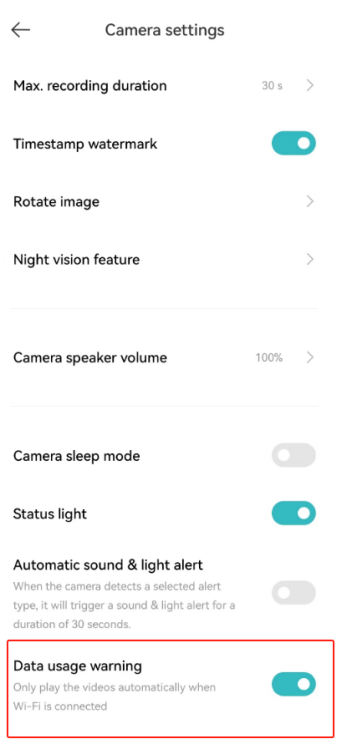
หลังจากที่ Xiaomi Outdoor Camera BW500 เชื่อมต่อกับแอป Mi Home ในการตั้งค่ากล้องแล้ว คุณสามารถตั้งเวลาบันทึกสูงสุด, ลายน้ําประทับเวลา, หมุนหน้าจอ, คุณสมบัติการมองเห็นตอนกลางคืน, ระดับเสียงของลําโพงของกล้อง, โหมดสลีปของกล้อง, ไฟแสดงสถานะ, การแจ้งเตือนเสียงและแสงอัตโนมัติ, คุณสมบัติการเตือนการใช้ข้อมูล และการตั้งค่าฟังก์ชันอื่นๆ
ต่อไปนี้เป็นรายละเอียดบางประการเกี่ยวกับการตั้งค่ากล้องพื้นฐาน:
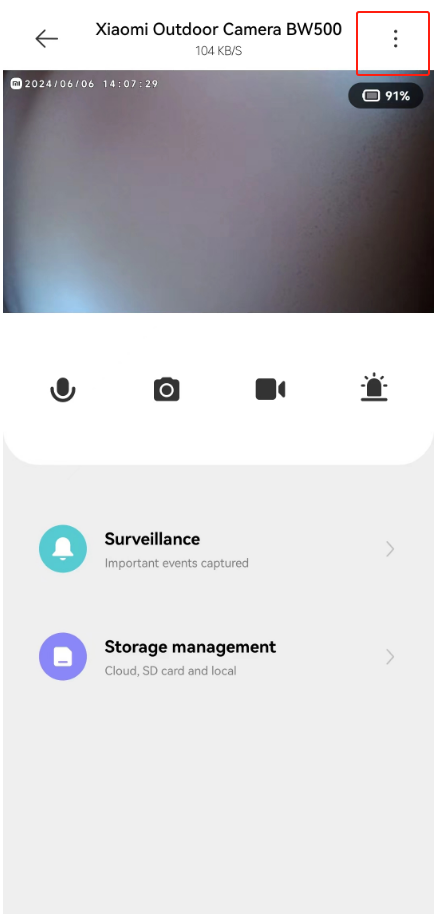
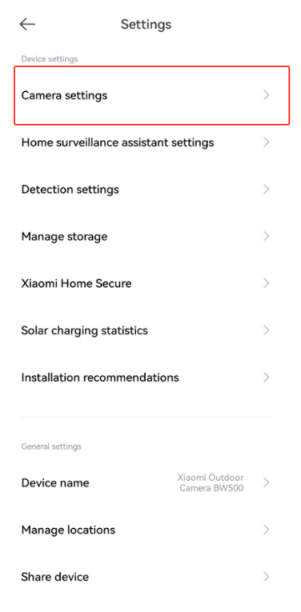
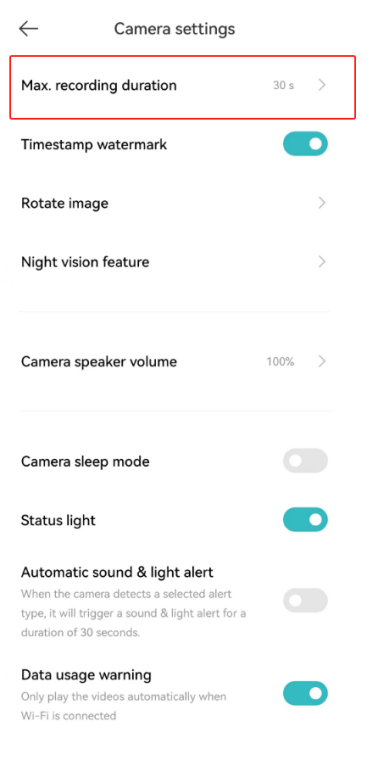
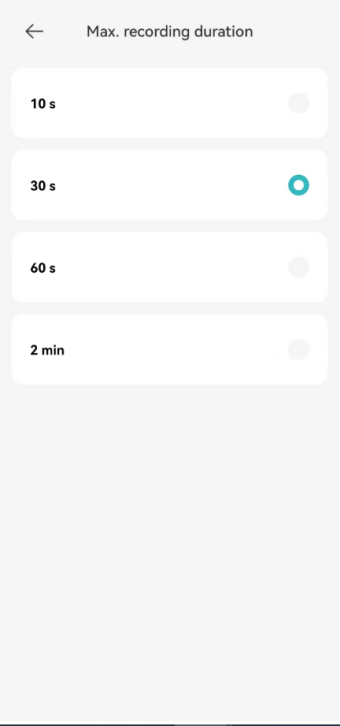
1. กล้องมีเวลาในการบันทึกสูงสุด และมีระยะเวลาการบันทึกสี่แบบให้เลือก: 10 วินาที 30 วินาที 60 วินาที และ 2 นาที หากต้องการตั้งค่าระยะเวลาการบันทึกสูงสุด โปรดไปที่แอป [Mi Home] >>เลือก [การ์ดอุปกรณ์] >>แตะไอคอนสามจุดที่มุมขวาบน>>เลือกกล้อง >>[การตั้งค่ากล้อง]>>เปิด [สูงสุด ระยะเวลาการบันทึก]>>เลือกระยะเวลาการบันทึก;
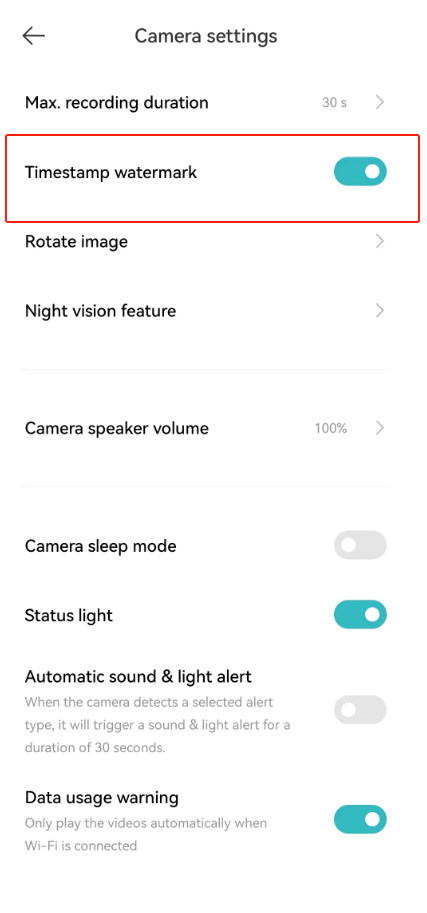
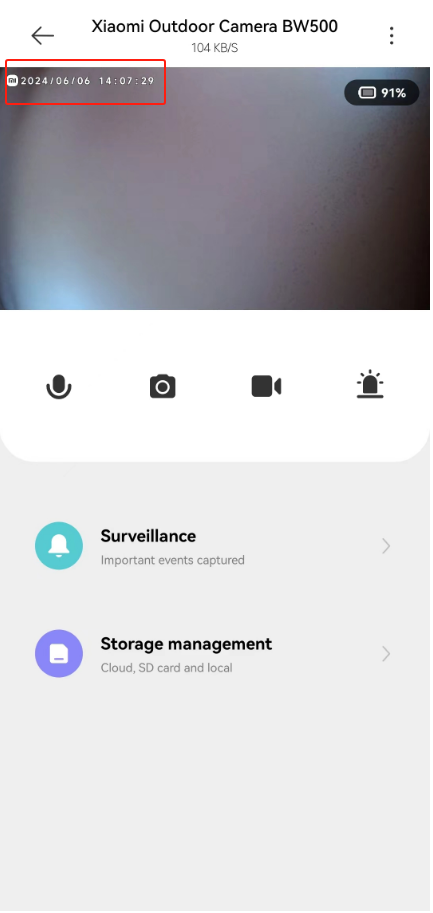
2. หลังจากปิดลายน้ําประทับเวลา เวลาจะไม่แสดงที่มุมซ้ายบนของอินเทอร์เฟซวิดีโอการเฝ้าระวังอีกต่อไป โปรดo ปากกา [Mi Home] APP>> s เลือก [Device Card] >>แตะไอคอนสามจุดที่มุมขวาบน>>เลือกกล้อง>>แตะ [การตั้งค่ากล้อง] >>คุณสามารถเปิด/ปิด [ลายน้ําประทับเวลา];
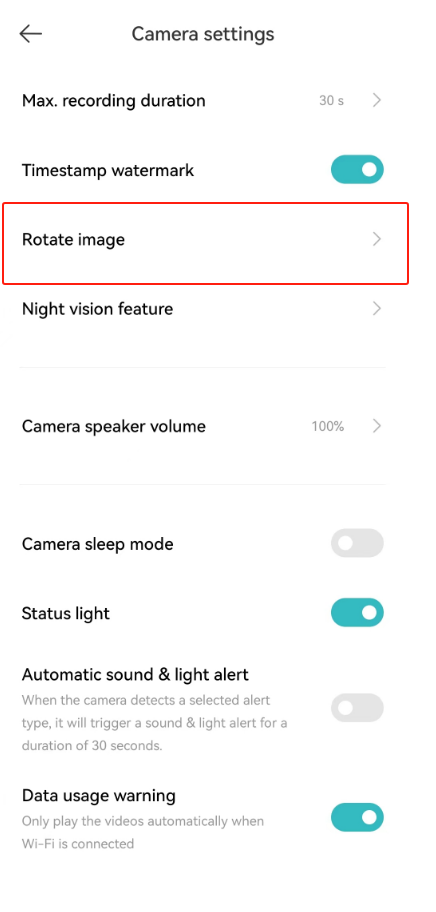
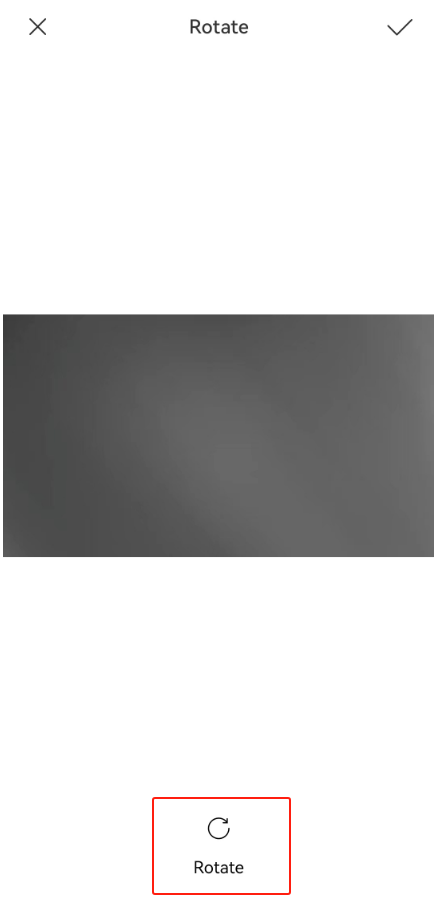
3. หลังจากที่กล้องกลับด้าน หน้าจอการตรวจสอบจะกลับด้าน และหน้าจอหมุนสามารถดูได้ตามปกติ หากต้องการเปิดใช้งานฟังก์ชันหมุนภาพ โปรดดาวน์โหลดแอป [Mi Home] >>เลือก [การ์ดอุปกรณ์] >>แตะไอคอนสามจุดที่มุมขวาบน>>เลือก>>กล้อง [ตั้งค่ากล้อง]>> [หมุนภาพ] >>แตะ [หมุน];
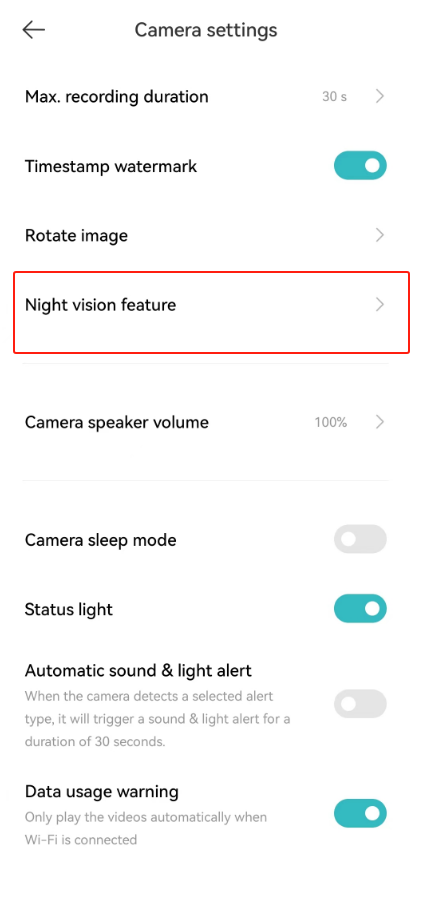
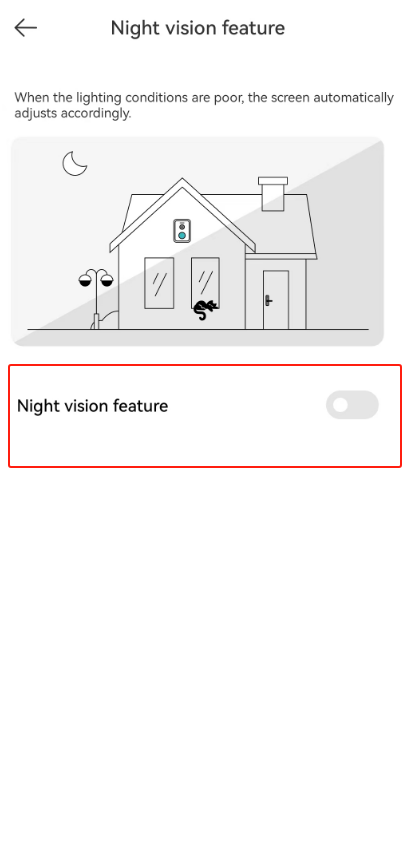
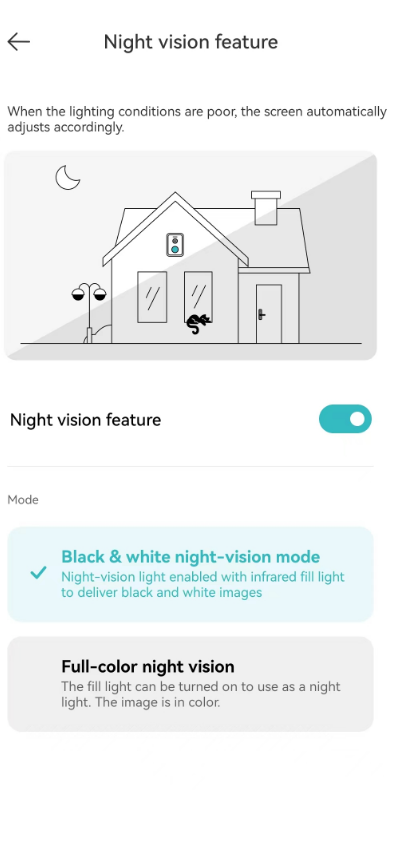
4. หลังจากเปิดใช้งานคุณสมบัติการมองเห็นตอนกลางคืนภาพจะถูกปรับโดยอัตโนมัติเมื่อแสงโดยรอบไม่ดี ไฟมองกลางคืนเปิดอยู่ใช้แสงเติมอินฟราเรดและภาพเป็นขาวดํา ไฟเติมเปิดอยู่และสามารถใช้เป็นไฟกลางคืนได้ และภาพจะเป็นสี หากต้องการเปิด/ปิด การมองเห็นตอนกลางคืน โปรดเปิดแอป [Mi Home] >> เลือก [การ์ดอุปกรณ์] >> แตะไอคอนสามจุดที่มุมขวาบน>> เลือกกล้อง >> [การตั้งค่ากล้อง] >> [คุณสมบัติการมองเห็นตอนกลางคืน] >> แตะเพื่อเปิด [คุณสมบัติการมองเห็นตอนกลางคืน] >> เลือก [โหมดการมองเห็นตอนกลางคืนขาวดํา] หรือ [การมองเห็นตอนกลางคืนแบบสีเต็มรูปแบบ];
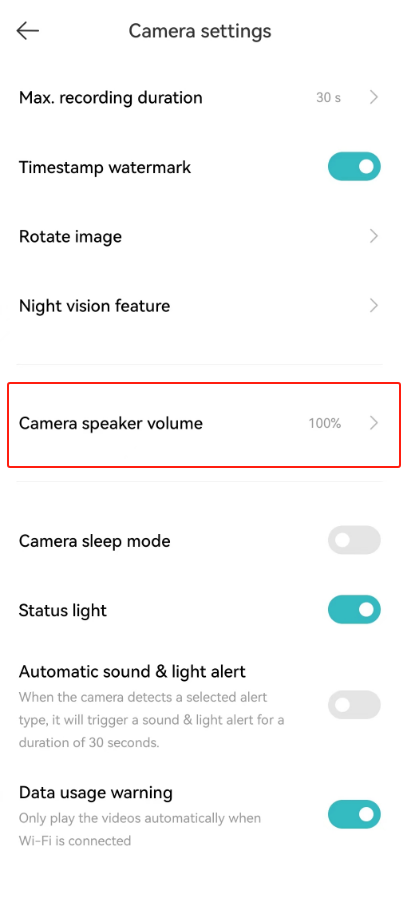
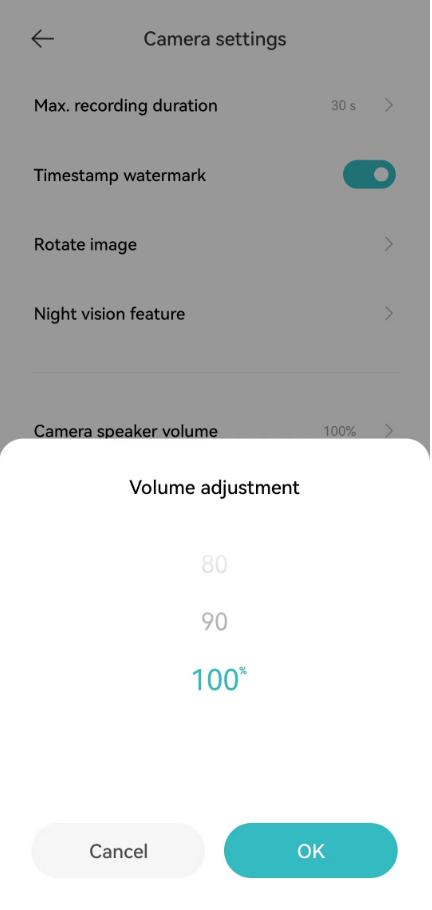
5. เปอร์เซ็นต์ระดับเสียง tage สามารถปรับได้เพื่อควบคุมระดับเสียงของกล้อง โปรดปากกา [Mi Home] App >> s เลือก [Device Card] >>แตะไอคอนสามจุดที่มุมขวาบน>>เลือกยุคกล้อง >> [การตั้งค่ากล้อง]>> [ระดับเสียงของลําโพงกล้อง];
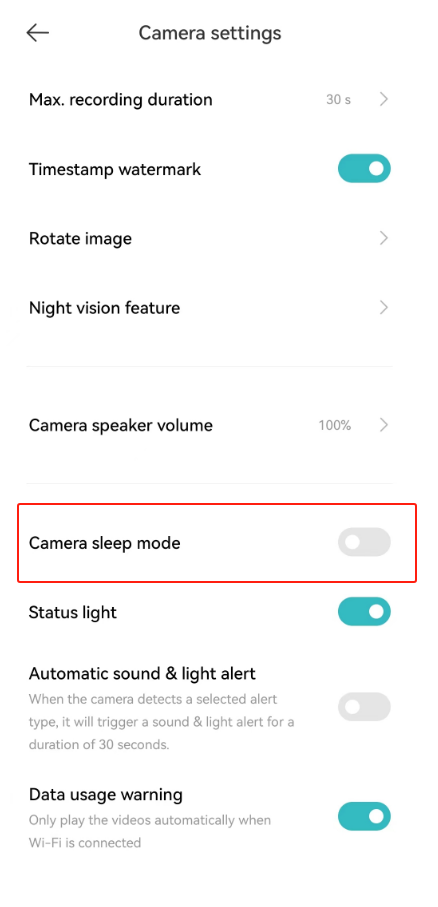
6. โหมดสลีปช่วยให้คุณตั้งค่ากล้องให้เริ่มหรือหยุดทํางานในช่วงเวลาหนึ่ง (หยุดการไฮเบอร์เนตหรือเริ่มไฮเบอร์เนต) หากต้องการเปิด/ปิดโหมดสลีป โปรดเปิด [Mi Home] APP>> sเลือก [Device Card] >>แตะไอคอนสามจุดที่มุมขวาบน>>เลือก>>กล้อง [การตั้งค่ากล้อง]>> [โหมด leep ของกล้อง ];
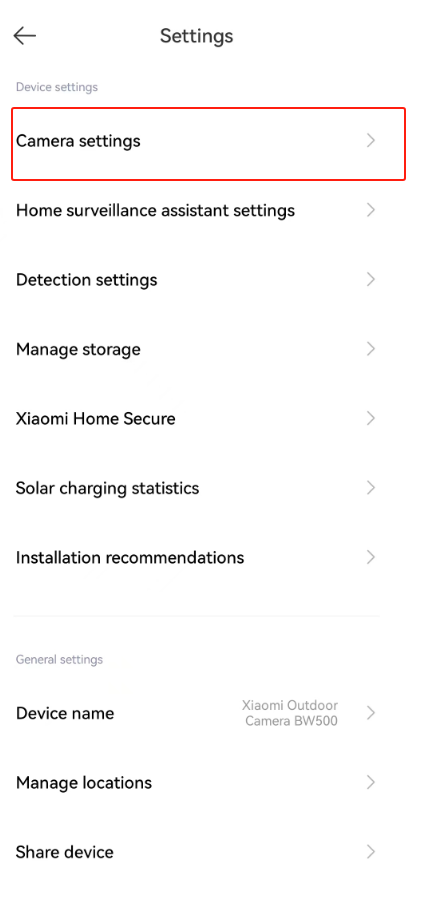
7. กล้องมีไฟแสดงสถานะที่สามารถเปิดหรือปิดได้ตามความต้องการและความต้องการด้านสิ่งแวดล้อมของคุณ หากต้องการเปิด/ปิดไฟแสดงสถานะบนกล้อง โปรดไปที่ [Mi Home] APP>> sเลือก [การ์ดอุปกรณ์] >>แตะไอคอนสามจุดที่มุมขวาบน>>เลือก>>กล้อง [การตั้งค่ากล้อง]>> [ไฟแสดงสถานะ];
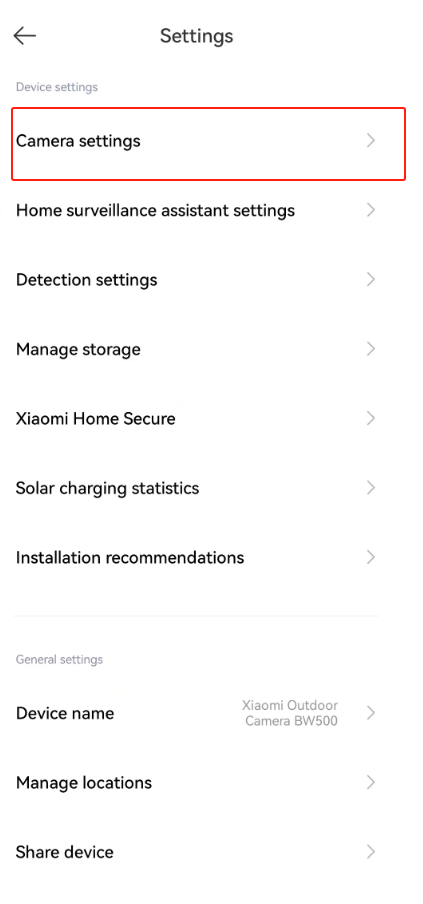
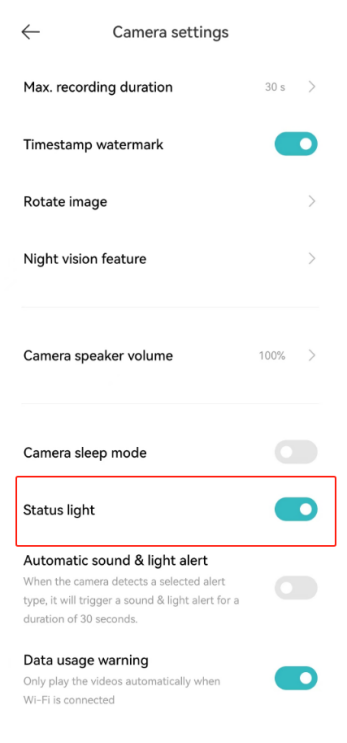
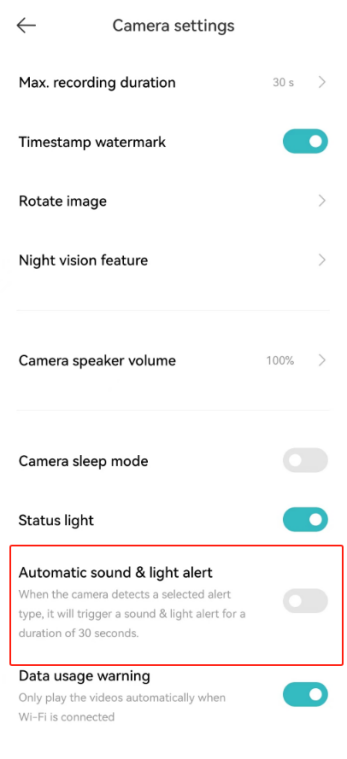
8. เมื่อกล้องตรวจพบประเภทการแจ้งเตือนที่เลือก กล้องจะส่งเสียงและแสงเตือนเป็นระยะเวลา 30 วินาที หากต้องการเปิดใช้งานกล้องเพื่อแจ้งเตือนเมื่อตรวจพบการเคลื่อนไหว โปรดไปที่ [Mi Home] APP>> sเลือก [การ์ดอุปกรณ์] >>แตะไอคอนสามจุดที่มุมขวาบน>>เลือก>>กล้อง [การตั้งค่ากล้อง]>> [การแจ้งเตือนด้วยเสียงและแสงอัตโนมัติ];
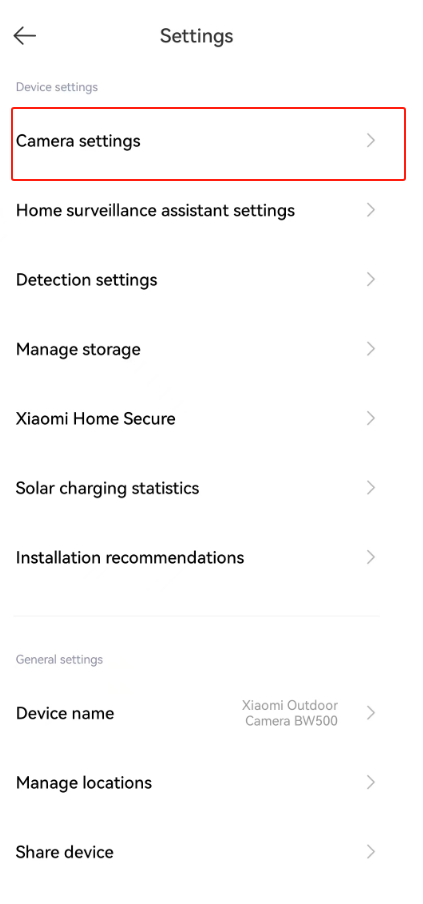
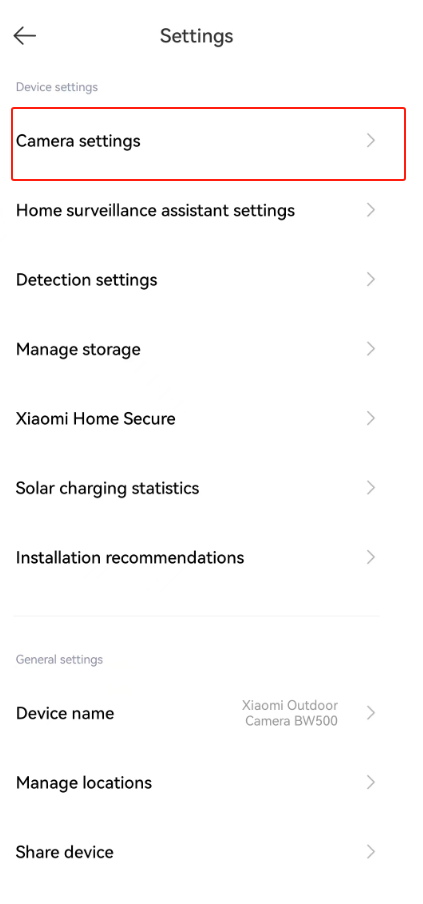
9. กล้องมีคุณสมบัติเตือนการใช้ข้อมูลที่แจ้งเตือนการใช้ข้อมูลของคุณและช่วยให้กล้องสามารถเล่นวิดีโอโดยอัตโนมัติเมื่อเชื่อมต่อ Wi-Fi หากต้องการเปิดใช้งานการแจ้งเตือนการใช้ข้อมูล โปรดไปที่ [Mi Home] APP>> sเลือก [การ์ดอุปกรณ์] >>แตะไอคอนสามจุดที่มุมขวาบน>>เลือกกล้อง>> [การตั้งค่ากล้อง]>>สลับเปิด [คําเตือนการใช้ข้อมูล]
ต่อไปนี้เป็นรายละเอียดบางประการเกี่ยวกับการตั้งค่ากล้องพื้นฐาน:
1. กล้องมีเวลาในการบันทึกสูงสุด และมีระยะเวลาการบันทึกสี่แบบให้เลือก: 10 วินาที 30 วินาที 60 วินาที และ 2 นาที หากต้องการตั้งค่าระยะเวลาการบันทึกสูงสุด โปรดไปที่แอป [Mi Home] >>เลือก [การ์ดอุปกรณ์] >>แตะไอคอนสามจุดที่มุมขวาบน>>เลือกกล้อง >>[การตั้งค่ากล้อง]>>เปิด [สูงสุด ระยะเวลาการบันทึก]>>เลือกระยะเวลาการบันทึก;
2. หลังจากปิดลายน้ําประทับเวลา เวลาจะไม่แสดงที่มุมซ้ายบนของอินเทอร์เฟซวิดีโอการเฝ้าระวังอีกต่อไป โปรดo ปากกา [Mi Home] APP>> s เลือก [Device Card] >>แตะไอคอนสามจุดที่มุมขวาบน>>เลือกกล้อง>>แตะ [การตั้งค่ากล้อง] >>คุณสามารถเปิด/ปิด [ลายน้ําประทับเวลา];
3. หลังจากที่กล้องกลับด้าน หน้าจอการตรวจสอบจะกลับด้าน และหน้าจอหมุนสามารถดูได้ตามปกติ หากต้องการเปิดใช้งานฟังก์ชันหมุนภาพ โปรดดาวน์โหลดแอป [Mi Home] >>เลือก [การ์ดอุปกรณ์] >>แตะไอคอนสามจุดที่มุมขวาบน>>เลือก>>กล้อง [ตั้งค่ากล้อง]>> [หมุนภาพ] >>แตะ [หมุน];
4. หลังจากเปิดใช้งานคุณสมบัติการมองเห็นตอนกลางคืนภาพจะถูกปรับโดยอัตโนมัติเมื่อแสงโดยรอบไม่ดี ไฟมองกลางคืนเปิดอยู่ใช้แสงเติมอินฟราเรดและภาพเป็นขาวดํา ไฟเติมเปิดอยู่และสามารถใช้เป็นไฟกลางคืนได้ และภาพจะเป็นสี หากต้องการเปิด/ปิด การมองเห็นตอนกลางคืน โปรดเปิดแอป [Mi Home] >> เลือก [การ์ดอุปกรณ์] >> แตะไอคอนสามจุดที่มุมขวาบน>> เลือกกล้อง >> [การตั้งค่ากล้อง] >> [คุณสมบัติการมองเห็นตอนกลางคืน] >> แตะเพื่อเปิด [คุณสมบัติการมองเห็นตอนกลางคืน] >> เลือก [โหมดการมองเห็นตอนกลางคืนขาวดํา] หรือ [การมองเห็นตอนกลางคืนแบบสีเต็มรูปแบบ];
5. เปอร์เซ็นต์ระดับเสียง tage สามารถปรับได้เพื่อควบคุมระดับเสียงของกล้อง โปรดปากกา [Mi Home] App >> s เลือก [Device Card] >>แตะไอคอนสามจุดที่มุมขวาบน>>เลือกยุคกล้อง >> [การตั้งค่ากล้อง]>> [ระดับเสียงของลําโพงกล้อง];
6. โหมดสลีปช่วยให้คุณตั้งค่ากล้องให้เริ่มหรือหยุดทํางานในช่วงเวลาหนึ่ง (หยุดการไฮเบอร์เนตหรือเริ่มไฮเบอร์เนต) หากต้องการเปิด/ปิดโหมดสลีป โปรดเปิด [Mi Home] APP>> sเลือก [Device Card] >>แตะไอคอนสามจุดที่มุมขวาบน>>เลือก>>กล้อง [การตั้งค่ากล้อง]>> [โหมด leep ของกล้อง ];
7. กล้องมีไฟแสดงสถานะที่สามารถเปิดหรือปิดได้ตามความต้องการและความต้องการด้านสิ่งแวดล้อมของคุณ หากต้องการเปิด/ปิดไฟแสดงสถานะบนกล้อง โปรดไปที่ [Mi Home] APP>> sเลือก [การ์ดอุปกรณ์] >>แตะไอคอนสามจุดที่มุมขวาบน>>เลือก>>กล้อง [การตั้งค่ากล้อง]>> [ไฟแสดงสถานะ];
8. เมื่อกล้องตรวจพบประเภทการแจ้งเตือนที่เลือก กล้องจะส่งเสียงและแสงเตือนเป็นระยะเวลา 30 วินาที หากต้องการเปิดใช้งานกล้องเพื่อแจ้งเตือนเมื่อตรวจพบการเคลื่อนไหว โปรดไปที่ [Mi Home] APP>> sเลือก [การ์ดอุปกรณ์] >>แตะไอคอนสามจุดที่มุมขวาบน>>เลือก>>กล้อง [การตั้งค่ากล้อง]>> [การแจ้งเตือนด้วยเสียงและแสงอัตโนมัติ];
9. กล้องมีคุณสมบัติเตือนการใช้ข้อมูลที่แจ้งเตือนการใช้ข้อมูลของคุณและช่วยให้กล้องสามารถเล่นวิดีโอโดยอัตโนมัติเมื่อเชื่อมต่อ Wi-Fi หากต้องการเปิดใช้งานการแจ้งเตือนการใช้ข้อมูล โปรดไปที่ [Mi Home] APP>> sเลือก [การ์ดอุปกรณ์] >>แตะไอคอนสามจุดที่มุมขวาบน>>เลือกกล้อง>> [การตั้งค่ากล้อง]>>สลับเปิด [คําเตือนการใช้ข้อมูล]
ข้อมูลนี้ช่วยคุณได้หรือไม่
ใช่
ไม่ใช่