

คําถามที่พบบ่อยเกี่ยวกับ Xiaomi Smart Camera C301
*หน้านี้ถูกแปลโดยอัตโนมัติจากบทความภาษาอังกฤษ
แนะนําฟังก์ชั่น
1. ถาม: จะรับประกันความปลอดภัยและความเป็นส่วนตัวของ Xiaomi Smart Camera C301 ได้อย่างไร?
A: 1. Xiaomi Smart Camera C301 มาพร้อมกับชิปเซ็ตรักษาความปลอดภัย MJA1 ในตัว ทําให้มั่นใจได้ถึงความปลอดภัยของการสื่อสารและการจัดเก็บ และกระบวนการเข้ารหัสการรับส่งข้อมูลทั้งหมด ข้อมูลบนคลาวด์ใช้การเข้ารหัส AES128 บิต ซึ่งสามารถรับประกันความปลอดภัยและความเป็นส่วนตัวจะไม่ถูกเปิดเผย
2. Xiaomi Smart Camera C301 ให้การปกป้องความเป็นส่วนตัวขั้นสูงด้วยคุณสมบัติการปิดกั้นเลนส์ทางกายภาพ ผ่านแอพ Mi Home คุณสามารถหดเลนส์กล้องขึ้นด้านบนเข้าไปในตัวเครื่องเมื่อไม่ได้ใช้งานกล้อง
2. ถาม: Xiaomi Smart Camera C301 รวมอะไรบ้างเป็นมาตรฐาน?
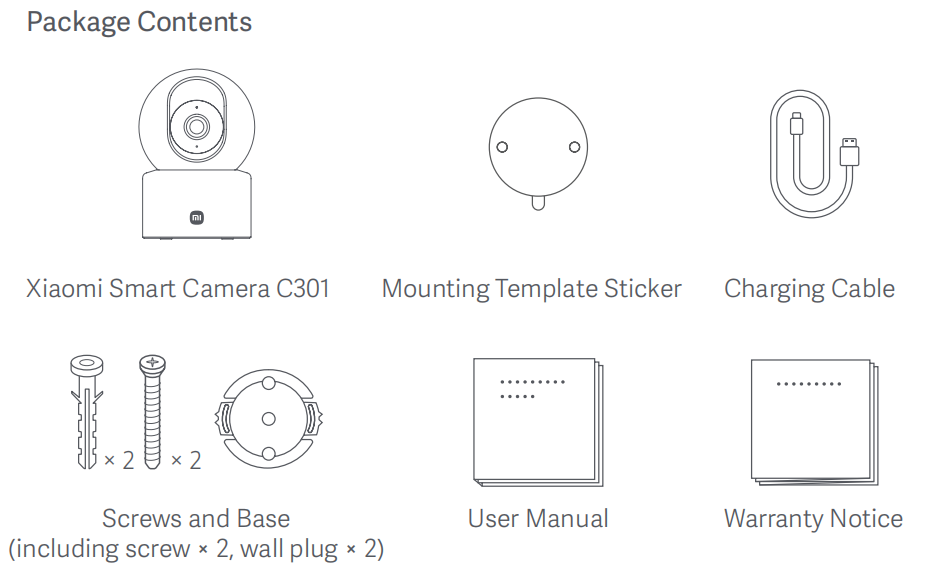
ตอบ: เนื้อหาในแพ็คเกจของ Xiaomi Smart Camera C301 มีดังนี้: Xiaomi Smart Camera C301 × 1, สติกเกอร์เทมเพลตการติดตั้ง × 1, สายชาร์จ × 1, สกรูและฐาน (รวมสกรู × 2, ปลั๊กติดผนัง × 2), คู่มือผู้ใช้ × 1 และประกาศการรับประกัน × 1
3. ถาม: การแนะนํารูปลักษณ์ของ Xiaomi Smart Camera C301 คืออะไร?
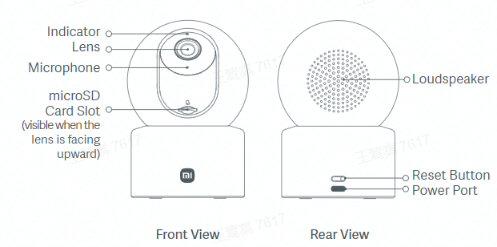
ตอบ: การปรากฏตัวของ Xiaomi Smart Camera C301 ได้รับการแนะนําดังนี้:
1. ด้านหน้า View: ตัวบ่งชี้, เลนส์, ไมโครโฟน, ช่องเสียบการ์ด microSD (มองเห็นได้เมื่อเลนส์หงายขึ้น);
2. มุมมองด้านหลัง: ลําโพงปุ่มรีเซ็ตและพอร์ตจ่ายไฟ
โน้ต:
1. กล้องรองรับคุณสมบัติการปิดกั้นเลนส์ทางกายภาพเพื่อเพิ่มการปกป้องความเป็นส่วนตัว
2. ข้อมูลป้ายชื่อผลิตภัณฑ์อยู่ที่ด้านล่างและด้านข้างของผลิตภัณฑ์
4. ถาม: วิธีการติดตั้ง Xiaomi Smart Camera C301 คืออะไร?
ตอบ: คุณสามารถวางกล้องบนพื้นผิวแนวนอน เช่น โต๊ะ โต๊ะอาหาร หรือโต๊ะกาแฟ คุณยังสามารถติดตั้งบนผนังได้อีกด้วย
5. ถาม: ขั้นตอนสําหรับการติดตั้งบนผนังของ Xiaomi Smart Camera C301 มีอะไรบ้าง
A: 1. ติดสติกเกอร์แม่แบบการติดตั้งในตําแหน่งที่เหมาะสมบนผนัง เจาะรูในผนังที่สอดคล้องกับรูบนสติกเกอร์โดยมีเส้นผ่านศูนย์กลางประมาณ 6 มม. และลึกประมาณ 30 มม.
2. เสียบปลั๊กผนังพลาสติกเข้าไปในรูที่เจาะ
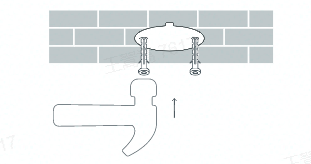
3. วางด้านข้างของฐานโดยให้ลูกศรหันไปข้างหน้า จากนั้นจัดตําแหน่งรู ใส่สกรูแล้วขันให้แน่นเข้ากับปลั๊กผนังด้วยไขควงปากแฉก
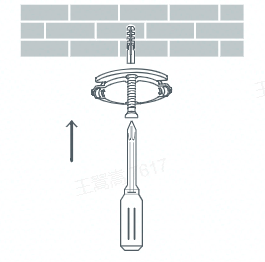
4. จัดตําแหน่งร่องที่ด้านล่างของกล้องให้ตรงกับส่วนที่ยื่นออกมาบนฐาน จากนั้นหมุนกล้องตามเข็มนาฬิกาจนล็อคเข้าที่
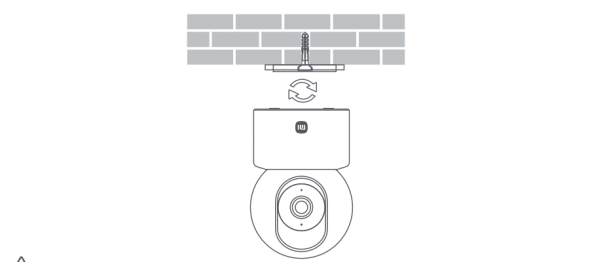
โน้ต:
1. ผนังควรสามารถรองรับน้ําหนักรวมของกล้องได้อย่างน้อยสามเท่า
2. ควรยึดกล้องเข้ากับเพดานหรือผนังอย่างแน่นหนาตามคําแนะนําในการติดตั้งเพื่อป้องกันการบาดเจ็บที่อาจเกิดขึ้น
3. หากคุณเลือกที่จะกลับกล้อง คุณต้องหมุนภาพ 180° ในการตั้งค่าหน้าจอของแอป Mi Home
6. ถาม: จะเปิด Xiaomi Smart Camera C301 ได้อย่างไร?
A: 1. กล้องจะเปิดโดยอัตโนมัติเมื่อคุณเสียบสายของอะแดปเตอร์แปลงไฟเข้ากับพอร์ตจ่ายไฟของกล้อง
2. กล้องเปิดสําเร็จเมื่อไฟแสดงสถานะยังคงเป็นสีส้มและคุณได้ยินเสียงแจ้งเตือน
โน้ต:
1. ห้ามหมุนหรือบังคับเลนส์ให้หมุนในขณะที่กล้องกําลังทํางาน หากเลนส์อยู่ในตําแหน่งที่ไม่ถูกต้องคุณสามารถปรับเทียบได้ในแอพ Mi Home
2. โปรดใช้อะแดปเตอร์ที่รองรับ 5V⎓1A เพื่อเชื่อมต่อกับแหล่งจ่ายไฟ
7. ถาม: จะติดตั้งการ์ด microSD ใน Xiaomi Smart Camera C301 ได้อย่างไร?
ตอบ: ช่องเสียบการ์ด microSD ของ Xiaomi Smart Camera C301 อยู่ใต้เลนส์กล้อง ขั้นแรกตรวจสอบให้แน่ใจว่ากล้องปิดอยู่ปรับเลนส์ขึ้นจนกระทั่งช่องเสียบการ์ด microSD เปิดออกจากนั้นใส่การ์ด microSD ลงในช่องเสียบ (ด้านที่มีหน้าสัมผัสควรคว่ําลง)
โน้ต:
จําเป็นต้องตัดแหล่งจ่ายไฟของกล้องเมื่อติดตั้งหรือถอดการ์ดหน่วยความจํา microSD ใช้การ์ด microSD ที่ผ่านการรับรอง (รองรับเฉพาะ microSD ที่มีรูปแบบ 256 GB และ FAT 32 หรือคุณสามารถฟอร์แมตการ์ดเป็นรูปแบบ FAT 32 โดยอ้างอิงจากขั้นตอน: ไปที่ [Mi Home] APP >> [Device card] >> [Storage management])ขอแนะนําว่าความเร็วในการอ่าน/เขียนของการ์ด microSD ไม่ต่ํากว่า U1/10
8. ถาม: จะรีเซ็ต Xiaomi Smart Camera C301 ได้อย่างไร
ตอบ: กดปุ่มรีเซ็ตค้างไว้ประมาณ 7 วินาที คุณจะได้ยินเสียงเตือน หลังจากการรีเซ็ตเสร็จสิ้น
โน้ต:
การรีเซ็ตกล้องจะไม่ลบข้อมูลใดๆ ในการ์ด microSD
9. ถาม: จะตรวจสอบหมายเลข SN ของ Xiaomi Smart Camera C301 ได้ที่ไหน
ตอบ: สามารถตรวจสอบหมายเลข SN ได้จากด้านหลังของบรรจุภัณฑ์ของผลิตภัณฑ์และจากด้านล่างของกล้อง
10. ถาม: จะตรวจสอบใบรับรองของ Xiaomi Smart Camera C301 ได้ที่ไหน
ตอบ: ใบรับรองผลิตภัณฑ์จะพิมพ์อยู่ที่มุมล่างขวาของด้านหลังของแพ็คเกจอุปกรณ์
11. ถาม: Xiaomi Smart Camera C301 สามารถติดตั้งกลางแจ้งได้หรือไม่?
ตอบ: ไม่ ไม่แนะนําให้ติดตั้งกล้องกลางแจ้ง Xiaomi Smart Camera C301 เป็นกล้องในร่มและไม่กันน้ําหรือกันฝุ่น
12. ถาม: จําเป็นต้องเสียบปลั๊ก Xiaomi Smart Camera C301 หรือใช้พลังงานจากแบตเตอรี่หรือไม่?
ตอบ: กล้องไม่มี แบตเตอรี่ในตัวและควรเสียบเข้ากับแหล่งจ่ายไฟ โปรดตรวจสอบให้แน่ใจว่าได้ใช้อะแดปเตอร์ 5V/1A ดั้งเดิม
13. ถาม: Xiaomi Smart Camera C301 รองรับการบันทึกวิดีโออย่างต่อเนื่องไปยังการ์ดหน่วยความจําหรือไม่หากเครือข่ายถูกตัดการเชื่อมต่อ แต่พลังงานยังคงอยู่
ตอบ: ได้ หากเครือข่ายถูกตัดการเชื่อมต่อ แต่พลังงานยังคงอยู่ กล้องจะสามารถบันทึกวิดีโอลงในการ์ดหน่วยความจําต่อไปได้ สิ่งนี้ขึ้นอยู่กับอุปกรณ์ที่เชื่อมต่อกับเครือข่ายสําเร็จอย่างน้อยหนึ่งครั้งก่อนหน้านี้
อย่างไรก็ตามหากอุปกรณ์สูญเสียพลังงานแล้วเปิดเครื่องอีกครั้งโดยไม่ต้องเชื่อมต่อกับเครือข่ายอีกครั้งอุปกรณ์จะไม่สามารถบันทึกวิดีโอลงในการ์ดหน่วยความจําได้จนกว่าจะเชื่อมต่อกับเครือข่ายอีกครั้ง
ในกรณีที่ไฟฟ้าหรือเครือข่ายดับคุณสามารถดูวิดีโอที่บันทึกไว้ในการ์ดหน่วยความจําโดยการถอดการ์ดออกจากอุปกรณ์และดูบนคอมพิวเตอร์เท่านั้น ไม่รองรับการดูวิดีโอที่บันทึกไว้ผ่าน Mi Home App ในกรณีเช่นนี้
14. ถาม: วิดีโอที่บันทึกมีเสียงใน Home Surveillance, ที่เก็บข้อมูลบนคลาวด์ และการ์ด microSD บน Xiaomi Smart Camera C301 หรือไม่
ตอบ: ใช่ วิดีโอที่บันทึกในรูปแบบเหล่านี้มีเสียง อย่างไรก็ตาม หากคุณเปิดใช้งานการเล่นอย่างรวดเร็ว วิดีโอจะเล่นโดยไม่มีเสียงตามค่าเริ่มต้น ซึ่งเป็นเรื่องปกติ
นอกจากนี้ทุกครั้งที่คุณเข้าสู่หน้าจอการตรวจสอบกล้องหรือเข้าสู่ที่เก็บข้อมูลบนคลาวด์อินเทอร์เฟซการเล่นสําหรับการบันทึกในการ์ดหน่วยความจําจะถูกปิดเสียงโดยค่าเริ่มต้น หากคุณต้องการเล่นเสียงปกติ โปรดแตะปุ่มปิดเสียงเพื่อคืนค่าเสียง
15. ถาม: ข้อควรระวังด้านความปลอดภัยเมื่อใช้ Xiaomi Smart Camera C301 มีอะไรบ้าง
ตอบ: สําหรับการอ้างอิงของคุณนี่คือข้อควรระวังด้านความปลอดภัย:
1. ช่วงอุณหภูมิในการทํางานสําหรับกล้องนี้คือ -10°C ถึง 45°C ห้ามใช้กล้องนี้ในสภาพแวดล้อมที่มีอุณหภูมิสูงหรือต่ํากว่าช่วงการทํางานที่ระบุ
2. กล้องนี้เป็นผลิตภัณฑ์อิเล็กทรอนิกส์ที่มีความแม่นยํา ห้ามใช้กล้องในสภาพแวดล้อมที่มีความชื้นสูงหรือสถานที่ที่อาจทําให้น้ําเข้าได้
3. เพื่อปรับปรุงประสิทธิภาพของกล้อง อย่าวางไว้ในที่ที่เลนส์หันเข้าหาหรืออยู่ติดกับพื้นผิวสะท้อนแสง เช่น หน้าต่างกระจกหรือผนังสีขาว เพราะจะทําให้ภาพดูสว่างเกินไปในบริเวณใกล้กับกล้องและมืดลงในบริเวณที่ห่างไกลออกไป หรือทําให้กล้องสร้างภาพสีขาว
4. โปรดตรวจสอบให้แน่ใจว่าได้ติดตั้งผลิตภัณฑ์นี้ภายในพื้นที่ครอบคลุมที่มีสัญญาณ Wi-Fi ที่ดี
5. พยายามติดตั้งให้ห่างจากเตาไมโครเวฟและสถานที่อื่น ๆ ที่อาจส่งผลต่อสัญญาณ
6. เมื่อเปิดหรือปิดฟังก์ชั่นการมองเห็นตอนกลางคืนกล้องจะเปลี่ยนฟิลเตอร์ตัดอินฟราเรดซึ่งจะมาพร้อมกับเสียง "คลิก" เล็กน้อย นี่เป็นปกติ;
7. หากสายไฟเสียหาย โปรดติดต่อฝ่ายบริการหลังการขายเพื่อขอเปลี่ยน
8. โปรดใช้อะแดปเตอร์ที่เข้ากันได้และมีคุณสมบัติในการจ่ายไฟให้กับผลิตภัณฑ์
แอพที่เกี่ยวข้อง
1. ถาม: จะเชื่อมต่อ Xiaomi Smart Camera C301 กับแอพ Mi Home ได้อย่างไร
ตอบ: สําหรับการอ้างอิงของคุณโปรดดูขั้นตอนต่อไปนี้:
ไปที่แอป [Mi Home] >>แตะที่ไอคอน [+] ที่มุมขวาบน >>เลือก [Scan] (สแกนรหัส QR ที่ด้านล่างของผลิตภัณฑ์) >>รีเซ็ตอุปกรณ์แล้ว (กดปุ่มรีเซ็ตค้างไว้ประมาณ 7 วินาที คุณจะได้ยินเสียงเตือนเมื่อรีเซ็ตสําเร็จ) >>ทําตามคําแนะนํา>>รอสักครู่จนกว่ากระบวนการเชื่อมต่อจะเสร็จสิ้น
2. ถาม: สามารถซูมเข้าหน้าจอมอนิเตอร์ของ Xiaomi Smart Camera C301 ได้หรือไม่? ระดับการซูมสูงสุดที่รองรับคืออะไร?
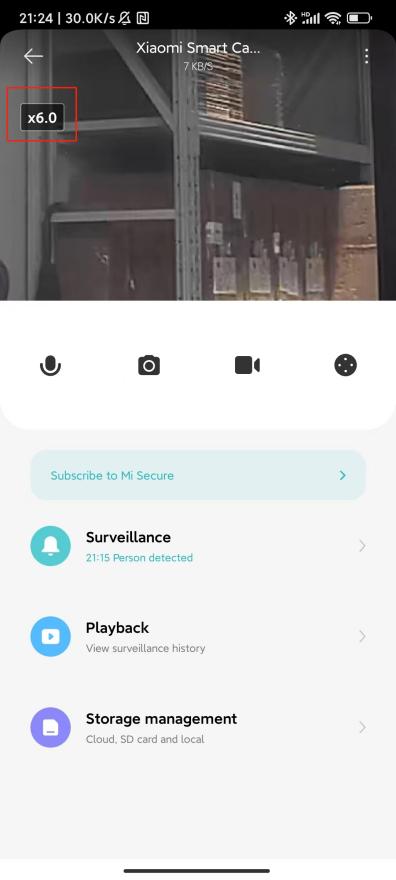
ตอบ: ใช่ หน้าจอการตรวจสอบรองรับการซูม โดยมีระดับการซูมสูงสุด 6 เท่า
หากต้องการซูมเข้าหรือออกบนอินเทอร์เฟซการตรวจสอบกล้อง คุณสามารถใช้ท่าทางบีบนิ้วด้วยสองนิ้ว โลโก้ด้านล่างคือการขยายภาพ
3. ถาม: จะตั้งค่าการปิดกั้นเลนส์ทางกายภาพบน Xiaomi Smart Camera C301 ได้อย่างไร
ตอบ: ถ้าต้องการตั้งการปิดกั้นเลนส์ทางกายภาพในกล้อง ให้อ้างอิงกับวิธีการต่อไปนี้:
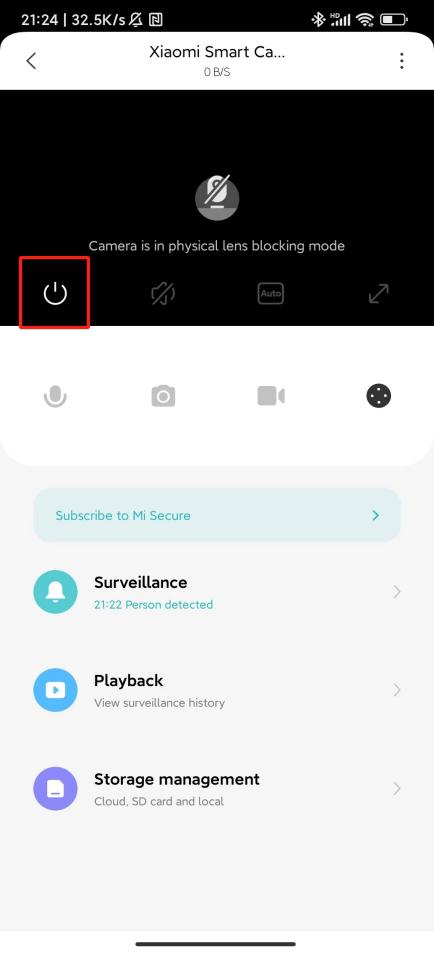
วิธีที่ 1: เข้าสู่หน้าจอการตรวจสอบกล้อง แตะปุ่มบล็อกเลนส์จริง และอุปกรณ์จะเข้าสู่โหมดบล็อกเลนส์จริงทันที
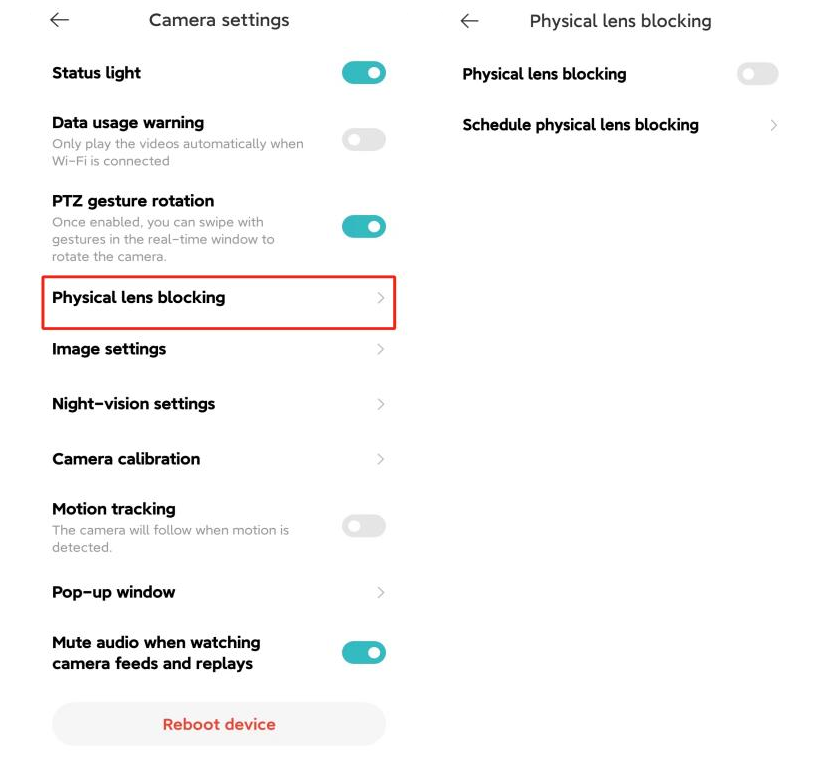
วิธีที่ 2: เปิดแอป [Mi Home] >>[การ์ดอุปกรณ์]>> แตะไอคอนสามจุดที่มุมขวาบน>> [Camera s ettings] >>เลือก [การปิดกั้นเลนส์ทางกายภาพ] >>คุณสามารถเลือก [การปิดกั้นเลนส์ทางกายภาพ] หรือตั้งเวลาของ การปิดกั้นเลนส์ทางกายภาพโดยการแตะ [กําหนดการบล็อกเลนส์ hysical]
4. ถาม: จะตั้งค่ารูปภาพบน Xiaomi Smart Camera C301 ได้อย่างไร?
ตอบ: ถ้าต้องการเซ็ตอัป Image settings ในกล้องของท่าน, กรุณาอ้างอิงกับขั้นตอนต่อไปนี้:
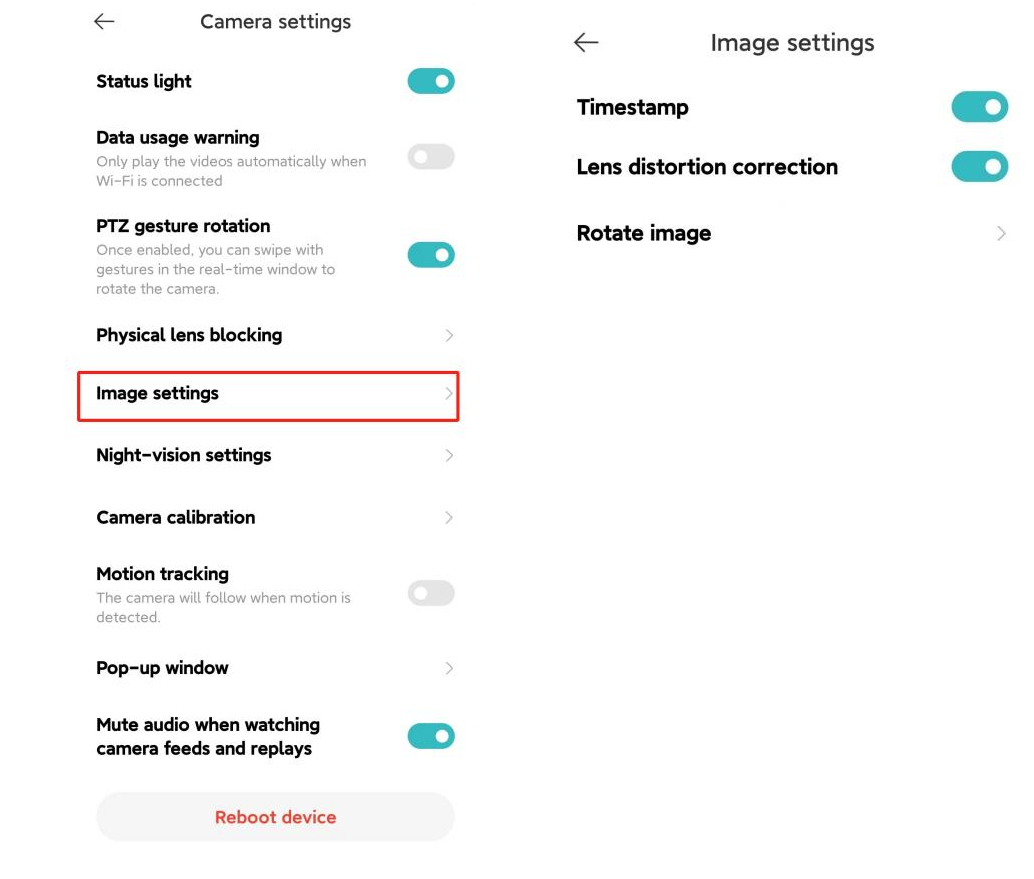
เปิดแอป [Mi Home] >>เลือก [การ์ดอุปกรณ์] >>แตะไอคอนสามจุดที่มุมขวาบน>> [ตั้งค่ากล้อง] >>เลือก [การตั้งค่าภาพ] >> คุณสามารถเลือก [Timestamp], [การแก้ไขความผิดเพี้ยนของเลนส์] และ [ หมุนภาพ] (ต้องใช้การตั้งค่านี้เมื่อกล้องกลับด้าน)
5. ถาม: จะตั้งค่าการปรับเทียบกล้องบน Xiaomi Smart Camera C301 ได้อย่างไร
ตอบ: ในการตั้งค่าการปรับเทียบกล้องในกล้องของคุณโปรดดูขั้นตอนต่อไปนี้:
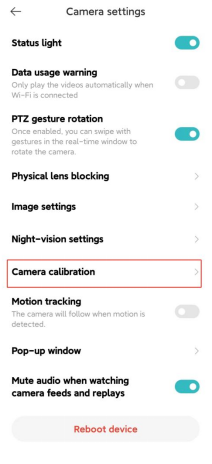
เปิดแอป [Mi Home] >>เลือก [การ์ดอุปกรณ์] >>แตะไอคอนสามจุดที่มุมขวาบน>> [การตั้งค่าของกล้อง] >>เลือก [การปรับเทียบกล้อง] >>รอให้อุปกรณ์ปรับเทียบสําเร็จ
การดําเนินการนี้สามารถทําได้เมื่ออุปกรณ์ไม่สามารถเปลี่ยนตําแหน่งเลนส์โดยอัตโนมัติหรือหากไม่สามารถปรับมุมการตรวจสอบเลนส์ได้อย่างแม่นยํา
6. ถาม: จะรีบูต Xiaomi Smart Camera C301 ได้อย่างไร
ตอบ: ในการรีบูตกล้องของคุณโปรดดูขั้นตอนต่อไปนี้:
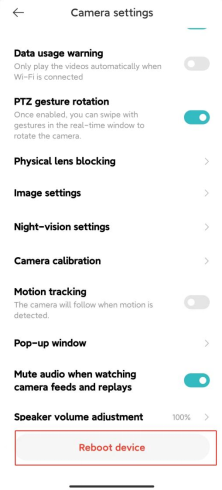
เปิดแอป [Mi Home] >>เลือก [การ์ดอุปกรณ์] >>แตะไอคอนสามจุดที่มุมขวาบน>> [Camera s ettings] >>แตะ [Reboot device]
หากอุปกรณ์ไม่สามารถบันทึกวิดีโอหรืออัปโหลดวิดีโอไปยัง Cloud Storage หรือหากคุณสมบัติอื่นๆ เช่น Home Surveillance ทํางานผิดปกติ คุณสามารถลองรีสตาร์ทอุปกรณ์ได้
7. ถาม: จะตั้งค่า Night-vision บน Xiaomi Smart Camera C301 ได้อย่างไร?
ตอบ: ในการตั้งค่า Night-vision ในกล้อง โปรดดูขั้นตอนต่อไปนี้:
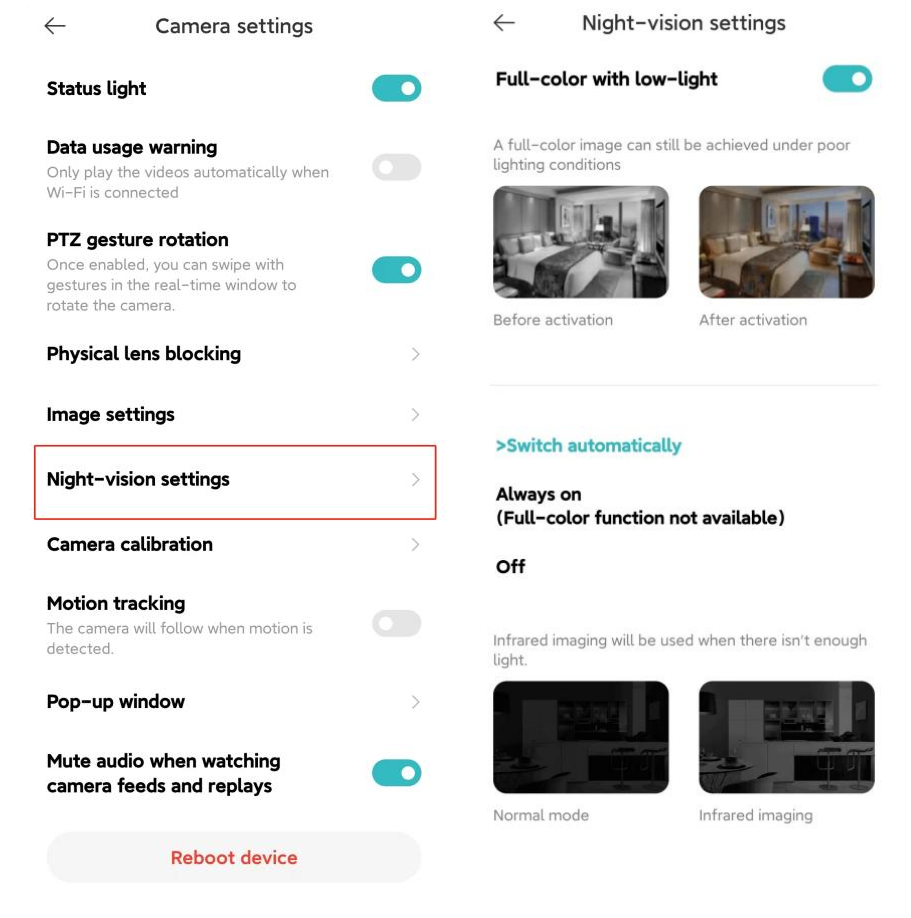
เปิดแอป [Mi Home] >>เลือก [การ์ดอุปกรณ์] >>แตะไอคอนสามจุดที่มุมขวาบน>> [ตั้งค่ากล้อง] >>แตะ [การตั้งค่าการมองเห็นตอนกลางคืน] >>คุณสามารถเลือก [สีเต็มรูปแบบในที่แสงน้อย] หรือ [สลับโดยอัตโนมัติ] ([เปิดตลอดเวลา], [ปิด]) ตามความต้องการของคุณ
ขอแนะนําให้คุณเลือกตัวเลือกจาก Switchโดยอัตโนมัติ
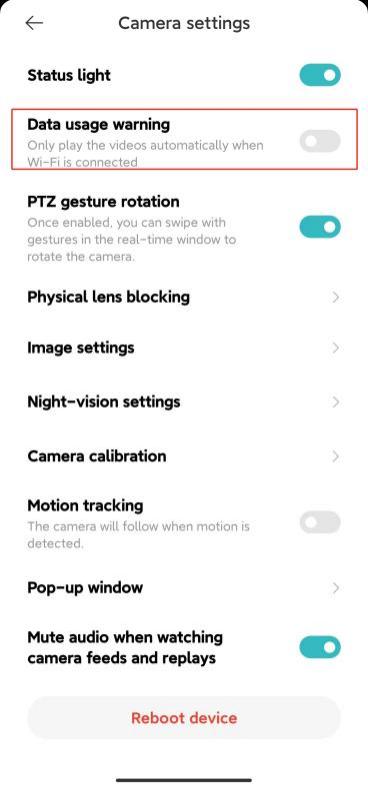
8. ถาม: จะเปิด/ปิดคําเตือนการใช้งานวันที่บน Xiaomi Smart Camera C301 ได้อย่างไร
A: ถ้าต้องการเปิด/ปิดคําเตือนการใช้งานวันที่ในกล้อง โปรดดูขั้นตอนต่อไปนี้:
เปิดแอป [Mi Home] >>เลือก [Device Card] >>แตะไอคอนสามจุดที่มุมขวาบน>> [Camera s ettings] >>สลับ [Data usage warning] ตามที่คุณต้องการ
โน้ต:
1. หลังจากเปิดฟังก์ชันนี้กล้องจะเล่นโดยอัตโนมัติเมื่อ เชื่อมต่อ Wi-Fi
2. วิดีโอที่บันทึกไว้ใน Cloud Storage และการ์ด microSD จะเล่นโดยอัตโนมัติและไม่ถูกจํากัดโดยฟังก์ชันนี้
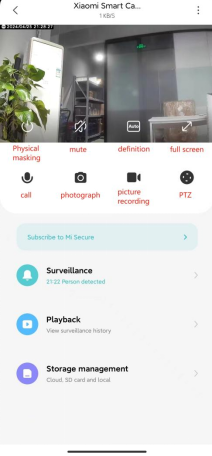
9. ถาม: ฟังก์ชั่นของปุ่มบนอินเทอร์เฟซการตรวจสอบแบบเรียลไทม์ของ Xiaomi Smart Camera C301 คืออะไร?
ตอบ: ปุ่ม บนอินเทอร์เฟซการตรวจสอบแบบเรียลไทม์จะแสดงดังนี้:
การปิดกั้นเลนส์ทางกายภาพ, ปิดเสียง, ความคมชัด, เต็มหน้าจอ, การโทร, การถ่ายภาพ, การบันทึกภาพและ PTZ ปุ่มจะปรากฏขึ้นเมื่อคุณแตะหน้าจอการตรวจสอบแบบเรียลไทม์
1. P การปิดกั้นเลนส์ hysical:
แตะปุ่มนี้ กล้องจะเข้าสู่สถานะการป้องกันทางกายภาพ หลังจากที่กล้องเข้าสู่สถานะการป้องกันทางกายภาพแล้วจะไม่สามารถตรวจสอบและบันทึกวิดีโอได้
2. ปิดเสียง:
เมื่อเข้าสู่กล้อง เสียงวิดีโอจะปิดโดยค่าเริ่มต้นและอยู่ในสถานะปิดเสียง แตะปุ่มเพื่อเปิดเสียงวิดีโอหากคุณต้องการ
3. คําจํากัดความ:
ความละเอียดของวิดีโอสามารถปรับได้อย่างอิสระด้วยสี่ตัวเลือก: [อัตโนมัติ], [480p] และ [2K HD] ตัวเลือกอัตโนมัติระบุว่ากล้องจะปรับความละเอียดของภาพโดยอัตโนมัติตามสภาพแวดล้อมเครือข่าย
4. เต็มหน้าจอ:
แตะปุ่มเต็มหน้าจอ แล้วหน้าจอการตรวจสอบกล้องจะเข้าสู่หน้าจอแนวนอน
5. โทร:
หลังจากแตะปุ่ม คุณสามารถโทรระยะไกลด้วยกล้องผ่านแอพ Mi Home ของโทรศัพท์มือถือ
6. Pโฮโตกราฟี:
คุณสามารถจับภาพหน้าจอของหน้าจอการตรวจสอบปัจจุบัน และรูปภาพจะถูกสร้างขึ้นและบันทึกลงในอัลบั้มรูปภาพในเครื่องและแอป Mi Home
7. การบันทึกรูปภาพ:
แตะปุ่มบันทึกเพื่อบันทึกอินเทอร์เฟซการตรวจสอบปัจจุบันและบันทึกวิดีโอลงในอัลบั้มรูปภาพในเครื่องและแอป Mi Home
8. พีทีแซด:
เมื่อแตะปุ่มนี้ อินเทอร์เฟซการควบคุม gimbal จะปรากฏขึ้น ช่วยให้คุณควบคุมการเคลื่อนไหวของกล้องได้
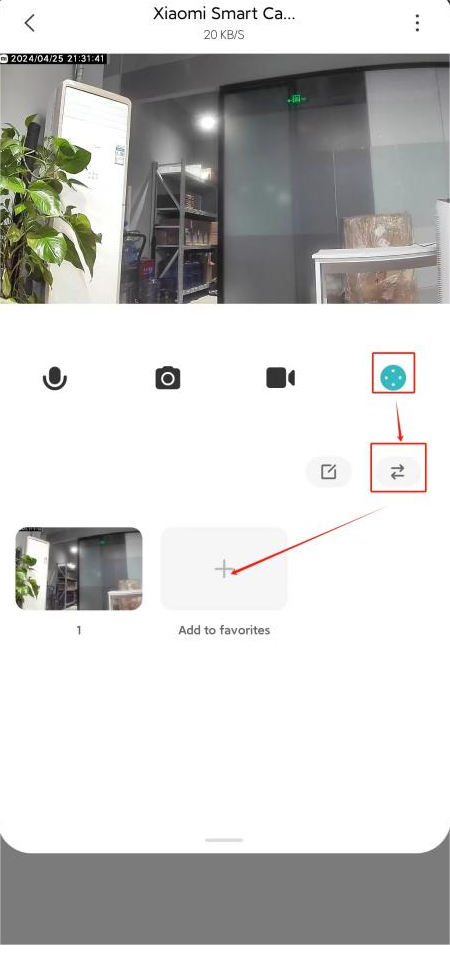
10. ถาม: จะตั้งค่าฟังก์ชัน เพิ่มในรายการโปรด บน Xiaomi Smart Camera C301 ได้อย่างไร?
A: เพื่อตั้งค่าฟังก์ชัน เพิ่มในรายการโปรด (Add to favorites) บนตัวกล้อง โปรดดูขั้นตอน:
ไปที่แอพ [Mi Home] >>เลือก [การ์ดอุปกรณ์] >>แตะ [PTZ] >>แตะ [⇄]>> เพิ่ม/ ลบและควบคุมตําแหน่งที่ดูบ่อย
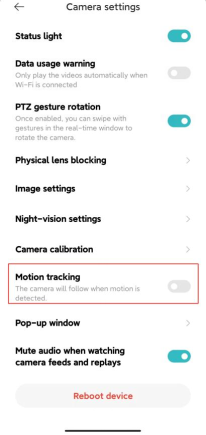
11. ถาม: จะตั้งค่าการติดตามการเคลื่อนไหวของ Xiaomi Smart Camera C301 ได้อย่างไร?
ตอบ: ในการตั้งค่าการติดตามการเคลื่อนไหวของกล้อง โปรดดูขั้นตอนต่อไปนี้:
ไปที่แอป [Mi Home] >>เลือก [การ์ดอุปกรณ์] >>แตะไอคอนสามจุดที่มุมขวาบน>> [การตั้งค่าของกล้อง] >>เปิด/ปิด [การติดตามการเคลื่อนไหว]
กล้องจะไม่ติดตามภาพหรือการเคลื่อนไหวของมนุษย์เมื่อปิดใช้งานฟังก์ชันนี้
12. ถาม: จะตั้งค่าการเฝ้าระวังที่บ้านบน Xiaomi Smart Camera C301 ได้อย่างไร
ตอบ: ในการตั้งค่า Home surveillance บน กล้อง โปรดดูขั้นตอนต่อไปนี้:
ไปที่แอป [Mi Home] >>เลือก [การ์ดอุปกรณ์] >>แตะไอคอนสามจุดที่มุมขวาบน>> [การเฝ้าระวังบ้าน] >>เปิด [การเฝ้าระวังที่บ้าน]
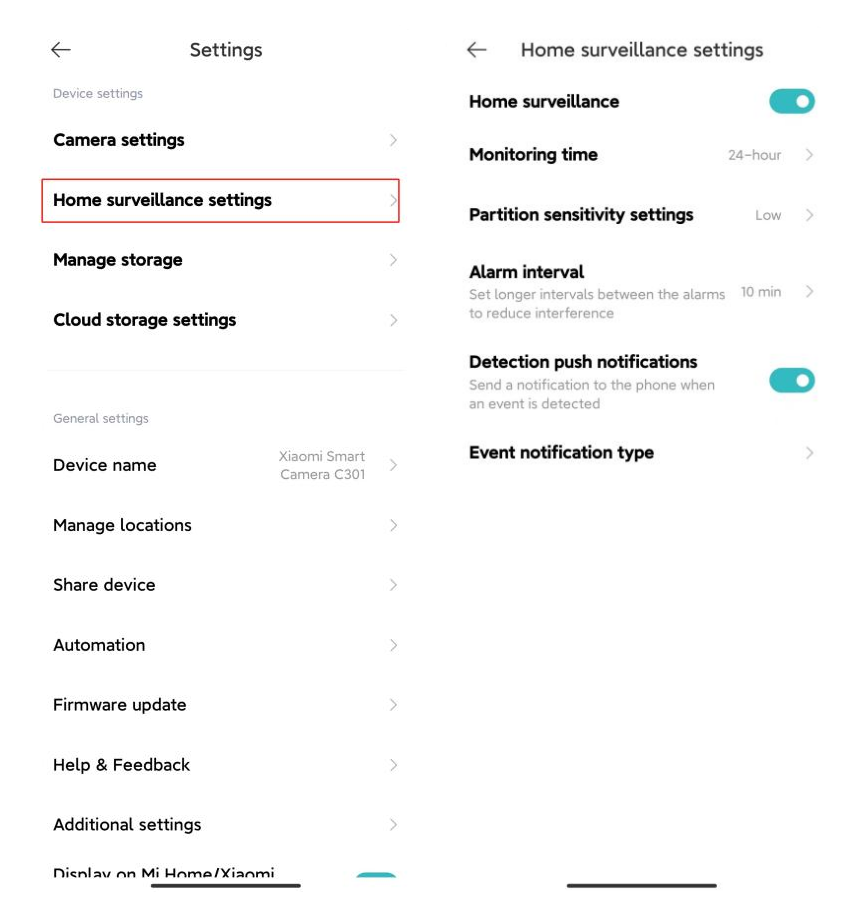
สําหรับการอ้างอิงของคุณนี่คือฟังก์ชั่นของแต่ละตัวเลือกบนอินเทอร์เฟซของการเฝ้าระวังบ้าน:
1. เวลาในการตรวจสอบ:
คุณสามารถตั้งค่าการตรวจสอบตลอดทั้งวันหรือช่วงเวลาเฉพาะ
2.การตั้งค่าความไวของข้อต่อ P:
คุณสามารถเลือก [High],[Medium] และ [Low];
3. ช่วงเวลาปลุก:
มีสี่ตัวเลือก: [3 นาที], [5 นาที], [10 นาที] และ [30 นาที] (คุณสามารถเลือกช่วงเวลาที่ตั้งไว้ล่วงหน้าซึ่งไม่สามารถกําหนดเองได้);
4. การตรวจจับการแจ้งเตือน push:
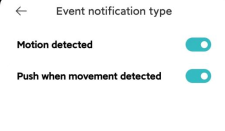
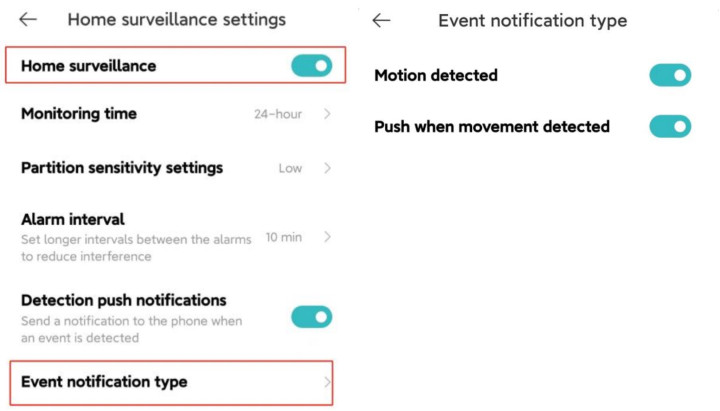
เหตุการณ์พุชแบ่งออกเป็นสองประเภท: [ตรวจจับการเคลื่อนไหว] และ [Push เมื่อตรวจพบการเคลื่อนไหว] หากเหตุการณ์พุชนี้ถูกปิด จะไม่ได้รับข้อความพุชที่เกี่ยวข้อง
โน้ต:
วิดีโอในการเฝ้าระวังหน้าแรกไม่สามารถลบเป็นชุดได้
13. ถาม: จะเล่นวิดีโอในการ์ดหน่วยความจําของ Xiaomi Smart Camera C301 ได้อย่างไร?
ตอบ: ถ้าต้องการเล่นวิดีโอในการ์ดหน่วยความจําของกล้อง ให้อ้างอิงกับขั้นตอนต่อไปนี้:
ไปที่แอพ [Mi Home] >>เลือก [การ์ดอุปกรณ์ >> แตะ [เล่น] >>เลือก [การ์ด SD] >>คุณสามารถดูวิดีโอได้ตามต้องการ
เมื่อถอดหรือปิดกล้อง คุณจะไม่สามารถ view วิดีโอในการ์ดหน่วยความจําในแอพ Mi Home คุณยังสามารถ ถอดการ์ดหน่วยความจําออกและดูวิดีโอในการ์ดหน่วยความจําในคอมพิวเตอร์ผ่านเครื่องอ่านการ์ด
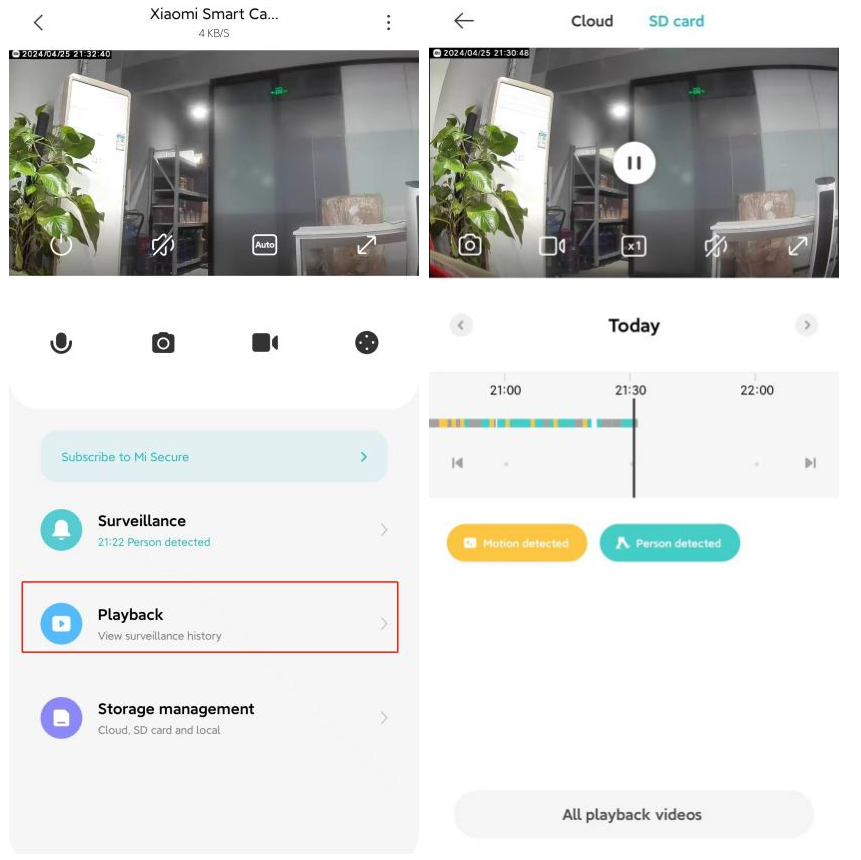
สีต่างๆ ด้านล่างแสดงถึงเหตุการณ์การบันทึกที่แตกต่างกัน คุณจึงสามารถลากไทม์ไลน์ไปยังตําแหน่งสีได้โดยตรงตามความต้องการของคุณ สีเทาแสดงว่าไม่มีเหตุการณ์ใดเกิดขึ้นในช่วงเวลานี้
วิดีโอแต่ละรายการในการ์ดหน่วยความจําคือ 1 นาที ซึ่งสามารถเลือกและลบเป็นชุดได้
ฟังก์ชั่นของปุ่มมีดังนี้:
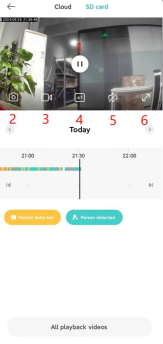
1. ปุ่มเล่น/หยุดชั่วคราว:
คุณสามารถหยุดชั่วคราวและเล่นวิดีโอต่อไปในการ์ดหน่วยความจําได้ ปุ่มจะปรากฏขึ้นเมื่อคุณแตะหน้าจอเท่านั้น
2. ภาพหน้าจอ:
คุณสามารถจับภาพหน้าจอของหน้าจอการตรวจสอบปัจจุบัน และรูปภาพจะถูกสร้างขึ้นและบันทึกลงในอัลบั้มรูปภาพในเครื่องและแอป Mi Home
3. การบันทึกวิดีโอ:
แตะปุ่มบันทึกหน้าจอเพื่อบันทึกอินเทอร์เฟซการตรวจสอบปัจจุบันและบันทึกวิดีโอลงในอัลบั้มรูปภาพในเครื่องและแอป Mi Home
4. การเล่นความเร็วสองเท่า:
วิดีโอในการ์ดหน่วยความจํารองรับการเล่นความเร็ว 1 ครั้ง 4 ครั้งและ 16 เท่าในกล้อง เลือกการเล่นแบบเงียบเริ่มต้นที่ความเร็วสองเท่า
5. ปิดเสียง:
เมื่อเข้าสู่กล้อง เสียงวิดีโอจะปิดโดยค่าเริ่มต้นและอยู่ในสถานะปิดเสียง แตะปุ่มเพื่อเปิดเสียงวิดีโอ
6. เต็ม หน้าจอ:
แตะปุ่มเต็มหน้าจอ แล้วหน้าจอการตรวจสอบกล้องจะเข้าสู่หน้าจอแนวนอน
14. ถาม: จะฟอร์แมตการ์ดหน่วยความจําบน Xiaomi Smart Camera C301 ได้อย่างไร?
ตอบ: ในการฟอร์แมตการ์ดหน่วยความจําในกล้อง โปรดดูขั้นตอนต่อไปนี้:
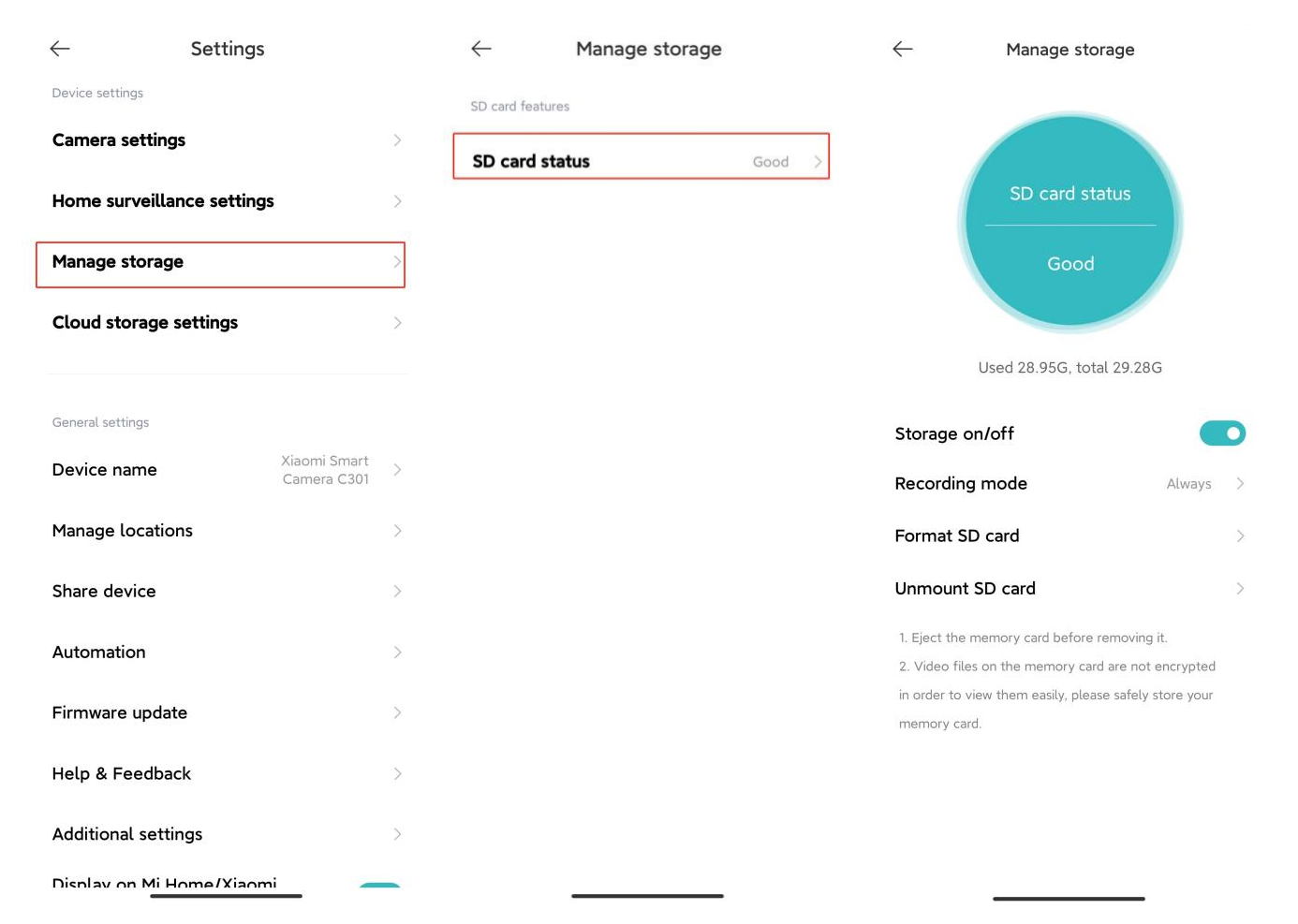
เปิดแอป [Mi Home] >>เลือก [Device Card] >>แตะไอคอนสามจุดที่มุมขวาบน>>เลือก [Camera s ettings] >> แตะ [จัดการที่เก็บข้อมูล] >> [สถานะการ์ด SD] >>เปิด [เปิด/ปิดที่เก็บข้อมูล] จากนั้นเลือก [ฟอร์แมตการ์ด SD]
โน้ต:
การ์ดหน่วยความจําที่ฟอร์แมตแล้วจะล้างวิดีโอทั้งหมดในการ์ดหน่วยความจํา โปรดบันทึกวิดีโอก่อน
15. ถาม: จะอัปเดตเฟิร์มแวร์บน Xiaomi Smart Camera C301 ได้อย่างไร
ตอบ: หากต้องการอัปเดตเฟิร์มแวร์ในกล้องของคุณ โปรดดูขั้นตอนต่อไปนี้:
ไปที่แอป [Mi Home] >>เลือก [การ์ดอุปกรณ์] >>แตะไอคอนสามจุดที่มุมขวาบน>> [อัปเดตเฟิร์มแวร์] >>ตรวจสอบว่าเฟิร์มแวร์ของกล้องเป็นเวอร์ชันล่าสุดหรือไม่
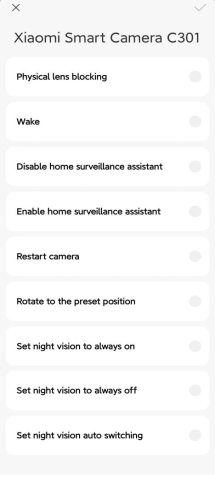
16. ถาม: เงื่อนไขการดําเนินการและทริกเกอร์สําหรับการสร้างฉากอัจฉริยะด้วย Xiaomi Smart Camera C301 คืออะไร
A: เงื่อนไข trigger แสดงอยู่ด้านล่าง: [การปิดกั้นเลนส์ทางกายภาพ], [ปลุก], [ปิดใช้งานผู้ช่วยเฝ้าระวังภายในบ้าน], [เปิดใช้งานผู้ช่วยเฝ้าระวังภายในบ้าน], [รีสตาร์ทกล้อง], [หมุนไปยังตําแหน่งที่ตั้งไว้ล่วงหน้า], [ตั้งค่าการมองเห็นตอนกลางคืนเป็นเปิดตลอดเวลา], [ตั้งค่าการมองเห็นตอนกลางคืนเป็นปิดตลอดเวลา], และ [ตั้งค่าการสลับการมองเห็นตอนกลางคืนอัตโนมัติ]
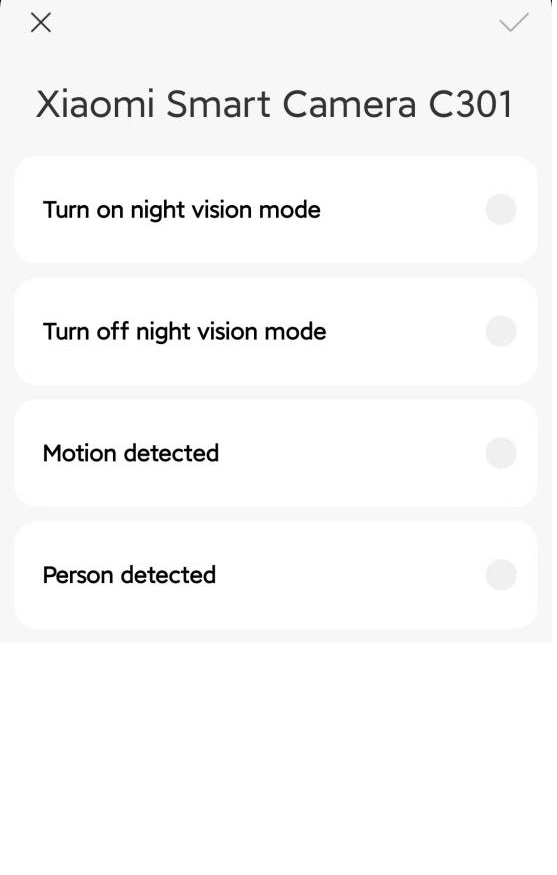
เงื่อนไขการดําเนินการเป็นไปตามที่แสดง: [เปิดโหมดการมองเห็นตอนกลางคืน], [ปิดโหมดการมองเห็นตอนกลางคืน], [ตรวจพบการเคลื่อนไหว] และ [ตรวจพบบุคคล]
1. ถาม: จะรับประกันความปลอดภัยและความเป็นส่วนตัวของ Xiaomi Smart Camera C301 ได้อย่างไร?
A: 1. Xiaomi Smart Camera C301 มาพร้อมกับชิปเซ็ตรักษาความปลอดภัย MJA1 ในตัว ทําให้มั่นใจได้ถึงความปลอดภัยของการสื่อสารและการจัดเก็บ และกระบวนการเข้ารหัสการรับส่งข้อมูลทั้งหมด ข้อมูลบนคลาวด์ใช้การเข้ารหัส AES128 บิต ซึ่งสามารถรับประกันความปลอดภัยและความเป็นส่วนตัวจะไม่ถูกเปิดเผย
2. Xiaomi Smart Camera C301 ให้การปกป้องความเป็นส่วนตัวขั้นสูงด้วยคุณสมบัติการปิดกั้นเลนส์ทางกายภาพ ผ่านแอพ Mi Home คุณสามารถหดเลนส์กล้องขึ้นด้านบนเข้าไปในตัวเครื่องเมื่อไม่ได้ใช้งานกล้อง
2. ถาม: Xiaomi Smart Camera C301 รวมอะไรบ้างเป็นมาตรฐาน?
ตอบ: เนื้อหาในแพ็คเกจของ Xiaomi Smart Camera C301 มีดังนี้: Xiaomi Smart Camera C301 × 1, สติกเกอร์เทมเพลตการติดตั้ง × 1, สายชาร์จ × 1, สกรูและฐาน (รวมสกรู × 2, ปลั๊กติดผนัง × 2), คู่มือผู้ใช้ × 1 และประกาศการรับประกัน × 1
3. ถาม: การแนะนํารูปลักษณ์ของ Xiaomi Smart Camera C301 คืออะไร?
ตอบ: การปรากฏตัวของ Xiaomi Smart Camera C301 ได้รับการแนะนําดังนี้:
1. ด้านหน้า View: ตัวบ่งชี้, เลนส์, ไมโครโฟน, ช่องเสียบการ์ด microSD (มองเห็นได้เมื่อเลนส์หงายขึ้น);
2. มุมมองด้านหลัง: ลําโพงปุ่มรีเซ็ตและพอร์ตจ่ายไฟ
โน้ต:
1. กล้องรองรับคุณสมบัติการปิดกั้นเลนส์ทางกายภาพเพื่อเพิ่มการปกป้องความเป็นส่วนตัว
2. ข้อมูลป้ายชื่อผลิตภัณฑ์อยู่ที่ด้านล่างและด้านข้างของผลิตภัณฑ์
4. ถาม: วิธีการติดตั้ง Xiaomi Smart Camera C301 คืออะไร?
ตอบ: คุณสามารถวางกล้องบนพื้นผิวแนวนอน เช่น โต๊ะ โต๊ะอาหาร หรือโต๊ะกาแฟ คุณยังสามารถติดตั้งบนผนังได้อีกด้วย
5. ถาม: ขั้นตอนสําหรับการติดตั้งบนผนังของ Xiaomi Smart Camera C301 มีอะไรบ้าง
A: 1. ติดสติกเกอร์แม่แบบการติดตั้งในตําแหน่งที่เหมาะสมบนผนัง เจาะรูในผนังที่สอดคล้องกับรูบนสติกเกอร์โดยมีเส้นผ่านศูนย์กลางประมาณ 6 มม. และลึกประมาณ 30 มม.
2. เสียบปลั๊กผนังพลาสติกเข้าไปในรูที่เจาะ
3. วางด้านข้างของฐานโดยให้ลูกศรหันไปข้างหน้า จากนั้นจัดตําแหน่งรู ใส่สกรูแล้วขันให้แน่นเข้ากับปลั๊กผนังด้วยไขควงปากแฉก
4. จัดตําแหน่งร่องที่ด้านล่างของกล้องให้ตรงกับส่วนที่ยื่นออกมาบนฐาน จากนั้นหมุนกล้องตามเข็มนาฬิกาจนล็อคเข้าที่
โน้ต:
1. ผนังควรสามารถรองรับน้ําหนักรวมของกล้องได้อย่างน้อยสามเท่า
2. ควรยึดกล้องเข้ากับเพดานหรือผนังอย่างแน่นหนาตามคําแนะนําในการติดตั้งเพื่อป้องกันการบาดเจ็บที่อาจเกิดขึ้น
3. หากคุณเลือกที่จะกลับกล้อง คุณต้องหมุนภาพ 180° ในการตั้งค่าหน้าจอของแอป Mi Home
6. ถาม: จะเปิด Xiaomi Smart Camera C301 ได้อย่างไร?
A: 1. กล้องจะเปิดโดยอัตโนมัติเมื่อคุณเสียบสายของอะแดปเตอร์แปลงไฟเข้ากับพอร์ตจ่ายไฟของกล้อง
2. กล้องเปิดสําเร็จเมื่อไฟแสดงสถานะยังคงเป็นสีส้มและคุณได้ยินเสียงแจ้งเตือน
โน้ต:
1. ห้ามหมุนหรือบังคับเลนส์ให้หมุนในขณะที่กล้องกําลังทํางาน หากเลนส์อยู่ในตําแหน่งที่ไม่ถูกต้องคุณสามารถปรับเทียบได้ในแอพ Mi Home
2. โปรดใช้อะแดปเตอร์ที่รองรับ 5V⎓1A เพื่อเชื่อมต่อกับแหล่งจ่ายไฟ
7. ถาม: จะติดตั้งการ์ด microSD ใน Xiaomi Smart Camera C301 ได้อย่างไร?
ตอบ: ช่องเสียบการ์ด microSD ของ Xiaomi Smart Camera C301 อยู่ใต้เลนส์กล้อง ขั้นแรกตรวจสอบให้แน่ใจว่ากล้องปิดอยู่ปรับเลนส์ขึ้นจนกระทั่งช่องเสียบการ์ด microSD เปิดออกจากนั้นใส่การ์ด microSD ลงในช่องเสียบ (ด้านที่มีหน้าสัมผัสควรคว่ําลง)
โน้ต:
จําเป็นต้องตัดแหล่งจ่ายไฟของกล้องเมื่อติดตั้งหรือถอดการ์ดหน่วยความจํา microSD ใช้การ์ด microSD ที่ผ่านการรับรอง (รองรับเฉพาะ microSD ที่มีรูปแบบ 256 GB และ FAT 32 หรือคุณสามารถฟอร์แมตการ์ดเป็นรูปแบบ FAT 32 โดยอ้างอิงจากขั้นตอน: ไปที่ [Mi Home] APP >> [Device card] >> [Storage management])ขอแนะนําว่าความเร็วในการอ่าน/เขียนของการ์ด microSD ไม่ต่ํากว่า U1/10
8. ถาม: จะรีเซ็ต Xiaomi Smart Camera C301 ได้อย่างไร
ตอบ: กดปุ่มรีเซ็ตค้างไว้ประมาณ 7 วินาที คุณจะได้ยินเสียงเตือน หลังจากการรีเซ็ตเสร็จสิ้น
โน้ต:
การรีเซ็ตกล้องจะไม่ลบข้อมูลใดๆ ในการ์ด microSD
9. ถาม: จะตรวจสอบหมายเลข SN ของ Xiaomi Smart Camera C301 ได้ที่ไหน
ตอบ: สามารถตรวจสอบหมายเลข SN ได้จากด้านหลังของบรรจุภัณฑ์ของผลิตภัณฑ์และจากด้านล่างของกล้อง
10. ถาม: จะตรวจสอบใบรับรองของ Xiaomi Smart Camera C301 ได้ที่ไหน
ตอบ: ใบรับรองผลิตภัณฑ์จะพิมพ์อยู่ที่มุมล่างขวาของด้านหลังของแพ็คเกจอุปกรณ์
11. ถาม: Xiaomi Smart Camera C301 สามารถติดตั้งกลางแจ้งได้หรือไม่?
ตอบ: ไม่ ไม่แนะนําให้ติดตั้งกล้องกลางแจ้ง Xiaomi Smart Camera C301 เป็นกล้องในร่มและไม่กันน้ําหรือกันฝุ่น
12. ถาม: จําเป็นต้องเสียบปลั๊ก Xiaomi Smart Camera C301 หรือใช้พลังงานจากแบตเตอรี่หรือไม่?
ตอบ: กล้องไม่มี แบตเตอรี่ในตัวและควรเสียบเข้ากับแหล่งจ่ายไฟ โปรดตรวจสอบให้แน่ใจว่าได้ใช้อะแดปเตอร์ 5V/1A ดั้งเดิม
13. ถาม: Xiaomi Smart Camera C301 รองรับการบันทึกวิดีโออย่างต่อเนื่องไปยังการ์ดหน่วยความจําหรือไม่หากเครือข่ายถูกตัดการเชื่อมต่อ แต่พลังงานยังคงอยู่
ตอบ: ได้ หากเครือข่ายถูกตัดการเชื่อมต่อ แต่พลังงานยังคงอยู่ กล้องจะสามารถบันทึกวิดีโอลงในการ์ดหน่วยความจําต่อไปได้ สิ่งนี้ขึ้นอยู่กับอุปกรณ์ที่เชื่อมต่อกับเครือข่ายสําเร็จอย่างน้อยหนึ่งครั้งก่อนหน้านี้
อย่างไรก็ตามหากอุปกรณ์สูญเสียพลังงานแล้วเปิดเครื่องอีกครั้งโดยไม่ต้องเชื่อมต่อกับเครือข่ายอีกครั้งอุปกรณ์จะไม่สามารถบันทึกวิดีโอลงในการ์ดหน่วยความจําได้จนกว่าจะเชื่อมต่อกับเครือข่ายอีกครั้ง
ในกรณีที่ไฟฟ้าหรือเครือข่ายดับคุณสามารถดูวิดีโอที่บันทึกไว้ในการ์ดหน่วยความจําโดยการถอดการ์ดออกจากอุปกรณ์และดูบนคอมพิวเตอร์เท่านั้น ไม่รองรับการดูวิดีโอที่บันทึกไว้ผ่าน Mi Home App ในกรณีเช่นนี้
14. ถาม: วิดีโอที่บันทึกมีเสียงใน Home Surveillance, ที่เก็บข้อมูลบนคลาวด์ และการ์ด microSD บน Xiaomi Smart Camera C301 หรือไม่
ตอบ: ใช่ วิดีโอที่บันทึกในรูปแบบเหล่านี้มีเสียง อย่างไรก็ตาม หากคุณเปิดใช้งานการเล่นอย่างรวดเร็ว วิดีโอจะเล่นโดยไม่มีเสียงตามค่าเริ่มต้น ซึ่งเป็นเรื่องปกติ
นอกจากนี้ทุกครั้งที่คุณเข้าสู่หน้าจอการตรวจสอบกล้องหรือเข้าสู่ที่เก็บข้อมูลบนคลาวด์อินเทอร์เฟซการเล่นสําหรับการบันทึกในการ์ดหน่วยความจําจะถูกปิดเสียงโดยค่าเริ่มต้น หากคุณต้องการเล่นเสียงปกติ โปรดแตะปุ่มปิดเสียงเพื่อคืนค่าเสียง
15. ถาม: ข้อควรระวังด้านความปลอดภัยเมื่อใช้ Xiaomi Smart Camera C301 มีอะไรบ้าง
ตอบ: สําหรับการอ้างอิงของคุณนี่คือข้อควรระวังด้านความปลอดภัย:
1. ช่วงอุณหภูมิในการทํางานสําหรับกล้องนี้คือ -10°C ถึง 45°C ห้ามใช้กล้องนี้ในสภาพแวดล้อมที่มีอุณหภูมิสูงหรือต่ํากว่าช่วงการทํางานที่ระบุ
2. กล้องนี้เป็นผลิตภัณฑ์อิเล็กทรอนิกส์ที่มีความแม่นยํา ห้ามใช้กล้องในสภาพแวดล้อมที่มีความชื้นสูงหรือสถานที่ที่อาจทําให้น้ําเข้าได้
3. เพื่อปรับปรุงประสิทธิภาพของกล้อง อย่าวางไว้ในที่ที่เลนส์หันเข้าหาหรืออยู่ติดกับพื้นผิวสะท้อนแสง เช่น หน้าต่างกระจกหรือผนังสีขาว เพราะจะทําให้ภาพดูสว่างเกินไปในบริเวณใกล้กับกล้องและมืดลงในบริเวณที่ห่างไกลออกไป หรือทําให้กล้องสร้างภาพสีขาว
4. โปรดตรวจสอบให้แน่ใจว่าได้ติดตั้งผลิตภัณฑ์นี้ภายในพื้นที่ครอบคลุมที่มีสัญญาณ Wi-Fi ที่ดี
5. พยายามติดตั้งให้ห่างจากเตาไมโครเวฟและสถานที่อื่น ๆ ที่อาจส่งผลต่อสัญญาณ
6. เมื่อเปิดหรือปิดฟังก์ชั่นการมองเห็นตอนกลางคืนกล้องจะเปลี่ยนฟิลเตอร์ตัดอินฟราเรดซึ่งจะมาพร้อมกับเสียง "คลิก" เล็กน้อย นี่เป็นปกติ;
7. หากสายไฟเสียหาย โปรดติดต่อฝ่ายบริการหลังการขายเพื่อขอเปลี่ยน
8. โปรดใช้อะแดปเตอร์ที่เข้ากันได้และมีคุณสมบัติในการจ่ายไฟให้กับผลิตภัณฑ์
แอพที่เกี่ยวข้อง
1. ถาม: จะเชื่อมต่อ Xiaomi Smart Camera C301 กับแอพ Mi Home ได้อย่างไร
ตอบ: สําหรับการอ้างอิงของคุณโปรดดูขั้นตอนต่อไปนี้:
ไปที่แอป [Mi Home] >>แตะที่ไอคอน [+] ที่มุมขวาบน >>เลือก [Scan] (สแกนรหัส QR ที่ด้านล่างของผลิตภัณฑ์) >>รีเซ็ตอุปกรณ์แล้ว (กดปุ่มรีเซ็ตค้างไว้ประมาณ 7 วินาที คุณจะได้ยินเสียงเตือนเมื่อรีเซ็ตสําเร็จ) >>ทําตามคําแนะนํา>>รอสักครู่จนกว่ากระบวนการเชื่อมต่อจะเสร็จสิ้น
2. ถาม: สามารถซูมเข้าหน้าจอมอนิเตอร์ของ Xiaomi Smart Camera C301 ได้หรือไม่? ระดับการซูมสูงสุดที่รองรับคืออะไร?
ตอบ: ใช่ หน้าจอการตรวจสอบรองรับการซูม โดยมีระดับการซูมสูงสุด 6 เท่า
หากต้องการซูมเข้าหรือออกบนอินเทอร์เฟซการตรวจสอบกล้อง คุณสามารถใช้ท่าทางบีบนิ้วด้วยสองนิ้ว โลโก้ด้านล่างคือการขยายภาพ
3. ถาม: จะตั้งค่าการปิดกั้นเลนส์ทางกายภาพบน Xiaomi Smart Camera C301 ได้อย่างไร
ตอบ: ถ้าต้องการตั้งการปิดกั้นเลนส์ทางกายภาพในกล้อง ให้อ้างอิงกับวิธีการต่อไปนี้:
วิธีที่ 1: เข้าสู่หน้าจอการตรวจสอบกล้อง แตะปุ่มบล็อกเลนส์จริง และอุปกรณ์จะเข้าสู่โหมดบล็อกเลนส์จริงทันที
วิธีที่ 2: เปิดแอป [Mi Home] >>[การ์ดอุปกรณ์]>> แตะไอคอนสามจุดที่มุมขวาบน>> [Camera s ettings] >>เลือก [การปิดกั้นเลนส์ทางกายภาพ] >>คุณสามารถเลือก [การปิดกั้นเลนส์ทางกายภาพ] หรือตั้งเวลาของ การปิดกั้นเลนส์ทางกายภาพโดยการแตะ [กําหนดการบล็อกเลนส์ hysical]
4. ถาม: จะตั้งค่ารูปภาพบน Xiaomi Smart Camera C301 ได้อย่างไร?
ตอบ: ถ้าต้องการเซ็ตอัป Image settings ในกล้องของท่าน, กรุณาอ้างอิงกับขั้นตอนต่อไปนี้:
เปิดแอป [Mi Home] >>เลือก [การ์ดอุปกรณ์] >>แตะไอคอนสามจุดที่มุมขวาบน>> [ตั้งค่ากล้อง] >>เลือก [การตั้งค่าภาพ] >> คุณสามารถเลือก [Timestamp], [การแก้ไขความผิดเพี้ยนของเลนส์] และ [ หมุนภาพ] (ต้องใช้การตั้งค่านี้เมื่อกล้องกลับด้าน)
5. ถาม: จะตั้งค่าการปรับเทียบกล้องบน Xiaomi Smart Camera C301 ได้อย่างไร
ตอบ: ในการตั้งค่าการปรับเทียบกล้องในกล้องของคุณโปรดดูขั้นตอนต่อไปนี้:
เปิดแอป [Mi Home] >>เลือก [การ์ดอุปกรณ์] >>แตะไอคอนสามจุดที่มุมขวาบน>> [การตั้งค่าของกล้อง] >>เลือก [การปรับเทียบกล้อง] >>รอให้อุปกรณ์ปรับเทียบสําเร็จ
การดําเนินการนี้สามารถทําได้เมื่ออุปกรณ์ไม่สามารถเปลี่ยนตําแหน่งเลนส์โดยอัตโนมัติหรือหากไม่สามารถปรับมุมการตรวจสอบเลนส์ได้อย่างแม่นยํา
6. ถาม: จะรีบูต Xiaomi Smart Camera C301 ได้อย่างไร
ตอบ: ในการรีบูตกล้องของคุณโปรดดูขั้นตอนต่อไปนี้:
เปิดแอป [Mi Home] >>เลือก [การ์ดอุปกรณ์] >>แตะไอคอนสามจุดที่มุมขวาบน>> [Camera s ettings] >>แตะ [Reboot device]
หากอุปกรณ์ไม่สามารถบันทึกวิดีโอหรืออัปโหลดวิดีโอไปยัง Cloud Storage หรือหากคุณสมบัติอื่นๆ เช่น Home Surveillance ทํางานผิดปกติ คุณสามารถลองรีสตาร์ทอุปกรณ์ได้
7. ถาม: จะตั้งค่า Night-vision บน Xiaomi Smart Camera C301 ได้อย่างไร?
ตอบ: ในการตั้งค่า Night-vision ในกล้อง โปรดดูขั้นตอนต่อไปนี้:
เปิดแอป [Mi Home] >>เลือก [การ์ดอุปกรณ์] >>แตะไอคอนสามจุดที่มุมขวาบน>> [ตั้งค่ากล้อง] >>แตะ [การตั้งค่าการมองเห็นตอนกลางคืน] >>คุณสามารถเลือก [สีเต็มรูปแบบในที่แสงน้อย] หรือ [สลับโดยอัตโนมัติ] ([เปิดตลอดเวลา], [ปิด]) ตามความต้องการของคุณ
ขอแนะนําให้คุณเลือกตัวเลือกจาก Switchโดยอัตโนมัติ
8. ถาม: จะเปิด/ปิดคําเตือนการใช้งานวันที่บน Xiaomi Smart Camera C301 ได้อย่างไร
A: ถ้าต้องการเปิด/ปิดคําเตือนการใช้งานวันที่ในกล้อง โปรดดูขั้นตอนต่อไปนี้:
เปิดแอป [Mi Home] >>เลือก [Device Card] >>แตะไอคอนสามจุดที่มุมขวาบน>> [Camera s ettings] >>สลับ [Data usage warning] ตามที่คุณต้องการ
โน้ต:
1. หลังจากเปิดฟังก์ชันนี้กล้องจะเล่นโดยอัตโนมัติเมื่อ เชื่อมต่อ Wi-Fi
2. วิดีโอที่บันทึกไว้ใน Cloud Storage และการ์ด microSD จะเล่นโดยอัตโนมัติและไม่ถูกจํากัดโดยฟังก์ชันนี้
9. ถาม: ฟังก์ชั่นของปุ่มบนอินเทอร์เฟซการตรวจสอบแบบเรียลไทม์ของ Xiaomi Smart Camera C301 คืออะไร?
ตอบ: ปุ่ม บนอินเทอร์เฟซการตรวจสอบแบบเรียลไทม์จะแสดงดังนี้:
การปิดกั้นเลนส์ทางกายภาพ, ปิดเสียง, ความคมชัด, เต็มหน้าจอ, การโทร, การถ่ายภาพ, การบันทึกภาพและ PTZ ปุ่มจะปรากฏขึ้นเมื่อคุณแตะหน้าจอการตรวจสอบแบบเรียลไทม์
1. P การปิดกั้นเลนส์ hysical:
แตะปุ่มนี้ กล้องจะเข้าสู่สถานะการป้องกันทางกายภาพ หลังจากที่กล้องเข้าสู่สถานะการป้องกันทางกายภาพแล้วจะไม่สามารถตรวจสอบและบันทึกวิดีโอได้
2. ปิดเสียง:
เมื่อเข้าสู่กล้อง เสียงวิดีโอจะปิดโดยค่าเริ่มต้นและอยู่ในสถานะปิดเสียง แตะปุ่มเพื่อเปิดเสียงวิดีโอหากคุณต้องการ
3. คําจํากัดความ:
ความละเอียดของวิดีโอสามารถปรับได้อย่างอิสระด้วยสี่ตัวเลือก: [อัตโนมัติ], [480p] และ [2K HD] ตัวเลือกอัตโนมัติระบุว่ากล้องจะปรับความละเอียดของภาพโดยอัตโนมัติตามสภาพแวดล้อมเครือข่าย
4. เต็มหน้าจอ:
แตะปุ่มเต็มหน้าจอ แล้วหน้าจอการตรวจสอบกล้องจะเข้าสู่หน้าจอแนวนอน
5. โทร:
หลังจากแตะปุ่ม คุณสามารถโทรระยะไกลด้วยกล้องผ่านแอพ Mi Home ของโทรศัพท์มือถือ
6. Pโฮโตกราฟี:
คุณสามารถจับภาพหน้าจอของหน้าจอการตรวจสอบปัจจุบัน และรูปภาพจะถูกสร้างขึ้นและบันทึกลงในอัลบั้มรูปภาพในเครื่องและแอป Mi Home
7. การบันทึกรูปภาพ:
แตะปุ่มบันทึกเพื่อบันทึกอินเทอร์เฟซการตรวจสอบปัจจุบันและบันทึกวิดีโอลงในอัลบั้มรูปภาพในเครื่องและแอป Mi Home
8. พีทีแซด:
เมื่อแตะปุ่มนี้ อินเทอร์เฟซการควบคุม gimbal จะปรากฏขึ้น ช่วยให้คุณควบคุมการเคลื่อนไหวของกล้องได้
10. ถาม: จะตั้งค่าฟังก์ชัน เพิ่มในรายการโปรด บน Xiaomi Smart Camera C301 ได้อย่างไร?
A: เพื่อตั้งค่าฟังก์ชัน เพิ่มในรายการโปรด (Add to favorites) บนตัวกล้อง โปรดดูขั้นตอน:
ไปที่แอพ [Mi Home] >>เลือก [การ์ดอุปกรณ์] >>แตะ [PTZ] >>แตะ [⇄]>> เพิ่ม/ ลบและควบคุมตําแหน่งที่ดูบ่อย
11. ถาม: จะตั้งค่าการติดตามการเคลื่อนไหวของ Xiaomi Smart Camera C301 ได้อย่างไร?
ตอบ: ในการตั้งค่าการติดตามการเคลื่อนไหวของกล้อง โปรดดูขั้นตอนต่อไปนี้:
ไปที่แอป [Mi Home] >>เลือก [การ์ดอุปกรณ์] >>แตะไอคอนสามจุดที่มุมขวาบน>> [การตั้งค่าของกล้อง] >>เปิด/ปิด [การติดตามการเคลื่อนไหว]
กล้องจะไม่ติดตามภาพหรือการเคลื่อนไหวของมนุษย์เมื่อปิดใช้งานฟังก์ชันนี้
12. ถาม: จะตั้งค่าการเฝ้าระวังที่บ้านบน Xiaomi Smart Camera C301 ได้อย่างไร
ตอบ: ในการตั้งค่า Home surveillance บน กล้อง โปรดดูขั้นตอนต่อไปนี้:
ไปที่แอป [Mi Home] >>เลือก [การ์ดอุปกรณ์] >>แตะไอคอนสามจุดที่มุมขวาบน>> [การเฝ้าระวังบ้าน] >>เปิด [การเฝ้าระวังที่บ้าน]
สําหรับการอ้างอิงของคุณนี่คือฟังก์ชั่นของแต่ละตัวเลือกบนอินเทอร์เฟซของการเฝ้าระวังบ้าน:
1. เวลาในการตรวจสอบ:
คุณสามารถตั้งค่าการตรวจสอบตลอดทั้งวันหรือช่วงเวลาเฉพาะ
2.การตั้งค่าความไวของข้อต่อ P:
คุณสามารถเลือก [High],[Medium] และ [Low];
3. ช่วงเวลาปลุก:
มีสี่ตัวเลือก: [3 นาที], [5 นาที], [10 นาที] และ [30 นาที] (คุณสามารถเลือกช่วงเวลาที่ตั้งไว้ล่วงหน้าซึ่งไม่สามารถกําหนดเองได้);
4. การตรวจจับการแจ้งเตือน push:
เหตุการณ์พุชแบ่งออกเป็นสองประเภท: [ตรวจจับการเคลื่อนไหว] และ [Push เมื่อตรวจพบการเคลื่อนไหว] หากเหตุการณ์พุชนี้ถูกปิด จะไม่ได้รับข้อความพุชที่เกี่ยวข้อง
โน้ต:
วิดีโอในการเฝ้าระวังหน้าแรกไม่สามารถลบเป็นชุดได้
13. ถาม: จะเล่นวิดีโอในการ์ดหน่วยความจําของ Xiaomi Smart Camera C301 ได้อย่างไร?
ตอบ: ถ้าต้องการเล่นวิดีโอในการ์ดหน่วยความจําของกล้อง ให้อ้างอิงกับขั้นตอนต่อไปนี้:
ไปที่แอพ [Mi Home] >>เลือก [การ์ดอุปกรณ์ >> แตะ [เล่น] >>เลือก [การ์ด SD] >>คุณสามารถดูวิดีโอได้ตามต้องการ
เมื่อถอดหรือปิดกล้อง คุณจะไม่สามารถ view วิดีโอในการ์ดหน่วยความจําในแอพ Mi Home คุณยังสามารถ ถอดการ์ดหน่วยความจําออกและดูวิดีโอในการ์ดหน่วยความจําในคอมพิวเตอร์ผ่านเครื่องอ่านการ์ด
สีต่างๆ ด้านล่างแสดงถึงเหตุการณ์การบันทึกที่แตกต่างกัน คุณจึงสามารถลากไทม์ไลน์ไปยังตําแหน่งสีได้โดยตรงตามความต้องการของคุณ สีเทาแสดงว่าไม่มีเหตุการณ์ใดเกิดขึ้นในช่วงเวลานี้
วิดีโอแต่ละรายการในการ์ดหน่วยความจําคือ 1 นาที ซึ่งสามารถเลือกและลบเป็นชุดได้
ฟังก์ชั่นของปุ่มมีดังนี้:
1. ปุ่มเล่น/หยุดชั่วคราว:
คุณสามารถหยุดชั่วคราวและเล่นวิดีโอต่อไปในการ์ดหน่วยความจําได้ ปุ่มจะปรากฏขึ้นเมื่อคุณแตะหน้าจอเท่านั้น
2. ภาพหน้าจอ:
คุณสามารถจับภาพหน้าจอของหน้าจอการตรวจสอบปัจจุบัน และรูปภาพจะถูกสร้างขึ้นและบันทึกลงในอัลบั้มรูปภาพในเครื่องและแอป Mi Home
3. การบันทึกวิดีโอ:
แตะปุ่มบันทึกหน้าจอเพื่อบันทึกอินเทอร์เฟซการตรวจสอบปัจจุบันและบันทึกวิดีโอลงในอัลบั้มรูปภาพในเครื่องและแอป Mi Home
4. การเล่นความเร็วสองเท่า:
วิดีโอในการ์ดหน่วยความจํารองรับการเล่นความเร็ว 1 ครั้ง 4 ครั้งและ 16 เท่าในกล้อง เลือกการเล่นแบบเงียบเริ่มต้นที่ความเร็วสองเท่า
5. ปิดเสียง:
เมื่อเข้าสู่กล้อง เสียงวิดีโอจะปิดโดยค่าเริ่มต้นและอยู่ในสถานะปิดเสียง แตะปุ่มเพื่อเปิดเสียงวิดีโอ
6. เต็ม หน้าจอ:
แตะปุ่มเต็มหน้าจอ แล้วหน้าจอการตรวจสอบกล้องจะเข้าสู่หน้าจอแนวนอน
14. ถาม: จะฟอร์แมตการ์ดหน่วยความจําบน Xiaomi Smart Camera C301 ได้อย่างไร?
ตอบ: ในการฟอร์แมตการ์ดหน่วยความจําในกล้อง โปรดดูขั้นตอนต่อไปนี้:
เปิดแอป [Mi Home] >>เลือก [Device Card] >>แตะไอคอนสามจุดที่มุมขวาบน>>เลือก [Camera s ettings] >> แตะ [จัดการที่เก็บข้อมูล] >> [สถานะการ์ด SD] >>เปิด [เปิด/ปิดที่เก็บข้อมูล] จากนั้นเลือก [ฟอร์แมตการ์ด SD]
โน้ต:
การ์ดหน่วยความจําที่ฟอร์แมตแล้วจะล้างวิดีโอทั้งหมดในการ์ดหน่วยความจํา โปรดบันทึกวิดีโอก่อน
15. ถาม: จะอัปเดตเฟิร์มแวร์บน Xiaomi Smart Camera C301 ได้อย่างไร
ตอบ: หากต้องการอัปเดตเฟิร์มแวร์ในกล้องของคุณ โปรดดูขั้นตอนต่อไปนี้:
ไปที่แอป [Mi Home] >>เลือก [การ์ดอุปกรณ์] >>แตะไอคอนสามจุดที่มุมขวาบน>> [อัปเดตเฟิร์มแวร์] >>ตรวจสอบว่าเฟิร์มแวร์ของกล้องเป็นเวอร์ชันล่าสุดหรือไม่
16. ถาม: เงื่อนไขการดําเนินการและทริกเกอร์สําหรับการสร้างฉากอัจฉริยะด้วย Xiaomi Smart Camera C301 คืออะไร
A: เงื่อนไข trigger แสดงอยู่ด้านล่าง: [การปิดกั้นเลนส์ทางกายภาพ], [ปลุก], [ปิดใช้งานผู้ช่วยเฝ้าระวังภายในบ้าน], [เปิดใช้งานผู้ช่วยเฝ้าระวังภายในบ้าน], [รีสตาร์ทกล้อง], [หมุนไปยังตําแหน่งที่ตั้งไว้ล่วงหน้า], [ตั้งค่าการมองเห็นตอนกลางคืนเป็นเปิดตลอดเวลา], [ตั้งค่าการมองเห็นตอนกลางคืนเป็นปิดตลอดเวลา], และ [ตั้งค่าการสลับการมองเห็นตอนกลางคืนอัตโนมัติ]
เงื่อนไขการดําเนินการเป็นไปตามที่แสดง: [เปิดโหมดการมองเห็นตอนกลางคืน], [ปิดโหมดการมองเห็นตอนกลางคืน], [ตรวจพบการเคลื่อนไหว] และ [ตรวจพบบุคคล]
17. ถาม: Xiaomi Smart Camera C301 รองรับการเข้าถึง HomeKit หรือไม่
ตอบ: ไม่ Xiaomi Smart Camera C301 ไม่รองรับการเข้าถึง HomeKit
โน้ต:
สีที่ต่างกันด้านล่างแสดงถึงเหตุการณ์การบันทึกที่แตกต่างกัน คุณสามารถลากไทม์ไลน์ไปยังส่วนสีได้โดยตรงตามความต้องการของคุณ
2. หรือเปิดแอป Mi Home >> เลือกอุปกรณ์ >> แตะปุ่ม "..." ที่มุมขวาบน>> ไปที่ [แชร์อุปกรณ์] และทําตามคําแนะนําเพื่อแชร์กับผู้อื่น
1. แอพ Mi Home จะปิดระดับเสียงของวิดีโอแบบเรียลไทม์ตามค่าเริ่มต้น คุณสามารถเปิดใช้งานปุ่มปรับระดับเสียงในหน้าต่างวิดีโอของ Mi Home APP ได้โดยแตะที่ไอคอน [ปิดเสียง] หากระดับเสียงต่ํา ให้ปรับให้สูงขึ้นบนโทรศัพท์ของคุณ
2. หากมีสัญญาณรบกวนในวิดีโอแบบเรียลไทม์โปรดวางโทรศัพท์ของคุณให้ห่างจากกล้องและหลีกเลี่ยงการวางกล้องไว้ใกล้ตู้เย็นเตาไมโครเวฟหรืออุปกรณ์อิเล็กทรอนิกส์อื่น ๆ
3. หากวางกล้องไว้ที่ตําแหน่งสูงหรือเลนส์คว่ําลง จะทําให้ไมโครโฟนถูกฝังและรับเสียงสะท้อนจากพื้นผิวโดยรอบ ในกรณีนี้ควรถอดไมโครโฟนของอุปกรณ์ออกจากโพรง
1. หากวิดีโอค้างหรือบัฟเฟอร์บ่อยๆ ให้เปลี่ยนคุณภาพวิดีโอเป็นโหมดอัตโนมัติหรือราบรื่น
2. หากมีปัญหาในการซิงโครไนซ์ระหว่างวิดีโอและเสียง ให้ตรวจสอบการเชื่อมต่อเครือข่ายของกล้อง หากความล่าช้ามีนัยสําคัญ ให้ลองออกจากวิดีโอแล้วป้อนใหม่
1. หากวิดีโอในการ์ดหน่วยความจําไม่ต่อเนื่อง นั่นเป็นเพราะเปิดใช้งานการบันทึกการตรวจจับการเคลื่อนไหว เมื่อฟังก์ชันนี้ทํางาน กล้องจะบันทึกเฉพาะเมื่อตรวจพบการเคลื่อนไหวเท่านั้น
โน้ต:
วิดีโอ Cloud Storage ยังบันทึกเฉพาะเมื่อมีการเคลื่อนไหวและไม่ต่อเนื่องเป็นเวลา 24 ชั่วโมง
2. หากวิดีโอบัฟเฟอร์ อาจเป็นเพราะปัญหาเครือข่าย ตรวจสอบว่ามีอุปกรณ์เชื่อมต่อกับเครือข่ายของกล้องมากเกินไปหรือไม่ หรืออุปกรณ์อื่นกําลังสตรีมวิดีโอพร้อมกันหรือไม่
1. โปรดใช้การ์ดหน่วยความจําความเร็วสูงที่ฟอร์แมทใน FAT32 ซึ่งผลิตโดยผู้ผลิตประจําสําหรับกล้องนั้น
2. ตรวจสอบให้แน่ใจว่าได้ติดตั้งการ์ดหน่วยความจําที่จําเป็นในกล้องแล้ว หากไม่มีการ์ดหน่วยความจํา กล้องจะไม่สามารถจัดเก็บหรือเล่นวิดีโอที่บันทึกไว้ได้
3. หากการ์ดหน่วยความจําไม่สามารถบันทึกวิดีโอหรือไม่ลบไฟล์โดยอัตโนมัติ ให้ฟอร์แมตการ์ดหน่วยความจําโดยใช้การตั้งค่าที่เก็บข้อมูลของกล้องภายในแอพ Mi Home
4. หากไม่สามารถฟอร์แมตการ์ดหน่วยความจําในแอพ Mi Home ได้ สามารถสร้างบนคอมพิวเตอร์ผ่านเครื่องอ่านการ์ด หลังการฟอร์แมท ให้ปิดกล้องและใส่การ์ดหน่วยความจําเข้าไปใหม่
โน้ต:
การฟอร์แมตการ์ดหน่วยความจําจะลบไฟล์ทั้งหมดที่เก็บไว้ในนั้น
1. ตรวจสอบว่าการเชื่อมต่อเครือข่ายทํางานอย่างถูกต้องหรือไม่ หากคุณเปลี่ยนชื่อ Wi-Fi รหัสผ่าน หรือตําแหน่งการเชื่อมต่อ โปรดรีเซ็ตกล้องและเชื่อมต่อกับเครือข่ายอีกครั้ง
2. รีสตาร์ทเราเตอร์และลองวางกล้องไว้ใกล้กับเราเตอร์มากที่สุด
1. เวลาพูดคุยหลีกเลี่ยงการวางโทรศัพท์มือถือและอุปกรณ์ไว้ในพื้นที่เดียวกัน รักษาระยะห่างจากอุปกรณ์มากกว่า 10 เมตรเพื่อป้องกันเสียงสะท้อนซึ่งเป็นเรื่องปกติสําหรับการโทรอย่างใกล้ชิด
2. หากมีอุปกรณ์อิเล็กทรอนิกส์จํานวนมากอยู่ใกล้กล้อง จะทําให้เกิดการรบกวนทางแม่เหล็กไฟฟ้า ซึ่งส่งผลให้เกิดเสียงหอน เสียงรบกวน และปัญหาอื่นๆ ระหว่างการโทรด้วยเสียง
1. โปรดตรวจสอบให้แน่ใจว่าเลนส์กล้องสะอาดและปราศจากฝุ่น
2. โปรดตรวจสอบว่ามีเศษขยะขวางเลนส์หรือไม่ หากถูกกีดขวาง ให้ปรับตําแหน่งหรือมุมของกล้องเพื่อย้ายเลนส์ออกจากช่วงที่ถูกปิดกั้น
1. ตรวจสอบว่ากล้องเปิดอยู่หรือไม่ และตรวจสอบให้แน่ใจว่าคุณใช้สายชาร์จเดิม
2. โปรดเปิดแอป Mi Home เข้าสู่หน้าแรกของฟุตเทจแบบเรียลไทม์ แตะไอคอน "..." ที่มุมขวาบนและไปที่ [การตั้งค่ากล้อง] เพื่อเปิดใช้งานสวิตช์ [ไฟแสดงสถานะ]
1. ความล่าช้าของวิดีโอเป็นผลมาจากแบนด์วิดท์เครือข่ายไม่เพียงพอ หากต้องการปรับปรุง ให้แตะไอคอน "2K" บนหน้าจอแสดงตัวอย่างและเลือก "อัตโนมัติ" สําหรับตัวเลือก "เลือกคุณภาพวิดีโอ"
2. หากมีปัญหาการซิงโครไนซ์ระหว่างภาพและเสียง ให้ตรวจสอบการเชื่อมต่อเครือข่ายของกล้อง แล้วลองออกและเปิดแอป Mi Home อีกครั้ง
1. รีสตาร์ทกล้อง
2. ตรวจสอบว่าเวอร์ชันเฟิร์มแวร์ของกล้องและ Mi Home APP จําเป็นต้องอัปเดตหรือไม่
3. ล้างข้อมูล Mi Home APP การดําเนินการนี้จะลบวิดีโอ Cloud Storage ที่ดาวน์โหลดมา
4. เปลี่ยนการ์ดหน่วยความจําเพื่อตรวจสอบว่าปัญหายังคงมีอยู่หรือไม่
โน้ต:
การ์ดหน่วยความจํามีอายุการใช้งานที่จํากัด หากมีการใช้การ์ดอย่างกว้างขวางจําเป็นต้องเปลี่ยนการ์ดหน่วยความจําใหม่
1. ปิดและรีสตาร์ทอุปกรณ์
2. โปรดเปิดแอป Mi Home >>ไปที่ [กล้อง] >> แตะปุ่ม "..." ที่มุมขวาบน >> ไปที่ [การตั้งค่ากล้อง] >> เลือก [รีสตาร์ทอุปกรณ์];
3. หากหัวกล้องไม่สามารถหมุนได้โปรดติดต่อฝ่ายสนับสนุนลูกค้าเพื่อขอความช่วยเหลือเพิ่มเติม
1. ตรวจสอบให้แน่ใจว่าได้ติดตั้งการ์ดหน่วยความจําในกล้องอย่างถูกต้อง
2. หากกล้องระบุว่าไม่ได้เปิดใช้งานการ์ด MicroSD ให้ฟอร์แมตโดยใช้ Mi Home APP
3. หากการฟอร์แมตผ่านแอปล้มเหลวหรือปัญหายังคงอยู่ ให้พิจารณาซื้อการ์ดหน่วยความจํากล้องเฉพาะจากแบรนด์ที่ผ่านการรับรอง
เปิดแอป Mi Home >>กดอุปกรณ์ค้างไว้>>แล้วแตะ "..." ที่มุมขวาบน>>ไปที่ [การตั้งค่ากล้อง] >>เปิด [การติดตามโดยมนุษย์] เมื่อเปิดใช้งาน ฟังก์ชันติดตามการเคลื่อนไหวจะช่วยให้กล้องติดตามการเคลื่อนไหวที่ตรวจพบได้ หลังจากติดตามแล้วจะกลับสู่ตําแหน่งเดิมสําหรับการตรวจสอบอย่างต่อเนื่อง
1. ตรวจสอบว่าโทรศัพท์ของคุณมีการเชื่อมต่อเครือข่ายที่เสถียร
2. รีสตาร์ทเราเตอร์ของคุณ
3. รีเซ็ตกล้องและพยายามเชื่อมต่อใหม่
4. ทดสอบการเชื่อมต่อของกล้องโดยใช้ฮอตสปอตของโทรศัพท์ หากสําเร็จ โปรดติดต่อผู้ให้บริการอินเทอร์เน็ตของคุณเพื่อขอความช่วยเหลือ
1. ตรวจสอบให้แน่ใจว่าคุณใช้สายชาร์จเดิมและกล้องเปิดอยู่
2. กดปุ่มรีเซ็ตค้างไว้ 7 วินาทีเพื่อรีเซ็ตกล้อง จากนั้นลองเชื่อมต่อใหม่
1. กดปุ่มรีเซ็ตค้างไว้ประมาณ 7 วินาทีเพื่อรีเซ็ตกล้อง เมื่อรีเซ็ตแล้ว ให้เชื่อมต่อกับแอป Mi Home อีกครั้ง
2. วางตําแหน่งกล้องให้ใกล้กับเราเตอร์มากที่สุดเพื่อให้มั่นใจถึงความเสถียรของเครือข่าย
1. ตรวจสอบให้แน่ใจว่ากล้องได้รับพลังงานอย่างถูกต้องและตรวจสอบว่าคุณใช้สายชาร์จเดิม
2. เมื่อไฟกะพริบเป็นสีน้ําเงิน แสดงว่า Xiaomi Smart Camera C301 กําลังพยายามเชื่อมต่อกับเครือข่าย โปรดตรวจสอบการเชื่อมต่อเครือข่ายของคุณ
3. เมื่อไฟเป็นสีส้มคงที่ แสดงว่า Xiaomi Smart Camera C301 กําลังเริ่มต้นหรือรอการเชื่อมต่อหลังจากรีเซ็ต ผูกกล้องกลับเข้าไปใหม่หากจําเป็น กล้องจะปรากฏแบบออฟไลน์ในระหว่างสถานะเหล่านี้
4. รีสตาร์ทเราเตอร์และวางตําแหน่งกล้องให้ใกล้ขึ้นเพื่อการเชื่อมต่อที่ดีขึ้น
18. ถาม: จะซื้อ Xiaomi Smart Camera C301 สําหรับ Cloud Storage ได้อย่างไร
ตอบ: โปรดเปิดแอป Mi Home เพื่อเข้าสู่ [กล้อง] แตะปุ่ม "..." ที่มุมขวาบน ค้นหา [การตั้งค่าที่เก็บข้อมูลบนคลาวด์] และเลือกแพ็คเกจที่คุณต้องการซื้อ19. ถาม: วิธีดูวิดีโอการเฝ้าระวัง C loud Storage โดยใช้ Xiaomi Smart Camera C301
ตอบ: จําเป็นต้องซื้อ Cloud Storage เพื่อใช้งาน โปรดเปิดแอป Mi Home เพื่อเข้าสู่ [กล้อง] แล้วแตะ [เล่น] >> [คลาวด์ ] เพื่อ view วิดีโอตามความต้องการโน้ต:
สีที่ต่างกันด้านล่างแสดงถึงเหตุการณ์การบันทึกที่แตกต่างกัน คุณสามารถลากไทม์ไลน์ไปยังส่วนสีได้โดยตรงตามความต้องการของคุณ
20. ถาม: Xiaomi Smart Camera C301 รองรับฟังก์ชั่นการวาดภาพพาโนรามาหรือไม่?
ตอบ: Xiaomi Smart Camera C301 ไม่รองรับฟังก์ชั่นการวาดภาพพาโนรามา21. ถาม: สามารถปรับระดับเสียงของ Xiaomi Smart Camera C301 เมื่อโทรออกได้หรือไม่?
ตอบ: ได้ คุณสามารถปรับเสียงของทั้งโทรศัพท์และกล้องได้โดยการปรับระดับเสียงในโทรศัพท์ของคุณระหว่างการโทรด้วยเสียง หากต้องการปรับระดับเสียง โปรดเปิดแอป Mi Home >> เลือกอุปกรณ์ >> แตะปุ่ม "..." ที่มุมขวาบน>> ไปที่ [การตั้งค่ากล้อง]>> ปรับระดับเสียงภายใต้ [การปรับระดับเสียงของลําโพง]
22. ถาม: จะเกิดอะไรขึ้นหากโทรศัพท์ไม่ได้รับการแจ้งเตือนหรือข้อความอื่น ๆ จากผู้ช่วยที่บ้านของ Xiaomi Smart Camera C301
A: 1. โปรดไปที่ [การตั้งค่า]
บนโทรศัพท์ของคุณ >
>
เข้าถึง [การแจ้งเตือนแอป]
>
>
เปิดการอนุญาตการแจ้งเตือนของแอป Mi Home
2. ในแอป Mi Home ให้ไปที่ [Profile] >> [การตั้งค่า] >> [การตั้งค่าข้อความ] >> เพื่อเปิด สวิตช์ในศูนย์การตั้งค่าการแจ้งเตือนไว้
23. ถาม: เหตุใด Xiaomi Smart Camera C301 จึงมีวิดีโอเตือน แต่ไม่มีข้อความแจ้งเตือน
ตอบ: โปรดเปิดแอป Mi Home > > เลือกการ์ด [อุปกรณ์] > > แตะปุ่ม " ... " ที่มุมขวาบน > > ตรวจสอบว่า [การเฝ้าระวังที่บ้าน] และ [ประเภทการแจ้งเตือนเหตุการณ์] เปิดอยู่หรือไม่24. ถาม: จะแชร์ Xiaomi Smart Camera C301 กับผู้อื่นได้อย่างไร?
A: 1. ไปที่แอพ Mi Home > > กดไอคอนกล้องค้างไว้จนกระทั่งเมนูทางลัดปรากฏขึ้นที่ด้านล่างของหน้า > > เลือก [แชร์] > > ทําตามคําแนะนําเพื่อแชร์กับผู้อื่น2. หรือเปิดแอป Mi Home >> เลือกอุปกรณ์ >> แตะปุ่ม "..." ที่มุมขวาบน>> ไปที่ [แชร์อุปกรณ์] และทําตามคําแนะนําเพื่อแชร์กับผู้อื่น
25. ถาม: เหตุใด Xiaomi Smart Camera C301 จึงส่งการแจ้งเตือนการเคลื่อนไหวเมื่อไม่มีใครเคลื่อนไหวในมุมมองของกล้อง
ตอบ: เรากําลังทํางานอย่างต่อเนื่องเพื่อเพิ่มประสิทธิภาพปัญหานี้ คุณสามารถไปที่แอป Mi Home >> เลือกอุปกรณ์ >> เข้าถึงวิดีโอการเตือน >> ไปที่ [รายงานข้อผิดพลาดในการรับรู้]>> ให้ข้อเสนอแนะโดยแตะ [ตกลง]แก้ไข ปัญหา
1. ถาม: ทําไม Xiaomi Smart Camera C301 ไม่จับเสียงหรือเสียงรบกวนรอบข้างเมื่อรับชมฟุตเทจแบบเรียลไทม์
ตอบ: สําหรับการอ้างอิงของคุณต่อไปนี้เป็นวิธีแก้ไขปัญหานี้:1. แอพ Mi Home จะปิดระดับเสียงของวิดีโอแบบเรียลไทม์ตามค่าเริ่มต้น คุณสามารถเปิดใช้งานปุ่มปรับระดับเสียงในหน้าต่างวิดีโอของ Mi Home APP ได้โดยแตะที่ไอคอน [ปิดเสียง] หากระดับเสียงต่ํา ให้ปรับให้สูงขึ้นบนโทรศัพท์ของคุณ
2. หากมีสัญญาณรบกวนในวิดีโอแบบเรียลไทม์โปรดวางโทรศัพท์ของคุณให้ห่างจากกล้องและหลีกเลี่ยงการวางกล้องไว้ใกล้ตู้เย็นเตาไมโครเวฟหรืออุปกรณ์อิเล็กทรอนิกส์อื่น ๆ
3. หากวางกล้องไว้ที่ตําแหน่งสูงหรือเลนส์คว่ําลง จะทําให้ไมโครโฟนถูกฝังและรับเสียงสะท้อนจากพื้นผิวโดยรอบ ในกรณีนี้ควรถอดไมโครโฟนของอุปกรณ์ออกจากโพรง
2. ถาม: จะทําอย่างไรถ้าวิดีโอล่าช้าหรือวิดีโอและเสียงไม่ซิงโครไนซ์เมื่อรับชมฟุตเทจแบบเรียลไทม์บน Xiaomi Smart Camera C301
ตอบ: หากต้องการแก้ไขปัญหาเหล่านี้ โปรดดูขั้นตอนต่อไปนี้:1. หากวิดีโอค้างหรือบัฟเฟอร์บ่อยๆ ให้เปลี่ยนคุณภาพวิดีโอเป็นโหมดอัตโนมัติหรือราบรื่น
2. หากมีปัญหาในการซิงโครไนซ์ระหว่างวิดีโอและเสียง ให้ตรวจสอบการเชื่อมต่อเครือข่ายของกล้อง หากความล่าช้ามีนัยสําคัญ ให้ลองออกจากวิดีโอแล้วป้อนใหม่
3. ถาม: จะทําอย่างไรถ้าไม่ได้ยินเสียงที่ด้านกล้องระหว่างการโทรด้วยเสียงจาก Xiaomi Smart Camera C301
ตอบ: เปิดหน้าการตั้งค่าการอนุญาตแอปในโทรศัพท์ของคุณเพื่อเปิดใช้งานการอนุญาตการบันทึกเสียงสําหรับแอป Mi Home4. ถาม: ควรทําอย่างไรหากการดูวิดีโอในอดีตไม่ต่อเนื่องหรือราบรื่นบน Xiaomi Smart Camera C301
ตอบ: สําหรับการอ้างอิงของคุณต่อไปนี้เป็นวิธีแก้ไขปัญหานี้:1. หากวิดีโอในการ์ดหน่วยความจําไม่ต่อเนื่อง นั่นเป็นเพราะเปิดใช้งานการบันทึกการตรวจจับการเคลื่อนไหว เมื่อฟังก์ชันนี้ทํางาน กล้องจะบันทึกเฉพาะเมื่อตรวจพบการเคลื่อนไหวเท่านั้น
โน้ต:
วิดีโอ Cloud Storage ยังบันทึกเฉพาะเมื่อมีการเคลื่อนไหวและไม่ต่อเนื่องเป็นเวลา 24 ชั่วโมง
2. หากวิดีโอบัฟเฟอร์ อาจเป็นเพราะปัญหาเครือข่าย ตรวจสอบว่ามีอุปกรณ์เชื่อมต่อกับเครือข่ายของกล้องมากเกินไปหรือไม่ หรืออุปกรณ์อื่นกําลังสตรีมวิดีโอพร้อมกันหรือไม่
5. ถาม: จะจัดการกับการใช้การ์ดหน่วยความจําที่ผิดปกติของ Xiaomi Smart Camera C301 ได้อย่างไร?
ตอบ: เพื่อจัดการกับปัญหานี้ โปรดดูขั้นตอนต่อไปนี้:1. โปรดใช้การ์ดหน่วยความจําความเร็วสูงที่ฟอร์แมทใน FAT32 ซึ่งผลิตโดยผู้ผลิตประจําสําหรับกล้องนั้น
2. ตรวจสอบให้แน่ใจว่าได้ติดตั้งการ์ดหน่วยความจําที่จําเป็นในกล้องแล้ว หากไม่มีการ์ดหน่วยความจํา กล้องจะไม่สามารถจัดเก็บหรือเล่นวิดีโอที่บันทึกไว้ได้
3. หากการ์ดหน่วยความจําไม่สามารถบันทึกวิดีโอหรือไม่ลบไฟล์โดยอัตโนมัติ ให้ฟอร์แมตการ์ดหน่วยความจําโดยใช้การตั้งค่าที่เก็บข้อมูลของกล้องภายในแอพ Mi Home
4. หากไม่สามารถฟอร์แมตการ์ดหน่วยความจําในแอพ Mi Home ได้ สามารถสร้างบนคอมพิวเตอร์ผ่านเครื่องอ่านการ์ด หลังการฟอร์แมท ให้ปิดกล้องและใส่การ์ดหน่วยความจําเข้าไปใหม่
โน้ต:
การฟอร์แมตการ์ดหน่วยความจําจะลบไฟล์ทั้งหมดที่เก็บไว้ในนั้น
6. ถาม: จะทําอย่างไรเมื่อไฟแสดงสถานะของ Xiaomi Smart Camera C301 กะพริบเป็นสีน้ําเงิน และแอป Mi Home แสดงว่าอุปกรณ์ออฟไลน์อยู่
ตอบ: มีสองวิธีในการแก้ไขปัญหานี้:1. ตรวจสอบว่าการเชื่อมต่อเครือข่ายทํางานอย่างถูกต้องหรือไม่ หากคุณเปลี่ยนชื่อ Wi-Fi รหัสผ่าน หรือตําแหน่งการเชื่อมต่อ โปรดรีเซ็ตกล้องและเชื่อมต่อกับเครือข่ายอีกครั้ง
2. รีสตาร์ทเราเตอร์และลองวางกล้องไว้ใกล้กับเราเตอร์มากที่สุด
7. ถาม: เหตุใด Xiaomi Smart Camera C301 จึงสร้างเสียงรบกวนระหว่างการโทรด้วยเสียง
ตอบ: สําหรับการอ้างอิงของคุณโปรดตรวจสอบเงื่อนไขต่อไปนี้:1. เวลาพูดคุยหลีกเลี่ยงการวางโทรศัพท์มือถือและอุปกรณ์ไว้ในพื้นที่เดียวกัน รักษาระยะห่างจากอุปกรณ์มากกว่า 10 เมตรเพื่อป้องกันเสียงสะท้อนซึ่งเป็นเรื่องปกติสําหรับการโทรอย่างใกล้ชิด
2. หากมีอุปกรณ์อิเล็กทรอนิกส์จํานวนมากอยู่ใกล้กล้อง จะทําให้เกิดการรบกวนทางแม่เหล็กไฟฟ้า ซึ่งส่งผลให้เกิดเสียงหอน เสียงรบกวน และปัญหาอื่นๆ ระหว่างการโทรด้วยเสียง
8. ถาม: วิธีจัดการกับภาพเบลอหรือไม่มีการจับภาพเมื่อใช้การมองเห็นตอนกลางคืนบน Xiaomi Smart Camera C301
ตอบ: เพื่อแก้ปัญหานี้ โปรดตรวจสอบเงื่อนไขต่อไปนี้:1. โปรดตรวจสอบให้แน่ใจว่าเลนส์กล้องสะอาดและปราศจากฝุ่น
2. โปรดตรวจสอบว่ามีเศษขยะขวางเลนส์หรือไม่ หากถูกกีดขวาง ให้ปรับตําแหน่งหรือมุมของกล้องเพื่อย้ายเลนส์ออกจากช่วงที่ถูกปิดกั้น
9. ถาม: จะทําอย่างไรถ้าไฟแสดงสถานะของ Xiaomi Smart Camera C301 ไม่เปิดขึ้น?
ตอบ: สําหรับการอ้างอิงของคุณนี่คือวิธีแก้ปัญหาบางอย่างที่คุณสามารถลองได้:1. ตรวจสอบว่ากล้องเปิดอยู่หรือไม่ และตรวจสอบให้แน่ใจว่าคุณใช้สายชาร์จเดิม
2. โปรดเปิดแอป Mi Home เข้าสู่หน้าแรกของฟุตเทจแบบเรียลไทม์ แตะไอคอน "..." ที่มุมขวาบนและไปที่ [การตั้งค่ากล้อง] เพื่อเปิดใช้งานสวิตช์ [ไฟแสดงสถานะ]
10. ถาม: เหตุใดจึงมีเสียงบน Xiaomi Smart Camera C301 เมื่อเล่นวิดีโอจากการ์ดหน่วยความจําบนโทรศัพท์ แต่ไม่ใช่บนคอมพิวเตอร์
ตอบ: ปัญหานี้เกิดจากความเข้ากันได้ของซอฟต์แวร์เล่นวิดีโอกับคอมพิวเตอร์ ลองใช้เครื่องเล่นอื่นเพื่อแก้ไขปัญหา11. ถาม: จะทําอย่างไรถ้าวิดีโอล่าช้าหรือวิดีโอและเสียงไม่ซิงโครไนซ์เมื่อรับชมฟุตเทจแบบเรียลไทม์บน Xiaomi Smart Camera C301
ตอบ: หากต้องการแก้ไขปัญหา โปรดทําตามขั้นตอนเหล่านี้:1. ความล่าช้าของวิดีโอเป็นผลมาจากแบนด์วิดท์เครือข่ายไม่เพียงพอ หากต้องการปรับปรุง ให้แตะไอคอน "2K" บนหน้าจอแสดงตัวอย่างและเลือก "อัตโนมัติ" สําหรับตัวเลือก "เลือกคุณภาพวิดีโอ"
2. หากมีปัญหาการซิงโครไนซ์ระหว่างภาพและเสียง ให้ตรวจสอบการเชื่อมต่อเครือข่ายของกล้อง แล้วลองออกและเปิดแอป Mi Home อีกครั้ง
12. ถาม: จะเกิดอะไรขึ้นหาก Xiaomi Smart Camera C301 ไม่รู้จักการ์ดหน่วยความจํา
ตอบ: สําหรับการอ้างอิงของคุณต่อไปนี้เป็นวิธีแก้ไขปัญหา:1. รีสตาร์ทกล้อง
2. ตรวจสอบว่าเวอร์ชันเฟิร์มแวร์ของกล้องและ Mi Home APP จําเป็นต้องอัปเดตหรือไม่
3. ล้างข้อมูล Mi Home APP การดําเนินการนี้จะลบวิดีโอ Cloud Storage ที่ดาวน์โหลดมา
4. เปลี่ยนการ์ดหน่วยความจําเพื่อตรวจสอบว่าปัญหายังคงมีอยู่หรือไม่
โน้ต:
การ์ดหน่วยความจํามีอายุการใช้งานที่จํากัด หากมีการใช้การ์ดอย่างกว้างขวางจําเป็นต้องเปลี่ยนการ์ดหน่วยความจําใหม่
13. ถาม: จะทําอย่างไรถ้า Xiaomi Smart Camera C301 ติดอยู่?
ตอบ: ต่อไปนี้เป็นขั้นตอนในการแก้ไขปัญหา:1. ปิดและรีสตาร์ทอุปกรณ์
2. โปรดเปิดแอป Mi Home >>ไปที่ [กล้อง] >> แตะปุ่ม "..." ที่มุมขวาบน >> ไปที่ [การตั้งค่ากล้อง] >> เลือก [รีสตาร์ทอุปกรณ์];
3. หากหัวกล้องไม่สามารถหมุนได้โปรดติดต่อฝ่ายสนับสนุนลูกค้าเพื่อขอความช่วยเหลือเพิ่มเติม
14. ถาม: จะจัดการกับการอัพเกรดเฟิร์มแวร์ที่ล้มเหลวใน Xiaomi Smart Camera C301 ได้อย่างไร
ตอบ: ถ้าหากการอัพเกรดเฟิร์มแวร์ล้มเหลว, เกิดจากปัญหาเครือข่ายหรือความผิดปกติของเซิร์ฟเวอร์, กรุณาทําการเปลี่ยนสภาวะแวดล้อมของเครือข่ายก่อนที่จะลองทํา. หากเครือข่ายมีความเสถียร ให้เปลี่ยนระยะเวลาและลองอัปเกรดอีกครั้ง15. ถาม: จะทําอย่างไรถ้า Xiaomi Smart Camera C301 ที่มีการ์ด MicroSD ไม่สามารถเล่น บันทึก ลบ footage สําหรับการบันทึกแบบวนซ้ํา หรือฟอร์แมตการ์ดได้
ตอบ: นี่คือขั้นตอนในการแก้ไขปัญหา:1. ตรวจสอบให้แน่ใจว่าได้ติดตั้งการ์ดหน่วยความจําในกล้องอย่างถูกต้อง
2. หากกล้องระบุว่าไม่ได้เปิดใช้งานการ์ด MicroSD ให้ฟอร์แมตโดยใช้ Mi Home APP
3. หากการฟอร์แมตผ่านแอปล้มเหลวหรือปัญหายังคงอยู่ ให้พิจารณาซื้อการ์ดหน่วยความจํากล้องเฉพาะจากแบรนด์ที่ผ่านการรับรอง
16. ถาม: จะทําอย่างไรถ้า Xiaomi Smart Camera C301 หมุนเองเสมอ?
ตอบ: หากต้องการปิดใช้งานฟังก์ชันติดตามการเคลื่อนไหวในแอป โปรดทําตามขั้นตอนด้านล่าง:เปิดแอป Mi Home >>กดอุปกรณ์ค้างไว้>>แล้วแตะ "..." ที่มุมขวาบน>>ไปที่ [การตั้งค่ากล้อง] >>เปิด [การติดตามโดยมนุษย์] เมื่อเปิดใช้งาน ฟังก์ชันติดตามการเคลื่อนไหวจะช่วยให้กล้องติดตามการเคลื่อนไหวที่ตรวจพบได้ หลังจากติดตามแล้วจะกลับสู่ตําแหน่งเดิมสําหรับการตรวจสอบอย่างต่อเนื่อง
17. ถาม: จะทําอย่างไรถ้า Xiaomi Smart Camera C301 ไม่สามารถเชื่อมต่อกับเครือข่ายหรือการเชื่อมต่อเครือข่ายหมดเวลา?
ตอบ: หากต้องการแก้ไขปัญหา โปรดทําตามขั้นตอนเหล่านี้:1. ตรวจสอบว่าโทรศัพท์ของคุณมีการเชื่อมต่อเครือข่ายที่เสถียร
2. รีสตาร์ทเราเตอร์ของคุณ
3. รีเซ็ตกล้องและพยายามเชื่อมต่อใหม่
4. ทดสอบการเชื่อมต่อของกล้องโดยใช้ฮอตสปอตของโทรศัพท์ หากสําเร็จ โปรดติดต่อผู้ให้บริการอินเทอร์เน็ตของคุณเพื่อขอความช่วยเหลือ
18. ถาม: จะทําอย่างไรถ้าตําแหน่งของหัว Xiaomi Smart Camera C301 ถูกชดเชย?
ตอบ: หากการวางตําแหน่งเลนส์ไม่ถูกต้อง ให้หลีกเลี่ยงการฝืนหมุนหัวกล้อง ให้ใช้แอป Mi Home สําหรับการปรับเทียบแทน แนะนําให้ทําการปรับเทียบเป็นประจําเพื่อป้องกันการกระจัดที่เกิดจากการหมุนหัวกล้องเป็นเวลานาน19. ถาม: จะทําอย่างไรถ้าไม่สามารถเปิด Xiaomi Smart Camera C301 ได้?
ตอบ: สําหรับการอ้างอิงของคุณนี่คือวิธีแก้ปัญหาที่คุณสามารถลองได้:1. ตรวจสอบให้แน่ใจว่าคุณใช้สายชาร์จเดิมและกล้องเปิดอยู่
2. กดปุ่มรีเซ็ตค้างไว้ 7 วินาทีเพื่อรีเซ็ตกล้อง จากนั้นลองเชื่อมต่อใหม่
20. ถาม: จะทําอย่างไรถ้า Xiaomi Smart Camera C301 ไม่ทํางานหลังจากเปลี่ยนตําแหน่งการเชื่อมต่อ ชื่อ Wi-Fi หรือรหัสผ่าน
ตอบ: เพื่อจัดการกับปัญหานี้ โปรดดูขั้นตอนต่อไปนี้:1. กดปุ่มรีเซ็ตค้างไว้ประมาณ 7 วินาทีเพื่อรีเซ็ตกล้อง เมื่อรีเซ็ตแล้ว ให้เชื่อมต่อกับแอป Mi Home อีกครั้ง
2. วางตําแหน่งกล้องให้ใกล้กับเราเตอร์มากที่สุดเพื่อให้มั่นใจถึงความเสถียรของเครือข่าย
21. ถาม: จะทําอย่างไรถ้าแอพ Mi Home แสดงว่า Xiaomi Smart Camera C301 ออฟไลน์อยู่
ตอบ: นี่คือขั้นตอนในการแก้ไขปัญหา:1. ตรวจสอบให้แน่ใจว่ากล้องได้รับพลังงานอย่างถูกต้องและตรวจสอบว่าคุณใช้สายชาร์จเดิม
2. เมื่อไฟกะพริบเป็นสีน้ําเงิน แสดงว่า Xiaomi Smart Camera C301 กําลังพยายามเชื่อมต่อกับเครือข่าย โปรดตรวจสอบการเชื่อมต่อเครือข่ายของคุณ
3. เมื่อไฟเป็นสีส้มคงที่ แสดงว่า Xiaomi Smart Camera C301 กําลังเริ่มต้นหรือรอการเชื่อมต่อหลังจากรีเซ็ต ผูกกล้องกลับเข้าไปใหม่หากจําเป็น กล้องจะปรากฏแบบออฟไลน์ในระหว่างสถานะเหล่านี้
4. รีสตาร์ทเราเตอร์และวางตําแหน่งกล้องให้ใกล้ขึ้นเพื่อการเชื่อมต่อที่ดีขึ้น
ข้อมูลนี้ช่วยคุณได้หรือไม่
ใช่
ไม่ใช่