

Xiaomi Smart Camera C300 คําถามที่พบบ่อย
*หน้านี้ถูกแปลโดยอัตโนมัติจากบทความภาษาอังกฤษ
แอพ Mi Home | Mi Home ใช้สอบถาม
[บัญชีที่เกี่ยวข้อง]1.Q: จะแบ่งปัน Xiaomi Smart Camera C300 ได้อย่างไร?
ตอบ: Xiaomi Smart Camera C300 อนุญาตให้ผู้ใช้ 5 คนดูการเฝ้าระวังและบันทึกในเวลาเดียวกัน
ต่อไปนี้เป็นสองวิธีในการทําเช่นนั้น:
1. คุณสามารถแชร์บัญชี Mi และรหัสผ่านของคุณกับ 4 คน หลังจากที่พวกเขาลงชื่อเข้าใช้แอป Mi Home คุณสามารถดูการเฝ้าระวังแบบเรียลไทม์และบันทึกกับอีก 4 คนได้ในเวลาเดียวกัน
2. คุณสามารถแชร์อุปกรณ์ได้โดยไปที่แอพ [Mi Home] >> [การ์ดอุปกรณ์] >> [การตั้งค่า] >>แตะ [แชร์อุปกรณ์] เพื่อแชร์กล้องกับผู้อื่น
2.Q: สามารถเพิ่มอุปกรณ์ในแอป Mi Home ได้กี่เครื่อง?
ตอบ: แอพ Mi Home ให้คุณเพิ่มอุปกรณ์ 200 เครื่อง
[การตั้งค่าที่เกี่ยวข้อง]
1.Q: จะเพิ่ม Xiaomi Smart Camera C300 ลงในแอพ Mi Home ได้อย่างไร?
ตอบ: หลังจากเปิดกล้องแล้ว คุณจะต้องป้อนข้อมูลรับรอง Wi-Fi ในแอป เป็นมูลค่าการกล่าวขวัญที่นี่ว่า Xiaomi Smart Camera C300 สร้างการเชื่อมต่อโดยใช้ย่านความถี่ Wi-Fi 2.4 GHz หากคุณใช้เราเตอร์ดูอัลแบนด์ตรวจสอบให้แน่ใจว่าได้เปิดใช้งานแล้วเนื่องจากไม่รองรับย่านความถี่ 5GHz จากนั้นแอปจะขอสิทธิ์เล็กน้อยและทําการค้นหา Xiaomi Smart Camera C300 ด้วยบลูทูธ เมื่อจับคู่อุปกรณ์แล้ว แอปจะแสดงรหัส QR ซึ่งกล้องจะต้องสแกนเพื่อดําเนินการตั้งค่าให้เสร็จสิ้นและอนุญาตให้คุณเข้าถึงฟีดสดได้
2. ถาม: จะลบ Xiaomi Smart Camera C300 ได้อย่างไร?
ตอบ: หากต้องการลบอุปกรณ์ โปรดไปที่แอป [Mi Home] >>กดปุ่ม [การ์ดอุปกรณ์] >> [เพิ่มเติม] >> [ลบอุปกรณ์] ค้างไว้
3.Q: จะอัปเดตเฟิร์มแวร์ของ Xiaomi Smart Camera C300 ได้อย่างไร?
ตอบ: หากต้องการอัปเดตเฟิร์มแวร์ โปรดไปที่แอป [Mi Home] >> [การ์ดอุปกรณ์] >> [การตั้งค่า] >> [อัปเดตเฟิร์มแวร์]
4.Q: จะรีเซ็ต Xiaomi Smart Camera C300 ได้อย่างไร?
A: 1. ในการเปิดเครื่อง โปรดเชื่อมต่อกับเต้ารับไฟฟ้า
2. โปรดกดปุ่มรีเซ็ตค้างไว้ 5 วินาทีจนกว่าไฟแสดงสถานะจะเปลี่ยนเป็นสีส้ม
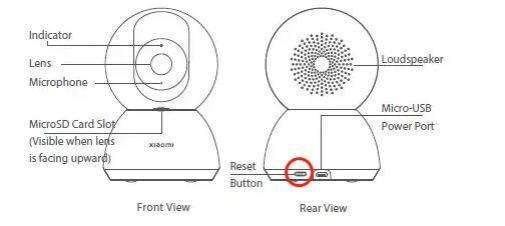
โน้ต:
หลังจากที่อุปกรณ์กลับคืนสู่การตั้งค่าจากโรงงานแล้ว เนื้อหาในการ์ดหน่วยความจํา Micro SD จะไม่ถูกลบ
[การดําเนินการที่เกี่ยวข้อง]
1.Q: วิธีการเฝ้าระวังแบบเรียลไทม์บน Xiaomi Smart Camera C300?
A: การเฝ้าระวังแบบเรียลไทม์
คุณสามารถดูการเฝ้าระวังแบบเรียลไทม์ปรับความคมชัดของภาพปรับมุมแนวนอนและแนวตั้งจับภาพและบันทึกและโทรออก
อินฟราเรดไนท์วิชั่น
เมื่อแสงโดยรอบหรี่ลง กล้องก็สามารถเปลี่ยนเป็นโหมดการมองเห็นตอนกลางคืนได้โดยอัตโนมัติ ด้วยแสงอินฟราเรดในตัวทําให้สามารถจับภาพวิดีโอในที่มืดได้อย่างชัดเจน
2.Q: วิธีการปรับมุมกล้อง?
ตอบ: คุณสามารถปรับ view จากแอพ Mi Home หรือปล่อยให้กล้องติดตามการเคลื่อนไหวที่ตรวจพบโดยอัตโนมัติ วิธีนี้คุณจะไม่พลาดทุกมุมหรือจุดบอด
3.Q: วิธีเปิดใช้งาน Panoramic Viewing บน Xiaomi Smart Camera C300?
ตอบ: Xiaomi Smart Camera C300 ให้มุมมองแบบพาโนรามา 360° ด้วยมอเตอร์สองแกนพร้อมฟังก์ชั่นเอียง แพน และซูม
4.Q: วิธีการโทรออกบน Xiaomi Smart Camera C300?
ตอบ: Xiaomi Smart Camera C300 รองรับการโทรด้วยเสียงแบบสองทางแบบเรียลไทม์ที่คล้ายกับการสนทนาแบบเห็นหน้ากัน คุณจึงสามารถพูดคุยกับคนที่คุณรักได้ไม่ว่าคุณจะอยู่ที่ไหน
คุณสามารถไปที่แอพ [Mi Home] >> [การ์ดอุปกรณ์] >>แตะที่ไอคอนไมโครโฟน
5.Q: จะเปลี่ยนเป็นโหมดการมองเห็นตอนกลางคืนบน Xiaomi Smart Camera C300 ได้อย่างไร?
ตอบ: สิ่งสําคัญอีกประการหนึ่งคือการมองเห็นตอนกลางคืน ซึ่งไม่จํากัดเฉพาะโหมดขาวดําแบบคลาสสิก แต่สามารถสร้างวิดีโอเป็นสีได้แม้ในสภาพแสงน้อยด้วยเซ็นเซอร์ภาพความไวสูง ด้วยวิธีนี้ คุณจะจดจําวัตถุและบุคคลที่ปรากฏในฉากได้ดีขึ้น
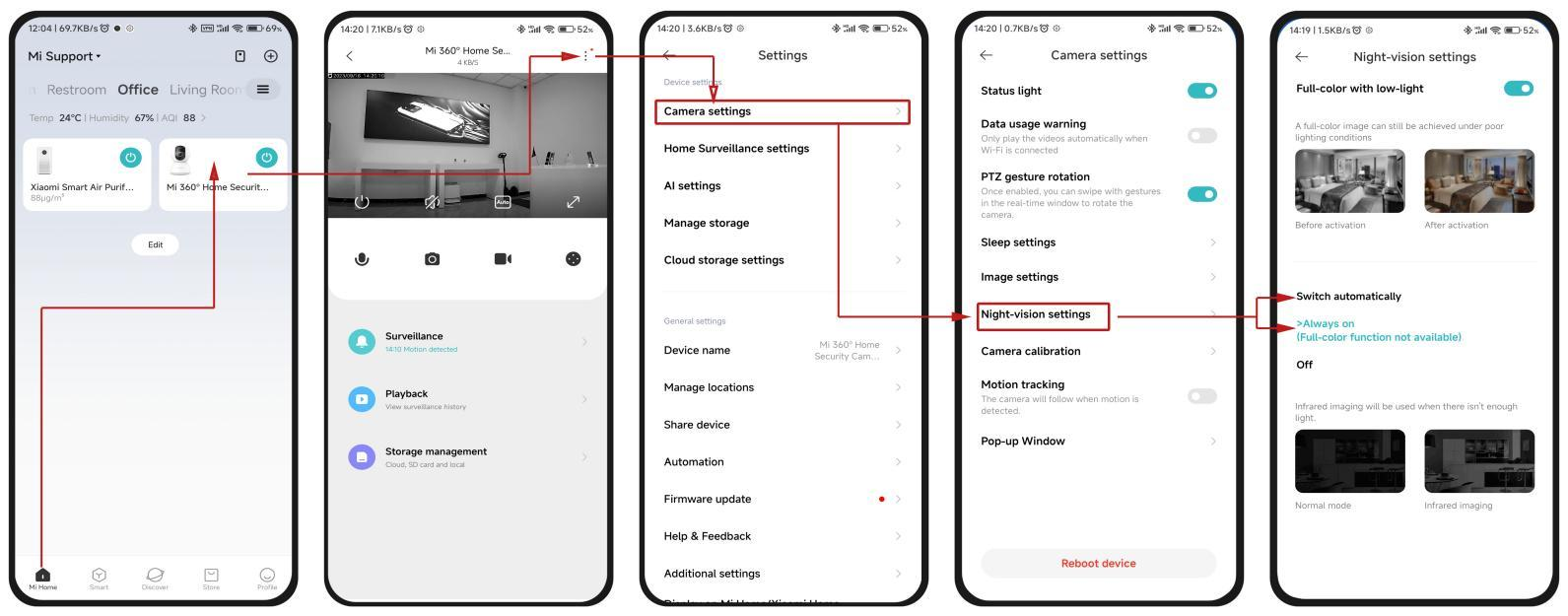
หากต้องการเปิดใช้งานโหมดการมองเห็นตอนกลางคืน โปรดไปที่แอป [Mi Home] >> [Mi Home] >> [การ์ดอุปกรณ์] >> [การตั้งค่า] >> [การตั้งค่ากล้อง] >> [การตั้งค่าการมองเห็นตอนกลางคืน]
สําหรับการอ้างอิงของคุณนี่คือภาพหน้าจอด้านล่าง:
6.Q: จะใช้การเล่นบน Xiaomi Smart Camera C300 ได้อย่างไร?
ตอบ: คุณสมบัติการเล่นของกล้องจะใช้ได้เฉพาะเมื่อติดตั้งการ์ด micro SD ที่เข้ากันได้หรือเปิดใช้งานบริการที่เก็บข้อมูลบนคลาวด์ แตะปุ่มเล่นในปลั๊กอินของแอพ Mi Home จากนั้นลากไทม์ไลน์เพื่อเลือกช่วงเวลาที่คุณต้องการเล่น รองรับการเล่นแบบปรับความเร็วได้
7.Q: จะเปิดหรือปิดโหมดสลีปบน Xiaomi Smart Camera C300 ได้อย่างไร?
ตอบ: กล้องมีโหมดสลีปที่ให้คุณปิดเครื่องได้โดยไม่ต้องตัดการเชื่อมต่อ คุณสามารถเปิดใช้งานโหมดสลีปด้วยตนเองด้วยการแตะปุ่มหรือโดยการตั้งค่ากําหนดการที่กําหนดเอง เมื่อคุณ
ปลุกอุปกรณ์จากโหมดสลีป จะใช้เวลาสองสามวินาทีในการปรับเทียบตัวเองใหม่ และเริ่มส่งฟีดสด
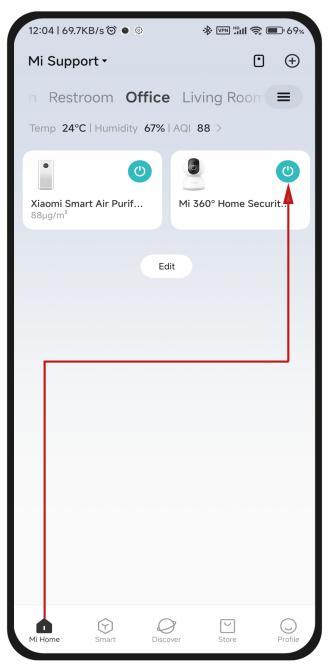
คุณสามารถเปิดหรือปิดโหมดสลีปในแอพ Mi Home ได้โดยไปที่แอพ [Mi Home] >> [Mi Home] >>แตะที่ไอคอน [Power] เพื่อเปิด/ปิดโหมดสลีป
สําหรับการอ้างอิงของคุณนี่คือภาพหน้าจอด้านล่าง:
8.Q: จะตั้งค่า Home Surveillance บน Xiaomi Smart Camera C300 ได้อย่างไร?
ตอบ: 1. เมื่อเปิดใช้งาน Home Surveillance Assistant กล้องจะบันทึกวิดีโอหากตรวจพบการเคลื่อนไหวของมนุษย์และการเปลี่ยนแปลงแบบเรียลไทม์ภายในพื้นที่เฝ้าระวัง จากนั้นคุณจะได้รับการแจ้งเตือนแบบพุชของแอป (การตรวจจับมนุษย์สามารถเปิดใช้งานได้หลังจากซื้อและเปิดใช้งานบริการพื้นที่เก็บข้อมูลบนคลาวด์) ;
2. คุณสามารถเปิดหรือปิดใช้งาน Home Surveillance Assistant ในแอพ Mi Home
3. คุณสามารถตั้งค่า 24 ชั่วโมงกลางวันกลางคืนการเฝ้าระวังช่วงเวลาที่กําหนดเองความไวในการแจ้งเตือนและช่วงเวลาการแจ้งเตือน ฯลฯ
9.Q: วิธีเปิดใช้งาน Home Surveillance Assistant บน Xiaomi Smart Camera C300?
ตอบ: Xiaomi Smart Camera C300 รวมการตรวจจับบุคคลที่ขับเคลื่อนด้วย AI ซึ่งกรองการเตือนที่ผิดพลาดและแจ้งเตือนเราเมื่อตรวจพบการเคลื่อนไหวของมนุษย์เท่านั้น ด้วยวิธีนี้ คุณจะหลีกเลี่ยงการรับการแจ้งเตือนที่ไม่จําเป็นสําหรับสัตว์เลี้ยง
โน้ต:
สามารถเปิดใช้งานการตรวจจับการเคลื่อนไหวของมนุษย์ได้หลังจากซื้อและเปิดใช้งานบริการพื้นที่เก็บข้อมูลบนคลาวด์
10.Q: จะแชร์วิดีโอบน Xiaomi Smart Camera C300 ได้อย่างไร?
ตอบ: คุณสามารถแชร์การบันทึกกับผู้อื่นได้โดยไปที่แอพ [Mi Home] >> [การ์ดอุปกรณ์] >> [การเฝ้าระวัง] >>แตะภาพที่บันทึกแล้วแตะไอคอน [แชร์]
11.Q: วิธีเปิดใช้งานโหมด Wide Dynamic Range บน Xiaomi Smart Camera C300?
ตอบ: ความคมชัดก็ดีเช่นกัน หากคุณต้องการปรับคุณภาพของวิดีโอและรูปภาพ มีตัวเลือกที่เรียกว่า Wide Dynamic Range (WDR) ที่ทําให้วัตถุในเฟรมดูชัดเจนขึ้นและจางลงน้อยลง อย่างไรก็ตาม มันยังทําให้วิดีโอและรูปภาพหรี่ลงเล็กน้อย มุมมองของกล้องอ้างว่าเป็น 360 องศาในแนวนอนและ 96 องศาบนแกนแนวตั้ง
หากต้องการเปิดใช้งานโหมด Wide Dynamic Range โปรดไปที่แอป [Mi Home] >> [การ์ดอุปกรณ์] >> [การตั้งค่า] >> [การตั้งค่ากล้อง] >> [การตั้งค่าภาพ] >> [โหมด Wide Dynamic Range]
12.Q: จะปรับคุณภาพวิดีโอบน Xiaomi Smart Camera C300 ได้อย่างไร?
ตอบ: คุณสามารถปรับคุณภาพวิดีโอของ Real-time Surveillance ได้โดยไปที่แอป [Mi Home] >> [Device Card] >>แตะไอคอน คุณภาพวิดีโอและเลือกความละเอียดที่คุณต้องการ
แอพ Mi Home | Mi Home ใช้ความล้มเหลว
[การเชื่อมต่อผิดปกติ]
1.Q: จะทําอย่างไรถ้าฉันไม่สามารถเพิ่ม Xiaomi Smart Camera C300 ลงในแอพ Mi Home ได้?
ตอบ: 1. ตรวจสอบว่าเวอร์ชัน Mi Home App และระบบโทรศัพท์เป็นเวอร์ชันล่าสุดหรือไม่
2. ตรวจสอบให้แน่ใจว่าฟิล์มป้องกันของเลนส์กล้องถูกฉีกออก เมื่อสแกนรหัสคุณต้องใส่ใจกับโทรศัพท์และกล้องเพื่อให้ประมาณ 15 ซม. อย่าใกล้หรือไกลเกินไป
3. ยืนยันว่าความแตกต่างระหว่างความสว่างของสภาพแวดล้อมโดยรอบและความสว่างของโทรศัพท์มีขนาดใหญ่หรือไม่ หากความแตกต่างมีขนาดใหญ่จะไม่สามารถจดจํารหัส QR ได้คุณสามารถปรับความสว่างของโทรศัพท์หรือเปลี่ยนตําแหน่งของกล้องได้ (สภาพแวดล้อมโดยรอบต้องไม่มืดเกินไป)
4. ตรวจสอบว่ารหัสผ่าน Wi-Fi ยาวเกินไปหรือไม่โปรดย่อรหัสผ่าน WiFi ให้ต่ํากว่า 20 หลัก
5. เปลี่ยนโทรศัพท์แล้วลองอีกครั้ง
6. อินเทอร์เฟซการสแกนรหัส QR จะยังคงไม่เปลี่ยนแปลงเมื่อสภาพแวดล้อมเครือข่ายไม่ดี โปรดลองเปลี่ยนสภาพแวดล้อมเครือข่าย
7. หากคุณยังไม่สามารถสแกนรหัสได้คุณต้องรีเซ็ตกล้องและรีสตาร์ทอีกครั้ง
2.Q: จะทําอย่างไรถ้า Xiaomi Smart Camera C300 ไม่สามารถเชื่อมต่อกับแอพ Mi Home ได้?
ตอบ: หากกล้องไม่สามารถเชื่อมต่อกับแอพ Mi Home ได้ โปรดดูขั้นตอนต่อไปนี้:
1. รีสตาร์ทเราเตอร์และย้ายกล้องเข้าไปใกล้มากขึ้น
2. ตรวจสอบว่าเครือข่าย Wi-Fi ของโทรศัพท์ทํางานได้ตามปกติหรือไม่ และใช้ฮอตสปอตของโทรศัพท์เพื่อทดสอบการเชื่อมต่อ
3. ตรวจสอบว่าภูมิภาคที่เลือกใน Mi Home App เหมือนกับประเทศที่ซื้อผลิตภัณฑ์หรือไม่โดยไปที่แอพ [Mi Home] >> [โปรไฟล์] >> [การตั้งค่า] >> [ภูมิภาค];
4. ตรวจสอบว่า Mi Home App ได้รับการอัปเดตเป็นเวอร์ชันล่าสุดหรือไม่โดยไปที่แอพ [Mi Home] >> [โปรไฟล์] >> [การตั้งค่า] >> [เวอร์ชันปัจจุบัน];
5. รีเซ็ตอุปกรณ์อัจฉริยะแล้วลองเชื่อมต่ออีกครั้ง
โน้ต:
เวอร์ชัน Android ของการสแกนอัตโนมัติและเพิ่มขั้นตอน:
เมื่อเข้าสู่ Mi Home App อุปกรณ์ที่ต้องการเชื่อมต่อจะปรากฏขึ้นโดยอัตโนมัติ หรือแตะไอคอน [+] เพื่อเลือก [อุปกรณ์ใกล้เคียง] สําหรับการสแกน
3.Q: จะทําอย่างไรถ้า Xiaomi Smart Camera C300 ไม่สามารถเชื่อมต่อกับเครือข่าย Wi-Fi ได้?
ตอบ: แอพแสดงว่าอุปกรณ์ออฟไลน์ โปรดดูขั้นตอนต่อไปนี้:
1. ตรวจสอบว่า Xiaomi Smart Camera C300 ถูกถอดปลั๊กหรือตัดการเชื่อมต่อจากแหล่งจ่ายไฟหรือไม่
2. ตรวจสอบว่าเราเตอร์ทํางานอย่างถูกต้องหรือไม่เราเตอร์เปิดอยู่หรือไม่และเปลี่ยนชื่อ Wi-Fi และรหัสผ่านของเราเตอร์หรือไม่
หากขั้นตอนที่ 1 และ 2 ข้างต้นได้รับการยืนยันว่าถูกต้อง:
1. ตรวจสอบว่า Wi-Fi เป็น 2.4Ghz;
2. ตรวจสอบให้แน่ใจว่า Wi-Fi อยู่ในสภาพดีและอุปกรณ์อยู่ในพื้นที่ครอบคลุมของ Wi-Fi
3. โทรศัพท์มือถือเชื่อมต่อกับอินเทอร์เน็ตตามปกติ และกล้องอยู่ใกล้กับเราเตอร์ Wi-Fi ด้วย แต่ไฟสีน้ําเงินยังคงกะพริบอยู่ โปรดลองปิดเครื่อง Mi Smart Camera C300 แล้วรีสตาร์ท
4. การดําเนินการขั้นตอนข้างต้นยังไม่สามารถแก้ไขได้โปรดคืนค่าอุปกรณ์กลับเป็นการตั้งค่าจากโรงงาน
4.Q: จะแก้ไขปัญหาความล้มเหลวในการอัปเดตเฟิร์มแวร์ในกล้องอัจฉริยะ Xiaomi C300 ได้อย่างไร
ตอบ: การอัพเกรดเฟิร์มแวร์กล้องอัจฉริยะ Xiaomi C300 แจ้งว่าการอัพเกรดล้มเหลวหรือการอัพเกรดไม่คืบหน้า โดยทั่วไปเป็นปัญหาเครือข่ายของกล้อง
วิธีการใช้งานมีดังนี้:
1. ปิดเครื่องและรีสตาร์ทกล้อง และตรวจเช็คดูว่าสามารถอัพเกรดเฟิร์มแวร์นี้ได้หรือไม่
2. หากไม่เป็นเช่นนั้น ให้รีเซ็ตกล้องและเชื่อมต่อใหม่เพื่อตรวจสอบการอัพเกรดเฟิร์มแวร์
3. หากปัญหายังคงอยู่คุณสามารถเปลี่ยนการเชื่อมต่อเครือข่ายได้ (คุณสามารถสร้างฮอตสปอตผ่านโทรศัพท์มือถือคุณต้องตรวจสอบให้แน่ใจว่าเครือข่ายข้อมูลของโทรศัพท์มือถือเป็น 3G ขึ้นไปและมีการรับส่งข้อมูลเพียงพอ)
5.Q: จะแก้ไขปัญหาความล้มเหลวในการอัปเดตเฟิร์มแวร์ได้อย่างไร?
ตอบ: การอัปเกรดเฟิร์มแวร์กล้องอัจฉริยะ Xiaomi C300 แจ้งว่าการอัปเกรดล้มเหลวหรือการอัปเกรดมี
ไม่คืบหน้า โดยทั่วไปเป็นปัญหาเครือข่ายของกล้อง วิธีการใช้งานมีดังนี้
1. ปิดเครื่องและรีสตาร์ทกล้อง และตรวจเช็คดูว่าสามารถอัพเกรดเฟิร์มแวร์นี้ได้หรือไม่
2. หากไม่เป็นเช่นนั้น ให้รีเซ็ตกล้องและเชื่อมต่อใหม่เพื่อตรวจสอบการอัพเกรดเฟิร์มแวร์
3. หากปัญหายังคงอยู่คุณสามารถเปลี่ยนการเชื่อมต่อเครือข่ายได้ (คุณสามารถสร้างฮอตสปอตผ่านโทรศัพท์มือถือคุณต้องตรวจสอบให้แน่ใจว่าเครือข่ายข้อมูลของโทรศัพท์มือถือเป็น 3G ขึ้นไปและมีการรับส่งข้อมูลเพียงพอ)
แอพของบุคคลที่สาม ใช้สอบถาม
[ชุดเหย้า]
1.Q: Xiaomi Smart Camera C300 รองรับการเข้าถึง Home Kit หรือไม่?
ตอบ: Xiaomi Smart Camera C300 ได้รับการรับรอง Kitemark™ สําหรับอุปกรณ์ IOT ที่อยู่อาศัยจาก British Standard Institution (BSI) ซึ่งเป็นบริษัทปรับปรุงและมาตรฐานธุรกิจ นอกจากนี้ แอป Mi Home ยังได้รับการรับรอง Kitemark™ สําหรับแอปพลิเคชันดิจิทัลที่ปลอดภัย การได้รับการรับรอง Kitemark™ หมายความว่าผลิตภัณฑ์ Xiaomi เป็นไปตามแนวทางปฏิบัติด้านความปลอดภัยที่ดีที่สุด รวมถึงมาตรฐาน EN303645 ที่ออกโดย European Telecommunications Standards Institute (ETSI)
2.Q: แอพใดบ้างที่เข้ากันได้กับ Xiaomi Smart Camera C300?
ตอบ: Xiaomi Smart Camera C300 เชื่อมต่อกับเครือข่าย Wi-Fi 2.4 GHz และสามารถควบคุมได้จากสมาร์ทโฟนหรือแท็บเล็ตของเราผ่านแอพ Mi Home นอกจากนี้ยังเข้ากันได้กับ Google Assistant และ Amazon Alex ซึ่งช่วยให้คุณขอให้แสดงภาพแบบเรียลไทม์บนอุปกรณ์ของเราหรือบนผลิตภัณฑ์ที่เข้ากันได้อื่น ๆ เช่น Mi Smart Clock
C300 | LinkedIn ใช้สอบถาม
[ข้อดีของผลิตภัณฑ์]
1.Q: สิ่งที่รวมอยู่ในแพคเกจของ Xiaomi Smart Camera C300?
A: สิ่งของในบรรจุภัณฑ์: Xiaomi Smart Camera C300, สายชาร์จ, ชุดติดตั้งบนผนัง, คู่มือผู้ใช้, ประกาศการรับประกัน
2.Q: คุณสมบัติหลักของ Xiaomi Smart Camera C300 คืออะไร?
A: 1. คุณภาพของภาพที่ได้รับการปรับปรุงอย่างเต็มที่ด้วยความละเอียด 2K: Xiaomi Smart Camera C300 ใช้เทคโนโลยี HD ที่คมชัดเป็นพิเศษเพื่อจับภาพรายละเอียดได้มากขึ้น เพลิดเพลินกับประสบการณ์การรับชมที่ดียิ่งขึ้นด้วยเทคโนโลยี HD ที่คมชัดเป็นพิเศษ 2K ที่ได้รับการปรับปรุงอย่างสมบูรณ์ ซูมเข้าวัตถุและจับภาพรายละเอียดและสีที่ชัดเจนยิ่งขึ้นด้วยความละเอียด 2304*1296;
2. รูรับแสงขนาดใหญ่: Xiaomi Smart Camera C300 ใช้เลนส์รูรับแสงขนาดใหญ่ F1.4 ที่ให้แสงเพียงพอในการจับภาพที่มีรายละเอียดแม้ในสภาพแสงน้อย
3. การตรวจจับมนุษย์ด้วย AI: ด้วยการตรวจจับมนุษย์ด้วย AI ทําให้สามารถกรองสัญญาณเตือนที่ผิดพลาดได้อย่างมีประสิทธิภาพ
4. หัวมอเตอร์คู่: หัวมอเตอร์คู่ช่วยให้กล้องหมุนและจับภาพได้ 360° ในแนวนอนและ 108° ในแนวตั้ง
5. ภาพที่ชัดเจนแม้ในสภาพแสงน้อย: ไฟ LED อินฟราเรด 940 นาโนเมตรให้การมองเห็นในเวลากลางคืนที่ดีขึ้นโดยไม่มีการรบกวนใด ๆ เพลิดเพลินกับภาพสีเต็มรูปแบบแม้ในสภาพแสงน้อย

3.Q: การออกแบบ Xiaomi Smart Camera C300 คืออะไร?
ตอบ: Xiaomi Smart Camera C300 มีขนาด 115×78×78 มม. และปลายตาชั่งที่ 327 กรัม
4.Q: Xiaomi Smart Camera C300 รองรับรูปแบบวิดีโอใดบ้าง
ตอบ: เทคโนโลยีการเข้ารหัสวิดีโอ H.265 รุ่นใหม่ช่วยให้รับชมได้อย่างราบรื่นภายใต้สภาวะเครือข่ายปกติประหยัดแบนด์วิดท์และให้ภาพที่ชัดเจนและมีรายละเอียด วิดีโอ H.265 ต้องการพื้นที่จัดเก็บเพียง 50% เมื่อเปรียบเทียบกับวิดีโอ H.264 แบบดั้งเดิมที่พิกเซลและอัตราข้อมูลเดียวกัน ช่วยให้คุณประหยัดพื้นที่จัดเก็บได้ครึ่งหนึ่ง ตัวอย่างเช่น การสตรีมใน 1080p ต้องการเพียง 2-3Mbps ด้วย H.265 เทียบกับ 4-5Mbps ที่มี H.264 มาตรฐาน HEVC ใหม่นี้กําหนดคุณภาพสูงโดยไม่สูญเสียประสิทธิภาพสําหรับการใช้งานอย่างแพร่หลาย
5.Q: ข้อมูลใดที่เกี่ยวข้องกับความเป็นส่วนตัวและความปลอดภัยบน Xiaomi Smart Camera C300?
ตอบ: Xiaomi Smart Camera C300 ให้พื้นที่จัดเก็บวิดีโอบนคลาวด์ที่ปลอดภัยโดยใช้ Advanced Encryption Standard (AES) 128 บิต และการรับส่งข้อมูลทั้งหมดจะถูกเข้ารหัส ภาพจากกล้องสามารถดูได้โดยอุปกรณ์ที่คุณอนุมัติในแอป Mi Home เท่านั้น ข้อมูลที่รวบรวมโดยกล้องจะถูกเข้ารหัสอย่างสมบูรณ์ใน Xiaomi Smart Camera C300 และเมื่อฟุตเทจวิดีโอของคุณอยู่บนคลาวด์ โหมดสลีปให้การปกป้องความเป็นส่วนตัวที่ปลอดภัยยิ่งขึ้น ดังนั้นกล้องจึงสามารถป้องกันการรั่วไหลของความเป็นส่วนตัวที่เกิดจากการสตรีมวิดีโอและการปลอมแปลงอุปกรณ์ได้
[การประกอบ/ถอดประกอบ]
1.Q: ฉันจะตรวจสอบหมายเลข SN ของ Xiaomi Smart Camera C300 ได้ที่ไหน?
ตอบ: หมายเลข SN สามารถ viewed จากด้านหลังของบรรจุภัณฑ์ผลิตภัณฑ์และด้านล่างของกล้อง
2.Q: วิธีการติดตั้ง Xiaomi Smart Camera C300?
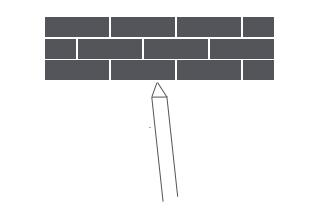
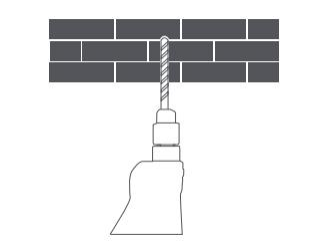
A: 1. ใช้ดินสอทําเครื่องหมายตําแหน่งสําหรับรูยึดฐานบนผนัง จากนั้นเจาะรูสองรูที่ตําแหน่งที่ทําเครื่องหมายไว้ เส้นผ่านศูนย์กลางของแต่ละรูประมาณ 6 มม. และความลึกประมาณ 30 มม.
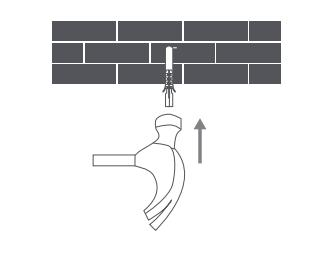
2. เสียบปลั๊กผนังพลาสติกลงในรูเจาะแต่ละรู
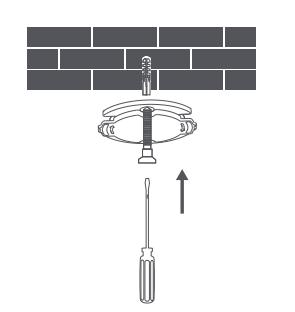
3. วางด้านข้างของฐานโดยให้ลูกศรหันไปข้างหน้า จากนั้นจัดตําแหน่งรู ใส่สกรูแล้วขันให้แน่นเข้ากับปลั๊กผนังด้วยไขควงปากแบน
4. จัดตําแหน่งร่องที่ด้านล่างของกล้องให้ตรงกับส่วนที่ยกขึ้นบนฐาน จากนั้นหมุนตามเข็มนาฬิกาจนล็อคเข้าที่
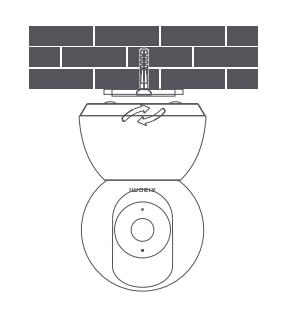
หมาย เหตุ:
1. ผนังต้องสามารถรองรับน้ําหนักรวมของกล้องได้อย่างน้อยสามเท่า
2. เพื่อป้องกันการบาดเจ็บที่อาจเกิดขึ้นกล้องจะต้องยึดกับเพดานหรือผนังอย่างแน่นหนาตามคําแนะนําในการติดตั้ง
3. ชุดติดตั้งบนผนังประกอบด้วยอุปกรณ์เสริมฐานแบบเกลียวเพื่อให้ติดตั้งง่าย สําหรับการติดตั้งกลับด้าน ให้หมุนหน้าจอในการตั้งค่ากล้องเพื่อแสดงภาพตามปกติ
[การทํางาน]
1.Q: วิธีการเปิด Xiaomi Smart Camera C300?
ตอบ: โปรดเปิดเครื่อง Xiaomi Smart Camera C300 โดยอ้างอิงขั้นตอนต่อไปนี้:
1. ในการเปิดกล้อง โปรดเสียบสาย USB เข้ากับช่องเสียบไฟ
2. เชื่อมต่อสาย USB กับอะแดปเตอร์
3. เสียบอะแดปเตอร์เข้ากับเต้ารับไฟฟ้า
4. กล้องจะเปิดโดยอัตโนมัติ จากนั้นไฟแสดงสถานะจะกะพริบเป็นสีส้มและเลนส์กล้องเริ่มหมุน
โน้ต:
เมื่อเปิดกล้อง ห้ามหมุนหรือหมุนเลนส์ของกล้อง
2.Q: จะติดตั้งการ์ด microSD บน Xiaomi Smart Camera C300 ได้อย่างไร?
A: 1. ถอดสายไฟ USB กับกล้อง
2. หมุนเลนส์ขึ้นด้านบนจนกระทั่งช่องเสียบการ์ด MicroSD ปรากฏขึ้น
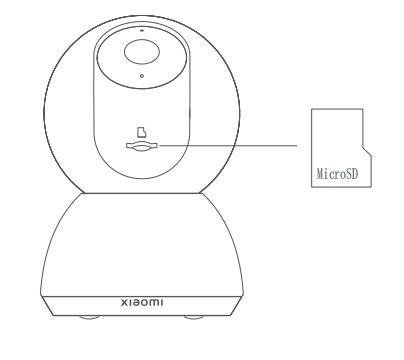
3. ใส่การ์ด micro SD ลงในช่องเสียบการ์ดโดยให้จุดสัมผัสคว่ําลง
โน้ต:
1. ถอดกล้องออกจากแหล่งจ่ายไฟก่อนติดตั้งหรือถอดการ์ด micro SD
2. โปรดใช้การ์ด micro SD ของแท้ (สูงสุด 256 GB) ที่ผลิตโดยซัพพลายเออร์ที่ผ่านการรับรอง (ต้องซื้อการ์ด micro SD แยกต่างหาก ขอแนะนําให้ใช้การ์ด micro SD ที่มี ความเร็วในการอ่าน/เขียนไม่น้อยกว่า U1/Class 10)
3.Q: วิธีการจัดเก็บการบันทึกของ Xiaomi Smart Camera C300?
ตอบ: ในการจัดเก็บการบันทึกของกล้องเราสามารถเลือกจากตัวเลือกต่อไปนี้:
1. การ์ด Micro SD (รองรับสูงสุด 256 GB): ใส่การ์ด Micro SD ลงในช่องเสียบของกล้อง ตัวเลือกนี้ช่วยให้คุณสามารถบันทึกวิดีโอในเครื่องและเข้าถึงได้จากอุปกรณ์มือถือของคุณ
2. บริการ Mi Cloud: บันทึกการบันทึกไปยังคลาวด์ด้วยบริการ Mi Cloud ตัวเลือกนี้ให้ความปลอดภัยและการสํารองข้อมูลที่มากขึ้น แต่ต้องมีการสมัครสมาชิก คุณสามารถเลือกแผนฟรีแบบจํากัดหรือแผนพรีเมียมที่มีความจุและคุณสมบัติมากกว่า
3. NAS (ที่เก็บข้อมูลที่เชื่อมต่อกับเครือข่าย): เชื่อมต่อ NAS ที่สื่อสารกับกล้องผ่าน Wi-Fi ตัวเลือกนี้ช่วยให้คุณมีพื้นที่เก็บข้อมูลมากขึ้นและแชร์วิดีโอกับอุปกรณ์อื่น
4.Q: ที่เก็บข้อมูลบนคลาวด์คืออะไรและที่เก็บข้อมูลบนคลาวด์ทําหน้าที่อะไร?
ตอบ: บริการ Mi Cloud: บันทึกการบันทึกไปยังคลาวด์ด้วยบริการ Mi Cloud ตัวเลือกนี้ให้ความปลอดภัยและการสํารองข้อมูลที่มากขึ้น แต่ต้องมีการสมัครสมาชิก คุณสามารถเลือกแผนบริการฟรีแบบจํากัดหรือแผนพรีเมียมที่มีความจุและคุณสมบัติมากกว่า
5.Q: Xiaomi Smart Camera C300 รองรับฟังก์ชั่นการถ่ายโอนข้อมูล NAS หรือไม่? และเงื่อนไขสําหรับ Xiaomi Smart Camera C300 เพื่อรองรับการทุ่มตลาด NAS คืออะไร?
ตอบ: ใช่ รองรับฟังก์ชันการถ่ายโอนข้อมูล NAS
Xiaomi Smart Camera C300 ทิ้งวิดีโอที่บันทึกไว้จากการ์ด SD ไปยังเราเตอร์ Xiaomi และที่เก็บข้อมูล NAS ต้องปฏิบัติตามเงื่อนไขต่อไปนี้:
1. กล้องต้องอยู่บน LAN เดียวกันกับเราเตอร์ Xiaomi หรือที่เก็บข้อมูล NAS
2. หากคุณใช้เราเตอร์ Xiaomi (ที่เก็บข้อมูล USB ที่รองรับการขยายภายนอก) กล้องจําเป็นต้องเชื่อมต่อโดยตรงกับ WiFi ของเราเตอร์ Xiaomi
3. กล้องจําเป็นต้องเข้าถึงการ์ด SD;
4. เราเตอร์ Xiaomi จําเป็นต้องเปิดใช้งานปลั๊กอิน Samba ล่วงหน้า ที่เก็บข้อมูล NAS จําเป็นต้องรองรับโปรโตคอล SMB
6.Q: กล้องหลายตัวสามารถใช้ที่เก็บข้อมูลบนคลาวด์เดียวได้หรือไม่?
ตอบ: บริการพื้นที่เก็บข้อมูลบนคลาวด์ที่ซื้อภายในกล้องแต่ละตัวใช้ได้กับกล้องตัวนั้นเท่านั้น และต้องซื้อกล้องหลายตัวแยกกันเพื่อเปิดบริการพื้นที่เก็บข้อมูลบนคลาวด์
7.Q: การ์ดหน่วยความจําที่ติดตั้ง Xiaomi Smart Camera C300 ยังจําเป็นต้องซื้อการเป็นสมาชิกระบบคลาวด์หรือไม่?
ตอบ: การ์ด SD ของกล้องที่บันทึกวิดีโอที่บันทึกไว้ในเครื่องอาจมีความเสียหายและเสี่ยงต่อการถูกนําออกและทําให้วิดีโอสูญหายการ์ด SD ยังมีข้อ จํากัด ด้านพื้นที่จัดเก็บที่มากขึ้น วิดีโอที่เก็บข้อมูลบนคลาวด์ที่บันทึกในระบบคลาวด์ ซึ่งไม่อยู่ภายใต้ข้อจํากัดของพื้นที่จัดเก็บ ได้รับการอัปโหลดและบันทึกลงในวิดีโอบนคลาวด์ จะไม่ทําให้วิดีโอสูญหายเนื่องจากการ์ด SD เสียหาย
เคล็ดลับที่เป็นมิตร:
คุณสามารถใช้บริการพื้นที่เก็บข้อมูลบนคลาวด์โดยไม่ต้องใช้การ์ด SD
8.Q: สามารถดู Xiaomi Smart Camera C300 บนพีซีได้หรือไม่?
ตอบ: Xiaomi Smart Camera C300 ไม่มี HDD ในตัว (ฮาร์ดดิสก์ไดรฟ์) ซึ่งหมายความว่าต้องอาศัยตัวเลือกการจัดเก็บข้อมูลภายนอกสําหรับการบันทึกและจัดเก็บฟุตเทจ รองรับการดูจากระยะไกล ซึ่งหมายความว่าคุณสามารถเข้าถึงฟีดกล้องผ่านแอพ Mi Home บนสมาร์ทโฟนหรือแท็บเล็ตของคุณโดยไม่คํานึงถึงตําแหน่งของคุณ
สําหรับตอนนี้ แอป Mi Home เข้ากันได้กับระบบ Android หรือ iOS เท่านั้น ซึ่งหมายความว่าผู้ใช้ไม่สามารถรับชมการเฝ้าระวังหรือการบันทึกแบบเรียลไทม์บนคอมพิวเตอร์ได้
[รายละเอียดฮาร์ดแวร์]
1.Q: ข้อกําหนดฮาร์ดแวร์ Xiaomi Smart Camera C300 คืออะไร?
A: ชื่อ: Xiaomi Smart Camera C300
รุ่น: XMC01
ขนาดรายการ: 115 × 78 × 78 มม
น้ําหนักสุทธิ: 327 กรัม
อินพุต: 5 V 2 A
อุณหภูมิในการทํางาน: -10 ° C ถึง 40 ° C
รูรับแสง: F1.4
ปณิธาน: 2304 × 1296
ตัวแปลงสัญญาณวิดีโอ: H.265
ที่เก็บข้อมูล: การ์ด Micro SD (สูงสุด 256 GB)
การเชื่อมต่อไร้สาย: Wi-Fi IEEE 802.11 b/g/n 2.4 GHz
ความถี่ในการใช้งาน Wi-Fi: 2412–2472 MHz
Wi-Fi กําลังขับสูงสุด: <20 dBm
2.Q: ข้อกําหนดตัวบ่งชี้บน Xiaomi Smart Camera C300 คืออะไร?
ตอบ: ไฟแสดงสถานะบน Xiaomi Smart Camera C300 จะสว่างขึ้นสําหรับสถานะต่อไปนี้:
ไฟแสดงสถานะเปลี่ยนเป็นสีน้ําเงิน: เชื่อมต่อสําเร็จ/ทํางานอย่างถูกต้อง;
ไฟแสดงสถานะกะพริบเป็นสีน้ําเงิน: ข้อผิดพลาดของเครือข่าย;
ไฟแสดงสถานะกะพริบเป็นสีส้ม: กําลังเชื่อมต่อ;
ไฟแสดงสถานะหายใจเป็นสีส้ม: กําลังอัปเดตเฟิร์มแวร์
3.Q: รายละเอียดเลนส์ใน Xiaomi Smart Camera C300 คืออะไร?
สิ่งที่น่าทึ่งที่สุดเกี่ยวกับกล้องนี้คือคุณภาพของภาพและความสามารถในการจับรายละเอียดทั้งหมดแม้ในสภาพแสงน้อย Xiaomi Smart Camera C300 มีความละเอียด 2K (2304 x 1296 พิกเซล) ซึ่งเป็นการก้าวกระโดดจากรุ่นก่อนหน้าซึ่งจํากัดไว้ที่ 1080p นอกจากนี้ยังมีเลนส์ 6 ชิ้นเลนส์พร้อมรูรับแสง f/1.4 ซึ่งช่วยให้จับแสงได้มากขึ้นและให้ภาพที่ชัดเจนและคมชัดยิ่งขึ้น
สิ่งสําคัญอีกประการหนึ่งคือการมองเห็นตอนกลางคืน ซึ่งไม่จํากัดเฉพาะโหมดขาวดําแบบคลาสสิก แต่สามารถสร้างวิดีโอเป็นสีได้แม้ในสภาพแสงน้อยด้วยเซ็นเซอร์ภาพความไวสูง ด้วยวิธีนี้ เราจะสามารถจดจําวัตถุและผู้คนที่ปรากฏในฉากได้ดีขึ้น
4.Q: รายละเอียดพลังงานบน Xiaomi Smart Camera C300 คืออะไร?
ตอบ: กําลังไฟฟ้าเข้าของ Xiaomi Smart Camera C300 คือ 5V=1A และประเภทแหล่งพลังงานคือ DC
โน้ต:
อุปกรณ์ไม่ได้มาพร้อมกับแบตเตอรี่ในตัว หากต้องการใช้กล้อง โปรดเชื่อมต่อกับเต้ารับไฟฟ้า
[สเปค การเชื่อมต่อสายไฟ ]
1.Q: Xiaomi Smart Camera C300 รองรับการเชื่อมต่อไร้สายอะไรบ้าง?
ตอบ: Xiaomi Smart Camera C300 ใช้ความถี่ 2.4 GHz ซึ่งโดดเด่นด้วยความครอบคลุมที่มากขึ้น
เพื่อให้แน่ใจว่าสามารถใช้งานร่วมกันได้ระหว่างแอพ Mi Home และสมาร์ทโฟน สมาร์ทโฟนควรเป็นไปตามข้อกําหนดต่อไปนี้:
1. ควรใช้ระบบ Android หรือ iOS
2. เวอร์ชันของ Bluetooth ในระบบ Android ควรเป็น 4.4 หรือสูงกว่า
3. เวอร์ชันของระบบต้องเป็น Android 4.4 หรือ iOS 9.0 และใหม่กว่า
2.Q: มีข้อ จํากัด ใด ๆ ในภูมิภาคที่สามารถใช้ Xiaomi Smart Camera C300 ได้หรือไม่?
เนื่องจากสภาพแวดล้อมแรงดันไฟฟ้าและเครือข่ายที่แตกต่างกันในภูมิภาคต่างๆ จึงอาจไม่พร้อมใช้งานหรือทํางานได้ดีเมื่อใช้ในภูมิภาคอื่น ดังนั้นจึงไม่แนะนําให้ใช้ในภูมิภาคอื่น
[ที่เกี่ยวข้องกับการบํารุงรักษา]
1.Q: สภาพแวดล้อมการทํางานของ Xiaomi Smart Camera C300 คืออะไร?
A: 1. ช่วงอุณหภูมิในการทํางานสําหรับกล้องนี้อยู่ระหว่าง -10°C ถึง 40°C หลีกเลี่ยงการใช้กล้องในสภาพแวดล้อมที่มีอุณหภูมิสูงหรือต่ํากว่าช่วงที่กําหนด
2. เพื่อรักษาอายุการใช้งานและลดการเสื่อมสภาพของชิ้นส่วนอิเล็กทรอนิกส์โปรดหลีกเลี่ยงการวางอุปกรณ์ในบริเวณที่มีความชื้น
3. เพื่อปรับปรุงประสิทธิภาพของกล้อง ให้หลีกเลี่ยงการวางเลนส์โดยหันเข้าหาหรือใกล้กับพื้นผิวสะท้อนแสง เช่น หน้าต่างกระจกหรือผนังสีขาว เนื่องจากจะทําให้ภาพดูสว่างเกินไปในบริเวณใกล้กับกล้องและมืดลงในพื้นที่ที่ห่างไกลออกไป หรือทําให้กล้องสร้างภาพสีขาว
4. ตรวจสอบให้แน่ใจว่าได้ติดตั้งกล้องในพื้นที่ครอบคลุม Wi-Fi อย่าวางกล้องไว้ใกล้วัตถุที่อาจรบกวนสัญญาณ Wi-Fi เช่น วัตถุที่เป็นโลหะหรือเตาไมโครเวฟ
5. เพื่อให้แน่ใจว่ากล้องมีมุมมองที่ดีขึ้น ให้รักษาระยะห่างระหว่างอุปกรณ์กับเสาอากาศ 20 ซม.
6. กล้องเป็นผลิตภัณฑ์อิเล็กทรอนิกส์ที่มีความแม่นยํา ห้ามติดตั้งกล้องในสภาพแวดล้อมที่มีความชื้นสูงหรืออย่าให้น้ําเข้าไป
[ข้อควรระวังที่เกี่ยวข้อง]
1.Q: Xiaomi Smart Camera C300 สามารถทํางานกลางแจ้งได้หรือไม่?
ตอบ: เนื่องจาก Xiaomi Smart Camera C300 เป็นกล้องอัจฉริยะในร่ม จึงมีความเสี่ยงที่จะเกิดความเสียหายจากของเหลวต่ออุปกรณ์หากใช้กลางแจ้งในบริเวณที่ไม่มีหลังคา โปรดอย่าวางในสภาพแวดล้อมที่ชื้นเกินไป หรือตําแหน่งอื่นใดที่กล้องอาจเสี่ยงต่อการเสียหายจากของเหลว
2.Q: วิธีการกําจัด Xiaomi Smart Camera C300?
ตอบ: ผลิตภัณฑ์ทั้งหมดที่มีสัญลักษณ์นี้เป็นขยะอุปกรณ์ไฟฟ้าและอิเล็กทรอนิกส์ (WEEE ตามคําสั่ง 2012/19/EU) ซึ่งไม่ควรผสมกับขยะในครัวเรือนที่ไม่ได้แยกประเภท คุณควรปกป้องสุขภาพของมนุษย์และสิ่งแวดล้อมโดยส่งมอบอุปกรณ์ที่ใช้แล้วทิ้งของคุณไปยังจุดรวบรวมที่กําหนดไว้สําหรับการรีไซเคิลอุปกรณ์ไฟฟ้าและอิเล็กทรอนิกส์ของเสีย ซึ่งแต่งตั้งโดยรัฐบาลหรือหน่วยงานท้องถิ่น การกําจัดและการรีไซเคิลอย่างถูกต้องจะช่วยป้องกันผลกระทบด้านลบที่อาจเกิดขึ้นกับ
สิ่งแวดล้อมและสุขภาพของมนุษย์ โปรดติดต่อผู้ติดตั้งหรือหน่วยงานท้องถิ่นเพื่อขอข้อมูลเพิ่มเติมเกี่ยวกับสถานที่ ตลอดจนข้อกําหนดและเงื่อนไขของจุดรวบรวมดังกล่าว คําประกาศความสอดคล้องของสหภาพยุโรป ในที่นี้ Xiaomi Communications Co., Ltd. ขอประกาศว่าอุปกรณ์วิทยุประเภท Xiaomi Smart Camera C300 เป็นไปตาม Directive 2014/53/EU
ดูข้อความฉบับเต็มของคําประกาศความสอดคล้องของสหภาพยุโรปได้ตามที่อยู่อินเทอร์เน็ตต่อไปนี้:
http://www.mi.com/global/service/sup-port/declaration.html
C300 | LinkedIn ใช้ความล้มเหลว
[ภาพผิดปกติ]
1.Q: ทําไมหน้าจอตรวจสอบ Xiaomi Smart Camera C300 ในเวลากลางวันจึงเป็นขาวดํา?
A: 1. Xiaomi Smart Camera C300 เข้าสู่โหมดการมองเห็นตอนกลางคืนโดยอัตโนมัติหากแสงโดยรอบหรี่ลง
2. Xiaomi Smart Camera C300 มีฟังก์ชั่นการสลับโหมดด้วยตนเองให้ตรวจสอบ Mi Home APP "อินฟราเรดไนท์วิชั่น" ที่ตั้งค่าเป็นสถานะ "เปิดตลอดเวลา" สถานะนี้แม้ว่าแสงจะแรงมาก แต่หน้าจอยังคงเป็นสีขาวดํา
2.Q: ทําไมภาพการตรวจสอบของ Xiaomi Smart Camera C300 ไม่ชัดเจนในโหมดการมองเห็นตอนกลางคืน?
A: 1. ตรวจสอบตําแหน่งของกล้องและสภาพแวดล้อมโดยรอบ พื้นที่รอบๆ กล้องควรเปิดและใกล้กับวัตถุที่ไม่มีสิ่งกีดขวาง เพื่อให้แสงอินฟราเรดไม่สามารถส่องสว่างบริเวณที่ตรวจสอบได้เต็มที่
2. หลีกเลี่ยงการวางกล้องไว้ที่ขอบโต๊ะในกรณีที่เซ็นเซอร์วัดแสงอินฟราเรดถูกปิดกั้น
3.Q: ทําไมหน้าจอการตรวจสอบของ Xiaomi Smart Camera C300 ล้าหลังและไม่ชัดเจน?
A: 1. หน้าจอการตรวจสอบวิดีโอของ Xiaomi Smart Camera C300 มีสองโหมด: ความละเอียดสูงและอัตโนมัติ โหมด HD ต้องการทอร์เรนต์เครือข่ายและแบนด์วิดท์ที่สูงขึ้นเมื่อเปรียบเทียบกับโหมดอัตโนมัติ ขอแนะนําให้เลือกโหมดอัตโนมัติ
2. หากคุณเลือกโหมดอัตโนมัติแล้วแต่ยังมีปัญหาความล่าช้า อาจเกิดจากสถานะเครือข่าย Wi-Fi ปัจจุบันไม่ดีและความแออัดรุนแรง
คุณต้องตรวจสอบเส้นทาง Wi-Fi ซึ่งสามารถทําได้ดังนี้:
1. สัญญาณรบกวนโดยรอบร้ายแรงปรับช่องสัญญาณการทํางานและแบนด์วิดท์ย่านความถี่ของเราเตอร์ Wi-Fi
2. มีอุปกรณ์การเข้าถึงการกําหนดเส้นทาง Wi-Fi มากเกินไปส่งผลให้เราเตอร์โหลดมากเกินไปและการจัดสรรแบนด์วิดท์เครือข่ายไม่เพียงพอ
3. กล้องอยู่ห่างจากเราเตอร์ Wi-Fi สัญญาณอ่อน และการรับส่งข้อมูลเครือข่ายไม่เสถียร
4.Q: จะทําอย่างไรถ้าวิดีโอค้างหรือภาพและเสียงไม่ตรงกันขณะดูหน้าจอกล้องบน Xiaomi Smart Camera C300?
A: 1. เมื่อวิดีโอค้างบ่อยๆ โปรดเปลี่ยนความคมชัดของวิดีโอเป็นโหมดอัตโนมัติหรือราบรื่น
2. เมื่อภาพและเสียงไม่ตรงกัน โปรดตรวจสอบว่าเครือข่ายที่กล้องเชื่อมต่ออยู่เป็นปกติหรือไม่ หากความล่าช้าใหญ่เกินไปโปรดลองออกจากวิดีโอบ่อยๆเพื่อกลับเข้าไปใหม่
3. อาจมีปัญหาเครือข่าย โปรดตรวจสอบว่าเครือข่ายที่เชื่อมต่อกับกล้องเชื่อมต่อกับอุปกรณ์จํานวนมากหรือไม่ โปรดลองยกเลิกการเชื่อมต่ออุปกรณ์อื่นเพื่อดูวิดีโอ
[เสียงผิดปกติ]
1.Q: เมื่อดูหน้าจอ Xiaomi Smart Camera C300 ทําไมโทรศัพท์ถึงส่งเสียงหวีดเมื่ออยู่ใกล้กับ Mi Smart Camera C300?
ตอบ: เนื่องจากไมโครโฟนของ Xiaomi Smart Camera C300 รวบรวมเอาต์พุตเสียงจากโทรศัพท์มือถือในสภาพแวดล้อมเดียวกันและถูกขยายโดยวงจรเพื่อสร้างเสียงหอนซึ่งเป็นปรากฏการณ์ปกติเป็นเรื่องปกติหากคุณเปิดหน้าจอการตรวจสอบของ Xiaomi Smart Camera C300 และเปิดเสียงของหน้าจอโทรศัพท์ในเวลาเดียวกันระยะห่างระหว่างทั้งสองควรมากกว่า 1 เมตรเพื่อหลีกเลี่ยงเสียงหอน
2.Q: วิธีแก้ปัญหาหน้าจอการตรวจสอบ Xiaomi Smart Camera C300 และเสียงไม่ซิงโครไนซ์และล่าช้า?
A: 1. หน้าจอและเสียงไม่ซิงโครไนซ์เนื่องจากขณะนี้กล้องอยู่ในความแออัดของเครือข่าย คุณสามารถลองออกจากแอพและเปิดใหม่กล้องใกล้กับเราเตอร์ Wi-Fi แทนที่ช่องสัญญาณ Wi-Fi และแบนด์วิดท์แบนด์วิดธ์
2. เช่นวิธีการข้างต้นยังไม่สามารถแก้ไขได้คุณสามารถเปลี่ยนสภาพแวดล้อมเครือข่าย (ใช้โทรศัพท์มือถือเพื่อสร้างฮอตสปอต แต่คุณต้องตรวจสอบให้แน่ใจว่าเครือข่ายข้อมูลโทรศัพท์มือถือสําหรับ 3G ขึ้นไปและเพื่อให้แน่ใจว่ามีการรับส่งข้อมูลเพียงพอ)
3.Q: ฉันควรทําอย่างไรหาก Xiaomi Smart Camera C300 ไม่ได้ยินเสียงหรือมีเสียงรบกวนขณะดูวิดีโอแบบเรียลไทม์
A: 1. หากระดับเสียงต่ําคุณสามารถเพิ่มระดับเสียงของโทรศัพท์ได้
2. หากมีสัญญาณรบกวนในวิดีโอสด ให้วางโทรศัพท์ของคุณให้ห่างจากกล้อง และหลีกเลี่ยงการวางกล้องไว้ข้างอุปกรณ์อิเล็กทรอนิกส์ เช่น ตู้เย็น เตาไมโครเวฟ และอื่นๆ
3. หากวางอุปกรณ์ไว้สูงหรือเลนส์คว่ําลงไมโครโฟนจะถูกฝังอยู่ในโพรงและรับเสียงจากลําโพงทําให้เกิดเสียงสะท้อน ณ จุดนี้ผู้ใช้จําเป็นต้องย้ายไมโครโฟนของอุปกรณ์ออกจากโพรง
4.Q: จะเกิดอะไรขึ้นถ้า Xiaomi Smart Camera C300 ไม่ได้ยินเสียงที่ด้านกล้องระหว่างการโทร?
A: 1. โปรดตรวจสอบว่าเสียงในโทรศัพท์เบาเกินไปและไม่มีเสียงหรือไม่
2. ตรวจสอบว่าแอพ Mi Home ได้รับอนุญาตให้ใช้ไมโครโฟนของโทรศัพท์หรือไม่ (การบันทึก) หากไม่เป็นเช่นนั้นโปรดเปิดการอนุญาตที่เกี่ยวข้องในการตั้งค่าโทรศัพท์
[ตัวบ่งชี้ผิดปกติ]
1.Q: จะเกิดอะไรขึ้นถ้าแสงสีฟ้าของ Xiaomi Smart Camera C300 กะพริบและไม่สามารถใช้งานได้ตามปกติ?
ตอบ: หากไฟแสดงสถานะกะพริบเป็นสีน้ําเงิน แสดงว่าเกิดข้อผิดพลาดของเครือข่าย โปรดตรวจสอบว่าเครือข่ายอยู่ในสภาพดีหรือไม่ หากเครือข่ายใช้งานได้โปรดรีเซ็ตอุปกรณ์เพื่อดูว่าปัญหาสามารถแก้ไขได้หรือไม่
2.Q: ฉันควรทําอย่างไรหาก Xiaomi Smart Camera C300 ไม่สามารถสตาร์ทได้และไฟแสดงสถานะสีเหลืองติดสว่างตลอดเวลา?
ตอบ: หาก Xiaomi Smart Camera C300 หยุดทํางานและไฟแสดงสถานะสว่างเป็นสีเหลือง โปรดตรวจสอบขั้นตอนต่อไปนี้:
1. ถอดปลั๊กและเสียบสายไฟ
2. โปรดเปิดเครื่องด้วยสายไฟอื่น
3. รอสักครู่และตรวจสอบว่าไฟสีเหลืองยังสว่างอยู่หรือไม่
4. หลังจากรีเซ็ตเป็นค่าจากโรงงานหากปัญหายังคงอยู่โปรดติดต่อศูนย์บริการหลังการขายอย่างเป็นทางการในพื้นที่ของเราเพื่อขอความช่วยเหลือเพิ่มเติม
[การ์ด SD ผิดปกติ]
1.Q: ฉันควรทําอย่างไรหาก Xiaomi Smart Camera C300 ไม่รู้จักการ์ดหน่วยความจํา?
A: 1. รีบูตอุปกรณ์;
2. โปรดตรวจสอบว่าจําเป็นต้องอัปเดตเวอร์ชันเฟิร์มแวร์ของกล้องและเวอร์ชัน Mi Home App หรือไม่
3. ล้างข้อมูล Mi Home App (การล้างข้อมูลจะส่งผลให้วิดีโอที่เก็บข้อมูลบนคลาวด์ที่ผู้ใช้ดาวน์โหลดถูกลบ)
4. โหลดการ์ดหน่วยความจํากลับ
โน้ต:
การ์ดหน่วยความจํามีอายุการใช้งาน หากใช้การ์ดเป็นเวลานาน อาจทําให้การ์ดหน่วยความจําถูกลบหลายครั้งและไม่สามารถใช้งานได้อีก อย่าลืมขอให้คุณเปลี่ยนการ์ดหน่วยความจําด้วยการ์ดหน่วยความจําที่มีตราสินค้า
2.Q: เกิดอะไรขึ้นถ้าการ์ดหน่วยความจําของ Xiaomi Smart Camera C300 ผิดปกติ?
A: 1. โปรดตรวจสอบให้แน่ใจว่ากล้องได้ติดตั้งการ์ดหน่วยความจําที่ตรงตามข้อกําหนดแล้ว กล้องที่ไม่มีการ์ดหน่วยความจําไม่สามารถจัดเก็บวิดีโอและดูวิดีโอประวัติได้
2. โปรดลองเปลี่ยนการ์ดหน่วยความจํา
3. หากการ์ดหน่วยความจําไม่บันทึกหรือการ์ดหน่วยความจําไม่สามารถลบไฟล์โดยอัตโนมัติคุณสามารถฟอร์แมตการ์ดหน่วยความจําในการตั้งค่าการจัดเก็บของปลั๊กอิน APP ของกล้อง
4. หากคุณไม่สามารถฟอร์แมตการ์ดหน่วยความจําใน Mi Home APP คุณสามารถฟอร์แมตการ์ดหน่วยความจําบน .ของคุณ
คอมพิวเตอร์ผ่านเครื่องอ่านการ์ด หลังการฟอร์แมทเสร็จสิ้น, กรุณาปิดเพาเวอร์ของกล้องและใส่การ์ดหน่วยความจําเข้าไปใหม่.
โน้ต:
ไฟล์ในการ์ดหน่วยความจําจะถูกลบออกหลังจากการฟอร์แมต
3.Q: ฉันควรทําอย่างไรหากวิดีโอที่บันทึกในการ์ดหน่วยความจํา ไม่ต่อเนื่องกันและภาพและเสียงไม่ซิงโครไนซ์?
A: 1. โปรดรีบูตอุปกรณ์และดูว่าได้รับการแก้ไขหรือไม่
2. โปรดตรวจสอบว่าใส่และถอดปลั๊กการ์ดเก็บข้อมูลบ่อยหรือไม่ การใส่และถอดการ์ดหน่วยความจําต้องทําเมื่อปิดกล้องการใส่และถอดบ่อยครั้งจะทําให้ประสิทธิภาพของการ์ดหน่วยความจําลดลงส่งผลให้เกิดปัญหาผิดปกติกับวิดีโอที่บันทึกไว้
3. อัตราการอ่านของการ์ดหน่วยความจําต่ําเกินไปหรือไม่
4. โปรดลองเปลี่ยนการ์ดหน่วยความจํา (ขอแนะนําให้ใช้การ์ดหน่วยความจําที่ตรงตามข้อกําหนดของการ์ดหน่วยความจํามิฉะนั้นจะมีปัญหามากมายเช่นการบันทึกที่ไม่ต่อเนื่องกันแจ้งความผิดปกติของหน่วยความจําเสมอ
4.Q: ฉันควรทําอย่างไรเมื่อไม่สามารถดูวิดีโอประวัติของฉันด้วย Xiaomi Smart Camera C300?
ตอบ: เมื่อคุณไม่สามารถดูวิดีโอประวัติด้วยกล้องได้โปรดลองวิธีการต่อไปนี้เพื่อแก้ไขปัญหา :
1. ตรวจสอบว่าใส่การ์ด SD ที่มีรูปแบบ FAT32 หรือไม่
2. อัปเดตเฟิร์มแวร์ของกล้องเป็นเวอร์ชันล่าสุด
3.ฟอร์แมตการ์ด SD แล้วลองอีกครั้ง
[บริการเฝ้าระวังที่บ้านผิดปกติ]
1.Q: ฉันควรทําอย่างไรหากวิดีโอ Xiaomi Smart Camera C300 Cloud ไม่ปรากฏขึ้นหรือรายการวิดีโอว่างเปล่า
ตอบ: หากวิดีโอ Xiaomi Smart Camera C300 cloud ของคุณไม่แสดงหรือรายการวิดีโอว่างเปล่า คุณอาจดูวิธีการแก้ไขปัญหาดังต่อไปนี้:
1. ตรวจสอบการเชื่อมต่อเครือข่ายของอุปกรณ์คุณสามารถโปรดเปลี่ยนสภาพแวดล้อมเครือข่ายเพื่อลอง
2. ตรวจสอบว่าบริการคลาวด์หมดอายุหรือไม่
3.ตรวจสอบว่าจําเป็นต้องอัปเดตเวอร์ชันเฟิร์มแวร์ของกล้องและเวอร์ชัน Mi Home APP หรือไม่
4. รีบูตและรีเซ็ตกล้อง
5. ล้างข้อมูลพื้นหลังของ Mi Home APP แล้วลองอีกครั้ง
ข้อมูลนี้ช่วยคุณได้หรือไม่
ใช่
ไม่ใช่