

คําถามที่พบบ่อยเกี่ยวกับ Xiaomi Outdoor Camera BW300
1. ถาม: คุณสมบัติของ Xiaomi Outdoor Camera BW300 คืออะไร?
ตอบ: สําหรับการอ้างอิงของคุณนี่คือคุณสมบัติบางประการของ Xiaomi Outdoor Camera BW300:
1. สามารถให้ภาพที่ละเอียดอ่อน 2K และคุณภาพของภาพที่ดีขึ้น
2. ด้วย FOV130 °สามารถให้ขอบเขตการมองเห็นที่กว้างขึ้นเพื่อตรวจจับข้อผิดพลาดทั้งหมดและลดจุดบอด
3. มีการมองเห็นตอนกลางคืนแบบสีเต็มรูปแบบอัจฉริยะเพื่อให้มองเห็นแสงมืดในเวลากลางคืนได้ชัดเจน
4. ด้วยความจุแบตเตอรี่ขนาดใหญ่พิเศษ 4900mAh มีอายุการใช้งานแบตเตอรี่ที่ยาวนานและการเข้าถึงที่ไร้กังวล
5. IP67 กันฝุ่นและกันน้ําอย่างมืออาชีพและสามารถรับมือกับพายุกลางแจ้งได้อย่างง่ายดาย
6. การจับภาพและการติดตามแบบไดนามิกของ AI สามารถติดตามเงาได้อย่างชัดเจนและยืดหยุ่น
7. การโทรด้วยเสียงแบบสองทาง ให้คุณภาพเสียงที่ชัดเจนในสภาพแวดล้อมที่มีเสียงดัง
8. คําเตือนยับยั้งเสียงและแสงในเชิงรุกขับไล่แขกที่ไม่ได้รับเชิญ
9. ข้อมูลที่ผิดปกติจะถูกคัดลอกในไม่กี่วินาที และสถานะของบ้านของคุณจะทราบแบบเรียลไทม์
10. กระบวนการส่งสัญญาณวิดีโอทั้งหมดได้รับการเข้ารหัส และไม่สามารถละเมิดความเป็นส่วนตัวและความปลอดภัยได้
11. Google Home และ Alexa การเชื่อมโยงอัจฉริยะหลายแพลตฟอร์ม
2. ถาม: Xiaomi Outdoor Camera BW300 รวมอะไรบ้างเป็นมาตรฐาน?
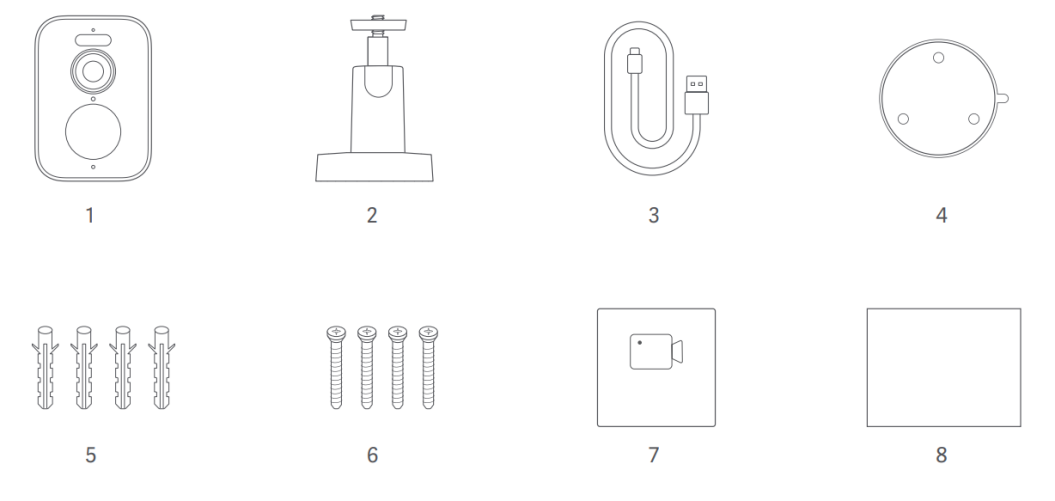
ตอบ: การกําหนดค่ามาตรฐานของ Xiaomi Outdoor Camera BW300 ประกอบด้วย: ตัวกล้อง (รวมแบตเตอรี่) × 1, ฐาน × 1, สายไฟ × 1, สติกเกอร์เทมเพลตการติดตั้ง × 1, เต้ารับบนผนัง × 4, สกรู × 4, สติกเกอร์ความสนใจ × 1, คู่มือผู้ใช้ × 1
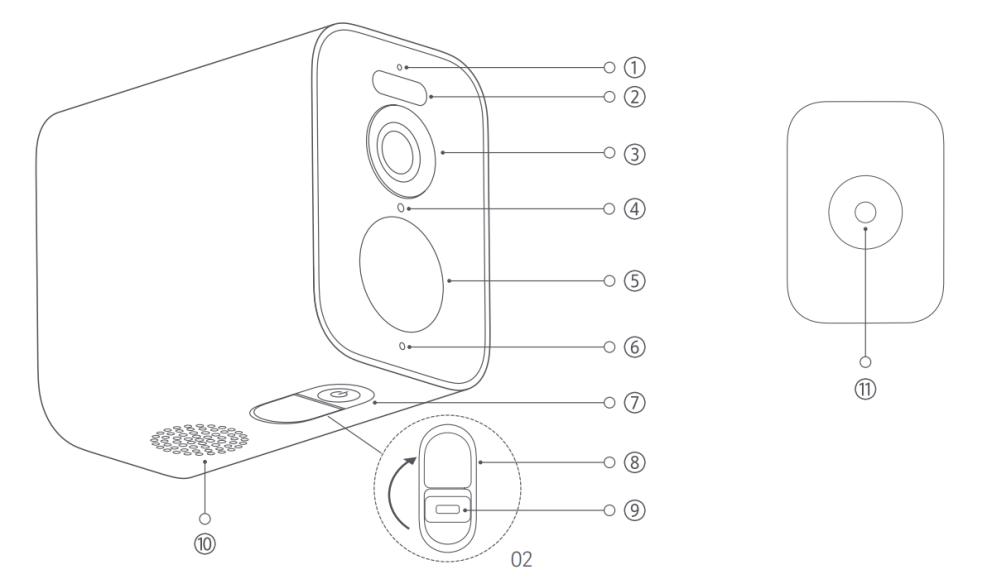
3. Q: การแนะนํารูปลักษณ์ของ Xiaomi Outdoor Camera BW300 คืออะไร?
ตอบ: การปรากฏตัวของ Xiaomi Outdoor Camera BW300 ได้รับการแนะนําดังนี้:
(1) ตัวบ่งชี้;
(2) สปอตไลท์;
(3) เลนส์;
(4) เซ็นเซอร์ไวแสง;
(5) เซ็นเซอร์ความร้อน;
(6) ไมโครโฟน;
(7) คีย์การกําหนดค่า;
(8) ฝาครอบป้องกัน;
(9) อินเทอร์เฟซพลังงาน Type-C;
(10) ลําโพง;
(11) รูยึดฐานกล้อง
4. ถาม: วิธีการจ่ายไฟของ Xiaomi Outdoor Camera BW300 คืออะไร?
ตอบ: Xiaomi Outdoor Camera BW300 มีแบตเตอรี่ในตัว ดังนั้นจึงไม่จําเป็นต้องเปิดเครื่องเป็นเวลานาน สามารถใช้งานได้ตามปกติหลังจากชาร์จเต็มแล้ว เมื่อชาร์จ โปรดใช้สายชาร์จที่รวมอยู่ในแพ็คเกจและอะแดปเตอร์แปลงไฟที่ผ่านการรับรองซึ่งตรงตามมาตรฐานความปลอดภัย (เอาต์พุตคือ 5V-2A) การชาร์จควรทําในอาคารในสภาพแวดล้อมที่มีอากาศถ่ายเทสะดวก
5. ถาม: ขั้นตอนในการติดตั้ง Xiaomi Outdoor Camera BW300 มีอะไรบ้าง
ตอบ: ในการติดตั้ง Xiaomi Outdoor Camera BW300 คุณสามารถดูขั้นตอนต่อไปนี้:
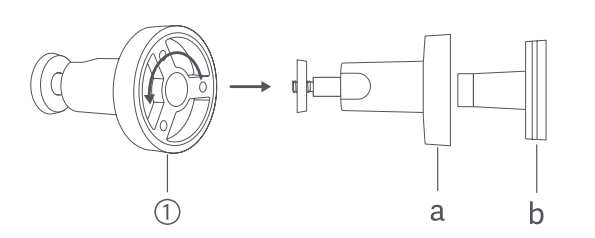
1. Rติดตั้ง ที่ยึดกล้องทวนเข็มนาฬิกาเพื่อถอดฐาน
a. ฝาล็อค;
b. ฐาน;
2. เลือกตําแหน่งการติดตั้งที่เหมาะสม (แนะนําให้อยู่เหนือพื้นดิน 7-10 ฟุต (2-3 เมตร) โดยไม่มีอาคารหรือต้นไม้ขวางผนังการติดตั้ง) จากนั้นวางเทมเพลตการติดตั้งบนผนังเรียบ
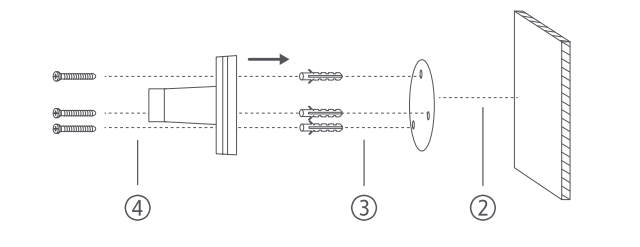
3. เจาะรู (แต่ละรูมีเส้นผ่านศูนย์กลาง 6 มม. และลึก 30 มม.) และติดตั้งปลั๊กผนัง
4. ใช้สกรูยึดฐานกับผนัง
5. แก้ไขฝาล็อคบนฐาน
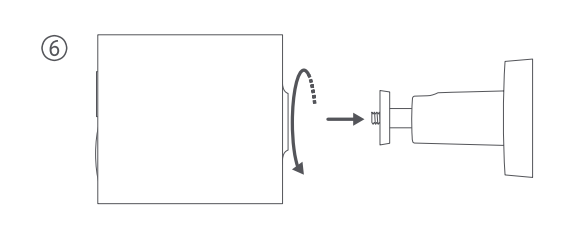
6. ถือกล้องด้วยมือของคุณและยึดเข้ากับขาตั้งกล้อง
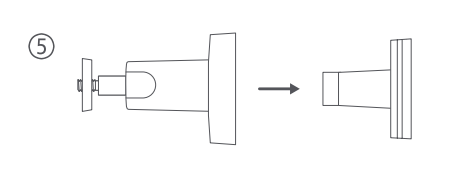 |
;
7. ปรับมุมของกล้องและขันฝาล็อคให้แน่น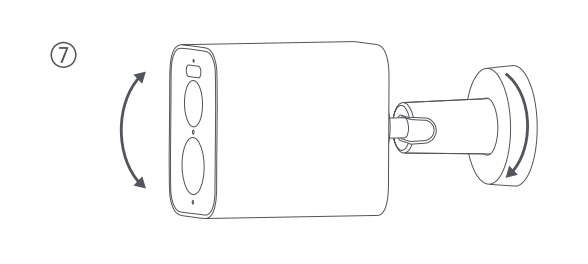
โน้ต:
โปรดติดตั้งกล้องโดยให้พอร์ตจ่ายไฟคว่ําลง เมื่อไม่ได้ใช้งานแหล่งจ่ายไฟ โปรดคลุมด้วยฝาครอบป้องกันเพื่อป้องกันไม่ให้น้ําเข้า
6. ถาม: จะเปิด/ปิด Xiaomi Outdoor Camera BW300 ได้อย่างไร?
A: 1. กดปุ่มเปิด/ปิดค้างไว้ 3 วินาทีในสถานะเปิดเครื่องแล้วปล่อยปุ่มเพื่อปิด
2. ในสถานะปิด ให้กดปุ่มค้างไว้ 3 วินาทีเพื่อเปิดเครื่อง
7. ถาม: Xiaomi Outdoor Camera BW300 มีตัวบ่งชี้สถานะอะไรบ้าง? พวกเขาหมายถึงอะไร?
ตอบ: สําหรับการอ้างอิงของคุณนี่คือสถานะตัวบ่งชี้ห้าสถานะดังต่อไปนี้:
1. เมื่ออุปกรณ์กําลังรอการเชื่อมต่อ ไฟแสดงสถานะจะกะพริบเป็นสีส้ม
2. เมื่ออุปกรณ์เชื่อมต่อกับ Mi Home APP ไฟแสดงสถานะจะกะพริบเป็นสีน้ําเงิน
3. เมื่อการเชื่อมต่อสําเร็จไฟแสดงสถานะจะเป็นสีน้ําเงิน
4. เมื่ออุปกรณ์กําลังชาร์จ ไฟแสดงสถานะจะกะพริบเป็นสีส้มช้าๆ
5. เมื่ออุปกรณ์ชาร์จเต็มแล้ว ไฟแสดงสถานะจะดับลง
8. ถาม: Xiaomi Outdoor Camera BW300 มีวิธีการจัดเก็บกี่วิธีในการจัดเก็บวิดีโอที่บันทึกไว้?
ตอบ: Xiaomi Outdoor Camera BW300 รองรับวิธีการจัดเก็บวิดีโอสองวิธี:
อุปกรณ์รองรับการ์ด SD/ที่เก็บข้อมูลบนคลาวด์
โน้ต:
หลังจากเชื่อมต่อกับสถานีฐานแล้ว จะรองรับการจัดเก็บวิดีโอในการ์ด SD ของสถานีฐาน
9. ถาม: จะผูก Xiaomi Outdoor Camera BW300 กับแอพ Mi Home ได้อย่างไร
ตอบ: หากคุณต้องการเปลี่ยนเครือข่ายหรือบัญชี Mi ของ Mi Home App ที่กล้องเชื่อมต่ออยู่ คุณต้องกดปุ่มรีเซ็ตค้างไว้ประมาณ 7 วินาทีเพื่อคืนค่ากล้องกลับเป็นการตั้งค่าจากโรงงาน จากนั้นเชื่อมต่อกับ Mi Home App อีกครั้ง
10. ถาม: จะตั้งค่าฟังก์ชันที่เกี่ยวข้องกับการมองเห็นตอนกลางคืนสําหรับ Xiaomi Outdoor Camera CW300 ได้อย่างไร
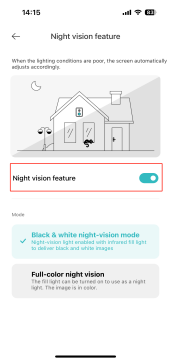
ตอบ: Xiaomi Outdoor Camera BW300 รองรับการมองเห็นตอนกลางคืนด้วยอินฟราเรดและการมองเห็นตอนกลางคืนแบบสีเต็มรูปแบบ สามารถเปลี่ยนเป็นโหมดการมองเห็นตอนกลางคืนโดยอัตโนมัติสําหรับการถ่ายภาพในที่มืดตามการเปลี่ยนแปลงของแสงโดยรอบ การมองเห็นตอนกลางคืนแบบสีเต็มรูปแบบอัจฉริยะทําให้มองเห็นแสงมืดได้ชัดเจนในเวลากลางคืน
กล้องถูกตั้งค่าให้เปลี่ยนเป็นการมองเห็นตอนกลางคืนด้วยอินฟราเรดโดยอัตโนมัติโดยค่าเริ่มต้นคุณสามารถปรับได้อย่างอิสระโดยอ้างอิงจากขั้นตอนต่อไปนี้:
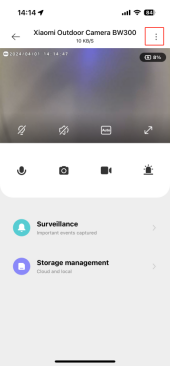
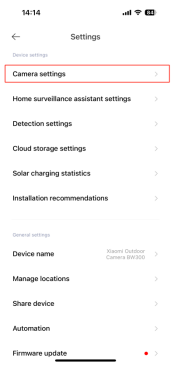
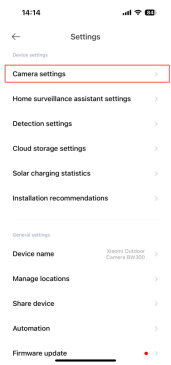
เปิดแอป [Mi Home] >> [การ์ดอุปกรณ์] >>แตะไอคอนสามจุดที่มุมขวาบน>> [การตั้งค่ากล้อง] >>เลื่อนลงและเลือก [การตั้งค่าการมองเห็นตอนกลางคืน] >>เลือก [เปิด] เพื่อเปิด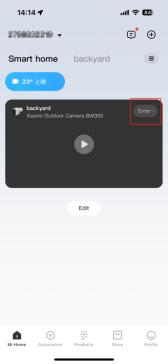
11. ถาม: Xiaomi Outdoor Camera BW300 รองรับฟังก์ชั่นการถ่ายโอน NAS หรือไม่
ตอบ: ไม่รองรับ
12. ถาม: ฉันจะตรวจสอบหมายเลข SN ของ Xiaomi Outdoor Camera BW300 ได้ที่ไหน
ตอบ: หมายเลข SN สามารถ viewed จากด้านหลังของบรรจุภัณฑ์ของผลิตภัณฑ์และจากด้านล่างของกล้อง
13. ถาม: อะไรคือการแนะนําพารามิเตอร์ที่เกี่ยวข้องของเลนส์ Xiaomi Outdoor Camera CW300?
ตอบ:
สําหรับการอ้างอิงของคุณนี่คือข้อมูลบางส่วนด้านล่าง:
1. Xiaomi Outdoor Camera BW300 ใช้พิกเซลความละเอียดสูง 15fps (3 ล้าน) และความละเอียดสูงสุด 2304 × 1296p เพื่อให้ได้ภาพที่แท้จริงและชัดเจน
2. เลนส์รูรับแสงขนาดใหญ่ F1.6 ช่วยเพิ่มปริมาณแสงที่เข้ามาอย่างมากทําให้คุณสามารถจับภาพรายละเอียดได้แม้ในที่แสงน้อย
3. Xiaomi Outdoor Camera BW300 รองรับการซูมแบบดิจิตอล
14. ถาม: ระดับการกันน้ําของ Xiaomi Outdoor Camera BW300 คืออะไร?
ตอบ: กล้องรองรับการกันน้ําระดับ IP67 และสามารถใช้กลางแจ้งได้หลังจากปิดปลั๊กยางเพื่อหลีกเลี่ยงความเสี่ยงที่น้ําจะซึม ห้ามใช้ผลิตภัณฑ์นี้ในสภาพแวดล้อมที่ชื้นหรือเต็มไปด้วยน้ํามากเกินไปเพื่อหลีกเลี่ยงผลกระทบต่อการใช้งานปกติ
15. ถาม: Xiaomi Outdoor Camera BW300 รองรับการโทรด้วยเสียงแบบสองทางหรือไม่
ตอบ: สนับสนุน Xiaomi Outdoor Camera BW300 มีไมโครโฟนในตัว, ซึ่งช่วยให้สามารถสื่อสารสองทางระหว่างโทรศัพท์มือถือและกล้องได้.
16. ถาม: Xiaomi Outdoor Camera BW300 รองรับเกตเวย์ Bluetooth หรือไม่
ตอบ: ไม่รองรับ
17. ถาม: Xiaomi Outdoor Camera BW300 รองรับการบันทึกและบันทึกวิดีโออย่างต่อเนื่องแม้ว่าเครือข่ายจะถูกตัดการเชื่อมต่อและแหล่งจ่ายไฟไม่หยุดชะงักหรือไม่?
ตอบ: ไม่รองรับ
18. ถาม: อายุการใช้งานแบตเตอรี่ของ Xiaomi Outdoor Camera BW300 คืออะไร? ใช้เวลานานแค่ไหนในการชาร์จ?
ตอบ:
สําหรับการอ้างอิงของคุณนี่คือข้อมูลรายละเอียดบางส่วนดังต่อไปนี้:
กล้องกลางแจ้งมีแบตเตอรี่แบบชาร์จไฟได้ 4900mA ในตัว
1. บรรลุอายุการใช้งานแบตเตอรี่ที่ยาวนาน 120 วันภายใต้โหมดการใช้งานทั่วไป
เงื่อนไขการทดสอบ:
เปิดฟังก์ชั่นการมองเห็นตอนกลางคืนการมองเห็นตอนกลางคืนขาวดําเริ่มต้น ทริกเกอร์ความไวระหว่างการตรวจจับการเคลื่อนไหว บันทึก 20 ครั้งต่อวันทั้งกลางวันและกลางคืน ถ่ายทอดสดวันละครั้งในระหว่างวัน (30 วินาที / ครั้ง); ถ่ายทอดสดกลางคืนสัปดาห์ละสองครั้ง (30 วินาที/ครั้ง); การโทรสองทาง: สัปดาห์ละสองครั้ง (30 วินาที/ครั้ง); เสียงและแสงปลุก: สัปดาห์ละสองครั้ง (30 วินาที / ครั้ง);
2. อายุการใช้งานแบตเตอรี่ที่ยาวนาน 180 วันสามารถทําได้ในโหมดการใช้งานความถี่ต่ํา
เงื่อนไขการทดสอบ:
เปิดฟังก์ชั่นการมองเห็นตอนกลางคืนการมองเห็นตอนกลางคืนขาวดําเริ่มต้น ทริกเกอร์ความไวต่ําของการตรวจจับการเคลื่อนไหว บันทึก 10 ครั้งต่อวันทั้งกลางวันและกลางคืน ถ่ายทอดสดวันละครั้งในระหว่างวัน (30 วินาที / ครั้ง); ถ่ายทอดสดกลางคืนสัปดาห์ละสองครั้ง (30 วินาที/ครั้ง); การโทรสองทาง: สัปดาห์ละสองครั้ง (30 วินาที/ครั้ง); เสียงและแสงเตือน: สัปดาห์ละสองครั้ง (30 วินาที/ครั้ง)
โน้ต:
1. ข้อมูลการทดสอบอายุการใช้งานแบตเตอรี่ทั้งหมดมาจากห้องปฏิบัติการ Qishimai ในการใช้งานจริง อายุการใช้งานแบตเตอรี่เกี่ยวข้องกับปัจจัยต่างๆ เช่น การตั้งค่า การทํางาน และสภาพแวดล้อมการใช้งาน และอาจแตกต่างจากข้อมูลในห้องปฏิบัติการ
2. การใช้แบตเตอรี่สัมพันธ์กับความถี่ในการทริกเกอร์การบันทึก การตั้งค่าส่วนบุคคล เช่น ความไว ระยะเวลาการถ่ายภาพ และช่วงเวลาการเตือนสามารถทําได้ในแอป Mi Home ตามความจําเป็นเพื่อปรับให้เข้ากับความต้องการของสถานการณ์ต่างๆ
3. การชาร์จกล้องกลางแจ้งหนึ่งครั้งใช้เวลาประมาณ 3.5-4 ชั่วโมงและรองรับอุปกรณ์จ่ายไฟภายนอก (เช่น สายไฟ พาวเวอร์แบงค์ ฯลฯ แต่เอาต์พุตพลังงานมือถือต้องถึง 5V-2A)
4. โปรดตรวจสอบให้แน่ใจว่าได้ใช้อะแดปเตอร์แปลงไฟที่มีการควบคุมและปลอดภัย
19. ถาม: จะติดตั้งแผงโซลาร์เซลล์บน Xiaomi Outdoor Camera BW300 ได้อย่างไร?
ตอบ:
สําหรับการอ้างอิงของคุณคุณสามารถดูขั้นตอนต่อไปนี้:
1. หมุนทวนเข็มนาฬิกาเพื่อถอดฐาน
(1) ฝาล็อค;
(2) ฐาน.
2. เลือกตําแหน่งการติดตั้งที่เหมาะสม (ไม่มีอาคารหรือต้นไม้ขวางผนังการติดตั้ง) จากนั้นวางเทมเพลตการติดตั้งบนผนังเรียบ
3. เจาะรู (แต่ละรูมีเส้นผ่านศูนย์กลาง 6 มม. และลึก 30 มม.) และติดตั้งปลั๊กผนัง
4. ยึดฐานกับผนังด้วยสกรู
5. แก้ไขฝาล็อคบนฐาน
6. ยึดแผงโซลาร์เซลล์บนโครงยึดและปรับมุมเพื่อเพิ่มแสงแดดโดยตรง จากนั้นขันฝาล็อคให้แน่น
7. เสียบขั้วต่อการชาร์จและปะเก็นกันน้ําเข้ากับอินเทอร์เฟซพลังงาน Type-C ของกล้องจนสุด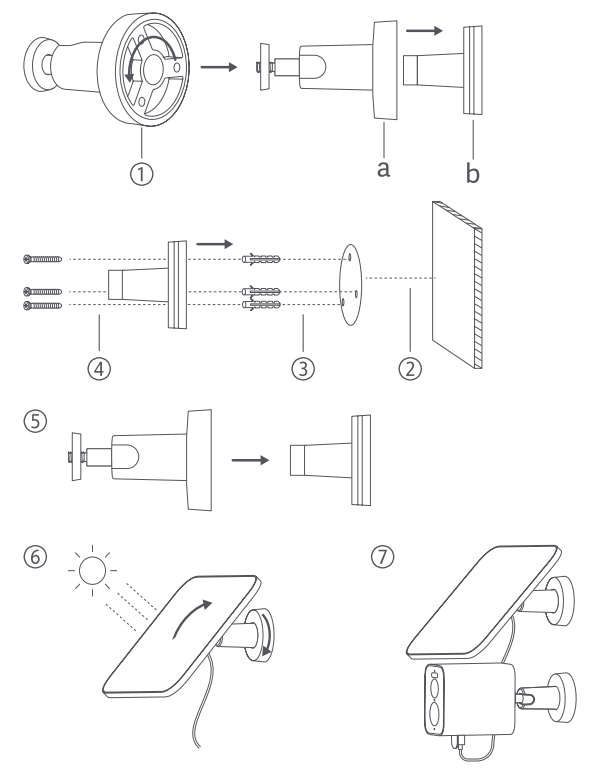
โน้ต:
ผลิตภัณฑ์นี้เข้ากันได้กับกล้องกลางแจ้ง Xiaomi BW series บางรุ่น
20. ถาม: แผงโซลาร์เซลล์ของกล้อง Xiaomi Outdoor BW300 สามารถชาร์จกันน้ําได้หรือไม่?
ตอบ: แผงโซลาร์เซลล์เป็นผลิตภัณฑ์อิเล็กทรอนิกส์ที่มีความแม่นยําพร้อมการปิดผนึกป้องกันฝุ่น IP66 และระดับการกันน้ํา เพื่อป้องกันความล้มเหลวอย่าติดตั้งแผงโซลาร์เซลล์ในสภาพแวดล้อมที่ชื้นมากหรือสถานที่ที่น้ําอาจเข้า นอกจากนี้ เมื่อใช้แผงโซลาร์เซลล์กับกล้อง โปรดตรวจสอบให้แน่ใจว่าได้เสียบปลั๊ก Type-C เข้ากับอินเทอร์เฟซพลังงาน Type-C ของกล้องจนสุดเพื่อป้องกันไม่ให้หลวม
21. ถาม: จะตรวจสอบสถานะการชาร์จของแผงโซลาร์เซลล์บนกล้อง Xiaomi Outdoor BW300 ได้อย่างไร
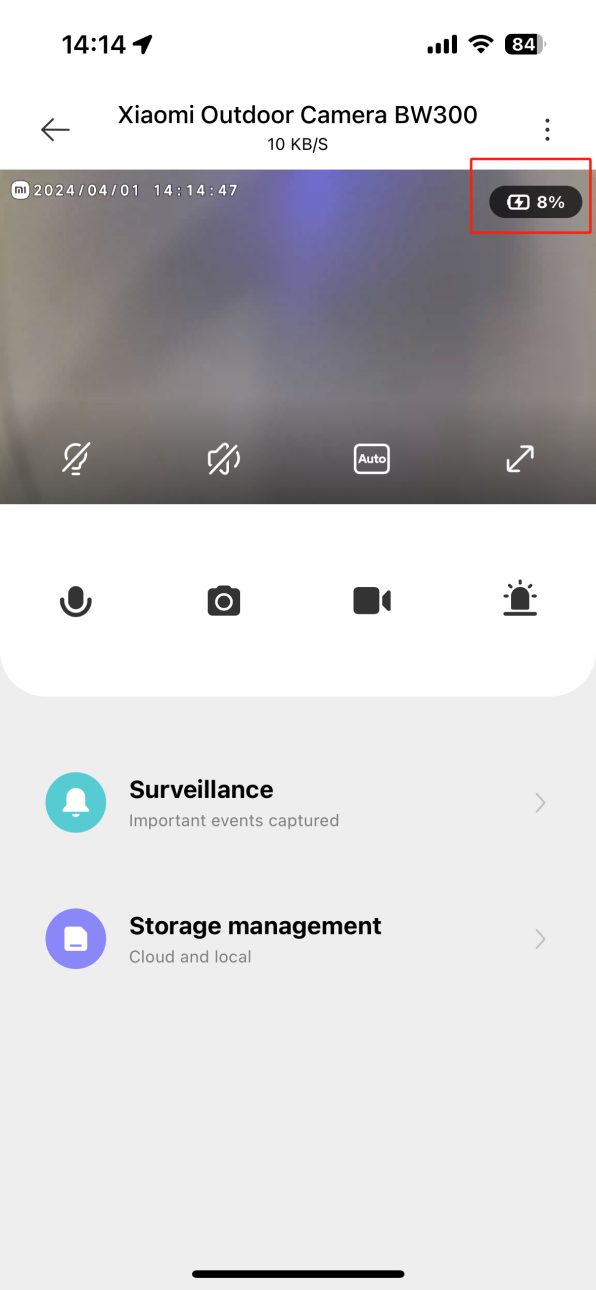
A: เปิดแอป [Mi Home] >> [การ์ดอุปกรณ์] >>แตะ [Enter] ที่มุมขวาบนเพื่อเปลี่ยนเป็นการถ่ายทอดสดของกล้อง มุมบนขวาของหน้าจอจะแสดงสถานะการชาร์จและพลังงานของแผงโซลาร์เซลล์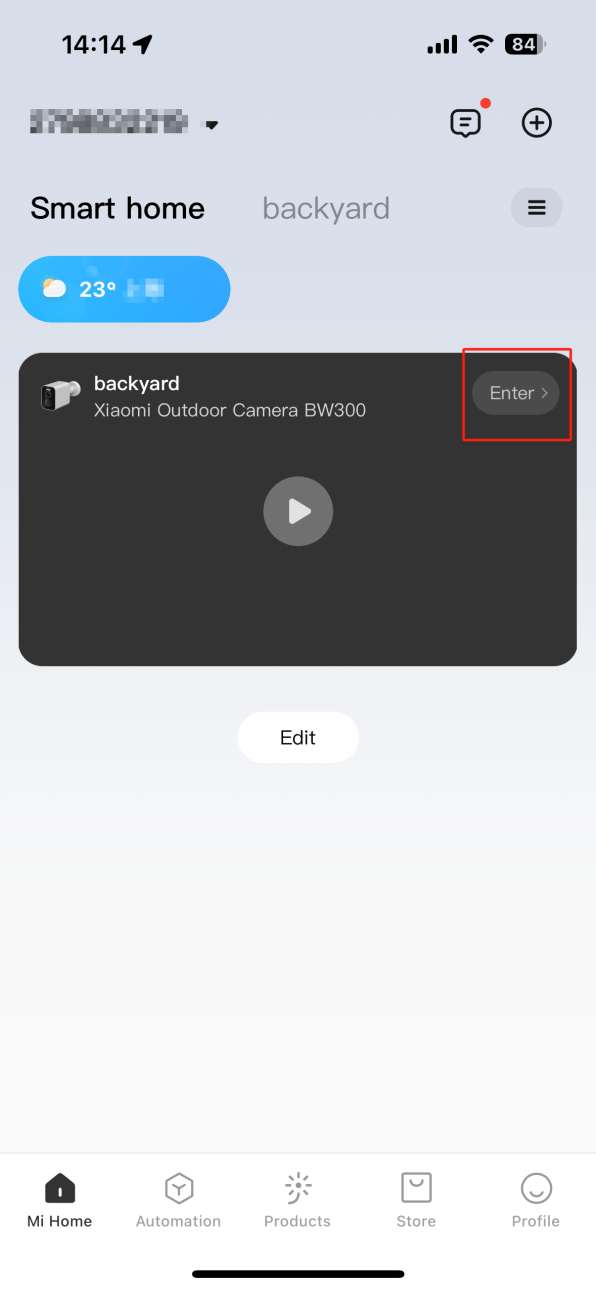
22. ถาม: อะไรคือสิ่งที่ต้องใส่ใจเมื่อใช้ Xiaomi Outdoor Camera BW300?
ตอบ:
สําหรับการอ้างอิงของคุณนี่คือข้อควรระวังด้านความปลอดภัย:
1. อุณหภูมิในการทํางานที่ใช้บังคับของผลิตภัณฑ์นี้คือ -20 °C ถึง 55 °C ห้ามใช้กล้องนี้ในสภาพแวดล้อมที่มีอุณหภูมิสูงหรือต่ํากว่าช่วงการทํางานที่ระบุ
2. กล้องนี้เป็นผลิตภัณฑ์อิเล็กทรอนิกส์ที่มีความแม่นยําซึ่งมีระดับการป้องกันฝุ่นและกันน้ํา IP67 ห้ามใช้กล้องในสภาพแวดล้อมที่มีความชื้นสูงหรือสถานที่ที่อาจทําให้น้ําเข้า
3. อะแดปเตอร์แปลงไฟที่มาพร้อมกับผลิตภัณฑ์นี้ไม่กันน้ําและสําหรับใช้ในร่มเท่านั้น ห้ามใช้อะแดปเตอร์แปลงไฟในสภาพแวดล้อมที่มีความชื้นสูงหรือบริเวณที่อาจทําให้น้ําเข้า ช่วงอุณหภูมิในการทํางานสําหรับอะแดปเตอร์แปลงไฟคือ -30°C ถึง 45°C ห้ามใช้กล้องในสภาพแวดล้อมที่มีอุณหภูมิสูงหรือต่ํากว่าช่วงที่กําหนด
3. กล้องกลางแจ้งมีแบตเตอรี่ โปรดอย่าให้กล้องกลางแจ้งโดนแสงแดดโดยตรง ไฟ หรือแหล่งความร้อนอื่นๆ
4. เพื่อให้ใช้ผลิตภัณฑ์นี้ได้ดีขึ้นควรเก็บด้านหน้าและด้านข้างของเลนส์ให้ห่างจากกระจกผนังสีขาวและวัตถุสะท้อนแสงอื่น ๆ เพื่อไม่ให้ภาพสว่างใกล้และมืดหรือขาวในระยะไกล
5. โปรดตรวจสอบให้แน่ใจว่าได้ติดตั้งผลิตภัณฑ์นี้ภายในพื้นที่ครอบคลุมที่มีสัญญาณ Wi-Fi ที่ดี
6. พยายามติดตั้งให้ห่างจากเตาไมโครเวฟและสถานที่อื่น ๆ ที่อาจส่งผลต่อสัญญาณ
7. เมื่อเปิดหรือปิดฟังก์ชั่นการมองเห็นตอนกลางคืนกล้องกลางแจ้งจะเปลี่ยนฟิลเตอร์ตัดอินฟราเรดซึ่งอาจมาพร้อมกับเสียง "คลิก" เล็กน้อย นี่เป็นปกติ;
8. กรุณาอย่าถอดประกอบหรือเปลี่ยนแบตเตอรี่กล้องกลางแจ้งโดยไม่ได้รับอนุญาต การทํางานที่ไม่เหมาะสมอาจทําให้เกิดการระเบิดได้
9. ใช้ในสภาพแวดล้อมที่มีอุณหภูมิต่ําหรือสถานะการชาร์จจะส่งผลต่อเวลาสแตนด์บายของผลิตภัณฑ์นี้ โปรดอย่าใช้หน้าจอแบบเรียลไทม์ก่อน view ฟังก์ชันเป็นเวลานานขณะชาร์จเพื่อหลีกเลี่ยงการสูญเสียอายุการใช้งานแบตเตอรี่ เวลาสแตนด์บายจริงเกี่ยวข้องกับสภาพแวดล้อมการใช้งานและพฤติกรรมการใช้งาน
ระยะรักษาความปลอดภัย 10.7 เมตรได้รับการทดสอบโดยห้องปฏิบัติการปัญญาประดิษฐ์ 70mai ความไวของเครื่องถูกตั้งค่าไว้สูง และระยะการตรวจจับ PIR ที่วัดได้สูงถึง 7 เมตร
23. ถาม: ทําไม Xiaomi Outdoor Camera BW300 ไม่รองรับการบันทึกตลอด 24 ชั่วโมง
ตอบ: เพื่อยืดอายุแบตเตอรี่และหลีกเลี่ยงการชาร์จบ่อยครั้งกล้องจะปลุกโดยอัตโนมัติและบันทึกและบันทึกวิดีโอเฉพาะเมื่อตรวจพบร่างมนุษย์หรือภาพสภาพแวดล้อมเปลี่ยนไป
หากไม่มีร่างมนุษย์เคลื่อนไหวและหน้าจอไม่เปลี่ยนแปลง จะเข้าสู่สถานะสลีป
24. ถาม: Xiaomi Outdoor Camera BW300 ถูกใช้โดยไม่มีเครือข่ายครอบคลุมหรือไม่?
ตอบ: ผลิตภัณฑ์ใหม่ต้องเชื่อมต่อกับ Mi Home APP ผ่านเครือข่ายก่อนจึงจะสามารถใช้งานได้ มิฉะนั้นจะไม่สามารถใช้งานได้
ผลิตภัณฑ์ที่เชื่อมต่อกับ Mi Home APP แต่เครือข่ายถูกตัดการเชื่อมต่อสามารถ view วิดีโอผ่าน file ที่เก็บไว้ในการ์ด microSD หากติดตั้งการ์ด microSD แล้ว หากยังไม่ได้ติดตั้งการ์ด microSD คุณจะไม่สามารถ view วิดีโอหรือใช้ฟังก์ชันที่เกี่ยวข้องกับ Mi Home APP เช่น คุณจะไม่สามารถเรียกดูวิดีโอแบบเรียลไทม์ หรือรับการแจ้งเตือนข้อความ เป็นต้น
แอพที่เกี่ยวข้อง
1. ถาม: จะเชื่อมต่อ Xiaomi Outdoor Camera BW300 กับ Mi Home APP ได้อย่างไร
ตอบ:
สําหรับการอ้างอิงของคุณโปรดดูขั้นตอนต่อไปนี้:
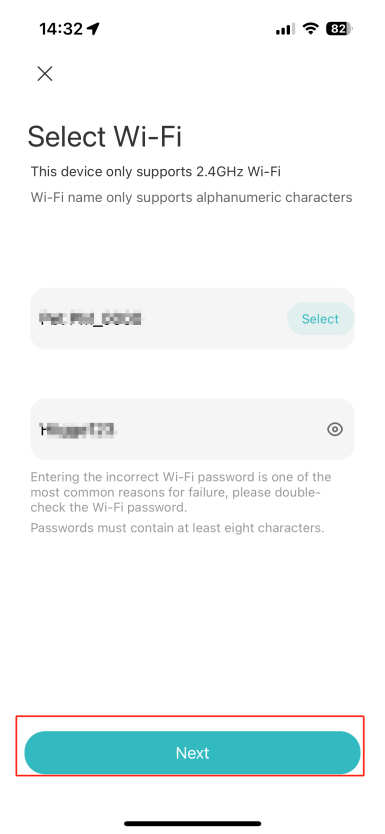
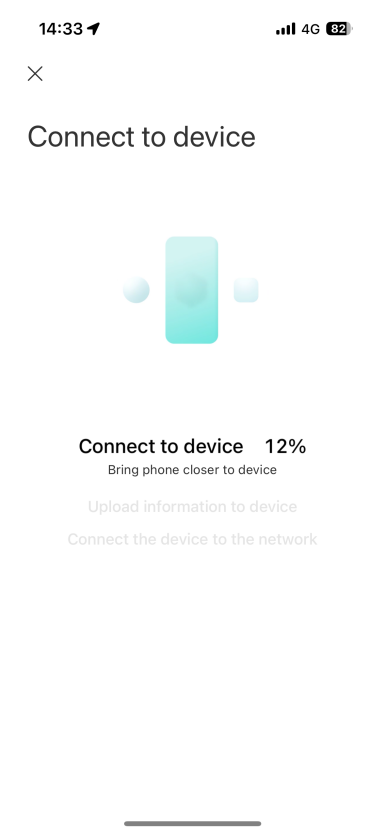
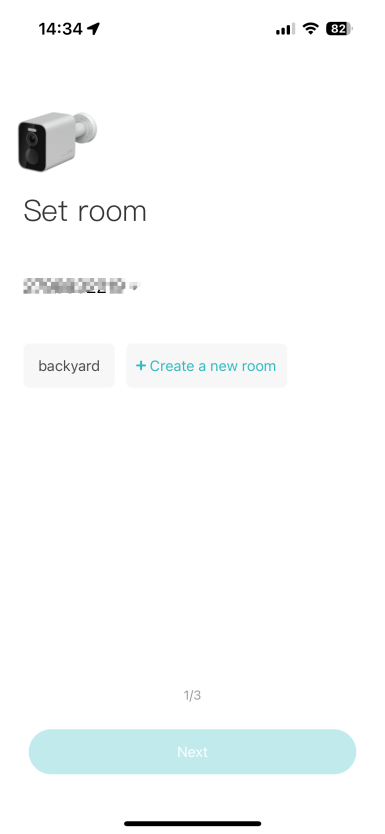
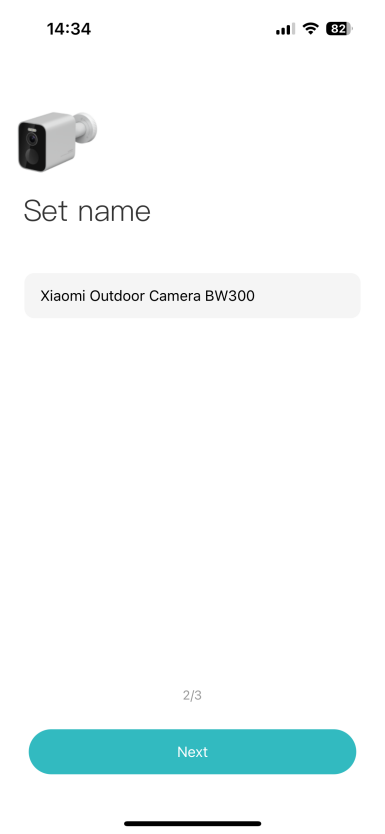
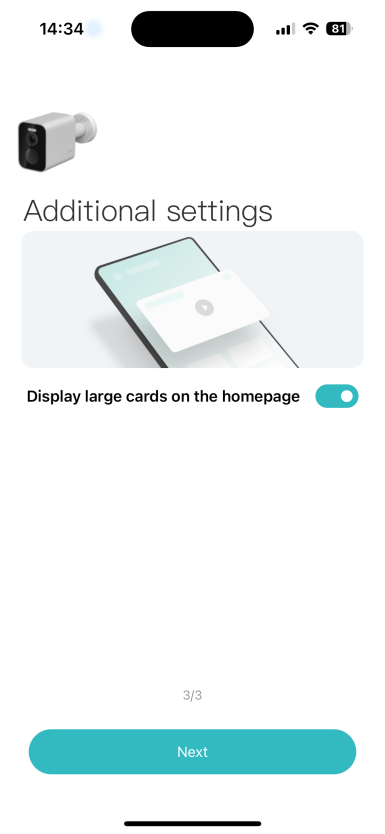
ไปที่แอพ [Mi Home] >>แตะที่ไอคอน [+] ที่มุมขวาบน>>แตะ [เพิ่มอุปกรณ์] >> หากไม่พบอุปกรณ์ใกล้เคียง ให้เลือกปุ่ม [สแกน] ที่มุมขวาบน>> ทําตามคําแนะนํา>>รอสักครู่จนกว่ากระบวนการเชื่อมต่อจะเสร็จสิ้น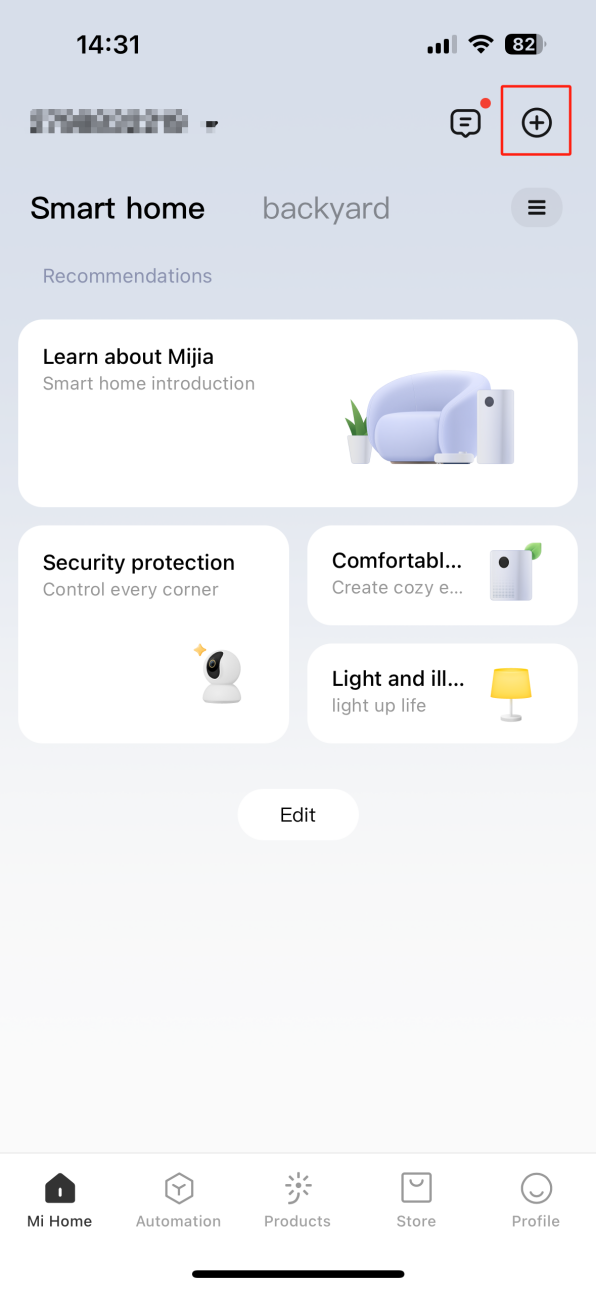
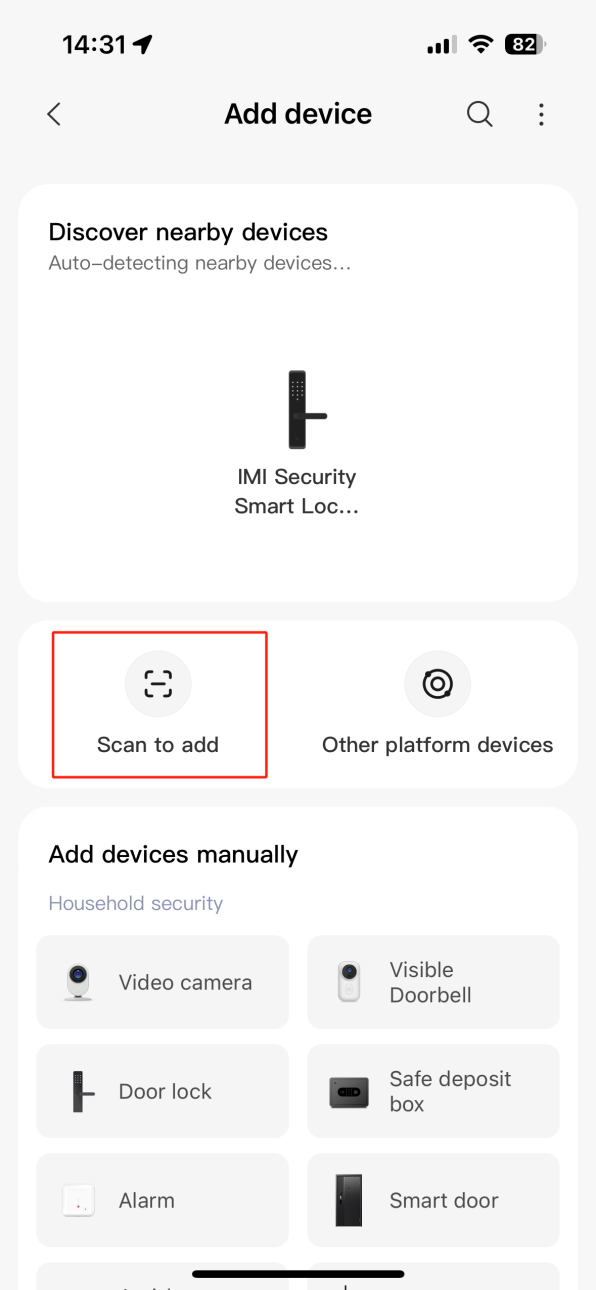
โน้ต:
1. Xiaomi Outdoor Camera BW300 รองรับการเชื่อมต่อกับ WiFi 2.4GHz เท่านั้น
2. เนื่องจากการอัปเกรดและอัปเดตแอป Mi Home การทํางานจริงอาจแตกต่างจากคําอธิบายข้างต้นเล็กน้อย โปรดปฏิบัติตามคําแนะนําปัจจุบันใน Mi Home APP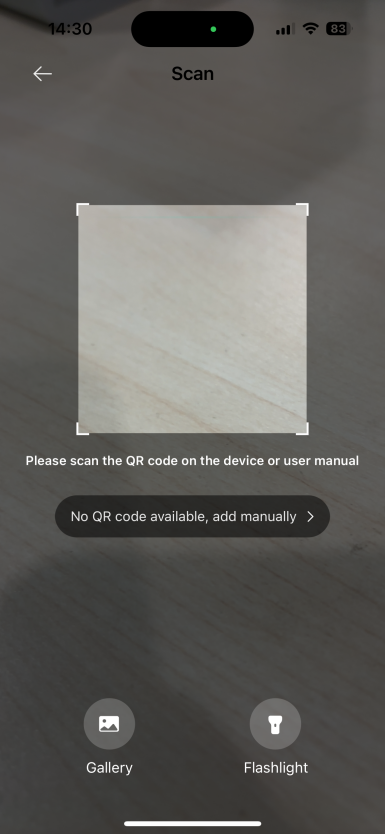
2. ถาม: ฟังก์ชั่นของปุ่มบนอินเทอร์เฟซการตรวจสอบแบบเรียลไทม์ของ Xiaomi Outdoor Camera BW300 คืออะไร?
ตอบ: เปิดแอป [Mi Home] >>เลือก [การ์ดอุปกรณ์] >>แตะที่มุมบนขวาของหน้าอินเทอร์เฟซเพื่อเข้าสู่ และคุณสามารถ view กล้อง footage >>แตะไอคอนเต็มหน้าจอเพื่อ view กล้อง footage แบบเต็มหน้าจอ 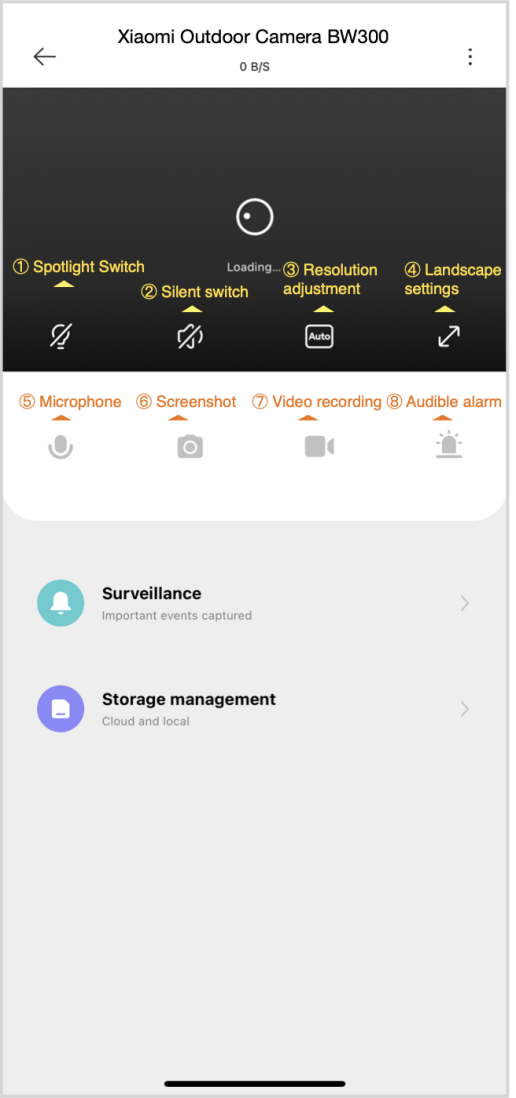
สําหรับการอ้างอิงของคุณนี่คือไอคอนฟังก์ชันบางส่วนดังนี้:
1. สวิตช์สปอตไลท์:
ในสถานะปิด ให้คลิกปุ่มและไฟสีขาวจะเปิดขึ้น ในสถานะเปิด ให้คลิกปุ่มและไฟสีขาวจะดับลง
2. สวิตช์เงียบ:
เมื่อเข้าสู่กล้อง เสียงของภาพจะปิดโดยค่าเริ่มต้นและอยู่ในสถานะปิดเสียง แตะปุ่มเพื่อเปิดเสียงภาพ
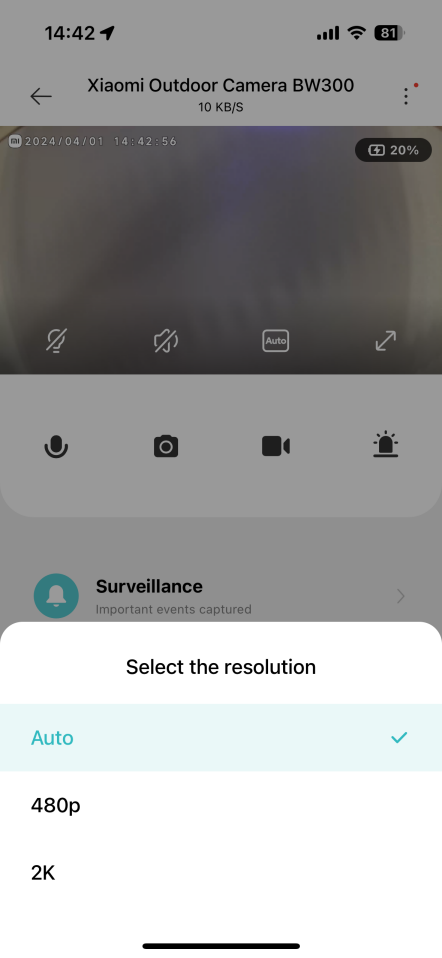
3. การปรับความละเอียด:
ความละเอียดของวิดีโอสามารถปรับได้อย่างอิสระ โดยมีสามตัวเลือก: 2K/480p/อัตโนมัติ;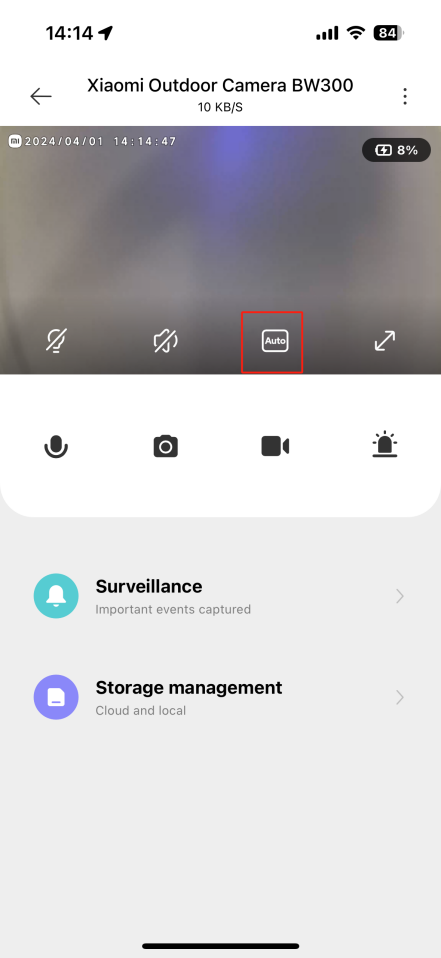
4. การตั้งค่าแนวนอน:
คลิกปุ่มเต็มหน้าจอ และหน้าจอการตรวจสอบกล้องจะเข้าสู่หน้าจอแนวนอน
5. ไมโครโฟน:
หลังจากแตะปุ่มเสียงของโทรศัพท์มือถือสามารถส่งไปยังด้านกล้องเพื่อสนทนาได้
6. ภาพหน้าจอ:
คุณสามารถจับภาพหน้าจอของหน้าจอการตรวจสอบปัจจุบัน และรูปภาพจะถูกสร้างขึ้นและบันทึกลงในอัลบั้มรูปภาพในเครื่องและแอป Mi Home
7. การบันทึกวิดีโอ:
แตะปุ่มบันทึกหน้าจอเพื่อบันทึกอินเทอร์เฟซการตรวจสอบปัจจุบันและบันทึกวิดีโอลงในอัลบั้มรูปภาพในเครื่องและแอป Mi Home
8. เสียงเตือน:
แตะปุ่มนี้ เสียงเตือนและแสงจะคงอยู่เป็นเวลา 30 วินาที และสามารถยกเลิกการเล่นได้อีกครั้งระหว่างการเล่น
3. ถาม: จะตั้งค่ากล้องพื้นฐานหลังจากผูก Xiaomi Outdoor Camera BW300 กับแอพ Mi Home ได้อย่างไร
ตอบ: หลังจากที่กล้องเชื่อมต่อกับแอป Mi Home ในการตั้งค่ากล้องแล้ว คุณสามารถตั้งค่าเวลาถ่ายภาพสูงสุด/ลายน้ําเวลา/หมุนหน้าจอ/ฟังก์ชั่นการมองเห็นตอนกลางคืน/ระดับเสียงภายนอกของกล้อง/การนอนหลับของกล้อง/ไฟแสดงสถานะ/เสียงอัตโนมัติและสัญญาณเตือนไฟ/การป้องกันการจราจร และการตั้งค่าฟังก์ชันอื่นๆ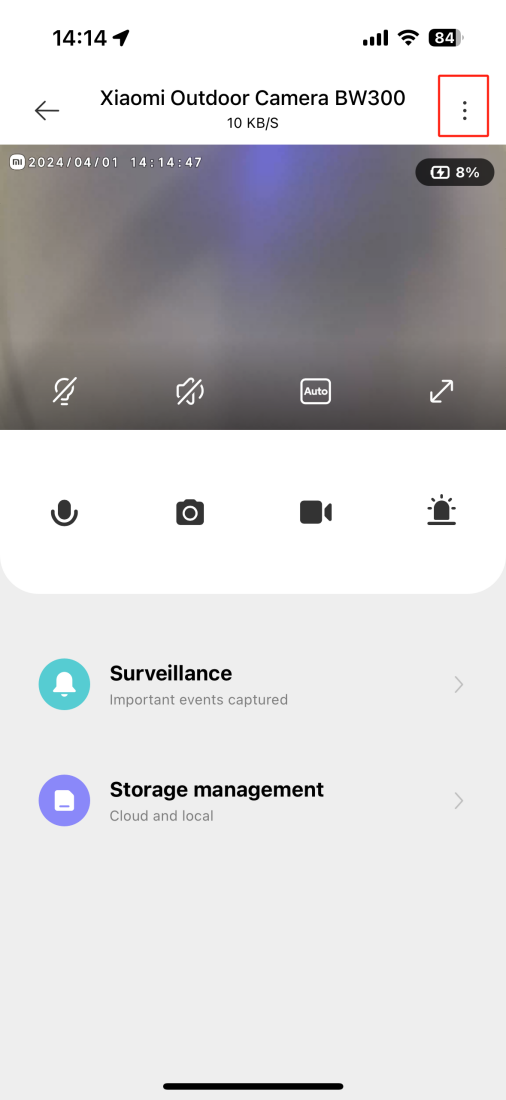
1. ลายน้ําประทับเวลา:
หลังจากปิดตัวเลือก เวลาจะไม่แสดงที่มุมซ้ายบนของอินเทอร์เฟซวิดีโอการเฝ้าระวังอีกต่อไป
สําหรับการอ้างอิงของคุณโปรดดูเส้นทางต่อไปนี้:
เปิดแอป [Mi Home] >>เลือก [การ์ดอุปกรณ์] >>แตะไอคอนสามจุดที่มุมขวาบน>>>>กล้อง [การตั้งค่ากล้อง]>> [ลายน้ําประทับเวลา]; 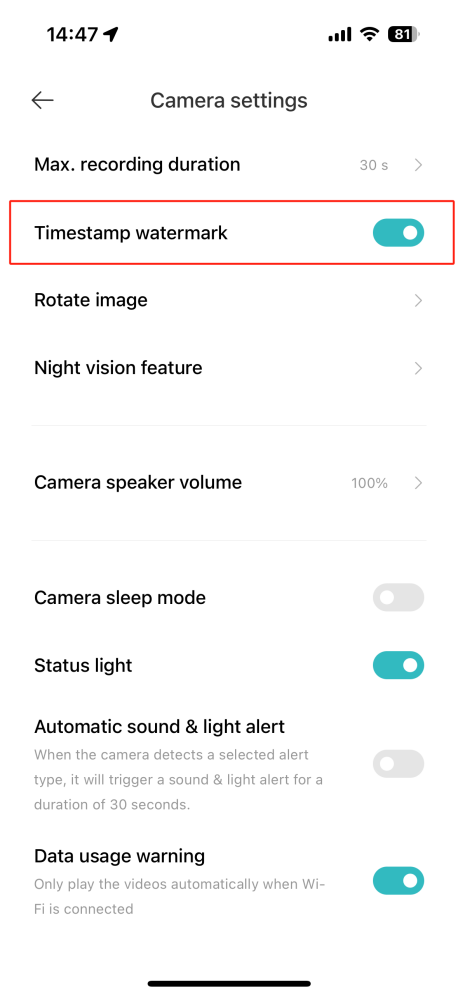
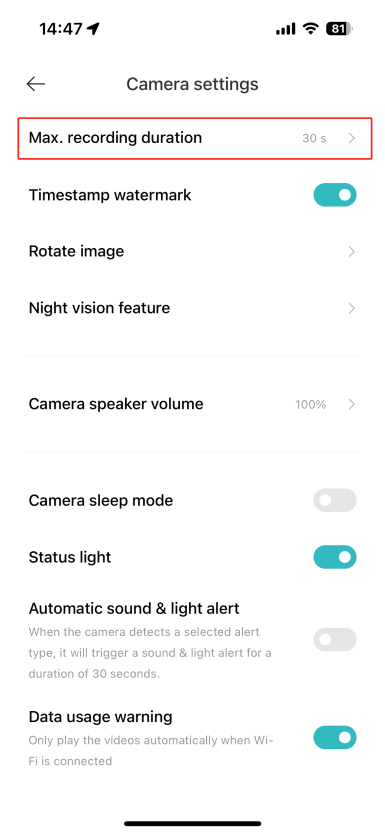
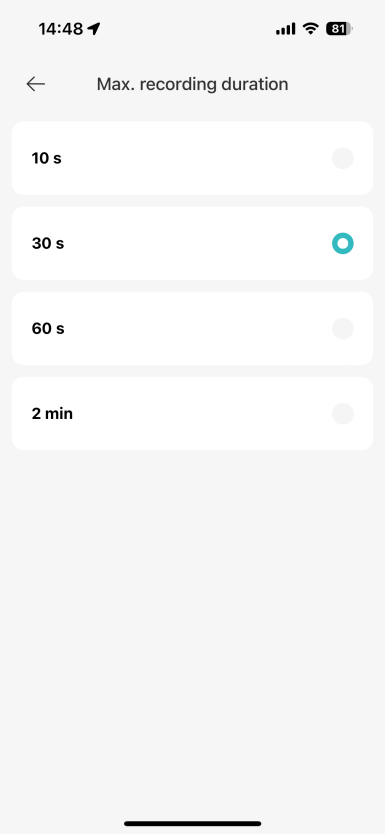
2. สูงสุด ระยะเวลาการบันทึก:
หมายถึงระยะเวลาในการถ่ายวิดีโอของกล้อง มีระยะเวลาบันทึกวิดีโอสี่แบบให้เลือก: 10s, 30s, 60s และ 2min
หากต้องการเปิดใช้งานฟังก์ชัน โปรดดูเส้นทางต่อไปนี้:
ไปที่แอพ [Mi Home] >> เลือก [การ์ดอุปกรณ์]>>แตะไอคอนสามจุดที่มุมขวาบน>>กล้อง >>[ตั้งค่ากล้อง]>> [สูงสุด ระยะเวลาการบันทึก]; 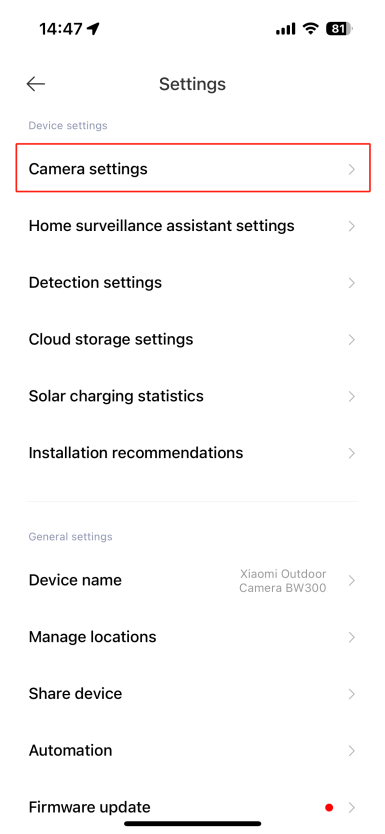
3. หมุนภาพ:
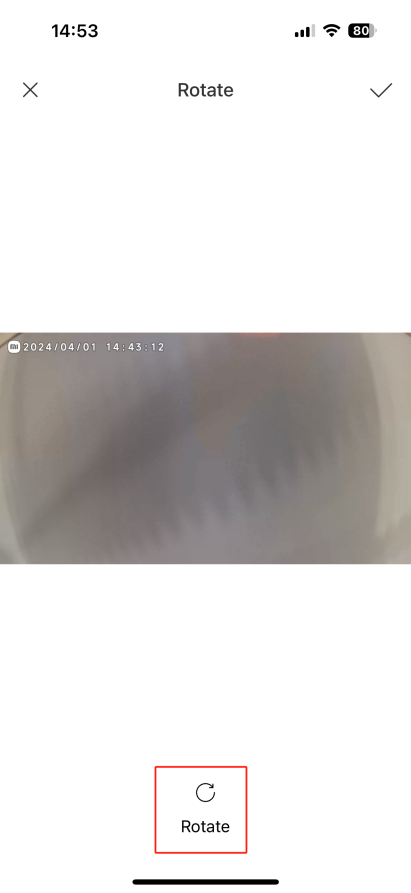
หน้าจอการตรวจสอบจะกลับด้าน และสามารถหมุนหน้าจอได้ view ไอเอ็นจีตามปกติ
หากต้องการเปิดใช้งานฟังก์ชันหมุนภาพ โปรดดูเส้นทางต่อไปนี้:
เปิดแอป [Mi Home] >>เลือก [การ์ดอุปกรณ์] >>แตะไอคอนสามจุดที่มุมขวาบน>>>>กล้อง [ตั้งค่ากล้อง]>> [หมุนภาพ]; 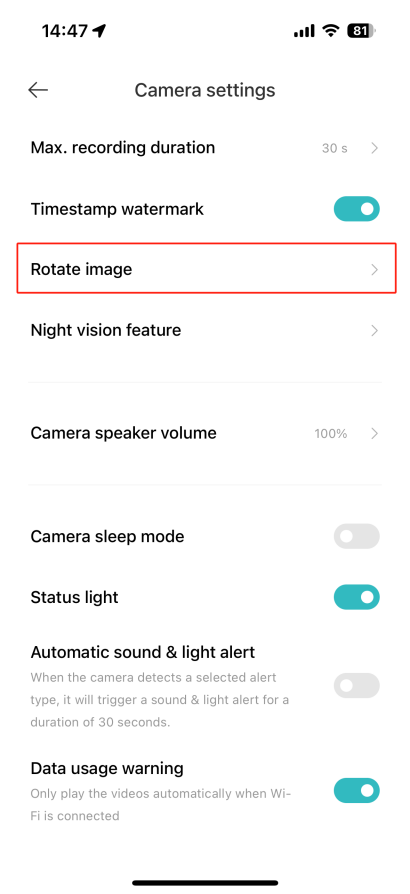
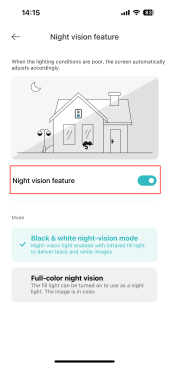
4. คุณสมบัติการมองเห็นตอนกลางคืน:
หลังจากเปิดใช้งานฟังก์ชันแล้ว ภาพจะปรับโดยอัตโนมัติเมื่อแสงโดยรอบไม่ดี
(1) โหมดการมองเห็นตอนกลางคืนขาวดํา:
เปิดไฟมองกลางคืนใช้แสงเติมอินฟราเรดและภาพเป็นขาวดํา
(2) การมองเห็นตอนกลางคืนแบบเต็มสี:
ไฟเติมเปิดอยู่และสามารถใช้เป็นไฟกลางคืนได้ และภาพเป็นสี
หากต้องการเปิดใช้งานฟังก์ชันคุณสมบัติการมองเห็นตอนกลางคืน โปรดดูเส้นทางต่อไปนี้:
เปิดแอป [Mi Home] >>เลือก [การ์ดอุปกรณ์] >>แตะไอคอนสามจุดที่มุมขวาบน>>กล้อง >> [การตั้งค่ากล้อง]>> [คุณสมบัติการมองเห็นตอนกลางคืน] >>เลือก [โหมดการมองเห็นตอนกลางคืนขาวดํา]/[การมองเห็นตอนกลางคืนแบบเต็มสี] ตามที่คุณต้องการ 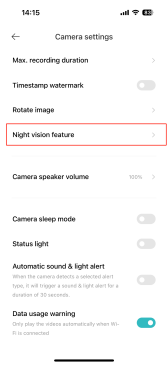
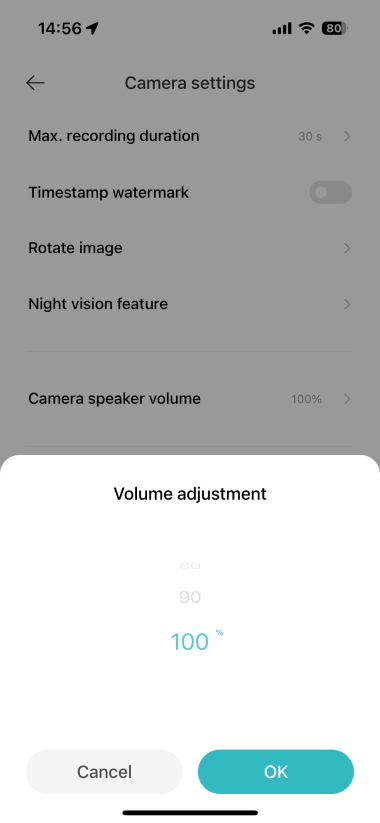
5. ระดับเสียงลําโพงของกล้อง:
เปอร์เซ็นต์ระดับเสียง tage สามารถปรับได้เพื่อควบคุมระดับเสียงของกล้อง
หากต้องการปรับระดับเสียงของลําโพงของกล้อง โปรดดูเส้นทางต่อไปนี้:
เปิดแอป [Mi Home] >>เลือก [การ์ดอุปกรณ์] >>แตะไอคอนสามจุดที่มุมขวาบน>> >>กล้อง [การตั้งค่ากล้อง]>> [ระดับเสียงของลําโพงกล้อง]; 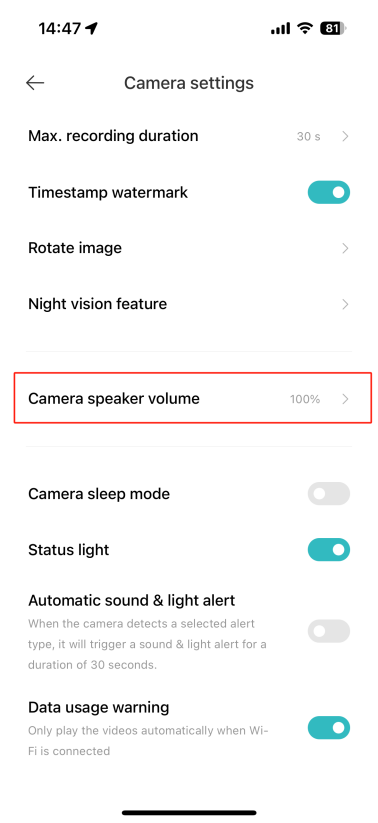
6. โหมดสลีป:
โหมดสลีปช่วยให้คุณตั้งค่ากล้องให้เริ่มหรือหยุดทํางานในช่วงเวลาหนึ่ง (หยุดการไฮเบอร์เนตหรือเริ่มไฮเบอร์เนต)
หากต้องการเปิด/ปิดโหมดสลี
ป โปรดดูเส้นทางการตั้งค่าต่อไปนี้:
เปิด [Mi Home] APP >> sเลือก [การ์ดอุปกรณ์] >> แตะไอคอนสามจุดที่มุมขวาบน>> >>กล้อง [การตั้งค่ากล้อง] >> [โหมดสลีป];
7. ไฟแสดงสถานะ:
Xiaomi Outdoor Camera BW300
มีไฟแสดงสถานะที่สามารถเปิดหรือปิดได้ตามความต้องการและความต้องการด้านสิ่งแวดล้อมของคุณ
ถ้าต้องการเปิด/ปิดไฟแสดงสถานะบนตัวกล้อง, กรุณาอ้างอิงกับขั้นตอนต่อไปนี้:
ไปที่ [Mi Home] APP >> เลือก [การ์ดอุปกรณ์] >> แตะไอคอนสามจุดที่มุมขวาบน>> >>กล้อง [ตั้งค่ากล้อง] >> [ไฟแสดงสถานะ];
8. การแจ้งเตือนเสียงและแสงอัตโนมัติ:
Xiaomi Outdoor Camera BW300 มาพร้อมกับคุณสมบัติการตรวจจับการเคลื่อนไหว หลังจากที่คุณเปิดคุณสมบัตินี้ การแจ้งเตือนด้วยเสียงและแสงจะเปิดใช้งานทุกครั้งที่ตรวจพบการเคลื่อนไหว
หากต้องการเปิดใช้งานกล้องเพื่อทําการแจ้งเตือนเมื่อตรวจพบการเคลื่อนไหว โปรดดูขั้นตอนต่อไปนี้:
ไปที่ [Mi Home] APP >> sเลือก [Device Card] >> แตะไอคอนสามจุดที่มุมขวาบน>> Camera >> [Camera settings] >> [Automatic sound &; light alert];
9. การป้องกันการใช้ข้อมูล:
Xiaomi Outdoor Camera BW300 มาพร้อมกับคุณสมบัติเตือนการใช้ข้อมูลที่แจ้งเตือนการใช้ข้อมูลของคุณช่วยให้คุณควบคุมการบริโภคและหลีกเลี่ยงค่าใช้จ่ายเพิ่มเติม
หากต้องการเปิดใช้งานการแจ้งเตือนการใช้ข้อมูล โปรดดูขั้นตอนต่อไปนี้:
ไปที่ [Mi Home] APP>> sเลือก [การ์ดอุปกรณ์] >>แตะไอคอนสามจุดที่มุมขวาบน>> Camera >> [Camera settings]>> สลับ [Data usage protection] ตามที่คุณต้องการ
4. ถาม: จะปรับระดับความไวของการตรวจจับการเคลื่อนไหวสําหรับ Xiaomi Outdoor Camera BW300 ได้อย่างไร?
ตอบ: Xiaomi Outdoor Camera BW300 สามารถตั้งค่าช่วงเวลาการเฝ้าระวังภายในบ้าน/ ระดับความไว/ ช่วงเวลาการเตือนของการตรวจจับการเคลื่อนไหวหลังจากผูกแอป Mi Home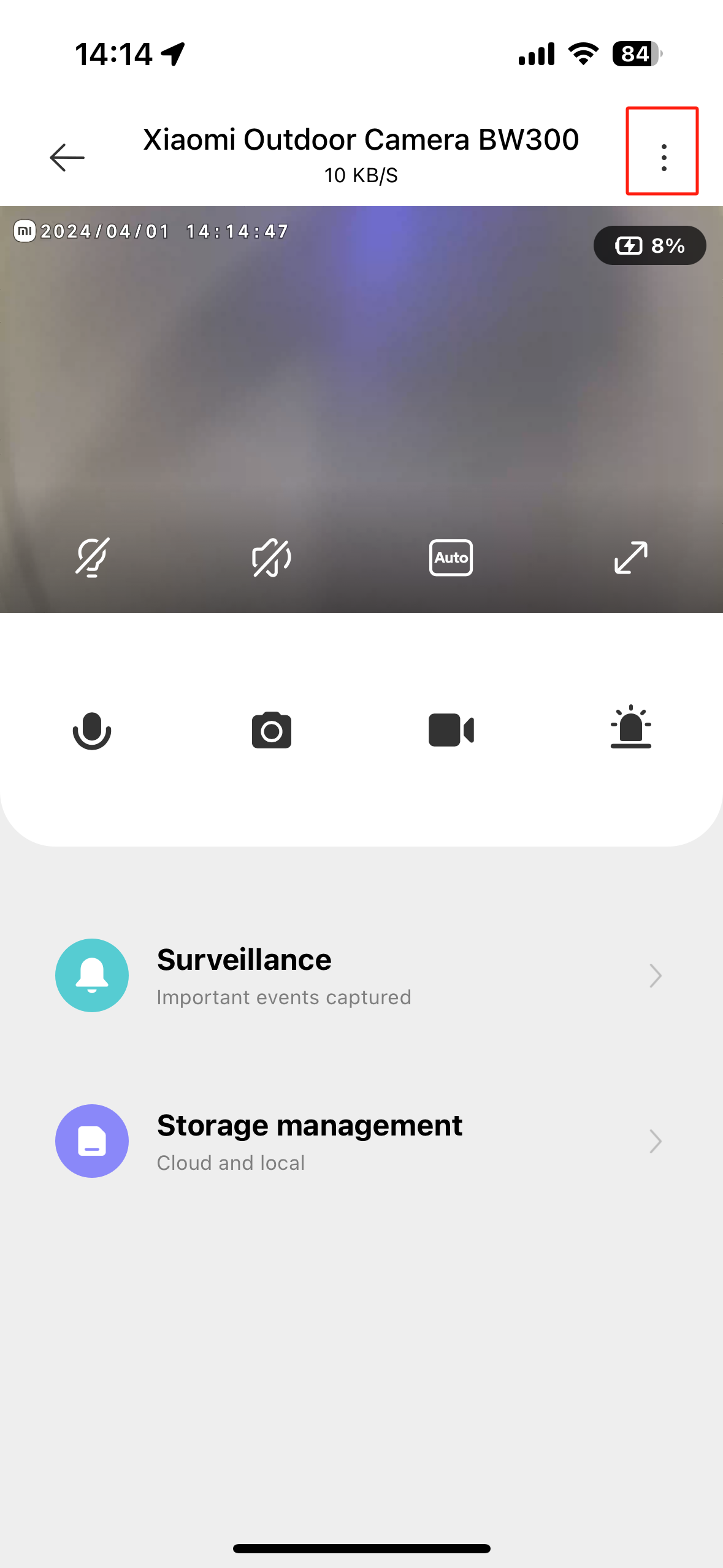
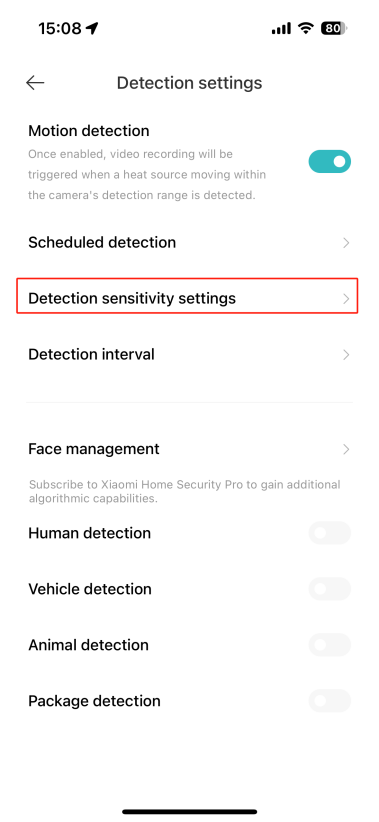
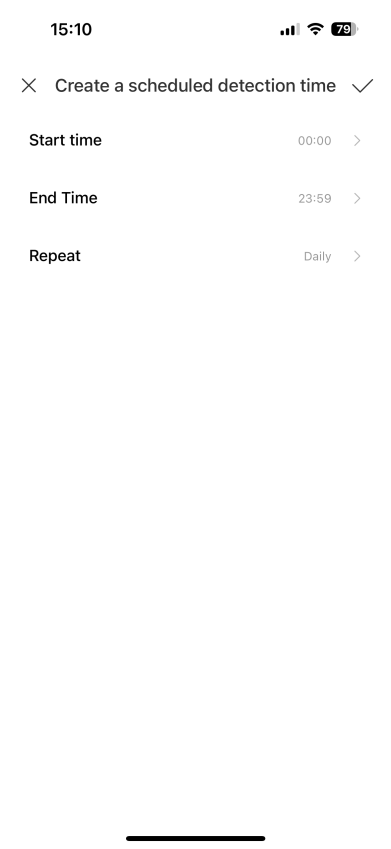
1. ช่วงเวลาปลุก:
ระบุกล้องที่จะตรวจจับในช่วงเวลาที่กําหนด
ในการตั้งค่าช่วงเวลาการเตือน โปรดดูขั้นตอนต่อไปนี้:
ไปที่ [Mi Home] APP >> เลือก [การ์ดอุปกรณ์] >> แตะไอคอนสามจุดที่มุมขวาบน>> >>กล้อง [การตั้งค่ากล้อง] >> [การตั้งค่าความไวในการตรวจจับ]; 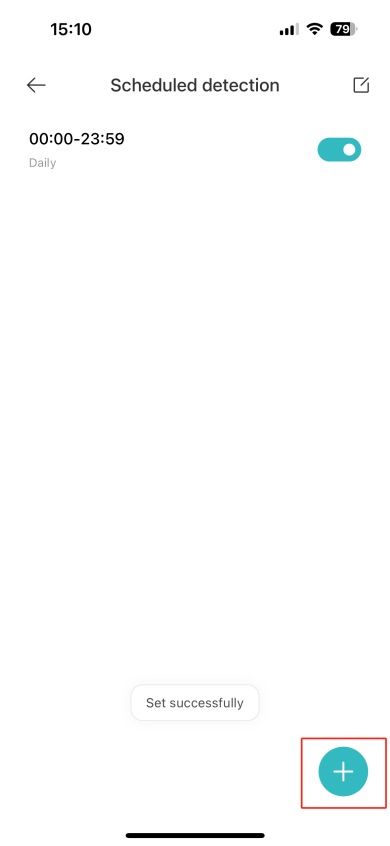
2. ความไวของพาร์ติชัน:
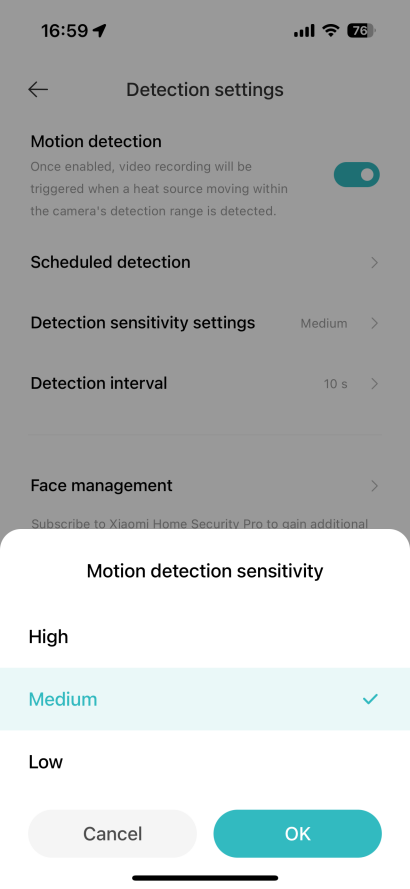
แบ่งออกเป็นความไวสูง ความไวปานกลาง และความไวต่ํา (ตั้งค่าเป็นสูง: หน้าจอเปลี่ยนแปลงเล็กน้อยและสามารถรับรู้ได้ ตั้งค่าเป็นต่ํา: หน้าจอเปลี่ยนแปลงอย่างมากและสามารถรับรู้ได้;)
หากต้องการปรับระดับความไวของการตรวจจับการเคลื่อนไหว โปรดดูขั้นตอนต่อไปนี้:
ไปที่ [Mi Home] APP>> sเลือก [การ์ดอุปกรณ์] >>แตะไอคอนสามจุดที่มุมขวาบน>> >>กล้อง [ตั้งค่ากล้อง]>> [ตรวจสอบบ้าน] >> [การตั้งค่าความไวของแสง P ] >> เลือกระหว่าง [สูง], [ปานกลาง] และ [ต่ํา] ตามความต้องการของคุณ 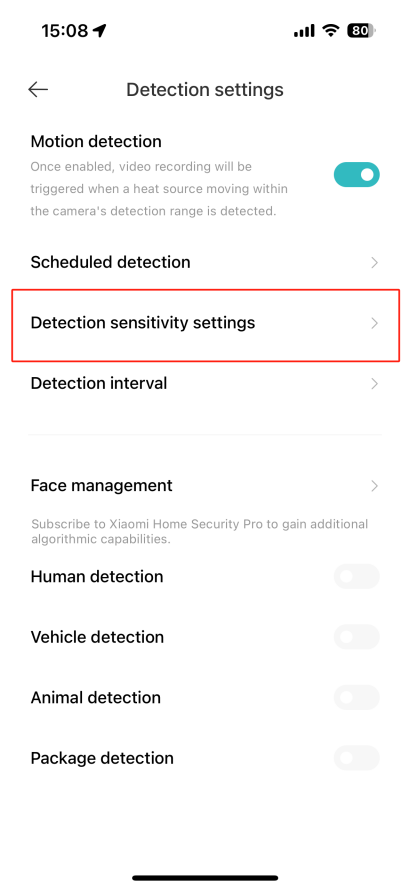
3. ช่วงเวลาเฝ้าระวังบ้าน :
คุณสามารถตั้งค่าการดูแลเต็มวันหรือตั้งค่าการดูแลตามเวลา
ในการตั้งเวลา ว่ากล้องควรเริ่มตรวจสอบ เหตุการณ์เมื่อใด โปรดดูขั้นตอนต่อไปนี้:
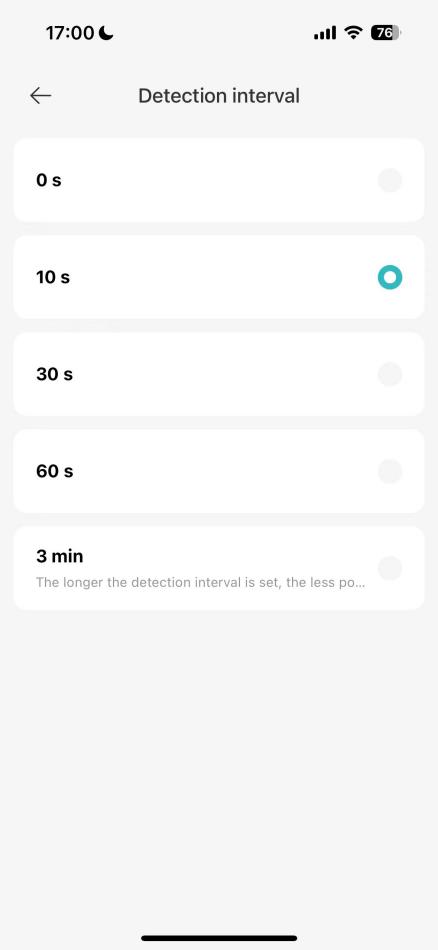
ไปที่ [Mi Home] APP>> sเลือก [Device Card] >>แตะไอคอนสามจุดที่มุมขวาบน>>เลือกกล้องของคุณ >> [การตั้งค่ากล้อง]>> [การตรวจสอบที่บ้าน] >> [ระยะเวลาเฝ้าระวัง ที่บ้าน] >> เลือกระหว่าง [0วินาที], [30s], [60s] และ [3min] ตามความต้องการของคุณ 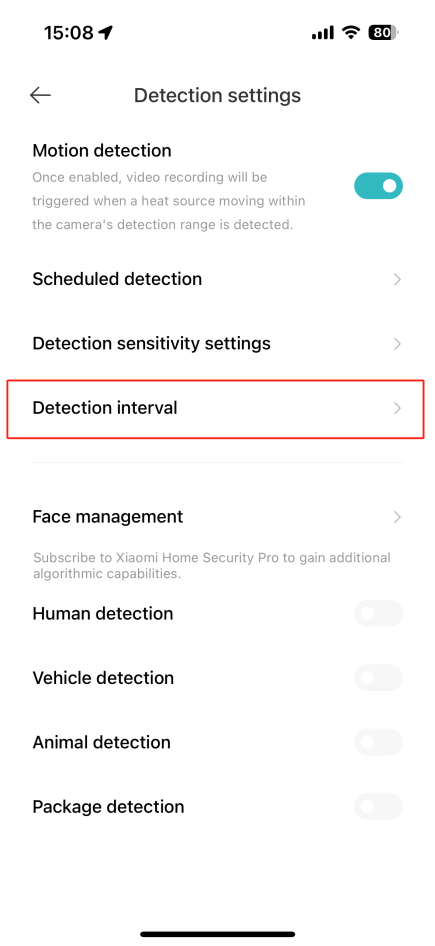
5. ถาม: จะตั้งค่าการตรวจสอบหน้าแรกสําหรับกล้องกลางแจ้ง Xiaomi BW300 ได้อย่างไร?
ตอบ: หลังจากที่กล้องเชื่อมต่อกับแอพ Mi Home แล้ว คุณสามารถตั้งค่าประเภทการแจ้งเตือนแบบพุชการตรวจจับ/การแจ้งเตือนเหตุการณ์ของผู้ช่วยเฝ้าระวังที่บ้านเพื่อดูเหตุการณ์สําคัญที่บันทึกไว้
1. ผู้ช่วยเฝ้าระวังบ้าน:
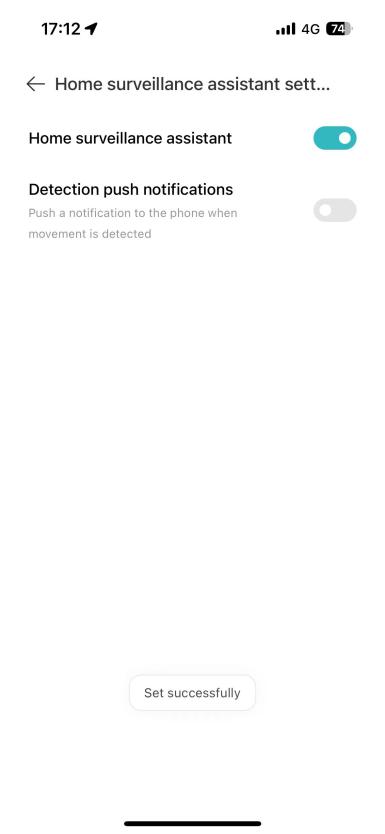
เมื่อตรวจพบการเปลี่ยนแปลงฉากข้อความจะถูกส่งไปยังโทรศัพท์มือถือ
หากต้องการปรับแต่งการแจ้งเตือน โปรดดูเส้นทางต่อไปนี้:
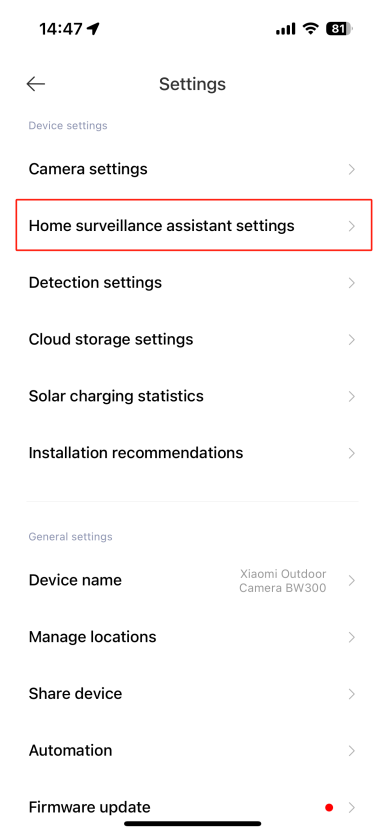
ไปที่ [Mi Home] APP>> sเลือก [การ์ดอุปกรณ์] >>แตะไอคอนสามจุดที่มุมขวาบน>> Camera >> [Camera settings]>> [Home surveillance assistant] >>[Detection push notifications]; 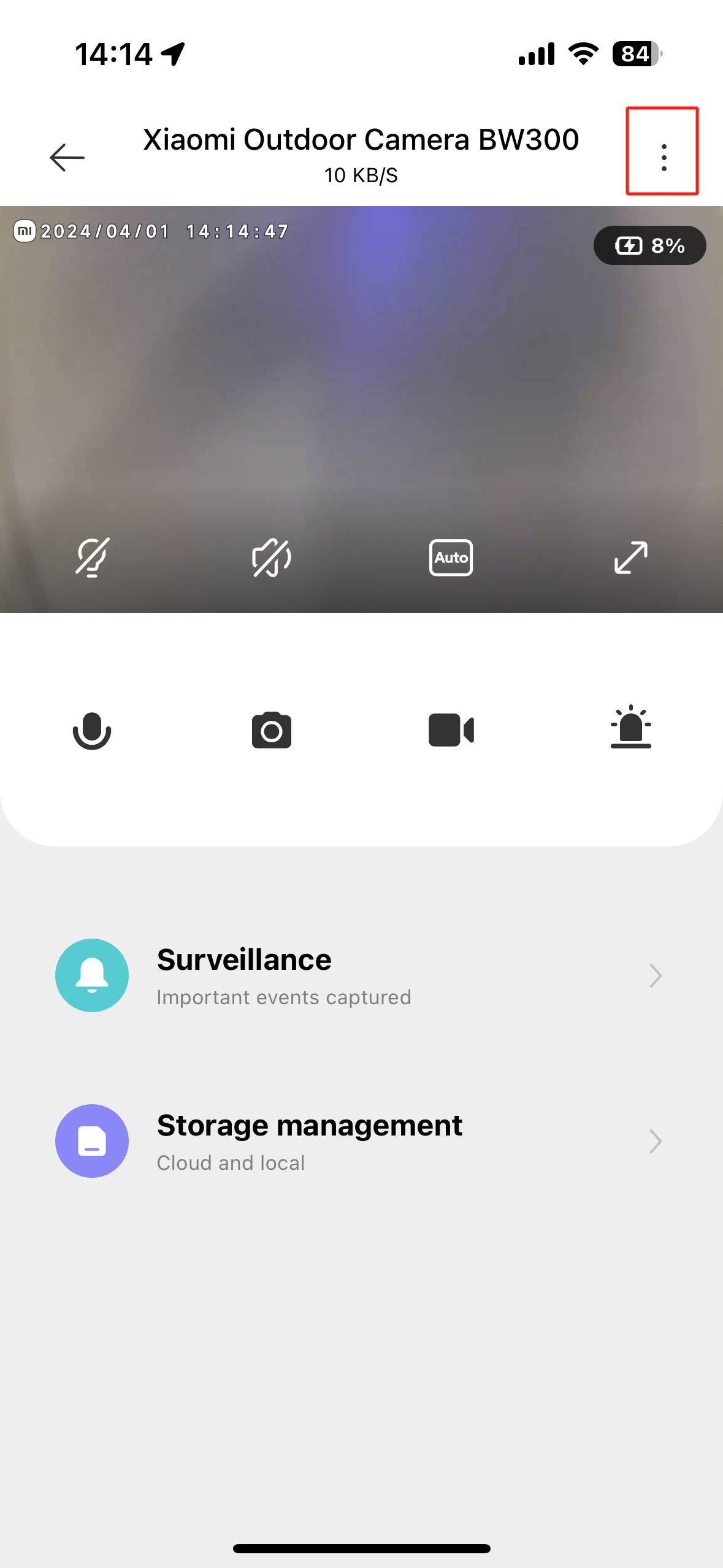
2. ประเภทการแจ้งเตือนกิจกรรม:
ประเภทของเหตุการณ์พุชได้รับการจัดการและสามารถตั้งค่าสําหรับการตรวจจับการเคลื่อนไหว/การเคลื่อนย้ายบุคคล/การเคลื่อนย้ายยานพาหนะ/การตรวจจับสัตว์/การตรวจจับบรรจุภัณฑ์
หากต้องการปรับแต่งประเภทการแจ้งเตือนเหตุการณ์ โปรดดูขั้นตอนต่อไปนี้:
ไปที่ [Mi Home] APP>> sเลือก [การ์ดอุปกรณ์] >>แตะไอคอนสามจุดที่มุมขวาบน>> Camera >> [Camera settings]>> [Home surveillance assistant] >> [Event notification type]
6. ถาม: จะจัดการที่เก็บข้อมูลของ Xiaomi Outdoor Camera BW300 ได้อย่างไร?
ตอบ: ในการจัดการที่เก็บข้อมูลของ Xiaomi Outdoor Camera BW300 โปรดดูขั้นตอนต่อไปนี้:
ไปที่ [Mi Home] APP>> sเลือก [Device Card] >>แตะไอคอนสามจุดที่มุมขวาบน>> [Storage management] >>คุณสามารถตั้งค่าที่เก็บข้อมูลวิดีโอในที่เก็บข้อมูลบนคลาวด์/ในเครื่อง
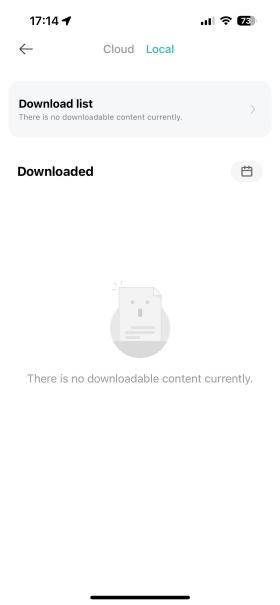
1. ท้องถิ่น:
เมื่อคุณดาวน์โหลดวิดีโอหรือรูปภาพไปยังโทรศัพท์ในเครื่อง คุณสามารถดูภาพหน้าจอที่บันทึกไว้ใน Xiaomi Home APP รวมถึงวิดีโอที่บันทึกไว้
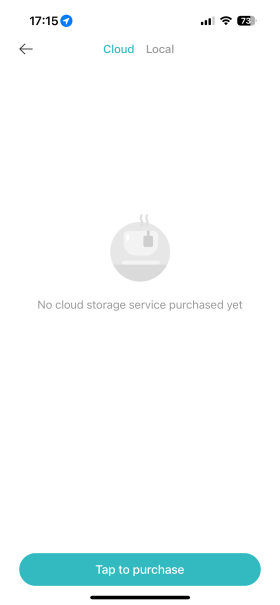
2. ที่เก็บข้อมูลบนคลาวด์:
ฟังก์ชันที่เก็บข้อมูลบนคลาวด์ของผลิตภัณฑ์นี้หมายความว่าวิดีโอข้อความเตือนที่กล้องผลักเมื่อตรวจพบการเปลี่ยนแปลงในรูปภาพจะถูกบันทึกไว้ในระบบคลาวด์เป็นเวลา 3 วันโดยไม่เสียค่าใช้จ่าย และสามารถทําการตั้งค่าที่เกี่ยวข้องได้ในแอป Mi Home
หลังจากเชื่อมต่อแอพ Mi Home แล้ว การกดข้อความเตือนจะเปิดใช้งานโดยค่าเริ่มต้น หากปิดฟังก์ชันจะไม่มีการพุชและจัดเก็บวิดีโอ
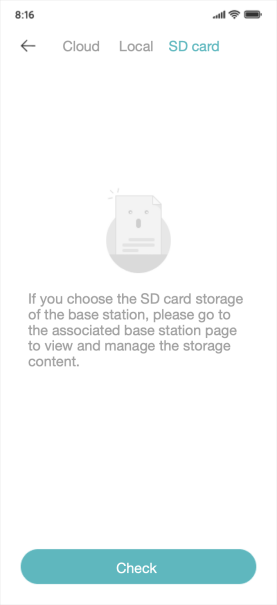
3. การ์ด SD:
เมื่อกล้องใช้การ์ด SD ของสถานีฐานในการจัดเก็บ คุณสามารถไปที่หน้าสถานีฐานที่เกี่ยวข้องเพื่อดูและจัดการเนื้อหาที่จัดเก็บได้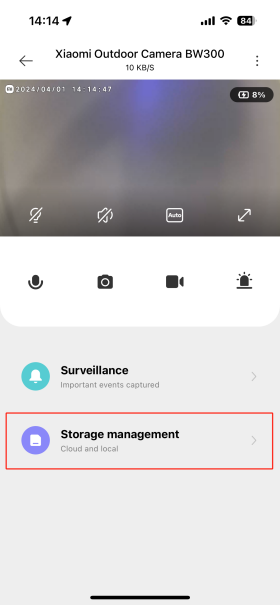
7. ถาม: จะอัปเดตเฟิร์มแวร์บน Xiaomi Outdoor Camera BW300 ได้อย่างไร?
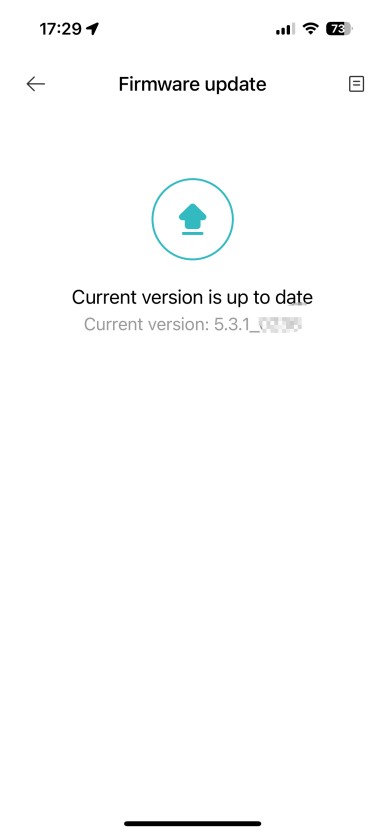
ตอบ: หากต้องการอัปเดตเฟิร์มแวร์ในกล้องของคุณ โปรดดูขั้นตอนต่อไปนี้:
ไปที่แอป [Mi Home] >> เลือก [Device Card] >> แตะไอคอนสามจุดที่มุมขวาบน>> [Firmware update] >> ตรวจสอบว่าเฟิร์มแวร์ของกล้องเป็นเวอร์ชันล่าสุดหรือไม่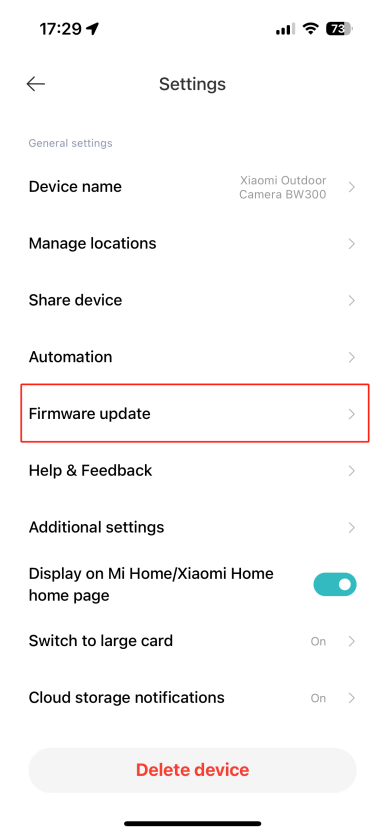
8. ถาม: จะตรวจสอบการเฝ้าระวังที่ตรวจพบการเคลื่อนไหวบน Xiaomi Outdoor Camera BW300 ได้อย่างไร
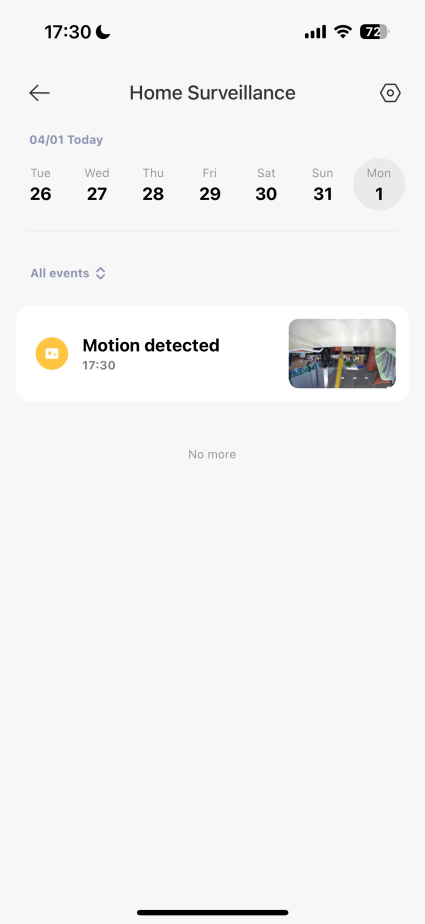
ตอบ: หากต้องการตรวจสอบการเฝ้าระวังที่ตรวจพบการเคลื่อนไหวบน Xiaomi Outdoor Camera BW300 โปรดดูขั้นตอนต่อไปนี้:
ไปที่แอพ [Mi Home] >> เลือก [Device Card] >> [Surveillance] >> เลือกประเภทวันที่/วิดีโอที่คุณต้องการ view.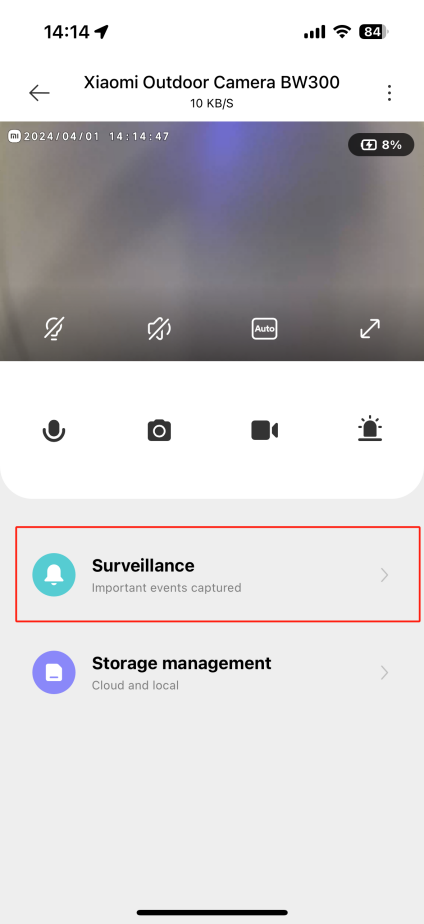
โน้ต:
1. การแชร์วิดีโอ:
คุณสามารถแชร์วิดีโอเตือนการบันทึกวิดีโอโดยตรงกับผู้อื่นผ่าน Facebook และอื่น ๆ
2. ดาวน์โหลดวิดีโอ:
แตะการดาวน์โหลดวิดีโอสามารถดาวน์โหลดวิดีโอไปยังอัลบั้มในเครื่องของโทรศัพท์มือถือของคุณได้โดยตรง
3. การลบวิดีโอ:
แตะปุ่ม วิดีโอสามารถลบได้
9. ถาม: จะซื้อ
ที่เก็บข้อมูลบนคลาวด์สําหรับ Xiaomi Outdoor Camera BW300 ได้อย่างไร
ตอบ: หากต้องการซื้อที่เก็บข้อมูลบนคลาวด์สําหรับ Xiaomi Outdoor Camera BW300 ของคุณ โปรดดูขั้นตอนต่อไปนี้:
ไปที่แอป [Mi Home] >> เลือก [Device Card] >> แตะไอคอนสามจุดที่มุมขวาบน>> [Storage management] >> [Cloud] >> [Purchase]
10. ถาม: เงื่อนไขการดําเนินการและทริกเกอร์สําหรับการสร้างฉากอัจฉริยะด้วย Xiaomi Outdoor Camera BW300 คืออะไร
ตอบ: Xiaomi Outdoor Camera BW300 รองรับการสร้างฉากอัจฉริยะด้วยเงื่อนไขทริกเกอร์ต่อไปนี้ เช่น: [อุปกรณ์สลีป], [ระดับแบตเตอรี่น้อยกว่า 10% โปรดชาร์จให้ทันเวลา] และ [ปลุกอุปกรณ์]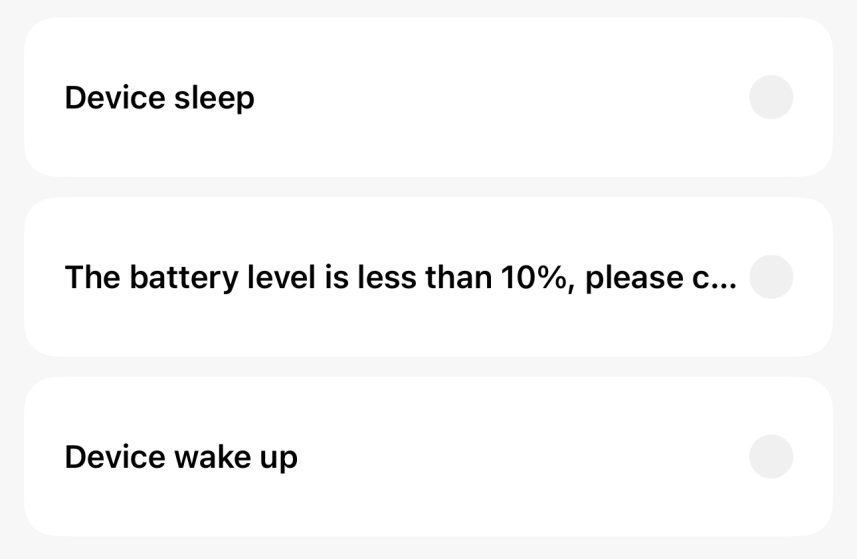
11. ถาม: Xiaomi Outdoor Camera BW300 รองรับการเข้าถึง HomeKit หรือไม่
ตอบ: ไม่
12. ถาม: Xiaomi Outdoor Camera BW300 รองรับระบบรุ่นใดได้บ้าง
ตอบ: Android 6.0 หรือ iOS10 ขึ้นไป และเวอร์ชันที่ต่ําเกินไปจะทํางานไม่ถูกต้อง
13. ถาม: Xiaomi Outdoor Camera BW300 สามารถใช้ Google, ฟังก์ชั่นผู้ช่วยเสียงของ Alexa ได้อย่างไร
ตอบ: ในการเลือกผู้ช่วยเสียง G oogle/Alexa โปรดดูเส้นทางต่อไปนี้:
ไปที่แอป [Mi Home] >> [Profile] >>[Voice assistant]>>เลือกบัญชี Google/Alexa ที่คุณต้องการ 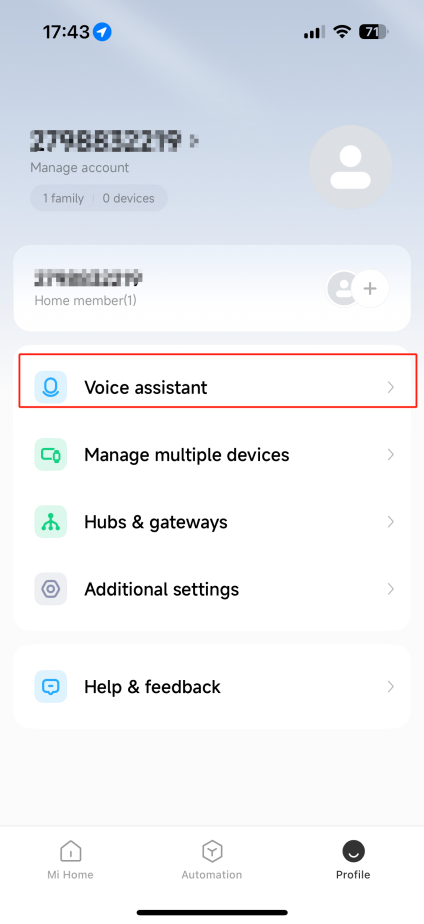
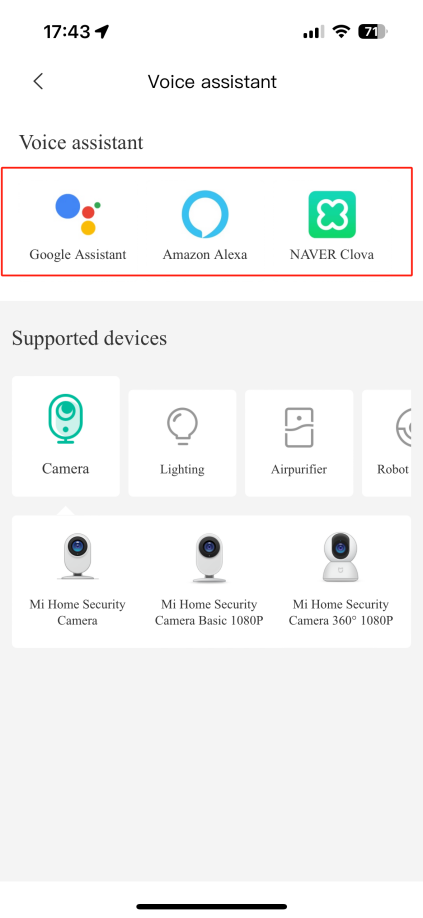
ฟังก์ชัน:
1. ตัดการเชื่อมต่ออุปกรณ์จาก Google Home หรือ Amazon Alexa APP
2. โปรดลองใช้คําสั่งบางอย่างและใช้ชื่อกล้องที่คุณสร้างขึ้นเมื่อตั้งค่าระบบของคุณ
เช่น:
(1). "Google/Alexa แสดงลานหน้าบ้านของ btv ให้ฉันดู";
(2). "Google/Alexa แสดงกล้องโรงรถบนทีวีในห้องนั่งเล่นให้ฉันดู";
(3). "Google/Alexa หยุด"
3. ค้นพบอุปกรณ์อัจฉริยะใหม่ผ่านเมนูบ้านอัจฉริยะในแอป Google Home หรือผ่าน Google Voice Control เมื่อคุณพบอุปกรณ์แล้ว คุณสามารถใช้คําสั่งเสียงต่อไปนี้เพื่อดูสตรีมแบบสดของกล้อง
(1). "Google/Alexa แสดงให้ฉันดู [ชื่อ Device]";
(2). "Google/Alexa แสดง [ชื่อ Device]"
แก้ไข ปัญหา
1. ถาม: ฉันควรทําอย่างไรหากไม่ได้ยินเสียงหรือเสียงพึมพําเมื่อดู real-time surveillance ของ Xiaomi Outdoor Camera BW300
ตอบ: เพื่อแก้ปัญหาเสียง โปรดดูขั้นตอนต่อไปนี้:
1. ค่าเริ่มต้นของ Mi Home APP คือการปิดเสียงของวิดีโอสด คุณสามารถเปิดปุ่มปรับระดับเสียงในหน้าต่างวิดีโอของแอพ Mi Home หากระดับเสียงมีขนาดเล็กคุณสามารถเพิ่มระดับเสียงของโทรศัพท์ได้
2. ตรวจสอบว่ารูไมโครโฟนของกล้องถูกปิดกั้นหรือไม่
3. หากมีสัญญาณรบกวนในวิดีโอสด ให้วางโทรศัพท์ของคุณให้ห่างจากกล้อง และหลีกเลี่ยงการวางกล้องไว้ใกล้กับอุปกรณ์อิเล็กทรอนิกส์ เช่น ตู้เย็นและไมโครเวฟ
2. ถาม: ฉันควรทําอย่างไรหากวิดีโอกระตุกหรือภาพไม่ซิงโครไนซ์กับเสียงเมื่อ view หน้าจอกล้องบน Xiaomi Outdoor Camera BW300
ตอบ: เพื่อแก้ปัญหา โปรดดูขั้นตอนต่อไปนี้:
1. เมื่อวิดีโอกระตุกหรือแสดงการโหลดบ่อยๆ โปรดเปลี่ยนความคมชัดของวิดีโอเป็นโหมดอัตโนมัติหรือโหมดเรียบ
2. เมื่อภาพไม่ซิงโครไนซ์กับเสียง โปรดตรวจสอบว่าเครือข่ายที่กล้องเชื่อมต่ออยู่เป็นปกติหรือไม่ หากความล่าช้ามากเกินไป ให้ลองออกจากวิดีโอแล้วป้อนใหม่อีกครั้ง
3. ถาม: จะทําอย่างไรถ้า Xiaomi Outdoor Camera BW300 ไม่ได้ยินเสียงที่ด้านกล้องระหว่างการโทร?
ตอบ: โปรดดูขั้นตอนการแก้ไขปัญหาต่อไปนี้:
1. ตรวจสอบว่าเสียงที่ด้านโทรศัพท์มือถือถูกปรับต่ําเกินไปหรือไม่ทําให้ไม่มีเสียง
2. ตรวจสอบว่าแอป Mi Home ได้รับอนุญาตให้ใช้ไมโครโฟน (บันทึก) ของโทรศัพท์หรือไม่ หากไม่เป็นเช่นนั้นโปรดเปิดการอนุญาตที่เกี่ยวข้องในการตั้งค่าโทรศัพท์
4. ถาม:
จะจัดการกับการใช้การ์ดหน่วยความจําที่ผิดปกติของ Xiaomi Outdoor Camera BW300 ได้อย่างไร? (สถานีฐาน)
ตอบ: โปรดดูขั้นตอนการแก้ไขปัญหาต่อไปนี้:
1. โปรดใช้การ์ดหน่วยความจําพิเศษที่ผลิตโดยผู้ผลิตทั่วไปสําหรับเครื่องบันทึกในรถยนต์หรือกล้อง
2. โปรดตรวจสอบให้แน่ใจว่าได้ติดตั้งกล้องในกล้องเพื่อให้เป็นไปตามข้อกําหนดของการ์ดหน่วยความจํา ไม่มีการ์ดหน่วยความจําที่ติดตั้งในกล้องไม่สามารถจัดเก็บการบันทึกวิดีโอและมองย้อนกลับไปที่ประวัติของวิดีโอ
3. หากการ์ดหน่วยความจําไม่บันทึกวิดีโอหรือการ์ดหน่วยความจําไม่สามารถลบไฟล์โดยอัตโนมัติและเป็นวงกลมคุณสามารถฟอร์แมตการ์ดหน่วยความจําในการตั้งค่าการจัดเก็บของปลั๊กอิน APP ของกล้อง
4. หากคุณไม่สามารถฟอร์แมตการ์ดหน่วยความจําใน APP คุณสามารถฟอร์แมตการ์ดหน่วยความจําบนคอมพิวเตอร์ของคุณผ่านเครื่องอ่านการ์ด หลังการฟอร์แมทเสร็จสิ้น, ให้ปิดเพาเวอร์ของกล้องถ่ายภาพวิดีโอและทําการ์ดหน่วยความจําเข้าไปใหม่.
โน้ต:
ไฟล์ในการ์ดหน่วยความจําจะถูกลบออกหลังจากการฟอร์แมต
5. ถาม: ฉันควรทําอย่างไรหากไฟสีส้มติดตลอดเวลาและ Xiaomi Outdoor Camera BW30 ไม่สามารถใช้งานได้ตามปกติ
1. หากไฟสีส้มติดตลอดเวลาเมื่อเชื่อมต่อกับแอป แสดงว่ากล้องไม่สามารถเชื่อมต่อกับเครือข่ายหรือไม่สามารถผูกกับบัญชีได้ โปรดตรวจสอบว่ารหัสผ่านบัญชีถูกต้องหรือไม่ และเครือข่ายตรงตามข้อกําหนดของกล้อง
2. หากคุณเชื่อมต่อกับแอพสําเร็จและทันใดนั้นไฟสีส้มติดตลอดเวลาและไม่สามารถใช้งานได้โปรดตรวจสอบว่าเครือข่ายเป็นปกติหรือไม่ หากยังไม่สามารถใช้งานได้คุณสามารถรีเซ็ตอุปกรณ์เพื่อจัดสรรเครือข่ายใหม่ได้
6. ถาม: ฉันควรทําอย่างไรหากได้รับรหัสผ่านในการตั้งค่าความปลอดภัยของ Xiaomi Outdoor Camera BW300
ตอบ: ลบอุปกรณ์ในแอพ Mi Home จากนั้นรีเซ็ตกล้อง กดค้างไว้ประมาณ 5 วินาที จากนั้นเพิ่มกล้องลงใน Mi Home APP อีกครั้ง
7. ถาม: ทําไม Xiaomi Outdoor Camera BW300 ถึงส่งเสียงหวีด ระหว่าง การโทรด้วยเสียง
ตอบ: ระหว่างการโทรด้วยเสียงโปรดพยายามอย่างดีที่สุดที่จะไม่วางโทรศัพท์และอุปกรณ์ในพื้นที่เดียวกันและอยู่ห่างจากอุปกรณ์นานกว่า 10 เมตรเสียงผิวปากที่เกิดจากการโทรอย่างใกล้ชิดเป็นปรากฏการณ์ปกติ
8. ถาม: วิธีจัดการกับภาพเบลอและไม่มีการถ่ายภาพเมื่อ Xiaomi Outdoor Camera BW300 อยู่ในการมองเห็นตอนกลางคืน
A: 1. โปรดตรวจสอบให้แน่ใจว่าเลนส์ของกล้องสะอาดและปราศจากฝุ่น
2. โปรดตรวจสอบว่าเลนส์เข้าสู่ช่วงที่ไม่สามารถถ่ายภาพได้หรือไม่ (มุมเลนส์ถูกปิดกั้น) หากเป็นเช่นนั้น ให้ย้ายเลนส์ออกจากช่วงการปิดกั้น
9. ถาม: ฉันควรทําอย่างไรหากไฟแสดงสถานะของ Xiaomi Outdoor Camera BW300 ไม่สว่างขึ้น
ตอบ: เข้าสู่อินเทอร์เฟซหลักของการเฝ้าระวังแบบเรียลไทม์ของกล้องจากแอพ Mi Home แตะไอคอนสามจุดที่มุมขวาบนเพื่อเข้าสู่การตั้งค่ากล้องแตะปุ่มไฟแสดงสถานะแล้วเปิดไฟแสดงสถานะ
10. ถาม: ฉันควรทําอย่างไรหากวิดีโอ ของ Xiaomi Outdoor Camera BW300 ในการ์ดหน่วยความจํามีเสียงเมื่อฉันดูบนโทรศัพท์ แต่ไม่มีเสียงเมื่อดูบนคอมพิวเตอร์
ตอบ: ปัญหานี้เกิดจากความไม่ลงรอยกันของซอฟต์แวร์เล่นวิดีโอบนคอมพิวเตอร์ คุณสามารถเปลี่ยนเครื่องเล่นคอมพิวเตอร์เพื่อลองได้ คุณสามารถลองเปลี่ยนเครื่องเล่นคอมพิวเตอร์ เช่น เครื่องเล่น VLC
11. ถาม: จะทําอย่างไรเมื่อดูการตรวจสอบแบบเรียลไทม์ Xiaomi Outdoor Camera BW300 วิดีโอค้างและภาพไม่ซิงโครไนซ์กับเสียง
ตอบ: ในการแก้ไขปัญหา โปรดดูขั้นตอนการแก้ปัญหาต่อไปนี้:
1. รีสตาร์ทอุปกรณ์เพื่อดูว่าจะกลับมาเป็นปกติหรือไม่
2. การ์ดหน่วยความจํามักจะร้อนหรือไม่ การเสียบและถอดปลั๊ก การเสียบและถอดปลั๊กการ์ดหน่วยความจําจะต้องดําเนินการในกรณีที่กล้องไฟฟ้าขัดข้อง บ่อยครั้งที่การเสียบและถอดปลั๊กร้อนจะทําให้ประสิทธิภาพของการ์ดหน่วยความจําลดลงส่งผลให้เกิดปัญหาผิดปกติในวิดีโอที่บันทึกไว้
3. อัตราการอ่านการ์ดหน่วยความจําต่ําเกินไปหรือไม่ขอแนะนําให้ใช้การ์ดหน่วยความจําประเภท U3
4. เปลี่ยนการ์ดหน่วยความจํา
12. ถาม: จะทําอย่างไรถ้า Xiaomi Outdoor Camera BW300 ไม่รู้จักการ์ดหน่วยความจํา?
ตอบ: เพื่อแก้ปัญหา โปรดดูขั้นตอนด้านล่าง:
1. รีบูตอุปกรณ์
2. ตรวจสอบว่าจําเป็นต้องอัปเดตเวอร์ชันเฟิร์มแวร์ของกล้องและเวอร์ชัน Mi Home APP หรือไม่
3. ล้างข้อมูล Mi Home APP;
4. เปลี่ยนการ์ดหน่วยความจํา
โน้ต:
การ์ดหน่วยความจํามีอายุการใช้งานยาวนาน หากคุณใช้การ์ดเป็นเวลานาน อาจทําให้การ์ดหน่วยความจําถูกลบหลายครั้งและไม่ได้ใช้อีกเลย ในกรณีนี้ขอแนะนําให้คุณเปลี่ยนการ์ดหน่วยความจําเป็นยี่ห้ออื่น
13.
ถาม: จะทําอย่างไรถ้าไม่สามารถเปิด Xiaomi Outdoor Camera BW300 ได้?
ตอบ: แบตเตอรี่อาจหมด โปรดชาร์จให้เต็มก่อนใช้งานแล้วเปิดเครื่อง
หากยังไม่สามารถเปิดได้ โปรดติดต่อฝ่ายบริการหลังการขาย
14. ถาม: ทําไม Xiaomi Outdoor Camera BW300 ของฉันไม่สามารถเชื่อมต่อกับ แอพ Mi Home ได้
A: 1. ตรวจสอบเวอร์ชัน Mi Home APP ซึ่งต้องใช้ Android 6.5.701/iOS: V6.5.202.1 ขึ้นไป (ต่ําเกินไปสามารถลบแอปและดาวน์โหลดใหม่ได้โดยตรง)
2. ตรวจสอบการอนุญาต Mi Home APP;
Note:
ต้องเปิดการนําทาง ตําแหน่ง และคุณสมบัติบลูทูธ
3. หลังจากเชื่อมต่อกล้องเป็นครั้งแรกและเปิดเครื่อง ให้รอ 4 หรือ 5 วินาทีเพื่อให้ไฟแสดงสถานะกะพริบเป็นสีเหลืองก่อนดําเนินการในขั้นตอนต่อไป
4. เชื่อมต่อผ่าน Wi-Fi: ต้องใช้โทรศัพท์เพื่อเชื่อมต่อเครือข่าย 2.4G เท่านั้น (โปรดอ่านการแจ้งเตือนขั้นตอนการทํางานของแอปอย่างละเอียด)
5. ลองเชื่อมต่อกล้องเข้ากับเครือข่ายอีกครั้ง คุณต้องกดปุ่มเปิด/ปิดค้างไว้นานกว่า 7 วินาที จากนั้นเริ่มขั้นตอนถัดไปหลังจากที่คุณได้ยิน "รีเซ็ตสําเร็จ" และทําตามขั้นตอนการผูกที่แอปแจ้งให้ทํางานหลังจากการรีเซ็ตสําเร็จ
15. ถาม: ฉันจําเป็นต้องเลิกผูก Xiaomi Outdoor Camera BW300 เพื่อเปลี่ยน บัญชี Xiaomi ของฉันหรือไม่
ตอบ: หากคุณต้องการเปลี่ยนบัญชี Xiaomi ของคุณเพื่อผูก Xiaomi Outdoor Camera BW300 คุณต้องทําสองขั้นตอนต่อไปนี้:
1. เลิกผูกโดยกดการ์ดอุปกรณ์บนหน้าแรกของแอป Mi Home ค้างไว้แล้วเลือก [ลบ] หรือป้อนการตั้งค่าอุปกรณ์ของปลั๊กอินอุปกรณ์แล้วเลือก [ลบอุปกรณ์] เพื่อเลิกผูก
2. กดปุ่มกล้องค้างไว้ 7 วินาทีเพื่อรีเซ็ตอุปกรณ์
16. ถาม:
อะไรคือสาเหตุที่ Xiaomi Outdoor Camera BW300 ไม่ไวต่อการตรวจจับของมนุษย์ขาดเนื้อหาการบันทึกและไม่สามารถจับภาพผู้คนได้?
ตอบ: อาจเกิดจากความไวต่ําในการตั้งค่าการตรวจจับกล้องและปรับแต่งการตั้งค่าในแอพ Mi Home เพื่อปรับความไว
1. ความไวสูง: ครอบคลุมประมาณ 7 เมตร
2. ความไวปานกลาง: ประมาณ 5 เมตรหรือมากกว่านั้น
3. ความไวต่ํา: ประมาณ 3 เมตร
กล้องจะตรวจจับวิดีโอเตือนภัยหลังจากผ่านไประยะหนึ่งหลังจากบันทึก เพื่อลดความถี่ของการพุชวิดีโอ (เพื่อป้องกันการรบกวน) คุณยังสามารถเลือกช่วงเวลาอื่นได้ ส่วนใหญ่เป็นเพราะกล้องใช้แบตเตอรี่ลิเธียมเป็นแหล่งจ่ายพลังงานหวังว่าคุณจะสามารถใช้งานได้นานขึ้นหลังจากการชาร์จหนึ่งครั้งและยังสามารถตอบสนองความต้องการด้านความปลอดภัยขั้นพื้นฐานก่อนที่จะตั้งค่าช่วงเวลา
17. ถาม: สามารถปรับเวลาในการบันทึกบน Xiaomi Outdoor Camera BW300 ได้หรือไม่
ตอบ: ขณะนี้อุปกรณ์รองรับการบันทึกวิดีโอ 10 วินาที 30 วินาที 60 วินาทีและ 2 นาที
18. ถาม: สถานการณ์ที่ Xiaomi Outdoor Camera BW300 มีภาพและรัศมีไม่ชัดเจนในการมองเห็นตอนกลางคืนคืออะไร?
ตอบ: ค่าเริ่มต้นจากโรงงานของผลิตภัณฑ์จะรับรู้ความแรงของแสงโดยรอบเพื่อสลับระหว่างโหมดการตรวจสอบการมองเห็นในเวลากลางวันและกลางคืน ตําแหน่งการติดตั้งกล้องจะส่งผลต่อเอฟเฟกต์การถ่ายวิดีโอด้วย เช่น การติดตั้งตําแหน่งไฟกลางคืนจะไม่เปิดโหมดการมองเห็นตอนกลางคืน (ถัดจากแสง วัตถุสะท้อนแสง ฯลฯ) หรือปรากฏการณ์รัศมี และไม่ครอบคลุมพื้นที่วงกลมด้านล่างกล้อง เลนส์ควรหลีกเลี่ยงด้านหน้าและด้านข้างใกล้กับกระจกผนังสีขาวและวัตถุสะท้อนแสงอื่น ๆ เพื่อไม่ให้หน้าจออยู่ใกล้กับปรากฏการณ์สว่างมืดหรือขาวในระยะไกล โปรดติดตั้งให้ห่างจากวัตถุสะท้อนแสงอินฟราเรด เช่น ผนัง ขอแนะนําให้ติดตั้งกล้องในอากาศโดยไม่มีผนังภายใน 40 ซม. ด้านบน ด้านล่าง ซ้ายและขวา
มุมล่างขวาของภาพด้านล่างคือแสงสะท้อนจากผนังภายใต้รังสีอินฟราเรด ซึ่งส่งผลต่อภาพในพื้นที่ถ่ายภาพจริง (จุดกึ่งกลาง)
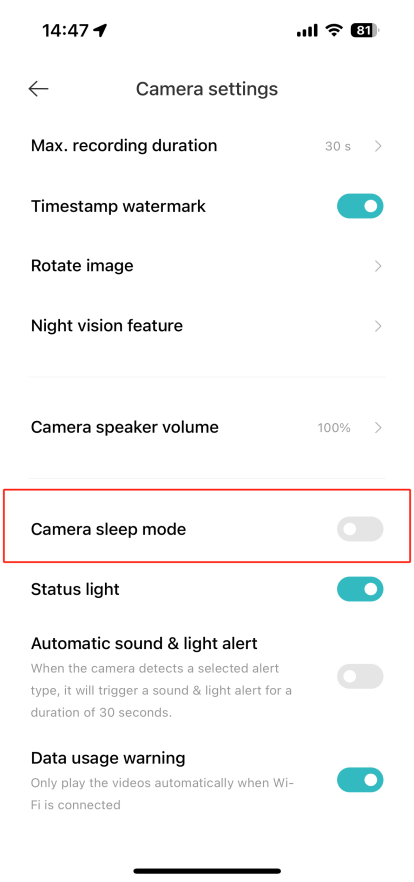
19. จะปรับโหมด สลีปของกล้องของ Xiaomi Outdoor Camera BW300 ได้อย่างไร?
ตอบ: โหมดสลีปของกล้อง: คุณสามารถตั้งค่าให้กล้องเริ่มทํางานหรือหยุดทํางานเป็นระยะๆ (เปิด/ปิดโหมดสลีป)
หากต้องการปรับโหมดสลีป โปรดดูเส้นทางต่อไปนี้:
ไปที่แอป [Mi Home] >>เลือก [การ์ดอุปกรณ์] >>แตะไอคอนสามจุดที่มุมขวาบน>> [กล้อง] >> [ตั้งค่ากล้อง] >> [โหมดพักกล้อง] 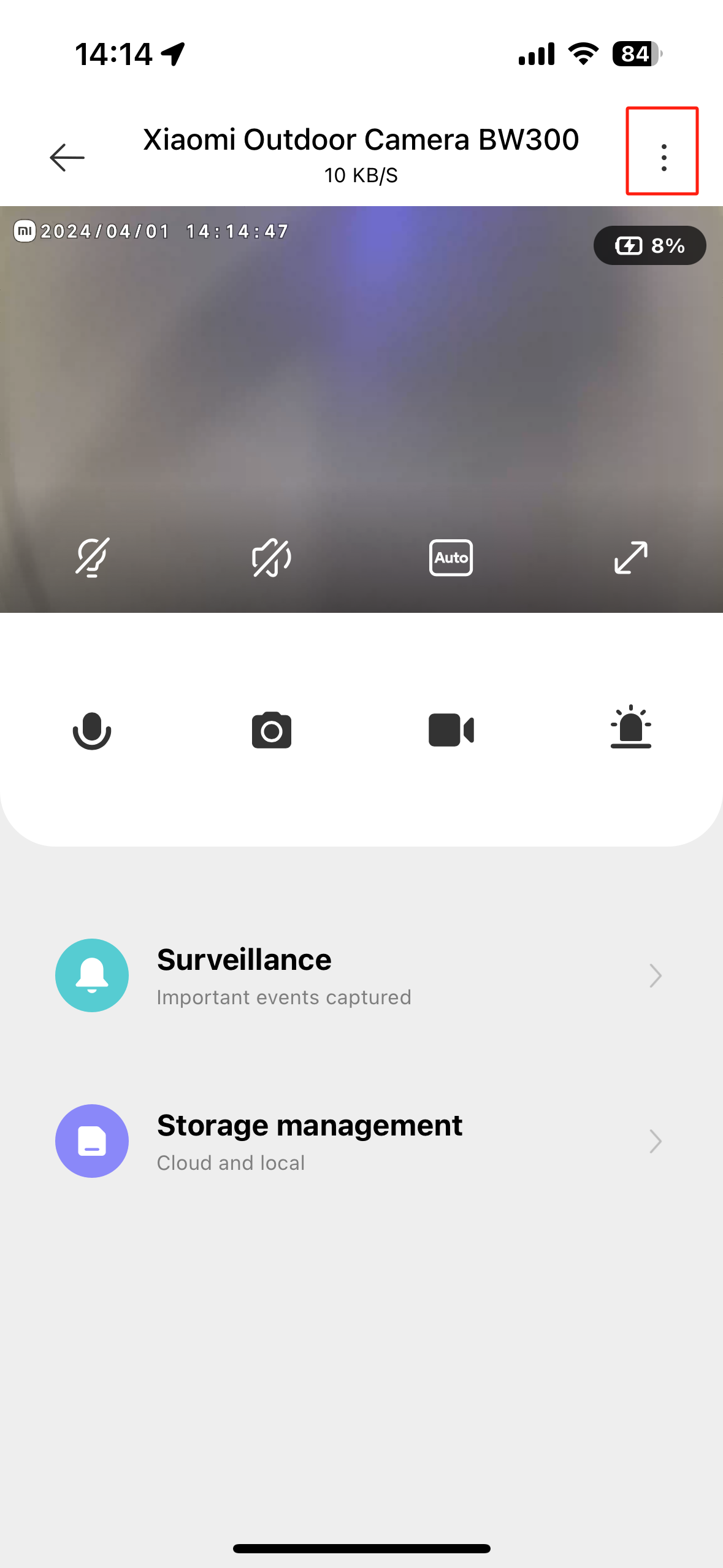
20. ถาม: หากไม่สะดวกในการเจาะรูเมื่อติดตั้ง Xiaomi Outdoor Camera BW300 ฉันสามารถใช้เทปกาวสองหน้าติดได้หรือไม่?
ตอบ: Xiaomi Outdoor Camera BW300 แนะนําให้ใช้สกรูขยายเพื่อยึด เนื่องจากไม่รับประกันเทปสองหน้าสําหรับการใช้งานในระยะยาว เพื่อหลีกเลี่ยงความเสียหายที่เกิดจากกล้องกลางแจ้งตกลงมาไม่แนะนําให้ใช้เทปกาวสองหน้าเพื่อแก้ไข
21. ถาม: จะทําอย่างไรถ้ารหัส QR เสียหายและไม่สามารถสแกนบน Xiaomi Outdoor Camera BW300 ได้
A: กระบวนการผูกกล้อง:
1. โปรดตรวจสอบให้แน่ใจว่ากล้องชาร์จเต็มแล้วหรืออยู่ในสถานะเปิดเครื่อง
2. เปิดแอป [Mi Home] >> แตะ [+] ที่มุมขวาบน>>เลือก [เพิ่มอุปกรณ์] >>ป้อนหมายเลขรุ่นอุปกรณ์ "BW300" เพื่อค้นหา >> [รีเซ็ตอุปกรณ์] >>เลือก [Wi-Fi] >> [เชื่อมต่อกับ Wi-Fi ของอุปกรณ์] >> [เชื่อมต่อด้วยตนเอง] >>ป้อนหมายเลข 4 หลักที่กล้องออกอากาศ>>รอให้การผูกสําเร็จ
22. ถาม: จะทําอย่างไรถ้า Xiaomi Outdoor Camera BW300 ระบายเร็ว?
ตอบ: โปรดดูขั้นตอนการแก้ไขปัญหาต่อไปนี้:
1. Xiaomi Outdoor Camera BW300 มีแบตเตอรี่แบบชาร์จไฟความจุสูง 4900mAh ในตัว โหมดการใช้งานทั่วไปสามารถมีอายุการใช้งานยาวนาน 120 วัน เงื่อนไขการทดสอบ: ฟังก์ชั่นการมองเห็นตอนกลางคืนแบบเปิดการมองเห็นตอนกลางคืนขาวดําเริ่มต้น การตรวจจับการเคลื่อนไหวในความไวของทริกเกอร์ บันทึกกลางวันบวกกลางคืน 20 ครั้งต่อวัน ถ่ายทอดสดตอนกลางวันทุกวัน 1 ครั้ง (30 วินาที / ครั้ง); ถ่ายทอดสดตอนกลางคืน 2 ครั้งต่อสัปดาห์ (30 วินาที / ครั้ง); โทรสองทาง: 2 ครั้งต่อสัปดาห์ (30 วินาที / ครั้ง); เสียงและแสงเตือน: 2 ครั้งต่อสัปดาห์ (30 วินาที / ครั้ง);
2. ระยะเวลาอาจเกิดจากสาเหตุต่อไปนี้:
ใช้ฟังก์ชั่นการมองเห็นตอนกลางคืนแบบสีเต็มรูปแบบสภาพแวดล้อมโดยรอบจะกระตุ้นความถี่ของเหตุการณ์บ่อยครั้งดูวิดีโอสดลองเปลี่ยนโหมดการมองเห็นตอนกลางคืนในแอพปรับความไวในการตรวจจับและช่วงการตรวจจับลดความถี่ในการดูเพื่อสังเกตว่ามีการปรับปรุงหรือไม่ ขอแนะนําให้ใช้กับแผงโซลาร์เซลล์
3. เมื่อคุณได้รับอุปกรณ์ใหม่โปรดผูก Mi Home APP ก่อนอัปเดตเฟิร์มแวร์แล้วใช้ชาร์จเต็ม
4. กล้องที่ติดตั้งในการจราจรในร่มหรือการจราจรหนาแน่นการเรียกใช้วิดีโอของกล้องบ่อยครั้งจะช่วยลดอายุการใช้งานแบตเตอรี่ได้อย่างมาก
5. การชาร์จครั้งเดียวของกล้องกลางแจ้งใช้เวลาประมาณ 3 ชั่วโมงรองรับแหล่งจ่ายไฟของอุปกรณ์จ่ายไฟภายนอก (เช่นสายไฟสมบัติการชาร์จ ฯลฯ );
6. สภาพแวดล้อมที่มีอุณหภูมิต่ําหรือสถานะการชาร์จของผลิตภัณฑ์นี้จะส่งผลต่อเวลาสแตนด์บาย โปรดอย่าใช้หน้าจอสดก่อน view function for a long in the charging situation, so as not to lose battery life.
โน้ต:
1. โปรดตรวจสอบให้แน่ใจว่าใช้เครื่องชาร์จที่ได้มาตรฐานและปลอดภัย (5V-2A);
2. โปรดทราบว่าอายุการใช้งานแบตเตอรี่ของกล้องแต่ละตัวอาจแตกต่างกันไปขึ้นอยู่กับจํานวนการเคลื่อนไหวที่ตรวจพบระยะเวลาการบันทึกและอุณหภูมิแวดล้อม
ต่อไปนี้คือเคล็ดลับบางประการในการลดการใช้พลังงานของคุณ:
1. ลดเวลาการทํางานของกล้องภายใต้สภาวะอุณหภูมิสูงหรือต่ําเกินไป และกล้องรองรับการทํางานในสภาพแวดล้อม -20°C~55°C;
2. ตรวจสอบให้แน่ใจว่าความแรงของสัญญาณระหว่างกล้องและตัวเครื่องภายในนั้นแรง ตรวจสอบสัญญาณ Wi-Fi ด้วย
3. ในการตั้งค่าการตรวจจับ ให้เลือกเฉพาะการตรวจจับแบบฮิวแมนนอยด์แทนการตรวจจับทุกประเภท และลดความไวในการตรวจจับโดยไปที่ [การตั้งค่าฟังก์ชัน] >> [การตรวจจับการเคลื่อนไหว]
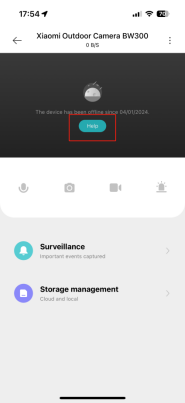
23. ถาม: จะทําอย่างไรถ้าแอพ Mi Home แจ้งว่าXiaomi Outdoor Camera BW300 ออฟไลน์อยู่
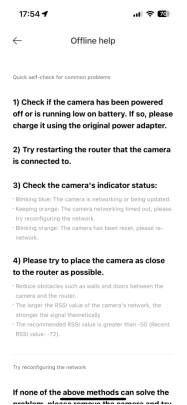
ตอบ: แตะ [ความช่วยเหลือ] เพื่อตรวจสอบปัญหาทั่วไปด้วยตนเองอย่างรวดเร็ว
1. ตรวจสอบว่าอุปกรณ์ปิดอยู่หรือไฟฟ้าดับ คุณสามารถใช้อะแดปเตอร์แปลงไฟเดิมเพื่อชาร์จได้
2. ลองรีบูตเราเตอร์ที่กล้องเชื่อมต่ออยู่
3. ตรวจสอบสถานะของไฟแสดงสถานะของกล้อง
(1). ไฟสีน้ําเงินกะพริบ:
กล้องกําลังเชื่อมต่อเครือข่ายหรือกําลังอัปเกรด
(2). ไฟสีส้มติดตลอดเวลา:
หมดเวลาเครือข่ายกล้อง โปรดลองเดินสายเครือข่ายใหม่
(3). ไฟสีส้มกะพริบ:
กล้องได้รับการรีเซ็ตแล้ว โปรดลองเชื่อมต่อเครือข่ายอีกครั้ง
4. โปรดพยายามวางอุปกรณ์ให้ใกล้กับเราเตอร์มากที่สุด
(1) ลดสิ่งกีดขวางเช่นผนังและประตู
(2). ยิ่งค่า RSSI ของเครือข่ายอุปกรณ์มีขนาดใหญ่เท่าใดสัญญาณก็จะยิ่งแรงขึ้นในทางทฤษฎีเท่านั้น
(3). ค่า RSSI ที่แนะนํามากกว่า -50 (ค่า RSSI ล่าสุดคือ -72)
5. หากวิธีการข้างต้นไม่สามารถแก้ปัญหาของคุณได้โปรดถอดกล้องออกแล้วลองซ่อมแซมเครือข่าย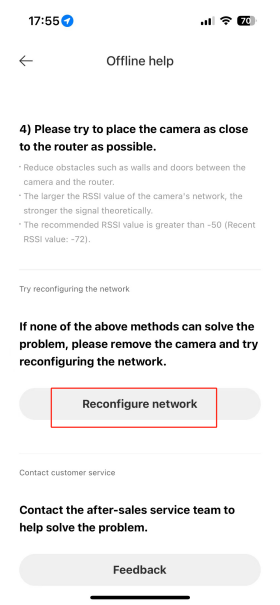
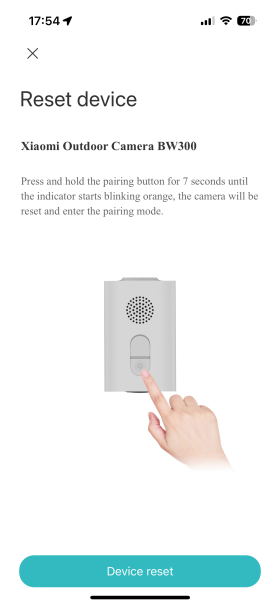
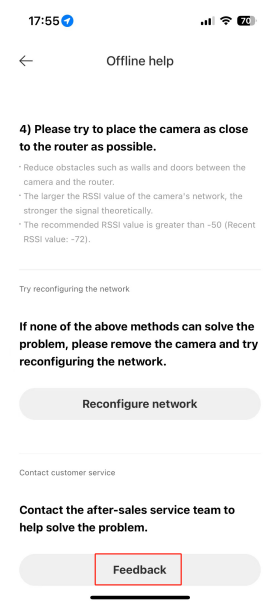
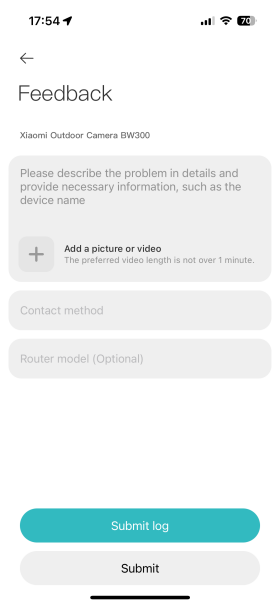
6. ติดต่อฝ่ายบริการหลังการขายเพื่อช่วยแก้ปัญหาและส่งความคิดเห็นของผู้ใช้
24. ถาม: ฉันควรทําอย่างไรหากโทรศัพท์ Xiaomi Outdoor Camera BW300 ไม่สามารถรับการแจ้งเตือนหรือข้อความอื่น ๆ ได้
ตอบ: หากต้องการแก้ไขปัญหาข้อความ โปรดดูขั้นตอนต่อไปนี้:
1. ตรวจจับการอัปเดตเฟิร์มแวร์เวอร์ชันล่าสุด
2. หากวิดีโอถ่ายทอดสดเปิดขึ้นตามปกติ ให้ตัดสินว่าเครือข่ายเป็นปกติหรือไม่
3. หากวิดีโอสดเปิดขึ้นตามปกติคุณสามารถสลับกล้องในร่ม / กลางแจ้งอีกครั้งเพื่อดูว่ามีข้อความเหตุการณ์หรือไม่
25. ถาม: จะทําอย่างไรถ้าฉันไม่ได้ยินเสียงที่ด้านกล้องระหว่างการโทรบน Xiaomi Outdoor Camera BW300
A: 1. ตรวจสอบว่าแอป Mi Home ได้รับอนุญาตให้ใช้ไมโครโฟน (บันทึก) ของโทรศัพท์มือถือหรือไม่ หากคุณไม่ได้รับอนุญาตโปรดเปิดการอนุญาตที่เกี่ยวข้องในการตั้งค่าของโทรศัพท์มือถือ
อุปกรณ์ iOS:
ในการตั้งค่าระบบ ให้เปิดใช้งานการอนุญาตไมโครโฟนของแอป Mi Home
อุปกรณ์ Android:
ในการจัดการการอนุญาตแอปพลิเคชันของการตั้งค่าระบบ ให้เปิดใช้งานไมโครโฟนหรือการอนุญาตการบันทึกของแอป Mi Home
2. ตรวจสอบว่าเสียงบนโทรศัพท์มือถือเบาเกินไปจนไม่มีเสียงหรือไม่
26. ถาม: ฉันควรทําอย่างไรหากภาพวิดีโอไม่ชัดเจนหรือสกปรกบน Xiaomi Outdoor Camera BW300
A: 1. ฉีกฟิล์มป้องกันเลนส์ออกก่อนใช้งาน
2. เช็ดเลนส์ด้วยผ้านุ่มเพื่อรักษาความสะอาด
27. ถาม: จะตรวจสอบระดับแบตเตอรี่กล้องใน Xiaomi Outdoor Camera BW300 ได้อย่างไร?
A: View ไอคอนระดับแบตเตอรี่ที่มุมขวาบนของกล้องก่อน view หน้าจอในปลั๊กอิน Mi Home App สําหรับกล้อง
28. ถาม: เหตุใดภาพจึงบิดเบี้ยวใน Xiaomi Outdoor Camera BW300
ตอบ: กล้องใช้เลนส์มุมกว้างขนาดใหญ่ ดังนั้นจึงเป็นปรากฏการณ์ปกติที่ขอบของหน้าจออาจบิดเบี้ยว
29. ถาม: ฉันควรทําอย่างไรหาก Xiaomi Outdoor Camera BW300 ของฉันมักจะออฟไลน์และไม่สามารถรับชมการเฝ้าระวัง
แบบเรียลไทม์หรือรับการแจ้งเตือนได้
ตอบ: เพื่อแก้ปัญหา โปรดดูขั้นตอนการแก้ปัญหาต่อไปนี้:
1. ตรวจสอบสถานะกล้องและวิดีโอข้อความที่ผลักดันโดยแอพ Mi Home ให้ทันเวลาเพื่อแยกแยะความผิดปกติ เช่น กล้องสูญหายหรือถูกบล็อก
2. ตรวจสอบให้แน่ใจว่าหน่วยในร่มเปิดตามปกติและการเชื่อมต่อเครือข่ายมีเสถียรภาพ
3. ตรวจสอบให้แน่ใจว่ากล้องเปิดตามปกติ และการเชื่อมต่อเครือข่ายมีเสถียรภาพ และอยู่ในระยะการสื่อสารที่มีประสิทธิภาพกับตัวเครื่องภายใน
ข้อมูลนี้ช่วยคุณได้หรือไม่