

Mi Home security camera 360 ° 1080P FAQ
นำไปใช้กับ:
Mi Home security camera 360 ° 1080P
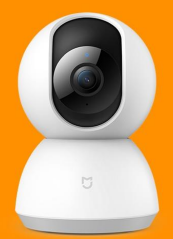
เราเตอร์ Wi-Fi ต้องเปิดบริการ DHCP และไม่สามารถเปิดการควบคุมการเข้าถึงแบบไร้สายได้
1. กล้องจำเป็นต้องอยู่บนเครือข่าย LAN เดียวกันกับเราเตอร์ Mi หรือที่เก็บข้อมูล NAS
2. กล้องจำเป็นต้องเชื่อมต่อกับการ์ดหน่วยความจำ
3. เราเตอร์ Mi จะเปิดปลั๊กอิน Samba ล่วงหน้า และที่เก็บข้อมูล NAS จะสนับสนุนโปรโตคอล SMB
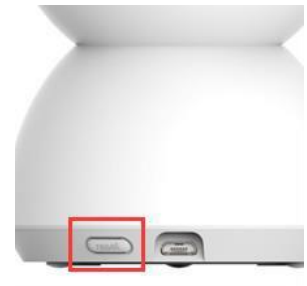
① ป้อนรหัสผ่าน Wi-Fi ถูกต้องหรือไม่
② Wi-Fi ที่เชื่อมต่อกับโทรศัพท์มือถือในปัจจุบันสอดคล้องกับ Wi-Fi ที่กล้องเลือกหรือไม่
③ กล้องจะอยู่ห่างจาก Wi-Fi มากเกินไปหรือไม่ พยายามให้ใกล้กล้องอยู่ไกล้ๆ
④ บริการ wi-fi DHCP เปิดตามปกติหรือไม่ (เช่น การใช้ Mi router เพื่อเข้าสู่การจัดการ > > ตั้งค่าทั่วไป > > ชุด LAN > > บริการ DHCP เปิดอยู่)
⑤ จำเป็นต้องปิด MAC address filtering (หากใช้ Mi router ขอแนะนำให้ปิด anti-collision network)
⑥ หากมข้อจำกัดของเครือข่า ให้พยายามเชื่อมต่อกับเครือข่ายอื่น (การใช้โทรศัพท์มือถือเพื่อเชื่อมต่อฮอตสปอต แต่จำเป็นต้อง ตรวจสอบให้แน่ใจว่าเครือข่าย 3G ขึ้นไป และสามารถรับส่งข้อมูลเพียงพอ)
2. หากการเชื่อมต่อเริ่มต้นสำเร็จ และไฟสีน้ำเงินกะพริบระหว่างการใช้งานปกติ แสดงว่ามีเครือข่ายมีบางอย่างผิดปกติ ให้ตรวจสอบ ต่อไปนี้:
① ตรวจสอบว่า Wi-Fi ที่เชื่อมต่อกับโทรศัพท์มือถือนั้น สามารถใช้งานอินเทอร์เน็ตได้หรือไม่ หากไม่โปรดตรวจสอบสถานะการ ทำงานของ เราเตอร์
② หากโทรศัพท์มือถือใช้งานอินเทอร์เน็ตได้ปกติ อาจเป็นเพราะ Wi-Fi ในกล้องถูกตัดการเชื่อมต่อ หรือสัญญาณรบกวน Wi-Fi หรือมีผนังกั้นจนเป็นเหตุให้สัญญาณอ่อน ให้นำกล้องอยู่ไกล้กับเส้นทาง Wi-Fi
③ หากโทรศัพท์มือถือใช้งานอินเทอร์เน็ตได้ปกติ กล้องอยู่ใกล้กับเส้นทาง Wi-Fi แต่ไฟสีน้ำเงินยังคงกะพริบอยู่ ให้ลองรีสตาร์ท กล้อง
④ หากขั้นตอน ②③ ข้างต้นยังไม่สามารถแก้ไขได้ ขอแนะนำให้ลองรีเซ็ตกล้อง แล้วเชื่อมต่อกับ Wi-Fi อีกครั้ง
1. ตรวจสอบว่าได้เสียบปลั๊กกล้องแล้ว หรือถูกตัดการเชื่อมต่อจากแหล่งจ่ายไฟหรือไม่
2. ตรวจสอบว่าเราเตอร์ทำงานตามปกติหรือไม่ เปิดใช้งานเราเตอร์หรือไม่ และมีการเปลี่ยนชื่อ Wi-Fi และรหัสผ่านของเราเตอร์ หรือไม่
3. หากตรวจสอบขั้นตอนที่ 1 และ 2 ข้างต้นแล้ว ตรวจสอบดังนี้:
① ตรวจสอบว่า Wi-Fi ที่เชื่อมต่อกับโทรศัพท์มือถือนั้น สามารถใช้งานอินเทอร์เน็ตได้หรือไม่ หากไม่โปรดตรวจสอบสถานะการ ทำงานของ เราเตอร์
② หากโทรศัพท์มือถือใช้งานอินเทอร์เน็ตได้ปกติ อาจเป็นเพราะ Wi-Fi ในกล้องถูกตัดการเชื่อมต่อ หรือสัญญาณรบกวน Wi-Fi หรือมีผนังกั้นจนเป็นเหตุให้สัญญาณอ่อน ให้นำกล้องอยู่ไกล้กับเส้นทาง Wi-Fi
③ หากโทรศัพท์มือถือใช้งานอินเทอร์เน็ตได้ปกติ กล้องอยู่ใกล้กับเส้นทาง Wi-Fi แต่ไฟสีน้ำเงินยังคงกะพริบอยู่ ให้ลองรีสตาร์ท กล้อง
④ หากขั้นตอน ②③ ข้างต้นยังไม่สามารถแก้ไขได้ ขอแนะนำให้ลองรีเซ็ตกล้อง แล้วเชื่อมต่อกับ Wi-Fi อีกครั้ง
2. Mi Home security camera 360 ° 1080P มีฟังก์ชั่นโหมดสลับด้วยตนเอง ให้ตรวจสอบว่ามีการการตั้งค่า "ฟังก์ชั่นอินฟราเรด ในตอนกลางคืน" เป็น "เปิดตลอดเวลา" หรือไม่
2. โต๊ะที่วางอาจปิดกั้นแสงอินฟราเรดได้ แนะนำให้วางกล้องไว้ที่ขอบโต๊ะเพื่อให้ได้การมองเห็นตอนกลางคืนที่ดีที่สุด
2. หากวิธีการข้างต้นไม่สามารถแก้ไขได้ สามารถเชื่อมต่อฮอตสปอตได้โดยใช้โทรศัพท์มือถือ แต่เครือข่ายข้อมูลควรเป็น 3G ขึ้นไป และสามารถรับส่งข้อมูลที่เพียงพอ)
2. หากเลือกโหมดอัตโนมัติแล้วแต่ยังภาพค้างอยู่ อาจเป็นเพราะสถานะเครือข่าย Wi-Fi ปัจจุบันที่ไม่เสถียร โปรดตรวจสอบเส้นทาง Wi-Fi
① การรบกวนจากสัญญาณโดยรอบเป็นเหตุที่ก่อให้เกิดปัญหา สามารถปรับเส้นทาง Wi-Fi ของช่องสัญญาณการทำงานและของ ความถี่ได้
② อุปกรณ์ที่เชื่อมต่อ Wi-Fi มีจำนวนมากเกินไป ส่งผลให้โหลดเราเตอร์มากเกินไป และจัดสรรเครือข่ายไม่เพียงพอ
③ กล้องอยู่ห่างไกลจากเส้นทาง Wi-Fi จนสัญญาณอ่อน และการส่งข้อมูลเครือข่ายไม่เสถียร
2. หากคุณมีภาพการ์ดหน่วยความจำที่มีค่าใด ๆ สามารถใส่เครื่องอ่านการ์ด SD และเครื่องอ่านการ์ดที่เชื่อมต่อกับอินเทอร์เฟซ USB ของอมพิวเตอร์คัดลอกวิดีโอไปยังการ์ด SD ในคอมพิวเตอร์ นอกจากนี้ยังสามารถจับคู่รุ่นฮาร์ดดิสก์ของเราเตอร์ Xiaomi หรือ NAS เพื่อใช้ ตั้งค่าไฟล์เก็บถาวรไปยังฮาร์ดดิสก์/NAS
ขั้นตอนการตั้งค่าเฉพาะสำหรับ: เข้าสู่การตั้งค่ากล้องและคลิกที่มุมบนขวาของ "สามจุด" > > คลิกบนที่เก็บข้อมูลเครือข่าย NAS > > คลิก ตรวจจับหน่วยความจำ คลิกเสร็จสิ้น > > เลือกตำแหน่งที่จัดเก็บ > > ดูการจัดเก็บปกติแสดงถึงมี ตั้งค่าเรียบร้อยแล้ว
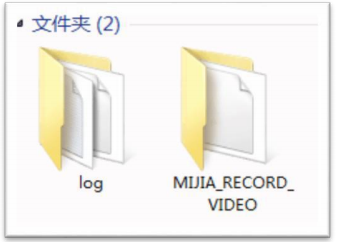
เปิดโฟลเดอร์ MIJIA_RECORD_VIDEO และไฟล์ในนั้น จะเป็นโฟลเดอร์ย่อยที่มีชื่อตามปี เดือน วัน และเวลา ในโฟลเดอร์ย่อยจะสร้างรูปภาพ และวิดีโอ รูปแบบวิดีโอคือ MP4 ความยาวของวิดีโอคือ 60 วินาที และอัตราคือ 1080P ตามลำดับ
21. : เงื่อนไขการใช้เป็นอย่างไร?
ตอบ: มีรายระเอียดดังต่อไปนี้:
1. เก็บให้ห่างจากพื้นที่ ที่มีโลหะ
2. หลีกเลี่ยงการวางใกล้ด้านหลังของเฟอร์นิเจอร์หรือเตาอบไมโครเวฟ
3. หลีกเลี่ยงการวางไว้บริเวณที่ได้รับแสงโดยตรง
4. หลีกเลี่ยงสภาพแวดล้อมที่คดเคี้ยวของสายสัญญาณเสียง สายเคเบิลวิดีโอ และสายเคเบิลข้อมูล และรักษาพื้นที่ว่างให้มากที่สุด
5. ตรวจสอบให้แน่ใจว่าอุปกรณ์อยู่ในขอบเขตที่ครอบคลุมโดยสัญญาณ WiFi และในสภาพแวดล้อมที่มีสัญญาณไร้สายที่ดี
6. ต้องเชื่อมต่อแหล่งจ่ายไฟไม่มีแบตเตอรี่ในตัว
7. สำหรับการบันทึกวิดีโอและถ่ายโอนไปยังอุปกรณ์จัดเก็บข้อมูล NAS จำเป็นต้องมีการเข้าถึงการ์ด SD
8. เครือข่าย WiFi จำเป็นต้องสามารถ IP Address ได้โดยอัตโนมัติ bandwidth การอัปโหลดควรมากกว่า 1Mbps และเครือข่ายผู้ให้บริการไม่มีข้อจำกัด
9. WiFi ไม่ควรถูกจำกัด เช่น การควบคุมbandwidth ที่ไม่สมเหตุสมผล การควบคุมการเข้าถึงแบบไร้สาย หรือ wireless MAC address filtering จำเป็นต้องรองรับการเข้ารหัสเครือข่ายไร้สาย IEEE802.11b/g/n และ WAP/WPA2
22.: มีระยะการตรวจจับประมาณเท่าไร ?
ตอบ: ระยะประมาณ 5-6 เมตร สามารถมองเห็นใบหน้าได้ชัดเจน และมีเลนส์มุมกว้าง 110 องศา จึงสามารถใช้กับพื้นที่ได้ประมาณ 30-40 ตารางเมตร
23. : โทรศัพท์มือถือสามารถเพิ่มกล้องได้กี่ตัว?
ตอบ: MI Home App สามารถเชื่อมต่อกับมือถือได้เพียง 1 เครื่อง และสามารถเข้าสู่บัญชี Mi ได้เพียงบัญชีเดียวเท่านั้น ทั้งนี้บัญชี Mi สามารถเพิ่มอุปกรณ์อัจฉริยะได้ 300 เครื่อง
24. กล้องสามารถใช้โดยไม่ใช้เครือข่ายได้หรือไม่?
ตอบ: เมื่อใช้งานครั้งแรก จำเป็นต้องเชื่อมต่อกับอินเทอร์เน็ตเพื่อให้สามารถตั้งค่าได้สำเร็จ (เช่น ข้อมูลต้องซิงโครไนซ์กับเวลาเซิร์ฟเวอร์) หากการเชื่อมต่อเครือข่ายล้มเหลว ไฟแจ้งเตือนสีฟ้าจะกระพริบช้าๆ ประมาณ 3 นาที หากเชื่อมต่อสำเร็จแล้ว จึงจะสามารถรับชมผ่านหน้าจอมอนิเตอร์ วกล้องได้ตามปกติ
ถึงจะใช้งานการ์ดหน่วยความจำ และเก็บข้อมูลถาวรไว้ในอุปกรณ์จัดเก็บข้อมูล NAS แล้ว แต่จะไม่สามารถถอดสายไฟออกได้ ในกรณีที่ไม่มีเครือข่ายภายนอก การตรวจจับการเคลื่อนไหวจะไม่พร้อมใช้งาน (เนื่องจากต้องส่งวิดีโอ และข้อความเตือนผ่านเซิร์ฟเวอร์)
25. : กล้อง Mi Home 360 ° 1080P สามารถใช้งานโดยไม่มีการ์ดหน่วยความจำได้หรือไม่ ?
ตอบ: หากไม่ใส่การ์ดหน่วยความจำ สามารถดูแบบแบบเรียลไทม์ได้ และดวิดีโอสั้น ๆ ได้ ซึ่งเวลาเล่นวิดีโอโดยทั่วไปคือ 10 วินาที แต่ไม่สามารถบันทึกวิดีโอที่ถูกตรวจจับ และวิดีโอที่แจ้งเตือนได้ นอกจากนี้ยังไม่สามารถถ่ายโอนข้อมูลไปยังที่เก็บข้อมูล NAS
26.: ดูหน้าจอผ่านคอมพิวเตอร์ได้อย่างไร?
ตอบ: ปัจจุบัน Mi Home App สามารถติดตั้งได้เพื่อดูกล้องเฉพาะผ่านโทรศัพท์มือถือเท่านั้น
27. : ทำอย่างไรหากการอัปเกรดล้มเหลว?
ตอบ: โดยทั่วไปแล้ว การอัปเกรดล้มเหลว หรือไม่มีความคืบหน้าในระหว่างการอัปเกรดมีสาเหตุมาจากปัญหาเครือข่ายที่กล้องเชื่อมต่ออยู่
วิธีดำเนินการมีดังนี้:
1. ขณะที่ไม่สามารถอัปเกรดได้ ให้ปิดเครื่อง และเปิดใหม่ ตรวจสอบอีกครั้งว่าสามารถอัปเกรดเฟิร์มแวร์ได้หรือไม่
2. หากยังไม่ได้ ให้รีเซ็ตกล้อง หลังจากเชื่อมต่อใหม่ และอัปเดตเฟิร์มแวร์อีกครั้ง
3. หากยังพบปัญหาดังเดิม ให้เปลี่ยนวิธีการเชื่อมต่อสัญญาณเครือข่าย สามารถสร้างฮอตสปอตผ่านโทรศัพท์มือถือ และเครือข่ายข้อมูลของโทรศัพท์มือถือควรมากกว่า 3G และการรับส่งข้อมูลเพียงพอ
คำถามที่พบบ่อย Mi Home security camera 360 ° 1080P (การ์ดหน่วยความจำ,สัญญาณไฟ,ออฟไลน์,ความแตกต่างขอโหมดสีภาพ)
1.เลือกการ์ดหน่วยความจำที่เหมาะสมอย่างไร
ตอบ: จะไม่มีหน่วยความจำรวมอยู่ในกล้องสำหรับบันทึกและเล่นวิดีโอ ขอแนะนำให้ซื้อการ์ดหน่วยความจำความเร็วสูง (ของ Class 10,U1 หรือ U3) ที่ออกแบบมาโดยเฉพาะสำหรับใช้ในกล้องติดรถยนต์ กล้องรองรับการ์ดหน่วยความจำที่มีความจุระหว่าง 4 ถึง 64 GB คำนึงถึงสิ่งต่อไปนี้
4 GB = ประมาณ วิดีโอ 9 ชั่วโมง
8 GB = ประมาณ วิดีโอ 18 ชั่วโมง
16 GB = ประมาณ วิดีโอ 36 ชั่วโมง
32 GB = ประมาณ วิดีโอ 3 วัน
64 GB = ประมาณ วิดีโอ 6 วัน
2. ติดตั้งการ์ดหน่วยความจำอย่างไร?
ตอบ: ปิดกล้อง หมุนส่วนของกล้องขึ้นเพื่อให้เห็นช่องเสียบการ์ดหน่วยความจำ จากนั้นใส่การ์ดโดยให้ด้านหน้าหันขึ้นด้านบน
3.บันทึกวิดีโอลงในการ์ดหน่วยความจำอย่างไร?
ตอบ: เมื่อใส่การ์ดหน่วยความจำและเปิดกล้องแล้ว กล้องจะเริ่มบันทึก โดยค่าเริ่มต้น ระบบจะตั้งค่าให้บันทึกเสมอ ซึ่งหมายความว่าวิดีโอสดทั้งหมด จะถูกจัดเก็บไว้ในการ์ดหน่วยความจำ โปรดตั้งค่ากล้องเป็น "บันทึกวิดีโอเมื่อตรวจพบการเคลื่อนไหวเท่านั้น" โดยแตะ "การตั้งค่า" > "การตั้งค่าพื้นที่เก็บข้อมูล" > "โหมดบันทึก" ที่มุมบนขวาของหน้ากล้อง เพื่อประหยัดพื้นที่จัดเก็บ ขอแนะนำให้เลือก "ปิดใช้งานการบันทึก" หากไม่ต้องการเก็บวิดีโอใดๆ
4.วิธีการเล่นวิดีโอที่บันทึกไว้ก่อนหน้านี้ที่เก็บไว้ในการ์ดหน่วยความจำ?
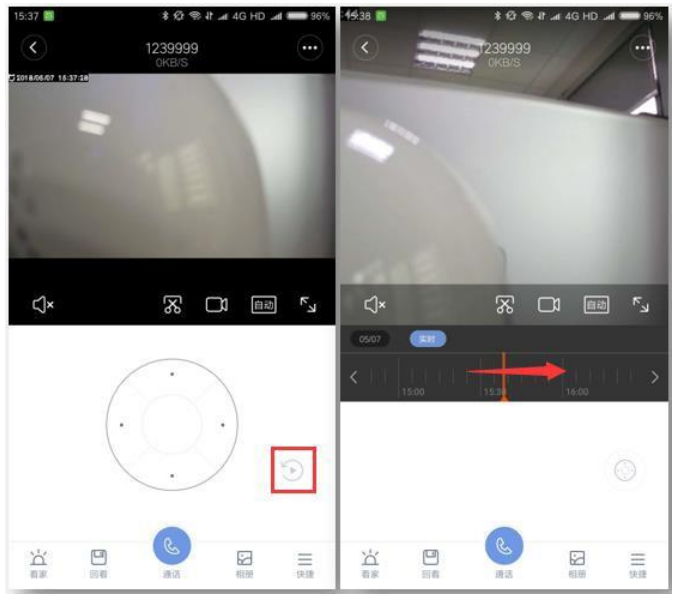
ตอบ: ในหน้ากล้องในแอป Mi Home ให้แตะปุ่ม “การเล่นย้อนหลัง” ที่ด้านล่างซึ่งจะแสดงวิดีโอที่จัดเรียงตามวันที่และทำเครื่องหมายด้วยสีต่างๆ ทำให้ง่ายต่อการดูว่าวิดีโอใดที่ต้อการดู
5.เหตุใดจึงไม่สามารถเล่นวิดีโอที่บันทึกไว้ก่อนหน้านี้หลังจากใส่การ์ดหน่วยความจำแล้ว?
ตอบ: หากการ์ดหน่วยความจำมีวิดีโอที่บันทึกไว้ก่อนหน้านี้ จะมีเครื่องหมายสีส้มแสดงบนไทม์ไลน์ ลากตัวเลื่อนบนไทม์ไลน์ เพื่อดูวิดีโอที่เกี่ยวข้อง หากวิดีโอไม่โหลด แนะนำให้ตรวจสอบดังนี้:
6.จะทำอย่างไรถ้าวิดีโอที่เล่นจากการ์ดหน่วยความจำติดขัด?
ตอบ: ก่อนอื่นตรวจสอบให้แน่ใจว่าวิดีโอไม่ต่อเนื่อง หรือการเล่นขัดข้อง
หากวิดีโอไม่ต่อเนื่อง อาจเปิดใช้งาน "บันทึกวิดีโอเมื่อตรวจพบการเคลื่อนไหวเท่านั้น" ดังนั้นกล้องจะบันทึกเฉพาะเมื่อตรวจพบการเคลื่อนไหวเท่านั้น
หากการเล่นขัดข้อง อาจเป็นเพราะ bandwidth การอัปโหลดไม่เพียงพอ หรือเกิดจากปัญหาอื่นๆ ที่เกี่ยวข้องกับเครือข่าย ทั้งนี้แนะนำให้ตรวจสอบว่าเครือข่ายที่กล้องเชื่อมต่ออยู่ไม่ได้มีอุปกรณ์เชื่อมต่ออื่นๆ มากเกินไป
7.ถอดการ์ดหน่วยความจำอย่างไร?
ตอบ: ห้ามถอดการ์ดหน่วยความจำขณะใช้งาน เนื่องจากอาจทำให้การ์ดเสียหาย และทำให้เกิดข้อผิดพลาดของข้อมูล เช่น ข้อมูลสูญหาย ฯ
ในการถอดการ์ดหน่วยความจำอย่างปลอดภัย ให้แตะการตั้งค่า > การ์ดหน่วยความจำ > นำการ์ดหน่วยความจำออก
8.จะทำอย่างไรหากการ์ดหน่วยความจำเต็ม?
ตอบ: ① เมื่อการ์ดเต็ม วิดีโอที่เก่าที่สุดจะถูกลบออก เพื่อให้สามารถบันทึกได้อย่างต่อเนื่อง
② หากต้องการป้องกันไม่ให้วิดีโอสำคัญที่จัดเก็บไว้ในการ์ดหน่วยความจำถูกลบ ขอแนะนำให้ใช้ฟังก์ชัน "บันทึกถาวร" วิดีโอที่บันทึกไว้อย่างถาวรจะไม่ถูกเขียนทับ เพื่อหลีกเลี่ยงการใช้พื้นที่เก็บข้อมูลในการ์ดหน่วยความจำ ขอแนะนำให้ถ่ายโอนวิดีโอสำคัญไปยังอุปกรณ์อื่นอยู่เป็นประจำ
9. ผู้ช่วยเฝ้าระวังบ้านคืออะไร?
ตอบ: การเปิดใช้งาน ผู้ช่วยเฝ้าระวังบ้าน จะเปิดใช้งานคุณสมบัติการตรวจจับการเคลื่อนไหวของกล้องโดยอัตโนมัติ เมื่อตรวจพบการเคลื่อนไหวใดๆ กล้องจะบันทึกวิดีโอการเตือนทันที และส่งการแจ้งเตือนไปยังอุปกรณ์ของคุณผ่านแอป Mi Home ซึ่งจะเป็นวิดีโอสั้นประมาณ 10 วินาที
10.จะตั้งค่า ผู้ช่วยเฝ้าระวังบ้าน ได้อย่างไร?
ตอบ: วิธีที่ 1: เปิดหน้ากล้องในแอป Mi Home >> แตะ "…" ที่มุมบนขวา >> เลือก " ผู้ช่วยเฝ้าระวังบ้าน " เพื่อใช้งาน และแก้ไขการตั้งค่าได้
วิธีที่ 2: เปิดหน้ากล้องในแอป Mi Home >> แตะ "การเฝ้าระวังที่บ้าน" ที่มุมล่างซ้ายของแถบเมนู >> แตะ "ผู้ช่วยเฝ้าระวังที่บ้าน" เพื่อเปิดใช้งานและแก้ไขการตั้งค่า
11.เมื่อใช้งานกล้องจำเป็นต้องคำนึงถึงเรื่องใดบ้าง
ตอบ: ① ห้ามหมุนกล้องด้วยตนเอง อาจทำให้กล้องเสียหายและเกิดปัญหากับการทำงานของกล้องได้
② หากกล้องมีปัญหาในการหมุนไปยังตำแหน่งที่ถูกต้อง ขอแนะนำให้แตะทางลัด > การปรับเทียบกล้อง เพื่อปรับเทียบกล้องโดยอัตโนมัติ
12.ใช้งานฟังก์ชั่นการแพนกล้อง?
ตอบ: เปิดแอป Mi Home และไปที่หน้ากล้อง แล้วใช้ปุ่มลูกศรเพื่อแพนกล้อง
13.จะทำอย่างไรเมื่อดูกล้องแบบเรียลไทม์ภาพค้าง หรือวิดีโอ และเสียงไม่ตรงกัน
ตอบ: เมื่อถาพค้าง หรือหยุดโหลดบ่อยครั้ง ให้ลองเปลี่ยนความละเอียดของวิดีโอ หากวิดีโอและเสียงมีความล่าช้าอย่างเห็นได้ชัดเจน ให้ตรวจสอบการเชื่อมต่อเครือข่ายของกล้อง หากเวลาหน่วงมากเกินไป ให้ลองปิด และเปิดการเล่นวิดีโอแบบเรียลไทม์ใหม่อีกครั้ง
14.จะทำอย่างไรหากไฟแสดงสถานะของกล้องยังคงกะพริบเป็นสีน้ำเงิน และทำงานผิดปกติ
ตอบ: ① เมื่อไฟแสดงสถานะกะพริบเป็นสีน้ำเงินตลอดระหว่างการกำหนดค่าเครือข่าย แสดงว่ากล้องไม่สามารถเชื่อมต่อกับเครือข่ายไร้สาย หรือไม่สามารถจับคู่กับบัญชีของได้ อาจเกิดจากข้อผิดพลาดในข้อมูลเครือข่าย
② เมื่อไฟแสดงสถานะเริ่มกะพริบเป็นสีน้ำเงินระหว่างการใช้งานปกติ และกล้องหยุดทำงาน แสดงว่ามีปัญหากับเครือข่ายที่ต้องแก้ไข
15.เหตุใดจึงไม่ได้ยินเสียงใดๆ หรือได้ยินเสียงรบกวนเมื่อดูกล้องแบบเรียลไทม์ ?
ตอบ: เสียงจะถูกปิดโดยค่าเริ่มต้นเ โปรดปรับระดับเสียง หากระดับเสียงยังเบาเกินไป ให้ลองเพิ่มระดับเสียงของโทรศัพท์
หากมีเสียงรบกวน ให้ย้ายโทรศัพท์ไม่ให้ไกล้กล้อง และหลีกเลี่ยงการวางกล้องไว้ใกล้กับอุปกรณ์อิเล็กทรอนิกส์ เช่น ตู้เย็น หรือเตาไมโครเวฟ
16. จะทำอย่างไรหากมีข้อความแจ้งเตือน "อุปกรณ์ออฟไลน์"
ตอบ: หากไฟแสดงสถานะของกล้องเป็นสีน้ำเงิน:
① ตรวจสอบว่าเราเตอร์ที่กล้องเชื่อมต่อทำงานปกติหรือไม่
② ลองรีสตาร์ทแอป Mi Home
③ ถอดปลั๊กกล้อง และเสียบกลับเข้าไปใหม่อีกครั้งเพื่อรีสตาร์ท
17.หากไฟแสดงสถานะของกล้องกะพริบเป็นสีน้ำเงิน:
ตอบ:① ตรวจสอบว่าเราเตอร์ที่เชื่อมต่อกล้องทำงานปกติหรือไม่
② หากใส่การ์ดหน่วยความจำในกล้อง ให้ถอดปลั๊กกล้อง และถอดการ์ดหน่วยความจำออกก่อน จากนั้นจึงเสียบกล้องกลับเข้าไปใหม่อีกครั้ง
③ วางกล้องไว้ใกล้กับเราเตอร์ให้มากที่สุด
④ รีเซ็ตกล้อ งและจับคู่กับแอป Mi Home อีกครั้ง
18. "โหมดแสงน้อย" คืออะไร และใช้งานอย่างไร
ตอบ: "โหมดแสงน้อย" เป็นคุณสมบัติที่ปรับปรุงระบบออปติคัลทั้งหมดของกล้องเพื่อให้มีกล้องความเที่ยงตรงของสีมากขึ้นในสภาพแสงน้อย (ยังคงต้องใช้แสงเพียงเล็กน้อย) และอาจเป็นเหตุให้การเปลี่ยนไปใช้โหมดการมองเห็นตอนกลางคืนขาวดำล่าช้าอีกด้วย โปรดเปิดใช้งาน "โหมดสีแสงน้อย" โดยแตะ "…" > การตั้งค่ากล้อง > การตั้งค่าการมองเห็นตอนกลางคืน
Mi Home security camera 360 ° 1080P
- : Mi Home security camera 360 ° 1080P มีอะไรบ้าง?
- : ข้อกำหนดสำหรับ Wi-Fi ของ Mi Home security camera 360 ° 1080P คืออะไร
เราเตอร์ Wi-Fi ต้องเปิดบริการ DHCP และไม่สามารถเปิดการควบคุมการเข้าถึงแบบไร้สายได้
- : การ์ดหน่วยความจำ สามารถเชื่อมต่อกับกล้องรักษาความปลอดภัย Mi Home 360 ° 1080P ได้หรือไม่ หากเป็นเช่นนั้น ข้อกำหนดสำหรับการ์ดหน่วยความจำ คืออะไรบ้าง?
- : ข้อกำหนดในโทรศัพท์มือถือเมื่อใช้ Mi Home App เชื่อมต่อกล้องอัจฉริยะมีอะไรบ้าง?
- : Mi Home security camera 360 ° 1080P รองรับการแปลงหรือไม่ ต้องมีเงื่อนไขอะไรบ้าง?
1. กล้องจำเป็นต้องอยู่บนเครือข่าย LAN เดียวกันกับเราเตอร์ Mi หรือที่เก็บข้อมูล NAS
2. กล้องจำเป็นต้องเชื่อมต่อกับการ์ดหน่วยความจำ
3. เราเตอร์ Mi จะเปิดปลั๊กอิน Samba ล่วงหน้า และที่เก็บข้อมูล NAS จะสนับสนุนโปรโตคอล SMB
- : What kinds of status does indicator have, what respectively represent?
| สถานะไฟ | การทำงาน |
| ไฟสีส้มปกติ | กล้องเปิดใช้งานแล้ว หรือกล้องเสีย |
| กระพริบสีส้มเร็ว | กล้องรอการเชื่อมต่อ |
| ไฟกระพริบสีน้ำเงิน | กล้องกำลังเชื่อมต่อ หรือการเชื่อมต่อไม่เสถียร |
| ไฟสีน้ำเงินปกติ | กล้องเชื่อมต่อเครือข่ายสำเร็จ |
| ไฟสีส้มกระพริบช้า | กล้องกำลังอัปเดตเฟริมแวร์ |
- : จะรีเซ็ต MI Home security camera 360 ° 1080P อย่างไร
- : วิธีเชื่อมต่อ
- เปิดเครื่อง และรอไฟแสดงสถานะสีส้มกะพริบ
- โทรศัพท์เชื่อมต่อกับเครือข่าย WiFi และติดตั้งแอป Mi Home > > เปิดแอป Mi Home > > ลงชื่อเข้าใช้บัญชี Mi แถบการแจ้ง > > ค้นหาอุปกรณ์ใหม่ " พบ MI Home security camera 360 ° 1080P " >> คลิกตกลง >> ตรวจสอบ " การทำงานดังแสดงในภาพ " >> และคลิกถัดไป
- เลือก WiFi ที่ต้องการเข้าใช้งาน >> ป้อนรหัสผ่าน WiFi >> คลิกถัดไป >> โทรศัพท์ปรากฏ QR code > > หยิบกล้องและจัดตำแหน่งเลนส์กล้องเพื่อสแกน QR code >> เมื่อสแกนสำเร็จ กล้องจะมีเสียงเตือน "การสแกน QR code สำเร็จ" >> คลิก Mi Home App " ได้ยิน " การสแกนQR code "สำเร็จ"
- : Mi Home security camera 360 ° 1080P รองรับผู้ใช้งานในการหน้าจอพร้อมกันสูงสุดกี่คน?
- : Mi Home security camera 360 ° 1080P ทำอย่างไรหากไฟสีน้ำเงินกะพริบ
① ป้อนรหัสผ่าน Wi-Fi ถูกต้องหรือไม่
② Wi-Fi ที่เชื่อมต่อกับโทรศัพท์มือถือในปัจจุบันสอดคล้องกับ Wi-Fi ที่กล้องเลือกหรือไม่
③ กล้องจะอยู่ห่างจาก Wi-Fi มากเกินไปหรือไม่ พยายามให้ใกล้กล้องอยู่ไกล้ๆ
④ บริการ wi-fi DHCP เปิดตามปกติหรือไม่ (เช่น การใช้ Mi router เพื่อเข้าสู่การจัดการ > > ตั้งค่าทั่วไป > > ชุด LAN > > บริการ DHCP เปิดอยู่)
⑤ จำเป็นต้องปิด MAC address filtering (หากใช้ Mi router ขอแนะนำให้ปิด anti-collision network)
⑥ หากมข้อจำกัดของเครือข่า ให้พยายามเชื่อมต่อกับเครือข่ายอื่น (การใช้โทรศัพท์มือถือเพื่อเชื่อมต่อฮอตสปอต แต่จำเป็นต้อง ตรวจสอบให้แน่ใจว่าเครือข่าย 3G ขึ้นไป และสามารถรับส่งข้อมูลเพียงพอ)
2. หากการเชื่อมต่อเริ่มต้นสำเร็จ และไฟสีน้ำเงินกะพริบระหว่างการใช้งานปกติ แสดงว่ามีเครือข่ายมีบางอย่างผิดปกติ ให้ตรวจสอบ ต่อไปนี้:
① ตรวจสอบว่า Wi-Fi ที่เชื่อมต่อกับโทรศัพท์มือถือนั้น สามารถใช้งานอินเทอร์เน็ตได้หรือไม่ หากไม่โปรดตรวจสอบสถานะการ ทำงานของ เราเตอร์
② หากโทรศัพท์มือถือใช้งานอินเทอร์เน็ตได้ปกติ อาจเป็นเพราะ Wi-Fi ในกล้องถูกตัดการเชื่อมต่อ หรือสัญญาณรบกวน Wi-Fi หรือมีผนังกั้นจนเป็นเหตุให้สัญญาณอ่อน ให้นำกล้องอยู่ไกล้กับเส้นทาง Wi-Fi
③ หากโทรศัพท์มือถือใช้งานอินเทอร์เน็ตได้ปกติ กล้องอยู่ใกล้กับเส้นทาง Wi-Fi แต่ไฟสีน้ำเงินยังคงกะพริบอยู่ ให้ลองรีสตาร์ท กล้อง
④ หากขั้นตอน ②③ ข้างต้นยังไม่สามารถแก้ไขได้ ขอแนะนำให้ลองรีเซ็ตกล้อง แล้วเชื่อมต่อกับ Wi-Fi อีกครั้ง
- : จะทำอย่างไรหากแอปแจ้ง อุปกรณ์ออฟไลน์ ?
1. ตรวจสอบว่าได้เสียบปลั๊กกล้องแล้ว หรือถูกตัดการเชื่อมต่อจากแหล่งจ่ายไฟหรือไม่
2. ตรวจสอบว่าเราเตอร์ทำงานตามปกติหรือไม่ เปิดใช้งานเราเตอร์หรือไม่ และมีการเปลี่ยนชื่อ Wi-Fi และรหัสผ่านของเราเตอร์ หรือไม่
3. หากตรวจสอบขั้นตอนที่ 1 และ 2 ข้างต้นแล้ว ตรวจสอบดังนี้:
① ตรวจสอบว่า Wi-Fi ที่เชื่อมต่อกับโทรศัพท์มือถือนั้น สามารถใช้งานอินเทอร์เน็ตได้หรือไม่ หากไม่โปรดตรวจสอบสถานะการ ทำงานของ เราเตอร์
② หากโทรศัพท์มือถือใช้งานอินเทอร์เน็ตได้ปกติ อาจเป็นเพราะ Wi-Fi ในกล้องถูกตัดการเชื่อมต่อ หรือสัญญาณรบกวน Wi-Fi หรือมีผนังกั้นจนเป็นเหตุให้สัญญาณอ่อน ให้นำกล้องอยู่ไกล้กับเส้นทาง Wi-Fi
③ หากโทรศัพท์มือถือใช้งานอินเทอร์เน็ตได้ปกติ กล้องอยู่ใกล้กับเส้นทาง Wi-Fi แต่ไฟสีน้ำเงินยังคงกะพริบอยู่ ให้ลองรีสตาร์ท กล้อง
④ หากขั้นตอน ②③ ข้างต้นยังไม่สามารถแก้ไขได้ ขอแนะนำให้ลองรีเซ็ตกล้อง แล้วเชื่อมต่อกับ Wi-Fi อีกครั้ง
- : เหตุใดในเวลากลางวัน หน้าจอมอนิเตอร์จึงเป็นขาวดำ?
2. Mi Home security camera 360 ° 1080P มีฟังก์ชั่นโหมดสลับด้วยตนเอง ให้ตรวจสอบว่ามีการการตั้งค่า "ฟังก์ชั่นอินฟราเรด ในตอนกลางคืน" เป็น "เปิดตลอดเวลา" หรือไม่
- : เมื่อใช้มือถือดูกล้องวิดีโอ ใกล้กับ MI Home security camera 360 ° 1080P เหตุใดถึงมีเสียงหวีด ?
- : เหตุใดในโหมดการมองเห็นตอนกลางคืนภาพไม่ชัดเจน?
2. โต๊ะที่วางอาจปิดกั้นแสงอินฟราเรดได้ แนะนำให้วางกล้องไว้ที่ขอบโต๊ะเพื่อให้ได้การมองเห็นตอนกลางคืนที่ดีที่สุด
- : จะทำอย่างไร หากภาพและเสียงไม่ตรงกัน และดีเลย์?
2. หากวิธีการข้างต้นไม่สามารถแก้ไขได้ สามารถเชื่อมต่อฮอตสปอตได้โดยใช้โทรศัพท์มือถือ แต่เครือข่ายข้อมูลควรเป็น 3G ขึ้นไป และสามารถรับส่งข้อมูลที่เพียงพอ)
- : จะทำอย่างไร หากภาพหน้าจอไม่ชัดเจน?
2. หากเลือกโหมดอัตโนมัติแล้วแต่ยังภาพค้างอยู่ อาจเป็นเพราะสถานะเครือข่าย Wi-Fi ปัจจุบันที่ไม่เสถียร โปรดตรวจสอบเส้นทาง Wi-Fi
① การรบกวนจากสัญญาณโดยรอบเป็นเหตุที่ก่อให้เกิดปัญหา สามารถปรับเส้นทาง Wi-Fi ของช่องสัญญาณการทำงานและของ ความถี่ได้
② อุปกรณ์ที่เชื่อมต่อ Wi-Fi มีจำนวนมากเกินไป ส่งผลให้โหลดเราเตอร์มากเกินไป และจัดสรรเครือข่ายไม่เพียงพอ
③ กล้องอยู่ห่างไกลจากเส้นทาง Wi-Fi จนสัญญาณอ่อน และการส่งข้อมูลเครือข่ายไม่เสถียร
- : จะทำอย่างไรหากกล้องตรวจไม่พบการ์ดหน่วยหน่อยความจำ ?
- : จะดูวิดีโอที่บันทึกลงในการ์ดหน่วยความจำได้อย่างไร?
- : จะทำอย่างไรถ้าพื้นที่จัดเก็บวิดีโอเต็มซึ่งบันทึกลงใน SD?
2. หากคุณมีภาพการ์ดหน่วยความจำที่มีค่าใด ๆ สามารถใส่เครื่องอ่านการ์ด SD และเครื่องอ่านการ์ดที่เชื่อมต่อกับอินเทอร์เฟซ USB ของอมพิวเตอร์คัดลอกวิดีโอไปยังการ์ด SD ในคอมพิวเตอร์ นอกจากนี้ยังสามารถจับคู่รุ่นฮาร์ดดิสก์ของเราเตอร์ Xiaomi หรือ NAS เพื่อใช้ ตั้งค่าไฟล์เก็บถาวรไปยังฮาร์ดดิสก์/NAS
ขั้นตอนการตั้งค่าเฉพาะสำหรับ: เข้าสู่การตั้งค่ากล้องและคลิกที่มุมบนขวาของ "สามจุด" > > คลิกบนที่เก็บข้อมูลเครือข่าย NAS > > คลิก ตรวจจับหน่วยความจำ คลิกเสร็จสิ้น > > เลือกตำแหน่งที่จัดเก็บ > > ดูการจัดเก็บปกติแสดงถึงมี ตั้งค่าเรียบร้อยแล้ว
- : รูปแบบของไฟล์ที่บันทึกลงในการ์ดหน่วยความจำ คืออะไร?
เปิดโฟลเดอร์ MIJIA_RECORD_VIDEO และไฟล์ในนั้น จะเป็นโฟลเดอร์ย่อยที่มีชื่อตามปี เดือน วัน และเวลา ในโฟลเดอร์ย่อยจะสร้างรูปภาพ และวิดีโอ รูปแบบวิดีโอคือ MP4 ความยาวของวิดีโอคือ 60 วินาที และอัตราคือ 1080P ตามลำดับ
21. : เงื่อนไขการใช้เป็นอย่างไร?
ตอบ: มีรายระเอียดดังต่อไปนี้:
1. เก็บให้ห่างจากพื้นที่ ที่มีโลหะ
2. หลีกเลี่ยงการวางใกล้ด้านหลังของเฟอร์นิเจอร์หรือเตาอบไมโครเวฟ
3. หลีกเลี่ยงการวางไว้บริเวณที่ได้รับแสงโดยตรง
4. หลีกเลี่ยงสภาพแวดล้อมที่คดเคี้ยวของสายสัญญาณเสียง สายเคเบิลวิดีโอ และสายเคเบิลข้อมูล และรักษาพื้นที่ว่างให้มากที่สุด
5. ตรวจสอบให้แน่ใจว่าอุปกรณ์อยู่ในขอบเขตที่ครอบคลุมโดยสัญญาณ WiFi และในสภาพแวดล้อมที่มีสัญญาณไร้สายที่ดี
6. ต้องเชื่อมต่อแหล่งจ่ายไฟไม่มีแบตเตอรี่ในตัว
7. สำหรับการบันทึกวิดีโอและถ่ายโอนไปยังอุปกรณ์จัดเก็บข้อมูล NAS จำเป็นต้องมีการเข้าถึงการ์ด SD
8. เครือข่าย WiFi จำเป็นต้องสามารถ IP Address ได้โดยอัตโนมัติ bandwidth การอัปโหลดควรมากกว่า 1Mbps และเครือข่ายผู้ให้บริการไม่มีข้อจำกัด
9. WiFi ไม่ควรถูกจำกัด เช่น การควบคุมbandwidth ที่ไม่สมเหตุสมผล การควบคุมการเข้าถึงแบบไร้สาย หรือ wireless MAC address filtering จำเป็นต้องรองรับการเข้ารหัสเครือข่ายไร้สาย IEEE802.11b/g/n และ WAP/WPA2
22.: มีระยะการตรวจจับประมาณเท่าไร ?
ตอบ: ระยะประมาณ 5-6 เมตร สามารถมองเห็นใบหน้าได้ชัดเจน และมีเลนส์มุมกว้าง 110 องศา จึงสามารถใช้กับพื้นที่ได้ประมาณ 30-40 ตารางเมตร
23. : โทรศัพท์มือถือสามารถเพิ่มกล้องได้กี่ตัว?
ตอบ: MI Home App สามารถเชื่อมต่อกับมือถือได้เพียง 1 เครื่อง และสามารถเข้าสู่บัญชี Mi ได้เพียงบัญชีเดียวเท่านั้น ทั้งนี้บัญชี Mi สามารถเพิ่มอุปกรณ์อัจฉริยะได้ 300 เครื่อง
24. กล้องสามารถใช้โดยไม่ใช้เครือข่ายได้หรือไม่?
ตอบ: เมื่อใช้งานครั้งแรก จำเป็นต้องเชื่อมต่อกับอินเทอร์เน็ตเพื่อให้สามารถตั้งค่าได้สำเร็จ (เช่น ข้อมูลต้องซิงโครไนซ์กับเวลาเซิร์ฟเวอร์) หากการเชื่อมต่อเครือข่ายล้มเหลว ไฟแจ้งเตือนสีฟ้าจะกระพริบช้าๆ ประมาณ 3 นาที หากเชื่อมต่อสำเร็จแล้ว จึงจะสามารถรับชมผ่านหน้าจอมอนิเตอร์ วกล้องได้ตามปกติ
ถึงจะใช้งานการ์ดหน่วยความจำ และเก็บข้อมูลถาวรไว้ในอุปกรณ์จัดเก็บข้อมูล NAS แล้ว แต่จะไม่สามารถถอดสายไฟออกได้ ในกรณีที่ไม่มีเครือข่ายภายนอก การตรวจจับการเคลื่อนไหวจะไม่พร้อมใช้งาน (เนื่องจากต้องส่งวิดีโอ และข้อความเตือนผ่านเซิร์ฟเวอร์)
25. : กล้อง Mi Home 360 ° 1080P สามารถใช้งานโดยไม่มีการ์ดหน่วยความจำได้หรือไม่ ?
ตอบ: หากไม่ใส่การ์ดหน่วยความจำ สามารถดูแบบแบบเรียลไทม์ได้ และดวิดีโอสั้น ๆ ได้ ซึ่งเวลาเล่นวิดีโอโดยทั่วไปคือ 10 วินาที แต่ไม่สามารถบันทึกวิดีโอที่ถูกตรวจจับ และวิดีโอที่แจ้งเตือนได้ นอกจากนี้ยังไม่สามารถถ่ายโอนข้อมูลไปยังที่เก็บข้อมูล NAS
26.: ดูหน้าจอผ่านคอมพิวเตอร์ได้อย่างไร?
ตอบ: ปัจจุบัน Mi Home App สามารถติดตั้งได้เพื่อดูกล้องเฉพาะผ่านโทรศัพท์มือถือเท่านั้น
27. : ทำอย่างไรหากการอัปเกรดล้มเหลว?
ตอบ: โดยทั่วไปแล้ว การอัปเกรดล้มเหลว หรือไม่มีความคืบหน้าในระหว่างการอัปเกรดมีสาเหตุมาจากปัญหาเครือข่ายที่กล้องเชื่อมต่ออยู่
วิธีดำเนินการมีดังนี้:
1. ขณะที่ไม่สามารถอัปเกรดได้ ให้ปิดเครื่อง และเปิดใหม่ ตรวจสอบอีกครั้งว่าสามารถอัปเกรดเฟิร์มแวร์ได้หรือไม่
2. หากยังไม่ได้ ให้รีเซ็ตกล้อง หลังจากเชื่อมต่อใหม่ และอัปเดตเฟิร์มแวร์อีกครั้ง
3. หากยังพบปัญหาดังเดิม ให้เปลี่ยนวิธีการเชื่อมต่อสัญญาณเครือข่าย สามารถสร้างฮอตสปอตผ่านโทรศัพท์มือถือ และเครือข่ายข้อมูลของโทรศัพท์มือถือควรมากกว่า 3G และการรับส่งข้อมูลเพียงพอ
คำถามที่พบบ่อย Mi Home security camera 360 ° 1080P (การ์ดหน่วยความจำ,สัญญาณไฟ,ออฟไลน์,ความแตกต่างขอโหมดสีภาพ)
1.เลือกการ์ดหน่วยความจำที่เหมาะสมอย่างไร
ตอบ: จะไม่มีหน่วยความจำรวมอยู่ในกล้องสำหรับบันทึกและเล่นวิดีโอ ขอแนะนำให้ซื้อการ์ดหน่วยความจำความเร็วสูง (ของ Class 10,U1 หรือ U3) ที่ออกแบบมาโดยเฉพาะสำหรับใช้ในกล้องติดรถยนต์ กล้องรองรับการ์ดหน่วยความจำที่มีความจุระหว่าง 4 ถึง 64 GB คำนึงถึงสิ่งต่อไปนี้
4 GB = ประมาณ วิดีโอ 9 ชั่วโมง
8 GB = ประมาณ วิดีโอ 18 ชั่วโมง
16 GB = ประมาณ วิดีโอ 36 ชั่วโมง
32 GB = ประมาณ วิดีโอ 3 วัน
64 GB = ประมาณ วิดีโอ 6 วัน
2. ติดตั้งการ์ดหน่วยความจำอย่างไร?
ตอบ: ปิดกล้อง หมุนส่วนของกล้องขึ้นเพื่อให้เห็นช่องเสียบการ์ดหน่วยความจำ จากนั้นใส่การ์ดโดยให้ด้านหน้าหันขึ้นด้านบน
3.บันทึกวิดีโอลงในการ์ดหน่วยความจำอย่างไร?
ตอบ: เมื่อใส่การ์ดหน่วยความจำและเปิดกล้องแล้ว กล้องจะเริ่มบันทึก โดยค่าเริ่มต้น ระบบจะตั้งค่าให้บันทึกเสมอ ซึ่งหมายความว่าวิดีโอสดทั้งหมด จะถูกจัดเก็บไว้ในการ์ดหน่วยความจำ โปรดตั้งค่ากล้องเป็น "บันทึกวิดีโอเมื่อตรวจพบการเคลื่อนไหวเท่านั้น" โดยแตะ "การตั้งค่า" > "การตั้งค่าพื้นที่เก็บข้อมูล" > "โหมดบันทึก" ที่มุมบนขวาของหน้ากล้อง เพื่อประหยัดพื้นที่จัดเก็บ ขอแนะนำให้เลือก "ปิดใช้งานการบันทึก" หากไม่ต้องการเก็บวิดีโอใดๆ
4.วิธีการเล่นวิดีโอที่บันทึกไว้ก่อนหน้านี้ที่เก็บไว้ในการ์ดหน่วยความจำ?
ตอบ: ในหน้ากล้องในแอป Mi Home ให้แตะปุ่ม “การเล่นย้อนหลัง” ที่ด้านล่างซึ่งจะแสดงวิดีโอที่จัดเรียงตามวันที่และทำเครื่องหมายด้วยสีต่างๆ ทำให้ง่ายต่อการดูว่าวิดีโอใดที่ต้อการดู
5.เหตุใดจึงไม่สามารถเล่นวิดีโอที่บันทึกไว้ก่อนหน้านี้หลังจากใส่การ์ดหน่วยความจำแล้ว?
ตอบ: หากการ์ดหน่วยความจำมีวิดีโอที่บันทึกไว้ก่อนหน้านี้ จะมีเครื่องหมายสีส้มแสดงบนไทม์ไลน์ ลากตัวเลื่อนบนไทม์ไลน์ เพื่อดูวิดีโอที่เกี่ยวข้อง หากวิดีโอไม่โหลด แนะนำให้ตรวจสอบดังนี้:
- ตรวจสอบว่าการ์ดหน่วยความจำทำงานปกติหรือไม่
- ตรวจสอบว่าการ์ดหน่วยความจำมีความจุระหว่าง 4 ถึง 64 GB หรือไม่
- โปรดลองฟอร์แมตการ์ดหน่วยความจำโดยใช้คอมพิวเตอร์หรือแตะการตั้งค่า > การ์ดหน่วยความจำ > ฟอร์แมตการ์ดหน่วยความจำที่มุมบนขวาของหน้ากล้อง การฟอร์แมตจะลบข้อมูลทั้งหมดที่เก็บไว้ในการ์ดหน่วยความจำ
6.จะทำอย่างไรถ้าวิดีโอที่เล่นจากการ์ดหน่วยความจำติดขัด?
ตอบ: ก่อนอื่นตรวจสอบให้แน่ใจว่าวิดีโอไม่ต่อเนื่อง หรือการเล่นขัดข้อง
หากวิดีโอไม่ต่อเนื่อง อาจเปิดใช้งาน "บันทึกวิดีโอเมื่อตรวจพบการเคลื่อนไหวเท่านั้น" ดังนั้นกล้องจะบันทึกเฉพาะเมื่อตรวจพบการเคลื่อนไหวเท่านั้น
หากการเล่นขัดข้อง อาจเป็นเพราะ bandwidth การอัปโหลดไม่เพียงพอ หรือเกิดจากปัญหาอื่นๆ ที่เกี่ยวข้องกับเครือข่าย ทั้งนี้แนะนำให้ตรวจสอบว่าเครือข่ายที่กล้องเชื่อมต่ออยู่ไม่ได้มีอุปกรณ์เชื่อมต่ออื่นๆ มากเกินไป
7.ถอดการ์ดหน่วยความจำอย่างไร?
ตอบ: ห้ามถอดการ์ดหน่วยความจำขณะใช้งาน เนื่องจากอาจทำให้การ์ดเสียหาย และทำให้เกิดข้อผิดพลาดของข้อมูล เช่น ข้อมูลสูญหาย ฯ
ในการถอดการ์ดหน่วยความจำอย่างปลอดภัย ให้แตะการตั้งค่า > การ์ดหน่วยความจำ > นำการ์ดหน่วยความจำออก
8.จะทำอย่างไรหากการ์ดหน่วยความจำเต็ม?
ตอบ: ① เมื่อการ์ดเต็ม วิดีโอที่เก่าที่สุดจะถูกลบออก เพื่อให้สามารถบันทึกได้อย่างต่อเนื่อง
② หากต้องการป้องกันไม่ให้วิดีโอสำคัญที่จัดเก็บไว้ในการ์ดหน่วยความจำถูกลบ ขอแนะนำให้ใช้ฟังก์ชัน "บันทึกถาวร" วิดีโอที่บันทึกไว้อย่างถาวรจะไม่ถูกเขียนทับ เพื่อหลีกเลี่ยงการใช้พื้นที่เก็บข้อมูลในการ์ดหน่วยความจำ ขอแนะนำให้ถ่ายโอนวิดีโอสำคัญไปยังอุปกรณ์อื่นอยู่เป็นประจำ
9. ผู้ช่วยเฝ้าระวังบ้านคืออะไร?
ตอบ: การเปิดใช้งาน ผู้ช่วยเฝ้าระวังบ้าน จะเปิดใช้งานคุณสมบัติการตรวจจับการเคลื่อนไหวของกล้องโดยอัตโนมัติ เมื่อตรวจพบการเคลื่อนไหวใดๆ กล้องจะบันทึกวิดีโอการเตือนทันที และส่งการแจ้งเตือนไปยังอุปกรณ์ของคุณผ่านแอป Mi Home ซึ่งจะเป็นวิดีโอสั้นประมาณ 10 วินาที
10.จะตั้งค่า ผู้ช่วยเฝ้าระวังบ้าน ได้อย่างไร?
ตอบ: วิธีที่ 1: เปิดหน้ากล้องในแอป Mi Home >> แตะ "…" ที่มุมบนขวา >> เลือก " ผู้ช่วยเฝ้าระวังบ้าน " เพื่อใช้งาน และแก้ไขการตั้งค่าได้
วิธีที่ 2: เปิดหน้ากล้องในแอป Mi Home >> แตะ "การเฝ้าระวังที่บ้าน" ที่มุมล่างซ้ายของแถบเมนู >> แตะ "ผู้ช่วยเฝ้าระวังที่บ้าน" เพื่อเปิดใช้งานและแก้ไขการตั้งค่า
11.เมื่อใช้งานกล้องจำเป็นต้องคำนึงถึงเรื่องใดบ้าง
ตอบ: ① ห้ามหมุนกล้องด้วยตนเอง อาจทำให้กล้องเสียหายและเกิดปัญหากับการทำงานของกล้องได้
② หากกล้องมีปัญหาในการหมุนไปยังตำแหน่งที่ถูกต้อง ขอแนะนำให้แตะทางลัด > การปรับเทียบกล้อง เพื่อปรับเทียบกล้องโดยอัตโนมัติ
12.ใช้งานฟังก์ชั่นการแพนกล้อง?
ตอบ: เปิดแอป Mi Home และไปที่หน้ากล้อง แล้วใช้ปุ่มลูกศรเพื่อแพนกล้อง
13.จะทำอย่างไรเมื่อดูกล้องแบบเรียลไทม์ภาพค้าง หรือวิดีโอ และเสียงไม่ตรงกัน
ตอบ: เมื่อถาพค้าง หรือหยุดโหลดบ่อยครั้ง ให้ลองเปลี่ยนความละเอียดของวิดีโอ หากวิดีโอและเสียงมีความล่าช้าอย่างเห็นได้ชัดเจน ให้ตรวจสอบการเชื่อมต่อเครือข่ายของกล้อง หากเวลาหน่วงมากเกินไป ให้ลองปิด และเปิดการเล่นวิดีโอแบบเรียลไทม์ใหม่อีกครั้ง
14.จะทำอย่างไรหากไฟแสดงสถานะของกล้องยังคงกะพริบเป็นสีน้ำเงิน และทำงานผิดปกติ
ตอบ: ① เมื่อไฟแสดงสถานะกะพริบเป็นสีน้ำเงินตลอดระหว่างการกำหนดค่าเครือข่าย แสดงว่ากล้องไม่สามารถเชื่อมต่อกับเครือข่ายไร้สาย หรือไม่สามารถจับคู่กับบัญชีของได้ อาจเกิดจากข้อผิดพลาดในข้อมูลเครือข่าย
② เมื่อไฟแสดงสถานะเริ่มกะพริบเป็นสีน้ำเงินระหว่างการใช้งานปกติ และกล้องหยุดทำงาน แสดงว่ามีปัญหากับเครือข่ายที่ต้องแก้ไข
15.เหตุใดจึงไม่ได้ยินเสียงใดๆ หรือได้ยินเสียงรบกวนเมื่อดูกล้องแบบเรียลไทม์ ?
ตอบ: เสียงจะถูกปิดโดยค่าเริ่มต้นเ โปรดปรับระดับเสียง หากระดับเสียงยังเบาเกินไป ให้ลองเพิ่มระดับเสียงของโทรศัพท์
หากมีเสียงรบกวน ให้ย้ายโทรศัพท์ไม่ให้ไกล้กล้อง และหลีกเลี่ยงการวางกล้องไว้ใกล้กับอุปกรณ์อิเล็กทรอนิกส์ เช่น ตู้เย็น หรือเตาไมโครเวฟ
16. จะทำอย่างไรหากมีข้อความแจ้งเตือน "อุปกรณ์ออฟไลน์"
ตอบ: หากไฟแสดงสถานะของกล้องเป็นสีน้ำเงิน:
① ตรวจสอบว่าเราเตอร์ที่กล้องเชื่อมต่อทำงานปกติหรือไม่
② ลองรีสตาร์ทแอป Mi Home
③ ถอดปลั๊กกล้อง และเสียบกลับเข้าไปใหม่อีกครั้งเพื่อรีสตาร์ท
17.หากไฟแสดงสถานะของกล้องกะพริบเป็นสีน้ำเงิน:
ตอบ:① ตรวจสอบว่าเราเตอร์ที่เชื่อมต่อกล้องทำงานปกติหรือไม่
② หากใส่การ์ดหน่วยความจำในกล้อง ให้ถอดปลั๊กกล้อง และถอดการ์ดหน่วยความจำออกก่อน จากนั้นจึงเสียบกล้องกลับเข้าไปใหม่อีกครั้ง
③ วางกล้องไว้ใกล้กับเราเตอร์ให้มากที่สุด
④ รีเซ็ตกล้อ งและจับคู่กับแอป Mi Home อีกครั้ง
18. "โหมดแสงน้อย" คืออะไร และใช้งานอย่างไร
ตอบ: "โหมดแสงน้อย" เป็นคุณสมบัติที่ปรับปรุงระบบออปติคัลทั้งหมดของกล้องเพื่อให้มีกล้องความเที่ยงตรงของสีมากขึ้นในสภาพแสงน้อย (ยังคงต้องใช้แสงเพียงเล็กน้อย) และอาจเป็นเหตุให้การเปลี่ยนไปใช้โหมดการมองเห็นตอนกลางคืนขาวดำล่าช้าอีกด้วย โปรดเปิดใช้งาน "โหมดสีแสงน้อย" โดยแตะ "…" > การตั้งค่ากล้อง > การตั้งค่าการมองเห็นตอนกลางคืน
ข้อมูลนี้ช่วยคุณได้หรือไม่
ใช่
ไม่ใช่