
Часто задаваемые вопросы Mi Smart Compact Projector
*Эта страница была автоматически переведена с английского языка.
Обзор
1. В: Каковы особенности Mi Smart Compact Projector?
О: Mi Smart Compact Projector использует технологию DLP. Он имеет высокую яркость и компактную структуру, его легко перемещать и автоматическифокусировать. Он имеет компактный корпус с нестандартными деталями и сверхвысокую эффективность использования пространства. Оснащен высокопроизводительным процессором Amlogic T968-H, сверхчетким видео и играми для обеспечения приятного опыта. При разрешении до 1080P изображение можно визуализировать более детально. В то же время при поддержке технологии HDR цвет картинки совершает новый прорыв. Видео и аудио поддерживаются двойным декодированием Dolby Audio и DTS, с уникальной и мощной акустической системой, в оценке конечного изображения, в то же время вы можете испытать лучший шокирующий звук, это хорошее использование и красивый портативный проектор.
2. В: Каковы характеристики Mi Smart Compact Projector?
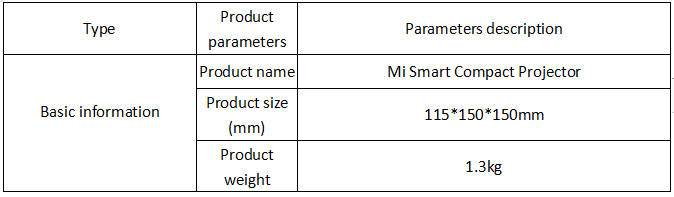
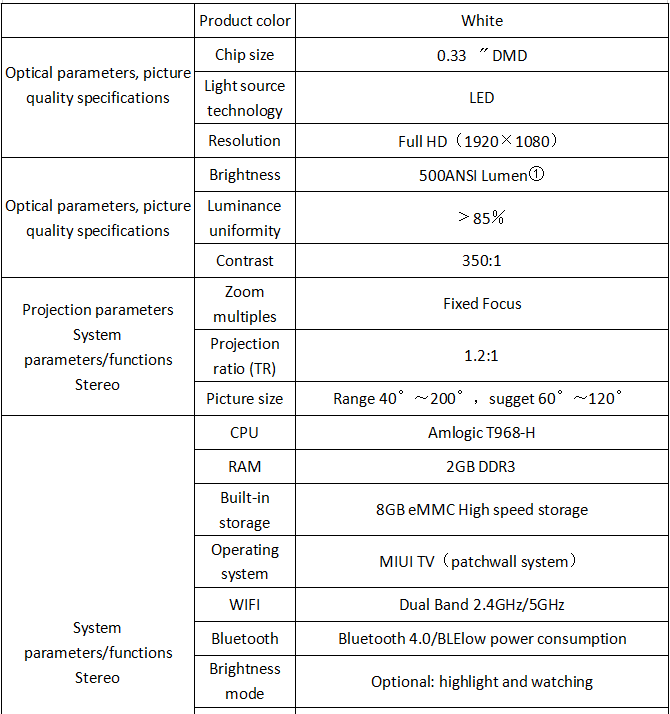
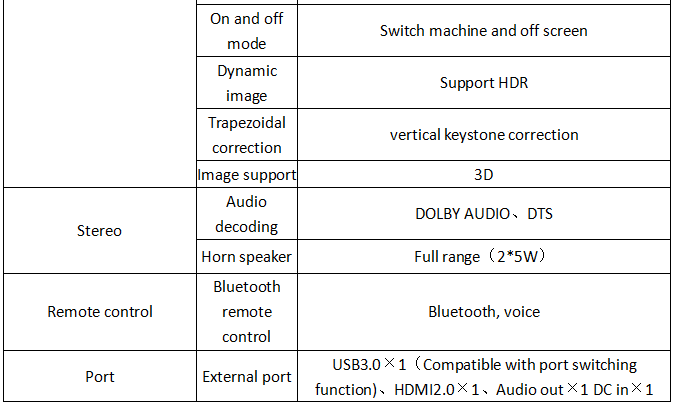
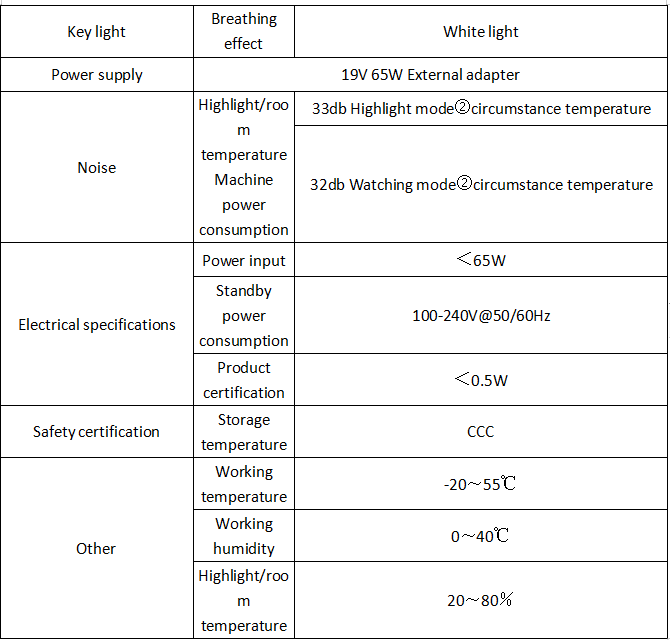
Примечания:
(1) ANSI люмен - это метод, разработанный Американским национальным институтом стандартизации для измерения светового потока проекторов.
Конкретные методы испытаний следующие:
1) Расстояние между проектором и экраном: 2,4 метра.
2) Экран имеет длину 60 дюймов.
3) Измерьте замером освещенность каждой точки на девяти пересекающихся точках формы глифа «поля» экрана, умножьте на площадь и получите яркость девяти точек проецируемого экрана.
4) Вычислите среднюю яркость 9 точек, что составляет ANSI люмены.
Результаты испытаний могут отличаться из-за разных условий испытаний.500ANSI люмен - это значения, измеренные в режиме лабораторной подсветки.
(2) Температура обстоятельств относится к максимальному значению децибел, измеренному лабораторией, когда температура составляет 25 ° C, а расстояние составляет 1 метр от Mi Smart Compact Projector.
3. В: Внешний вид Mi Smart Compact Projector
О: Как показано на рисунке
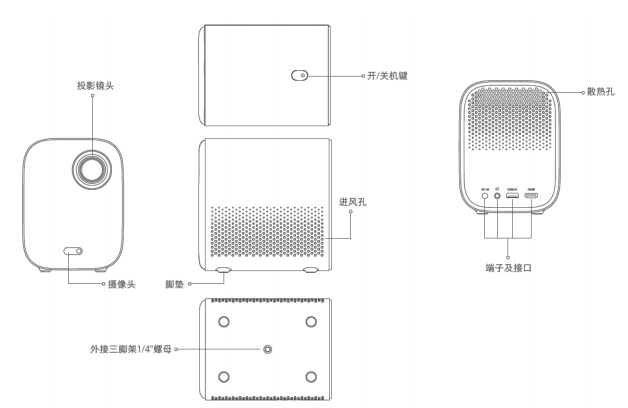
Горячий воздух будет выпускаться из охлаждающего отверстия. Не ставьте рядом с ним термочувствительные предметы.
Не размещайте ничего вокруг левого и правого вентиляционных отверстий, иначе это может привести к накоплению тепла внутри проектора.
Проектор излучает сильный свет во время работы. Не смотрите прямо в линзу, чтобы не повредить глаза.
Проект не содержит инфракрасной функции обнаружения человеческого тела, то есть: когда человеческое тело приближается, оно не будет активно уменьшать яркость света, и предупреждающие слова «пожалуйста, не смотрите прямо на источник света» не будут всплывать.
4. В: Что означает 4-канальный светодиод?
A: По сравнению с традиционной трехсторонней светодиодной проекцией добавляется синий световой путь, яркость увеличивается более чем на 20%, а средняя яркость достигает 500ANSI люмен (режим подсветки). Используя светодиод Osram, диапазон цветовой гаммы NTSC достигает более 85%, более широкую цветовую гамму для получения более реалистичных цветов.
Аппаратное обеспечение
1. В: Какие интерфейсы стоят за проектором?
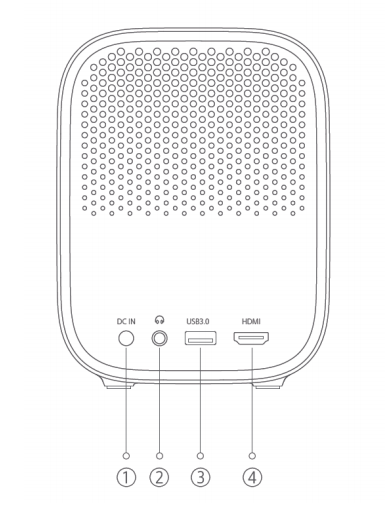
① Интерфейс питания
② Аудиовыход: подключите наушники (американский стандарт 3,5 мм)
③ Интерфейс USB, поддержка протокола связи USB 3.0
④ Входной интерфейс сигнала HDMI (ARC не поддерживается)
2. В: Поддерживает ли стандартный пульт дистанционного управления проектор соматосенсорную функцию?
Ответ: Нет.
3. В: Поддерживает ли проектор инфракрасный пульт дистанционного управления?
Ответ: Нет.
4. В: Какова конфигурация динамика проектора?
A: Полночастотный рупор ×2 (общая выходная мощность (2 * 5 Вт) ≈ 10 Вт)
5. В: Что такое проекционный коэффициент?
О: Коэффициент проекции - это отношение расстояния объектива от стены к ширине проецируемого изображения. Чем меньше коэффициент проецирования, тем больше картинка на том же расстоянии. Например, чтобы получить 100-дюймовое изображение, коэффициент проецирования 1,2 требует расстояния примерно 267 см от объектива до стены.
6. В: Какова яркость проектора?
A: Яркость проектора до 500 ANSI люмен.
Заметка:
(1) ANSI люмен - это метод, разработанный Американским национальным институтом стандартизации для измерения светового потока проекторов.
Конкретные методы испытаний следующие:
1) Расстояние между проектором и экраном: 2,4 метра.
2) Экран имеет длину 60 дюймов.
3) Измерьте замером освещенность каждой точки на девяти пересекающихся точках формы глифа «поля» экрана, умножьте на площадь и получите яркость девяти точек проецируемого экрана.
4) Вычислите среднюю яркость 9 точек, что составляет ANSI люмены.
Результаты испытаний могут отличаться из-за разных условий испытаний.500ANSI люмен - это значения, измеренные в режиме лабораторной подсветки.
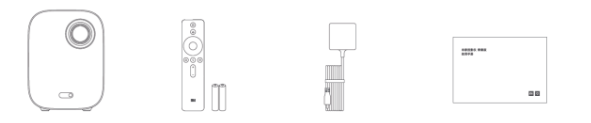
7. Вопрос: Что входит в комплект??
A: Машина, голосовой пульт дистанционного управления mi bluetooth и батарея (две батареи No 7), адаптер и инструкция по эксплуатации.
1. В: Каковы особенности Mi Smart Compact Projector?
О: Mi Smart Compact Projector использует технологию DLP. Он имеет высокую яркость и компактную структуру, его легко перемещать и автоматическифокусировать. Он имеет компактный корпус с нестандартными деталями и сверхвысокую эффективность использования пространства. Оснащен высокопроизводительным процессором Amlogic T968-H, сверхчетким видео и играми для обеспечения приятного опыта. При разрешении до 1080P изображение можно визуализировать более детально. В то же время при поддержке технологии HDR цвет картинки совершает новый прорыв. Видео и аудио поддерживаются двойным декодированием Dolby Audio и DTS, с уникальной и мощной акустической системой, в оценке конечного изображения, в то же время вы можете испытать лучший шокирующий звук, это хорошее использование и красивый портативный проектор.
2. В: Каковы характеристики Mi Smart Compact Projector?
Примечания:
(1) ANSI люмен - это метод, разработанный Американским национальным институтом стандартизации для измерения светового потока проекторов.
Конкретные методы испытаний следующие:
1) Расстояние между проектором и экраном: 2,4 метра.
2) Экран имеет длину 60 дюймов.
3) Измерьте замером освещенность каждой точки на девяти пересекающихся точках формы глифа «поля» экрана, умножьте на площадь и получите яркость девяти точек проецируемого экрана.
4) Вычислите среднюю яркость 9 точек, что составляет ANSI люмены.
Результаты испытаний могут отличаться из-за разных условий испытаний.500ANSI люмен - это значения, измеренные в режиме лабораторной подсветки.
(2) Температура обстоятельств относится к максимальному значению децибел, измеренному лабораторией, когда температура составляет 25 ° C, а расстояние составляет 1 метр от Mi Smart Compact Projector.
3. В: Внешний вид Mi Smart Compact Projector
О: Как показано на рисунке
Горячий воздух будет выпускаться из охлаждающего отверстия. Не ставьте рядом с ним термочувствительные предметы.
Не размещайте ничего вокруг левого и правого вентиляционных отверстий, иначе это может привести к накоплению тепла внутри проектора.
Проектор излучает сильный свет во время работы. Не смотрите прямо в линзу, чтобы не повредить глаза.
Проект не содержит инфракрасной функции обнаружения человеческого тела, то есть: когда человеческое тело приближается, оно не будет активно уменьшать яркость света, и предупреждающие слова «пожалуйста, не смотрите прямо на источник света» не будут всплывать.
4. В: Что означает 4-канальный светодиод?
A: По сравнению с традиционной трехсторонней светодиодной проекцией добавляется синий световой путь, яркость увеличивается более чем на 20%, а средняя яркость достигает 500ANSI люмен (режим подсветки). Используя светодиод Osram, диапазон цветовой гаммы NTSC достигает более 85%, более широкую цветовую гамму для получения более реалистичных цветов.
Аппаратное обеспечение
1. В: Какие интерфейсы стоят за проектором?
① Интерфейс питания
② Аудиовыход: подключите наушники (американский стандарт 3,5 мм)
③ Интерфейс USB, поддержка протокола связи USB 3.0
④ Входной интерфейс сигнала HDMI (ARC не поддерживается)
2. В: Поддерживает ли стандартный пульт дистанционного управления проектор соматосенсорную функцию?
Ответ: Нет.
3. В: Поддерживает ли проектор инфракрасный пульт дистанционного управления?
Ответ: Нет.
4. В: Какова конфигурация динамика проектора?
A: Полночастотный рупор ×2 (общая выходная мощность (2 * 5 Вт) ≈ 10 Вт)
5. В: Что такое проекционный коэффициент?
О: Коэффициент проекции - это отношение расстояния объектива от стены к ширине проецируемого изображения. Чем меньше коэффициент проецирования, тем больше картинка на том же расстоянии. Например, чтобы получить 100-дюймовое изображение, коэффициент проецирования 1,2 требует расстояния примерно 267 см от объектива до стены.
6. В: Какова яркость проектора?
A: Яркость проектора до 500 ANSI люмен.
Заметка:
(1) ANSI люмен - это метод, разработанный Американским национальным институтом стандартизации для измерения светового потока проекторов.
Конкретные методы испытаний следующие:
1) Расстояние между проектором и экраном: 2,4 метра.
2) Экран имеет длину 60 дюймов.
3) Измерьте замером освещенность каждой точки на девяти пересекающихся точках формы глифа «поля» экрана, умножьте на площадь и получите яркость девяти точек проецируемого экрана.
4) Вычислите среднюю яркость 9 точек, что составляет ANSI люмены.
Результаты испытаний могут отличаться из-за разных условий испытаний.500ANSI люмен - это значения, измеренные в режиме лабораторной подсветки.
7. Вопрос: Что входит в комплект??
A: Машина, голосовой пульт дистанционного управления mi bluetooth и батарея (две батареи No 7), адаптер и инструкция по эксплуатации.
8. В: Насколько громкий шум проектора? Повлияет ли это на просмотр фильмов ночью?
О: Максимальный шум в режиме просмотра видео не должен превышать 32 дБ, а максимальный шум в режиме подсветки не должен превышать 33 дБ. Ночью вы можете выбрать режим просмотра фильма. В режиме просмотра фильмов шум вентилятора будет ниже, яркость будет ниже, а глаза могут быть лучше защищены.
9. В: Есть ли у проектора функция контроля температуры?
A: Mi Smart Compact Projector имеет интеллектуальную функцию контроля температуры, светодиодный источник света и температуру материнской платы с помощью системного мониторинга, в соответствии с обнаруженным светодиодным источником света и температурой датчика температуры материнской платы, автоматически регулирует скорость вращения вентилятора. Когда температура проектора слишком высока, автоматически появляется всплывающее окно с предупреждением.
Как только температурный потолок будет достигнут, всплывающее окно с аномальной температурой автоматически выскочит и закроется. Если температура слишком высокая, всплывающее окно автоматически отключится. Проверьте, нет ли препятствий, блокирующих вход и выход воздуха. После устранения препятствия убедитесь, что поток воздуха беспрепятственный. После того, как проектор остынет, его можно будет нормально использовать после перезапуска.
10. В: Как насчет перегрева проектора?
О: Светодиодный источник света будет выделять много тепла во время использования проектора. Благодаря отличной конструкции воздуховода в корпусе, рассеивание тепла будет быстрее, а температура чипа во время работы будет ниже 75°C (температура является самой высокой температурой при работе чипа, и фактическая температура, воспринимаемая человеческим телом, будет намного ниже этого значения). Когда температура чипа близка к 75 °C, система автоматически отключается, чтобы обеспечить повреждение проектора из-за высокой температуры.
Обратите внимание во время использования:
Убедитесь, что рассеивание тепла на правом входе и левом выходе не имеет экранирования, чтобы избежать слишком высокой температуры машины в защите от перегрева. Пожалуйста, не размещайте какие-либо предметы на расстоянии 20 см от охлаждающего порта проектора, чтобы не повлиять на охлаждающий эффект. Пожалуйста, распакуйте проектор перед использованием, чтобы не повлиять на эффект проекции, воздухозаборник и рассеивание тепла.
11. В: Сколько стоит потребляемая мощность?
A: Потребляемая мощность всей машины составляет менее 65 Вт.
12. В: Можно ли использовать проектор в качестве динамика Bluetooth?
A: Mi Smart Compact Projector встроенных 2 полночастотных динамика, общая выходная мощность составляет ≈ 10 Вт, может использоваться как независимый динамик Bluetooth. Аудиорежим Bluetooth по умолчанию устройства - режим ввода. Имя устройства проектора можно найти по блютузу телефона. После сопряжения проектор можно использовать в качестве динамика Bluetooth.
13. В: Поддерживает ли проектор настенное или потолочное размещение?
A: Он поддерживает установку подвесного потолка, в нижней части корпуса есть отверстие для винта, спецификация отверстия для винта: гайка 1/4 дюйма, глубина 8 мм, не поддерживает настенное подвешивание, поддерживает подъем; После подъема нужно войти в Настройки - изображение - режим проекции, чтобы настроить режим проекции.
14. В: Поддерживает ли проектор размещение кронштейна?
A: Он поддерживает кронштейн, в нижней части корпуса есть отверстие для винта, спецификация отверстия для винта: гайка 1/4 дюйма, глубина 8 мм; Кронштейн камеры 1/4 дюйма можно использовать вместе с проектором, а также пользователям можно рекомендовать «кронштейн проектора ZMI».
Об использовании
1. В: Как включить Mi Smart Compact Projector?
О: Нажмите кнопку питания на крышке устройства или включите Mi Smart Compact Projector с помощью кнопки питания пульта дистанционного управления (который был сопряжен с пультом дистанционного управления Bluetooth).
2. В: Вам нужен шторный экран для проектора?
О: Не обязательно использовать шторку. Он может представить изображение на любом носителе. Конечно, для лучшего эффекта изображения, пожалуйста, выберите специальную шторку, эффект изображения будет значительно улучшен.
3. В: Поддерживает ли проектор Bluetooth-клавиатуру, геймпад и другие устройства? К скольким устройствам Bluetooth вы можете подключиться?
A: Проектор поддерживает протокол Bluetooth HID, может подключать клавиатуру Bluetooth, ручку и другие устройства. Он может подключать до 15 устройств Bluetooth одновременно, но одновременно могут работать только 7 различных типов устройств.
Примечание: Из-за большего количества помех в диапазоне частот 2.4 ГГц после подключения нескольких устройств Bluetooth могут возникнуть такие проблемы, как задержка управления и случайное отключение. Рекомендуется подключать в соответствии с фактическими требованиями использования.
4. В: Поддерживает ли Mi Smart Compact Projector коммутируемый доступ в Интернет по протоколу PPPoE?
О: Mi Smart Compact Projector не поддерживает коммутируемый доступ в Интернет по протоколу PPPoE.
5. В: Поддерживает ли Mi Smart Compact Projector 3D?
A: Mi Smart Compact Projector поддерживает активный затвор 3D.
6. В: После просмотра 3D-видео, когда пользователь снова смотрит другое 2D-видео, экран размывается. Что делать пользователю, если дисплей неисправен?
A. Это явление может быть включенной пользователем 3D-функцией, которую можно решить, отключив 3D. Примечание: Функция 3D должна быть установлена при воспроизведении 3D-видео.
7.Q: Как настроить фокус? Как сделать автофокус? Как решить, что автоматическая фокусировка не понятна/не может автоматическая фокусировка?
A: Он имеет функцию автоматической фокусировки. Когда положение проектора изменится, автоматическая фокусировка будет завершена примерно через 10 секунд.
(1) При возникновении следующих ситуаций пользователи могут руководствоваться следующими методами:
(2) Если пользователь считает, что изображение нечеткое после завершения фокусировки, он / она может выбрать режим ручной настройки для точной настройки.
(3) Если вы не можете войти в интерфейс быстрой фокусировки после перемещения позиции, это может быть связано с тем, что функция автоматической фокусировки не включена. Если автоматическая фокусировка была включена, это может быть связано с тем, что пороговое значение внутреннего датчика не сработало при перемещении проектора. В это время машину можно встряхнуть или решить ручную фокусировку
Конкретные шаги ручной настройки фокусировки: войдите в «Настройки» - «Изображение» - «Автофокус» и нажмите левую и правую клавиши на пульте дистанционного управления для точной настройки после завершения автоматической фокусировки.
8. Вопрос: Поддерживают ли мобильные телефоны, планшеты и другие устройства соединение с проектором через Bluetooth, и звук воспроизводится проектором?
О: Поддержка. После настройки аудиорежима Bluetooth проектора на «вход» подключите телефон к Bluetooth проектора и установите проектор в качестве устройства воспроизведения мультимедиа на мобильном устройстве.
9.Q: Как решить проблему, из-за которой у проектора нет звука после использования HDMI для подключения ноутбука?
О: После подключения HDMI звук и видео передаются на проектор по HDMI. Если в проекторе нет звука, нажмите на динамик в правом нижнем углу компьютера, щелкните правой кнопкой мыши - звук-воспроизведение - выберите опцию Mi ProjLED и установите ее на воспроизведение по умолчанию.
10.Q: Почему проектор подключается к наушникам, а в наушниках нет звука?
A: Пожалуйста, подтвердите, правильно ли настроен звук. По умолчанию выход осуществляется из встроенного динамика. Конкретные шаги: войдите в «Настройки» - «Аудио» - «Выход», чтобы подтвердить, установлен ли режим вывода на «гарнитуру».
11.Q: Может ли проектор использовать USB-RJ45 для подключения к сетевому кабелю?
О: Да, вы можете купить свой собственный адаптер.
12.Q: Когда положение проектора фиксировано, можете ли вы отрегулировать размер экрана?
О: Нет, регулировка экрана может быть выполнена только путем перемещения расстояния от проектора до стены/шторы.
13. В: Повлияет ли на качество изображения, когда проектор регулирует изображение с помощью функции масштабирования?
О: Функция масштабирования работает только на устройстве ввода HDMI. Из-за сжатия экрана это повлияет на качество изображения. Но фактические проецируемые пиксели одинаковы, только вы можете видеть, что фоновая серая рамка больше, а исходная область содержимого сжата.
14.Q: Какова длина шнура питания? Можно ли его отделить от адаптера питания?
A: Длина шнура питания составляет 1,5 метра, который нельзя разобрать с помощью адаптера питания.
15. В: Как установить изображение сразу после подъема проектора?
О: Настройки - Настройки изображения, и вы можете выбрать соответствующий режим проецирования. Вы можете выбрать один из четырех методов проецирования: «настольная позитивная проекция», «настольная негативная проекция», «потолочная положительная проекция» и «потолочная отрицательная проекция».
16. В: Влияет ли трапециевидная коррекция на качество изображения?
О: Качество изображения будет затронуто из-за сжатия изображения. А вот собственно проекционный пиксель остается неизменным, только нужно отрегулировать положение экрана для сжатия и растяжения.
17. В: Почему не работает автоматическая коррекция трапеции?
О: Направьте пользователя в «Настройки» - «Общие настройки» и убедитесь, включена ли функция «автоматическая коррекция трапеции». Кроме того, отмечено, что автоматическая трапециевидная коррекция срабатывает после перемещения положения проектора. Если положение проектора не изменилось и коррекция трапеции регулируется вручную, автоматическая коррекция трапеции не будет запущена.
18. В: Почему после коррекции вокруг трапеции остаются теневые части?
О: Поскольку трапециевидное выравнивание достигается с помощью электронов, а не физической оптики, тени могут появляться по бокам полностью черного изображения.
19. В: Как использовать голосовую функцию?
A: После того, как проектор любого интерфейса нажмите и удерживайте голосовую кнопку, всплывающий голосовой ввод, чтобы напомнить после, может быть в верхней части микрофона пульта дистанционного управления, скажем, нужно искать в фильме и телевидении, или вы хотите открыть название приложения и т. Д., После разговора, ослабит голосовую клавишу, m домашний проектор автоматически ищет молодежную версию, упомянутую в фильмах и телевизионном контенте / открытых приложениях.
20.Q: Как включить проектор?
A:
1) Открыв упаковочную коробку, выньте проектор, подключите шнур питания и подключите источник питания;
2) Нажмите кнопку питания в верхней части проектора, чтобы начать;
3) Выньте пульт дистанционного управления Mi Bluetooth и подойдите к проектору. Пульт дистанционного управления автоматически соединится с хостом. После завершения сопряжения вы можете управлять проекторной системой с помощью пульта дистанционного управления.
21.Q: Как подключить проектор к пульту дистанционного управления Bluetooth?
A:
1. После установки батареи пульта дистанционного управления нажмите кнопку питания на проекторе, чтобы запустить машину, и нажмите кнопку подтверждения на пульте дистанционного управления, чтобы начать подключение
2. Поднесите пульт дистанционного управления к проектору, одновременно удерживайте клавиши «Домой» и «Меню» и отпустите, когда услышите звуковой сигнал. После успешного подключения в интерфейсе проектора отобразится сообщение «подключение выполнено успешно». Примечание: во время подключения соблюдайте расстояние между пультом дистанционного управления и проектором не более 20 см.
Устранение неполадок
1.Q: Что делать, если проектор не может быть подключен к Wi-Fi?
О: Пожалуйста, обратитесь к следующим идеям для устранения неполадок:
1. Проверьте, есть ли специальные символы в имени и пароле WIF I, измените имя и пароль маршрутизатора WIFI на английский/числовой тип, а затем попробуйте подключиться.
2. Если вы ранее подключались к этому Wi-Fi, проверьте правильность пароля Wi-Fi. Выберите имя WiFi и нажмите «щелкнуть правой кнопкой мыши» на пульте дистанционного управления, чтобы выбрать «игнорировать эту сеть», а затем повторно введите пароль.
3. Проверьте, включает ли роутер функцию DHCP. Если DHCP отключен, проектор не может автоматически получить IP-адрес.
4. Проверьте, ограничивает ли маршрутизатор доступ к терминалу.
Если маршрутизатор разрешает доступ к Wi-Fi только устройствам из белого списка, внесите MAC-адрес проектора в белый список перед попыткой подключения.
5. Проверьте, можно ли подключить проектор к другому Wi-Fi (например, к точкам доступа мобильного телефона): если его можно подключить, перезагрузите или перезагрузите маршрутизатор;
6. Если вы не можете подключиться, восстановите заводские настройки проектора, а затем попробуйте подключиться к Wi-Fi.
2. Вопрос: Как решить, если работа системы проектора застряла?
О: пожалуйста, обратитесь к следующим идеям для устранения неполадок:
1. Во-первых, оцените, когда проектор застрял, и руководите работой пользователя. Например, если пользователь застрял при просмотре онлайн-видео, необходимо проверить проблемы с сетью.
2. Обновите систему: помогите пользователю проверить, является ли версия системы последней версией, и оцените ее в соответствии с запросом на обновление в системе пользователя.
3. Спросите пользователя, делал ли он ROOT на молодежной версии проектора mijia. Если они выполнили ROOT в системе, они должны отменить ROOT, прежде чем пытаться его использовать.
4, войдите в фоновый интерфейс проекции, очистите процедуры фонового запуска или войдите в экономку телевизора, чтобы очистить память и мусор.
6. Восстановите заводские настройки молодежной версии проектора mijia (без сохранения программного обеспечения) или войдите в режим восстановления, чтобы очистить все данные;
7. Если ни один из вышеперечисленных методов не может быть решен, следует руководствоваться послепродажным тестированием, и конкретная ситуация зависит от результатов послепродажного тестирования.
3.Q: Что делать, если кнопка питания в верхней части проектора выходит из строя?
О: Пожалуйста, обратитесь к следующим идеям для устранения неполадок:
1. Не работает ли кнопка питания при включении или выключении проектора;
2. Если это не входит в описанный выше процесс, непрерывная работа кнопки питания не имеет никакого эффекта, в то время как пульт дистанционного управления включает и выключает машину. После продажи может быть применено тестирование.
4.В: Что делать, если проектор не может выполнить сопряжение и подключиться к пульту дистанционного управления Bluetooth?
О: Пожалуйста, обратитесь к следующим идеям для устранения неполадок:
Пульт дистанционного управления Bluetooth сопряжен с проектором с помощью беспроводных средств, и помехи от окружающей среды повлияют на стабильность соединения.
1. Если пульт дистанционного управления Bluetooth не может успешно привязаться, обратитесь к следующим идеям для устранения неполадок:
(1) Убедитесь, что пульт дистанционного управления батареи No 7 должен проверить правильность положительного и отрицательного направления.
(2) Поместите пульт дистанционного управления рядом с молодежной версией проектора Mijia (желательно в пределах 10 см).
(3) Затем выньте батарею пульта дистанционного управления, установите его на место и повторите попытку.
(4) Проверьте уровень заряда батареи пульта дистанционного управления и попробуйте заменить батарею и снова выполнить сопряжение.
2. Дополнительные примечания:
(1) Помехи окружающей среды повлияют на стабильность соединения пульта дистанционного управления Bluetooth, такого как Bluetooth и Wi-Fi.
(2) для вышеуказанной операции, если вам нужно установить опцию, вам необходимо подключить проектор через приложение экранного проектора, управлять и открывать его
Опция «Добавить пульт дистанционного управления Mi Bluetooth».
5. В: Как это сделать, когда пульт дистанционного управления используется, некоторые кнопки не реагируют и автоматическая работа пульта дистанционного управления?
О: Пожалуйста, обратитесь к следующим идеям для устранения неполадок:
1. Реванш, чтобы узнать, можно ли его использовать
2. Перезарядите аккумулятор (или замените его новым) после извлечения аккумулятора в течение 3-5 минут.
3. После замены батареи попробуйте использовать пульт дистанционного управления Bluetooth после ремонта.
4. Если вышеуказанные операции не могут решить проблему, пожалуйста, подайте заявку на послепродажное обслуживание.
6. Вопрос: Как решить, если голосовая функция голосового пульта дистанционного управления Bluetooth проектора не чувствительна?
A:
1. При использовании голосового ввода, пожалуйста, попробуйте произнести стандартное.
2. В случае ненормальной работы рекомендуется отключить соединение и снова провести сопряжение Bluetooth.
7. В: Как решить проблему, когда проектор выглядит размытым?
О: Пожалуйста, обратитесь к следующим идеям для устранения неполадок:
Размытие экрана. Переключитесь на другую страницу или запустите стороннее программное обеспечение, чтобы убедиться, не размыт ли экран по-прежнему.
(1)Если на других страницах также появляется сбой на экране, это может быть проблема с оборудованием или драйвером, обратитесь к следующим идеям, с которыми нужно справиться:
- перезапустить проектор;
- обновить систему;
- восстановить заводские настройки;
- подать заявку на послепродажное тестирование.
(2)Если другие страницы отображаются нормально, это может быть исключение выходного экрана выбранного источника ввода или текущее исключение декодирования экрана. Пожалуйста, обратитесь к следующим идеям:
- если подключена телевизионная приставка или другое устройство HDMI, проверьте проблему с приставкой или другим устройством HDMI, или не находится ли кабель/интерфейс в плохом контакте;
- Если в видео есть экран сбоя, это ненормальное декодирование видеоизображения. Пожалуйста, отдайте приоритет обновлению версии программного обеспечения, например, обновлению системы или использованию стороннего видеоплеера.
2. Картинка размытая и нечеткая.
(1)Если весь интерфейс (включая шрифт, изображение и программный интерфейс) представляет собой нечеткие проблемы, обновите молодежную версию проектора mijia или подайте заявку на послепродажное тестирование;
(2)Если отдельная страница нечеткая, это может быть проблема пользовательского интерфейса страницы;
(3)Если экран выглядит нечетким при воспроизведении видео, вы можете попробовать переключить разрешение видео или качество изображения самого видео плохое;
(4)Если экран размывается после переключения на телевизионную приставку или внешнее устройство HDMI, проверьте соответствующие настройки телевизионной приставки или внешнего устройства HDMI (например, выходное разрешение).
3. Частичный цвет и искажение цвета.
(1)Помогите пользователю переключиться в режим просмотра или режим подсветки, чтобы попробовать;
(2)Обновите версию системы;
(3)Если при переключении проектора на интерфейс телевизионной приставки или подключении к устройству HDMI возникает проблема смещения цвета, проверьте, находится ли проектор в хорошем контакте с телевизионной приставкой, или проверьте, нет ли проблемы с цветовым смещением на экране телевизионной приставки;
(4) Заявка на послепродажное обслуживание.
8. В: Как бороться с ненормальным отображением части экрана или ненормальным отображением всего экрана?
О: Пожалуйста, обратитесь к следующим идеям для устранения неполадок:
(1)Нажмите, горит ли индикатор после запуска, и замените другие розетки, чтобы проверить, есть ли проблема с розеткой;
(2)Попробуйте отсоединить шнур питания и снова подключить питание через 2 минуты. Нажмите кнопку включения питания проекционного корпуса. Если индикатор по-прежнему не может быть включен в это время, пожалуйста, проведите послепродажный осмотр.
(3) Если индикатор загорится после нажатия, яркость проецируемого объекта изменится, но он не сможет войти в систему. Попробуйте войти в режим восстановления, чтобы очистить данные перед запуском. Способ входа следующий: выключите молодежную версию проектора mijia, а затем отсоедините кнопку питания. После выключения удерживайте кнопку подтверждения пульта дистанционного управления + клавишу возврата, а затем вставьте кнопку питания (не нужно нажимать кнопку питания проекционного хоста и пульта дистанционного управления). После того, как проектор перейдет в режим восстановления, отпустите клавишу пульта дистанционного управления.
(4) Если вышеуказанные методы недоступны, пожалуйста, подайте заявку на послепродажное обслуживание.
9.Q: Как бороться с ненормальным отображением одного или нескольких пикселей на экране?
О: пожалуйста, обратитесь к следующим идеям для устранения неполадок:
1. Во-первых, проверьте, есть ли у пользователя все интерфейсы. Если есть интерфейс или сцена, они могут быть связаны со сценой.
2. Если все интерфейсы доступны, подтвердите местоположение и размер и попросите пользователя изменить среду проекции. Например, переместите место проекции, проверьте, перемещаются ли плохие точки вместе с проектором, и устраните экологические проблемы.
3. Если ни один из вышеперечисленных методов не может быть решен, пожалуйста, подайте заявку на послепродажное тестирование.
10.Q: Как работать с проектором, который не может быть обновлен онлайн?
A:
1. Спросите пользователя, был ли проектор включен ROOT, ROOT вызовет сбой обновления;
2. Если устройство пользователя застряло на 0% и не может загрузить пакет обновления, пользователю можно посоветовать изменить DNS сети, изменить сеть, а затем попытаться обновить.
3. Если пользователь застрял между 60% и 80% в системе обновления, ему рекомендуется выполнить следующие действия:
(1)Перезагрузите устройство и попробуйте обновить его;
(2)Войдите в режим восстановления, чтобы очистить данные, а затем обновите загрузку;
(3)Вы можете войти в режим восстановления и выбрать «восстановить заводскую систему» для повторного обновления.
4. Если ни один из вышеперечисленных методов не может решить проблемы пользователей, рекомендуется, чтобы пользователи подали заявку на послепродажное решение.
11. В: Почему проектор не может сосредоточиться после входа в интерфейс восстановления?
О: Проектор находился в несистемном рабочем состоянии, когда он находился в интерфейсе восстановления, поэтому операция фокусировки не могла быть запущена. На этом этапе предлагается, чтобы пользователи могли судить о выбранных функциях в соответствии с общим положением страницы.
12. Вопрос: Как бороться с размытым изображением через некоторое время?
О: После длительного наблюдения светодиодный источник света выделяет тепло, что приводит к небольшому изменению фокуса объектива, что приводит к явлению размытия. Это нормальное явление, которое можно решить, встряхнув машину для повторной фокусировки или ручной регулировки фокусировки. Это явление не вызывает аппаратных повреждений объектива.
Конкретные шаги: войдите в «Настройки» - «Изображение» - «Автофокус» и нажмите левую и правую клавиши на пульте дистанционного управления для точной настройки после завершения автоматической фокусировки.
О: Максимальный шум в режиме просмотра видео не должен превышать 32 дБ, а максимальный шум в режиме подсветки не должен превышать 33 дБ. Ночью вы можете выбрать режим просмотра фильма. В режиме просмотра фильмов шум вентилятора будет ниже, яркость будет ниже, а глаза могут быть лучше защищены.
9. В: Есть ли у проектора функция контроля температуры?
A: Mi Smart Compact Projector имеет интеллектуальную функцию контроля температуры, светодиодный источник света и температуру материнской платы с помощью системного мониторинга, в соответствии с обнаруженным светодиодным источником света и температурой датчика температуры материнской платы, автоматически регулирует скорость вращения вентилятора. Когда температура проектора слишком высока, автоматически появляется всплывающее окно с предупреждением.
Как только температурный потолок будет достигнут, всплывающее окно с аномальной температурой автоматически выскочит и закроется. Если температура слишком высокая, всплывающее окно автоматически отключится. Проверьте, нет ли препятствий, блокирующих вход и выход воздуха. После устранения препятствия убедитесь, что поток воздуха беспрепятственный. После того, как проектор остынет, его можно будет нормально использовать после перезапуска.
10. В: Как насчет перегрева проектора?
О: Светодиодный источник света будет выделять много тепла во время использования проектора. Благодаря отличной конструкции воздуховода в корпусе, рассеивание тепла будет быстрее, а температура чипа во время работы будет ниже 75°C (температура является самой высокой температурой при работе чипа, и фактическая температура, воспринимаемая человеческим телом, будет намного ниже этого значения). Когда температура чипа близка к 75 °C, система автоматически отключается, чтобы обеспечить повреждение проектора из-за высокой температуры.
Обратите внимание во время использования:
Убедитесь, что рассеивание тепла на правом входе и левом выходе не имеет экранирования, чтобы избежать слишком высокой температуры машины в защите от перегрева. Пожалуйста, не размещайте какие-либо предметы на расстоянии 20 см от охлаждающего порта проектора, чтобы не повлиять на охлаждающий эффект. Пожалуйста, распакуйте проектор перед использованием, чтобы не повлиять на эффект проекции, воздухозаборник и рассеивание тепла.
11. В: Сколько стоит потребляемая мощность?
A: Потребляемая мощность всей машины составляет менее 65 Вт.
12. В: Можно ли использовать проектор в качестве динамика Bluetooth?
A: Mi Smart Compact Projector встроенных 2 полночастотных динамика, общая выходная мощность составляет ≈ 10 Вт, может использоваться как независимый динамик Bluetooth. Аудиорежим Bluetooth по умолчанию устройства - режим ввода. Имя устройства проектора можно найти по блютузу телефона. После сопряжения проектор можно использовать в качестве динамика Bluetooth.
13. В: Поддерживает ли проектор настенное или потолочное размещение?
A: Он поддерживает установку подвесного потолка, в нижней части корпуса есть отверстие для винта, спецификация отверстия для винта: гайка 1/4 дюйма, глубина 8 мм, не поддерживает настенное подвешивание, поддерживает подъем; После подъема нужно войти в Настройки - изображение - режим проекции, чтобы настроить режим проекции.
14. В: Поддерживает ли проектор размещение кронштейна?
A: Он поддерживает кронштейн, в нижней части корпуса есть отверстие для винта, спецификация отверстия для винта: гайка 1/4 дюйма, глубина 8 мм; Кронштейн камеры 1/4 дюйма можно использовать вместе с проектором, а также пользователям можно рекомендовать «кронштейн проектора ZMI».
Об использовании
1. В: Как включить Mi Smart Compact Projector?
О: Нажмите кнопку питания на крышке устройства или включите Mi Smart Compact Projector с помощью кнопки питания пульта дистанционного управления (который был сопряжен с пультом дистанционного управления Bluetooth).
2. В: Вам нужен шторный экран для проектора?
О: Не обязательно использовать шторку. Он может представить изображение на любом носителе. Конечно, для лучшего эффекта изображения, пожалуйста, выберите специальную шторку, эффект изображения будет значительно улучшен.
3. В: Поддерживает ли проектор Bluetooth-клавиатуру, геймпад и другие устройства? К скольким устройствам Bluetooth вы можете подключиться?
A: Проектор поддерживает протокол Bluetooth HID, может подключать клавиатуру Bluetooth, ручку и другие устройства. Он может подключать до 15 устройств Bluetooth одновременно, но одновременно могут работать только 7 различных типов устройств.
Примечание: Из-за большего количества помех в диапазоне частот 2.4 ГГц после подключения нескольких устройств Bluetooth могут возникнуть такие проблемы, как задержка управления и случайное отключение. Рекомендуется подключать в соответствии с фактическими требованиями использования.
4. В: Поддерживает ли Mi Smart Compact Projector коммутируемый доступ в Интернет по протоколу PPPoE?
О: Mi Smart Compact Projector не поддерживает коммутируемый доступ в Интернет по протоколу PPPoE.
5. В: Поддерживает ли Mi Smart Compact Projector 3D?
A: Mi Smart Compact Projector поддерживает активный затвор 3D.
6. В: После просмотра 3D-видео, когда пользователь снова смотрит другое 2D-видео, экран размывается. Что делать пользователю, если дисплей неисправен?
A. Это явление может быть включенной пользователем 3D-функцией, которую можно решить, отключив 3D. Примечание: Функция 3D должна быть установлена при воспроизведении 3D-видео.
7.Q: Как настроить фокус? Как сделать автофокус? Как решить, что автоматическая фокусировка не понятна/не может автоматическая фокусировка?
A: Он имеет функцию автоматической фокусировки. Когда положение проектора изменится, автоматическая фокусировка будет завершена примерно через 10 секунд.
(1) При возникновении следующих ситуаций пользователи могут руководствоваться следующими методами:
(2) Если пользователь считает, что изображение нечеткое после завершения фокусировки, он / она может выбрать режим ручной настройки для точной настройки.
(3) Если вы не можете войти в интерфейс быстрой фокусировки после перемещения позиции, это может быть связано с тем, что функция автоматической фокусировки не включена. Если автоматическая фокусировка была включена, это может быть связано с тем, что пороговое значение внутреннего датчика не сработало при перемещении проектора. В это время машину можно встряхнуть или решить ручную фокусировку
Конкретные шаги ручной настройки фокусировки: войдите в «Настройки» - «Изображение» - «Автофокус» и нажмите левую и правую клавиши на пульте дистанционного управления для точной настройки после завершения автоматической фокусировки.
8. Вопрос: Поддерживают ли мобильные телефоны, планшеты и другие устройства соединение с проектором через Bluetooth, и звук воспроизводится проектором?
О: Поддержка. После настройки аудиорежима Bluetooth проектора на «вход» подключите телефон к Bluetooth проектора и установите проектор в качестве устройства воспроизведения мультимедиа на мобильном устройстве.
9.Q: Как решить проблему, из-за которой у проектора нет звука после использования HDMI для подключения ноутбука?
О: После подключения HDMI звук и видео передаются на проектор по HDMI. Если в проекторе нет звука, нажмите на динамик в правом нижнем углу компьютера, щелкните правой кнопкой мыши - звук-воспроизведение - выберите опцию Mi ProjLED и установите ее на воспроизведение по умолчанию.
10.Q: Почему проектор подключается к наушникам, а в наушниках нет звука?
A: Пожалуйста, подтвердите, правильно ли настроен звук. По умолчанию выход осуществляется из встроенного динамика. Конкретные шаги: войдите в «Настройки» - «Аудио» - «Выход», чтобы подтвердить, установлен ли режим вывода на «гарнитуру».
11.Q: Может ли проектор использовать USB-RJ45 для подключения к сетевому кабелю?
О: Да, вы можете купить свой собственный адаптер.
12.Q: Когда положение проектора фиксировано, можете ли вы отрегулировать размер экрана?
О: Нет, регулировка экрана может быть выполнена только путем перемещения расстояния от проектора до стены/шторы.
13. В: Повлияет ли на качество изображения, когда проектор регулирует изображение с помощью функции масштабирования?
О: Функция масштабирования работает только на устройстве ввода HDMI. Из-за сжатия экрана это повлияет на качество изображения. Но фактические проецируемые пиксели одинаковы, только вы можете видеть, что фоновая серая рамка больше, а исходная область содержимого сжата.
14.Q: Какова длина шнура питания? Можно ли его отделить от адаптера питания?
A: Длина шнура питания составляет 1,5 метра, который нельзя разобрать с помощью адаптера питания.
15. В: Как установить изображение сразу после подъема проектора?
О: Настройки - Настройки изображения, и вы можете выбрать соответствующий режим проецирования. Вы можете выбрать один из четырех методов проецирования: «настольная позитивная проекция», «настольная негативная проекция», «потолочная положительная проекция» и «потолочная отрицательная проекция».
16. В: Влияет ли трапециевидная коррекция на качество изображения?
О: Качество изображения будет затронуто из-за сжатия изображения. А вот собственно проекционный пиксель остается неизменным, только нужно отрегулировать положение экрана для сжатия и растяжения.
17. В: Почему не работает автоматическая коррекция трапеции?
О: Направьте пользователя в «Настройки» - «Общие настройки» и убедитесь, включена ли функция «автоматическая коррекция трапеции». Кроме того, отмечено, что автоматическая трапециевидная коррекция срабатывает после перемещения положения проектора. Если положение проектора не изменилось и коррекция трапеции регулируется вручную, автоматическая коррекция трапеции не будет запущена.
18. В: Почему после коррекции вокруг трапеции остаются теневые части?
О: Поскольку трапециевидное выравнивание достигается с помощью электронов, а не физической оптики, тени могут появляться по бокам полностью черного изображения.
19. В: Как использовать голосовую функцию?
A: После того, как проектор любого интерфейса нажмите и удерживайте голосовую кнопку, всплывающий голосовой ввод, чтобы напомнить после, может быть в верхней части микрофона пульта дистанционного управления, скажем, нужно искать в фильме и телевидении, или вы хотите открыть название приложения и т. Д., После разговора, ослабит голосовую клавишу, m домашний проектор автоматически ищет молодежную версию, упомянутую в фильмах и телевизионном контенте / открытых приложениях.
20.Q: Как включить проектор?
A:
1) Открыв упаковочную коробку, выньте проектор, подключите шнур питания и подключите источник питания;
2) Нажмите кнопку питания в верхней части проектора, чтобы начать;
3) Выньте пульт дистанционного управления Mi Bluetooth и подойдите к проектору. Пульт дистанционного управления автоматически соединится с хостом. После завершения сопряжения вы можете управлять проекторной системой с помощью пульта дистанционного управления.
21.Q: Как подключить проектор к пульту дистанционного управления Bluetooth?
A:
1. После установки батареи пульта дистанционного управления нажмите кнопку питания на проекторе, чтобы запустить машину, и нажмите кнопку подтверждения на пульте дистанционного управления, чтобы начать подключение
2. Поднесите пульт дистанционного управления к проектору, одновременно удерживайте клавиши «Домой» и «Меню» и отпустите, когда услышите звуковой сигнал. После успешного подключения в интерфейсе проектора отобразится сообщение «подключение выполнено успешно». Примечание: во время подключения соблюдайте расстояние между пультом дистанционного управления и проектором не более 20 см.
Устранение неполадок
1.Q: Что делать, если проектор не может быть подключен к Wi-Fi?
О: Пожалуйста, обратитесь к следующим идеям для устранения неполадок:
1. Проверьте, есть ли специальные символы в имени и пароле WIF I, измените имя и пароль маршрутизатора WIFI на английский/числовой тип, а затем попробуйте подключиться.
2. Если вы ранее подключались к этому Wi-Fi, проверьте правильность пароля Wi-Fi. Выберите имя WiFi и нажмите «щелкнуть правой кнопкой мыши» на пульте дистанционного управления, чтобы выбрать «игнорировать эту сеть», а затем повторно введите пароль.
3. Проверьте, включает ли роутер функцию DHCP. Если DHCP отключен, проектор не может автоматически получить IP-адрес.
4. Проверьте, ограничивает ли маршрутизатор доступ к терминалу.
Если маршрутизатор разрешает доступ к Wi-Fi только устройствам из белого списка, внесите MAC-адрес проектора в белый список перед попыткой подключения.
5. Проверьте, можно ли подключить проектор к другому Wi-Fi (например, к точкам доступа мобильного телефона): если его можно подключить, перезагрузите или перезагрузите маршрутизатор;
6. Если вы не можете подключиться, восстановите заводские настройки проектора, а затем попробуйте подключиться к Wi-Fi.
2. Вопрос: Как решить, если работа системы проектора застряла?
О: пожалуйста, обратитесь к следующим идеям для устранения неполадок:
1. Во-первых, оцените, когда проектор застрял, и руководите работой пользователя. Например, если пользователь застрял при просмотре онлайн-видео, необходимо проверить проблемы с сетью.
2. Обновите систему: помогите пользователю проверить, является ли версия системы последней версией, и оцените ее в соответствии с запросом на обновление в системе пользователя.
3. Спросите пользователя, делал ли он ROOT на молодежной версии проектора mijia. Если они выполнили ROOT в системе, они должны отменить ROOT, прежде чем пытаться его использовать.
4, войдите в фоновый интерфейс проекции, очистите процедуры фонового запуска или войдите в экономку телевизора, чтобы очистить память и мусор.
6. Восстановите заводские настройки молодежной версии проектора mijia (без сохранения программного обеспечения) или войдите в режим восстановления, чтобы очистить все данные;
7. Если ни один из вышеперечисленных методов не может быть решен, следует руководствоваться послепродажным тестированием, и конкретная ситуация зависит от результатов послепродажного тестирования.
3.Q: Что делать, если кнопка питания в верхней части проектора выходит из строя?
О: Пожалуйста, обратитесь к следующим идеям для устранения неполадок:
1. Не работает ли кнопка питания при включении или выключении проектора;
2. Если это не входит в описанный выше процесс, непрерывная работа кнопки питания не имеет никакого эффекта, в то время как пульт дистанционного управления включает и выключает машину. После продажи может быть применено тестирование.
4.В: Что делать, если проектор не может выполнить сопряжение и подключиться к пульту дистанционного управления Bluetooth?
О: Пожалуйста, обратитесь к следующим идеям для устранения неполадок:
Пульт дистанционного управления Bluetooth сопряжен с проектором с помощью беспроводных средств, и помехи от окружающей среды повлияют на стабильность соединения.
1. Если пульт дистанционного управления Bluetooth не может успешно привязаться, обратитесь к следующим идеям для устранения неполадок:
(1) Убедитесь, что пульт дистанционного управления батареи No 7 должен проверить правильность положительного и отрицательного направления.
(2) Поместите пульт дистанционного управления рядом с молодежной версией проектора Mijia (желательно в пределах 10 см).
(3) Затем выньте батарею пульта дистанционного управления, установите его на место и повторите попытку.
(4) Проверьте уровень заряда батареи пульта дистанционного управления и попробуйте заменить батарею и снова выполнить сопряжение.
2. Дополнительные примечания:
(1) Помехи окружающей среды повлияют на стабильность соединения пульта дистанционного управления Bluetooth, такого как Bluetooth и Wi-Fi.
(2) для вышеуказанной операции, если вам нужно установить опцию, вам необходимо подключить проектор через приложение экранного проектора, управлять и открывать его
Опция «Добавить пульт дистанционного управления Mi Bluetooth».
5. В: Как это сделать, когда пульт дистанционного управления используется, некоторые кнопки не реагируют и автоматическая работа пульта дистанционного управления?
О: Пожалуйста, обратитесь к следующим идеям для устранения неполадок:
1. Реванш, чтобы узнать, можно ли его использовать
2. Перезарядите аккумулятор (или замените его новым) после извлечения аккумулятора в течение 3-5 минут.
3. После замены батареи попробуйте использовать пульт дистанционного управления Bluetooth после ремонта.
4. Если вышеуказанные операции не могут решить проблему, пожалуйста, подайте заявку на послепродажное обслуживание.
6. Вопрос: Как решить, если голосовая функция голосового пульта дистанционного управления Bluetooth проектора не чувствительна?
A:
1. При использовании голосового ввода, пожалуйста, попробуйте произнести стандартное.
2. В случае ненормальной работы рекомендуется отключить соединение и снова провести сопряжение Bluetooth.
7. В: Как решить проблему, когда проектор выглядит размытым?
О: Пожалуйста, обратитесь к следующим идеям для устранения неполадок:
Размытие экрана. Переключитесь на другую страницу или запустите стороннее программное обеспечение, чтобы убедиться, не размыт ли экран по-прежнему.
(1)Если на других страницах также появляется сбой на экране, это может быть проблема с оборудованием или драйвером, обратитесь к следующим идеям, с которыми нужно справиться:
- перезапустить проектор;
- обновить систему;
- восстановить заводские настройки;
- подать заявку на послепродажное тестирование.
(2)Если другие страницы отображаются нормально, это может быть исключение выходного экрана выбранного источника ввода или текущее исключение декодирования экрана. Пожалуйста, обратитесь к следующим идеям:
- если подключена телевизионная приставка или другое устройство HDMI, проверьте проблему с приставкой или другим устройством HDMI, или не находится ли кабель/интерфейс в плохом контакте;
- Если в видео есть экран сбоя, это ненормальное декодирование видеоизображения. Пожалуйста, отдайте приоритет обновлению версии программного обеспечения, например, обновлению системы или использованию стороннего видеоплеера.
2. Картинка размытая и нечеткая.
(1)Если весь интерфейс (включая шрифт, изображение и программный интерфейс) представляет собой нечеткие проблемы, обновите молодежную версию проектора mijia или подайте заявку на послепродажное тестирование;
(2)Если отдельная страница нечеткая, это может быть проблема пользовательского интерфейса страницы;
(3)Если экран выглядит нечетким при воспроизведении видео, вы можете попробовать переключить разрешение видео или качество изображения самого видео плохое;
(4)Если экран размывается после переключения на телевизионную приставку или внешнее устройство HDMI, проверьте соответствующие настройки телевизионной приставки или внешнего устройства HDMI (например, выходное разрешение).
3. Частичный цвет и искажение цвета.
(1)Помогите пользователю переключиться в режим просмотра или режим подсветки, чтобы попробовать;
(2)Обновите версию системы;
(3)Если при переключении проектора на интерфейс телевизионной приставки или подключении к устройству HDMI возникает проблема смещения цвета, проверьте, находится ли проектор в хорошем контакте с телевизионной приставкой, или проверьте, нет ли проблемы с цветовым смещением на экране телевизионной приставки;
(4) Заявка на послепродажное обслуживание.
8. В: Как бороться с ненормальным отображением части экрана или ненормальным отображением всего экрана?
О: Пожалуйста, обратитесь к следующим идеям для устранения неполадок:
(1)Нажмите, горит ли индикатор после запуска, и замените другие розетки, чтобы проверить, есть ли проблема с розеткой;
(2)Попробуйте отсоединить шнур питания и снова подключить питание через 2 минуты. Нажмите кнопку включения питания проекционного корпуса. Если индикатор по-прежнему не может быть включен в это время, пожалуйста, проведите послепродажный осмотр.
(3) Если индикатор загорится после нажатия, яркость проецируемого объекта изменится, но он не сможет войти в систему. Попробуйте войти в режим восстановления, чтобы очистить данные перед запуском. Способ входа следующий: выключите молодежную версию проектора mijia, а затем отсоедините кнопку питания. После выключения удерживайте кнопку подтверждения пульта дистанционного управления + клавишу возврата, а затем вставьте кнопку питания (не нужно нажимать кнопку питания проекционного хоста и пульта дистанционного управления). После того, как проектор перейдет в режим восстановления, отпустите клавишу пульта дистанционного управления.
(4) Если вышеуказанные методы недоступны, пожалуйста, подайте заявку на послепродажное обслуживание.
9.Q: Как бороться с ненормальным отображением одного или нескольких пикселей на экране?
О: пожалуйста, обратитесь к следующим идеям для устранения неполадок:
1. Во-первых, проверьте, есть ли у пользователя все интерфейсы. Если есть интерфейс или сцена, они могут быть связаны со сценой.
2. Если все интерфейсы доступны, подтвердите местоположение и размер и попросите пользователя изменить среду проекции. Например, переместите место проекции, проверьте, перемещаются ли плохие точки вместе с проектором, и устраните экологические проблемы.
3. Если ни один из вышеперечисленных методов не может быть решен, пожалуйста, подайте заявку на послепродажное тестирование.
10.Q: Как работать с проектором, который не может быть обновлен онлайн?
A:
1. Спросите пользователя, был ли проектор включен ROOT, ROOT вызовет сбой обновления;
2. Если устройство пользователя застряло на 0% и не может загрузить пакет обновления, пользователю можно посоветовать изменить DNS сети, изменить сеть, а затем попытаться обновить.
3. Если пользователь застрял между 60% и 80% в системе обновления, ему рекомендуется выполнить следующие действия:
(1)Перезагрузите устройство и попробуйте обновить его;
(2)Войдите в режим восстановления, чтобы очистить данные, а затем обновите загрузку;
(3)Вы можете войти в режим восстановления и выбрать «восстановить заводскую систему» для повторного обновления.
4. Если ни один из вышеперечисленных методов не может решить проблемы пользователей, рекомендуется, чтобы пользователи подали заявку на послепродажное решение.
11. В: Почему проектор не может сосредоточиться после входа в интерфейс восстановления?
О: Проектор находился в несистемном рабочем состоянии, когда он находился в интерфейсе восстановления, поэтому операция фокусировки не могла быть запущена. На этом этапе предлагается, чтобы пользователи могли судить о выбранных функциях в соответствии с общим положением страницы.
12. Вопрос: Как бороться с размытым изображением через некоторое время?
О: После длительного наблюдения светодиодный источник света выделяет тепло, что приводит к небольшому изменению фокуса объектива, что приводит к явлению размытия. Это нормальное явление, которое можно решить, встряхнув машину для повторной фокусировки или ручной регулировки фокусировки. Это явление не вызывает аппаратных повреждений объектива.
Конкретные шаги: войдите в «Настройки» - «Изображение» - «Автофокус» и нажмите левую и правую клавиши на пульте дистанционного управления для точной настройки после завершения автоматической фокусировки.
Это помогает?
Да
Нет