
Часто задаваемые вопросы Mi Smart Projector 2 Pro
*Эта страница была автоматически переведена с английского языка.
Спецификация:
Модель продукта | Mi Smart Projector 2 Pro |
| |
Технические характеристики продукта | Название продукта: Mi Smart Projector 2 Pro |
Габариты (размер): 215×201×143 мм | |
Вес: 3,7 кг | |
Фокусировка объектива: неиндуктивная фокусировка | |
Потребляемая мощность: 100-240 В ~ 2,5 А 50/60 Гц | |
Потребляемая мощность: < 220 Вт | |
Технология отображения: 0,47 "DMD | |
Технология источника света: 4-канальный светодиод | |
Стандартное разрешение: 1920×1080 | |
Коэффициент проекции: 1,1: 1 (* Пожалуйста, обратитесь к фактическому коэффициенту проекции) | |
Размер проецируемого экрана: 40-200 дюймов, 60-120 дюймов (рекомендуется) | |
Коррекция трапецеидальных искажений: ±40 ° по вертикали, ±40 ° по горизонтали | |
Оперативная память: 2 ГБ DDR3 | |
Встроенная память: высокоскоростная флэш-память eMMC 16 ГБ | |
Операционная система: Android TV 9.0 | |
Приложения:Сторонние приложения предустановлены | |
Режим яркости: офис и кино | |
Bluetooth: Bluetooth 4.2 / BLE с низким энергопотреблением | |
Аудио: Dolby Audio, dts-HD | |
Внутренний источник питания: встроенный AC-DC | |
Акустическая аудиосистема: двойная полночастотная 10 Вт | |
Шум: ≤ 28 дБ (A) режим просмотра @ 25 °C (температура окружающей среды) | |
Интеллектуальный контроль температуры: автоматическое переключение между режимами яркости и регулировка скорости вращения вентилятора | |
Световой индикатор: белый светодиод | |
Пульт дистанционного управления: дистанционное голосовое управление Bluetooth | |
Рабочая температура: от 0 °C до 40 °C | |
Температура хранения: от -20 °C до 55 °C | |
Влажность при эксплуатации: от 20% до 80% | |
Содержимое пакета* | Проектор × 1 |
Пульт дистанционного управления × 1 | |
Шнур питания × 1 | |
Руководство пользователя × 1 | |
Уведомление о гарантии × 1 | |
Чистящая салфетка × 1 |
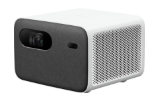
Спецификация, связанная с аппаратным обеспечением:
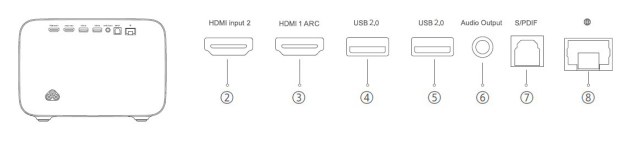
1. В: Какой у Mi Smart Projector 2 Pro интерфейс?
Ответ:
2. В: Поддерживает ли пульт дистанционного управления функцию обнаружения движения?
О: Нет, это голосовой пульт дистанционного управления Bluetooth, вы можете управлять проекцией голосом.
3. В: Есть ли у Mi Smart Projector 2 Pro функция контроля температуры?
A: Mi Smart Projector 2 Pro имеет интеллектуальный контроль температуры. Когда температура предупреждения достигнута, автоматически появится окно предупреждения о перегреве и предложит снизить яркость. Как только температура превысит верхний предел, автоматически появится окно предупреждения о высокой температуре, что приведет к автоматическому отключению.
Когда температура проектора слишком высока, всплывающее окно с предупреждением появится автоматически.
Если температура слишком высокая, он автоматически отключится, проверит, нет ли препятствий, блокирующих вход и выпуск, и обеспечит плавный поток воздуха после устранения препятствий. После того, как проектор остынет, его можно перезапустить для нормального использования.
Связанные с использованием
1. В: Как включить и выключить Mi Smart Projector 2 Pro?
О: Mi Smart Projector 2 Pro можно включить или выключить, нажав кнопку питания на верхней крышке устройства или с помощью кнопки питания пульта дистанционного управления (сопряженный пульт дистанционного управления Bluetooth).
1. В: Какой у Mi Smart Projector 2 Pro интерфейс?
Ответ:
2. В: Поддерживает ли пульт дистанционного управления функцию обнаружения движения?
О: Нет, это голосовой пульт дистанционного управления Bluetooth, вы можете управлять проекцией голосом.
3. В: Есть ли у Mi Smart Projector 2 Pro функция контроля температуры?
A: Mi Smart Projector 2 Pro имеет интеллектуальный контроль температуры. Когда температура предупреждения достигнута, автоматически появится окно предупреждения о перегреве и предложит снизить яркость. Как только температура превысит верхний предел, автоматически появится окно предупреждения о высокой температуре, что приведет к автоматическому отключению.
Когда температура проектора слишком высока, всплывающее окно с предупреждением появится автоматически.
Если температура слишком высокая, он автоматически отключится, проверит, нет ли препятствий, блокирующих вход и выпуск, и обеспечит плавный поток воздуха после устранения препятствий. После того, как проектор остынет, его можно перезапустить для нормального использования.
Связанные с использованием
1. В: Как включить и выключить Mi Smart Projector 2 Pro?
О: Mi Smart Projector 2 Pro можно включить или выключить, нажав кнопку питания на верхней крышке устройства или с помощью кнопки питания пульта дистанционного управления (сопряженный пульт дистанционного управления Bluetooth).
2. В: Требуется ли для Mi Smart Projector 2 Pro экран?
О: Mi Smart Projector 2 Pro не требует экрана и может отображать изображения на любом носителе. Конечно, для лучшего эффекта изображения, пожалуйста, выберите специальный экран, эффект изображения будет значительно улучшен.
3. В: Поддерживает ли Mi Smart Projector 2 Pro клавиатуры, джойстики и другие устройства Bluetooth?
О: Mi Smart Projector 2 Pro поддерживает Bluetooth-клавиатуры, джойстики и другие устройства.
4. В: Поддерживает ли Mi Smart Projector 2 Pro коммутируемый доступ PPPOE?
О: Mi Smart Projector 2 Pro не поддерживает набор PPPOE. Пожалуйста, используйте маршрутизатор для набора PPPOE, а затем подключитесь к маршрутизатору либо по беспроводной сети (2,4 ГГц и 5 ГГц), либо по проводу.
5. В: Поддерживает ли Mi Smart Projector 2 Pro 3D?
О: MI Smart Projector 2 Pro в настоящее время не поддерживает функцию 3D. Он будет поддерживаться с помощью обновления программного обеспечения, которое будет доступно на практической основе.
6. В: Повлияет ли качество изображения после того, как проектор отрегулирует изображение с помощью масштабирования?
О: Поскольку функция масштабирования сжимает изображение с помощью программной функции, это немного повлияет на качество изображения.
7. В: Как соединить пульт дистанционного управления Mi Smart Projector 2 Pro и Bluetooth?
Ответ: 1. После установки аккумулятора пульта дистанционного управления нажмите кнопку питания на проекторе, чтобы включить его, и нажмите кнопку «ОК» на пульте дистанционного управления.
2. Поместите пульт дистанционного управления рядом с проектором, одновременно нажмите и удерживайте клавиши «Домой» и «Меню», и он подключится, услышав звуковой сигнал. После успешного подключения на интерфейсе проектора отобразится сообщение «Подключено успешно».
Примечание: Пожалуйста, соблюдайте расстояние между пультом дистанционного управления и проектором не более 20 см во время подключения.
8. В: Поддерживает ли Mi Smart Projector 2 Pro водонепроницаемость?
A: Mi Smart Projector 2 Pro не поддерживает водонепроницаемость. Пожалуйста, не допускайте попадания жидкости в проектор. Если вы хотите протереть машину, протрите корпус и объектив после выключения питания.
9.Q: Поддерживает ли Mi Smart Projector 2 Pro протокол HDCP2.2 или HDCP1.4?
О: Да, поддержка.
10.Q: Каково состояние светового индикатора для Mi Smart Projector 2 Pro?
О: В верхней части Mi Smart Projector 2 есть белый индикатор. Вы можете определить рабочее состояние проекции по световому индикатору.
1. Индикатор мигает во время процесса загрузки;
2. После входа в систему индикатор погаснет;
3. После выключения экрана индикатор будет гореть долго;
4. Индикатор не горит, когда система находится в режиме ожидания;
5. Когда голос разбудится, индикатор будет гореть долго;
6. В семантическом понимании индикатор медленно мигает;
7. Когда голос будет отвечен, индикатор будет гореть долго.
11.Q: Почему регулировка громкости Mi Smart Projector 2 Pro может быть увеличена или уменьшена только на четное число (вариации 2-4-6-8)?
О: Учитывая удобство работы, текущая логика работы устроена следующим образом.
12.Q: Почему Mi Smart Projector 2 Pro не можете получить доступ к системе при включении? Как очистить данные?
Ответ: 1. После выключения удерживайте кнопку OK и кнопку возврата на пульте дистанционного управления и снова подключите питание. После входа в режим восстановления отпустите кнопку пульта дистанционного управления.
9.Q: Поддерживает ли Mi Smart Projector 2 Pro протокол HDCP2.2 или HDCP1.4?
О: Да, поддержка.
10.Q: Каково состояние светового индикатора для Mi Smart Projector 2 Pro?
О: В верхней части Mi Smart Projector 2 есть белый индикатор. Вы можете определить рабочее состояние проекции по световому индикатору.
1. Индикатор мигает во время процесса загрузки;
2. После входа в систему индикатор погаснет;
3. После выключения экрана индикатор будет гореть долго;
4. Индикатор не горит, когда система находится в режиме ожидания;
5. Когда голос разбудится, индикатор будет гореть долго;
6. В семантическом понимании индикатор медленно мигает;
7. Когда голос будет отвечен, индикатор будет гореть долго.
11.Q: Почему регулировка громкости Mi Smart Projector 2 Pro может быть увеличена или уменьшена только на четное число (вариации 2-4-6-8)?
О: Учитывая удобство работы, текущая логика работы устроена следующим образом.
12.Q: Почему Mi Smart Projector 2 Pro не можете получить доступ к системе при включении? Как очистить данные?
Ответ: 1. После выключения удерживайте кнопку OK и кнопку возврата на пульте дистанционного управления и снова подключите питание. После входа в режим восстановления отпустите кнопку пульта дистанционного управления.
2.Выберите стереть данные / сброс настроек.
3.Выберите Да.
4.Очистите данные и выберите «Перезагрузить систему сейчас».
Устранение неполадок:
1.Q: Что делать, если Mi Smart Projector 2Pro не может подключиться к Wi-Fi?
A: 1. Проверьте, есть ли специальные символы в имени WIFI. Измените имя и пароль маршрутизатора WIFI на английский / номер, а затем попробуйте подключиться.
2. Пожалуйста, проверьте правильность пароля WiFi. Выберите имя Wi-Fi, нажмите пульт дистанционного управления и выберите «Игнорировать эту сеть», а затем повторно введите пароль.
3.Проверьте, включена ли в маршрутизаторе функция DHCP маршрутизатора. Если DHCP выключен, телевизор не может автоматически получить IP-адрес.
4.Проверьте, не ограничивает ли маршрутизатор доступ к терминалу. Если маршрутизатор разрешает доступ к Wi-Fi только устройствам из белого списка, внесите MAC-адрес телевизора в белый список и повторите попытку подключения.
5. Проверьте, может ли телевизор подключаться к другому Wi-Fi (например, к мобильной точке доступа); Если это так, перезагрузите или перезагрузите маршрутизатор.
6. Если соединение не удалось, восстановите заводские настройки телевизора и попробуйте снова подключить WIFI.
2. Вопрос: Что делать, если видео зависает во время воспроизведения?
О: 1. Подтвердите, появляется ли он при воспроизведении онлайн-видео или локального USB-накопителя.
2. Если воспроизводится онлайн-видео, это может быть вызвано низкой пропускной способностью дома пользователя, поэтому рекомендуется переключить разрешение видео, например: переключиться на 720p, стандартное разрешение, зависло ли видео; Если низкое разрешение потока не зависает, это указывает на проблему с домашней сетью пользователя. Рекомендуется повысить скорость сети или перезагрузить роутер. Если другие видео нормальные, то источник видео неправильный. Предлагается изменить временной промежуток и попробовать. Если другие видео также медленные, это указывает на то, что домашняя сеть пользователя неверна
3. Если локальное USB-видео воспроизводится и возникает замятие, замените периферийный U-диск, жесткий диск или источник микросхемы, чтобы попробовать. Если есть только один зависает, а все остальные нормальные, возможно, битрейт видео высок, что приводит к замятию воспроизведения, и другой источник чипа можно заменить. Если все видео застряли, это может быть проблема с периферийными устройствами, например, попытка переключиться на устройство USB3.0, которое читает быстрее.
3. Вопрос: Что делать, если работа системы зависла?
О: 1. Проверьте, не установлено ли слишком много стороннего программного обеспечения. Если это так, попробуйте удалить.
2. Обновите систему: помогите пользователю проверить, является ли версия системы последней версией, и судите в соответствии с запросом обновления в системе.
3. Войдите в фоновый интерфейс проекции, очистите фоновую программу или войдите в домработницу телевизора, чтобы очистить память и мусор.
4. Пожалуйста, подтвердите, нормально ли рассеивание тепла. Если рассеивание тепла не будет плавным, это может привести к повышению внутренней температуры машины, что приведет к застою системы.
5. Восстановите проекцию до заводских настроек или войдите в режим восстановления системы, чтобы очистить все данные.
6. Если ни один из вышеперечисленных методов не может решить проблему, предлагается послепродажное тестирование для тестирования, и конкретная ситуация зависит от результатов послепродажного тестирования.
4. В: Что делать, если есть аномалия в беспроводной проекции?
Ответ: 1. Проекционный телевизор не может быть найден в той же локальной сети для проекции экрана. Если ни одно устройство в локальной сети не может быть найдено, можно обратиться к следующим идеям:
(1) Нажмите «Повторное сканирование» на интерфейсе, и программное обеспечение снова просканирует проекционное оборудование, которое можно снова подключить к локальной сети;
(2) Попросите пользователя проверить, отключена ли функция проецирования экрана в системных настройках;
(3) Перезагрузите маршрутизатор и проекционное устройство, чтобы проверить, подключены ли телефон и телевизор к одному и тому же Wi-Fi. В противном случае поиск устройства невозможен;
(4) Проверьте, не проблема ли это с маршрутизатором, изменив точку доступа мобильного телефона / другие маршрутизаторы;
(5)Вышеуказанное не может подключиться, нужно сменить телефон / планшет, чтобы попробовать.
2. Проекционный экран беспроводного дисплея не может искать проекционный телевизор (протокол Miracast)
В настоящее время проекция Miracast поддерживается только некоторыми телефонами Android (название в настройках мобильного телефона обычно звучит так: Wireless Display / Miracast / Wi-Fi Direct / Mirroring / WiFi Display / Wireless Display и т. д.) и системами Win10 или выше.
(1) Включите функцию Miracast.
(2) Найдите соответствующую функцию в мобильном телефоне / системе Win10 и откройте переключатель для поиска.
(3) Убедитесь, что проекция и телефон находятся в пределах 5 м без экранирования между ними.
(4) Мобильный телефон / Win10 поиск к проекционному оборудованию, если запрос не может подключиться, пожалуйста, подтвердите состояние проекционного телевизора, мобильный телефон / win10 снова подключитесь в соответствии с вышеуказанными шагами
3. Он может быть подключен нормально, но использовать ненормально, например: заглохший, забрученный экран, воспроизведение некоторого видеоконтента при маленьком экране и т. Д.
(1) После успешной проекции экрана операция в основном осуществляется в мобильном телефоне и компьютере. Если есть задержка, цветочный экран и т. Д., Как правило, сеть не гладкая, последняя далека от результата, пользователю предлагается отключиться и перезагрузить маршрутизатор для повторного подключения
(2) При воспроизведении некоторого видеоконтента экран маленький, потому что некоторые видеопрограммы не подходят для воспроизведения, поэтому рекомендуется заменить другое программное обеспечение, чтобы попробовать.
5. Вопрос: Как бороться с яркими и темными пятнами на проецируемом изображении?
A: 1. Сначала проверьте, все ли интерфейсы имеют, если есть определенный интерфейс или определенная сцена, это может быть связано со сценой.
2. Если есть все интерфейсы, подтвердите местоположение и размер, а также измените среду проекции. Например, переместите место проекции, проверьте, перемещается ли точка с помощью оптического аппарата, и устраните проблемы с окружающей средой.
3. Если ни один из вышеперечисленных методов не может решить проблему, предлагается послепродажное тестирование для тестирования, и конкретная ситуация зависит от результатов послепродажного тестирования.
6.Q: Как бороться с размытием проецируемых изображений?
A: (1) Если все интерфейсы (включая шрифт, изображение и программный интерфейс) вызывают проблему размытия, отрегулируйте резкость изображения, установив - изображение - фокус изображения.
(2) Если отдельная страница нечеткая, это может быть проблема пользовательского интерфейса страницы, рекомендуется просматривать другие страницы.
(3) Если видео выглядит размытым, вы можете попробовать переключить разрешение видео или само видео имеет плохое качество изображения;
(4) Если проекция размыта после переключения на телевизионную приставку или внешнее устройство HDMI, проверьте соответствующие настройки телевизионной приставки или внешнего устройства HDMI (например, выходное разрешение).
7. Вопрос: Как бороться с цветовым смещением и искажением проецируемого изображения?
A: (1) Переключитесь в режим просмотра фильма и восстановите параметры изображения до значения по умолчанию;
(2) Обновите версию системы;
(3) Если проблема с цветом возникает после переключения телевизора на интерфейс телевизионной приставки или внешнего устройства HDMI, проверьте, хорошо ли телевизор контактирует с телевизионной приставкой или существует ли проблема с цветом на изображении телевизионной приставки;
(4) Если проблема не устранена, она предлагается для послепродажного тестирования, конкретная ситуация с результатами послепродажного тестирования имеет преимущественную силу.
8.Q: Что делать, если проекция не может быть включена?
A: (1) Нажмите, горит ли индикатор после включения. Если нет, замените другие розетки и проверьте, не проблема ли это с розеткой;
(2) Попробуйте отсоединить шнур питания и снова подключить блок питания через 2 минуты. Нажмите кнопку питания проекционного пульта дистанционного управления. Если индикатор по-прежнему не может включиться в это время, он предлагается в послепродажное обслуживание для тестирования;
(3) Если индикатор загорается после нажатия, на проецируемом объекте произойдут изменения яркости, но он не сможет войти в систему. Попробуйте войти в режим восстановления системы, чтобы очистить данные и перезагрузиться. Способ доступа следующий:
Выключите лазерную проекцию и отсоедините кнопку питания. После выключения нажмите кнопку OK и кнопку возврата на пульте дистанционного управления, чтобы удерживать, затем вставьте кнопку питания (нет необходимости нажимать кнопку питания проекционного хоста и пульта дистанционного управления) и отпустите клавишу пульта дистанционного управления, когда проектор перейдет в режим восстановления системы.
(4) Если вышеуказанные методы не могут войти, предлагается послепродажное обслуживание для тестирования
Это помогает?
Да
Нет