
Часто задаваемые вопросы о камере безопасности 360
*Эта страница была автоматически переведена с английского языка.
1. Вопрос: Что будет включено в комплекте?
A: Камера x1, адаптер питания x1, руководство с гарантийным талоном x1 , настенный комплект аксессуаров x1
2. В: Требования к сети?
A: Wi-Fi 2,4 ГГц с протоколом IEEE 802.11b/g/n и шифрованием WPA/WPA2. Беспроводной маршрутизатор должен иметь открытый доступ к общедоступной сети, DHCP включен и не может включать управление беспроводной сетью.
3. В: Требования к карте памяти?
A: карта Micro SD, 16-64 ГБ, стандарт скорости класса 10 или выше
4. В: Требования к устройству?
О: iOS 9.0+ или Android 4.4+
5. В: Поддерживает ли он сохранение записанного видео на любые другие внешние устройства хранения?
О: Да, пользователь может сохранять записанное видео с камеры на другие устройства, отвечающие этим требованиям:
1) NAS или Mi Router с хранилищем
2) В камеру видеонаблюдения должна быть вставлена карта Micro SD.
3) Внешнее запоминающее устройство должно находиться в той же локальной сети, что и камера видеонаблюдения
4) Mi Router должен включать плагин Samba, NAS должен включать поддержку протокола SMB
6. В: Каковы значения различных статусов светового индикатора?
A: Удержание оранжевого: только что загрузился или неисправность камеры
Быстро мигает оранжевым: ожидание подключения
Медленно мигает оранжевым: обновление прошивки
Мигает синим: камера подключена или отключена
Удерживая синий цвет: камера подключена к открытой общедоступной сети.
7. В: Как перезагрузить камеру?
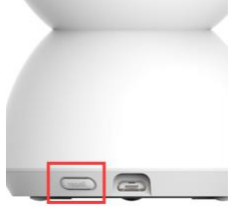
A: После обычной загрузки камеры, удерживая нажатой кнопку сброса рядом с USB-портом в течение 5-8 секунд, отпустите после того, как камера уведомит голос «Сброс выполнен успешно»
8. В: Как подключить камеру?
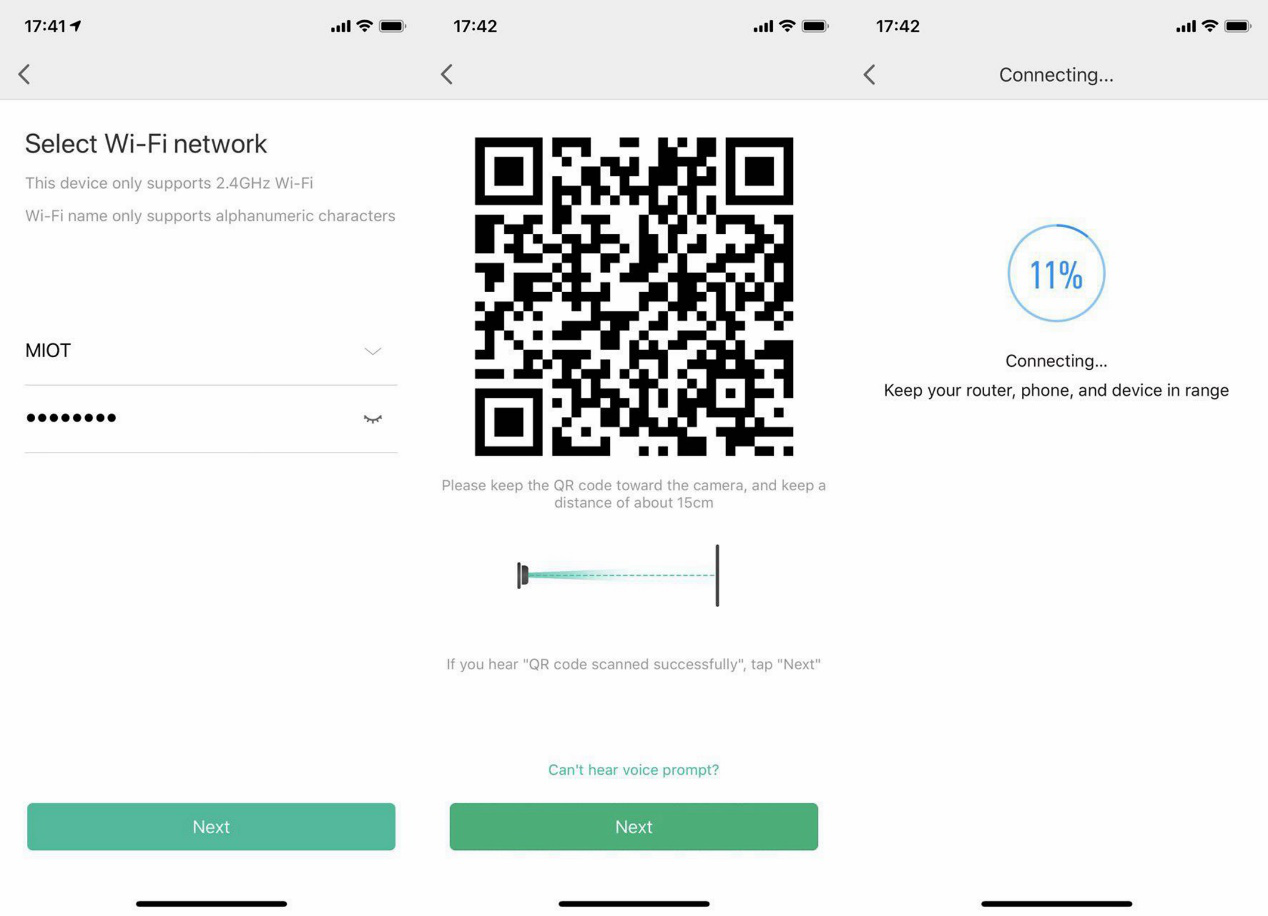
A: 1) После загрузки камеры откройте приложение Mi Home и войдите в систему с действительным Mi ID. Приложение Mi Home отобразит всплывающее уведомление об обнаружении камеры видеонаблюдения, или пользователь также может вручную выбрать Mi Home Security Camera 360 на странице добавления устройства.
2) Введите идеальный Wi-Fi, к которому вы хотите подключить камеру, или пароль Wi-Fi, к которому в настоящее время подключается телефон с помощью телефона, приложение Mi Home сгенерирует QR-код после выбора «Далее». Отсканируйте QR-код на расстоянии около 15 см от объектива камеры, камера автоматически подключится к Wi-Fi.
3) Затем пользователь может выбрать «Далее», чтобы проверить процесс подключения, определить местоположение камеры, переименовать камеру и поделиться разрешением на управление с другими учетными записями, а также завершить процесс настройки.
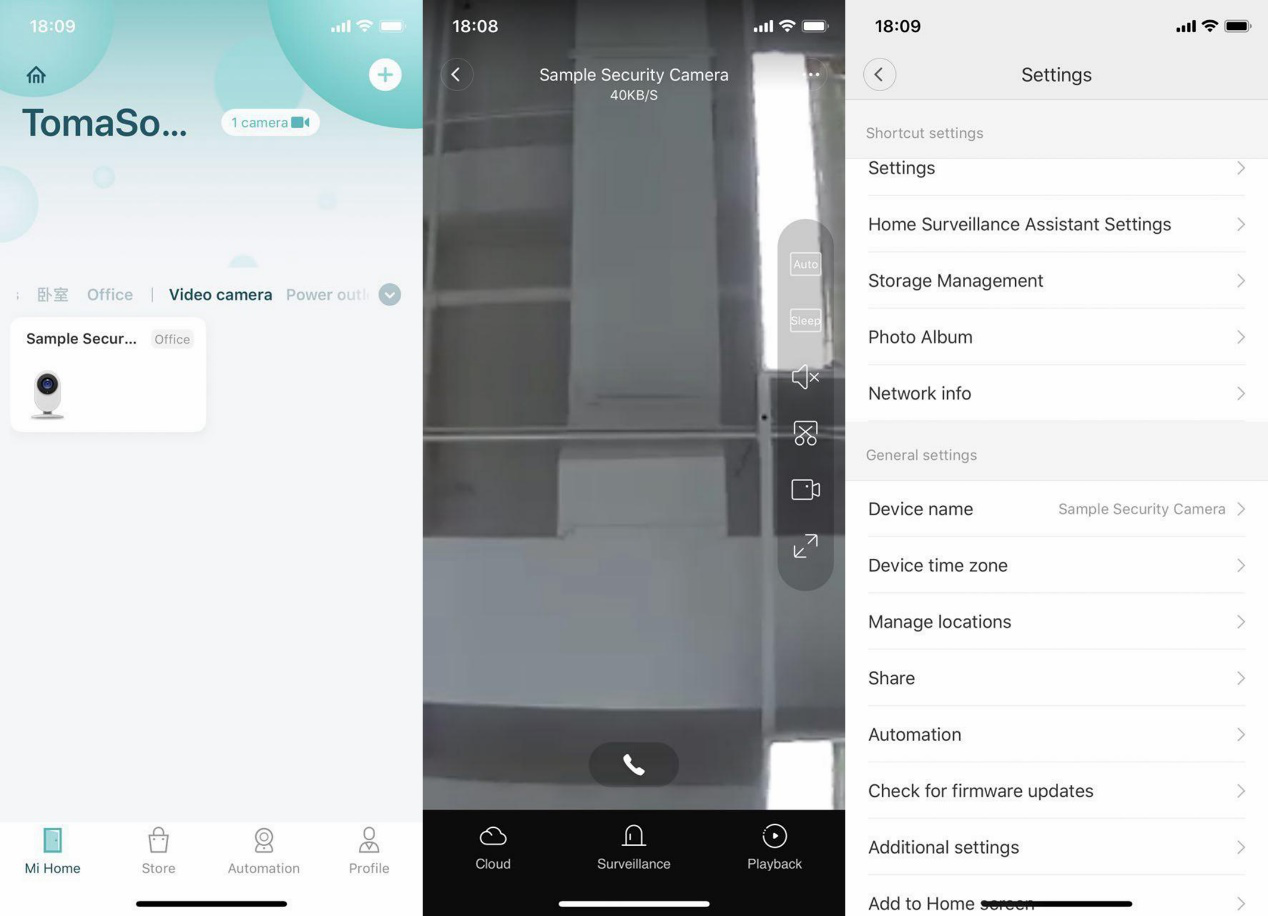
4) После настройки пользователь может проверить поток камеры и другие настройки, выбрав значок камеры на главной странице приложения Mi Home.
9. В: Сколько пользователей могут смотреть трансляцию вместе?
О: Максимум 3, 3 могут быть 3 устройства с 1 учетной записью или 3 разные учетные записи, 2 из 3 из которых имеют общее разрешение с мастером.
10. В: Почему индикатор продолжает мигать синим?
О: Если это происходит во время первоначальной настройки, это может быть связано с тем, что камера не может подключиться к Wi-Fi, выполните следующие действия:
1) Проверьте, не введен ли неправильный пароль
2) Проверьте, подключен ли телефон Wi-Fi так же, как и камера Wi-Fi, которая будет подключаться.
3) Проверьте, не слишком ли далеко камера от роутера
4) Проверьте, не включена ли служба DHCP беспроводного маршрутизатора.
5) Проверьте, включен ли фильтр MAC-адресов беспроводного маршрутизатора
6) Попробуйте другую сеть Wi-Fi (также можно попробовать через точку доступа телефона)
Если это происходит после первоначальной настройки и во время обычной работы, это может быть связано с проблемой сетевого подключения, выполните следующие действия:
1) Проверьте, есть ли у других устройств в этой сети Wi-Fi проблемы с подключением, если да, попробуйте решить проблему с сетью или маршрутизатором.
2) Если другие устройства имеют хорошее соединение, проверьте, не плохой ли уровень сигнала рядом с камерой и не помехи, переместите камеру ближе к роутеру.
3) Если он все еще мигает синим, попробуйте выключить камеру и перезапустить ее.
4) Если все еще не работает после повторения шага 2 и 3 несколько раз, то перезагрузите камеру и снова подключитесь к сети.
11. В: Почему камера Mi Home Security Camera отображается в автономном режиме в приложении Mi Home?
A: Приложение Mi Home покажет устройство в автономном режиме, если устройство не может быть обнаружено
1) Проверьте, выключена ли камера или не подключена ли она к источнику питания.
2) Проверьте, хорошо ли работает роутер, не изменено ли имя или пароль Wi-Fi.
3) Если два вышеуказанных шага проверены без проблем, выполните следующие действия:
1 Проверьте, нет ли проблем с подключением к другим устройствам в этой сети Wi-Fi, если да, попробуйте решить проблему с сетью или маршрутизатором.
2 Если другие устройства имеют хорошее соединение, проверьте, не является ли уровень сигнала рядом с камерой плохим или помехами, переместите камеру ближе к маршрутизатору.
3 Если он все еще мигает синим, попробуйте выключить камеру и перезапустить ее.
4 Если по-прежнему не работает, то перезагрузите камеру и снова подключитесь к сети.
12. В: Почему потоковое видео показывает черно-белое в дневное время?
A: 1) Mi Home Security Camera автоматически отрегулирует яркость в зависимости от освещения окружающей среды, проверьте, является ли яркость окружающей среды темной.
2) Mi Home Security Camera может вручную переключать режимы, проверьте, продолжает ли включаться опция «Инфракрасное изображение» в приложении Mi Home. Если да, камера будет оставаться черно-белой даже при высокой яркости окружающей среды.
13. В: Почему потоковое видео с камеры свистит, когда я проверяю приложение Mi Home?
A: Поскольку микрофон на камере будет повторять улавливание голоса как со стороны камеры, так и со стороны телефона, это вызовет свистящий звук. Пожалуйста, оставляйте камеру на расстоянии не менее 1 м при проверке потокового видео, чтобы избежать этого.
14. В: Что делать, если видео нечеткое в режиме ночного видения?
A: 1) Проверьте положение и окружающую среду камеры, держите ее широко открытой, не затемняя для инфракрасного охвата области монитора.
2) Местоположение также повлияет на инфракрасное излучение, например, на неровный стол. Пожалуйста, держите камеру на краю поверхности для наилучшего качества ночного видения.
15. В: Почему звук и изображение не синхронизированы?
О: Причина, по которой звук и изображение не синхронизируются, связана с интернет-джемом. Попробуйте закрыть приложение и снова войти, подойти ближе к маршрутизатору, перезагрузить маршрутизатор, перезагрузить камеру, переключить беспроводной канал и пропускную способность маршрутизатора. Если все вышеперечисленные решения не работают, проверьте, не связано ли это с ограничением сети, попробуйте подключиться к другим сетям, таким как точка доступа мобильного телефона с 3G или выше.
16. В: Что делать, если видео мониторинга зависает?
A: Mi Home Security Camera имеет 2 варианта разрешения: HD и SD, которые можно установить в приложении Mi Home. Поскольку он имеет более высокие требования к сети для режима HD, мы предлагаем пользователю переключиться в автоматический режим, который может переключаться между HD и SD в зависимости от состояния сети.
Если камера уже находится в автоматическом режиме, но все равно зависает, возможно, из-за состояния сети плохо, попробуйте решить ее следующими шагами:
1) Сигнал Wi-Fi выводится плохо, попробуйте изменить беспроводной канал и пропускную способность роутера.
2) Уменьшите количество подключенных устройств, если устройств слишком много, что может привести к большой нагрузке на маршрутизатор и снижению пропускной способности для каждого устройства.
3) Камера находится слишком далеко от роутера или уровень сигнала плохой.
17. В: Почему Mi Home Security Camera не может прочитать мою SD-карту?
A: Если камера не может обнаружить SD-карту, проверьте, является ли формат файла SD-карты FAT32 / exFAT со стандартом класса 10 или выше. Пользователь может отформатировать SD-карту в приложении Mi Home, если формат файла неправильный. Если по-прежнему не удается обнаружить после форматирования, проблема с SD-картой и попробуйте вставить другую.
18. В: Как проверить записанное видео, сохраненное на карте Micro SD?
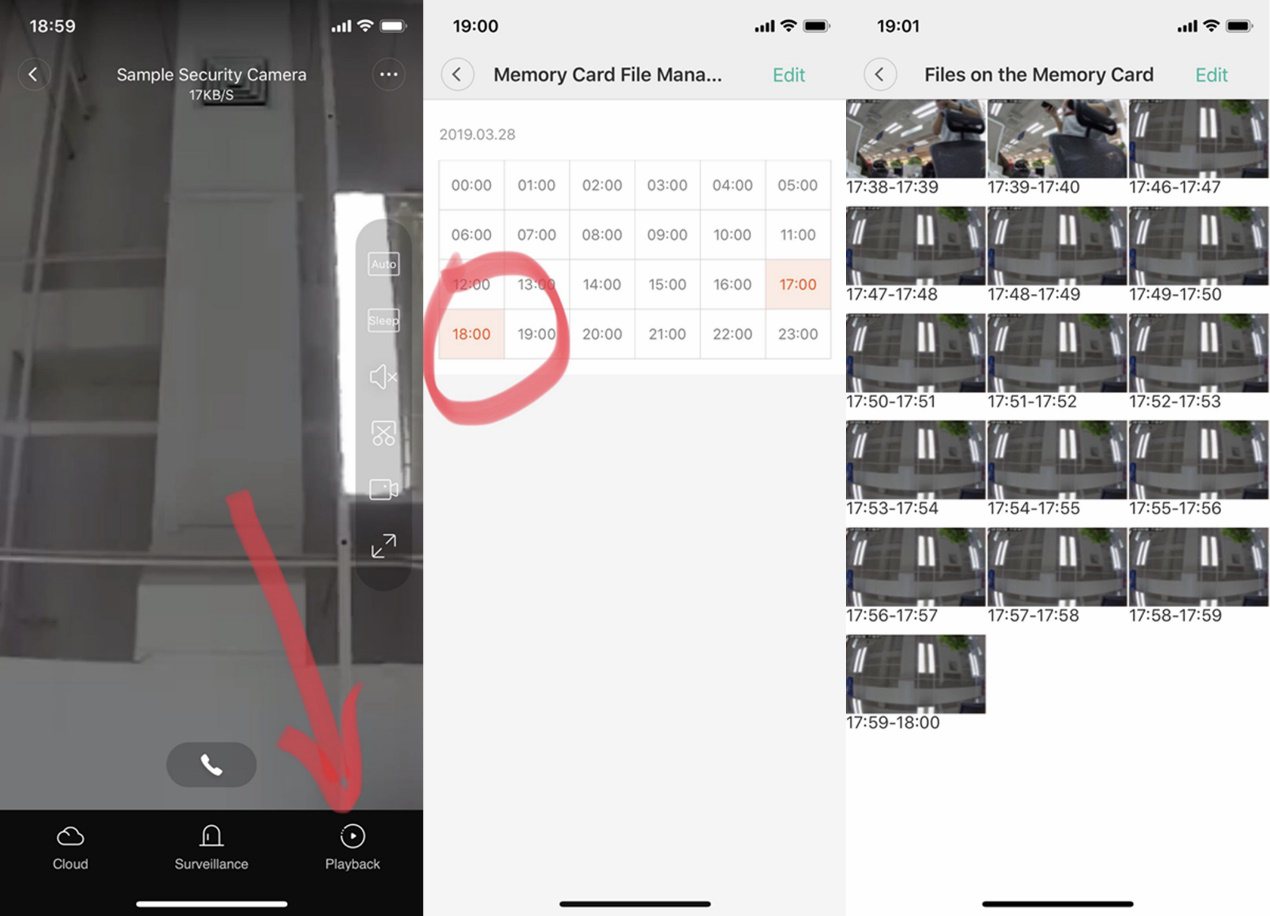
A: Вставив карту Micro SD, камера автоматически сохранит видео на карту, нажмите кнопку воспроизведения в правом нижнем углу экрана потока, а затем выберите точное время для просмотра сохраненного видео. Видео будет разделено на 1 минуту каждое.
19. В: Что произойдет, если карта Micro SD будет заполнена?
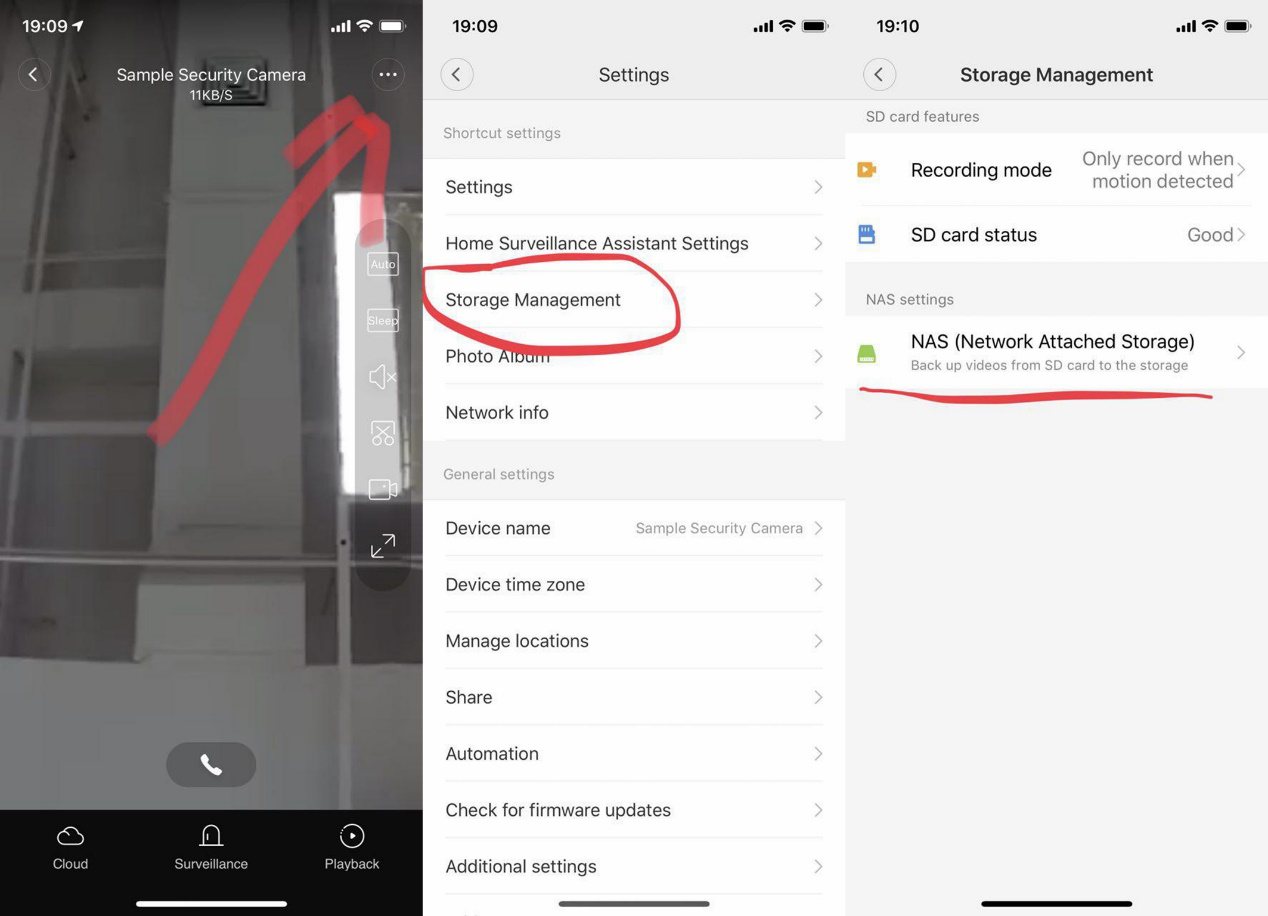
A: Камера перезапишет видео с самого раннего, сохраненного на карте. Если пользователю необходимо перенести сохраненные видео, пользователь может либо использовать кард-ридер для передачи сохраненных данных на ПК напрямую, либо настроить передачу NAS (или Mi Router, если доступно) в управлении хранилищем внутри настроек.
20. В: Какими будут папки для сохранения видео на карте Micro SD?
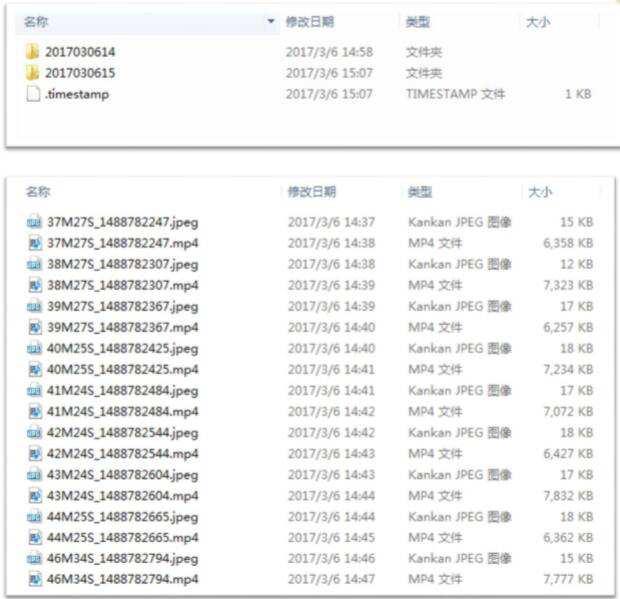
A: После вставки карты Micro SD в камеру будут сгенерированы 2 папки: log (сохраняет файлы журнала операций) и MIJIA_RECORD_VIDEO (сохраняет записанные видео)
Сохраненные видео внутри MIJIA_RECORD_VIDEO будут отсортированы по годам, месяцам, дням, часам. Видео будут сохранены продолжительностью 1 минута для каждого файла с миниатюрой для каждого видео. Форматом видео по умолчанию будет файл .mp4 длиной 60 секунд с разрешением 1080P
21. В: Что-нибудь, о чем мне нужно позаботиться, если я хочу его использовать?
A: 1) Широкая открытая площадка, где нет металлических вещей.
2) Держитесь подальше от задней части мебели и избавьтесь от продуктов с высокими электрическими помехами, таких как микроволновая печь.
3) Избегайте прямого облучения источниками света.
4) Избегайте запутывания кабелями, такими как электрический кабель.
5) Убедитесь, что у вас есть хорошее подключение к Wi-Fi
22. В: Сколько камер можно зарегистрировать для 1 учетной записи Mi?
О: На одну учетную запись Mi можно зарегистрировать не более 200 эко-продуктов, поэтому, если все они являются камерами видеонаблюдения, допускается не более 200.
23. В: Поддерживает ли он использование без подключения к Интернету?
A: Mi Home Security Camera должна подключаться к Интернету во время инициализации для синхронизации с сервером для некоторых ключевых данных. Пользователю не рекомендуется использовать камеру без взаимодействия. И все функции дистанционного управления недоступны, когда камера находится в автономном режиме.
24. В: Может ли Mi Home Security Camera работать без вставленной SD-карты?
A: Mi Home Security Camera может смотреть поток мониторинга в реальном времени только тогда, когда SD-карта не вставлена, но не может записывать видео и сохранять его на NAS.
25. В: Поддерживает ли он просмотр трансляции на ПК?
A: В настоящее время можно смотреть только на стороне приложения для смартфона
26. В: Как прошить прошивку Mi Home Security Camera через карту Micro SD?
A: Пользователю необходимо прошить прошивку через SD-карту, выполните следующие действия:
1) Подготовьте устройство чтения карт памяти и SD-карту с форматом файла FAT32.
2) Загрузите прошивку tf_recovery.img с соответствующего веб-сайта на ПК.
3) Подключите SD-карту к ПК через кард-ридер и скопируйте файл tf_recovery.img в корневой каталог SD-карты.
4) Выключите камеру и выключите питание.
5) Вставьте SD-карту в камеру.
6) Включите и загрузите камеру
7) В ожидании вспышки прошивки индикатор состояния изменится с желтого на мигающий желтый. После того, как вспышка удалась, камера выдаст голосовую подсказку.
27. В: Как решить проблему с обновлением прошивки?
A: Это может быть проблема с Интернетом для этой проблемы, попробуйте решить ее, выполнив следующие действия:
1) Перезапустите и еще раз проверьте обновление
2) Перезагрузите камеру и повторно проверьте обновление, если шаг 1 не работает.
3) Если по-прежнему не работает, попробуйте переключиться на другую сеть и перепроверить.
28. В: Почему Mi Home Security Camera не загружается?
A: Если Mi Home Security Camera не может загрузиться, индикатор состояния будет гореть желтым, попробуйте решить эту проблему, выполнив следующие действия:
1) Выключите и перезагрузите, лучше поменять кабель питания.
2) Перезагрузите камеру.
3) Если индикатор все еще горит желтым после сброса, возможно, проблема с прошивкой камеры, попробуйте прошить прошивку через SD-карту.
4) Свяжитесь с послепродажным обслуживанием, если ничего из вышеперечисленного не работает
A: Камера x1, адаптер питания x1, руководство с гарантийным талоном x1 , настенный комплект аксессуаров x1
2. В: Требования к сети?
A: Wi-Fi 2,4 ГГц с протоколом IEEE 802.11b/g/n и шифрованием WPA/WPA2. Беспроводной маршрутизатор должен иметь открытый доступ к общедоступной сети, DHCP включен и не может включать управление беспроводной сетью.
3. В: Требования к карте памяти?
A: карта Micro SD, 16-64 ГБ, стандарт скорости класса 10 или выше
4. В: Требования к устройству?
О: iOS 9.0+ или Android 4.4+
5. В: Поддерживает ли он сохранение записанного видео на любые другие внешние устройства хранения?
О: Да, пользователь может сохранять записанное видео с камеры на другие устройства, отвечающие этим требованиям:
1) NAS или Mi Router с хранилищем
2) В камеру видеонаблюдения должна быть вставлена карта Micro SD.
3) Внешнее запоминающее устройство должно находиться в той же локальной сети, что и камера видеонаблюдения
4) Mi Router должен включать плагин Samba, NAS должен включать поддержку протокола SMB
6. В: Каковы значения различных статусов светового индикатора?
A: Удержание оранжевого: только что загрузился или неисправность камеры
Быстро мигает оранжевым: ожидание подключения
Медленно мигает оранжевым: обновление прошивки
Мигает синим: камера подключена или отключена
Удерживая синий цвет: камера подключена к открытой общедоступной сети.
7. В: Как перезагрузить камеру?
A: После обычной загрузки камеры, удерживая нажатой кнопку сброса рядом с USB-портом в течение 5-8 секунд, отпустите после того, как камера уведомит голос «Сброс выполнен успешно»
8. В: Как подключить камеру?
A: 1) После загрузки камеры откройте приложение Mi Home и войдите в систему с действительным Mi ID. Приложение Mi Home отобразит всплывающее уведомление об обнаружении камеры видеонаблюдения, или пользователь также может вручную выбрать Mi Home Security Camera 360 на странице добавления устройства.
2) Введите идеальный Wi-Fi, к которому вы хотите подключить камеру, или пароль Wi-Fi, к которому в настоящее время подключается телефон с помощью телефона, приложение Mi Home сгенерирует QR-код после выбора «Далее». Отсканируйте QR-код на расстоянии около 15 см от объектива камеры, камера автоматически подключится к Wi-Fi.
3) Затем пользователь может выбрать «Далее», чтобы проверить процесс подключения, определить местоположение камеры, переименовать камеру и поделиться разрешением на управление с другими учетными записями, а также завершить процесс настройки.
4) После настройки пользователь может проверить поток камеры и другие настройки, выбрав значок камеры на главной странице приложения Mi Home.
9. В: Сколько пользователей могут смотреть трансляцию вместе?
О: Максимум 3, 3 могут быть 3 устройства с 1 учетной записью или 3 разные учетные записи, 2 из 3 из которых имеют общее разрешение с мастером.
10. В: Почему индикатор продолжает мигать синим?
О: Если это происходит во время первоначальной настройки, это может быть связано с тем, что камера не может подключиться к Wi-Fi, выполните следующие действия:
1) Проверьте, не введен ли неправильный пароль
2) Проверьте, подключен ли телефон Wi-Fi так же, как и камера Wi-Fi, которая будет подключаться.
3) Проверьте, не слишком ли далеко камера от роутера
4) Проверьте, не включена ли служба DHCP беспроводного маршрутизатора.
5) Проверьте, включен ли фильтр MAC-адресов беспроводного маршрутизатора
6) Попробуйте другую сеть Wi-Fi (также можно попробовать через точку доступа телефона)
Если это происходит после первоначальной настройки и во время обычной работы, это может быть связано с проблемой сетевого подключения, выполните следующие действия:
1) Проверьте, есть ли у других устройств в этой сети Wi-Fi проблемы с подключением, если да, попробуйте решить проблему с сетью или маршрутизатором.
2) Если другие устройства имеют хорошее соединение, проверьте, не плохой ли уровень сигнала рядом с камерой и не помехи, переместите камеру ближе к роутеру.
3) Если он все еще мигает синим, попробуйте выключить камеру и перезапустить ее.
4) Если все еще не работает после повторения шага 2 и 3 несколько раз, то перезагрузите камеру и снова подключитесь к сети.
11. В: Почему камера Mi Home Security Camera отображается в автономном режиме в приложении Mi Home?
A: Приложение Mi Home покажет устройство в автономном режиме, если устройство не может быть обнаружено
1) Проверьте, выключена ли камера или не подключена ли она к источнику питания.
2) Проверьте, хорошо ли работает роутер, не изменено ли имя или пароль Wi-Fi.
3) Если два вышеуказанных шага проверены без проблем, выполните следующие действия:
1 Проверьте, нет ли проблем с подключением к другим устройствам в этой сети Wi-Fi, если да, попробуйте решить проблему с сетью или маршрутизатором.
2 Если другие устройства имеют хорошее соединение, проверьте, не является ли уровень сигнала рядом с камерой плохим или помехами, переместите камеру ближе к маршрутизатору.
3 Если он все еще мигает синим, попробуйте выключить камеру и перезапустить ее.
4 Если по-прежнему не работает, то перезагрузите камеру и снова подключитесь к сети.
12. В: Почему потоковое видео показывает черно-белое в дневное время?
A: 1) Mi Home Security Camera автоматически отрегулирует яркость в зависимости от освещения окружающей среды, проверьте, является ли яркость окружающей среды темной.
2) Mi Home Security Camera может вручную переключать режимы, проверьте, продолжает ли включаться опция «Инфракрасное изображение» в приложении Mi Home. Если да, камера будет оставаться черно-белой даже при высокой яркости окружающей среды.
13. В: Почему потоковое видео с камеры свистит, когда я проверяю приложение Mi Home?
A: Поскольку микрофон на камере будет повторять улавливание голоса как со стороны камеры, так и со стороны телефона, это вызовет свистящий звук. Пожалуйста, оставляйте камеру на расстоянии не менее 1 м при проверке потокового видео, чтобы избежать этого.
14. В: Что делать, если видео нечеткое в режиме ночного видения?
A: 1) Проверьте положение и окружающую среду камеры, держите ее широко открытой, не затемняя для инфракрасного охвата области монитора.
2) Местоположение также повлияет на инфракрасное излучение, например, на неровный стол. Пожалуйста, держите камеру на краю поверхности для наилучшего качества ночного видения.
15. В: Почему звук и изображение не синхронизированы?
О: Причина, по которой звук и изображение не синхронизируются, связана с интернет-джемом. Попробуйте закрыть приложение и снова войти, подойти ближе к маршрутизатору, перезагрузить маршрутизатор, перезагрузить камеру, переключить беспроводной канал и пропускную способность маршрутизатора. Если все вышеперечисленные решения не работают, проверьте, не связано ли это с ограничением сети, попробуйте подключиться к другим сетям, таким как точка доступа мобильного телефона с 3G или выше.
16. В: Что делать, если видео мониторинга зависает?
A: Mi Home Security Camera имеет 2 варианта разрешения: HD и SD, которые можно установить в приложении Mi Home. Поскольку он имеет более высокие требования к сети для режима HD, мы предлагаем пользователю переключиться в автоматический режим, который может переключаться между HD и SD в зависимости от состояния сети.
Если камера уже находится в автоматическом режиме, но все равно зависает, возможно, из-за состояния сети плохо, попробуйте решить ее следующими шагами:
1) Сигнал Wi-Fi выводится плохо, попробуйте изменить беспроводной канал и пропускную способность роутера.
2) Уменьшите количество подключенных устройств, если устройств слишком много, что может привести к большой нагрузке на маршрутизатор и снижению пропускной способности для каждого устройства.
3) Камера находится слишком далеко от роутера или уровень сигнала плохой.
17. В: Почему Mi Home Security Camera не может прочитать мою SD-карту?
A: Если камера не может обнаружить SD-карту, проверьте, является ли формат файла SD-карты FAT32 / exFAT со стандартом класса 10 или выше. Пользователь может отформатировать SD-карту в приложении Mi Home, если формат файла неправильный. Если по-прежнему не удается обнаружить после форматирования, проблема с SD-картой и попробуйте вставить другую.
18. В: Как проверить записанное видео, сохраненное на карте Micro SD?
A: Вставив карту Micro SD, камера автоматически сохранит видео на карту, нажмите кнопку воспроизведения в правом нижнем углу экрана потока, а затем выберите точное время для просмотра сохраненного видео. Видео будет разделено на 1 минуту каждое.
19. В: Что произойдет, если карта Micro SD будет заполнена?
A: Камера перезапишет видео с самого раннего, сохраненного на карте. Если пользователю необходимо перенести сохраненные видео, пользователь может либо использовать кард-ридер для передачи сохраненных данных на ПК напрямую, либо настроить передачу NAS (или Mi Router, если доступно) в управлении хранилищем внутри настроек.
20. В: Какими будут папки для сохранения видео на карте Micro SD?
A: После вставки карты Micro SD в камеру будут сгенерированы 2 папки: log (сохраняет файлы журнала операций) и MIJIA_RECORD_VIDEO (сохраняет записанные видео)
Сохраненные видео внутри MIJIA_RECORD_VIDEO будут отсортированы по годам, месяцам, дням, часам. Видео будут сохранены продолжительностью 1 минута для каждого файла с миниатюрой для каждого видео. Форматом видео по умолчанию будет файл .mp4 длиной 60 секунд с разрешением 1080P
21. В: Что-нибудь, о чем мне нужно позаботиться, если я хочу его использовать?
A: 1) Широкая открытая площадка, где нет металлических вещей.
2) Держитесь подальше от задней части мебели и избавьтесь от продуктов с высокими электрическими помехами, таких как микроволновая печь.
3) Избегайте прямого облучения источниками света.
4) Избегайте запутывания кабелями, такими как электрический кабель.
5) Убедитесь, что у вас есть хорошее подключение к Wi-Fi
22. В: Сколько камер можно зарегистрировать для 1 учетной записи Mi?
О: На одну учетную запись Mi можно зарегистрировать не более 200 эко-продуктов, поэтому, если все они являются камерами видеонаблюдения, допускается не более 200.
23. В: Поддерживает ли он использование без подключения к Интернету?
A: Mi Home Security Camera должна подключаться к Интернету во время инициализации для синхронизации с сервером для некоторых ключевых данных. Пользователю не рекомендуется использовать камеру без взаимодействия. И все функции дистанционного управления недоступны, когда камера находится в автономном режиме.
24. В: Может ли Mi Home Security Camera работать без вставленной SD-карты?
A: Mi Home Security Camera может смотреть поток мониторинга в реальном времени только тогда, когда SD-карта не вставлена, но не может записывать видео и сохранять его на NAS.
25. В: Поддерживает ли он просмотр трансляции на ПК?
A: В настоящее время можно смотреть только на стороне приложения для смартфона
26. В: Как прошить прошивку Mi Home Security Camera через карту Micro SD?
A: Пользователю необходимо прошить прошивку через SD-карту, выполните следующие действия:
1) Подготовьте устройство чтения карт памяти и SD-карту с форматом файла FAT32.
2) Загрузите прошивку tf_recovery.img с соответствующего веб-сайта на ПК.
3) Подключите SD-карту к ПК через кард-ридер и скопируйте файл tf_recovery.img в корневой каталог SD-карты.
4) Выключите камеру и выключите питание.
5) Вставьте SD-карту в камеру.
6) Включите и загрузите камеру
7) В ожидании вспышки прошивки индикатор состояния изменится с желтого на мигающий желтый. После того, как вспышка удалась, камера выдаст голосовую подсказку.
27. В: Как решить проблему с обновлением прошивки?
A: Это может быть проблема с Интернетом для этой проблемы, попробуйте решить ее, выполнив следующие действия:
1) Перезапустите и еще раз проверьте обновление
2) Перезагрузите камеру и повторно проверьте обновление, если шаг 1 не работает.
3) Если по-прежнему не работает, попробуйте переключиться на другую сеть и перепроверить.
28. В: Почему Mi Home Security Camera не загружается?
A: Если Mi Home Security Camera не может загрузиться, индикатор состояния будет гореть желтым, попробуйте решить эту проблему, выполнив следующие действия:
1) Выключите и перезагрузите, лучше поменять кабель питания.
2) Перезагрузите камеру.
3) Если индикатор все еще горит желтым после сброса, возможно, проблема с прошивкой камеры, попробуйте прошить прошивку через SD-карту.
4) Свяжитесь с послепродажным обслуживанием, если ничего из вышеперечисленного не работает
Это помогает?
Да
Нет