
Часто задаваемые вопросы Xiaomi Smart Camera C400
*Эта страница была автоматически переведена с английского языка.
Функции
1. Вопрос: Каковы особенности Xiaomi Smart Camera C400?Ответ:1. Обновленная до 4-мегапиксельной камеры с разрешением 2560x1440, Xiaomi Smart Camera C400 может создавать потрясающие видео 2.5K со всеми тонкими деталями, которые соответствуют действительности.
2. В сочетании с объективом 6P камера эффективно уменьшает преломление света. В результате изображения получаются настолько четкими, как будто вы находитесь на месте и видите их своими глазами.
3. Ночное видение без видимого красного свечения для более четкого и безопасного мониторинга
4. Поворот на 360° для полного охвата
2. Вопрос: Как гарантируется безопасность и конфиденциальность Xiaomi Smart Camera C400?
О: Xiaomi Smart Camera C400 имеет встроенный чип безопасности Mi Home , который эффективно гарантирует безопасность связи и хранения. Весь процесс передачи данных зашифрован, а данные в облаке шифруются битами AES128 для обеспечения безопасности и конфиденциальности.
3. В : Что включает в себя стандартная конфигурация Xiaomi Smart Camera C400 ?
О: Xiaomi Smart Camera C400 × 1, Руководство пользователя ×1 , Кабель питания ×1, Комплект аксессуаров для настенного монтажа ×1.
4. Вопрос : Каков метод питания Xiaomi Smart Camera C400 ?
О: Блок питания адаптера 5V2A, чтобы обеспечить нормальное использование функции, обязательно используйте оригинальный адаптер. Эта камера не имеет встроенного блока питания и нуждается в длительном питании.
Примечание: Xiaomi Smart Camera C400 является интерфейсом питания Type-C, при использовании устройства и адаптеров рекомендуется использовать оригинальный шнур питания.
5. В: Какова спецификация шнура питания Xiaomi Smart Camera C400?
О: Кабель питания Xiaomi Smart Camera C400 имеет длину 2 м, и использование удлинительного кабеля не рекомендуется, так как это может привести к тому, что устройство будет работать Это может привести к ненормальному использованию устройства.
6. В : Каковы методы установки для Xiaomi Smart Camera C400 ?
О: Xiaomi Smart Camera C400 могут быть размещены и установлены различными способами. Его можно разместить на плоских предметах, таких как письменные столы, обеденные столы, журнальные столики и т. Д., Или камеру можно закрепить на стене.
7. В : Каковы шаги по установке Xiaomi Smart Camera C400 на стену?
О: 1. В зависимости от расстояния между отверстиями основания используйте сверлильный инструмент, чтобы сделать два отверстия на стене. Рекомендуется использовать карандаш, чтобы хорошо поработать на стене перед сверлением
Отметьте и пробивайте отверстия. Диаметр сверления составляет около 6 мм, а глубина отверстия - около 30 мм;

2. Прибейте две пластиковые деформационные гайки в стену;
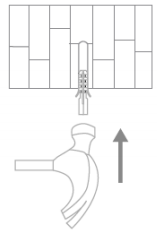
3. Положите сторону основания, отмеченную стрелкой вверх, совместите отверстие основания с отверстием на стене, проденьте винт через отверстие основания и используйте винт Phillips. Нож вкручивается в компенсационную гайку на стене.
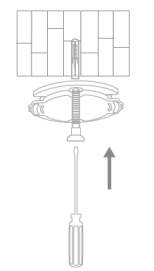
4. Совместите канавку в нижней части камеры с приподнятой частью основания, а после установки пряжки поверните ее по часовой стрелке, пока она не зафиксируется на месте
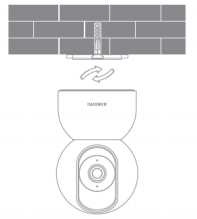
Заметка:
1. Монтажная стена должна выдерживать более чем в 3 раза больший общий вес камеры;
2. Во избежание травм устройство должно быть надежно закреплено на полу/стене в соответствии с инструкциями по установке;
3. После установки перевернутой камеры вам необходимо повернуть настройки экрана в настройках экрана на 180 ° в приложении Mi Home;
8. В: Как включить Xiaomi Smart Camera C400 ?
О: Подключите шнур питания камеры к разъему питания типа C на задней панели камеры, подключите шнур питания к адаптеру и включите питание, и камера автоматически включится. Чтобы выключить камеру, нужно отключить питание.
1. Оранжевый индикатор мигает, указывая на то, что загрузка прошла успешно. Если индикатор не мигает оранжевым цветом, нажмите и удерживайте кнопку сброса для перезапуска.
2. Не поворачивайте головку камеры, чтобы заставить ее вращаться после включения камеры. Если позиционирование объектива неточное, его можно откалибровать с помощью приложения Mi Home .
9. В: Какие индикаторы состояния у Xiaomi Smart Camera C400 есть? Что они означают?
A: Есть световой индикатор, который будет отображать синий или желтый цвет;
Горит синим цветом: успешное подключение/нормальное состояние; мигает синим: ненормальная сеть;
Быстро мигающий оранжевый: ожидание соединения; Медленно мигает оранжевым цветом: выполняется обновление.
10. В: Как установить карту Micro SD в Xiaomi Smart Camera C400?
О: Слот для карты MicroSD Xiaomi Smart Camera C400 находится под объективом камеры. Сначала убедитесь, что камера выключена, и поверните объектив вверх, чтобы открыть слот для карты MicroSD. Вставьте карту MicroSD контактной стороной вниз в слот для карты.
Примечание: При установке или извлечении карты памяти MicroSD перед работой необходимо отключить питание камеры.
11. В: Какой тип карты Micro SD я должен использовать для Xiaomi Smart Camera C400?
О: Xiaomi Smart Camera C400 должны использовать карту MicroSD обычного производителя, желательно специальную карту для мониторинга безопасности. Карта MicroSD поддерживает максимальную емкость 256 ГБ (256 ГБ, карта MicroSD в формате exFAT должна войти в Mi Home
Страницу подключаемого модуля камеры в приложении можно использовать только после форматирования в формат FAT32 в Настройки->Настройки хранилища)), рекомендуется, чтобы скорость чтения и записи карты памяти не была ниже U1/Class10.
12. В: Как долго карта памяти может хранить видео?
О: Ожидается, что карта памяти емкостью 256 ГБ будет хранить около 28 дней видео.
Ожидается, что карта памяти емкостью 128 ГБ будет хранить около 14 дней видео.
Ожидается, что карта памяти емкостью 64 ГБ будет хранить около 7 дней видеовремени.
Ожидается, что карта памяти емкостью 32 ГБ будет хранить около 3 дней видео.
Ожидается, что карта памяти емкостью 16 ГБ будет хранить около 36 часов видео.
Качество видео, записанное на карту памяти, составляет 2.5K (1440P).
13. Вопрос: Как сбросить Xiaomi Smart Camera C400 до заводских настроек?
О: Если вам нужно изменить сеть, подключенную к камере, или привязать приложение Mi Home , вам нужно нажать кнопку сброса над разъемом питания в течение 5 секунд, чтобы восстановить заводские настройки камеры при включении камеры, а затем снова подключиться к приложению.
Сброс к заводским настройкам не приведет к удалению содержимого карты памяти MicroSD.
14. В: Поддерживает ли Xiaomi Smart Camera C400 инфракрасную функцию ночного видения?
О: Поддержка. Xiaomi Smart Camera C400 может автоматически переключаться в режим ночного видения ночью в зависимости от изменения окружающего освещения.
Камера имеет инфракрасный свет ночного видения, расстояние ночного видения может достигать 10 метров, и она может четко снимать в темноте.
15. В: Могу ли Xiaomi Smart Camera C400 поворачиваться на 360 °?
Ответ: Нет. Xiaomi Smart Camera C400 поддерживает панорамный угол обзора 360 °, только объектив может поворачивать угол съемки на 360 °, а не корпус может вращаться на 360 °. Угол поворота вверх и вниз составляет 60 °, а угол поворота влево и вправо - 355 °
Примечание: Камера оснащена подвесом с двумя двигателями, который поддерживает угол обзора 360 ° по горизонтали и угол обзора 106 ° по вертикали.
16. В: Можно ли использовать Xiaomi Smart Camera C400 в других регионах ?
О: Нет. Из-за различий в напряжении окружающей среды и сети в разных регионах он может быть недоступен или эффект использования может быть не идеальным при использовании в других регионах. Так что не рекомендуется использовать в других регионах .
17. В: Поддерживает ли Xiaomi Smart Camera C400 функцию дампа NAS?
О: Не поддерживается.
18. В: Где я могу проверить номер серийного номера Xiaomi Smart Camera C400?
О: Номер серийного номера можно посмотреть на обратной стороне упаковки продукта и в нижней части камеры.
19. В: На что похож объектив Xiaomi Smart Camera C400 ?
О: 1. Xiaomi Smart Camera C400 использует объектив высокой четкости с разрешением 4 миллиона пикселей и разрешением до 2560×1440;
2. Объектив с большой диафрагмой F1.4 может захватывать детали изображения даже при слабом освещении.
20. Вопрос: Можно ли установить Xiaomi Smart Camera C400 на открытом воздухе ?
О: Не рекомендуется для наружной установки. Xiaomi Smart Camera C400 - это внутренняя камера, не водонепроницаемая и пыленепроницаемая. Если он используется на улице, убедитесь, что он не будет подвергаться воздействию дождя. Если вода попадет в дождливые дни, это повредит камеру.
21. В : Нужно ли подключать Xiaomi Smart Camera C400 к источнику питания? Или он питается от батареи?
О: Он должен быть подключен к источнику питания. Камера не содержит батареек и должна быть подключена к сети для использования. Обязательно используйте оригинальный адаптер 5V2A.
22. В : Поддерживает ли Xiaomi Smart Camera C400 двусторонние голосовые вызовы?
О: Поддержка. Xiaomi Smart Camera C400 имеет встроенные двойные микрофоны и использует технологию активного шумоподавления для устранения эха динамика и эффективного улучшения качества разговора.
23. В : Поддерживает ли Xiaomi Smart Camera C400 непрерывную съемку видео на карту памяти даже при отключенной сети?
О: Да, он может непрерывно записывать видео на карту памяти, когда сеть отключена. Предпосылка заключается в том, что устройство было успешно подключено к Интернету один раз. Когда устройство выключено или отключено от сети, видеообзор карты памяти поддерживает только извлечение карты памяти из устройства и просмотр ее на компьютере, а не в приложении Mi Home .
24. В : Есть ли звук в домашнем наблюдении , облачном хранилище и видео с карты MicroSD , записанные Xiaomi Smart Camera C400 ?
О: Все видео, записанные в этих форматах записи, имеют звук. Однако, если включено двухскоростное воспроизведение, по умолчанию оно будет воспроизводиться в автоматическом режиме, что является нормальным явлением.
Кроме того, каждый раз, когда вы входите на экран наблюдения камеры или входите в облачное хранилище, интерфейс воспроизведения видео с карты памяти, по умолчанию он будет воспроизводиться в автоматическом режиме. Если вы хотите воспроизвести звук в обычном режиме, нажмите кнопку отключения звука, чтобы восстановить звук.
25. В : При использовании Xiaomi Smart Camera C400 , на что следует обратить внимание?
О: 1. Применимая рабочая температура этого продукта составляет -10 °C ~ 50 °C, пожалуйста, не используйте этот продукт в среде, где температура слишком высокая или слишком низкая;
2. Этот продукт является прецизионным электронным продуктом. Пожалуйста, не используйте этот продукт в чрезмерно влажной среде, которая может привести к попаданию воды в продукт. Не влияют на нормальное использование;
3. Для лучшего использования этого продукта избегайте того, чтобы передняя и боковая части объектива находились близко к отражающим объектам, таким как стекло и белые стены, чтобы избежать явления, когда ближняя часть изображения яркая, а дальняя часть темная или беловатая;
4. Пожалуйста, убедитесь, что этот продукт установлен в зоне действия сигнала Wi-Fi, и разместите его в месте с лучшим сигналом Wi-Fi, насколько это возможно. Старайтесь устанавливать его вдали от металлических и микроволновых печей, которые могут повлиять на сигнал;
5. Это устройство поддерживает соединение WiF 2,4 ГГц / 5 ГГц. Убедитесь, что маршрутизатор находится ближе к устройству, и не используйте китайские или специальные символы в имени и пароле домашнего WiFi, иначе он не сможет подключиться или отключиться.
Связанные с приложением
1. В: Как подключить Xiaomi Smart Camera C400 к приложению Mi Home ?
О: На стороне ios: приложение Mi Home -> «+» в правом верхнем углу -> выберите «Сканировать» -> действуйте в соответствии с подсказками на странице (нажмите и удерживайте кнопку сброса в течение 3 секунд, пока индикатор не начнет мигать оранжевым) -> дождитесь привязки Просто успешно. Рекомендуется использовать метод «сканирования» для привязки на стороне ios.
Android: откройте приложение Mi Home -> Нажмите и удерживайте кнопку сброса на корпусе устройства в течение 3 секунд, пока индикатор не начнет мигать оранжевым -> «+» в правом верхнем углу -> выберите «Добавить устройство», -> дождитесь автоматического запуска Mi Home . Просто найдите ближайшие устройства -> дождитесь успешной привязки.
2. В: Можно ли увеличить экран мониторинга Xiaomi Smart Camera C400 и сколько раз его можно увеличить?
О: Экран мониторинга поддерживает увеличение, до 6-кратного увеличения экрана.
В интерфейсе мониторинга камеры сведите два пальца, чтобы увеличить и уменьшить масштаб. Отметка ниже - это увеличение экрана.
3. В: Как установить спящий режим для Xiaomi Smart Camera C400 ?
О: 1. Войдите на экран мониторинга камеры, нажмите кнопку сна, и устройство немедленно перейдет в спящий режим.
2. Приложение Mi Home -> выберите камеру -> «...» В правом верхнем углу -> Настройки камеры -> Настройки сна -> вы можете напрямую включить спящий режим или установить запланированный спящий режим.
Нажатие непосредственно на спящее устройство немедленно перейдет в спящий режим. Если вы хотите установить период времени в спящий режим, вы можете сначала установить время автоматического перехода в спящий режим, не нажимая кнопку «Спящий режим».
4. В: Как настроить параметры экрана для Xiaomi Smart Camera C400 ?
О: Приложение Mi Home -> выберите камеру -> нажмите «...» в правом верхнем углу -> настройки камеры -> настройки экрана -> вы можете включить/выключить водяной знак времени на экране мониторинга, включить коррекцию искажений объектива, включить/выключить режим широкого динамического диапазона, повернуть экран мониторинга на 180 ° (этот параметр требуется, когда камера установлена вверх ногами).
1. Водяной знак времени, коррекция искажений объектива
2. Дисплей с широким динамическим диапазоном
3. Поворот экрана
5. Вопрос : Как откалибровать стабилизатор Xiaomi Smart Camera C400?
О: Приложение Mi Home -> выберите устройство -> нажмите «...» В правом верхнем углу -> Настройки камеры -> Калибровка, дождитесь успешной калибровки устройства.
Эта операция может быть выполнена, когда устройство не может автоматически вернуть объектив или угол наблюдения объектива не может быть точно отрегулирован.
6. Вопрос : Как перезапустить Xiaomi Smart Camera C400 ?
О: Приложение Mi Home -> выберите устройство -> нажмите «...» В правом верхнем углу -> Настройки камеры -> перезагрузите устройство.
Когда устройство не может записывать видео, облачное хранилище не загружает видео , домашнее наблюдение и другие ненормальные функции, вы можете перезагрузить устройство.
7. В: Как установить функции, связанные с ночным видением Xiaomi Smart Camera C400 ?
О: Приложение Mi Home -> выберите устройство -> нажмите «...» В правом верхнем углу -> Настройки камеры -> Настройки функции ночного видения -> Выберите переключатель Micro
Светлый полноцветный, функция ночного видения автоматически переключается / всегда включена / всегда выключена.
Если функция ночного видения всегда включена, полноцветная функция при слабом освещении не вступит в силу, и экран всегда будет черно-белым или черным.
Рекомендуется, чтобы пользователи выбирали автоматическое переключение.
8. В: Как включить функцию защиты трафика Xiaomi Smart Camera C400?
О: Приложение Mi Home -> выберите устройство -> нажмите «...» В правом верхнем углу -> Настройки камеры -> включить/выключить функцию защиты от дорожного движения.
После включения этой функции экран мониторинга не будет автоматически воспроизводиться в мобильной сети.
Примечание: Видео, записанные в облачном хранилище и на картах памяти, будут воспроизводиться автоматически, и не ограничены функцией защиты трафика.
9. В : Каковы функции кнопок в интерфейсе мониторинга Xiaomi Smart Camera C400 в реальном времени ?
О: Кнопки интерфейса в реальном времени показаны на рисунке ниже: кнопки сна, отключения звука, настройки качества изображения и полноэкранного режима необходимо нажать на экране мониторинга в реальном времени, чтобы появиться.
1. Бездействие: нажмите эту кнопку, и камера сможет напрямую перейти в состояние покоя. После того, как камера переходит в спящее состояние, она больше не сможет выполнять какую-либо работу, такую как управление и видеозапись.
Когда вам не нужно стрелять, вы можете нажать «» в интерфейсе
 управления Xiaomi Smart Camera C400 в приложении Mi Home, чтобы войти в спящий режим.
2. Кнопка отключения звука: каждый раз, когда вы входите в камеру, интерфейсом мониторинга по умолчанию является интерфейс отключения звука. Если вы хотите, чтобы звук был при просмотре экрана мониторинга. Нажмите кнопку отключения звука, чтобы включить звук.
3. Резкость: здесь вы можете настроить резкость изображения мониторинга, опционально: 480P, 2.5K, автоматический (авто означает, что камера будет автоматически настройть четкости изображения в сетевом окружении).
4. Полноэкранный режим: нажмите эту кнопку, экран наблюдения камеры перейдет в интерфейс горизонтального экрана.
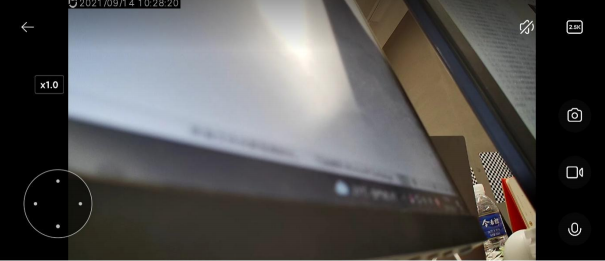
5. Голосовой вызов: нажмите кнопку микрофона, чтобы сделать удаленный звонок с помощью камеры через приложение Mi Home на мобильном телефоне.
6. Снимок экрана: Вы можете сделать снимок экрана текущего экрана мониторинга, и изображение будет сгенерировано и сохранено в локальном альбоме и приложении Mi Home .
7. Запись экрана: нажмите кнопку записи экрана, чтобы записать текущий интерфейс мониторинга и сохранить видео в локальном фотоальбоме и в середине приложения Mi Home.
8. Управление PTZ; нажмите эту кнопку, появится интерфейс управления PTZ, который может управлять камерой вверх, вниз, влево и вправо.
10. В: Какова настройка функции искусственного интеллекта Xiaomi Smart Camera C400?
О: Функция искусственного интеллекта Xiaomi Smart Camera C400 заключается в создании функции распознавания лиц, которую необходимо заплатить, чтобы открыть облачное хранилищедля использования. После активации, если кто-то движется перед объективом камеры и распознает созданное лицо, на мобильный телефон будет отправлено сообщение «*** появился». Если в заметке распознавания лиц указано лицо «Мама», будет нажато сообщение «Мама появилась».
11. В: Как Xiaomi Smart Camera C400 выполняете настройки отслеживания гуманоидов?
О: Приложение Mi Home -> Камера -> "..." в правом верхнем углу -> Настройки камеры -> Вкл/Выкл слежение за гуманоидами.
12. В: Как настроить домашнее наблюдение для Xiaomi Smart Camera C400 ?
О: Mi Home -> Camera -> Home Surveillance -> Настройки в правом верхнем углу -> Вы можете включить/выключить домашнее наблюдение > период времени домашнего наблюдения, настройку чувствительности, интервал времени будильника, включение/выключение тревожного сообщения, уведомление о событии.
1. Период времени для ведения домашнего хозяйства: Вы можете настроить уход в течение всего дня или уход с разделением по времени;
2. Настройка чувствительности раздела: разделена на выбор с высокой чувствительностью и с низкой чувствительностью;
3. Временной интервал будильника: интервал времени будильника можно разделить на 3/5/10/30 минут для выбора; (Вы можете самостоятельно выбрать предустановленный системой интервал времени, и вы не можете настроить интервальное время)
4. Уведомление о событии: уведомление о событии делится на три типа для выбора: Уведомления о смене экрана/ Уведомления о движении людей в зоне наблюдения/ Умные уведомления о срабатывании триггера сцены. Если вы закроете Уведомление о событии, вы больше не будете получать связанные push-сообщения.
Домашнее наблюдение включено, каждое мобильное видео может быть записано в течение примерно 9 секунд и сохранено в облаке. Видео в Home Surveillance будет пересматриваться каждые 7 дней.
Примечание: Видео в домашнем наблюдении нельзя удалять в пакетном режиме;
Вы также можете использовать домашнее наблюдение без покупки карты памяти / облачного хранилища.
13. В: Как Xiaomi Smart Camera C400 просматриваем видео на карте памяти?
О: Приложение Mi Home -> выберите камеру -> повтор -> выберите SD-карту -> просмотрите видео в соответствии с вашими потребностями.
Когда камера отключена от сети/питания, видео на карте памяти не может быть просмотрено в приложении Mi Home . Вы можете вынуть карту памяти и просмотреть видео на карте памяти на компьютере через кард-ридер.
Различные цвета ниже представляют различные события записи, вы можете напрямую перетащить ось времени в положение цвета в соответствии с вашими потребностями, чтобы наблюдать за событиями управления записью. Серый цвет указывает на то, что за этот период времени не произошло никаких событий.
Каждое видео на карте памяти длится 1 минуту и может быть удалено партиями.
14. В : Как отформатировать карту памяти Xiaomi Smart Camera C400 ?
О: Приложение Mi Home -> Камера -> "..." в правом верхнем углу -> Настройки хранилища -> Состояние карты памяти -> Форматировать карту памяти.
Форматирование карты памяти удалит все видео на карте памяти, сначала сохраните видео.
15. В: Xiaomi Smart Camera C400 о загрузке видео с карты MicroSD , загрузке облачного хранилища, пути к хранилищу, каковом формате после загрузки?
О: Видео, загруженное с карты MicroSD, представляет собой файл mp4 в DCIM - *папка, названная в честь did*.
Загрузите видео из облачного хранилища Android по локальному пути в папке -data-com.xiaomi.smarthhomoe-files-*did*-*номер облачного хранилища*, сохраните видео в формате ts и сгенерируйте файлы m3u8 для управления воспроизведением. Сторона iOS в настоящее время не поддерживает сохранение видео из облачного хранилища непосредственно в локальном хранилище.
16. В: Как обновить прошивку Xiaomi Smart Camera C400 ?
О: Приложение Mi Home -> Камера -> "..." в правом верхнем углу -> Обновление прошивки -> Если есть обновление, пожалуйста, обновите прошивку вовремя.
17. В : Поддерживает ли Xiaomi Smart Camera C400 доступ к HomeKit ?
О: Не поддерживается.
18. В : Как Xiaomi Smart Camera C400 просматриваете видео видеонаблюдения в облачном хранилище?
О: Приложение Mi Home -> найдите камеру -> напрямую нажмите кнопку облачного хранилища, иногда кнопка облачного хранилища блокируется кнопкой стабилизатора, нажмите кнопку PTZ, чтобы увидеть кнопку облачного хранилища.
19. В : Поддерживает ли Xiaomi Smart Camera C400 функцию панорамного рисования?
О: Не поддерживается.
20. В : Регулируется ли громкость, когда Xiaomi Smart Camera C400 совершает голосовой вызов?
Ответ: Нет. Во время голосового вызова можно регулировать только громкость телефона, а звук на камере регулировать нельзя.
Устранение неполадок
1. В: Что делать, если Xiaomi Smart Camera C400 не слышит звук или есть шум при просмотре видео в реальном времени?
О: 1. Приложение Mi Home по умолчанию отключает громкость видео в реальном времени, вы можете включить кнопку громкости в окне видео приложения Mi Home; если громкость низкая, вы можете увеличить громкость телефона;
2. Если в видео в реальном времени есть шум, держите мобильный телефон подальше от камеры и не размещайте камеру в электронных устройствах, таких как холодильники и микроволновые печи, рядом с оборудованием;
3. Если устройство размещено на высоком месте или объектив направлен вниз, микрофон будет зарыт в полость, и звук динамика будет приниматься, образуя эхо. В это время пользователю необходимо вывести микрофон устройства из полости.
2. В : Что делать, если видео зависает или изображение и звук не синхронизированы при просмотре экрана камеры на Xiaomi Smart Camera C400 ?
О: 1. Когда видео зависает или часто отображает загрузку, переключите разрешение видео в автоматический или плавный режим;
2. Если изображение и звук не синхронизированы, проверьте, в нормальном ли состоянии сеть, подключенная к камере. Если задержка слишком велика, попробуйте выйти из видео и войти повторно.
3. В: Что делать, если Xiaomi Smart Camera C400 не слышит звук на стороне камеры во время разговора?
О: 1. Проверьте, не слишком ли мал звук на мобильном телефоне, чтобы не вызывать звука;
2. Проверьте, получило ли приложение Mi Home разрешение на использование микрофона (запись) мобильного телефона. Если нет, откройте соответствующее разрешение в настройках телефона.
4. В: Что мне делать, если видео истории Xiaomi Smart Camera C400 не является непрерывным или плавным?
О: 1. Если видео на карте памяти не является непрерывным, возможно, включена только запись движущихся изображений. После включения этой функции камера будет записывать только при изменении изображения; (если видео в облачном хранилище не является непрерывным, это нормально, а видео в облачном хранилище записывает только движущиеся изображения, а не 24-часовую запись)
2. Если видео зависает, это может быть вызвано сетью. Проверьте, не слишком ли много устройств, подключенных к WI-FI, к которой уже подключена камера, или есть ли другие устройства, воспроизводящие видео одновременно.
5. В: Что делать, если карта памяти Xiaomi Smart Camera C400 неисправна?
О: 1. Пожалуйста, используйте специальную высокоскоростную карту памяти в формате FAT32 производства обычного производителя для регистраторов вождения или фотоаппаратов.
2. Убедитесь, что в фотокамеру установлена карта памяти, соответствующая требованиям. Камера без карты памяти не может хранить видео и просматривать исторические видео.
3. Если карта памяти не записывает или карта памяти не может автоматически удалять файлы, вы можете отформатировать карту памяти в настройках памяти подключаемого модуля приложения камеры.
4. Если карта памяти не может быть отформатирована в приложении, вы можете отформатировать карту памяти на компьютере через устройство чтения карт. После форматирования выключите фотокамеру и снова вставьте карту памяти.
Примечание: После форматирования файлы на карте памяти будут удалены.
6. В: Приложение Mi Home Что делать, если отображается сообщение «устройство находится в автономном режиме / часто в автономном режиме»?
О: 1. Пожалуйста, проверьте, выключена ли камера, и убедитесь, что вы используете оригинальный адаптер;
2. Попробуйте перезагрузить роутер;
3. Если источник питания устройства в норме, а сеть в норме, проверьте световой индикатор устройства:
Мигает синим светом: камера подключается к сети, если имя или пароль WiFi были изменены, перезагрузите камеру и снова подключите;
Желтый индикатор быстро мигает: камера была сброшена, пожалуйста, снова подключите;
Постоянный желтый свет: камеру необходимо обновить.
4. Убедитесь, что камера вставлена в карту памяти, вытащите карту памяти, чтобы убедиться, что она все еще находится в автономном режиме, потому что некоторые карты памяти с плохим качеством будут отключить камеры.
7. В : Что мне делать, если синий свет Xiaomi Smart Camera C400 мигает и не может использоваться в обычном режиме?
О: 1. Если синий индикатор мигает при подключении к приложению, это означает, что камера не может подключиться к сети или не может быть привязана к учетной записи. Пожалуйста, проверьте правильность пароля учетной записи и соответствует ли сеть требованиям камеры;
2. Если вы успешно подключились к приложению, но внезапно синий индикатор мигает и не может быть использован, проверьте, в норме ли сеть.
8. В: Почему Xiaomi Smart Camera C400 свистит при голосовом вызове?
О: 1. При звонке, пожалуйста, старайтесь не размещать мобильный телефон и устройство в одном пространстве и держать их на расстоянии более 10 метров от устройства. Эхо и свистящий звук, вызванные звонками с близкого расстояния, являются нормальным явлением;
2. Если рядом с устройством находится много электронных устройств, будут создаваться электромагнитные помехи, которые могут вызвать свистящий звук и шум во время голосовых вызовов.
9. В: Что мне делать, если изображение ночного видения Xiaomi Smart Camera C400 размыто или нет изображения съемки?
О: 1. Пожалуйста, убедитесь, что объектив камеры чистый и без пыли;
2. Пожалуйста, проверьте, не заблокирован ли объектив мусором. Если это так, поверните стабилизатор или переместите положение камеры в приложении Mi Home, чтобы вывести объектив из заблокированной области.
10. В: Что делать, если индикатор Xiaomi Smart Camera C400 не горит?
О: В приложении Mi Home войдите в основной интерфейс видео камеры в реальном времени, нажмите «...» В правом верхнем углу войдите в настройки камеры, нажмите кнопку индикатора состояния и включите индикатор состояния.
11. В: Почему видео на карте памяти имеет звук при просмотре на мобильном телефоне, но беззвучно при просмотре на компьютере?
О: Эта проблема вызвана несовместимостью программного обеспечения для воспроизведения видео на компьютере. Можно попробовать заменить компьютерный плеер.
12. В : Что делать, если видео, записанное на карту памяти, бессвязно, а изображение и звук не синхронизированы?
О: 1. Перезагрузите устройство, чтобы увидеть, вернется ли оно в нормальное состояние;
2. Часто ли вставляется и извлекается карта памяти. Подключение и отключение карты памяти необходимо выполнять, когда камера выключена. Частое подключение и отключение приведет к снижению производительности карты памяти, что приведет к ненормальным проблемам в записанном видео;
3. Не слишком ли низкая скорость считывания карты памяти;
4. Замените карту памяти (на карте памяти рекомендуется использовать карту памяти, соответствующую требованиям, иначе возникнет много проблем, таких как бессвязная запись, постоянное появление отклонений от нормы памяти и т. д.).
13. В : Что делать, если камера не может распознать карту памяти?
О: 1. Перезагрузите устройство;
2. Проверьте, нужно ли обновлять версию прошивки камеры и версию приложения Mi Home ;
3. Очистите данные приложения Mi Home (очистка данных приведет к очистке видео из облачного хранилища, загруженных пользователем);
4. Замените карту памяти.
Примечание: Карты памяти имеют срок службы. Если карта используется в течение длительного времени, это может привести к многократному стиранию карты памяти и невозможности повторного использования . Обязательно попросите пользователя заменить фирменную карту памяти.
14. В: Что делать, если Xiaomi Smart Camera C400 застряла и не поворачивается?
О: 1. Выключите и перезагрузите устройство;
2. Приложение Mi Home ->Камера->Нажмите в правом верхнем углу...->Настройки->Перезагрузите устройство . Камера по-прежнему не может быть повернута, пожалуйста, подайте заявку на послепродажное обслуживание.
15. В: Что делать, если обновление прошивки Xiaomi Smart Camera C400 не удается?
О: Сбой обновления, как правило, связан с плохой сетью или ненормальным сервером, повторите попытку в другой сетевой среде; если сеть разблокирована, просто измените часовой пояс и повторите попытку.
16. В : Что делать, если карта памяти не записывает видео или видео на карте не может быть удалено циклически?
О: 1. Проверьте, нужно ли обновлять прошивку камеры и версию приложения Mi Home ;
2. Войдите в приложение Mi Home > камеру > «...» в правом верхнем углу -> Управление хранилищем -> Проверьте, выключен ли переключатель хранилища или включен ли он для записи только при обнаружении движения;
3. Отформатируйте карту памяти в приложении Mi Home (форматирование карты памяти очистит видео, и видео можно будет создать резервную копию перед форматированием);
4. Если карта памяти не может быть отформатирована в приложении Mi Home , вы можете отформатировать карту памяти на компьютере через устройство чтения карт. После форматирования выключите камеру и переустановите карту памяти;
5. Неспособность карты памяти записывать видео в основном связана с самой картой памяти. Вы можете заменить карту памяти, чтобы увидеть, повторится ли проблема.
17. В: Xiaomi Smart Camera C400 всегда вращается сам по себе, что мне делать?
О: В приложении Mi Home > выберите камеру > нажмите «...» В правом верхнем углу -> настройках камеры отключите функцию слежения за гуманоидами. После включения функции слежения за гуманоидами камера будет вращаться вместе с экраном при обнаружении движения и вернется в исходное положение, чтобы продолжить наблюдение после завершения вращения.
18. В: Что делать, если Xiaomi Smart Camera C400 зависает во время просмотра видео высокой четкости на iPhone 6 / 6S ?
О: Эта камера записывает видео высокой четкости с разрешением 4 миллиона пикселей . Из-за ограниченной вычислительной мощности процессора моделей серии iPhone6 / 6S это вызовет зависание при просмотре видео высокой четкости. Для просмотра рекомендуется перейти в плавный режим.
Это помогает?
Да
Нет