
Часто задаваемые вопросы Mi Home Security Camera
*Эта страница была автоматически переведена с английского языка.
Mi Home Security Camera FAQ
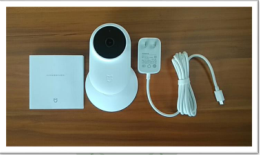
1. Вопрос: Что входит в комплектацию Mi Home Security Camera?
О: Камера *1, адаптер питания *1, руководство (с гарантийным талоном) *1.
2.Вопрос: Каковы требования для использования Mi Home Security Camera?
Ответ: Условия для Mi Home Security Camera приведены ниже:
1. Широкая открытая площадка, где нет металлических предметов.
2. Держитесь подальше от задней части мебели и устройств с сильными электрическими помехами, таких как микроволновая печь.
3. Избегайте прямых источников света.
4. Избегайте запутывания кабеля.
5. Убедитесь, что у вас хорошее подключение к Wi-Fi.
3.Вопрос:Каковы сетевые требования для Mi Home Security Camera?
Ответ: Mi Home Security Camera поддерживает Wi-Fi на двух частотах 2,4/5 ГГц с протоколом IEEE802.11b/g/n и использует WPA/WPA2 в качестве шифрования. Для использования камеры беспроводной маршрутизатор должен включить службу DHCP и не использовать контроль беспроводного доступа.
4. Вопрос: Каковы требования к карте Micro SD для камеры видеонаблюдения Mi Home?
Ответ:Если пользователь хочет сохранить записанное видео для просмотра, заранее вставьте SD-карту в камеру. Mi Home Security Camera поддерживает карты Micro SD с форматом FAT32/exFAT до 64G. Для выполнения требований к скорости рекомендуется стандартная карта класса 10 и выше.
5.Вопрос: Каковы требования к системе устройств для подключения Mi Home Security Camera?
Ответ:Mi Home Security Camera совместима с устройствами Android 4.0 (и более поздних версий) или iOS 8.0 (и более поздних версий).
6. Вопрос: Можно ли сохранить видео, снятое Mi Home Security Camera, на другие устройства?
Ответ:Да. Mi Home Security Camera может сохранять записанное видео на Mi Router или NAS со следующими требованиями:
1. Маршрутизатор/NAS должен находиться в одной локальной сети с камерой Mi Home Security;
2. В Mi Home Security Camera должна быть вставлена карта Micro SD;
3. Маршрутизатор Mi должен включать расширение Samba или NAS должен поддерживать протокол SMB.
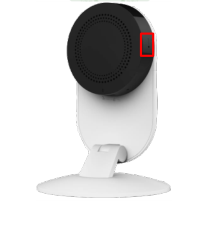
7. Вопрос: Как сбросить настройки камеры видеонаблюдения Mi Home?
Ответ: Вставьте булавку в отверстие сброса (см. следующее изображение) примерно на 5-8 секунд, пока не прозвучит голосовая подсказка об успешном завершении. затем отпустите, чтобы завершить сброс.
8. Вопрос: Как подключить камеру видеонаблюдения Mi Home?
Ответ:Пользователь может подключить камеру двумя способами:
1. Отсканируйте QR-код:
Включите камеру видеонаблюдения Mi Home и подождите, пока индикатор состояния не начнет мигать оранжевым. Затем используйте мобильный телефон с приложением Mi Home для подключения Wi-Fi и войдите в приложение Mi Home. Уведомление будет отображаться после входа пользователя в Mi Home. Следуйте инструкциям, показанным в приложении, чтобы завершить каждый шаг. На странице подключения Wi-Fi выберите Wi-Fi, к которому пользователь хочет подключить камеру, и введите правильный пароль, затем нажмите «Далее», появится QR-код.
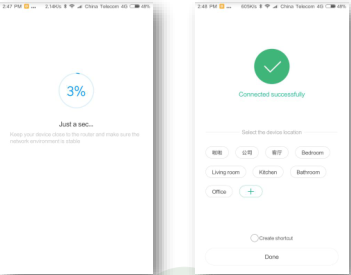
После завершения подключения пользователь может выбрать Mi Home Security Camera в приложении Mi Home, чтобы отслеживать текущую видеотрансляцию в прямом эфире.
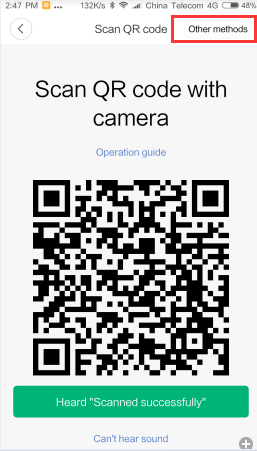
2. Bluetooth-соединение:
Те же шаги, что и выше, пока не появится всплывающее окно с QR-кодом, выберите один из других способов, чтобы выбрать Bluetooth.
9. Вопрос: Что делает функция широкого динамического диапазона (WDR)?
Ответ: Камера в режиме WDR может сохранять больше графических деталей, особенно в условиях слишком темного или чрезмерного освещения. WDR не работает в ночном режиме и повлияет на цвет водяного знака времени.
10.Вопрос: Поддерживает ли Mi Home Security Camera одновременный мониторинг с нескольких устройств?
Ответ:Да. Максимум 5 устройств могут одновременно просматривать видео мониторинга, которые должны войти в одну и ту же учетную запись Mi.
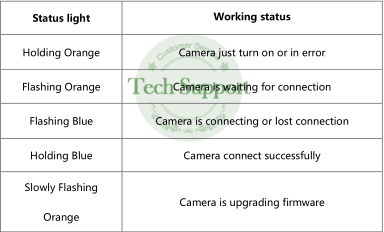
11.Вопрос: Что означают разные цвета индикатора состояния камеры Mi Home Security Camera?
Ответ:
12.Вопрос: Что делать, если Mi Home Security Camera мигает синим?
Ответ:1. Если камера мигает синим цветом во время процесса инициализации подключения, это означает, что камера не может получить доступ к WiFi или что-то не так с сетью.
В этом случае сделайте следующее:
① Проверьте правильность пароля.
② Убедитесь, что камера находится в той же сети Wi-Fi, что и мобильный телефон пользователя.
③ Убедитесь, что камера не находится слишком далеко от маршрутизатора, затем попытайтесь приблизиться.
④ Проверьте, включена ли служба DHCP маршрутизатора.
⑤ Выключите фильтр MAC-адресов маршрутизатора, а также сеть защиты от столкновений для Mi Router.
⑥ Проверьте, не связано ли это с ограничением сети, попробуйте подключиться к другим сетям, таким как точка доступа мобильного телефона с 3G или выше.
2. Если камера мигает синим во время использования после инициализации, это означает, что с сетью что-то не так. В этом случае сделайте следующее:
① Проверьте, есть ли проблемы с подключением других устройств в этой сети Wi-Fi. Если да, попробуйте решить проблему с сетью или маршрутизатором.
② Если другие устройства имеют хорошее соединение, проверьте уровень сигнала рядом с камерой или наличие помех, переместите камеру ближе к маршрутизатору.
③ Если индикатор все еще мигает синим цветом, попробуйте выключить камеру и перезапустить ее.
④ Если после повторения шагов 2 и 3 несколько раз все еще не работает, перезагрузите камеру и повторно подключитесь к сети.
13. Вопрос:Почему моя камера Mi Home Security Camera отображается в автономном режиме в приложении Mi Home?
Ответ: Приложение Mi Home покажет, что устройство в автономном режиме, если устройство не может быть обнаружено через сеть:
1. Убедитесь, что камера не выключена и подключена к источнику питания.
2. Проверьте, хорошо ли работает роутер, не изменились ли имя или пароль Wi-Fi.
3. Если два вышеуказанных шага проверяются без проблем, выполните следующие действия:
① Проверьте, есть ли проблемы с подключением других устройств в этой сети Wi-Fi. Если да, попробуйте решить проблему с сетью или маршрутизатором.
② Если другие устройства имеют хорошее соединение, проверьте уровень сигнала рядом с камерой или наличие помех, переместите камеру ближе к маршрутизатору.
③ Если индикатор все еще мигает синим цветом, попробуйте выключить камеру и перезапустить ее.
④ Если все еще не работает, перезагрузите камеру и повторно подключитесь к сети.
14.Вопрос:Почему видео черно-белое даже днем?
Ответ:1. Mi Home Security Camera автоматически регулирует яркость в зависимости от освещения окружающей среды, проверьте, не слишком ли темно в помещении.
2. Камера Mi Home Security может вручную переключать режимы, проверьте, включена ли опция «Инфракрасное изображение» в приложении Mi Home. Если да, камера будет черно-белой даже при высокой яркости окружающей среды.
15.Вопрос: Что делать, если видео нечеткое в режиме ночного видения?
Ответ: 1. Проверьте положение и условия использования камеры, держите ее на открытом месте, не заслоняя инфракрасное излучение.
2. Местоположение также влияет на инфракрасное излучение, например, неровный стол. Пожалуйста, держите камеру на краю поверхности для лучшего качества ночного видения.
16. Вопрос: Почему звук и изображение не синхронизированы?
Ответ:Причина, по которой звук и изображение не синхронизированы, связана с интернет-соединением. Попробуйте закрыть приложение и снова войти, подойдите ближе к маршрутизатору, перезапустите маршрутизатор, перезапустите камеру, переключите беспроводной канал и пропускную способность маршрутизатора. Если все вышеперечисленные решения не работают, проверьте, не связано ли это с ограничением сети, попробуйте подключиться к другим сетям, таким как точка доступа мобильного телефона с 3G или выше.
17.Вопрос: Что делать, если видео мониторинга зависает?
Ответ: Камера Mi Home Security Camera имеет 2 варианта разрешения: HD и SD, которые можно установить в приложении Mi Home. Поскольку требования к сети для режима HD выше, рекомендуется переключиться в автоматический режим, который может переключаться между HD и SD в зависимости от состояния сети. Если камера уже находится в автоматическом режиме, но все еще зависает, это может быть связано с плохим состоянием сети, попробуйте решить эту проблему, выполнив следующие действия:
① Сигнал Wi-Fi определяется плохо, попробуйте изменить беспроводной канал и пропускную способность маршрутизатора.
② Уменьшите количество подключенных устройств, если их слишком много, что может привести к большой нагрузке на маршрутизатор и снижению пропускной способности для каждого устройства.
③ Камера слишком далеко от роутера или плохой уровень сигнала.
18. Вопрос:Почему моя камера Mi Home Security Camera не может прочитать мою SD-карту?
Ответ: Если камера не может обнаружить SD-карту, проверьте, является ли формат SD-карты FAT32/exFAT со стандартом класса 10 или выше. Затем можно отформатировать SD-карту в приложении Mi Home, если формат отличается. Если после форматирования по-прежнему не удается обнаружить, это проблема с SD-картой, и попробуйте вставить другую.
19.Вопрос: Что происходит, если SD-карта заполнена?
Ответ:1. Mi Home Security Camera автоматически удалит самое раннее видео, как только SD-карта будет заполнена.
2. Пользователь может выбрать «Постоянное сохранение» во время просмотра сохраненного видео, если он не хочет, чтобы какая-то часть видео была закрыта. После выбора эта часть видео не будет покрыта.
Если SD-карта заполнена видео с постоянным сохранением, перенесите их на NAS.
20. Вопрос: Может ли камера Mi Home Security работать без вставленной SD-карты?
Ответ:Mi Home Security Camera позволяет смотреть поток мониторинга в реальном времени когда SD-карта не вставлена, но не может записывать видео и сохранять его в NAS.
21.Вопрос: В каком формате записано видео?
Ответ:После того, как SD-карта вставлена в Mi Home Security Camera, будут созданы 2 папки: log (журнал записи операций для камеры) и MIJIA_RECORD_VIDEO (сохранение видеозаписи на SD-карте).
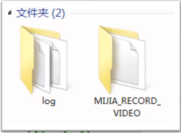
В папке MIJIA_RECORD_VIDEO подпапки называются годом, месяцем и днем. В подпапке будет создаваться видео и картинка поминутно. Для каждого видео это будет видео в формате MP4@1080P продолжительностью 60 секунд.
22.Вопрос: Каков диапазон мониторинга камеры Mi Home Security Camera?
Ответ: Камера Mi Home Security может четко уловить человеческое лицо в диапазоне около 5-6 м (16-20 футов). Угол обзора объектива камеры составляет 130 градусов. Таким образом, эффективная площадь монитора для Mi Home Security Camera составляет около 30-40.
23. Вопрос: Может ли камера Mi Home Security работать без Интернета?
Ответ: Камера Mi Home Security Camera должна подключаться к Интернету во время первой настройки для синхронизации с сервером некоторых ключевых данных. Пользователю не рекомендуется использовать камеру без взаимодействия. Функция обнаружения движения недоступна, когда камера находится в автономном режиме.
24.Вопрос: Как смотреть видео мониторинга на ПК?
Ответ:Видео мониторинга рекомендуется просматривать только через приложение Mi Home, что означает, что его нельзя смотреть на ПК.
25.Вопрос: Как решить проблему сбоя обновления прошивки?
Ответ:Возможно, проблема связана с Интернетом, попробуйте решить ее, выполнив следующие действия:
1. Перезапустите и перепроверьте обновление
2. Перезагрузите камеру и повторно проверьте обновление, если шаг 1 не работает.
3. Если по-прежнему не работает, попробуйте переключиться на другую сеть и перепроверить.
26.Вопрос: Почему Mi Home Security Camera не загружается?
Ответ:Если Mi Home Security Camera не загружается, индикатор состояния будет гореть желтым цветом, попробуйте решить эту проблему, выполнив следующие действия:
1. Выключите и перезагрузите камеру, кабель питания лучше поменять.
2. Сбросьте камеру.
3. Если индикатор по-прежнему горит желтым цветом после сброса, это может быть проблема с прошивкой камеры, попробуйте прошить прошивку через SD-карту.
1. Вопрос: Что входит в комплектацию Mi Home Security Camera?
О: Камера *1, адаптер питания *1, руководство (с гарантийным талоном) *1.
2.Вопрос: Каковы требования для использования Mi Home Security Camera?
Ответ: Условия для Mi Home Security Camera приведены ниже:
1. Широкая открытая площадка, где нет металлических предметов.
2. Держитесь подальше от задней части мебели и устройств с сильными электрическими помехами, таких как микроволновая печь.
3. Избегайте прямых источников света.
4. Избегайте запутывания кабеля.
5. Убедитесь, что у вас хорошее подключение к Wi-Fi.
3.Вопрос:Каковы сетевые требования для Mi Home Security Camera?
Ответ: Mi Home Security Camera поддерживает Wi-Fi на двух частотах 2,4/5 ГГц с протоколом IEEE802.11b/g/n и использует WPA/WPA2 в качестве шифрования. Для использования камеры беспроводной маршрутизатор должен включить службу DHCP и не использовать контроль беспроводного доступа.
4. Вопрос: Каковы требования к карте Micro SD для камеры видеонаблюдения Mi Home?
Ответ:Если пользователь хочет сохранить записанное видео для просмотра, заранее вставьте SD-карту в камеру. Mi Home Security Camera поддерживает карты Micro SD с форматом FAT32/exFAT до 64G. Для выполнения требований к скорости рекомендуется стандартная карта класса 10 и выше.
5.Вопрос: Каковы требования к системе устройств для подключения Mi Home Security Camera?
Ответ:Mi Home Security Camera совместима с устройствами Android 4.0 (и более поздних версий) или iOS 8.0 (и более поздних версий).
6. Вопрос: Можно ли сохранить видео, снятое Mi Home Security Camera, на другие устройства?
Ответ:Да. Mi Home Security Camera может сохранять записанное видео на Mi Router или NAS со следующими требованиями:
1. Маршрутизатор/NAS должен находиться в одной локальной сети с камерой Mi Home Security;
2. В Mi Home Security Camera должна быть вставлена карта Micro SD;
3. Маршрутизатор Mi должен включать расширение Samba или NAS должен поддерживать протокол SMB.
7. Вопрос: Как сбросить настройки камеры видеонаблюдения Mi Home?
Ответ: Вставьте булавку в отверстие сброса (см. следующее изображение) примерно на 5-8 секунд, пока не прозвучит голосовая подсказка об успешном завершении. затем отпустите, чтобы завершить сброс.
8. Вопрос: Как подключить камеру видеонаблюдения Mi Home?
Ответ:Пользователь может подключить камеру двумя способами:
1. Отсканируйте QR-код:
Включите камеру видеонаблюдения Mi Home и подождите, пока индикатор состояния не начнет мигать оранжевым. Затем используйте мобильный телефон с приложением Mi Home для подключения Wi-Fi и войдите в приложение Mi Home. Уведомление будет отображаться после входа пользователя в Mi Home. Следуйте инструкциям, показанным в приложении, чтобы завершить каждый шаг. На странице подключения Wi-Fi выберите Wi-Fi, к которому пользователь хочет подключить камеру, и введите правильный пароль, затем нажмите «Далее», появится QR-код.
После завершения подключения пользователь может выбрать Mi Home Security Camera в приложении Mi Home, чтобы отслеживать текущую видеотрансляцию в прямом эфире.
2. Bluetooth-соединение:
Те же шаги, что и выше, пока не появится всплывающее окно с QR-кодом, выберите один из других способов, чтобы выбрать Bluetooth.
9. Вопрос: Что делает функция широкого динамического диапазона (WDR)?
Ответ: Камера в режиме WDR может сохранять больше графических деталей, особенно в условиях слишком темного или чрезмерного освещения. WDR не работает в ночном режиме и повлияет на цвет водяного знака времени.
10.Вопрос: Поддерживает ли Mi Home Security Camera одновременный мониторинг с нескольких устройств?
Ответ:Да. Максимум 5 устройств могут одновременно просматривать видео мониторинга, которые должны войти в одну и ту же учетную запись Mi.
11.Вопрос: Что означают разные цвета индикатора состояния камеры Mi Home Security Camera?
Ответ:
12.Вопрос: Что делать, если Mi Home Security Camera мигает синим?
Ответ:1. Если камера мигает синим цветом во время процесса инициализации подключения, это означает, что камера не может получить доступ к WiFi или что-то не так с сетью.
В этом случае сделайте следующее:
① Проверьте правильность пароля.
② Убедитесь, что камера находится в той же сети Wi-Fi, что и мобильный телефон пользователя.
③ Убедитесь, что камера не находится слишком далеко от маршрутизатора, затем попытайтесь приблизиться.
④ Проверьте, включена ли служба DHCP маршрутизатора.
⑤ Выключите фильтр MAC-адресов маршрутизатора, а также сеть защиты от столкновений для Mi Router.
⑥ Проверьте, не связано ли это с ограничением сети, попробуйте подключиться к другим сетям, таким как точка доступа мобильного телефона с 3G или выше.
2. Если камера мигает синим во время использования после инициализации, это означает, что с сетью что-то не так. В этом случае сделайте следующее:
① Проверьте, есть ли проблемы с подключением других устройств в этой сети Wi-Fi. Если да, попробуйте решить проблему с сетью или маршрутизатором.
② Если другие устройства имеют хорошее соединение, проверьте уровень сигнала рядом с камерой или наличие помех, переместите камеру ближе к маршрутизатору.
③ Если индикатор все еще мигает синим цветом, попробуйте выключить камеру и перезапустить ее.
④ Если после повторения шагов 2 и 3 несколько раз все еще не работает, перезагрузите камеру и повторно подключитесь к сети.
13. Вопрос:Почему моя камера Mi Home Security Camera отображается в автономном режиме в приложении Mi Home?
Ответ: Приложение Mi Home покажет, что устройство в автономном режиме, если устройство не может быть обнаружено через сеть:
1. Убедитесь, что камера не выключена и подключена к источнику питания.
2. Проверьте, хорошо ли работает роутер, не изменились ли имя или пароль Wi-Fi.
3. Если два вышеуказанных шага проверяются без проблем, выполните следующие действия:
① Проверьте, есть ли проблемы с подключением других устройств в этой сети Wi-Fi. Если да, попробуйте решить проблему с сетью или маршрутизатором.
② Если другие устройства имеют хорошее соединение, проверьте уровень сигнала рядом с камерой или наличие помех, переместите камеру ближе к маршрутизатору.
③ Если индикатор все еще мигает синим цветом, попробуйте выключить камеру и перезапустить ее.
④ Если все еще не работает, перезагрузите камеру и повторно подключитесь к сети.
14.Вопрос:Почему видео черно-белое даже днем?
Ответ:1. Mi Home Security Camera автоматически регулирует яркость в зависимости от освещения окружающей среды, проверьте, не слишком ли темно в помещении.
2. Камера Mi Home Security может вручную переключать режимы, проверьте, включена ли опция «Инфракрасное изображение» в приложении Mi Home. Если да, камера будет черно-белой даже при высокой яркости окружающей среды.
15.Вопрос: Что делать, если видео нечеткое в режиме ночного видения?
Ответ: 1. Проверьте положение и условия использования камеры, держите ее на открытом месте, не заслоняя инфракрасное излучение.
2. Местоположение также влияет на инфракрасное излучение, например, неровный стол. Пожалуйста, держите камеру на краю поверхности для лучшего качества ночного видения.
16. Вопрос: Почему звук и изображение не синхронизированы?
Ответ:Причина, по которой звук и изображение не синхронизированы, связана с интернет-соединением. Попробуйте закрыть приложение и снова войти, подойдите ближе к маршрутизатору, перезапустите маршрутизатор, перезапустите камеру, переключите беспроводной канал и пропускную способность маршрутизатора. Если все вышеперечисленные решения не работают, проверьте, не связано ли это с ограничением сети, попробуйте подключиться к другим сетям, таким как точка доступа мобильного телефона с 3G или выше.
17.Вопрос: Что делать, если видео мониторинга зависает?
Ответ: Камера Mi Home Security Camera имеет 2 варианта разрешения: HD и SD, которые можно установить в приложении Mi Home. Поскольку требования к сети для режима HD выше, рекомендуется переключиться в автоматический режим, который может переключаться между HD и SD в зависимости от состояния сети. Если камера уже находится в автоматическом режиме, но все еще зависает, это может быть связано с плохим состоянием сети, попробуйте решить эту проблему, выполнив следующие действия:
① Сигнал Wi-Fi определяется плохо, попробуйте изменить беспроводной канал и пропускную способность маршрутизатора.
② Уменьшите количество подключенных устройств, если их слишком много, что может привести к большой нагрузке на маршрутизатор и снижению пропускной способности для каждого устройства.
③ Камера слишком далеко от роутера или плохой уровень сигнала.
18. Вопрос:Почему моя камера Mi Home Security Camera не может прочитать мою SD-карту?
Ответ: Если камера не может обнаружить SD-карту, проверьте, является ли формат SD-карты FAT32/exFAT со стандартом класса 10 или выше. Затем можно отформатировать SD-карту в приложении Mi Home, если формат отличается. Если после форматирования по-прежнему не удается обнаружить, это проблема с SD-картой, и попробуйте вставить другую.
19.Вопрос: Что происходит, если SD-карта заполнена?
Ответ:1. Mi Home Security Camera автоматически удалит самое раннее видео, как только SD-карта будет заполнена.
2. Пользователь может выбрать «Постоянное сохранение» во время просмотра сохраненного видео, если он не хочет, чтобы какая-то часть видео была закрыта. После выбора эта часть видео не будет покрыта.
Если SD-карта заполнена видео с постоянным сохранением, перенесите их на NAS.
20. Вопрос: Может ли камера Mi Home Security работать без вставленной SD-карты?
Ответ:Mi Home Security Camera позволяет смотреть поток мониторинга в реальном времени когда SD-карта не вставлена, но не может записывать видео и сохранять его в NAS.
21.Вопрос: В каком формате записано видео?
Ответ:После того, как SD-карта вставлена в Mi Home Security Camera, будут созданы 2 папки: log (журнал записи операций для камеры) и MIJIA_RECORD_VIDEO (сохранение видеозаписи на SD-карте).
В папке MIJIA_RECORD_VIDEO подпапки называются годом, месяцем и днем. В подпапке будет создаваться видео и картинка поминутно. Для каждого видео это будет видео в формате MP4@1080P продолжительностью 60 секунд.
22.Вопрос: Каков диапазон мониторинга камеры Mi Home Security Camera?
Ответ: Камера Mi Home Security может четко уловить человеческое лицо в диапазоне около 5-6 м (16-20 футов). Угол обзора объектива камеры составляет 130 градусов. Таким образом, эффективная площадь монитора для Mi Home Security Camera составляет около 30-40.
23. Вопрос: Может ли камера Mi Home Security работать без Интернета?
Ответ: Камера Mi Home Security Camera должна подключаться к Интернету во время первой настройки для синхронизации с сервером некоторых ключевых данных. Пользователю не рекомендуется использовать камеру без взаимодействия. Функция обнаружения движения недоступна, когда камера находится в автономном режиме.
24.Вопрос: Как смотреть видео мониторинга на ПК?
Ответ:Видео мониторинга рекомендуется просматривать только через приложение Mi Home, что означает, что его нельзя смотреть на ПК.
25.Вопрос: Как решить проблему сбоя обновления прошивки?
Ответ:Возможно, проблема связана с Интернетом, попробуйте решить ее, выполнив следующие действия:
1. Перезапустите и перепроверьте обновление
2. Перезагрузите камеру и повторно проверьте обновление, если шаг 1 не работает.
3. Если по-прежнему не работает, попробуйте переключиться на другую сеть и перепроверить.
26.Вопрос: Почему Mi Home Security Camera не загружается?
Ответ:Если Mi Home Security Camera не загружается, индикатор состояния будет гореть желтым цветом, попробуйте решить эту проблему, выполнив следующие действия:
1. Выключите и перезагрузите камеру, кабель питания лучше поменять.
2. Сбросьте камеру.
3. Если индикатор по-прежнему горит желтым цветом после сброса, это может быть проблема с прошивкой камеры, попробуйте прошить прошивку через SD-карту.
| Приложение и умная часть Вопрос Ответ | ||
| Номер | Вопрос | Ответ |
| 1 | Как использовать камеру и приложение? | Камера и терминал мобильного приложения должны быть подключены к Интернету, а при подключении к Интернету следуйте инструкциям. |
| 2 | Как камера подключается к Интернету? | 1. Включите камеру с помощью оригинального адаптера (продукт не имеет встроенного аккумулятора и нуждается в питании); 2. Откройте Mi home , нажмите «+» на странице «мое устройство», выберите «добавить устройство» и выберите «умная камера mijia»; 3. Нажмите и удерживайте кнопку «Сброс» камеры с помощью скрепки в течение 5 секунд, пока не появится голосовая подсказка «Сброс выполнен успешно». После голосовой подсказки «ожидание соединения» нажмите «Далее»; 4. Выберите WiFi, к которому необходимо подключить камеру, введите пароль и перейдите к следующему шагу; 5. Отсканируйте qr-код на экране с помощью камеры (они должны находится на расстоянии около 10 см друг от друга, а экран телефона обращен к объективу камеры, если нет ответа, слегка переместите телефон вперед и назад) и продолжайте настройку, услышав «сканирование qr-кода успешно»; 6. Подождите, пока камера не выдаст голосовую подсказку «Подключение успешно, вы можете начать использовать!» |
| 3 | Поиск камеры по bluetooth из вариантов "ничего" | 1. Убедитесь, что вы слышите сообщение «ожидание подключения» от камеры и что телефон находится близко к камере. 2. Убедитесь, что функция bluetooth телефона работает нормально и включена. |
| 4 | Как включить оповещение при обнаружении движения? | Нажмите на связанную камеру и нажмите «...» в правом верхнем углу. Войдите в меню «Настройки» и выберите «Оповещение при обнаружении движения», чтобы включить функцию. |
| 5 | Как я могу использовать камеру с моей семьей? | 1. Нажмите на связанную камеру и нажмите «...» в правом верхнем углу, выберите «Общие настройки», выберите «Общий доступ к устройству», выберите «Поделиться с учетной записью xiaomi», введите учетную запись xiaomi членов вашей семьи для подтверждения. 2. Откройте приложение члена семьи, нажмите «личный центр», нажмите на конверт в правом верхнем углу, выберите «общий доступ к устройству» и согласитесь на совместное использование устройства. |
| 6 | Карта памяти заполнена, что делать? | 1. Камера сохранит записанное видео на карту памяти. Как только она заполнится, камера удалит старое видео и перезапишет его; 2. Если на карте памяти есть ценные изображения, вы можете выбрать «сохранить навсегда». Постоянно сохраненные видео не будут удалены при циклической записи. |
| 7 | Синий индикатор мигает во время использования? | 1. Во время процесса подключения к сети синий индикатор будет мигать, указывая на то, что камера не может подключиться к беспроводной сети или не может привязаться к учетной записи. В информации о сети могут быть ошибки, проверьте правильность введенной вами информации WiFi. 2. Если синий индикатор мигает при обычном использовании, проблема с сетью. Пожалуйста, проверьте, работает ли сеть Wi-Fi, к которой подключена камера. |
| 8 | Почему устройство отображается в приложении как «находится в автономном режиме»? | 1. Пожалуйста, проверьте, в порядке ли источник питания вашей камеры. 2. Проверьте индикатор состояния камеры: Оранжевый индикатор: включение Оранжевая индикатор мишает: ожидание подключения Мигающий синий индикатор: выполняется подключение Синий индикатор: подключение установлено Оранжевый индикатор: выполняется обновление программного обеспечения Если что-то пойдет не так с сетью, синий индикатор продолжит мигать. Пожалуйста, проверьте, работает ли сеть Wi-Fi. Если есть какие-либо другие проблемы, попробуйте перезагрузить устройство и снова подключить камеру. |
| 9 | Какую TF-карту следует использовать? | КАРТЫ памяти TF рекомендуются КЛАССА 10 и выше. |
| Аппаратная часть Вопрос Ответ | ||
| Номер | Вопрос | Ответ |
| 1 | Какой адаптер питания нужен камере? | Максимальный рабочий ток камеры может достигать 1А (номинальное рабочее напряжение 5В), поэтому для стабильной работы камеры используйте оригинальный адаптер.. |
| 2 | Каково состояние камеры, когда индикатор светится по-другому? | Посмотрите на текущее состояние индикатора: Оранжевый свет: загрузка Оранжевая света мигает: ожидание соединения Мигает синий свет: соединение Горит синий свет: соединение установлено Оранжевый свет медленно мигает: обновление программного обеспечения В дополнение в Приложении можно включить и выключить отображение синего индикатора когда камера включена. |
| 3 | Каковы требования к WiFi и сети для подключения камеры? | Камера поддерживает двухчастотный Wi-Fi 2,4G и 5G, а маршрутизатор должен подключаться к Интернету, но он не поддерживает сертифицированный Wi-Fi корпоративного класса, поэтому необходимо обеспечить хорошую пропускную способность для доступа в Интернет. |
| 4 | Что, если подключенная камера отображается в автономном режиме в приложении? | Проверьте, нормально ли маршрутизатор подключен к сети или были ли изменены SSID и пароль WiFi. Кроме того, попробуйте разместить камеру рядом с маршрутизатором. |
| 5 | Как сбросить камеру? | В нормальном состоянии подключения удалите соответствующее устройство на стороне приложения мобильного телефона и голосовая подсказка камеры сообщит «сброс выполнен успешно» или нажмите кнопку «Сброс» камеры с помощью скрепки, пока не появится голосовая подсказка «Сброс выполнен. |
| 6 | Почему видео иногда нечеткое? | Камера имеет два режима (HD и плавный), и соответствующий режим можно установить в приложении на мобильном телефоне. В автоматическом режиме он будет автоматически переключаться в зависимости от сети. Пожалуйста, убедитесь, что сетевое окружение хорошее. Выберите плавный режим в мобильной сети для экономии трафика. |
| 7 | Задержка видео и звука, почему не синхронизирована? | 1. В основном это вызвано сетью. Пожалуйста, проверьте, хорошо ли работает сеть, к которой подключены камера и мобильный телефон. 2. Попробуйте выйти из видео, снова откройте его и повторите попытку. |
| 8 | При ночном видении картинка не чёткая, как это решить? | 1. В этом случае необходимо проверить положение камеры и окружающее пространство. Необходимо держать камеру в открытом пространстве, чтобы инфракрасный свет освещал полностью контролируемую область. 2. Обратите внимание, что столешница также блокирует инфракрасный свет. Камеру можно разместить на краю объекта, чтобы получить наилучший эффект ночного видения. |
| 9 | Почему слышен крик когда телефон рядом с камерой? | 1. Поскольку камера и телефон находятся в одной комнате микрофон камеры многократно улавливает звук, выходящий со стороны мобильного телефона, усиливает обратную связь по цепи и генерирует шум, что является нормальным явлением. 2. Когда видео с камеры включено, расстояние до неё должно быть больше 1 м, чтобы избежать крика. |
| 10 | По какой причине дневные видео всегда черно-белые? | 1. Камера автоматически оценивает интенсивность освещения окружающей среды и автоматически переключает соответствующий режим. В режиме ночного видения он будет черно-белым. 2. Кроме того, камера имеет функцию ручного переключения. Проверьте, находится ли настройка «инфракрасное ночное видение» на стороне приложения телефона в состоянии «всегда включено». |
| 11 | Почему не работает функция сна рядом с bluetooth? | 1. После включения этой функции убедитесь, что «блютуз-трансляция» блютуз-устройства всегда включена. В это время проверьте, включена ли «трансляция Bluetooth» соответствующего устройства. 2. В настоящее время поддерживаются устройства mi band 2 и iPhone. |
| 12 | Зачем вставленная «TF-карта», не распознаётся? | Камера поддерживает карты Micro SD (поддерживаются продукты CLASS4 или выше, максимальная поддержка 128G), сначала проверьте, соответствует ли нераспознанная карта требованиям, если она соответствует указанным выше требованиям, вставьте карту в компьютер, чтобы проверить, не повреждена ли она, и повторите попытку после ремонта. |
Это помогает?
Да
Нет