
MI домашняя камера безопасности 360 ° 1080P ЧАСТО ЗАДАВАЕМЫЕ ВОПРОСЫ
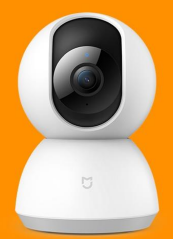
1. Вопрос: Какой стандарт имеет камера безопасности Mi Home 360 ° 1080P?
Ответ: Mi Home камера безопасности 360 ° 1080P * 1, адаптер питания * 1, руководство (включая три пакетных ваучера) * 1, пакет аксессуаров для подвесной стены * 1.
2. Вопрос: Каковы требования к Wi-Fi камеры безопасности Mi Home 360 ° 1080P?
Ответ: Mi Home камера безопасности 360 ° 1080P поддерживает только диапазон 2.4 ГГц, протокол Wi-Fi - 802.11b / g / n, а метод шифрования WiFi - WPA / WPA2. Маршрутизатор Wi-Fi должен включить службу DHCP и не может включить контроль беспроводного доступа.
3. Вопрос: Можно ли подключить SD-карту Mi cro к камере безопасности Mi Home 360 ° 1080P? Если да, то каковы требования к SD-карте?
Ответ: Mi Home камера безопасности 360 ° 1080P может подключаться к SD-карте. Рекомендуется использовать продукцию бренда класса 4 или выше, формат должен быть FAT32, а размер должен быть 16 ~ 32G, в зависимости от поддержки производителей SD-карт.
4. Вопрос: Какие требования предъявляются к мобильному телефону при использовании приложения Mi Home для подключения смарт-камеры?
Ответ: Система устройства Android должна быть Android 4.4 или выше, а система устройства Apple должна быть iOS9.0 или выше для установки приложения Mi Home и подключения к камере безопасности Mi Home 360 ° 1080P.
5. Вопрос: Поддерживает ли камера безопасности Mi Home 360 ° 1080P преобразование? Какие условия для этого нужны?
Ответ: Домашняя камера безопасности Mi 360 ° 1080P поддерживает передачу данных на маршрутизатор Mi и хранилище NAS, которые должны соответствовать следующим условиям:
1. Камера должна находиться в одной локальной сети с маршрутизатором Mi или хранилищем NAS;
2. Камера должна быть подключена к SD-карте;
3. Маршрутизатор Mi должен заранее открыть плагин Samba, а хранилище NAS должно поддерживать протокол SMB.
6. Вопрос: Какой статус имеет индикатор, что соответственно представляет?
Ответ:
| Состояние индикатора | Рабочее состояние |
| Оранжевый индикатор обычно горит | Камера только что была включена или камера вышла из строя |
| Оранжевый свет быстрая вспышка | Камера ожидает подключения |
| Вспышка синего света | Камера подключается или подключение камеры разрывается |
| Синий свет обычно горит | Камера успешно подключена к сети |
| Медленная вспышка оранжевого света | Фотокамера обновляет прошивку |
7. Вопрос: Как сбросить настройки камеры безопасности Mi Home 360 ° 1080P?
Ответ: После того, как камера нормально запустится, нажмите и удерживайте кнопку сброса камеры (кнопка сброса расположена рядом с интерфейсом питания) в течение 5-8 секунд. Когда голос подскажет: «Сброс выполнен успешно», отпустите его. 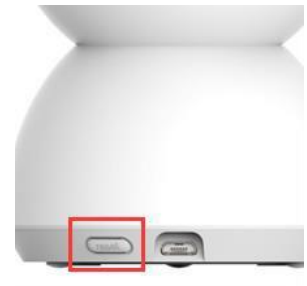
8. Вопрос: Как подключить камеру безопасности Mi Home 360 ° 1080P?
Ответ : Mi Home камера безопасности 360 ° 1080P через соединение QR-кода:
Mi Home Security Camera 360 ° 1080P включите питание и подождите, пока индикатор не начнет мигать оранжевым светом;
Телефон подключается к сети Wi-Fi и устанавливает приложение Mi Home > >Откройте приложение Mi Home > > войдите в учетную запись Mi. Панель уведомлений Mi Home APP и внизу появится всплывающее окно, чтобы найти новое устройство «найдена камера безопасности Mi Home 360 ° 1080P», >> нажмите «ОК» >> проверьте», как показано на рисунке «>> и нажмите «Далее»; Выберите Wi-Fi, который необходим для доступа> > введите пароль WiFi > > нажмите «Далее», > > телефон появится в QR-коде, > > поднимите камеру и выровняйте объектив камеры для сканирования QR-кода, > > при успешном сканировании камеры появится голосовая подсказка «Сканирование QR-кода успешно завершено» > > нажмите Интерфейс приложения Mi Home «услышит» сканирование QR-кода «успешно», > > затем камера продолжит отправлять голосовую подсказку « подключение, пожалуйста, позже». После успешного подключения к беспроводной сети и успешной привязки учетной записи можно начать использовать «> >». Нажмите «Готово» в интерфейсе Mi Home APP. В списке устройств Mi Home APP можно найти недавно подключенную камеру безопасности Mi Home 360 ° 1080P > > и щелкнуть по ней, чтобы просмотреть экран мониторинга.
9. Вопрос: Сколько пользователей может поддерживать камера безопасности Mi Home 360 ° 1080P максимум, чтобы одновременно смотреть экран мониторинга?
Ответ: Mi Home Security Camera 360 ° 1080P может поддерживать до трех пользователей для одновременного просмотра видео наблюдения. Эти три пользователя могут войти в систему с одной и той же учетной записью Mi на трех мобильных телефонах или с одной основной учетной записью и поделиться ею с двумя разными пользователями.
10. Вопрос: Как мигает синий свет на камере безопасности Mi Home 360 ° 1080P?
Ответ: 1. Если синий индикатор камеры продолжает мигать во время подключения первоначальной конфигурации, это означает, что камера не может быть подключена к сети Wi-Fi. Это может быть вызвано ошибкой в сетевой информации, которую необходимо проверить следующим образом:
(1) Правильно ли введен пароль Wi-Fi;
(2) Соответствует ли Wi-Fi, подключенный в данный момент к мобильному телефону, Wi-Fi, выбранному камерой;
(3) Если камера находится слишком далеко от Wi-Fi, постарайтесь подойти поближе;
(4) Нормально ли открыта служба DHCP Wi-Fi (например, использование маршрутизатора Mi для входа в фоновый режим управления> > обычно установленный > > настройках локальной сети > > открытии службы DHCP);
(5) Если Wi-Fi включает, фильтрация MAC-адресов беспроводной сети должна быть отключена (если вы используете маршрут Mi, рекомендуется временно отключить сеть защиты от коллизий).
(6) Сетевые ограничения приводят к попытке подключения к другим сетям (использование мобильных телефонов для создания точек доступа для подключения, но необходимо обеспечить сеть передачи данных мобильного телефона для 3G и выше и обеспечить достаточный трафик).
2. Если первоначальное подключение было завершено и синий индикатор мигает во время обычного использования, это указывает на то, что с сетью что-то не так, и следует выполнить следующие проверки:
(1) Проверьте, не может ли Wi-Fi, подключенный к телефону, выходить в Интернет. Если это так, проверьте рабочее состояние маршрутизатора дома и ситуацию с широкополосным доступом.
(2) Если сторона мобильного телефона в Интернете нормальная, это может быть Wi-Fi в камере отключен, или это могут быть помехи Wi-Fi или слабый сигнал, вызванный стеной, камера может быть близко к маршруту Wi-Fi;
(3) Мобильный телефон терминал доступ в Интернет нормальный, камера также находится близко к маршруту Wi-Fi, но все еще мигает синий свет, попробуйте перезапустить камеру безопасности Mi Home 360 ° 1080P;
(4) Вышеуказанная (2) (3) операция шагов по-прежнему не может быть решена, рекомендуется попытаться перезагрузить камеру для повторного подключения к Wi-Fi.
11. Вопрос: Что делать, если приложение сообщает, что устройство находится в автономном режиме?
Ответ: Приложение указывает, что устройство было отключено, указывая на то, что камера безопасности Mi Home 360 ° 1080P была отключена от сети. Пожалуйста, проверьте следующее:
1. Проверьте, не подключена ли камера безопасности Mi Home 360 ° 1080P или отключен ли источник питания;
2. Проверьте, нормально ли работает роутер, находится ли роутер под напряжением, не были ли изменены имя и пароль Wi-Fi роутера;
3. Если вышеуказанные шаги 1 и 2 подтверждены, то:
(1) Проверьте, не может ли Wi-Fi, подключенный к мобильному телефону, выходить в Интернет. Если это так, проверьте рабочее состояние маршрутизатора дома и ситуацию с широкополосным доступом.
(2) Если сторона мобильного телефона в Интернете нормальная, это может быть Wi-Fi в камере отключен, или это могут быть помехи Wi-Fi или слабый сигнал, вызванный стеной, камера может быть близко к маршруту Wi-Fi;
(3) Доступ телефона в Интернет нормальный, камера находится рядом с маршрутом Wi-Fi, но все еще мигает синий свет, пытаясь перезапустить камеру безопасности Mi Home 360 ° 1080P;
(4) Вышеуказанная (2) (3) операция шагов по-прежнему не может быть решена, рекомендуется попытаться перезагрузить камеру для повторного подключения к Wi-Fi.
12. Вопрос: Почему экран мониторинга в дневное время также черно-белый?
Ответ: 1. Mi Home Security Camera 360 ° 1080P автоматически оценитинтенсивность окружающей среды и автоматически переключит соответствующий режим. Когда камера переключается в режим ночного видения, изображение наблюдения будет черно-белым, поэтому необходимо проверить, является ли интенсивность окружающей среды камеры темной.
2. Mi Home камера безопасности 360 ° 1080P имеет функцию ручного переключения режима. Проверьте, находится ли настройка «инфракрасная функция ночного видения» в приложении всостоянии «всегда открыто».
13. Вопрос: Почему возникает визг при просмотре видеокамеры с помощью мобильного телефона рядом с камерой безопасности Mi Home 360 ° 1080P?
Ответ: Потому что в той же среде камера видеонаблюдения Mi Home 360 ° 1080P Mi crophone выходит на выход многократно улавливать голос мобильного телефона, схема усиления обратной связи, производит шум, который относится к нормальному явлению, поэтому откройте камеру безопасности Mi Home 360 ° 1080P тюрьмы и откройтезвук изображения мобильного управления должно быть больше 1 м при условии, что расстояние между ними может избежать шума.
14. Вопрос: Почему изображение мониторинга не четкое в режиме ночного видения?
Ответ: 1. В этом случае необходимо проверить положение камеры и окружающую среду. Камеру следует держать открытой вокруг камеры без экранирования на близком расстоянии, чтобы инфракрасный свет не смог полностью проиллюстрироватьконтролируемуюобласть.
2. Размещенный стол также будет блокировать инфракрасный свет, а камеру можно разместить на краю стола для получения наилучшего эффекта ночного видения.
15. Вопрос: Что делать, если экран мониторинга и звук не синхронизированы и имеют задержку?
Ответ: Изображение и звук не синхронизированы из-за перегрузки сети, в которой в данный момент находится камера. Пожалуйста, попробуйте выйти из приложения и снова открыть повторную попытку. Камера находится рядом с маршрутом Wi-Fi, перезагрузите маршрутизатор, перезагрузите камеру и замените канал Wi-Fi и пропускную способность диапазона.
2. Если вышеуказанные методы по-прежнему не могут быть решены, сетевая среда может быть изменена (горячие точки могут быть установлены с помощью мобильных телефонов, но сеть передачи данных мобильных телефонов должна быть 3G или выше, и должен быть обеспечен достаточный трафик).
16. Вопрос: Как это сделать, если на экране мониторинга появляется катон непонятен?
Ответ: 1. Изображения видеонаблюдения соответственно имеют два режима, на стороне мобильного телефона можно настроить соответствующую модель. Если выбор HD, требования HD для сети выше, предполагается, что режим автоматического переключения, который автоматически в соответствии с текущим состоянием сети скорость переключения .
2. Если вы выбрали автоматический режим, но все равно застряли, это может быть вызвано плохим состоянием текущей сети Wi-Fi и серьезной перегрузкой. Пожалуйста, проверьте маршрут Wi-Fi.
(1) Помехи окружающего сигнала серьезны, можно регулировать маршрутизацию w-ifi рабочего канала и полосы полосы частот;
(2) Количество устройств маршрутизации Wi-Fi слишком велико, что приводит к слишком большой нагрузке на маршрутизатор и недостаточному распределению пропускной способности сети;
(3) Камера удалена от маршрута Wi-Fi, сигнал слабый, а сетевая передача данныхнестабильна.
17. Вопрос: Что делать, если камера не распознает карту Micro SD?
Ответ: Если камера не распознает SD-карту, необходимо проверить, является ли формат SD Fat32. Рекомендуется использовать фирменную SD-карту класса 4 или выше, которую все равно невозможно распознать при соблюдении условий. SD-карту можно отформатировать через приложение. Если он по-прежнему не может быть распознан после форматирования, возможно, SD-карта повреждена. Попробуйте заменить SD-карту.
18. Вопрос: Как просмотреть видео, записанное на SD-карту?
Ответ: Когда камера вставляет SD-карту в условиях нормального распознавания, она записывает текущее изображение наблюдения на SD-карту. Если вам нужно посмотреть, пожалуйста, нажмите на экран мониторинга «воспроизведение видео». Там будет временная ось, на экране наблюдения камеры оси времени представитель желтой области записал видео (как показано в области красного прямоугольника) через перетаскивание в нужное время, чтобы вернуться назад, чтобы посмотреть на область красного прямоугольника (нажмите на изображение ниже и перетащите в направлении, показанном стрелкой). 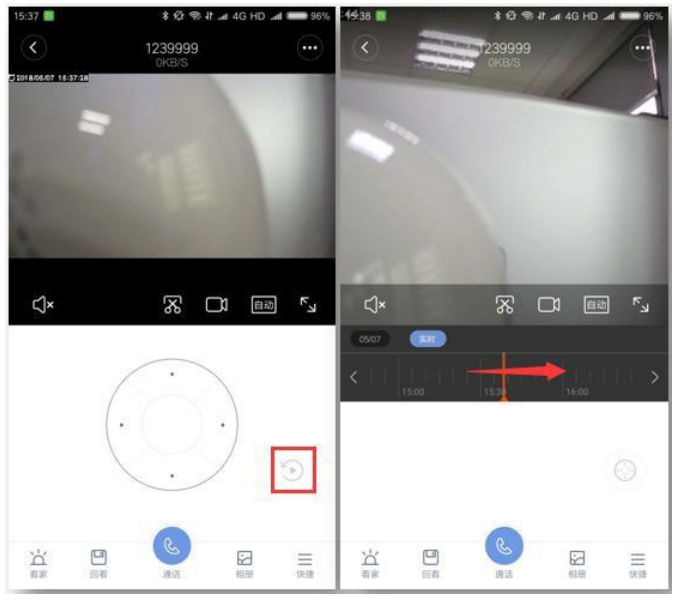
19. Вопрос: Как это сделать, если видеохранилище заполнено, что запись на SD?
Ответ: 1. Камера сохранит видео, записанное на карту памяти. Как только память заполнится, видео, записанное в начале, будет удалено, видео будет медленно покрываться с самого начала для циклической записи.
2. Если у вас есть какое-либо драгоценное изображение карты памяти, вы можете вставить устройство чтения SD-карт и устройство чтения карт, подключенное к USB-интерфейсу компьютера, скопировать видео на SD-карту в компьютере; также можно сопоставить версию жесткого диска маршрутизатора Xiaomi или NAS для использования, настройте архив на жесткий диск / NAS.
Конкретные шаги настройки для: войдите в настройки камеры и нажмите в правом верхнем углу «трех точек» > >Управление хранилищем > > нажмите на сетевое хранилище NAS > > нажмите «Обнаружить память», нажмите «Готово», > > выберите место хранения > > увидите, что нормальные представления хранилища были успешно установлены.
20. Вопрос: Какова форма файла, записанного на SD-карту?
Ответ: Будут сгенерированы два документа, имена которых: log (запись журнала работы камеры) и MiJIA_RECORD_VIDEO (хранение видеофайлов, записанных камерой, на SD-карту). 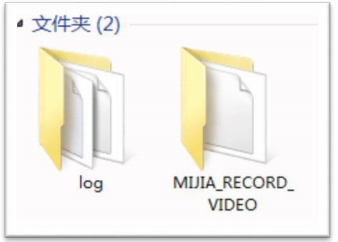
Откройте папку Mi JIA_RECORD_VIDEO, и файлы в ней будут подпапками, названными в соответствии с годом, месяцем, днем и временем. Один Mi nute во вложенной папке создаст изображение и видео. Формат видео - MP4, длина видео - 60 секунд, а скорость - 1080P соответственно.
21. Вопрос: Каковы условия использования?
Ответ: Следующим образом:
1. Держитесь подальше от открытых металлических участков;
2. Не размещайте его рядом с задней частью мебели или духовкой Mi crowave;
3. Избегайте прямого воздействияисточника света;
4. Избегайте обмотки аудиокабеля, видеокабеля и кабеля для передачи данных и оставьте как можно больше места с кабелем;
5. Убедитесь, что устройство находится в пределах диапазона, охватываемого сигналами Wi-Fi, и в среде с хорошими беспроводными сигналами, насколько это возможно;
6. Необходимо подключить источник питания, нет встроенного аккумулятора;
7. Для записи видео и передачи их на устройства хранения NAS требуется доступ к SD-карте;
8. Среда Wi-Fi - это сетевая среда, в которой IP-адреса могут быть получены автоматически. Пропускная способность загрузки должна быть больше 1 Мбит/с, а сеть оператора не имеет ограничений (пропускная способность загрузки используется для удаленного просмотра видео).
9. Wi-Fi не должен быть запрещен, например, необоснованный контроль пропускной способности, контроль беспроводного доступа, фильтрация MAC-адресов беспроводной сети.
Это не может быть сертифицированный способ серфинга в Интернете (например, офисная сеть компании Miне может);
Ограничений по марке роутера нет. Необходимо поддерживать шифрование беспроводных сетей IEEE802.11b/g/n и WAP/WPA2.
22.Вопрос: Насколько велик диапазон мониторинга?
Ответ: Дальность стрельбы составляет около 5-6 метров, можно четко видеть лицо, и он имеет широкоугольный объектив 110 градусов, поэтому он может контролировать около 30-40 квадратных метров пространства.
23. Вопрос: Сколько камер можно привязать к мобильному телефону?
Ответ: Мобильный телефон может установить только один Mi Home APP, а приложение может войти только в одну учетную запись Mi. Учетная запись Mi может привязать 300 смарт-устройств. Поэтому, если учетная запись Mi пользователя используется только для привязки камер, то к камере можно привязать смарт-камеры 300 Mi Home.
24. Вопрос: Можно ли использовать камеру без сети?
Ответ: Когда камера безопасности Mi Home 360 ° 1080P используется в первый раз, когда необходимо подключиться к Интернету, можно успешно настроить (например, данные необходимо синхронизировать со временем сервера). Если сетевое соединение разорвалось, камера загорится синим светом примерно через 3 Minutes slow flash), в это время, если приложение заканчивается в локальной сети, просматривает экран монитора, поэтому всегда можно смотреть экран монитора, видео и камера могут быть нормальными для SD и заархивированы на устройства хранения NAS, но теперь не могут отключить питание для перезапуска; При отсутствии внешней сети детекция движения недоступна (сервер обязан передавать короткие видео- и тревожные сообщения).
25. Вопрос: Можно ли использовать камеру безопасности Mi Home 360 ° 1080P без SD-карты?
Ответ: Mi Home камера безопасности 360 ° 1080P не вставляет SD-карту, может просматривать меню мониторинга в реальном времени, если открыта функция измерения мобильного картографирования, нажмите, которая получает тревожные сообщения, и просмотрите короткое видео тревоги, время воспроизведения видео обычно составляет 10 секунд), но он не может записывать видео мониторинга и тревожное видео, а также не может передавать на маршрутизатор на жестком диске и в хранилище NAS.
26.Ответ: Как просмотреть экран мониторинга на стороне компьютера?
Ответ: В настоящее время приложение Mi Home можно установить только на стороне мобильного телефона для просмотра изображений мониторинга. Однако компьютерная сторона не оснащена этим программным обеспечением, поэтому изображения наблюдения с камеры не могут быть просмотрены на стороне компьютера.
27. Вопрос: А как насчет неудачного обновления?
Ответ: При обновлении прошивки фотокамеры указывается, что обновление не удалось выполнить или во время обновления не было никакого прогресса. Как правило, это вызвано проблемой сети, в которой находится камера. Методы работы следующие:
1. Быстрый сбой обновления, выключите и перезагрузите камеру, еще раз проверьте, можно ли обновить прошивку.
2. Если нет, камеру можно перезагрузить, чтобы проверить обновление прошивки после повторного подключения;
3. Если ситуация остается прежней, сетевое соединение может быть изменено (точки доступа могут быть установлены через мобильный телефон, а сеть передачи данных мобильного телефона должна быть более 3G, в случае достаточного трафика).
Mi Home камера безопасности 360 ° 1080P Q & A (карта памяти, индикатор, автономный, другой цветовой режим)
1. Вопрос: Как правильно выбрать карту памяти для этой камеры?
Ответ: В комплект поставки камеры не входит память для записи и воспроизведения видео. Рекомендуется приобрести высокоскоростную карту памяти (класса 10, U1 или U3), предпочтительно специально предназначенную для использования в видеорегистраторах. Камера поддерживает карты памяти емкостью от 4 до 64 ГБ. При выборе карты учитывайте следующее: 4 ГБ = около 9 часов видео 8 ГБ = около 18 часов видео 16 ГБ = около 36 часов видео 32 ГБ = около 3 дней видео 64 ГБ = около 6 дней видео
2.Вопрос: Как установить карту памяти?
Ответ: Выключите фотокамеру, поверните черную часть камеры вверх, чтобы открыть слот для карты памяти, затем вставьте карту лицевой стороной вверх.
3. Вопрос: Как записать видео на карту памяти?
Ответ: Как только карта памяти будет вставлена и камера включена, начнется запись. По умолчанию он настроен на постоянную запись, что означает, что все живые кадры хранятся на карте памяти. Пожалуйста, установите камеру на «Записывать видео только при обнаружении движения», нажав «Настройки» > «Настройки хранения» > «Режим записи» в правом верхнем углу страницы камеры, чтобы сэкономить место для хранения. Также можновыбрать «Отключить запись», если вы не хотите хранить какое-либо видео.
4. Вопрос: Как воспроизвести ранее записанные видео, хранящиеся на карте памяти?
Ответ: На странице «Камера» в Mi Home APP нажмите кнопку «» под окном прямой трансляции, чтобы увидеть временную шкалу видео, хранящихся на карте памяти; также можно нажать «Воспроизведение» в нижней части окна прямой трансляции, в котором будут отображаться видео, отсортированные по дате и отмеченные разными цветами, что позволит легко увидеть, какие видео вы смотрели. Нажмите на любое видео, чтобы посмотреть его.
5.Вопрос: Почему я не могу воспроизвести ранее записанные видео после вставки карты памяти?
Ответ: Если карта памяти содержит ранее записанные видео, на временной шкале будут отображаться оранжевые маркеры. Перетащите ползунок на временной шкале на маркер, чтобы посмотреть соответствующее видео. Если видео не загружается, попробуйте выполнить следующие действия:
Проверьте, правильно ли работает карта памяти.
Проверьте, имеет ли карта памяти емкость от 4 до 64 ГБ
Если и то, и другое проверяется, попробуйте отформатировать карту памяти либо с помощью компьютера, либо нажав «Настройки» > «Карта памяти» > « Форматировать карту памяти» в правом верхнем углу страницы «Камера». Форматирование приведет к удалению всех данных, хранящихся на карте памяти.
6.Вопрос: Что делать, если видео, воспроизводимое с карты памяти, не получается плавным?
Ответ: Во-первых, убедитесь, что видео прерывистое или воспроизведение не плавное. Если видео прерывистое, возможно, вы включили «Записывать видео только при обнаружении движения», поэтому камера записывает только при обнаружении движения. Если проблема заключается в том, что воспроизведение не происходит плавно, это может быть вызвано недостаточной пропускной способностью загрузки или другими проблемами, связанными с сетью. Убедитесь, что сеть, к которой подключена камера, не перегружена устройствами или если другие устройства занимают большую пропускную способность.
7.Вопрос: Как извлечь карту памяти?
Ответ: Не извлекайте карту памяти во время ее использования, так как это может повредить карту и вызвать ошибки данных, потерю данных и другие проблемы. Чтобы безопасно извлечь карту памяти, нажмите «Настройки» > «Карта памяти » > «Извлечь карту памяти» в правом верхнем углу страницы «Камера».
8.Вопрос: Что делать, если карта памяти заполнена?
Ответ: (1) Камера сохраняет записанные видео на карте памяти. Как только карта будет заполнена, самые старые видео будут удалены, чтобы обеспечить непрерывную запись.
(2) Если вы хотите предотвратить удаление важных видео, хранящихся на карте памяти, рекомендуется использовать функцию «Сохранить навсегда» в приложении. Постоянно сохраненные видео не будут перезаписаны в результате непрерывной записи. Чтобы не занимать место на карте памяти, рекомендуется регулярно переносить важные видео на другое устройство.
9. Вопрос: Что такое помощник по домашнему наблюдению?
Ответ: Включение Home Surveillance Assistant автоматически активирует функцию обнаружения движения вашей камеры. При обнаружении какого-либо движения камера немедленно записывает видео тревоги и отправляет предупреждение на ваше устройство через Mi Home APP, позволяя вам смотреть короткое 10-секундное видео, чтобы быстро узнать, что происходит в вашем доме.
10.Вопрос: Как настроить помощника по домашнему наблюдению?
Ответ: Способ 1: откройте страницу «Камера» в Mi Home APP, нажмите «...» в правом верхнем углу и выберите «Помощник по домашнему наблюдению», чтобы включить его и изменить его настройки.
Способ 2: Откройте страницу «Камера» в Mi Home APP, нажмите «Домашнее наблюдение» в левом нижнем углу строки меню и нажмите «Помощник по домашнему наблюдению», чтобы включить его и изменить его настройки.
11.Вопрос: Что мне нужно учитывать при использовании камеры?
Ответ: (1) Не поворачивайте камеру вручную, так как это может привести к ее повреждению и проблемам с ее функциональностью.
(2) Если у камеры возникают проблемы с поворотом в правильное положение, рекомендуется нажать «Ярлыки» > «Калибровка камеры» в правом нижнем углу страницы в реальном времени, чтобы автоматически откалибровать камеру.
12.Вопрос: Как использовать функцию панорамирования/наклона камеры?
Ответ: Откройте приложение Mi Home, перейдите на страницу «Камера» и используйте кнопки со стрелками для панорамирования и наклона камеры. Кнопки со стрелками для панорамирования и наклона также доступны при просмотре в альбомном режиме.
13.Вопрос: Что делать, если прямая трансляция зависает во время просмотра или видео и аудио не синхронизированы?
Ответ: Если прямая трансляция зависает или часто приостанавливается для загрузки, попробуйте изменить разрешение в правом нижнем углу окна на автоматический или плавный режим. Если между видео и звуком наблюдается заметная задержка, проверьте сетевое подключение камеры. Если задержка чрезмерна, попробуйте закрыть и снова открыть окно прямой трансляции.
14.Вопрос: Что делать, если индикатор камеры продолжает мигать синим цветом и не работает должным образом?
Ответ: (1) Если индикатор продолжает мигать синим цветом во время настройки сети, это означает, что камера не может подключиться к беспроводной сети или не может быть сопряжена с вашей учетной записью. Возможно, из-за ошибки в сетевой информации.
(2) Когда индикатор начинает мигать синим цветом при нормальном использовании и камера перестает работать, это указывает на то, что возникла проблема с сетью, которую необходимо решить.
15.Вопрос: Почему я не слышу никаких звуков или слышу только статический шум при просмотре прямой трансляции?
Ответ: Звук по умолчанию отключен при просмотре прямой трансляции. Пожалуйста, используйте полосу громкости в левом нижнем углу окна прямой трансляции, чтобы отрегулировать громкость. Если громкость по-прежнему слишком низкая, попробуйте увеличить громкость телефона.
Если при просмотре прямой трансляции возникает статический шум или помехи, отодвиньте телефон от камеры и не размещайте камеру рядом с электронными устройствами, такими как холодильники или печи Microwave.
16.Вопрос: Что делать, если я вижу сообщение «Устройство не в сети»?
Ответ: Если индикатор камеры горит синим цветом:
(1) Проверьте, нормально ли работает маршрутизатор, к которому подключена камера.
(2) Попробуйте перезапустить Mi Home APP.
(3) Отключите камеру и снова подключите ее, чтобы перезапустить.
17.Вопрос: Если индикатор камеры мигает синим цветом:
Ответ: (1) Проверьте, нормально ли работает маршрутизатор, к которому подключена камера.
(2) Если в фотокамеру вставлена карта памяти, сначала отсоедините фотокамеру и извлеките карту памяти, а затем снова подключите фотокамеру.
(3) Попробуйте расположить камеру как можно ближе к маршрутизатору.
(4) Перезагрузите камеру и снова выполните сопряжение с приложением Mi Home.
18. Вопрос: Что такое «Цветовой режим при слабом освещении» и как его использовать?
Ответ: «Цветовой режим при слабом освещении» — это функция, которая улучшает всю оптическую систему камеры, обеспечивая большую точность цветопередачи в условиях плохого освещения (небольшое количество света по-прежнему необходимо), а также задерживает переключение в черно-белый режим ночного видения. Пожалуйста, включите «Цветовой режим при слабом освещении», нажав «...» > Настройки камеры > Настройки ночного видения в правом верхнем углу страницы в реальном времени.
Это помогает?