
RedmiBook 15 FAQ
Обзор продукта:
1. В: Какие функции есть у RedmiBook 15?
О: 1. Новый дизайн, поверхность из алюминиевого сплава 6 авиационного класса.
2. 15,6 дюйма, разрешение 3,2K, высокая частота обновления 90 Гц, экран super retinal.
3. Ультратонкая рамка, соотношение сторон экрана 16:10, сверхвысокое соотношение размера занимаемого экраном 89,1%, цветовая гамма 100% sRGB, максимальная частота обновления 90 Гц, высокоточный экран с антибликовым покрытием, поддержка DC dimming.
4. Новый процессор Ryzen, техпроцесс 7 нм, до 8 ядер и 16 потоков.
5. Множество разъёмов.
6. MIUI+, сертификация экрана класса TUV Rhine с низким уровнем синего света, интеллектуальный переключатель частоты обновления FN +S, аккумулятор с длительным сроком службы.
7. Удобное управление: полноразмерная трехуровневая регулируемая клавиатура с подсветкой, диапазон клавиш 1,5 мм, верхняя поверхность колпачка клавиш имеет гиперболоидное покрытие глубиной 0,3 мм. Большая сенсорная панель PTP, распознавание отпечатков пальцев интегрировано с клавишей питания.
2. В: Какой дизайн и материалы используются в Redmibook 15?
О: 1. 6 Корпус из авиационного алюминиевого сплава;
2. Анодирование поверхности с керамической пескоструйной обработкой;
3. Цельнометаллический корпус;
4. Сторона A имеет изогнутую поверхность уровня A.
3. В: Работает ли частота обновления экрана RedmiBook 15 на уровне 90 Гц?
О: Экран RedmiBook 15 может регулировать частоту обновления. Нажмите комбинацию клавиш Fn + S, чтобы настроить частоту обновления на 90 Гц или 60 Гц. Цветовая гамма и другие свойства экрана не изменятся после настройки частоты обновления (экран будет кратковременно черным при настройке частоты обновления).
4. В: Как долго работает батарея Redmibook 15? Поддерживает ли он быструю зарядку? Какой блок питания используется?
О: Redmibook 15 имеет встроенный аккумулятор емкостью 46 Вт·ч, обеспечивающий до 6 часов автономной работы, а мощность блока питания составляет 65 Вт.
Результаты теста:
1. 5 часов локального воспроизведения видео;
2. 3,4 часа воспроизведения онлайн-видео;
3. 7 часов просмотра веб-страниц.
Условия испытаний:
1. В тестовых условиях яркости экрана 150 нит, громкости 50% и отключении Wi-Fi проверялось максимальное время воспроизведения локального видео 1080p;
2. В тестовых условиях: яркость экрана 150 нит, громкость 50% и соединение WiFi, проверялось самое продолжительное время воспроизведения онлайн-видео 720p HD;
3. В условиях тестирования с яркостью экрана 150 нит, громкостью 50% и подключением к сети Wi-Fi максимальное время просмотра веб-страниц может достигать при использовании встроенного браузера по умолчанию.
5. В: Каковы углы открытия и закрытия Redmibook 15? Поддерживает ли экран сенсорный ввод?
О: Redmibook 15 может обеспечивать угол открытия и закрытия 140°, что обеспечивает удобный угол обзора. Экран не поддерживает касания.
Примечание. Угол открытия и закрытия 140° является теоретическим значением, возможны отклонения на 5° в большую или меньшую сторону, это является нормальным значением.
6. В: Какие виды подключения жесткого диска у Redmibook 15? Расширение поддерживается?
О: Redmibook 15 имеет интерфейс M.2, который поддерживает PCIe. Предварительно установленный на заводе жесткий диск подключен по каналу PCIe, который не поддерживает расширение. Он поддерживает обновление и может быть заменен самостоятельно.
Поддерживаемые характеристики жесткого диска: M.2 PCIE 2280, рекомендуется использовать односторонний SSD.
7. В: Есть ли у RedmiBook 15 фронтальная камера?
О: RedmiBook 15 оснащен фронтальной камерой, в RedmiBook 15 камера находится сверху.
8. В: Издаёт ли RedmiBook 15 звук при работе?
О: Вентилятор издает звук в процессе вращения и автоматически регулирует скорость в зависимости от загрузки ноутбука. Это нормально, что звук иногда громкий, а иногда низкий.
9. В: Где находится индикатор зарядки Redmibook 15? Как судить о количестве электричества?
О: Индикатор зарядки RedMiBook 15 находится на левой стороне устройства. После того, как источник питания подключен, световой индикатор может определить, подается ли источник питания или нет, а также состояние питания. Если индикатор горит, это означает, что адаптер в это время имеет выходной ток.
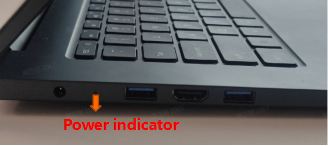
Состояние индикатора зарядки:
10. В: Какое стандартное зарядное устройство есть в RedmiBook 15?
О: Redmibook 15 поставляется со стандартным адаптером интерфейса DC-IN, максимальная мощность которого составляет 65 Вт. Шнур питания и адаптер разработаны отдельно. Длина шнура питания около 1,5 метра, вилка адаптера неразборная.
11. В: Какую функцию имеет кнопка RedmiBook 15 Fn+F1~F10?
О:
12. В: Поддерживает ли RedmiBook 15 функцию Modern Standby?
О: Поддерживает. Ноутбук просыпается быстрее и может продолжать воспроизводить локальную музыку во время сна благодаря встроенному в Windows 10 музыкальному проигрывателю Groove.
13. В: Какие интерфейсы есть у RedmiBook 15?
14. В: Как проверить серийный номер RedmiBook 15?
О: 1. Его можно увидеть на этикетке на стороне D устройства или на этикетке на упаковочной коробке;
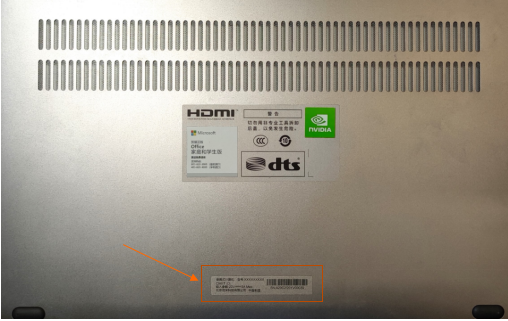
2. Войдите на страницу BIOS, проверьте информацию о серийном номере.
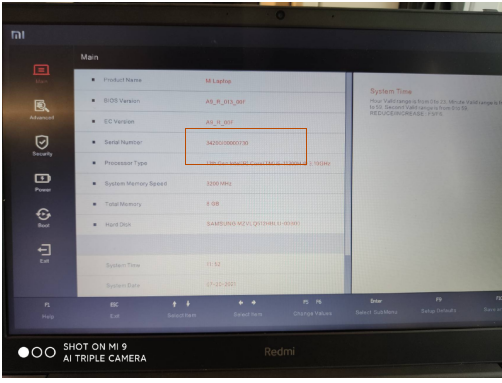
15. В: Почему яркость, громкость, трансляция и другие общие функции не работают?
О: Блокировка Fn включена по ошибке. Нажатие на кнопку совместно с Fn распознаётся как обычное нажатие на F1-F12 без Fn.
Блокировка Fn включается и выключается нажатием клавиш Fn + ESC в левом нижнем углу клавиатуры. В верхнем левом углу экрана находится информационная подсказка. После того, как блокировка Fn отключена, предлагается напрямую щелкнуть F1-F10, чтобы включить соответствующие функции быстрого доступа (яркость, громкость, проекция и т. д.), или это можно реализовать с помощью FN + F1-F10, как в традиционном ноутбуке.
16. В: Поддерживает ли аудиоинтерфейс Redmibook 15 микрофон?
A: Аудиоинтерфейс Redmibook 15 поддерживает гарнитуру или гарнитуру и микрофон. Когда вы подключите устройство, система выдаст соответствующие подсказки.
BIOS FAQ:
1. В: Какие отличия есть в BIOS RedmiBook 15?
О: Добавлена функция пробуждения с помощью внешней клавиатуры и мыши в меню питания.
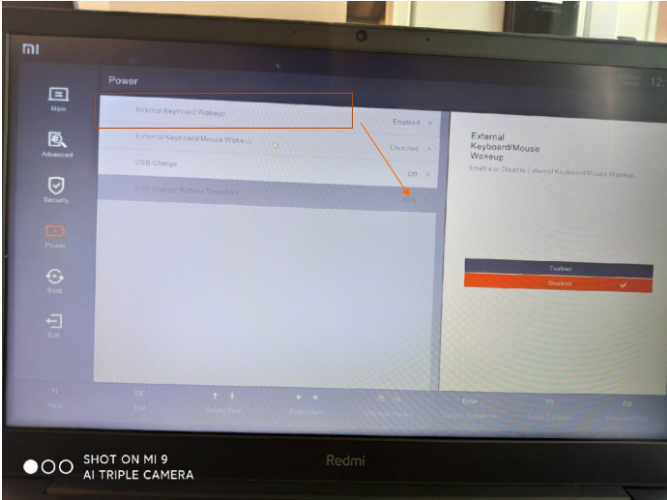
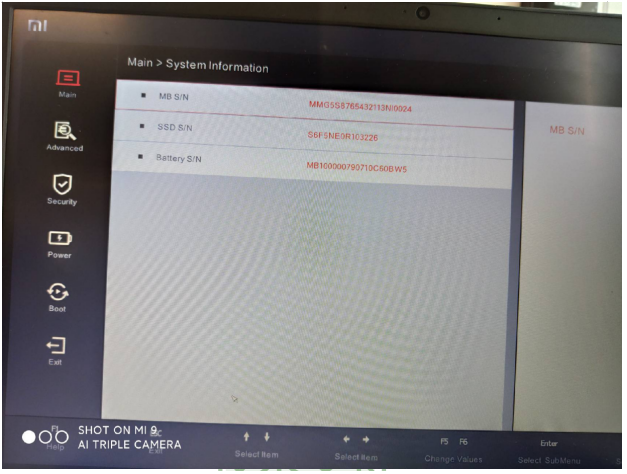
Добавьте меню «Информация о системе» в расширенном режиме. Введите путь: Главное меню>> Информация о системе:
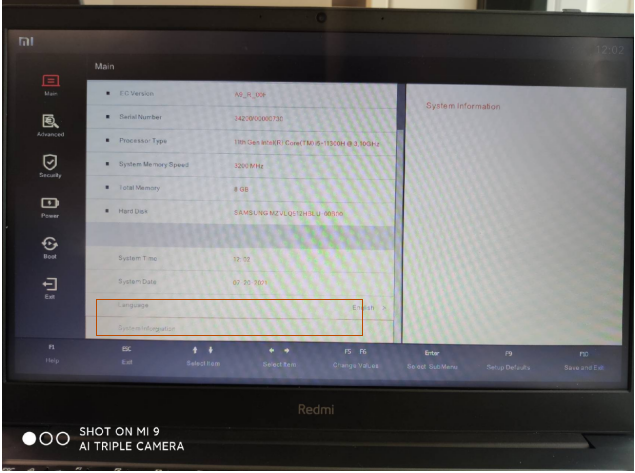
Информация о системе включает серийный номер основной платы, серийный номер твердотельного накопителя и серийный номер аккумулятора.
2. В: Поддерживает ли BIOS Redmibook 15 режим повышения производительности процессора?
О: Redmibook 15 не поддерживает настройку режима работы в BIOS. Рекомендуется переключать режим работы ноутбука с помощью FN+K после запуска ноутбука.
3. В: После входа в интерфейс BIOS долго не делаю никаких операций. Почему устройство нагревается и вентилятор бешено вращается?
О: Все аппаратное обеспечение устройства в интерфейсе BIOS будет работать на полную мощность, вызывая сильный нагрев, поэтому корпус очень горячий, а вентилятор работает с бешеной скоростью. В это время, если батарея используется для питания, это также приведет к большой потере заряда батареи. Рекомендуется после настроек, связанных с BIOS, сохранить настройки вовремя и войти в систему или завершить работу.
Система и программное обеспечение:
1. В: Какая операционная система предварительно установлена на Redmibook 15? Поддерживается ли установка других систем?
О: RedmiBook 15 с предустановленной 64-разрядной версией Windows 10.
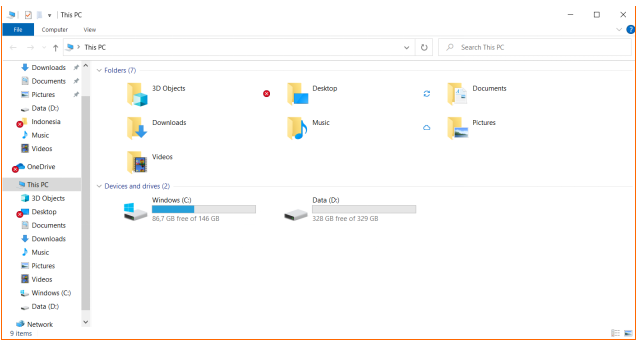
2. В: Сколько разделов у Redmibook 15?
О: Версия RedmiBook 15 с заводским объемом жесткого диска 512 ГБ или выше будет иметь 2 раздела.
Часто задавайте вопросы:
В1.Что делать, если ноутбук Xiaomi не может подключиться к bluetooth?
О: 1. Проверьте состояние сети и не включен ли режим полета по ошибке. Режим полета отключит функцию bluetooth беспроводного модуля. Пожалуйста, вручную включите функцию Bluetooth.
2. Проверьте, нормально ли работает Bluetooth. Пожалуйста, войдите в диспетчер устройств, чтобы проверить, есть ли проблемы с драйверами. Если есть некорректно работающие драйверы, удалите их и переустановите.
3. Проверьте, не отключил ли Bluetooth «служба Windows». Если он отключен, пожалуйста, включите его.
4. Проверьте, находится ли подключаемое устройство Bluetooth в режиме сопряжения Bluetooth. Если нет, войдите в режим сопряжения Bluetooth.
5. Если Bluetooth не может подключиться во время сопряжения, попробуйте еще раз или перезагрузите Windows и перезапустите устройство Bluetooth.
В2. Что делать, если недавно купленный ноутбук Xiaomi не включается?
О: 1. Перед использованием встроенный аккумулятор только что приобретенного ноутбука необходимо зарядить. В первый раз подключите ноутбук к стандартному зарядному устройству из комплекта поставки, а затем нажмите кнопку питания, чтобы включить его. Кнопка питания реагировать по другому.
2. При первой загрузке используйте стандартное зарядное устройство для питания.
3. Сбросьте исходные настройки BIOS (когда после загрузки появится MI LOGO, нажмите F2, чтобы войти в BIOS, нажмите F9 в интерфейсе BIOS, а затем снова нажмите F10, чтобы сохранить и выйти).
4. Если экран по-прежнему черный и не включается, обратитесь в отдел послепродажного обслуживания для проверки.
В3. Как управлять тачпадом ноутбука Xiaomi?
О: Сенсорная панель Mi Notebook представляет собой подвижную структуру, которая превращает левую и правую клавиши и сенсорную панель в традиционных ноутбуках в единое целое. Благодаря тому, что они занимают меньше места, могут быть реализованы функции левой и правой клавиш, и одновременно добавляется больше операций жестов, что значительно повышает эффективность использования сенсорной панели. Методы использования:
1. Левая кнопка: щелчок одним пальцем/касание одним пальцем
2.Правая кнопка: щелчок двумя пальцами/касание двумя пальцами
3. Выбрать и открыть: двойной щелчок одним пальцем/двойное касание одним пальцем
4. Прокрутка страницы: двойное косание вверх/вниз/влево/вправо (для браузера, документа и т. д.)
5. Перетаскивание элементов: дважды щелкните/коснитесь дважды и перетащите
6. Касание/открытие двумя пальцами: увеличение и уменьшение страницы
7. Проведите тремя пальцами влево и вправо: переключение текущей программы
8. Проведите тремя пальцами вверх: откройте виртуальный рабочий стол
9. Проведите тремя пальцами вниз: сверните текущую страницу и программу
Кроме того, сенсорную панель ноутбука Xiaomi можно нажимать, но из-за подвижной конструкции требуется больше силы для нажатия.
В4.Что делать, если Ноутбук Xiaomi не может подключиться к сети WiFi?
О: Проверьте состояние сети, чтобы убедиться, что режим полета не включен по ошибке. Режим полета отключит функцию Wi-Fi беспроводного модуля. Пожалуйста, используйте функцию Wi-Fi следующим образом:
1. Щелкните по значоку сети WIFI в правом нижнем углу, и появится список сетей WIFI.
2. Убедитесь, что режим полета выключен, а WIFI включен.
3. Нажмите, чтобы выбрать соответствующую сеть WIFI, и следуйте подсказкам системы, чтобы подключиться к WIFI. Введите пароль и подключитесь.
В5.Можно ли установить на ноутбук Xiaomi Windows XP/7/8?
О: Не рекомендуется устанавливать операционную систему Windows XP/7/8. Xiaomi не оказывает техническую поддержку при проблемах совместимости аппаратного и программного обеспечения, возникающих при установке или использовании системы Windows XP/7/8.
Поскольку Windows 10 и Windows XP/7/8 имеют разные аппаратные требования, ноутбук Mi полностью соответствует аппаратным требованиям Windows 10. Он может работать нестабильно при установке Windows XP/7/8.
В6.Какова скорость зарядки ноутбука Xiaomi?
О: Ноутбук Xiaomi при использовании оригинальной зарядки, заряжается 30 минут до 50%, 50 минут для зарядки до 80%, для полной зарядки требуется около 2 часов.
В7.Какие гарнитуры можно использовать для ноутбуков Xiaomi?
О: В ноутбуке Xiaomi используется 3,5-миллиметровый китайский/американский стандартный разъем для микрофона для наушников, который поддерживает большинство наушников на рынке и поддерживает функцию проводного управления частью наушников (например, наушники Xiaomi), но не поддерживает функцию проводного управления. наушников Apple.
В8.Какой срок службы аккумулятора ноутбука Xiaomi?
О: Встроенная батарея ноутбука Xiaomi заряжается и разряжается примерно 800 раз, после 800 раз емкость батареи по-прежнему составляет более 70% от проектной емкости. В соответствии со стандартами зарядки один раз в день, оригинальной емкости аккумулятора хватает почти на 3 года.
В9.Как защитить аккумулятор после полной зарядки ноутбука Xiaomi?
О: При полной зарядке он активирует механизм защиты аккумулятора, предотвращает перезарядку аккумулятора и защищает аккумулятор.
В10. Что делать, если я забыл пароль для входа в Windows 10?
О: Сначала определите, является ли пароль для входа паролем учетной записи Microsoft или паролем локальной учетной записи.
1. Пароль учетной записи Microsoft можно восстановить войдя на официальный сайт Microsoft: https://login.live.com, выбрав забыли пароль, и в соответствии с подсказками восстановить пароль учетной записи Microsoft.
2. Если это пароль вашей локальной учетной записи, и вы ранее установили диск для сброса пароля, вставьте диск для сброса пароля и нажмите «Сбросить пароль» в интерфейсе входа.
3. Если диск сброса пароля не установлен, рекомендуется сбросить операционную систему Windows (эта операция удалит данные на компьютере, будьте осторожны).
В11.Как ноутбук Xiaomi подключается к Bluetooth-мыши?
О: 1. Включите мышь Bluetooth и переключитесь в состояние поиска (состояние поиска мышей Bluetooth разных марок отличается, пожалуйста, обратитесь к инструкциям или обратитесь к производителю за подробностями).
2. Войдите в Настройки Windows>>Устройство>>Bluetooth и другие устройства>>Добавить Bluetooth или другие устройства>>Bluetooth.
3. Щелкните мышью Bluetooth для подключения (отобразите «Подключение») и дождитесь завершения подключения, после чего его можно будет использовать в обычном режиме.
1. В: Какие функции есть у RedmiBook 15?
О: 1. Новый дизайн, поверхность из алюминиевого сплава 6 авиационного класса.
2. 15,6 дюйма, разрешение 3,2K, высокая частота обновления 90 Гц, экран super retinal.
3. Ультратонкая рамка, соотношение сторон экрана 16:10, сверхвысокое соотношение размера занимаемого экраном 89,1%, цветовая гамма 100% sRGB, максимальная частота обновления 90 Гц, высокоточный экран с антибликовым покрытием, поддержка DC dimming.
4. Новый процессор Ryzen, техпроцесс 7 нм, до 8 ядер и 16 потоков.
5. Множество разъёмов.
6. MIUI+, сертификация экрана класса TUV Rhine с низким уровнем синего света, интеллектуальный переключатель частоты обновления FN +S, аккумулятор с длительным сроком службы.
7. Удобное управление: полноразмерная трехуровневая регулируемая клавиатура с подсветкой, диапазон клавиш 1,5 мм, верхняя поверхность колпачка клавиш имеет гиперболоидное покрытие глубиной 0,3 мм. Большая сенсорная панель PTP, распознавание отпечатков пальцев интегрировано с клавишей питания.
2. В: Какой дизайн и материалы используются в Redmibook 15?
О: 1. 6 Корпус из авиационного алюминиевого сплава;
2. Анодирование поверхности с керамической пескоструйной обработкой;
3. Цельнометаллический корпус;
4. Сторона A имеет изогнутую поверхность уровня A.
3. В: Работает ли частота обновления экрана RedmiBook 15 на уровне 90 Гц?
О: Экран RedmiBook 15 может регулировать частоту обновления. Нажмите комбинацию клавиш Fn + S, чтобы настроить частоту обновления на 90 Гц или 60 Гц. Цветовая гамма и другие свойства экрана не изменятся после настройки частоты обновления (экран будет кратковременно черным при настройке частоты обновления).
4. В: Как долго работает батарея Redmibook 15? Поддерживает ли он быструю зарядку? Какой блок питания используется?
О: Redmibook 15 имеет встроенный аккумулятор емкостью 46 Вт·ч, обеспечивающий до 6 часов автономной работы, а мощность блока питания составляет 65 Вт.
Результаты теста:
1. 5 часов локального воспроизведения видео;
2. 3,4 часа воспроизведения онлайн-видео;
3. 7 часов просмотра веб-страниц.
Условия испытаний:
1. В тестовых условиях яркости экрана 150 нит, громкости 50% и отключении Wi-Fi проверялось максимальное время воспроизведения локального видео 1080p;
2. В тестовых условиях: яркость экрана 150 нит, громкость 50% и соединение WiFi, проверялось самое продолжительное время воспроизведения онлайн-видео 720p HD;
3. В условиях тестирования с яркостью экрана 150 нит, громкостью 50% и подключением к сети Wi-Fi максимальное время просмотра веб-страниц может достигать при использовании встроенного браузера по умолчанию.
5. В: Каковы углы открытия и закрытия Redmibook 15? Поддерживает ли экран сенсорный ввод?
О: Redmibook 15 может обеспечивать угол открытия и закрытия 140°, что обеспечивает удобный угол обзора. Экран не поддерживает касания.
Примечание. Угол открытия и закрытия 140° является теоретическим значением, возможны отклонения на 5° в большую или меньшую сторону, это является нормальным значением.
6. В: Какие виды подключения жесткого диска у Redmibook 15? Расширение поддерживается?
О: Redmibook 15 имеет интерфейс M.2, который поддерживает PCIe. Предварительно установленный на заводе жесткий диск подключен по каналу PCIe, который не поддерживает расширение. Он поддерживает обновление и может быть заменен самостоятельно.
Поддерживаемые характеристики жесткого диска: M.2 PCIE 2280, рекомендуется использовать односторонний SSD.
7. В: Есть ли у RedmiBook 15 фронтальная камера?
О: RedmiBook 15 оснащен фронтальной камерой, в RedmiBook 15 камера находится сверху.
8. В: Издаёт ли RedmiBook 15 звук при работе?
О: Вентилятор издает звук в процессе вращения и автоматически регулирует скорость в зависимости от загрузки ноутбука. Это нормально, что звук иногда громкий, а иногда низкий.
9. В: Где находится индикатор зарядки Redmibook 15? Как судить о количестве электричества?
О: Индикатор зарядки RedMiBook 15 находится на левой стороне устройства. После того, как источник питания подключен, световой индикатор может определить, подается ли источник питания или нет, а также состояние питания. Если индикатор горит, это означает, что адаптер в это время имеет выходной ток.
Состояние индикатора зарядки:
| Количество заряда | Статус индикатора |
| >90% | Зелёный |
| 20%-90% | Оранжевый |
| ≤20% | Красный |
О: Redmibook 15 поставляется со стандартным адаптером интерфейса DC-IN, максимальная мощность которого составляет 65 Вт. Шнур питания и адаптер разработаны отдельно. Длина шнура питания около 1,5 метра, вилка адаптера неразборная.
11. В: Какую функцию имеет кнопка RedmiBook 15 Fn+F1~F10?
О:
| Shortcut keys | Function |
| ESC | FN+ESC Блокировка функциональной кнопки |
| F1 | Выключить звук |
| F2 | Уменьшение громкости |
| F3 | Увеличение громкости |
| F4 | Уменьшение яркости |
| F5 | Увеличение яркости |
| F6 | Трансляция |
| F7 | Инструмент для создания снимков экрана |
| F8 | Просмотр задач |
| F9 | Переключатель сенсорной панели |
| F10 | Регулировка подсветки клавиатуры |
| F11 PrtScn | Скриншот |
| F12 Insert | Insert |
| Home | Start |
| End | End |
| PgUp | Last page |
| PgDn | Next page |
О: Поддерживает. Ноутбук просыпается быстрее и может продолжать воспроизводить локальную музыку во время сна благодаря встроенному в Windows 10 музыкальному проигрывателю Groove.
13. В: Какие интерфейсы есть у RedmiBook 15?
| Слева возле вращающегося вала | DC-IN порт поддерживающий зарядку |
| Слева в центре возле вращающегося вала | USB-A поддерживающий USB3.2 Gen1 |
| Слева посередине недалеко от пользователя | HDMI 1.4 |
| Слева недалеко от пользователя | USB-A поддерживающий USB3.2 Gen1 |
| Рядом с вращающимся валом | Кенсингтонский замок |
| Справа посередине возле вращающегося вала | RJ45 поддерживающий 1 гигабит |
| Справа посередине | USB - A поддерживающий USB2.0 |
| Правая середина рядом с пользователем | Картридер поддерживающий SD3.0 |
| Справа рядом с пользователем | 3.5mm jack * 1 для микрофона и наушников |
О: 1. Его можно увидеть на этикетке на стороне D устройства или на этикетке на упаковочной коробке;
2. Войдите на страницу BIOS, проверьте информацию о серийном номере.
15. В: Почему яркость, громкость, трансляция и другие общие функции не работают?
О: Блокировка Fn включена по ошибке. Нажатие на кнопку совместно с Fn распознаётся как обычное нажатие на F1-F12 без Fn.
Блокировка Fn включается и выключается нажатием клавиш Fn + ESC в левом нижнем углу клавиатуры. В верхнем левом углу экрана находится информационная подсказка. После того, как блокировка Fn отключена, предлагается напрямую щелкнуть F1-F10, чтобы включить соответствующие функции быстрого доступа (яркость, громкость, проекция и т. д.), или это можно реализовать с помощью FN + F1-F10, как в традиционном ноутбуке.
16. В: Поддерживает ли аудиоинтерфейс Redmibook 15 микрофон?
A: Аудиоинтерфейс Redmibook 15 поддерживает гарнитуру или гарнитуру и микрофон. Когда вы подключите устройство, система выдаст соответствующие подсказки.
BIOS FAQ:
1. В: Какие отличия есть в BIOS RedmiBook 15?
О: Добавлена функция пробуждения с помощью внешней клавиатуры и мыши в меню питания.
Добавьте меню «Информация о системе» в расширенном режиме. Введите путь: Главное меню>> Информация о системе:
Информация о системе включает серийный номер основной платы, серийный номер твердотельного накопителя и серийный номер аккумулятора.
2. В: Поддерживает ли BIOS Redmibook 15 режим повышения производительности процессора?
О: Redmibook 15 не поддерживает настройку режима работы в BIOS. Рекомендуется переключать режим работы ноутбука с помощью FN+K после запуска ноутбука.
3. В: После входа в интерфейс BIOS долго не делаю никаких операций. Почему устройство нагревается и вентилятор бешено вращается?
О: Все аппаратное обеспечение устройства в интерфейсе BIOS будет работать на полную мощность, вызывая сильный нагрев, поэтому корпус очень горячий, а вентилятор работает с бешеной скоростью. В это время, если батарея используется для питания, это также приведет к большой потере заряда батареи. Рекомендуется после настроек, связанных с BIOS, сохранить настройки вовремя и войти в систему или завершить работу.
Система и программное обеспечение:
1. В: Какая операционная система предварительно установлена на Redmibook 15? Поддерживается ли установка других систем?
О: RedmiBook 15 с предустановленной 64-разрядной версией Windows 10.
2. В: Сколько разделов у Redmibook 15?
О: Версия RedmiBook 15 с заводским объемом жесткого диска 512 ГБ или выше будет иметь 2 раздела.
Часто задавайте вопросы:
В1.Что делать, если ноутбук Xiaomi не может подключиться к bluetooth?
О: 1. Проверьте состояние сети и не включен ли режим полета по ошибке. Режим полета отключит функцию bluetooth беспроводного модуля. Пожалуйста, вручную включите функцию Bluetooth.
2. Проверьте, нормально ли работает Bluetooth. Пожалуйста, войдите в диспетчер устройств, чтобы проверить, есть ли проблемы с драйверами. Если есть некорректно работающие драйверы, удалите их и переустановите.
3. Проверьте, не отключил ли Bluetooth «служба Windows». Если он отключен, пожалуйста, включите его.
4. Проверьте, находится ли подключаемое устройство Bluetooth в режиме сопряжения Bluetooth. Если нет, войдите в режим сопряжения Bluetooth.
5. Если Bluetooth не может подключиться во время сопряжения, попробуйте еще раз или перезагрузите Windows и перезапустите устройство Bluetooth.
В2. Что делать, если недавно купленный ноутбук Xiaomi не включается?
О: 1. Перед использованием встроенный аккумулятор только что приобретенного ноутбука необходимо зарядить. В первый раз подключите ноутбук к стандартному зарядному устройству из комплекта поставки, а затем нажмите кнопку питания, чтобы включить его. Кнопка питания реагировать по другому.
2. При первой загрузке используйте стандартное зарядное устройство для питания.
3. Сбросьте исходные настройки BIOS (когда после загрузки появится MI LOGO, нажмите F2, чтобы войти в BIOS, нажмите F9 в интерфейсе BIOS, а затем снова нажмите F10, чтобы сохранить и выйти).
4. Если экран по-прежнему черный и не включается, обратитесь в отдел послепродажного обслуживания для проверки.
В3. Как управлять тачпадом ноутбука Xiaomi?
О: Сенсорная панель Mi Notebook представляет собой подвижную структуру, которая превращает левую и правую клавиши и сенсорную панель в традиционных ноутбуках в единое целое. Благодаря тому, что они занимают меньше места, могут быть реализованы функции левой и правой клавиш, и одновременно добавляется больше операций жестов, что значительно повышает эффективность использования сенсорной панели. Методы использования:
1. Левая кнопка: щелчок одним пальцем/касание одним пальцем
2.Правая кнопка: щелчок двумя пальцами/касание двумя пальцами
3. Выбрать и открыть: двойной щелчок одним пальцем/двойное касание одним пальцем
4. Прокрутка страницы: двойное косание вверх/вниз/влево/вправо (для браузера, документа и т. д.)
5. Перетаскивание элементов: дважды щелкните/коснитесь дважды и перетащите
6. Касание/открытие двумя пальцами: увеличение и уменьшение страницы
7. Проведите тремя пальцами влево и вправо: переключение текущей программы
8. Проведите тремя пальцами вверх: откройте виртуальный рабочий стол
9. Проведите тремя пальцами вниз: сверните текущую страницу и программу
Кроме того, сенсорную панель ноутбука Xiaomi можно нажимать, но из-за подвижной конструкции требуется больше силы для нажатия.
В4.Что делать, если Ноутбук Xiaomi не может подключиться к сети WiFi?
О: Проверьте состояние сети, чтобы убедиться, что режим полета не включен по ошибке. Режим полета отключит функцию Wi-Fi беспроводного модуля. Пожалуйста, используйте функцию Wi-Fi следующим образом:
1. Щелкните по значоку сети WIFI в правом нижнем углу, и появится список сетей WIFI.
2. Убедитесь, что режим полета выключен, а WIFI включен.
3. Нажмите, чтобы выбрать соответствующую сеть WIFI, и следуйте подсказкам системы, чтобы подключиться к WIFI. Введите пароль и подключитесь.
В5.Можно ли установить на ноутбук Xiaomi Windows XP/7/8?
О: Не рекомендуется устанавливать операционную систему Windows XP/7/8. Xiaomi не оказывает техническую поддержку при проблемах совместимости аппаратного и программного обеспечения, возникающих при установке или использовании системы Windows XP/7/8.
Поскольку Windows 10 и Windows XP/7/8 имеют разные аппаратные требования, ноутбук Mi полностью соответствует аппаратным требованиям Windows 10. Он может работать нестабильно при установке Windows XP/7/8.
В6.Какова скорость зарядки ноутбука Xiaomi?
О: Ноутбук Xiaomi при использовании оригинальной зарядки, заряжается 30 минут до 50%, 50 минут для зарядки до 80%, для полной зарядки требуется около 2 часов.
В7.Какие гарнитуры можно использовать для ноутбуков Xiaomi?
О: В ноутбуке Xiaomi используется 3,5-миллиметровый китайский/американский стандартный разъем для микрофона для наушников, который поддерживает большинство наушников на рынке и поддерживает функцию проводного управления частью наушников (например, наушники Xiaomi), но не поддерживает функцию проводного управления. наушников Apple.
В8.Какой срок службы аккумулятора ноутбука Xiaomi?
О: Встроенная батарея ноутбука Xiaomi заряжается и разряжается примерно 800 раз, после 800 раз емкость батареи по-прежнему составляет более 70% от проектной емкости. В соответствии со стандартами зарядки один раз в день, оригинальной емкости аккумулятора хватает почти на 3 года.
В9.Как защитить аккумулятор после полной зарядки ноутбука Xiaomi?
О: При полной зарядке он активирует механизм защиты аккумулятора, предотвращает перезарядку аккумулятора и защищает аккумулятор.
В10. Что делать, если я забыл пароль для входа в Windows 10?
О: Сначала определите, является ли пароль для входа паролем учетной записи Microsoft или паролем локальной учетной записи.
1. Пароль учетной записи Microsoft можно восстановить войдя на официальный сайт Microsoft: https://login.live.com, выбрав забыли пароль, и в соответствии с подсказками восстановить пароль учетной записи Microsoft.
2. Если это пароль вашей локальной учетной записи, и вы ранее установили диск для сброса пароля, вставьте диск для сброса пароля и нажмите «Сбросить пароль» в интерфейсе входа.
3. Если диск сброса пароля не установлен, рекомендуется сбросить операционную систему Windows (эта операция удалит данные на компьютере, будьте осторожны).
В11.Как ноутбук Xiaomi подключается к Bluetooth-мыши?
О: 1. Включите мышь Bluetooth и переключитесь в состояние поиска (состояние поиска мышей Bluetooth разных марок отличается, пожалуйста, обратитесь к инструкциям или обратитесь к производителю за подробностями).
2. Войдите в Настройки Windows>>Устройство>>Bluetooth и другие устройства>>Добавить Bluetooth или другие устройства>>Bluetooth.
3. Щелкните мышью Bluetooth для подключения (отобразите «Подключение») и дождитесь завершения подключения, после чего его можно будет использовать в обычном режиме.
Это помогает?
Да
Нет