
Mi Sphere Camera FAQ
Обзор
1.Q: Что входит в комплектацию Mi Sphere Camera Kit?
О: Mi Sphere Camera * 1, USB-кабель * 1, штатив * 1, чехол * 1, руководство пользователя * 1,
Гарантийный талон*1.
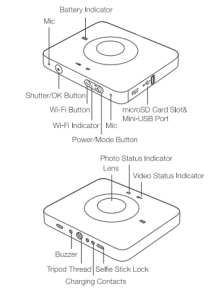
2.В: Как насчет внешнего вида и функциональных кнопок камеры Mi Sphere?
О:
3. В: Есть ли у Mi Sphere Camera внутренняя память?
О: Mi Sphere Camera не имеет внутренней памяти, и для сохранения файлов необходимо вставить карту Micro SD.
4. В: Каковы требования к карте Micro SD?
О: Для требований к карте: необходима карта Micro SD объемом до 128 ГБ по стандарту не ниже Class10.
5.В: Какой тип зарядного порта у Mi Sphere Camera?
О: Порт для зарядки Mi Sphere Camera — Micro USB 2.0. Некоторые сторонние кабели могут не заряжать его, используйте стандартный кабель.
6.В: Что означают индикаторы состояния?
О: Индикаторы имеют разные значения в разных режимах:
Горит синий свет индикатор фото: фоторежим
Горит синий свет индикатор видео: режим видео
Индикатор видео мигает красным: запись видео
Индикатор батареи постоянно красный: зарядка
Индикатор батареи мигает красным: низкий заряд батареи
Индикатор батареи горит синим цветом: полностью заряжен
Индикатор Wi-Fi мигает синим: Wi-Fi включен
Индикатор Wi-Fi горит синим: успешное подключение к Wi-Fi.
7.В: Каковы требования к системе телефона для приложения Mi Sphere Camera?
О: Android 5.0/iPhone 8.0 или новее.
8. В: Что насчет беспроводной связи?
О: Mi Sphere Camera поддерживает WiFi IEEE802.11b/g/n (2,4 ГГц). Скорость загрузки фото и видео составляет 30 Мбит/с (максимум) без помех теоретически.
9.В: Каков максимальный радиус действия WiFi камеры?
О: Теоретически максимальная дальность WiFi камеры составляет 50 метров в открытой среде без помех.
10.В: Какой адаптер питания подходит для камеры?
О: Входное напряжение 100-240 В 50/60 Гц; выходной ток 5 В 2 А/9 В 2 А/12 В 1,5 А; Поддержка QC2.0, порт USB-A.
Для состояния зарядки QC2.0 это может быть 50% в течение 30 минут, 80% в течение 50 минут и полная зарядка в течение 1 часа. Для обычного адаптера требуется 2 часа для полной зарядки.
11.В: Сколько устройств можно подключить к Mi Sphere Camera?
О: К Mi Sphere Camera может одновременно подключиться только одно устройство.
12.В: Как долго может снимать видео эта камера?
О: Видео 3,5k имеет битрейт 45 Мбит/с и требует около 300 МБ видео в минуту, что означает, что на SD-карту емкостью 16 ГБ можно записать около 50 минут видео.
13.В: Каков формат и разрешение видео?
О: Видео, снятое Mi Sphere Camera, имеет формат H.264@mp4 с разрешением 3456x1728@30 кадров в секунду, 2304x1152@60 кадров в секунду и 2304x1152@30 кадров в секунду.
14.В: Каков формат и разрешение фото?
О: Фотография, сделанная камерой Mi Sphere Camera, имеет формат JPEG с разрешением 6912x3456.
15. В: Является ли камера водонепроницаемой?
О: Камера Mi Sphere соответствует стандарту IP67, что позволяет погружать ее в воду на глубину 1,5 м на 30 минут, но не рекомендуется делать это.
16.В: Каковы требования к температуре для работы камеры?
О: -20 – 45°С. Температура ниже -20°C (-4°F) может вызвать проблемы.
Инструкция
1.В: Как установить приложение?
О: Найдите «Mi Sphere Camera» в магазине приложений или отсканируйте QR-код в руководстве пользователя.
* Приложение «Mi Home» недоступно для камеры Mi Sphere.
2.В: Как подключить камеру?
О: 1. Загрузите и установите приложение.
2. Нажмите кнопку WiFi на камере. Индикатор WiFi начнет мигать синим цветом.
3. Откройте приложение и нажмите кнопку камеры. Индикатор WiFi перестанет мигать, когда соединение установлено.
4. Пароль WiFi по умолчанию — 12345678. Дождитесь успешного подключения.
3.В: Что делать, если не удается подключиться к камере?
О:1. Загрузите и установите последнюю версию приложения.
2. Убедитесь, что индикатор состояния Wi-Fi несколько раз мигает синим цветом, что означает, что Wi-Fi включен.
3. Убедитесь, что приложение подключается к правильной точке доступа.
4. Проверьте правильность ввода пользователем пароля: 12345678.
5. Проверьте, не подключено ли уже другое устройство к камере.
6. Убедитесь, что расстояние между приложением и камерой не превышает 50 метров (164 фута).
7. Если все вышеперечисленное проверено, выйдите из приложения, перезапустите камеру, затем повторите попытку подключения.
шаги.
4. В: Что делать, если во время использования попеременно мигают индикаторы камеры и видео?
О: Это означает ошибку SD-карты (заполнена, неправильный формат, нет карты, карта сломана, карта занята), попробуйте переформатировать карту и установить снова.
5.В: Как сбросить Wi-Fi камеры?
О:Нажмите и удерживайте кнопку Wi-Fi в течение 5 секунд во время нормальной загрузки, затем индикатор начнет мигать со звуковым сигналом, что означает успешный сброс Wi-Fi.
6. В: Почему мой телефон не подключается к Интернету после подключения к приложению Mi Sphere Camera?
О: Когда телефон подключен к приложению камеры, канал Wi-Fi будет занят для управления камерой и загрузки видео. При этом условии телефоны некоторых марок могут подключаться к Интернету через данные. Телефоны некоторых марок могут подключаться к Интернету только через Wi-Fi когда он активен.
7.В: Как снимать фото и видео с помощью Mi Sphere Camera?
О: После включения камеры кратковременно нажмите кнопку питания, чтобы переключиться между режимами фото и видео. Видеорежим установлен по умолчанию. Пользователь может установить несколько дополнительных параметров в приложении.
8. В: Как проверить видео и фотографии, сделанные камерой?
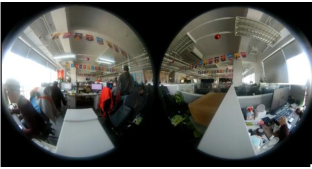
О: Пользователь должен проверить видео и фотографии через приложение Mi Sphere Camera, чтобы увидеть все 360 градусов. Если пользователь смотрит с ПК или другого устройства, он увидит следующую картину:
9.В: Что делать, если Mi Sphere Camera не снимает фото и видео?
О: 1.Проверьте, установлена ли SD-карта (камера Mi Sphere может только просматривать окружающую среду, но не может снимать фото или видео без карты).
2. Проверьте, достаточно ли места на SD-карте.
3. Проверьте, нормально ли работает SD-карта.
4. Попробуйте переформатировать SD-карту.
5. Попробуйте заменить SD-карту.
10. В: Почему Mi Sphere Camera не может делать снимки или записывать видео при подключении к ПК?
О: При подключении Mi Sphere Camera к ПК через USB-кабель камера автоматически переходит в режим флеш накопителя, который может только просматривать файлы или заряжаться. Таким образом, при таком условии Mi Sphere Camera не может делать снимки или записывать видео.
11.В: Почему камера Mi Sphere не может прочитать мою SD-карту?
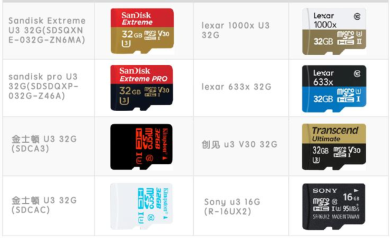
О: В настоящее время Mi Sphere Camera поддерживает только сертифицированные SD-карты, как показано на следующем рисунке:
12.В: Почему фото и видео выглядят такими нечеткими?
О: Чтобы сохранить скорость, приложение будет воспроизводить фото и видео с низким разрешением, не загружая их на устройство. Для получения более четкого изображения сначала загрузите его на устройство.
13.В: Почему камера может включиться, но все индикаторы не горят?
О: 1. Проверьте приложение, чтобы убедиться, что установлено «выключить светодиод».
2. Восстановите заводские настройки в приложении.
3. Обновите прошивку до последней версии.
14.В: Как удалить подключенную камеру?
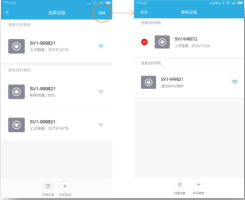
О: В приложении Mi Sphere Camera выберите «Редактировать» в правом верхнем углу, затем выберите камеру и удалите ее.
15.В: Как повторно подключить камеру Mi Sphere, когда она находится в режиме ожидания?
О: Камера перейдет в режим ожидания, если пользователь не использует ее в течение 2 минут. Индикатор батареи станет синим и начнет мигать. Нажмите любую кнопку, чтобы активировать камеру.
16.В: Как обновить версию прошивки?
О: Подключите приложение Mi Sphere Camera APP, оно автоматически обнаружит и предложит последнюю версию прошивки. После обновления прошивки камера перезагрузится.
17.В: Как редактировать записанное видео?
О: Вы можете редактировать только те видео, которые уже загружены на устройство, чтобы вырезать, фильтровать, добавлять музыку или передать файл, пожалуйста, нажмите кнопку «Сохранить» в правом верхнем углу после завершения редактирования, будет создана копия видео, которая не будет охватывать исходное видео. Некоторые мобильные телефоны могут экспортировать видео только 1920 * 960 из-за ограничения производительности.
18.В: Как восстановить заводские настройки?
О: Перейдите в настройки после подключения, затем выберите восстановление до заводских настроек на самой нижней странице, чтобы восстановить заводские настройки. Это может очистить только настройки камеры. Но он не перезагрузит Wi-Fi и не удалит файлы на SD-карте.
1.Q: Что входит в комплектацию Mi Sphere Camera Kit?
О: Mi Sphere Camera * 1, USB-кабель * 1, штатив * 1, чехол * 1, руководство пользователя * 1,
Гарантийный талон*1.
2.В: Как насчет внешнего вида и функциональных кнопок камеры Mi Sphere?
О:
3. В: Есть ли у Mi Sphere Camera внутренняя память?
О: Mi Sphere Camera не имеет внутренней памяти, и для сохранения файлов необходимо вставить карту Micro SD.
4. В: Каковы требования к карте Micro SD?
О: Для требований к карте: необходима карта Micro SD объемом до 128 ГБ по стандарту не ниже Class10.
5.В: Какой тип зарядного порта у Mi Sphere Camera?
О: Порт для зарядки Mi Sphere Camera — Micro USB 2.0. Некоторые сторонние кабели могут не заряжать его, используйте стандартный кабель.
6.В: Что означают индикаторы состояния?
О: Индикаторы имеют разные значения в разных режимах:
Горит синий свет индикатор фото: фоторежим
Горит синий свет индикатор видео: режим видео
Индикатор видео мигает красным: запись видео
Индикатор батареи постоянно красный: зарядка
Индикатор батареи мигает красным: низкий заряд батареи
Индикатор батареи горит синим цветом: полностью заряжен
Индикатор Wi-Fi мигает синим: Wi-Fi включен
Индикатор Wi-Fi горит синим: успешное подключение к Wi-Fi.
7.В: Каковы требования к системе телефона для приложения Mi Sphere Camera?
О: Android 5.0/iPhone 8.0 или новее.
8. В: Что насчет беспроводной связи?
О: Mi Sphere Camera поддерживает WiFi IEEE802.11b/g/n (2,4 ГГц). Скорость загрузки фото и видео составляет 30 Мбит/с (максимум) без помех теоретически.
9.В: Каков максимальный радиус действия WiFi камеры?
О: Теоретически максимальная дальность WiFi камеры составляет 50 метров в открытой среде без помех.
10.В: Какой адаптер питания подходит для камеры?
О: Входное напряжение 100-240 В 50/60 Гц; выходной ток 5 В 2 А/9 В 2 А/12 В 1,5 А; Поддержка QC2.0, порт USB-A.
Для состояния зарядки QC2.0 это может быть 50% в течение 30 минут, 80% в течение 50 минут и полная зарядка в течение 1 часа. Для обычного адаптера требуется 2 часа для полной зарядки.
11.В: Сколько устройств можно подключить к Mi Sphere Camera?
О: К Mi Sphere Camera может одновременно подключиться только одно устройство.
12.В: Как долго может снимать видео эта камера?
О: Видео 3,5k имеет битрейт 45 Мбит/с и требует около 300 МБ видео в минуту, что означает, что на SD-карту емкостью 16 ГБ можно записать около 50 минут видео.
13.В: Каков формат и разрешение видео?
О: Видео, снятое Mi Sphere Camera, имеет формат H.264@mp4 с разрешением 3456x1728@30 кадров в секунду, 2304x1152@60 кадров в секунду и 2304x1152@30 кадров в секунду.
14.В: Каков формат и разрешение фото?
О: Фотография, сделанная камерой Mi Sphere Camera, имеет формат JPEG с разрешением 6912x3456.
15. В: Является ли камера водонепроницаемой?
О: Камера Mi Sphere соответствует стандарту IP67, что позволяет погружать ее в воду на глубину 1,5 м на 30 минут, но не рекомендуется делать это.
16.В: Каковы требования к температуре для работы камеры?
О: -20 – 45°С. Температура ниже -20°C (-4°F) может вызвать проблемы.
Инструкция
1.В: Как установить приложение?
О: Найдите «Mi Sphere Camera» в магазине приложений или отсканируйте QR-код в руководстве пользователя.
* Приложение «Mi Home» недоступно для камеры Mi Sphere.
2.В: Как подключить камеру?
О: 1. Загрузите и установите приложение.
2. Нажмите кнопку WiFi на камере. Индикатор WiFi начнет мигать синим цветом.
3. Откройте приложение и нажмите кнопку камеры. Индикатор WiFi перестанет мигать, когда соединение установлено.
4. Пароль WiFi по умолчанию — 12345678. Дождитесь успешного подключения.
3.В: Что делать, если не удается подключиться к камере?
О:1. Загрузите и установите последнюю версию приложения.
2. Убедитесь, что индикатор состояния Wi-Fi несколько раз мигает синим цветом, что означает, что Wi-Fi включен.
3. Убедитесь, что приложение подключается к правильной точке доступа.
4. Проверьте правильность ввода пользователем пароля: 12345678.
5. Проверьте, не подключено ли уже другое устройство к камере.
6. Убедитесь, что расстояние между приложением и камерой не превышает 50 метров (164 фута).
7. Если все вышеперечисленное проверено, выйдите из приложения, перезапустите камеру, затем повторите попытку подключения.
шаги.
4. В: Что делать, если во время использования попеременно мигают индикаторы камеры и видео?
О: Это означает ошибку SD-карты (заполнена, неправильный формат, нет карты, карта сломана, карта занята), попробуйте переформатировать карту и установить снова.
5.В: Как сбросить Wi-Fi камеры?
О:Нажмите и удерживайте кнопку Wi-Fi в течение 5 секунд во время нормальной загрузки, затем индикатор начнет мигать со звуковым сигналом, что означает успешный сброс Wi-Fi.
6. В: Почему мой телефон не подключается к Интернету после подключения к приложению Mi Sphere Camera?
О: Когда телефон подключен к приложению камеры, канал Wi-Fi будет занят для управления камерой и загрузки видео. При этом условии телефоны некоторых марок могут подключаться к Интернету через данные. Телефоны некоторых марок могут подключаться к Интернету только через Wi-Fi когда он активен.
7.В: Как снимать фото и видео с помощью Mi Sphere Camera?
О: После включения камеры кратковременно нажмите кнопку питания, чтобы переключиться между режимами фото и видео. Видеорежим установлен по умолчанию. Пользователь может установить несколько дополнительных параметров в приложении.
8. В: Как проверить видео и фотографии, сделанные камерой?
О: Пользователь должен проверить видео и фотографии через приложение Mi Sphere Camera, чтобы увидеть все 360 градусов. Если пользователь смотрит с ПК или другого устройства, он увидит следующую картину:
9.В: Что делать, если Mi Sphere Camera не снимает фото и видео?
О: 1.Проверьте, установлена ли SD-карта (камера Mi Sphere может только просматривать окружающую среду, но не может снимать фото или видео без карты).
2. Проверьте, достаточно ли места на SD-карте.
3. Проверьте, нормально ли работает SD-карта.
4. Попробуйте переформатировать SD-карту.
5. Попробуйте заменить SD-карту.
10. В: Почему Mi Sphere Camera не может делать снимки или записывать видео при подключении к ПК?
О: При подключении Mi Sphere Camera к ПК через USB-кабель камера автоматически переходит в режим флеш накопителя, который может только просматривать файлы или заряжаться. Таким образом, при таком условии Mi Sphere Camera не может делать снимки или записывать видео.
11.В: Почему камера Mi Sphere не может прочитать мою SD-карту?
О: В настоящее время Mi Sphere Camera поддерживает только сертифицированные SD-карты, как показано на следующем рисунке:
12.В: Почему фото и видео выглядят такими нечеткими?
О: Чтобы сохранить скорость, приложение будет воспроизводить фото и видео с низким разрешением, не загружая их на устройство. Для получения более четкого изображения сначала загрузите его на устройство.
13.В: Почему камера может включиться, но все индикаторы не горят?
О: 1. Проверьте приложение, чтобы убедиться, что установлено «выключить светодиод».
2. Восстановите заводские настройки в приложении.
3. Обновите прошивку до последней версии.
14.В: Как удалить подключенную камеру?
О: В приложении Mi Sphere Camera выберите «Редактировать» в правом верхнем углу, затем выберите камеру и удалите ее.
15.В: Как повторно подключить камеру Mi Sphere, когда она находится в режиме ожидания?
О: Камера перейдет в режим ожидания, если пользователь не использует ее в течение 2 минут. Индикатор батареи станет синим и начнет мигать. Нажмите любую кнопку, чтобы активировать камеру.
16.В: Как обновить версию прошивки?
О: Подключите приложение Mi Sphere Camera APP, оно автоматически обнаружит и предложит последнюю версию прошивки. После обновления прошивки камера перезагрузится.
17.В: Как редактировать записанное видео?
О: Вы можете редактировать только те видео, которые уже загружены на устройство, чтобы вырезать, фильтровать, добавлять музыку или передать файл, пожалуйста, нажмите кнопку «Сохранить» в правом верхнем углу после завершения редактирования, будет создана копия видео, которая не будет охватывать исходное видео. Некоторые мобильные телефоны могут экспортировать видео только 1920 * 960 из-за ограничения производительности.
18.В: Как восстановить заводские настройки?
О: Перейдите в настройки после подключения, затем выберите восстановление до заводских настроек на самой нижней странице, чтобы восстановить заводские настройки. Это может очистить только настройки камеры. Но он не перезагрузит Wi-Fi и не удалит файлы на SD-карте.
Это помогает?
Да
Нет