
MI Home security camera 360 ° 1080P FAQ
MI Home security camera 360 ° 1080P FAQ
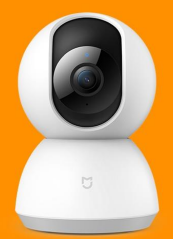
1. В: Какую комплектацию имеет MI Home security camera 360 ° 1080P?
О: MI Home security camera 360 ° 1080P * 1, адаптер питания * 1, руководство (включая гарантийный талон) * 1, набор для настенного монтажа * 1.
2. В: Каковы требования к Wi-Fi у MI Home security camera 360 ° 1080P?
О: MI Home security camera 360 ° 1080P поддерживает только диапазон 2,4 ГГц, протокол Wi-Fi — 802.11b/g/n, а метод шифрования WiFi — WPA/WPA2. Маршрутизатор Wi-Fi должен включить службу DHCP и не использовать контроль беспроводного доступа по белому списку.
3. В: Можно ли подключить карту Micro SD к MI Home security camera 360 ° 1080P? Если да, то каковы требования к SD-карте?
О: MI Home security camera 360 ° 1080P может использовать SD-карту. Рекомендуется использовать фирменные продукты класса 4 или выше, формат должен быть FAT32, а размер должен быть 16 ~ 32G, в зависимости от поддержки производителей SD-карт.
4. В: Каковы требования к мобильному телефону при использовании приложения MI Home для подключения смарт-камеры?
О: Система устройства Android должна быть Android 4.4 или выше, а система устройства Apple должна быть iOS9.0 или выше, чтобы установить приложение MI Home и подключиться к MI Home security camera 360 ° 1080P.
5. В: Поддерживает ли MI Home security camera 360 ° 1080P загрузку видео на внешние устройства? Какие условия ему нужны?
О: MI Home security camera 360 ° 1080P поддерживает передачу на маршрутизатор Mi с функцией хранилища и хранилище NAS, которые должны соответствовать следующим условиям:
1. Камера должна находиться в одной локальной сети с маршрутизатором Mi или сетевым хранилищем;
2. Камера должна быть подключена к SD-карте;
3. Роутер Mi должен заранее включить плагин Samba, а хранилище NAS должно поддерживать протокол SMB.
6. В: Какие статусы имеет индикатор, что соответственно представляет?
О:
7. В: Как сбросить MI Home security camera 360 ° 1080P?
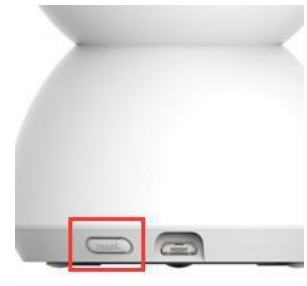
О: После нормального запуска камеры нажмите и удерживайте кнопку сброса камеры (кнопка сброса расположена рядом с интерфейсом питания) в течение 5-8 секунд. Когда услышите голосовую подсказку: «сброс выполнен успешно», отпустите её.
8. В: Как подключить MI Home security camera 360 ° 1080P?
О: Подключение MI Home security camera 360 ° 1080P через QR-код:
Включите питание MI Home security camera 360 ° 1080P и дождитесь мигания оранжевого индикатора;
Подключите телефон к сети Wi-Fi и устанавите приложение Mi Home > > Откройте приложение Mi Home > > войдите в учетную запись Mi. Панель уведомлений приложения Mi Home, и внизу появится всплывающее окно, о нахождении нового устройства «найдена MI Home security camera 360 ° 1080P»>> нажмите «ОК» >> проверьте «операцию, как показано на рисунке» >> и нажмите «Далее»; Выберите WiFi, к которому необходимо получить доступ>> введите пароль WiFi>> нажмите «Далее»>> на телефоне появится на QR-коде>> выравните объектив камеры, чтобы отсканировать QR-код>> когда сканирование будет успешным, камера подаст голосовую подсказку «Успешное сканирование QR-кода» > > щелкните в интерфейсе приложения Mi Home «услышал» сканирование QR-кода «успешно» > > затем камера продолжает отправлять голосовые подсказкт «подключение, пожалуйста, ожидайте». После успешного подключения к беспроводной сети и успешной привязки учетной записи можно начать использование «> >». Нажмите «Готово» в интерфейсе приложения Mi Home. В списке устройств Mi Home App можно найти недавно подключенную MI Home security camera 360 ° 1080P >> и щелкнуть ее, чтобы просмотреть экран мониторинга.
9. В: Сколько пользователей может поддерживать MI Home security camera 360 ° 1080P для одновременного просмотра экрана мониторинга?
О: MI Home security camera 360 ° 1080P может поддерживать до трех пользователей для одновременного просмотра видео наблюдения. Эти три пользователя могут войти в систему с одной и той же учетной записью Mi на трех мобильных телефонах или с одной основной учетной записью с предоставлением доступа к камере двум разным пользователям.
10. В: Как мигает синий свет на MI Home security camera 360 ° 1080P?
О: 1. Если синий индикатор камеры продолжает мигать во время первоначального подключения, это означает, что камера не может быть подключена к сети Wi-Fi. Это может быть вызвано ошибкой в сетевой информации, которую необходимо проверить следующим образом:
① Правильно ли введен пароль Wi-Fi;
② Соответствует ли Wi-Fi, подключенный в данный момент к мобильному телефону, Wi-Fi, выбранному камерой;
③ Если камера находится слишком далеко от Wi-Fi, попробуйте переместить её ближе;
④ Включена ли служба wi-fi DHCP (например, при использовании маршрутизатора Mi для входа в интерфейс управления > > настройки > > настройка LAN > > служба DHCP включена);
⑤ Независимо от того, включается ли Wi-Fi, фильтрация беспроводных MAC-адресов должна быть отключена (если вы используете маршрут Mi, рекомендуется временно отключить сеть предотвращения столкновений).
⑥ Попробуйте подключиться к другим сетям (используйте мобильный телефон для создания точки доступа для подключения, но необходимо убедиться, что сеть передачи данных мобильного телефона поддерживает 3G и выше, а также обеспечить достаточный трафик).
2. Если первоначальное подключение было завершено, а синий индикатор мигает во время обычного использования, это указывает на то, что с сетью что-то не так, и необходимо выполнить следующие проверки:
① Убедитесь, что Wi-Fi, подключенный к мобильному телефону, также имеет выход в Интернет. Если это не так, проверьте состояние маршрутизатора ситуацию с доступом в интернет.
② Если со стороны мобильного телефона Интернет в норме, это может быть связано с тем, что Wi-Fi в камере отключен, или это могут быть помехи Wi-Fi или слабый сигнал, вызванный стеной, камера должна быть близко к роутеру;
③ Если доступ в Интернет мобильного телефона нормальный, камера также близко к роутеру Wi-Fi, но все еще мигает синим светом, попробуйте перезапустить MI Home security camera 360 ° 1080P;
④ Если после шагов ②③ камера по-прежнему не могут быть подключена, предлагается попробовать перезагрузить камеру, чтобы повторно подключиться к Wi-Fi.
11. В: Что делать, если приложение сообщает, что устройство находится в автономном режиме при использовании?
О: Если приложение указывает, что устройство находится в автономном режиме, это указывает на то, что MI Home security camera 360 ° 1080P отключена от сети. Пожалуйста, проверьте следующее:
1. Проверьте, не подключена ли версия yuntai MI Home security camera 360 ° 1080P или не отключен ли источник питания;
2. Проверьте, нормально ли работает роутер, включен ли роутер и не были ли изменены имя и пароль Wi-Fi роутера;
3. Если вышеуказанные шаги 1 и 2 подтверждаются, то:
① Убедитесь, что Wi-Fi, подключенный к мобильному телефону также может работать в Интернете. Если это не так, проверьте рабочее состояние маршрутизатора и ситуацию с доступом в интернет.
② Если со стороны мобильного телефона Интернет нормальный, это может быть связано с тем, что Wi-Fi в камере отключен, или это могут быть помехи Wi-Fi или слабый сигнал, вызванный стеной, камера должна быть близко к роутеру;
③ Если доступ в Интернет мобильного телефона нормальный, камера близко к роутеру Wi-Fi, но все еще мигает синим светом, пытаясь перезапустить MI Home security camera 360 ° 1080P;
④ Если вышеупомянутые ②③ шаги по-прежнему не решили проблему, предлагается попробовать перезагрузить камеру, чтобы повторно подключиться к Wi-Fi.
12. В: Почему экран мониторинга в дневное время также черно-белый?
О: 1. MI Home security camera 360 ° 1080P автоматически оценивает интенсивность освещения окружающей среды и автоматически переключает соответствующий режим. Когда камера переключается в режим ночного видения, изображение мониторинга будет черно-белым, поэтому необходимо проверить, не является ли освещение помещения камеры темным.
2. MI Home security camera 360 ° 1080P имеет функцию ручного переключения режима. Проверьте, включена ли настройка «функция инфракрасного ночного видения» в мобильном приложении в состоянии «всегда включен».
13. В: Почему слышно громкое эхо при использовании мобильного телефона при просмотре видеокамеры рядом с MI Home security camera 360 ° 1080P?
О: Поскольку MI Home Security Camera 360 ° 1080P находится в той же среде микрофон неоднократно улавливает голос мобильного телефона, схема усиления обратной связи создает шум, который относится к нормальному явлению, поэтому MI Home Security Camera 360 ° 1080P нужно держать на расстоянии от телефона, воспроизводящего звук камеры, чтобы избежать шума.
14. В: Почему изображение нечеткое в режиме ночного видения?
О: 1. В этом случае необходимо проверить положение камеры и окружающее пространство. Камеру следует держать открытой без препятствий вокруг камеры на близком расстоянии, чтобы инфракрасный свет мог полностью осветить контролируемую область.
2. Стол также блокирует инфракрасный свет, камеру можно разместить на краю стола, чтобы получить наилучший эффект ночного видения.
15. В: Что делать, если экран мониторинга и звук не синхронизированы и имеют задержку?
О: Изображение и звук не синхронизированы из-за перегрузки сети, в которой в данный момент находится камера. Попробуйте выйти из приложения и снова открыть его. Камера должна находиться близко к роутеру wi-fi, перезагрузите роутер, перезапустите камеру и замените канал wi-fi и полосу пропускания.
2. Если вышеуказанные методы не помогли, можно изменить сеть wifi (с помощью мобильного телефона включить точку доступа, но сеть передачи данных должна быть 3G или выше, и должен быть обеспечен достаточный трафик).
16. В: Что делать, если на экране мониторинга появляется нечеткое изображение?
О: 1. Изображения видеонаблюдения имеют два режима, на стороне приложения для мобильного телефона можно настроить соответствующую модель. Если выбран HD, то требования HD к сети выше, предполагается, что автоматический режим переключения будет автоматически переключаться в соответствии с текущей скоростью переключения состояния сети.
2. Если вы выбрали автоматический режим, но все еще видите зависаете, это может быть вызвано плохим состоянием текущей сети Wi-Fi и серьезными перегрузками. Пожалуйста, проверьте роутер Wi-Fi.
① Если помехи сигнала значительные, можно настроить рабочий канал роутера и пропускную полосу;
② Количество устройств подключенных к Wi-Fi слишком велико, что приводит к слишком большой нагрузке на маршрутизатор и недостаточному выделению пропускной способности сети;
③ Камера далеко от роутера Wi-Fi, сигнал слабый, а передача данных по сети нестабильна.
17. В: Что делать, если камера не распознает карту Micro SD?
О: Если камера не распознает SD-карту, необходимо проверить, является ли формат Fat32. Рекомендуется использовать фирменную SD-карту класса 4 или выше. Если она все равно не может быть распознана при соблюдении условий, SD-карту можно отформатировать через приложение. Если ее по-прежнему не удается распознать после форматирования, SD-карта может быть повреждена. Попробуйте заменить SD-карту.
18. В: Как просмотреть видео, записанное на SD-карту?
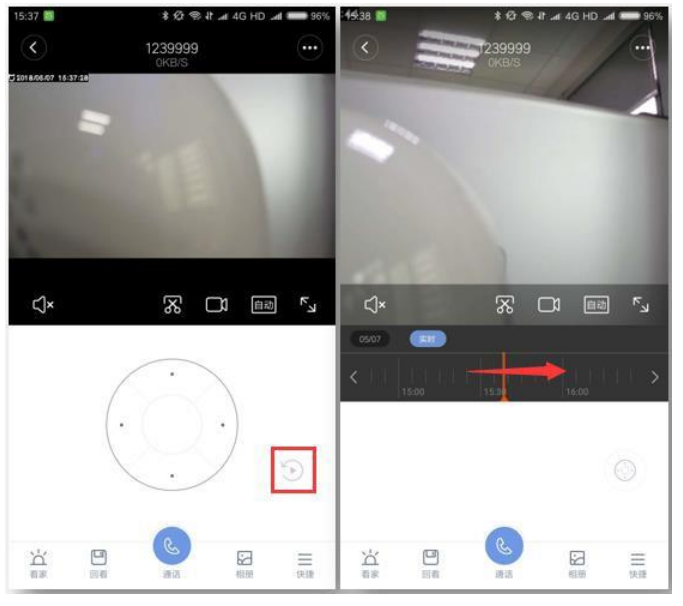
О: Когда SD-карта вставлена в камеру и нормально распознаётся, она записывает текущее изображение на SD-карту. Если нужно посмотреть, пожалуйста, нажмите на экран мониторинга «Воспроизведение видео». Появится временная ось на экране наблюдения камеры просматриваемое видео отображаются как жёлтая область, нажав на кнопку (как показано на картинке), можно вернуться, также можно использовать перемотку (нажмите на значок изображение ниже и перетащите в направлении, указанном стрелкой).
19. В: Что сделать, если видеопамять заполнена, чтобы записать на SD?
О: 1. Камера сохранит записанное видео на карту памяти. Как только память заполнится, видео, записанное в начале, будет удалено, видео будет медленно перекрыто с начала для циклической записи.
2. Если у вас есть какое-либо ценное изображение на карте памяти, вы можете вставить её в устройство чтения карт SD подключенное к USB-интерфейсу компьютера, скопировать видео с SD-карты на компьютер; также сохранить его на маршрутизаторе Xiaomi с функцией хранилища или использовать NAS, настроив архивацию на жесткий диск / NAS.
Шаги настройки: войдите в настройки камеры и нажмите в правом верхнем углу «три точки» > > щелкните сетевое хранилище NAS > > щелкните обнаружение памяти, нажмите «Готово» > > выберите место хранения > > см. нормальное хранилище, которое было успешно установлено.
20. В: В каком формате файл записывается на SD-карту?
О: Будут созданы две папки с именами: log (запись рабочего журнала камеры) и MIJIA_RECORD_VIDEO (сохранение видеофайлов, записанных камерой, на SD-карту).
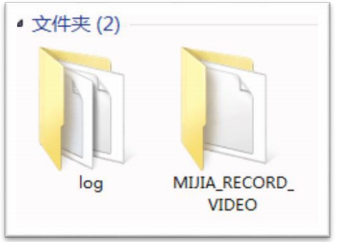
Откройте папку MIJIA_RECORD_VIDEO, и файлы в ней будут вложенными папками, названными в соответствии с годом, месяцем, днем и временем. Одна минута в подпапке создаст изображение и видео. Формат видео — MP4, длина видео — 60 секунд, а качество— 1080P соответственно.
21. В: Каковы условия использования?
О: Условия следующие:
1. Держите камеру подальше от открытых металлических поверхностей;
2. Не размещайте его рядом с задней частью мебели или микроволновой печью;
3. Избегайте непосредственной близости от источника света;
4. Избегайте наматывания кабеля и оставляйте ему как можно больше свободного места;
5. Убедитесь, что устройство находится в пределах диапазона, охватываемого сигналами Wi-Fi, и в среде с хорошим сигналом беспроводной связи, насколько это возможно;
6. Необходимо подключить блок питания, нет встроенного аккумулятора;
7. Для записи видео и передачи их на устройства хранения NAS требуется доступ к SD-карте;
8. Среда WiFi — это сетевая среда, в которой IP-адреса могут быть получены автоматически. Пропускная способность отдачи должна быть больше 1 Мбит/с, а сеть оператора без ограничений (пропускная способность отдачи используется для удаленного просмотра видео).
9. Wi-Fi не должен быть ограничен, например, необоснованным контролем полосы пропускания, контролем беспроводного доступа, фильтрацией беспроводных MAC-адресов.
Это не может быть сертифицированный способ серфинга в Интернете (например, сеть Mi office компании не подойдёт);
Нет ограничений на марку роутера. Необходимо поддерживать беспроводную сеть IEEE802.11b/g/n и шифрование WAP/WPA2.
22. В: Насколько велик диапазон мониторинга?
О: Диапазон съемки составляет около 5-6 метров, можно четко видеть лицо, и он имеет широкоугольный объектив 110 градусов, поэтому он может контролировать около 30-40 квадратных метров пространства.
23. В: Сколько камер можно привязать к мобильному телефону?
О: На мобильный телефон можно установить только одно приложение MI Home, а приложение может войти только в одну учетную запись Mi. Аккаунт Mi можно привязать к 300 смарт-устройствам. Поэтому, если учетная запись Mi пользователя используется только для привязки камер, то умные камеры можно привязать к MI Home в количестве 300 штук.
24. В: Можно ли использовать камеру без сети?
О: Когда камера MI Home Security 360 ° 1080P используется впервые, она должна быть подключена к Интернету и успешно настроена (например, данные должны синхронизироваться со временем сервера). Если сетевое соединение разорвано, камера загорится синим светом примерно через 3 минуты медленного мигания), в это время, нельзя просматривать видео через приложение, при этом запись на SD продолжается и архивация на устройства хранения NAS, но теперь невозможно отключить питание для перезагрузки; При отсутствии внешней сети детекция движения недоступна (требуется сервер для отправки коротких видео и тревожных сообщений).
25. В: Можно ли использовать камеру видеонаблюдения MI Home 360 ° 1080P без SD-карты?
О: MI Home Security 360 ° 1080P, без SD-карты, можно просматривать меню мониторинга в реальном времени, если включить функцию помощника по домашнему наблюдению, можно получить сообщения о тревоге, и просмотреть короткое видео о тревоге, время воспроизведения видео обычно составляет 10 секунд. ), но нельзя записывать видеонаблюдение, а также не может передавать видео на маршрутизатор и в хранилище NAS.
26.В: Как просмотреть экран мониторинга на стороне компьютера?
О: В настоящее время приложение MI Home можно установить только на мобильный телефон для просмотра изображений мониторинга. Однако на стороне компьютера это программное обеспечение не установлено, поэтому изображения с камеры нельзя просмотреть на стороне компьютера.
27. В: Что насчет неудачного обновления?
О: При обновлении прошивки камеры указывается, что обновление не удалось или во время обновления не было никакого прогресса. Как правило, это вызвано сетевой проблемой. Методы операции следующие:
1. Отправьте отзыв об ошибке обновления, выключите и перезапустите камеру, еще раз проверьте, можно ли обновить прошивку.
2. Если нет, камеру можно сбросить, чтобы проверить обновление прошивки после переподключения;
3. Если ситуация осталась прежней, измените сеть wifi (телефон можно использовать как точку доступа, сеть передачи данных мобильного телефона должна быть больше 3G, при достаточном трафике).
MI Home security camera 360 ° 1080P Вопросы и ответы (карта памяти, индикатор, автономный режим, другой цветовой режим)
В:1.Как правильно выбрать карту памяти для этой камеры?
О: В камере нет памяти для записи и воспроизведения видео. Рекомендуется приобрести высокоскоростную карту памяти (класса 10, U1 или U3), желательно специально предназначенную для использования в видеорегистраторах. Камера поддерживает карты памяти емкостью от 4 до 64 ГБ. При выборе карты учитывайте следующее: 4 ГБ = прибл. 9 часов видео 8 ГБ = прибл. 18 часов видео 16 ГБ = прибл. 36 часов видео 32 ГБ = прибл. 3 дня видео 64 ГБ = прибл. 6 дней видео
В:2.Как установить карту памяти?
О: Выключите камеру, поверните черную часть камеры вверх, чтобы открыть слот для карты памяти, затем вставьте карту лицевой стороной вверх.
В:3.Как записать видео на карту памяти?
О: Как только карта памяти вставлена и камера включена, она начнет запись. По умолчанию он настроен на постоянную запись, что означает, что все живые кадры сохраняются на карту памяти. Установите для камеры режим «Записывать видео только при обнаружении движения», нажав «Настройки» > «Настройки хранения» > «Режим записи» в правом верхнем углу страницы «Камера», чтобы сэкономить место на диске. Также предлагается выбрать «Отключить запись», если вы не хотите сохранять видео.
В:4.Как воспроизвести ранее записанные видео, хранящиеся на карте памяти?
О: На странице «Камера» в приложении Mi Home нажмите кнопку «» под окном прямой трансляции, чтобы просмотреть временную шкалу видео, хранящихся на карте памяти; также можно нажать «Воспроизведение» в нижней части окна прямой трансляции, в котором будут отображаться видео, отсортированные по дате и отмеченные разными цветами, что позволяет легко увидеть, какие видео вы смотрели. Коснитесь любого видео, чтобы посмотреть его.
В:5.Почему я не могу воспроизвести ранее записанные видео после установки карты памяти?
О: Если на карте памяти есть ранее записанные видеоролики, на временной шкале будут отображаться оранжевые маркеры. Перетащите ползунок на временной шкале к маркеру, чтобы просмотреть соответствующее видео. Если видео не загружается, попробуйте следующее:
Проверьте, правильно ли работает карта памяти.
Проверьте, имеет ли карта памяти емкость от 4 до 64 ГБ.
Если оба этих параметра проверяются, попробуйте отформатировать карту памяти либо с помощью компьютера, либо нажав «Настройки» > «Карта памяти» > «Форматировать карту памяти» в правом верхнем углу страницы «Камера». Форматирование удалит все данные, хранящиеся на карте памяти.
В:6.Что делать, если видео с карты памяти воспроизводится не плавно?
О: Сначала убедитесь, что видео прерывистое или воспроизведение не плавное. Если видео прерывистое, возможно, вы включили «Записывать видео только при обнаружении движения», поэтому камера записывает только при обнаружении движения. Если проблема в том, что воспроизведение не плавное, это может быть вызвано недостаточной пропускной способностью загрузки или другими проблемами, связанными с сетью. Убедитесь, что сеть, к которой подключена камера, не перегружена устройствами или другие устройства не занимают большую часть полосы пропускания.
В:7.Как извлечь карту памяти?
О: Не извлекайте карту памяти, когда она используется, так как это может повредить карту и вызвать ошибки данных, потерю данных и другие проблемы. Чтобы безопасно извлечь карту памяти, коснитесь «Настройки» > «Карта памяти» > «Извлечь карту памяти» в правом верхнем углу страницы «Камера».
В:8.Что делать, если карта памяти заполнена?
О: ① Камера сохраняет записанное видео на карту памяти. Как только карта будет заполнена, самые старые видео будут удалены, чтобы обеспечить непрерывную запись.
② Если вы хотите предотвратить удаление важных видео, хранящихся на карте памяти, рекомендуется использовать функцию «Сохранить навсегда» в приложении. Постоянно сохраненные видео не будут перезаписаны в результате непрерывной записи. Чтобы не занимать место на карте памяти, рекомендуется регулярно переносить важные видео на другое устройство.
В:9.Что такое помощник по наблюдению за домом?
О: Включение Помощника по наблюдению за домом автоматически активирует функцию обнаружения движения вашей камеры. При обнаружении любого движения камера немедленно записывает тревожное видео и отправляет оповещение на ваше устройство через приложение Mi Home, позволяя вам посмотреть короткое 10-секундное видео, чтобы быстро узнать, что происходит в вашем доме.
В:10.Как настроить Помощник по наблюдению за домом?
О: Способ 1. Откройте страницу «Камера» в приложении Mi Home, нажмите кнопку «…» в правом верхнем углу и выберите «Помощник по наблюдению за домом», чтобы включить его и изменить его настройки.
Способ 2. Откройте страницу «Камера» в приложении Mi Home, коснитесь «Наблюдение за домом» в левом нижнем углу строки меню и коснитесь «Помощник по наблюдению за домом», чтобы включить его и изменить его настройки.
В:11.Что нужно учитывать при использовании камеры?
О: ① Не поворачивайте камеру вручную, так как это может привести к повреждению камеры и проблемам с ее функциями.
② Если у камеры возникают проблемы с поворотом в правильное положение, рекомендуется нажать «Ярлыки» > «Калибровка камеры» в правом нижнем углу страницы мониторинга в реальном времени, чтобы автоматически откалибровать камеру.
В:12.Как использовать функцию панорамирования/наклона камеры?
О: Откройте приложение Mi Home, перейдите на страницу «Камера» и используйте кнопки со стрелками для панорамирования и наклона камеры. Кнопки со стрелками для панорамирования и наклона также доступны при просмотре в ландшафтном режиме.
В:13.Что делать, если прямая трансляция зависает во время просмотра или видео и звук не синхронизированы?
О: Когда прямая трансляция зависает или часто останавливается для загрузки, попробуйте изменить разрешение в правом нижнем углу окна на автоматический или плавный режим. Если есть заметная задержка между видео и звуком, проверьте сетевое подключение камеры. Если задержка слишком велика, попробуйте закрыть и снова открыть окно прямой трансляции.
В:14.Что делать, если индикатор камеры продолжает мигать синим цветом и камера не работает должным образом?
О: ① Если во время настройки сети индикатор продолжает мигать синим цветом, это означает, что камера не может подключиться к беспроводной сети или не может быть сопряжена с вашей учетной записью. Возможно, из-за ошибки в информации о сети.
② Когда индикатор начинает мигать синим при обычном использовании и камера перестает работать, это означает, что возникла проблема с сетью, которую необходимо решить.
В:15.Почему я не слышу звука или слышу только статический шум при просмотре прямой трансляции?
О: Звук при просмотре прямой трансляции по умолчанию отключен. Пожалуйста, используйте полосу громкости в левом нижнем углу окна прямой трансляции, чтобы отрегулировать громкость. Если громкость по-прежнему слишком низкая, попробуйте увеличить громкость телефона.
Если при просмотре прямой трансляции слышен статический шум или помехи, отодвиньте телефон от камеры и не размещайте камеру рядом с электронными устройствами, такими как холодильники или микроволновые печи.
В:16.Что делать, если я вижу сообщение "Устройство не в сети"?
О: Если индикатор камеры синий:
① Проверьте, нормально ли работает маршрутизатор, к которому подключена камера.
② Попробуйте перезапустить приложение Mi Home.
③ Отключите камеру и снова подключите ее, чтобы перезапустить ее.
В:17. Если индикатор камеры мигает синим цветом:
О:① Проверьте, нормально ли работает маршрутизатор, к которому подключена камера.
② Если в камеру вставлена карта памяти, сначала отключите камеру и извлеките карту памяти, а затем снова вставьте камеру.
③ Попробуйте расположить камеру как можно ближе к маршрутизатору.
④ Сбросьте настройки камеры и снова подключите ее к приложению Mi Home.
В:18.Что такое «Цветовой режим низкой освещенности» и как его использовать?
О: «Цветовой режим при слабом освещении» — это функция, улучшающая всю оптическую систему камеры для обеспечения большей точности цветопередачи в условиях плохого освещения (небольшое количество света все же необходимо), а также задерживает переключение в черно-белый режим ночного видения. Включите «Цветовой режим при слабом освещении», нажав «…» > Настройки камеры > Настройки ночного видения в правом верхнем углу страницы прямой трансляции.
1. В: Какую комплектацию имеет MI Home security camera 360 ° 1080P?
О: MI Home security camera 360 ° 1080P * 1, адаптер питания * 1, руководство (включая гарантийный талон) * 1, набор для настенного монтажа * 1.
2. В: Каковы требования к Wi-Fi у MI Home security camera 360 ° 1080P?
О: MI Home security camera 360 ° 1080P поддерживает только диапазон 2,4 ГГц, протокол Wi-Fi — 802.11b/g/n, а метод шифрования WiFi — WPA/WPA2. Маршрутизатор Wi-Fi должен включить службу DHCP и не использовать контроль беспроводного доступа по белому списку.
3. В: Можно ли подключить карту Micro SD к MI Home security camera 360 ° 1080P? Если да, то каковы требования к SD-карте?
О: MI Home security camera 360 ° 1080P может использовать SD-карту. Рекомендуется использовать фирменные продукты класса 4 или выше, формат должен быть FAT32, а размер должен быть 16 ~ 32G, в зависимости от поддержки производителей SD-карт.
4. В: Каковы требования к мобильному телефону при использовании приложения MI Home для подключения смарт-камеры?
О: Система устройства Android должна быть Android 4.4 или выше, а система устройства Apple должна быть iOS9.0 или выше, чтобы установить приложение MI Home и подключиться к MI Home security camera 360 ° 1080P.
5. В: Поддерживает ли MI Home security camera 360 ° 1080P загрузку видео на внешние устройства? Какие условия ему нужны?
О: MI Home security camera 360 ° 1080P поддерживает передачу на маршрутизатор Mi с функцией хранилища и хранилище NAS, которые должны соответствовать следующим условиям:
1. Камера должна находиться в одной локальной сети с маршрутизатором Mi или сетевым хранилищем;
2. Камера должна быть подключена к SD-карте;
3. Роутер Mi должен заранее включить плагин Samba, а хранилище NAS должно поддерживать протокол SMB.
6. В: Какие статусы имеет индикатор, что соответственно представляет?
О:
| Состояние индикатора | Рабочее состояние |
| Обычно горит оранжевый свет | Камера только что была включена или камера вышла из строя |
| Быстро мигает оранжевый свет | Камера ожидает подключения |
| Мигание синего света | Камера подключается или подключение камеры прервано |
| Синий свет горит | Камера успешно подключена к сети |
| Медленная мигает оранжевый свет | Камера обновляет прошивку |
О: После нормального запуска камеры нажмите и удерживайте кнопку сброса камеры (кнопка сброса расположена рядом с интерфейсом питания) в течение 5-8 секунд. Когда услышите голосовую подсказку: «сброс выполнен успешно», отпустите её.
8. В: Как подключить MI Home security camera 360 ° 1080P?
О: Подключение MI Home security camera 360 ° 1080P через QR-код:
Включите питание MI Home security camera 360 ° 1080P и дождитесь мигания оранжевого индикатора;
Подключите телефон к сети Wi-Fi и устанавите приложение Mi Home > > Откройте приложение Mi Home > > войдите в учетную запись Mi. Панель уведомлений приложения Mi Home, и внизу появится всплывающее окно, о нахождении нового устройства «найдена MI Home security camera 360 ° 1080P»>> нажмите «ОК» >> проверьте «операцию, как показано на рисунке» >> и нажмите «Далее»; Выберите WiFi, к которому необходимо получить доступ>> введите пароль WiFi>> нажмите «Далее»>> на телефоне появится на QR-коде>> выравните объектив камеры, чтобы отсканировать QR-код>> когда сканирование будет успешным, камера подаст голосовую подсказку «Успешное сканирование QR-кода» > > щелкните в интерфейсе приложения Mi Home «услышал» сканирование QR-кода «успешно» > > затем камера продолжает отправлять голосовые подсказкт «подключение, пожалуйста, ожидайте». После успешного подключения к беспроводной сети и успешной привязки учетной записи можно начать использование «> >». Нажмите «Готово» в интерфейсе приложения Mi Home. В списке устройств Mi Home App можно найти недавно подключенную MI Home security camera 360 ° 1080P >> и щелкнуть ее, чтобы просмотреть экран мониторинга.
9. В: Сколько пользователей может поддерживать MI Home security camera 360 ° 1080P для одновременного просмотра экрана мониторинга?
О: MI Home security camera 360 ° 1080P может поддерживать до трех пользователей для одновременного просмотра видео наблюдения. Эти три пользователя могут войти в систему с одной и той же учетной записью Mi на трех мобильных телефонах или с одной основной учетной записью с предоставлением доступа к камере двум разным пользователям.
10. В: Как мигает синий свет на MI Home security camera 360 ° 1080P?
О: 1. Если синий индикатор камеры продолжает мигать во время первоначального подключения, это означает, что камера не может быть подключена к сети Wi-Fi. Это может быть вызвано ошибкой в сетевой информации, которую необходимо проверить следующим образом:
① Правильно ли введен пароль Wi-Fi;
② Соответствует ли Wi-Fi, подключенный в данный момент к мобильному телефону, Wi-Fi, выбранному камерой;
③ Если камера находится слишком далеко от Wi-Fi, попробуйте переместить её ближе;
④ Включена ли служба wi-fi DHCP (например, при использовании маршрутизатора Mi для входа в интерфейс управления > > настройки > > настройка LAN > > служба DHCP включена);
⑤ Независимо от того, включается ли Wi-Fi, фильтрация беспроводных MAC-адресов должна быть отключена (если вы используете маршрут Mi, рекомендуется временно отключить сеть предотвращения столкновений).
⑥ Попробуйте подключиться к другим сетям (используйте мобильный телефон для создания точки доступа для подключения, но необходимо убедиться, что сеть передачи данных мобильного телефона поддерживает 3G и выше, а также обеспечить достаточный трафик).
2. Если первоначальное подключение было завершено, а синий индикатор мигает во время обычного использования, это указывает на то, что с сетью что-то не так, и необходимо выполнить следующие проверки:
① Убедитесь, что Wi-Fi, подключенный к мобильному телефону, также имеет выход в Интернет. Если это не так, проверьте состояние маршрутизатора ситуацию с доступом в интернет.
② Если со стороны мобильного телефона Интернет в норме, это может быть связано с тем, что Wi-Fi в камере отключен, или это могут быть помехи Wi-Fi или слабый сигнал, вызванный стеной, камера должна быть близко к роутеру;
③ Если доступ в Интернет мобильного телефона нормальный, камера также близко к роутеру Wi-Fi, но все еще мигает синим светом, попробуйте перезапустить MI Home security camera 360 ° 1080P;
④ Если после шагов ②③ камера по-прежнему не могут быть подключена, предлагается попробовать перезагрузить камеру, чтобы повторно подключиться к Wi-Fi.
11. В: Что делать, если приложение сообщает, что устройство находится в автономном режиме при использовании?
О: Если приложение указывает, что устройство находится в автономном режиме, это указывает на то, что MI Home security camera 360 ° 1080P отключена от сети. Пожалуйста, проверьте следующее:
1. Проверьте, не подключена ли версия yuntai MI Home security camera 360 ° 1080P или не отключен ли источник питания;
2. Проверьте, нормально ли работает роутер, включен ли роутер и не были ли изменены имя и пароль Wi-Fi роутера;
3. Если вышеуказанные шаги 1 и 2 подтверждаются, то:
① Убедитесь, что Wi-Fi, подключенный к мобильному телефону также может работать в Интернете. Если это не так, проверьте рабочее состояние маршрутизатора и ситуацию с доступом в интернет.
② Если со стороны мобильного телефона Интернет нормальный, это может быть связано с тем, что Wi-Fi в камере отключен, или это могут быть помехи Wi-Fi или слабый сигнал, вызванный стеной, камера должна быть близко к роутеру;
③ Если доступ в Интернет мобильного телефона нормальный, камера близко к роутеру Wi-Fi, но все еще мигает синим светом, пытаясь перезапустить MI Home security camera 360 ° 1080P;
④ Если вышеупомянутые ②③ шаги по-прежнему не решили проблему, предлагается попробовать перезагрузить камеру, чтобы повторно подключиться к Wi-Fi.
12. В: Почему экран мониторинга в дневное время также черно-белый?
О: 1. MI Home security camera 360 ° 1080P автоматически оценивает интенсивность освещения окружающей среды и автоматически переключает соответствующий режим. Когда камера переключается в режим ночного видения, изображение мониторинга будет черно-белым, поэтому необходимо проверить, не является ли освещение помещения камеры темным.
2. MI Home security camera 360 ° 1080P имеет функцию ручного переключения режима. Проверьте, включена ли настройка «функция инфракрасного ночного видения» в мобильном приложении в состоянии «всегда включен».
13. В: Почему слышно громкое эхо при использовании мобильного телефона при просмотре видеокамеры рядом с MI Home security camera 360 ° 1080P?
О: Поскольку MI Home Security Camera 360 ° 1080P находится в той же среде микрофон неоднократно улавливает голос мобильного телефона, схема усиления обратной связи создает шум, который относится к нормальному явлению, поэтому MI Home Security Camera 360 ° 1080P нужно держать на расстоянии от телефона, воспроизводящего звук камеры, чтобы избежать шума.
14. В: Почему изображение нечеткое в режиме ночного видения?
О: 1. В этом случае необходимо проверить положение камеры и окружающее пространство. Камеру следует держать открытой без препятствий вокруг камеры на близком расстоянии, чтобы инфракрасный свет мог полностью осветить контролируемую область.
2. Стол также блокирует инфракрасный свет, камеру можно разместить на краю стола, чтобы получить наилучший эффект ночного видения.
15. В: Что делать, если экран мониторинга и звук не синхронизированы и имеют задержку?
О: Изображение и звук не синхронизированы из-за перегрузки сети, в которой в данный момент находится камера. Попробуйте выйти из приложения и снова открыть его. Камера должна находиться близко к роутеру wi-fi, перезагрузите роутер, перезапустите камеру и замените канал wi-fi и полосу пропускания.
2. Если вышеуказанные методы не помогли, можно изменить сеть wifi (с помощью мобильного телефона включить точку доступа, но сеть передачи данных должна быть 3G или выше, и должен быть обеспечен достаточный трафик).
16. В: Что делать, если на экране мониторинга появляется нечеткое изображение?
О: 1. Изображения видеонаблюдения имеют два режима, на стороне приложения для мобильного телефона можно настроить соответствующую модель. Если выбран HD, то требования HD к сети выше, предполагается, что автоматический режим переключения будет автоматически переключаться в соответствии с текущей скоростью переключения состояния сети.
2. Если вы выбрали автоматический режим, но все еще видите зависаете, это может быть вызвано плохим состоянием текущей сети Wi-Fi и серьезными перегрузками. Пожалуйста, проверьте роутер Wi-Fi.
① Если помехи сигнала значительные, можно настроить рабочий канал роутера и пропускную полосу;
② Количество устройств подключенных к Wi-Fi слишком велико, что приводит к слишком большой нагрузке на маршрутизатор и недостаточному выделению пропускной способности сети;
③ Камера далеко от роутера Wi-Fi, сигнал слабый, а передача данных по сети нестабильна.
17. В: Что делать, если камера не распознает карту Micro SD?
О: Если камера не распознает SD-карту, необходимо проверить, является ли формат Fat32. Рекомендуется использовать фирменную SD-карту класса 4 или выше. Если она все равно не может быть распознана при соблюдении условий, SD-карту можно отформатировать через приложение. Если ее по-прежнему не удается распознать после форматирования, SD-карта может быть повреждена. Попробуйте заменить SD-карту.
18. В: Как просмотреть видео, записанное на SD-карту?
О: Когда SD-карта вставлена в камеру и нормально распознаётся, она записывает текущее изображение на SD-карту. Если нужно посмотреть, пожалуйста, нажмите на экран мониторинга «Воспроизведение видео». Появится временная ось на экране наблюдения камеры просматриваемое видео отображаются как жёлтая область, нажав на кнопку (как показано на картинке), можно вернуться, также можно использовать перемотку (нажмите на значок изображение ниже и перетащите в направлении, указанном стрелкой).
19. В: Что сделать, если видеопамять заполнена, чтобы записать на SD?
О: 1. Камера сохранит записанное видео на карту памяти. Как только память заполнится, видео, записанное в начале, будет удалено, видео будет медленно перекрыто с начала для циклической записи.
2. Если у вас есть какое-либо ценное изображение на карте памяти, вы можете вставить её в устройство чтения карт SD подключенное к USB-интерфейсу компьютера, скопировать видео с SD-карты на компьютер; также сохранить его на маршрутизаторе Xiaomi с функцией хранилища или использовать NAS, настроив архивацию на жесткий диск / NAS.
Шаги настройки: войдите в настройки камеры и нажмите в правом верхнем углу «три точки» > > щелкните сетевое хранилище NAS > > щелкните обнаружение памяти, нажмите «Готово» > > выберите место хранения > > см. нормальное хранилище, которое было успешно установлено.
20. В: В каком формате файл записывается на SD-карту?
О: Будут созданы две папки с именами: log (запись рабочего журнала камеры) и MIJIA_RECORD_VIDEO (сохранение видеофайлов, записанных камерой, на SD-карту).
Откройте папку MIJIA_RECORD_VIDEO, и файлы в ней будут вложенными папками, названными в соответствии с годом, месяцем, днем и временем. Одна минута в подпапке создаст изображение и видео. Формат видео — MP4, длина видео — 60 секунд, а качество— 1080P соответственно.
21. В: Каковы условия использования?
О: Условия следующие:
1. Держите камеру подальше от открытых металлических поверхностей;
2. Не размещайте его рядом с задней частью мебели или микроволновой печью;
3. Избегайте непосредственной близости от источника света;
4. Избегайте наматывания кабеля и оставляйте ему как можно больше свободного места;
5. Убедитесь, что устройство находится в пределах диапазона, охватываемого сигналами Wi-Fi, и в среде с хорошим сигналом беспроводной связи, насколько это возможно;
6. Необходимо подключить блок питания, нет встроенного аккумулятора;
7. Для записи видео и передачи их на устройства хранения NAS требуется доступ к SD-карте;
8. Среда WiFi — это сетевая среда, в которой IP-адреса могут быть получены автоматически. Пропускная способность отдачи должна быть больше 1 Мбит/с, а сеть оператора без ограничений (пропускная способность отдачи используется для удаленного просмотра видео).
9. Wi-Fi не должен быть ограничен, например, необоснованным контролем полосы пропускания, контролем беспроводного доступа, фильтрацией беспроводных MAC-адресов.
Это не может быть сертифицированный способ серфинга в Интернете (например, сеть Mi office компании не подойдёт);
Нет ограничений на марку роутера. Необходимо поддерживать беспроводную сеть IEEE802.11b/g/n и шифрование WAP/WPA2.
22. В: Насколько велик диапазон мониторинга?
О: Диапазон съемки составляет около 5-6 метров, можно четко видеть лицо, и он имеет широкоугольный объектив 110 градусов, поэтому он может контролировать около 30-40 квадратных метров пространства.
23. В: Сколько камер можно привязать к мобильному телефону?
О: На мобильный телефон можно установить только одно приложение MI Home, а приложение может войти только в одну учетную запись Mi. Аккаунт Mi можно привязать к 300 смарт-устройствам. Поэтому, если учетная запись Mi пользователя используется только для привязки камер, то умные камеры можно привязать к MI Home в количестве 300 штук.
24. В: Можно ли использовать камеру без сети?
О: Когда камера MI Home Security 360 ° 1080P используется впервые, она должна быть подключена к Интернету и успешно настроена (например, данные должны синхронизироваться со временем сервера). Если сетевое соединение разорвано, камера загорится синим светом примерно через 3 минуты медленного мигания), в это время, нельзя просматривать видео через приложение, при этом запись на SD продолжается и архивация на устройства хранения NAS, но теперь невозможно отключить питание для перезагрузки; При отсутствии внешней сети детекция движения недоступна (требуется сервер для отправки коротких видео и тревожных сообщений).
25. В: Можно ли использовать камеру видеонаблюдения MI Home 360 ° 1080P без SD-карты?
О: MI Home Security 360 ° 1080P, без SD-карты, можно просматривать меню мониторинга в реальном времени, если включить функцию помощника по домашнему наблюдению, можно получить сообщения о тревоге, и просмотреть короткое видео о тревоге, время воспроизведения видео обычно составляет 10 секунд. ), но нельзя записывать видеонаблюдение, а также не может передавать видео на маршрутизатор и в хранилище NAS.
26.В: Как просмотреть экран мониторинга на стороне компьютера?
О: В настоящее время приложение MI Home можно установить только на мобильный телефон для просмотра изображений мониторинга. Однако на стороне компьютера это программное обеспечение не установлено, поэтому изображения с камеры нельзя просмотреть на стороне компьютера.
27. В: Что насчет неудачного обновления?
О: При обновлении прошивки камеры указывается, что обновление не удалось или во время обновления не было никакого прогресса. Как правило, это вызвано сетевой проблемой. Методы операции следующие:
1. Отправьте отзыв об ошибке обновления, выключите и перезапустите камеру, еще раз проверьте, можно ли обновить прошивку.
2. Если нет, камеру можно сбросить, чтобы проверить обновление прошивки после переподключения;
3. Если ситуация осталась прежней, измените сеть wifi (телефон можно использовать как точку доступа, сеть передачи данных мобильного телефона должна быть больше 3G, при достаточном трафике).
MI Home security camera 360 ° 1080P Вопросы и ответы (карта памяти, индикатор, автономный режим, другой цветовой режим)
В:1.Как правильно выбрать карту памяти для этой камеры?
О: В камере нет памяти для записи и воспроизведения видео. Рекомендуется приобрести высокоскоростную карту памяти (класса 10, U1 или U3), желательно специально предназначенную для использования в видеорегистраторах. Камера поддерживает карты памяти емкостью от 4 до 64 ГБ. При выборе карты учитывайте следующее: 4 ГБ = прибл. 9 часов видео 8 ГБ = прибл. 18 часов видео 16 ГБ = прибл. 36 часов видео 32 ГБ = прибл. 3 дня видео 64 ГБ = прибл. 6 дней видео
В:2.Как установить карту памяти?
О: Выключите камеру, поверните черную часть камеры вверх, чтобы открыть слот для карты памяти, затем вставьте карту лицевой стороной вверх.
В:3.Как записать видео на карту памяти?
О: Как только карта памяти вставлена и камера включена, она начнет запись. По умолчанию он настроен на постоянную запись, что означает, что все живые кадры сохраняются на карту памяти. Установите для камеры режим «Записывать видео только при обнаружении движения», нажав «Настройки» > «Настройки хранения» > «Режим записи» в правом верхнем углу страницы «Камера», чтобы сэкономить место на диске. Также предлагается выбрать «Отключить запись», если вы не хотите сохранять видео.
В:4.Как воспроизвести ранее записанные видео, хранящиеся на карте памяти?
О: На странице «Камера» в приложении Mi Home нажмите кнопку «» под окном прямой трансляции, чтобы просмотреть временную шкалу видео, хранящихся на карте памяти; также можно нажать «Воспроизведение» в нижней части окна прямой трансляции, в котором будут отображаться видео, отсортированные по дате и отмеченные разными цветами, что позволяет легко увидеть, какие видео вы смотрели. Коснитесь любого видео, чтобы посмотреть его.
В:5.Почему я не могу воспроизвести ранее записанные видео после установки карты памяти?
О: Если на карте памяти есть ранее записанные видеоролики, на временной шкале будут отображаться оранжевые маркеры. Перетащите ползунок на временной шкале к маркеру, чтобы просмотреть соответствующее видео. Если видео не загружается, попробуйте следующее:
Проверьте, правильно ли работает карта памяти.
Проверьте, имеет ли карта памяти емкость от 4 до 64 ГБ.
Если оба этих параметра проверяются, попробуйте отформатировать карту памяти либо с помощью компьютера, либо нажав «Настройки» > «Карта памяти» > «Форматировать карту памяти» в правом верхнем углу страницы «Камера». Форматирование удалит все данные, хранящиеся на карте памяти.
В:6.Что делать, если видео с карты памяти воспроизводится не плавно?
О: Сначала убедитесь, что видео прерывистое или воспроизведение не плавное. Если видео прерывистое, возможно, вы включили «Записывать видео только при обнаружении движения», поэтому камера записывает только при обнаружении движения. Если проблема в том, что воспроизведение не плавное, это может быть вызвано недостаточной пропускной способностью загрузки или другими проблемами, связанными с сетью. Убедитесь, что сеть, к которой подключена камера, не перегружена устройствами или другие устройства не занимают большую часть полосы пропускания.
В:7.Как извлечь карту памяти?
О: Не извлекайте карту памяти, когда она используется, так как это может повредить карту и вызвать ошибки данных, потерю данных и другие проблемы. Чтобы безопасно извлечь карту памяти, коснитесь «Настройки» > «Карта памяти» > «Извлечь карту памяти» в правом верхнем углу страницы «Камера».
В:8.Что делать, если карта памяти заполнена?
О: ① Камера сохраняет записанное видео на карту памяти. Как только карта будет заполнена, самые старые видео будут удалены, чтобы обеспечить непрерывную запись.
② Если вы хотите предотвратить удаление важных видео, хранящихся на карте памяти, рекомендуется использовать функцию «Сохранить навсегда» в приложении. Постоянно сохраненные видео не будут перезаписаны в результате непрерывной записи. Чтобы не занимать место на карте памяти, рекомендуется регулярно переносить важные видео на другое устройство.
В:9.Что такое помощник по наблюдению за домом?
О: Включение Помощника по наблюдению за домом автоматически активирует функцию обнаружения движения вашей камеры. При обнаружении любого движения камера немедленно записывает тревожное видео и отправляет оповещение на ваше устройство через приложение Mi Home, позволяя вам посмотреть короткое 10-секундное видео, чтобы быстро узнать, что происходит в вашем доме.
В:10.Как настроить Помощник по наблюдению за домом?
О: Способ 1. Откройте страницу «Камера» в приложении Mi Home, нажмите кнопку «…» в правом верхнем углу и выберите «Помощник по наблюдению за домом», чтобы включить его и изменить его настройки.
Способ 2. Откройте страницу «Камера» в приложении Mi Home, коснитесь «Наблюдение за домом» в левом нижнем углу строки меню и коснитесь «Помощник по наблюдению за домом», чтобы включить его и изменить его настройки.
В:11.Что нужно учитывать при использовании камеры?
О: ① Не поворачивайте камеру вручную, так как это может привести к повреждению камеры и проблемам с ее функциями.
② Если у камеры возникают проблемы с поворотом в правильное положение, рекомендуется нажать «Ярлыки» > «Калибровка камеры» в правом нижнем углу страницы мониторинга в реальном времени, чтобы автоматически откалибровать камеру.
В:12.Как использовать функцию панорамирования/наклона камеры?
О: Откройте приложение Mi Home, перейдите на страницу «Камера» и используйте кнопки со стрелками для панорамирования и наклона камеры. Кнопки со стрелками для панорамирования и наклона также доступны при просмотре в ландшафтном режиме.
В:13.Что делать, если прямая трансляция зависает во время просмотра или видео и звук не синхронизированы?
О: Когда прямая трансляция зависает или часто останавливается для загрузки, попробуйте изменить разрешение в правом нижнем углу окна на автоматический или плавный режим. Если есть заметная задержка между видео и звуком, проверьте сетевое подключение камеры. Если задержка слишком велика, попробуйте закрыть и снова открыть окно прямой трансляции.
В:14.Что делать, если индикатор камеры продолжает мигать синим цветом и камера не работает должным образом?
О: ① Если во время настройки сети индикатор продолжает мигать синим цветом, это означает, что камера не может подключиться к беспроводной сети или не может быть сопряжена с вашей учетной записью. Возможно, из-за ошибки в информации о сети.
② Когда индикатор начинает мигать синим при обычном использовании и камера перестает работать, это означает, что возникла проблема с сетью, которую необходимо решить.
В:15.Почему я не слышу звука или слышу только статический шум при просмотре прямой трансляции?
О: Звук при просмотре прямой трансляции по умолчанию отключен. Пожалуйста, используйте полосу громкости в левом нижнем углу окна прямой трансляции, чтобы отрегулировать громкость. Если громкость по-прежнему слишком низкая, попробуйте увеличить громкость телефона.
Если при просмотре прямой трансляции слышен статический шум или помехи, отодвиньте телефон от камеры и не размещайте камеру рядом с электронными устройствами, такими как холодильники или микроволновые печи.
В:16.Что делать, если я вижу сообщение "Устройство не в сети"?
О: Если индикатор камеры синий:
① Проверьте, нормально ли работает маршрутизатор, к которому подключена камера.
② Попробуйте перезапустить приложение Mi Home.
③ Отключите камеру и снова подключите ее, чтобы перезапустить ее.
В:17. Если индикатор камеры мигает синим цветом:
О:① Проверьте, нормально ли работает маршрутизатор, к которому подключена камера.
② Если в камеру вставлена карта памяти, сначала отключите камеру и извлеките карту памяти, а затем снова вставьте камеру.
③ Попробуйте расположить камеру как можно ближе к маршрутизатору.
④ Сбросьте настройки камеры и снова подключите ее к приложению Mi Home.
В:18.Что такое «Цветовой режим низкой освещенности» и как его использовать?
О: «Цветовой режим при слабом освещении» — это функция, улучшающая всю оптическую систему камеры для обеспечения большей точности цветопередачи в условиях плохого освещения (небольшое количество света все же необходимо), а также задерживает переключение в черно-белый режим ночного видения. Включите «Цветовой режим при слабом освещении», нажав «…» > Настройки камеры > Настройки ночного видения в правом верхнем углу страницы прямой трансляции.
Это помогает?
Да
Нет