
Mi Smart Band 6 NFC FAQ
Технические характеристики
Использование
1. В: Как заряжать Mi Smart Band 6 NFC? Работает ли браслет с другими адаптерами?
О: Емкость аккумулятора Mi Smart Band 6 NFC составляет 125 мАч, для полной зарядки требуется около 2 часов. Браслет оснащен специальной зарядкой на магнитной присоске, которая не подходит для зарядки других продуктов серии Mi Band 1/2/3/4, но подходит для серии Mi Band 5.
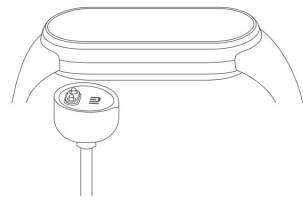
Нет необходимости снимать браслет для зарядки. Его необходимо соединить двумя концами с металлическими контактами на специальном зарядном кабеле (как показано на рисунке ниже). Затем подключить зарядный кабель к стандартному USB-разъёму с выходным током 5 В 250 мАч или более.
Примечание:
1. Пожалуйста, убедитесь, что зарядный контакт чистый и сухой во время зарядки, и проверьте, хорошо ли контактируют зарядная пряжка и зарядное устройство.
2. Если браслет не использовался в течение длительного времени, подождите некоторое время, прежде чем на экране отобразится интерфейс зарядки.
3. Во время зарядки проверьте текущее время, получите напоминание о вызове и уведомление приложения.
4. Для зарядки рекомендуется использовать зарядную головку стандартной марки.
2. В: Как проверить состояние зарядки Mi Smart Band 6 NFC?
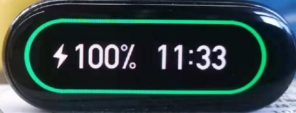
О: После того, как браслет будет вставлен в зарядную подставку, он отобразит значок зарядки, который может показывать ход зарядки и конкретный процент. Примерно через 10 секунд экран погаснет. Если вы хотите проверить ход зарядки в это время, нажмите на экран и отобразится интерфейс зарядки. При полной зарядке браслет будет вибрировать, чтобы напомнить, и заряд батареи будет отображаться на 100%.
Примечание. Если схемы зарядки нет на этой странице, необходимо проверить версию встроенного ПО и выполнить обновление до последней версии.
3.В: Как Mi Smart Band 6 NFC включается/выключается, перезагружается и сбрасывает заводские настройки?
О: включение/выключение: браслет автоматически отключается, когда мощность слишком низкая, и не поддерживает ручное отключение. В при зарядке в состоянии низкой мощности браслет автоматически включится (около 3 минут), когда мощность достигнет минимального значения.
Перезапустить/восстановить заводские настройки: выберите «Перезагрузить» или «Восстановить заводские» в «Настройках» браслета, привяжите состояние подключения и отмените привязку в приложении, чтобы восстановить заводские настройки.
4. В: Что такое Mi Smart Band 6 NFC PAI?
О:PAI - это анализ личной активности, PAI - это показатель физической подготовки, для оценки текущего периода личной ситуации с движением, PAI с помощью соответствующего алгоритма, почти семь дней личных данных и значений частоты сердечных сокращений в PAI, смысл PAI - помочь людям улучшить кардиореспираторное здоровье, если значение PAI остается на уровне 100 и выше, может лучше поддерживать здоровье тела.
5. В: Есть ли в Mi Smart Band 6 NFC режим энергосбережения?
О: Mi Smart Band 6 NFC не имеет специального переключателя режима энергосбережения, но за счет отключения автоматического определения частоты сердечных сокращений или изменения частоты определения частоты сердечных сокращений и уменьшения яркости дисплея браслета эффект энергосбережения и время автономной работы может быть достигнуто.
Путь настройки:
Приложение Mi Fit: Mi Smart Band 6 NFC : Мониторинг сердца - мониторинг сердечного ритма, помощник по мониторингу сна и мониторинг стресса в течение всего дня.
Другие модели, кроме Mi Smart Band 6 NFC: мониторинг сердечного ритма - автоматический мониторинг сердечного ритма и помощник сна
6.В: Как Mi Smart Band 6 NFC проверяет погоду?
О: Включите экран, щелкните приложение погоды, можно просмотреть текущую погоду, содержимое дисплея: значок погоды, текущая температура, дневная температура, качество воздуха, местоположение, отображаются до 7 следующих дней погоды.
В приложении Mi Fit можно выбрать город для отображения погоды и включить оповещения о погоде. Когда после включения вы будете получать предупреждения о погоде, браслет будет вибрировать.
Приложение Mi Fit: Моё -> Mi Band -> страница настроек погоды, выберите город (автоматически или вручную), единицу измерения температуры (Цельсий/Фаренгейт) и нажмите предупреждение о погоде.
Примечание:
1. Используйте браслет, чтобы узнать погоду в реальном времени. Сохраняйте связь между телефоном и браслетом.
2. Если браслет не подключен к телефону, информация о погоде синхронизируется при следующем подключении телефона.
7. В: Как работает функция съёмки Mi Smart Band 6 NFC?
О: Функция съёмки браслетом может управлять телефоном, чтобы делать фотографии через браслет, эту функцию необходимо использовать в состоянии соединения между браслетом и телефоном.
Перед использованием этой функции выполните сопряжение в приложении Mi Fit.
Метод сопряжения:
Телефон IOS: после привязки устройства в системе появится всплывающее окно сопряжения. Нажмите «Разрешить сопряжение».
Телефон Android: Приложение Mi Fit -> Mi Band -> Лаборатория -> Настройка фото -> Bluetooth-сопряжение (если не в паре)
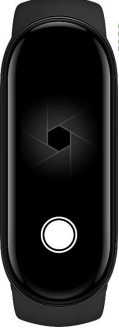
После завершения сопряжения откройте приложение камеры на телефоне и нажмите кнопку камеры на браслете, чтобы управлять телефоном и делать фотографии. Статус фотографии выглядит следующим образом:
8. В: Поддерживает ли Mi Smart Band 6 NFC разблокировку телефона?
О: Mi Smart Band 6 NFC поддерживает разблокировку телефона. В состоянии соединения Bluetooth на безопасном расстоянии браслет может заменить ввод пароля или шаблона разблокировки, что не только обеспечивает безопасность, но и значительно повышает удобство работы. Разблокировка телефона осуществляется в приложении Mi Fit. Метод настройки:
Приложение Ми Фит:
1. Откройте приложение Mi Fit -> Мой -> Mi Band -> Разблокировка экрана -> Введите пароль экрана блокировки телефона.
2. После настройки функции разблокировки браслета дисплей на экране браслета появится уведомление «привязать телефон?» Нажмите «√», для привязки.
После успешной привязки можно установить расстояние разблокировки. Есть три вида расстояния: близкое, среднее и далекое.
9. В: Поддерживает ли Mi Smart Band 6 NFC разблокировку ноутбука?
О. Да, Mi Smart Band 6 NFC поддерживает разблокировку ноутбука. Эта функция должна поддерживаться после обновления приложения. Включение повлияет на срок службы батареи браслета.
10.В: Сколько времени требуется для выполнения одного измерения SpO₂?
О: Около 25-50 секунд.
11.В: Каковы причины ошибки измерения SpO₂?
1) Тело и руки не оставались неподвижными во время измерения или браслет трясся
2) Волосы на руках, татуировка и грязь в месте измерения влияют на прием сигнала оптическим датчиком.
3) Неправильное положение при ношении, и уровень кислорода в крови нелегко измерить из-за распределения мелких кровеносных сосудов на запястье.
Связь с приложением
1. В: Какие приложения можно связать с Mi Smart Band 6 NFC, как связать?
О: Mi Smart Band 6 NFC может связываться с приложением Mi Wear и приложением Mi Fit,
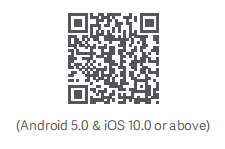
1. Отсканируйте QR-код, чтобы загрузить и установить приложение. Добавьте Mi Smart Band 6 NFC в приложение, прежде чем начать его использовать.
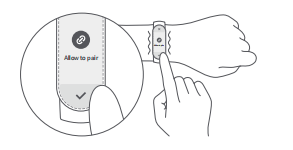
2. Войдите в учетную запись Mi в приложении и следуйте инструкциям по подключению и сопряжению браслета с телефоном. Когда браслет завибрирует и на экране отобразится запрос на сопряжение, коснитесь, чтобы завершить сопряжение с телефоном.
Примечание. Убедитесь, что Bluetooth на телефоне включен. Держите телефон и браслет близко друг к другу во время сопряжения.
2.В:Может ли приложение Mi Fit связываться с несколькими браслетами Mi Smart Band 6 NFC?
О: Приложение Mi Fit может быть привязано к нескольким часам, но только одни из них можно использовать как активные.
3.В: Как переключить другое устройство в приложении Mi Fit?
О: Если приложение Mi Fit привязано к нескольким устройствам, оно поддерживает переключение между ними в приложении.
Режим переключения: приложение Mi Fit: «Мое» -> «Мое устройство» -> «Устройство» -> «Включить устройство». Когда новое устройство включено, старое деактивируется перед подключением устройства.
4.В: Как Mi Band поддерживает связь с приложением Mi Fit?
О: Установите приложение Mi Fit в белый список приложений и убедитесь, что приложение работает в фоновом режиме, Bluetooth телефона должен быть включен, а браслет необходимо держать на расстоянии Bluetooth-подключения телефона.
5.В: Какие функции будут затронуты, когда Mi Smart Band 6 NFC будет отключен от мобильного телефона?
О:1. Прошивка не будет обновляться.
2. Информация о погоде не будет обновляться.
3. Сгенерированные данные о спорте и здоровье не смогут быть синхронизированы с мобильным телефоном. Эта информация будет утеряна после восстановления браслета к заводским настройкам.
4. Невозможно получать уведомления и напоминания на мобильный телефон, невозможно выполнить поиск мобильного телефона с помощью браслета.
6.В: Что делать, если Mi Smart Band 6 NFC часто отключается от приложения Mi Fit?
О:1. Проверьте, обновлены ли браслет и приложение до последней версии.
2. Зафиксируйте приложение Mi Fit в фоновом режиме, чтобы избежать очистки и остановки
Примечание. Пожалуйста, обратитесь к руководству по разрешению фоновой работы на странице приложения Mi Fit для различных подробных шагов работы каждого мобильного телефона и системы.
7.В: Если Mi Smart Band 6 NFC нет рядом, могут ли другие искать браслет?
О: после того, как браслет будет связан, Bluetooth браслета будет невидим для других, и другие не смогут найти адрес Bluetooth.
8.В: Что делать Mi Smart Band 6 NFC не получается привязать или возникает ошибка?
О:1. Убедитесь, что браслет не разряжен, поднесите его как можно ближе к телефону и повторите попытку.
2. Проверьте обновление приложения Mi Fit до последней версии.
3. Очистите информацию о Bluetooth устройства в списке Bluetooth системы мобильного телефона.
4. Попробуйте выключить и включить Bluetooth или перезагрузить мобильный телефон.
5. Если Mi Band был привязан ранее, необходимо отвязать его в предыдущем аккаунте или восстановить браслет до заводских настроек, а затем привязать новый телефон.
6. Если по-прежнему не удается подключиться, попробуйте использовать другой телефон.
7. Если не удается найти браслет, заменив несколько мобильных телефонов, обратитесь для послепродажного обслуживания.
9.В: Что делать, если Mi Smart Band 6 NFC отключен от приложения Mi Fit и не может быть повторно подключен вручную?
О:Чтобы убедиться в нормальном подключении к сети, выполните следующие действия:
1. Убедитесь, что браслет находится рядом с мобильным телефоном, в пределах 3 метров, и нет очевидных препятствий.
2. Убедитесь, что Bluetooth мобильного телефона включен. Если он уже включен, перезапустите Bluetooth мобильного телефона.
3. Перейдите на страницу настроек системы мобильного телефона и отключите сопряженные устройства в списке Bluetooth.
4. Пожалуйста, восстановите браслет до заводского состояния, отсоедините браслет от мобильного телефона, а затем снова привяжите
5. Перезагрузите телефон, замените телефон, чтобы попробовать.
10.В: Почему в приложении нет записи мониторинга или оценки после запуска мониторинга качества дыхания во сне?
О:1. Во-первых, подтвердите, включен ли тест качества дыхания во сне в приложении Mi Fit.
Путь настройки: Приложение Mi Fit - Моё - Mi Band - Мониторинг здоровья - Тест качества дыхания во сне
2. Если продолжительность сна слишком короткая, то эффективная продолжительность мониторинга будет недостаточной, оценка качества дыхания во сне или данные измерений не будут отображаться (обычно сон длится более 3 часов ночью).
А) Неправильный режим ношения может привести к ошибке анализа качества дыхания во сне. Не рекомендуется носить слишком свободно, устройство находится на расстоянии пальца от кости запястья.
Б) Низкая мощность Браслета может привести к невозможности мониторинга, поэтому необходимо поддерживать достаточную мощность (рекомендуется поддерживать мощность более 20%).
C) Если нет ни одной из вышеперечисленных причин, убедитесь, что приложение и версия прошивки обновлены до последней версии. Рекомендуется перезапустить браслет или попытаться отвязать и привязать его.
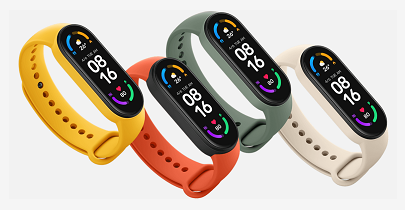
| Модель | Mi Smart Band 6 NFC |
 | |
| Дисплей | 1,56-дюймовый AMOLED-экран Разрешение экрана: 152*486 Яркость дисплея: до 450 нит, регулируемая |
| Датчики | Высокоточный 6-осевой датчик и датчик частоты сердечных сокращений PPG 6-осевой датчик: 3-осевой акселерометр с низким энергопотреблением и 3-осевой гироскоп Датчик частоты сердечных сокращений PPG |
| Время работы | 12-дневный сверхдлительный срок службы батареи с магнитным зарядным устройством Метод зарядки: магнитная зарядка Время зарядки: ≤ 2 часов Срок службы батареи: ≥ 12 дней |
| Спортивные режимы | 30 фитнес-режимов Поддерживаемые упражнения: беговая дорожка, фристайл, бег на свежем воздухе, езда на велосипеде, ходьба, плавание в бассейне, гребной тренажер, эллиптический тренажер, езда на велосипеде в помещении, йога, скакалка, танцы, фитнес в помещении, гимнастика, HIIT, тренировка корпуса, растяжка, боулинг, бадминтон. , Бокс, Степпер, Пилатес, Баскетбол, Волейбол, Настольный теннис, Крикет, Катание на коньках, Кикбоксинг, Уличные танцы, Зумба |
| Здоровье | Мониторинг сердечного ритма и сна с отслеживанием состояния здоровья женщин Мониторинг сердечного ритма: ручной пульс в течение всего дня, пульс в состоянии покоя и кривая сердечного ритма Мониторинг сна: глубокий сон, легкий сон, быстрое движение глаз (REM), дневной сон Отслеживание женского здоровья: Обеспечивает запись и напоминания для менструального цикла и фаз овуляции. Мониторинг стресса, дыхательные упражнения, оценка индекса жизненной силы PAI, оповещения о простое, счетчик шагов, постановка целей. |
| Другие функции | Уведомления о сообщениях/вызовах, Оповещения приложений, Календарь, Будильник, Часы, Секундомер, Таймер, Управление музыкой, Поиск телефона, Разблокировка телефона (MIUI), Удаленный затвор камеры, Погода, Установка целей активности. Доступность зависит от рынка. |
| Размеры и характеристики | Вес нетто капсулы 12,8 г |
| Размеры корпуса 47,4×18,6×12,7 мм | |
| Водонепроницаемость5 АТМ | |
| Беспроводное соединение Bluetooth 5.0 | |
| Регулируемая длина155–219 мм | |
| Емкость аккумулятора 125 мАч | |
| Тип батареи Литий-ионная полимерная батарея | |
| Материал ремешка ТПУ | |
| Материал пряжки ремешка Алюминиевый сплав | |
| Материал крышки дисплея Закаленное стекло с покрытием против отпечатков пальцев | |
| Материал корпуса ПК пластик | |
| Рабочая температура0℃~45℃ | |
| Поддерживаемые языки английский, немецкий, итальянский, французский, испанский, русский, традиционный китайский, упрощенный китайский. Вышеупомянутые языки будут запущены последовательно. | |
| Поддерживаемые системы Android 5.0 или iOS 10.0 и выше | |
| Комплектация | Капсула ×1 Ремешок ×1 Специальный кабель для зарядки ×1 Руководство пользователя ×1 |
1. В: Как заряжать Mi Smart Band 6 NFC? Работает ли браслет с другими адаптерами?
О: Емкость аккумулятора Mi Smart Band 6 NFC составляет 125 мАч, для полной зарядки требуется около 2 часов. Браслет оснащен специальной зарядкой на магнитной присоске, которая не подходит для зарядки других продуктов серии Mi Band 1/2/3/4, но подходит для серии Mi Band 5.
Нет необходимости снимать браслет для зарядки. Его необходимо соединить двумя концами с металлическими контактами на специальном зарядном кабеле (как показано на рисунке ниже). Затем подключить зарядный кабель к стандартному USB-разъёму с выходным током 5 В 250 мАч или более.
Примечание:
1. Пожалуйста, убедитесь, что зарядный контакт чистый и сухой во время зарядки, и проверьте, хорошо ли контактируют зарядная пряжка и зарядное устройство.
2. Если браслет не использовался в течение длительного времени, подождите некоторое время, прежде чем на экране отобразится интерфейс зарядки.
3. Во время зарядки проверьте текущее время, получите напоминание о вызове и уведомление приложения.
4. Для зарядки рекомендуется использовать зарядную головку стандартной марки.
2. В: Как проверить состояние зарядки Mi Smart Band 6 NFC?
О: После того, как браслет будет вставлен в зарядную подставку, он отобразит значок зарядки, который может показывать ход зарядки и конкретный процент. Примерно через 10 секунд экран погаснет. Если вы хотите проверить ход зарядки в это время, нажмите на экран и отобразится интерфейс зарядки. При полной зарядке браслет будет вибрировать, чтобы напомнить, и заряд батареи будет отображаться на 100%.
Примечание. Если схемы зарядки нет на этой странице, необходимо проверить версию встроенного ПО и выполнить обновление до последней версии.
3.В: Как Mi Smart Band 6 NFC включается/выключается, перезагружается и сбрасывает заводские настройки?
О: включение/выключение: браслет автоматически отключается, когда мощность слишком низкая, и не поддерживает ручное отключение. В при зарядке в состоянии низкой мощности браслет автоматически включится (около 3 минут), когда мощность достигнет минимального значения.
Перезапустить/восстановить заводские настройки: выберите «Перезагрузить» или «Восстановить заводские» в «Настройках» браслета, привяжите состояние подключения и отмените привязку в приложении, чтобы восстановить заводские настройки.
4. В: Что такое Mi Smart Band 6 NFC PAI?
О:PAI - это анализ личной активности, PAI - это показатель физической подготовки, для оценки текущего периода личной ситуации с движением, PAI с помощью соответствующего алгоритма, почти семь дней личных данных и значений частоты сердечных сокращений в PAI, смысл PAI - помочь людям улучшить кардиореспираторное здоровье, если значение PAI остается на уровне 100 и выше, может лучше поддерживать здоровье тела.
5. В: Есть ли в Mi Smart Band 6 NFC режим энергосбережения?
О: Mi Smart Band 6 NFC не имеет специального переключателя режима энергосбережения, но за счет отключения автоматического определения частоты сердечных сокращений или изменения частоты определения частоты сердечных сокращений и уменьшения яркости дисплея браслета эффект энергосбережения и время автономной работы может быть достигнуто.
Путь настройки:
Приложение Mi Fit: Mi Smart Band 6 NFC : Мониторинг сердца - мониторинг сердечного ритма, помощник по мониторингу сна и мониторинг стресса в течение всего дня.
Другие модели, кроме Mi Smart Band 6 NFC: мониторинг сердечного ритма - автоматический мониторинг сердечного ритма и помощник сна
6.В: Как Mi Smart Band 6 NFC проверяет погоду?
О: Включите экран, щелкните приложение погоды, можно просмотреть текущую погоду, содержимое дисплея: значок погоды, текущая температура, дневная температура, качество воздуха, местоположение, отображаются до 7 следующих дней погоды.
В приложении Mi Fit можно выбрать город для отображения погоды и включить оповещения о погоде. Когда после включения вы будете получать предупреждения о погоде, браслет будет вибрировать.
Приложение Mi Fit: Моё -> Mi Band -> страница настроек погоды, выберите город (автоматически или вручную), единицу измерения температуры (Цельсий/Фаренгейт) и нажмите предупреждение о погоде.
Примечание:
1. Используйте браслет, чтобы узнать погоду в реальном времени. Сохраняйте связь между телефоном и браслетом.
2. Если браслет не подключен к телефону, информация о погоде синхронизируется при следующем подключении телефона.
7. В: Как работает функция съёмки Mi Smart Band 6 NFC?
О: Функция съёмки браслетом может управлять телефоном, чтобы делать фотографии через браслет, эту функцию необходимо использовать в состоянии соединения между браслетом и телефоном.
Перед использованием этой функции выполните сопряжение в приложении Mi Fit.
Метод сопряжения:
Телефон IOS: после привязки устройства в системе появится всплывающее окно сопряжения. Нажмите «Разрешить сопряжение».
Телефон Android: Приложение Mi Fit -> Mi Band -> Лаборатория -> Настройка фото -> Bluetooth-сопряжение (если не в паре)
После завершения сопряжения откройте приложение камеры на телефоне и нажмите кнопку камеры на браслете, чтобы управлять телефоном и делать фотографии. Статус фотографии выглядит следующим образом:
8. В: Поддерживает ли Mi Smart Band 6 NFC разблокировку телефона?
О: Mi Smart Band 6 NFC поддерживает разблокировку телефона. В состоянии соединения Bluetooth на безопасном расстоянии браслет может заменить ввод пароля или шаблона разблокировки, что не только обеспечивает безопасность, но и значительно повышает удобство работы. Разблокировка телефона осуществляется в приложении Mi Fit. Метод настройки:
Приложение Ми Фит:
1. Откройте приложение Mi Fit -> Мой -> Mi Band -> Разблокировка экрана -> Введите пароль экрана блокировки телефона.
2. После настройки функции разблокировки браслета дисплей на экране браслета появится уведомление «привязать телефон?» Нажмите «√», для привязки.
После успешной привязки можно установить расстояние разблокировки. Есть три вида расстояния: близкое, среднее и далекое.
9. В: Поддерживает ли Mi Smart Band 6 NFC разблокировку ноутбука?
О. Да, Mi Smart Band 6 NFC поддерживает разблокировку ноутбука. Эта функция должна поддерживаться после обновления приложения. Включение повлияет на срок службы батареи браслета.
10.В: Сколько времени требуется для выполнения одного измерения SpO₂?
О: Около 25-50 секунд.
11.В: Каковы причины ошибки измерения SpO₂?
1) Тело и руки не оставались неподвижными во время измерения или браслет трясся
2) Волосы на руках, татуировка и грязь в месте измерения влияют на прием сигнала оптическим датчиком.
3) Неправильное положение при ношении, и уровень кислорода в крови нелегко измерить из-за распределения мелких кровеносных сосудов на запястье.
Связь с приложением
1. В: Какие приложения можно связать с Mi Smart Band 6 NFC, как связать?
О: Mi Smart Band 6 NFC может связываться с приложением Mi Wear и приложением Mi Fit,
1. Отсканируйте QR-код, чтобы загрузить и установить приложение. Добавьте Mi Smart Band 6 NFC в приложение, прежде чем начать его использовать.
2. Войдите в учетную запись Mi в приложении и следуйте инструкциям по подключению и сопряжению браслета с телефоном. Когда браслет завибрирует и на экране отобразится запрос на сопряжение, коснитесь, чтобы завершить сопряжение с телефоном.
Примечание. Убедитесь, что Bluetooth на телефоне включен. Держите телефон и браслет близко друг к другу во время сопряжения.
2.В:Может ли приложение Mi Fit связываться с несколькими браслетами Mi Smart Band 6 NFC?
О: Приложение Mi Fit может быть привязано к нескольким часам, но только одни из них можно использовать как активные.
3.В: Как переключить другое устройство в приложении Mi Fit?
О: Если приложение Mi Fit привязано к нескольким устройствам, оно поддерживает переключение между ними в приложении.
Режим переключения: приложение Mi Fit: «Мое» -> «Мое устройство» -> «Устройство» -> «Включить устройство». Когда новое устройство включено, старое деактивируется перед подключением устройства.
4.В: Как Mi Band поддерживает связь с приложением Mi Fit?
О: Установите приложение Mi Fit в белый список приложений и убедитесь, что приложение работает в фоновом режиме, Bluetooth телефона должен быть включен, а браслет необходимо держать на расстоянии Bluetooth-подключения телефона.
5.В: Какие функции будут затронуты, когда Mi Smart Band 6 NFC будет отключен от мобильного телефона?
О:1. Прошивка не будет обновляться.
2. Информация о погоде не будет обновляться.
3. Сгенерированные данные о спорте и здоровье не смогут быть синхронизированы с мобильным телефоном. Эта информация будет утеряна после восстановления браслета к заводским настройкам.
4. Невозможно получать уведомления и напоминания на мобильный телефон, невозможно выполнить поиск мобильного телефона с помощью браслета.
6.В: Что делать, если Mi Smart Band 6 NFC часто отключается от приложения Mi Fit?
О:1. Проверьте, обновлены ли браслет и приложение до последней версии.
2. Зафиксируйте приложение Mi Fit в фоновом режиме, чтобы избежать очистки и остановки
Примечание. Пожалуйста, обратитесь к руководству по разрешению фоновой работы на странице приложения Mi Fit для различных подробных шагов работы каждого мобильного телефона и системы.
7.В: Если Mi Smart Band 6 NFC нет рядом, могут ли другие искать браслет?
О: после того, как браслет будет связан, Bluetooth браслета будет невидим для других, и другие не смогут найти адрес Bluetooth.
8.В: Что делать Mi Smart Band 6 NFC не получается привязать или возникает ошибка?
О:1. Убедитесь, что браслет не разряжен, поднесите его как можно ближе к телефону и повторите попытку.
2. Проверьте обновление приложения Mi Fit до последней версии.
3. Очистите информацию о Bluetooth устройства в списке Bluetooth системы мобильного телефона.
4. Попробуйте выключить и включить Bluetooth или перезагрузить мобильный телефон.
5. Если Mi Band был привязан ранее, необходимо отвязать его в предыдущем аккаунте или восстановить браслет до заводских настроек, а затем привязать новый телефон.
6. Если по-прежнему не удается подключиться, попробуйте использовать другой телефон.
7. Если не удается найти браслет, заменив несколько мобильных телефонов, обратитесь для послепродажного обслуживания.
9.В: Что делать, если Mi Smart Band 6 NFC отключен от приложения Mi Fit и не может быть повторно подключен вручную?
О:Чтобы убедиться в нормальном подключении к сети, выполните следующие действия:
1. Убедитесь, что браслет находится рядом с мобильным телефоном, в пределах 3 метров, и нет очевидных препятствий.
2. Убедитесь, что Bluetooth мобильного телефона включен. Если он уже включен, перезапустите Bluetooth мобильного телефона.
3. Перейдите на страницу настроек системы мобильного телефона и отключите сопряженные устройства в списке Bluetooth.
4. Пожалуйста, восстановите браслет до заводского состояния, отсоедините браслет от мобильного телефона, а затем снова привяжите
5. Перезагрузите телефон, замените телефон, чтобы попробовать.
10.В: Почему в приложении нет записи мониторинга или оценки после запуска мониторинга качества дыхания во сне?
О:1. Во-первых, подтвердите, включен ли тест качества дыхания во сне в приложении Mi Fit.
Путь настройки: Приложение Mi Fit - Моё - Mi Band - Мониторинг здоровья - Тест качества дыхания во сне
2. Если продолжительность сна слишком короткая, то эффективная продолжительность мониторинга будет недостаточной, оценка качества дыхания во сне или данные измерений не будут отображаться (обычно сон длится более 3 часов ночью).
А) Неправильный режим ношения может привести к ошибке анализа качества дыхания во сне. Не рекомендуется носить слишком свободно, устройство находится на расстоянии пальца от кости запястья.
Б) Низкая мощность Браслета может привести к невозможности мониторинга, поэтому необходимо поддерживать достаточную мощность (рекомендуется поддерживать мощность более 20%).
C) Если нет ни одной из вышеперечисленных причин, убедитесь, что приложение и версия прошивки обновлены до последней версии. Рекомендуется перезапустить браслет или попытаться отвязать и привязать его.
Это помогает?
Да
Нет